CAM: más acabados
Caras planas a su altura exacta, una espiral sin retracciones, solo las esquinas que dejó una herramienta mayor, aristas rotas y mecanizado de restos 2D a partir de una herramienta.
Qué hacen estas operaciones
Cuatro estrategias 3D están en Más acabados de la pestaña 3D. Como toda estrategia 3D, se comprueban contra la pieza antes de poder postprocesarse y se calculan en segundo plano.
El mecanizado de restos 2D es un ajuste de Cajera 2D, Adaptativo 2D y Contorno 2D, en su pestaña Geometry.
- La pestaña 3D
| Estrategia | Úsela para |
|---|---|
| Horizontal | Fondos de cajeras, escalones y cualquier otra cara plana. |
| Espiral transformada | Zonas poco inclinadas, redondas o irregulares donde importa una pasada suave. |
| Esquina | Esquinas dejadas por una herramienta de acabado o desbaste mayor. |
| Desbarbado | Romper las aristas vivas exteriores después del mecanizado. |
| Mecanizado de restos 2D | Esquinas y radios de fondo que dejó una herramienta 2D mayor. |
Paso a paso
Las imágenes usan la pieza de demostración del núcleo de molde.
- Añada la operación. Haga clic en ella en la pestaña 3D, en Más acabados.
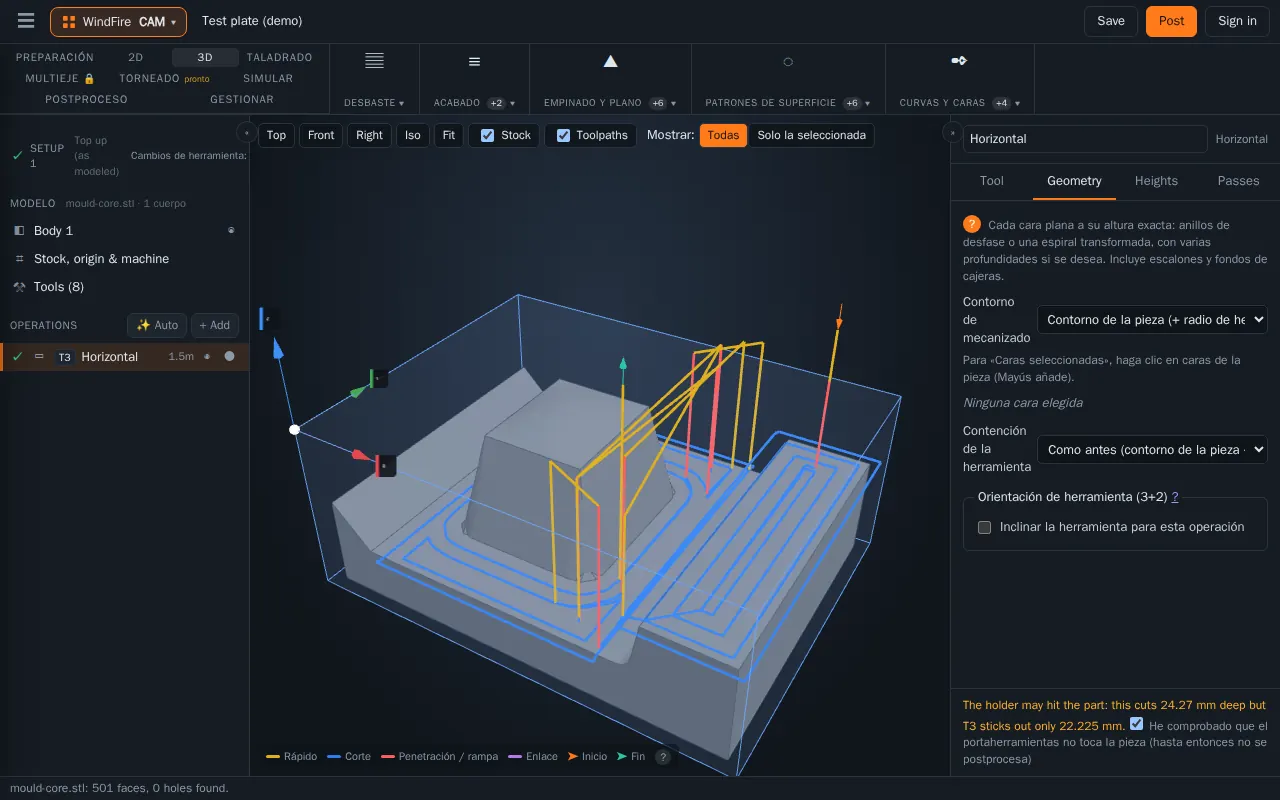
Figura 2. Paso 1: la estrategia se añade al árbol CAM y se abre su panel - La nueva operación en el árbol CAM
- Su nombre y tipo
- Elija la herramienta. Horizontal usa una fresa plana, Desbarbado una fresa de chaflanar y las demás una fresa de punta esférica. Cámbiela en la pestaña Tool.
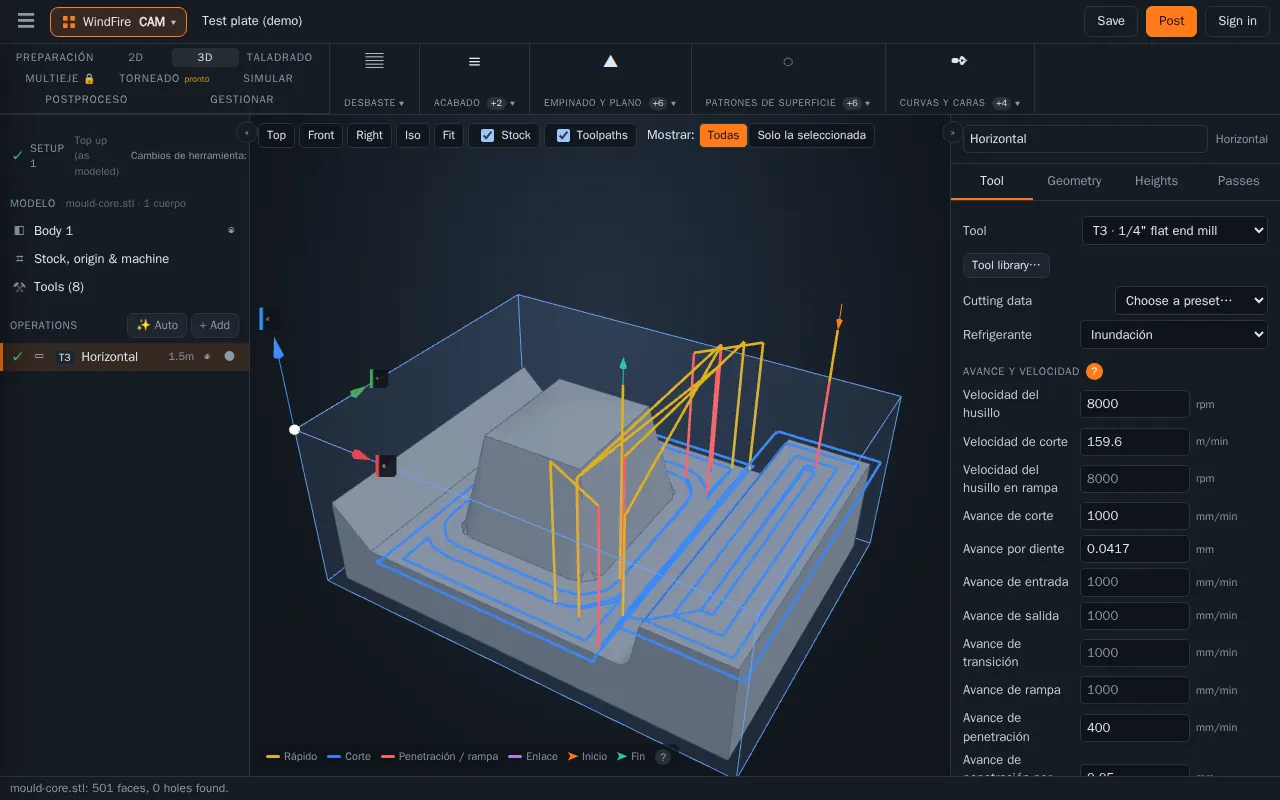
Figura 3. Paso 2: la herramienta y sus velocidades - Pestaña Tool
- La herramienta
- Velocidad del husillo
- Defina el contorno de mecanizado. Pestaña Geometry: el perfil de la pieza, todo el bruto o caras elegidas.
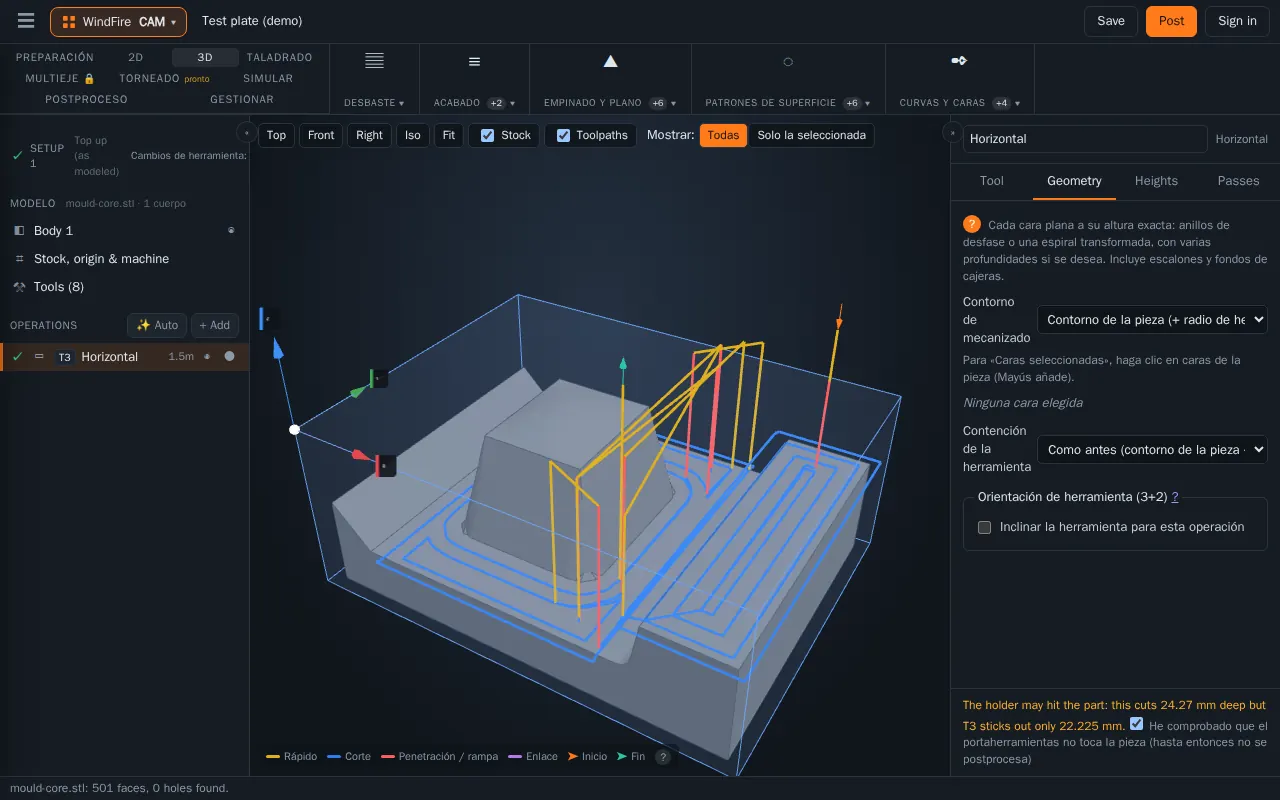
Figura 4. Paso 3: dónde mecaniza - Pestaña Geometry
- Contorno de mecanizado
- La guía de esta estrategia
- Compruebe las alturas. Pestaña Heights: las alturas superior e inferior limitan lo que se mecaniza.
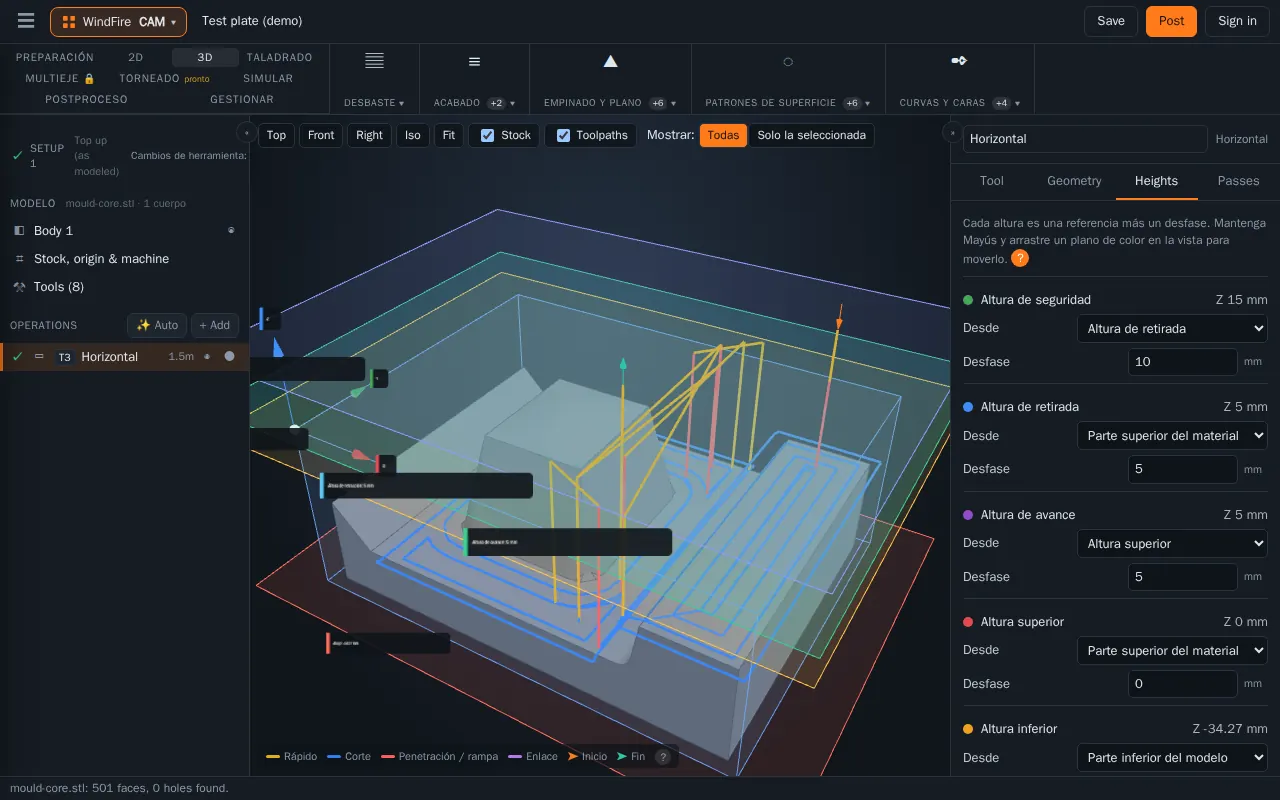
Figura 5. Paso 4: las alturas - Pestaña Heights
- Altura superior
- Altura inferior
- Ajuste las pasadas. Pestaña Passes: cada ajuste se describe abajo.
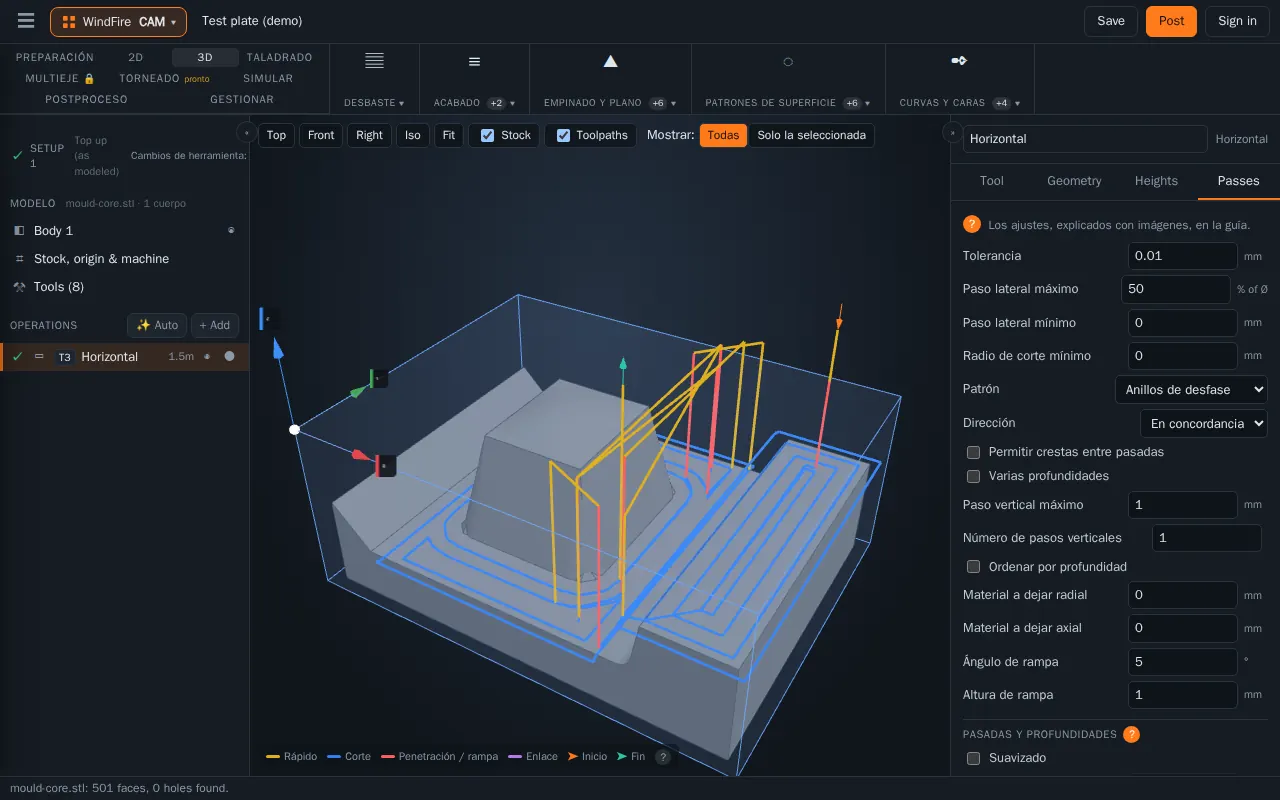
Figura 6. Paso 5: las pasadas - Pestaña Passes
- Tolerancia
- Paso lateral
- Compruebe la trayectoria. El mensaje bajo el panel indica movimientos, longitud de corte y tiempo, o dice qué falla.
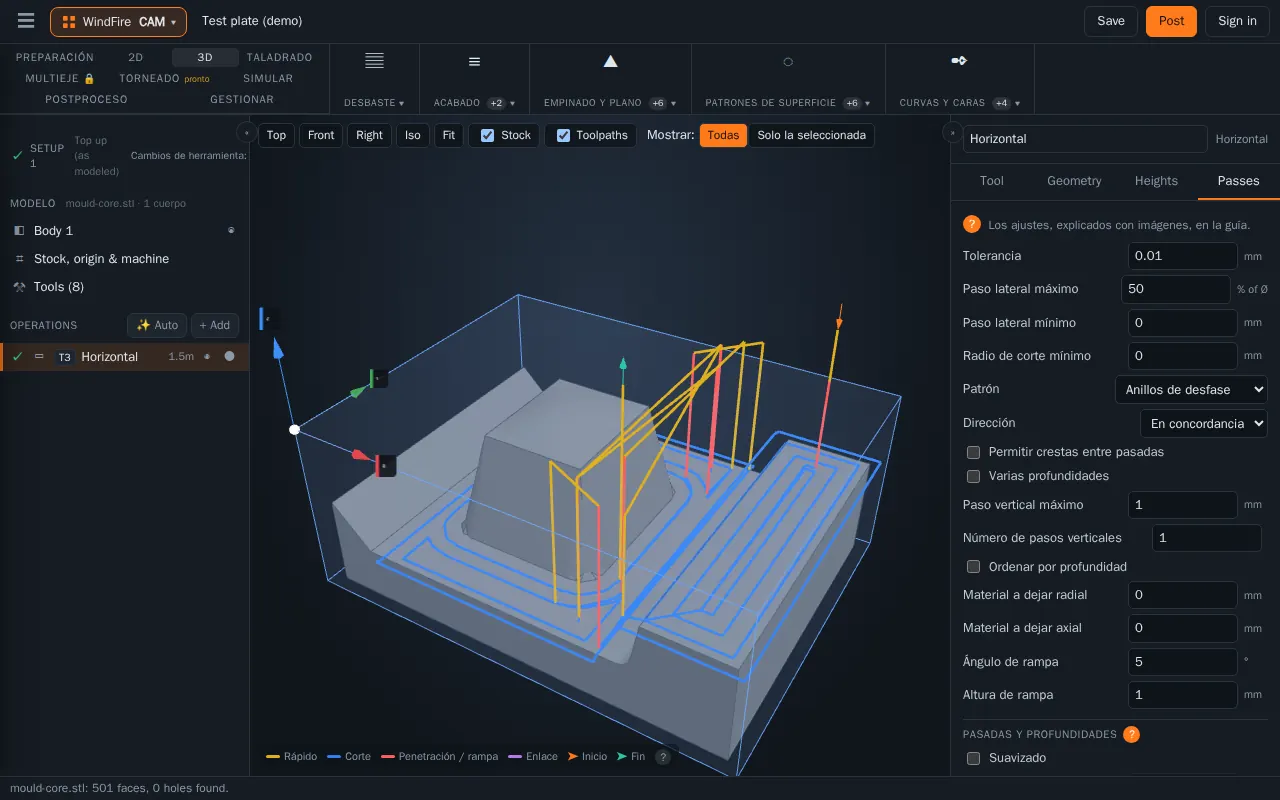
Figura 7. Paso 6: compruebe la trayectoria y el mensaje bajo el panel - La trayectoria
Horizontal
Encuentra cada cara plana entre las alturas superior e inferior y la acaba a su altura exacta, hasta las paredes, que conservan el sobrematerial radial. Anillos de desfase o una espiral transformada por zona.
Cada zona se entra con una rampa a lo largo de su primera pasada, nunca en vertical.
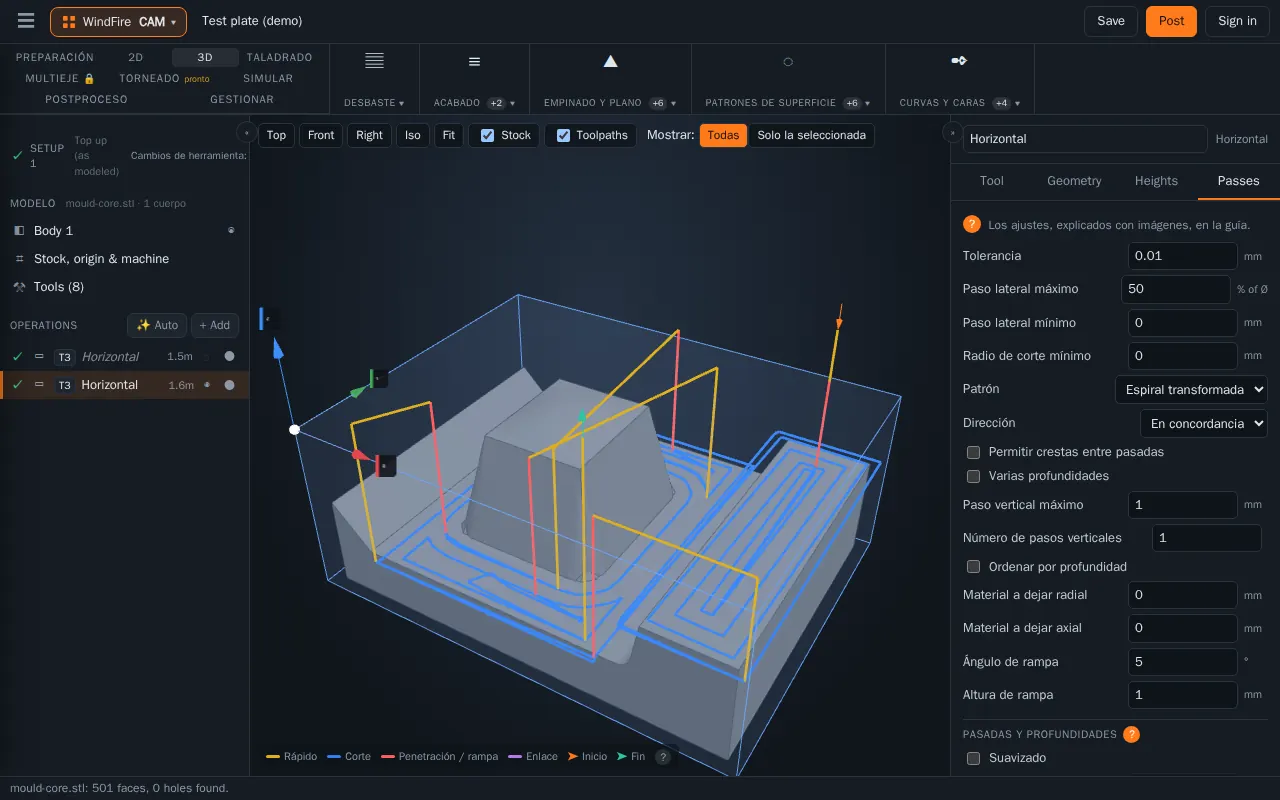
- La trayectoria en la vista 3D (naranja = corte, líneas finas = enlaces)
- Tolerancia
- Paso lateral máximo
- Paso lateral mínimo
- Radio de corte mínimo
- Patrón
- Dirección
- Permitir crestas entre pasadas
- Varias profundidades
- Paso vertical máximo
- Número de pasos verticales
- Ordenar por profundidad
- Material a dejar radial
- Material a dejar axial
- Ángulo de rampa
- Altura de rampa
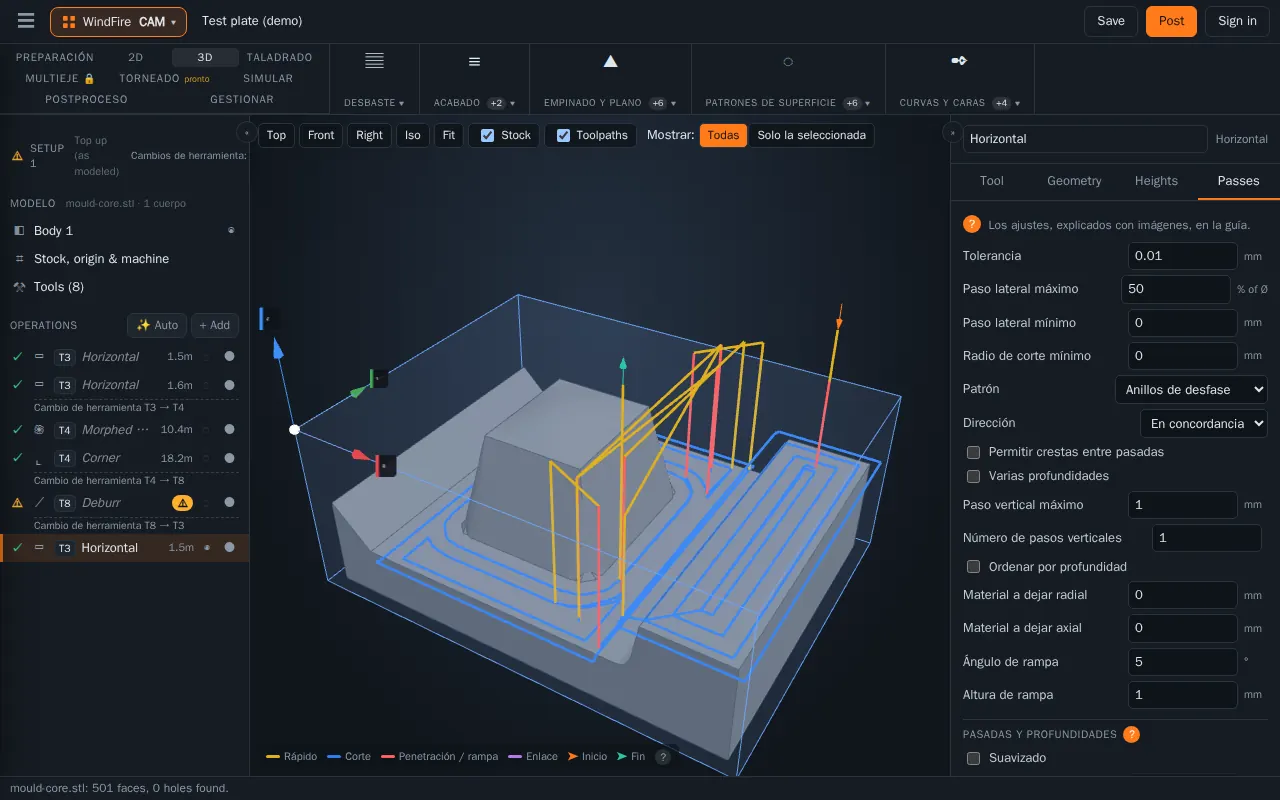
- Anillos de desfase
- Patrón: Anillos de desfase
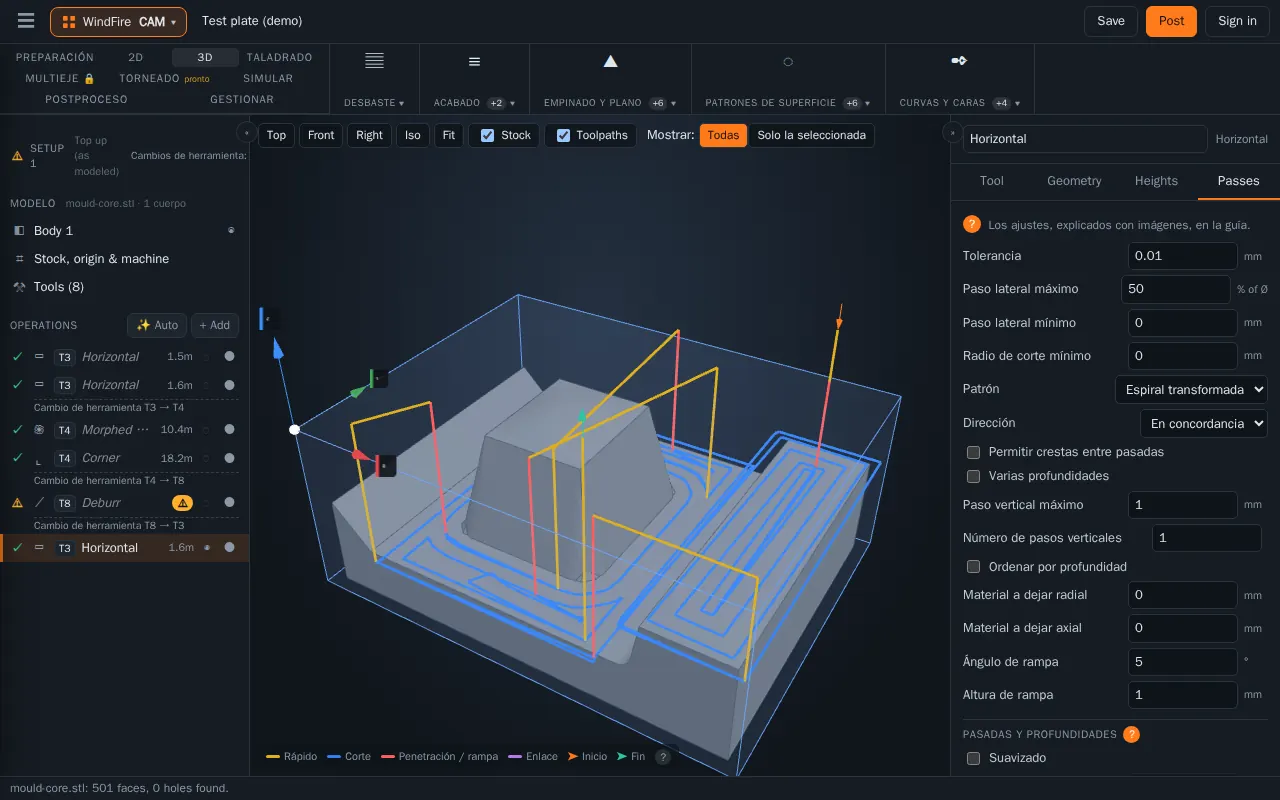
- Una espiral
- Patrón: Espiral transformada
Ajustes
- Tolerancia
- Cuánto puede separarse una pasada de la superficie exacta. Menor es más preciso y da programas más largos.
- Paso lateral máximo
- La mayor distancia entre pasadas, en % del diámetro de la herramienta.
- Paso lateral mínimo
- El paso más pequeño entre las últimas pasadas; un centro más estrecho lo cubre la pasada que lo rodea.
- Radio de corte mínimo
- Ninguna pasada gira más cerrada en una esquina interior; queda algo de material en la esquina para otra operación. 0 = desactivado.
- Patrón
- Anillos de desfase uno tras otro, o una espiral transformada por zona (menos enlaces, movimiento más suave).
- Dirección
- Fresado en concordancia (por defecto) o en oposición.
- Permitir crestas entre pasadas
- Desactivado: con una fresa tórica el paso queda dentro de su fondo plano y con una esférica en la tolerancia, sin dejar crestas. Activado: se usa el paso tal como está.
- Varias profundidades
- Baja las caras planas en varios niveles en vez de uno.
- Paso vertical máximo
- Altura entre esos niveles.
- Número de pasos verticales
- Cuántos niveles; el último en la cara plana. Ningún nivel por encima de la altura superior.
- Ordenar por profundidad
- Activado: todas las caras planas a una altura antes de la siguiente altura. Desactivado: cada cara terminada antes de la siguiente.
- Material a dejar radial
- Material que queda en las paredes.
- Material a dejar axial
- Material que queda en las caras planas (las pasadas suben esa cantidad).
- Ángulo de rampa
- Ángulo de la rampa de entrada en cada zona.
- Altura de rampa
- Altura sobre la cara plana donde empieza la rampa.
Ejecute Horizontal después de un acabado de nivel Z o empinado y plano: toma las caras planas que esos dejan.
Espiral transformada
Los anillos de desfase del contorno se unen en una espiral que cambia de forma desde el contorno hasta el centro y luego se proyecta sobre la pieza. Donde la zona se divide o tiene islas, sus anillos se mecanizan uno a uno.
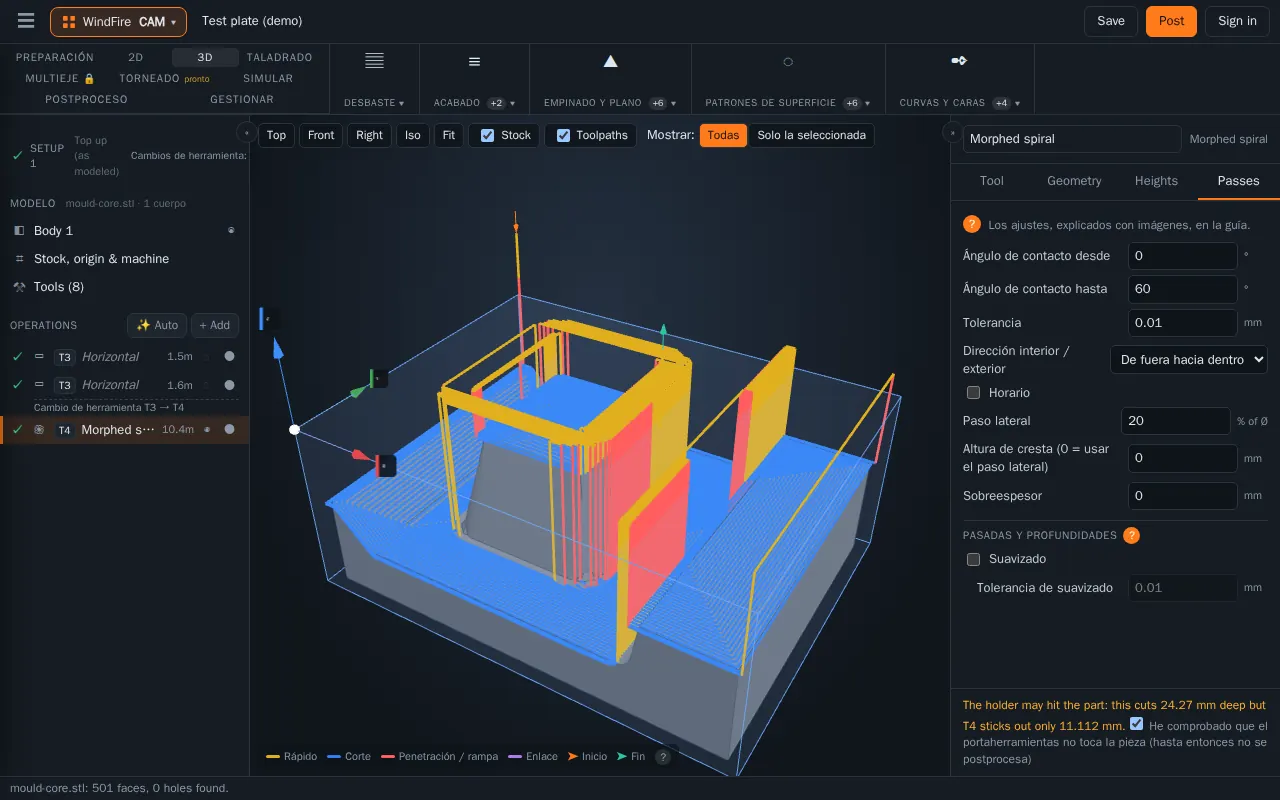
- La trayectoria en la vista 3D (naranja = corte, líneas finas = enlaces)
- Movimientos, longitud de corte y tiempo estimado, o un mensaje
- Ángulo de contacto desde
- Ángulo de contacto hasta
- Tolerancia
- Dirección interior / exterior
- Horario
- Paso lateral
- Altura de cresta (0 = usar el paso lateral)
- Sobreespesor
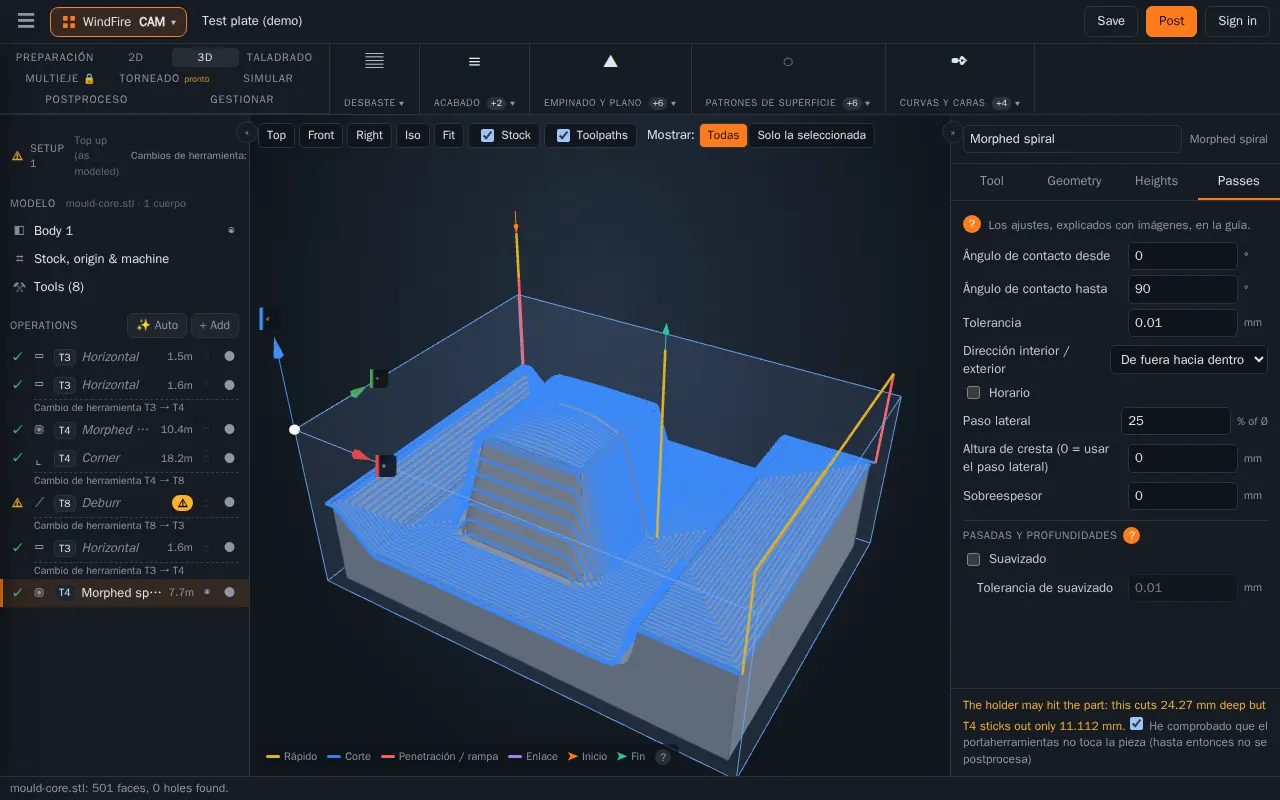
- Empieza en el contorno
- De fuera hacia dentro
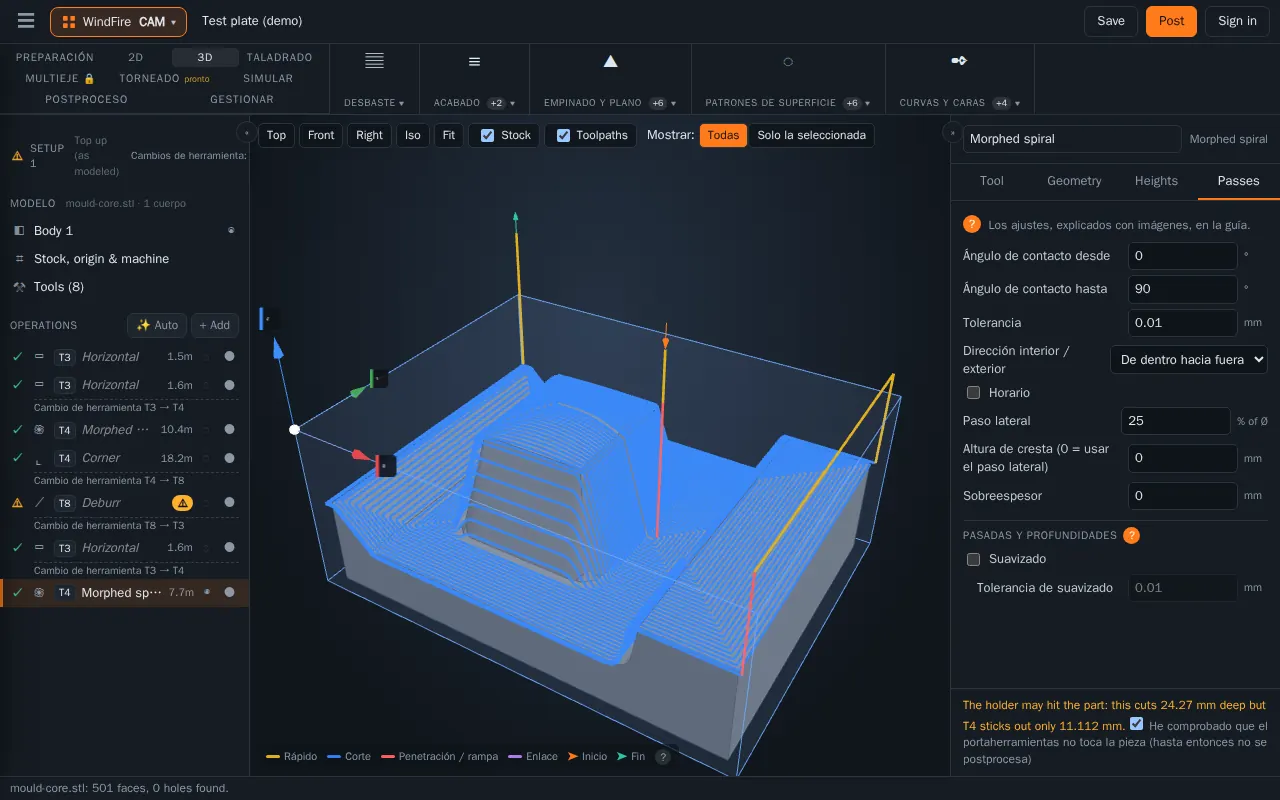
- Empieza en el centro
- De dentro hacia fuera
Ajustes
- Ángulo de contacto desde
- Mecanizar solo donde la superficie tenga al menos esta pendiente (0 = plana).
- Ángulo de contacto hasta
- Mecanizar solo donde la superficie tenga como mucho esta pendiente (90 = vertical).
- Tolerancia
- Cuánto puede separarse una pasada de la superficie exacta. Menor es más preciso y da programas más largos.
- Dirección interior / exterior
- De fuera hacia dentro empieza en el contorno; de dentro hacia fuera, en el centro.
- Horario
- Activado: la espiral gira en sentido horario vista desde arriba.
- Paso lateral
- Distancia entre pasadas, en % del diámetro de la herramienta.
- Altura de cresta (0 = usar el paso lateral)
- La altura de cresta que admite entre pasadas; fija entonces el paso lateral de la fresa esférica. 0 usa el paso lateral.
- Sobreespesor
- Material que queda en la pieza para una operación posterior.
Limítela con el ángulo de contacto a las zonas poco inclinadas y acabe las empinadas con nivel Z.
Esquina
Calcula dónde no pudo llegar una herramienta de referencia mayor, más allá del límite de detección, y mecaniza solo allí. Las esquinas empinadas reciben pasadas a lo largo de la esquina a Z constante (o a través), las planas a lo largo de la esquina (o a través), separadas por el ángulo umbral.
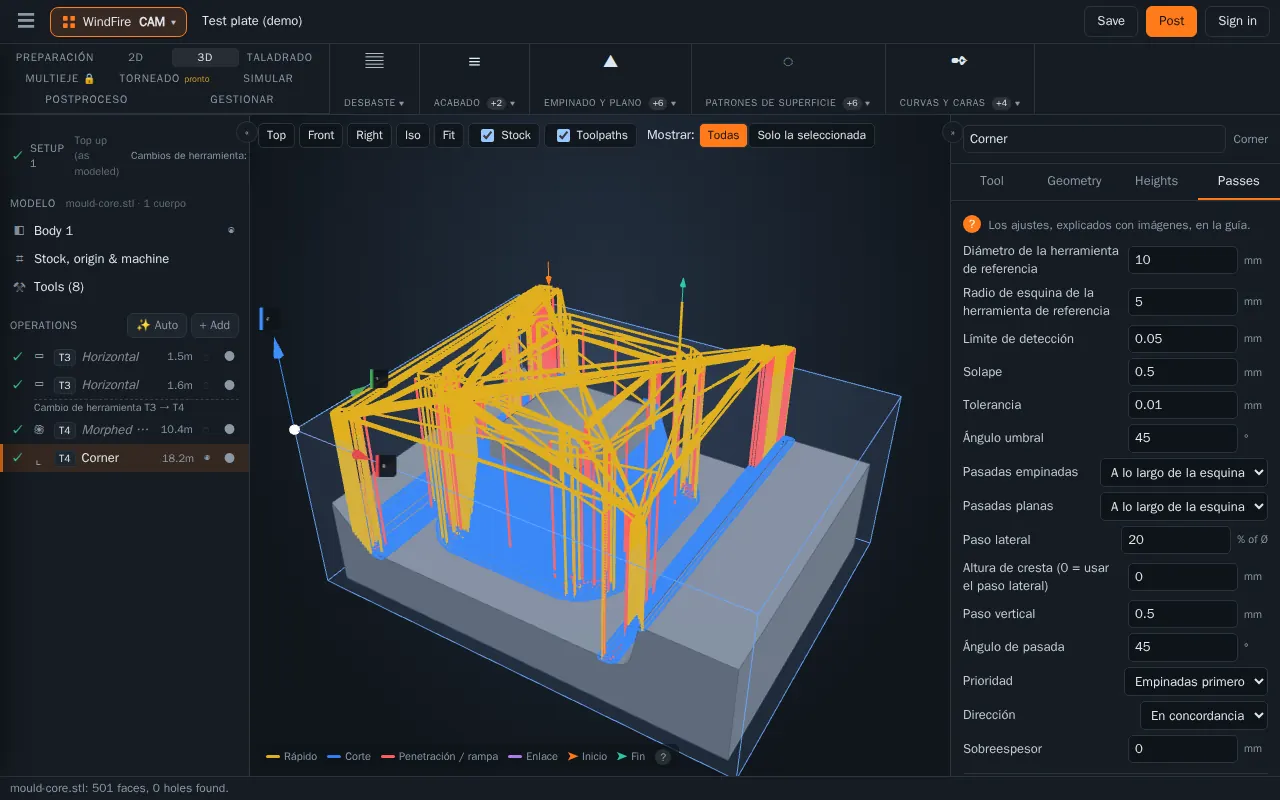
- La trayectoria en la vista 3D (naranja = corte, líneas finas = enlaces)
- Diámetro de la herramienta de referencia
- Radio de esquina de la herramienta de referencia
- Límite de detección
- Solape
- Tolerancia
- Ángulo umbral
- Pasadas empinadas
- Pasadas planas
- Paso lateral
- Altura de cresta (0 = usar el paso lateral)
- Paso vertical
- Ángulo de pasada
- Prioridad
- Dirección
- Sobreespesor
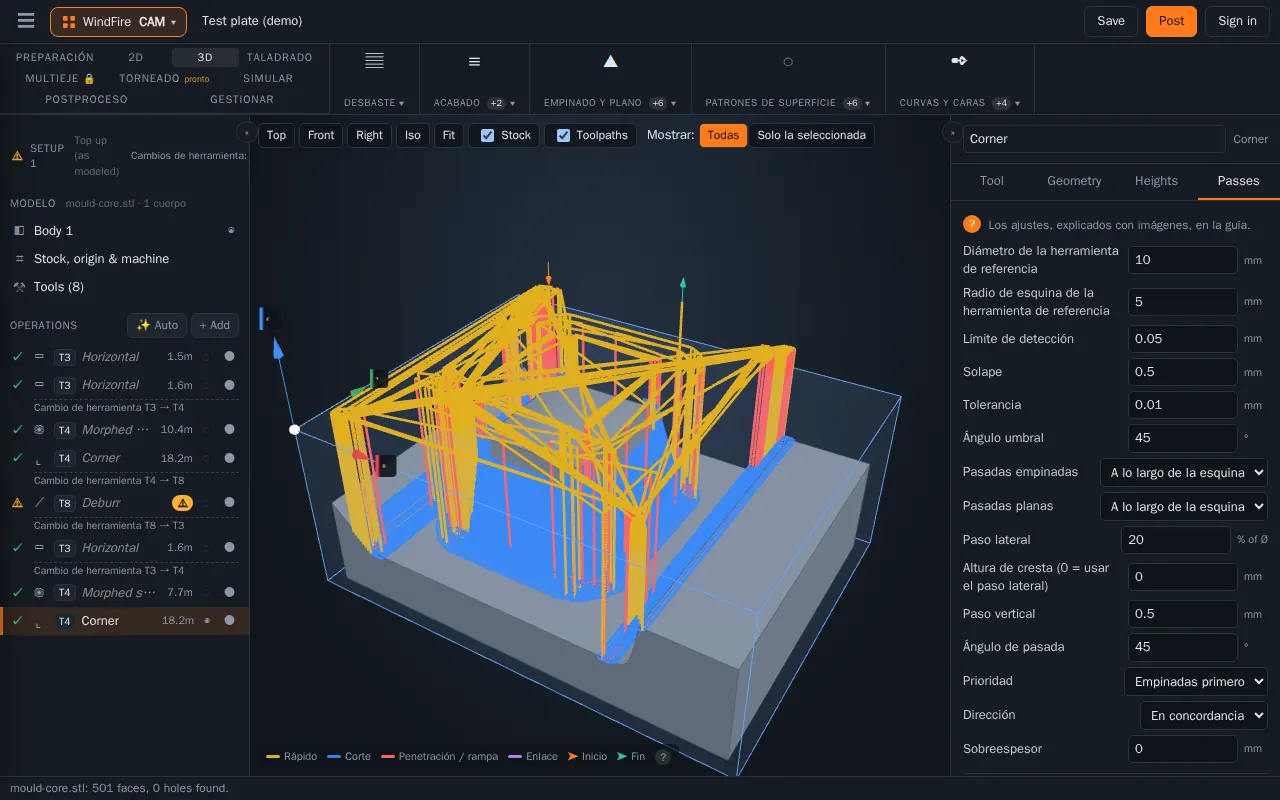
- Franjas estrechas en las esquinas
- Diámetro de la herramienta de referencia 10
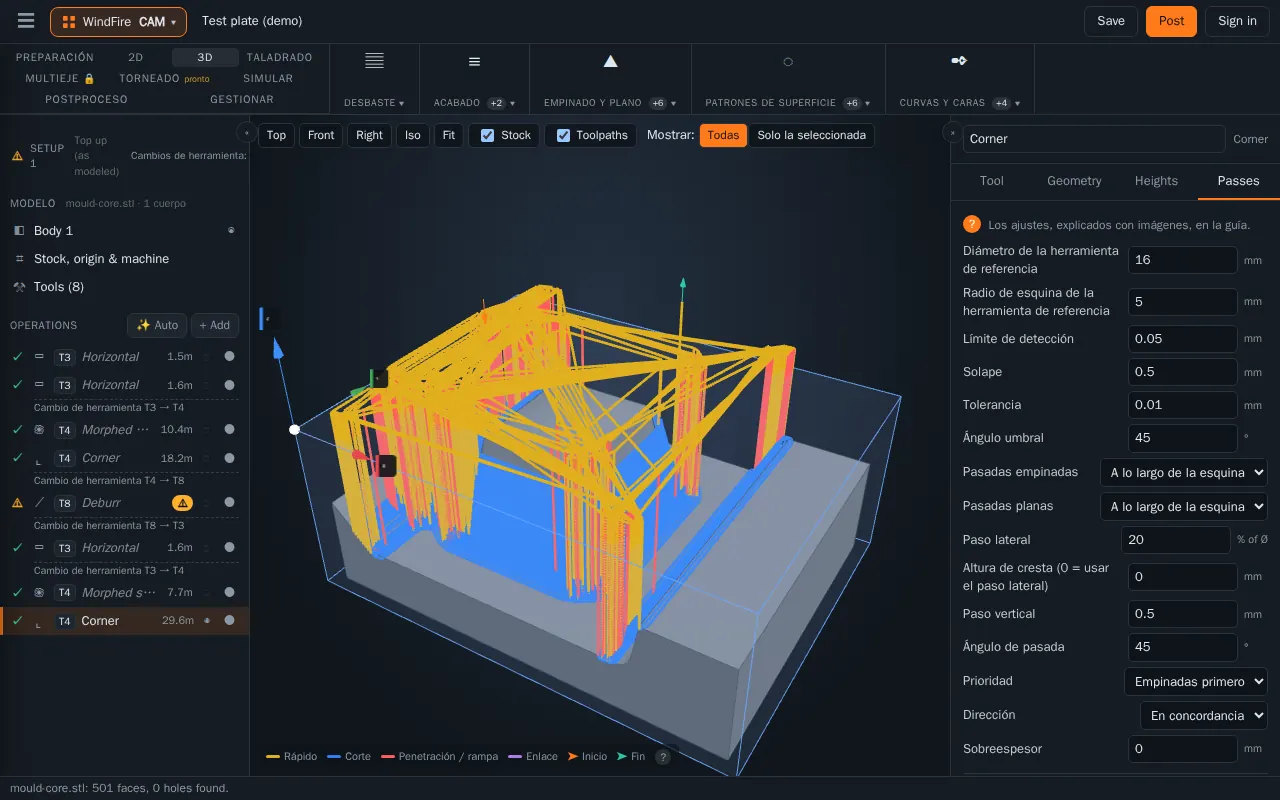
- Franjas más anchas
- Diámetro de la herramienta de referencia 16
Ajustes
- Diámetro de la herramienta de referencia
- Diámetro de la herramienta mayor usada antes.
- Radio de esquina de la herramienta de referencia
- Su radio de esquina: 0 para una fresa plana, la mitad del diámetro para una esférica, un valor intermedio para una tórica (se usa su forma real). El material restante profundo se quita en niveles del paso en profundidad y cada pasada empieza con una rampa donde queda material.
- Límite de detección
- El material restante más fino se ignora.
- Solape
- Cuánto se extienden las pasadas más allá del material restante, para enlazar con el acabado anterior.
- Tolerancia
- Cuánto puede separarse una pasada de la superficie exacta. Menor es más preciso y da programas más largos.
- Ángulo umbral
- Más inclinado que esto es empinado; el resto, plano.
- Pasadas empinadas
- A lo largo de la esquina a Z constante, a través o ninguna.
- Pasadas planas
- A lo largo de la esquina, a través o ninguna.
- Paso lateral
- Distancia entre pasadas, en % del diámetro de la herramienta.
- Altura de cresta (0 = usar el paso lateral)
- La altura de cresta que admite entre pasadas; fija entonces el paso lateral de la fresa esférica. 0 usa el paso lateral.
- Paso vertical
- Altura entre las pasadas empinadas.
- Ángulo de pasada
- Dirección de las pasadas a través de la esquina.
- Prioridad
- Primero las zonas empinadas o las planas.
- Dirección
- Fresado en concordancia (por defecto) o en oposición.
- Sobreespesor
- Material que queda en la pieza para una operación posterior.
Use como referencia la herramienta del acabado anterior, no la de desbaste, salvo que el desbaste fuera el último corte allí.
Desbarbado
Encuentra las aristas convexas vivas de la pieza - el ángulo entre las dos caras al menos el ángulo mínimo de arista - y recorre cada una con una fresa de chaflanar o esférica para que ambas caras pierdan el ancho de rotura. En una máquina de 3 ejes solo se cortan las aristas que la herramienta alcanza desde arriba; las demás se dejan y se avisa.
Cada arista se entra desde un lado y se sale igual, nunca bajando dentro de la arista.
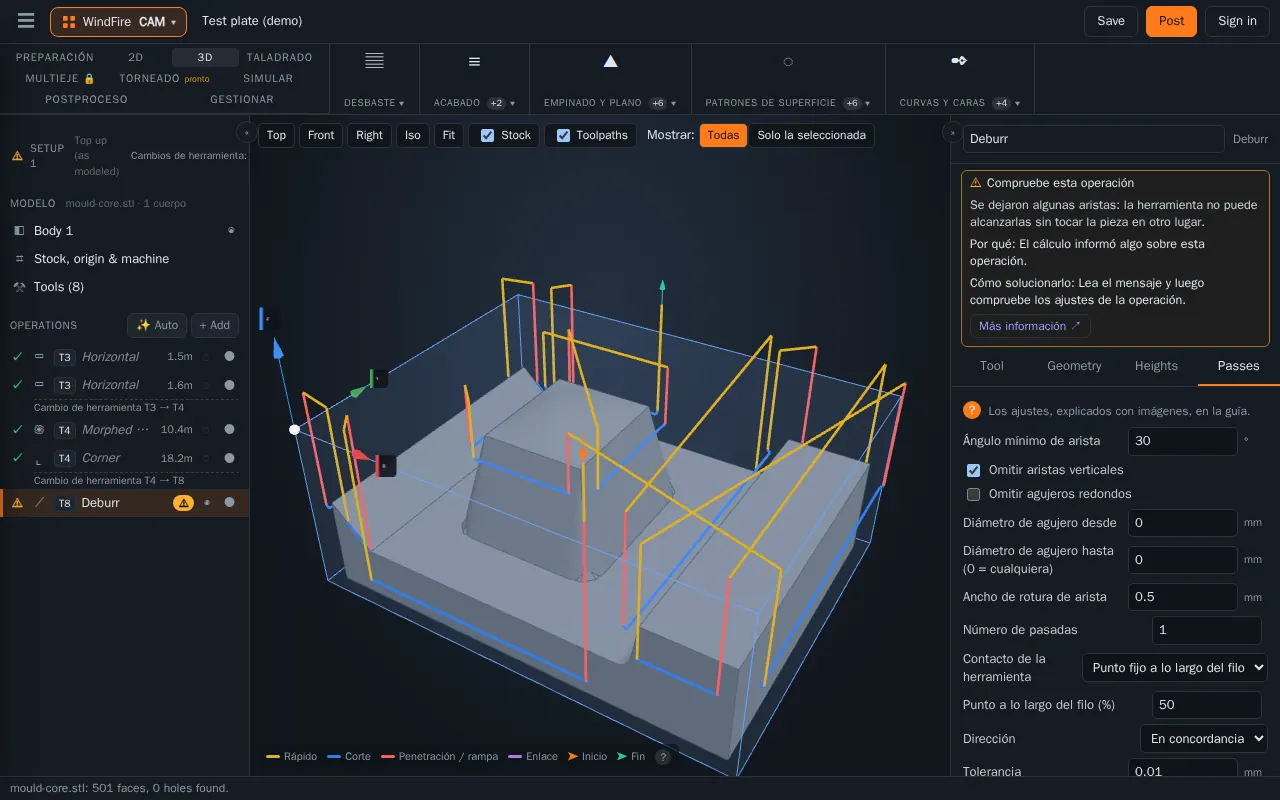
- La trayectoria en la vista 3D (naranja = corte, líneas finas = enlaces)
- Ángulo mínimo de arista
- Omitir aristas verticales
- Omitir agujeros redondos
- Diámetro de agujero desde
- Diámetro de agujero hasta (0 = cualquiera)
- Ancho de rotura de arista
- Número de pasadas
- Contacto de la herramienta
- Punto a lo largo del filo (%)
- Dirección
- Tolerancia
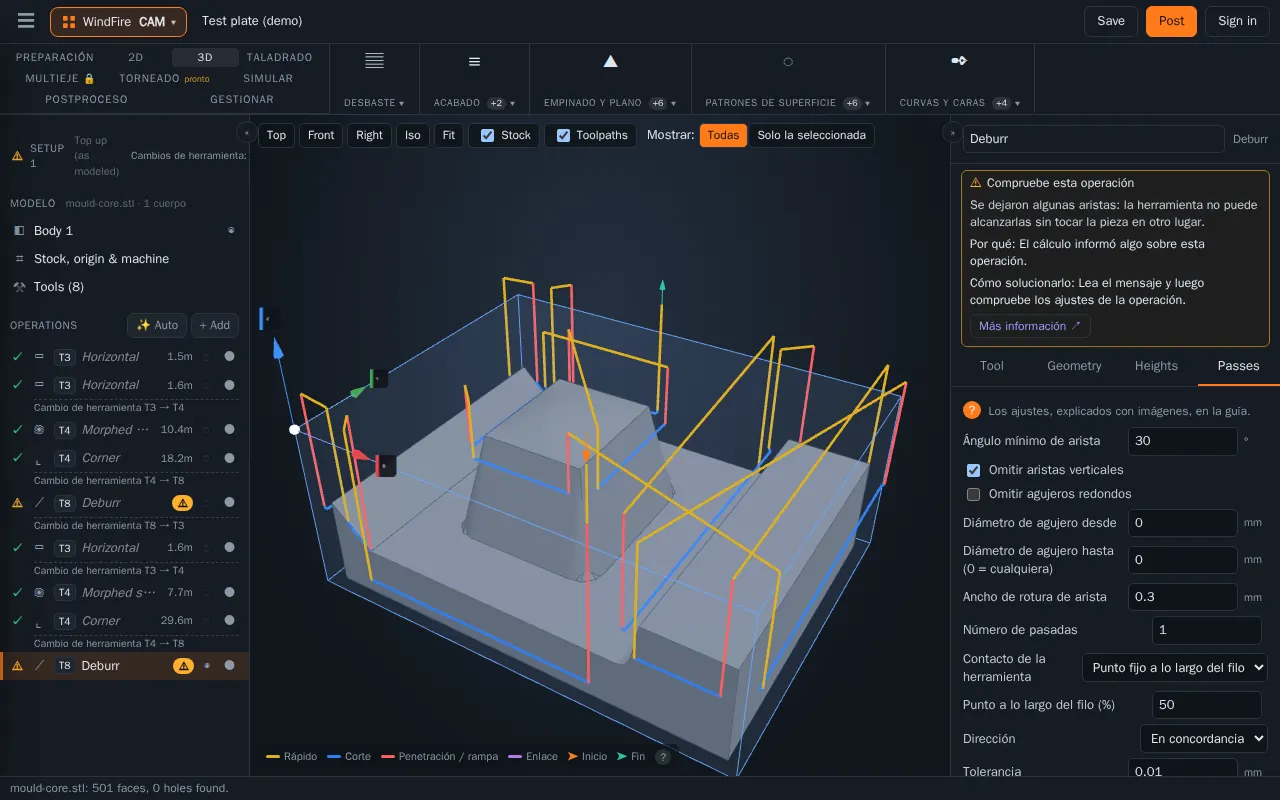
- Aristas de la pieza
- Ancho de rotura de arista 0,3
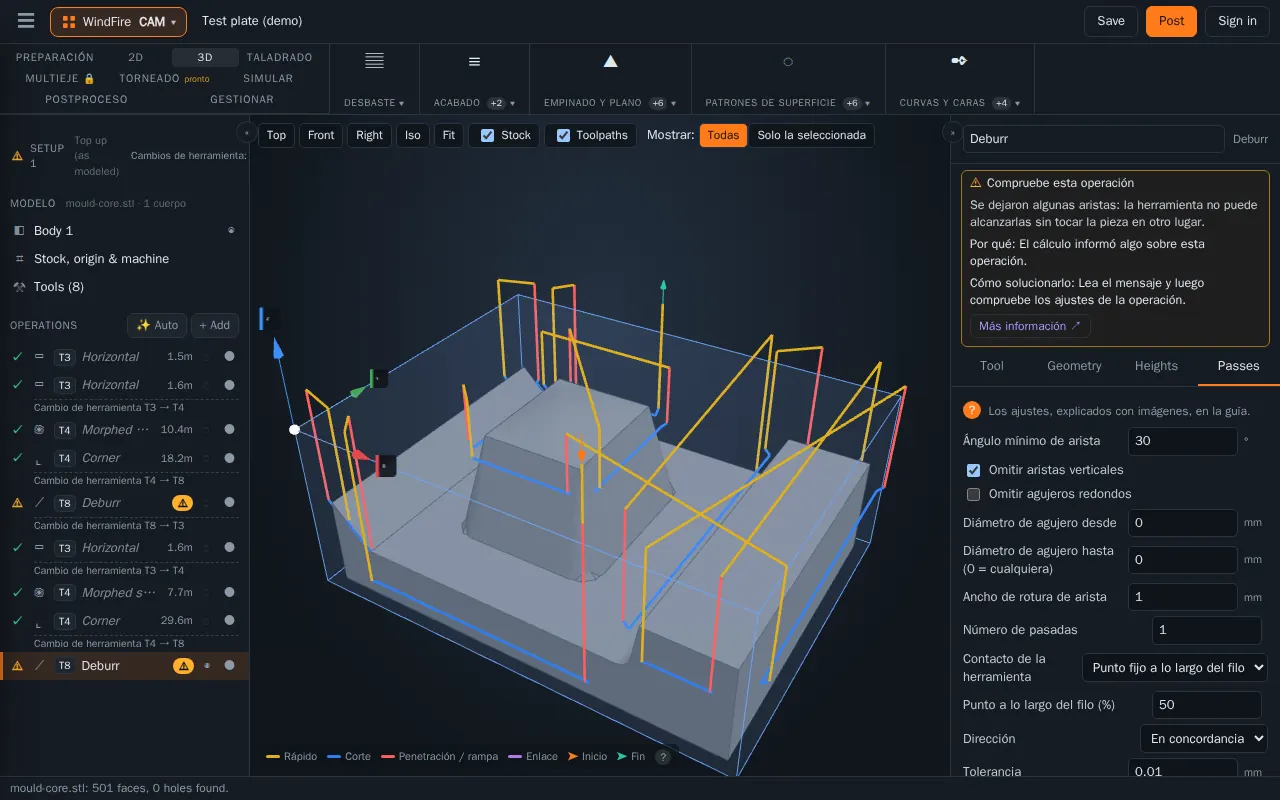
- Las mismas aristas, más profundas
- Ancho de rotura de arista 1
Ajustes
- Ángulo mínimo de arista
- Las aristas donde las caras forman un ángulo menor se dejan (transiciones suaves).
- Omitir aristas verticales
- Omite las aristas que van de arriba abajo.
- Omitir agujeros redondos
- Omite las aristas superiores de los agujeros redondos del rango de diámetros de abajo (un saliente redondo se mantiene).
- Diámetro de agujero desde
- Diámetro de agujero más pequeño omitido.
- Diámetro de agujero hasta (0 = cualquiera)
- Diámetro de agujero más grande omitido; 0 = cualquiera.
- Ancho de rotura de arista
- Tamaño de la rotura: el mayor de sus dos lados. Los lados son iguales cuando el ángulo de la arista conviene a la herramienta (cualquier arista con fresa esférica, una arista de 90° con fresa de chaflanar de 90°); si no, el otro es más corto.
- Número de pasadas
- Corta la rotura en estas pasadas, cada una algo más profunda.
- Contacto de la herramienta
- Qué parte de la fresa de chaflanar toca la arista.
- Punto a lo largo del filo (%)
- Dónde toca a lo largo del filo: 0 % en la punta, 100 % en el diámetro completo.
- Dirección
- Fresado en concordancia (por defecto) o en oposición.
- Tolerancia
- Cuánto puede separarse una pasada de la superficie exacta. Menor es más preciso y da programas más largos.
Una fresa de chaflanar da una rotura recta; una esférica, una redondeada.
Mecanizado de restos 2D
Con el mecanizado de restos activado, Cajera 2D y Adaptativo 2D vacían solo lo que no alcanzó una herramienta anterior mayor, y Contorno 2D recorre solo los tramos de pared donde queda material.
La herramienta mayor se busca entre las operaciones anteriores, o usted da su diámetro y radio de esquina (De una herramienta). Una fresa tórica deja una banda a lo largo de la pared tan alta como su radio de esquina: las esquinas se vacían de arriba abajo, y la banda después y nunca bajo una esquina.
Cada entrada está sobre material que la herramienta mayor ya quitó; una pared que la herramienta mayor nunca alcanzó se entra con una rampa.
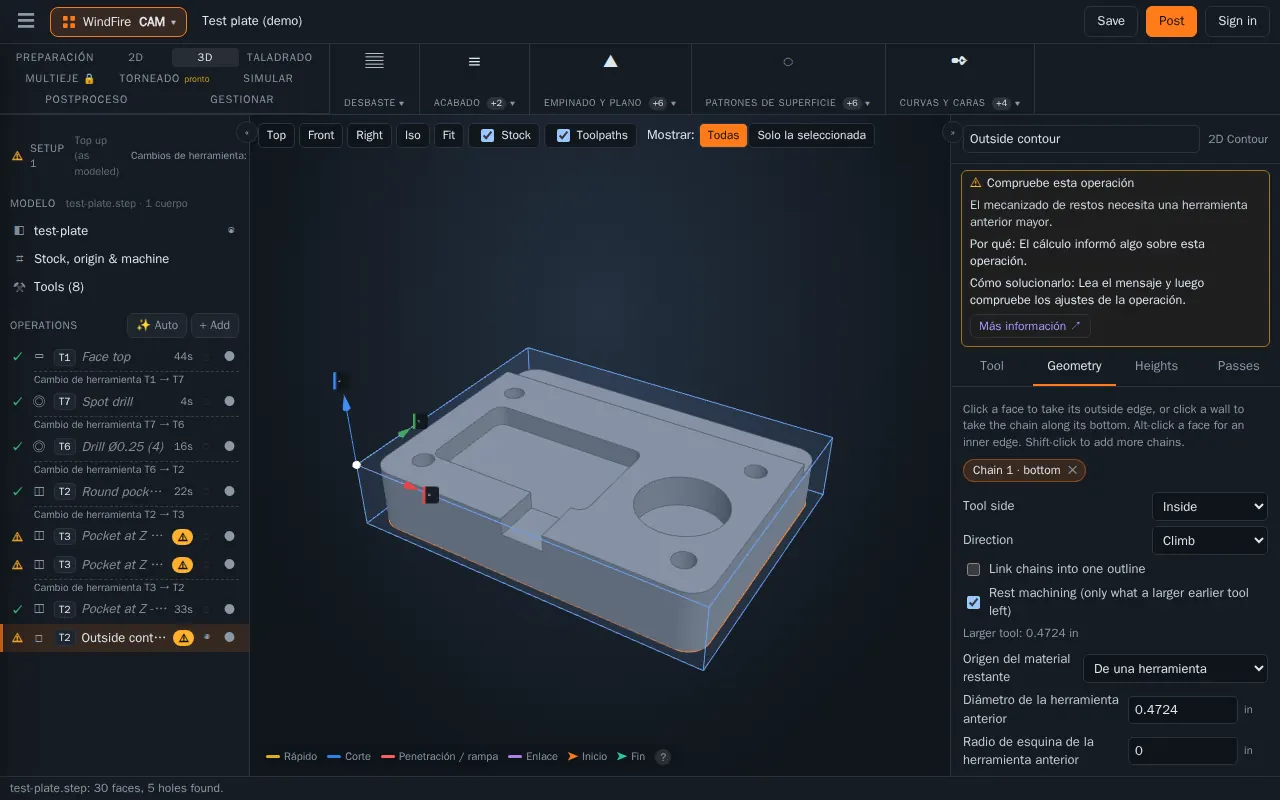
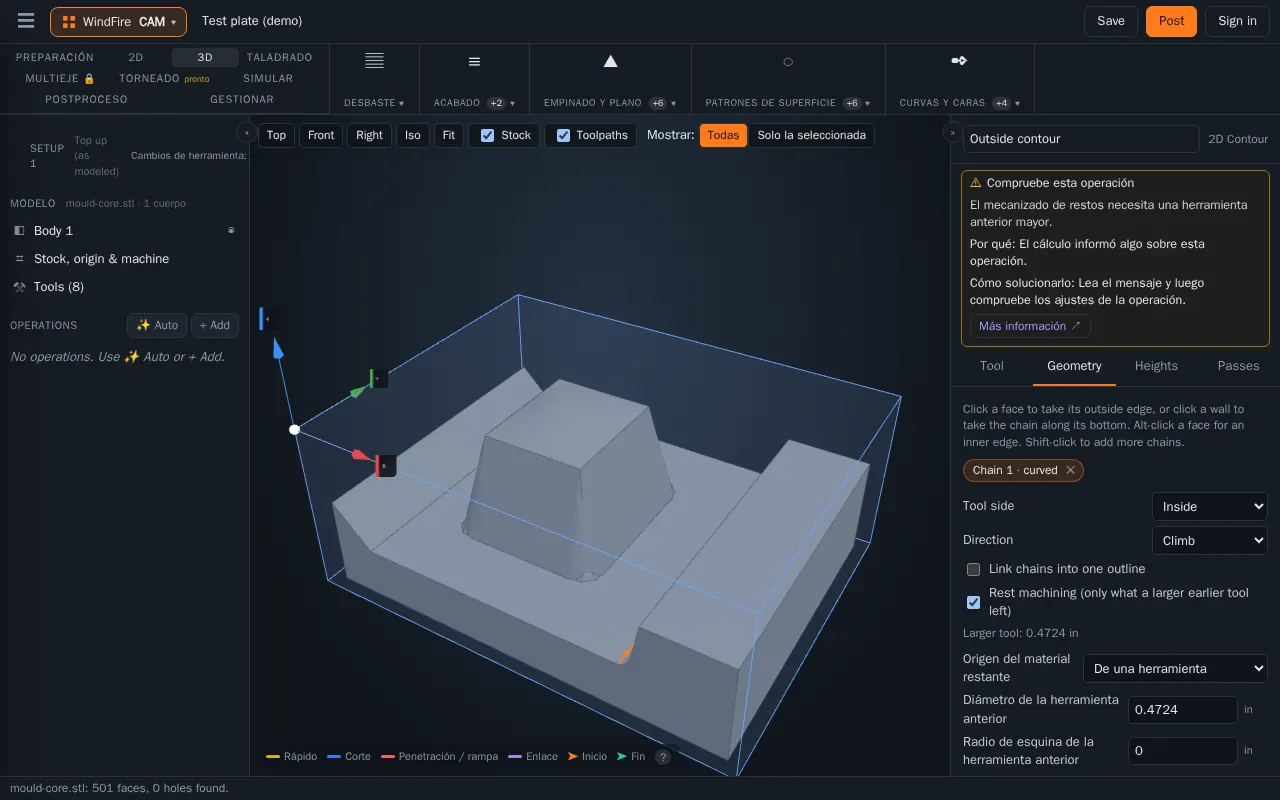
- La pestaña Geometry
- Mecanizado de restos (solo lo que dejó una herramienta anterior mayor)
- Origen del material restante
- Diámetro de la herramienta anterior
- Radio de esquina de la herramienta anterior
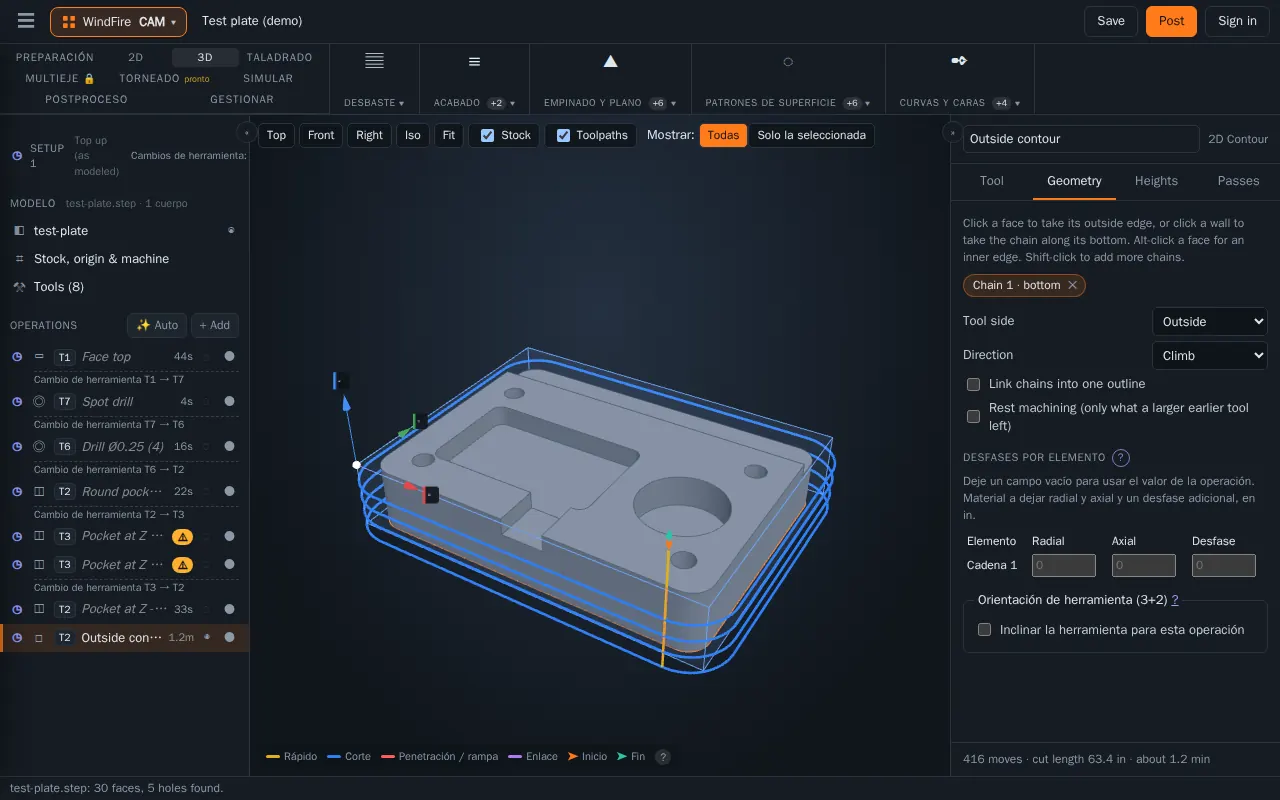
- Toda la pared
- Mecanizado de restos desactivado
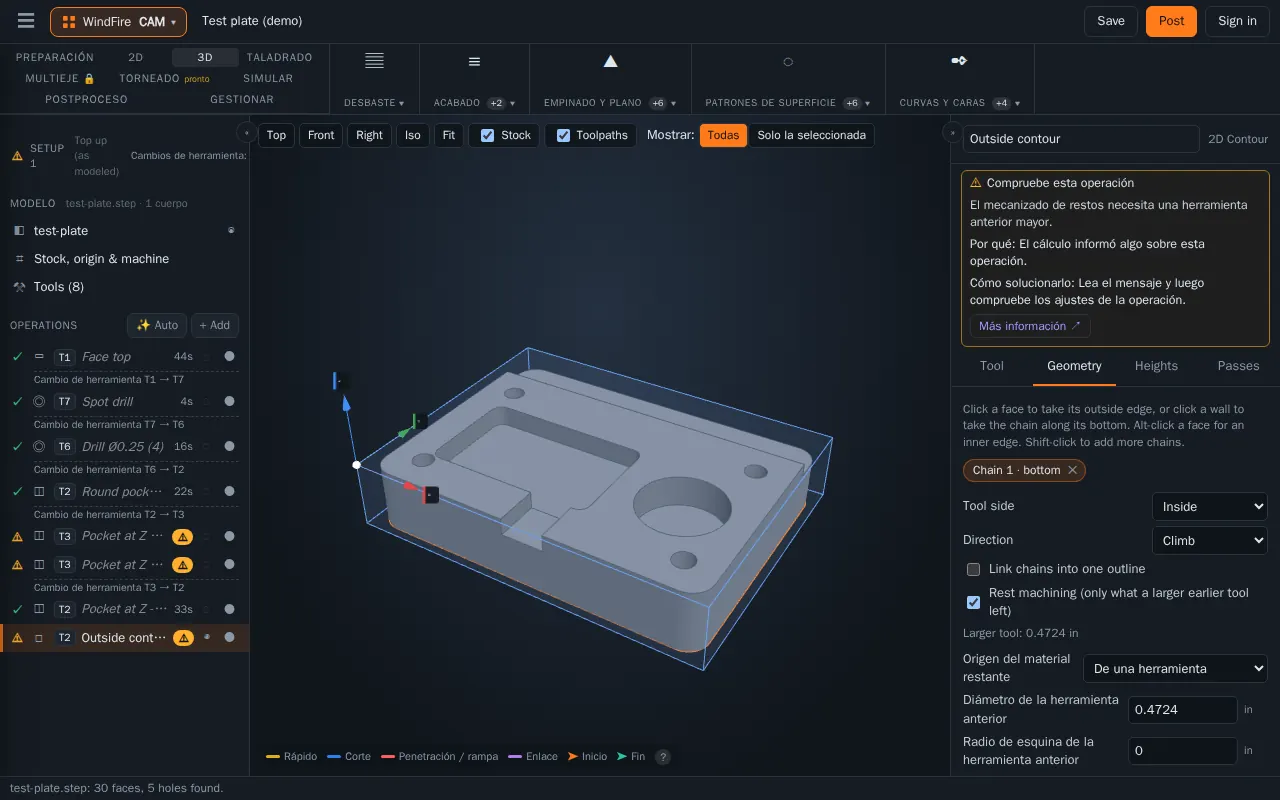
- Solo las esquinas
- Diámetro de la herramienta anterior 12
Ajustes
- Mecanizado de restos (solo lo que dejó una herramienta anterior mayor)
- Activa el mecanizado de restos.
- Origen del material restante
- De operaciones anteriores: la herramienta mayor de una cajera, adaptativo, desbaste 3D o (para un contorno) contorno anterior. De una herramienta: el diámetro y el radio de esquina de abajo.
- Diámetro de la herramienta anterior
- Diámetro de la herramienta mayor.
- Radio de esquina de la herramienta anterior
- Su radio de esquina: 0 para una fresa plana.
Se supone que la operación anterior llega a la misma altura inferior.
Ejemplo completo: un núcleo de molde
Núcleo de molde, desbaste 3D con una herramienta de 10 mm, y luego:
- Empinado y plano con una fresa esférica de 6 mm.
- Horizontal con una fresa plana de 6 mm: el fondo y el escalón, espiral transformada, sobrematerial radial 0.
- Esquina con una fresa esférica de 4 mm, herramienta de referencia esférica de 6 mm (radio de esquina 3): solo el pie vivo del núcleo y el pliegue de la pendiente.
- Desbarbado con una fresa de chaflanar de 90°, ancho de rotura 0,3 mm.
- Postprocesado: cada operación se escribe como movimientos normales.
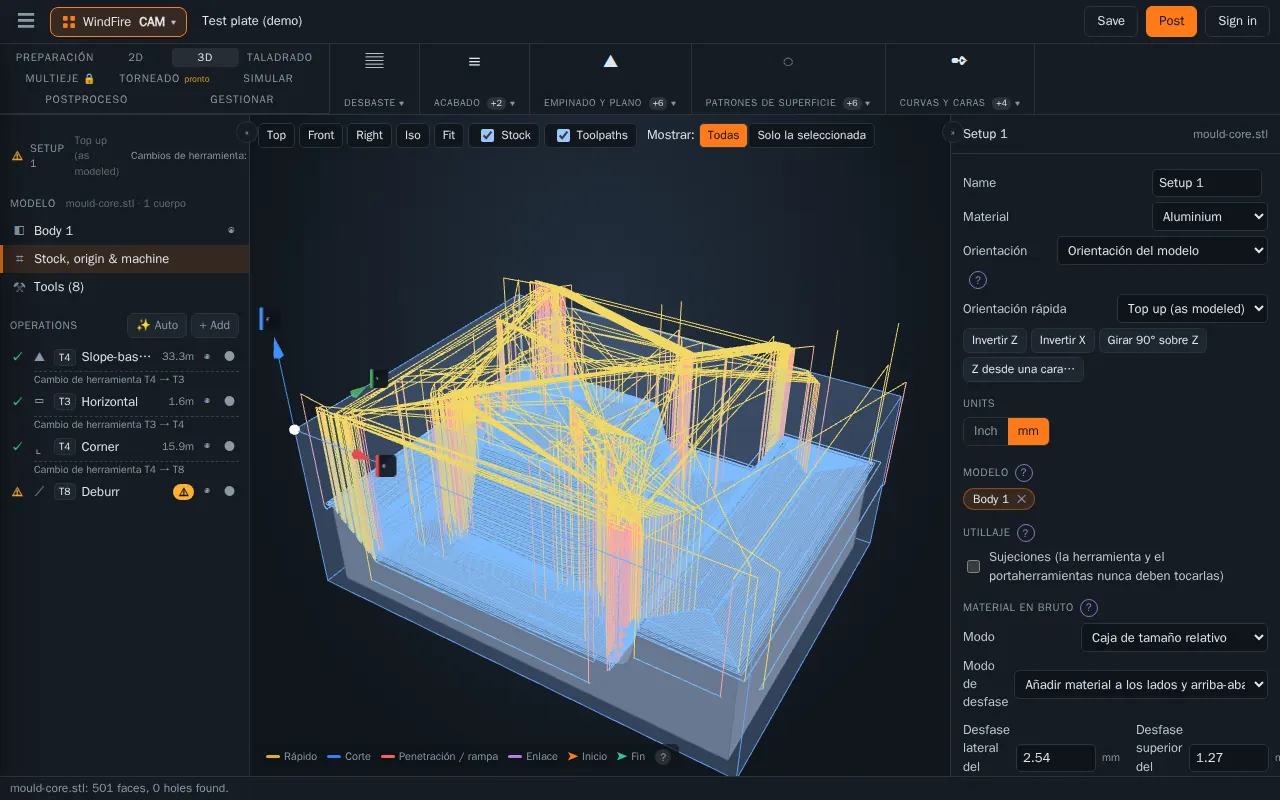
- El árbol CAM
- La pieza
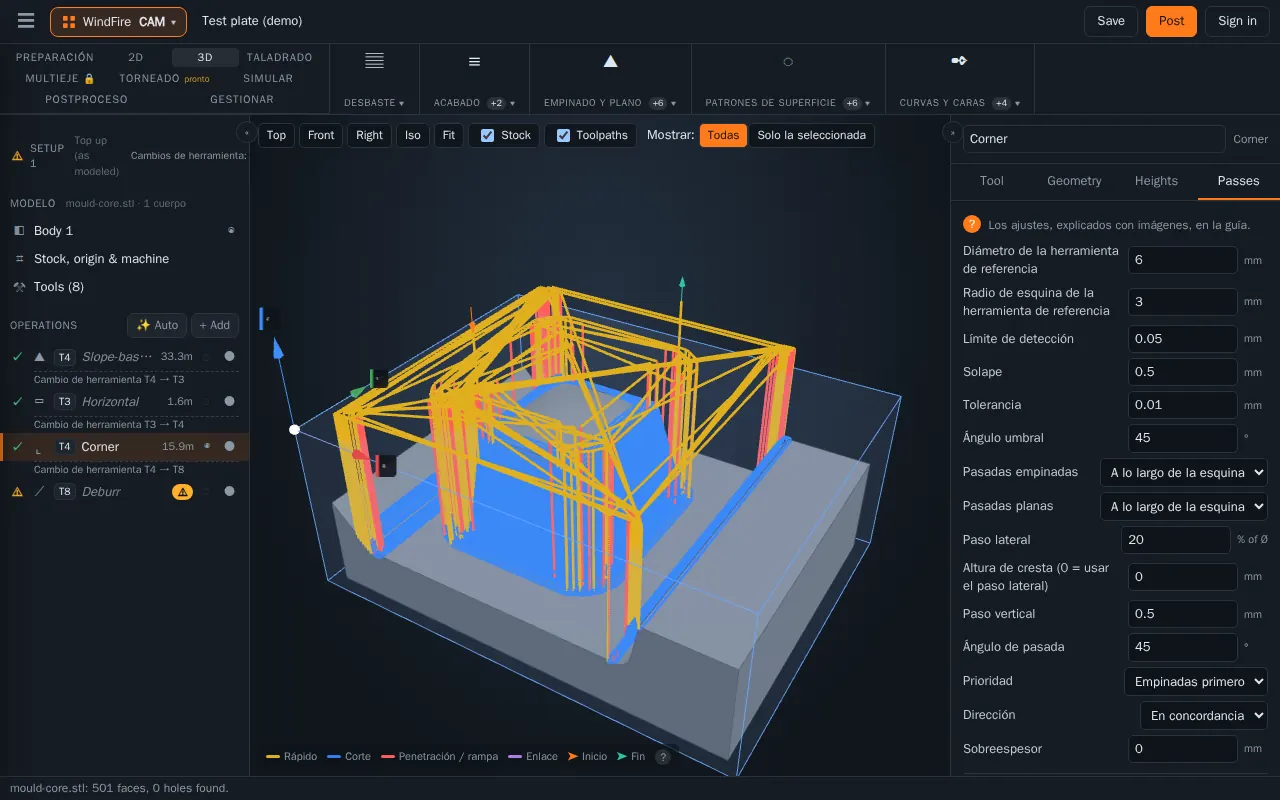
- Las pasadas de esquina
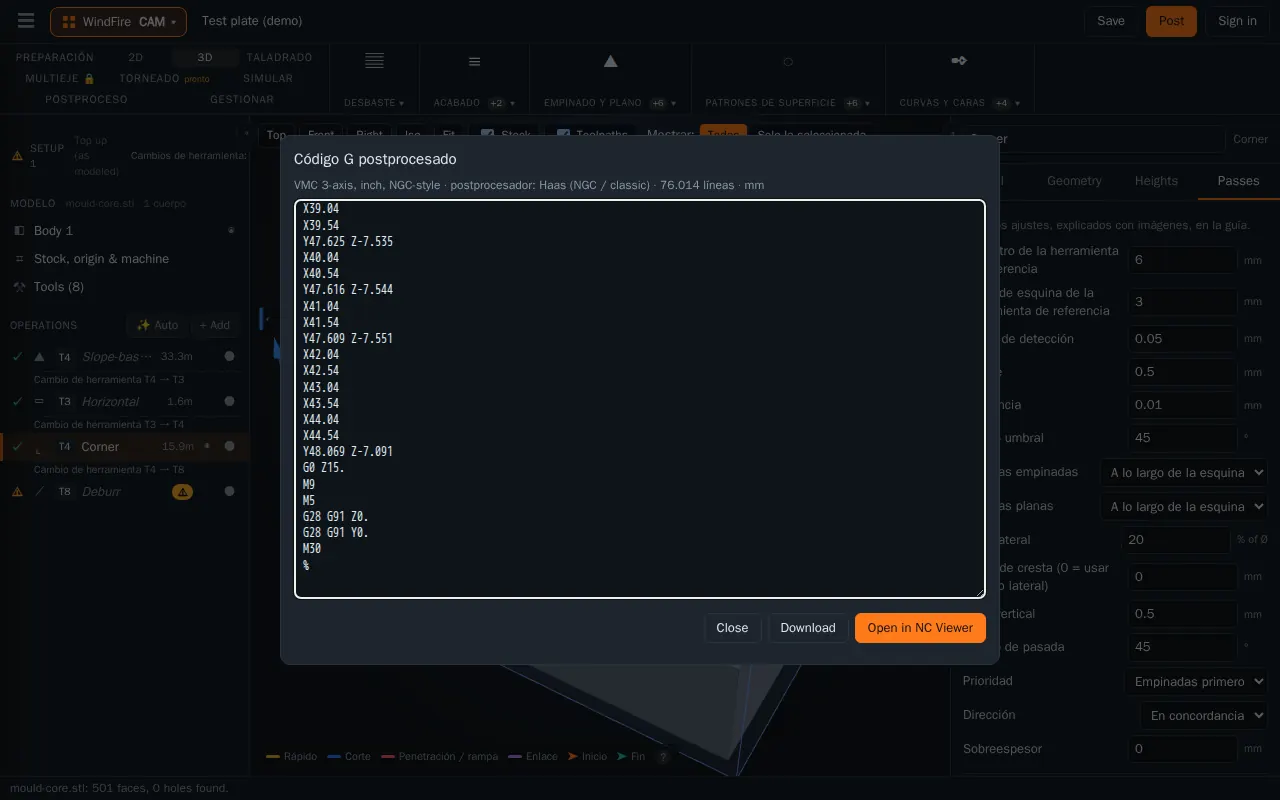
- El diálogo de postprocesado
- El programa
Mensajes y cómo resolverlos
Los mensajes aparecen bajo la operación.
| Mensaje | Qué hacer |
|---|---|
| No hay zonas planas que la herramienta alcance dentro del contorno. | Compruebe la altura inferior y el contorno; una cara plana más estrecha que la herramienta no se alcanza. |
| No hay nada que cortar dentro del contorno y del rango de pendiente. | Amplíe el rango de ángulo de contacto o el contorno. |
| La herramienta de referencia debe ser mayor que la herramienta de esta operación. | Introduzca el diámetro de la herramienta mayor usada antes. |
| No hay material restante: la herramienta de referencia llegó a todos los lugares a los que llega esta herramienta. | No hay nada que hacer; o baje el límite de detección. |
| El desbarbado necesita una fresa de punta esférica o una fresa de chaflanar. | Elija una en la pestaña Tool. |
| Se dejaron algunas aristas: la herramienta no puede alcanzarlas sin tocar la pieza en otro lugar. | Use una herramienta más pequeña o rompa esas aristas a mano. |
| No hay aristas vivas dentro del contorno que esta herramienta pueda alcanzar. | Baje el ángulo mínimo de arista o compruebe el contorno. |
| El mecanizado de restos necesita una herramienta anterior mayor. | El diámetro de la herramienta anterior debe ser mayor que el de esta herramienta. |
| El mecanizado de restos necesita una operación anterior con una herramienta mayor. | Añada antes la operación mayor o elija De una herramienta. |
| El mecanizado de restos funciona en contornos interiores o exteriores. | Ponga el lado del contorno en interior o exterior. |
| Las esquinas que dejó la herramienta mayor son demasiado pequeñas para esta herramienta: use una herramienta más pequeña. | Use una herramienta más pequeña para las esquinas o revise el diámetro de la herramienta anterior. |
| No queda nada para esta herramienta: la herramienta mayor llegó a todas partes. | No hay nada que hacer: puede borrar la operación. |
Consejos
- Simule antes de postprocesar: las pasadas de restos y de esquina son cortas, y la simulación muestra que enlazan con el acabado anterior.
- Para Horizontal, una fresa plana algo más pequeña que la cara plana más estrecha alcanza todas las caras.