CAM : autres finitions
Faces planes à leur hauteur exacte, une spirale sans dégagement, seulement les coins laissés par un outil plus grand, arêtes cassées et usinage des restes 2D à partir d’un outil.
Ce que font ces opérations
Quatre stratégies 3D se trouvent sous Autres finitions dans l’onglet 3D. Comme toute stratégie 3D, elles sont vérifiées contre la pièce avant le post-traitement et calculées en arrière-plan.
L’usinage des restes 2D est un réglage de la poche 2D, de l’adaptatif 2D et du contour 2D, dans leur onglet Geometry.
- L’onglet 3D
| Stratégie | À utiliser pour |
|---|---|
| Horizontal | Fonds de poches, paliers et toutes les autres faces planes. |
| Spirale morphée | Zones peu inclinées, rondes ou irrégulières où une passe douce compte. |
| Coin | Coins laissés par un outil de finition ou d’ébauche plus grand. |
| Ébavurage | Casser les arêtes vives extérieures après l’usinage. |
| Usinage des restes 2D | Coins et rayons de fond laissés par un outil 2D plus grand. |
Étape par étape
Les images utilisent la pièce de démonstration du noyau de moule.
- Ajoutez l’opération. Cliquez-la dans l’onglet 3D, sous Autres finitions.
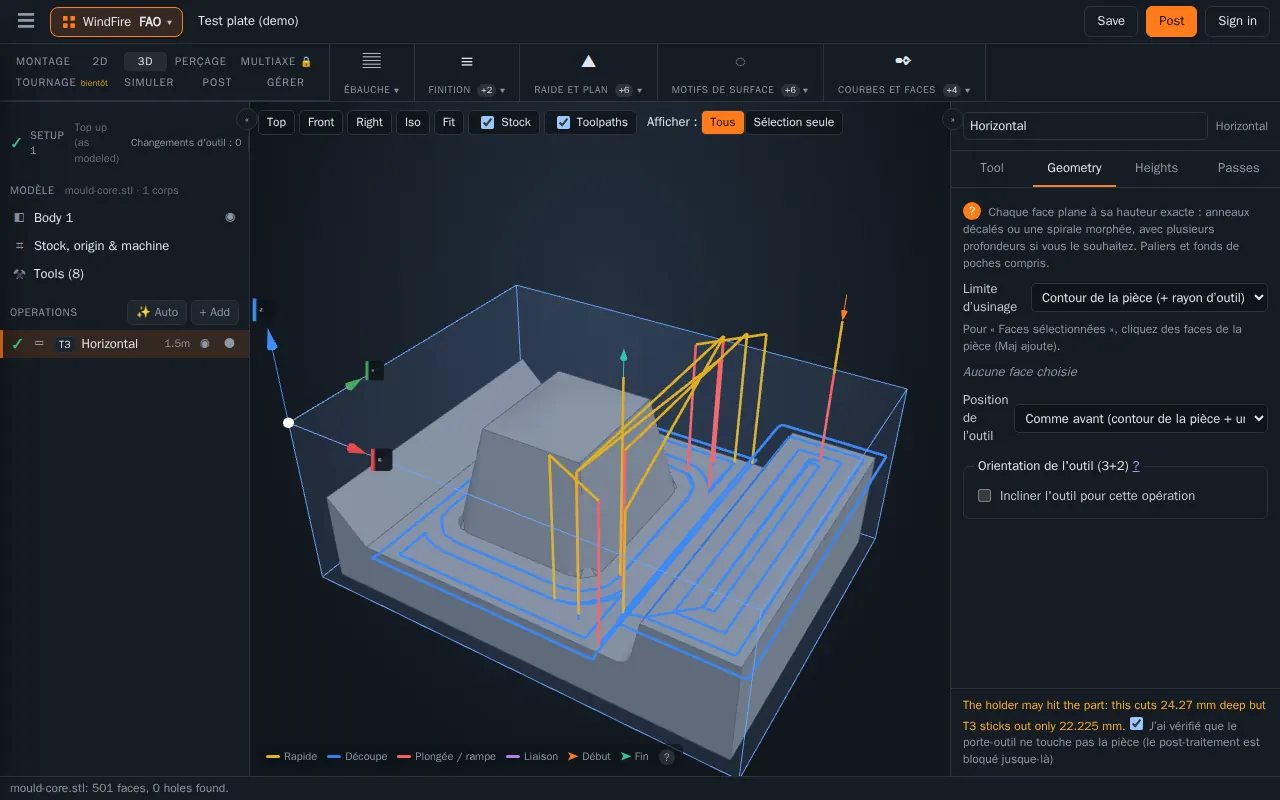
Figure 2. Étape 1 : la stratégie est ajoutée à l’arbre CAM et son panneau s’ouvre - La nouvelle opération dans l’arbre CAM
- Son nom et son type
- Choisissez l’outil. Horizontal prend une fraise plate, Ébavurage une fraise à chanfreiner, les autres une fraise boule. Changez-le dans l’onglet Tool.
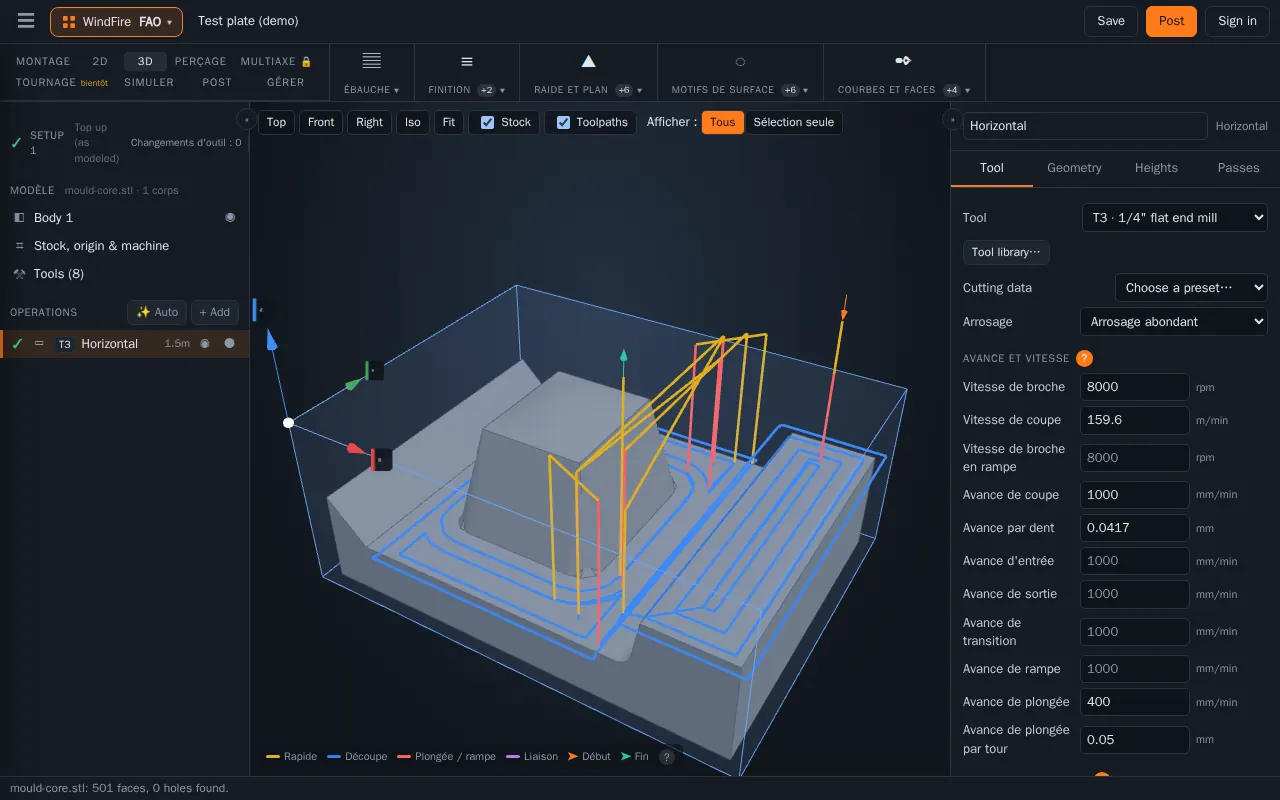
Figure 3. Étape 2 : l’outil et ses vitesses - Onglet Tool
- L’outil
- Vitesse de broche
- Définissez la limite d’usinage. Onglet Geometry : le contour de la pièce, tout le brut ou des faces choisies.
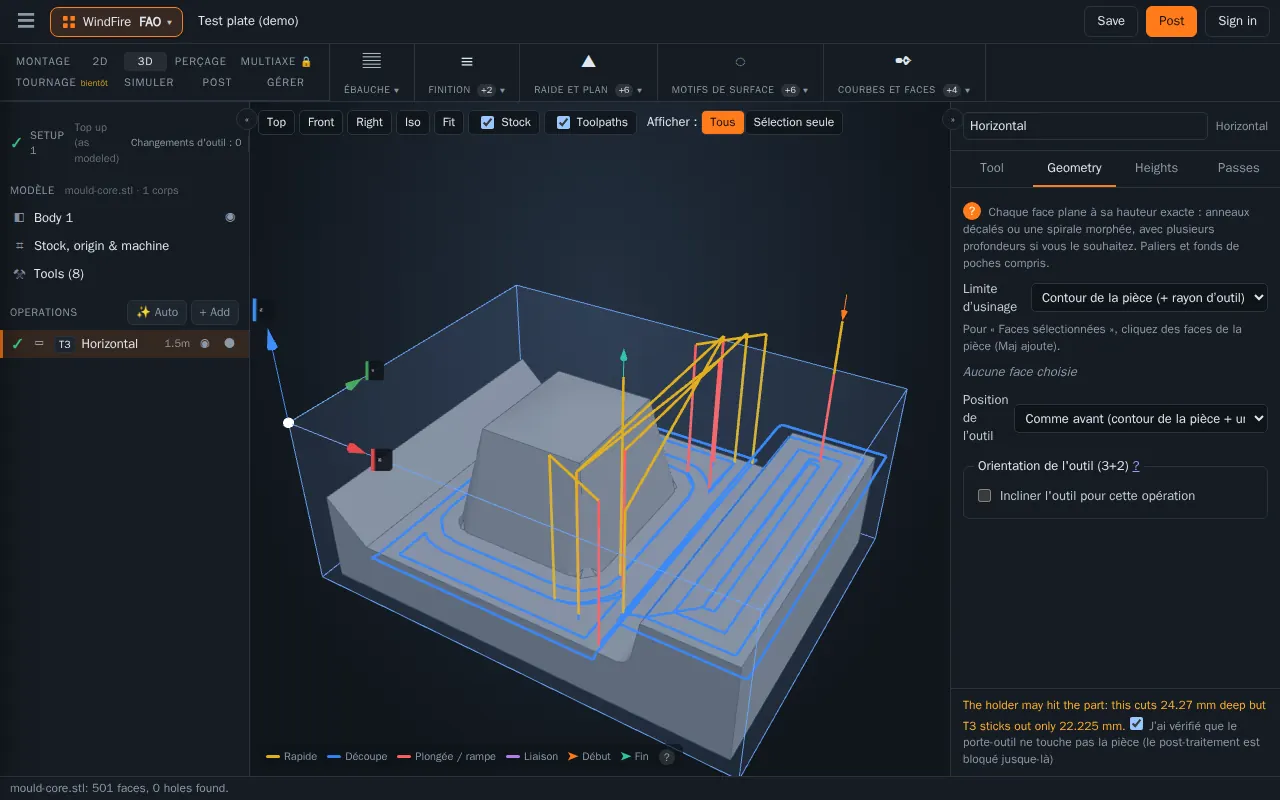
Figure 4. Étape 3 : où usiner - Onglet Geometry
- Limite d’usinage
- Le guide de cette stratégie
- Vérifiez les hauteurs. Onglet Heights : les hauteurs supérieure et inférieure limitent ce qui est usiné.
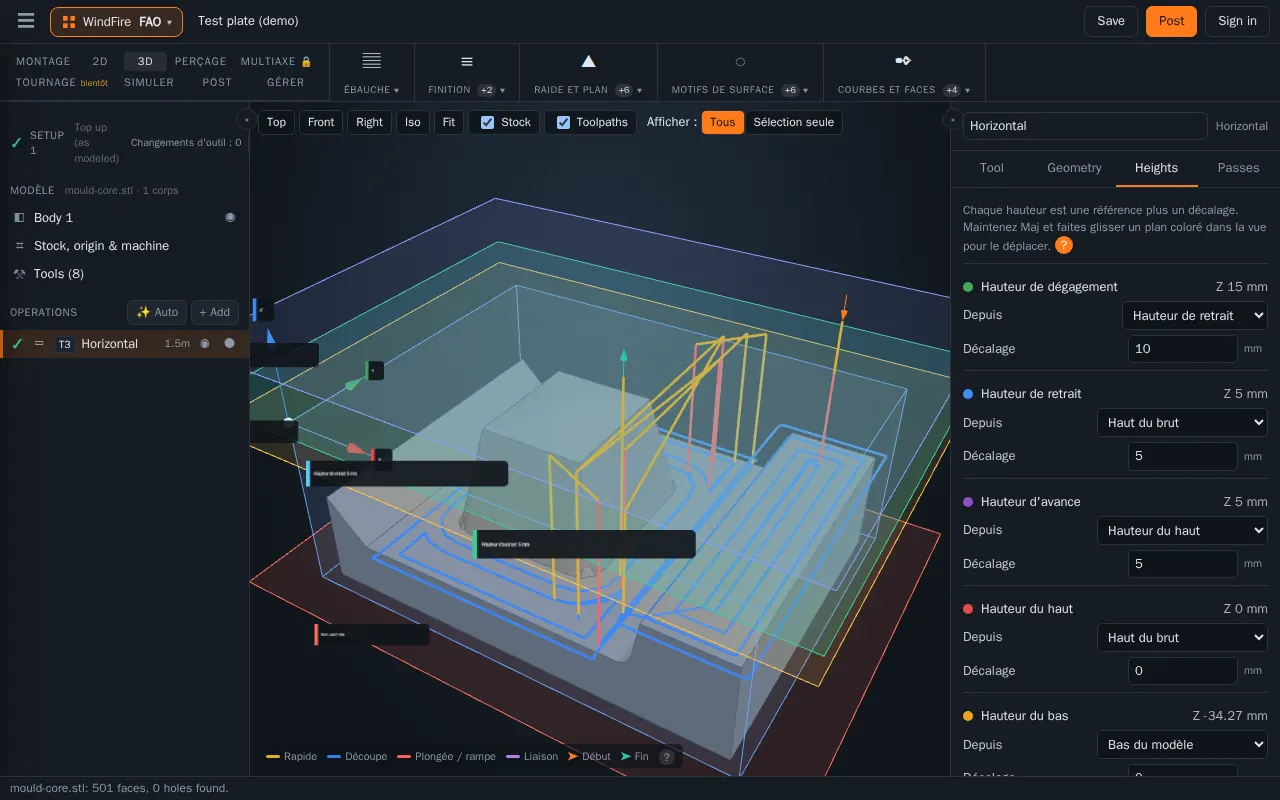
Figure 5. Étape 4 : les hauteurs - Onglet Heights
- Hauteur supérieure
- Hauteur inférieure
- Réglez les passes. Onglet Passes : chaque réglage est décrit plus bas.
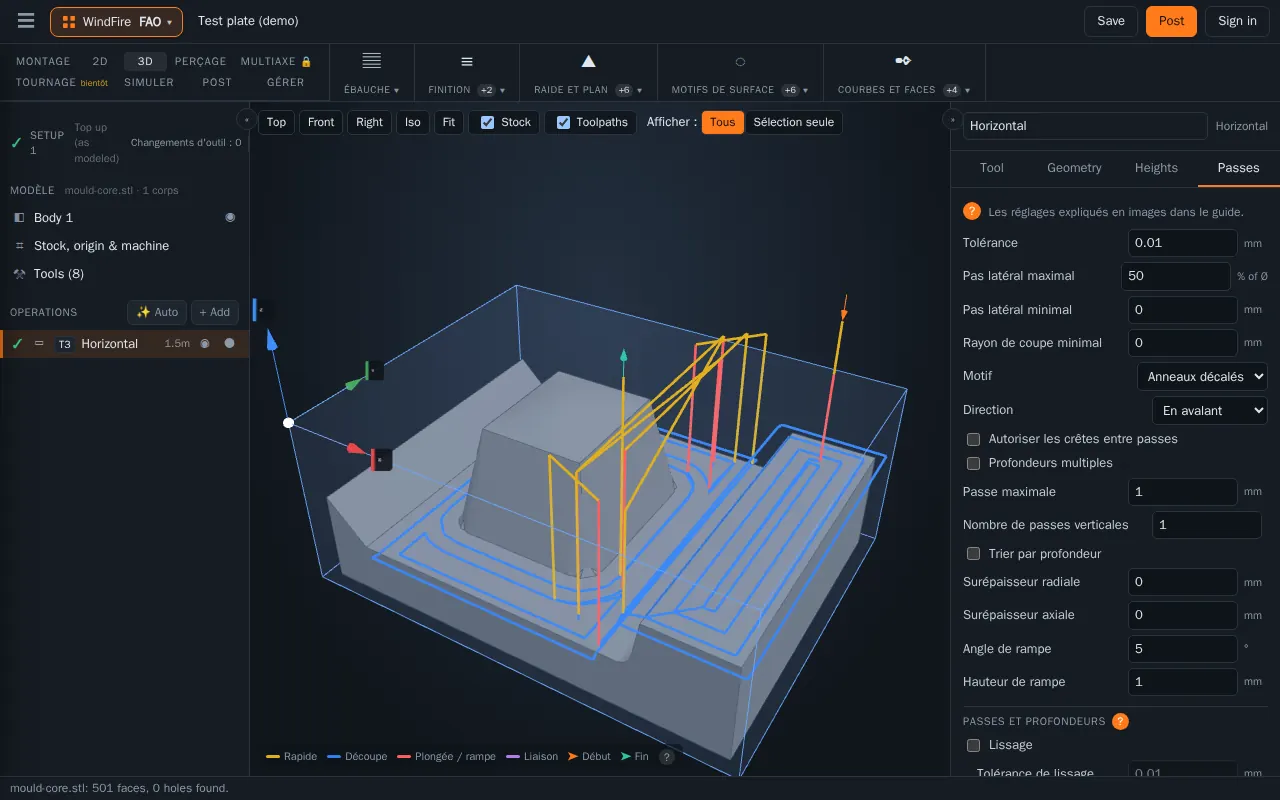
Figure 6. Étape 5 : les passes - Onglet Passes
- Tolérance
- Pas latéral
- Vérifiez la trajectoire. Le message sous le panneau donne les mouvements, la longueur de coupe et le temps, ou dit ce qui ne va pas.
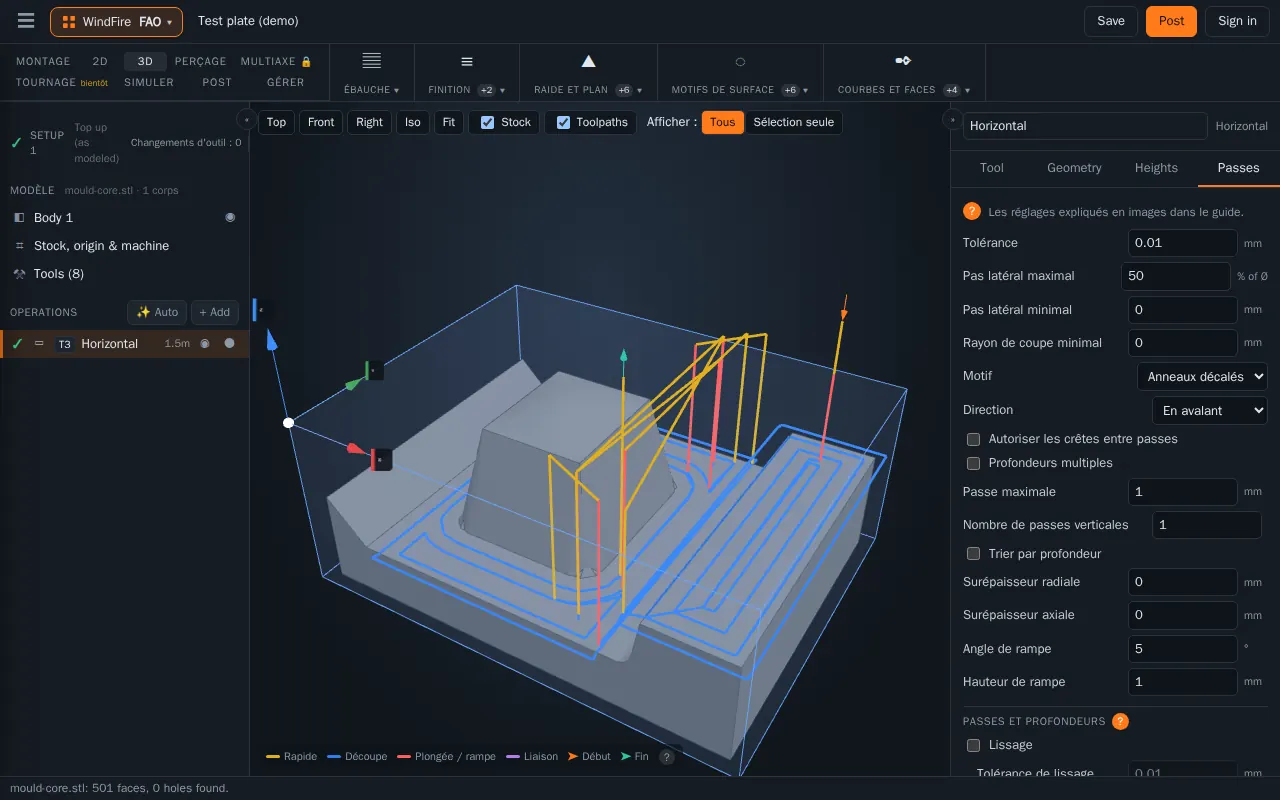
Figure 7. Étape 6 : vérifiez la trajectoire et le message sous le panneau - La trajectoire
Horizontal
Trouve chaque face plane entre les hauteurs supérieure et inférieure et la finit à sa hauteur exacte, jusqu’aux parois, qui gardent la surépaisseur radiale. Anneaux décalés ou une spirale morphée par zone.
Chaque zone est abordée par une rampe le long de sa première passe, jamais en plongée.
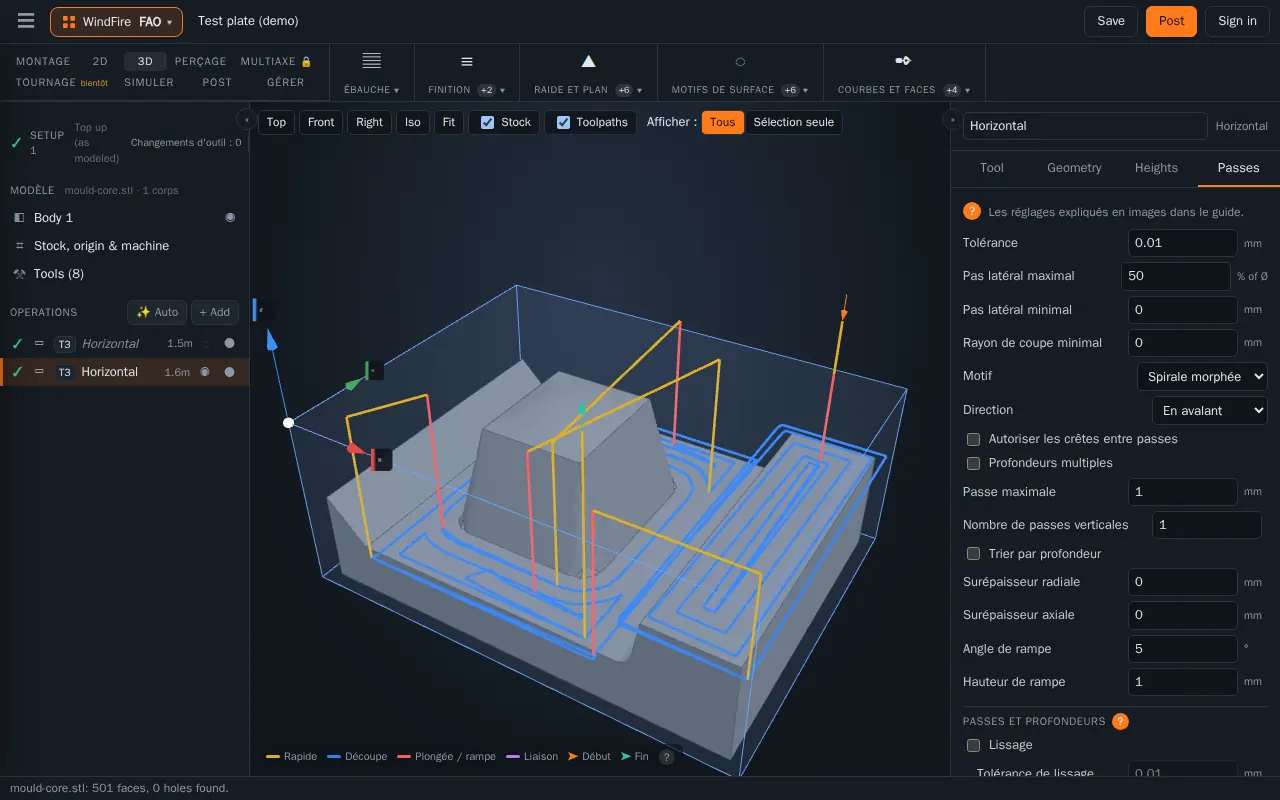
- La trajectoire dans la vue 3D (orange = coupe, traits fins = liaisons)
- Tolérance
- Pas latéral maximal
- Pas latéral minimal
- Rayon de coupe minimal
- Motif
- Direction
- Autoriser les crêtes entre passes
- Profondeurs multiples
- Passe maximale
- Nombre de passes verticales
- Trier par profondeur
- Surépaisseur radiale
- Surépaisseur axiale
- Angle de rampe
- Hauteur de rampe
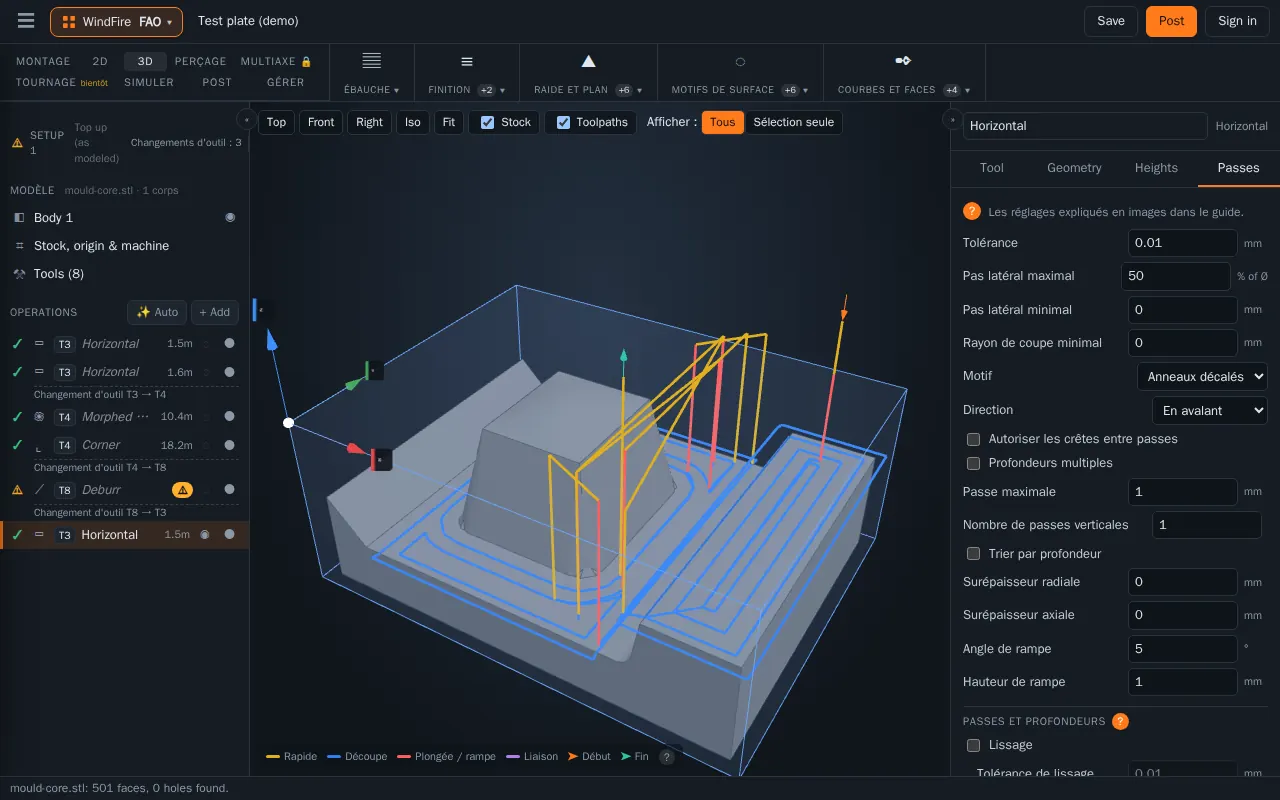
- Anneaux décalés
- Motif : Anneaux décalés
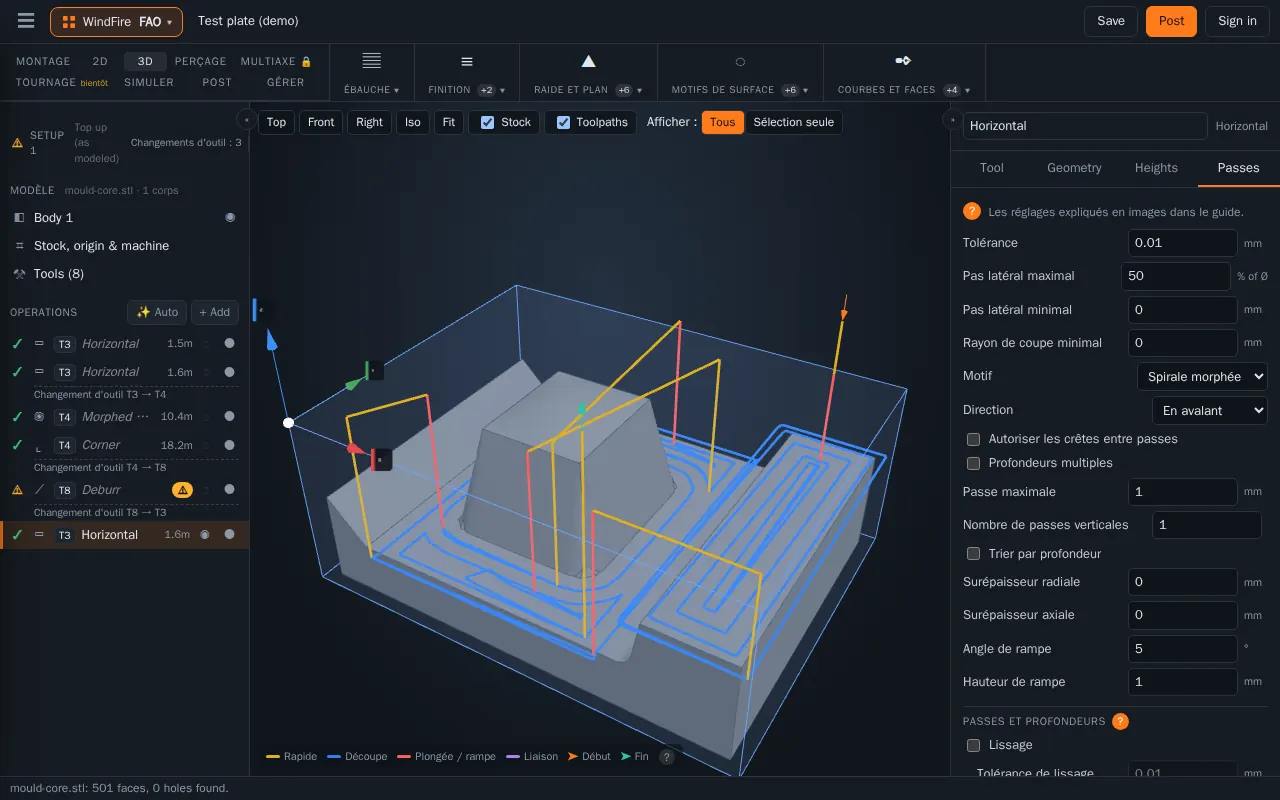
- Une spirale
- Motif : Spirale morphée
Réglages
- Tolérance
- L’écart permis entre une passe et la surface exacte. Plus petit est plus précis et donne des programmes plus longs.
- Pas latéral maximal
- La plus grande distance entre les passes, en % du diamètre de l’outil.
- Pas latéral minimal
- Le plus petit pas entre les dernières passes ; un centre plus étroit est couvert par la passe qui l’entoure.
- Rayon de coupe minimal
- Aucune passe ne tourne plus serré dans un coin intérieur ; un peu de matière reste dans le coin pour une autre opération. 0 = désactivé.
- Motif
- Anneaux décalés l’un après l’autre, ou une spirale morphée par zone (moins de liaisons, mouvement plus doux).
- Direction
- En avalant (par défaut) ou en opposition.
- Autoriser les crêtes entre passes
- Désactivé : avec une fraise torique le pas reste dans son fond plat, avec une fraise boule à la tolérance, sans laisser de crête. Activé : le pas est utilisé tel quel.
- Profondeurs multiples
- Descend les faces planes en plusieurs niveaux au lieu d’un.
- Passe maximale
- Hauteur entre ces niveaux.
- Nombre de passes verticales
- Combien de niveaux, le dernier sur la face plane. Aucun niveau au-dessus de la hauteur supérieure.
- Trier par profondeur
- Activé : toutes les faces planes d’une hauteur avant la hauteur suivante. Désactivé : chaque face finie avant la suivante.
- Surépaisseur radiale
- Matière laissée sur les parois.
- Surépaisseur axiale
- Matière laissée sur les faces planes (les passes sont relevées d’autant).
- Angle de rampe
- Angle de la rampe d’entrée dans chaque zone.
- Hauteur de rampe
- Hauteur au-dessus de la face plane où commence la rampe.
Lancez Horizontal après une finition en Z constant ou raide et plat : il prend les faces planes que celles-ci laissent.
Spirale morphée
Les anneaux décalés de la limite sont reliés en une spirale qui change de forme de la limite jusqu’au milieu, puis projetée sur la pièce. Là où la zone se divise ou a des îlots, ses anneaux sont usinés un par un.
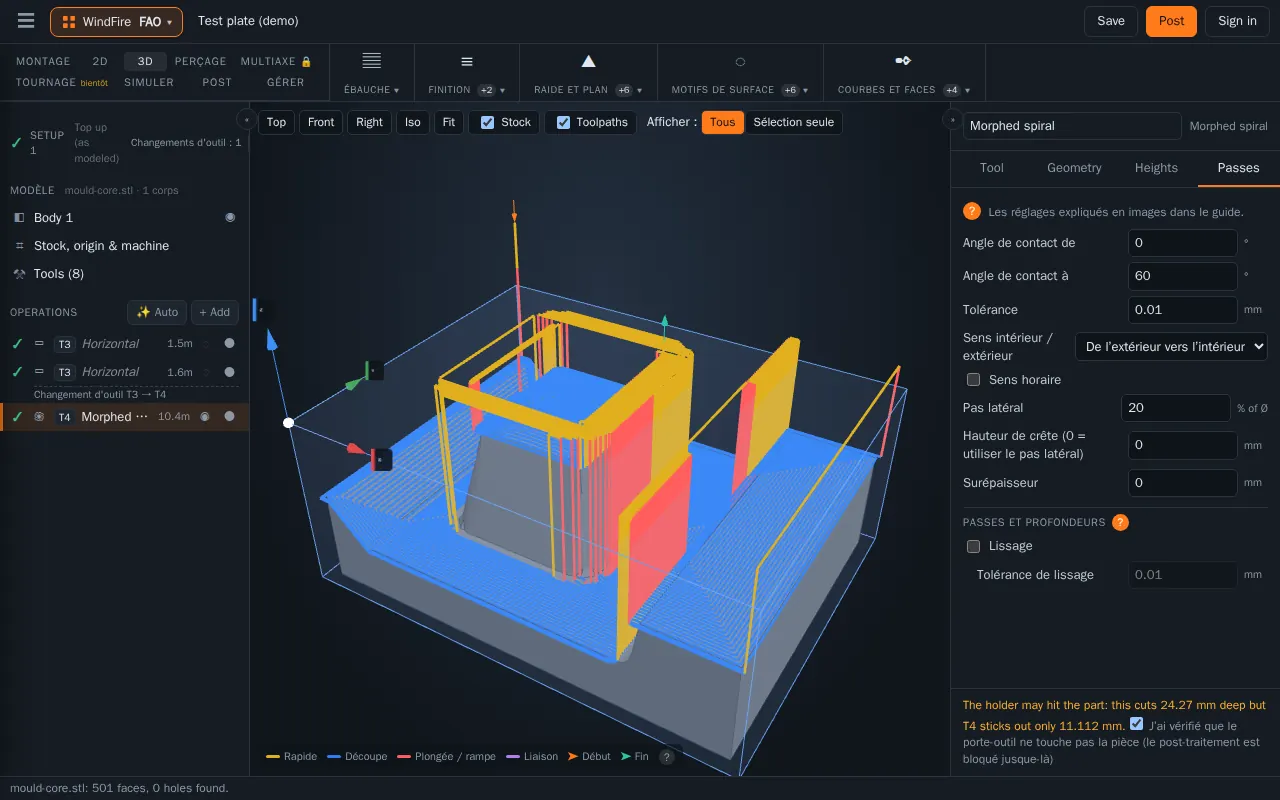
- La trajectoire dans la vue 3D (orange = coupe, traits fins = liaisons)
- Mouvements, longueur de coupe et temps estimé, ou un message
- Angle de contact de
- Angle de contact à
- Tolérance
- Sens intérieur / extérieur
- Sens horaire
- Pas latéral
- Hauteur de crête (0 = utiliser le pas latéral)
- Surépaisseur
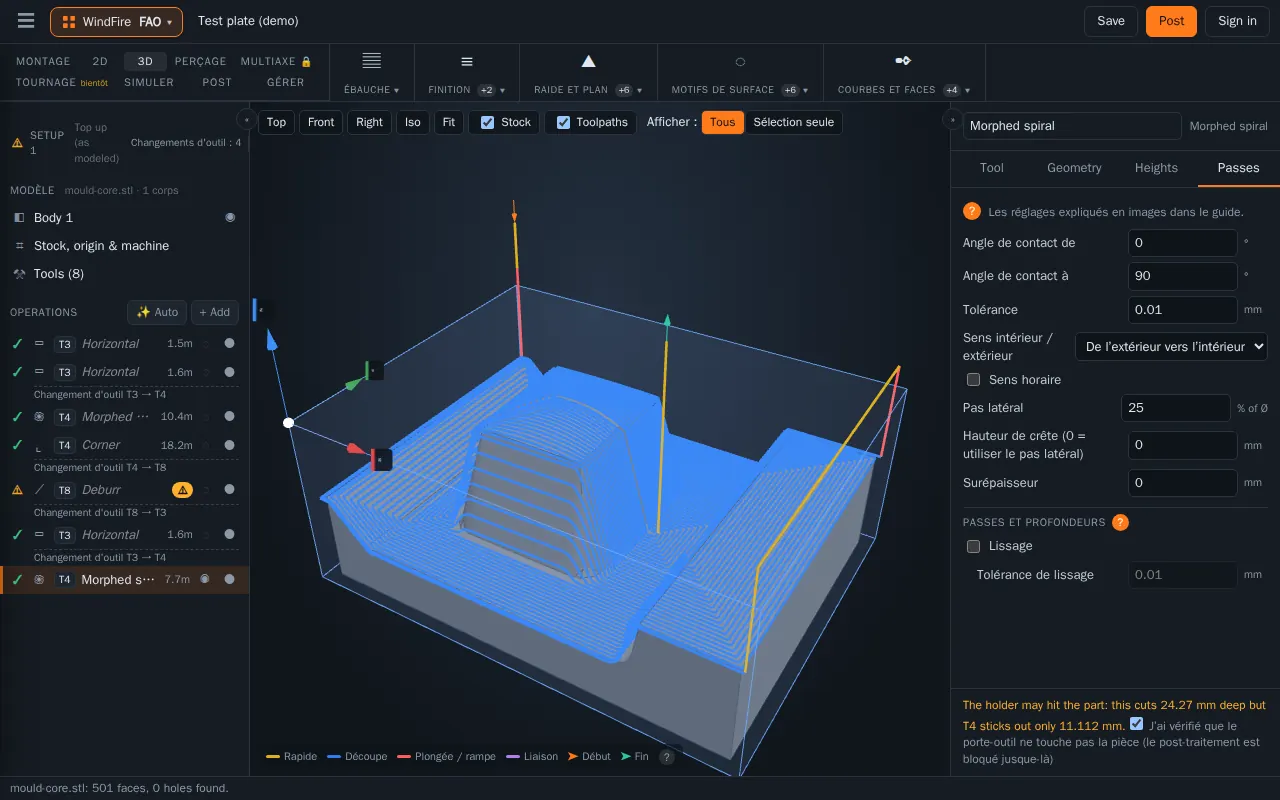
- Départ sur la limite
- De l’extérieur vers l’intérieur
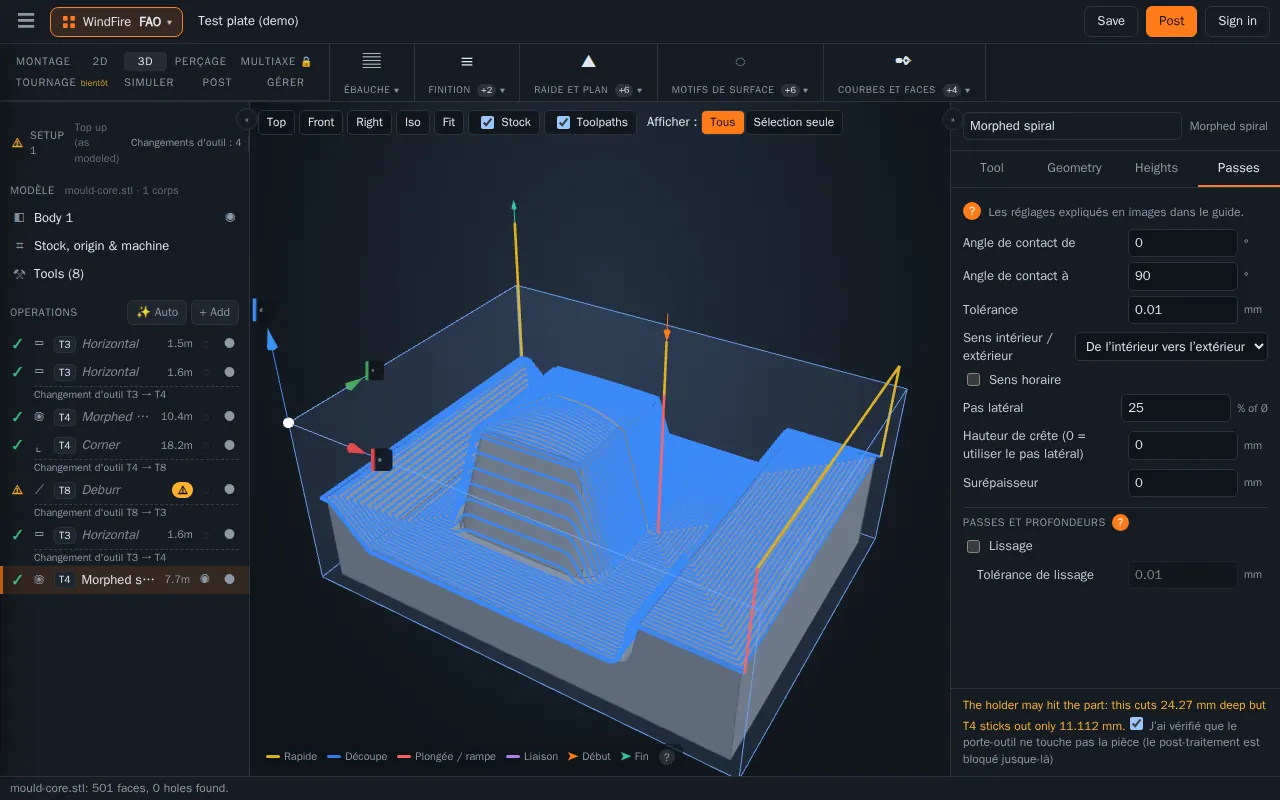
- Départ au milieu
- De l’intérieur vers l’extérieur
Réglages
- Angle de contact de
- Usiner seulement là où la surface est au moins aussi raide (0 = plane).
- Angle de contact à
- Usiner seulement là où la surface est au plus aussi raide (90 = verticale).
- Tolérance
- L’écart permis entre une passe et la surface exacte. Plus petit est plus précis et donne des programmes plus longs.
- Sens intérieur / extérieur
- De l’extérieur vers l’intérieur part de la limite ; de l’intérieur vers l’extérieur, du milieu.
- Sens horaire
- Activé : la spirale tourne dans le sens horaire vue de dessus.
- Pas latéral
- Distance entre les passes, en % du diamètre de l’outil.
- Hauteur de crête (0 = utiliser le pas latéral)
- La hauteur de crête admise entre les passes ; elle fixe alors le pas de la fraise boule. 0 utilise le pas latéral.
- Surépaisseur
- Matière laissée sur la pièce pour une opération suivante.
Limitez-la aux zones peu inclinées avec l’angle de contact et finissez les zones raides en Z constant.
Coin
Calcule où un outil de référence plus grand n’a pas pu aller, au-delà de la limite de détection, et usine seulement là. Les coins raides reçoivent des passes le long du coin à Z constant (ou en travers), les plats des passes le long du coin (ou en travers), séparés à l’angle seuil.
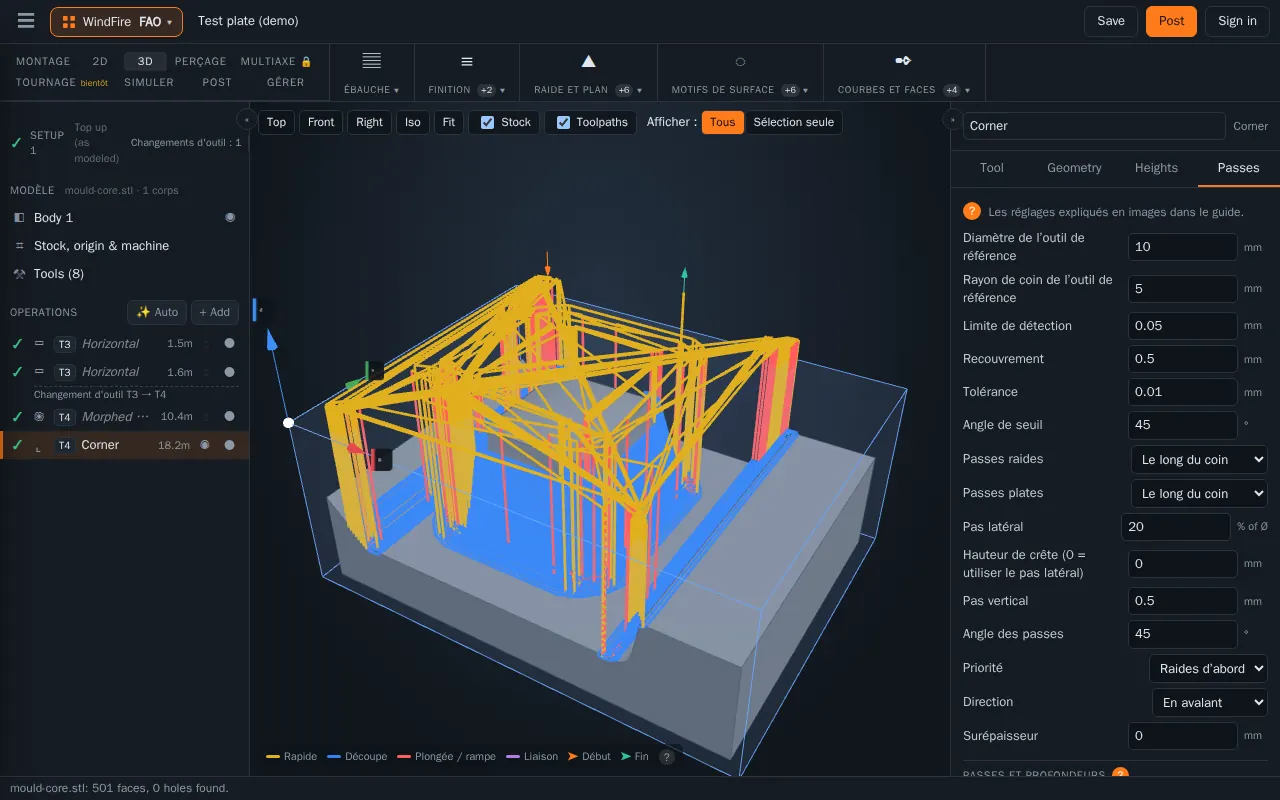
- La trajectoire dans la vue 3D (orange = coupe, traits fins = liaisons)
- Diamètre de l’outil de référence
- Rayon de coin de l’outil de référence
- Limite de détection
- Recouvrement
- Tolérance
- Angle de seuil
- Passes raides
- Passes plates
- Pas latéral
- Hauteur de crête (0 = utiliser le pas latéral)
- Pas vertical
- Angle des passes
- Priorité
- Direction
- Surépaisseur
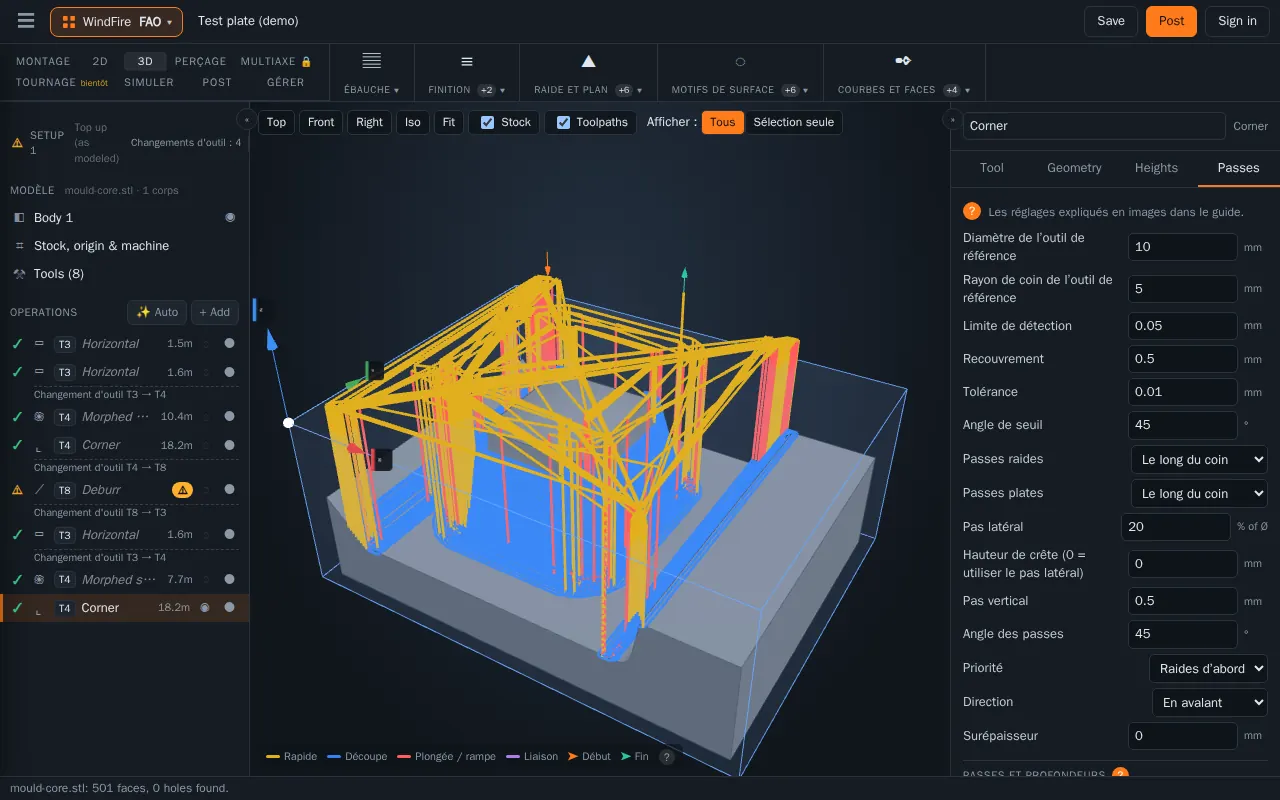
- Bandes étroites dans les coins
- Diamètre de l’outil de référence 10
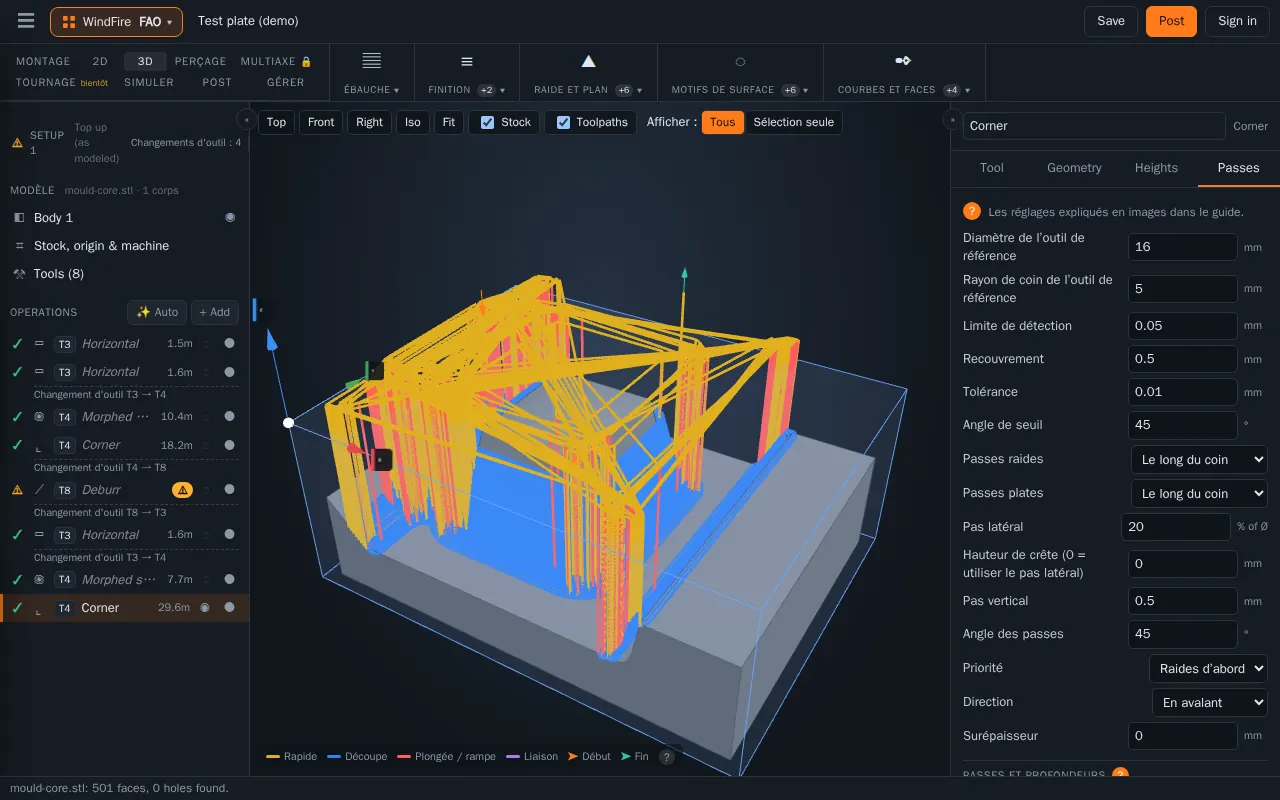
- Bandes plus larges
- Diamètre de l’outil de référence 16
Réglages
- Diamètre de l’outil de référence
- Diamètre de l’outil plus grand utilisé avant.
- Rayon de coin de l’outil de référence
- Son rayon de coin : 0 pour une fraise plate, la moitié du diamètre pour une fraise boule, entre les deux pour une fraise torique (sa vraie forme est utilisée). La matière restante profonde est enlevée par niveaux de la profondeur de passe, et chaque passe commence par une rampe là où il reste de la matière.
- Limite de détection
- La matière restante plus fine est ignorée.
- Recouvrement
- Jusqu’où les passes dépassent la matière restante, pour se raccorder à la finition précédente.
- Tolérance
- L’écart permis entre une passe et la surface exacte. Plus petit est plus précis et donne des programmes plus longs.
- Angle de seuil
- Plus raide que cet angle est raide, le reste est plat.
- Passes raides
- Le long du coin à Z constant, en travers ou aucune.
- Passes plates
- Le long du coin, en travers ou aucune.
- Pas latéral
- Distance entre les passes, en % du diamètre de l’outil.
- Hauteur de crête (0 = utiliser le pas latéral)
- La hauteur de crête admise entre les passes ; elle fixe alors le pas de la fraise boule. 0 utilise le pas latéral.
- Pas vertical
- Hauteur entre les passes raides.
- Angle des passes
- Direction des passes en travers du coin.
- Priorité
- Zones raides ou plates d’abord.
- Direction
- En avalant (par défaut) ou en opposition.
- Surépaisseur
- Matière laissée sur la pièce pour une opération suivante.
Prenez comme référence l’outil de la finition précédente, pas celui d’ébauche, sauf si l’ébauche était la dernière coupe à cet endroit.
Ébavurage
Trouve les arêtes convexes vives de la pièce - l’angle entre les deux faces au moins l’angle d’arête minimal - et suit chacune avec une fraise à chanfreiner ou une fraise boule pour que les deux faces perdent la largeur de cassage. Sur une machine 3 axes, seules les arêtes que l’outil atteint par le dessus sont coupées ; les autres sont laissées et signalées.
Chaque arête est abordée par le côté et quittée de même, jamais en plongeant dans l’arête.
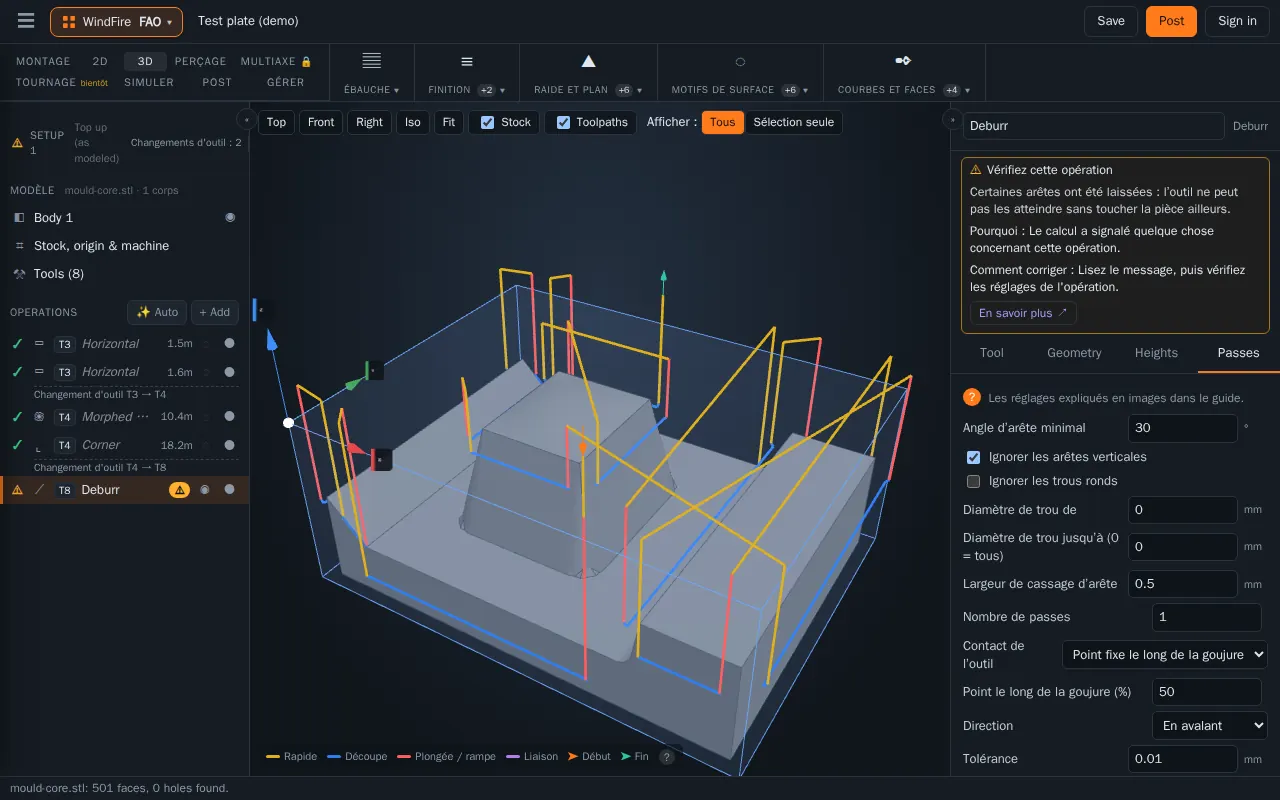
- La trajectoire dans la vue 3D (orange = coupe, traits fins = liaisons)
- Angle d’arête minimal
- Ignorer les arêtes verticales
- Ignorer les trous ronds
- Diamètre de trou de
- Diamètre de trou jusqu’à (0 = tous)
- Largeur de cassage d’arête
- Nombre de passes
- Contact de l’outil
- Point le long de la goujure (%)
- Direction
- Tolérance
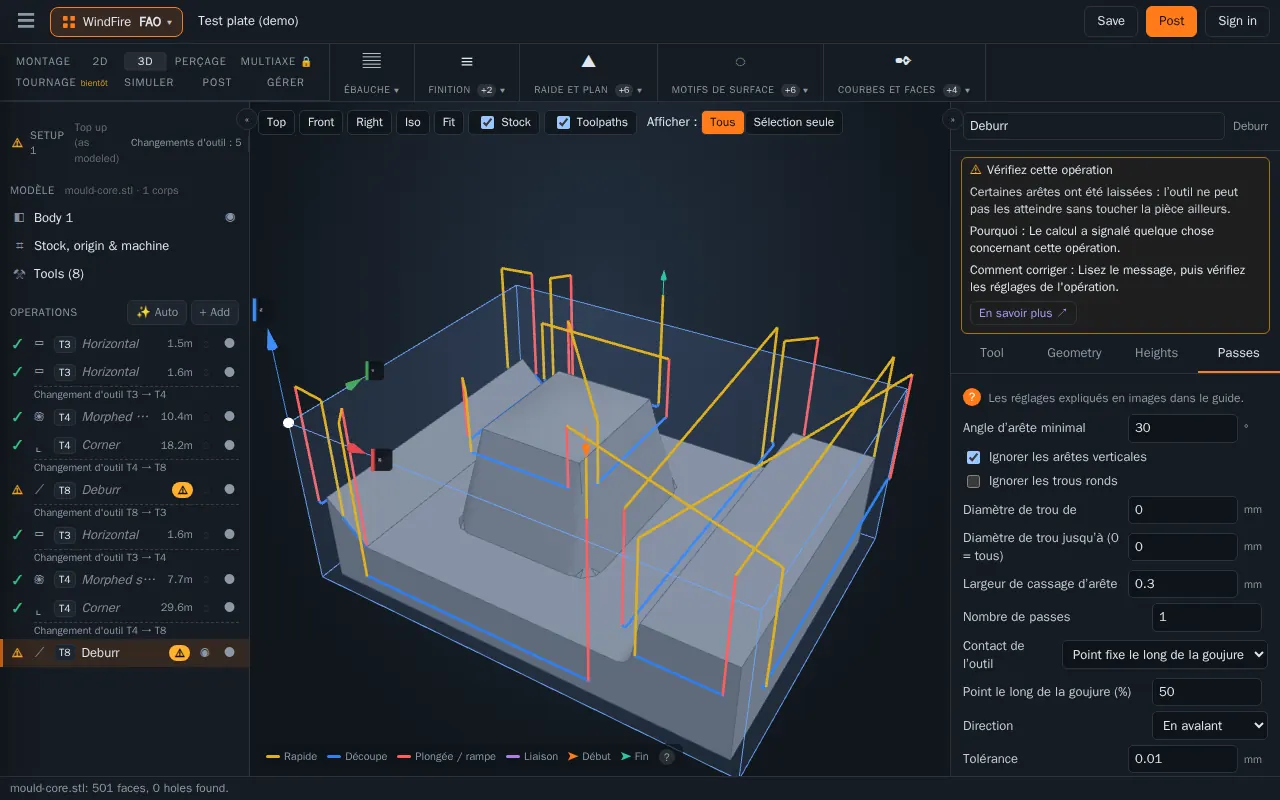
- Arêtes de la pièce
- Largeur de cassage d’arête 0,3
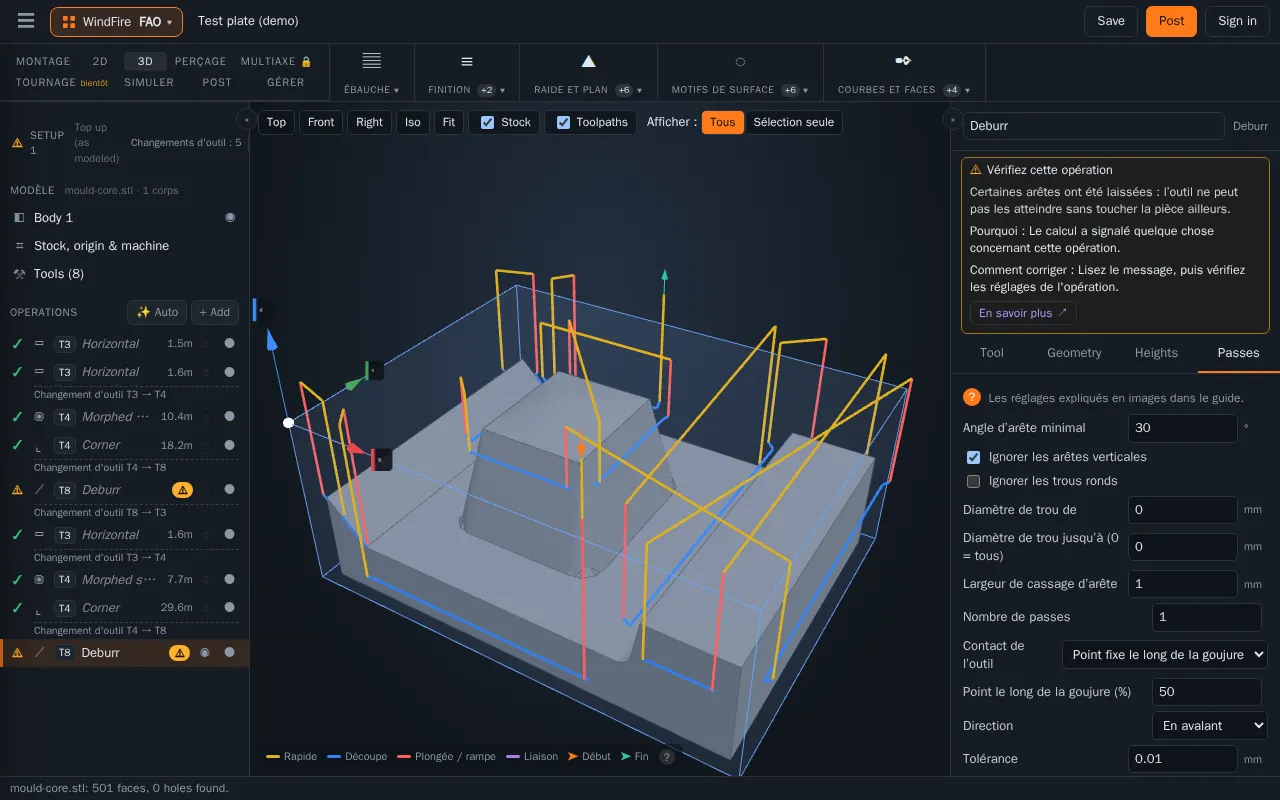
- Les mêmes arêtes, plus profond
- Largeur de cassage d’arête 1
Réglages
- Angle d’arête minimal
- Les arêtes où les faces se rencontrent sous un angle plus petit sont laissées (raccords doux).
- Ignorer les arêtes verticales
- Ignore les arêtes qui montent et descendent.
- Ignorer les trous ronds
- Ignore les arêtes supérieures des trous ronds dans la plage de diamètres ci-dessous (un bossage rond reste).
- Diamètre de trou de
- Plus petit diamètre de trou ignoré.
- Diamètre de trou jusqu’à (0 = tous)
- Plus grand diamètre de trou ignoré ; 0 = tous.
- Largeur de cassage d’arête
- Taille du cassage : le plus long de ses deux côtés. Les côtés sont égaux quand l’angle de l’arête convient à l’outil (toute arête avec une fraise boule, une arête à 90° avec une fraise à chanfreiner à 90°) ; sinon l’autre est plus court.
- Nombre de passes
- Coupe le cassage en autant de passes, chacune un peu plus profonde.
- Contact de l’outil
- Quelle partie de la fraise à chanfreiner touche l’arête.
- Point le long de la goujure (%)
- Où elle touche le long de l’arête de coupe : 0 % à la pointe, 100 % au plein diamètre.
- Direction
- En avalant (par défaut) ou en opposition.
- Tolérance
- L’écart permis entre une passe et la surface exacte. Plus petit est plus précis et donne des programmes plus longs.
Une fraise à chanfreiner donne un cassage droit ; une fraise boule, un cassage arrondi.
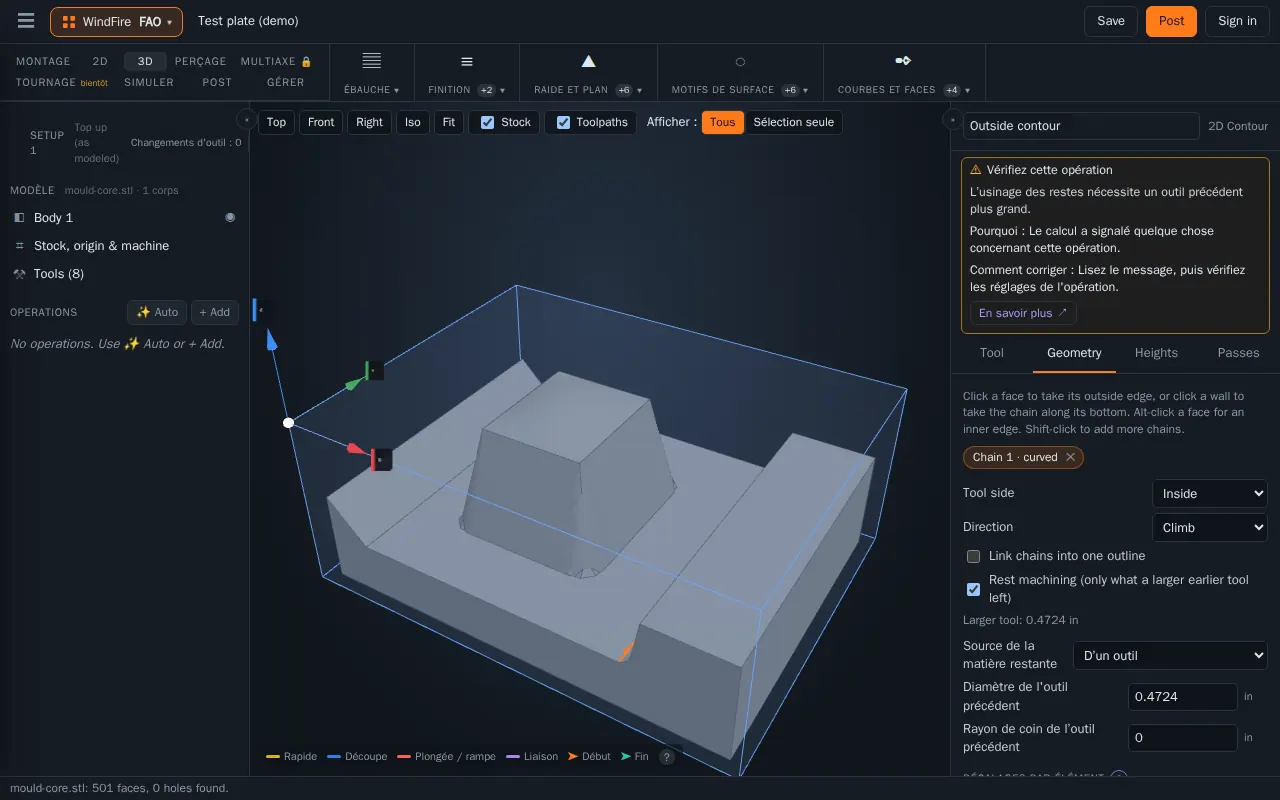
Usinage des restes 2D
Avec l’usinage des restes activé, la poche 2D et l’adaptatif 2D enlèvent seulement ce qu’un outil précédent plus grand n’a pas atteint, et le contour 2D suit seulement les tronçons de paroi où il reste de la matière.
L’outil plus grand est cherché parmi les opérations précédentes, ou vous donnez son diamètre et son rayon de coin (D’un outil). Une fraise torique laisse une bande le long de la paroi aussi haute que son rayon de coin : les coins sont enlevés du haut jusqu’en bas, la bande ensuite et jamais sous un coin.
Chaque entrée se fait au-dessus de matière déjà enlevée par l’outil plus grand ; une paroi que l’outil plus grand n’a jamais atteinte est abordée par une rampe.
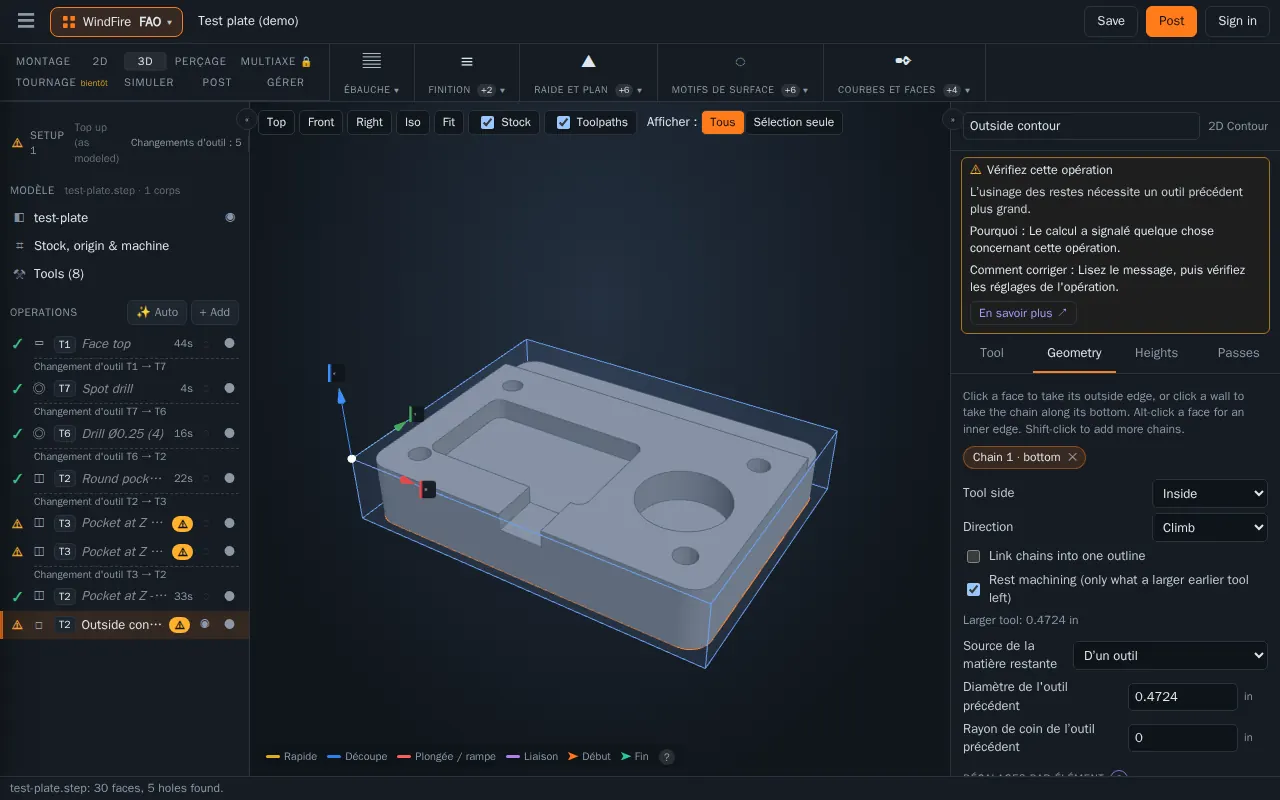
- L’onglet Geometry
- Usinage des restes (seulement ce qu’un outil précédent plus grand a laissé)
- Source de la matière restante
- Diamètre de l'outil précédent
- Rayon de coin de l’outil précédent
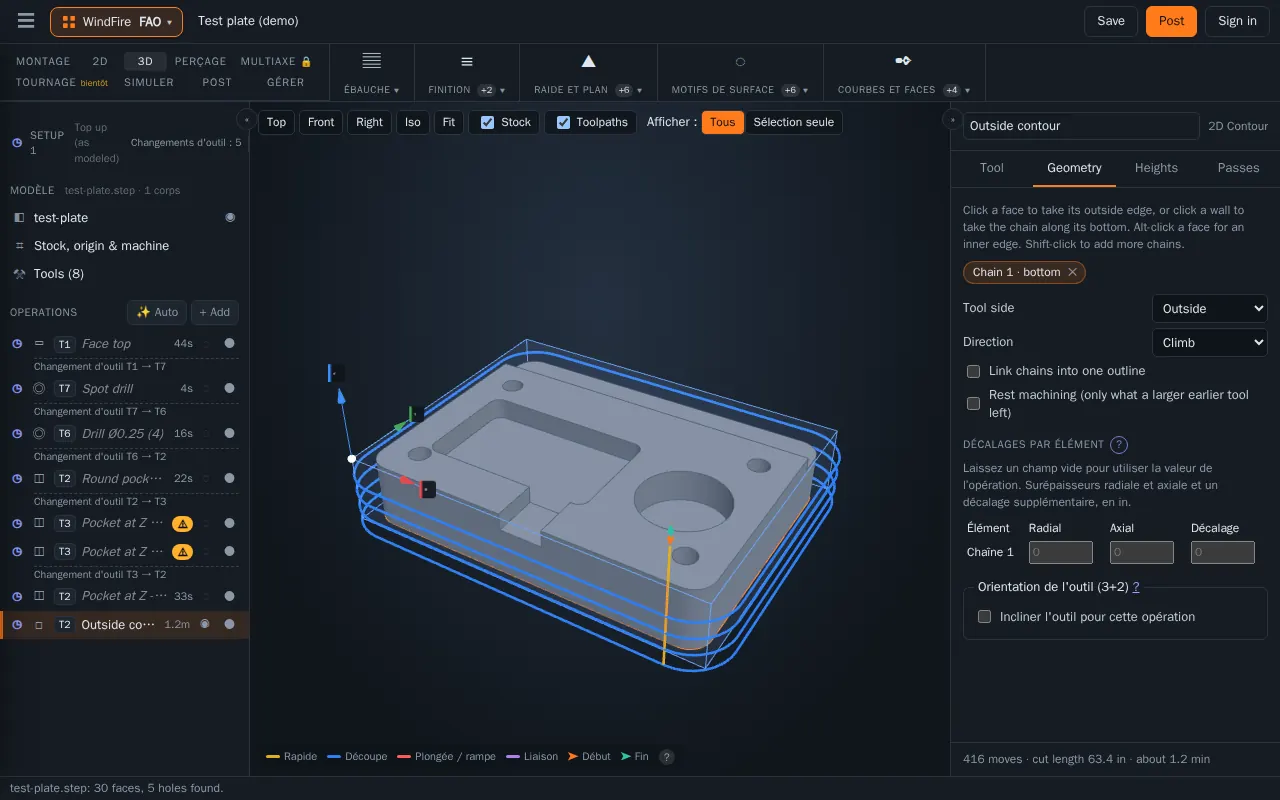
- Toute la paroi
- Usinage des restes désactivé
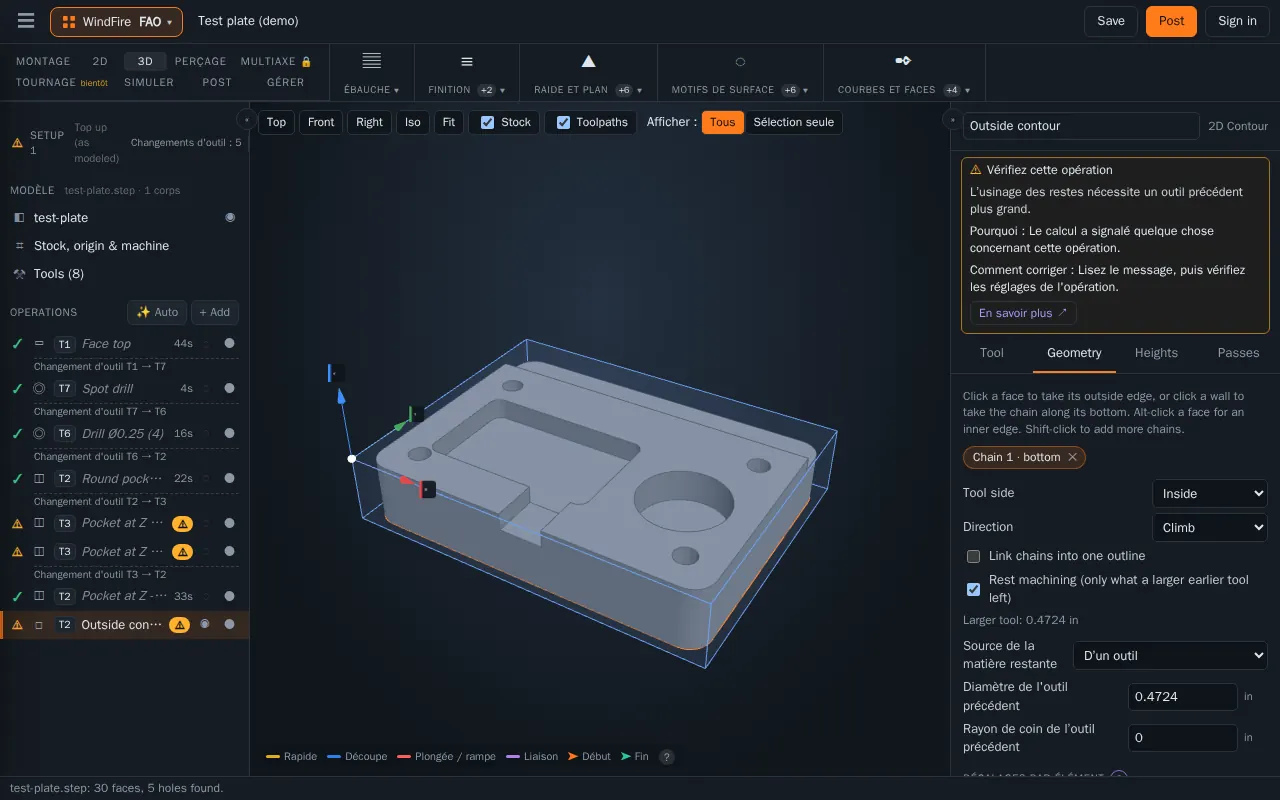
- Seulement les coins
- Diamètre de l’outil précédent 12
Réglages
- Usinage des restes (seulement ce qu’un outil précédent plus grand a laissé)
- Active l’usinage des restes.
- Source de la matière restante
- Des opérations précédentes : le plus grand outil d’une poche, d’un adaptatif, d’une ébauche 3D ou (pour un contour) d’un contour précédent. D’un outil : le diamètre et le rayon de coin ci-dessous.
- Diamètre de l'outil précédent
- Diamètre de l’outil plus grand.
- Rayon de coin de l’outil précédent
- Son rayon de coin : 0 pour une fraise plate.
On suppose que l’opération précédente descend à la même hauteur inférieure.
Exemple complet : un noyau de moule
Noyau de moule, ébauche 3D avec un outil de 10 mm, puis :
- Raide et plat avec une fraise boule de 6 mm.
- Horizontal avec une fraise plate de 6 mm : le fond et le palier, spirale morphée, surépaisseur radiale 0.
- Coin avec une fraise boule de 4 mm, outil de référence boule de 6 mm (rayon de coin 3) : seulement le pied vif du noyau et le pli de la pente.
- Ébavurage avec une fraise à chanfreiner à 90°, largeur de cassage 0,3 mm.
- Post-traitement : chaque opération est écrite en mouvements ordinaires.
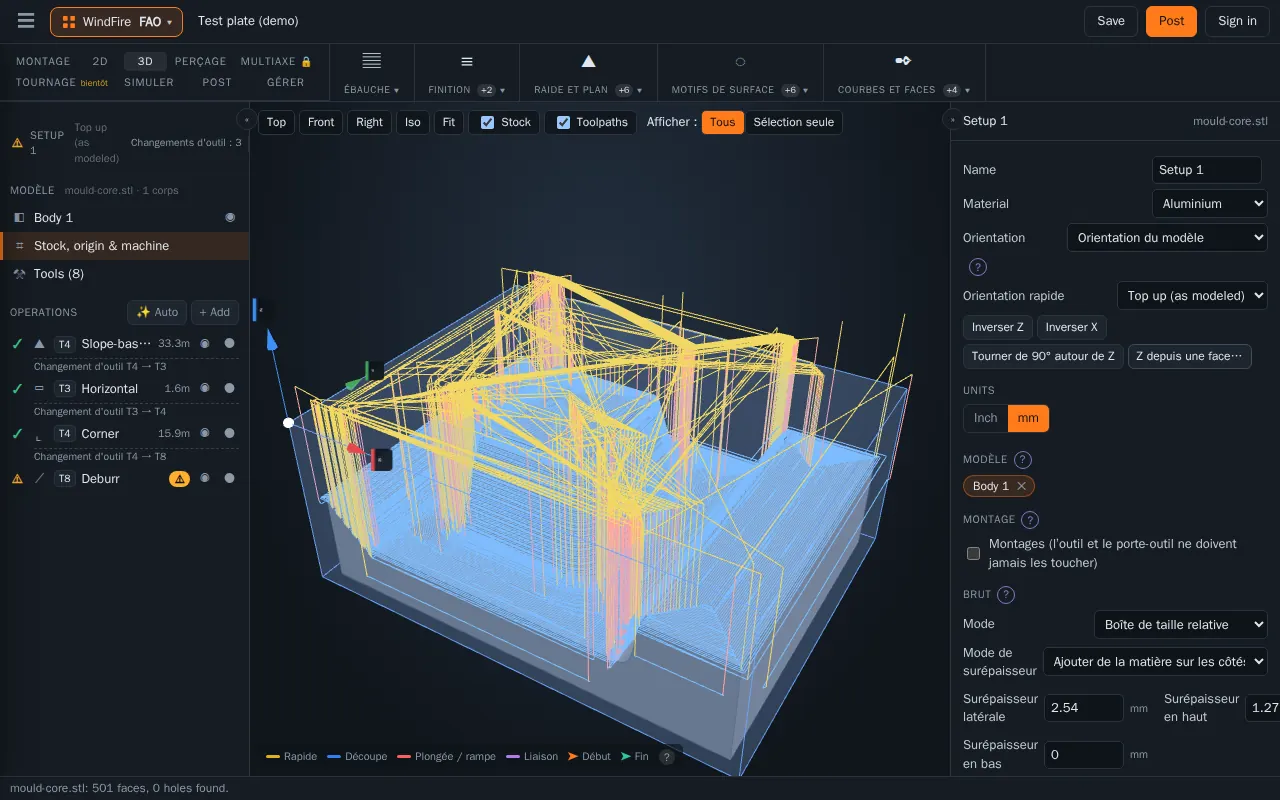
- L’arbre CAM
- La pièce
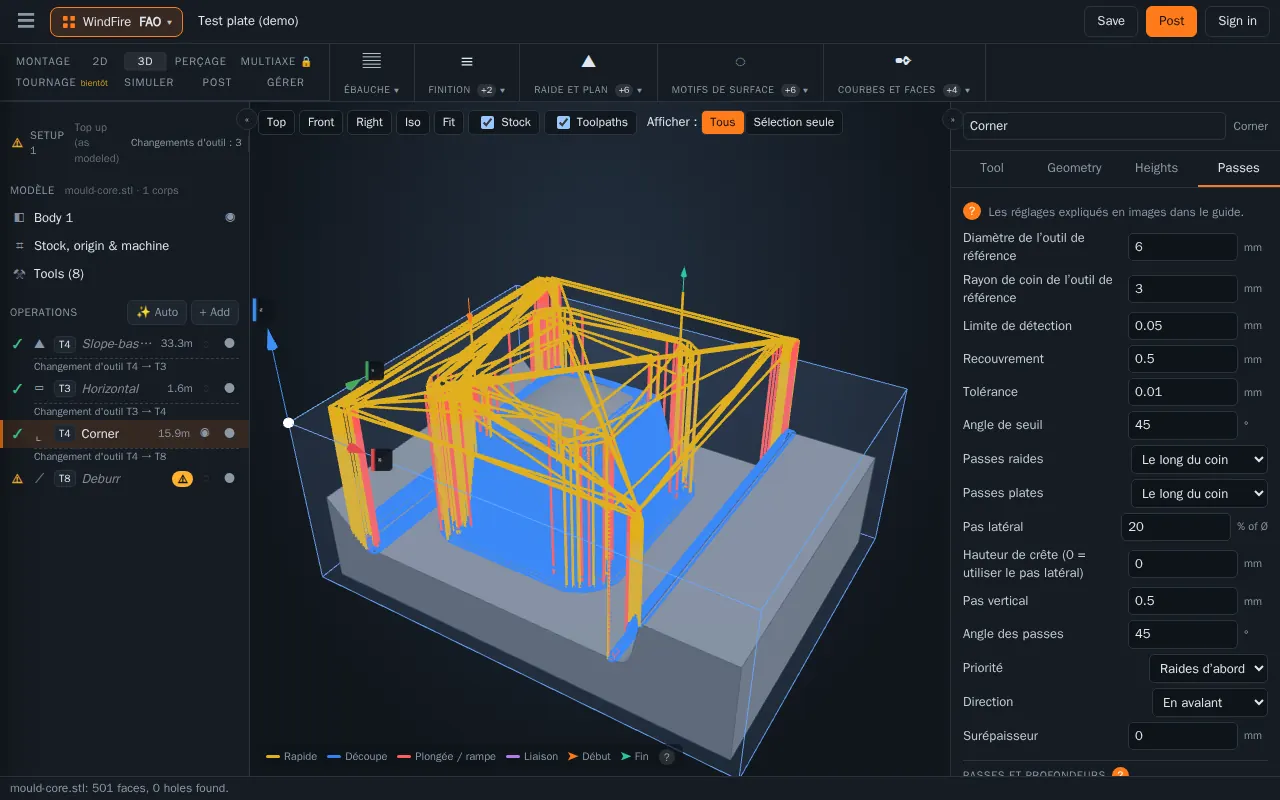
- Les passes de coin
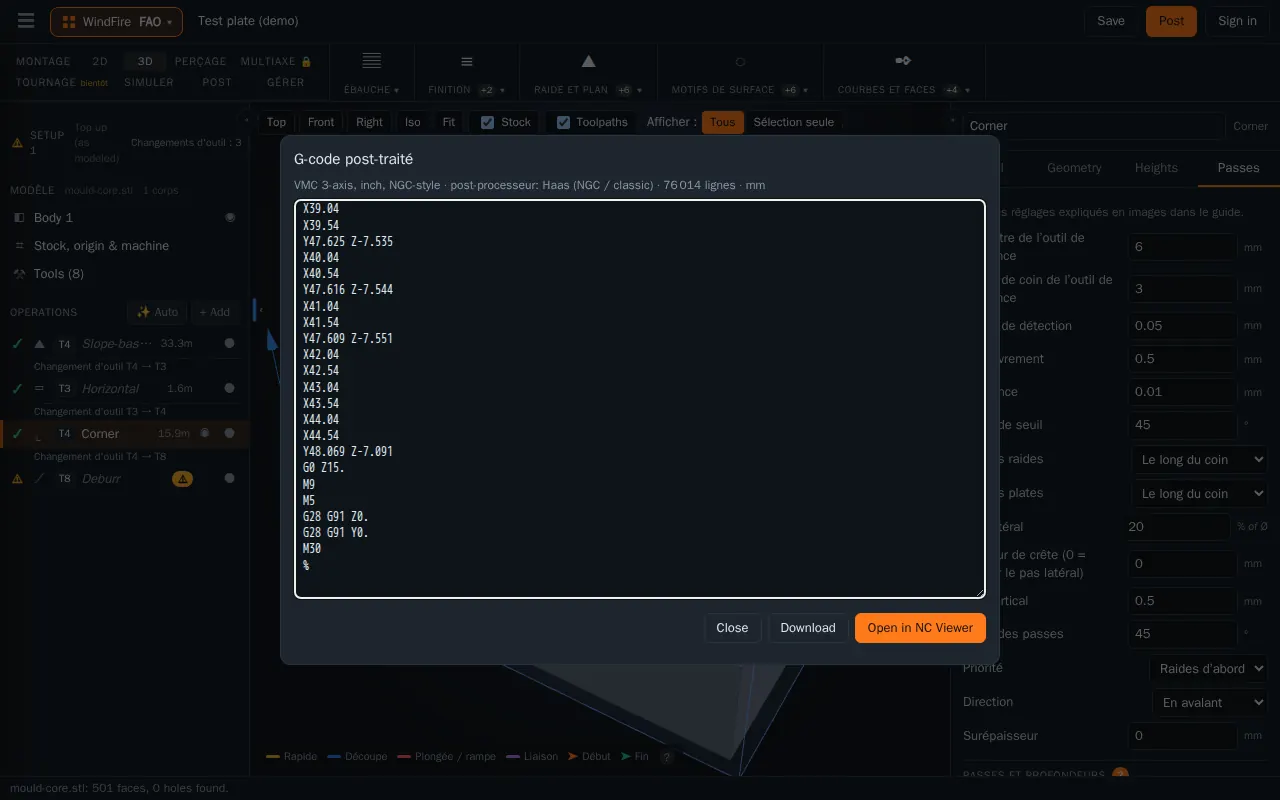
- La boîte de post-traitement
- Le programme
Messages et solutions
Les messages apparaissent sous l’opération.
| Message | Que faire |
|---|---|
| Aucune zone plane accessible à l’outil dans la limite. | Vérifiez la hauteur inférieure et la limite ; une face plane plus étroite que l’outil n’est pas atteignable. |
| Rien à usiner dans la limite et la plage de pente. | Élargissez la plage d’angle de contact ou la limite. |
| L’outil de référence doit être plus grand que l’outil de cette opération. | Saisissez le diamètre de l’outil plus grand utilisé avant. |
| Pas de matière restante : l’outil de référence a atteint tous les endroits que cet outil peut atteindre. | Rien à faire ; ou baissez la limite de détection. |
| L’ébavurage nécessite une fraise boule ou une fraise à chanfreiner. | Choisissez-en une dans l’onglet Tool. |
| Certaines arêtes ont été laissées : l’outil ne peut pas les atteindre sans toucher la pièce ailleurs. | Prenez un outil plus petit ou cassez ces arêtes à la main. |
| Aucune arête vive que cet outil peut atteindre à l’intérieur de la limite. | Baissez l’angle d’arête minimal ou vérifiez la limite. |
| L’usinage des restes nécessite un outil précédent plus grand. | Le diamètre de l’outil précédent doit être plus grand que cet outil. |
| L’usinage des restes nécessite une opération précédente avec un outil plus grand. | Ajoutez d’abord l’opération plus grande ou choisissez D’un outil. |
| L’usinage des restes fonctionne sur les contours intérieurs ou extérieurs. | Mettez le côté du contour à intérieur ou extérieur. |
| Les coins laissés par l’outil plus grand sont trop petits pour cet outil : prenez un outil plus petit. | Prenez un outil plus petit pour les coins, ou vérifiez le diamètre de l’outil précédent. |
| Il ne reste rien pour cet outil : l’outil plus grand a tout atteint. | Rien à faire : l’opération peut être supprimée. |
Conseils
- Simulez avant de post-traiter : les passes de restes et de coin sont courtes, et la simulation montre qu’elles se raccordent à la finition précédente.
- Pour Horizontal, une fraise plate un peu plus petite que la face plane la plus étroite atteint toutes les faces.