CAM: Aufspannung, Rohteil und Spannmittel
Alles dazu, wie ein Bauteil ins CAM kommt und eingerichtet wird: was bearbeitet und was gehalten wird, Rohteil, Ausrichtung und Nullpunkt, Begrenzungen, Restbearbeitung, Versatz je Element und Postprozessor-Einstellungen. Jeder Schritt hat einen Screenshot mit nummerierten Hinweisen.
Eine neue CAM-Datei aus der Bauteilbibliothek
Jede CAM-Datei bearbeitet ein Bauteil aus Ihrer Bauteilbibliothek: ein Design-Projekt (in Design erstellt oder importiert) oder ein Flächen-Projekt (in WindFire Surfaces erstellt). „Neu“ beginnt nie mit einer leeren CAM-Datei, und die geöffnete Datei bleibt, bis Sie ein Bauteil wählen.
Die Projektliste öffnen und „Neu aus Bauteilbibliothek“ klicken. Die Auswahl zeigt Ihre Design-Projekte auf diesem Gerät und im Konto sowie Ihre Flächen-Projekte.
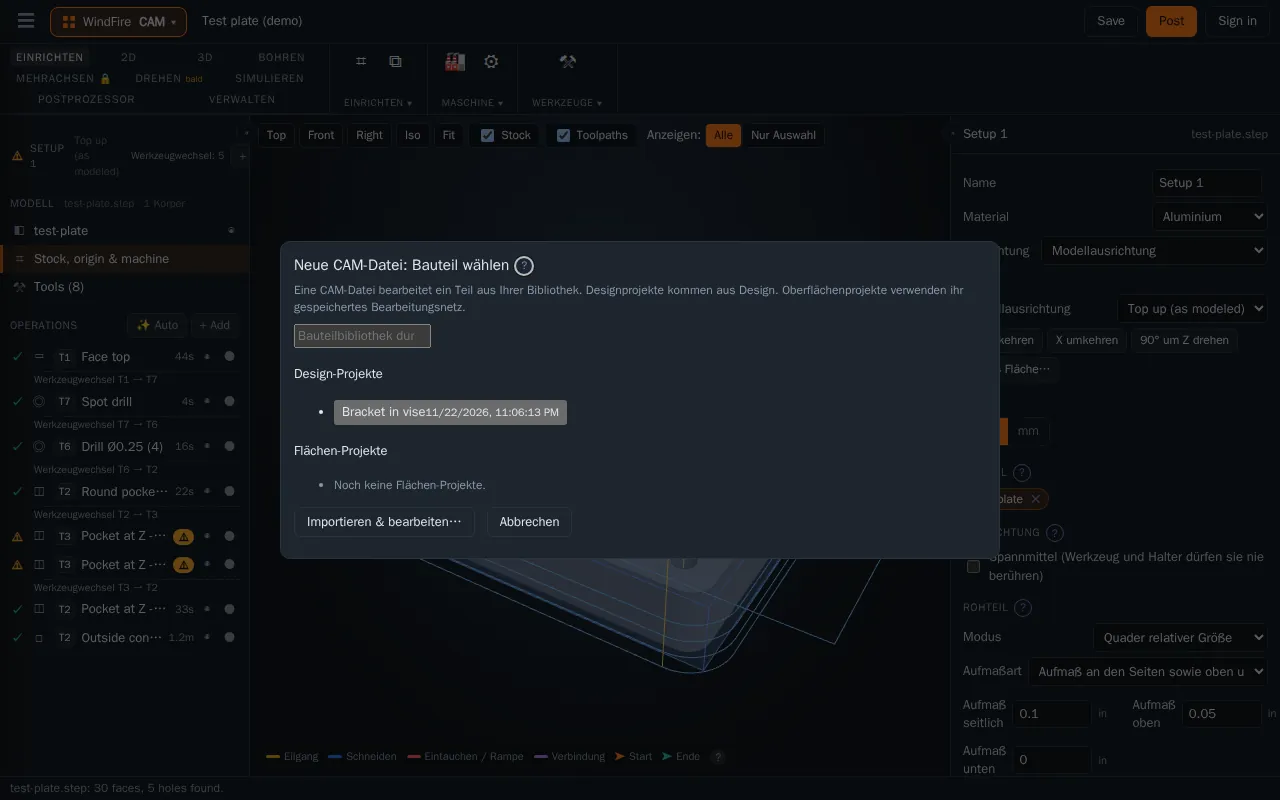
Abbildung 1. Neue CAM-Datei: die Bauteilbibliothek - Bauteilbibliothek durchsuchen
- Design-Projekte auf diesem Gerät und in Ihrem Konto
- Flächen-Projekte
- Stattdessen eine neue Datei importieren & bearbeiten
- Abbrechen behält die geöffnete CAM-Datei
Ein Design-Projekt anklicken. Es öffnet sich in Design und kommt mit „Bearbeiten“ sofort zurück, so ist die neue CAM-Datei damit verknüpft. Hat es mehrere sichtbare Körper, fragt Design, welcher das Bauteil ist.
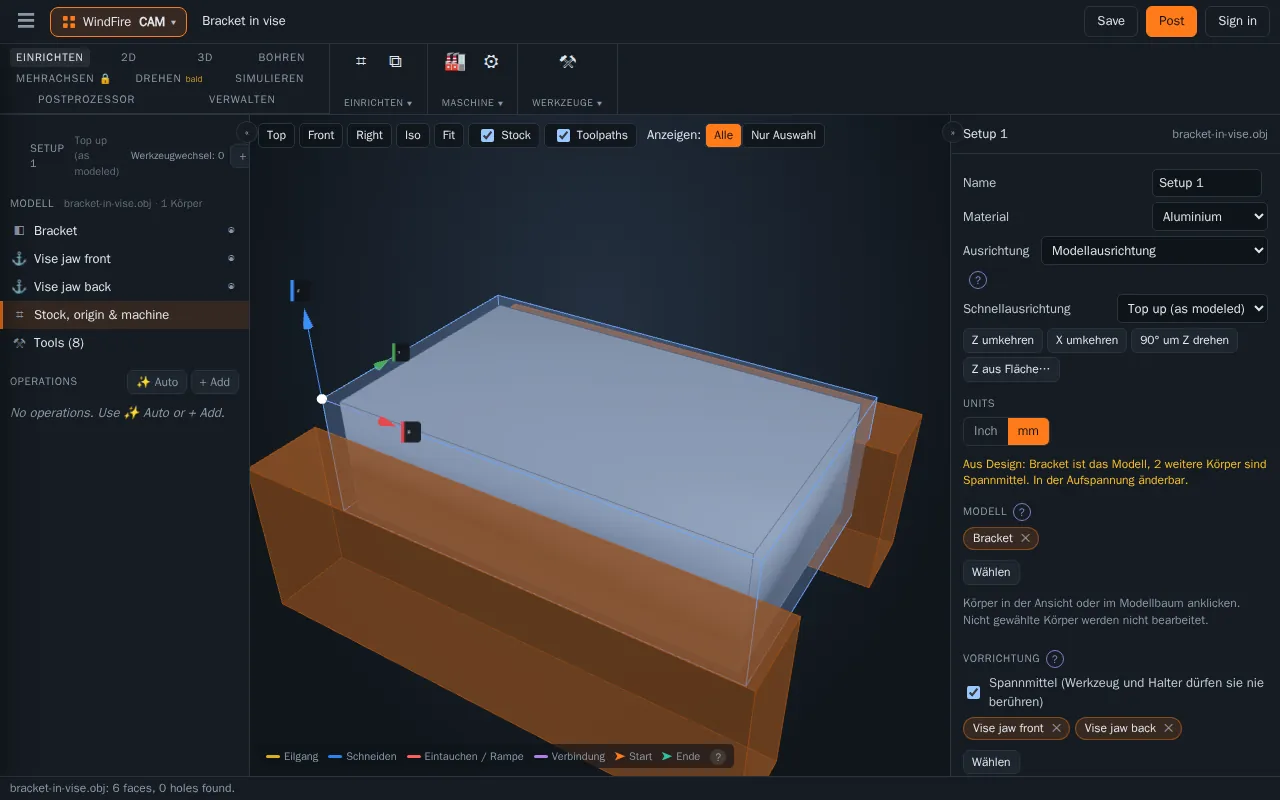
Abbildung 2. Das gewählte Design-Projekt kommt aus Design zurück - Die neue CAM-Datei, nach dem Bauteil benannt
- Das Bauteil und seine Vorrichtungen in der Ansicht
- Der Modellbaum mit der Rolle jedes Körpers
- Design-Projekte
- In Design erstellte oder importierte Bauteile. Sie kommen über „Bearbeiten“ in Design ins CAM.
- Flächen-Projekte
- Netze und Flächen aus WindFire Surfaces. Sie kommen mit „Bearbeiten“ aus WindFire Surfaces ins CAM.
- Importieren & bearbeiten…
- Eine neue Datei: Sie wird zuerst ein Design-Projekt und kommt dann ins CAM.
- Abbrechen
- Nichts ändert sich: Die geöffnete CAM-Datei bleibt geöffnet.
Ein mit „Bearbeiten“ aus Design (oder aus WindFire Surfaces) gesendetes Bauteil öffnet direkt eine neue CAM-Datei, ohne Auswahl.
Ein Bauteil ins CAM bringen
Bauteile kommen nur über Design ins CAM, so bleibt jede CAM-Datei mit ihrem Design verknüpft: Ändert sich das Bauteil, holt „Modell aus Design aktualisieren“ die Änderung ins CAM und behält die Operationen.
Im CAM „Importieren & bearbeiten“ klicken (oder eine Datei ins Fenster ziehen).
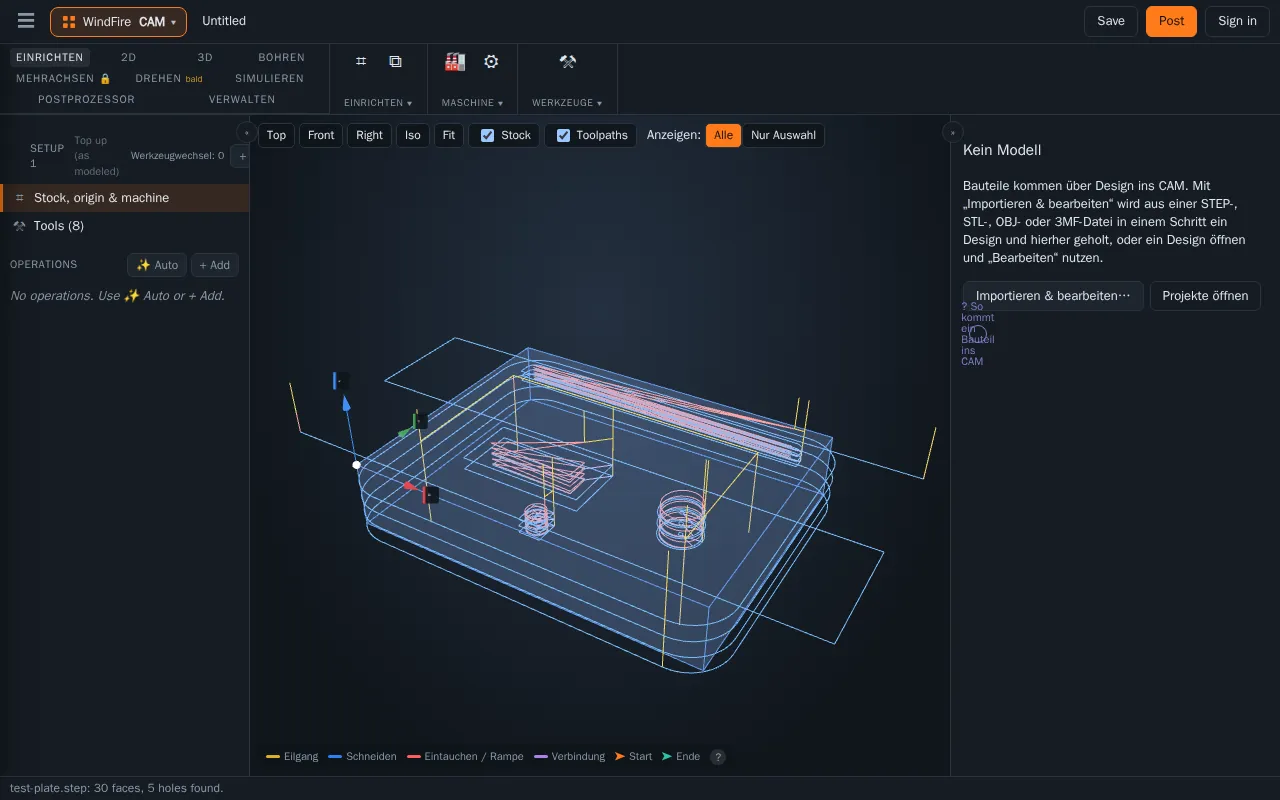
Abbildung 3. Der leere CAM-Bildschirm: Importieren & bearbeiten - Importieren & bearbeiten: STEP-, STL-, OBJ- oder 3MF-Datei wählen
- Hilfe: So kommt ein Bauteil ins CAM
„Importieren & bearbeiten“ wählen. Ein neues Design mit dem Dateinamen wird erstellt, die Datei hineinimportiert und gespeichert, und es kommt direkt zurück ins CAM.
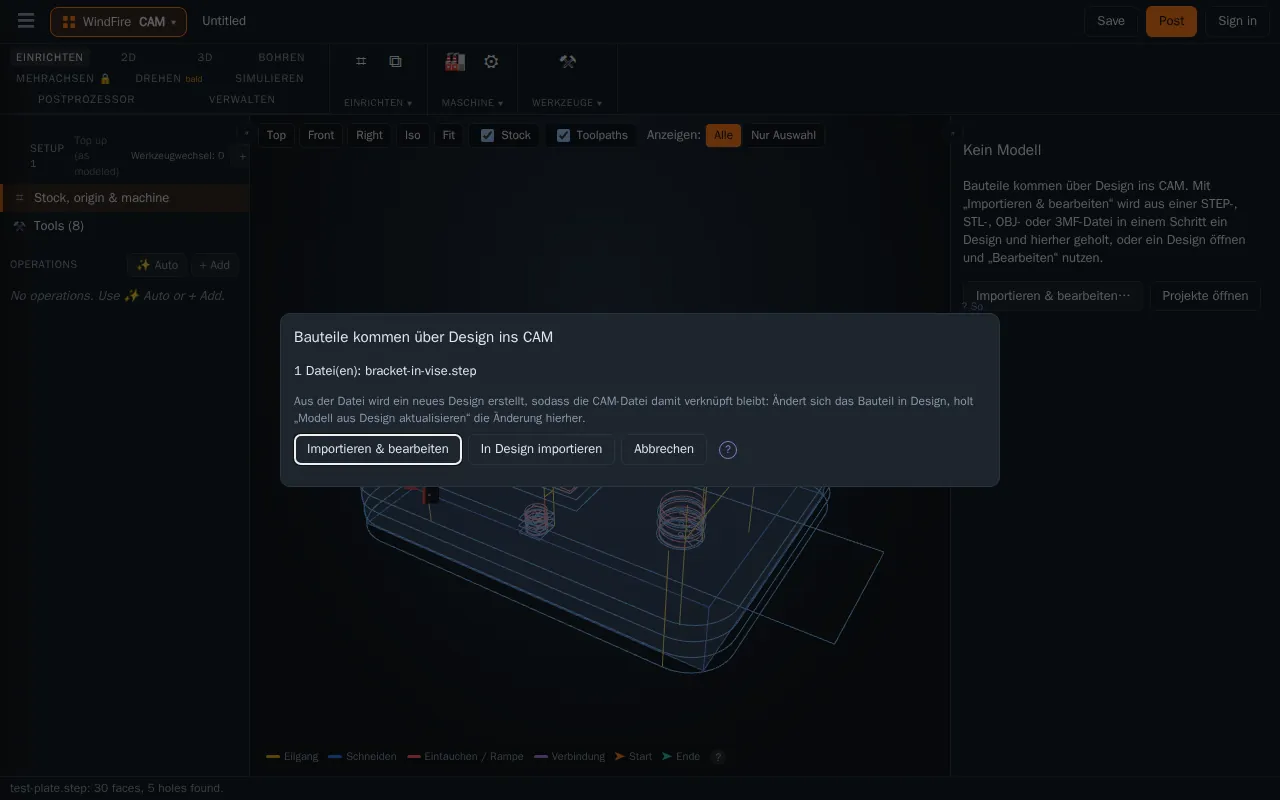
Abbildung 4. Der Importdialog im CAM - Importieren & bearbeiten: Ein neues Design entsteht und kommt direkt zurück
- In Design importieren: erst bearbeiten, dann „Bearbeiten“ (an CAM) nutzen
- Die gewählten Dateien
Oder „In Design importieren“ wählen, um das Bauteil zuerst zu bearbeiten. In Design sendet „Bearbeiten“ die ganze Baugruppe mit allen Körpern an ihrem Platz ans CAM.
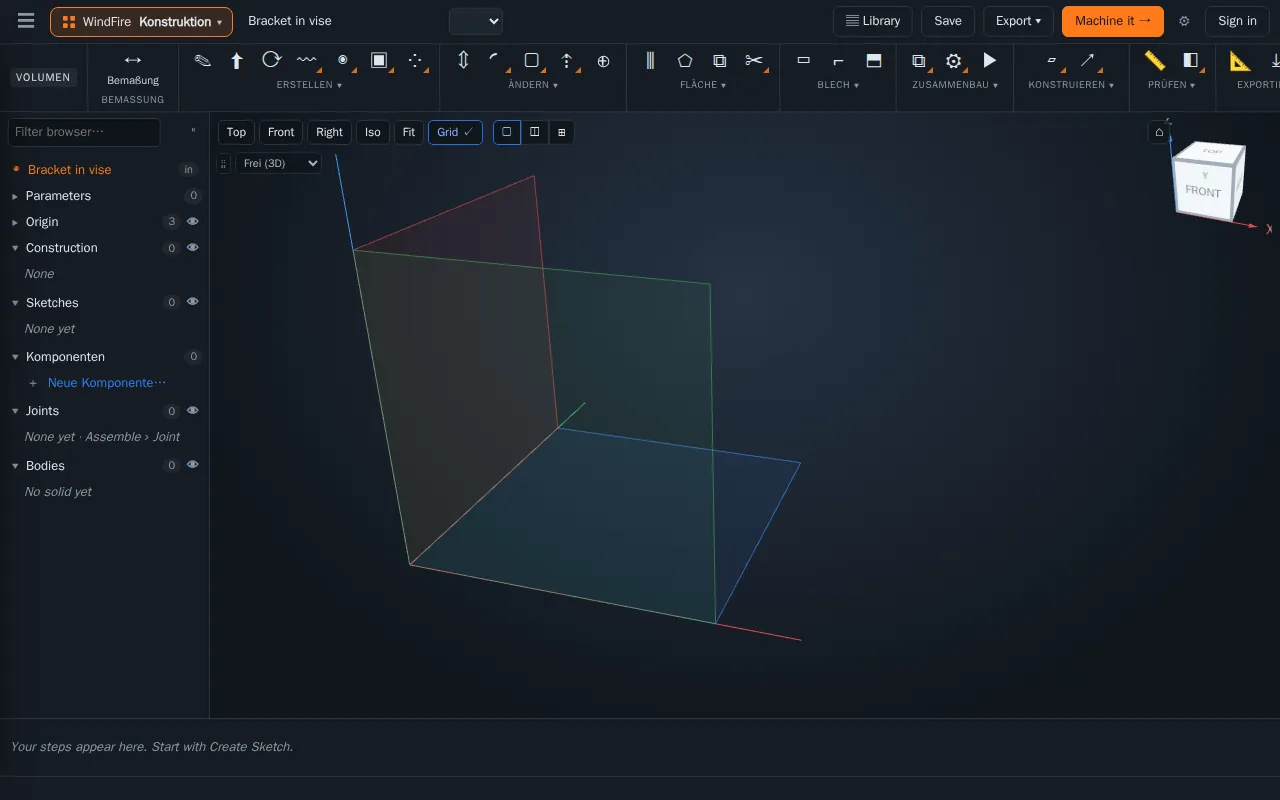
Abbildung 5. Das neue Design mit importiertem Bauteil und Schraubstock - „Bearbeiten“ sendet die ganze Baugruppe ans CAM
Im CAM ist der größte Körper das Modell, die anderen beginnen als Spannmittel. In der Aufspannung prüfen.
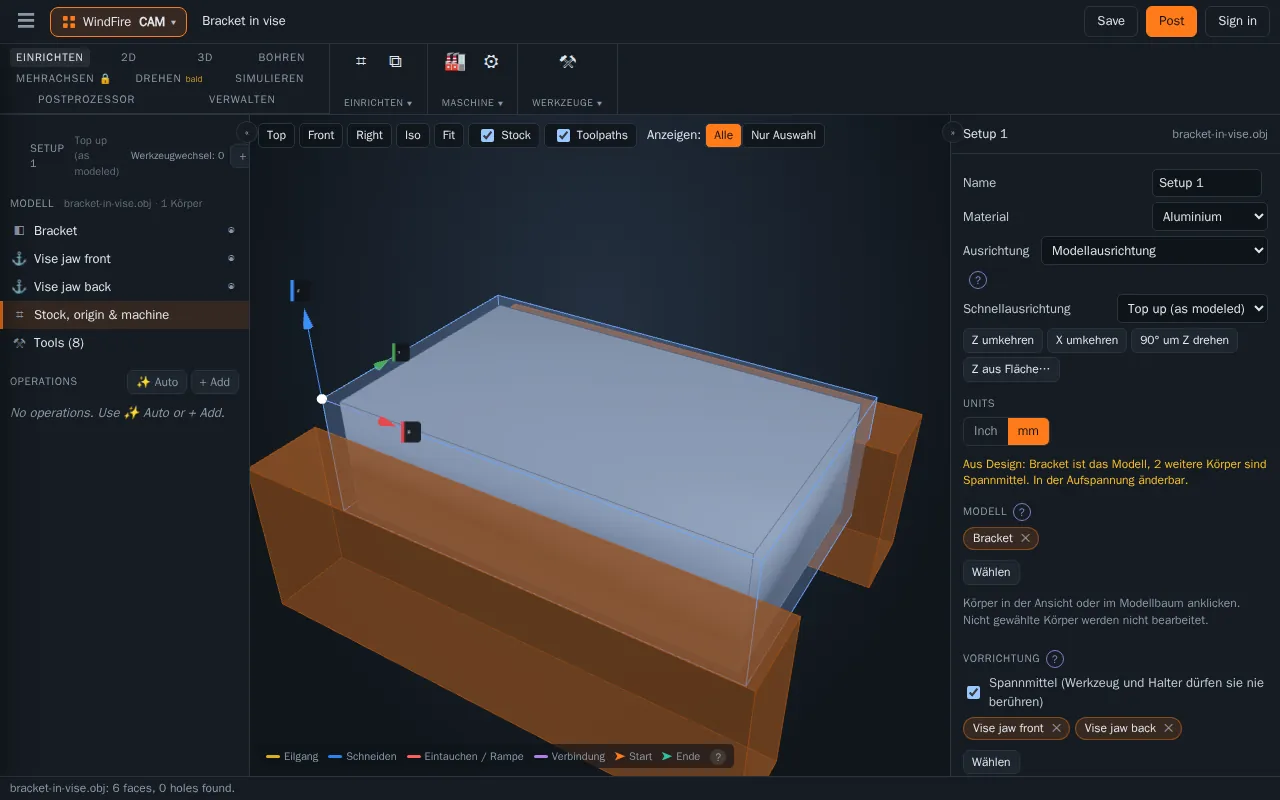
Abbildung 6. Zurück im CAM: das Bauteil ist das Modell, die Backen sind Spannmittel - Körper mit ihren Rollensymbolen
- Der Hinweis nennt das Modell
- Die Backen in Orange: Spannmittel
- STEP
- Körper und Baugruppenkomponenten behalten Namen und Lage.
- STL
- Unverändert importiert; getrennte Volumen werden getrennte Körper.
- OBJ und 3MF
- Jedes Objekt wird ein eigener Körper mit dem Objektnamen. Eine beschädigte Datei wird mit Begründung abgelehnt.
- Mehrere Dateien
- Gemeinsam wählen oder ablegen: jede Datei wird ein Körper eines neuen Designs.
Ältere CAM-Dateien mit direkt importiertem Modell öffnen und posten wie bisher. Sie zeigen „Dieses Modell wurde direkt importiert“: „An Design senden“ macht daraus ein Design und verknüpft die CAM-Datei damit. IGES- und BREP-Modelle gehen als STL-Körper.
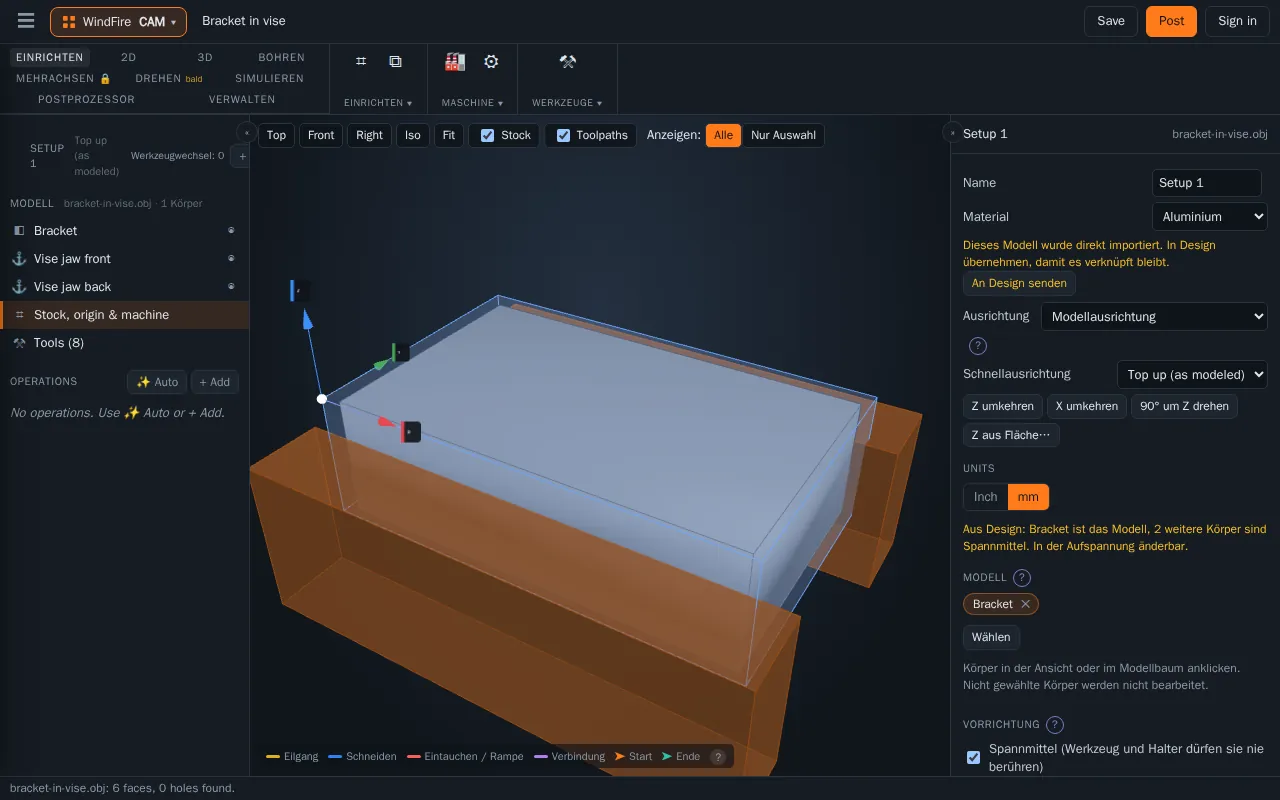
Abbildung 7. Eine ältere CAM-Datei mit direkt importiertem Modell - Der Hinweis: direkt importiert
- „An Design senden“ verknüpft es mit einem neuen Design
Modell und Spannmittel
Die Aufspannung legt fest, was jeder Körper ist: Modell (bearbeitet), Spannmittel (Werkzeug und Halter dürfen es nie berühren), Rohteil oder nicht bearbeitet. Ein nicht bearbeiteter Körper bleibt geschützt: die Ausgabeprüfung behandelt ihn wie ein Spannmittel. Nur „Ignorieren (keine Kollisionsprüfung)“ hebt den Schutz nach einer Rückfrage auf.
„Rohteil, Nullpunkt & Maschine“ öffnen. Unter „Modell“ auf „Wählen“ klicken und die zu bearbeitenden Körper in der Ansicht oder im Modellbaum anklicken. Esc beendet die Auswahl.
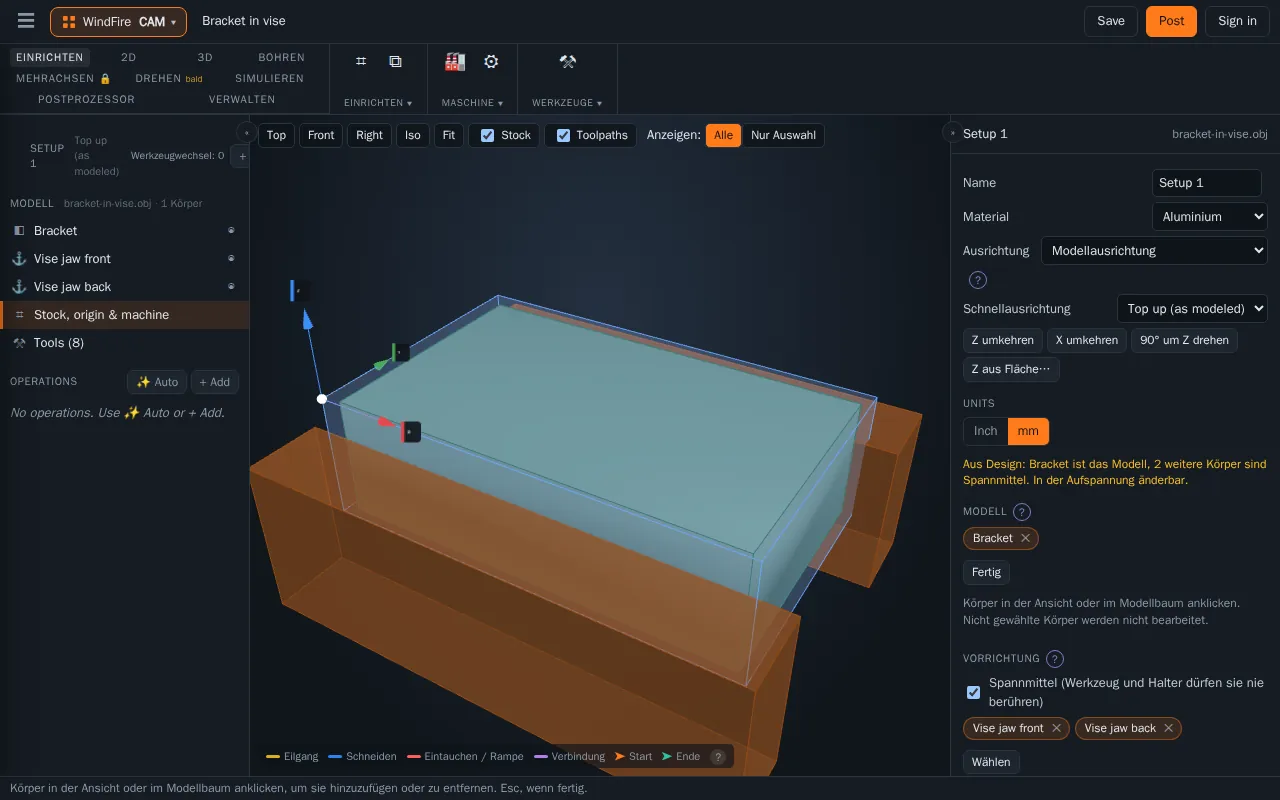
Abbildung 8. Modell wählen: Wählen, dann Körper anklicken - Modell-Chips: die bearbeiteten Körper
- Wählen: dann Körper in der Ansicht oder im Baum anklicken
- Ein nicht bearbeiteter Körper bleibt geschützt
„Spannmittel“ ankreuzen, unter „Spannmittel“ auf „Wählen“ klicken und Schraubstock, Pratzen oder andere Halterungen anklicken.
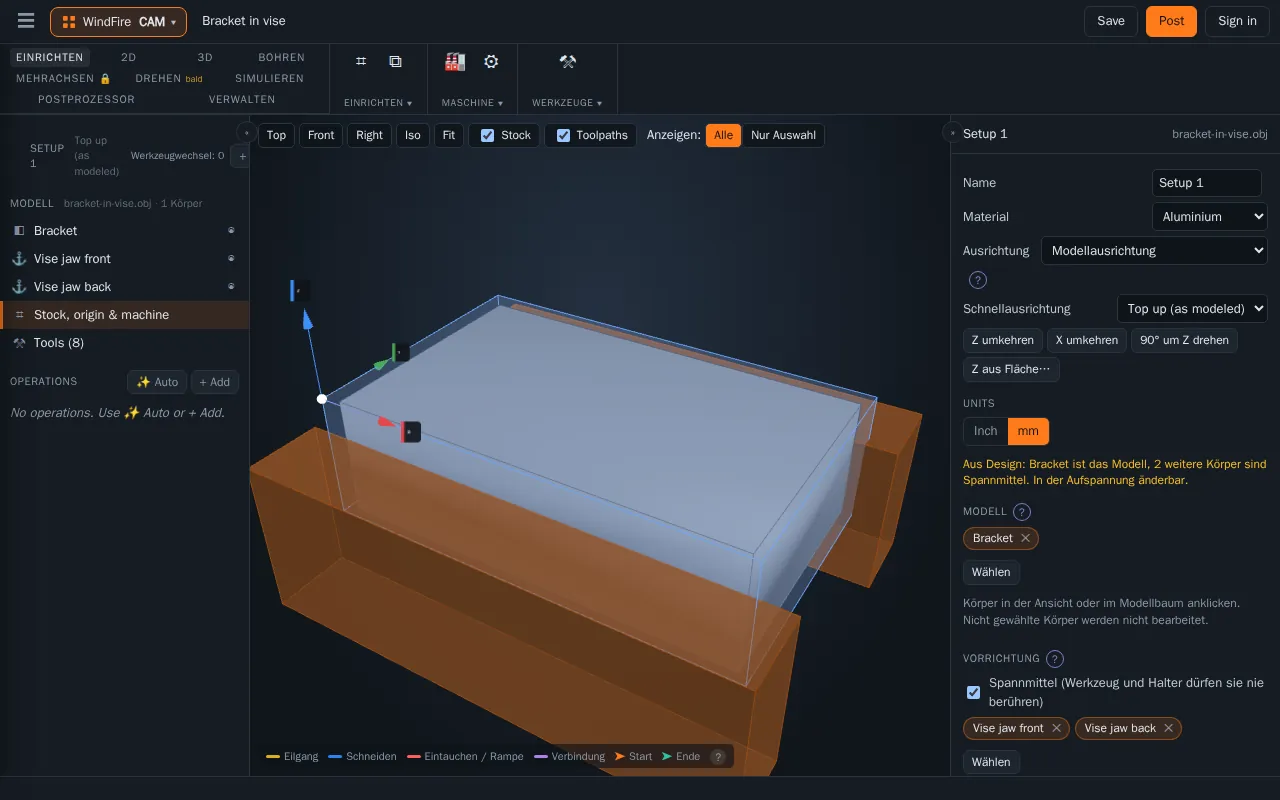
Abbildung 9. Spannmittel wählen - Spannmittel einschalten
- Spannmittel-Chips
- Spannmittel-Körper in der Ansicht oder im Baum wählen
Oder im Modellbaum einen Körper rechts anklicken und seine Rolle wählen.
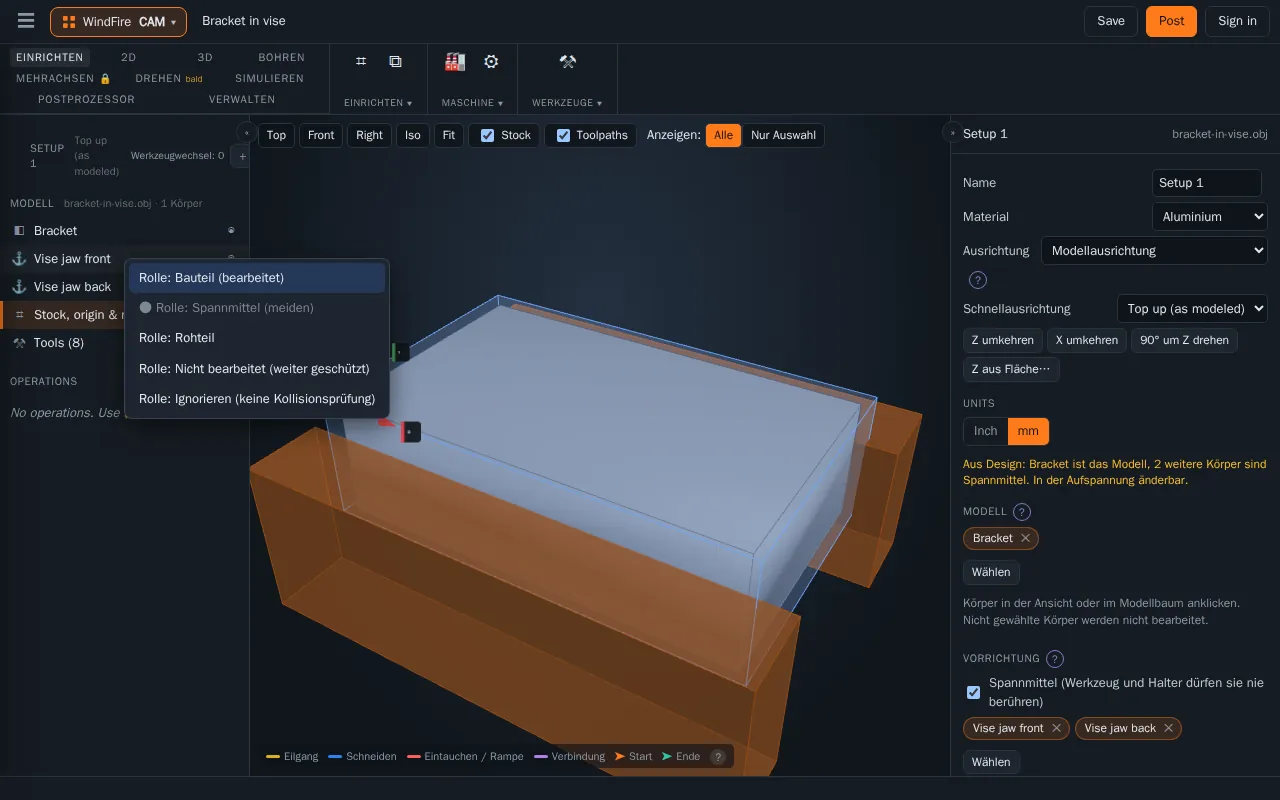
Abbildung 10. Das Rollenmenü des Körpers im Modellbaum
- Teil
- Bearbeitet. Der relative Rohteilquader wird nur aus diesen Körpern berechnet.
- Vorrichtung
- Gegen jede Bewegung, den Halter und die Wege zwischen Operationen geprüft. Eine Kollision sperrt das Ausgeben und erscheint in der Simulation.
- Rohteil
- Der Körper ist das Rohteil (aus Volumenkörper).
- Nicht bearbeitet, weiter geschützt
- Nicht bearbeitet, aber wie ein Spannmittel geprüft.
- Ignorieren (keine Kollisionsprüfung)
- Gar nicht geprüft. Nur für Körper weit weg vom Werkzeug.
Rohteilarten
Quader relativer Größe: der Modellquader plus Aufmaß seitlich, oben und unten; bei Bedarf auf eine Standardgröße aufrunden.
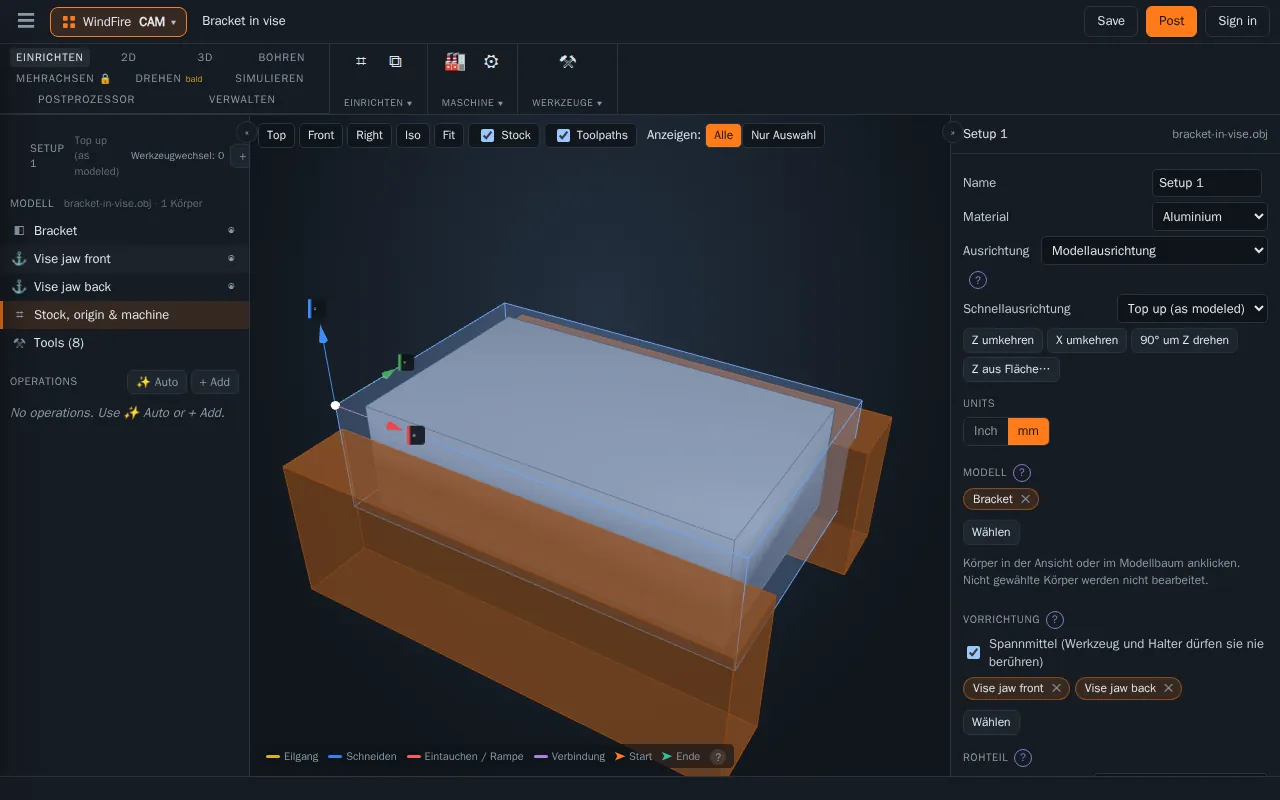
Abbildung 15. Rohteilart: Quader relativer Größe - Modus
- Aufmaßart
- Aufmaß seitlich, oben und unten
- Aufrunden auf
- Vorschau in der Ansicht
Quader fester Größe: Breite, Tiefe und Höhe eingeben, dann das Modell in X, Y und Z platzieren.
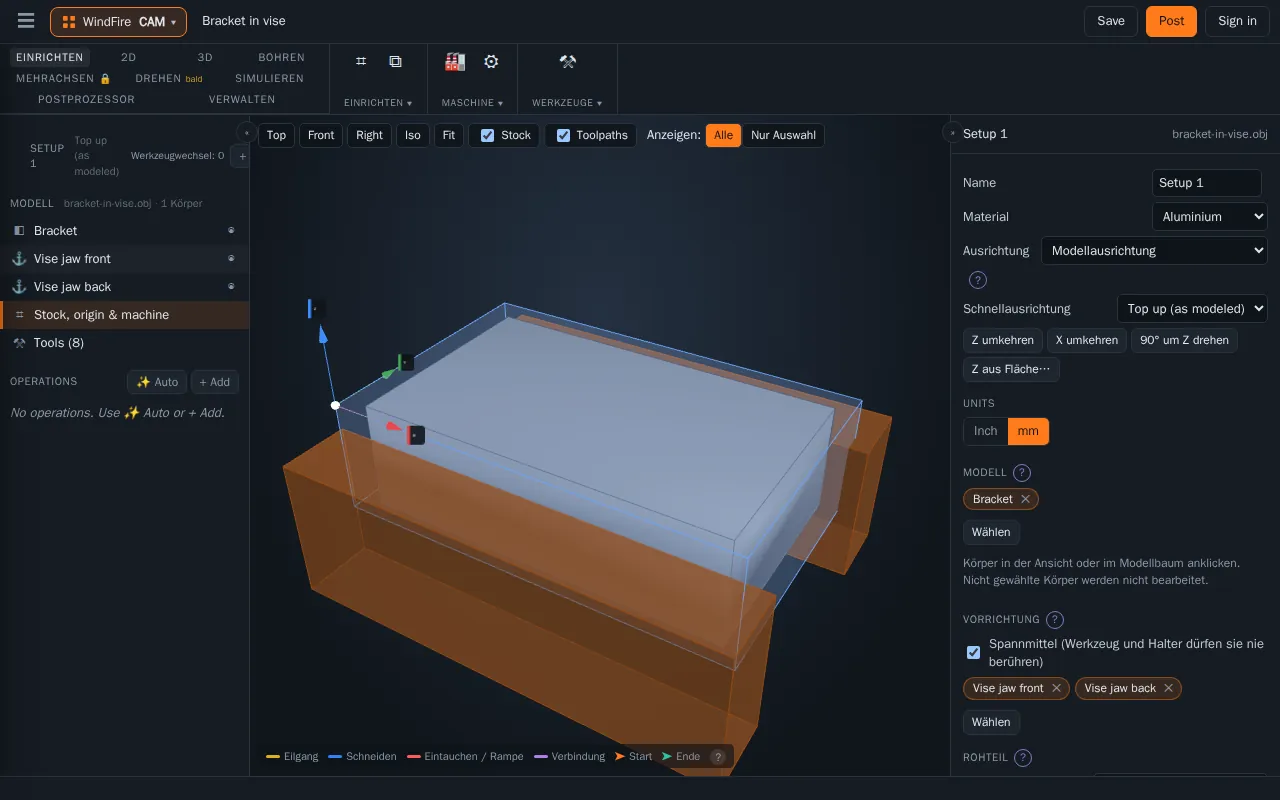
Abbildung 16. Rohteilart: Quader fester Größe - Breite, Tiefe und Höhe
- Modellposition in X, Y und Z
Zylinder oder Rohr relativer oder fester Größe: Achse wählen; radiales und stirnseitiges Aufmaß oder Durchmesser, Länge und Bohrung angeben.
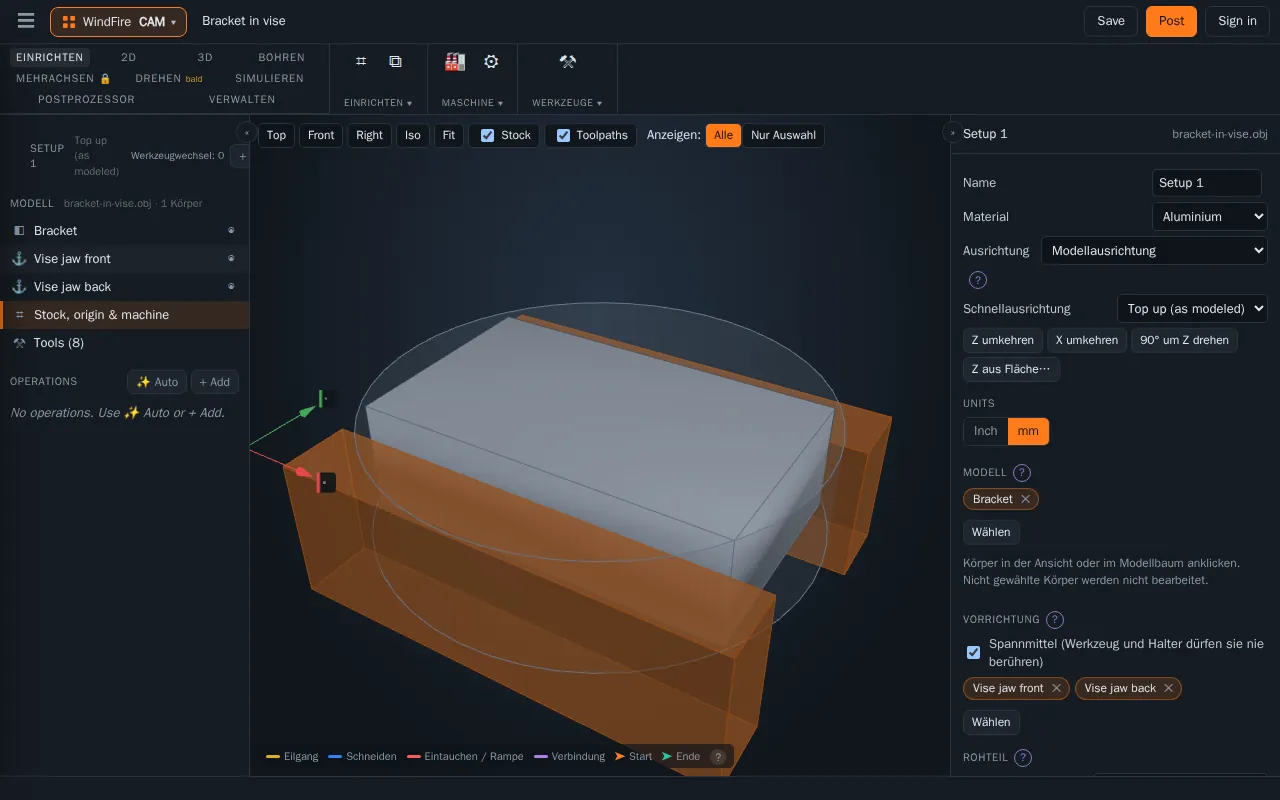
Abbildung 17. Rohteilart: Zylinder relativer Größe - Achse
- Radiales und stirnseitiges Aufmaß
- Der sich ergebende Durchmesser und die Länge
- Das runde Rohteil in der Ansicht
Aus Volumenkörper: Ein als Körper modelliertes Guss- oder vorbearbeitetes Rohteil ist das Rohteil.
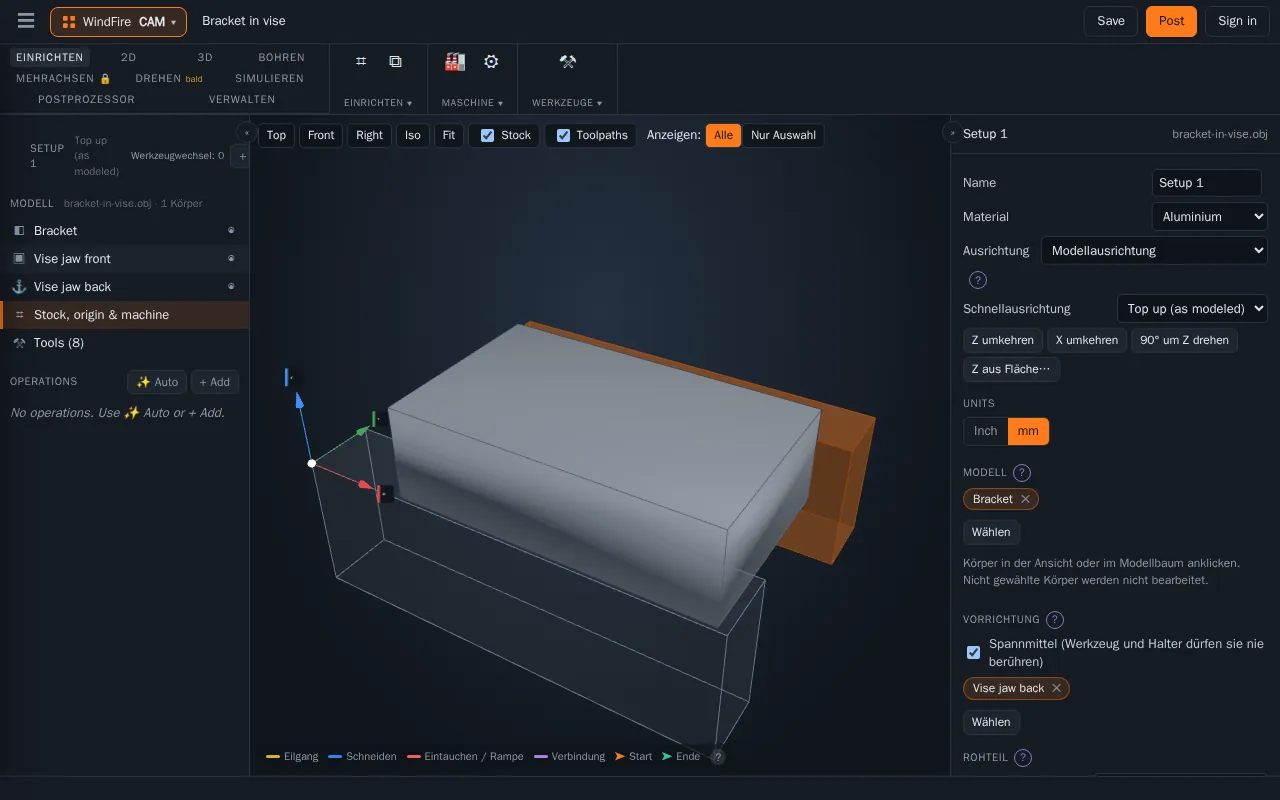
Abbildung 18. Rohteilart: aus Volumenkörper - Den Körper wählen, der das Rohteil ist
- Er verlässt Modell und Spannmittel
Aus vorheriger Aufspannung: Das Rohteil der zweiten Aufspannung ist das, was die erste übrig ließ, mit dem Bauteil gedreht. Der Hinweis zeigt die Herkunft und die Größe.
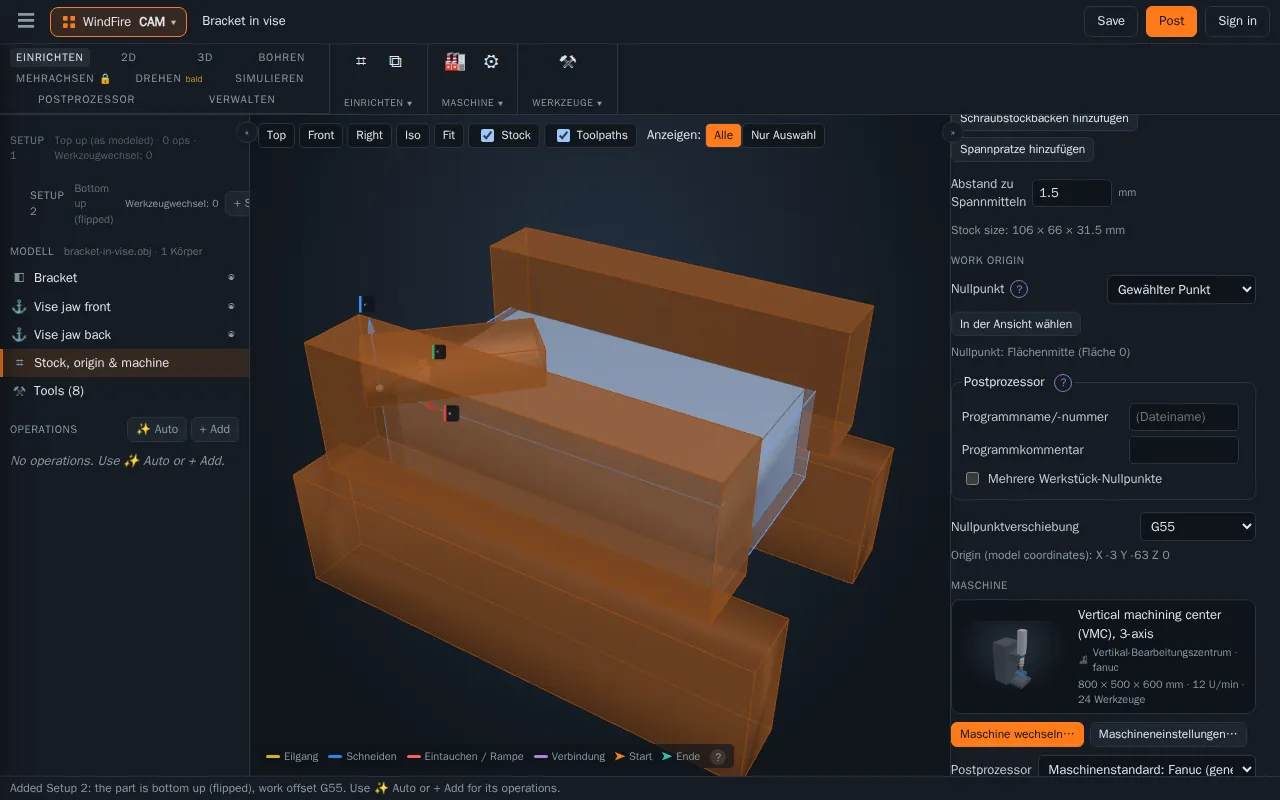
Abbildung 19. Rohteilmodus: aus vorheriger Aufspannung - Modus
- Die Aufspannung, aus der das Rohteil kommt, und seine Größe
- Das Rohteil, wie es die vorherige Aufspannung ließ
- Aus vorheriger Aufspannung
- Das Rohteil beginnt so, wie die vorige Aufspannung es hinterließ, mit dem Bauteil gedreht (Restbearbeitung über Aufspannungen).
- Aus einer STL-Datei
- Ein gescannter oder exportierter Rohling als Rohteil.
- Aufmaßart
- Aufmaß an Seiten und oben/unten, kein zusätzliches Rohteil oder jede Seite einzeln. Ältere Dateien mit unterschiedlichen Seiten öffnen mit „Jede Seite einzeln“.
- Aufrunden auf Vielfaches von (0 = aus)
- Der relative Quader wächst auf das nächste Vielfache: an den Seiten gleichmäßig, in Z unten, so bleibt das obere Aufmaß.
- Modellposition X
- Quader fester Größe: das Modell links, rechts oder mittig, plus Versatz; Y und Z ebenso.
Aufmaß seitlich: 0 (links) und 5 mm (rechts).
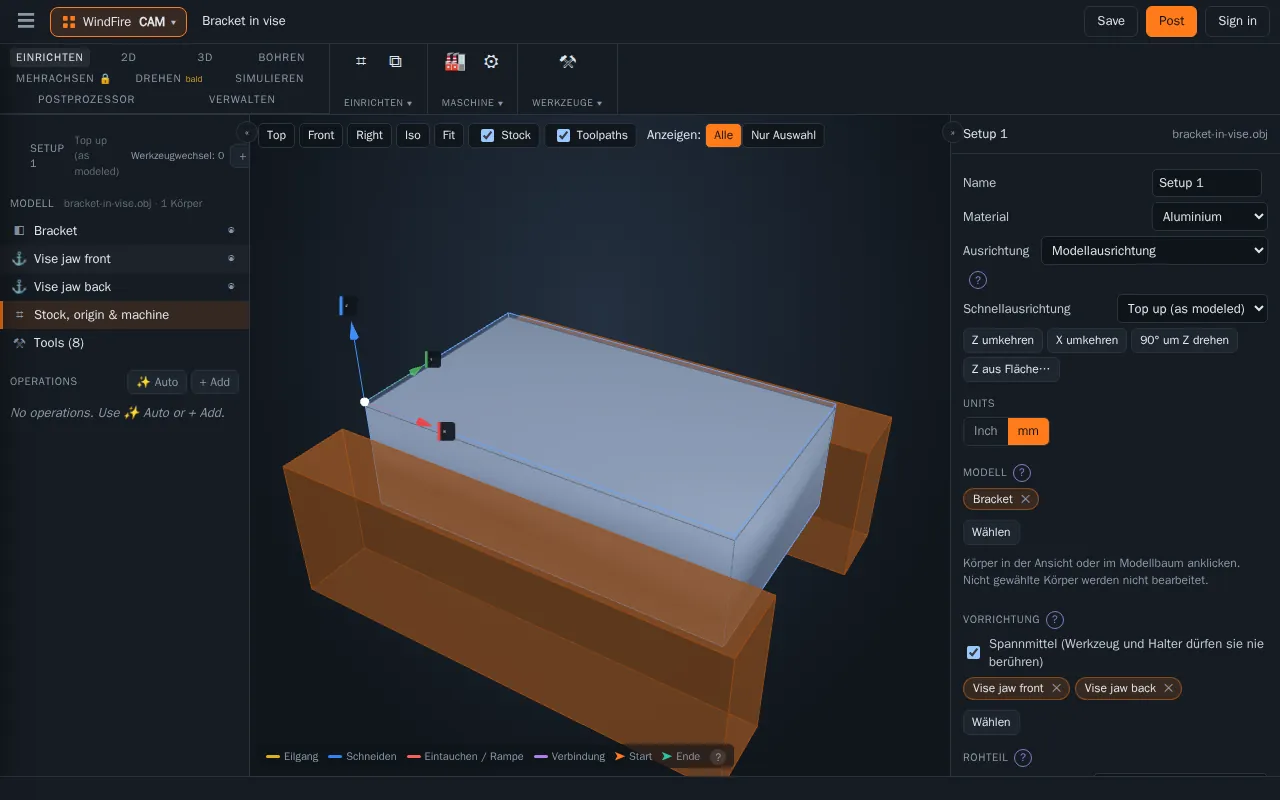
- Aufmaß seitlich
- Das Rohteil berührt das Bauteil
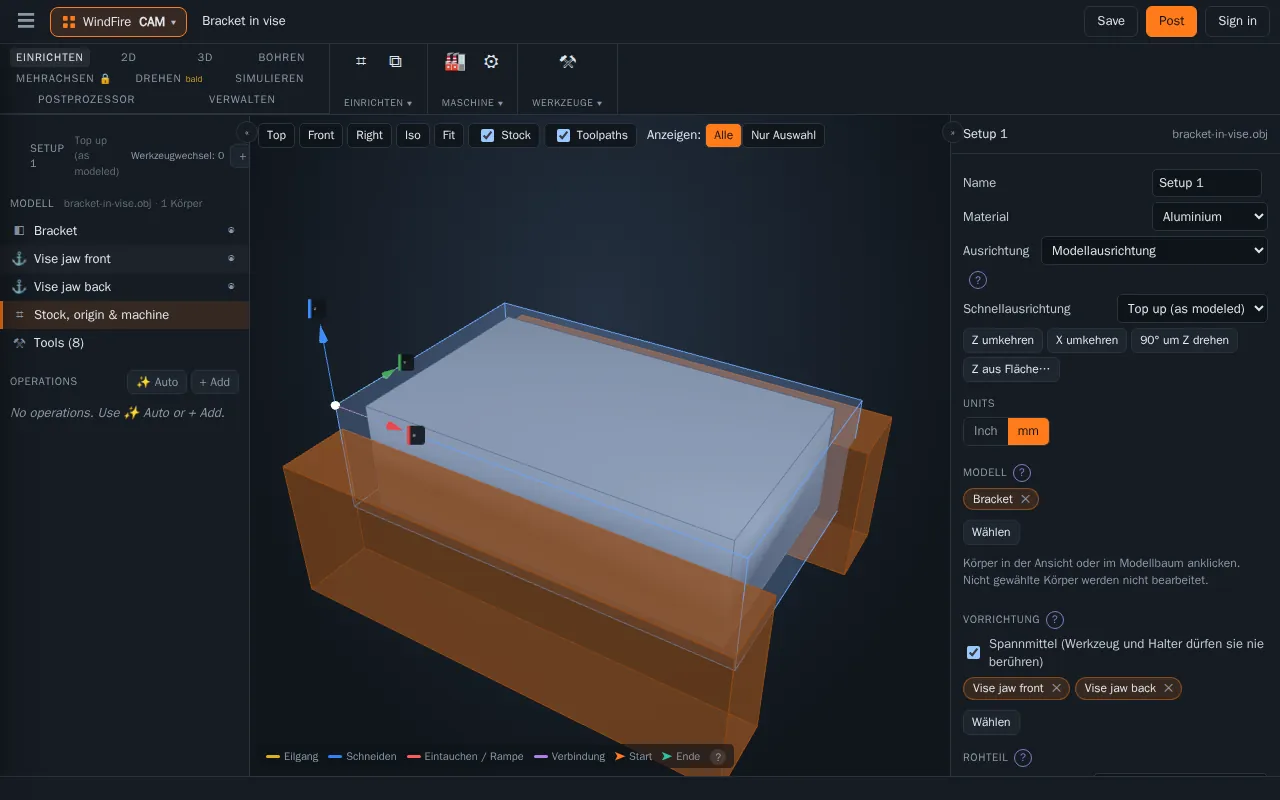
- Aufmaß seitlich
- 5 mm Rohteil ringsum
Aufrunden: aus (links) und 10 mm (rechts).
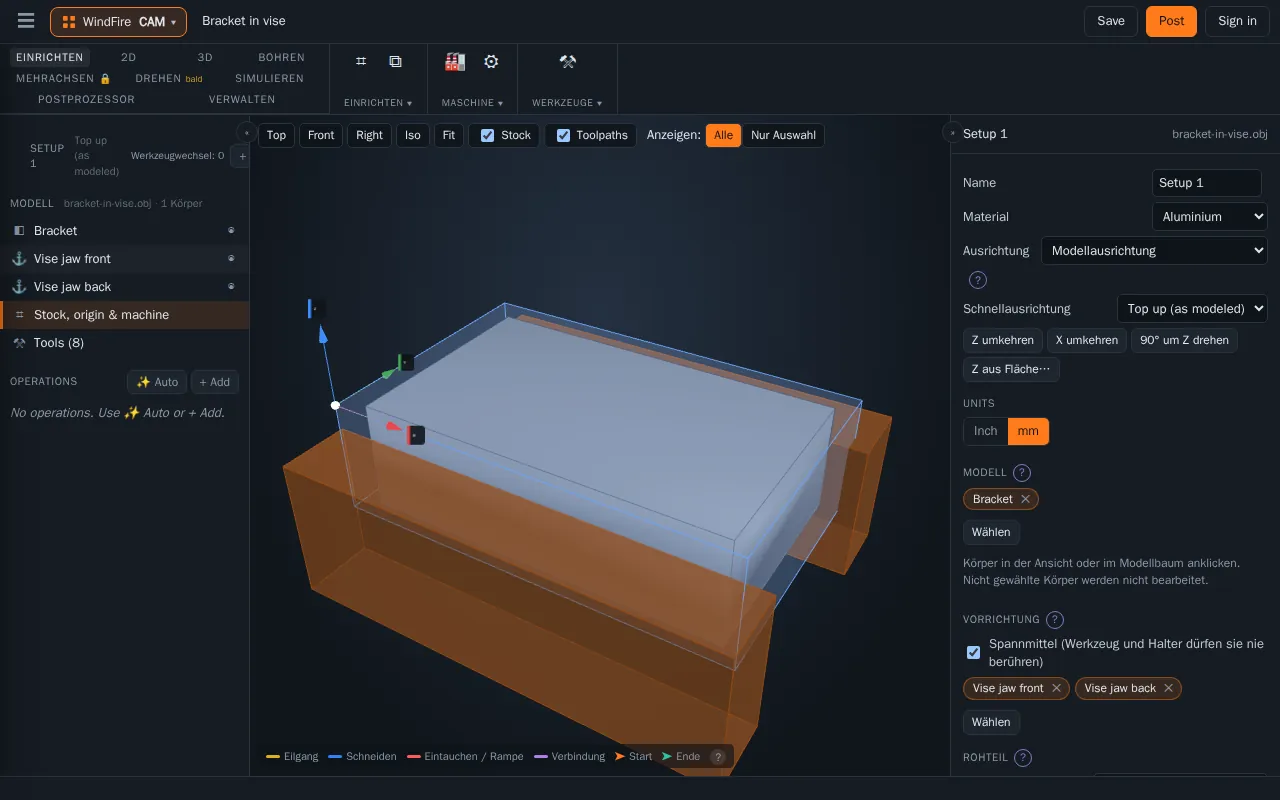
- Aufrunden auf Vielfaches von (0 = aus)
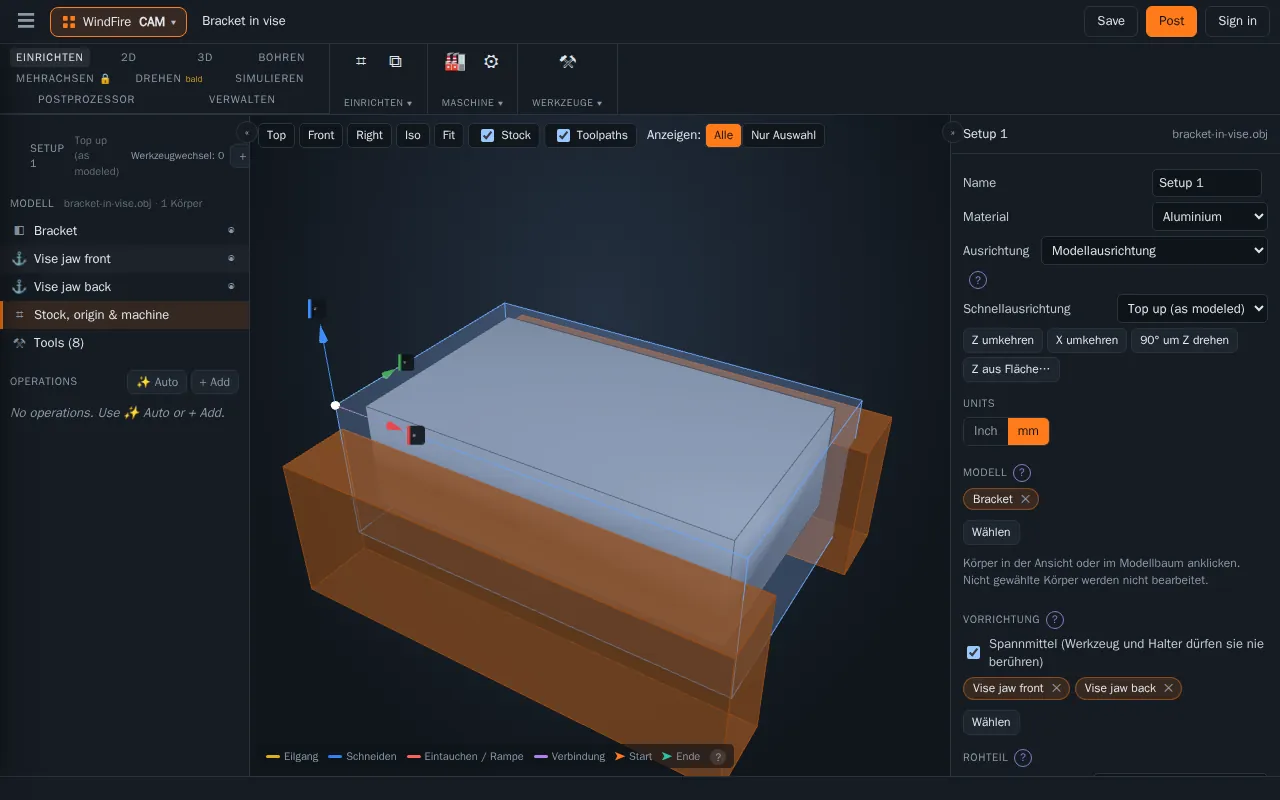
- Aufrunden auf Vielfaches von (0 = aus)
Schraubstöcke, Pratzen und Spannmittelabstand
Schraubstockbacken oder eine Spannpratze aus der Bibliothek hinzufügen. Backen halten das Rohteil vorn und hinten; eine Pratze liegt oben auf, ab der Rohteilecke platziert, und wandert mit dem Rohteil.
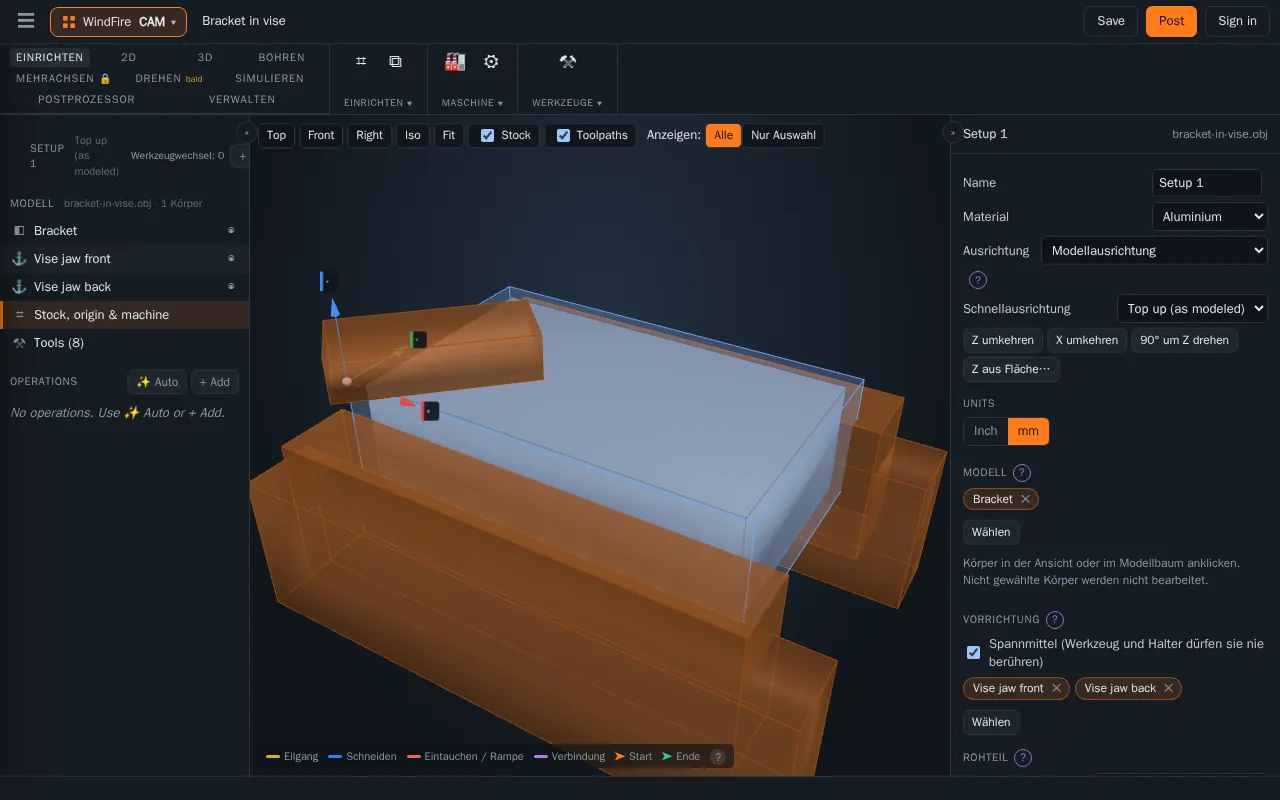
Abbildung 20. Schraubstockbacken und eine Pratze aus der Bibliothek - Schraubstockbacken hinzufügen
- Spannpratze hinzufügen
- Backenmaße und Spanntiefe
- Abstand zu Spannmitteln
- Die Backen in der Ansicht
Kommt eine Bewegung, der Halter oder ein Weg zwischen Operationen einem Spannmittel näher als der Spannmittelabstand, ist das Ausgeben gesperrt und die Meldung nennt die Stelle.
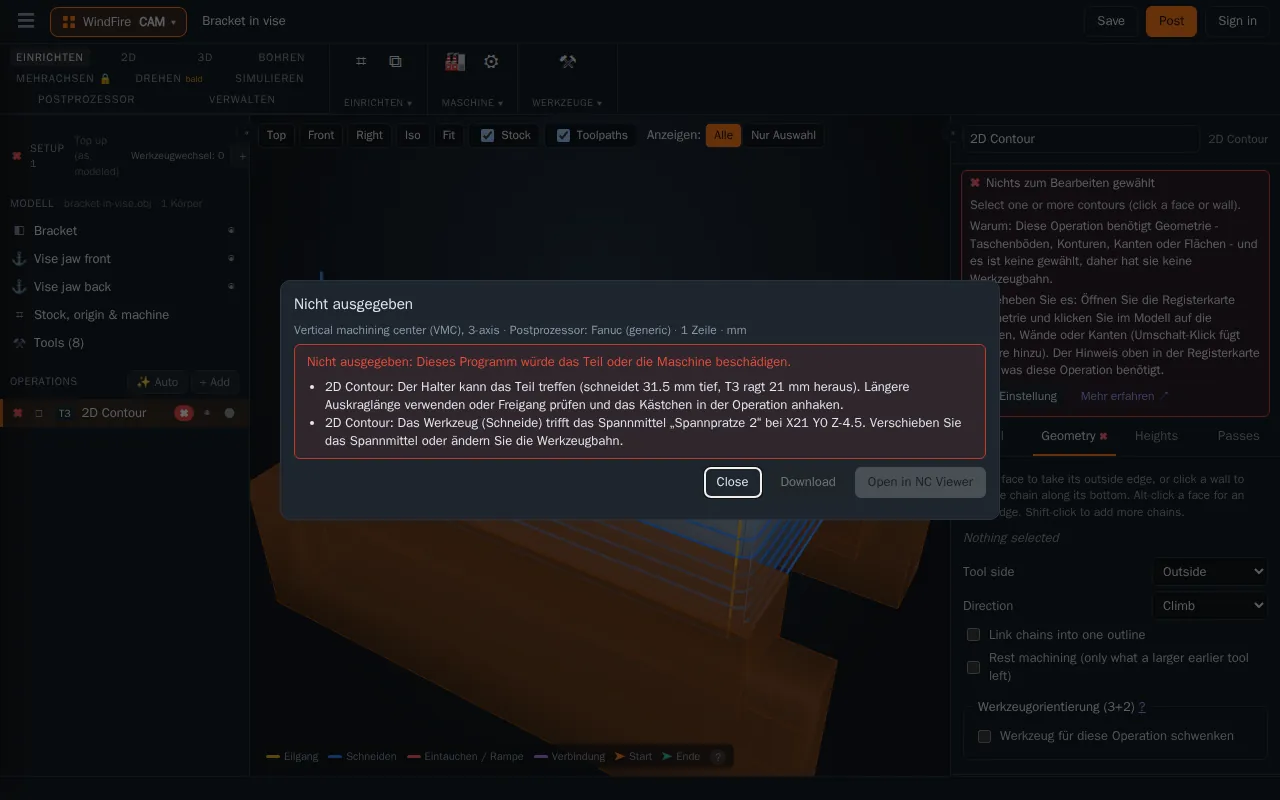
Abbildung 21. Eine Bahn in eine Backe: Ausgeben gesperrt - Die Meldung zur Spannmittelkollision
- Es wird kein Programm geschrieben
- Spanntiefe
- Wie tief das Rohteil in den Backen sitzt.
- Abstand zu Spannmitteln
- Der Abstand zwischen jedem Teil des Werkzeugs und jedem Spannmittel (standardmäßig 1,5 mm).
Ausrichtung (WKS)
Ausrichtungsart wählen, dann die Achsen in der Ansicht wählen: eine ebene Fläche liefert ihre Normale, eine Kante ihre Richtung, eine runde Fläche ihre Achse. Das Achsenkreuz zeigt das Ergebnis live; eine Achse mit ihrem Schalter umkehren.
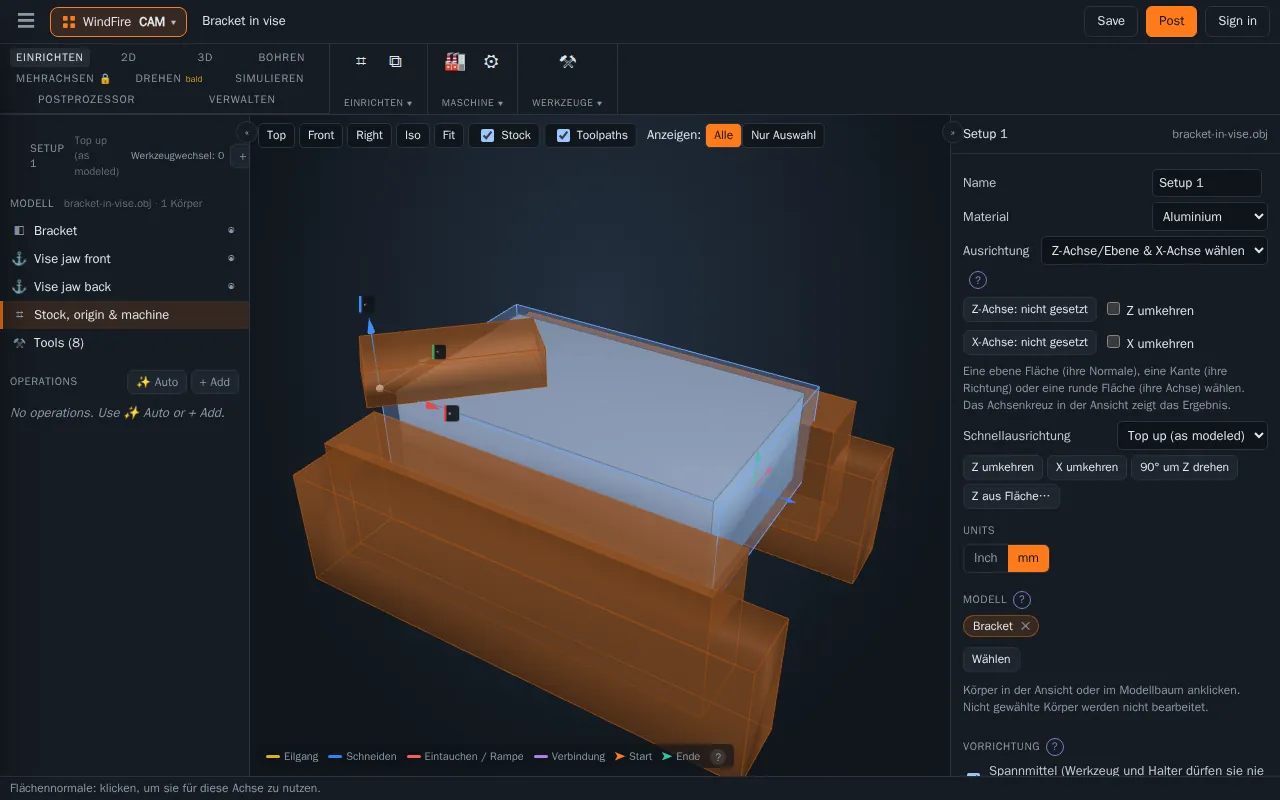
Abbildung 22. Ausrichtung: Z-Achse/Ebene und X-Achse wählen - Ausrichtungsart
- Z-Achse wählen
- X-Achse wählen
- Umkehr-Schalter
- Das Live-Achsenkreuz
- Modellausrichtung
- Das Modell so, wie es konstruiert wurde.
- Z-Achse/Ebene & X-Achse wählen
- Erst Z, dann X; Y ergibt sich.
- Z-Achse/Ebene & Y-Achse wählen
- Erst Z, dann Y; X ergibt sich.
- X- & Y-Achse wählen
- Erst X, dann Y; Z ergibt sich.
- Koordinatensystem wählen
- Ein aus Design übergebenes Koordinatensystem (nur sichtbar, wenn es eines gibt).
- Schnellausrichtung
- Oben, unten, vorn, hinten, links, rechts, mit Umkehren und 90°-Drehen.
- Benutzerdefiniert / Vorgabe
- Erscheint, solange eine Schnellausrichtung, ein Umdrehen oder eine Vierteldrehung das Bauteil dreht. Einen Modus wählen, um stattdessen die Achsen zu wählen.
Nach einer Schnellausrichtung zeigt die Liste „Ausrichtung“ „Benutzerdefiniert / Vorgabe“, so sehen Sie, dass das Bauteil gedreht ist.
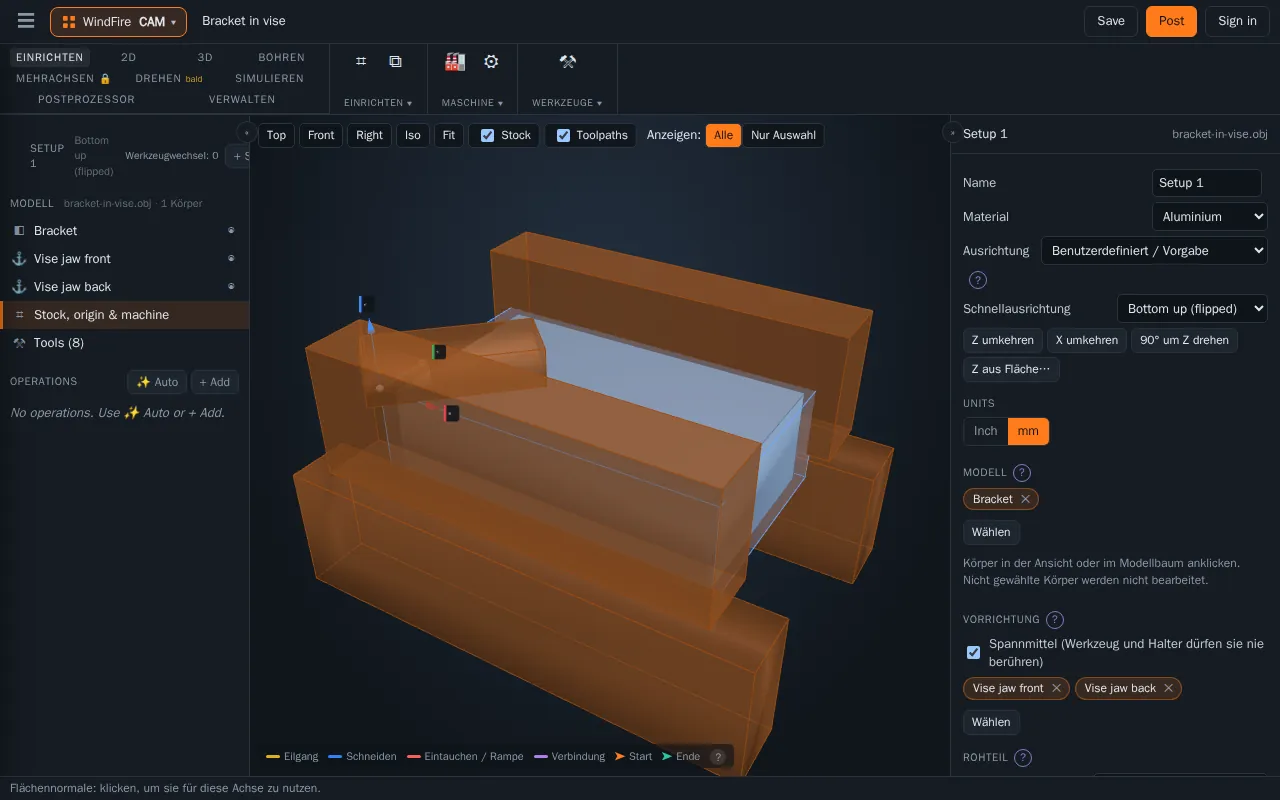
Abbildung 23. Mit Vorgabe gedrehte Ausrichtung: Benutzerdefiniert / Vorgabe - „Benutzerdefiniert / Vorgabe“ erscheint, solange eine Vorgabe das Bauteil dreht
- Die Schaltflächen der Schnellausrichtung
Werkstücknullpunkt
„Gewählter Punkt“ wählen und „In der Ansicht wählen“ klicken. Auf Modell, Rohteilquader, Spannmittel oder Skizze zeigen: die Markierung zeigt, was gefangen wird. Klicken, um den Nullpunkt zu setzen.
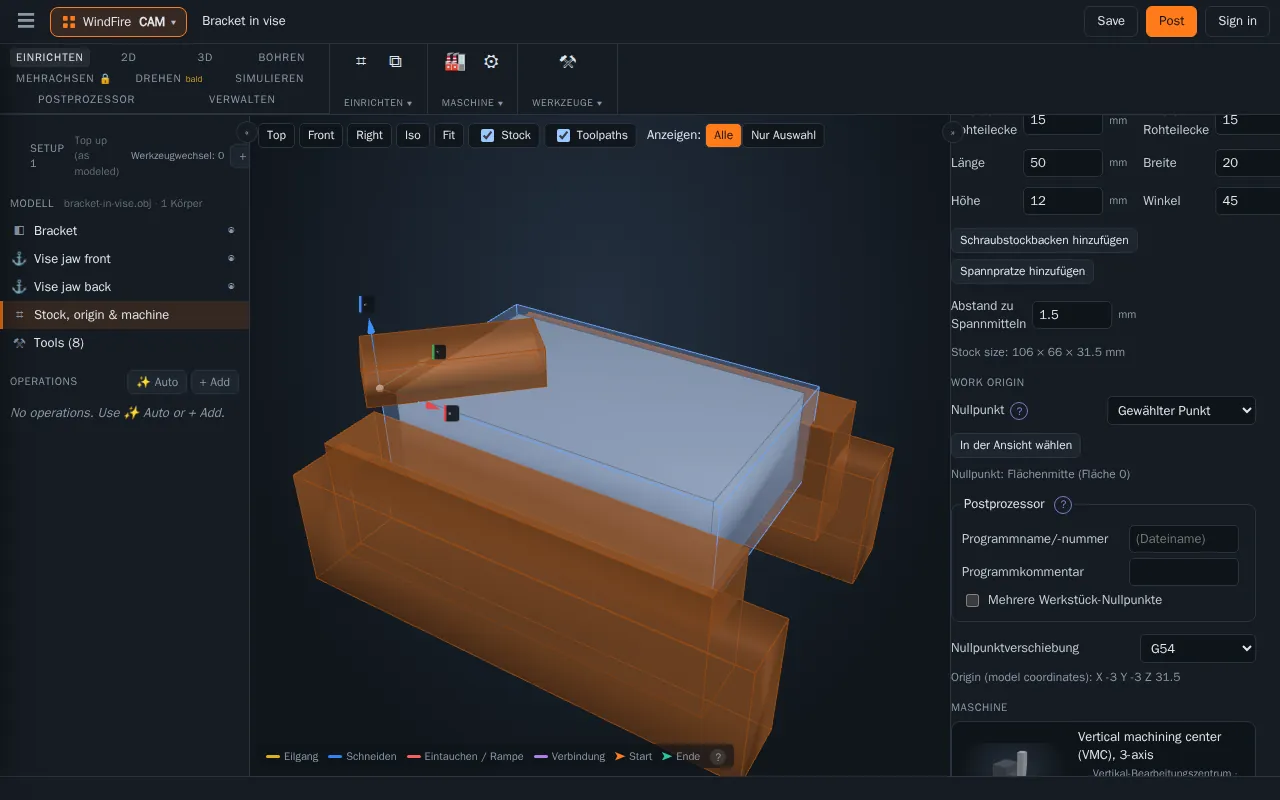
Abbildung 24. Nullpunkt: gewählter Punkt mit Fangen - Nullpunktart
- In der Ansicht wählen
- Die Fangmarkierung
- Was gefangen wird, in der Statuszeile
- Rohteilquader-Punkt
- Einer der 27 Punkte des Rohteilquaders.
- Modellquader-Punkt
- Einer der 27 Punkte des Modellquaders.
- Gewählter Punkt
- Ein Eckpunkt, eine Kantenmitte, ein Kreismittelpunkt, ein Punkt auf Kante oder Fläche des Modells; eine Ecke, Kantenmitte oder Flächenmitte des Rohteilquaders; ein Punkt eines Spannmittels oder einer Skizze.
- Modellursprung
- Der eigene Nullpunkt des Modells.
Der gewählte Punkt folgt dem Bauteil in jeder Ausrichtung. Nach „Modell aus Design aktualisieren“ meldet die Aufspannung, wenn der Punkt nicht mehr auf dem Körper liegt.
Bearbeitungsbegrenzung und Werkzeuglage
In einer 2D-Tasche, adaptiven oder 3D-Operation „Geometrie“ öffnen und die Begrenzung wählen: Silhouette, gewählte Flächen oder umgebender Quader; dann Werkzeuglage und zusätzlichen Versatz nach innen.
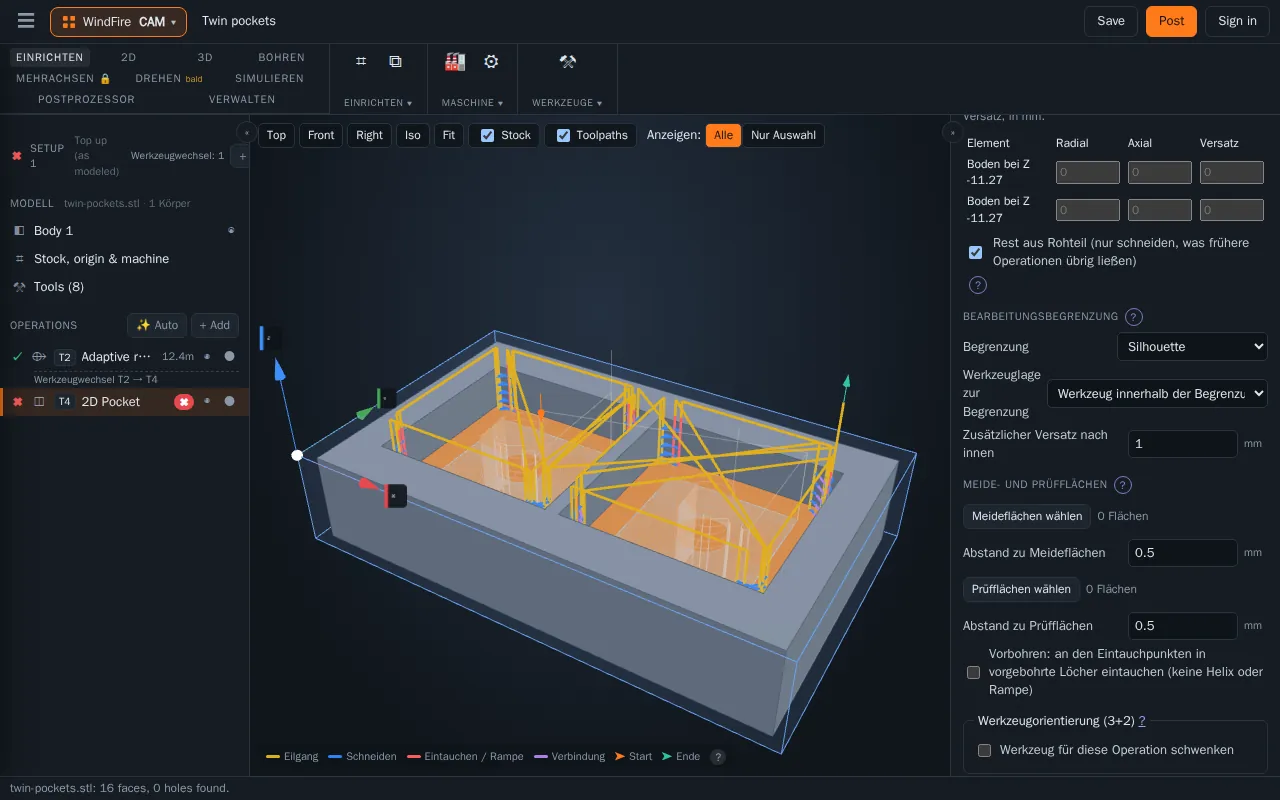
Abbildung 25. Bearbeitungsbegrenzung in einer Operation - Begrenzungsart
- Werkzeuglage zur Begrenzung
- Zusätzlicher Versatz nach innen
- Rest aus Rohteil
- Werkzeug innerhalb der Begrenzung
- Das ganze Werkzeug bleibt innen: die Werkzeugmitte bleibt R + Versatz innerhalb der Begrenzung.
- Werkzeugmitte auf der Begrenzung
- Die Werkzeugmitte darf bis zur Begrenzung abzüglich des Versatzes gehen.
- Werkzeug außerhalb der Begrenzung
- Das Werkzeug darf um R über die Begrenzung hinaus, abzüglich des Versatzes.
Meide- und Prüfflächen
Meideflächen (nie berührt) und Prüfflächen (auf Abstand gehalten) wählen; jeweils den Abstand setzen.
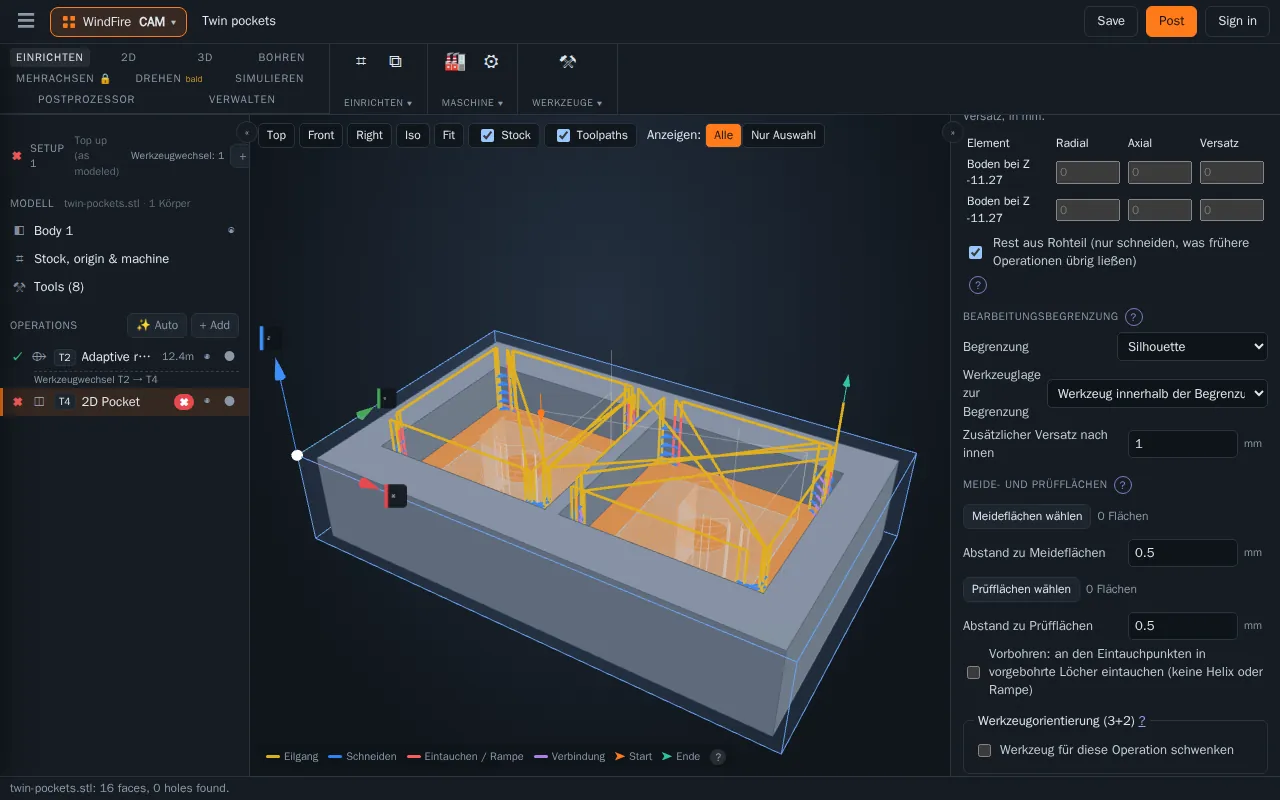
Abbildung 26. Meide- und Prüfflächen - Meideflächen wählen
- Abstand zu Meideflächen
- Prüfflächen wählen
- Abstand zu Prüfflächen
- Meideflächen
- Das Werkzeug hält Werkzeugradius plus Abstand von ihnen fern.
- Prüfflächen
- Eine Bewegung näher als der Abstand wird gemeldet und sperrt das Ausgeben.
Rest aus Rohteil
In einer 2D-Tasche, adaptiven oder 3D-Schruppoperation „Rest aus Rohteil“ ankreuzen. Die Operation liest das von früheren Operationen hinterlassene Rohteil (Zwischenrohteil) und schneidet nur, wo noch Material steht: nach einem großen Werkzeug schneidet ein kleineres nur die Ecken, ohne lange Luftschnitte.
Eine 6-mm-Tasche nach einem 12-mm-Adaptiv: ohne (links) und mit Rest aus Rohteil (rechts).
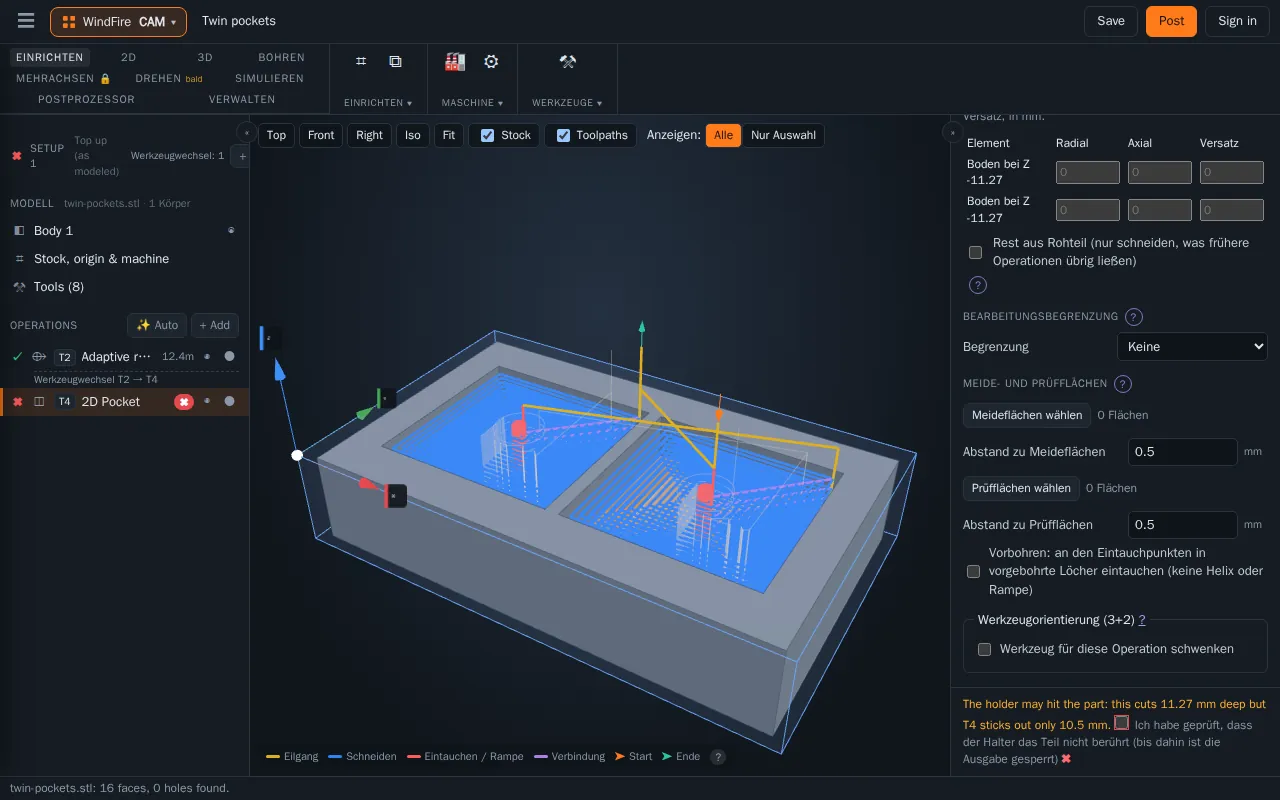
- Rest aus Rohteil ist aus
- Die ganze Tasche wird erneut geschnitten, meist in der Luft
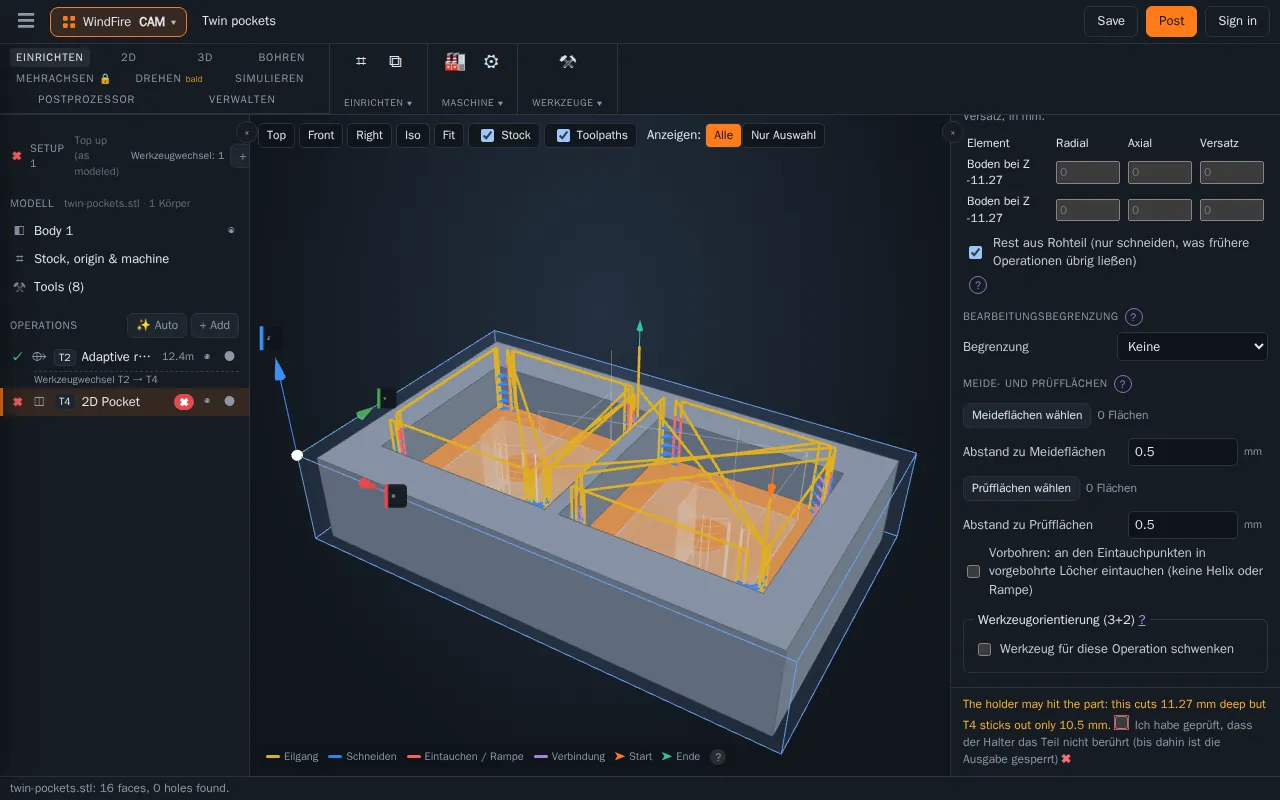
- Rest aus Rohteil ist an
- Nur die vom größeren Werkzeug gelassenen Ecken werden geschnitten
Rest aus Rohteil funktioniert auch mit Versatz je Element: Jede Gruppe liest das Rohteil, das die Operationen davor übrig ließen.
Versatz je Element
In „Geometrie“ kann jedes gewählte Element eigenes radiales und axiales Aufmaß und einen zusätzlichen Versatz haben. Feld leer lassen für den Wert der Operation.
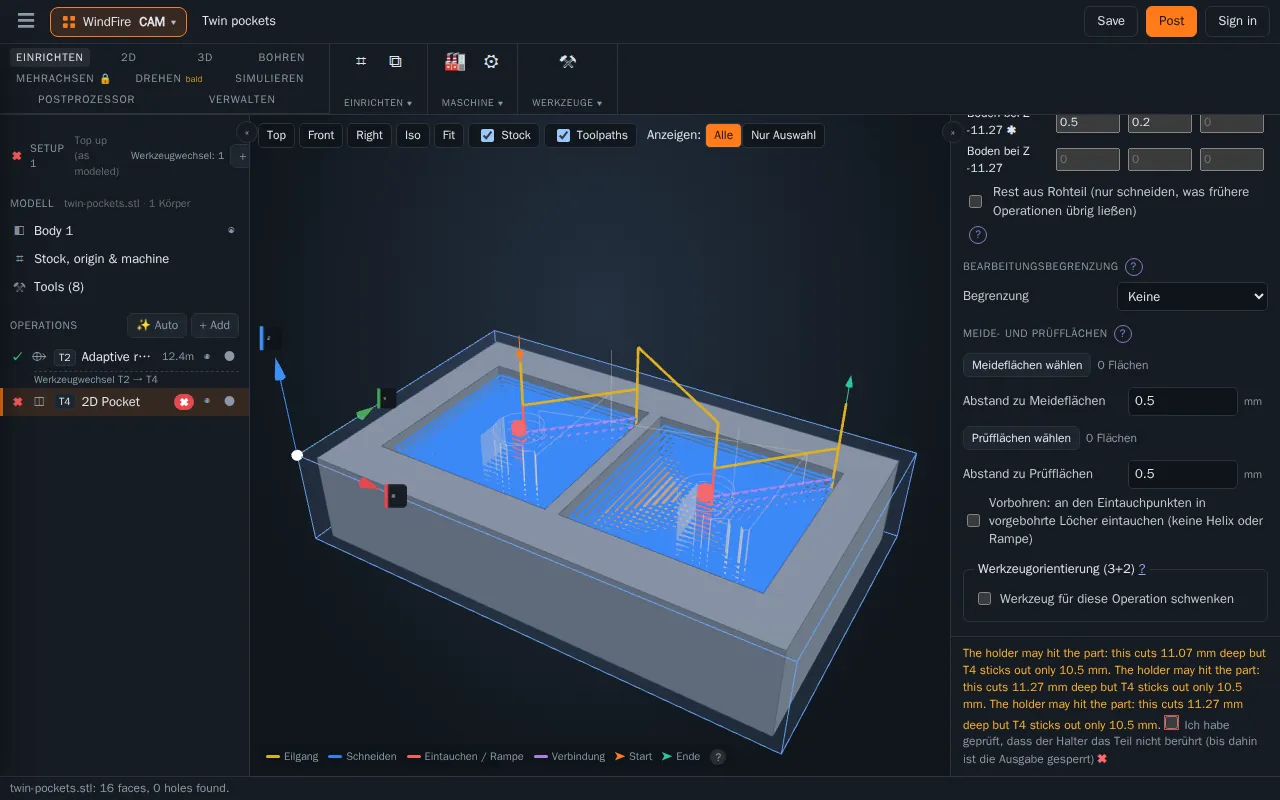
Abbildung 31. Versatz je Element im Reiter „Geometrie“ - Jedes gewählte Element
- Radiales Aufmaß
- Axiales Aufmaß
- Zusätzlicher Versatz
- Ein geändertes Element ist markiert
Ein Taschenboden mit 1 mm radialem Aufmaß: vorher (links) und nachher (rechts).
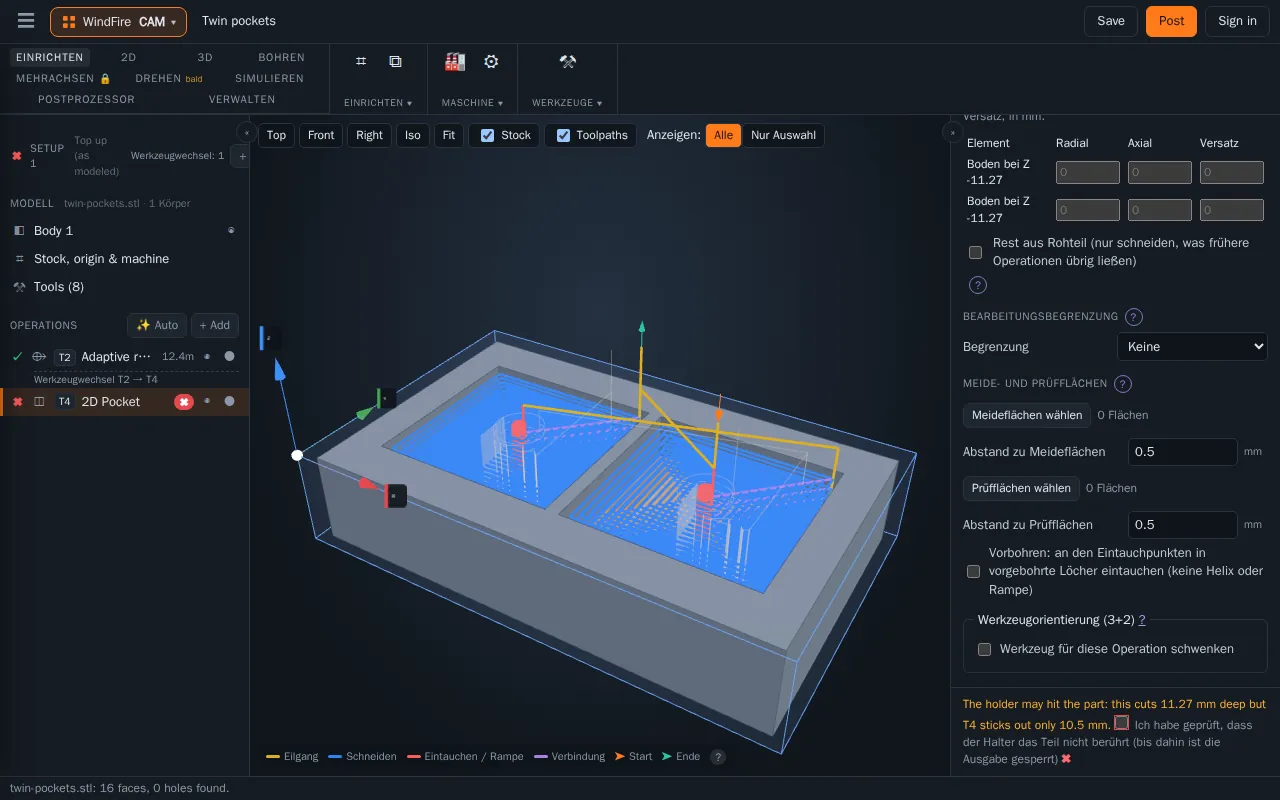
- Jeder Boden nutzt das Aufmaß der Operation
- Die Werkzeugbahn beider Taschen
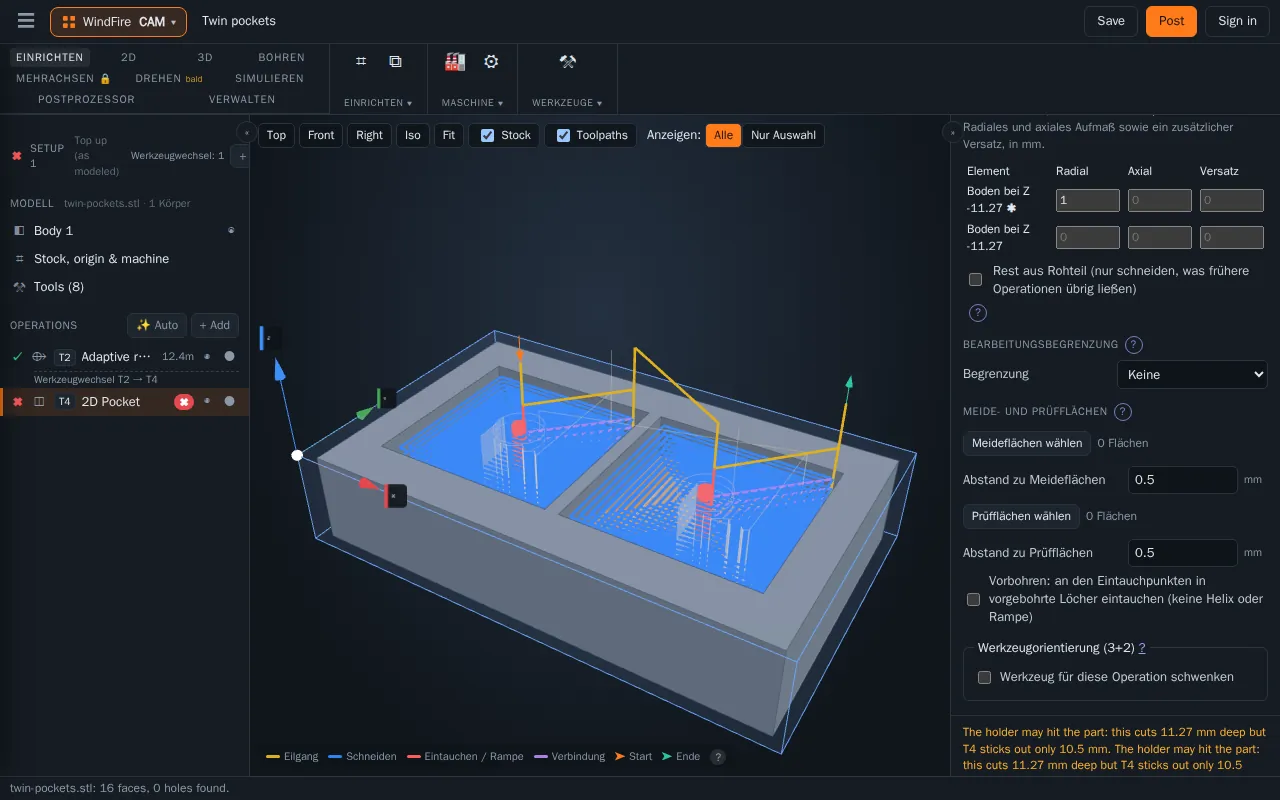
- Ein geändertes Element ist markiert
- Die Werkzeugbahn dieser Tasche bleibt 1 mm weiter von den Wänden weg
Postprozessor-Einstellungen
Programmname oder -nummer, Programmkommentar, Reihenfolge der Operationen und Nullpunktverschiebung dieser Aufspannung setzen.
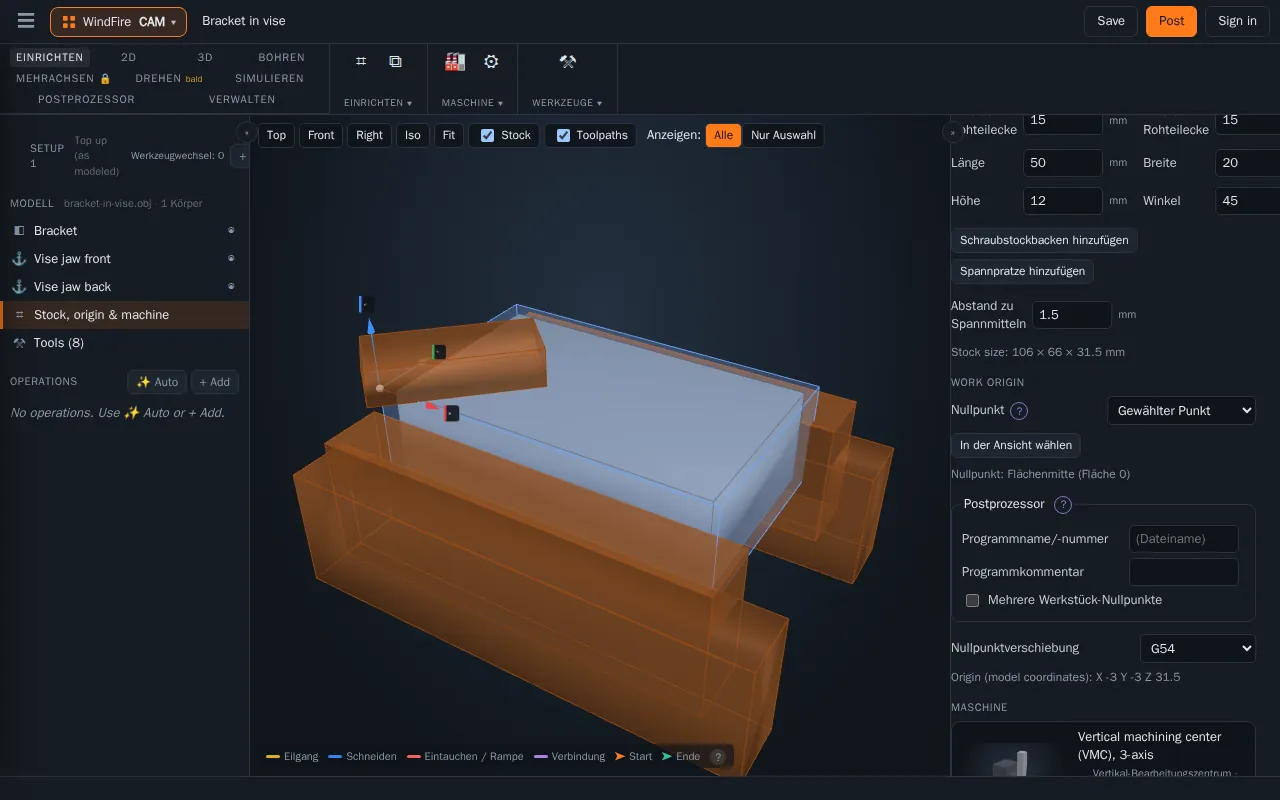
Abbildung 32. Postprozessor-Einstellungen der Aufspannung - Nullpunktverschiebung
- Programmname/-nummer
- Eine Zahl wird zur O-Nummer, ein Name zum Programmnamen.
- Programmkommentar
- Eine Kommentarzeile am Programmanfang, in jedem Postprozessor (auch Siemens und Heidenhain sowie eigene Startblöcke).
- Reihenfolge der Operationen
- Operationen werden in der Reihenfolge der Liste ausgegeben, so folgt die Restbearbeitung immer dem Schnitt, auf dem sie aufbaut. Eine Sortierung kommt mit „Mehrere Nullpunkte“ zurück, wo sie die Kopien ordnet.
- Nullpunktverschiebung
- G54 bis G59 oder G54.1 Pn.
Durchgerechnetes Beispiel: ein Bauteil im Schraubstock
Ein Halter 100 × 60 × 30 mm im Schraubstock, von der Datei bis zum Programm.
Eine STEP-Datei mit Bauteil und Schraubstock über „Importieren & bearbeiten“ laden. Prüfen: Das Bauteil ist das Modell, beide Backen sind Vorrichtungen.
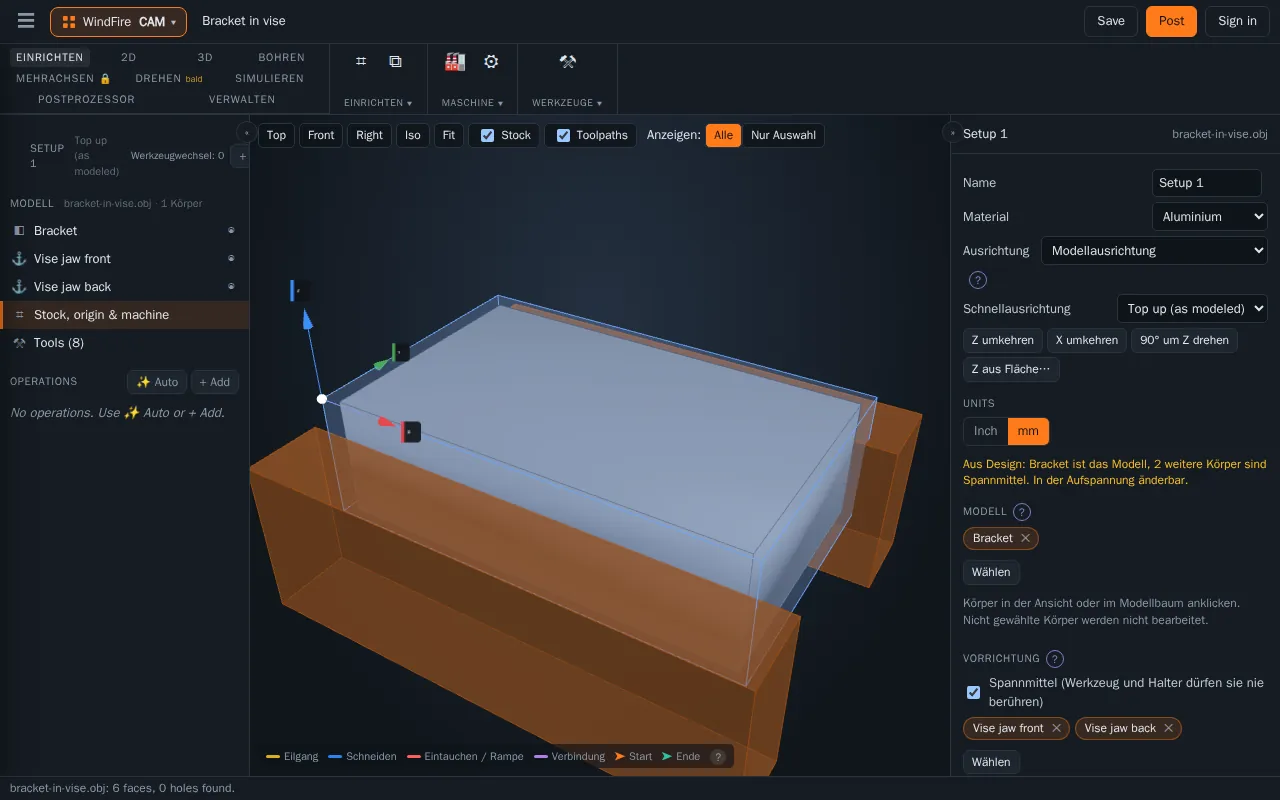
Abbildung 33. Beispiel, Schritt 1: Bauteil und Schraubstock kommen aus Design - Das Bauteil ist das Modell
- Beide Backen sind Vorrichtungen
Rohteil: Quader relativer Größe, seitlich 3 mm, oben 1,5 mm. Nullpunkt: Gewählter Punkt, die obere Ecke des Rohteils.
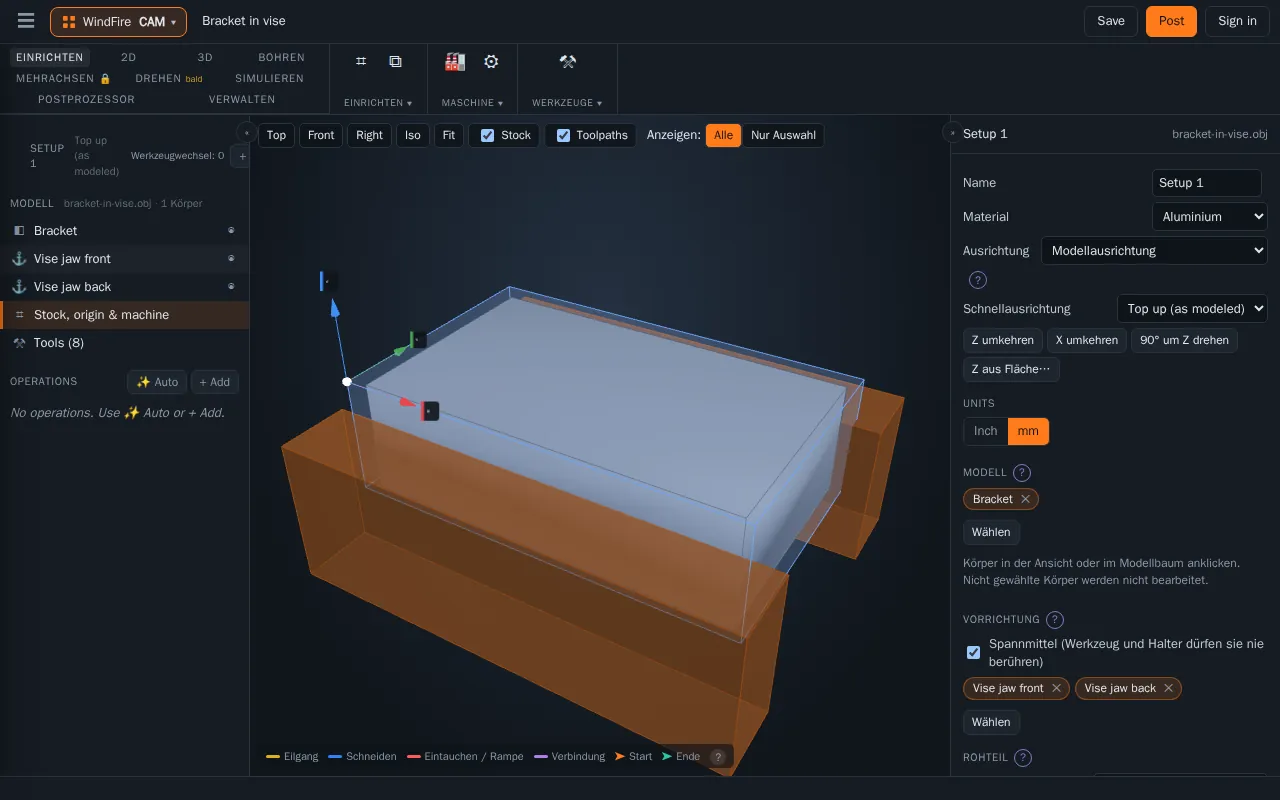
Abbildung 34. Beispiel, Schritt 2: Rohteil und Werkstücknullpunkt - Quader relativer Größe, 3 mm seitlich, 1,5 mm oben
- Der Werkstücknullpunkt auf der oberen Ecke des Rohteils
Ein 2D-Adaptiv mit einem 12-mm-Werkzeug hinzufügen, dann eine 2D-Tasche mit einem 6-mm-Werkzeug und „Rest aus Rohteil“.
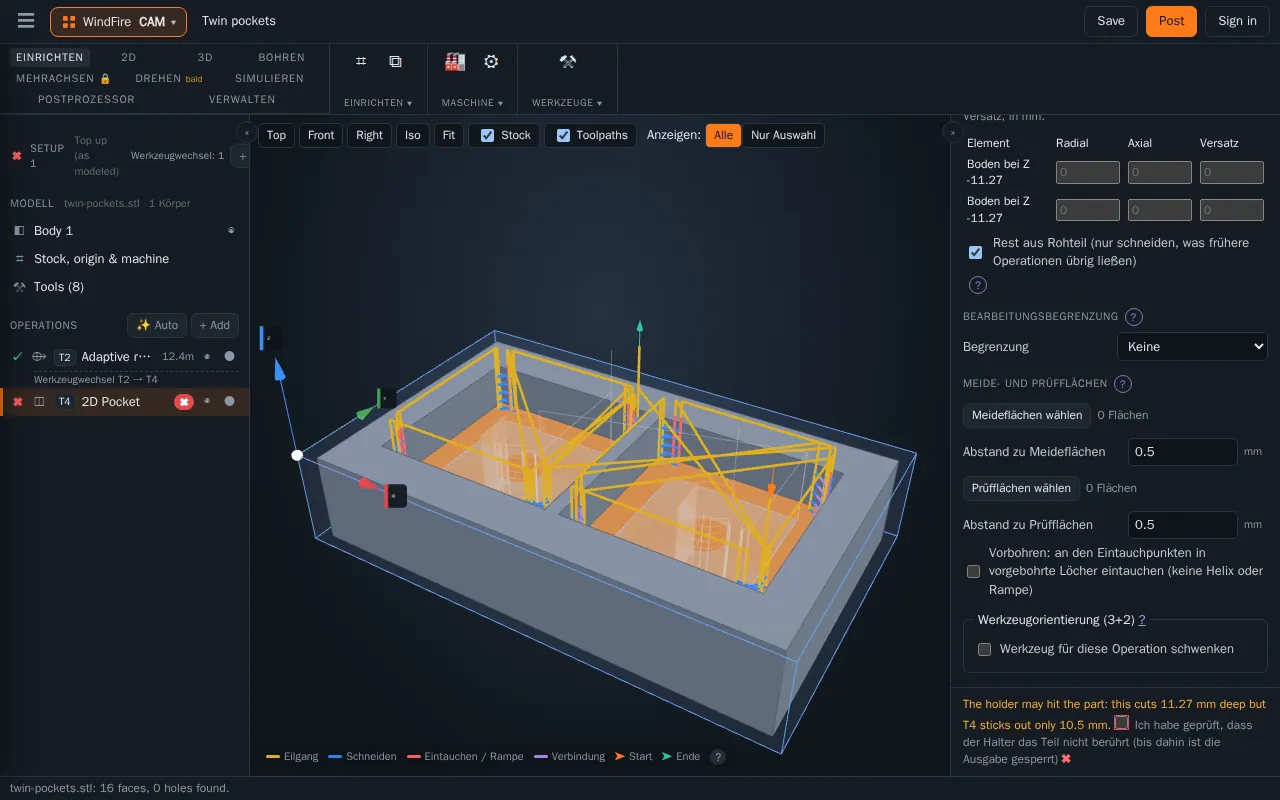
Abbildung 35. Beispiel, Schritt 3: Adaptiv, dann eine kleinere Tasche mit Rest aus Rohteil - Die Operationen der Reihe nach
- Rest aus Rohteil bei der zweiten
- Nur die Ecken werden nachgeschnitten
Simulieren: Die Backen werden gezeichnet und geprüft. Dann Postprozessor.
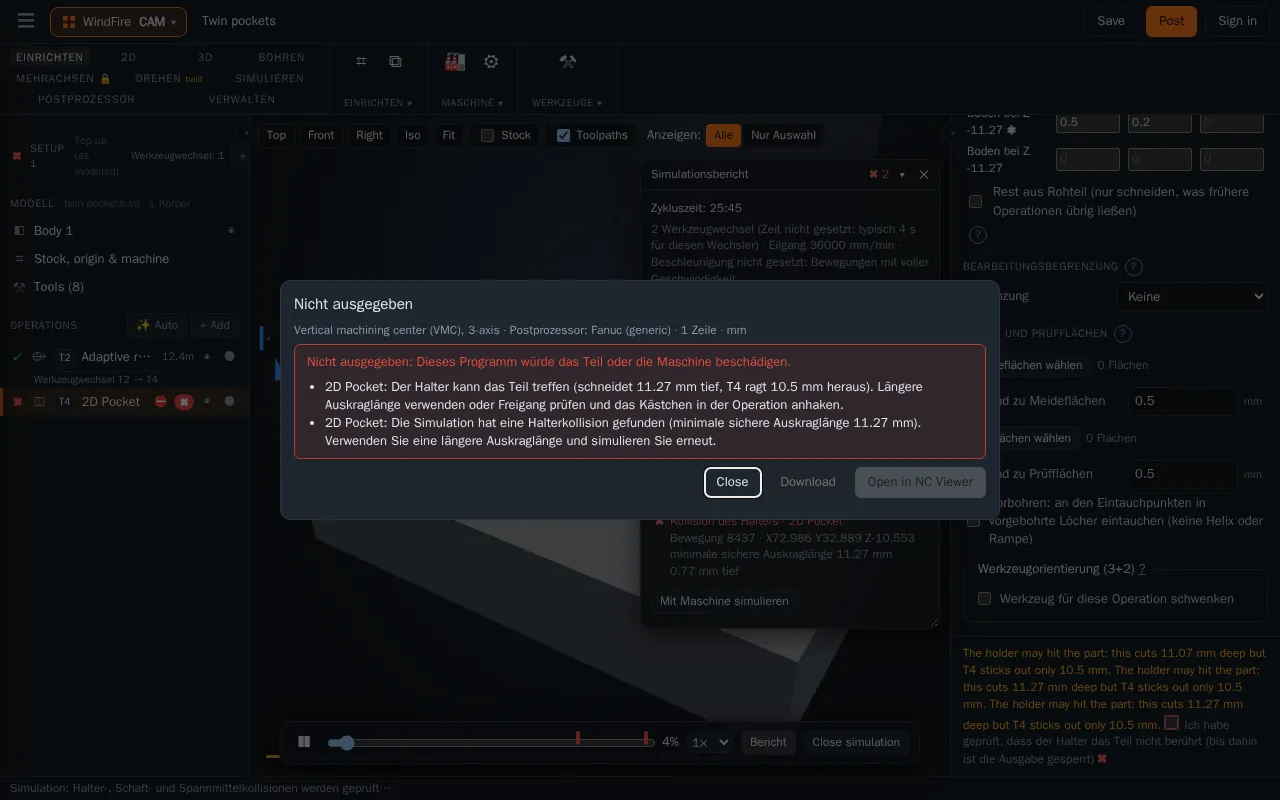
Abbildung 36. Beispiel, Schritt 4: simulieren und ausgeben - Die Simulation mit geprüften Backen
- Der Postprozessor schreibt das Programm
Häufige Warnungen
| Meldung | Was tun |
|---|---|
| „… trifft das Spannmittel …“ | Höhen anheben, den Bereich verkleinern oder das Spannmittel versetzen. Die Meldung nennt die Stelle. |
| „Spannmittelprüfung fehlgeschlagen“ | Ein Spannmittel konnte nicht gelesen werden (z. B. wurde es vor dem Drehen der Aufspannung platziert). Neu platzieren. |
| „Kein Modell gewählt“ | Jeder Körper ist Spannmittel, Rohteil oder nicht bearbeitet. Das Modell wählen. |
| „Der Werkstücknullpunkt wurde auf … gewählt“ | Der gewählte Punkt ist nach einer Modellaktualisierung weg. Den Nullpunkt neu wählen. |
| „Die Datei ist beschädigt“ | Die Datei hat fehlerhafte Koordinaten oder Dreiecke. Aus dem CAD-Programm neu exportieren. |
| „Diese Körper sind nicht mehr im Modell“ | Nach einer Aktualisierung aus Design fehlen einige gewählte Körper. Modell-, Vorrichtungs- und Rohteilauswahl jeder Aufspannung prüfen. |
| „Die beiden Achsen sind parallel“ | Eine zweite Richtung quer zur ersten wählen (eine Fläche oder Kante schräg dazu). |
| „Für dieses Werkzeug ist nichts übrig“ | Rest aus Rohteil fand kein Material in Reichweite dieses Werkzeugs: Die vorherigen Operationen haben es schon abgetragen. Operation entfernen oder kleineres Werkzeug nutzen. |
Tipps
- Modell und Vorrichtungen vor den Operationen wählen: Rohteilquader und Vorrichtungsprüfung richten sich danach.
- „Nicht bearbeitet, weiter geschützt“ für Körper nahe am Werkzeug behalten; „Ignorieren“ nur für weit entfernte Körper.
- Für die zweite Seite eines Bauteils „Aus vorheriger Aufspannung“ nutzen: Das Rohteil ist genau das, was die erste Aufspannung übrig ließ.
- Den Werkstücknullpunkt auf eine Rohteilecke oder einen Skizzenpunkt legen: Er folgt dem Bauteil in jeder Ausrichtung.
- Nach „Modell aus Design aktualisieren“ bleiben Ihre Auswahlen; nur Aufspannungen ohne Auswahl erhalten die Rollen aus Design.