CAM: configuración, material y sujeciones
Todo sobre cómo llevar una pieza a CAM y configurarla: qué se mecaniza y qué la sujeta, el material, la orientación y el origen, contornos, mecanizado de restos, desfases por elemento y ajustes de postprocesado. Cada paso tiene una captura con indicaciones numeradas.
Un archivo CAM nuevo desde la biblioteca de piezas
Cada archivo CAM mecaniza una pieza de su biblioteca de piezas: un proyecto de Design (creado o importado en Design) o un proyecto de superficies (creado en WindFire Surfaces). «Nuevo» nunca empieza un archivo CAM vacío, y el archivo abierto se mantiene hasta que elija una pieza.
Abra el panel de proyectos y pulse «Nuevo desde la biblioteca de piezas». El selector muestra sus proyectos de Design en este dispositivo y en su cuenta, y sus proyectos de superficies.
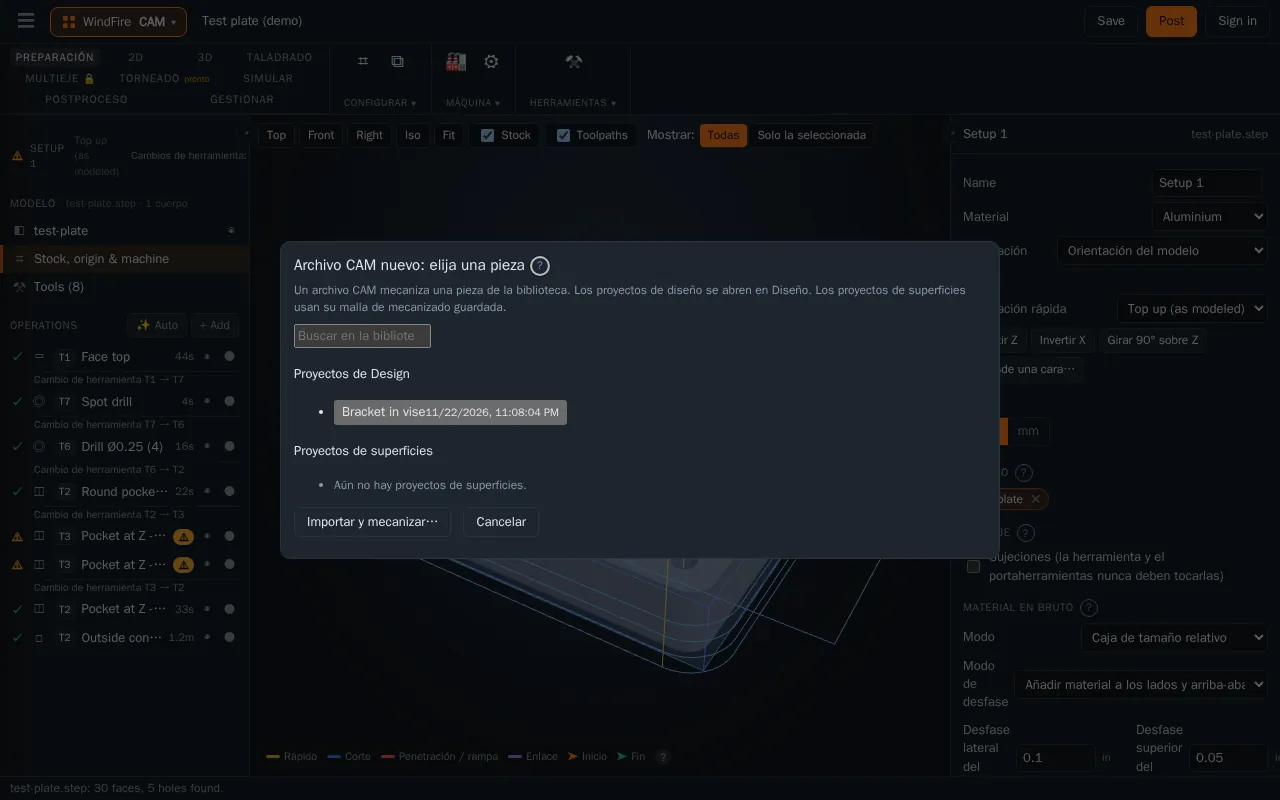
Figura 1. Archivo CAM nuevo: la biblioteca de piezas - Buscar en la biblioteca de piezas
- Proyectos de Design en este dispositivo y en su cuenta
- Proyectos de superficies
- En su lugar, importar y mecanizar un archivo nuevo
- Cancelar mantiene el archivo CAM abierto
Haga clic en un proyecto de Design. Se abre en Design y vuelve enseguida con «Mecanizar», así el archivo CAM nuevo queda vinculado. Si tiene varios cuerpos visibles, Design pregunta cuál es la pieza.
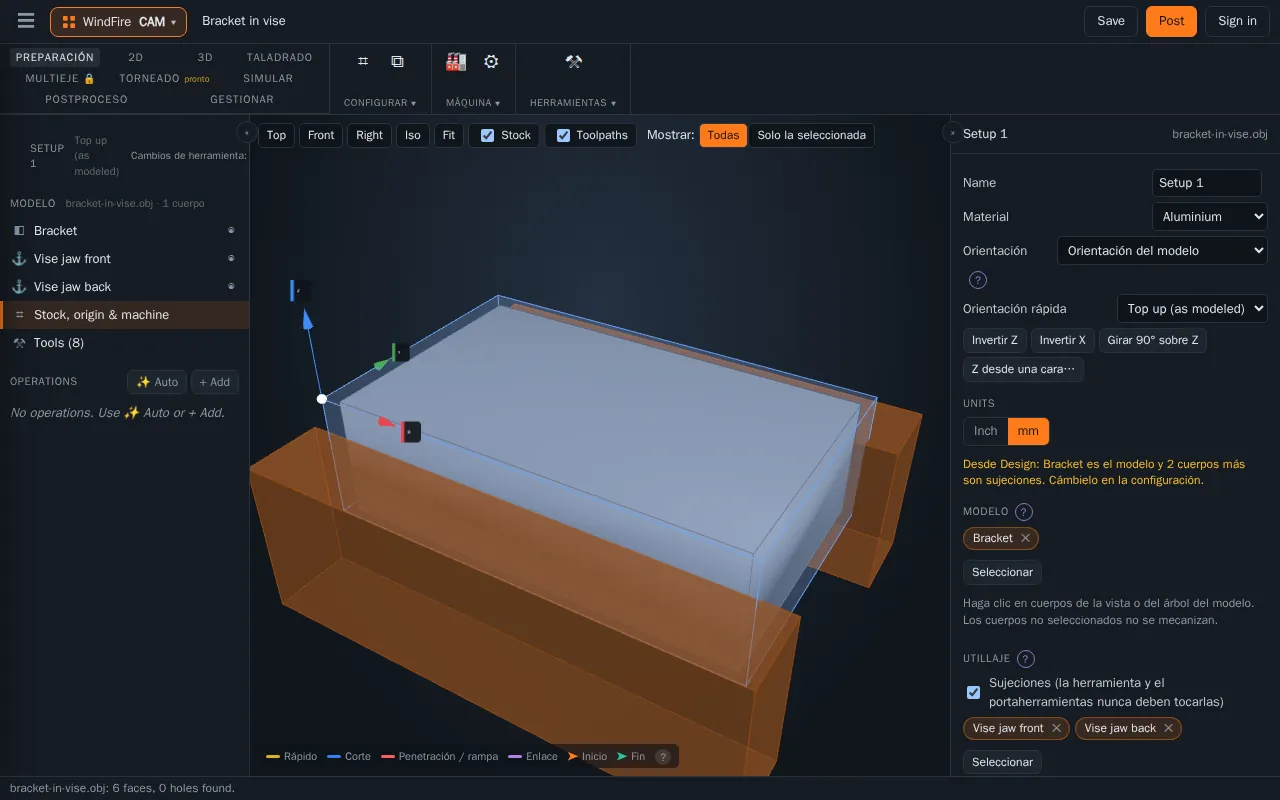
Figura 2. El proyecto de Design elegido vuelve desde Design - El archivo CAM nuevo, con el nombre de la pieza
- La pieza y su utillaje en la vista
- El árbol del modelo con la función de cada cuerpo
- Proyectos de Design
- Piezas creadas o importadas en Design. Llegan al CAM con «Mecanizar» de Design.
- Proyectos de superficies
- Mallas y superficies creadas en WindFire Surfaces. Llegan al CAM desde WindFire Surfaces con «Mecanizar».
- Importar y mecanizar…
- Un archivo nuevo: primero se convierte en un proyecto de Design y luego llega al CAM.
- Cancelar
- No cambia nada: el archivo CAM abierto sigue abierto.
Una pieza enviada desde Design con «Mecanizar» (o desde WindFire Surfaces) abre un archivo CAM nuevo directamente, sin el selector.
Llevar una pieza a CAM
Las piezas entran en CAM solo a través de Design, así cada archivo CAM queda vinculado a su diseño: si la pieza cambia, «Actualizar modelo desde Design» trae el cambio y conserva las operaciones.
En CAM, pulse «Importar y mecanizar» (o suelte un archivo en la ventana).
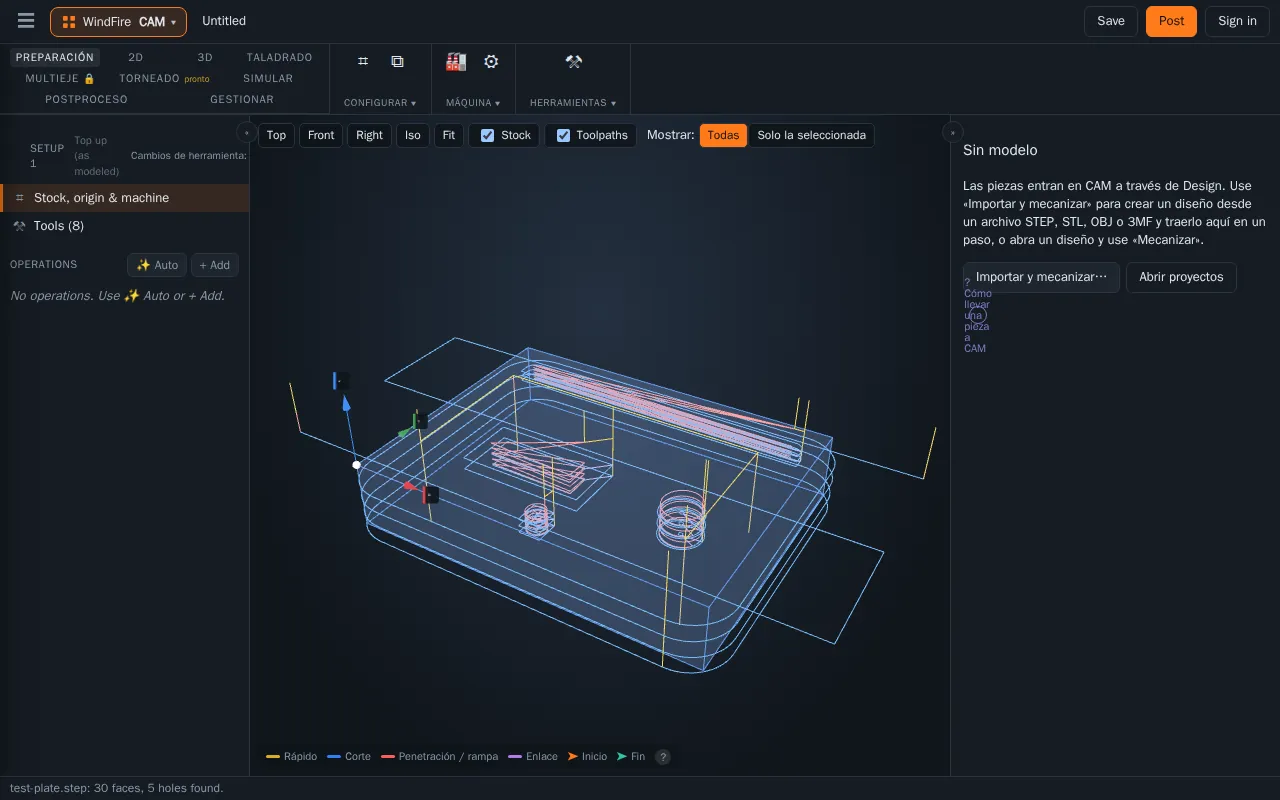
Figura 3. La pantalla CAM vacía: Importar y mecanizar - Importar y mecanizar: elija un archivo STEP, STL, OBJ o 3MF
- Ayuda: cómo llevar una pieza a CAM
Elija «Importar y mecanizar». Se crea un diseño nuevo con el nombre del archivo, se importa, se guarda y vuelve directamente a CAM.
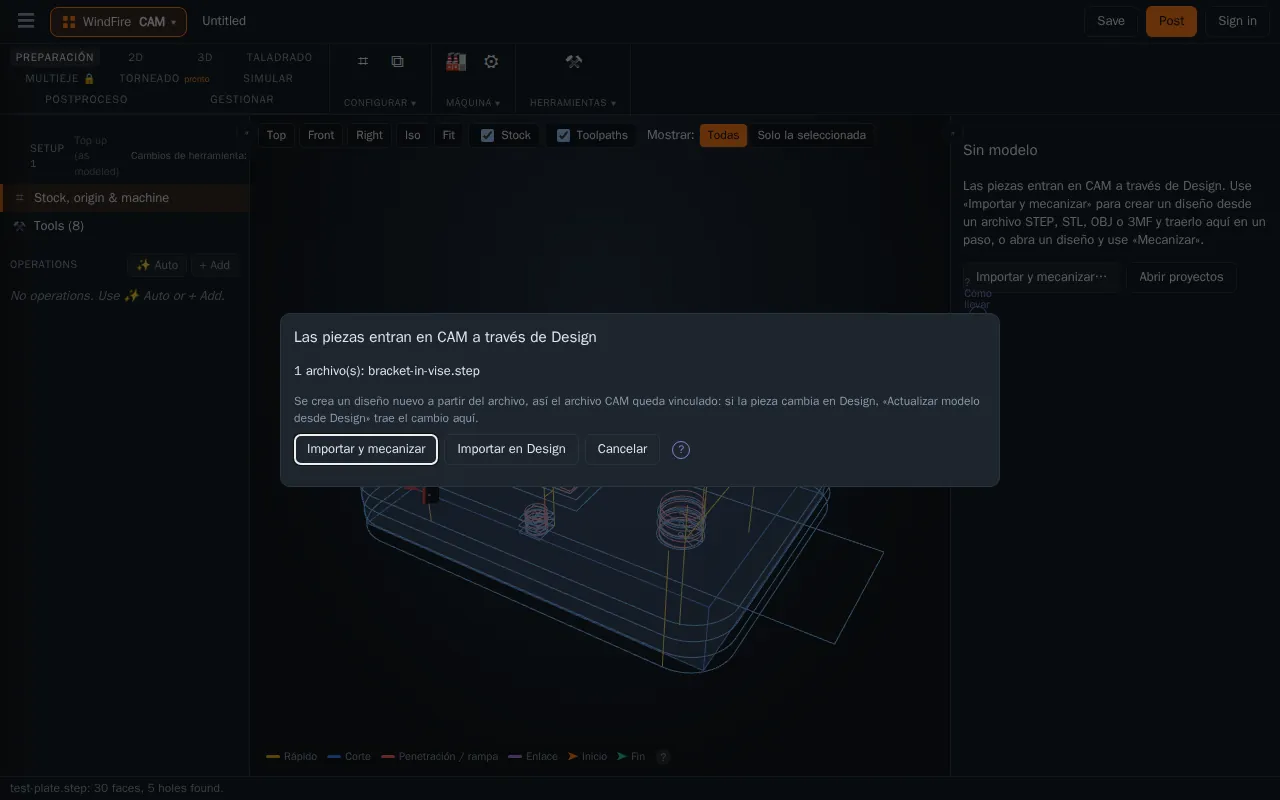
Figura 4. El diálogo de importación en CAM - Importar y mecanizar: se crea un diseño nuevo y vuelve directamente
- Importar en Design: edítela primero y luego use «Mecanizar»
- Los archivos elegidos
O elija «Importar en Design» para editar la pieza primero. En Design, «Mecanizar» envía todo el ensamblaje a CAM con los cuerpos en su sitio.
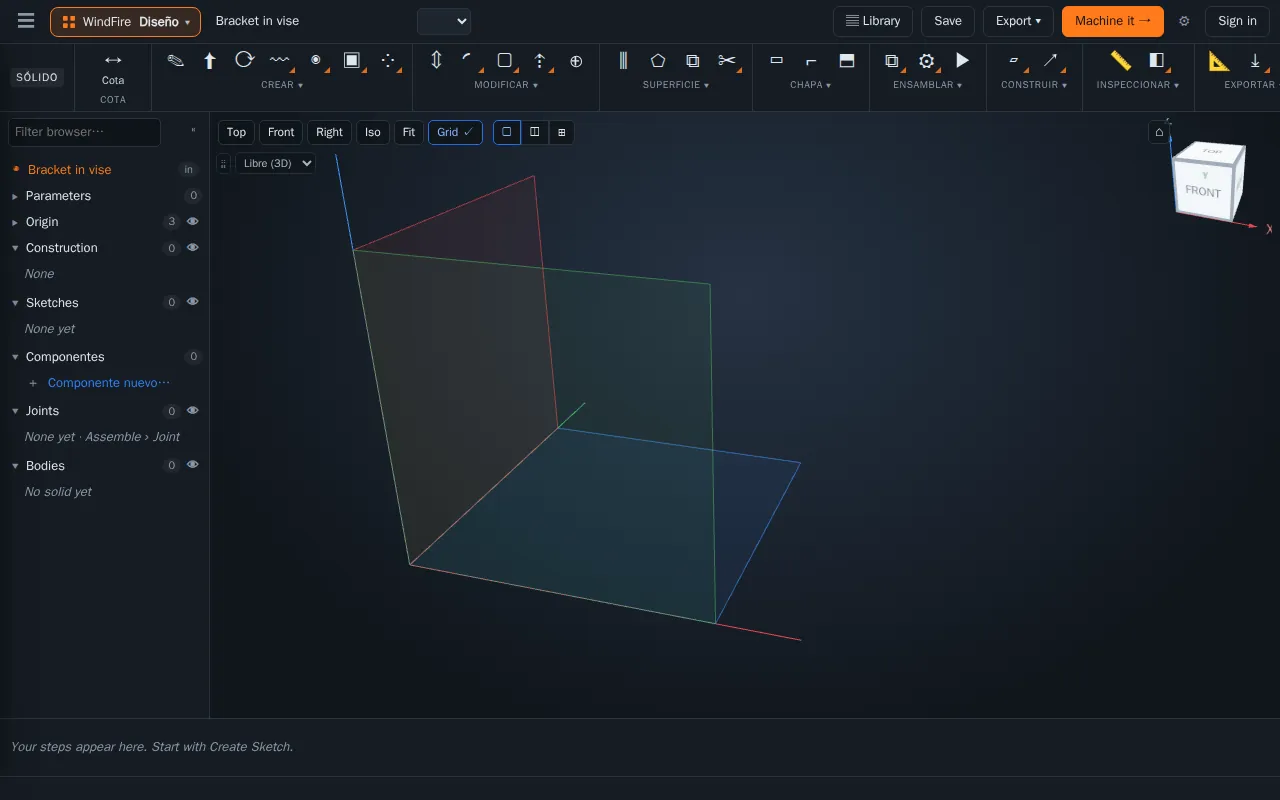
Figura 5. El diseño nuevo en Design con la pieza y el tornillo importados - «Mecanizar» envía todo el ensamblaje a CAM
En CAM el cuerpo más grande es el modelo y los demás empiezan como sujeciones. Compruébelo en la configuración.
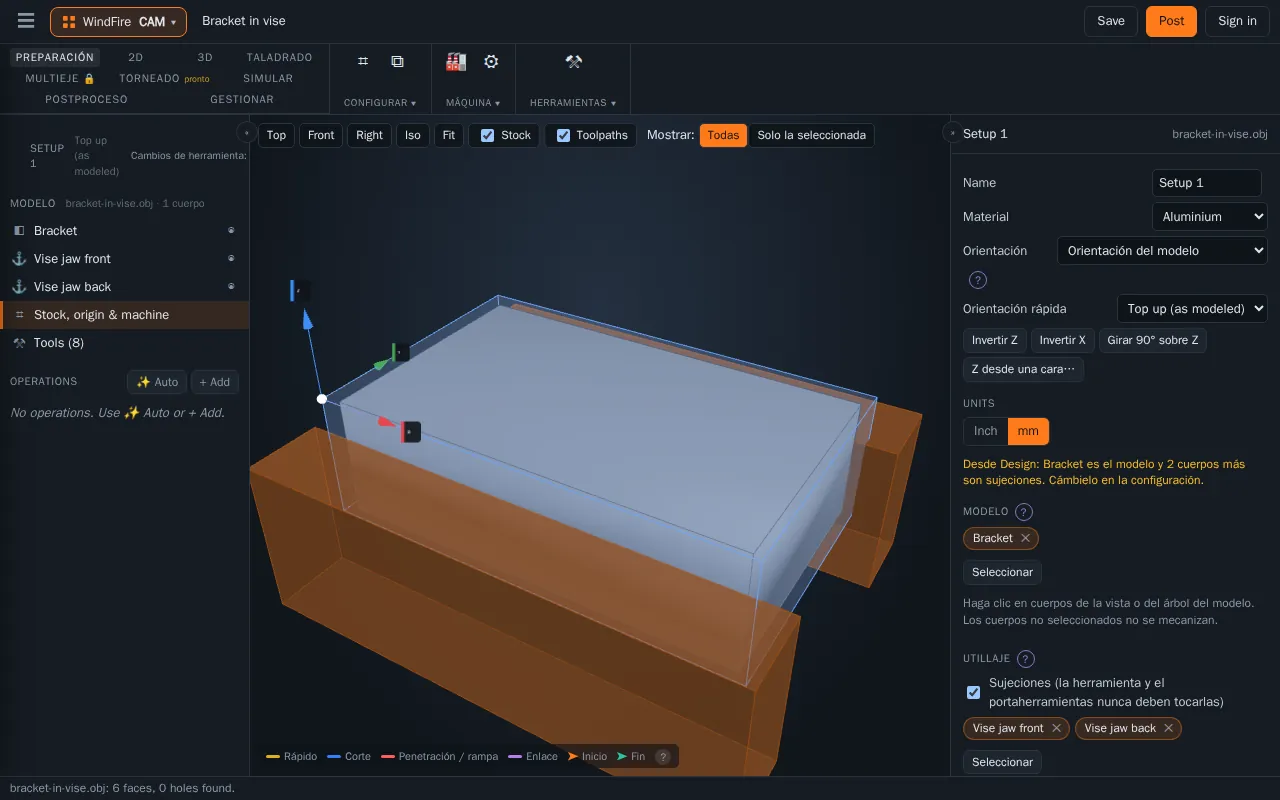
Figura 6. De vuelta en CAM: la pieza es el modelo, las mordazas son sujeciones - Cuerpos con sus iconos de función
- La nota indica qué cuerpo es el modelo
- Las mordazas en naranja: sujeciones
- STEP
- Los cuerpos y componentes del ensamblaje conservan nombres y posiciones.
- STL
- Se importa tal cual; los sólidos separados son cuerpos separados.
- OBJ y 3MF
- Cada objeto pasa a ser un cuerpo con su nombre. Un archivo dañado se rechaza indicando el motivo.
- Varios archivos
- Elíjalos o suéltelos juntos: cada archivo pasa a ser un cuerpo de un diseño nuevo.
Los archivos CAM antiguos con un modelo importado directamente se abren y postprocesan como antes. Muestran «Este modelo se importó directamente»: pulse «Enviar a Design» para crear un diseño y vincular el archivo CAM. Los modelos IGES y BREP van como cuerpos STL.
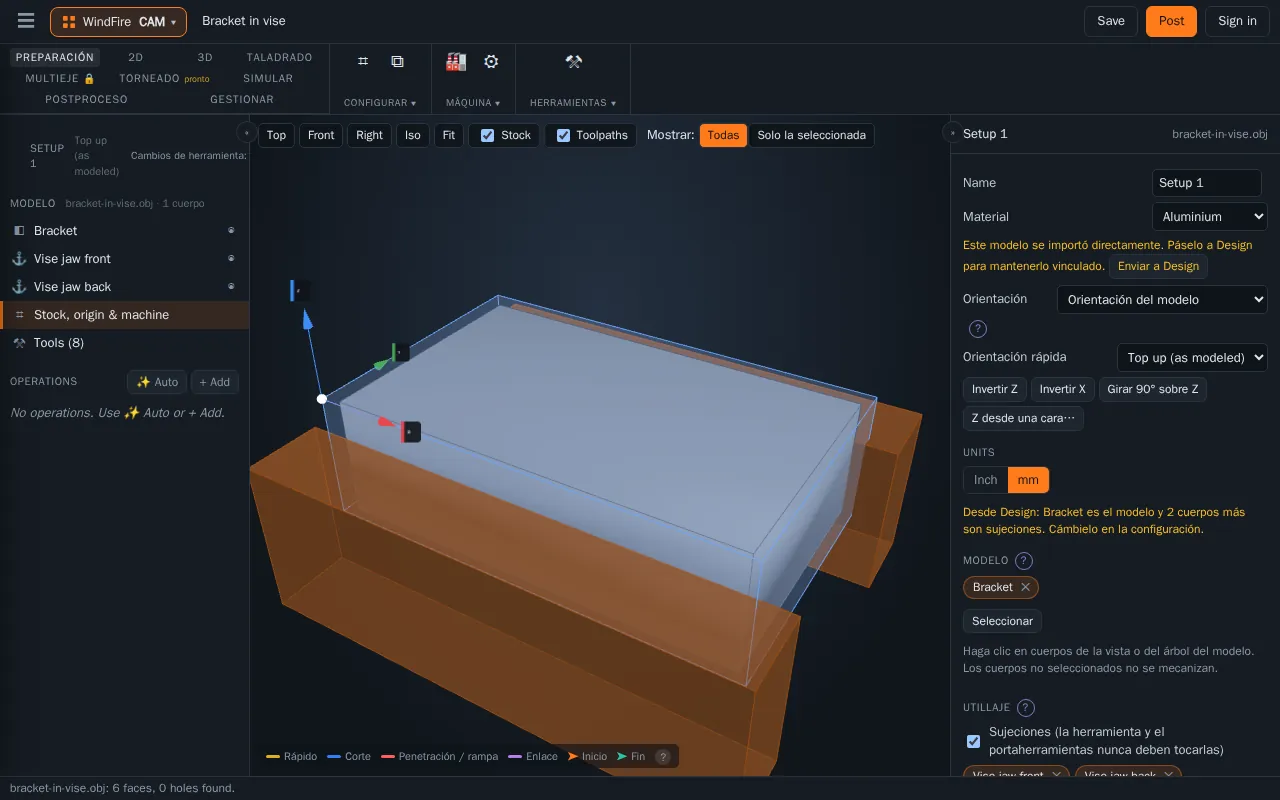
Figura 7. Un archivo CAM antiguo con un modelo importado directamente - El aviso: importado directamente
- «Enviar a Design» lo vincula a un diseño nuevo
Modelo y sujeciones
La configuración decide qué es cada cuerpo: el modelo (se mecaniza), una sujeción (la herramienta y el portaherramientas nunca deben tocarla), el material o no mecanizado. Un cuerpo no mecanizado sigue protegido: la comprobación de postprocesado lo trata como sujeción. Solo «Ignorar (sin comprobación de colisión)» quita esa protección, tras confirmar.
Abra «Material, origen y máquina». En Modelo, pulse «Seleccionar» y haga clic en los cuerpos a mecanizar en la vista o el árbol. Esc termina la selección.
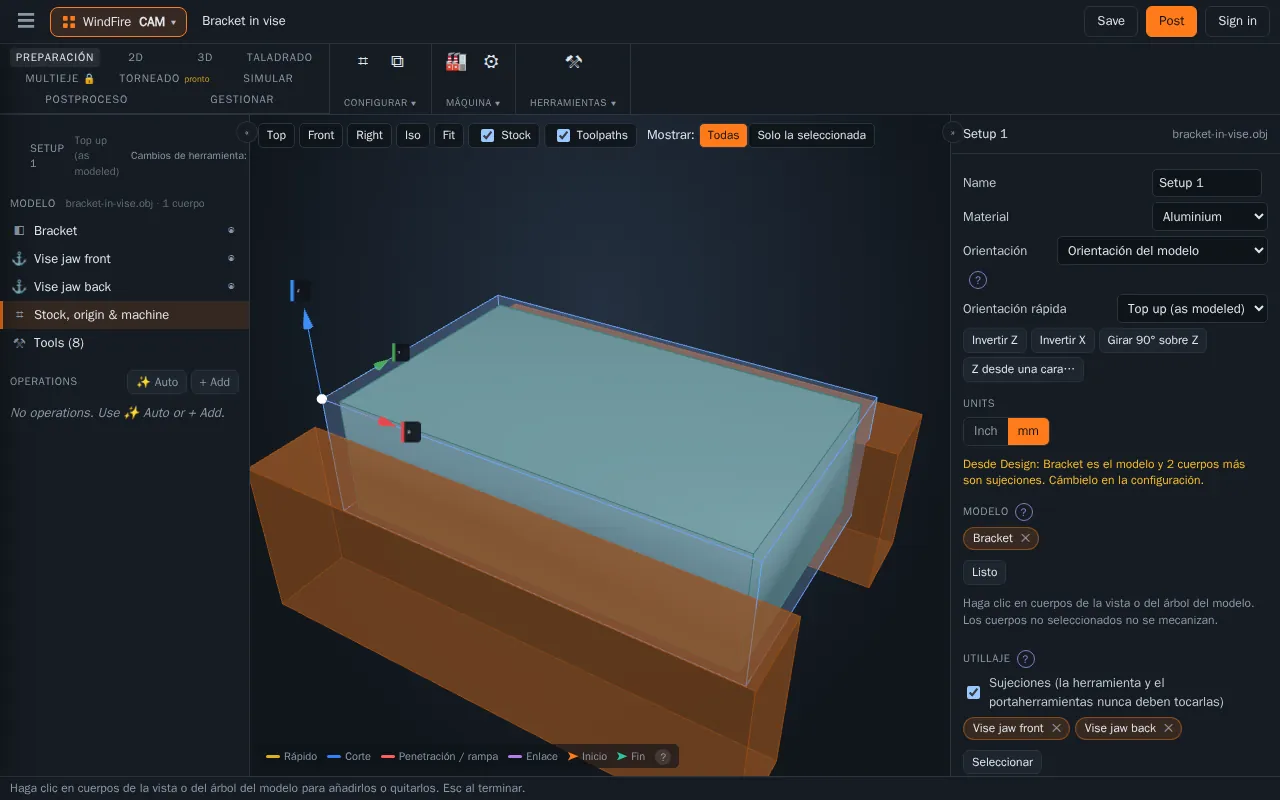
Figura 8. Elegir el modelo: Seleccionar y luego hacer clic en cuerpos - Fichas del modelo: los cuerpos que se mecanizan
- Seleccionar: luego haga clic en cuerpos en la vista o el árbol
- Un cuerpo no mecanizado sigue protegido
Marque «Sujeciones», pulse «Seleccionar» en Sujeción y haga clic en el tornillo, las bridas u otros cuerpos de sujeción.
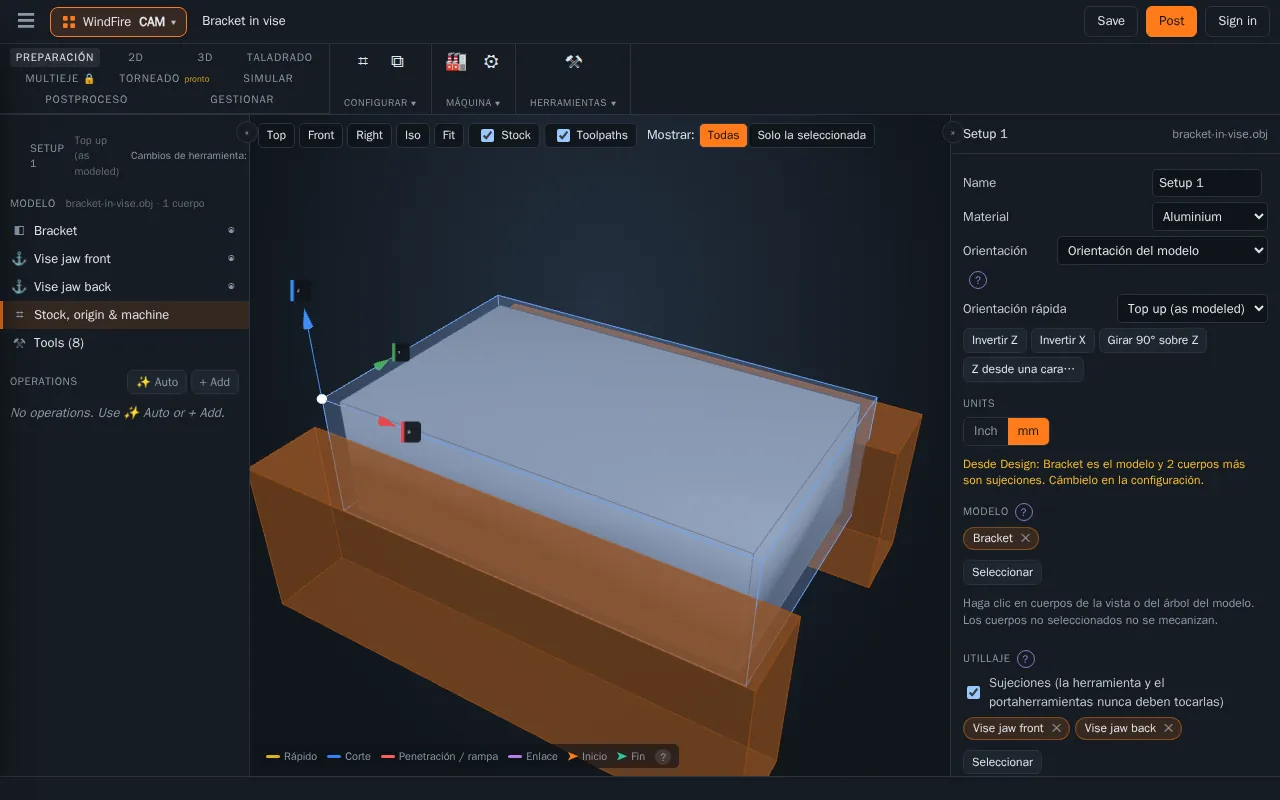
Figura 9. Elegir las sujeciones - Activar sujeciones
- Fichas de sujeciones
- Seleccione cuerpos de sujeción en la vista o el árbol
O haga clic derecho en un cuerpo del árbol y elija su función.
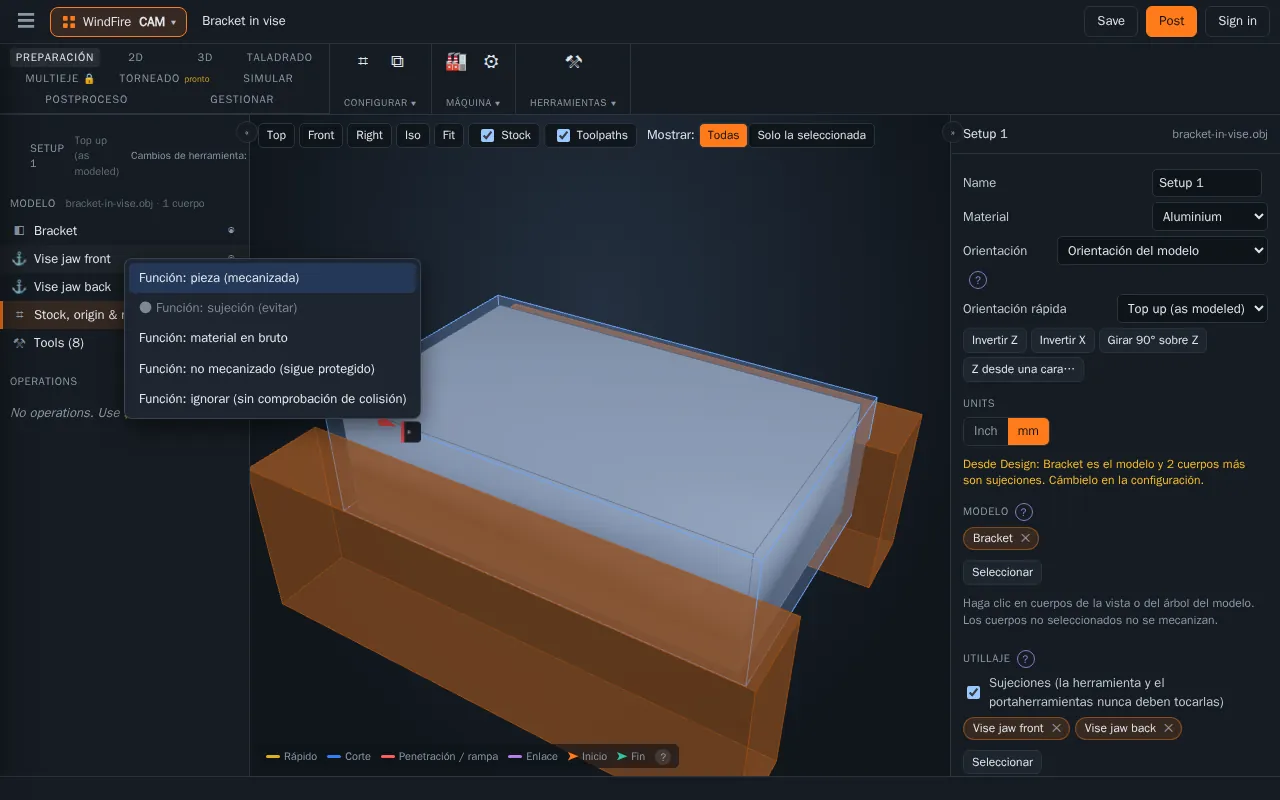
Figura 10. El menú de función del cuerpo en el árbol
- Pieza
- Mecanizado. La caja de material relativa se calcula solo con estos cuerpos.
- Utillaje
- Se comprueba contra cada movimiento, el portaherramientas y los movimientos entre operaciones. Una colisión bloquea el postprocesado y aparece en la simulación.
- Material en bruto
- El cuerpo es el material (desde sólido).
- No mecanizado, sigue protegido
- No se mecaniza, pero se comprueba como una sujeción.
- Ignorar (sin comprobación de colisión)
- No se comprueba en absoluto. Úselo solo con cuerpos lejos de la herramienta.
Modos de material
Caja de tamaño relativo: la caja del modelo más desfases a los lados, arriba y abajo; redondee a una medida estándar si quiere.
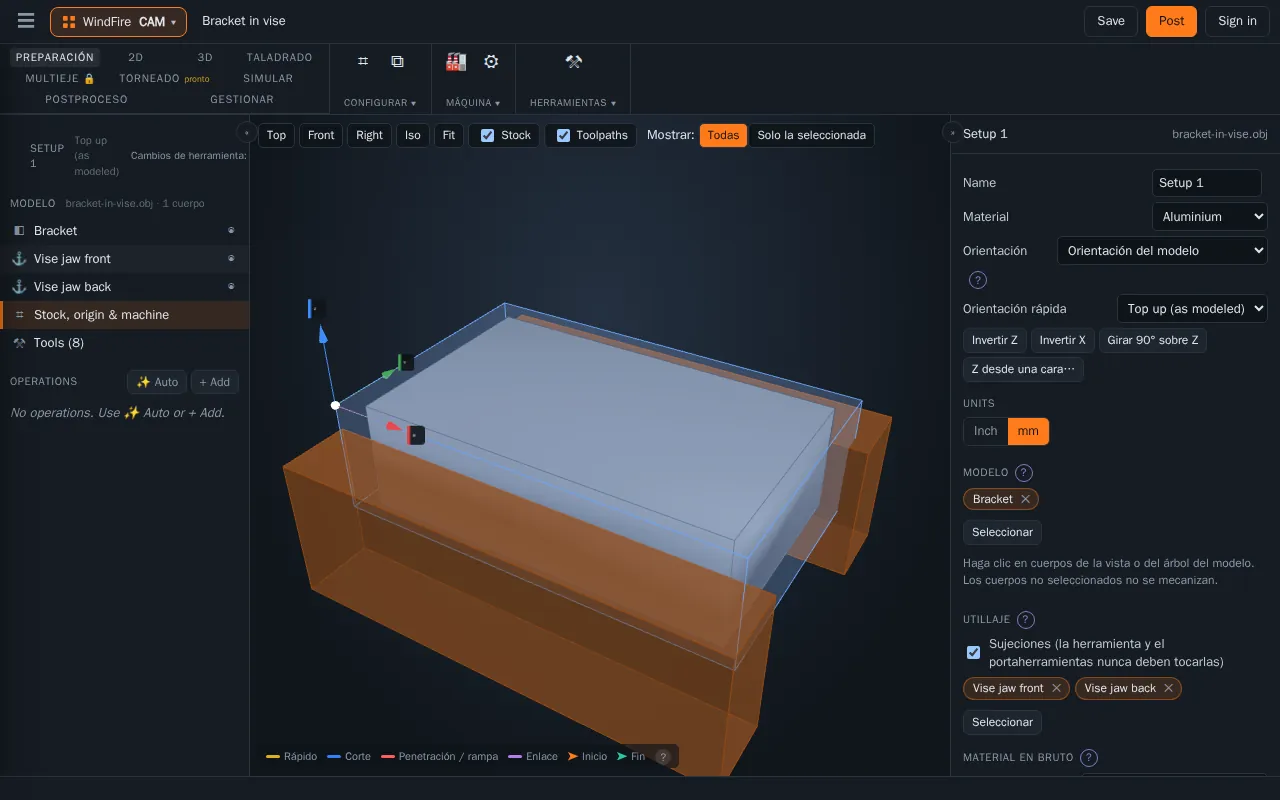
Figura 15. Modo de material: caja de tamaño relativo - Modo
- Modo de desfase
- Desfases lateral, superior e inferior
- Redondear al múltiplo
- Vista previa en la vista
Caja de tamaño fijo: escriba ancho, fondo y alto, y coloque el modelo en X, Y y Z.
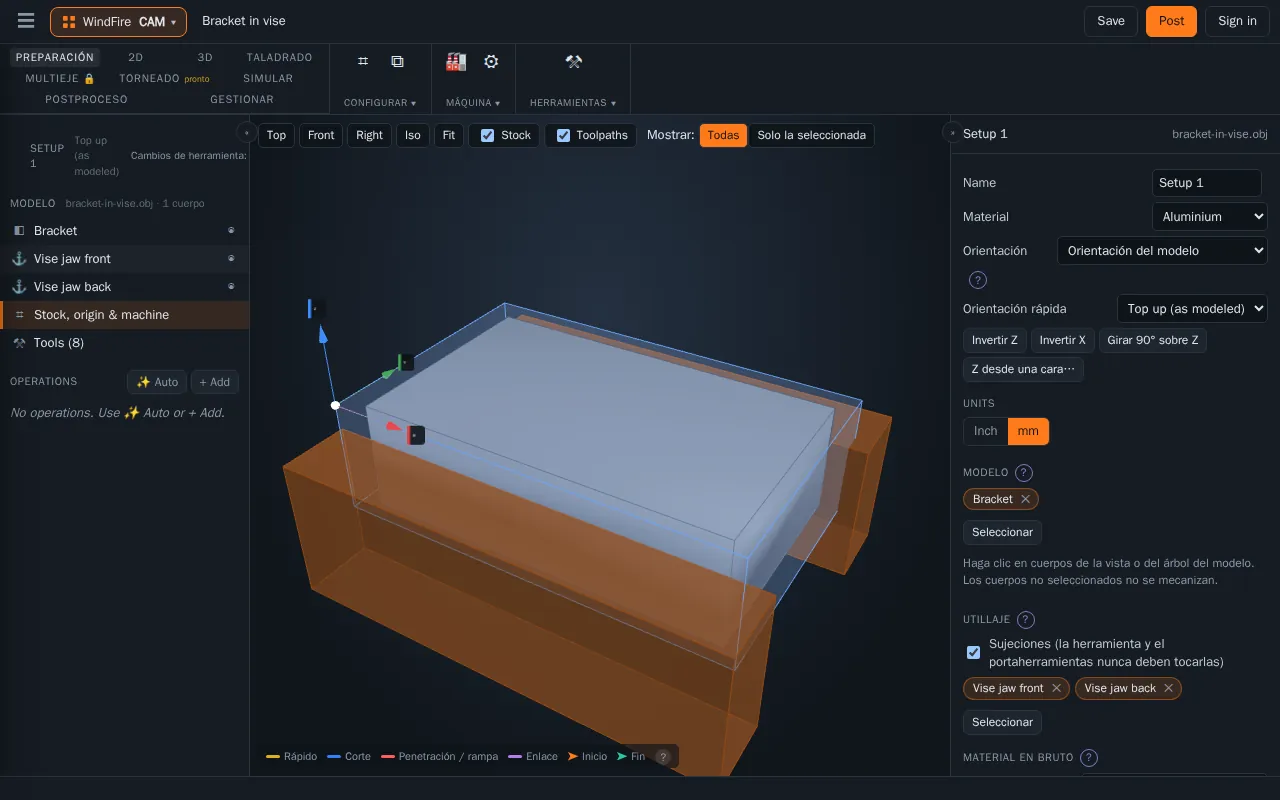
Figura 16. Modo de material: caja de tamaño fijo - Ancho, fondo y alto
- Posición del modelo en X, Y y Z
Cilindro o tubo de tamaño relativo o fijo: elija el eje; indique desfases radial y frontal, o diámetro, longitud y agujero.
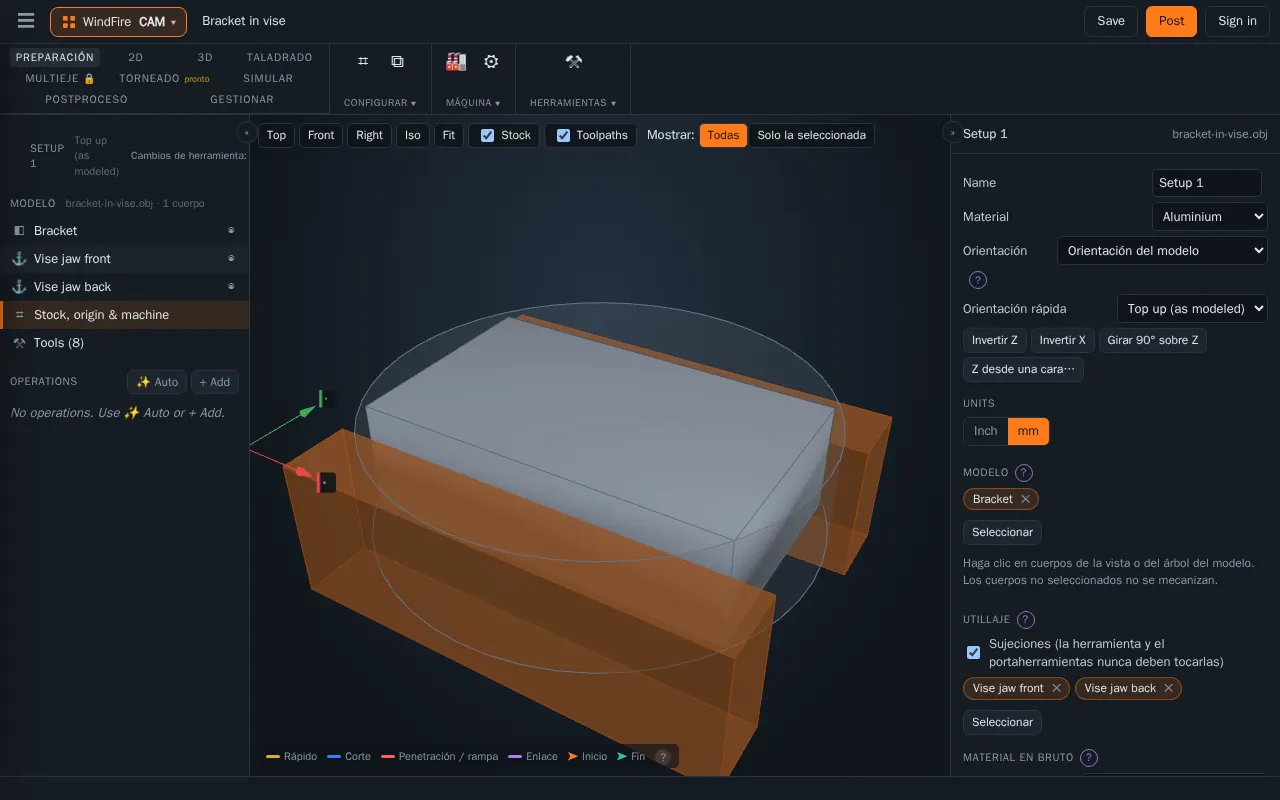
Figura 17. Modo de material: cilindro de tamaño relativo - Eje
- Desfases radial y frontal
- El diámetro y la longitud resultantes
- El material redondo en la vista
Desde sólido: una fundición o bruto premecanizado modelado como cuerpo es el material.
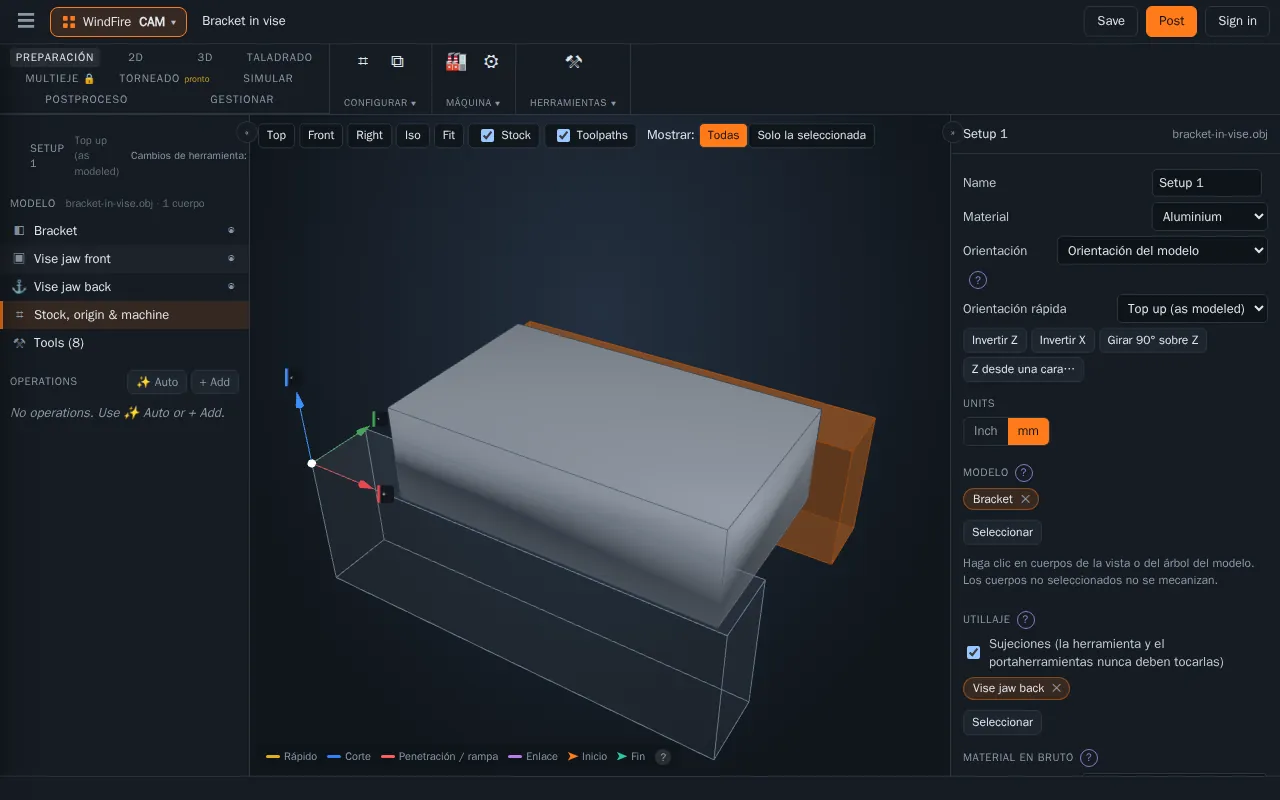
Figura 18. Modo de material: desde sólido - Elija el cuerpo que es el material
- Sale del modelo y de las sujeciones
Desde la configuración anterior: el material de la segunda configuración es lo que dejó la primera, girado con la pieza. La nota muestra de qué configuración viene y su tamaño.
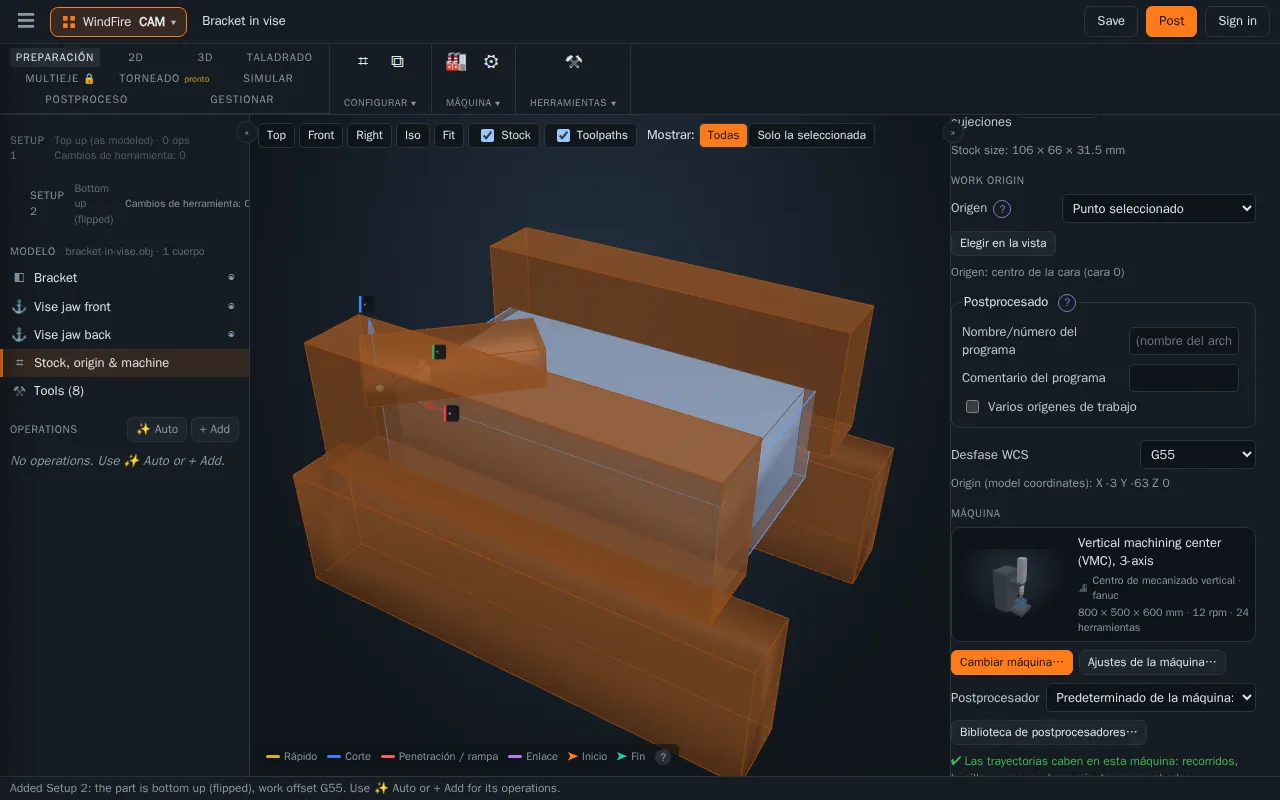
Figura 19. Modo de material: desde la configuración anterior - Modo
- La configuración de la que viene el material y su tamaño
- El material tal como lo dejó la configuración anterior
- Desde la configuración anterior
- El material empieza como lo dejó la configuración anterior, girado con la pieza (restos entre configuraciones).
- Desde un archivo STL
- Un bruto escaneado o exportado como material.
- Modo de desfase
- Material en los lados y arriba-abajo, sin material adicional o cada lado por separado. Los archivos antiguos con lados distintos se abren con cada lado por separado.
- Redondear al múltiplo de (0 = no)
- La caja relativa crece hasta el siguiente múltiplo: por igual en los lados y abajo en Z, así se mantiene el desfase superior.
- Posición del modelo X
- Caja de tamaño fijo: el modelo a la izquierda, a la derecha o centrado, más un desfase; Y y Z igual.
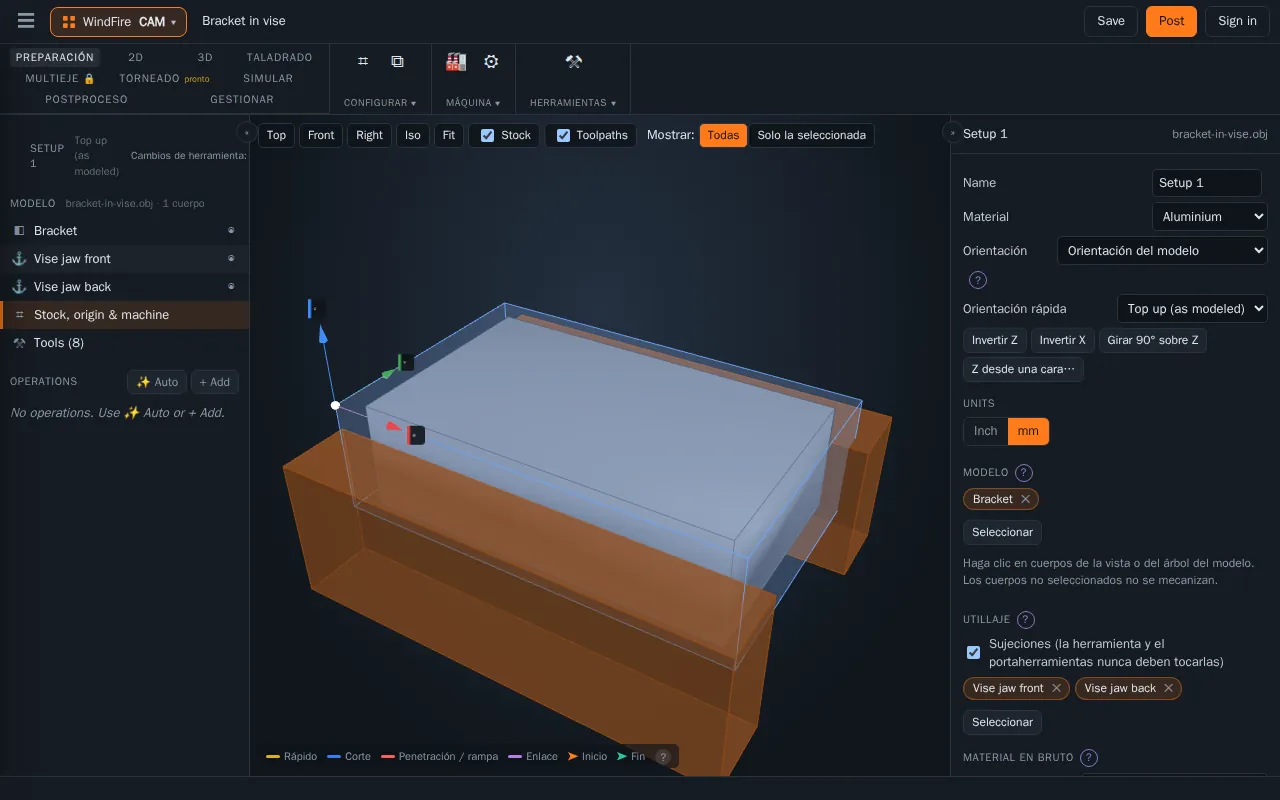
Desfase lateral del material: 0 (izquierda) y 5 mm (derecha).
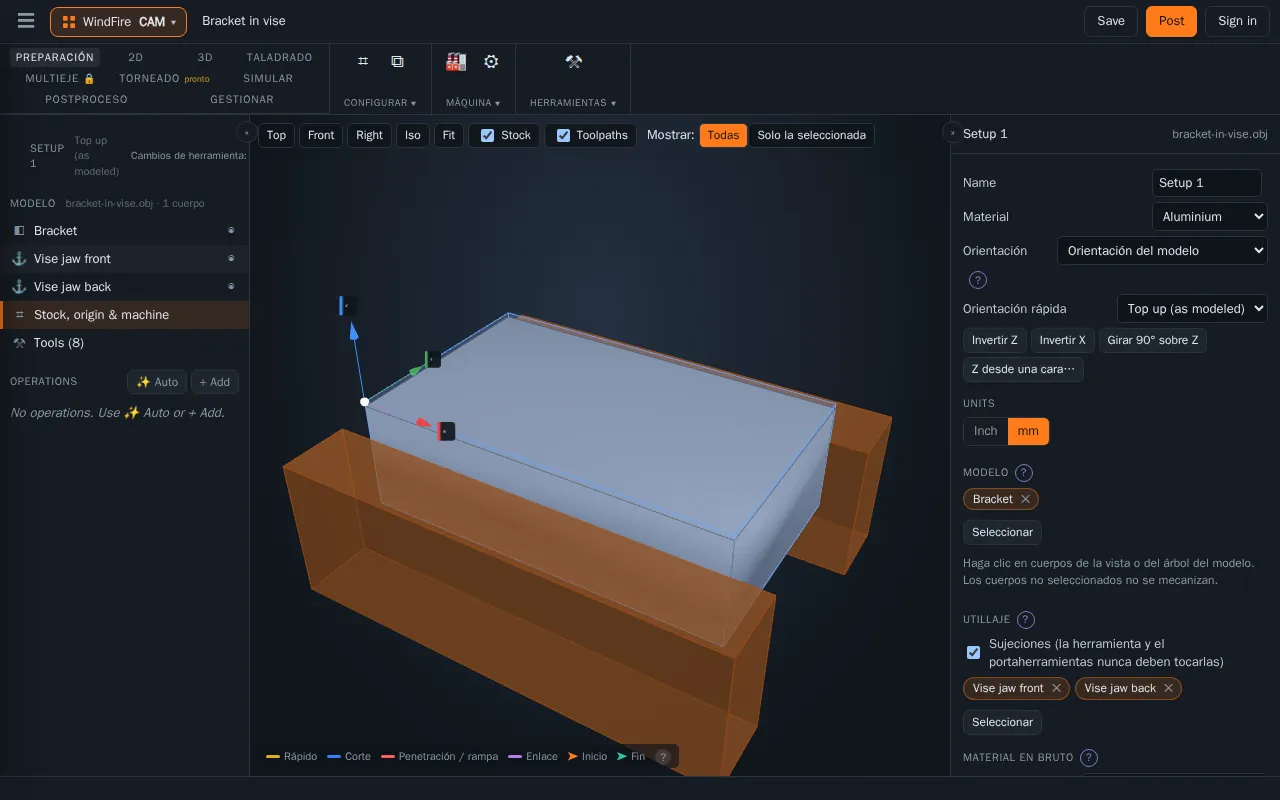
- Desfase lateral del material
- El material toca la pieza
- Desfase lateral del material
- 5 mm de material alrededor
Redondear: no (izquierda) y 10 mm (derecha).
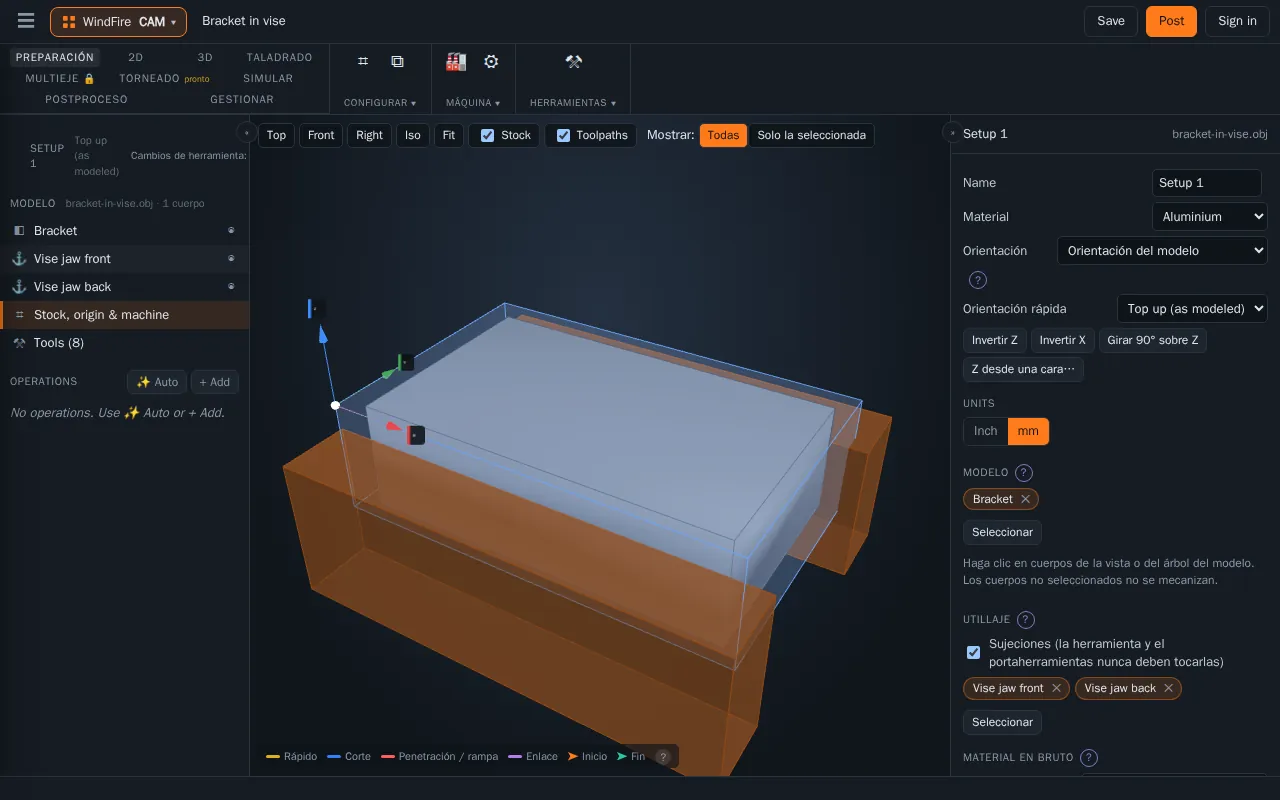
- Redondear al múltiplo de (0 = no)
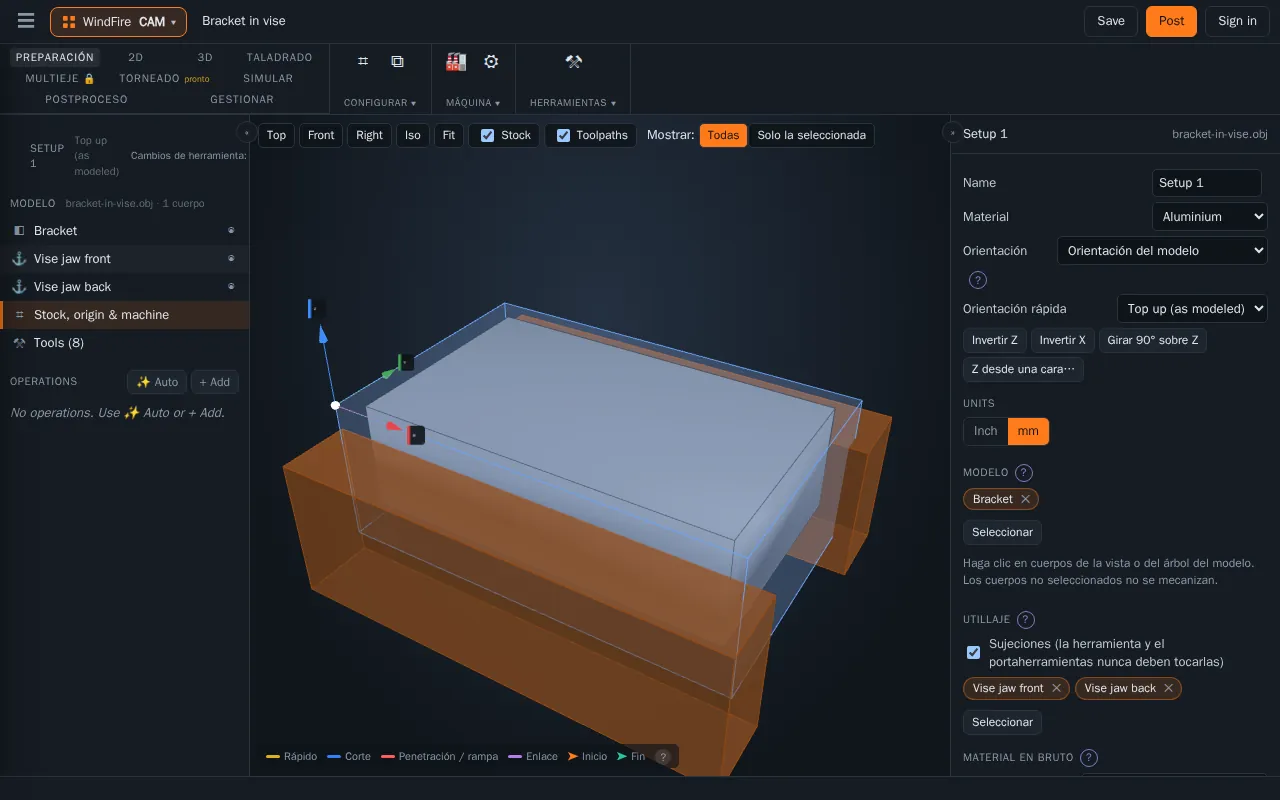
- Redondear al múltiplo de (0 = no)
Tornillos, bridas y holgura de sujeciones
Añada mordazas o una brida de la biblioteca. Las mordazas sujetan el material por delante y detrás; una brida va encima, colocada desde la esquina del material, y se mueve con él.
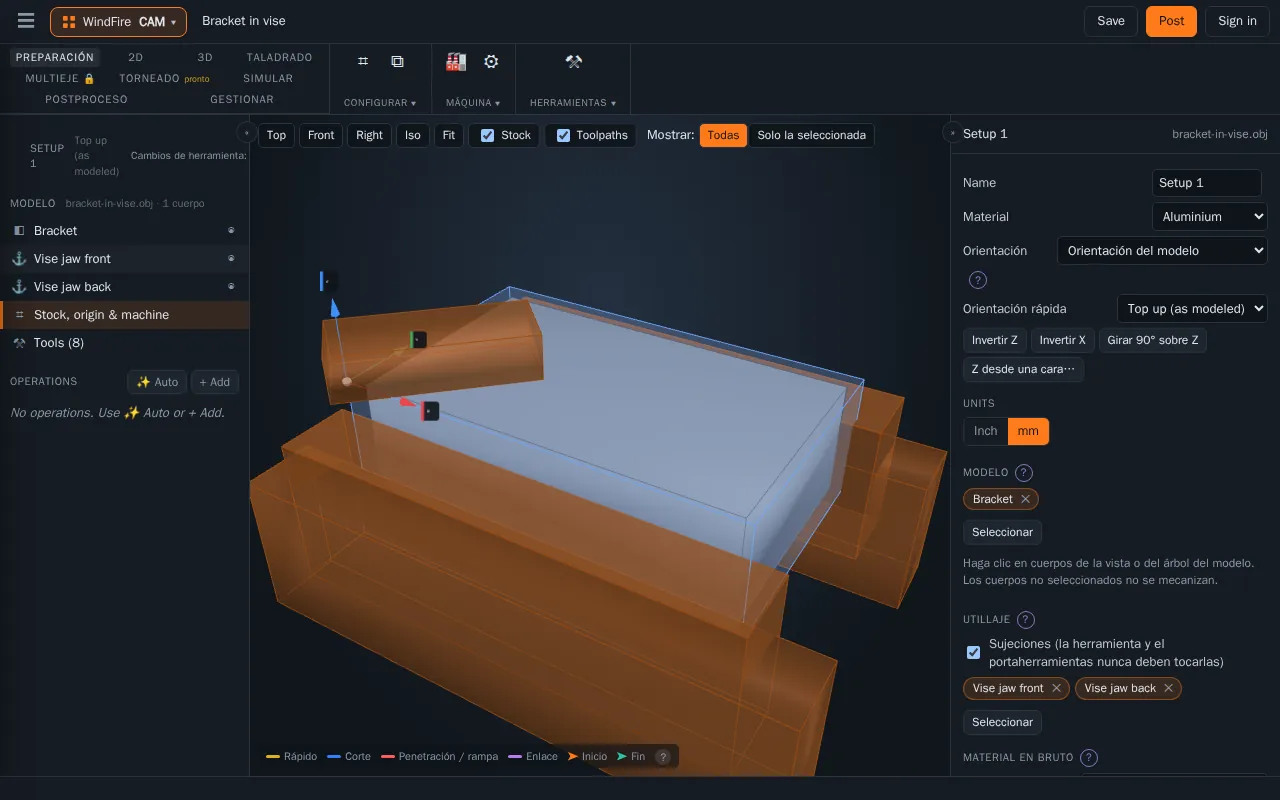
Figura 20. Mordazas y una brida de la biblioteca - Añadir mordazas de tornillo
- Añadir brida
- Medidas de mordaza y profundidad de amarre
- Holgura de sujeciones
- Las mordazas en la vista
Si un movimiento, el portaherramientas o un enlace entre operaciones se acerca a una sujeción más que la holgura, el postprocesado se bloquea y el mensaje indica dónde.
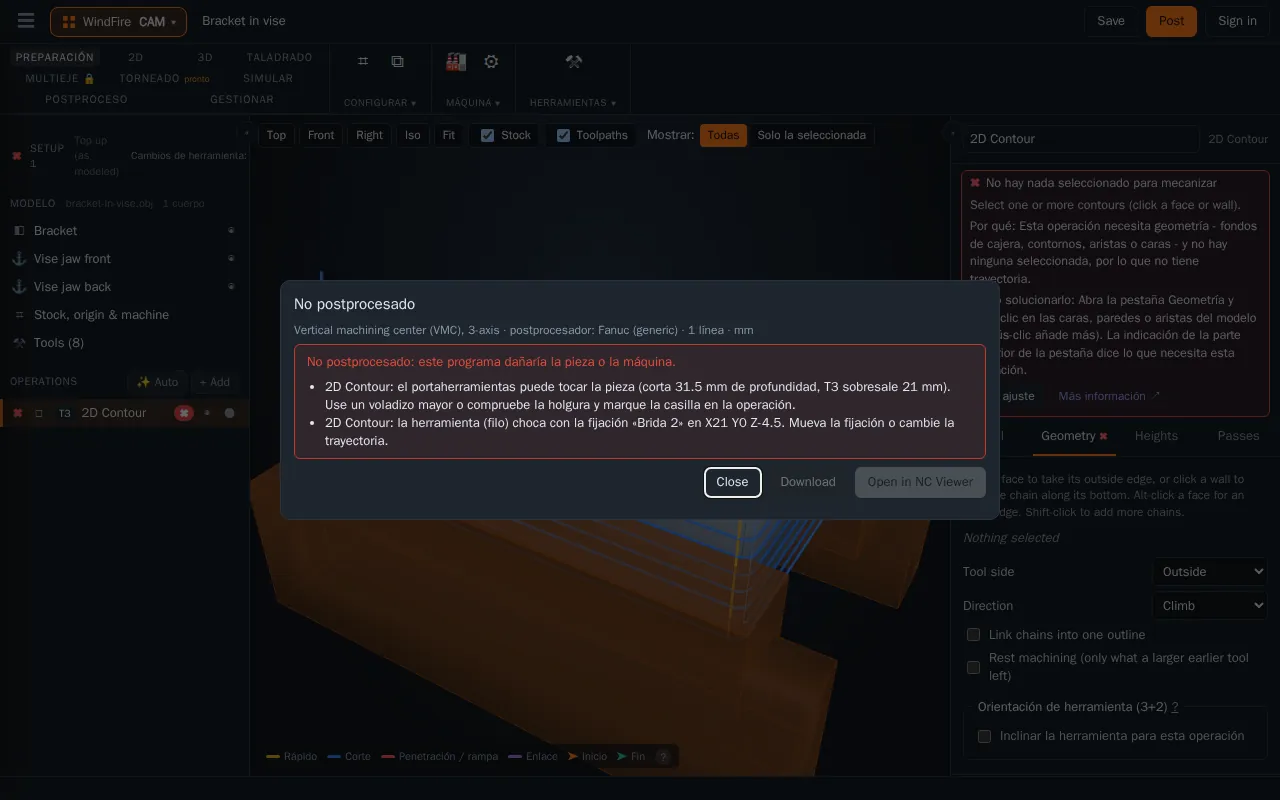
Figura 21. Una trayectoria contra una mordaza: postprocesado bloqueado - El mensaje de colisión con la sujeción
- No se escribe ningún programa
- Profundidad de amarre
- Cuánto entra el material en las mordazas.
- Holgura de sujeciones
- La distancia que se mantiene entre cualquier parte de la herramienta y cualquier sujeción (1,5 mm por defecto).
Orientación (WCS)
Elija el modo de orientación y luego los ejes en la vista: una cara plana da su normal, una arista su dirección, una cara redonda su eje. El triedro muestra el resultado en vivo; invierta un eje con su interruptor.
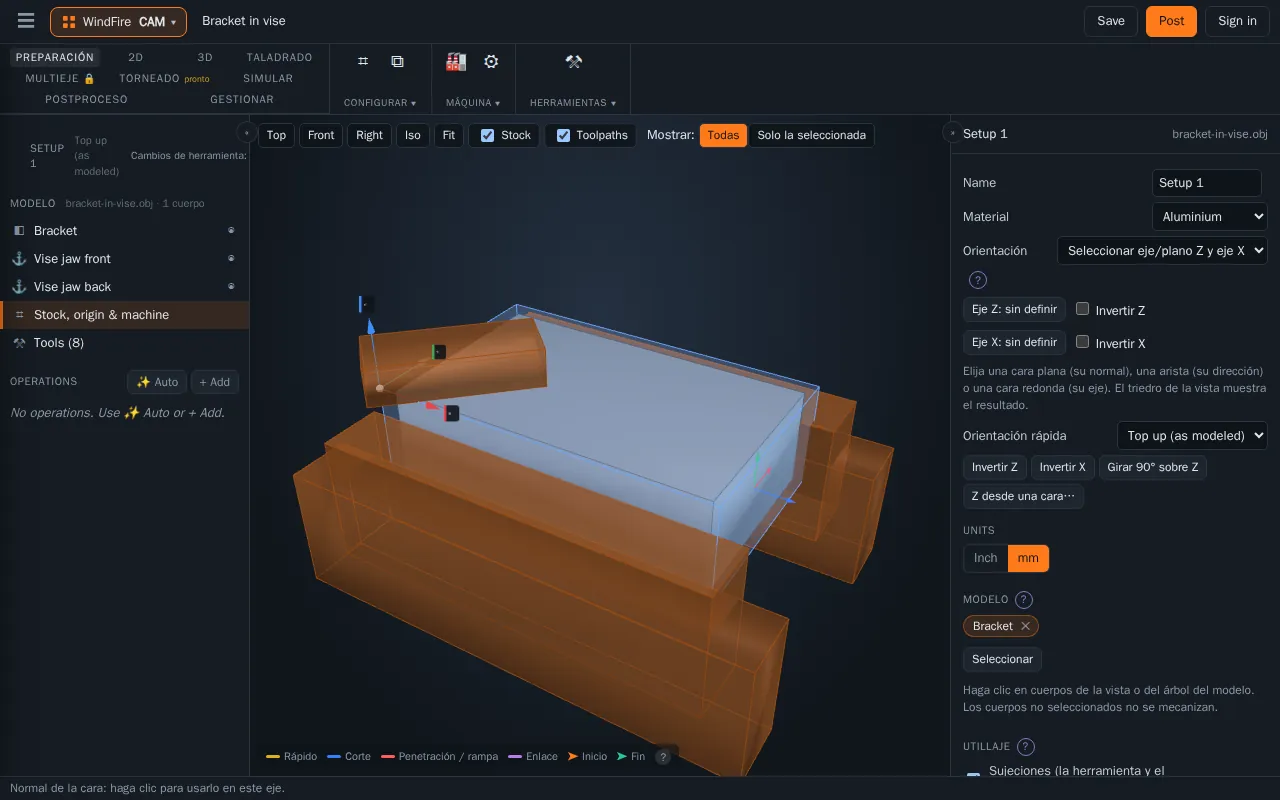
Figura 22. Orientación: seleccionar eje/plano Z y eje X - Modo de orientación
- Elegir el eje Z
- Elegir el eje X
- Interruptores de inversión
- El triedro en vivo
- Orientación del modelo
- El modelo tal como se diseñó.
- Seleccionar eje/plano Z y eje X
- Primero Z, luego X; Y resulta.
- Seleccionar eje/plano Z y eje Y
- Primero Z, luego Y; X resulta.
- Seleccionar ejes X e Y
- Primero X, luego Y; Z resulta.
- Seleccionar sistema de coordenadas
- Un sistema de coordenadas enviado desde Design (solo aparece si existe).
- Orientación rápida
- Arriba, abajo, delante, detrás, izquierda, derecha, con invertir y girar 90°.
- Personalizada / predefinida
- Aparece mientras una orientación rápida, un volteo o un cuarto de vuelta gira la pieza. Elija un modo para escoger los ejes.
Tras una orientación rápida, la lista Orientación muestra «Personalizada / predefinida», así ve que la pieza está girada.
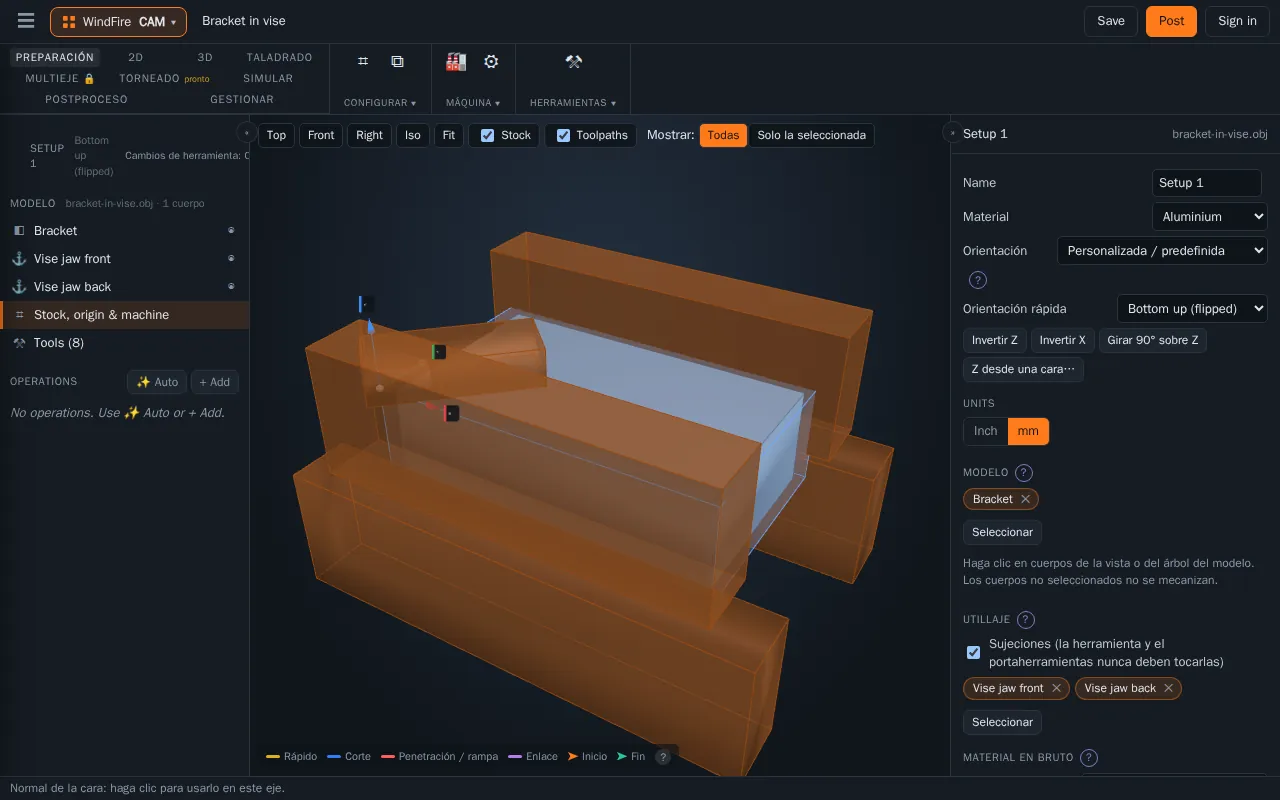
Figura 23. Orientación girada con una predefinida: Personalizada / predefinida - «Personalizada / predefinida» aparece mientras una orientación predefinida gira la pieza
- Los botones de orientación rápida
Origen de trabajo
Elija «Punto seleccionado» y pulse «Elegir en la vista». Apunte al modelo, la caja de material, una sujeción o un croquis: el marcador muestra a qué se ajusta. Haga clic para fijar el origen.
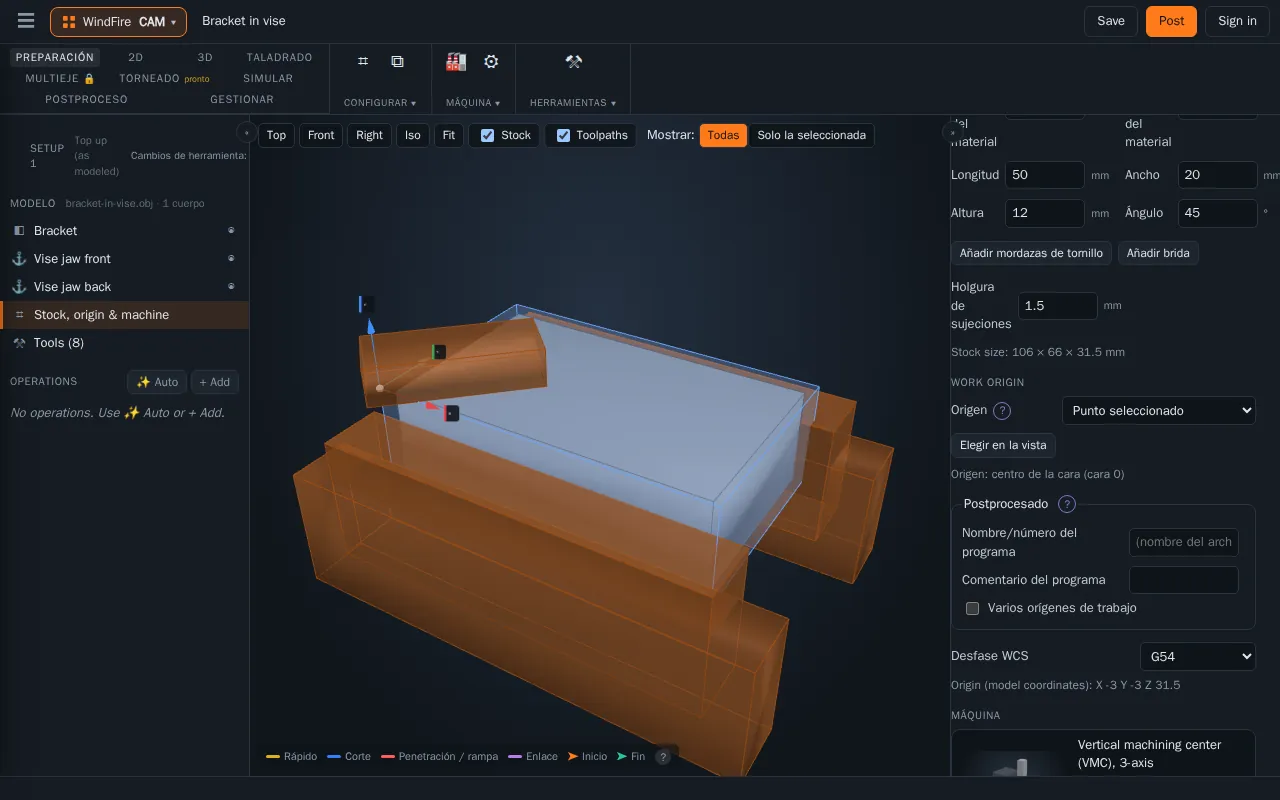
Figura 24. Origen: punto seleccionado con ajuste - Modo de origen
- Elegir en la vista
- El marcador de ajuste
- A qué se ajusta, en la línea de estado
- Punto de la caja de material
- Uno de los 27 puntos de la caja de material.
- Punto de la caja del modelo
- Uno de los 27 puntos de la caja del modelo.
- Punto seleccionado
- Un vértice, punto medio de arista, centro de círculo, punto en una arista o cara del modelo; una esquina, punto medio de arista o centro de cara de la caja de material; un punto de una sujeción o un croquis.
- Origen del modelo
- El cero propio del modelo.
El punto elegido sigue a la pieza en cualquier orientación. Tras «Actualizar modelo desde Design», la configuración avisa si el punto ya no está en ese cuerpo.
Contorno de mecanizado y contención
En un vaciado 2D, adaptativo u operación 3D, abra Geometría y elija el contorno: silueta, caras seleccionadas o caja envolvente; luego la contención y un desfase adicional hacia dentro.
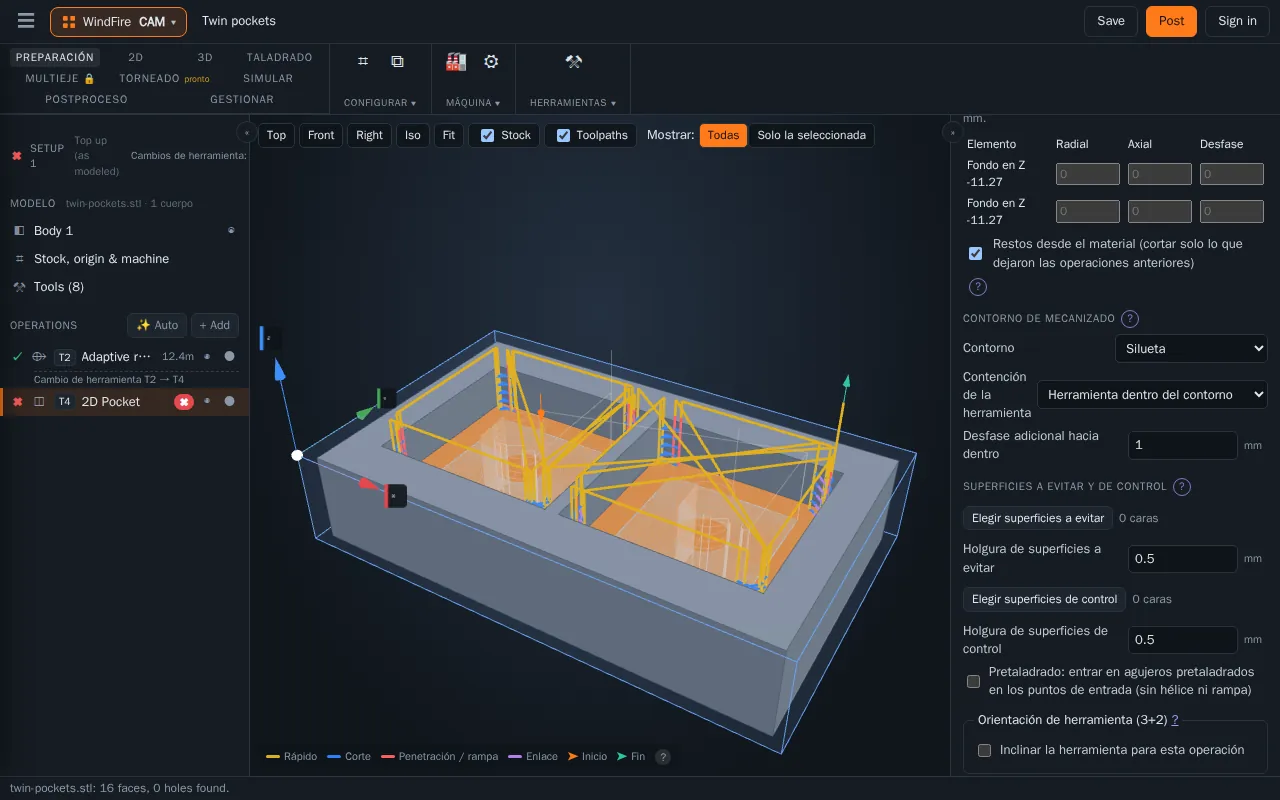
Figura 25. Contorno de mecanizado en una operación - Tipo de contorno
- Contención de la herramienta
- Desfase adicional hacia dentro
- Restos desde el material
- Herramienta dentro del contorno
- Toda la herramienta queda dentro: su centro queda R + desfase dentro del contorno.
- Centro de herramienta sobre el contorno
- El centro de la herramienta puede llegar al contorno menos el desfase.
- Herramienta fuera del contorno
- La herramienta puede pasar R del contorno, menos el desfase.
Superficies a evitar y de control
Elija superficies a evitar (nunca se tocan) y de control (se mantiene la holgura); fije cada holgura.
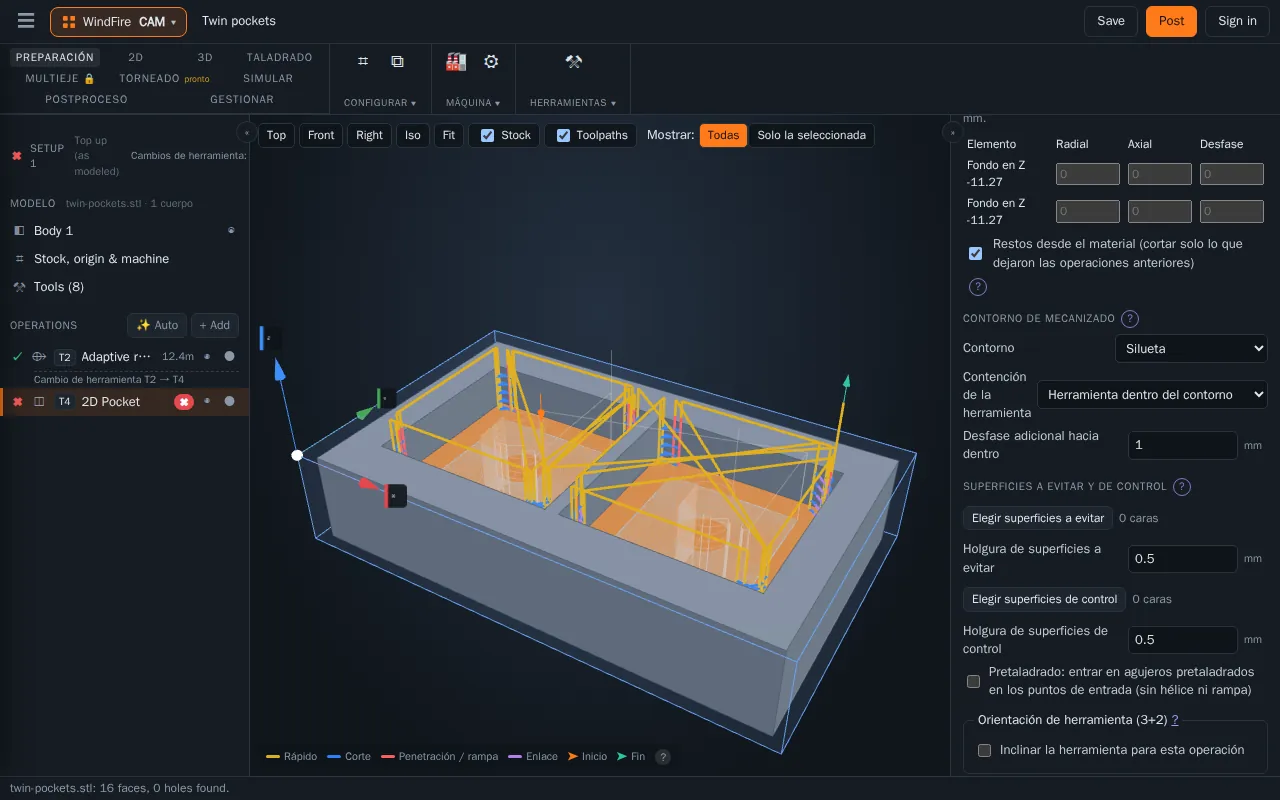
Figura 26. Superficies a evitar y de control - Elegir superficies a evitar
- Holgura de superficies a evitar
- Elegir superficies de control
- Holgura de superficies de control
- Superficies a evitar
- La herramienta se mantiene alejada el radio más la holgura.
- Superficies de control
- Un movimiento más cercano que la holgura se avisa y bloquea el postprocesado.
Restos desde el material
Marque «Restos desde el material» en un vaciado 2D, adaptativo o desbaste 3D. La operación lee el material que dejaron las anteriores (el modelo de material en proceso) y solo corta donde queda material: tras una herramienta grande, una pequeña solo corta las esquinas, sin cortes largos en vacío.
Un vaciado de 6 mm tras un adaptativo de 12 mm: sin (izquierda) y con restos desde el material (derecha).
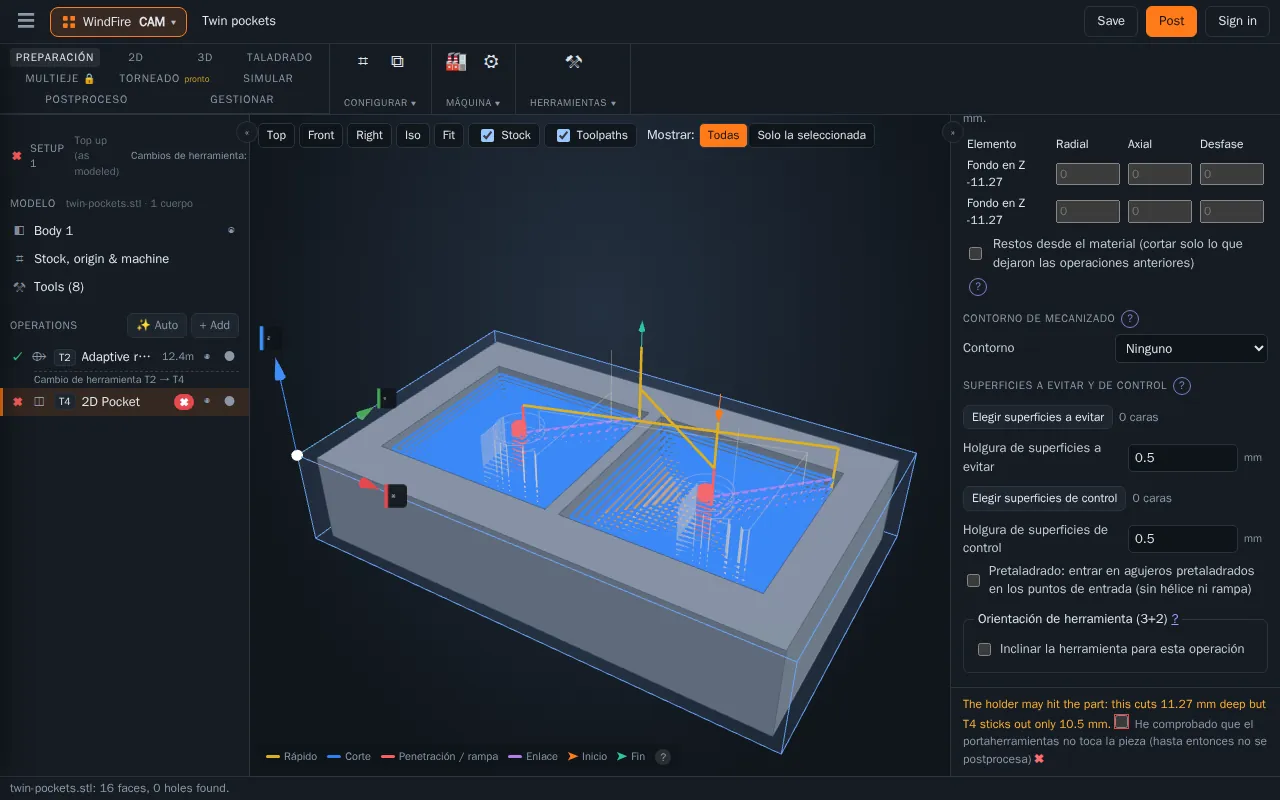
- Restos desde el material desactivado
- Todo el vaciado se corta de nuevo, casi siempre en el aire
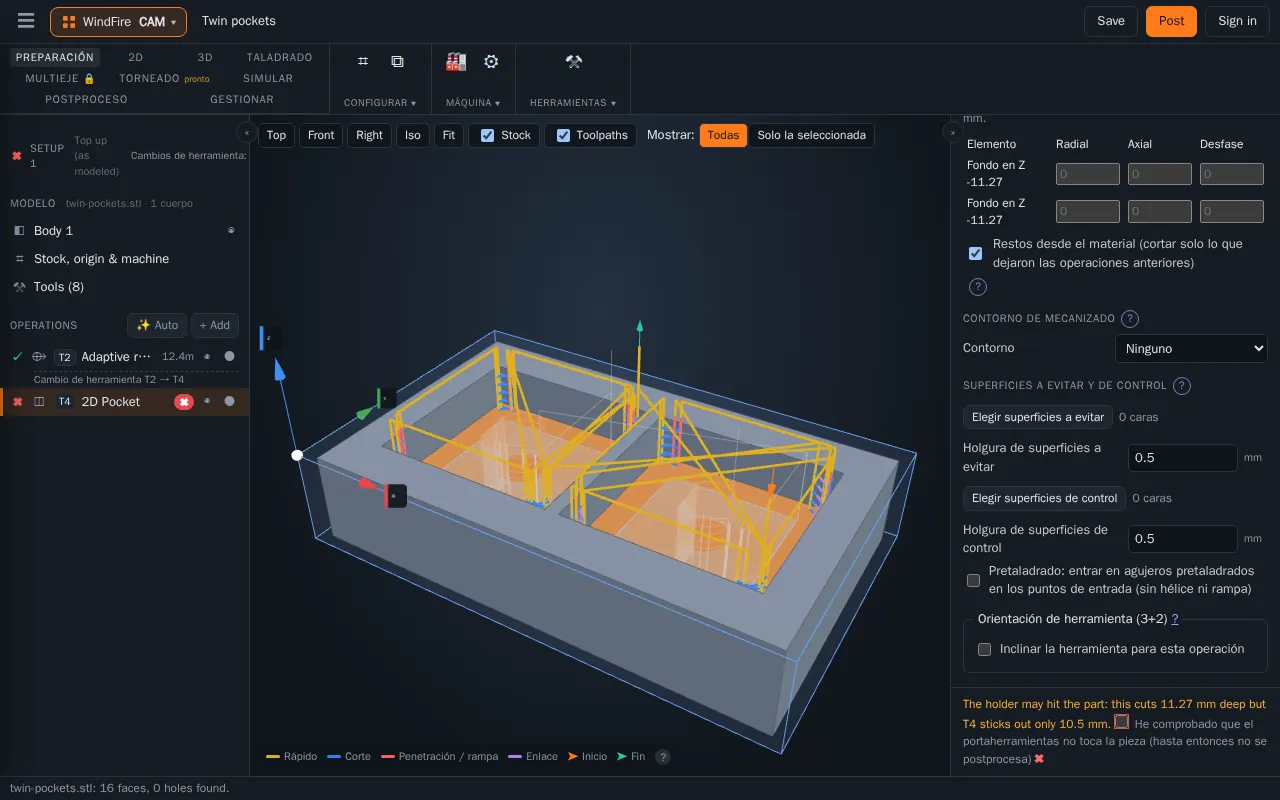
- Restos desde el material activado
- Solo se cortan las esquinas que dejó la herramienta mayor
Los restos desde el material también funcionan con desfases por elemento: cada grupo lee el material que dejaron las operaciones anteriores.
Desfases por elemento
En Geometría, cada elemento seleccionado puede tener su propio material a dejar radial y axial y un desfase adicional. Deje el campo vacío para usar el valor de la operación.
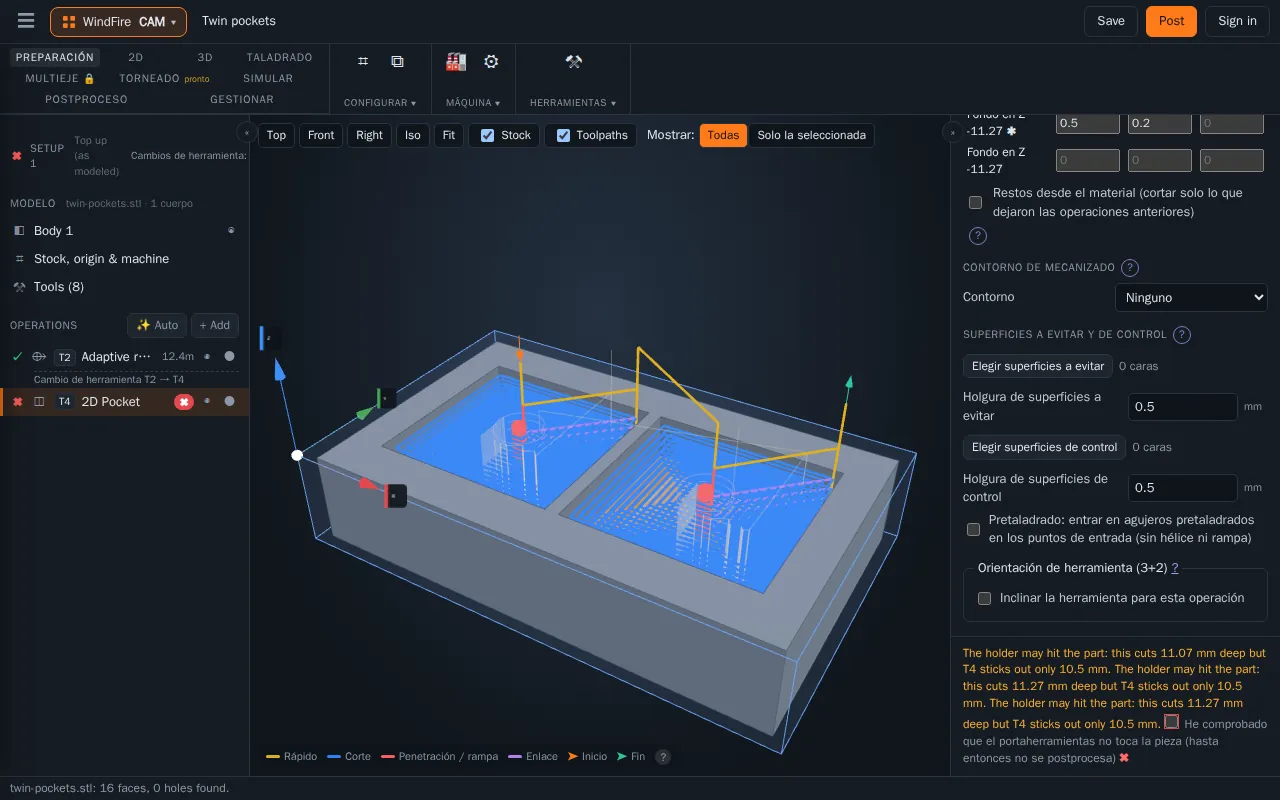
Figura 31. Desfases por elemento en la pestaña Geometría - Cada elemento seleccionado
- Material a dejar radial
- Material a dejar axial
- Desfase adicional
- Un elemento con valores propios está marcado
Un suelo de vaciado con 1 mm de material radial a dejar: antes (izquierda) y después (derecha).
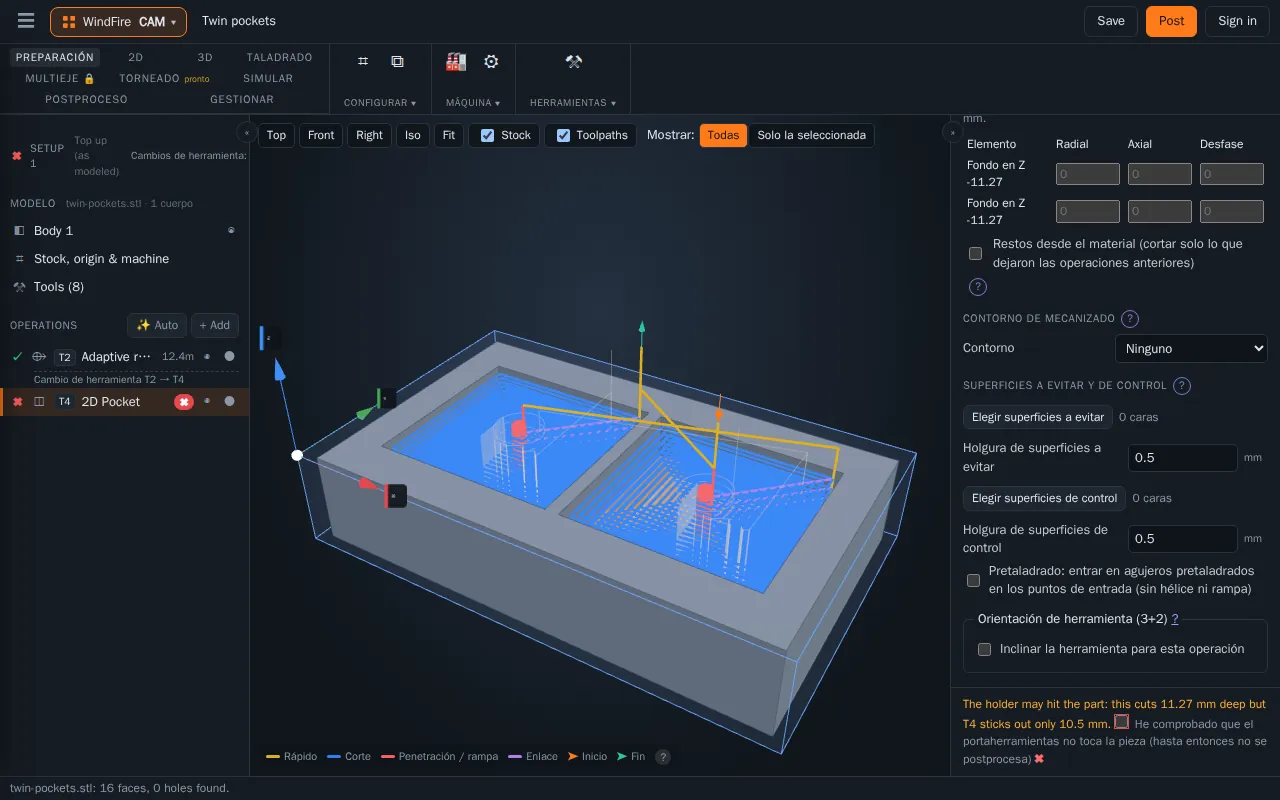
- Cada suelo usa el material a dejar de la operación
- La trayectoria de ambos vaciados
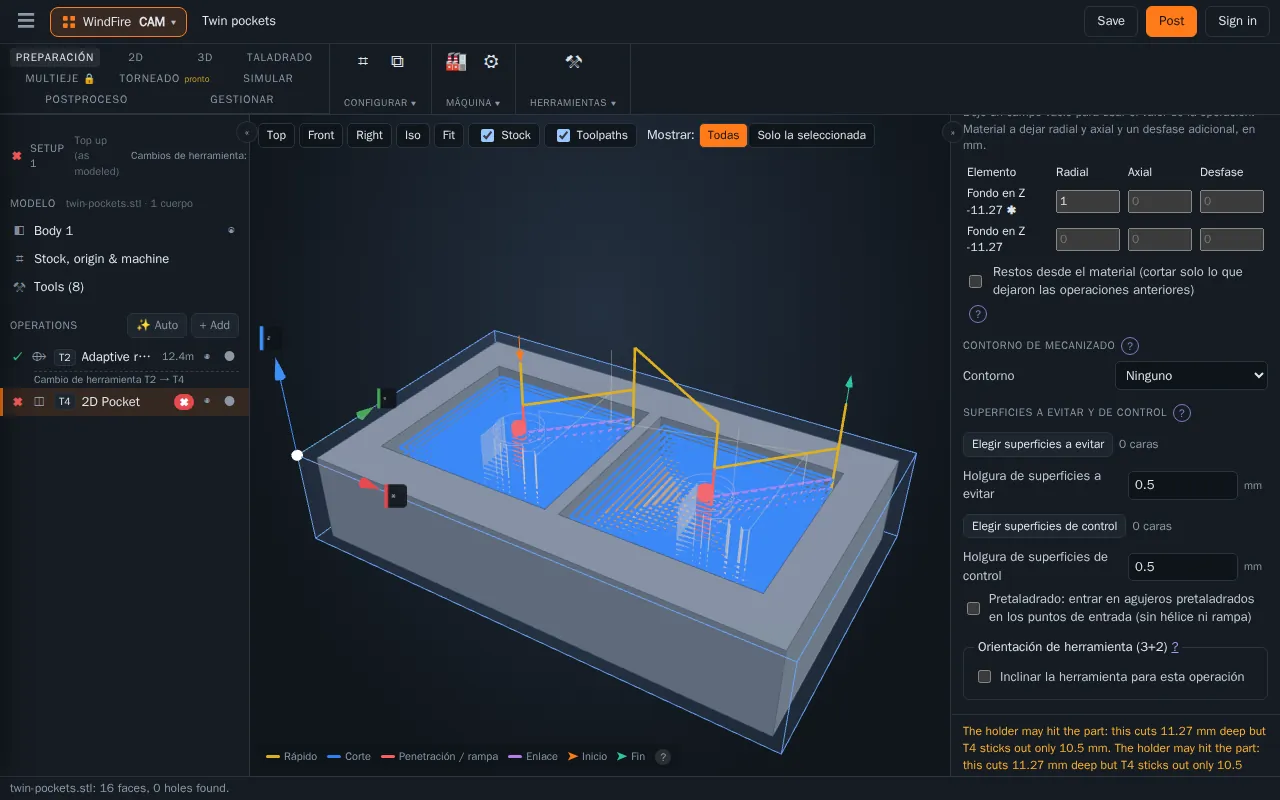
- Un elemento con valores propios está marcado
- La trayectoria de ese vaciado queda 1 mm más lejos de las paredes
Ajustes de postprocesado
Fije el nombre o número del programa, un comentario, el orden de las operaciones y el desfase WCS de esta configuración.
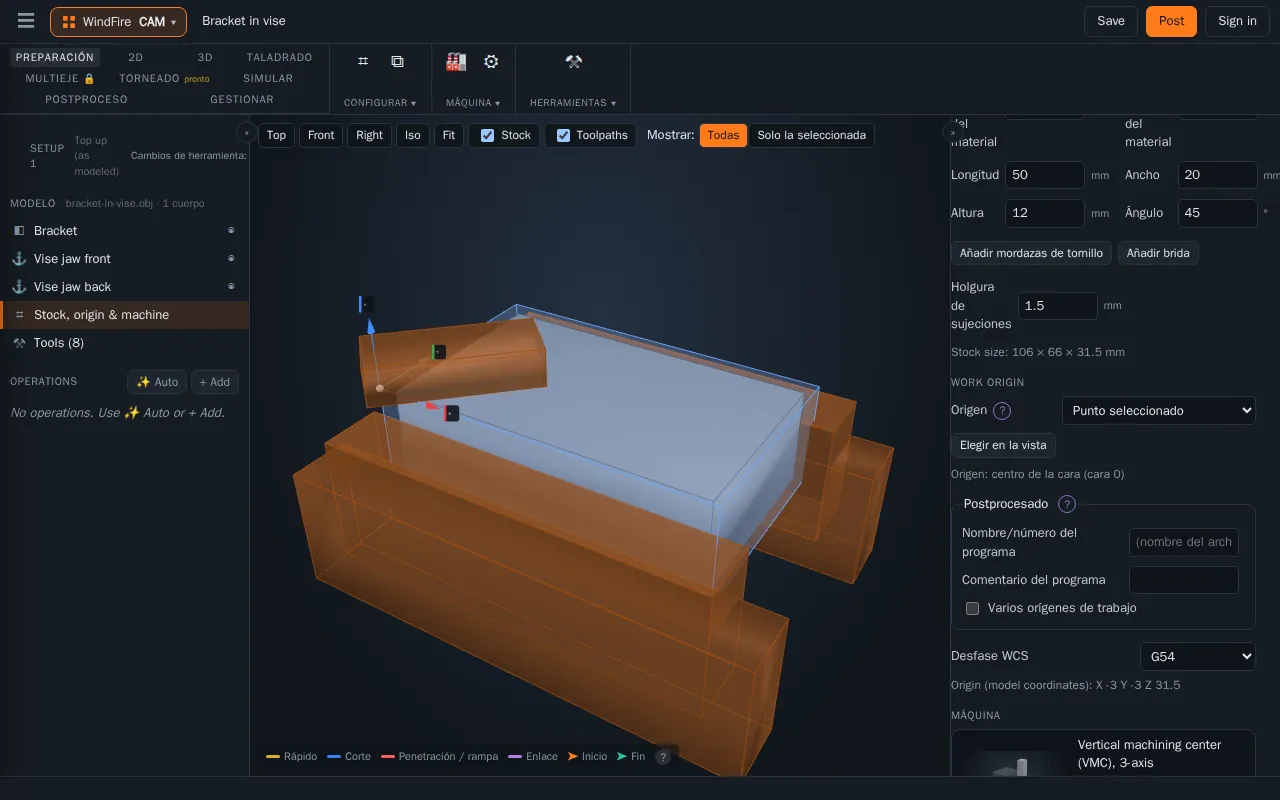
Figura 32. Ajustes de postprocesado de la configuración - Desfase WCS
- Nombre/número del programa
- Un número pasa a ser el número O; un nombre, el nombre del programa.
- Comentario del programa
- Una línea de comentario al principio del programa, en todos los postprocesadores (también Siemens y Heidenhain, y sus propios bloques de inicio).
- Orden de las operaciones
- Las operaciones se postprocesan en el orden de la lista, así el mecanizado de restos siempre sigue al corte del que depende. La ordenación vuelve con «Varios desfases WCS», donde ordena las copias.
- Desfase WCS
- G54 a G59 o G54.1 Pn.
Ejemplo completo: una pieza en un tornillo
Un soporte de 100 × 60 × 30 mm sujeto en una mordaza, del archivo al programa.
Use «Importar y mecanizar» con un STEP de la pieza y la mordaza. Compruebe: la pieza es el modelo y ambas mordazas son utillaje.
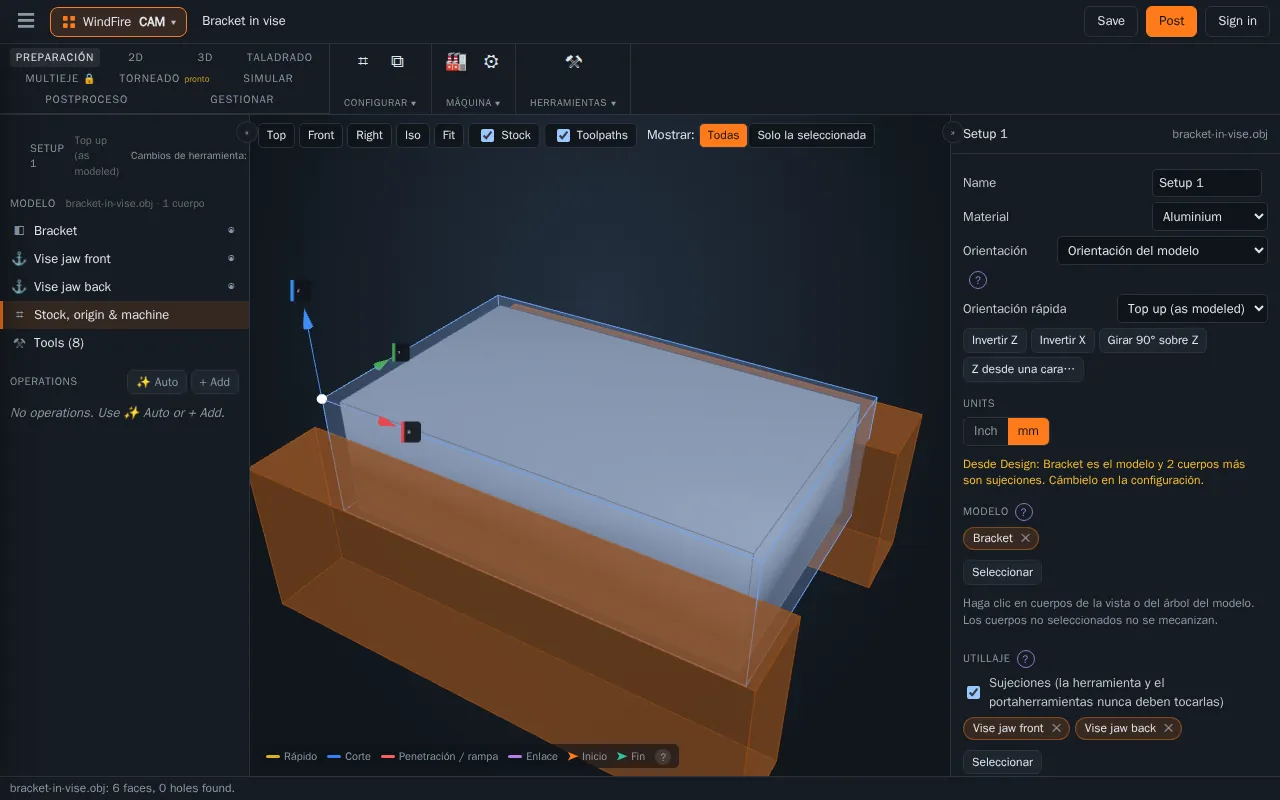
Figura 33. Ejemplo, paso 1: la pieza y la mordaza llegan desde Design - La pieza es el modelo
- Ambas mordazas son utillaje
Material: caja de tamaño relativo, lados 3 mm, arriba 1,5 mm. Origen: punto seleccionado, la esquina superior del material.
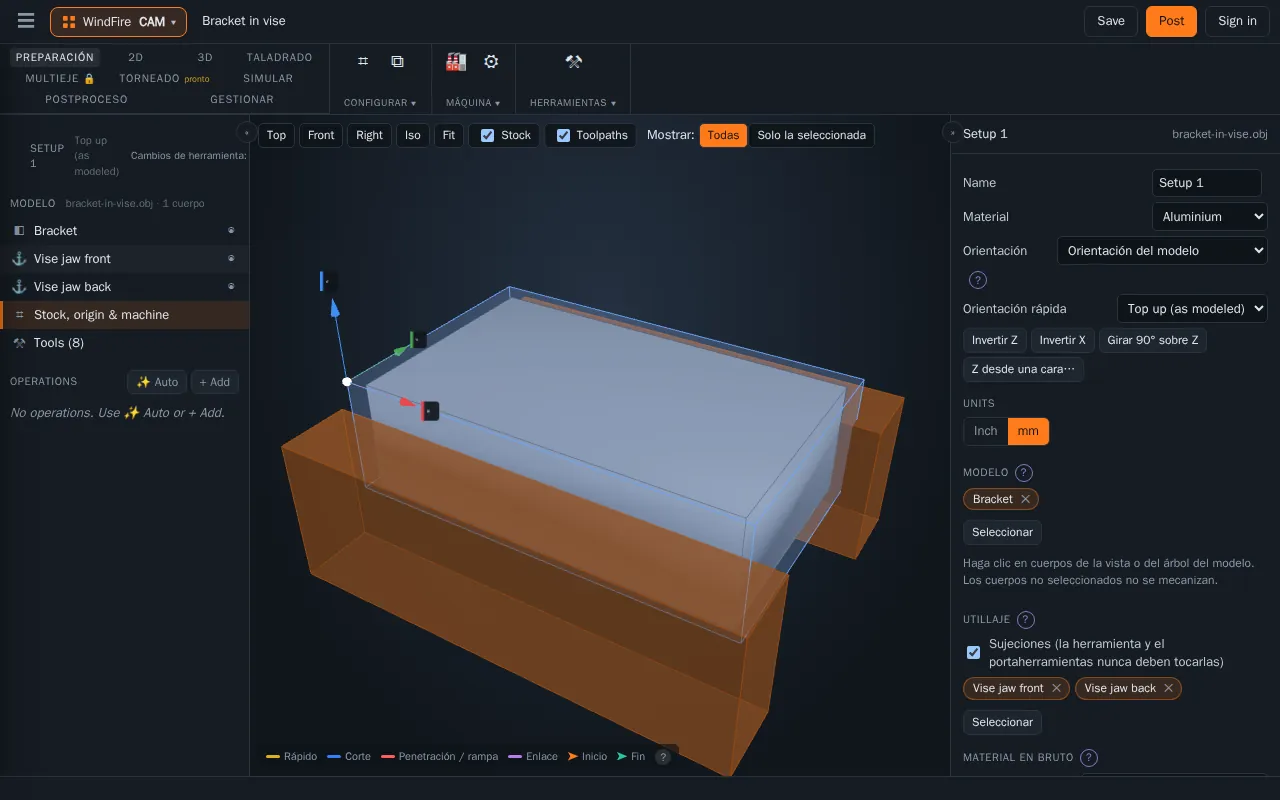
Figura 34. Ejemplo, paso 2: material y origen de trabajo - Caja de tamaño relativo, 3 mm en los lados, 1,5 mm arriba
- El origen de trabajo en la esquina superior del material
Añada un adaptativo 2D con una herramienta de 12 mm y luego un vaciado 2D con una de 6 mm y «Restos desde el material».
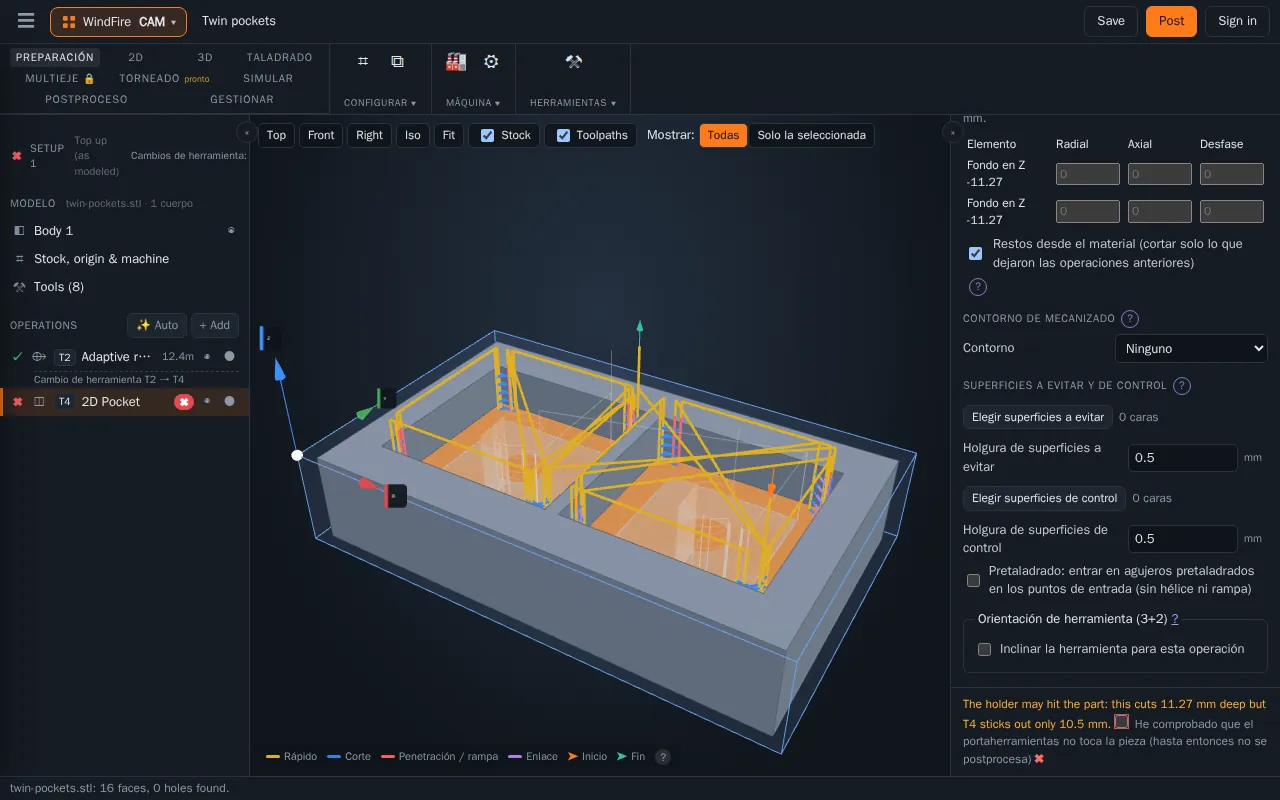
Figura 35. Ejemplo, paso 3: adaptativo y luego un vaciado menor con restos desde el material - Las operaciones en orden
- Restos desde el material en la segunda
- Solo se vuelven a cortar las esquinas
Simule: las mordazas se dibujan y comprueban. Después, postprocese.
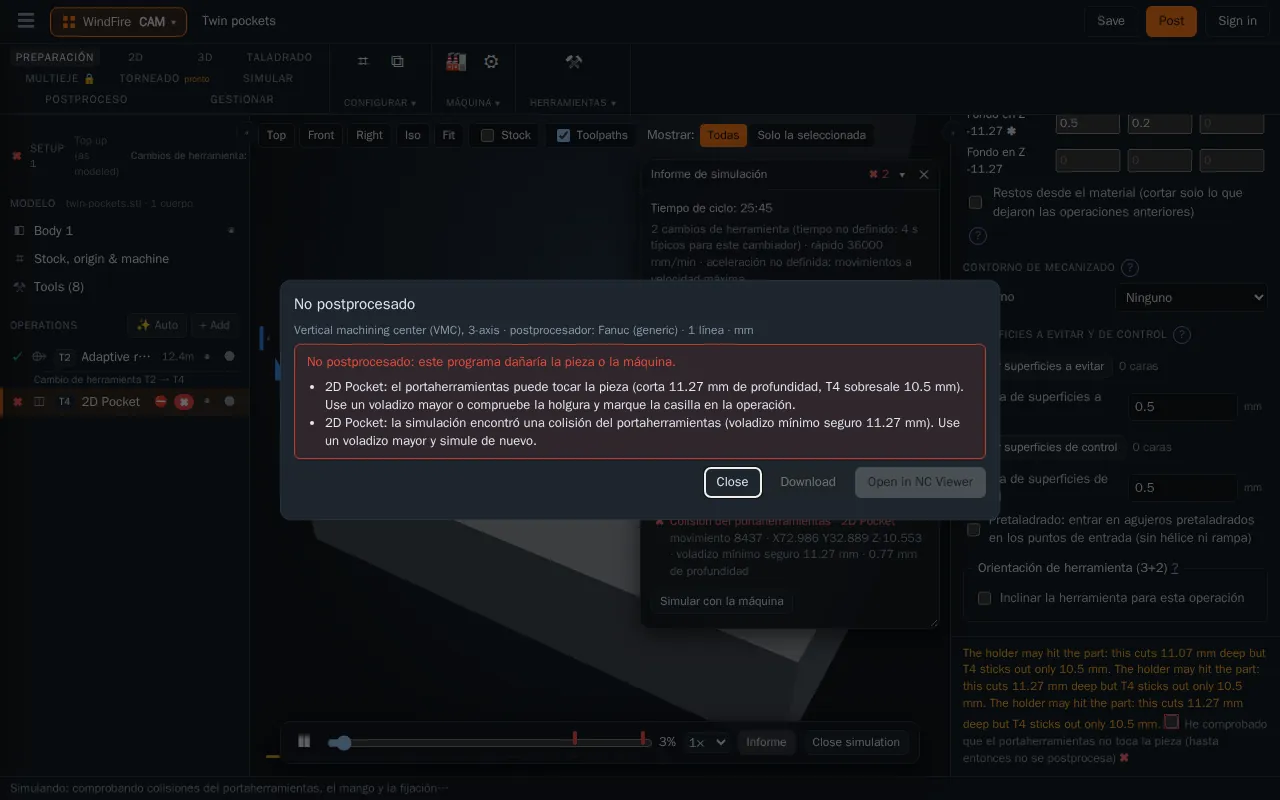
Figura 36. Ejemplo, paso 4: simular y postprocesar - La simulación con las mordazas comprobadas
- El postprocesador escribe el programa
Avisos frecuentes
| Mensaje | Qué hacer |
|---|---|
| «… choca con la sujeción …» | Suba las alturas, reduzca el área o mueva la sujeción. El mensaje indica la posición. |
| «Falló la comprobación de sujeciones» | No se pudo leer una sujeción (por ejemplo, se colocó antes de girar la configuración). Vuelva a colocarla. |
| «No hay modelo seleccionado» | Cada cuerpo es sujeción, material o no mecanizado. Elija el modelo. |
| «El origen de trabajo se eligió en …» | El punto elegido desapareció tras actualizar el modelo. Vuelva a elegir el origen. |
| «El archivo está dañado» | El archivo tiene coordenadas o triángulos erróneos. Expórtelo de nuevo desde su programa CAD. |
| «Estos cuerpos ya no están en el modelo» | Tras una actualización desde Design faltan algunos cuerpos elegidos. Revise el modelo, el utillaje y el material de cada configuración. |
| «Los dos ejes son paralelos» | Elija una segunda dirección transversal a la primera (una cara o arista en ángulo con ella). |
| «No queda nada para esta herramienta» | Los restos desde el material no encontraron material al alcance de esta herramienta: las operaciones anteriores ya lo cortaron. Quite la operación o use una herramienta menor. |
Consejos
- Elija el modelo y el utillaje antes de añadir operaciones: la caja de material y las comprobaciones del utillaje los siguen.
- Use «No mecanizado, sigue protegido» para cuerpos cerca de la herramienta; «Ignorar» solo para cuerpos lejanos.
- Use «Desde la configuración anterior» para la segunda cara de una pieza: el material es exactamente lo que dejó la primera.
- Elija el origen de trabajo en una esquina del material o un punto de croquis: sigue a la pieza en cualquier orientación.
- Tras «Actualizar modelo desde Design» sus elecciones se mantienen; solo las configuraciones sin elección reciben las funciones de Design.