FAO : réglage, brut et montages
Tout sur l’arrivée d’une pièce en FAO et son réglage : ce qui est usiné et ce qui tient, le brut, l’orientation et l’origine, les limites, l’usinage des restes, les décalages par élément et le post-traitement. Chaque étape a une capture avec des repères numérotés.
Un nouveau fichier FAO depuis la bibliothèque de pièces
Chaque fichier FAO usine une pièce de votre bibliothèque : un projet Design (créé ou importé dans Design) ou un projet Surfaces (créé dans WindFire Surfaces). « Nouveau » ne crée jamais de fichier FAO vide, et le fichier ouvert reste jusqu’au choix d’une pièce.
Ouvrez le panneau des projets et cliquez sur « Nouveau depuis la bibliothèque ». Le sélecteur liste vos projets Design sur cet appareil et dans votre compte, et vos projets Surfaces.
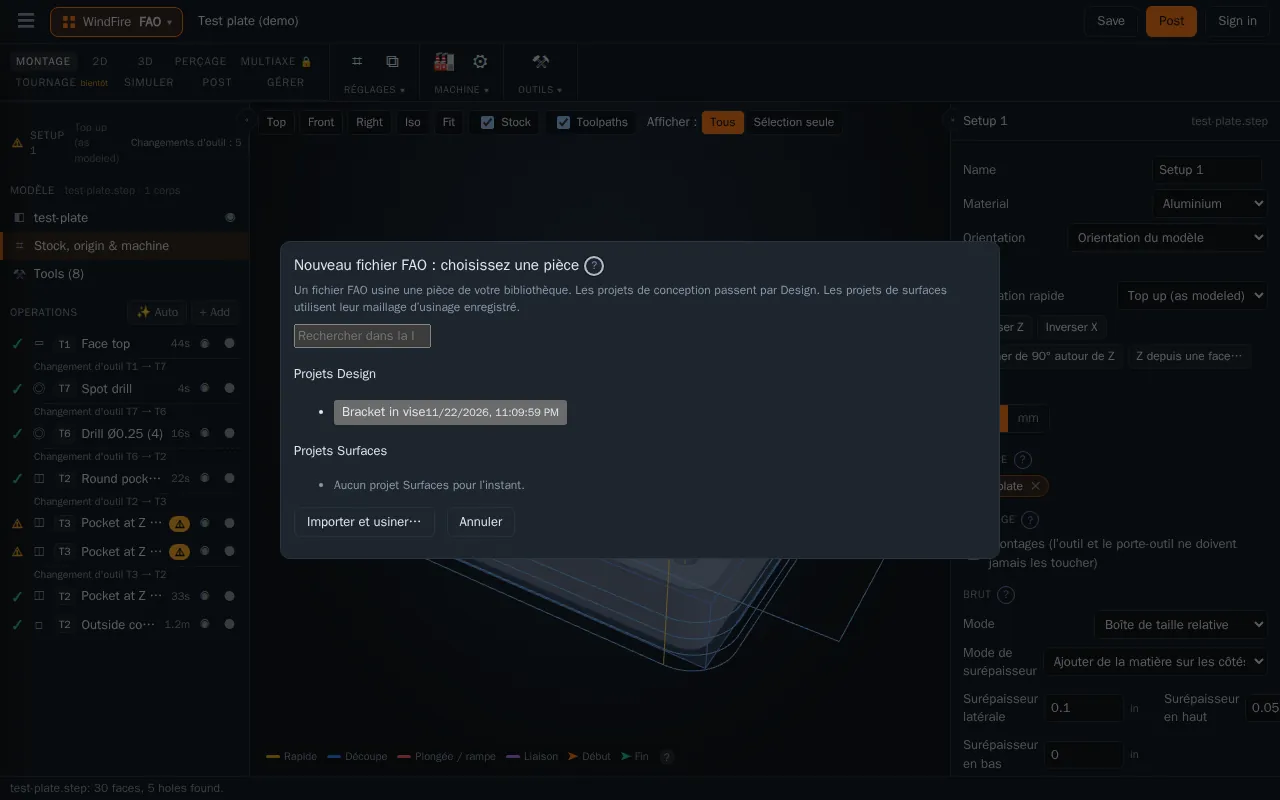
Figure 1. Nouveau fichier FAO : la bibliothèque de pièces - Rechercher dans la bibliothèque de pièces
- Projets Design sur cet appareil et dans votre compte
- Projets Surfaces
- Importer et usiner plutôt un nouveau fichier
- Annuler garde le fichier FAO ouvert
Cliquez sur un projet Design. Il s’ouvre dans Design et revient aussitôt avec « Usiner » : le nouveau fichier FAO lui est lié. S’il a plusieurs corps visibles, Design demande lequel est la pièce.
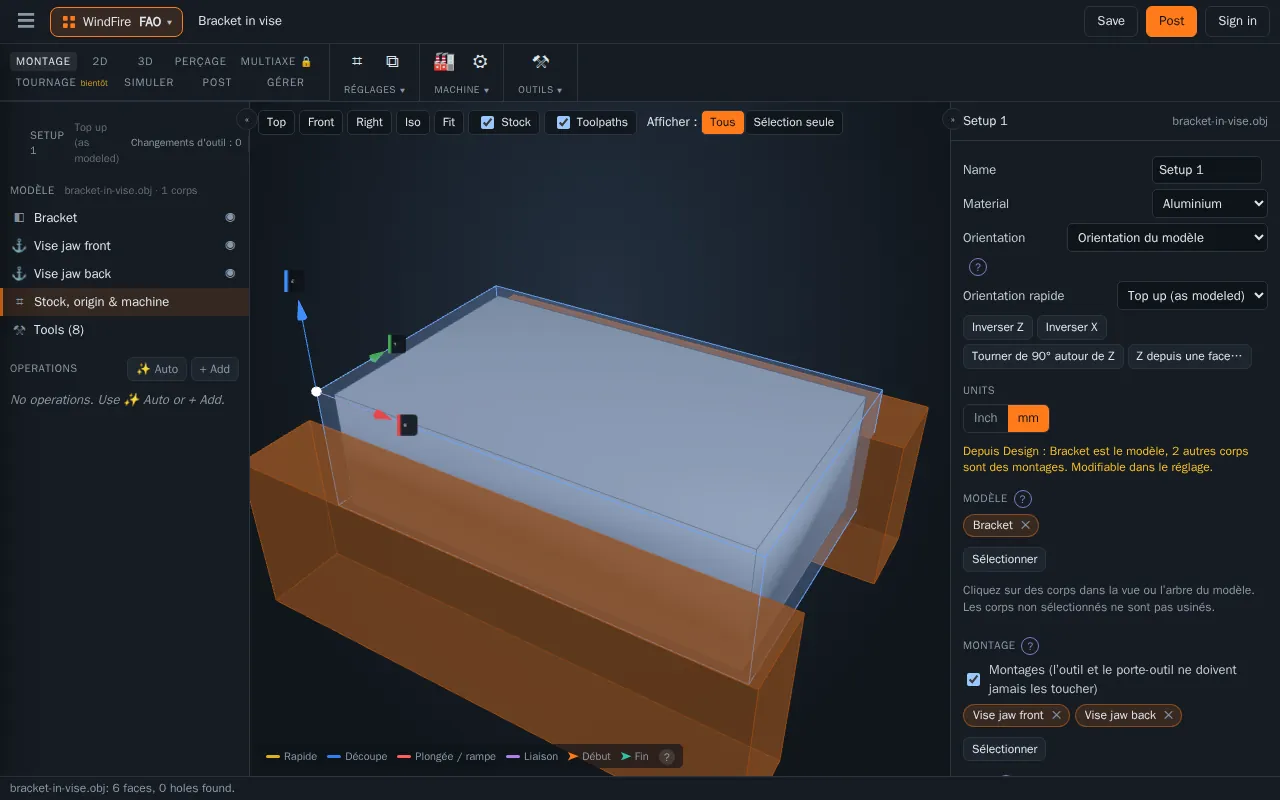
Figure 2. Le projet Design choisi revient de Design - Le nouveau fichier FAO, nommé d’après la pièce
- La pièce et ses montages dans la vue
- L’arbre du modèle avec le rôle de chaque corps
- Projets Design
- Pièces créées ou importées dans Design. Elles arrivent dans la FAO par « Usiner » de Design.
- Projets Surfaces
- Maillages et surfaces créés dans WindFire Surfaces. Ils arrivent dans la FAO depuis WindFire Surfaces avec « Usiner ».
- Importer et usiner…
- Un nouveau fichier : il devient d’abord un projet Design, puis arrive dans la FAO.
- Annuler
- Rien ne change : le fichier FAO ouvert reste ouvert.
Une pièce envoyée depuis Design avec « Usiner » (ou depuis WindFire Surfaces) ouvre directement un nouveau fichier FAO, sans le sélecteur.
Amener une pièce dans la FAO
Les pièces n’arrivent en FAO que via Design, chaque fichier FAO reste donc lié à son design : si la pièce change, « Mettre à jour le modèle depuis Design » apporte la modification et garde vos opérations.
En FAO, cliquez sur « Importer et usiner » (ou déposez un fichier dans la fenêtre).
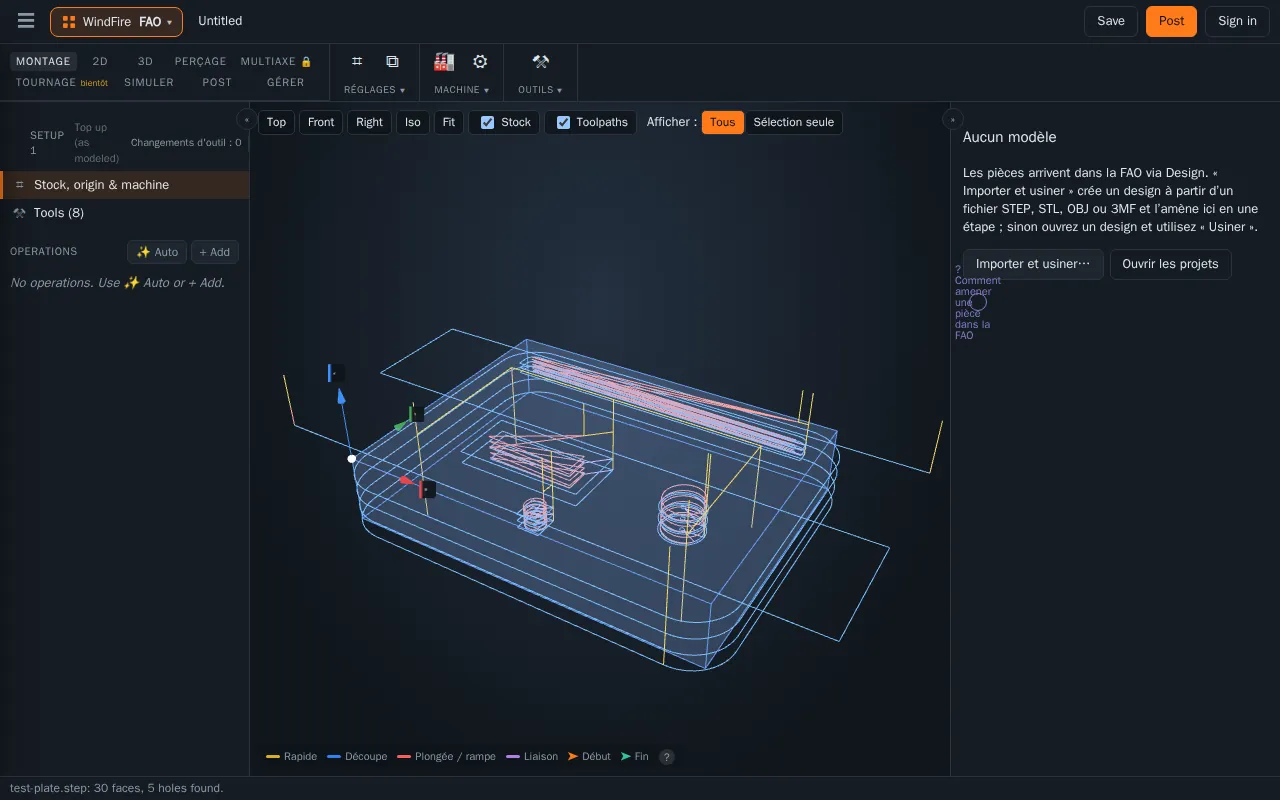
Figure 3. L’écran FAO vide : Importer et usiner - Importer et usiner : choisissez un fichier STEP, STL, OBJ ou 3MF
- Aide : amener une pièce dans la FAO
Choisissez « Importer et usiner ». Un nouveau design au nom du fichier est créé, le fichier y est importé et enregistré, puis il revient directement en FAO.
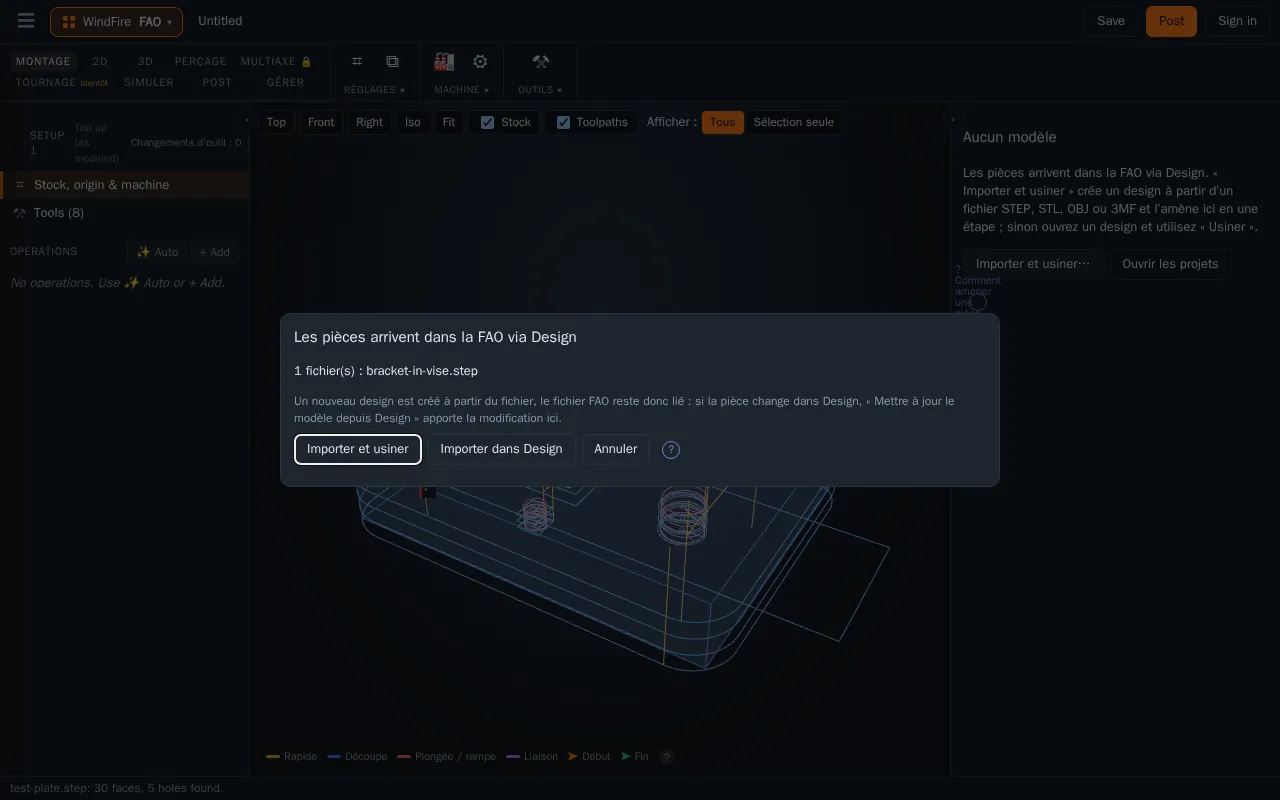
Figure 4. La boîte d’import en FAO - Importer et usiner : un nouveau design est créé et revient directement
- Importer dans Design : modifiez-la d’abord, puis utilisez « Usiner »
- Les fichiers choisis
Ou choisissez « Importer dans Design » pour modifier d’abord la pièce. Dans Design, « Usiner » envoie tout l’assemblage en FAO, corps en place.
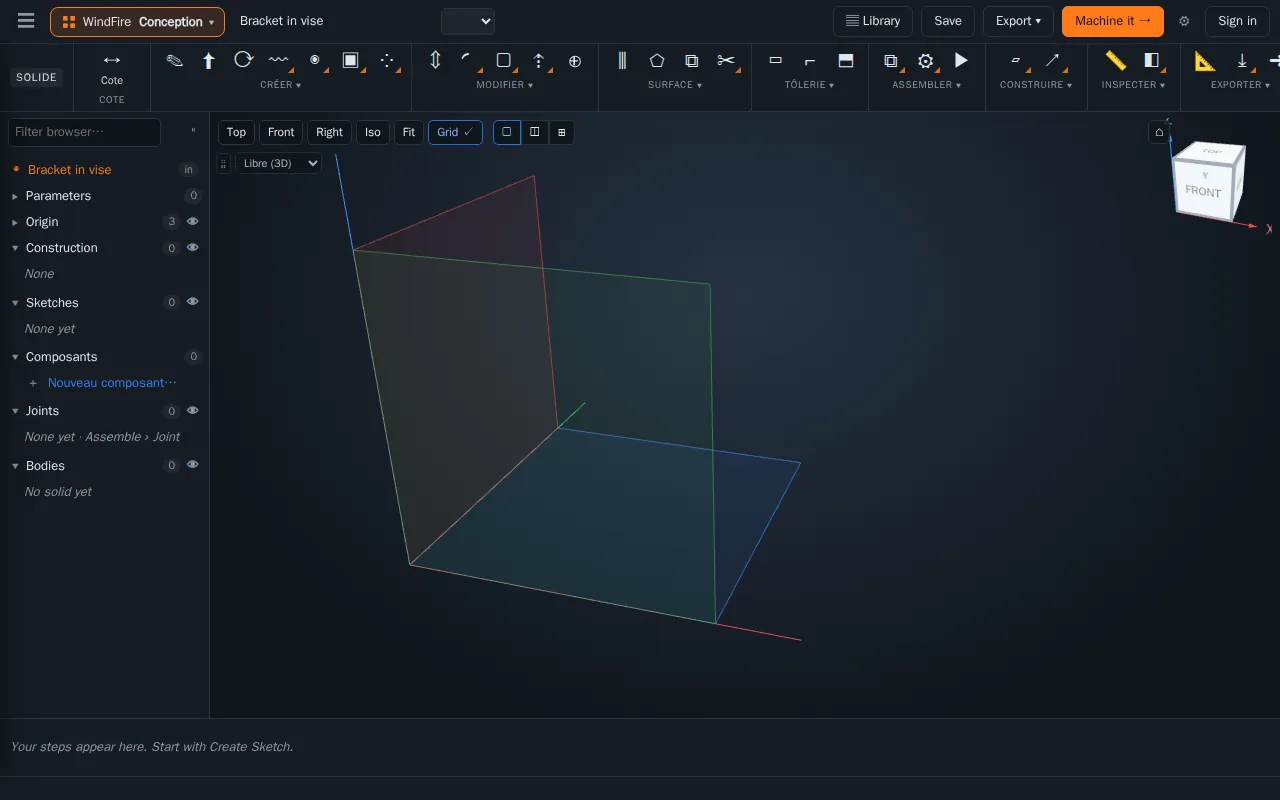
Figure 5. Le nouveau design dans Design avec la pièce et l’étau importés - « Usiner » envoie tout l’assemblage en FAO
En FAO, le plus grand corps est le modèle et les autres commencent comme montages. Vérifiez dans le réglage.
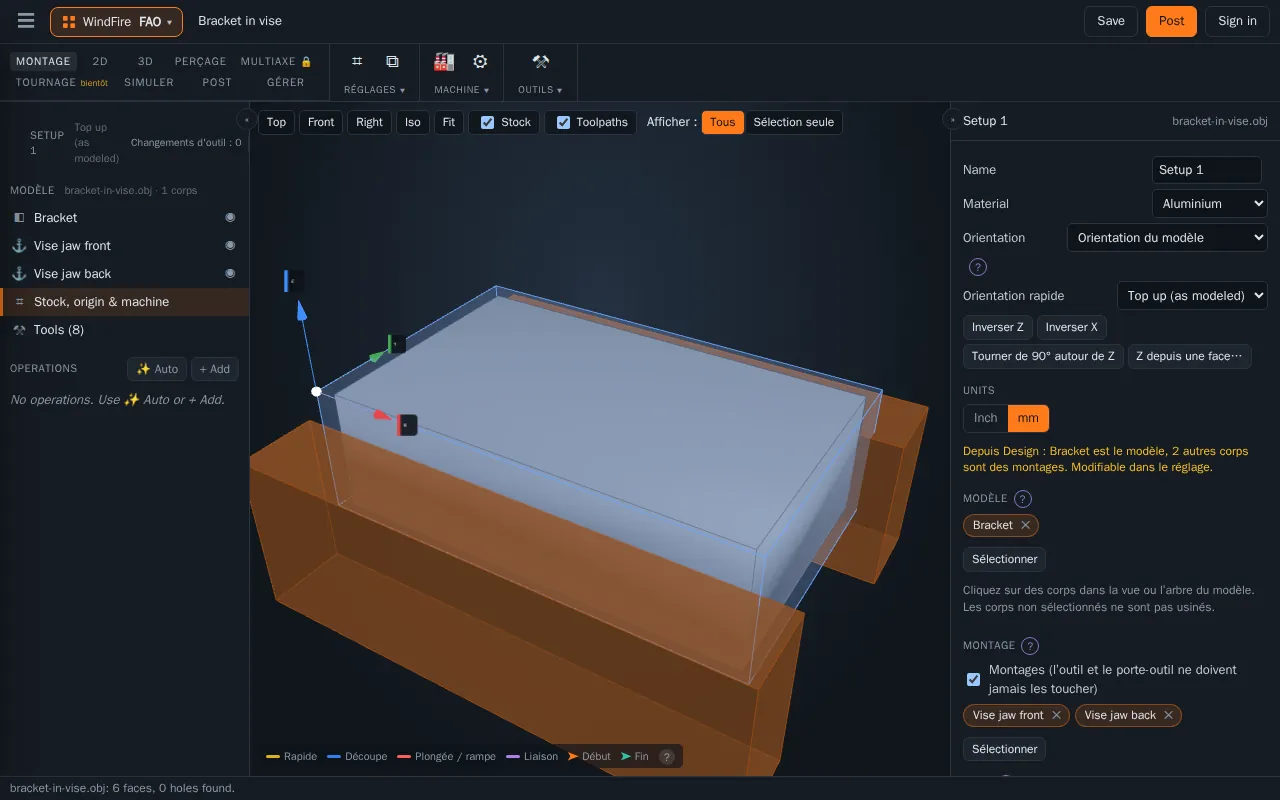
Figure 6. De retour en FAO : la pièce est le modèle, les mors sont des montages - Corps avec leurs icônes de rôle
- La note indique quel corps est le modèle
- Les mors en orange : montages
- STEP
- Les corps et composants d’assemblage gardent noms et positions.
- STL
- Importé tel quel ; les solides séparés deviennent des corps séparés.
- OBJ et 3MF
- Chaque objet devient un corps à son nom. Un fichier endommagé est refusé avec la raison.
- Plusieurs fichiers
- Choisissez-les ou déposez-les ensemble : chaque fichier devient un corps d’un nouveau design.
Les anciens fichiers FAO avec un modèle importé directement s’ouvrent et se post-traitent comme avant. Ils affichent « Ce modèle a été importé directement » : cliquez sur « Envoyer vers Design » pour en faire un design et y lier le fichier FAO. Les modèles IGES et BREP partent en corps STL.
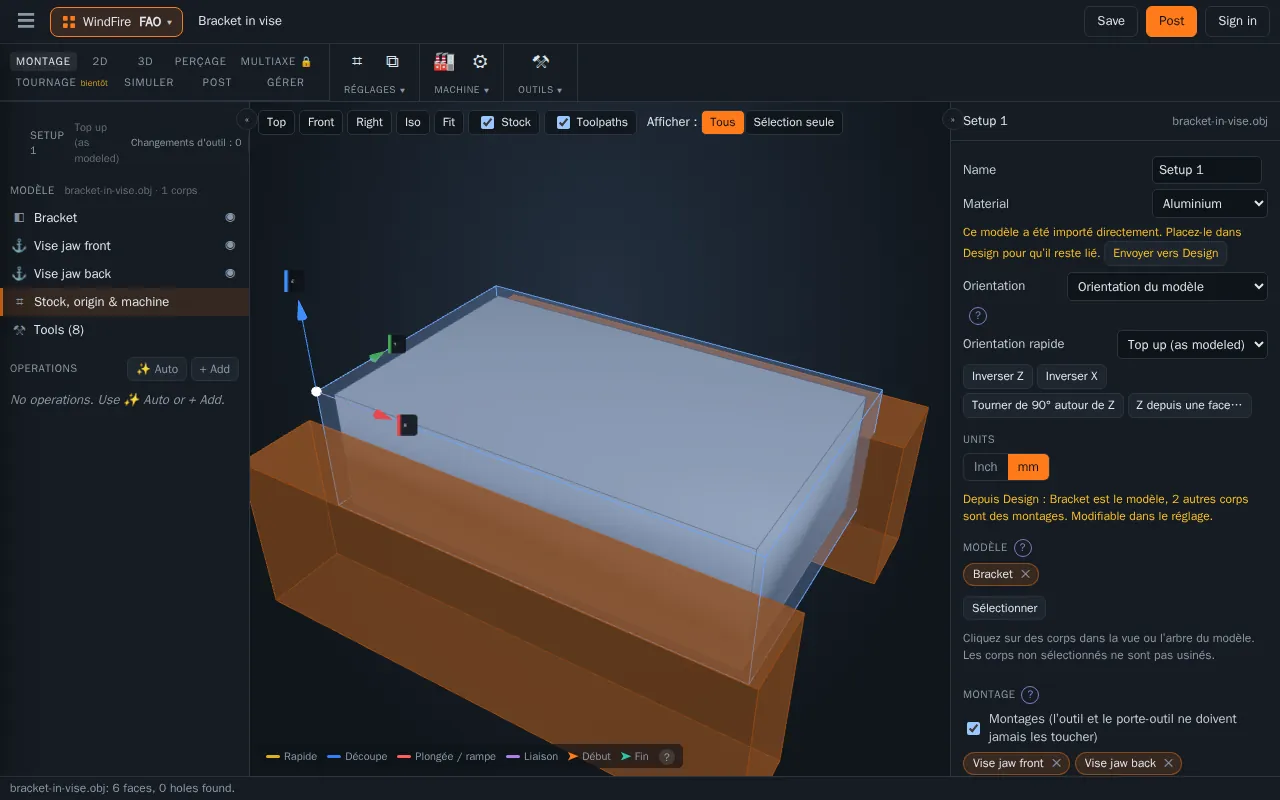
Figure 7. Un ancien fichier FAO avec un modèle importé directement - L’avis : importé directement
- « Envoyer vers Design » le lie à un nouveau design
Modèle et montages
Le réglage décide ce qu’est chaque corps : le modèle (usiné), un montage (l’outil et le porte-outil ne doivent jamais le toucher), le brut, ou non usiné. Un corps non usiné reste protégé : le contrôle de post-traitement le traite comme un montage. Seul « Ignorer (aucun contrôle de collision) » retire cette protection, après confirmation.
Ouvrez « Brut, origine et machine ». Sous Modèle, cliquez sur « Sélectionner » puis sur les corps à usiner dans la vue ou l’arbre. Échap termine la sélection.
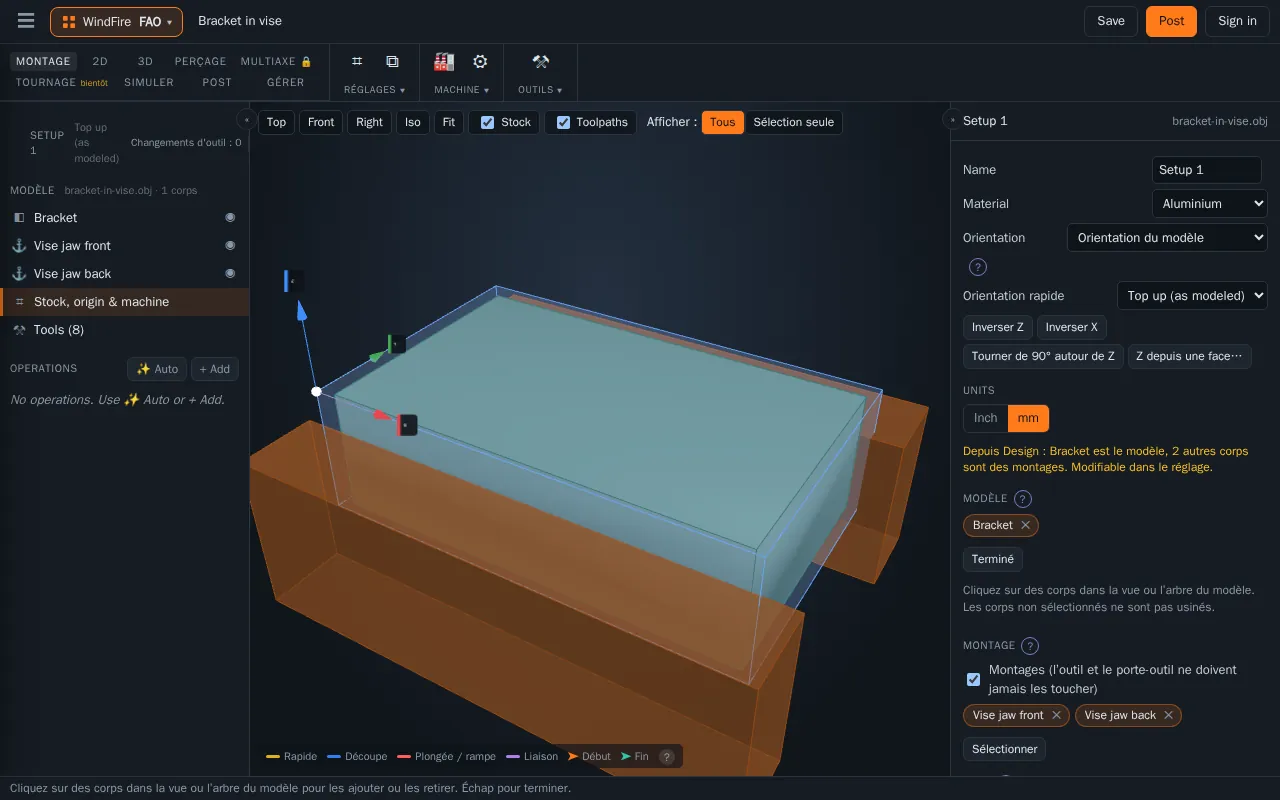
Figure 8. Choisir le modèle : Sélectionner, puis cliquer sur les corps - Pastilles du modèle : les corps usinés
- Sélectionner : puis cliquez sur les corps dans la vue ou l’arbre
- Un corps non usiné reste protégé
Cochez « Montages », cliquez sur « Sélectionner » sous Montage puis sur l’étau, les brides ou autres corps de maintien.
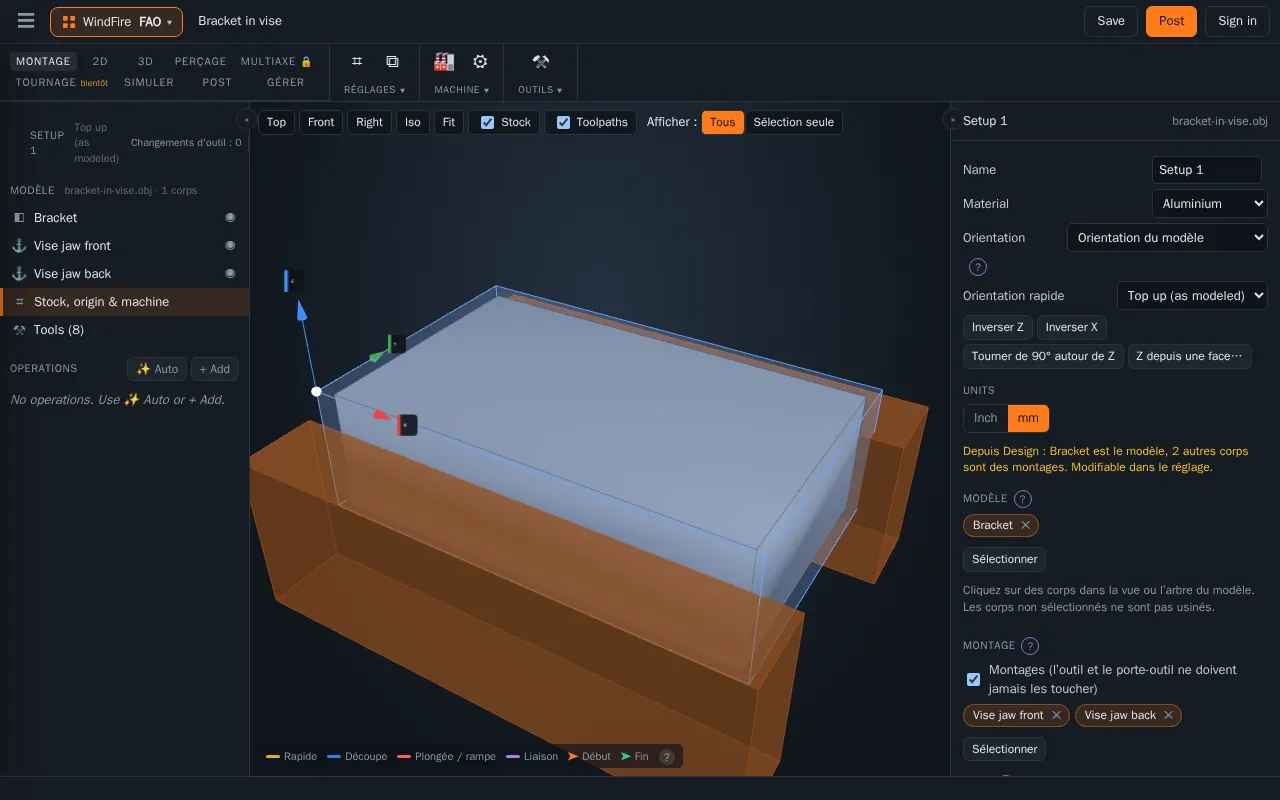
Figure 9. Choisir les montages - Activer les montages
- Pastilles des montages
- Sélectionnez les corps de montage dans la vue ou l’arbre
Ou faites un clic droit sur un corps de l’arbre et choisissez son rôle.
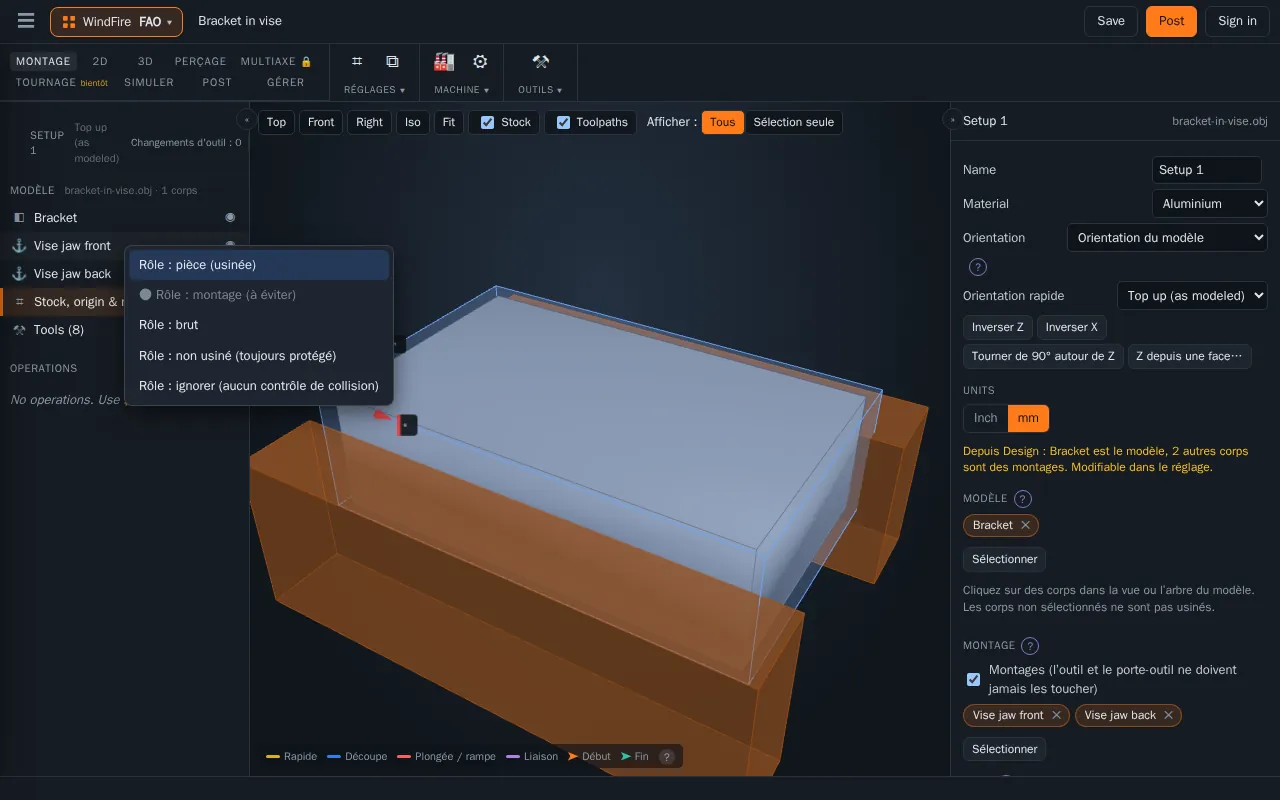
Figure 10. Le menu de rôle du corps dans l’arbre
- Pièce
- Usiné. La boîte de brut relative est calculée à partir de ces corps seulement.
- Montage
- Contrôlé contre chaque mouvement, le porte-outil et les déplacements entre opérations. Une collision bloque le post-traitement et apparaît dans la simulation.
- Brut
- Le corps est le brut (d’un solide).
- Non usiné, toujours protégé
- Non usiné, mais contrôlé comme un montage.
- Ignorer (aucun contrôle de collision)
- Pas contrôlé du tout. À réserver aux corps loin de l’outil.
Modes de brut
Boîte de taille relative : la boîte du modèle plus des surépaisseurs sur les côtés, en haut et en bas ; arrondissez à une taille standard si vous voulez.
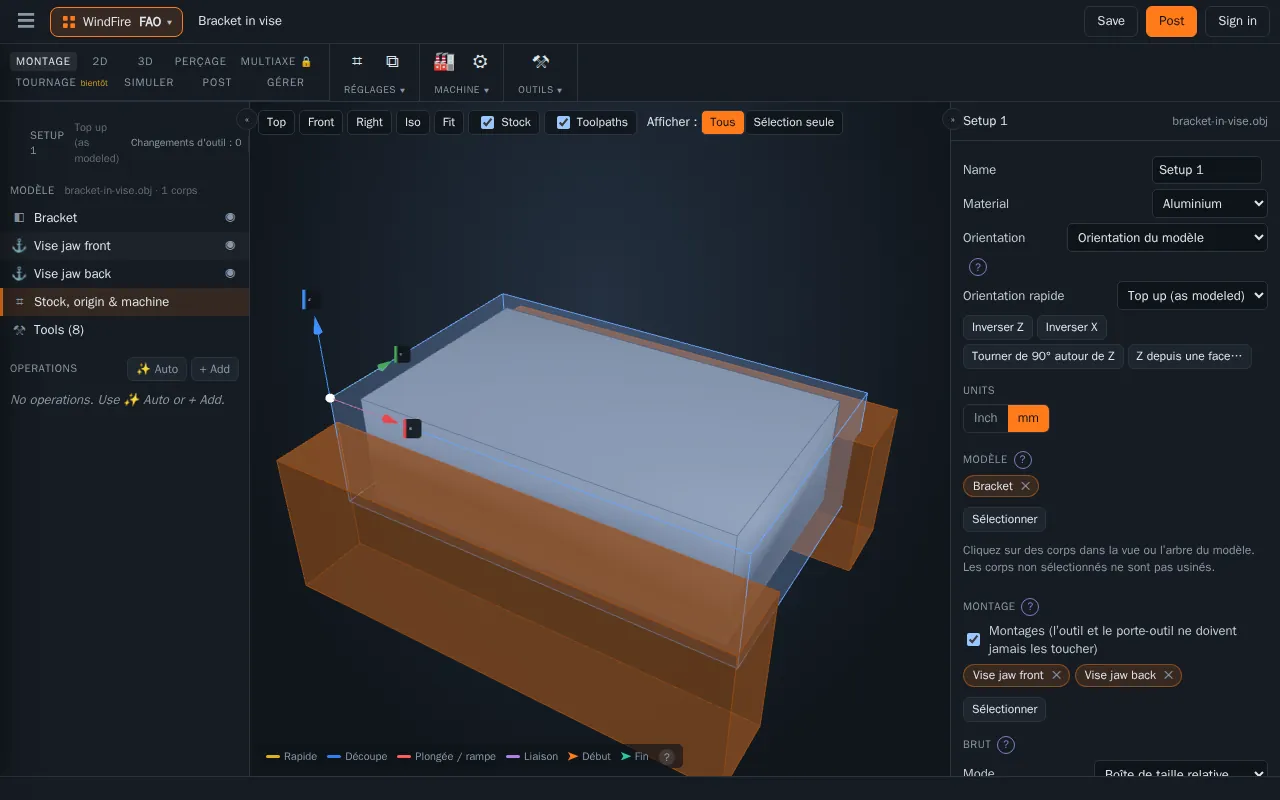
Figure 15. Mode de brut : boîte de taille relative - Mode
- Mode de surépaisseur
- Surépaisseurs latérale, haute et basse
- Arrondir au multiple
- Aperçu dans la vue
Boîte de taille fixe : saisissez largeur, profondeur et hauteur, puis placez le modèle en X, Y et Z.
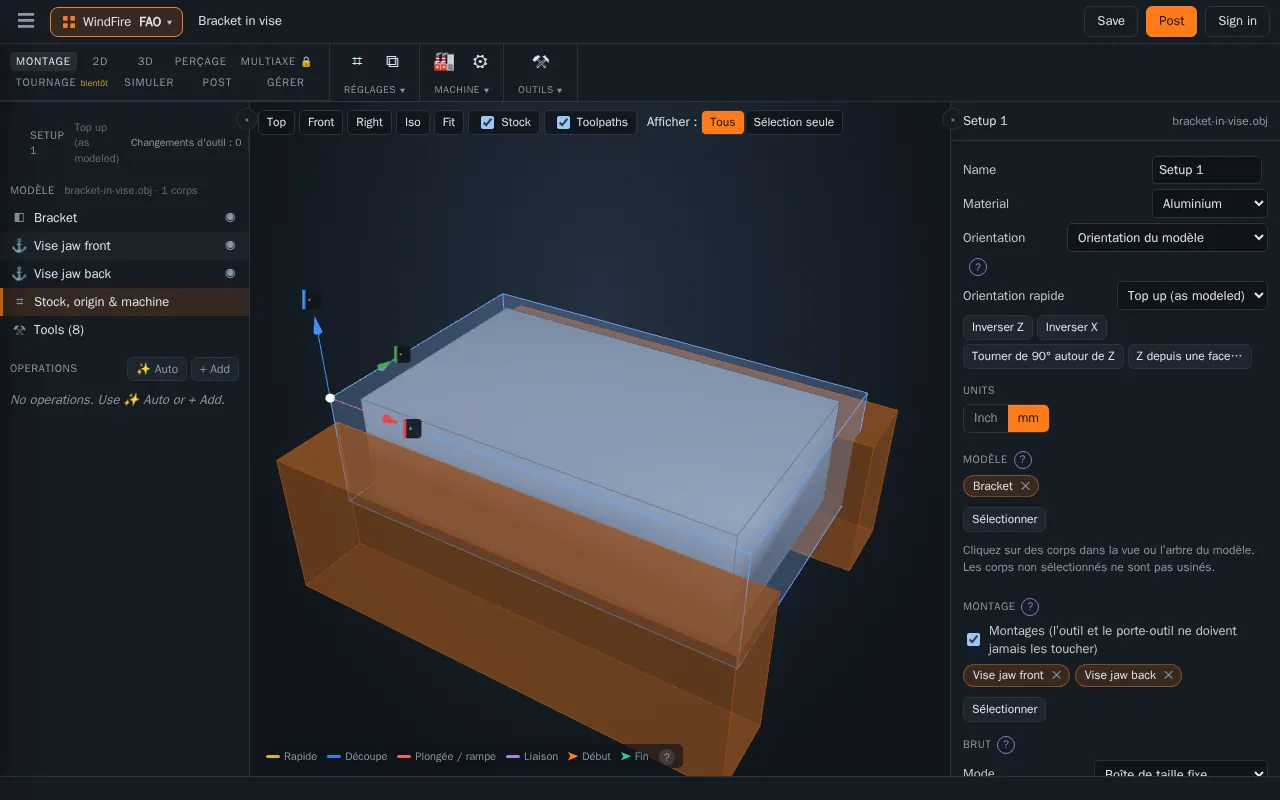
Figure 16. Mode de brut : boîte de taille fixe - Largeur, profondeur et hauteur
- Position du modèle en X, Y et Z
Cylindre ou tube de taille relative ou fixe : choisissez l’axe ; donnez les surépaisseurs radiale et frontale, ou le diamètre, la longueur et l’alésage.
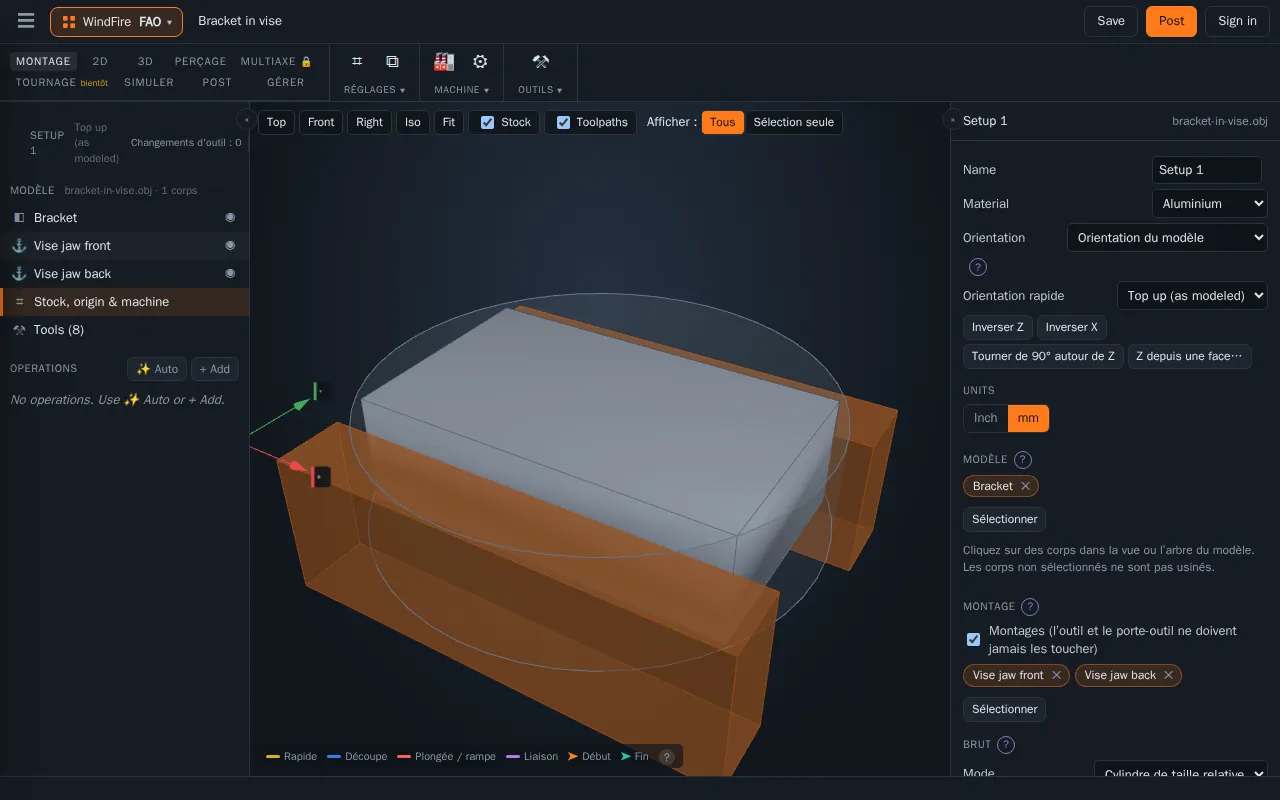
Figure 17. Mode de brut : cylindre de taille relative - Axe
- Surépaisseurs radiale et frontale
- Le diamètre et la longueur obtenus
- Le brut rond dans la vue
D’un solide : une pièce de fonderie ou un brut pré-usiné modélisé comme corps est le brut.
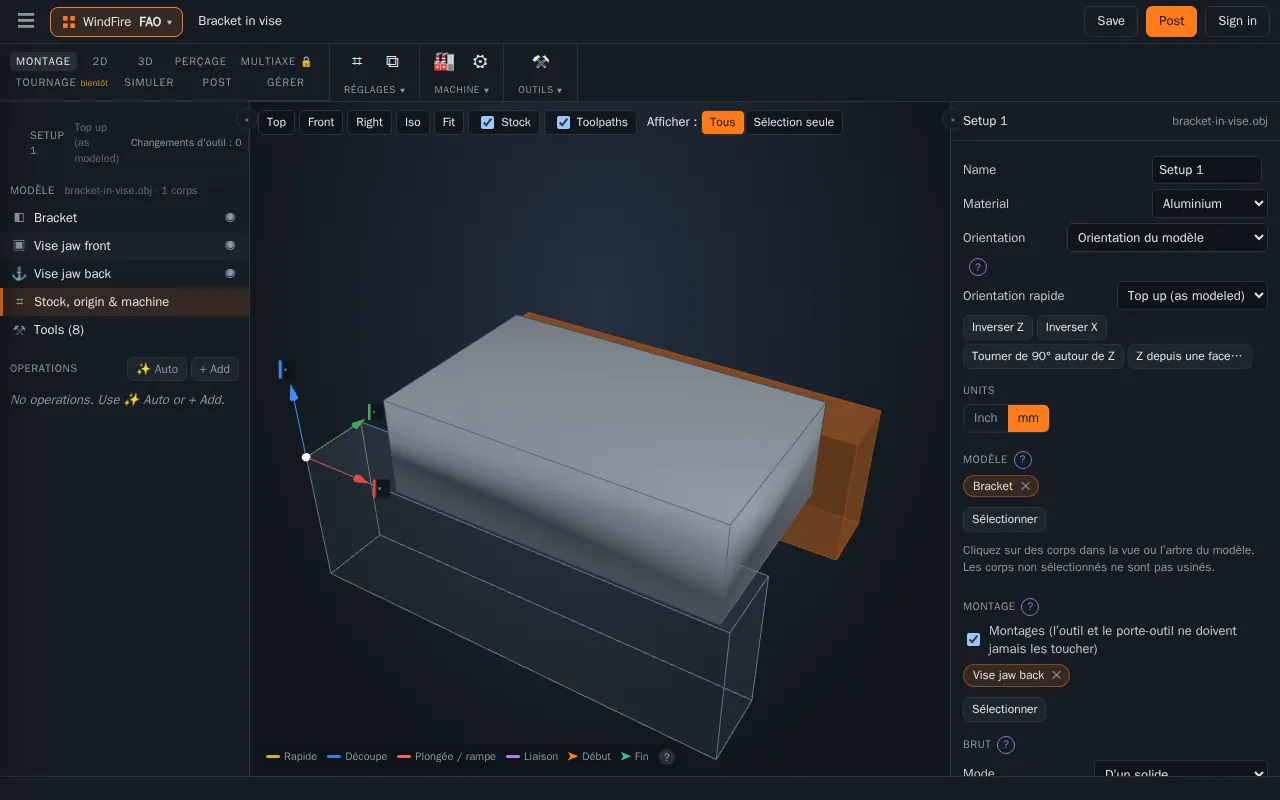
Figure 18. Mode de brut : d’un solide - Choisissez le corps qui est le brut
- Il quitte le modèle et les montages
Du réglage précédent : le brut du second réglage est ce que le premier a laissé, tourné avec la pièce. La note indique le réglage d’origine et sa taille.
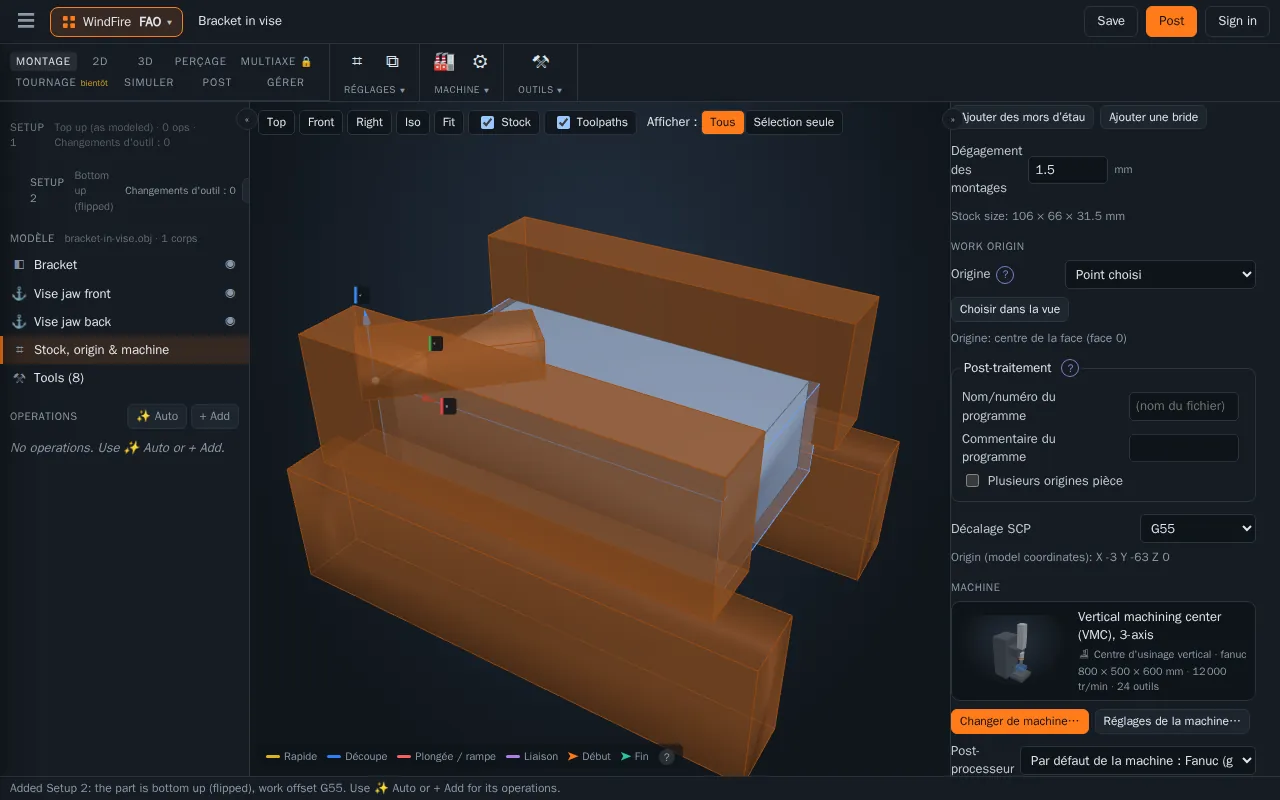
Figure 19. Mode de brut : du réglage précédent - Mode
- Le réglage d’où vient le brut et sa taille
- Le brut tel que le réglage précédent l’a laissé
- Du réglage précédent
- Le brut commence tel que le réglage précédent l’a laissé, tourné avec la pièce (reste entre réglages).
- D’un fichier STL
- Un brut scanné ou exporté comme brut.
- Mode de surépaisseur
- Surépaisseur sur les côtés et dessus-dessous, sans brut supplémentaire ou chaque côté séparément. Les anciens fichiers aux côtés différents s’ouvrent en « chaque côté séparément ».
- Arrondir au multiple de (0 = non)
- La boîte relative grandit jusqu’au multiple suivant : également sur les côtés, en bas en Z, la surépaisseur du dessus reste donc.
- Position du modèle X
- Boîte de taille fixe : le modèle à gauche, à droite ou au centre, plus un décalage ; Y et Z de même.
Surépaisseur latérale : 0 (à gauche) et 5 mm (à droite).
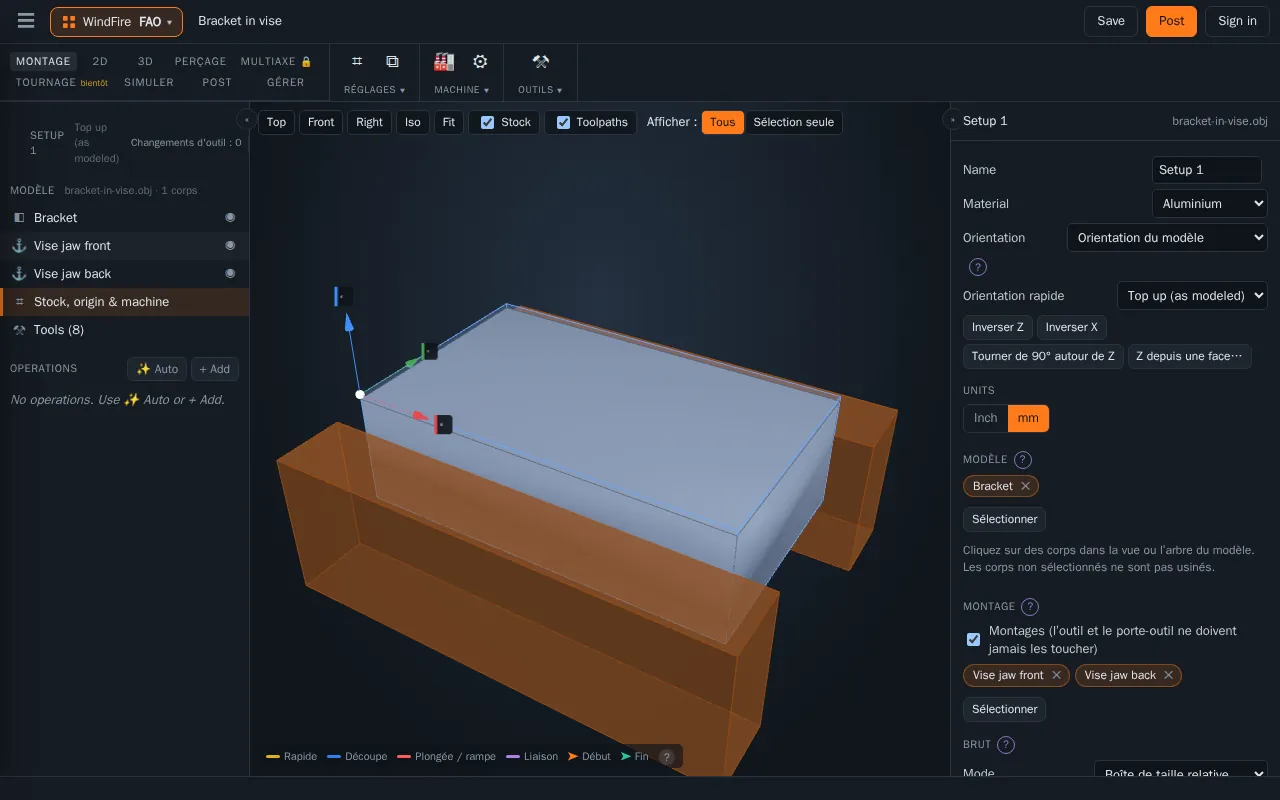
- Surépaisseur latérale
- Le brut touche la pièce
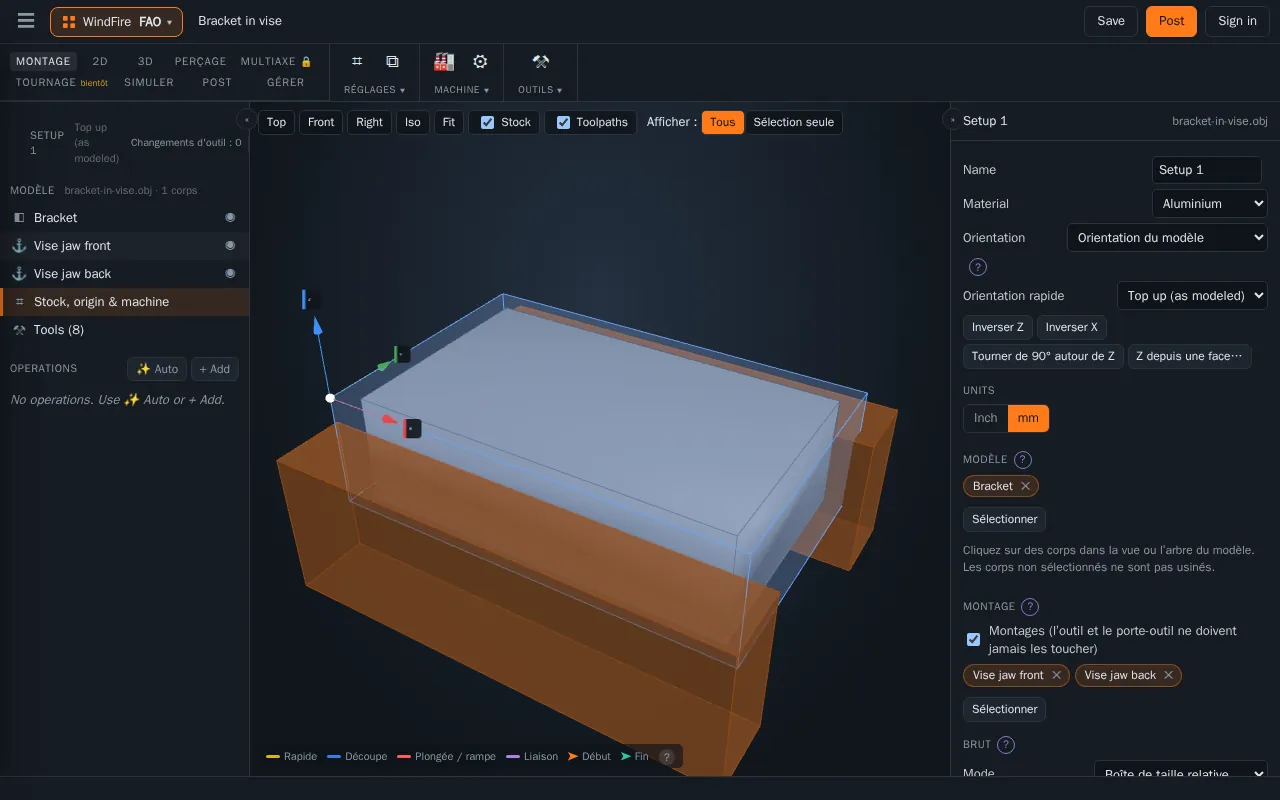
- Surépaisseur latérale
- 5 mm de brut tout autour
Arrondir : non (à gauche) et 10 mm (à droite).
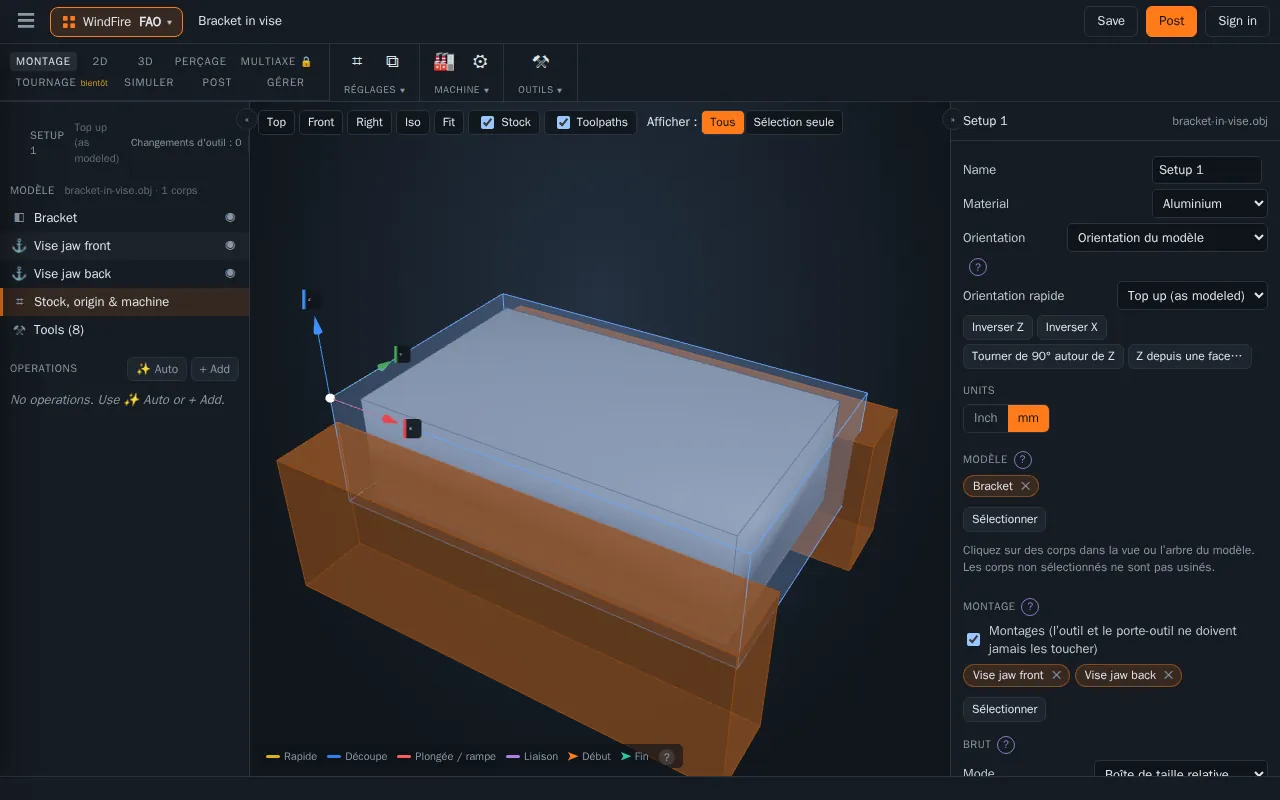
- Arrondir au multiple de (0 = non)
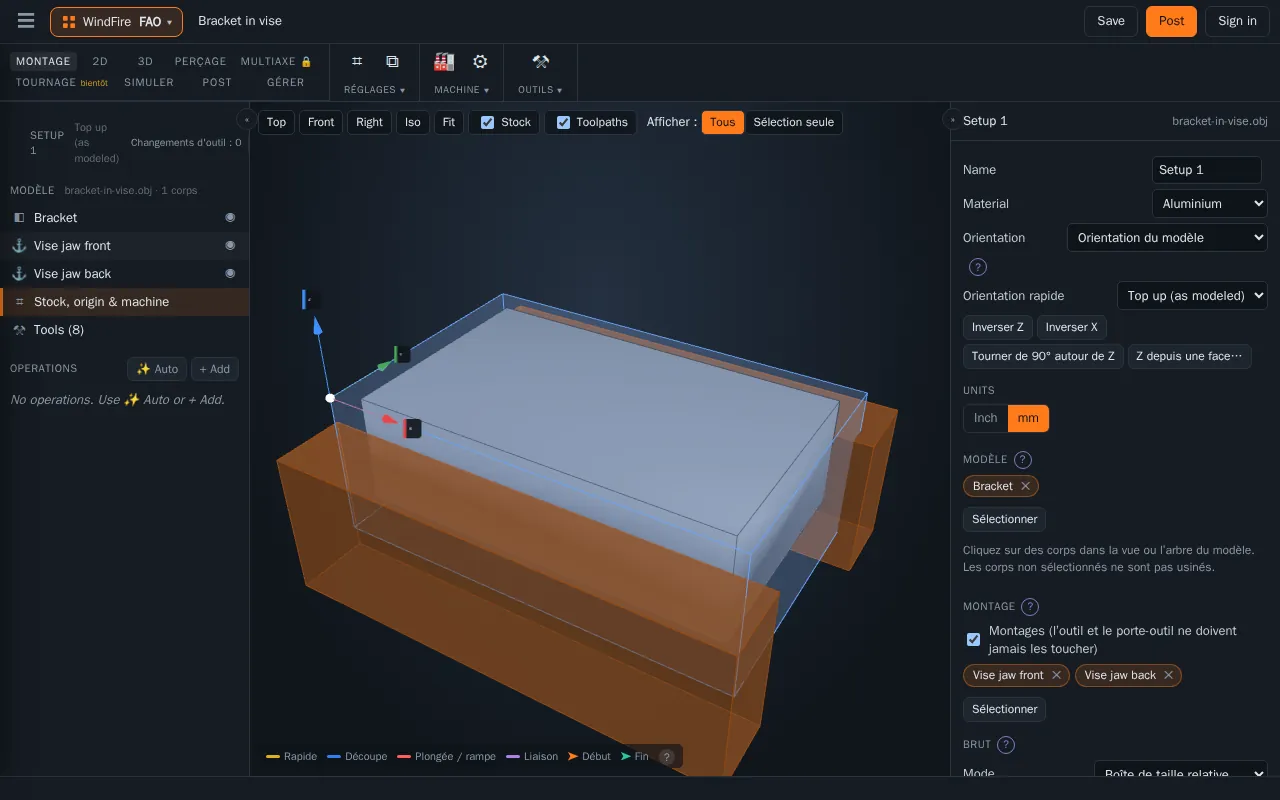
- Arrondir au multiple de (0 = non)
Étaux, brides et dégagement des montages
Ajoutez des mors d’étau ou une bride de la bibliothèque. Les mors tiennent le brut à l’avant et à l’arrière ; une bride se pose dessus, placée depuis le coin du brut, et suit le brut.
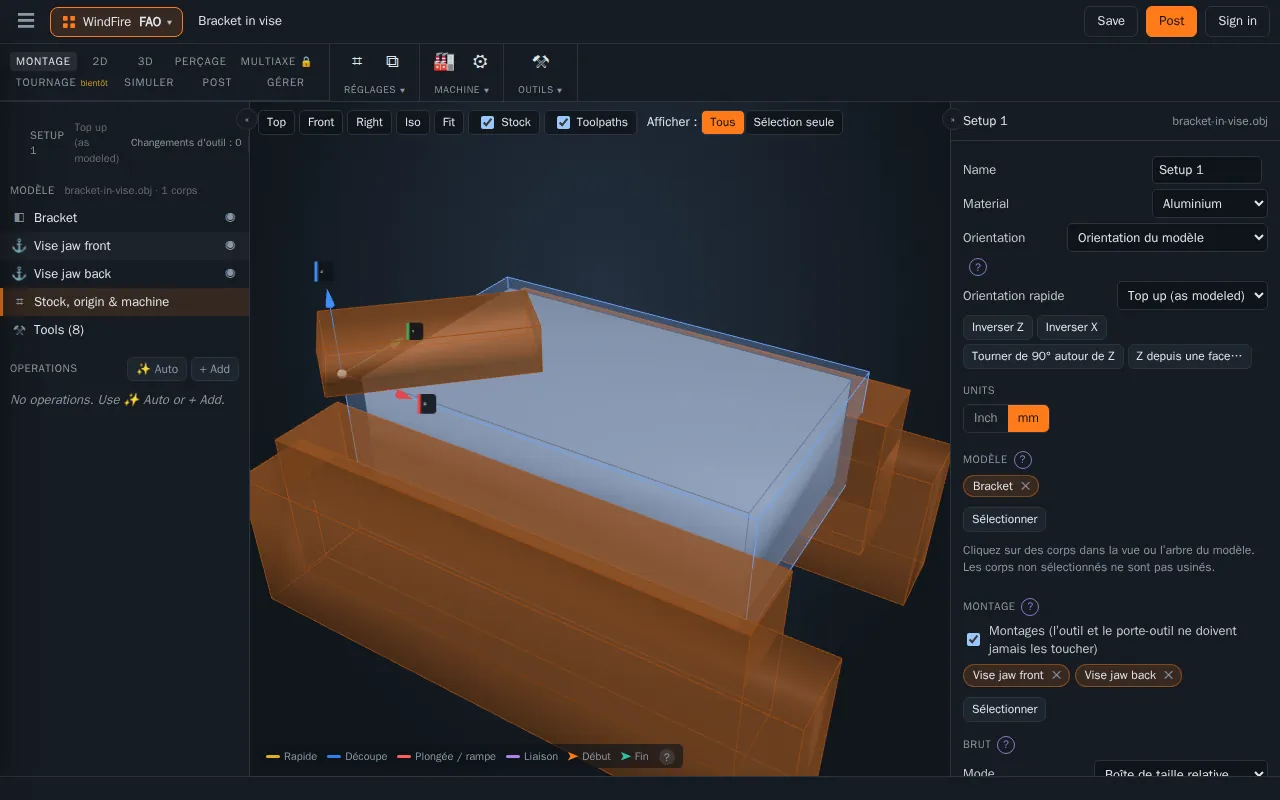
Figure 20. Mors d’étau et une bride de la bibliothèque - Ajouter des mors d’étau
- Ajouter une bride
- Dimensions des mors et profondeur de serrage
- Dégagement des montages
- Les mors dans la vue
Si un mouvement, le porte-outil ou une liaison entre opérations s’approche d’un montage à moins du dégagement, le post-traitement est bloqué et le message indique où.
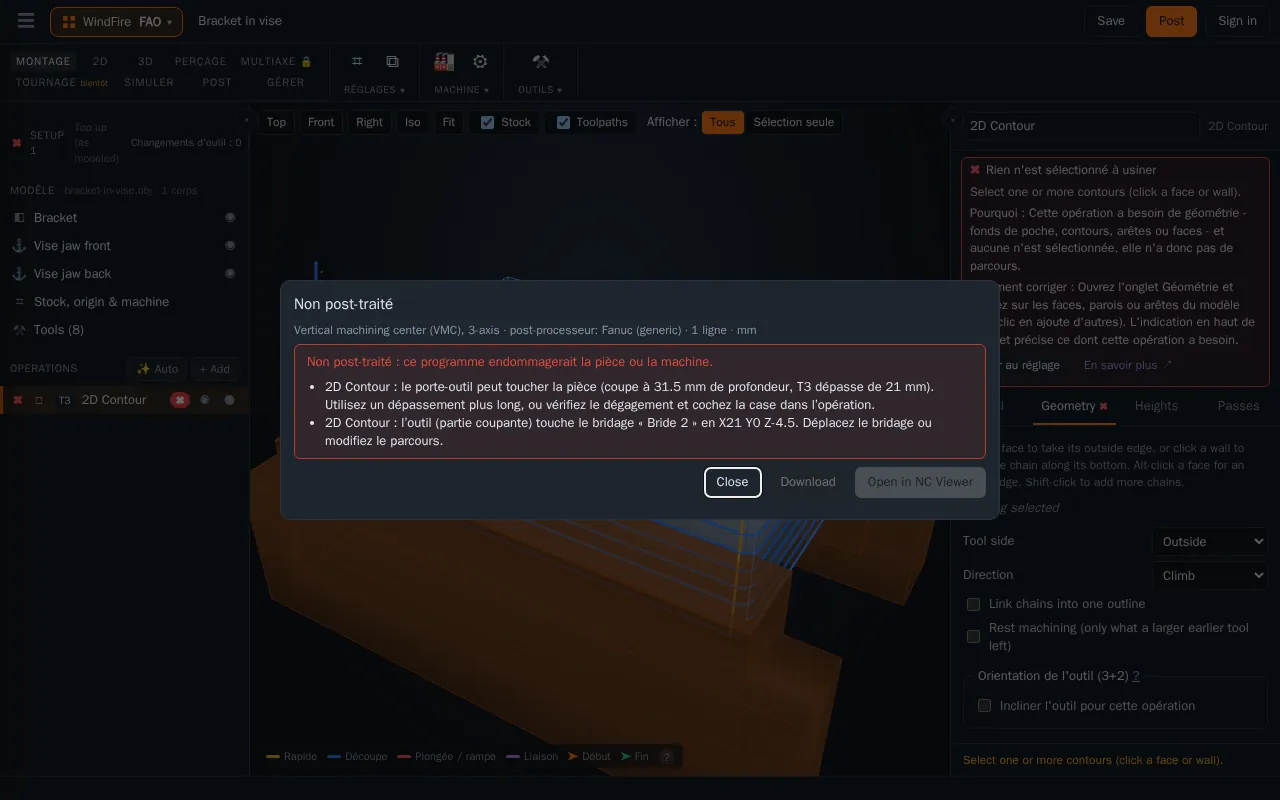
Figure 21. Une trajectoire dans un mors : post-traitement bloqué - Le message de collision avec un montage
- Aucun programme n’est écrit
- Profondeur de serrage
- La profondeur du brut dans les mors.
- Dégagement des montages
- La distance gardée entre toute partie de l’outil et tout montage (1,5 mm par défaut).
Orientation (SCP)
Choisissez le mode d’orientation puis les axes dans la vue : une face plane donne sa normale, une arête sa direction, une face ronde son axe. Le trièdre montre le résultat en direct ; inversez un axe avec sa bascule.
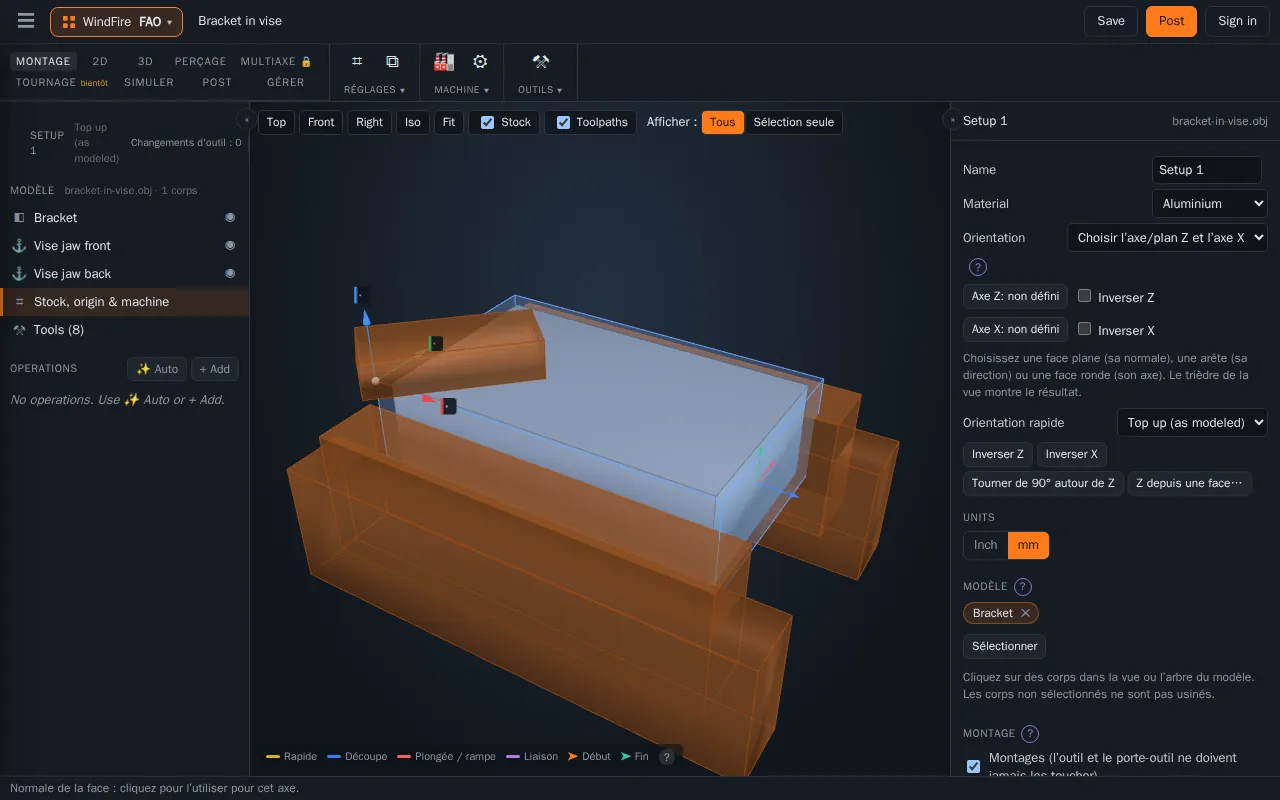
Figure 22. Orientation : choisir l’axe/plan Z et l’axe X - Mode d’orientation
- Choisir l’axe Z
- Choisir l’axe X
- Bascules d’inversion
- Le trièdre en direct
- Orientation du modèle
- Le modèle tel qu’il a été conçu.
- Choisir l’axe/plan Z et l’axe X
- Z d’abord, puis X ; Y en découle.
- Choisir l’axe/plan Z et l’axe Y
- Z d’abord, puis Y ; X en découle.
- Choisir les axes X et Y
- X d’abord, puis Y ; Z en découle.
- Choisir un système de coordonnées
- Un système de coordonnées transmis par Design (affiché seulement s’il y en a un).
- Orientation rapide
- Dessus, dessous, avant, arrière, gauche, droite, avec inversion et rotation de 90°.
- Personnalisée / prédéfinie
- S’affiche tant qu’une orientation rapide, un retournement ou un quart de tour tourne la pièce. Choisissez un mode pour désigner les axes à la place.
Après une orientation rapide, la liste Orientation affiche « Personnalisée / prédéfinie » : vous voyez que la pièce est tournée.
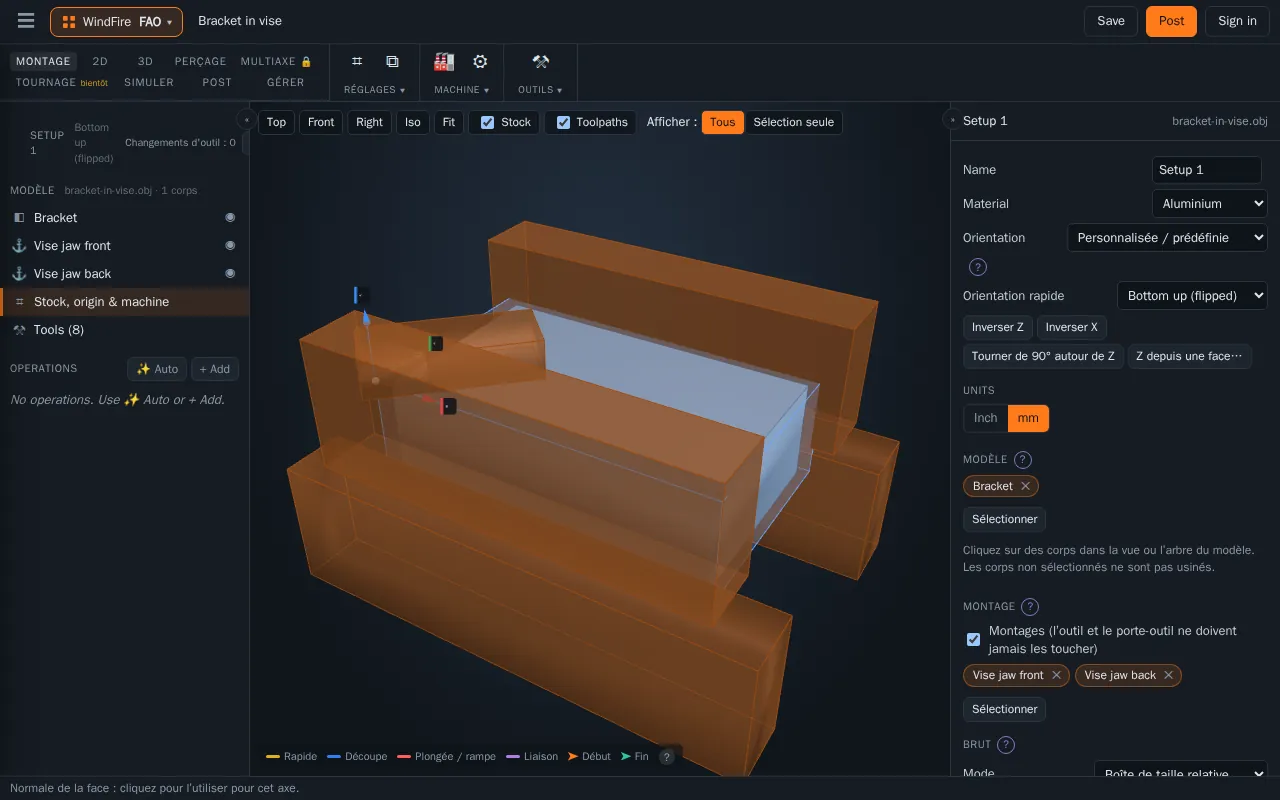
Figure 23. Orientation tournée par un préréglage : Personnalisée / prédéfinie - « Personnalisée / prédéfinie » s’affiche tant qu’un préréglage tourne la pièce
- Les boutons d’orientation rapide
Origine pièce
Choisissez « Point choisi » puis « Choisir dans la vue ». Visez le modèle, la boîte du brut, un montage ou une esquisse : le repère montre l’accrochage. Cliquez pour placer l’origine.
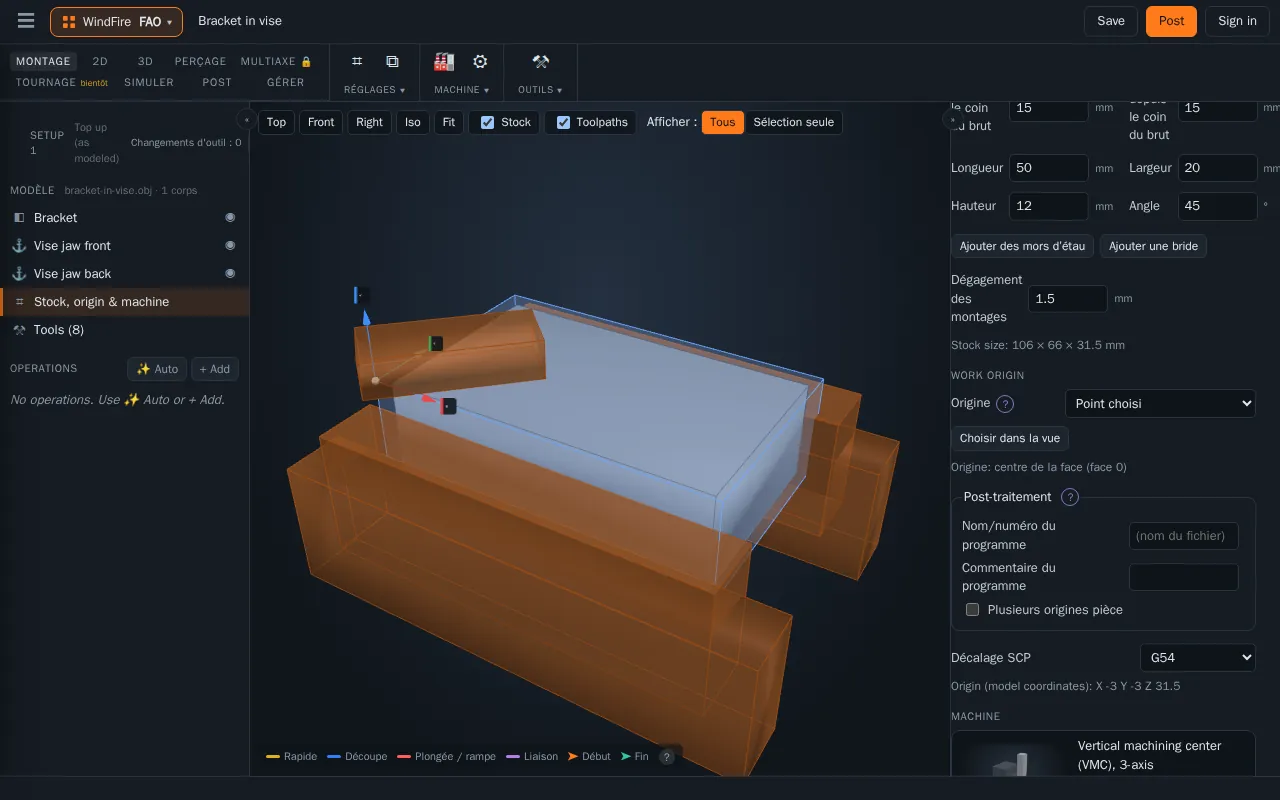
Figure 24. Origine : point choisi avec accrochage - Mode d’origine
- Choisir dans la vue
- Le repère d’accrochage
- Ce qui est accroché, dans la ligne d’état
- Point de la boîte du brut
- Un des 27 points de la boîte du brut.
- Point de la boîte du modèle
- Un des 27 points de la boîte du modèle.
- Point choisi
- Un sommet, un milieu d’arête, un centre de cercle, un point sur une arête ou une face du modèle ; un coin, milieu d’arête ou centre de face de la boîte du brut ; un point d’un montage ou d’une esquisse.
- Origine du modèle
- Le zéro propre du modèle.
Le point choisi suit la pièce dans toutes les orientations. Après « Mettre à jour le modèle depuis Design », le réglage signale si le point n’est plus sur ce corps.
Limite d’usinage et position de l’outil
Dans une poche 2D, un adaptatif ou une opération 3D, ouvrez Géométrie et choisissez la limite : silhouette, faces choisies ou boîte englobante ; puis la position de l’outil et un décalage vers l’intérieur.
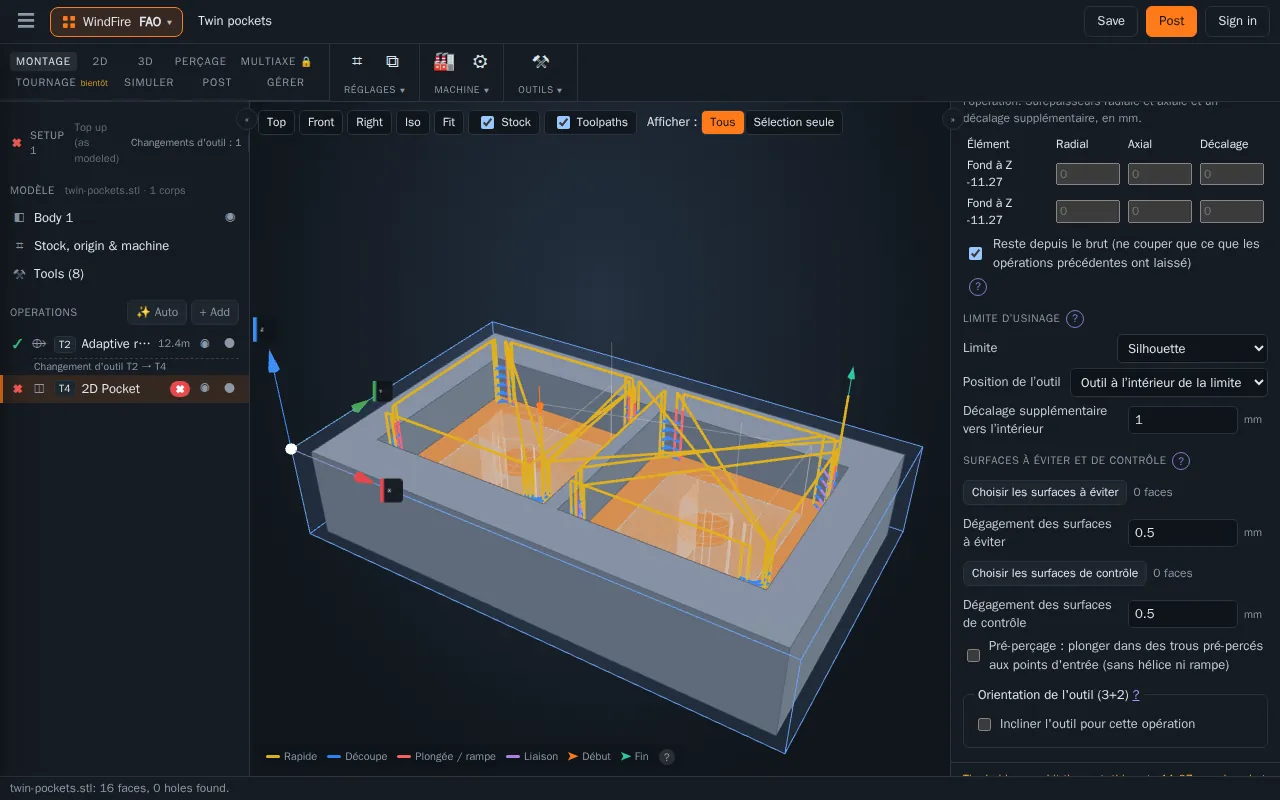
Figure 25. Limite d’usinage dans une opération - Type de limite
- Position de l’outil
- Décalage supplémentaire vers l’intérieur
- Reste depuis le brut
- Outil à l’intérieur de la limite
- Tout l’outil reste dedans : son centre reste à R + décalage à l’intérieur de la limite.
- Centre de l’outil sur la limite
- Le centre de l’outil peut atteindre la limite moins le décalage.
- Outil à l’extérieur de la limite
- L’outil peut dépasser la limite de R, moins le décalage.
Surfaces à éviter et de contrôle
Choisissez les surfaces à éviter (jamais touchées) et de contrôle (tenues à distance) ; réglez chaque dégagement.
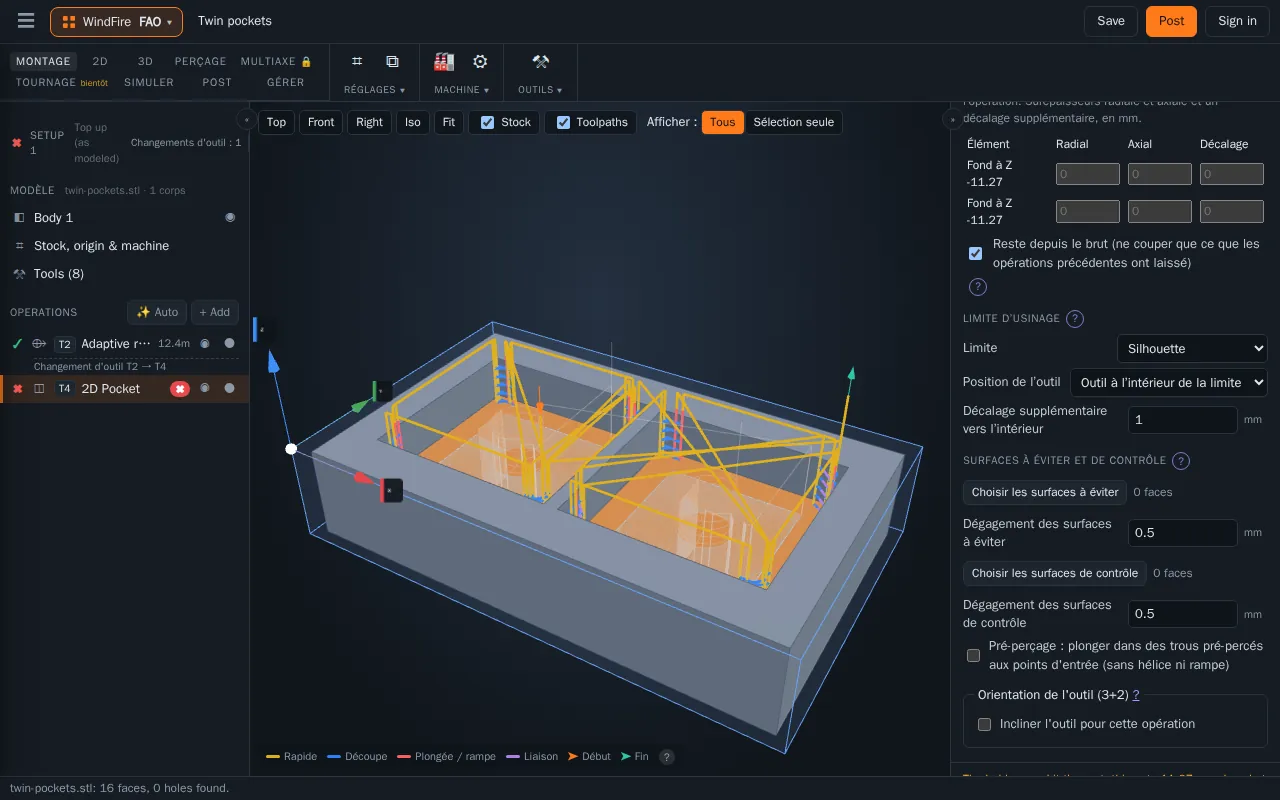
Figure 26. Surfaces à éviter et de contrôle - Choisir les surfaces à éviter
- Dégagement des surfaces à éviter
- Choisir les surfaces de contrôle
- Dégagement des surfaces de contrôle
- Surfaces à éviter
- L’outil reste à l’écart du rayon outil plus le dégagement.
- Surfaces de contrôle
- Un mouvement plus proche que le dégagement est signalé et bloque le post-traitement.
Reste depuis le brut
Cochez « Reste depuis le brut » dans une poche 2D, un adaptatif ou un ébauche 3D. L’opération lit le brut laissé par les précédentes (le modèle de brut en cours) et ne coupe que là où il reste de la matière : après un gros outil, un plus petit ne coupe que les coins, sans longues coupes dans le vide.
Une poche de 6 mm après un adaptatif de 12 mm : sans (à gauche) et avec reste depuis le brut (à droite).
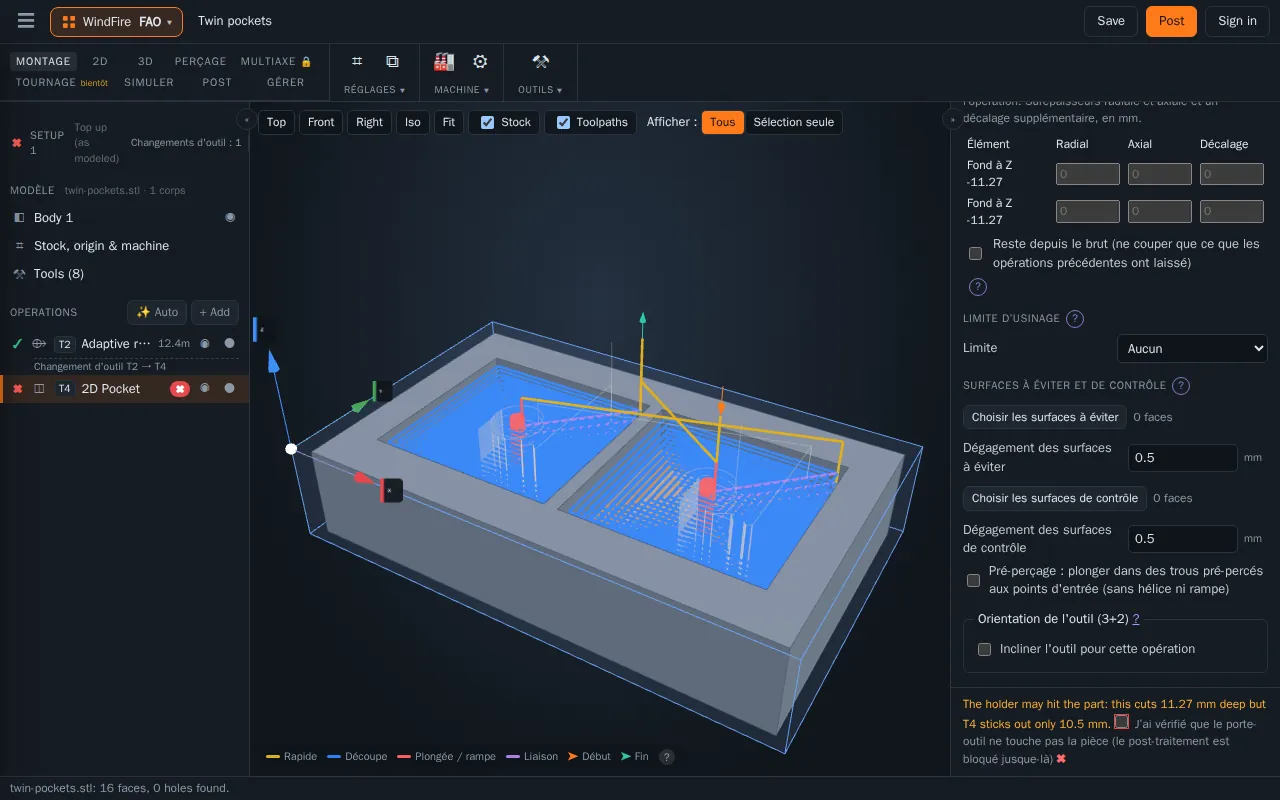
- Reste depuis le brut désactivé
- Toute la poche est reprise, surtout dans le vide
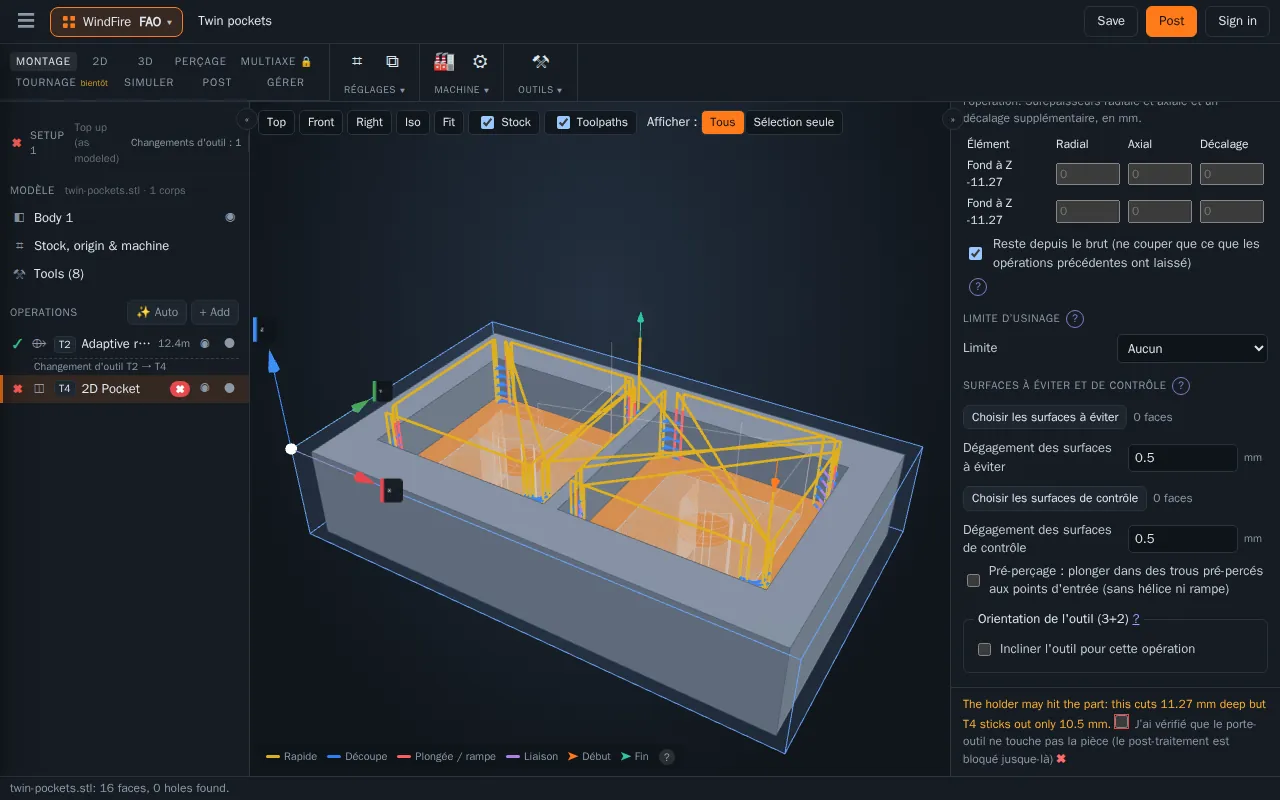
- Reste depuis le brut activé
- Seuls les coins laissés par le plus gros outil sont usinés
Le reste depuis le brut fonctionne aussi avec les décalages par élément : chaque groupe lit le brut laissé par les opérations précédentes.
Décalages par élément
Dans Géométrie, chaque élément choisi peut avoir ses propres surépaisseurs radiale et axiale et un décalage supplémentaire. Laissez vide pour la valeur de l’opération.
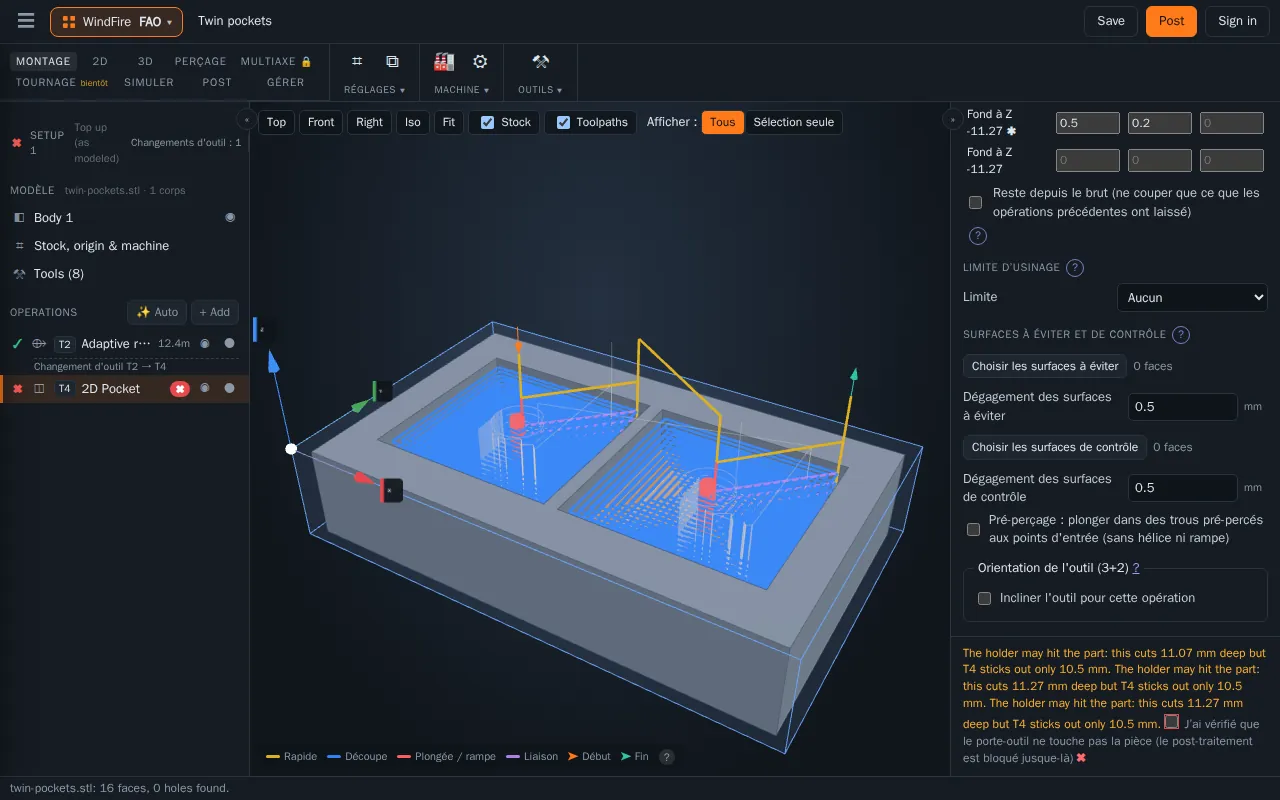
Figure 31. Décalages par élément dans l’onglet Géométrie - Chaque élément choisi
- Surépaisseur radiale
- Surépaisseur axiale
- Décalage supplémentaire
- Un élément modifié est marqué
Un fond de poche avec 1 mm de surépaisseur radiale : avant (à gauche) et après (à droite).
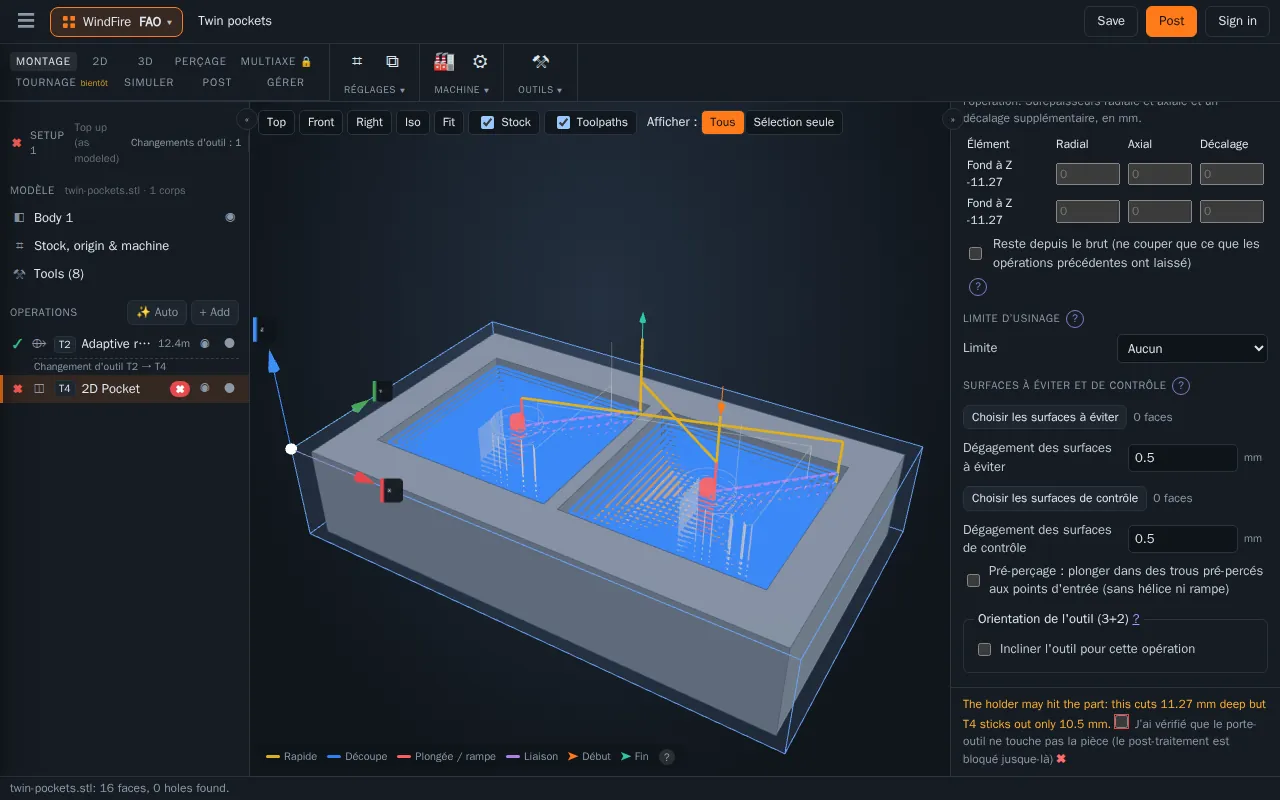
- Chaque fond utilise la surépaisseur de l’opération
- La trajectoire des deux poches
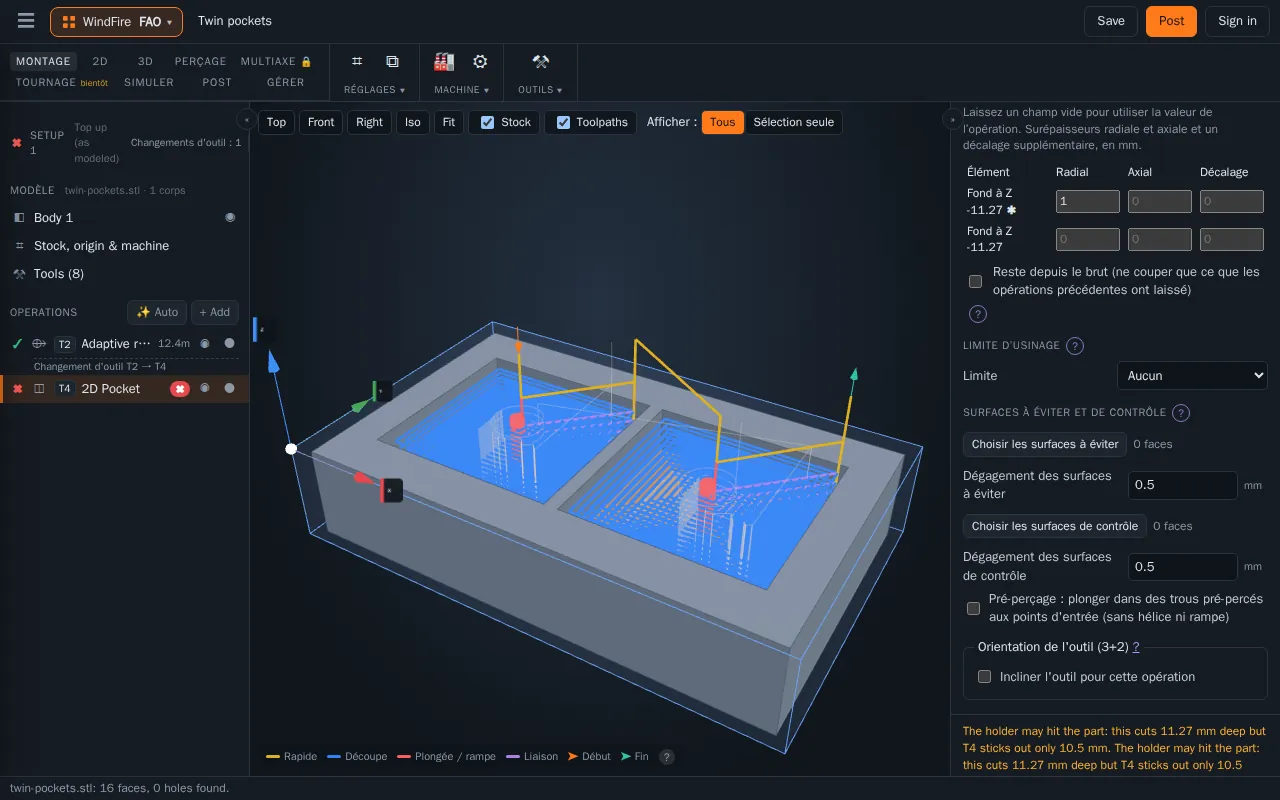
- Un élément modifié est marqué
- La trajectoire de cette poche reste 1 mm plus loin des parois
Réglages de post-traitement
Réglez le nom ou numéro du programme, un commentaire, l’ordre des opérations et le décalage SCP de ce réglage.
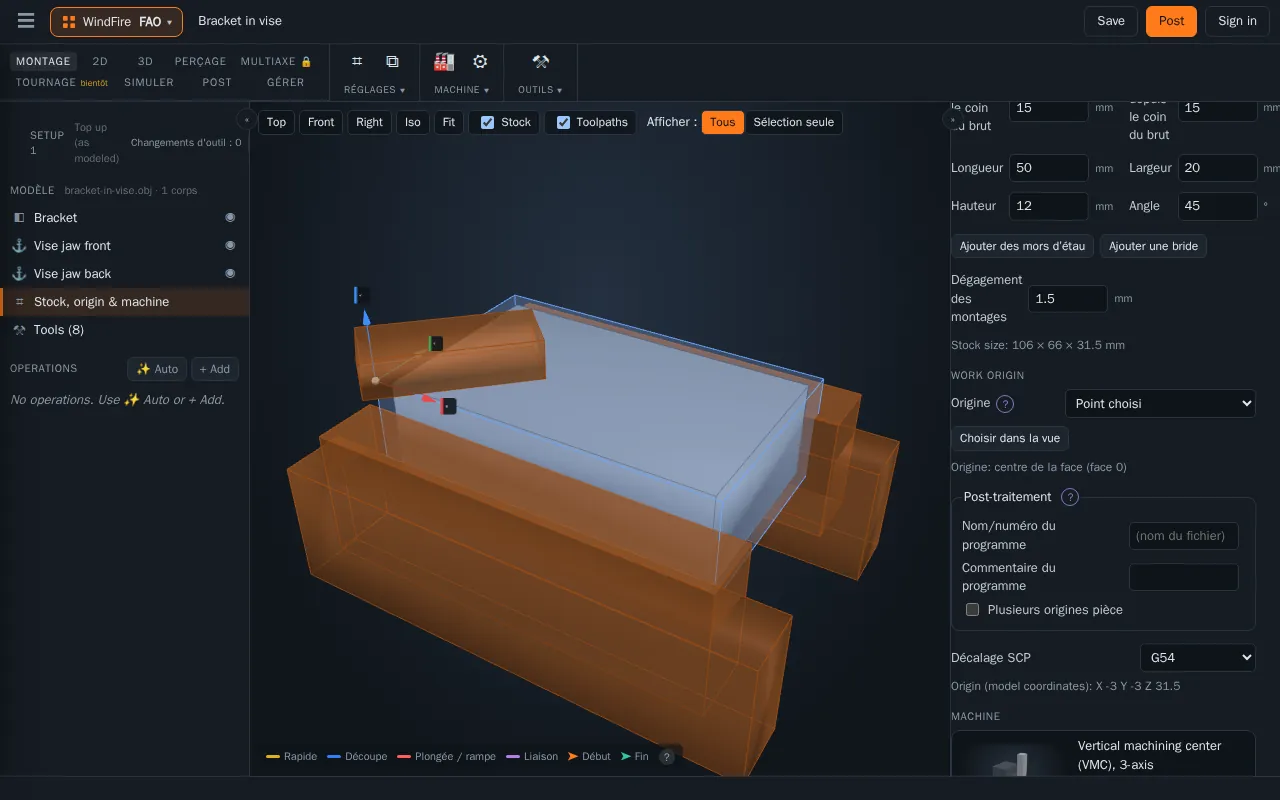
Figure 32. Réglages de post-traitement du réglage - Décalage SCP
- Nom/numéro du programme
- Un nombre devient le numéro O ; un nom devient le nom du programme.
- Commentaire du programme
- Une ligne de commentaire en tête du programme, dans chaque post-processeur (aussi Siemens et Heidenhain, et vos propres blocs de début).
- Ordre des opérations
- Les opérations sont post-traitées dans l’ordre de la liste : la reprise suit toujours l’usinage dont elle dépend. Le tri reviendra avec « Plusieurs décalages SCP », où il ordonne les copies.
- Décalage SCP
- G54 à G59 ou G54.1 Pn.
Exemple complet : une pièce dans un étau
Une équerre de 100 × 60 × 30 mm serrée dans un étau, du fichier au programme.
Utilisez « Importer et usiner » avec un STEP de la pièce et de l’étau. Vérifiez : la pièce est le modèle, les deux mors sont des montages.
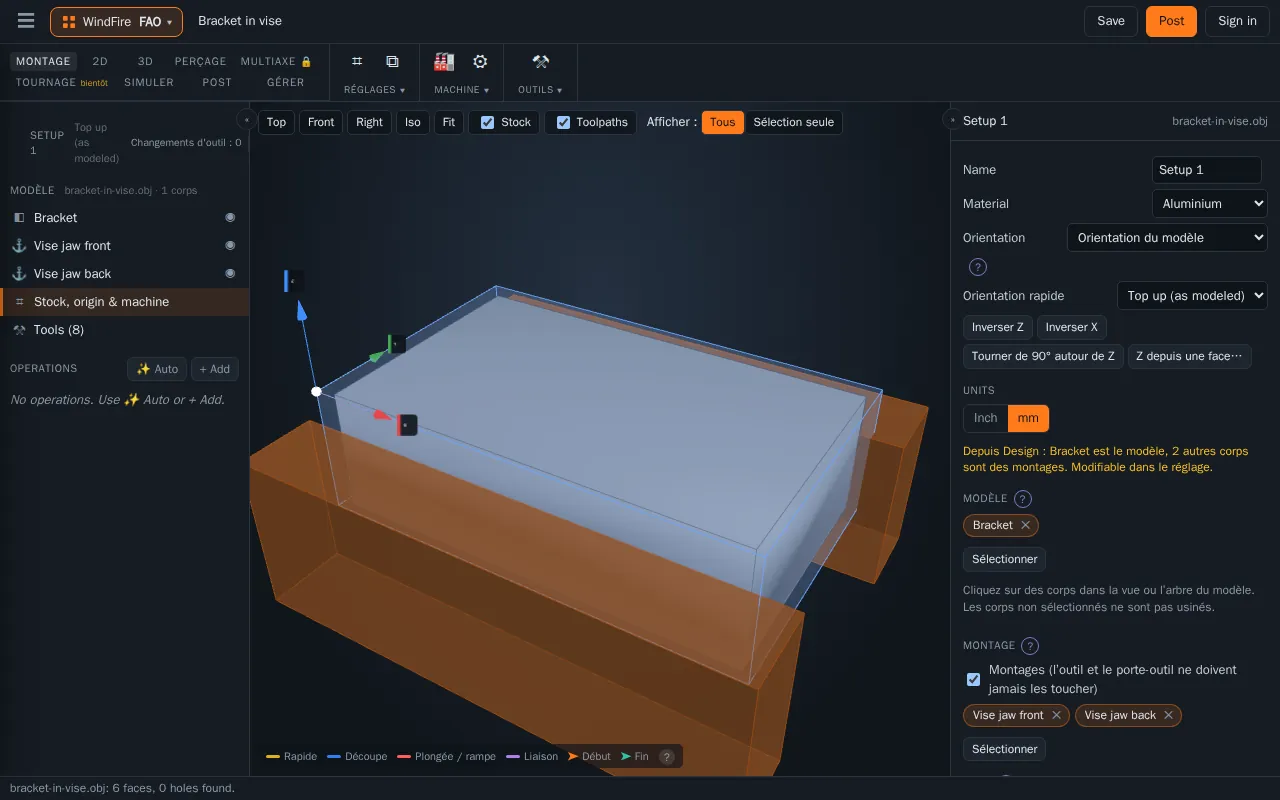
Figure 33. Exemple, étape 1 : la pièce et l’étau arrivent de Design - La pièce est le modèle
- Les deux mors sont des montages
Brut : boîte de taille relative, côtés 3 mm, dessus 1,5 mm. Origine : point choisi, le coin supérieur du brut.
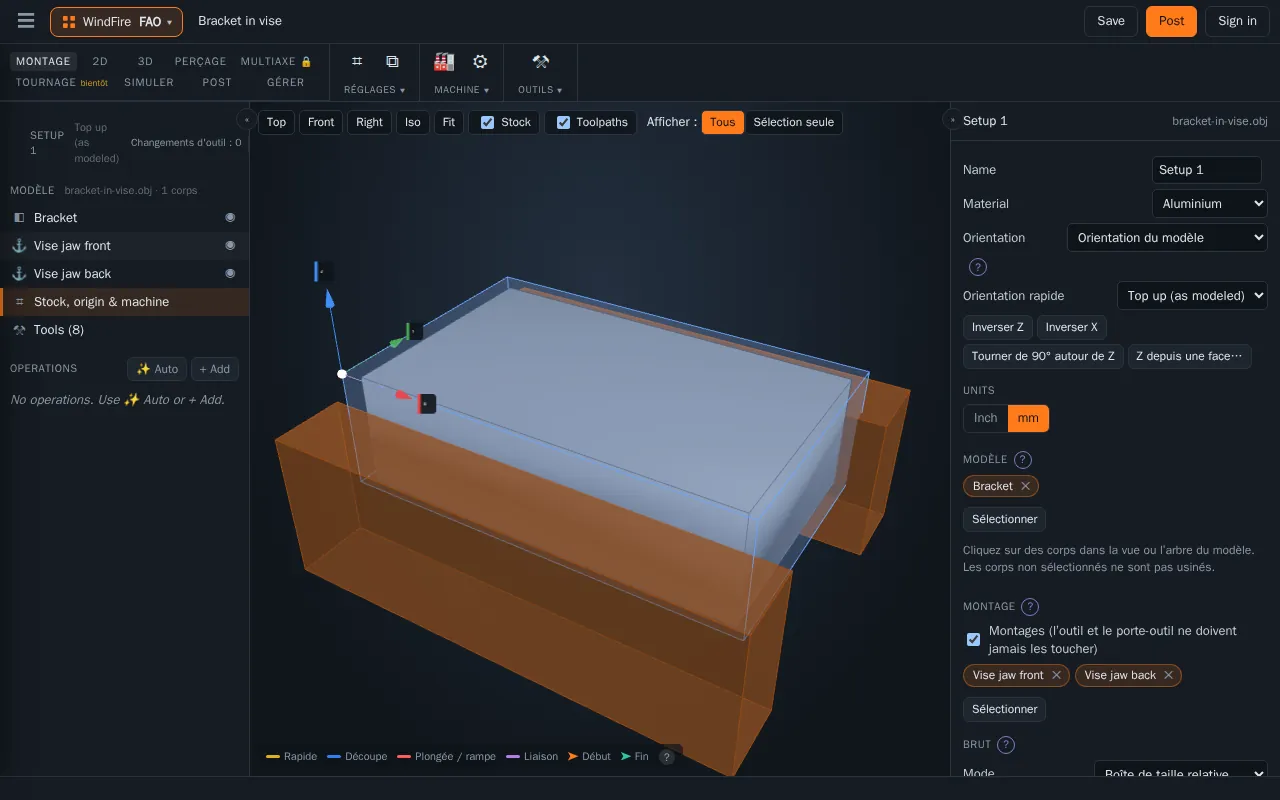
Figure 34. Exemple, étape 2 : brut et origine pièce - Boîte de taille relative, 3 mm sur les côtés, 1,5 mm dessus
- L’origine pièce sur le coin supérieur du brut
Ajoutez un adaptatif 2D avec un outil de 12 mm, puis une poche 2D avec un outil de 6 mm et « Reste depuis le brut ».
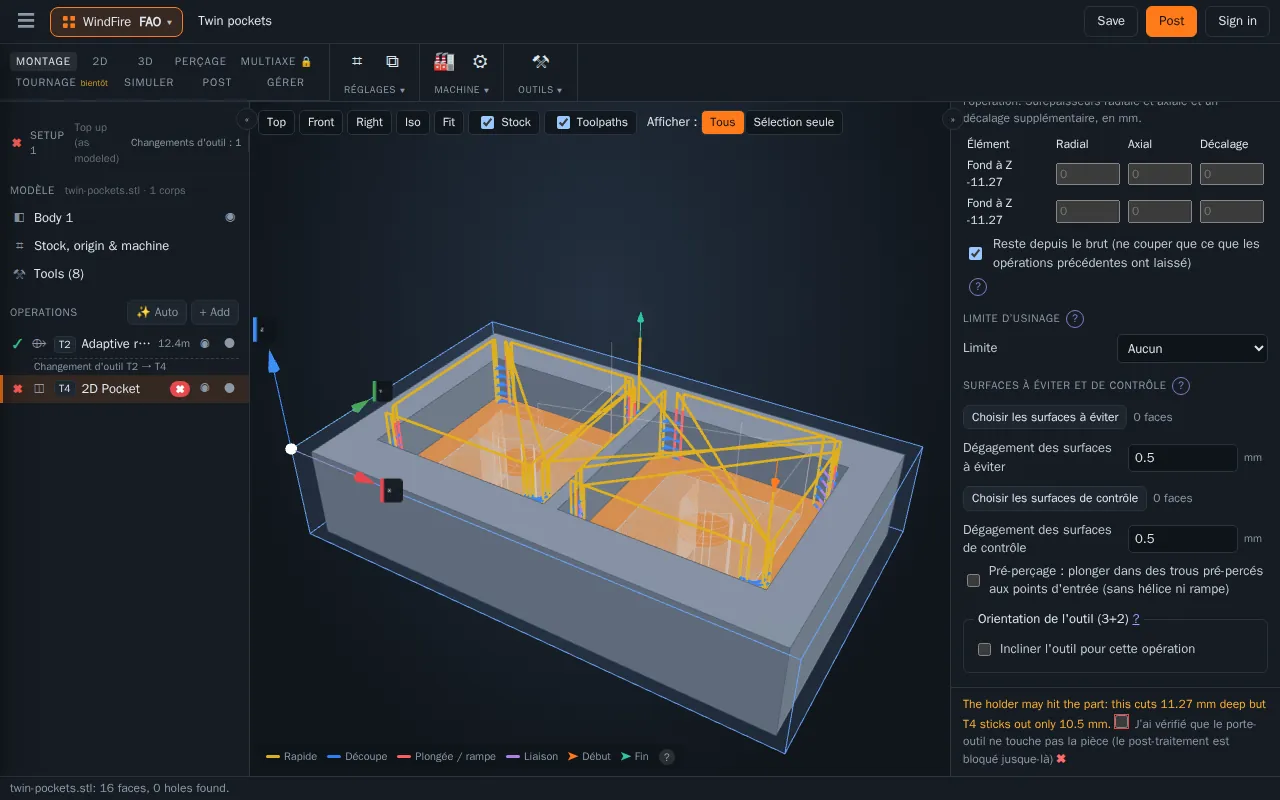
Figure 35. Exemple, étape 3 : adaptatif, puis une poche plus petite avec reste depuis le brut - Les opérations dans l’ordre
- Reste depuis le brut sur la seconde
- Seuls les coins sont repris
Simulez : les mors sont dessinés et contrôlés. Puis post-traitez.
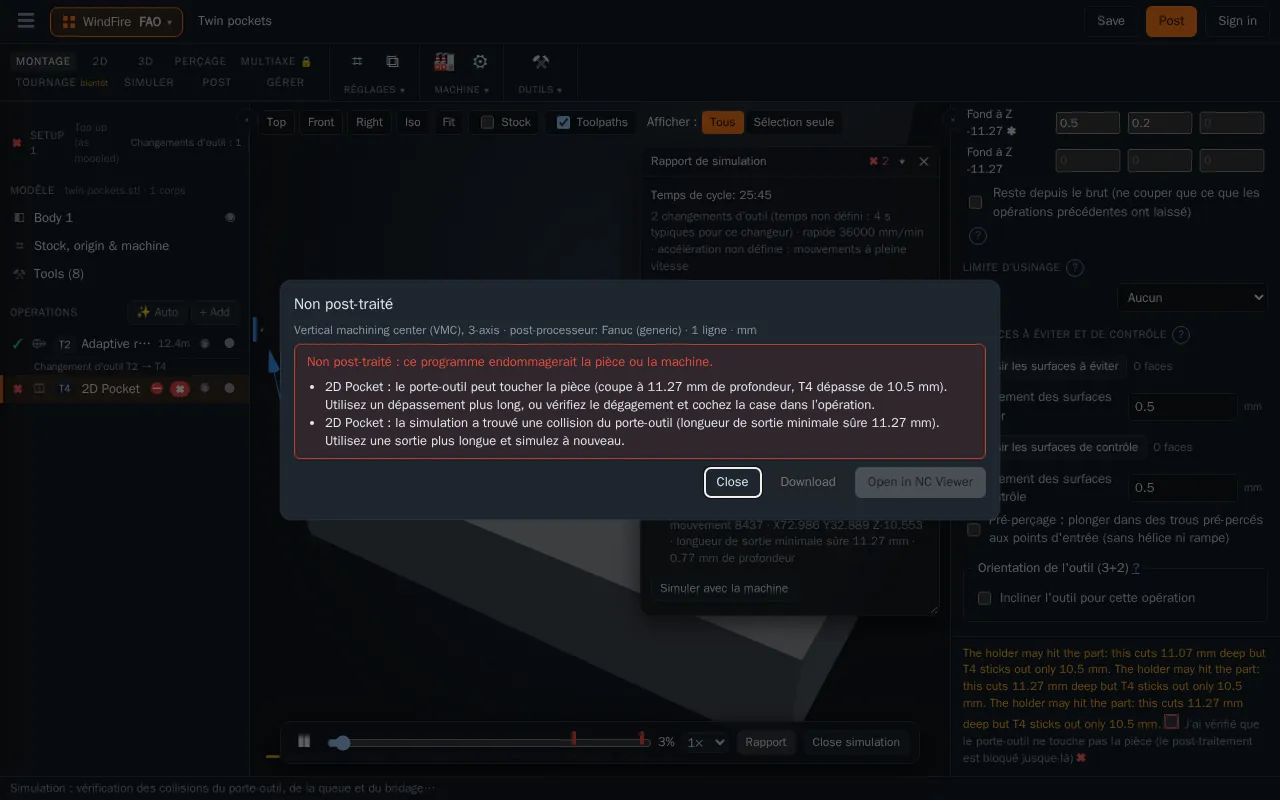
Figure 36. Exemple, étape 4 : simuler et post-traiter - La simulation avec les mors contrôlés
- Le post-processeur écrit le programme
Avertissements courants
| Message | Que faire |
|---|---|
| « … heurte le montage … » | Relevez les hauteurs, réduisez la zone ou déplacez le montage. Le message donne la position. |
| « Échec du contrôle des montages » | Un montage n’a pas pu être lu (par exemple, placé avant de tourner le réglage). Placez-le à nouveau. |
| « Aucun modèle choisi » | Chaque corps est un montage, le brut ou non usiné. Choisissez le modèle. |
| « L’origine pièce a été choisie sur … » | Le point choisi a disparu après la mise à jour du modèle. Choisissez à nouveau l’origine. |
| « Le fichier est endommagé » | Le fichier a des coordonnées ou triangles invalides. Exportez-le à nouveau depuis votre logiciel de CAO. |
| « Ces corps ne sont plus dans le modèle » | Après une mise à jour depuis Design, certains corps choisis ont disparu. Vérifiez le modèle, le montage et le brut de chaque réglage. |
| « Les deux axes sont parallèles » | Choisissez une seconde direction en travers de la première (une face ou une arête inclinée par rapport à elle). |
| « Il ne reste rien pour cet outil » | Le reste depuis le brut n’a trouvé aucune matière à la portée de cet outil : les opérations précédentes l’ont déjà enlevée. Supprimez l’opération ou utilisez un outil plus petit. |
Conseils
- Choisissez le modèle et les montages avant d’ajouter des opérations : la boîte du brut et les contrôles de montage en dépendent.
- Gardez « Non usiné, toujours protégé » pour les corps proches de l’outil ; « Ignorer » seulement pour les corps éloignés.
- Utilisez « Du réglage précédent » pour la seconde face d’une pièce : le brut est exactement ce que le premier réglage a laissé.
- Placez l’origine pièce sur un coin du brut ou un point d’esquisse : elle suit la pièce dans toutes les orientations.
- Après « Mettre à jour le modèle depuis Design », vos choix restent ; seuls les réglages sans choix reçoivent les rôles de Design.