CAM: configuração, bruto e fixações
Tudo sobre levar uma peça ao CAM e configurá-la: o que é usinado e o que a segura, o bruto, a orientação e a origem, limites, usinagem de restos, deslocamentos por elemento e pós-processamento. Cada passo tem uma captura com indicações numeradas.
Um novo arquivo CAM a partir da biblioteca de peças
Todo arquivo CAM usina uma peça da sua biblioteca: um projeto de Design (feito ou importado no Design) ou um projeto de superfícies (feito no WindFire Surfaces). "Novo" nunca cria um arquivo CAM vazio, e o arquivo aberto fica até você escolher uma peça.
Abra o painel de projetos e clique em "Novo da biblioteca de peças". O seletor lista seus projetos de Design neste dispositivo e na conta, e seus projetos de superfícies.
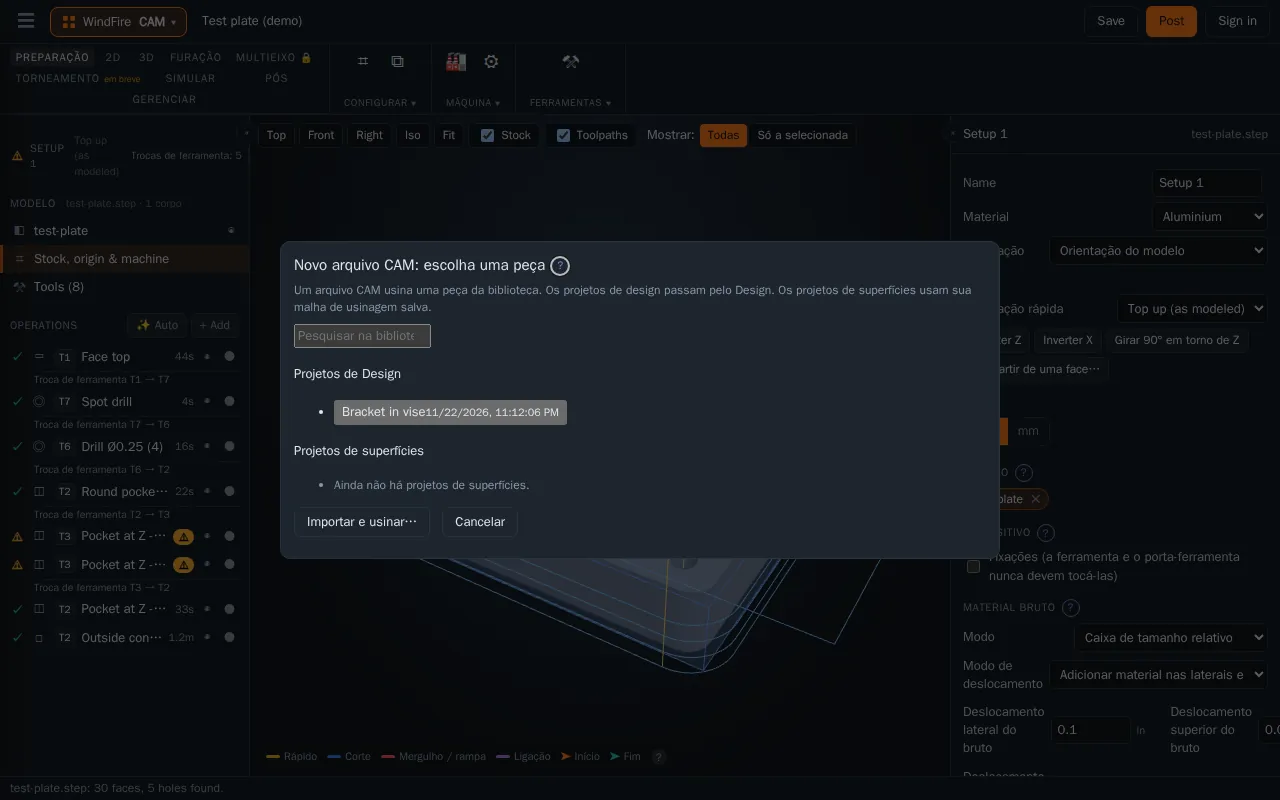
Figura 1. Novo arquivo CAM: a biblioteca de peças - Pesquisar na biblioteca de peças
- Projetos de Design neste dispositivo e na sua conta
- Projetos de superfícies
- Em vez disso, importar e usinar um arquivo novo
- Cancelar mantém o arquivo CAM aberto
Clique em um projeto de Design. Ele abre no Design e volta logo com "Usinar", assim o novo arquivo CAM fica vinculado. Se tiver vários corpos visíveis, o Design pergunta qual é a peça.
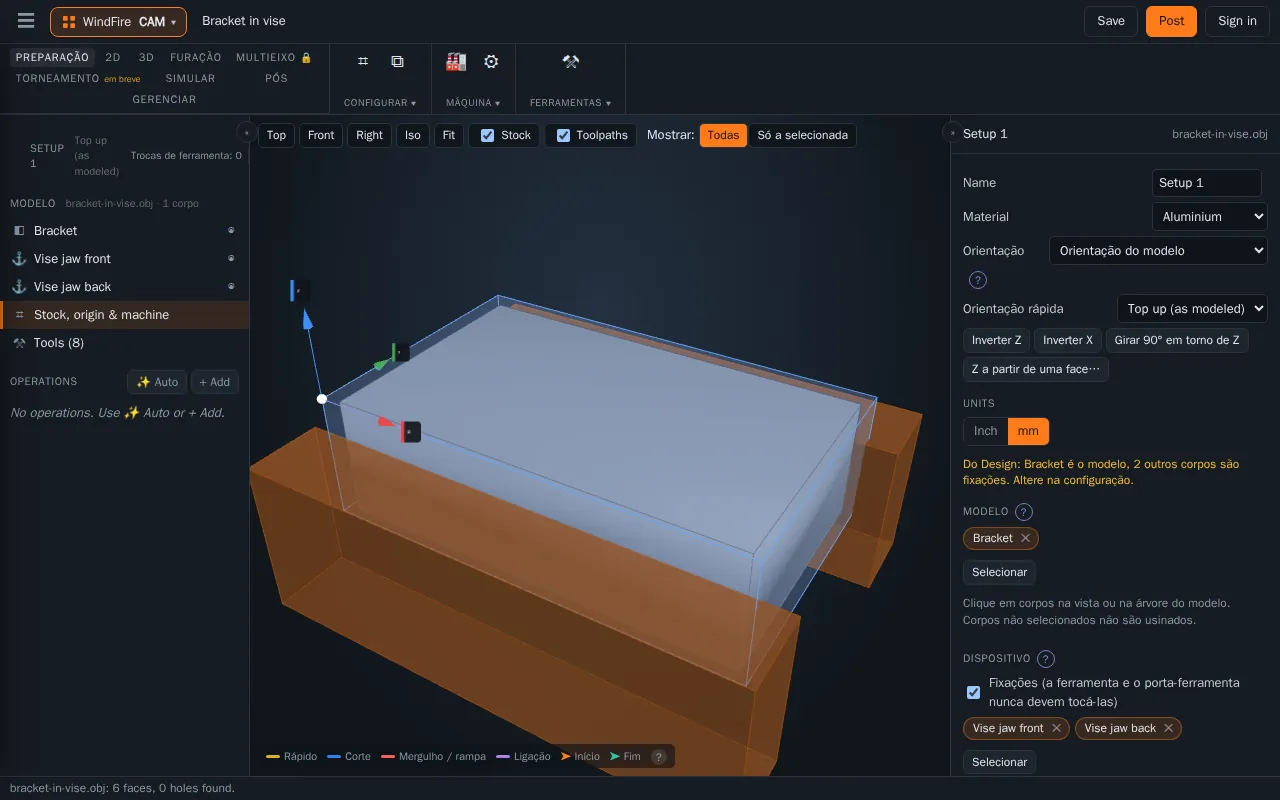
Figura 2. O projeto de Design escolhido volta do Design - O novo arquivo CAM, com o nome da peça
- A peça e seus dispositivos na vista
- A árvore do modelo com o papel de cada corpo
- Projetos de Design
- Peças feitas ou importadas no Design. Vêm para o CAM pelo "Usinar" do Design.
- Projetos de superfícies
- Malhas e superfícies feitas no WindFire Surfaces. Vêm para o CAM a partir do WindFire Surfaces com "Usinar".
- Importar e usinar…
- Um arquivo novo: primeiro vira um projeto de Design e depois vem para o CAM.
- Cancelar
- Nada muda: o arquivo CAM aberto continua aberto.
Uma peça enviada do Design com "Usinar" (ou do WindFire Surfaces) abre um novo arquivo CAM diretamente, sem o seletor.
Levar uma peça ao CAM
As peças entram no CAM só pelo Design, assim cada arquivo CAM fica vinculado ao seu design: quando a peça muda, “Atualizar modelo do Design” traz a mudança e mantém as operações.
No CAM, clique em “Importar e usinar” (ou solte um arquivo na janela).
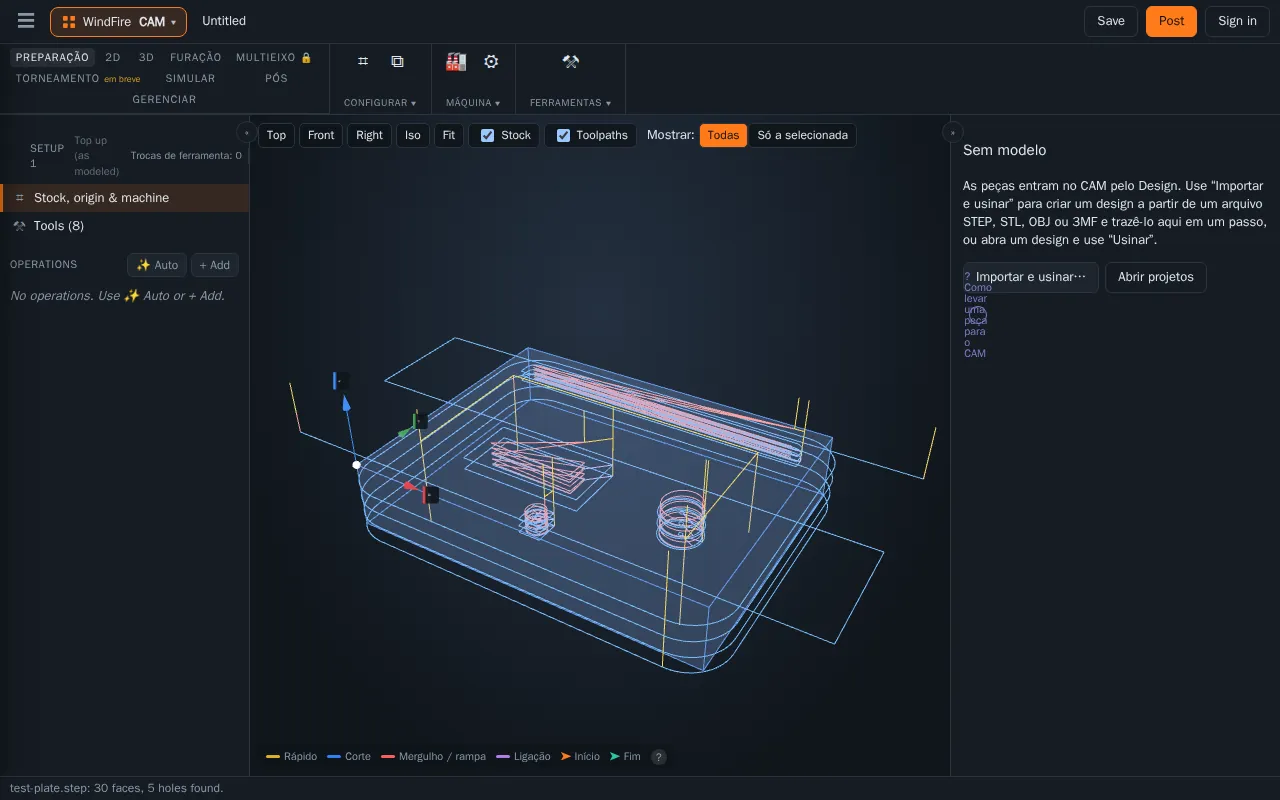
Figura 3. A tela CAM vazia: Importar e usinar - Importar e usinar: escolha um arquivo STEP, STL, OBJ ou 3MF
- Ajuda: como levar uma peça ao CAM
Escolha “Importar e usinar”. Um novo design com o nome do arquivo é criado, o arquivo é importado e salvo, e ele volta direto para o CAM.
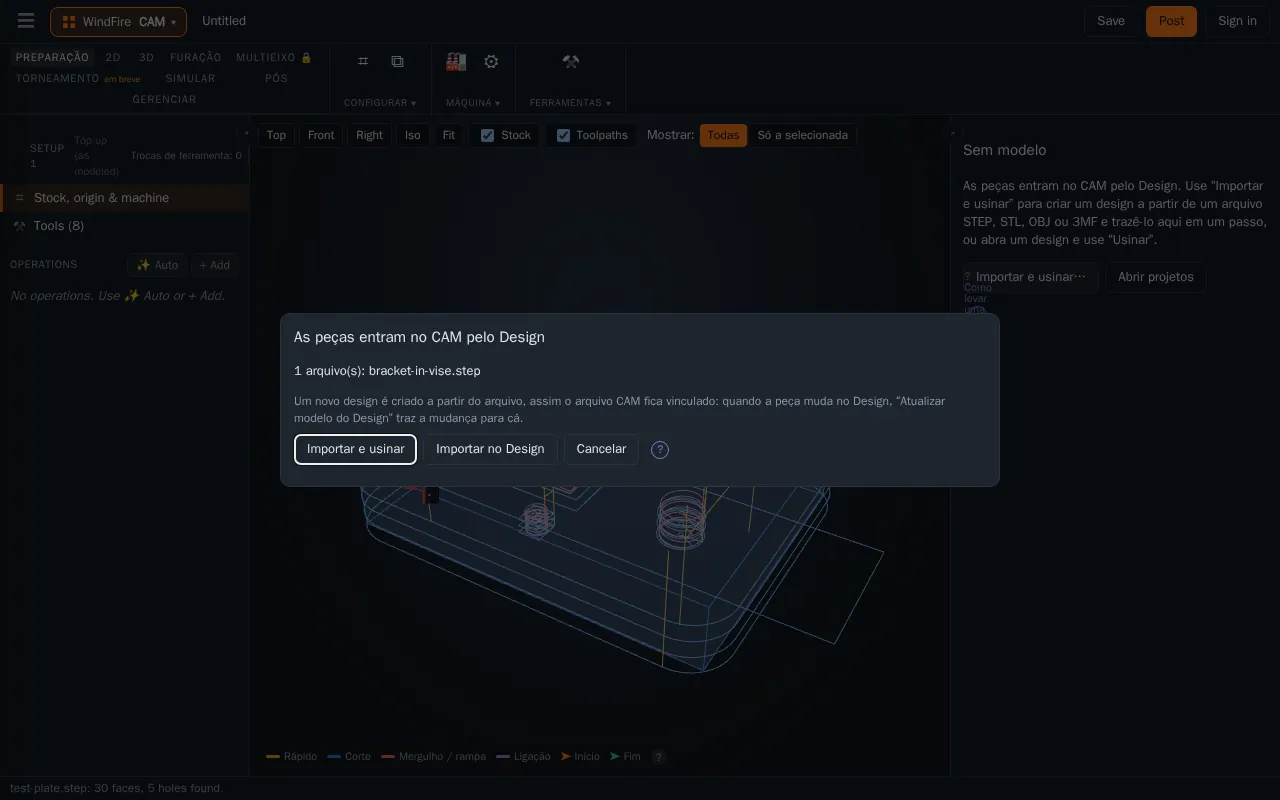
Figura 4. O diálogo de importação no CAM - Importar e usinar: um novo design é criado e volta direto
- Importar no Design: edite primeiro e depois use “Usinar”
- Os arquivos escolhidos
Ou escolha “Importar no Design” para editar a peça primeiro. No Design, “Usinar” envia toda a montagem ao CAM com os corpos no lugar.
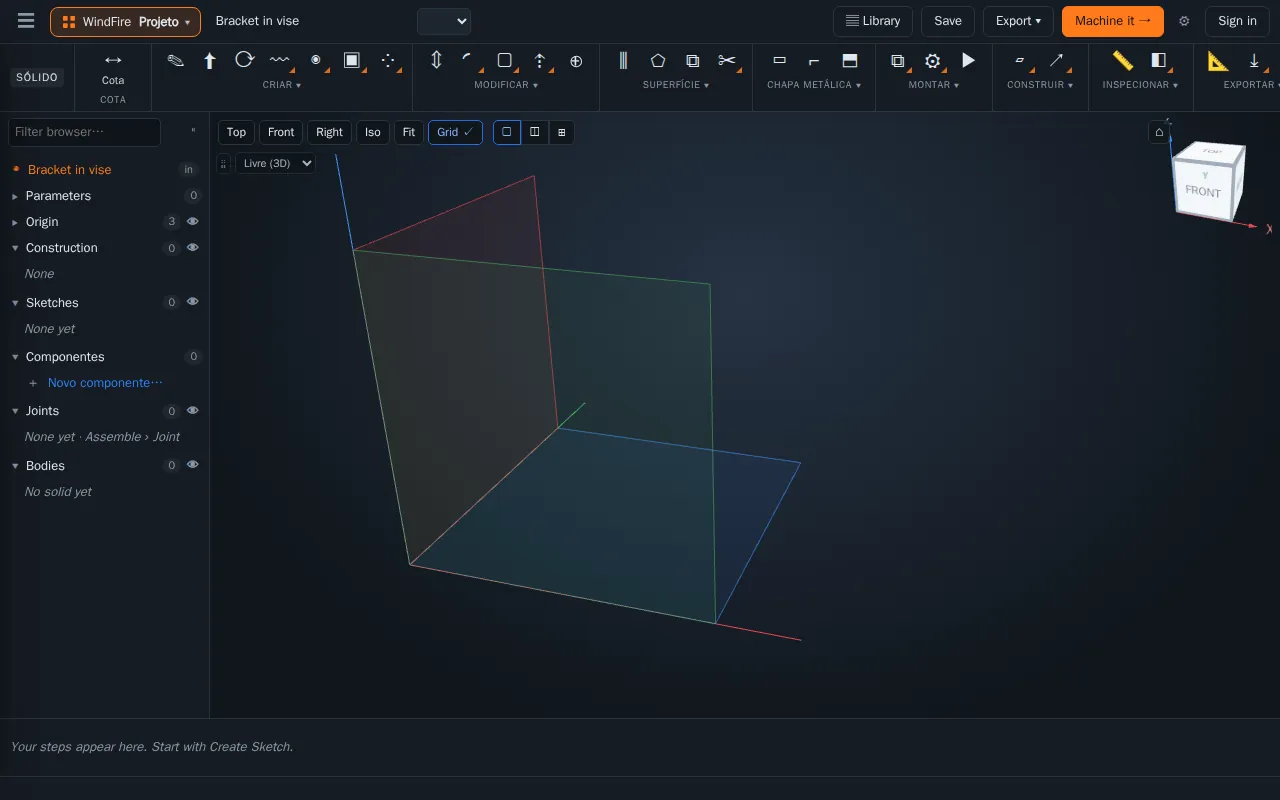
Figura 5. O novo design no Design com a peça e a morsa importadas - “Usinar” envia toda a montagem ao CAM
No CAM o maior corpo é o modelo e os outros começam como fixações. Confira na configuração.
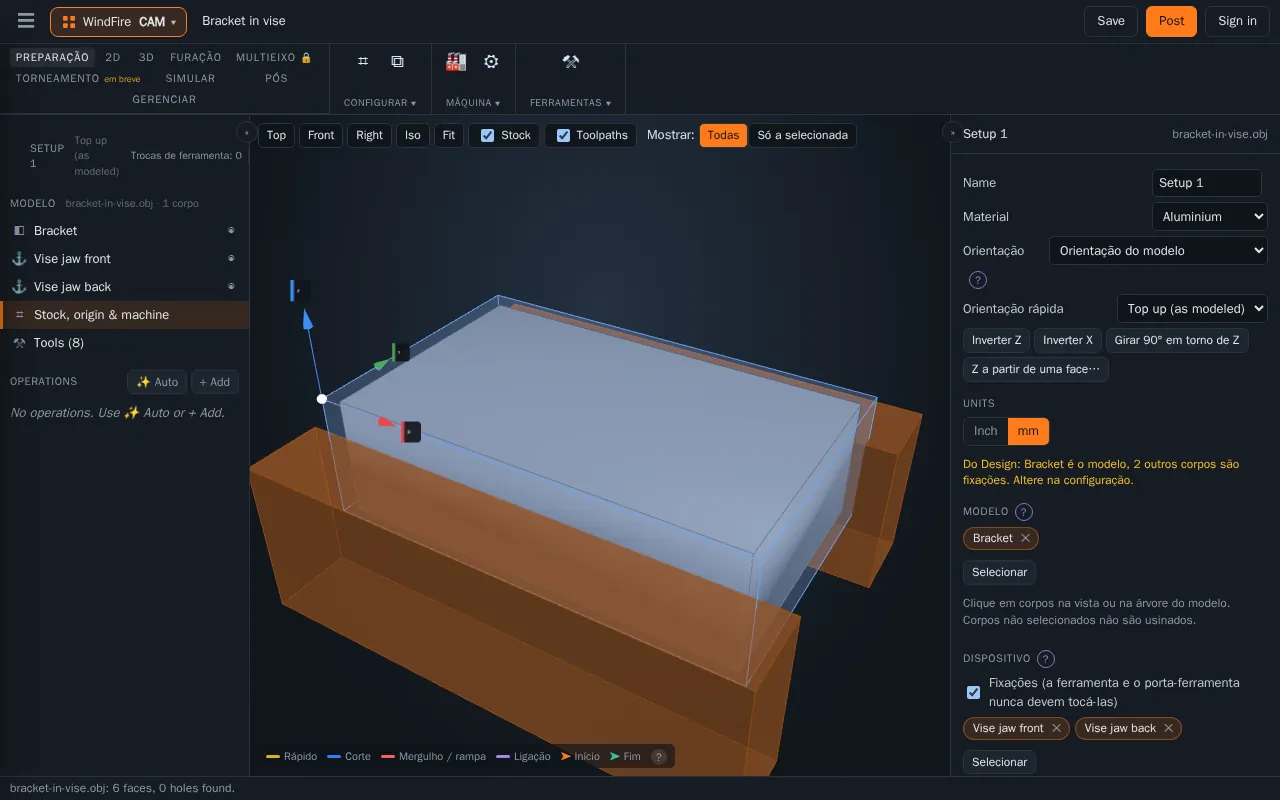
Figura 6. De volta ao CAM: a peça é o modelo, os mordentes são fixações - Corpos com seus ícones de papel
- A nota diz qual corpo é o modelo
- Os mordentes em laranja: fixações
- STEP
- Corpos e componentes da montagem mantêm nomes e posições.
- STL
- Importado como está; sólidos separados viram corpos separados.
- OBJ e 3MF
- Cada objeto vira um corpo com o nome do objeto. Um arquivo danificado é recusado com o motivo.
- Vários arquivos
- Escolha ou solte juntos: cada arquivo vira um corpo de um novo design.
Arquivos CAM antigos com modelo importado diretamente abrem e pós-processam como antes. Eles mostram "Este modelo foi importado diretamente": clique em "Enviar para o Design" para criar um design e vincular o arquivo CAM. Modelos IGES e BREP vão como corpos STL.
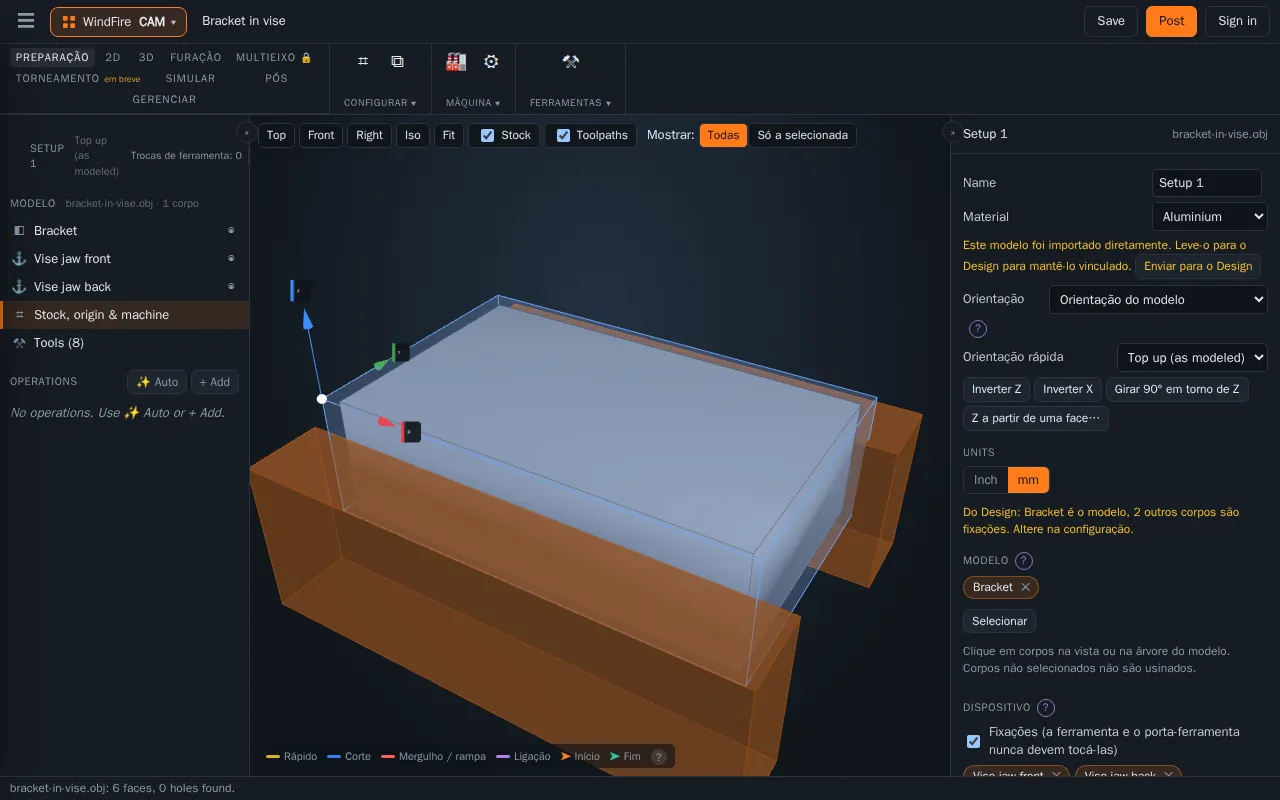
Figura 7. Um arquivo CAM antigo com modelo importado diretamente - O aviso: importado diretamente
- "Enviar para o Design" o vincula a um novo design
Modelo e fixações
A configuração decide o que é cada corpo: o modelo (usinado), uma fixação (a ferramenta e o porta-ferramenta nunca devem tocá-la), o bruto ou não usinado. Um corpo não usinado continua protegido: a verificação do pós-processamento o trata como fixação. Só “Ignorar (sem verificação de colisão)” remove essa proteção, após confirmação.
Abra “Bruto, origem e máquina”. Em Modelo, clique em “Selecionar” e clique nos corpos a usinar na vista ou na árvore. Esc encerra a seleção.
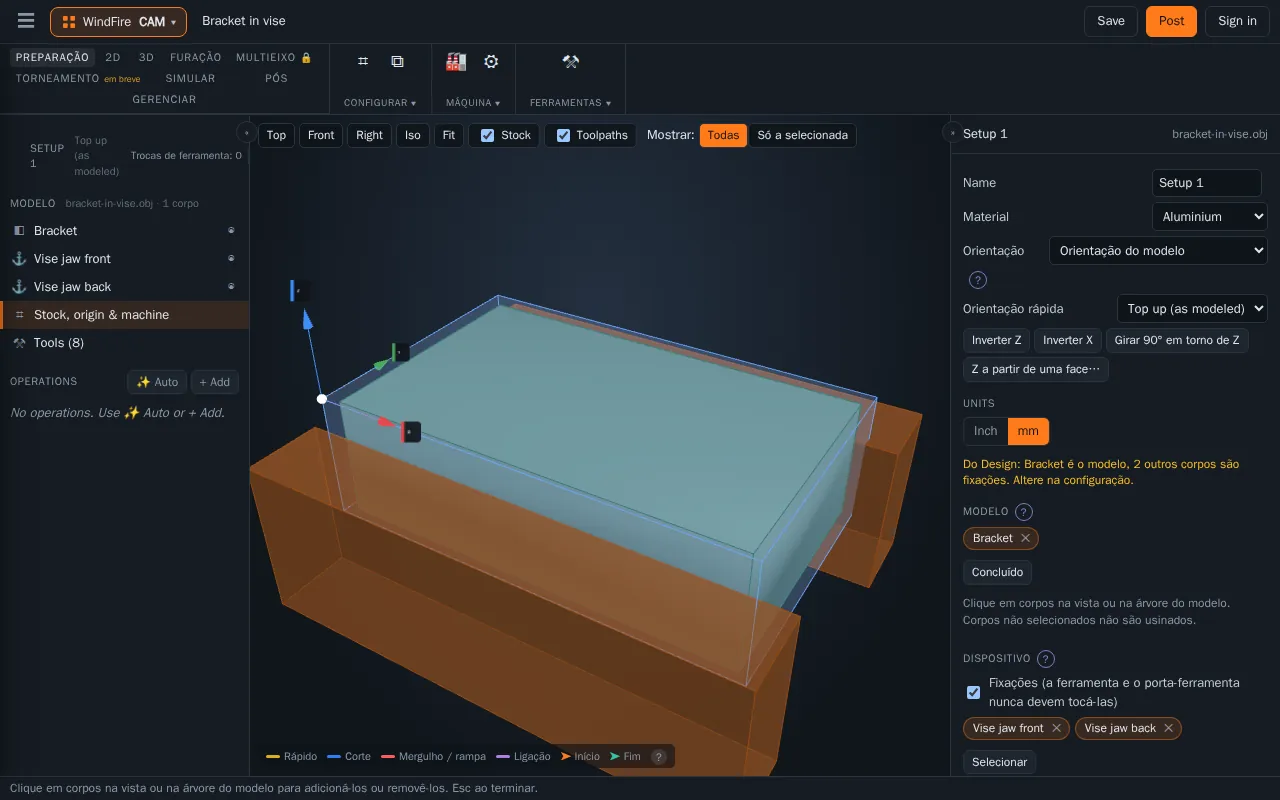
Figura 8. Escolher o modelo: Selecionar e depois clicar nos corpos - Fichas do modelo: os corpos usinados
- Selecionar: depois clique nos corpos na vista ou na árvore
- Um corpo não usinado continua protegido
Marque “Fixações”, clique em “Selecionar” em Fixação e clique na morsa, grampos ou outros corpos de fixação.
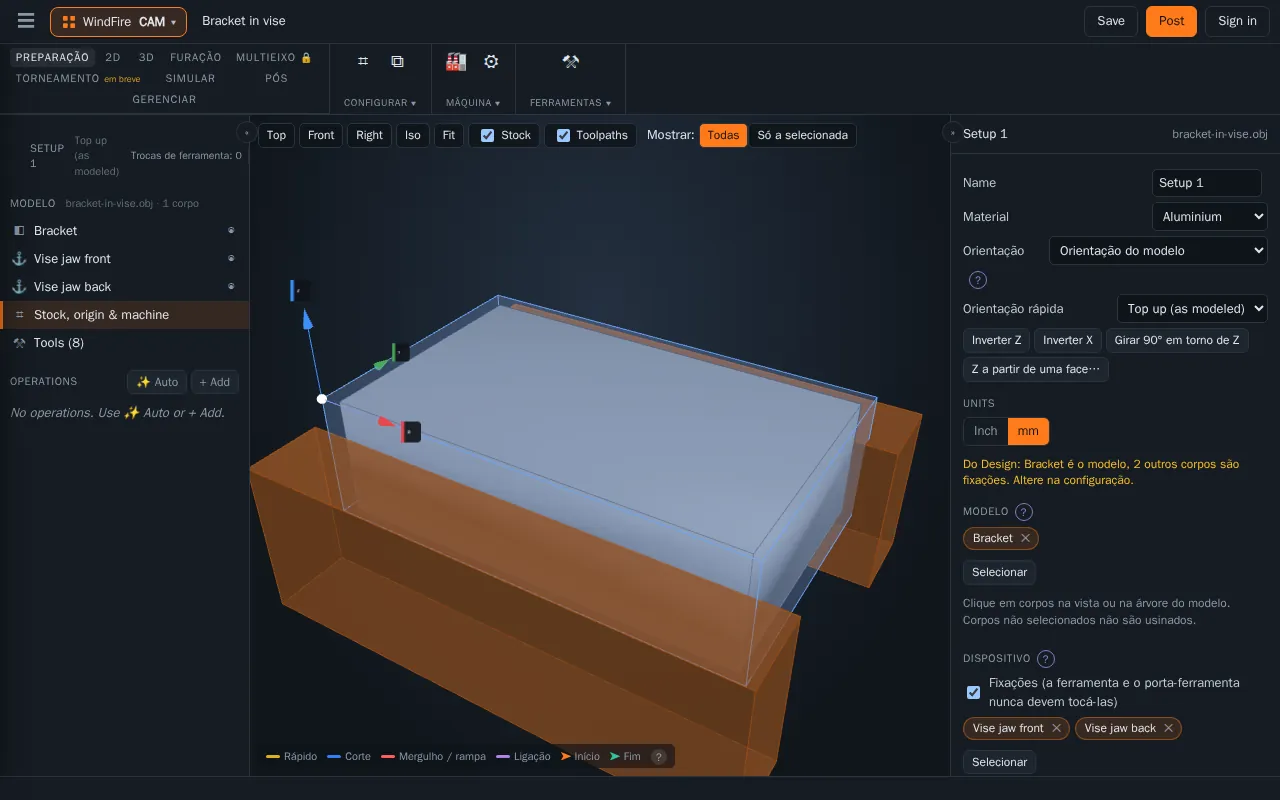
Figura 9. Escolher as fixações - Ativar fixações
- Fichas das fixações
- Selecione corpos de fixação na vista ou na árvore
Ou clique com o botão direito em um corpo na árvore e escolha seu papel.
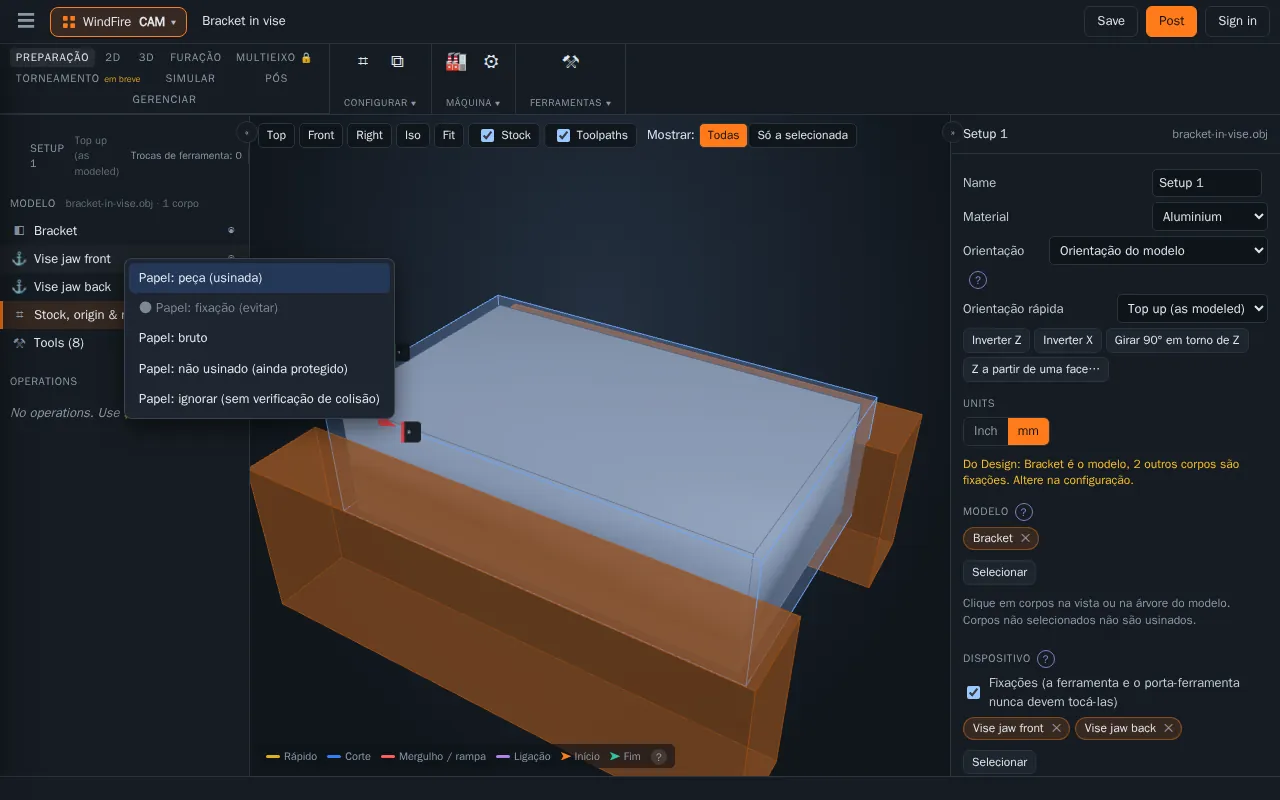
Figura 10. O menu de papel do corpo na árvore
- Peça
- Usinado. A caixa de bruto relativa é calculada só a partir destes corpos.
- Dispositivo
- Verificado contra cada movimento, o porta-ferramenta e os movimentos entre operações. Uma colisão bloqueia o pós-processamento e aparece na simulação.
- Material bruto
- O corpo é o bruto (de um sólido).
- Não usinado, ainda protegido
- Não usinado, mas verificado como uma fixação.
- Ignorar (sem verificação de colisão)
- Não verificado de forma alguma. Use só para corpos longe da ferramenta.
Modos de bruto
Caixa de tamanho relativo: a caixa do modelo mais deslocamentos nas laterais, em cima e embaixo; arredonde para um tamanho padrão se quiser.
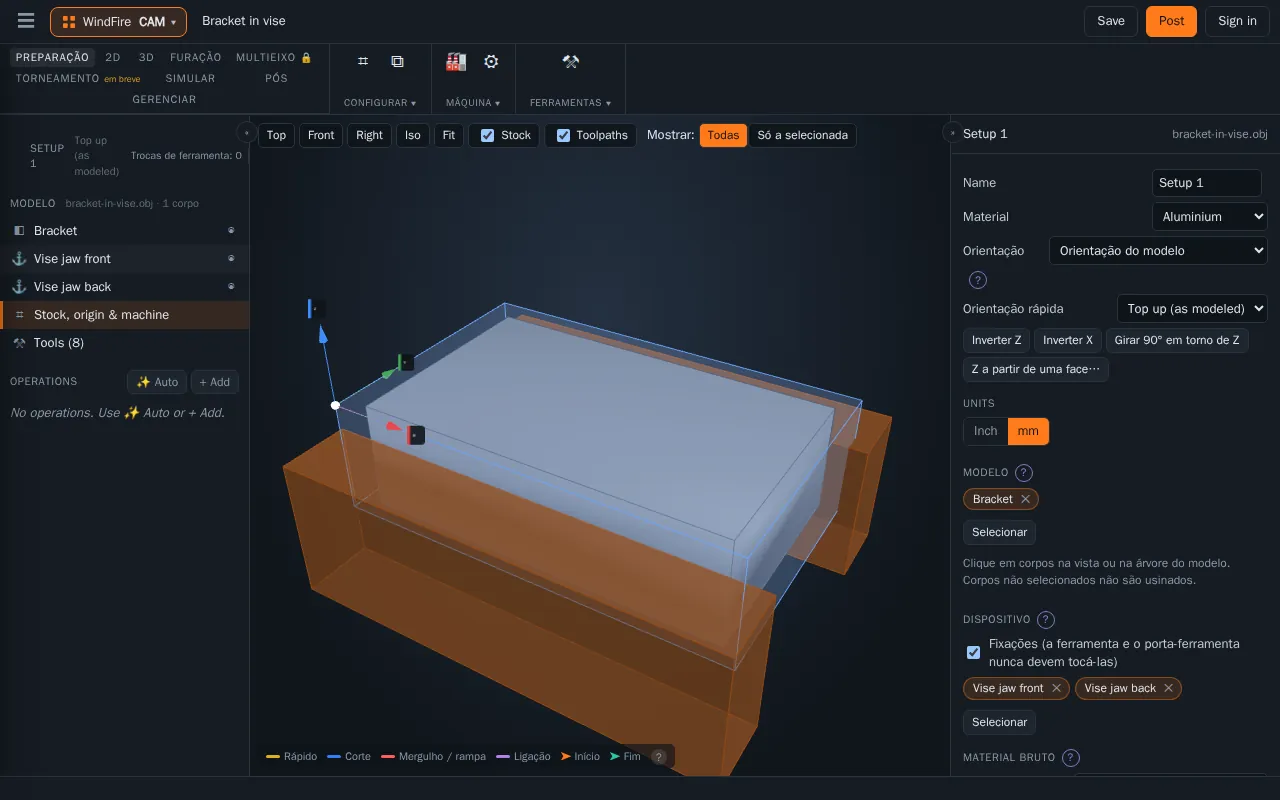
Figura 15. Modo de bruto: caixa de tamanho relativo - Modo
- Modo de deslocamento
- Deslocamentos lateral, superior e inferior
- Arredondar para
- Pré-visualização na vista
Caixa de tamanho fixo: digite largura, profundidade e altura e posicione o modelo em X, Y e Z.
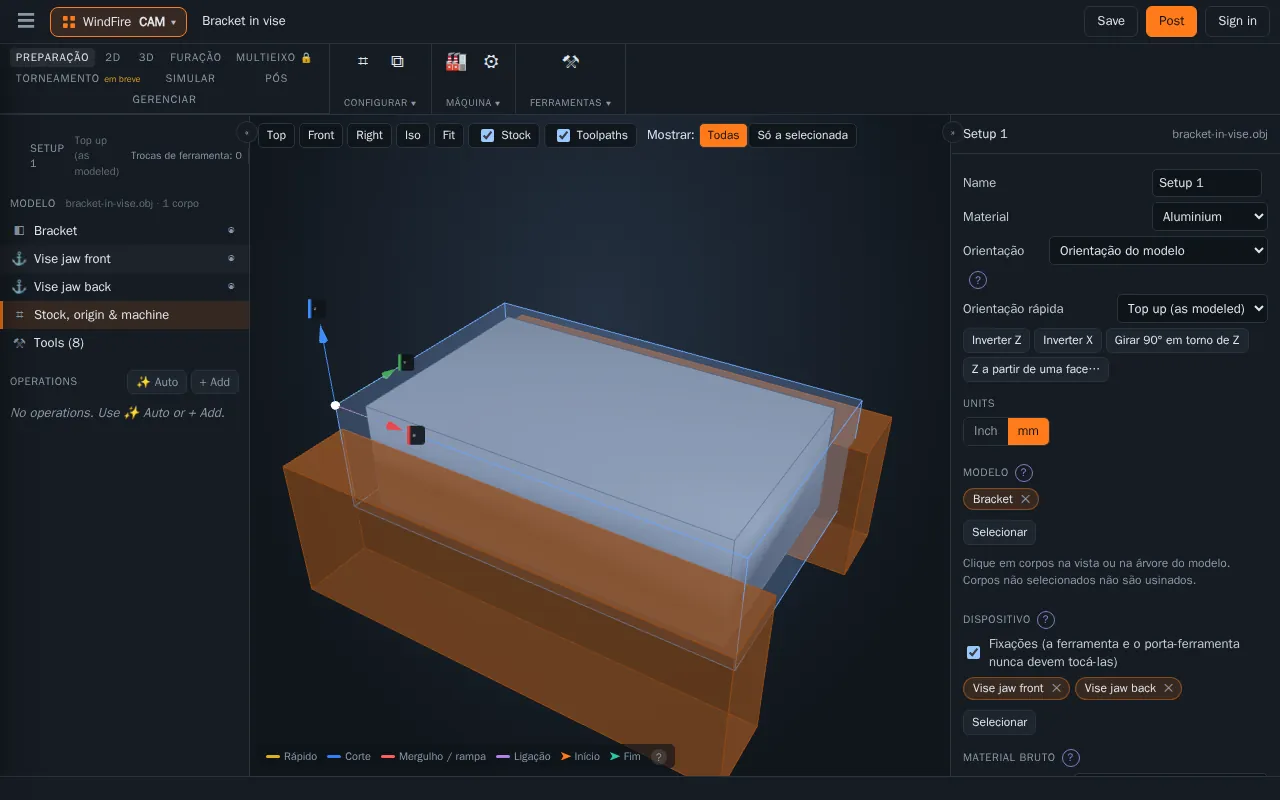
Figura 16. Modo de bruto: caixa de tamanho fixo - Largura, profundidade e altura
- Posição do modelo em X, Y e Z
Cilindro ou tubo de tamanho relativo ou fixo: escolha o eixo; informe deslocamentos radial e frontal, ou diâmetro, comprimento e furo.
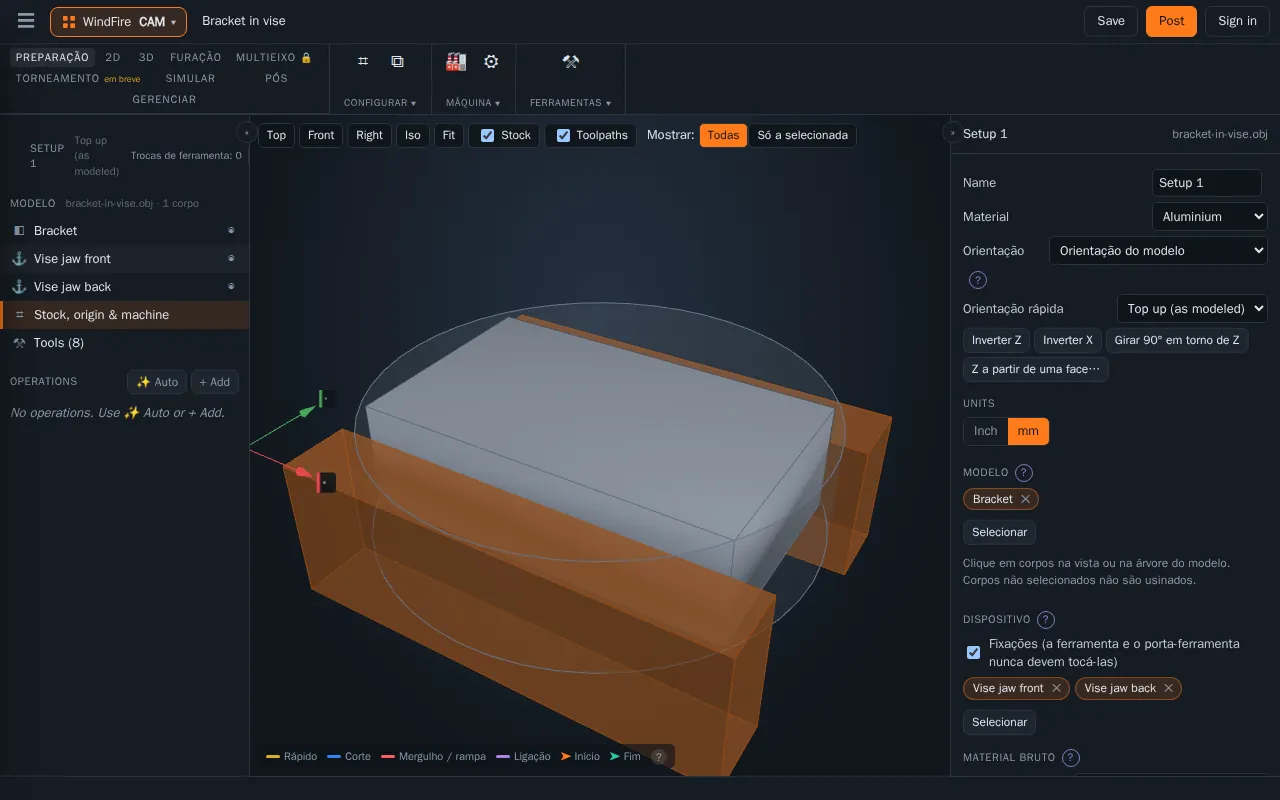
Figura 17. Modo de bruto: cilindro de tamanho relativo - Eixo
- Deslocamentos radial e frontal
- O diâmetro e o comprimento resultantes
- O bruto redondo na vista
De um sólido: uma peça fundida ou bruto pré-usinado modelado como corpo é o bruto.
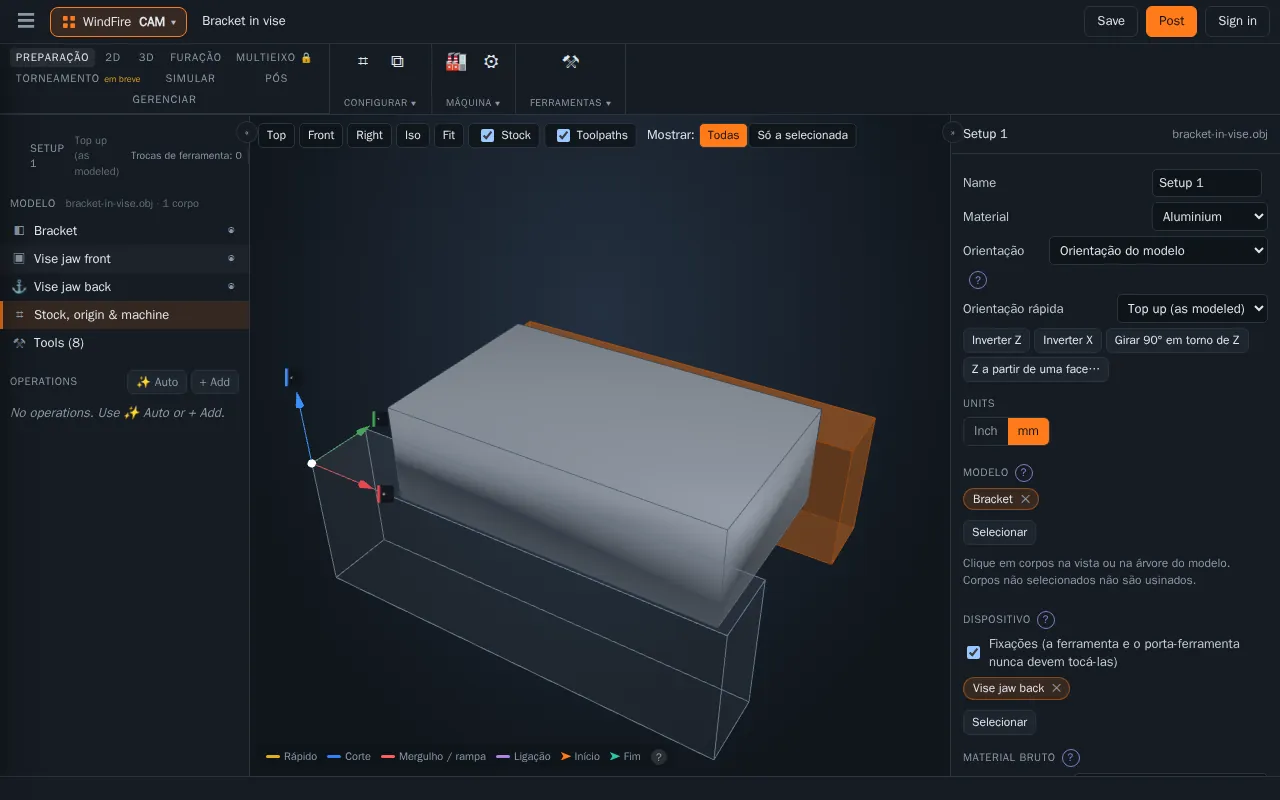
Figura 18. Modo de bruto: de um sólido - Escolha o corpo que é o bruto
- Ele sai do modelo e das fixações
Da configuração anterior: o bruto da segunda configuração é o que a primeira deixou, girado com a peça. A nota mostra de qual configuração vem e o tamanho.
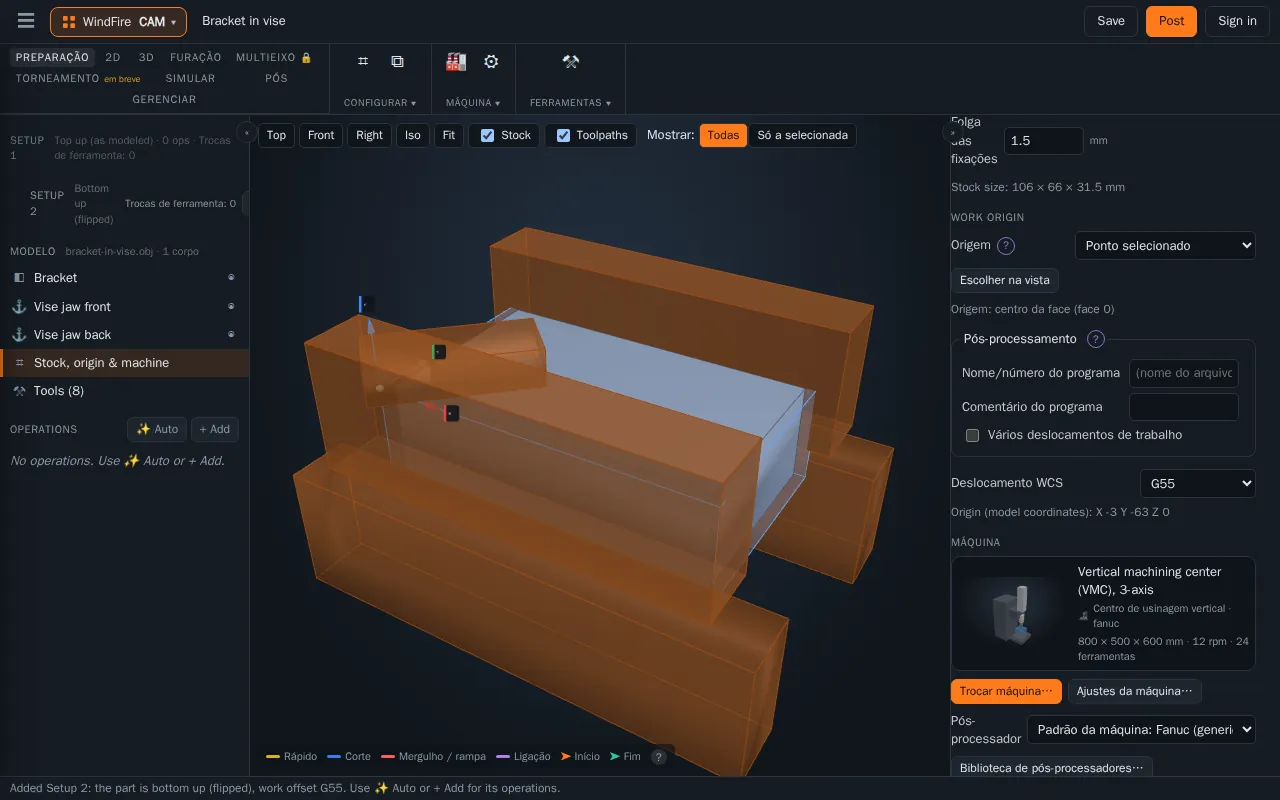
Figura 19. Modo do bruto: da configuração anterior - Modo
- A configuração de onde vem o bruto e seu tamanho
- O bruto como a configuração anterior o deixou
- Da configuração anterior
- O bruto começa como a configuração anterior deixou, girado com a peça (restos entre configurações).
- De um arquivo STL
- Um bruto escaneado ou exportado como bruto.
- Modo de deslocamento
- Bruto nas laterais e em cima-embaixo, sem bruto adicional ou cada lado separadamente. Arquivos antigos com lados diferentes abrem com cada lado separadamente.
- Arredondar para múltiplo de (0 = não)
- A caixa relativa cresce até o próximo múltiplo: igualmente nas laterais e embaixo em Z, assim o deslocamento superior fica.
- Posição do modelo X
- Caixa de tamanho fixo: o modelo à esquerda, à direita ou no centro, mais um deslocamento; Y e Z igual.
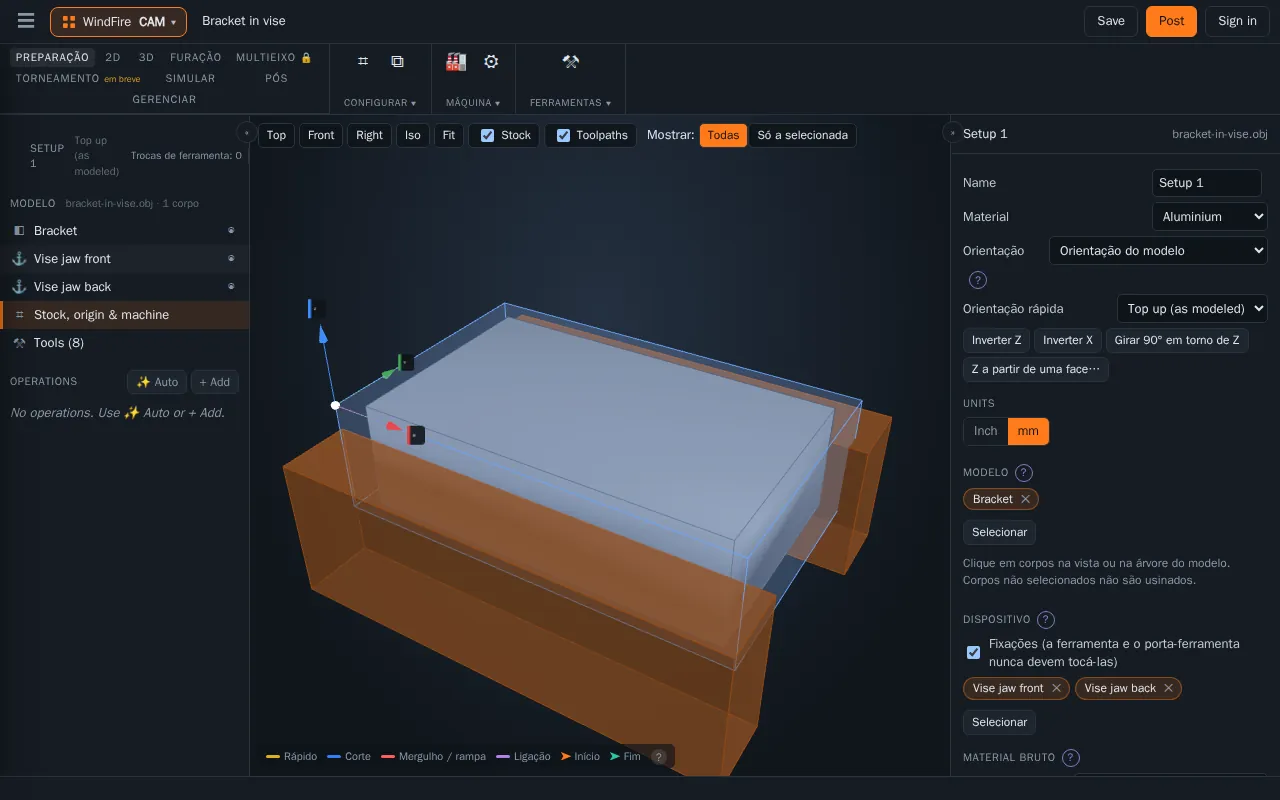
Deslocamento lateral do bruto: 0 (esquerda) e 5 mm (direita).
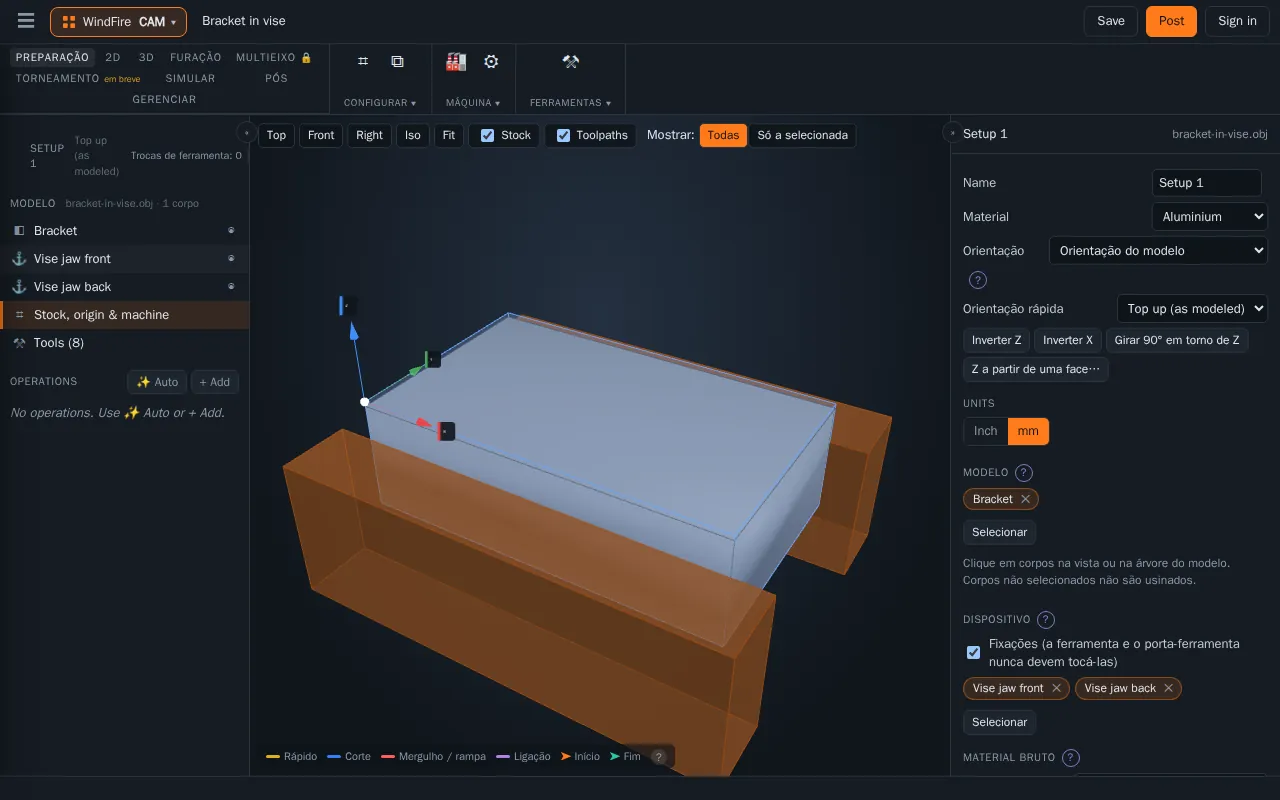
- Deslocamento lateral do bruto
- O bruto toca a peça
- Deslocamento lateral do bruto
- 5 mm de bruto em volta
Arredondar: não (esquerda) e 10 mm (direita).
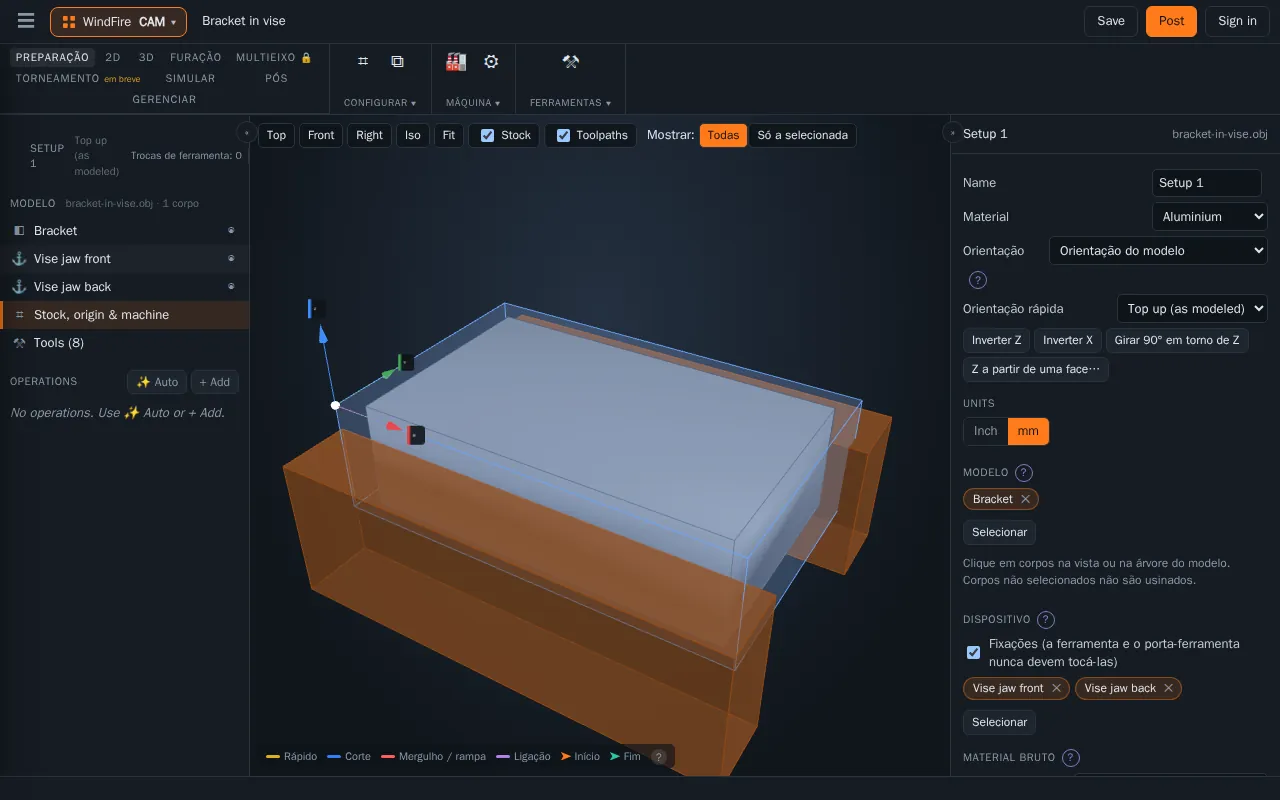
- Arredondar para múltiplo de (0 = não)
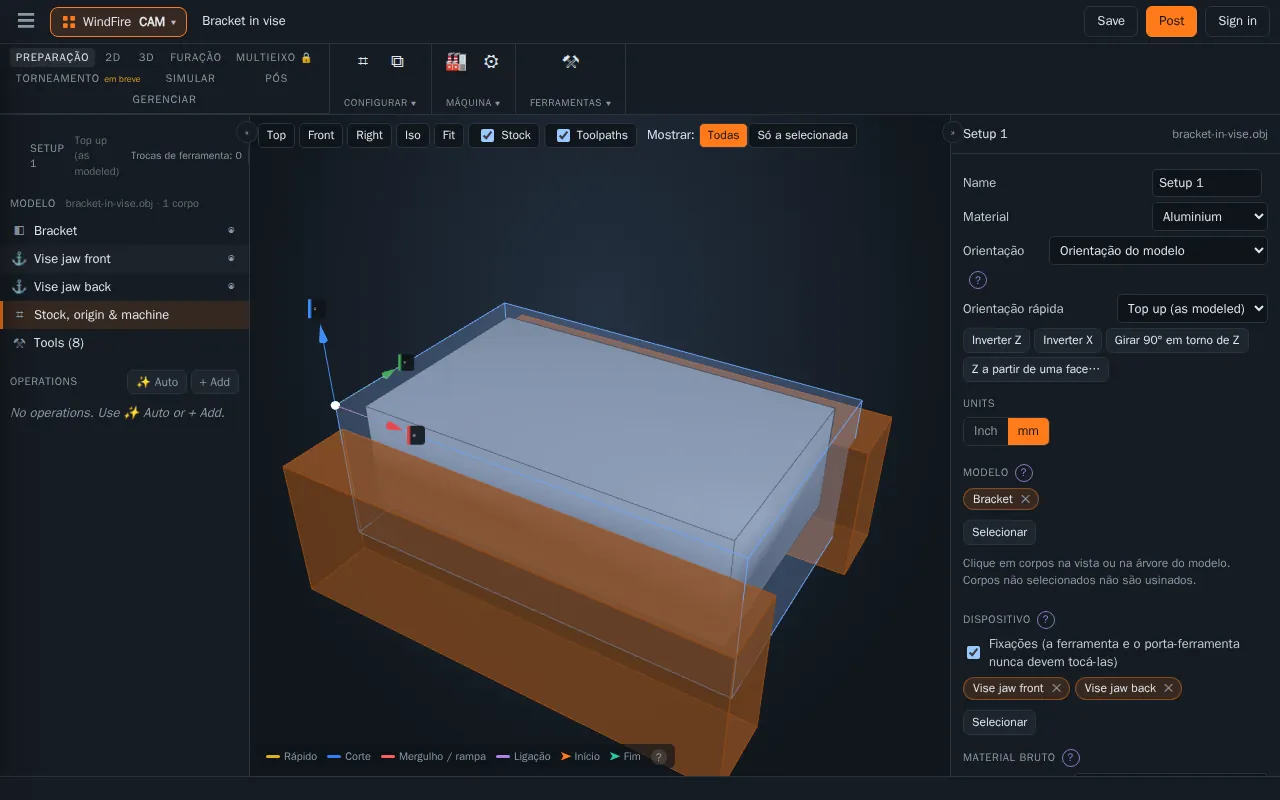
- Arredondar para múltiplo de (0 = não)
Morsas, grampos e folga das fixações
Adicione mordentes ou um grampo da biblioteca. Os mordentes seguram o bruto na frente e atrás; um grampo fica em cima, posicionado a partir do canto do bruto, e acompanha o bruto.
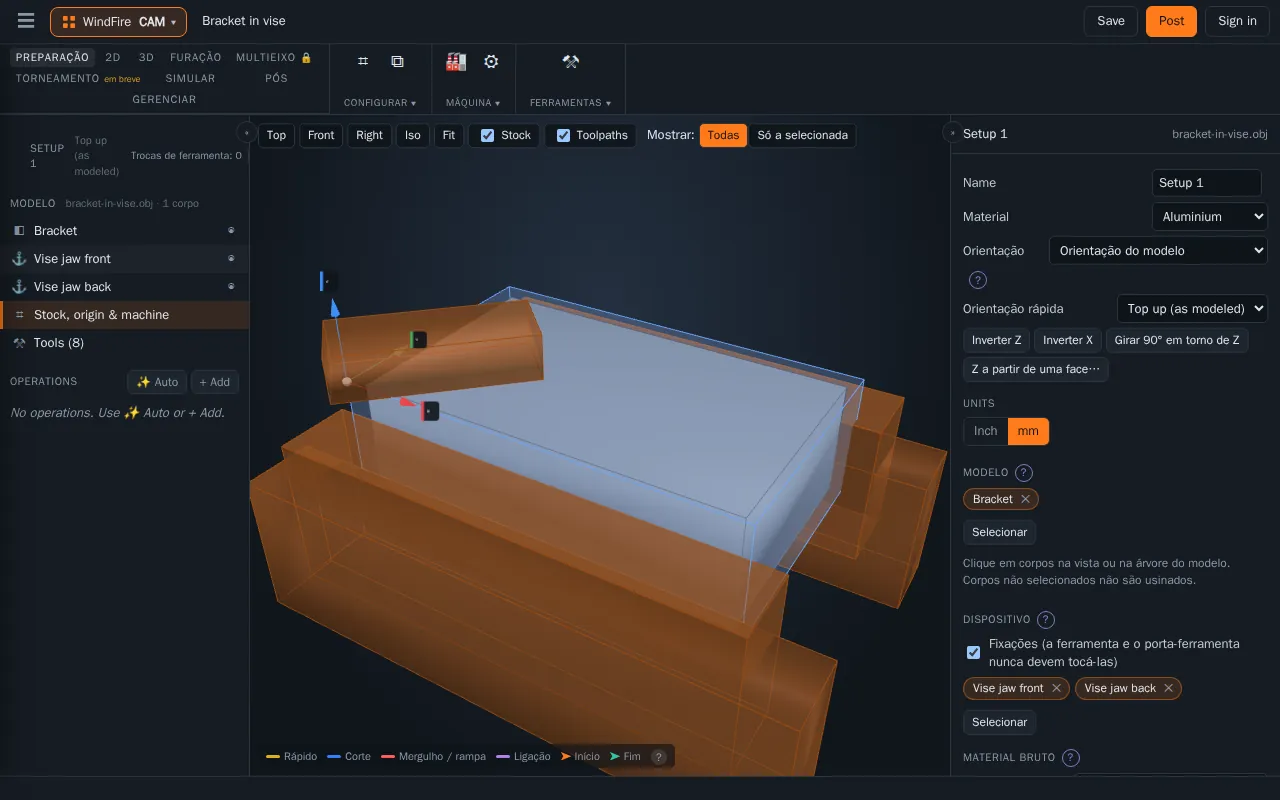
Figura 20. Mordentes e um grampo da biblioteca - Adicionar mordentes de morsa
- Adicionar grampo
- Medidas dos mordentes e profundidade de fixação
- Folga das fixações
- Os mordentes na vista
Se um movimento, o porta-ferramenta ou uma ligação entre operações chegar mais perto de uma fixação que a folga, o pós-processamento é bloqueado e a mensagem diz onde.
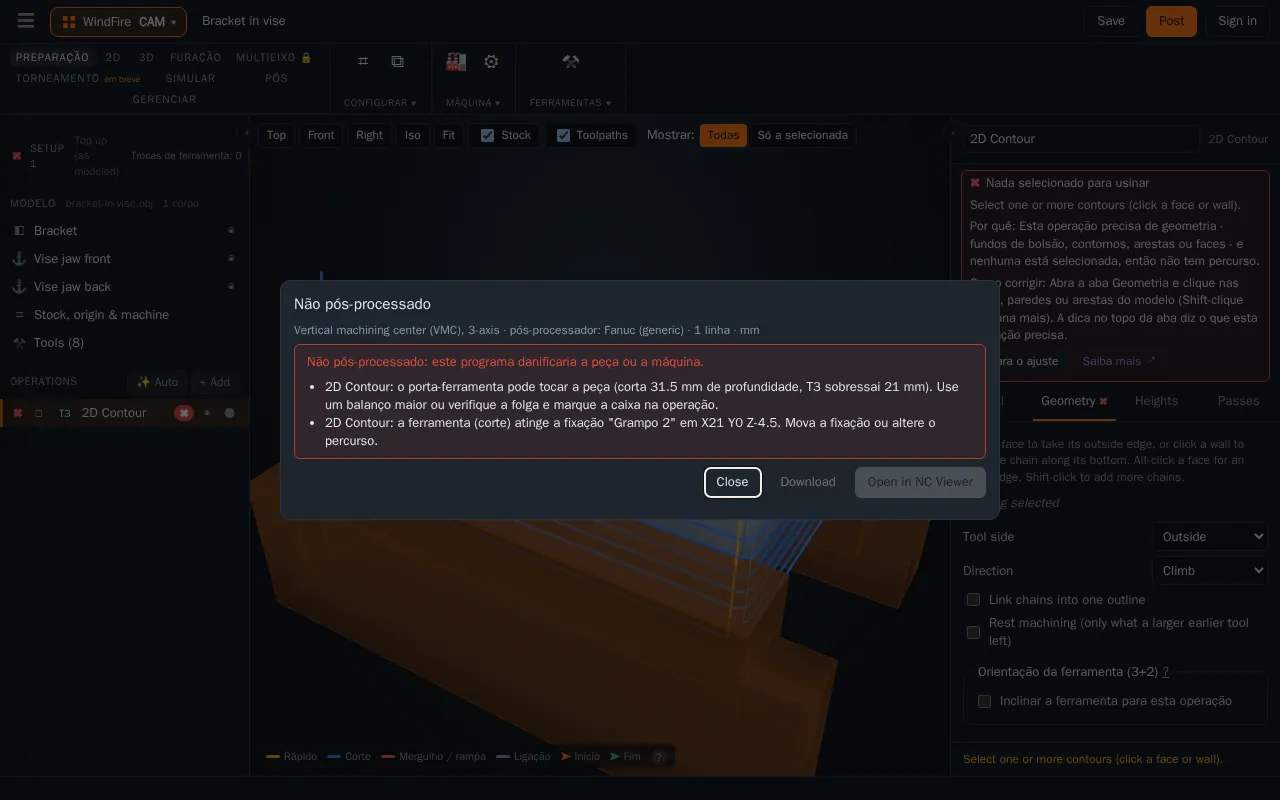
Figura 21. Uma trajetória contra um mordente: pós-processamento bloqueado - A mensagem de colisão com a fixação
- Nenhum programa é gerado
- Profundidade de fixação
- Quanto o bruto entra nos mordentes.
- Folga das fixações
- A distância mantida entre qualquer parte da ferramenta e qualquer fixação (1,5 mm por padrão).
Orientação (WCS)
Escolha o modo de orientação e depois os eixos na vista: uma face plana dá sua normal, uma aresta sua direção, uma face redonda seu eixo. O triedro mostra o resultado ao vivo; inverta um eixo com seu botão.
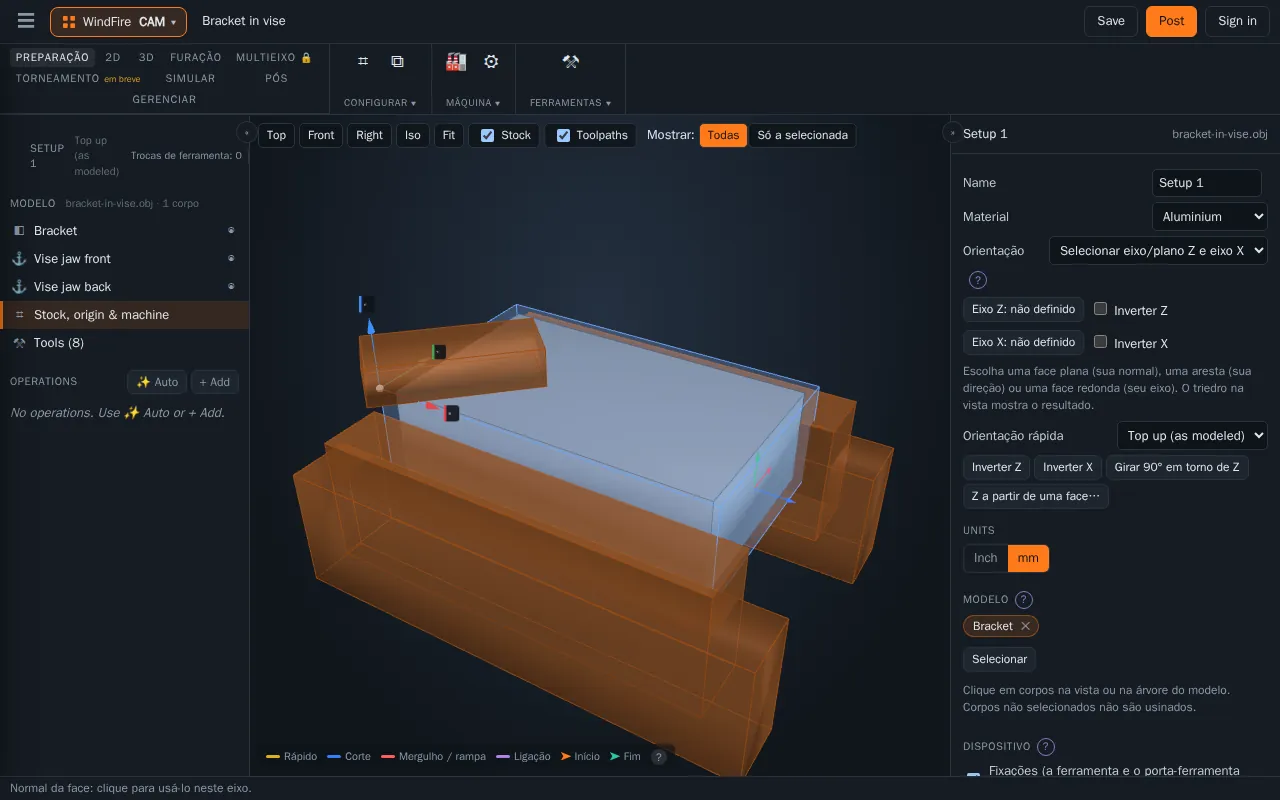
Figura 22. Orientação: selecionar eixo/plano Z e eixo X - Modo de orientação
- Escolher o eixo Z
- Escolher o eixo X
- Botões de inversão
- O triedro ao vivo
- Orientação do modelo
- O modelo como foi projetado.
- Selecionar eixo/plano Z e eixo X
- Primeiro Z, depois X; Y resulta.
- Selecionar eixo/plano Z e eixo Y
- Primeiro Z, depois Y; X resulta.
- Selecionar eixos X e Y
- Primeiro X, depois Y; Z resulta.
- Selecionar sistema de coordenadas
- Um sistema de coordenadas enviado pelo Design (aparece só quando existe).
- Orientação rápida
- Cima, baixo, frente, trás, esquerda, direita, com inverter e girar 90°.
- Personalizada / predefinida
- Aparece enquanto uma orientação rápida, uma inversão ou um quarto de volta gira a peça. Escolha um modo para escolher os eixos.
Após uma orientação rápida, a lista Orientação mostra "Personalizada / predefinida", assim você vê que a peça está girada.
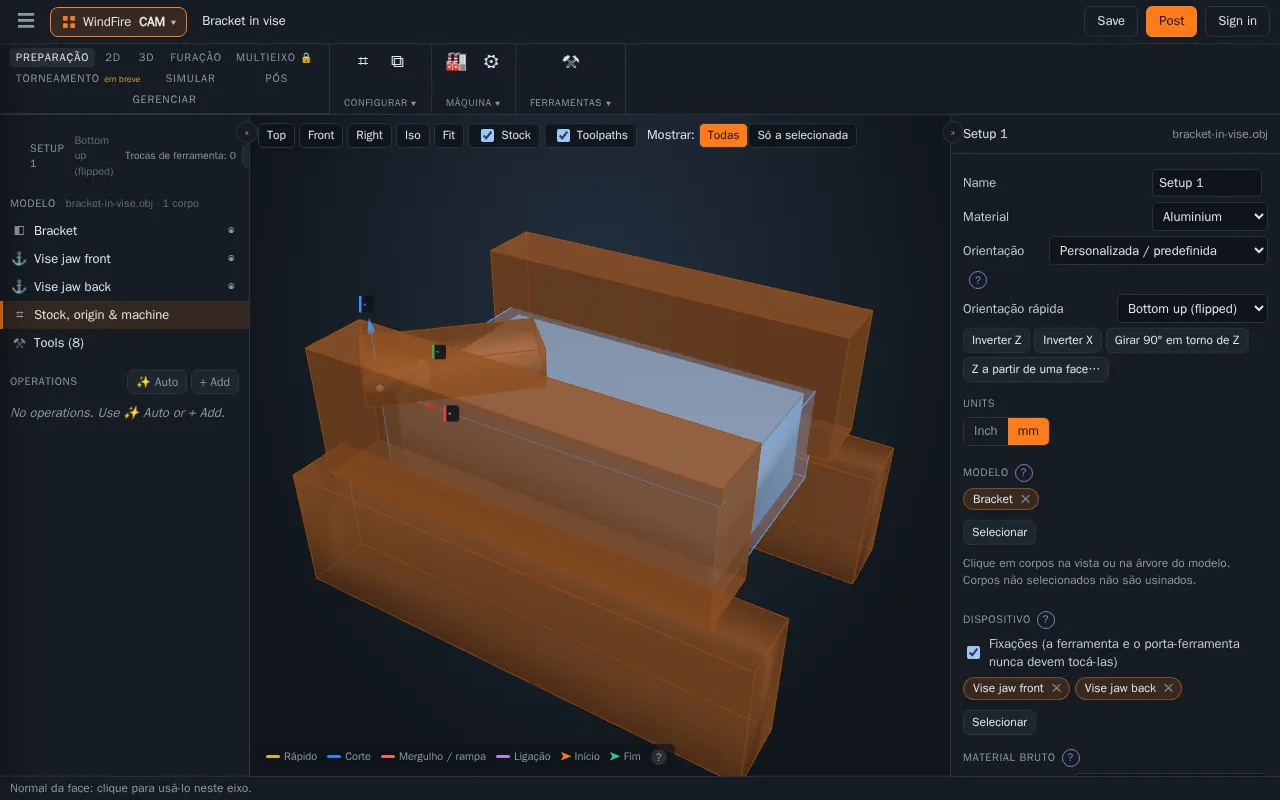
Figura 23. Orientação girada por predefinição: Personalizada / predefinida - "Personalizada / predefinida" aparece enquanto uma predefinição gira a peça
- Os botões de orientação rápida
Origem de trabalho
Escolha “Ponto selecionado” e clique em “Escolher na vista”. Aponte para o modelo, a caixa do bruto, uma fixação ou um esboço: o marcador mostra a captura. Clique para definir a origem.
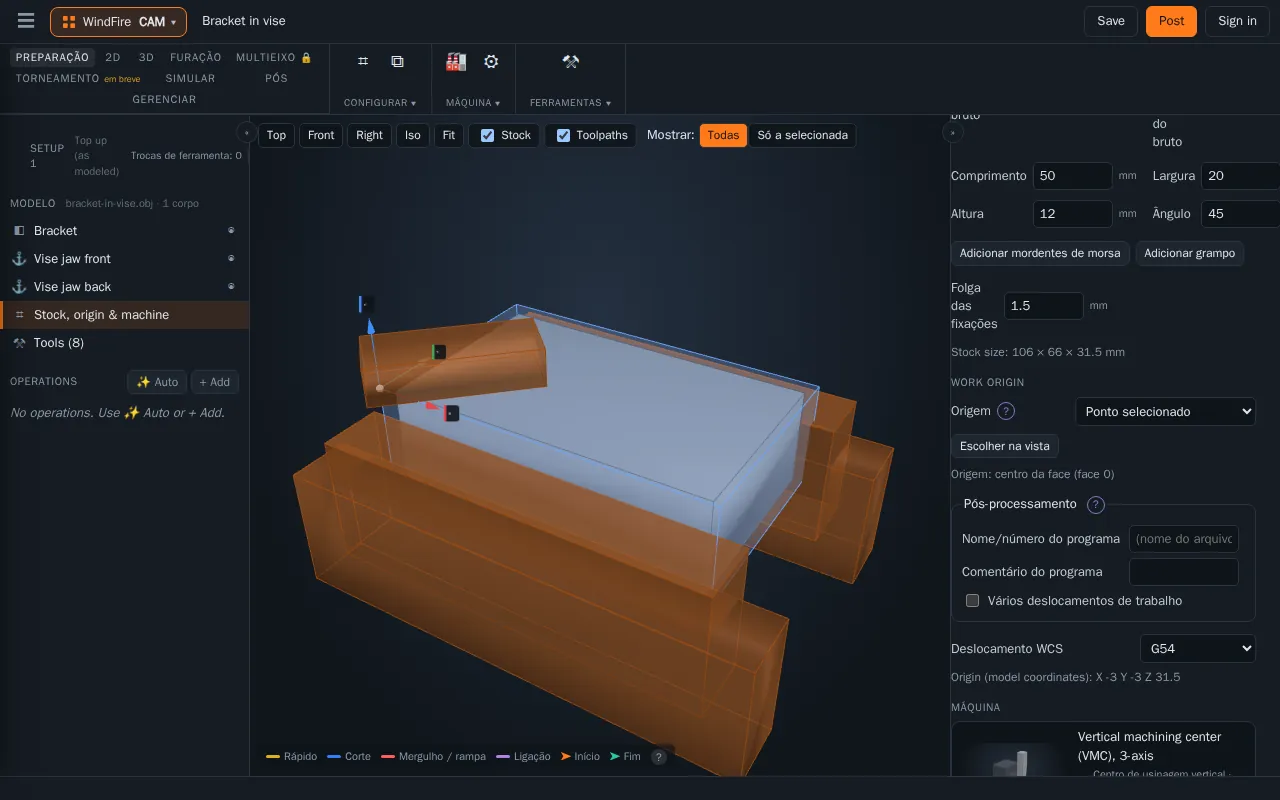
Figura 24. Origem: ponto selecionado com captura - Modo de origem
- Escolher na vista
- O marcador de captura
- O que é capturado, na linha de status
- Ponto da caixa do bruto
- Um dos 27 pontos da caixa do bruto.
- Ponto da caixa do modelo
- Um dos 27 pontos da caixa do modelo.
- Ponto selecionado
- Um vértice, ponto médio de aresta, centro de círculo, ponto em aresta ou face do modelo; um canto, ponto médio de aresta ou centro de face da caixa do bruto; um ponto de uma fixação ou esboço.
- Origem do modelo
- O zero próprio do modelo.
O ponto escolhido acompanha a peça em qualquer orientação. Após “Atualizar modelo do Design”, a configuração avisa se o ponto não está mais nesse corpo.
Limite de usinagem e contenção
Em um bolsão 2D, adaptativo ou operação 3D, abra Geometria e escolha o limite: silhueta, faces selecionadas ou caixa delimitadora; depois a contenção e um deslocamento para dentro.
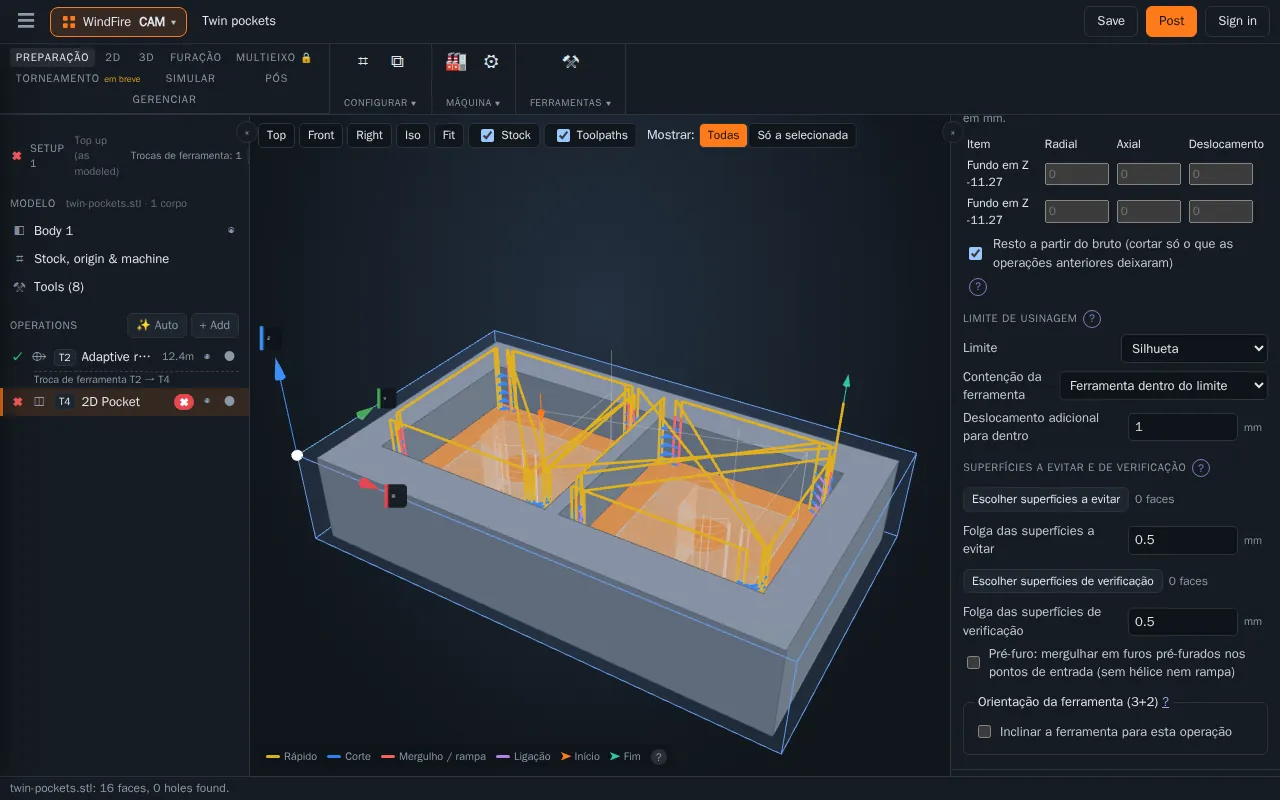
Figura 25. Limite de usinagem em uma operação - Tipo de limite
- Contenção da ferramenta
- Deslocamento adicional para dentro
- Resto a partir do bruto
- Ferramenta dentro do limite
- Toda a ferramenta fica dentro: o centro fica R + deslocamento dentro do limite.
- Centro da ferramenta no limite
- O centro da ferramenta pode chegar ao limite menos o deslocamento.
- Ferramenta fora do limite
- A ferramenta pode passar R do limite, menos o deslocamento.
Superfícies a evitar e de verificação
Escolha superfícies a evitar (nunca tocadas) e de verificação (mantidas à folga); defina cada folga.
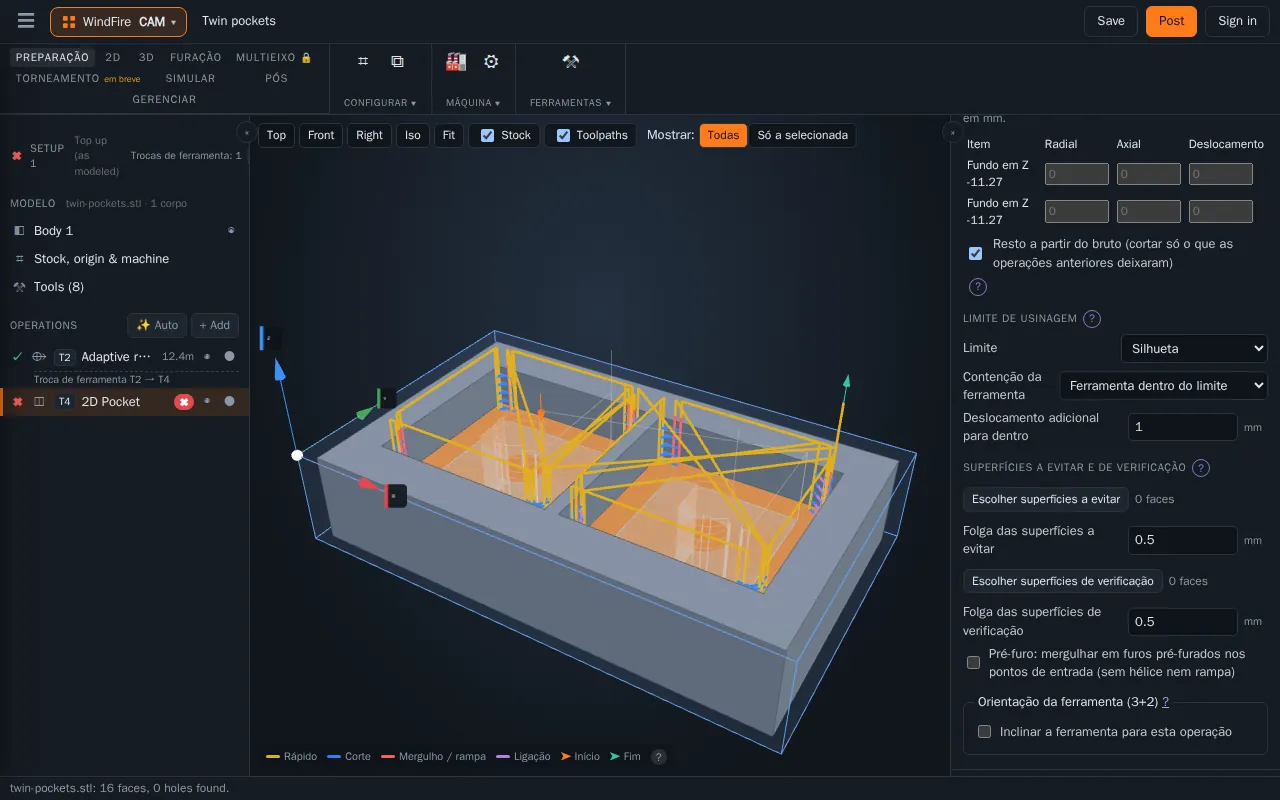
Figura 26. Superfícies a evitar e de verificação - Escolher superfícies a evitar
- Folga das superfícies a evitar
- Escolher superfícies de verificação
- Folga das superfícies de verificação
- Superfícies a evitar
- A ferramenta fica afastada pelo raio mais a folga.
- Superfícies de verificação
- Um movimento mais próximo que a folga é avisado e bloqueia o pós-processamento.
Resto a partir do bruto
Marque “Resto a partir do bruto” em um bolsão 2D, adaptativo ou desbaste 3D. A operação lê o bruto deixado pelas anteriores (o modelo de bruto em processo) e só corta onde ainda há material: depois de uma ferramenta grande, uma menor corta só os cantos, sem cortes longos no ar.
Um bolsão de 6 mm após um adaptativo de 12 mm: sem (esquerda) e com resto a partir do bruto (direita).
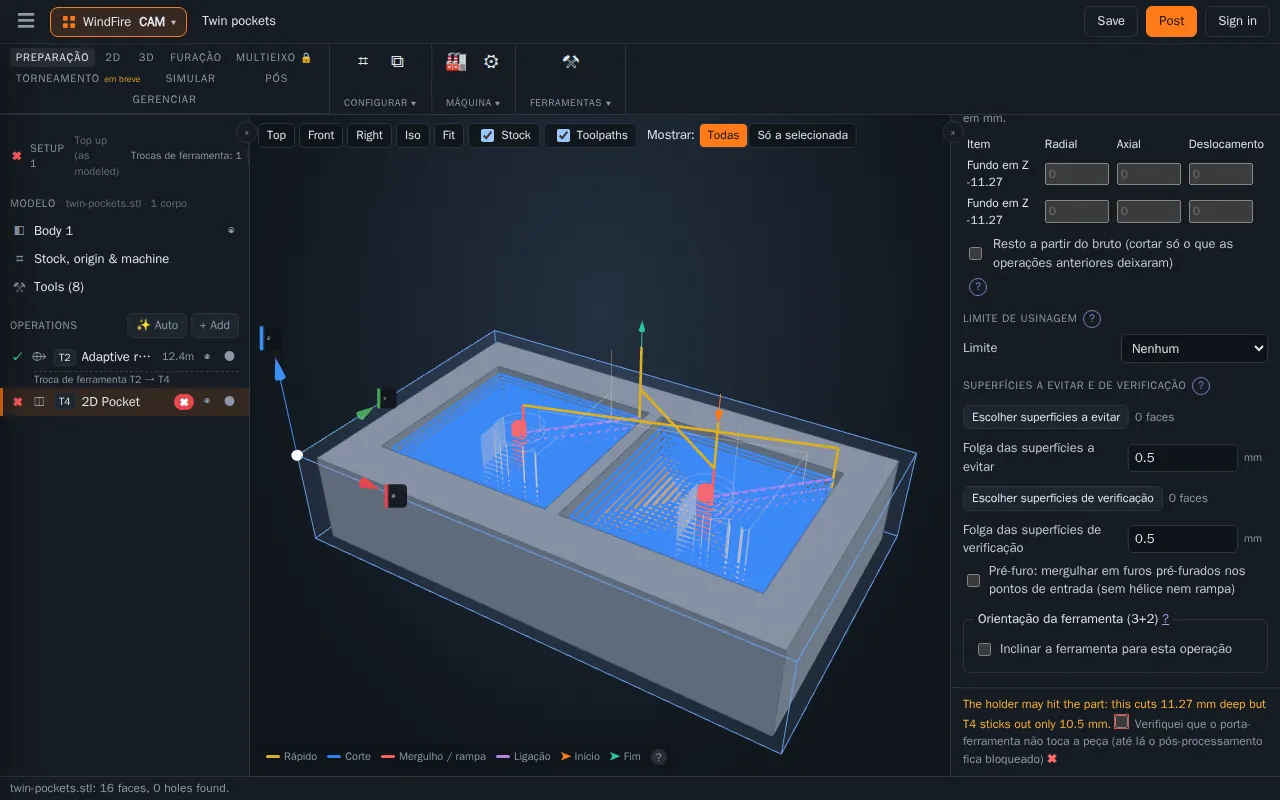
- Resto a partir do bruto desligado
- Todo o bolsão é cortado de novo, quase sempre no ar
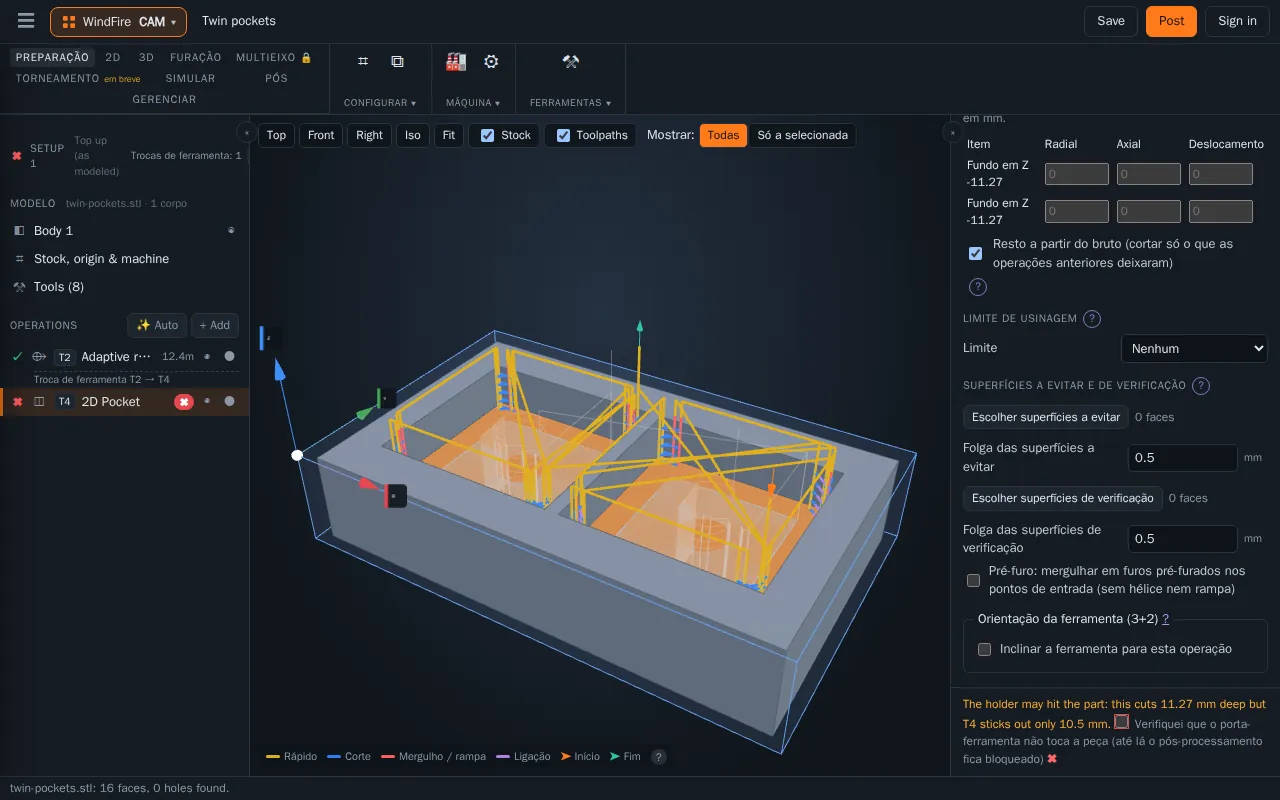
- Resto a partir do bruto ligado
- Só os cantos deixados pela ferramenta maior são cortados
O resto a partir do bruto também funciona com deslocamentos por elemento: cada grupo lê o bruto deixado pelas operações anteriores.
Deslocamentos por elemento
Em Geometria, cada item selecionado pode ter seu próprio sobremetal radial e axial e um deslocamento adicional. Deixe vazio para usar o valor da operação.
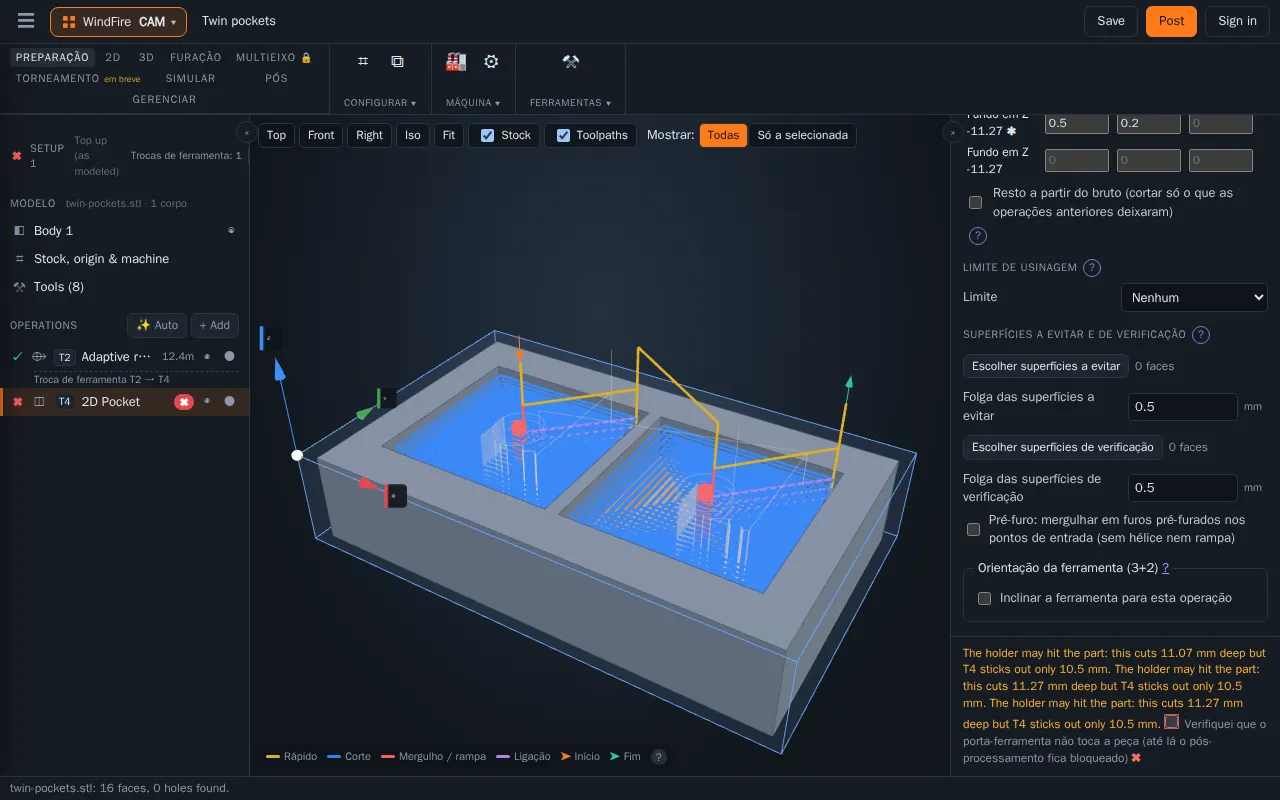
Figura 31. Deslocamentos por elemento na aba Geometria - Cada item selecionado
- Sobremetal radial
- Sobremetal axial
- Deslocamento adicional
- Um item com valores próprios fica marcado
Um fundo de bolsão com 1 mm de sobremetal radial: antes (esquerda) e depois (direita).
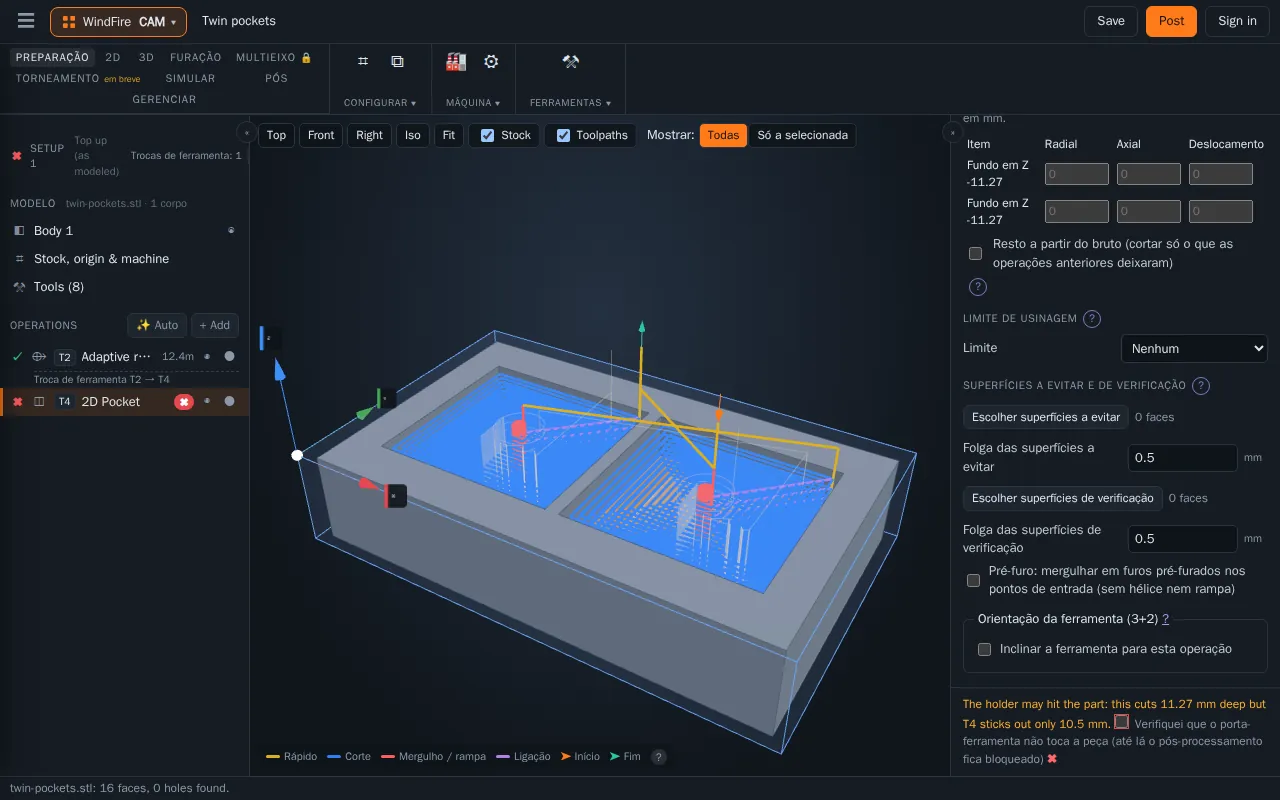
- Cada fundo usa o sobremetal da operação
- A trajetória dos dois bolsões
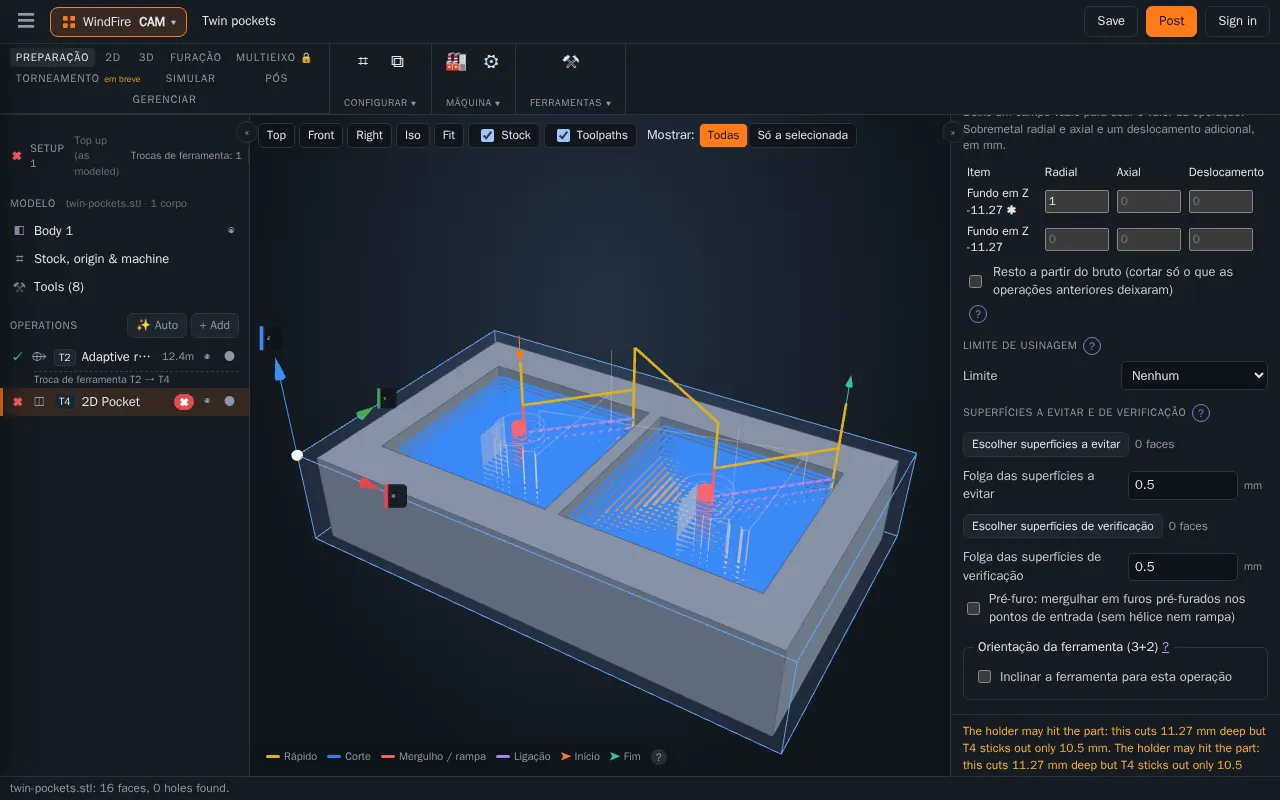
- Um item com valores próprios fica marcado
- A trajetória desse bolsão fica 1 mm mais longe das paredes
Configurações de pós-processamento
Defina nome ou número do programa, um comentário, a ordem das operações e o deslocamento WCS desta configuração.
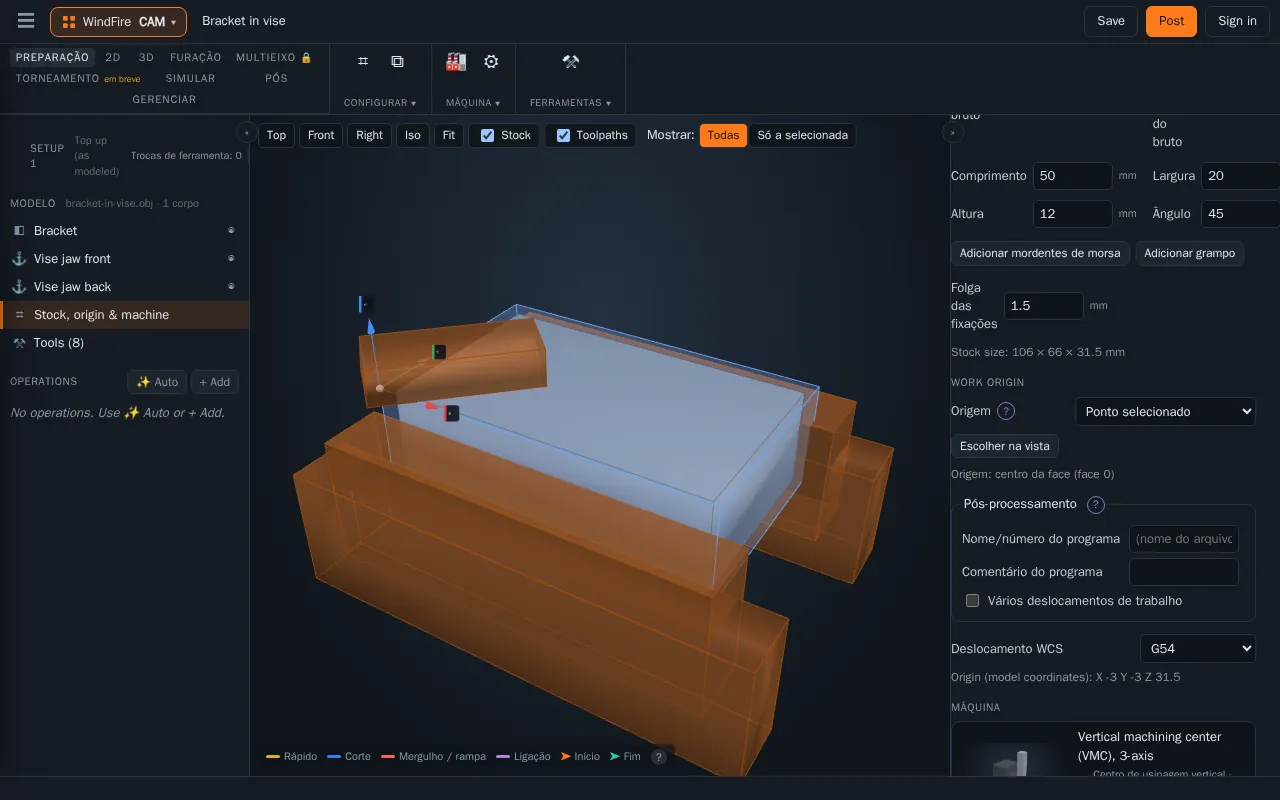
Figura 32. Configurações de pós-processamento da configuração - Deslocamento WCS
- Nome/número do programa
- Um número vira o número O; um nome vira o nome do programa.
- Comentário do programa
- Uma linha de comentário no início do programa, em todo pós-processador (também Siemens e Heidenhain, e seus próprios blocos de início).
- Ordem das operações
- As operações são pós-processadas na ordem da lista, assim a usinagem de resto sempre segue o corte de que depende. A ordenação volta com "Vários deslocamentos WCS", onde ordena as cópias.
- Deslocamento WCS
- G54 a G59 ou G54.1 Pn.
Exemplo completo: uma peça na morsa
Um suporte de 100 × 60 × 30 mm preso na morsa, do arquivo ao programa.
Use "Importar e usinar" com um STEP da peça e da morsa. Verifique: a peça é o modelo e as duas castanhas são dispositivos.
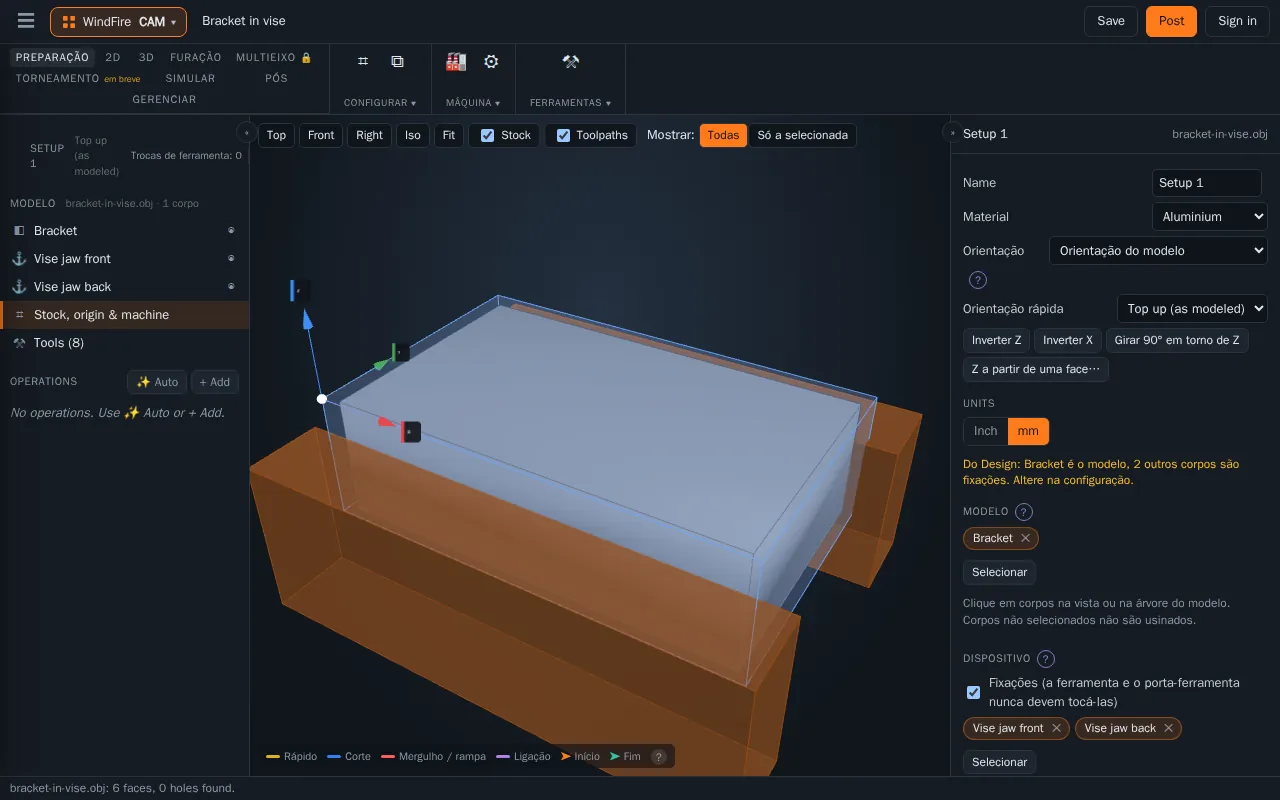
Figura 33. Exemplo, passo 1: a peça e a morsa chegam do Design - A peça é o modelo
- As duas castanhas são dispositivos
Bruto: caixa de tamanho relativo, laterais 3 mm, em cima 1,5 mm. Origem: ponto selecionado, o canto superior do bruto.
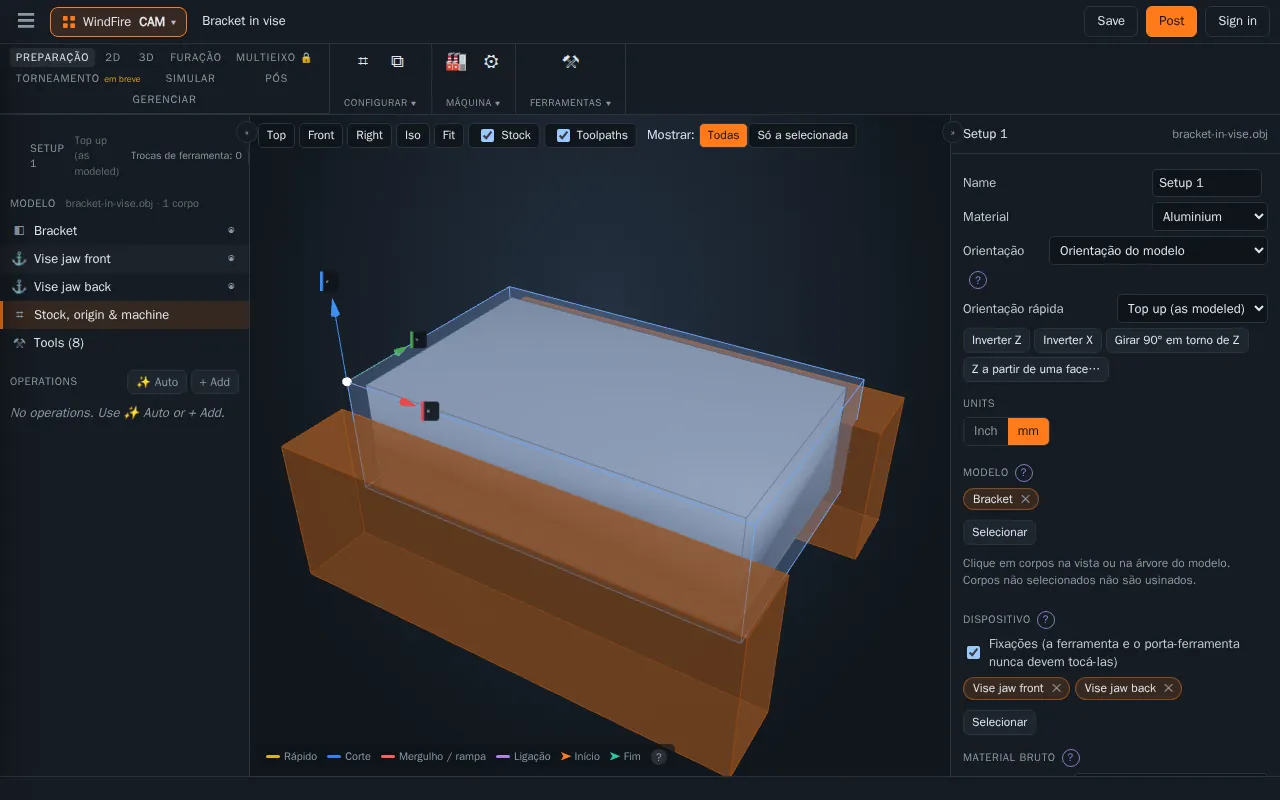
Figura 34. Exemplo, passo 2: bruto e origem de trabalho - Caixa de tamanho relativo, 3 mm nas laterais, 1,5 mm em cima
- A origem de trabalho no canto superior do bruto
Adicione um adaptativo 2D com ferramenta de 12 mm e depois um bolsão 2D com ferramenta de 6 mm e "Resto a partir do bruto".
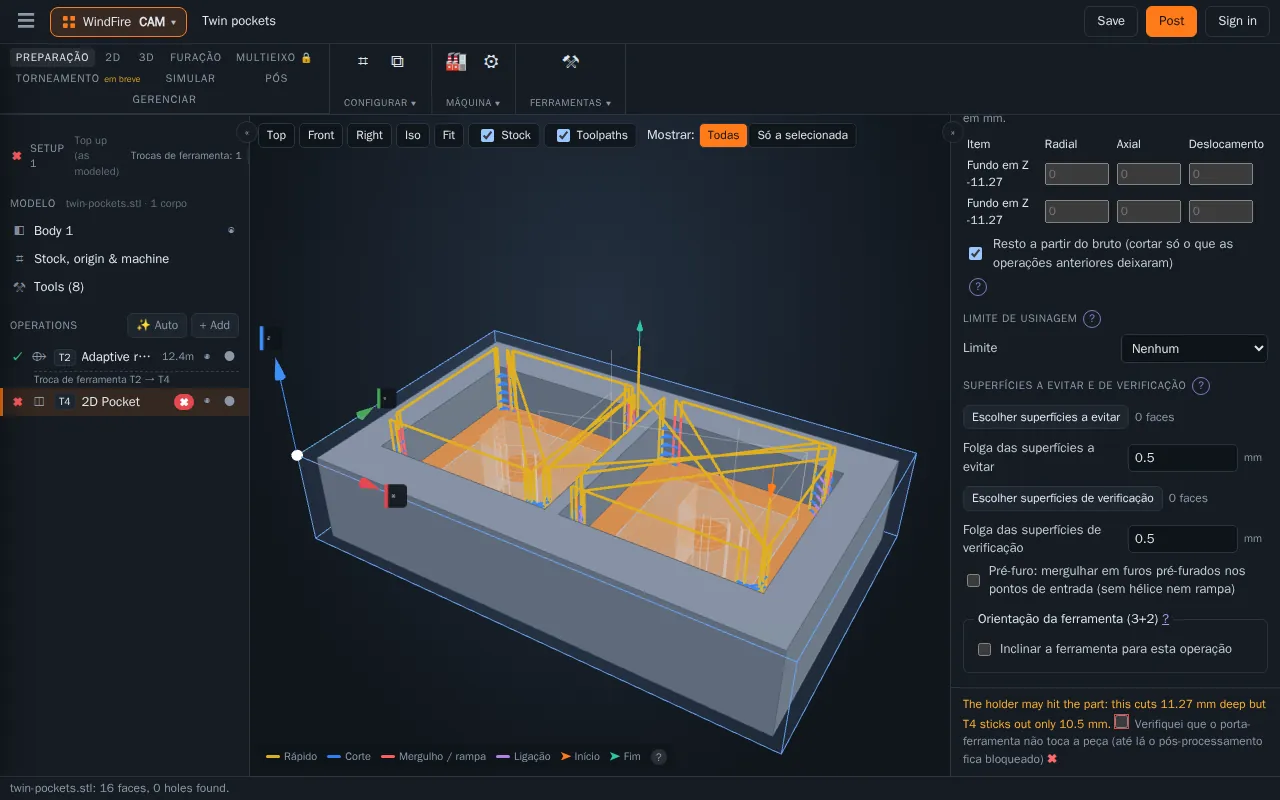
Figura 35. Exemplo, passo 3: adaptativo e depois um bolsão menor com resto a partir do bruto - As operações em ordem
- Resto a partir do bruto na segunda
- Só os cantos são cortados de novo
Simule: as castanhas são desenhadas e verificadas. Depois, pós-processe.
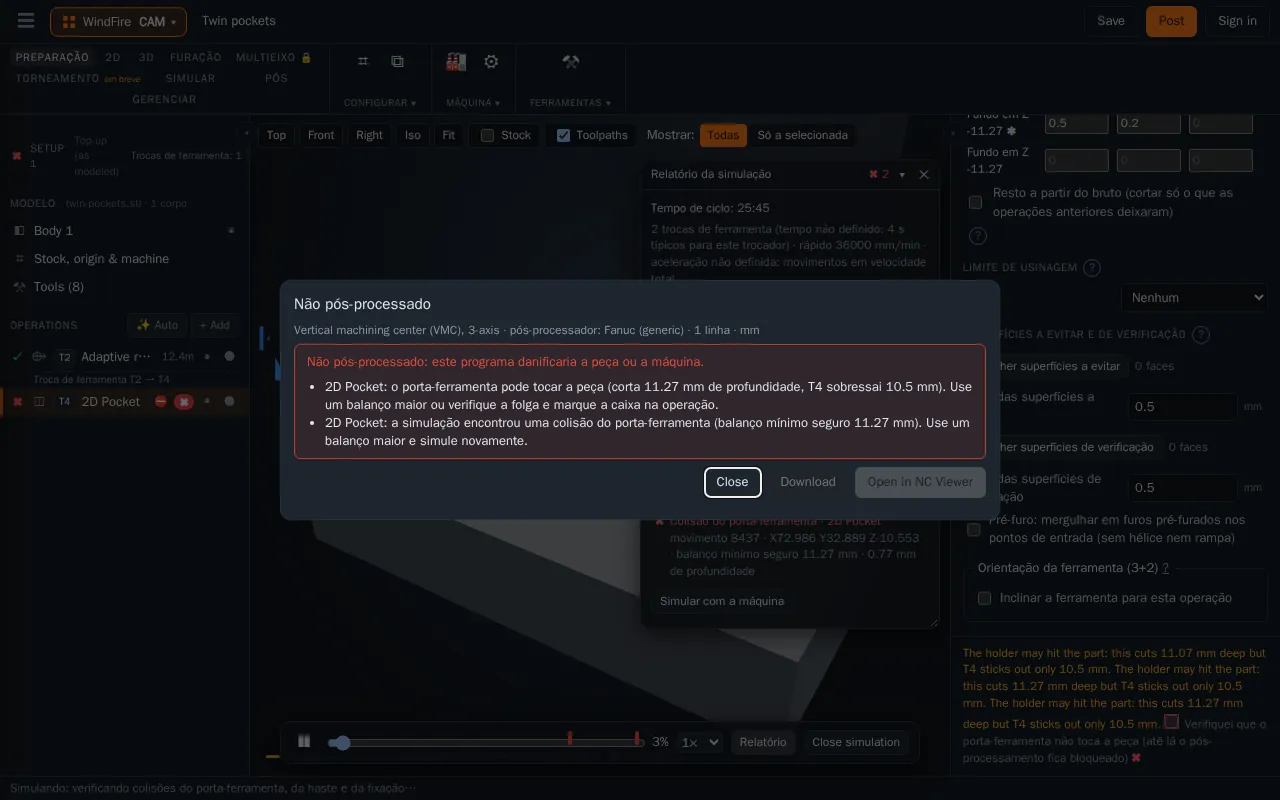
Figura 36. Exemplo, passo 4: simular e pós-processar - A simulação com as castanhas verificadas
- O pós-processador escreve o programa
Avisos comuns
| Mensagem | O que fazer |
|---|---|
| “… bate na fixação …” | Suba as alturas, reduza a área ou mova a fixação. A mensagem dá a posição. |
| “Falha na verificação das fixações” | Uma fixação não pôde ser lida (por exemplo, foi posicionada antes de girar a configuração). Posicione-a de novo. |
| “Nenhum modelo selecionado” | Cada corpo é fixação, bruto ou não usinado. Escolha o modelo. |
| “A origem de trabalho foi escolhida em …” | O ponto escolhido sumiu após a atualização do modelo. Escolha a origem de novo. |
| “O arquivo está danificado” | O arquivo tem coordenadas ou triângulos ruins. Exporte-o de novo do seu programa CAD. |
| "Estes corpos não estão mais no modelo" | Após uma atualização do Design alguns corpos escolhidos sumiram. Verifique modelo, dispositivo e bruto de cada configuração. |
| "Os dois eixos são paralelos" | Escolha uma segunda direção transversal à primeira (uma face ou aresta em ângulo com ela). |
| "Não sobrou nada para esta ferramenta" | O resto a partir do bruto não achou material ao alcance desta ferramenta: as operações anteriores já o cortaram. Remova a operação ou use uma ferramenta menor. |
Dicas
- Escolha o modelo e os dispositivos antes de adicionar operações: a caixa do bruto e as verificações dos dispositivos seguem a escolha.
- Mantenha "Não usinado, ainda protegido" para corpos perto da ferramenta; use "Ignorar" só para corpos distantes.
- Use "Da configuração anterior" para o segundo lado de uma peça: o bruto é exatamente o que a primeira deixou.
- Escolha a origem de trabalho num canto do bruto ou num ponto de esboço: ela segue a peça em toda orientação.
- Após "Atualizar modelo do Design" suas escolhas ficam; só configurações sem escolha recebem os papéis do Design.