CAM 装夹、毛坯与夹具
关于把零件带入 CAM 并设置的全部内容:加工什么、用什么夹持、毛坯、方向与原点、边界、残料加工、按特征偏移以及后处理设置。每一步都有带编号标注的截图。
从零件库新建 CAM 文件
每个 CAM 文件都加工零件库中的一个零件:设计项目(在 Design 中创建或导入)或曲面项目(在 WindFire Surfaces 中创建)。“新建”从不创建空的 CAM 文件,在您选择零件之前当前文件保持打开。
打开项目抽屉,单击“从零件库新建”。选择器列出此设备和账户中的设计项目以及您的曲面项目。
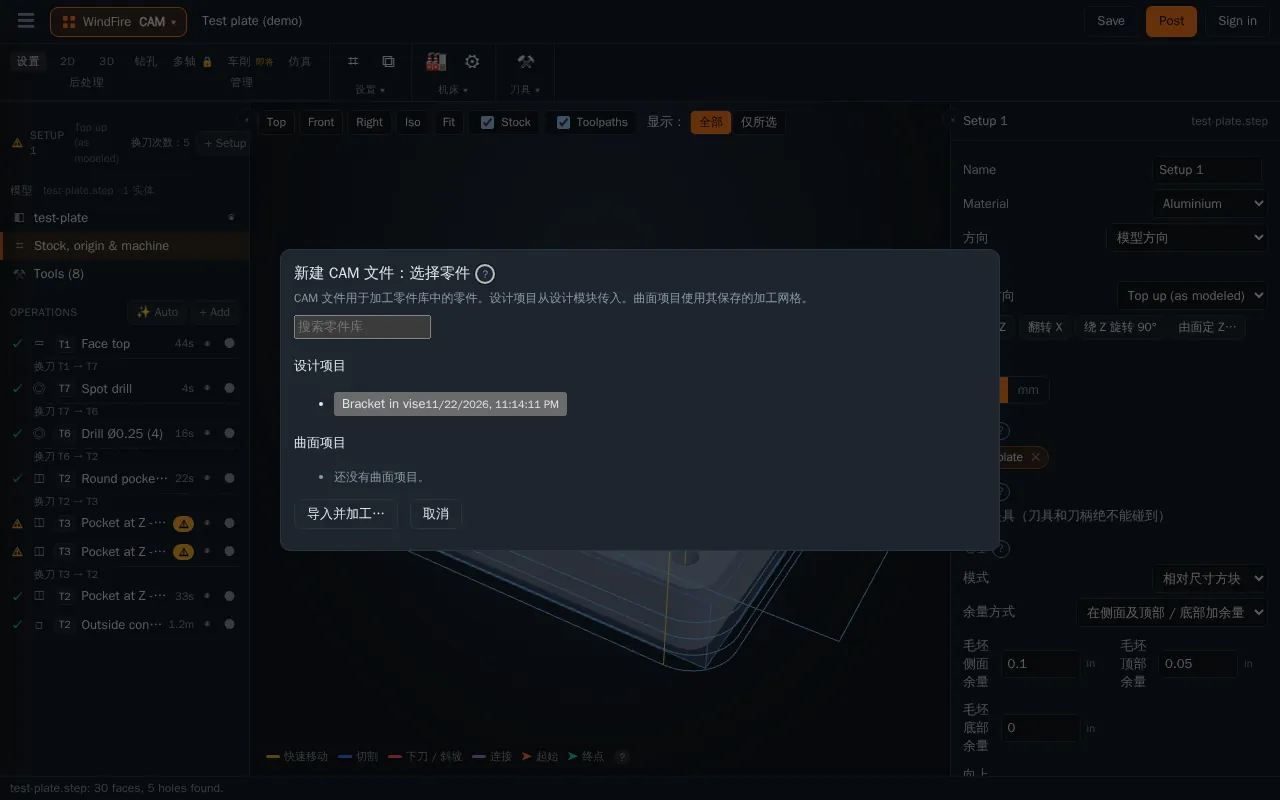
图 1. 新建 CAM 文件:零件库 - 搜索零件库
- 此设备和您账户中的设计项目
- 曲面项目
- 改为导入并加工新文件
- 取消会保留当前打开的 CAM 文件
单击一个设计项目。它在 Design 中打开并通过“加工”立即返回,因此新 CAM 文件与它关联。如果有多个可见实体,Design 会询问哪个是零件。
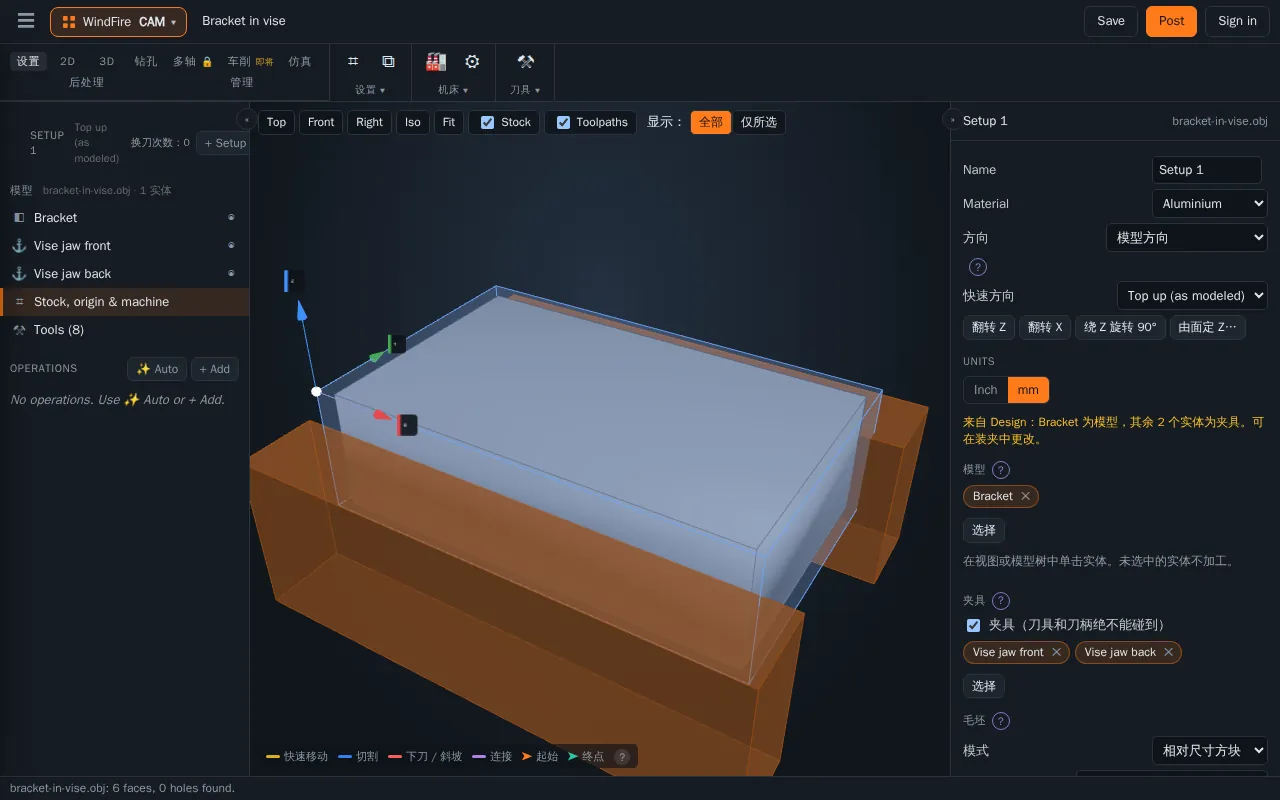
图 2. 所选设计项目从 Design 返回 - 以零件命名的新 CAM 文件
- 视图中的零件及其夹具
- 显示每个实体角色的模型树
- 设计项目
- 在 Design 中创建或导入的零件。它们通过 Design 的“加工”进入 CAM。
- 曲面项目
- 在 WindFire Surfaces 中创建的网格和曲面。它们通过“加工”从 WindFire Surfaces 进入 CAM。
- 导入并加工…
- 新文件:先成为设计项目,然后进入 CAM。
- 取消
- 不做任何更改:当前打开的 CAM 文件保持打开。
通过“加工”从 Design(或 WindFire Surfaces)发送的零件会直接打开新的 CAM 文件,不显示选择器。
把零件带入 CAM
零件只能通过 Design 进入 CAM,因此每个 CAM 文件都与其设计保持关联:零件更改后,“从 Design 更新模型”会把更改带入 CAM 并保留工序。
在 CAM 中单击“导入并加工”(或把文件拖到窗口上)。
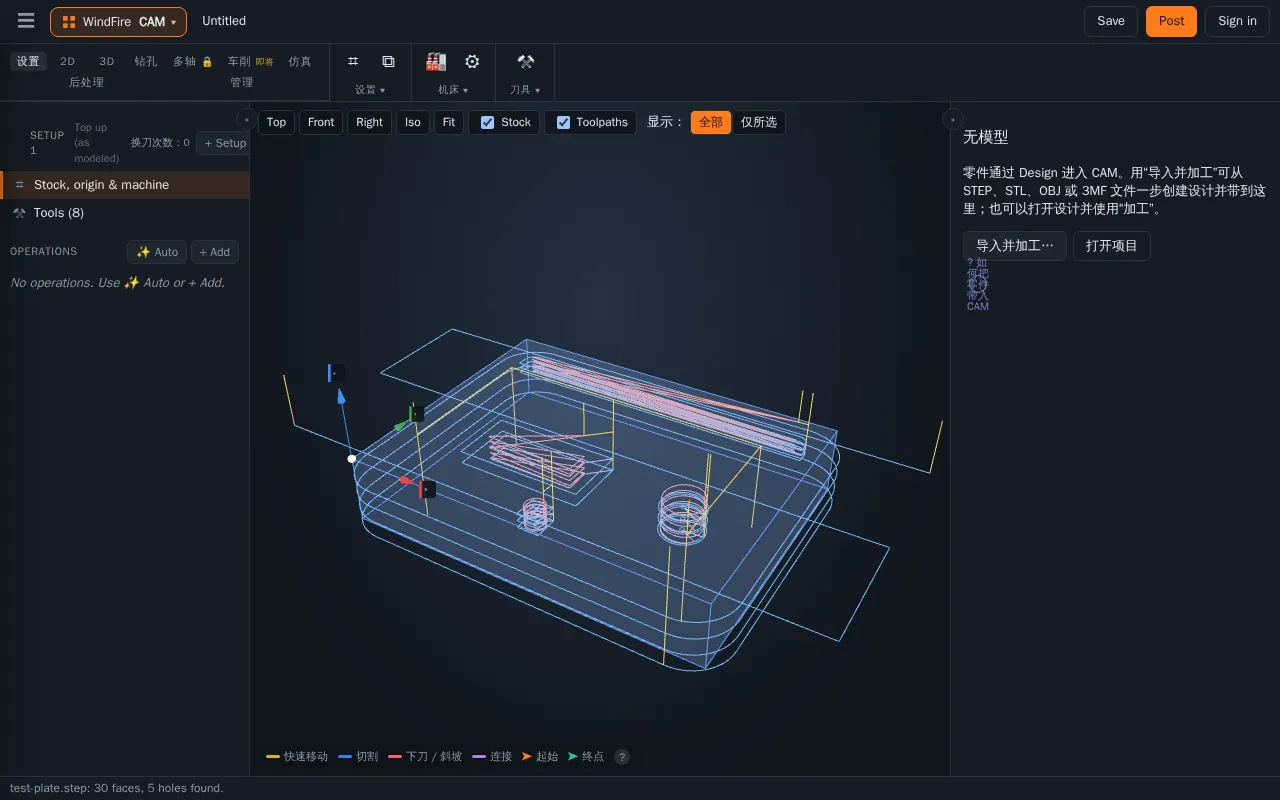
图 3. 空白 CAM 界面:导入并加工 - 导入并加工:选择 STEP、STL、OBJ 或 3MF 文件
- 帮助:如何把零件带入 CAM
选择“导入并加工”。会以文件名新建设计,导入并保存文件,然后直接回到 CAM。
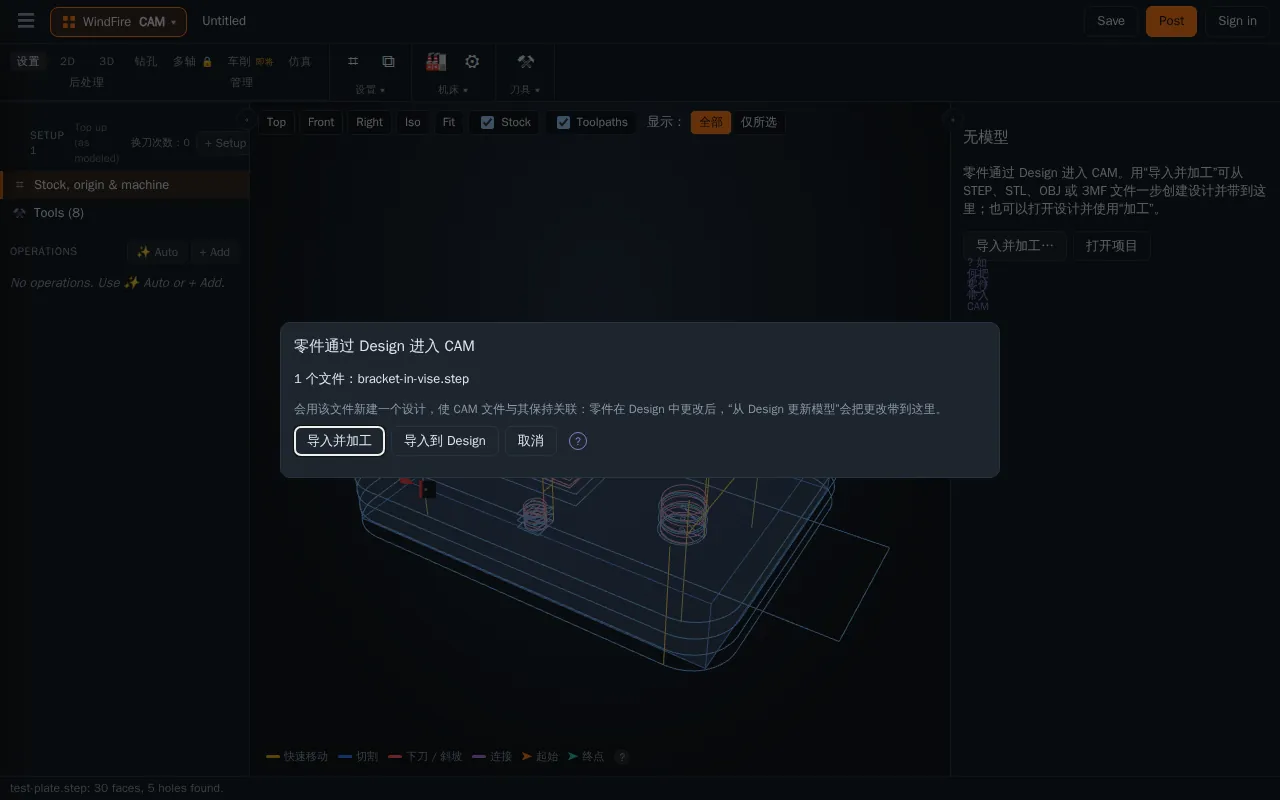
图 4. CAM 中的导入对话框 - 导入并加工:新建设计并直接返回
- 导入到 Design:先编辑,再使用“加工”
- 你选择的文件
或选择“导入到 Design”先编辑零件。在 Design 中,“加工”会把整个装配按原位置发送到 CAM。
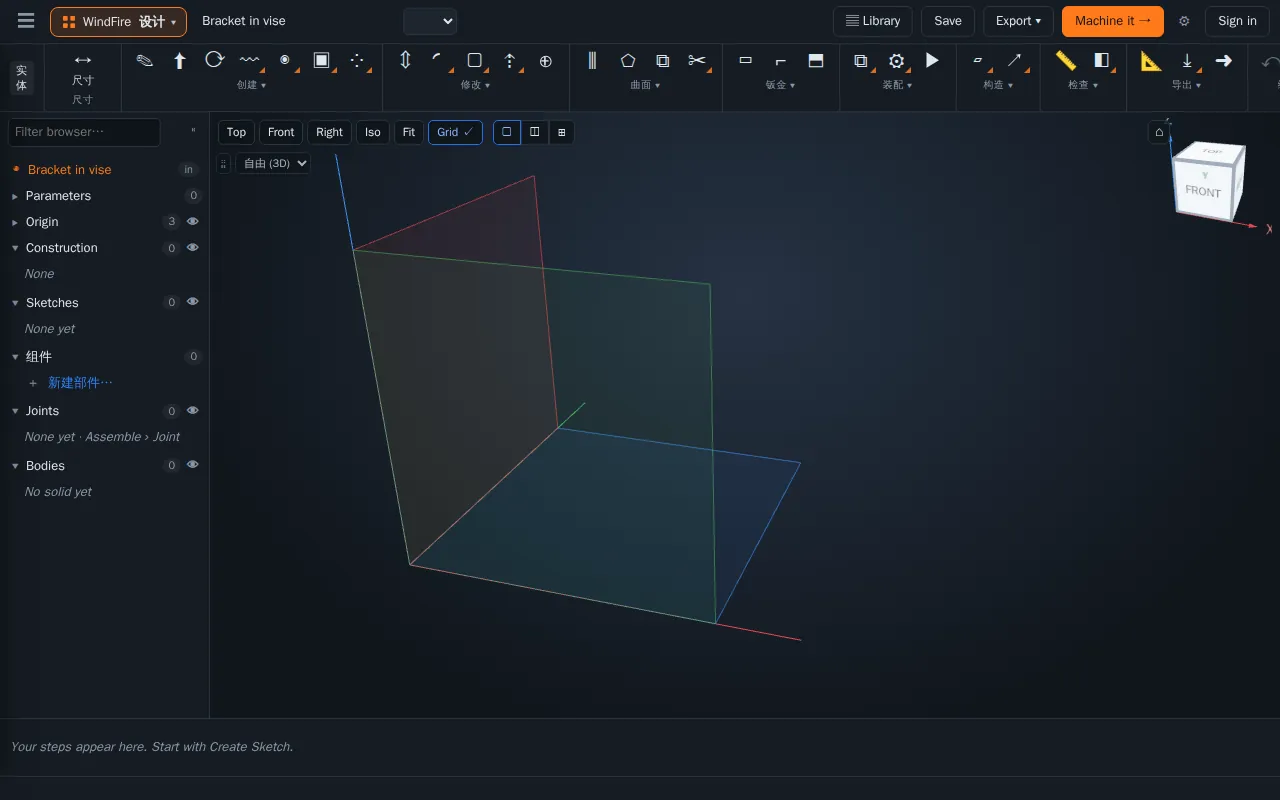
图 5. Design 中包含导入零件和虎钳的新设计 - “加工”会把整个装配发送到 CAM
在 CAM 中最大的实体为模型,其余实体初始为夹具。请在装夹中确认。
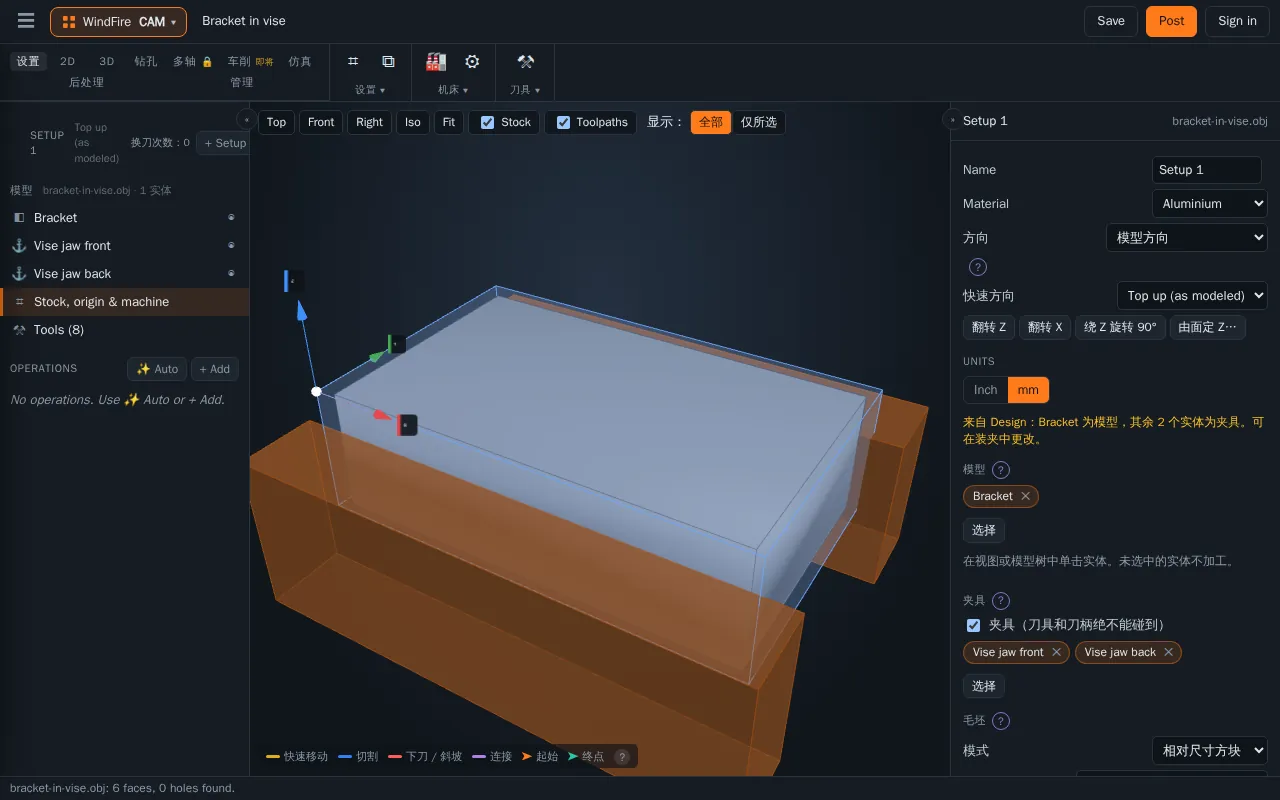
图 6. 回到 CAM:零件是模型,钳口是夹具 - 带角色图标的实体
- 提示说明哪个实体是模型
- 橙色的钳口:夹具
- STEP
- 实体和装配组件保留名称和位置。
- STL
- 按原样导入;分离的实体成为单独的实体。
- OBJ 与 3MF
- 每个对象成为以其命名的实体。损坏的文件会被拒绝并说明原因。
- 多个文件
- 一起选择或拖入:每个文件成为同一个新设计中的一个实体。
直接导入模型的旧 CAM 文件仍可照常打开和后处理。它们显示“此模型是直接导入的”:单击“发送到 Design”生成设计并与 CAM 文件关联。IGES 和 BREP 模型以 STL 实体发送。
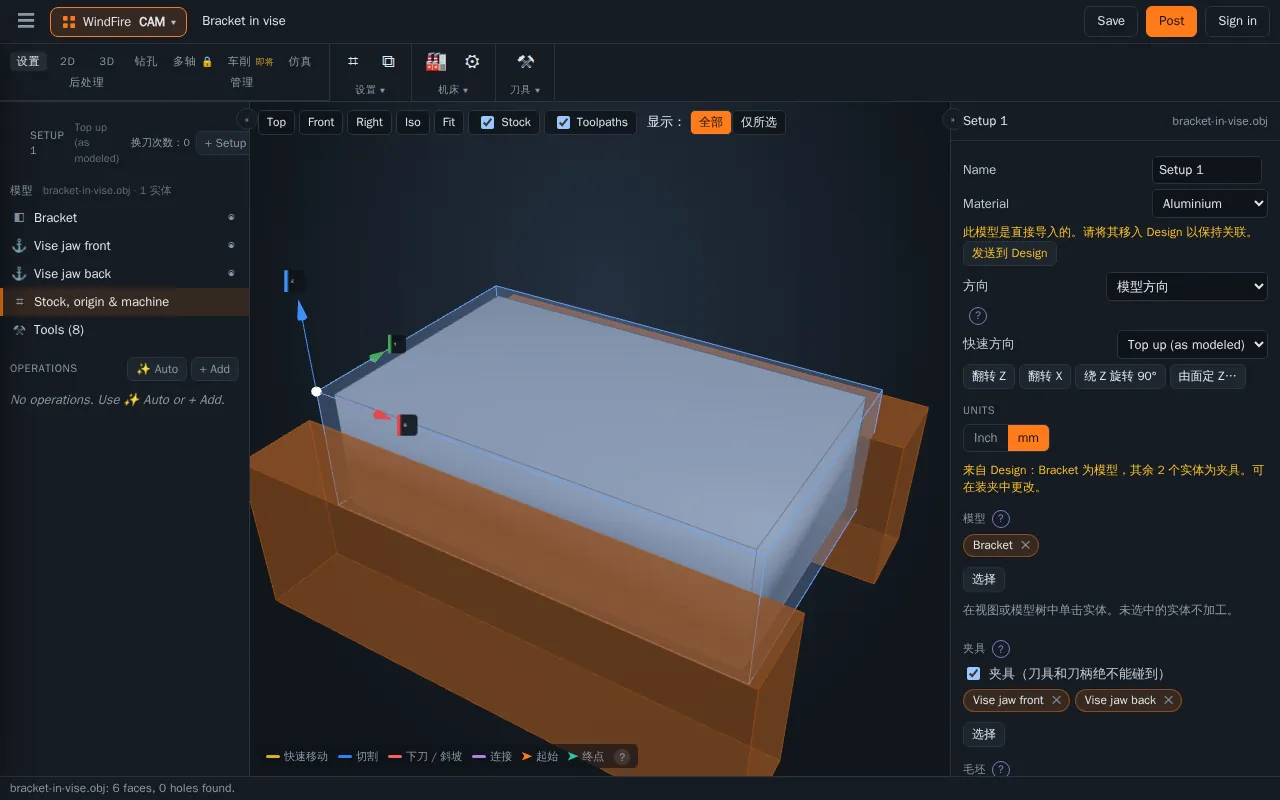
图 7. 直接导入模型的旧 CAM 文件 - 提示:直接导入
- “发送到 Design”将其关联到新设计
模型与夹具
装夹决定每个实体的角色:模型(加工)、夹具(刀具和刀柄绝不能碰到)、毛坯或不加工。不加工的实体仍受保护:后处理检查把它当作夹具。只有“忽略(不做碰撞检查)”在确认后才会去掉这种保护。
打开“毛坯、原点和机床”。在“模型”下单击“选择”,然后在视图或模型树中单击要加工的实体。按 Esc 结束选择。
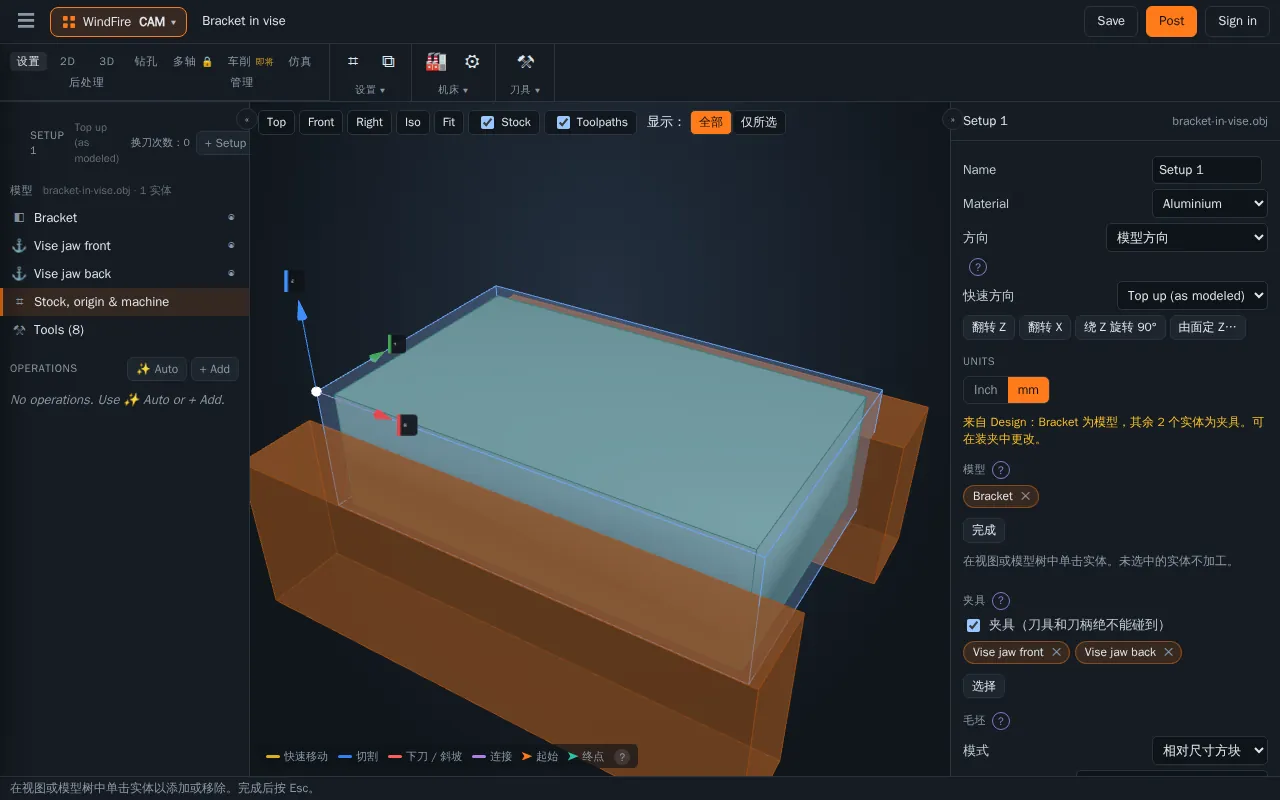
图 8. 选择模型:单击“选择”,再单击实体 - 模型标签:要加工的实体
- 选择:然后在视图或模型树中单击实体
- 不加工的实体仍受保护
勾选“夹具”,单击“夹具”下的“选择”,再单击虎钳、压板或其他夹持实体。
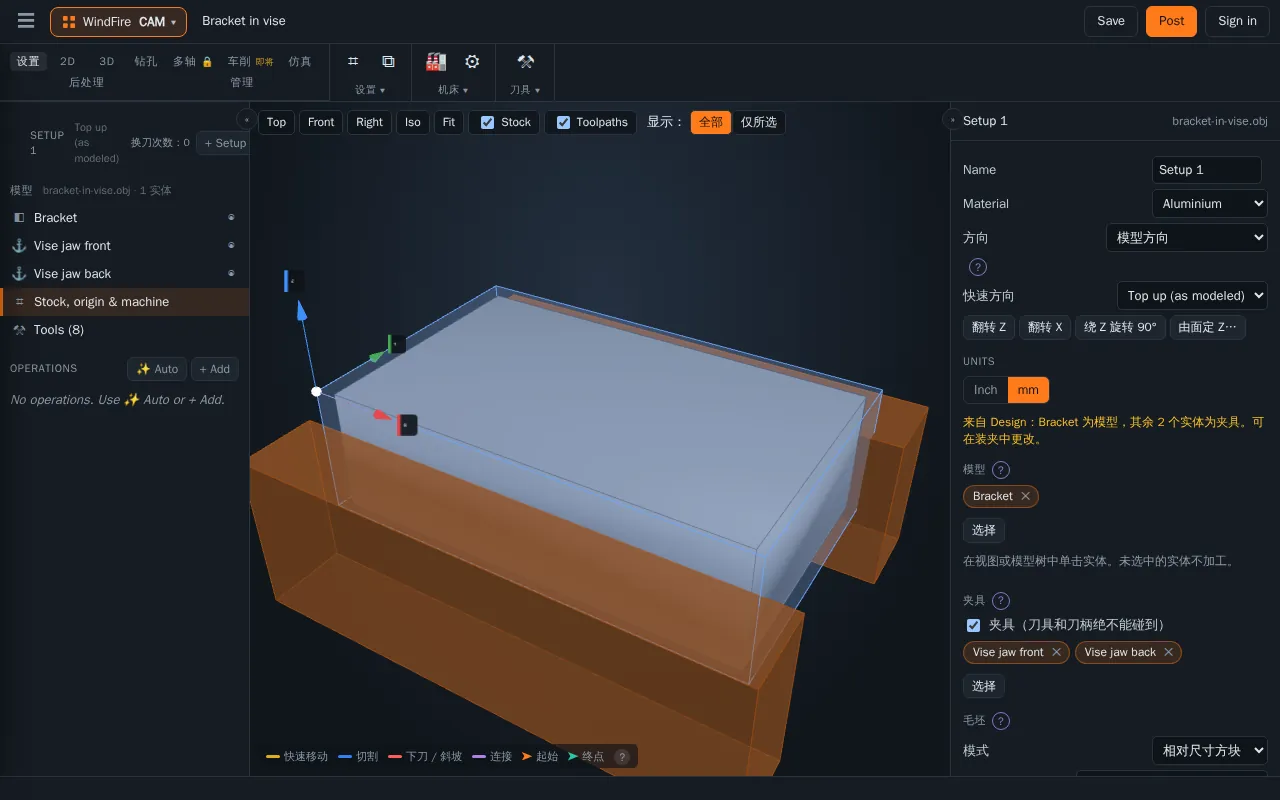
图 9. 选择夹具 - 启用夹具
- 夹具标签
- 在视图或模型树中选择夹具实体
或在模型树中右键单击实体并选择其角色。
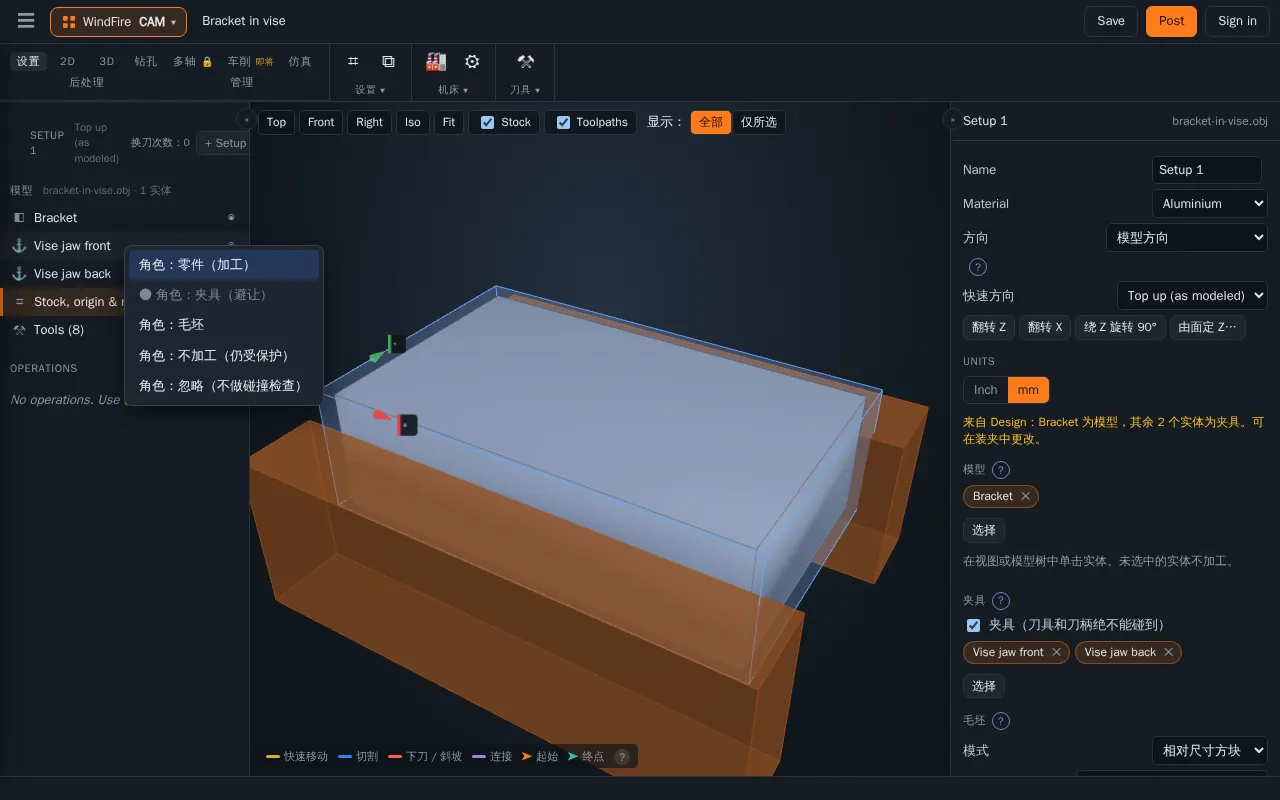
图 10. 模型树中的实体角色菜单
- 工件
- 被加工。相对毛坯盒只根据这些实体计算。
- 夹具
- 与每个移动、刀柄以及工序之间的移动进行检查。碰撞会禁止后处理并在仿真中显示。
- 毛坯
- 该实体即为毛坯(来自实体)。
- 不加工,仍受保护
- 不加工,但仍像夹具一样检查。
- 忽略(不做碰撞检查)
- 完全不检查。仅用于远离刀具的实体。
毛坯模式
相对尺寸方块:模型盒加上侧面、顶部和底部余量;可向上取整到标准尺寸。
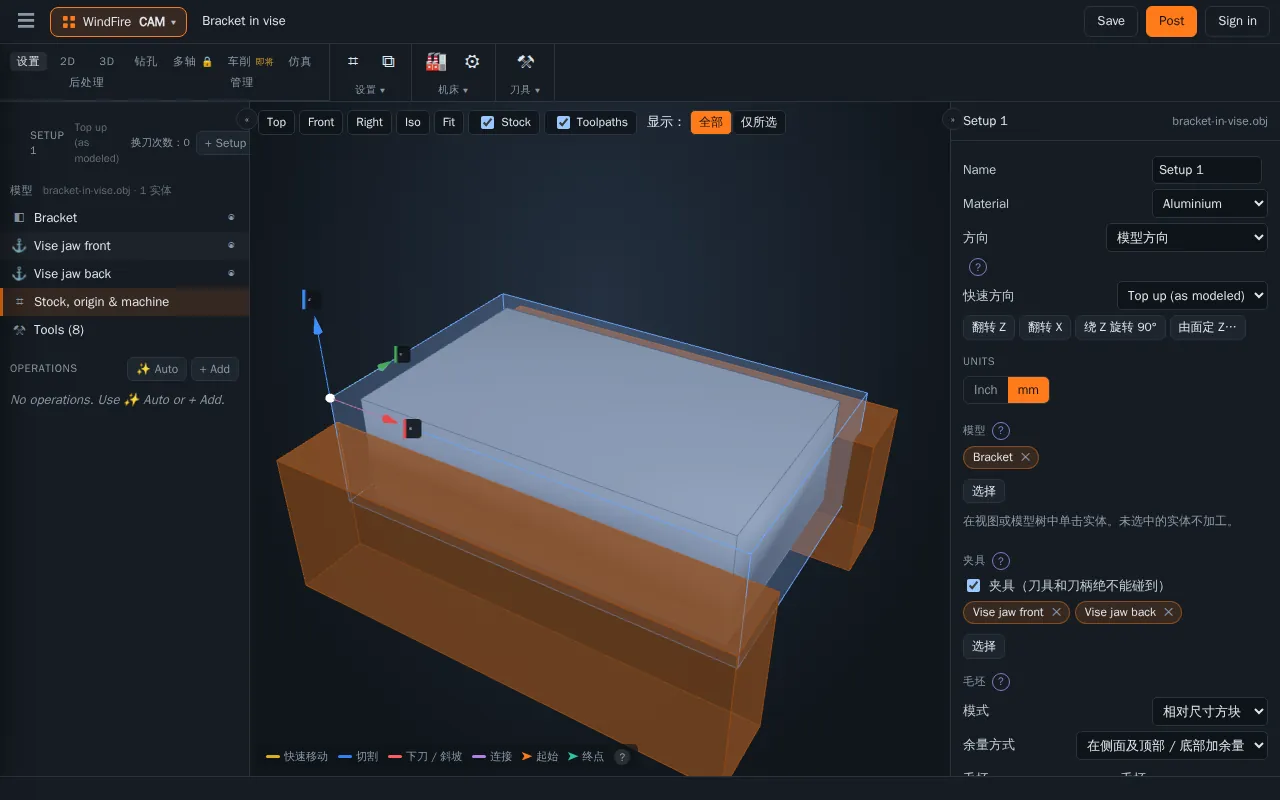
图 15. 毛坯模式:相对尺寸方块 - 模式
- 余量方式
- 侧面、顶部和底部余量
- 向上取整到
- 视图中的预览
固定尺寸方块:输入宽、深、高,再在 X、Y、Z 上放置模型。
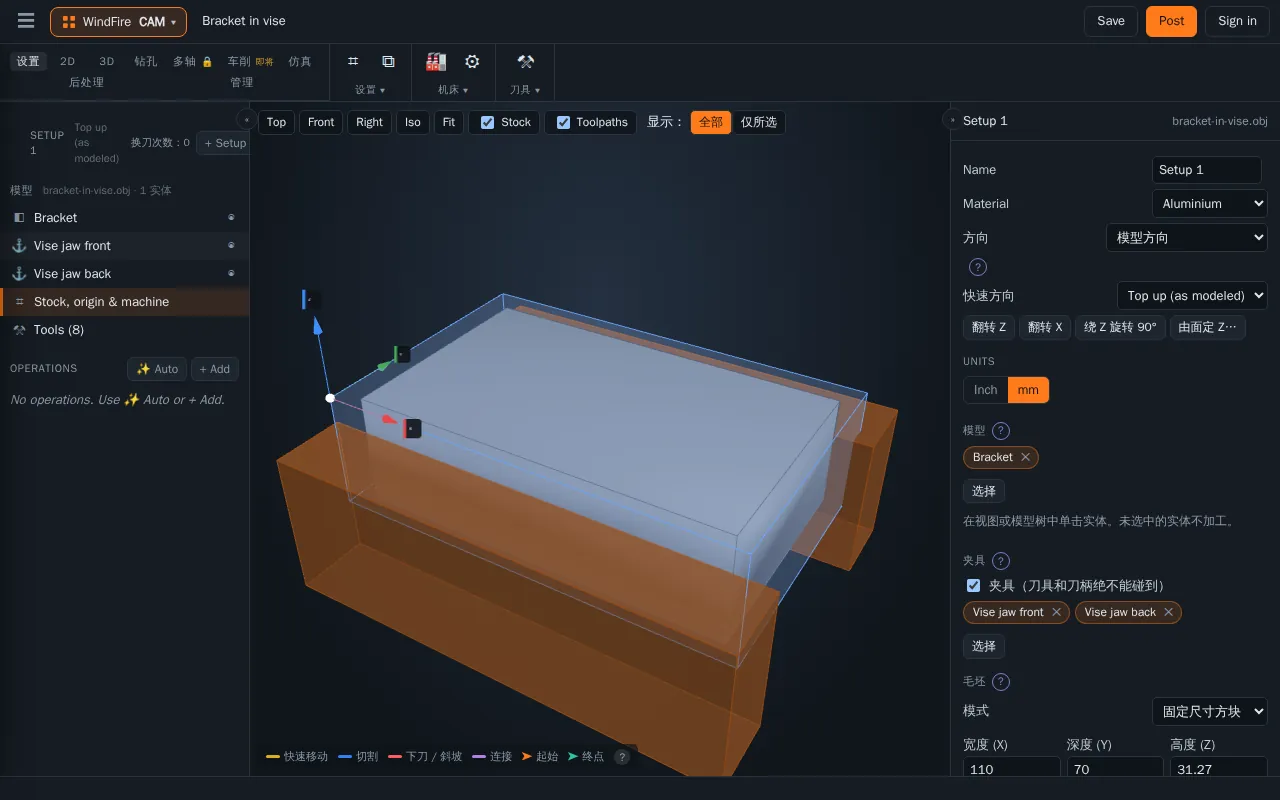
图 16. 毛坯模式:固定尺寸方块 - 宽、深、高
- 模型在 X、Y、Z 上的位置
相对或固定尺寸的圆柱或管:选择轴向;输入径向和端面余量,或直径、长度和内孔。
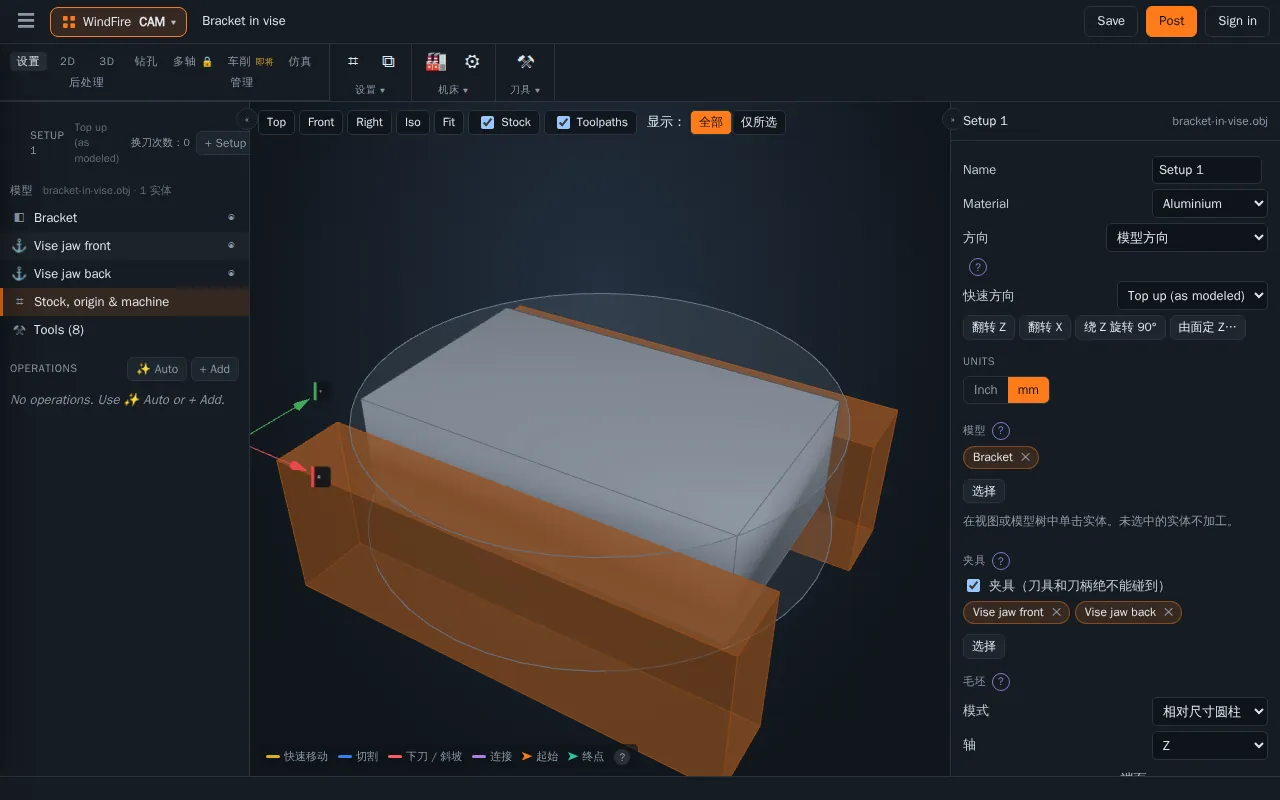
图 17. 毛坯模式:相对尺寸圆柱 - 轴
- 径向与端面余量
- 得到的直径和长度
- 视图中的圆形毛坯
来自实体:建模为实体的铸件或预加工毛坯即为毛坯。
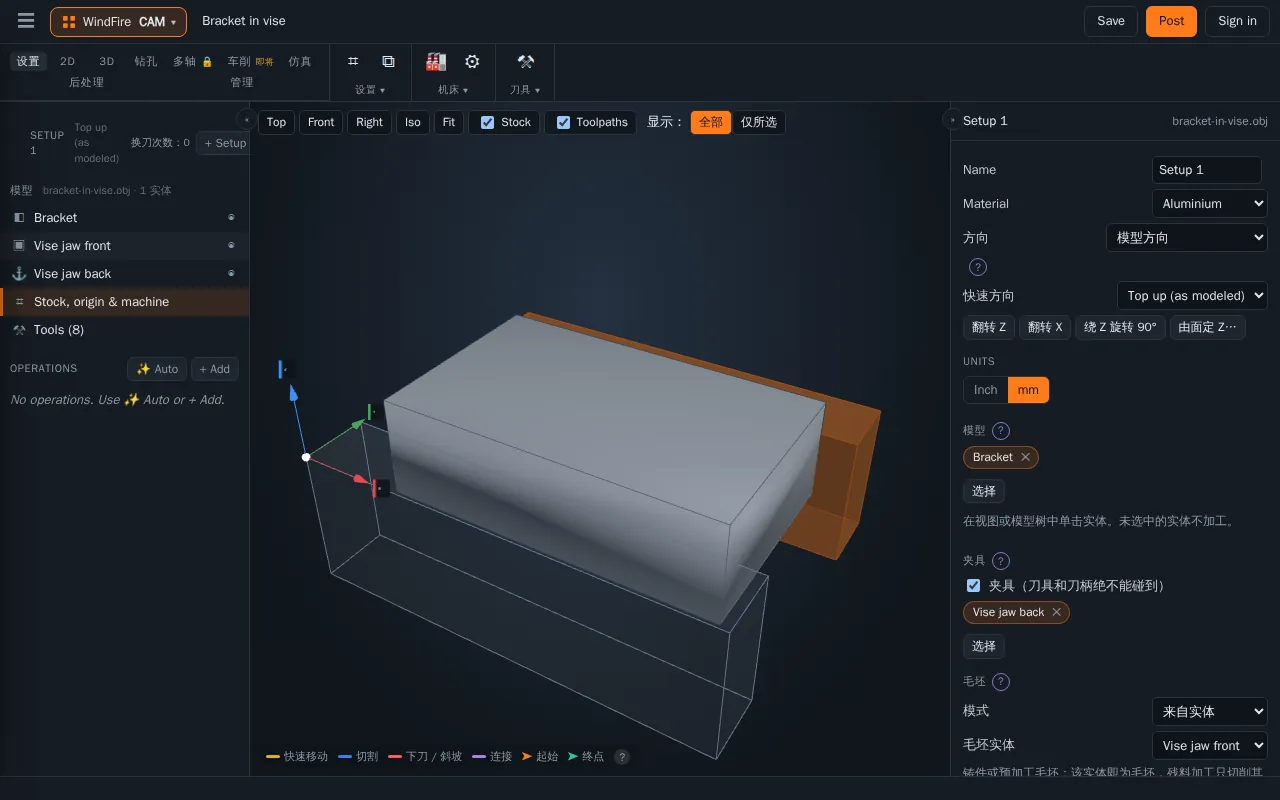
图 18. 毛坯模式:来自实体 - 选择作为毛坯的实体
- 它不再属于模型和夹具
来自上一装夹:第二个装夹的毛坯就是第一个装夹留下的,随零件一起旋转。提示显示其来源装夹和尺寸。
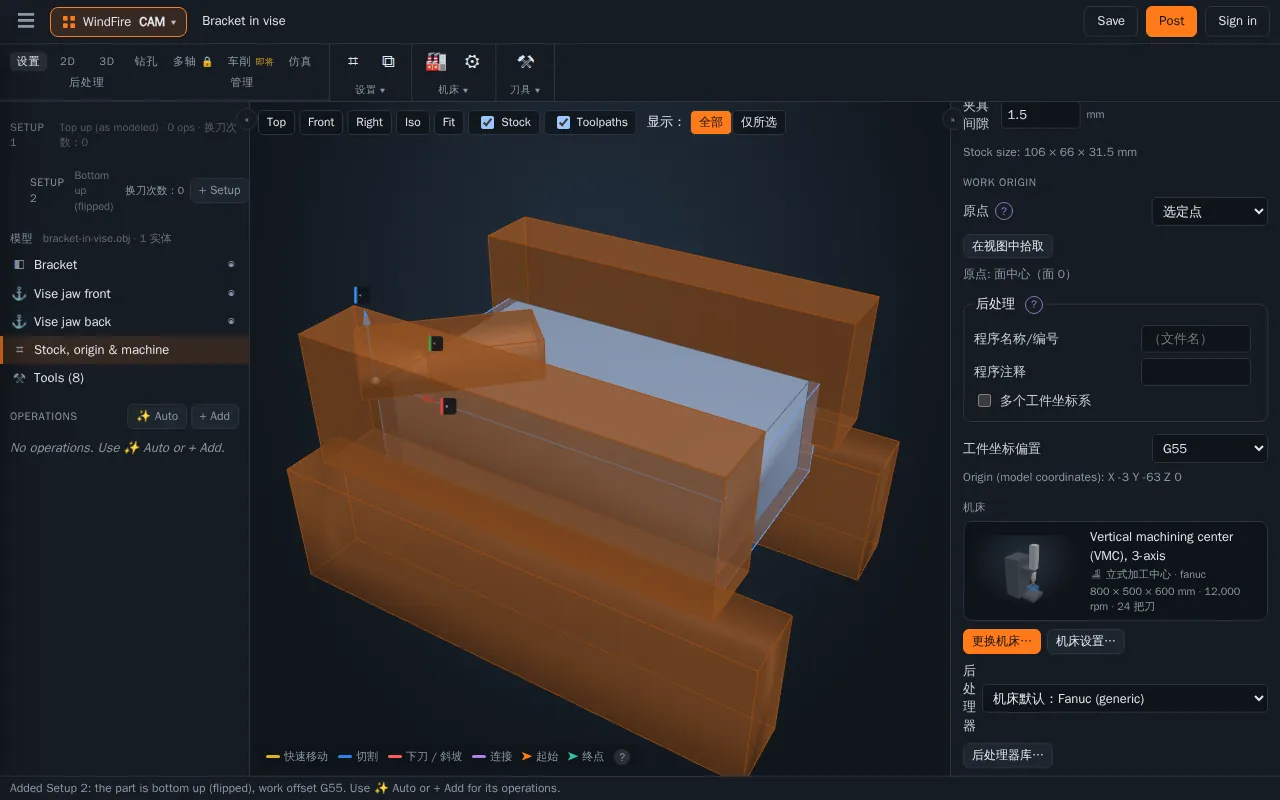
图 19. 毛坯模式:来自上一装夹 - 模式
- 毛坯来源装夹及其尺寸
- 上一装夹留下的毛坯
- 来自上一装夹
- 毛坯从上一装夹加工后的状态开始,并随零件转动(跨装夹残料加工)。
- 来自 STL 文件
- 用扫描或导出的毛坯作为毛坯。
- 余量方式
- 在侧面和顶部-底部加余量、不加额外毛坯,或各面单独设置。各侧不同的旧文件以“各面单独设置”打开。
- 向上取整到(0 = 关闭)
- 相对方块增大到下一个倍数:侧面均匀增加,Z 方向在底部增加,因此顶部余量不变。
- 模型位置 X
- 固定尺寸方块:模型位于左侧、右侧或居中,再加偏移;Y 和 Z 相同。
毛坯侧面余量:0(左)和 5 mm(右)。
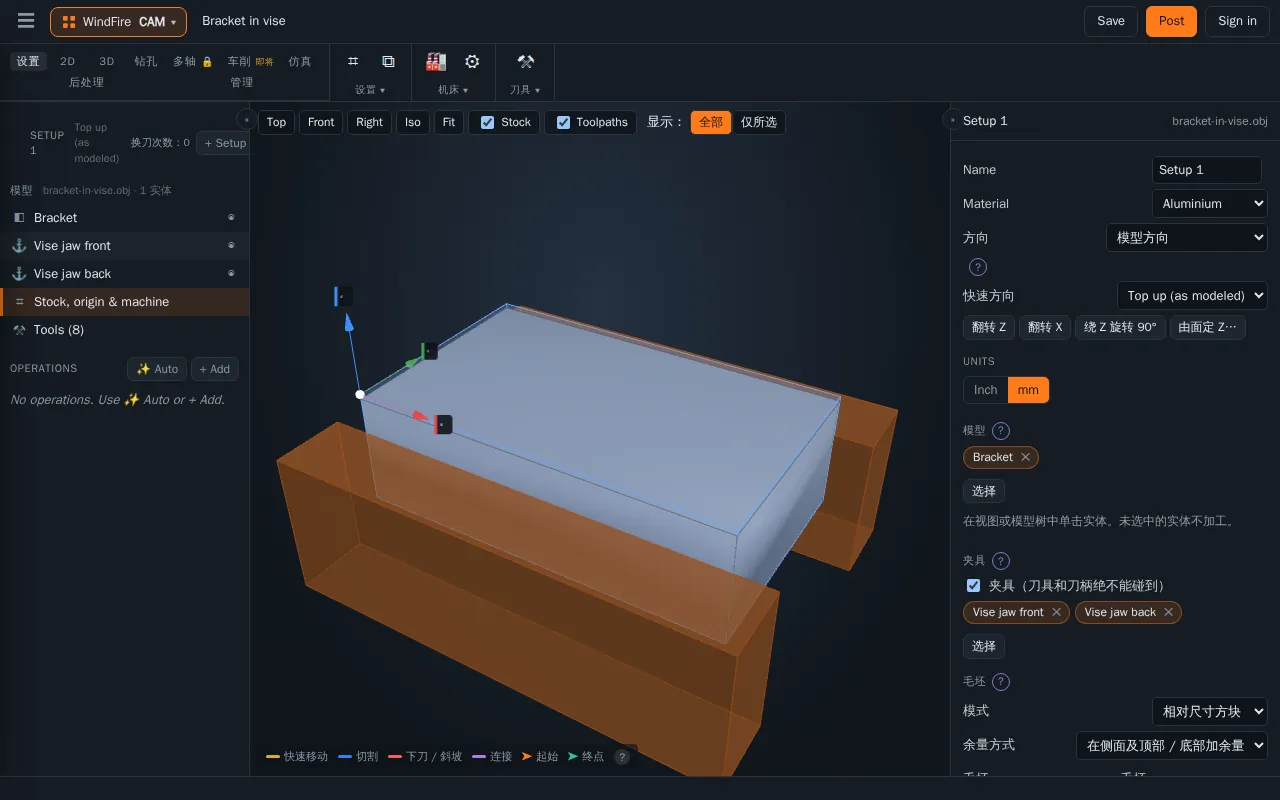
- 毛坯侧面余量
- 毛坯与零件接触
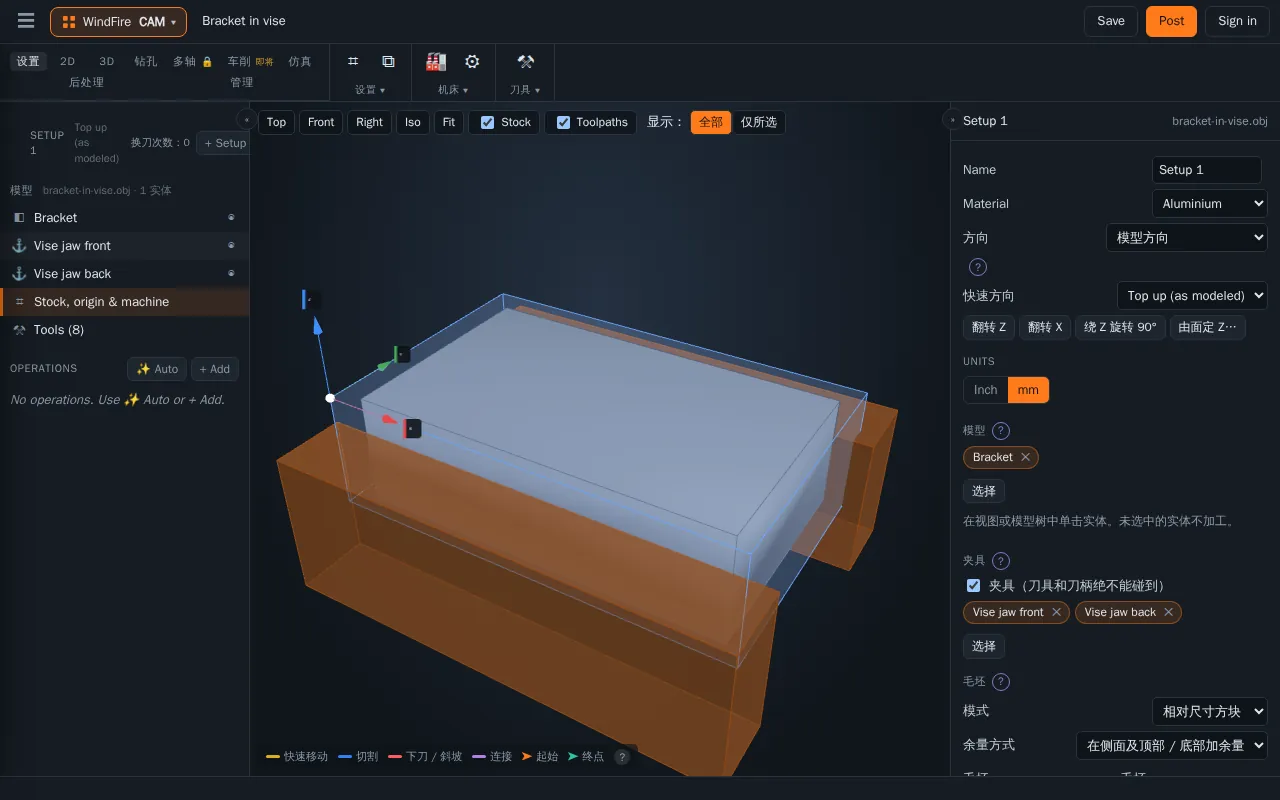
- 毛坯侧面余量
- 四周 5 mm 毛坯
向上取整:关闭(左)和 10 mm(右)。
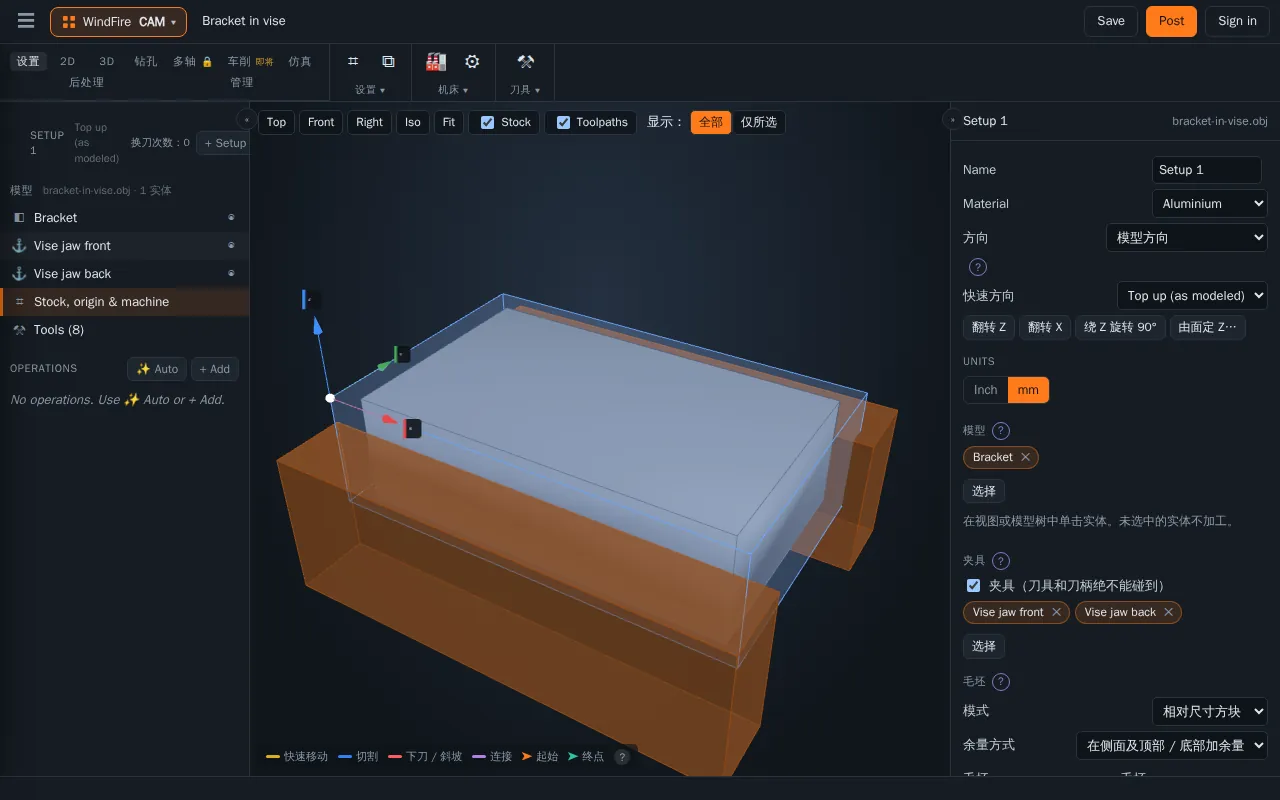
- 向上取整到(0 = 关闭)
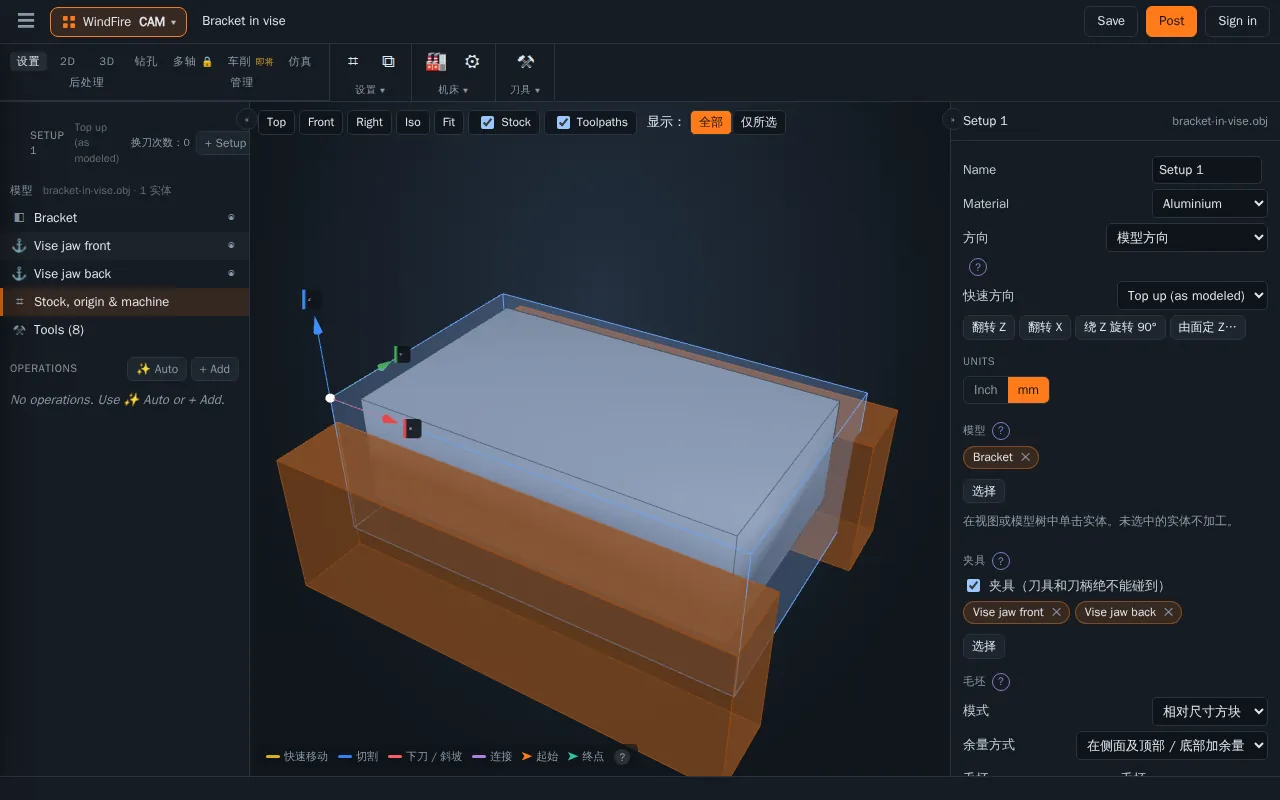
- 向上取整到(0 = 关闭)
虎钳、压板与夹具间隙
从库中添加虎钳钳口或压板。钳口夹住毛坯前后两侧;压板放在毛坯顶部,从毛坯角定位并随毛坯移动。
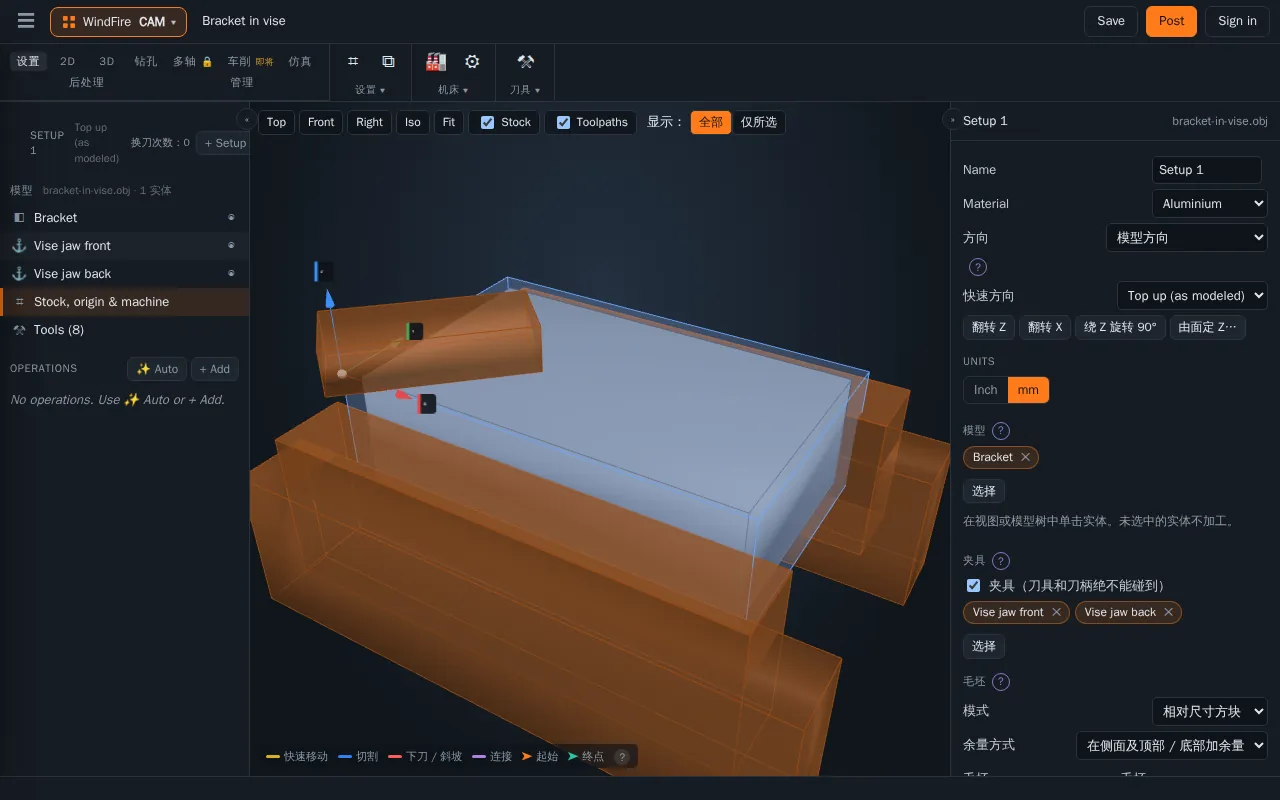
图 20. 库中的虎钳钳口和压板 - 添加虎钳钳口
- 添加压板
- 钳口尺寸与夹持深度
- 夹具间隙
- 视图中的钳口
只要有移动、刀柄或工序之间的连接与夹具的距离小于夹具间隙,就会禁止后处理,并在消息中指出位置。
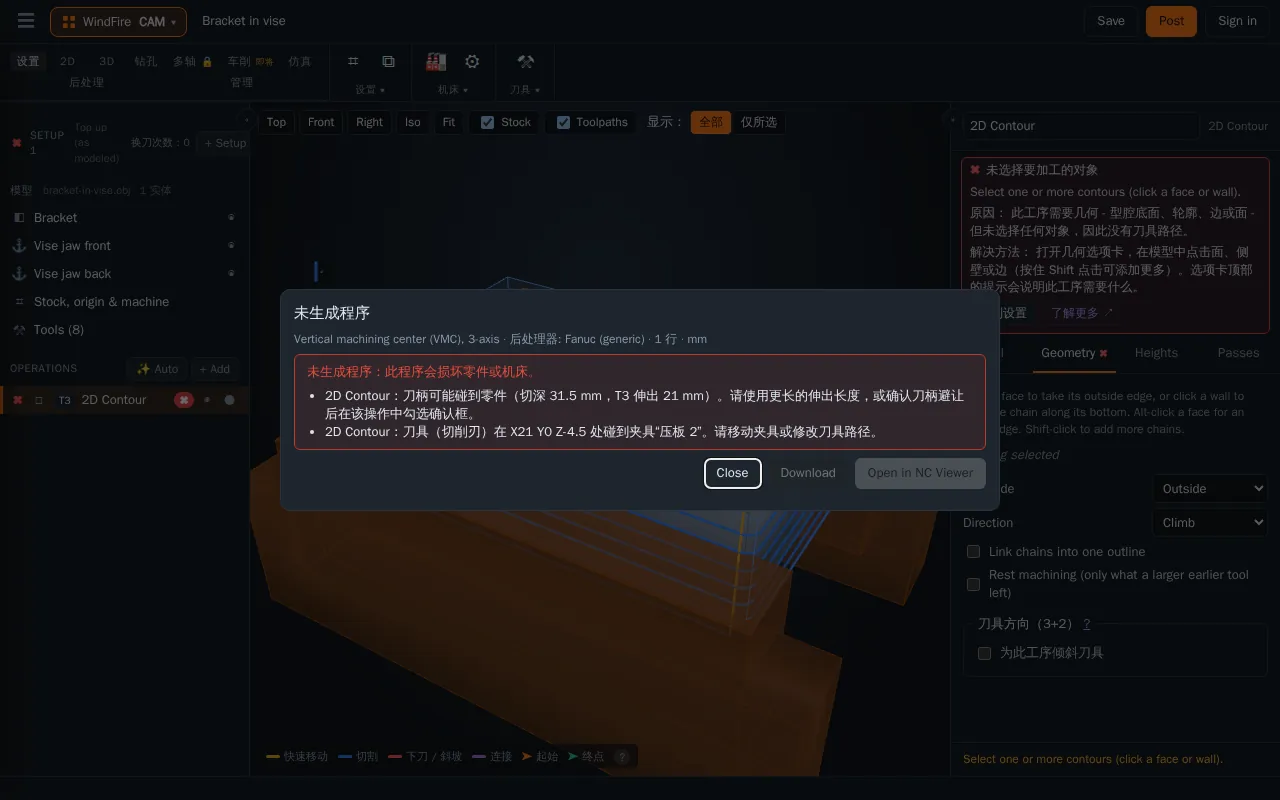
图 21. 刀路撞入钳口:禁止后处理 - 夹具碰撞消息
- 不会生成程序
- 夹持深度
- 毛坯夹入钳口的深度。
- 夹具间隙
- 刀具任何部分与任何夹具之间保持的距离(默认 1.5 mm)。
方向(工件坐标系)
选择方向模式,然后在视图中拾取轴:平面取法向,边取方向,圆柱面取轴线。坐标三轴实时显示结果;用开关翻转轴。
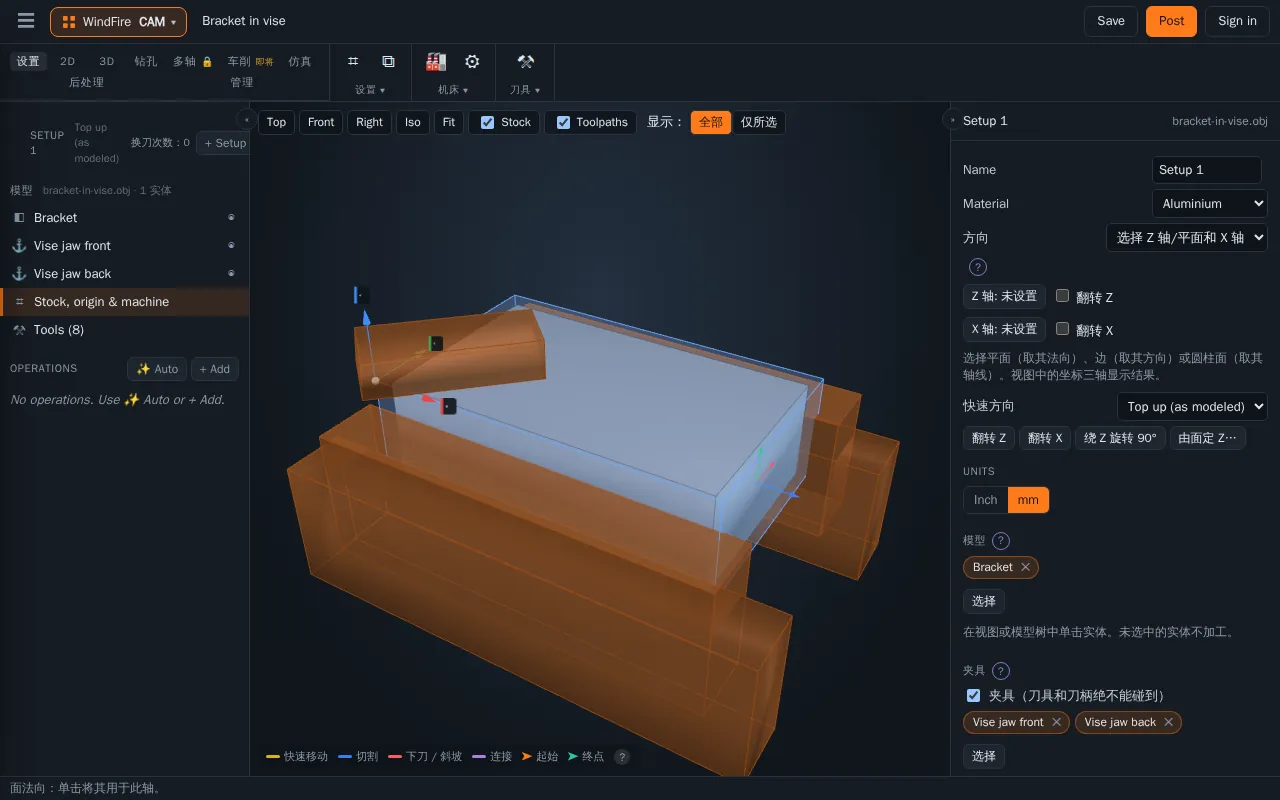
图 22. 方向:选择 Z 轴/平面和 X 轴 - 方向模式
- 拾取 Z 轴
- 拾取 X 轴
- 翻转开关
- 实时坐标三轴
- 模型方向
- 按设计时的方向放置模型。
- 选择 Z 轴/平面和 X 轴
- 先 Z 后 X;Y 随之确定。
- 选择 Z 轴/平面和 Y 轴
- 先 Z 后 Y;X 随之确定。
- 选择 X 和 Y 轴
- 先 X 后 Y;Z 随之确定。
- 选择坐标系
- 由 Design 传来的坐标系(仅在存在时显示)。
- 快速方向
- 上、下、前、后、左、右,并可翻转和旋转 90°。
- 自定义 / 预设
- 快速定向、翻转或旋转 90° 使零件转动时显示。选择一种模式即可改为拾取轴。
快速定向后,方向列表显示“自定义 / 预设”,可见零件已被旋转。
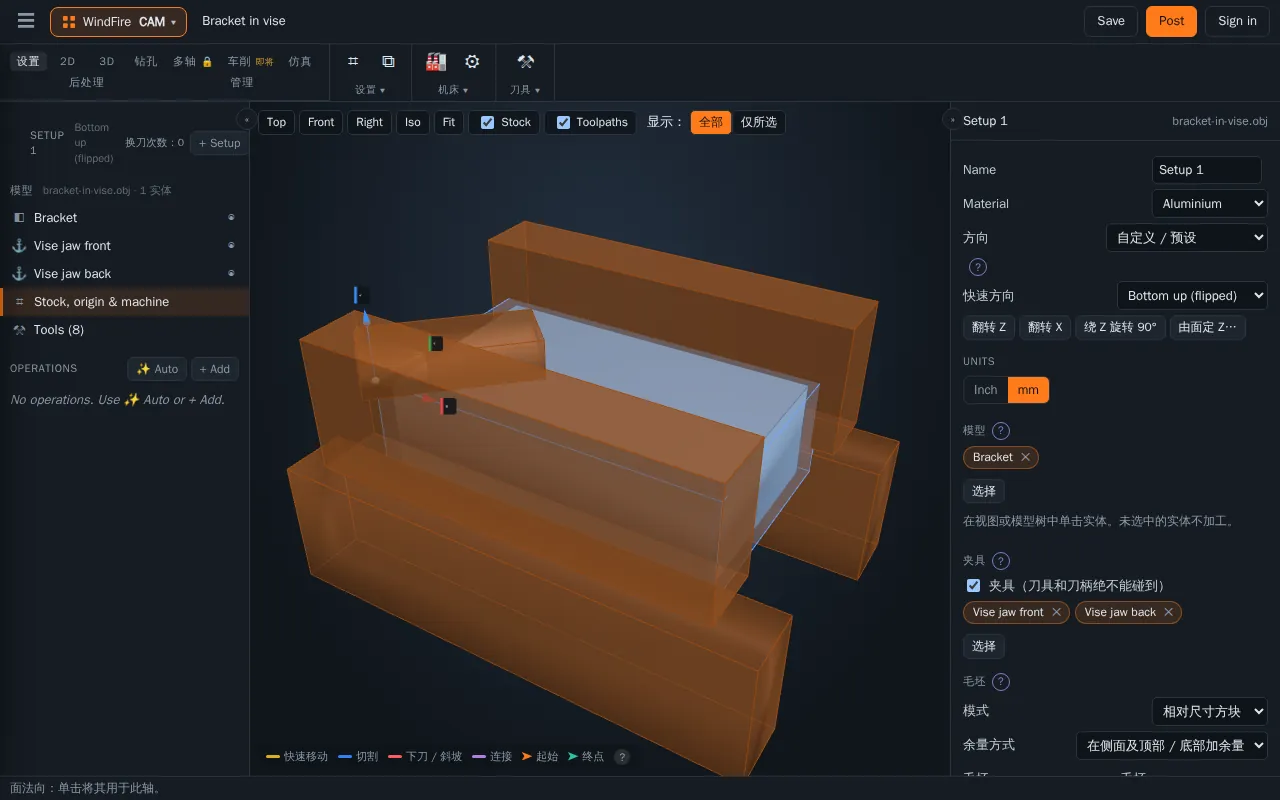
图 23. 用预设旋转的方向:自定义 / 预设 - 预设旋转零件时显示“自定义 / 预设”
- 快速方向按钮
工件原点
选择“选定点”并单击“在视图中拾取”。指向模型、毛坯盒、夹具或草图:标记显示捕捉到的位置。单击即可设置原点。
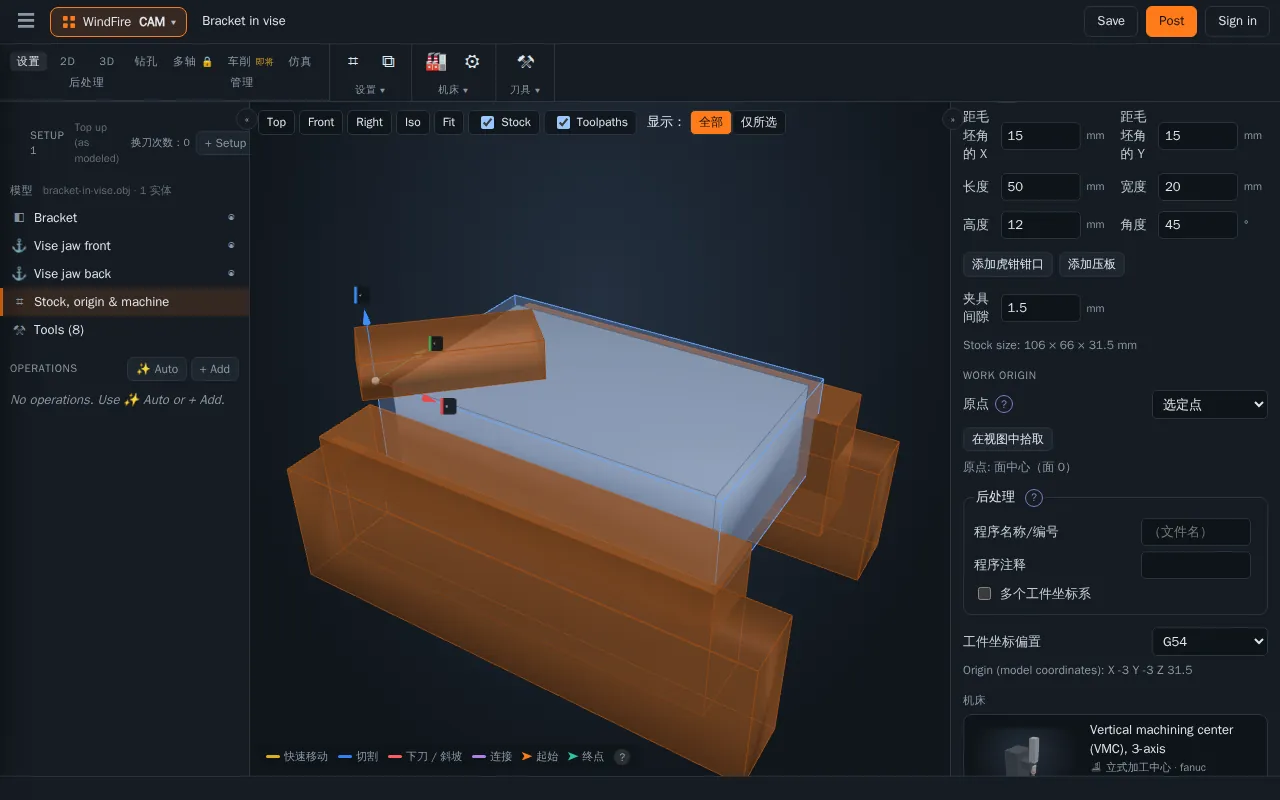
图 24. 原点:带捕捉的选定点 - 原点模式
- 在视图中拾取
- 捕捉标记
- 状态栏中显示捕捉到的内容
- 毛坯盒点
- 毛坯盒的 27 个点之一。
- 模型盒点
- 模型盒的 27 个点之一。
- 选定点
- 模型的顶点、边中点、圆心、边或面上的点;毛坯盒的角、边中点或面中心;夹具或草图上的点。
- 模型原点
- 模型自身的零点。
拾取的点在任何方向下都跟随零件。“从 Design 更新模型”后,如果该点已不在原实体上,装夹会提示。
加工边界与包容方式
在 2D 型腔、自适应或 3D 工序中打开“几何”,选择边界:轮廓投影、选中的面或包围盒;再设置包容方式和额外向内偏移。
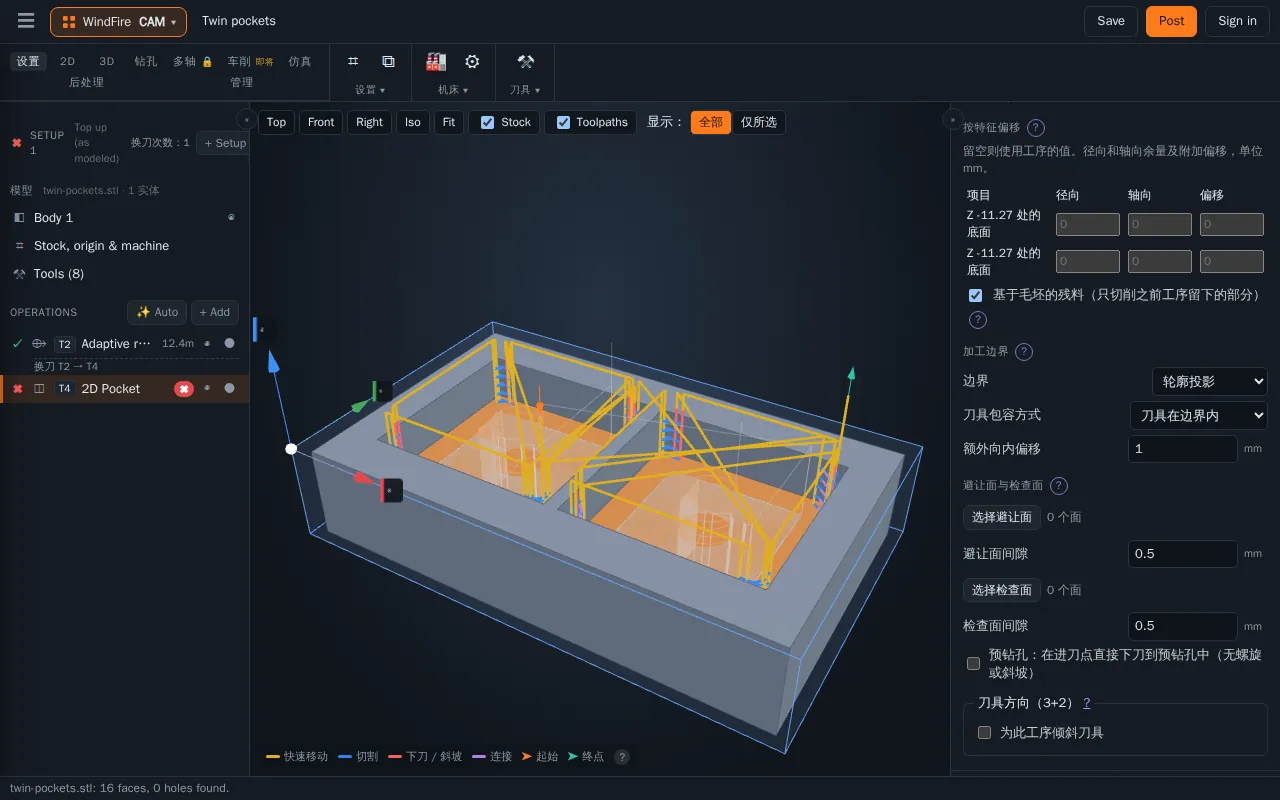
图 25. 工序中的加工边界 - 边界类型
- 刀具包容方式
- 额外向内偏移
- 基于毛坯的残料
- 刀具在边界内
- 整个刀具留在内部:刀具中心距边界内侧 R + 偏移。
- 刀具中心在边界上
- 刀具中心可到达边界减去偏移处。
- 刀具在边界外
- 刀具可越过边界 R,再减去偏移。
避让面与检查面
选择避让面(绝不接触)和检查面(保持间隙),并分别设置间隙。
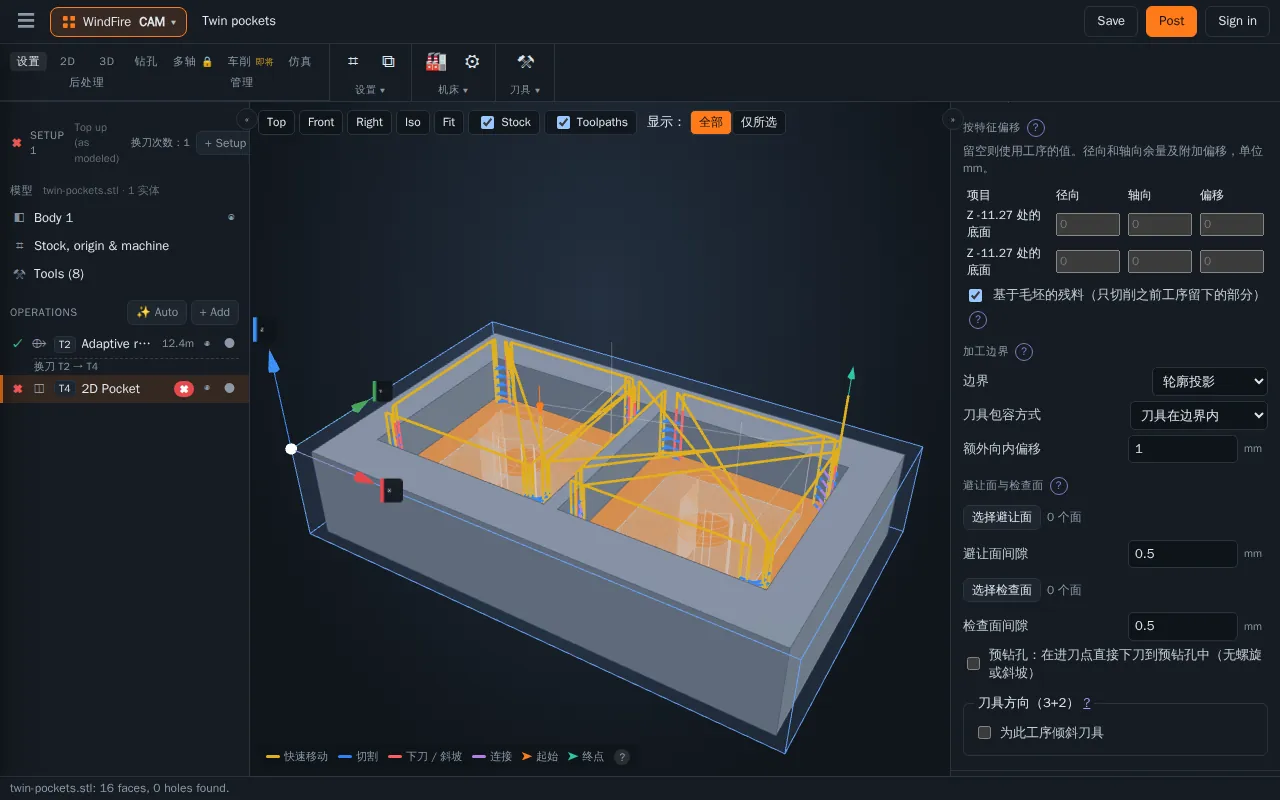
图 26. 避让面与检查面 - 选择避让面
- 避让面间隙
- 选择检查面
- 检查面间隙
- 避让面
- 刀具与其保持刀具半径加间隙的距离。
- 检查面
- 距离小于间隙的移动会被报告并禁止后处理。
基于毛坯的残料
在 2D 型腔、自适应或 3D 粗加工中勾选“基于毛坯的残料”。工序会读取之前工序留下的毛坯(在制毛坯模型),只切削仍有材料的地方:大刀之后,小刀只切角落,没有长段空切。
12 mm 自适应之后的 6 mm 型腔:不使用(左)和使用基于毛坯的残料(右)。
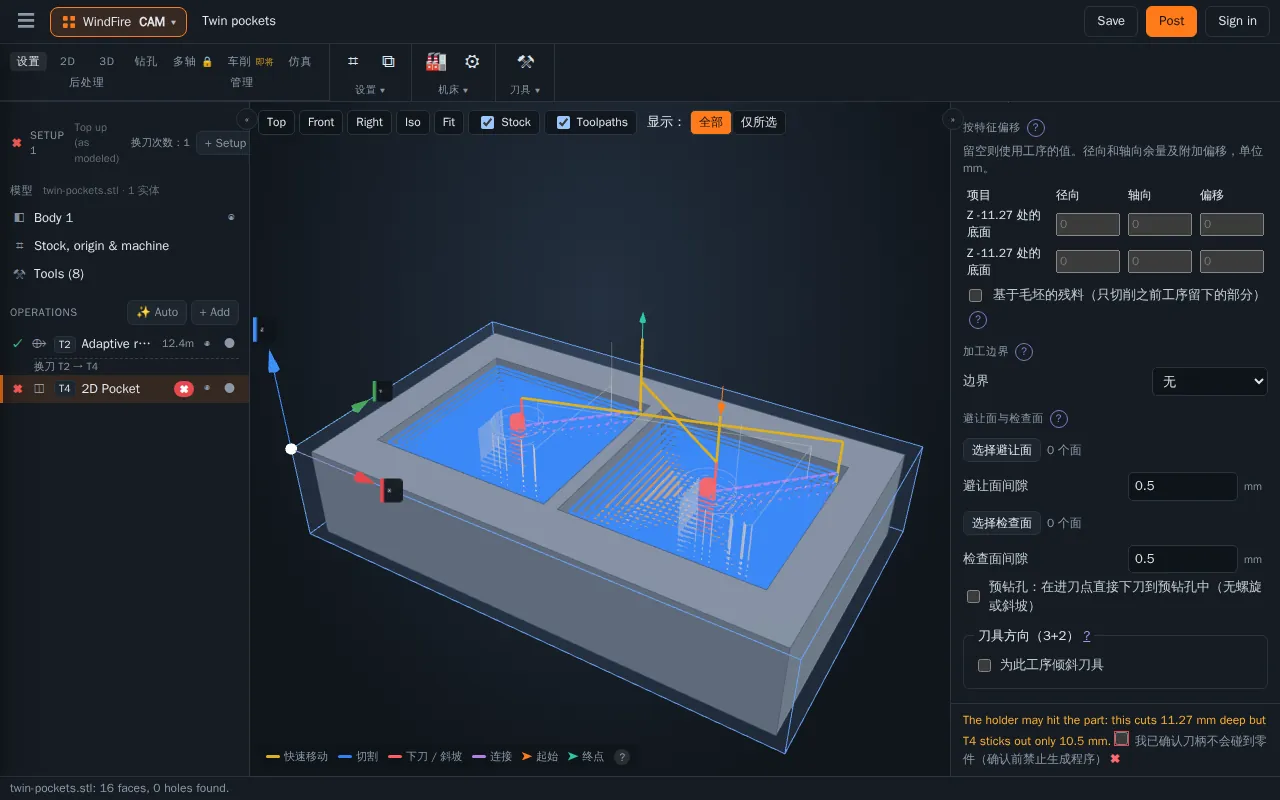
- 基于毛坯的残料已关闭
- 整个型腔被重新切削,大部分在空中
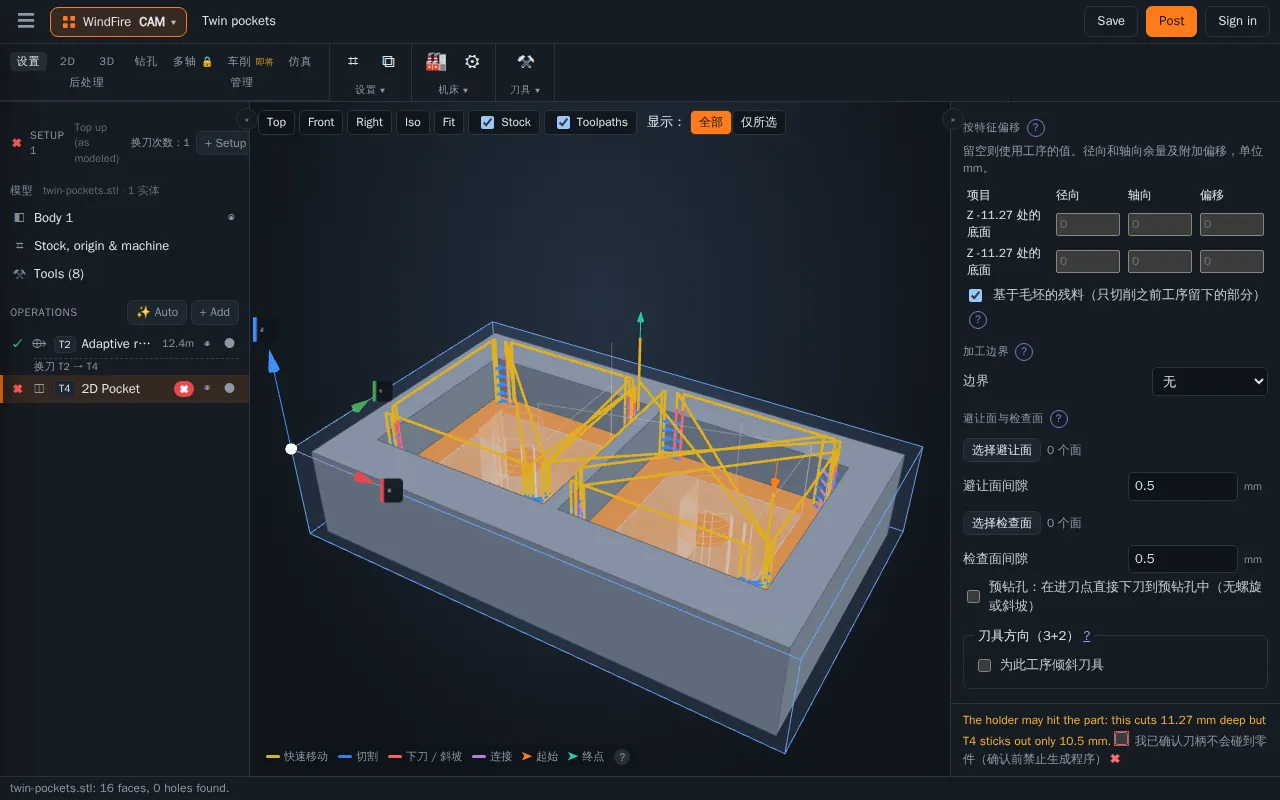
- 基于毛坯的残料已开启
- 只切削较大刀具留下的角落
基于毛坯的残料也可与按特征偏移一起使用:每组项目都读取之前工序留下的毛坯。
按特征偏移
在“几何”中,每个选中的项目都可以有自己的径向、轴向余量和附加偏移。留空则使用工序的值。
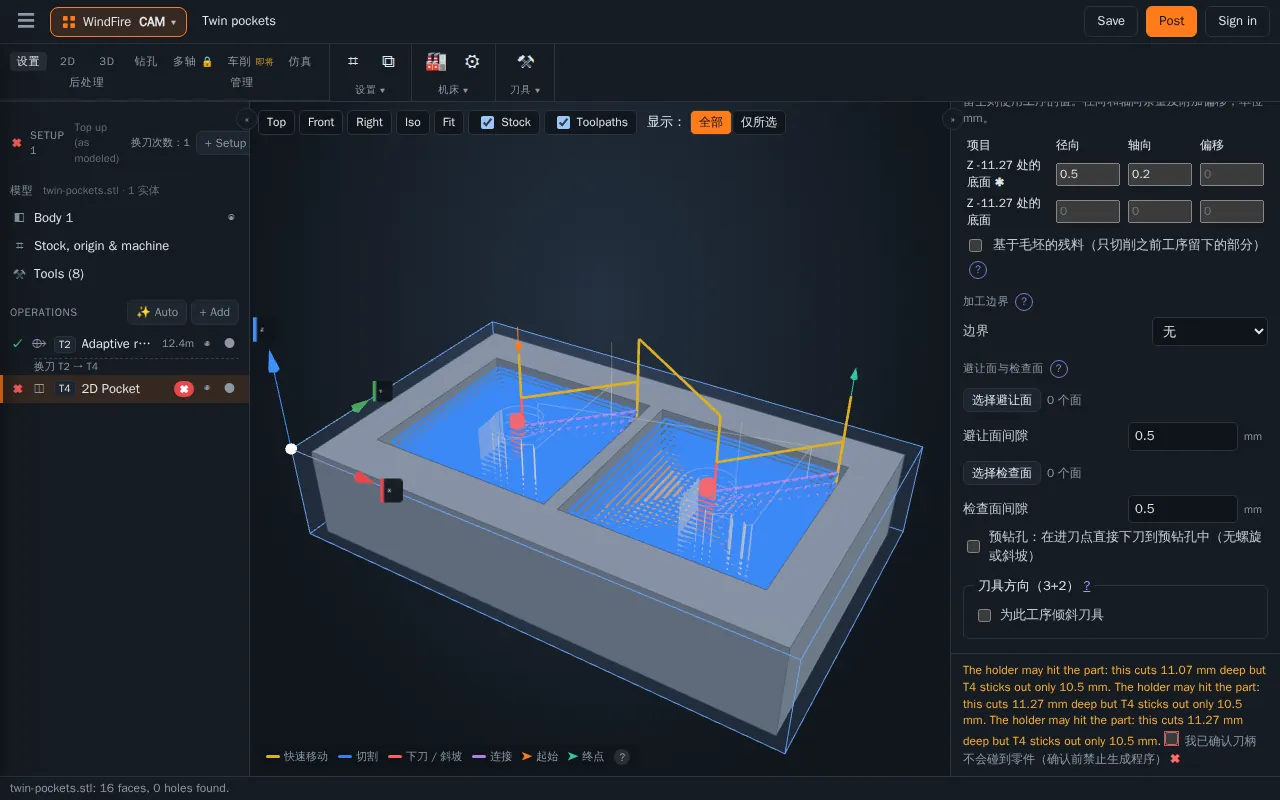
图 31. “几何”选项卡中的按特征偏移 - 每个选中的项目
- 径向余量
- 轴向余量
- 附加偏移
- 已覆盖的项目会被标记
一个型腔底面留 1 mm 径向余量:之前(左)和之后(右)。
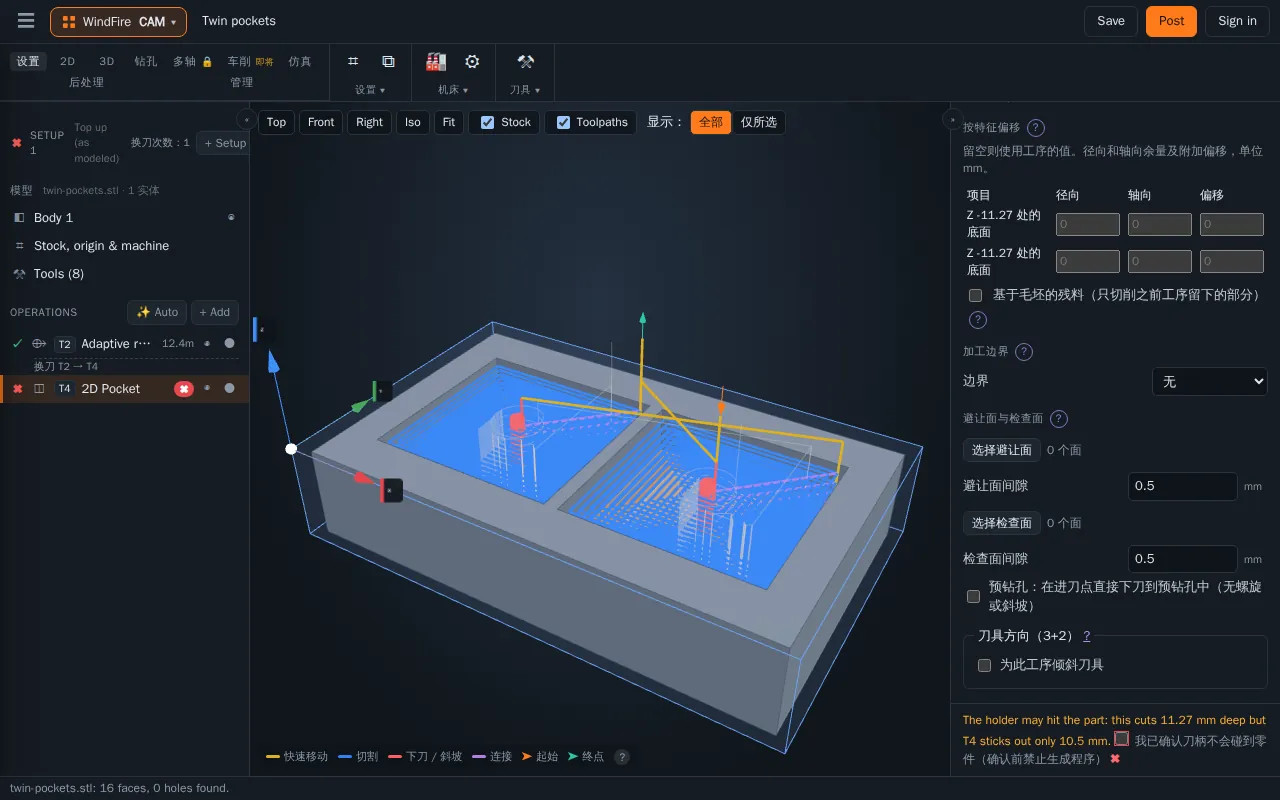
- 每个底面都使用工序的余量
- 两个型腔的刀路
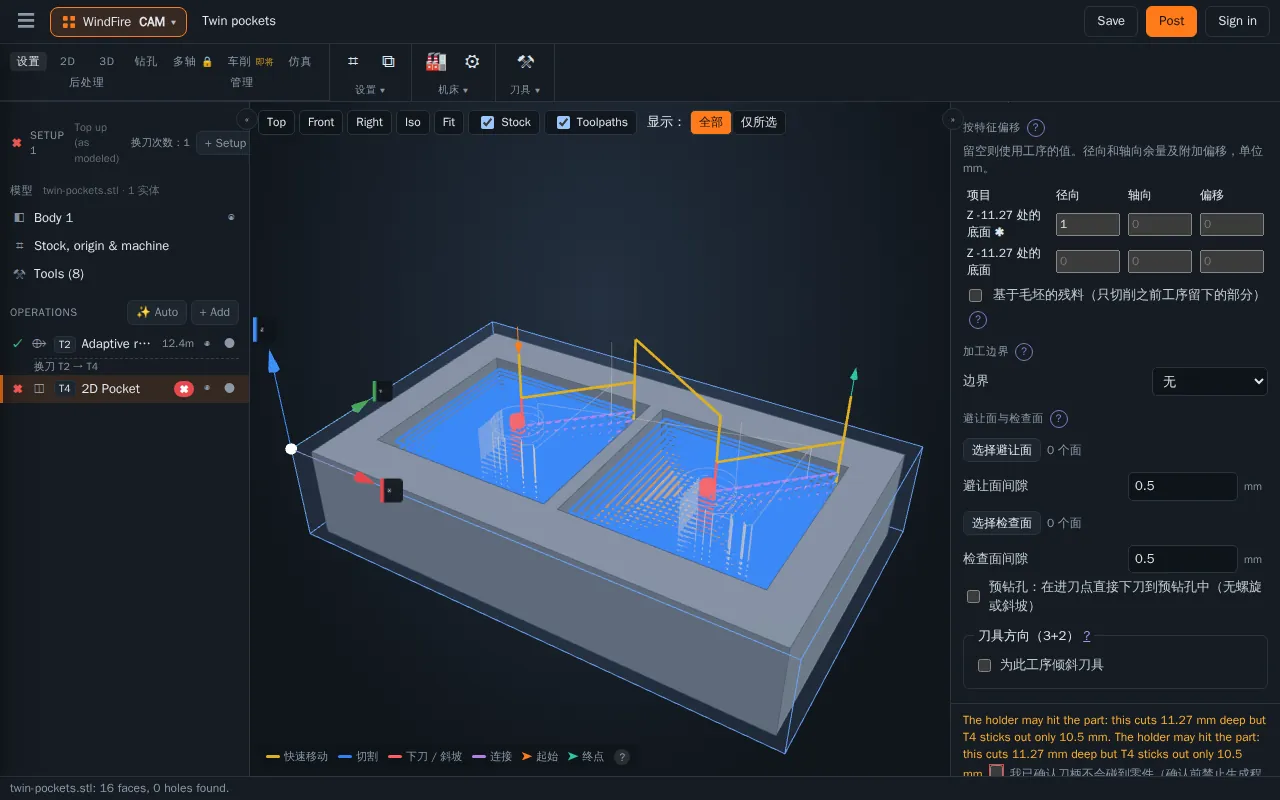
- 已覆盖的项目会被标记
- 该型腔的刀路离侧壁再远 1 mm
后处理设置
设置此装夹的程序名称或编号、程序注释、工序顺序和工件坐标偏置。
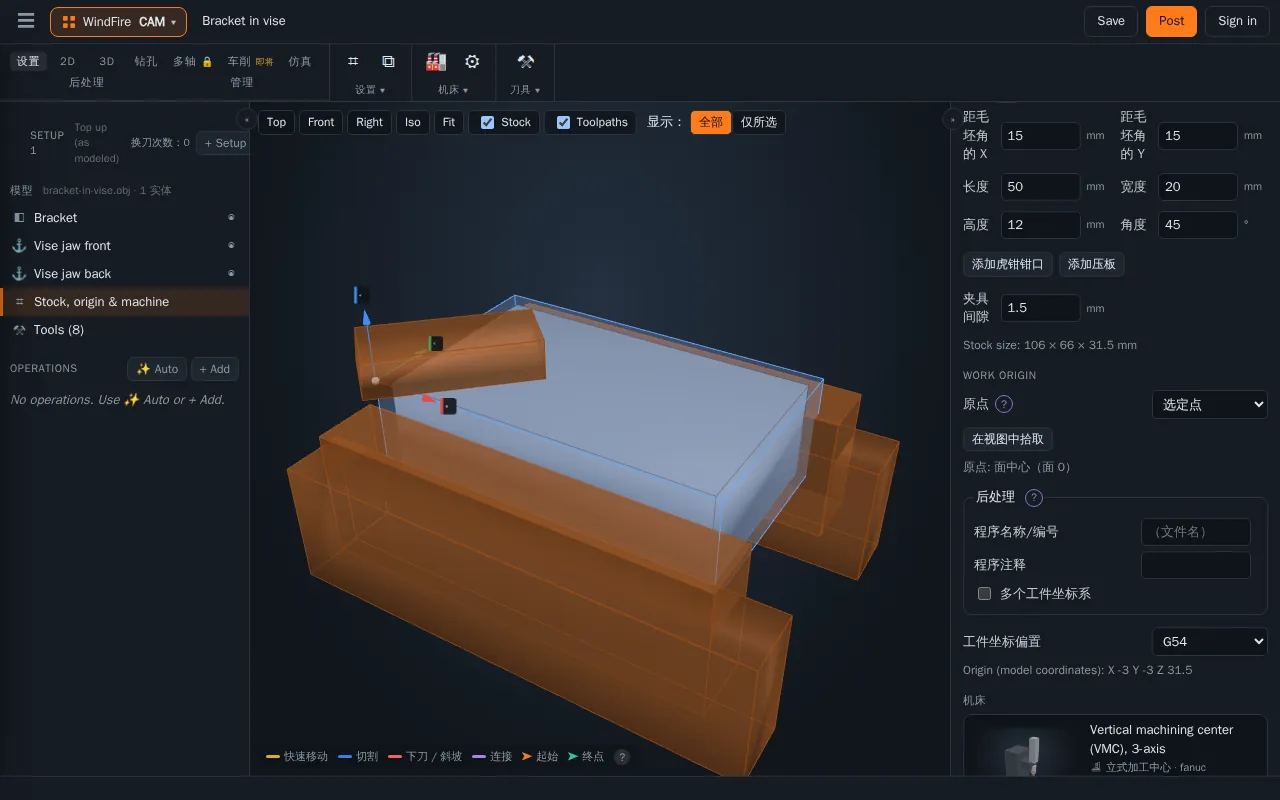
图 32. 装夹的后处理设置 - 工件坐标偏置
- 程序名称/编号
- 数字作为 O 号;名称作为程序名。
- 程序注释
- 程序开头的一行注释,适用于所有后处理器(包括 Siemens、Heidenhain 和您自己的起始块)。
- 工序顺序
- 工序按列表顺序输出,因此残料加工总是在其所依赖的切削之后。排序功能将随“多个工件坐标偏置”回归,届时用于排列副本。
- 工件坐标偏置
- G54 至 G59 或 G54.1 Pn。
完整示例:虎钳中的零件
一个夹在虎钳中的 100 × 60 × 30 mm 支架,从文件到程序。
用“导入并加工”打开包含零件和虎钳的 STEP。检查:零件是模型,两个钳口都是夹具。
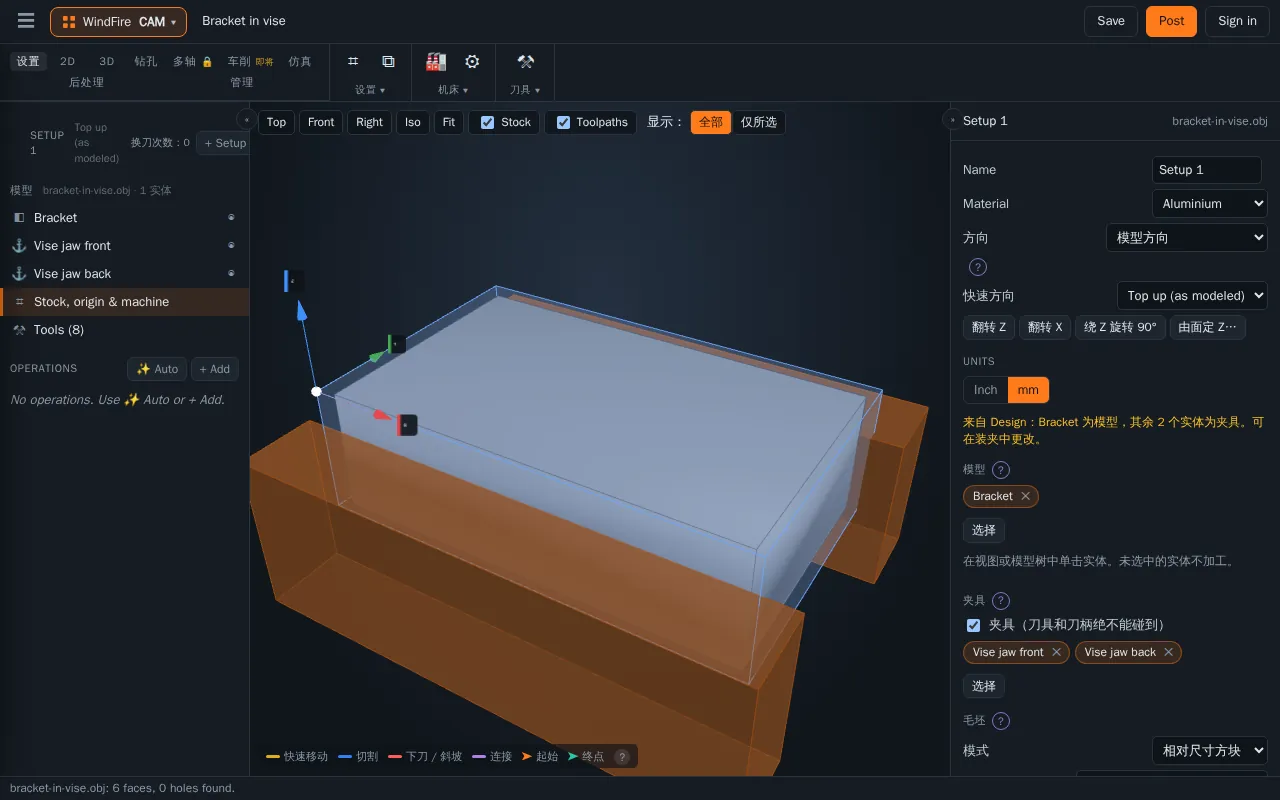
图 33. 示例第 1 步:零件和虎钳从 Design 送达 - 零件是模型
- 两个钳口都是夹具
毛坯:相对尺寸方块,侧面 3 mm,顶部 1.5 mm。原点:选定点,毛坯的顶角。
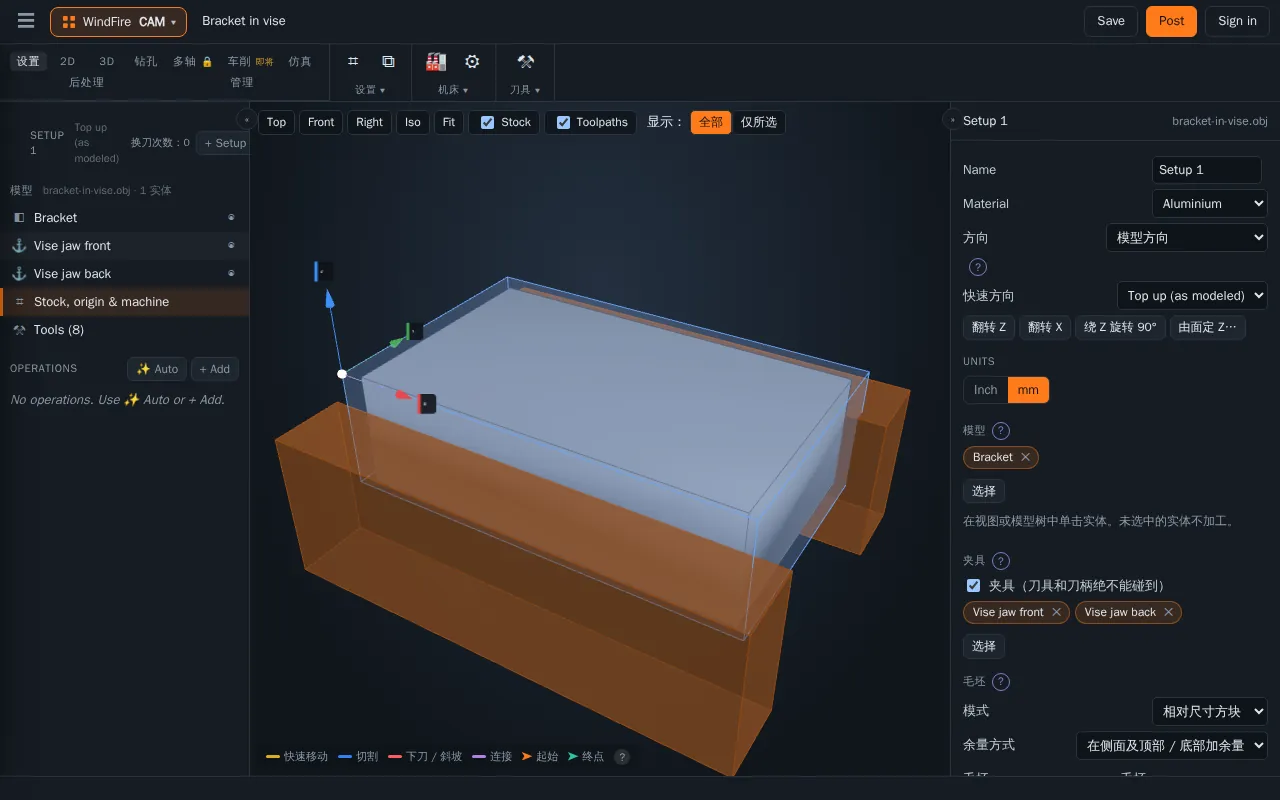
图 34. 示例第 2 步:毛坯和工件原点 - 相对尺寸方块,侧面 3 mm,顶部 1.5 mm
- 工件原点位于毛坯顶角
添加使用 12 mm 刀具的 2D 自适应,再添加使用 6 mm 刀具并勾选“基于毛坯的残料”的 2D 型腔。
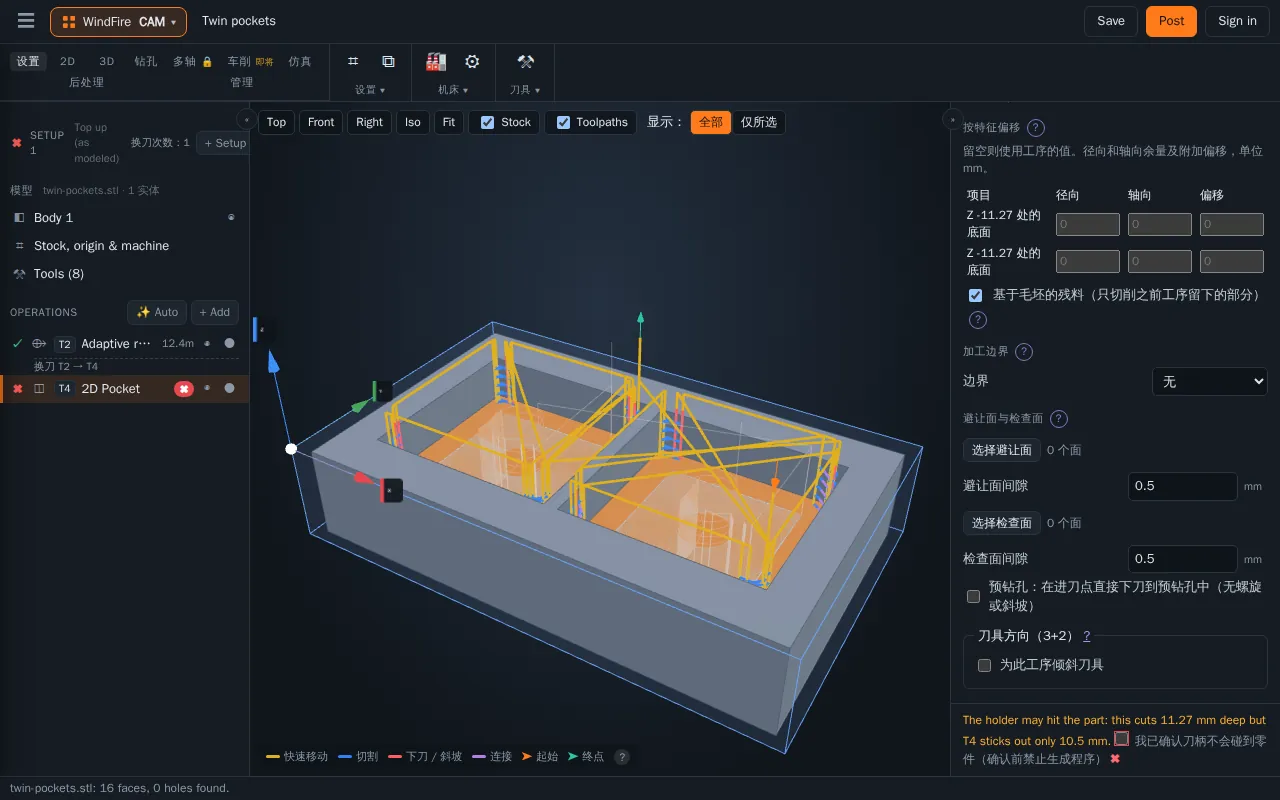
图 35. 示例第 3 步:自适应,然后使用基于毛坯残料的较小型腔 - 按顺序排列的工序
- 第二个工序启用基于毛坯的残料
- 只重新切削角落
仿真:钳口会被绘制并检查。然后后处理。
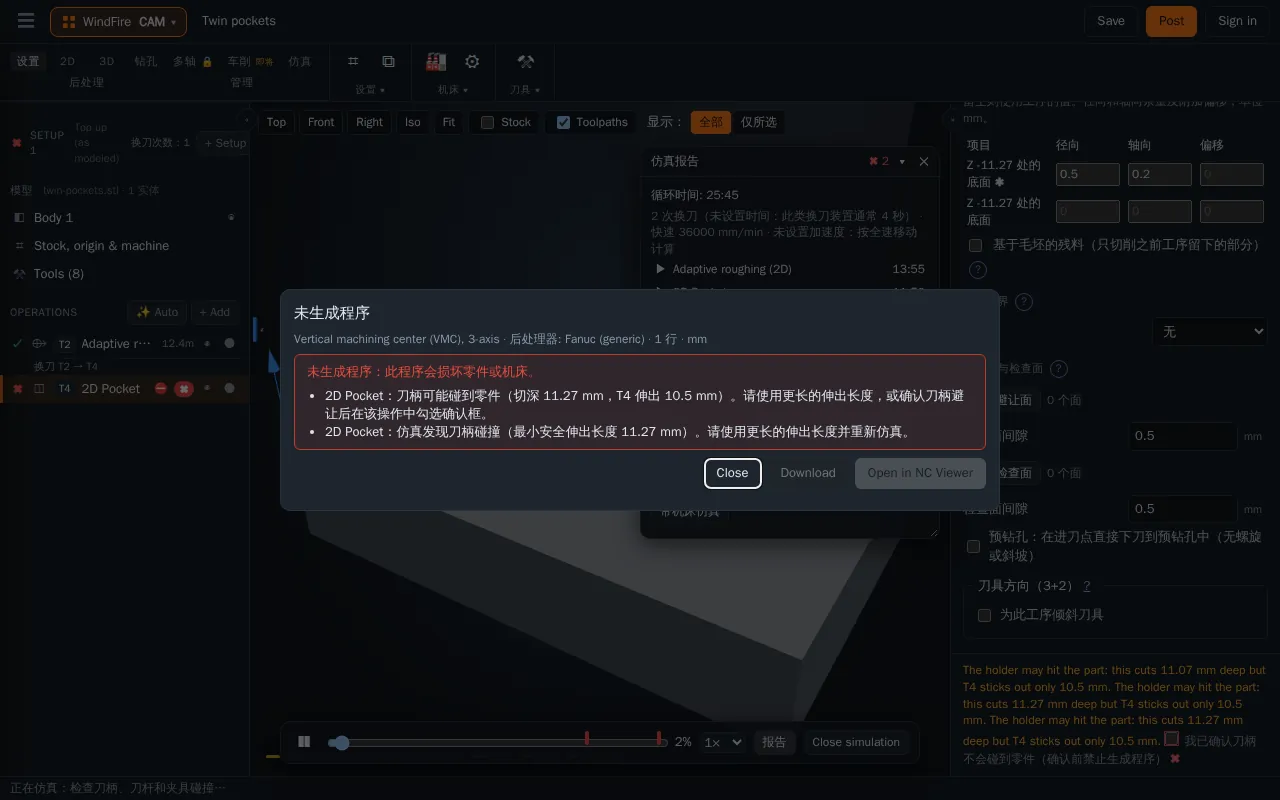
图 36. 示例第 4 步:仿真和后处理 - 检查钳口的仿真
- 后处理生成程序
常见警告
| 消息 | 处理方法 |
|---|---|
| “……撞到夹具……” | 提高高度、缩小区域或移动夹具。消息中给出位置。 |
| “夹具检查失败” | 无法读取某个夹具(例如它是在装夹旋转前放置的)。请重新放置。 |
| “未选择模型” | 每个实体都是夹具、毛坯或不加工。请选择模型。 |
| “工件原点是在……上拾取的” | 模型更新后拾取点已不存在。请重新拾取原点。 |
| “文件已损坏” | 文件中的坐标或三角形有误。请从 CAD 软件重新导出。 |
| “这些实体已不在模型中” | 从 Design 更新后,部分已选实体消失。请检查每个装夹的模型、夹具和毛坯选择。 |
| “两个轴平行” | 选择与第一个方向交叉的第二个方向(与其成角度的面或边)。 |
| “此刀具已无余料可加工” | 基于毛坯的残料在此刀具范围内未找到材料:之前的工序已切除。请删除该工序或使用更小的刀具。 |
提示
- 在添加工序前选择模型和夹具:毛坯盒和夹具检查都依据它们。
- 靠近刀具的实体保持“不加工,仍受保护”;只有远离的实体才使用“忽略”。
- 零件第二面使用“来自上一装夹”:毛坯正是第一个装夹留下的。
- 将工件原点选在毛坯角或草图点上:它会在任何方向上跟随零件。
- “从 Design 更新模型”后您的选择保持不变;只有尚未选择的装夹才会获得 Design 的角色。