Werkzeugwege, Status und Reihenfolge der Operationen
Diese Seite erklärt, wie WindFire CAM Werkzeugwege, den Zustand jeder Operation, Werkzeugwechsel, Höhenebenen und das Rohteil zeigt und wie man Operationen umordnet, etwa um Werkzeugwechsel zu sparen. Jeder Schritt hat ein Bild; die Zahlen im Bild entsprechen der Liste darunter.
Was Sie in CAM sehen
Der Operationsbaum links listet die Aufspannungen und ihre Operationen in Bearbeitungsreihenfolge. Die 3D-Ansicht zeigt Modell, Rohteil, Werkstücknullpunkt und Werkzeugwege. Die Legende unter der Ansicht benennt die Werkzeugwegfarben.
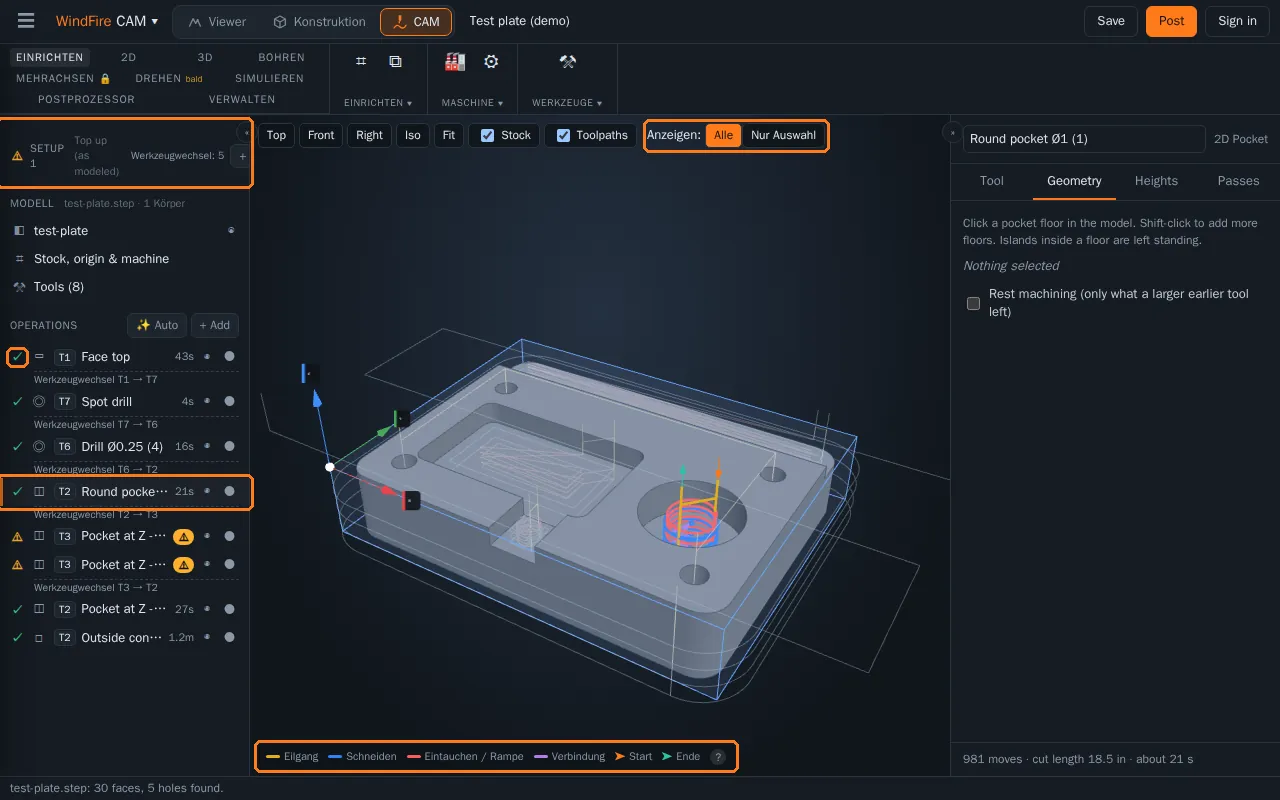
- Operationsbaum: Status, Werkzeugnummer und Name jeder Operation
- Aufspannungszeile: der schlechteste Status ihrer Operationen und die Anzahl der Werkzeugwechsel
- Ausgewählte Operation: ihr Werkzeugweg in voller Farbe und breiter
- Anzeigen: alle Werkzeugwege oder nur die ausgewählte
- Legende der Werkzeugwegfarben
Werkzeugwegfarben
Jede Bewegung eines Werkzeugwegs hat eine Farbe, die zeigt, was das Werkzeug tut – so lesen Sie den Weg auf einen Blick:
| Farbe | Verschieben | Bedeutung |
|---|---|---|
| Eilgang | G0 mit voller Geschwindigkeit über dem Material. Ein Eilgang darf nie Teil oder Rohteil berühren. | |
| Schneiden | Vorschubbewegungen, die Material abtragen. | |
| Eintauchen / Rampe | Abwärts ins Material: senkrecht (Eintauchen), entlang einer Schräge (Rampe) oder einer Spirale (Helix). | |
| Verbindung | Eine Vorschubbewegung, die zwei Schnitte verbindet, ohne das Werkzeug anzuheben – nur durch bereits zerspantes Material. | |
| ➤ | Start | Wo der ausgewählte Werkzeugweg beginnt. |
| ➤ | Ende | Wo der ausgewählte Werkzeugweg endet. |
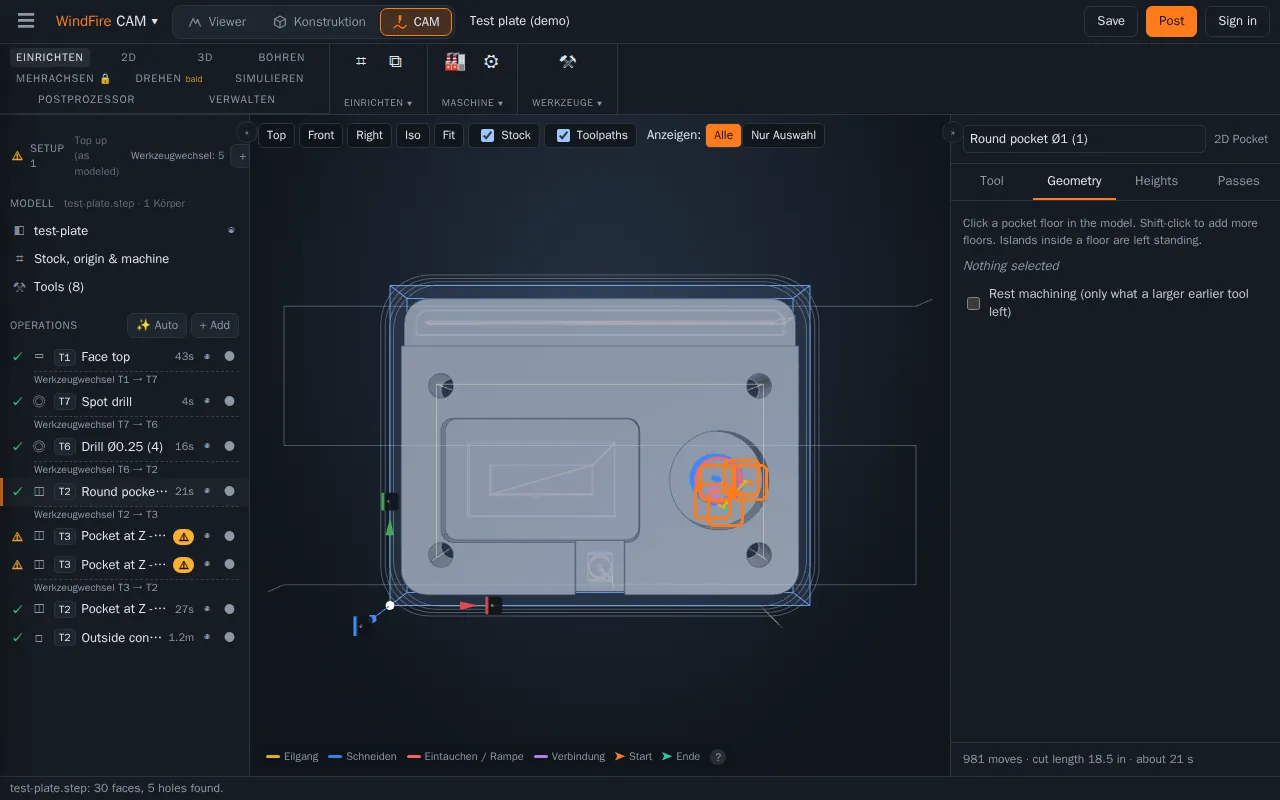
- Oranger Startpfeil
- Helix-Eintauchen (korallenrot)
- Schnittbewegungen (blau)
- Verbindung ohne Abheben (violett)
- Türkiser Endpfeil
Tipp: Viel Rot mitten im Material bedeutet viele Eintauchbewegungen: Eine größere Zustellung oder eine andere Strategie braucht vielleicht weniger.
Eine Operation auswählen zeigt ihren Werkzeugweg
Klicken Sie im Baum auf eine Operation. Ihr Werkzeugweg wird in voller Farbe, mit breiteren Linien und mit Start- und Endpfeil gezeichnet. Die anderen Operationen werden abgeblendet oder bei Nur Auswahl ausgeblendet. Klicken Sie auf die Aufspannungszeile, um wieder alle Werkzeugwege der Aufspannung in voller Farbe zu sehen.
- Klicken Sie im Baum auf eine Operation.
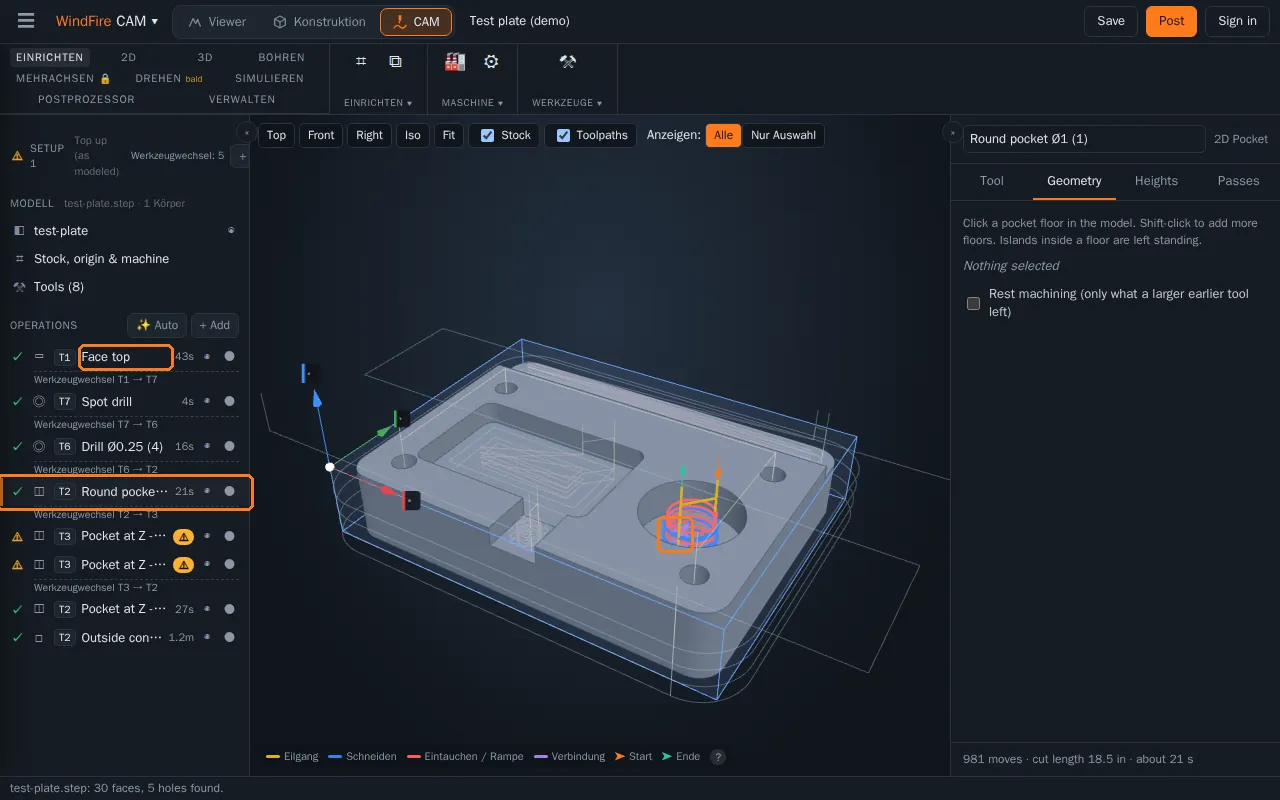
Abbildung 3. Die ausgewählte Tasche ist hell; die anderen Operationen sind abgeblendet. - Die Zeile der ausgewählten Operation
- Ihre Werkzeugweg, in voller Farbe und breiter
- Andere Werkzeugwege, abgeblendet
- Um nur diesen Werkzeugweg zu sehen, klicken Sie über der Ansicht auf Nur Auswahl. Klicken Sie auf Alle, um die anderen wieder zu sehen. Die Wahl bleibt auf diesem Gerät gespeichert.
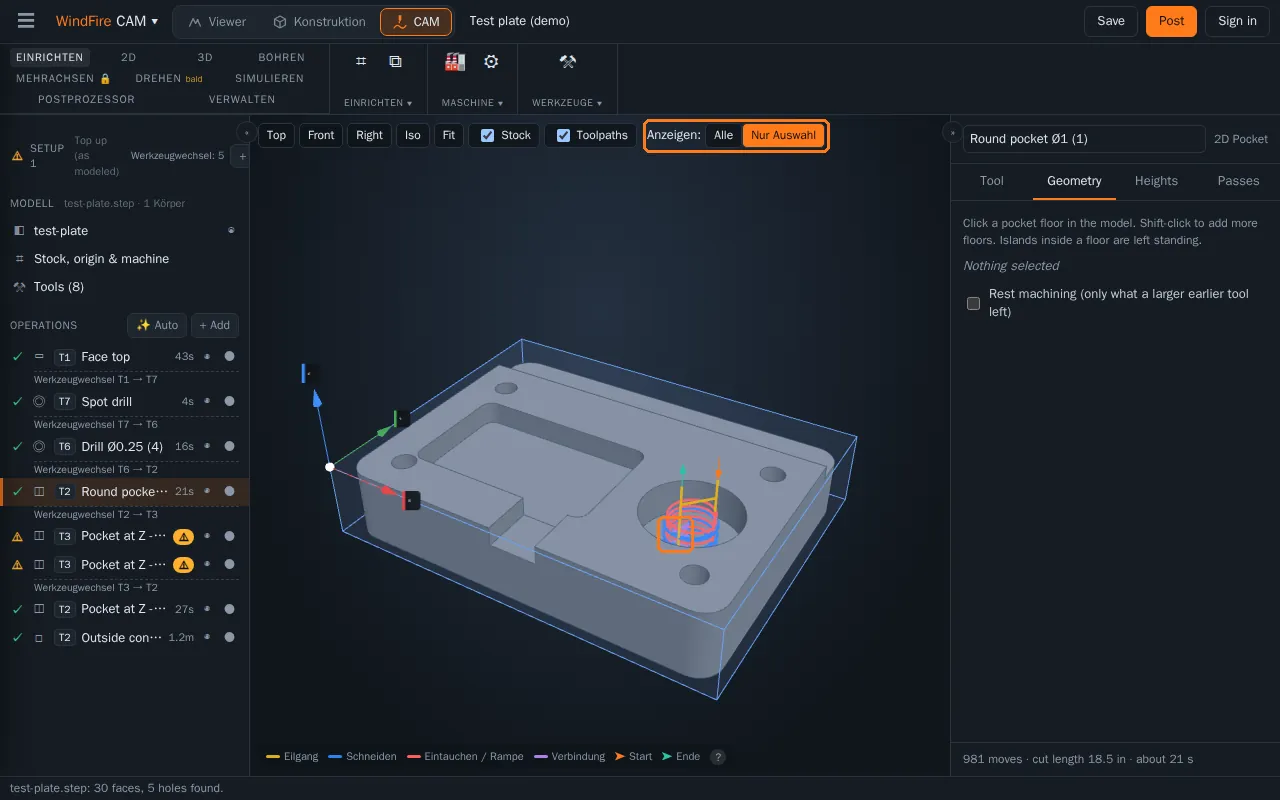
Abbildung 4. Anzeigen: Nur Auswahl blendet die anderen Werkzeugwege aus. - Die Anzeigen-Schaltflächen
- Nur der ausgewählte Werkzeugweg wird gezeichnet
- Um den Werkzeugweg einer Operation dauerhaft auszublenden, klicken Sie auf ihr Auge. Ein ausgeblendeter Werkzeugweg erscheint wieder, solange die Operation ausgewählt ist.
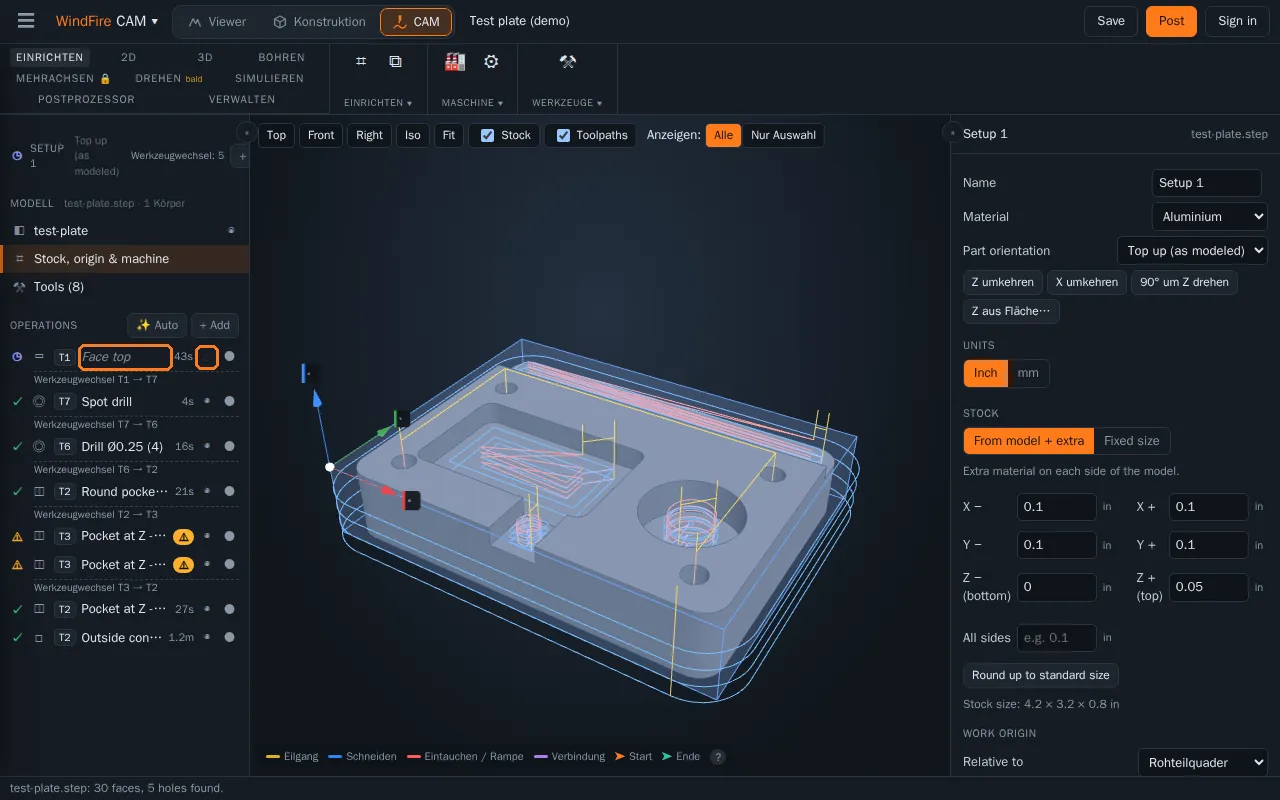
Abbildung 5. Das Auge einer Operation blendet ihren Werkzeugweg aus. - Auge: offen = sichtbar, leer = ausgeblendet
- Die Zeile eines ausgeblendeten Werkzeugwegs ist kursiv
Tipp: Klicken Sie mit der rechten Maustaste auf eine Operation für Nur diesen Werkzeugweg zeigen; das blendet alle anderen aus, bis Sie Alle Werkzeugwege einblenden wählen.
Statussymbole
Das Symbol links an jeder Operation zeigt ihren Zustand. Die Aufspannungszeile zeigt den schlechtesten Zustand ihrer Operationen, sodass ein Problem auch sichtbar ist, wenn Sie gerade nicht auf diese Aufspannung schauen.
| Symbol | Zustand | Was tun |
|---|---|---|
| ✓ | Berechnet, keine Probleme | Nichts. Der Werkzeugweg ist bereit zum Simulieren und Ausgeben. |
| ⚠ | Mit Warnungen berechnet | Klicken Sie auf die Warnschaltfläche der Zeile, um zu lesen, was falsch ist und wie man es behebt. Sie wird ausgegeben, aber prüfen Sie sie. |
| ✖ | Fehler – Ausgabe gesperrt | Öffnen Sie die Warnliste und korrigieren Sie die Einstellung, auf die sie zeigt. Die Ausgabe bleibt bis zur Korrektur gesperrt. |
| ↻ | Wird berechnet… | Warten Sie einen Moment. 3D-Werkzeugwege werden im Hintergrund berechnet; die Ausgabe wartet auf sie. |
| ◷ | Veraltet – noch nicht berechnet | Die Ausgabe berechnet sie selbst neu. Um den neuen Werkzeugweg sofort zu sehen, klicken Sie mit der rechten Maustaste auf die Operation und wählen Sie Berechnen, oder auf die Aufspannungszeile und wählen Sie Berechnen. |
| – | Unterdrückt | Die Operation ist ausgeschaltet: Sie wird nicht ausgegeben. Klicken Sie auf ihren Punkt, um sie einzuschalten. |
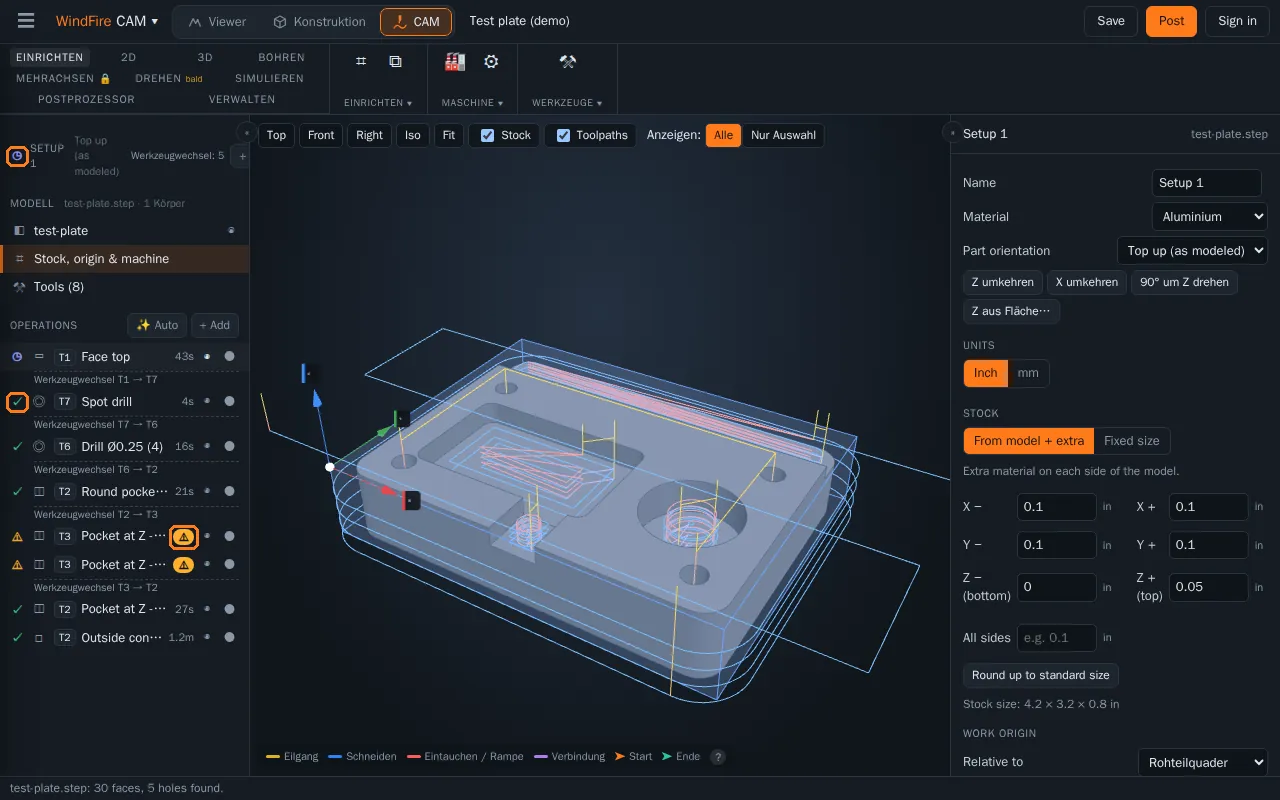
- Aufspannungszeile: schlechtester Status der Aufspannung
- Berechnet, keine Probleme
- Warnung: zum Lesen auf die Schaltfläche klicken
Werkzeugnummern und Werkzeugwechsel
Jede Operationszeile zeigt ihre Werkzeugnummer in einem kleinen Feld, zum Beispiel T3. Zwischen zwei Operationen mit verschiedenen Werkzeugen markiert eine dünne Linie den Werkzeugwechsel. Die Aufspannungszeile zählt die Werkzeugwechsel (das erste eingesetzte Werkzeug zählt nicht, ein Programm mit einem Werkzeug zeigt also 0).
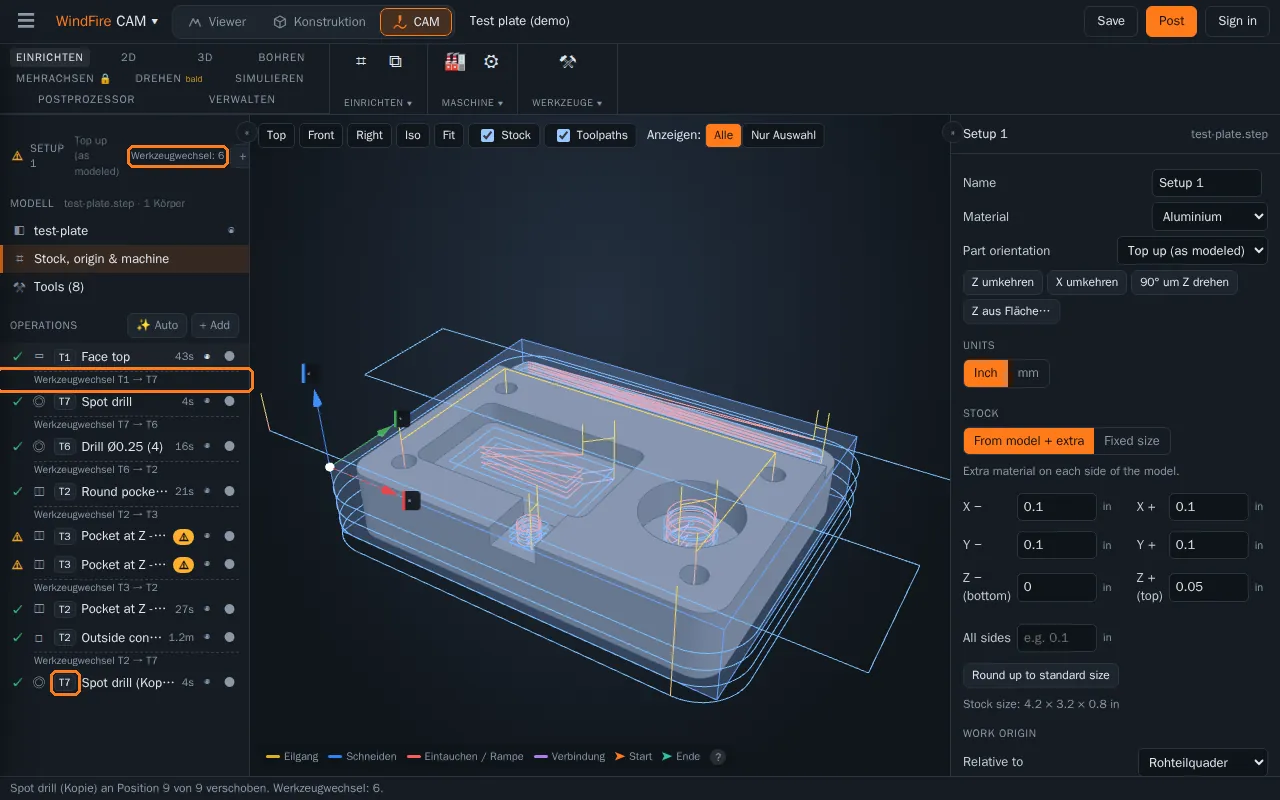
- Werkzeugwechsel: die Anzahl für diese Aufspannung
- T#: das Werkzeug der Operation
- Werkzeugwechsel-Linie zwischen zwei Werkzeugen
Wenn zwei aufeinanderfolgende Operationen dasselbe Werkzeug nutzen, hat das Programm dazwischen keinen Werkzeugwechsel: Das Werkzeug fährt direkt vom Ende der ersten Operation in ihrer Sicherheitshöhe zum Start der nächsten. Vor der Ausgabe wird diese Bewegung wie jede andere gegen das Teil geprüft: die gerade Linie und auch der Fall, dass die Maschine zuerst Z absenkt und dann querfährt.
Operationen umordnen
Operationen laufen von oben nach unten im Baum. Ordnen Sie sie um, um Werkzeugwechsel zu sparen oder in besserer Reihenfolge zu schneiden. Ein häufiger Fall: mit T3 bohren, mit T5 fräsen, dann mit T3 weitere Löcher bohren. Die zweite Bohrung neben die erste zu verschieben spart einen Werkzeugwechsel.
Mit der Maus
- Drücken Sie auf eine Operation und ziehen Sie sie.
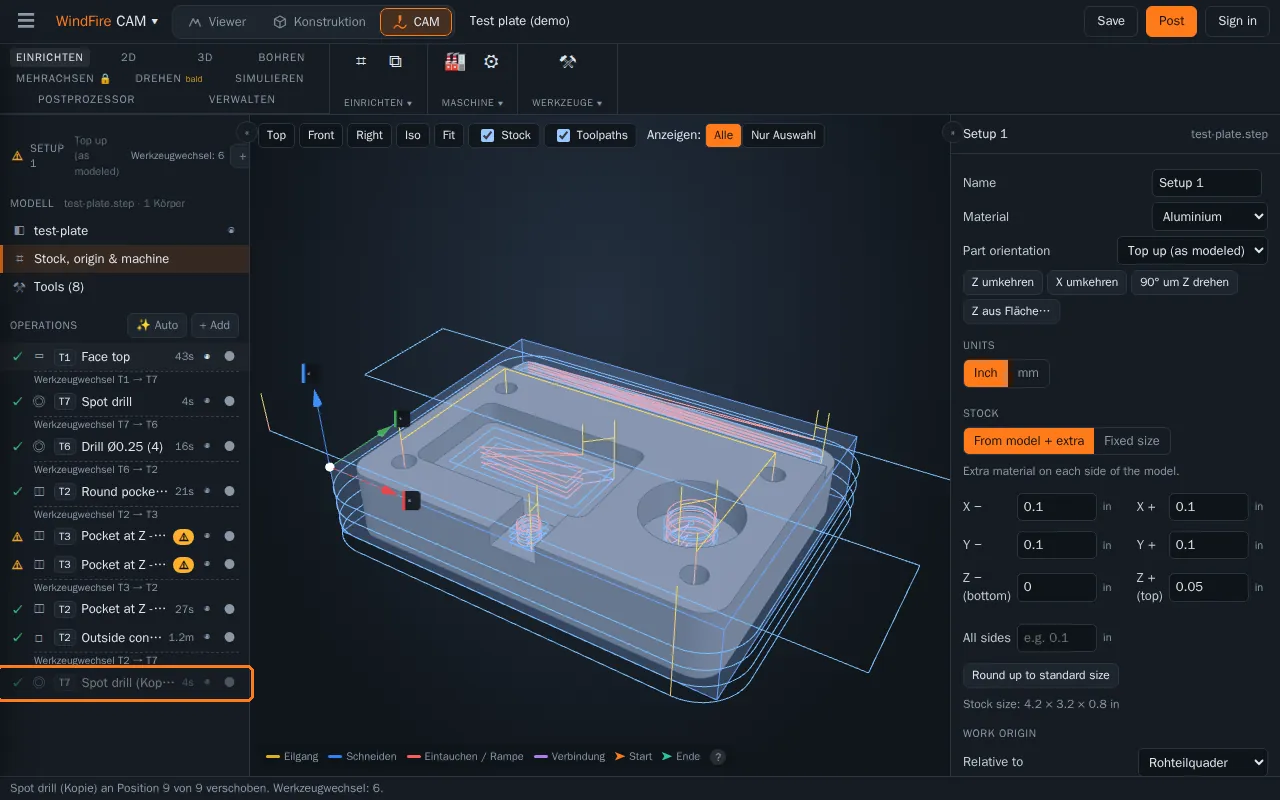
Abbildung 8. Eine Operation ziehen. - Die gezogene Operation
- Eine Linie zeigt, wohin sie kommt: über oder unter die Zeile unter dem Zeiger. Während des Ziehens zeigt die Aufspannungszeile die Werkzeugwechsel jetzt und nach dem Ablegen.
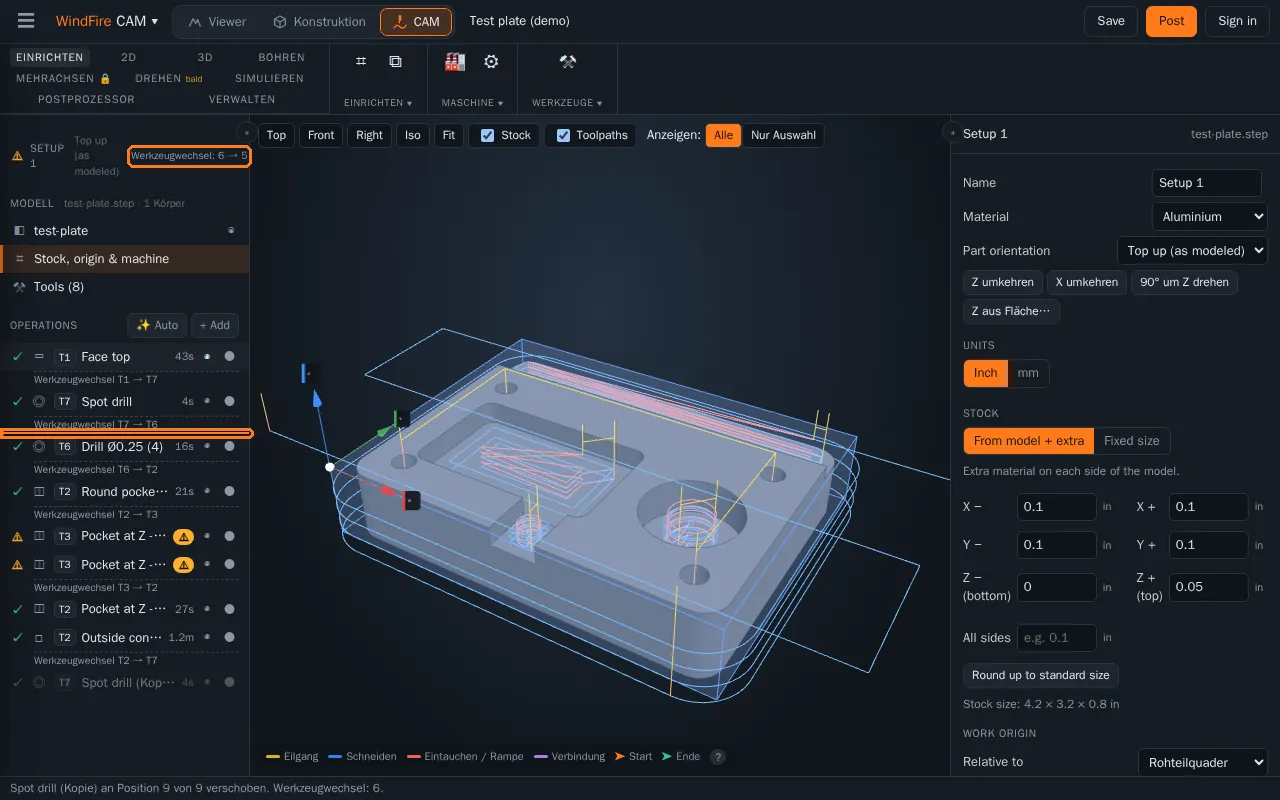
Abbildung 9. Die Ablegelinie und die laufend aktualisierte Werkzeugwechsel-Anzahl. - Ablegelinie
- Werkzeugwechsel: jetzt → nach dem Ablegen
- Loslassen. Die Reihenfolge ändert sich und die von ihr abhängigen Werkzeugwege werden neu berechnet.
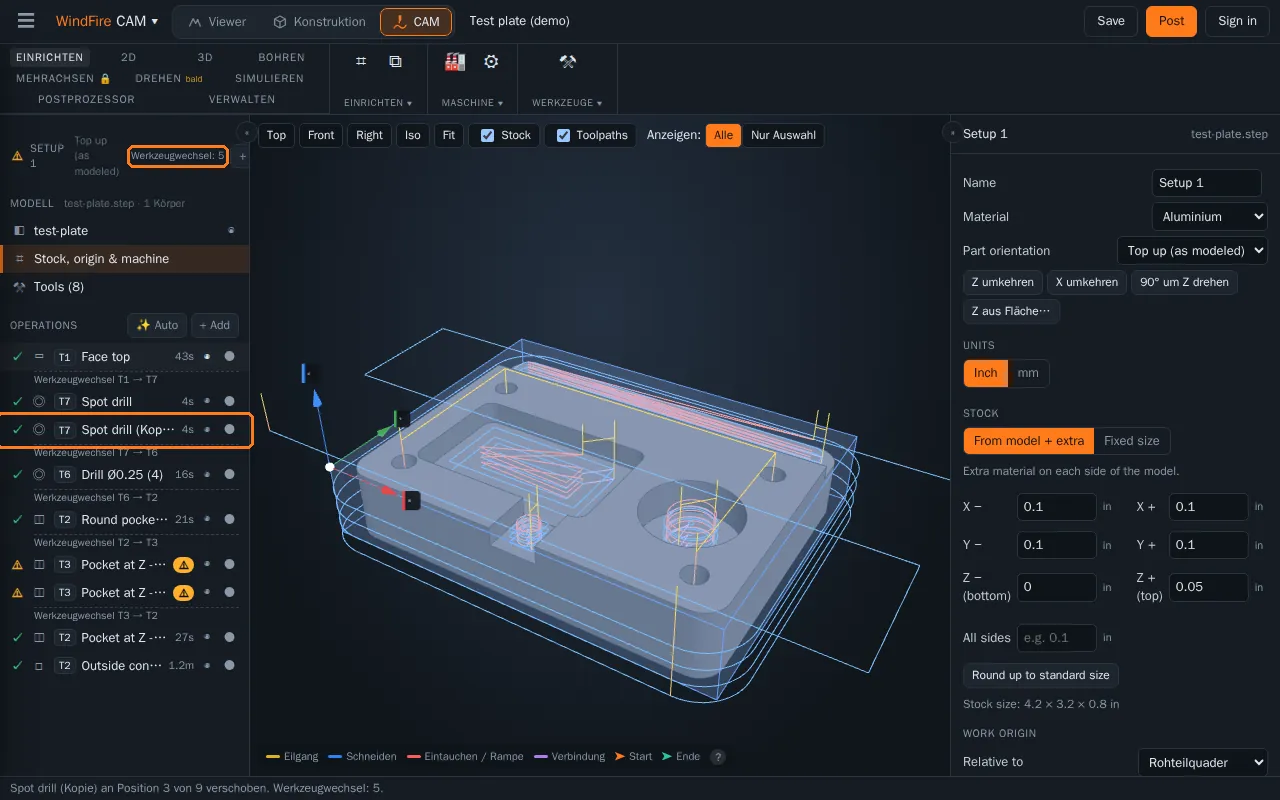
Abbildung 10. Nach dem Ablegen: ein Werkzeugwechsel weniger. - Die verschobene Operation
- Die neue Werkzeugwechsel-Anzahl
Mit der Tastatur
- Klicken Sie auf eine Operation oder gehen Sie mit den Pfeiltasten zu ihr.
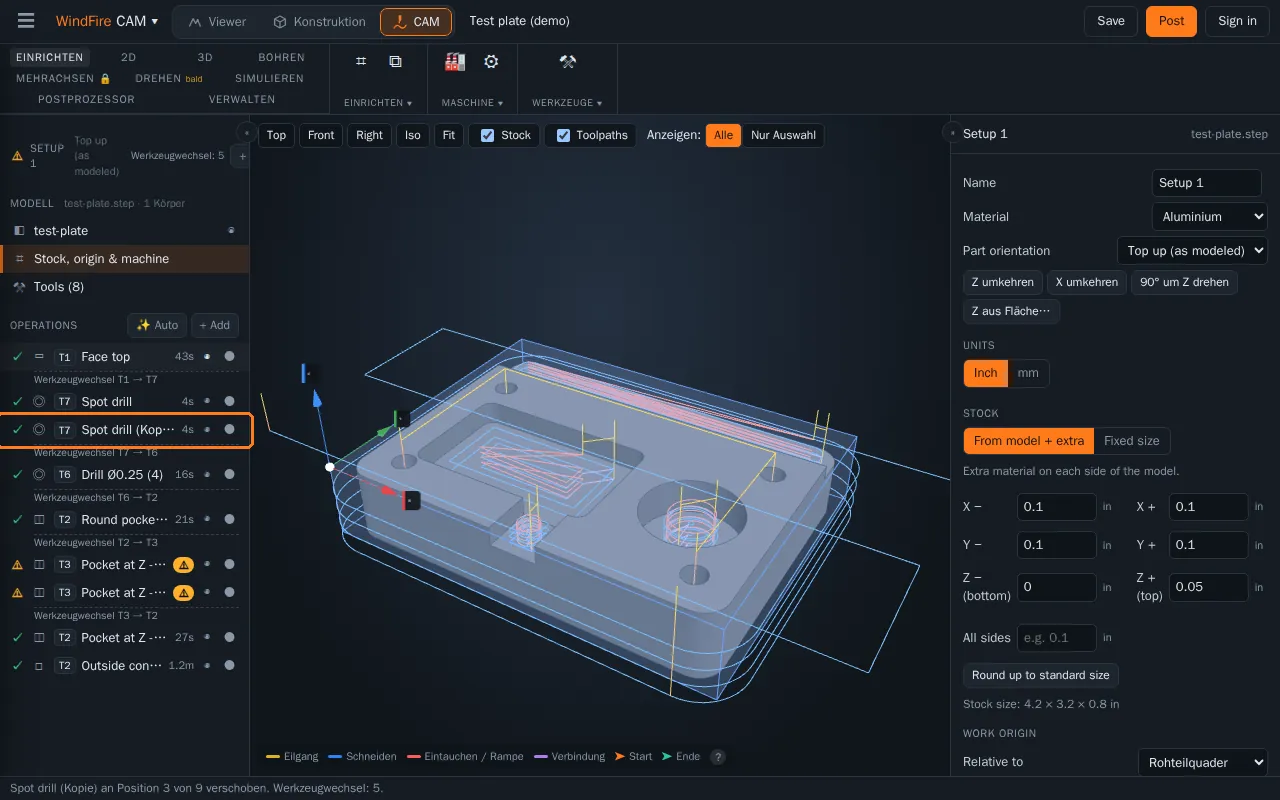
Abbildung 11. Eine Operation mit dem Tastaturfokus. - Die fokussierte Operation
- Drücken Sie Alt+Pfeil hoch oder Alt+Pfeil runter, um sie eine Stelle zu verschieben. Ein Bildschirmleser sagt die neue Position und die Anzahl der Werkzeugwechsel an.
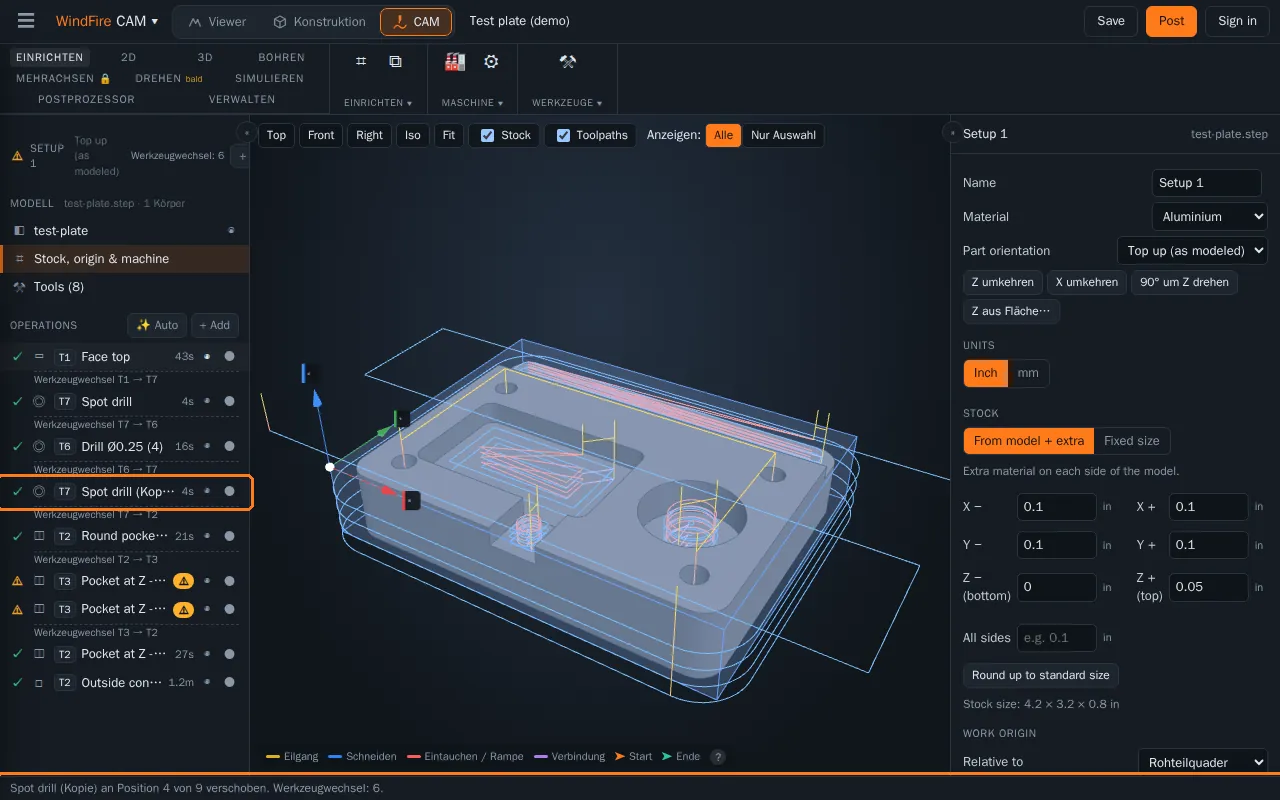
Abbildung 12. Eine Operation mit Alt+Pfeil runter verschieben. - Die fokussierte Operation
- Die Statuszeile bestätigt das Verschieben
In eine andere Aufspannung
- Klicken Sie mit der rechten Maustaste auf die Operation und wählen Sie In Aufspannung verschieben und dann die Aufspannung. Oder ziehen Sie die Operation auf die Zeile einer anderen Aufspannung.
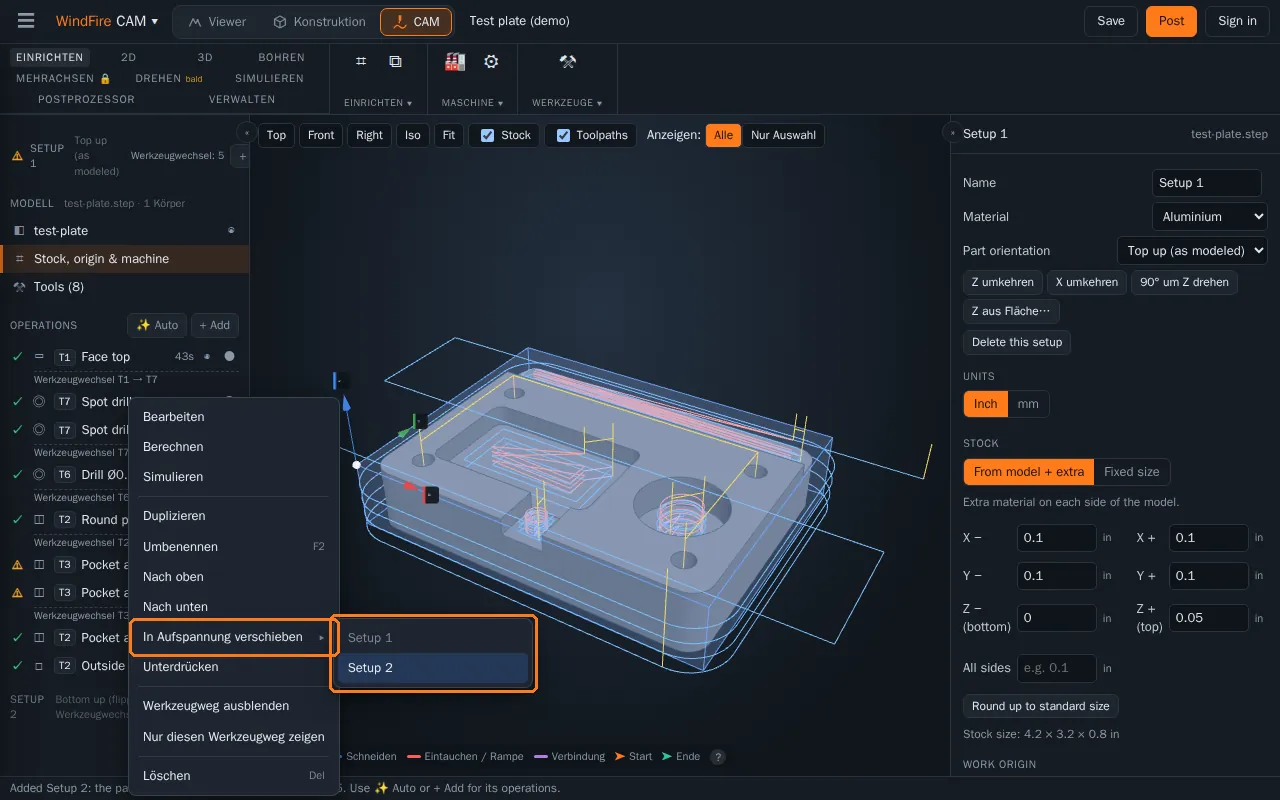
Abbildung 13. Das Kontextmenü einer Operation: In Aufspannung verschieben. - In Aufspannung verschieben
- Die Aufspannungen, in die sie verschoben werden kann
- Bestätigen Sie das Verschieben. Die Operation kommt ans Ende dieser Aufspannung; ihr Werkzeugweg wird aus deren Ausrichtung und Rohteil neu berechnet. Hält diese Aufspannung das Teil in einer anderen Ausrichtung, sagt der Dialog das, und die Operation bittet Sie, ihre Flächen neu zu wählen.
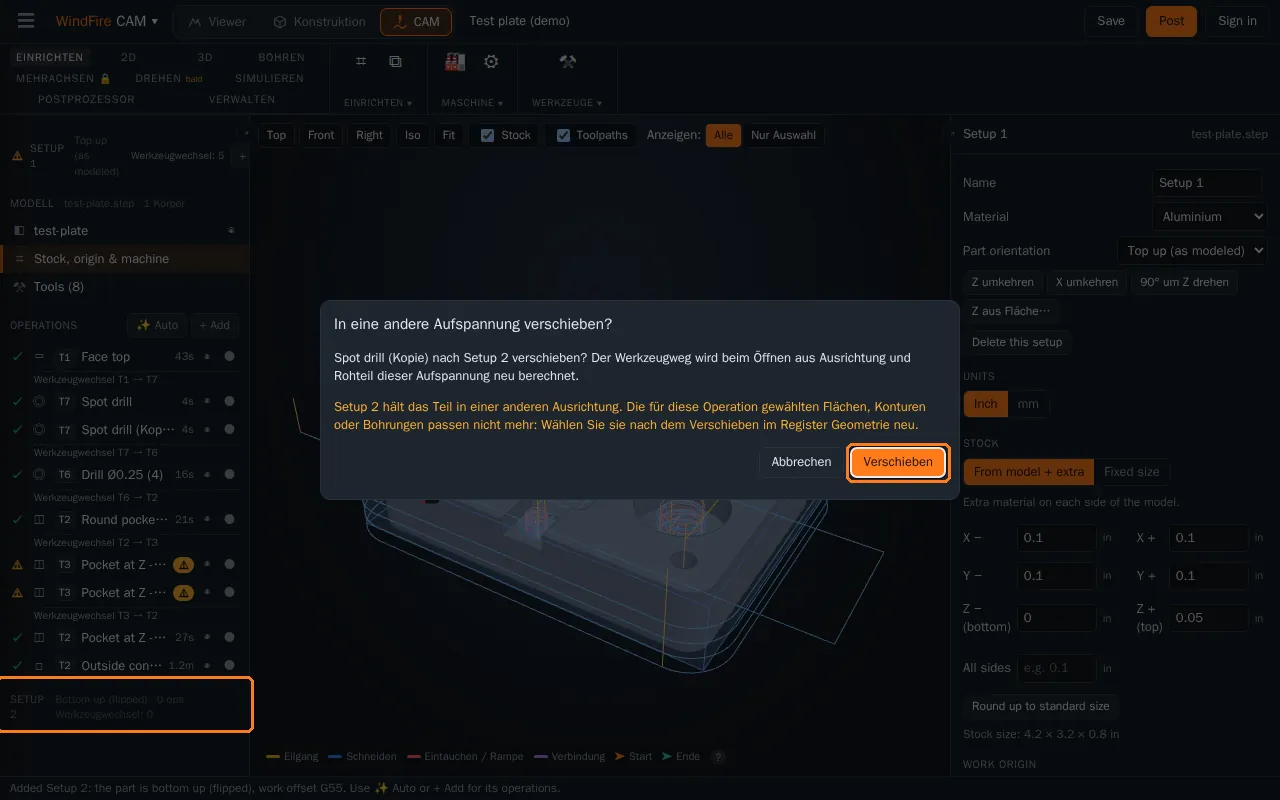
Abbildung 14. Beim Verschieben in eine andere Aufspannung wird zuerst nachgefragt. - Die Zeile der anderen Aufspannung
- Verschieben oder Abbrechen
Was neu berechnet wird
Manche Werkzeugwege hängen von den Operationen davor ab. Restbearbeitung nutzt die früheren Schruppwerkzeuge und wird daher nach jedem Umordnen, Löschen oder Unterdrücken neu berechnet. Die Ausgabe prüft jeden Werkzeugweg und berechnet veraltete neu, bevor sie das Programm schreibt. Schieben Sie eine Restbearbeitung über die Schruppoperation, von der sie abhängt, zeigt sie einen Fehler, bis Sie sie zurückschieben.
Tipp: Jedes Umordnen lässt sich mit Strg+Z rückgängig machen (oder Rückgängig im Kontextmenü der Ansicht).
Nach Werkzeug gruppieren
Nach Werkzeug gruppieren ordnet eine ganze Aufspannung so um, dass möglichst wenige Werkzeugwechsel nötig sind, ohne die wichtige Reihenfolge zu verletzen.
- Klicken Sie mit der rechten Maustaste auf die Aufspannungszeile und wählen Sie Nach Werkzeug gruppieren (wenigste Werkzeugwechsel).
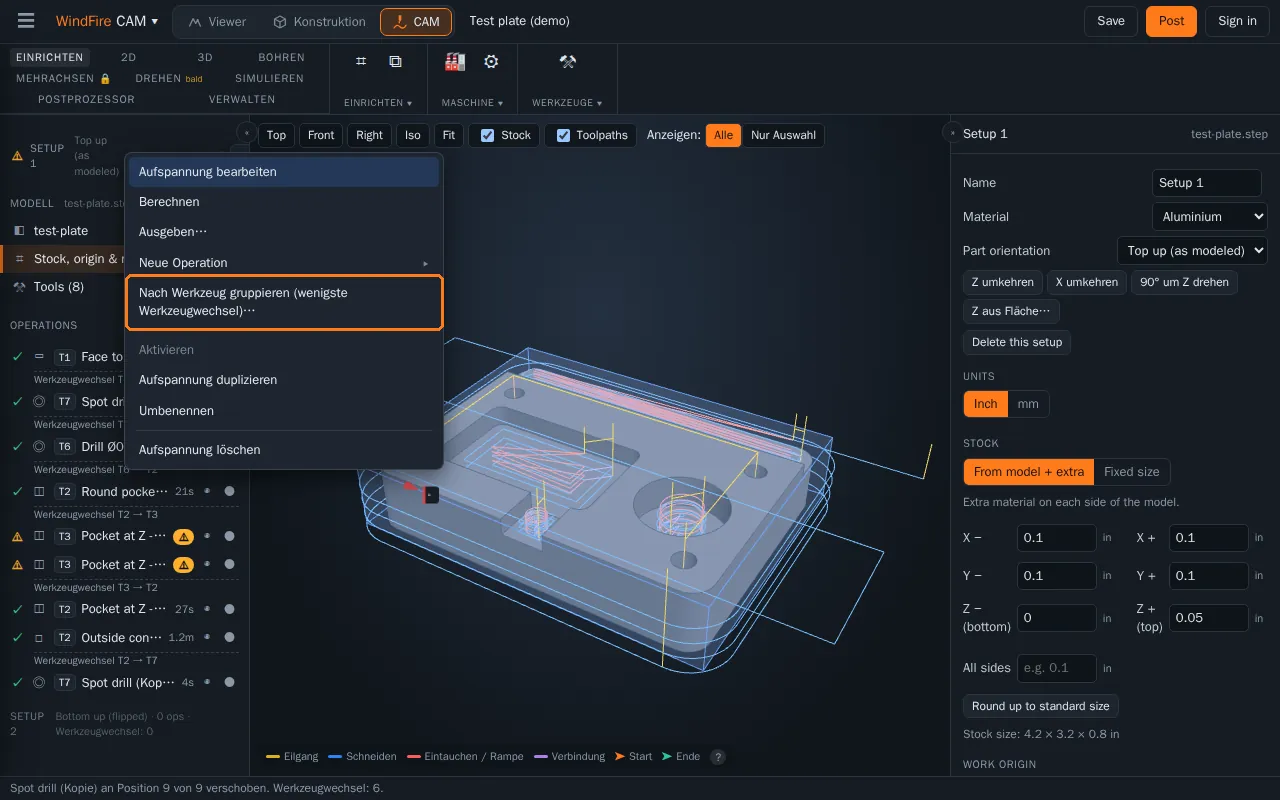
Abbildung 15. Das Kontextmenü der Aufspannungszeile. - Nach Werkzeug gruppieren (wenigste Werkzeugwechsel)
- Prüfen Sie die Vorschau: die Reihenfolge jetzt und danach sowie die Werkzeugwechsel vorher und nachher.
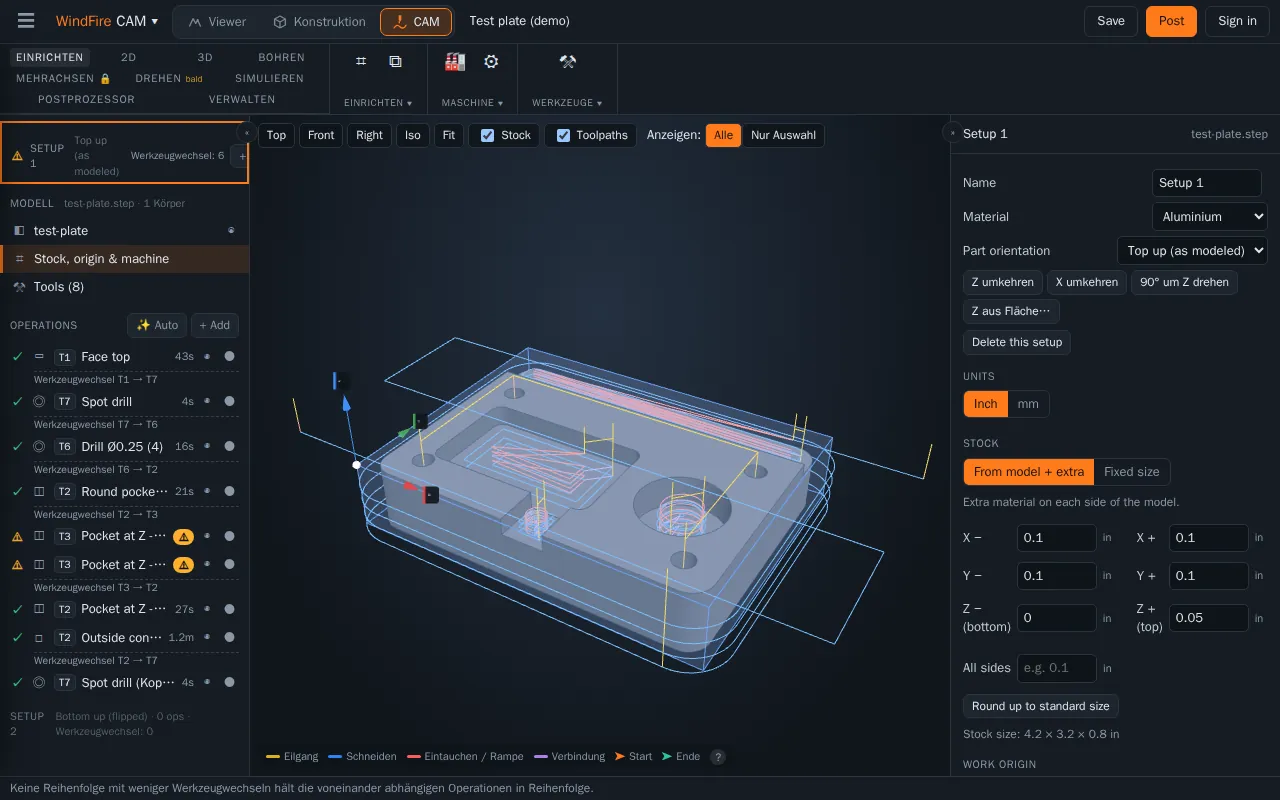
Abbildung 16. Die Vorschau von Nach Werkzeug gruppieren. - Klicken Sie auf Neu ordnen. Strg+Z stellt die alte Reihenfolge wieder her.
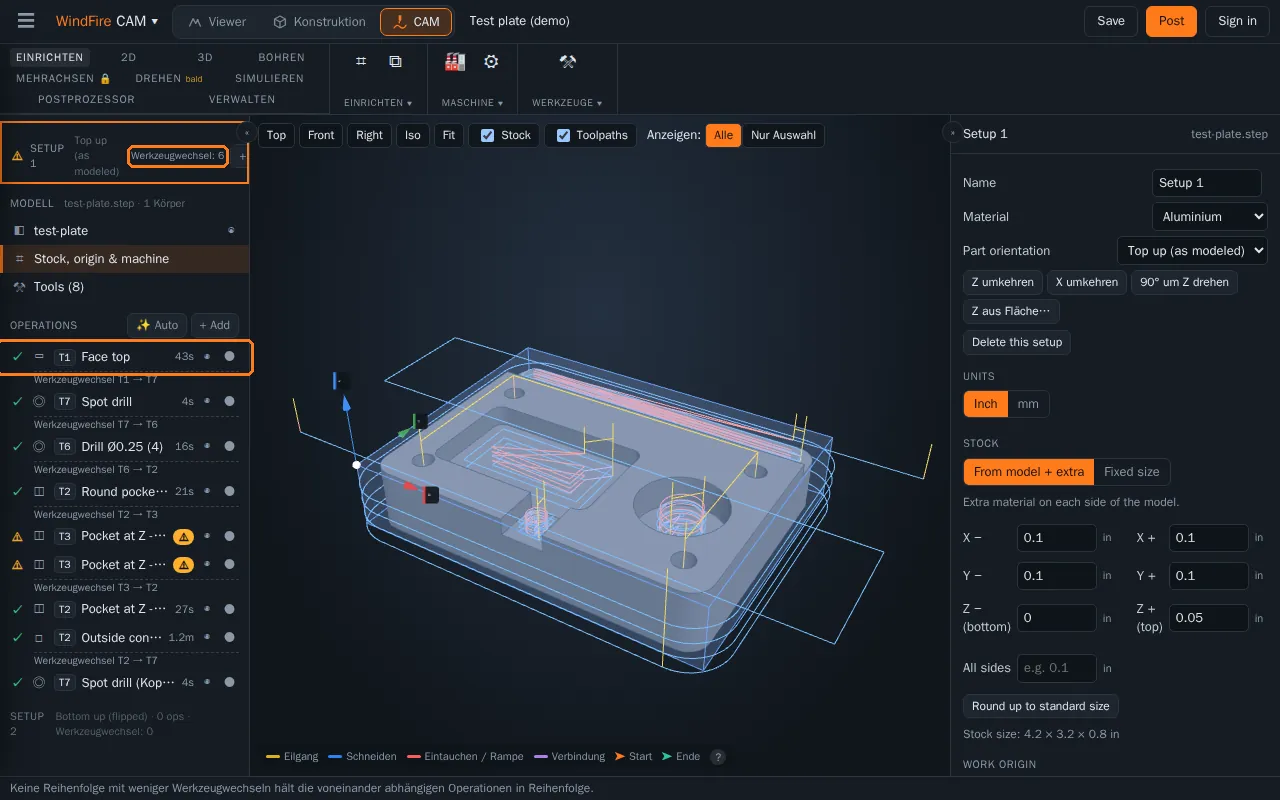
Abbildung 17. Nach dem Gruppieren: Operationen mit demselben Werkzeug laufen direkt nacheinander. - Die neue Reihenfolge
- Die neue Werkzeugwechsel-Anzahl
Was seine Reihenfolge behält
- Planfräsen bleibt zuerst: Es legt die Oberkante des Rohteils fest.
- Restbearbeitung bleibt hinter jeder Schruppoperation, die vor ihr lag, und eine Schruppoperation, die hinter ihr lag, bleibt dahinter.
- Operationen im selben Bereich behalten ihre Reihenfolge: Schruppen vor Schlichten, Anbohren vor Bohren, eine Tasche vor den Löchern in ihrem Boden.
- Eine Operation ohne Werkzeugweg bleibt, wo sie ist.
Wenn keine bessere Reihenfolge diese Regeln einhält, meldet CAM das und ändert nichts.
Eine Operation löschen
Zeilen haben keine Löschschaltfläche, damit keine Operation durch einen Fehlklick gelöscht wird. Klicken Sie mit der rechten Maustaste und wählen Sie Löschen, oder wählen Sie sie aus und drücken Sie Entf. Eine Meldung bietet einige Sekunden lang Rückgängig an; Strg+Z geht auch. Die Meldung schließt sich bei der nächsten Änderung, ihr Rückgängig macht also immer nur das Löschen rückgängig.
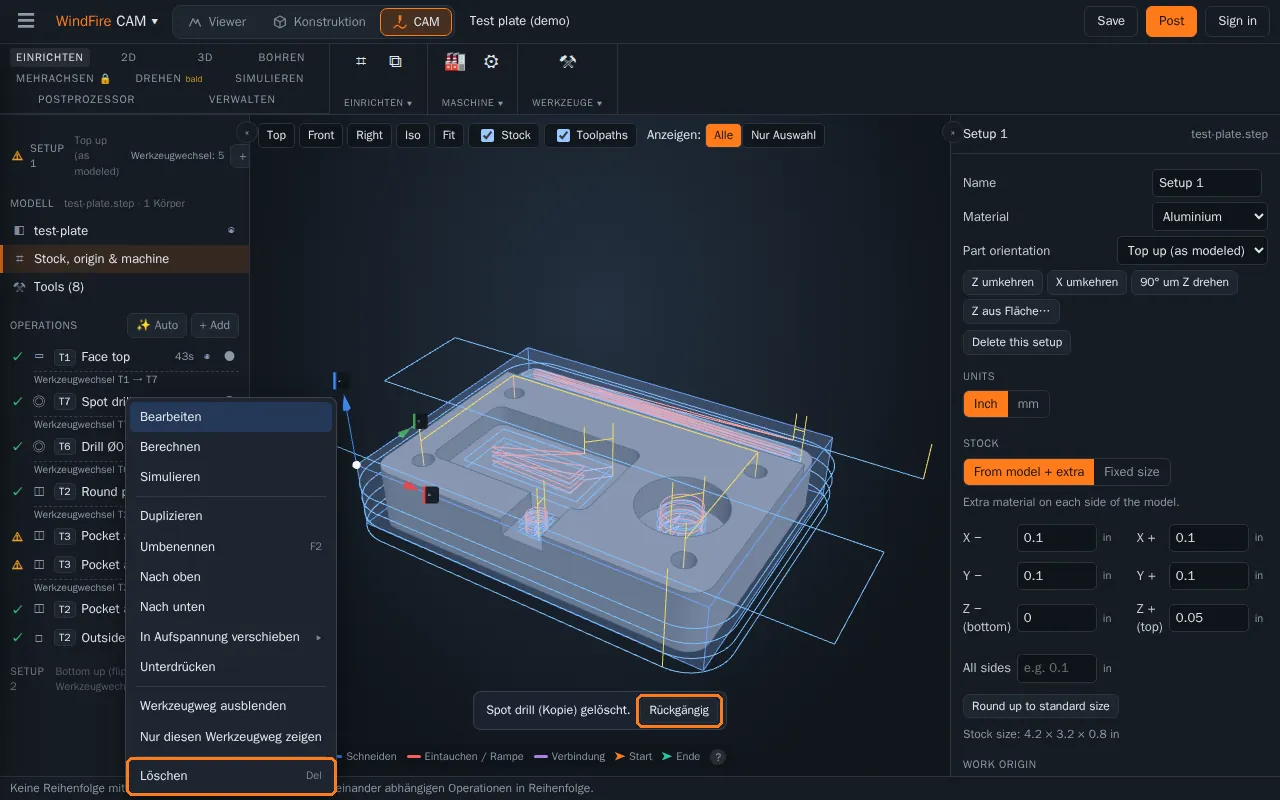
- Schaltfläche Rückgängig
- Löschen im Kontextmenü
Höhenebenen
Öffnen Sie das Register Höhen einer Operation, um ihre fünf Höhen als farbige Ebenen über dem Teil zu sehen. Jede Ebene hat eine Beschriftung mit Name und Höhe vom Werkstücknullpunkt in den Einheiten des Jobs, zum Beispiel „Sicherheitshöhe: 30 mm“. Nur die Ebenen der ausgewählten Operation werden gezeigt.
Die Farben zeigen auf einen Blick, wo eine Ebene liegt: kühle Farben für die Höhen in der Luft (Sicherheit, Rückzug, Vorschub), warme Farben für die Höhen im Material (Oben, Unten).
| Ebene | Farbe | Was sie ist |
|---|---|---|
| Sicherheitshöhe | immergrün-blau | Hier fährt das Werkzeug im Eilgang zwischen Bereichen sowie am Anfang und Ende. Sie muss über Teil, Rohteil und Spannmitteln liegen. |
| Rückzugshöhe | himmelblau | Zwischen Durchgängen im selben Bereich hebt das Werkzeug bis hierher ab. |
| Vorschubhöhe | mintgrün | Unterhalb dieser Höhe fährt das Werkzeug mit Schnitt- oder Eintauchvorschub statt im Eilgang. |
| Oben | gold | Wo das Material für diese Operation beginnt. |
| Unten | korallenrot | Die tiefste Stelle, die die Operation schneidet. |
- Wählen Sie die Operation und öffnen Sie ihr Register Höhen.
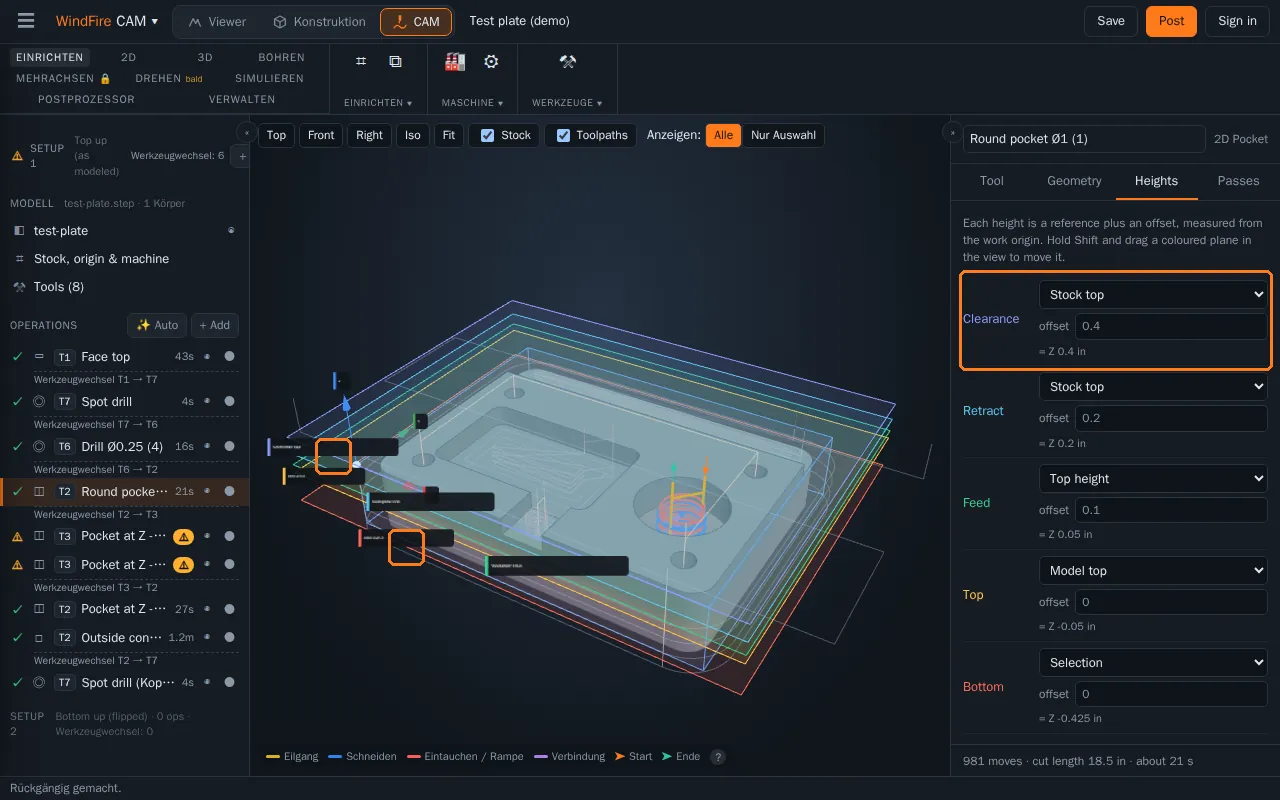
Abbildung 19. Die fünf Höhenebenen mit ihren Beschriftungen. - Register Höhen: Bezug und Versatz jeder Höhe
- Ebene Sicherheitshöhe und ihre Beschriftung
- Ebene Unten
- Ändern Sie eine Höhe im Register, oder halten Sie Umschalt gedrückt und ziehen Sie eine Ebene in der Ansicht nach oben oder unten.
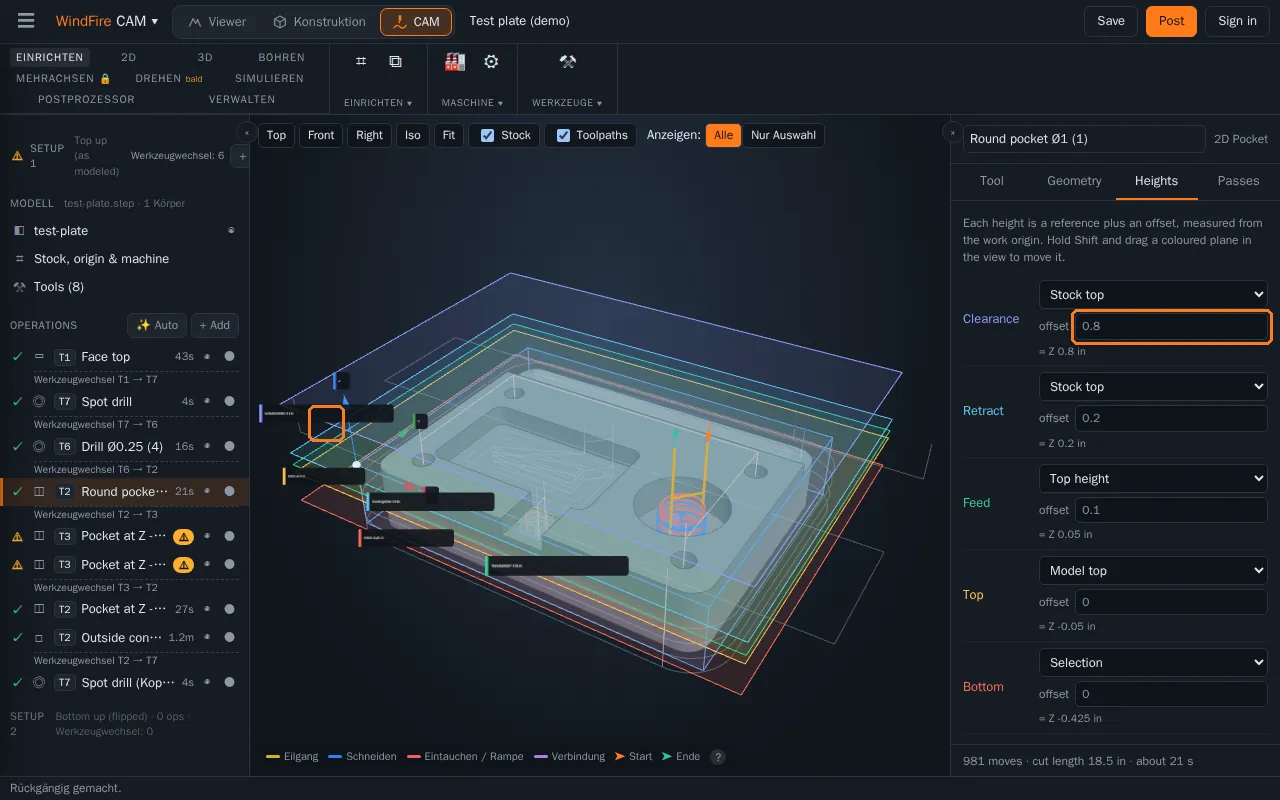
Abbildung 20. Eine Änderung des Versatzes der Sicherheitshöhe verschiebt ihre Ebene und Beschriftung. - Der Versatz der Sicherheitshöhe
- Ebene und Beschriftung bewegen sich mit
Tipp: Liegt die Sicherheitshöhe unter der Oberkante des Teils, sperrt CAM die Ausgabe, wenn die Bewegung zwischen zwei Operationen mit demselben Werkzeug ins Teil schneiden würde.
Rohteil und Werkstücknullpunkt
Das Rohteil wird als durchscheinender blauer Quader gezeichnet, kräftiger, solange die Aufspannung ausgewählt ist. Der Werkstücknullpunkt ist ein Achsenkreuz: X rot, Y grün, Z blau, jeweils mit Buchstaben.
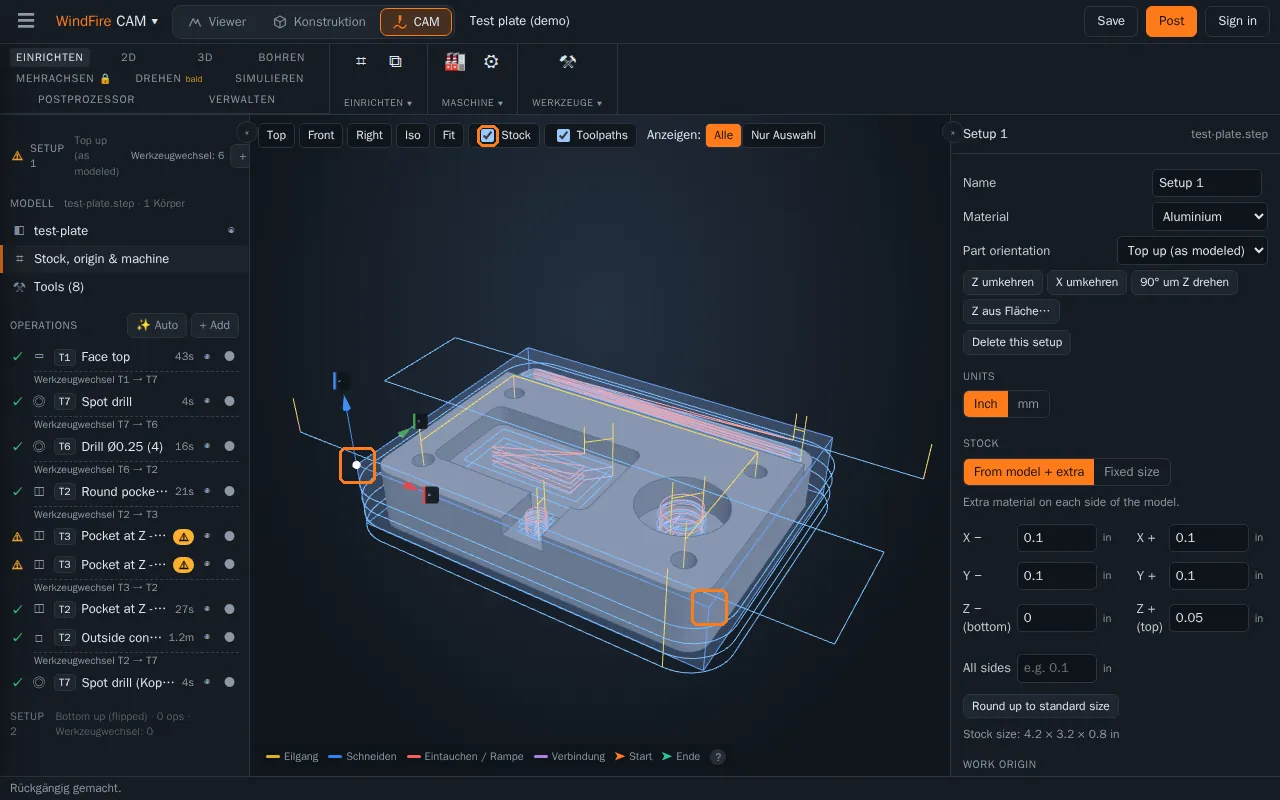
- Rohteil (durchscheinend blau)
- Werkstücknullpunkt: X rot, Y grün, Z blau
- Das Kontrollkästchen Rohteil blendet es ein oder aus
Ausführliches Beispiel: einen Werkzeugwechsel sparen
Das Demoteil, von der Planung bis zum ausgegebenen Programm.
- Öffnen Sie das Demoteil (Projekte, Demoteil öffnen) und klicken Sie auf Auto, um die Operationen zu planen.
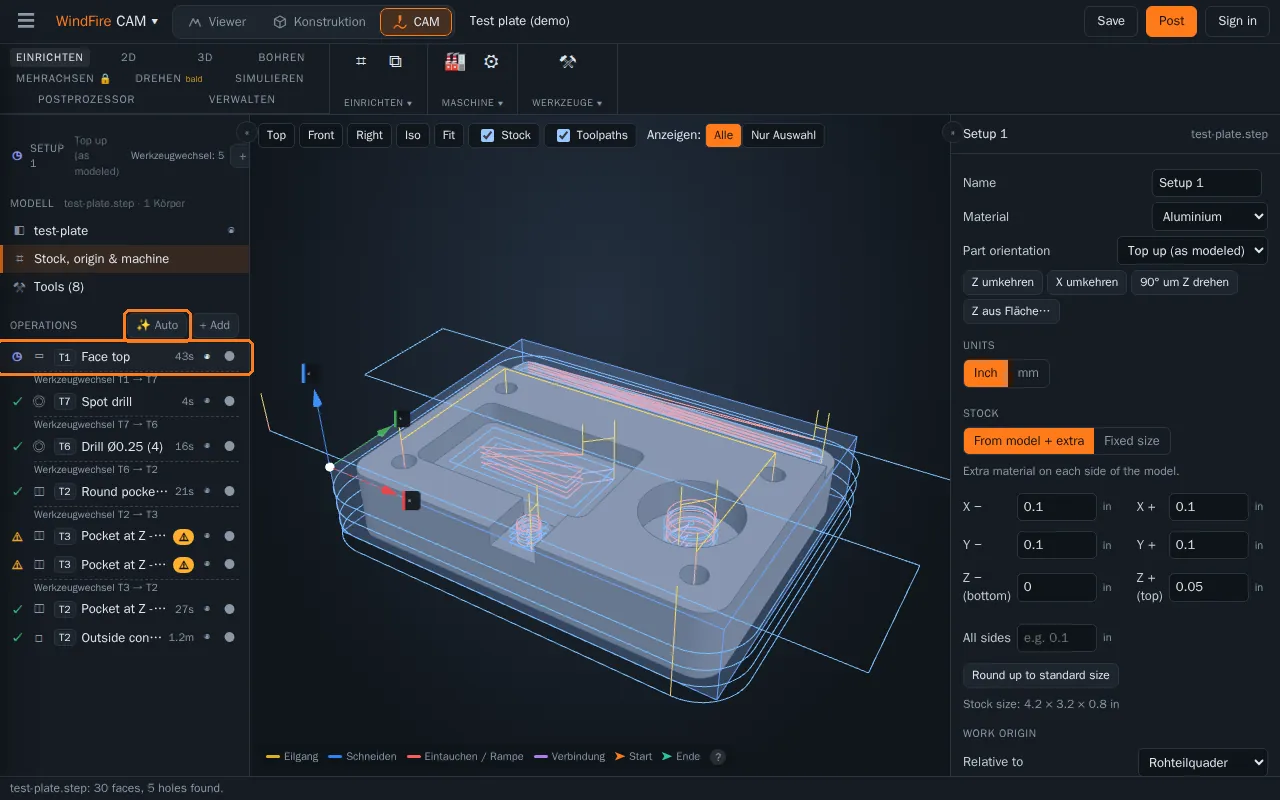
Abbildung 22. Schritt 1: das Demoteil mit den geplanten Operationen. - Auto plant die Operationen
- Die geplanten Operationen
- Sehen Sie auf die Aufspannungszeile: Sie zeigt, wie viele Werkzeugwechsel das Programm hat.
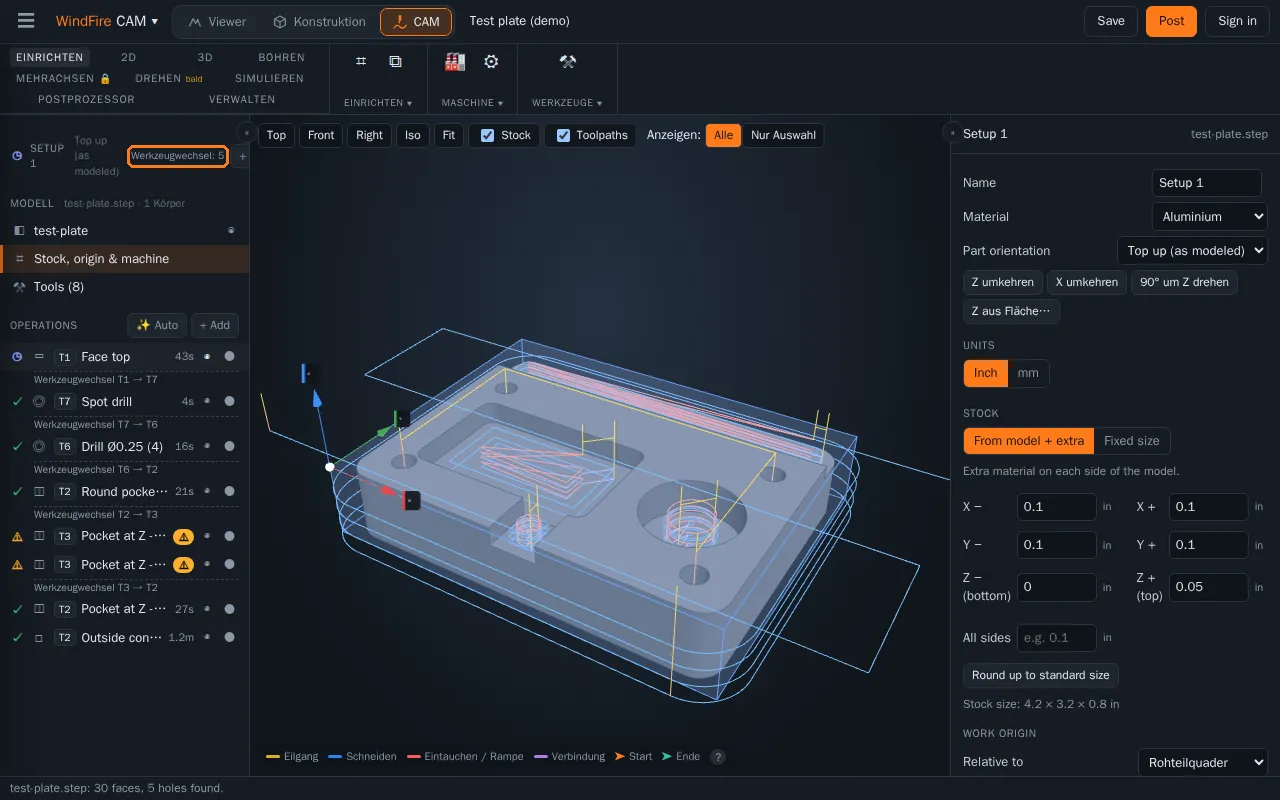
Abbildung 23. Schritt 2: die Anzahl der Werkzeugwechsel in der Aufspannungszeile. - Werkzeugwechsel: die Anzahl für diese Aufspannung
- Fügen Sie am Ende eine Bohroperation mit demselben Werkzeug wie eine frühere Bohrung hinzu. Darüber erscheint eine Werkzeugwechsel-Linie und die Anzahl steigt um eins.
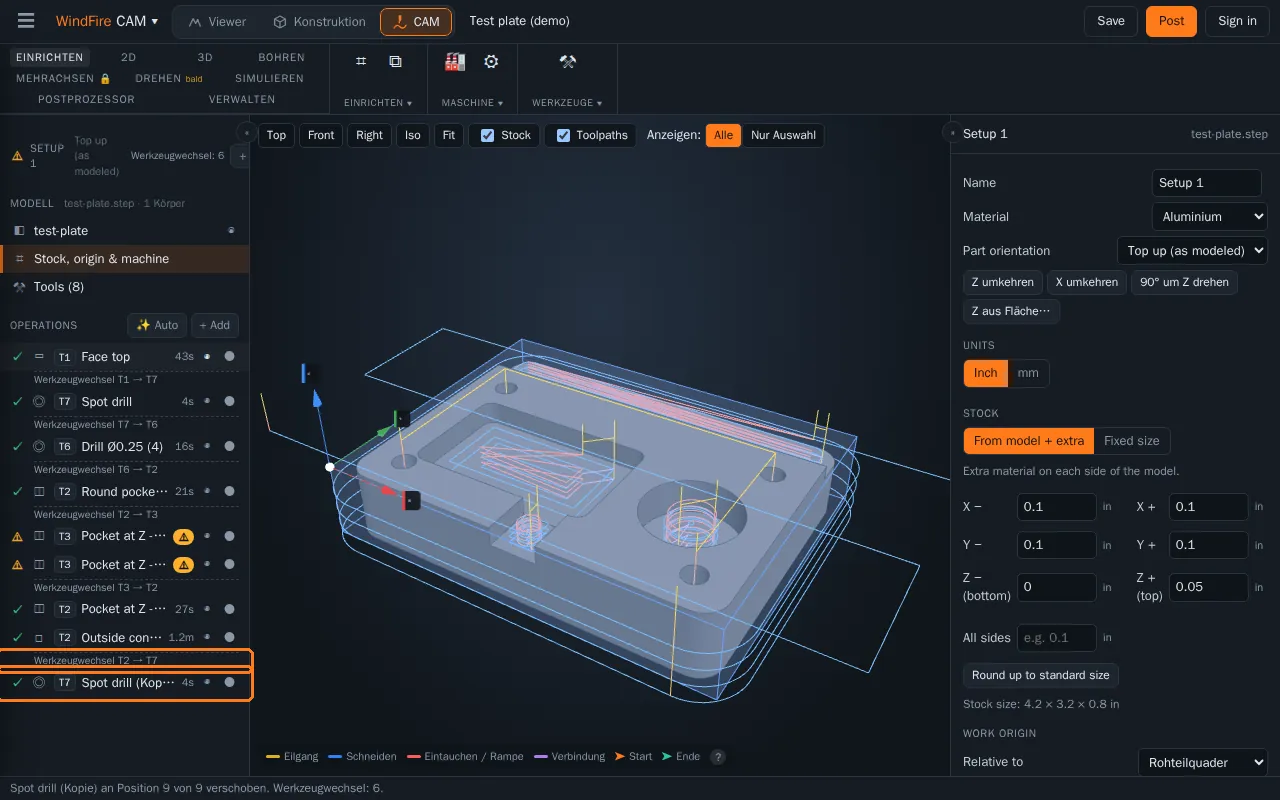
Abbildung 24. Schritt 3: eine zweite Bohrung mit demselben Werkzeug am Ende. - Die neue Bohrung
- Darüber erscheint eine Werkzeugwechsel-Linie
- Ziehen Sie die neue Bohrung nach oben direkt unter die erste. Während des Ziehens zeigt die Aufspannungszeile die Anzahl nach dem Ablegen. Loslassen.
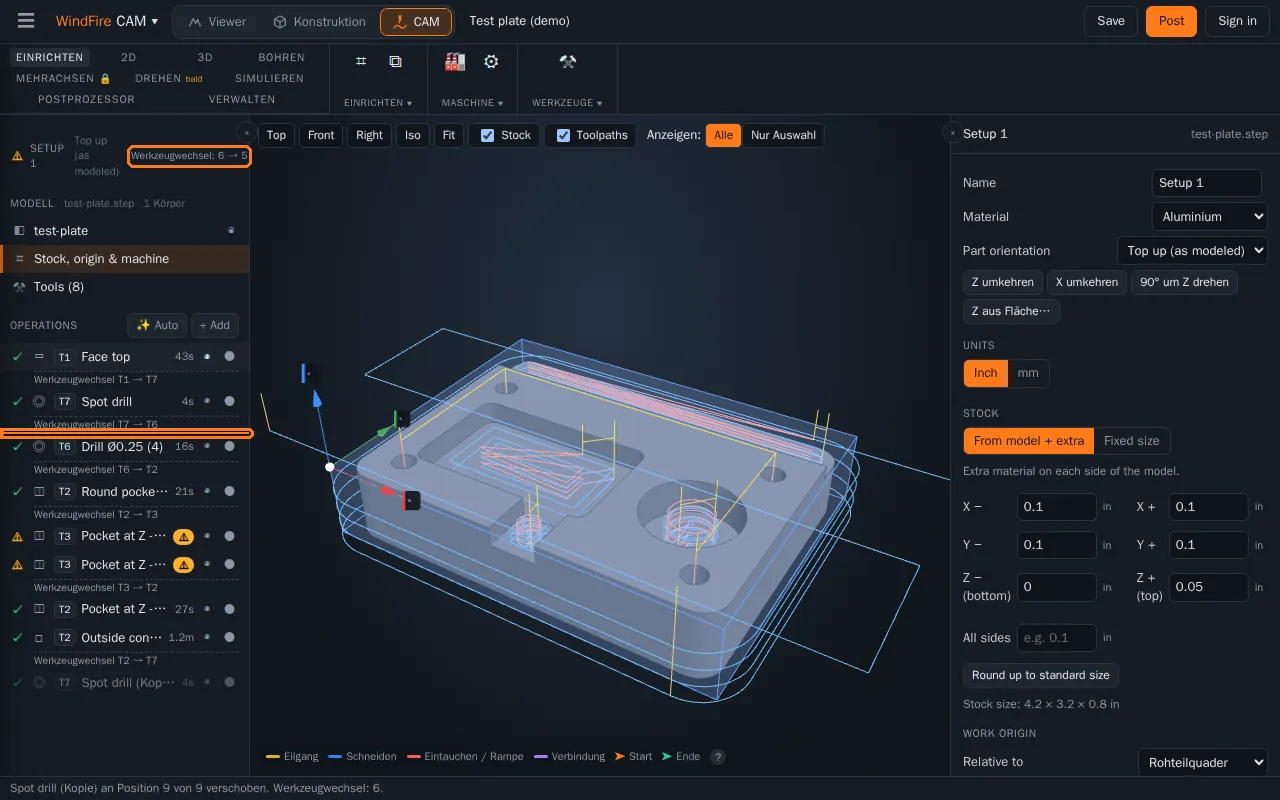
Abbildung 25. Schritt 4: die neue Bohrung nach oben ziehen. - Ablegelinie
- Werkzeugwechsel: jetzt → nach dem Ablegen
- Prüfen Sie die Statussymbole: Warten Sie, bis jede Zeile einen grünen Haken zeigt.
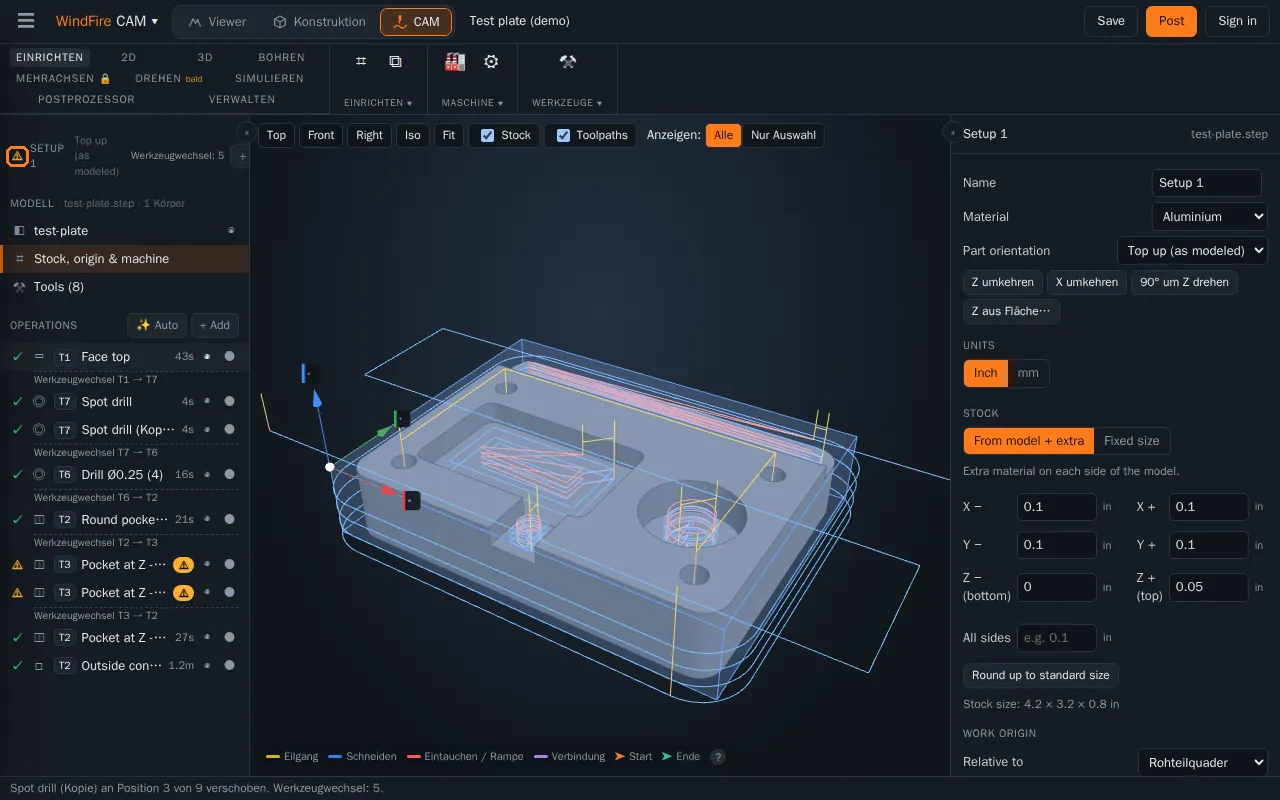
Abbildung 26. Schritt 5: alle Operationen berechnet. - Aufspannungszeile: schlechtester Status der Aufspannung
- Klicken Sie auf Postprozessor. Das Programm hat einen Werkzeugwechsel (M6) weniger.
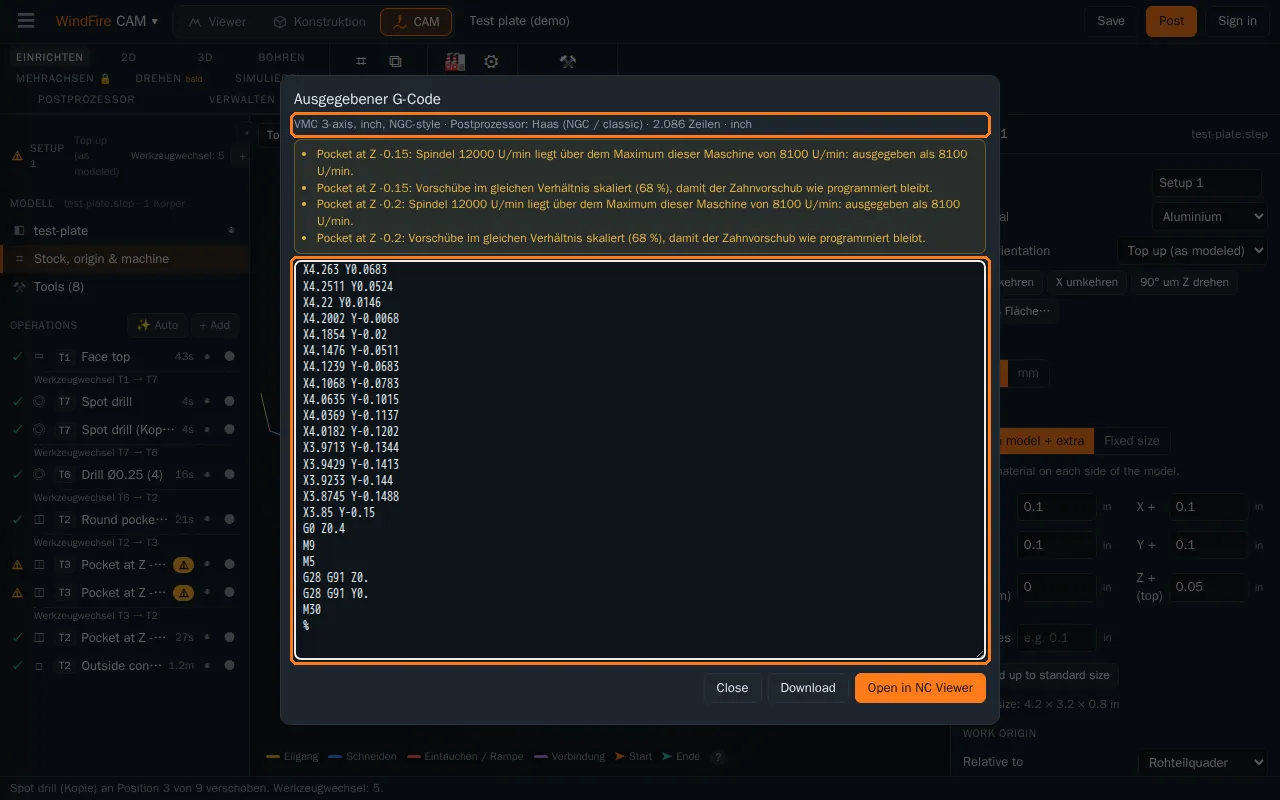
Abbildung 27. Schritt 6: das ausgegebene Programm hat einen Werkzeugwechsel weniger. - Der ausgegebene G-Code
- Maschine und Postprozessor
Häufige Meldungen und ihre Behebung
| Meldung | So beheben Sie es |
|---|---|
| Die Bewegung von einer Operation zur nächsten (gleiches Werkzeug, kein Werkzeugwechsel) schneidet ins Teil | Heben Sie die Sicherheitshöhe einer der beiden Operationen über das Teil, oder setzen Sie eine Operation mit anderem Werkzeug dazwischen. |
| Restbearbeitung braucht eine frühere Tasche oder adaptive Bearbeitung mit größerem Werkzeug. | Die Restbearbeitung wurde über ihre Schruppoperation geschoben, oder diese wurde gelöscht. Schieben Sie sie zurück darunter oder drücken Sie Strg+Z. |
| Diese Operation wurde aus einer Aufspannung mit anderer Teileausrichtung verschoben: Wählen Sie ihre Flächen, Konturen oder Bohrungen neu (Register Geometrie). | Öffnen Sie das Register Geometrie der Operation und klicken Sie die Flächen, Konturen oder Bohrungen in dieser Aufspannung neu an. |
| Veraltet – noch nicht berechnet | Die Ausgabe berechnet sie selbst neu. Um sie sofort zu sehen, klicken Sie mit der rechten Maustaste auf die Operation und wählen Sie Berechnen. |
| Keine Reihenfolge mit weniger Werkzeugwechseln hält die voneinander abhängigen Operationen in Reihenfolge. | Nichts zu tun: Die Reihenfolge ist schon so gut, wie die Regeln es erlauben. Sie können Operationen trotzdem selbst ziehen. |
| Ich sehe die anderen Werkzeugwege nicht | Klicken Sie über der Ansicht auf Alle, prüfen Sie das Auge der Operation und wählen Sie im Kontextmenü Alle Werkzeugwege einblenden. |