Trayectorias, estado y orden de las operaciones
Esta página explica cómo WindFire CAM muestra las trayectorias, el estado de cada operación, los cambios de herramienta, los planos de altura y el material en bruto, y cómo reordenar operaciones, por ejemplo para ahorrar cambios de herramienta. Cada paso tiene una imagen; los números de la imagen corresponden a la lista de debajo.
Lo que ve en CAM
El árbol de operaciones de la izquierda lista las preparaciones y sus operaciones en orden de mecanizado. La vista 3D muestra el modelo, el material en bruto, el origen de trabajo y las trayectorias. La leyenda bajo la vista nombra los colores.
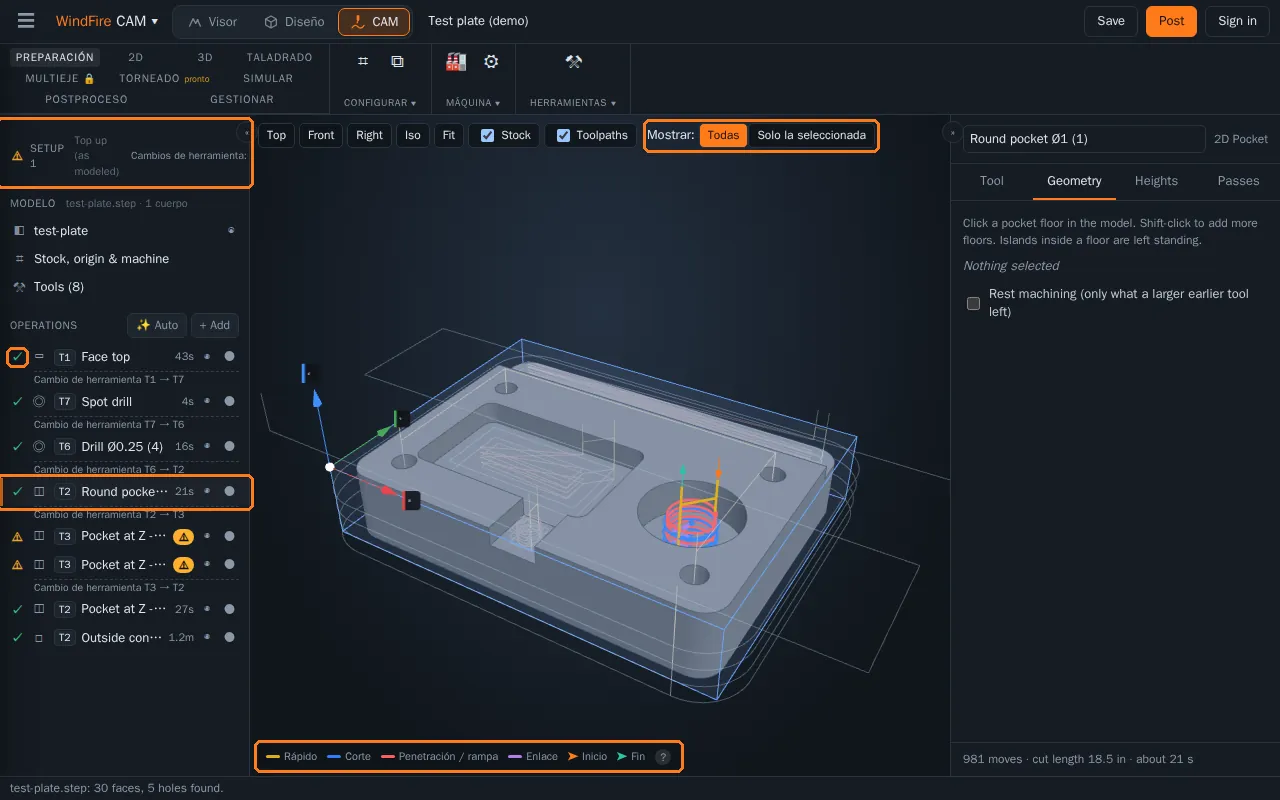
- Árbol de operaciones: estado, número de herramienta y nombre de cada operación
- Fila de la preparación: el peor estado de sus operaciones y el número de cambios de herramienta
- Operación seleccionada: su trayectoria a todo color y más ancha
- Mostrar: todas las trayectorias o solo la seleccionada
- Leyenda de los colores de trayectoria
Colores de trayectoria
Cada movimiento de una trayectoria tiene un color que indica lo que hace la herramienta, así se lee la trayectoria de un vistazo:
| Color | Mover | Qué significa |
|---|---|---|
| Rápido | G0 a máxima velocidad, por encima del material. Un rápido nunca debe tocar la pieza ni el material en bruto. | |
| Corte | Movimientos de avance que quitan material. | |
| Penetración / rampa | Bajada al material: en vertical (penetración), por una pendiente (rampa) o en espiral (hélice). | |
| Enlace | Un movimiento de avance que une dos cortes sin levantar la herramienta, solo a través de material ya cortado. | |
| ➤ | Inicio | Donde empieza la trayectoria seleccionada. |
| ➤ | Fin | Donde termina la trayectoria seleccionada. |
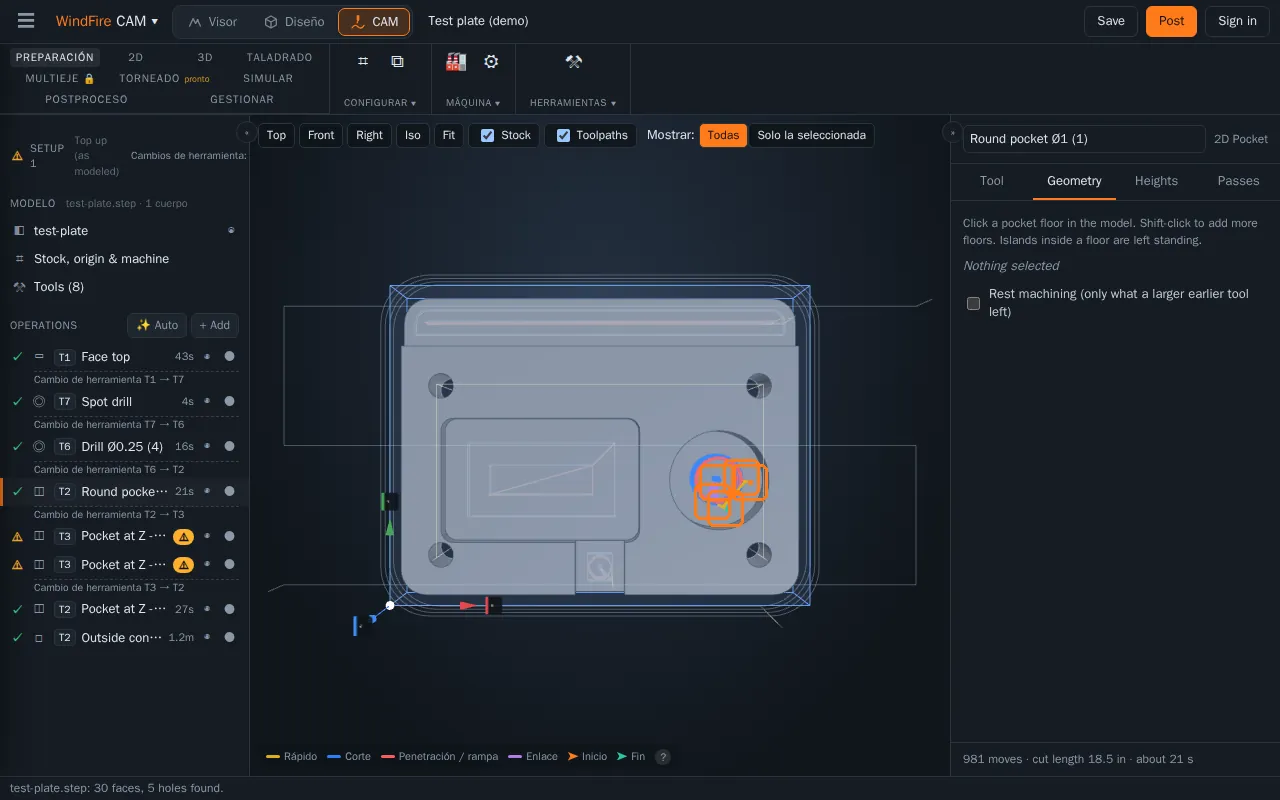
- Flecha de inicio naranja
- Entrada en hélice (rojo coral)
- Movimientos de corte (azul)
- Enlace sin levantar (violeta)
- Flecha de fin verde azulado
Consejo: Mucho rojo en medio del material significa muchas entradas: una mayor profundidad de pasada u otra estrategia puede necesitar menos.
Seleccionar una operación muestra su trayectoria
Pulse una operación en el árbol. Su trayectoria se dibuja a todo color, con líneas más anchas y las flechas de inicio y fin. Las demás operaciones se atenúan, o se ocultan si elige Solo la seleccionada. Pulse la fila de la preparación para volver a ver todas sus trayectorias a todo color.
- Pulse una operación en el árbol.
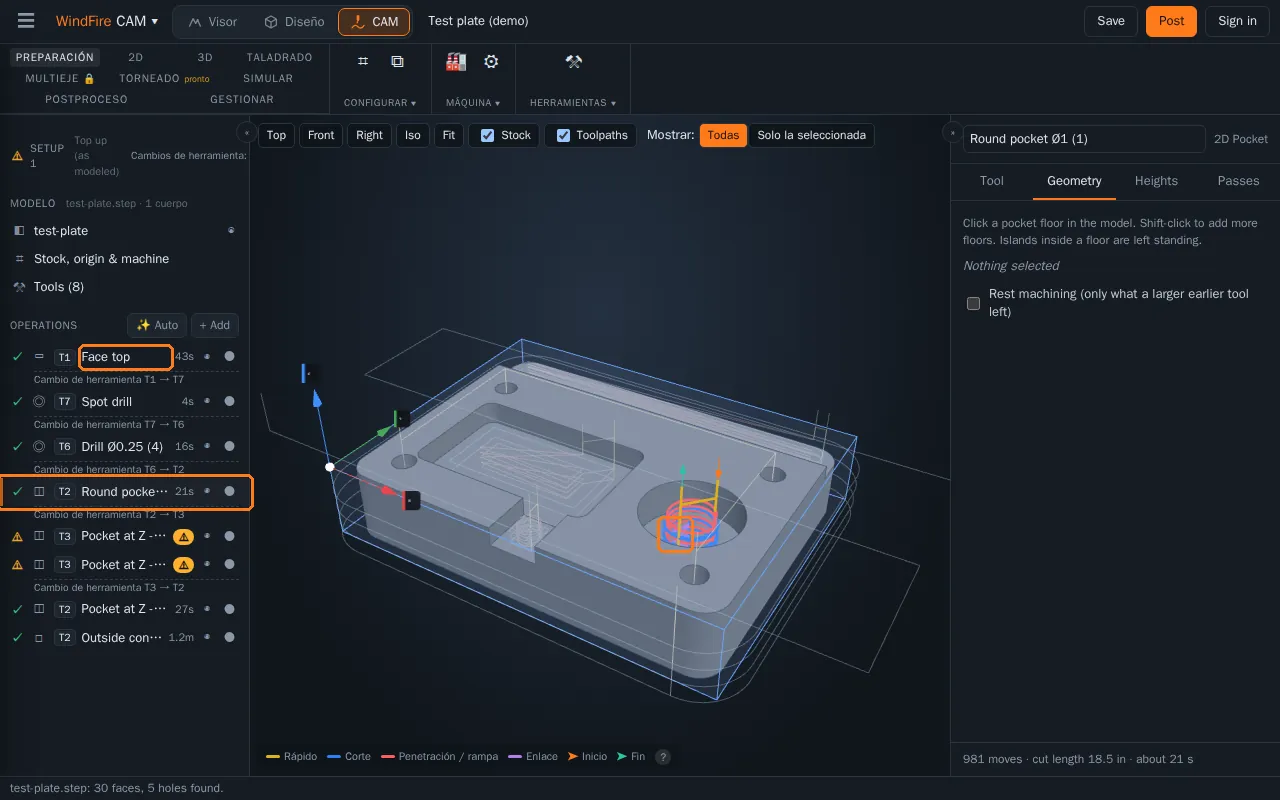
Figura 3. La cajera seleccionada se ve brillante; las demás operaciones, atenuadas. - La fila de la operación seleccionada
- Su trayectoria, a todo color y más ancha
- Otras trayectorias, atenuadas
- Para ver solo esa trayectoria, pulse Solo la seleccionada encima de la vista. Pulse Todas para volver a ver las demás. La elección se guarda en este dispositivo.
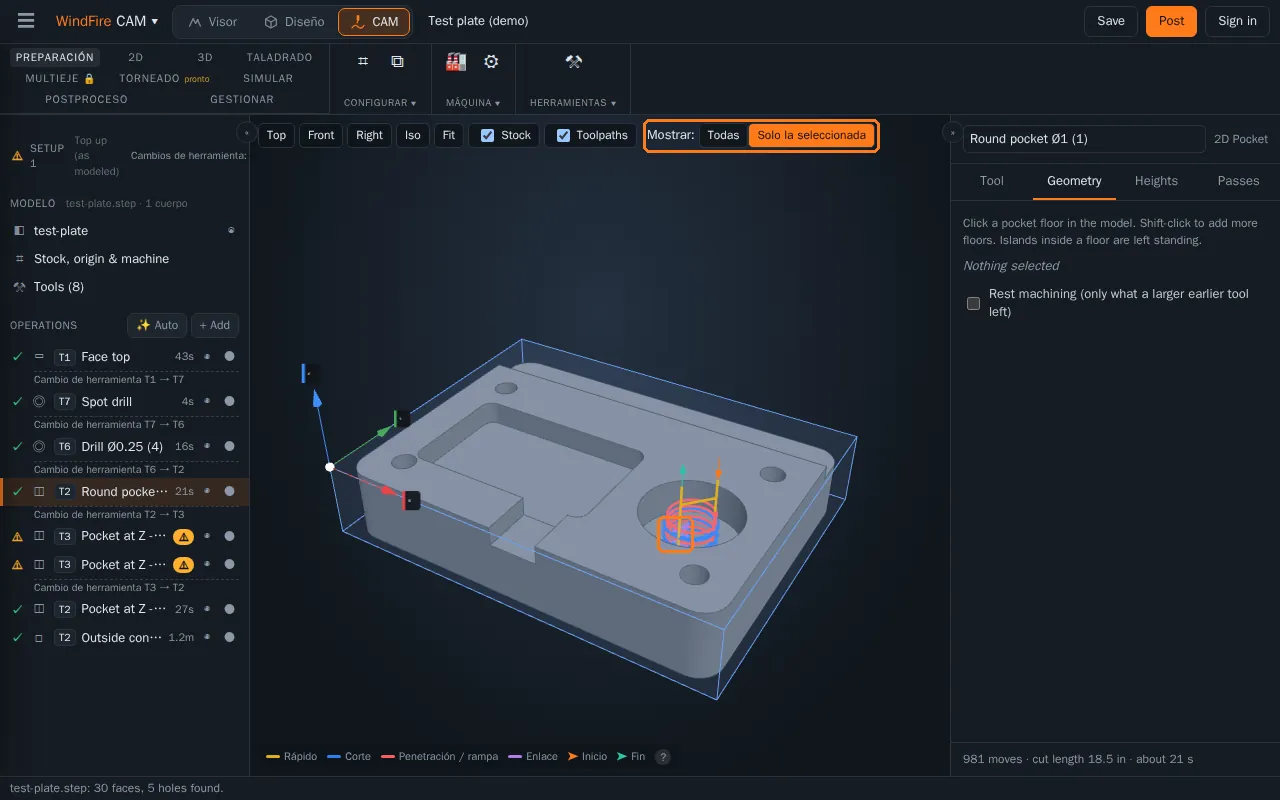
Figura 4. Mostrar: Solo la seleccionada oculta las demás trayectorias. - Los botones Mostrar
- Solo se dibuja la trayectoria seleccionada
- Para ocultar de forma permanente la trayectoria de una operación, pulse su ojo. Una trayectoria oculta vuelve a verse mientras la operación está seleccionada.
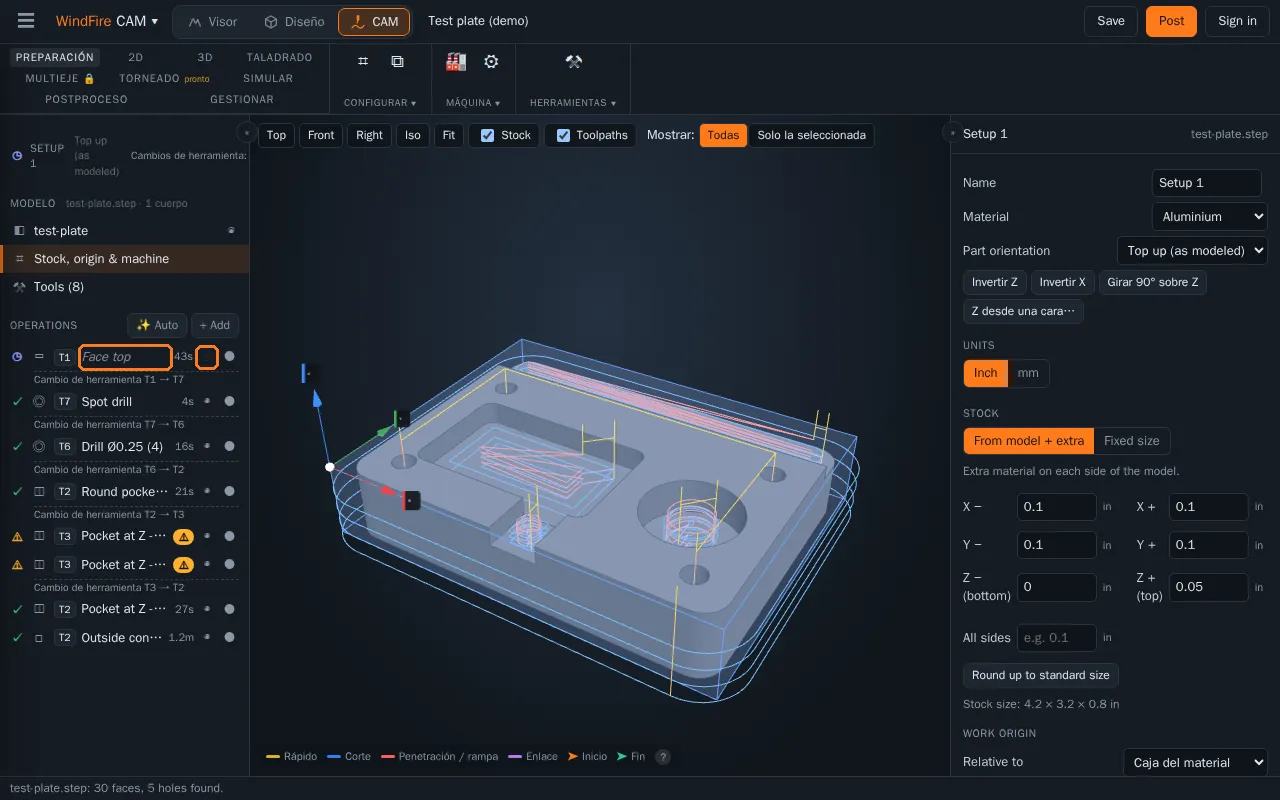
Figura 5. El ojo de una operación oculta su trayectoria. - Ojo: abierto = visible, vacío = oculto
- La fila de una trayectoria oculta se muestra en cursiva
Consejo: Haga clic derecho en una operación para Mostrar solo esta trayectoria, que oculta las demás hasta que elija Mostrar todas las trayectorias.
Iconos de estado
El icono a la izquierda de cada operación indica su estado. La fila de la preparación muestra el peor estado de sus operaciones, así un problema se ve aunque no esté mirando esa preparación.
| Icono | Estado | Qué hacer |
|---|---|---|
| ✓ | Generada, sin problemas | Nada. La trayectoria está lista para simular y postprocesar. |
| ⚠ | Generada con avisos | Pulse el botón de aviso de la fila para leer qué está mal y cómo arreglarlo. Se postprocesa, pero revísela. |
| ✖ | Error: el postprocesado está bloqueado | Abra la lista de avisos y corrija el ajuste al que apunta. El postprocesado queda bloqueado hasta corregirlo. |
| ↻ | Calculando… | Espere un momento. Las trayectorias 3D se calculan en segundo plano; el postprocesado las espera. |
| ◷ | Desactualizada: aún no generada | El postprocesado la recalcula por sí solo. Para ver la nueva trayectoria ya, haga clic derecho en la operación y elija Generar, o en la fila de la preparación y elija Generar. |
| – | Suprimida | La operación está desactivada: no se postprocesa. Pulse su punto para activarla. |
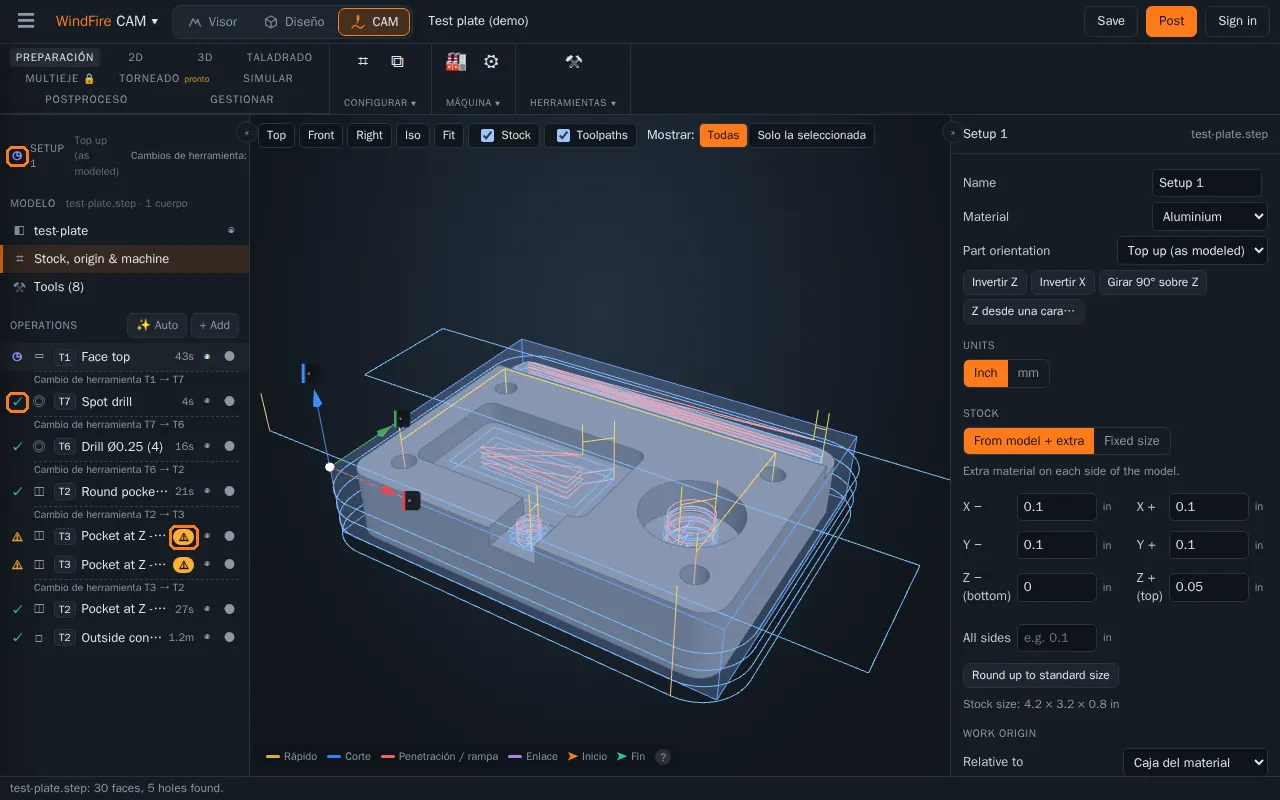
- Fila de la preparación: peor estado de la preparación
- Generada, sin problemas
- Aviso: pulse el botón para leerlo
Números de herramienta y cambios de herramienta
Cada fila de operación muestra su número de herramienta en una pequeña etiqueta, por ejemplo T3. Entre dos operaciones con herramientas distintas, una línea fina marca el cambio de herramienta. La fila de la preparación cuenta los cambios (la primera herramienta cargada no cuenta, así un programa con una sola herramienta muestra 0).
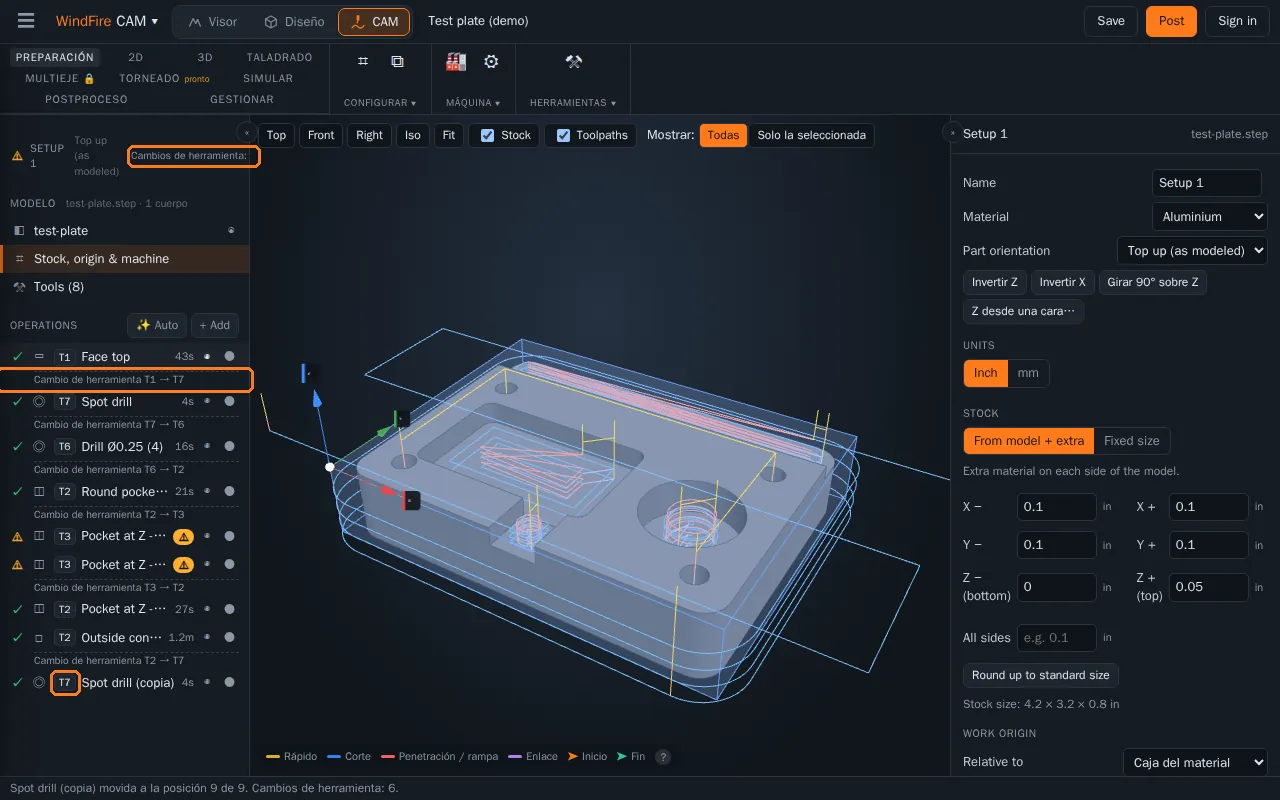
- Cambios de herramienta: el número de esta preparación
- T#: la herramienta de la operación
- Línea de cambio entre dos herramientas
Cuando dos operaciones seguidas usan la misma herramienta, el programa no tiene cambio entre ellas: la herramienta va directa del final de la primera, a su altura de seguridad, al inicio de la siguiente. Antes de postprocesar, ese movimiento se comprueba contra la pieza como cualquier otro: la línea recta y también el caso en que la máquina baja Z primero y luego se desplaza.
Reordenar operaciones
Las operaciones se ejecutan de arriba abajo en el árbol. Reordénelas para ahorrar cambios de herramienta o cortar en mejor orden. Un caso frecuente: taladrar con T3, fresar con T5 y taladrar más agujeros con T3. Mover el segundo taladrado junto al primero ahorra un cambio de herramienta.
Con el ratón
- Pulse sobre una operación y arrástrela.
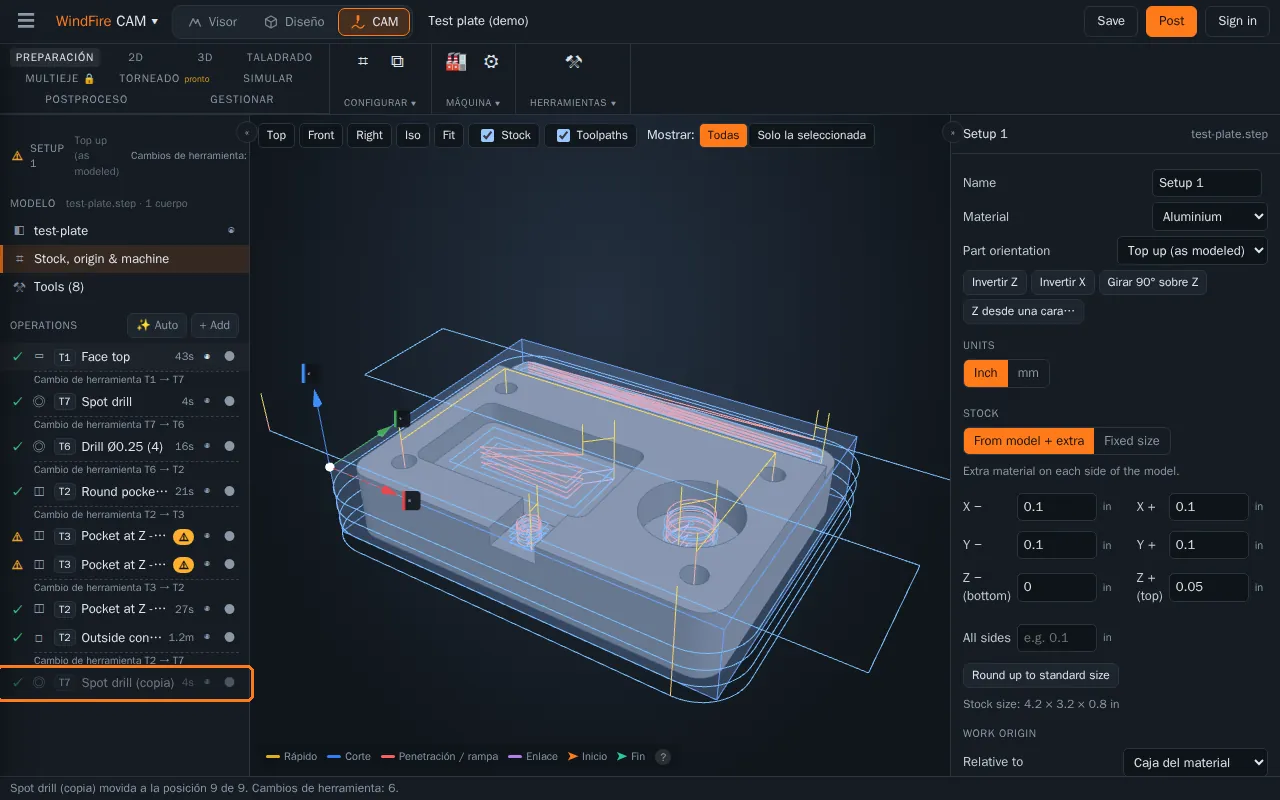
Figura 8. Arrastrando una operación. - La operación que se arrastra
- Una línea muestra dónde irá: encima o debajo de la fila bajo el puntero. Mientras arrastra, la fila de la preparación muestra los cambios de herramienta actuales y tras soltar.
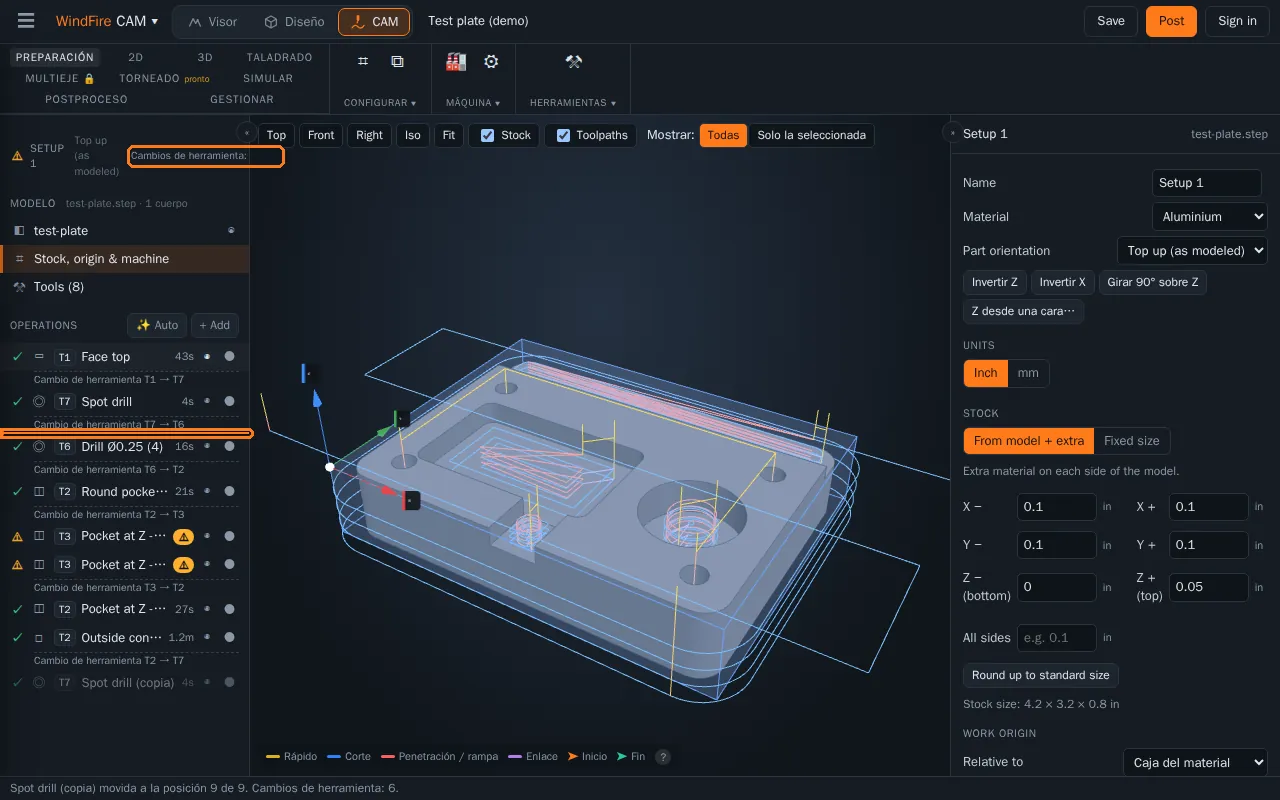
Figura 9. La línea de destino y el contador de cambios en directo. - Línea de destino
- Cambios de herramienta: ahora → tras soltar
- Suelte. El orden cambia y las trayectorias que dependen del orden se recalculan.
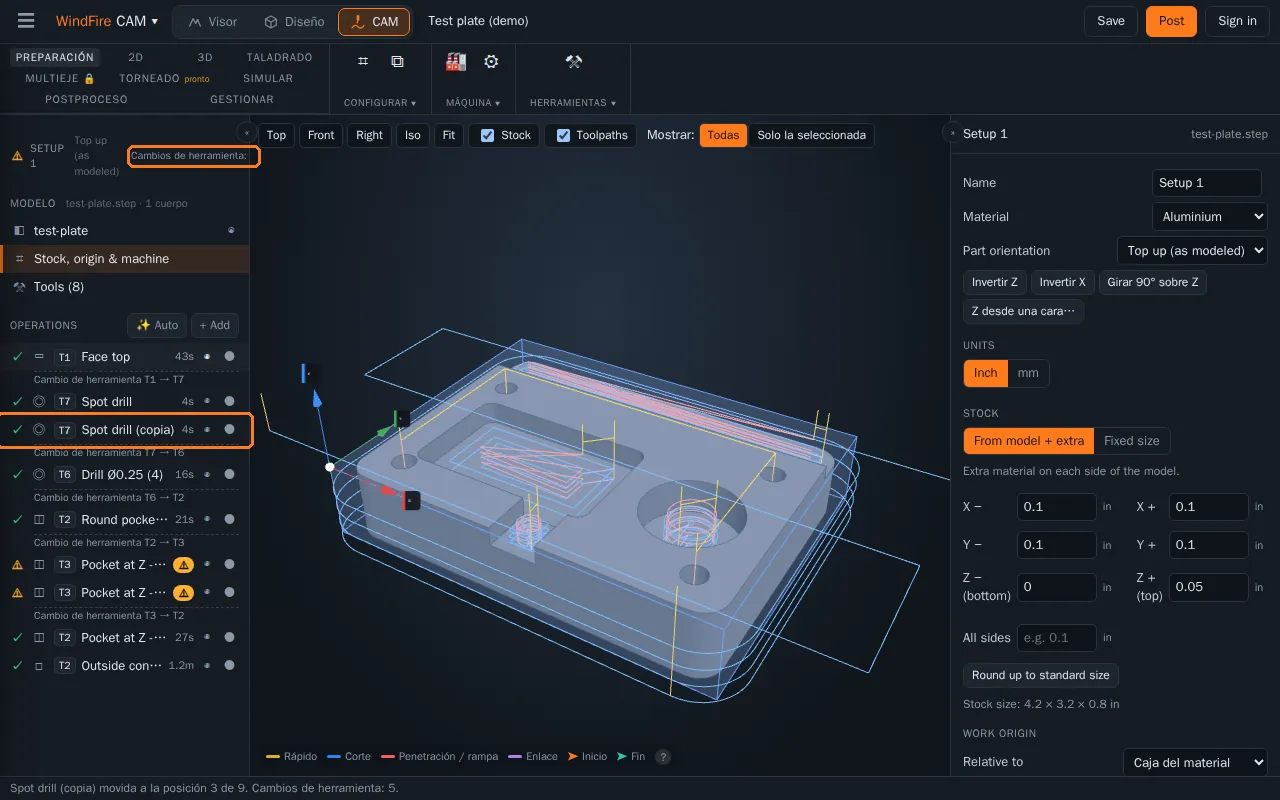
Figura 10. Tras soltar: un cambio de herramienta menos. - La operación movida
- El nuevo número de cambios de herramienta
Con el teclado
- Pulse una operación o desplácese a ella con las flechas.
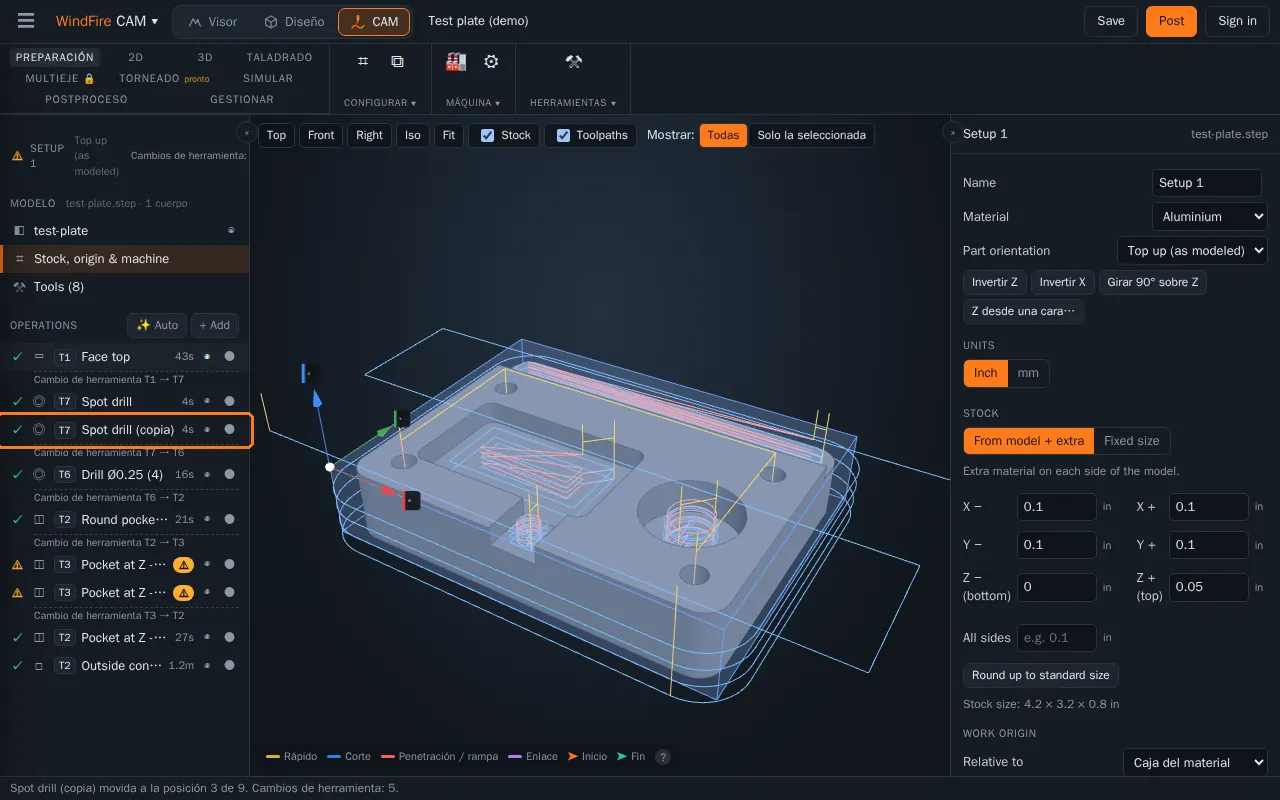
Figura 11. Una operación con el foco del teclado. - La operación con el foco
- Pulse Alt+Arriba o Alt+Abajo para moverla un puesto. Un lector de pantalla anuncia la nueva posición y el número de cambios de herramienta.
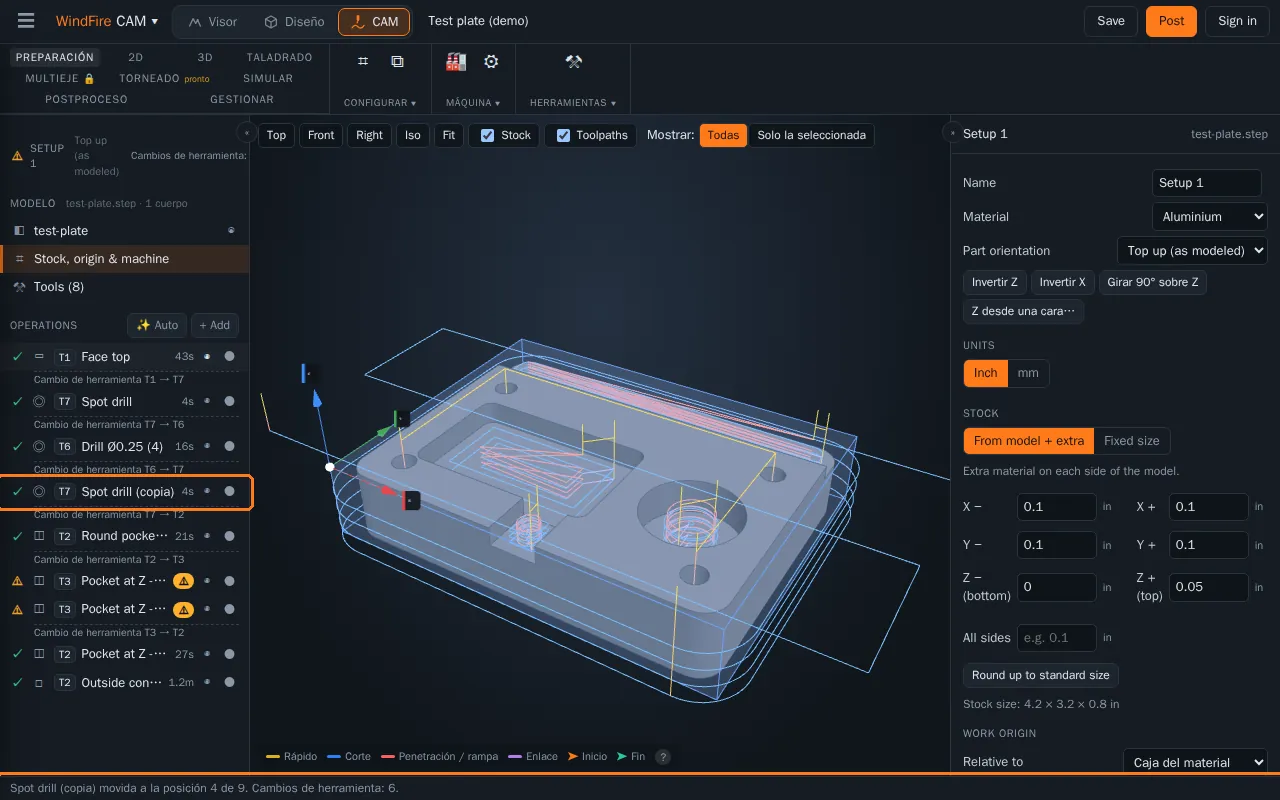
Figura 12. Mover una operación con Alt+Abajo. - La operación con el foco
- La línea de estado confirma el movimiento
A otra preparación
- Haga clic derecho en la operación y elija Mover a preparación y luego la preparación. O arrastre la operación a la fila de otra preparación.
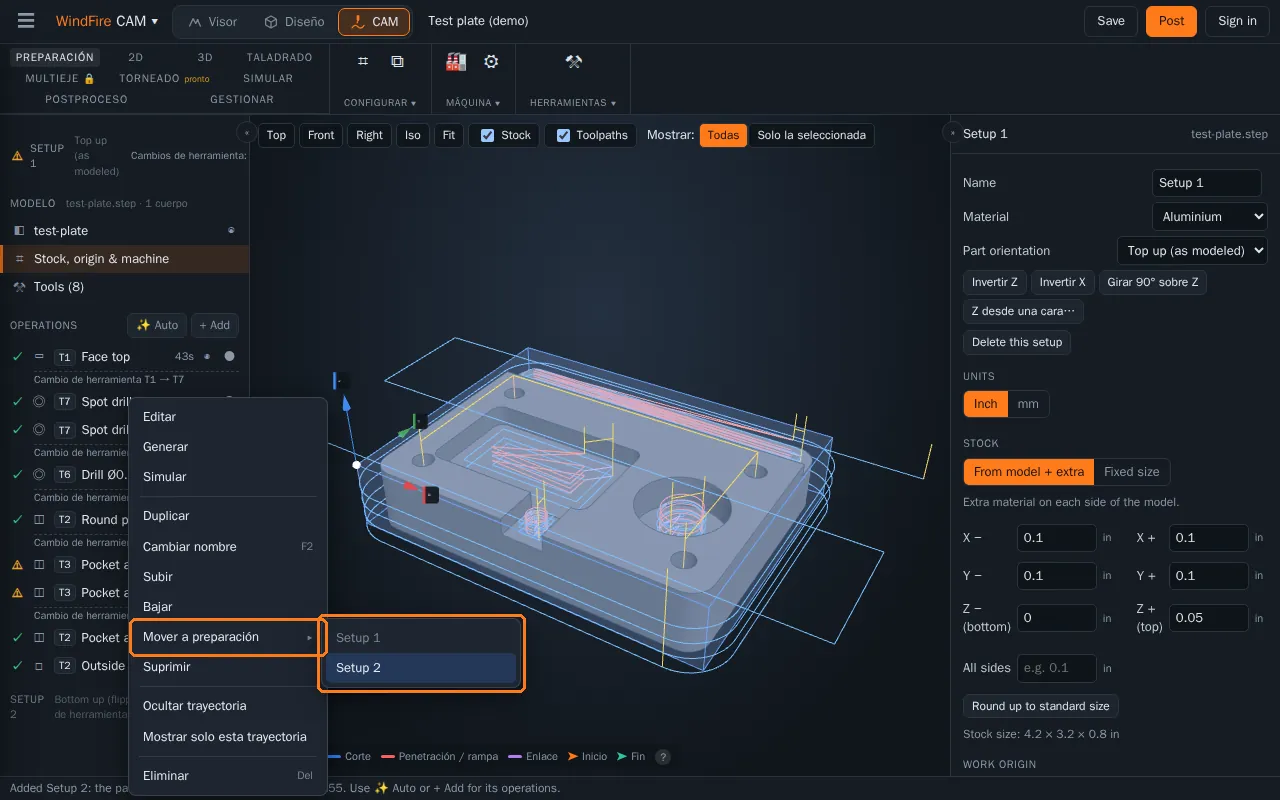
Figura 13. El menú contextual de una operación: Mover a preparación. - Mover a preparación
- Las preparaciones a las que puede moverla
- Confirme el movimiento. La operación pasa al final de esa preparación; su trayectoria se recalcula con su orientación y su material en bruto. Si esa preparación sujeta la pieza en otra orientación, el diálogo lo indica y la operación le pide volver a elegir sus caras.
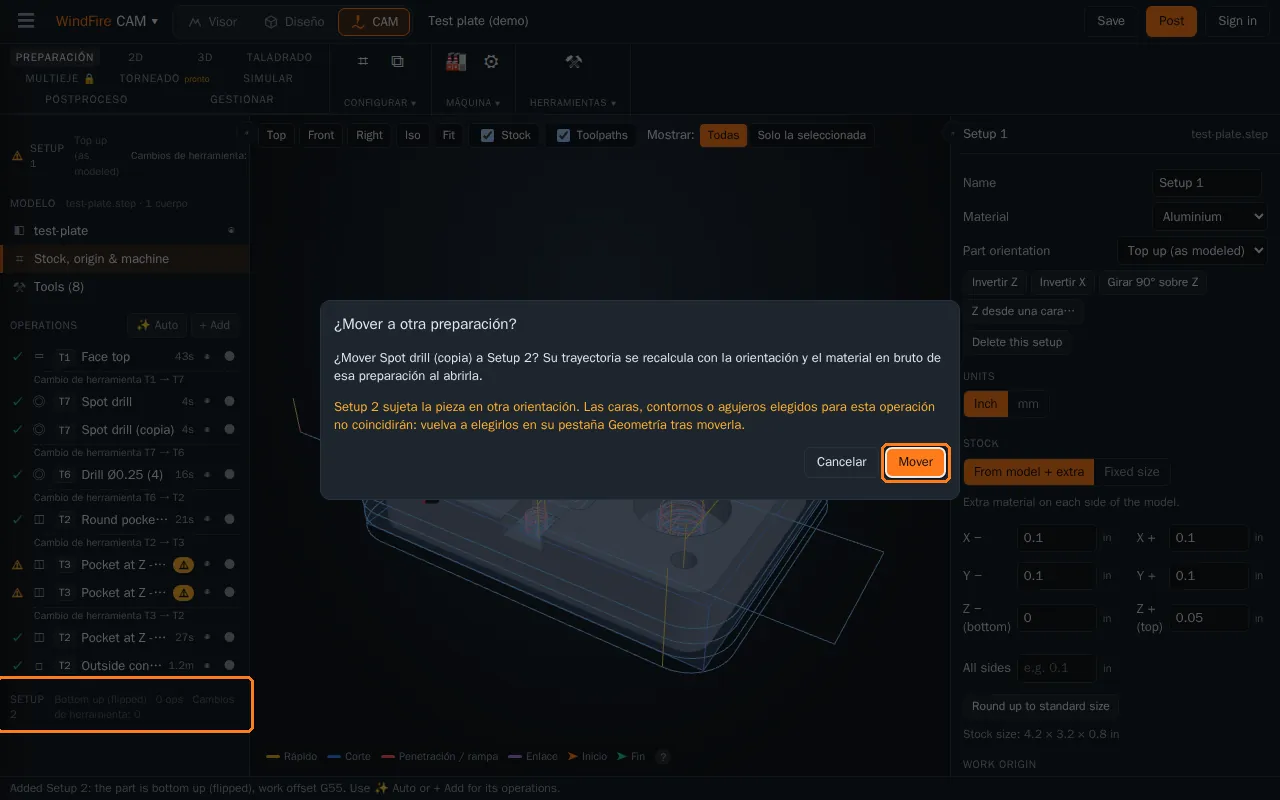
Figura 14. Mover una operación a otra preparación pide confirmación. - La fila de la otra preparación
- Mover o Cancelar
Qué se recalcula
Algunas trayectorias dependen de las operaciones anteriores. El mecanizado de restos usa las herramientas de desbaste anteriores, por eso se recalcula tras cada reordenación, eliminación o supresión. El postprocesado revisa cada trayectoria y recalcula las desactualizadas antes de escribir el programa. Si mueve un mecanizado de restos por encima del desbaste del que depende, muestra un error hasta que lo devuelva.
Consejo: Cada reordenación se puede deshacer con Ctrl+Z (o Deshacer en el menú contextual de la vista).
Agrupar por herramienta
Agrupar por herramienta reordena toda una preparación para necesitar los mínimos cambios de herramienta, sin romper el orden que importa.
- Haga clic derecho en la fila de la preparación y elija Agrupar por herramienta (mínimos cambios).
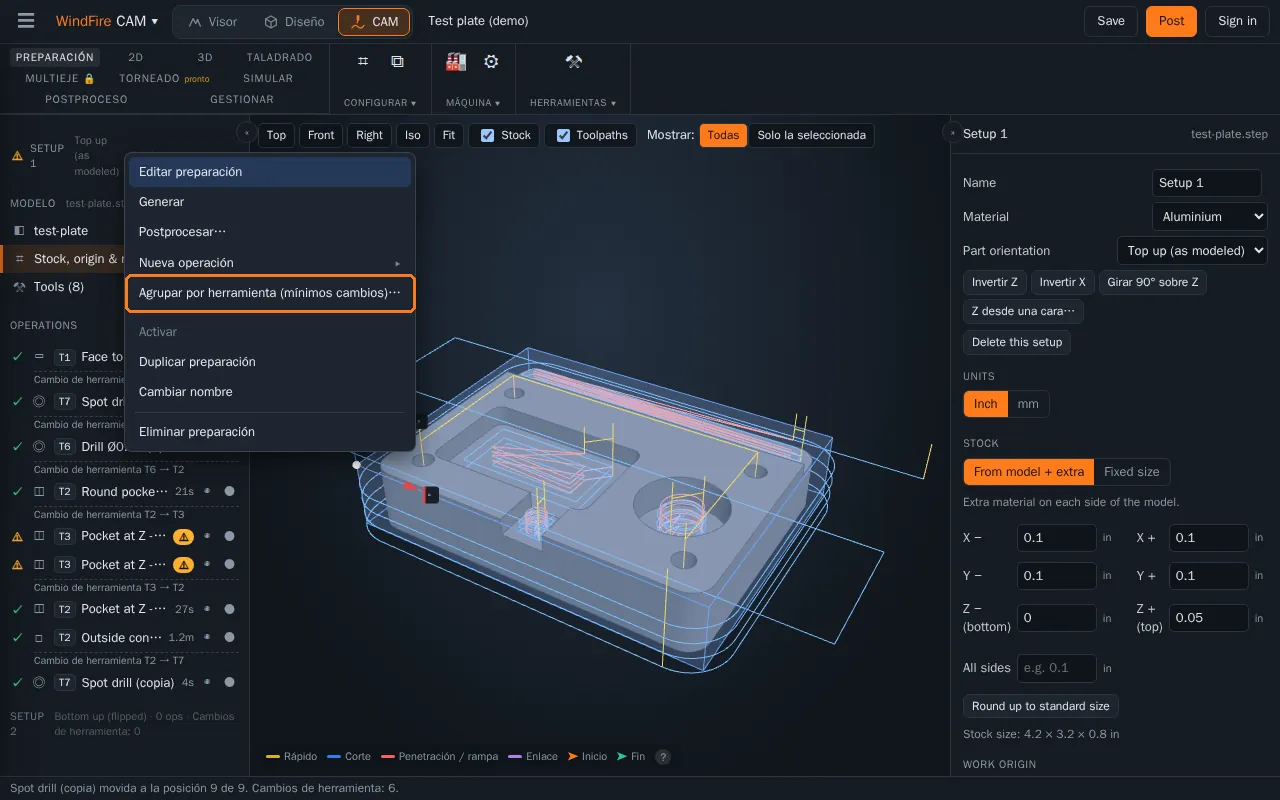
Figura 15. El menú contextual de la fila de la preparación. - Agrupar por herramienta (mínimos cambios)
- Revise la vista previa: el orden actual y el nuevo, y los cambios de herramienta antes y después.
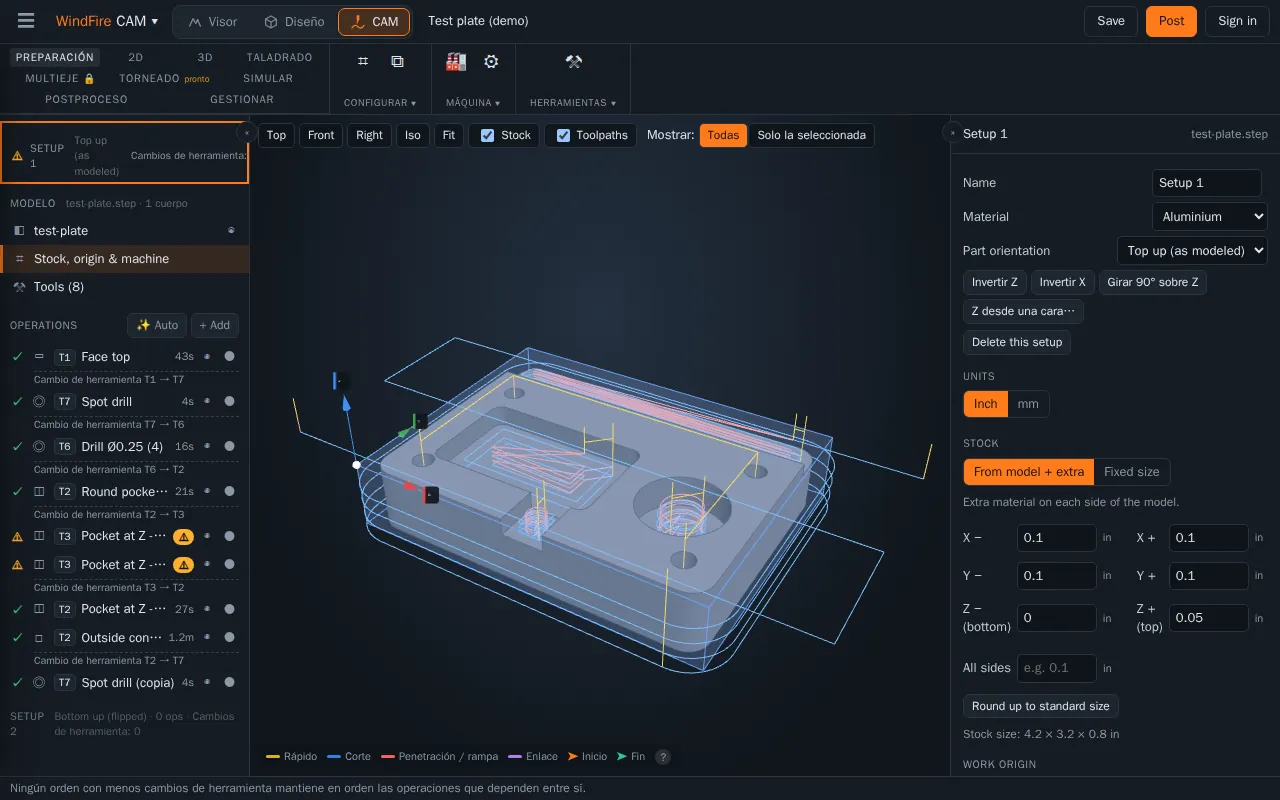
Figura 16. La vista previa de Agrupar por herramienta. - Pulse Reordenar. Ctrl+Z restaura el orden anterior.
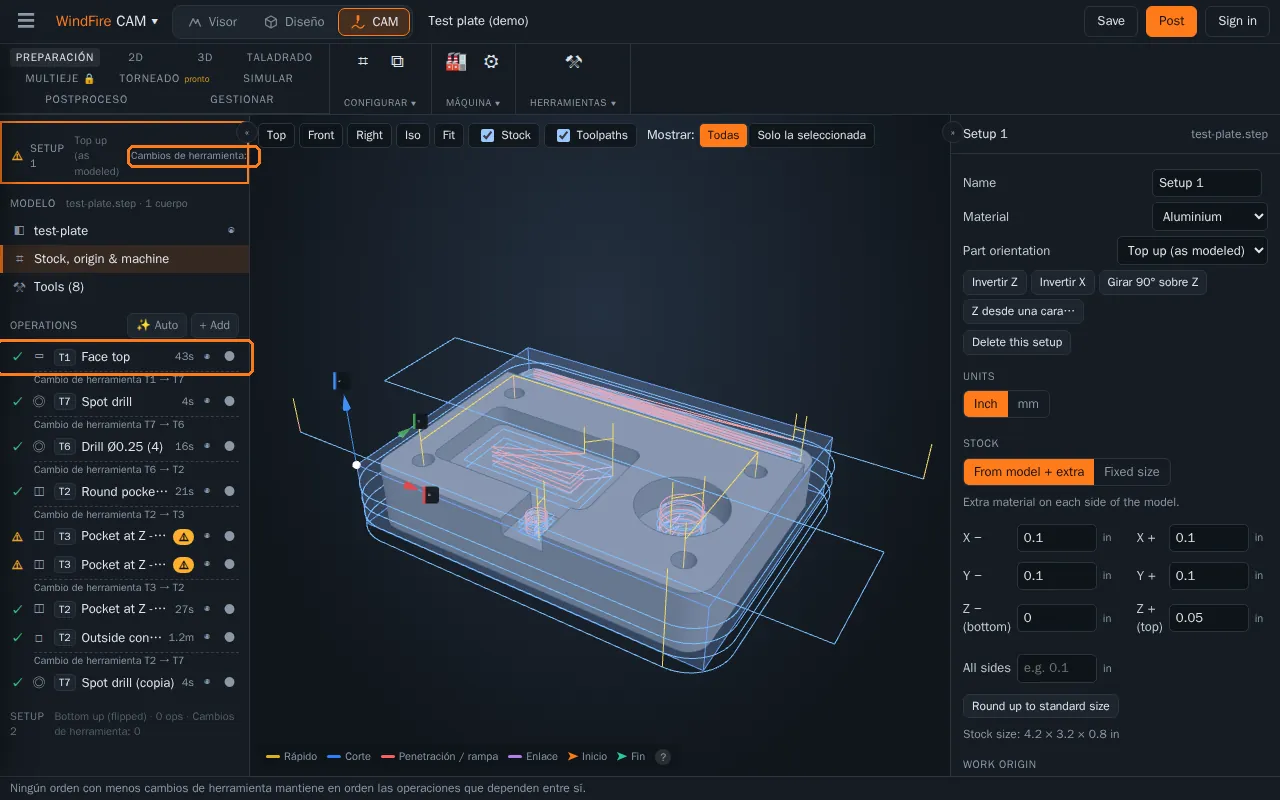
Figura 17. Tras agrupar por herramienta: las operaciones con la misma herramienta van una tras otra. - El nuevo orden
- El nuevo número de cambios de herramienta
Qué mantiene su orden
- El planeado sigue primero: define la cara superior del material en bruto.
- El mecanizado de restos queda detrás de cada desbaste que estaba antes, y un desbaste que estaba detrás sigue detrás.
- Las operaciones que cortan la misma zona mantienen su orden: desbaste antes de acabado, punteado antes de taladrado, una cajera antes de los agujeros de su fondo.
- Una operación que aún no tiene trayectoria se queda donde está.
Si ningún orden mejor respeta estas reglas, CAM lo indica y no cambia nada.
Eliminar una operación
Las filas no tienen botón de eliminar, así una operación no se borra por un clic accidental. Haga clic derecho y elija Eliminar, o selecciónela y pulse Supr. Un mensaje ofrece Deshacer durante unos segundos; Ctrl+Z también funciona. El mensaje se cierra en cuanto hace otro cambio, así su Deshacer solo deshace la eliminación.
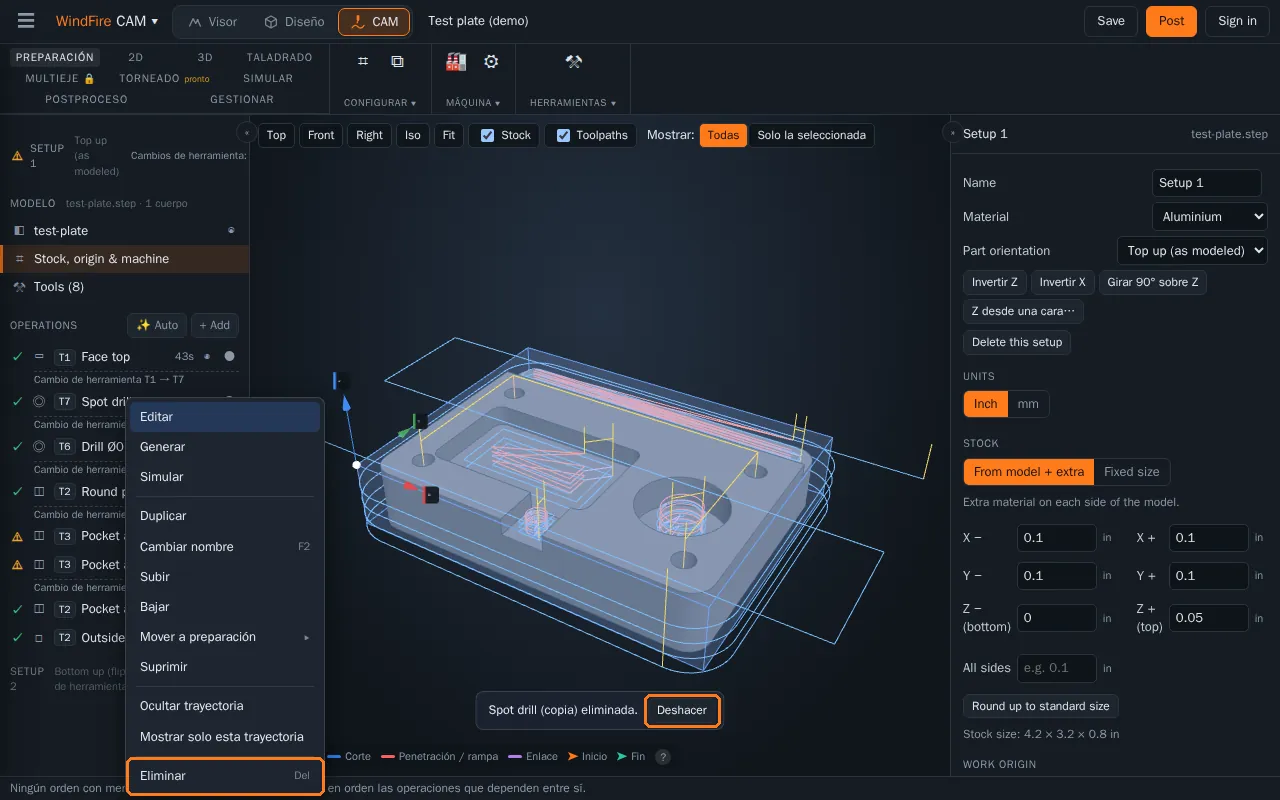
- Botón Deshacer
- Eliminar en el menú contextual
Planos de altura
Abra la pestaña Alturas de una operación para ver sus cinco alturas como planos de color sobre la pieza. Cada plano tiene una etiqueta con su nombre y su altura desde el origen de trabajo, en las unidades del trabajo, por ejemplo «Altura de seguridad: 30 mm». Solo se muestran los planos de la operación seleccionada.
Los colores permiten ver de un vistazo dónde está un plano: colores fríos para las alturas en el aire (seguridad, retracción, avance) y cálidos para las alturas en el material (superior, inferior).
| Plano | Color | Qué es |
|---|---|---|
| Altura de seguridad | azul lavanda | Aquí la herramienta se mueve en rápido entre zonas y al principio y al final. Debe librar la pieza, el material en bruto y las bridas. |
| Altura de retracción | azul cielo | La herramienta sube hasta aquí entre pasadas de la misma zona. |
| Altura de avance | verde menta | Por debajo de esta altura la herramienta se mueve con avance de corte o de penetración en lugar de en rápido. |
| Superior | dorado | Donde empieza el material para esta operación. |
| Abajo | coral | Lo más profundo que corta la operación. |
- Seleccione la operación y abra su pestaña Alturas.
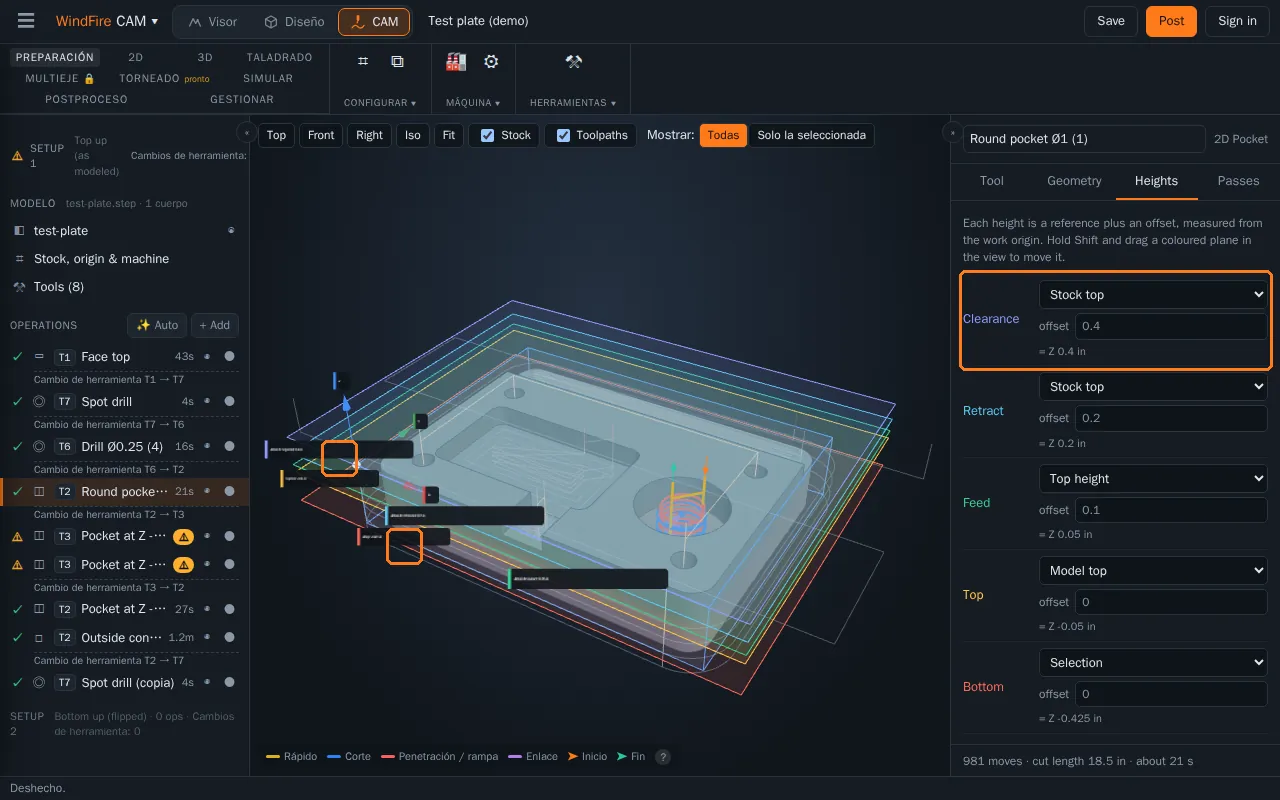
Figura 19. Los cinco planos de altura con sus etiquetas. - Pestaña Alturas: referencia y desfase de cada altura
- Plano de seguridad y su etiqueta
- Plano inferior
- Cambie una altura en la pestaña, o mantenga Mayús y arrastre un plano hacia arriba o abajo en la vista.
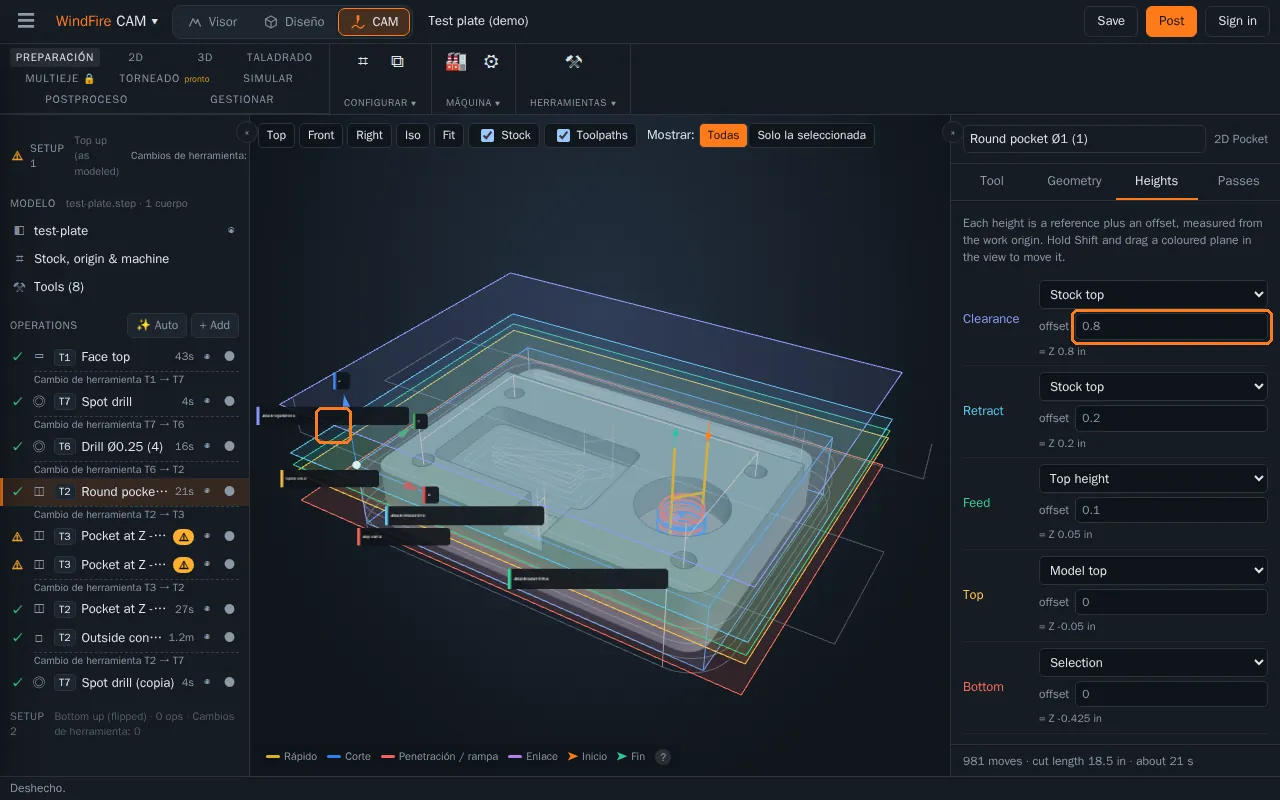
Figura 20. Cambiar el desfase de la altura de seguridad mueve su plano y su etiqueta. - El desfase de la altura de seguridad
- El plano y su etiqueta se mueven
Consejo: Si la altura de seguridad está por debajo de la cara superior de la pieza, CAM bloquea el postprocesado cuando el movimiento entre dos operaciones con la misma herramienta cortaría la pieza.
Material en bruto y origen de trabajo
El material en bruto se dibuja como una caja azul translúcida, más intensa mientras la preparación está seleccionada. El origen de trabajo es un triedro de flechas: X en rojo, Y en verde y Z en azul, cada una con su letra.
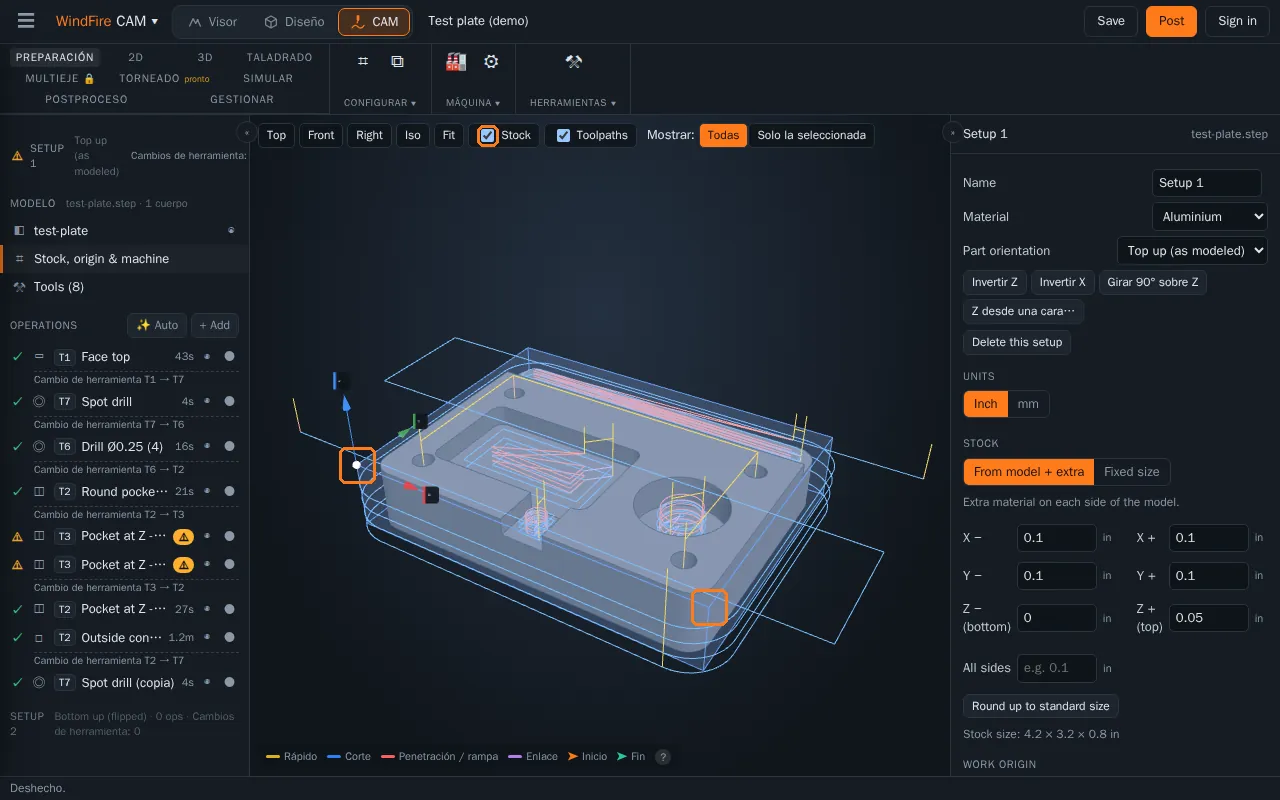
- Material en bruto (azul translúcido)
- Origen de trabajo: X rojo, Y verde, Z azul
- La casilla Material lo muestra u oculta
Ejemplo completo: ahorrar un cambio de herramienta
La pieza de demostración, de la planificación al programa postprocesado.
- Abra la pieza de demostración (Proyectos, Abrir pieza de demostración) y pulse Auto para planificar las operaciones.
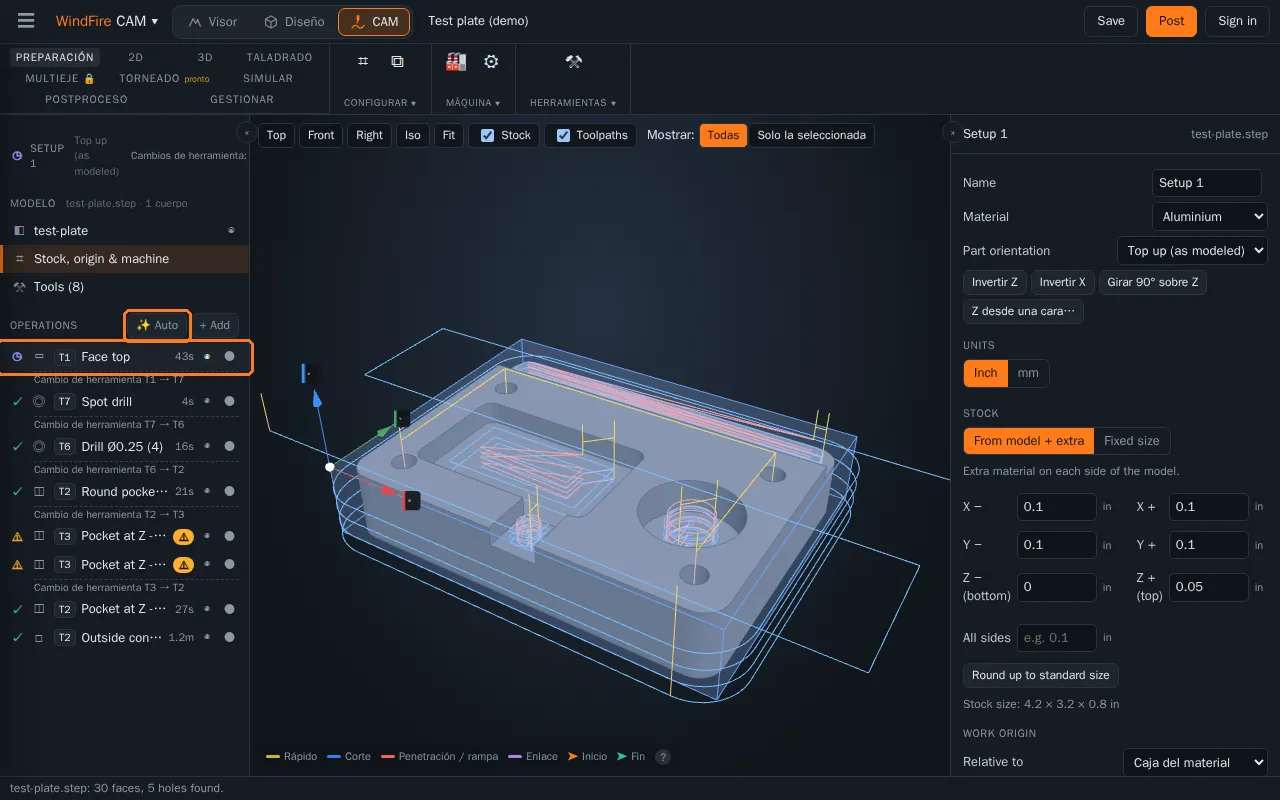
Figura 22. Paso 1: la pieza de demostración con las operaciones planificadas. - Auto planifica las operaciones
- Las operaciones planificadas
- Mire la fila de la preparación: muestra cuántos cambios de herramienta tiene el programa.
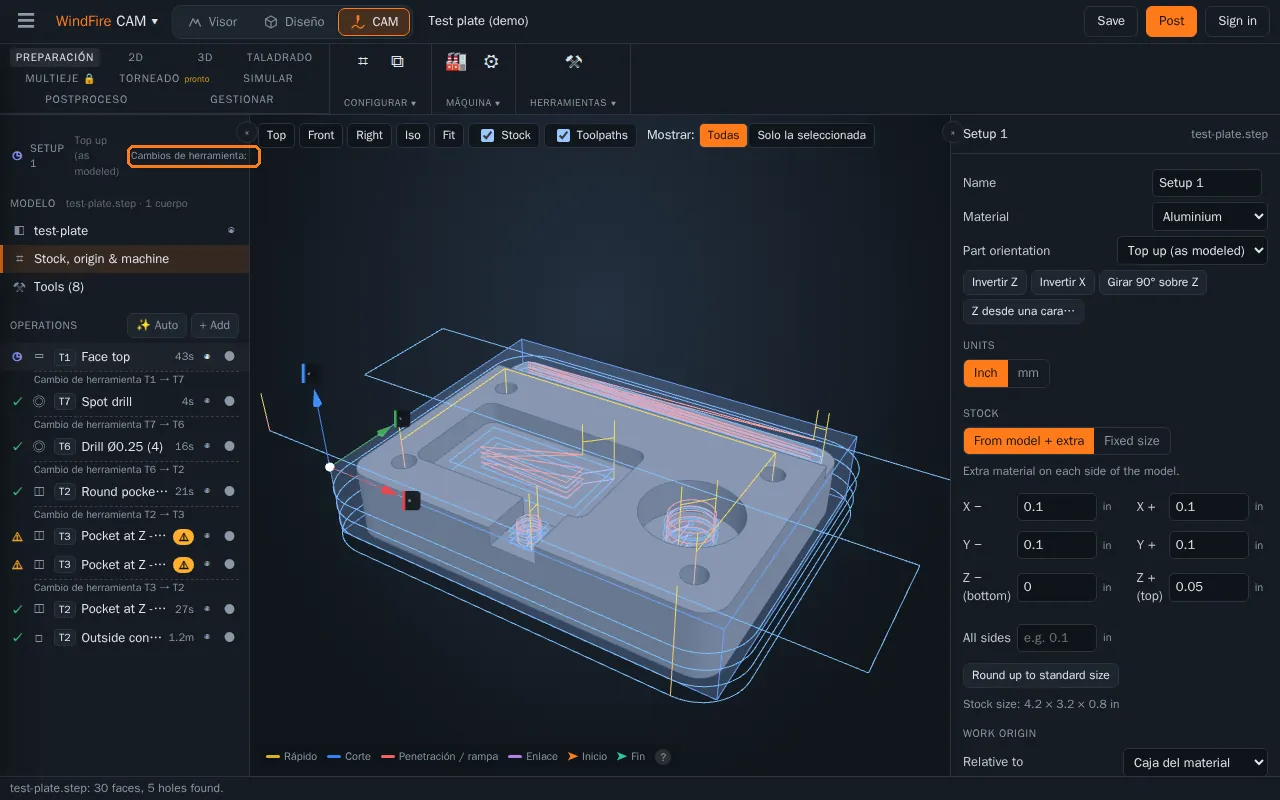
Figura 23. Paso 2: el número de cambios de herramienta en la fila de la preparación. - Cambios de herramienta: el número de esta preparación
- Añada al final una operación de taladrado con la misma herramienta que un taladrado anterior. Aparece encima una línea de cambio de herramienta y el contador sube en uno.
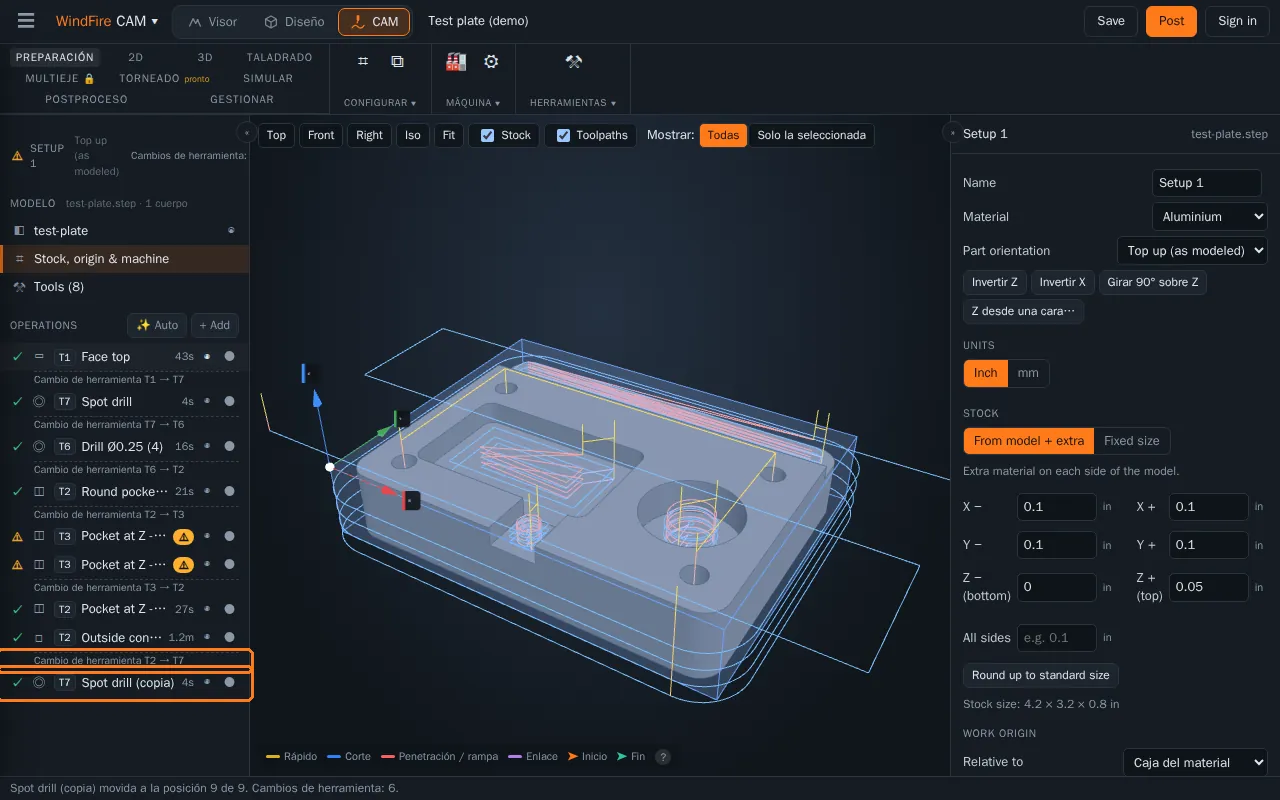
Figura 24. Paso 3: un segundo taladrado con la misma herramienta al final. - El nuevo taladrado
- Aparece encima una línea de cambio de herramienta
- Arrastre el nuevo taladrado hacia arriba justo debajo del primero. Mientras arrastra, la fila de la preparación muestra el contador tras soltar. Suelte.
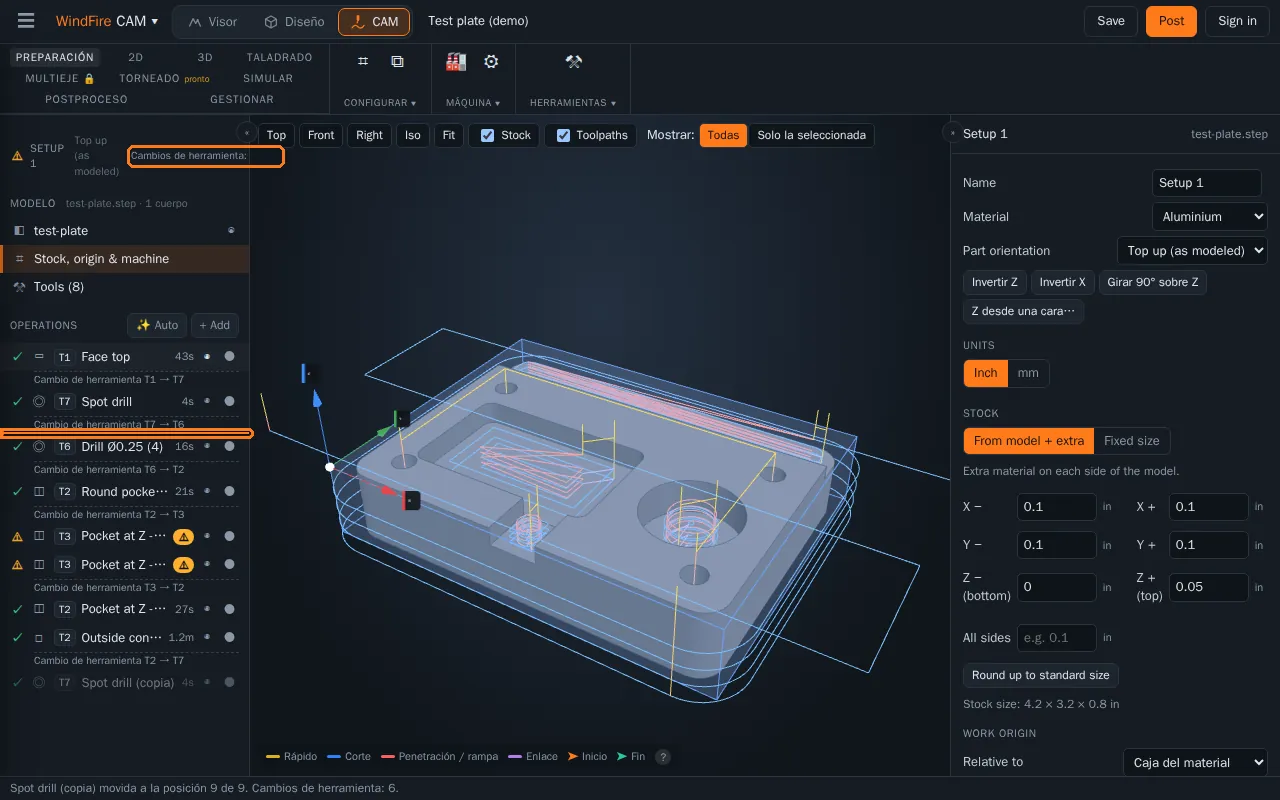
Figura 25. Paso 4: arrastrar el nuevo taladrado hacia arriba. - Línea de destino
- Cambios de herramienta: ahora → tras soltar
- Revise los iconos de estado: espere a que cada fila muestre una marca verde.
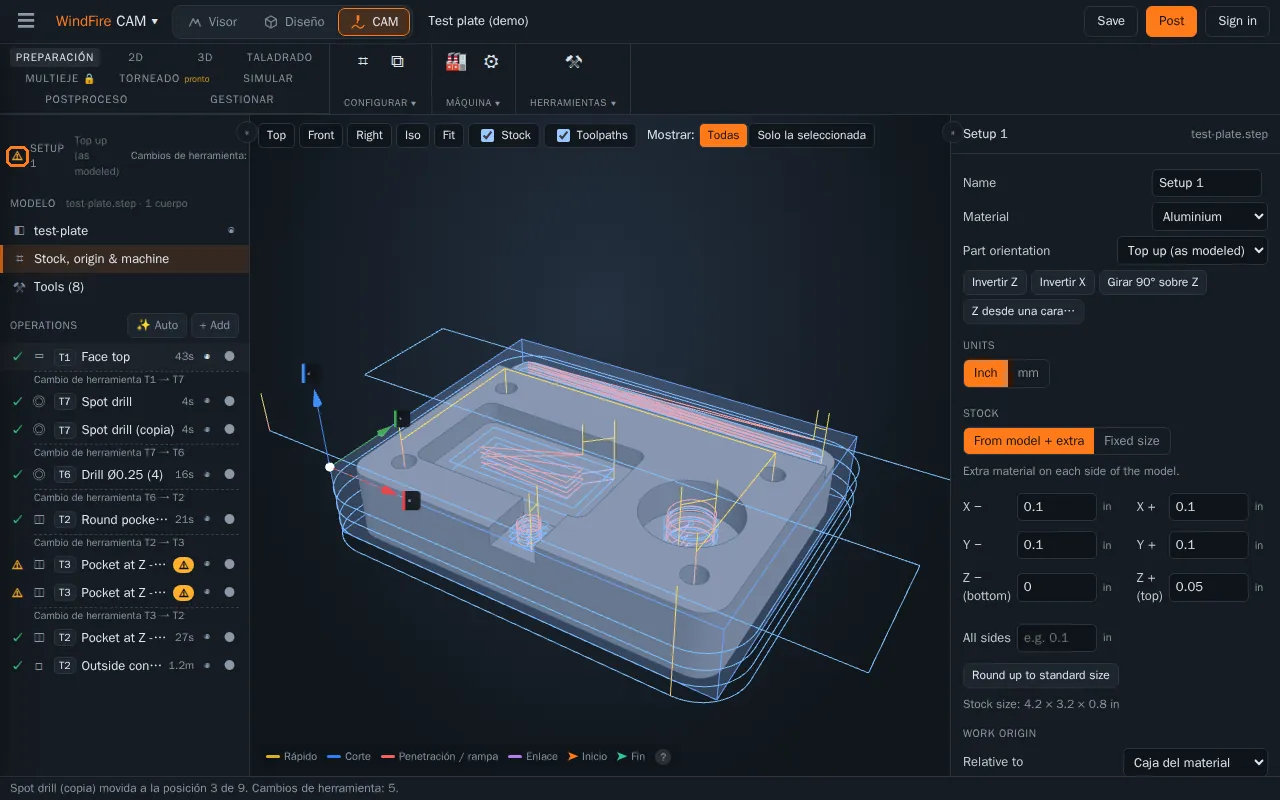
Figura 26. Paso 5: todas las operaciones generadas. - Fila de la preparación: peor estado de la preparación
- Pulse Postprocesar. El programa tiene un cambio de herramienta (M6) menos.
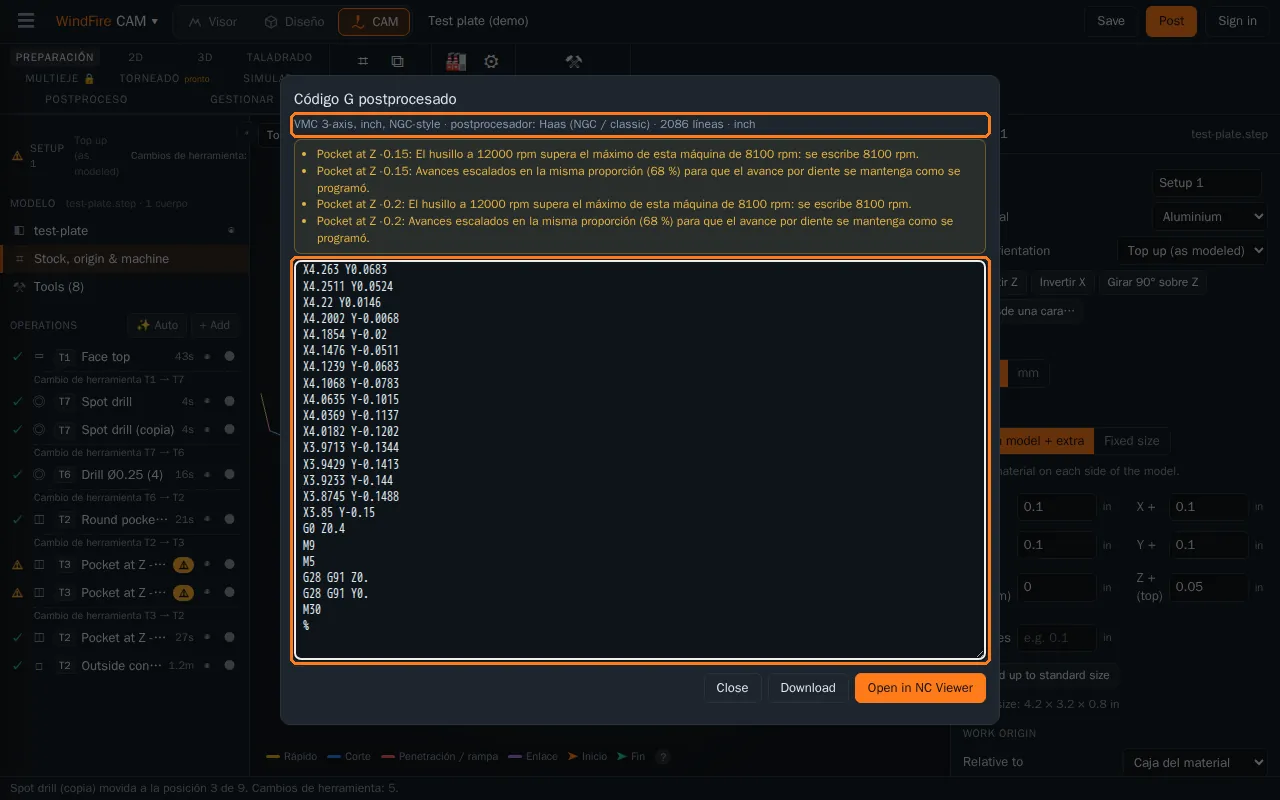
Figura 27. Paso 6: el programa postprocesado tiene un cambio de herramienta menos. - El código G postprocesado
- Máquina y postprocesador
Mensajes frecuentes y cómo resolverlos
| Mensaje | Cómo resolverlo |
|---|---|
| El movimiento de una operación a la siguiente (misma herramienta, sin cambio) corta la pieza | Suba la altura de seguridad de una de las dos operaciones por encima de la pieza, o ponga entre ellas una operación con otra herramienta. |
| El mecanizado de restos necesita una cajera o un desbaste adaptativo anterior con una herramienta mayor. | El mecanizado de restos se movió por encima de su desbaste, o su desbaste se eliminó. Devuélvalo debajo o pulse Ctrl+Z. |
| Esta operación se movió desde una preparación con otra orientación de la pieza: vuelva a elegir sus caras, contornos o agujeros (pestaña Geometría). | Abra la pestaña Geometría de la operación y vuelva a pulsar las caras, contornos o agujeros en esta preparación. |
| Desactualizada: aún no generada | El postprocesado la recalcula por sí solo. Para verla ya, haga clic derecho en la operación y elija Generar. |
| Ningún orden con menos cambios de herramienta mantiene en orden las operaciones que dependen entre sí. | Nada que hacer: el orden ya es el mejor que permiten las reglas. Aún puede arrastrar operaciones usted mismo. |
| No veo las otras trayectorias | Pulse Todas encima de la vista, revise el ojo de la operación y elija Mostrar todas las trayectorias en el menú contextual. |