Trajectoires, état et ordre des opérations
Cette page explique comment WindFire CAM affiche les trajectoires, l'état de chaque opération, les changements d'outil, les plans de hauteur et le brut, et comment réordonner les opérations, par exemple pour économiser des changements d'outil. Chaque étape a une image ; les numéros de l'image correspondent à la liste en dessous.
Ce que vous voyez dans CAM
L'arborescence à gauche liste les montages et leurs opérations dans l'ordre d'usinage. La vue 3D montre le modèle, le brut, l'origine pièce et les trajectoires. La légende sous la vue nomme les couleurs des trajectoires.
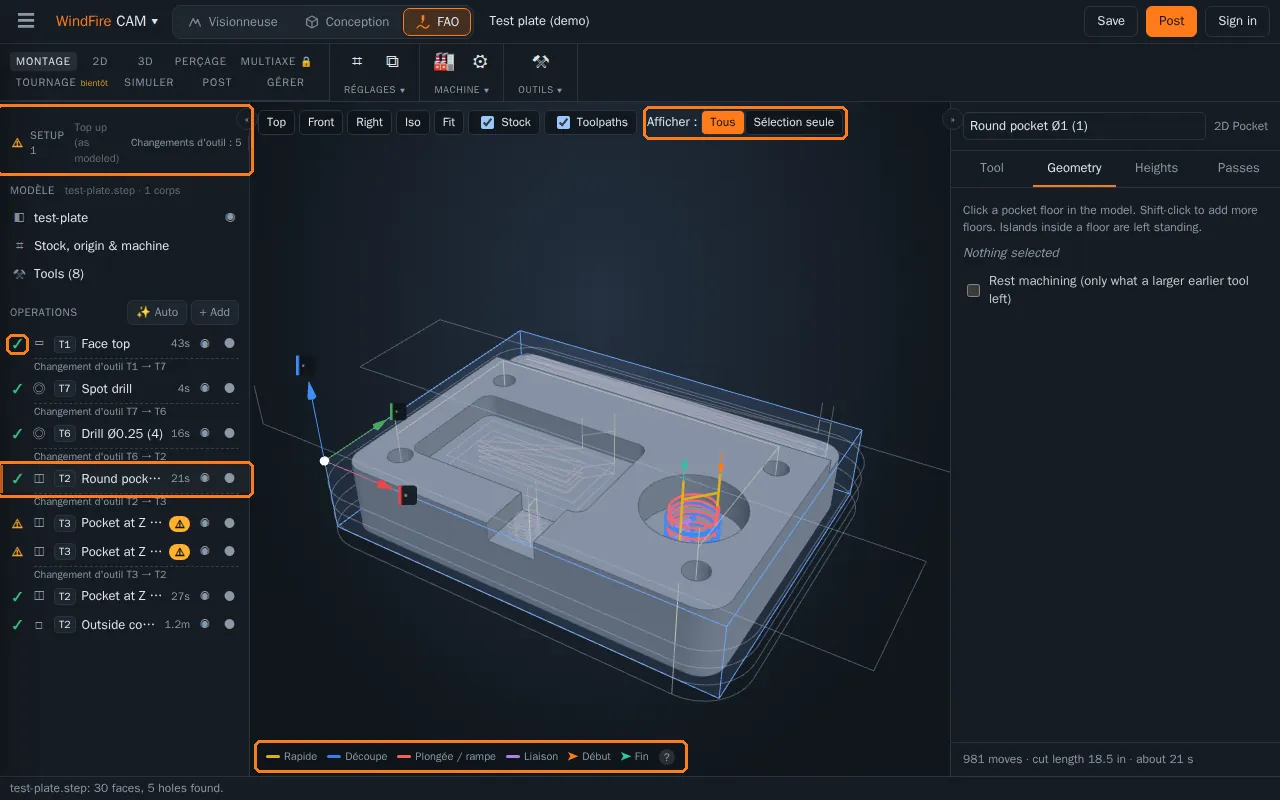
- Arborescence des opérations : état, numéro d'outil et nom de chaque opération
- Ligne du montage : le pire état de ses opérations et le nombre de changements d'outil
- Opération sélectionnée : sa trajectoire en couleurs vives et plus large
- Afficher : toutes les trajectoires ou seulement la sélectionnée
- Légende des couleurs des trajectoires
Couleurs des trajectoires
Chaque mouvement d'une trajectoire a une couleur qui indique ce que fait l'outil, pour lire la trajectoire d'un coup d'œil :
| Couleur | Déplacer | Signification |
|---|---|---|
| Rapide | G0 à pleine vitesse, au-dessus de la matière. Un rapide ne doit jamais toucher la pièce ni le brut. | |
| Découpe | Mouvements d'avance qui enlèvent de la matière. | |
| Plongée / rampe | Descente dans la matière : verticale (plongée), en pente (rampe) ou en spirale (hélice). | |
| Liaison | Un mouvement d'avance qui relie deux coupes sans lever l'outil, uniquement dans de la matière déjà usinée. | |
| ➤ | Début | Là où commence la trajectoire sélectionnée. |
| ➤ | Fin | Là où se termine la trajectoire sélectionnée. |
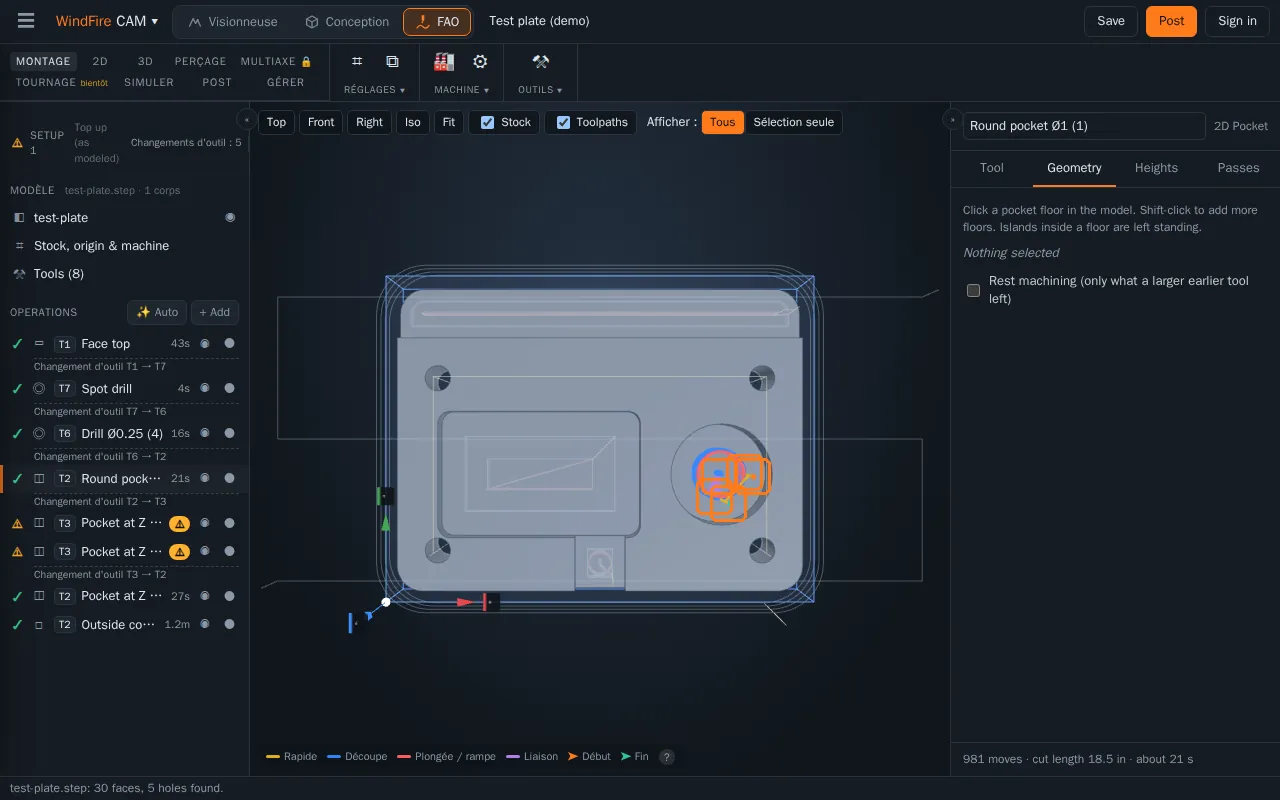
- Flèche de début orange
- Entrée en hélice (rouge corail)
- Mouvements de coupe (bleu)
- Liaison sans relevage (violet)
- Flèche de fin bleu-vert
Astuce : Beaucoup de rouge au milieu de la matière signifie beaucoup d'entrées : une passe plus profonde ou une autre stratégie peut en demander moins.
Sélectionner une opération affiche sa trajectoire
Cliquez sur une opération dans l'arborescence. Sa trajectoire est dessinée en couleurs vives, avec des lignes plus larges et les flèches de début et de fin. Les autres opérations sont atténuées, ou masquées si vous choisissez Sélection seule. Cliquez sur la ligne du montage pour revoir toutes ses trajectoires en couleurs.
- Cliquez sur une opération dans l'arborescence.
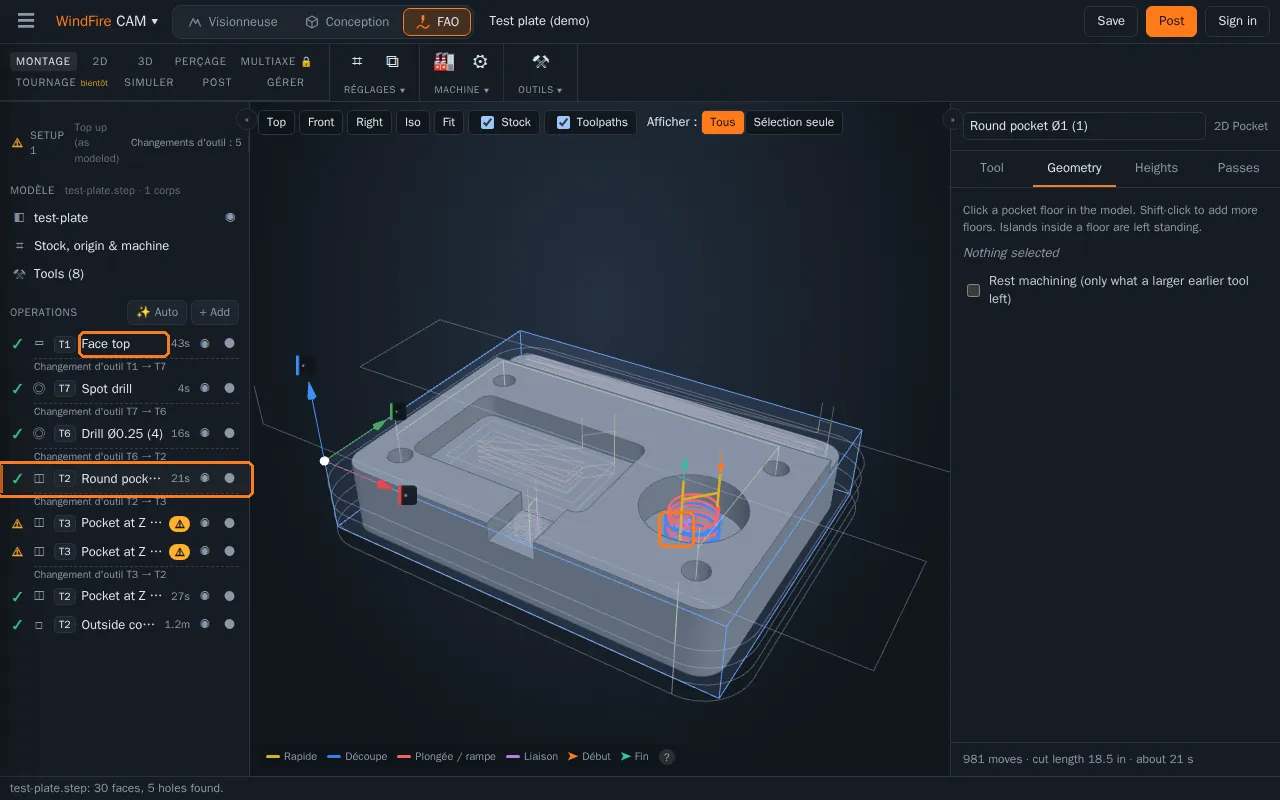
Figure 3. La poche sélectionnée est vive ; les autres opérations sont atténuées. - La ligne de l'opération sélectionnée
- Sa trajectoire, en couleurs vives et plus large
- Autres trajectoires, atténuées
- Pour ne voir que cette trajectoire, cliquez sur Sélection seule au-dessus de la vue. Cliquez sur Tous pour revoir les autres. Le choix est conservé sur cet appareil.
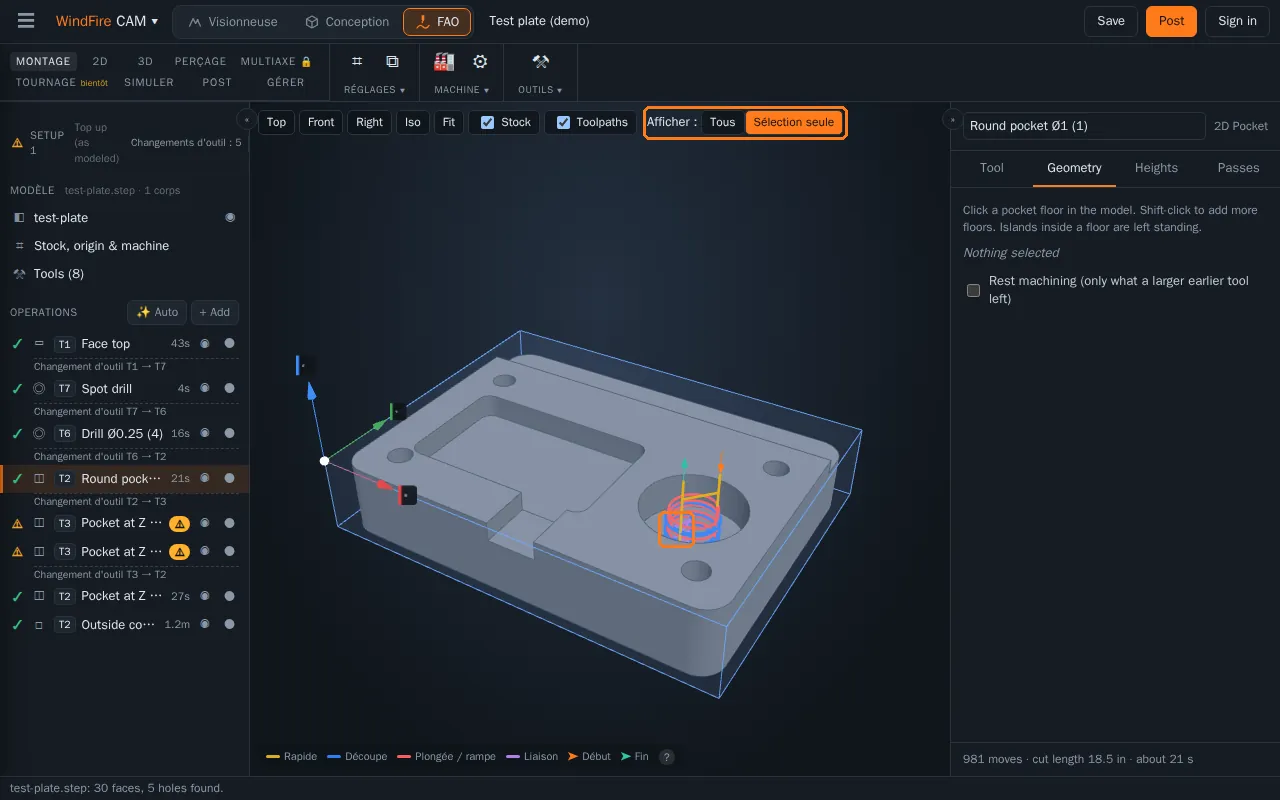
Figure 4. Afficher : Sélection seule masque les autres trajectoires. - Les boutons Afficher
- Seule la trajectoire sélectionnée est dessinée
- Pour masquer durablement la trajectoire d'une opération, cliquez sur son œil. Une trajectoire masquée réapparaît tant que l'opération est sélectionnée.
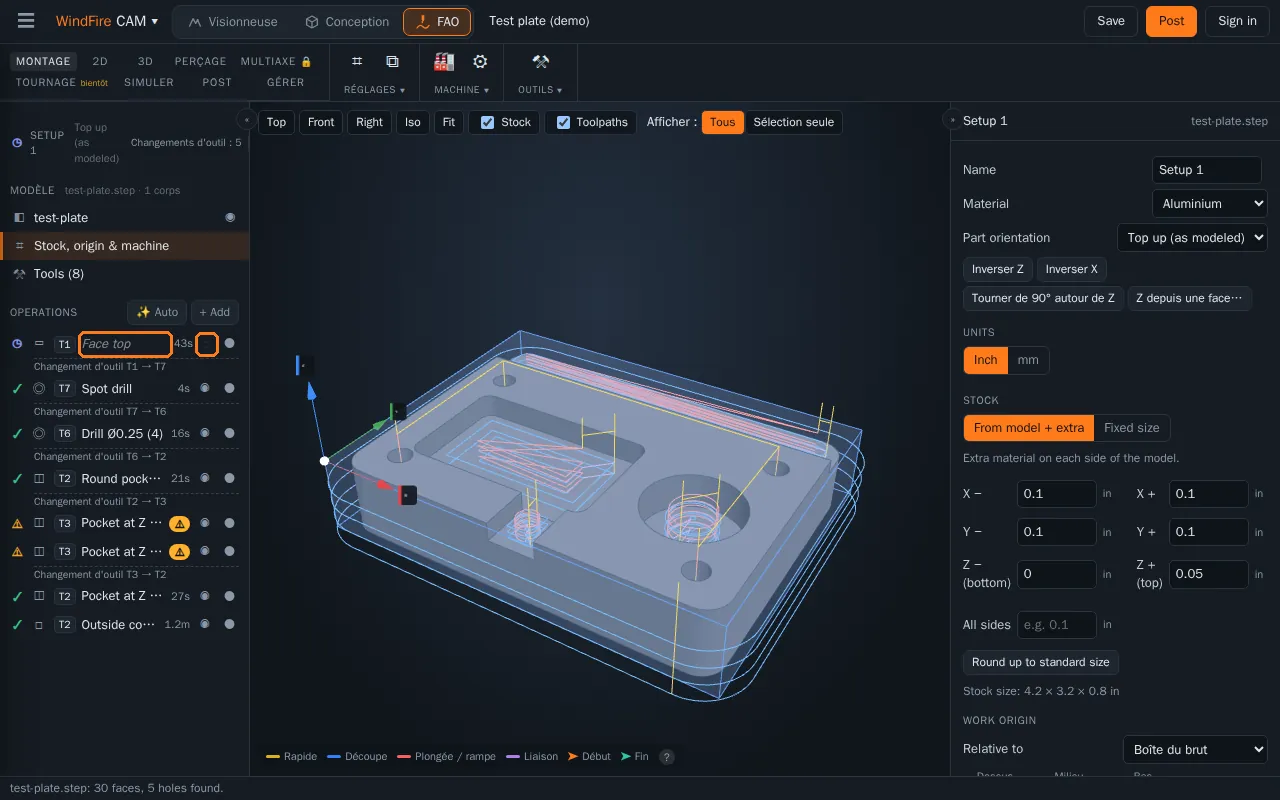
Figure 5. L'œil d'une opération masque sa trajectoire. - Œil : ouvert = affiché, vide = masqué
- La ligne d'une trajectoire masquée est en italique
Astuce : Faites un clic droit sur une opération pour Afficher uniquement cette trajectoire, qui masque les autres jusqu'à ce que vous choisissiez Afficher toutes les trajectoires.
Icônes d'état
L'icône à gauche de chaque opération indique son état. La ligne du montage affiche le pire état de ses opérations : un problème reste visible même si vous ne regardez pas ce montage.
| Icône | État | Que faire |
|---|---|---|
| ✓ | Générée, aucun problème | Rien. La trajectoire est prête à simuler et à poster. |
| ⚠ | Générée avec des avertissements | Cliquez sur le bouton d'avertissement de la ligne pour lire ce qui ne va pas et comment le corriger. Elle est postée, mais vérifiez-la. |
| ✖ | Erreur – le post est bloqué | Ouvrez la liste des avertissements et corrigez le réglage indiqué. Le post reste bloqué jusqu'à la correction. |
| ↻ | Calcul en cours… | Patientez un instant. Les trajectoires 3D sont calculées en arrière-plan ; le post les attend. |
| ◷ | Pas à jour – pas encore générée | Le post la recalcule lui-même. Pour voir la nouvelle trajectoire tout de suite, faites un clic droit sur l'opération et choisissez Générer, ou sur la ligne du montage et choisissez Générer. |
| – | Supprimée du calcul | L'opération est désactivée : elle n'est pas postée. Cliquez sur son point pour l'activer. |
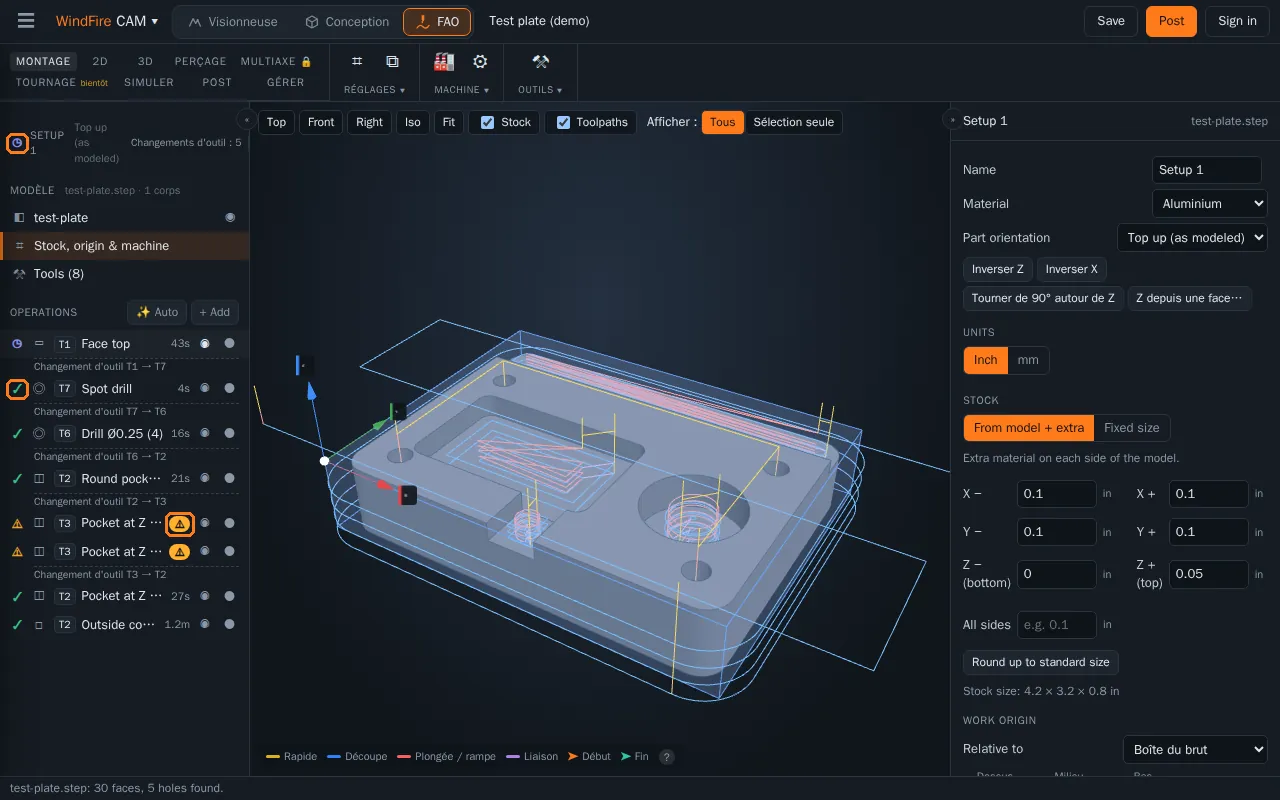
- Ligne du montage : pire état du montage
- Générée, aucun problème
- Avertissement : cliquez sur le bouton pour le lire
Numéros d'outil et changements d'outil
Chaque ligne d'opération affiche son numéro d'outil dans une petite pastille, par exemple T3. Entre deux opérations avec des outils différents, une ligne fine marque le changement d'outil. La ligne du montage compte les changements d'outil (le premier outil chargé ne compte pas : un programme à un seul outil affiche 0).
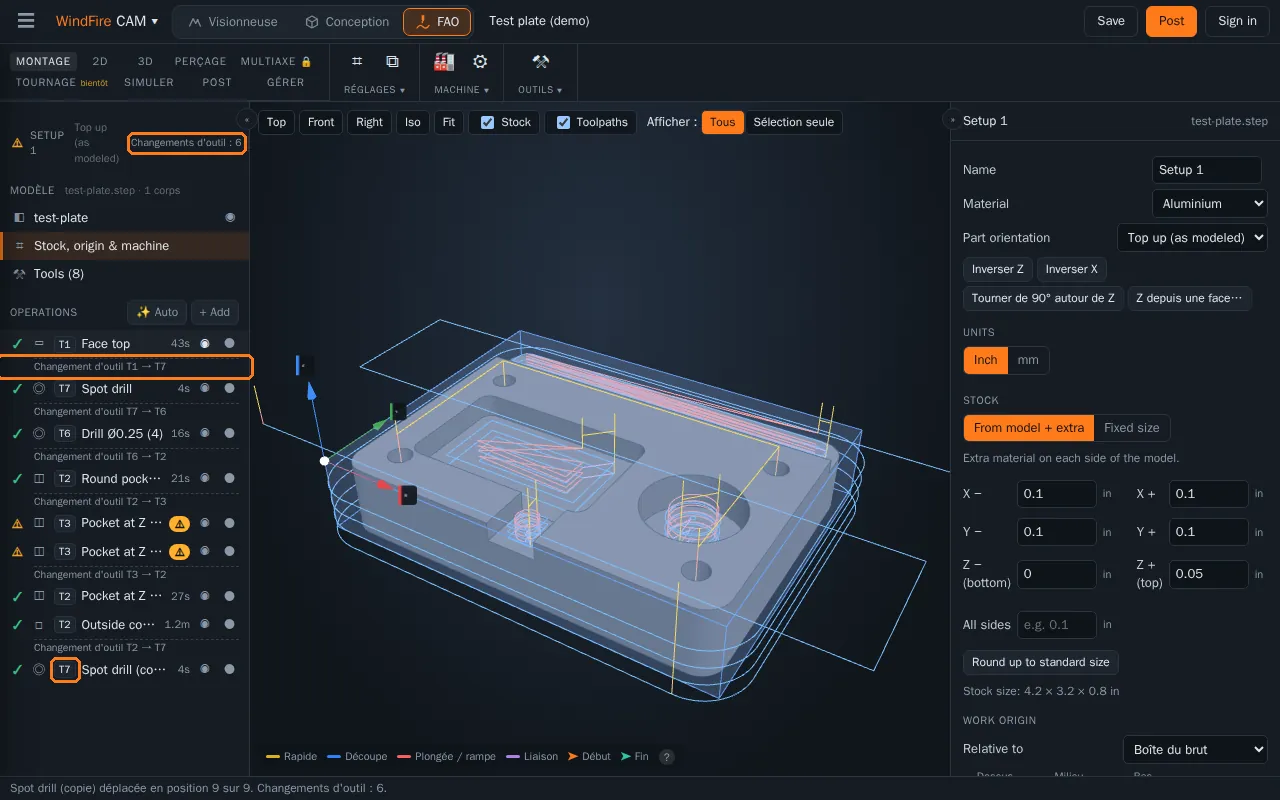
- Changements d'outil : le nombre pour ce montage
- T# : l'outil de l'opération
- Ligne de changement entre deux outils
Quand deux opérations successives utilisent le même outil, le programme n'a pas de changement d'outil entre elles : l'outil va directement de la fin de la première, à sa hauteur de dégagement, au début de la suivante. Avant le post, ce mouvement est vérifié contre la pièce comme tous les autres : la ligne droite et aussi le cas où la machine descend d'abord en Z puis se déplace.
Réordonner les opérations
Les opérations s'exécutent du haut vers le bas de l'arborescence. Réordonnez-les pour économiser des changements d'outil ou couper dans un meilleur ordre. Cas courant : percer avec T3, fraiser avec T5, puis percer d'autres trous avec T3. Placer le second perçage à côté du premier économise un changement d'outil.
À la souris
- Appuyez sur une opération et faites-la glisser.
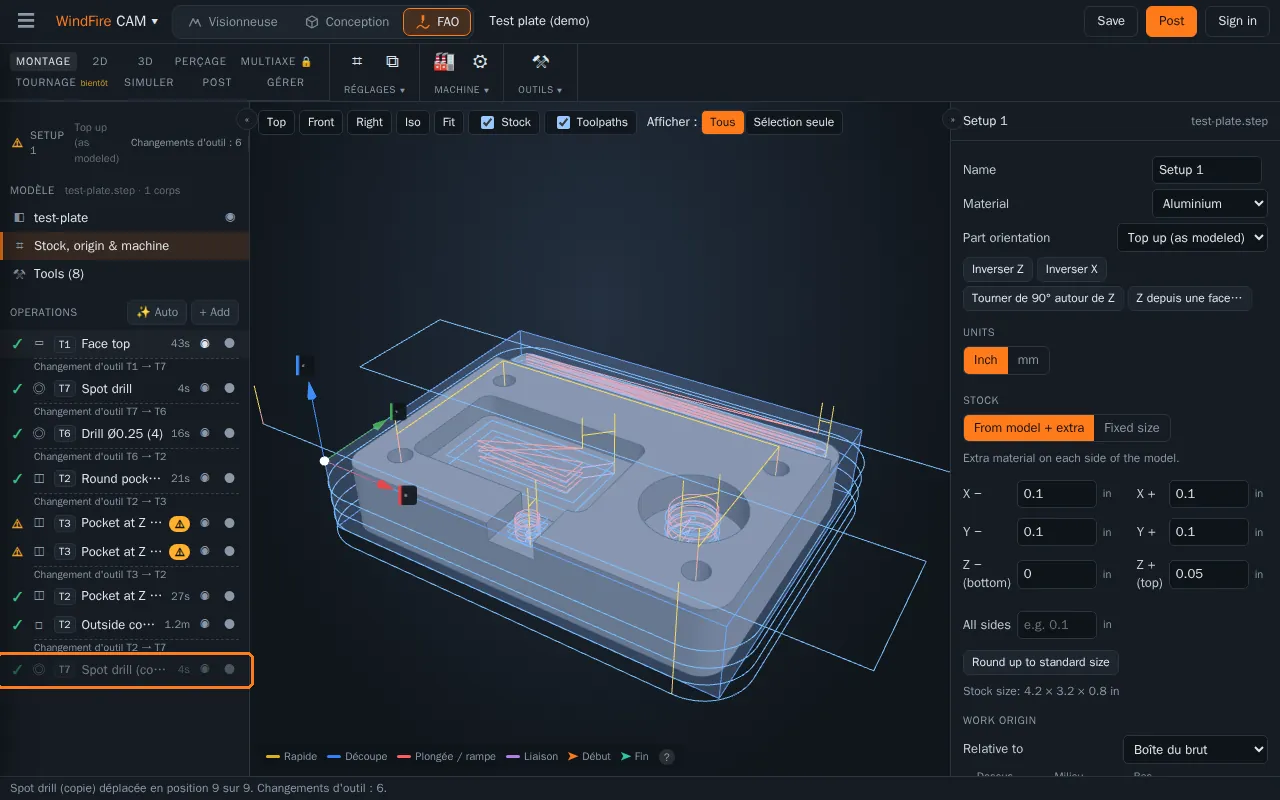
Figure 8. Glisser une opération. - L'opération en cours de glisser
- Une ligne indique où elle ira : au-dessus ou au-dessous de la ligne sous le pointeur. Pendant le glisser, la ligne du montage affiche les changements d'outil actuels et après le dépôt.
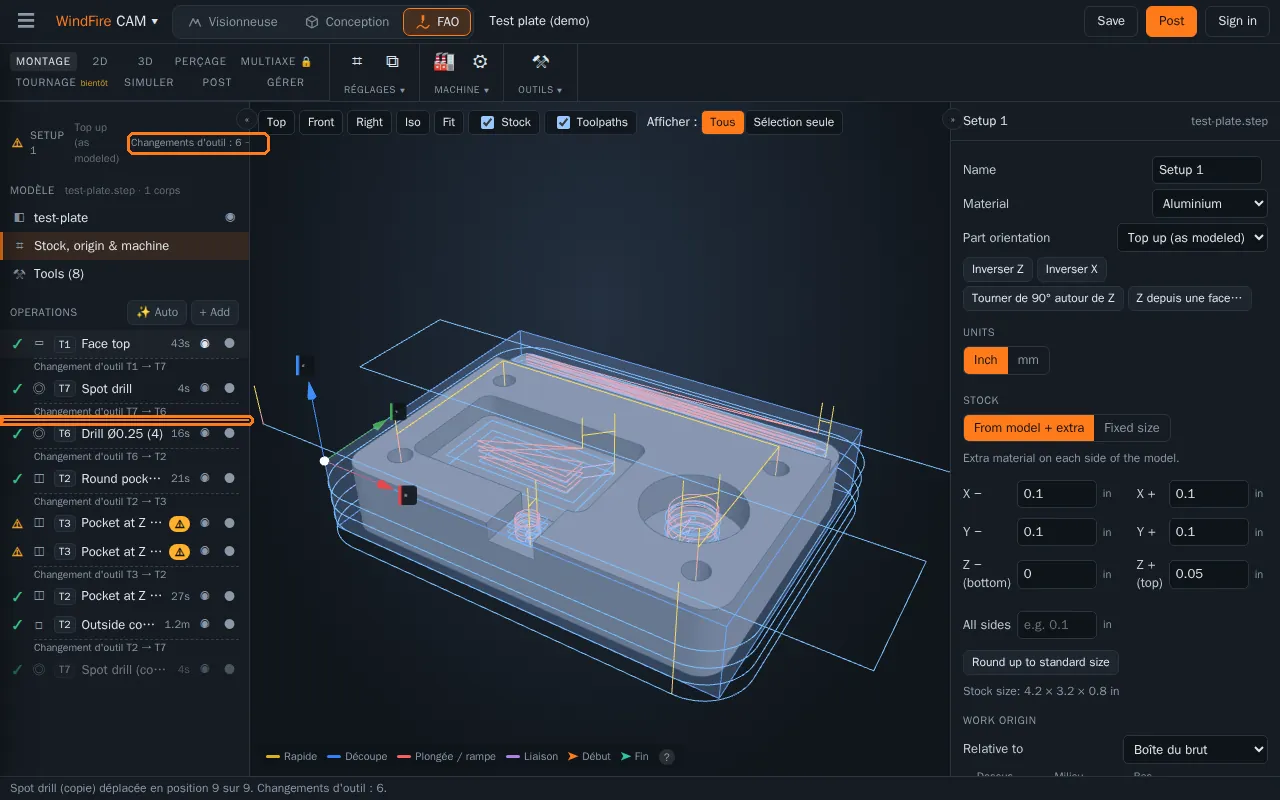
Figure 9. La ligne de dépôt et le compte des changements d'outil en direct. - Ligne de dépôt
- Changements d'outil : maintenant → après le dépôt
- Relâchez. L'ordre change et les trajectoires qui dépendent de l'ordre sont recalculées.
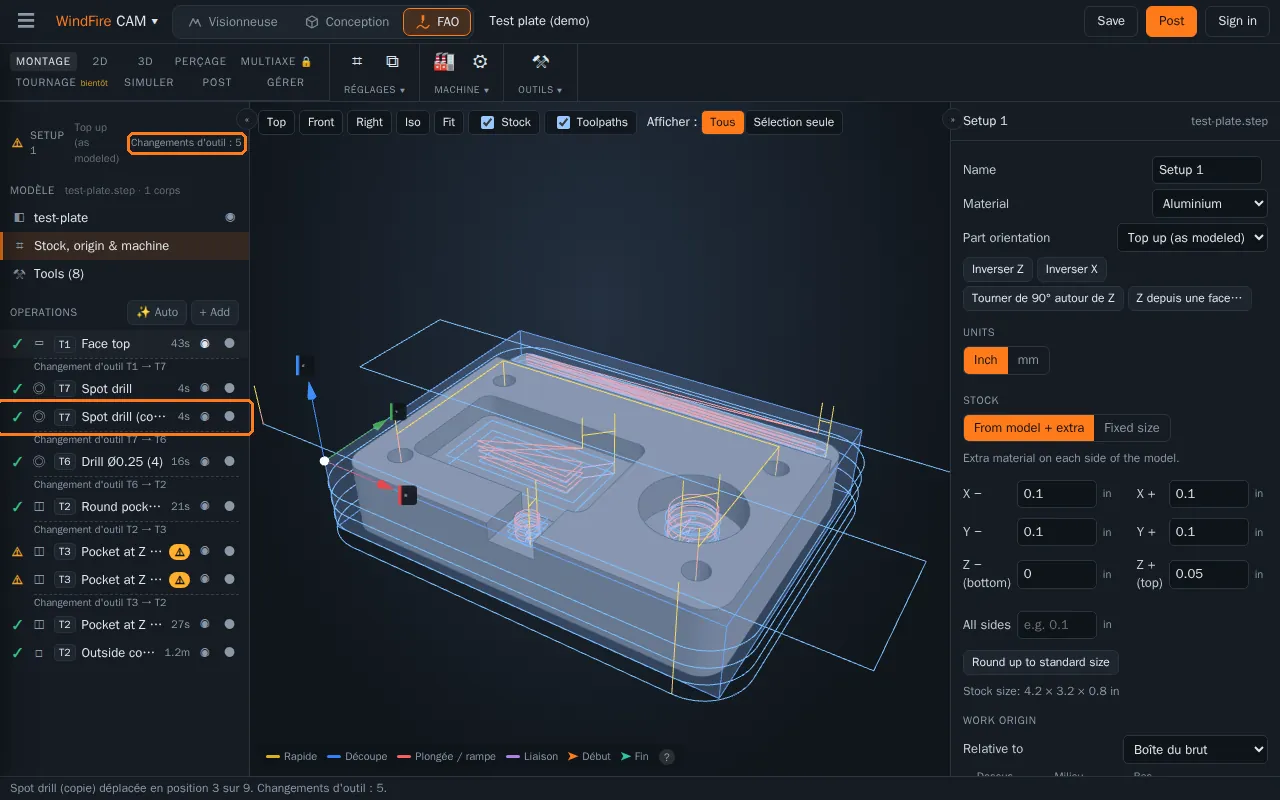
Figure 10. Après le dépôt : un changement d'outil de moins. - L'opération déplacée
- Le nouveau nombre de changements d'outil
Au clavier
- Cliquez sur une opération ou atteignez-la avec les flèches.
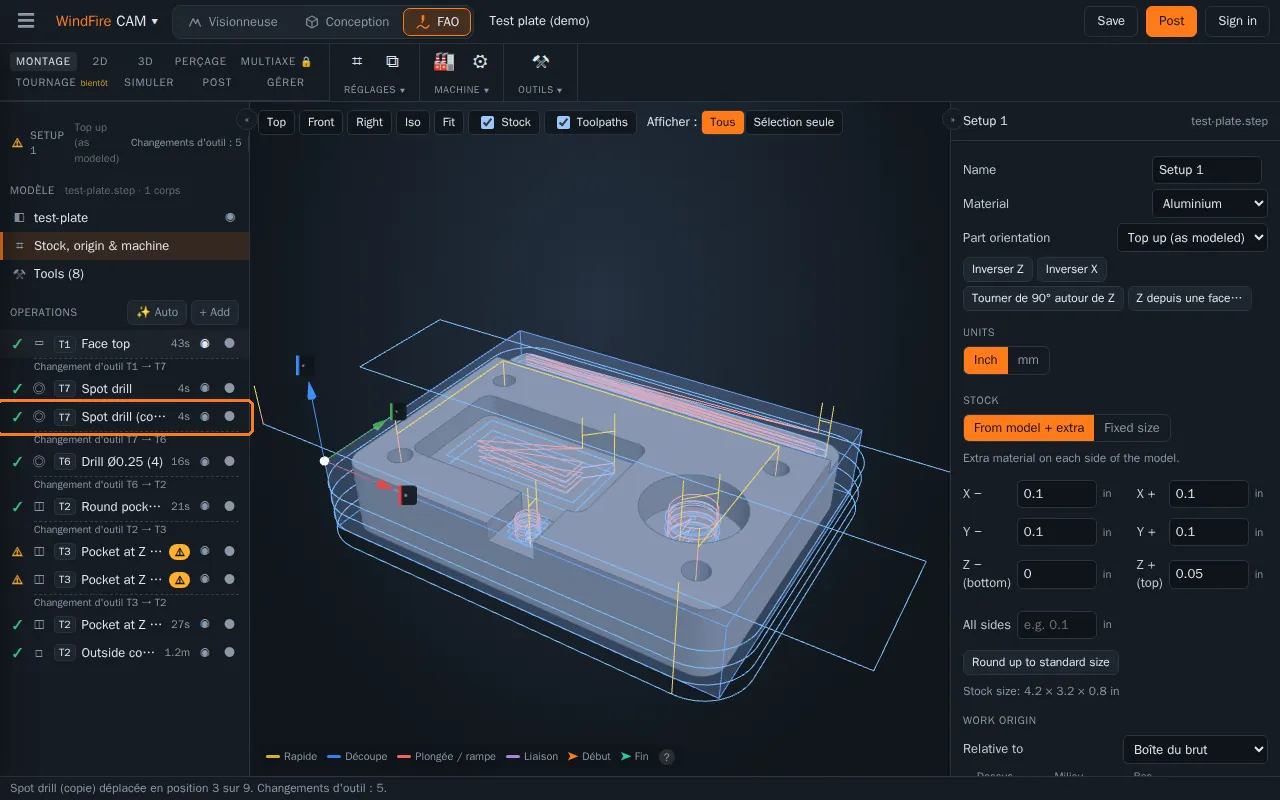
Figure 11. Une opération qui a le focus clavier. - L'opération active
- Appuyez sur Alt+Haut ou Alt+Bas pour la déplacer d'une place. Un lecteur d'écran annonce la nouvelle position et le nombre de changements d'outil.
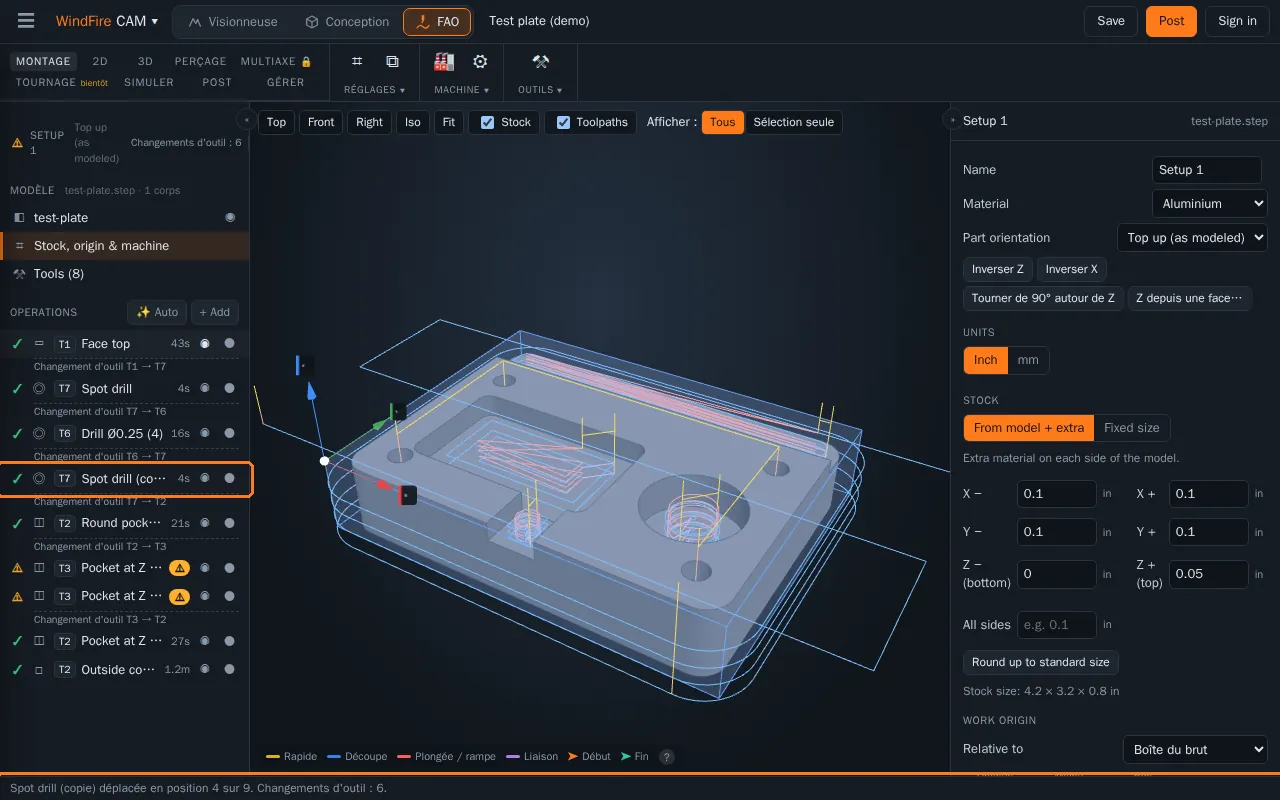
Figure 12. Déplacer une opération avec Alt+Bas. - L'opération active
- La ligne d'état confirme le déplacement
Vers un autre montage
- Faites un clic droit sur l'opération, choisissez Déplacer vers le montage puis le montage. Ou faites glisser l'opération sur la ligne d'un autre montage.
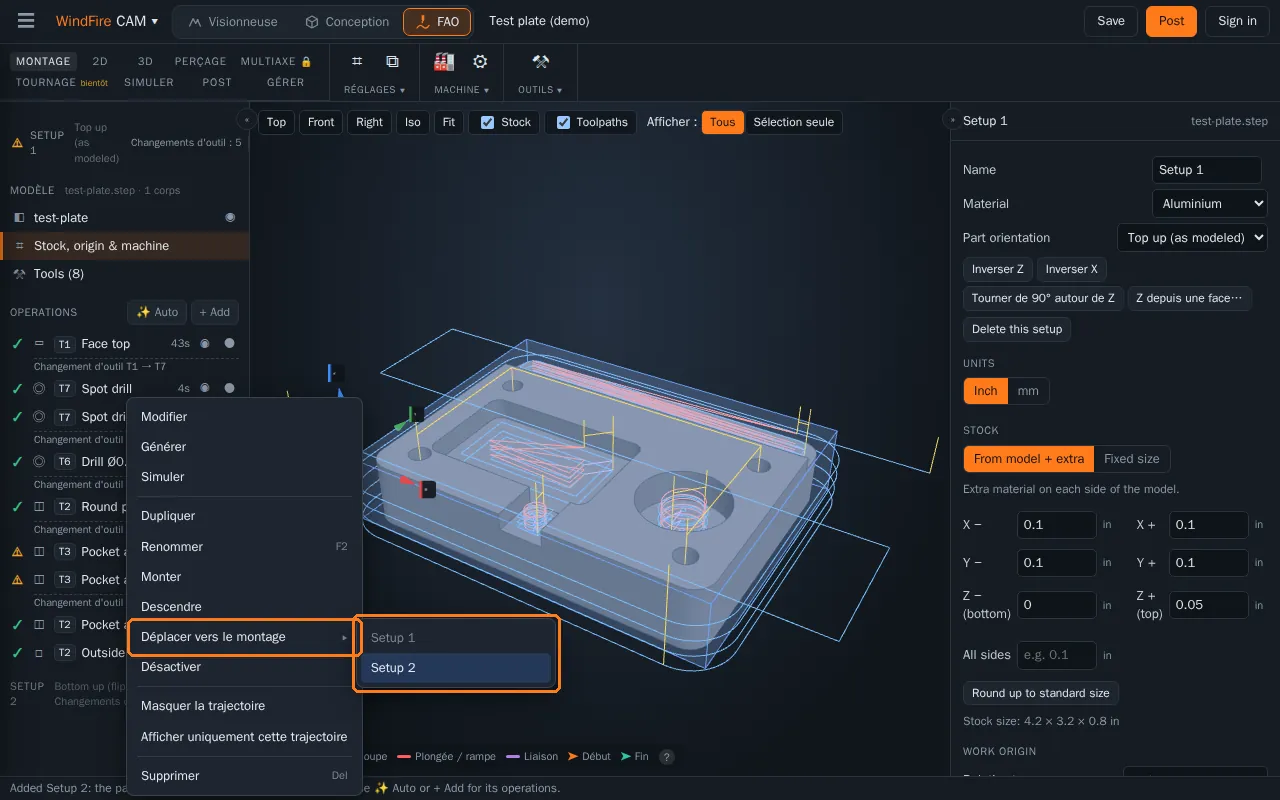
Figure 13. Le menu contextuel d'une opération : Déplacer vers le montage. - Déplacer vers le montage
- Les montages vers lesquels la déplacer
- Confirmez le déplacement. L'opération va à la fin de ce montage ; sa trajectoire est recalculée avec son orientation et son brut. Si ce montage tient la pièce dans une autre orientation, la boîte de dialogue l'indique et l'opération vous demande de choisir à nouveau ses faces.
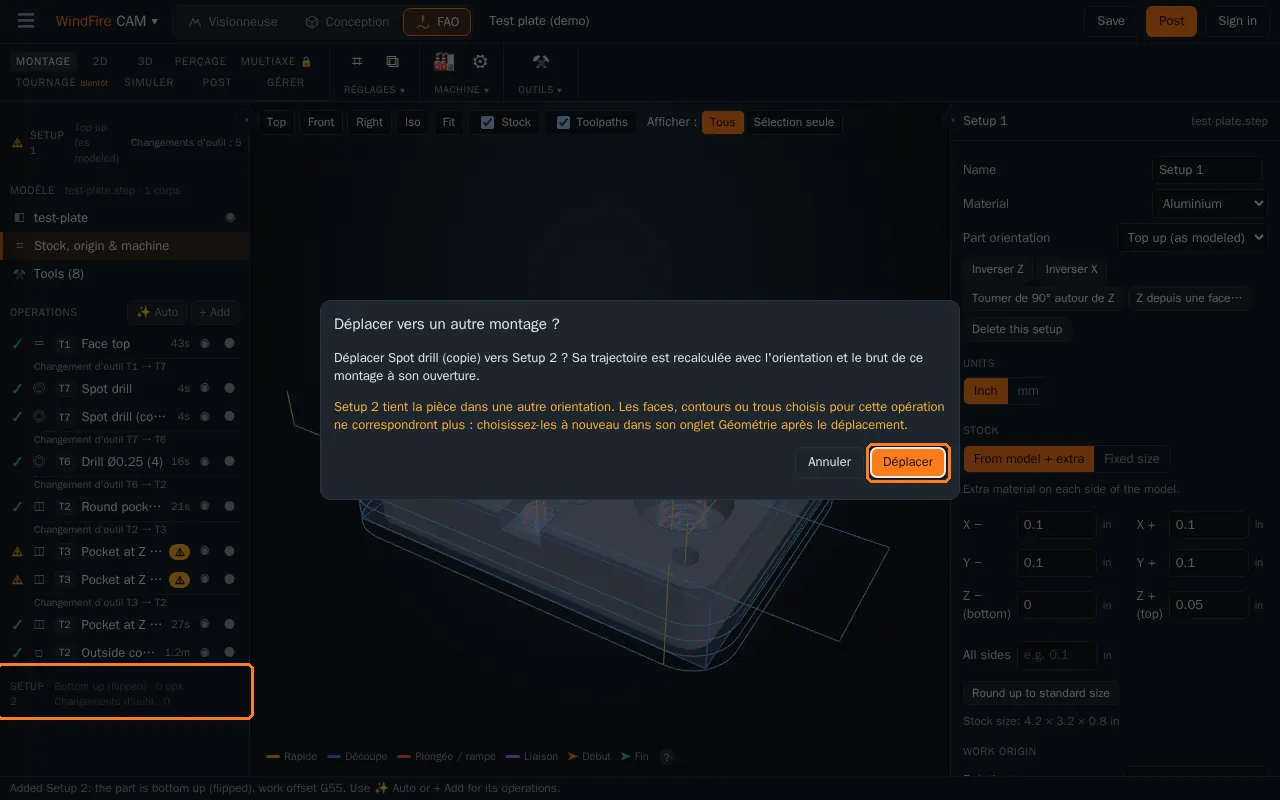
Figure 14. Déplacer une opération vers un autre montage demande d'abord une confirmation. - La ligne de l'autre montage
- Déplacer ou Annuler
Ce qui est recalculé
Certaines trajectoires dépendent des opérations précédentes. La reprise de matière utilise les outils d'ébauche précédents : elle est recalculée après chaque réordonnancement, suppression ou désactivation. Le post vérifie chaque trajectoire et recalcule celles qui ne sont pas à jour avant d'écrire le programme. Si vous placez une reprise de matière au-dessus de l'ébauche dont elle dépend, elle affiche une erreur jusqu'à ce que vous la remettiez.
Astuce : Chaque réordonnancement s'annule avec Ctrl+Z (ou Annuler dans le menu contextuel de la vue).
Regrouper par outil
Regrouper par outil réordonne tout un montage pour demander le moins de changements d'outil possible, sans casser l'ordre qui compte.
- Faites un clic droit sur la ligne du montage et choisissez Regrouper par outil (le moins de changements).
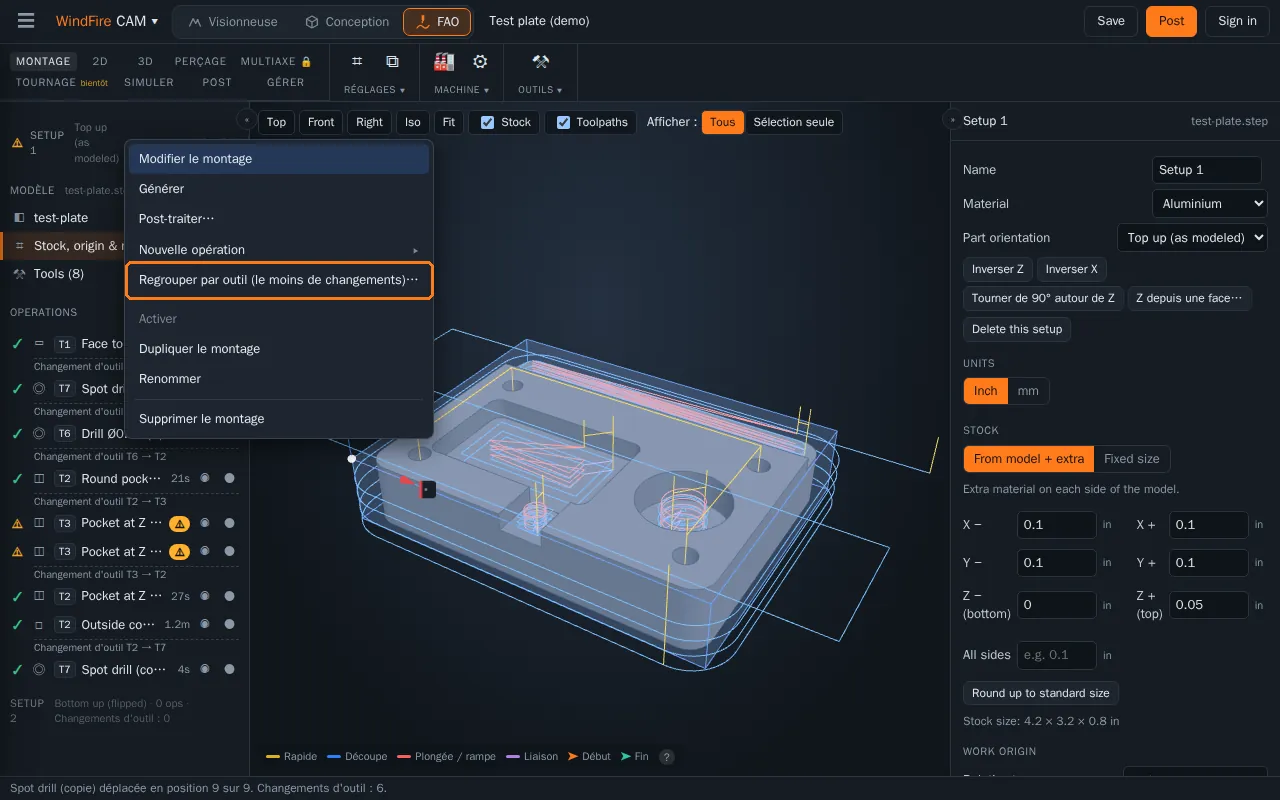
Figure 15. Le menu contextuel de la ligne du montage. - Regrouper par outil (le moins de changements)
- Vérifiez l'aperçu : l'ordre actuel et le nouvel ordre, et les changements d'outil avant et après.
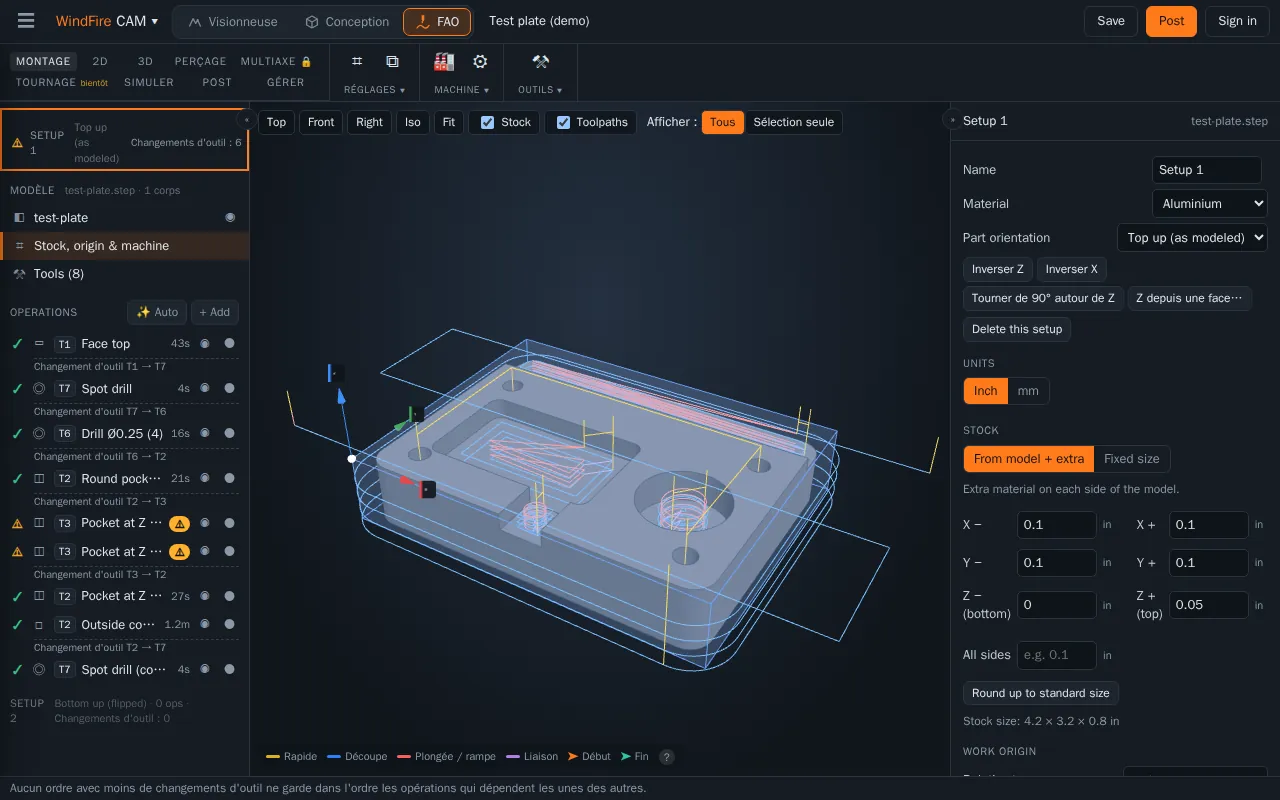
Figure 16. L'aperçu de Regrouper par outil. - Cliquez sur Réordonner. Ctrl+Z rétablit l'ancien ordre.
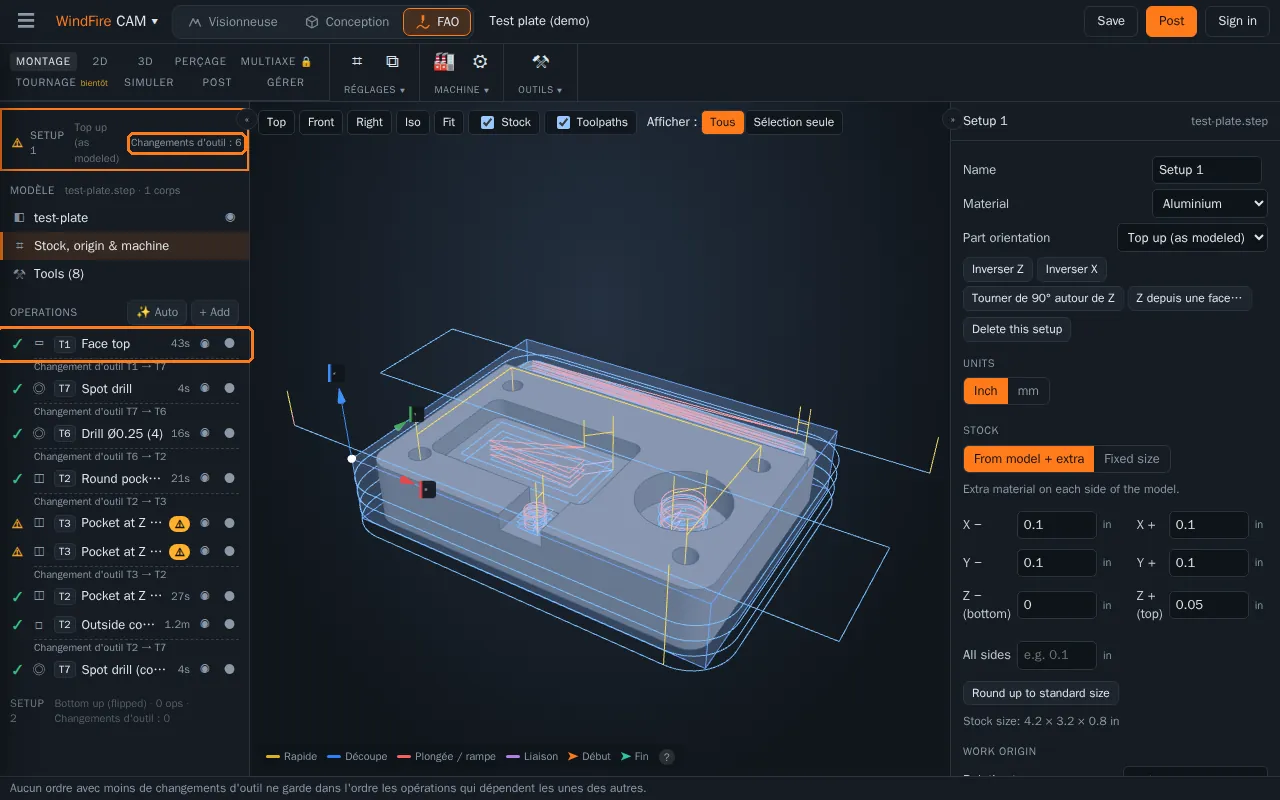
Figure 17. Après le regroupement par outil : les opérations du même outil se suivent. - Le nouvel ordre
- Le nouveau nombre de changements d'outil
Ce qui garde son ordre
- Le surfaçage reste en premier : il définit le dessus du brut.
- La reprise de matière reste après chaque ébauche qui la précédait, et une ébauche qui la suivait reste après elle.
- Les opérations qui usinent la même zone gardent leur ordre : ébauche avant finition, pointage avant perçage, une poche avant les trous de son fond.
- Une opération sans trajectoire reste à sa place.
Si aucun meilleur ordre ne respecte ces règles, CAM l'indique et ne change rien.
Supprimer une opération
Les lignes n'ont pas de bouton de suppression : une opération ne peut pas être supprimée par un clic malencontreux. Faites un clic droit et choisissez Supprimer, ou sélectionnez-la et appuyez sur Suppr. Un message propose Annuler pendant quelques secondes ; Ctrl+Z fonctionne aussi. Le message se ferme dès la modification suivante : son Annuler n'annule que la suppression.
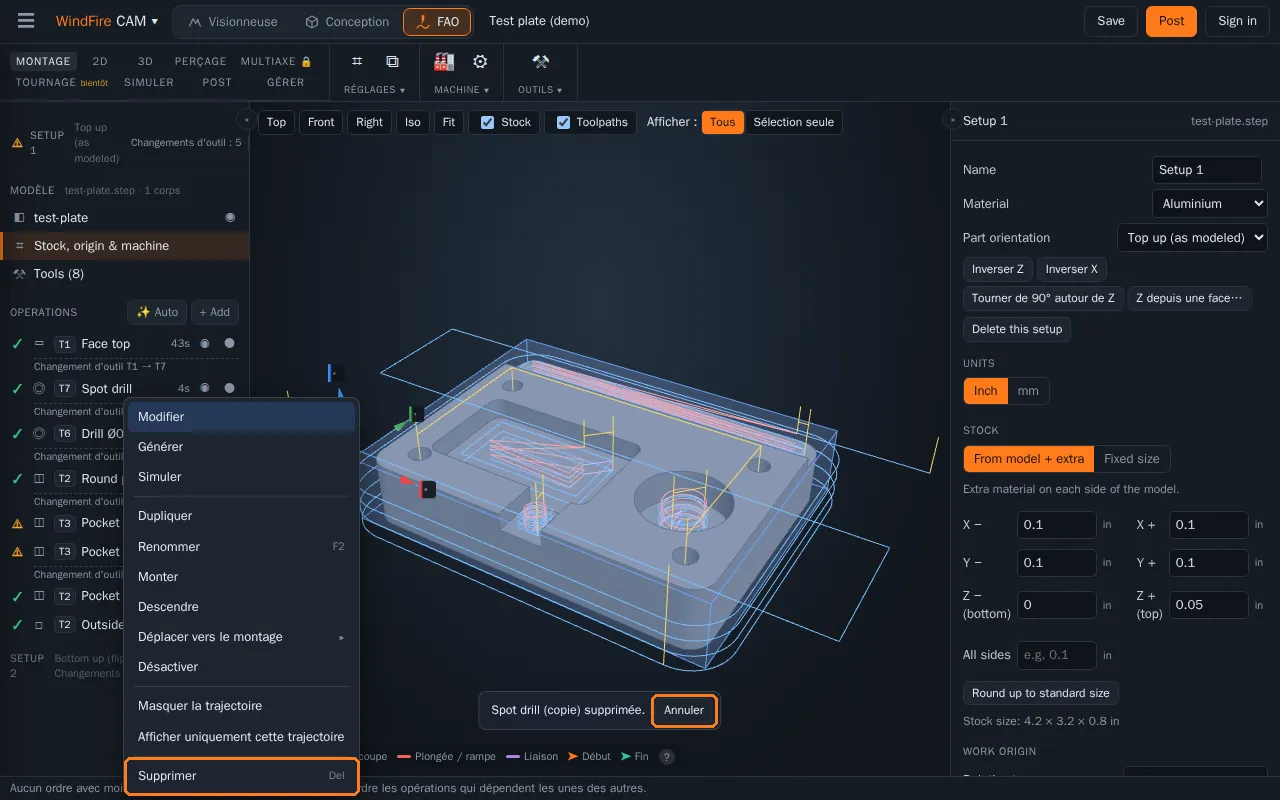
- Bouton Annuler
- Supprimer dans le menu contextuel
Plans de hauteur
Ouvrez l'onglet Hauteurs d'une opération pour voir ses cinq hauteurs sous forme de plans colorés au-dessus de la pièce. Chaque plan porte une étiquette avec son nom et sa hauteur depuis l'origine pièce, dans les unités du travail, par exemple « Dégagement : 30 mm ». Seuls les plans de l'opération sélectionnée sont affichés.
Les couleurs indiquent d'un coup d'œil où se trouve un plan : couleurs froides pour les hauteurs dans l'air (dégagement, retrait, avance), couleurs chaudes pour les hauteurs dans la matière (haut, bas).
| Plan | Couleur | Ce que c'est |
|---|---|---|
| Dégagement | bleu pervenche | L'outil se déplace ici en rapide entre les zones, au début et à la fin. Elle doit dégager la pièce, le brut et les brides. |
| Hauteur de retrait | bleu ciel | L'outil remonte jusqu'ici entre les passes d'une même zone. |
| Hauteur d'avance | vert menthe | Sous cette hauteur, l'outil se déplace à l'avance de coupe ou de plongée au lieu du rapide. |
| Dessus | or | Là où la matière commence pour cette opération. |
| Bas | corail | Le point le plus profond que coupe l'opération. |
- Sélectionnez l'opération et ouvrez son onglet Hauteurs.
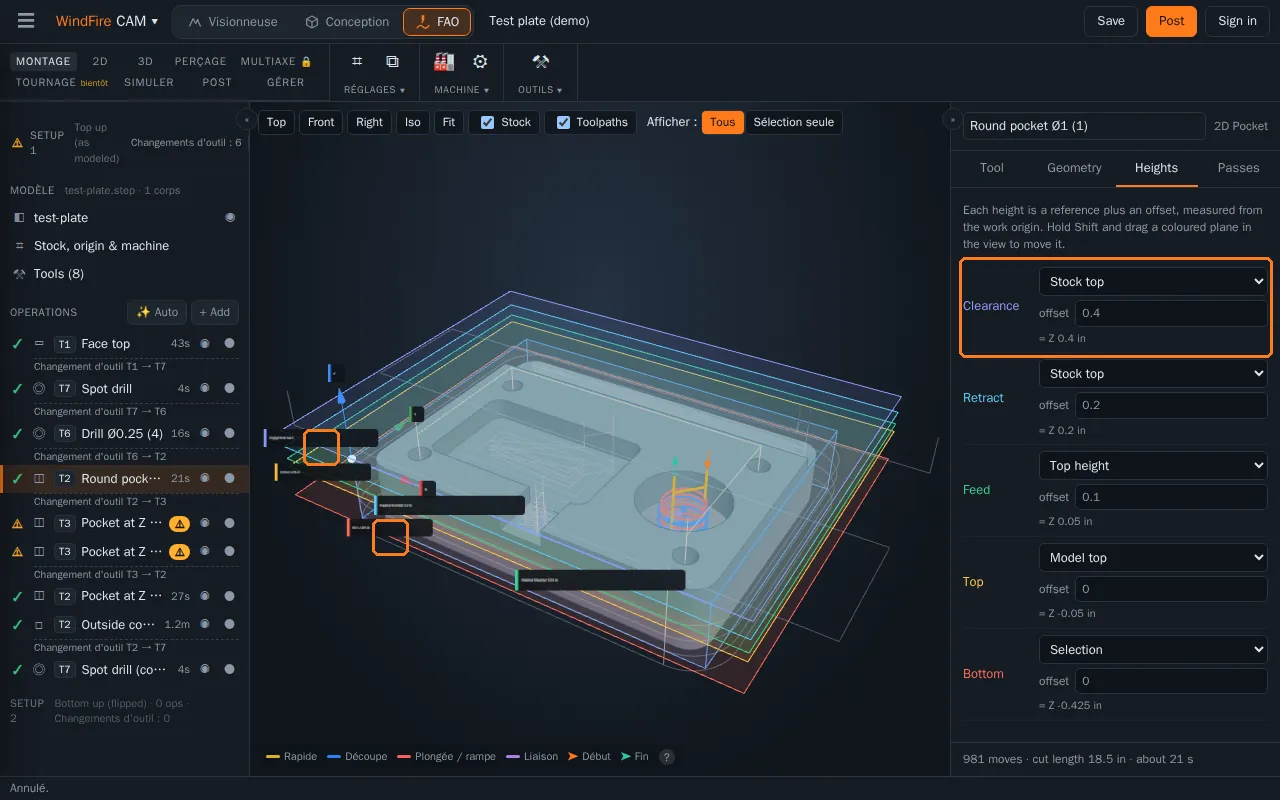
Figure 19. Les cinq plans de hauteur avec leurs étiquettes. - Onglet Hauteurs : référence et décalage de chaque hauteur
- Plan de dégagement et son étiquette
- Plan bas
- Modifiez une hauteur dans l'onglet, ou maintenez Maj et faites glisser un plan vers le haut ou le bas dans la vue.
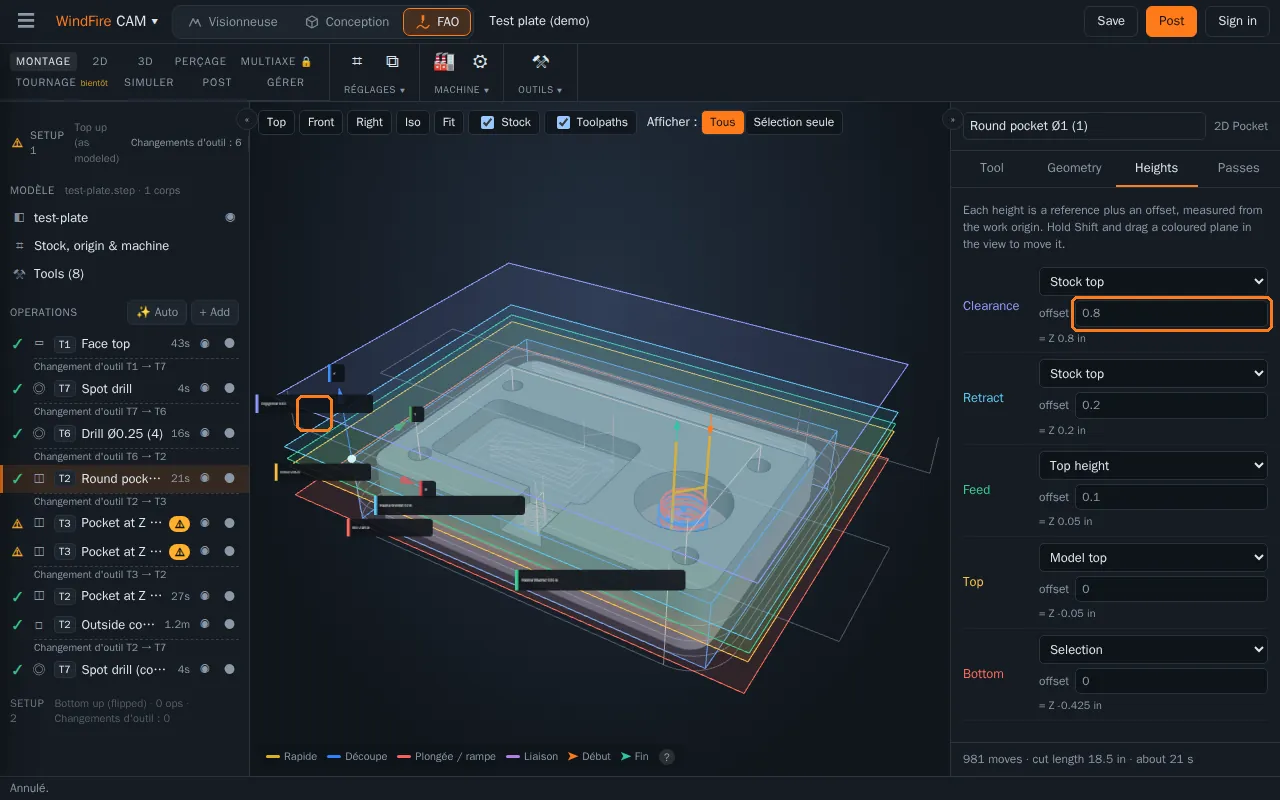
Figure 20. Modifier le décalage du dégagement déplace son plan et son étiquette. - Le décalage de la hauteur de dégagement
- Le plan et son étiquette se déplacent
Astuce : Si la hauteur de dégagement est sous le dessus de la pièce, CAM bloque le post là où le mouvement entre deux opérations du même outil couperait la pièce.
Brut et origine pièce
Le brut est dessiné comme une boîte bleue translucide, plus marquée quand le montage est sélectionné. L'origine pièce est un trièdre de flèches : X en rouge, Y en vert et Z en bleu, chacune avec sa lettre.
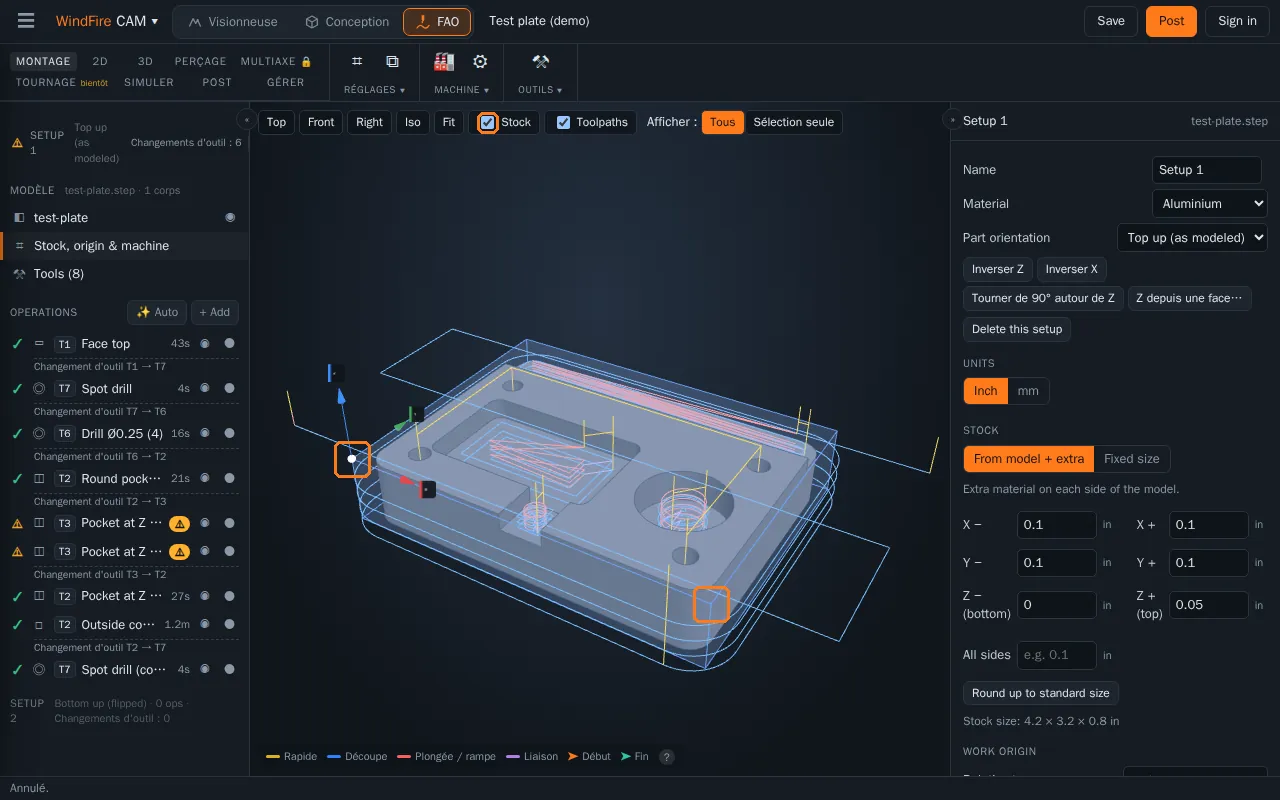
- Brut (bleu translucide)
- Origine pièce : X rouge, Y vert, Z bleu
- La case Brut l'affiche ou le masque
Exemple complet : économiser un changement d'outil
La pièce de démonstration, de la planification au programme posté.
- Ouvrez la pièce de démonstration (Projets, Ouvrir la pièce de démonstration) et cliquez sur Auto pour planifier les opérations.
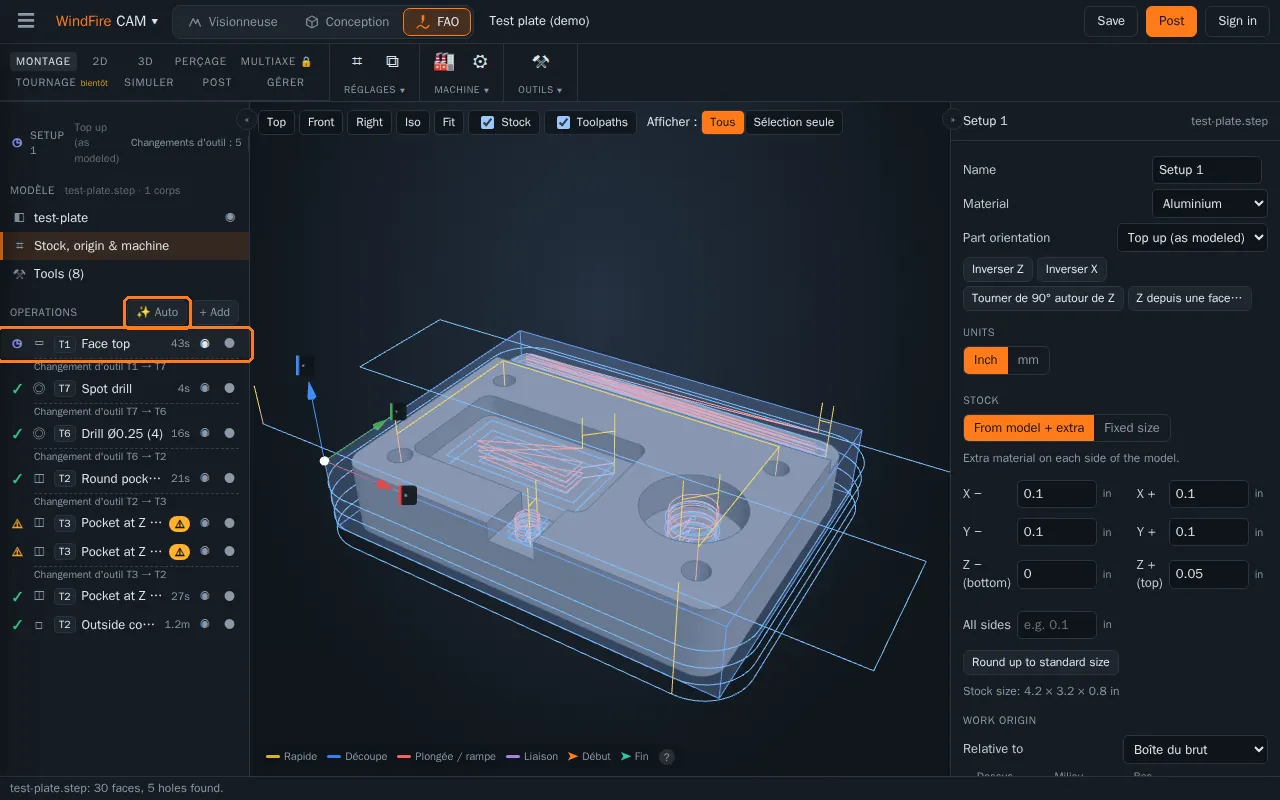
Figure 22. Étape 1 : la pièce de démonstration avec les opérations planifiées. - Auto planifie les opérations
- Les opérations planifiées
- Regardez la ligne du montage : elle indique combien de changements d'outil a le programme.
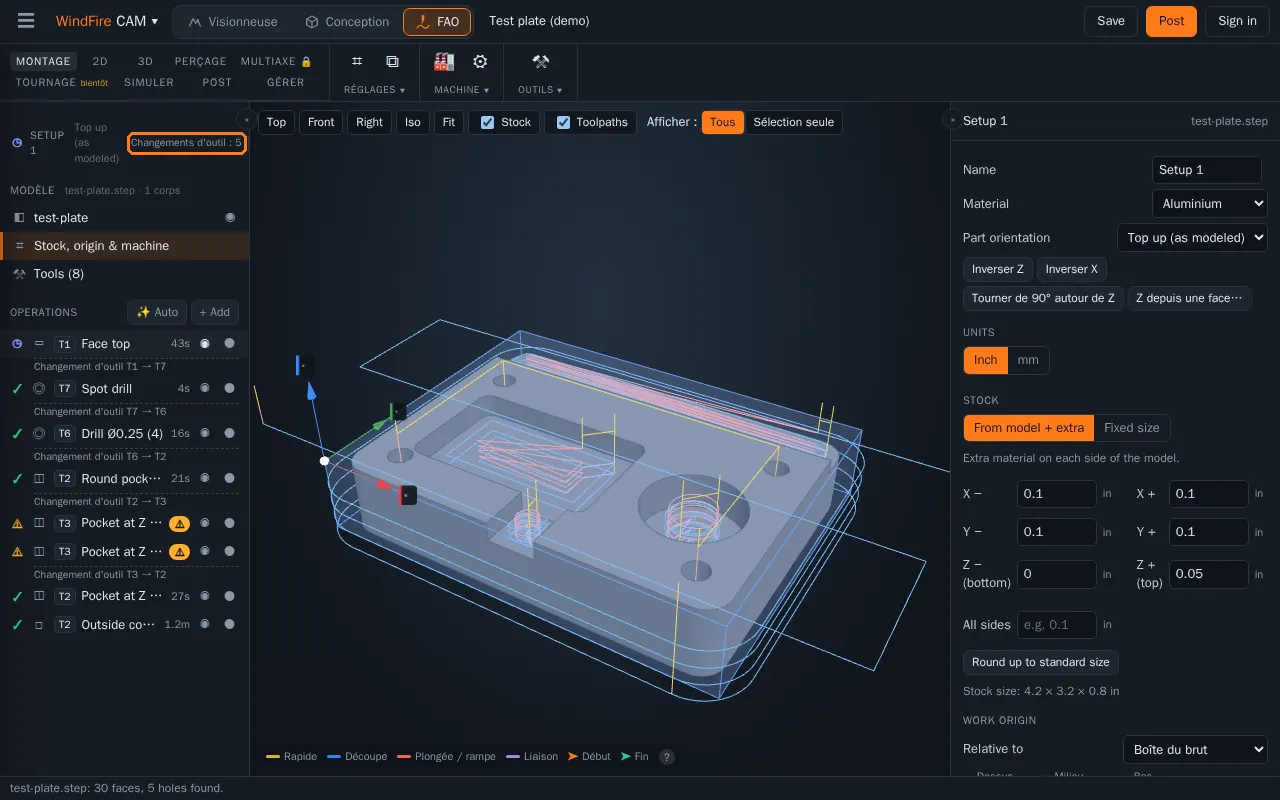
Figure 23. Étape 2 : le nombre de changements d'outil sur la ligne du montage. - Changements d'outil : le nombre pour ce montage
- Ajoutez à la fin une opération de perçage avec le même outil qu'un perçage précédent. Une ligne de changement d'outil apparaît au-dessus et le compteur augmente de un.
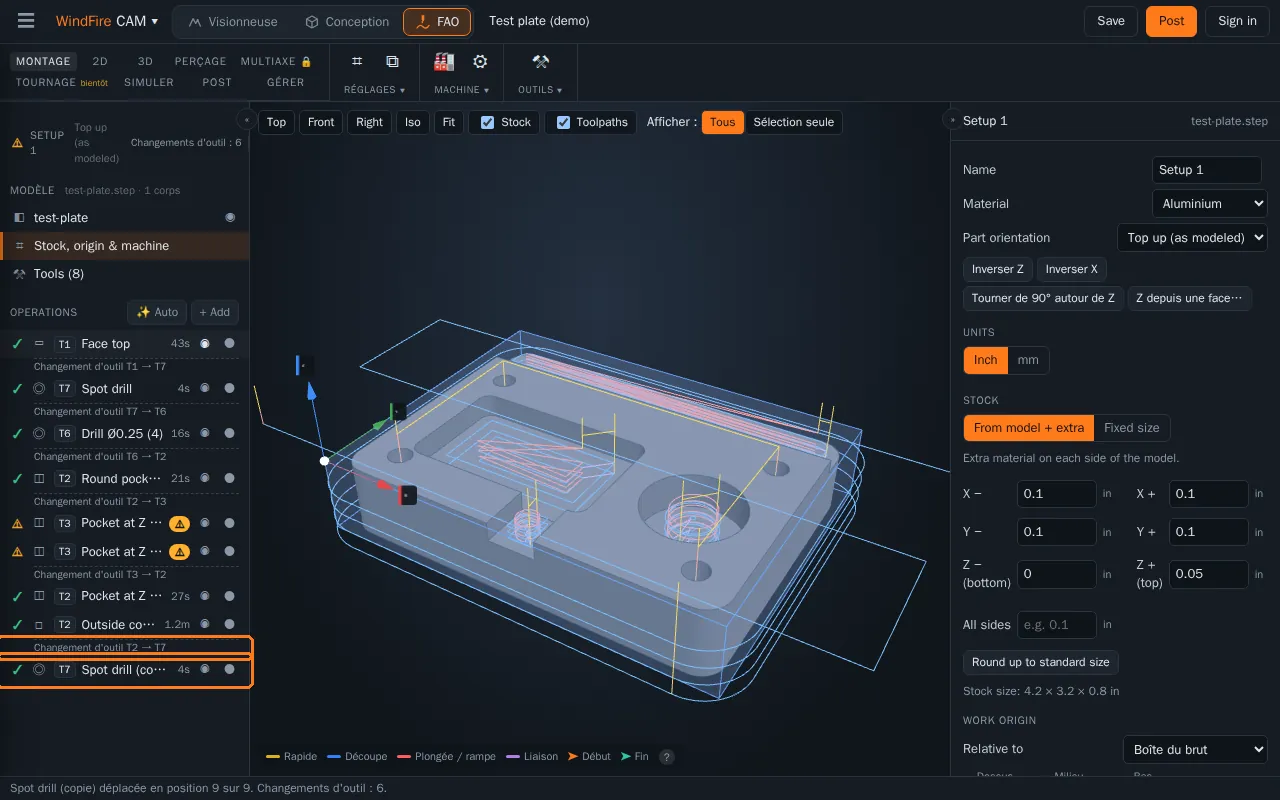
Figure 24. Étape 3 : un second perçage avec le même outil à la fin. - Le nouveau perçage
- Une ligne de changement d'outil apparaît au-dessus
- Faites glisser le nouveau perçage juste sous le premier. Pendant le glisser, la ligne du montage affiche le compte après le dépôt. Relâchez.
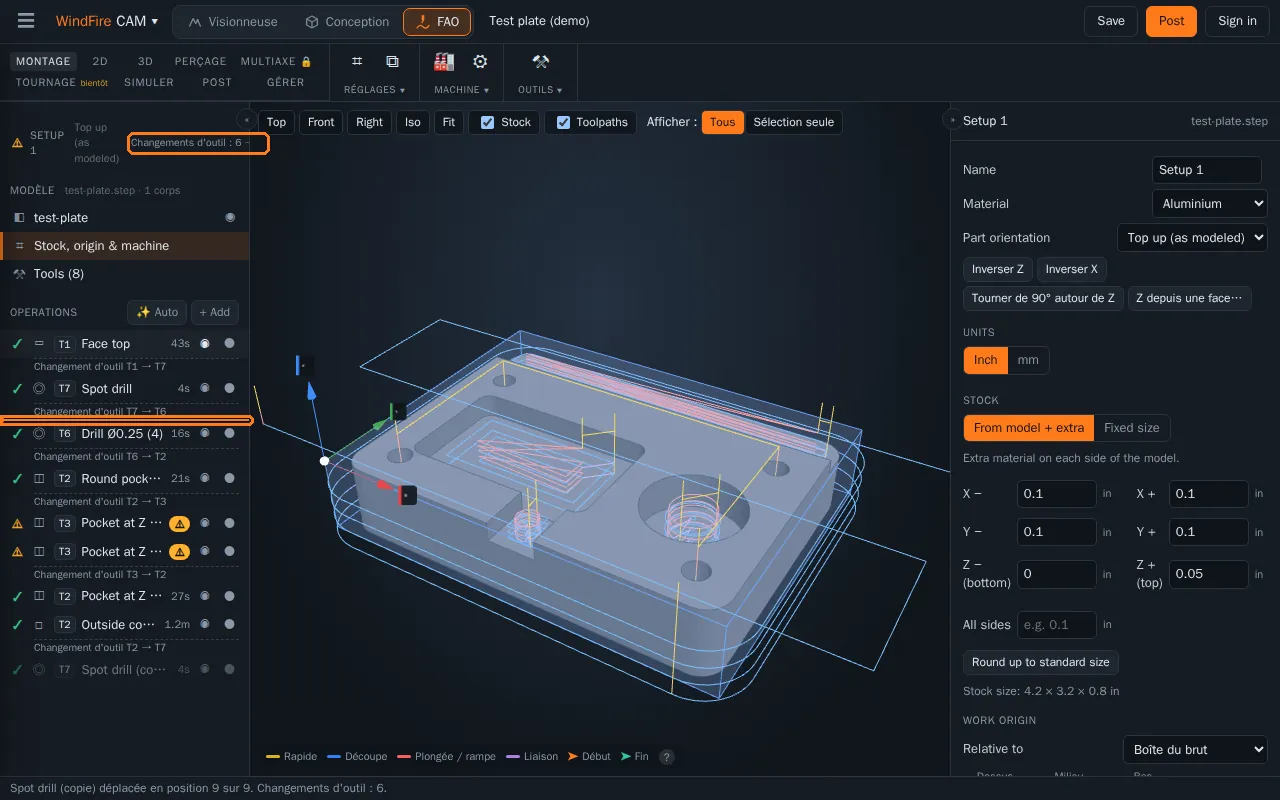
Figure 25. Étape 4 : faire glisser le nouveau perçage vers le haut. - Ligne de dépôt
- Changements d'outil : maintenant → après le dépôt
- Vérifiez les icônes d'état : attendez que chaque ligne affiche une coche verte.
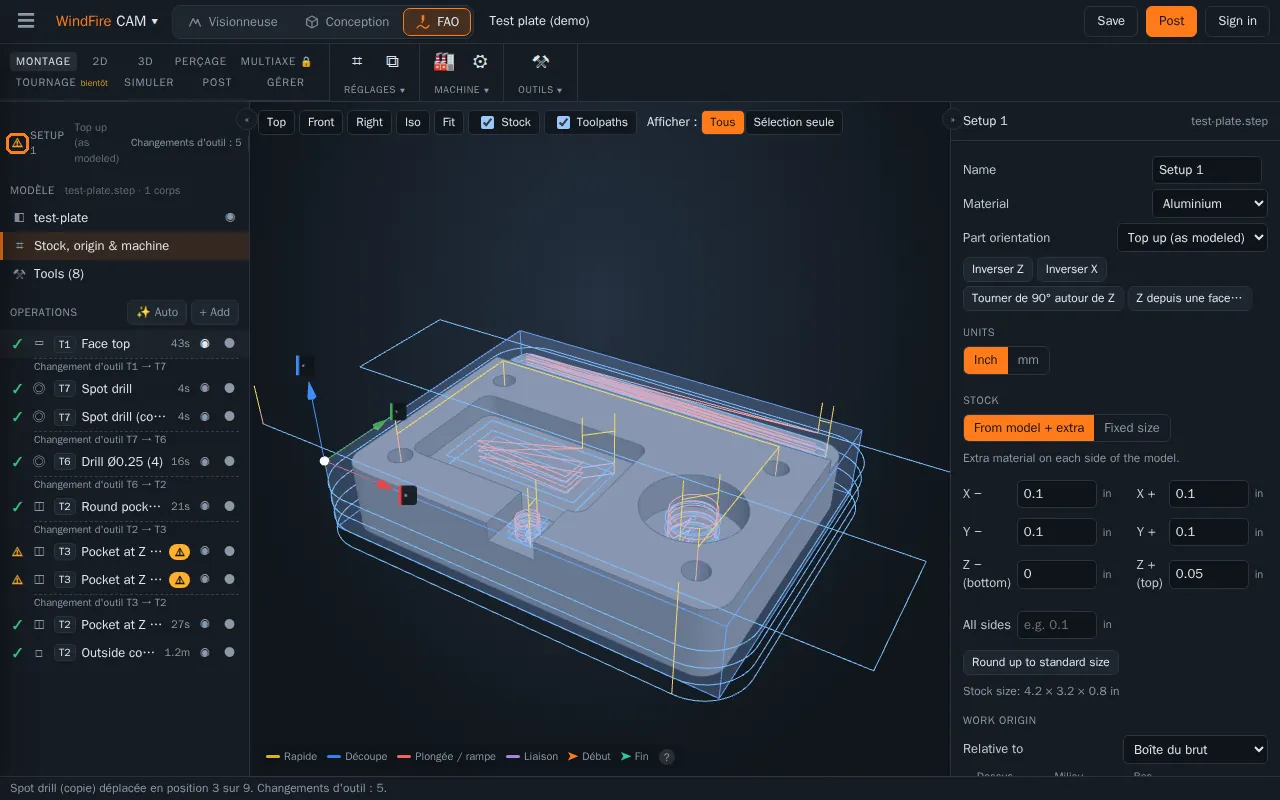
Figure 26. Étape 5 : toutes les opérations générées. - Ligne du montage : pire état du montage
- Cliquez sur Post. Le programme a un changement d'outil (M6) de moins.
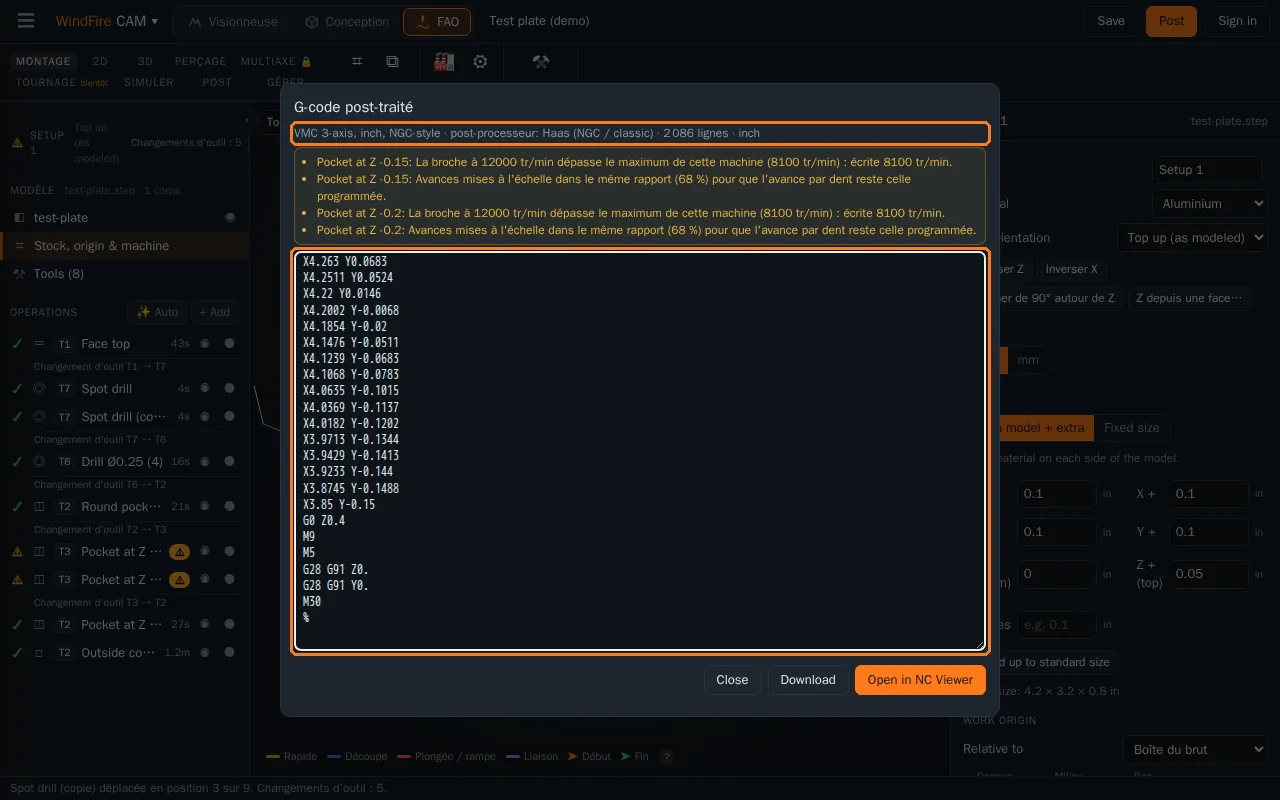
Figure 27. Étape 6 : le programme posté a un changement d'outil de moins. - Le code G posté
- Machine et post-processeur
Messages courants et comment les corriger
| Message | Comment corriger |
|---|---|
| Le mouvement d'une opération à la suivante (même outil, sans changement) coupe la pièce | Montez la hauteur de dégagement de l'une des deux opérations au-dessus de la pièce, ou placez entre elles une opération avec un autre outil. |
| La reprise de matière demande une poche ou un usinage adaptatif précédent avec un outil plus gros. | La reprise de matière a été placée au-dessus de son ébauche, ou son ébauche a été supprimée. Remettez-la dessous ou appuyez sur Ctrl+Z. |
| Cette opération vient d'un montage où la pièce a une autre orientation : choisissez à nouveau ses faces, contours ou trous (onglet Géométrie). | Ouvrez l'onglet Géométrie de l'opération et cliquez à nouveau sur les faces, contours ou trous dans ce montage. |
| Pas à jour – pas encore générée | Le post la recalcule lui-même. Pour la voir tout de suite, faites un clic droit sur l'opération et choisissez Générer. |
| Aucun ordre avec moins de changements d'outil ne garde dans l'ordre les opérations qui dépendent les unes des autres. | Rien à faire : l'ordre est déjà le meilleur que permettent les règles. Vous pouvez toujours glisser les opérations vous-même. |
| Je ne vois pas les autres trajectoires | Cliquez sur Tous au-dessus de la vue, vérifiez l'œil de l'opération et choisissez Afficher toutes les trajectoires dans le menu contextuel. |