Percursos, estado e ordem das operações
Esta página explica como o WindFire CAM mostra os percursos, o estado de cada operação, as trocas de ferramenta, os planos de altura e o material bruto, e como reordenar operações, por exemplo para economizar trocas de ferramenta. Cada passo tem uma imagem; os números da imagem correspondem à lista abaixo.
O que vê no CAM
A árvore de operações à esquerda lista as preparações e as suas operações por ordem de usinagem. A vista 3D mostra o modelo, o material bruto, a origem de trabalho e os percursos. A legenda sob a vista indica as cores dos percursos.
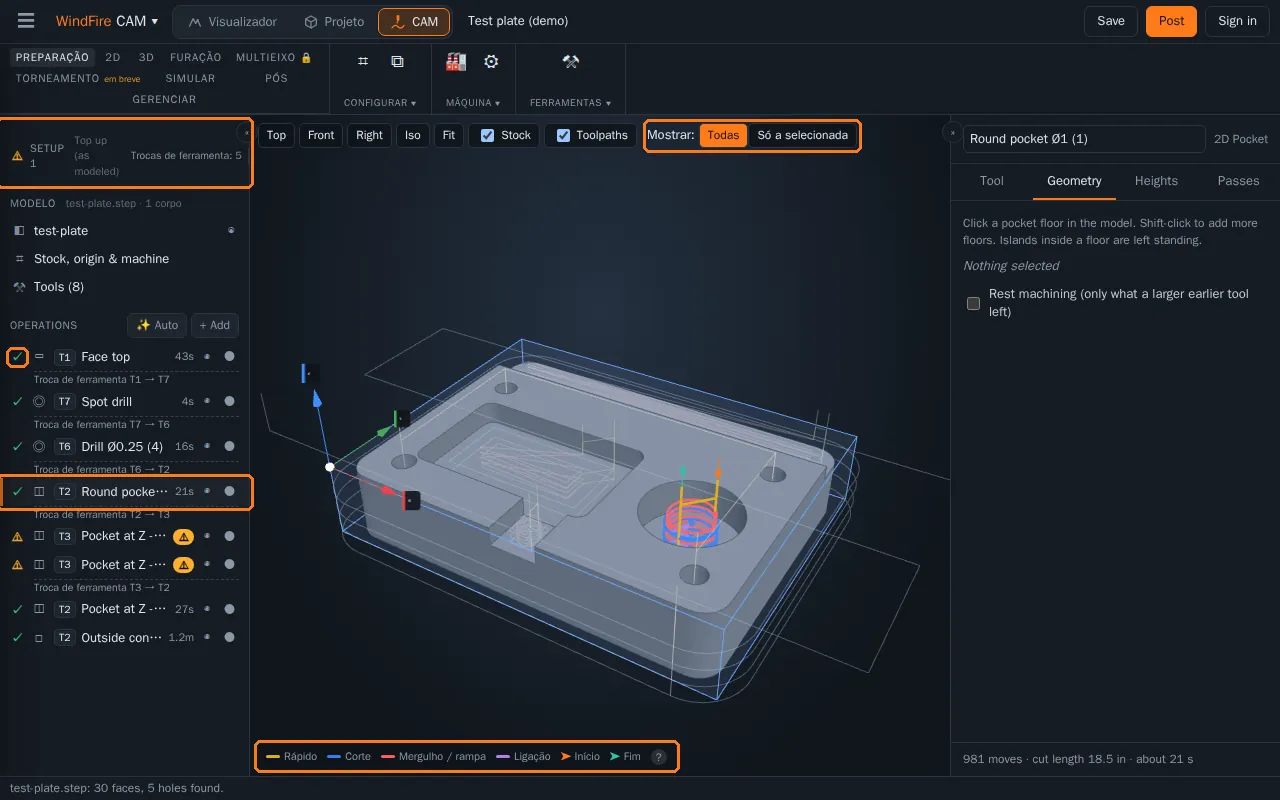
- Árvore de operações: estado, número da ferramenta e nome de cada operação
- Linha da preparação: o pior estado das suas operações e o número de trocas de ferramenta
- Operação selecionada: o seu percurso em cor plena e mais largo
- Mostrar: todos os percursos ou só o selecionado
- Legenda das cores dos percursos
Cores dos percursos
Cada movimento de um percurso tem uma cor que diz o que a ferramenta está fazendo, para ler o percurso num relance:
| Cor | Mover | O que significa |
|---|---|---|
| Rápido | G0 à velocidade máxima, acima do material. Um rápido nunca deve tocar a peça nem o material bruto. | |
| Corte | Movimentos de avanço que removem material. | |
| Mergulho / rampa | Descida no material: na vertical (mergulho), por uma rampa ou em espiral (hélice). | |
| Ligação | Um movimento de avanço que liga dois cortes sem levantar a ferramenta, apenas através de material já cortado. | |
| ➤ | Início | Onde começa o percurso selecionado. |
| ➤ | Fim | Onde termina o percurso selecionado. |
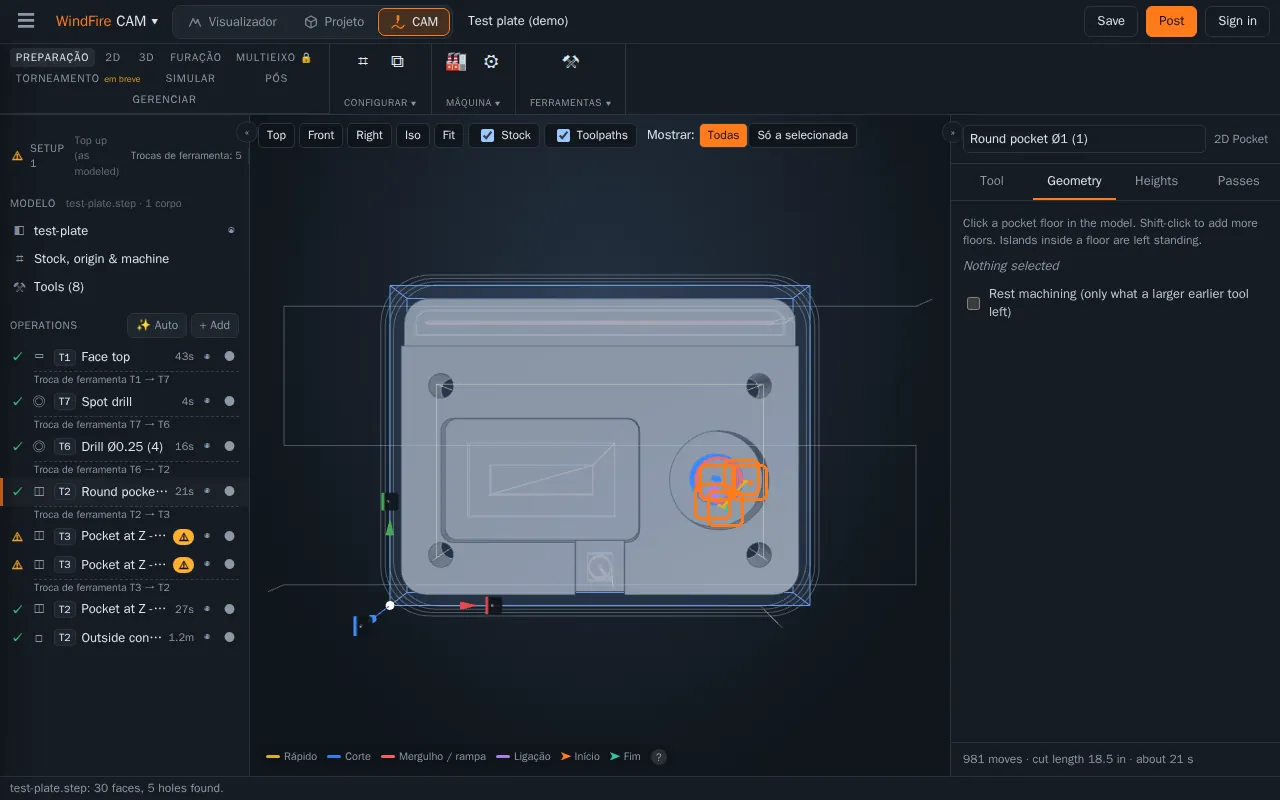
- Seta de início laranja
- Entrada em hélice (vermelho-coral)
- Movimentos de corte (azul)
- Ligação sem levantar (violeta)
- Seta de fim verde-azulada
Dica: Muito vermelho no meio do material significa muitas entradas: um passo vertical maior ou outra estratégia pode precisar de menos.
Selecionar uma operação mostra o seu percurso
Clique numa operação na árvore. O seu percurso é desenhado em cor plena, com linhas mais largas e as setas de início e fim. As outras operações ficam esmaecidas, ou ocultas se escolher Só a selecionada. Clique na linha da preparação para voltar a ver todos os percursos dela em cor plena.
- Clique numa operação na árvore.
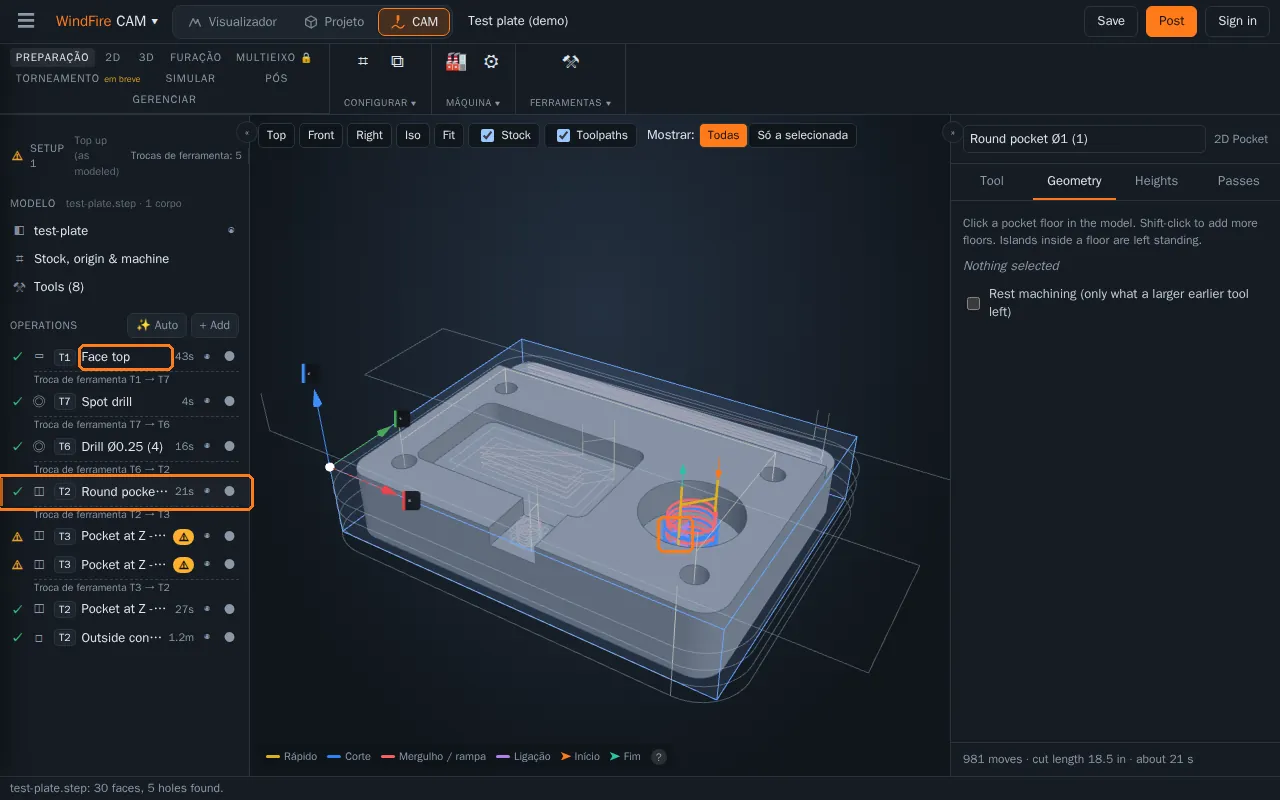
Figura 3. O bolsão selecionado fica vivo; as outras operações ficam esmaecidas. - A linha da operação selecionada
- O seu percurso, em cor plena e mais largo
- Outros percursos, esmaecidos
- Para ver só esse percurso, clique em Só a selecionada acima da vista. Clique em Todas para voltar a ver os outros. A escolha fica guardada neste dispositivo.
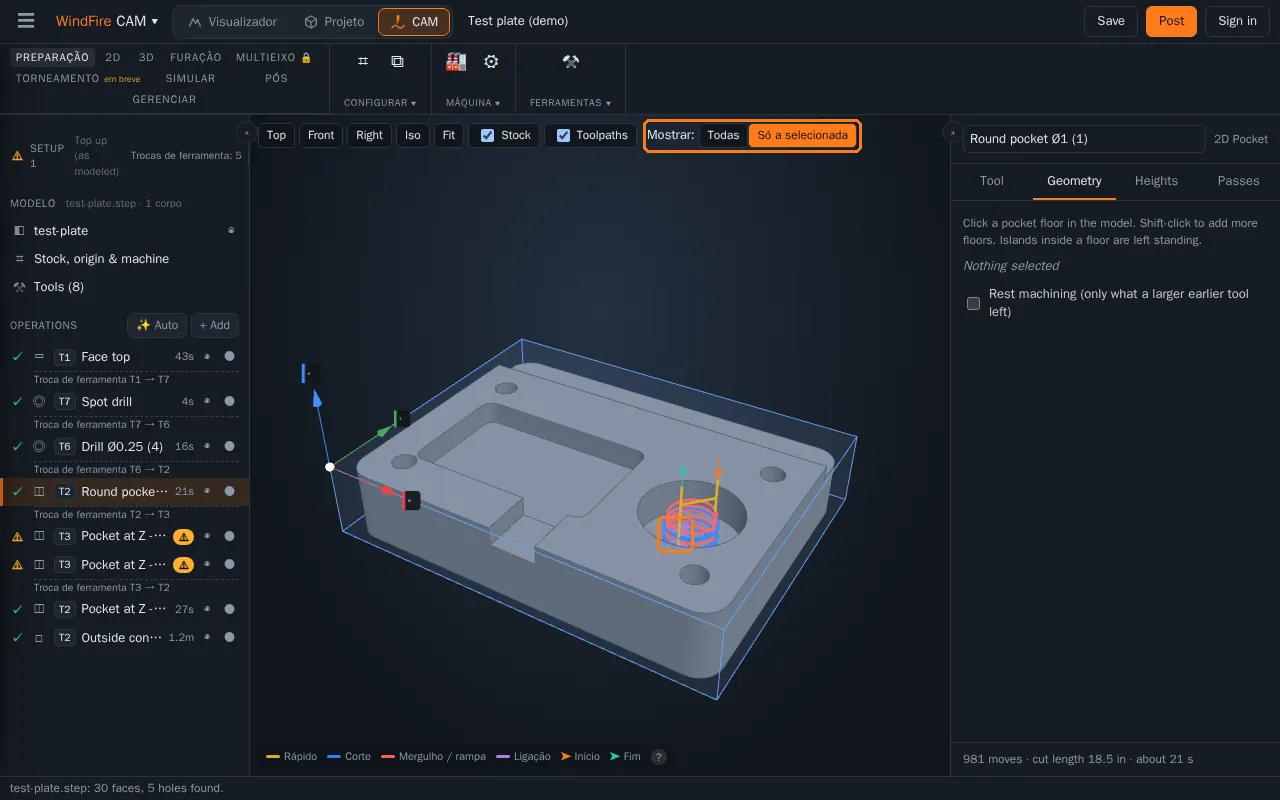
Figura 4. Mostrar: Só a selecionada oculta os outros percursos. - Os botões Mostrar
- Só o percurso selecionado é desenhado
- Para ocultar de vez o percurso de uma operação, clique no olho. Um percurso oculto volta a aparecer enquanto essa operação estiver selecionada.
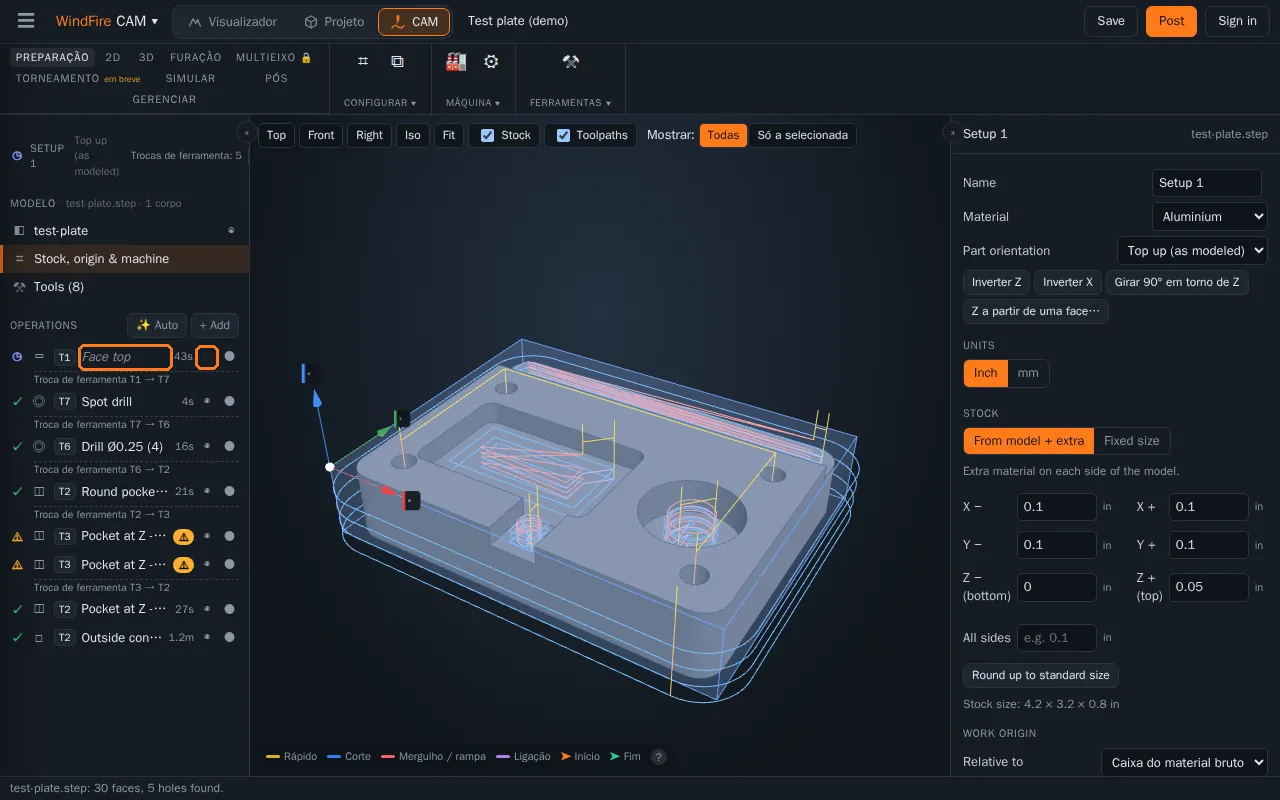
Figura 5. O olho de uma operação oculta o seu percurso. - Olho: aberto = visível, vazio = oculto
- A linha de um percurso oculto aparece em itálico
Dica: Clique com o botão direito numa operação para Mostrar só este percurso, que oculta os outros até escolher Mostrar todos os percursos.
Ícones de estado
O ícone à esquerda de cada operação indica o seu estado. A linha da preparação mostra o pior estado das suas operações, para que um problema seja visível mesmo quando não está a olhar para essa preparação.
| Ícone | Estado | O que fazer |
|---|---|---|
| ✓ | Gerada, sem problemas | Nada. O percurso está pronto para simular e pós-processar. |
| ⚠ | Gerada com avisos | Clique no botão de aviso da linha para ler o que está errado e como corrigir. É pós-processada, mas verifique-a. |
| ✖ | Erro – o pós-processamento está bloqueado | Abra a lista de avisos e corrija a definição indicada. O pós-processamento fica bloqueado até corrigir. |
| ↻ | A calcular… | Aguarde um momento. Os percursos 3D são calculados em segundo plano; o pós-processamento espera por eles. |
| ◷ | Desatualizada – ainda não gerada | O pós-processamento recalcula-a sozinho. Para ver o novo percurso agora, clique com o botão direito na operação e escolha Gerar, ou na linha da preparação e escolha Gerar. |
| – | Suprimida | A operação está desligada: não é pós-processada. Clique no ponto para a ligar. |
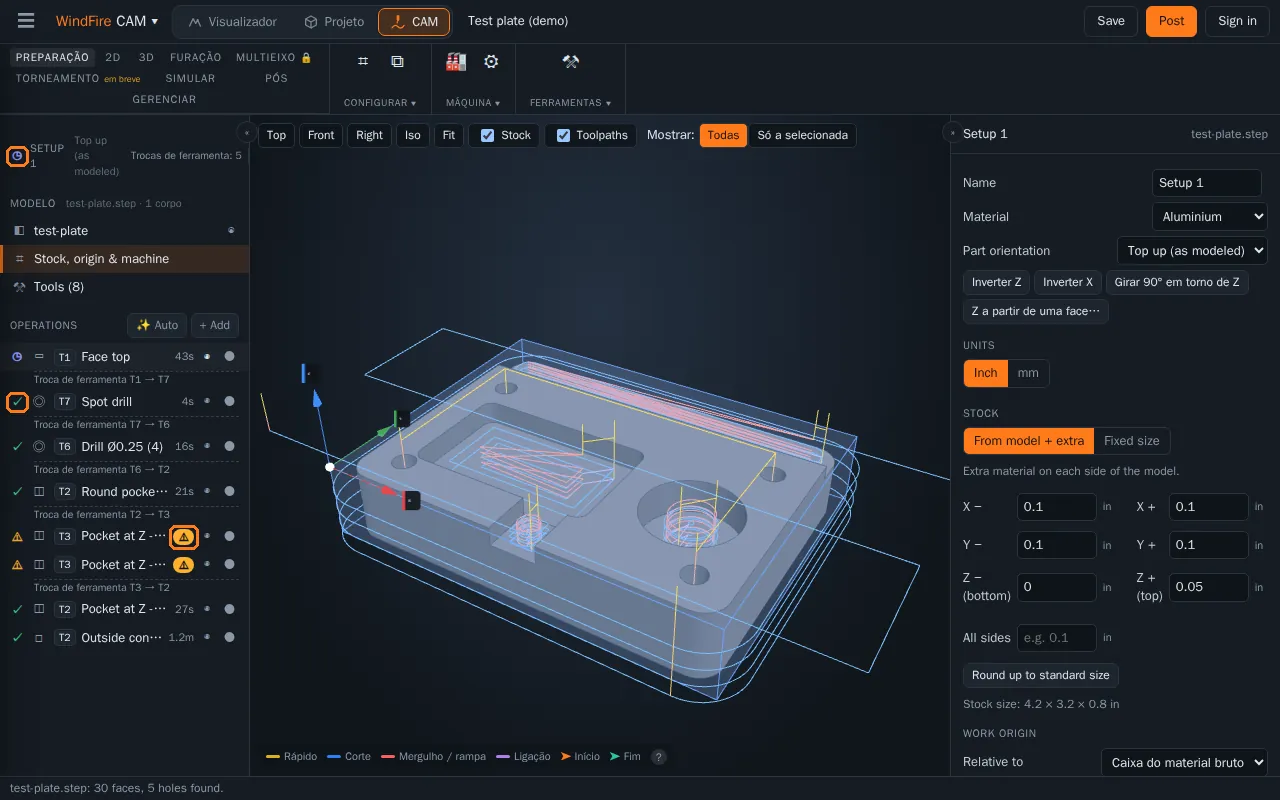
- Linha da preparação: pior estado da preparação
- Gerada, sem problemas
- Aviso: clique no botão para o ler
Números de ferramenta e trocas de ferramenta
Cada linha de operação mostra o número da ferramenta numa pequena etiqueta, por exemplo T3. Entre duas operações com ferramentas diferentes, uma linha fina marca a troca de ferramenta. A linha da preparação conta as trocas (a primeira ferramenta carregada não conta, por isso um programa com uma só ferramenta mostra 0).
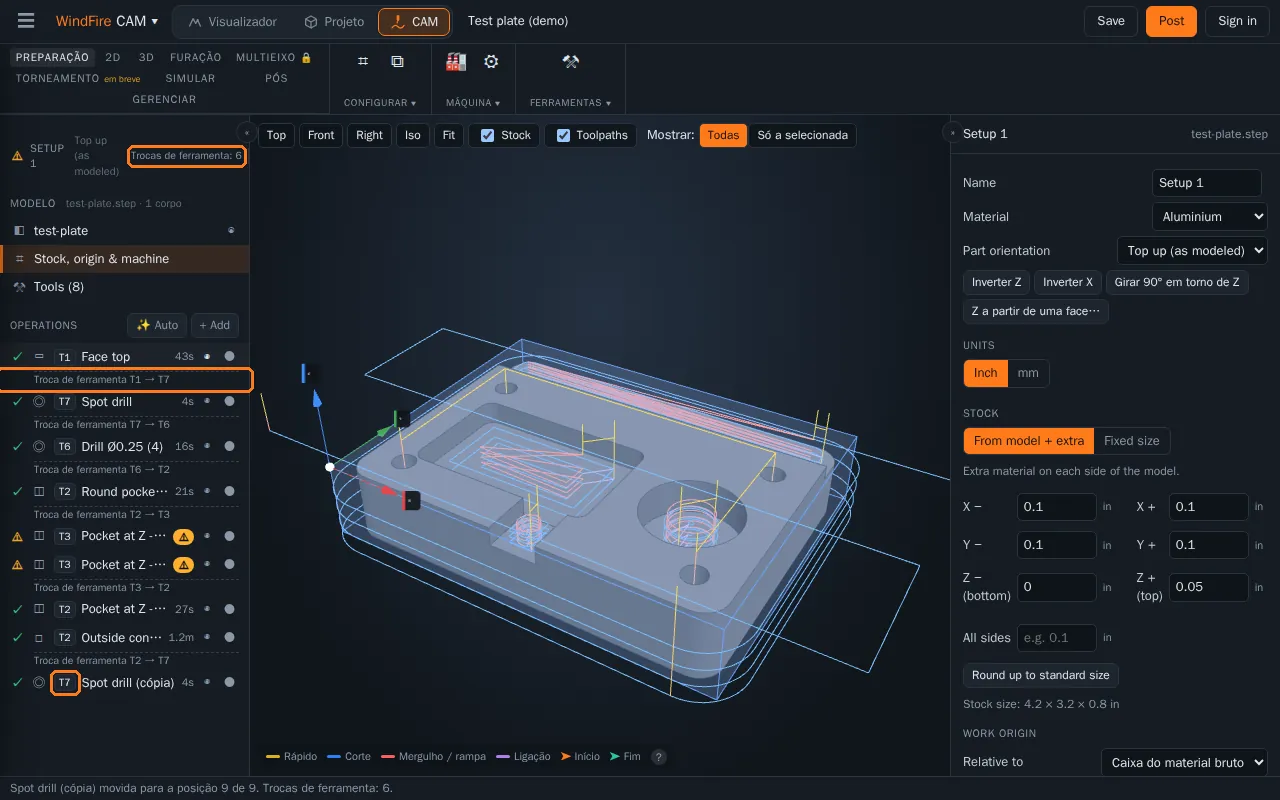
- Trocas de ferramenta: a contagem desta preparação
- T#: a ferramenta da operação
- Linha de troca entre duas ferramentas
Quando duas operações seguidas usam a mesma ferramenta, o programa não tem troca entre elas: a ferramenta vai diretamente do fim da primeira, à sua altura de segurança, para o início da seguinte. Antes do pós-processamento, esse movimento é verificado contra a peça como qualquer outro: a linha reta e também o caso em que a máquina desce o Z primeiro e depois se desloca.
Reordenar operações
As operações correm de cima para baixo na árvore. Reordene-as para economizar trocas de ferramenta ou cortar numa ordem melhor. Um caso comum: furar com T3, fresar com T5 e furar mais furos com T3. Mover a segunda furação para junto da primeira economiza uma troca de ferramenta.
Com o mouse
- Pressione uma operação e arraste-a.
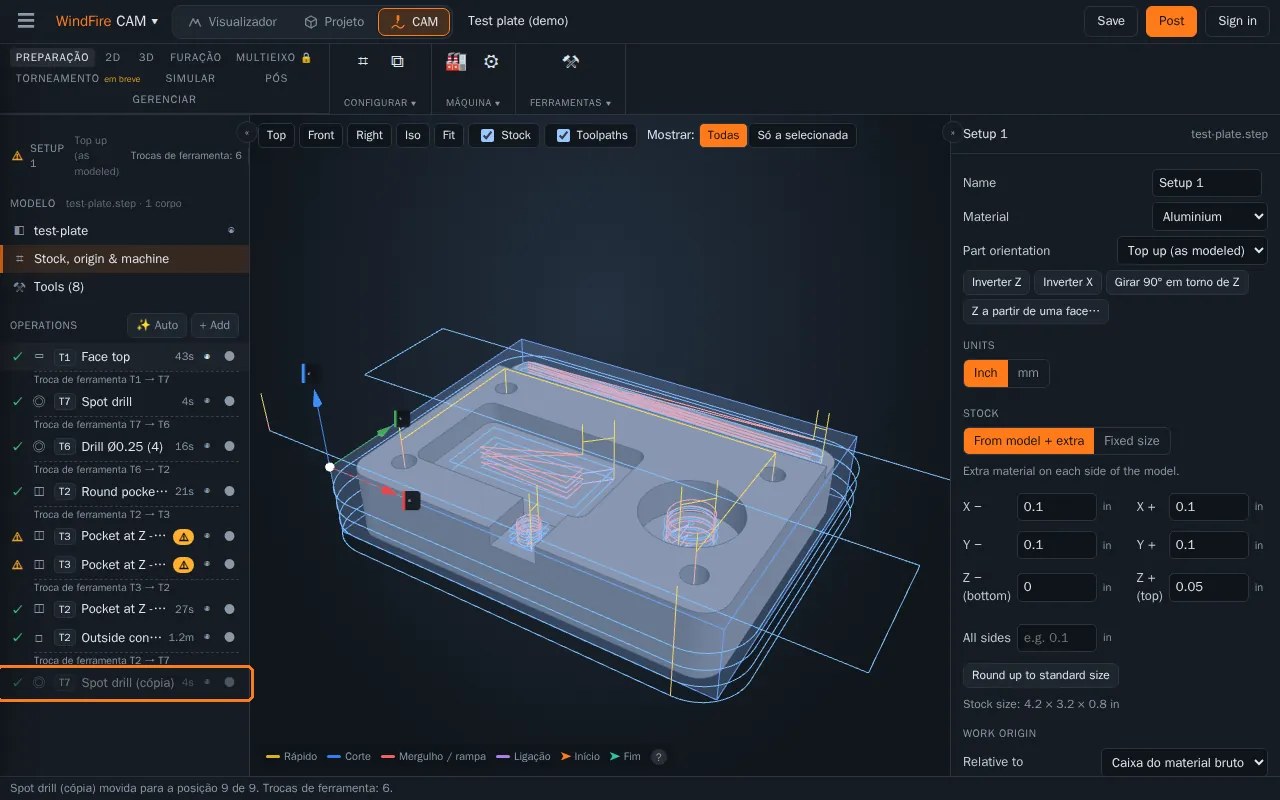
Figura 8. Arrastar uma operação. - A operação sendo arrastada
- Uma linha mostra para onde vai: acima ou abaixo da linha sob o ponteiro. Enquanto arrasta, a linha da preparação mostra as trocas de ferramenta atuais e após soltar.
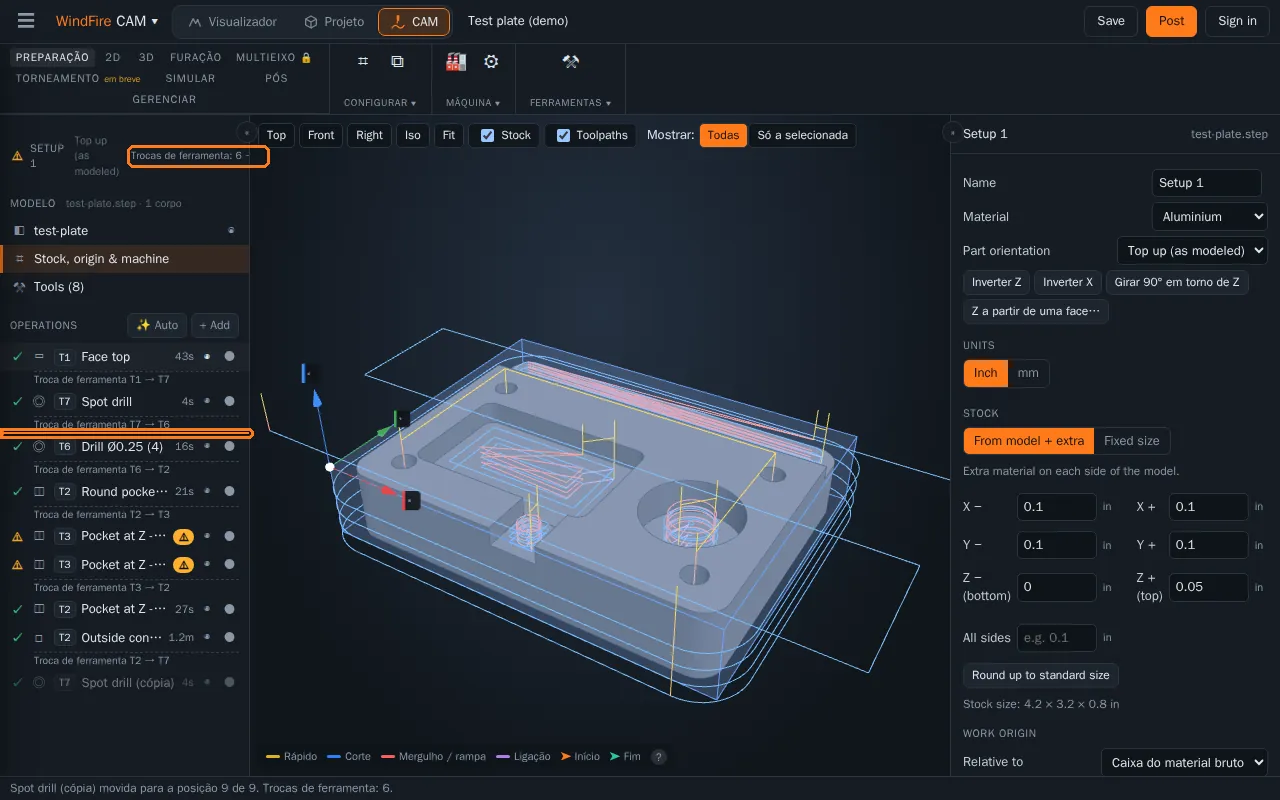
Figura 9. A linha de destino e a contagem de trocas em tempo real. - Linha de destino
- Trocas de ferramenta: agora → depois de soltar
- Solte. A ordem muda e os percursos que dependem da ordem são recalculados.
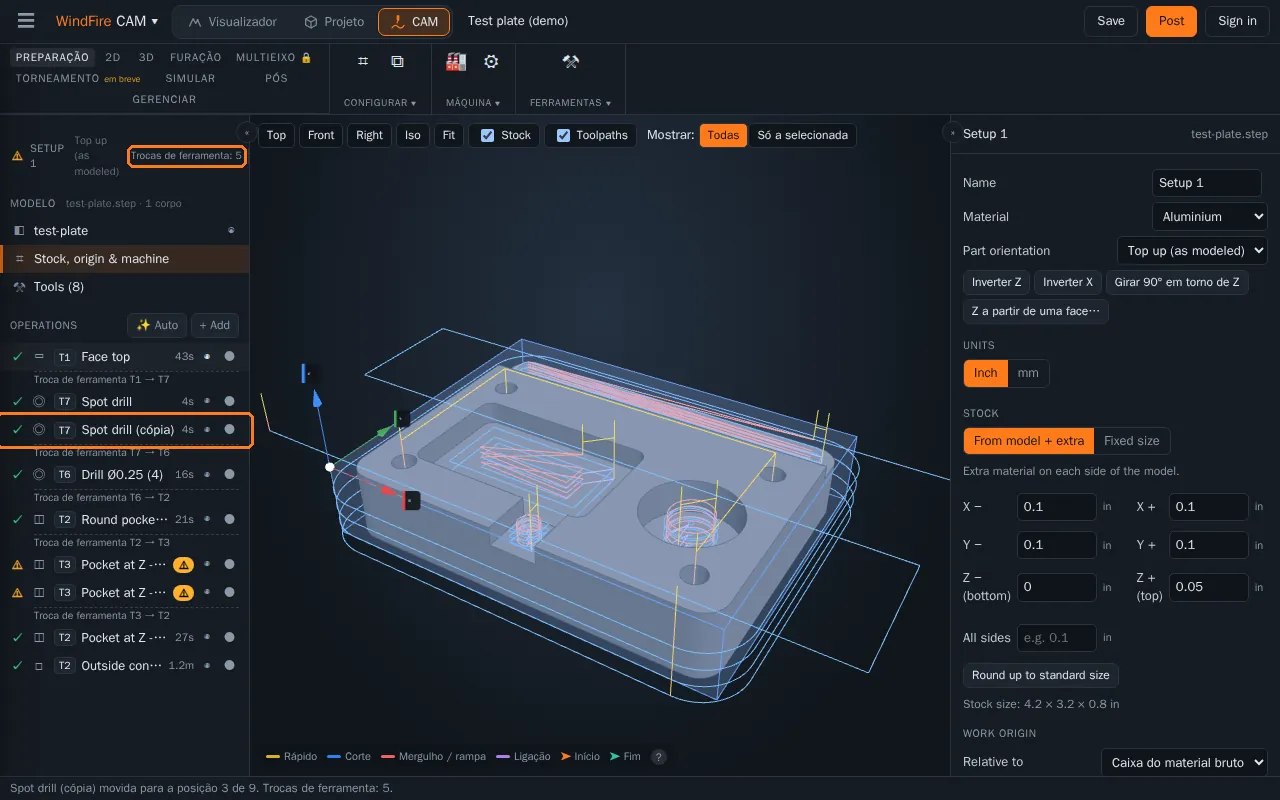
Figura 10. Depois de soltar: uma troca de ferramenta a menos. - A operação movida
- A nova contagem de trocas de ferramenta
Com o teclado
- Clique numa operação ou vá até ela com as setas.
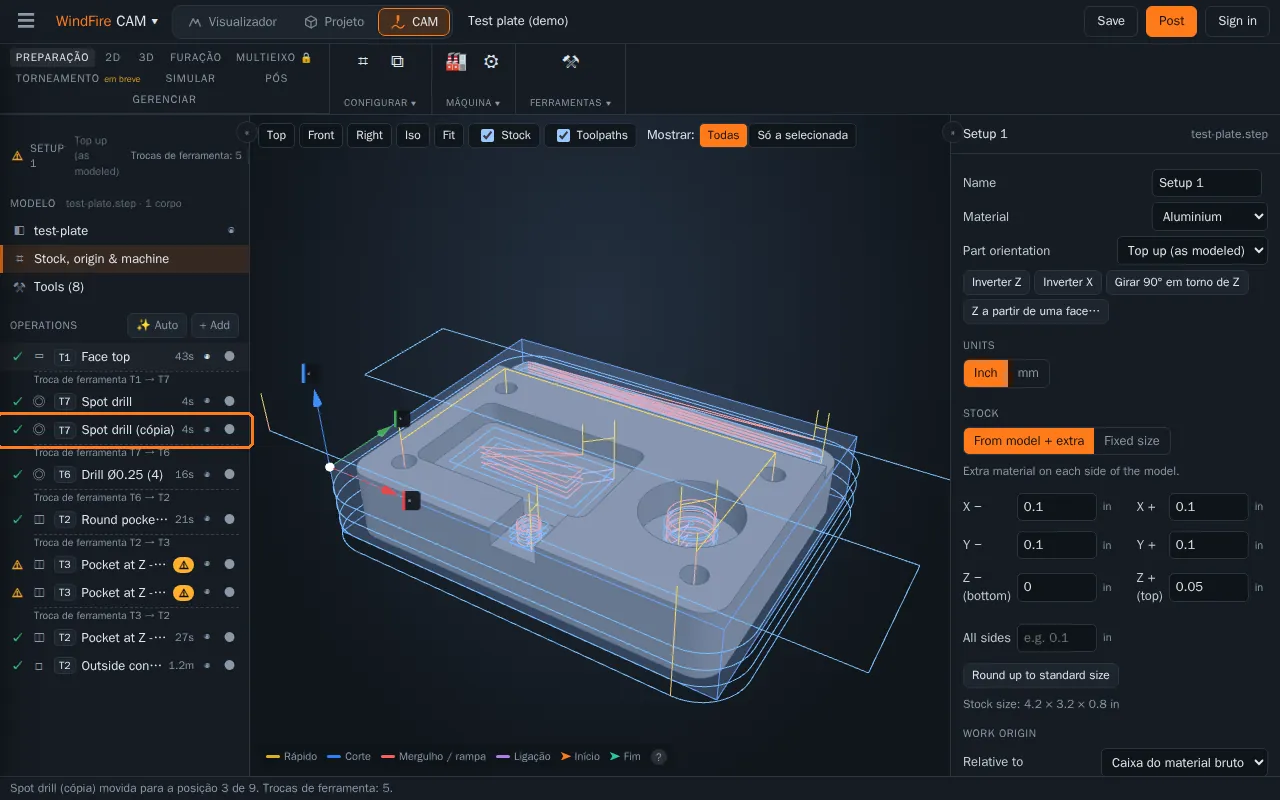
Figura 11. Uma operação com o foco do teclado. - A operação com o foco
- Pressione Alt+Cima ou Alt+Baixo para a mover uma posição. Um leitor de tela anuncia a nova posição e a contagem de trocas.
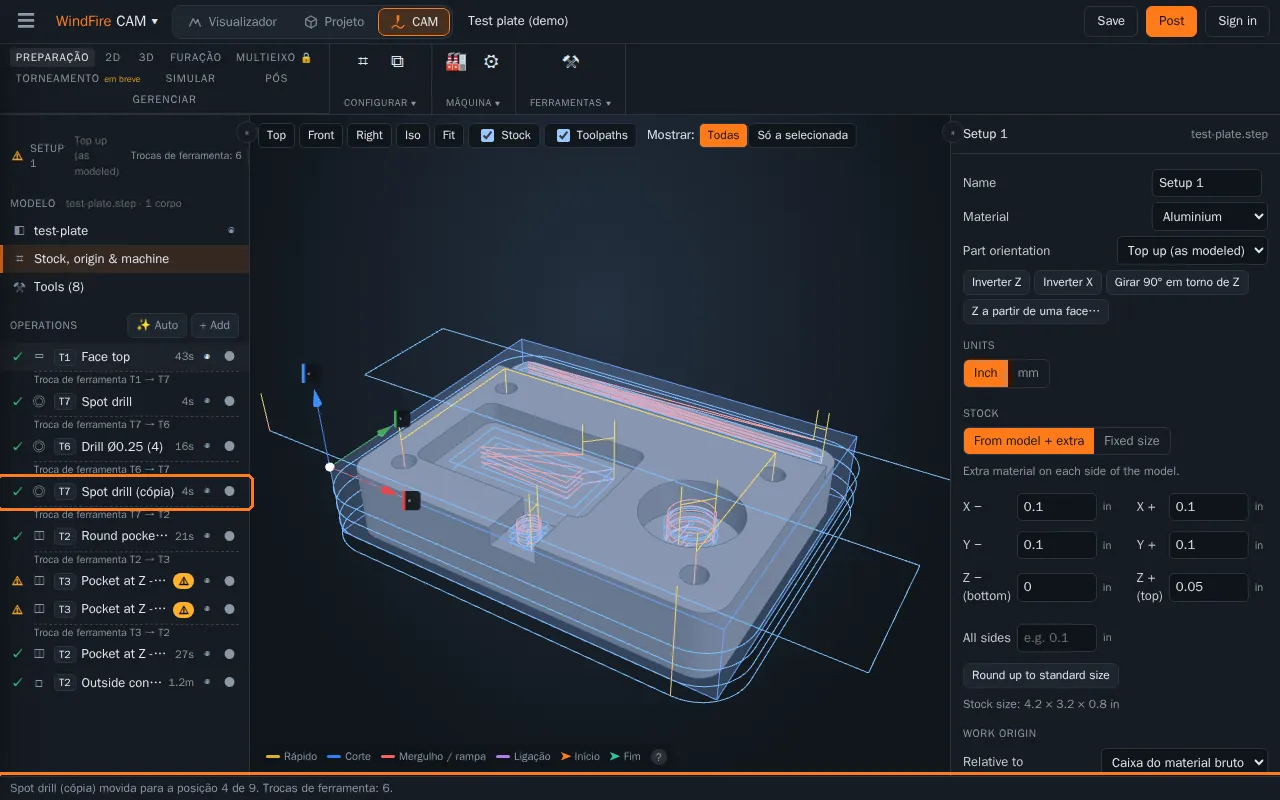
Figura 12. Mover uma operação com Alt+Baixo. - A operação com o foco
- A linha de estado confirma a mudança
Para outra preparação
- Clique com o botão direito na operação e escolha Mover para preparação e depois a preparação. Ou arraste a operação para a linha de outra preparação.
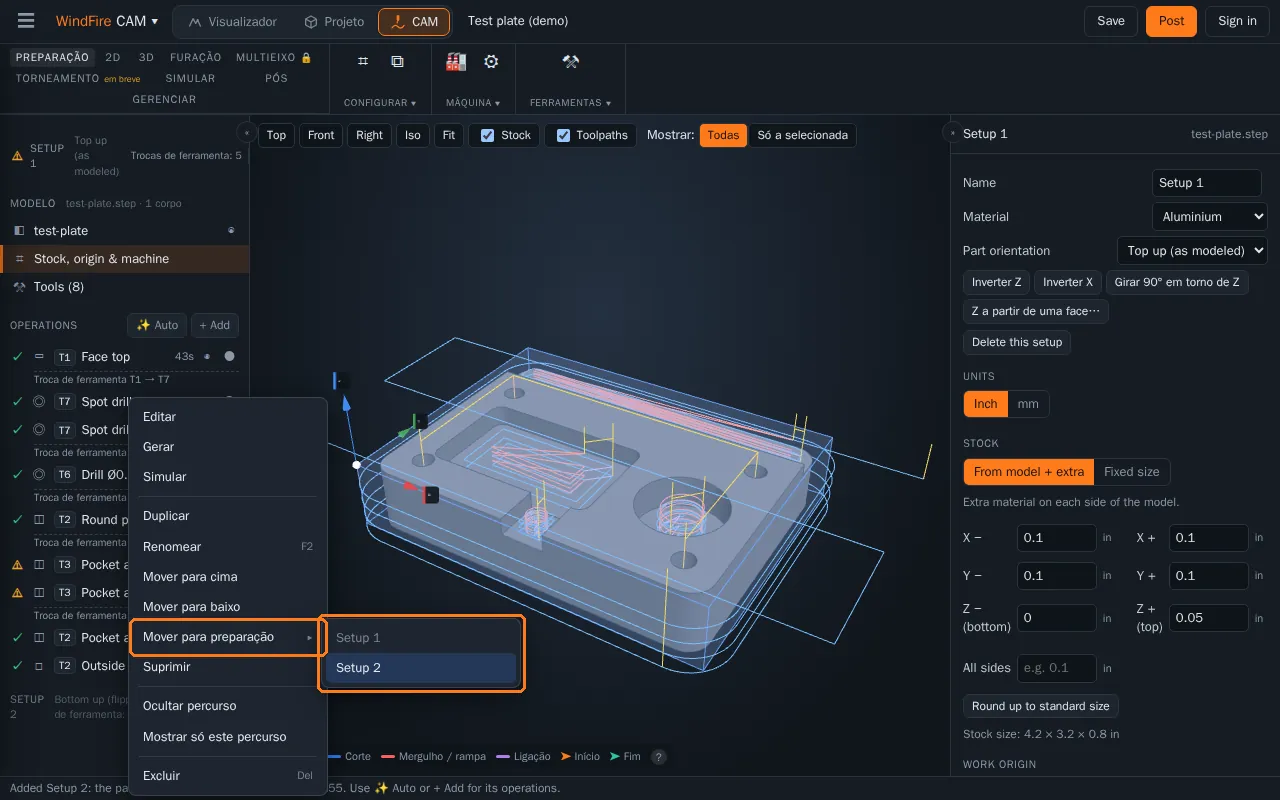
Figura 13. O menu de contexto de uma operação: Mover para preparação. - Mover para preparação
- As preparações para onde pode movê-la
- Confirme a mudança. A operação vai para o fim dessa preparação; o seu percurso é recalculado com a sua orientação e o material bruto. Se essa preparação fixa a peça noutra orientação, a caixa de diálogo avisa e a operação pede para escolher as faces de novo.
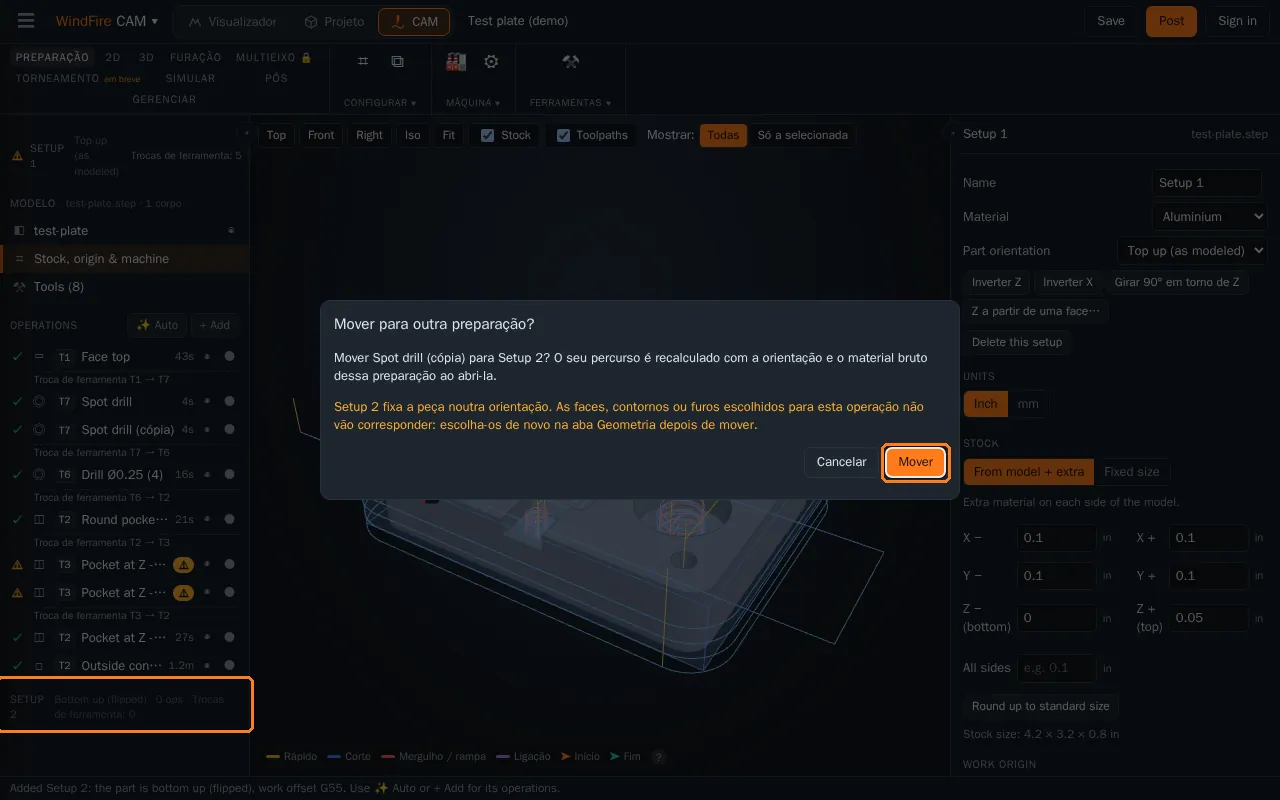
Figura 14. Mover uma operação para outra preparação pede confirmação. - A linha da outra preparação
- Mover ou Cancelar
O que é recalculado
Alguns percursos dependem das operações anteriores. A usinagem de restos usa as ferramentas de desbaste anteriores, por isso é recalculada após cada reordenação, exclusão ou supressão. O pós-processamento verifica cada percurso e recalcula os desatualizados antes de escrever o programa. Se mover uma usinagem de restos para cima do desbaste de que depende, mostra um erro até a voltar a pôr.
Dica: Cada reordenação pode ser desfeita com Ctrl+Z (ou Desfazer no menu de contexto da vista).
Agrupar por ferramenta
Agrupar por ferramenta reordena toda uma preparação para precisar do menor número de trocas, sem quebrar a ordem que importa.
- Clique com o botão direito na linha da preparação e escolha Agrupar por ferramenta (menos trocas).
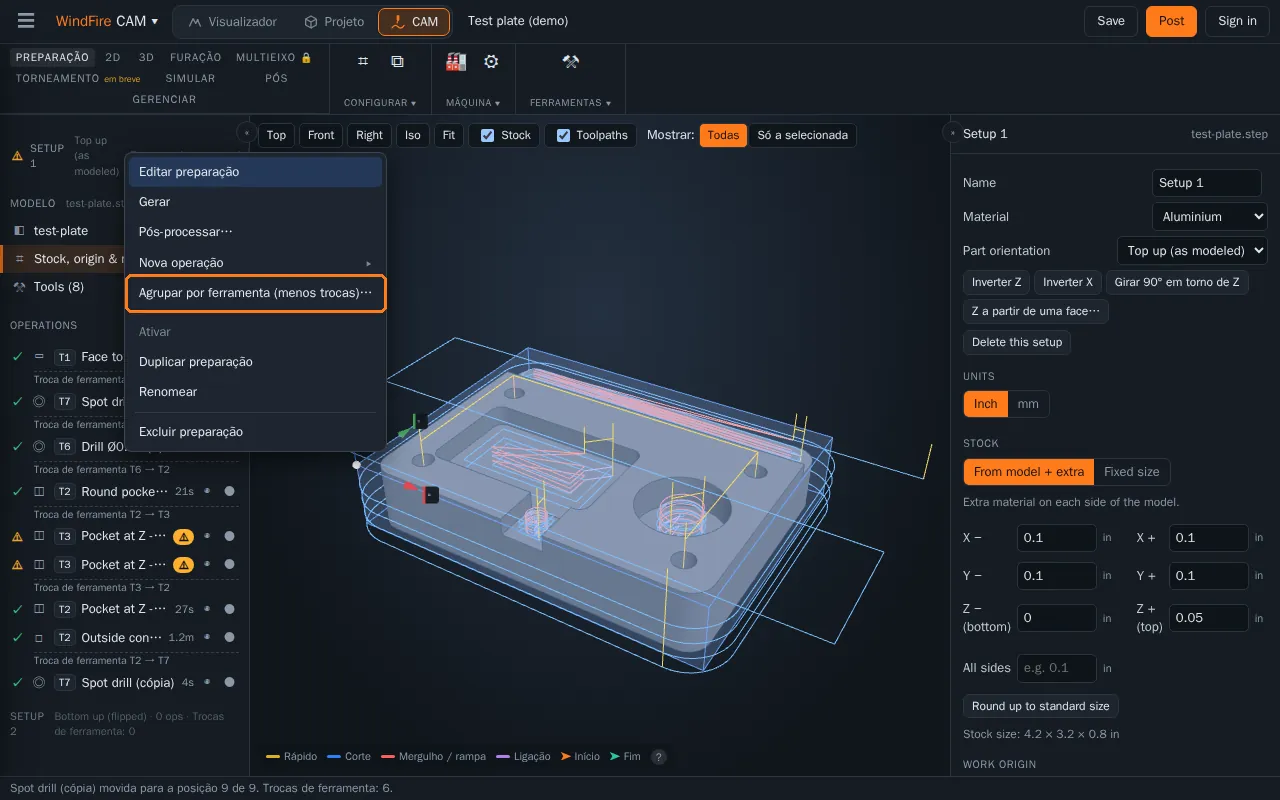
Figura 15. O menu de contexto da linha da preparação. - Agrupar por ferramenta (menos trocas)
- Confira a pré-visualização: a ordem atual e a nova, e as trocas de ferramenta antes e depois.
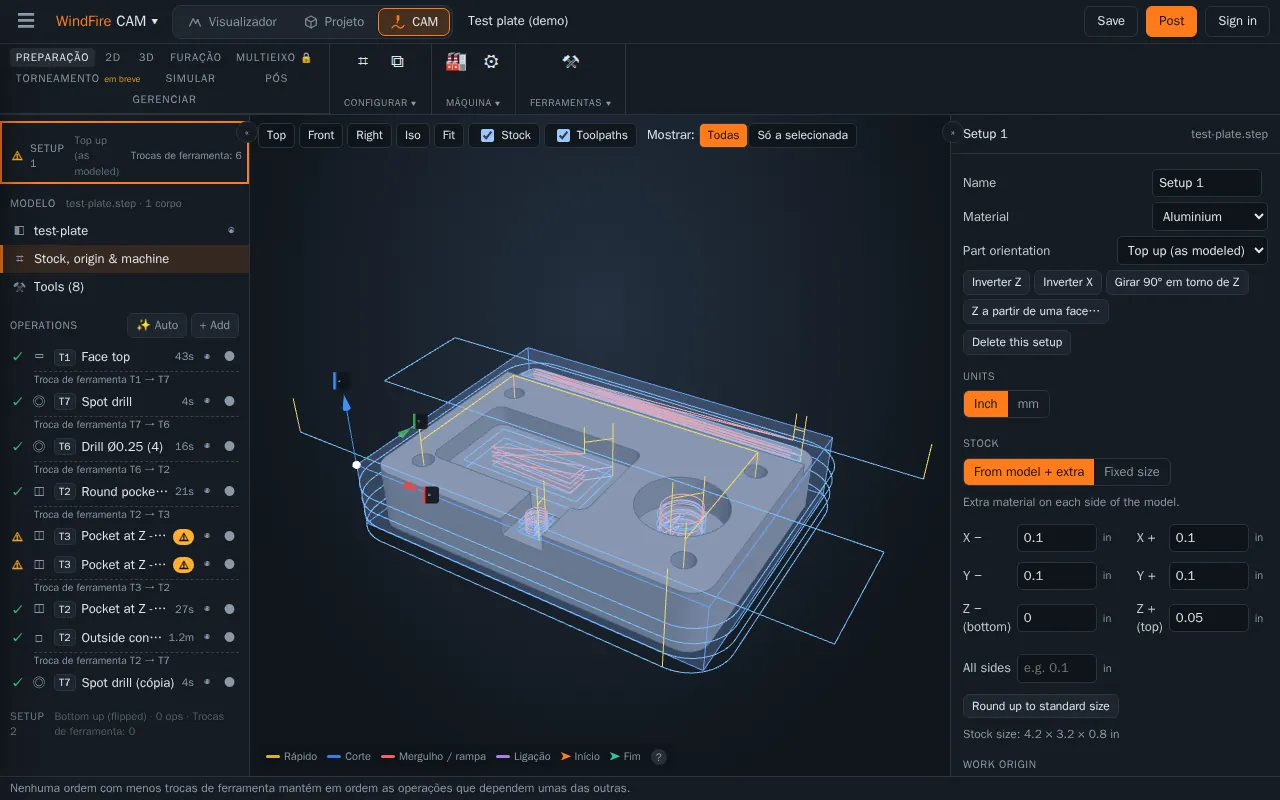
Figura 16. A pré-visualização de Agrupar por ferramenta. - Clique em Reordenar. Ctrl+Z repõe a ordem anterior.
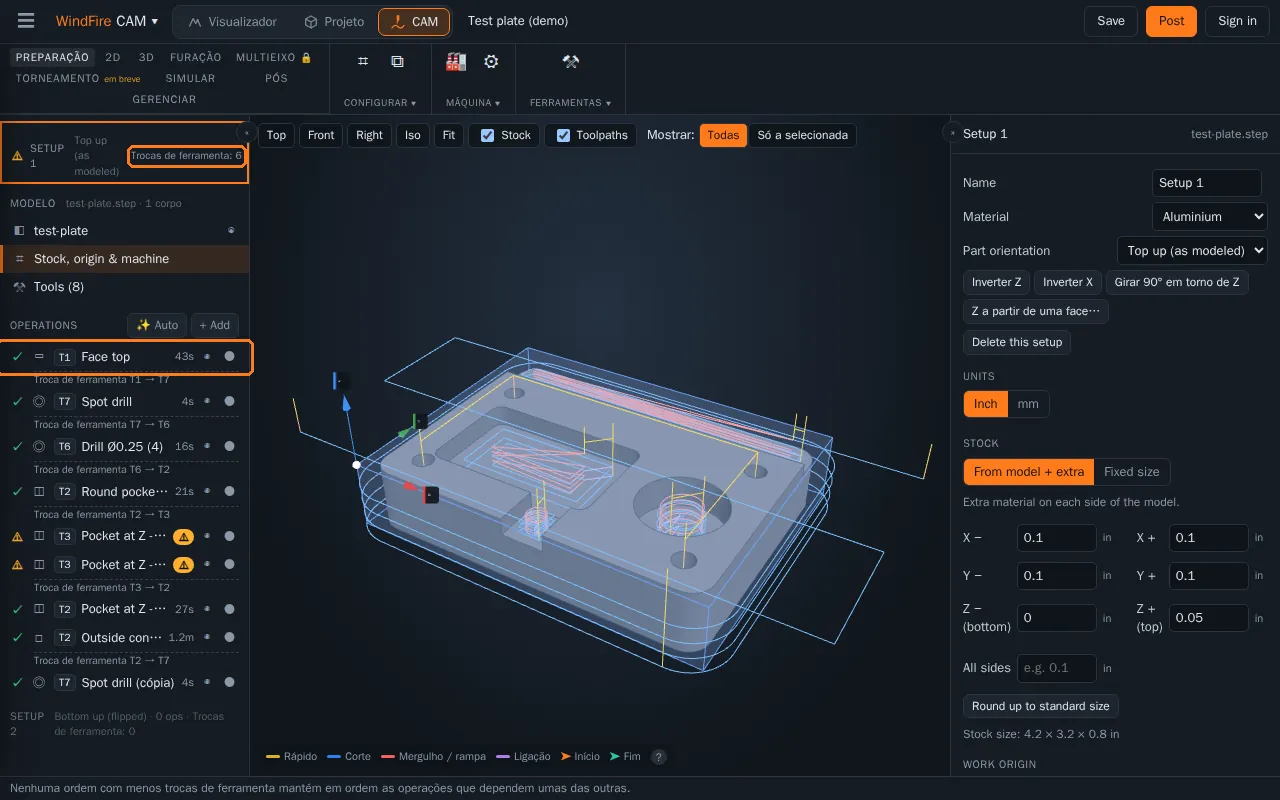
Figura 17. Após agrupar por ferramenta: as operações com a mesma ferramenta correm uma após a outra. - A nova ordem
- A nova contagem de trocas de ferramenta
O que mantém a ordem
- O facejamento fica primeiro: define o topo do material bruto.
- A usinagem de restos fica depois de cada desbaste que estava antes dela, e um desbaste que estava depois continua depois.
- As operações que cortam a mesma área mantêm a ordem: desbaste antes do acabamento, ponteamento antes da furação, um bolsão antes dos furos no seu fundo.
- Uma operação ainda sem percurso fica onde está.
Se nenhuma ordem melhor respeitar estas regras, o CAM avisa e não muda nada.
Excluir uma operação
As linhas não têm botão de excluir, para que uma operação não seja excluída por um clique acidental. Clique com o botão direito e escolha Excluir, ou selecione-a e pressione Delete. Uma mensagem oferece Desfazer durante alguns segundos; Ctrl+Z também funciona. A mensagem fecha assim que fizer outra alteração, por isso o seu Desfazer só desfaz a exclusão.
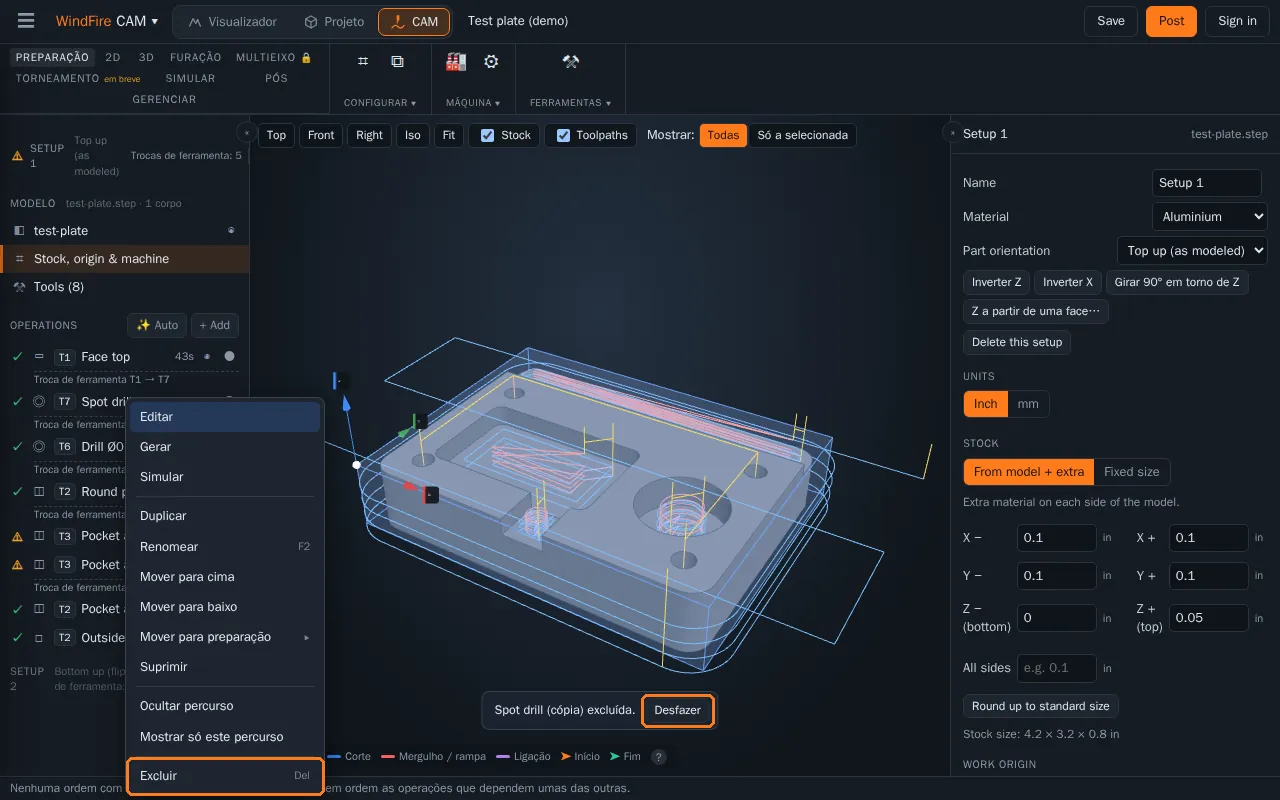
- Botão Desfazer
- Excluir no menu de contexto
Planos de altura
Abra a aba Alturas de uma operação para ver as suas cinco alturas como planos coloridos sobre a peça. Cada plano tem um rótulo com o nome e a altura a partir da origem de trabalho, nas unidades do trabalho, por exemplo "Altura de segurança: 30 mm". Só os planos da operação selecionada são mostrados.
As cores mostram num relance onde está um plano: cores frias para as alturas no ar (segurança, recuo, avanço), cores quentes para as alturas no material (topo, fundo).
| Plano | Cor | O que é |
|---|---|---|
| Altura de segurança | azul-lavanda | Aqui a ferramenta move-se em rápido entre áreas e no início e no fim. Tem de livrar a peça, o material bruto e as fixações. |
| Altura de recuo | azul-celeste | A ferramenta sobe até aqui entre passes da mesma área. |
| Altura de avanço | verde-menta | Abaixo desta altura a ferramenta move-se com avanço de corte ou de mergulho em vez de rápido. |
| Topo | dourado | Onde o material começa para esta operação. |
| Fundo | coral | O mais fundo que a operação corta. |
- Selecione a operação e abra a aba Alturas.
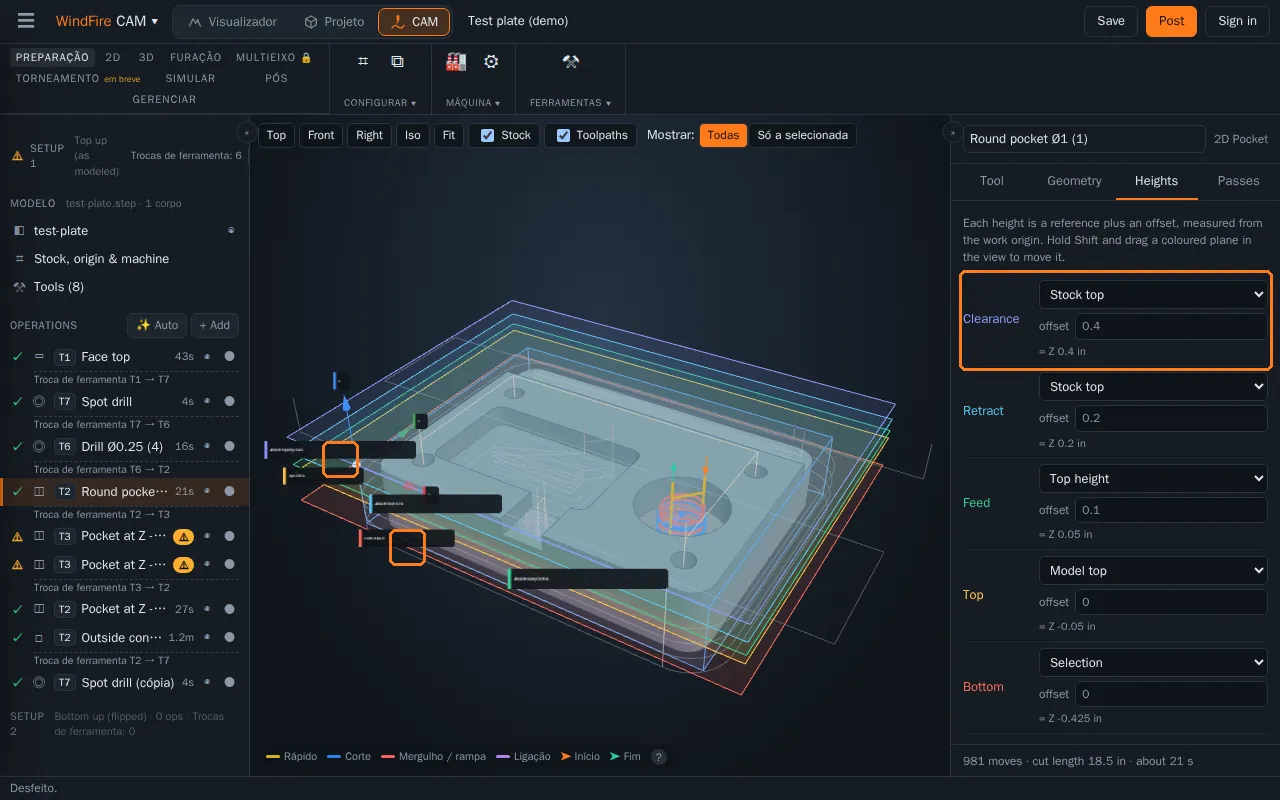
Figura 19. Os cinco planos de altura com os seus rótulos. - Aba Alturas: referência e deslocamento de cada altura
- Plano de segurança e o seu rótulo
- Plano inferior
- Altere uma altura na aba, ou mantenha Shift e arraste um plano para cima ou para baixo na vista.
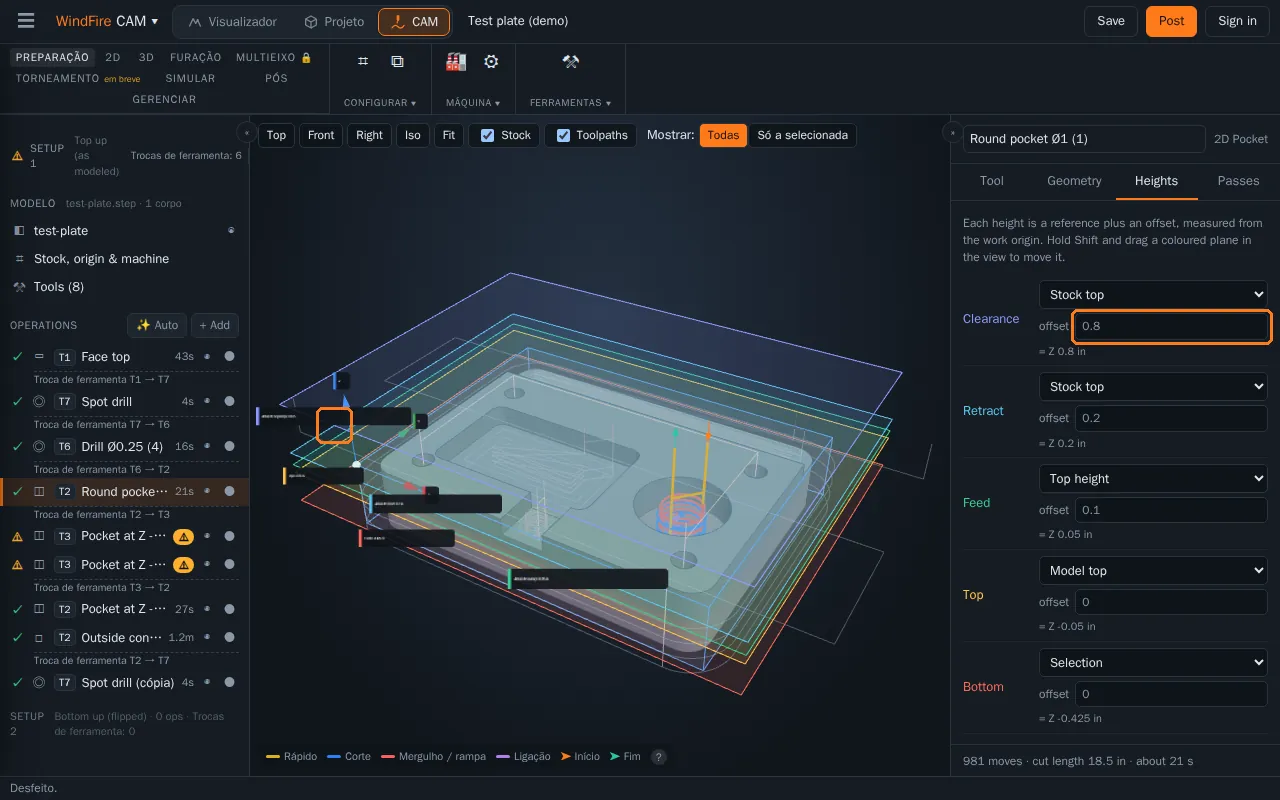
Figura 20. Alterar o deslocamento da altura de segurança move o seu plano e o seu rótulo. - O deslocamento da altura de segurança
- O plano e o seu rótulo movem-se
Dica: Se a altura de segurança estiver abaixo do topo da peça, o CAM bloqueia o pós-processamento onde o movimento entre duas operações com a mesma ferramenta cortaria a peça.
Material bruto e origem de trabalho
O material bruto é desenhado como uma caixa azul translúcida, mais forte enquanto a preparação está selecionada. A origem de trabalho é um triedro de setas: X em vermelho, Y em verde e Z em azul, cada uma com a sua letra.
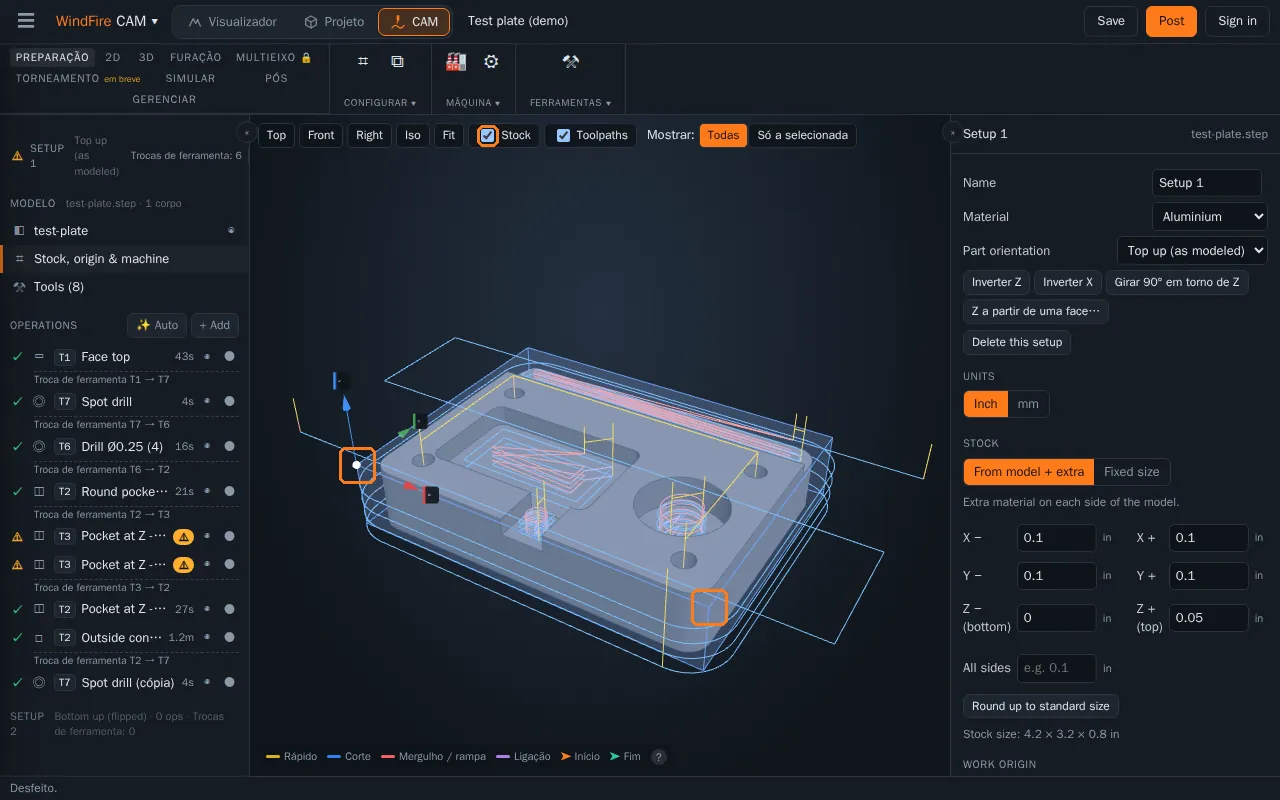
- Material bruto (azul translúcido)
- Origem de trabalho: X vermelho, Y verde, Z azul
- A caixa Material bruto mostra ou oculta-o
Exemplo completo: economizar uma troca de ferramenta
A peça de demonstração, do planejamento ao programa pós-processado.
- Abra a peça de demonstração (Projetos, Abrir peça de demonstração) e clique em Auto para planejar as operações.
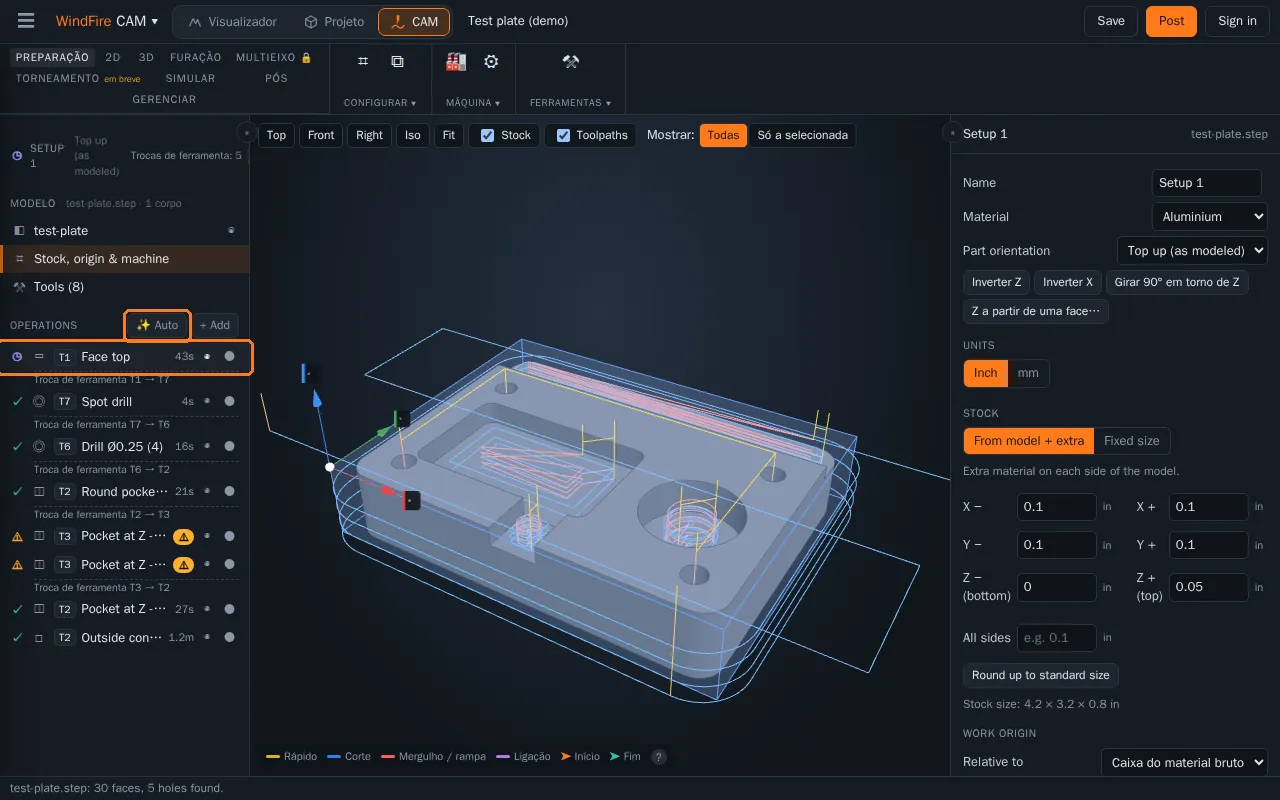
Figura 22. Passo 1: a peça de demonstração com as operações planejadas. - Auto planeja as operações
- As operações planejadas
- Veja a linha da preparação: mostra quantas trocas de ferramenta o programa tem.
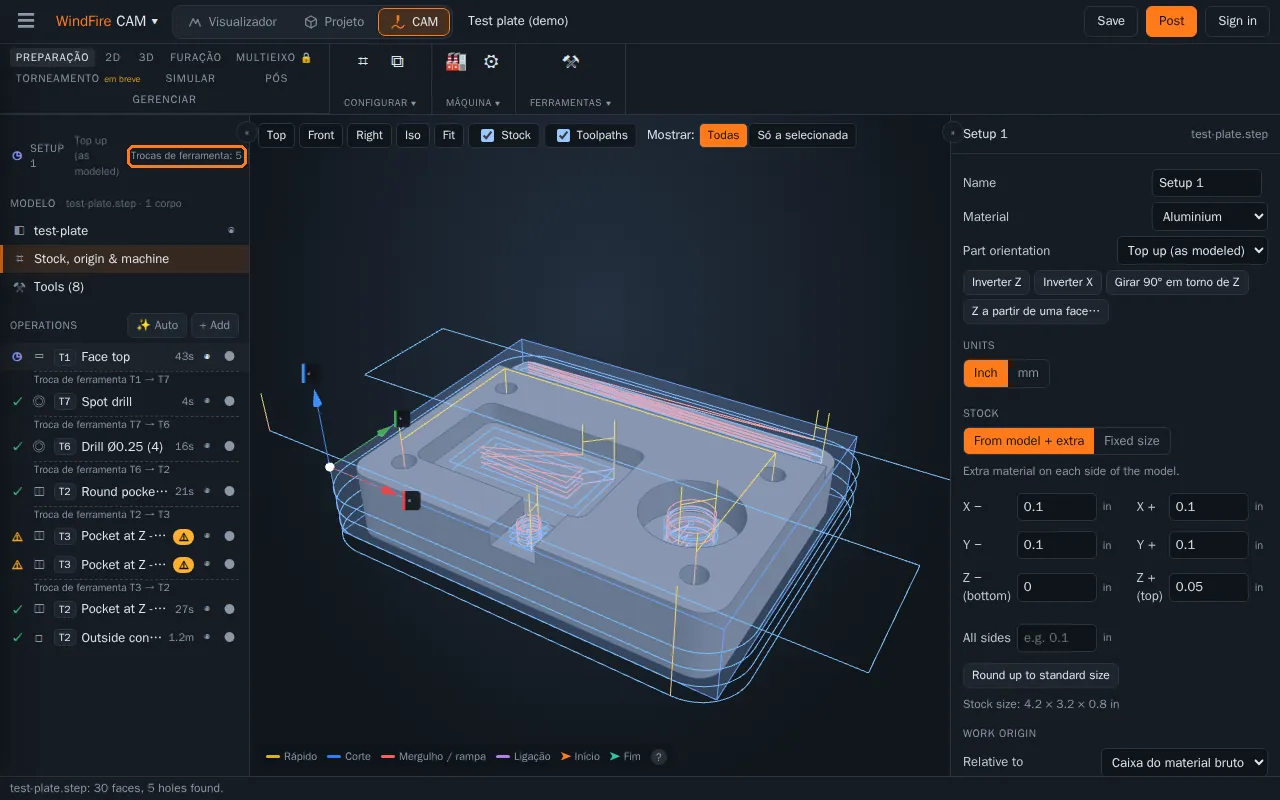
Figura 23. Passo 2: a contagem de trocas de ferramenta na linha da preparação. - Trocas de ferramenta: a contagem desta preparação
- Adicione no fim uma operação de furação com a mesma ferramenta de uma furação anterior. Aparece acima uma linha de troca de ferramenta e a contagem sobe em um.
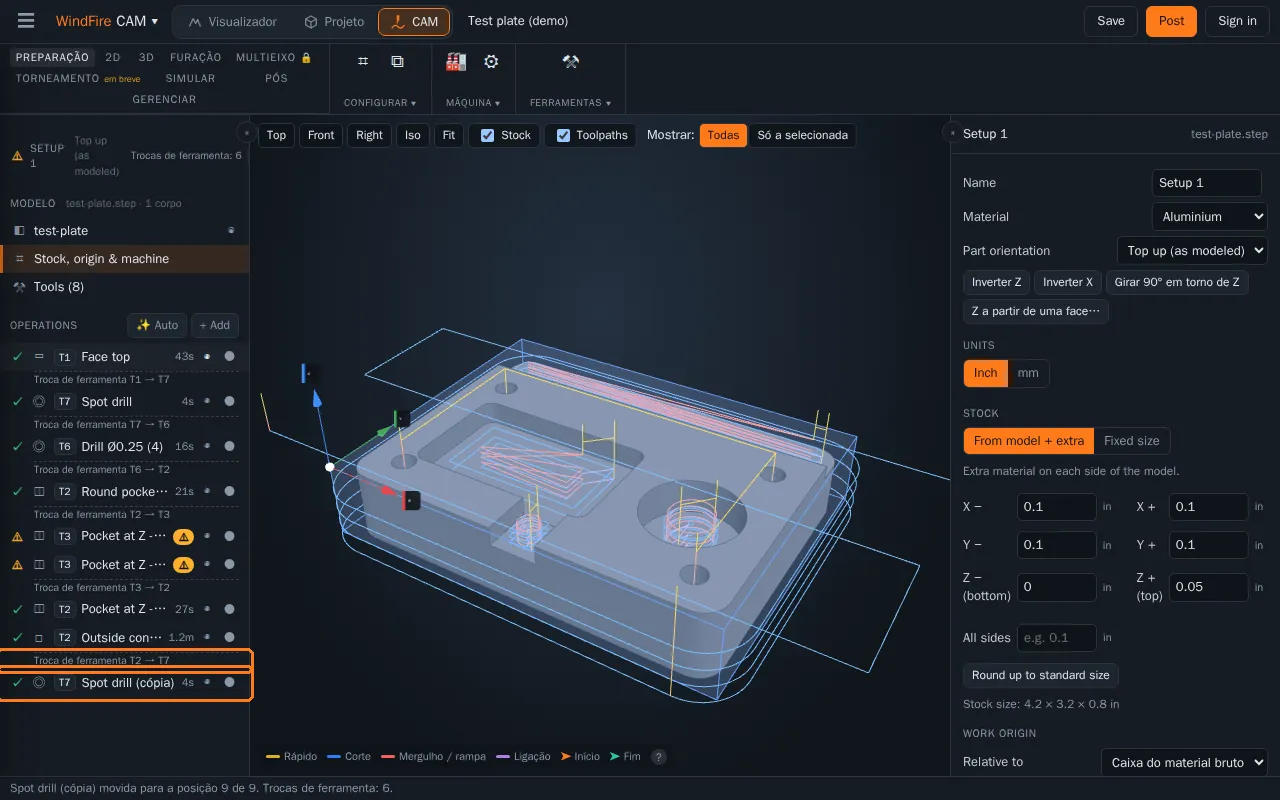
Figura 24. Passo 3: uma segunda furação com a mesma ferramenta no fim. - A nova furação
- Aparece acima uma linha de troca de ferramenta
- Arraste a nova furação para cima, logo abaixo da primeira. Enquanto arrasta, a linha da preparação mostra a contagem após soltar. Solte.
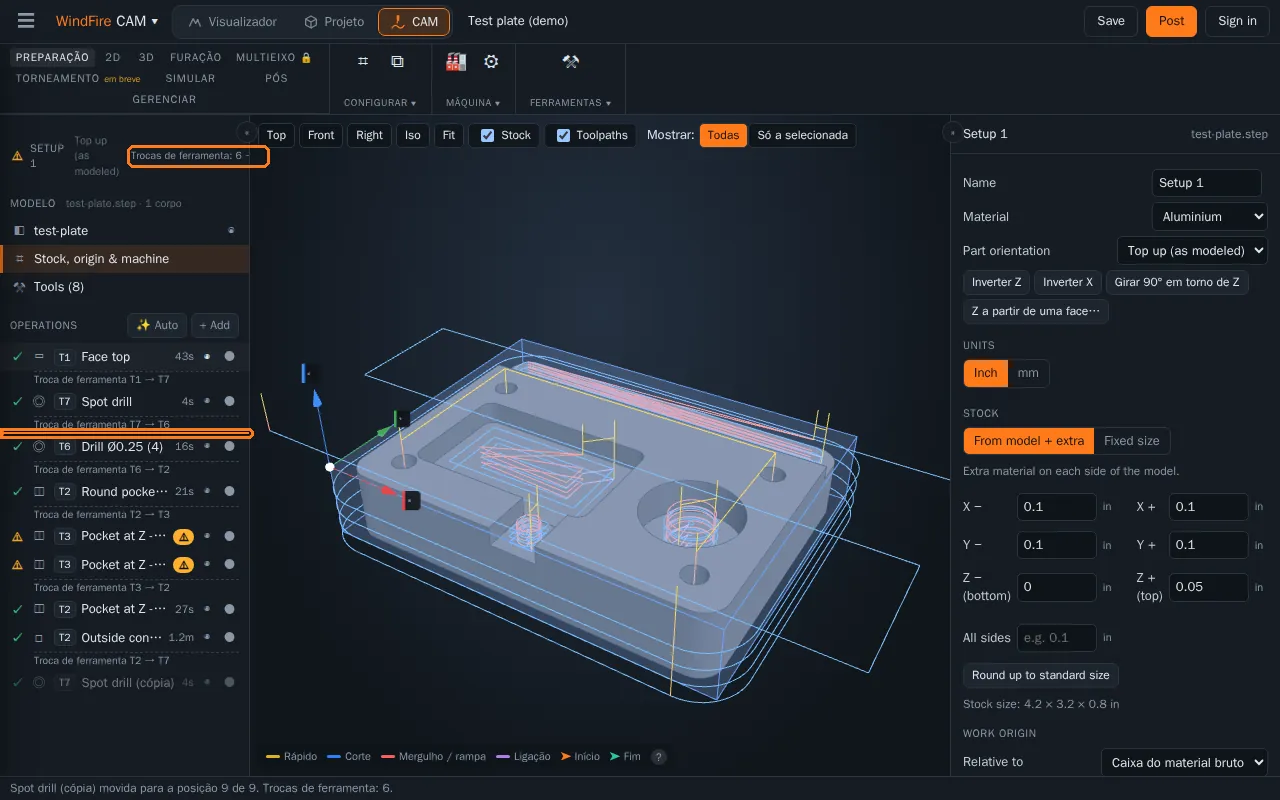
Figura 25. Passo 4: arrastar a nova furação para cima. - Linha de destino
- Trocas de ferramenta: agora → depois de soltar
- Confira os ícones de estado: espere até cada linha mostrar um visto verde.
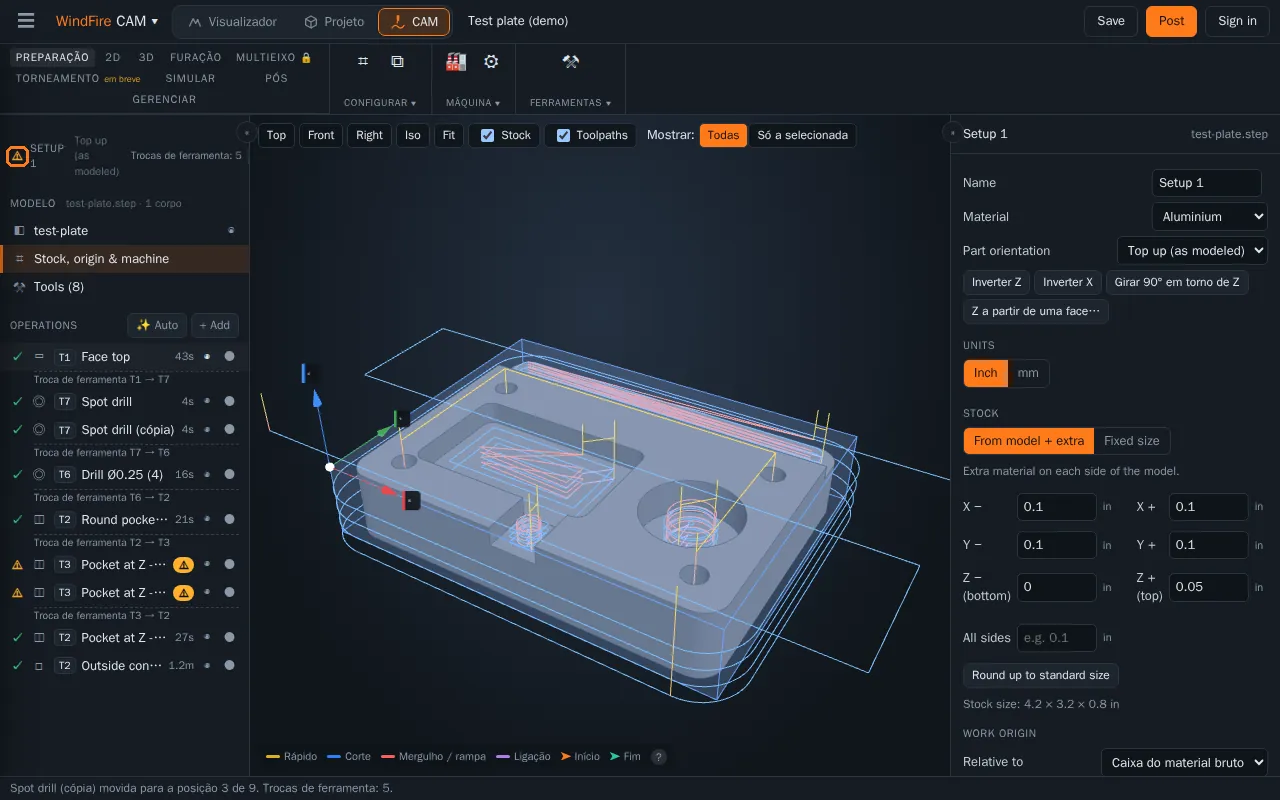
Figura 26. Passo 5: todas as operações geradas. - Linha da preparação: pior estado da preparação
- Clique em Pós-processar. O programa tem uma troca de ferramenta (M6) a menos.
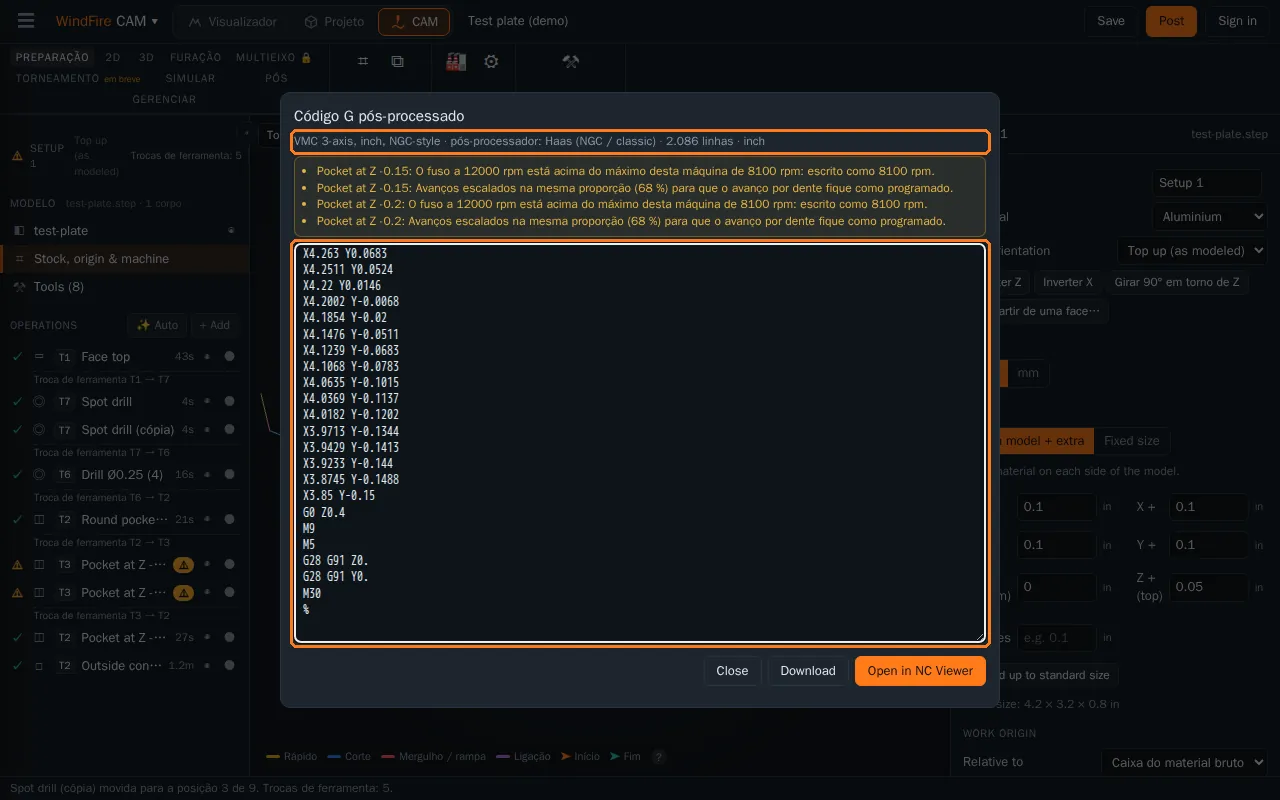
Figura 27. Passo 6: o programa pós-processado tem uma troca de ferramenta a menos. - O código G pós-processado
- Máquina e pós-processador
Mensagens comuns e como resolvê-las
| Mensagem | Como resolver |
|---|---|
| O movimento de uma operação para a seguinte (mesma ferramenta, sem troca) corta a peça | Suba a altura de segurança de uma das duas operações acima da peça, ou coloque entre elas uma operação com outra ferramenta. |
| A usinagem de restos precisa de um bolsão ou desbaste adaptativo anterior com uma ferramenta maior. | A usinagem de restos foi movida para cima do seu desbaste, ou o desbaste foi excluído. Volte a pô-la abaixo ou pressione Ctrl+Z. |
| Esta operação foi movida de uma preparação com outra orientação da peça: escolha de novo as faces, contornos ou furos (aba Geometria). | Abra a aba Geometria da operação e clique de novo nas faces, contornos ou furos nesta preparação. |
| Desatualizada – ainda não gerada | O pós-processamento recalcula-a sozinho. Para vê-la agora, clique com o botão direito na operação e escolha Gerar. |
| Nenhuma ordem com menos trocas de ferramenta mantém em ordem as operações que dependem umas das outras. | Nada a fazer: a ordem já é a melhor que as regras permitem. Ainda pode arrastar operações você mesmo. |
| Não vejo os outros percursos | Clique em Todas acima da vista, verifique o olho da operação e escolha Mostrar todos os percursos no menu de contexto. |