刀路、状态和操作顺序
本页说明 WindFire CAM 如何显示刀路、每个操作的状态、换刀、高度平面和毛坯,以及如何重新排序操作(例如减少换刀)。每一步都有图片;图片上的编号对应下方列表。
CAM 中看到的内容
左侧的操作树按加工顺序列出装夹及其操作。3D 视图显示模型、毛坯、工件原点和刀路。视图下方的图例说明刀路颜色。
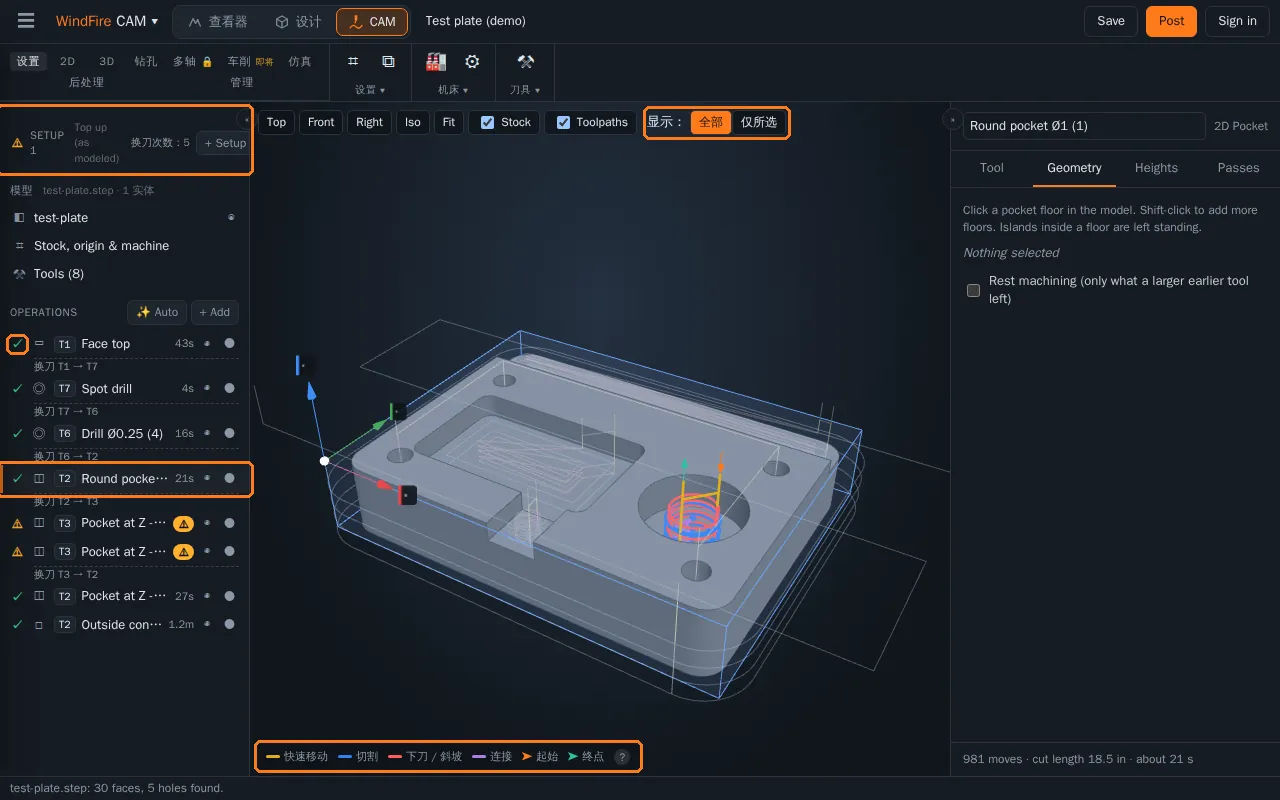
- 操作树:每个操作的状态、刀具号和名称
- 装夹行:其操作的最差状态和换刀次数
- 所选操作:其刀路以全彩、更粗显示
- 显示:所有刀路或仅所选刀路
- 刀路颜色图例
刀路颜色
刀路的每个移动都有颜色,表示刀具在做什么,一眼就能看懂刀路:
| 颜色 | 移动 | 含义 |
|---|---|---|
| 快速移动 | 在材料上方全速 G0。快速移动绝不能碰到零件或毛坯。 | |
| 切割 | 切除材料的进给移动。 | |
| 下刀 / 斜坡 | 向下进入材料:垂直(下刀)、沿斜坡(斜坡进刀)或螺旋(螺旋进刀)。 | |
| 连接 | 不抬刀连接两段切削的进给移动,只经过已切除的材料。 | |
| ➤ | 起始 | 所选刀路的起点。 |
| ➤ | 终点 | 所选刀路的终点。 |
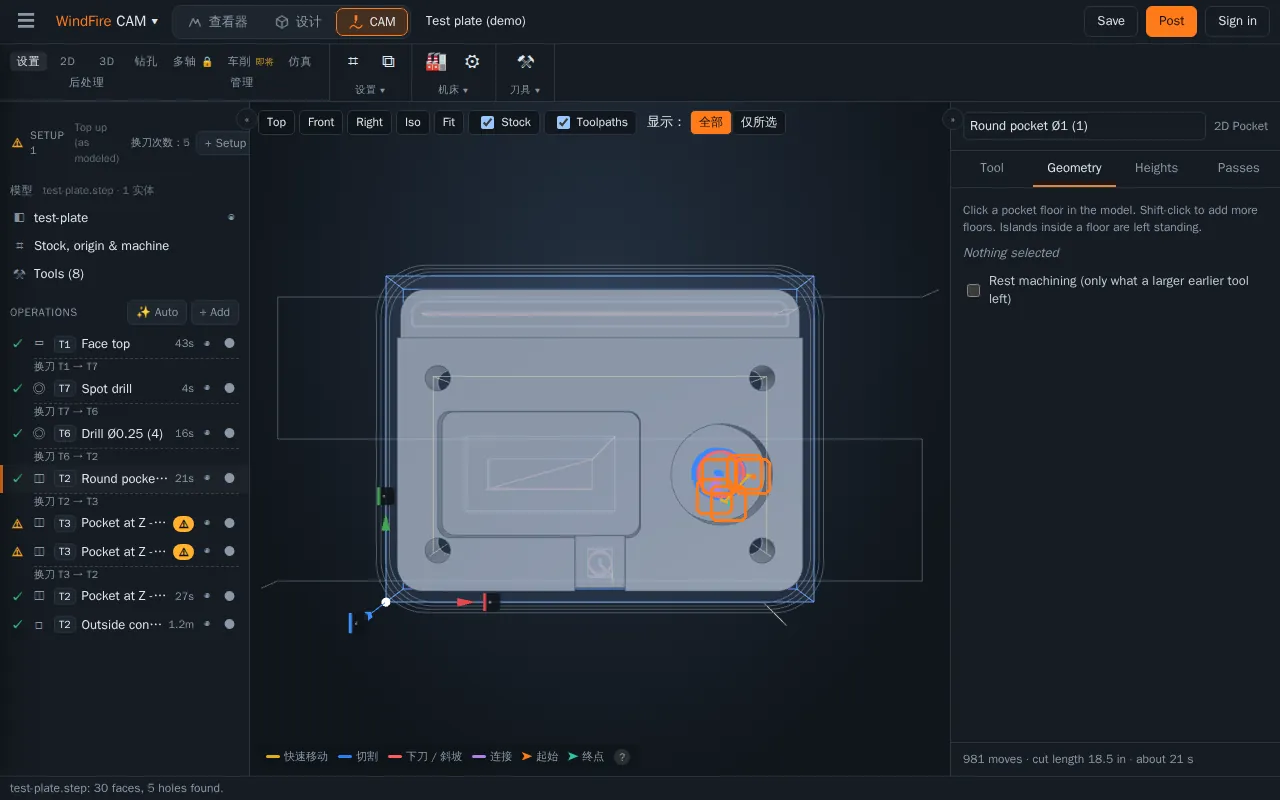
- 橙色起点箭头
- 螺旋进刀(珊瑚红)
- 切削移动(蓝色)
- 不抬刀连接(紫色)
- 青色终点箭头
提示: 材料中间有很多红色表示进刀次数多:更大的切深或其他策略可能需要更少的进刀。
选择操作即显示其刀路
在树中点击一个操作。它的刀路以全彩、更粗的线条显示,并带有起点和终点箭头。其他操作变暗;如果选择“仅所选”,则隐藏。点击装夹行可再次以全彩查看该装夹的所有刀路。
- 在树中点击一个操作。
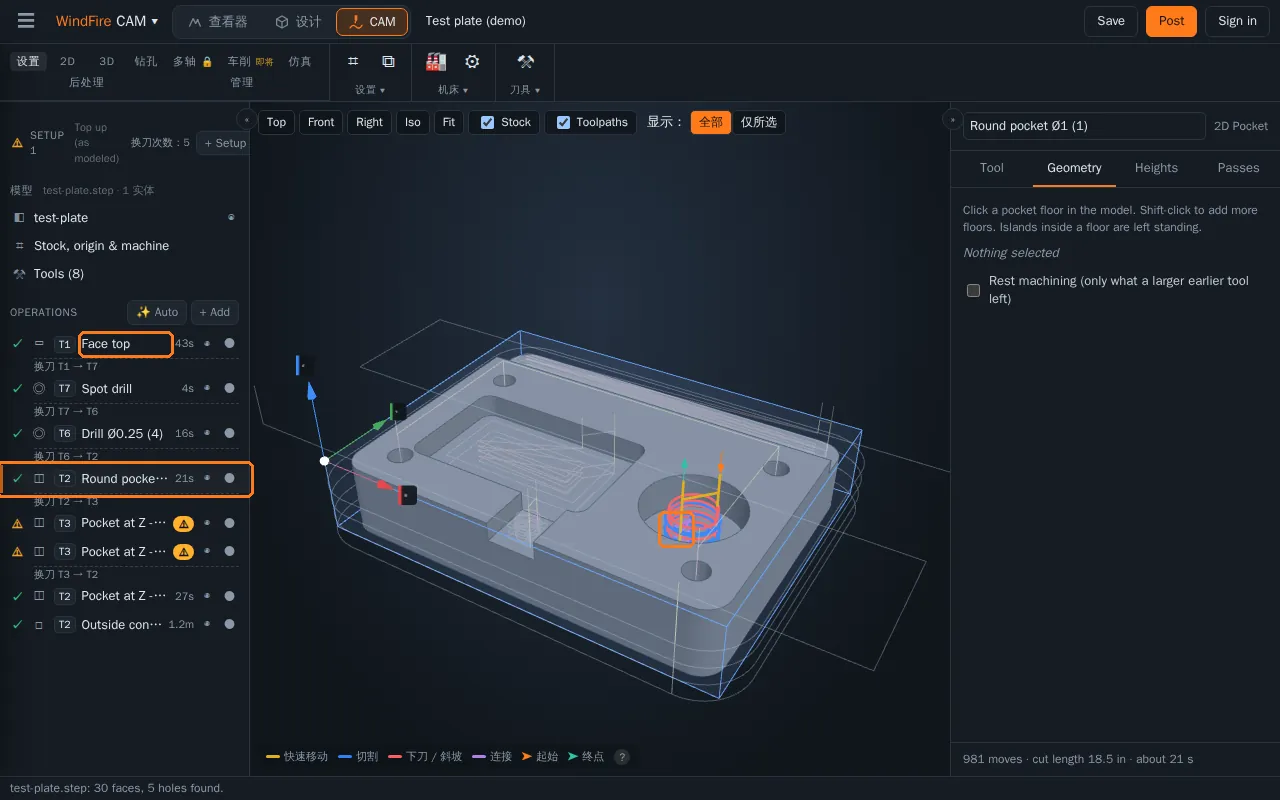
图 3. 所选型腔高亮;其他操作变暗。 - 所选操作的行
- 它的刀路,全彩且更粗
- 其他刀路,变暗
- 要只查看该刀路,点击视图上方的“仅所选”。点击“全部”可再次查看其他刀路。该选择保存在此设备上。
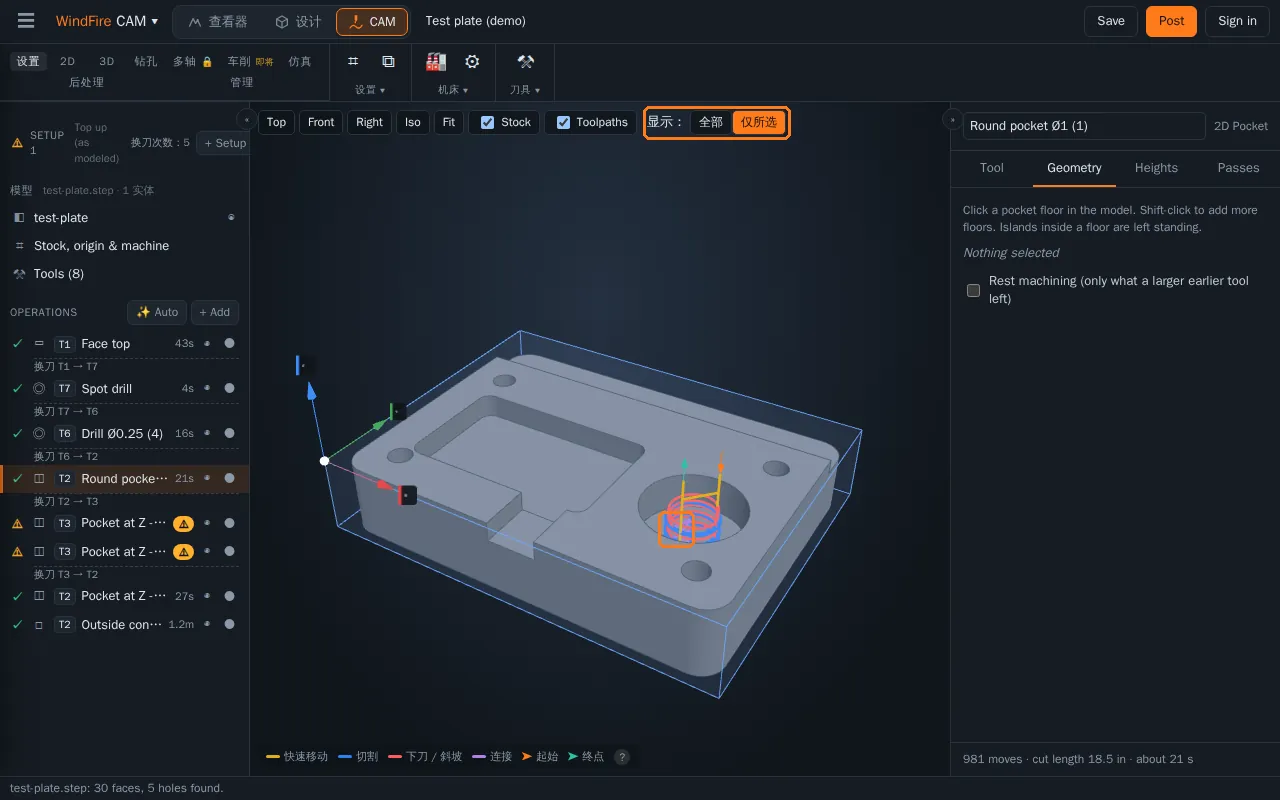
图 4. 显示:“仅所选”会隐藏其他刀路。 - “显示”按钮
- 只绘制所选刀路
- 要长期隐藏某个操作的刀路,点击其眼睛图标。选中该操作时,隐藏的刀路会再次显示。
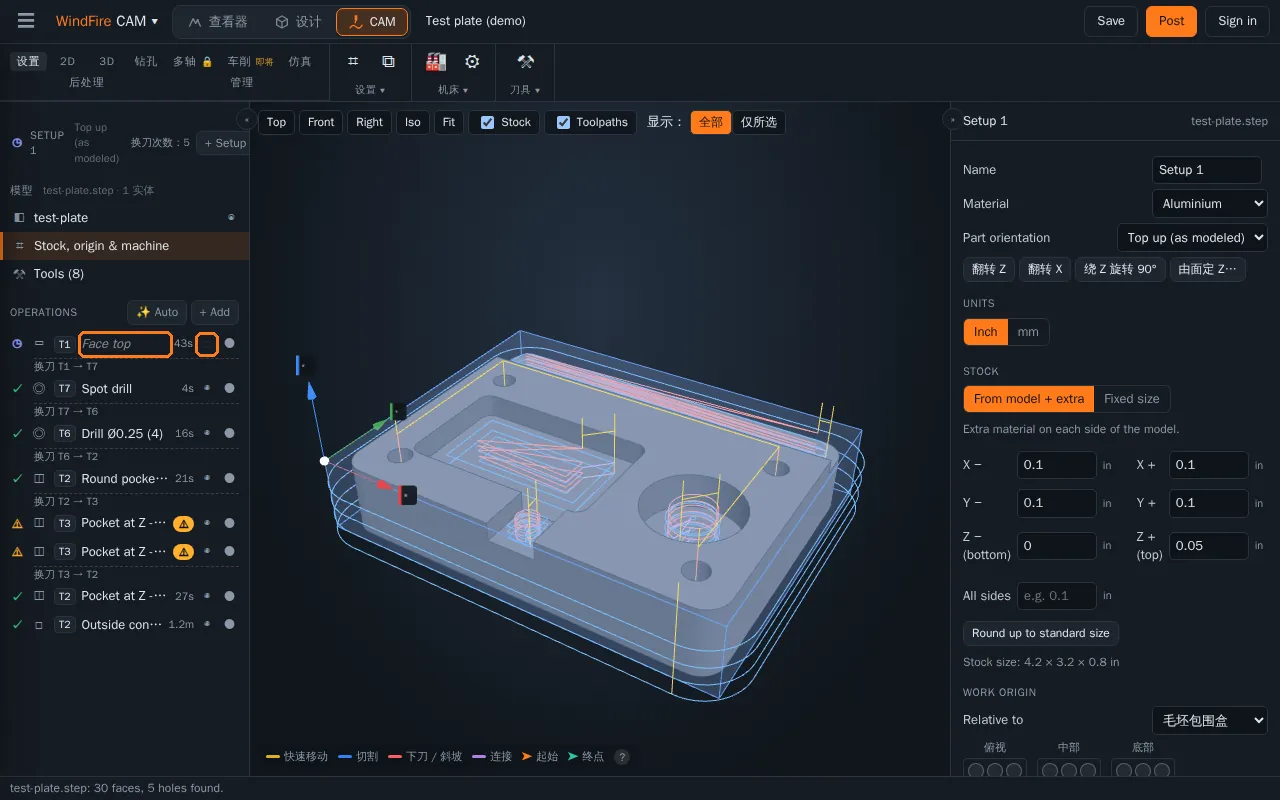
图 5. 操作的眼睛图标可隐藏其刀路。 - 眼睛:实心 = 显示,空心 = 隐藏
- 隐藏刀路的行以斜体显示
提示: 右键点击操作选择“只显示此刀路”,会隐藏所有其他刀路,直到选择“显示全部刀路”。
状态图标
每个操作左侧的图标表示其状态。装夹行显示其操作的最差状态,因此即使不在看该装夹也能发现问题。
| 图标 | 状态 | 处理方法 |
|---|---|---|
| ✓ | 已生成,无问题 | 无需操作。刀路可以仿真和后处理。 |
| ⚠ | 已生成,有警告 | 点击该行的警告按钮,查看问题及解决方法。它可以后处理,但请检查。 |
| ✖ | 错误 - 后处理被阻止 | 打开警告列表,修改它指向的设置。修改前后处理一直被阻止。 |
| ↻ | 正在计算… | 请稍候。3D 刀路在后台计算;后处理会等待它们完成。 |
| ◷ | 已过期 - 尚未生成 | 后处理会自动重新计算。要立即查看新刀路,右键点击该操作选择“生成”,或右键点击装夹行选择“生成”。 |
| – | 已抑制 | 该操作已关闭:不会后处理。点击其圆点可打开。 |
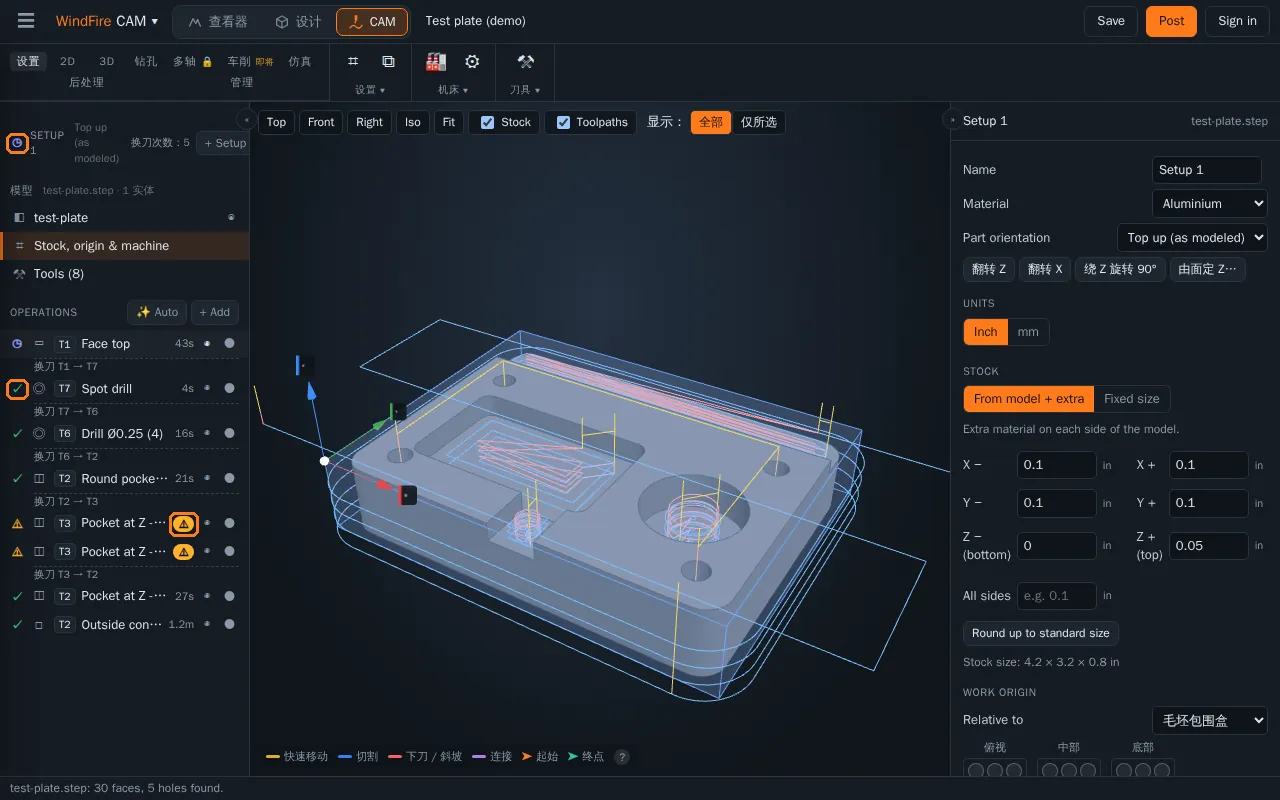
- 装夹行:该装夹的最差状态
- 已生成,无问题
- 警告:点击按钮查看
刀具号和换刀
每个操作行用一个小标签显示刀具号,例如 T3。在使用不同刀具的两个操作之间,一条细线标出换刀。装夹行统计换刀次数(不计第一次装刀,所以单刀具程序显示 0)。
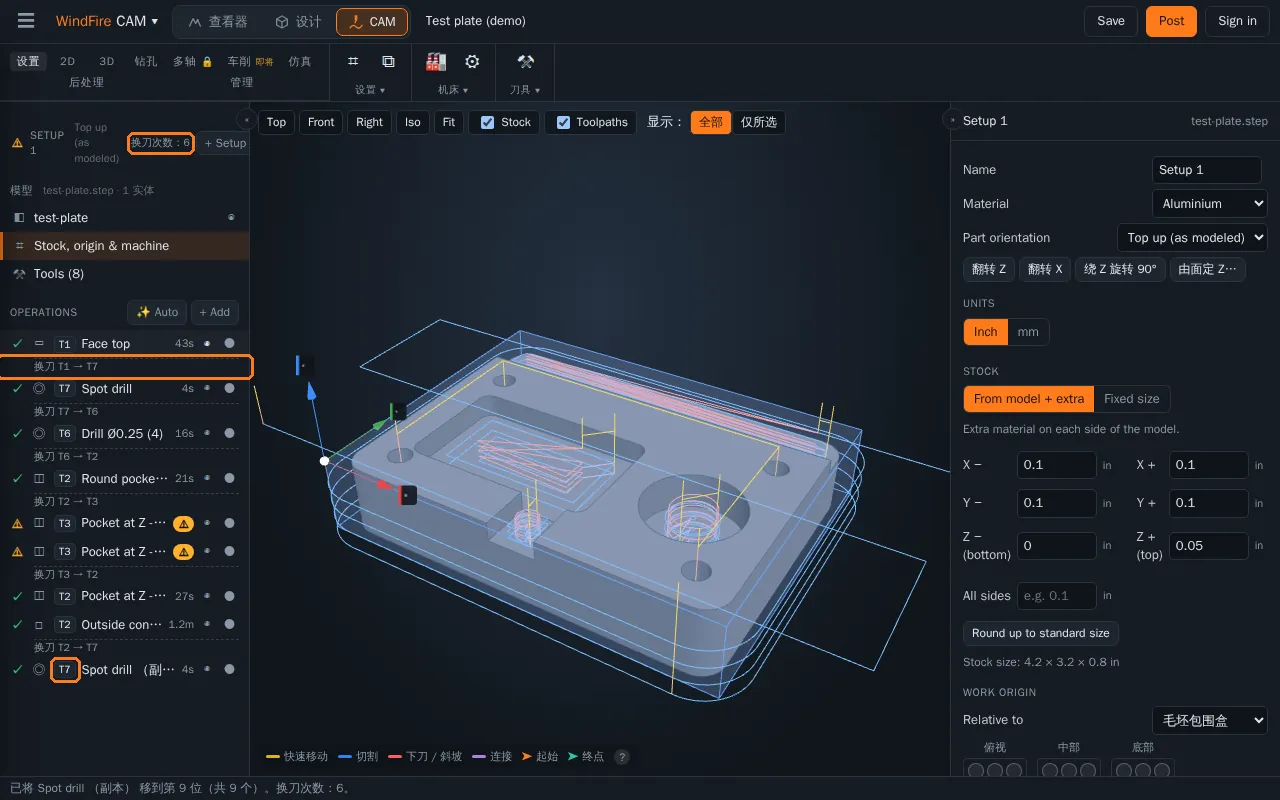
- 换刀次数:此装夹的计数
- T#:该操作的刀具
- 两把刀具之间的换刀线
当连续两个操作使用同一刀具时,程序在它们之间没有换刀:刀具从第一个操作结束处(在其安全高度)直接移到下一个操作的起点。后处理前,这个移动会像其他移动一样与零件进行检查:既检查直线,也检查机床先降 Z 再横移的情况。
重新排序操作
操作按树中从上到下的顺序运行。重新排序可减少换刀或获得更好的切削顺序。常见情况:用 T3 钻孔,用 T5 铣削,再用 T3 钻更多孔。把第二个钻孔移到第一个旁边可少一次换刀。
使用鼠标
- 按住一个操作并拖动。
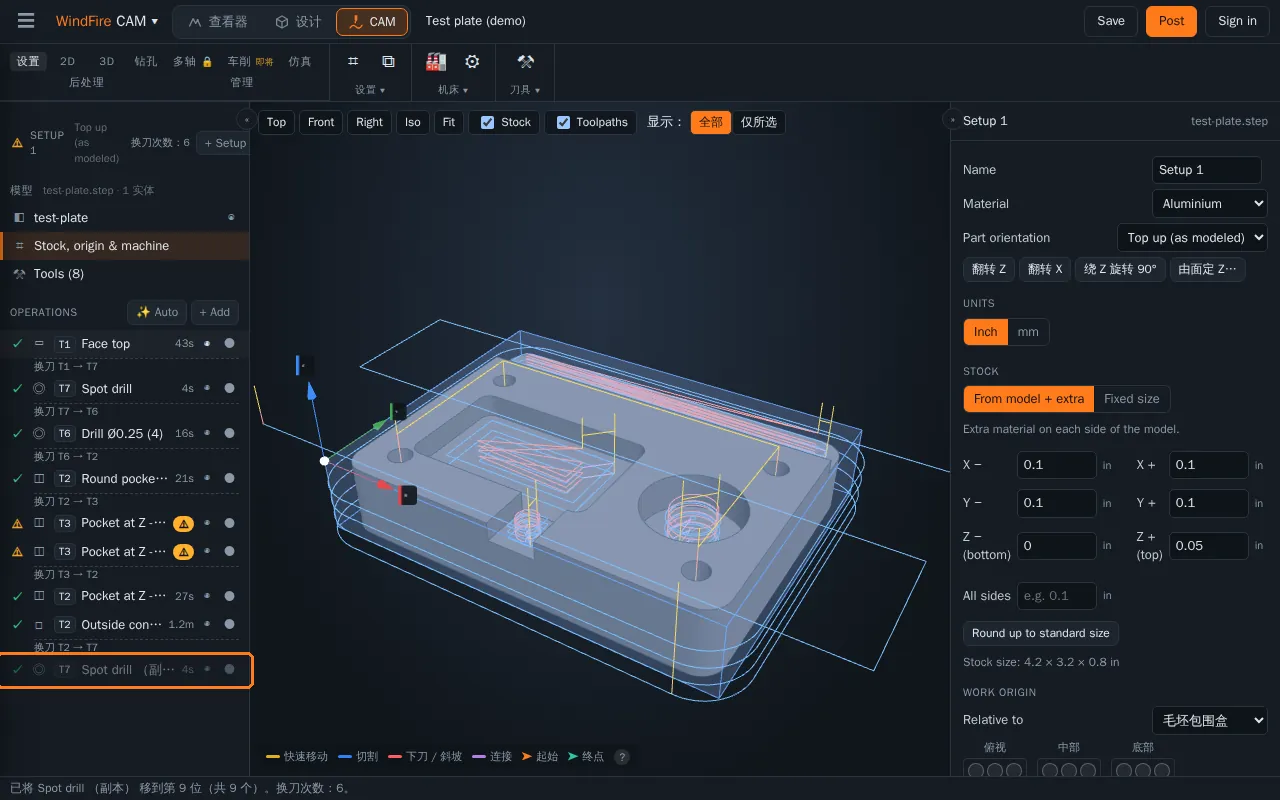
图 8. 拖动一个操作。 - 正在拖动的操作
- 一条线显示放置位置:指针下方那一行的上面或下面。拖动时,装夹行显示当前和放下后的换刀次数。
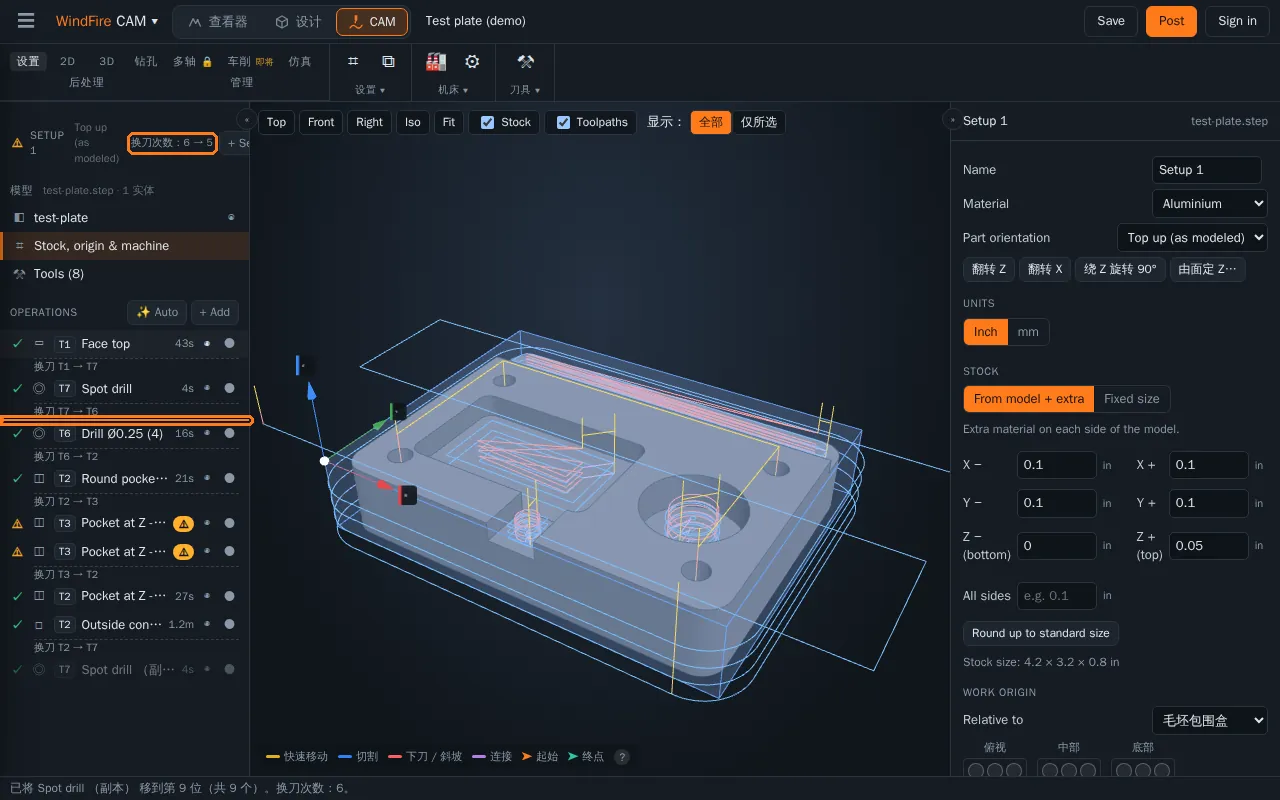
图 9. 放置线和实时换刀计数。 - 放置线
- 换刀次数:当前 → 放下后
- 松开。顺序改变,依赖顺序的刀路会重新计算。
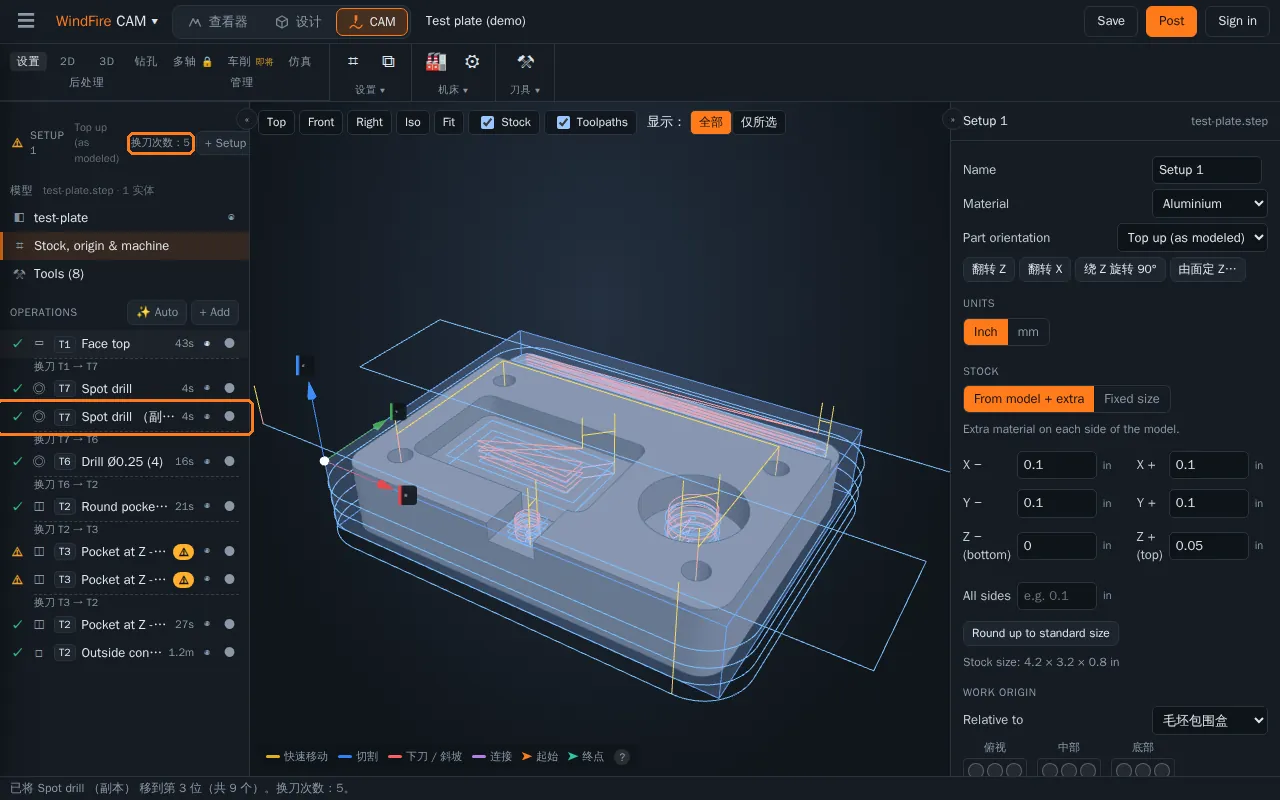
图 10. 放下后:少一次换刀。 - 被移动的操作
- 新的换刀次数
使用键盘
- 点击一个操作,或用方向键移到它。
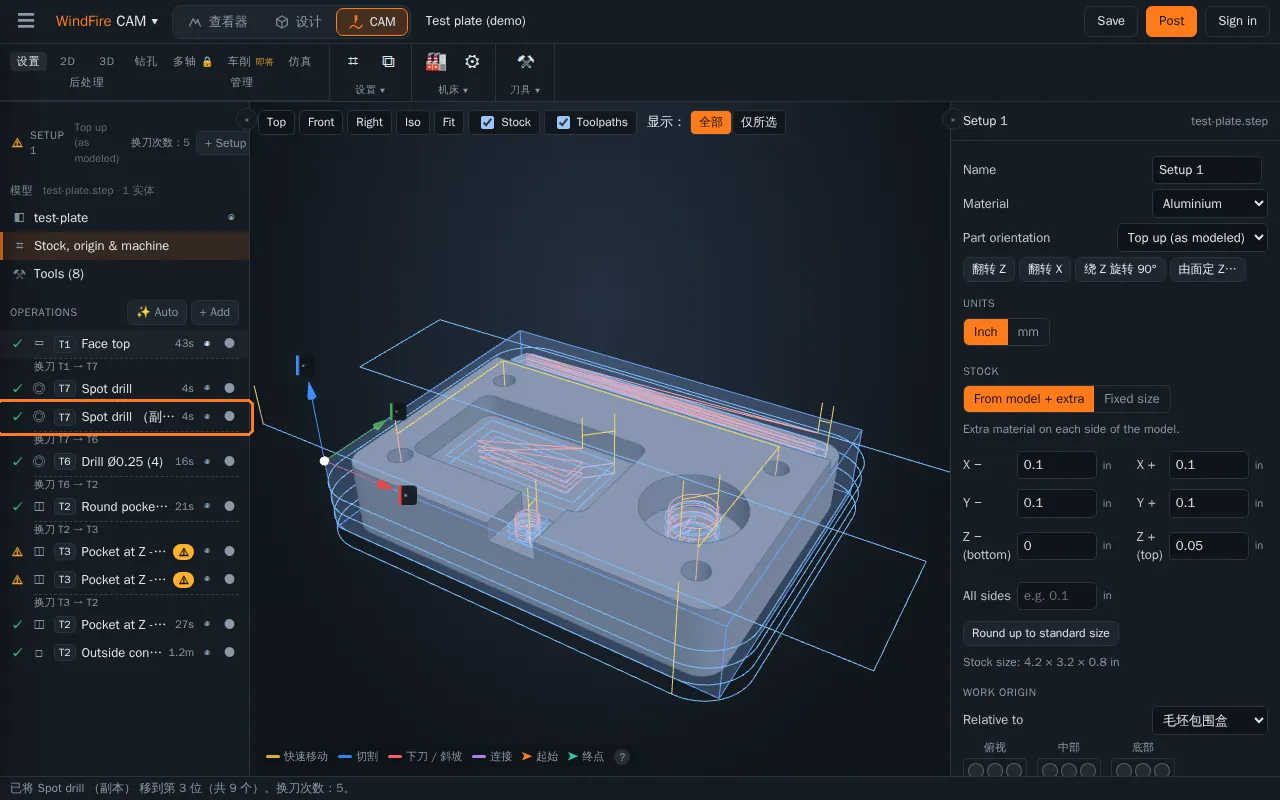
图 11. 获得键盘焦点的操作。 - 获得焦点的操作
- 按 Alt+上 或 Alt+下 将其移动一位。屏幕阅读器会读出新位置和换刀次数。
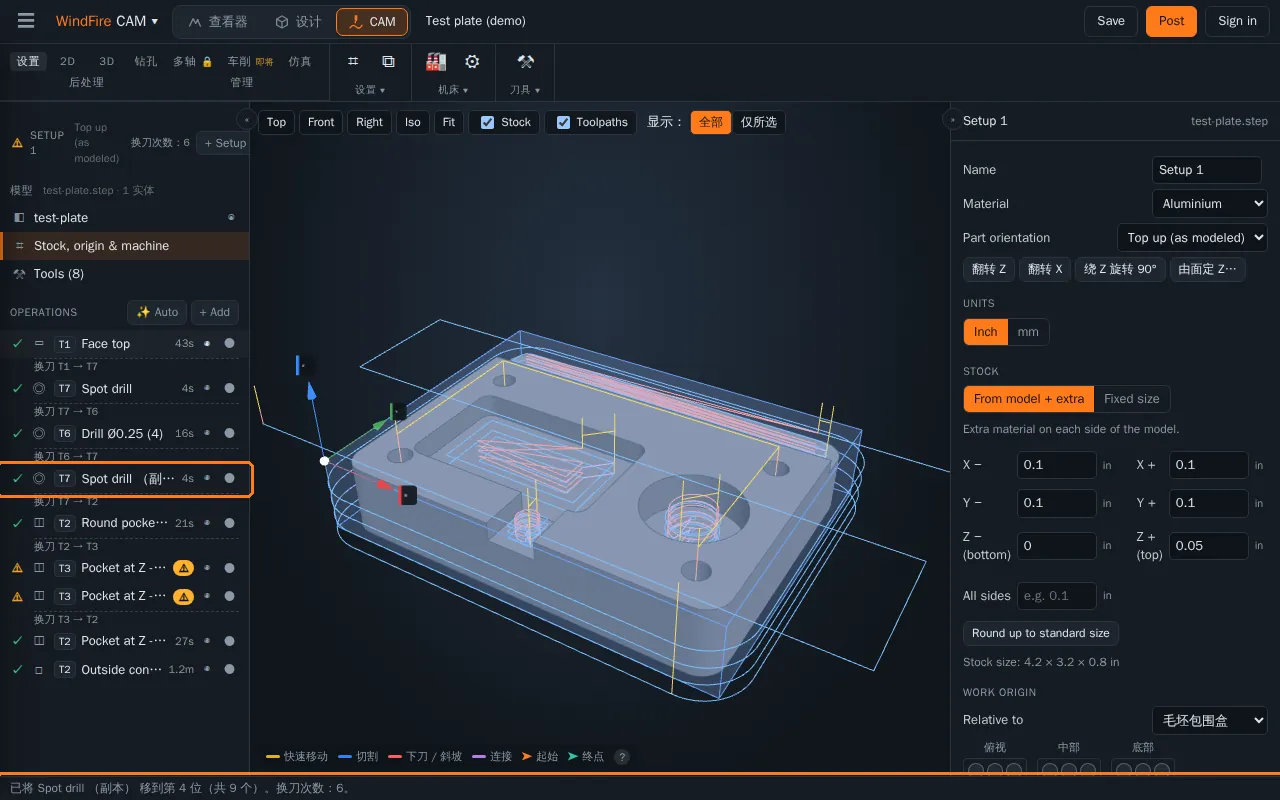
图 12. 用 Alt+下 移动操作。 - 获得焦点的操作
- 状态栏确认移动
移到另一个装夹
- 右键点击操作,选择“移到装夹”,再选择装夹。或把操作拖到另一个装夹的行上。
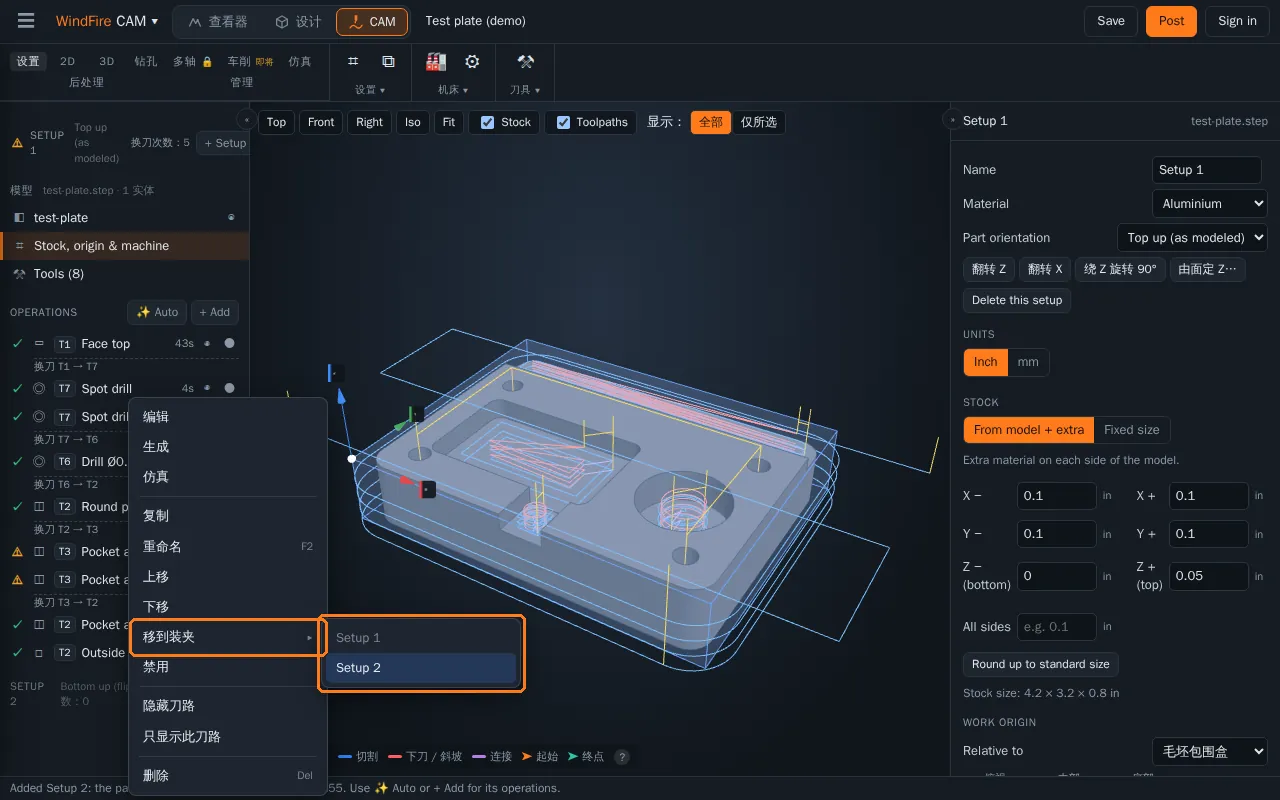
图 13. 操作的右键菜单:移到装夹。 - 移到装夹
- 可以移到的装夹
- 确认移动。该操作移到那个装夹的末尾;按其方向和毛坯重新计算刀路。如果那个装夹的零件方向不同,对话框会提示,操作会要求您重新选择面。
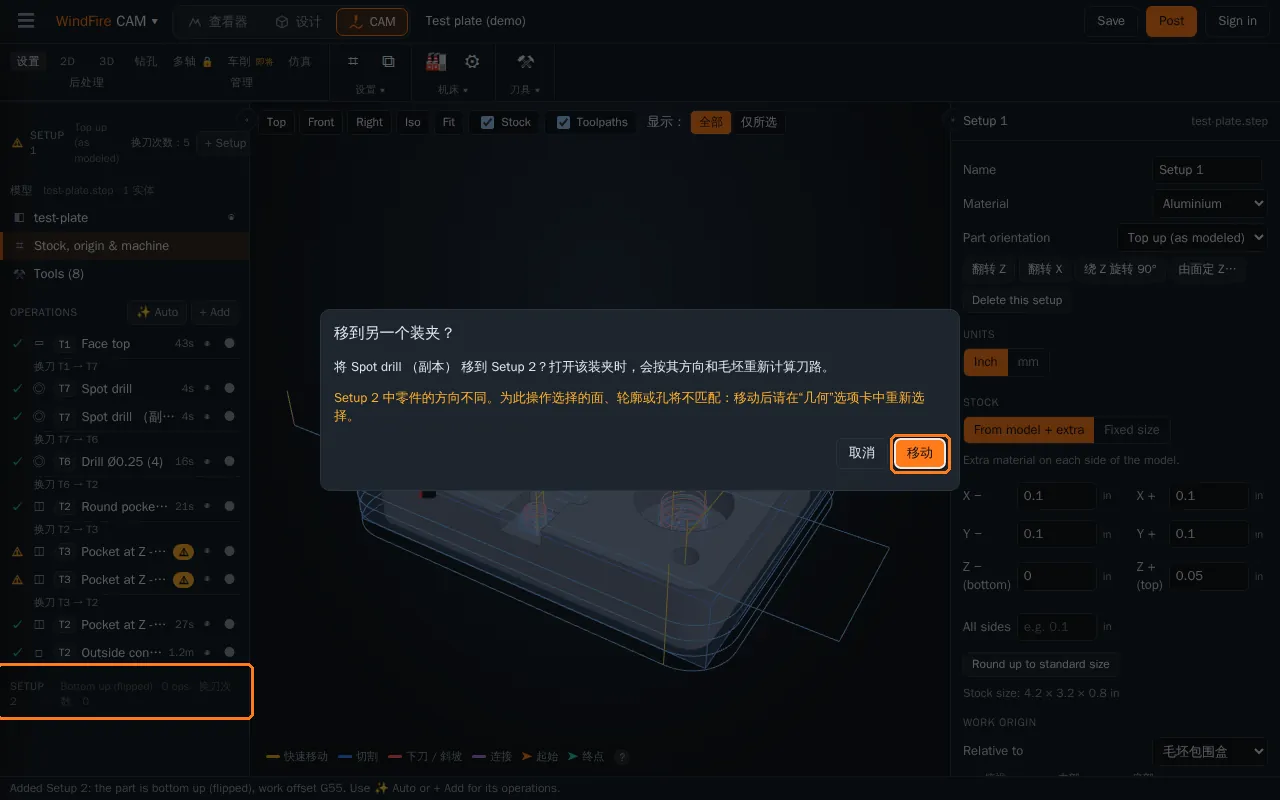
图 14. 将操作移到另一个装夹前会先询问。 - 另一个装夹的行
- 移动或取消
哪些会重新计算
有些刀路依赖前面的操作。残料加工使用前面的粗加工刀具,因此每次重新排序、删除或抑制后都会重新计算。后处理在写出程序前会检查每条刀路并重新计算过期的刀路。如果把残料加工移到它所依赖的粗加工之上,它会显示错误,直到移回去。
提示: 每次重新排序都可用 Ctrl+Z 撤销(或视图右键菜单中的“撤销”)。
按刀具分组
“按刀具分组”会重新排列整个装夹,使换刀次数尽可能少,同时不打乱重要的顺序。
- 右键点击装夹行,选择“按刀具分组(最少换刀)”。
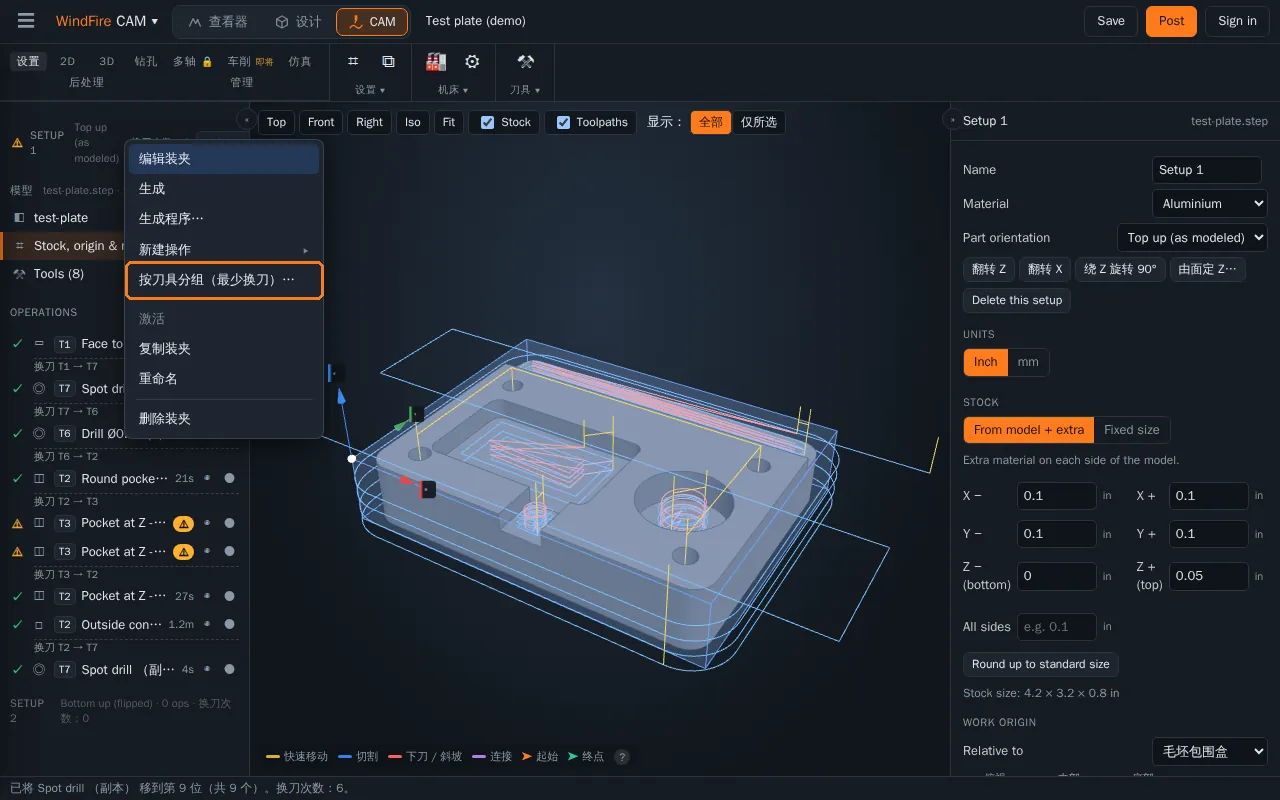
图 15. 装夹行的右键菜单。 - 按刀具分组(最少换刀)
- 检查预览:当前顺序和之后的顺序,以及之前和之后的换刀次数。
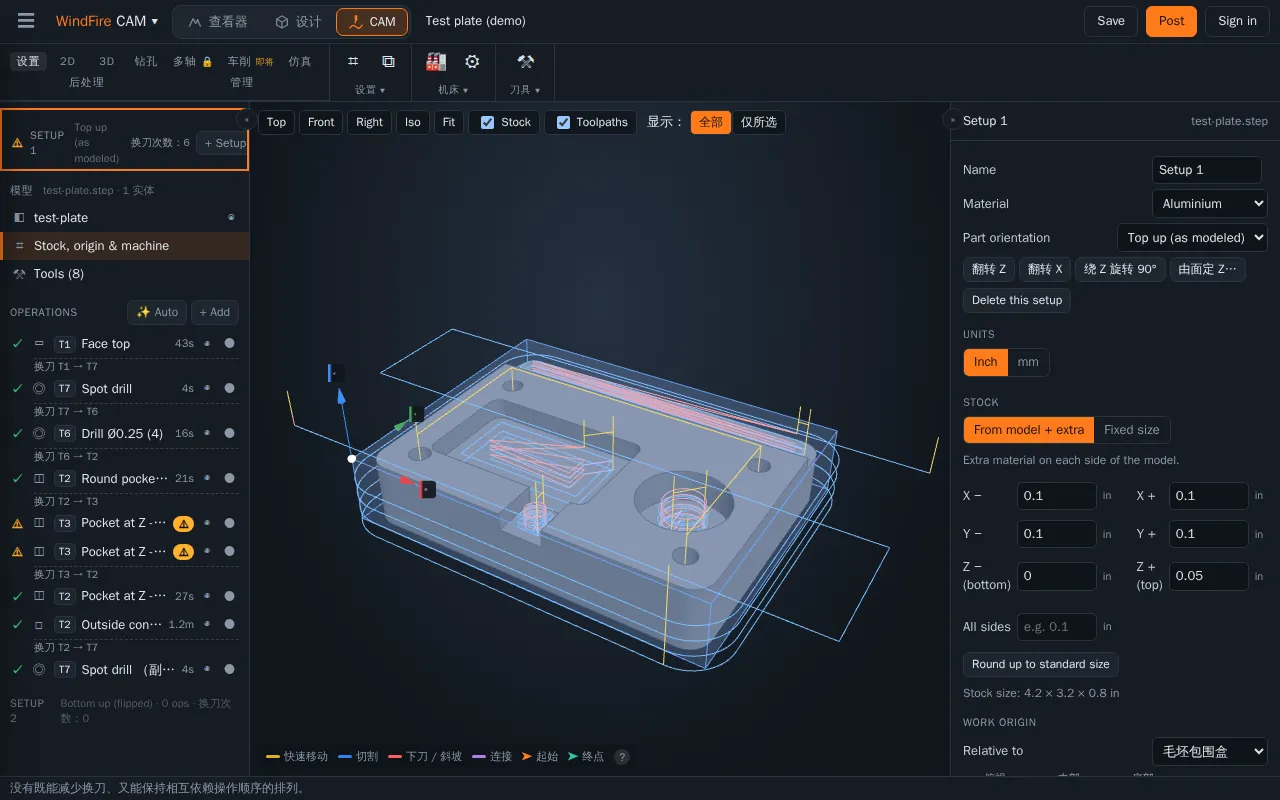
图 16. “按刀具分组”预览。 - 点击“重新排序”。Ctrl+Z 可恢复原来的顺序。
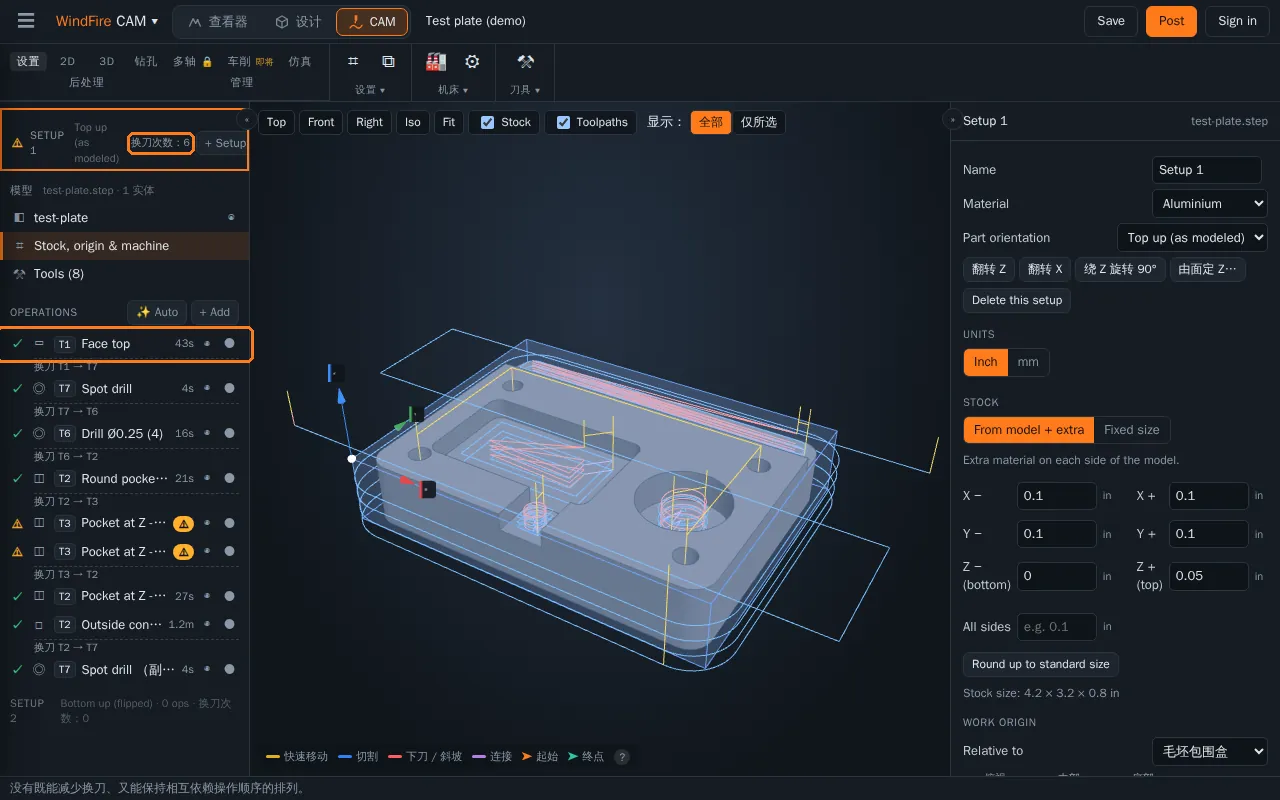
图 17. 按刀具分组后:使用同一刀具的操作依次进行。 - 新顺序
- 新的换刀次数
哪些保持顺序
- 端面铣保持在最前:它决定毛坯顶面。
- 残料加工保持在其之前的每个粗加工之后,在其之后的粗加工仍保持在其之后。
- 切削同一区域的操作保持顺序:粗加工先于精加工,点钻先于钻孔,型腔先于其底面上的孔。
- 尚无刀路的操作保持原位。
如果没有满足这些规则的更好顺序,CAM 会提示且不做任何更改。
删除操作
行上没有删除按钮,误点不会删除操作。右键点击并选择“删除”,或选中后按 Delete 键。消息会在几秒内提供“撤销”;Ctrl+Z 也可以。一旦做了其他更改消息就会关闭,因此它的“撤销”只会撤销这次删除。
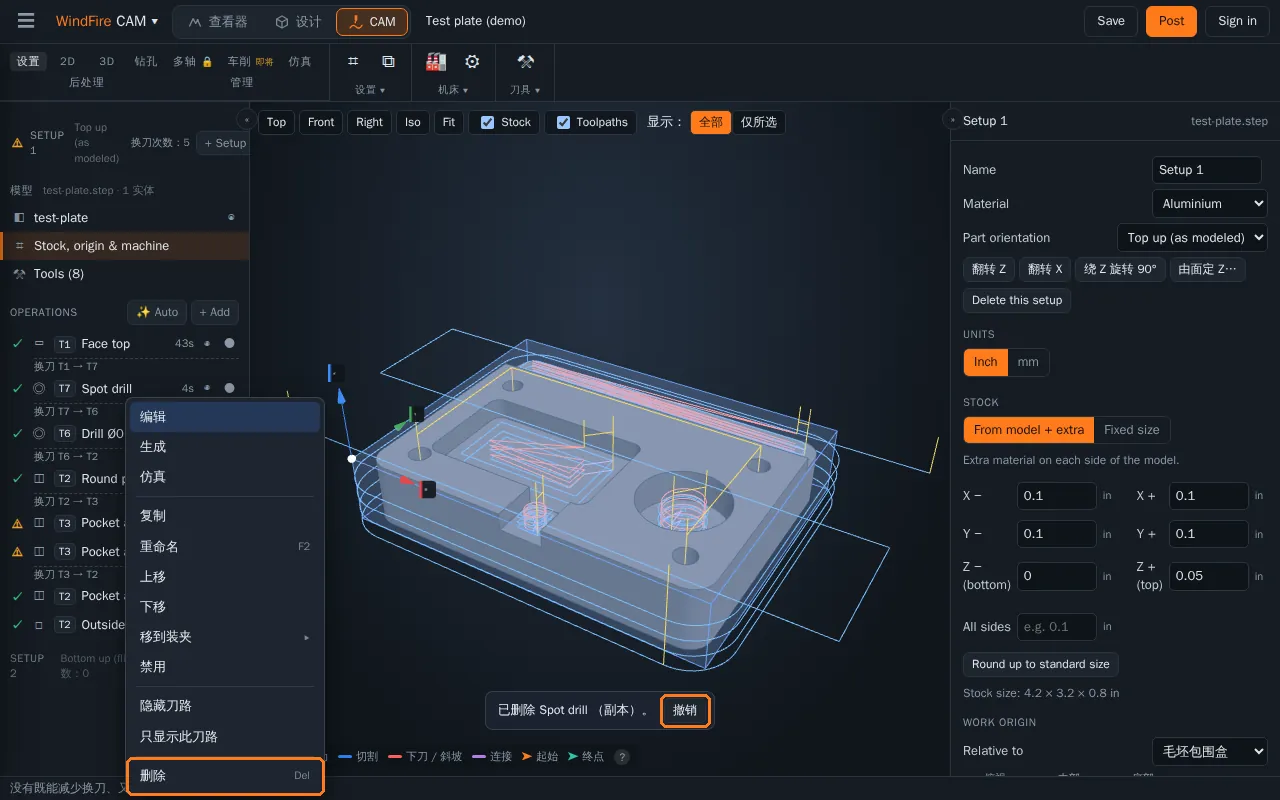
- “撤销”按钮
- 右键菜单中的“删除”
高度平面
打开操作的“高度”选项卡,可在零件上方以彩色平面查看它的五个高度。每个平面都有标签,显示名称和相对工件原点的高度(作业单位),例如“安全高度: 30 mm”。只显示所选操作的平面。
颜色让您一眼看出平面的位置:冷色表示空中的高度(安全、退刀、进给),暖色表示材料内的高度(顶部、底部)。
| 平面 | 颜色 | 含义 |
|---|---|---|
| 安全高度 | 长春花蓝 | 刀具在区域之间以及开始和结束时在此高度快速移动。它必须高于零件、毛坯和夹具。 |
| 退刀高度 | 天蓝色 | 在同一区域的各道次之间,刀具抬到此高度。 |
| 进给高度 | 薄荷绿 | 低于此高度时,刀具以切削或下刀进给移动,而不是快速移动。 |
| 俯视 | 金色 | 该操作的材料起始处。 |
| 底部 | 珊瑚红 | 该操作切削的最深处。 |
- 选择该操作并打开其“高度”选项卡。
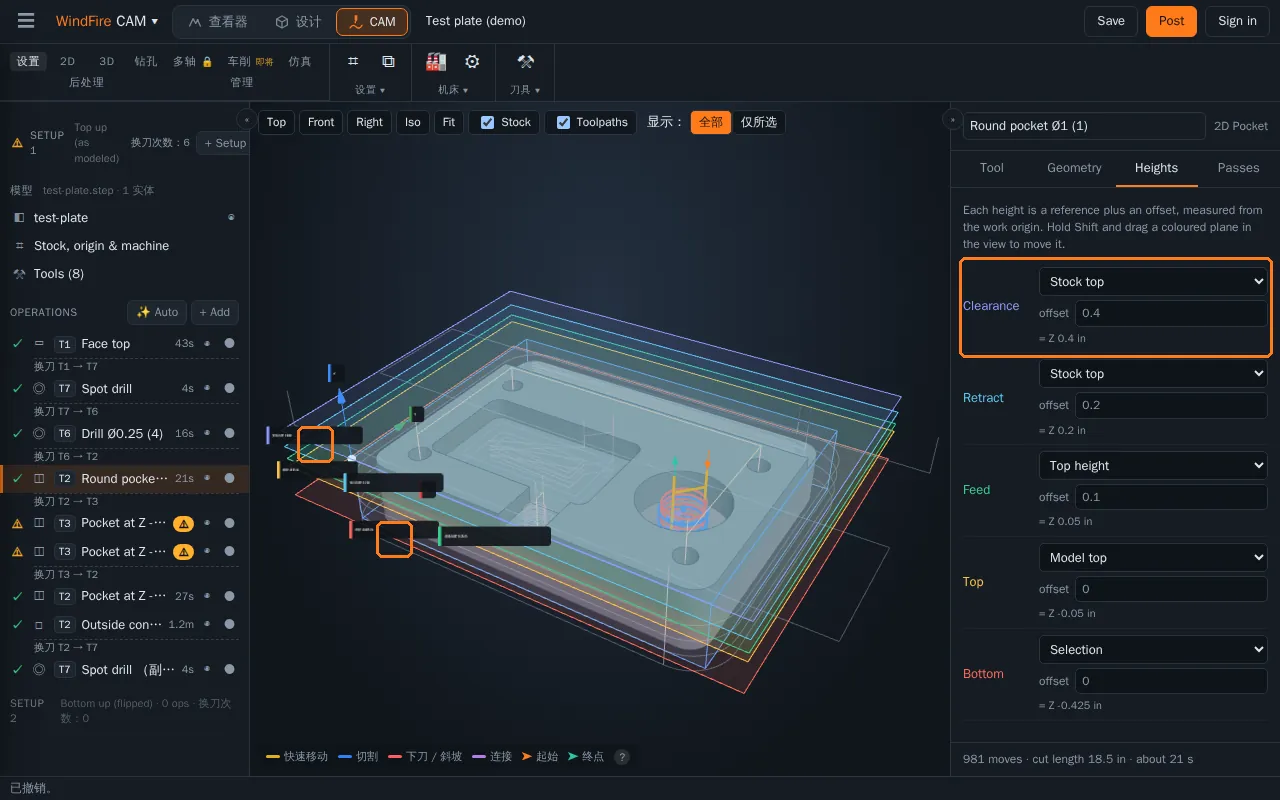
图 19. 五个高度平面及其标签。 - 高度选项卡:每个高度的参考和偏移
- 安全高度平面及其标签
- 底部平面
- 在选项卡中修改高度,或按住 Shift 在视图中上下拖动平面。
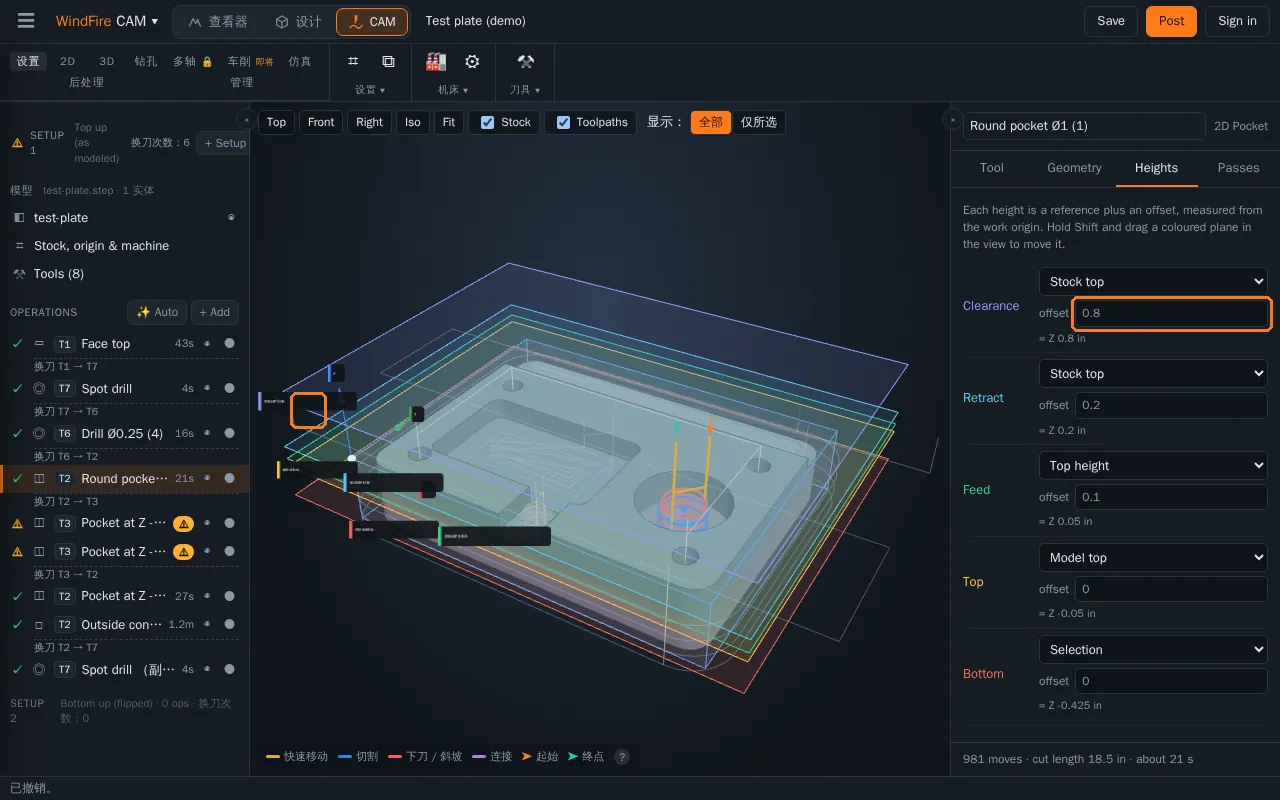
图 20. 修改安全高度偏移会移动其平面和标签。 - 安全高度的偏移
- 平面及其标签随之移动
提示: 如果安全高度低于零件顶面,当两个同刀具操作之间的移动会切入零件时,CAM 会阻止后处理。
毛坯和工件原点
毛坯显示为半透明蓝色方块,选中装夹时颜色更深。工件原点是三向箭头:X 红色,Y 绿色,Z 蓝色,各带字母。
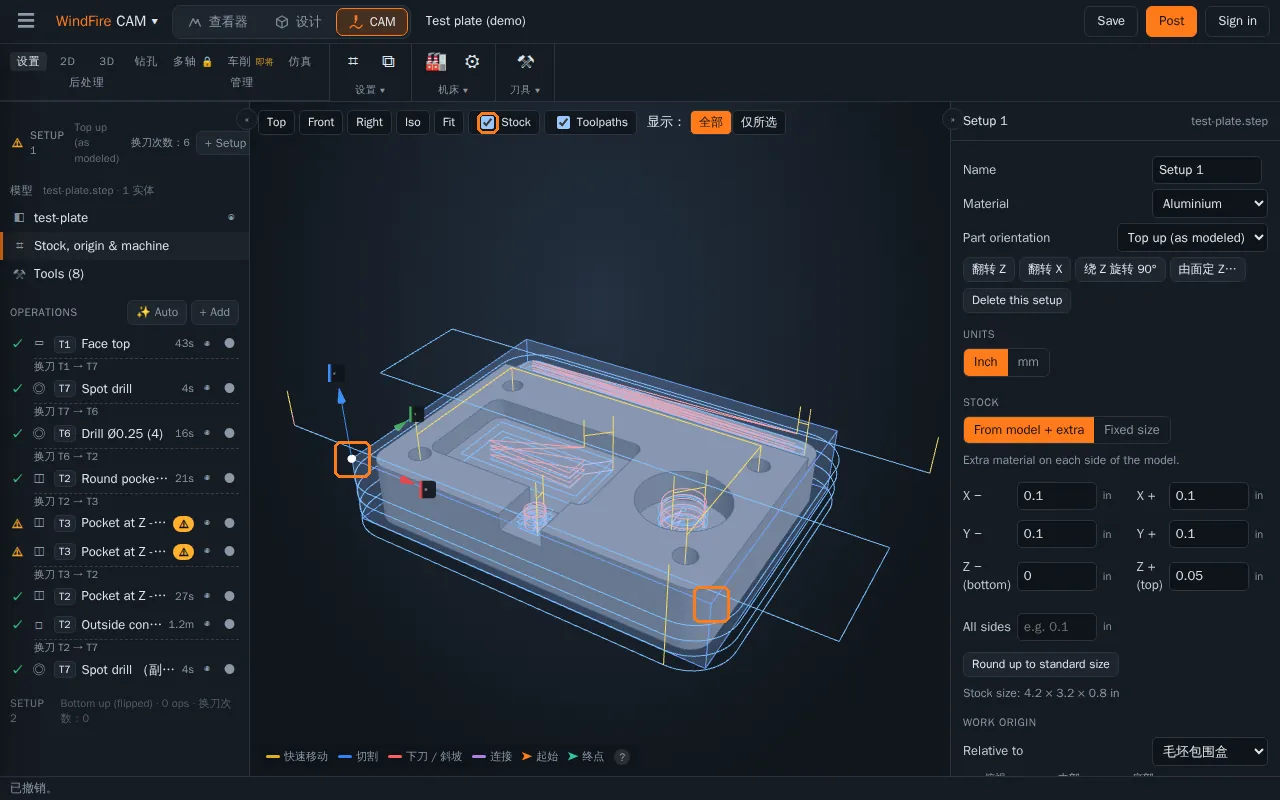
- 毛坯(半透明蓝色)
- 工件原点:X 红,Y 绿,Z 蓝
- “毛坯”复选框用于显示或隐藏
完整示例:减少一次换刀
演示零件,从规划到后处理程序。
- 打开演示零件(项目,打开演示零件),点击“自动”规划操作。
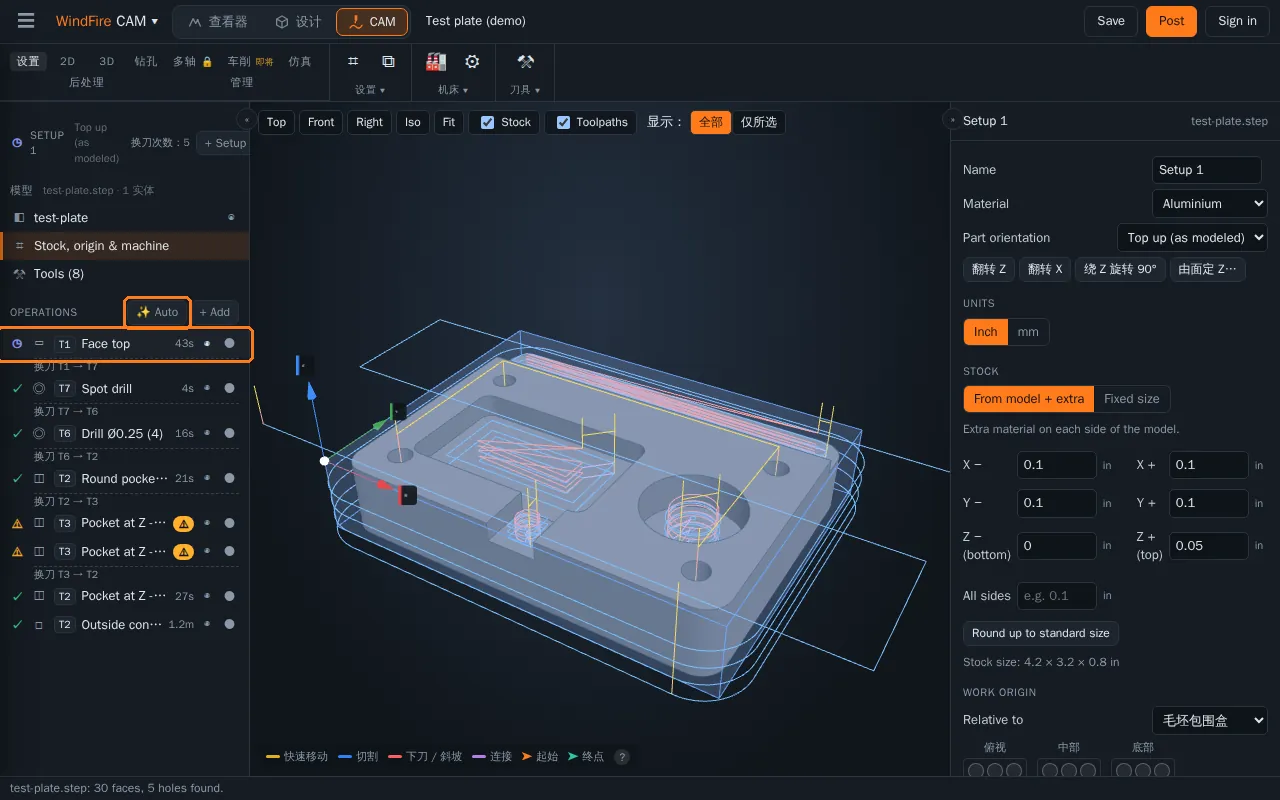
图 22. 第 1 步:带规划操作的演示零件。 - “自动”规划操作
- 规划好的操作
- 查看装夹行:它显示程序有多少次换刀。
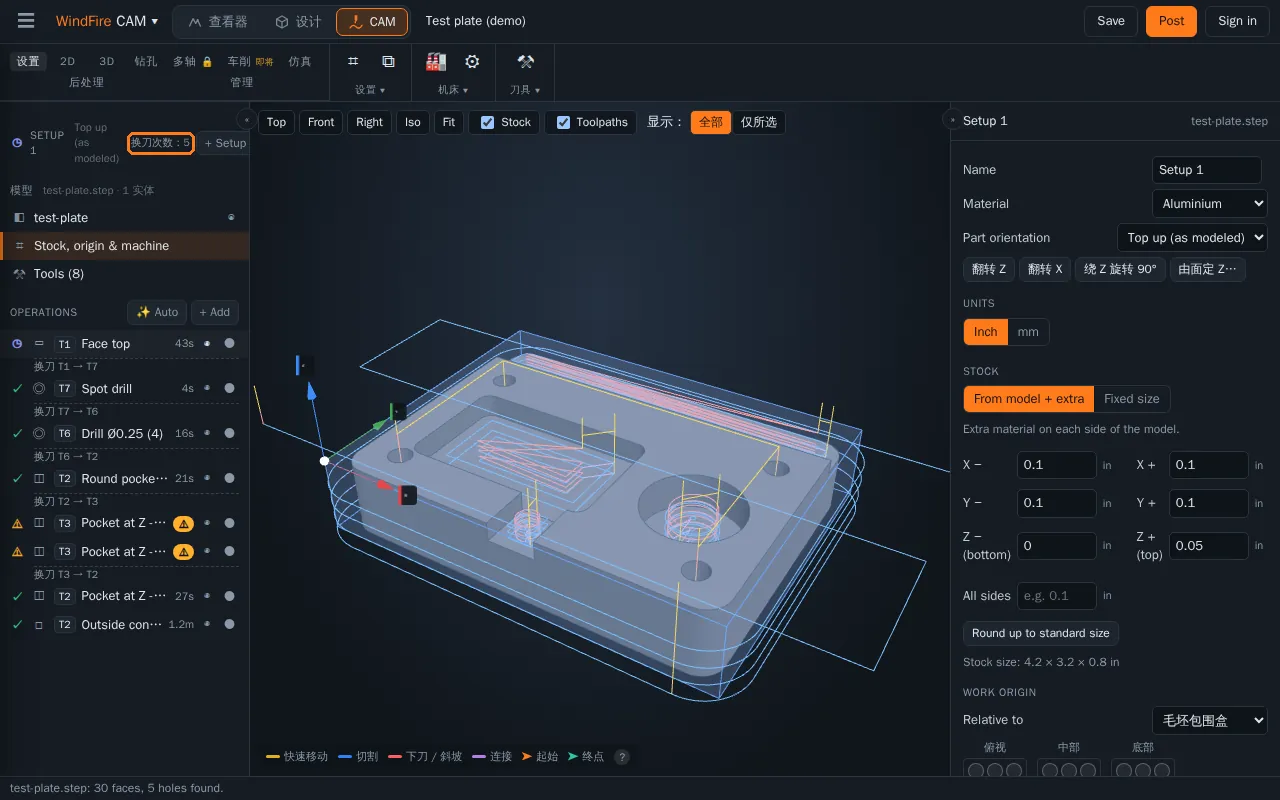
图 23. 第 2 步:装夹行上的换刀次数。 - 换刀次数:此装夹的计数
- 在末尾添加一个钻孔操作,使用与前面某个钻孔相同的刀具。其上方出现一条换刀线,计数加一。
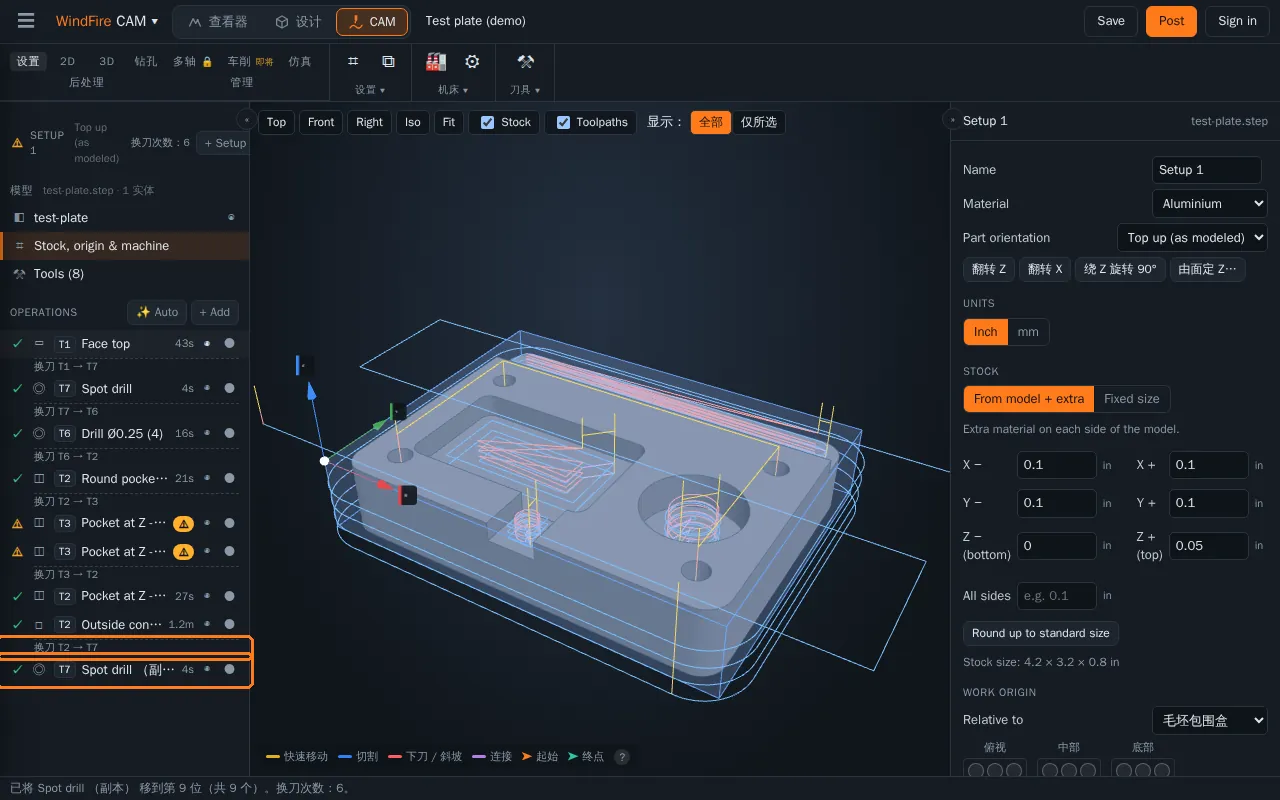
图 24. 第 3 步:在末尾添加使用同一刀具的第二个钻孔。 - 新钻孔
- 其上方出现换刀线
- 把新钻孔向上拖到第一个钻孔正下方。拖动时,装夹行显示放下后的计数。松开。
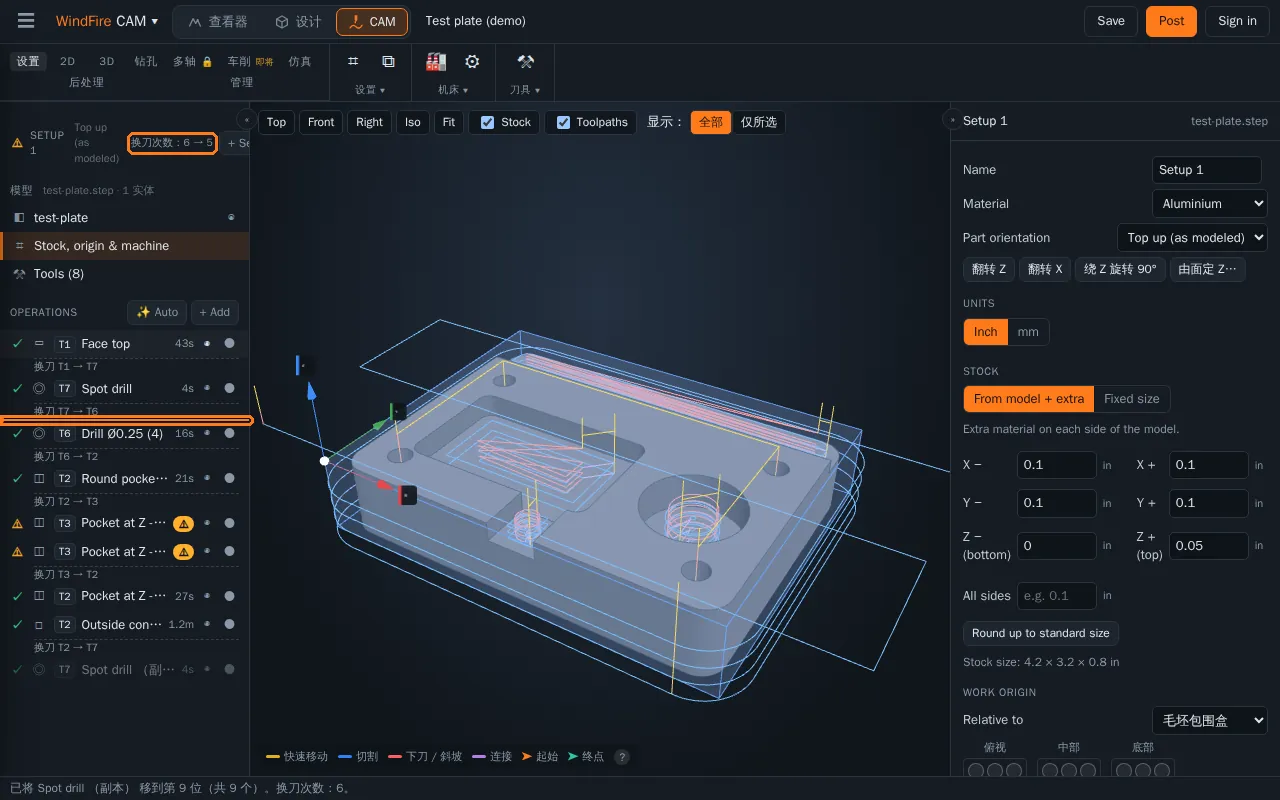
图 25. 第 4 步:把新钻孔向上拖动。 - 放置线
- 换刀次数:当前 → 放下后
- 检查状态图标:等到每一行都显示绿色对勾。
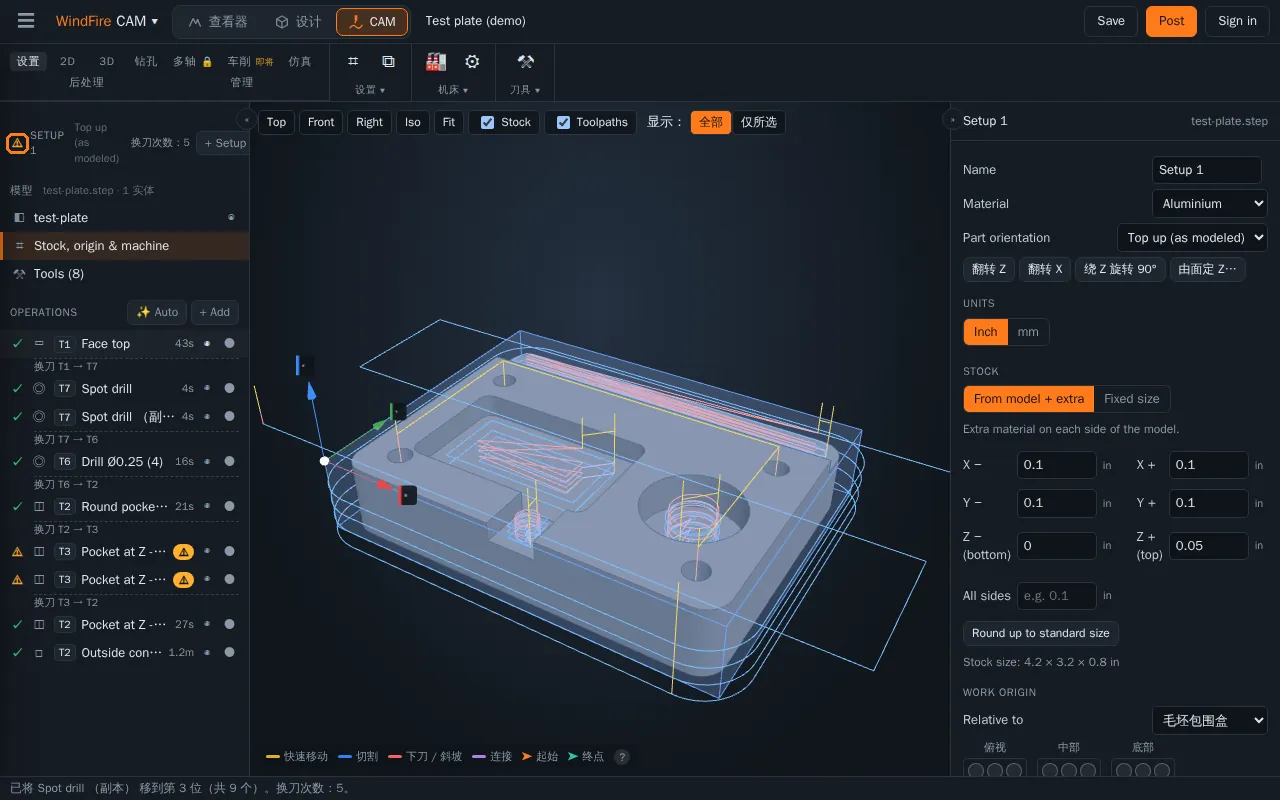
图 26. 第 5 步:所有操作已生成。 - 装夹行:该装夹的最差状态
- 点击“后处理”。程序少了一次换刀(M6)。
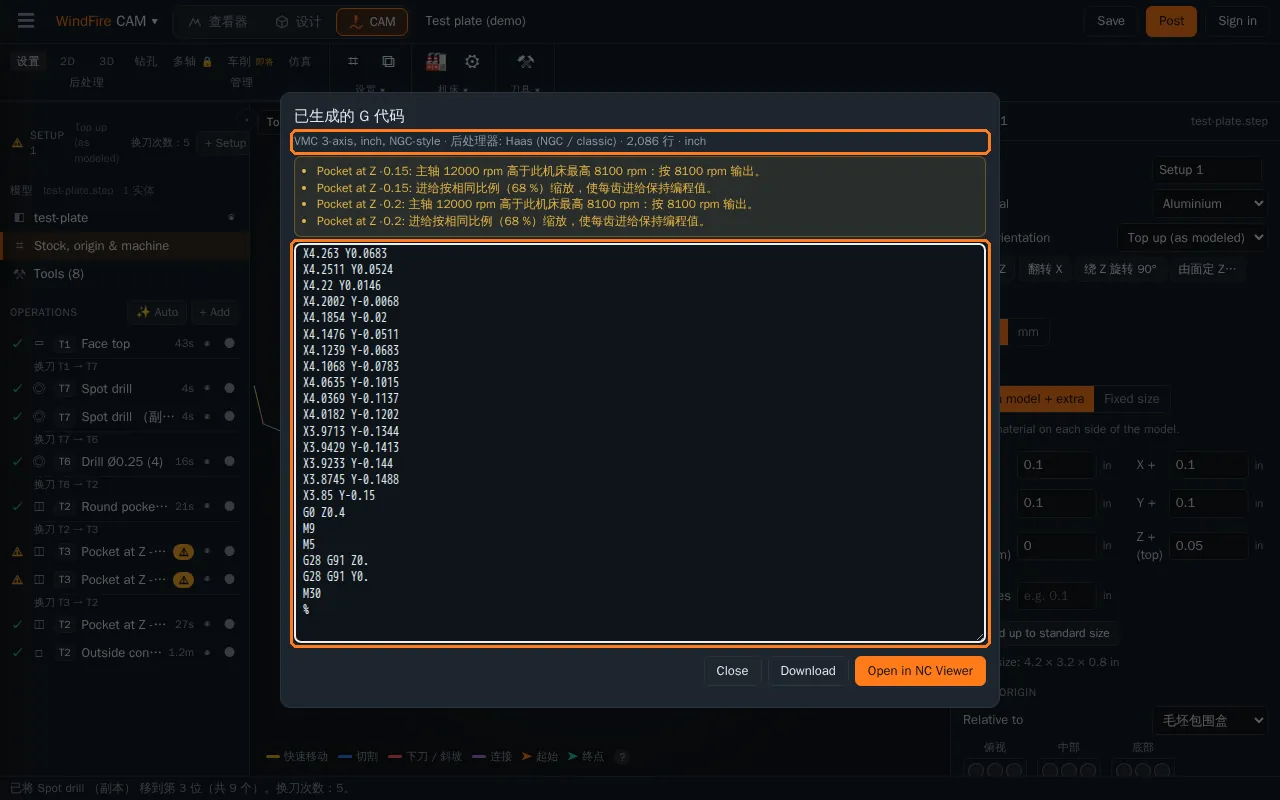
图 27. 第 6 步:后处理程序少了一次换刀。 - 后处理生成的 G 代码
- 机床和后处理器
常见消息及解决方法
| 消息 | 解决方法 |
|---|---|
| 从一个操作到下一个操作的移动(同一刀具,无换刀)切入零件 | 将两个操作之一的安全高度提高到零件上方,或在它们之间放一个使用其他刀具的操作。 |
| 残料加工需要前面有使用更大刀具的型腔或自适应加工。 | 残料加工被移到了其粗加工之上,或其粗加工已被删除。请移回下方,或按 Ctrl+Z。 |
| 此操作来自零件方向不同的装夹:请重新选择其面、轮廓或孔(“几何”选项卡)。 | 打开该操作的“几何”选项卡,在此装夹中重新点击面、轮廓或孔。 |
| 已过期 - 尚未生成 | 后处理会自动重新计算。要立即查看,右键点击该操作并选择“生成”。 |
| 没有既能减少换刀、又能保持相互依赖操作顺序的排列。 | 无需操作:顺序已是规则允许的最佳。您仍可自行拖动操作。 |
| 看不到其他刀路 | 点击视图上方的“全部”,检查该操作的眼睛图标,并在右键菜单中选择“显示全部刀路”。 |