Konstruktionsgeometrie erstellen
Referenzebenen, Achsen und Punkte im Konstruktionsmenü anlegen.
Keine passenden Abschnitte.
Konstruktionsgeometrie erstellen
- Öffnen Sie das Konstruktionsmenü im Volumenkörpermodus und wählen Sie die benötigte Referenz.
- Wählen Sie die Geometrie im Ansichtsfenster oder eine Ursprungsebene im Dialog. Prüfen Sie die Vorschau und bestätigen Sie.
- Blenden Sie Referenzen unter Konstruktion im Browser ein oder aus. Ändern Sie ihre Eingaben über die Zeitleiste.
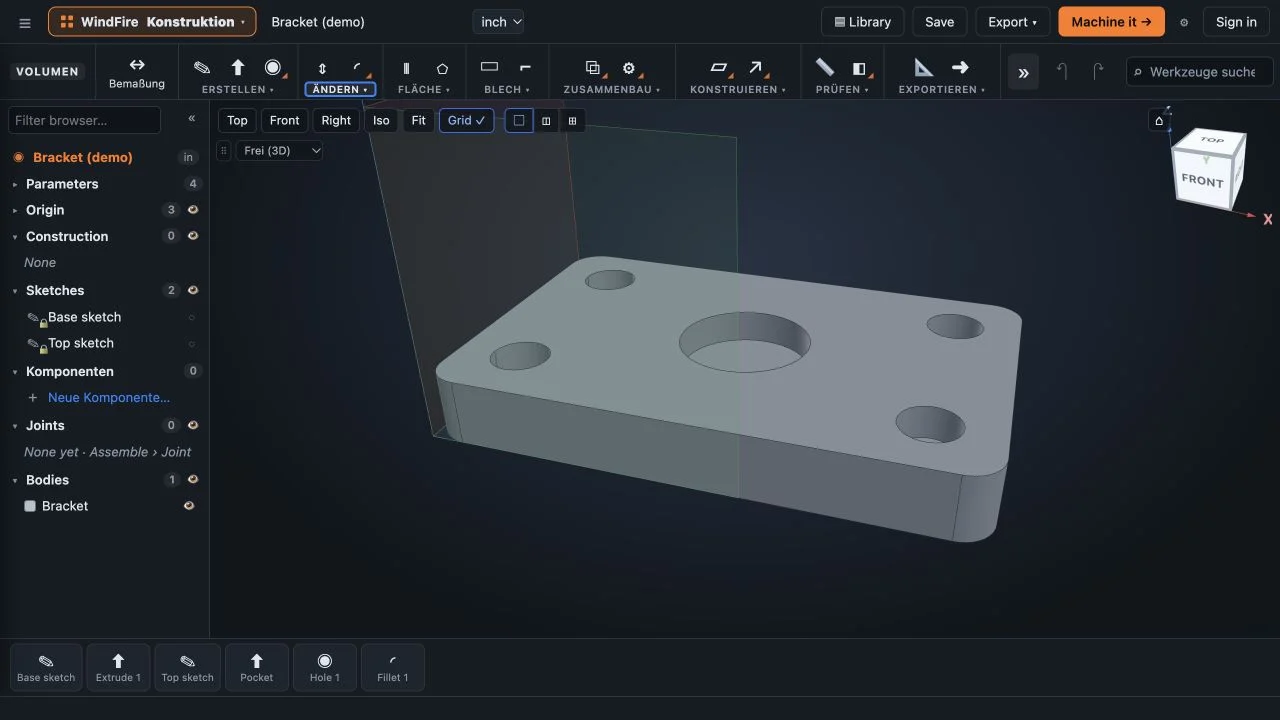
Ebenen
- Wählen Sie eine Ebene oder ebene Fläche und geben Sie für den Versatz einen vorzeichenbehafteten Abstand an. Die Winkelebene dreht sich um die lokale X-Achse der Referenz und kann versetzt werden.
- Wählen Sie zwei parallele Flächen oder Ebenen für die Mittelebene. Wählen Sie drei Punkte außerhalb einer gemeinsamen Geraden für die Dreipunktebene.
Versetzte Ebene
Dialogfelder
- Start from (plane or face)
- Abstand (Distance)
Ebene im Winkel
Dialogfelder
- Start from (plane or face)
- Angle (about its X)
- Versatz (Offset)
Mittelebene
Dialogfelder
- First plane / face
- Second plane / face
Ebene durch drei Punkte
Dialogfelder
- Three points
Achsen
- Wählen Sie zwei verschiedene Punkte oder eine gerade Modellkante.
- Prüfen Sie die Achsrichtung vor der Verwendung für Drehungen oder kreisförmige Muster.
Achse durch zwei Punkte
Dialogfelder
- Two points
Achse durch Kante
Dialogfelder
- Straight edge
Punkte
- Geben Sie für einen Konstruktionspunkt X, Y und Z in den Modelleinheiten ein. Suchen Sie den neuen Punkt unter Konstruktion.
Punkt an Position
Dialogfelder
- X
- Y
- Z