Zeichnungen in WindFire Design
Bemaßte Zeichnungsblätter aus einem Design-Modell erstellen.
Zeichnung beginnen
- Öffnen Sie ein Modell mit einem sichtbaren Volumenkörper. Wählen Sie in Design Export → Drawing (PDF / DXF / SVG).
- Die erste Zeichnung zeigt Vorder-, Drauf-, Rechts- und isometrische Ansicht. Prüfen Sie Gesamtmaße und Bohrungsangaben.
- Übernehmen Sie die Zeichnung mit Done und speichern Sie das Projekt mit Save.
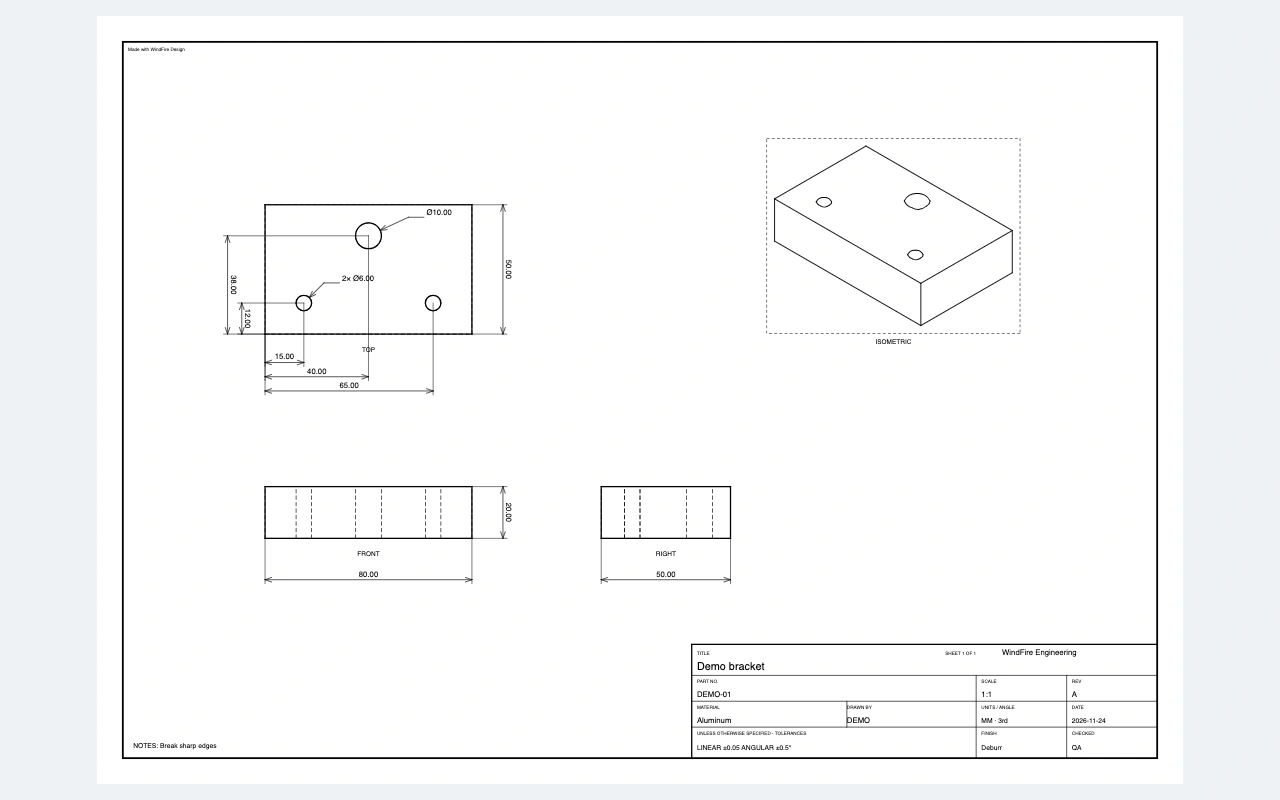
- Draufsicht
- Isometrische Ansicht
- Zusammengefasste Bohrungsangabe
Blatt und Ansichten einrichten
Sheet bietet A4, A3, A2, Letter, Tabloid und ANSI C. Stellen Sie den Maßstab unter Scale ein. Auto passt die Standardansichten an das Blatt an.
Unter Projection wählen Sie die Projektionsmethode. Bei Third angle liegt die Draufsicht oben und die Rechtsansicht rechts von der Vorderansicht. Bei First angle liegen sie darunter bzw. links. Die Ansichtsschalter steuern die sichtbaren Ansichten. Hidden lines zeigt verdeckte Kanten gestrichelt. Ordnen Sie die Ansichten nach der Blatteinrichtung mit Select an.
Bauteil bemaßen
Wählen Sie Dimension und zwei Ecken, Kantenmittelpunkte oder Kreismittelpunkte derselben Ansicht. Wählen Sie eine Kreiskante für den Durchmesser oder einen Bogen für den Radius. Horizontal, Vertical und Aligned steuern die Richtung. Auto nutzt die größere horizontale oder vertikale Entfernung.
Verschieben Sie Maße mit Select oder löschen Sie das ausgewählte Maß mit Entf. Auto-dimension erneuert automatische Maße und Bohrungsangaben. Manuelle Maße bleiben erhalten. Prüfen Sie Werte und Anordnung vor der Freigabe.
Schnitte, Details und Blätter
Wählen Sie Section, die Schnittrichtung und einen Punkt, an dem der Schnitt das Teil in einer Standardansicht kreuzt. Bei Detail klicken Sie auf Mittelpunkt und Kreisrand. Wählen Sie die erzeugte Ansicht, um Detail scale zu ändern.
+ Sheet fügt ein Blatt hinzu. Wählen Sie eine Ansicht und verschieben Sie sie über Sheet neben ihrem Namen. Remove sheet verschiebt Ansichten, Anmerkungen und Symbole auf Blatt 1. Prüfen Sie dort ihre Positionen.
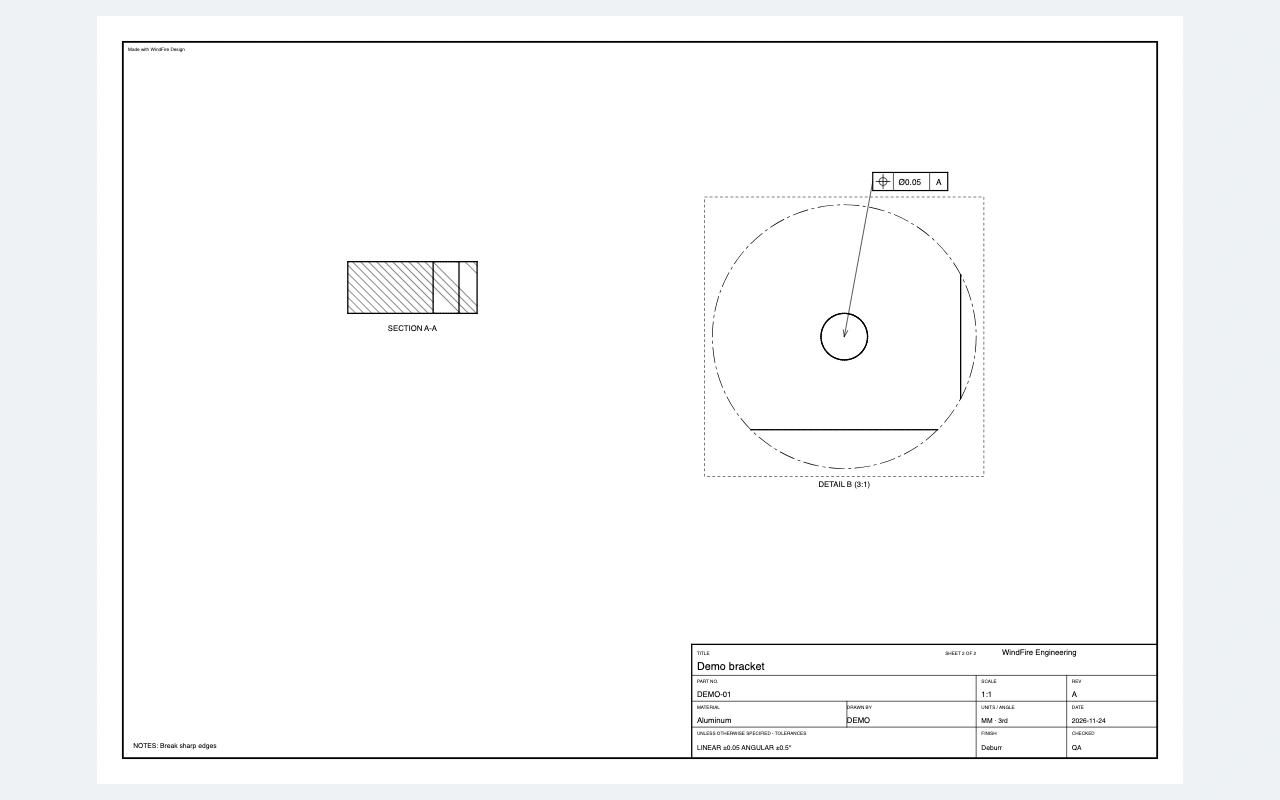
- Schnitt A–A
- Vergrößertes Detail B
- Toleranzrahmen
Formtoleranzen, Bezüge und Hinweise
In GD&T wählen Sie das Merkmal und die Toleranz, bei Bedarf Diameter zone und eine Materialbedingung sowie die Bezüge in der gewünschten Reihenfolge. Mit Place wählen Sie zuerst das Ziel der Bezugslinie und dann die Position des Toleranzrahmens.
Mit Datum wählen Sie einen Buchstaben und platzieren das Symbol in zwei Schritten. Note fügt Text auf dem aktuellen Blatt hinzu. Symbole lassen sich mit Select ziehen.
Schriftfeld ausfüllen
Öffnen Sie Title block. Geben Sie Titel, Teilenummer, Revision, Werkstoff und Oberflächenangabe ein. Ergänzen Sie Firma, Erstellung, Prüfung, Freigabe, Datum, lineare und Winkeltoleranzen sowie Hinweise zeilenweise. Maßstab, Einheit, Projektion und Blattnummer stammen aus der Zeichnung.
Save as my defaults speichert wiederverwendbare Angaben auf diesem Gerät. Use my defaults füllt den Dialog damit aus. OK übernimmt das Schriftfeld.
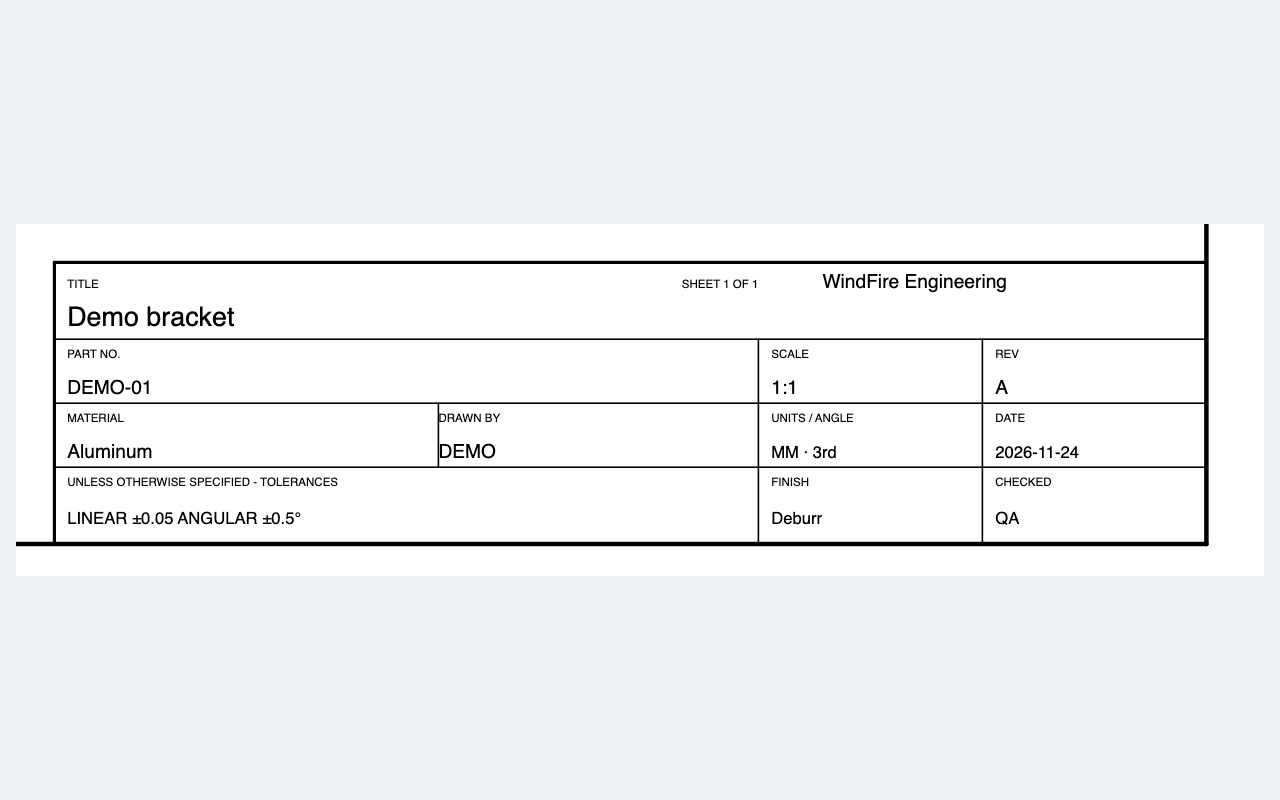
- Zeichnungstitel
- Allgemeintoleranzen
- Teilenummer
Exportieren und drucken
PDF exportiert alle Blätter. Print öffnet sie in einem separaten Browserfenster. SVG und DXF exportieren das aktuelle Blatt. Wählen Sie das gewünschte Blatt und prüfen Sie Schriftfeld, Einheiten und Maße in der exportierten Datei.