Volumenkörper modellieren
Parametrische Teile mit den Werkzeugen zum Erstellen und Ändern modellieren.
Volumenkörper modellieren
- Starten Sie eine Skizze auf einer Ursprungsebene, Konstruktionsebene oder ebenen Fläche. Zeichnen Sie ein geschlossenes Profil und beenden Sie die Skizze.
- Wählen Sie ein Werkzeug zum Erstellen oder Ändern. Wählen Sie die Referenzen, geben Sie die Maße ein und prüfen Sie die Vorschau vor dem Bestätigen.
- Öffnen Sie ein vorhandenes Element unten in der Zeitleiste. Prüfen Sie abhängige Elemente nach der Neuberechnung.
Orbit Jack
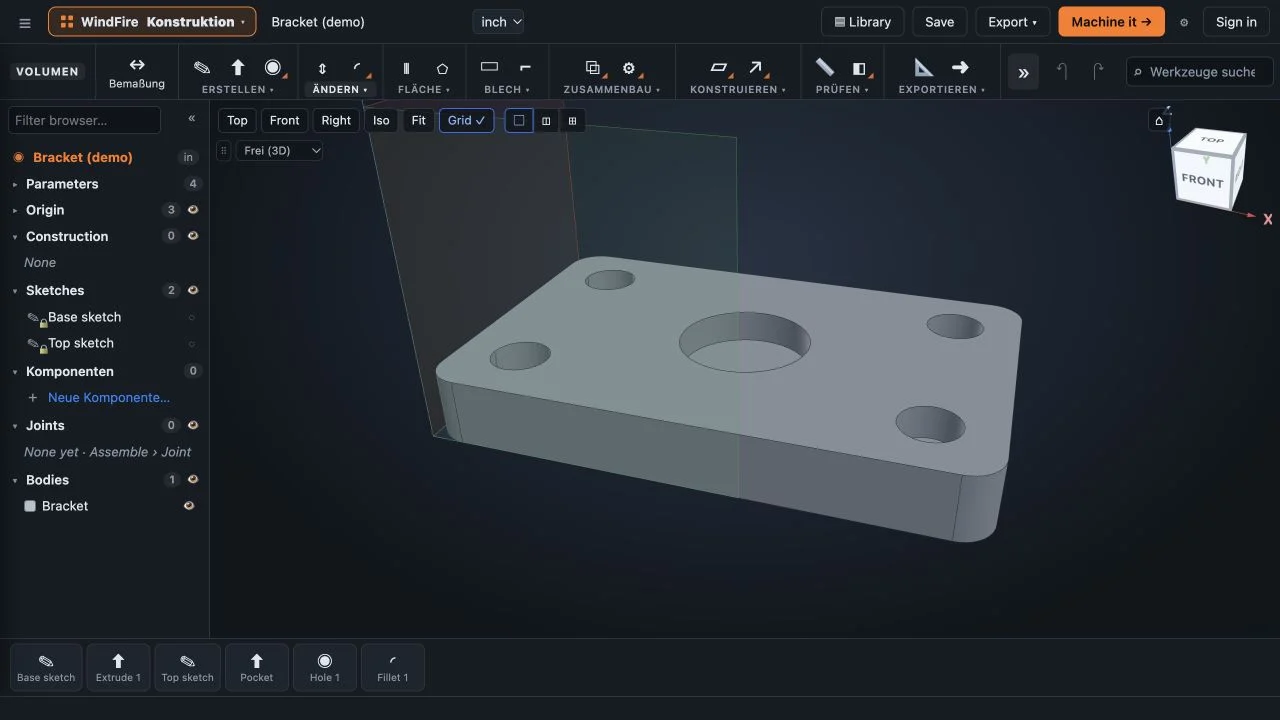
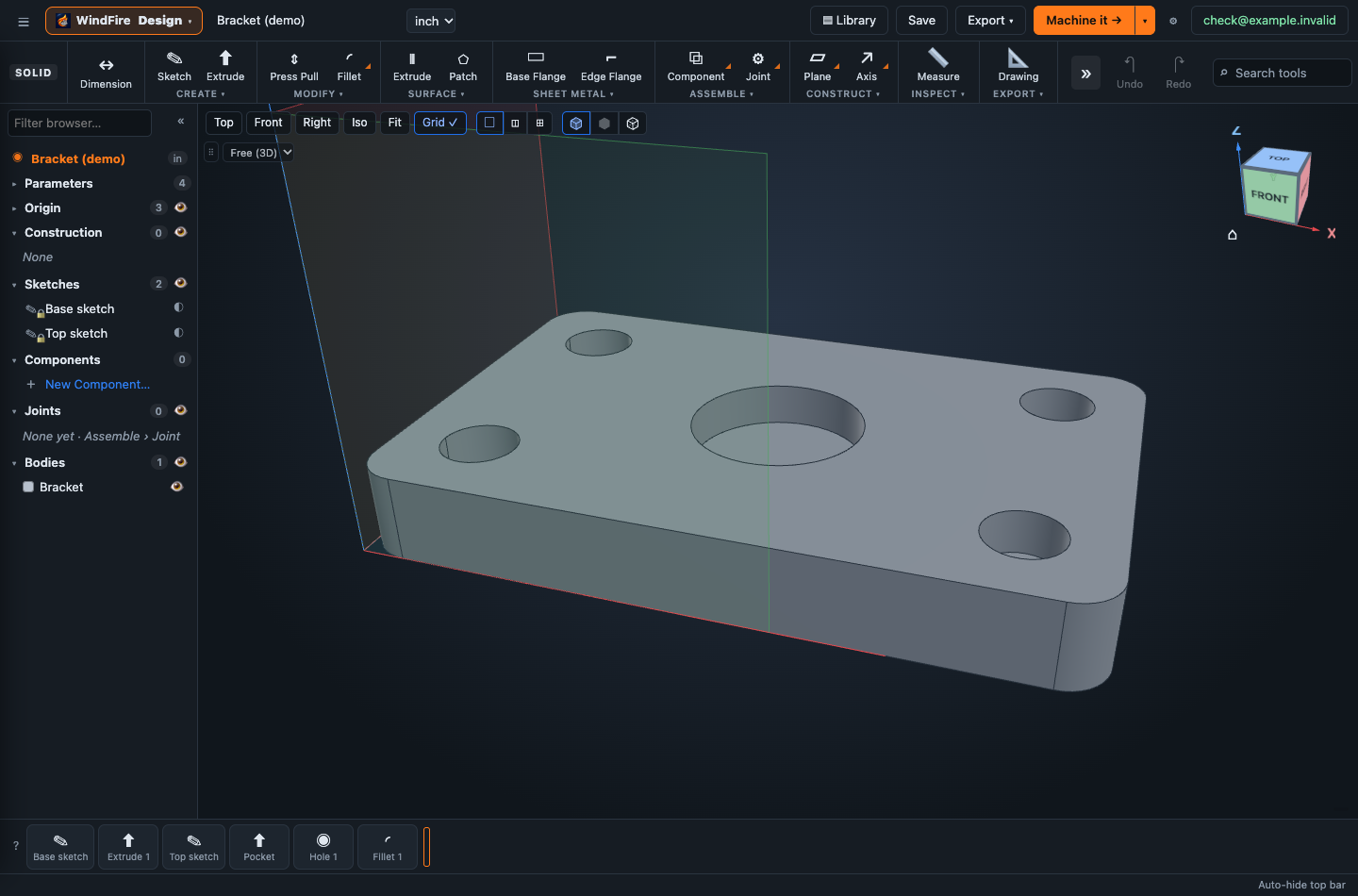
Im Ruhezustand zeigen die farbigen Arme die X-, Y- und Z-Achse. Ziehen Sie Orbit Jack rechts oben in der Ansicht, um die Kamera um ihr aktuelles Ziel zu drehen. Wenn Orbit Jack den Fokus hat, können Sie die Pfeiltasten verwenden.
Bewegen Sie den Zeiger auf Orbit Jack oder fokussieren Sie es, um den beschrifteten Referenzwürfel und die Schaltfläche für die Grundstellung einzublenden. Drei farbige Achslinien treffen an einer Ecke zusammen. Wählen Sie eines der unsichtbaren Ziele für eine der sechs Standardansichten oder für eine Schrägansicht entlang zweier oder dreier Achsen. Klicken Sie links unten auf Grundstellung (⌂) oder drücken Sie bei fokussiertem Orbit Jack Pos1.
Beim Zurücksetzen wird das Modell in der aktiven Ansicht isometrisch eingepasst. Die Modellgeometrie bleibt unverändert.
Elemente aus Skizzen
Wählen Sie bei Extrusion oder Drücken/Ziehen Bis Objekt, um an einer ebenen Fläche, einer Konstruktionsebene, einer Modellecke oder einem Skizzenpunkt anzuhalten. Eine geneigte Ebene erzeugt ein geneigtes Ende. Ein positiver Versatz verlängert die Extrusion in ihrer Richtung. Legen Sie beide Seiten getrennt fest oder spiegeln Sie das Ziel mit Symmetrisch. Fehlt das gespeicherte Ziel, warnt die Zeitleiste und verwendet den letzten gespeicherten Abstand.
- Extrudieren verlängert ein Profil geradlinig. Drehen erzeugt einen Körper um eine Achse. Legen Sie Richtung und Ausdehnung fest.
- Sweep folgt einem Pfad, Loft verbindet Profile. Für Rippe und Prägung wählen Sie die benötigte Skizze und Zielfläche.
- Neuer Körper hält das Ergebnis getrennt. Je nach Werkzeug können Sie Material vereinen, ausschneiden oder die Schnittmenge behalten.
Extrusion
Dialogfelder
- Vorgang (Operation) · Vereinen / Ausschneiden / Neuer Körper / Neue Komponente / Schnittkurve
- Profile / face
- Direction · One side / Symmetrisch / Two sides
- Ausdehnung (Extent) · Abstand / All
- Abstand (Distance)
- Other side
- Flip direction
- Objects to cut / join
Drehung
Dialogfelder
- Skizze (Sketch)
- Profiles
- Achse (Axis)
- Winkel (Angle)
- Vorgang (Operation) · Vereinen / Ausschneiden / Neuer Körper / Neue Komponente / Schnittkurve
- Objects to cut / join
Öffnungswinkel
Dialogfelder
- Profile sketch
- Path sketch
- Vorgang (Operation) · Vereinen / Ausschneiden / Neuer Körper / Neue Komponente / Schnittkurve
- Objects to cut / join
Erhebung
Dialogfelder
- Profiles (in order)
- Straight sides (ruled)
- Vorgang (Operation) · Vereinen / Ausschneiden / Neuer Körper / Neue Komponente / Schnittkurve
- Objects to cut / join
Rippe / Steg
Dialogfelder
- Open-line sketch
- Thickness
- Depth
- Flip direction
- Vorgang (Operation) · Vereinen / Ausschneiden / Neuer Körper / Neue Komponente / Schnittkurve
- Objects to cut / join
Prägen
Dialogfelder
- Vorgang (Operation) · Vereinen / Ausschneiden / Neuer Körper / Neue Komponente / Schnittkurve
- Profile / face
- Direction · One side / Symmetrisch / Two sides
- Ausdehnung (Extent) · Abstand / All
- Abstand (Distance)
- Other side
- Flip direction
- Objects to cut / join
Bohrungen und Gewinde
- Platzieren Sie die Bohrung auf einer Fläche oder an Skizzenpunkten. Prüfen Sie Typ, Größe und Tiefe.
- Wählen Sie für das Gewinde die zylindrische Geometrie und prüfen Sie die Gewindeoptionen.
Bohrung
Dialogfelder
- Placement · On a face / Sketch points
- Hole centers
- Sketch with points
- Hole type · Simple / Counterbore / Countersink
- Durchmesser (Diameter)
- Ausdehnung (Extent) · Abstand / All
- Depth
- Drill point (118°)
- Counterbore Ø
- Counterbore depth
- Countersink Ø
- Countersink angle
- Objects to cut / join
Gewinde
Dialogfelder
- Cylindrical face
- Nickwinkel (Pitch)
- Length (0 = full)
- Internal (tapped hole)
- Modeled (real geometry)
Grundkörper
- Wählen Sie den Grundkörper, seine Position und seine Maße. Geben Sie eine Ebene oder einen Pfad an, wenn das Werkzeug dies verlangt.
- Prüfen Sie für Vereinigung und Ausschnitt, ob sich die vorgesehenen Körper schneiden.
Quader
Dialogfelder
- Placement plane
- X
- Y
- Länge (Length)
- Breite (Width)
- Höhe (Height)
- Centered on X / Y
- Flip
- Vorgang (Operation) · Vereinen / Ausschneiden / Neuer Körper / Neue Komponente / Schnittkurve
- Objects to cut / join
Zylinder
Dialogfelder
- Placement plane
- Center X
- Center Y
- Durchmesser (Diameter)
- Höhe (Height)
- Flip
- Vorgang (Operation) · Vereinen / Ausschneiden / Neuer Körper / Neue Komponente / Schnittkurve
- Objects to cut / join
Kugel
Dialogfelder
- Placement plane
- Center X
- Center Y
- Durchmesser (Diameter)
- Vorgang (Operation) · Vereinen / Ausschneiden / Neuer Körper / Neue Komponente / Schnittkurve
- Objects to cut / join
Torus
Dialogfelder
- Placement plane
- Center X
- Center Y
- Inner-to-center Ø
- Torus Ø (section)
- Vorgang (Operation) · Vereinen / Ausschneiden / Neuer Körper / Neue Komponente / Schnittkurve
- Objects to cut / join
Wendel
Dialogfelder
- Placement plane
- Center X
- Center Y
- Coil diameter
- Nickwinkel (Pitch)
- Revolutions
- Section size
- Section · Circular / Square
- Left-handed
- Vorgang (Operation) · Vereinen / Ausschneiden / Neuer Körper / Neue Komponente / Schnittkurve
- Objects to cut / join
Rohr
Dialogfelder
- Path sketch
- Outside Ø
- Hollow
- Wall
- Vorgang (Operation) · Vereinen / Ausschneiden / Neuer Körper / Neue Komponente / Schnittkurve
- Objects to cut / join
Muster und Spiegelung
- Wählen Sie die zu wiederholenden Körper, Elemente oder Komponenten und die erforderliche Richtung, Achse oder den Pfad.
- Stellen Sie Anzahl und Abstand oder Winkel ein. Wählen Sie beim Spiegeln die Ebene und prüfen Sie die Vorschau.
Rechteckiges Muster
Dialogfelder
- Muster · Modellmerkmale / Körper
- Muster · Komponenten / Körper / Modellmerkmale
- Komponenten
- Gelenke vervielfältigen
- Modellmerkmale
- Körper
- Vorgang · Neuer Körper / Vereinen / Ausschneiden
- Zielkörper
- Direction 1 · X / −X / Y / −Y / Z / −Z
- Quantity 1
- Spacing 1
- Direction 2 · Y / −Y / X / −X / Z / −Z
- Quantity 2
- Spacing 2
- Achse · Z / X / Y
- Achse
- Anzahl
- Total angle
- Path sketch
- Gesamte Pfadlänge verwenden
- Abstand
- Pfadrichtung umkehren
Kreisförmiges Muster
Dialogfelder
- Muster · Modellmerkmale / Körper
- Muster · Komponenten / Körper / Modellmerkmale
- Komponenten
- Gelenke vervielfältigen
- Modellmerkmale
- Körper
- Vorgang · Neuer Körper / Vereinen / Ausschneiden
- Zielkörper
- Direction 1 · X / −X / Y / −Y / Z / −Z
- Quantity 1
- Spacing 1
- Direction 2 · Y / −Y / X / −X / Z / −Z
- Quantity 2
- Spacing 2
- Achse · Z / X / Y
- Achse
- Anzahl
- Total angle
- Path sketch
- Gesamte Pfadlänge verwenden
- Abstand
- Pfadrichtung umkehren
Muster entlang Pfad
Dialogfelder
- Muster · Modellmerkmale / Körper
- Muster · Komponenten / Körper / Modellmerkmale
- Komponenten
- Gelenke vervielfältigen
- Modellmerkmale
- Körper
- Vorgang · Neuer Körper / Vereinen / Ausschneiden
- Zielkörper
- Direction 1 · X / −X / Y / −Y / Z / −Z
- Quantity 1
- Spacing 1
- Direction 2 · Y / −Y / X / −X / Z / −Z
- Quantity 2
- Spacing 2
- Achse · Z / X / Y
- Achse
- Anzahl
- Total angle
- Path sketch
- Gesamte Pfadlänge verwenden
- Abstand
- Pfadrichtung umkehren
Spiegeln
Dialogfelder
- Spiegeln · Modellmerkmale / Körper / Komponenten
- Modellmerkmale
- Körper
- Komponenten
- Gelenke spiegeln
- Vorgang · Neuer Körper / Vereinen / Ausschneiden
- Zielkörper
- Spiegelebene
Flächen und Kanten bearbeiten
- Wählen Sie die Kanten für die Verrundung oder Fase und prüfen Sie den Radius oder die Abstände.
- Prüfen Sie beim Aushöhlen, Verdicken oder Neigen, welche Seiten und Flächen geändert werden.
- Kontrollieren Sie beim Drücken/Ziehen, Versetzen, Löschen, Ersetzen und Skalieren die Auswahl und Richtung.
Drücken/Ziehen
Dialogfelder
- Vorgang (Operation) · Vereinen / Ausschneiden / Neuer Körper / Neue Komponente / Schnittkurve
- Profile / face
- Direction · One side / Symmetrisch / Two sides
- Ausdehnung (Extent) · Abstand / All
- Abstand (Distance)
- Other side
- Flip direction
- Objects to cut / join
Abrunden
Dialogfelder
- Kanten (Edges)
- Halbmesser (Radius)
- Variable radius (start → end)
- End radius
Fase
Dialogfelder
- Kanten (Edges)
- Type · Equal distance / Two distances / Distance and angle
- Abstand (Distance)
- Second distance
- Winkel (Angle)
- Flip sides
Schale
Dialogfelder
- Faces to remove
- Inside thickness
Aufdicken
Dialogfelder
- Flächen (Faces)
- Thickness
- Into the body (flip)
- Vorgang (Operation) · Vereinen / Ausschneiden / Neuer Körper / Neue Komponente / Schnittkurve
Formschräge
Dialogfelder
- Flächen (Faces)
- Pull direction plane
- Winkel (Angle)
- Flip
Skalieren
Dialogfelder
- Körper (Bodies)
- Scale factor
Fläche versetzen
Dialogfelder
- Vorgang (Operation) · Vereinen / Ausschneiden / Neuer Körper / Neue Komponente / Schnittkurve
- Profile / face
- Direction · One side / Symmetrisch / Two sides
- Ausdehnung (Extent) · Abstand / All
- Abstand (Distance)
- Other side
- Flip direction
- Objects to cut / join
Fläche löschen
Dialogfelder
- Flächen (Faces)
Fläche ersetzen
Dialogfelder
- Flat faces
- Move them onto
Ebene Fläche teilen
Zeichnen Sie auf der Fläche eine gerade Skizzenlinie von einer Kante bis zu einer anderen und beenden Sie die Skizze. Öffnen Sie unter Ändern den Befehl Fläche teilen. Wählen Sie die Fläche und die Skizzenlinie. Prüfen Sie die Vorschau und klicken Sie auf OK. Die beiden Bereiche lassen sich als getrennte Flächen desselben Volumenkörpers auswählen. Blenden Sie bei Bedarf die Skizze im Browser ein.
Körper kombinieren, teilen und positionieren
- Wählen Sie beim Kombinieren Ziel, Werkzeugkörper und Operation. Zum Teilen wählen Sie Körper und Trennebene.
- Verschieben/Kopieren kann verschieben, drehen oder eine Kopie erstellen. Ausrichten versetzt zwischen zwei Punkten. Entfernen erscheint als Schritt in der Zeitleiste.
Kombinieren
Dialogfelder
- Zielkörper (Target body)
- Tool bodies
- Vorgang (Operation) · Vereinen / Ausschneiden / Schnittkurve
- Keep tools
Körper teilen
Dialogfelder
- Body to split
- Splitting plane
Verschieben / Kopieren
Dialogfelder
- Körper (Bodies)
- X distance
- Y distance
- Z distance
- Rotation axes · World / First selected body
- Rotate about · Z / X / Y
- Winkel (Angle)
- Create copy
Ausrichten
Dialogfelder
- Bodies to move
- From point
- To point
- Create copy
Entfernen (Körper löschen)
Dialogfelder
- Körper (Bodies)
Parameter, Materialien und Neuberechnung
- Unter Ändern → Parameter ändern legen Sie einen Benutzerparameter mit Name, Einheit und Ausdruck an. Geben Sie seinen Namen in einem passenden Skizzenmaß oder Modellfeld ein, zum Beispiel panelWidth/2 + 3 mm.
- Modellparameter zeigt Skizzenmaße und numerische Modellfelder. Benennen Sie ein Feld, um es in einem Ausdruck zu verwenden. Änderungen aktualisieren die abhängige Geometrie. Entfernen Sie vor dem Löschen die Verweise.
- Exportieren Sie einen Parametersatz in eine JSON-Datei. Beim Import in ein anderes Modell werden die Parameter und Formeln lokal kopiert.
- Das physische Material bestimmt die Materialzuweisung. Das Erscheinungsbild bestimmt die Darstellung.