Crear geometría de construcción
Añade planos, ejes y puntos de referencia.
No hay secciones que coincidan.
Crear geometría de construcción
- Abre Construcción mientras editas el sólido y elige una referencia.
- Selecciona la geometría en el área de trabajo o un plano de origen en el cuadro de diálogo. Revisa la vista previa y acepta.
- Muestra u oculta referencias en Construcción. Para editarlas, abre el elemento en la línea de tiempo.
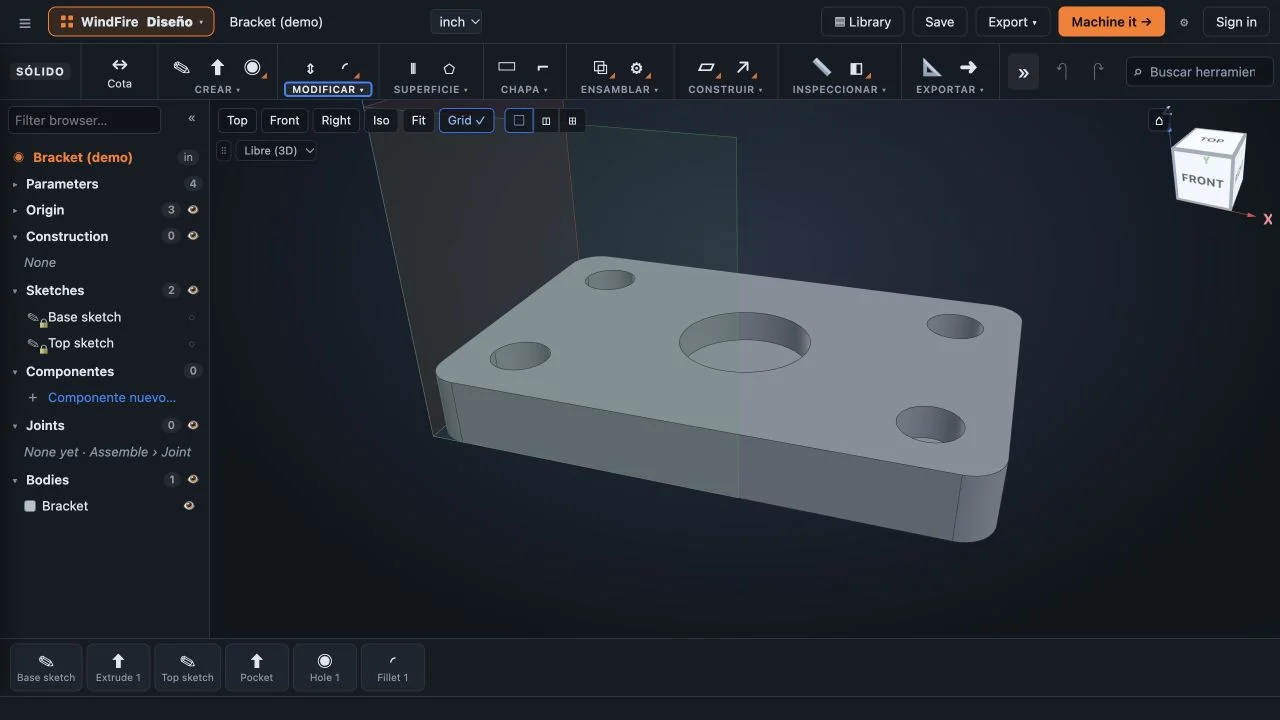
Planos
- Elige un plano o cara plana y escribe la distancia con signo para un plano desplazado. El plano inclinado gira alrededor del eje X local de la referencia y admite un desplazamiento.
- El plano medio requiere dos planos o caras paralelos. El plano por tres puntos requiere puntos que no estén alineados.
Plano desfasado
Controles del cuadro de diálogo
- Start from (plane or face)
- Distancia (Distance)
Plano en ángulo
Controles del cuadro de diálogo
- Start from (plane or face)
- Angle (about its X)
- Desfase (Offset)
Plano medio
Controles del cuadro de diálogo
- First plane / face
- Second plane / face
Plano por tres puntos
Controles del cuadro de diálogo
- Three points
Ejes
- Selecciona dos puntos distintos o una arista recta.
- Comprueba la dirección antes de aplicar una revolución o un patrón circular.
Eje por dos puntos
Controles del cuadro de diálogo
- Two points
Eje por arista
Controles del cuadro de diálogo
- Straight edge
Puntos
- Introduce X, Y y Z con las unidades del diseño. Confirma y localiza el punto en el grupo de construcción.
Punto en posición
Controles del cuadro de diálogo
- X
- Y
- Z