Planos en WindFire Design
Crea hojas de plano acotadas a partir de un modelo de Design.
Crear un plano
- Abre un diseño con un sólido visible. En la cinta de Design, elige Export → Drawing (PDF / DXF / SVG).
- El primer plano abre con vistas frontal, superior, derecha e isométrica. Revisa las cotas generales y las llamadas de taladros.
- Elige Done para conservar los cambios en el diseño y luego Save para guardarlos con el proyecto.
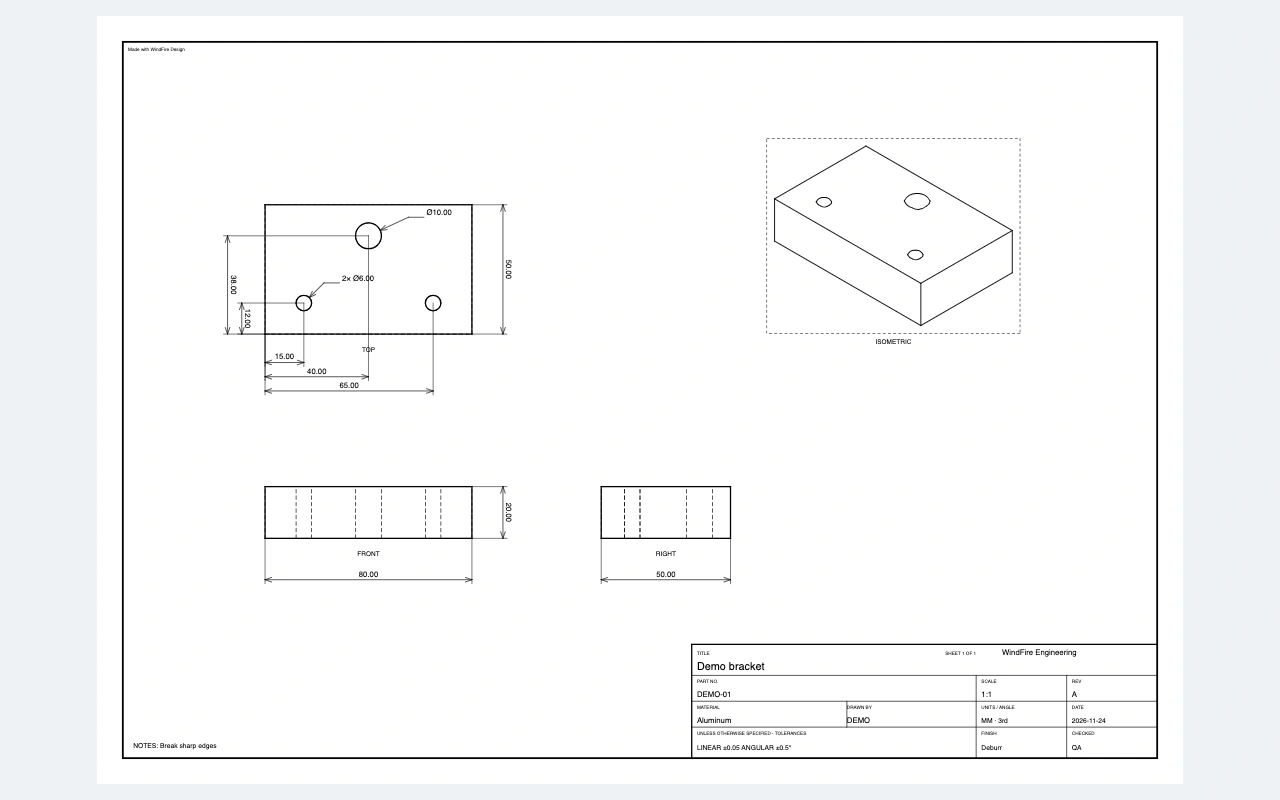
- Vista superior
- Vista isométrica
- Llamada de taladros agrupados
Configurar la hoja y las vistas
Sheet ofrece A4, A3, A2, Letter, Tabloid y ANSI C. Usa Scale para fijar la escala. Auto ajusta las vistas estándar a la hoja.
En Projection el tercer diedro coloca la planta arriba y la vista derecha a la derecha de la frontal. El primer diedro las coloca debajo y a la izquierda. Usa las casillas para controlar las vistas y Hidden lines para mostrar aristas ocultas con trazos. Configura estas opciones antes de arrastrar las vistas con Select.
Acotar la pieza
Con Dimension, selecciona dos esquinas, puntos medios o centros de círculo en la misma vista. Elige una arista circular para acotar el diámetro o un arco para el radio. Usa Horizontal, Vertical o Aligned para controlar la dirección. Auto elige la separación mayor entre horizontal y vertical.
Mueve cotas con Select o pulsa Supr para quitar la seleccionada. Auto-dimension vuelve a generar las cotas y llamadas automáticas y conserva las manuales. Revisa los valores y el aspecto final.
Agregar secciones, detalles y hojas
Elige Section, orienta el corte y haz clic dentro de una vista estándar donde el corte atraviese la pieza. Con Detail, selecciona el centro de la ampliación y la circunferencia. Selecciona la vista nueva para ajustar Detail scale.
+ Sheet agrega una hoja. Selecciona una vista y cámbiala de hoja desde Sheet junto a su nombre. Remove sheet traslada sus vistas, notas y símbolos a la primera hoja. Revisa allí sus posiciones.
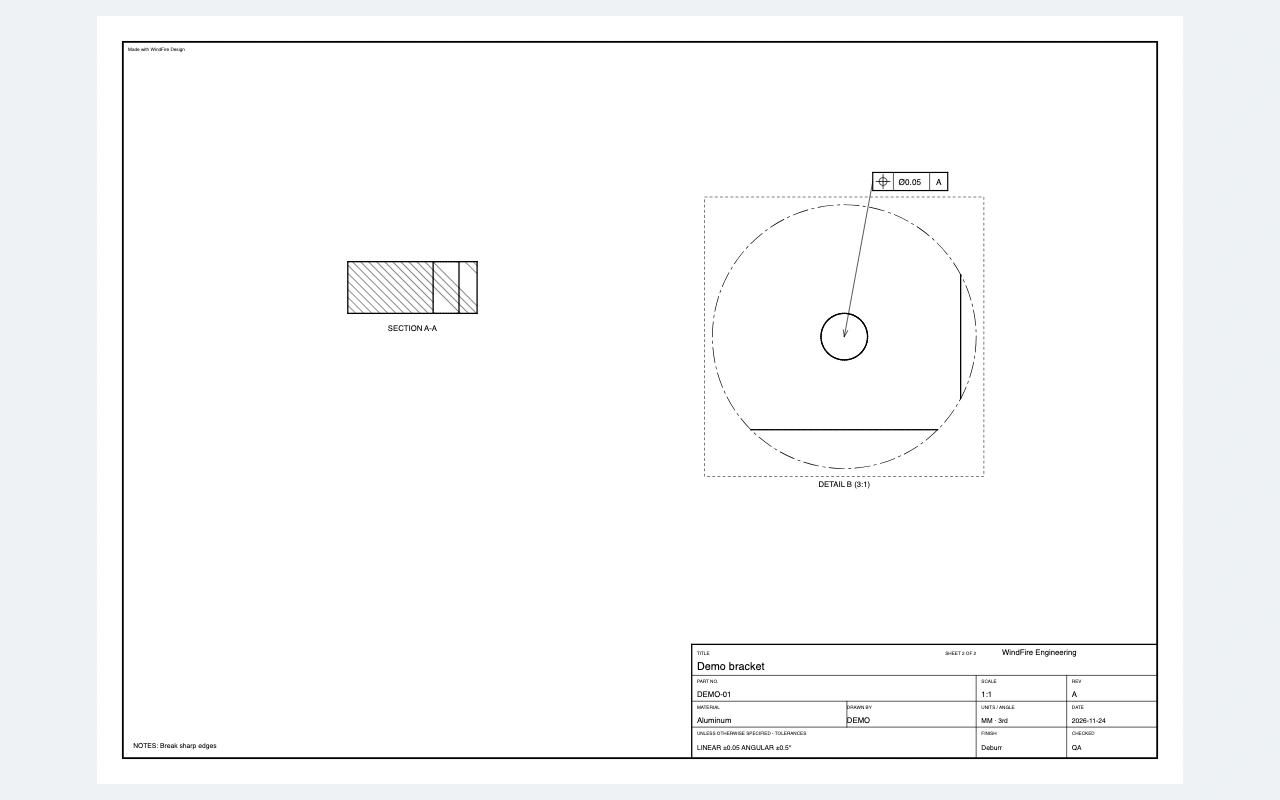
- Sección A–A
- Detalle B ampliado
- Recuadro de tolerancia geométrica
Agregar tolerancias geométricas, referencias y notas
En GD&T, elige característica, tolerancia, zona de diámetro y condición de material si corresponden, y las referencias en orden. Pulsa Place, marca el punto al que apunta la línea de llamada y coloca el recuadro.
Datum pide una letra y usa los mismos dos pasos de colocación. Note coloca texto en la hoja activa. Usa Select para arrastrar un recuadro o una referencia.
Completar el cajetín
En Title block, indica título, número de pieza, revisión, material y acabado. Completa empresa, autoría, revisión, aprobación, fecha, tolerancias lineales y angulares y notas, una por línea. La escala, unidades, proyección y número de hoja provienen del plano.
Save as my defaults guarda los datos reutilizables en este dispositivo. Use my defaults los aplica al cuadro actual. Pulsa OK para actualizar el cajetín.
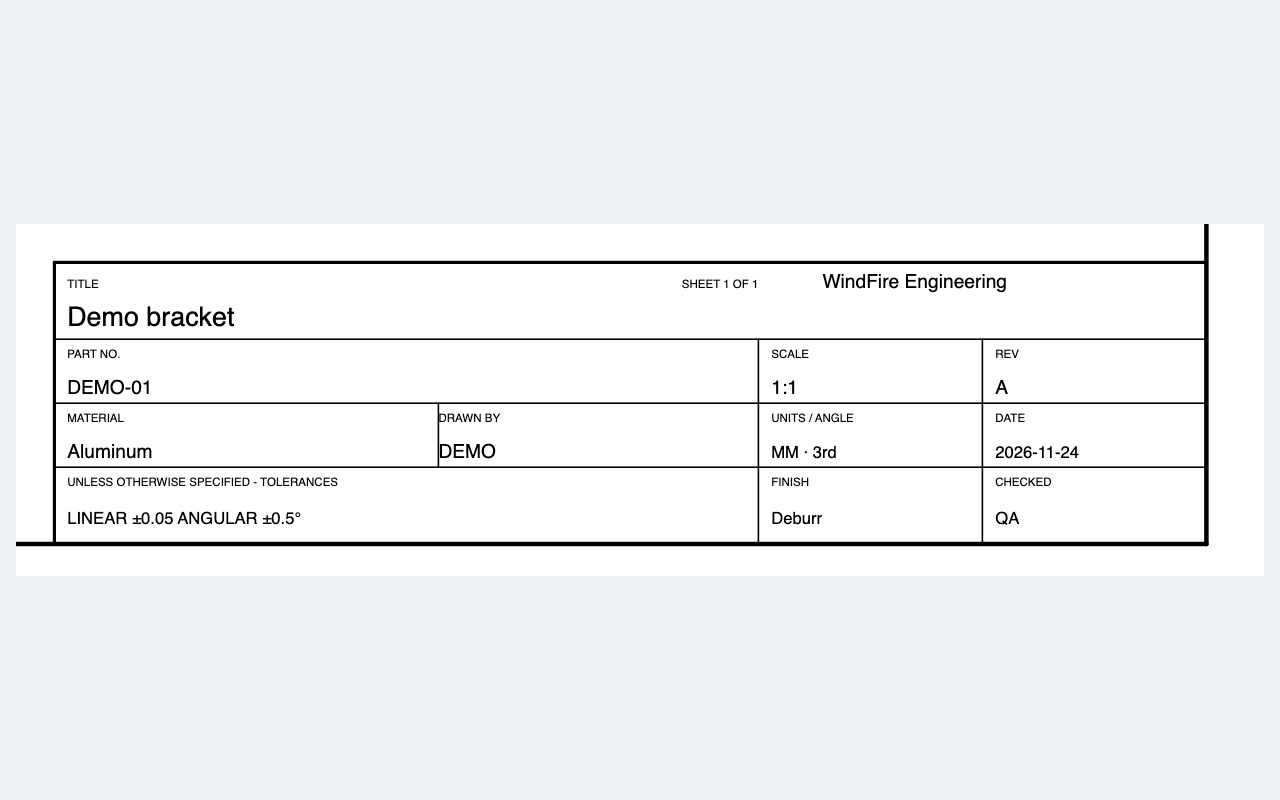
- Título del plano
- Tolerancias generales
- Número de pieza
Exportar o imprimir
PDF exporta las hojas juntas. Print las abre en otra ventana del navegador. SVG y DXF exportan la hoja activa. Selecciona la hoja correspondiente y verifica cajetín, unidades y cotas en el archivo exportado.