Modelar piezas sólidas
Crea y edita piezas paramétricas con las herramientas de creación y modificación.
Modelar piezas sólidas
- Crea un boceto en un plano de origen o de construcción, o en una cara plana. Dibuja un perfil cerrado y termina el boceto.
- Elige una herramienta, selecciona las referencias, introduce las medidas y revisa la vista previa antes de aceptar.
- Abre una operación existente en la línea de tiempo y comprueba sus dependencias después de reconstruir el modelo.
Orbit Jack
En reposo, los brazos de colores indican los ejes X, Y y Z. Arrastre Orbit Jack en la parte superior derecha para girar la cámara alrededor de su objetivo actual. Con Orbit Jack enfocado, use las teclas de flecha para orbitar.
Pase el puntero sobre Orbit Jack o dele el foco para mostrar el cubo de orientación con etiquetas y el botón Inicio. Tres líneas de colores se unen en una esquina para indicar los ejes. Pulse un objetivo oculto para elegir una de las seis vistas estándar o una vista oblicua de dos o tres ejes. Pulse Inicio (⌂) en la parte inferior izquierda o pulse la tecla Inicio mientras Orbit Jack tenga el foco.
Al restablecer, el modelo se encuadra en una vista isométrica dentro de la vista activa. La geometría del diseño se conserva.
Operaciones basadas en bocetos
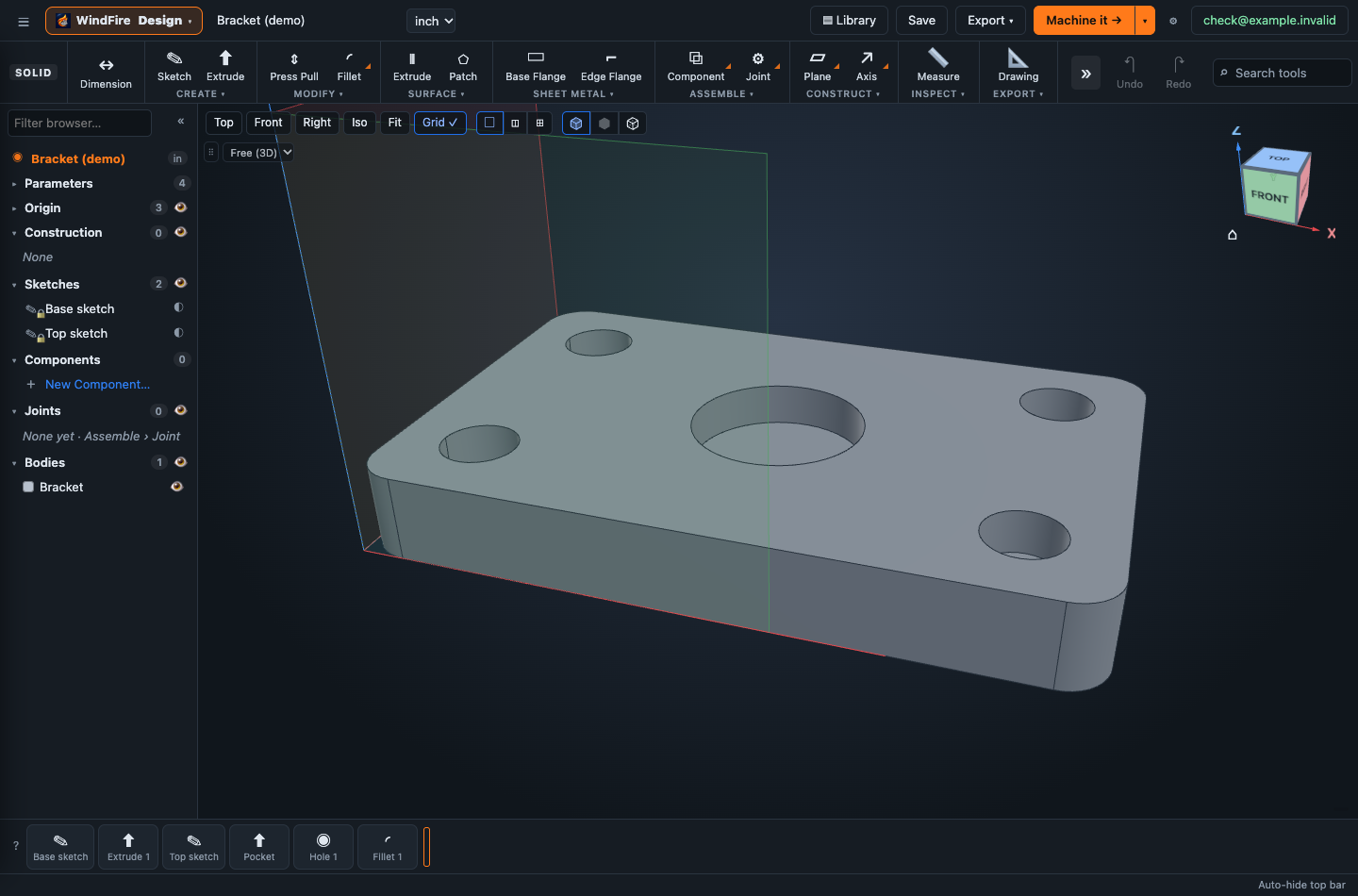
En Extruir o Empujar/tirar, elija Hasta objeto para detenerse en una cara plana, un plano de construcción, un vértice o un punto de boceto. Un plano inclinado produce un extremo inclinado. Un desfase positivo amplía la extrusión en su dirección. Defina cada lado por separado o refleje el destino con Simétrico. Si falta un destino guardado, la línea de tiempo avisa y usa la última distancia guardada.
- Extruye un perfil a lo largo de una distancia o gíralo alrededor de un eje. Configura la dirección y la extensión.
- El barrido sigue una trayectoria y la transición conecta perfiles. Para el nervio y el relieve, elige el boceto y la geometría de destino solicitados.
- Elige un cuerpo nuevo para mantenerlo separado. Según la operación, puedes unir, cortar o conservar la intersección.
Extruir
Controles del cuadro de diálogo
- Operación (Operation) · Unir / Cortar / Nuevo cuerpo / Componente nuevo / Intersecar
- Profile / face
- Direction · One side / Simétrico / Two sides
- Extensión (Extent) · Distancia / All
- Distancia (Distance)
- Other side
- Flip direction
- Objects to cut / join
Revolución
Controles del cuadro de diálogo
- Boceto (Sketch)
- Profiles
- Eje (Axis)
- Ángulo (Angle)
- Operación (Operation) · Unir / Cortar / Nuevo cuerpo / Componente nuevo / Intersecar
- Objects to cut / join
Barrido
Controles del cuadro de diálogo
- Profile sketch
- Path sketch
- Operación (Operation) · Unir / Cortar / Nuevo cuerpo / Componente nuevo / Intersecar
- Objects to cut / join
Solevación
Controles del cuadro de diálogo
- Profiles (in order)
- Straight sides (ruled)
- Operación (Operation) · Unir / Cortar / Nuevo cuerpo / Componente nuevo / Intersecar
- Objects to cut / join
Nervio / Alma
Controles del cuadro de diálogo
- Open-line sketch
- Thickness
- Depth
- Flip direction
- Operación (Operation) · Unir / Cortar / Nuevo cuerpo / Componente nuevo / Intersecar
- Objects to cut / join
Repujado
Controles del cuadro de diálogo
- Operación (Operation) · Unir / Cortar / Nuevo cuerpo / Componente nuevo / Intersecar
- Profile / face
- Direction · One side / Simétrico / Two sides
- Extensión (Extent) · Distancia / All
- Distancia (Distance)
- Other side
- Flip direction
- Objects to cut / join
Taladros y roscas
- Sitúa el taladro en una cara o en puntos del boceto y revisa el tipo, el tamaño y la profundidad.
- Para la rosca, selecciona la geometría cilíndrica y revisa sus opciones.
Agujero
Controles del cuadro de diálogo
- Placement · On a face / Sketch points
- Hole centers
- Sketch with points
- Hole type · Simple / Counterbore / Countersink
- Diámetro (Diameter)
- Extensión (Extent) · Distancia / All
- Depth
- Drill point (118°)
- Counterbore Ø
- Counterbore depth
- Countersink Ø
- Countersink angle
- Objects to cut / join
Rosca
Controles del cuadro de diálogo
- Cylindrical face
- Cabeceo (Pitch)
- Length (0 = full)
- Internal (tapped hole)
- Modeled (real geometry)
Cuerpos primitivos
- Elige un cuerpo básico, colócalo y define sus medidas. Selecciona un plano o una trayectoria si la herramienta lo solicita.
- Comprueba que el cuerpo intersecta con el destino al unir o cortar.
Caja
Controles del cuadro de diálogo
- Placement plane
- X
- Y
- Longitud (Length)
- Ancho (Width)
- Alto (Height)
- Centered on X / Y
- Flip
- Operación (Operation) · Unir / Cortar / Nuevo cuerpo / Componente nuevo / Intersecar
- Objects to cut / join
Cilindro
Controles del cuadro de diálogo
- Placement plane
- Center X
- Center Y
- Diámetro (Diameter)
- Alto (Height)
- Flip
- Operación (Operation) · Unir / Cortar / Nuevo cuerpo / Componente nuevo / Intersecar
- Objects to cut / join
Esfera
Controles del cuadro de diálogo
- Placement plane
- Center X
- Center Y
- Diámetro (Diameter)
- Operación (Operation) · Unir / Cortar / Nuevo cuerpo / Componente nuevo / Intersecar
- Objects to cut / join
Toroide
Controles del cuadro de diálogo
- Placement plane
- Center X
- Center Y
- Inner-to-center Ø
- Torus Ø (section)
- Operación (Operation) · Unir / Cortar / Nuevo cuerpo / Componente nuevo / Intersecar
- Objects to cut / join
Espiral
Controles del cuadro de diálogo
- Placement plane
- Center X
- Center Y
- Coil diameter
- Cabeceo (Pitch)
- Revolutions
- Section size
- Section · Circular / Square
- Left-handed
- Operación (Operation) · Unir / Cortar / Nuevo cuerpo / Componente nuevo / Intersecar
- Objects to cut / join
Tubo
Controles del cuadro de diálogo
- Path sketch
- Outside Ø
- Hollow
- Wall
- Operación (Operation) · Unir / Cortar / Nuevo cuerpo / Componente nuevo / Intersecar
- Objects to cut / join
Patrones y simetrías
- Elige qué elementos repetir y selecciona la dirección, el eje o la trayectoria.
- Indica el número de copias y la separación o ángulo. Para la simetría, elige un plano y revisa la vista previa.
Patrón rectangular
Controles del cuadro de diálogo
- Patrón · Operaciones / Cuerpos
- Patrón · Componentes / Cuerpos / Operaciones
- Componentes
- Repetir uniones
- Operaciones
- Cuerpos
- Operación · Nuevo cuerpo / Unir / Cortar
- Cuerpo de destino
- Direction 1 · X / −X / Y / −Y / Z / −Z
- Quantity 1
- Spacing 1
- Direction 2 · Y / −Y / X / −X / Z / −Z
- Quantity 2
- Spacing 2
- Eje · Z / X / Y
- Eje
- Cantidad
- Total angle
- Path sketch
- Usar toda la trayectoria
- Separación
- Invertir trayectoria
Patrón circular
Controles del cuadro de diálogo
- Patrón · Operaciones / Cuerpos
- Patrón · Componentes / Cuerpos / Operaciones
- Componentes
- Repetir uniones
- Operaciones
- Cuerpos
- Operación · Nuevo cuerpo / Unir / Cortar
- Cuerpo de destino
- Direction 1 · X / −X / Y / −Y / Z / −Z
- Quantity 1
- Spacing 1
- Direction 2 · Y / −Y / X / −X / Z / −Z
- Quantity 2
- Spacing 2
- Eje · Z / X / Y
- Eje
- Cantidad
- Total angle
- Path sketch
- Usar toda la trayectoria
- Separación
- Invertir trayectoria
Patrón en trayectoria
Controles del cuadro de diálogo
- Patrón · Operaciones / Cuerpos
- Patrón · Componentes / Cuerpos / Operaciones
- Componentes
- Repetir uniones
- Operaciones
- Cuerpos
- Operación · Nuevo cuerpo / Unir / Cortar
- Cuerpo de destino
- Direction 1 · X / −X / Y / −Y / Z / −Z
- Quantity 1
- Spacing 1
- Direction 2 · Y / −Y / X / −X / Z / −Z
- Quantity 2
- Spacing 2
- Eje · Z / X / Y
- Eje
- Cantidad
- Total angle
- Path sketch
- Usar toda la trayectoria
- Separación
- Invertir trayectoria
Simetría
Controles del cuadro de diálogo
- Simetría · Operaciones / Cuerpos / Componentes
- Operaciones
- Cuerpos
- Componentes
- Simetrizar uniones
- Operación · Nuevo cuerpo / Unir / Cortar
- Cuerpo de destino
- Plano de simetría
Modificar caras y aristas
- Selecciona las aristas y comprueba los radios de redondeo o las distancias del chaflán.
- Revisa las caras y lados afectados al vaciar, dar espesor o inclinar.
- Confirma las referencias y el sentido antes de desplazar, eliminar, sustituir o escalar la geometría.
Pulsar y tirar
Controles del cuadro de diálogo
- Operación (Operation) · Unir / Cortar / Nuevo cuerpo / Componente nuevo / Intersecar
- Profile / face
- Direction · One side / Simétrico / Two sides
- Extensión (Extent) · Distancia / All
- Distancia (Distance)
- Other side
- Flip direction
- Objects to cut / join
Empalme
Controles del cuadro de diálogo
- Aristas (Edges)
- Radio (Radius)
- Variable radius (start → end)
- End radius
Chaflán
Controles del cuadro de diálogo
- Aristas (Edges)
- Type · Equal distance / Two distances / Distance and angle
- Distancia (Distance)
- Second distance
- Ángulo (Angle)
- Flip sides
Vaciado
Controles del cuadro de diálogo
- Faces to remove
- Inside thickness
Engrosar
Controles del cuadro de diálogo
- Caras (Faces)
- Thickness
- Into the body (flip)
- Operación (Operation) · Unir / Cortar / Nuevo cuerpo / Componente nuevo / Intersecar
Ángulo de desmoldeo
Controles del cuadro de diálogo
- Caras (Faces)
- Pull direction plane
- Ángulo (Angle)
- Flip
Escalar
Controles del cuadro de diálogo
- Cuerpos (Bodies)
- Scale factor
Desfasar cara
Controles del cuadro de diálogo
- Operación (Operation) · Unir / Cortar / Nuevo cuerpo / Componente nuevo / Intersecar
- Profile / face
- Direction · One side / Simétrico / Two sides
- Extensión (Extent) · Distancia / All
- Distancia (Distance)
- Other side
- Flip direction
- Objects to cut / join
Borrar cara
Controles del cuadro de diálogo
- Caras (Faces)
Reemplazar cara
Controles del cuadro de diálogo
- Flat faces
- Move them onto
Dividir una cara plana
Dibuja una línea recta normal en el plano de la cara, de un borde a otro, y termina el boceto. En Modificar, abre Dividir cara. Selecciona la cara y después la línea. Comprueba la vista previa y pulsa Aceptar. Las dos regiones son caras seleccionables del mismo sólido. Si el boceto está oculto, muéstralo en el navegador.
Combinar, dividir y colocar cuerpos
- Para combinar, selecciona los cuerpos de destino y herramienta. Para dividir, selecciona el cuerpo y el plano.
- Mover / Copiar traslada, gira o crea una copia. Alinear desplaza entre puntos. Eliminar añade un paso en la línea de tiempo.
Combinar
Controles del cuadro de diálogo
- Cuerpo de destino (Target body)
- Tool bodies
- Operación (Operation) · Unir / Cortar / Intersecar
- Keep tools
Dividir cuerpo
Controles del cuadro de diálogo
- Body to split
- Splitting plane
Mover / Copiar
Controles del cuadro de diálogo
- Cuerpos (Bodies)
- X distance
- Y distance
- Z distance
- Rotation axes · World / First selected body
- Rotate about · Z / X / Y
- Ángulo (Angle)
- Create copy
Alinear
Controles del cuadro de diálogo
- Bodies to move
- From point
- To point
- Create copy
Quitar (borrar cuerpos)
Controles del cuadro de diálogo
- Cuerpos (Bodies)
Parámetros, materiales y reconstrucción
- En Modificar → Cambiar parámetros, añade un parámetro de usuario con nombre, unidad y expresión. Usa su nombre en una cota o un campo de modelo compatible, como panelWidth/2 + 3 mm.
- Parámetros del modelo muestra las cotas del boceto y los campos numéricos. Asigna un nombre a un campo para usarlo en una expresión. Los cambios actualizan la geometría dependiente. Quita las referencias antes de borrar un parámetro.
- Exporta un conjunto a un archivo JSON. Al importarlo en otro diseño se crea una copia local de sus parámetros y fórmulas.
- El material físico define la asignación de material. La apariencia modifica el aspecto visual.