Mises en plan dans WindFire Design
Créer des feuilles de dessin cotées à partir d’un modèle Design.
Créer une mise en plan
- Ouvrez un modèle avec un solide visible. Dans le ruban Design, choisissez Export → Drawing (PDF / DXF / SVG).
- Le premier dessin affiche les vues de face, de dessus, de droite et isométrique. Vérifiez les cotes générales et les indications de perçage.
- Validez avec Done, puis choisissez Save pour conserver la mise en plan avec le projet.
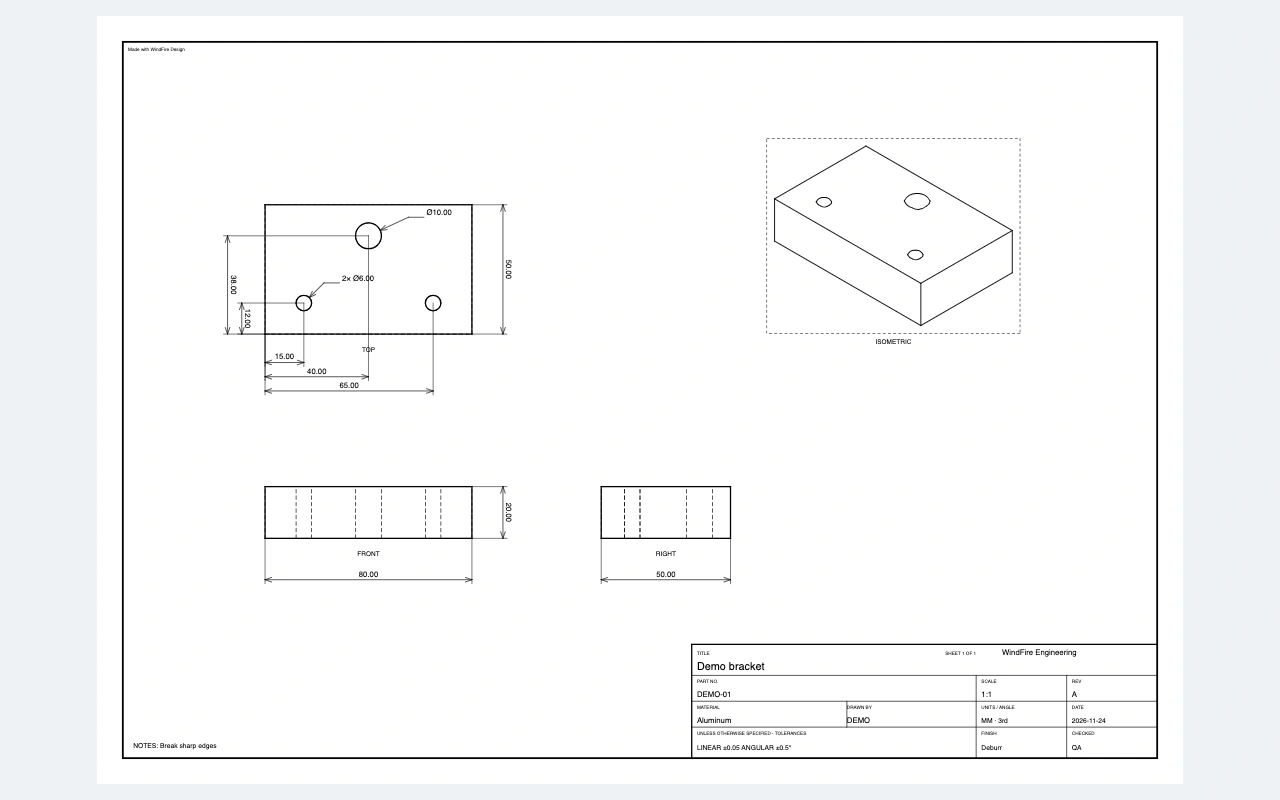
- Vue de dessus
- Vue isométrique
- Indication groupée de perçage
Configurer la feuille et les vues
Sheet propose A4, A3, A2, Letter, Tabloid et ANSI C. Réglez Scale ou choisissez Auto pour adapter les vues standard à la feuille.
Dans Projection, Third angle place le dessus au-dessus de la face et la droite à sa droite. First angle les place en dessous et à gauche. Les cases contrôlent les vues affichées. Hidden lines trace les arêtes cachées en pointillés. Réglez la feuille avant de disposer les vues avec Select.
Coter la pièce
Avec Dimension, choisissez deux coins, milieux d’arêtes ou centres de cercle dans la même vue. Sélectionnez le bord d’un cercle pour son diamètre ou un arc pour son rayon. Horizontal, Vertical et Aligned définissent la direction. Auto retient la plus grande séparation horizontale ou verticale.
Déplacez une cote avec Select ou sélectionnez-la et appuyez sur Suppr. Auto-dimension régénère les cotes et indications automatiques en conservant les cotes manuelles. Contrôlez les valeurs et la disposition.
Ajouter coupes, détails et feuilles
Choisissez Section et l’orientation de coupe, puis cliquez à l’intérieur d’une vue standard au passage de la coupe. Dans Detail, cliquez sur le centre puis sur le bord de la zone à agrandir. Sélectionnez la vue créée pour régler Detail scale.
+ Sheet ajoute une feuille. Sélectionnez une vue et transférez-la avec Sheet à côté de son nom. Remove sheet déplace ses vues, notes et annotations sur la première feuille. Contrôlez leur disposition après le transfert.
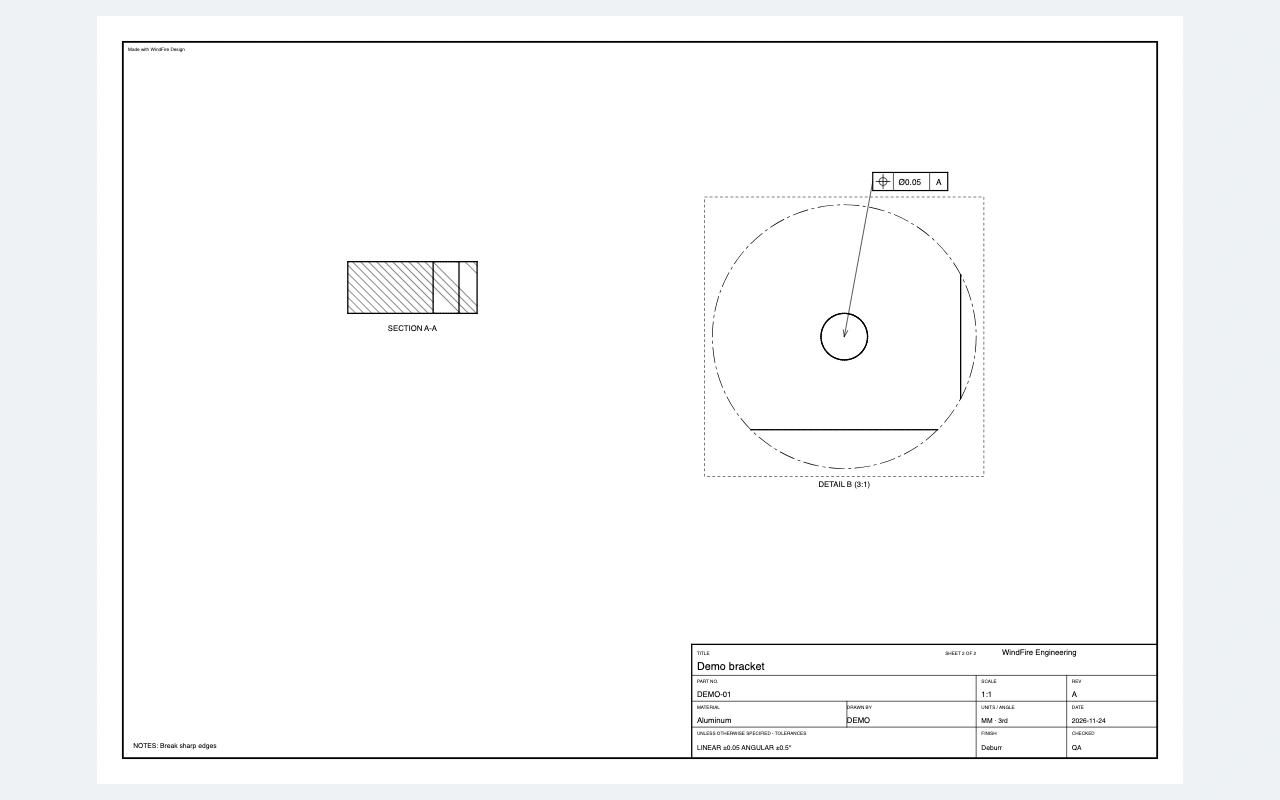
- Coupe A–A
- Détail B agrandi
- Cadre de tolérance géométrique
Ajouter tolérances géométriques, références et notes
Dans GD&T, choisissez la caractéristique, saisissez la tolérance, activez la zone de diamètre et le modificateur de matière si nécessaire, puis renseignez les références dans l’ordre. Avec Place, cliquez sur la cible du repère puis sur l’emplacement du cadre.
Datum vous demande une lettre avant les deux mêmes étapes de placement. Note place du texte sur la feuille active. Déplacez les cadres et les références avec Select.
Renseigner le cartouche
Ouvrez Title block. Renseignez le titre, la référence de pièce, la révision, la matière et la finition. Ajoutez société, auteur, contrôleur, approbateur, date, tolérances linéaires et angulaires et notes, une par ligne. L’échelle, les unités, la projection et le numéro de feuille viennent du dessin.
Save as my defaults conserve les informations réutilisables sur cet appareil. Use my defaults remplit la boîte de dialogue. Choisissez OK pour appliquer le cartouche.
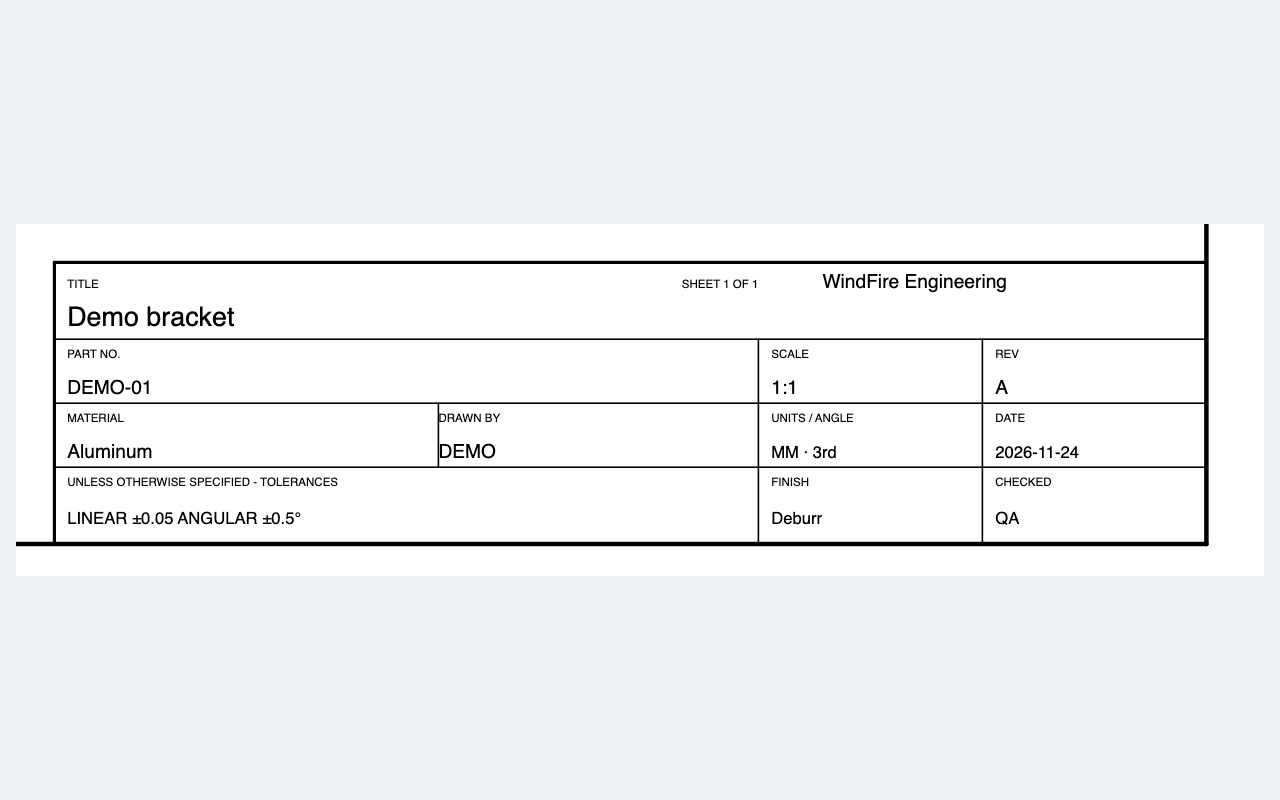
- Titre du dessin
- Tolérances générales
- Référence pièce
Exporter ou imprimer
PDF exporte les feuilles ensemble. Print les ouvre dans une autre fenêtre du navigateur. SVG et DXF exportent la feuille active. Choisissez la feuille voulue et vérifiez le cartouche, les unités et les cotes du fichier exporté.