Modéliser des pièces solides
Créez et modifiez des pièces paramétriques avec les outils de création et de modification.
Modéliser des pièces solides
- Créez une esquisse sur un plan d’origine, un plan de construction ou une face plane. Tracez un profil fermé et terminez l’esquisse.
- Choisissez un outil, sélectionnez les références, saisissez les cotes et vérifiez l’aperçu avant de valider.
- Ouvrez une opération existante dans la chronologie. Vérifiez les opérations dépendantes après le recalcul.
Orbit Jack
Au repos, les branches de couleur indiquent les axes X, Y et Z. Faites glisser Orbit Jack en haut à droite pour faire tourner la caméra autour de sa cible actuelle. Lorsque Orbit Jack a le focus, utilisez les touches fléchées.
Survolez Orbit Jack ou donnez-lui le focus pour afficher le cube d’orientation avec libellés et le bouton Origine. Trois lignes colorées se rejoignent à un coin pour indiquer les axes. Choisissez une cible invisible pour obtenir l’une des six vues standard ou une vue oblique selon deux ou trois axes. Cliquez sur Origine (⌂) en bas à gauche, ou appuyez sur Début lorsque Orbit Jack a le focus.
La réinitialisation cadre le modèle en isométrie dans la vue active. La géométrie de la conception reste intacte.
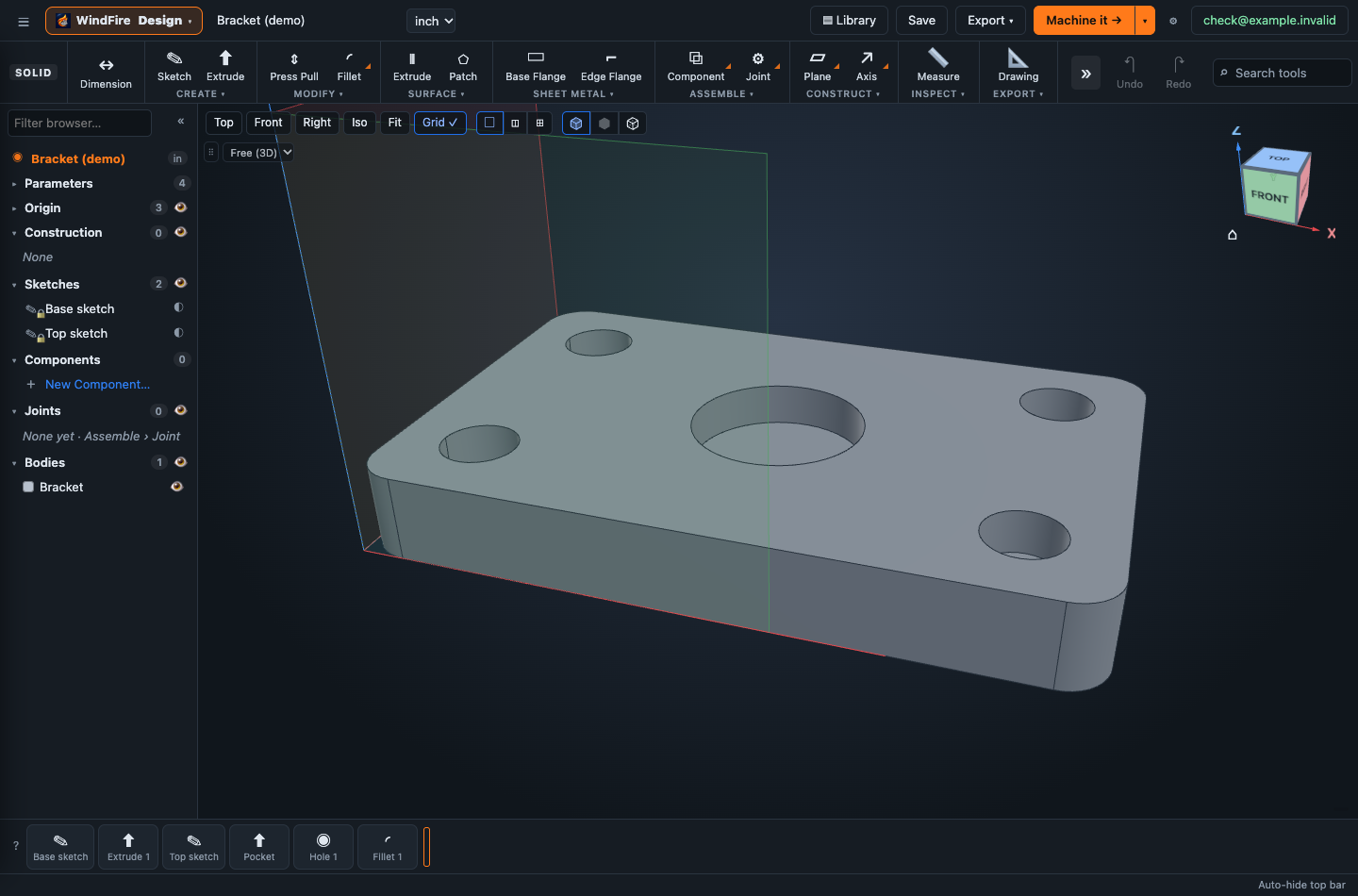
Fonctions à partir d’esquisses
Dans Extrusion ou Pousser/Tirer, choisissez Jusqu’à l’objet pour arrêter l’opération sur une face plane, un plan de construction, un sommet ou un point d’esquisse. Un plan incliné produit une extrémité inclinée. Un décalage positif prolonge l’extrusion dans sa direction. Réglez chaque côté séparément ou utilisez Symétrique pour refléter la cible. Si la cible enregistrée disparaît, la chronologie avertit et reprend la dernière distance enregistrée.
- Extrudez un profil sur une distance ou faites-le tourner autour d’un axe. Définissez la direction et l’étendue.
- Le balayage suit une trajectoire et le lissage relie des profils. Sélectionnez les références demandées pour la nervure ou le relief.
- Créez un nouveau corps pour conserver le résultat séparément. Selon l’outil, vous pouvez joindre, couper ou conserver l’intersection.
Extrusion
Commandes de la boîte de dialogue
- Opération (Operation) · Joindre / Couper / Nouveau corps / Nouveau composant / Intersection
- Profile / face
- Direction · One side / Symétrique / Two sides
- Étendue (Extent) · Écart / All
- Écart (Distance)
- Other side
- Flip direction
- Objects to cut / join
Révolution
Commandes de la boîte de dialogue
- Esquisse (Sketch)
- Profiles
- Axe (Axis)
- Angle (degrés) (Angle)
- Opération (Operation) · Joindre / Couper / Nouveau corps / Nouveau composant / Intersection
- Objects to cut / join
Balayage
Commandes de la boîte de dialogue
- Profile sketch
- Path sketch
- Opération (Operation) · Joindre / Couper / Nouveau corps / Nouveau composant / Intersection
- Objects to cut / join
Lissage
Commandes de la boîte de dialogue
- Profiles (in order)
- Straight sides (ruled)
- Opération (Operation) · Joindre / Couper / Nouveau corps / Nouveau composant / Intersection
- Objects to cut / join
Nervure / Âme
Commandes de la boîte de dialogue
- Open-line sketch
- Thickness
- Depth
- Flip direction
- Opération (Operation) · Joindre / Couper / Nouveau corps / Nouveau composant / Intersection
- Objects to cut / join
Gaufrage
Commandes de la boîte de dialogue
- Opération (Operation) · Joindre / Couper / Nouveau corps / Nouveau composant / Intersection
- Profile / face
- Direction · One side / Symétrique / Two sides
- Étendue (Extent) · Écart / All
- Écart (Distance)
- Other side
- Flip direction
- Objects to cut / join
Perçages et filetages
- Placez le perçage sur une face ou sur des points d’esquisse, puis vérifiez le type, la taille et la profondeur.
- Pour fileter, sélectionnez la géométrie cylindrique et vérifiez les options du filetage.
Perçage
Commandes de la boîte de dialogue
- Placement · On a face / Sketch points
- Hole centers
- Sketch with points
- Hole type · Simple / Counterbore / Countersink
- Diamètre (Diameter)
- Étendue (Extent) · Écart / All
- Depth
- Drill point (118°)
- Counterbore Ø
- Counterbore depth
- Countersink Ø
- Countersink angle
- Objects to cut / join
Filetage
Commandes de la boîte de dialogue
- Cylindrical face
- Tangage (Pitch)
- Length (0 = full)
- Internal (tapped hole)
- Modeled (real geometry)
Corps primitifs
- Choisissez une primitive, sa position et ses cotes. Indiquez un plan ou une trajectoire si nécessaire.
- Vérifiez l’intersection avec le corps visé avant de joindre ou couper.
Boîte
Commandes de la boîte de dialogue
- Placement plane
- X
- Y
- Longueur (Length)
- Largeur (Width)
- Hauteur (Height)
- Centered on X / Y
- Flip
- Opération (Operation) · Joindre / Couper / Nouveau corps / Nouveau composant / Intersection
- Objects to cut / join
Cylindre
Commandes de la boîte de dialogue
- Placement plane
- Center X
- Center Y
- Diamètre (Diameter)
- Hauteur (Height)
- Flip
- Opération (Operation) · Joindre / Couper / Nouveau corps / Nouveau composant / Intersection
- Objects to cut / join
Sphère
Commandes de la boîte de dialogue
- Placement plane
- Center X
- Center Y
- Diamètre (Diameter)
- Opération (Operation) · Joindre / Couper / Nouveau corps / Nouveau composant / Intersection
- Objects to cut / join
Tore
Commandes de la boîte de dialogue
- Placement plane
- Center X
- Center Y
- Inner-to-center Ø
- Torus Ø (section)
- Opération (Operation) · Joindre / Couper / Nouveau corps / Nouveau composant / Intersection
- Objects to cut / join
Hélice
Commandes de la boîte de dialogue
- Placement plane
- Center X
- Center Y
- Coil diameter
- Tangage (Pitch)
- Revolutions
- Section size
- Section · Circular / Square
- Left-handed
- Opération (Operation) · Joindre / Couper / Nouveau corps / Nouveau composant / Intersection
- Objects to cut / join
Tuyau
Commandes de la boîte de dialogue
- Path sketch
- Outside Ø
- Hollow
- Wall
- Opération (Operation) · Joindre / Couper / Nouveau corps / Nouveau composant / Intersection
- Objects to cut / join
Répétitions et symétries
- Sélectionnez les objets à répéter, puis la direction, l’axe ou la trajectoire.
- Réglez le nombre de copies et l’espacement ou l’angle. Pour une symétrie, choisissez le plan et vérifiez l’aperçu.
Réseau rectangulaire
Commandes de la boîte de dialogue
- Réseau · Fonctions / Corps
- Réseau · Composants / Corps / Fonctions
- Composants
- Répéter les liaisons
- Fonctions
- Corps
- Opération · Nouveau corps / Joindre / Couper
- Corps cible
- Direction 1 · X / −X / Y / −Y / Z / −Z
- Quantity 1
- Spacing 1
- Direction 2 · Y / −Y / X / −X / Z / −Z
- Quantity 2
- Spacing 2
- Axe · Z / X / Y
- Axe
- Nombre
- Total angle
- Path sketch
- Utiliser toute la longueur du parcours
- Pas
- Inverser le parcours
Réseau circulaire
Commandes de la boîte de dialogue
- Réseau · Fonctions / Corps
- Réseau · Composants / Corps / Fonctions
- Composants
- Répéter les liaisons
- Fonctions
- Corps
- Opération · Nouveau corps / Joindre / Couper
- Corps cible
- Direction 1 · X / −X / Y / −Y / Z / −Z
- Quantity 1
- Spacing 1
- Direction 2 · Y / −Y / X / −X / Z / −Z
- Quantity 2
- Spacing 2
- Axe · Z / X / Y
- Axe
- Nombre
- Total angle
- Path sketch
- Utiliser toute la longueur du parcours
- Pas
- Inverser le parcours
Réseau sur trajectoire
Commandes de la boîte de dialogue
- Réseau · Fonctions / Corps
- Réseau · Composants / Corps / Fonctions
- Composants
- Répéter les liaisons
- Fonctions
- Corps
- Opération · Nouveau corps / Joindre / Couper
- Corps cible
- Direction 1 · X / −X / Y / −Y / Z / −Z
- Quantity 1
- Spacing 1
- Direction 2 · Y / −Y / X / −X / Z / −Z
- Quantity 2
- Spacing 2
- Axe · Z / X / Y
- Axe
- Nombre
- Total angle
- Path sketch
- Utiliser toute la longueur du parcours
- Pas
- Inverser le parcours
Symétrie
Commandes de la boîte de dialogue
- Symétrie · Fonctions / Corps / Composants
- Fonctions
- Corps
- Composants
- Symétriser les liaisons
- Opération · Nouveau corps / Joindre / Couper
- Corps cible
- Plan de symétrie
Modifier les faces et les arêtes
- Sélectionnez les arêtes à arrondir ou à chanfreiner et contrôlez le rayon ou les distances.
- Pour évider, épaissir ou incliner, vérifiez les faces et les côtés affectés.
- Vérifiez les références et le sens pour pousser/tirer, décaler, supprimer, remplacer ou mettre à l’échelle.
Appuyer/Tirer
Commandes de la boîte de dialogue
- Opération (Operation) · Joindre / Couper / Nouveau corps / Nouveau composant / Intersection
- Profile / face
- Direction · One side / Symétrique / Two sides
- Étendue (Extent) · Écart / All
- Écart (Distance)
- Other side
- Flip direction
- Objects to cut / join
Congé
Commandes de la boîte de dialogue
- Arêtes (Edges)
- Rayon (Radius)
- Variable radius (start → end)
- End radius
Chanfrein
Commandes de la boîte de dialogue
- Arêtes (Edges)
- Type · Equal distance / Two distances / Distance and angle
- Écart (Distance)
- Second distance
- Angle (degrés) (Angle)
- Flip sides
Coque
Commandes de la boîte de dialogue
- Faces to remove
- Inside thickness
Épaissir
Commandes de la boîte de dialogue
- Faces
- Thickness
- Into the body (flip)
- Opération (Operation) · Joindre / Couper / Nouveau corps / Nouveau composant / Intersection
Dépouille
Commandes de la boîte de dialogue
- Faces
- Pull direction plane
- Angle (degrés) (Angle)
- Flip
Mettre à l’échelle
Commandes de la boîte de dialogue
- Corps (Bodies)
- Scale factor
Décaler la face
Commandes de la boîte de dialogue
- Opération (Operation) · Joindre / Couper / Nouveau corps / Nouveau composant / Intersection
- Profile / face
- Direction · One side / Symétrique / Two sides
- Étendue (Extent) · Écart / All
- Écart (Distance)
- Other side
- Flip direction
- Objects to cut / join
Supprimer la face
Commandes de la boîte de dialogue
- Faces
Remplacer la face
Commandes de la boîte de dialogue
- Flat faces
- Move them onto
Scinder une face plane
Dessinez une ligne droite d’esquisse sur la face, d’un bord à l’autre, puis terminez l’esquisse. Dans Modifier, ouvrez Scinder la face. Sélectionnez la face puis la ligne. Vérifiez l’aperçu et validez. Les deux régions sont des faces sélectionnables du même solide. Si l’esquisse est masquée, affichez-la dans le navigateur.
Combiner, scinder et placer des corps
- Pour combiner, choisissez les corps cible et outil puis l’opération. Pour scinder, choisissez un corps et un plan.
- Déplacer/Copier permet de translater ou tourner et de créer une copie. Aligner déplace entre deux points. Supprimer ajoute une étape à la chronologie.
Combiner
Commandes de la boîte de dialogue
- Corps cible (Target body)
- Tool bodies
- Opération (Operation) · Joindre / Couper / Intersection
- Keep tools
Scinder le corps
Commandes de la boîte de dialogue
- Body to split
- Splitting plane
Déplacer / Copier
Commandes de la boîte de dialogue
- Corps (Bodies)
- X distance
- Y distance
- Z distance
- Rotation axes · World / First selected body
- Rotate about · Z / X / Y
- Angle (degrés) (Angle)
- Create copy
Aligner
Commandes de la boîte de dialogue
- Bodies to move
- From point
- To point
- Create copy
Retirer (supprimer des corps)
Commandes de la boîte de dialogue
- Corps (Bodies)
Paramètres, matériaux et recalcul
- Dans Modifier → Modifier les paramètres, ajoutez un paramètre utilisateur avec un nom, une unité et une expression. Utilisez son nom dans une cote ou un champ compatible, par exemple panelWidth/2 + 3 mm.
- Paramètres du modèle affiche les cotes et les champs numériques des fonctions. Nommez un champ pour le réutiliser dans une expression. Les modifications mettent à jour la géométrie dépendante. Supprimez les références avant de retirer un paramètre.
- Exportez un ensemble réutilisable dans un fichier JSON. Son importation dans un autre modèle crée une copie locale des paramètres et des formules.
- Le matériau physique détermine le matériau affecté. L’apparence modifie l’aspect visuel.