Criar geometria de construção
Adicione planos, eixos e pontos de referência.
Nenhuma seção correspondente.
Criar geometria de construção
- Abra Construção no modo sólido e escolha o tipo de referência.
- Selecione a geometria na vista ou um plano de origem na caixa de diálogo. Confira a prévia e confirme.
- Mostre ou oculte referências em Construção. Abra o item na linha do tempo para alterar as entradas.
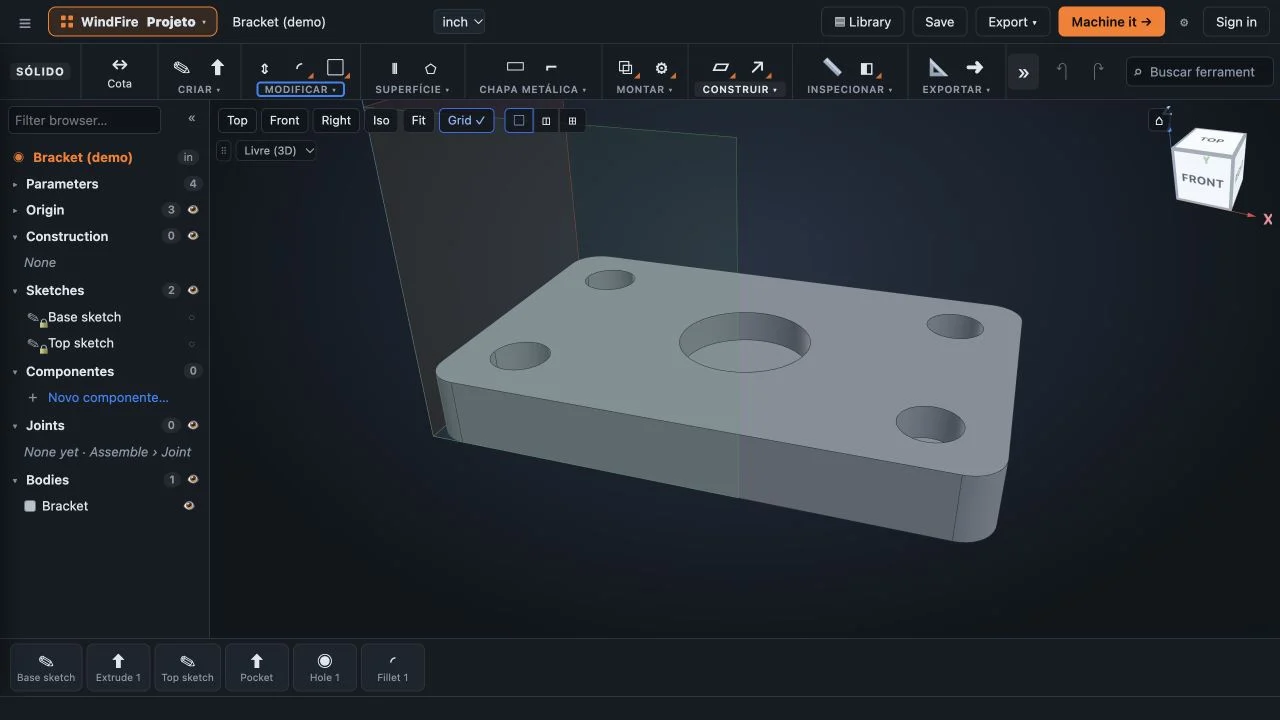
Planos
- Selecione um plano ou face plana e informe a distância com sinal para o plano deslocado. O plano inclinado gira em torno do eixo X local da referência e aceita um deslocamento.
- Para o plano médio, selecione dois planos ou faces paralelas. Para o plano por três pontos, escolha pontos que não estejam alinhados.
Plano deslocado
Controles da caixa de diálogo
- Start from (plane or face)
- Distância (Distance)
Plano em ângulo
Controles da caixa de diálogo
- Start from (plane or face)
- Angle (about its X)
- Deslocamento (Offset)
Plano médio
Controles da caixa de diálogo
- First plane / face
- Second plane / face
Plano por três pontos
Controles da caixa de diálogo
- Three points
Eixos
- Selecione dois pontos distintos ou uma aresta reta.
- Valide a direção antes de usar o eixo em uma revolução ou em um padrão circular.
Eixo por dois pontos
Controles da caixa de diálogo
- Two points
Eixo por aresta
Controles da caixa de diálogo
- Straight edge
Pontos
- Digite X, Y e Z nas unidades do modelo, confirme e localize o ponto no grupo Construção.
Ponto em posição
Controles da caixa de diálogo
- X
- Y
- Z