Desenhos técnicos no WindFire Design
Crie folhas de desenho cotadas a partir de um modelo do Design.
Criar um desenho técnico
- Abra um projeto com um sólido visível. Na faixa do Design, selecione Export → Drawing (PDF / DXF / SVG).
- O primeiro desenho abre com as vistas frontal, superior, direita e isométrica. Verifique as cotas gerais e as chamadas dos furos.
- Escolha Done para manter as alterações no desenho e depois Save para salvá-las com o projeto.
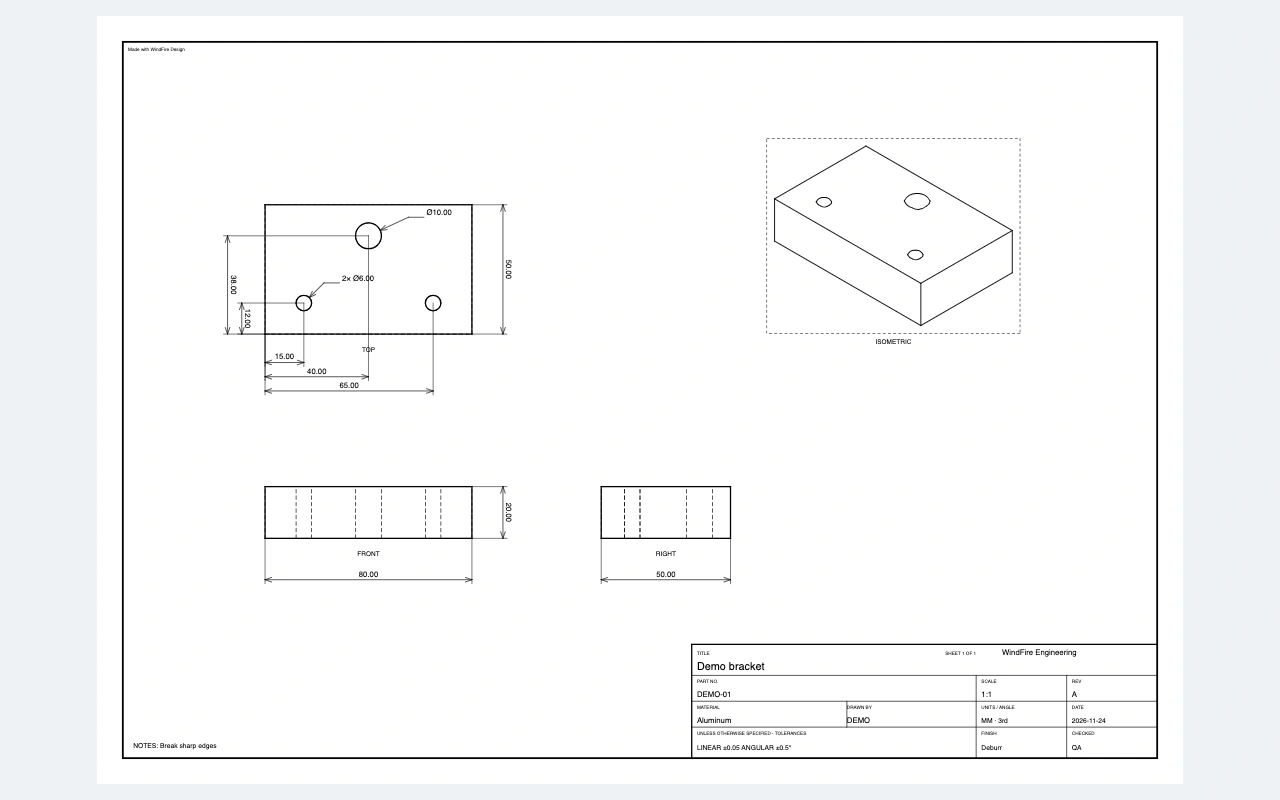
- Vista superior
- Vista isométrica
- Chamada de furos agrupados
Configurar a folha e as vistas
Sheet oferece A4, A3, A2, Letter, Tabloid e ANSI C. Use Scale para definir a escala. Auto ajusta as vistas padrão à folha.
Em Projection, a opção Third angle coloca a vista superior acima da frontal e a direita à sua direita. First angle coloca as vistas abaixo e à esquerda. As caixas alternam as vistas. Hidden lines mostra arestas ocultas tracejadas. Configure a folha antes de mover as vistas com Select.
Cotar a peça
Em Dimension, selecione dois cantos, meios de arestas ou centros de círculos na mesma vista. Selecione a borda de um círculo para o diâmetro ou de um arco para o raio. Horizontal, Vertical e Aligned controlam a direção. Auto escolhe a maior separação horizontal ou vertical.
Mova uma cota com Select ou pressione Delete para remover a selecionada. Auto-dimension refaz as cotas e chamadas automáticas e preserva as cotas manuais. Confira valores e posições antes de emitir o desenho.
Adicionar cortes, detalhes e folhas
Escolha Section, defina a direção e clique dentro de uma vista padrão onde o corte atravessa a peça. Com Detail, clique no centro e na borda da área circular a ampliar. Selecione a vista criada para ajustar Detail scale.
+ Sheet adiciona uma folha. Selecione uma vista e use Sheet ao lado do nome para transferi-la. Remove sheet move vistas, notas e anotações para a primeira folha. Confira suas posições depois da transferência.
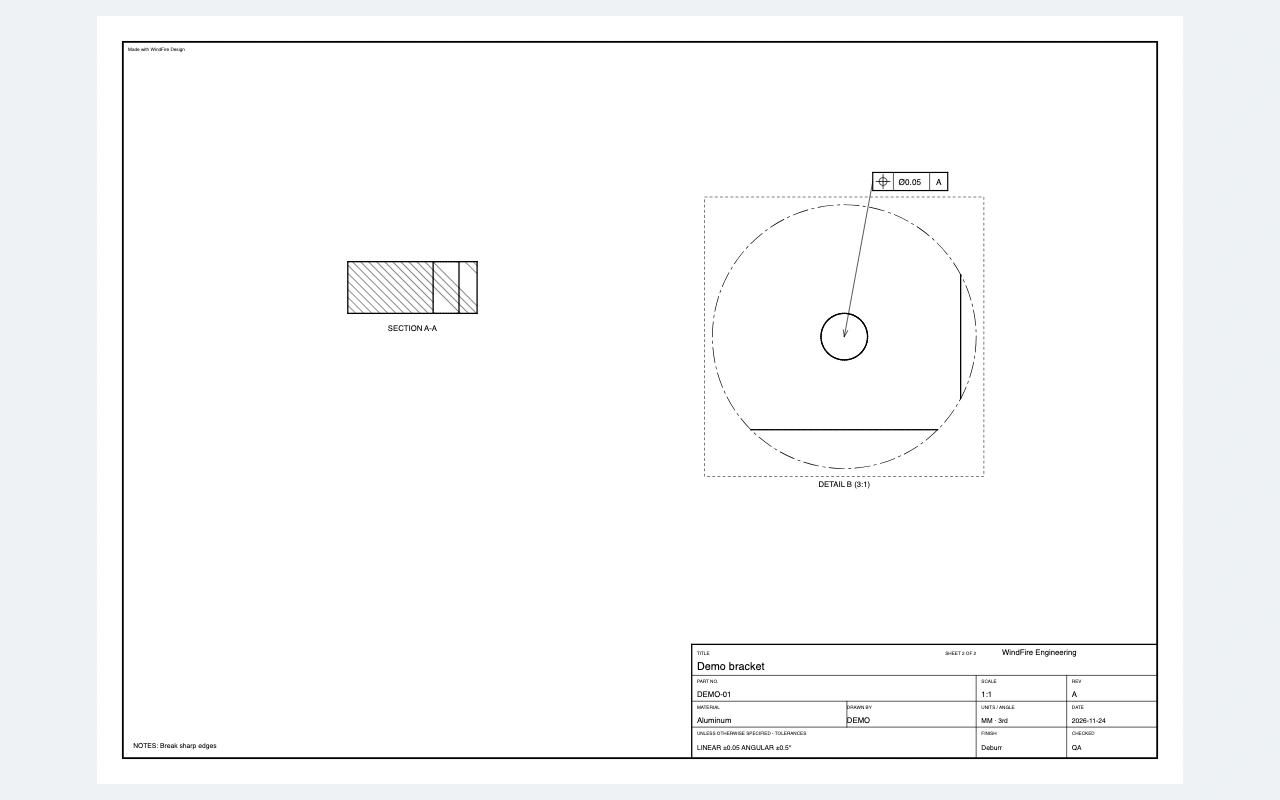
- Corte A–A
- Detalhe B ampliado
- Quadro de tolerância geométrica
Adicionar tolerâncias geométricas, referências e notas
Em GD&T, escolha a característica, informe a tolerância, marque a zona de diâmetro e o modificador de material quando aplicáveis e preencha as referências em ordem. Selecione Place, clique no ponto da linha de chamada e depois na posição do quadro.
Datum pede uma letra e usa os mesmos dois passos de posicionamento. Note insere texto na folha atual. Use Select para arrastar um quadro ou uma referência.
Preencher a legenda
Em Title block, informe título, número da peça, revisão, material e acabamento. Preencha empresa, responsável pelo desenho, conferência, aprovação, data, tolerâncias lineares e angulares e notas, uma por linha. A escala, as unidades, a projeção e o número da folha vêm do desenho.
Save as my defaults guarda as informações reutilizáveis neste dispositivo. Use my defaults preenche a caixa com os dados salvos. Selecione OK para aplicar a legenda.
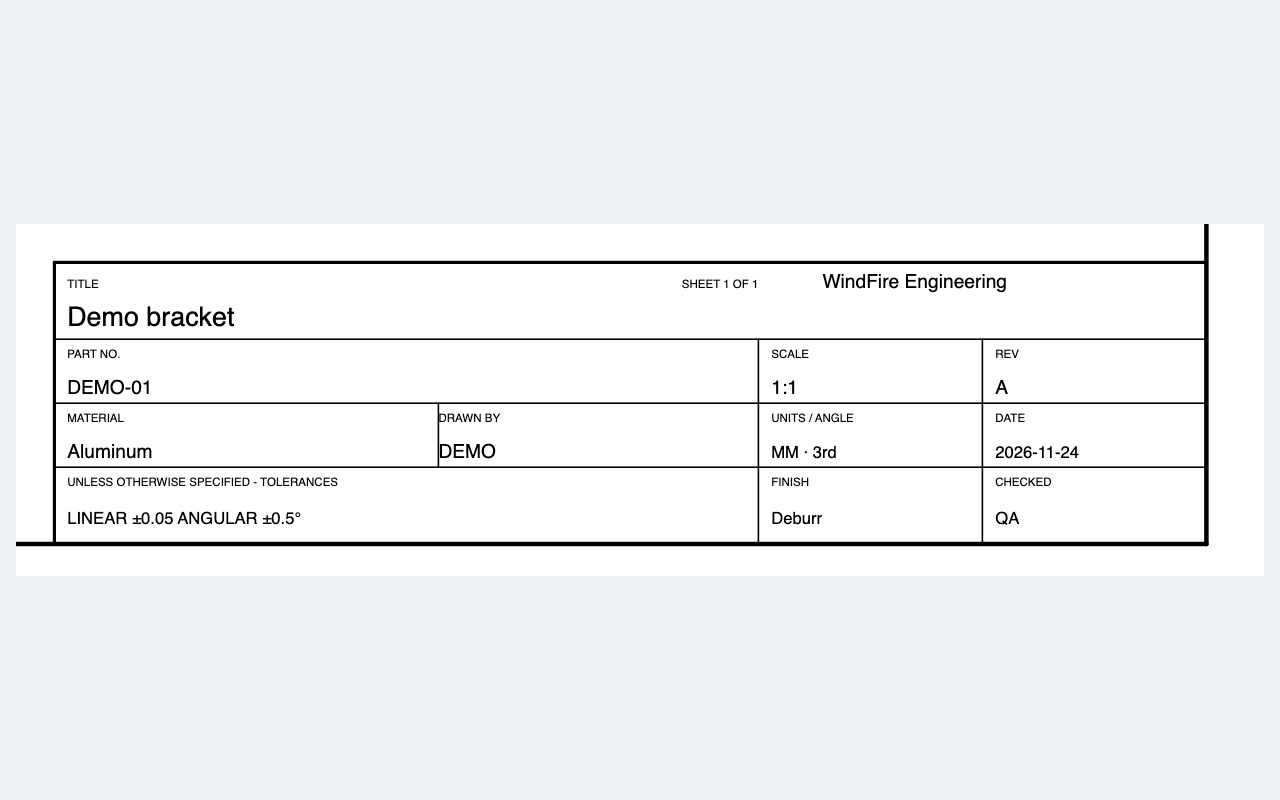
- Título do desenho
- Tolerâncias gerais
- Número da peça
Exportar ou imprimir
PDF exporta as folhas juntas. Print abre as folhas em outra janela do navegador. SVG e DXF exportam a folha ativa. Selecione a folha desejada e confira a legenda, as unidades e as cotas no arquivo exportado.