Modelar peças sólidas
Crie e edite peças paramétricas com as ferramentas de criação e modificação.
Modelar peças sólidas
- Crie um esboço em um plano de origem, plano de construção ou face plana. Desenhe um perfil fechado e conclua o esboço.
- Escolha uma ferramenta, selecione as referências, digite as medidas e confira a prévia antes de confirmar.
- Abra uma operação existente na linha do tempo. Confira as operações dependentes após recalcular.
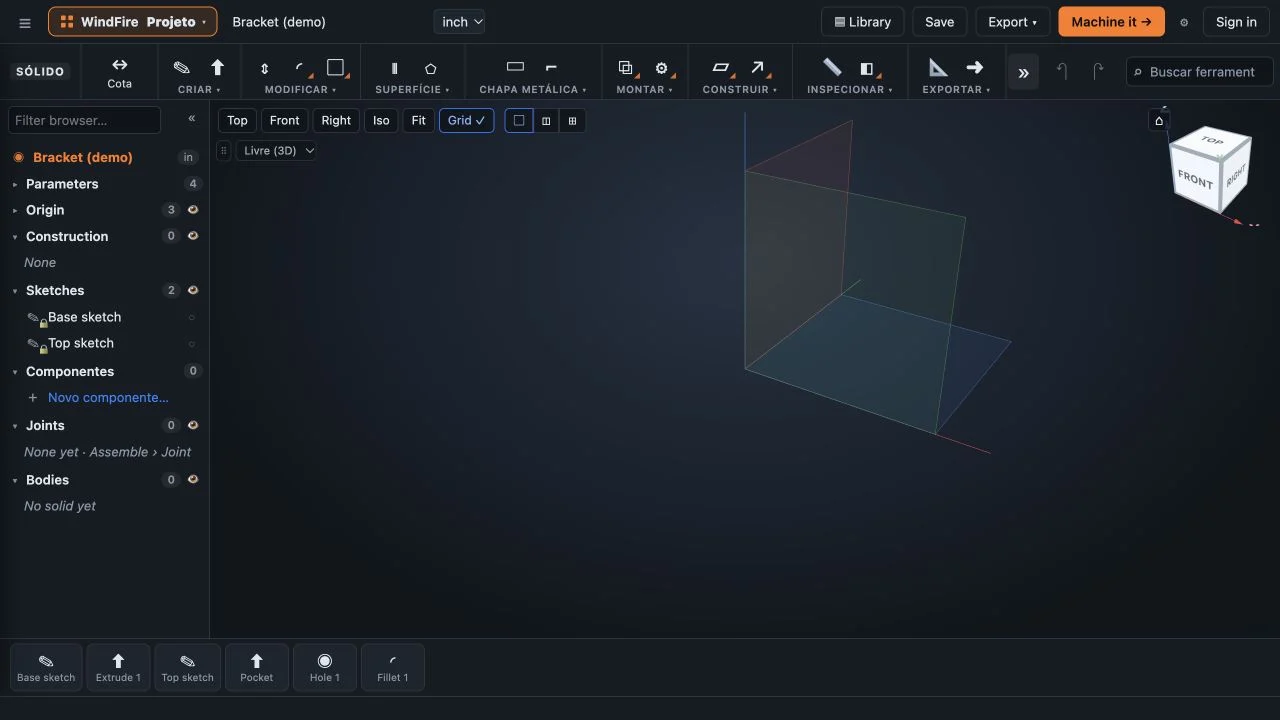
Orbit Jack
Em repouso, os braços coloridos indicam os eixos X, Y e Z. Arraste Orbit Jack no canto superior direito para girar a câmera ao redor do alvo atual. Com Orbit Jack em foco, use as teclas de seta para orbitar.
Passe o ponteiro sobre Orbit Jack ou coloque-o em foco para mostrar o cubo de orientação com rótulos e o botão Início. Três linhas coloridas se encontram em um canto para indicar os eixos. Selecione um alvo oculto para escolher uma das seis vistas padrão ou uma vista inclinada de dois ou três eixos. Clique em Início (⌂) no canto inferior esquerdo ou pressione Home com Orbit Jack em foco.
A redefinição enquadra o modelo em vista isométrica na janela ativa. A geometria do projeto é preservada.
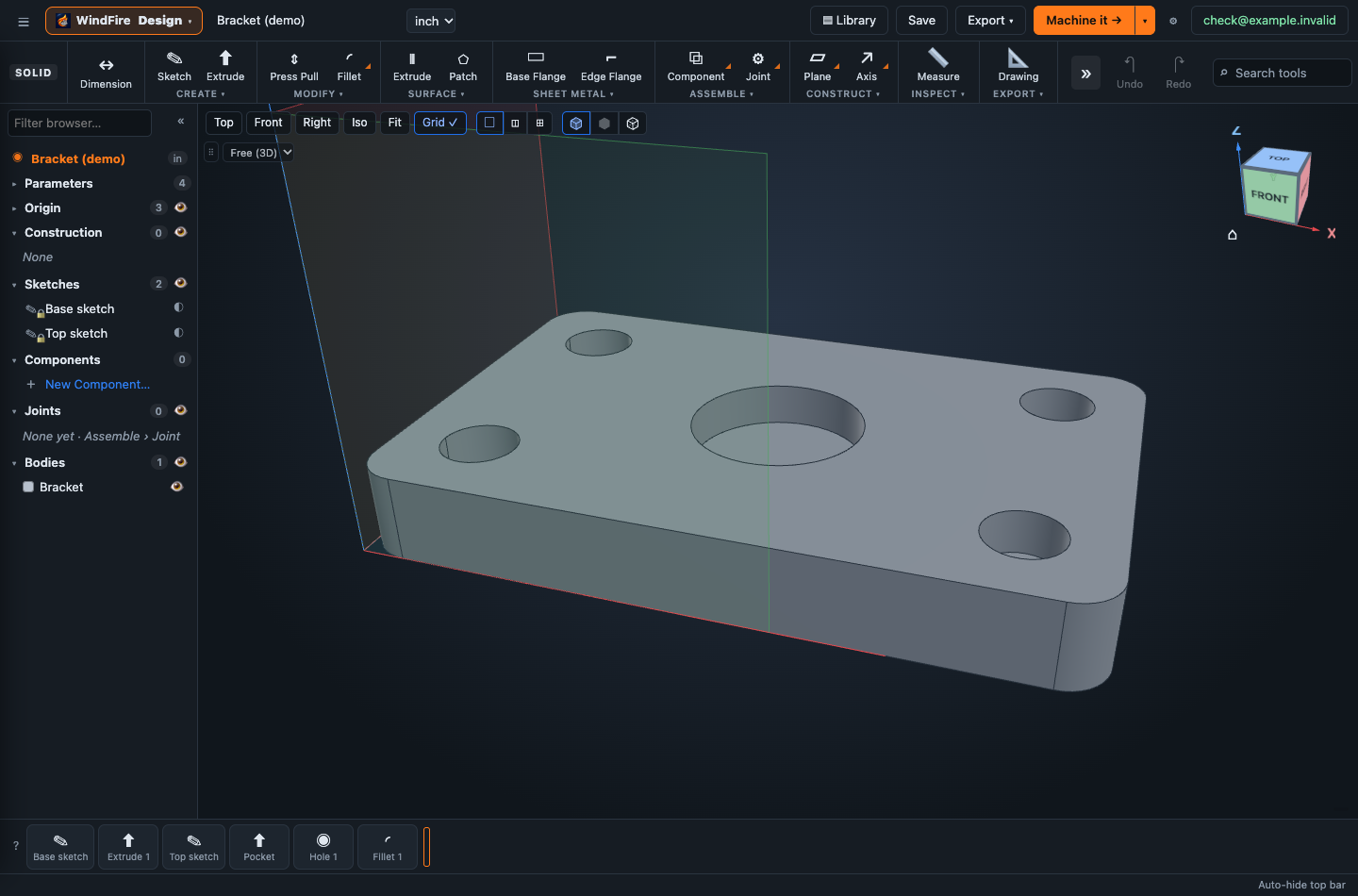
Operações a partir de esboços
Em Extrusão ou Pressionar/Puxar, escolha Até o objeto para parar em uma face plana, um plano de construção, um vértice ou um ponto de esboço. Um plano inclinado cria uma extremidade inclinada. Um deslocamento positivo estende a extrusão em sua direção. Ajuste os lados separadamente ou espelhe o destino com Simétrico. Se o destino salvo desaparecer, a linha do tempo avisa e usa a última distância salva.
- Estenda um perfil por uma distância ou gire-o em torno de um eixo. Defina a direção e a extensão.
- A varredura acompanha um caminho e a transição conecta perfis. Para nervura e relevo, indique as referências solicitadas.
- Escolha Novo corpo para manter o resultado separado. Conforme a ferramenta, você pode unir, cortar ou manter a interseção.
Extrudar
Controles da caixa de diálogo
- Operação (Operation) · Unir / Cortar / Novo corpo / Novo componente / Interseção
- Profile / face
- Direction · One side / Simétrico / Two sides
- Extensão (Extent) · Distância / All
- Distância (Distance)
- Other side
- Flip direction
- Objects to cut / join
Revolução
Controles da caixa de diálogo
- Esboço (Sketch)
- Profiles
- Eixo (Axis)
- Ângulo (Angle)
- Operação (Operation) · Unir / Cortar / Novo corpo / Novo componente / Interseção
- Objects to cut / join
Varredura
Controles da caixa de diálogo
- Profile sketch
- Path sketch
- Operação (Operation) · Unir / Cortar / Novo corpo / Novo componente / Interseção
- Objects to cut / join
Loft
Controles da caixa de diálogo
- Profiles (in order)
- Straight sides (ruled)
- Operação (Operation) · Unir / Cortar / Novo corpo / Novo componente / Interseção
- Objects to cut / join
Nervura / Alma
Controles da caixa de diálogo
- Open-line sketch
- Thickness
- Depth
- Flip direction
- Operação (Operation) · Unir / Cortar / Novo corpo / Novo componente / Interseção
- Objects to cut / join
Gravação em relevo
Controles da caixa de diálogo
- Operação (Operation) · Unir / Cortar / Novo corpo / Novo componente / Interseção
- Profile / face
- Direction · One side / Simétrico / Two sides
- Extensão (Extent) · Distância / All
- Distância (Distance)
- Other side
- Flip direction
- Objects to cut / join
Furos e roscas
- Posicione o furo em uma face ou em pontos do esboço. Confira o tipo, o tamanho e a profundidade.
- Para criar a rosca, selecione a geometria cilíndrica e confira as opções.
Furo
Controles da caixa de diálogo
- Placement · On a face / Sketch points
- Hole centers
- Sketch with points
- Hole type · Simple / Counterbore / Countersink
- Diâmetro (Diameter)
- Extensão (Extent) · Distância / All
- Depth
- Drill point (118°)
- Counterbore Ø
- Counterbore depth
- Countersink Ø
- Countersink angle
- Objects to cut / join
Rosca
Controles da caixa de diálogo
- Cylindrical face
- Arfagem (Pitch)
- Length (0 = full)
- Internal (tapped hole)
- Modeled (real geometry)
Corpos primitivos
- Escolha um corpo primitivo, a posição e as medidas. Indique um plano ou um caminho se a ferramenta solicitar.
- Confira se o corpo cruza o alvo ao unir ou cortar.
Caixa
Controles da caixa de diálogo
- Placement plane
- X
- Y
- Comprimento (Length)
- Largura (Width)
- Altura (Height)
- Centered on X / Y
- Flip
- Operação (Operation) · Unir / Cortar / Novo corpo / Novo componente / Interseção
- Objects to cut / join
Cilindro
Controles da caixa de diálogo
- Placement plane
- Center X
- Center Y
- Diâmetro (Diameter)
- Altura (Height)
- Flip
- Operação (Operation) · Unir / Cortar / Novo corpo / Novo componente / Interseção
- Objects to cut / join
Esfera
Controles da caixa de diálogo
- Placement plane
- Center X
- Center Y
- Diâmetro (Diameter)
- Operação (Operation) · Unir / Cortar / Novo corpo / Novo componente / Interseção
- Objects to cut / join
Toro
Controles da caixa de diálogo
- Placement plane
- Center X
- Center Y
- Inner-to-center Ø
- Torus Ø (section)
- Operação (Operation) · Unir / Cortar / Novo corpo / Novo componente / Interseção
- Objects to cut / join
Espiral
Controles da caixa de diálogo
- Placement plane
- Center X
- Center Y
- Coil diameter
- Arfagem (Pitch)
- Revolutions
- Section size
- Section · Circular / Square
- Left-handed
- Operação (Operation) · Unir / Cortar / Novo corpo / Novo componente / Interseção
- Objects to cut / join
Tubo
Controles da caixa de diálogo
- Path sketch
- Outside Ø
- Hollow
- Wall
- Operação (Operation) · Unir / Cortar / Novo corpo / Novo componente / Interseção
- Objects to cut / join
Padrões e espelhamento
- Escolha os objetos a repetir e indique a direção, o eixo ou o caminho.
- Defina a quantidade e o espaçamento ou ângulo. Para espelhar, indique o plano e confira a prévia.
Padrão retangular
Controles da caixa de diálogo
- Padrão · Recursos / Corpos
- Padrão · Componentes / Corpos / Recursos
- Componentes
- Repetir juntas
- Recursos
- Corpos
- Operação · Novo corpo / Unir / Cortar
- Corpo de destino
- Direction 1 · X / −X / Y / −Y / Z / −Z
- Quantity 1
- Spacing 1
- Direction 2 · Y / −Y / X / −X / Z / −Z
- Quantity 2
- Spacing 2
- Eixo · Z / X / Y
- Eixo
- Quantidade
- Total angle
- Path sketch
- Usar todo o comprimento do caminho
- Espaçamento
- Inverter caminho
Padrão circular
Controles da caixa de diálogo
- Padrão · Recursos / Corpos
- Padrão · Componentes / Corpos / Recursos
- Componentes
- Repetir juntas
- Recursos
- Corpos
- Operação · Novo corpo / Unir / Cortar
- Corpo de destino
- Direction 1 · X / −X / Y / −Y / Z / −Z
- Quantity 1
- Spacing 1
- Direction 2 · Y / −Y / X / −X / Z / −Z
- Quantity 2
- Spacing 2
- Eixo · Z / X / Y
- Eixo
- Quantidade
- Total angle
- Path sketch
- Usar todo o comprimento do caminho
- Espaçamento
- Inverter caminho
Padrão em caminho
Controles da caixa de diálogo
- Padrão · Recursos / Corpos
- Padrão · Componentes / Corpos / Recursos
- Componentes
- Repetir juntas
- Recursos
- Corpos
- Operação · Novo corpo / Unir / Cortar
- Corpo de destino
- Direction 1 · X / −X / Y / −Y / Z / −Z
- Quantity 1
- Spacing 1
- Direction 2 · Y / −Y / X / −X / Z / −Z
- Quantity 2
- Spacing 2
- Eixo · Z / X / Y
- Eixo
- Quantidade
- Total angle
- Path sketch
- Usar todo o comprimento do caminho
- Espaçamento
- Inverter caminho
Espelhar
Controles da caixa de diálogo
- Espelhar · Recursos / Corpos / Componentes
- Recursos
- Corpos
- Componentes
- Espelhar juntas
- Operação · Novo corpo / Unir / Cortar
- Corpo de destino
- Plano de espelhamento
Modificar faces e arestas
- Selecione as arestas e confira o raio de arredondamento ou as distâncias do chanfro.
- Ao criar uma casca, engrossar ou inclinar, confira as faces e os lados afetados.
- Verifique as referências e a direção antes de puxar, deslocar, excluir, substituir ou redimensionar a geometria.
Pressionar/Puxar
Controles da caixa de diálogo
- Operação (Operation) · Unir / Cortar / Novo corpo / Novo componente / Interseção
- Profile / face
- Direction · One side / Simétrico / Two sides
- Extensão (Extent) · Distância / All
- Distância (Distance)
- Other side
- Flip direction
- Objects to cut / join
Arredondar
Controles da caixa de diálogo
- Arestas (Edges)
- Raio (Radius)
- Variable radius (start → end)
- End radius
Chanfro
Controles da caixa de diálogo
- Arestas (Edges)
- Type · Equal distance / Two distances / Distance and angle
- Distância (Distance)
- Second distance
- Ângulo (Angle)
- Flip sides
Casca
Controles da caixa de diálogo
- Faces to remove
- Inside thickness
Espessar
Controles da caixa de diálogo
- Faces
- Thickness
- Into the body (flip)
- Operação (Operation) · Unir / Cortar / Novo corpo / Novo componente / Interseção
Ângulo de saída
Controles da caixa de diálogo
- Faces
- Pull direction plane
- Ângulo (Angle)
- Flip
Escalar
Controles da caixa de diálogo
- Corpos (Bodies)
- Scale factor
Deslocar face
Controles da caixa de diálogo
- Operação (Operation) · Unir / Cortar / Novo corpo / Novo componente / Interseção
- Profile / face
- Direction · One side / Simétrico / Two sides
- Extensão (Extent) · Distância / All
- Distância (Distance)
- Other side
- Flip direction
- Objects to cut / join
Apagar face
Controles da caixa de diálogo
- Faces
Substituir face
Controles da caixa de diálogo
- Flat faces
- Move them onto
Dividir uma face plana
Desenhe uma linha reta comum no plano da face, de uma aresta até outra, e finalize o esboço. Em Modificar, abra Dividir face. Selecione a face e, em seguida, a linha do esboço. Confira a prévia e confirme. As regiões passam a ser duas faces selecionáveis do mesmo sólido. Se o esboço estiver oculto, mostre-o no navegador.
Combinar, dividir e posicionar corpos
- Ao combinar, selecione os corpos de destino e ferramenta e escolha a operação. Para dividir, escolha o corpo e o plano de corte.
- Mover/Copiar desloca, gira ou cria uma cópia. Alinhar move a geometria entre dois pontos. Remover adiciona uma etapa à linha do tempo.
Combinar
Controles da caixa de diálogo
- Corpo de destino (Target body)
- Tool bodies
- Operação (Operation) · Unir / Cortar / Interseção
- Keep tools
Dividir corpo
Controles da caixa de diálogo
- Body to split
- Splitting plane
Mover / Copiar
Controles da caixa de diálogo
- Corpos (Bodies)
- X distance
- Y distance
- Z distance
- Rotation axes · World / First selected body
- Rotate about · Z / X / Y
- Ângulo (Angle)
- Create copy
Alinhar
Controles da caixa de diálogo
- Bodies to move
- From point
- To point
- Create copy
Remover (apagar corpos)
Controles da caixa de diálogo
- Corpos (Bodies)
Parâmetros, materiais e recálculo
- Em Modificar → Alterar parâmetros, adicione um parâmetro de usuário com nome, unidade e expressão. Use o nome em uma cota de esboço ou em um campo compatível, como panelWidth/2 + 3 mm.
- Parâmetros do modelo mostra cotas e campos numéricos. Dê um nome a um campo para usá-lo em uma expressão. Alterações atualizam a geometria dependente. Remova as referências antes de excluir o parâmetro.
- Exporte um conjunto reutilizável para um arquivo JSON. Importe-o em outro projeto para criar uma cópia local dos parâmetros e fórmulas.
- Material físico define o material atribuído. Aparência muda o aspecto visual.