WindFire Design 工程图
从 Design 模型创建带尺寸标注的工程图图纸。
创建工程图
- 打开包含可见实体的设计。在 Design 功能区选择 Export → Drawing (PDF / DXF / SVG)。
- 第一张工程图会显示前视、俯视、右视和等轴测视图。检查自动生成的外形尺寸和孔标注。
- 选择 Done 将修改保留在设计中,再使用 Save 将其随项目保存。
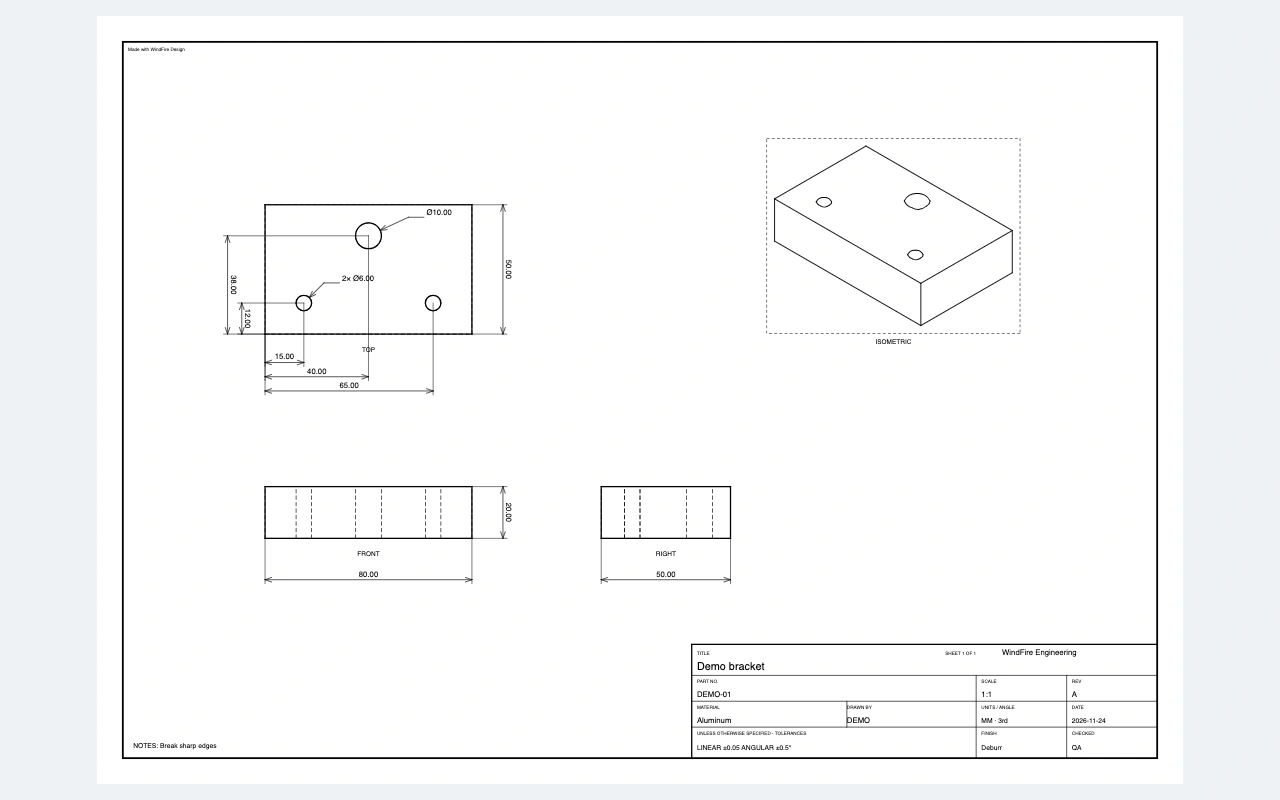
- 俯视图
- 等轴测图
- 成组孔标注
设置图纸与视图
Sheet 提供 A4、A3、A2、Letter、Tabloid 和 ANSI C。使用 Scale 设置比例。Auto 会将标准视图调整到选定的图纸尺寸。
在 Projection 中,第三角法将俯视图放在前视图上方、右视图放在右方。第一角法则放在下方和左方。使用复选框控制所显示的视图。Hidden lines 将被遮挡的边显示为虚线。先完成图纸设置,再用 Select 拖动视图。
标注零件尺寸
选择 Dimension,在同一视图中选取两个角点、边中点或圆心。选中圆边可标注直径,选中圆弧边可标注半径。用 Horizontal、Vertical 或 Aligned 指定方向。Auto 根据水平和垂直间距中较大的一项选择方向。
使用 Select 移动尺寸,或选中尺寸后按 Delete 删除。Auto-dimension 重新生成自动尺寸和孔标注,并保留手动标注。发出图纸前请检查尺寸和布局。
添加剖视图、详图与图纸
选择 Section 并设置剖切方向,然后在标准视图中点击剖切穿过零件的位置。使用 Detail 时,先点击放大区域的中心,再点击圆周。选择生成的视图后可调整 Detail scale。
+ Sheet 添加图纸。选择一个视图并使用名称旁的 Sheet 移至另一张图纸。Remove sheet 将该图纸的视图、注释和标注移至第一张。请检查移动后的布局。
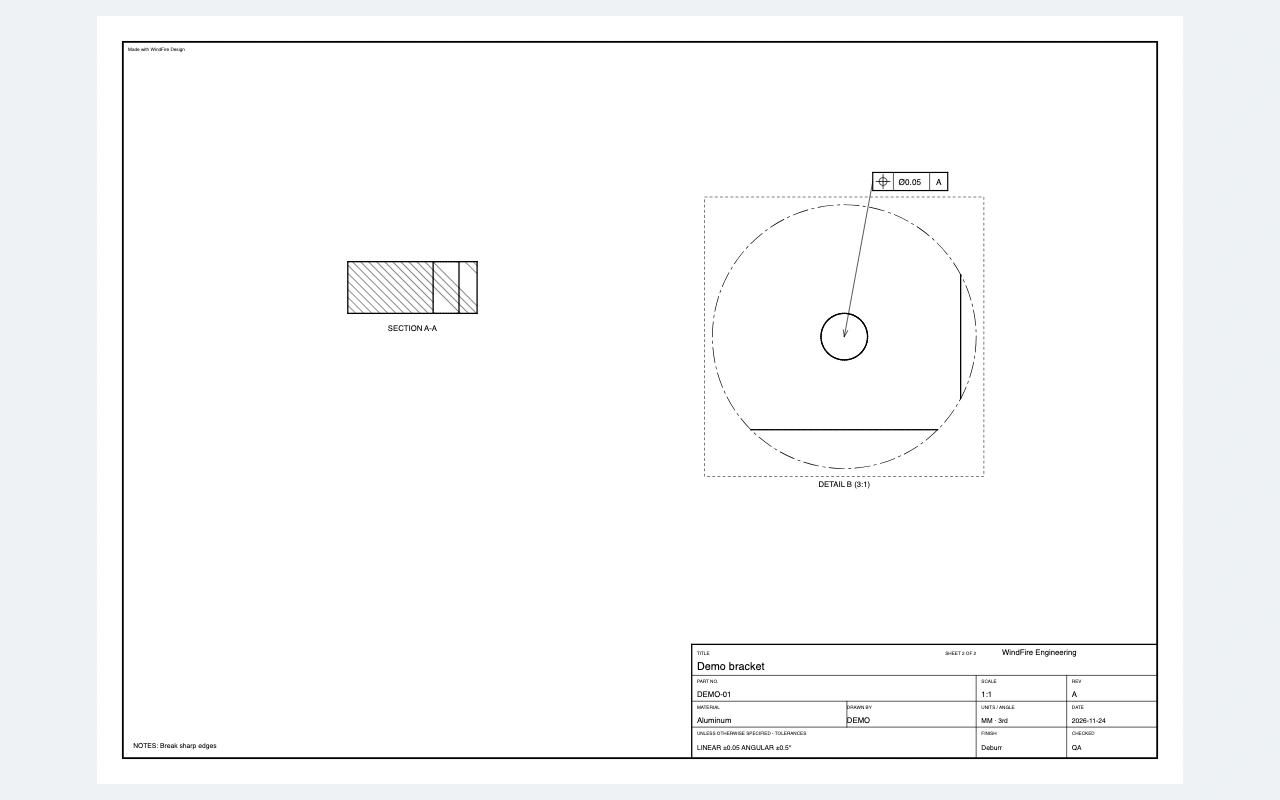
- A–A 剖视图
- 放大的详图 B
- 形位公差框
添加形位公差、基准和注释
在 GD&T 中选择特征类型、输入公差,并按需选用直径公差带和材料条件修饰符。按顺序填写基准引用。选择 Place 后,先点击引线目标,再放置公差框。
Datum 要求输入基准字母,并使用相同的两个放置步骤。Note 将文字放到当前图纸上。使用 Select 可拖动公差框或基准符号。
填写标题栏
打开 Title block。填写标题、零件号、版本、材料和表面处理。填写公司、绘制、校核、批准、日期、线性公差及角度公差。备注每行一项。比例、单位、投影方式和图纸编号由工程图提供。
Save as my defaults 在本设备上保存可重复使用的数据。Use my defaults 将其填入当前对话框。选择 OK 更新标题栏。
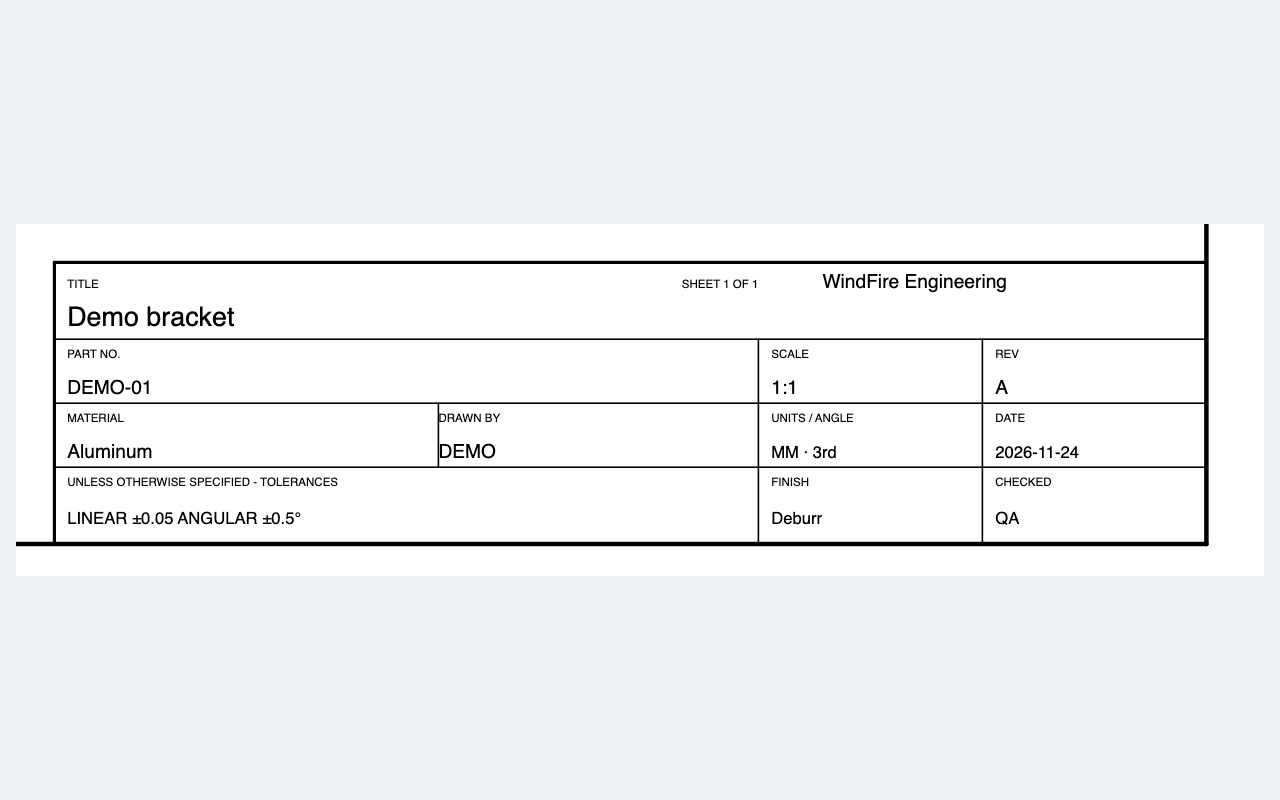
- 工程图标题
- 一般公差
- 零件号
导出或打印
PDF 将所有图纸一起导出。Print 在浏览器新窗口打开图纸。SVG 和 DXF 导出当前图纸。先选择目标图纸,再检查导出文件的标题栏、单位和尺寸标注。