检查模型
测量几何体、查看剖面并检查 Design 模型的属性。
没有匹配的章节。
检查模型
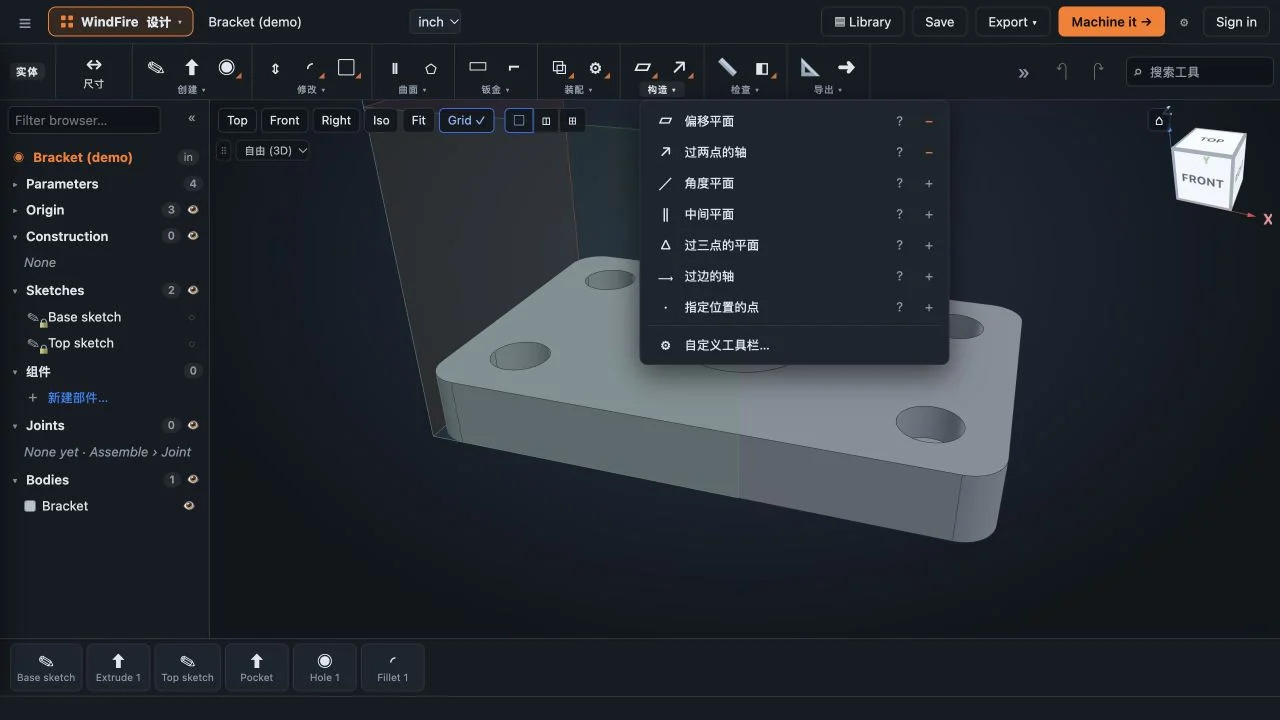
- 显示需要检查的实体,在实体工具栏的检查菜单中选择工具。
- 在检查面板中读取结果,完成后关闭面板。
测量
- 根据需要启用点、边、面或实体选择过滤器。
- 选一个对象可查看尺寸,选两个对象可查看支持的距离或夹角。选择两个对象后,再单击会开始新测量。按住 Shift 单击会保留第一个对象并替换第二个。
- Precision 用于设置显示的小数位数,Auto 使用默认值。XYZ Δ 显示或隐藏 X、Y、Z 方向的分量线,Clear 清除选定的参考对象。
- 编辑草图尺寸或模型长度、角度时,选择数值旁的“测量”(Alt+M)。选择源几何体,然后选择“使用测量值”,即可按当前单位显示并填入精确数值。以后修改源几何体,已填入的数值保持不变。按 Esc 或单击“取消”,可返回原来的输入内容。
测量
剖面分析
- 选择原点平面并调整偏移。需要时翻转可见侧。
- 移动剖面查看零件内部。关闭面板会退出剖面显示。
剖视图
干涉
- 检查当前时间轴位置的模型。结果会列出重叠的实体对及交集体积。
- 根据名称定位重叠区域,移动或修改后重新检查。
干涉
质心
- 显示需要计算的实体,查看标记处的 X、Y 和 Z 坐标。
- 多个实体按体积加权。该结果适用于密度均匀的装配体。
质心
属性
- 先选择实体或其表面来缩小列表范围。
- 检查体积和按指定材料计算的质量。