对实体零件建模
使用创建和修改工具建立、编辑参数化零件。
没有匹配的章节。
对实体零件建模
- 在原点平面、构造平面或平面面上创建草图。绘制闭合轮廓并完成草图。
- 选择工具和模型参考,输入尺寸,然后检查预览并确认。
- 在底部时间轴打开已有特征。重新计算后检查依赖它的特征。
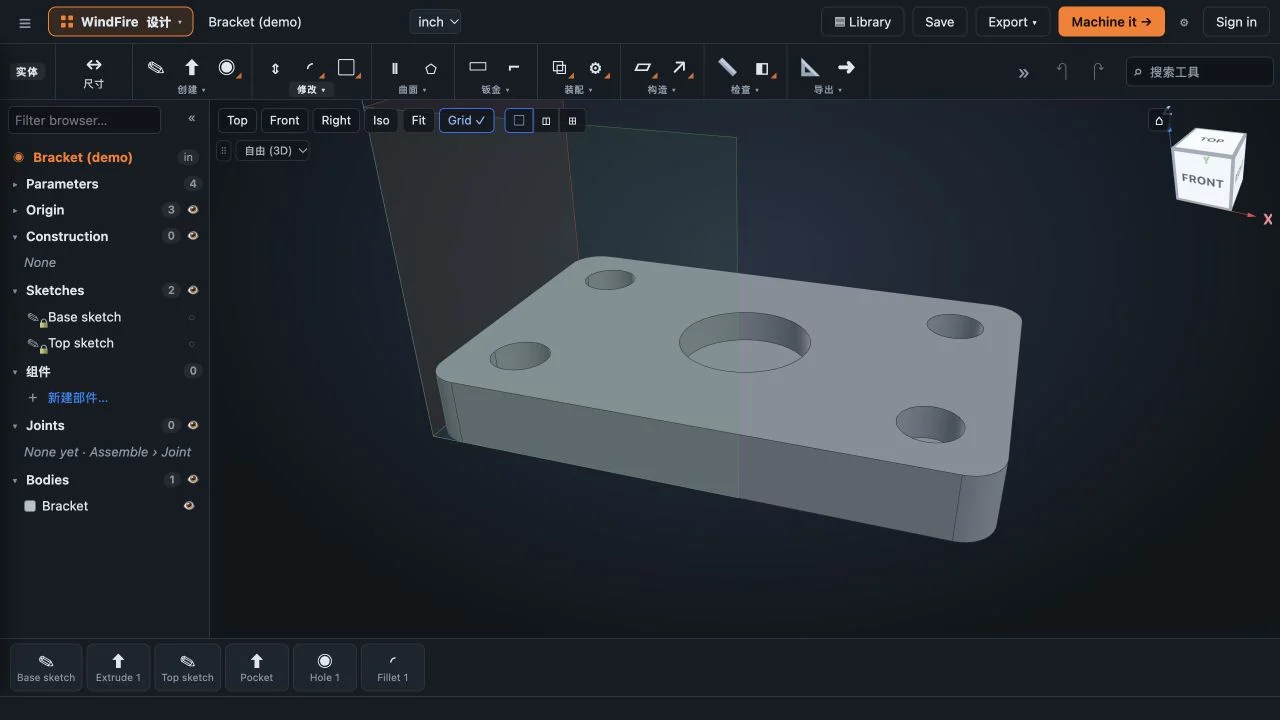
Orbit Jack
静止时,彩色方向杆表示 X、Y、Z 轴。 拖动视图右上角的Orbit Jack,让相机围绕当前目标转动。Orbit Jack 获得焦点后,也可按方向键环绕。
将指针移到 Orbit Jack 上或让它获得焦点,即可显示带标签的方向立方体和原点按钮。三条彩色轴线在一角相交,表示各轴的方向。点击或轻触一个隐藏目标,可切换到六种标准视图之一,或切换到双轴或三轴斜向视图。 点击左下角的原点(⌂)按钮,或在 Orbit Jack 获得焦点时按 Home。
重置后,模型会以等轴测方向适配当前视图。设计几何保持原样。
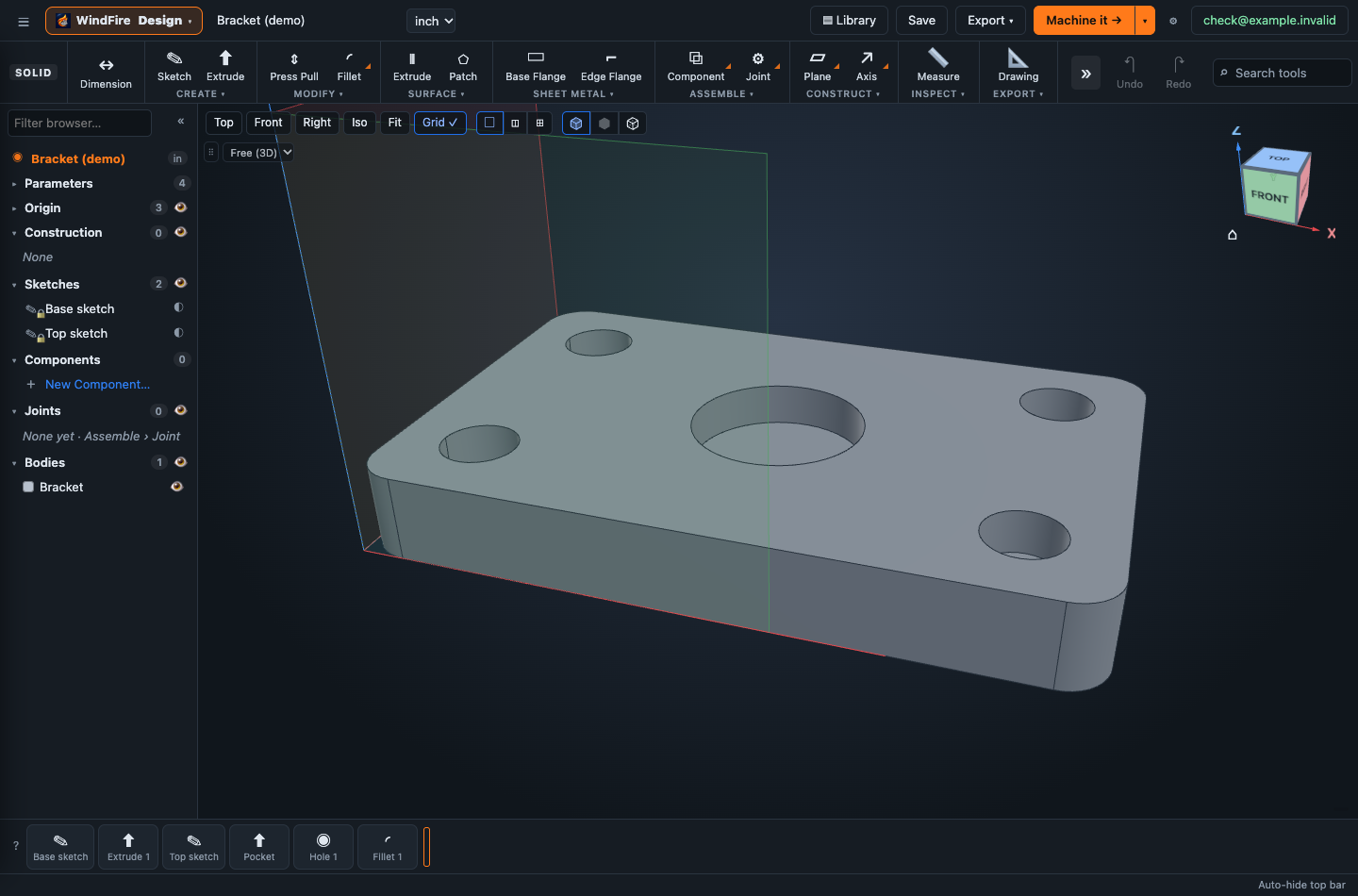
基于草图的特征
在“拉伸”或“推拉”中选择到对象,使特征停止在平面面、构造平面、模型顶点或草图点。倾斜平面会生成倾斜端面。正偏移会沿拉伸方向延长特征。可单独设置两侧,或用“对称”将目标镜像到轮廓平面的另一侧。已保存的目标缺失时,时间线会显示警告并使用上次保存的距离。
- 拉伸沿一定距离延展轮廓,旋转让轮廓绕轴转动。先指定方向和范围。
- 扫掠沿路径移动截面,放样连接多个截面。筋和浮雕需要选择工具指定的草图或目标。
- 选择新建实体以保留独立的结果。部分工具还提供合并、切除或保留交集。
拉伸
对话框控件
- 操作 (Operation) · 合并 / 切除 / 新建实体 / 新建部件 / 相交
- Profile / face
- Direction · One side / 对称 / Two sides
- 范围 (Extent) · 距离 / All
- 距离 (Distance)
- Other side
- Flip direction
- Objects to cut / join
旋转
对话框控件
- 草图 (Sketch)
- Profiles
- 轴 (Axis)
- 角度 (Angle)
- 操作 (Operation) · 合并 / 切除 / 新建实体 / 新建部件 / 相交
- Objects to cut / join
扫掠
对话框控件
- Profile sketch
- Path sketch
- 操作 (Operation) · 合并 / 切除 / 新建实体 / 新建部件 / 相交
- Objects to cut / join
放样
对话框控件
- Profiles (in order)
- Straight sides (ruled)
- 操作 (Operation) · 合并 / 切除 / 新建实体 / 新建部件 / 相交
- Objects to cut / join
筋 / 腹板
对话框控件
- Open-line sketch
- Thickness
- Depth
- Flip direction
- 操作 (Operation) · 合并 / 切除 / 新建实体 / 新建部件 / 相交
- Objects to cut / join
浮雕
对话框控件
- 操作 (Operation) · 合并 / 切除 / 新建实体 / 新建部件 / 相交
- Profile / face
- Direction · One side / 对称 / Two sides
- 范围 (Extent) · 距离 / All
- 距离 (Distance)
- Other side
- Flip direction
- Objects to cut / join
孔和螺纹
- 在面或草图点上定位孔,然后检查类型、尺寸和深度。
- 对于螺纹,选择圆柱几何体并核对螺纹选项。
孔
对话框控件
- Placement · On a face / Sketch points
- Hole centers
- Sketch with points
- Hole type · Simple / Counterbore / Countersink
- 直径 (Diameter)
- 范围 (Extent) · 距离 / All
- Depth
- Drill point (118°)
- Counterbore Ø
- Counterbore depth
- Countersink Ø
- Countersink angle
- Objects to cut / join
螺纹
对话框控件
- Cylindrical face
- 俯仰 (Pitch)
- Length (0 = full)
- Internal (tapped hole)
- Modeled (real geometry)
基础实体
- 选择基础实体并输入位置和尺寸。根据工具的提示选择平面或路径。
- 合并或切除前,确认实体与目标相交。
长方体
对话框控件
- Placement plane
- X
- Y
- 长度 (Length)
- 宽度 (Width)
- 高度 (Height)
- Centered on X / Y
- Flip
- 操作 (Operation) · 合并 / 切除 / 新建实体 / 新建部件 / 相交
- Objects to cut / join
圆柱体
对话框控件
- Placement plane
- Center X
- Center Y
- 直径 (Diameter)
- 高度 (Height)
- Flip
- 操作 (Operation) · 合并 / 切除 / 新建实体 / 新建部件 / 相交
- Objects to cut / join
球体
对话框控件
- Placement plane
- Center X
- Center Y
- 直径 (Diameter)
- 操作 (Operation) · 合并 / 切除 / 新建实体 / 新建部件 / 相交
- Objects to cut / join
圆环体
对话框控件
- Placement plane
- Center X
- Center Y
- Inner-to-center Ø
- Torus Ø (section)
- 操作 (Operation) · 合并 / 切除 / 新建实体 / 新建部件 / 相交
- Objects to cut / join
螺旋
对话框控件
- Placement plane
- Center X
- Center Y
- Coil diameter
- 俯仰 (Pitch)
- Revolutions
- Section size
- Section · Circular / Square
- Left-handed
- 操作 (Operation) · 合并 / 切除 / 新建实体 / 新建部件 / 相交
- Objects to cut / join
管道
对话框控件
- Path sketch
- Outside Ø
- Hollow
- Wall
- 操作 (Operation) · 合并 / 切除 / 新建实体 / 新建部件 / 相交
- Objects to cut / join
阵列和镜像
- 选择要重复的对象,再按阵列类型选择方向、轴或路径。
- 设置数量和间距或扫掠角度。镜像时指定镜像平面并检查预览。
矩形阵列
对话框控件
- 阵列 · 特征 / 实体
- 阵列 · 组件 / 实体 / 特征
- 组件
- 阵列关节
- 特征
- 实体
- 操作 · 新建实体 / 合并 / 切除
- 目标实体
- Direction 1 · X / −X / Y / −Y / Z / −Z
- Quantity 1
- Spacing 1
- Direction 2 · Y / −Y / X / −X / Z / −Z
- Quantity 2
- Spacing 2
- 轴 · Z / X / Y
- 轴
- 数量
- Total angle
- Path sketch
- 使用完整路径长度
- 间距
- 反转路径
环形阵列
对话框控件
- 阵列 · 特征 / 实体
- 阵列 · 组件 / 实体 / 特征
- 组件
- 阵列关节
- 特征
- 实体
- 操作 · 新建实体 / 合并 / 切除
- 目标实体
- Direction 1 · X / −X / Y / −Y / Z / −Z
- Quantity 1
- Spacing 1
- Direction 2 · Y / −Y / X / −X / Z / −Z
- Quantity 2
- Spacing 2
- 轴 · Z / X / Y
- 轴
- 数量
- Total angle
- Path sketch
- 使用完整路径长度
- 间距
- 反转路径
沿路径阵列
对话框控件
- 阵列 · 特征 / 实体
- 阵列 · 组件 / 实体 / 特征
- 组件
- 阵列关节
- 特征
- 实体
- 操作 · 新建实体 / 合并 / 切除
- 目标实体
- Direction 1 · X / −X / Y / −Y / Z / −Z
- Quantity 1
- Spacing 1
- Direction 2 · Y / −Y / X / −X / Z / −Z
- Quantity 2
- Spacing 2
- 轴 · Z / X / Y
- 轴
- 数量
- Total angle
- Path sketch
- 使用完整路径长度
- 间距
- 反转路径
镜像
对话框控件
- 镜像 · 特征 / 实体 / 组件
- 特征
- 实体
- 组件
- 镜像关节
- 操作 · 新建实体 / 合并 / 切除
- 目标实体
- 镜像平面
修改面和边
- 选择要倒圆或倒角的边,检查半径或距离。
- 抽壳、加厚或拔模时,确认要改变的面和方向。
- 推拉、偏移、删除、替换或缩放几何体前,确认选区、方向和参考。
按压拉伸
对话框控件
- 操作 (Operation) · 合并 / 切除 / 新建实体 / 新建部件 / 相交
- Profile / face
- Direction · One side / 对称 / Two sides
- 范围 (Extent) · 距离 / All
- 距离 (Distance)
- Other side
- Flip direction
- Objects to cut / join
圆角
对话框控件
- 边 (Edges)
- 半径 (Radius)
- Variable radius (start → end)
- End radius
倒角
对话框控件
- 边 (Edges)
- Type · Equal distance / Two distances / Distance and angle
- 距离 (Distance)
- Second distance
- 角度 (Angle)
- Flip sides
抽壳
对话框控件
- Faces to remove
- Inside thickness
加厚
对话框控件
- 面 (Faces)
- Thickness
- Into the body (flip)
- 操作 (Operation) · 合并 / 切除 / 新建实体 / 新建部件 / 相交
拔模
对话框控件
- 面 (Faces)
- Pull direction plane
- 角度 (Angle)
- Flip
缩放
对话框控件
- 实体 (Bodies)
- Scale factor
偏移面
对话框控件
- 操作 (Operation) · 合并 / 切除 / 新建实体 / 新建部件 / 相交
- Profile / face
- Direction · One side / 对称 / Two sides
- 范围 (Extent) · 距离 / All
- 距离 (Distance)
- Other side
- Flip direction
- Objects to cut / join
删除面
对话框控件
- 面 (Faces)
替换面
对话框控件
- Flat faces
- Move them onto
分割平面
在该面上绘制一条从一条边延伸到另一条边的普通草图直线,然后完成草图。在“修改”中打开“分割面”,先选择面,再选择草图直线。检查预览后确认。分割后的两个区域是同一实体上可分别选择的面。如果草图已隐藏,请在浏览器树中显示草图。
组合、分割和定位实体
- 组合时选择目标实体、工具实体和操作类型。分割时选择实体和切分平面。
- 移动/复制可平移、旋转或复制。对齐将实体从一点移到另一点。移除会在时间轴中添加一个步骤。
合并
对话框控件
- 目标实体 (Target body)
- Tool bodies
- 操作 (Operation) · 合并 / 切除 / 相交
- Keep tools
分割实体
对话框控件
- Body to split
- Splitting plane
移动 / 复制
对话框控件
- 实体 (Bodies)
- X distance
- Y distance
- Z distance
- Rotation axes · World / First selected body
- Rotate about · Z / X / Y
- 角度 (Angle)
- Create copy
对齐
对话框控件
- Bodies to move
- From point
- To point
- Create copy
移除(删除实体)
对话框控件
- 实体 (Bodies)
参数、材质和重新计算
- 在修改 → 更改参数中添加用户参数,输入名称、单位和表达式。在匹配的草图尺寸或模型字段中使用参数名称,例如 panelWidth/2 + 3 mm。
- 模型参数列出草图尺寸和数值字段。为字段命名即可在表达式中引用它。参数修改会更新依赖的几何体。删除参数前请移除所有引用。
- 将可复用参数集导出为 JSON 文件。导入其他设计后,参数和公式将保存为独立的本地副本。
- 物理材质决定赋予实体的材料,外观改变其显示效果。