Vorschübe, Drehzahlen und Kühlmittel
Jede Operation hat ihre eigenen Drehzahlen, Vorschübe und ihr Kühlmittel. Gekoppelte Werte bleiben stimmig, Werkzeugvorlagen füllen sie aus, und der Postprozessor schreibt sie in den Codes Ihrer Steuerung.
Was es ist und wann man es nutzt
Die Registerkarte Werkzeug jeder Operation enthält ihre Schnittdaten: die Spindeldrehzahl, die Vorschübe für jede Bewegungsart und das Kühlmittel. Sie gehören zur Operation: dasselbe Werkzeug kann in einer Operation schnell mit Überflutung schruppen und in der nächsten langsam mit Sprühnebel schlichten.
Voneinander abhängige Werte sind gekoppelt: geben Sie eine Schnittgeschwindigkeit ein, folgt die Drehzahl; geben Sie einen Vorschub pro Zahn ein, folgt der Schnittvorschub. Vorschübe, die Sie nicht ändern, folgen dem Schnittvorschub.
Bei der Ausgabe wird jede Bewegung mit ihrem eigenen Vorschub geschrieben, die Drehzahl wechselt auf Wunsch für Rampen, und das Kühlmittel steht in den Codes Ihrer Steuerung. Kann die Steuerung das gewählte Kühlmittel nicht einschalten, wird das Programm nicht ausgegeben und der Grund genannt.
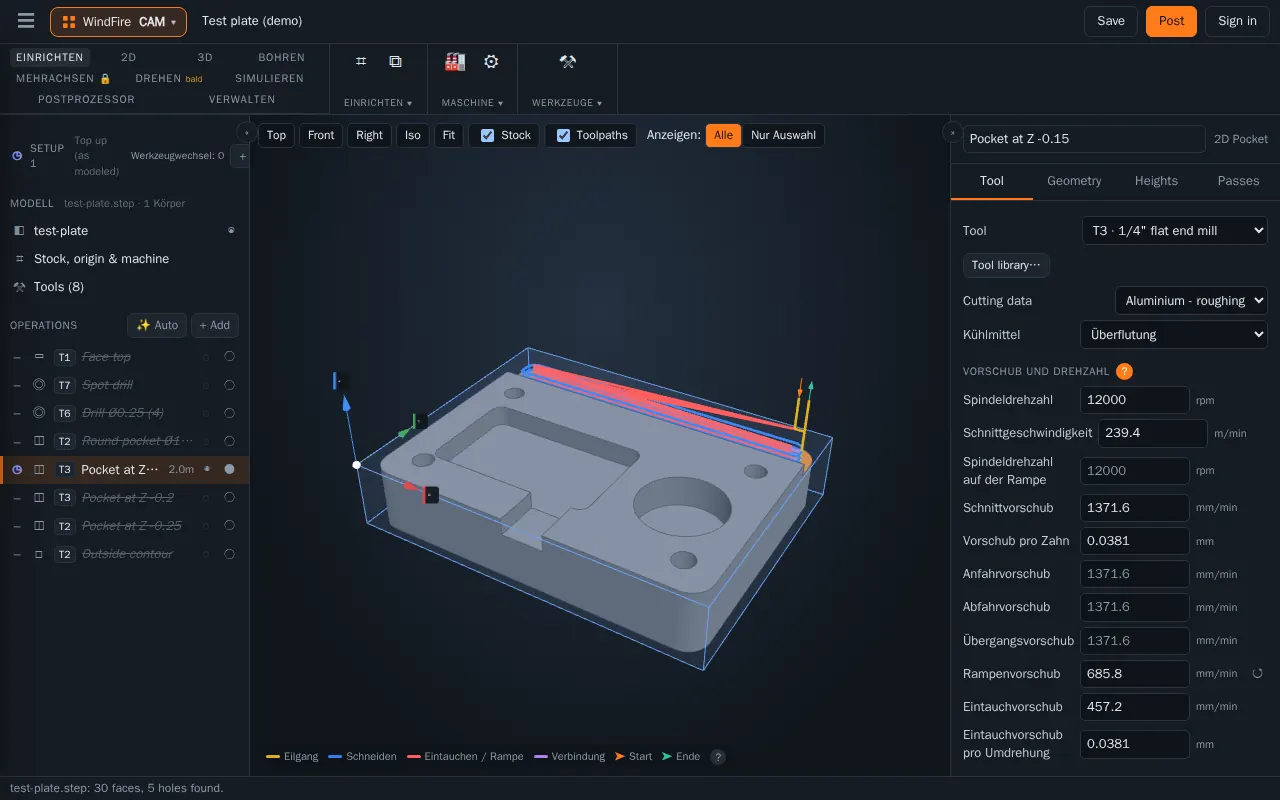
- Registerkarte Werkzeug
- Kühlmittel
- Spindeldrehzahl
- Schnittgeschwindigkeit
- Spindeldrehzahl auf der Rampe
- Schnittvorschub
- Vorschub pro Zahn
- Anfahrvorschub
- Abfahrvorschub
- Übergangsvorschub
- Rampenvorschub
- Eintauchvorschub
- Eintauchvorschub pro Umdrehung
- „?“ öffnet diese Anleitung
- Nutzen Sie es bei jeder Operation: eine Vorlage gibt einen sicheren Start; passen Sie an Maschine, Werkstoff und Ergebnis an.
- Senken Sie Rampen- und Eintauchvorschub, wenn das Eintauchen laut ist; erhöhen Sie den Übergangsvorschub, um in großen Taschen Zeit zu sparen.
- Schalten Sie die Vorschuboptimierung ein, wenn scharfe Innenecken rattern oder Werkzeuge brechen.
Schritt für Schritt
Vorschübe, Drehzahlen und Kühlmittel einer 2D-Tasche an der Demoplatte einstellen:
- Operation wählen. Klicken Sie sie im CAM-Baum an. Ihre Einstellungen öffnen sich rechts.
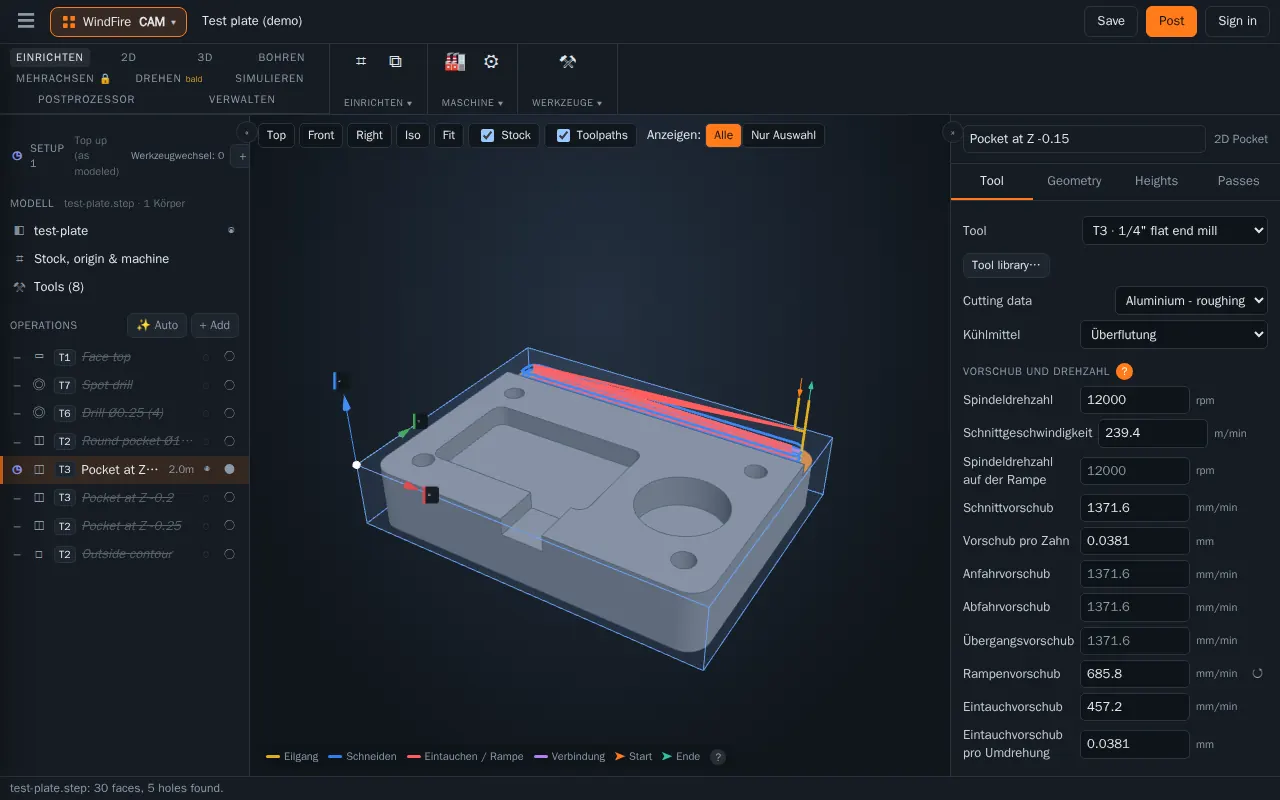
Abbildung 2. Schritt 1: die Operation im CAM-Baum wählen - Die Operation im Baum
- Ihr Name und Typ
- Registerkarte Werkzeug
- Werkzeug und Vorlage wählen. Wählen Sie das Werkzeug und eine Schnittdaten-Vorlage aus der Liste: sie füllt Drehzahl, Schnitt-, Eintauch-, Anfahr- und Rampenvorschub und das Kühlmittel aus.
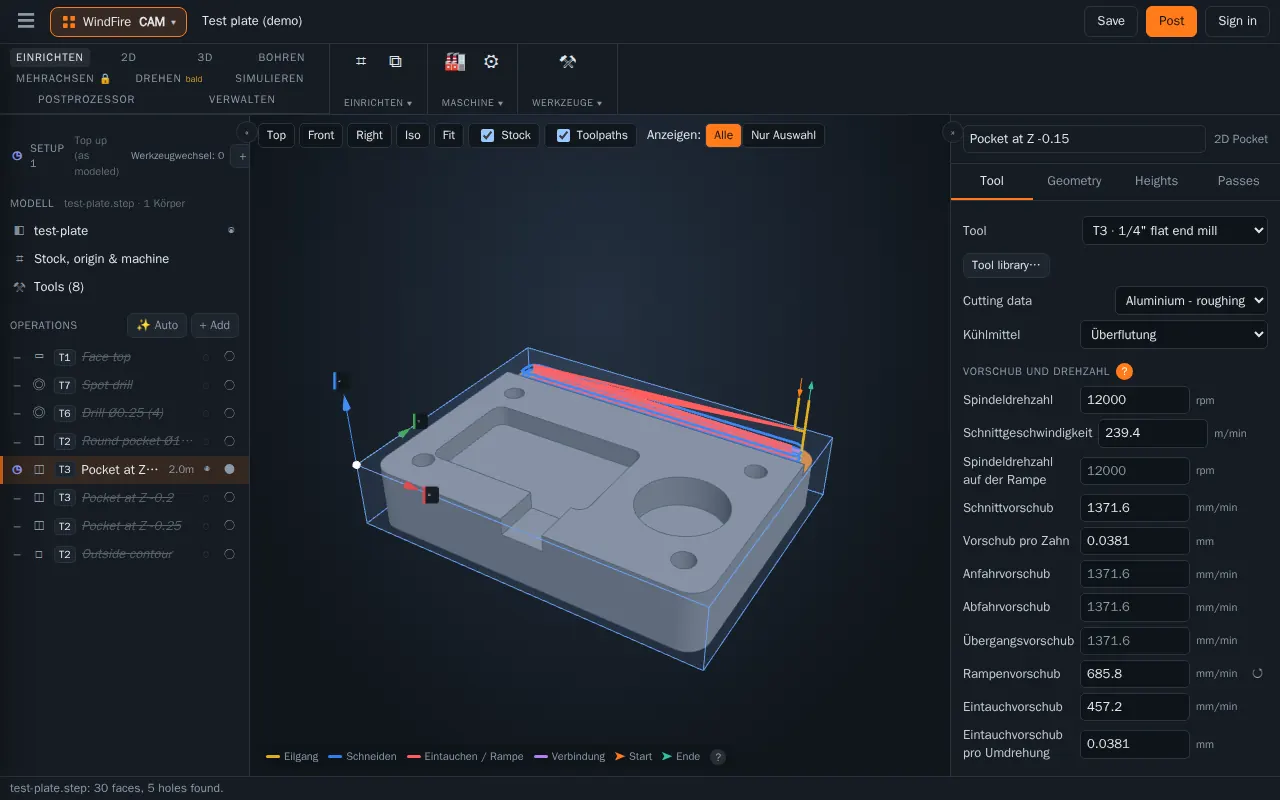
Abbildung 3. Schritt 2: Werkzeug und Schnittdaten-Vorlage wählen - Werkzeug
- Werkzeugbibliothek
- Schnittdaten-Vorlage (füllt Vorschübe, Drehzahlen und Kühlmittel aus)
- Kühlmittel wählen. Wählen Sie die Kühlmittelart aus der Liste (siehe Kühlmittelarten). Aus bedeutet kein Kühlmittelcode.
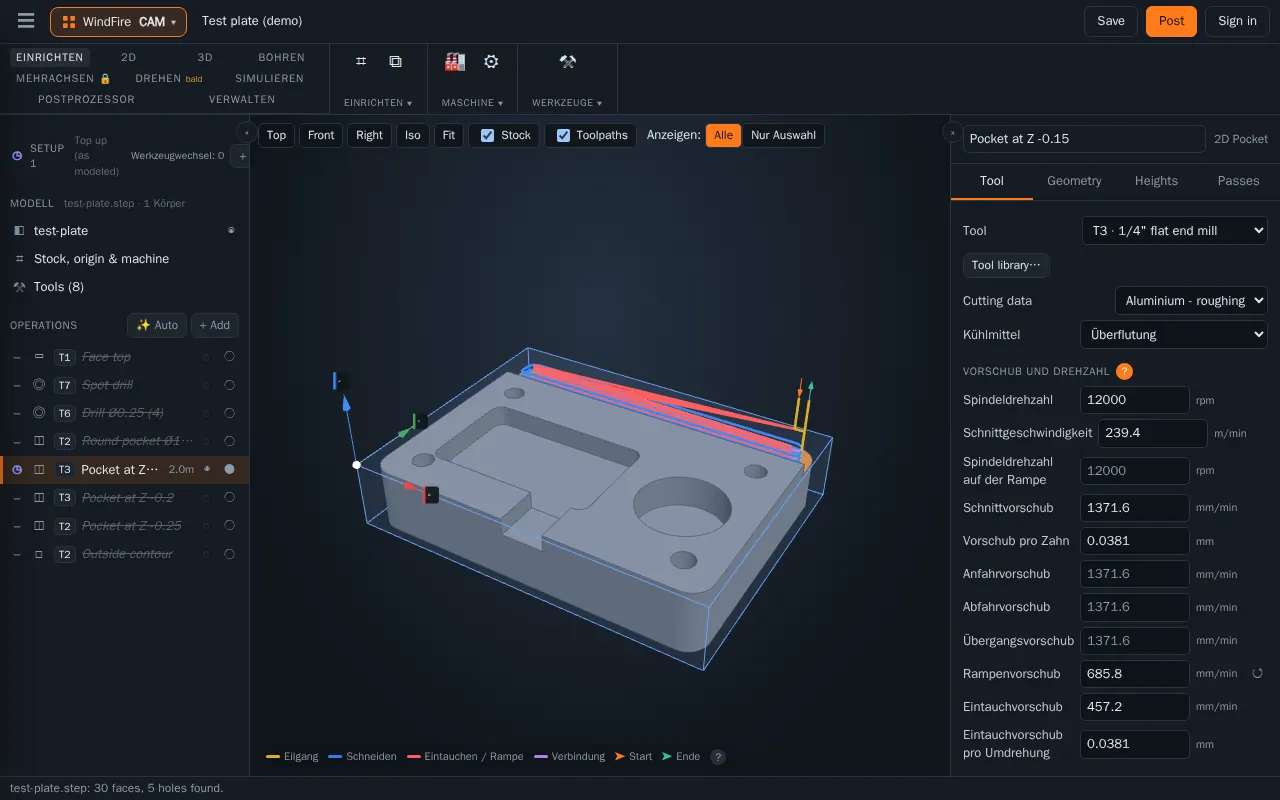
Abbildung 4. Schritt 3: die Kühlmittelart wählen - Kühlmittelart
- Hilfe zu diesen Einstellungen
- Drehzahl einstellen. Geben Sie die Spindeldrehzahl in 1/min oder die Schnittgeschwindigkeit ein: das eine folgt dem anderen. Die Rampendrehzahl kann für helixförmiges Eintauchen niedriger sein.
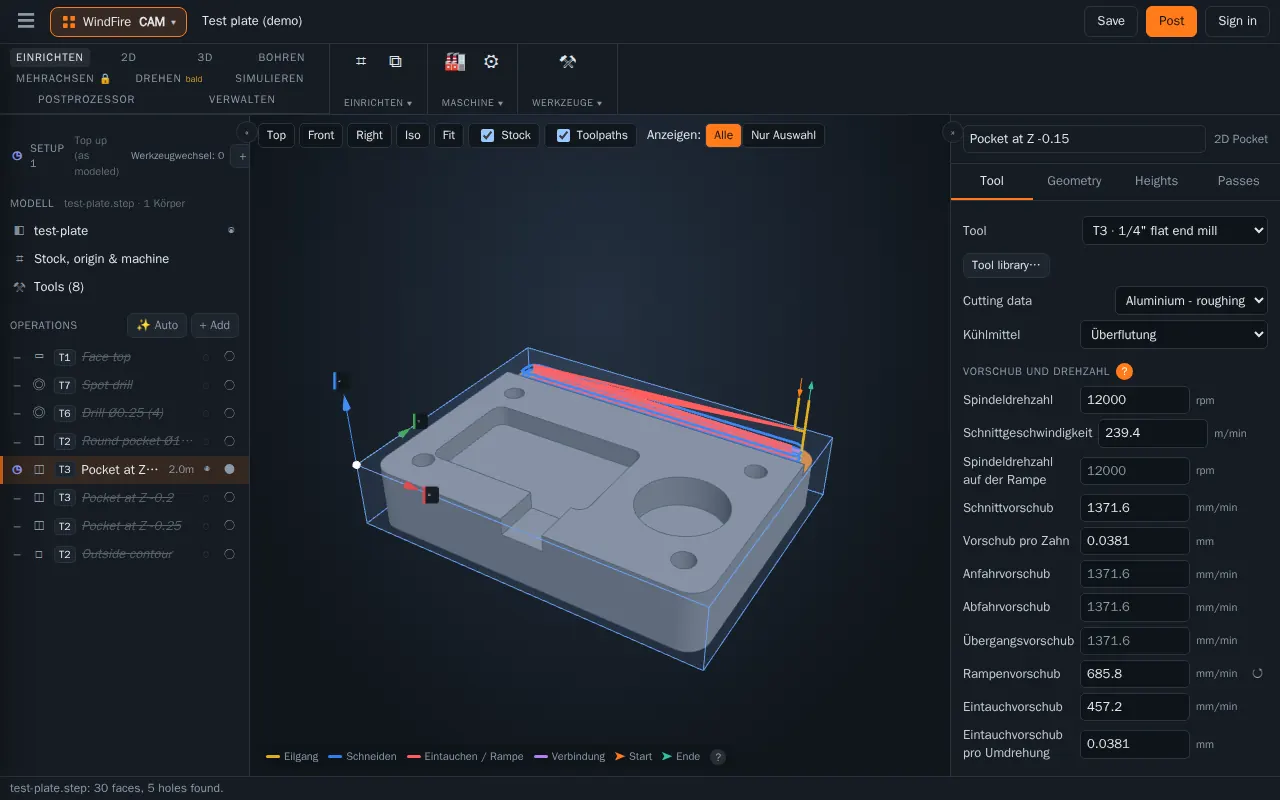
Abbildung 5. Schritt 4: die Spindeldrehzahl (oder die Schnittgeschwindigkeit) einstellen - Spindeldrehzahl
- Schnittgeschwindigkeit (gekoppelt)
- Spindeldrehzahl auf der Rampe
- Schnitt- und Eintauchvorschub einstellen. Geben Sie den Schnittvorschub oder den Vorschub pro Zahn ein. Stellen Sie den Eintauchvorschub oder den Eintauchvorschub pro Umdrehung ein.
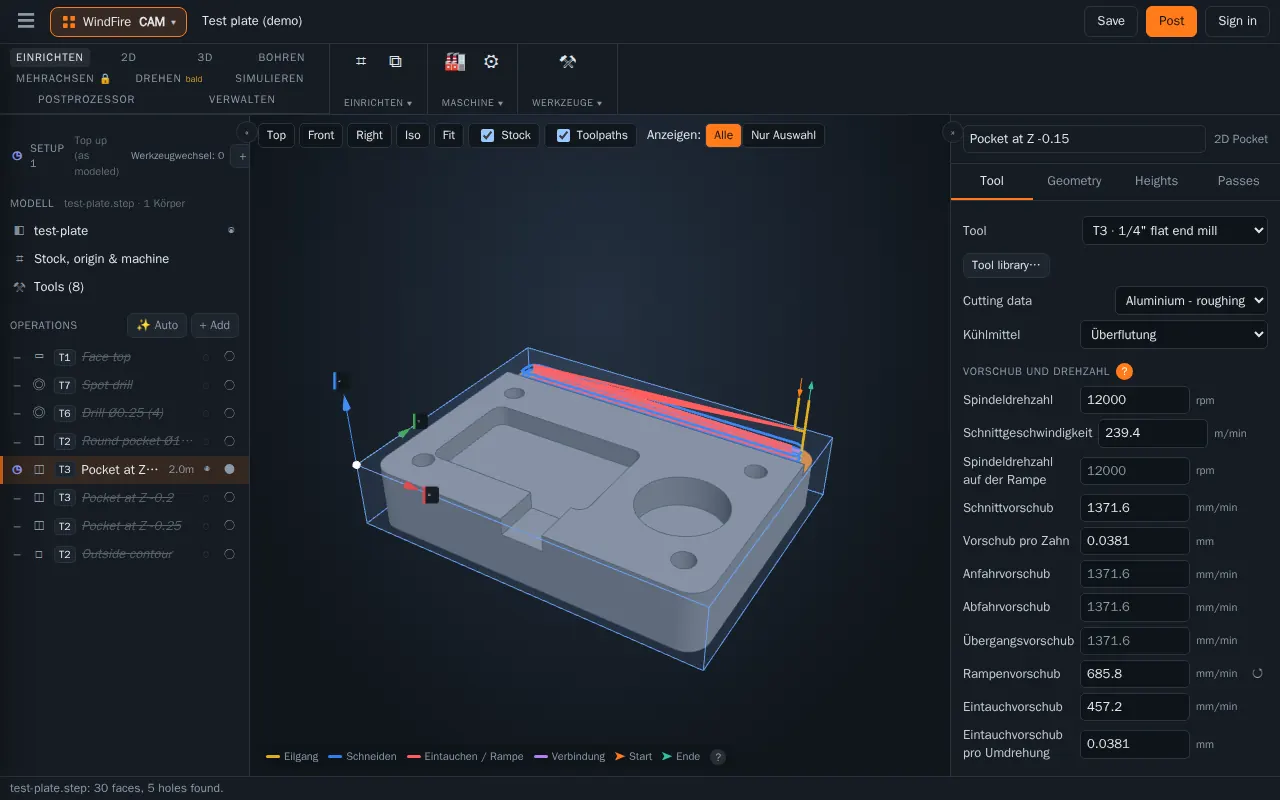
Abbildung 6. Schritt 5: Schnitt- und Eintauchvorschub einstellen - Schnittvorschub
- Vorschub pro Zahn (gekoppelt)
- Eintauchvorschub
- Eintauchvorschub pro Umdrehung (gekoppelt)
- Anfahr- und Verbindungsvorschübe einstellen. Anfahr-, Abfahr-, Übergangs- und Rampenvorschub sind grau, solange sie dem Schnittvorschub folgen. Geben Sie einen Wert ein, um ihn festzulegen; ↺ lässt ihn wieder dem Schnittvorschub folgen.
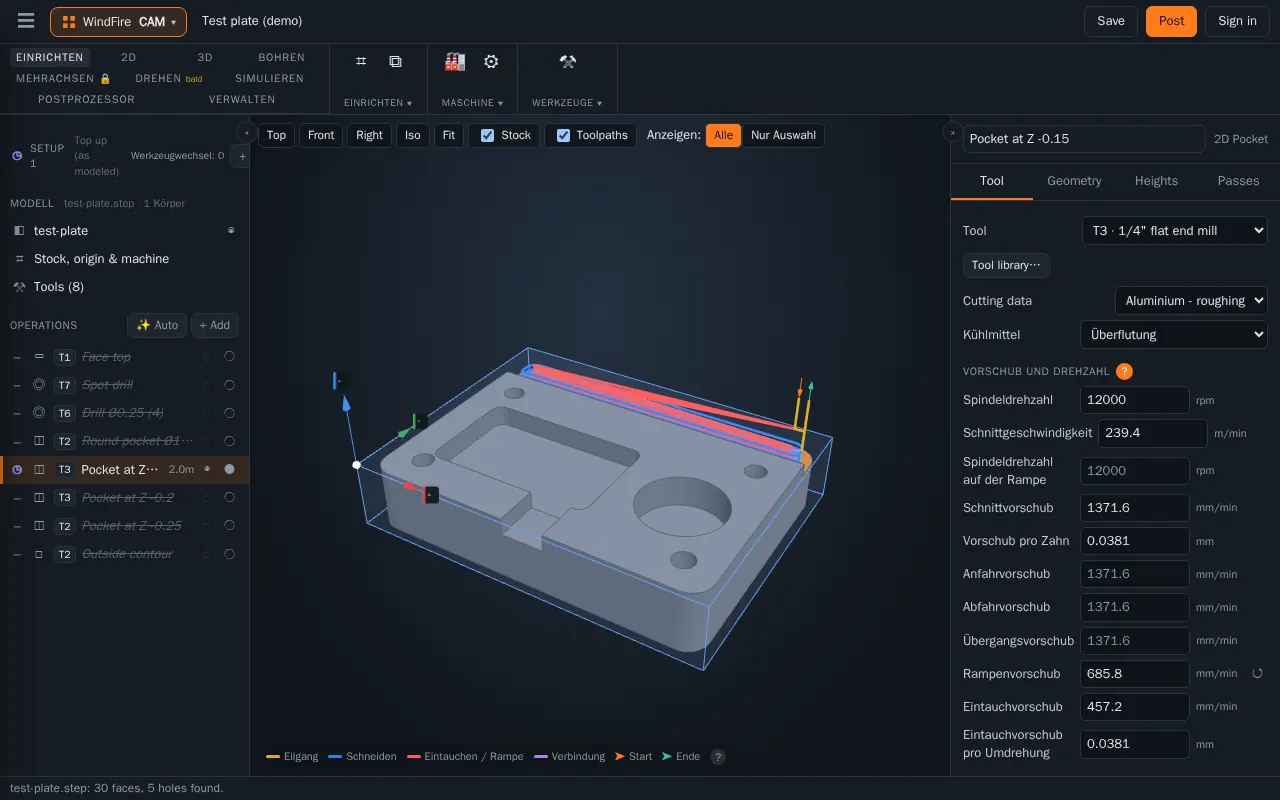
Abbildung 7. Schritt 6: Anfahr-, Abfahr-, Übergangs- und Rampenvorschub einstellen - Anfahrvorschub
- Abfahrvorschub
- Übergangsvorschub
- Rampenvorschub
- Zurück zu „wie der Schnittvorschub“
- Vorschuboptimierung (optional). Kreuzen Sie auf der Registerkarte Bahnen Vorschuboptimierung an, um vor scharfen Innenecken langsamer zu werden (siehe Vorschuboptimierung).
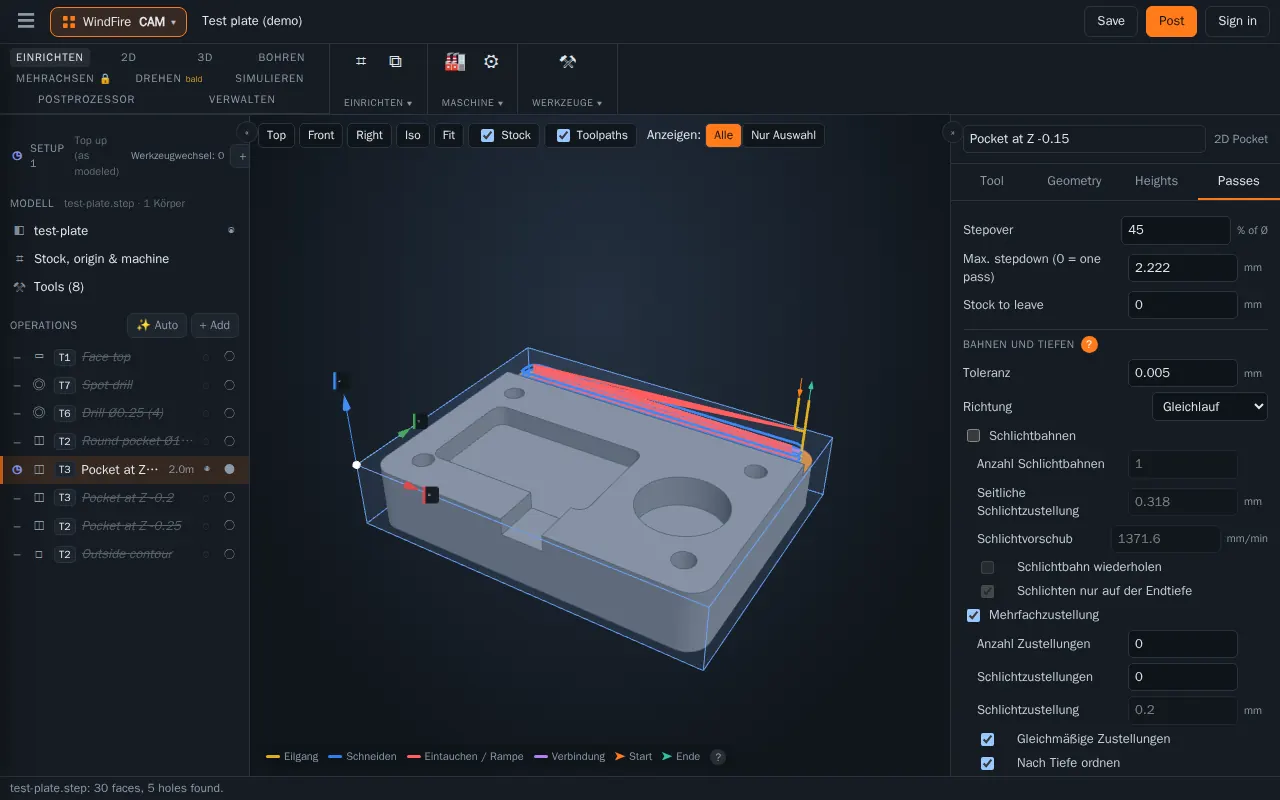
Abbildung 8. Schritt 7: Vorschuboptimierung auf der Registerkarte Bahnen einschalten (optional) - Registerkarte Bahnen
- Ausgeben. Klicken Sie auf Post. Lesen Sie das Programm: jede Bewegung hat ihren Vorschub; der Kühlmittelcode folgt dem Werkzeugwechsel. Speichern Sie es oder öffnen Sie es im NC Viewer.
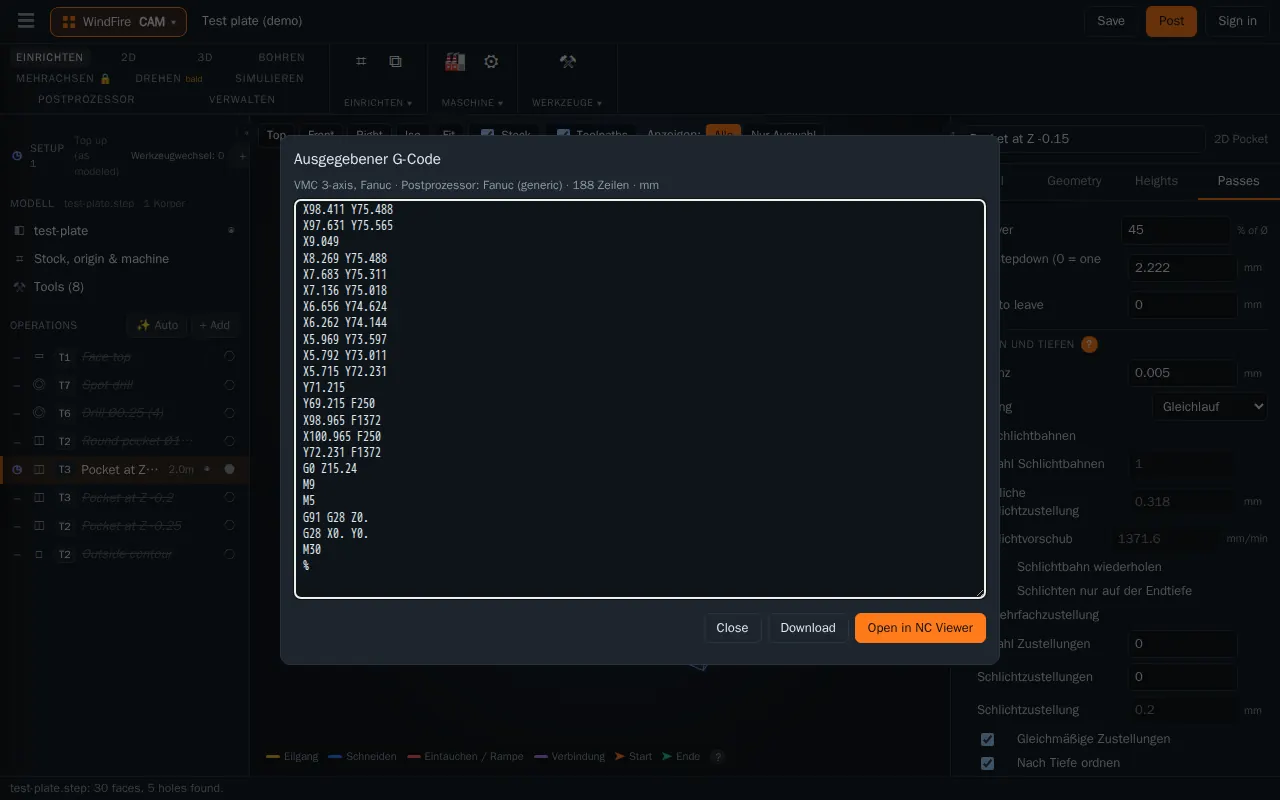
Abbildung 9. Schritt 8: ausgeben und das Programm lesen - Maschine, Postprozessor und Zeilenzahl
- Das Programm mit allen Vorschüben und Kühlmittelcodes
- Datei speichern
Jede Einstellung
Die Zahlen im Bild zeigen, welchen Vorschub jede Bewegungsart nutzt: 1 Rampe (Helix), 2 Anfahren, 3 Schnitt, 4 Übergang, 5 Abfahren. Eilgänge werden ohne Vorschub geschrieben.
- Kühlmittel
- Das Kühlmittel dieser Operation. Die Liste ist vollständig; jeder Postprozessor schreibt es in den Codes seiner Steuerung (Tabelle). Aus = kein Kühlmittel.
- Spindeldrehzahl
- Spindeldrehzahl in Umdrehungen pro Minute. Der Bereich der Maschine wird geprüft: eine Drehzahl außerhalb wird mit Warnung an der Grenze ausgegeben, und die Vorschübe werden im selben Verhältnis skaliert, damit die Spandicke bleibt.
- Schnittgeschwindigkeit
- Schnittgeschwindigkeit: wie schnell sich die Schneide durch den Werkstoff bewegt (m/min, im Zoll-Projekt ft/min). Gekoppelt an Spindeldrehzahl und Werkzeugdurchmesser; eine Eingabe ändert die Drehzahl.
- Spindeldrehzahl auf der Rampe
- Spindeldrehzahl beim Eintauchen auf einer Rampe oder Helix. Gleich der Spindeldrehzahl lassen für eine Drehzahl durchgehend; niedriger einstellen, dann wechselt das Programm die Drehzahl vor jeder Rampe und vor dem Schnitt zurück.
- Schnittvorschub
- Der Vorschub normaler Schnittbewegungen.
- Vorschub pro Zahn
- Vorschub pro Zahn (Spanbelastung): Schnittvorschub geteilt durch Drehzahl und Schneidenzahl. Eine Eingabe ändert den Schnittvorschub.
- Anfahrvorschub
- Der Vorschub der Anfahrbewegung, die das Werkzeug in den Schnitt bringt. Er wirkt auf Anfahrbewegungen; die Operationen erhalten sie mit den Verbindungseinstellungen (bis dahin wird der Wert gespeichert).
- Abfahrvorschub
- Der Vorschub der Abfahrbewegung, die das Werkzeug aus dem Schnitt nimmt. Er wirkt auf Anfahrbewegungen; die Operationen erhalten sie mit den Verbindungseinstellungen (bis dahin wird der Wert gespeichert).
- Übergangsvorschub
- Der Vorschub der Verbindungen auf Tiefe von einer Bahn zum nächsten Anfahrpunkt, durch bereits geschnittenes Material (2D-Tasche und Adaptiv). Oft höher als der Schnittvorschub.
- Rampenvorschub
- Der Vorschub von Rampen und Helixen in den Werkstoff. Senken, wenn das Werkzeug mit der Mitte schneidet oder die Späne nicht herauskommen.
- Eintauchvorschub
- Der Vorschub gerader Eintauchbewegungen und von Bohrzyklen. Senkrechte Vorschubbewegungen nach unten nutzen ihn ebenfalls.
- Eintauchvorschub pro Umdrehung
- Eintauchvorschub pro Spindelumdrehung (mm oder Zoll pro Umdrehung). Gekoppelt an Eintauchvorschub und Drehzahl.
Grau angezeigte Vorschübe folgen dem Schnittvorschub. Das Programm bleibt für jede Operation, bei der Sie sie so lassen, wie bisher.
Gekoppelte Werte
Schnittgeschwindigkeit und Spindeldrehzahl sind zwei Ansichten eines Werts, ebenso Vorschub pro Zahn und Schnittvorschub. Geben Sie einen davon ein; der andere wird aus Werkzeugdurchmesser und Schneidenzahl berechnet. Gespeichert werden nur Drehzahl und Vorschübe, ein Werkzeugwechsel aktualisiert also die gekoppelten Werte.
Ändert sich die Drehzahl, bleibt der Schnittvorschub, und der angezeigte Vorschub pro Zahn ändert sich mit.
Schnittgeschwindigkeit
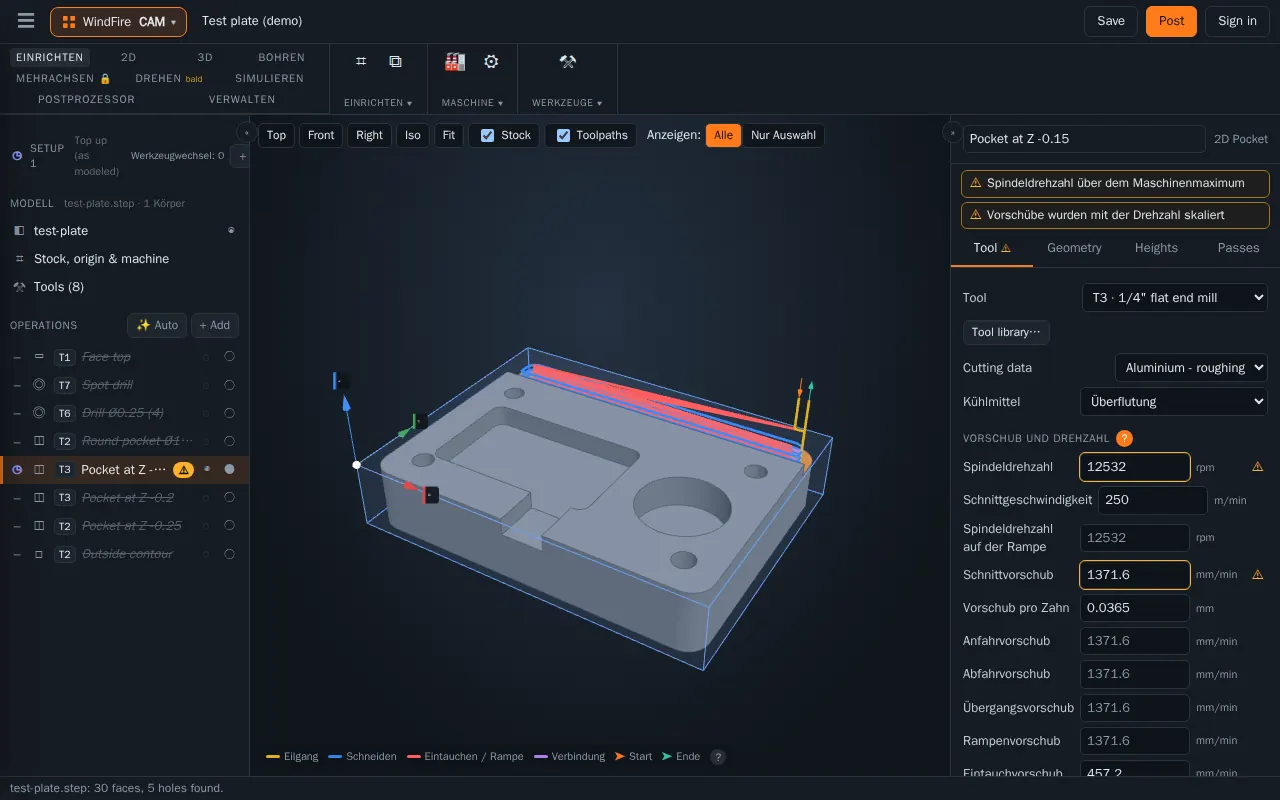
- Spindeldrehzahl
- Schnittgeschwindigkeit
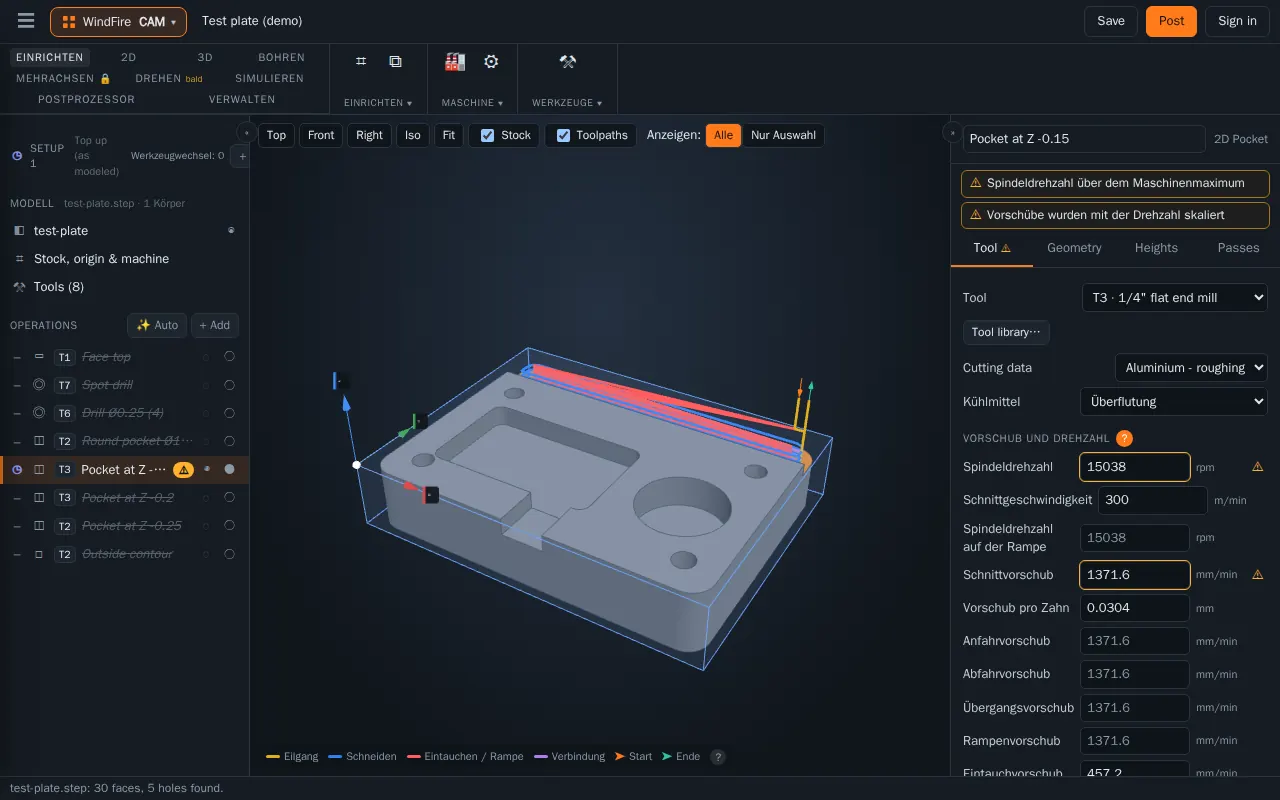
- Spindeldrehzahl (ändert sich selbst)
- Schnittgeschwindigkeit (eingegeben)
Vorschub pro Zahn
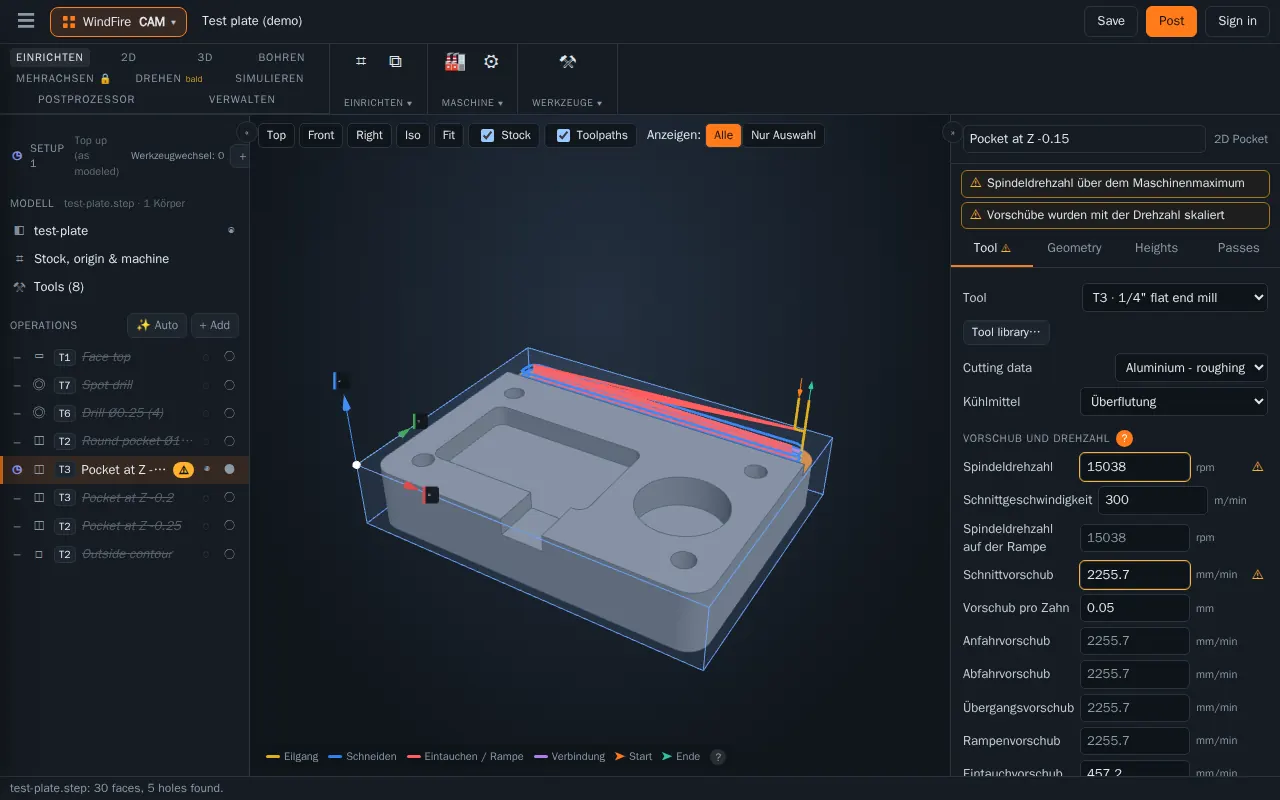
- Schnittvorschub
- Vorschub pro Zahn
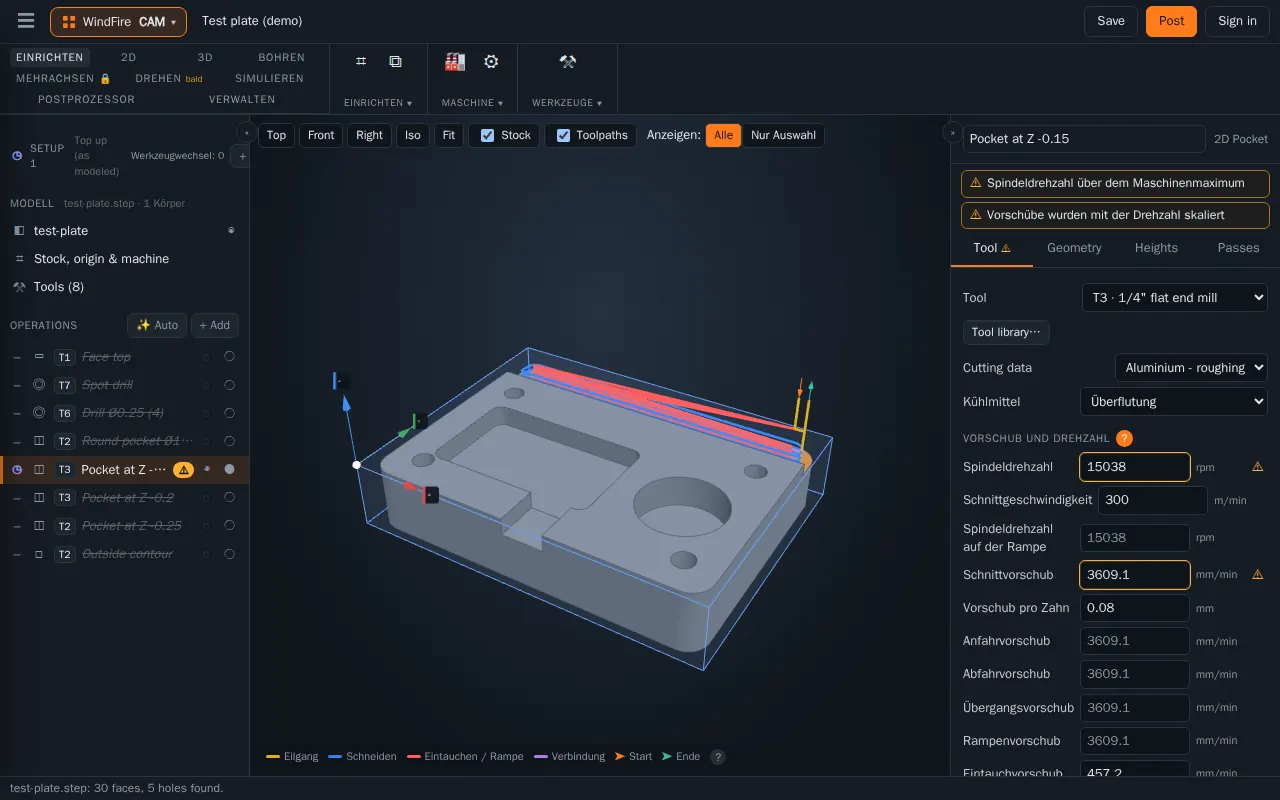
- Schnittvorschub (ändert sich selbst)
- Vorschub pro Zahn (eingegeben)
Kühlmittelarten
Wählen Sie das Kühlmittel je Operation. Nutzen zwei Operationen mit demselben Werkzeug verschiedene Kühlmittel, schaltet das Programm dazwischen um.
Hat die Steuerung keinen Code für die gewählte Art, stoppt die Ausgabe mit einer Meldung, die Operation und Kühlmittel nennt: wählen Sie ein anderes Kühlmittel oder ergänzen Sie den Code in Ihrem Postprozessor unter Kühlmittelcodes (Postprozessor-Editor). Ein Postprozessor ohne jeden Kühlmittelcode (etwa eine Fräse ohne programmgesteuertes Kühlmittel) gibt stattdessen eine Warnung.
Geändert in dieser Version: Kühlmittelnamen aus importierten Werkzeugbibliotheken (zum Beispiel through tool, flood mist, suction) ergeben jetzt diese Kühlmittelart. Vorher wurde jeder unbekannte Name als Überflutung ausgegeben. Prüfen Sie importierte Vorlagen einmal. Luft durch das Werkzeug stoppt beim Haas-Postprozessor die Ausgabe, bis sein Aus-Code (M74) in einer geprüften Änderung ergänzt ist.
- Aus
- Es wird kein Kühlmittelcode geschrieben.
- Überflutung
- Kühlmittel wird über den Schnitt gegossen.
- Sprühnebel
- Ein feiner Nebel aus Kühlmittel und Luft.
- Durch das Werkzeug
- Kühlmittel durch Spindel und Werkzeug (innere Kühlmittelzufuhr).
- Luft
- Druckluft auf den Schnitt.
- Luft durch das Werkzeug
- Luft durch Spindel und Werkzeug.
- Absaugung
- Staub- oder Spanabsaugung (Fräsen für Holz und Platten).
- Überflutung und Sprühnebel
- Überflutung und Sprühnebel zusammen.
- Überflutung und durch das Werkzeug
- Überflutung und innere Kühlmittelzufuhr zusammen.
Codes der mitgelieferten Postprozessoren
| Kühlmittel | Fanuc | Haas | Mazak | Mach3 / Mach4 | LinuxCNC | Grbl | Siemens 840D / 828D | Heidenhain TNC | Okuma OSP | ShopBot |
|---|---|---|---|---|---|---|---|---|---|---|
| Überflutung | M8 | M8 | M8 | M8 | M8 | M8 | M8 | M8 | M8 | stoppt |
| Sprühnebel | M7 | M7 | M7 | M7 | M7 | M7 | M7 | M7 | M7 | stoppt |
| Durch das Werkzeug | M88 | M88 | M88 | M88 | M88 | M88 | M88 | M88 | M88 | stoppt |
| Luft | M7 | M7 | M7 | M7 | M7 | M7 | M7 | M7 | M7 | stoppt |
| Luft durch das Werkzeug | stoppt | stoppt | stoppt | stoppt | stoppt | stoppt | stoppt | stoppt | stoppt | stoppt |
| Absaugung | stoppt | stoppt | stoppt | stoppt | stoppt | stoppt | stoppt | stoppt | stoppt | stoppt |
| Überflutung und Sprühnebel | M8 + M7 | M8 + M7 | M8 + M7 | M8 + M7 | M8 + M7 | M8 + M7 | M8 + M7 | M8 + M7 | M8 + M7 | stoppt |
| Überflutung und durch das Werkzeug | M8 + M88 | M8 + M88 | M8 + M88 | stoppt | stoppt | stoppt | stoppt | stoppt | stoppt | stoppt |
„+“ bedeutet zwei Sätze nacheinander. „stoppt“ heißt: diese Steuerung hat keinen Code für die Art; die Ausgabe stoppt, bis Sie ein anderes Kühlmittel wählen oder den Code in Ihrer Kopie des Postprozessors ergänzen.
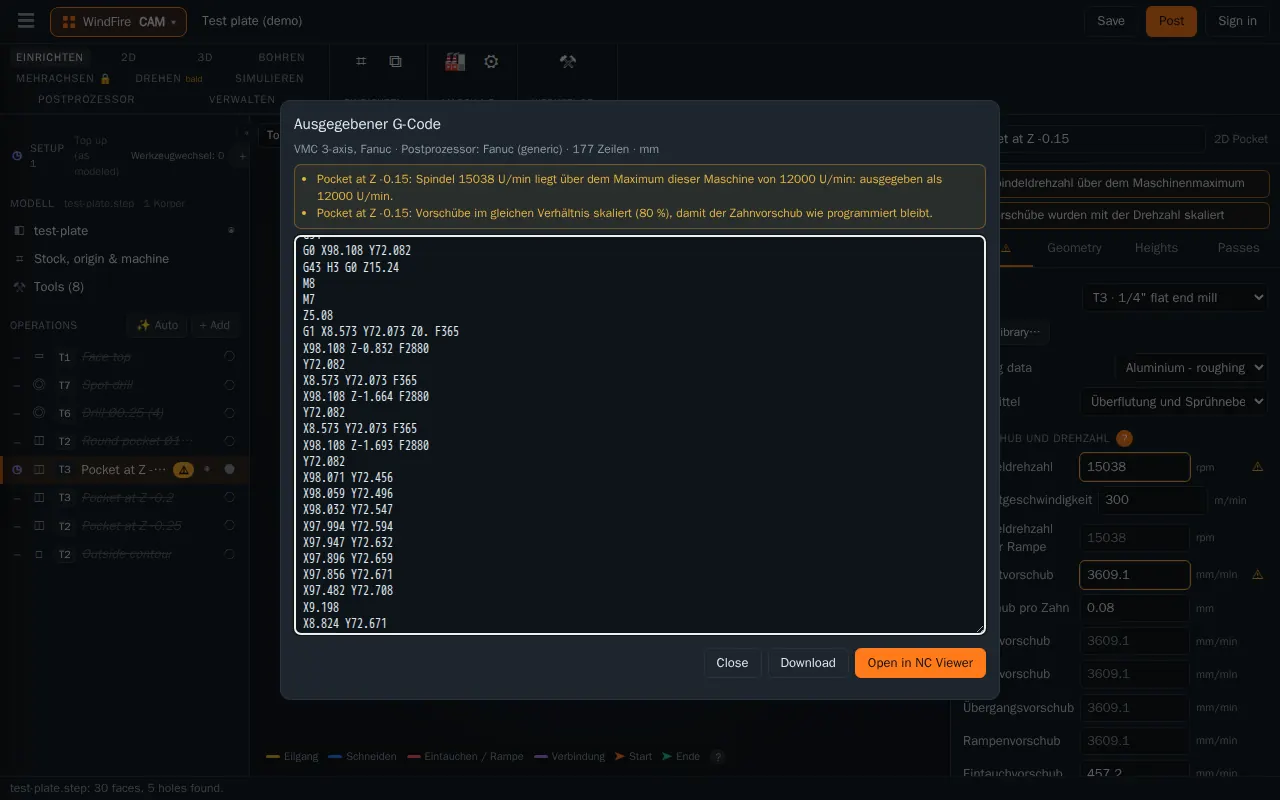
- Kühlmittelart
- M8 und M7 im Programm
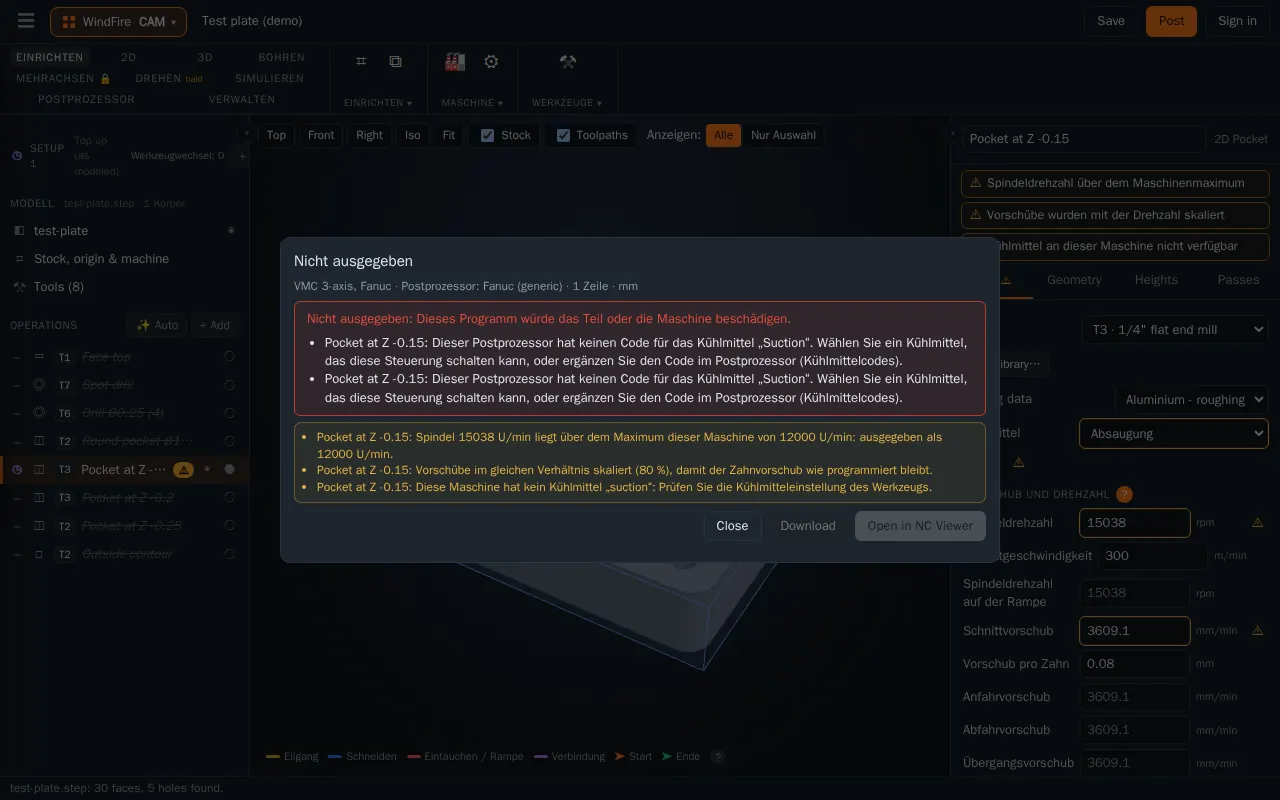
- Warum das Programm nicht ausgegeben wurde
Rampenvorschub und Rampendrehzahl
Rampen und Helixe sind die Bewegungen, mit denen das Werkzeug in den Werkstoff eintaucht. Sie haben einen eigenen Vorschub und können eine eigene Drehzahl haben.
Weicht die Rampendrehzahl von der Spindeldrehzahl ab, schreibt das Programm die neue Drehzahl vor der Rampe und die Schnittdrehzahl wieder vor der ersten Schnittbewegung. Eine Steuerung, die die Drehzahl im Lauf nicht ändern kann, stoppt die Ausgabe mit einer Meldung.
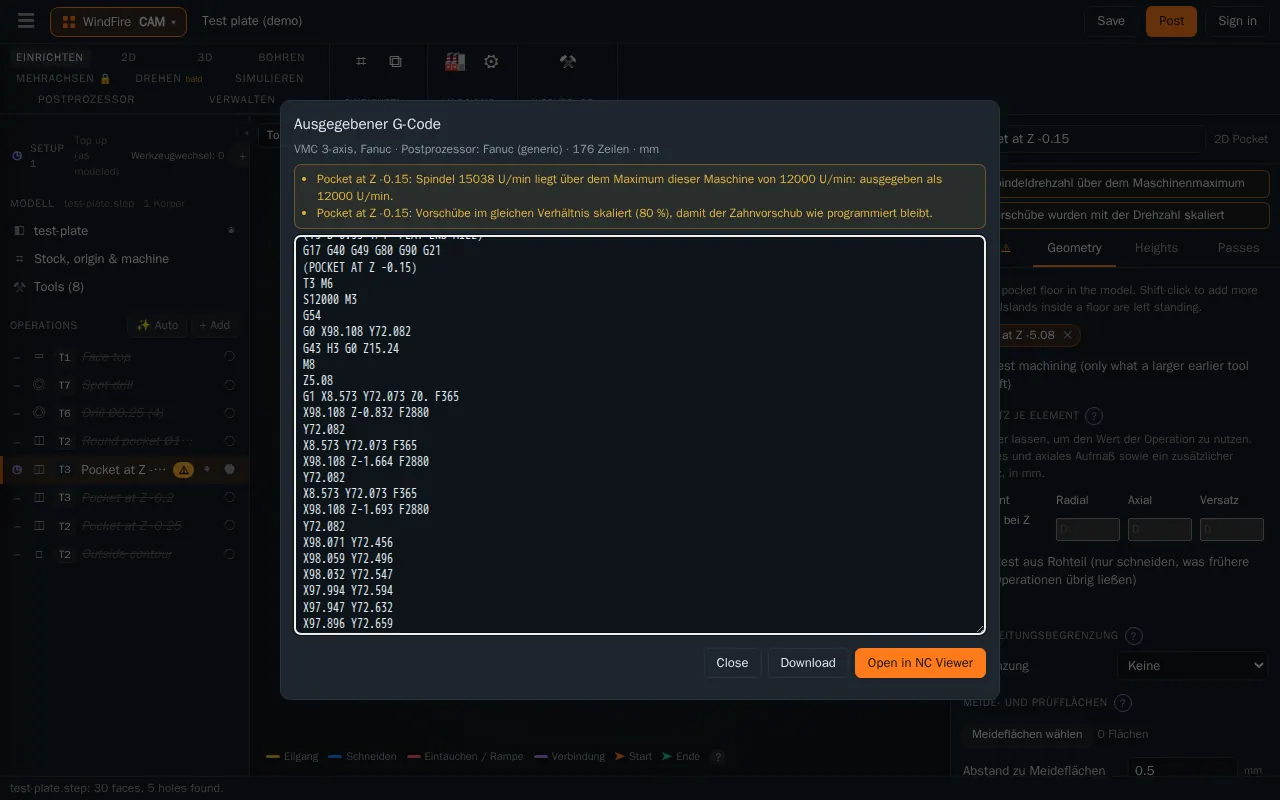
- Das Programm
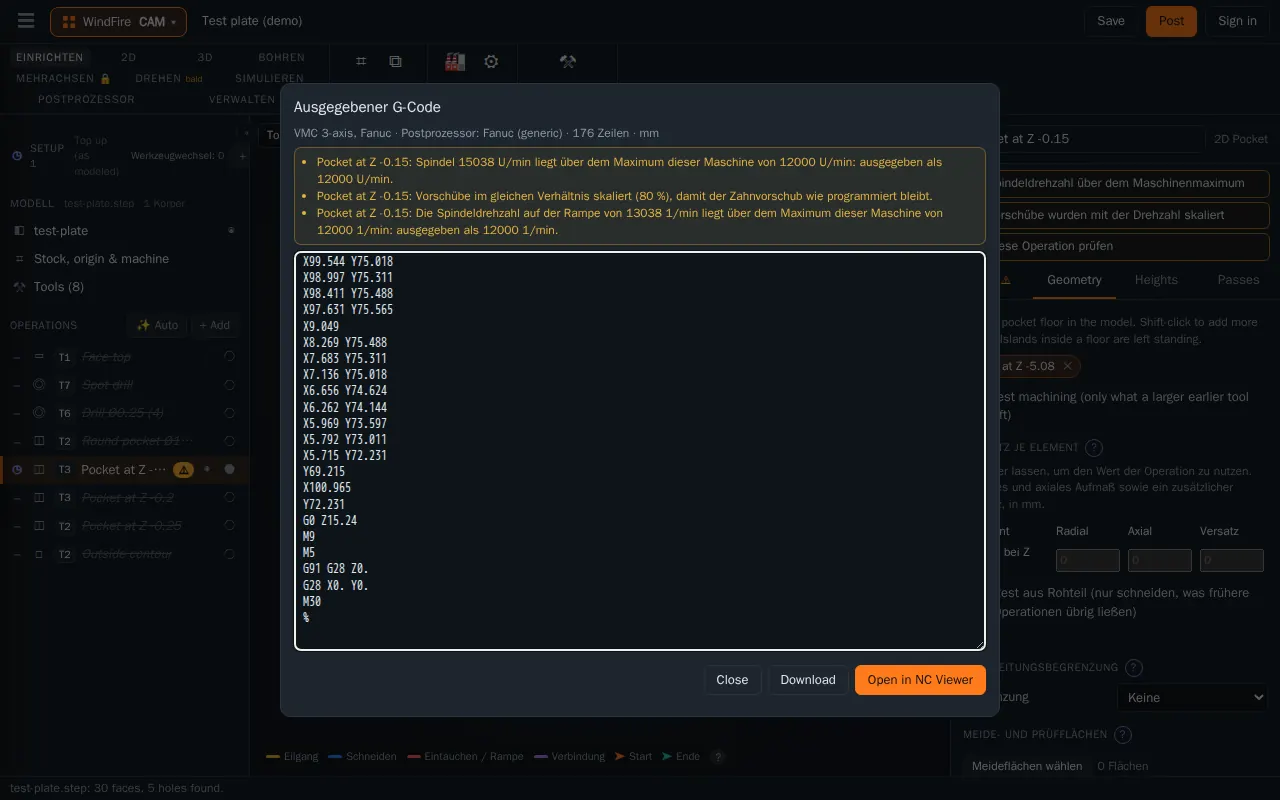
- S-Wechsel um die Rampe
Vorlagen aus der Werkzeugbibliothek
Jedes Werkzeug der Bibliothek kann Schnittdaten-Vorlagen (je Werkstoff) haben. Wählen Sie eine Vorlage in der Operation, werden Drehzahl, Schnitt-, Eintauch-, Rampen-, Anfahr- und Abfahrvorschub und das Kühlmittel übernommen. Ein Anfahr- oder Rampenvorschub gleich dem Schnittvorschub folgt diesem.
Ein Werkzeugwechsel wählt die Vorlage dieses Werkzeugs für den Werkstoff des Auftrags. Bearbeiten Sie die Vorlagen in der Werkzeugbibliothek, damit sie für jede neue Operation bereitstehen.
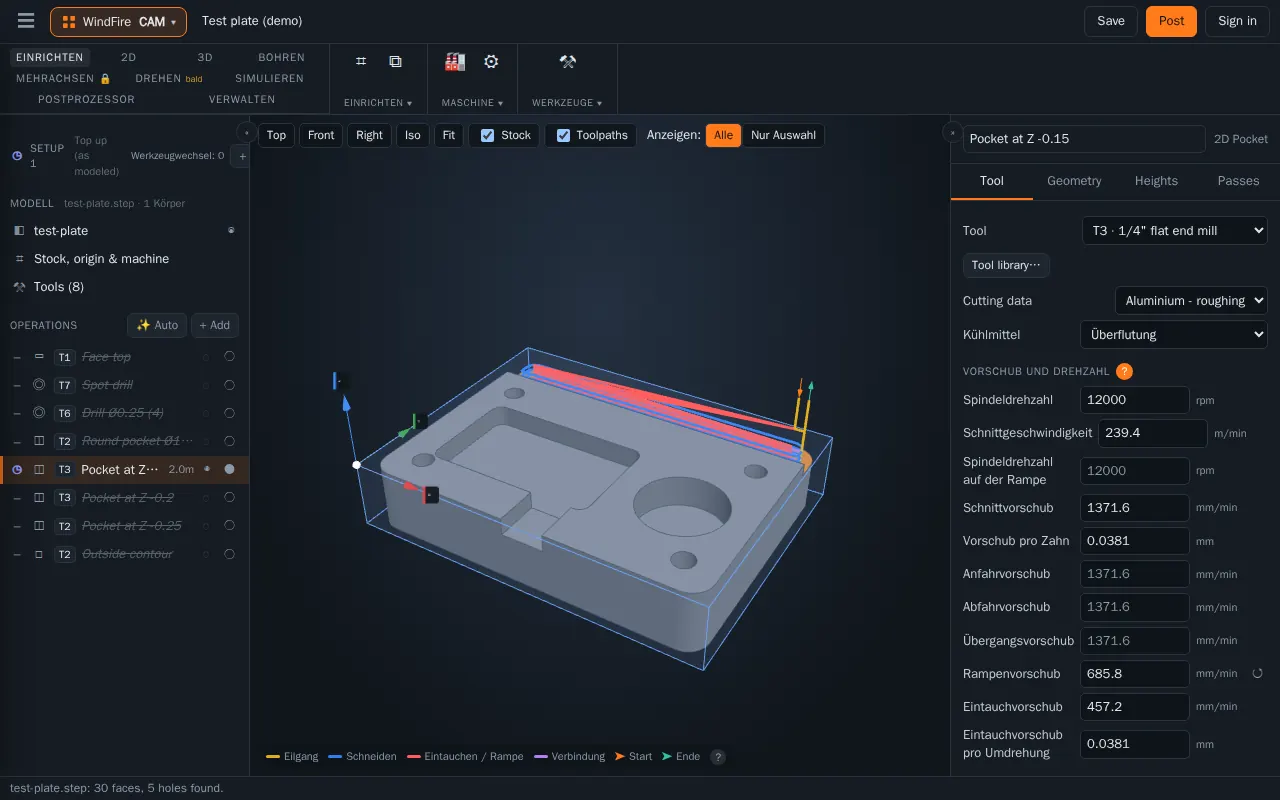
- Schnittdaten-Vorlage
- Rampenvorschub aus der Vorlage
- Kühlmittel aus der Vorlage
Vorschuboptimierung (Vorschubreduzierung an Ecken)
In einer scharfen Innenecke schneidet das Werkzeug plötzlich mehr Material. Die Vorschuboptimierung senkt den Vorschub kurz vor solchen Ecken und durch sie hindurch und kehrt dann zum Schnittvorschub zurück.
Sie ändert nur den Vorschub, nie den Werkzeugweg: Kollisionsprüfung und Simulation sehen genau dieselben Bewegungen.
- Vorschuboptimierung
- Schaltet die Vorschubreduzierung an Ecken für diese Operation ein.
- Maximale Richtungsänderung
- Eine Ecke wird nur reduziert, wenn sich die Richtung um mehr als diesen Winkel ändert (Standard 25°).
- Radius für reduzierten Vorschub
- Eine Ecke wird nur reduziert, wenn ihr Radius kleiner ist (Standard 0,5 mm). Größere Rundungen behalten den Schnittvorschub.
- Strecke mit reduziertem Vorschub
- Wie weit vor der Ecke der Vorschub sinkt (Standard 2 mm).
- Reduzierter Vorschub
- Der Vorschub vor und in der Ecke (Standard 250 mm/min).
- Nur Innenecken
- Nur Innenecken reduzieren (das Material liegt außen an der Kurve). Im Gleichlauf ist das eine Linkskurve.
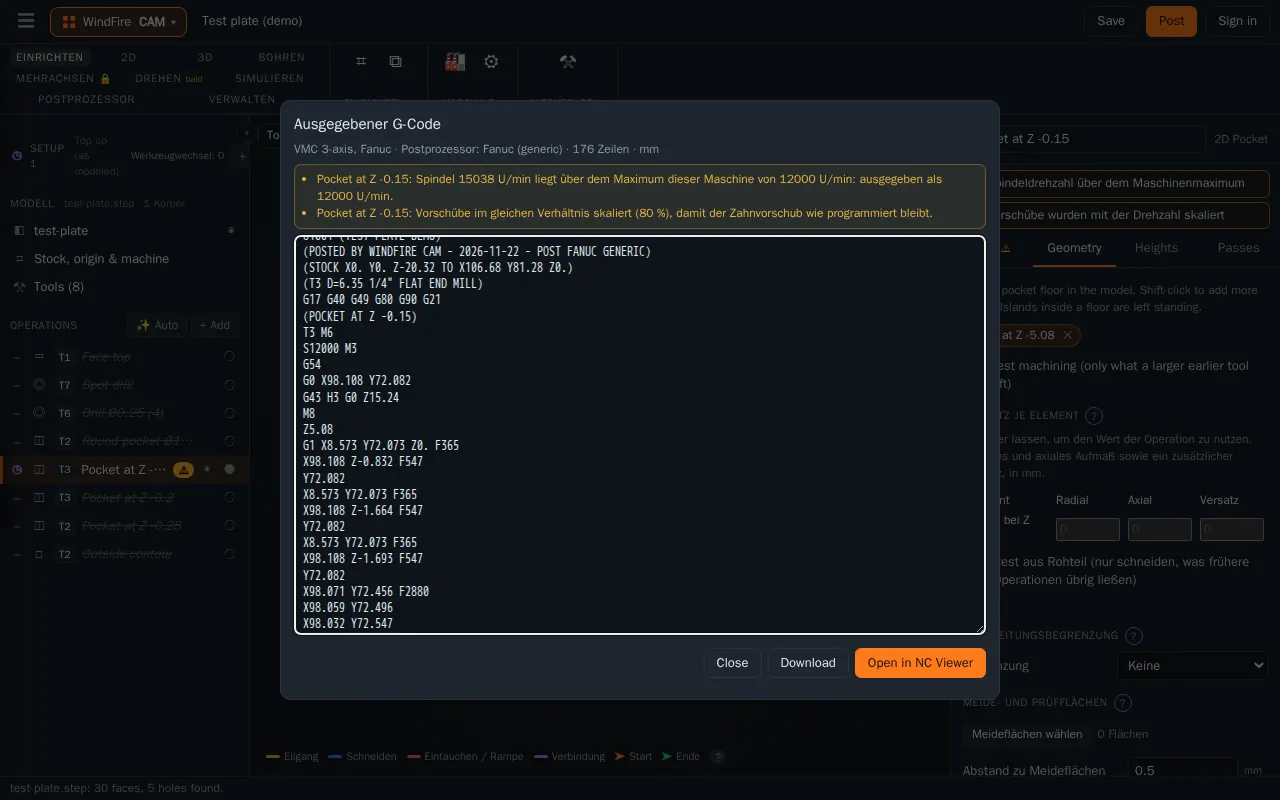
- Das Programm
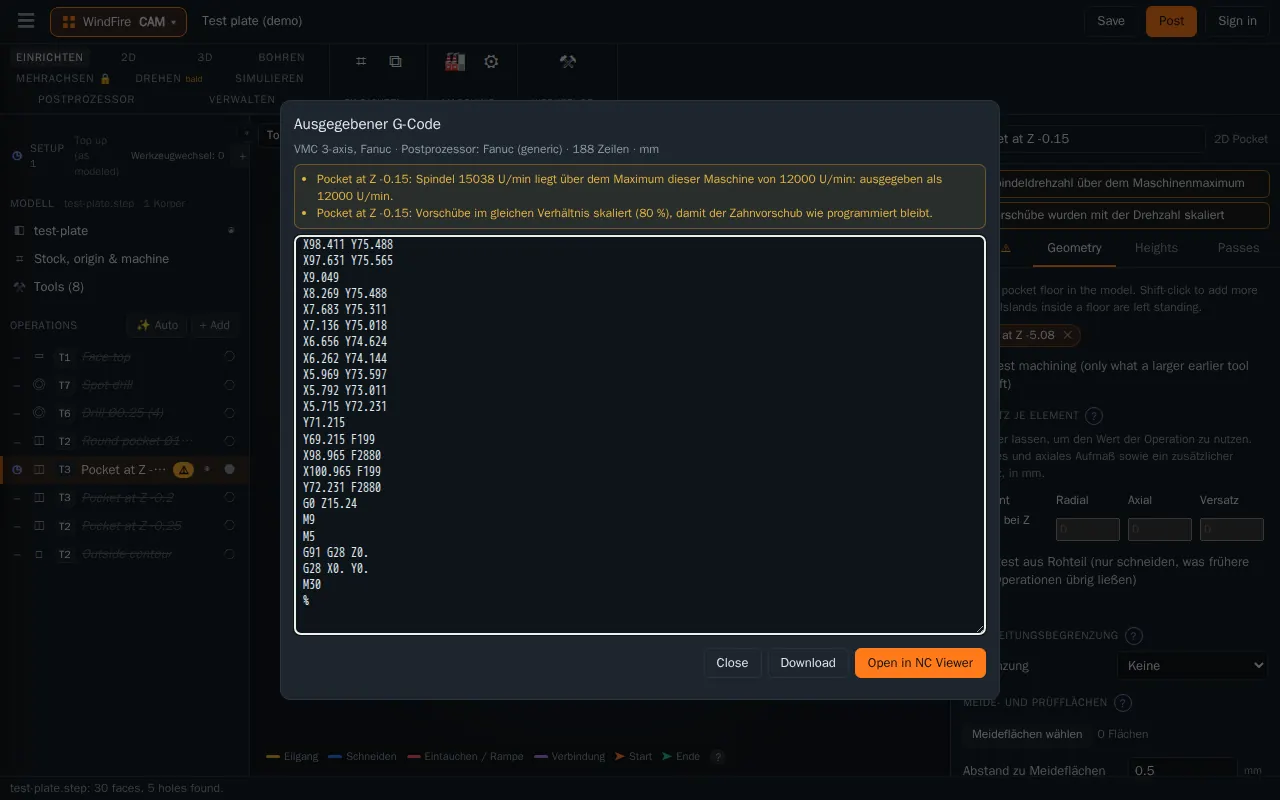
- Zeilen mit reduziertem Vorschub vor den Ecken
Beginnen Sie mit den Standardwerten; rattern die Ecken noch, senken Sie den reduzierten Vorschub oder verlängern Sie die Strecke.
Zoll und metrisch
Alle Werte werden in den Einheiten des Projekts angezeigt und in Millimetern gespeichert; ein Einheitenwechsel ändert nur die Anzeige. Der Postprozessor schreibt die Vorschübe in den Einheiten des Programms.
| mm | inch | |
|---|---|---|
| Schnittgeschwindigkeit | m/min | ft/min (SFM) |
| Vorschübe | mm/min | in/min |
| Vorschub pro Zahn, pro Umdrehung | mm | in |
| Radius und Strecke für reduzierten Vorschub | mm | in |
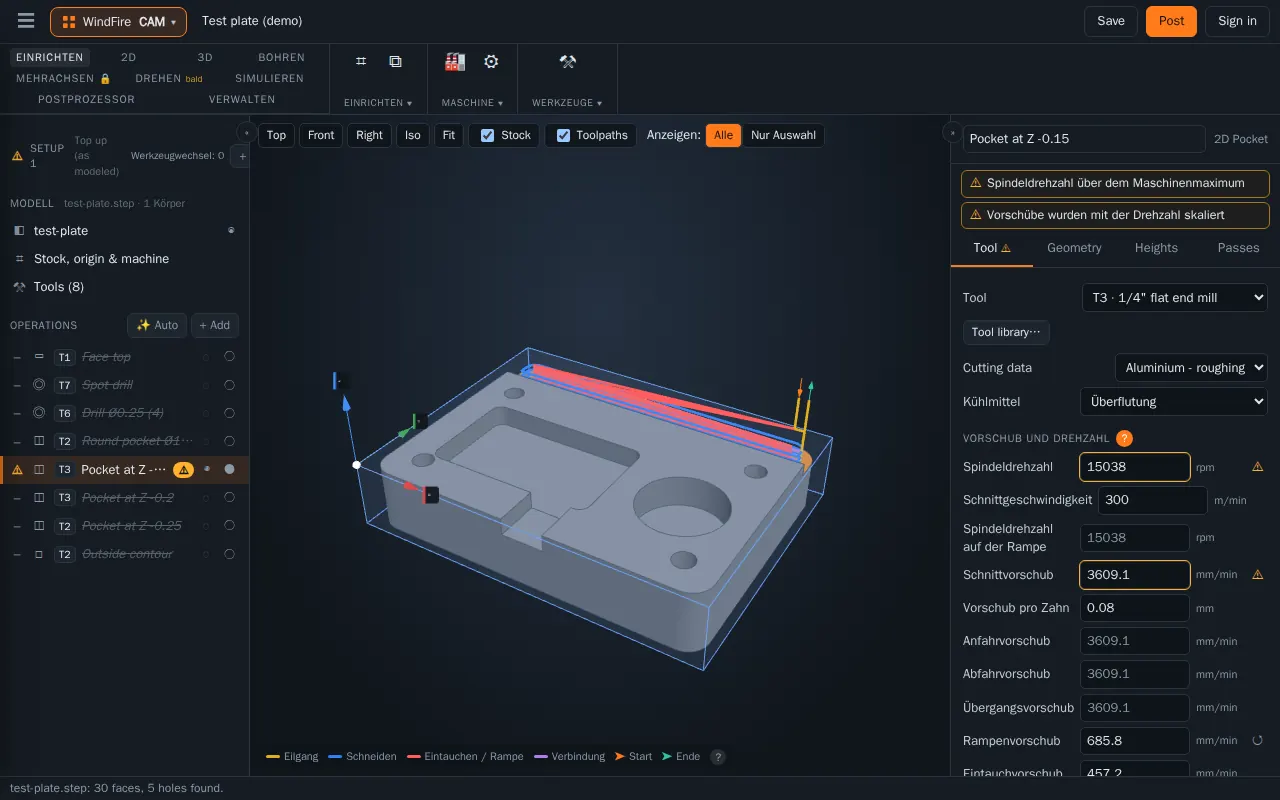
- Schnittgeschwindigkeit in m/min
- Vorschübe in mm/min
- Vorschub pro Zahn in mm
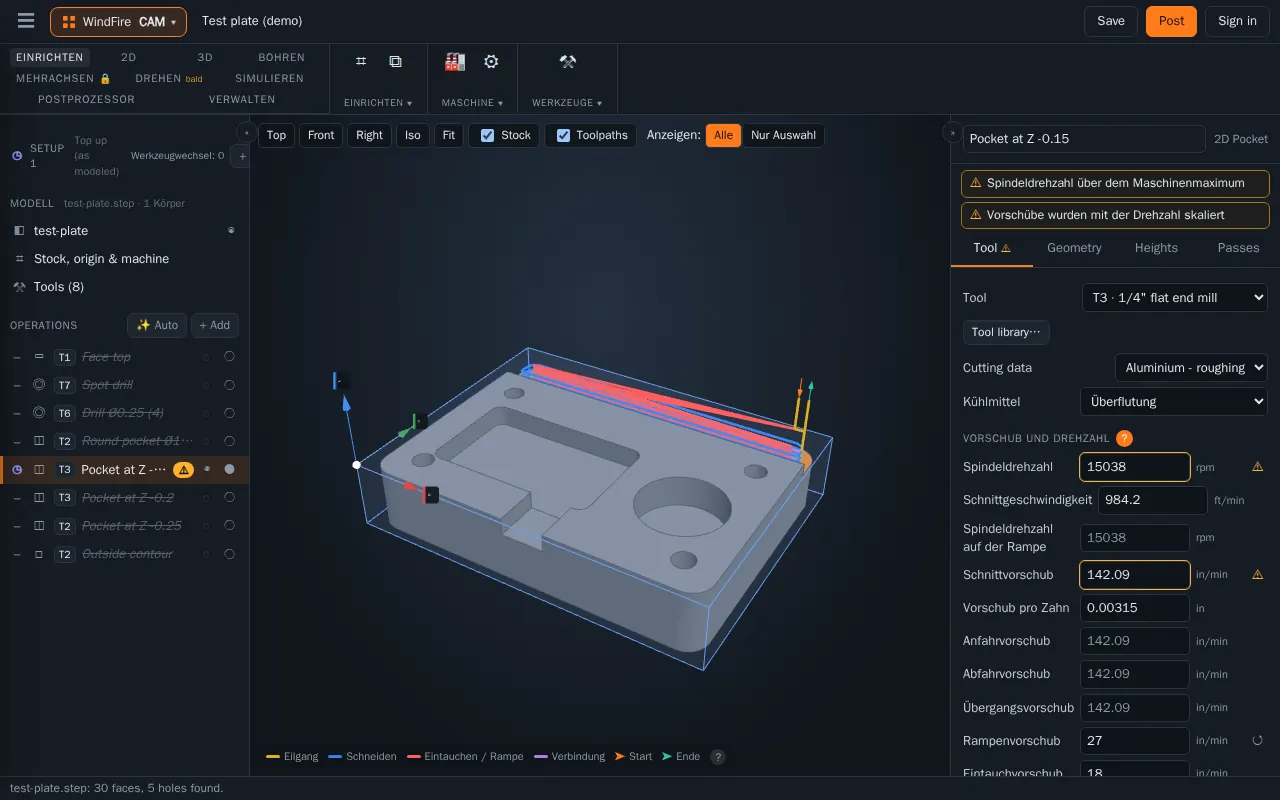
- Schnittgeschwindigkeit in ft/min
- Vorschübe in in/min
- Vorschub pro Zahn in Zoll
Bohren
Eine Bohroperation zeigt Kühlmittel, Spindeldrehzahl und Schnittgeschwindigkeit sowie den Eintauchvorschub mit seinem Wert pro Umdrehung. Der Bohrzyklus (G81, G83 …) wird mit dem Eintauchvorschub ausgegeben.
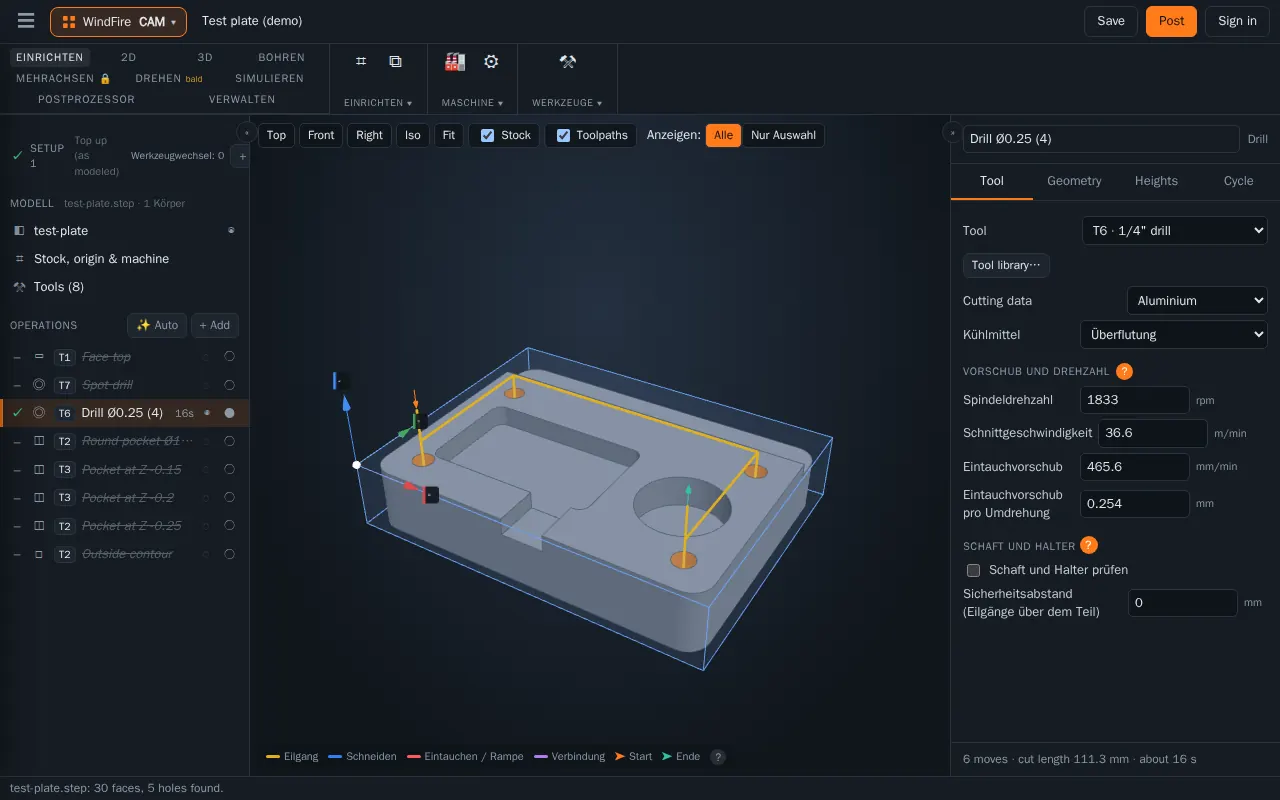
- Kühlmittel
- Spindeldrehzahl
- Schnittgeschwindigkeit
- Eintauchvorschub (der Bohrvorschub)
- Eintauchvorschub pro Umdrehung
Durchgerechnetes Beispiel: die Demoplatte
Öffnen Sie die Demoplatte (Projektleiste, Demo). Der automatische Plan enthält eine Tasche mit einem 1/2"-Schaftfräser.
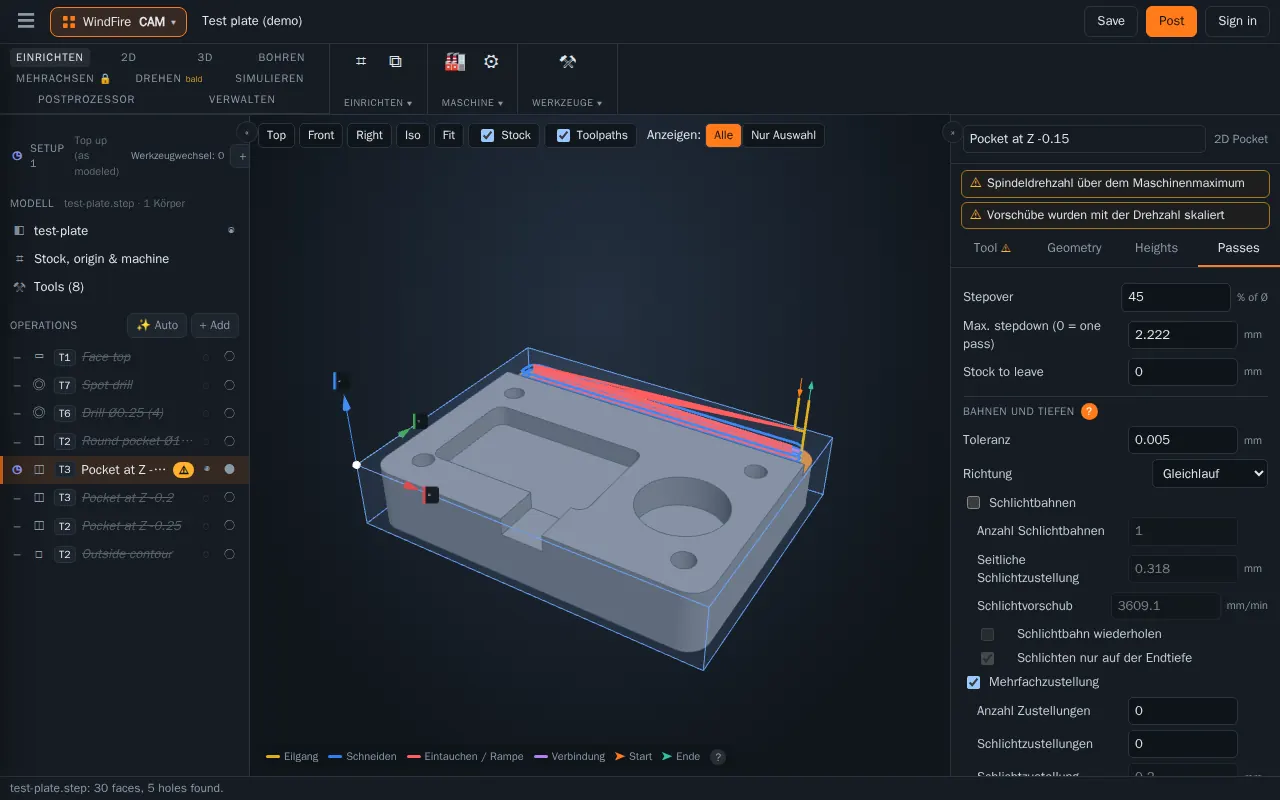
- Wählen Sie „Pocket at Z -0.15“. Wählen Sie auf der Registerkarte Werkzeug die Vorlage „Aluminium - roughing“. Vorschübe und Kühlmittel (Überflutung) werden ausgefüllt.
- Setzen Sie den Rampenvorschub auf den halben Schnittvorschub: das helixförmige Eintauchen läuft jetzt langsamer.
- Kreuzen Sie auf der Registerkarte Bahnen Vorschuboptimierung an und behalten Sie die Standardwerte.
- Klicken Sie auf Post. Im Programm nutzen die Rampenbewegungen den Rampenvorschub, die Ecken den reduzierten Vorschub, und M8 folgt dem Werkzeugwechsel.
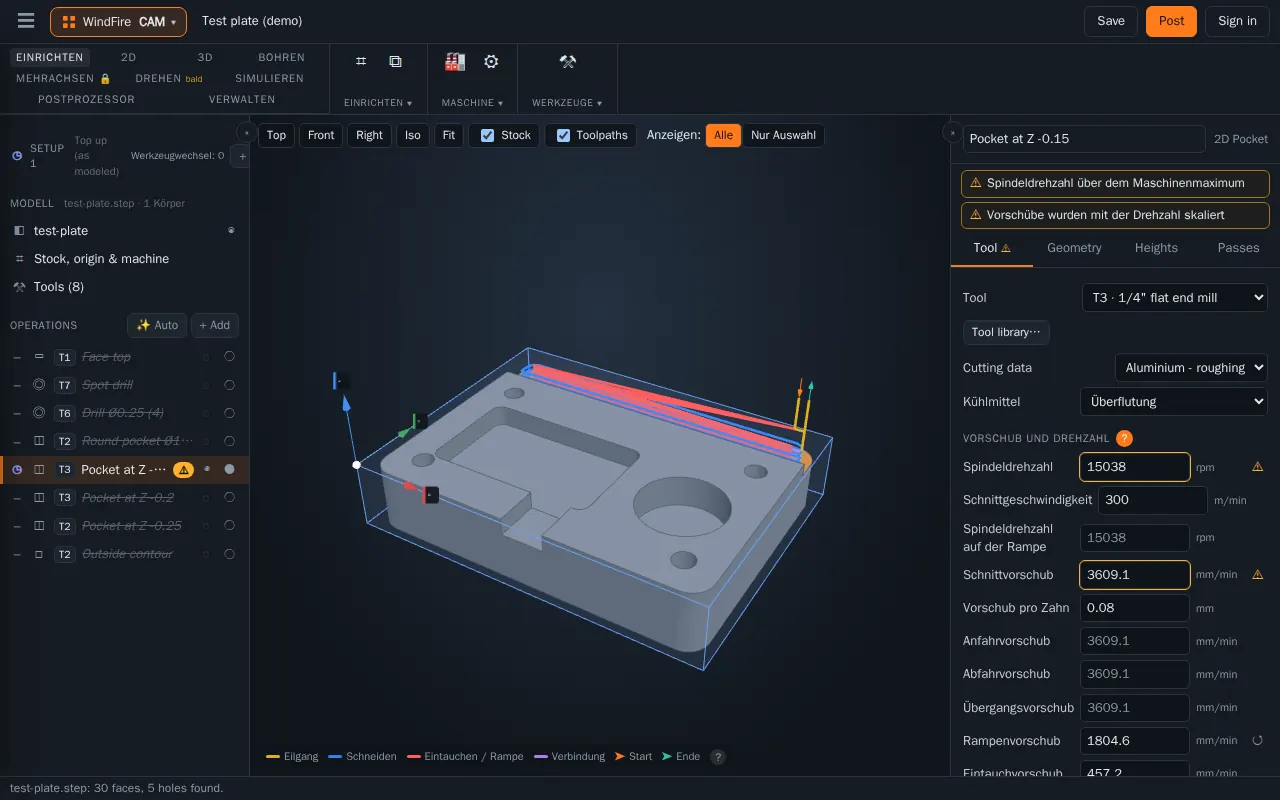
- Schnittdaten-Vorlage
- Kühlmittel
- Rampenvorschub
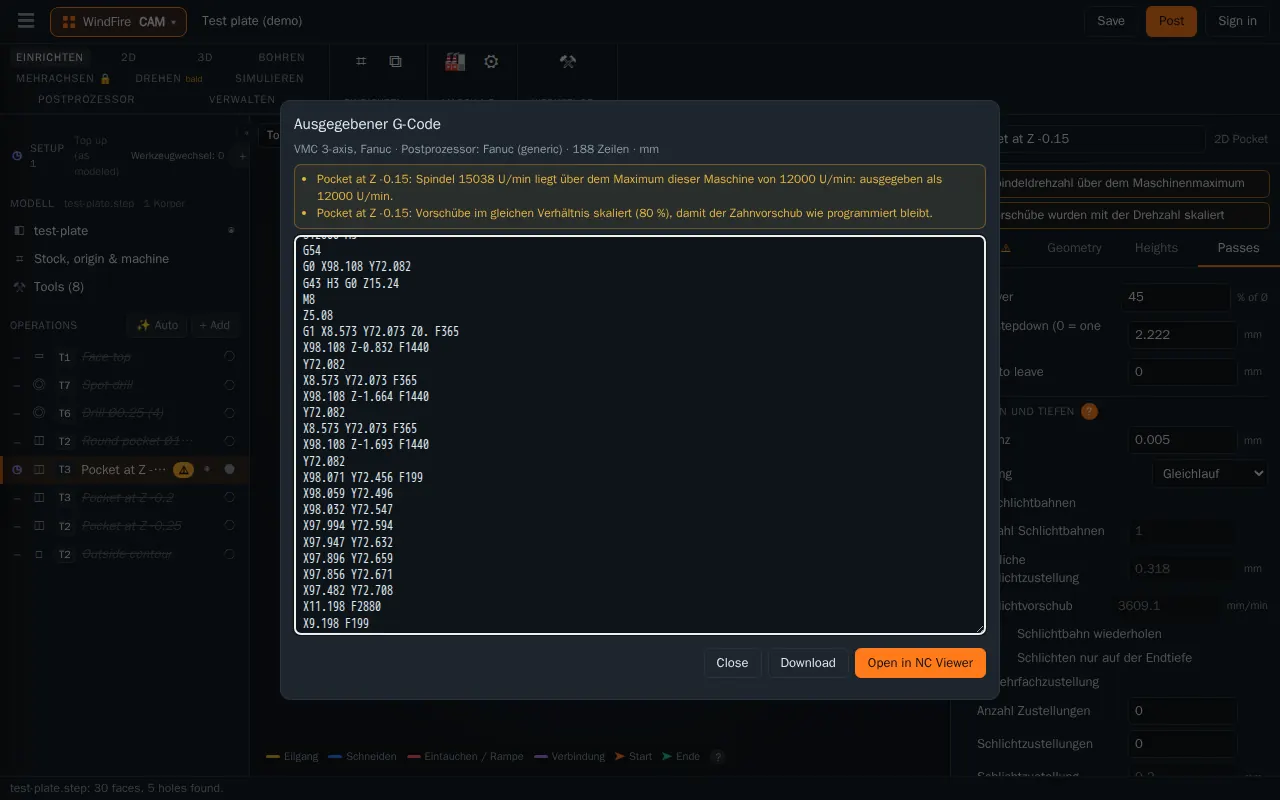
- Das Programm
- Datei speichern
Warnungen und Abhilfe
Probleme stoppen die Ausgabe (unter „Nicht ausgegeben“); Warnungen stehen im Ausgabedialog und an der Operation.
| Meldung | Was tun |
|---|---|
| …: Dieser Postprozessor hat keinen Code für das Kühlmittel „…“. Wählen Sie ein Kühlmittel, das diese Steuerung schalten kann, oder ergänzen Sie den Code im Postprozessor (Kühlmittelcodes). | Wählen Sie auf der Registerkarte Werkzeug ein anderes Kühlmittel, oder duplizieren Sie den Postprozessor und tragen Sie den Code unter Kühlmittelcodes ein. |
| …: Dieser Postprozessor kann die Spindeldrehzahl während einer Operation nicht ändern (Spindeldrehzahl auf der Rampe). Setzen Sie die Rampendrehzahl auf die Spindeldrehzahl oder ergänzen Sie den Code für die Drehzahländerung im Postprozessor. | Setzen Sie die Rampendrehzahl gleich der Spindeldrehzahl (↺), oder ergänzen Sie eine Zeile für die Drehzahländerung in Ihrem Postprozessor (Spindel). |
| …: Dieser Postprozessor schreibt keine Kühlmittelcodes, daher schaltet das Programm das Kühlmittel „…“ nicht ein. | Schalten Sie das Kühlmittel von Hand ein, oder setzen Sie das Kühlmittel auf Aus. |
| Die Spindeldrehzahl auf der Rampe von … 1/min liegt über dem Maximum dieser Maschine von … 1/min: ausgegeben als … 1/min. | Senken Sie die Rampendrehzahl, oder prüfen Sie den Drehzahlbereich in den Maschineneinstellungen. |
| Diese Maschine hat kein Kühlmittel „…“: Prüfen Sie die Kühlmitteleinstellung des Werkzeugs. | Wählen Sie ein Kühlmittel, das die Maschine hat, oder ergänzen Sie es in den Maschineneinstellungen. |
| Vorschuboptimierung: Der reduzierte Vorschub ({f} {u}) liegt nicht unter dem Schnittvorschub, daher werden die Ecken nicht langsamer gefahren. | Setzen Sie den reduzierten Vorschub unter den Schnittvorschub oder schalten Sie die Vorschuboptimierung aus. |
| …: Die Spindeldrehzahl weicht von der vorherigen Operation mit demselben Werkzeug ab, aber dieser Postprozessor kann die Drehzahl im Programm nicht ändern. Verwenden Sie dieselbe Drehzahl oder ergänzen Sie den Code für die Drehzahländerung im Postprozessor. | Verwenden Sie in beiden Operationen dieselbe Drehzahl oder ergänzen Sie eine Zeile für die Drehzahländerung im Postprozessor (Spindel). |
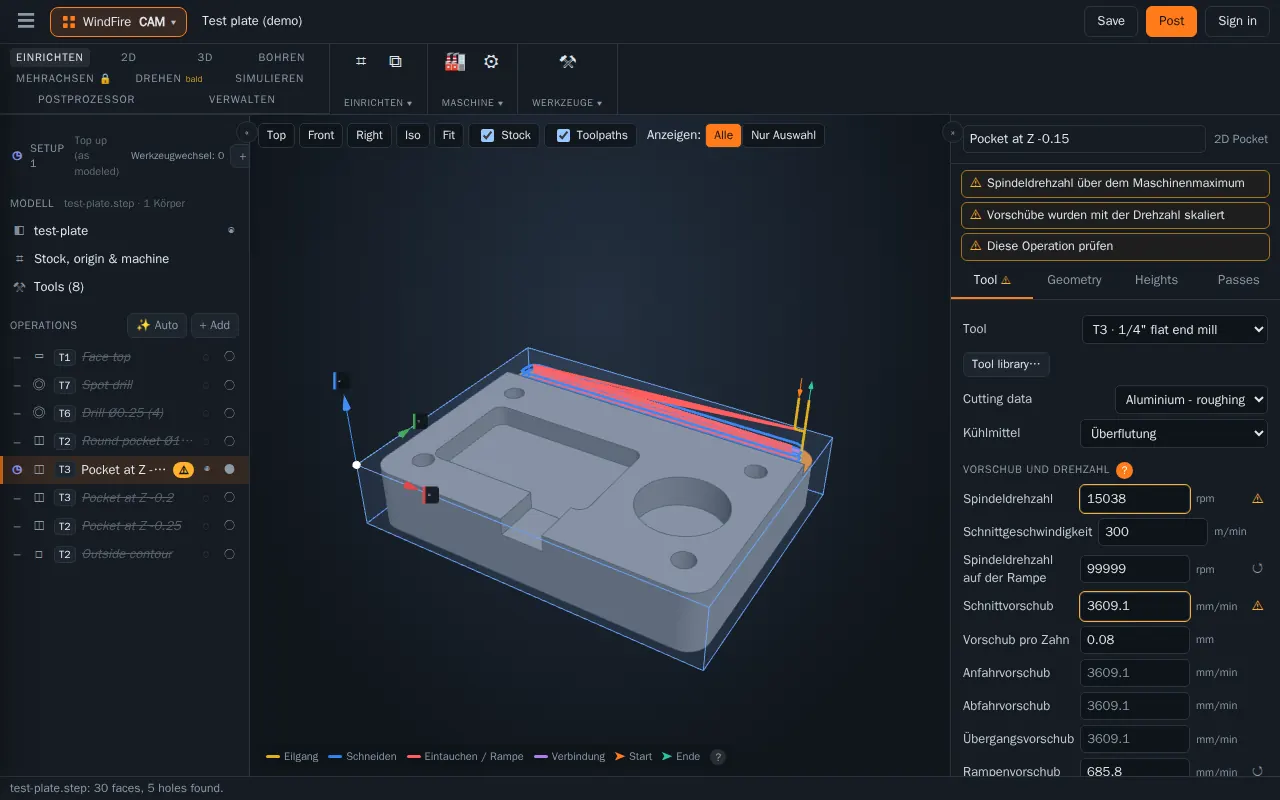
- Spindeldrehzahl auf der Rampe
Tipps
- Beginnen Sie mit der Werkzeugvorlage und ändern Sie dann einen Wert nach dem anderen.
- Ein höherer Übergangsvorschub spart Zeit in Taschen mit vielen Ringen: die Verbindungen laufen durch bereits geschnittenes Material.
- Halten Sie den Rampenvorschub bei etwa dem halben Schnittvorschub, wenn der Fräser in der Mitte schlecht schneidet.
- Das Einrichteblatt zeigt dem Bediener das Kühlmittel jeder Operation.