WindFire NC Viewer – Dokumentation
Kostenloser G-Code-Backplotter im Browser für 3-, 4- und 5-Achs-Fräsmaschinen und Drehmaschinen. Ihr Programm verlässt nie den Browser.
Erste Schritte
Öffnen Sie windfire-ncviewer.aiinventorypro.com in einem aktuellen Browser. Ein Beispielprogramm wird geladen, damit Sie sich sofort umsehen können.
- Öffnen Sie eine G-Code-Datei (beliebige Endung: .nc, .tap, .gcode, .mpf, .h, ...), ziehen Sie eine Datei ins Fenster oder nutzen Sie Mehr > Programm einfügen.
- Klicken Sie in den Code und tippen Sie. Wählen Sie Bahn aktualisieren (Strg/⌘+Enter), um den geänderten Werkzeugweg zu prüfen, oder Änderungen verwerfen, um die zuletzt gezeichnete Version wiederherzustellen.
- Wählen Sie den passenden Maschinentyp (siehe unten) und spielen Sie das Programm ab oder klicken Sie sich durch die Zeilen.
Dateien werden nur in Ihrem Browser verarbeitet und nie hochgeladen. Große Programme (Hunderttausende Zeilen) zeigen beim Öffnen und Lesen einen Fortschrittsbalken mit Abbrechen-Schaltfläche.
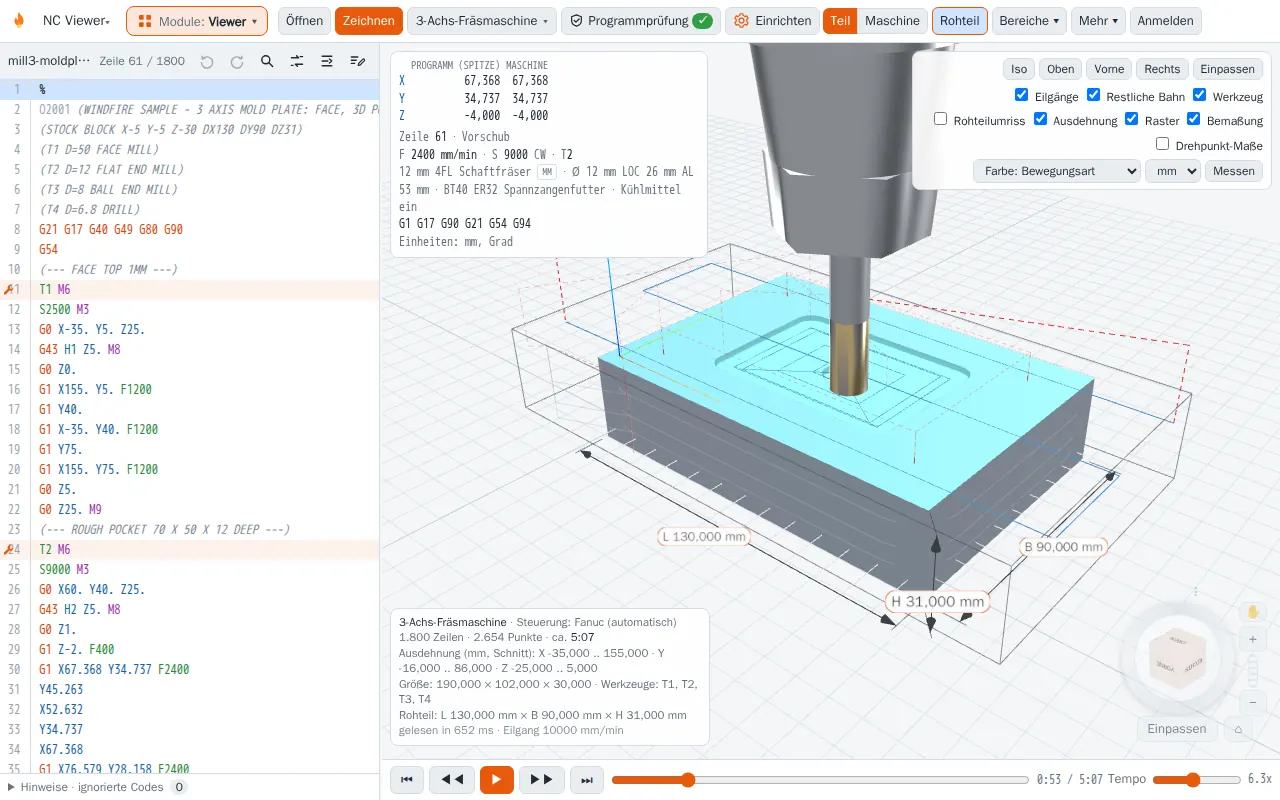
- Programmeditor
- Datei öffnen
- Zeichnen (Programm neu lesen)
- 3D-Ansicht der Werkzeugbahn
- Positions-/Infobereich (DRO)
- Ansichtsnavigator (Würfel, Drehen, Verschieben, Zoom)
- Wiedergabe und Zeitleiste
- Ansichtsoptionen
Ein Programm öffnen
Klicken Sie in der Werkzeugleiste auf Öffnen, um das Öffnen-Fenster zu sehen.
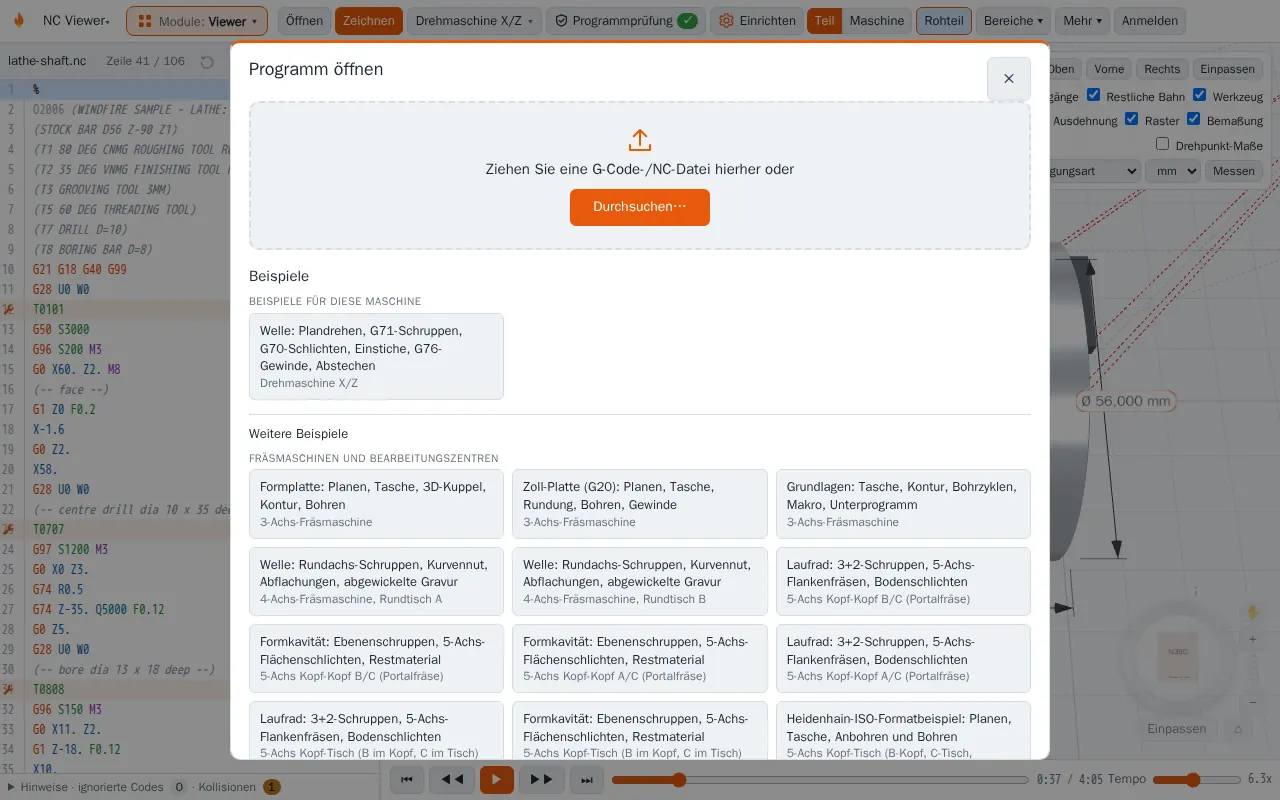
- Ablagefläche: G-Code-/NC-Datei hierher ziehen
- Durchsuchen… öffnet die Dateiauswahl
- Beispielkarten: zuerst diese Maschine, dann die anderen nach Maschinentyp
- Ablagefläche. Ziehen Sie eine oder mehrere G-Code-/NC-Dateien darauf (sie leuchtet auf) oder klicken Sie auf Durchsuchen…. Mehrere Dateien gleichzeitig werden gemeinsam geöffnet: das Hauptprogramm und die aufgerufenen Programme.
- Beispiele. Unter der Ablagefläche stehen Beispielprogramme. Die der aktuellen Maschine kommen zuerst, dann Weitere Beispiele nach Maschinentyp. Ein Klick auf eine Karte lädt das Beispiel, der Viewer wechselt zur passenden Maschine und das Fenster schließt sich.
- Schließen Sie das Fenster mit ×, Esc oder einem Klick daneben. Sie können eine Datei auch irgendwo auf die Seite ziehen, ohne das Fenster zu öffnen.
Erster Besuch. Das Öffnen-Fenster erscheint einmal von selbst, damit Sie ein Beispiel ausprobieren oder Ihr eigenes Programm öffnen können. Dahinter ist bereits ein Standardbeispiel geladen. Es öffnet sich nicht mehr von selbst; nutzen Sie jederzeit Öffnen.
Die Dateiprüfung
Vor dem Lesen prüft der Viewer, ob die Datei wie G-Code oder ein NC-Programm aussieht (ISO-G-Code und die unterstützten Dialekte wie Heidenhain, Siemens, ShopBot und Okuma). Dieselbe Prüfung gilt für Durchsuchen, Ziehen und Ablegen, mehrere Dateien und eingefügten Text. Bei großen Dateien wird nur der Anfang geprüft.
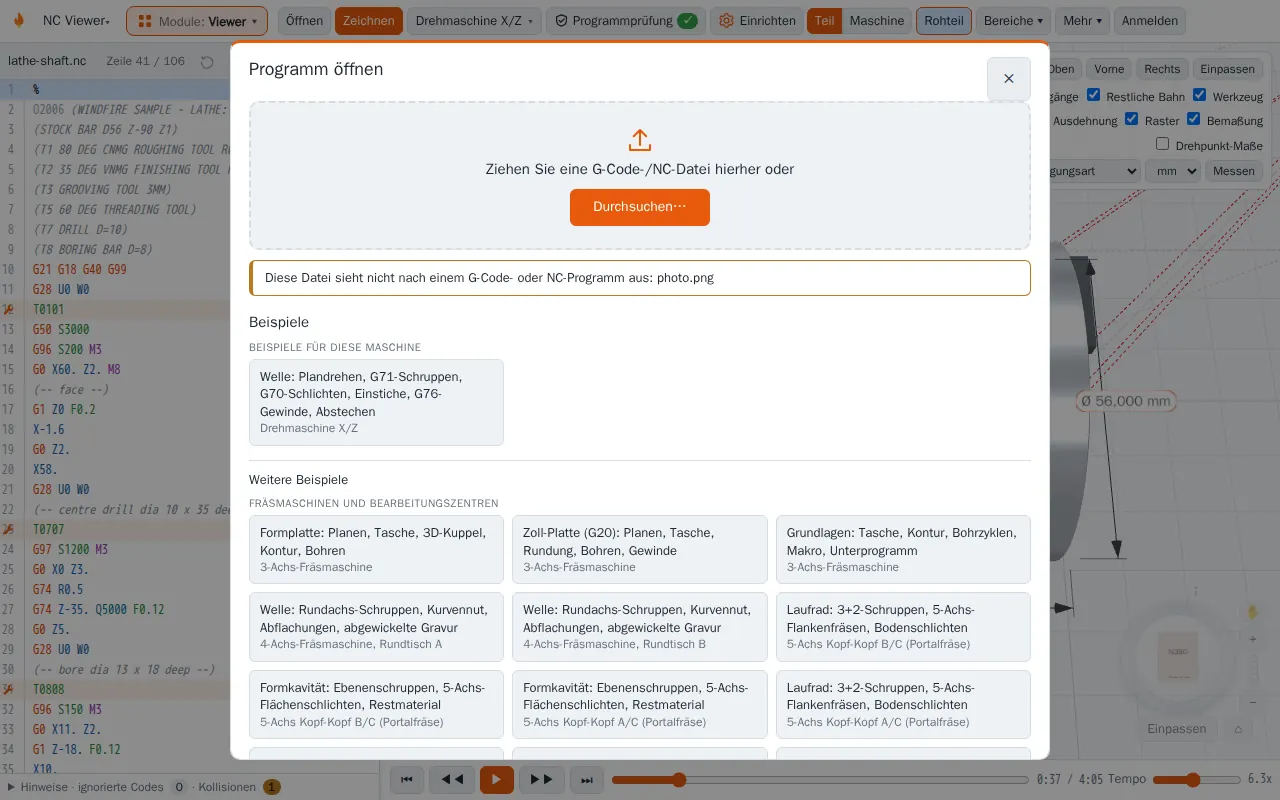
- Die Ablagefläche (hier wurde die Datei abgelegt)
- Die Meldung mit dem Dateinamen; das Fenster bleibt offen und das aktuelle Programm unverändert
Wird die Datei abgelehnt, sehen Sie „Diese Datei sieht nicht nach einem G-Code- oder NC-Programm aus“ mit dem Dateinamen. Die Datei ist dann ein Bild, PDF, STEP-/STL-Modell, Office- oder Zip-Datei, reiner Text ohne NC-Wörter oder leer. Ihr aktuelles Programm bleibt unverändert. Die Dateiendung spielt keine Rolle, nur der Inhalt.
Viewer, Konstruktion und CAM
WindFire hat drei Module, die zusammenarbeiten. Der Umschalter oben auf jeder Seite, neben dem Namen WindFire, zeigt alle drei und hebt das aktuelle hervor:
- Viewer (NC Viewer) - G-Code lesen, bearbeiten und simulieren.
- Konstruktion - Teile mit Skizzen und Features modellieren.
- CAM - Werkzeugwege aus einem 3D-Modell erstellen und G-Code ausgeben.
Klicken Sie auf ein Modul, um zu wechseln. In einem schmalen Fenster oder auf dem Handy wird der Umschalter zu einer Schaltfläche Module: (aktuelles Modul) ▾; tippen Sie darauf, um zu wählen. Das Menü am Namen WindFire hat dieselben drei Einträge.
Ihre Arbeit bleibt beim Wechseln erhalten. Das im Viewer geöffnete Programm ist wieder da, wenn Sie im selben Browser-Tab zum Viewer zurückkehren, auch mit der Zurück-Taste des Browsers. Wenn Sie angemeldet sind, speichern Konstruktion und CAM Ihre Arbeit, bevor ein anderes Modul öffnet. Wenn Sie nicht angemeldet sind, fragen sie vorher, weil ungespeicherte Änderungen verloren gingen.
Ein typischer Ablauf: Teil in der Konstruktion modellieren, mit Machine it an CAM senden, dort die Werkzeugwege erstellen und das Programm dann im Viewer prüfen.
Programme in Zoll oder mm
Der Viewer liest ein Programm in den Einheiten, die es angibt: G20 = Zoll, G21 = mm (Siemens / Fagor G70 / G71, Heidenhain BEGIN PGM .. INCH / MM). Ein Programm ohne Angabe läuft in der Einschalt-Einheit der Steuerung; der Viewer verwendet deshalb in dieser Reihenfolge:
- Ihre Wahl für diese Datei (Als Zoll lesen / Als mm lesen),
- die Standardeinheit der gewählten Maschine (Zoll-Maschinen wie Haas, ShopBot und Mach-Fräsen),
- die Koordinatenwerte (kleine Werte mit 4 Nachkommastellen wie
X1.2500sind Zoll).
Wurden die Einheiten angenommen, sagen Auftragsübersicht und Hinweise das, mit einem Klick zum Umschalten. Wirkt das Teil 25-mal zu klein oder zu groß, schalten Sie dort um; die Wahl wird für diese Datei gespeichert. Rohteilmaße aus dem Programmkopf werden in denselben Einheiten wie die Werkzeugbahn gelesen.
Maschine wählen
Wählen Sie die Maschine in der Werkzeugleiste. Jeder Typ hat eigene Kinematik und ein eigenes Maschinenmodell:
- 3-Achs-Fräsmaschine – vertikale Spindel, fester Tisch.
- 4-Achs-Fräsmaschine, Rundtisch A oder B – das Teil dreht sich um X (A) oder Y (B); das Rohteil ist ein Zylinder.
- 5-Achs Kopf-Kopf (A/C oder B/C) – beide Rundachsen im Kopf (Portalfräse); das Teil bewegt sich nie.
- 5-Achs Kopf-Tisch – der Kopf schwenkt (A oder B), der Tisch dreht (C).
- 5-Achs Tisch-Tisch (Schwenkbrücke) – der Tisch schwenkt und dreht; der Kopf fährt nur XYZ.
- Drehmaschine X/Z – Drehzyklen, Einstiche, Gewinde und Ausdrehen, Durchmesser- oder Radiusmodus.
Die Ansicht Teil zeichnet die Werkzeugspitze am Werkstück. Die Ansicht Maschine animiert die echten Achsen, Kopf, Tisch und Halter. Pivotlängen, Drehmitte, Grenzen und Richtungen stellen Sie unter ⚙ ein.
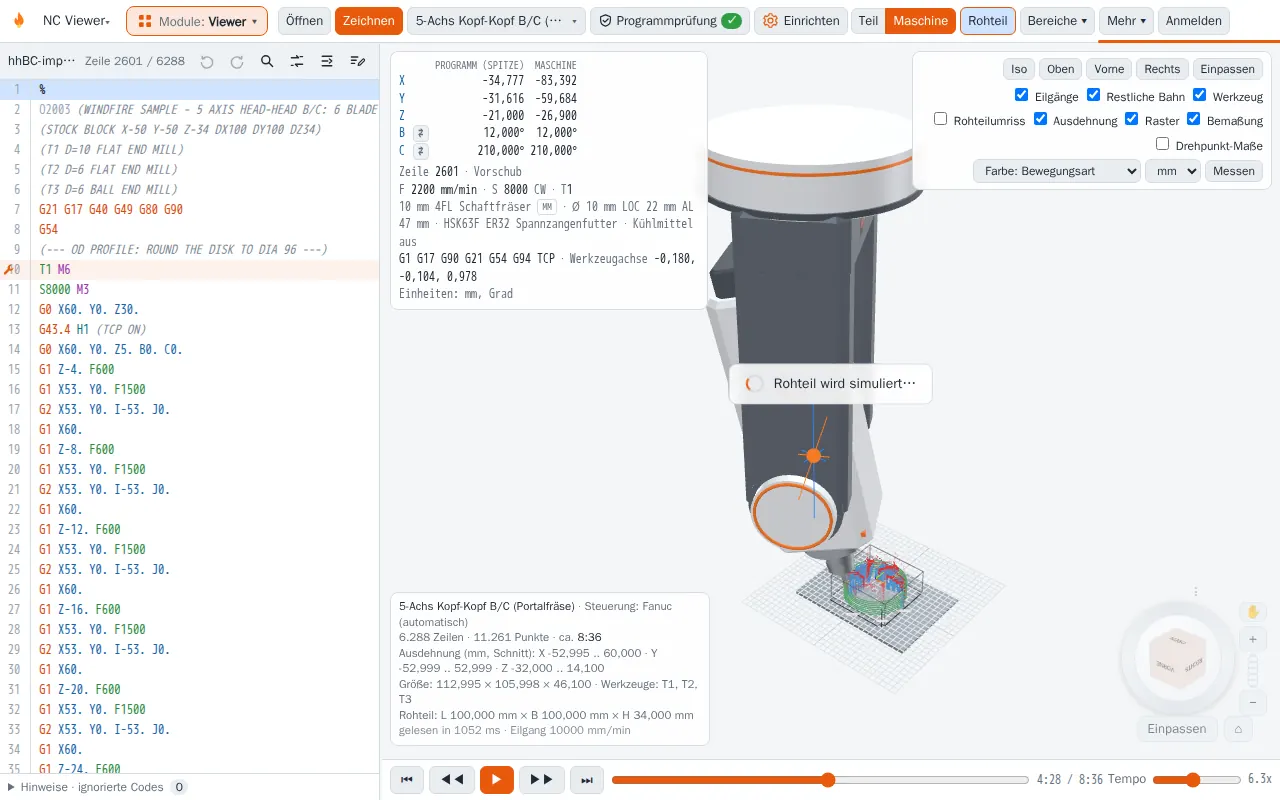
- Maschinenansicht
- Kopf, Gabel und C-Gehäuse folgen dem Programm
- Programm- und Maschinenkoordinaten
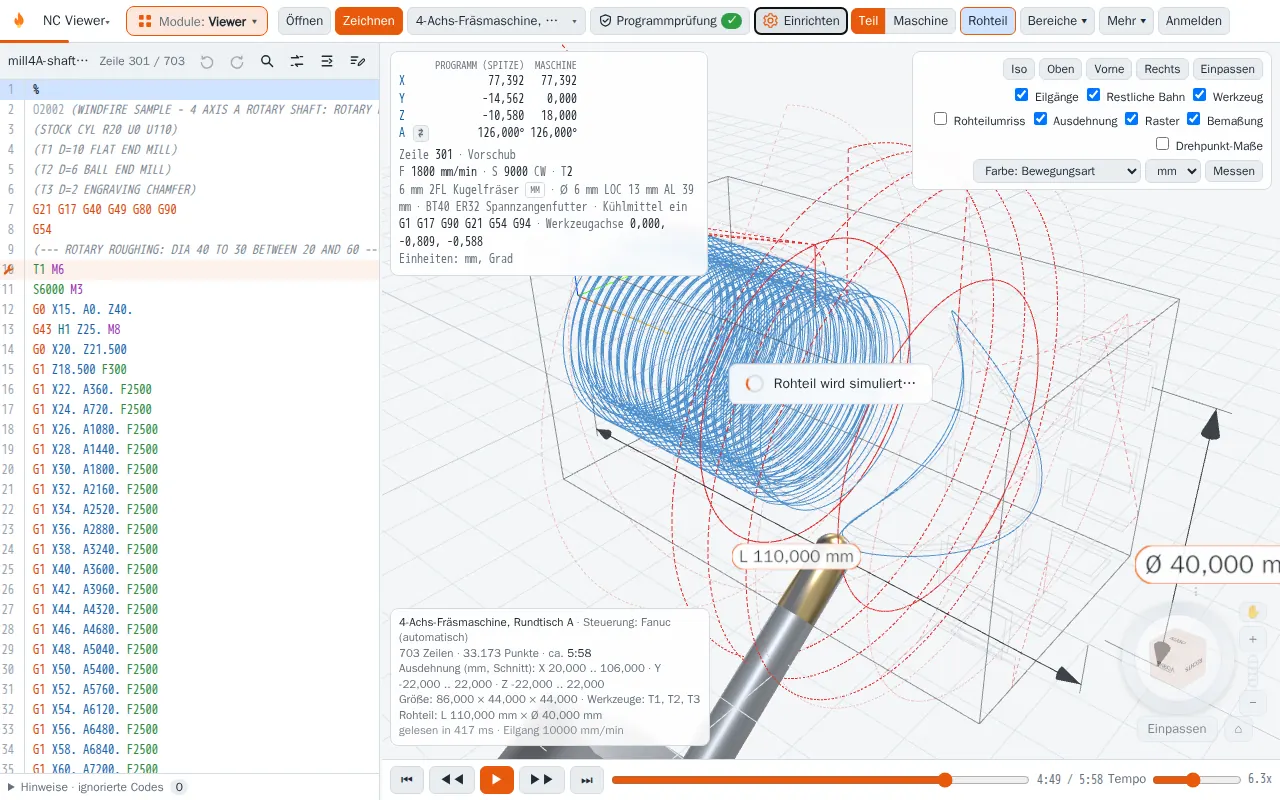
- Zylindrisches Rohteil mit Bemaßung
- Position der A-Achse
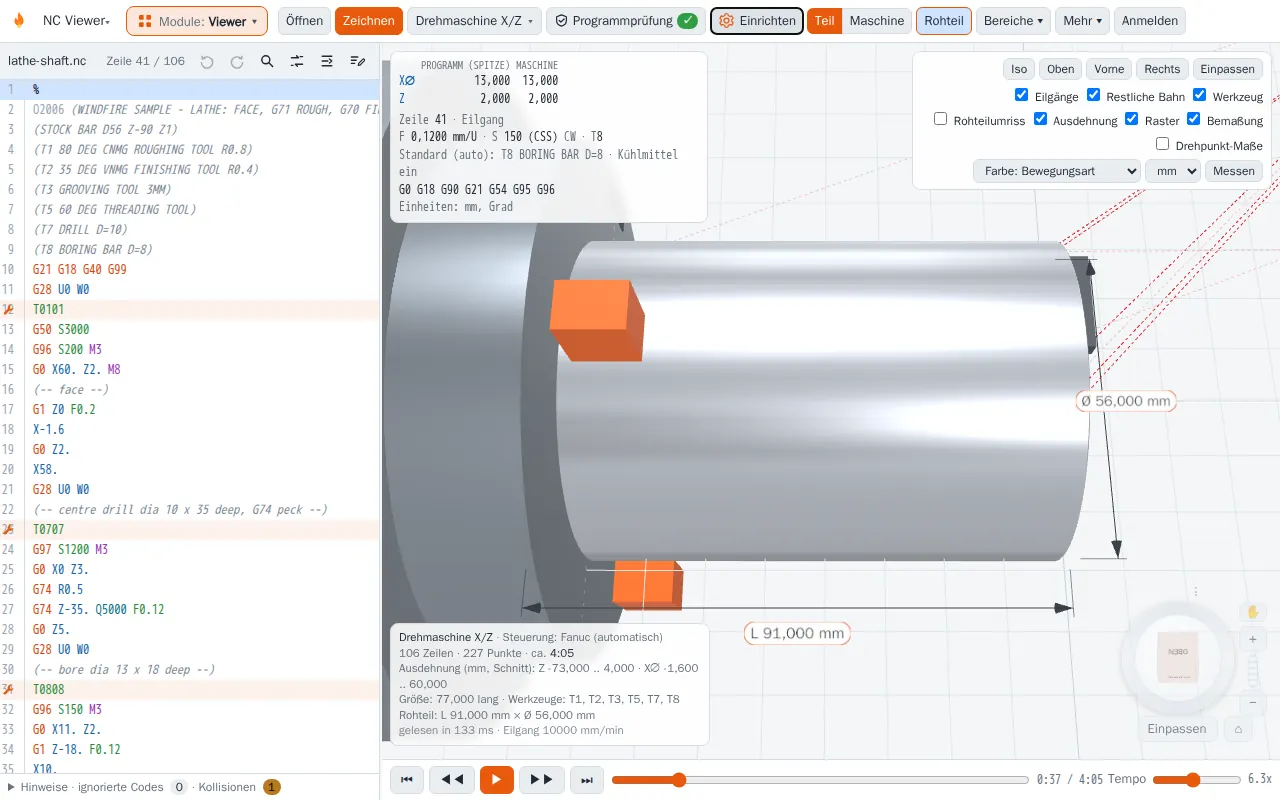
- Gedrehte Kontur und Werkzeug
- Durchmesser und Z-Position
Maschinengalerie und Maschineneinstellungen
Der NC Viewer und WindFire CAM nutzen eine gemeinsame Maschinendatenbank: generische Maschinen, Vorlagen, die Bibliothek realer Maschinen und Meine Maschinen. Klicken Sie unter der Maschinenschaltfläche auf Maschinen durchsuchen… (oder in CAM auf der Registerkarte EINRICHTEN auf Maschine…), um die Galerie zu öffnen.
- Jede Karte zeigt ein 3D-Bild aus den eigenen Achsen der Maschine (nie ein Foto oder Logo), ihren Typ, passende Modelle, die Achsanzahl, die Steuerung und die wichtigsten Daten: Verfahrwege, Höchstdrehzahl und Werkzeugplätze.
- Die Suche funktioniert wie bisher (z. B.
5 axis haasoderUMC-750), mit den Filtern Achsen, Typ, Hersteller, Favoriten und Meine Maschinen. Mit dem Stern auf einer Karte wird sie zum Favoriten. Zuletzt verwendete Maschinen stehen oben. - Zeigen Sie auf eine Karte oder wählen Sie sie, um die Detailansicht zu öffnen: eine größere, drehbare 3D-Vorschau, alle Einstellungen und der Postprozessor der Maschine. Doppelklick oder Diese Maschine verwenden wählt sie.
- Bibliotheksmaschinen sind schreibgeschützte Vorlagen. Einstellungen bearbeiten… oder Als meine Maschine duplizieren legt eine eigene Kopie in Meine Maschinen an.
Der Maschineneditor ordnet die Einstellungen auf Registerkarten: Allgemein, Kinematik (Achsen, Verfahrwege, Rundachsausgabe), Spindel und Werkzeuge (Drehzahlbereich, Leistung, Aufnahmetyp, Werkzeugwechsler und Plätze), Vorschübe und Grenzen (Eilgang und maximaler Arbeitsvorschub), Steuerung und Postprozessor (Steuerung, Postprozessor, Nullpunkte, Kühlmittel, TCP) und Vorrichtungen / Tisch (Tischgröße, Spannmittel, Vorrichtung, Werkstücknullpunkt in Maschinenkoordinaten, Sicherheitshöhen). Meine Maschinen werden in diesem Browser und, wenn Sie angemeldet sind, in Ihrem Konto gespeichert. Export und Import als JSON. Maschinendateien älterer Versionen laden unverändert; fehlende Einstellungen erhalten sinnvolle Standardwerte.
In CAM bestimmt die gewählte Maschine den Auftrag: Drehzahlen und Vorschübe über den Grenzen der Maschine werden mit sichtbarer Warnung auf die Grenze gesetzt, die Bahn wird gegen die Verfahrwege geprüft (und gegen die Achsgrenzen, wenn Sie die Lage des Werkstücknullpunkts eingeben), und die Werkzeuganzahl wird mit dem Werkzeugwechsler verglichen.
Der Editor
Klicken Sie auf die Zeilennummer, um eine Zeile ohne Textcursor auszuwählen. Wiedergabe und Programmprüfung warten auf die Aktualisierung der Bahn. Im Menü Mehr können Sie die automatische Aktualisierung aktivieren.
- Zeile anklicken (oder Pfeiltasten), um das Werkzeug an das Satzende zu bewegen; 3D-Ansicht und DRO folgen.
- Die Editor-Werkzeugleiste bietet Rückgängig, Wiederholen, Suchen (Strg/Cmd+F), Ersetzen (Strg/Cmd+H) und Gehe zu Zeile (Strg/Cmd+G). Dieselben Befehle stehen im Menü Mehr und im Rechtsklickmenü.
- Die Suche unterstützt Groß-/Kleinschreibung, ganze Wörter, reguläre Ausdrücke und das Auslassen von Kommentaren; Enter / Umschalt+Enter springt zum nächsten / vorherigen Treffer.
- Zeilen mit Werkzeugwechsel zeigen am Rand ein kleines Schraubenschlüssel-Symbol: anklicken, um das Werkzeug festzulegen (siehe Werkzeuge).
- Bearbeiten schaltet auf freie Textbearbeitung; Zeichnen übernimmt die Änderungen. Mehr > Speichern lädt das Programm herunter.
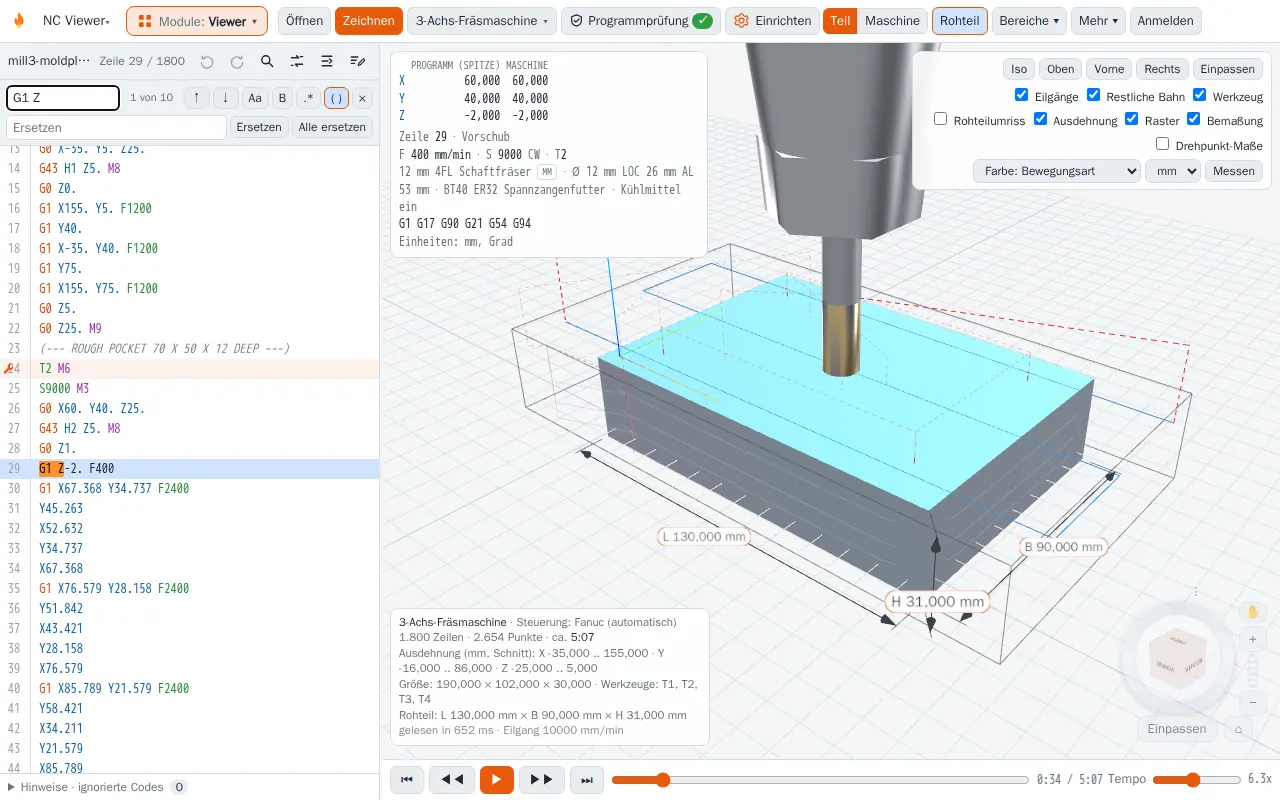
- Rückgängig / Wiederholen
- Suchen
- Suchtext
- Ersatztext
- Trefferzähler
- Werkzeugwechsel-Symbol (Werkzeug festlegen)
Viele Zeilen auf einmal bearbeiten
Markierte Zeilen bearbeiten ändert ein Wort (X, Y, Z, A, B, C, F, S; I, J, K, R unter Mehr) in vielen Zeilen in einem Schritt. Das ist kein Suchen und Ersetzen von Text: Für jede Zeile wird ihr eigener Wert gelesen, ein neuer Wert für genau diese Zeile berechnet und nur diese eine Zahl neu geschrieben. Alles andere in der Zeile - andere Wörter, Reihenfolge, Leerzeichen, Kommentare, Satznummern, Groß- oder Kleinschreibung - bleibt exakt erhalten, und die neue Zahl folgt dem Zahlenformat des Programms (zum Beispiel 25. oder 25.000).
- Zeilen markieren: entlang der Zeilennummern ziehen, Umschalt+Klick, Umschalt+Pfeiltasten oder Strg/Cmd+A für das ganze Programm. Die Kopfzeile des Editors zeigt die Anzahl markierter Zeilen. Auf dem Handy erste und letzte Zeile im Bereich eintippen.
- Bereich öffnen mit dem Bearbeiten-Symbol in der Editor-Werkzeugleiste, Strg/Cmd+E oder Rechtsklick > Markierte Zeilen bearbeiten… (das Rechtsklickmenü enthält auch Kopieren, Werkzeug festlegen… und Ab Zeile plotten).
- Änderung: Setzen auf einen Wert, Addieren / subtrahieren eines Deltas, Skalieren mit einem Faktor um 0 oder um einen Bezugswert, Glätten (Stärke 1-10; erste und letzte Zeile fest lassen oder gerade Linie zwischen den Enden nach Bahnlänge), Runden auf Dezimalstellen oder Entfernen des Worts.
- Verschieben X Y Z (auch Rechtsklick > Ausgewählte Zeilen verschieben (X / Y / Z)…): verschiebt die Geometrie der Auswahl in einem Schritt, zum Beispiel X
0.25und Y-2in einem Zoll-Programm. Absolute X- / Y- / Z-Werte erhalten den Versatz; inkrementelle Bewegungen (G91) bleiben wie geschrieben, da sie den verschobenen Punkten folgen; R-Ebenen von Bohrzyklen wandern mit Z; absolute Kreismittelpunkte (G90.1) werden mit verschoben. Übernimmt eine Schnittbewegung ihren Startpunkt von vor der Auswahl, wird die verschobene Koordinate in diese Zeile eingefügt und der Bereich weist darauf hin; markieren Sie die Positionierbewegung darüber mit, damit der Einstieg sauber bleibt. - Anwenden auf: nur Zeilen, die das Wort bereits enthalten, oder alle markierten Zeilen (das Wort wird ergänzt, wo es fehlt, ausgehend vom modalen Wert dieser Zeile). Eilgänge (G0) werden standardmäßig übersprungen, reine Kommentarzeilen auf Wunsch auch. Sätze wie G28, G53 oder G92, Makroanweisungen und Werte als Ausdruck werden nie geändert.
- Das Glätten arbeitet auf der Folge der Werte entlang der markierten Bewegungen, gewichtet nach Bahnlänge. Drehachsen werden zuerst abgewickelt und innerhalb der Maschinengrenzen gehalten.
- In G91 (inkremental) werden die Inkrementwerte geändert; der Bereich warnt, dass sich alle folgenden Positionen verschieben.
- Die Vorschau zeigt jede markierte Zeile mit dem Wert vorher und nachher (unveränderte Zeilen grau mit Grund), eine kleine Grafik, die Zahl geänderter Zeilen, die größte Änderung, die größte Bewegung der Werkzeugspitze (über die Maschinenkinematik berechnet, TCP-bewusst) und eine Prüfung gegen die Achsgrenzen der Maschine. Werte außerhalb der Grenzen erscheinen rot und sperren Übernehmen, außer Sie wählen Werte außerhalb der Grenzen zulassen.
- Übernehmen ist ein einziger Rückgängig-Schritt (Strg/Cmd+Z). Die Schaltfläche Zeichnen zeigt danach einen Punkt bis zum erneuten Zeichnen; mit Nach dem Übernehmen plotten wird sofort neu gezeichnet.
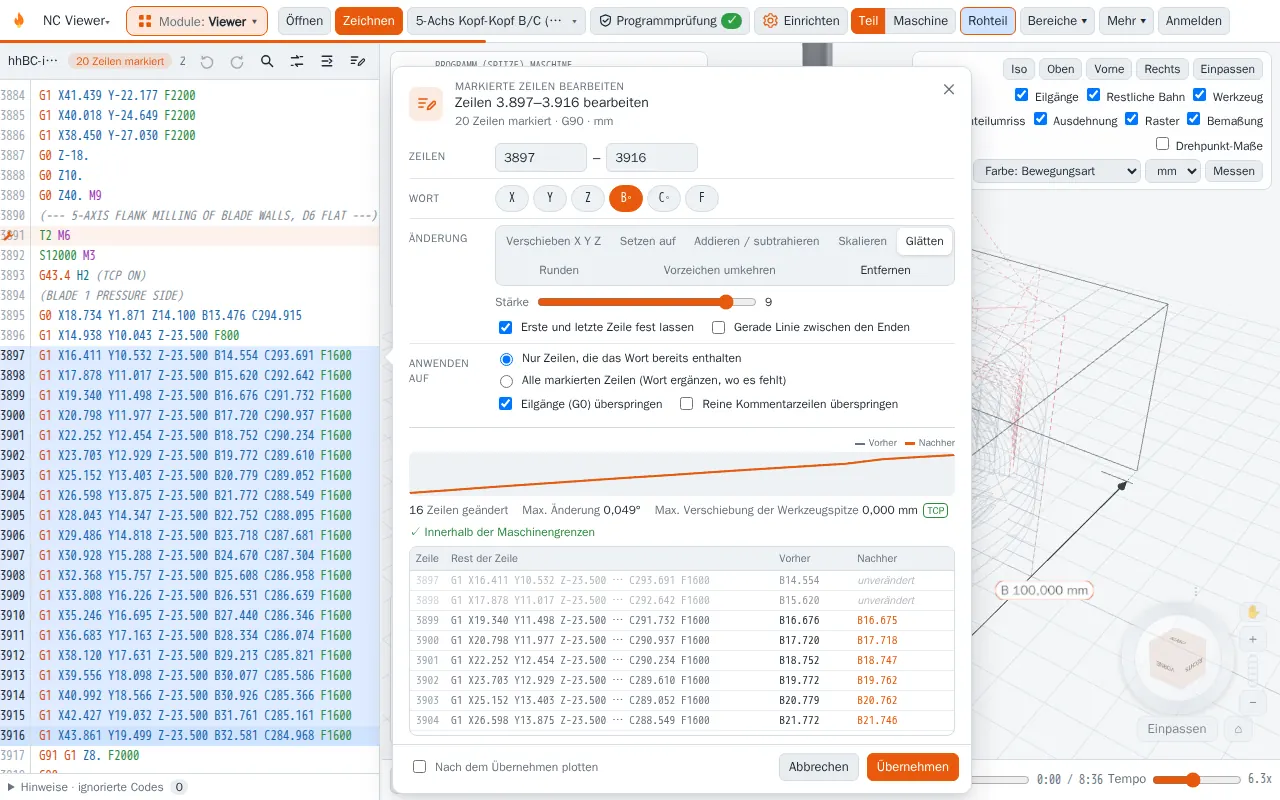
- Anzahl markierter Zeilen
- Zu änderndes Wort
- Änderung: setzen, addieren, skalieren, glätten, runden, entfernen
- Auf welche Zeilen
- Grafik vorher / nachher
- Geänderte Zeilen, max. Änderung und Verschiebung der Werkzeugspitze
- Vorschau jeder markierten Zeile
- Übernehmen (ein Rückgängig-Schritt)
Navigation in der 3D-Ansicht
- Maus: links ziehen = drehen, rechts ziehen = verschieben, Rad = zoomen. Touch: ein Finger dreht, zwei Finger verschieben und zoomen.
- Der Ansichtsnavigator: Würfel oder innere Kugel ziehen = frei drehen, Ring ziehen = rollen, Würfelfläche, -kante oder -ecke anklicken = in diese Ansicht springen. Der Würfel zeigt immer die aktuelle Ausrichtung.
- Die Voreinstellungen Iso, Oben, Vorne, Rechts und Einpassen (F) stehen in den Ansichtsoptionen, zusammen mit Eilgängen, restlicher Bahn, Werkzeug, Rohteilumriss, Ausdehnung, Raster, Bemaßung, Färbung und Anzeigeeinheit (mm / Zoll).
- Messen wählt zwei Punkte (rastet auf Bahnpunkte ein) und zeigt Abstand und dX/dY/dZ.
Wiedergabe und Zeitleiste
Mit der Wiedergabeleiste starten / pausieren (Leertaste), einen Satz zurück oder vor (Links / Rechts, Umschalt = 10 Sätze), zum Anfang oder Ende springen (Pos1 / Ende) und die Zeitleiste ziehen. Die Zeitleiste folgt der geschätzten Maschinenzeit; der Tempo-Regler ändert die Wiedergabegeschwindigkeit. Die DRO zeigt Programm- und Maschinenkoordinaten, Vorschub, Spindel, Werkzeug, Kühlmittel und aktive modale Codes.
Auswählen auf der Werkzeugbahn
Fahren Sie mit der Maus über die Bahn, um Zeile, Bewegungsart und Koordinaten dieses Punkts zu sehen. Ein Klick auf die Bahn springt dorthin: Das Werkzeug fährt zu diesem Punkt und der Editor scrollt zur Zeile.
Rohteil
Das Rohteil wird aus dem Programmkopf übernommen, wenn vorhanden (Kommentare STOCK BLOCK / CYL / BAR, Siemens WORKPIECE, Heidenhain BLK FORM, gängige CAM-Köpfe); sonst wird es aus den Schnittbewegungen geschätzt. Die Quelle steht in den ⚙-Einstellungen.
- Rohteil in der Werkzeugleiste schaltet die Materialabtragssimulation ein oder aus. Fräsen nutzt eine Höhenkarte (3 Achsen), ein Rundachsmodell (4 Achsen) oder ein Tri-Dexel-Modell (5 Achsen); Drehen eine gedrehte Kontur. Jeder Fräser trägt mit seinem exakten Profil ab.
- Bemaßung zeichnet L × B × H (Block) oder L × Ø (rundes Rohteil) am Rohteil; dieselben Werte stehen in der Auftragsübersicht.
- In den ⚙-Einstellungen können Sie Lage und Größe des Rohteils eingeben oder An Werkzeugbahn anpassen drücken.
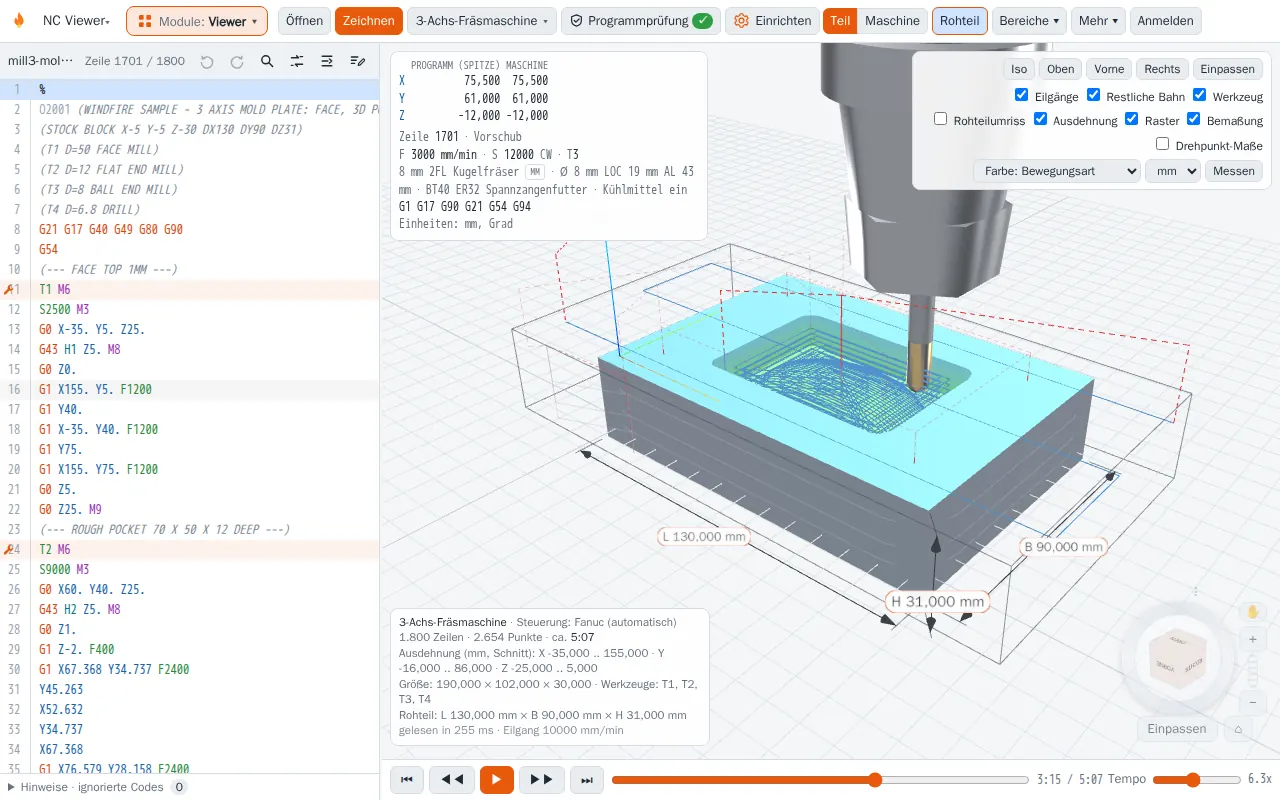
- Rohteil ein / aus
- Bemaßung ein / aus
- Bearbeitetes Rohteil mit L × B × H
- Auftragsübersicht mit Rohteilgröße
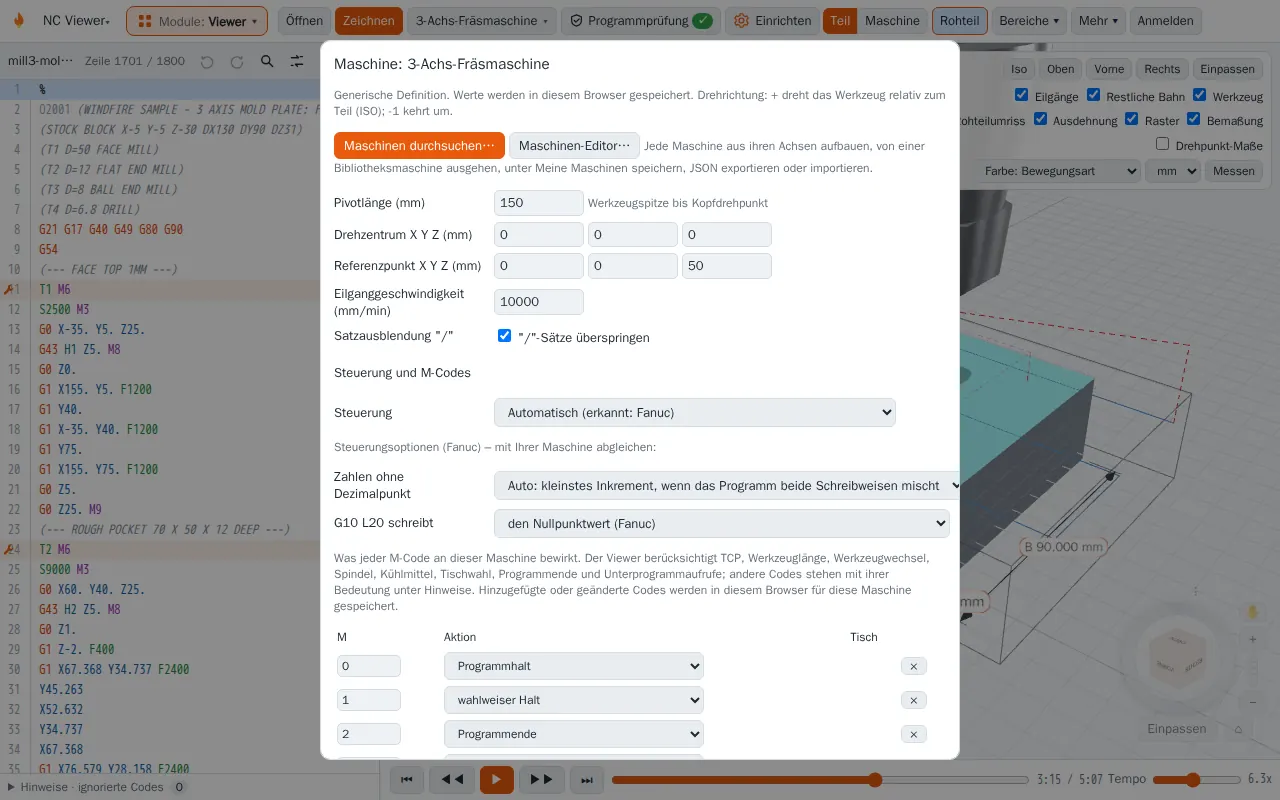
- Rundachsen, Richtung und Grenzen
- Pivot, Drehmitte, Referenzpunkt, Eilgang
- Rohteil für dieses Programm
- An Werkzeugbahn anpassen
Werkzeuge
Automatische Erkennung: Werkzeugkommentare wie (T2 D=12 FLAT END MILL), (T3 1/2 BALL), (T4 #7 DRILL) oder (T5 1/4-20 TAP) werden dem nächstliegenden Bibliothekswerkzeug zugeordnet, mit einem Halter für den Kegel der Maschine.
Zoll / mm: Jedes Werkzeug und jeder Halter der Bibliothek hat genau eine Einheit. G20-Programme nutzen Zoll-Werkzeuge (Bruch-, Nummern- und Buchstabengrößen, Zollschäfte), G21-Programme metrische Werkzeuge. Einheitenhinweise im Kommentar haben Vorrang (Brüche, Zollzeichen, MM). Ein Werkzeug der anderen Einheit wird nur bei exakt gleichem Normmaß verwendet und dann markiert. CAT40-Halter sind zöllig, BT40- / HSK-Halter metrisch, ER-Spannmuttern metrisch.
- Mehr > Werkzeuge und Werkzeughalter öffnet den Bibliotheksbrowser: Karten mit 3D-Vorschau, Filter (Typ, Zoll / metrisch, Durchmesser, Baureihe), drehbare 3D-Vorschau mit Halter bei eingestellter Auskraglänge und bemaßte Seitenansichten.
- Das Schraubenschlüssel-Symbol an einer Werkzeugwechselzeile öffnet das kompakte Popover Werkzeug festlegen: Automatisch erkannt, Bibliothek oder Eigenes, Halter, Mini-Seitenansichten, Übernehmen.
- Eigenes Werkzeug anlegen: Schaftfräser, Kugelfräser, Torusfräser, Fasen- / V-Fräser, NC-Anbohrer, Bohrer, Gewindebohrer, Reibahle, Gewindefräser, Gravierstichel, T-Nuten- / Scheibenfräser, Lollipopfräser, Planfräser, Schwalbenschwanzfräser, konischer Schaftfräser und Drehwerkzeuge. Nur passende Felder werden gezeigt, Werte werden geprüft und die Vorschau aktualisiert sich beim Tippen.
- Meine Werkzeuge bleiben in diesem Browser; mit JSON exportieren / JSON importieren übertragen Sie sie auf einen anderen Computer.
- Zoll, mm oder beides: Werkzeug-Popover und Werkzeuge und Halter öffnen in Ihren Anzeigeeinheiten (mm / Zoll in den Ansichtsoptionen). Umschalten mit Zoll / mm / Beide. Suche nach Name oder Größe in beiden Einheiten:
1/4,1-1/4,.125,6mm,6.35; eine Größe mit Einheit (6mm,1/4") findet Werkzeuge dieser Einheit. Jede Werkzeugreihe hat Zoll- und metrische Größen. - Die Schaltfläche für Maschinen-, Rohteil- und Werkzeugeinstellungen heißt Einrichten. Während der Viewer lädt oder arbeitet (Programm lesen, Rohteil simulieren, Beispiel laden), zeigen ein Balken unter der Werkzeugleiste und ein Ladesymbol, was gerade passiert.
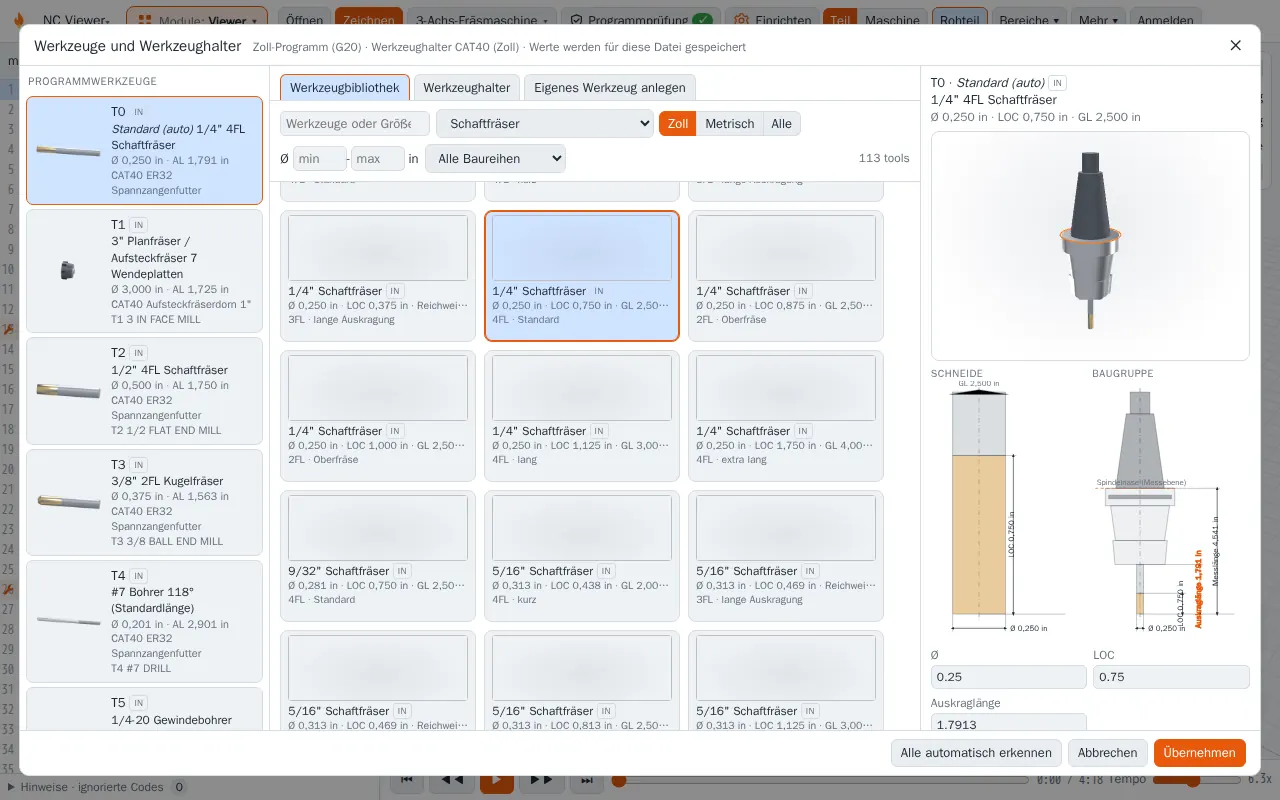
- Programmwerkzeuge (T-Nummern)
- Bibliothek, Werkzeughalter, eigene Werkzeuge
- Filter: Typ, Zoll / metrisch, Durchmesser, Baureihe
- Werkzeugkarten mit 3D-Vorschau
- Drehbare 3D-Vorschau mit Halter
- Bemaßte Seitenansichten
- Durchmesser, Schneidenlänge, Auskraglänge, Halter
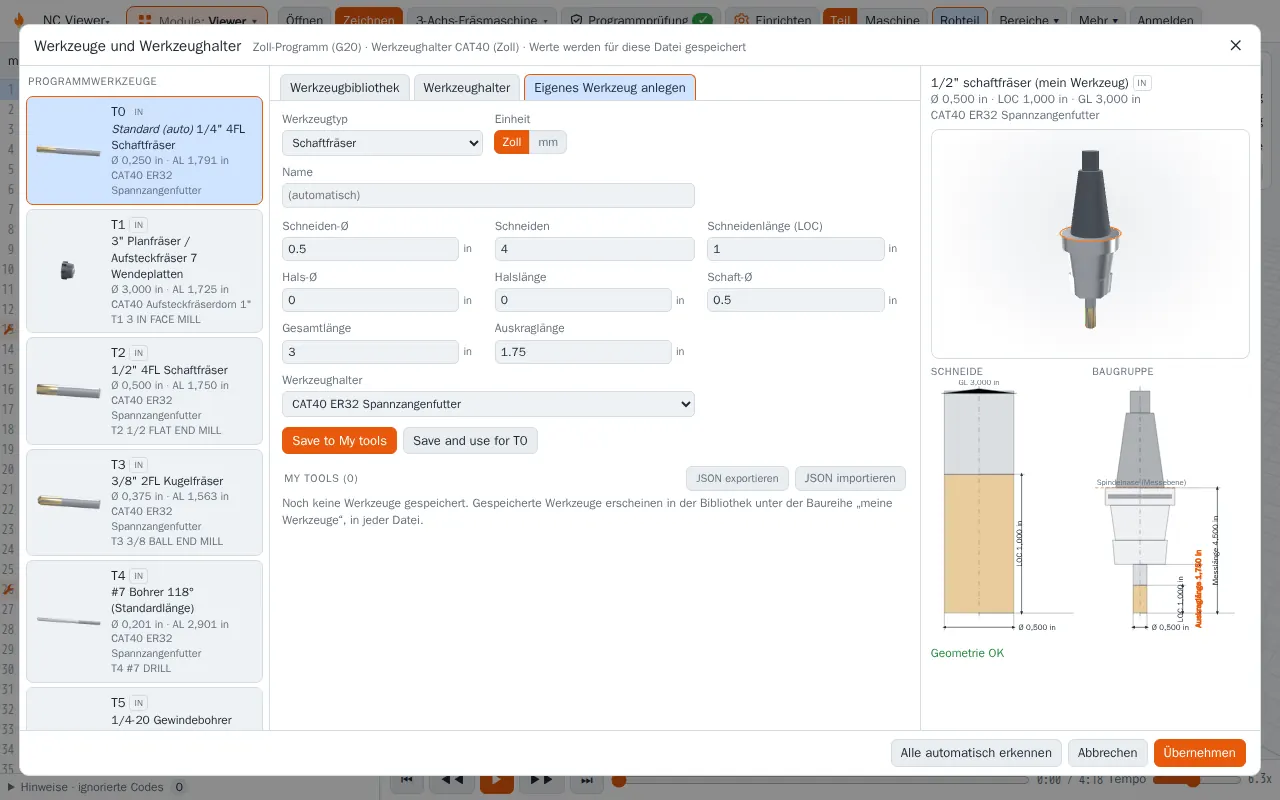
- Werkzeugtyp
- Geometriefelder für diesen Typ
- In „Meine Werkzeuge“ speichern / für die T-Nummer verwenden
- Meine Werkzeuge mit JSON-Export und -Import
- Live-3D-Vorschau
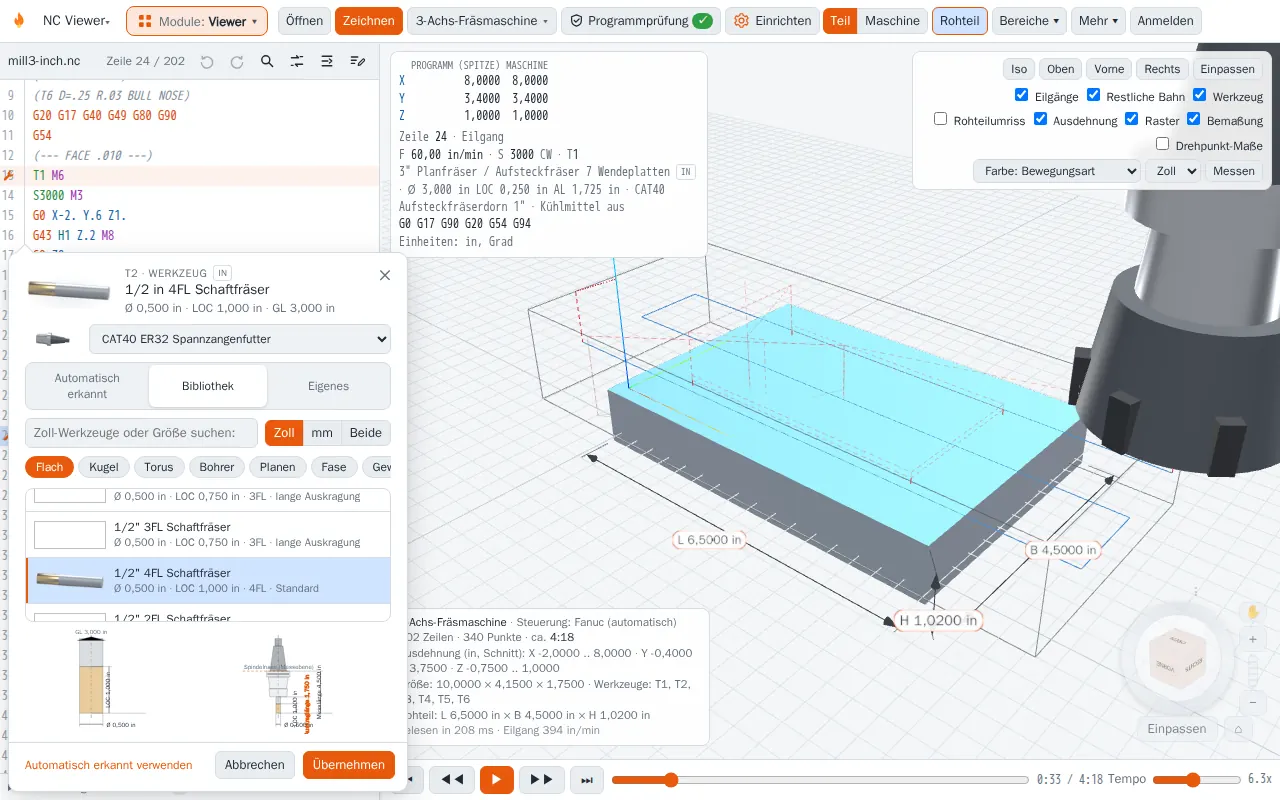
- Aktuelles Werkzeug und Einheit
- Werkzeughalter
- Automatisch erkannt, Bibliothek oder Eigenes
- Bibliotheksliste (Programmeinheit)
- Mini-Seitenansichten
- Übernehmen
Reichweiten- und Kollisionsprüfung
Für jedes Werkzeug ermittelt der Viewer, wie tief es unter die Rohteiloberseite reichen muss (bei 5 Achsen inklusive Neigung). Ist die Auskraglänge zu kurz, wählt er ein längeres Bibliothekswerkzeug oder markiert das Werkzeug als lange Auskragung. Während der Rohteilsimulation werden Halter / Spannmutter gegen das Rohteil geprüft und Eilgänge ins Material markiert. Kollisionen stehen in den Hinweisen und sind auf der Bahn markiert.
Dies ist ein Viewer zur Programmprüfung mit generischen Maschinen, kein zertifizierter Kollisionssimulator.
Rundachsgrenzen und Überfahren
Rundachsen haben realistische Standardgrenzen (z. B. C ±360°, Schwenken etwa ±110°). Bewegungen über eine Grenze werden nicht still umgerechnet: Die Zeile erhält einen Hinweis wie C überschreitet Verfahrgrenze +360° und dieser Bahnabschnitt wird rot gezeichnet. Grenzen, Richtungen und kürzesten Weg stellen Sie unter ⚙ ein.
Ignorierte Codes und Hinweise
Codes, die der Viewer nicht braucht, werden ignoriert und bleiben unverändert im Programm. Die eingeklappte Liste Hinweise unter dem Editor zählt Probleme (nicht exakt darstellbar), ignorierte Codes und Kollisionen; ein Klick auf einen Hinweis springt zur Zeile.
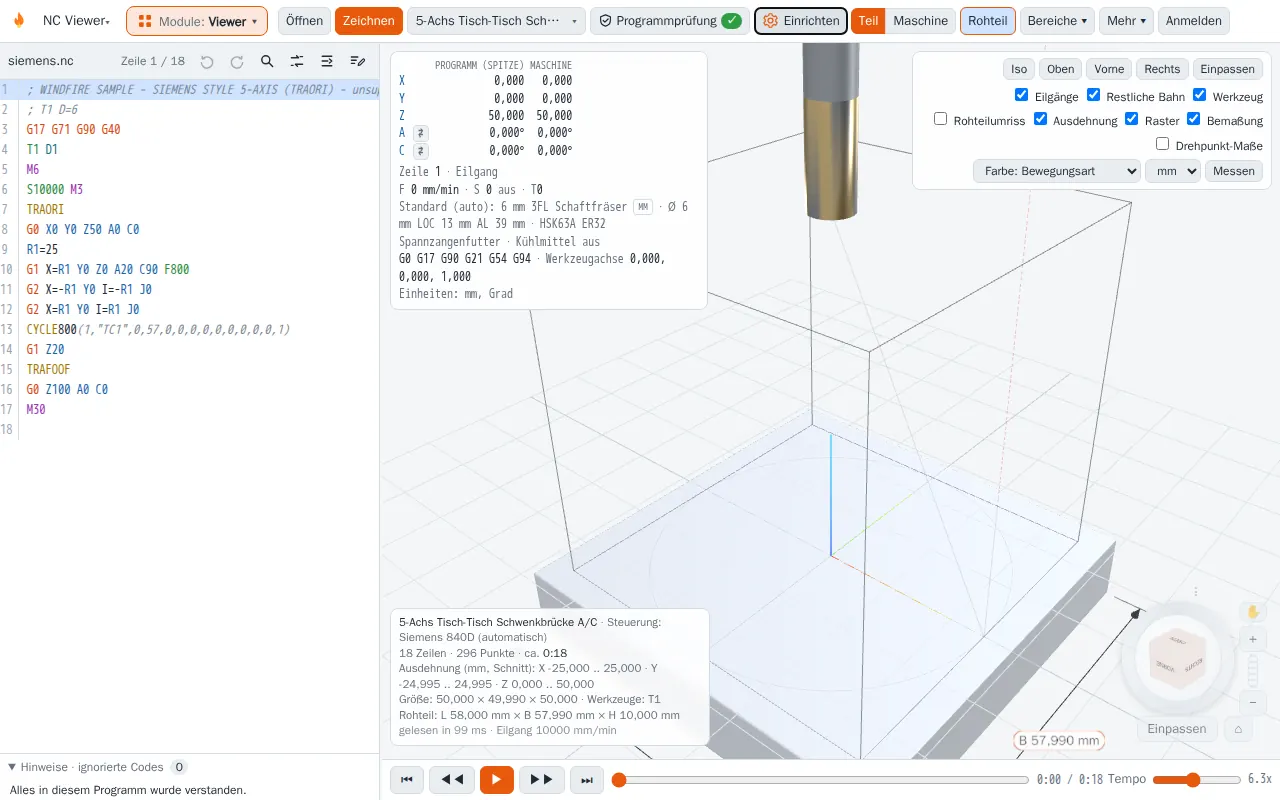
- Anzahl Probleme, ignorierte Codes und Kollisionen
- Hinweis anklicken, um zur Zeile zu springen
Programmprüfung
Die Schaltfläche Programmprüfung in der Werkzeugleiste öffnet ein Fenster, das in Werkstattsprache erklärt, warum ein Programm nicht richtig laufen oder dargestellt werden könnte. Es öffnet sich von selbst, wenn es ein Problem findet. Das Abzeichen zeigt die Zahl der Probleme (rot), Warnungen (gelb) oder einen grünen Haken, wenn alles Geprüfte passt.
- Jeder Eintrag sagt, was falsch ist, warum das an der Maschine wichtig ist, die wahrscheinliche Ursache und einen Lösungsvorschlag. Ein Klick auf eine Zeilennummer springt im Editor und in der 3D-Ansicht dorthin.
- Wo es sicher ist, gibt es eine Ein-Klick-Lösung: zur vorgeschlagenen Maschine wechseln, die Steuerung setzen, die Pivotlänge aus dem Programmkopf übernehmen, Werkzeug- oder Maschineneinstellungen öffnen oder die aufgerufenen Programme öffnen.
- Prüfungen: Programm gegen Maschine und Steuerung, Achsen, die die Maschine nicht hat, ignorierte und steuerungsabhängige Codes (z. B. M400 an einer Fagor-Fräse im DMS-Stil), in Kommentaren versteckte Befehle wie
(#RTCP ONoder(G32), Werkzeugspitzennachführung (RTCP/TCP) aus bei geschwenktem Kopf mit den verwendeten Pivot- und Werkzeuglängen und ihrer Herkunft, umgekehrte Drehrichtung, große Rundachs-Schwenks und Zurückdrehen, Verfahrgrenzen, Nullpunkte, die nie gesetzt oder nur in Kommentaren genannt werden (ORGX54=...), Schnitte unter das Rohteil, Eilgänge ins Rohteil und Halterkollisionen, Radiuskorrektur ohne Durchmesser, fehlerhafte Bögen, Vorschübe und Drehzahlen, fehlendes Programmende, Aufrufe nicht geöffneter Programme, gemischte Zoll/mm-Angaben und Dateien, die kein G-Code sind. - Diese Zeile erklären: Rechtsklick auf eine Editorzeile (lange drücken am Telefon) zeigt jedes Wort für die aktuelle Steuerung erklärt, dazu den modalen Zustand (Einheiten, Ebene, Nullpunkt, Nachführung, Werkzeug, Vorschubart).
- Bericht kopieren kopiert einen Textbericht (Befunde und Zeilennummern, nicht Ihr Programm) für ein Forum oder den Support.
Die Programmprüfung läuft vollständig in Ihrem Browser und ist kostenlos; Ihr Programm wird nirgendwohin gesendet. Sie hilft beim Einfahren, ist aber keine Garantie: neue Programme immer vorsichtig fahren.
Einstellungen und Bereiche
- ⚙ öffnet Maschinen-, Rohteil- und Werkzeugeinstellungen der gewählten Maschine; die Werte werden in diesem Browser gespeichert.
- Bereiche blendet die schwebenden Bereiche ein oder aus (Position / Info, Ansichtsoptionen, Auftragsübersicht, Ansichtsnavigator, Hinweise).
- Mehr enthält Sprache, Editorbefehle, Werkzeuge und Halter, Einfügen, Speichern, helles / dunkles Design und Hilfe.
- Schmale Fenster: Die Werkzeugleiste bleibt immer einzeilig. Fehlt der Platz, wandern seltener genutzte Schaltflächen (Steuerung, ⚙, Rohteil usw.) oben in Mehr und kehren zurück, sobald das Fenster breiter ist.
- Drehpunkt-Maße (Ansichtsoptionen, standardmäßig aus) zeigt bei 5-Achs-Köpfen den Drehpunktabstand mit Text: Drehpunkt bis Messlinie und Messlinie bis Werkzeugspitze.
Steuerungen und M-Codes
Jede Maschine hat ein Steuerungsprofil: wie ihre Programme geschrieben sind (Kommentare, Einheiten, Nullpunkte, Unterprogrammaufrufe) und was ihre M-Codes bedeuten. Enthalten: Fanuc, Haas, Siemens 840D, Heidenhain TNC (Klartext und ISO), Fagor 8070 / 8065, Mazak (EIA/ISO), Okuma OSP, Hurco (ISNC und Basic NC), Mitsubishi M80 / M800, Brother Speedio, Doosan / Hyundai-WIA, DMG MORI MAPPS / CELOS, NUM Flexium+ und LinuxCNC.
- Die Steuerung wird aus dem Programm erkannt (z. B.
BEGIN PGM,TRAORI,#RTCP,V.A.ORGT,G234, o-Wörter) und in der Auftragsübersicht angezeigt, z. B. Steuerung: Fagor 8070 / 8065 (automatisch). Eine andere wählen Sie unter ⚙ > Steuerung und M-Codes. - Die M-Code-Tabelle zeigt, was jeder M-Code an dieser Maschine bewirkt: Spindel, Kühlmittel, Werkzeugwechsel, TCP / RTCP und Werkzeuglänge ein oder aus, Programmhalt und -ende, Unterprogrammaufruf und Rücksprung, Rundachse klemmen, Tisch- oder Palettenwahl, Messtaster oder benutzerdefiniert. Maschinenvorlagen ergänzen eigene Codes (z. B. M400 / M401 bei der Portalfräse in DMS-Bauart).
- Codes in der Tabelle hinzufügen oder ändern (geänderte Zeilen sind markiert), Zeilen entfernen oder M-Codes zurücksetzen. Ihre Codes werden in diesem Browser für die gewählte Maschine gespeichert.
- Für die Darstellung zählt: TCP ein / aus, Werkzeugwechsel, Spindel ein / aus (Vorschubbewegungen bei stehender Spindel werden gemeldet und tragen kein Material ab), Kühlmittel (in der Positionsanzeige), Tischwahl, Programmende und Unterprogramme. Alle anderen Codes stehen mit ihrer Bedeutung unter Hinweise, z. B. M12 → Tisch V wählen.
Programme für DMS / Fagor (8070, ISG-ähnlich)
Programme für Fagor-8070- / 8065-Steuerungen (häufig an 5-Achs-Portalfräsen) werden nach Fagor-Regeln gelesen:
- G70 = Zoll, G71 = mm. Kommentare in
( )und nach;. Anweisungen wie#HSC,#KIN IDund#UNLINKbleiben erhalten und stehen unter Hinweise. - Nullpunktverschiebungen, die das Programm schreibt (
V.A.ORGT[n].X=…, n = 1-6 für G54-G59), werden angewendet. Die erste gewählte Tischverschiebung wird zum Werkstücknullpunkt der Darstellung; die Übersicht zeigt ihre Lage in Maschinenkoordinaten. - G53 ist modal: Es hebt die Nullpunktverschiebung (und G158) auf, folgende Bewegungen sind Maschinenkoordinaten bis wieder G54-G59 gewählt wird. Sie werden gestrichelt gezeichnet und nicht in Abmessungen und Rohteil gezählt.
#MCS ON / OFFwirkt genauso. - G158 ist die inkrementelle Nullpunktverschiebung: jede Achse wird einzeln ersetzt, sie bleibt über G54-G59 aktiv, ein alleinstehendes
G158hebt sie auf. - #RTCP ON / OFF,
#TLCund Maschinencodes wie M400 / M401 schalten TCP und Werkzeuglängenkorrektur. - #EXEC / #CALL / #PCALL starten andere Programme. Öffnen Sie das aufrufende Programm zusammen mit den aufgerufenen (mehrere Dateien wählen oder gemeinsam ablegen); sie werden über den Dateinamen zugeordnet (ohne Ordner, Groß-/Kleinschreibung, Endung, Leer- und Unterstriche) und nacheinander gezeichnet. Nicht geöffnete Programme stehen unter Hinweise.
- G41 / G42 werden in der XY-Ebene angewendet, wenn der Werkzeugdurchmesser bekannt ist (Werkzeugkommentar oder -einstellungen); sonst wird die programmierte Bahn mit Hinweis gezeigt.
- Ein Drehpunktabstand in einem Kommentar wie
(PIVOT DISTANCE..: 8.05)wird für den Kopf verwendet, sofern Sie in ⚙ keinen eigenen eingestellt haben.
Wählen Sie für diese Programme Portalfräse Kopf-Kopf B/C (DMS-Bauart): B/C-Gabelkopf, Anzeige in Zoll, TCP mit M400 / M401, Tische V (M12) und Y (M13). Der Viewer schlägt sie vor, wenn ein Programm danach aussieht.
Maschine und Steuerung je Programm
Bei jedem Öffnen eines Programms (Öffnen, Ziehen und Ablegen, Beispiele, Dateiliste, gemeinsam für #EXEC geöffnete Programme) prüft der Viewer anhand des Codes, für welche Maschine und Steuerung es geschrieben wurde: Achswörter, Drehcodes, Prozesskommentare und steuerungstypische Wörter.
- Passt das Programm nicht zur gewählten Maschine, erscheint über der Zusammenfassung eine Abfrage: vorgeschlagene Maschine verwenden, aktuelle beibehalten oder Andere Maschine wählen… aus der vollständigen Liste (beste Treffer zuerst, mit derselben Suche und denselben Filtern wie die Maschinenauswahl der Werkzeugleiste). Eine Auswahl aus der Liste wechselt sofort. Eine Maschine derselben Art (gleiche Drehachsen, Fräs- oder Drehmaschine, gleicher Prozess) gilt als passend, daher lösen Bibliotheks- und eigene Maschinen die Abfrage nicht unnötig aus.
- Ihre Wahl wird für diesen Dateinamen für die Browsersitzung gespeichert und beim erneuten Öffnen wiederhergestellt. Beibehalten gilt nur für diese eine Datei; die nächste Datei wird erneut geprüft.
- Werkzeugleiste: Maschine: zeigt die aktuelle Maschine; ein Klick öffnet die Maschinenauswahl. Tippen Sie zum Suchen: Achsenzahl (5 Achsen, 5-Achs, 5 axis), Art (Fräsmaschine, Portalfräse, Drehmaschine, Dreh-Fräs, Langdreher, Plasma, Laser, Wasserstrahl, Erodieren, HMC, VMC, Trunnion/Schwenktisch, Kopf-Kopf, Gabelkopf), Hersteller (Haas, DMG MORI, Mazak, Okuma, Hermle, ShopBot…), Modell (UMC-750, VF-2TR, Integrex) oder Steuerung (Fanuc, Siemens, Heidenhain, Fagor, LinuxCNC…). Alle Wörter müssen passen; 5 Achsen Haas listet alle Haas-5-Achs-Vorlagen mit dem passenden Modell (passt zu: Haas UMC-750). Chips filtern nach Achsen (3, 4, 5), Typ (Fräsmaschine, Portalfräse, Drehmaschine / Dreh-Fräs, Schneiden, Erodieren), Hersteller und Meine Maschinen. Pfeiltasten und Eingabe wählen, Esc schließt; zuletzt verwendete Maschinen stehen oben. Unten in der Auswahl: Steuerung, Maschinen-Editor… und die Umkehr-Kästchen der Drehachsen. Englische Suchwörter funktionieren in jeder Sprache. Steuerung: steht standardmäßig auf Automatisch und zeigt die erkannte Steuerung; wählen Sie dort (oder in ⚙) eine andere, um sie für diese Datei festzulegen.
- Die Steuerung wird aus dem Programmcode erkannt (z. B.
BEGIN PGM,TRAORI,#RTCP,G43 H,M6, O-Nummern). Nur wenn der Code keinen Hinweis gibt, wird die Steuerung der Maschine verwendet; die Zusammenfassung zeigt dann Maschinenstandard – das Programm gibt keinen Hinweis. - Besäumprogramme (überwiegend seitliches Besäumen mit fast waagrechtem Werkzeug oder mit TRIM im Namen / Kommentar) und Programme ohne Schnittbewegungen erhalten keinen massiven Rohteilblock: die Zusammenfassung meldet, dass das Rohteil nicht simuliert wird. Legen Sie es in ⚙ fest, um es zu simulieren.
- Zwei Tische: In der Maschinenansicht bleibt jeder vom Programm geschriebene Tischnullpunkt (z. B. G55 und G56) mit seinem Tisch an der echten Maschinenposition, und seine Werkzeugbahn wird darauf gezeichnet; der aktive Tisch ist hervorgehoben. Die Werkstückansicht legt die Teile in Werkstückkoordinaten übereinander.
Unterstützte Steuerungen und ihre Unterschiede
Derselbe Code bedeutet nicht auf jeder Steuerung dasselbe. Der Viewer liest jedes Programm nach den Regeln seiner Steuerung (erkannt oder unter Steuerung: gewählt):
- Fanuc, Mazak, Mitsubishi, Brother, Doosan / Hyundai-WIA, DMG MORI MAPPS:
G68.2(Euler Z-X'-Z'') mitG53.1,G43.4TCP, WerkzeugvektorenG43.5 I J K,G10 L20schreibt den Nullpunktwert, eine Zahl ohne Dezimalpunkt ist das kleinste Inkrement, wenn das Programm beide Schreibweisen mischt (X20000 = 20 mm). MitsubishiM98 H, BrotherG100Werkzeugwechsel mit Positionierung (L = nächstes Werkzeug). - Haas:
G254dynamischer Nullpunkt (um den Werkstücknullpunkt gedreht),G234TCPC (ein G0 mit Drehachsbewegung wird so gezeichnet, wie die Achsen fahren),G28auf einer Drehachse fährt zur nächsten Null. - Siemens 840D / ONE: Kommentare nur mit
;,CYCLE800(Drehreihenfolge aus dem Modus),TRAORImit VektorenA3= B3= C3=,CR=,TURN=,AC() IC() DC() ACP() ACN(),G700 / G710(auch Vorschub),TRANS / ROT / MIRROR / SCALE, UnterprogrammeL123,CALL,EXTCALLund reine Namen. - Heidenhain Klartext:
L C CC CR CT RND CHF,PLANE SPATIAL / EULER / VECTOR / PROJECTED / POINTS / RELATIV / AXIAL / RESETmit TURN oder STAY,FUNCTION TCPM/M128,LN ... TX TY TZ,CYCL DEF 7 / 8 / 10 / 11 / 19, Bohrzyklen mitM99/CYCL CALL,LBL/CALL LBL/CALL PGM, Fortsetzung mit~,M91 / M92(wie G53 gezeichnet),M126,M94,M140 MB, Einheiten undBLK FORMaus dem Programmkopf. - Heidenhain ISO: Einheiten aus
%NAME G70/G71,I J= absoluter Kreismittelpunkt,G54 X..= Nullpunktverschiebung,G28 X= Spiegeln,G73= Drehung,G80 A B C= Bearbeitungsebene,M99= Zyklusaufruf (nie Rücksprung), MarkenG98 Lund AufrufeL1,0. - Fagor 8070 / 8065:
G159=n, SpiegelnG10-G13, DrehungG73,G93= Satzzeit in Sekunden, KreismittelpunkteG6 / G261 / G262,#CS / #ACS(MODE 1 und 2) mit#TOOL ORI. - Okuma OSP:
G56/G53= Werkzeuglänge ein / aus, NullpunkteG15 H, geschwenkte EbeneCALL OO88(mit dem Tisch gedrehter Nullpunkt),G169TCP, DrehrichtungM15 / M16,CALL O.. Q../RTS, VC-Variablen. - Hurco:
G68.2 X Y Z I J K U V W(I J K = neue X-Achse, U V W = neue Y-Achse),M128+G43.4(G40 hebt es ebenfalls auf),M31Drehachs-Reset. Basic NC: G70 / G71 und absolute Kreismittelpunkte. - NUM Flexium+:
G150iPLANE,G151RTCP (Modulo-Drehachsen fahren den kurzen Weg), absolute Kreismittelpunkte in G90,G77 Hruft%n-Programme auf.
Drehachsen zeichnen nie zusätzliche volle Umdrehungen: Codes zum Zurücksetzen der Anzeige (M94, M31, G92 auf einer Drehachse) bewegen nichts, G28 fährt zur nächsten Null, und Richtungscodes (DC / ACP / ACN, M126, M15 / M16) bestimmen den Drehweg. Maschinen, deren Drehachsanzeige bei 360° umspringt, stellen Sie in ⚙ ein (Rollover). Maschinenabhängige Punkte (in der Recherche zum Prüfen markiert) stehen unter Steuerungsoptionen in ⚙ > Steuerung und M-Codes, zum Beispiel wie Zahlen ohne Dezimalpunkt gelesen werden.
Maschinen und Kinematik
Jede Maschine ist als kinematische Kette beschrieben: die Achsen vom Maschinengestell bis zum Werkstück (Tischseite) und bis zum Werkzeug (Kopfseite). Jede Achse hat einen Buchstaben, eine Seite, linear oder rotatorisch, eine Richtung, einen Drehpunkt oder Versatz, Verfahrgrenzen und eine Grundstellung. Der Viewer berechnet Werkzeugspitze und Werkzeugachse aus der Kette (Vorwärtskinematik) und bei TCP- bzw. Schwenkebenen-Bewegungen die Maschinenpositionen aus der Spitze (inverse Kinematik). So wird jede Achsanordnung richtig dargestellt.
- Maschinenbibliothek (kostenlos, neutrale Namen): Vertikal-BAZ 3-Achs und mit 4. Achse, Horizontal-BAZ mit B-Palette, Portalfräsen (ein Tisch, zwei Tische, Doppel-Z), 5-Achs Kopf-Kopf (Gabelkopf und 45°-Nutationskopf), Kopf-Tisch und Tisch-Tisch-Schwenkbrücke mit versetzten Drehpunkten, Dreh-Fräszentrum (C- und Y-Achse, B-Frässpindel), 2-Achs-Drehmaschine, Drehmaschine mit Gegenspindel, Langdreher, Plasma, Laser, Wasserstrahl, Tangentialmesser und Drahterodieren mit U/V-Konik. Zu jeder gibt es ein Beispielprogramm unter Beispiele. Außerdem: Portalfräse mit Drehachse entlang X, Drehmaschine mit angetriebenen Werkzeugen und C-Achse, Dreh-Fräszentrum mit Y-Achse, Plasmatisch mit Fasenkopf, Rohrschneidanlage, 5-Achs-Wasserstrahl und Drahterodieren mit geradem Draht; jede hat ein Feld Schnittfuge für G41 / G42 und die Einstellung Was die Maschine macht.
- Kopfdrehpunkte: In der Maschinenansicht zeigt jeder 5-Achs-Kopf seine Drehzentren (oranges Kugel- und Linienpaar für die Schwenkachse, blau für C) und bei eingeschalteter Bemaßung die Pivotlänge, aufgeteilt in Drehpunkt bis Spannfläche und Spannfläche bis Werkzeugspitze. Sie stammen aus der Maschinendatei: Ändern Sie die Pivotlänge in ⚙ oder im Editor, bewegen sich Marken und Werkzeug mit. Programme für zwei Tische werden in der Maschinenansicht auf ihrem eigenen Tisch gezeichnet.
- Jede Maschine enthält außerdem ihr Steuerungsprofil und die M-Code-Tabelle, Standardeinheiten, Spindel / Aufnahme, Werkzeugwechsler sowie ihre Tische, Paletten und Aufnahmen mit Nullpunkten. Eine Aufnahme mit Z spiegeln und Versatz (Gegenspindel) zeichnet die Bewegungen in ihrem Nullpunkt (z. B. G55) gespiegelt an der Übergabeposition.
- Maschinen-Editor: ⚙ > Maschinen-Editor…. Von einer beliebigen Maschine ausgehen, Achsen ändern oder hinzufügen (Reihenfolge: auf jeder Seite vom Gestell nach außen), Drehpunkte und Grenzen setzen und die 3D-Vorschau live beobachten: jede Achse mit ihrem Schieberegler bewegen und Werkzeugspitze und -achse in Werkstückkoordinaten ablesen. Unter Meine Maschinen speichern behält sie in diesem Browser; JSON exportieren / JSON importieren… überträgt oder teilt sie. Probleme (Buchstabe doppelt, Drehachse nicht A, B oder C, mehr als sechs Achsen) werden vor dem Speichern angezeigt.
- Vorzeichen: Ein +-Befehl bewegt das Werkzeug immer + relativ zum Werkstück. Eine Tischachse bewegt das Werkstück daher in die Gegenrichtung; mit der Spalte ± kehren Sie eine falsch drehende Achse um.
- Drahterodieren: U und V bewegen die obere Führung; der Draht verläuft vom Programmpunkt (untere Führung) zur oberen Führung im Führungsabstand darüber. Doppel-Z: W bewegt den zweiten Kopf; gezeichnet wird die Bahn des ersten Kopfs.
- Welche Maschine: Beim Öffnen prüft der Viewer Achswörter (A, B, C, U, V, W), Drehcodes und Prozesskommentare (Plasma, Laser, Wasserstrahl, Messer, Draht, Gegenspindel, Langdreher) und bietet die passende Bibliotheksmaschine an; siehe Maschine und Steuerung je Programm.
Plasma-, Laser-, Wasserstrahl-, Messer- und Drahterodiermaschinen zeigen die Schnittbahn; der Materialabtrag wird dort nicht simuliert.
Steuerungen, Schneidmaschinen und Mehrkanalprogramme
Der Viewer liest Programme vieler Steuerungen, nicht nur im Fanuc- / Haas-Stil. Er erkennt die Steuerung am Programm (oder an der Maschine); unter ⚙ > Steuerung können Sie sie jederzeit selbst wählen.
- Steuerungen: Fanuc- und Haas-Stil, Siemens 840D (Fräsen und Drehen: TRANSMIT, TRACYL, DIAMON), Heidenhain, Fagor, LinuxCNC (mit G5 / G5.1 Splines), Mach3 / Mach4, grbl / FluidNC, MASSO, ShopBot (.sbp, wird vor dem Zeichnen in G-Code übersetzt), Biesse- / SCM- / Homag-Fräsen mit ISO-Ausgabe, OSAI / Thermwood, Okuma-Drehmaschinen (LAP-Zyklen, zwei Revolver), Mazak- / Mitsubishi-Drehmaschinen mit G-Code-System A, B oder C, Langdreher-Steuerungen, Plasma (Hypertherm, QtPlasmaC, Burny), Laser- und Wasserstrahlsteuerungen sowie Drahterodieren (Fanuc, Mitsubishi, Sodick, Agie, Makino).
- Kein G-Code: maschineneigene Dateien (Biesse .bpp / CIX, Homag .mpr, SCM Xilog, Mazatrol, Okuma .ord) werden erkannt; eine kurze Meldung erklärt, wie Sie ISO / G-Code aus Ihrem CAM erhalten. Es wird nichts gezeichnet.
- Schneidmaschinen: Plasma-, Laser- und Wasserstrahlprogramme zeichnen einen Schnitt nur, solange Brenner / Strahl eingeschaltet ist (M3 / M5, M7 / M8 o. Ä., je Steuerung); der Rest ist Leerweg. Die Zusammenfassung zählt die Einstiche. Markierbewegungen (Reißnadel, Stift, Markierer) werden als Markierung gezeichnet, nicht als Schnitt.
- Drahterodieren: Konik mit G51 / G52 (Agie: G28 / G29) und einem Winkel neigt den Draht in Führungshöhe links oder rechts der Bahn; an Ecken dreht der Draht mit der Bahn. G50 hebt die Konik auf.
- Mehrkanalmaschinen: eine Zeile, die nur
$1,$2(Langdreher-Pfade) oder die Kanal-Kopfzeile der Maschine enthält (z. B. G13 / G14 bei einer Drehmaschine mit zwei Revolvern), startet diesen Kanal. Jeder Kanal beginnt in der Grundstellung mit eigenen Modi; ein Gegenspindel-Kanal kann gespiegelt und verschoben werden. Wartepunkte (!2L1, M100 o. Ä.) erscheinen als Hinweise. Wählen Sie Farbe: nach Kanal / Pfad, um die Kanäle zu unterscheiden. Die Kanäle bearbeiten Sie im Maschinen-Editor. - Paletten und Doppeltische: M60 / Paletten-M-Codes wechseln zur nächsten Palette; bei Fräsen mit Doppeltisch wird jeder Nullpunkt in der Maschinenansicht auf seinem eigenen Tisch gezeichnet.
- G-Code-Systeme für Drehmaschinen: bei Mazak- / Mitsubishi-Steuerungen mit System B oder C bedeuten G90 / G91 absolut / inkremental, Kastenzyklen sind G77 / G78 / G79 (System C auch G20 / G21 / G24), G92 setzt die Koordinaten und G94 / G95 wählen Vorschub pro Minute / pro Umdrehung.
- Polar- und Zylinderinterpolation (G12.1 / G112, G7.1 / G107, TRANSMIT, TRACYL) brauchen eine Maschine mit C-Achse; die Bahn wird auf dem Werkstück gezeichnet.
- Neu in v1.8.2: jeden Kanal in der Zusammenfassung an- oder abhaken, um ihn ein- oder auszublenden; die Zeitschätzung lässt die Kanäle zwischen ihren Wartepunkten gleichzeitig laufen (die Zusammenfassung nennt auch die Zeit nacheinander); Lasermaschinen zeigen die Leistung in der Positionsanzeige als % des S-Maximums der Maschine (im Maschinen-Editor einstellen); beim Drahterodieren mit Konik wird die Kontur der oberen Führung orange getrennt von der unteren, programmierten Kontur gezeichnet.
Codes für Hersteller-Makros und Optionen, die nicht in der Datei stehen, werden in den Hinweisen aufgeführt und übersprungen.
Drehrichtungen Ihrer Maschine prüfen
Ein falsches Vorzeichen einer Drehachse ist der häufigste Grund, warum eine 4- oder 5-Achs-Darstellung falsch aussieht: das Teil wirkt gespiegelt, das Werkzeug neigt sich falsch oder eine Abwicklung läuft rückwärts. Der Viewer nutzt die ISO-Konvention: ein +-Befehl dreht das Werkzeug relativ zum Werkstück rechtsdrehend um die Achse. Die meisten Industriemaschinen folgen ihr; Desktop-5-Achser, die 4.-Achs-Voreinstellungen von Mach3 / MASSO / ShopBot, der B-Tisch der DMG MORI NHX und einige Fräsköpfe nicht – deren Presets haben die Achse bereits umgekehrt. Jede Achse kann an einer echten Maschine umgekehrt sein (Postprozessor-Option, Verdrahtung, Maschinenparameter), daher einmal pro Maschine prüfen.
Mit kleinem Vorschub, kurzem oder ohne Werkzeug und freien Drehachsen, von der Bedienposition aus. Dreht eine Achse andersherum, öffnen Sie ⚙ > Maschinen-Editor… und setzen ± für diese Achse auf −1.
- +X und +Y aus Sicht des Programms: X+ und Y+ verfahren und das Werkzeug relativ zum Tisch beobachten (bei bewegtem Tisch fährt der Tisch andersherum).
- C im Tisch: die +X-Kante des Tisches markieren und C+ 30° verfahren. Die Marke wandert nach vorn (im Uhrzeigersinn von der Spindel aus gesehen): +1 lassen. Gegen den Uhrzeigersinn: −1.
- A-Schwenk im Tisch (Brücke entlang X): A+ 20°. Die Tischfläche dreht nach hinten (zum Ständer): +1 lassen. Zu Ihnen: −1.
- B-Schwenk im Tisch (Brücke entlang Y): B+ 20°. Die Tischfläche dreht nach links (−X): +1 lassen. Nach +X: −1.
- B-Kopf: B+ 20°. Das obere Spindelende neigt sich nach +X, die Werkzeugspitze schwenkt nach −X: +1 lassen.
- A-Kopf: A+ 20°. Das obere Spindelende neigt sich zu Ihnen, die Spitze schwenkt nach hinten: +1 lassen.
- C-Kopf: bei B0 (oder A0) C+ 30°. Der Kopf dreht von oben gesehen gegen den Uhrzeigersinn: +1 lassen.
- Horizontal-Bearbeitungszentrum, B-Tisch (von oben, Z entlang der Spindel): nach ISO dreht B+ das Teil so, dass seine +X-Seite zur Spindel kommt. Ist es die −X-Seite: −1. Postprozessoren sind sich hier uneinig, deshalb ist diese Prüfung wichtig.
- Drehmaschine C (Hauptspindel): oben am Futter markieren und C+ 30°. ISO: das Teil dreht im Uhrzeigersinn, vom Reitstock zum Futter gesehen. Gegen den Uhrzeigersinn: −1. Die C-Achse einer Gegenspindel ist normalerweise gespiegelt.
- B-Kopf einer Dreh-Fräsmaschine: B von 0 Richtung 90 verfahren. B0 zeigt mit dem Werkzeug auf die Futterfläche (entlang der Spindelachse), B90 von der +X-Seite senkrecht auf die Mitte. Schwenkt B+ nach −X: −1. Im Maschinen-Editor muss „Werkzeug bei Drehachse 0“ für diese Köpfe „entlang der Spindelachse“ sein.
- Im Viewer bestätigen: das Beispiel für Ihre Maschinenart öffnen (Öffnen-Fenster) oder ein 3-Zeilen-Programm wie
B30.mit TCP ein und prüfen, dass sich das Werkzeug wie an der Maschine neigt. - Mit Ihrem Postprozessor bestätigen: eine Bohrung auf der +X-Seite des Teils mit TCP ausgeben und öffnen: das Werkzeug muss von +X kommen.
Bibliotheks-Presets nennen die echten Maschinen, zu denen sie passen, und markieren die zu prüfenden Werte (Schwenklänge, Drehzentrum, Verfahrwege) unter Über dieses Preset im Maschinen-Editor. Schwenklängen und Drehzentren zählen nur für Programme ohne TCP.
B / C umkehren (Drehrichtung)
Wenn Spindel oder Kopf auf der falschen Seite des Schnitts gezeichnet werden, dreht der Viewer eine Rundachse womöglich andersherum als Ihre Maschine. Umkehren kehrt die Richtung um, die der Viewer für diese Achse verwendet. Das Programm wird nicht geändert.
- Schnellschalter: In der Positionsanzeige (DRO) die Schaltfläche ⇄ neben A, B oder C anklicken. Eine umgekehrte Achse zeigt (umgekehrt) in Orange. Erneut klicken zum Rückgängigmachen.
- ⚙-Dialog: Unter Drehrichtung umkehren Richtung von B umkehren und/oder Richtung von C umkehren ankreuzen. Als Standard dieser Maschine speichern speichert sie als eigene Kopie in „Meine Maschinen“. Bibliotheksmaschinen werden nie geändert.
- Die Umkehr gilt für die aktuelle Datei und wird für diese Browsersitzung anhand des Dateinamens gemerkt. Bahn, Kopfmodell, Positionsanzeige, Werkzeugachse, Rohteil, Kollisionsprüfung und Programmprüfung werden sofort aktualisiert. Auftragsübersicht und Programmprüfung listen jede Umkehr.
- Bei Programmen ohne TCP prüft der Viewer, ob die Werkzeugspitze nur mit umgekehrter Schwenkachse am Teil bleibt. Dann wird die Achse automatisch umgekehrt und vermerkt: automatisch umgekehrt: nur so bleibt die Werkzeugspitze am Teil. Sie können das abwählen. Das Programm wird dann mit der Maschinenrichtung gezeichnet, und ein Hinweis meldet, dass es nicht zu den Maschineneinstellungen passt.
- Stattdessen das Programm ändern: Die Umkehr oben ändert nur die Darstellung. Um die B- oder C-Werte im Programm selbst zu ändern, die Zeilen markieren, Rechtsklick und B in markierten Zeilen umkehren (ändert das Programm)… wählen, oder Markierte Zeilen bearbeiten > Vorzeichen umkehren. Eine Vorschau zeigt, wie viele Zeilen sich ändern. Kommentare, #-Anweisungen, Variablen und Makroargumente bleiben unverändert. Rückgängig stellt das Original wieder her.
Postprozessoren und Postprozessor-Editor
Jede Maschine hat einen Standard-Postprozessor; je Steuerungsfamilie gibt es einen mitgelieferten (Fanuc, Haas, Mazak, Okuma, Siemens 840D, Heidenhain Klartext und ISO, Fagor 8070 und DMS-Fräsen, Mach3/4, LinuxCNC, Grbl, MASSO, ShopBot, HOMAG ISO, OSAI-Fräsen, Plasma und Drehen). Hat eine Steuerung noch keinen Postprozessor, wird das angezeigt, und CAM gibt erst aus, wenn Sie einen wählen.
Öffnen Sie die Postprozessor-Bibliothek… über die Registerkarte POSTPROZESSOR in CAM, die Aufspannung oder die Galerie. Mitgelieferte Postprozessoren sind schreibgeschützte Vorlagen: Als meinen Postprozessor duplizieren oder Neuer leerer Postprozessor. Der Editor ist in Abschnitte gegliedert: Programmanfang und -ende, Einheiten und Zahlenformat, Satznummern, Kommentare, Werkzeugwechsel, Werkzeuglängenkorrektur, Kühlmittelcodes, Nullpunkte, Spindel, Eilgang und Vorschub, Kreisbögen, Bohrzyklen, 4/5-Achs-Ausgabe, sicherer Rückzug sowie Dateiname und Zeilenlänge. Sätze sind Vorlagen mit Variablen wie {program_name}, {tool_number}, {spindle_rpm} oder {work_offset} - nutzen Sie Variable einfügen…. Mit Eigener Text schreiben Sie jeden Satz selbst.
Die Vorschau rechts zeigt das Programm für den aktuellen CAM-Auftrag (oder ein Beispiel) während der Eingabe. Es wird vom Interpreter des NC Viewers zurückgelesen und von der Programmprüfung geprüft, sodass Probleme wie fehlendes G43, fehlende Einheiten oder ein unsicherer Rückzug direkt im Editor erscheinen. Postprozessoren sind reine Einstellungen: Eine geteilte .wfpost-Datei kann keinen Code ausführen. Export und Import von .wfpost-Dateien; Importe werden geprüft, Unbekanntes wird abgelehnt.
Rundachsausgabe (4. und 5. Achse)
Jede Rundachse hat eigene Ausgabeeinstellungen an der Maschine (Maschineneditor, Registerkarte Kinematik), und CAM kann sie für einen Auftrag überschreiben:
- Ausgaberichtung: Normal oder Umgekehrt (Maschine verkehrt verdrahtet). Umgekehrt ändert das Vorzeichen jedes Werts dieser Achse - Positionieren, Simultanbewegungen, Rückdrehen und Resets. Sie ist unabhängig von der kinematischen Richtung; der NC Viewer liest das Programm mit derselben Umkehrung zurück.
- Verfahrbereich: endlos, 0 bis +360, -360 bis +360, -180 bis +180, 0 bis +720 oder eigener, dazu der größte Wert, den die Steuerung annimmt (z. B. 9999.999).
- Wie die Steuerung einen Winkel liest: linear (mit Vorzeichen, fährt die Differenz), Modulo 0-360 kürzester Weg (Fanuc-Rollover, Heidenhain M126, Siemens DC), Modulo 0-360 mit Vorzeichen als Richtung (Fanuc-Rollover-Vorzeichen, Siemens ACP / ACN) oder inkremental. Bewegungen, die die Steuerung auf dem kurzen Weg fahren würde, werden geteilt, damit sich die Maschine so dreht, wie die Bahn es meint.
- Am Endanschlag: zurückziehen und umpositionieren (Rückdrehen) oder mit Fehler anhalten; Rückzug auf Maschinen-Z, G28, M140 MB MAX oder Sicherheitsabstand; TCP wird vor dem Umpositionieren abgeschaltet und danach wieder eingeschaltet; Wiedereintrittsvorschub und Eintauchweg; sicherer Zwischenwinkel. Eine Schwenkachse am Anschlag wechselt zur anderen Lösung; eine Rundachse ohne Umdrehungen dreht um ganze Umdrehungen zurück (ein Kopf-C bei B0 dreht an Ort und Stelle).
- Nullpunktversatz, Grundstellung und Zurücksetzen beim Werkzeugwechsel je Achse.
Die Vorschau des Postprozessor-Editors und die CAM-Prüfung melden Werte außerhalb des Bereichs, Werte über dem Maximum der Steuerung, Bewegungen in falscher Richtung oder über 180° und eine Ausgaberichtung, die vom Maschinenprofil abweicht. „B / C umkehren“ im Viewer bleibt nur eine Anzeigehilfe.
Werkzeugorientierung (3+2-Positionierbearbeitung)
Was es ist. Eine Werkzeugorientierung schwenkt das Werkzeug für eine Operation, damit eine schräge Fläche in derselben Aufspannung bearbeitet werden kann: Die Rundachsen drehen Kopf oder Tisch, die geschwenkte Bearbeitungsebene der Steuerung wird eingeschaltet, und die Operation läuft in dieser Ebene, als wäre die Fläche eben. Jede 2D- und 3D-Operation kann geschwenkt werden (Tasche, Kontur, adaptiv, Bohren, Ausspindeln, Fase, 3D-Schruppen und -Schlichten). Wann: seitliche Bohrungen, Fasen und Taschen auf schrägen Flächen und alles, wofür Sie sonst umspannen würden. Die Werkzeugorientierung ist in WindFire Pro enthalten.
Schritt für Schritt
- Wählen Sie die Operation und öffnen Sie ihre Registerkarte Geometry. Der Block Werkzeugorientierung (3+2) steht unten; ? öffnet diese Seite.
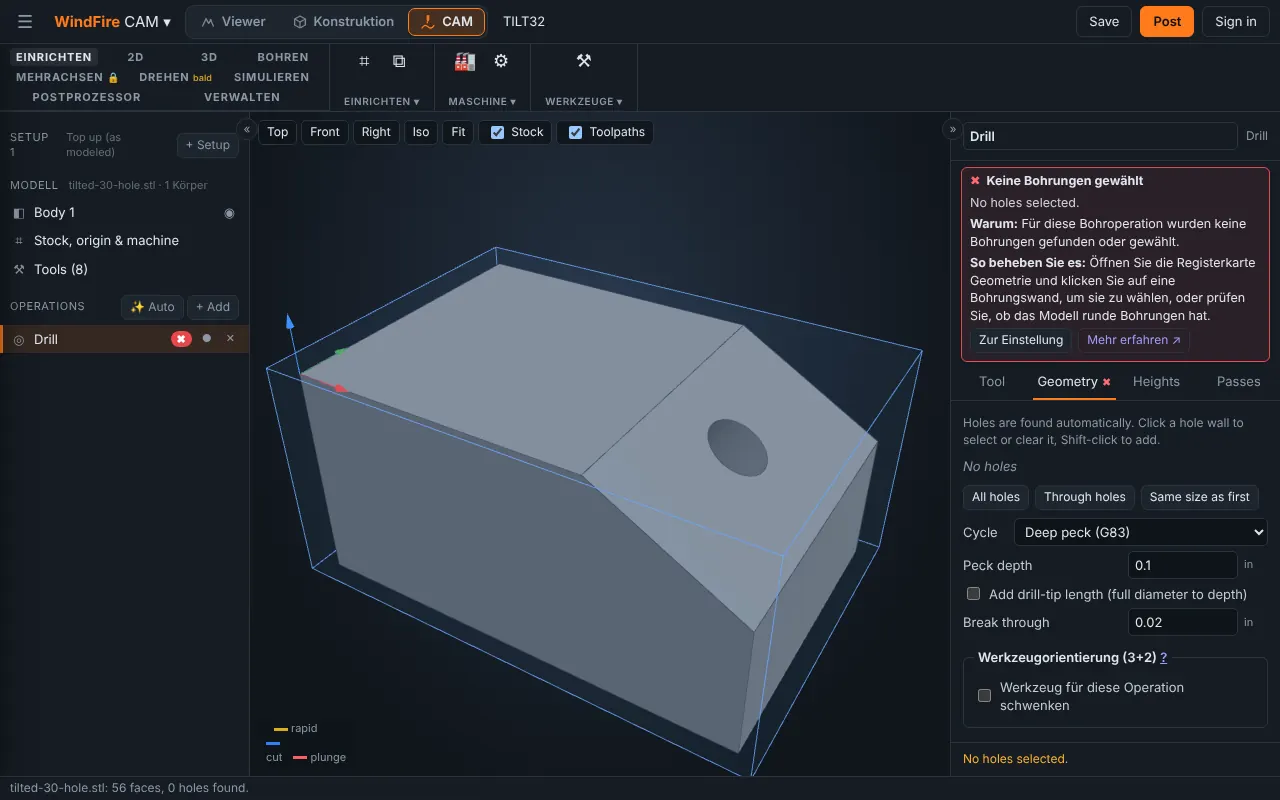
Abbildung 15. Schritt 1: der Block Werkzeugorientierung unten in der Registerkarte Geometrie einer Operation - Registerkarte Geometrie
- Block Werkzeugorientierung (3+2)
- Werkzeug für diese Operation schwenken
- Hilfe zu diesem Block
- Sehen Sie, was die Operation ohne Schwenken sieht: Hier wird die Bohrung in der 30°-Fläche nicht gefunden, weil ihre Achse nicht das Z der Aufspannung ist.
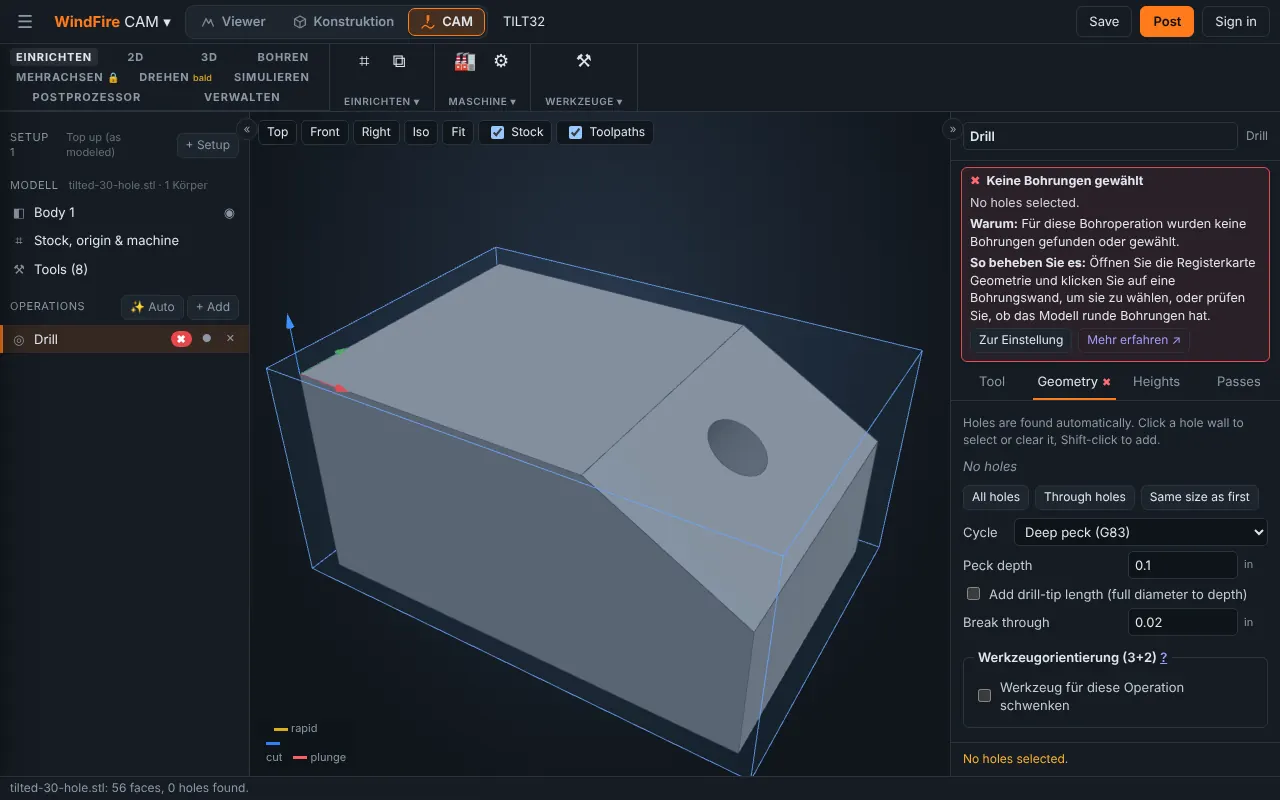
Abbildung 16. Vorher: ohne Werkzeugorientierung wird die Bohrung in der 30°-Fläche nicht gefunden (ihre Achse ist geneigt) - Keine Bohrungen aus der Z-Richtung der Aufspannung
- Schwenken ausgeschaltet
- Die Bohrung in der schrägen Fläche
- Setzen Sie das Häkchen Werkzeug für diese Operation schwenken, wählen Sie Senkrecht zu einer gewählten Fläche, klicken Sie auf Fläche wählen und dann auf die Fläche im Modell.
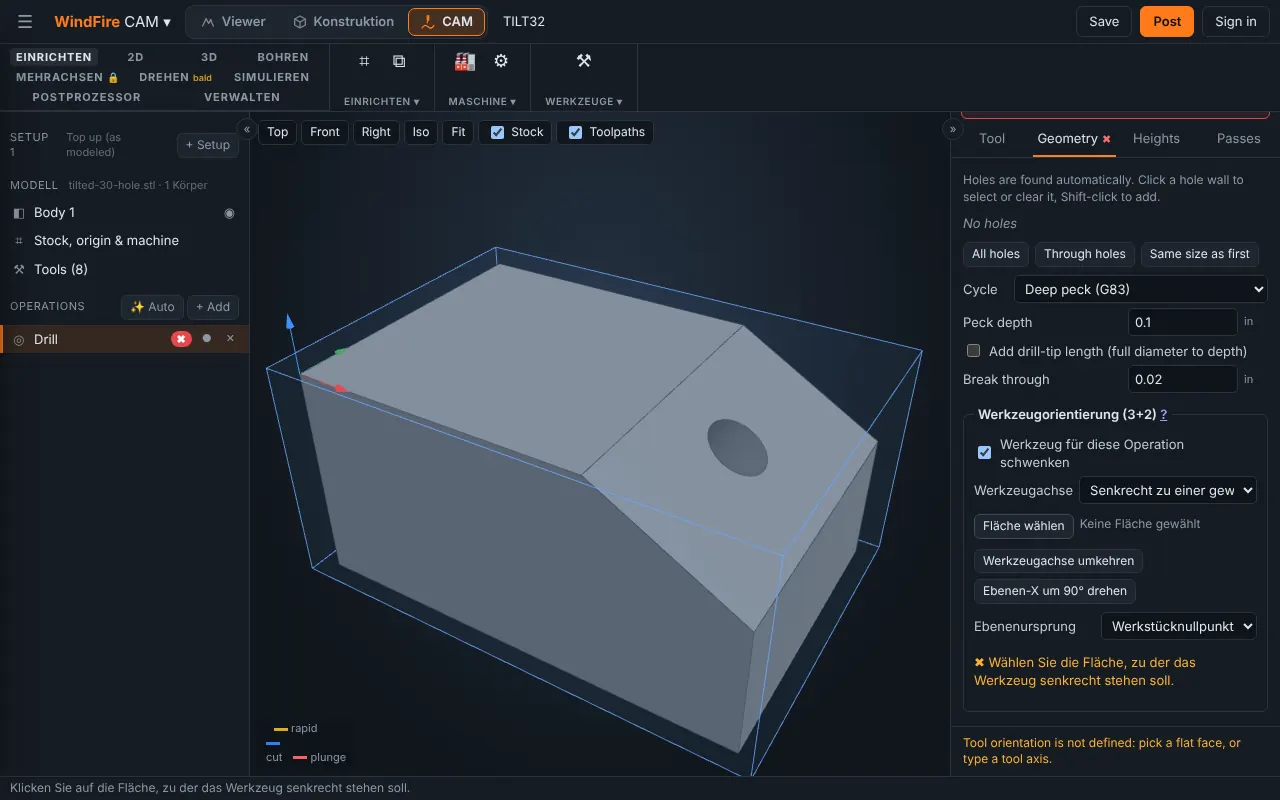
Abbildung 17. Schritt 2: Art der Werkzeugachse wählen, dann die Fläche wählen - Werkzeugachse: senkrecht zu einer gewählten Fläche
- Fläche wählen
- Die schräge Fläche im Modell anklicken
- Die Statuszeile fragt nach der Fläche
- Wählen Sie die Geometrie wie gewohnt: In der geschwenkten Ebene sind die Flächen und Bohrungen senkrecht zum Werkzeug wählbar (hier All holes). Werkzeugachse, Neigung und Maschinenwinkel werden angezeigt; die Werkzeugbahn wird entlang des geschwenkten Werkzeugs gezeichnet.
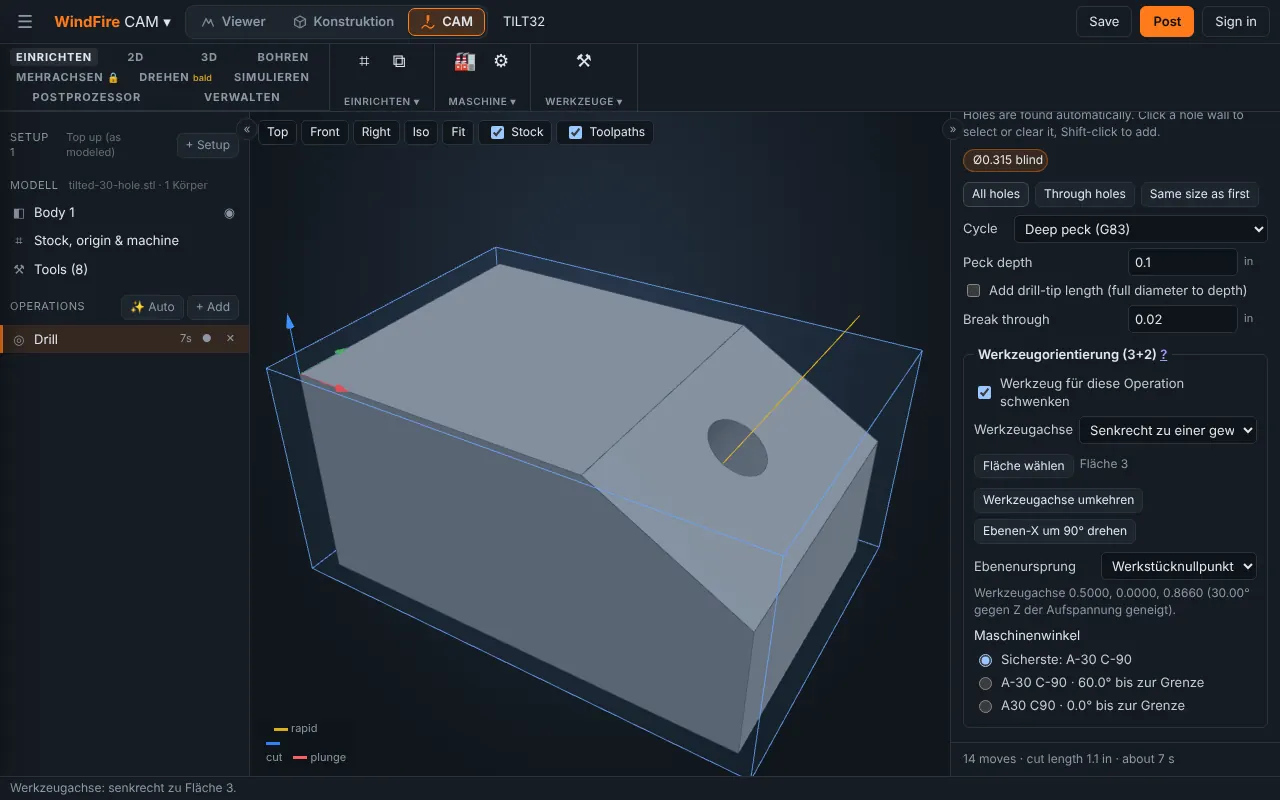
Abbildung 18. Nachher: in der geschwenkten Ebene wird die Bohrung gefunden und entlang der Flächennormale gebohrt - Die Bohrung wird in der Ebene gefunden
- Werkzeugachse und ihre Neigung gegen Z der Aufspannung
- Maschinenwinkel für diese Maschine
- Die Werkzeugbahn folgt dem geschwenkten Werkzeug
- Prüfen Sie die Maschinenwinkel und wählen Sie bei Bedarf die andere Lösung (siehe unten).
- Post. Das Programm positioniert die Rundachsen, schaltet die geschwenkte Ebene der Steuerung ein und bearbeitet die Fläche.
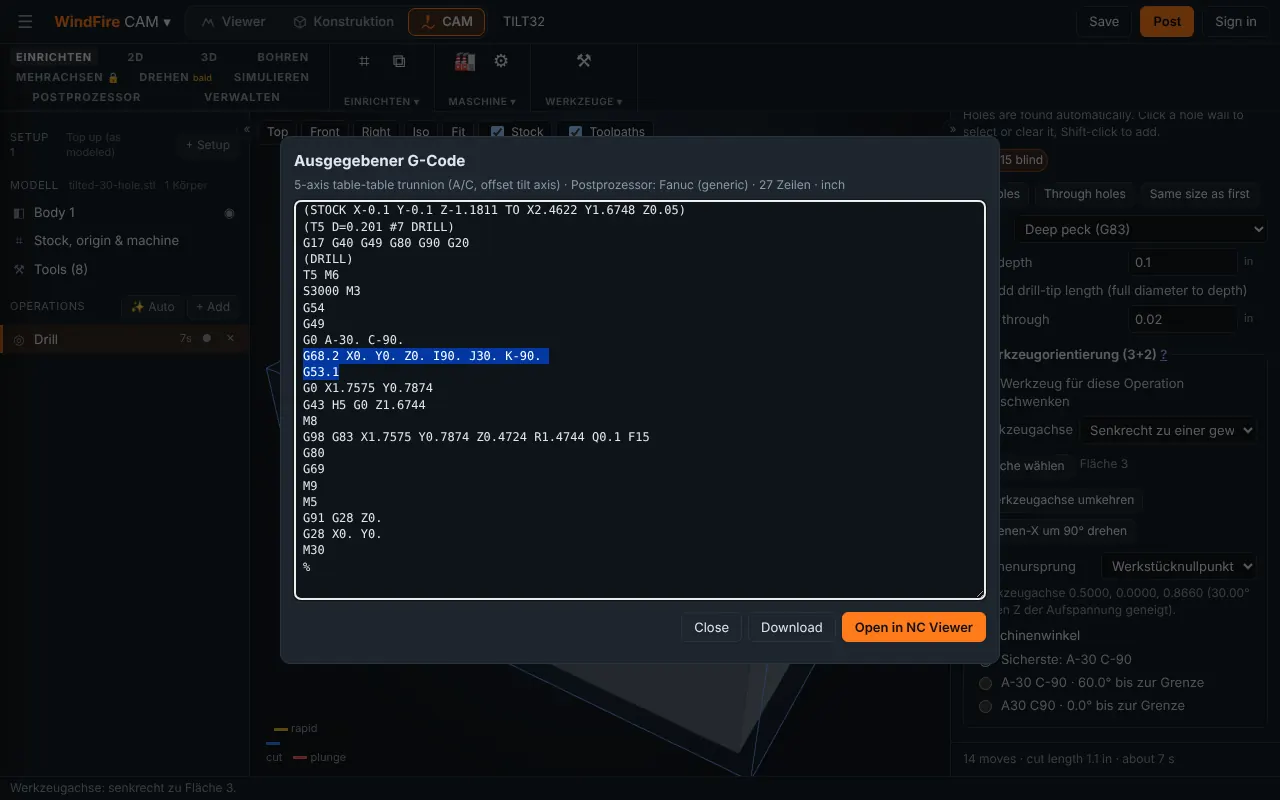
Abbildung 19. Das ausgegebene Programm: zuerst die Rundachsen, dann der Schwenkblock der Steuerung - Maschine, Postprozessor und Programmlänge
- G0 A-30. C-90., G68.2 und G53.1 (markiert)
- Im NC Viewer öffnen
- Programm speichern
- Öffnen Sie es vor dem Lauf im NC Viewer: Er simuliert die Maschine mit den ausgegebenen Winkeln.
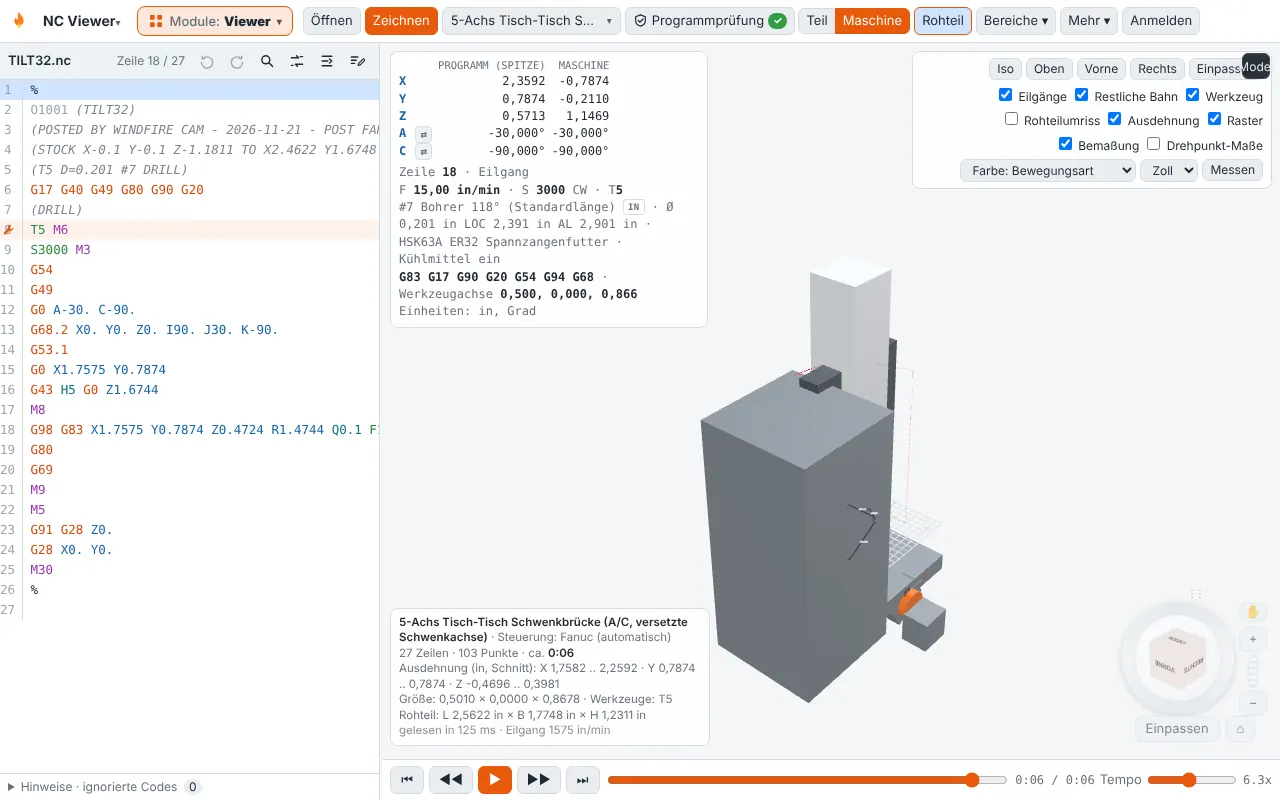
Abbildung 20. Der NC Viewer liest das Programm mit der realen Maschine: der Tisch dreht auf A-30 C-90, die Werkzeugachse ist die Flächennormale - Ausgegebenes Programm
- Maschine (5-Achs-Trunnion A/C)
- Tisch geschwenkt, Bohrer senkrecht zur Fläche
- A -30°, C -90° und Werkzeugachse 0.5, 0, 0.866
Alle Einstellungen
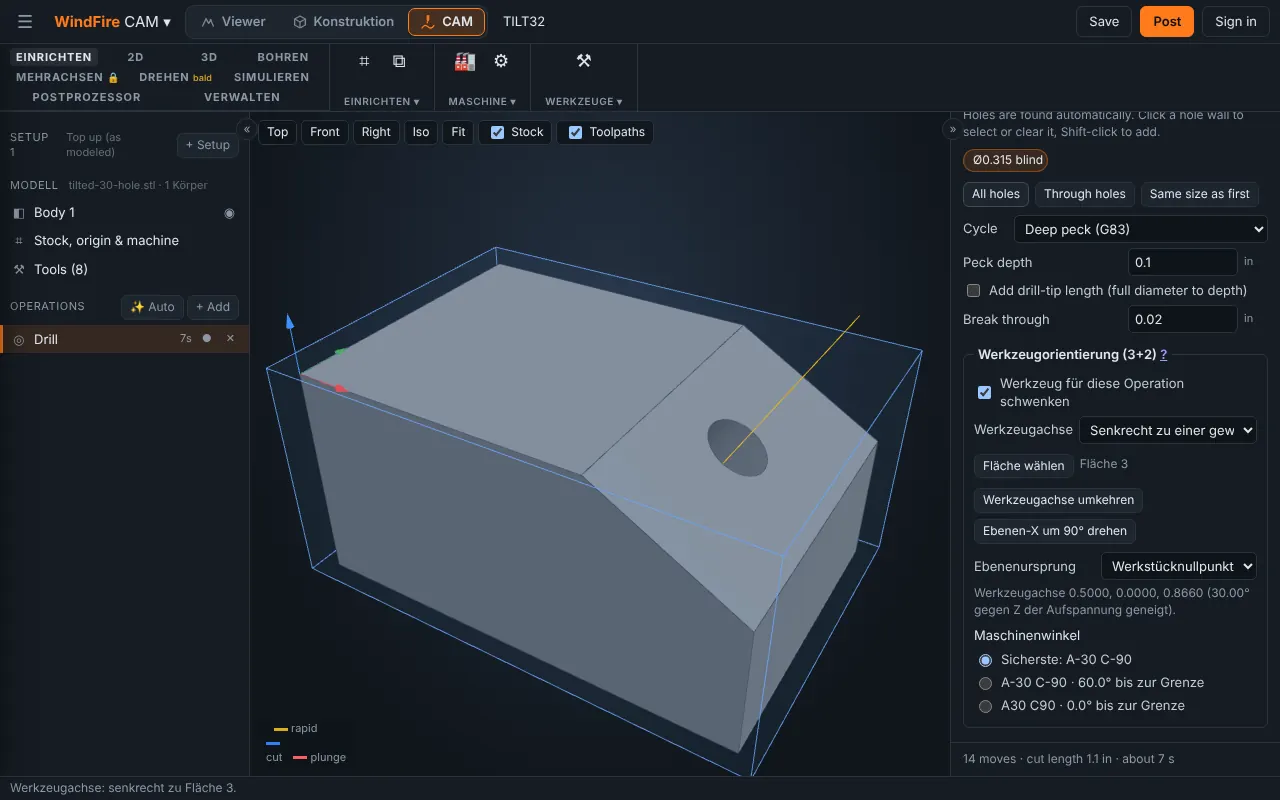
- Werkzeugachse (Fläche, eingegebene Achse, Z der Aufspannung, Ansicht)
- Werkzeugachse umkehren
- Ebenen-X um 90° drehen
- Ebenenursprung (Werkstücknullpunkt oder Flächenmitte)
| Einstellung | Wirkung |
|---|---|
| Werkzeugachse: senkrecht zu einer gewählten Fläche | Die Werkzeugachse ist die nach außen zeigende Normale einer ebenen Fläche. Der Normalfall: die zu bearbeitende Fläche wählen. |
| Werkzeugachse: entlang einer eingegebenen Achse | Geben Sie die X-, Y- und Z-Anteile der Achse in Aufspannungskoordinaten ein (kein Einheitsvektor nötig). Für einen bekannten Winkel ohne wählbare Fläche. |
| Werkzeugachse: Z der Aufspannung | Ohne Neigung: Die Operation läuft aus dem Z des Nullpunkts, behält aber ihre Einstellungen. |
| Werkzeugachse: Blickrichtung | Drehen Sie die 3D-Ansicht, bis Sie in die gewünschte Richtung blicken, und klicken Sie auf Aktuelle Ansicht verwenden. |
| Werkzeugachse umkehren | Kehrt die Achse um (für eine von der falschen Seite gewählte Fläche). Eine ins Teil zeigende Achse ist nicht erreichbar: siehe die Warnung unten. |
| Ebenen-X um 90° drehen | Dreht X und Y der Ebene in Vierteldrehungen um die Werkzeugachse. Werkzeugachse und Maschinenwinkel bleiben gleich; die X-Y-Wörter im Programm und die Richtung paralleler Bahnen ändern sich. |
| Ebenenursprung | Werkstücknullpunkt behält den Ursprung der Aufspannung (die Ebene geht durch ihn); Flächenmitte legt den Ursprung auf die gewählte Fläche, sodass Z0 die Fläche ist. |
| Maschinenwinkel | Alle Lösungen der Maschine, die sicherste ist markiert. Eine gewählte Lösung wird für diese Operation gespeichert. |
Maschinenwinkel und Lösungswahl
WindFire berechnet die Winkel mit der realen Maschine aus den Maschineneinstellungen: welche Rundachsen im Kopf und welche im Tisch sitzen, ihre Grenzen, die für die Steuerung eingestellten Bereiche, die bevorzugte Neigung und die Schwenklänge. Die meisten 5-Achs-Maschinen haben zwei Lösungen (z. B. B+30 C0 und B-30 C180; am Trunnion A -120..+30 A-30 C-90 und A+30 C+90). Standardmäßig wird die sicherste gewählt: im Verfahrweg, dann die bevorzugte Neigung, dann am weitesten von einer Grenze, dann die geringste Rundachsbewegung von der vorigen Operation. Eine Lösung weniger als 2° vor einer Grenze erhält eine Warnung.
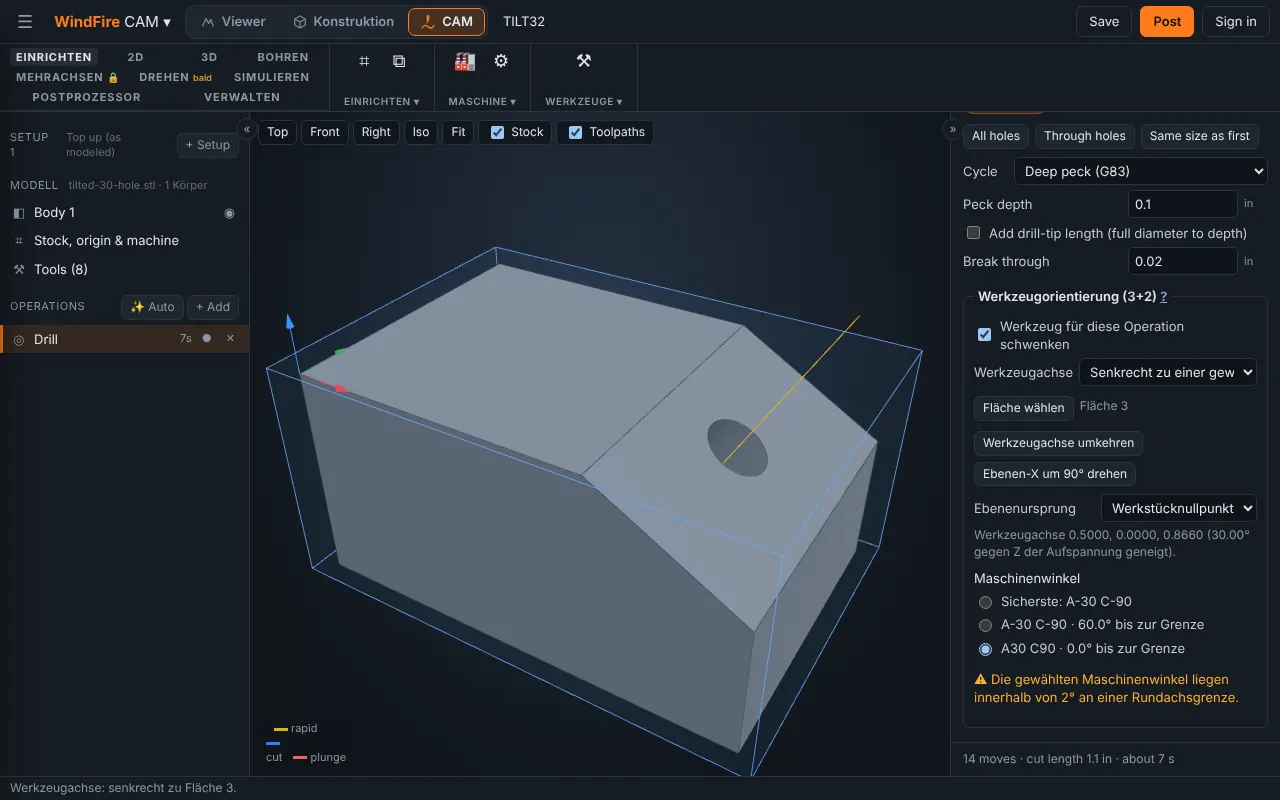
- Sicherste (Standard)
- Lösung 1 und ihr Abstand zur Grenze
- Lösung 2: von Hand gewählt
Was für jede Steuerung ausgegeben wird
| Steuerung | Geschwenkte Ebene |
|---|---|
| Fanuc, Mazak | G0 A.. C.., G68.2 X Y Z I J K (Euler Z-X-Z), G53.1 … G69 |
| Haas | G53 G0 Z0., G0 A.. C.., G254 … G255 (Tisch-Rundachsen; ein Schwenkkopf nutzt TCP) |
| Siemens 840D | CYCLE800(0,"",0,57,X0,Y0,Z0,A,B,C,0,0,0,±1) … CYCLE800() |
| Heidenhain (Klartext und ISO) | PLANE SPATIAL SPA SPB SPC TURN FMAX SEQ± [TABLE ROT] … PLANE RESET STAY |
| Fagor 8070 (DMS-Fräsen) | #RTCP ON (oder M400), #CS ON [1] [MODE 1, X, Y, Z, a, b, c], #TOOL ORI … #CS OFF |
| Hurco | G68.2 X Y Z I J K U V W (X- und Y-Vektor der Ebene) … G69. Ein Fanuc-artiger Postprozessor auf einer Hurco-Steuerung schreibt ebenfalls diese Form. |
| LinuxCNC, Okuma | TCP-Positionierung (M428 / G169), Werkstückkoordinaten |
| Mach, MASSO, OSAI, HOMAG … | Maschinenkoordinaten ohne TCP, aus dem Maschinenmodell berechnet (siehe Warnung unten) |
Die Rundachsen werden immer zuerst auf die gewählten Winkel positioniert, damit die Steuerung die von WindFire geprüfte Lösung nimmt. Eine andere Methode wählen Sie im Postprozessor-Editor (Mehrachsen, Geschwenkte 3+2-Ebene ausgeben als).
Sichere Umorientierung
Bevor eine geschwenkte Operation die Rundachsen dreht und bevor die Operation danach sie zurückdreht, fährt das Werkzeug in Maschinenkoordinaten zurück: G91 G28 Z0. bei Fanuc, G53 G0 Z0. bei Haas, G30 P1 bei Okuma, SUPA G0 Z0 D0 bei Siemens, M91 bei Heidenhain, M401 + G0 G53 Z0 bei DMS-Fräsen. Ein Z im Werkstücknullpunkt wird dort nicht verwendet, weil es nach dem Drehen entlang des gedrehten Teils gemessen wird. Ein Postprozessor ohne Rückzug in Maschinenkoordinaten (unter Mehrachsen, Rückzug für die 3+2-Umorientierung) oder ohne Rundachswörter wird nicht ausgegeben.
Durchgehendes Beispiel: die Bohrung in einer 30°-Fläche
- Laden Sie das Beispielteil tilted-30-hole.stl herunter (ein Block 60 × 40 × 30 mm mit einer um 30° um Y geneigten Fläche und einer Bohrung Ø8 × 8 mm senkrecht dazu) und importieren Sie es in CAM.
- Wählen Sie die Maschine 5-axis table-table trunnion (A/C, offset tilt axis); setzen Sie den Nullpunkt auf die obere vordere linke Ecke des Modells.
- Fügen Sie eine Operation Drill hinzu, schalten Sie Add drill-tip length aus, öffnen Sie Geometry: keine Bohrungen (Schritt 2 oben).
- Häkchen Werkzeug schwenken, Senkrecht zu einer gewählten Fläche, die 30°-Fläche wählen, All holes: eine Bohrung Ø8, Werkzeugachse 0.5, 0, 0.866, 30° geneigt (Schritt 4 oben).
- Maschinenwinkel: Sicherste: A-30 C-90, 60° von der A-Grenze; A+30 C+90 liegt auf der Grenze (siehe Maschinenwinkel oben).
- Mit dem Fanuc-Postprozessor ausgeben:
G49,G0 A-30. C-90.,G68.2 X0. Y0. Z0. I90. J30. K-90.,G53.1, dann der G83-Tieflochzyklus in der Ebene undG69(Schritt 6 oben). - Im NC Viewer öffnen: Der Tisch dreht auf A-30 C-90, der Bohrer taucht senkrecht zur Fläche ein (Schritt 7 oben). Kollisionsprüfung und Programmprüfung bestehen.
Warnungen und Abhilfe
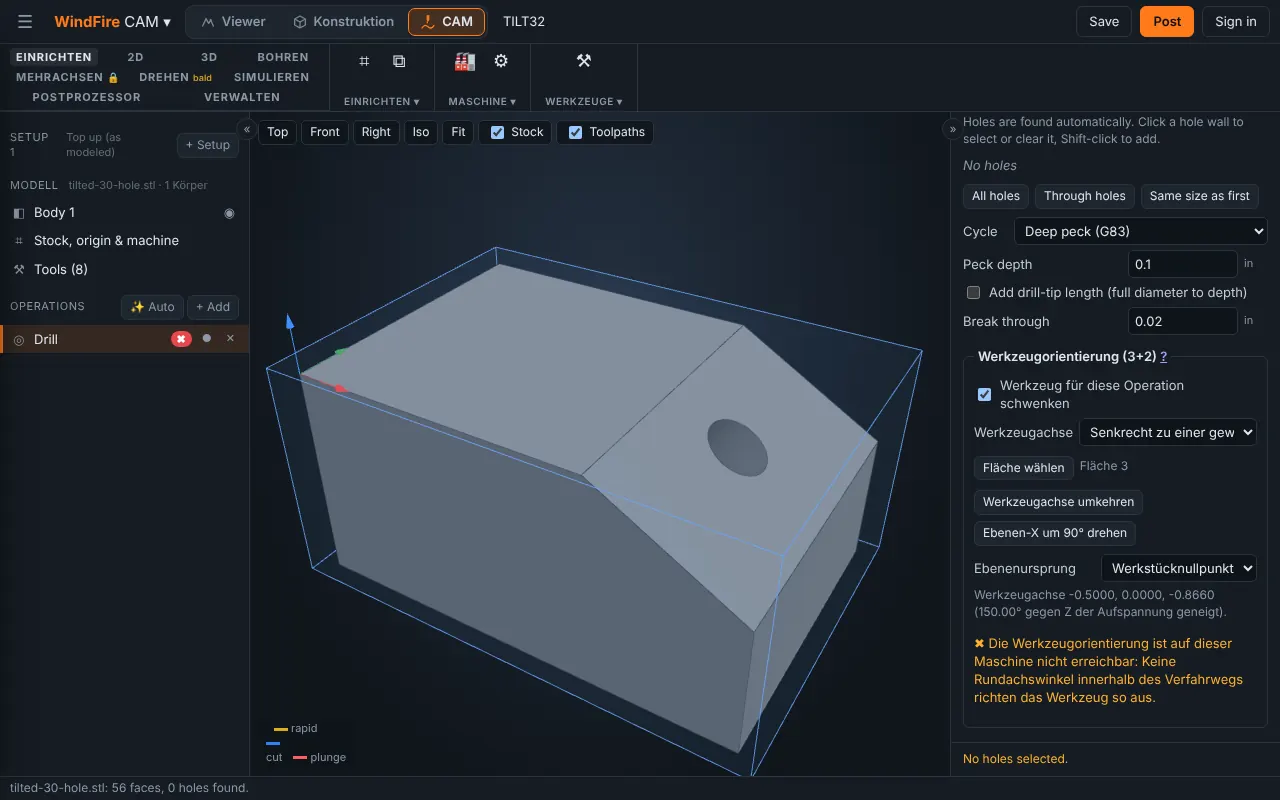
- Werkzeugachse umkehren
- Auf dieser Maschine nicht erreichbar
- Die Warnung an der Operation
- Die Werkzeugorientierung ist auf dieser Maschine nicht erreichbar: keine Rundachswinkel im Verfahrweg richten das Werkzeug so aus. Andere Fläche oder Achse wählen, das Teil in einer neuen Aufspannung umspannen oder die Rundachsgrenzen und die bevorzugte Neigung in den Maschineneinstellungen prüfen.
- Maschinenwinkel nahe einer Rundachsgrenze: weniger als 2° vor dem Ende des Verfahrwegs. Die andere Lösung wählen oder prüfen, dass Teil und Vorrichtung bei diesem Winkel frei sind.
- Kein Rückzug in Maschinenkoordinaten für die 3+2-Umorientierung: den Rückzug für die 3+2-Umorientierung im Postprozessor-Editor (Mehrachsen) festlegen oder einen sicheren Rückzug mit G28 / G53 verwenden.
- Der Postprozessor kann keine Rundachsen schreiben (z. B. ShopBot): einen Postprozessor für eine Steuerung mit Rundachsen wählen.
- Hurco-Steuerung mit Fanuc-artigem Postprozessor: die Ebene wird in der Hurco-Form geschrieben; den Hurco-Postprozessor wählen oder das Programm an der Steuerung prüfen.
- Werkzeugorientierung ist nicht in Ihrem Tarif: die Testversion im Block Werkzeugorientierung starten oder das Schwenken ausschalten.
- Geschwenkte Operation ohne TCP ausgegeben / Schwenklänge für dieses Werkzeug bestätigen: der Postprozessor hat kein TCP, X Y Z kommen aus dem Maschinenmodell. Bei einem Schwenkkopf nutzt jedes Werkzeug die eine Schwenklänge: für das Werkzeug prüfen, dann bestätigen (ein Werkzeugwechsel fragt erneut). Bei einem Schwenktisch muss der Nullpunkt dort liegen, wo die Maschineneinstellungen den Rundachsmittelpunkt angeben.
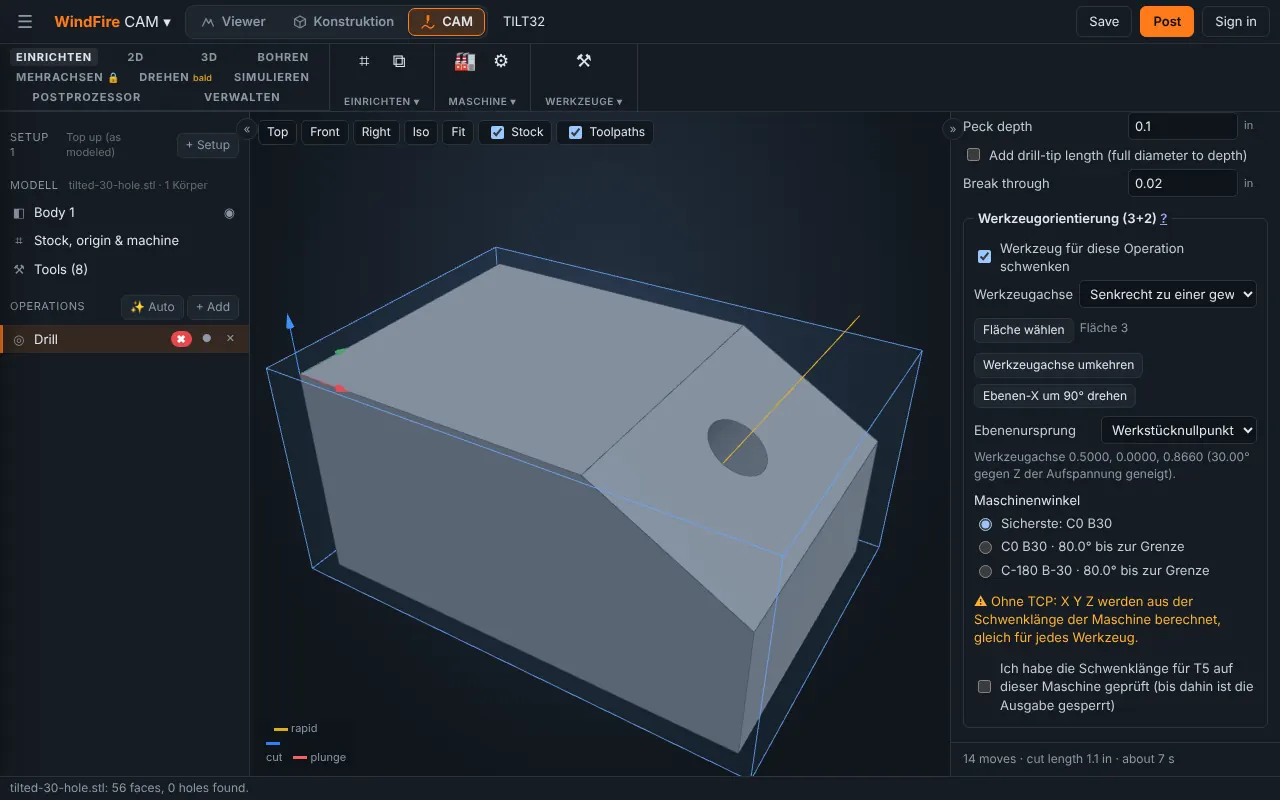
Abbildung 24. Kopfmaschine mit Postprozessor ohne TCP: Schwenklänge für das Werkzeug vor der Ausgabe bestätigen - X Y Z aus einer Schwenklänge für alle Werkzeuge
- Bestätigung für dieses Werkzeug
- Sperrende Warnung bis zur Bestätigung
Tipps
- Mehrere Operationen auf derselben Fläche: jeder dieselbe Werkzeugorientierung geben; die Rundachsen bleiben dazwischen stehen und die sicherste Lösung bleibt erhalten.
- Die Rohteilsimulation in CAM zeigt geschwenkte Operationen mit senkrechtem Werkzeug; der NC Viewer zeigt die reale Maschine.
- Höhen (Sicherheit, Rückzug, oben, unten) werden in der geschwenkten Ebene vom Ebenenursprung aus gemessen.
- Bevorzugen Sie einen Postprozessor mit TCP oder Schwenkzyklus: dann kompensiert die Steuerung Werkzeuglänge und Schwenkpunkt selbst.
Siehe auch: Rundachsausgabe · Postprozessoren · Maschinen und Kinematik · CAM-Warnungen
Unterstützter G-Code
| Bereich | Unterstützt |
|---|---|
| Bewegung | G0, G1, G2/G3 (I J K oder R, Helix), G4, G28, G53, G90/G91, G90.1/G91.1, G17/G18/G19, G20/G21 |
| Nullpunkte | G54-G59, G54.1 Pn, G52, G92, G10 L2 / L20 |
| Zyklen | G73, G74, G76, G81-G89 mit G98/G99; Drehen G70, G71, G72, G74, G75, G76, G90, G92, G94 |
| 5 Achsen | A/B/C-Wörter, G43.4 / G234 / TRAORI (TCP), G68.2 / G53.1 geschwenkte Ebenen, G68-Drehung |
| Programme | M98/M99 Unterprogramme, G65 Makros, #Variablen und Ausdrücke, IF / GOTO / WHILE, O-Codes (LinuxCNC) |
| Dialekte | Fanuc / Haas, LinuxCNC, Siemens (Grundlagen), Heidenhain (BLK-FORM-Erkennung) |
Nicht unterstützte Codes werden ignoriert und unverändert gelassen; sie stehen in den Hinweisen.
Häufige Fragen
Wird mein Programm hochgeladen? Nein. Alles läuft in Ihrem Browser.
Warum sieht mein Werkzeug anders aus als mein echtes? Die Bibliothek ist generisch. Wählen Sie ein anderes Werkzeug oder legen Sie ein eigenes an.
Teil oder Kopf bewegen sich falsch. Prüfen Sie Maschinentyp, Drehrichtungen und Pivotlänge unter ⚙.
Eine sehr große Datei ist langsam. Schalten Sie das Rohteil beim Durchsehen aus und danach wieder ein; auf Geräten mit wenig Speicher senkt der Viewer die Rohteilauflösung selbst.
Tastenkürzel
| Taste | Aktion |
|---|---|
| Leertaste | Abspielen / Pause |
| Links / Rechts | Einen Satz (Umschalt = 10) |
| Pos1 / Ende | Programmanfang / -ende |
| F | Einpassen |
| + / - | Wiedergabegeschwindigkeit |
| Strg/Cmd+Enter | Zeichnen |
| Strg/Cmd+F, H, G | Suchen, Ersetzen, Gehe zu Zeile |
| Strg/Cmd+Z, Strg/Cmd+Umschalt+Z / Strg+Y | Rückgängig, Wiederholen |
| Esc | Suchleiste, Popover oder Messen schließen |
| Umschalt+Klick, Umschalt+Pfeile, Strg/Cmd+A | Mehrere Zeilen markieren |
| Strg/Cmd+E | Markierte Zeilen bearbeiten |
Weitere Anleitungen
- Skizzenbemaßungen und Abhängigkeiten - So bemaßen Sie eine Skizze in WindFire Design: Längen, Abstände, Winkel, Durchmesser und Radien, getriebene Bemaßungen, Farben und Symbole der Abhängigkeiten, Fangen und die Skizzenoptionen.
- CAM 3D-Schlichten - 3D-Teile in WindFire CAM schlichten: Wasserlinie, Steil und flach, konstante Rautiefe, Parallel, ebene Bereiche, Eckenrestbearbeitung, Spiral-Z, Spirale, Radial, Begrenzungsspirale, geodätisch, Kurvenprojektion, Übergang, Morphing und Flusslinien - mit Einstellungen, Bildern und einem Beispiel.
- CAM: Aufspannung, Rohteil und Spannmittel - Alles dazu, wie ein Bauteil ins CAM kommt und eingerichtet wird: was bearbeitet und was gehalten wird, Rohteil, Ausrichtung und Nullpunkt, Begrenzungen, Restbearbeitung, Versatz je Element und Postprozessor-Einstellungen. Jeder Schritt hat einen Screenshot mit nummerierten Hinweisen.