CAM 3D-Schlichten
Fünfzehn Schlichtstrategien für Formen, Werkzeuge und Freiformteile. Jede Bahn wird vor dem Ausgeben gegen das Bauteil geprüft.
Was 3D-Schlichten macht
Schlichtbahnen folgen der Bauteiloberfläche mit wenig, gleichmäßigem Material, damit das Teil maßhaltig und mit guter Oberfläche entsteht. Sie laufen nach dem Schruppen (3D-Schruppen oder adaptives Schruppen), meist mit einem Kugelfräser.
Alle 3D-Schlichtstrategien liegen auf der Registerkarte 3D in drei Gruppen. Jede rechnet im Hintergrund (die Seite bleibt bedienbar), und jede Bahn, Verbindung und jeder Eilgang wird vor dem Ausgeben gegen das Bauteil geprüft.
Wählen Sie die Strategie nach der zu schlichtenden Form:
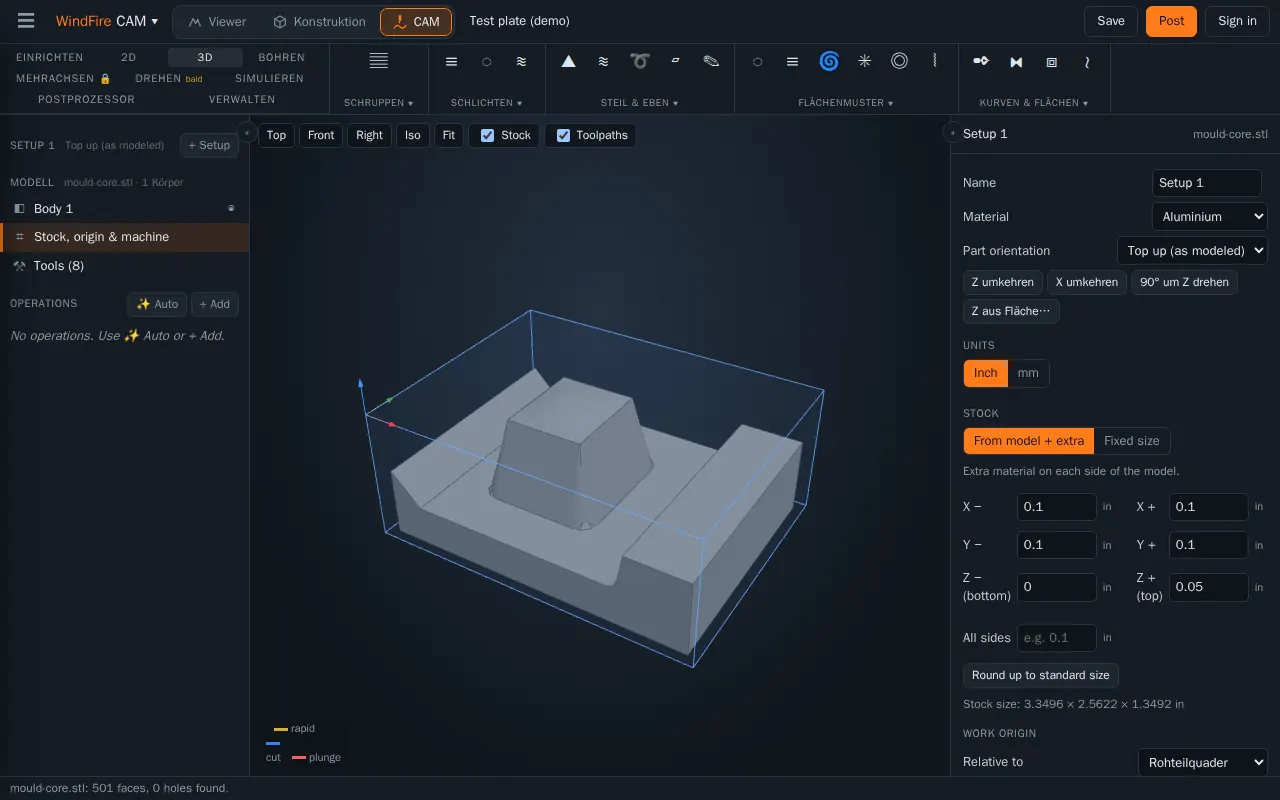
- Registerkarte 3D
- Gruppe Steil & eben
- Gruppe Flächenmuster
- Gruppe Kurven & Flächen
| Strategie | Geeignet für |
|---|---|
| Neigungsabhängiges Schlichten | Formkerne und -nester mit Wänden und flachen Bereichen, in einer Operation. |
| Wasserlinie (exakt) | Steile Wände, Rippen und Zapfen. |
| Spiral-Z (Rampe) | Wände, an denen keine Ebenenspuren entstehen dürfen (Sicht- oder Dichtflächen). |
| Ebene Bereiche | Böden, Stufenoberseiten und andere ebene Flächen, mit Schaft- oder Torusfräser. |
| Eckenrestbearbeitung (Bleistift) | Ecken und kleine Rundungen nach dem Hauptschlichten ausräumen. |
| Konstante Rautiefe (Scallop) | Gleichmäßige Oberfläche auf Freiformflächen, auch an Schrägen. |
| Parallel (Neigungsgrenzen) | Lange, sanft gewölbte Flächen; das klassische Schlichtmuster. |
| Spirale | Runde, flache Teile wie Kuppeln und Linsen. |
| Radial | Runde Teile mit Formen, die von einer Mitte ausgehen. |
| Begrenzungsspirale | Freiformbereiche innerhalb einer geschlossenen Begrenzung. |
| Geodätisch | Gleichmäßiger Bahnabstand, entlang der Fläche von einer Kante aus gemessen. |
| Kurvenprojektion | Linien oder Schriftumrisse auf eine gewölbte Fläche gravieren. |
| Übergang zwischen Kurven | Flächen zwischen zwei Kanten, z. B. ein Rundungsstreifen oder eine Schaufel. |
| Morphing zwischen Leitkurven | Bereiche zwischen einer äußeren und einer inneren Kante. |
| Flächen-Flusslinien (Näherung) | Flächen mit klarer Flussrichtung. |
Eine Schlichtoperation Schritt für Schritt
Jede Strategie wird gleich eingerichtet. Die Abbildungen zeigen Neigungsabhängiges Schlichten am Demo-Formkern.
- Bauteil öffnen und einrichten. STEP- oder STL-Datei (oder die Demo) öffnen, dann unter EINRICHTEN Rohteil und Nullpunkt prüfen.
- Strategie hinzufügen. Auf der Registerkarte 3D die Strategie anklicken. Sie wird hinter der gewählten Operation eingefügt und beginnt zu rechnen.
- Werkzeug wählen. Auf der Registerkarte Werkzeug einen Kugelfräser (für ebene Bereiche einen Schaftfräser) und die Schnittdaten wählen.
- Geometrie festlegen. Auf der Registerkarte Geometrie die Bearbeitungsbegrenzung wählen oder Flächen anklicken. Der Link ? öffnet diese Anleitung bei der Strategie.
- Höhen prüfen. Auf der Registerkarte Höhen begrenzen Oben und Unten die Bahnen; Sicherheits- und Rückzugshöhe gelten für die Eilgänge.
- Bahnen einstellen. Auf der Registerkarte Bahnen Bahnabstand oder Rautiefe, Neigungsbereich, Toleranz und Aufmaß einstellen.
- Werkzeugweg ansehen. Vorschau und Zusammenfassung erscheinen, wenn die Berechnung fertig ist. Konnte nichts geschnitten werden, steht hier eine Warnung.
- Simulieren. SIMULIEREN > Simulieren trägt das Material Bewegung für Bewegung ab.
- Ausgeben. POST > G-Code ausgeben. Rechnet noch ein Werkzeugweg, wartet die Ausgabe darauf und zeigt einen Hinweis.
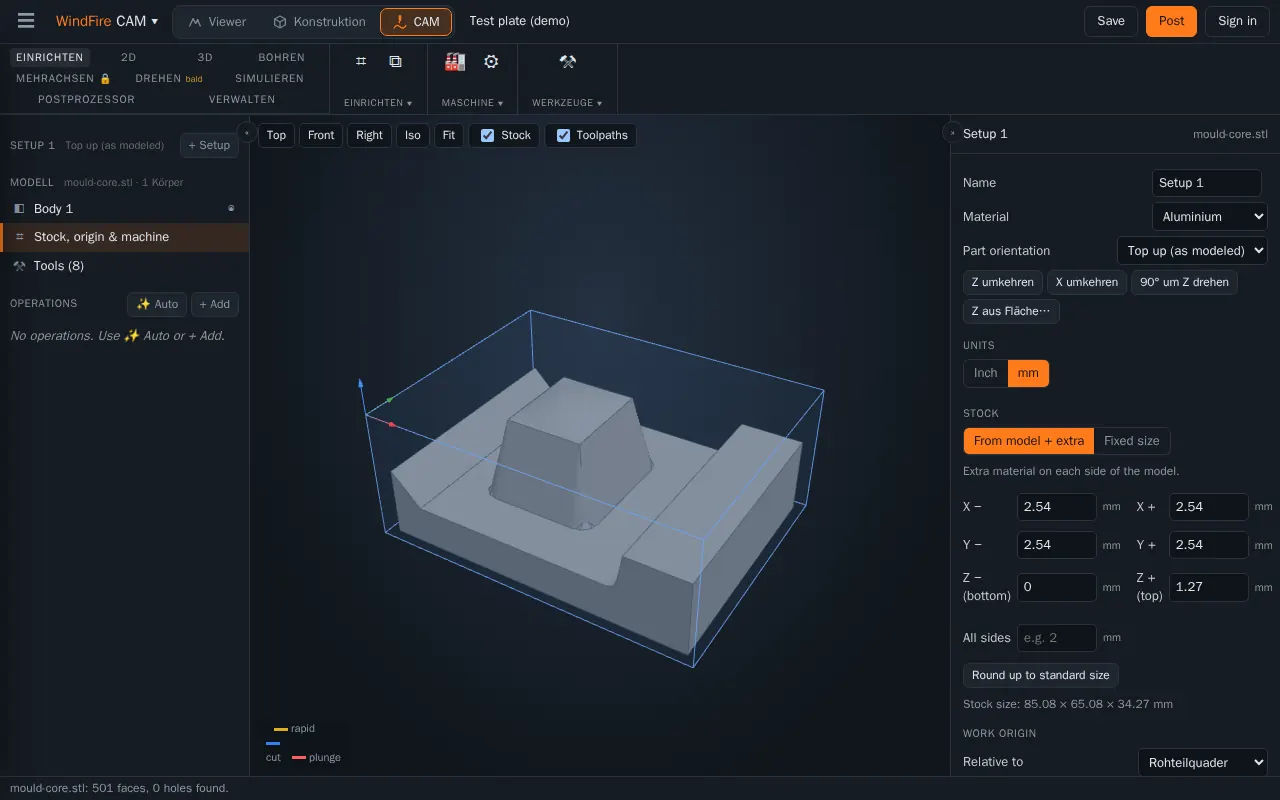
- CAM-Baum mit Setup und Operationen
- Bauteil und Rohteil in der 3D-Ansicht
- Registerkarte EINRICHTEN: Rohteil und Nullpunkt
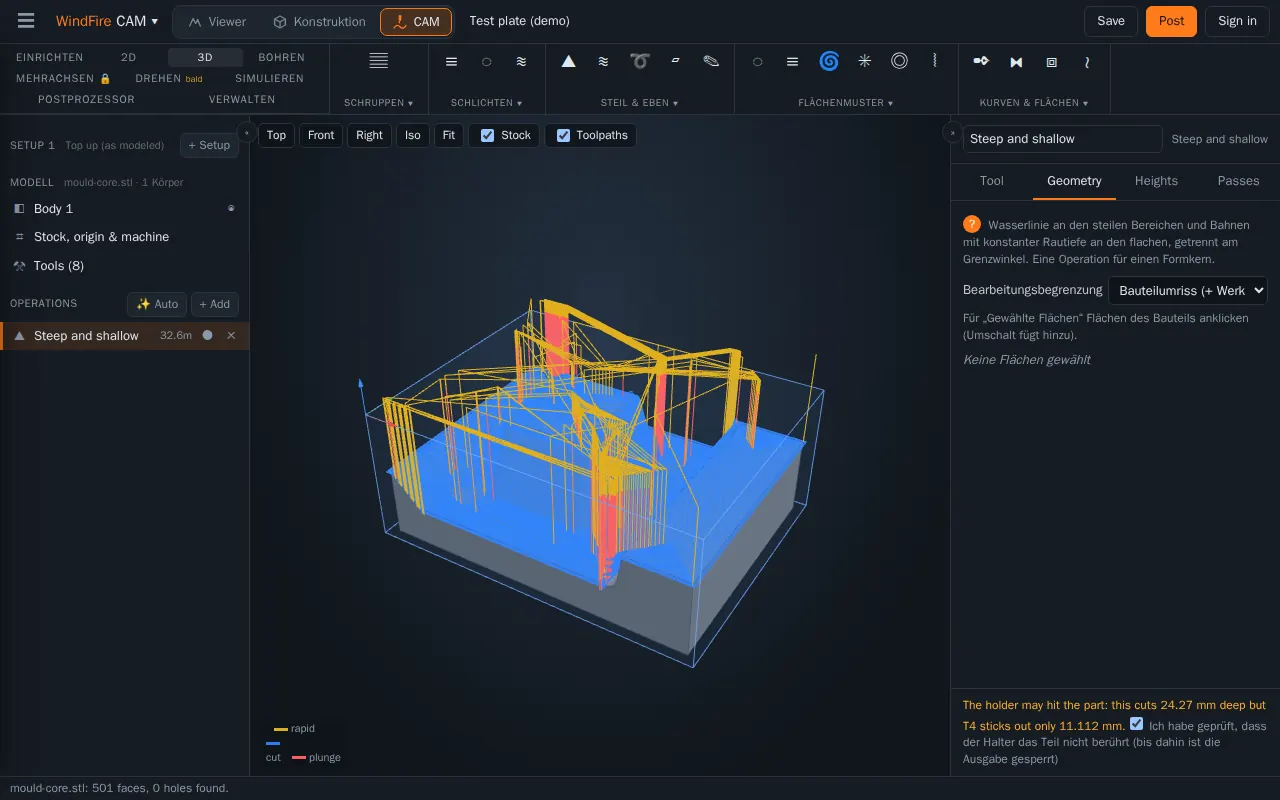
- Die Strategie-Schaltfläche auf der Registerkarte 3D
- Die neue Operation im CAM-Baum
- Name und Typ oben im Bereich
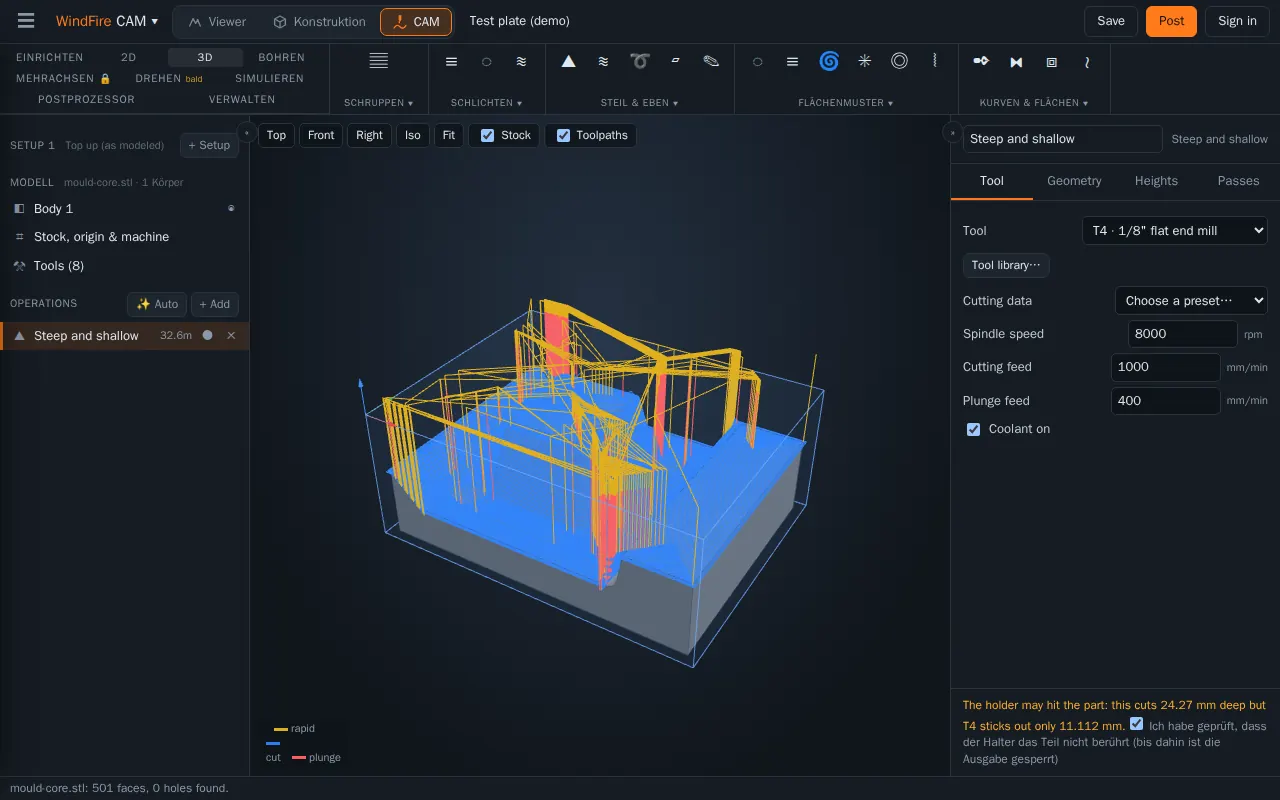
- Registerkarte Werkzeug
- Werkzeug wählen (meist ein Kugelfräser)
- Werkzeugbibliothek öffnen
- Drehzahl und Vorschübe
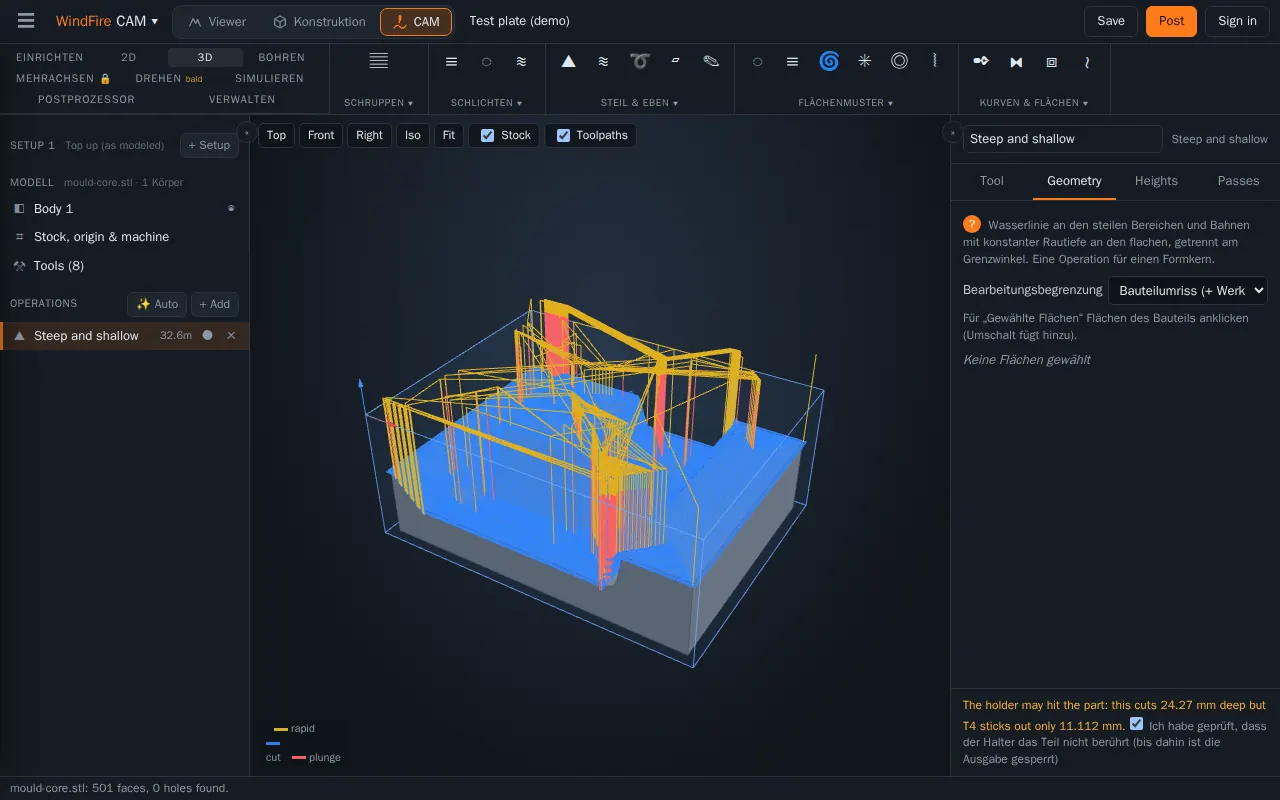
- Registerkarte Geometrie
- Was diese Strategie macht
- Bearbeitungsbegrenzung
- Gewählte Flächen (in der Ansicht anklicken)
- „?“ öffnet diese Anleitung bei der Strategie
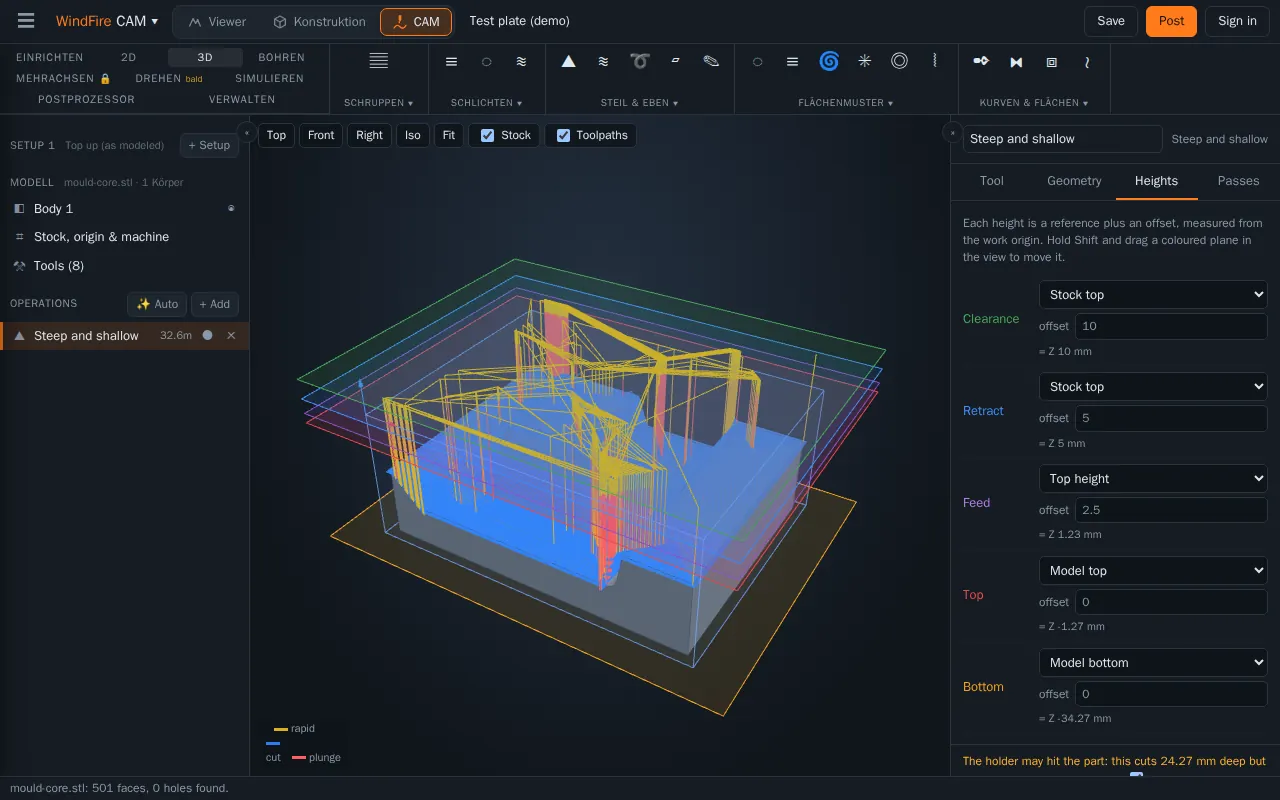
- Registerkarte Höhen
- Sicherheitshöhe (sichere Eilgänge)
- Oben: hier beginnen die Bahnen
- Unten: die tiefste Bahn
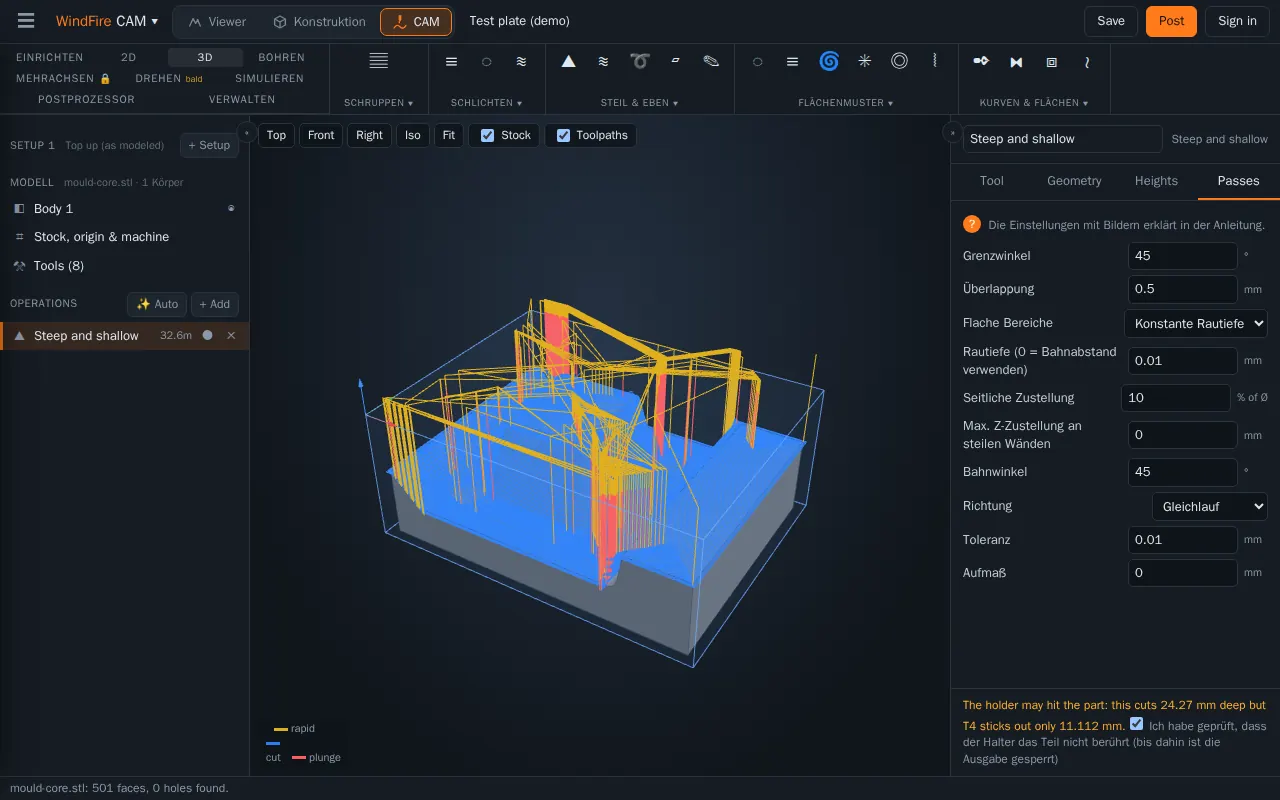
- Registerkarte Bahnen
- Grenzwinkel
- Überlappung
- Rautiefe
- Toleranz
- Aufmaß
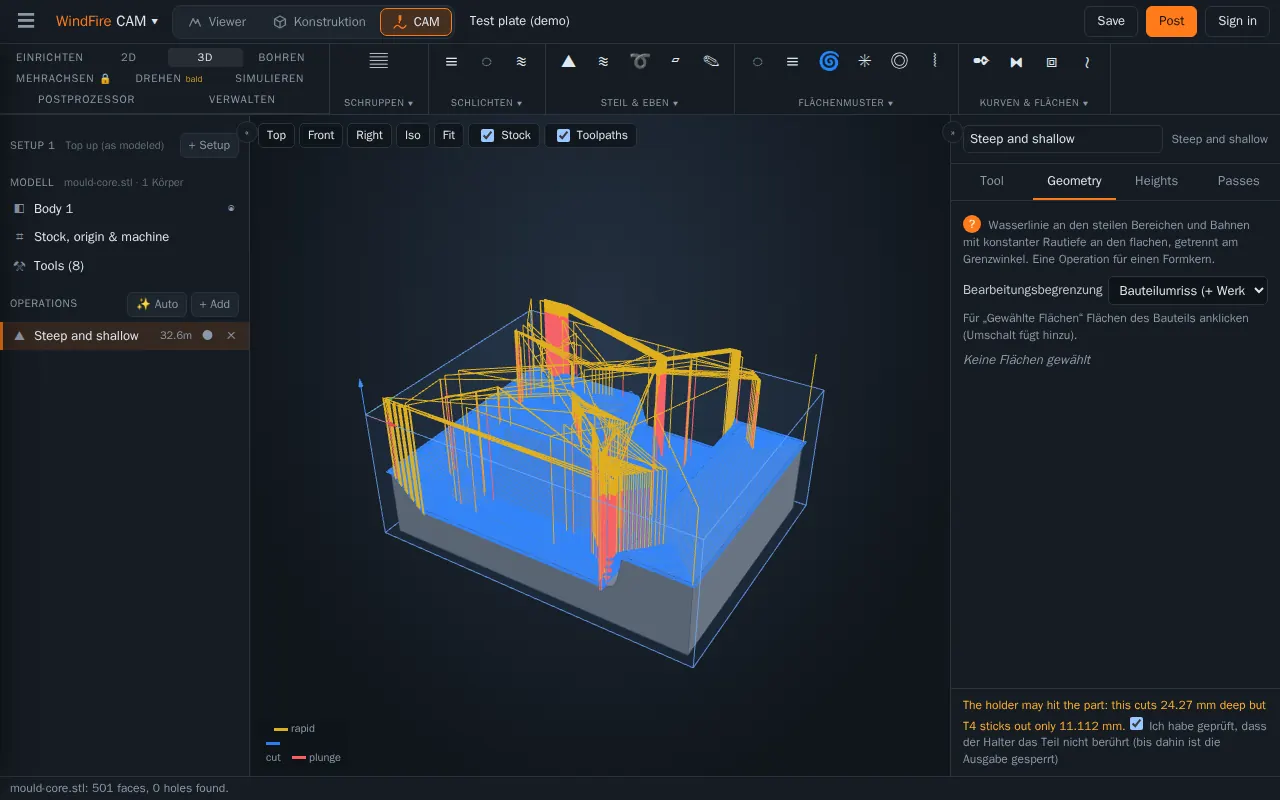
- Vorschau des Werkzeugwegs
- Die Operation im Baum (Drehsymbol während der Berechnung)
- Zusammenfassung oder Warnung
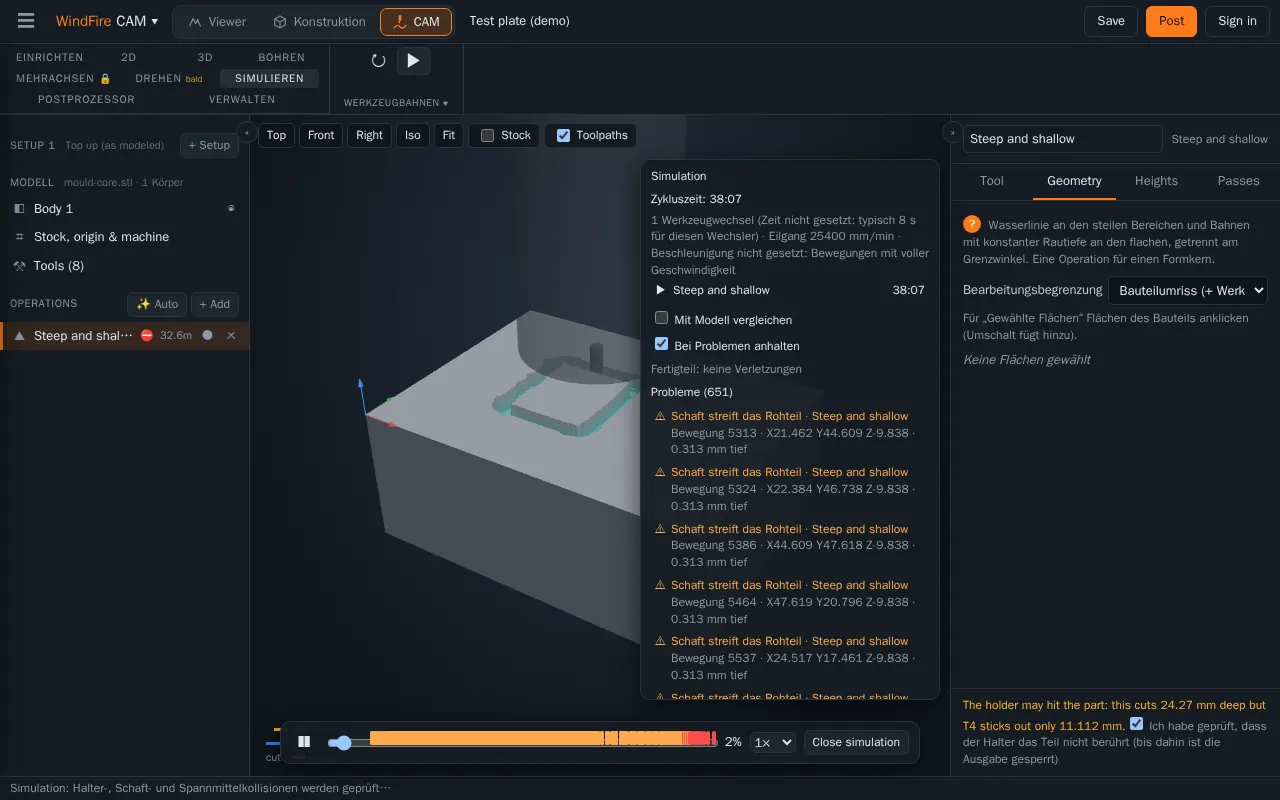
- Simulationsleiste
- Abspielen / Pause
- Positionsregler
- Restmaterial in der Ansicht
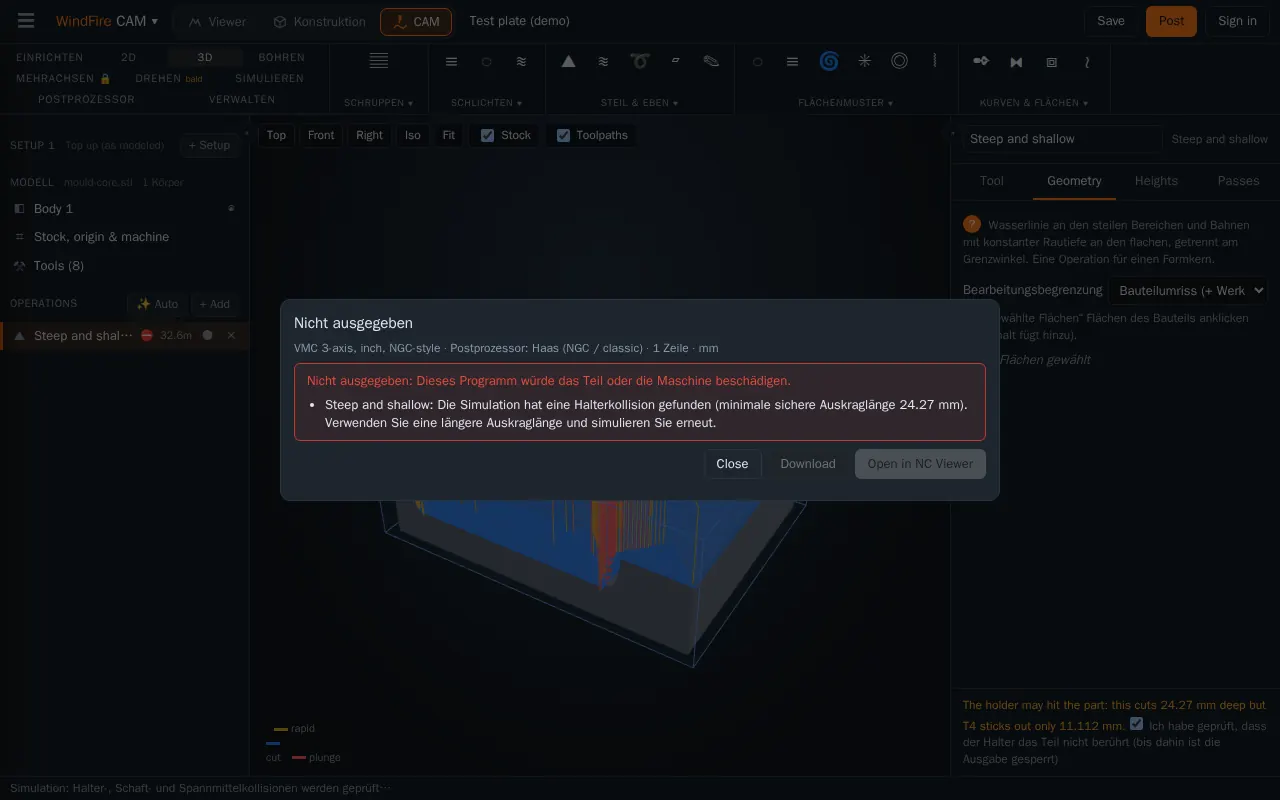
- Ausgabedialog
- Maschine, Postprozessor und Prüfungen
- Der G-Code
- Datei speichern
Bahnabstand und Rautiefe
Der Bahnabstand ist der Abstand zwischen den Bahnen in % des Werkzeugdurchmessers. Eine Kugel hinterlässt zwischen zwei Bahnen einen kleinen Grat, die Rautiefe. Kleinerer Abstand = geringere Rautiefe = bessere Oberfläche, aber längere Zeit.
Die meisten Strategien nehmen auch eine Rautiefe: geben Sie den zulässigen Grat ein (z. B. 0,005 mm), der Bahnabstand wird berechnet. 0 bedeutet „Bahnabstand verwenden“. Konstante Rautiefe und Neigungsabhängiges Schlichten halten die Rautiefe auch an Schrägen, weil sie den Abstand entlang der Oberfläche messen.
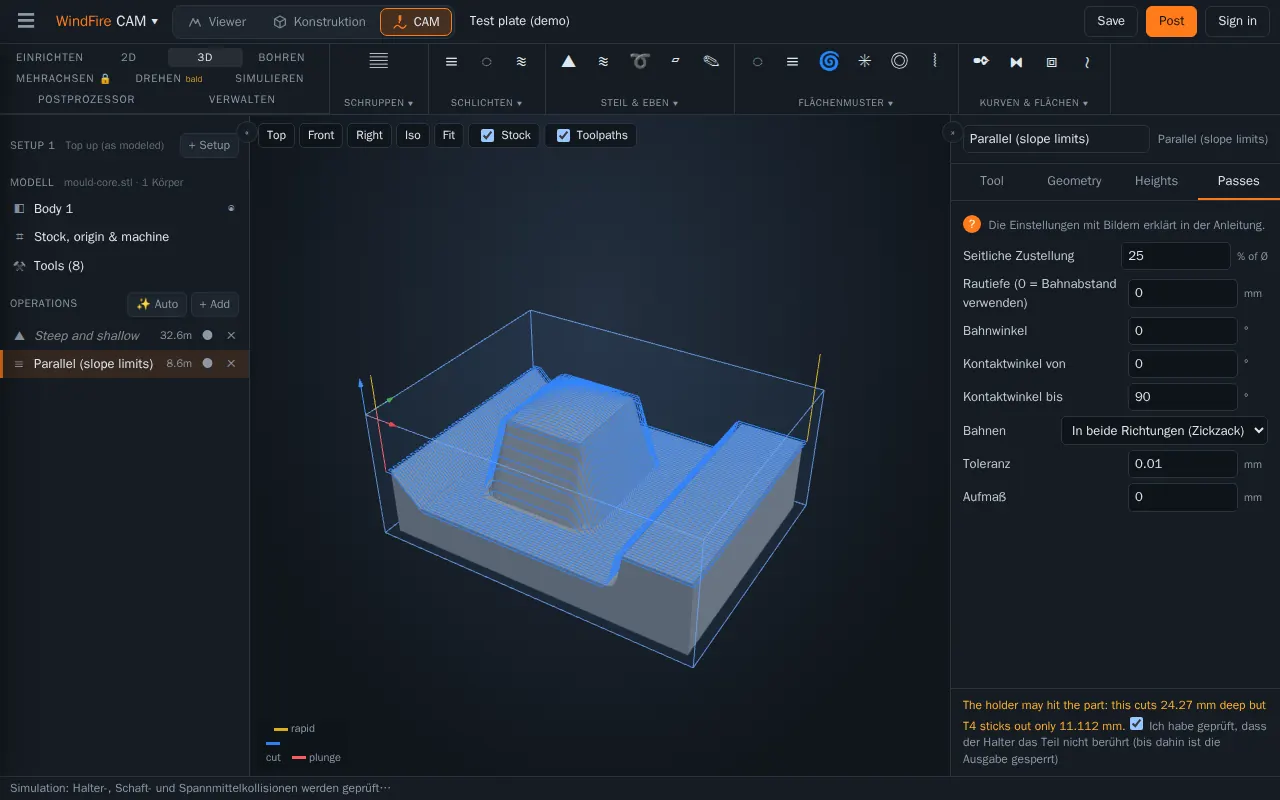
- Großer Abstand zwischen den Bahnen
- Bahnabstand 25 % des Durchmessers
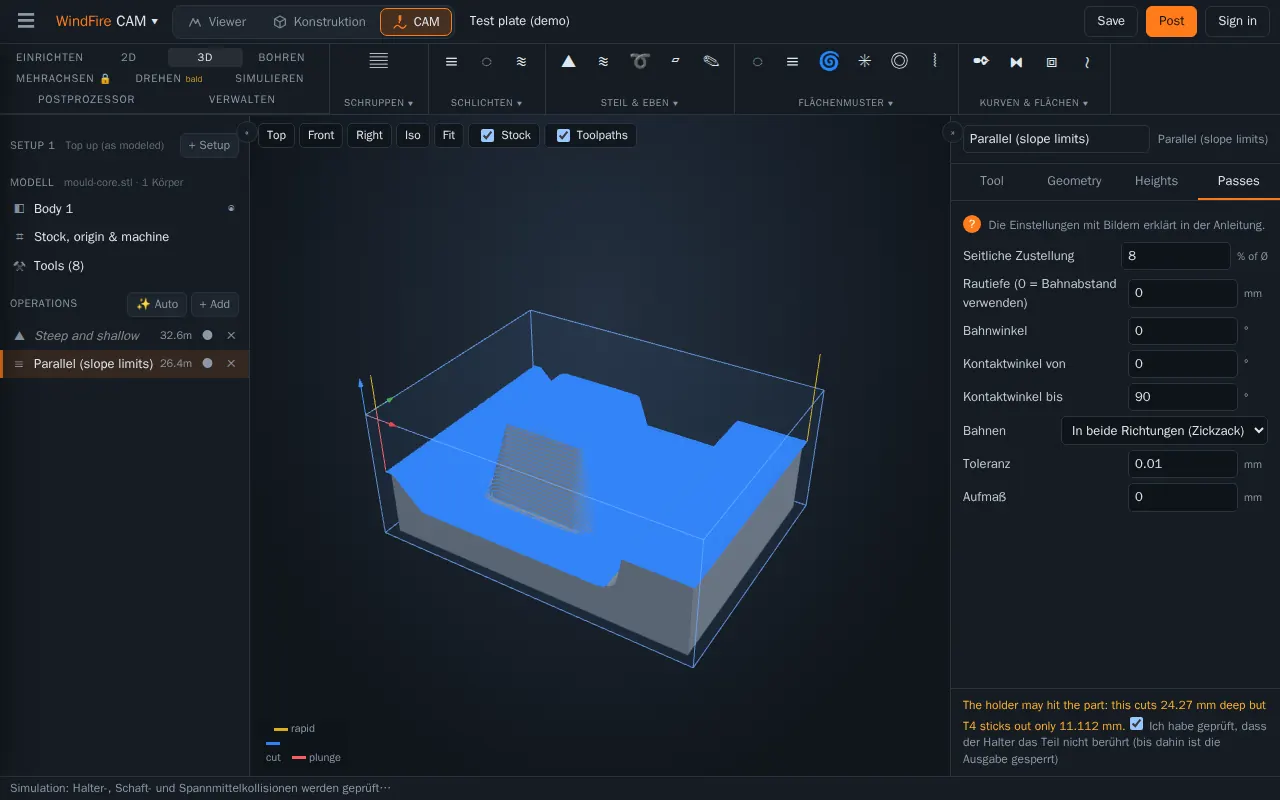
- Enge Bahnen, viel geringere Rautiefe
- Bahnabstand 8 % des Durchmessers
Neigungsbereich (Kontaktwinkel)
Der Kontaktwinkel ist die Neigung der Fläche unter dem Werkzeug. Kontaktwinkel von / bis beschränkt eine Strategie auf einen Teil der Neigungen: z. B. Parallelbahnen auf 0-45° und Wasserlinie auf 45-90°, damit jede Fläche das passende Muster bekommt.
Die Enden jeder Bahn liegen genau dort, wo die Neigung die Grenze kreuzt, so treffen sich benachbarte Operationen sauber. 0-90° lassen, um alles zu bearbeiten.
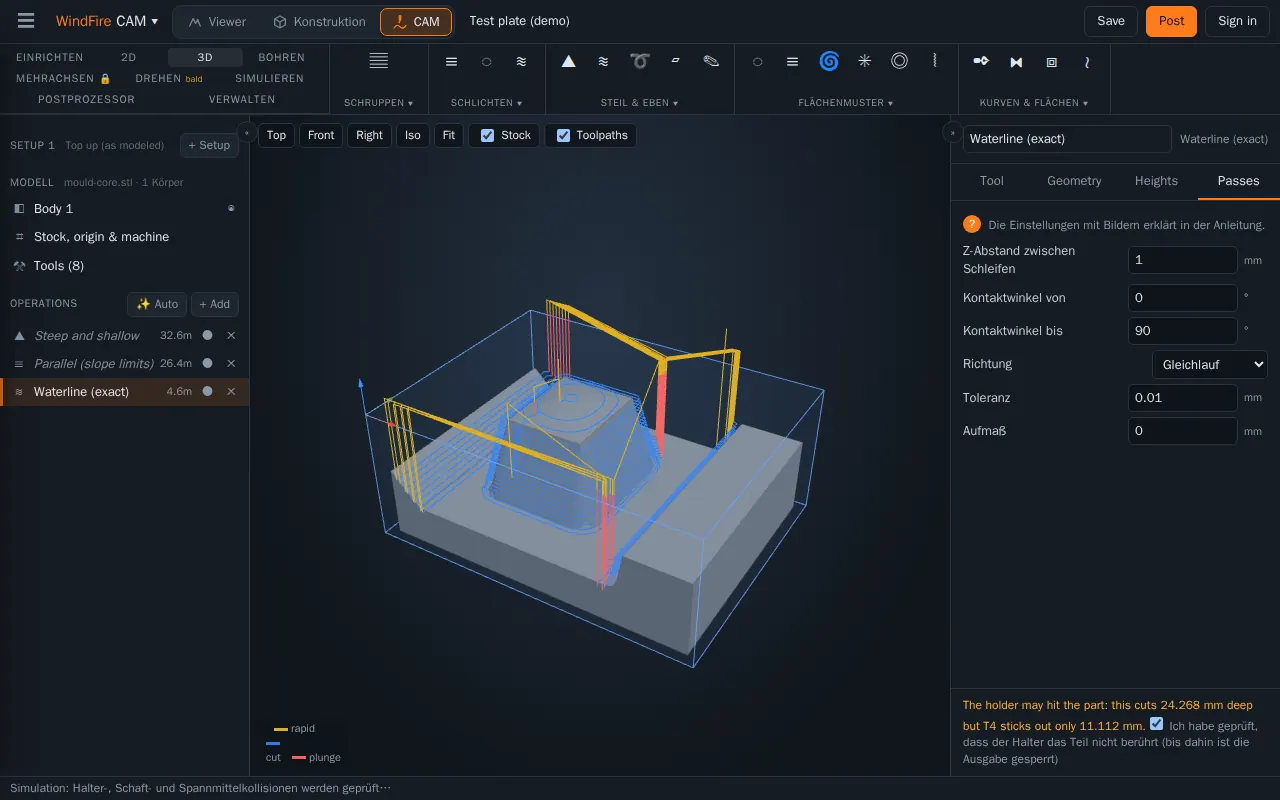
- Bahnen auf Ebenen und Wänden
- Kontaktwinkel ab 0°
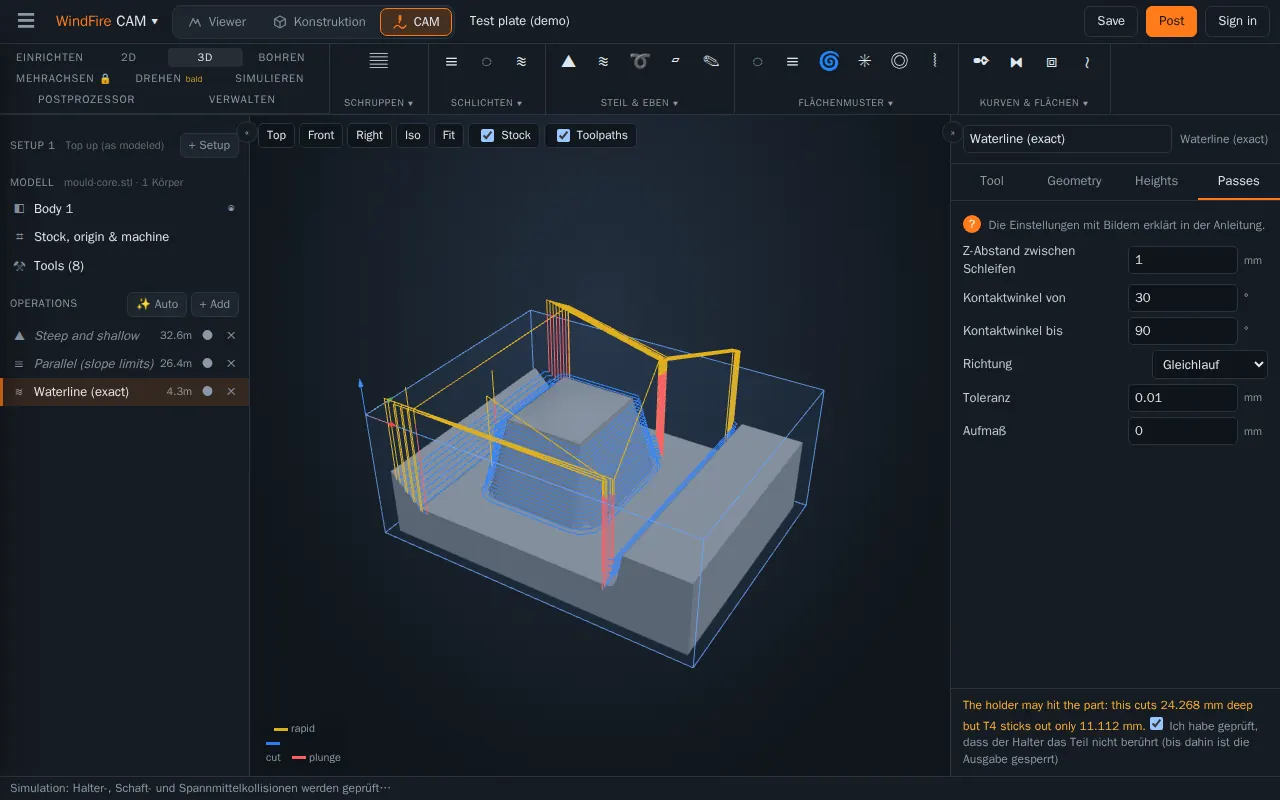
- Ebene Bereiche bleiben frei
- Kontaktwinkel ab 30°
Bearbeitungsbegrenzung
Bauteilumriss (+ Werkzeugradius) schlichtet das ganze Bauteil bis zum Rand. Gesamtes Rohteil läuft über den ganzen Rohteilquader. Gewählte Flächen beschränkt die Bahnen auf die angeklickten Flächen (Umschalt fügt hinzu).
Die Begrenzung gilt für die Werkzeugmitte, die Schneide reicht einen Radius darüber. Wo eine Begrenzung eine Wasserlinie schneidet, wird das Ende exakt an die Wand gelegt und das Werkzeug fährt von der offenen Seite an.
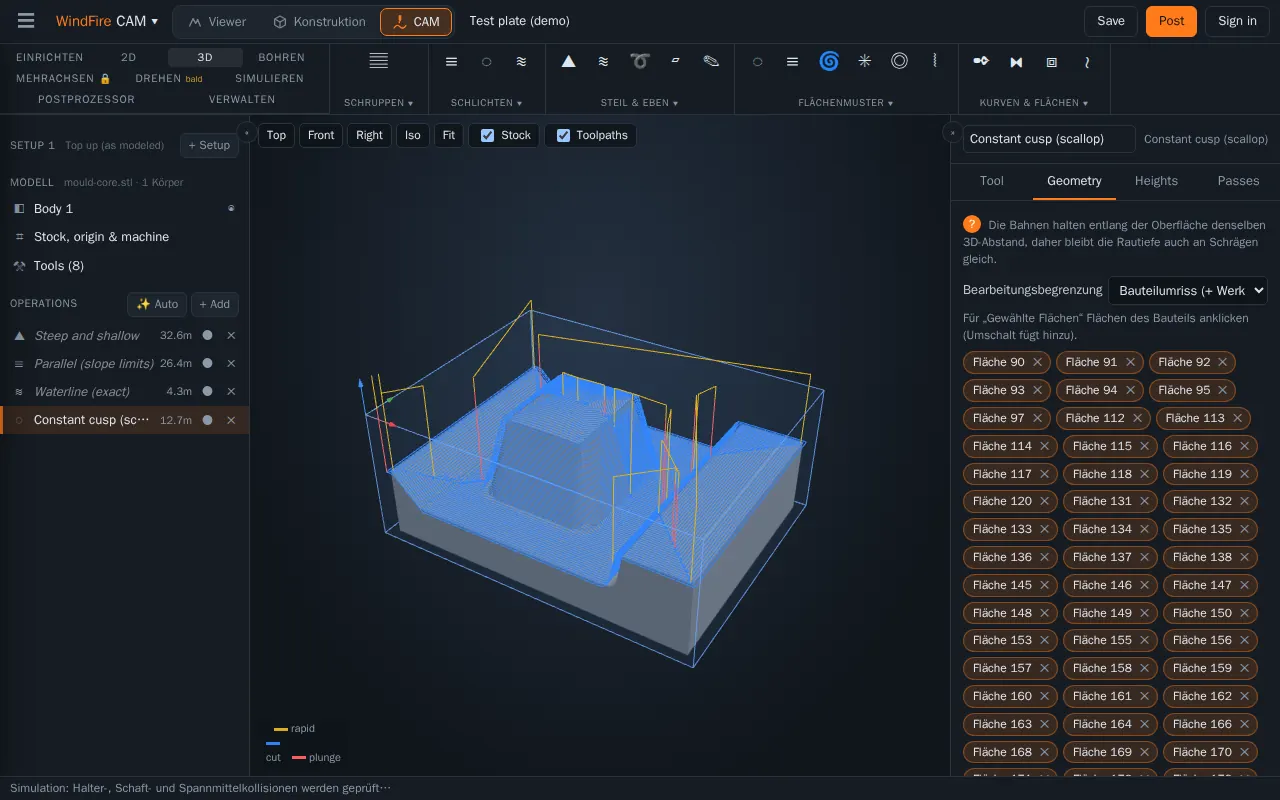
- Bahnen über das ganze Bauteil
- Bearbeitungsbegrenzung
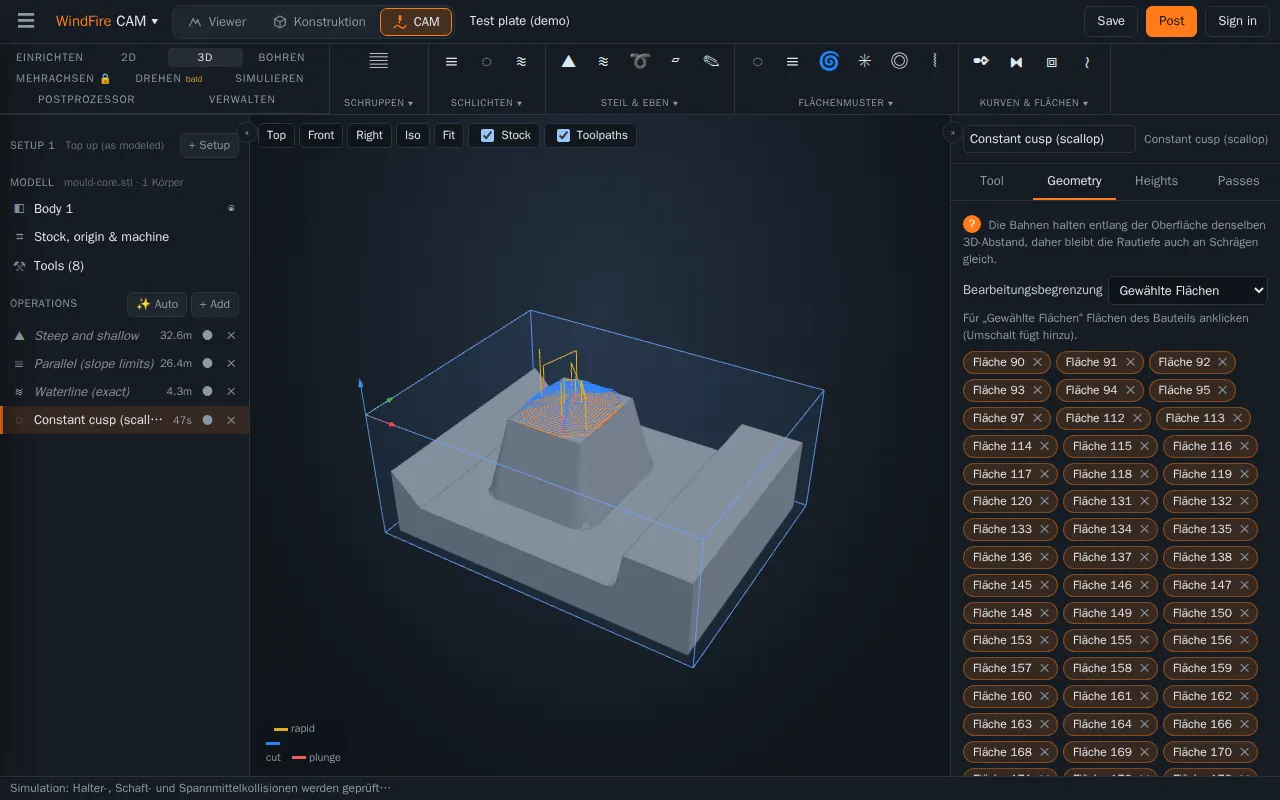
- Bahnen nur in den gewählten Flächen
- Bearbeitungsbegrenzung
Aufmaß
Das Aufmaß hält jede Bahn so weit von der Fläche entfernt: etwa 0,2-0,5 mm zum Vorschlichten mit größerem Werkzeug, dann 0 zum Fertigschlichten. Ebene Bereiche hat getrennt ein radiales (Wände) und ein axiales (Böden) Aufmaß.
Die Kollisionsprüfung vor dem Ausgeben berücksichtigt das Aufmaß: eine Bahn, die hineinschneiden würde, stoppt die Ausgabe.
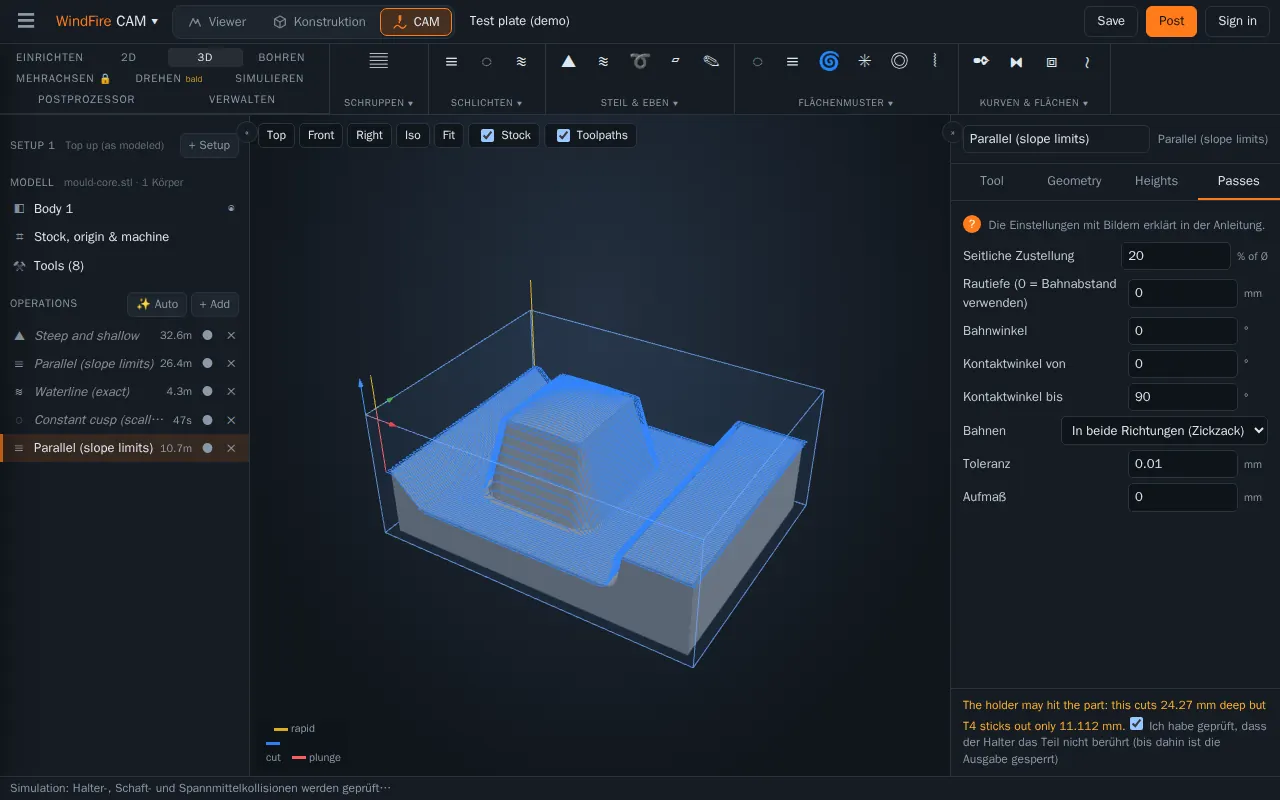
- Bahnen auf der Oberfläche
- Aufmaß 0
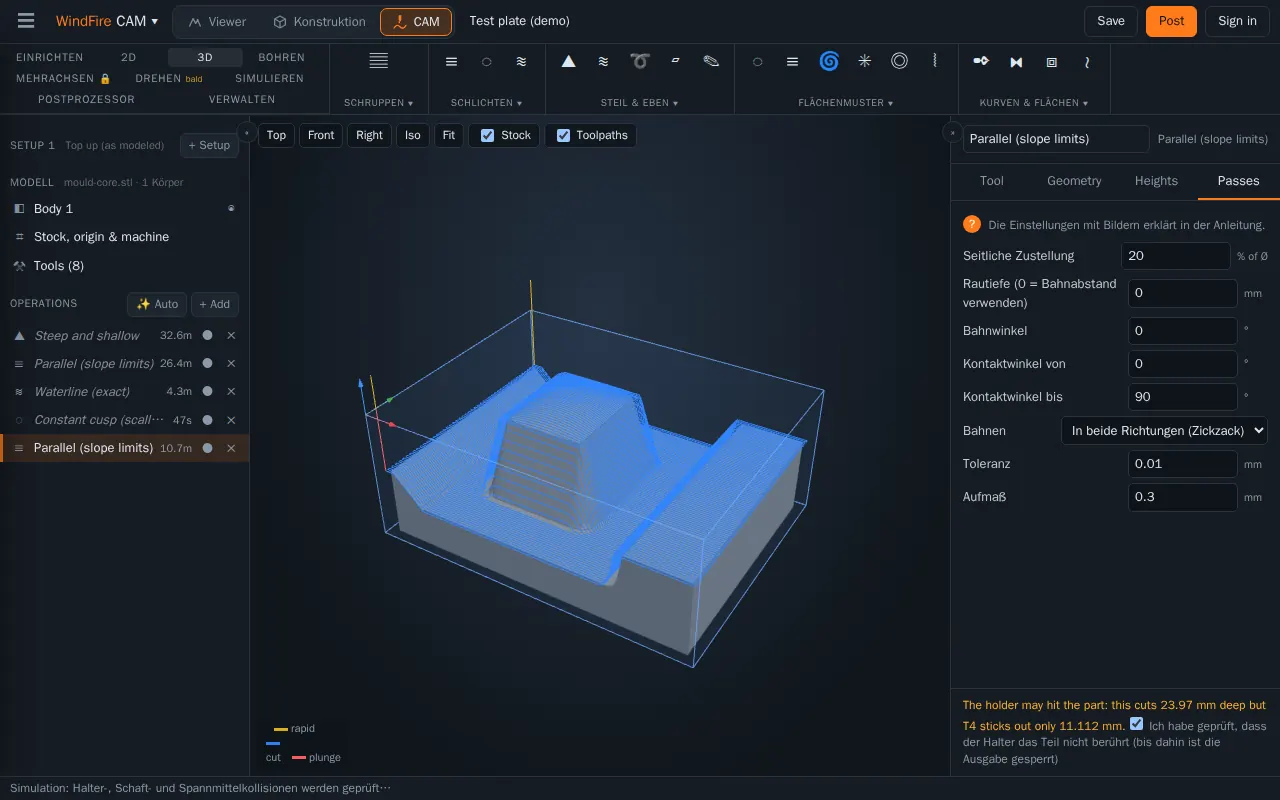
- Bahnen 0,3 mm von jeder Fläche entfernt
- Aufmaß 0,3
Toleranz und Richtung
Die Toleranz ist, wie weit die geraden Bewegungen von der wahren Fläche abweichen dürfen, nach oben oder unten. 0,01 mm ergibt eine gute Oberfläche; kleinere Werte machen längere Programme.
Richtung (Wasserlinie, Spiral-Z, ebene Bereiche): Gleichlauf hält das Material rechts vom Werkzeug (beste Oberfläche und Standzeit auf den meisten Maschinen); Gegenlauf kehrt es um.
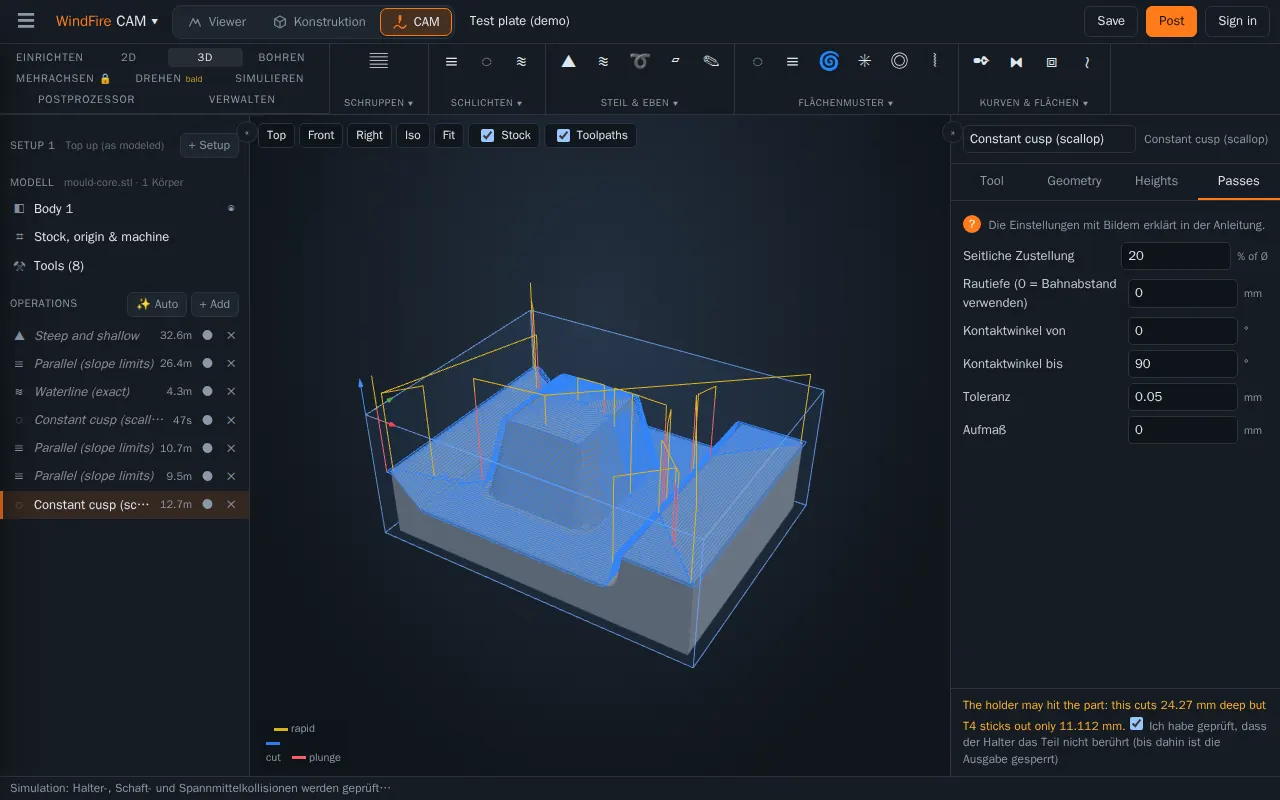
- Gröbere Facetten auf der gewölbten Fläche
- Toleranz 0,05
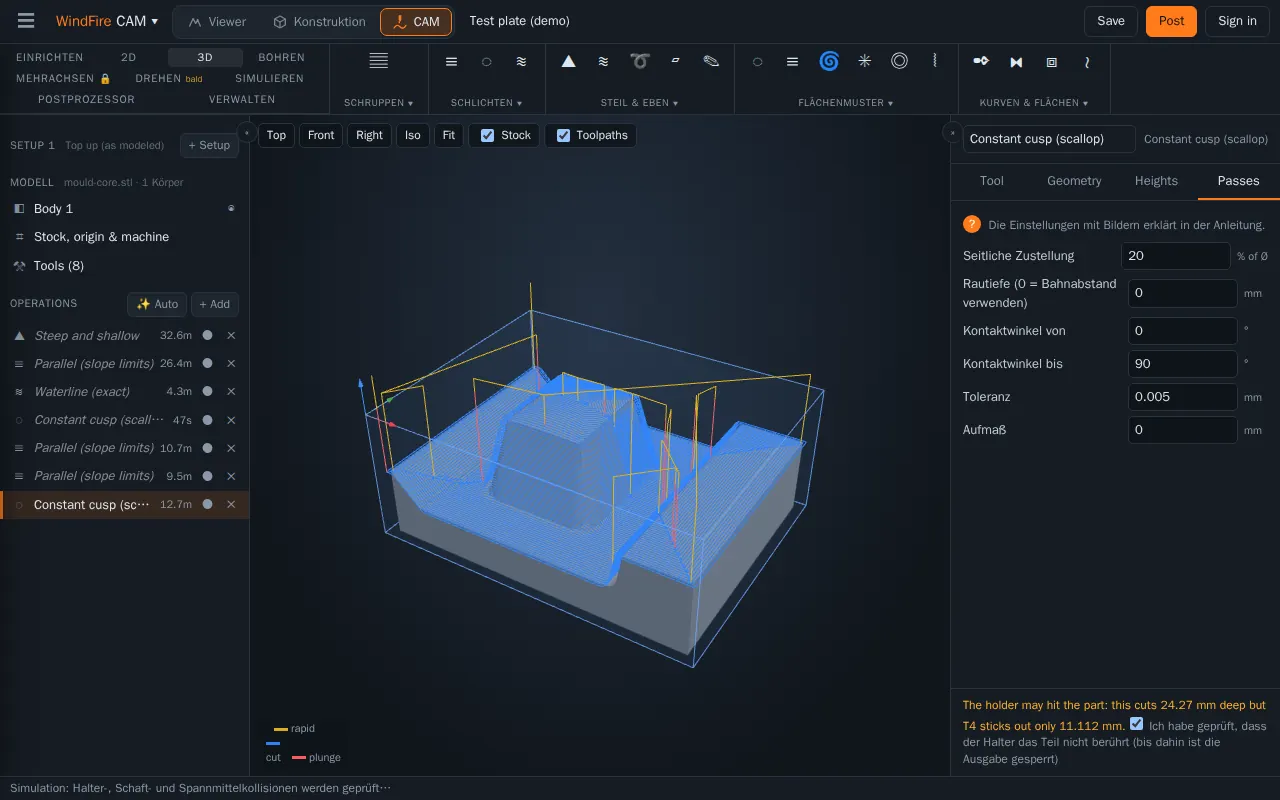
- Viele kurze Bewegungen folgen der Fläche
- Toleranz 0,005
Steile und ebene Bereiche
Strategien für Wände, Böden und Ecken. Kombiniert schlichten sie einen ganzen Formkern: Neigungsabhängiges Schlichten (oder Wasserlinie + ein Flächenmuster), dann ebene Bereiche und Eckenrestbearbeitung.
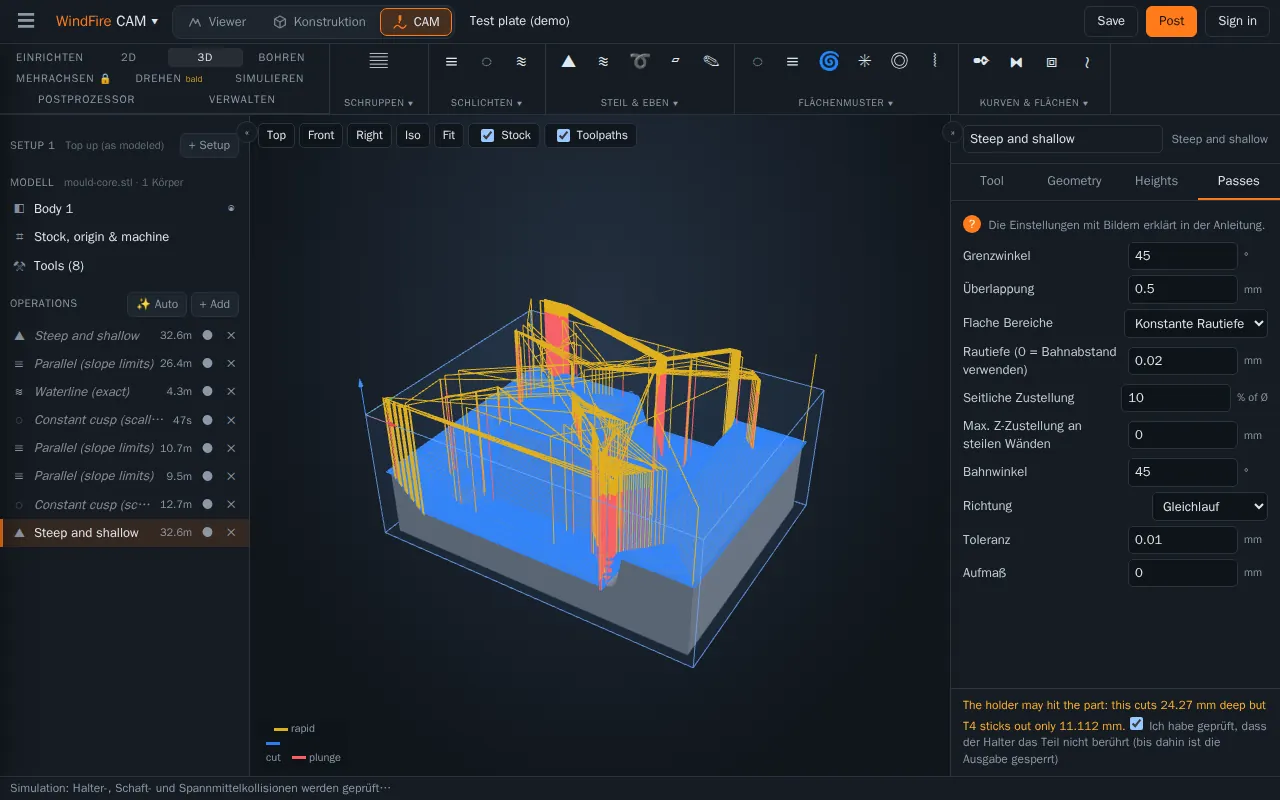
- Registerkarte Bahnen
- Grenzwinkel
- Überlappung
- Flache Bereiche
- Rautiefe (0 = Bahnabstand verwenden)
- Seitliche Zustellung
- Max. Z-Zustellung an steilen Wänden
- Bahnwinkel
- Richtung
- Toleranz
- Aufmaß
- Neigungsabhängiges Schlichten - Formkerne und -nester mit Wänden und flachen Bereichen, in einer Operation.
- Wasserlinie (exakt) - Steile Wände, Rippen und Zapfen.
- Spiral-Z (Rampe) - Wände, an denen keine Ebenenspuren entstehen dürfen (Sicht- oder Dichtflächen).
- Ebene Bereiche - Böden, Stufenoberseiten und andere ebene Flächen, mit Schaft- oder Torusfräser.
- Eckenrestbearbeitung (Bleistift) - Ecken und kleine Rundungen nach dem Hauptschlichten ausräumen.
Neigungsabhängiges Schlichten
Steile und ebene Bereiche
Teilt das Bauteil am Grenzwinkel: exakte Wasserlinien an den steilen Bereichen, Bahnen mit konstanter Rautiefe (oder parallel) an den flachen. Mit einer Rautiefe wird die Z-Zustellung so gewählt, dass die Wände dieselbe Oberfläche bekommen wie die flachen Bereiche.
Eine Überlappung von einigen Zehntelmillimetern lässt die beiden Muster ohne sichtbare Linie ineinander übergehen.
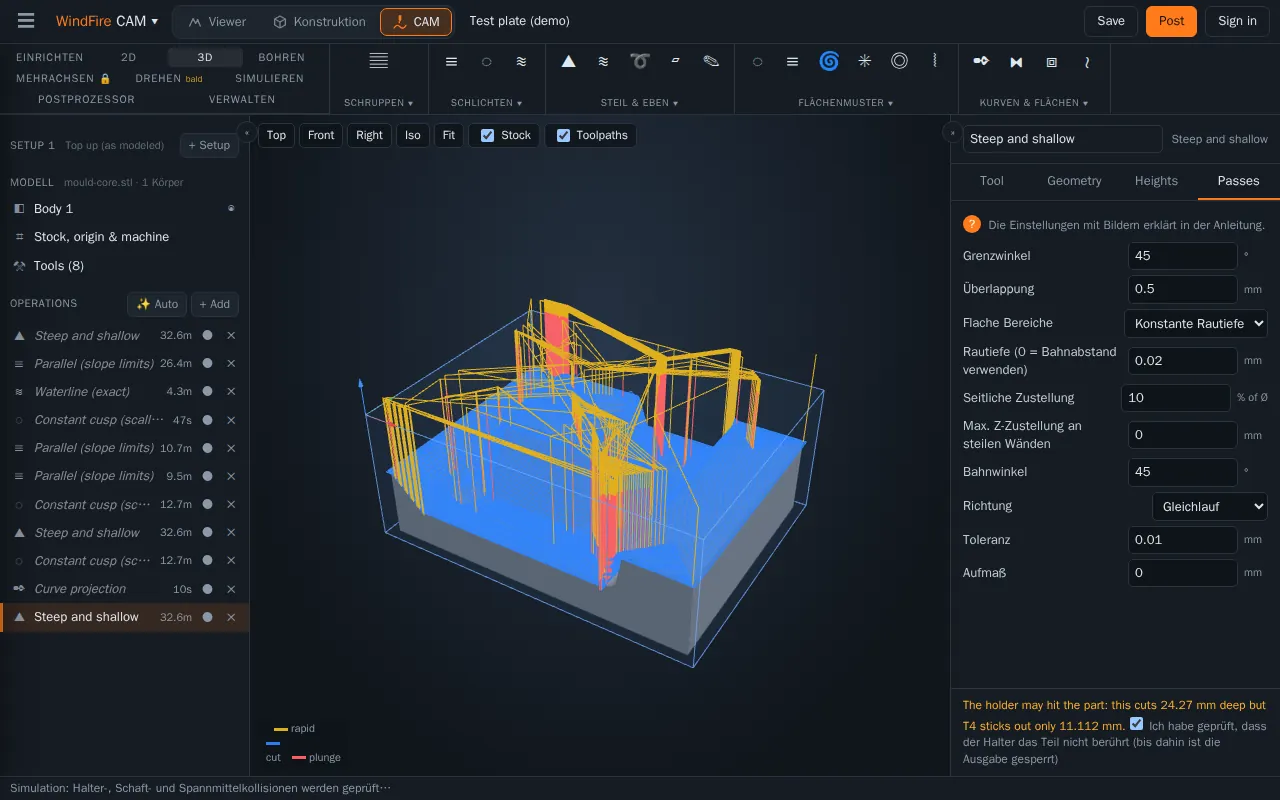
- Der Werkzeugweg in der 3D-Ansicht (orange = Schnitt, dünne Linien = Verbindungen)
- Bewegungen, Schnittlänge und geschätzte Zeit
- Grenzwinkel
- Überlappung
- Flache Bereiche
- Rautiefe (0 = Bahnabstand verwenden)
- Seitliche Zustellung
- Max. Z-Zustellung an steilen Wänden
- Bahnwinkel
- Richtung
- Toleranz
- Aufmaß
Einstellungen
- Grenzwinkel
- Neigung, an der steil (Wasserlinie) und flach (Rautiefe oder Parallel) zusammentreffen.
- Überlappung
- Wie weit jedes Muster in das andere hineinläuft, damit keine Linie dazwischen bleibt.
- Flache Bereiche
- Das Muster auf den flachen Bereichen.
- Rautiefe (0 = Bahnabstand verwenden)
- Der zulässige Grat zwischen den Bahnen; der Bahnabstand wird daraus und aus dem Kugelradius berechnet. 0 = Bahnabstand verwenden.
- Seitliche Zustellung
- Abstand zwischen den Bahnen in % des Werkzeugdurchmessers. Wird ignoriert, wenn eine Rautiefe gesetzt ist.
- Max. Z-Zustellung an steilen Wänden
- Größte Z-Zustellung an den Wänden (0 = aus der Rautiefe berechnet).
- Bahnwinkel
- Richtung der Bahnen von oben gesehen, in Grad von X aus.
- Richtung
- Gleichlauf oder Gegenlauf um Wände.
- Toleranz
- Größte Abweichung des Werkzeugwegs von der wahren Fläche.
- Aufmaß
- Auf jeder Fläche verbleibendes Material.
Beginnen Sie mit Grenzwinkel 45°, Überlappung 0,5 mm und Rautiefe 0,005-0,01 mm.
Wasserlinie (exakt)
Steile und ebene Bereiche
Schleifen auf konstanter Z-Höhe um das Bauteil, jeder Punkt exakt auf der Fläche berechnet. Die Schleifen laufen standardmäßig im Gleichlauf und beginnen mit einer kurzen Anfahrt von der offenen Seite, so entsteht am Ebenenanfang weder Spur noch Kollision.
Mit dem Neigungsbereich nur die steilen Wände bearbeiten und flachere Bereiche einer anderen Strategie überlassen.
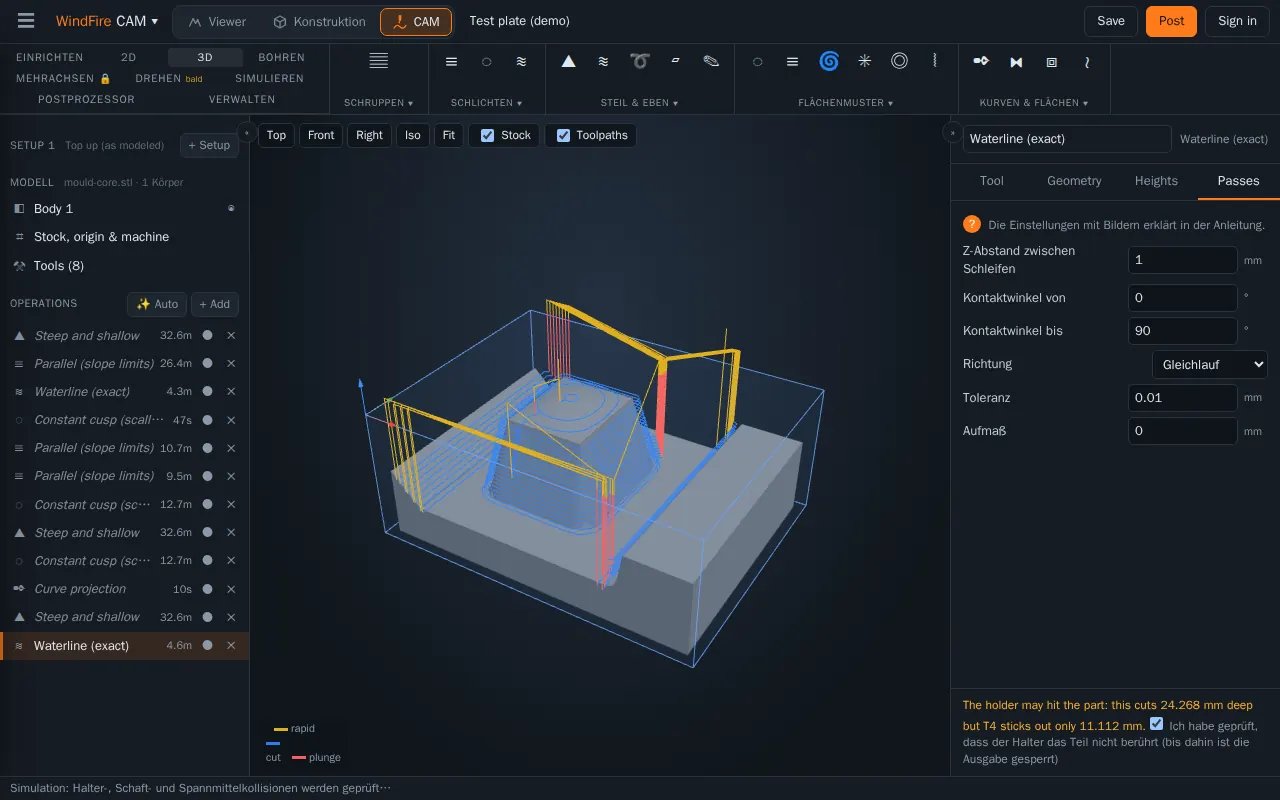
- Der Werkzeugweg in der 3D-Ansicht (orange = Schnitt, dünne Linien = Verbindungen)
- Bewegungen, Schnittlänge und geschätzte Zeit
- Z-Abstand zwischen Schleifen
- Kontaktwinkel von
- Kontaktwinkel bis
- Richtung
- Toleranz
- Aufmaß
Einstellungen
- Z-Abstand zwischen Schleifen
- Höhe zwischen den Wasserlinien. Kleiner = mehr Schleifen und bessere Wandoberfläche.
- Kontaktwinkel von
- Kleinster bearbeiteter Kontaktwinkel (0° = eben).
- Kontaktwinkel bis
- Größter bearbeiteter Kontaktwinkel (90° = senkrechte Wand).
- Richtung
- Gleichlauf oder Gegenlauf um Wände.
- Toleranz
- Größte Abweichung des Werkzeugwegs von der wahren Fläche.
- Aufmaß
- Auf jeder Fläche verbleibendes Material.
Auf flachen Bereichen liegen die Schleifen weit auseinander: Kontaktwinkel begrenzen (z. B. 40-90°) und den Rest mit konstanter Rautiefe schlichten.
Spiral-Z (Rampe)
Steile und ebene Bereiche
Fährt jede geschlossene Wand in einer durchgehenden Rampe ab: die Z-Absenkung je Umlauf überschreitet nie den eingestellten Wert, und jede Wand hat nur einen Einstieg. Lässt sich eine Wand nicht sicher rampen (z. B. weil sie sich nach unten teilt), wird sie stattdessen mit einzelnen Schleifen geschlichtet.
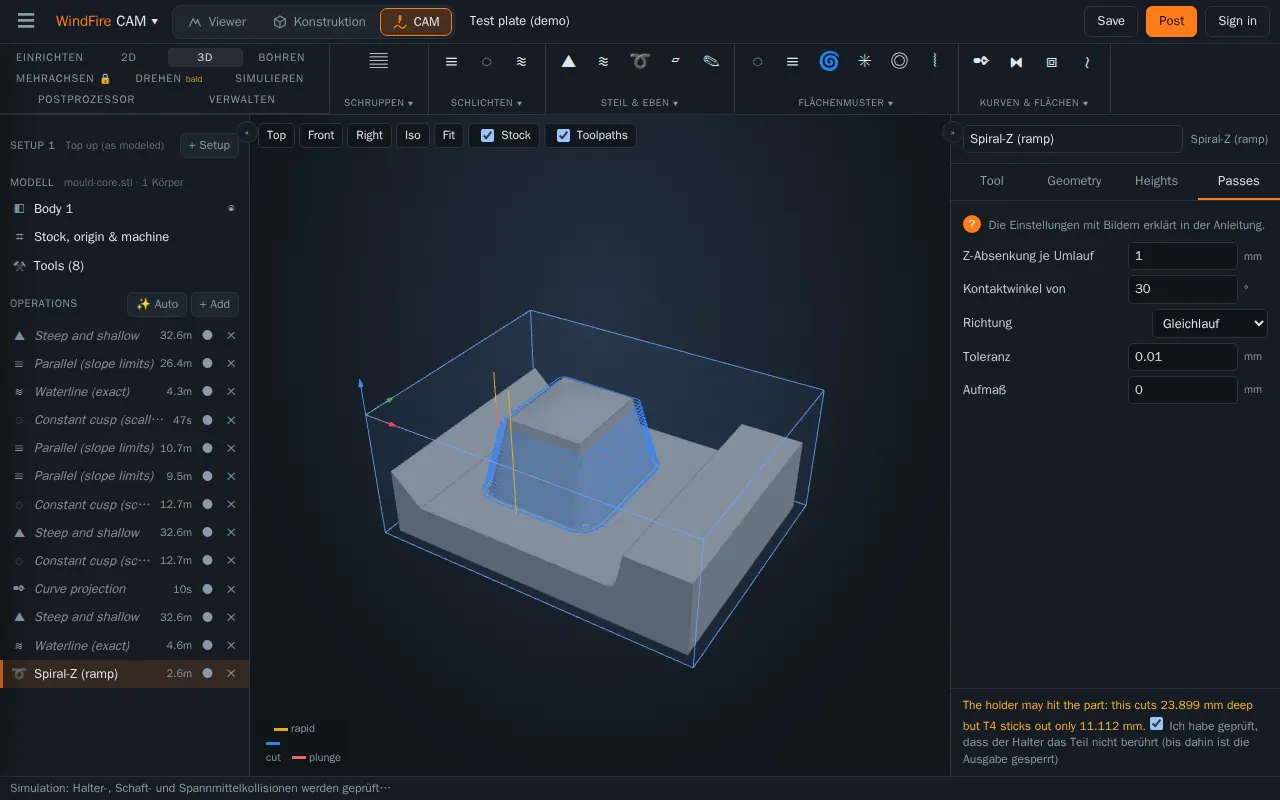
- Der Werkzeugweg in der 3D-Ansicht (orange = Schnitt, dünne Linien = Verbindungen)
- Bewegungen, Schnittlänge und geschätzte Zeit
- Z-Absenkung je Umlauf
- Kontaktwinkel von
- Richtung
- Toleranz
- Aufmaß
Einstellungen
- Z-Absenkung je Umlauf
- Größte Z-Absenkung in einem Umlauf um die Wand.
- Kontaktwinkel von
- Flachere Wände werden nicht gerampt.
- Richtung
- Gleichlauf oder Gegenlauf um Wände.
- Toleranz
- Größte Abweichung des Werkzeugwegs von der wahren Fläche.
- Aufmaß
- Auf jeder Fläche verbleibendes Material.
Ebene Bereiche
Steile und ebene Bereiche
Findet jede nach oben zeigende ebene Fläche und schlichtet sie auf ihrer exakten Höhe mit versetzten Ringen, mit Rampe in jeden Bereich (nie Eintauchen). Die Bahnen bleiben auf den ebenen Flächen; Wände behalten das radiale, Böden das axiale Aufmaß.
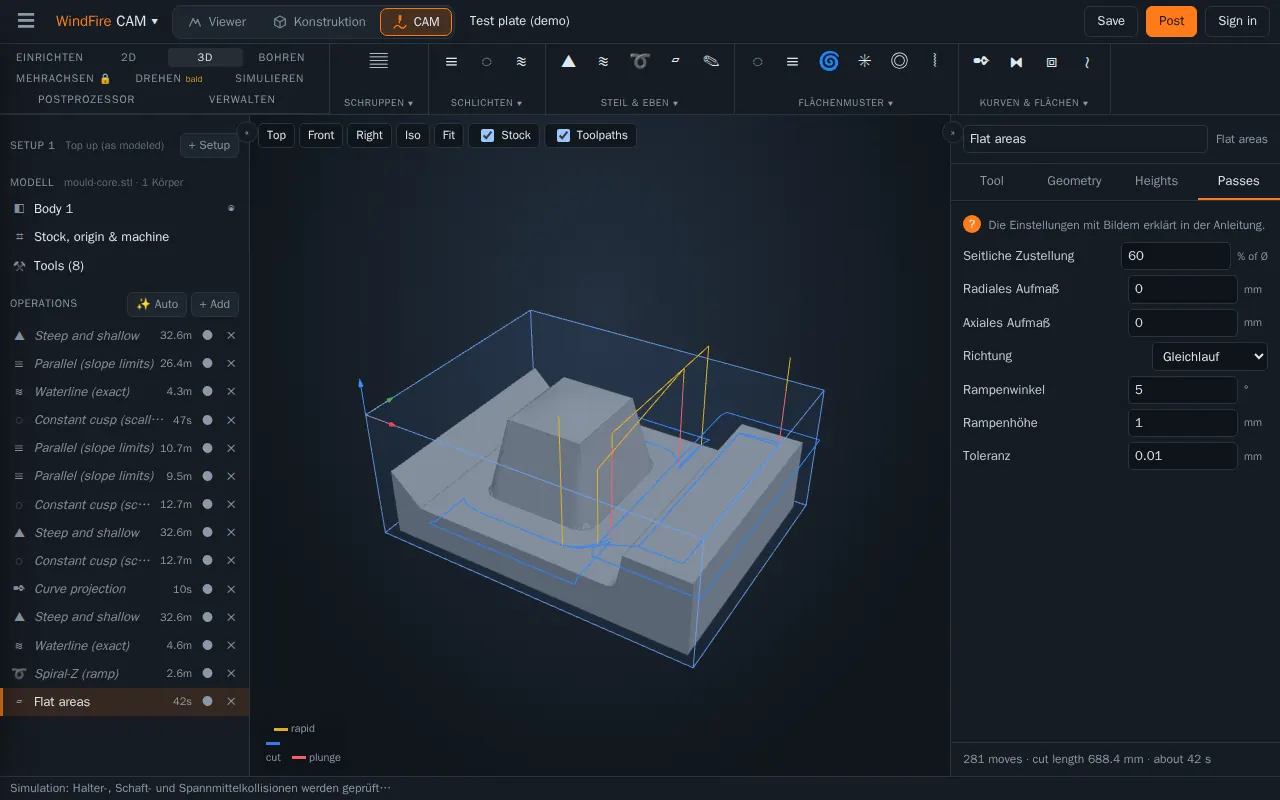
- Der Werkzeugweg in der 3D-Ansicht (orange = Schnitt, dünne Linien = Verbindungen)
- Bewegungen, Schnittlänge und geschätzte Zeit
- Seitliche Zustellung
- Radiales Aufmaß
- Axiales Aufmaß
- Richtung
- Rampenwinkel
- Rampenhöhe
- Toleranz
Einstellungen
- Seitliche Zustellung
- Abstand zwischen den Ringen in % des Durchmessers (50-70 % üblich für Schaftfräser).
- Radiales Aufmaß
- Material an den Wänden um jede ebene Fläche (seitlich).
- Axiales Aufmaß
- Auf den ebenen Böden verbleibendes Material (in Z).
- Richtung
- Gleichlauf oder Gegenlauf um Wände.
- Rampenwinkel
- Das Werkzeug setzt auf der Oberfläche an und rampt mit diesem Winkel ab - nie ein Eintauchen.
- Rampenhöhe
- Höhe über dem Boden, an der die Rampe in jeden Bereich beginnt.
- Toleranz
- Größte Abweichung des Werkzeugwegs von der wahren Fläche.
Nach dem Schlichten der Wände ausführen, mit demselben oder einem etwas kleineren Werkzeug als der Eckenradius erlaubt.
Eckenrestbearbeitung (Bleistift)
Steile und ebene Bereiche
Läuft entlang der konkaven Ecken, in denen die Kugel zwei Flächen zugleich berührt. Eine Rundung größer als die Kugel bekommt keine Bahn (die anderen Bahnen haben sie schon geschlichtet). Zusätzliche Bahnen je Seite verbreitern den ausgeräumten Streifen.
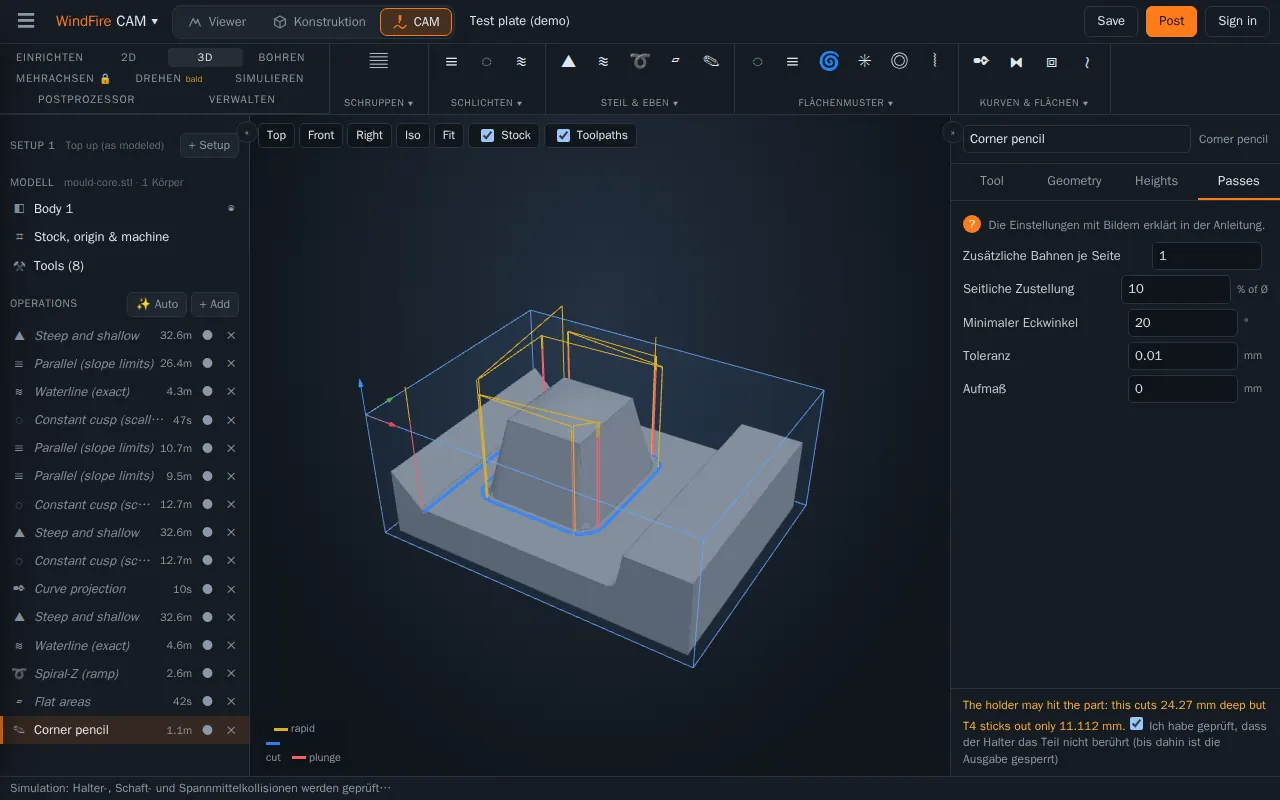
- Der Werkzeugweg in der 3D-Ansicht (orange = Schnitt, dünne Linien = Verbindungen)
- Bewegungen, Schnittlänge und geschätzte Zeit
- Zusätzliche Bahnen je Seite
- Seitliche Zustellung
- Minimaler Eckwinkel
- Toleranz
- Aufmaß
Einstellungen
- Zusätzliche Bahnen je Seite
- Zusätzliche Bahnen je Seite der Ecke, im Bahnabstand (0 = nur die Ecke selbst).
- Seitliche Zustellung
- Abstand zwischen den zusätzlichen Bahnen.
- Minimaler Eckwinkel
- Ecken schärfer als dieser Winkel bekommen eine Bahn; sanftere Knicke bleiben den anderen Bahnen.
- Toleranz
- Größte Abweichung des Werkzeugwegs von der wahren Fläche.
- Aufmaß
- Auf jeder Fläche verbleibendes Material.
Eine Kugel kleiner als der Eckenradius des vorigen Werkzeugs verwenden, z. B. Ø4 nach Ø6.
Flächenmuster
Bahnen in einem Muster über die Fläche. Wählen Sie das Muster, das der Form folgt: Ringe für runde Bereiche, parallele Linien für lange, Rautiefen-Versätze für eine überall gleichmäßige Oberfläche.
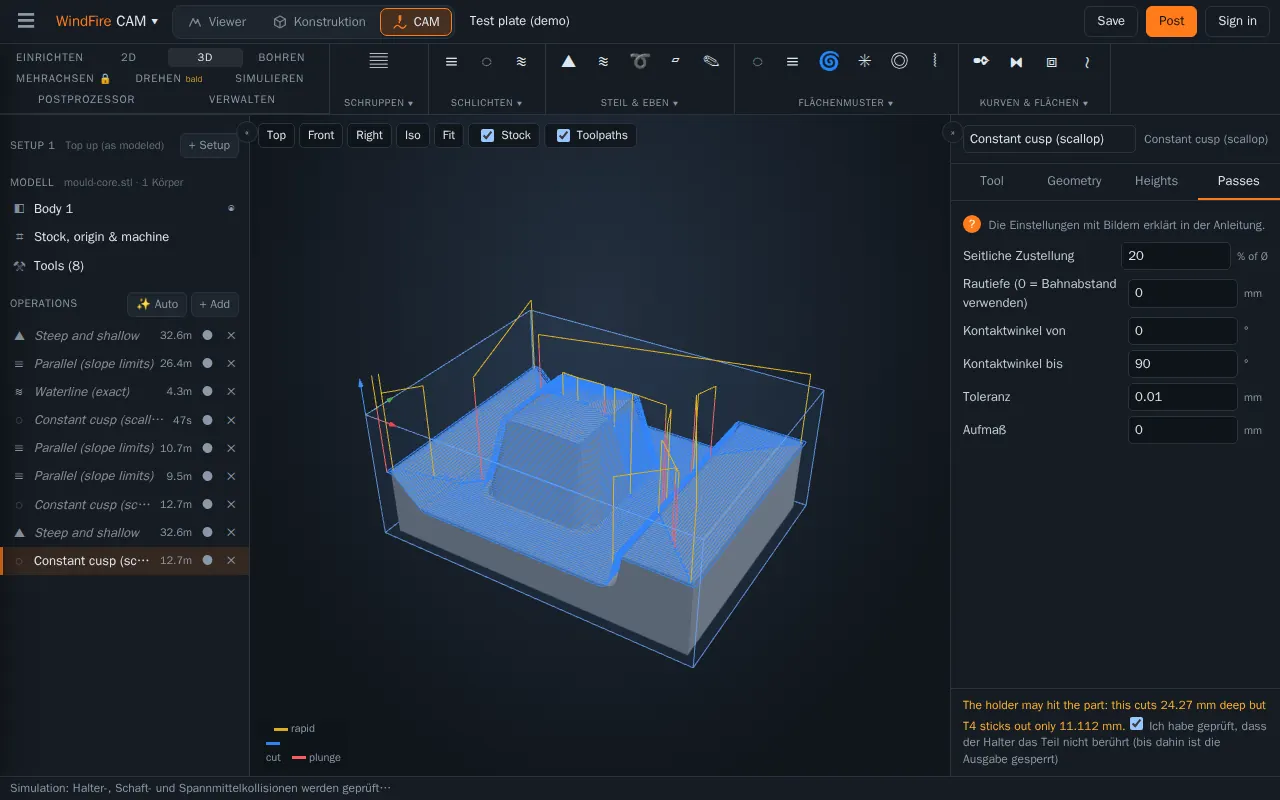
- Registerkarte Bahnen
- Seitliche Zustellung
- Rautiefe (0 = Bahnabstand verwenden)
- Kontaktwinkel von
- Kontaktwinkel bis
- Toleranz
- Aufmaß
- Konstante Rautiefe (Scallop) - Gleichmäßige Oberfläche auf Freiformflächen, auch an Schrägen.
- Parallel (Neigungsgrenzen) - Lange, sanft gewölbte Flächen; das klassische Schlichtmuster.
- Spirale - Runde, flache Teile wie Kuppeln und Linsen.
- Radial - Runde Teile mit Formen, die von einer Mitte ausgehen.
- Begrenzungsspirale - Freiformbereiche innerhalb einer geschlossenen Begrenzung.
- Geodätisch - Gleichmäßiger Bahnabstand, entlang der Fläche von einer Kante aus gemessen.
Konstante Rautiefe (Scallop)
Flächenmuster
Bahnen, die in konstantem, entlang der Fläche gemessenem Abstand nach innen versetzt sind: der 3D-Abstand (und die Rautiefe) ist an einer 45°-Schräge derselbe wie auf einer Ebene. Wo Versätze von zwei Seiten aufeinandertreffen, schließen zusätzliche Bahnen die Lücke.
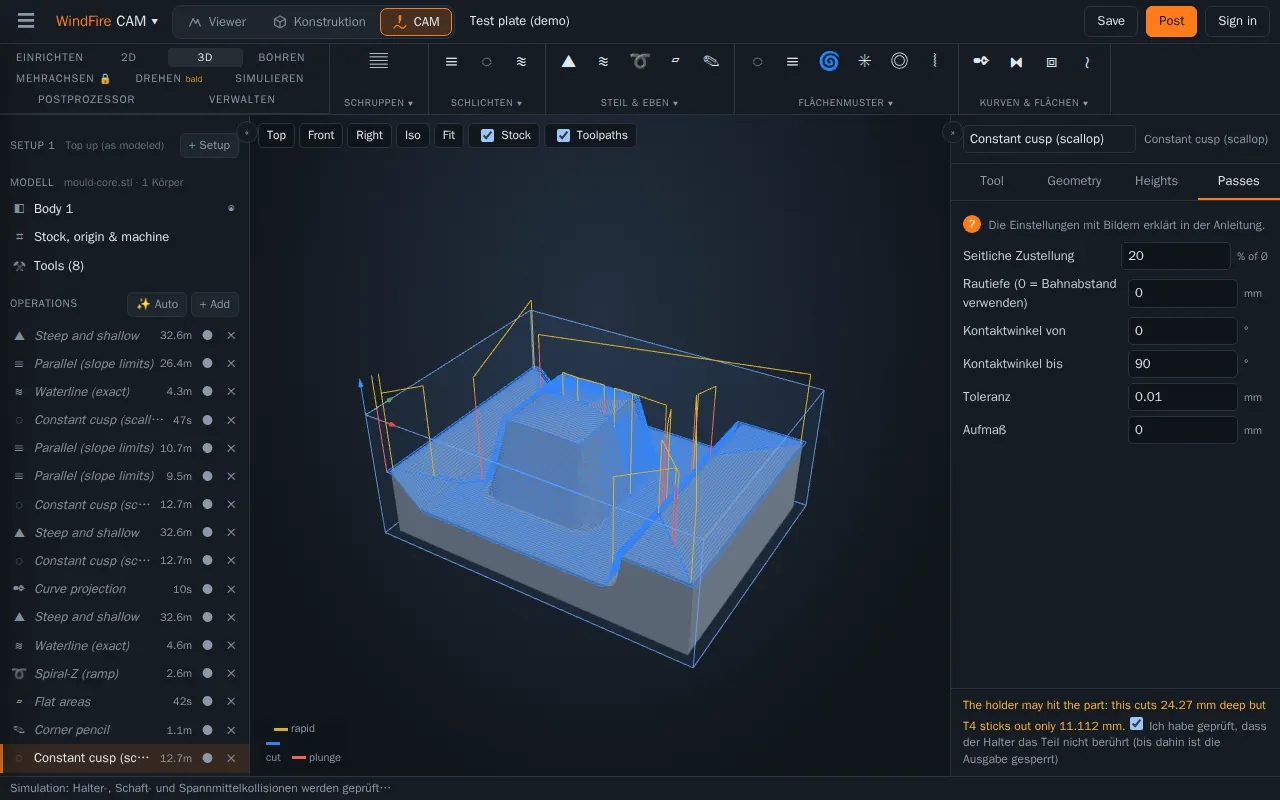
- Der Werkzeugweg in der 3D-Ansicht (orange = Schnitt, dünne Linien = Verbindungen)
- Bewegungen, Schnittlänge und geschätzte Zeit
- Seitliche Zustellung
- Rautiefe (0 = Bahnabstand verwenden)
- Kontaktwinkel von
- Kontaktwinkel bis
- Toleranz
- Aufmaß
Einstellungen
- Seitliche Zustellung
- Abstand zwischen den Bahnen in % des Werkzeugdurchmessers. Wird ignoriert, wenn eine Rautiefe gesetzt ist.
- Rautiefe (0 = Bahnabstand verwenden)
- Der zulässige Grat zwischen den Bahnen; der Bahnabstand wird daraus und aus dem Kugelradius berechnet. 0 = Bahnabstand verwenden.
- Kontaktwinkel von
- Kleinster bearbeiteter Kontaktwinkel (0° = eben).
- Kontaktwinkel bis
- Größter bearbeiteter Kontaktwinkel (90° = senkrechte Wand).
- Toleranz
- Größte Abweichung des Werkzeugwegs von der wahren Fläche.
- Aufmaß
- Auf jeder Fläche verbleibendes Material.
Parallel (Neigungsgrenzen)
Flächenmuster
Gerade Bahnen im Bahnwinkel, nach unten auf das Bauteil projiziert und auf die Toleranz angepasst. Mit dem Neigungsbereich bleiben die Wände einer Wasserlinie überlassen.
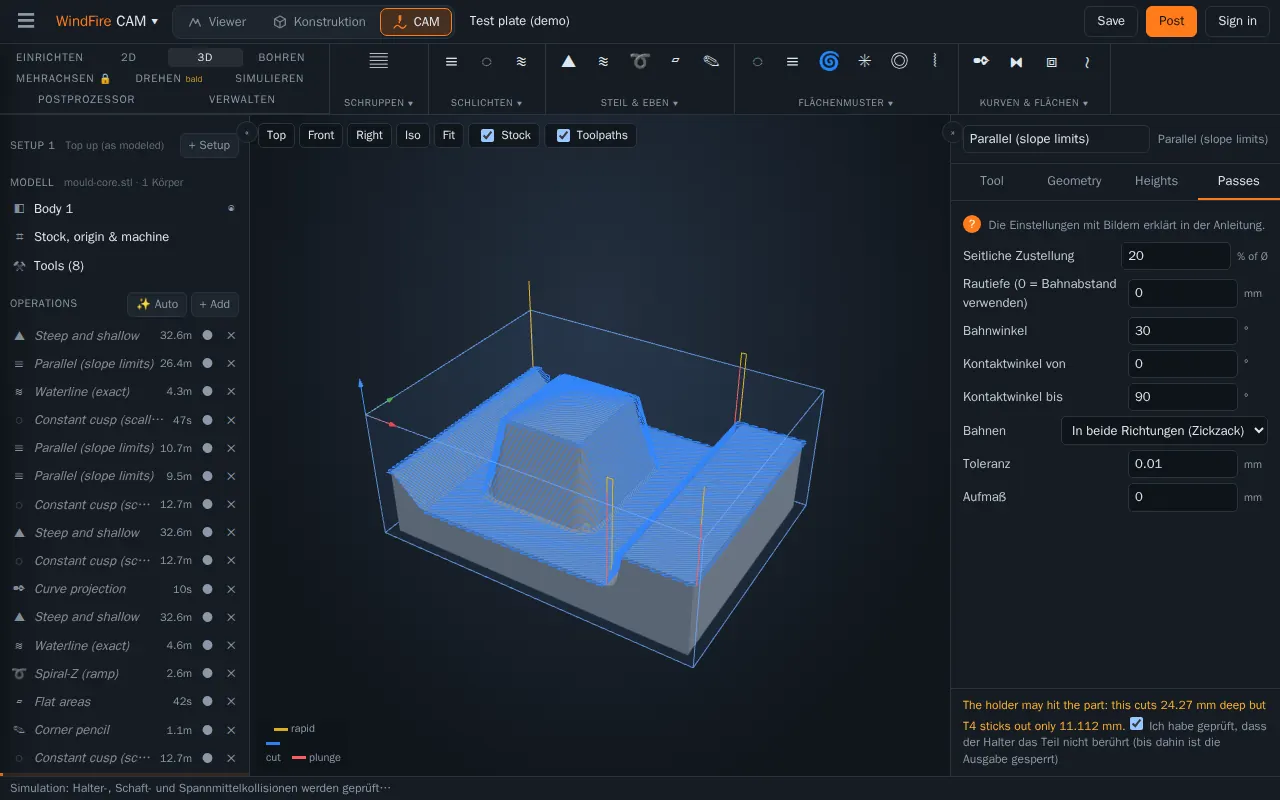
- Der Werkzeugweg in der 3D-Ansicht (orange = Schnitt, dünne Linien = Verbindungen)
- Bewegungen, Schnittlänge und geschätzte Zeit
- Seitliche Zustellung
- Rautiefe (0 = Bahnabstand verwenden)
- Bahnwinkel
- Kontaktwinkel von
- Kontaktwinkel bis
- Bahnen
- Toleranz
- Aufmaß
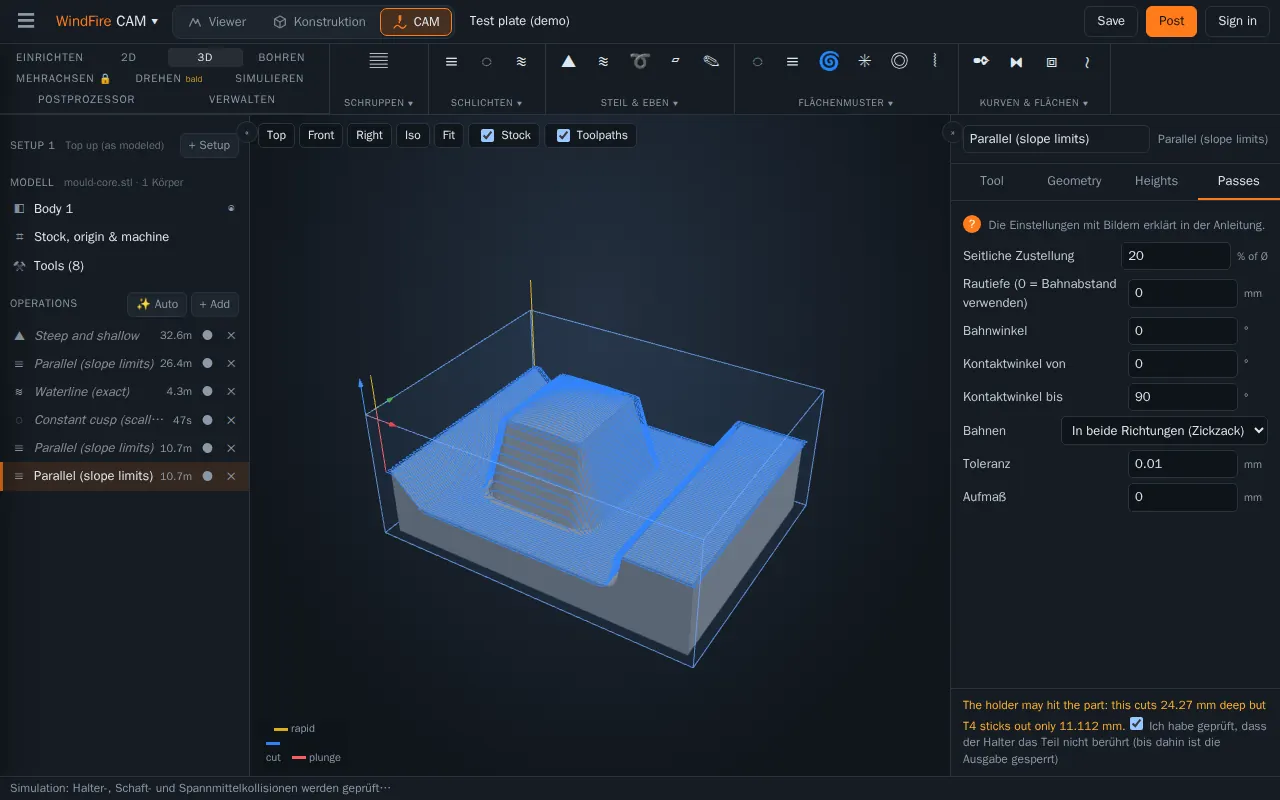
- Bahnen entlang X
- Bahnwinkel 0°
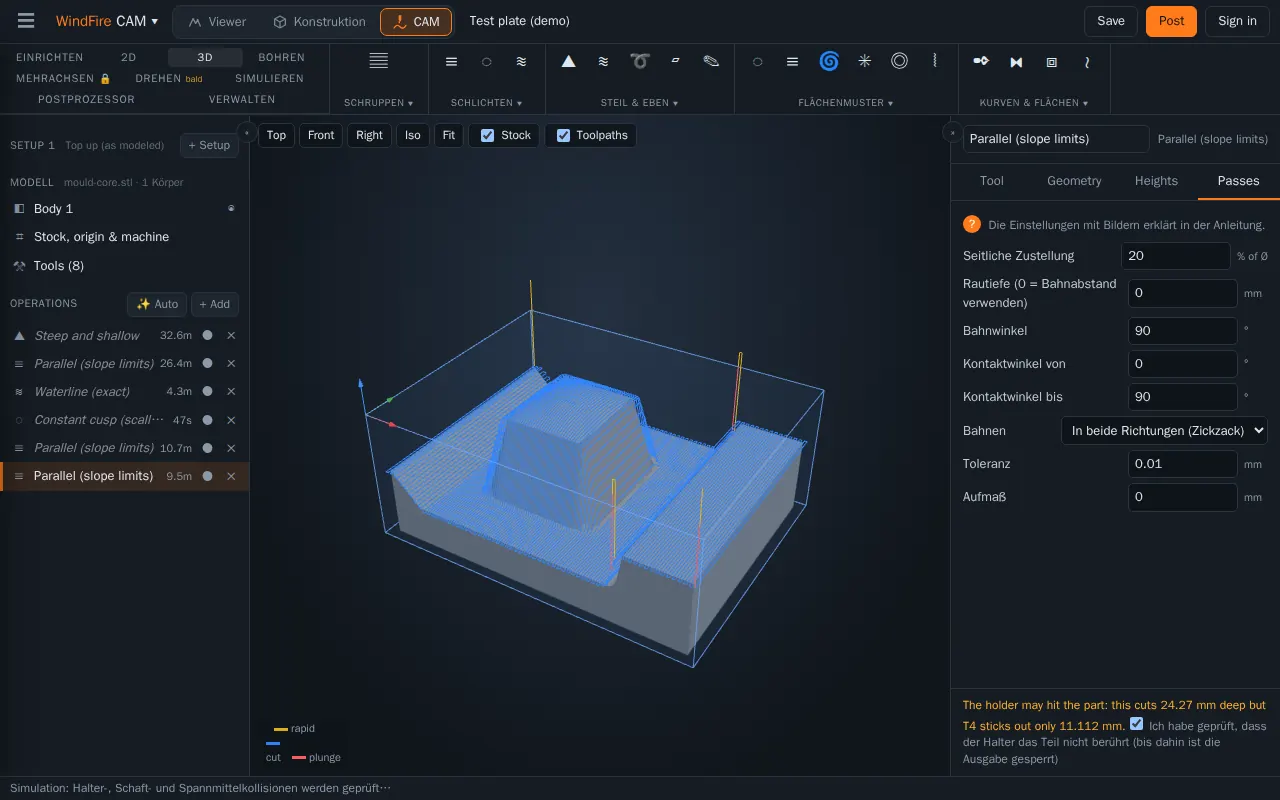
- Bahnen entlang Y
- Bahnwinkel 90°
Einstellungen
- Seitliche Zustellung
- Abstand zwischen den Bahnen in % des Werkzeugdurchmessers. Wird ignoriert, wenn eine Rautiefe gesetzt ist.
- Rautiefe (0 = Bahnabstand verwenden)
- Der zulässige Grat zwischen den Bahnen; der Bahnabstand wird daraus und aus dem Kugelradius berechnet. 0 = Bahnabstand verwenden.
- Bahnwinkel
- Richtung der Bahnen von oben gesehen, in Grad von X aus.
- Kontaktwinkel von
- Kleinster bearbeiteter Kontaktwinkel (0° = eben).
- Kontaktwinkel bis
- Größter bearbeiteter Kontaktwinkel (90° = senkrechte Wand).
- Bahnen
- In beide Richtungen schneidet auch auf dem Rückweg (Zickzack); eine Richtung schneidet immer gleich und kehrt über dem Bauteil zurück.
- Toleranz
- Größte Abweichung des Werkzeugwegs von der wahren Fläche.
- Aufmaß
- Auf jeder Fläche verbleibendes Material.
Den Bahnwinkel entlang der längsten Richtung der Fläche legen und den Kontaktwinkel auf 0-50°, wenn die Wände eine Wasserlinie bekommen.
Spirale
Flächenmuster
Eine durchgehende Spirale von einem Mittelpunkt aus, mit konstantem Abstand zwischen den Windungen, an der Begrenzung beschnitten.
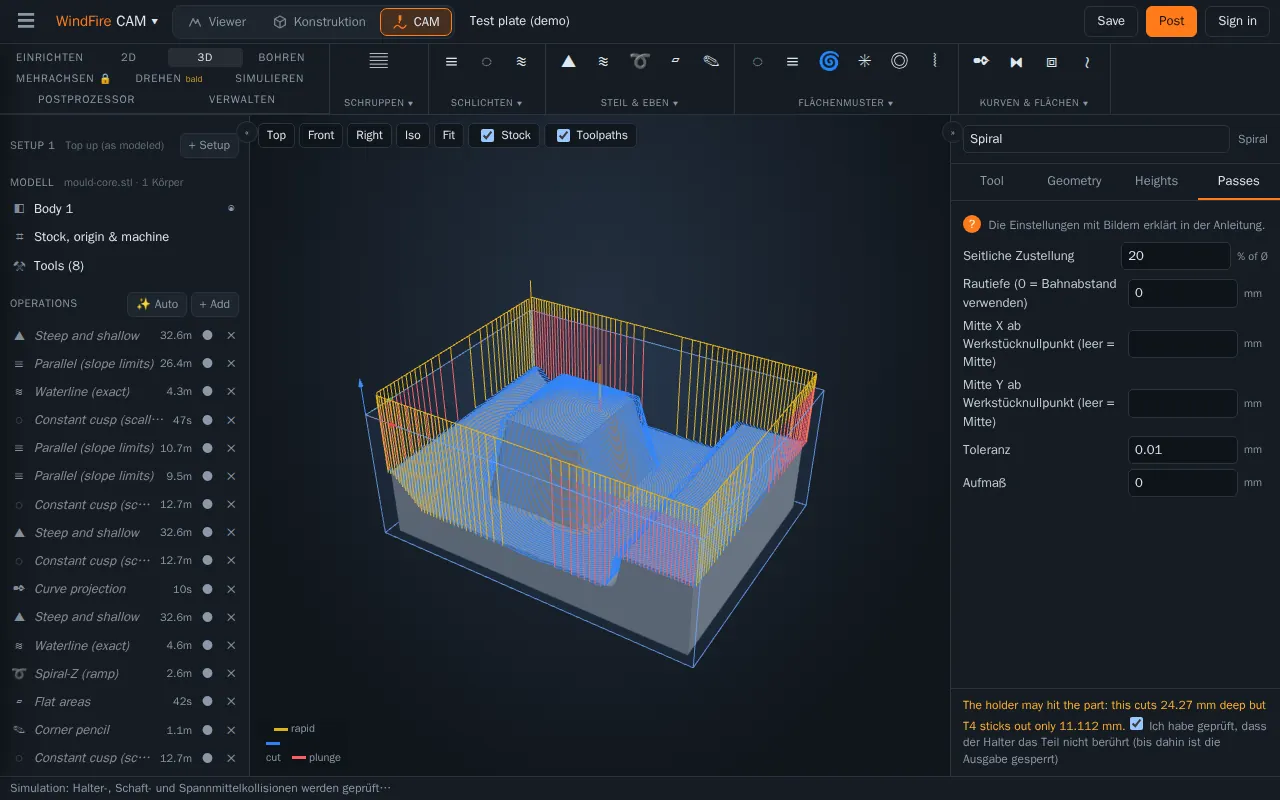
- Der Werkzeugweg in der 3D-Ansicht (orange = Schnitt, dünne Linien = Verbindungen)
- Bewegungen, Schnittlänge und geschätzte Zeit
- Seitliche Zustellung
- Rautiefe (0 = Bahnabstand verwenden)
- Mitte X ab Werkstücknullpunkt (leer = Mitte)
- Mitte Y ab Werkstücknullpunkt (leer = Mitte)
- Toleranz
- Aufmaß
Einstellungen
- Seitliche Zustellung
- Abstand zwischen den Bahnen in % des Werkzeugdurchmessers. Wird ignoriert, wenn eine Rautiefe gesetzt ist.
- Rautiefe (0 = Bahnabstand verwenden)
- Der zulässige Grat zwischen den Bahnen; der Bahnabstand wird daraus und aus dem Kugelradius berechnet. 0 = Bahnabstand verwenden.
- Mitte X ab Werkstücknullpunkt (leer = Mitte)
- Mitte der Spirale oder Speichen, gemessen vom Werkstücknullpunkt. Leer lassen für die Mitte der Begrenzung.
- Mitte Y ab Werkstücknullpunkt (leer = Mitte)
- Mitte der Spirale oder Speichen, gemessen vom Werkstücknullpunkt. Leer lassen für die Mitte der Begrenzung.
- Toleranz
- Größte Abweichung des Werkzeugwegs von der wahren Fläche.
- Aufmaß
- Auf jeder Fläche verbleibendes Material.
Radial
Flächenmuster
Speichen von einem Mittelpunkt aus; die Anzahl wird so gewählt, dass der Abstand außen dem Bahnabstand entspricht. Sie enden vor der Mitte, wo sie sich drängen würden.
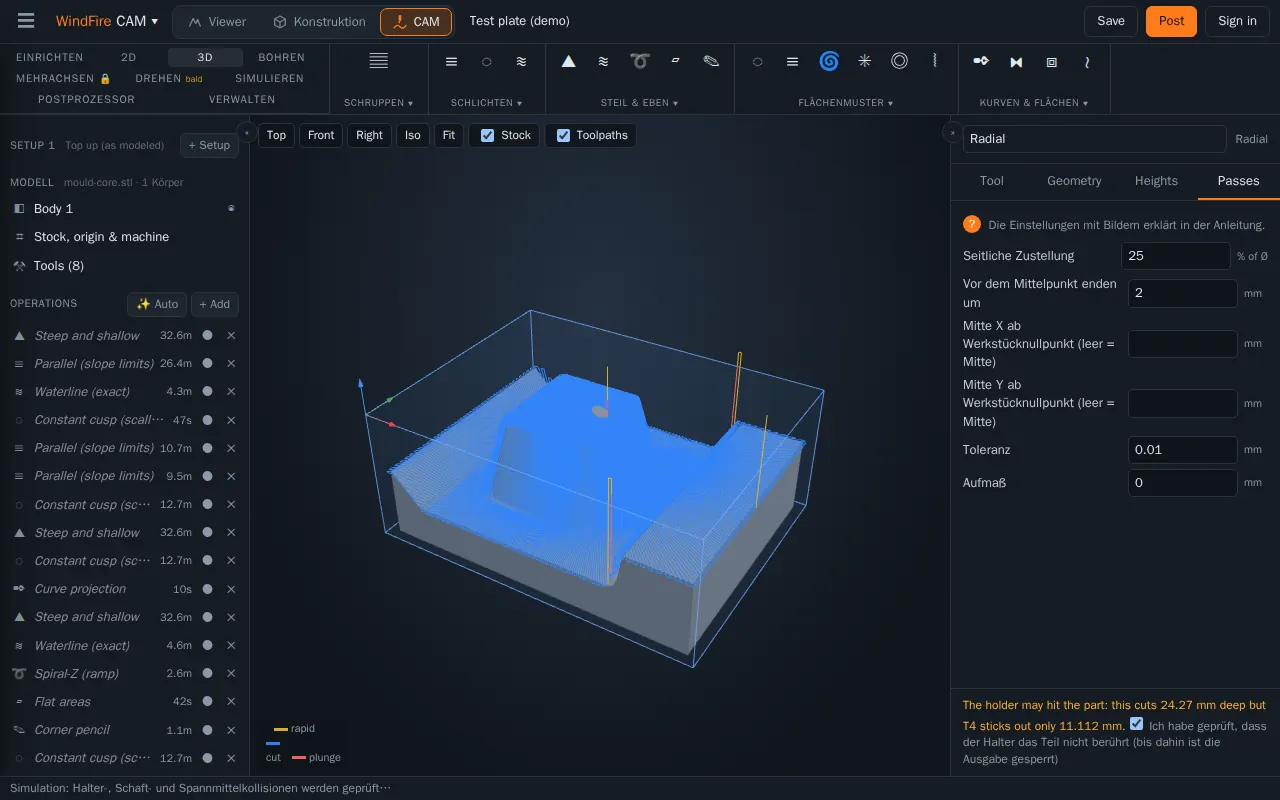
- Der Werkzeugweg in der 3D-Ansicht (orange = Schnitt, dünne Linien = Verbindungen)
- Bewegungen, Schnittlänge und geschätzte Zeit
- Seitliche Zustellung
- Vor dem Mittelpunkt enden um
- Mitte X ab Werkstücknullpunkt (leer = Mitte)
- Mitte Y ab Werkstücknullpunkt (leer = Mitte)
- Toleranz
- Aufmaß
Einstellungen
- Seitliche Zustellung
- Abstand zwischen den Bahnen in % des Werkzeugdurchmessers.
- Vor dem Mittelpunkt enden um
- Die Speichen enden so weit vor der Mitte, wo sie sich drängen würden.
- Mitte X ab Werkstücknullpunkt (leer = Mitte)
- Mitte der Spirale oder Speichen, gemessen vom Werkstücknullpunkt. Leer lassen für die Mitte der Begrenzung.
- Mitte Y ab Werkstücknullpunkt (leer = Mitte)
- Mitte der Spirale oder Speichen, gemessen vom Werkstücknullpunkt. Leer lassen für die Mitte der Begrenzung.
- Toleranz
- Größte Abweichung des Werkzeugwegs von der wahren Fläche.
- Aufmaß
- Auf jeder Fläche verbleibendes Material.
Begrenzungsspirale
Flächenmuster
Eine Spirale in der Form der Begrenzung: die Ringe gehen vom Umriss nach innen über, ohne Rückzug innerhalb einer geschlossenen Begrenzung.
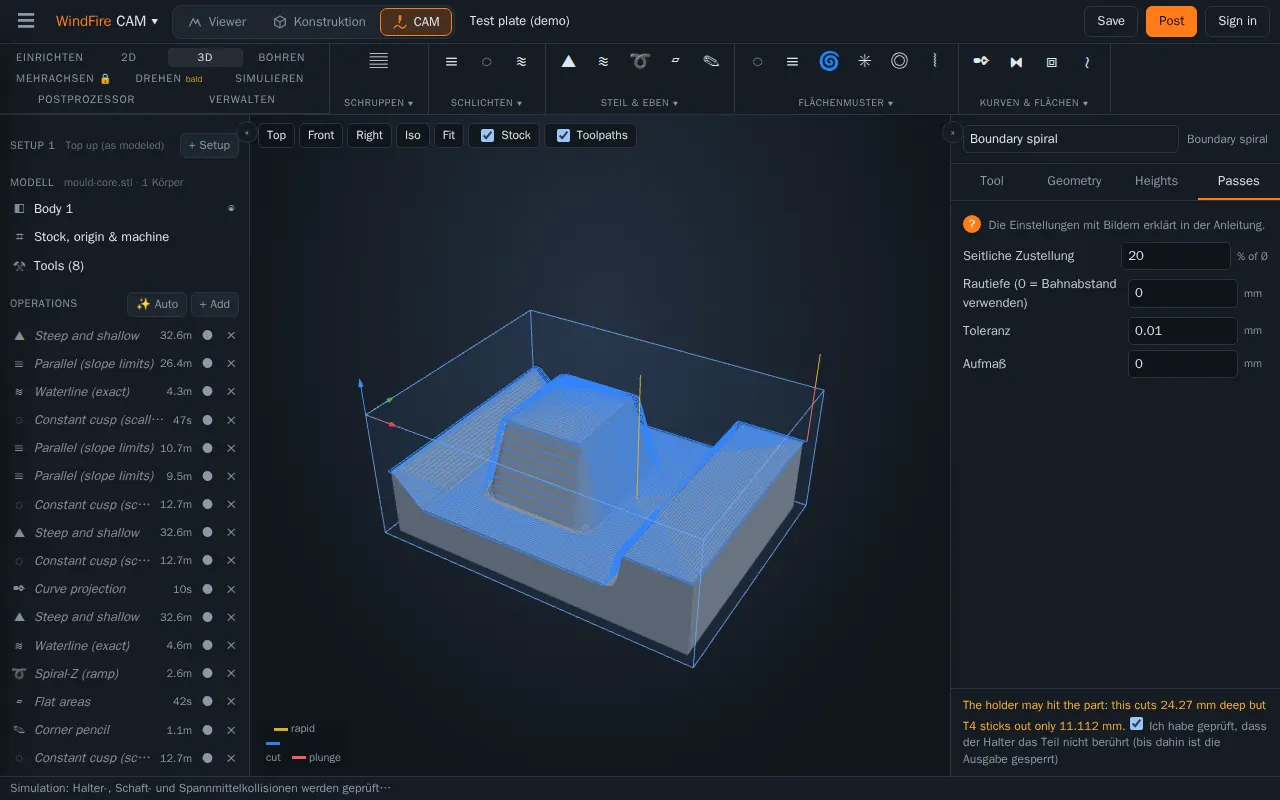
- Der Werkzeugweg in der 3D-Ansicht (orange = Schnitt, dünne Linien = Verbindungen)
- Bewegungen, Schnittlänge und geschätzte Zeit
- Seitliche Zustellung
- Rautiefe (0 = Bahnabstand verwenden)
- Toleranz
- Aufmaß
Einstellungen
- Seitliche Zustellung
- Abstand zwischen den Bahnen in % des Werkzeugdurchmessers. Wird ignoriert, wenn eine Rautiefe gesetzt ist.
- Rautiefe (0 = Bahnabstand verwenden)
- Der zulässige Grat zwischen den Bahnen; der Bahnabstand wird daraus und aus dem Kugelradius berechnet. 0 = Bahnabstand verwenden.
- Toleranz
- Größte Abweichung des Werkzeugwegs von der wahren Fläche.
- Aufmaß
- Auf jeder Fläche verbleibendes Material.
Geodätisch
Flächenmuster
Versätze in konstantem Abstand entlang der Fläche von einer Leitkante (Kante einer gewählten Fläche) oder von der Begrenzung, mit gleichmäßigem Bahnabstand.
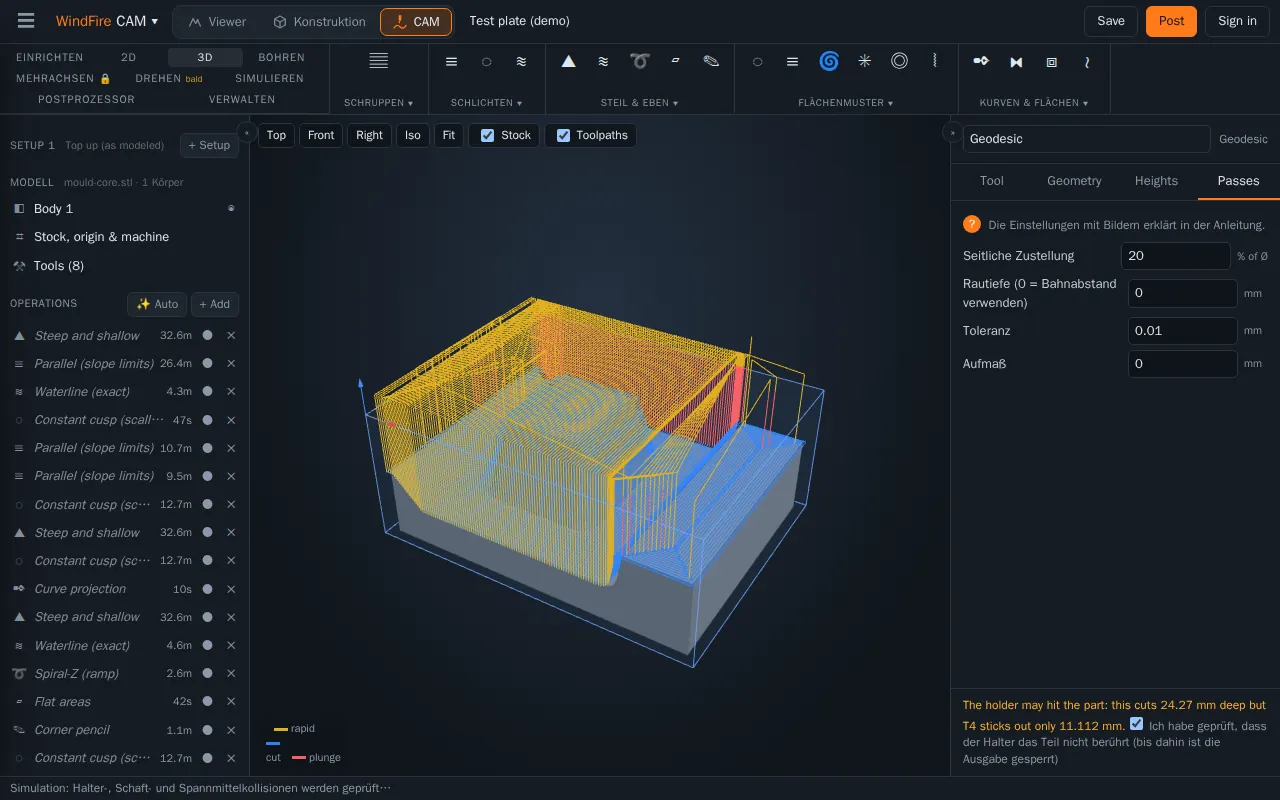
- Der Werkzeugweg in der 3D-Ansicht (orange = Schnitt, dünne Linien = Verbindungen)
- Bewegungen, Schnittlänge und geschätzte Zeit
- Seitliche Zustellung
- Rautiefe (0 = Bahnabstand verwenden)
- Toleranz
- Aufmaß
Einstellungen
- Seitliche Zustellung
- Abstand zwischen den Bahnen in % des Werkzeugdurchmessers. Wird ignoriert, wenn eine Rautiefe gesetzt ist.
- Rautiefe (0 = Bahnabstand verwenden)
- Der zulässige Grat zwischen den Bahnen; der Bahnabstand wird daraus und aus dem Kugelradius berechnet. 0 = Bahnabstand verwenden.
- Toleranz
- Größte Abweichung des Werkzeugwegs von der wahren Fläche.
- Aufmaß
- Auf jeder Fläche verbleibendes Material.
Kurven und Flächen
Bahnen, die von den Kanten gewählter Flächen gesteuert werden: eine Kurve auf eine Fläche gravieren, zwischen zwei Kanten übergehen oder einer Fläche folgen.
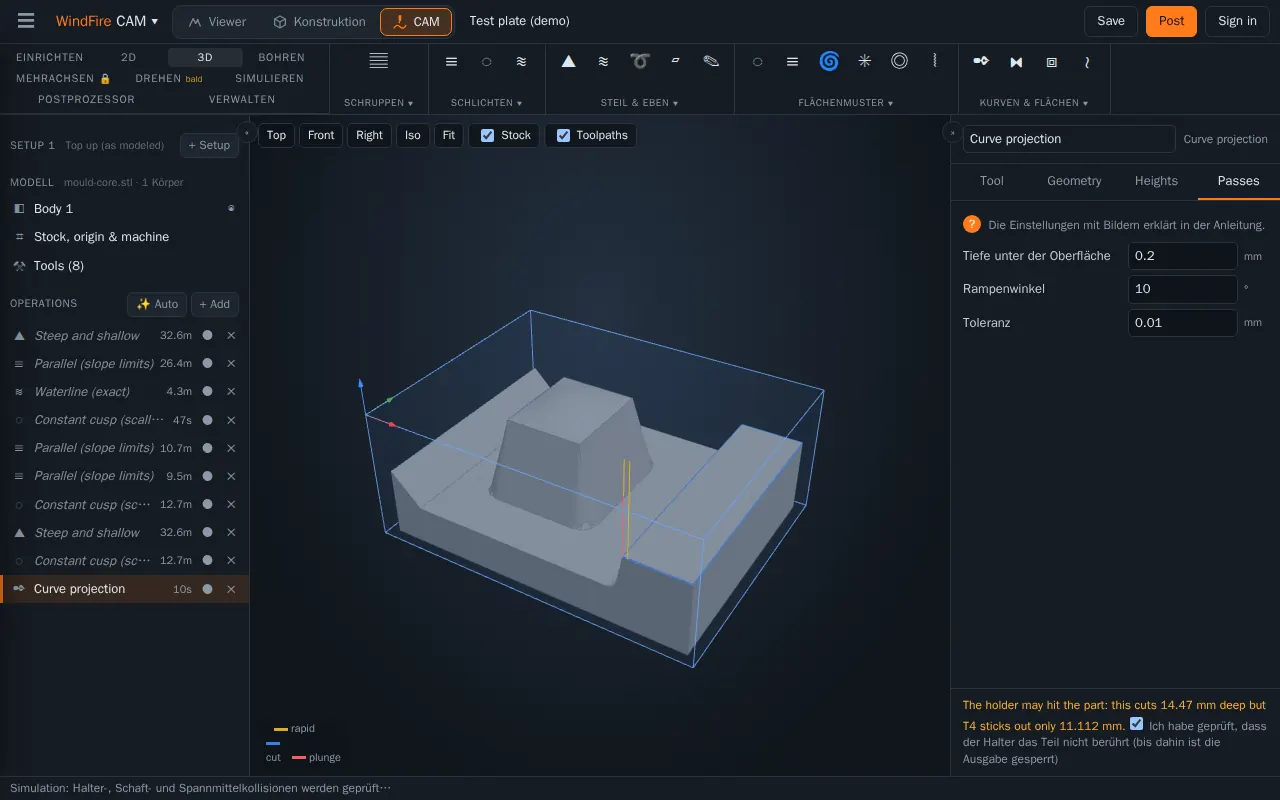
- Registerkarte Bahnen
- Tiefe unter der Oberfläche
- Rampenwinkel
- Toleranz
- Kurvenprojektion - Linien oder Schriftumrisse auf eine gewölbte Fläche gravieren.
- Übergang zwischen Kurven - Flächen zwischen zwei Kanten, z. B. ein Rundungsstreifen oder eine Schaufel.
- Morphing zwischen Leitkurven - Bereiche zwischen einer äußeren und einer inneren Kante.
- Flächen-Flusslinien (Näherung) - Flächen mit klarer Flussrichtung.
Kurvenprojektion
Kurven und Flächen
Die Kanten der gewählten Flächen werden senkrecht nach unten auf das Bauteil projiziert, die Werkzeugspitze läuft um die Tiefe unter der Oberfläche. Jede Kurve beginnt auf der Oberfläche und rampt entlang sich selbst ab. Innere Kanten (z. B. im Buchstaben O) sind dabei.
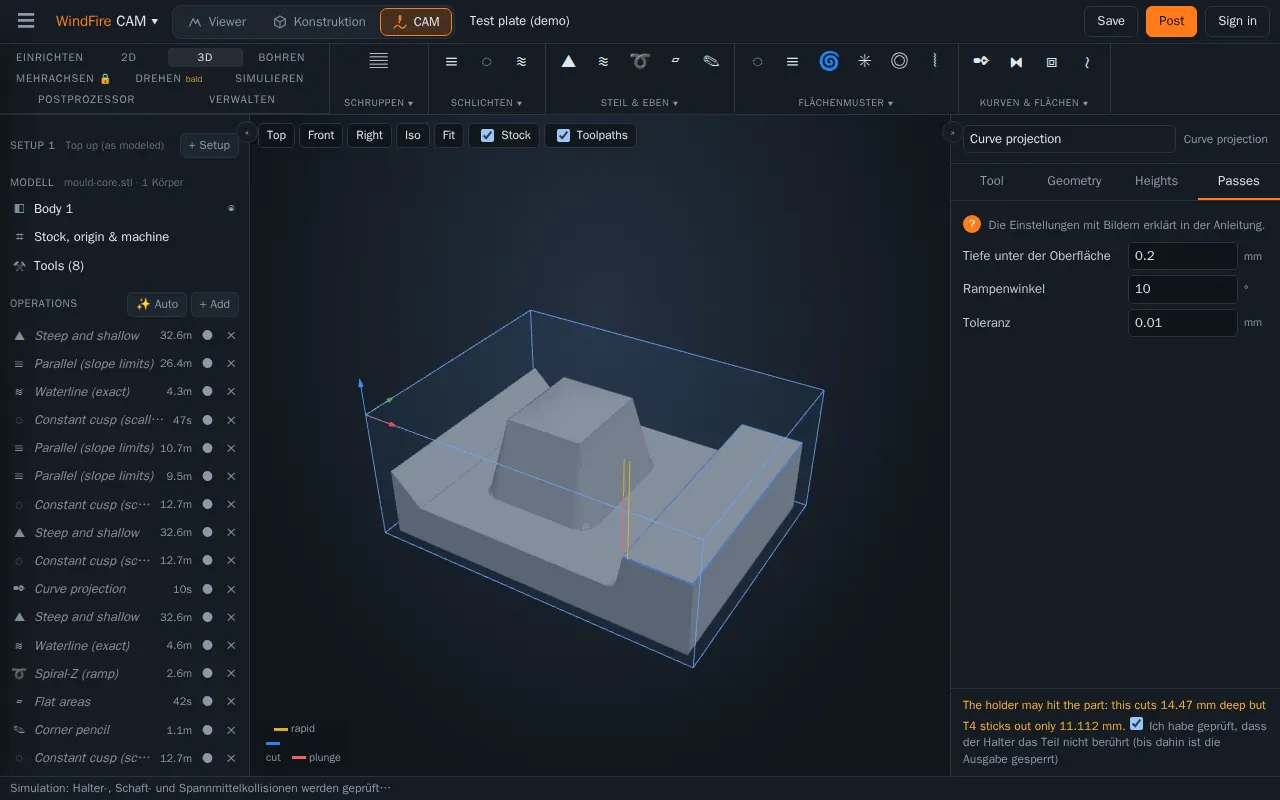
- Der Werkzeugweg in der 3D-Ansicht (orange = Schnitt, dünne Linien = Verbindungen)
- Bewegungen, Schnittlänge und geschätzte Zeit
- Tiefe unter der Oberfläche
- Rampenwinkel
- Toleranz
Einstellungen
- Tiefe unter der Oberfläche
- Wie tief die Werkzeugspitze unter der Oberfläche läuft.
- Rampenwinkel
- Das Werkzeug setzt auf der Oberfläche an und rampt mit diesem Winkel ab - nie ein Eintauchen.
- Toleranz
- Größte Abweichung des Werkzeugwegs von der wahren Fläche.
Übergang zwischen Kurven
Kurven und Flächen
Zwei Flächen wählen: ihre Kanten sind die beiden Kurven. Die Bahnen gehen gleichmäßig von der ersten zur zweiten Kurve über; erste und letzte Bahn liegen auf den Kurven.
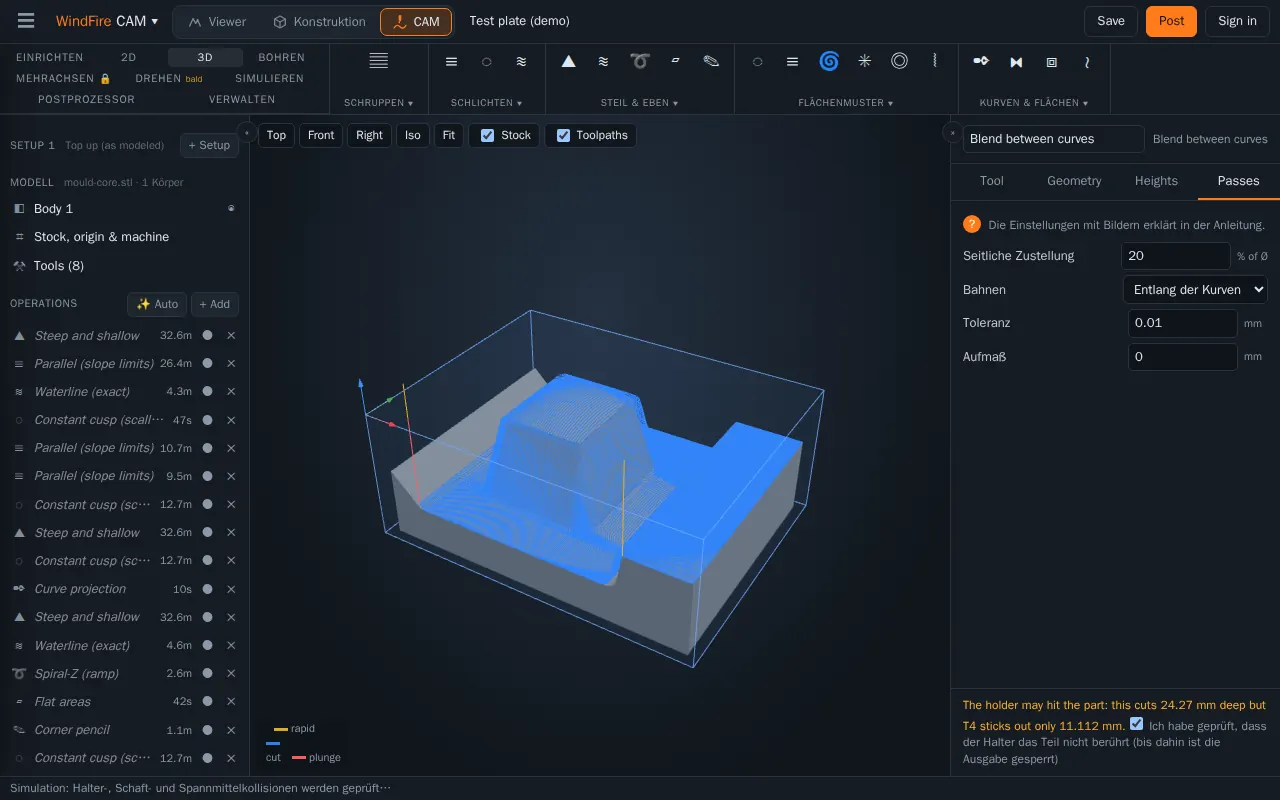
- Der Werkzeugweg in der 3D-Ansicht (orange = Schnitt, dünne Linien = Verbindungen)
- Bewegungen, Schnittlänge und geschätzte Zeit
- Seitliche Zustellung
- Bahnen
- Toleranz
- Aufmaß
Einstellungen
- Seitliche Zustellung
- Abstand zwischen den Bahnen in % des Werkzeugdurchmessers.
- Bahnen
- Entlang: die Bahnen laufen zwischen den Kurven, von der ersten zur zweiten. Quer: die Bahnen laufen von einer Kurve zur anderen.
- Toleranz
- Größte Abweichung des Werkzeugwegs von der wahren Fläche.
- Aufmaß
- Auf jeder Fläche verbleibendes Material.
Morphing zwischen Leitkurven
Kurven und Flächen
Eine Fläche mit Loch (oder zwei Flächen) wählen: geschlossene Bahnen gehen von der äußeren Kante (Leitkurve) in die innere über.
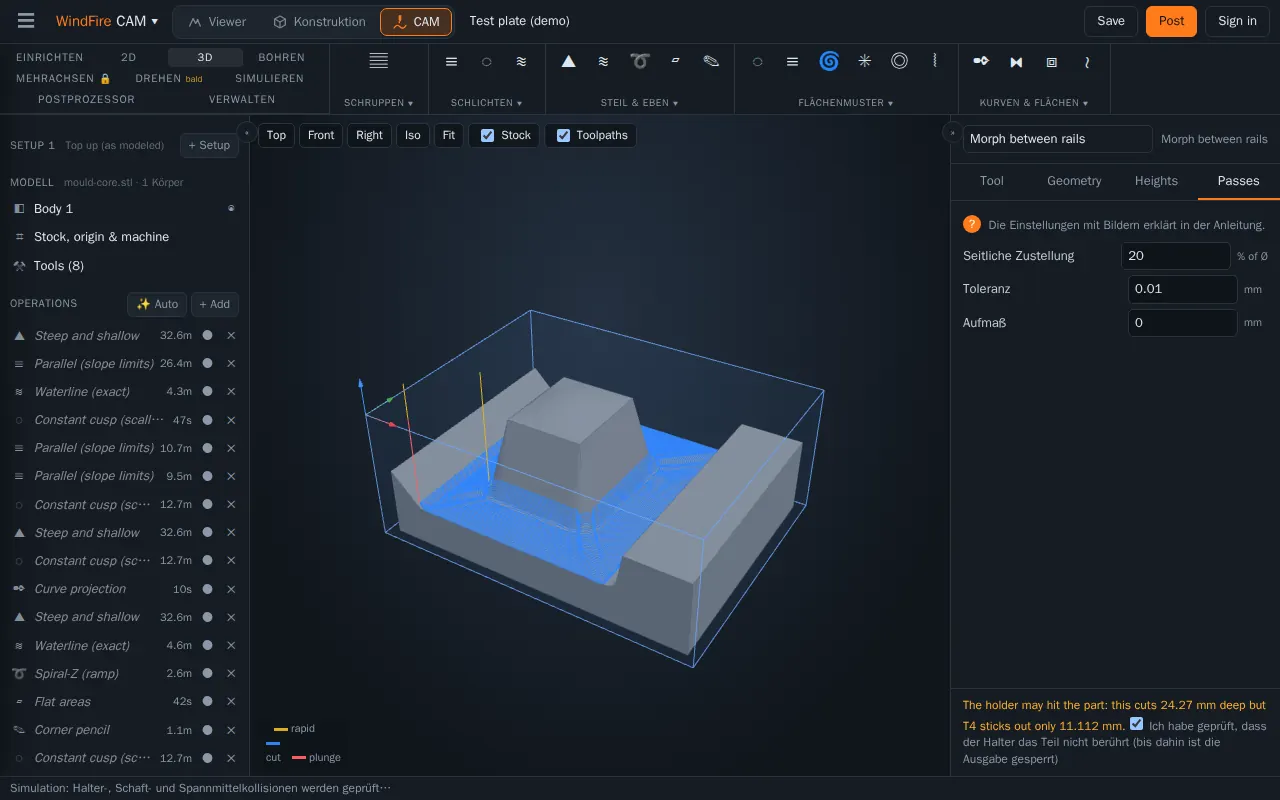
- Der Werkzeugweg in der 3D-Ansicht (orange = Schnitt, dünne Linien = Verbindungen)
- Bewegungen, Schnittlänge und geschätzte Zeit
- Seitliche Zustellung
- Toleranz
- Aufmaß
Einstellungen
- Seitliche Zustellung
- Abstand zwischen den Bahnen in % des Werkzeugdurchmessers.
- Toleranz
- Größte Abweichung des Werkzeugwegs von der wahren Fläche.
- Aufmaß
- Auf jeder Fläche verbleibendes Material.
Flächen-Flusslinien (Näherung)
Kurven und Flächen
Die Bahnen folgen Linien über die gewählte Fläche. Dies ist eine Näherung: der Modellimport liefert die eigenen Parameterlinien der Fläche noch nicht, daher werden sie aus dem Flächenumriss (seinen zwei langen Seiten) gebildet. Bei verwundenen Flächen die Vorschau prüfen.
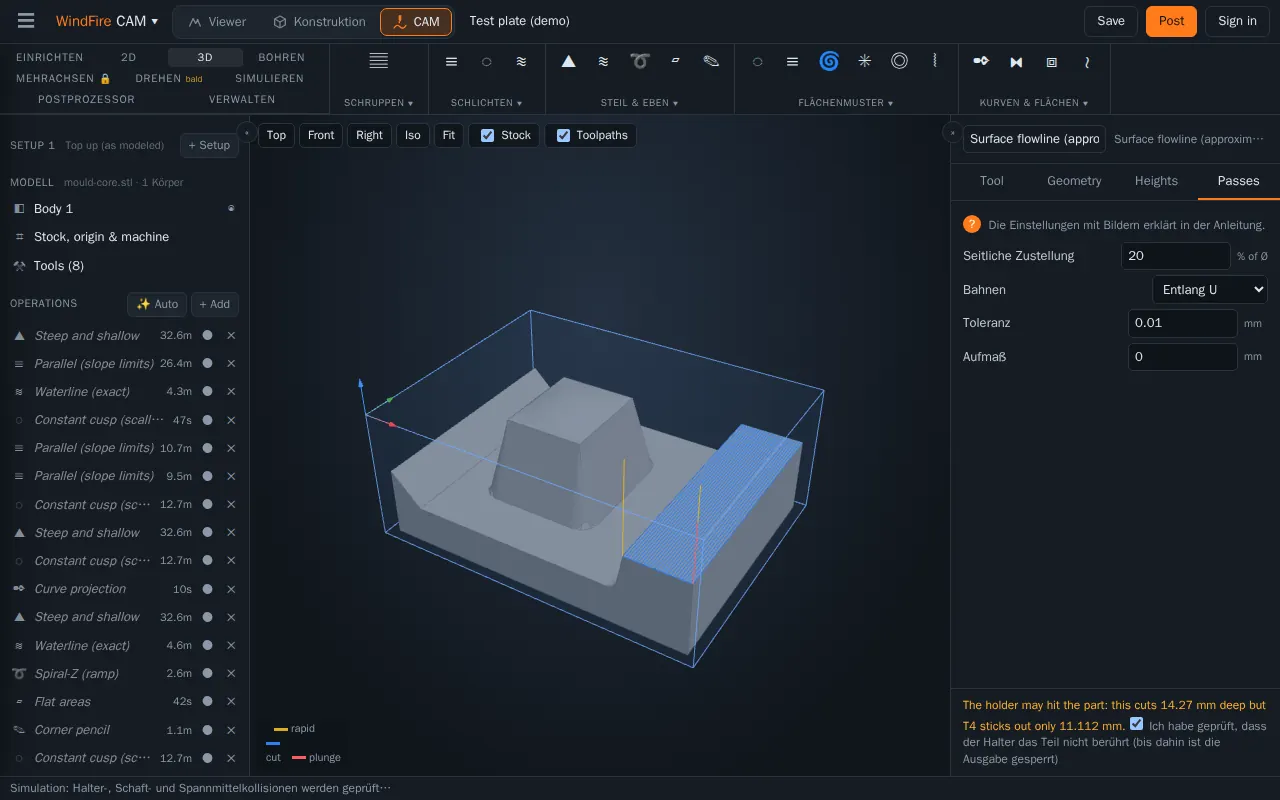
- Der Werkzeugweg in der 3D-Ansicht (orange = Schnitt, dünne Linien = Verbindungen)
- Bewegungen, Schnittlänge und geschätzte Zeit
- Seitliche Zustellung
- Bahnen
- Toleranz
- Aufmaß
Einstellungen
- Seitliche Zustellung
- Abstand zwischen den Bahnen in % des Werkzeugdurchmessers.
- Bahnen
- Bahnen entlang der Fläche (U) oder quer dazu (V).
- Toleranz
- Größte Abweichung des Werkzeugwegs von der wahren Fläche.
- Aufmaß
- Auf jeder Fläche verbleibendes Material.
Beispiel: einen Formkern schlichten
Der Demo-Formkern hat einen gewölbten Kern mit Entformungsschrägen, eine Stufe mit gerundetem Fuß und eine 45°-Schräge. Nach dem 3D-Schruppen mit 0,3 mm Aufmaß:
- Neigungsabhängiges Schlichten, Kugel Ø6, Grenzwinkel 45°, Überlappung 0,5 mm, Rautiefe 0,01 mm, Aufmaß 0. Die Wände bekommen Wasserlinien, Oberseite und Schräge Rautiefenbahnen.
- Eckenrestbearbeitung, Kugel Ø4, 1 zusätzliche Bahn je Seite. Nur der scharfe Fuß des Kerns bekommt Bahnen; die 3-mm-Rundung an der Stufe ist größer als die Kugel und wird ausgelassen.
- Ebene Bereiche, Schaftfräser Ø10, Bahnabstand 60 %. Boden und Stufenoberseite werden auf exakter Höhe geschlichtet.
- Simulieren, dann Ausgeben. Die Kollisionsprüfung ist bestanden und das Programm wird geschrieben.
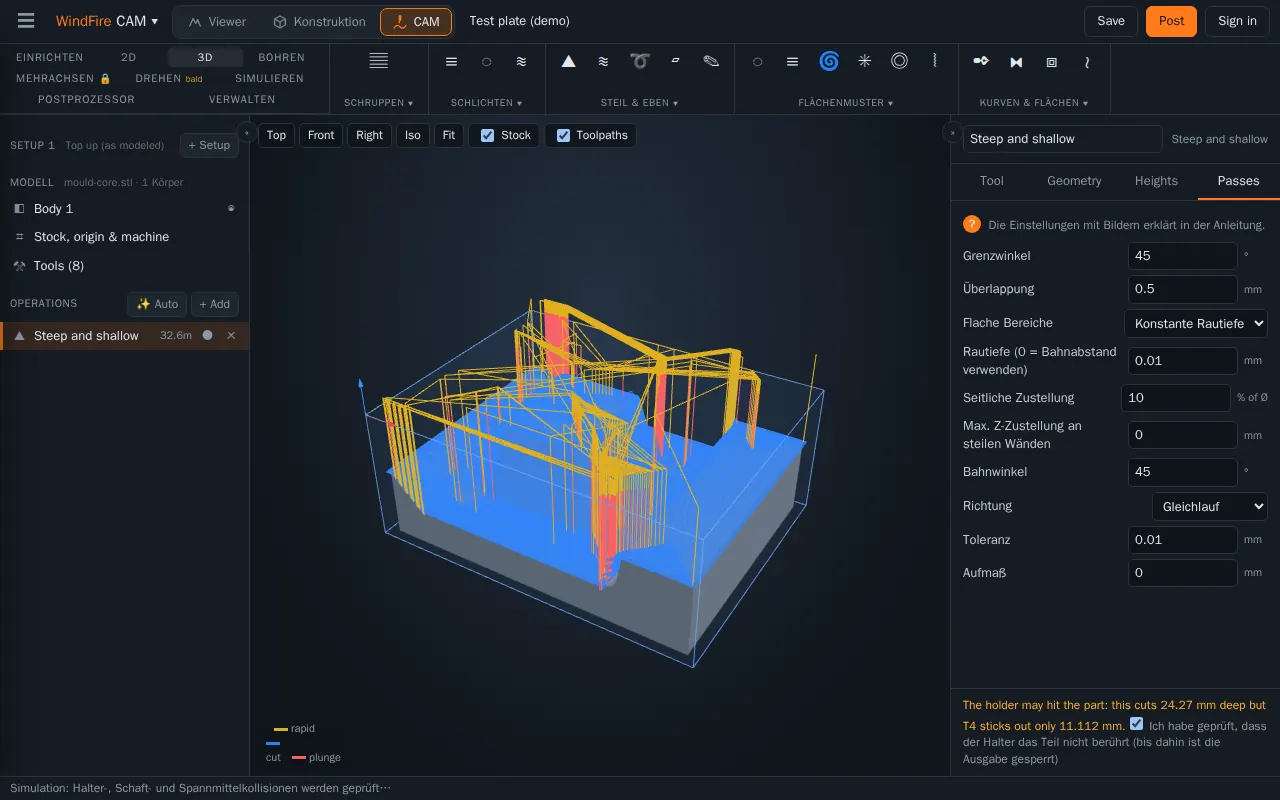
- Wasserlinie an den Wänden, Rautiefenbahnen oben
- Die Operation im Baum
- Zeit und Länge
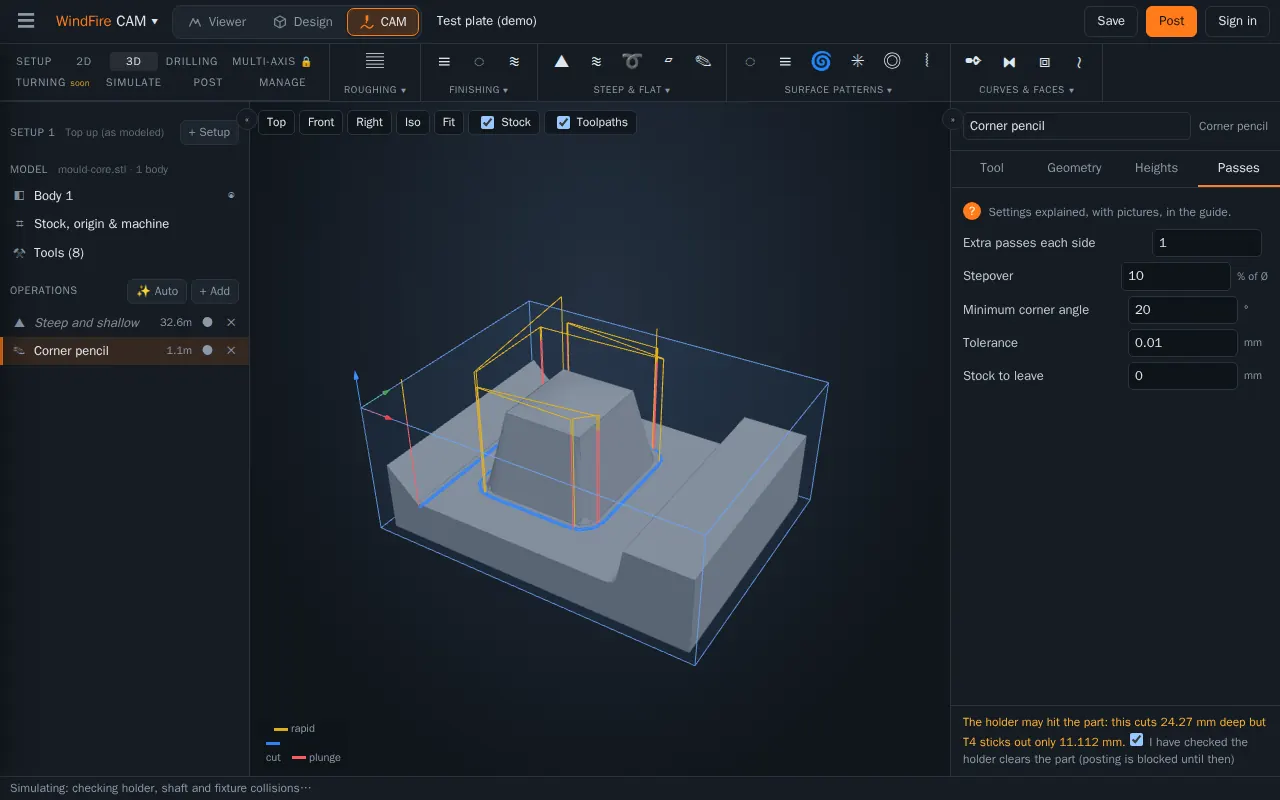
- Bahnen nur in den scharfen Ecken
- Zweite Operation
- Zusammenfassung
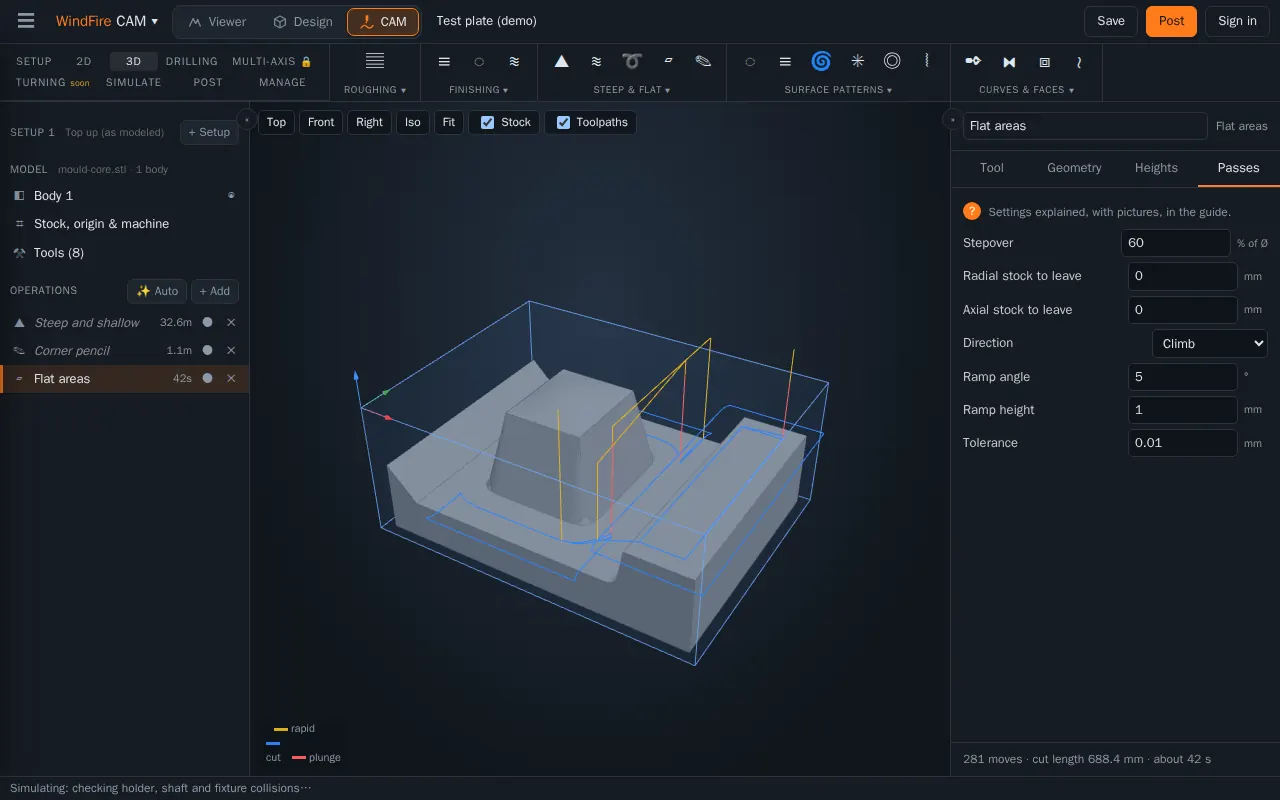
- Boden und Stufenoberseite auf exakter Höhe
- Dritte Operation
- Zusammenfassung
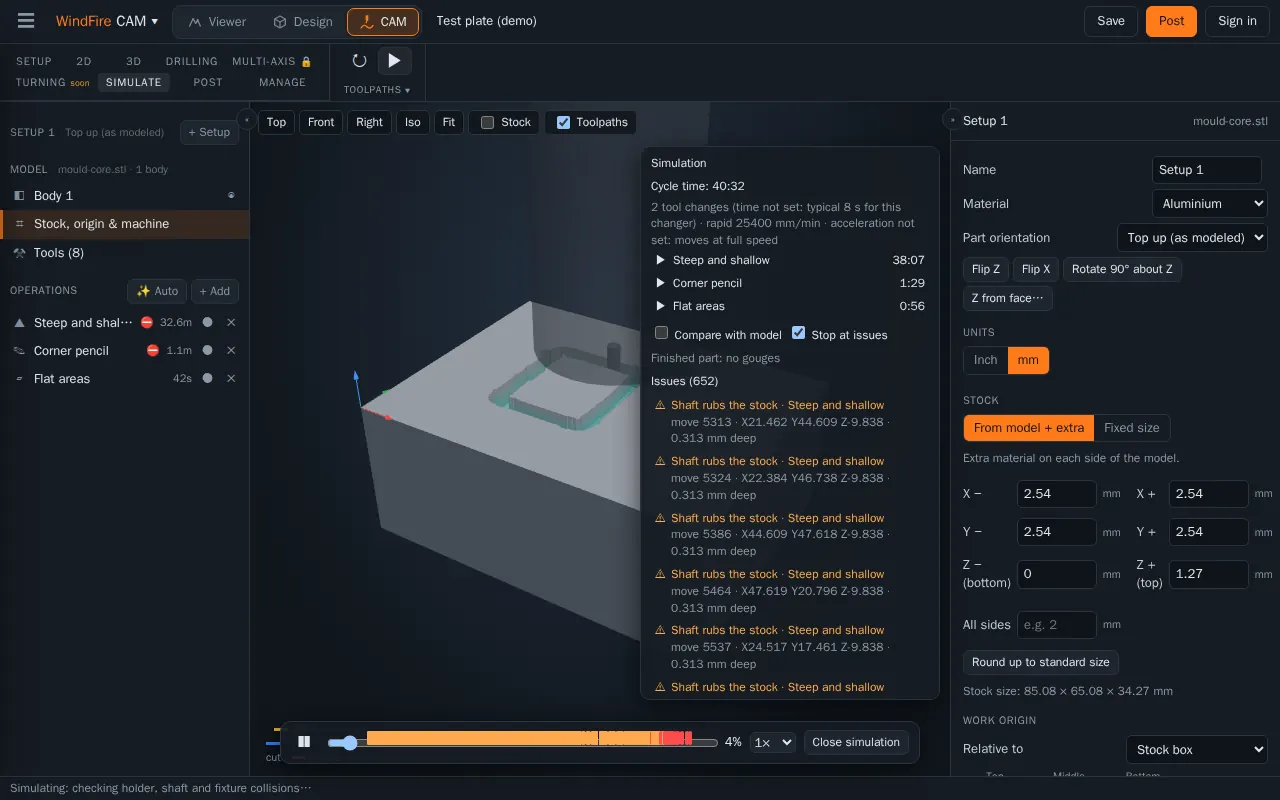
- Fertiger Kern, kein Restmaterial auf den Flächen
- Simulationsleiste
Meldungen und was zu tun ist
Eine Meldung unter der Operation erklärt, warum nichts (oder nicht alles) geschnitten wurde.
| Meldung | Was tun |
|---|---|
| Keine Wände im Neigungsbereich zwischen oberer und unterer Höhe gefunden. | Neigungsbereich erweitern oder die untere Höhe senken. |
| Innerhalb der Begrenzung und des Neigungsbereichs ist nichts zu bearbeiten. | Begrenzung (gewählte Flächen) und Neigungsbereich prüfen. |
| Keine ebenen Bereiche innerhalb der Begrenzung, die das Werkzeug erreicht. | Die ebenen Flächen sind kleiner als das Werkzeug oder außerhalb der Begrenzung: kleineres Werkzeug nehmen. |
| Keine Ecken gefunden, die dieses Werkzeug nicht in einem Durchgang erreicht. | Jede Ecke ist größer als die Kugel: keine Restbahn nötig. Größere Kugel nehmen oder den minimalen Eckwinkel senken. |
| Keine steilen Wände zwischen oberer und unterer Höhe gefunden. | Spiral-Z braucht geschlossene Wände, die steiler als der minimale Kontaktwinkel sind. |
| Zwei Flächen wählen: ihre Kanten sind die Kurven für den Übergang. | Zwei Flächen in der Ansicht anklicken (Umschalt fügt die zweite hinzu). |
| Flächen wählen, deren Kanten auf das Bauteil projiziert werden. | Die Flächen anklicken, deren Kanten graviert werden sollen. |
| Die Fläche wählen, deren Flusslinien die Bahnen folgen. | Auf der Registerkarte Geometrie eine Fläche anklicken. |
| Innerhalb der Begrenzung ist nichts zu bearbeiten. | Eine andere Begrenzung wählen (oder Flächen anklicken) oder die obere und untere Höhe prüfen. |
| Zwischen den Kurven ist nichts zu bearbeiten. | Zwei Flächen wählen, deren Kanten sich über dem zu bearbeitenden Bereich gegenüberliegen. |
| Auf der gewählten Fläche ist nichts zu bearbeiten. | Die gewählte Fläche liegt außerhalb der Begrenzung oder ist kleiner als das Werkzeug: andere Fläche oder kleineres Werkzeug wählen. |
| Warten auf {n} Werkzeugweg(e), die noch berechnet werden… | Nichts zu tun: Ausgabe, Simulation oder Einrichteblatt starten, sobald die Berechnung fertig ist. |
| Ich habe geprüft, dass der Halter das Teil nicht berührt (bis dahin ist die Ausgabe gesperrt) | Der Schnitt ist tiefer als die Werkzeugauskragung. Längere Auskragung verwenden, oder prüfen, dass der Halter frei ist, und das Kästchen ankreuzen. |
Tipps
- Mit Aufmaß und größerer Kugel vorschlichten, dann mit 0 fertigschlichten: die letzte Bahn schneidet dann überall wenig und gleichmäßig.
- Rautiefe statt Bahnabstand verwenden: die Oberfläche bleibt gleich, wenn Sie das Werkzeug wechseln.
- Nach Neigung aufteilen: Wasserlinie 45-90° plus Parallel oder konstante Rautiefe 0-45° vereint das Beste aus beiden.
- Die 3D-Strategien rechnen im Hintergrund; Sie können weiter bearbeiten. Ein Drehsymbol zeigt Operationen, die noch rechnen.