Skizzenbemaßungen und Abhängigkeiten
Geben Sie einer Skizze ihre genauen Maße, sehen Sie sofort, was noch frei ist, und fangen und lösen Sie Geometrie.
Worum es geht
Eine Skizze ist eine ebene Zeichnung, aus der ein 3D-Feature (Extrusion, Drehung, ...) entsteht. Bemaßungen geben ihr genaue Größen; Abhängigkeiten (horizontal, parallel, tangential, ...) geben ihr Formregeln. Zusammen entscheiden sie, ob sich die Skizze noch versehentlich verformen kann.
Bemaßen Sie jedes Maß, auf das es ankommt. Wenn nichts mehr frei ist, wird die Skizze schwarz (auf dunklem Hintergrund weiß) und der Browser zeigt ein Schloss: das Teil wird immer gleich gebaut.
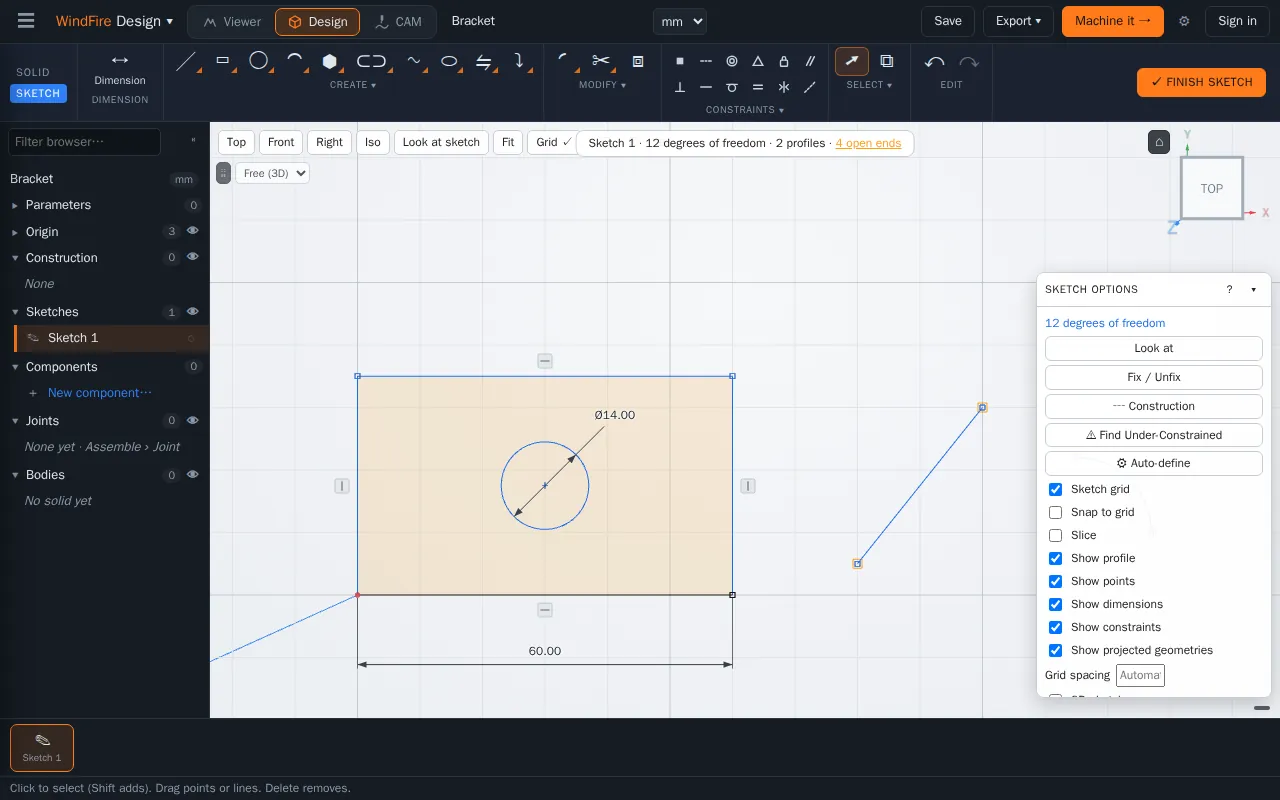
- Schaltfläche Bemaßung (immer in der Werkzeugleiste)
- Schaltflächen für Abhängigkeiten
- Skizzenstatus: Freiheitsgrade oder Vollständig bestimmt
- Eine Bemaßung
- Ein Abhängigkeitssymbol
- Palette Skizzenoptionen
- Die Skizze im Browser
Das Bemaßungswerkzeug starten
Jede dieser Möglichkeiten startet es:
- die Schaltfläche Bemaßung am Anfang der Werkzeugleiste (sie ist immer da, in der Skizze und im Modell);
- die Taste D;
- im Modell öffnet die Schaltfläche oder D die ausgewählte Skizze (oder die einzige Skizze, oder fragt nach einer Skizze bzw. einer Ebene oder Fläche für eine neue Skizze) mit bereitem Werkzeug. Das Werkzeug bleibt für die nächste Bemaßung aktiv, bis Sie Esc drücken.
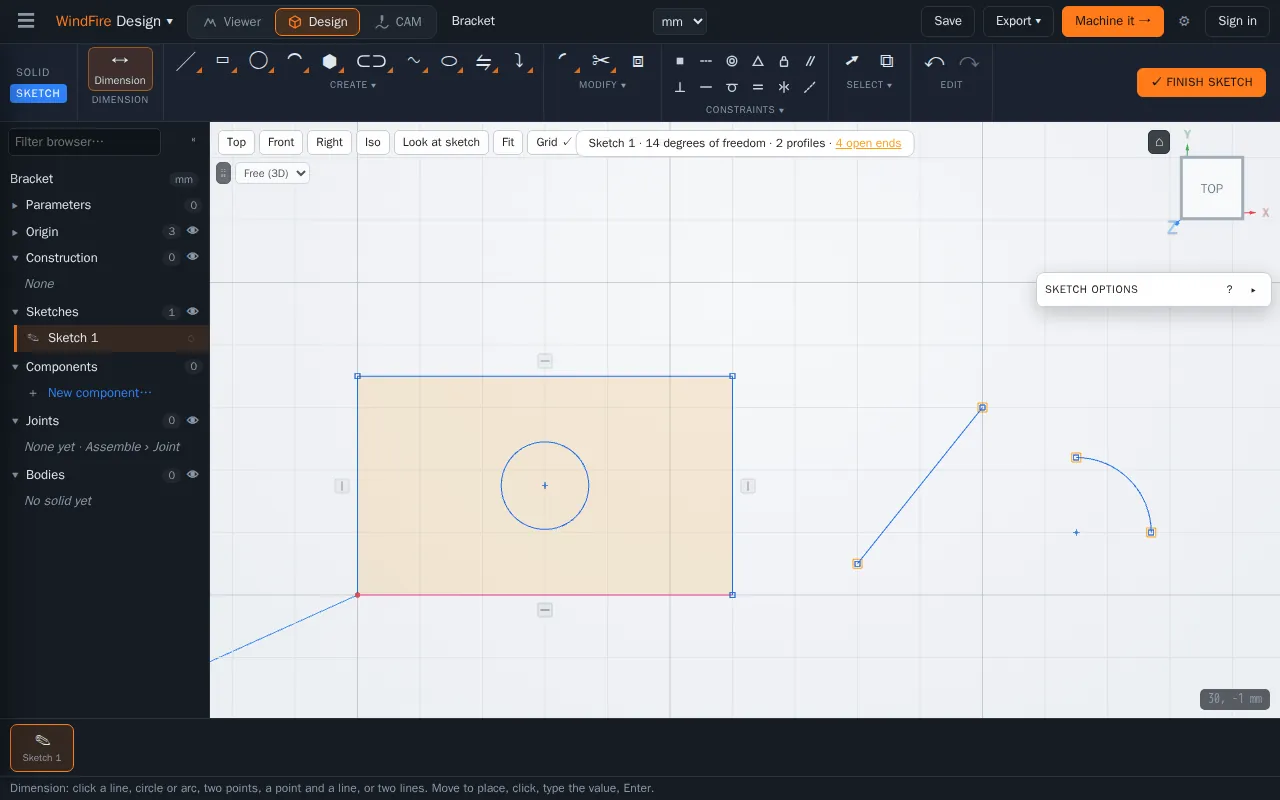
- Schaltfläche Bemaßung (immer in der Werkzeugleiste)
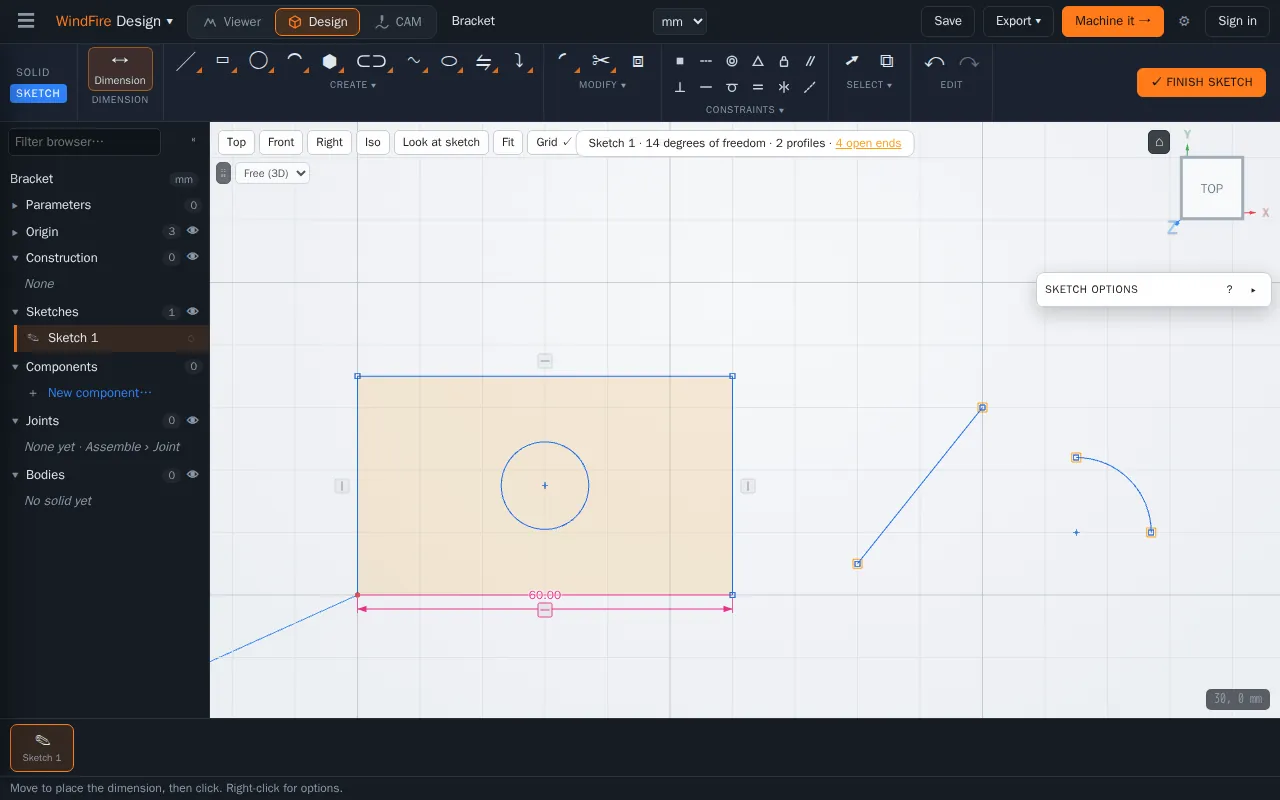
- Zeiger über eine Linie: sie leuchtet auf
Die Länge einer Linie bemaßen
- Die Linie anklicken.
- Ausgewählte Kurven und Punkte
- Den Zeiger von ihr wegbewegen. Die Bemaßung folgt dem Zeiger, mit Maßhilfslinien, Maßlinie und Pfeilen.
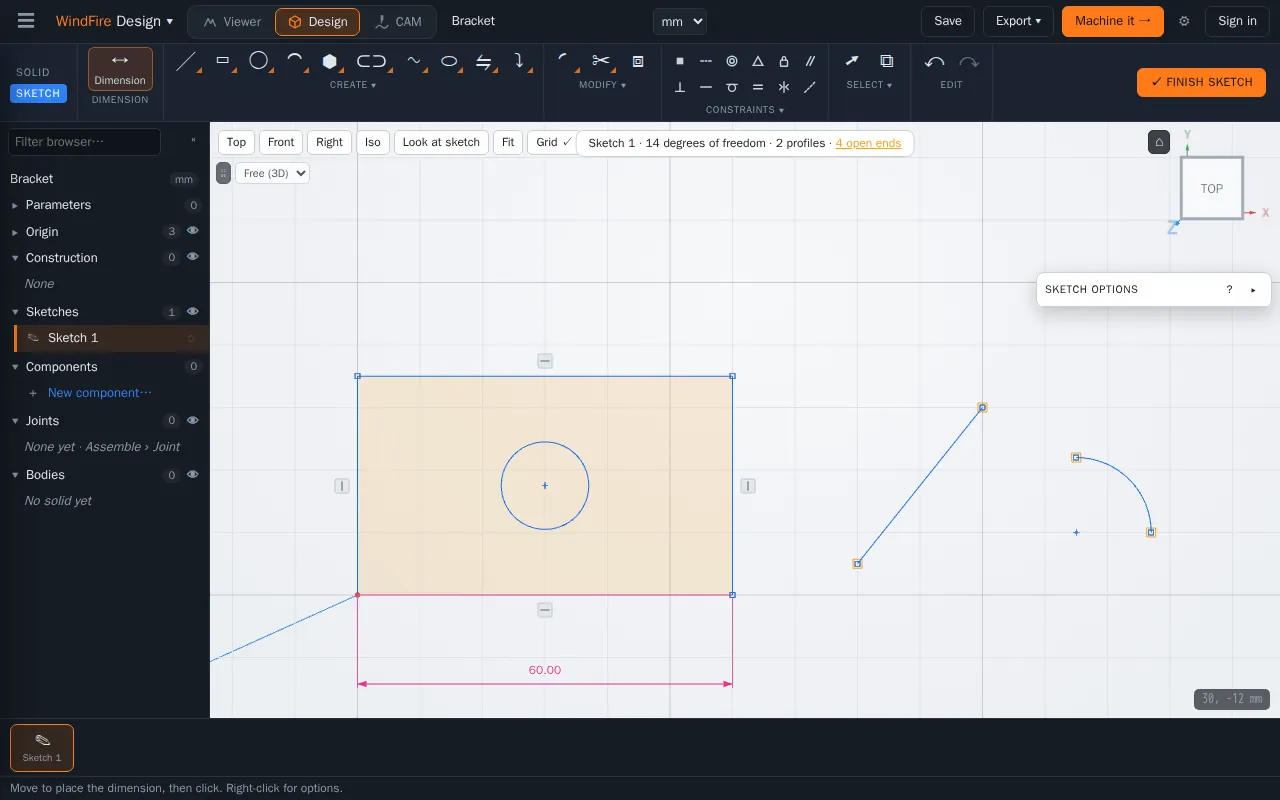
- Zeigerposition
- Maßhilfslinie
- Maßhilfslinie
- An der gewünschten Stelle klicken. Das Wertefeld öffnet sich direkt auf der Bemaßung, der aktuelle Wert ist markiert.
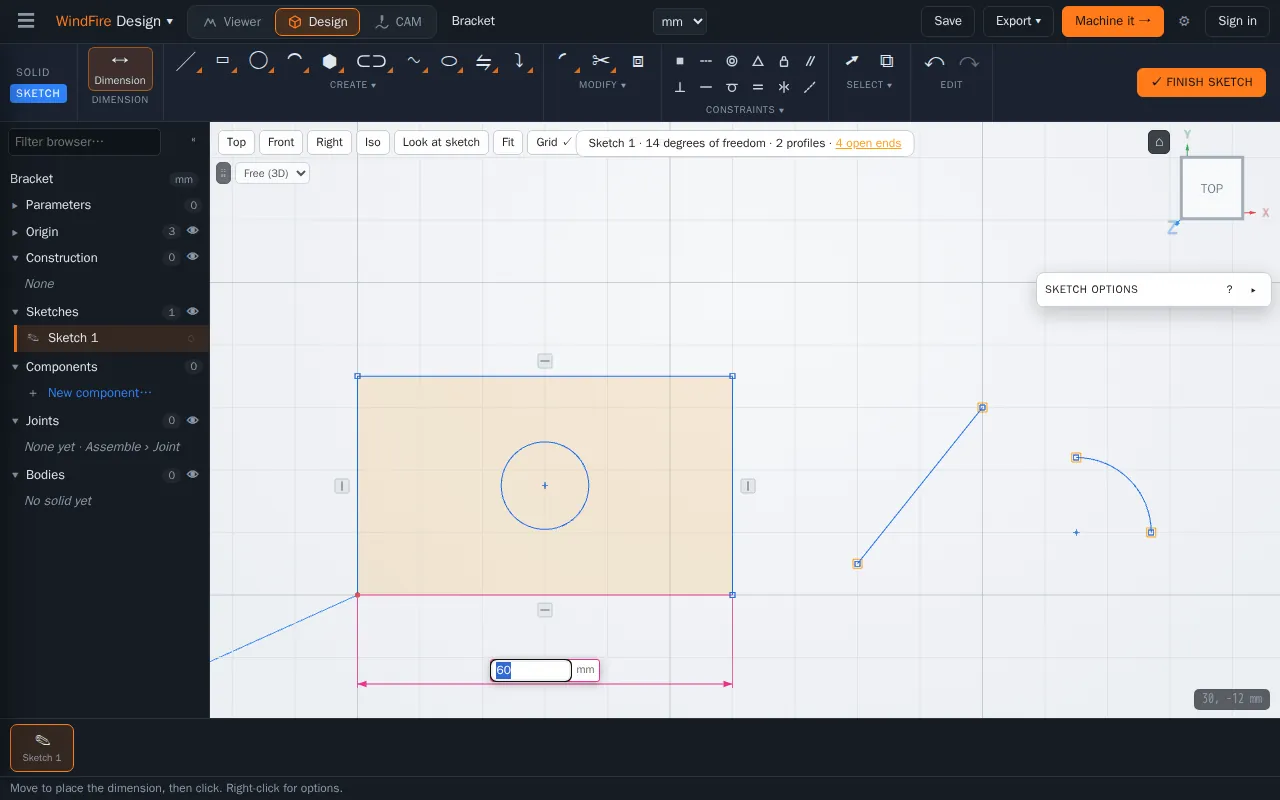
- Wertefeld, aktueller Wert markiert
- Den neuen Wert eingeben (oder einen Ausdruck, siehe unten).
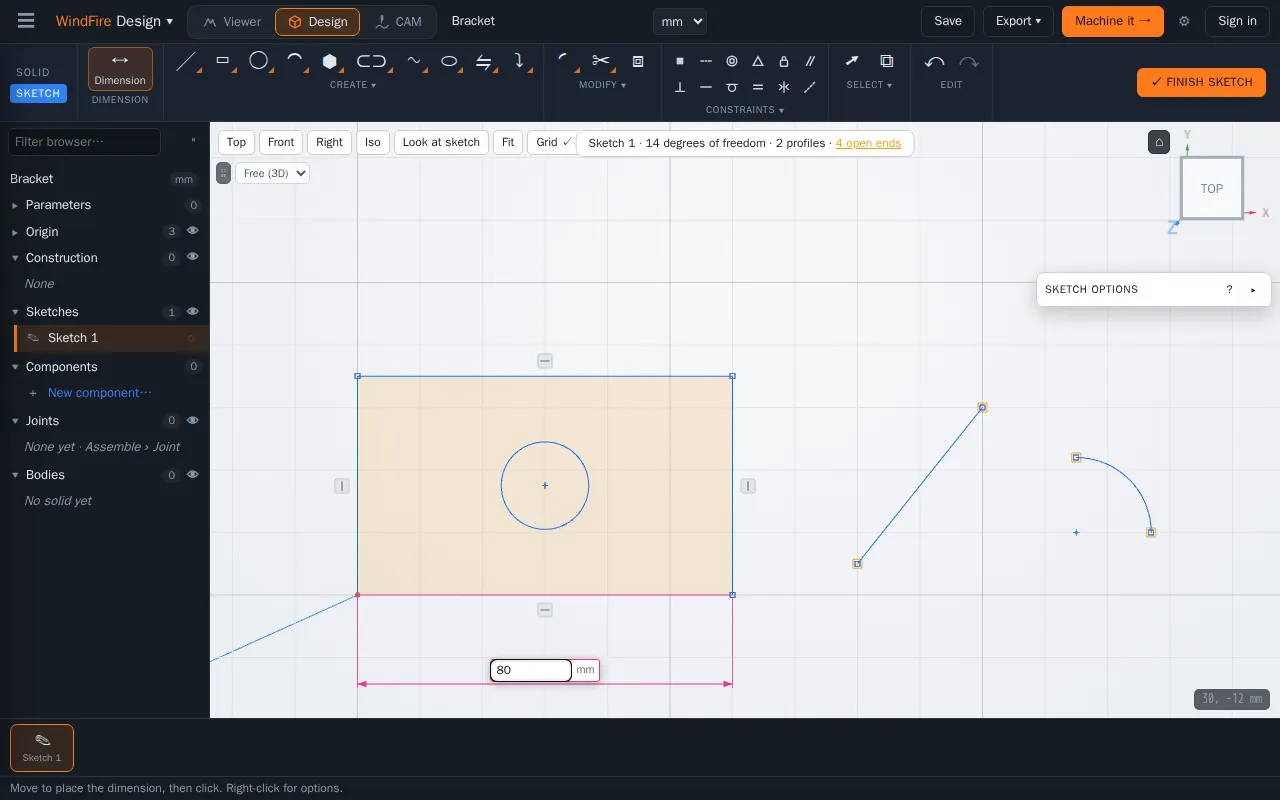
- Der eingegebene Wert
- Enter drücken. Die Geometrie passt sich an. Esc bricht diese Bemaßung stattdessen ab.
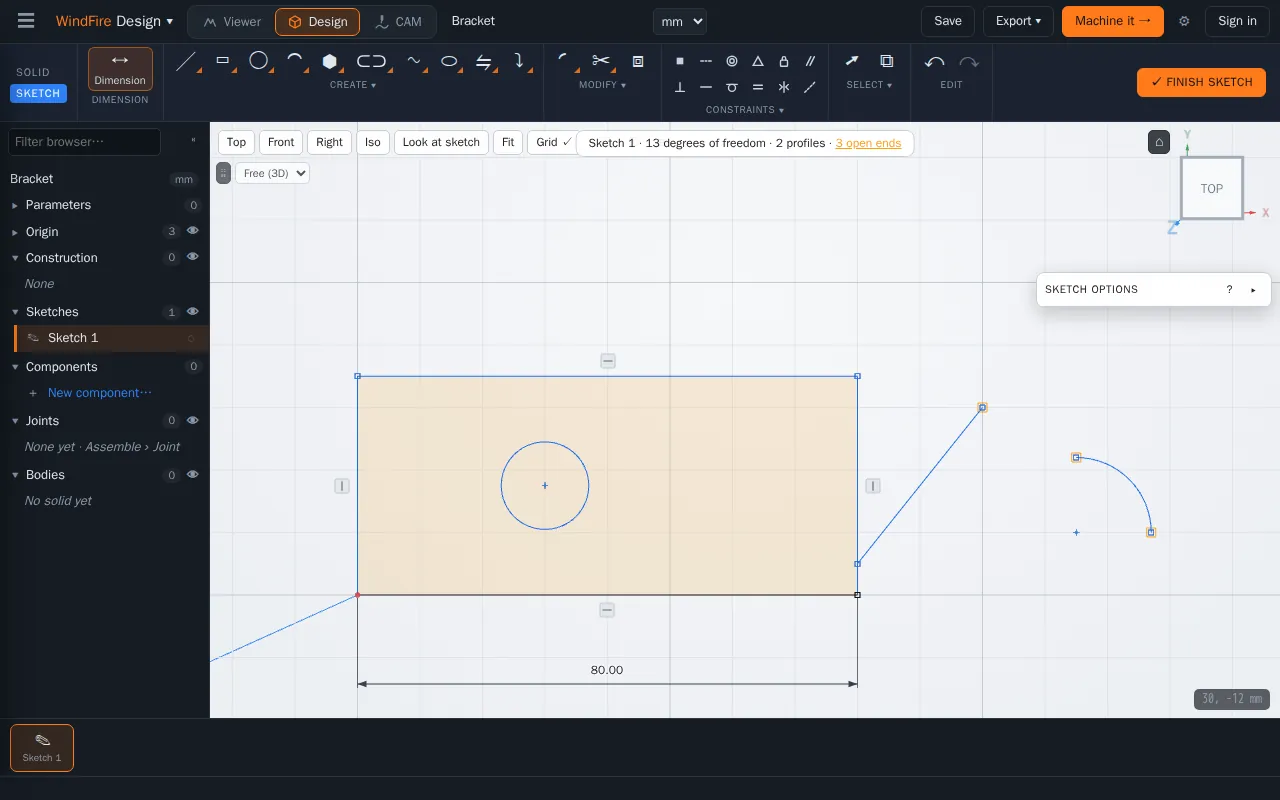
- Die neue Bemaßung
- Das Linienende hat sich bewegt
Das Werkzeug bleibt aktiv: das nächste Element anklicken, um es zu bemaßen.
Horizontal, vertikal oder ausgerichtet
Bei einer schrägen Linie oder zwei Punkten folgt die Art der Bemaßung dem Zeiger beim Ablegen: neben der Linie die wahre (ausgerichtete) Länge, darüber oder darunter der horizontale Abstand, links oder rechts der vertikale Abstand.
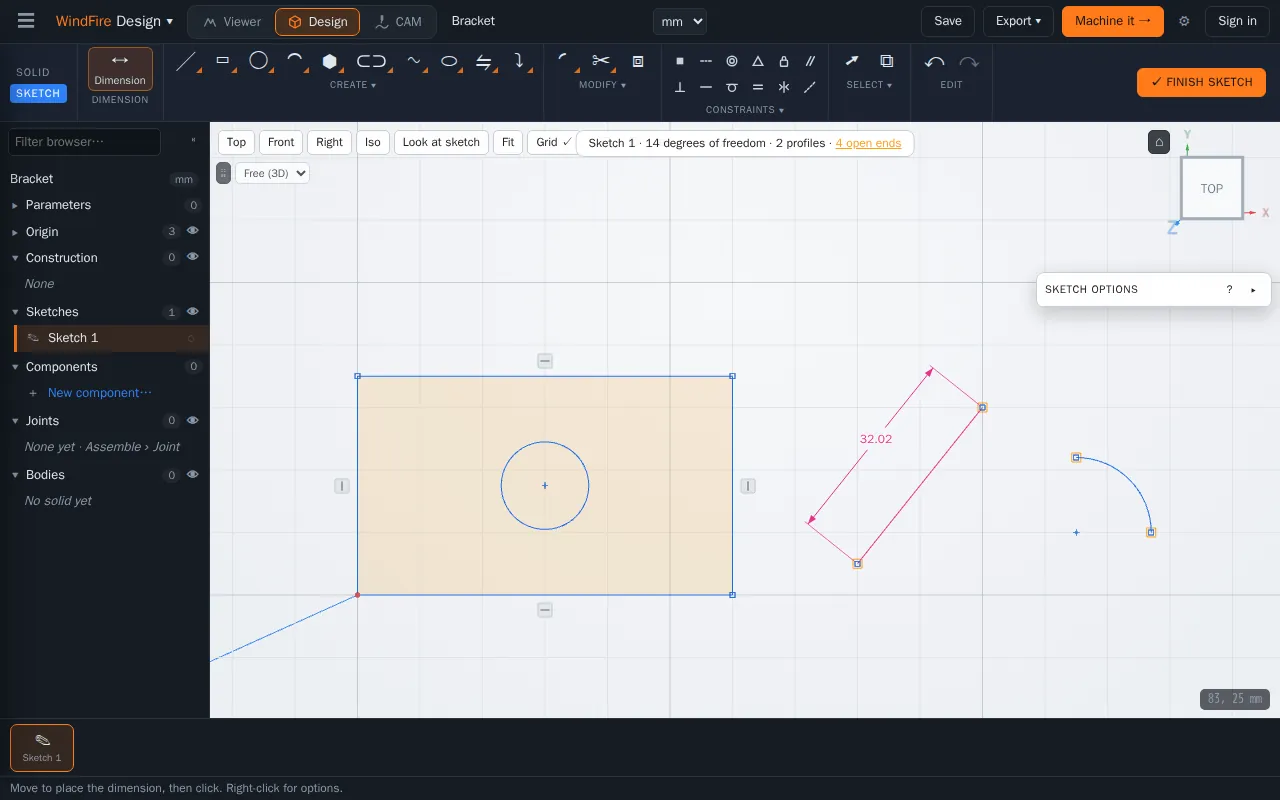
- Zeigerposition
- Die schräge Linie
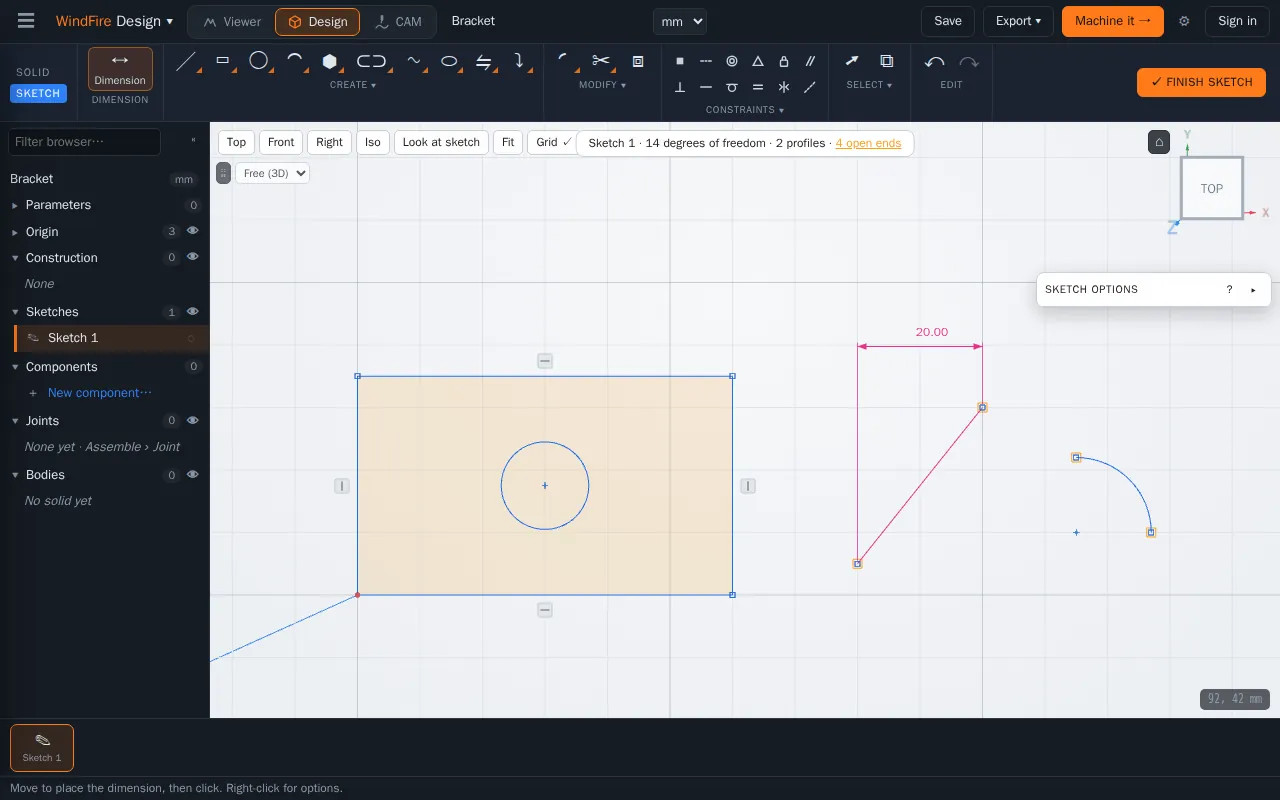
- Zeigerposition
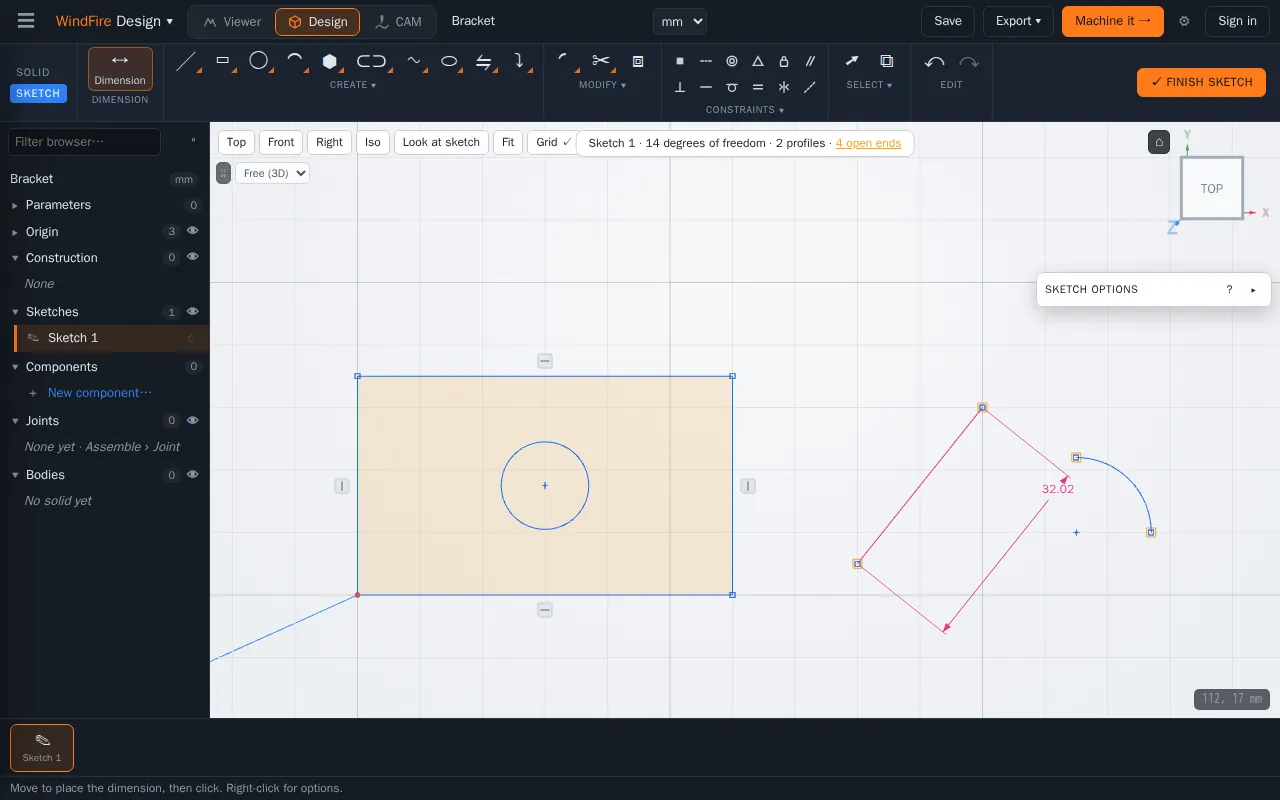
- Zeigerposition
Punkte, Winkel, Kreise und Bögen
Zwei Punkte
Zwei Punkte anklicken (Endpunkte, Mittelpunkte, Skizzenpunkte oder den Ursprung), dann den Zeiger bewegen: horizontal, vertikal oder ausgerichtet, wie oben.
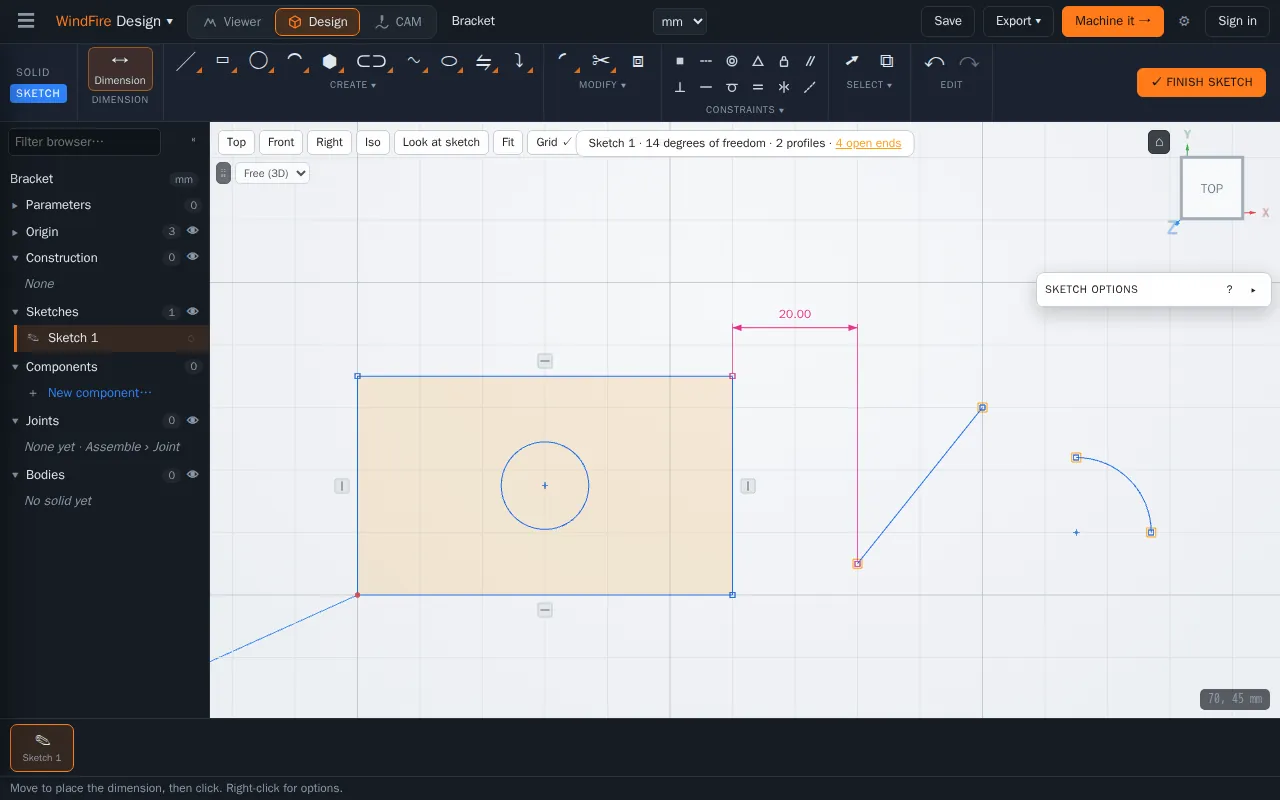
- Erster Punkt
- Zweiter Punkt
- Zeigerposition
Ein Punkt und eine Linie
Einen Punkt und eine Linie anklicken (beliebige Reihenfolge): der kürzeste Abstand. Zwei parallele Linien ergeben ihren Abstand.
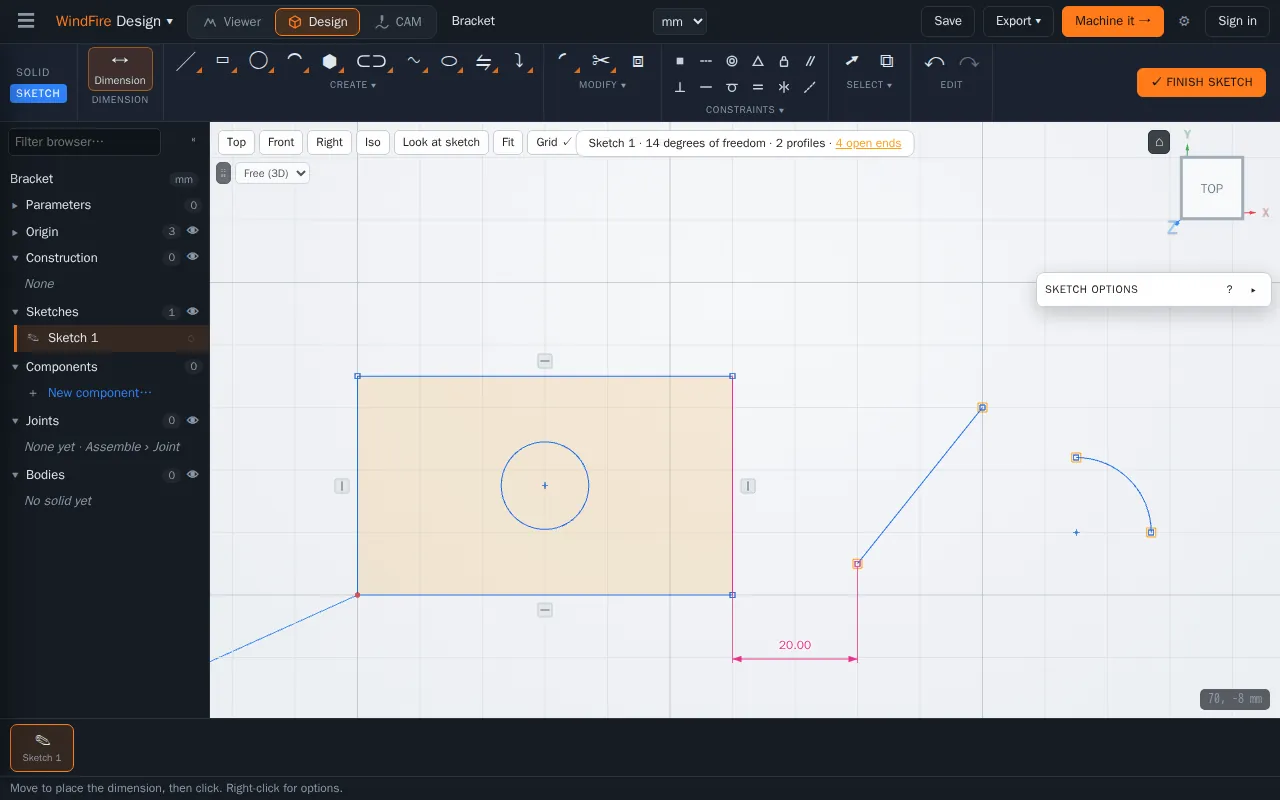
- Der Punkt
- Die schräge Linie
- Zeigerposition
Zum Rand eines Kreises oder Bogens
Eine Bemaßung von einer Linie oder einem Punkt zu einem Kreis misst zuerst zum Mittelpunkt. Klicken Sie beim Platzieren mit der rechten Maustaste und wählen Sie Zum Kreisrand (tangential), um zum nächsten Randpunkt zu messen; Zum Kreismittelpunkt schaltet zurück. Das geht auch zwischen zwei Kreisen.
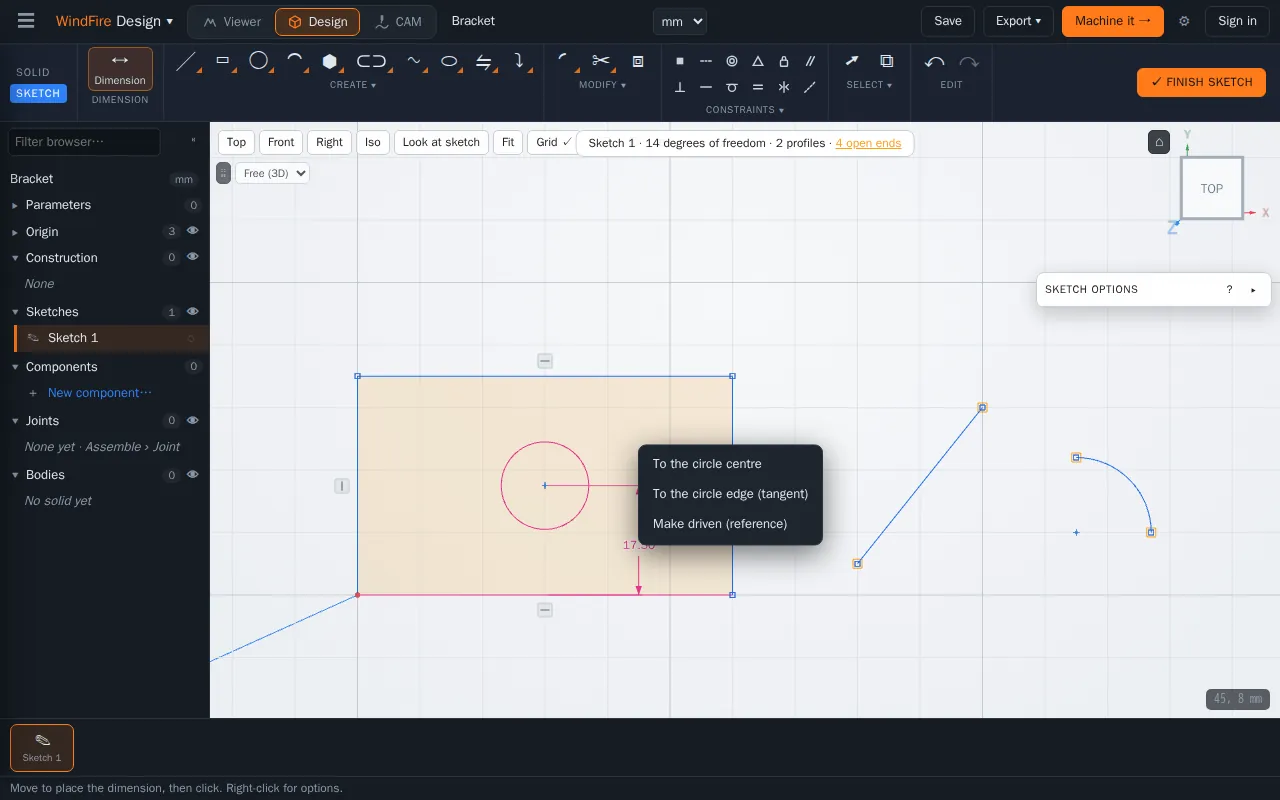
- Zum Kreisrand (tangential)
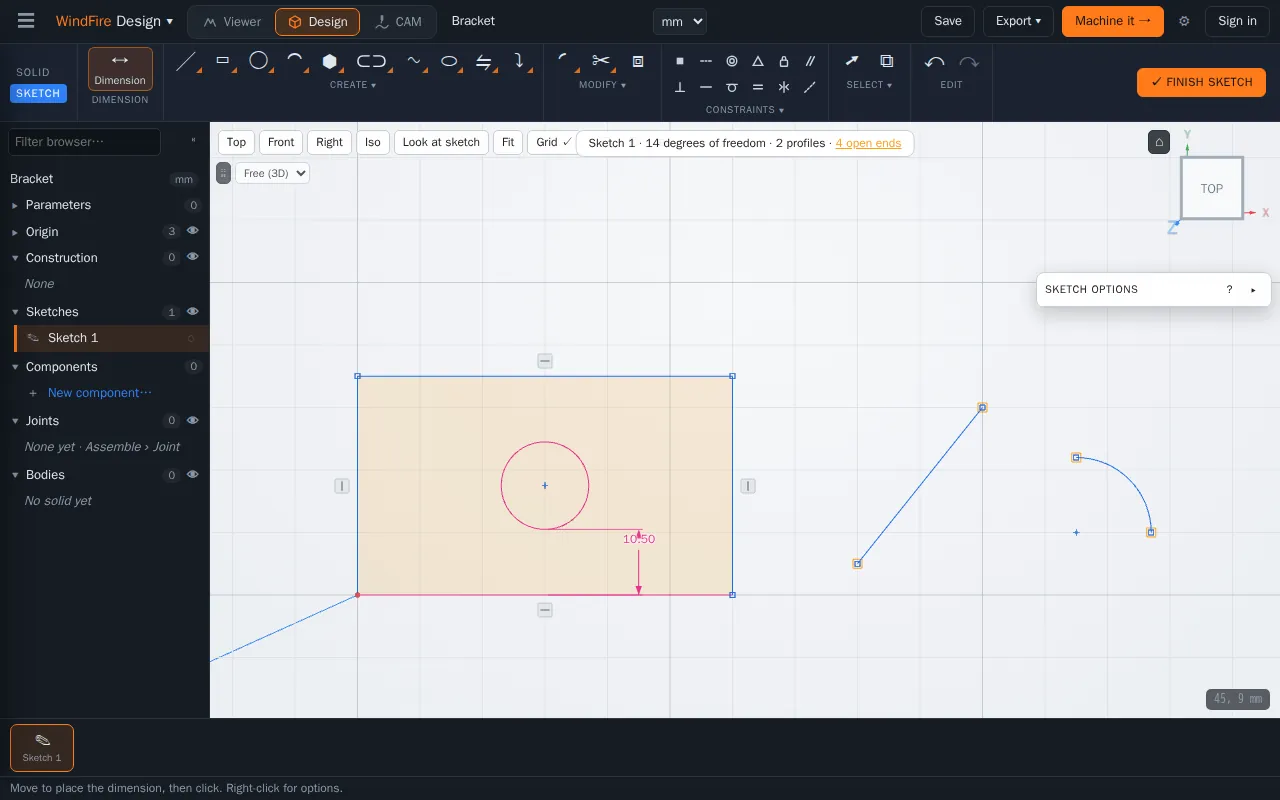
- Von der Linie bis zum Kreisrand gezeichnet
Der Winkel zwischen zwei Linien
Zwei nicht parallele Linien anklicken. Der Sektor des Zeigers bestimmt, welchen Winkel Sie erhalten.
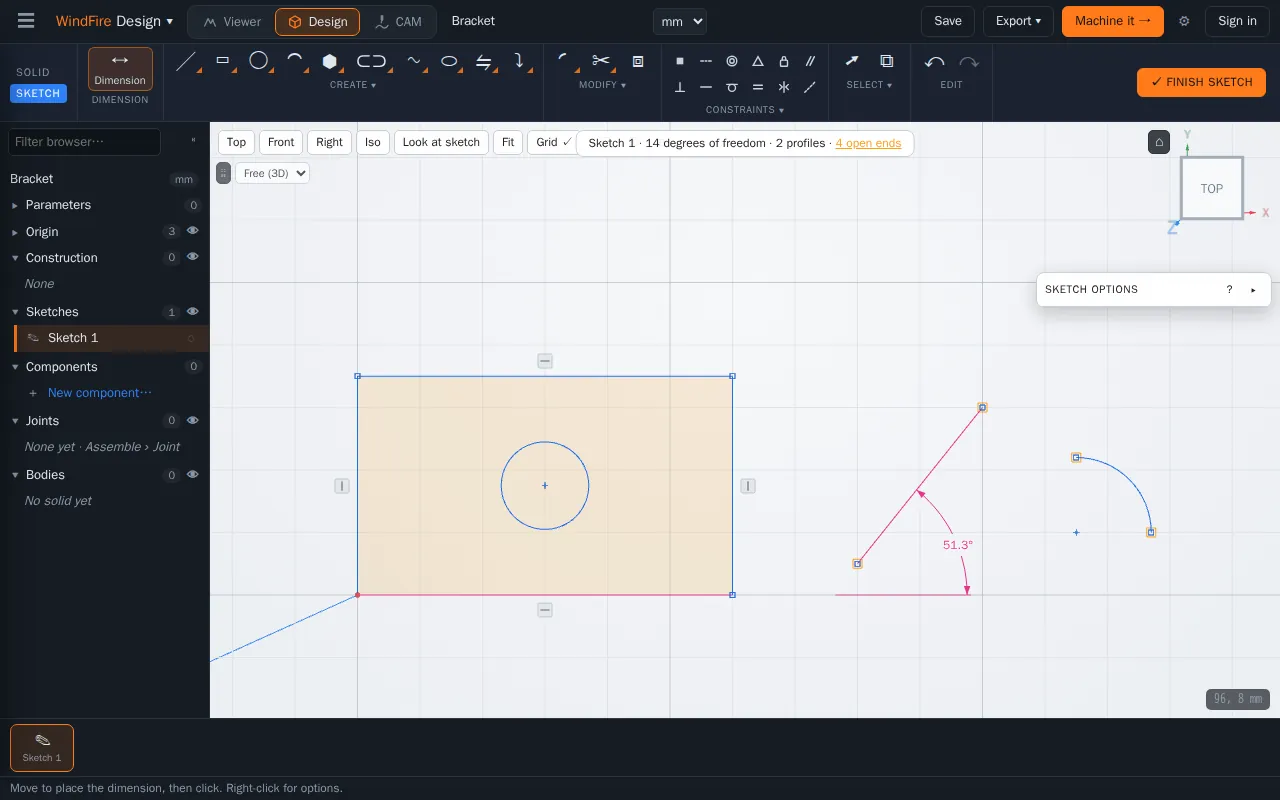
- Erste Linie
- Zweite Linie
- Zeiger im zu messenden Sektor
Kreise und Bögen
Einen Kreis für den Durchmesser (Ø) oder einen Bogen für den Radius (R) anklicken. Vor dem Ablegen mit Rechtsklick zwischen Radius und Durchmesser wechseln oder sie getrieben machen.
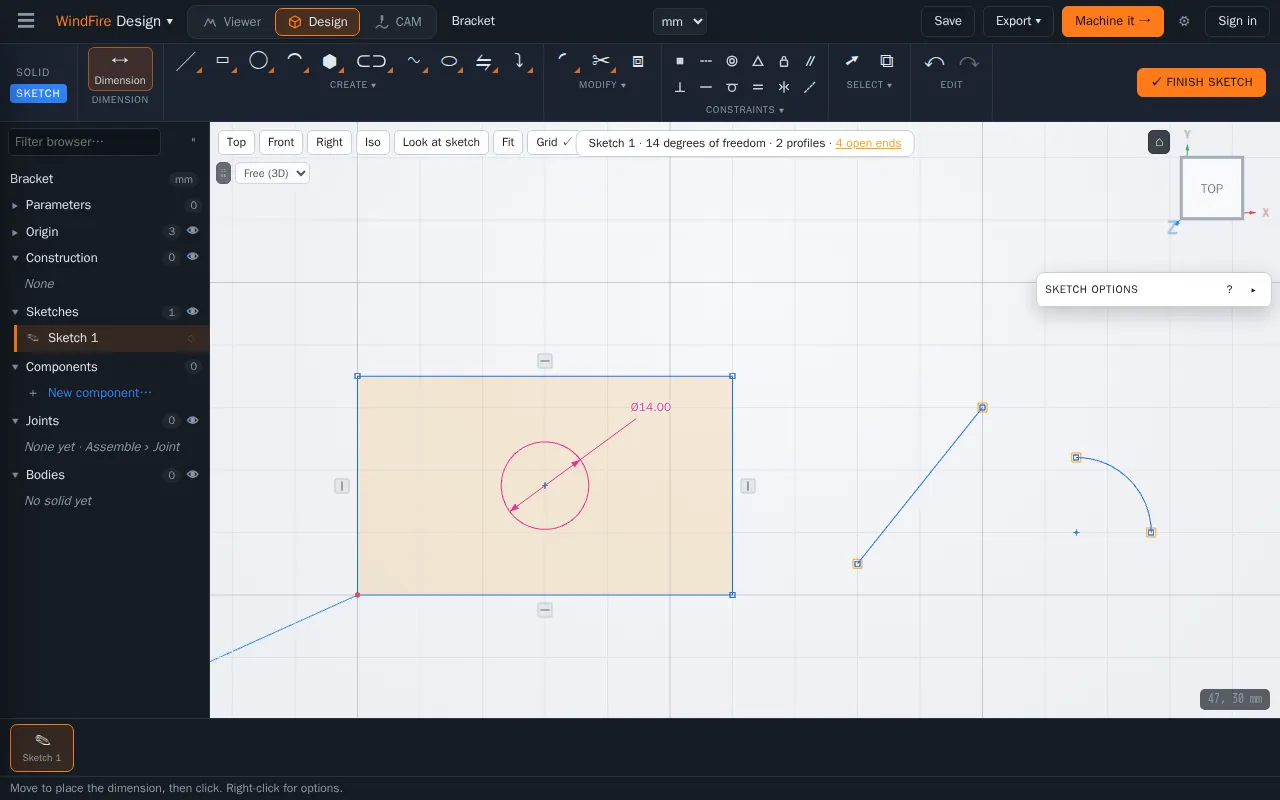
- Der Kreis
- Zeigerposition
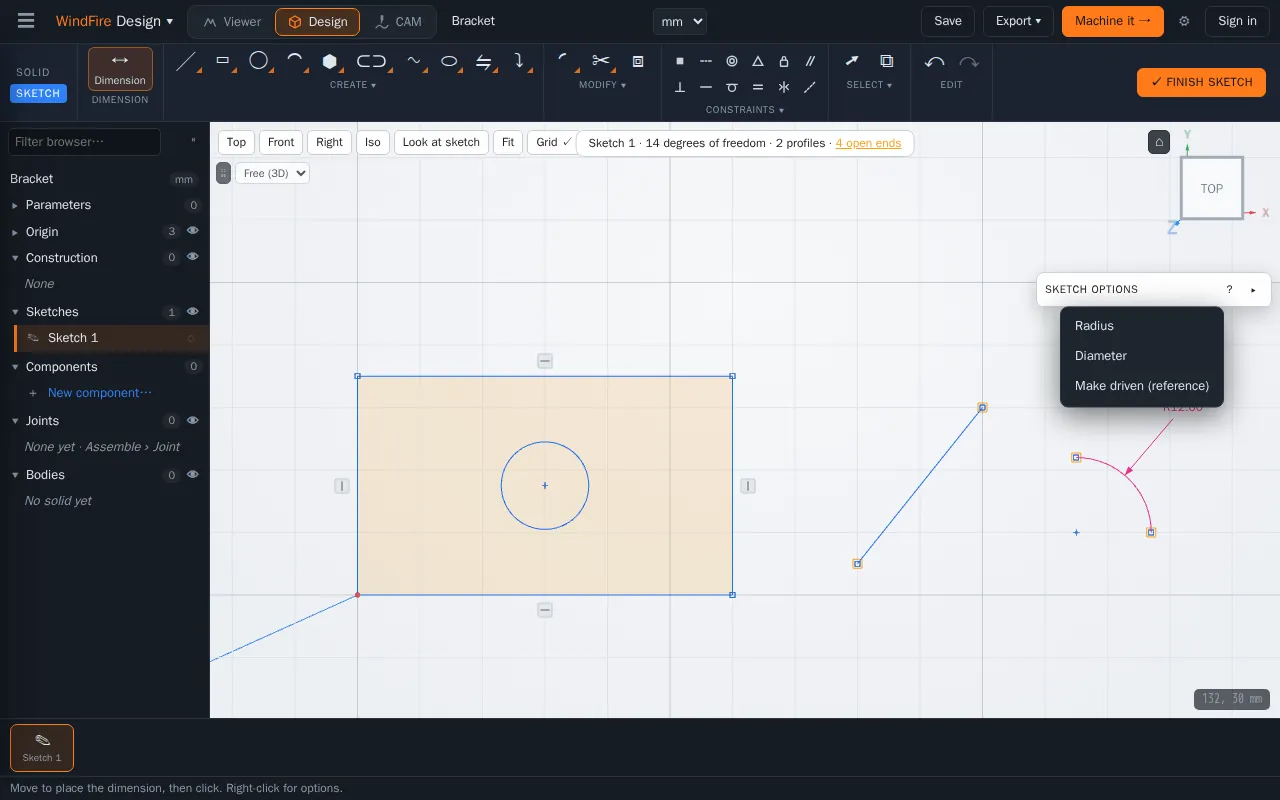
- Der Bogen
- Zeigerposition
- Auf Durchmesser umschalten
- Getrieben machen (Referenz)
Das Wertefeld: Zahlen, Einheiten und Ausdrücke
Das Wertefeld nimmt Zahlen in den Einheiten der Konstruktion, andere Einheiten, Brüche und Ausdrücke mit Parameter- und Bemaßungsnamen an (jede Bemaßung erhält einen Namen: d1, d2, ...).
| Eingabe | Bedeutung |
|---|---|
25 | 25 in den Einheiten der Konstruktion |
25mm | 25 Millimeter |
1in | 1 Zoll (25,4 mm) |
1 1/2in | anderthalb Zoll |
d1*2 | das Doppelte von d1 (folgt d1 bei Änderungen) |
d1/2 + 5mm | die Hälfte von d1 plus 5 mm |
width - 2*wall | ein Ausdruck mit eigenen Parametern |
Tab behält den Fokus im Feld, Enter übernimmt, Esc schließt ohne Änderung. Bei geöffnetem Feld eine andere Bemaßung anklicken, um ihren Namen einzufügen. Eine Bemaßung, die auf sich selbst verweist, oder ein Kreis gegenseitiger Verweise wird mit einer Meldung abgelehnt.
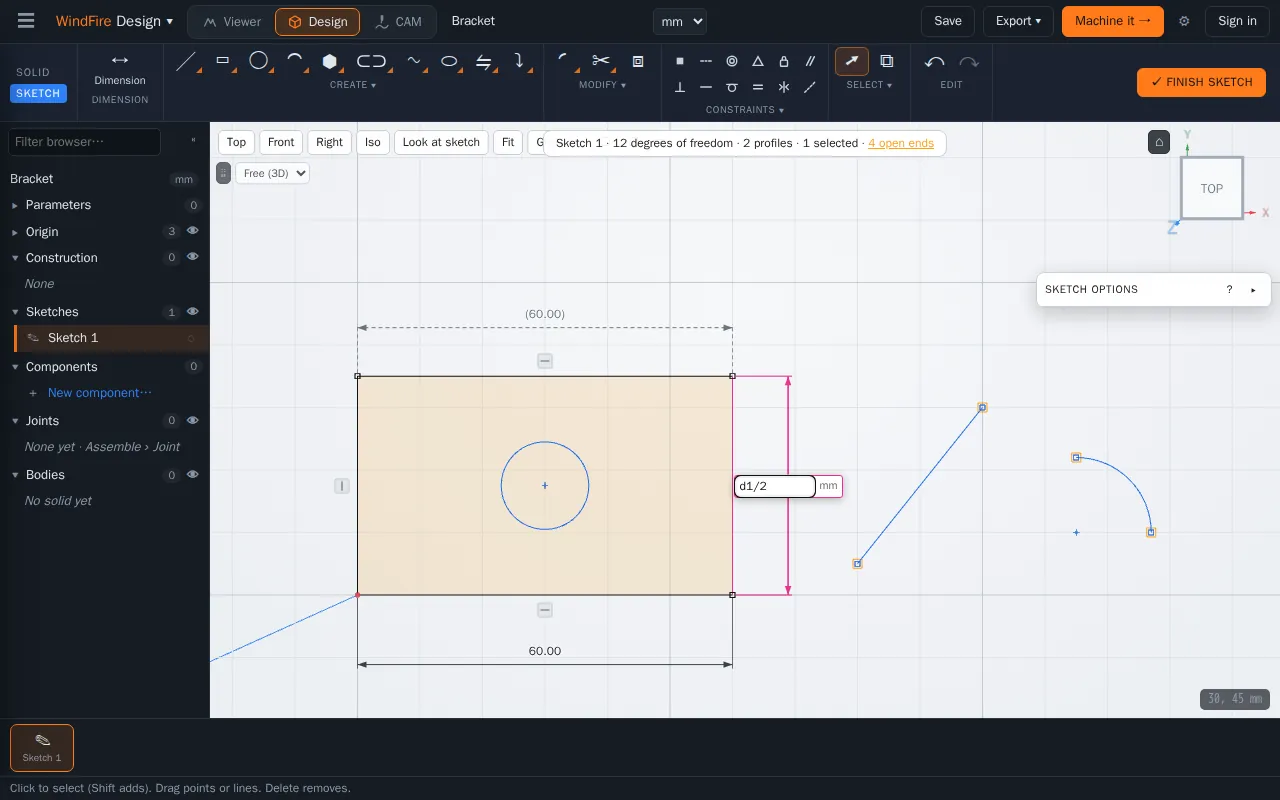
- Ein Ausdruck mit d1
Getriebene (Referenz-)Bemaßungen
Würde eine neue Bemaßung die Skizze überbestimmen (das Maß ist schon durch andere Bemaßungen oder Abhängigkeiten festgelegt), werden Sie gefragt, ob sie als getriebene Bemaßung erstellt werden soll. Getriebene Bemaßungen messen nur: sie zeigen das Maß in Klammern, grau, und aktualisieren sich mit der Geometrie.
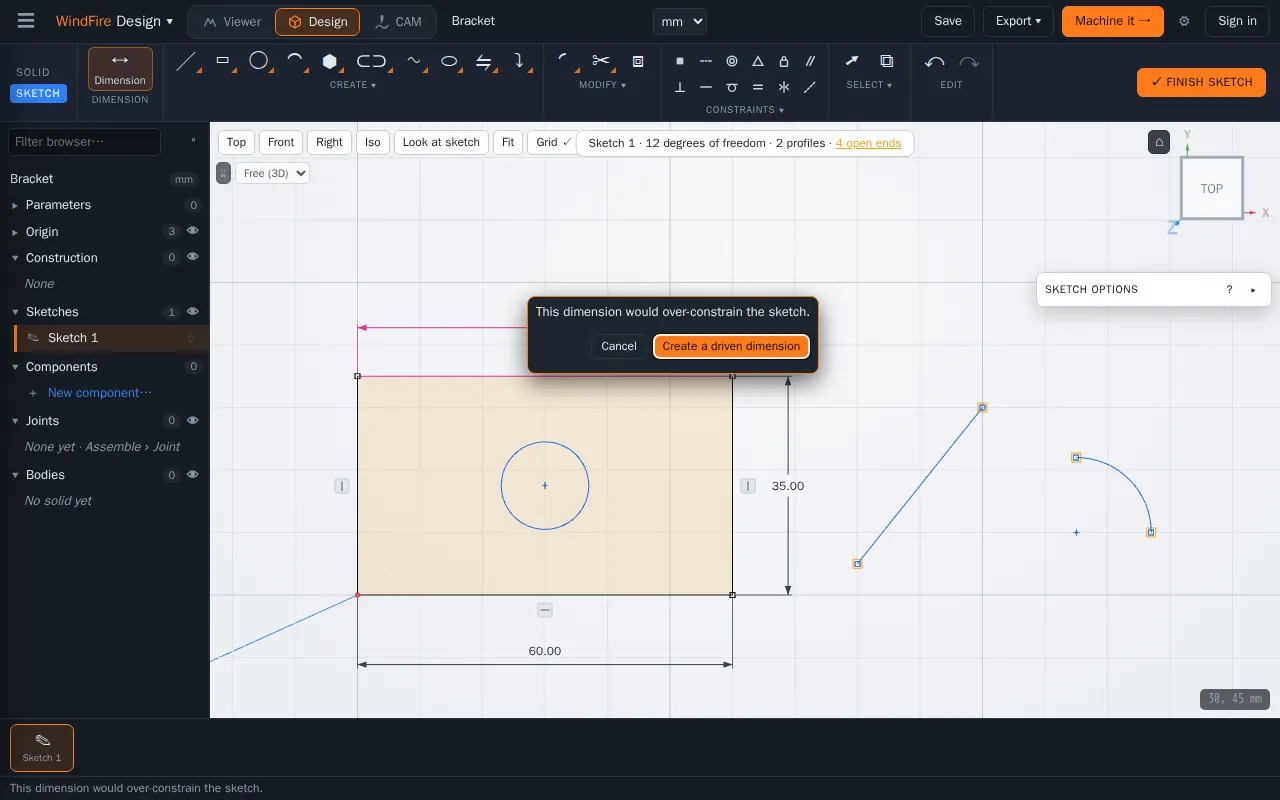
- Getriebene Bemaßung erstellen
- Abbrechen
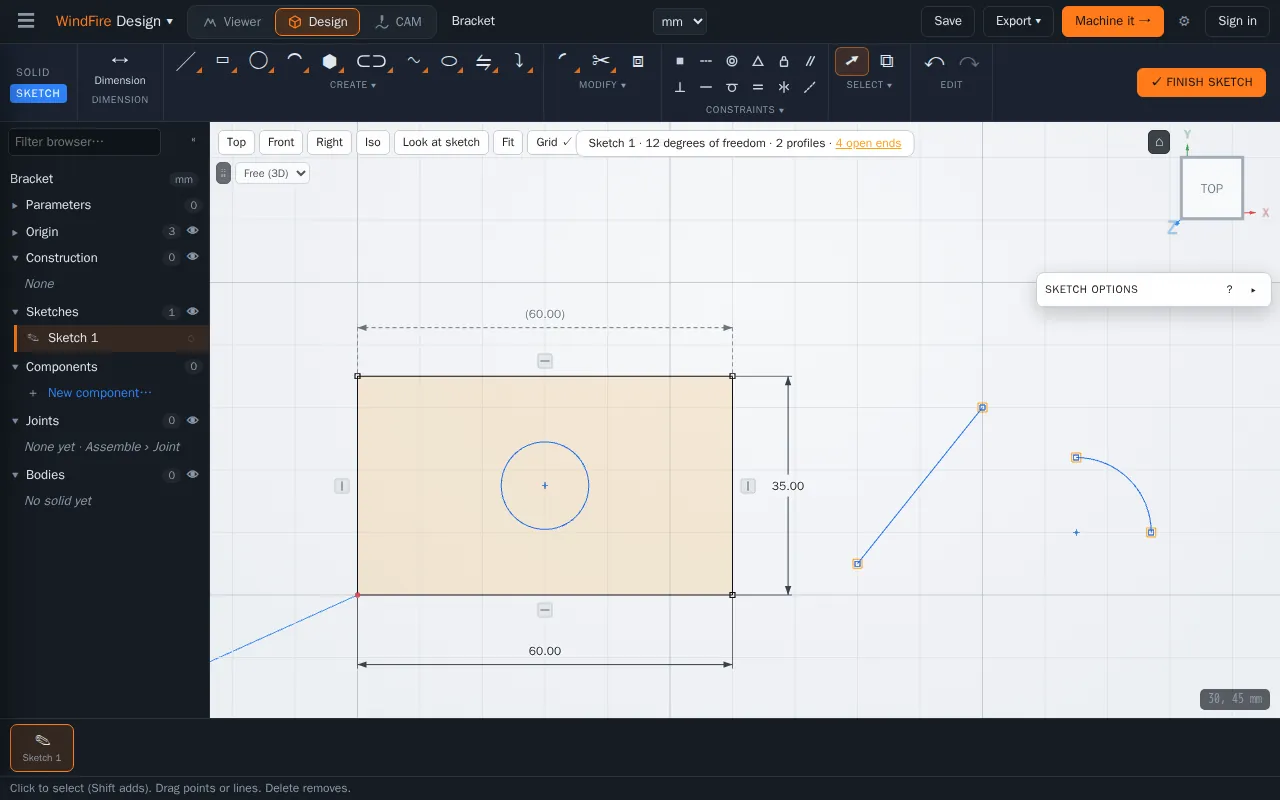
- Getriebene Bemaßung (misst nur)
Rechtsklick auf eine Bemaßung, um zwischen getrieben und treibend zu wechseln. Treibend wird abgelehnt, wenn es die Skizze überbestimmen würde.
Bemaßungen bearbeiten, verschieben und löschen
- Doppelklick auf eine Bemaßung (oder auswählen und Enter), um den Wert zu ändern.
- Ziehen verschiebt Text und Maßlinie. Der Wert bleibt gleich.
- Löschen: Bemaßung anklicken und Entf drücken. Die gehaltene Geometrie wird wieder frei (blau) und lässt sich ziehen.
- Rechtsklick auf eine Bemaßung für Wert bearbeiten, Getrieben / Treibend, Radius / Durchmesser und Löschen.
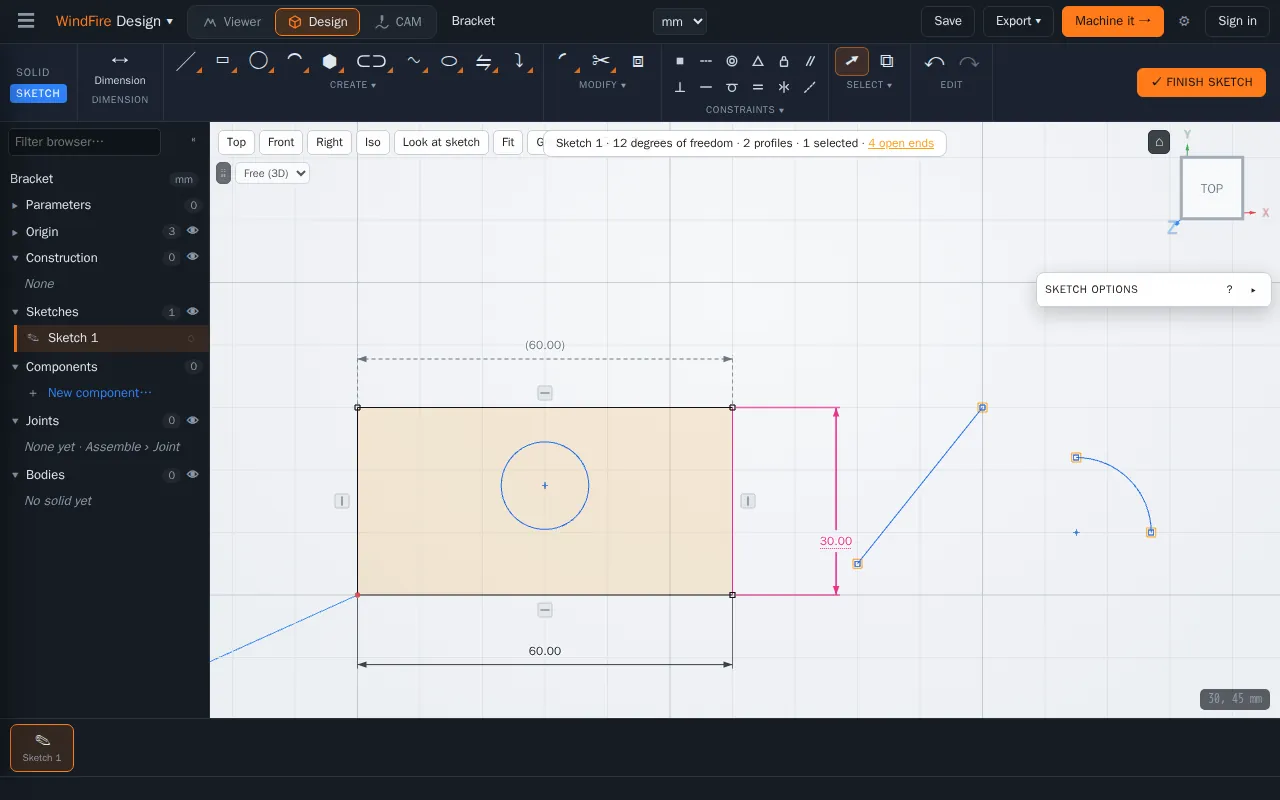
- Die verschobene Bemaßung
Wie Bemaßungen gezeichnet werden
Bemaßungen erscheinen wie auf einer Zeichnung: Maßhilfslinien beginnen mit kleinem Abstand zur Geometrie und laufen etwas über die Maßlinie hinaus; die Maßlinie hat Pfeile; der Wert steht über der Linie oder die Linie ist für ihn unterbrochen. Text und Pfeile behalten beim Zoomen ihre Bildschirmgröße, und der Wert steht nie auf dem Kopf.
Werte zeigen in Zoll-Konstruktionen vier und in Millimeter-Konstruktionen zwei Nachkommastellen (40.00, Ø16.00, R12.00, 45.0°). Wählen Sie unter Nachkommastellen der Bemaßung in der Palette Skizzenoptionen eine andere Zahl; Ihre Wahl gilt dann für beide Einheiten. Winkel zur X-Achse behalten ihr Vorzeichen (-30.0°). Einheiten erscheinen nur im Wertefeld.
Farben: was noch frei ist
Jede Linie, jeder Bogen, Kreis und Punkt ist danach eingefärbt, wie gut er bestimmt ist:
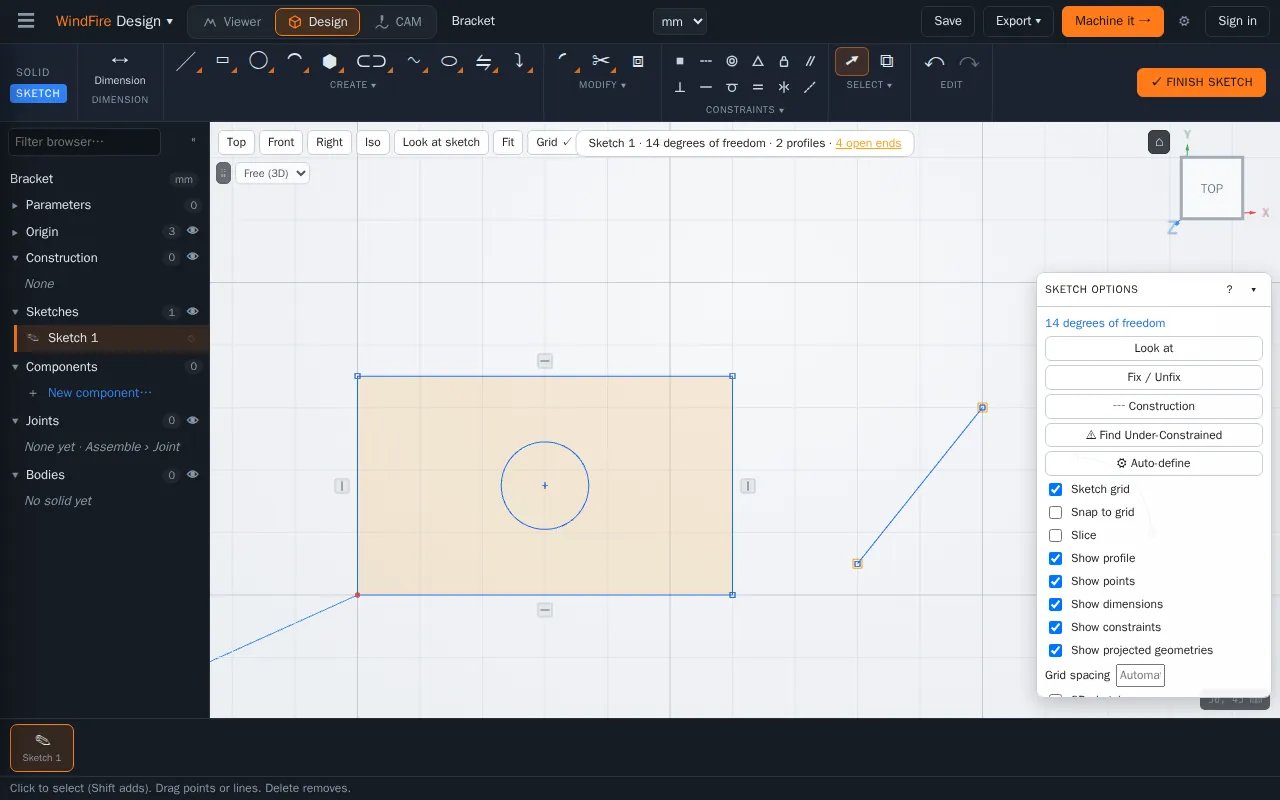
- Eine blaue (freie) Linie
- Verbleibende Freiheitsgrade
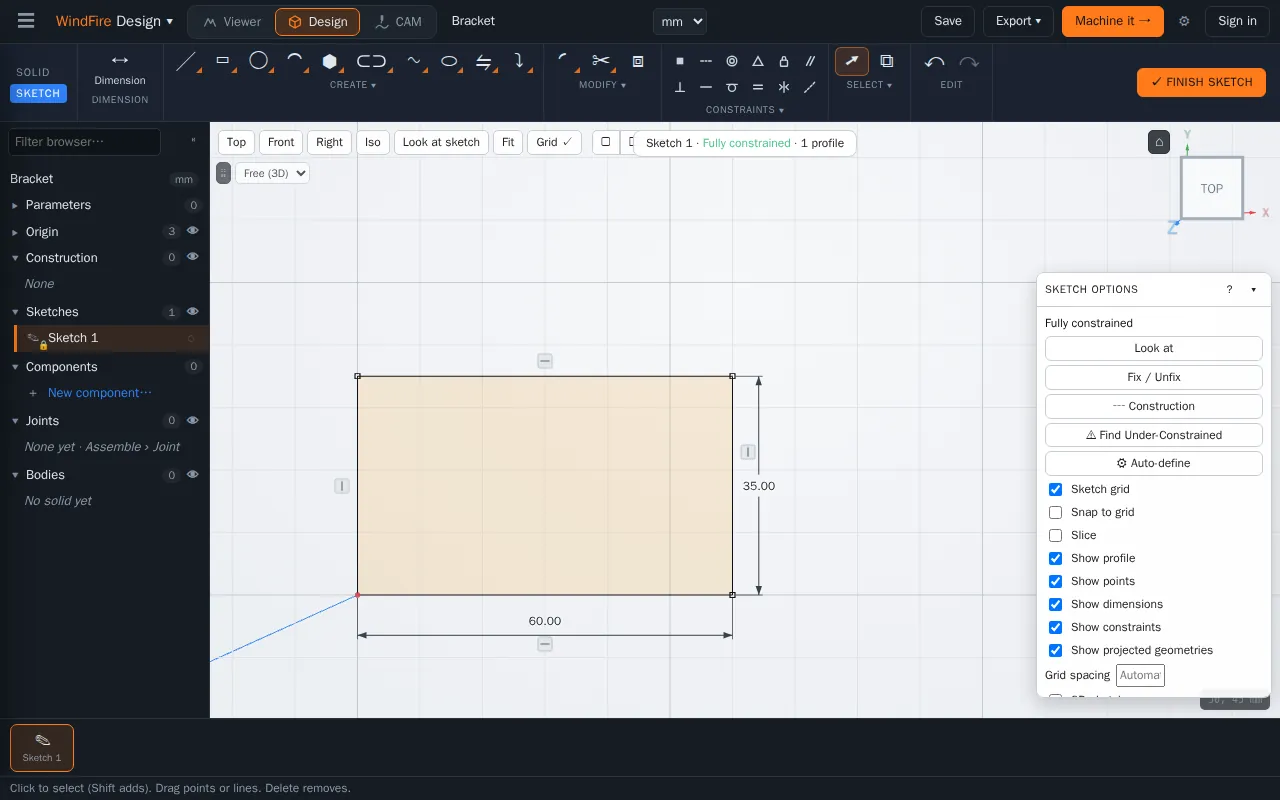
- Eine schwarze (in Größe und Lage festgelegte) Linie
- Vollständig bestimmt
- Schloss an der Skizze im Browser
Der Skizzenstatus oben zeigt z. B. „4 Freiheitsgrade“; bei 0 zeigt er „Vollständig bestimmt“, die Geometrie ist schwarz und die Skizze zeigt im Browser ein Schloss. Freie (blaue) Geometrie lässt sich ziehen, schwarze nicht.
Abhängigkeitssymbole
Kleine graue Symbole neben der Geometrie zeigen ihre Abhängigkeiten (horizontal, vertikal, parallel, senkrecht, tangential, gleich, fixiert, Mittelpunkt, Symmetrie, ...). Zeiger darüber zeigt die verbundene Geometrie; anklicken wählt es aus, Entf entfernt die Abhängigkeit. Rechtsklick bietet Löschen oder Geometrie auswählen.
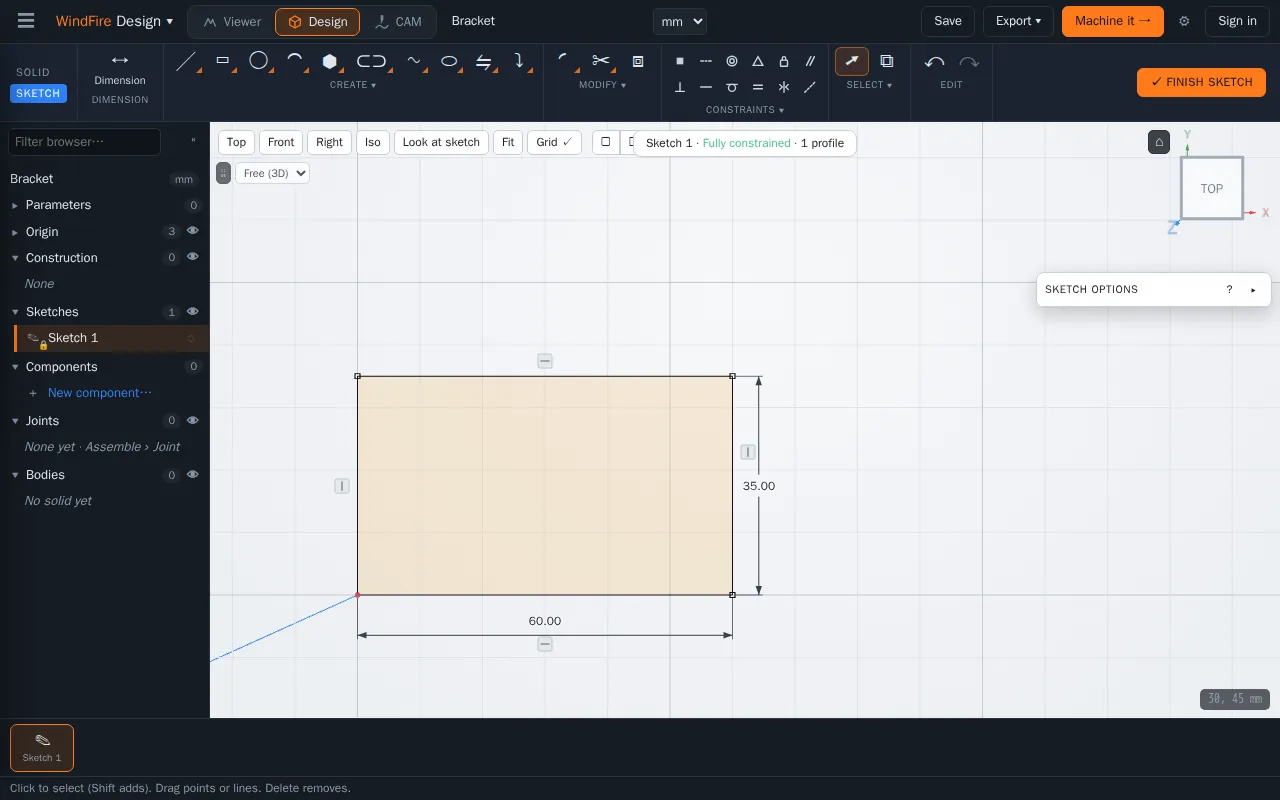
- Zeiger über ein Symbol: die verbundene Geometrie leuchtet auf
- Schaltflächen für Abhängigkeiten
Die Abhängigkeitsschaltflächen der Werkzeugleiste wenden eine Abhängigkeit auf die Auswahl an. Eine bereits vorhandene (oder sich ergebende) Abhängigkeit wird nicht erneut hinzugefügt; eine widersprüchliche wird nicht hinzugefügt, und die betroffenen Abhängigkeiten werden hervorgehoben.
Abhängigkeiten ohne Auswahl
Klicken Sie ohne Auswahl auf eine Abhängigkeit, bleibt sie aktiv: ihr Symbol folgt dem Mauszeiger. Klicken Sie die Geometrie nacheinander an; die Abhängigkeit entsteht, sobald sie alles hat, und das Werkzeug wartet auf das nächste Paar, bis Sie Esc drücken.
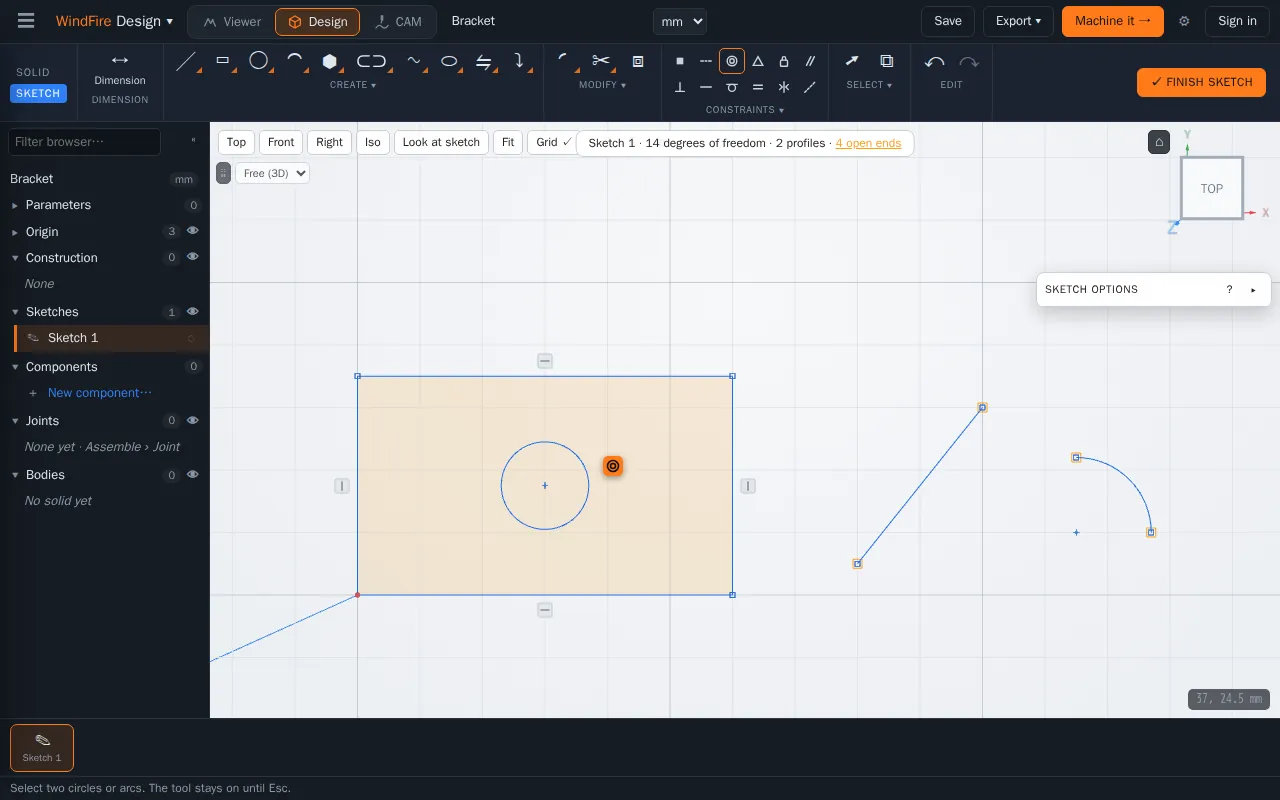
- Das Symbol folgt dem Mauszeiger
- Erste Auswahl: die Referenz
Das zuerst angeklickte Element ist die Referenz: Es bleibt, wo es ist, und das nächste bewegt sich dorthin. Ist Geometrie schon ausgewählt, gilt die Abhängigkeit sofort.
Geometrie auswählen
Mit dem Werkzeug Auswählen (Esc beendet jedes andere Werkzeug):
- Ein Element anklicken, um es auszuwählen; Umschalt+Klick fügt hinzu oder entfernt.
- Von links nach rechts auf freier Fläche ziehen: ein Fenster (durchgehender oranger Rahmen) wählt, was ganz innen liegt.
- Von rechts nach links ziehen: ein Kreuzen-Rahmen (gestrichelt, blau) wählt alles, was er berührt.
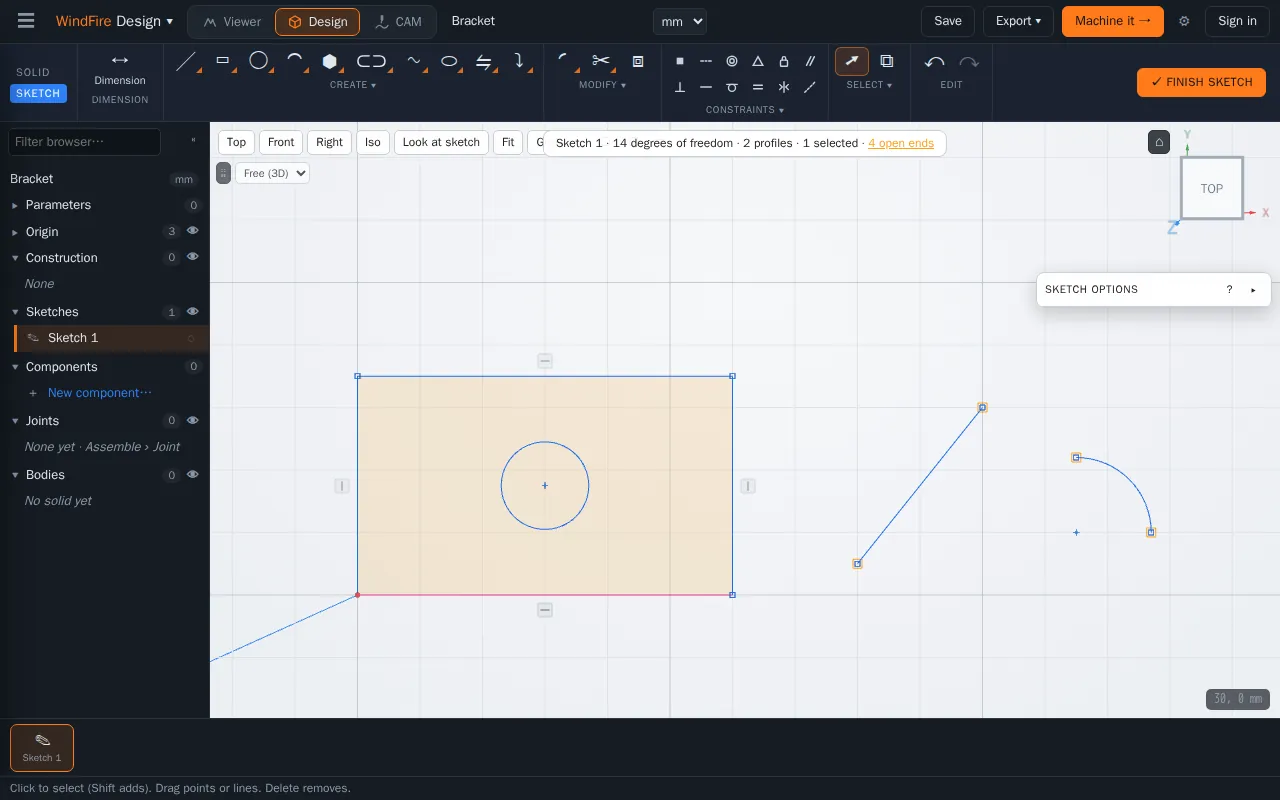
- Ausgewählte Kurven und Punkte
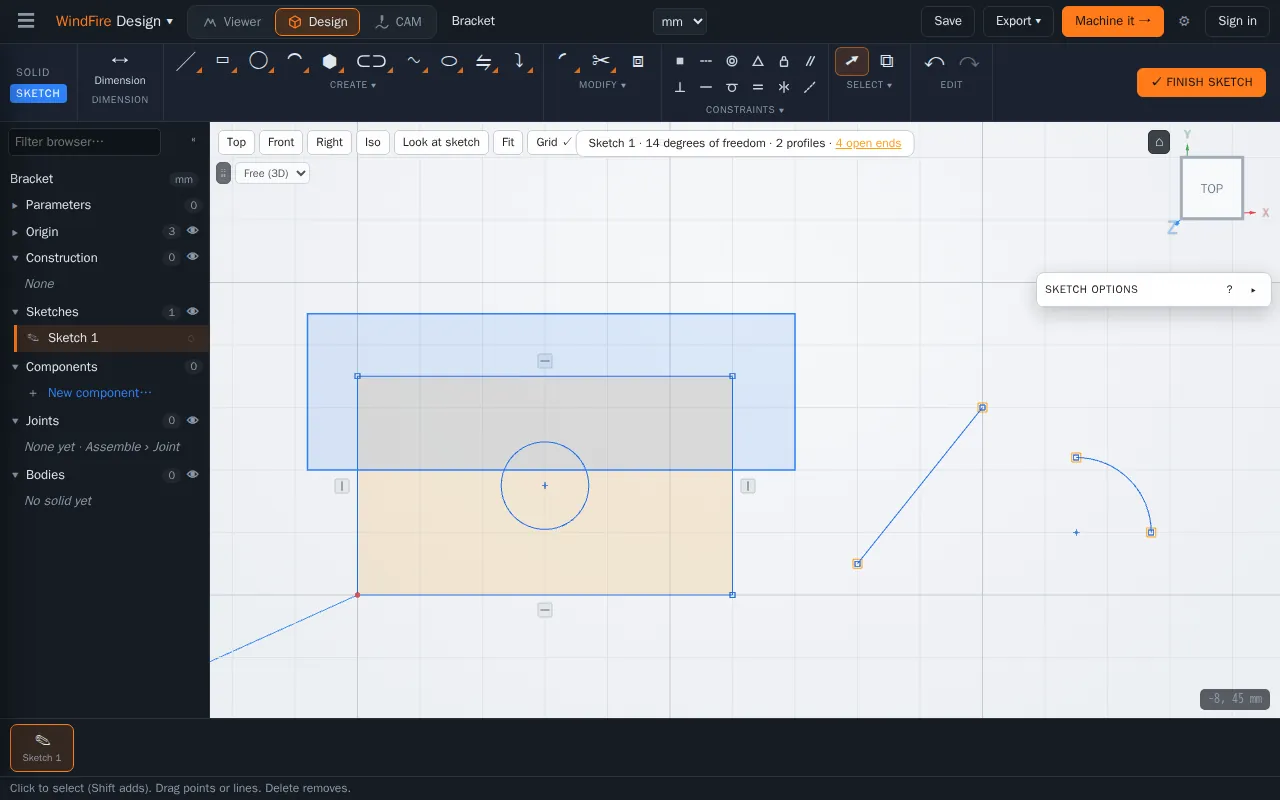
- Fensterrahmen
- Ausgewählte Kurven und Punkte
Punkte im Rahmen werden mit ausgewählt; ein Fenster über einer Form wählt also ihre Kurven und deren End- und Mittelpunkte.
Werkzeuge suchen und anpassen
Geben Sie einen Werkzeugnamen in das Suchfeld der Symbolleiste ein. Strg+K (Windows) oder ⌘K (Mac), / und Umschalt+S öffnen dieselbe Suche. Die Ergebnisse zeigen Gruppe, Tastenkürzel und Anheftstatus. Mit den Pfeiltasten wählen und mit Enter ausführen.
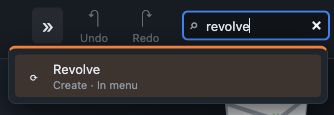
Öffnen Sie eine Werkzeuggruppe, um alle Befehle zu sehen. Mit + und − fügen Sie eine Verknüpfung hinzu oder entfernen sie. Unter Symbolleiste anpassen… im Gruppenmenü oder unter » können Sie Werkzeuge anheften und sortieren. Ziehen Sie die Werkzeuge oder verwenden Sie die Pfeiltasten neben ihnen. Standard wiederherstellen setzt das Layout des aktuellen Modus zurück.
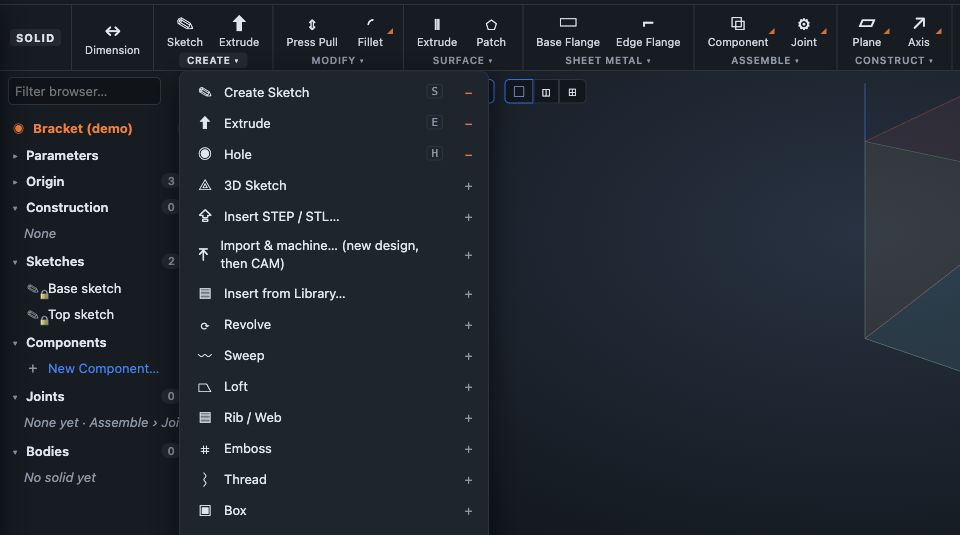
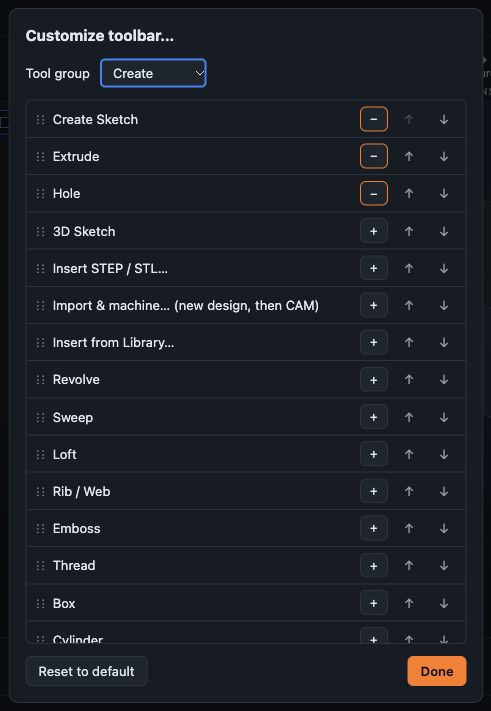
Volumen und Skizze speichern ihre Layouts getrennt in diesem Browser. Bemaßung, Rückgängig, Wiederholen und Skizze beenden bleiben verfügbar. Bei wenig Platz erscheinen weitere Werkzeuge und Gruppen unter ».
Punkte zusammenfangen und wieder lösen
Ziehen Sie einen Punkt nahe an einen anderen (innerhalb des Fangabstands), rastet er dort ein. Beim Loslassen werden beide verbunden. Auf eine Linie, einen Bogen oder Kreis gezogen, liegt der Punkt danach auf dieser Kurve; mit Umschalt über einer Linie fängt er ihren Mittelpunkt. Mit gedrückter Strg-Taste (⌘ auf dem Mac) ziehen Sie ohne Fangen.
- Den Punkt (hier den Mittelpunkt des kleinen Kreises) auf den anderen Punkt ziehen. Ein Ring zeigt, wo er einrastet.
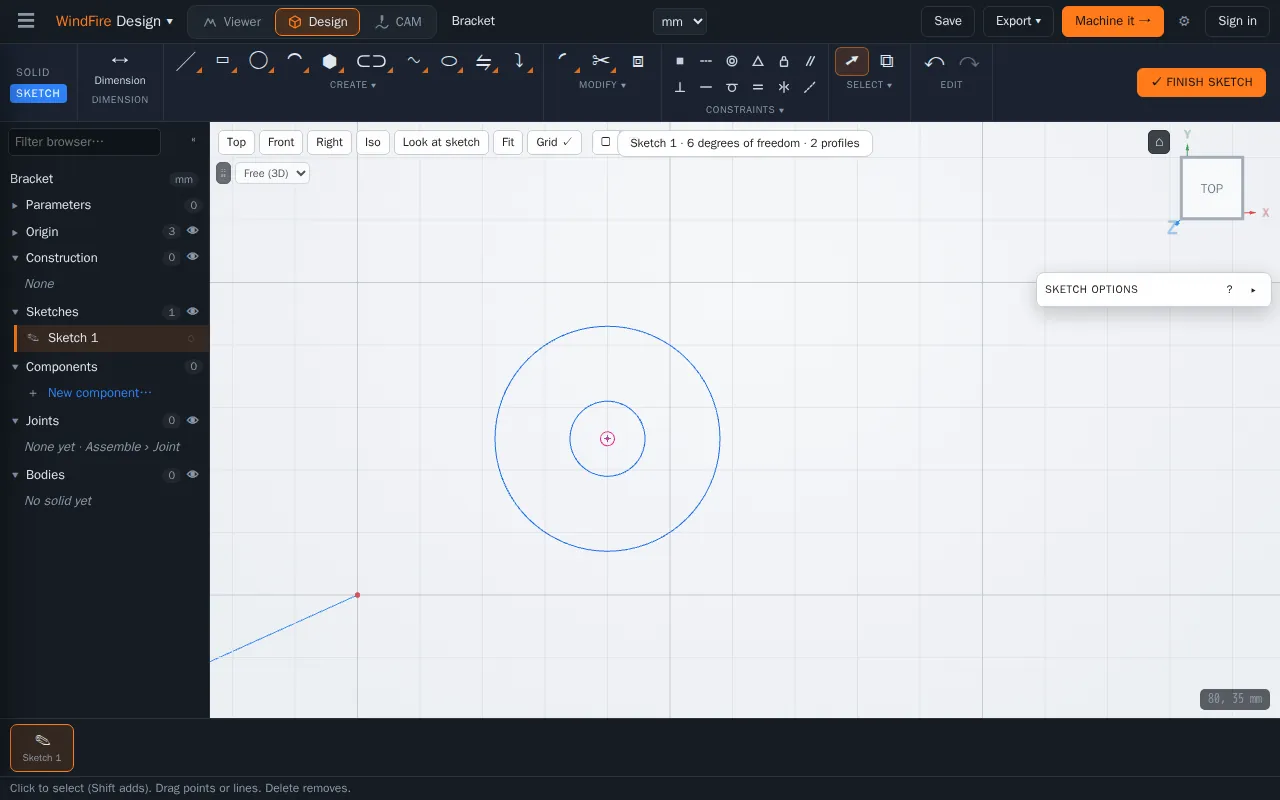
- Wo das Ziehen begann
- Fangring: hier loslassen
- Loslassen. Zwei Kreismittelpunkte werden konzentrisch; andere Punkte deckungsgleich. Die Statuszeile sagt, was erstellt wurde.
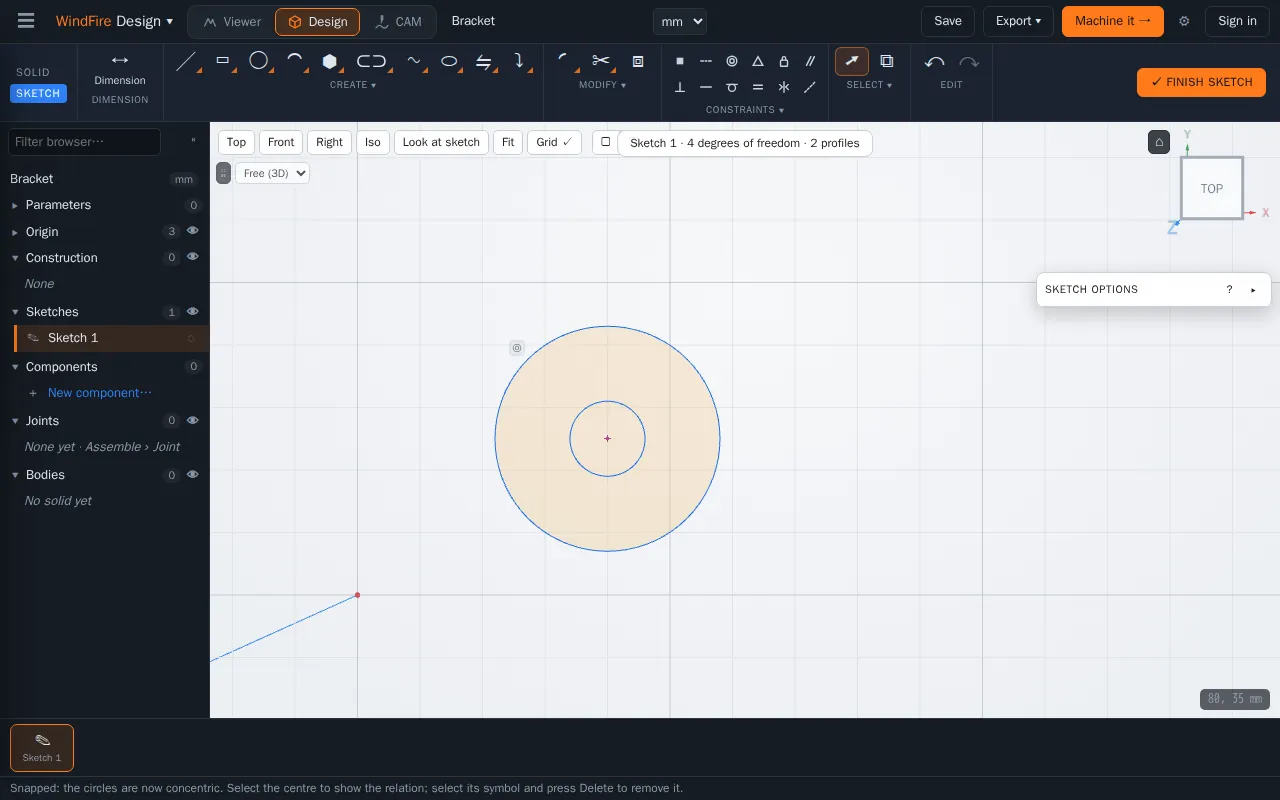
- Was erstellt wurde und wie man es rückgängig macht
- Um die Beziehung zu sehen, den Punkt anklicken: ihr Symbol erscheint. Symbol anklicken und Entf drücken, um sie zu lösen.
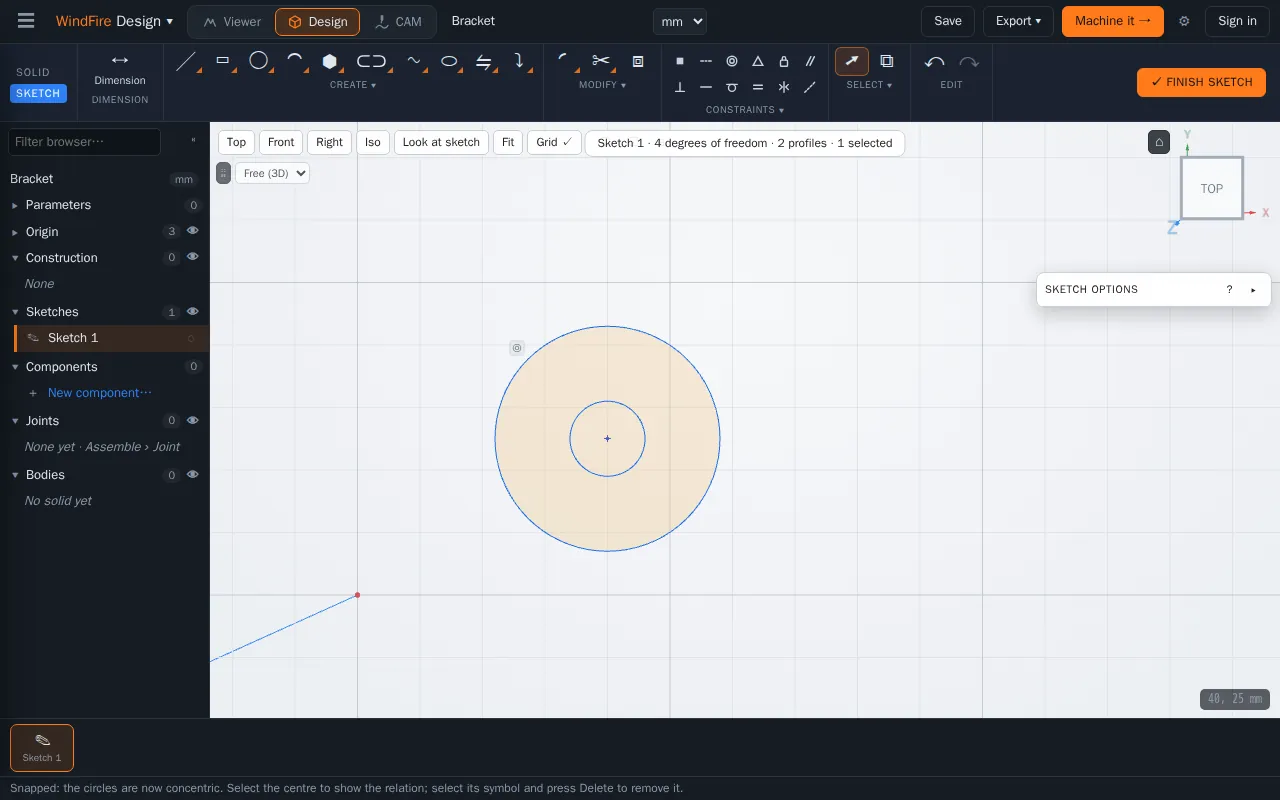
- Symbol Konzentrisch (anklicken, dann Entf)
- Oder Rechtsklick auf den Punkt: alle Beziehungen werden mit Löschen aufgelistet.
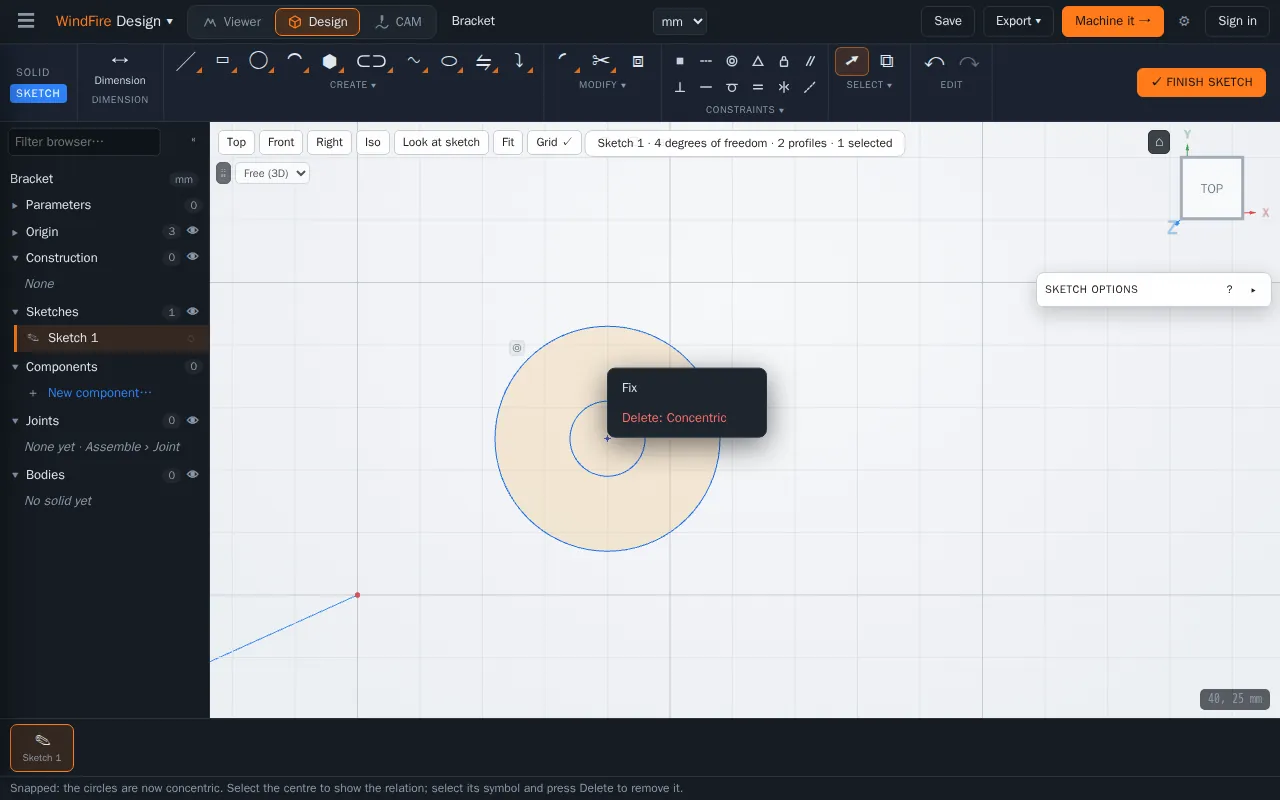
- Diese Beziehung löschen
Ziehen Sie den Rand eines Kreises, bis er eine Linie berührt, fängt er dort (ein Ring markiert den Berührpunkt); beim Loslassen wird der Kreis tangential zur Linie, wenn die Skizze das zulässt.
Nach dem Lösen lässt sich die Geometrie wieder frei ziehen und die Freiheitsgrade steigen. Würde ein Fangen die Skizze überbestimmen, wird es nicht ausgeführt und eine kurze Meldung erklärt warum.
Fixieren: Geometrie festhalten
Fixieren hält einen Punkt, eine Linie, einen Bogen, einen Kreis, einen Spline oder eine Ellipse genau an ihrer Stelle. Fixierte Geometrie hat keine Freiheitsgrade mehr. Einen Punkt oder eine Linie zu fixieren ist daher oft der schnellste Weg, eine bereits bemaßte Skizze vollständig zu bestimmen.
Klicken Sie mit der rechten Maustaste auf einen Punkt oder eine Kurve und wählen Sie Fixieren. Sie können auch Geometrie auswählen und auf das Schloss in der Zeile Abhängigkeiten der Werkzeugleiste klicken oder Fixieren / Lösen in der Palette Skizzenoptionen verwenden.
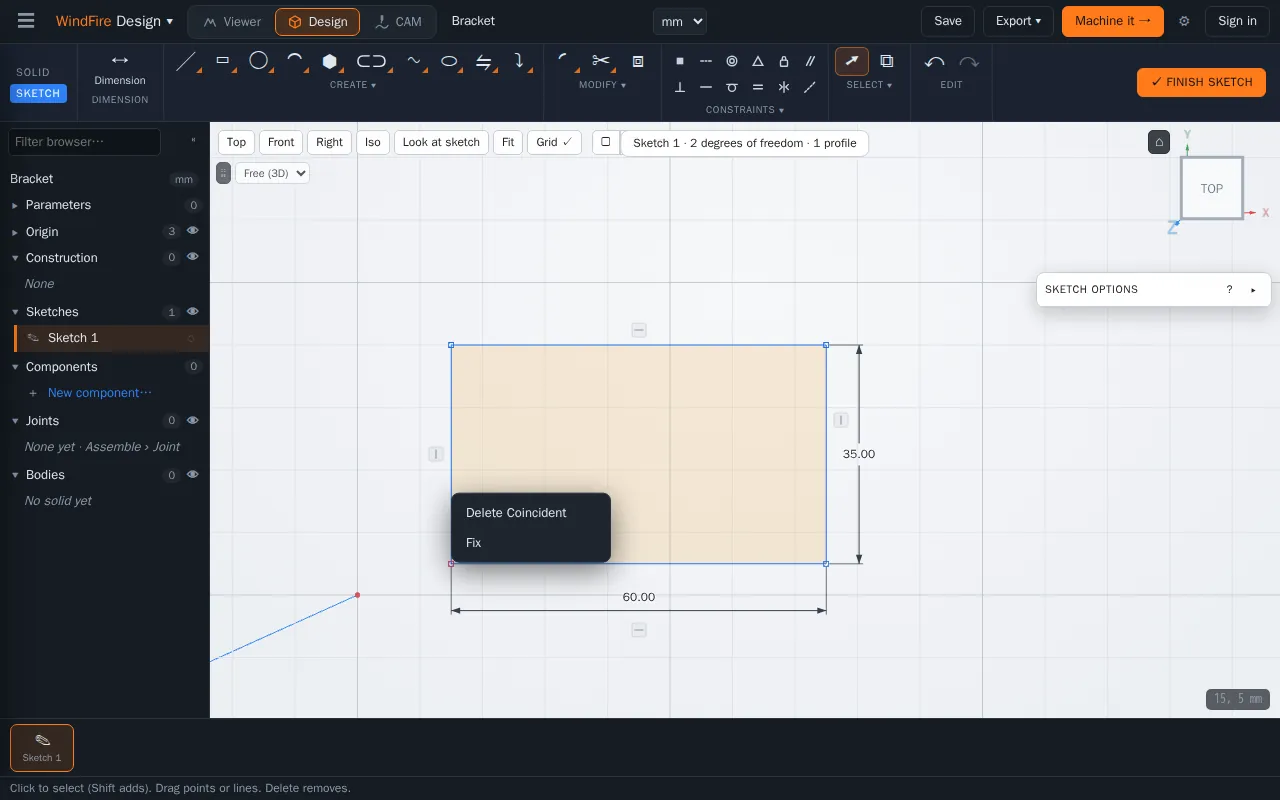
- Die zu fixierende Ecke
- Fixieren
- Verbleibende Freiheitsgrade
Fixierte Geometrie wird grün und zeigt ein Schloss-Symbol. Alles, was dadurch vollständig bestimmt ist, wird schwarz (auf dunklem Hintergrund weiß), und der Status lautet Vollständig bestimmt.
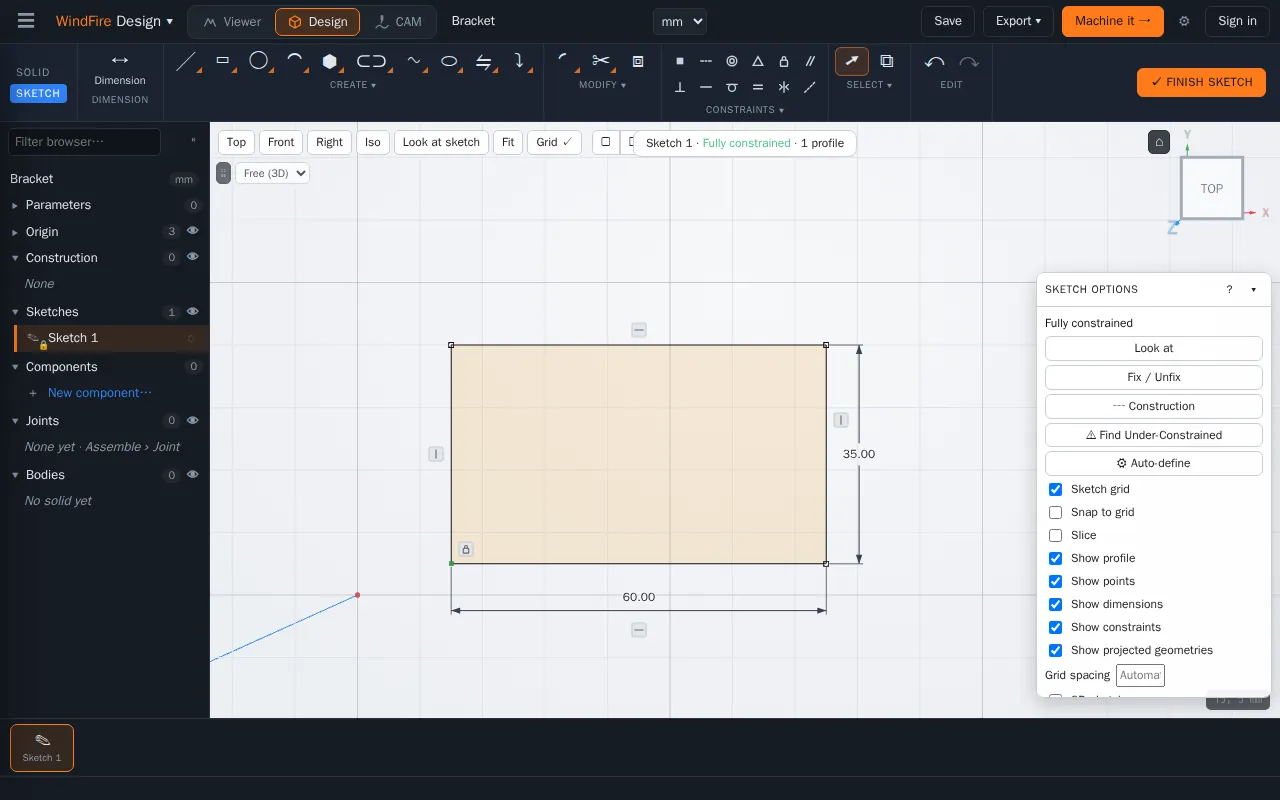
- Schloss-Symbol (auswählen und Entf drücken, um zu lösen)
- Vollständig bestimmt
- Schloss an der Skizze im Browser
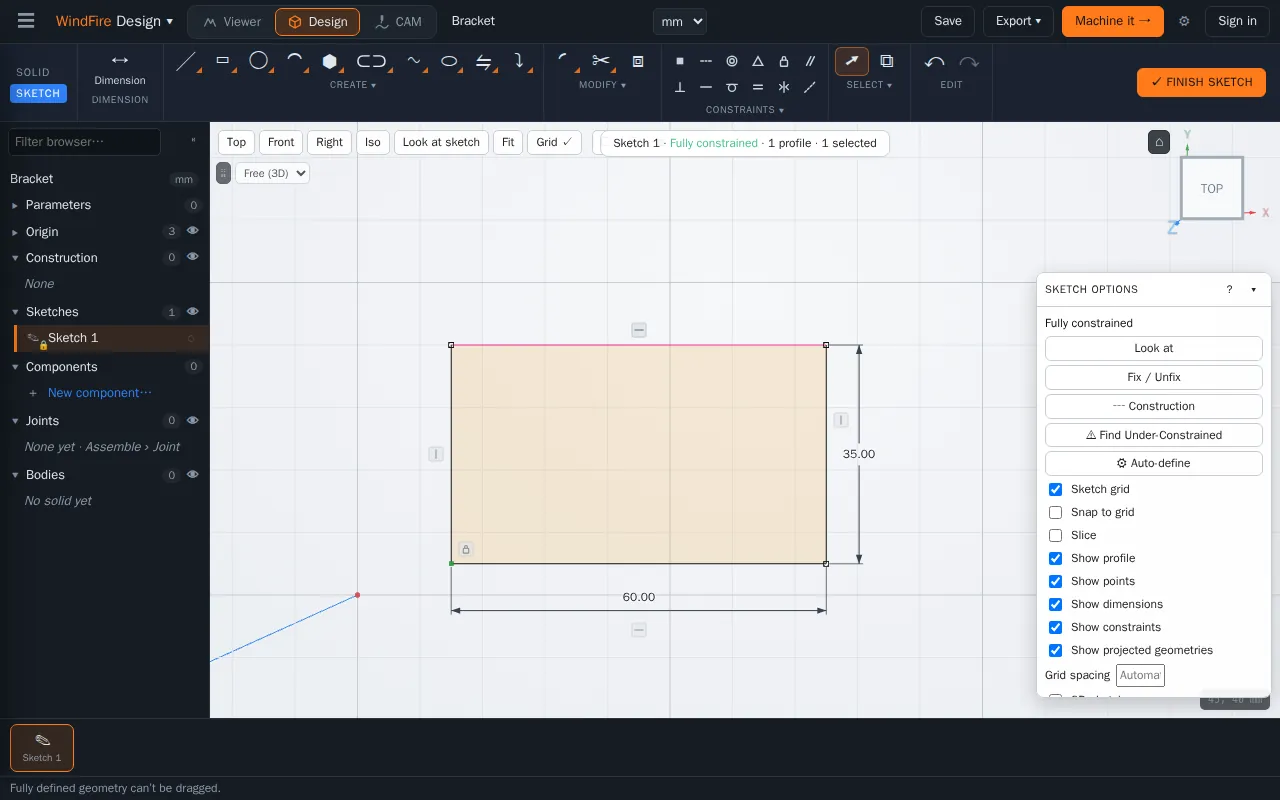
- Fixieren / Lösen
- Die ausgewählte Linie
Zum Lösen klicken Sie mit der rechten Maustaste auf die Geometrie und wählen Lösen, oder wählen das Schloss-Symbol und drücken Entf. Fixierte Geometrie lässt sich nicht ziehen (eine kurze Meldung sagt warum); daran hängende freie Geometrie lässt sich weiter ziehen, und nur die freien Teile bewegen sich. Eine Bemaßung oder Abhängigkeit zwischen fixierten Elementen, die die fixierte Geometrie nicht schon erfüllt, wird als Konflikt abgelehnt.
Werkzeuge zum Erstellen
Die Gruppe Erstellen zeichnet Skizzengeometrie. Jedes Werkzeug zeigt den nächsten Schritt am Mauszeiger und in der Statuszeile; Werte, die Sie beim Zeichnen eingeben, werden zu Bemaßungen.
Werkzeuge mit Varianten (Rechteck, Kreis, Bogen, Polygon, Langloch, Spline) teilen sich eine Schaltfläche. Klicken Sie auf das Symbol, um die angezeigte Variante zu starten, oder auf die kleine Eckmarke (oder Pfeil nach unten auf der Schaltfläche), um eine andere zu wählen; danach zeigt die Schaltfläche die zuletzt verwendete.
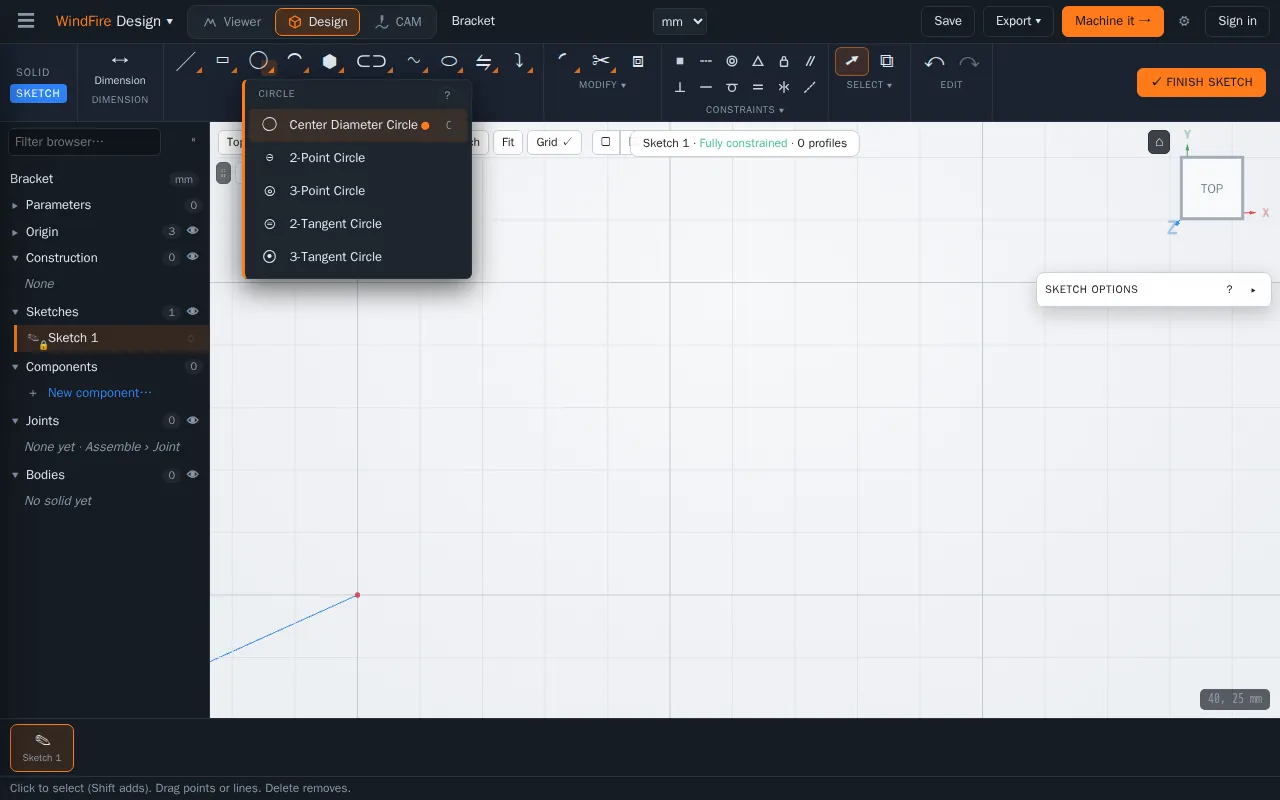
- Eckmarke: alle Varianten
- Variante wählen; die Schaltfläche merkt sie sich
| Werkzeug | So geht es |
|---|---|
| Linie | Wählen Sie den Startpunkt → Wählen Sie den nächsten Punkt (vom Ende ziehen ergibt einen Tangentialbogen) |
| Konstruktionslinie | Öffnen Sie das Eckmenü der Schaltfläche Linie in der Skizzen-Werkzeugleiste und wählen Sie Konstruktionslinie. Klicken Sie auf den Start- und dann auf den Endpunkt. Setzen Sie die Linienkette durch weitere Klicks fort und beenden Sie sie mit Esc. |
| Mittellinie | Das Linienwerkzeug zeichnet Konstruktionslinien (gestrichelt): Startpunkt, dann nächsten Punkt wählen. |
| Rechteck über 2 Punkte | Wählen Sie die erste Ecke → Wählen Sie die gegenüberliegende Ecke |
| Rechteck über 3 Punkte | Wählen Sie die erste Ecke → Wählen Sie das Ende der ersten Seite → Wählen Sie die Breite |
| Rechteck vom Mittelpunkt | Wählen Sie die Rechteckmitte → Wählen Sie eine Ecke |
| Kreis über Mittelpunkt und Durchmesser | Wählen Sie den Kreismittelpunkt → Wählen Sie einen Punkt auf dem Kreis |
| Kreis über 2 Punkte | Wählen Sie ein Ende des Durchmessers → Wählen Sie das andere Ende des Durchmessers |
| Kreis über 3 Punkte | Wählen Sie den ersten Punkt auf dem Kreis → Wählen Sie den zweiten Punkt auf dem Kreis → Wählen Sie den dritten Punkt auf dem Kreis |
| Kreis tangential an 2 Linien | Wählen Sie die erste Linie → Wählen Sie die zweite Linie → Wählen Sie die Lage des Kreises (legt den Radius fest) |
| Kreis tangential an 3 Elemente | Wählen Sie die erste Linie oder den ersten Kreis → Wählen Sie die zweite Linie oder den zweiten Kreis → Wählen Sie die dritte Linie oder den dritten Kreis |
| Bogen über 3 Punkte | Wählen Sie den Bogenanfang → Wählen Sie das Bogenende → Wählen Sie einen Punkt auf dem Bogen |
| Bogen über Mittelpunkt | Wählen Sie den Bogenmittelpunkt → Wählen Sie den Anfang (legt den Radius fest) → Wählen Sie das Ende (Maus in Bogenrichtung bewegen) |
| Tangentialbogen | Wählen Sie das Ende einer Linie oder eines Bogens → Wählen Sie das Bogenende |
| Umschriebenes Vieleck | Wählen Sie die Vieleckmitte → Wählen Sie die Mitte einer Seite |
| Einbeschriebenes Vieleck | Wählen Sie die Vieleckmitte → Wählen Sie eine Ecke |
| Vieleck über Kante | Wählen Sie die erste Ecke einer Kante → Wählen Sie die zweite Ecke der Kante → Wählen Sie die Seite für das Vieleck |
| Langloch Mitte zu Mitte | Wählen Sie den ersten Mittelpunkt → Wählen Sie den zweiten Mittelpunkt → Wählen Sie die Langlochbreite |
| Langloch Gesamtlänge | Wählen Sie ein Ende des Langlochs → Wählen Sie das andere Ende des Langlochs → Wählen Sie die Langlochbreite |
| Langloch vom Mittelpunkt | Wählen Sie die Langlochmitte → Wählen Sie den Mittelpunkt eines Endes → Wählen Sie die Langlochbreite |
| Bogenlangloch über 3 Punkte | Wählen Sie den ersten Mittelpunkt → Wählen Sie den zweiten Mittelpunkt → Wählen Sie einen Punkt auf dem Langlochbogen → Wählen Sie die Langlochbreite |
| Bogenlangloch über Mittelpunkt | Wählen Sie den Mittelpunkt des Langlochbogens → Wählen Sie den ersten Mittelpunkt (legt den Radius fest) → Wählen Sie den zweiten Mittelpunkt → Wählen Sie die Langlochbreite |
| Spline durch Punkte | Wählen Sie die Punkte. Eingabe, Doppelklick oder ✓ beendet; Klick auf den ersten Punkt schließt. |
| Spline über Kontrollpunkte | Wählen Sie die Kontrollpunkte. Eingabe, Doppelklick oder ✓ beendet; Klick auf den ersten Punkt schließt. |
| Kegelschnittkurve | Wählen Sie den Anfang des Kegelschnitts → Wählen Sie das Ende des Kegelschnitts → Wählen Sie den Scheitelpunkt (Schulter) |
| Ellipse | Klicken Sie auf den Mittelpunkt, das Ende der langen Achse und dann die Breite. |
| Punkt | Klicken, um einen Punkt zu setzen (Bohrungen entstehen an Skizzenpunkten). |
| Text | Klicken Sie, wo der Text beginnt. |
| Spiegeln | Spiegeln starten: Der Dialog öffnet sich mit aktivem Feld Objekte. Objekte anklicken oder mit Rahmen wählen, neben Spiegellinie auf Auswählen klicken, die Linie anklicken, die Vorschau prüfen und OK (oder Enter) klicken. Die Kopien bleiben symmetrisch zu den Originalen; gespiegelte Kreise und Bögen behalten denselben Radius. |
| Kreisförmiges Muster | Objekte auswählen, dann Mittelpunkt und Anzahl der Kopien festlegen. |
| Rechteckiges Muster | Objekte auswählen, dann Anzahl und Abstände in zwei Richtungen festlegen. |
Splines fertigstellen und bearbeiten
Klicken Sie die Stützpunkte (oder Kontrollpunkte). Beim Aufhören geht nichts verloren:
- Enter, Doppelklick oder ✓ Fertig beendet den Spline an dieser Stelle; ein Klick auf den ersten Punkt schließt ihn.
- Skizze fertigstellen, ein anderes Werkzeug oder ein Rechtsklick stellt den offenen Spline ebenfalls fertig, mit Kurve und allen Punkten.
- Esc nimmt beim Zeichnen einen Punkt zurück.
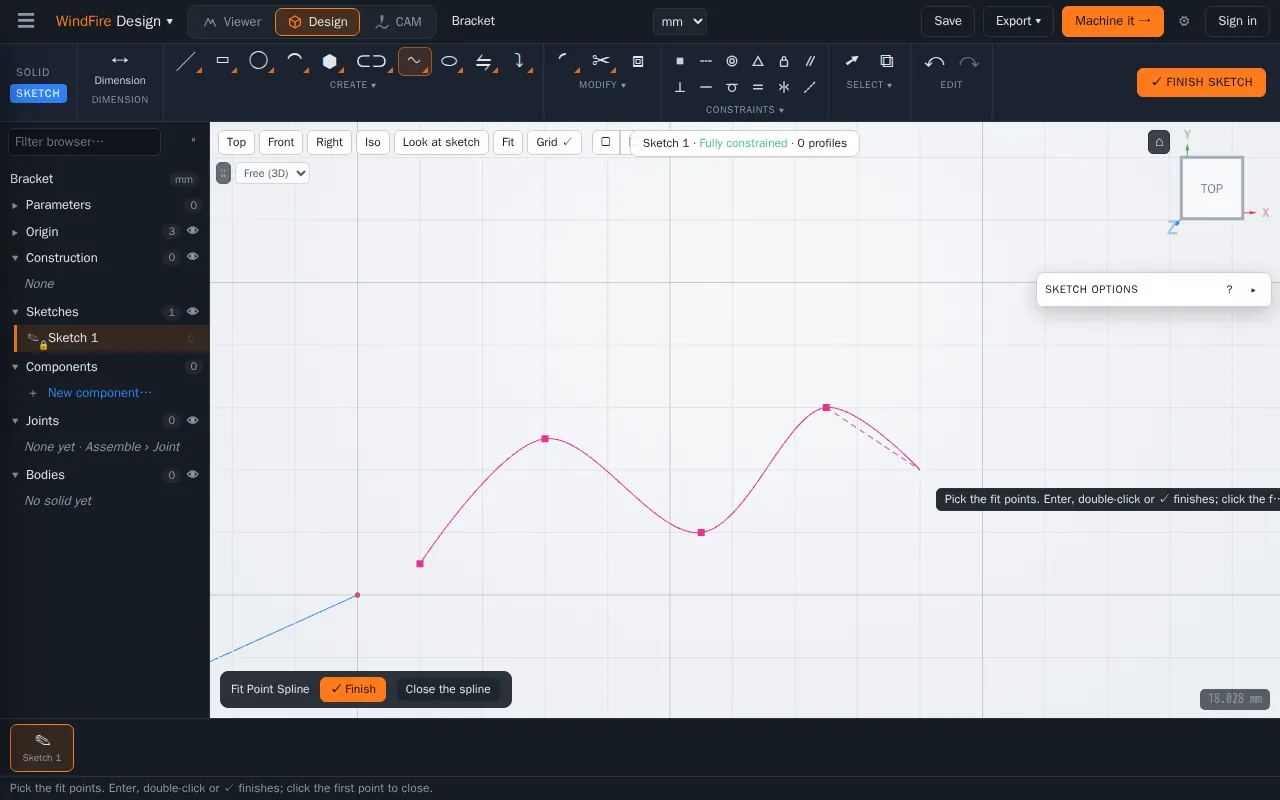
- ✓ Fertig und Spline schließen
- Ersten Punkt anklicken zum Schließen
Wählen Sie einen Spline, um seine Punkte zu sehen. Klicken Sie auf einen Stützpunkt, um seinen Tangentengriff zu zeigen, und ziehen Sie ein Griffende: der Winkel legt die Richtung fest, die Länge, wie stark die Kurve ihr folgt. Der Griff ist eine Konstruktionslinie und kann bemaßt und abhängig gemacht werden. Rechtsklick auf einen Spline fügt einen Punkt hinzu oder öffnet bzw. schließt ihn; Rechtsklick auf einen Punkt löscht ihn oder setzt seinen Griff zurück.
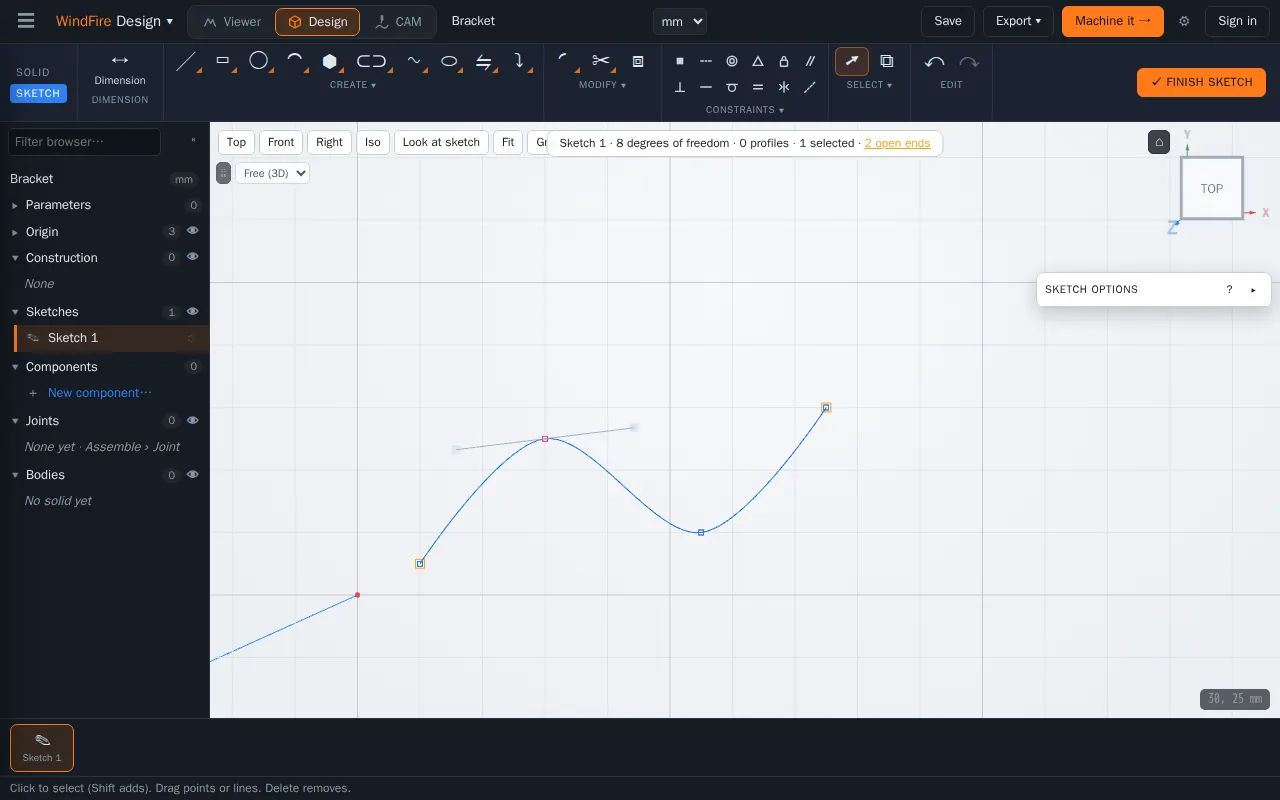
- Der Stützpunkt
- Griffende ziehen
Werkzeuge zum Ändern
Die Gruppe Ändern bearbeitet vorhandene Geometrie. Jede Änderung ist ein Rückgängig-Schritt.
| Werkzeug | So geht es |
|---|---|
| Stutzen | Stutzen: Zeigen Sie auf ein Stück, um die Vorschau zu sehen, klicken Sie zum Entfernen oder ziehen Sie über mehrere Stücke. Enter beendet das Werkzeug. |
| Verlängern | Dehnen: Zeigen Sie auf eine Linie oder einen Bogen nahe dem zu verlängernden Ende und klicken Sie. Enter beendet das Werkzeug. |
| Teilen | Unterbrechen: Zeigen Sie auf eine Kurve, um die Trennpunkte zu sehen, und klicken Sie zum Teilen. Ohne Schnittpunkt wird an der Klickstelle getrennt. |
| Abrunden | Abrundung: Klicken Sie eine Ecke oder zwei Kurven (Linien oder Bögen) an. Ziehen Sie den Griff oder geben Sie den Radius ein; Enter oder ein Klick ins Leere übernimmt. |
| Fase | Fase: Klicken Sie eine Ecke oder zwei Linien an. Wählen Sie den Typ im Bereich; ziehen Sie den Griff oder geben Sie die Werte ein; Enter übernimmt. |
| Versatz | Versatz: Klicken Sie eine Kurve an; ihre verbundene Kette wird versetzt. |
| Verschieben/Kopieren | Verschieben/Kopieren: Wählen Sie die Geometrie (Kurven anklicken) und ziehen Sie dann den Manipulator. |
| Skizze skalieren | Skalieren: Wählen Sie die Geometrie (Kurven anklicken) und klicken Sie dann den Basispunkt an. |
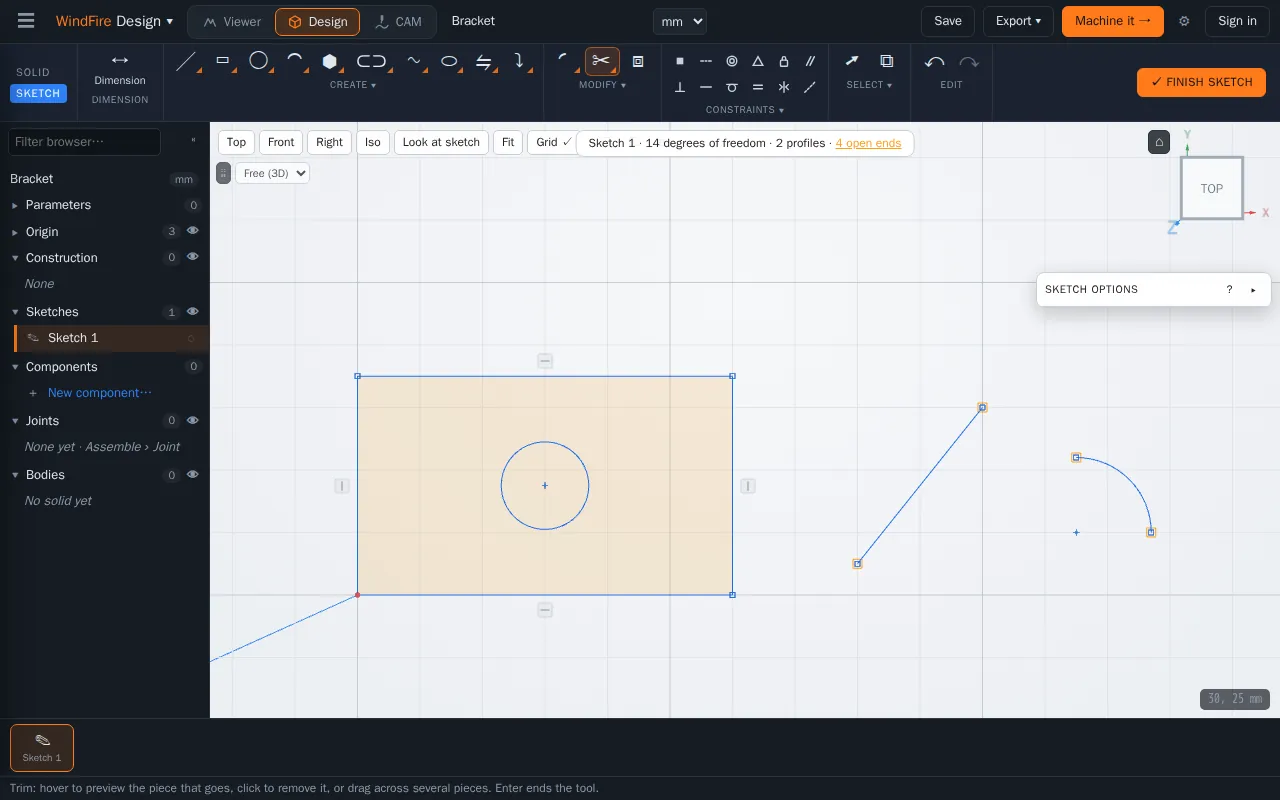
- Zu entfernendes Stück
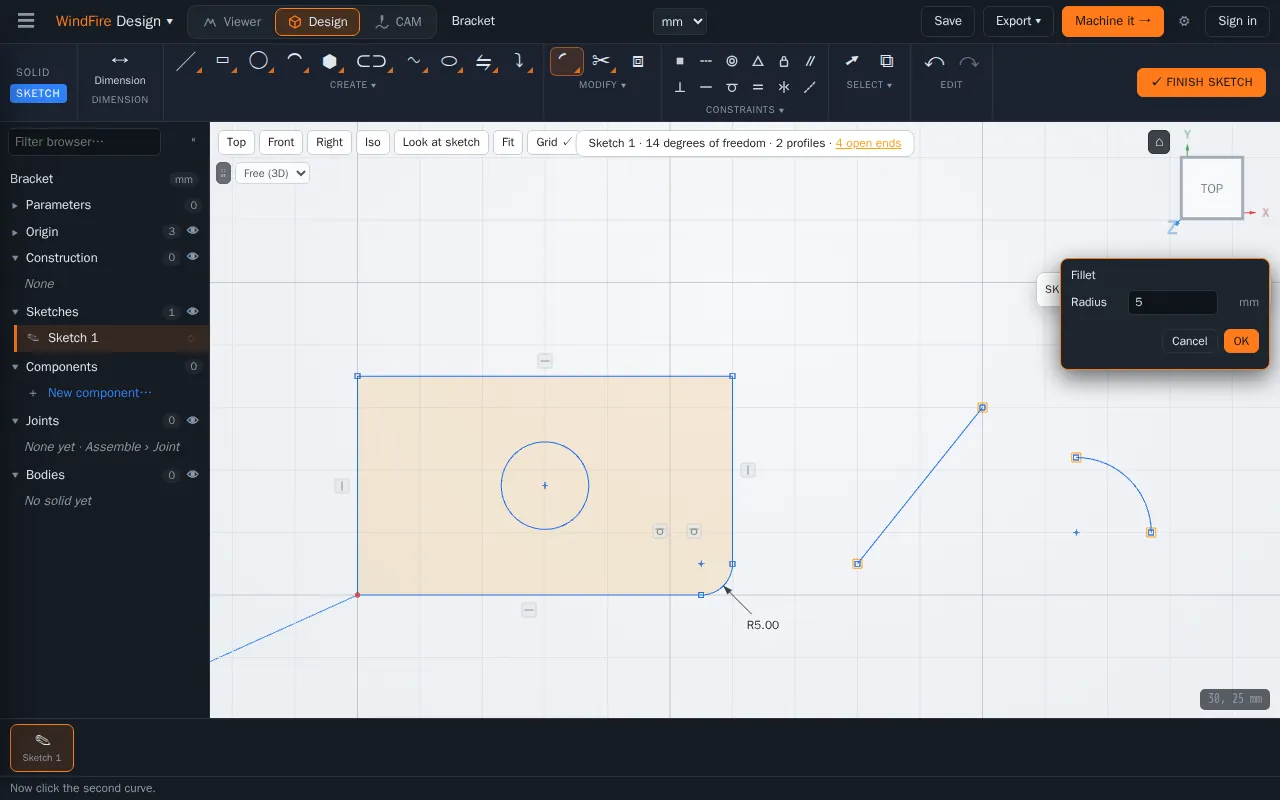
- Radiusgriff
Rundungen, die in einer Sitzung mit demselben Radius entstehen, teilen sich eine Radiusbemaßung: die späteren sind Gleich zur ersten, eine Bemaßung ändert also alle.
Eine Skizze prüfen
Unterbestimmte suchen
Klicken Sie in der Palette Skizzenoptionen auf Unterbestimmte suchen: eine Liste zeigt jede Kurve und jeden losen Punkt, der sich noch bewegen kann. Ein Klick auf eine Zeile wählt das Element und holt es in die Ansicht; ziehen Sie es dann oder fügen Sie die nötige Bemaßung oder Abhängigkeit hinzu. Berechnen löst die Skizze neu und aktualisiert die Liste.
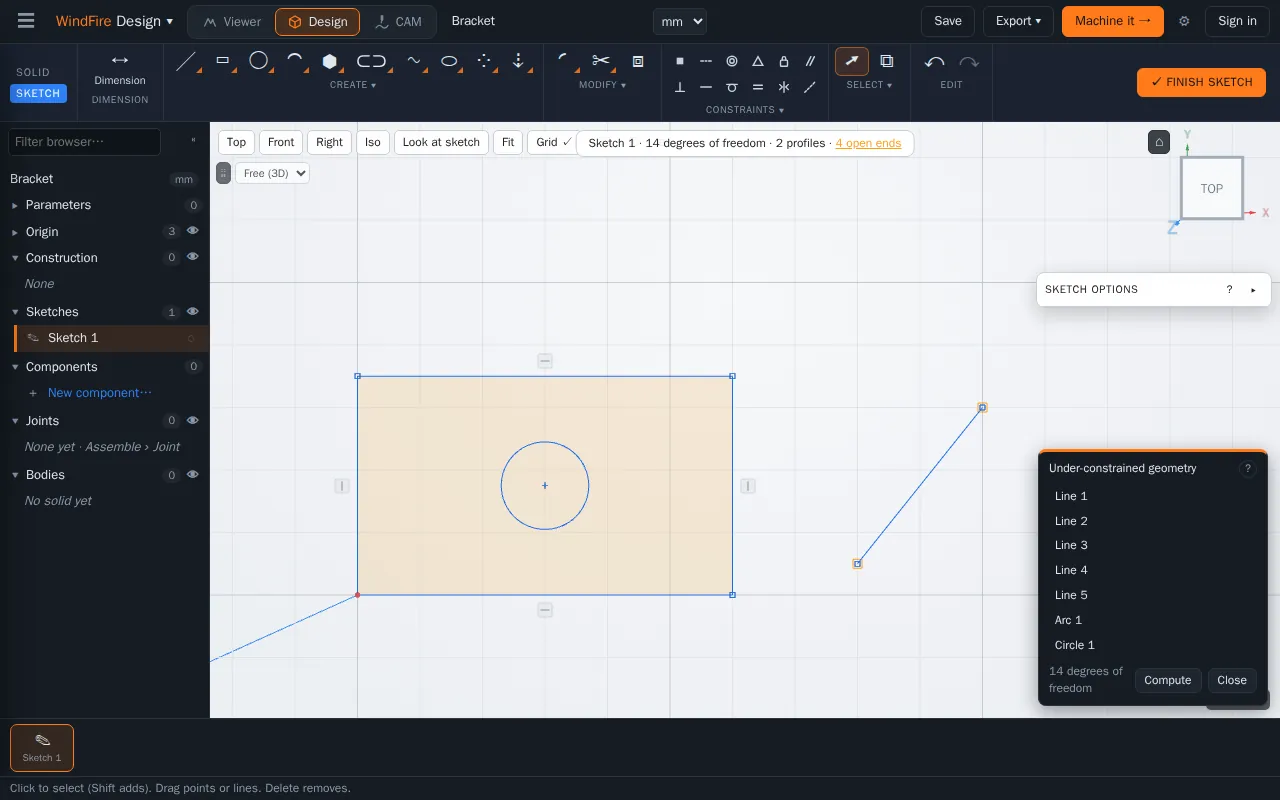
- Zeile anklicken, um es zu finden
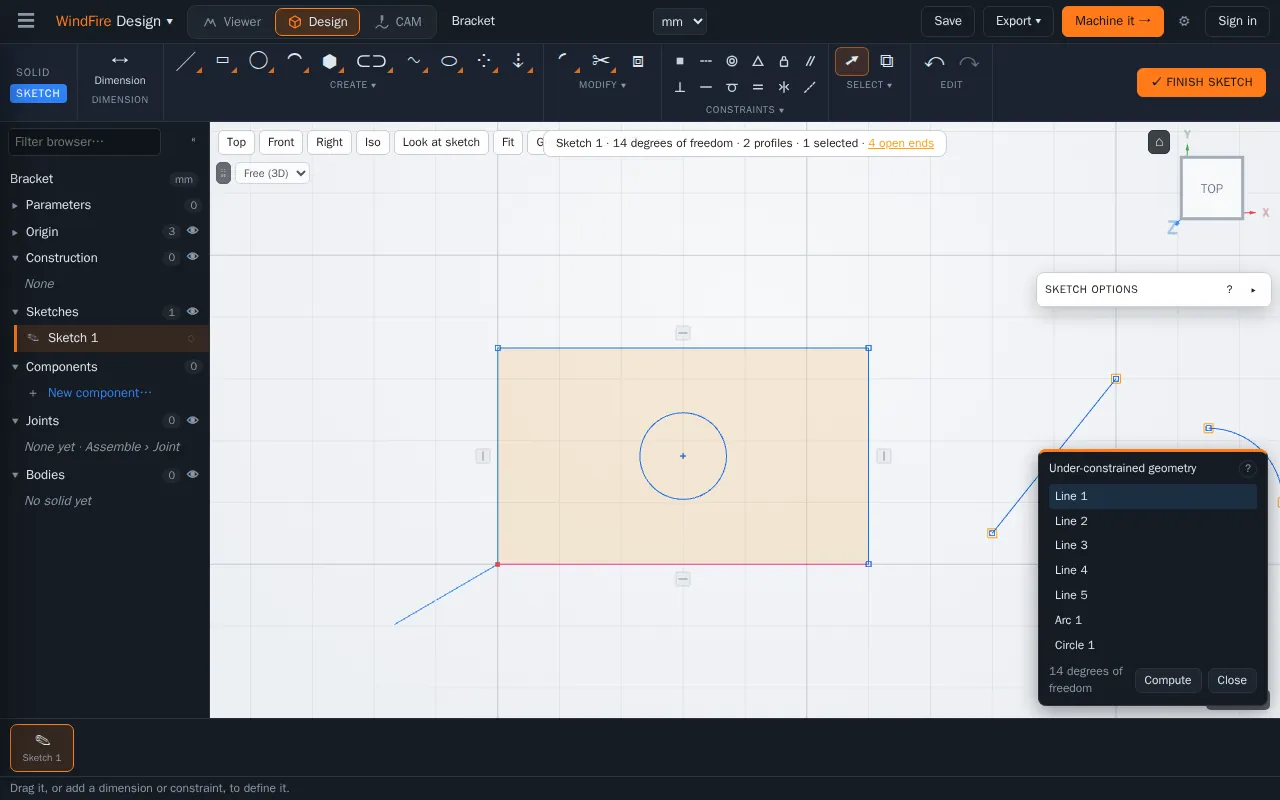
- Das ausgewählte freie Element
Messen (I)
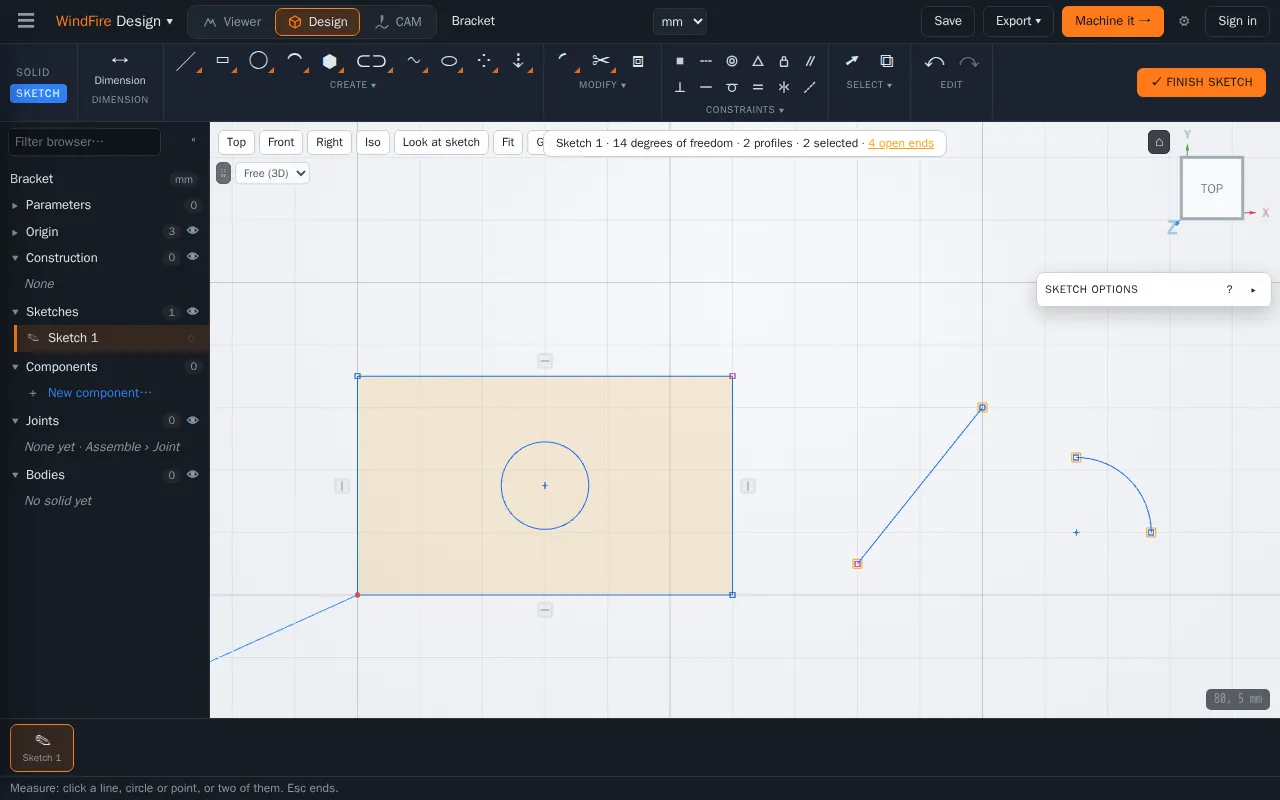
Drücken Sie I (oder Auswählen ▸ Messen), um zu messen, ohne die Skizze zu verlassen. Klicken Sie eine Linie für Länge und Winkel, einen Kreis oder Bogen für seine Größe oder zwei Elemente für Abstand oder Winkel dazwischen. Nichts wird der Skizze hinzugefügt; Esc beendet.
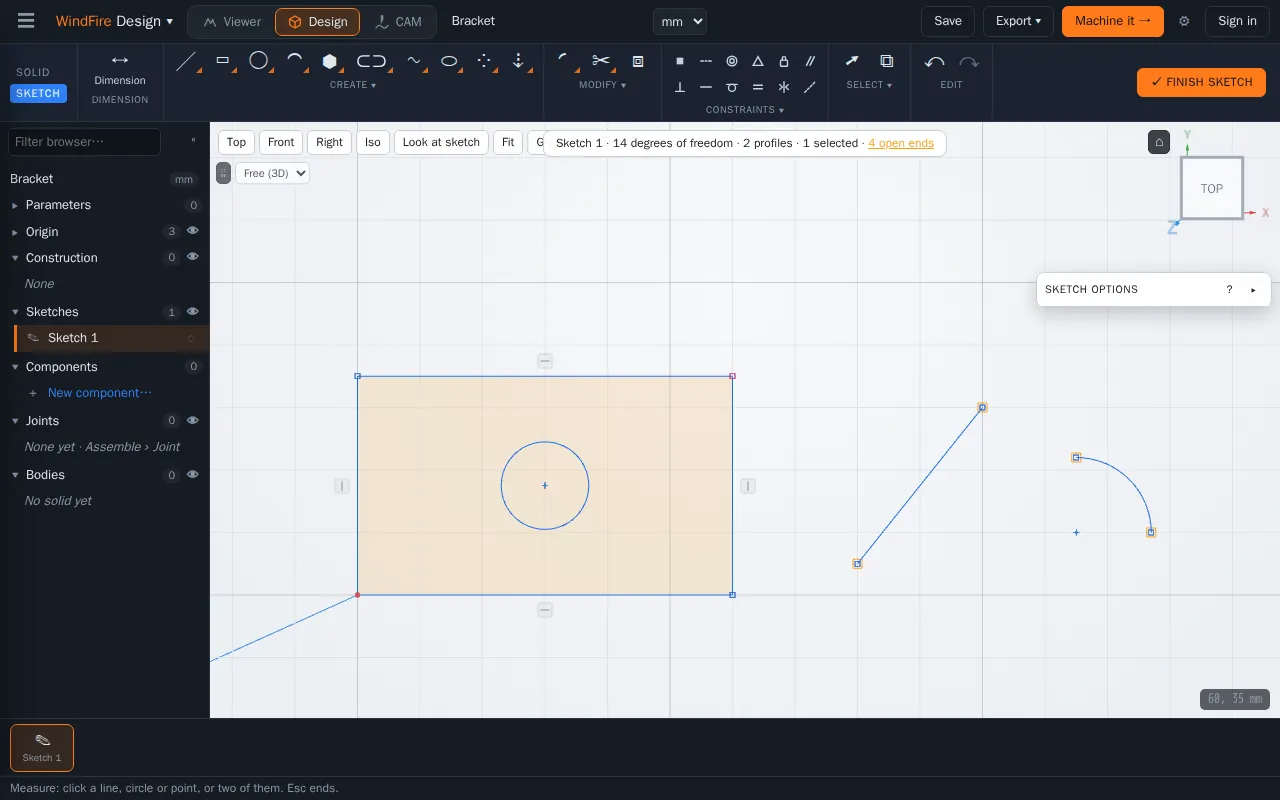
- Erste Auswahl
Konstruktionslinie
Öffnen Sie das Eckmenü der Schaltfläche Linie in der Skizzen-Werkzeugleiste und wählen Sie Konstruktionslinie. Klicken Sie auf den Start- und dann auf den Endpunkt. Setzen Sie die Linienkette durch weitere Klicks fort und beenden Sie sie mit Esc.
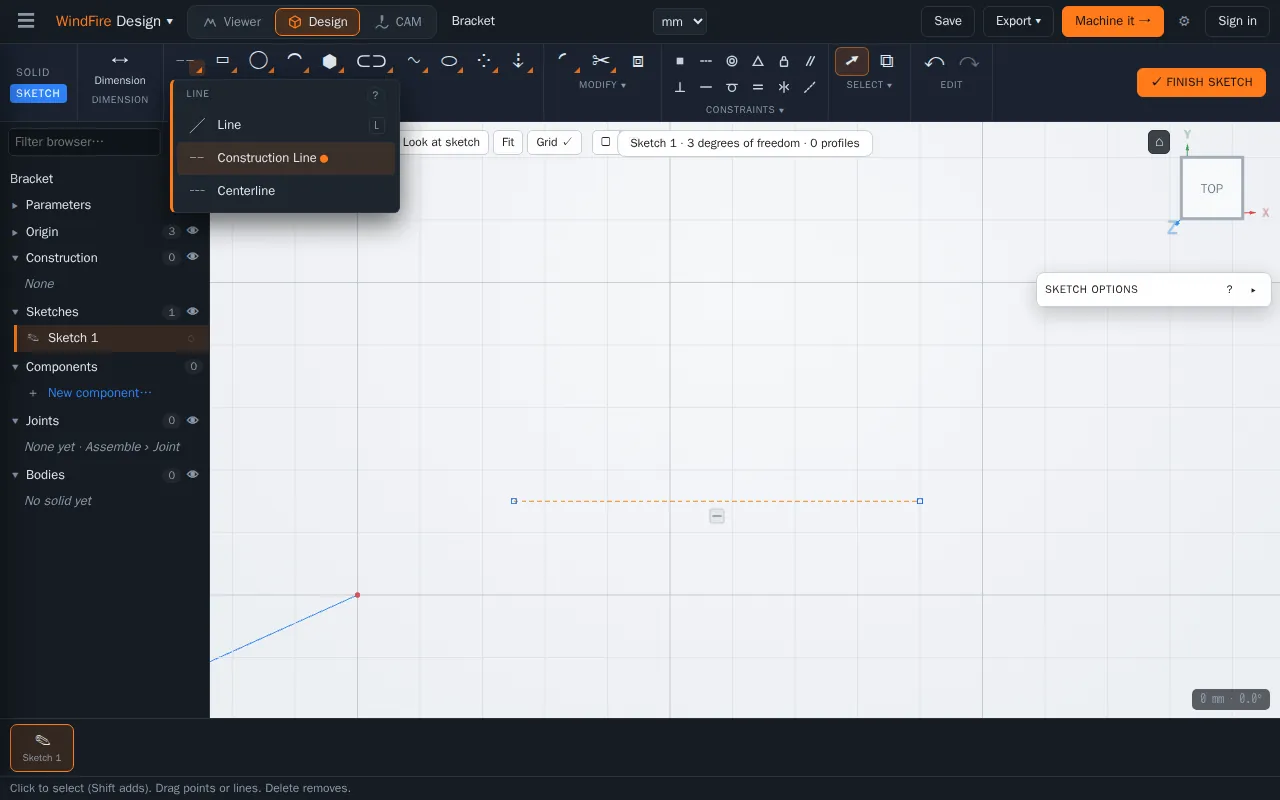
- Konstruktionslinie wählen
- Gestrichelte Referenzlinie
Gestrichelte Konstruktionslinien können an Skizzengeometrie einrasten und bemaßt werden. Sie fließen nicht in geschlossene Profile ein. Wählen Sie Mittellinie für eine Durchmesserbemaßung.
Mittellinien
Linie ▸ Mittellinie zeichnet Konstruktionslinien mit langen Strichen. Verwenden Sie eine Mittellinie als Achse eines Drehteils: eine Bemaßung von einer Linie oder einem Punkt zur Mittellinie ist ein Durchmesser (mit Ø), weil das gedrehte Teil doppelt so breit ist.
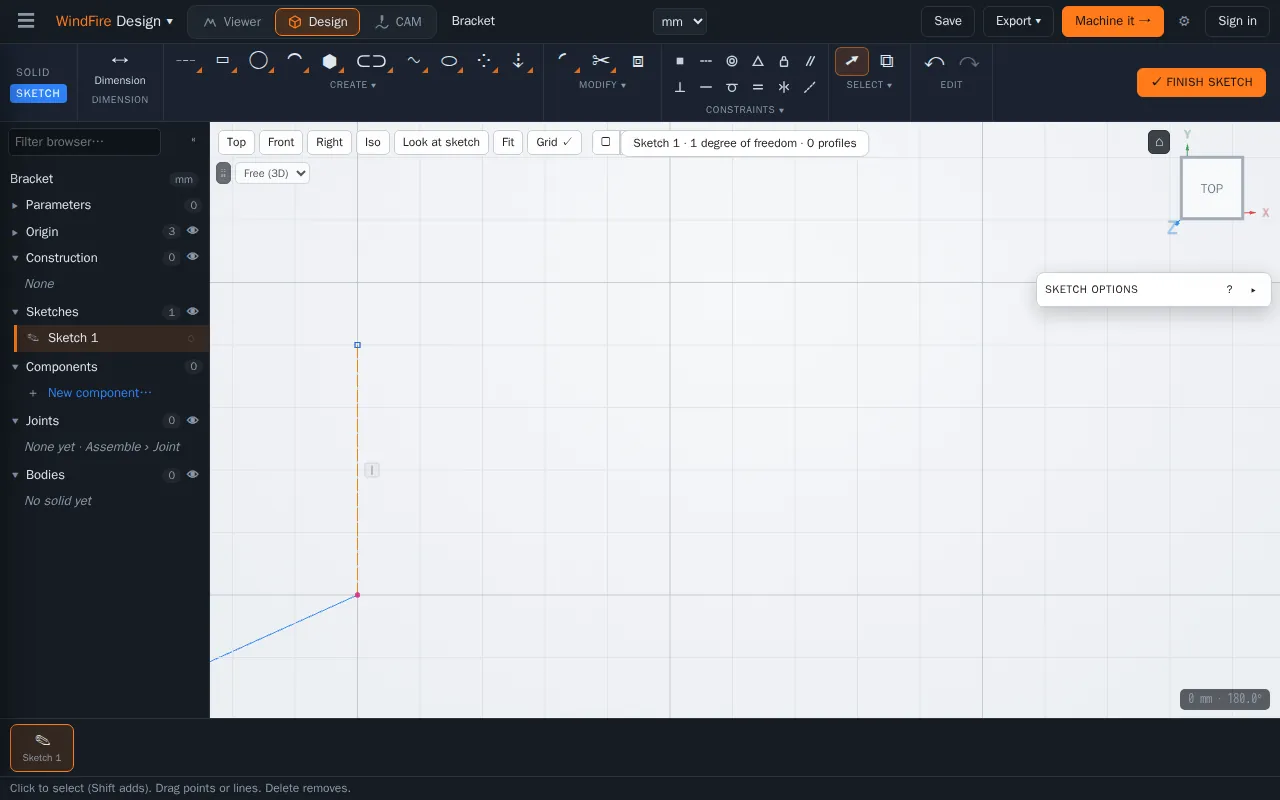
- Mittellinie
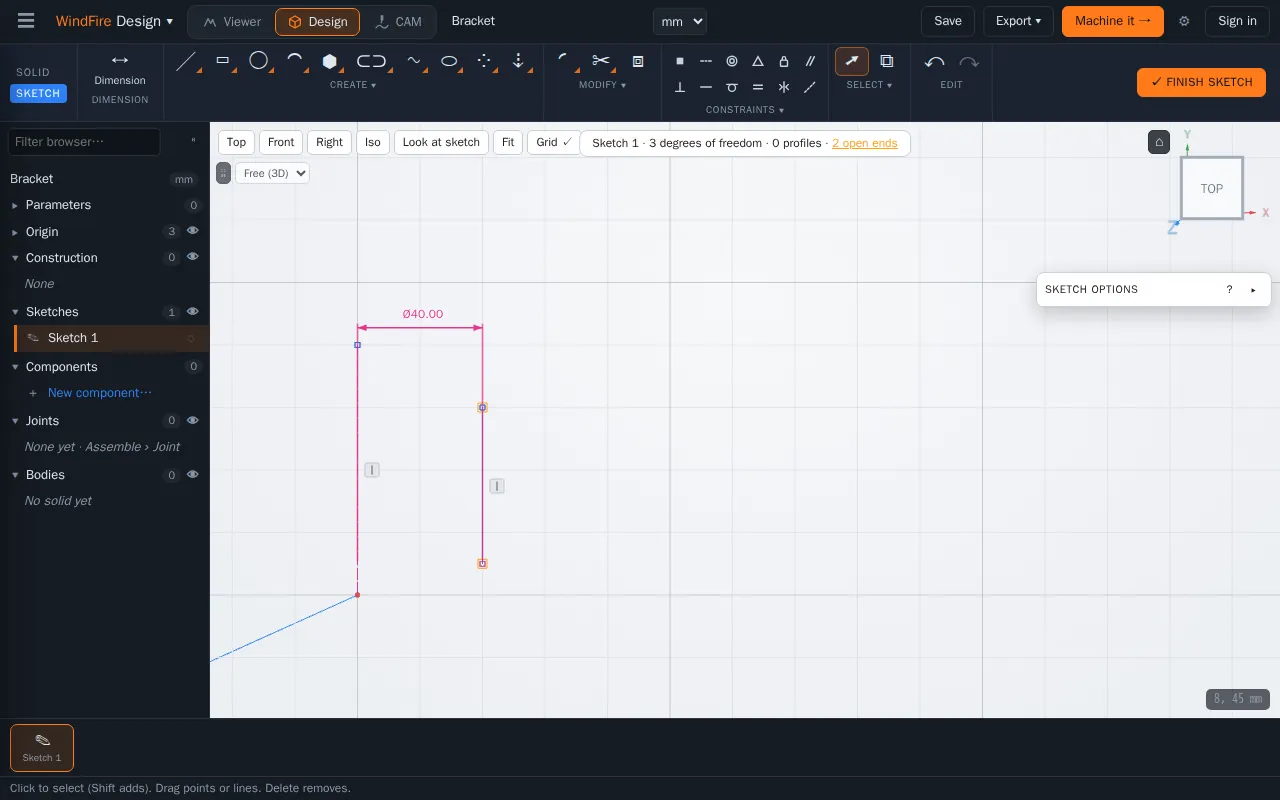
- Ø: doppelter Abstand zur Mittellinie
Mittellinien sind Konstruktionsgeometrie: sie gehören nie zu einem Profil.
Kreisförmige und rechteckige Muster
Muster kopieren Geometrie um einen Mittelpunkt oder in zwei Richtungen. Die Kopien bleiben mit dem Original verknüpft: Ändern Sie das Original, folgen alle Kopien, sodass eine gemusterte Skizze schon mit den Bemaßungen des ersten Elements vollständig bestimmt sein kann.
- Kreisförmiges Muster starten (Menü der Schaltfläche Spiegeln). Objekte anklicken oder mit Rahmen wählen.
- Neben Mittelpunkt auf Auswählen klicken und den Mittelpunkt anklicken (einen vorhandenen Punkt oder irgendwo, um einen zu setzen).
- Anzahl und Gesamtwinkel einstellen (360° verteilt die Kopien gleichmäßig; Symmetrisch verteilt sie nach beiden Seiten). Vorschau prüfen und OK klicken.
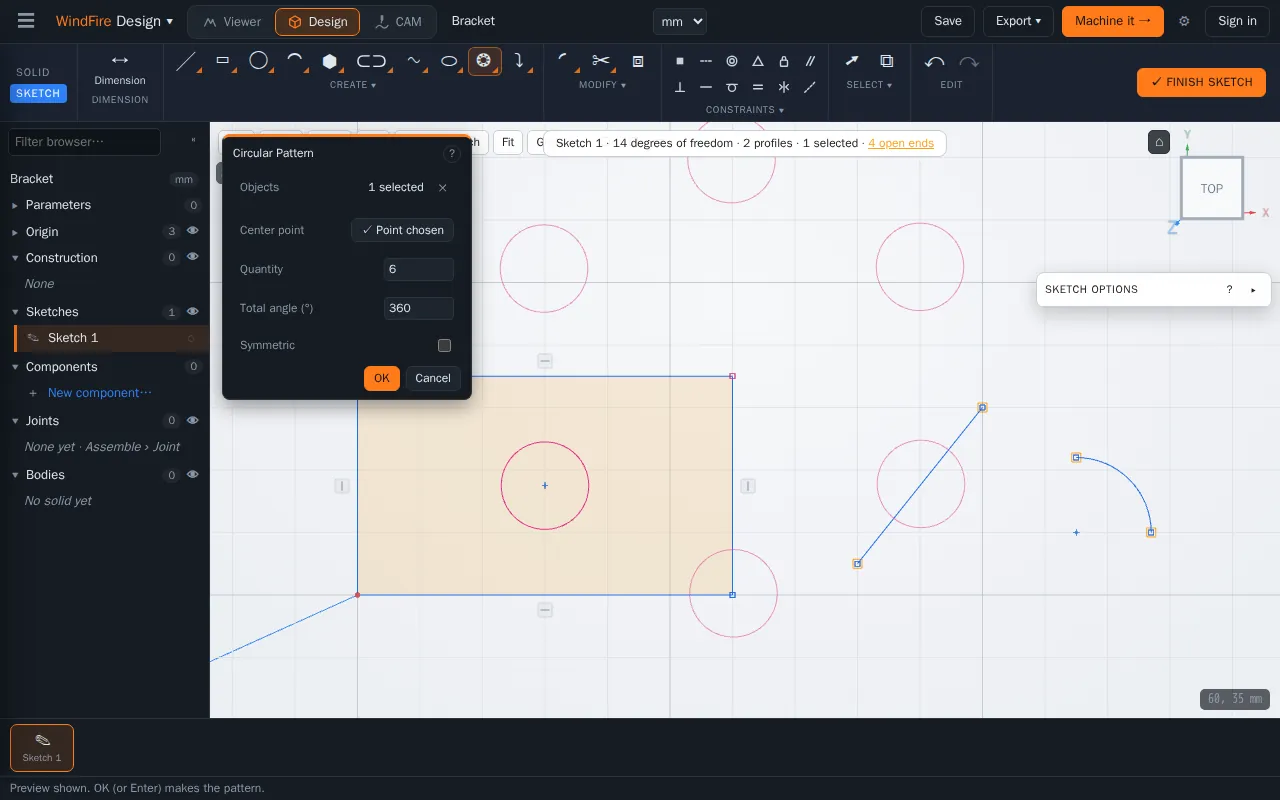
- Objekte
- Mittelpunkt
- OK erstellt die verknüpften Kopien
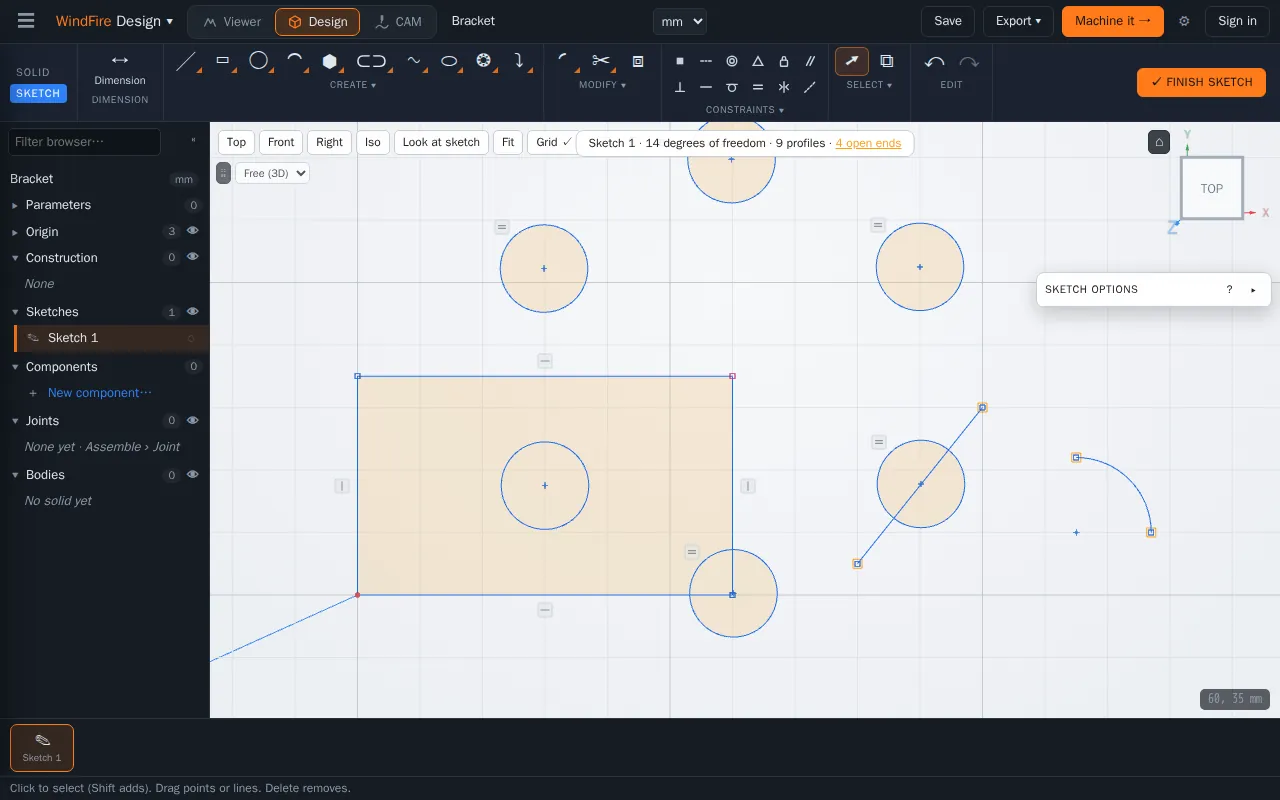
- Verknüpfte Kopien
Rechteckiges Muster funktioniert genauso mit Anzahl und Abstand (oder Gesamtausdehnung) in X und Y.
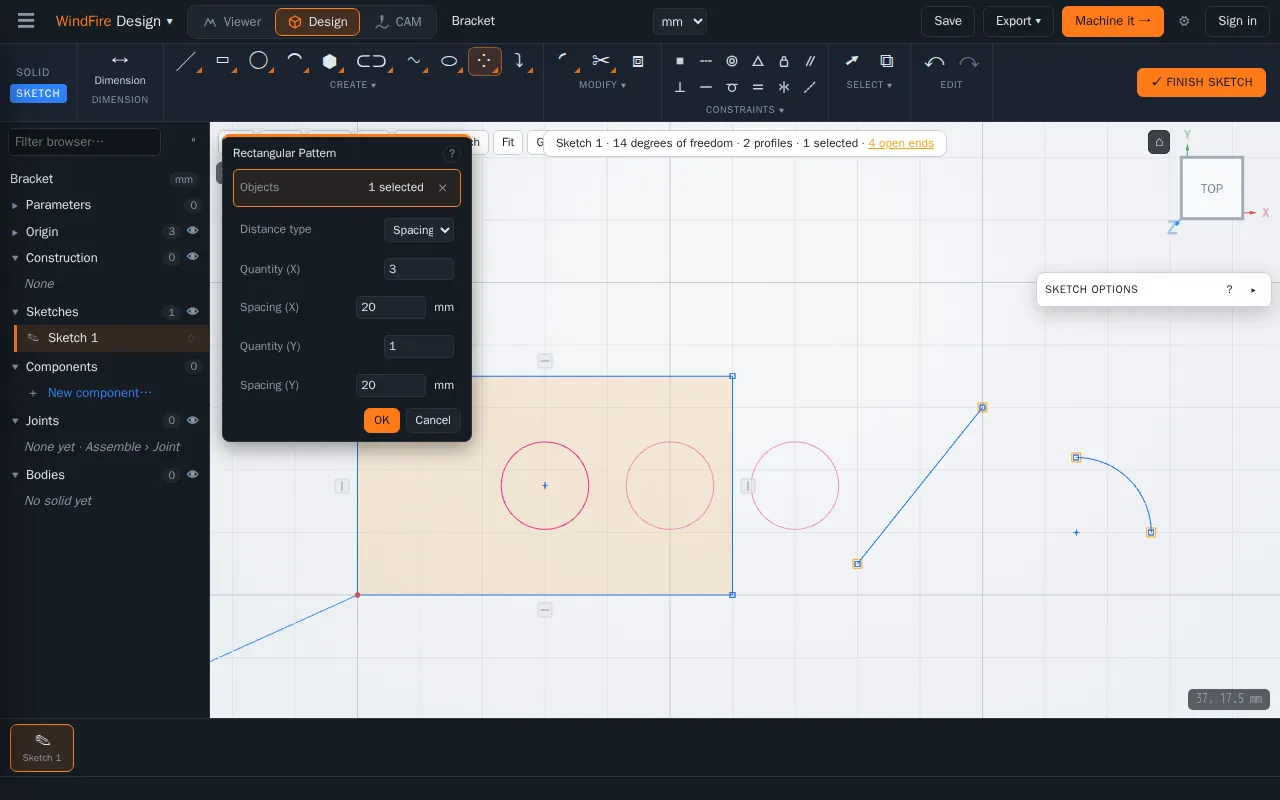
- Anzahl und Abstand in X und Y
Modellgeometrie projizieren (P)
Projizieren holt Kanten des Teils als violette, fixierte Geometrie in die Skizze, an der Sie fangen, bemaßen und Profile bilden können. Drücken Sie P oder wählen Sie Projizieren / Einbeziehen.
- Auswahlfilter Bestimmte Elemente: Kanten, Flächen (ihr Rand) oder Eckpunkte anklicken.
- Auswahlfilter Körper: einen Körper anklicken, sein ganzer Umriss kommt in die Skizze.
- Projektionsverknüpfung ein (Standard): die projizierte Geometrie folgt dem Modell, wenn es sich ändert. Verschwindet die Kante, wird die Kurve rot; Rechtsklick und Verknüpfung lösen behält sie als normale Geometrie.
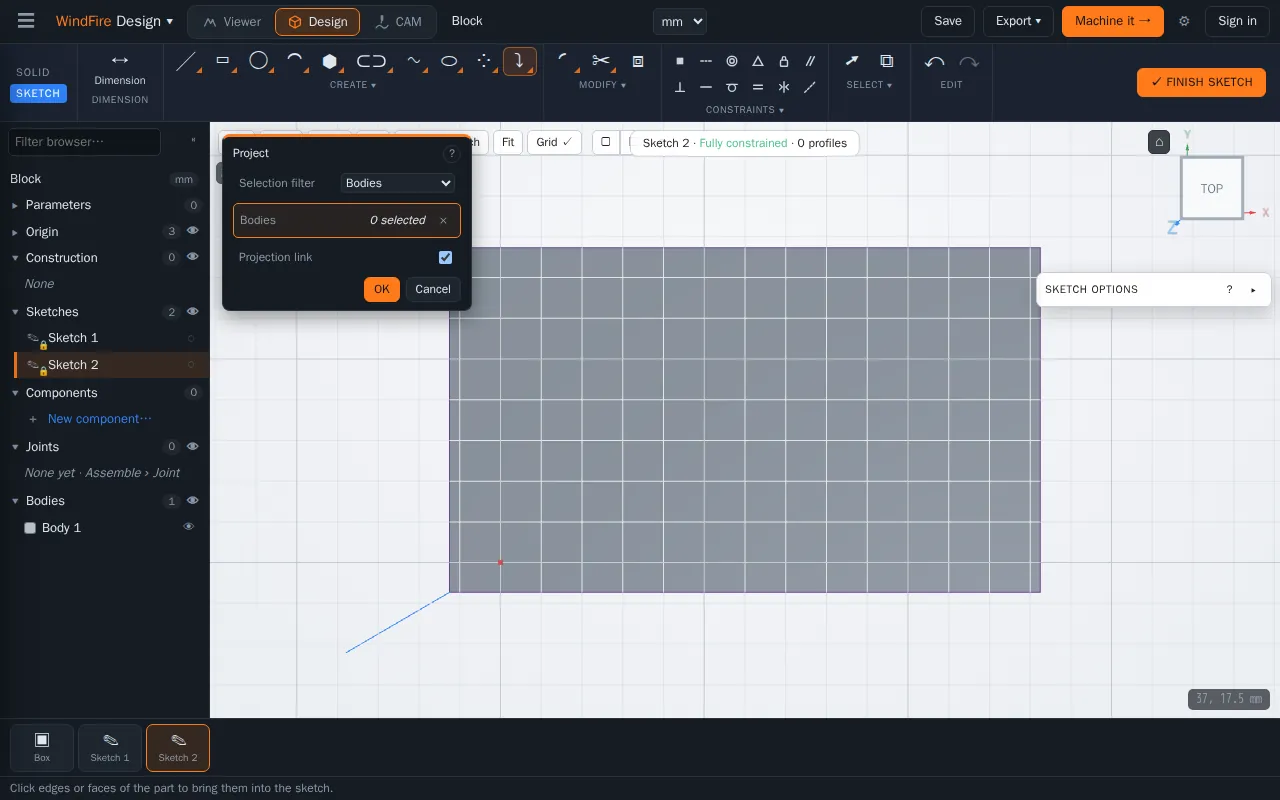
- Auswahlfilter
- Projektionsverknüpfung
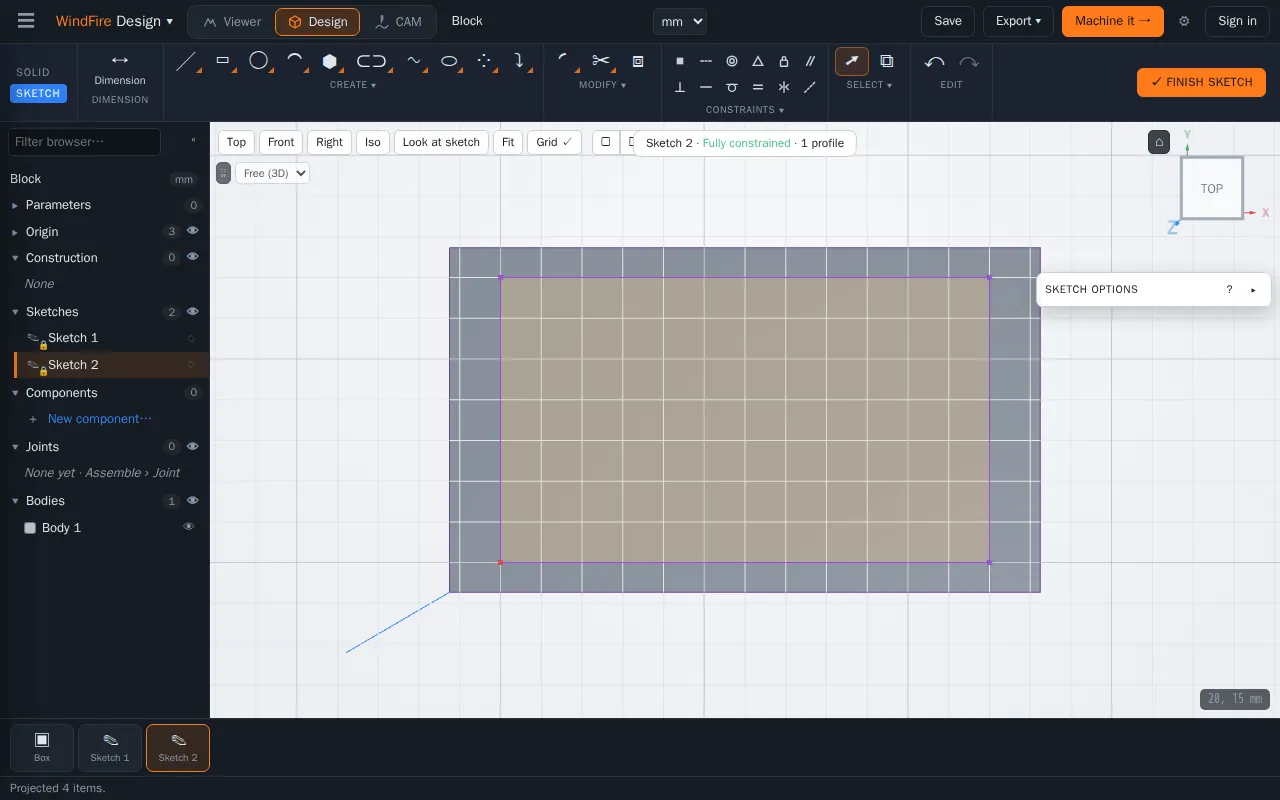
- Projizierte Kanten in der Projektionsfarbe
Eine Skizze auf einer ebenen Fläche des Teils beginnt mit den projizierten Kanten dieser Fläche (abschaltbar unter Einstellungen ▸ Skizze auf einer Fläche: ihre Kanten übernehmen).
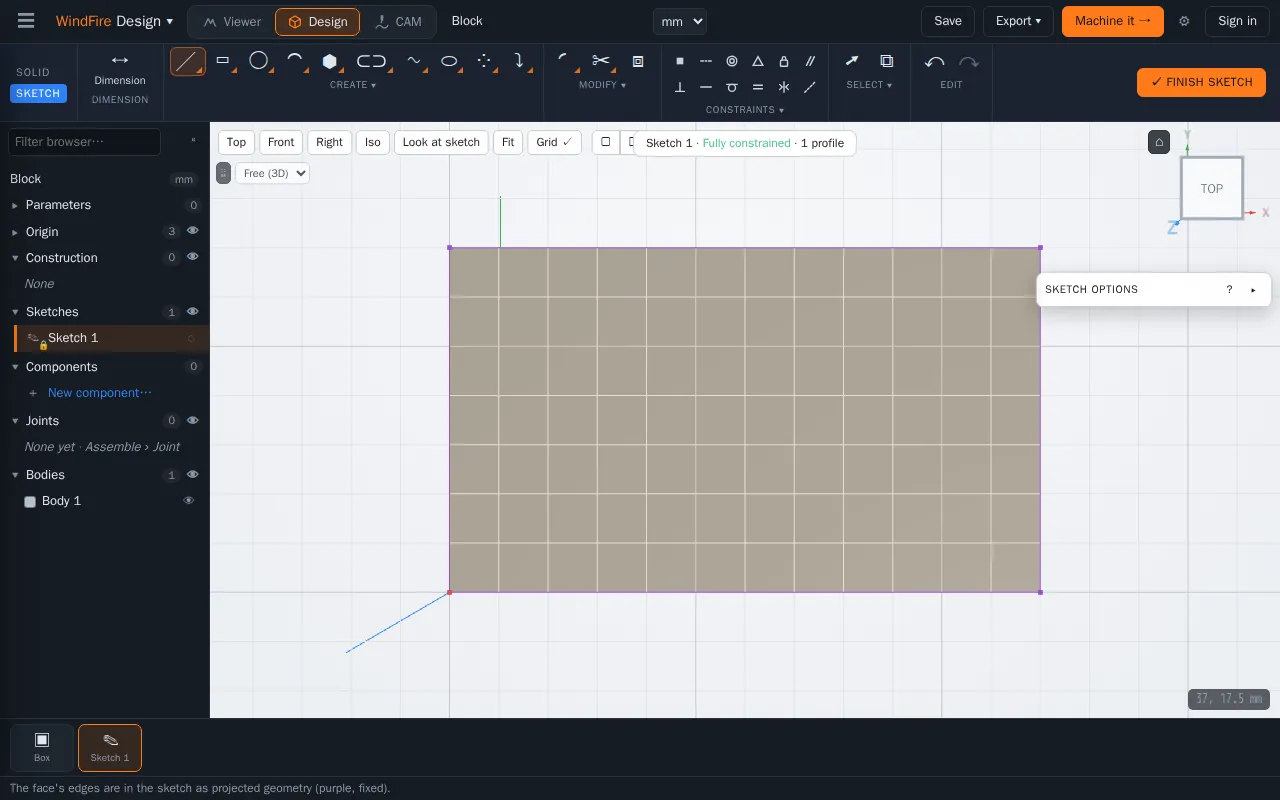
- Projizierte Flächenkanten (violett)
Weitere Skizzenwerkzeuge
Deckungsgleichheit lösen
Klicken Sie mit der rechten Maustaste auf einen Punkt, den zwei oder mehr Kurven teilen, und wählen Sie Deckungsgleichheit lösen: jede Kurve erhält einen eigenen Endpunkt an derselben Stelle, sodass Sie sie auseinanderziehen können.
Verschieben und Verschieben: Punkt zu Punkt
M verschiebt oder kopiert die Auswahl. Ändern ▸ Verschieben: Punkt zu Punkt verschiebt sie mit zwei Klicks: zuerst den Ausgangspunkt, dann den Zielpunkt. Halten Sie beim zweiten Klick die Umschalttaste gedrückt, um stattdessen zu kopieren.
Mittelpunkt auf Bögen und zwischen Linien
Mittelpunkt nimmt jetzt einen Punkt und einen Bogen (der Punkt geht zur Mitte des Bogens) oder zwei Linien (ihre Mittelpunkte treffen sich; die erste Linie bleibt, wo sie ist).
Versätze, die verknüpft bleiben
Wird eine Kette mit Bögen versetzt, bleibt jede Kopie mit der einen Versatzbemaßung verknüpft: Linien bleiben parallel, Bögen konzentrisch, und ihr Radius ändert sich mit dem Versatz. Ändern Sie die Versatzbemaßung, und die ganze Kette folgt.
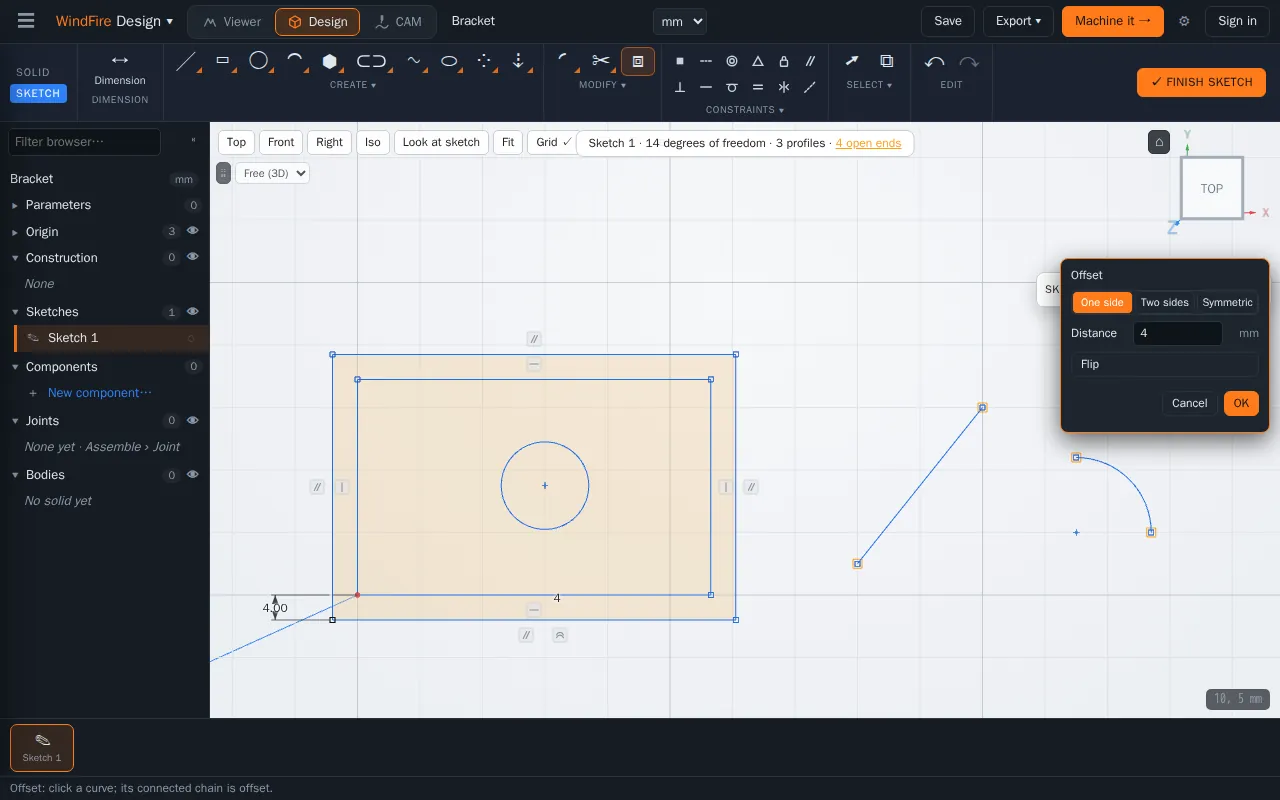
- Das Versatzsymbol
- Die Versatzbemaßung
Das Versatzsymbol sitzt auf der ersten versetzten Kurve. Rechtsklick darauf: Versatz löschen (Verknüpfung lösen) gibt die Kopien frei; Abhängige Geometrie auswählen wählt sie aus. Löschen Sie die Versatzbemaßung, behält der Versatz seinen Wert; wählen Sie im Kontextmenü des Symbols Versatzbemaßung hinzufügen, um sie wieder anzuzeigen und zu ändern.
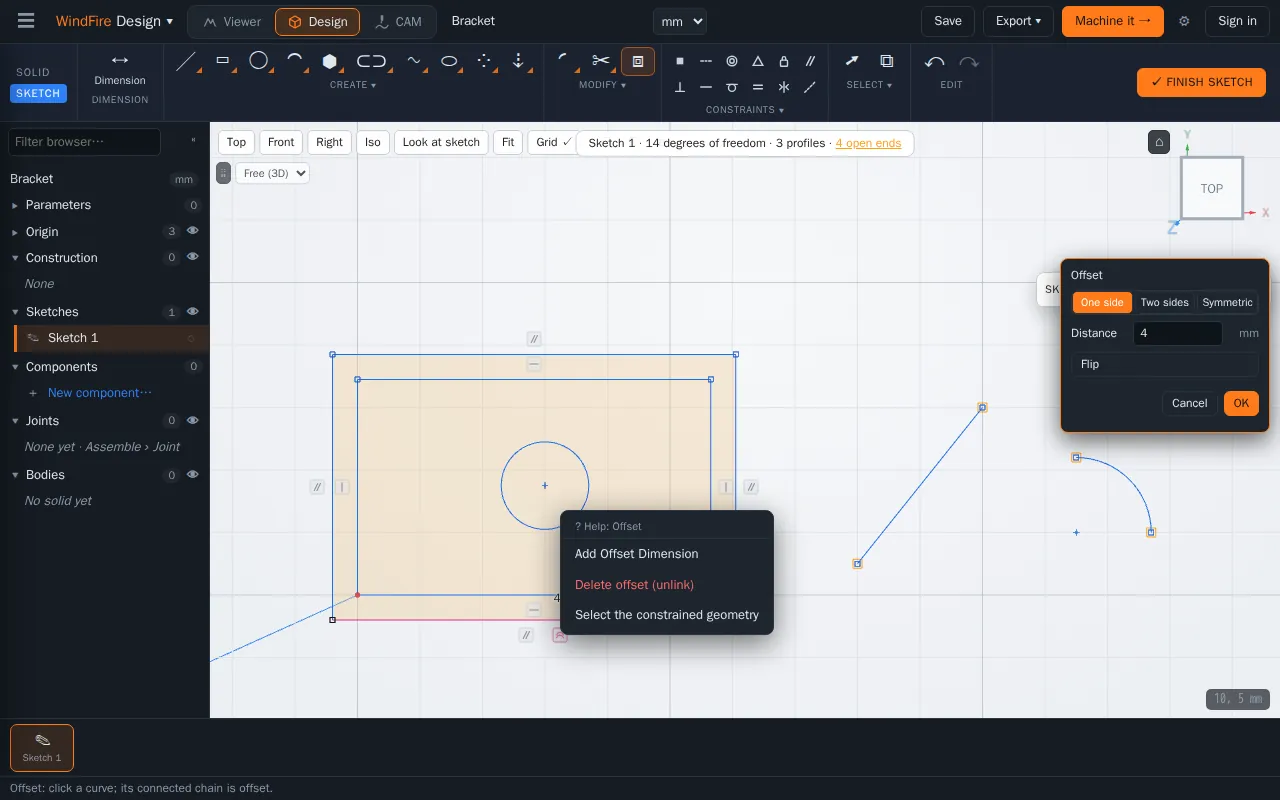
- Versatzbemaßung hinzufügen
Rasterabstand
Geben Sie in der Palette Skizzenoptionen einen Rasterabstand in den Konstruktionseinheiten ein, um ein festes Raster zu erhalten; leer passt sich das Raster dem Zoom an. Mit „Am Raster fangen“ rasten neue Punkte am festen Raster ein.
Skizze als DXF speichern
Wählen Sie in einer Skizze Erstellen ▸ Skizze als DXF speichern. Linien, Bögen und Kreise werden unverändert geschrieben, Splines und Ellipsen als Polylinien; Punkte kommen auf einen eigenen Layer.
Aus einer Skizze extrudieren
Drücken Sie in einer Skizze E, um sie abzuschließen und Extrusion zu starten. Klicken Sie im Modell mit der rechten Maustaste auf eine geschlossene Fläche einer Skizze für Extrusion, Drücken/Ziehen oder Drehung mit diesem Profil, oder auf eine ebene Fläche für Skizze erstellen oder Drücken/Ziehen.
Die Ebene in einer 3D-Skizze wählen
In einer 3D-Skizze (Skizzenoptionen ▸ 3D-Skizze) wird jedes neue Segment auf einer Ebene gezeichnet, die Sie wählen. Ein kleines Achsenkreuz mit drei Ebenenquadraten sitzt dort, wo das nächste Segment beginnt: am zuletzt gesetzten Punkt oder am Ursprung. Klicken Sie ein Quadrat, um auf dieser Ebene zu zeichnen; wechseln Sie es für jedes Segment.
- Schalten Sie 3D-Skizze ein und wählen Sie Linie. Das Achsenkreuz erscheint am Ursprung; das gefüllte Quadrat ist die Zeichenebene (zuerst XY). Klicken Sie, um den ersten Punkt zu setzen.
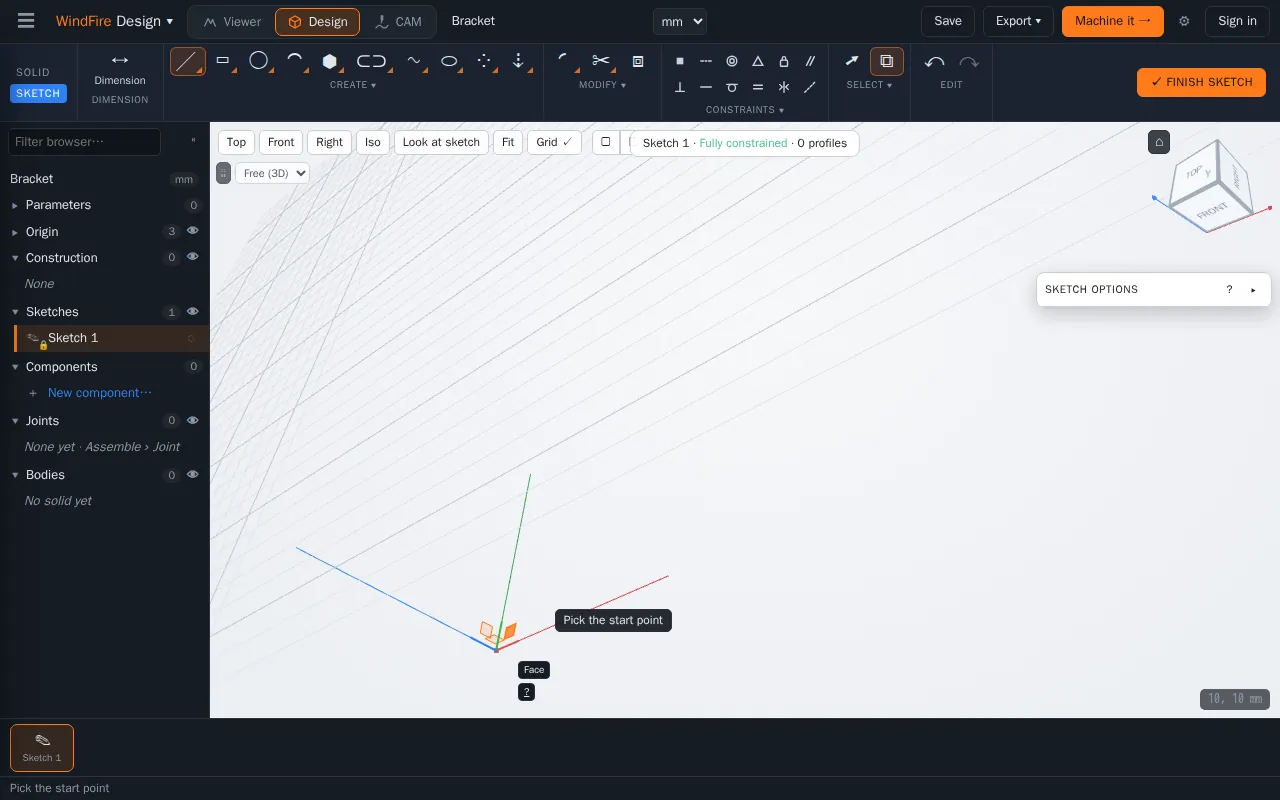
- Das Achsenkreuz und seine Ebenenquadrate
- Die aktive Ebene (XY)
- Das Achsenkreuz wandert zum gesetzten Punkt. Klicken Sie das Quadrat YZ (oder XZ): das nächste Segment steigt aus der Skizzenebene. Klicken Sie, um den Punkt zu setzen.
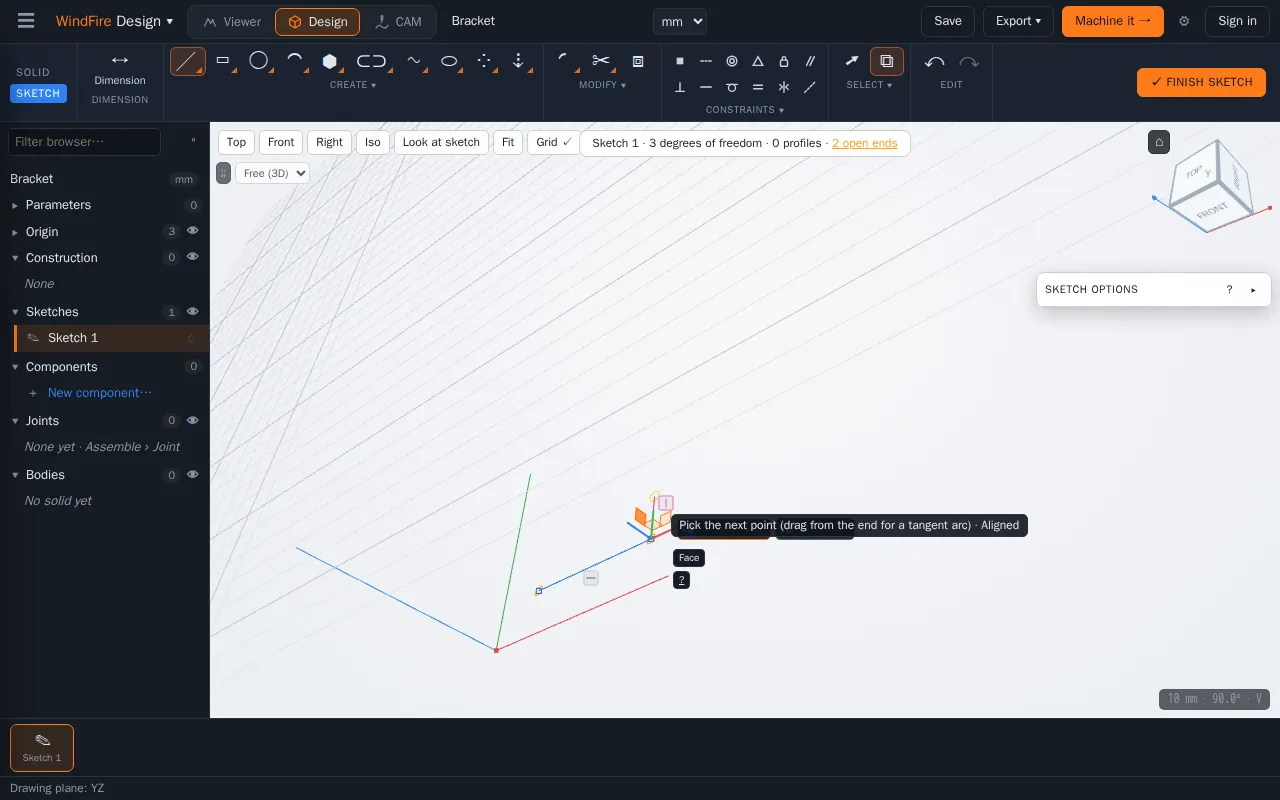
- Das Quadrat YZ
- Machen Sie weiter: wählen Sie für jedes Segment ein Quadrat. Es entsteht ein Pfad im Raum, zum Beispiel für einen Sweep.
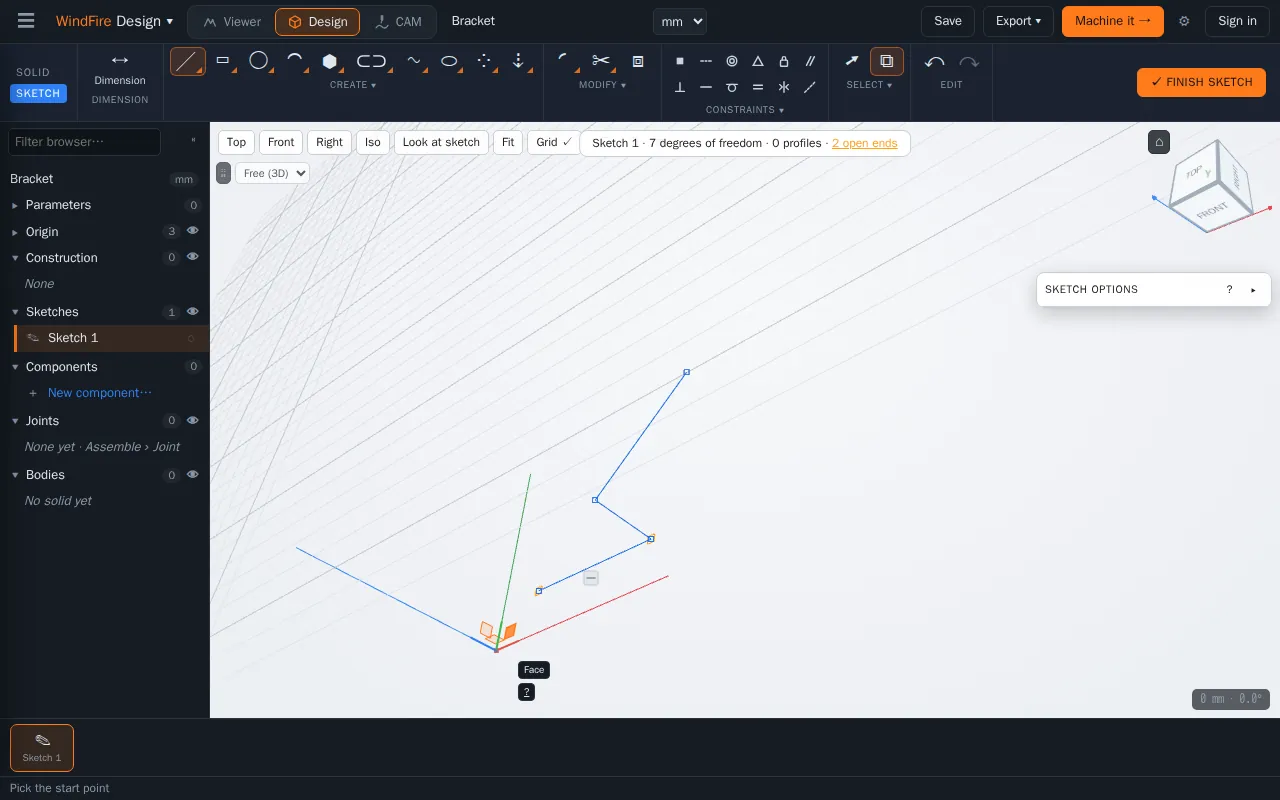
- Der 3D-Pfad
- Um auf einer Fläche des Teils oder einer Konstruktionsebene zu zeichnen, klicken Sie neben dem Achsenkreuz auf Fläche und dann auf die Fläche. Die nächsten Segmente liegen darauf.
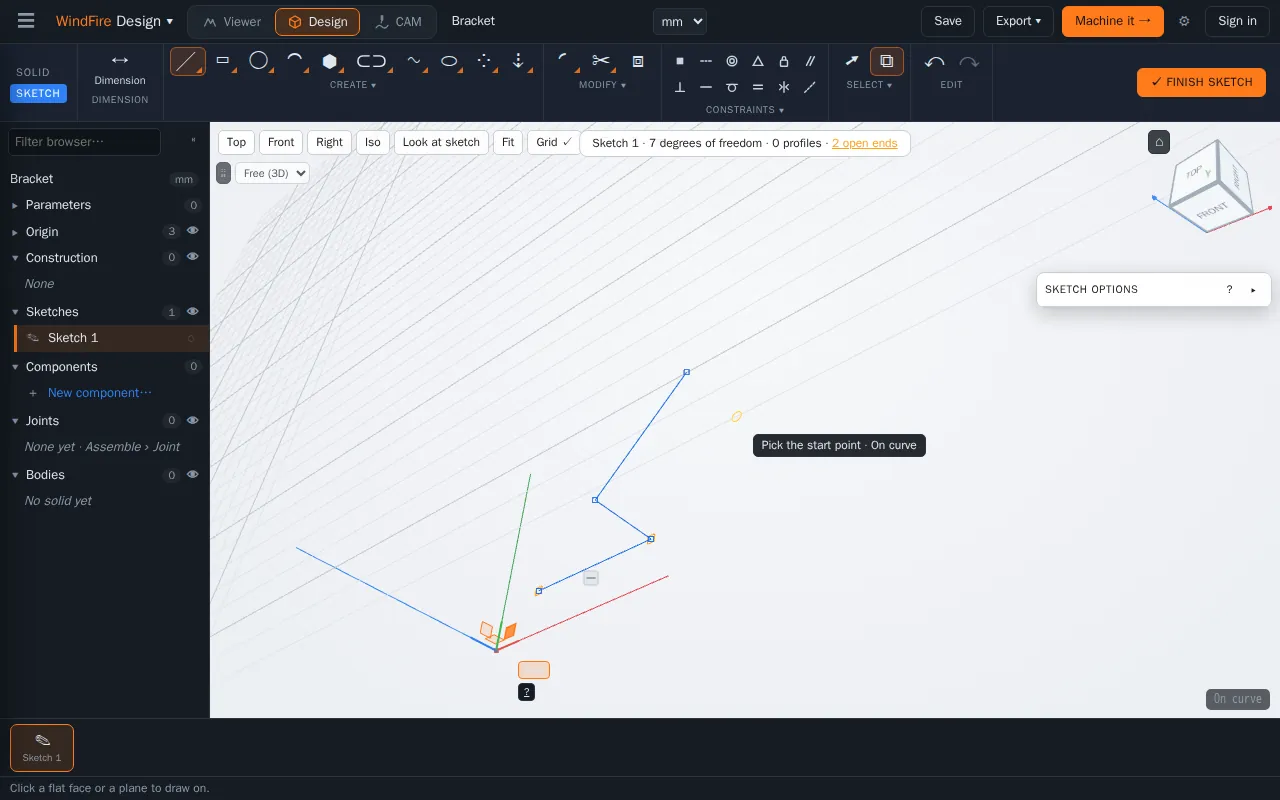
- Fläche
- Alt wechselt XY ▸ YZ ▸ XZ; Pfeil nach oben und unten heben die Ebene um einen Rasterschritt entlang ihrer Normalen.
- Ein Quadrat, das man von der Kante sieht, ist blass: drehen Sie die Ansicht etwas, um bequem darauf zu zeichnen.
Eine Skizze automatisch bestimmen
Automatisch bestimmen fügt hinzu, was einer Skizze zur vollständigen Bestimmung fehlt. Zuerst Beziehungen, die schon (fast) gelten: waagerechte und senkrechte Linien, tangentiale Übergänge, zusammenliegende Punkte, konzentrische und gleiche Kreise. Dann Bemaßungen, bis nichts mehr frei ist. Es bestimmt nie über: jede Ergänzung wird mit dem Löser geprüft und verworfen, wenn sie etwas überzählig machen würde. Eine Beziehung, die nur fast gilt, kann Punkte minimal verschieben; der Dialog zeigt die größte Verschiebung, bevor Sie übernehmen.
- Zeichnen Sie die Form grob. Klicken Sie in der Palette Skizzenoptionen auf Automatisch bestimmen (oder Rechtsklick auf leere Fläche ▸ Automatisch bestimmen, oder Abhängigkeiten ▸ Automatisch bestimmen). Der Dialog öffnet sich, und die Skizze zeigt die Vorschau: die neuen Abhängigkeiten und Bemaßungen sind schon eingezeichnet.
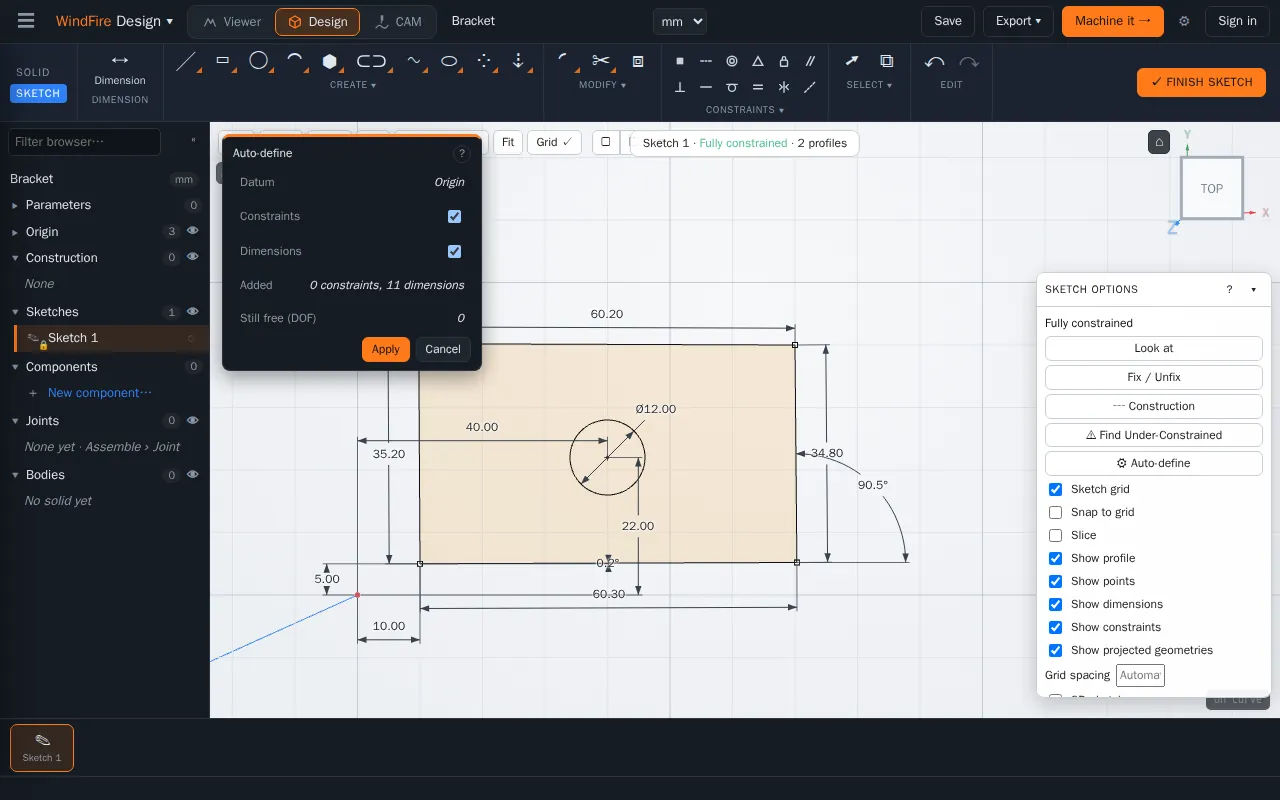
- Automatisch bestimmen in der Palette
- Was die Vorschau hinzufügt
- Übernehmen behält es
- Die Bemaßungen gehen vom Ursprung aus. Um von einem anderen Punkt zu messen, klicken Sie auf die Zeile Bezugspunkt und dann auf den Punkt. Schalten Sie Abhängigkeiten oder Bemaßungen aus, um nur eine Art hinzuzufügen.
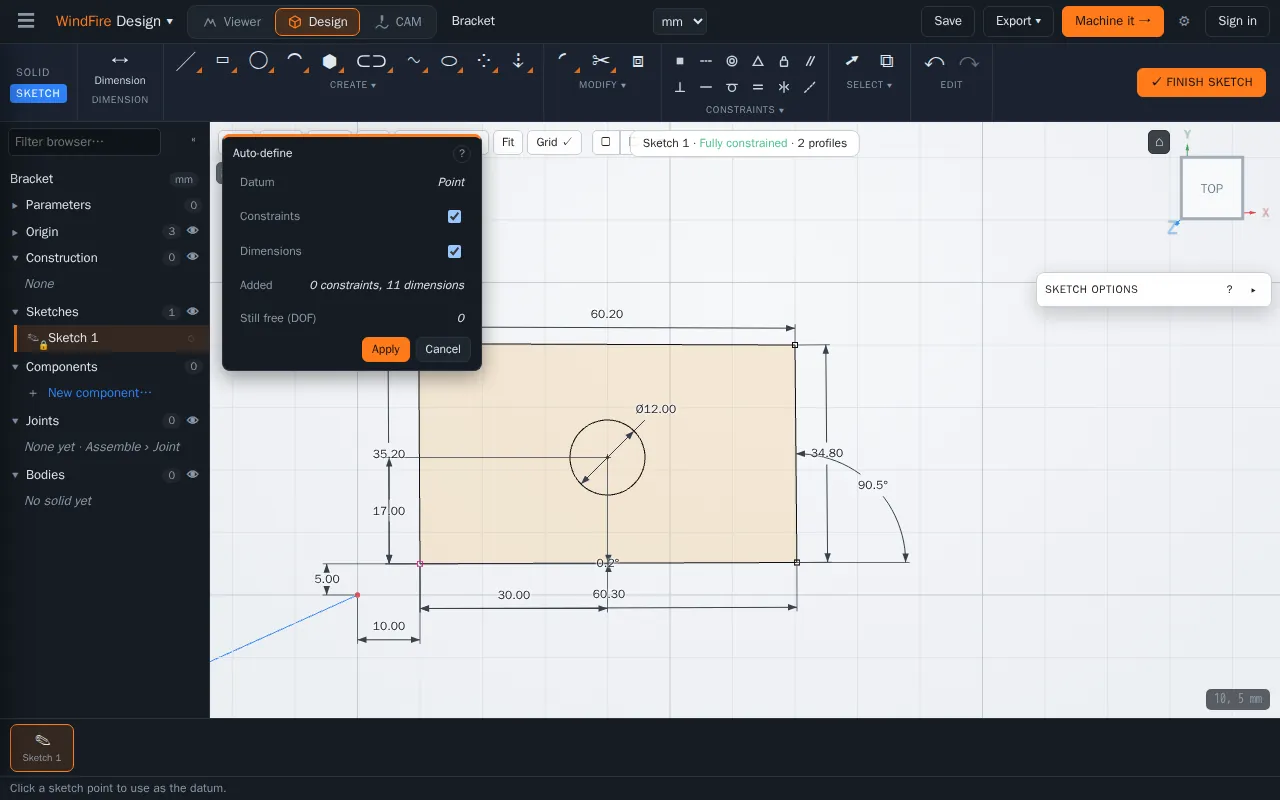
- Der Bezugspunkt
- Klicken Sie auf Übernehmen (oder drücken Sie die Eingabetaste). Die Skizze ist vollständig bestimmt; ändern Sie jede Bemaßung wie gewohnt. Abbrechen, Esc oder ein anderes Werkzeug stellt die Skizze wieder her.
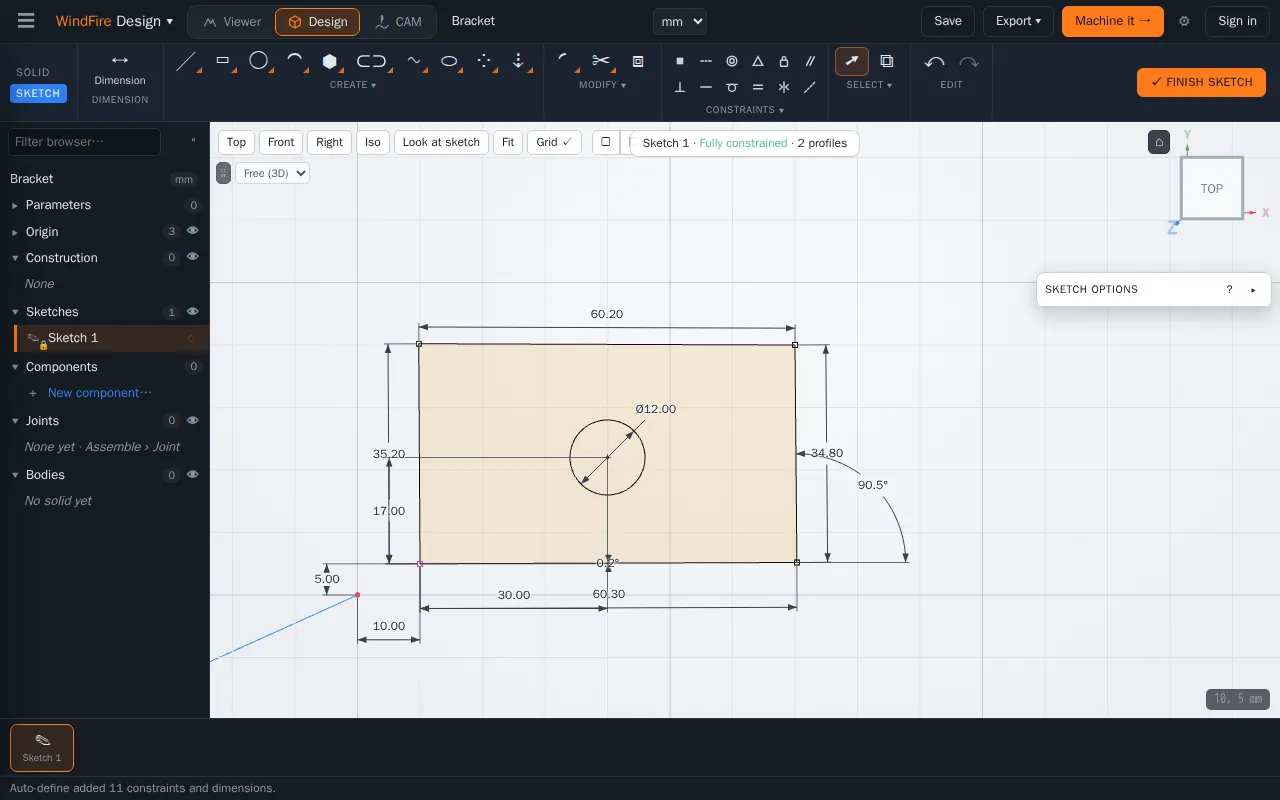
- Vollständig bestimmt
- Die Zeile Hinzugefügt zählt, was die Vorschau hinzufügt; Noch frei zeigt die verbleibenden Freiheitsgrade (0 = vollständig bestimmt).
- Bereits gesetzte Abhängigkeiten bleiben; Automatisch bestimmen fügt nur hinzu, was fehlt.
- Hat die Skizze widersprüchliche oder überzählige Abhängigkeiten, beheben Sie diese zuerst: Automatisch bestimmen wartet, bis die Skizze sauber gelöst ist.
Geometrie aus dem Modell in 3D
Projizieren legt Modellkanten flach auf die Skizzenebene. Drei weitere Werkzeuge im selben Projizieren-Menü behalten die Form des Modells: 3D-Geometrie einbeziehen, Schnittkurve und Auf Fläche projizieren. Was sie hinzufügen, ist feste Referenzgeometrie in der Projektionsfarbe. Kurven außerhalb der Skizzenebene bilden nie Profile; nutzen Sie sie als Sweep-Pfade, Führungen oder Bezüge für Bemaßungen.
3D-Geometrie einbeziehen
- Öffnen Sie das Projizieren-Menü (die Ecke am Projizieren-Knopf) und wählen Sie 3D-Geometrie einbeziehen. Klicken Sie auf die gewünschten Modellkanten oder Eckpunkte; ein zweiter Klick nimmt sie wieder heraus.
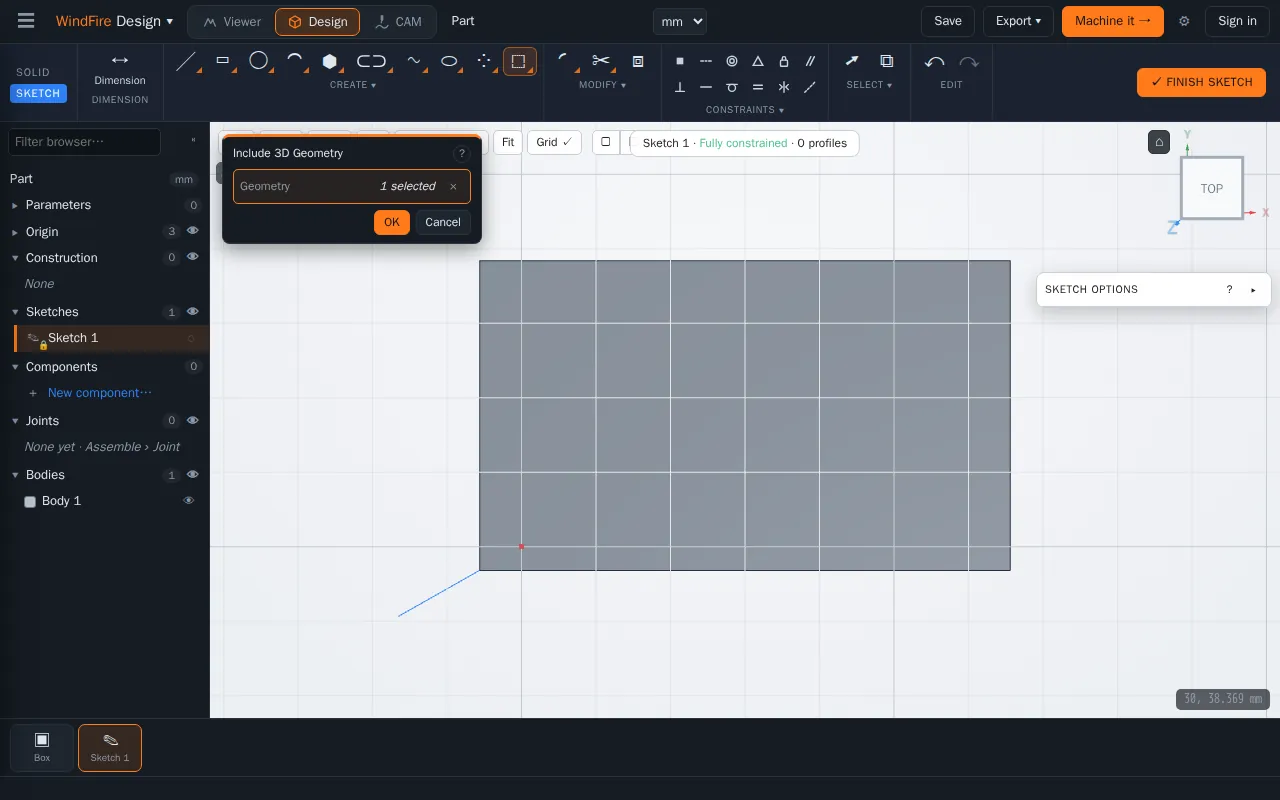
- Das Projizieren-Menü mit den neuen Werkzeugen
- Was gewählt ist
- OK fügt die Geometrie hinzu
- Klicken Sie auf OK (oder drücken Sie die Eingabetaste). Jede Kante kommt an ihrer Stelle im Raum: Linien bleiben Linien, Kreise und Bögen parallel zur Skizze bleiben Kreise und Bögen in ihrer Höhe, andere Kurven werden Ketten kurzer Linien.
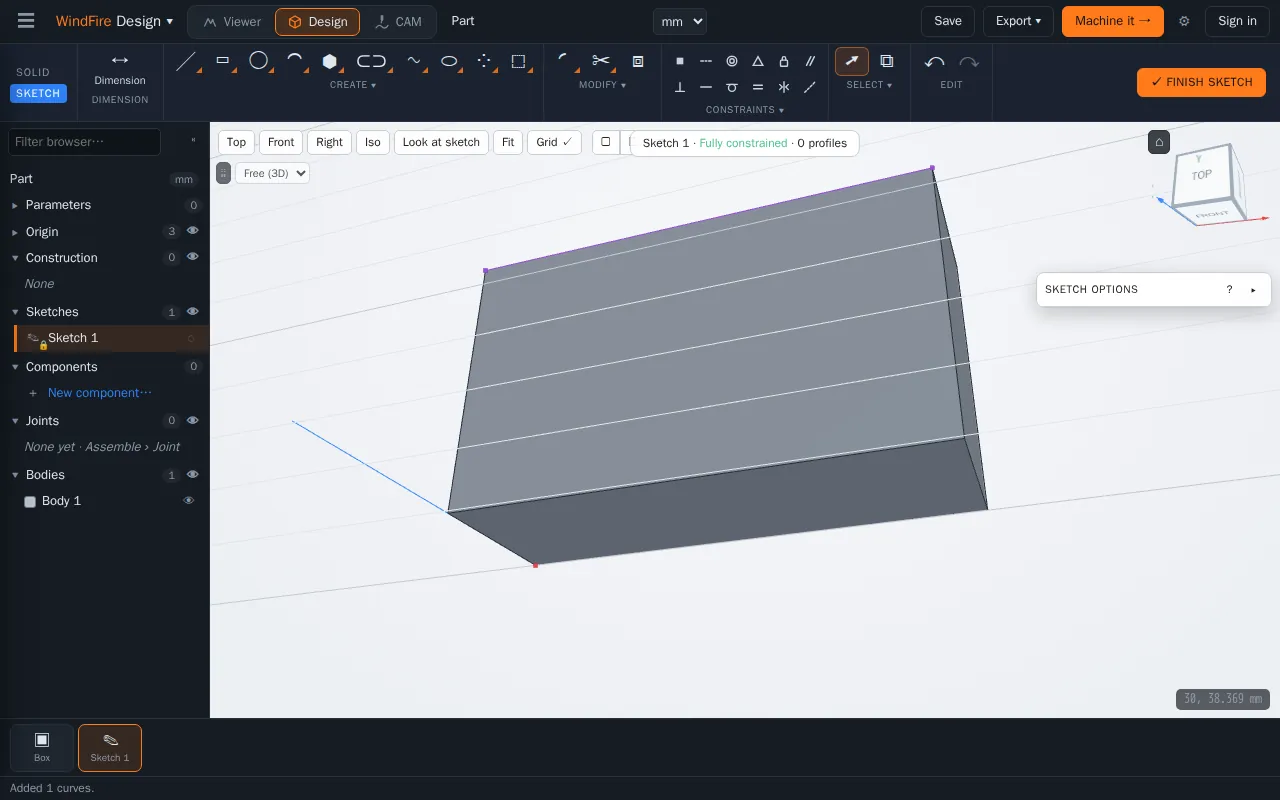
- In ihrer Höhe (z) behalten
Schnittkurve
- Wählen Sie Schnittkurve im Projizieren-Menü und klicken Sie auf Flächen oder auf einen Körper, um alle seine Flächen zu verwenden.
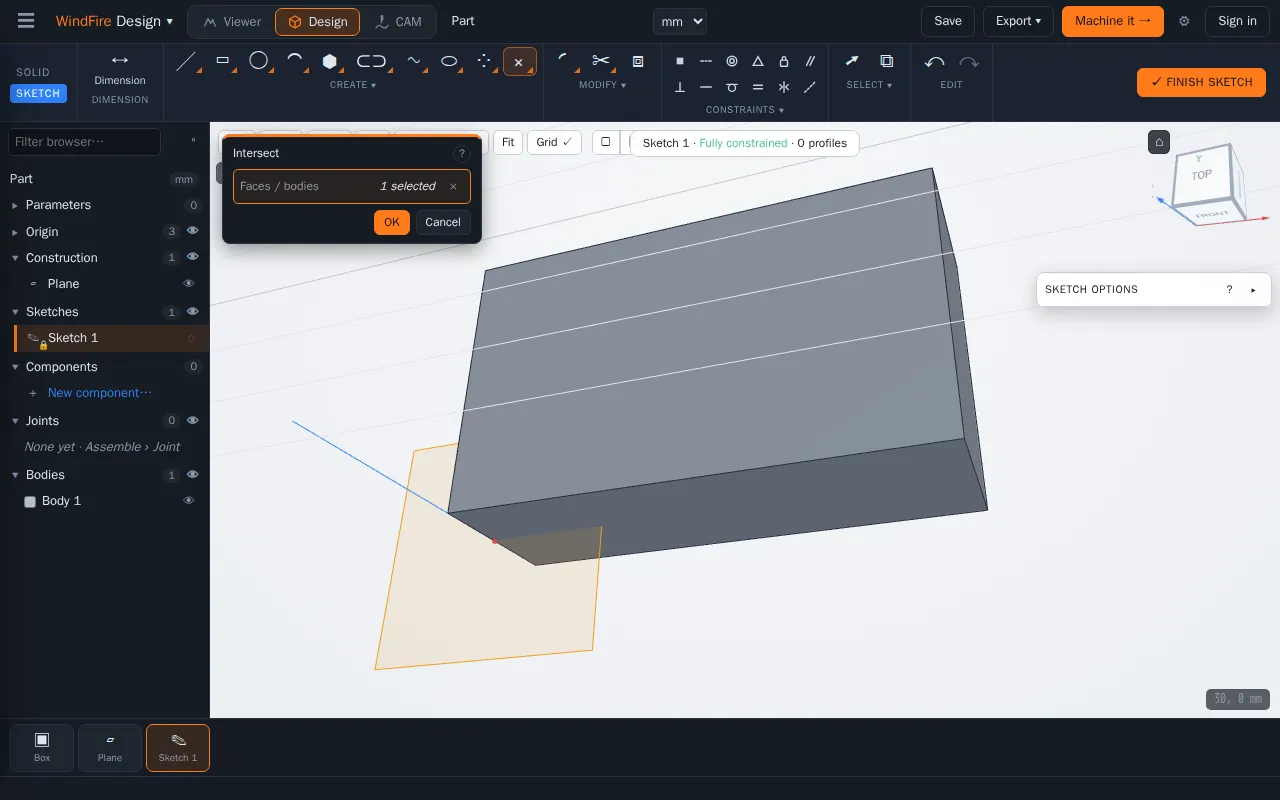
- Was gewählt ist
- Klicken Sie auf OK. Die Kurven, an denen die Skizzenebene sie schneidet, werden hinzugefügt: ebene Flächen ergeben gerade Linien, runde Bohrungen und Wellen senkrecht zur Skizze ergeben exakte Kreise und Bögen. Ein geschlossener Schnitt ist ein Profil, das Sie extrudieren können.
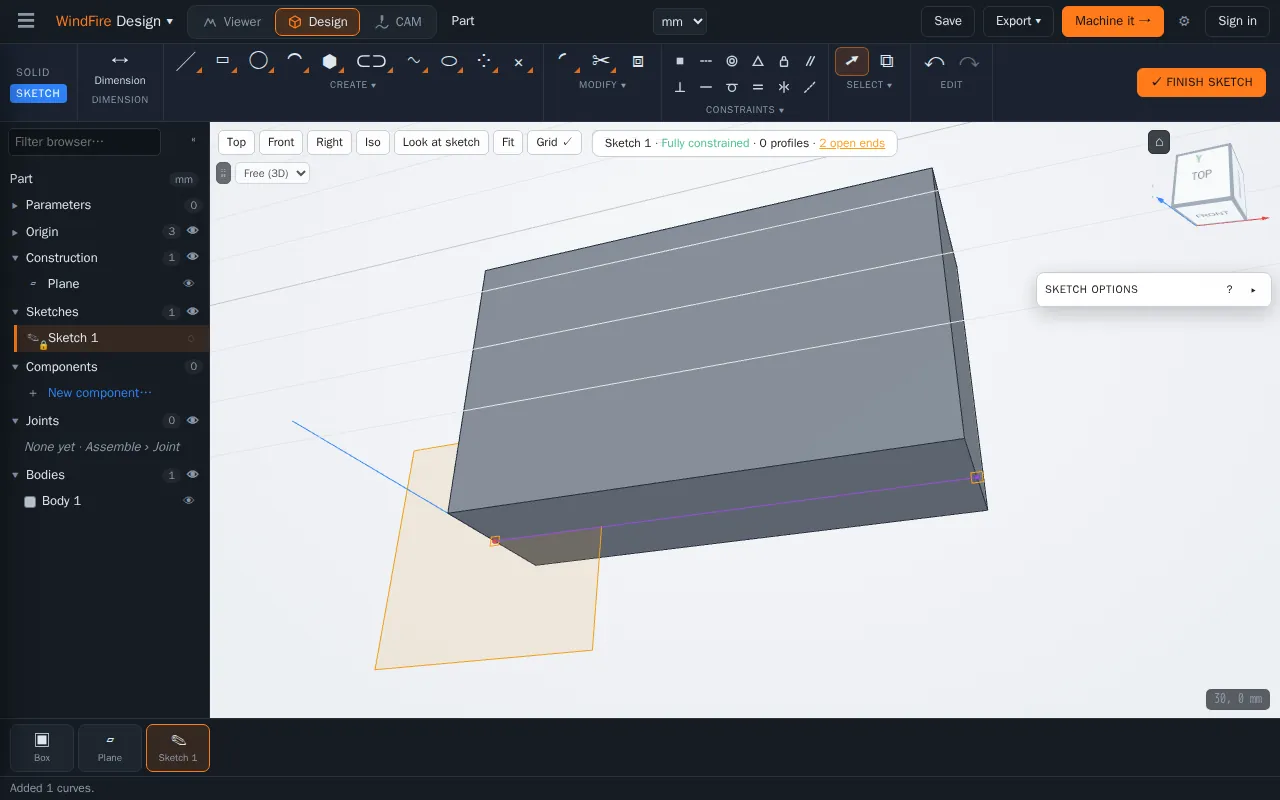
- Die Schnittkurven
Auf Fläche projizieren
- Wählen Sie Auf Fläche projizieren und klicken Sie auf die Flächen, auf die projiziert wird.
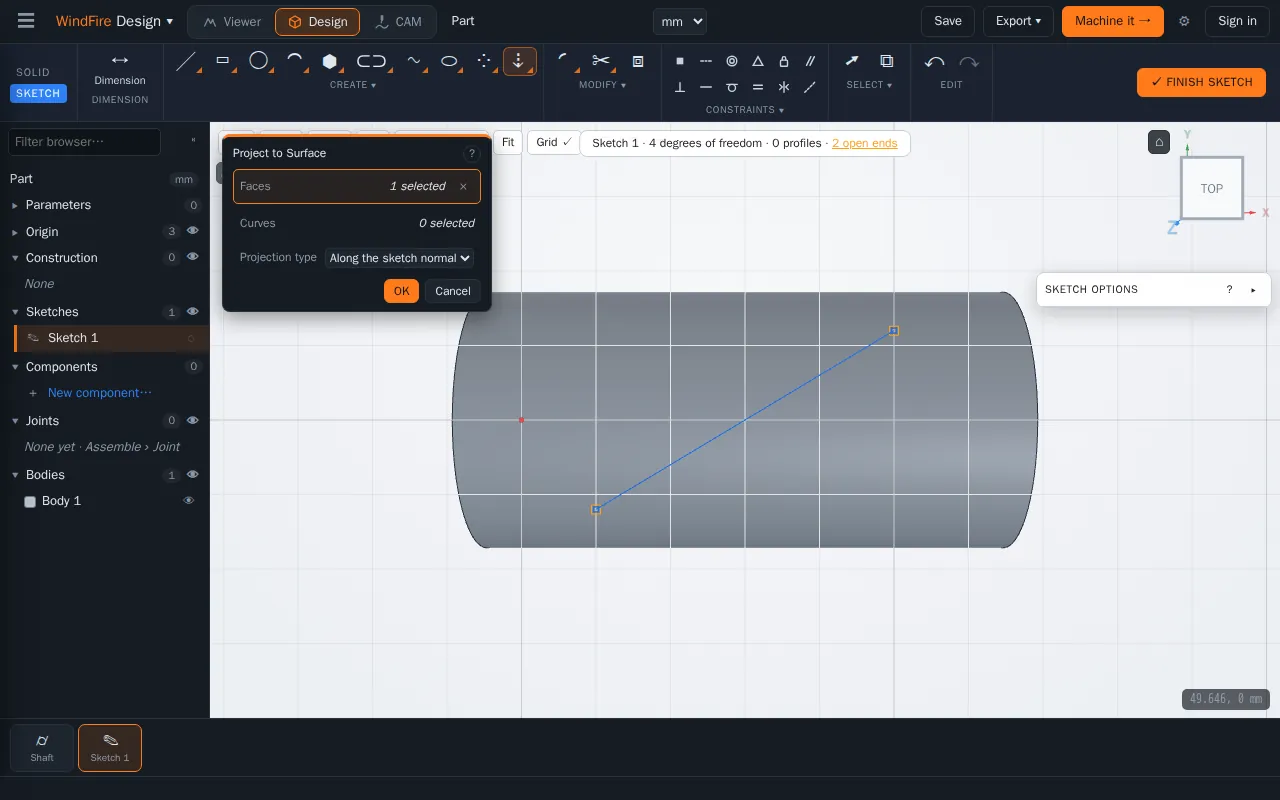
- Was gewählt ist
- Klicken Sie auf die Zeile Kurven und dann auf die Skizzenkurven. Wählen Sie die Projektionsart: Entlang der Skizzennormalen (gerade durch die Skizze) oder Nächster Punkt.
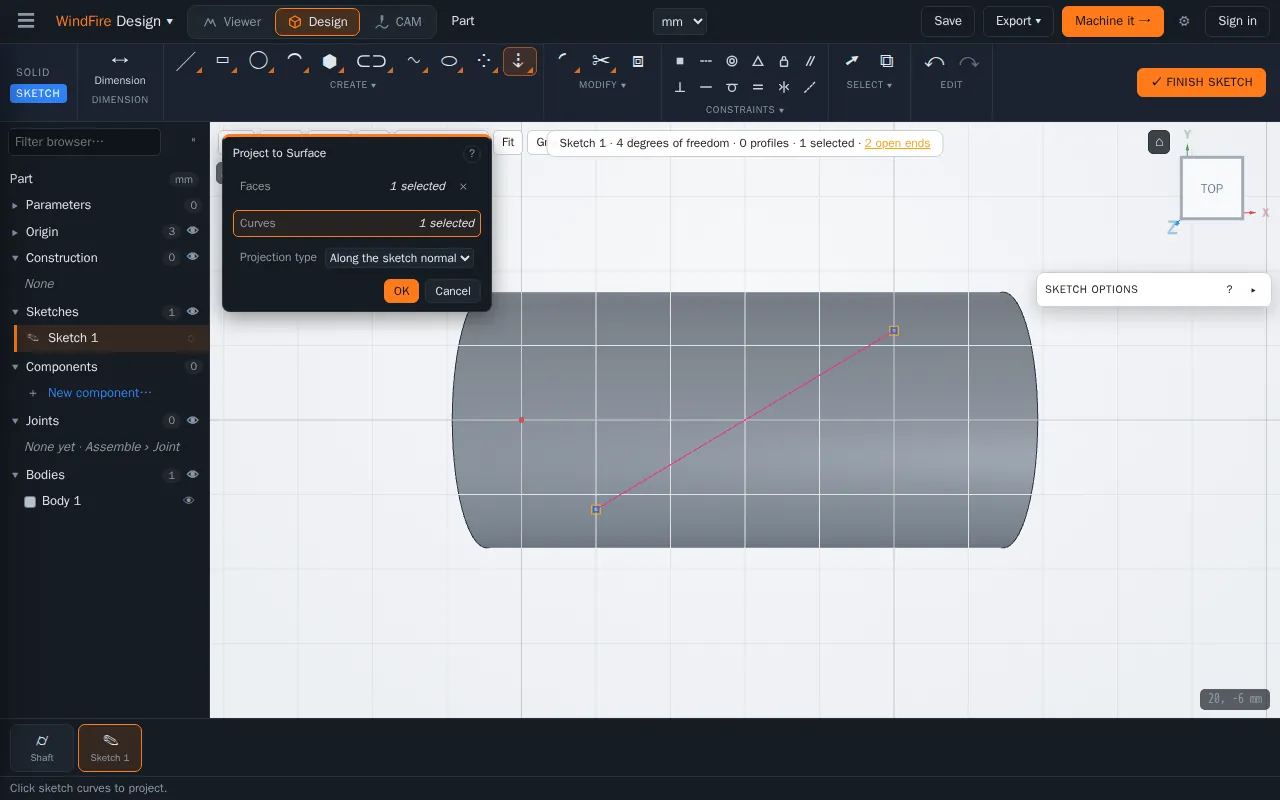
- Die zu projizierenden Kurven
- Projektionsart
- Klicken Sie auf OK. Die Kurven liegen auf den Flächen; Teile, die die Flächen verfehlen, entfallen.
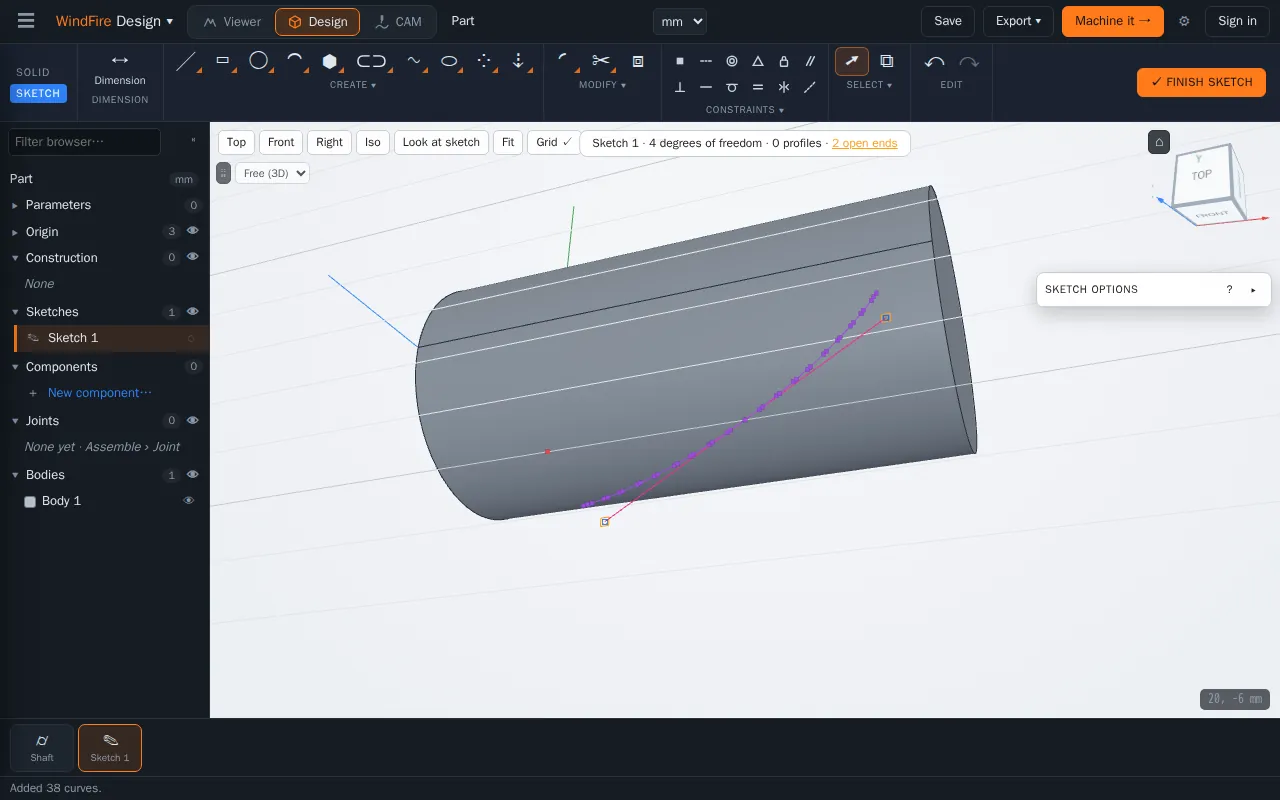
- Die projizierte Kurve auf der Fläche
Tipp: die hinzugefügte Geometrie bleibt fest. Um sie zu ändern, ändern Sie das Modell und wenden das Werkzeug erneut an, oder löschen Sie sie und fügen Sie sie neu hinzu.
Geometrie löschen
Entf (oder Rücktaste) entfernt nur die ausgewählten Kurven. Punkte bleiben, wenn sie noch gebraucht werden:
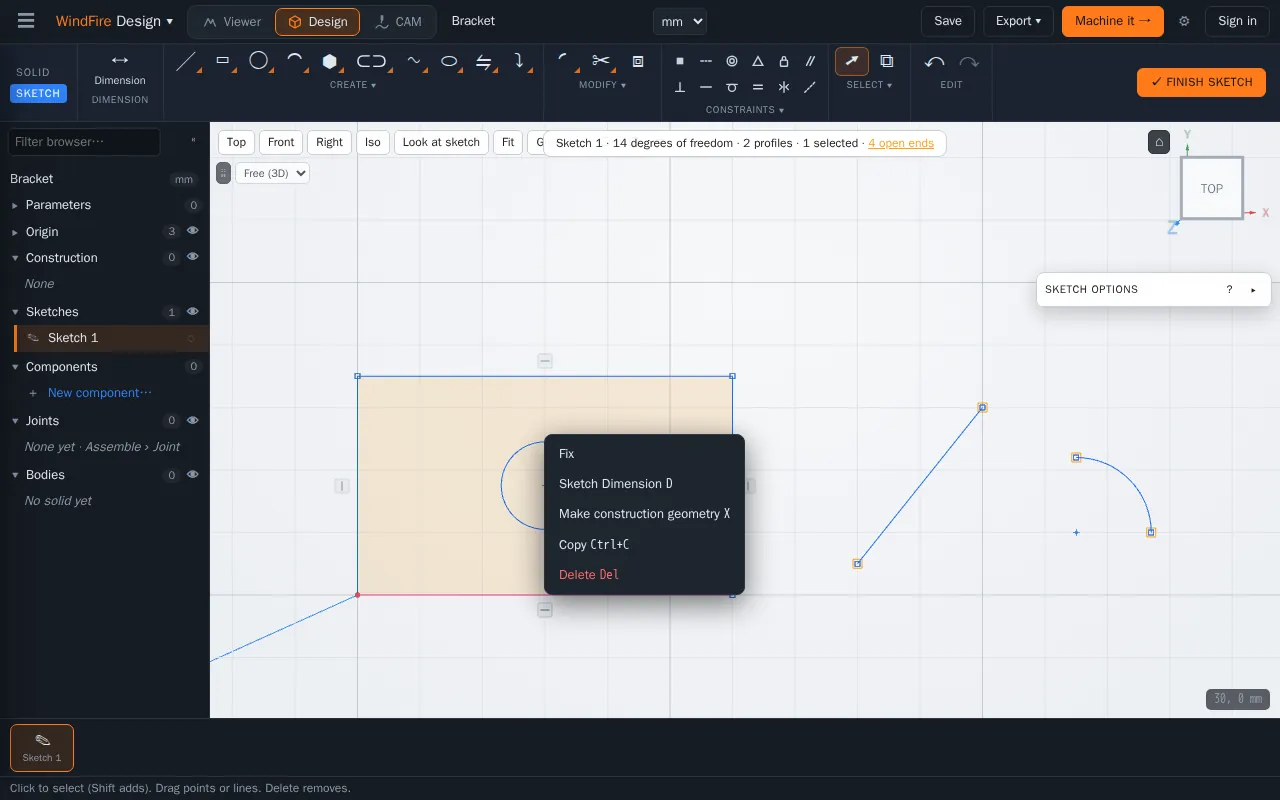
- Ausgewählte Kurven und Punkte
- Löschen im Kontextmenü
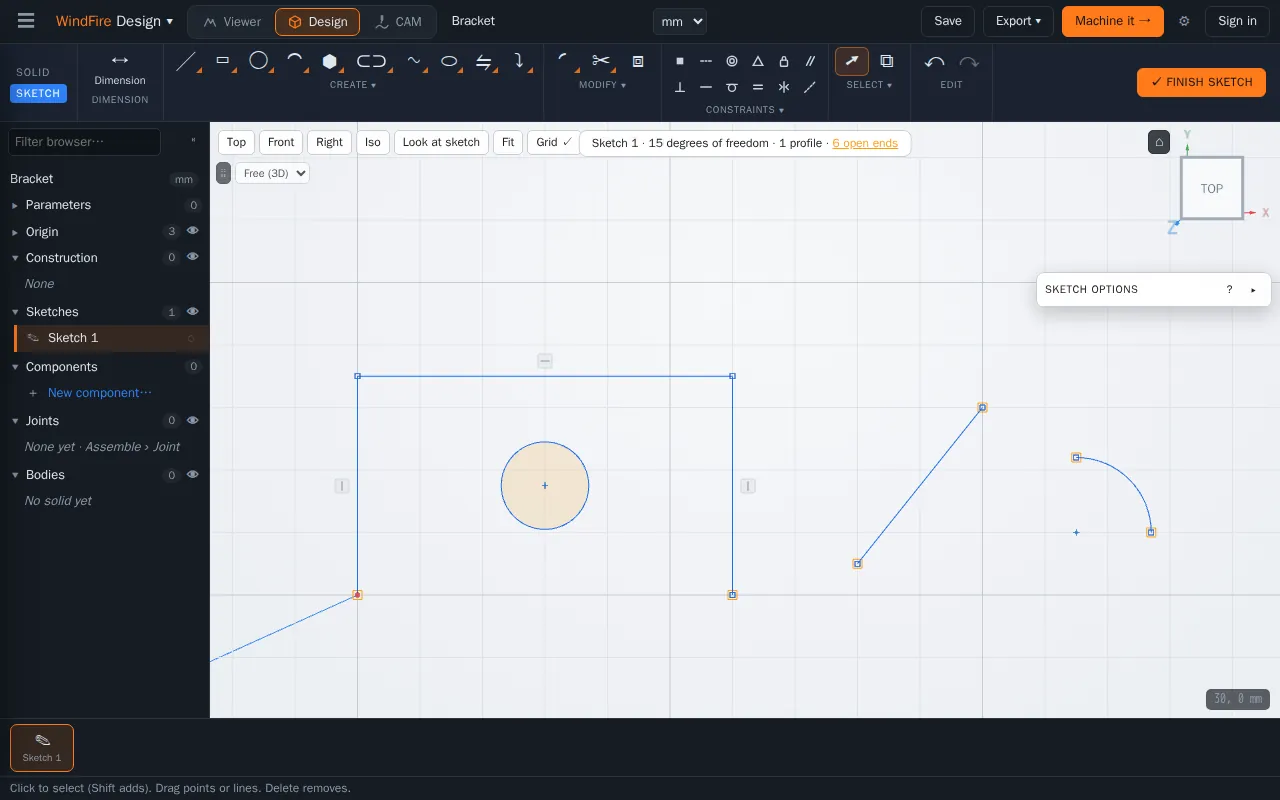
- Gemeinsame Punkte, die bleiben
- Endpunkte, die andere Kurven teilen, und Punkte, die eine Bemaßung oder eine andere Abhängigkeit noch verwendet, bleiben an ihrer Stelle.
- Der Mittelpunkt eines gelöschten Kreises, Bogens oder einer Ellipse bleibt; löschen Sie ihn einzeln, wenn Sie ihn nicht brauchen.
- End- und Stützpunkte, die nichts anderes verwendet, verschwinden mit ihrer Kurve, ebenso die Abhängigkeiten und Bemaßungen der gelöschten Kurve.
Die Palette Skizzenoptionen
Die Palette rechts in der Ansicht erscheint, solange eine Skizze geöffnet ist. Ihre Wahl bleibt gespeichert. Mit ▾ klappen Sie sie ein.
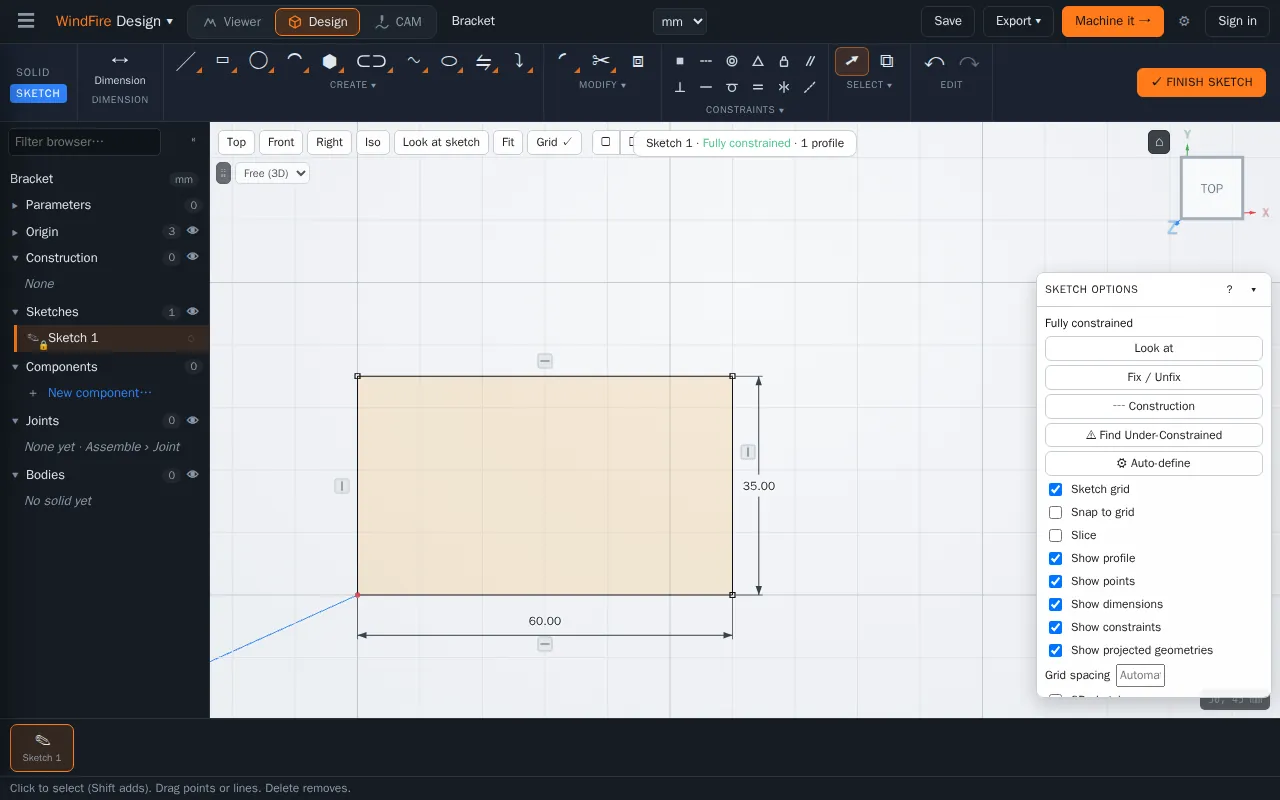
- Draufsicht
- Skizzenraster
- Am Raster fangen
- Schnitt
- Profil anzeigen
- Punkte anzeigen
- Bemaßungen anzeigen
- Abhängigkeiten anzeigen
- Projizierte Geometrie anzeigen
- 3D-Skizze
- Nachkommastellen der Bemaßung
- Skizze fertigstellen
| Einstellung | Wirkung |
|---|---|
| Draufsicht | Dreht die Ansicht genau auf die Skizze. |
| Fixieren / Lösen | Fixiert die ausgewählte Geometrie an ihrer Stelle oder löst sie, wenn sie schon fixiert ist. |
| Konstruktion | Schaltet die ausgewählte Geometrie zwischen normal und Konstruktion um (gestrichelt, nicht Teil von Profilen). Ohne Auswahl bleibt es eingeschaltet, und neue Geometrie wird als Konstruktion gezeichnet, bis Sie es ausschalten. |
| Skizzenraster | Zeigt oder verbirgt das Raster (feine Linien, jede fünfte dunkler). |
| Am Raster fangen | Freie Klicks der Zeichenwerkzeuge landen auf Rasterpunkten. Punkte und Kurven werden weiterhin zuerst gefangen. |
| Schnitt | Blendet den Teil des Modells zwischen Ihnen und der Skizzenebene aus, um im Inneren eines Teils zu skizzieren. |
| Profil anzeigen | Färbt geschlossene Flächen (Profile) hellorange: diese kann die Extrusion verwenden. |
| Punkte anzeigen | Zeigt Endpunkte (kleine Quadrate) und Mittelpunkte (kleine Kreuze). |
| Bemaßungen anzeigen | Zeigt oder verbirgt alle Bemaßungen. Standardmäßig an. |
| Abhängigkeiten anzeigen | Zeigt oder verbirgt die Abhängigkeitssymbole. |
| Projizierte Geometrie anzeigen | Zeigt oder verbirgt vom Modell projizierte Geometrie (violett). |
| 3D-Skizze | Erlaubt Punkten, außerhalb der Skizzenebene am Modell zu fangen (für Sweep-Pfade). |
| Nachkommastellen der Bemaßung | Anzahl der Nachkommastellen in Bemaßungswerten. |
| Fangabstand (Pixel) | Wie nah (am Bildschirm) ein gezogener Punkt kommen muss, um zu fangen. |
| Skizze fertigstellen | Stellt die Skizze fertig und kehrt zum Modell zurück. |
Werte beim Zeichnen eingeben
Zeichenwerkzeuge zeigen kleine Wertefelder neben dem Zeiger: bei einer Linie Länge und Winkel, beim Rechteck Breite und Höhe, beim Kreis den Durchmesser. Einfach tippen: das erste Feld hat den Fokus. Tab sperrt den Wert und springt zum nächsten Feld; Enter setzt den Schritt; Esc löscht die eingegebenen Werte.
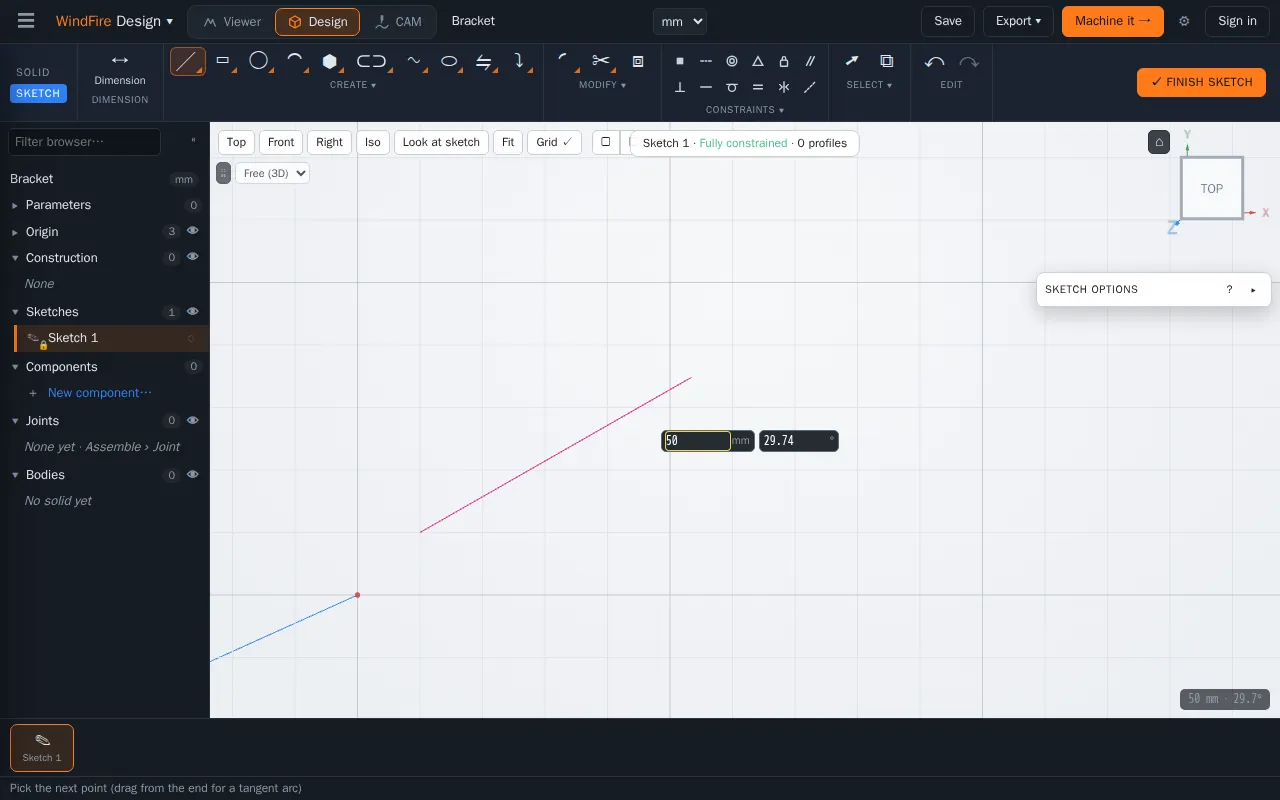
- Länge (eingegeben, mit Tab gesperrt)
- Winkel (nächstes Feld)
Eingegebene Werte werden zu Bemaßungen, die Form behält also die eingegebenen Maße.
Eingegebene Werte werden in jedem Werkzeug zu bestimmenden Bemaßungen: Länge und Breite eines Rechtecks mit 3 Punkten, die Seite eines Kantenpolygons, Länge und Breite der Langlöcher.
Ausführliches Beispiel: eine vollständig bestimmte Steckdosenabdeckung
Mit diesen Schritten zeichnen Sie eine Steckdosenabdeckung und bestimmen sie vollständig mit Abhängigkeiten und sechs Bemaßungen. Einheiten: Millimeter.
- Neue Konstruktion beginnen, in den Ansichtsschaltflächen auf Oben klicken und eine Skizze auf der oberen Ebene (XY) erstellen.
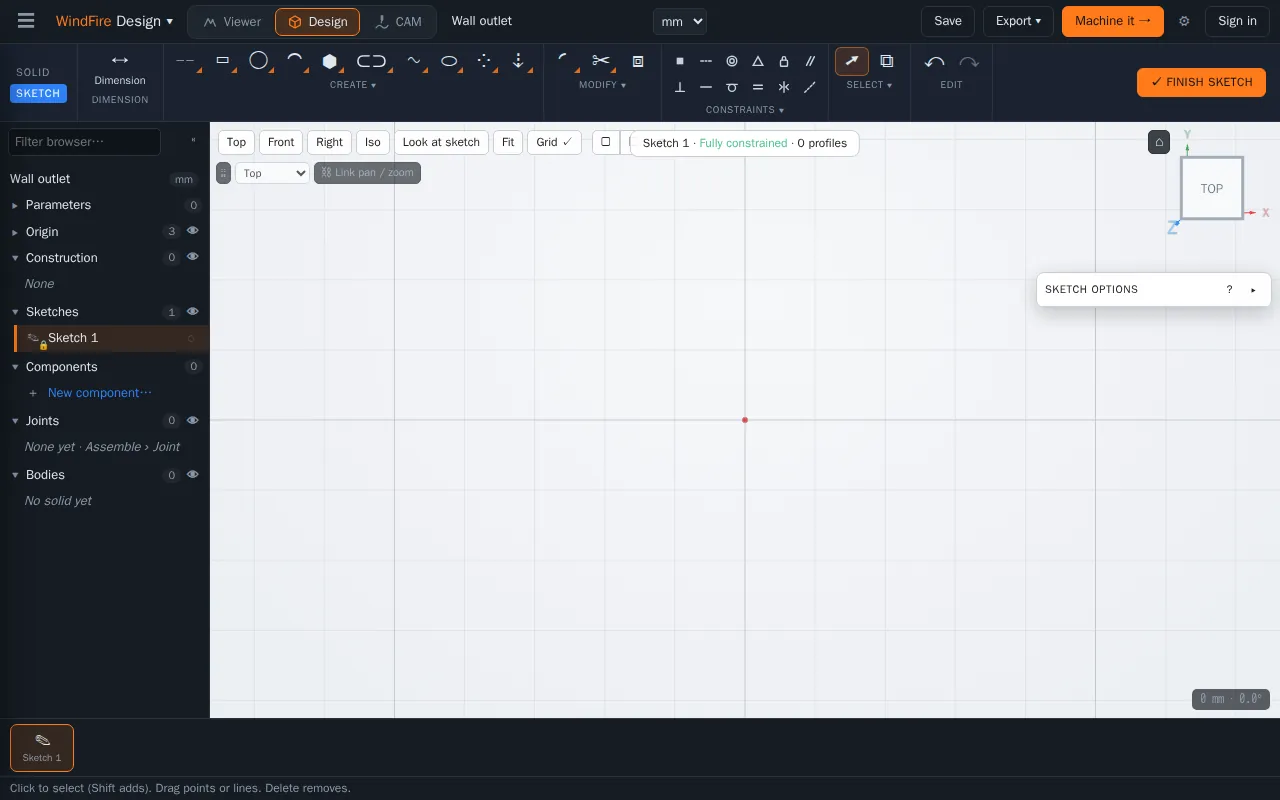
- Rechteck ▸ Mittelpunktrechteck: den Ursprung anklicken, dann eine Ecke. Die Größe ist noch egal.
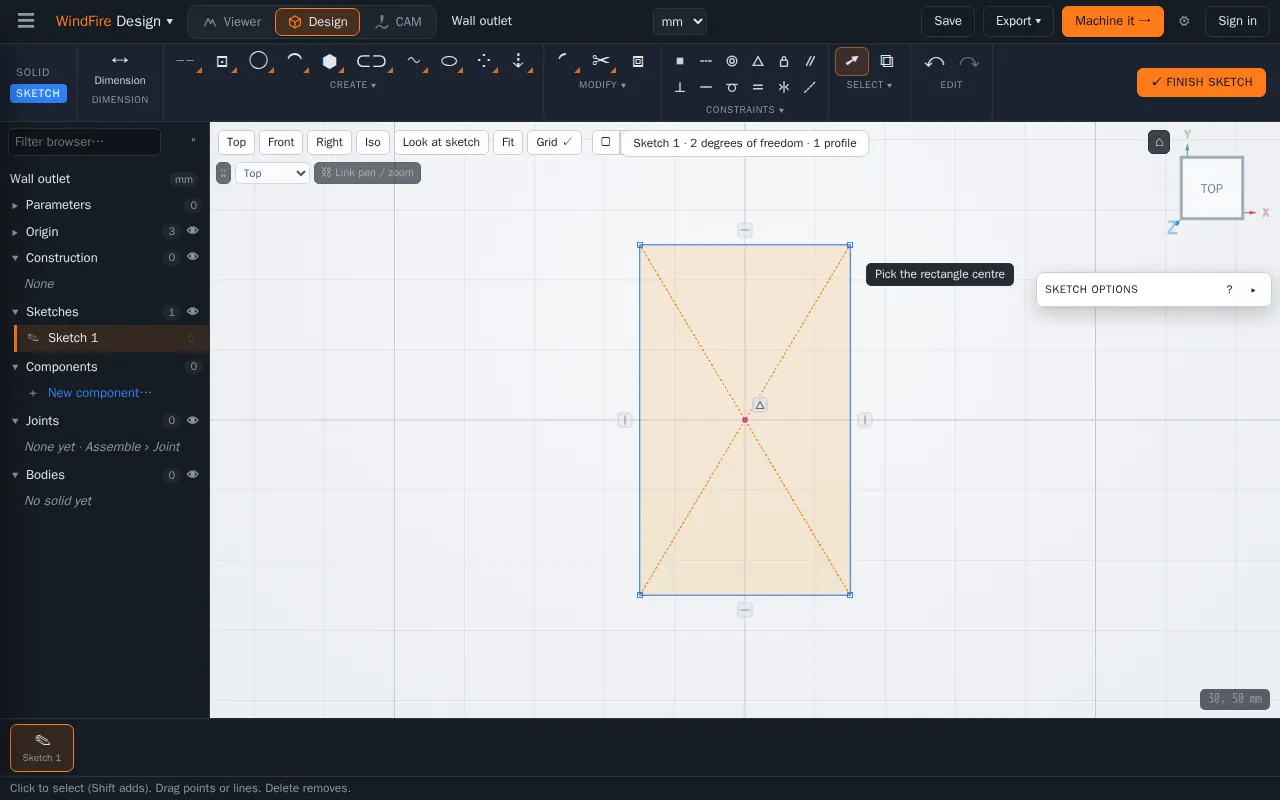
- Linie: zur Mitte der linken Seite fahren, bis die Mittelpunktmarke erscheint, klicken, dann die Mitte der rechten Seite anklicken. Esc drücken.
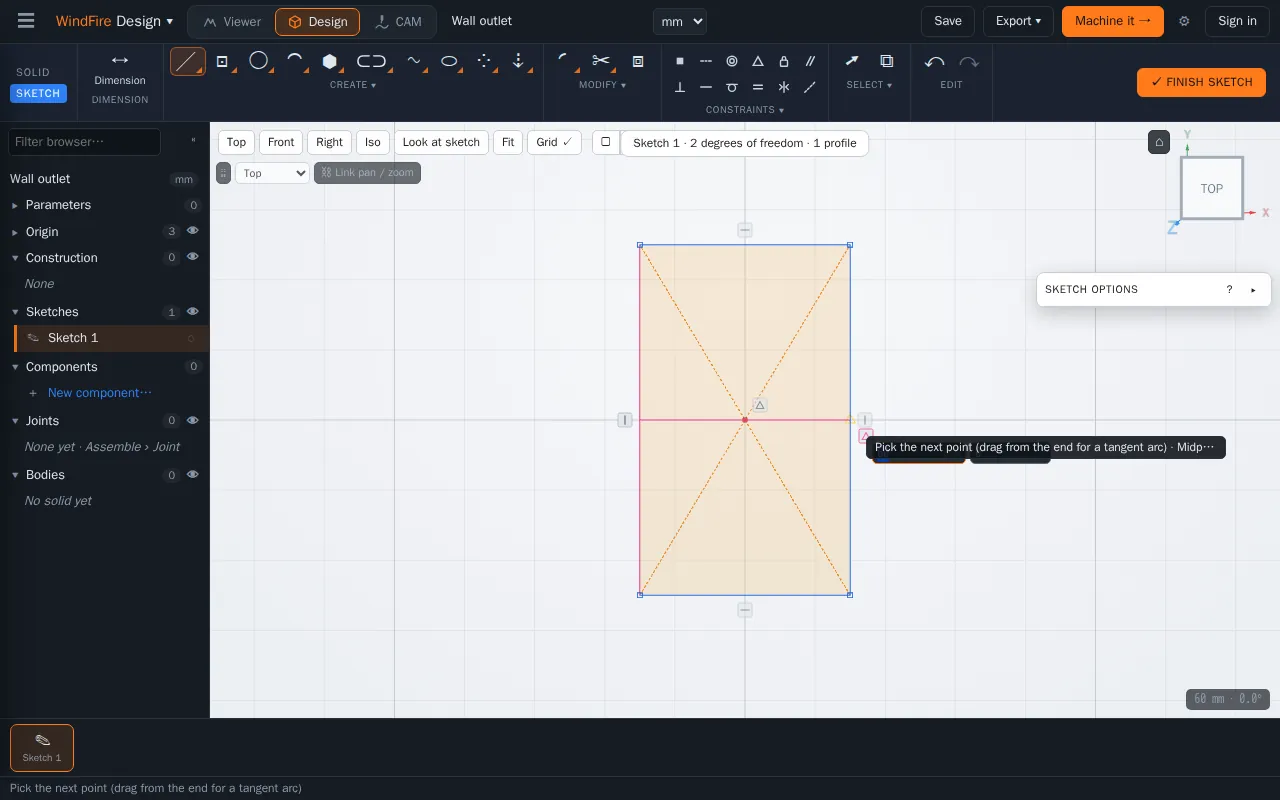
- Die Linie anklicken, um sie auszuwählen, dann in der Palette Skizzenoptionen auf Konstruktion klicken. Die Linie wird gestrichelt. Esc hebt die Auswahl auf.
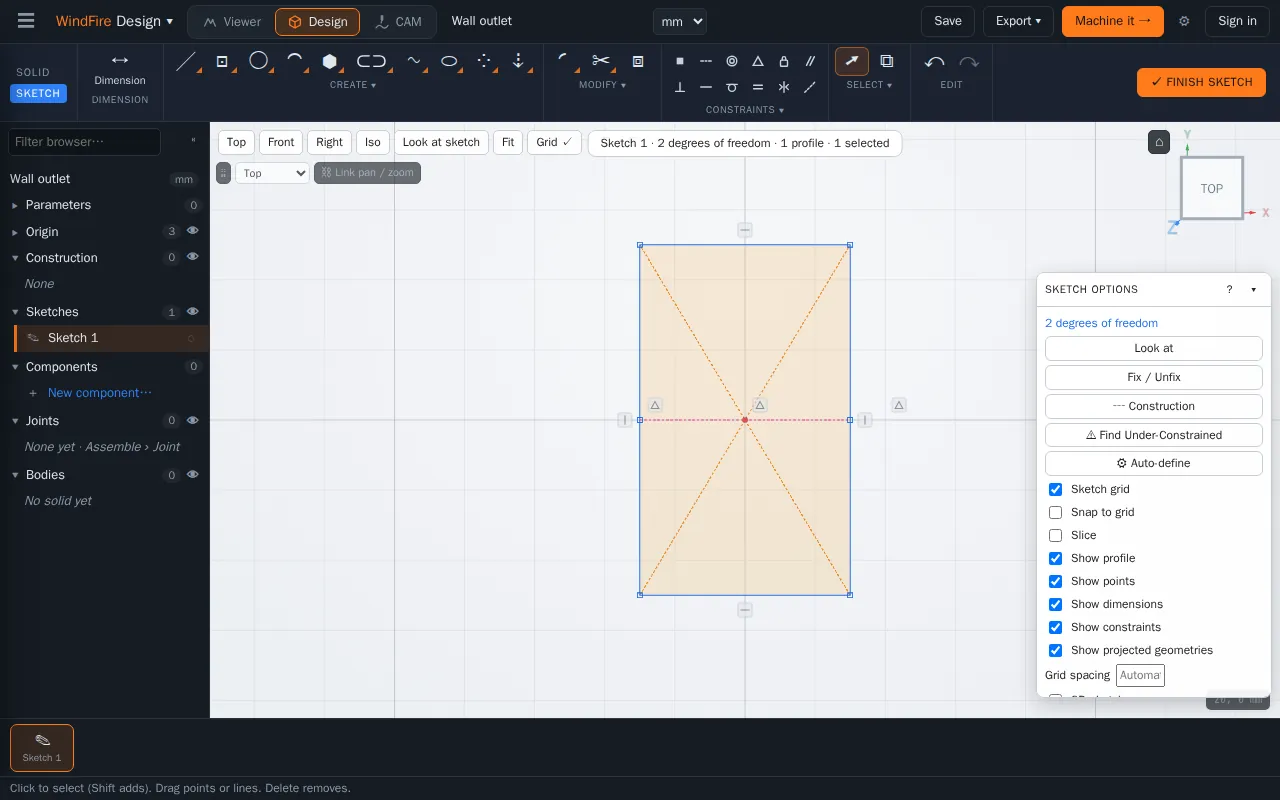
- Kreis ▸ Kreis mit Mittelpunkt und Durchmesser: den Ursprung anklicken, dann einen Punkt für eine beliebige Größe.
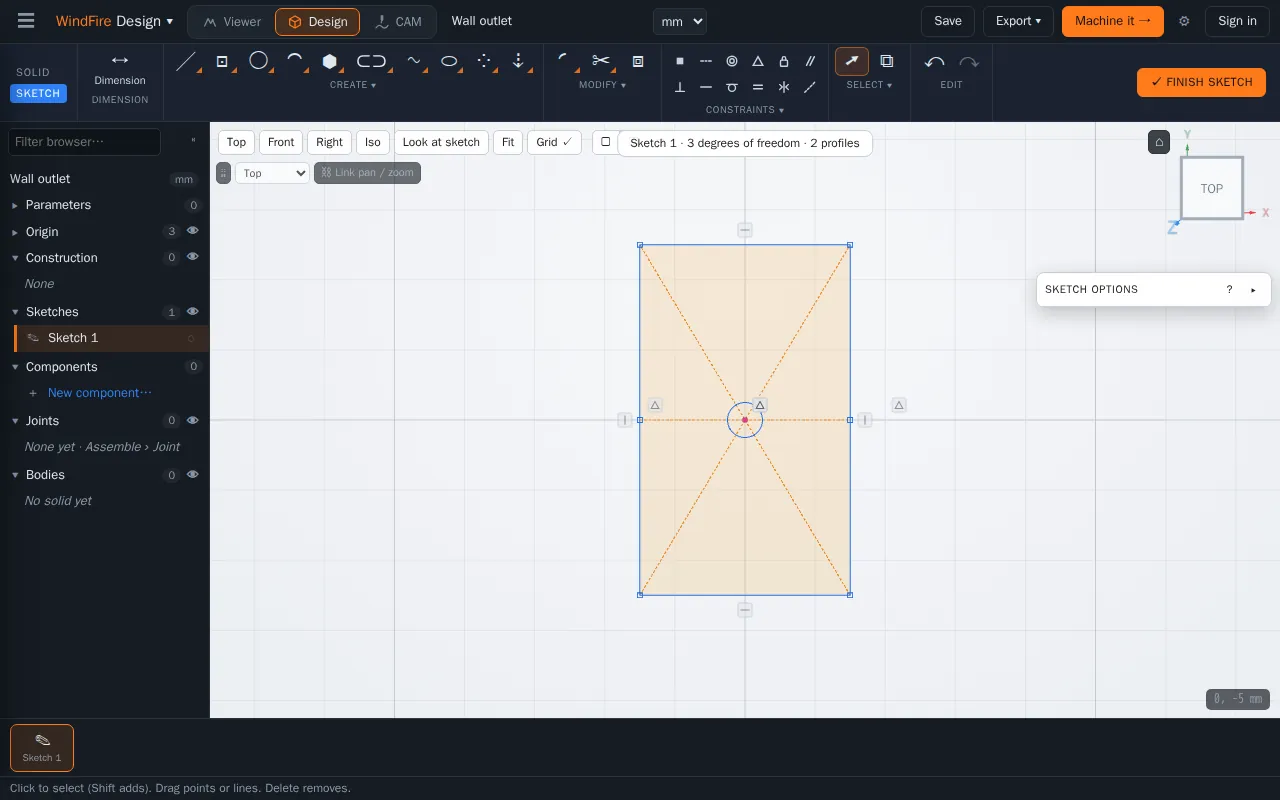
- Rechteck ▸ Rechteck mit 2 Punkten über dem Kreis. Mit Auswählen eine senkrechte Seite anklicken, die andere mit Umschalt+Klick, dann Konstruktion.
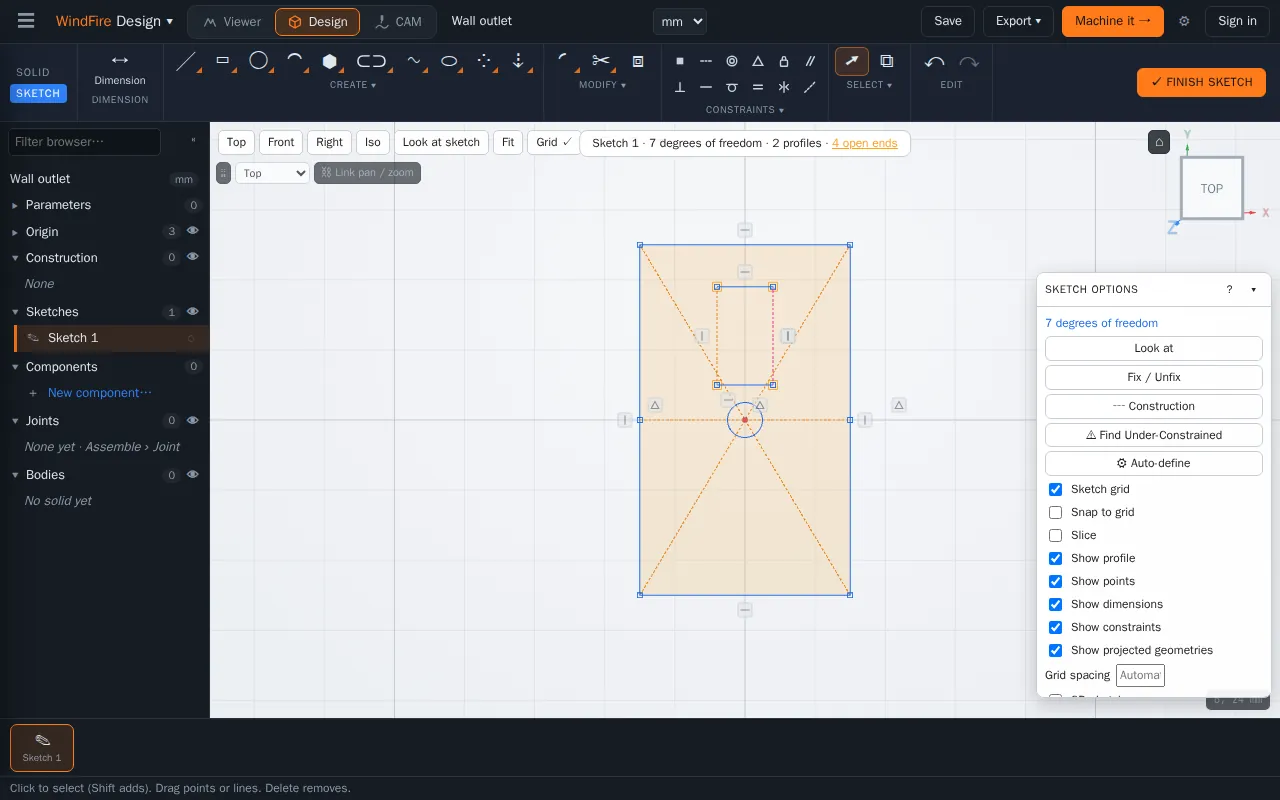
- Bogen ▸ Bogen durch 3 Punkte: die obere linke Ecke, die untere linke Ecke, dann einen Punkt links davon (nicht genau im Mittelpunkt) anklicken. Rechts ebenso.
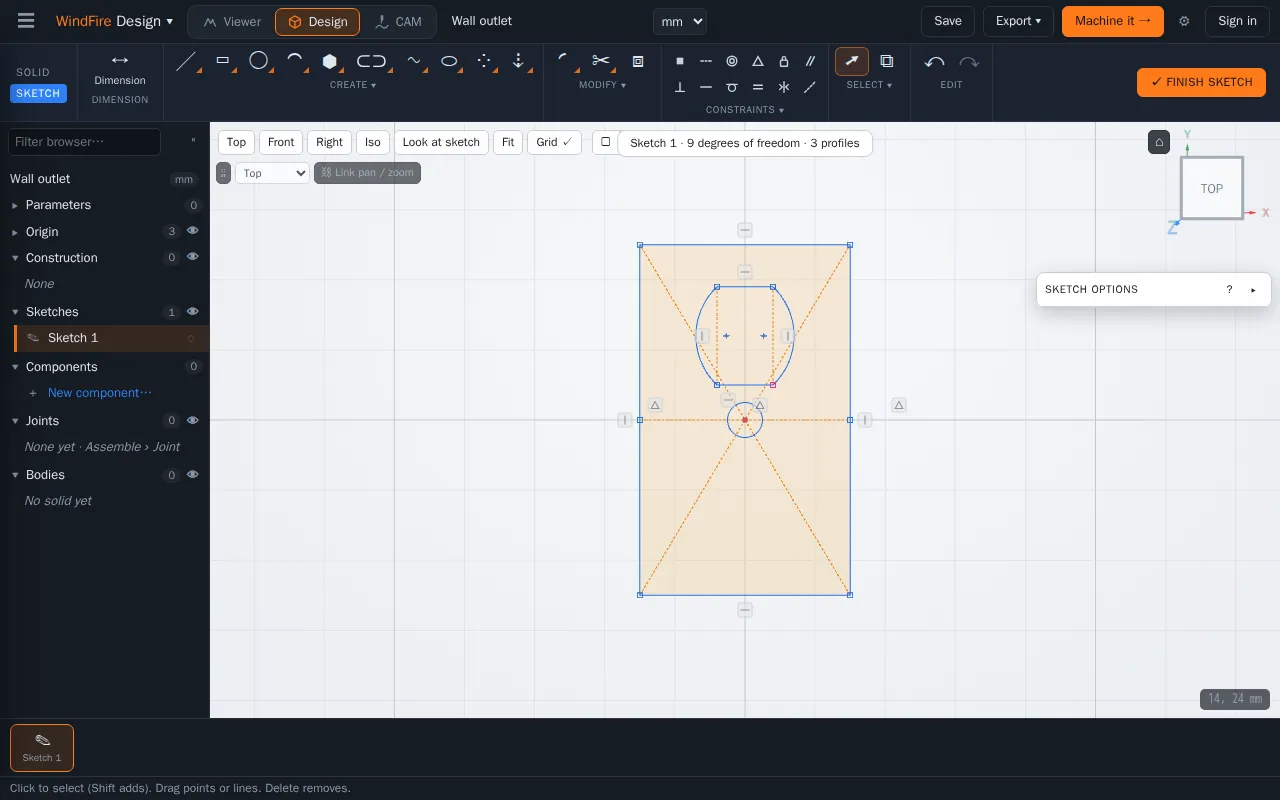
- Spiegeln: ein Fenster über den Ausschnitt ziehen (12 Objekte: 4 Linien, 2 Bögen, 6 Punkte), neben Spiegellinie auf Auswählen klicken, die Konstruktionslinie anklicken und OK klicken.
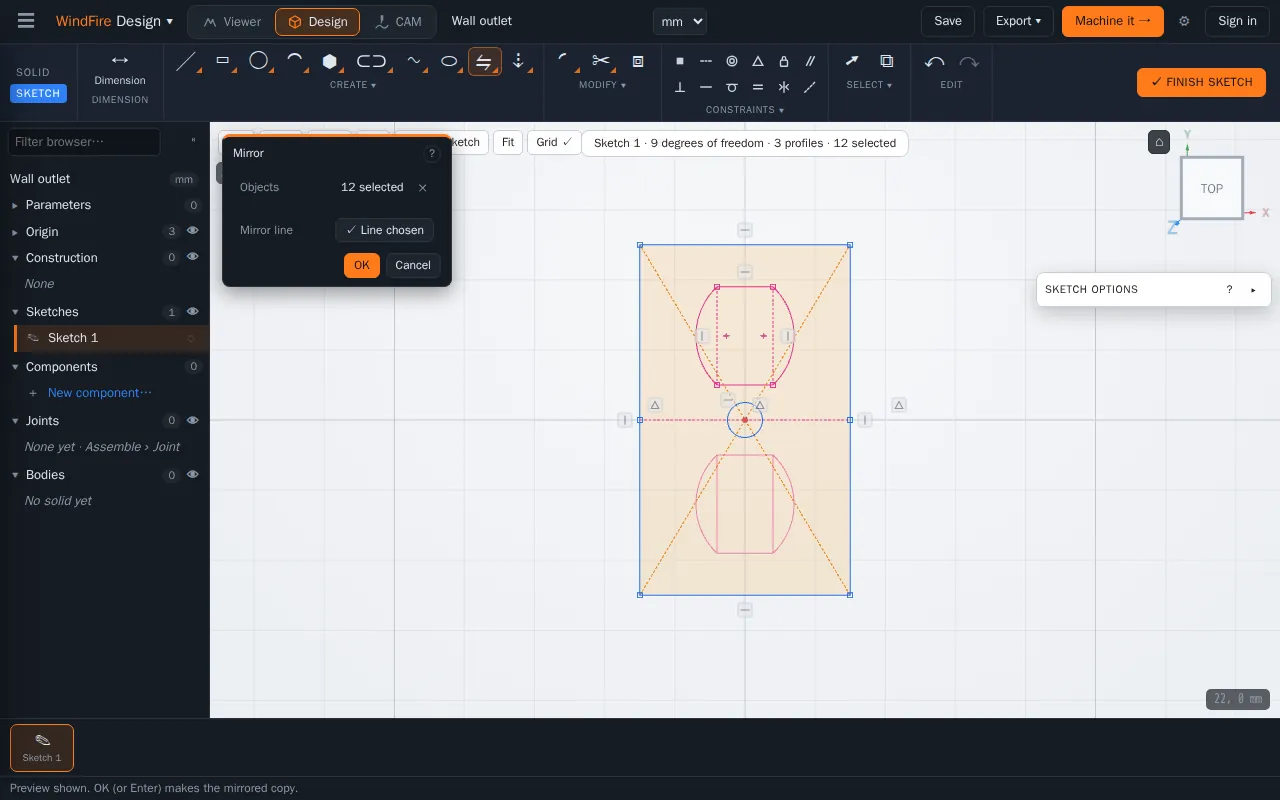
- Ohne Auswahl auf Konzentrisch klicken, dann den linken und den rechten Bogen anklicken. Esc drücken.
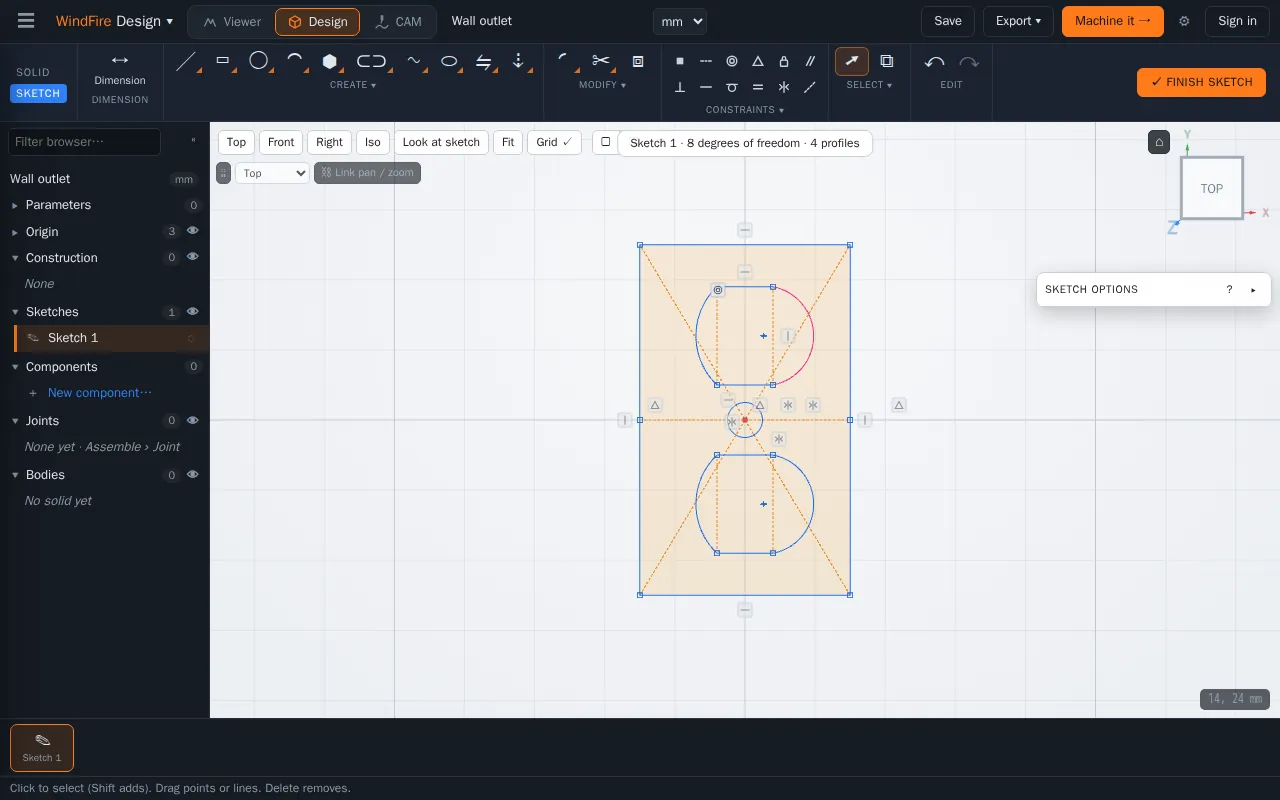
- Auf Horizontal / Vertikal klicken, dann zuerst den Kreismittelpunkt (die Referenz) und danach den Mittelpunkt der Bögen anklicken: die Bögen rücken auf die Senkrechte des Kreises.
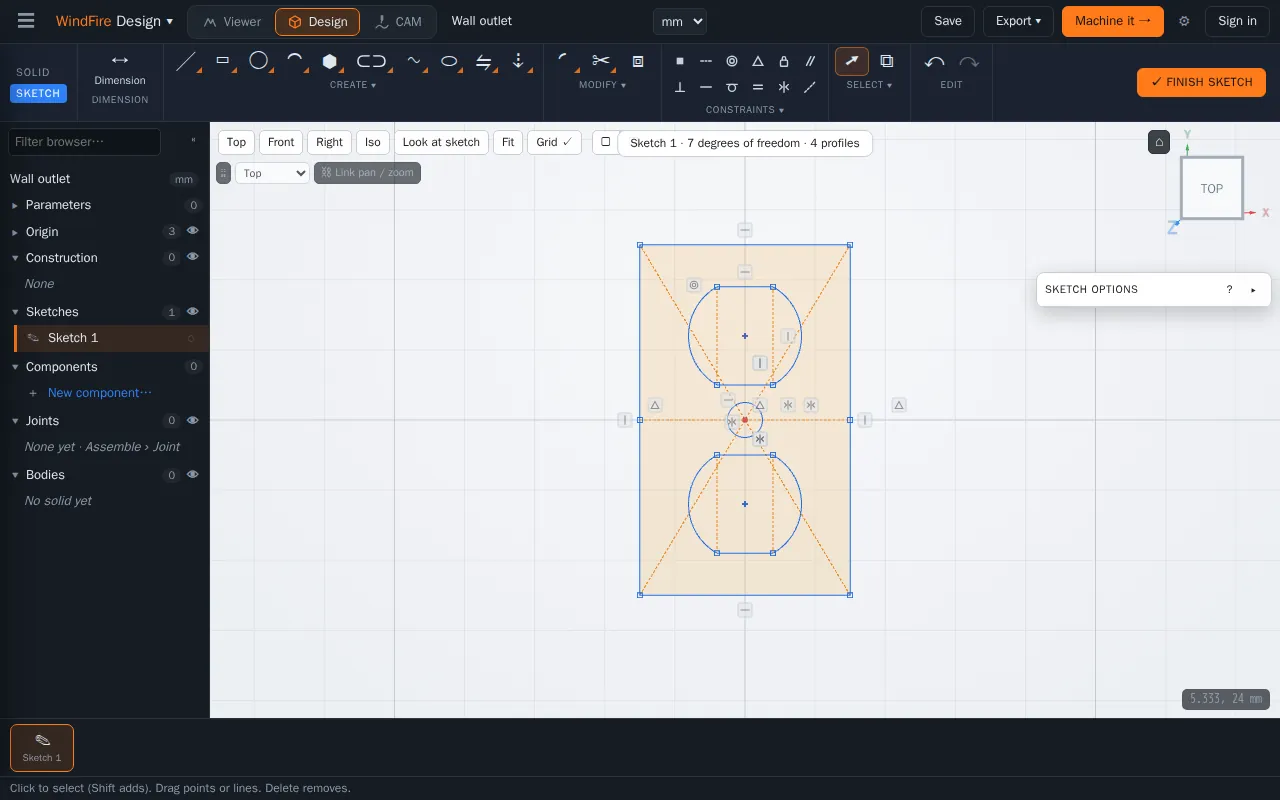
- Auf Gleich klicken, dann den linken und den rechten Bogen anklicken. Esc drücken.
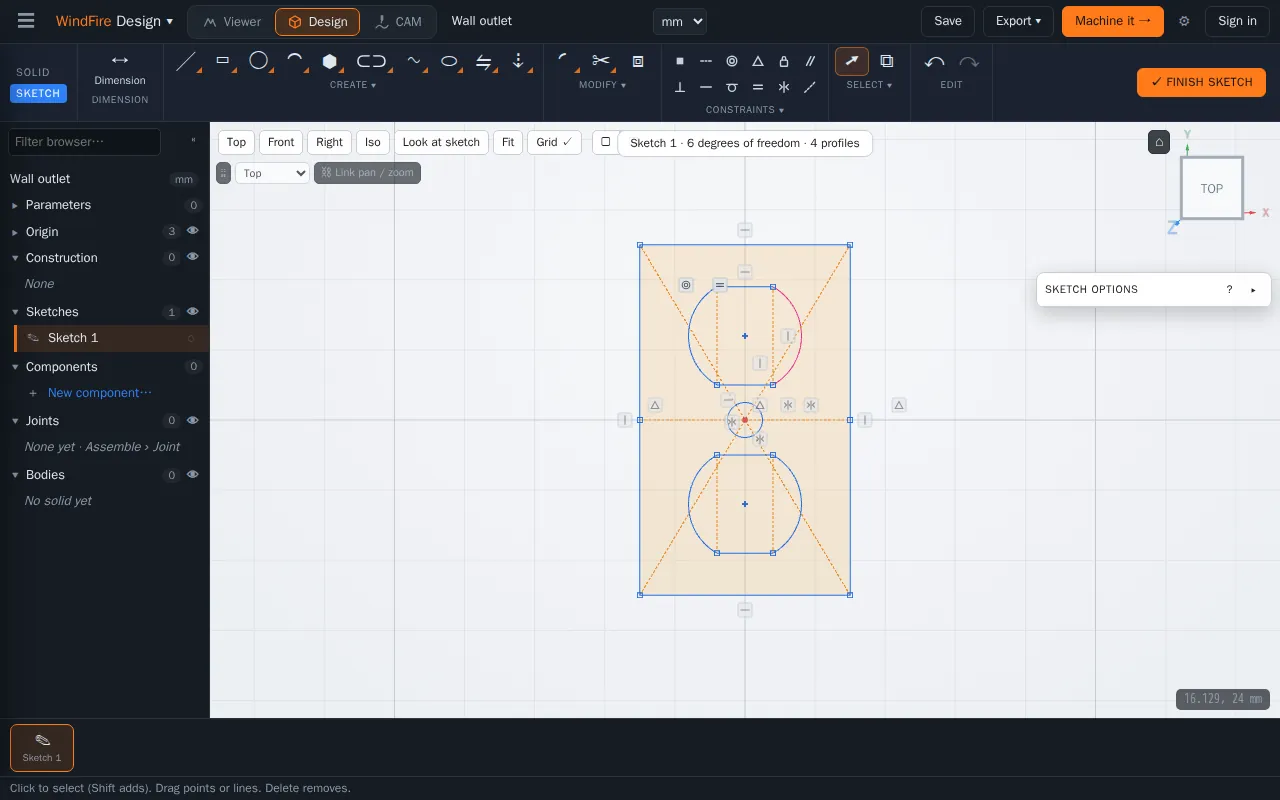
- D drücken. Obere Kante anklicken und 70 eingeben, rechte Kante und 114, den Kreis und 12.
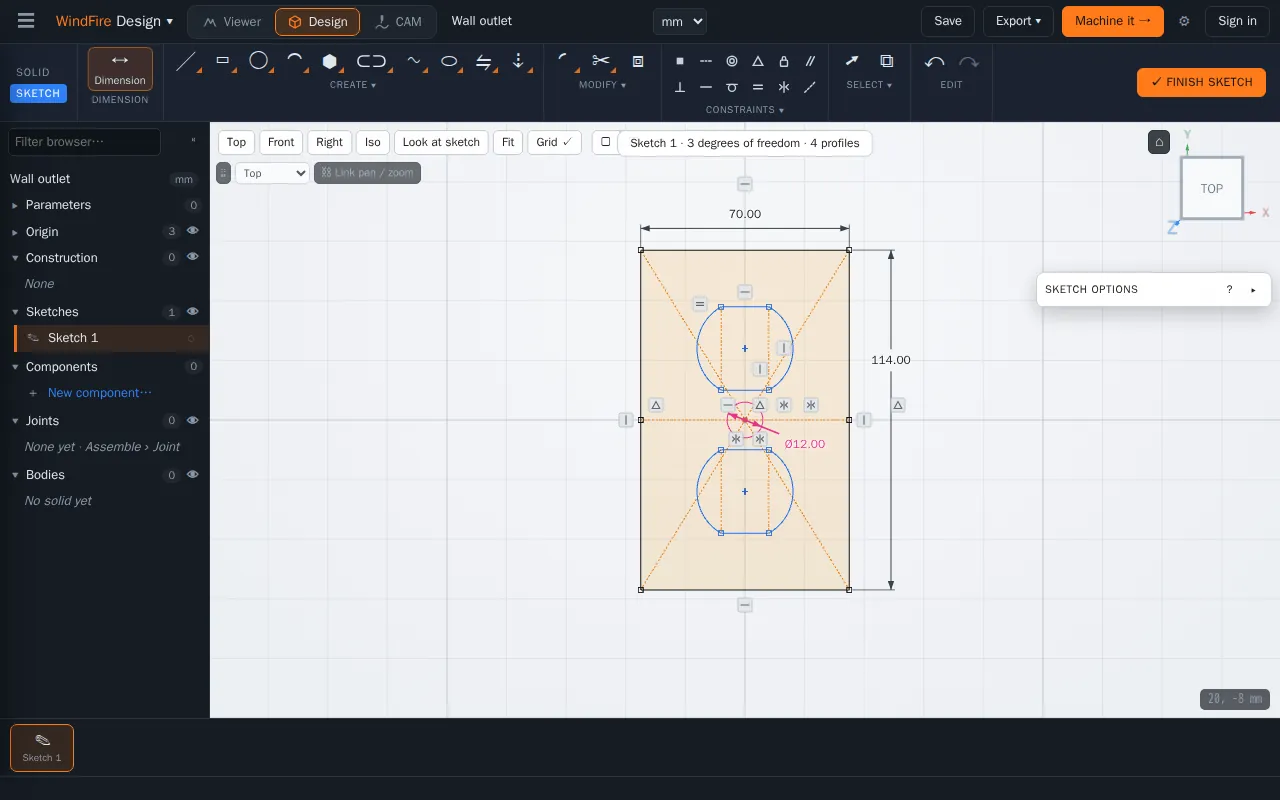
- Die untere Kante des oberen Ausschnitts und dann die Konstruktionslinie anklicken: 11. Seine obere und untere Kante: 28. Einen Bogen: 17.
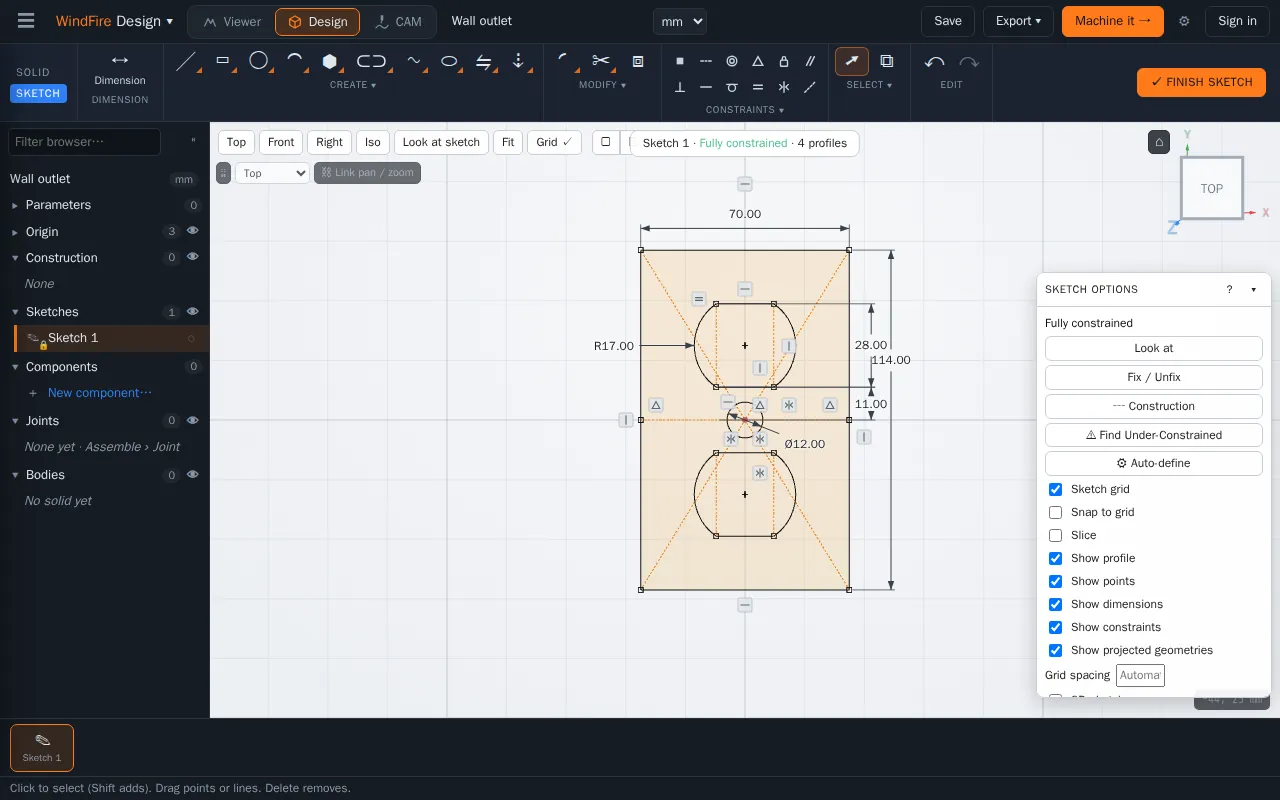
Der Status lautet jetzt Vollständig bestimmt, und jede Kurve ist schwarz (auf dunklem Hintergrund weiß). Der untere Ausschnitt folgt dem oberen über das Spiegeln, der zweite Bogen dem ersten über Gleich.
Beispiel: eine vollständig bestimmte Platte
Ziel: eine Platte 60 × 35, deren linke untere Ecke im Ursprung liegt.
- Rechteck (R): den Ursprung anklicken, dann die gegenüberliegende Ecke. Das Rechteck ist blau: Breite und Höhe sind noch frei (2 Freiheitsgrade).
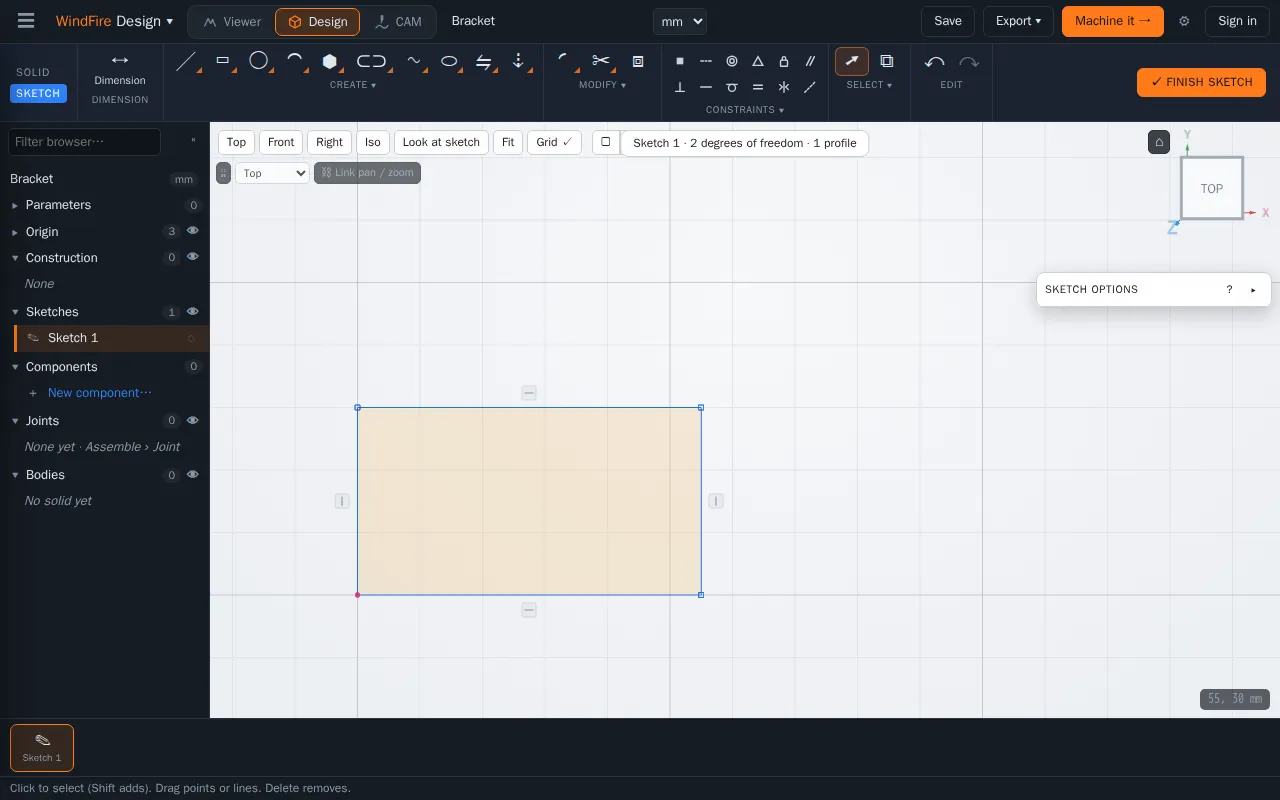
- Am Ursprung begonnen
- Gegenüberliegende Ecke
- Verbleibende Freiheitsgrade
- Bemaßung (D): die untere Kante anklicken, nach unten bewegen, klicken, 60 eingeben, Enter. Ein Freiheitsgrad bleibt.
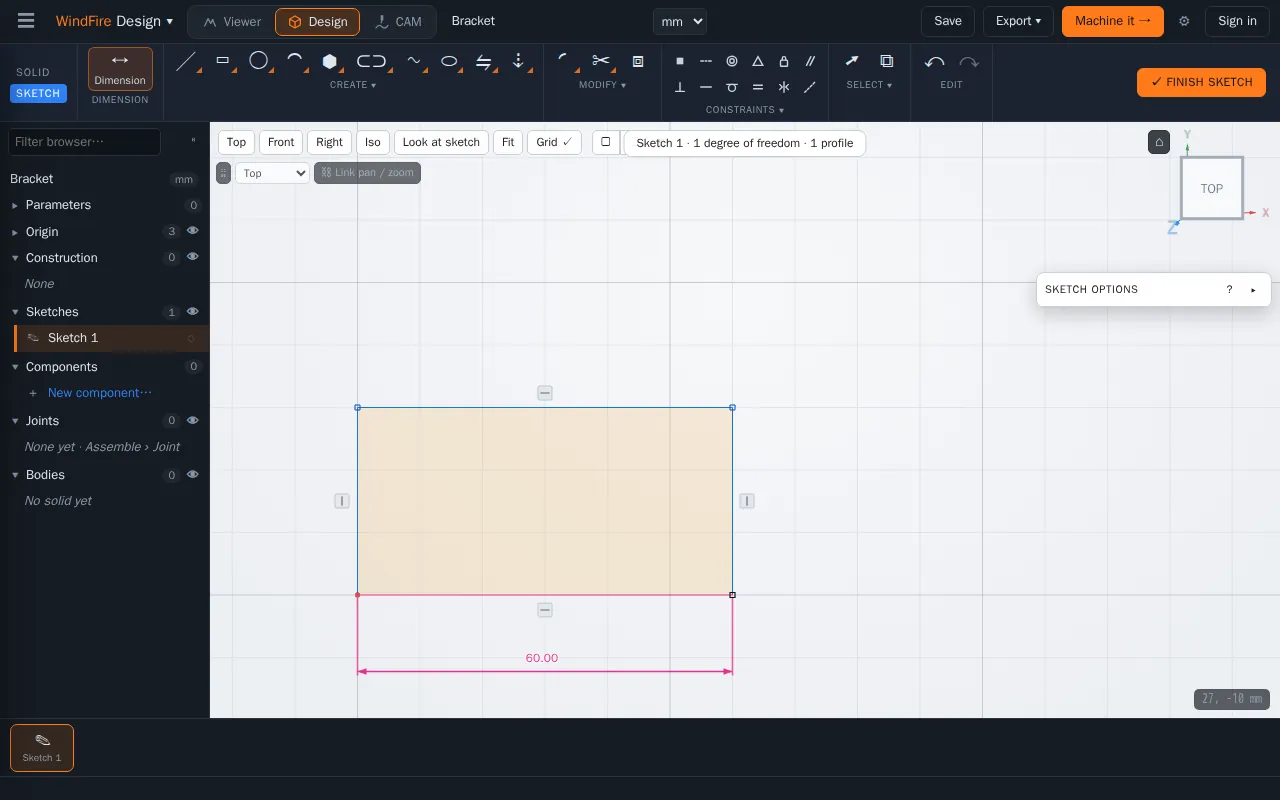
- Die neue Bemaßung
- Verbleibende Freiheitsgrade
- Die rechte Kante anklicken, nach rechts bewegen, klicken, 35 eingeben, Enter. Das Rechteck wird schwarz, der Status zeigt Vollständig bestimmt und der Browser ein Schloss.
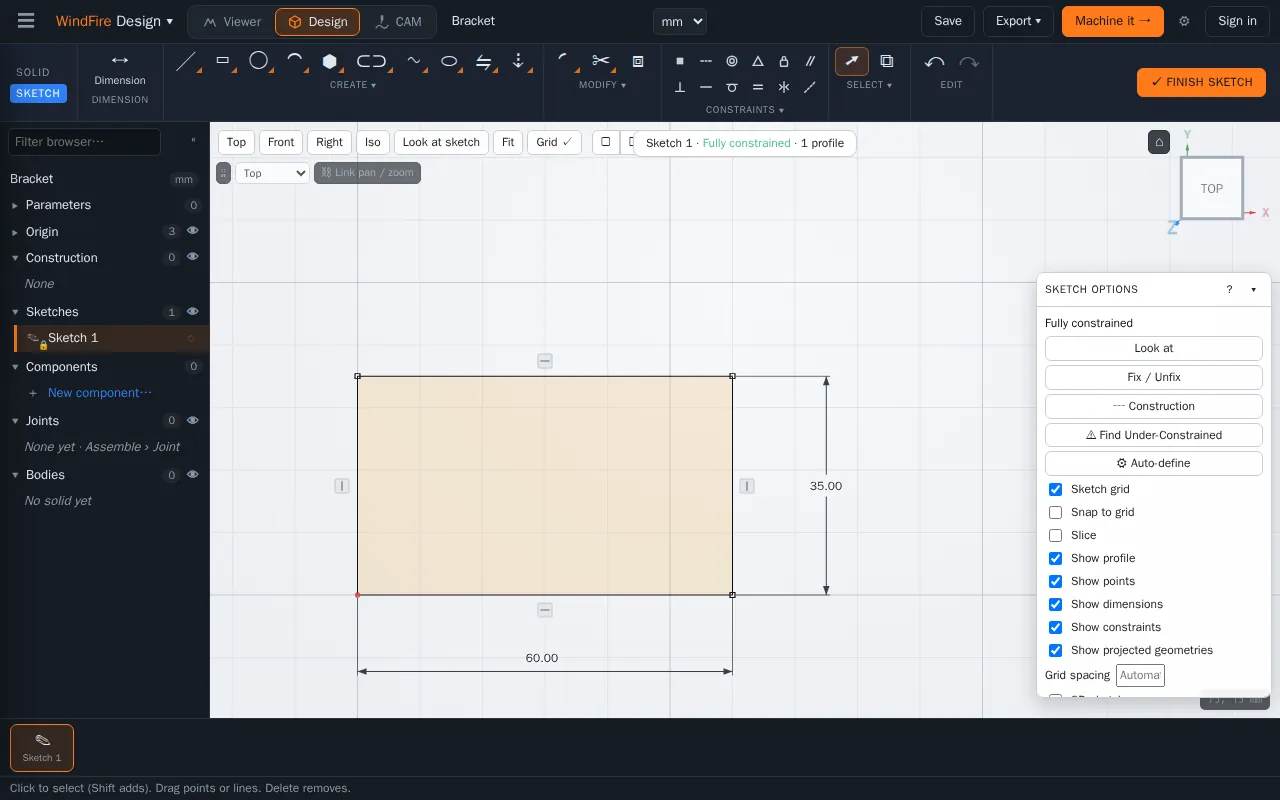
- Die neue Bemaßung
- Vollständig bestimmt
- Schloss an der Skizze im Browser
Jetzt Skizze fertigstellen und extrudieren: die Platte ist immer genau 60 × 35. Ändern Sie später eine Bemaßung, folgt das Teil.
Skizzen aus früheren Versionen
Skizzen aus früheren Versionen behalten ihre ursprünglichen Profilregeln, damit vorhandene Teile genau ihre Form und die Flächen behalten, auf die sich andere Schritte beziehen. Neue Skizzen verwenden die aktuellen Regeln: überlappende Linien werden zusammengeführt, fast berührende Endpunkte verbunden, lose Linien gehören nicht zu Profilen und Spline-Kanten sind exakt.
Um eine ältere Skizze auf die aktuellen Regeln umzustellen, klicken Sie sie in der Zeitleiste mit der rechten Maustaste an und wählen Skizzenformat aktualisieren. Das Teil kann seine Form ändern. Schritte, die die Skizze verwenden, behalten ihre Profile, wo ein passendes Profil existiert; hat ein ausgewähltes Profil keine Entsprechung, weist eine Meldung darauf hin, diese Schritte zu prüfen. Eine Konstruktion mit aktualisierten oder neuen Skizzen verwendet in einer früheren Version von WindFire Design deren Regeln, daher können ihre Profile dort abweichen.
Meldungen und Abhilfe
| Meldung | Was tun |
|---|---|
| Diese Bemaßung würde die Skizze überbestimmen. | Das Maß ist schon festgelegt. Als getriebene Bemaßung erstellen oder die Bemaßung bzw. Abhängigkeit löschen, die es festlegt. |
| Diese Bemaßung widerspricht den hervorgehobenen Abhängigkeiten und wurde nicht angewendet. | Die hervorgehobenen Elemente können mit dem neuen Wert nicht alle gelten. Eines davon ändern oder löschen. |
| Die Skizze hat diese Abhängigkeit bereits (oder sie ergibt sich), deshalb wurde sie nicht erneut hinzugefügt. | Nichts zu tun: die Form verhält sich bereits so. |
| Damit würden Bemaßungen im Kreis aufeinander verweisen. | Eine der Bemaßungen einen festen Wert halten lassen. |
| Nicht gefangen: Diese Beziehung würde die Skizze überbestimmen, daher bleibt der Punkt, wo Sie ihn losgelassen haben. | Eine Bemaßung entfernen, die den Punkt hält, oder mit gedrückter Strg-Taste ohne Fangen ziehen. |
| Vollständig bestimmte Geometrie kann nicht gezogen werden. | Stattdessen ihre Bemaßungen ändern oder eine löschen, um sie freizugeben. |
Tasten und Tipps
/ | Ein Werkzeug nach Namen suchen |
D | Bemaßungswerkzeug starten |
P | Projizieren / Einbeziehen |
Esc | Die gerade platzierte Bemaßung abbrechen, dann das Werkzeug beenden (verlässt nie die Skizze) |
Enter | Eingegebenen Wert übernehmen; bei Zeichenwerkzeugen die Kette beenden |
Tab | Wertefeld: bleibt im Feld. Zeichnen: Wert sperren, nächstes Feld |
Delete | Ausgewählte Bemaßung, Symbol oder Geometrie löschen |
Shift | Am Mittelpunkt einer Linie fangen |
Ctrl / ⌘ | Ohne Fangen ziehen oder zeichnen |
Tipps
- Zum Ursprung bemaßen (oder einen Punkt fixieren), damit die Skizze eine feste Lage hat, nicht nur feste Maße.
- Bemaßungsnamen in anderen Bemaßungen verwenden (d2 = d1/2), um Proportionen zu halten.
- Nimmt etwas einen Wert nicht an, zuerst die hervorgehobenen Abhängigkeiten ansehen.