Avances, velocidades y refrigerante
Cada operación tiene sus propias velocidades, avances y refrigerante. Los valores vinculados se mantienen coherentes, los presets de herramienta los rellenan y el postprocesador los escribe con los códigos de su control.
Qué es y cuándo usarlo
La pestaña Herramienta de cada operación contiene sus datos de corte: la velocidad del husillo, los avances de cada tipo de movimiento y el refrigerante. Pertenecen a la operación: la misma herramienta puede desbastar rápido con inundación en una operación y acabar despacio con niebla en la siguiente.
Los valores que dependen entre sí están vinculados: escriba una velocidad de corte y la velocidad del husillo la sigue; escriba un avance por diente y el avance de corte lo sigue. Los avances que no toque siguen al avance de corte.
Al postprocesar, cada movimiento se escribe con su propio avance, la velocidad cambia para las rampas si lo pidió y el refrigerante se escribe con los códigos de su control. Si el control no puede activar el refrigerante elegido, el programa no se postprocesa y se indica el motivo.
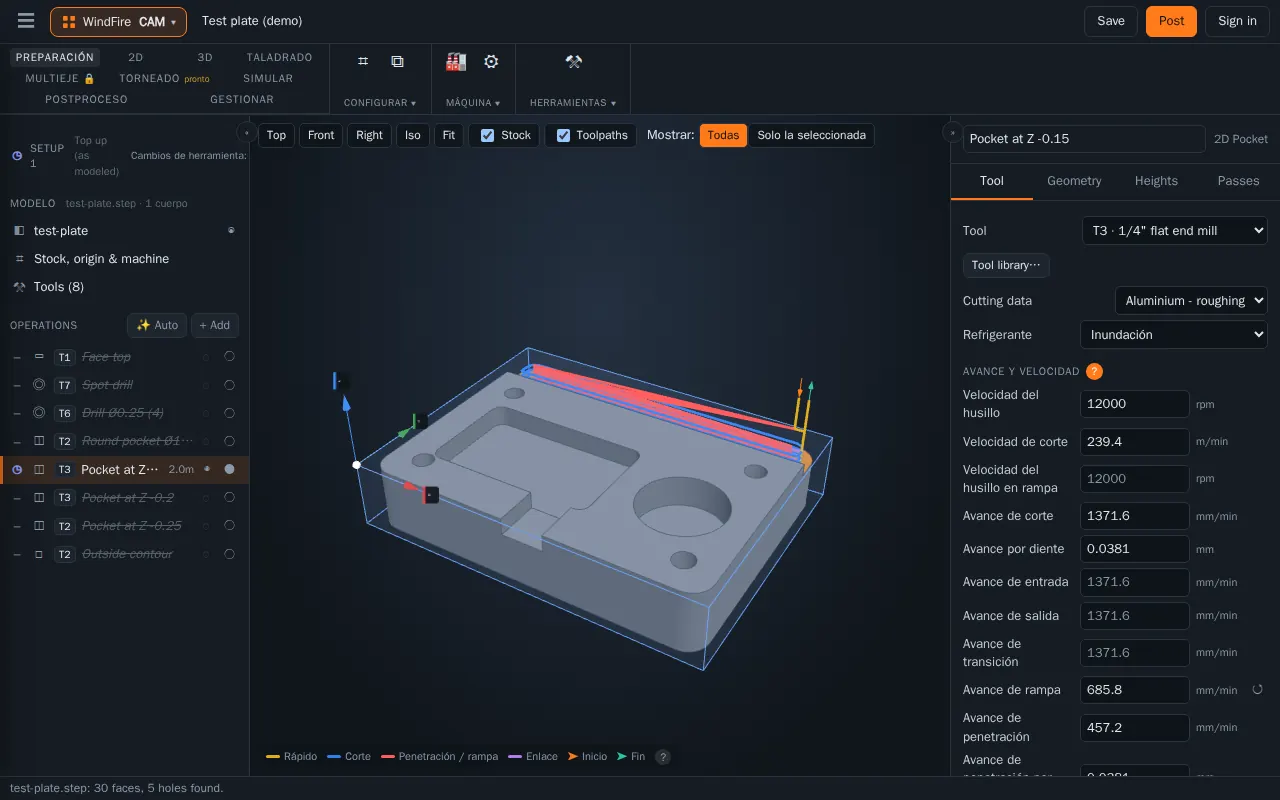
- Pestaña Herramienta
- Refrigerante
- Velocidad del husillo
- Velocidad de corte
- Velocidad del husillo en rampa
- Avance de corte
- Avance por diente
- Avance de entrada
- Avance de salida
- Avance de transición
- Avance de rampa
- Avance de penetración
- Avance de penetración por revolución
- «?» abre esta guía
- Úselo en cada operación: un preset da un inicio seguro; ajuste a la máquina, el material y el resultado.
- Baje los avances de rampa y de penetración si las entradas hacen ruido; suba el avance de transición para ganar tiempo en vaciados grandes.
- Active la optimización del avance cuando las esquinas interiores vibren o rompan herramientas.
Paso a paso
Ajustar los avances, velocidades y refrigerante de un vaciado 2D en la placa de demostración:
- Seleccione la operación. Haga clic en ella en el árbol CAM. Sus ajustes se abren a la derecha.
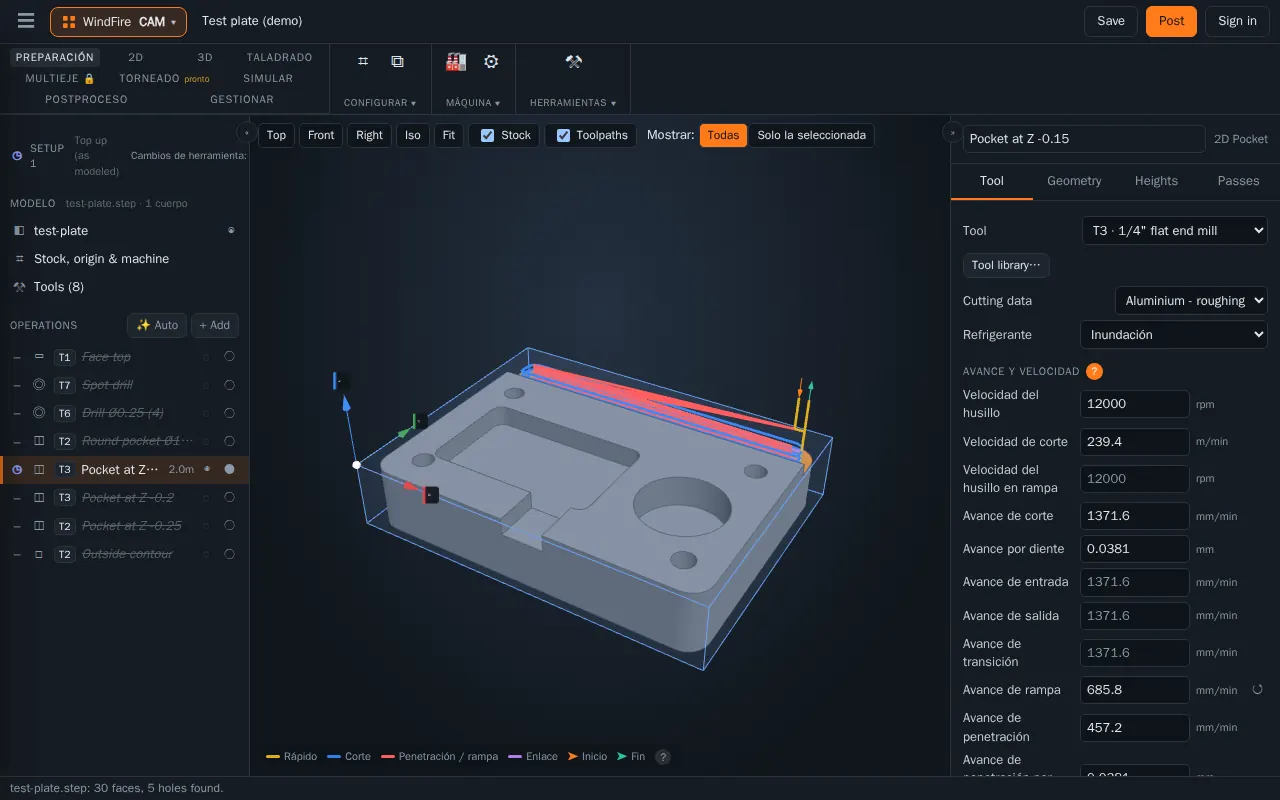
Figura 2. Paso 1: seleccione la operación en el árbol CAM - La operación en el árbol
- Su nombre y tipo
- Pestaña Herramienta
- Elija la herramienta y un preset. Elija la herramienta y un preset de datos de corte de su lista: rellena la velocidad, los avances de corte, penetración, entrada y rampa y el refrigerante.
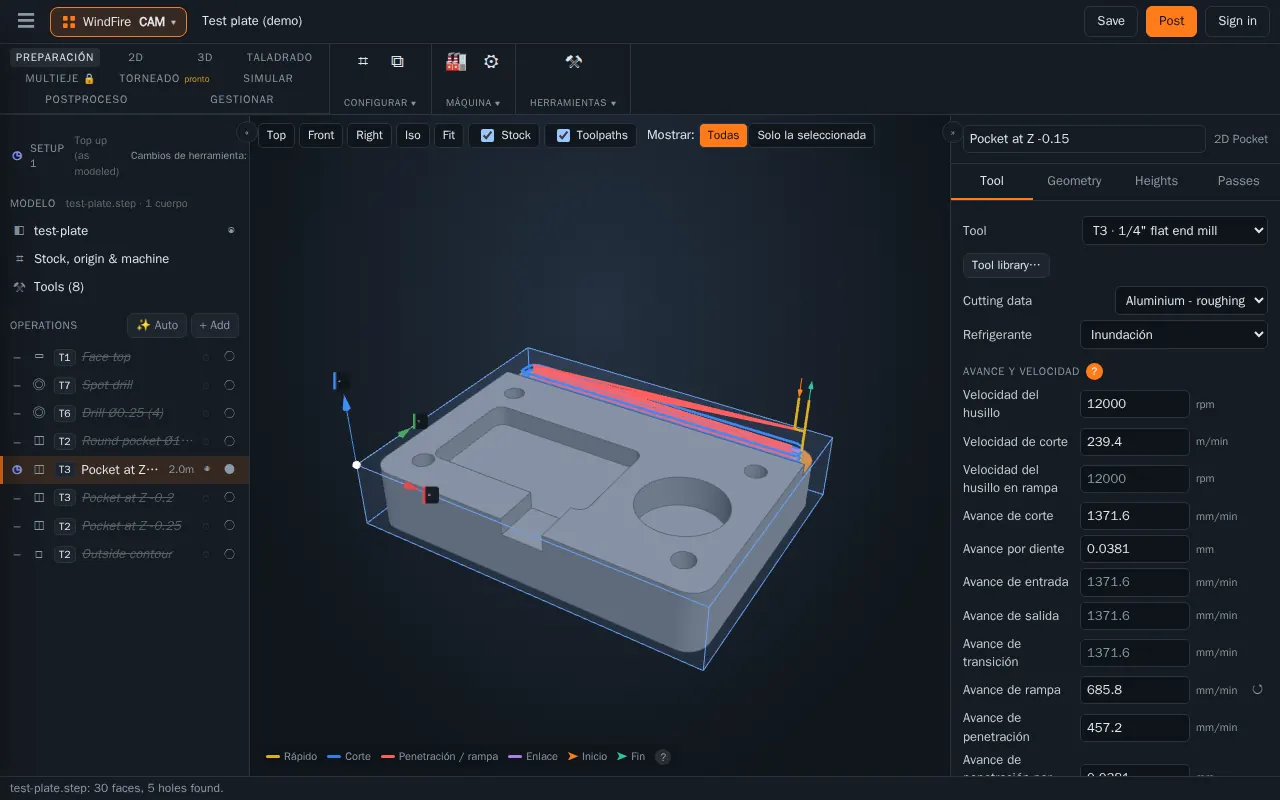
Figura 3. Paso 2: elija la herramienta y un preset de datos de corte - Herramienta
- Biblioteca de herramientas
- Preset de datos de corte (rellena avances, velocidades y refrigerante)
- Elija el refrigerante. Elija el tipo en la lista (vea Tipos de refrigerante). Desactivado significa ningún código de refrigerante.
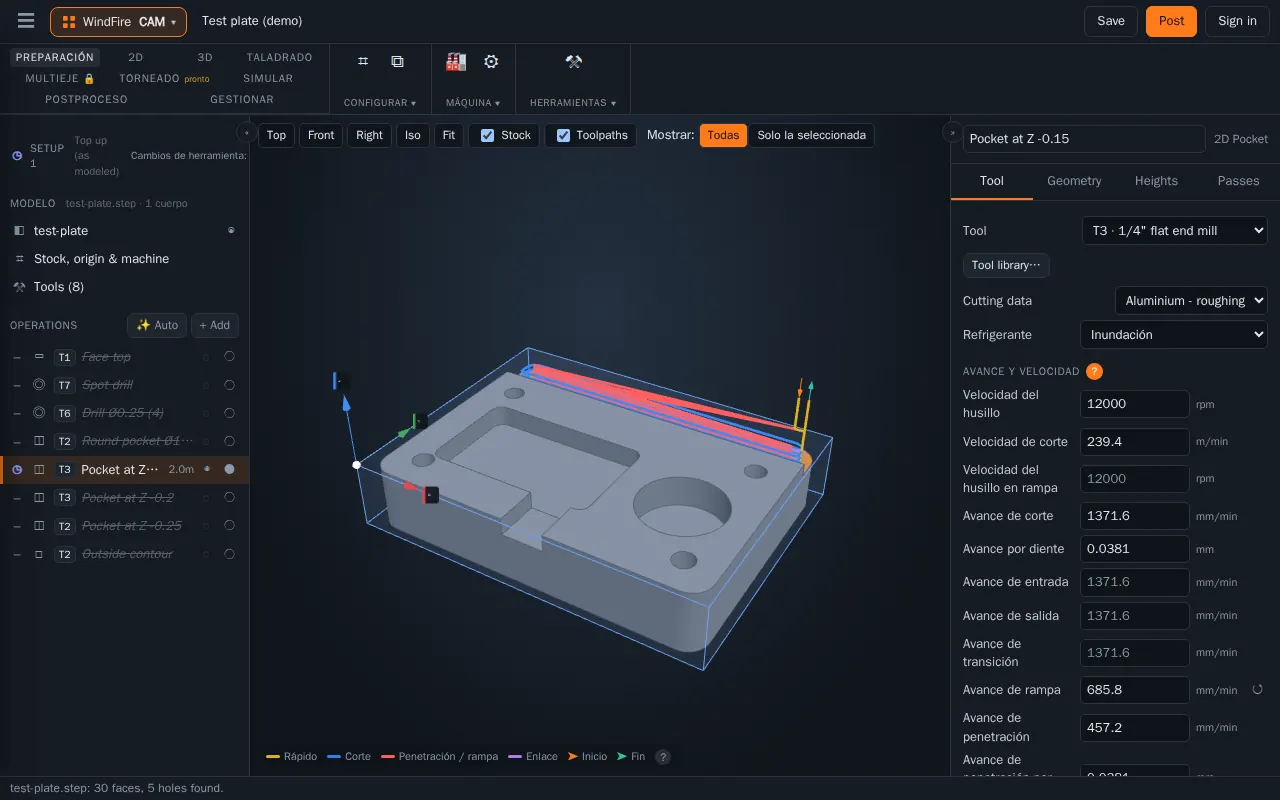
Figura 4. Paso 3: elija el tipo de refrigerante - Tipo de refrigerante
- Ayuda sobre estos ajustes
- Ajuste la velocidad. Escriba la velocidad del husillo en rpm o la velocidad de corte: una sigue a la otra. La velocidad en rampa puede ser menor para las entradas helicoidales.
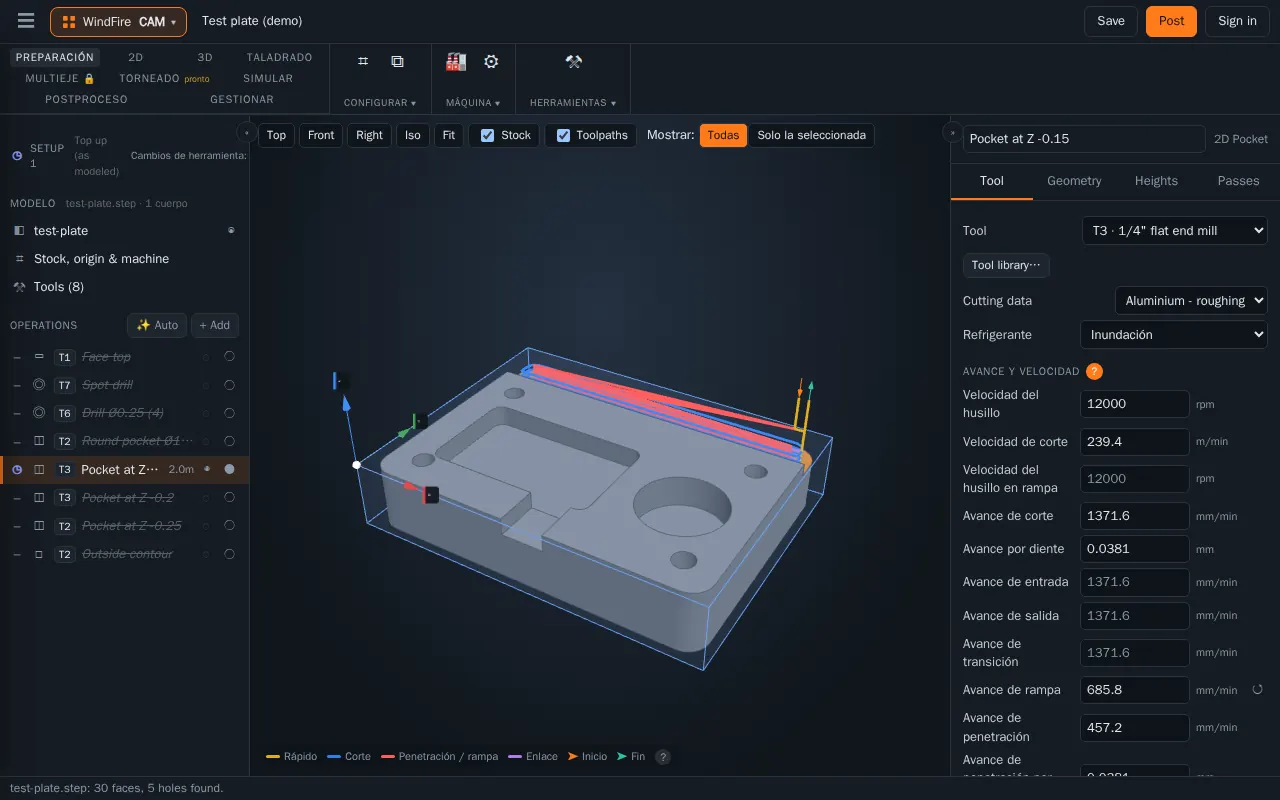
Figura 5. Paso 4: ajuste la velocidad del husillo (o la velocidad de corte) - Velocidad del husillo
- Velocidad de corte (vinculada)
- Velocidad del husillo en rampa
- Ajuste los avances de corte y de penetración. Escriba el avance de corte o el avance por diente. Ajuste el avance de penetración o su valor por revolución.
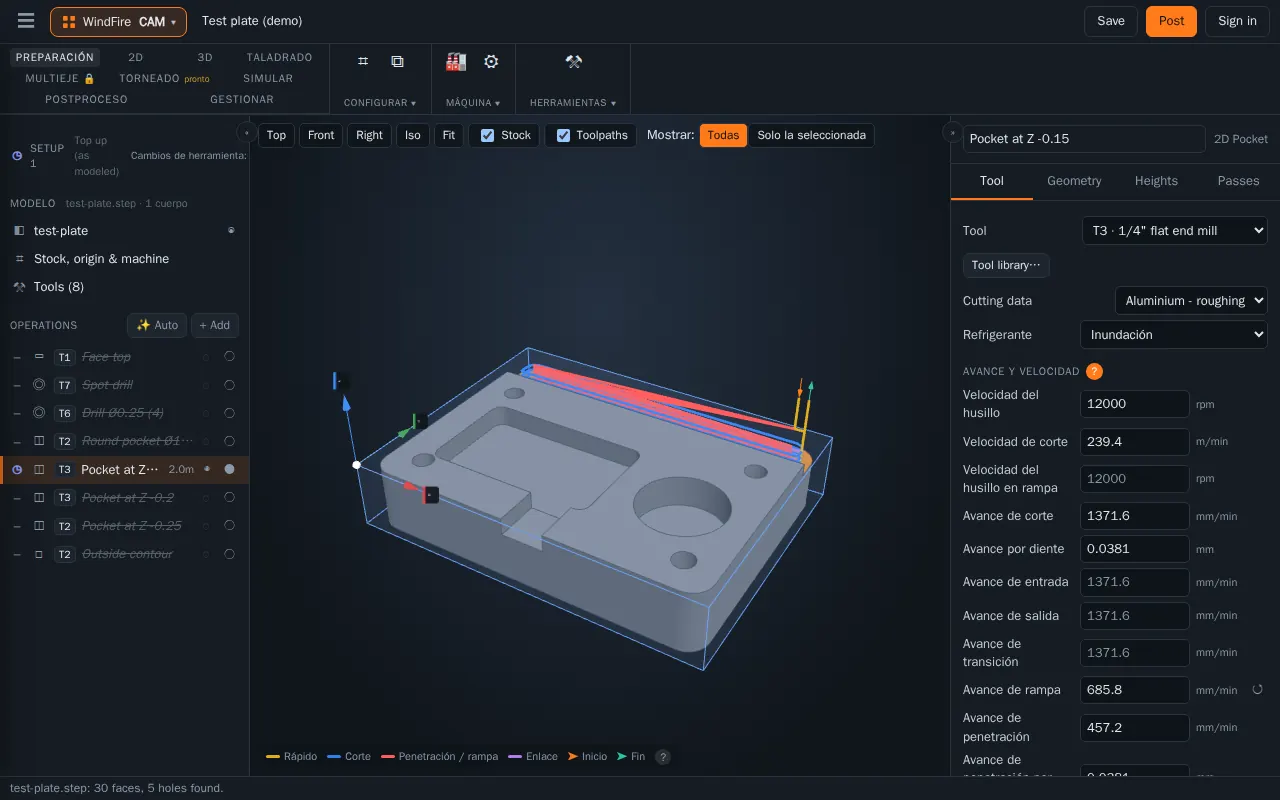
Figura 6. Paso 5: ajuste los avances de corte y de penetración - Avance de corte
- Avance por diente (vinculado)
- Avance de penetración
- Avance de penetración por revolución (vinculado)
- Ajuste los avances de entrada y de enlace. Los avances de entrada, salida, transición y rampa se ven en gris mientras siguen al avance de corte. Escriba un valor para fijarlo; ↺ hace que vuelva a seguir al avance de corte.
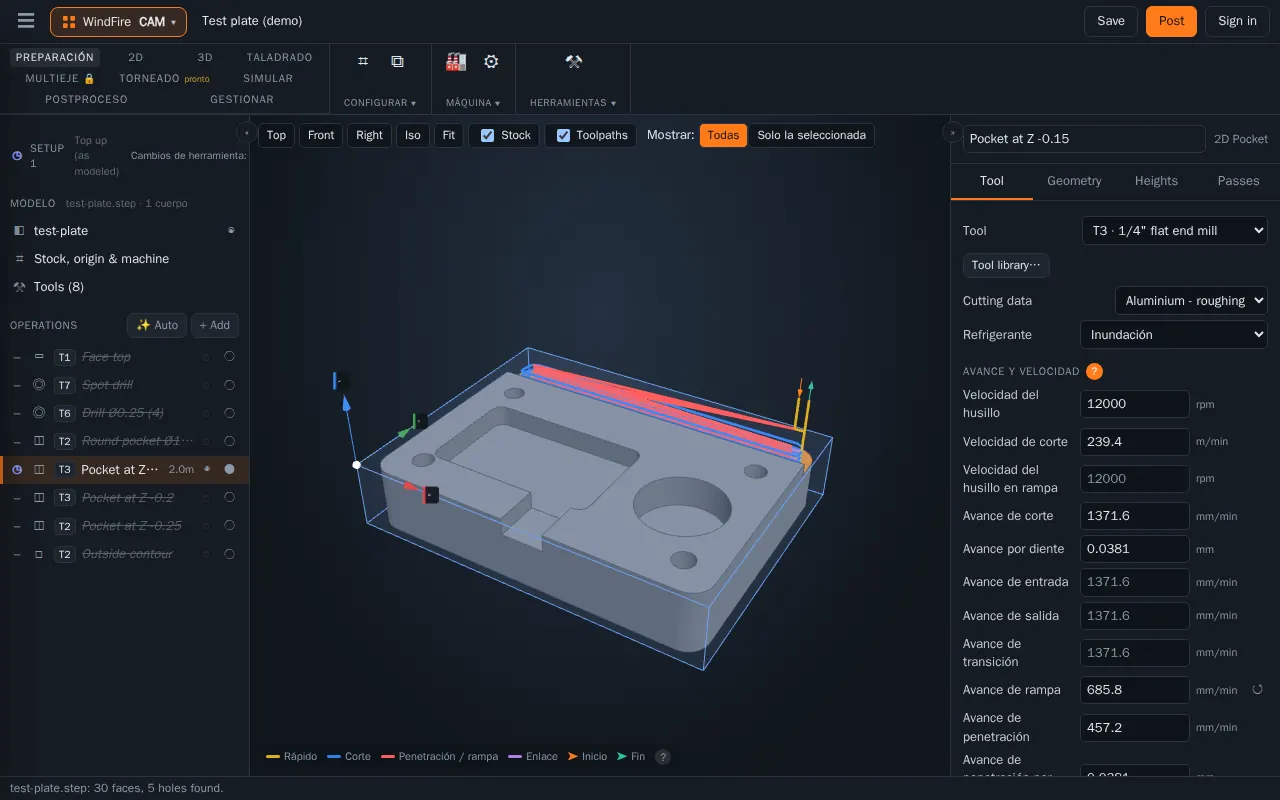
Figura 7. Paso 6: ajuste los avances de entrada, salida, transición y rampa - Avance de entrada
- Avance de salida
- Avance de transición
- Avance de rampa
- Volver a «igual que el avance de corte»
- Optimización del avance (opcional). En la pestaña Pasadas, marque Optimización del avance para frenar antes de las esquinas interiores vivas (vea Optimización del avance).
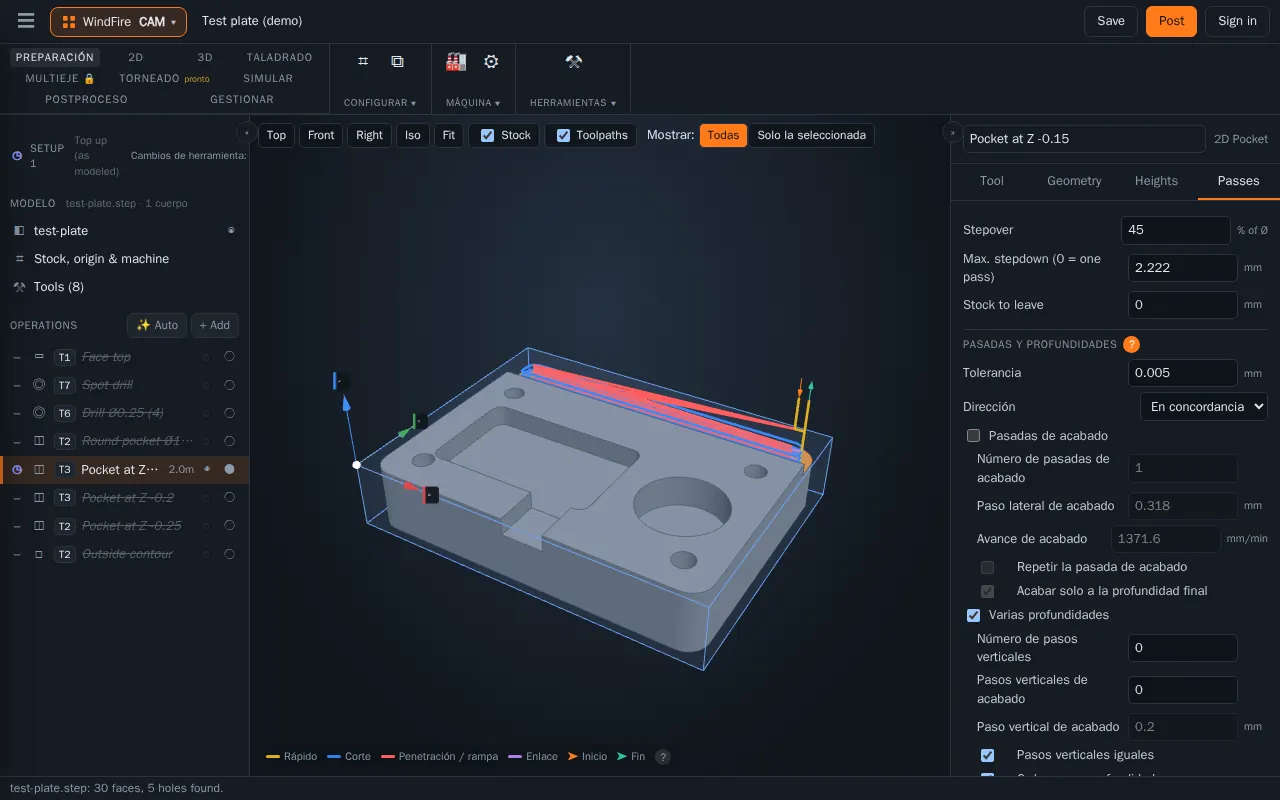
Figura 8. Paso 7: active la optimización del avance en la pestaña Pasadas (opcional) - Pestaña Pasadas
- Postprocese. Haga clic en Post. Lea el programa: cada movimiento tiene su avance; el código de refrigerante sigue al cambio de herramienta. Guárdelo o ábralo en el NC Viewer.
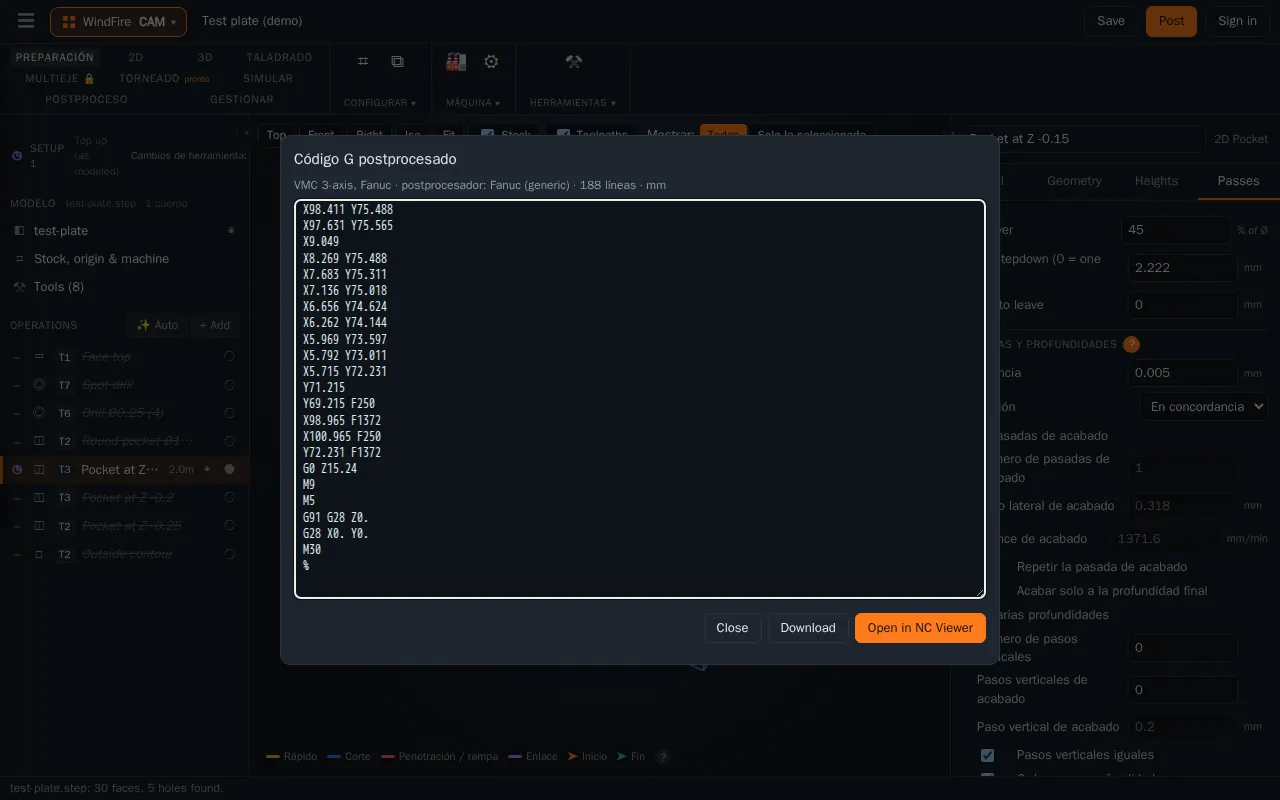
Figura 9. Paso 8: postprocese y lea el programa - Máquina, postprocesador y número de líneas
- El programa con cada avance y código de refrigerante
- Guardar el archivo
Cada ajuste
Los números de la imagen muestran qué avance usa cada tipo de movimiento: 1 rampa (hélice), 2 entrada, 3 corte, 4 transición, 5 salida. Los rápidos se escriben sin avance.
- Refrigerante
- El refrigerante de esta operación. La lista es completa; cada postprocesador lo escribe con los códigos de su control (tabla). Desactivado = sin refrigerante.
- Velocidad del husillo
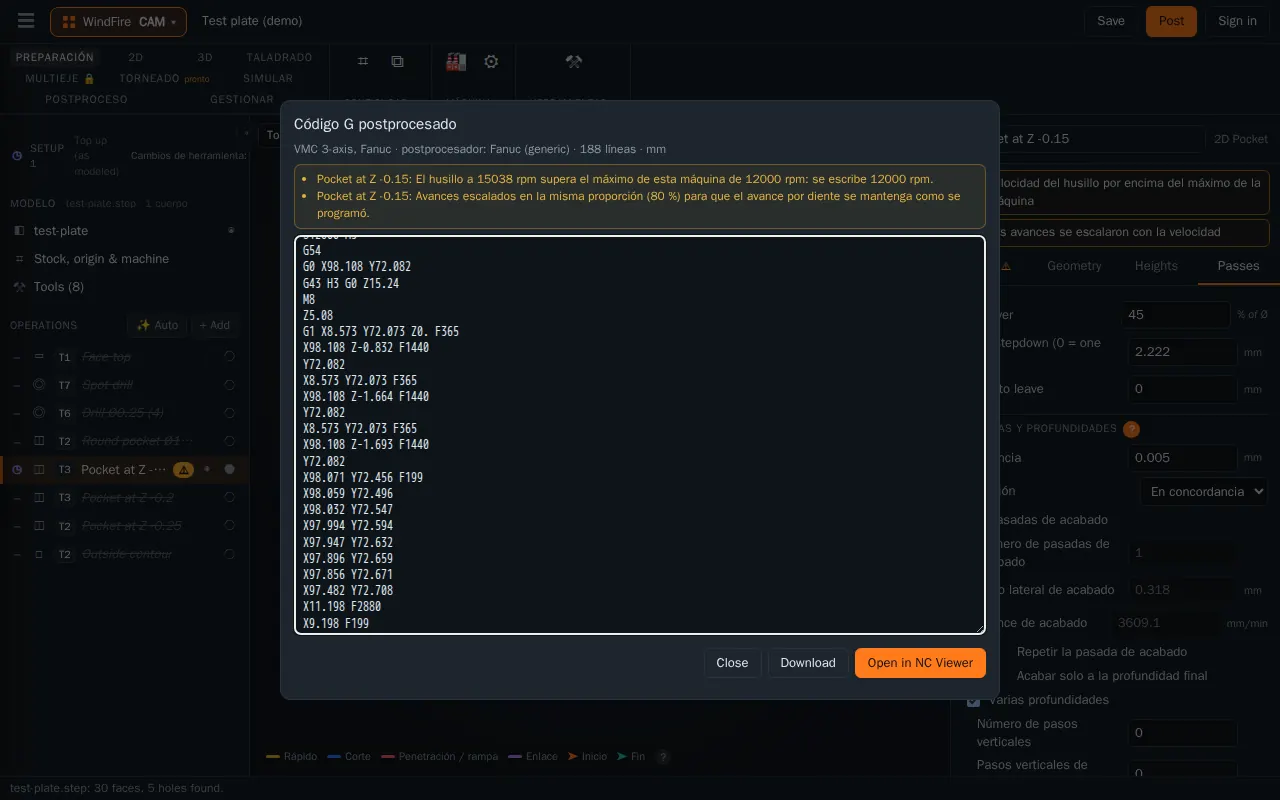
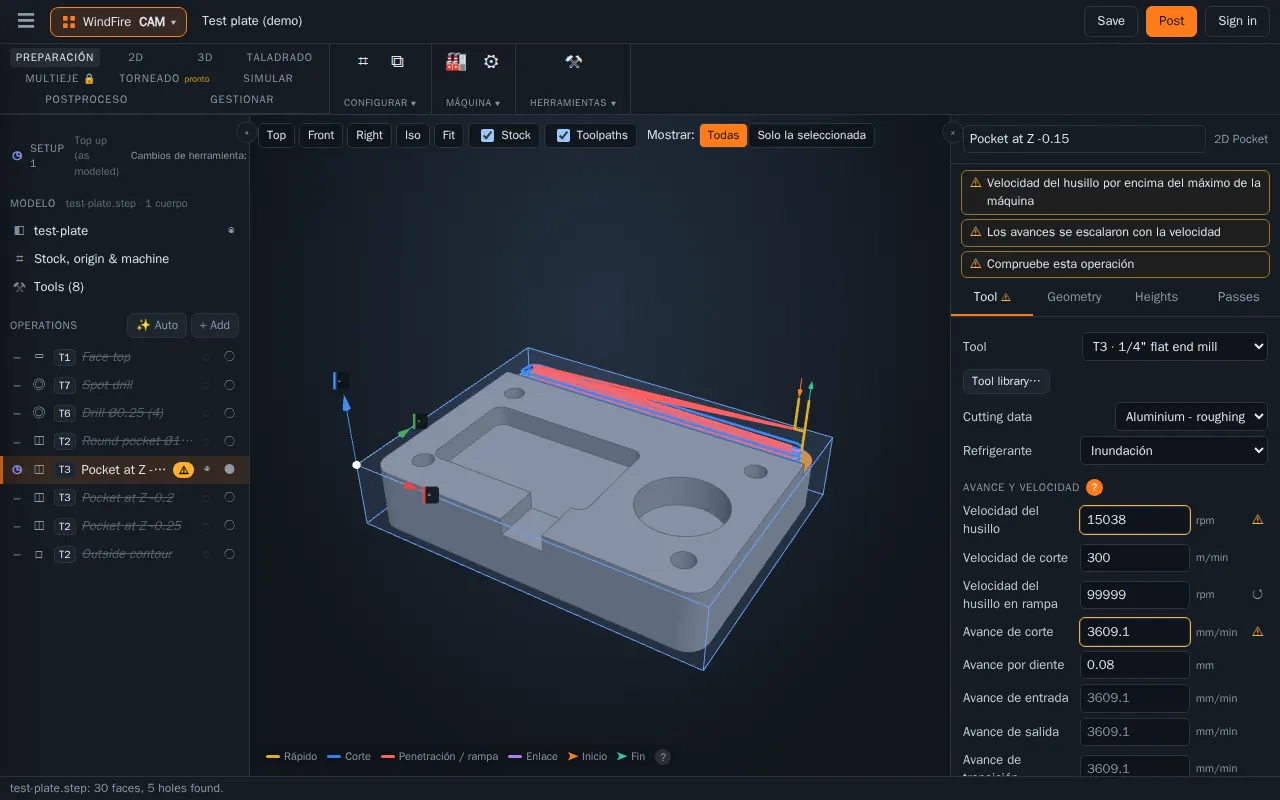
- Velocidad del husillo en revoluciones por minuto. Se comprueba el rango de la máquina: una velocidad fuera de él se escribe en el límite, con advertencia, y los avances se escalan en la misma proporción para mantener la carga de viruta.
- Velocidad de corte
- Velocidad de corte: la rapidez con la que el filo atraviesa el material (m/min, o ft/min en un proyecto en pulgadas). Vinculada a la velocidad del husillo y al diámetro; escribirla cambia la velocidad del husillo.
- Velocidad del husillo en rampa
- Velocidad del husillo al entrar en rampa o en hélice. Déjela igual a la del husillo para una sola velocidad; si es menor, el programa cambia la velocidad antes de cada rampa y la restablece antes del corte.
- Avance de corte
- El avance de los movimientos de corte normales.
- Avance por diente
- Avance por diente (carga de viruta): el avance de corte dividido por la velocidad del husillo y el número de filos. Escribirlo cambia el avance de corte.
- Avance de entrada
- El avance del movimiento de entrada que lleva la herramienta al corte. Actúa sobre los movimientos de entrada/salida; las operaciones los tendrán con los ajustes de enlace (hasta entonces el valor se guarda).
- Avance de salida
- El avance del movimiento de salida que retira la herramienta del corte. Actúa sobre los movimientos de entrada/salida; las operaciones los tendrán con los ajustes de enlace (hasta entonces el valor se guarda).
- Avance de transición
- El avance de los enlaces sin subir desde una pasada hasta el siguiente punto de entrada, por material ya cortado (vaciado 2D y adaptativo). A menudo mayor que el avance de corte.
- Avance de rampa
- El avance de las rampas y hélices hacia el material. Bájelo si la herramienta corta con el centro o la viruta no sale.
- Avance de penetración
- El avance de las penetraciones rectas y de los ciclos de taladrado. Los movimientos de avance rectos hacia abajo también lo usan.
- Avance de penetración por revolución
- El avance de penetración por revolución del husillo (mm o pulgadas por vuelta). Vinculado al avance de penetración y a la velocidad del husillo.
Los avances en gris siguen al avance de corte. El programa queda igual que antes en toda operación donde los deje así.
Valores vinculados
Velocidad de corte y velocidad del husillo son dos vistas de un mismo valor, igual que avance por diente y avance de corte. Escriba cualquiera de los dos; el otro se calcula con el diámetro y el número de filos. Solo se guardan la velocidad del husillo y los avances, así que cambiar de herramienta actualiza los valores vinculados.
Si cambia la velocidad del husillo, el avance de corte se mantiene y el avance por diente mostrado cambia con ella.
Velocidad de corte
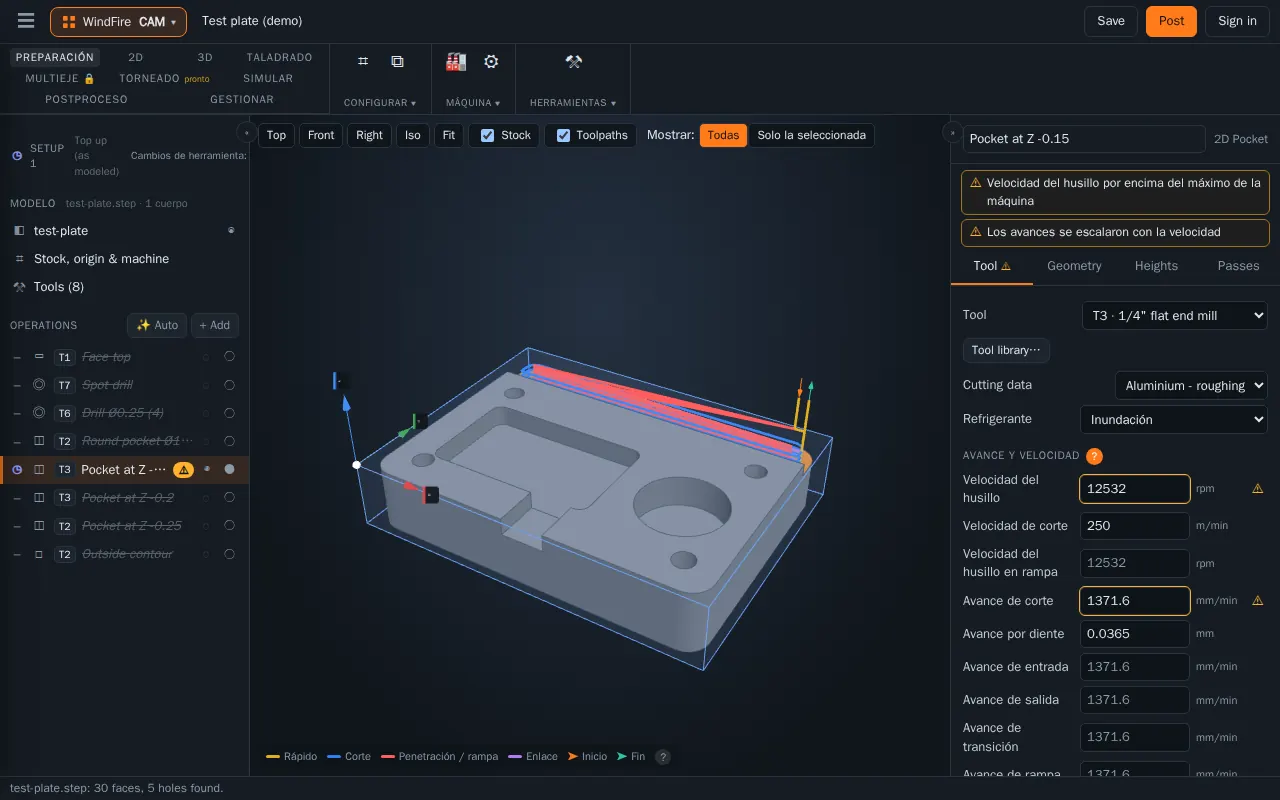
- Velocidad del husillo
- Velocidad de corte
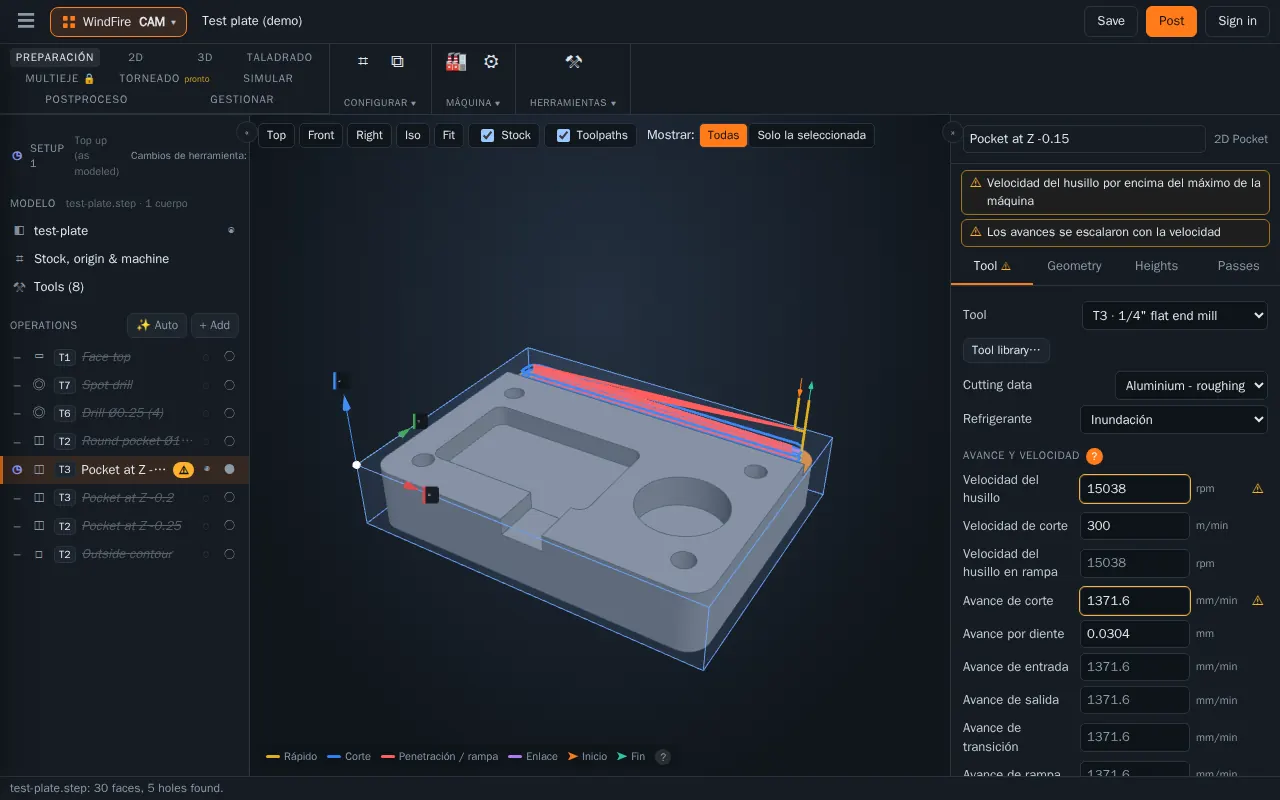
- Velocidad del husillo (cambia sola)
- Velocidad de corte (escrita)
Avance por diente
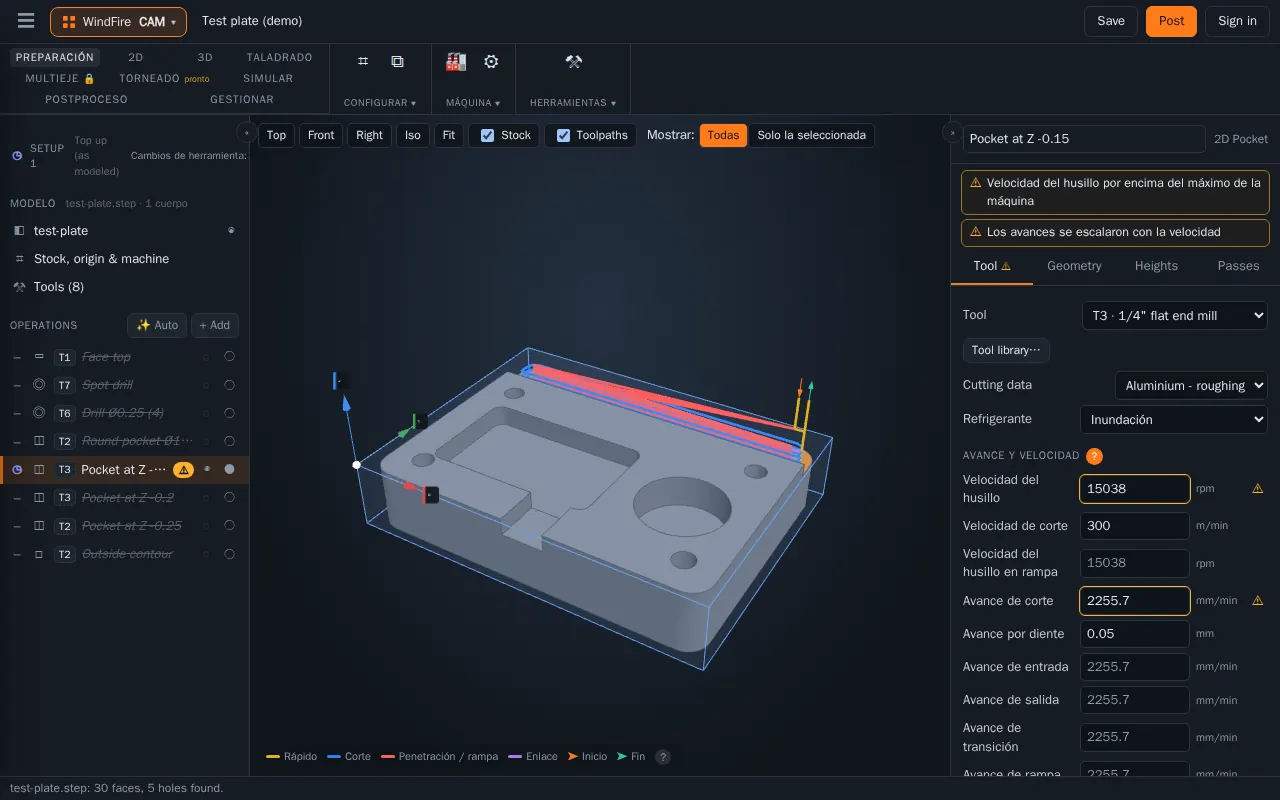
- Avance de corte
- Avance por diente
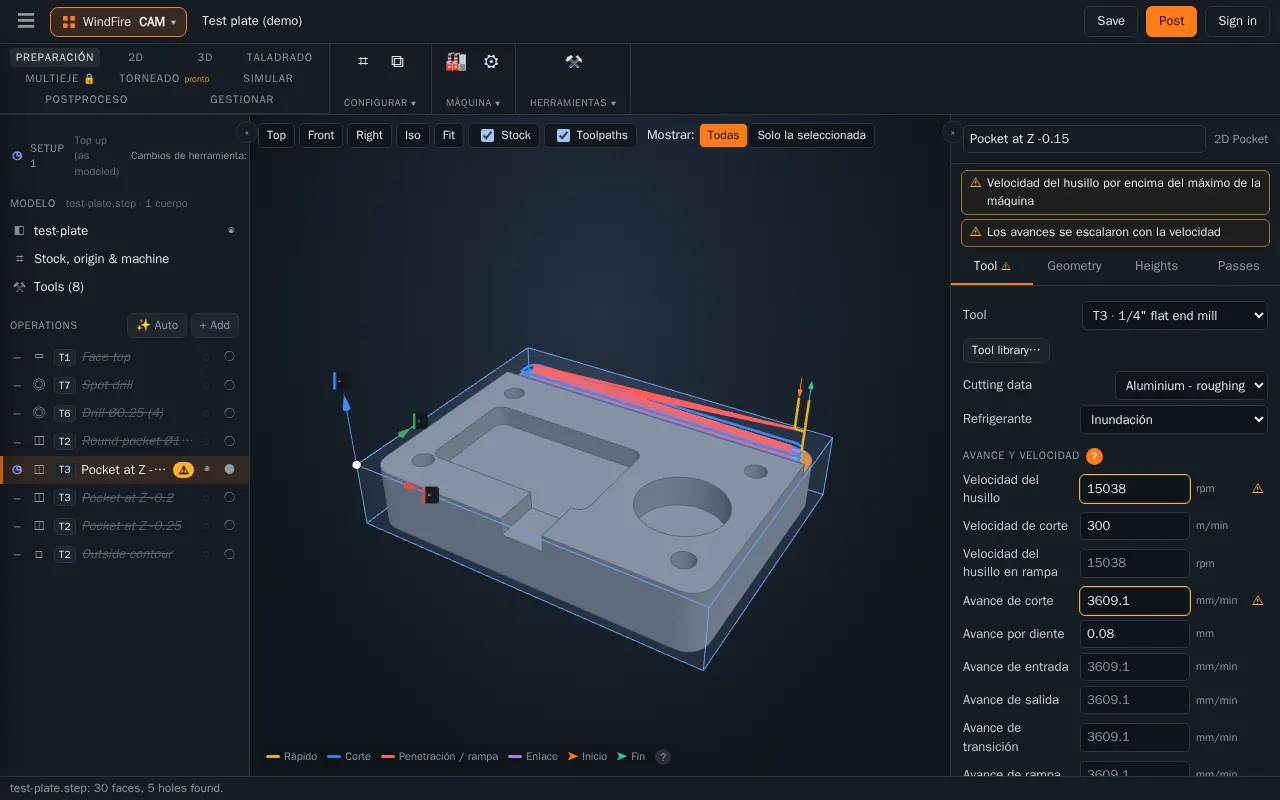
- Avance de corte (cambia solo)
- Avance por diente (escrito)
Tipos de refrigerante
Elija el refrigerante por operación. Si dos operaciones con la misma herramienta usan refrigerantes distintos, el programa cambia de refrigerante entre ellas.
Si el control no tiene código para el tipo elegido, el postprocesado se detiene con un mensaje que nombra la operación y el refrigerante: elija otro o añada el código en su postprocesador en Códigos de refrigerante (editor de postprocesadores). Un postprocesador que no escribe ningún código de refrigerante (por ejemplo, un router sin refrigerante programado) da solo una advertencia.
Cambio en esta versión: los nombres de refrigerante de bibliotecas de herramientas importadas (por ejemplo through tool, flood mist, suction) dan ahora ese tipo. Antes, todo nombre desconocido se escribía como inundación. Revise una vez los presets importados. Aire a través de la herramienta detiene el postprocesado de Haas hasta que se añada su código de apagado (M74) en un cambio revisado.
- Desactivado
- No se escribe ningún código de refrigerante.
- Inundación
- Refrigerante vertido sobre el corte.
- Niebla
- Una niebla fina de refrigerante y aire.
- A través de la herramienta
- Refrigerante a través del husillo y de la herramienta.
- Aire
- Soplado de aire sobre el corte.
- Aire a través de la herramienta
- Aire a través del husillo y de la herramienta.
- Aspiración
- Aspiración de polvo o viruta (routers).
- Inundación y niebla
- Inundación y niebla a la vez.
- Inundación y a través de la herramienta
- Inundación y refrigerante por la herramienta a la vez.
Códigos de los postprocesadores incluidos
| Refrigerante | Fanuc | Haas | Mazak | Mach3 / Mach4 | LinuxCNC | Grbl | Siemens 840D / 828D | Heidenhain TNC | Okuma OSP | ShopBot |
|---|---|---|---|---|---|---|---|---|---|---|
| Inundación | M8 | M8 | M8 | M8 | M8 | M8 | M8 | M8 | M8 | se detiene |
| Niebla | M7 | M7 | M7 | M7 | M7 | M7 | M7 | M7 | M7 | se detiene |
| A través de la herramienta | M88 | M88 | M88 | M88 | M88 | M88 | M88 | M88 | M88 | se detiene |
| Aire | M7 | M7 | M7 | M7 | M7 | M7 | M7 | M7 | M7 | se detiene |
| Aire a través de la herramienta | se detiene | se detiene | se detiene | se detiene | se detiene | se detiene | se detiene | se detiene | se detiene | se detiene |
| Aspiración | se detiene | se detiene | se detiene | se detiene | se detiene | se detiene | se detiene | se detiene | se detiene | se detiene |
| Inundación y niebla | M8 + M7 | M8 + M7 | M8 + M7 | M8 + M7 | M8 + M7 | M8 + M7 | M8 + M7 | M8 + M7 | M8 + M7 | se detiene |
| Inundación y a través de la herramienta | M8 + M88 | M8 + M88 | M8 + M88 | se detiene | se detiene | se detiene | se detiene | se detiene | se detiene | se detiene |
«+» significa dos bloques seguidos. «se detiene» significa que este control no tiene código para ese tipo: el postprocesado se detiene hasta que elija otro refrigerante o añada el código en su copia del postprocesador.
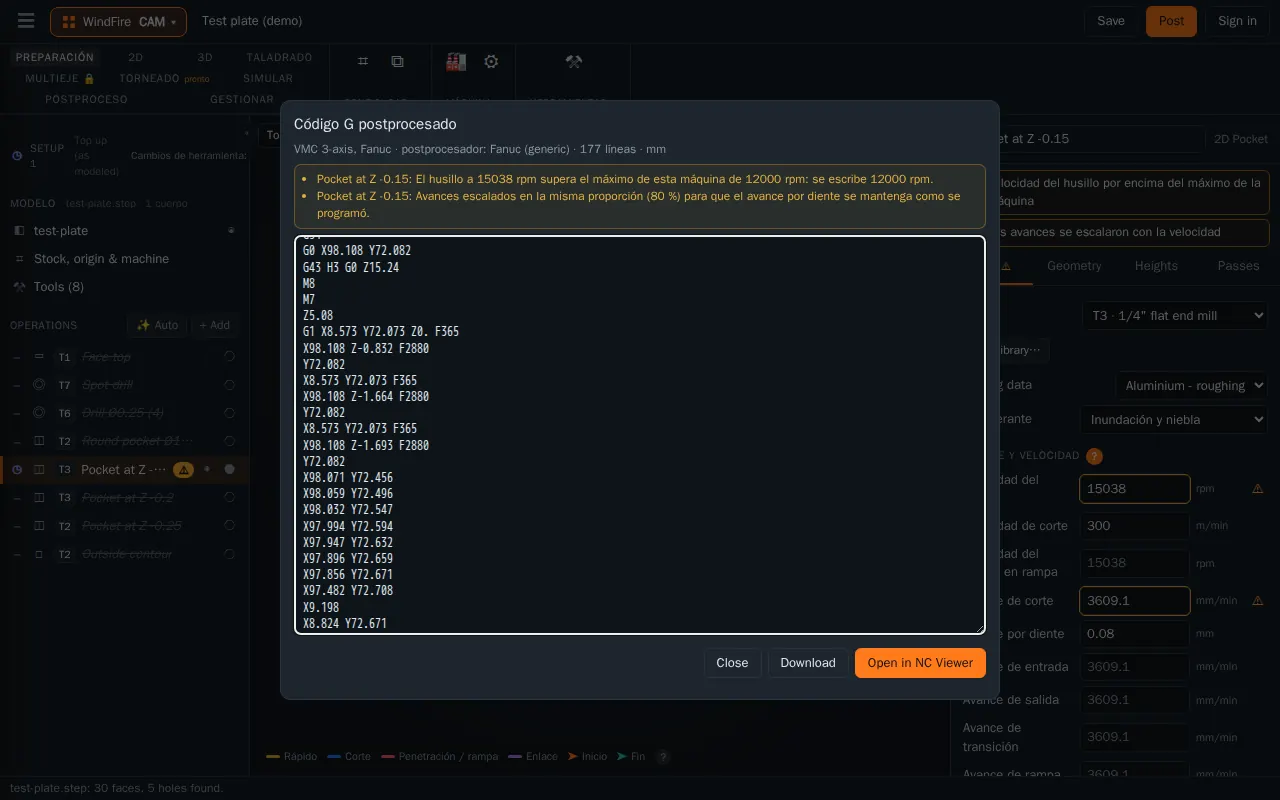
- Tipo de refrigerante
- M8 y M7 en el programa
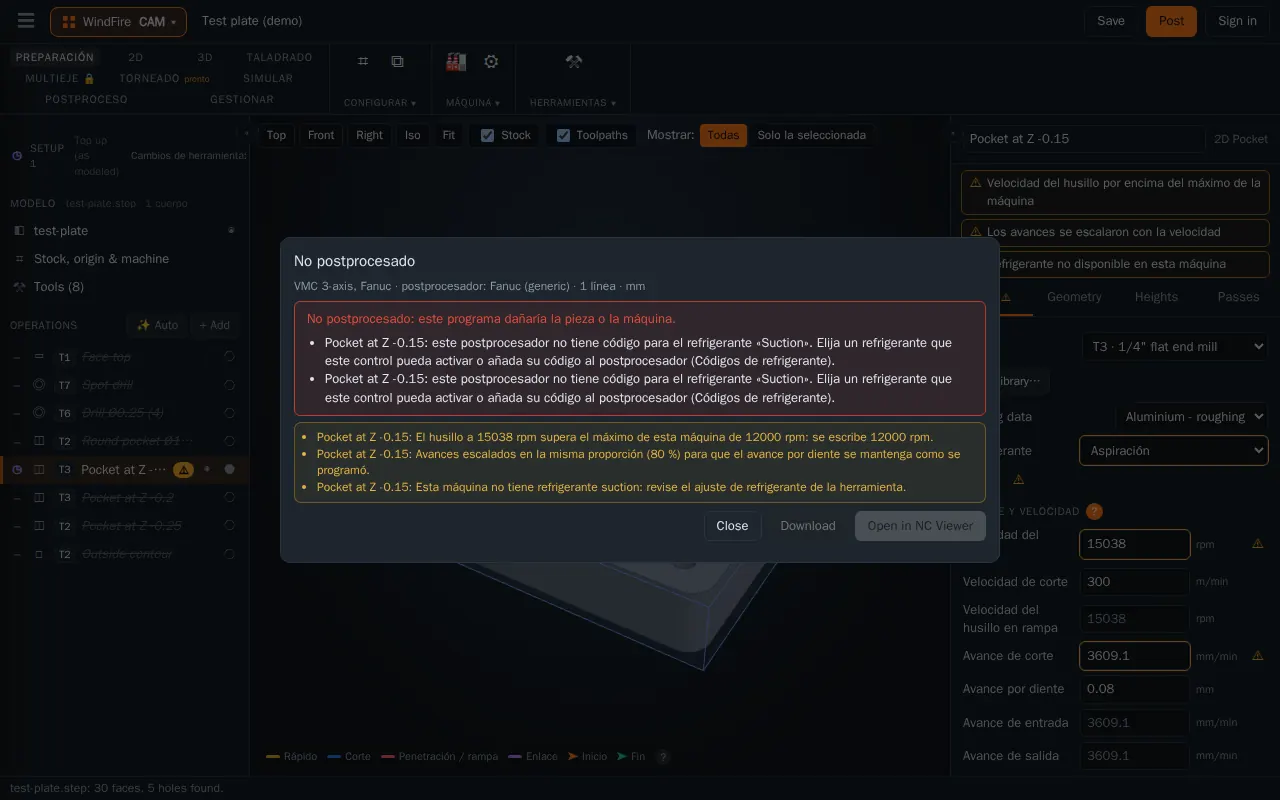
- Por qué no se postprocesó el programa
Avance y velocidad en rampa
Las rampas y hélices son los movimientos que bajan la herramienta al material. Tienen su propio avance y pueden tener su propia velocidad del husillo.
Si la velocidad en rampa difiere de la del husillo, el programa escribe la nueva velocidad antes de la rampa y la de corte otra vez antes del primer movimiento de corte. Un control que no puede cambiar la velocidad en marcha detiene el postprocesado con un mensaje.
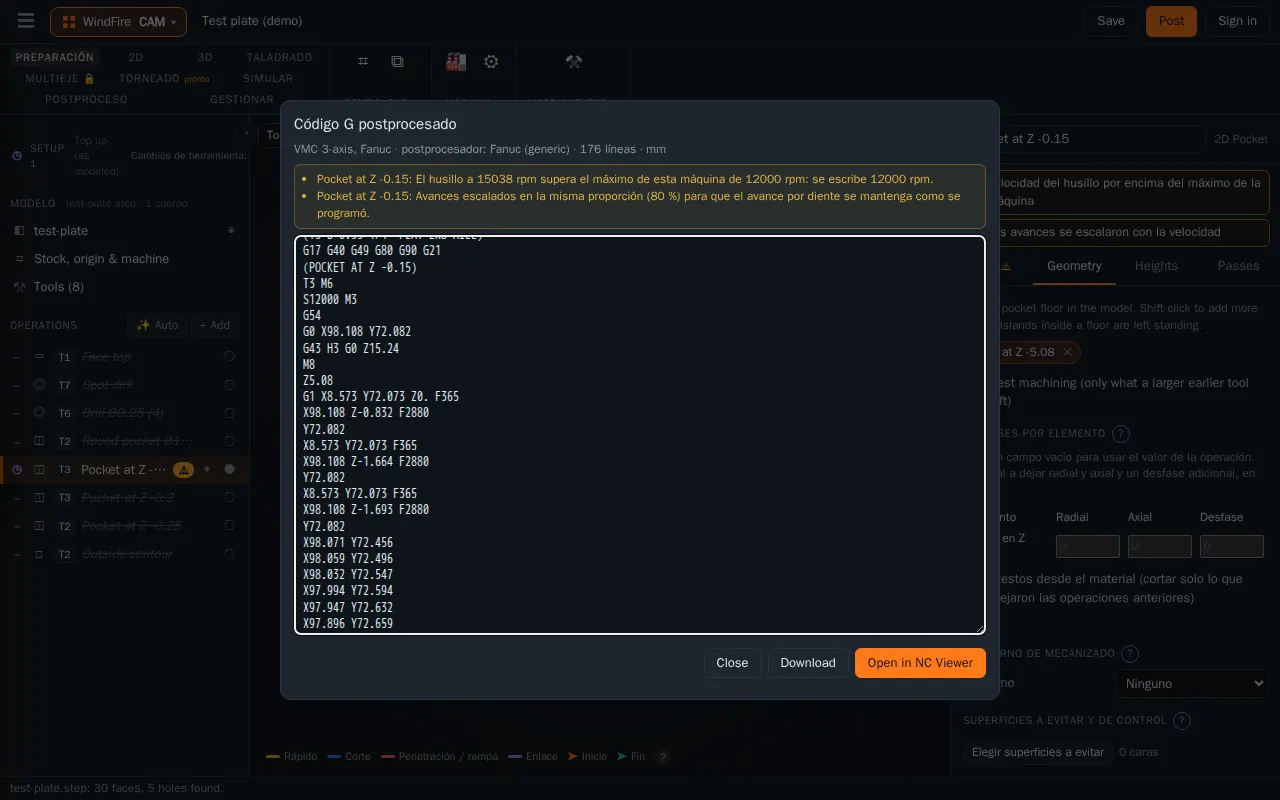
- El programa
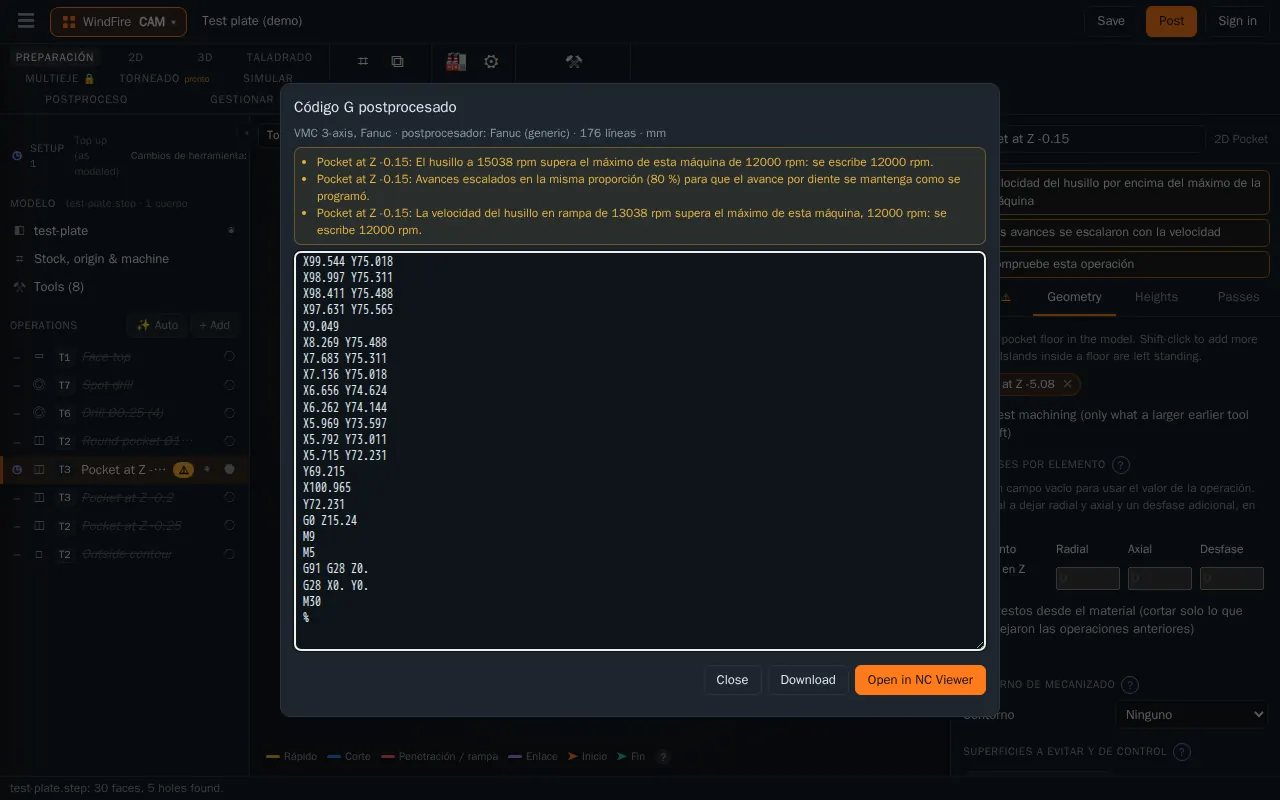
- Cambios de S alrededor de la rampa
Presets de la biblioteca de herramientas
Cada herramienta de la biblioteca puede llevar presets de datos de corte (por material). Elegir un preset en la operación copia su velocidad, sus avances de corte, penetración, rampa, entrada y salida y su refrigerante. Un avance de entrada o de rampa igual al de corte queda siguiéndolo.
Cambiar de herramienta elige el preset de esa herramienta para el material del trabajo. Edite los presets en la biblioteca para tenerlos listos en cada operación nueva.
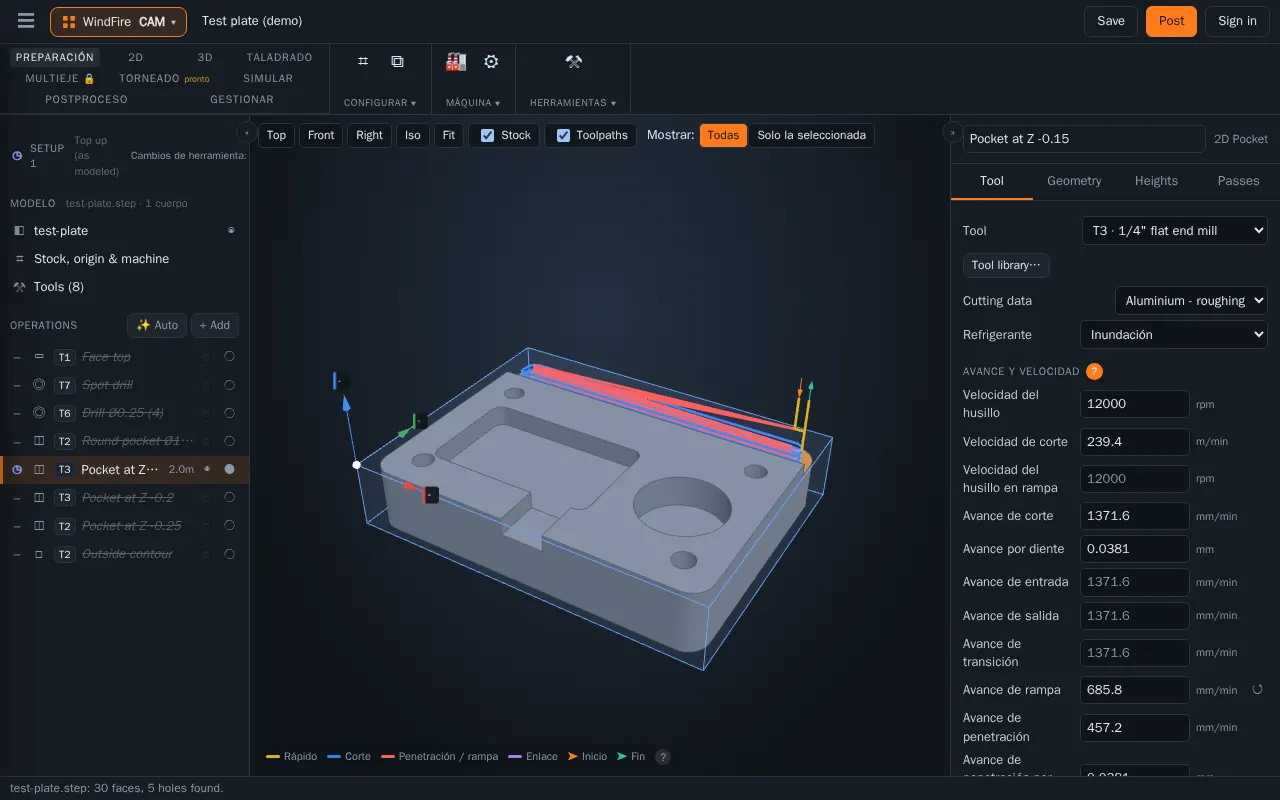
- Preset de datos de corte
- Avance de rampa del preset
- Refrigerante del preset
Optimización del avance (reducción en esquinas)
En una esquina interior viva la herramienta corta de golpe más material. La optimización reduce el avance justo antes de esas esquinas y a través de ellas, y luego vuelve al avance de corte.
Solo cambia el avance, nunca la trayectoria: la comprobación de colisiones y la simulación ven exactamente los mismos movimientos.
- Optimización del avance
- Activa la reducción del avance en esquinas para esta operación.
- Cambio de dirección máximo
- Una esquina solo se reduce si la dirección cambia más que este ángulo (por defecto 25°).
- Radio de avance reducido
- Una esquina solo se reduce si su radio es menor (por defecto 0,5 mm). Los redondeos mayores mantienen el avance de corte.
- Distancia de avance reducido
- Cuánto antes de la esquina baja el avance (por defecto 2 mm).
- Avance reducido
- El avance antes y dentro de la esquina (por defecto 250 mm/min).
- Solo esquinas interiores
- Reducir solo las esquinas interiores (el material queda por fuera del giro). En fresado en concordancia es un giro a la izquierda.
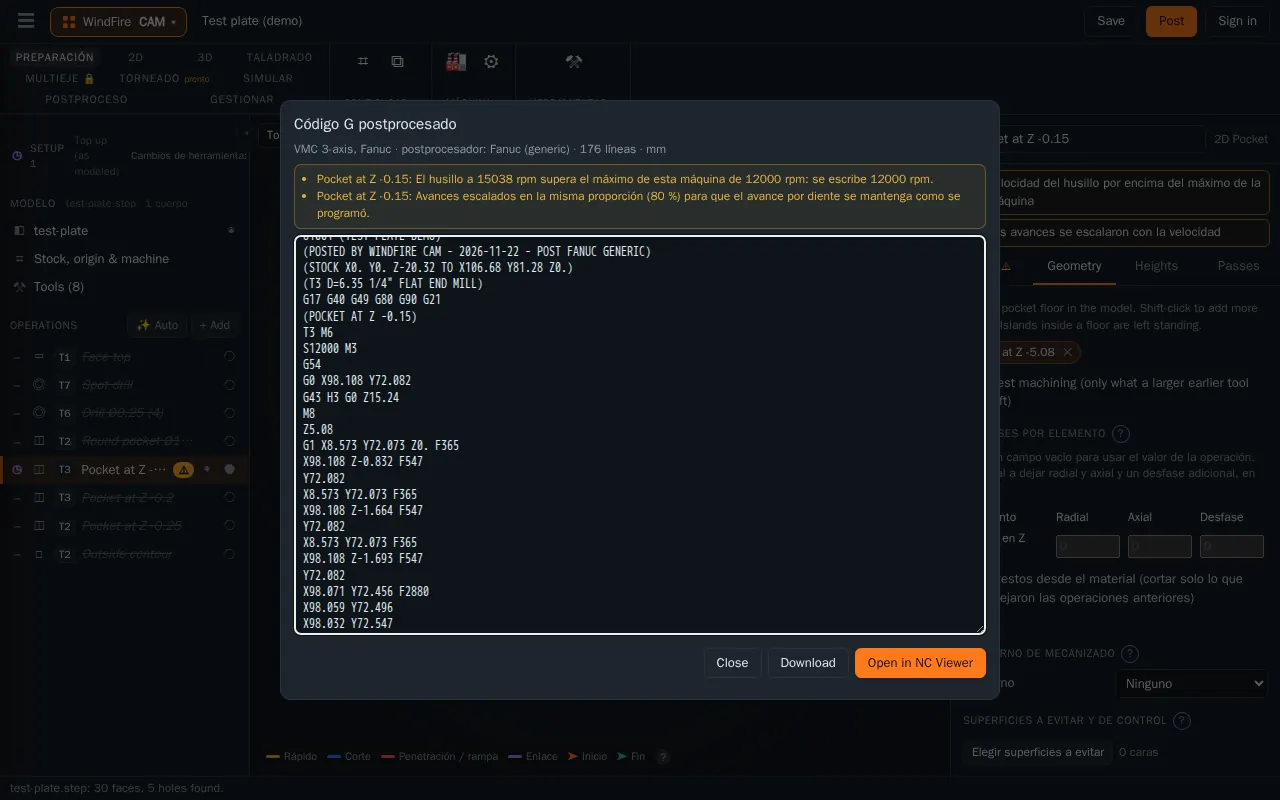
- El programa
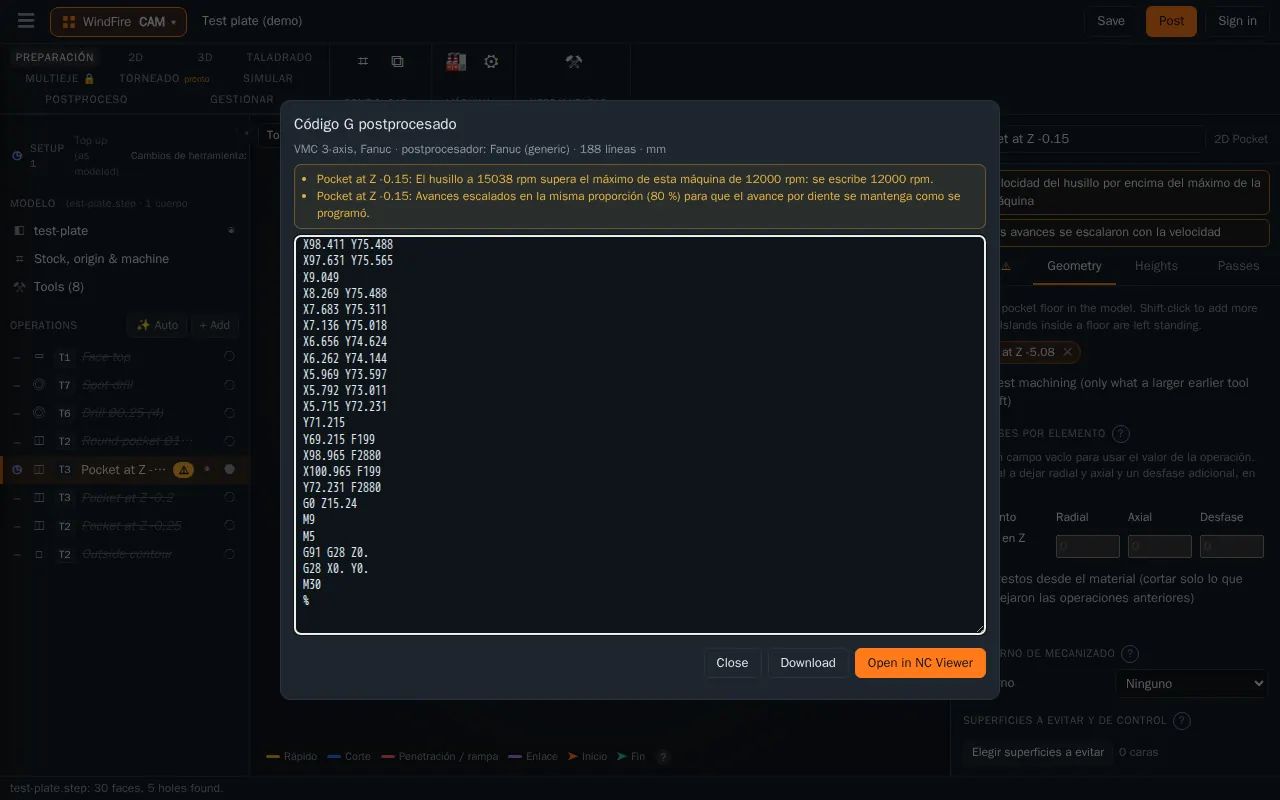
- Líneas con avance reducido antes de las esquinas
Empiece con los valores por defecto; si las esquinas siguen vibrando, baje el avance reducido o alargue la distancia.
Pulgadas y métrico
Todos los valores se muestran en las unidades del proyecto y se guardan en milímetros; cambiar de unidades solo cambia la visualización. El postprocesador escribe los avances en las unidades del programa.
| mm | inch | |
|---|---|---|
| Velocidad de corte | m/min | ft/min (SFM) |
| Avances | mm/min | in/min |
| Avance por diente, por revolución | mm | in |
| Radio y distancia de avance reducido | mm | in |
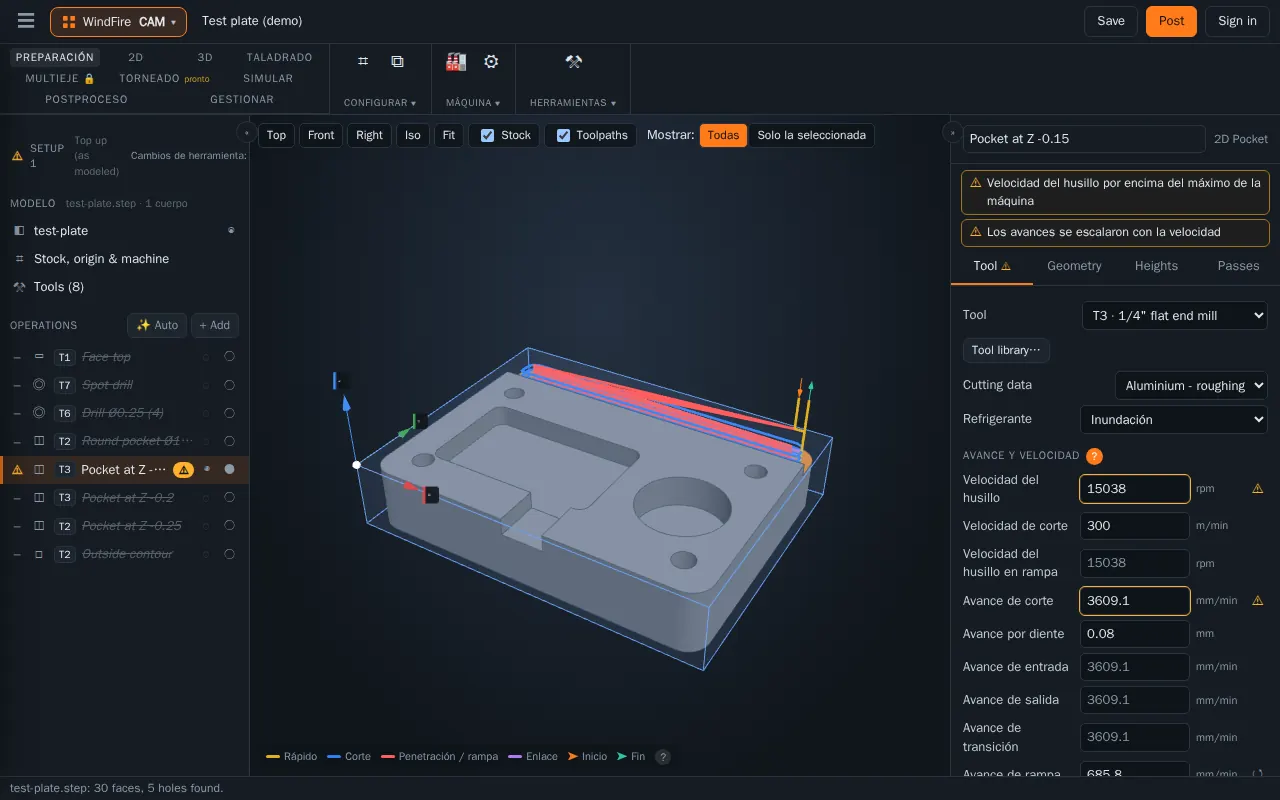
- Velocidad de corte en m/min
- Avances en mm/min
- Avance por diente en mm
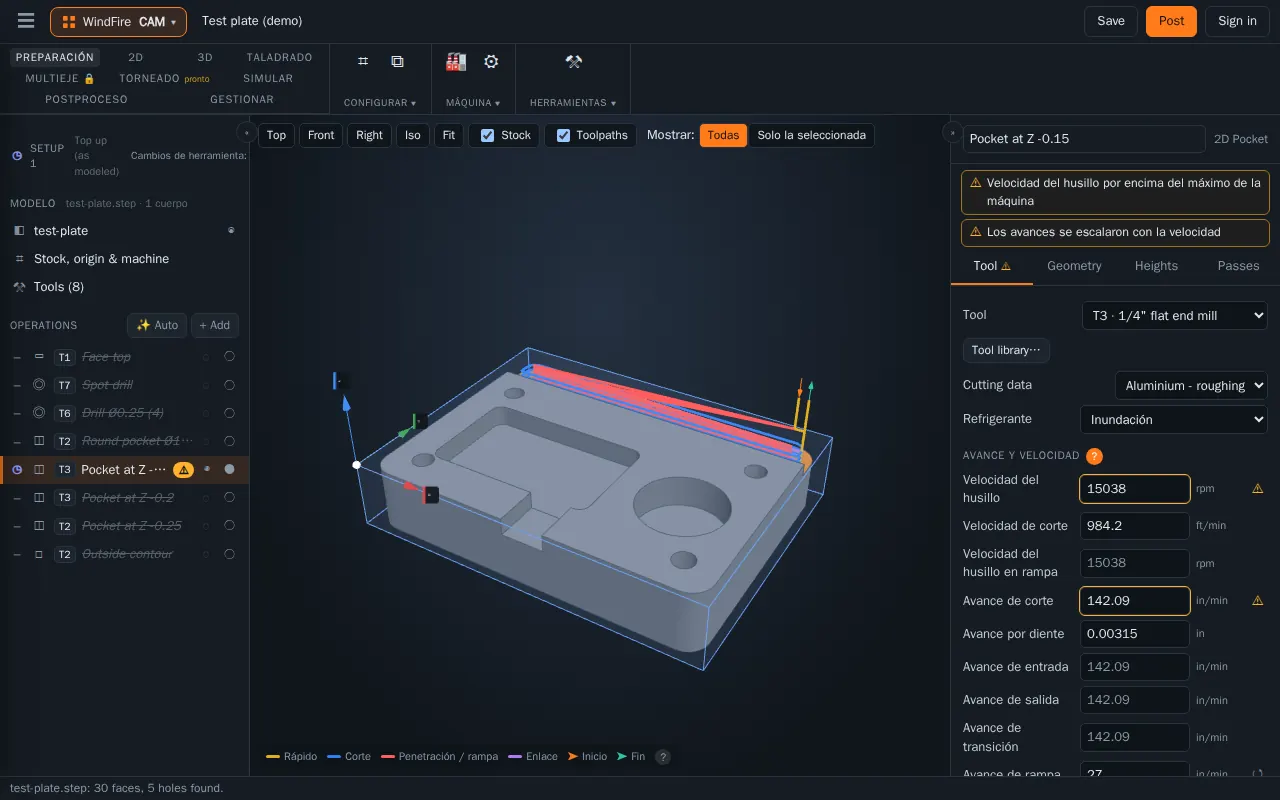
- Velocidad de corte en ft/min
- Avances en in/min
- Avance por diente en pulgadas
Taladrado
Una operación de taladrado muestra el refrigerante, la velocidad del husillo y de corte, y el avance de penetración con su valor por revolución. El ciclo de taladrado (G81, G83 …) se escribe con el avance de penetración.
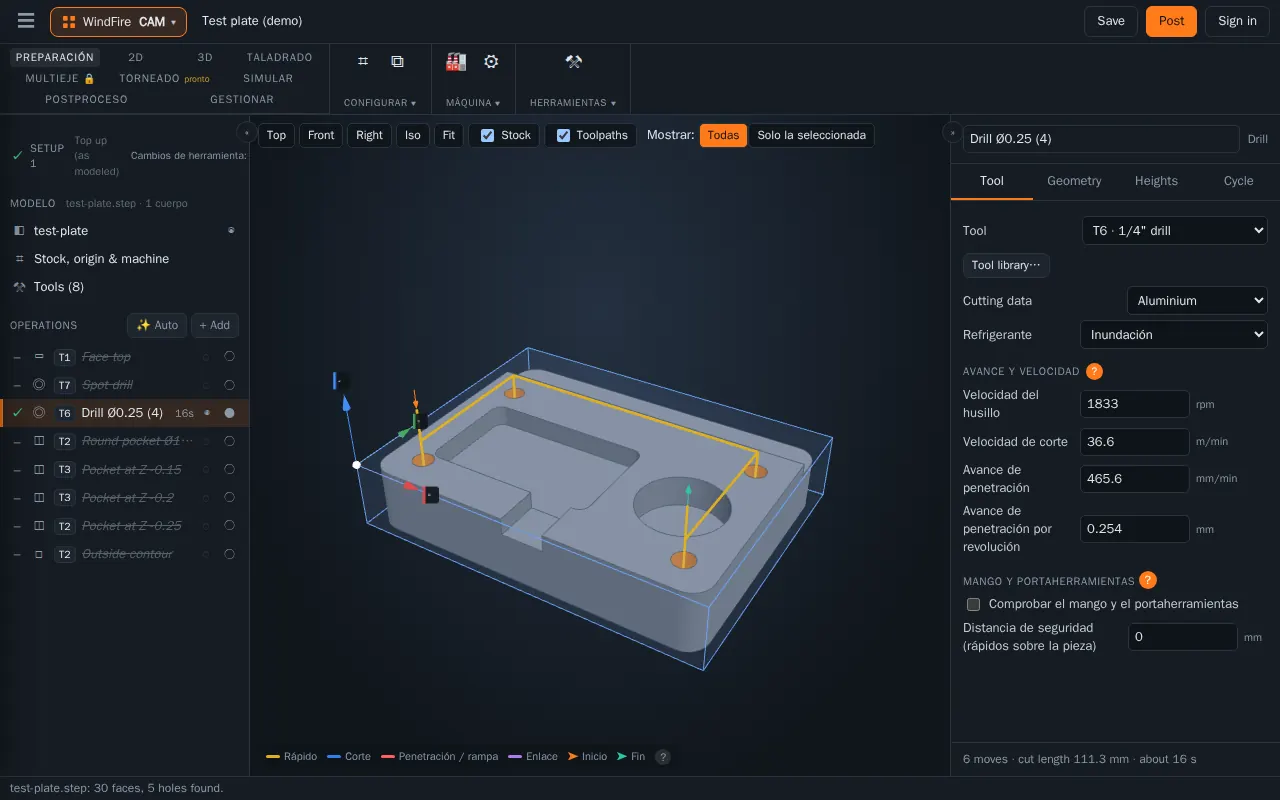
- Refrigerante
- Velocidad del husillo
- Velocidad de corte
- Avance de penetración (el avance de taladrado)
- Avance de penetración por revolución
Ejemplo completo: la placa de demostración
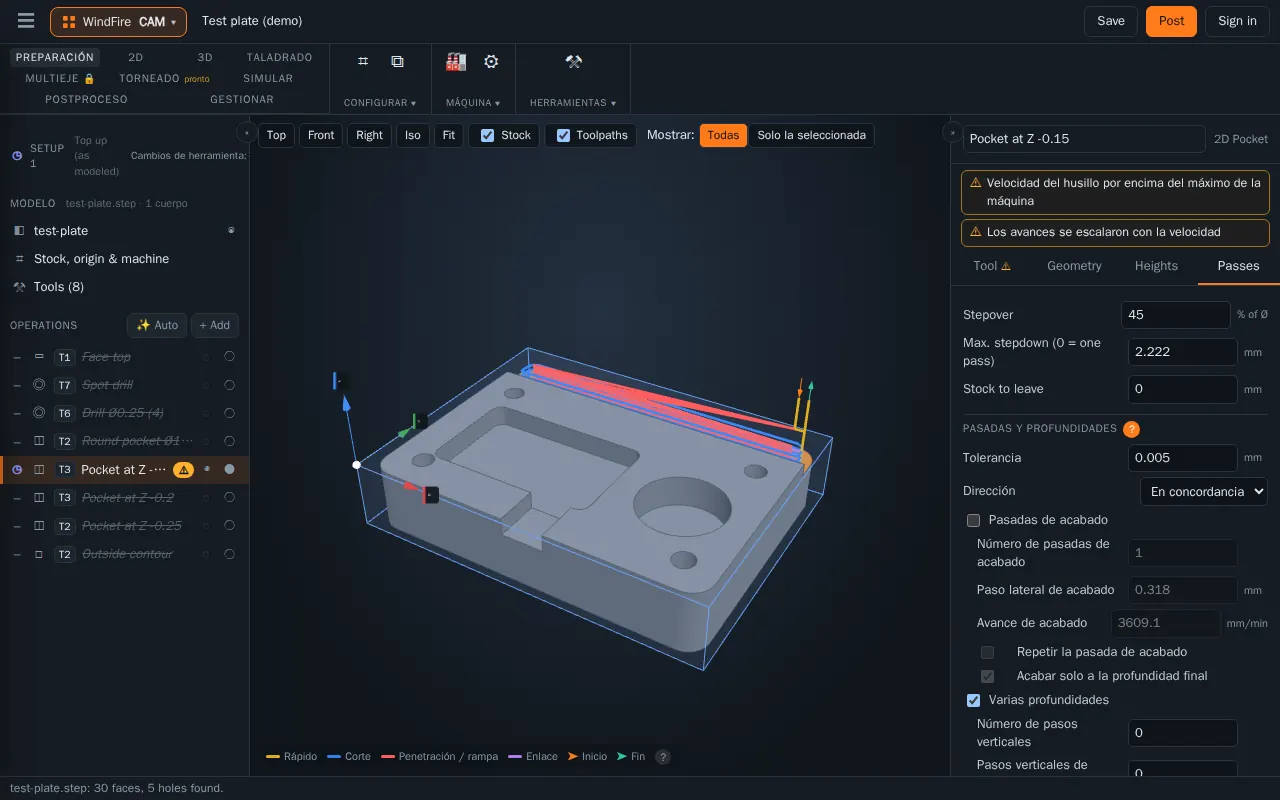
Abra la placa de demostración (panel de proyectos, Demo). El plan automático incluye un vaciado con una fresa de 1/2".
- Seleccione «Pocket at Z -0.15». En la pestaña Herramienta elija el preset «Aluminium - roughing». Se rellenan los avances y el refrigerante (Inundación).
- Ponga el avance de rampa a la mitad del avance de corte: las entradas helicoidales van ahora más despacio.
- En la pestaña Pasadas marque Optimización del avance y mantenga los valores por defecto.
- Haga clic en Post. En el programa, las rampas usan el avance de rampa, las esquinas el avance reducido y M8 sigue al cambio de herramienta.
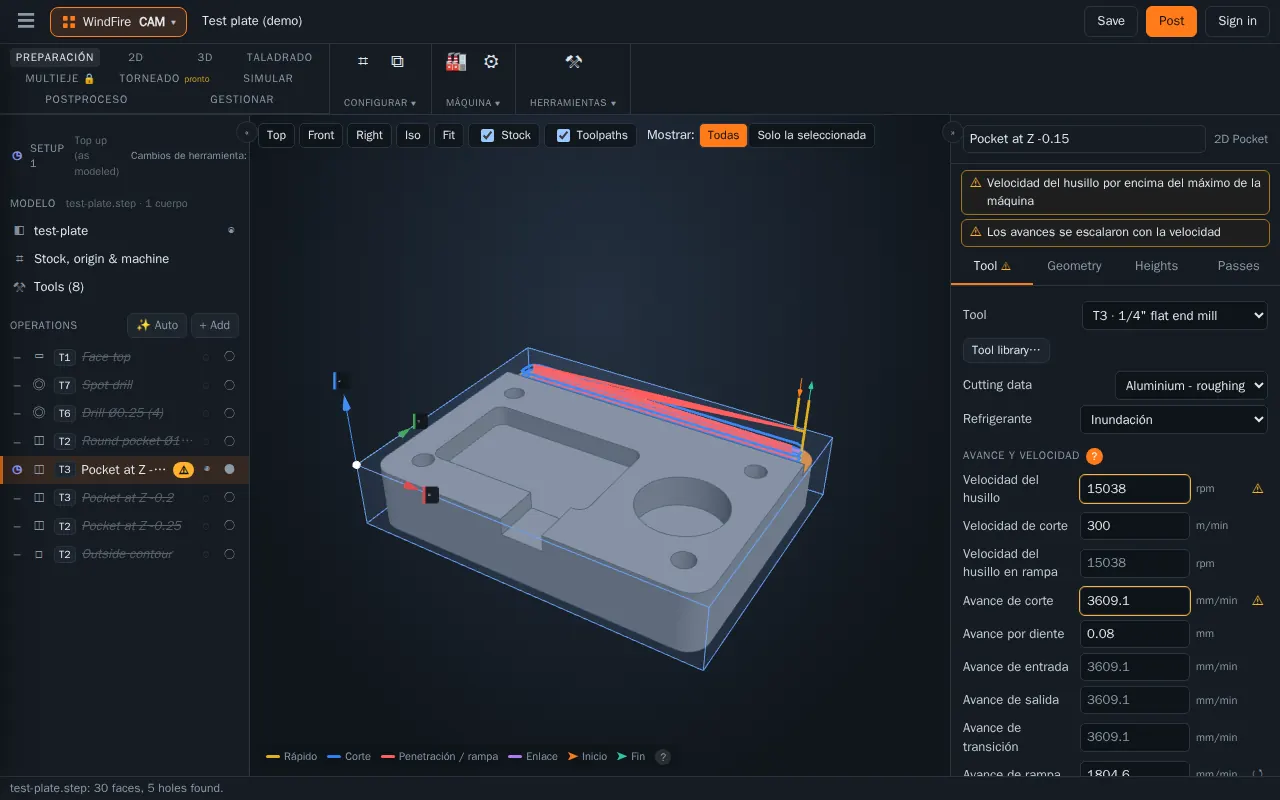
- Preset de datos de corte
- Refrigerante
- Avance de rampa
- El programa
- Guardar el archivo
Advertencias y cómo resolverlas
Los problemas detienen el postprocesado (bajo «No postprocesado»); las advertencias aparecen en el diálogo y en la operación.
| Mensaje | Qué hacer |
|---|---|
| …: este postprocesador no tiene código para el refrigerante «…». Elija un refrigerante que este control pueda activar o añada su código al postprocesador (Códigos de refrigerante). | Elija otro refrigerante en la pestaña Herramienta, o duplique el postprocesador e introduzca el código en Códigos de refrigerante. |
| …: este postprocesador no puede cambiar la velocidad del husillo durante una operación (velocidad en rampa). Ponga la velocidad en rampa igual a la del husillo o añada el código de cambio de velocidad al postprocesador. | Ponga la velocidad en rampa igual a la del husillo (↺), o añada una línea de cambio de velocidad a su postprocesador (Husillo). |
| …: este postprocesador no escribe códigos de refrigerante, así que el programa no activa el refrigerante «…». | Active el refrigerante a mano, o ponga el refrigerante en Desactivado. |
| La velocidad del husillo en rampa de … rpm supera el máximo de esta máquina, … rpm: se escribe … rpm. | Baje la velocidad en rampa, o revise el rango del husillo en Ajustes de la máquina. |
| Esta máquina no tiene refrigerante …: revise el ajuste de refrigerante de la herramienta. | Elija un refrigerante que tenga la máquina, o añádalo en Ajustes de la máquina. |
| Optimización del avance: el avance reducido ({f} {u}) no es menor que el avance de corte, así que las esquinas no se frenan. | Ponga el avance reducido por debajo del avance de corte o desactive la optimización del avance. |
| …: la velocidad del husillo difiere de la operación anterior con la misma herramienta, pero este postprocesador no puede cambiar la velocidad durante el programa. Use la misma velocidad o añada el código de cambio de velocidad al postprocesador. | Use la misma velocidad en ambas operaciones o añada una línea de cambio de velocidad a su postprocesador (Husillo). |
- Velocidad del husillo en rampa
Consejos
- Parta del preset de la herramienta y ajuste un valor cada vez observando el resultado.
- Un avance de transición mayor ahorra tiempo en vaciados con muchos anillos: los enlaces pasan por material ya cortado.
- Mantenga el avance de rampa en torno a la mitad del de corte con fresas que cortan mal en el centro.
- La hoja de preparación indica al operario el refrigerante de cada operación.