Documentación de WindFire NC Viewer
Visor de trayectorias de código G gratuito en el navegador para fresadoras de 3, 4 y 5 ejes y tornos. Su programa nunca sale del navegador.
Primeros pasos
Abra windfire-ncviewer.aiinventorypro.com en un navegador actual. Se carga un programa de ejemplo para que pueda explorar de inmediato.
- Abra un archivo de código G (cualquier extensión: .nc, .tap, .gcode, .mpf, .h, ...), arrastre un archivo a la ventana o use Más > Pegar un programa.
- Haz clic en el código y escribe. Usa Actualizar trayectoria (Ctrl/⌘+Intro) para revisar el recorrido modificado o Descartar cambios para recuperar la última versión trazada.
- Elija el tipo de máquina que corresponde a su programa (ver abajo) y reprodúzcalo o haga clic en las líneas para recorrerlo.
Los archivos se procesan solo en su navegador y nunca se suben. Los programas grandes (cientos de miles de líneas) muestran una barra de progreso al abrirse y leerse, con un botón Cancelar.
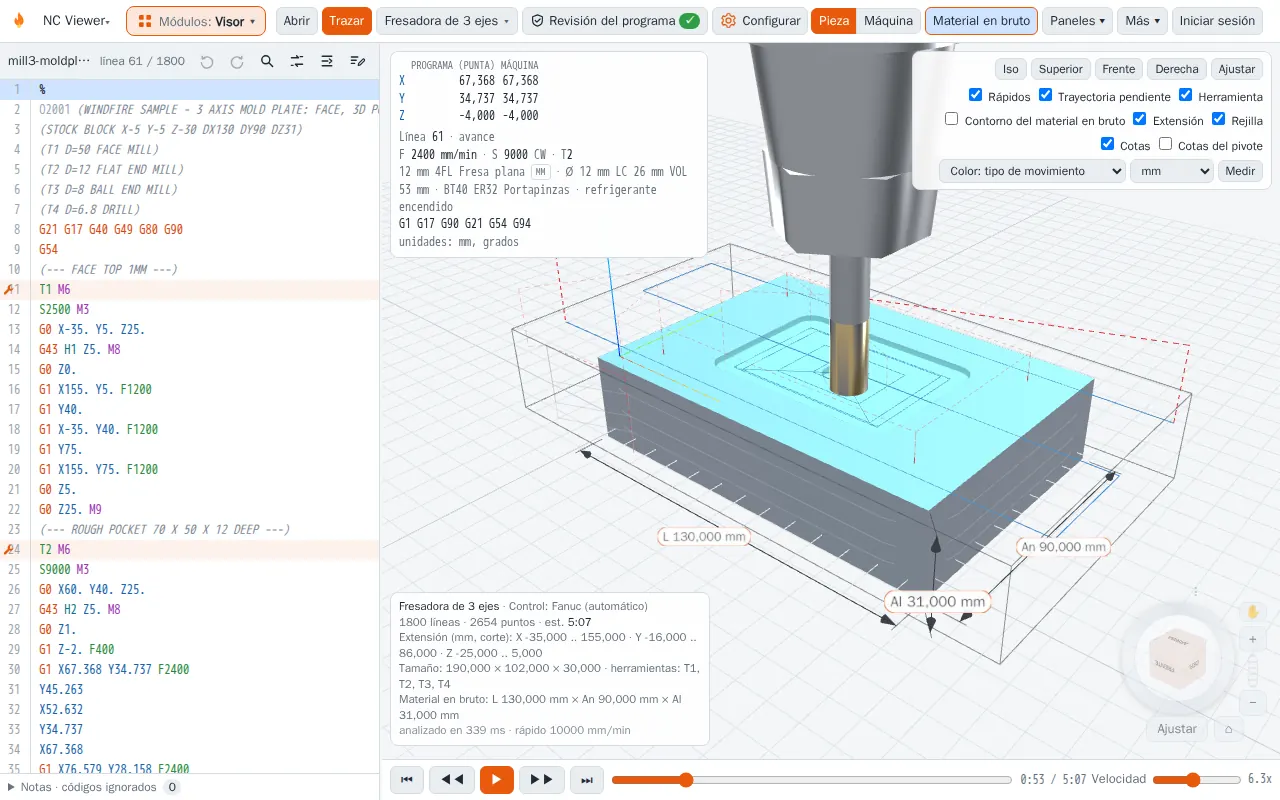
- Editor de programa
- Abrir un archivo
- Trazar (releer el programa)
- Vista 3D de la trayectoria
- Panel de posición / info (DRO)
- Navegador de vista (cubo, orbitar, desplazar, zoom)
- Reproducción y línea de tiempo
- Opciones de vista
Abrir un programa
Haga clic en Abrir en la barra de herramientas para ver la ventana Abrir.
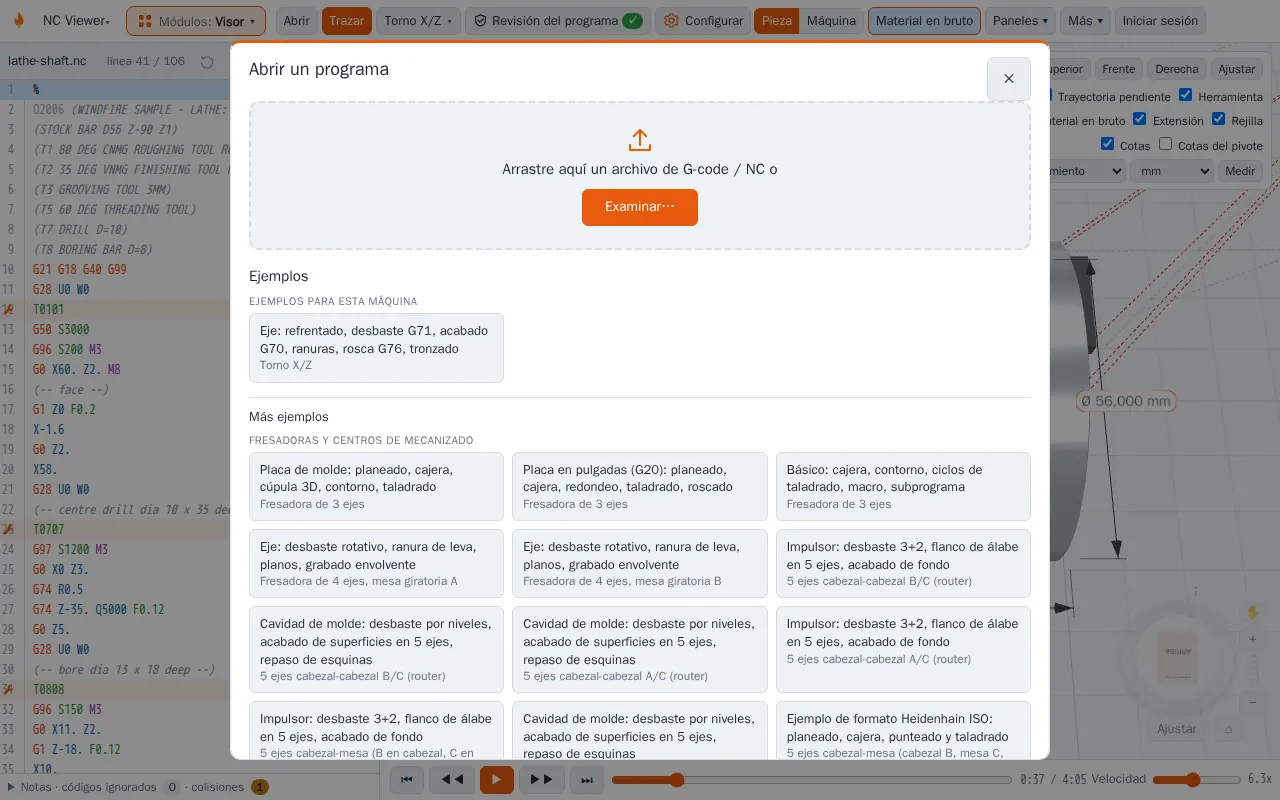
- Zona de arrastre: suelte aquí un archivo G-code / NC
- Examinar… abre el selector de archivos
- Tarjetas de ejemplos: primero esta máquina, luego las demás por tipo de máquina
- Zona de arrastre. Arrastre uno o varios archivos G-code / NC (se ilumina) o haga clic en Examinar…. Varios archivos a la vez se abren juntos: el programa principal y los programas que llama.
- Ejemplos. Debajo hay programas de ejemplo. Los de la máquina actual van primero, luego Más ejemplos, agrupados por tipo de máquina. Un clic en una tarjeta carga el ejemplo, el visor cambia a su máquina y la ventana se cierra.
- Cierre la ventana con ×, Esc o un clic fuera de ella. También puede soltar un archivo en cualquier parte de la página sin abrir la ventana.
Primera visita. La ventana Abrir se abre una vez sola para que pruebe un ejemplo o abra su programa. Detrás ya hay un ejemplo cargado. No vuelve a abrirse sola; use Abrir cuando quiera.
La comprobación del archivo
Antes de leer un archivo, el visor comprueba que parezca G-code o un programa NC (G-code ISO y los dialectos admitidos como Heidenhain, Siemens, ShopBot y Okuma). La misma comprobación se aplica a Examinar, arrastrar y soltar, varios archivos y texto pegado. En archivos grandes solo se examina el principio.
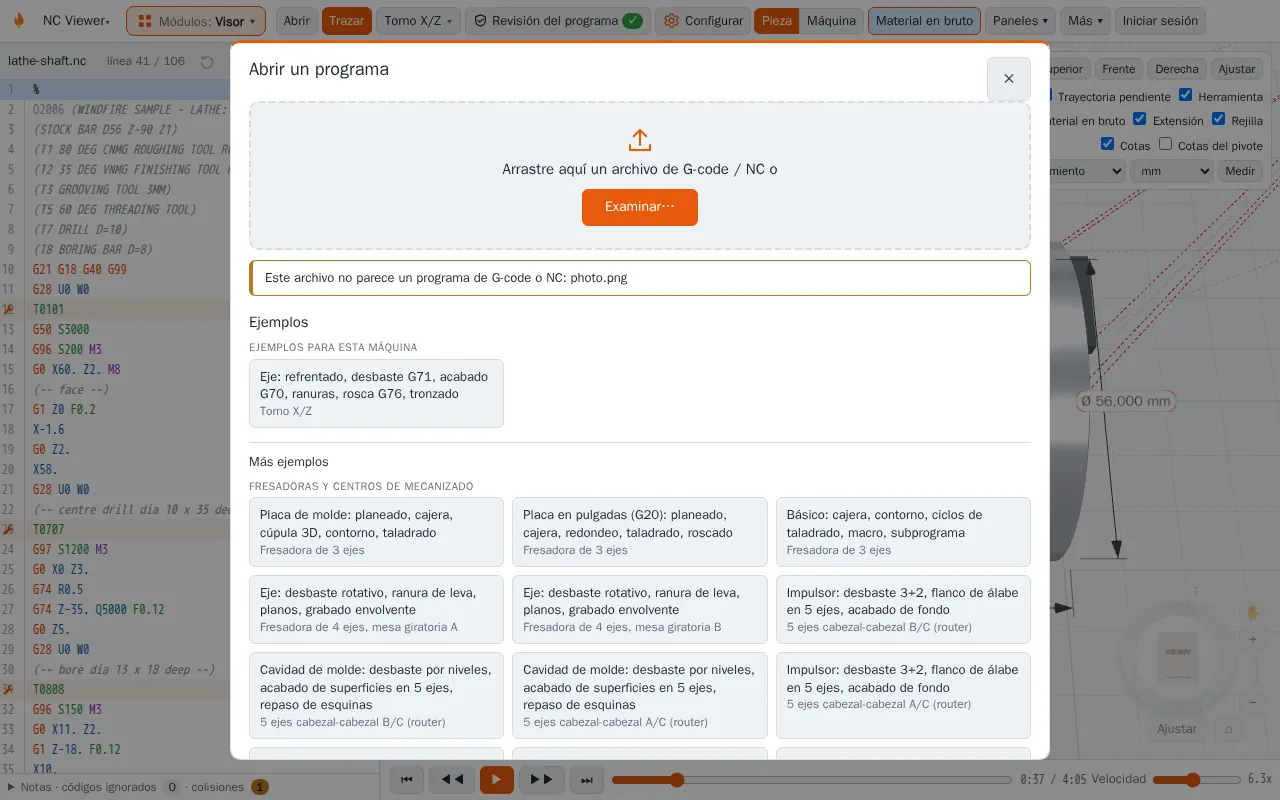
- La zona de arrastre (aquí se soltó el archivo)
- El mensaje con el nombre del archivo; la ventana sigue abierta y el programa actual no cambia
Si se rechaza el archivo verá «Este archivo no parece un programa de G-code o NC» con el nombre del archivo. Significa que es una imagen, PDF, modelo STEP / STL, archivo de Office o zip, texto sin palabras NC o un archivo vacío. Su programa actual no cambia. La extensión no importa, solo el contenido.
Visor, Diseño y CAM
WindFire tiene tres módulos que trabajan juntos. El selector de la parte superior de cada pantalla, junto al nombre WindFire, muestra los tres y resalta aquel en el que estás:
- Visor (NC Viewer): lee, edita y simula código G.
- Diseño: modela piezas con bocetos y operaciones.
- CAM: crea trayectorias a partir de un modelo 3D y genera el código G.
Haz clic en un módulo para cambiar. En una ventana estrecha o en un teléfono, el selector se convierte en un botón, Módulos: (módulo actual) ▾; tócalo para elegir. El menú del nombre WindFire tiene las mismas tres entradas.
Tu trabajo se conserva al cambiar. El programa abierto en el Visor vuelve cuando regresas al Visor en la misma pestaña del navegador, también con el botón Atrás. Si has iniciado sesión, Diseño y CAM guardan tu trabajo antes de abrir otro módulo. Si no has iniciado sesión, te preguntan antes, porque se perderían los cambios sin guardar.
Un recorrido típico: modela una pieza en Diseño, pulsa Machine it para enviarla a CAM, crea allí las trayectorias y luego abre el programa en el Visor para comprobarlo.
Programas en pulgadas o mm
El visor lee un programa en las unidades que indica: G20 = pulgadas, G21 = mm (Siemens / Fagor G70 / G71, Heidenhain BEGIN PGM .. INCH / MM). Un programa que no indica ninguna funciona en las unidades de encendido del control, así que el visor usa, en este orden:
- su elección para este archivo (Leer en pulgadas / Leer en mm),
- las unidades predeterminadas de la máquina elegida (máquinas en pulgadas como Haas, ShopBot y routers Mach),
- los valores de coordenadas (valores pequeños con 4 decimales, como
X1.2500, son pulgadas).
Cuando las unidades se suponen, el resumen del trabajo y las Notas lo indican, con un botón para cambiar a la otra unidad. Si la pieza parece 25 veces demasiado pequeña o grande, cámbiela ahí; la elección se recuerda para ese archivo. Las medidas del material en bruto de la cabecera del programa se leen en las mismas unidades que la trayectoria.
Elegir una máquina
Elija la máquina en la barra de herramientas. Cada tipo tiene su propia cinemática y modelo de máquina:
- Fresadora de 3 ejes: husillo vertical, mesa fija.
- Fresadora de 4 ejes, mesa giratoria A o B: la pieza gira alrededor de X (A) o Y (B); el material en bruto es un cilindro.
- 5 ejes cabezal-cabezal (A/C o B/C): ambos ejes rotativos en el cabezal (tipo router); la pieza nunca se mueve.
- 5 ejes cabezal-mesa: el cabezal bascula (A o B) y la mesa gira (C).
- 5 ejes mesa-mesa (basculante): la mesa bascula y gira; el cabezal solo se mueve en XYZ.
- Torno X/Z: ciclos de torneado, ranuras, roscas y mandrinado, modo diámetro o radio.
La vista Pieza traza la punta de la herramienta sobre la pieza. La vista Máquina anima los ejes reales, el cabezal, la mesa y el portaherramientas. Las longitudes de pivote, el centro rotativo, los límites y los sentidos se ajustan con ⚙.
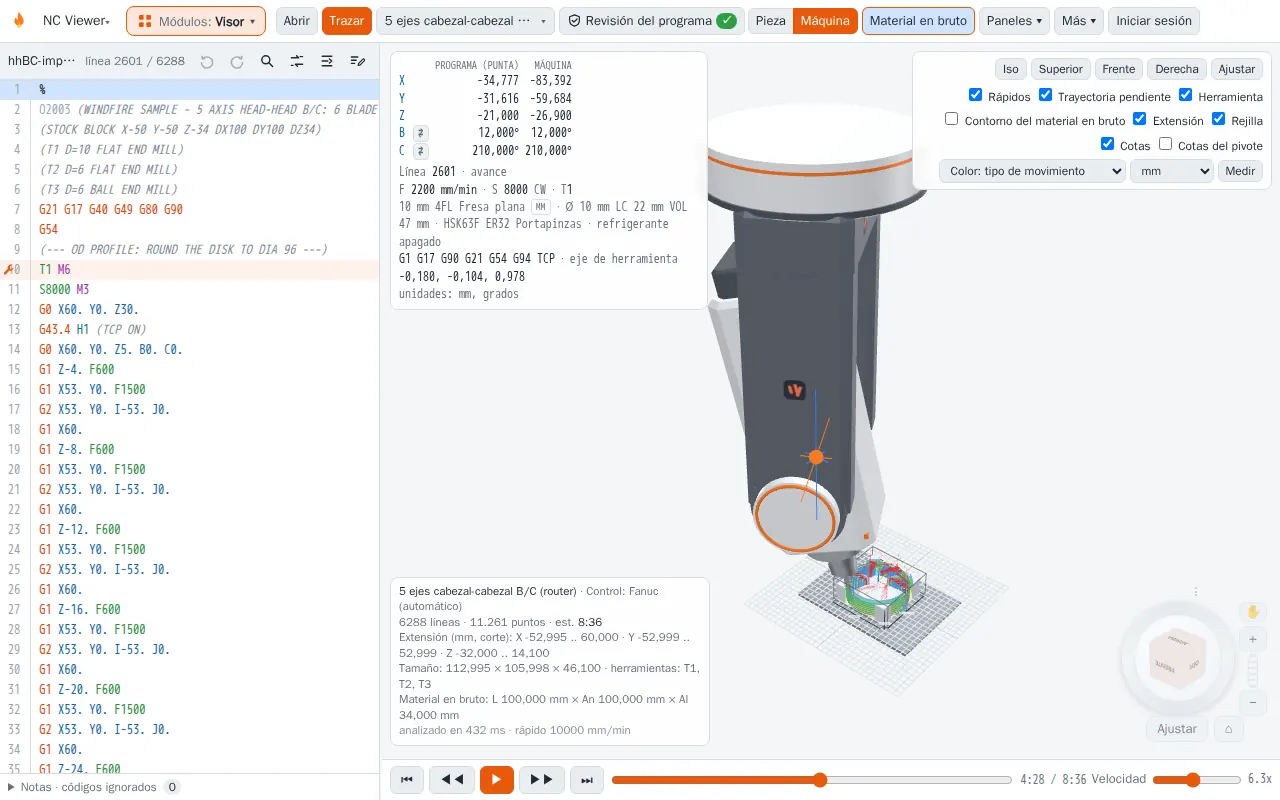
- Vista Máquina
- Cabezal, horquilla y carcasa C siguen el programa
- Coordenadas de programa y de máquina
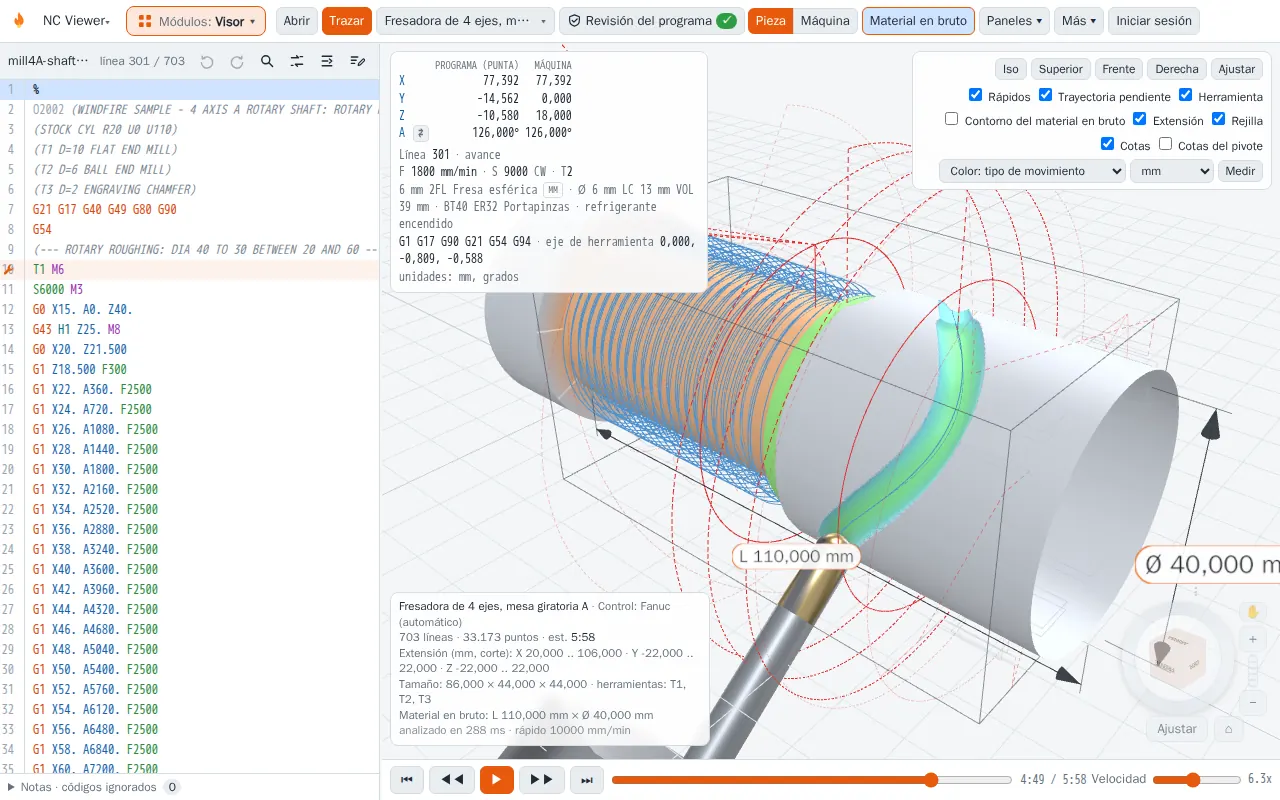
- Material en bruto cilíndrico con cotas
- Posición del eje A
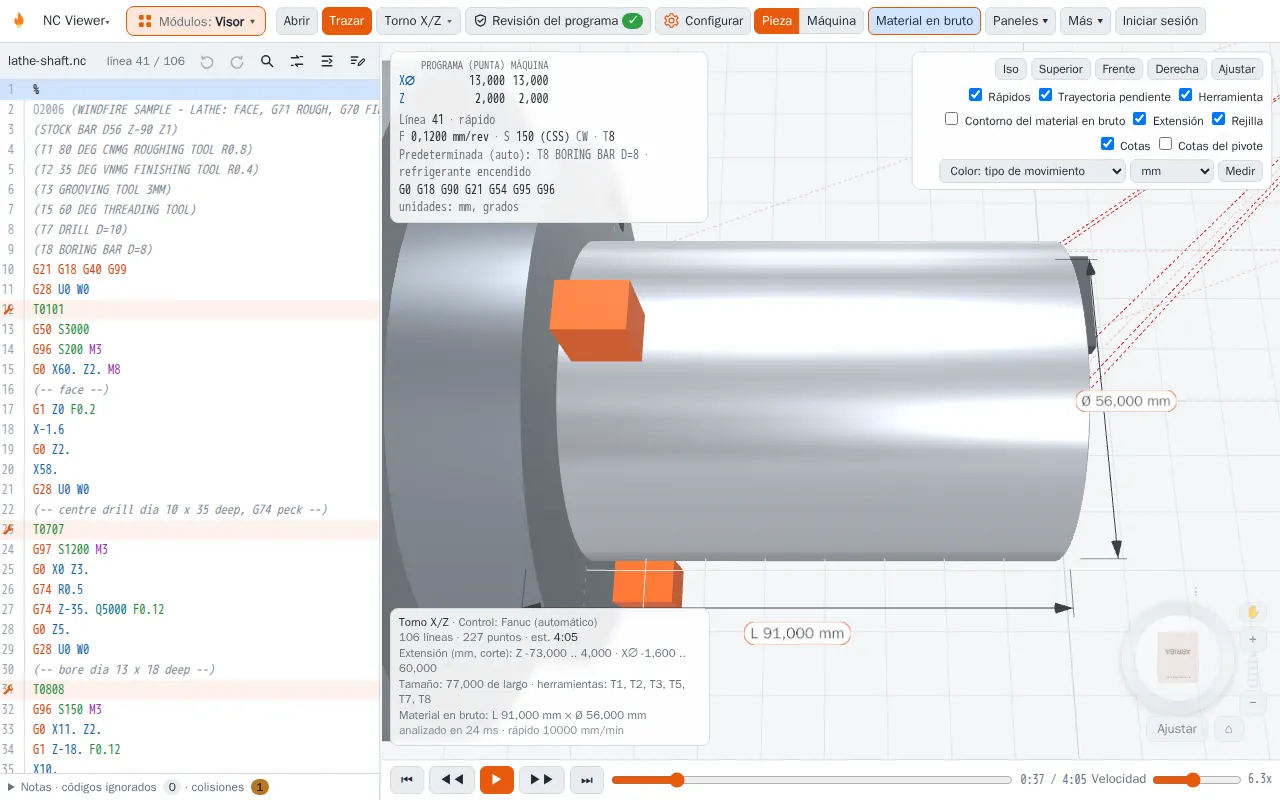
- Perfil torneado y herramienta
- Diámetro y posición Z
Galería de máquinas y ajustes de la máquina
El NC Viewer y WindFire CAM comparten una sola base de datos de máquinas: máquinas genéricas, preajustes, la biblioteca de máquinas reales y Mis máquinas. Haga clic en Explorar máquinas… bajo el botón de máquina (o en Máquina… en la pestaña PREPARACIÓN de CAM) para abrir la galería.
- Cada tarjeta muestra una imagen 3D creada con los propios ejes de la máquina (nunca una foto ni un logotipo), su tipo, los modelos a los que corresponde, el número de ejes, el control y los datos clave: recorridos, velocidad máxima del husillo y capacidad de herramientas.
- La búsqueda funciona como antes (por ejemplo
5 axis haasoUMC-750), con los filtros Ejes, Tipo, Fabricante, Favoritos y Mis máquinas. Haga clic en la estrella de una tarjeta para marcarla como favorita. Las máquinas usadas recientemente aparecen primero. - Pase el ratón sobre una tarjeta o selecciónela para abrir el panel de detalle: una vista 3D más grande que puede girar, todos los ajustes y el postprocesador de la máquina. Doble clic o Usar esta máquina para elegirla.
- Las máquinas de la biblioteca son plantillas de solo lectura. Editar ajustes… o Duplicar como mi máquina crean su propia copia en Mis máquinas.
El editor de máquinas agrupa los ajustes en pestañas: General, Cinemática (ejes, recorridos, salida de ejes rotativos), Husillo y herramientas (rango de velocidad, potencia, tipo de portaherramientas, cambiador y puestos), Avances y límites (rápido y avance de corte máximo), Control y postprocesador (control, postprocesador, orígenes, refrigerante, TCP) y Utillajes / mesa (tamaño de mesa, sujeción, utillaje, cero pieza en coordenadas de máquina, alturas de seguridad). Mis máquinas se guardan en este navegador y, si ha iniciado sesión, en su cuenta. Expórtelas e impórtelas como JSON. Los archivos de máquinas de versiones anteriores se cargan sin cambios; los ajustes que faltan reciben valores razonables.
En CAM la máquina elegida rige el trabajo: las velocidades y avances por encima de los límites se escriben en el límite con un aviso visible, la trayectoria se comprueba contra los recorridos (y contra los límites de los ejes si introduce la posición del cero pieza) y el número de herramientas se compara con el cambiador.
El editor
Haz clic en el número de línea para seleccionar una línea sin colocar el cursor de texto. La reproducción y la comprobación del programa se reanudan después de actualizar la trayectoria. El menú Más permite activar la actualización automática.
- Haga clic en una línea (o use las flechas) para llevar la herramienta al final de ese bloque; la vista 3D y el DRO la siguen.
- La barra del editor tiene Deshacer, Rehacer, Buscar (Ctrl/Cmd+F), Reemplazar (Ctrl/Cmd+H) e Ir a la línea (Ctrl/Cmd+G). Los mismos comandos están en el menú Más y en el menú contextual.
- Buscar admite mayúsculas/minúsculas, palabra completa, expresiones regulares y omitir comentarios; Intro / Mayús+Intro saltan a la coincidencia siguiente / anterior.
- Las líneas con cambio de herramienta muestran un pequeño icono de llave en el margen: haga clic para definir esa herramienta (ver Herramientas).
- Editar pasa a edición libre del texto; Trazar aplica los cambios. Más > Guardar descarga el programa.
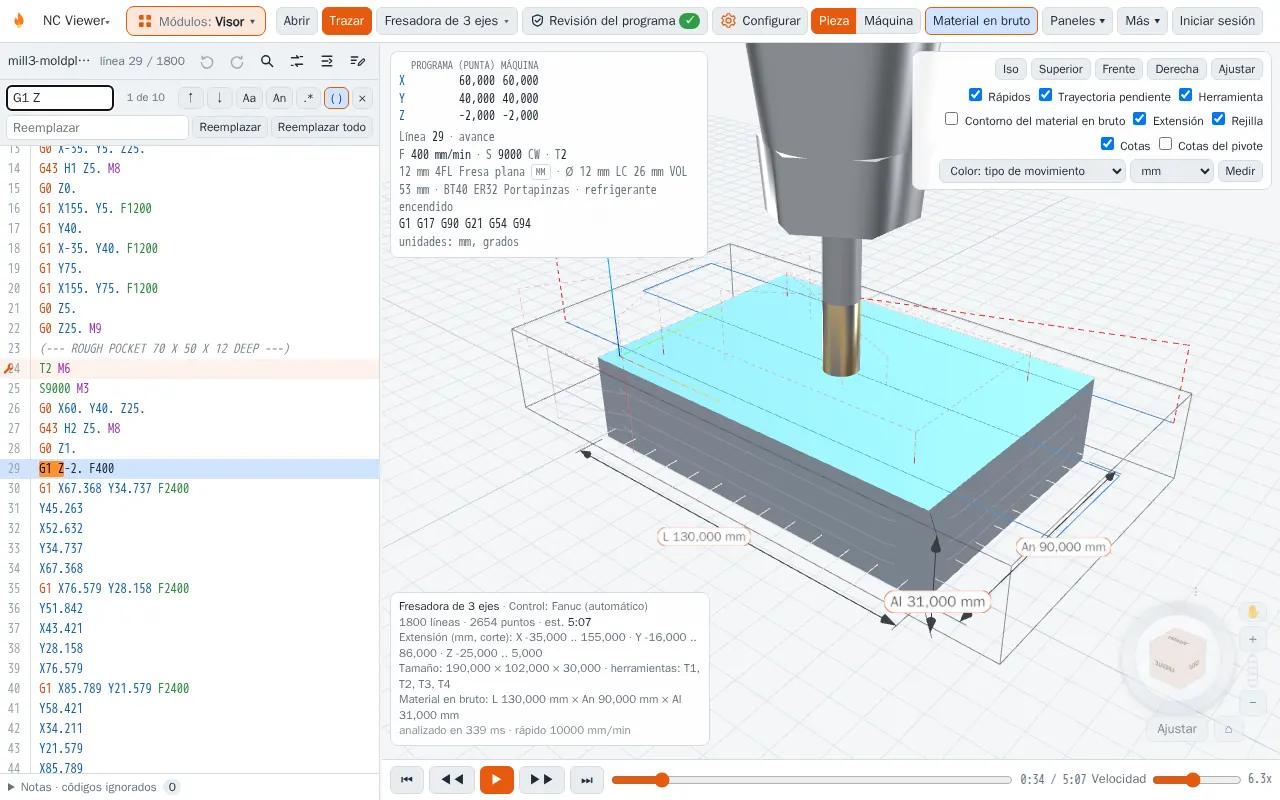
- Deshacer / rehacer
- Buscar
- Texto a buscar
- Texto de reemplazo
- Contador de coincidencias
- Icono de cambio de herramienta (definir herramienta)
Editar muchas líneas a la vez
Editar líneas seleccionadas cambia una palabra (X, Y, Z, A, B, C, F, S; I, J, K, R en Más) en muchas líneas de una sola vez. No es buscar y reemplazar texto: se lee el valor propio de cada línea, se calcula un valor nuevo para esa línea y solo se reescribe ese número. Todo lo demás de la línea - otras palabras, orden, espacios, comentarios, números de bloque, mayúsculas o minúsculas - queda exactamente igual, y el número nuevo sigue el formato numérico del programa (por ejemplo 25. o 25.000).
- Seleccionar líneas: arrastre en el editor, Mayús+clic, Mayús+flechas o Ctrl/Cmd+A para todo el programa. La cabecera del editor muestra cuántas líneas hay seleccionadas. En el móvil, escriba la primera y la última línea en el panel.
- Abrir el panel con el icono de edición de la barra del editor, Ctrl/Cmd+E o clic derecho > Editar líneas seleccionadas… (el menú contextual también tiene Copiar, Definir herramienta… y Trazar desde la línea).
- Cambio: Fijar en un valor, Sumar / restar un incremento, Escalar por un factor respecto a 0 o a un valor de referencia, Suavizar (intensidad 1-10; mantener fijas la primera y la última línea, o línea recta entre los extremos según la distancia recorrida), Redondear a un número de decimales o Eliminar la palabra.
- Mover X Y Z (también clic derecho > Mover las líneas seleccionadas (X / Y / Z)…): desplaza la geometría de la selección en un solo paso, por ejemplo X
0.25e Y-2en un programa en pulgadas. Los valores absolutos de X / Y / Z reciben el desplazamiento; los movimientos incrementales (G91) quedan como están porque siguen a los puntos movidos; los niveles R de los ciclos fijos se mueven con Z; los centros de arco absolutos (G90.1) también se mueven. Si un movimiento de corte toma su punto inicial de antes de la selección, la coordenada movida se añade a esa línea y el panel lo indica; seleccione también el posicionamiento de arriba para una entrada limpia. - Aplicar a: solo las líneas que ya tienen la palabra, o todas las líneas seleccionadas (la palabra se añade donde falta, partiendo del valor modal en esa línea). Los movimientos rápidos (G0) se omiten por defecto; las líneas que solo tienen comentarios también se pueden omitir. Bloques como G28, G53 o G92, instrucciones de macro y valores escritos como expresiones nunca se cambian.
- El suavizado trabaja sobre la secuencia de valores a lo largo de los movimientos seleccionados, ponderada por la distancia recorrida. Los ejes rotativos se desenrollan primero y se mantienen dentro de los límites de la máquina.
- En G91 (incremental) se cambian los valores incrementales; el panel advierte que todas las posiciones posteriores se desplazan.
- La vista previa muestra cada línea seleccionada con el valor antes y después (las líneas sin cambios en gris con el motivo), un pequeño gráfico, el número de líneas cambiadas, el mayor cambio, el mayor desplazamiento de la punta de herramienta (calculado con la cinemática de la máquina, teniendo en cuenta TCP) y una comprobación de los límites de los ejes. Los valores fuera de los límites se muestran en rojo y bloquean Aplicar salvo que marque Permitir valores fuera de los límites.
- Aplicar es un único paso de deshacer (Ctrl/Cmd+Z). El botón Trazar muestra un punto hasta volver a trazar; marque Trazar después de aplicar para redibujar enseguida.
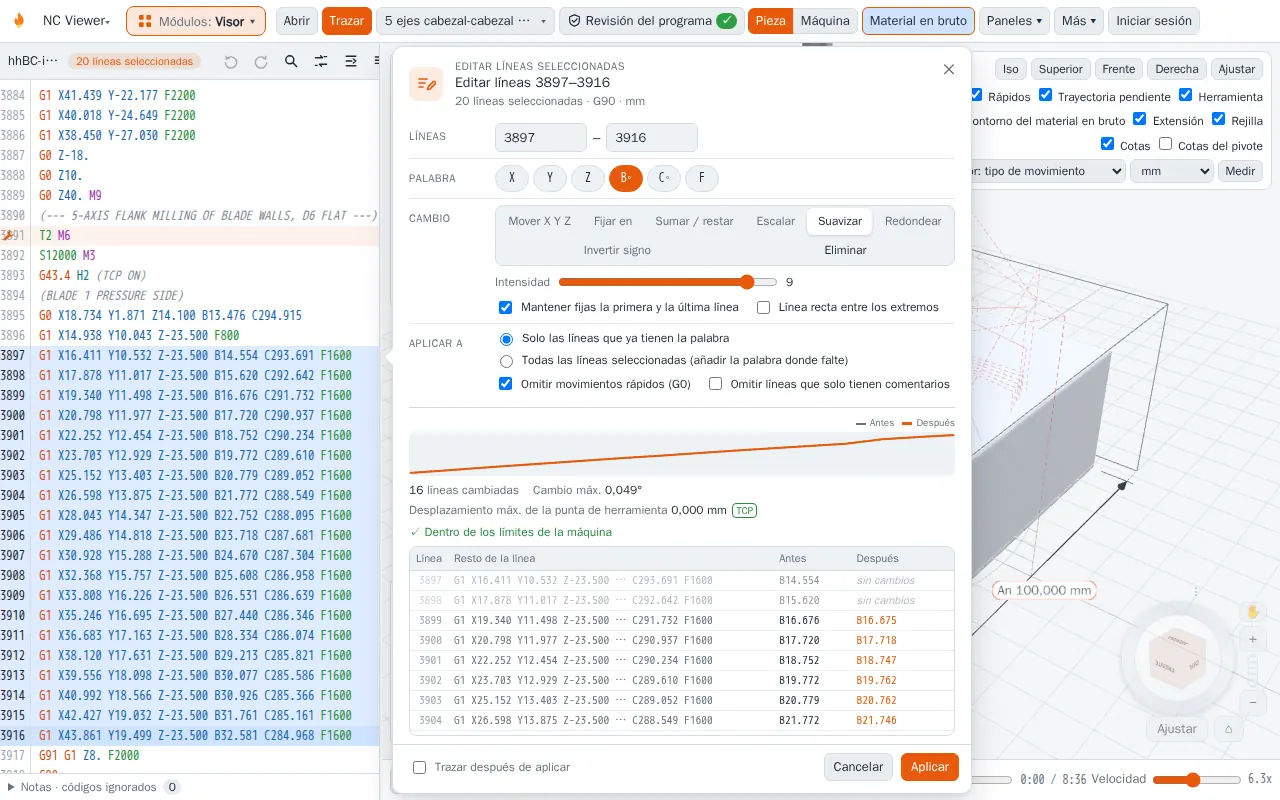
- Número de líneas seleccionadas
- Palabra a cambiar
- Cambio: fijar, sumar, escalar, suavizar, redondear, eliminar
- A qué líneas se aplica
- Gráfico antes / después
- Líneas cambiadas, cambio máx. y desplazamiento de la punta
- Vista previa de cada línea seleccionada
- Aplicar (un solo paso de deshacer)
Navegar en la vista 3D
- Ratón: arrastrar con el botón izquierdo = orbitar, derecho = desplazar, rueda = zoom. Táctil: un dedo orbita, dos dedos desplazan y hacen zoom.
- El navegador de vista: arrastre el cubo o la bola interior para orbitar libremente, el anillo para girar la vista, y haga clic en una cara, arista o esquina del cubo para ir a esa vista. El cubo siempre coincide con la orientación actual.
- Las vistas Iso, Superior, Frente, Derecha y Ajustar (F) están en las opciones de vista, junto con rápidos, trayectoria pendiente, herramienta, contorno del material en bruto, extensión, rejilla, cotas, color y unidades (mm / pulgadas).
- Medir toma dos puntos (se ajusta a puntos de la trayectoria) y muestra la distancia y dX/dY/dZ.
Reproducción y línea de tiempo
Use la barra de reproducción para reproducir / pausar (Espacio), retroceder o avanzar un bloque (Izq. / Der., Mayús = 10 bloques), ir al inicio o al final (Inicio / Fin) y arrastrar la línea de tiempo, que sigue el tiempo de máquina estimado; el control de velocidad cambia el ritmo. El DRO muestra coordenadas de programa y de máquina, avance, husillo, herramienta, refrigerante y códigos modales activos.
Seleccionar en la trayectoria
Pase el ratón sobre la trayectoria para ver la línea, el tipo de movimiento y las coordenadas de ese punto. Haga clic en la trayectoria para saltar allí: la herramienta va a ese punto y el editor se desplaza a su línea.
Material en bruto
El material en bruto se toma de la cabecera del programa si existe (comentarios STOCK BLOCK / CYL / BAR, Siemens WORKPIECE, Heidenhain BLK FORM, cabeceras CAM habituales); si no, se estima a partir de los movimientos de corte. El origen se muestra en los ajustes ⚙.
- Material en bruto en la barra activa o desactiva la simulación de arranque de material. El fresado usa un mapa de alturas (3 ejes), un modelo rotativo (4 ejes) o un modelo tri-dexel (5 ejes); el torno usa un perfil torneado. Cada herramienta corta con su perfil exacto.
- Cotas dibuja L × An × Al (bloque) o L × Ø (redondo) sobre el material; los mismos valores aparecen en el resumen del trabajo.
- En los ajustes ⚙ puede escribir la posición y el tamaño del material o pulsar Ajustar a la trayectoria.
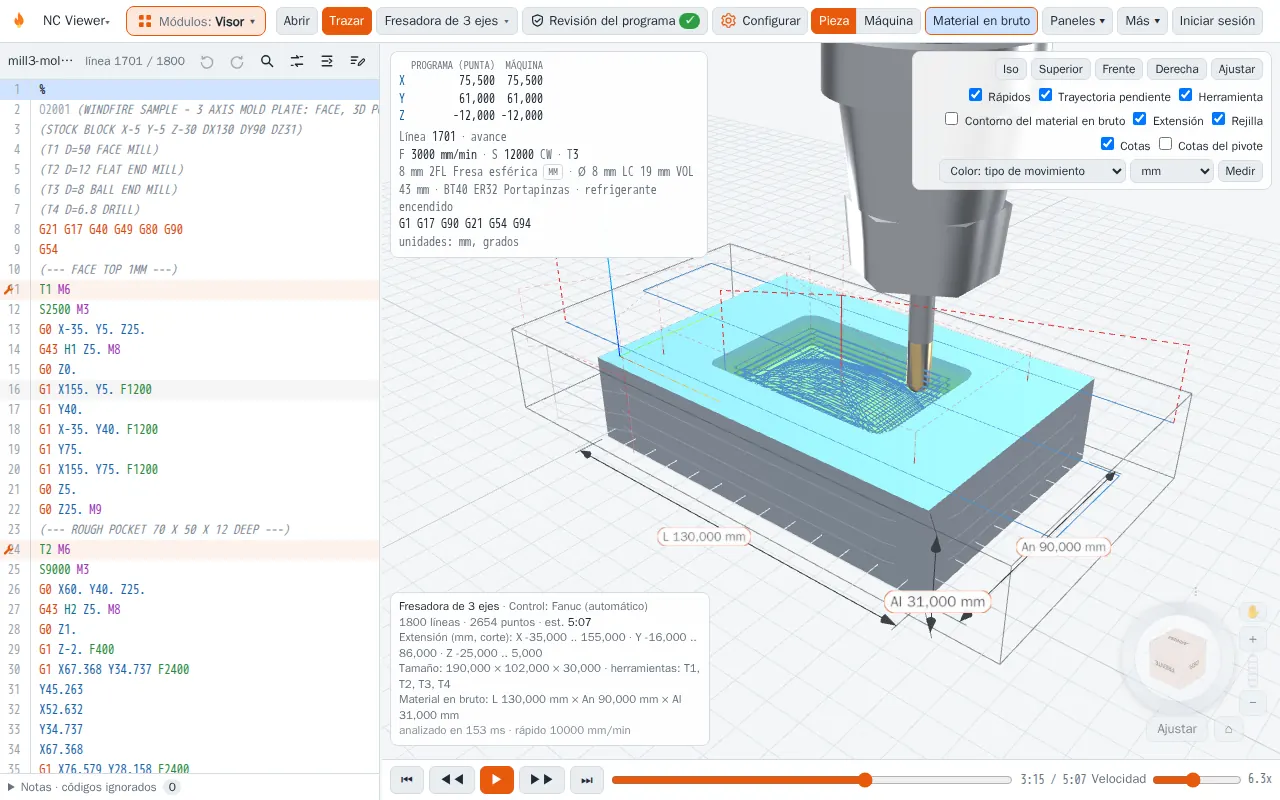
- Material en bruto sí / no
- Cotas sí / no
- Material mecanizado con L × An × Al
- Resumen del trabajo con el tamaño del material
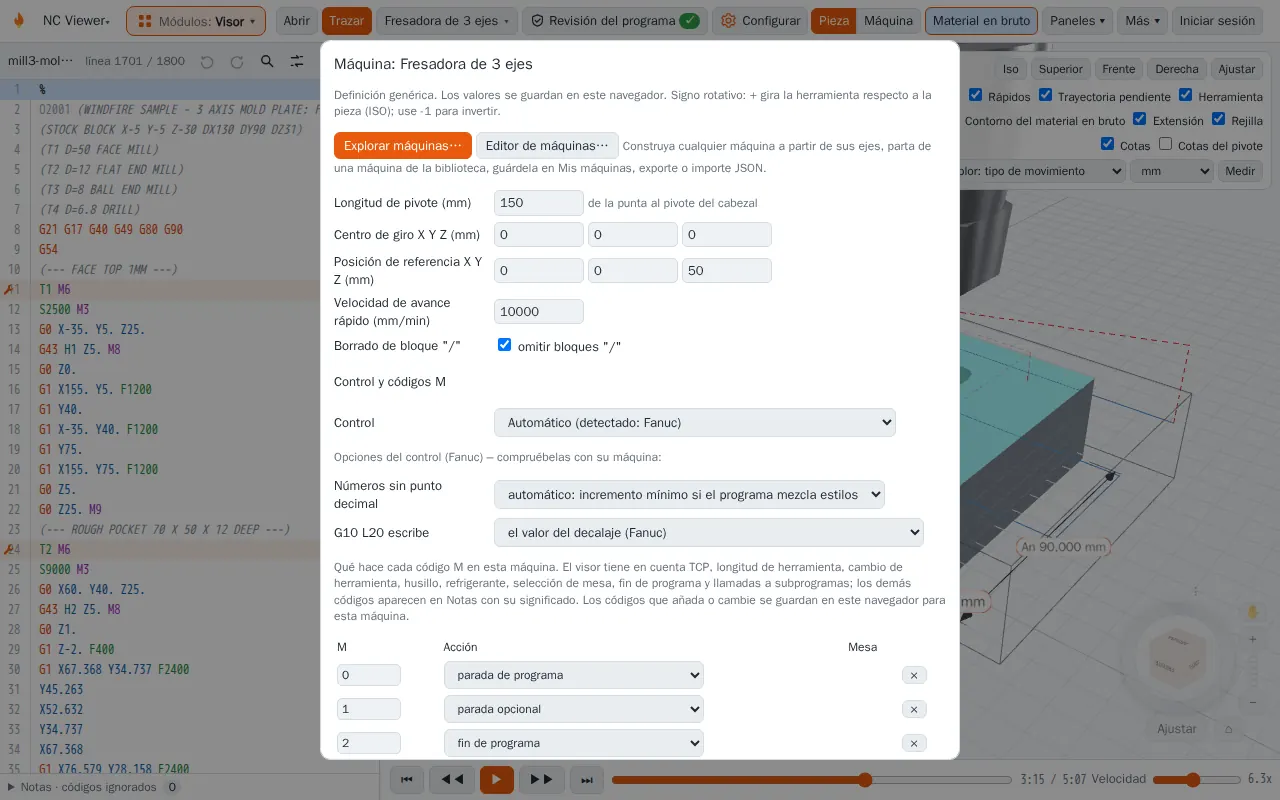
- Ejes rotativos, sentido y límites
- Pivote, centro rotativo, referencia, rápido
- Material en bruto de este programa
- Ajustar a la trayectoria
Herramientas
Detección automática: comentarios como (T2 D=12 FLAT END MILL), (T3 1/2 BALL), (T4 #7 DRILL) o (T5 1/4-20 TAP) se asocian a la herramienta de biblioteca más cercana, con un portaherramientas para el cono de la máquina.
Pulgadas / mm: cada herramienta y portaherramientas de la biblioteca tiene una sola unidad. Los programas G20 usan herramientas en pulgadas (medidas fraccionarias, numéricas y de letra, mangos en pulgadas) y los G21 herramientas métricas. Las indicaciones de unidad del comentario prevalecen (fracciones, comillas de pulgada, MM). Una herramienta de la otra unidad solo se usa para una medida estándar exacta y se señala. Los portaherramientas CAT40 son en pulgadas, BT40 / HSK métricos y las tuercas ER métricas.
- Más > Herramientas y portaherramientas abre el navegador: tarjetas con vista previa 3D, filtros (tipo, pulgadas / métrico, diámetro, serie), vista 3D giratoria con el portaherramientas al voladizo elegido y vistas laterales acotadas.
- Haga clic en el icono de llave de una línea de cambio de herramienta para la ventana compacta Definir herramienta: detectada, biblioteca o personalizada, portaherramientas, mini vistas laterales, Aplicar.
- Definir su propia herramienta: fresa plana, esférica, tórica, de chaflán / V, broca de puntear, broca, macho, escariador, fresa de roscar, fresa de grabado, fresa para ranuras en T, piruleta, fresa de planear, cola de milano, fresa cónica e insertos de torno. Solo se muestran los campos aplicables, los valores se validan y la vista previa se actualiza al escribir.
- Mis herramientas se guardan en este navegador; use Exportar JSON / Importar JSON para llevarlas a otro equipo.
- Pulgadas, mm o ambas: el panel de herramienta y Herramientas y portaherramientas se abren en sus unidades de visualización (mm / pulgadas en las opciones de vista). Cambie con Pulgadas / mm / Ambas. Busque por nombre o por tamaño en cualquier unidad:
1/4,1-1/4,.125,6mm,6.35; un tamaño escrito con su unidad (6mm,1/4") busca en esa unidad. Cada serie tiene tamaños en pulgadas y métricos. - El botón de ajustes de máquina, material y herramientas se llama Configurar. Mientras el visor carga o trabaja (lee un programa, simula el material, carga un ejemplo), una barra bajo la barra de herramientas y un indicador muestran lo que está haciendo.
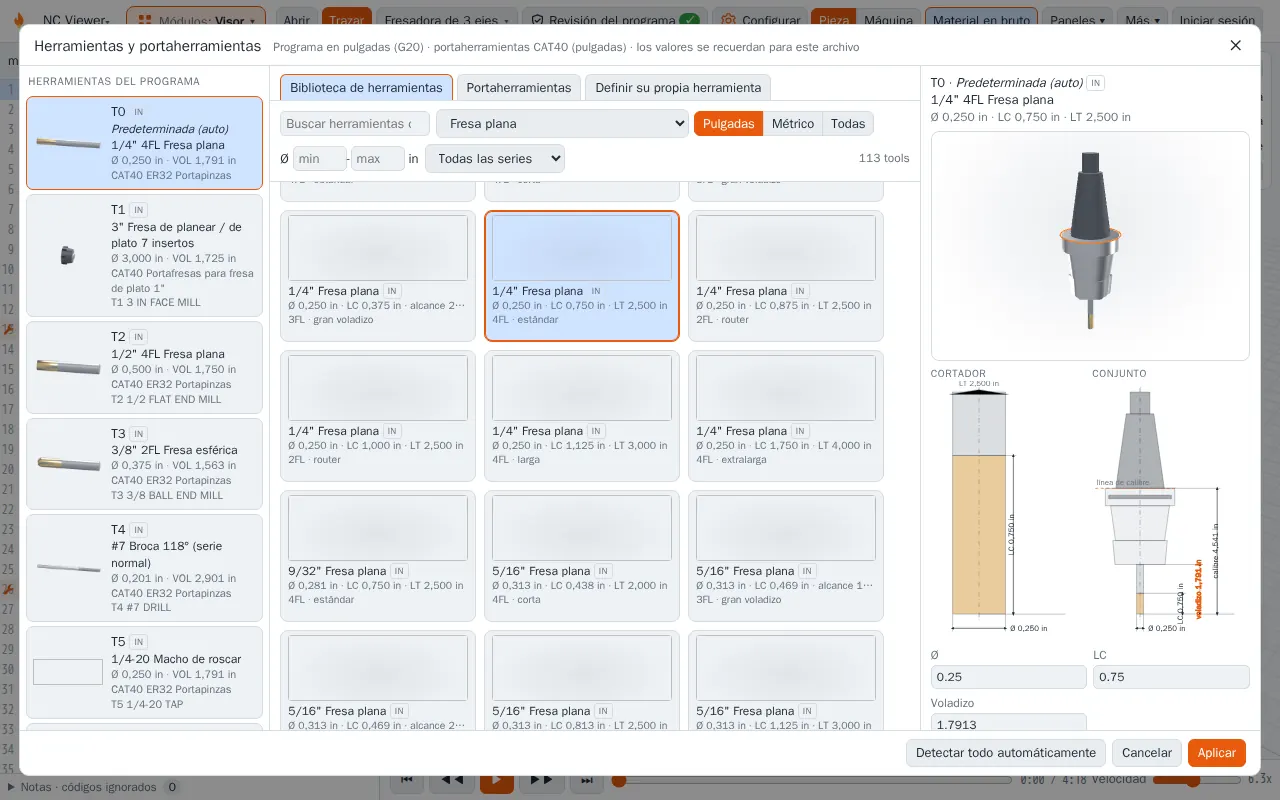
- Herramientas del programa (números T)
- Biblioteca, portaherramientas, herramientas propias
- Filtros: tipo, pulgadas / métrico, diámetro, serie
- Tarjetas con vista previa 3D
- Vista 3D giratoria con portaherramientas
- Vistas laterales acotadas
- Diámetro, longitud de corte, voladizo, portaherramientas
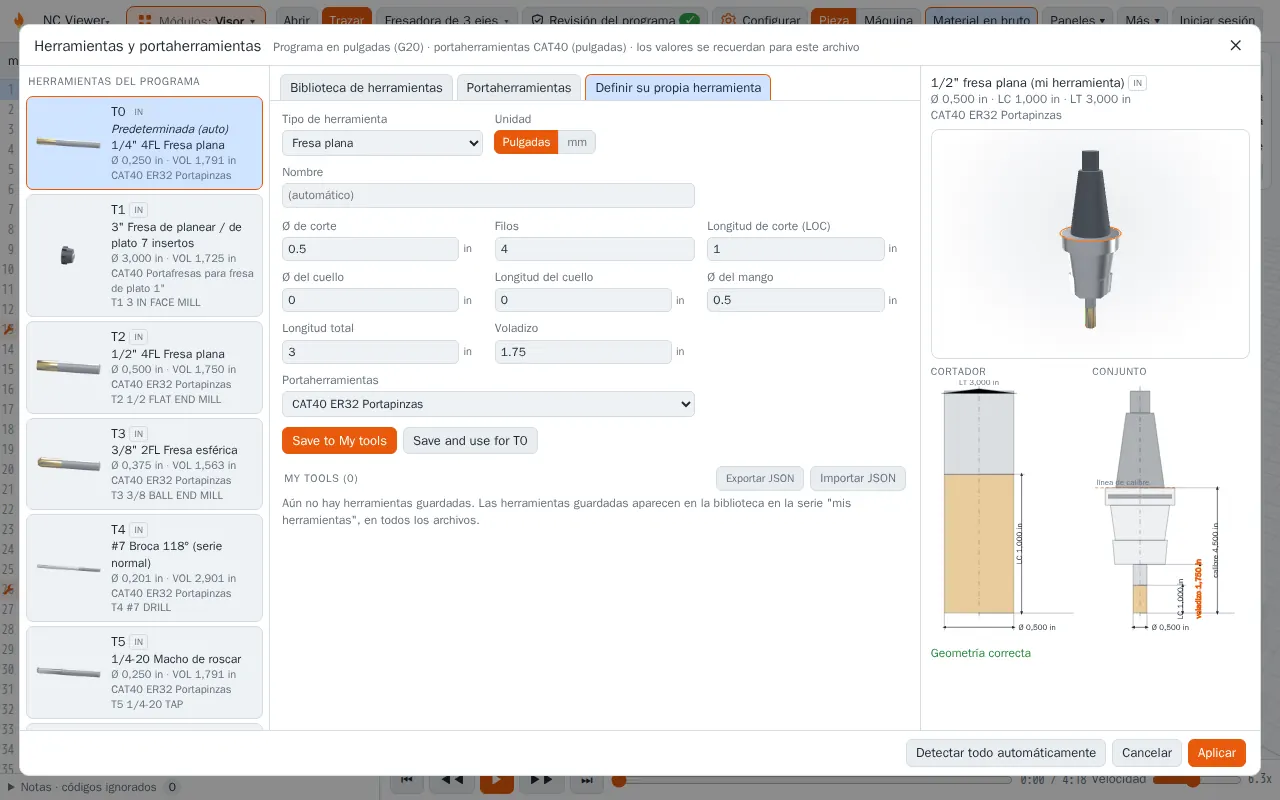
- Tipo de herramienta
- Campos de geometría de este tipo
- Guardar en Mis herramientas / usar para el número T
- Mis herramientas con exportación e importación JSON
- Vista previa 3D en vivo
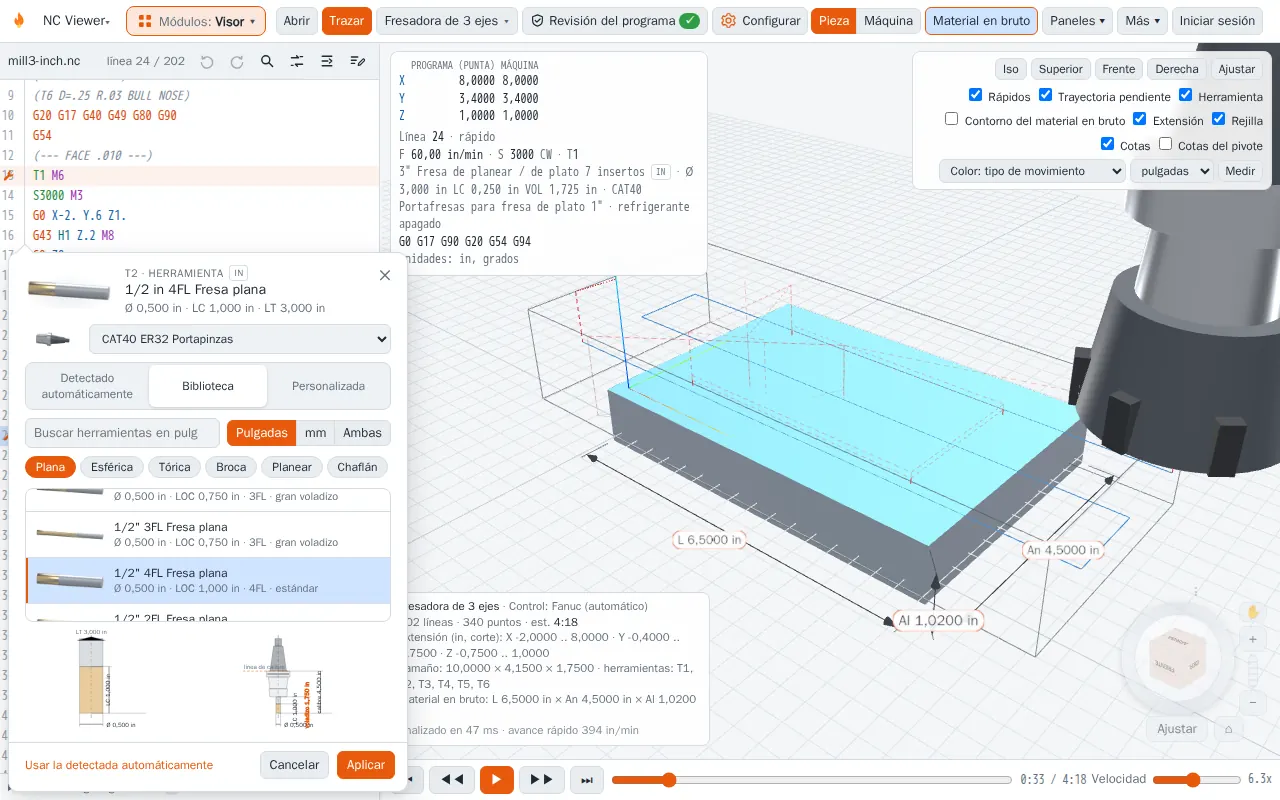
- Herramienta actual y unidad
- Portaherramientas
- Detectada, Biblioteca o Personalizada
- Lista de la biblioteca (unidad del programa)
- Mini vistas laterales
- Aplicar
Comprobación de alcance y colisiones
Para cada herramienta el visor calcula cuánto debe llegar por debajo de la cara superior del material (incluida la inclinación en 5 ejes). Si el voladizo es corto elige una herramienta más larga de la biblioteca o la marca como gran voladizo. Durante la simulación del material se comprueba el portaherramientas / tuerca contra el material y se señalan los rápidos dentro del material. Las colisiones aparecen en las Notas y se marcan en la trayectoria.
Es un visor de verificación con máquinas genéricas, no un simulador de colisiones certificado.
Límites rotativos y sobrerrecorrido
Los ejes rotativos tienen límites realistas por defecto (por ejemplo C ±360°, basculación de unos ±110°). Los movimientos que superan un límite no se ajustan en silencio: la línea recibe una nota como C supera el límite de recorrido de +360° y ese tramo se dibuja en rojo. Ajuste límites, sentidos y la opción de camino más corto en ⚙.
Códigos ignorados y notas
Los códigos que el visor no necesita se ignoran y se dejan en el programa tal como están. La lista plegada Notas bajo el editor cuenta problemas (lo que no se pudo dibujar con exactitud), códigos ignorados y colisiones; haga clic en una nota para ir a su línea.
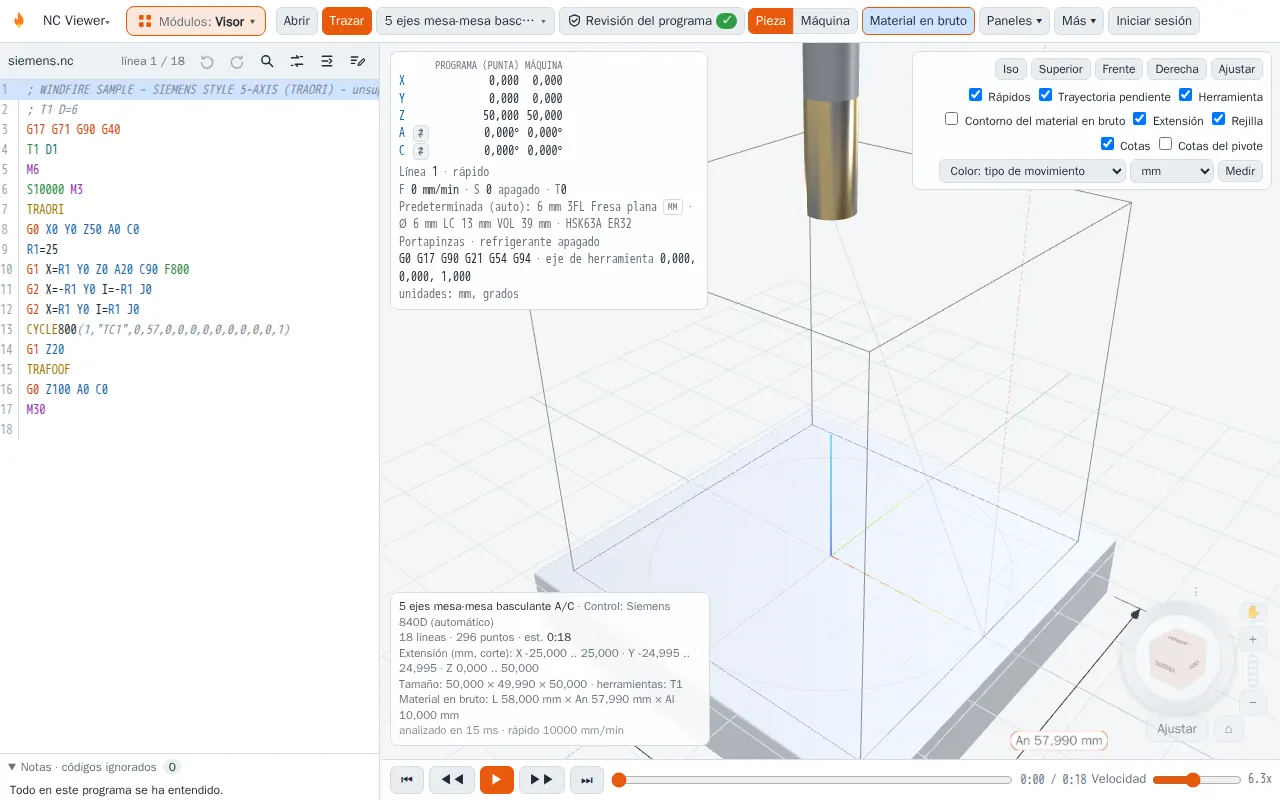
- Número de problemas, códigos ignorados y colisiones
- Haga clic en una nota para ir a su línea
Revisión del programa
El botón Revisión del programa de la barra de herramientas abre un panel que explica, en lenguaje de taller, por qué un programa puede no funcionar o dibujarse bien. Se abre solo cuando encuentra un problema. La insignia del botón muestra el número de problemas (rojo), avisos (ámbar) o una marca verde cuando todo lo comprobado está bien.
- Cada punto dice qué está mal, por qué importa en la máquina, la causa probable y una solución sugerida. Haga clic en un número de línea para ir a ella en el editor y en la vista 3D.
- Cuando es seguro hay una solución de un clic: cambiar a la máquina sugerida, fijar el control, usar la longitud de pivote de la cabecera, abrir los ajustes de herramienta o de máquina, o abrir los programas llamados.
- Comprobaciones: programa frente a máquina y control, ejes que la máquina no tiene, códigos ignorados y propios de cada control (por ejemplo M400 en un router Fagor tipo DMS), comandos ocultos en comentarios como
(#RTCP ONo(G32), seguimiento de la punta (RTCP/TCP) desactivado con el cabezal inclinado con las longitudes de pivote y herramienta usadas y su origen, sentido de giro invertido, grandes giros y desenrollados, límites de recorrido, decalajes usados pero nunca ajustados o solo indicados en comentarios (ORGX54=...), cortes bajo el material, rápidos dentro del material y colisiones del portaherramientas, compensación sin diámetro, arcos erróneos, avances y velocidades, falta de fin de programa, llamadas a programas no abiertos, pulgadas y mm mezclados y archivos que no son código G. - Explicar esta línea: clic derecho en una línea del editor (pulsación larga en el teléfono) para ver cada palabra explicada para el control actual, más el estado modal (unidades, plano, decalaje, seguimiento de la punta, herramienta, modo de avance).
- Copiar informe copia un informe de texto (hallazgos y números de línea, no su programa) para un foro o soporte.
La Revisión del programa funciona por completo en su navegador y es gratuito; su programa no se envía a ninguna parte. Ayuda a probar programas, pero no es una garantía: ejecute siempre los programas nuevos con cuidado.
Ajustes y paneles
- ⚙ abre los ajustes de máquina, material en bruto y herramientas de la máquina elegida; los valores se guardan en este navegador.
- Paneles muestra u oculta los paneles flotantes (posición / info, opciones de vista, resumen del trabajo, navegador de vista, notas).
- Más contiene el idioma, los comandos del editor, herramientas y portaherramientas, pegar, guardar, tema claro / oscuro y ayuda.
- Ventanas estrechas: la barra de herramientas siempre ocupa una sola fila. Si no hay espacio, los botones menos usados (Control, ⚙, Material, etc.) pasan a la parte superior de Más y vuelven cuando la ventana es más ancha.
- Cotas del pivote (panel de opciones de vista, desactivado por defecto) muestra en cabezales de 5 ejes la distancia del pivote con su texto: pivote a línea de calibre y línea de calibre a punta de herramienta.
Controles y códigos M
Cada máquina tiene un perfil de control: cómo se escriben sus programas (comentarios, unidades, decalajes, llamadas a subprogramas) y qué significan sus códigos M. Incluidos: Fanuc, Haas, Siemens 840D, Heidenhain TNC (conversacional e ISO), Fagor 8070 / 8065, Mazak (EIA/ISO), Okuma OSP, Hurco (ISNC y Basic NC), Mitsubishi M80 / M800, Brother Speedio, Doosan / Hyundai-WIA, DMG MORI MAPPS / CELOS, NUM Flexium+ y LinuxCNC.
- El control se detecta en el programa (por ejemplo
BEGIN PGM,TRAORI,#RTCP,V.A.ORGT,G234, palabras o) y aparece en el resumen, p. ej. Control: Fagor 8070 / 8065 (automático). Elija otro en ⚙ > Control y códigos M. - La tabla de códigos M indica qué hace cada código en esta máquina: husillo, refrigerante, cambio de herramienta, TCP / RTCP y longitud de herramienta, parada y fin de programa, llamada y retorno de subprograma, bloqueo de eje rotativo, selección de mesa o palé, palpador o personalizado. Los modelos de máquina añaden sus propios códigos (por ejemplo M400 / M401 en el router tipo DMS).
- Añada o cambie códigos en la tabla (las filas cambiadas se marcan), elimine filas o pulse Restablecer códigos M. Sus códigos se guardan en este navegador para la máquina elegida.
- Para dibujar cuentan: TCP, cambios de herramienta, husillo (los avances con el husillo parado se avisan y no quitan material), refrigerante (en el DRO), selección de mesa, fin de programa y subprogramas. Los demás códigos aparecen en Notas con su significado, p. ej. M12 → seleccionar mesa V.
Programas DMS / Fagor (8070, tipo ISG)
Los programas para controles Fagor 8070 / 8065 (frecuentes en routers de 5 ejes) se leen con reglas Fagor:
- G70 = pulgadas, G71 = mm. Comentarios entre
( )y tras;. Instrucciones como#HSC,#KIN IDy#UNLINKse conservan y aparecen en Notas. - Los decalajes de origen que escribe el programa (
V.A.ORGT[n].X=…, n = 1-6 para G54-G59) se aplican. El primer decalaje de mesa seleccionado es el cero pieza del dibujo; el resumen muestra su posición en coordenadas de máquina. - G53 es modal: anula el decalaje (y G158) y los movimientos siguientes son coordenadas de máquina hasta que se vuelve a elegir G54-G59. Se dibujan discontinuos y no cuentan para las dimensiones ni el material.
#MCS ON / OFFfunciona igual. - G158 es el decalaje incremental: cada eje se sustituye por separado, sigue activo con G54-G59 y un
G158solo lo anula. - #RTCP ON / OFF,
#TLCy códigos de máquina como M400 / M401 activan TCP y compensación de longitud. - #EXEC / #CALL / #PCALL ejecutan otros programas. Abra el programa que llama junto con los llamados (seleccione varios archivos o suéltelos juntos); se asocian por nombre de archivo (sin carpeta, mayúsculas, extensión, espacios ni guiones bajos) y se dibujan en orden. Un programa no abierto aparece en Notas.
- G41 / G42 se aplican en el plano XY si se conoce el diámetro de la herramienta (comentario o ajustes); si no, se muestra la trayectoria programada con una nota.
- Una distancia de pivote en un comentario como
(PIVOT DISTANCE..: 8.05)se usa para el cabezal salvo que defina otra en ⚙.
Para estos programas elija Router cabezal-cabezal B/C (tipo DMS): cabezal de horquilla B/C, pulgadas, TCP con M400 / M401, mesas V (M12) e Y (M13). El visor lo sugiere cuando un programa lo parece.
Máquina y control para cada programa
Cada vez que abre un programa (Abrir, arrastrar y soltar, Ejemplos, la lista de archivos, programas abiertos juntos para #EXEC) el visor comprueba, a partir de su código, para qué máquina y control se escribió: palabras de eje, códigos de torno, comentarios de proceso y palabras propias de cada control.
- Si el programa no encaja con la máquina elegida, aparece un aviso sobre el resumen: Usar la máquina sugerida, Mantener la actual o Elegir otra máquina… de la lista completa (mejores coincidencias primero, con la misma búsqueda y filtros que el selector de máquinas de la barra). Elegir de la lista cambia al instante. Una máquina del mismo tipo (mismos ejes rotativos, fresadora o torno y proceso) se considera adecuada, así que las máquinas de la biblioteca y Mis máquinas no provocan el aviso sin motivo.
- Su elección se recuerda para ese nombre de archivo durante la sesión del navegador y se restaura al volver a abrirlo. Mantener la máquina actual vale solo para ese archivo; el siguiente se vuelve a comprobar.
- Barra de herramientas: Máquina: muestra la máquina actual; haga clic para abrir el selector de máquinas. Escriba para buscar: número de ejes (5 ejes, 5 axis, 5ax), tipo (fresadora, router, torno, torno-fresador, suizo, plasma, láser, chorro de agua, electroerosión, HMC, VMC, trunnion, cabezal-cabezal, horquilla), fabricante (Haas, DMG MORI, Mazak, Okuma, Hermle, ShopBot…), modelo (UMC-750, VF-2TR, Integrex) o control (Fanuc, Siemens, Heidenhain, Fagor, LinuxCNC…). Todas las palabras deben coincidir; 5 ejes Haas lista todas las plantillas Haas de 5 ejes con el modelo que coincide (sirve para: Haas UMC-750). Los chips filtran por ejes (3, 4, 5), tipo (Fresadora, Router, Torno / torno-fresador, Corte, Electroerosión), fabricante y Mis máquinas. Flechas y Intro eligen, Esc cierra; las máquinas usadas recientemente aparecen primero. Al pie del selector: Control, Editor de máquinas… y las casillas para invertir los ejes rotativos. Las palabras de búsqueda en inglés funcionan en todos los idiomas. Control: está en Automático por defecto y muestra el control detectado; elija otro allí (o en ⚙) para fijarlo en este archivo.
- El control se detecta a partir del código del programa (por ejemplo
BEGIN PGM,TRAORI,#RTCP,G43 H,M6, números O). Solo cuando el código no da ninguna pista se usa el control de la máquina; el resumen dice entonces predeterminado de la máquina – el programa no da pistas. - Programas de recorte (sobre todo recorte lateral con herramienta casi horizontal, o con TRIM en el nombre / comentario) y programas sin movimientos de corte no reciben un bloque de material macizo: el resumen indica que el material no se simula. Defínalo en ⚙ para simularlo.
- Dos mesas: en la vista Máquina, cada origen de mesa escrito por el programa (por ejemplo G55 y G56) mantiene su mesa en su posición real de máquina y su trayectoria se dibuja sobre ella; la mesa activa se resalta. La vista Pieza superpone las piezas en coordenadas de pieza.
Controles compatibles y qué cambia
El mismo código no significa lo mismo en todos los controles. El visor lee cada programa con las reglas de su control (detectado o elegido en Control:):
- Fanuc, Mazak, Mitsubishi, Brother, Doosan / Hyundai-WIA, DMG MORI MAPPS:
G68.2(Euler Z-X'-Z'') conG53.1, TCPG43.4, vectores de herramientaG43.5 I J K,G10 L20escribe el valor del decalaje, un número sin punto decimal es el incremento mínimo cuando el programa mezcla estilos (X20000 = 20 mm). MitsubishiM98 H, BrotherG100cambio de herramienta con posicionamiento (L = herramienta siguiente). - Haas:
G254decalaje dinámico (girado alrededor del origen de la pieza),G234TCPC (un G0 que gira un eje rotativo se dibuja como se mueven los ejes),G28en un eje rotativo va al cero más cercano. - Siemens 840D / ONE: comentarios solo con
;,CYCLE800(orden de giro según su modo),TRAORIcon vectoresA3= B3= C3=,CR=,TURN=,AC() IC() DC() ACP() ACN(),G700 / G710(también el avance),TRANS / ROT / MIRROR / SCALE, subprogramasL123,CALL,EXTCALLy nombres sueltos. - Heidenhain conversacional:
L C CC CR CT RND CHF,PLANE SPATIAL / EULER / VECTOR / PROJECTED / POINTS / RELATIV / AXIAL / RESETcon TURN o STAY,FUNCTION TCPM/M128,LN ... TX TY TZ,CYCL DEF 7 / 8 / 10 / 11 / 19, ciclos de taladrado llamados conM99/CYCL CALL,LBL/CALL LBL/CALL PGM, continuación con~,M91 / M92(dibujados como G53),M126,M94,M140 MB, unidades yBLK FORMdesde la cabecera. - Heidenhain ISO: unidades desde
%NAME G70/G71,I J= centro absoluto del círculo,G54 X..= decalaje de origen,G28 X= espejo,G73= giro,G80 A B C= plano de trabajo,M99= llamada de ciclo (nunca un retorno), etiquetasG98 Ly llamadasL1,0. - Fagor 8070 / 8065:
G159=n, espejoG10-G13, giroG73,G93= tiempo del bloque en segundos, centros de arcoG6 / G261 / G262,#CS / #ACS(MODE 1 y 2) con#TOOL ORI. - Okuma OSP:
G56/G53= longitud de herramienta activada / desactivada, decalajesG15 H, plano inclinadoCALL OO88(decalaje girado con la mesa), TCPG169, sentido de giroM15 / M16,CALL O.. Q../RTS, variables VC. - Hurco:
G68.2 X Y Z I J K U V W(I J K = nuevo eje X, U V W = nuevo eje Y),M128+G43.4(G40 también lo cancela), reinicio rotativoM31. Basic NC: G70 / G71 y centros de arco absolutos. - NUM Flexium+:
G150iPLANE, RTCPG151(los ejes módulo toman el camino corto), centros de arco absolutos en G90,G77 Hllama a programas%n.
Los ejes rotativos nunca dibujan vueltas completas fantasma: los códigos que reinician la indicación (M94, M31, G92 en un rotativo) no mueven nada, G28 va al cero más cercano y los códigos de sentido (DC / ACP / ACN, M126, M15 / M16) eligen el sentido de giro. Las máquinas cuya indicación rotativa vuelve a 0 a 360° se configuran en ⚙ (rollover). Lo que depende de la máquina (marcado para verificar en la investigación) aparece en Opciones del control en ⚙ > Control y códigos M, por ejemplo cómo se leen los números sin punto decimal.
Máquinas y cinemática
Cada máquina se describe como una cadena cinemática: los ejes desde el bastidor hasta la pieza (lado de la mesa) y hasta la herramienta (lado del cabezal). Cada eje tiene una letra, un lado, lineal o rotativo, una dirección, un pivote o desplazamiento, límites de recorrido y una posición de inicio. El visor calcula la punta y el eje de la herramienta a partir de la cadena (cinemática directa) y, en movimientos TCP o de plano inclinado, las posiciones de máquina a partir de la punta (cinemática inversa), de modo que cualquier disposición de ejes se dibuja correctamente.
- Biblioteca de máquinas (gratuita, nombres genéricos): centro vertical (VMC) de 3 ejes y con 4.º eje, centro horizontal (HMC) con palé B, routers de pórtico (una mesa, dos mesas, doble Z), 5 ejes cabezal-cabezal (horquilla y cabezal nutante a 45°), cabezal-mesa y mesa-mesa basculante con pivotes desplazados, torneado-fresado (ejes C e Y, cabezal B), torno de 2 ejes, torno con contrahusillo, torno suizo, plasma, láser, chorro de agua, cuchilla tangencial y electroerosión por hilo con conicidad U/V. Cada una trae un programa de ejemplo en Ejemplos. Además: router con rotativo a lo largo de X, torno con herramientas motorizadas y eje C, torneado-fresado con eje Y, mesa de plasma con cabezal de bisel, cortadora de tubos, chorro de agua de 5 ejes y electroerosión de hilo recto; cada una tiene un campo Sangría para G41 / G42 y el ajuste Qué hace la máquina.
- Pivotes del cabezal: en la vista Máquina cada cabezal de 5 ejes muestra sus centros de giro (esfera y línea naranja para el eje de inclinación, azul para C) y, con Cotas activadas, la longitud de pivote dividida en pivote a línea de referencia y línea de referencia a punta. Salen del archivo de máquina: al cambiar la longitud de pivote en ⚙ o en el editor se mueven las marcas y la herramienta. Los programas de dos mesas se dibujan sobre su propia mesa en la vista Máquina.
- Cada máquina incluye además su perfil de control y tabla de códigos M, unidades predeterminadas, husillo / portaherramientas, cambiador de herramientas y sus mesas, palés y soportes de pieza con sus orígenes. Un soporte con Espejo Z y desplazamiento (contrahusillo) dibuja los movimientos de su origen (por ejemplo G55) reflejados y en la posición de transferencia.
- Editor de máquinas: ⚙ > Editor de máquinas…. Parta de cualquier máquina, cambie o añada ejes (orden: en cada lado, del bastidor hacia fuera), defina pivotes y límites y observe la vista previa 3D en vivo: mueva cada eje con su control deslizante y lea la punta y el eje de la herramienta en coordenadas de pieza. Guardar en Mis máquinas la conserva en este navegador; Exportar JSON / Importar JSON… la lleva a otro equipo o la comparte. Los problemas (letra repetida, eje rotativo que no es A, B o C, más de seis ejes) se indican antes de guardar.
- Signo: una orden + siempre mueve la herramienta + respecto a la pieza. Por eso un eje de mesa mueve la pieza en sentido contrario; use la columna ± para invertir un eje que gira al revés.
- Electroerosión por hilo: U y V mueven la guía superior; el hilo va del punto programado (guía inferior) a la guía superior, a la altura entre guías. Doble Z: W mueve el segundo cabezal; se dibuja la trayectoria del primero.
- Qué máquina: al abrir un programa el visor revisa sus palabras de eje (A, B, C, U, V, W), códigos de torno y comentarios de proceso (plasma, láser, chorro de agua, cuchilla, hilo, contrahusillo, suizo) y ofrece la máquina de la biblioteca que encaja; vea Máquina y control para cada programa.
Las máquinas de plasma, láser, chorro de agua, cuchilla y electroerosión por hilo muestran la trayectoria de corte; el arranque de material no se simula.
Controles, máquinas de corte y programas multicanal
El visor lee programas de muchos controles, no solo de estilo Fanuc / Haas. Elige el control según el programa (o la máquina) y siempre puede seleccionarlo en ⚙ > Control.
- Controles: estilo Fanuc y Haas, Siemens 840D (fresado y torneado: TRANSMIT, TRACYL, DIAMON), Heidenhain, Fagor, LinuxCNC (incluidas las splines G5 / G5.1), Mach3 / Mach4, grbl / FluidNC, MASSO, ShopBot (.sbp, traducido a código G antes de dibujar), routers Biesse / SCM / Homag con salida ISO, OSAI / Thermwood, tornos Okuma (ciclos LAP, dos torretas), tornos Mazak / Mitsubishi con sistema de código G A, B o C, controles de tornos suizos, plasma (Hypertherm, QtPlasmaC, Burny), controles de láser y chorro de agua, y electroerosión por hilo (Fanuc, Mitsubishi, Sodick, Agie, Makino).
- No es código G: los archivos nativos de máquina (Biesse .bpp / CIX, Homag .mpr, SCM Xilog, Mazatrol, Okuma .ord) se reconocen y un mensaje breve explica cómo obtener ISO / código G desde su CAM; no se dibuja nada.
- Máquinas de corte: los programas de plasma, láser y chorro de agua dibujan corte solo mientras la antorcha / el haz / el chorro está encendido (M3 / M5, M7 / M8 y similares, según el control); el resto es desplazamiento. El resumen cuenta las perforaciones. Los movimientos de marcado (punzón, bolígrafo, marcador) se dibujan como marcado, no como corte.
- Electroerosión por hilo: la conicidad con G51 / G52 (Agie: G28 / G29) y un ángulo inclina el hilo a la izquierda o derecha de la trayectoria a la altura de la guía; en las esquinas el hilo gira con la trayectoria. G50 anula la conicidad.
- Máquinas multicanal: una línea que solo contiene
$1,$2(trayectorias suizas) o la cabecera de canal de la máquina (por ejemplo G13 / G14 en un torno de dos torretas) inicia ese canal. Cada canal empieza en la posición inicial con sus propios modos; un canal de contrahusillo puede reflejarse y desplazarse. Los puntos de espera (!2L1, M100 y similares) se muestran como notas. Elija Color: por canal / trayectoria para distinguir los canales. Edite los canales en el editor de máquinas. - Palés y mesas dobles: M60 / los códigos M de palé cambian a la siguiente mesa de palé; en routers de mesa doble cada origen se dibuja en su propia mesa en la vista de máquina.
- Sistemas de código G de torno: en controles Mazak / Mitsubishi con sistema B o C, G90 / G91 significan absoluto / incremental, los ciclos de caja son G77 / G78 / G79 (el sistema C también G20 / G21 / G24), G92 fija las coordenadas y G94 / G95 seleccionan avance por minuto / por revolución.
- Interpolación polar y cilíndrica (G12.1 / G112, G7.1 / G107, TRANSMIT, TRACYL) necesitan una máquina con eje C; la trayectoria se dibuja sobre la pieza.
- Novedades de v1.8.2: marque o desmarque cada canal en el resumen para mostrarlo u ocultarlo; la estimación de tiempo hace trabajar los canales a la vez entre sus puntos de espera (el resumen también da el tiempo uno tras otro); las máquinas láser muestran la potencia como % del S máximo de la máquina en el visualizador de posición (se ajusta en el editor de máquinas); en electroerosión por hilo con conicidad, el contorno de la guía superior se dibuja en naranja, aparte del contorno inferior programado.
Los códigos de macros del fabricante y opciones que no están en el archivo se listan en las notas y se omiten.
Comprobar los sentidos de giro de su máquina
Un signo de eje rotativo equivocado es la causa más común de que un trazado de 4 o 5 ejes se vea mal: la pieza parece reflejada, la herramienta se inclina al revés o un enrollado sale al revés. El visor usa la convención ISO: una orden + gira la herramienta respecto a la pieza según la regla de la mano derecha alrededor del eje. La mayoría de las máquinas industriales la siguen; las 5 ejes de escritorio, los 4.º ejes por defecto de Mach3 / MASSO / ShopBot, la mesa B de la DMG MORI NHX y algunos cabezales de router no, y sus presets ya llevan el eje invertido. Cualquier eje puede estar invertido en una máquina real (opción del post, cableado, parámetro), así que compruébelo una vez por máquina.
Hágalo con avance lento, herramienta corta o sin herramienta y los ejes rotativos libres, desde la posición del operario. Si un eje gira al revés, abra ⚙ > Editor de máquinas… y ponga ± en −1 para ese eje.
- +X y +Y como los ve el programa: mueva X+ e Y+ y observe la herramienta respecto a la mesa (si la mesa se mueve, va en sentido contrario).
- C en la mesa: marque el borde +X de la mesa y mueva C+ 30°. La marca va hacia el frente (horario visto desde el husillo): deje +1. Antihorario: −1.
- Basculante A en la mesa (a lo largo de X): A+ 20°. La cara de la mesa gira hacia atrás (la columna): deje +1. Hacia usted: −1.
- Basculante B en la mesa (a lo largo de Y): B+ 20°. La cara gira hacia su izquierda (−X): deje +1. Hacia +X: −1.
- Cabezal B: B+ 20°. La parte superior del husillo se inclina hacia +X y la punta va hacia −X: deje +1.
- Cabezal A: A+ 20°. La parte superior del husillo se inclina hacia usted y la punta va hacia atrás: deje +1.
- Cabezal C: en B0 (o A0) mueva C+ 30°. El cabezal gira en sentido antihorario visto desde arriba: deje +1.
- Centro horizontal, mesa B (visto desde arriba, Z a lo largo del husillo): según ISO, B+ gira la pieza de modo que su cara +X se acerca al husillo. Si es la cara −X: −1. Los posts no coinciden aquí, por eso esta comprobación importa.
- Torno C (husillo principal): marque la parte superior del plato y mueva C+ 30°. ISO: la pieza gira en sentido horario vista desde el contrapunto hacia el plato. Antihorario: −1. La C de un contrahusillo suele ser la imagen especular.
- Cabezal B de un torno-fresadora: mueva B de 0 hacia 90. B0 apunta la herramienta a la cara del plato (a lo largo del eje del husillo), B90 hacia abajo al centro desde el lado +X. Si B+ lleva la herramienta hacia −X: −1. En el editor de máquinas, «Herramienta en rotativo 0» debe ser «a lo largo del eje del husillo» para estos cabezales.
- Confirmar en el visor: abra el ejemplo de su tipo de máquina (ventana Abrir) o un programa de 3 líneas como
B30.con TCP activo, y compruebe que la herramienta se inclina igual que en la máquina. - Confirmar con su post: postprocese un agujero en la cara +X de la pieza con TCP y ábralo: la herramienta debe entrar desde +X.
Los presets de la biblioteca indican las máquinas reales que encajan y marcan los valores a comprobar (longitud de pivote, centro rotativo, recorridos) en Acerca de este preset del editor de máquinas. Las longitudes de pivote y los centros solo importan en programas sin TCP.
Invertir B / C (sentido de giro)
Si el husillo o el cabezal se dibuja en el lado equivocado del corte, puede que el visor gire un eje rotativo al revés que su máquina. Invertir cambia el sentido que el visor usa para ese eje. El programa no se modifica.
- Botón rápido: en el panel de posición (DRO), haga clic en el botón ⇄ junto a A, B o C. Un eje invertido muestra (invertido) en naranja. Vuelva a hacer clic para deshacer.
- Diálogo ⚙: en Invertir el sentido de giro, marque Invertir el sentido de B y/o Invertir el sentido de C. Guardar como predeterminado de esta máquina lo guarda como copia propia en Mis máquinas. Las máquinas de la biblioteca nunca se cambian.
- La inversión se aplica al archivo actual y se recuerda por nombre de archivo durante esta sesión del navegador. La trayectoria, el cabezal, el DRO, el eje de herramienta, el material, las colisiones y la Revisión del programa se actualizan al instante. El resumen y la Revisión del programa muestran cada inversión.
- En programas sin TCP, el visor comprueba si la punta solo queda sobre la pieza con el eje de inclinación invertido. En ese caso lo invierte automáticamente y lo indica: invertido automáticamente: solo así la punta queda sobre la pieza. Puede desmarcarlo. El programa se dibuja entonces con el sentido de la máquina, y una nota indica que no coincide con los ajustes de la máquina.
- Cambiar el programa en su lugar: la inversión de arriba solo cambia cómo se dibuja. Para cambiar los valores de B o C en el propio programa, seleccione las líneas, haga clic derecho y elija Invertir B en las líneas seleccionadas (cambia el programa)…, o use Editar líneas seleccionadas > Invertir signo. Una vista previa muestra cuántas líneas cambian. Los comentarios, las instrucciones #, las variables y los argumentos de macro no se tocan. Deshacer restaura el original.
Postprocesadores y editor de postprocesadores
Cada máquina tiene un postprocesador predeterminado; hay uno incluido por familia de controles (Fanuc, Haas, Mazak, Okuma, Siemens 840D, Heidenhain conversacional e ISO, Fagor 8070 y routers tipo DMS, Mach3/4, LinuxCNC, Grbl, MASSO, ShopBot, HOMAG ISO, routers OSAI, plasma y torno). Si el control de una máquina aún no tiene postprocesador, se indica y CAM no genera código hasta que elija uno.
Abra la Biblioteca de postprocesadores… desde la pestaña POSTPROCESO de CAM, el panel de preparación o la galería. Los postprocesadores incluidos son plantillas de solo lectura: use Duplicar como mi postprocesador o Nuevo postprocesador en blanco. El editor se organiza en secciones: inicio y fin del programa, unidades y formato decimal, números de línea, comentarios, cambio de herramienta, compensación de longitud, códigos de refrigerante, orígenes, husillo, movimientos rápidos y de avance, arcos, ciclos de taladrado, salida 4/5 ejes, retirada segura, y nombre de archivo y longitud de línea. Los bloques son plantillas con variables como {program_name}, {tool_number}, {spindle_rpm} o {work_offset}: use Insertar variable…. Marque Texto propio para reescribir cualquier bloque.
La vista previa de la derecha muestra el programa del trabajo CAM actual (o un ejemplo) mientras escribe. El intérprete del NC Viewer lo vuelve a leer y la Revisión del programa lo revisa, así que problemas como un G43 que falta, unidades ausentes o una retirada insegura aparecen en el propio editor. Los postprocesadores son solo ajustes: un archivo .wfpost compartido no puede ejecutar código. Exporte e importe archivos .wfpost; las importaciones se comprueban y lo desconocido se rechaza.
Salida de ejes rotativos (4.º y 5.º eje)
Cada eje rotativo tiene sus propios ajustes de salida en la máquina (editor de máquinas, pestaña Cinemática), y CAM puede cambiarlos para un trabajo:
- Sentido de salida: Normal o Invertido (máquina cableada al revés). Invertido cambia el signo de todos los valores de ese eje: posicionamiento, movimientos simultáneos, rebobinados y reinicios. Es independiente del sentido cinemático; el NC Viewer vuelve a leer el programa con la misma inversión.
- Rango de recorrido: continuo, 0 a +360, -360 a +360, -180 a +180, 0 a +720 o propio, más el mayor valor que acepta el control (por ejemplo 9999.999).
- Cómo lee el control un ángulo: lineal (con signo, recorre la diferencia), módulo 0-360 camino más corto (rollover Fanuc, Heidenhain M126, Siemens DC), módulo 0-360 con el signo como sentido (signo de rollover Fanuc, Siemens ACP / ACN) o incremental. Los movimientos que el control haría por el camino corto se dividen para que la máquina gire como quiere la trayectoria.
- En un límite: retirar y reposicionar (rebobinar) o detenerse con un error; retirar a Z de máquina, G28, M140 MB MAX o una distancia de seguridad; el TCP se cancela antes del reposicionamiento y se reactiva después; avance de reentrada y distancia de penetración; un ángulo intermedio seguro. Un eje basculante en su límite cambia a la otra solución; un eje rotativo sin vueltas se desenrolla por vueltas completas (una C de cabezal en B0 gira en su sitio).
- Desfase de cero, origen y reinicio en el cambio de herramienta por eje.
La vista previa del editor y la comprobación de CAM señalan valores fuera del rango, valores por encima del máximo del control, movimientos que girarían al revés o más de 180° y un sentido de salida distinto del perfil de la máquina. El control Invertir B / C del visor sigue siendo solo una ayuda de visualización.
Orientación de herramienta (mecanizado indexado 3+2)
Qué es. Una orientación de herramienta inclina la herramienta para una operación, de modo que una cara en ángulo se puede mecanizar en la misma preparación: los ejes rotativos giran el cabezal o la mesa, se activa el plano de trabajo inclinado del control y la operación se ejecuta en ese plano como si la cara fuera plana. Cualquier operación 2D y 3D se puede inclinar (cajera, contorno, adaptativo, taladrado, mandrinado, chaflán, desbaste y acabado 3D). Cuándo usarla: agujeros laterales, chaflanes y cajeras en caras inclinadas, y todo lo que de otro modo exigiría volver a fijar la pieza. La orientación de herramienta está incluida en WindFire Pro.
Paso a paso
- Seleccione la operación y abra su pestaña Geometry. El bloque Orientación de herramienta (3+2) está al final; ? abre esta página.
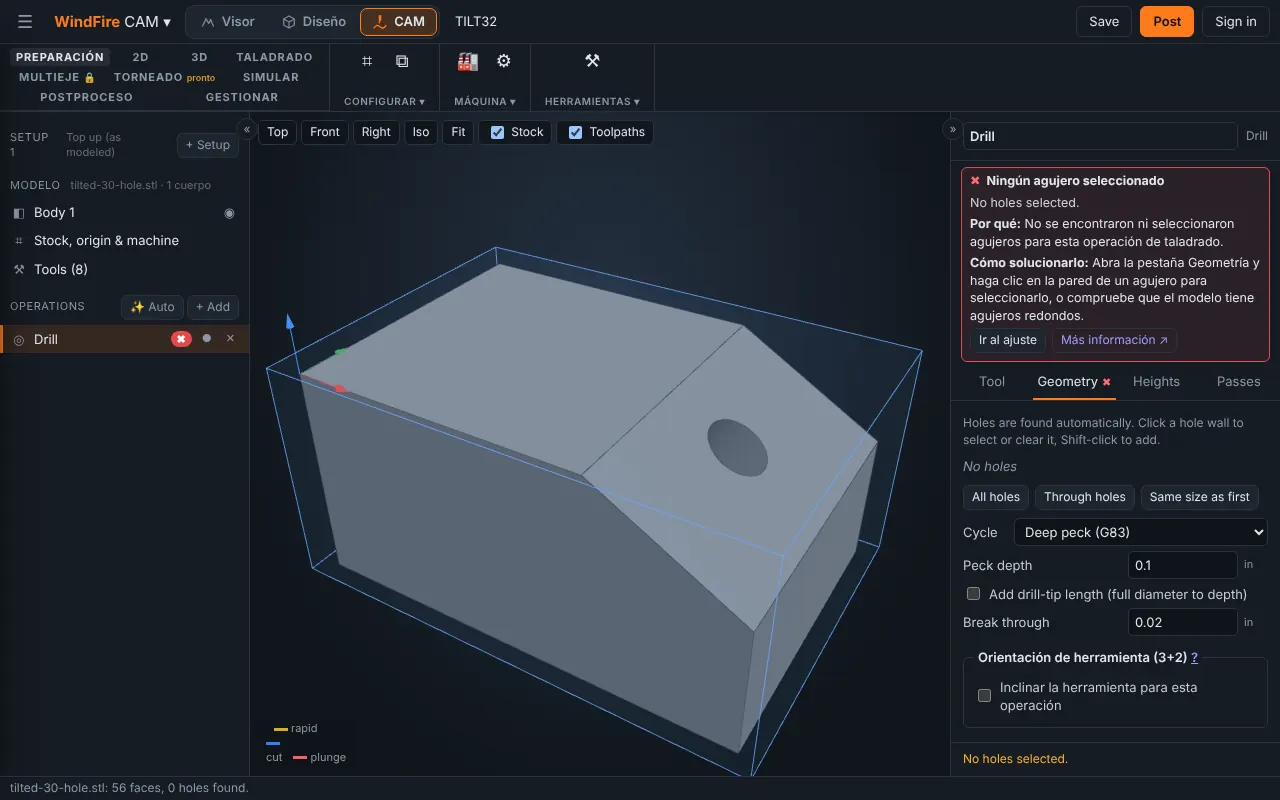
Figura 15. Paso 1: el bloque Orientación de herramienta al final de la pestaña Geometry de una operación - Pestaña Geometry
- Bloque Orientación de herramienta (3+2)
- Inclinar la herramienta para esta operación
- Ayuda de este bloque
- Vea lo que la operación encuentra sin inclinación: aquí el agujero de la cara a 30° no se encuentra, porque su eje no es la Z de la preparación.
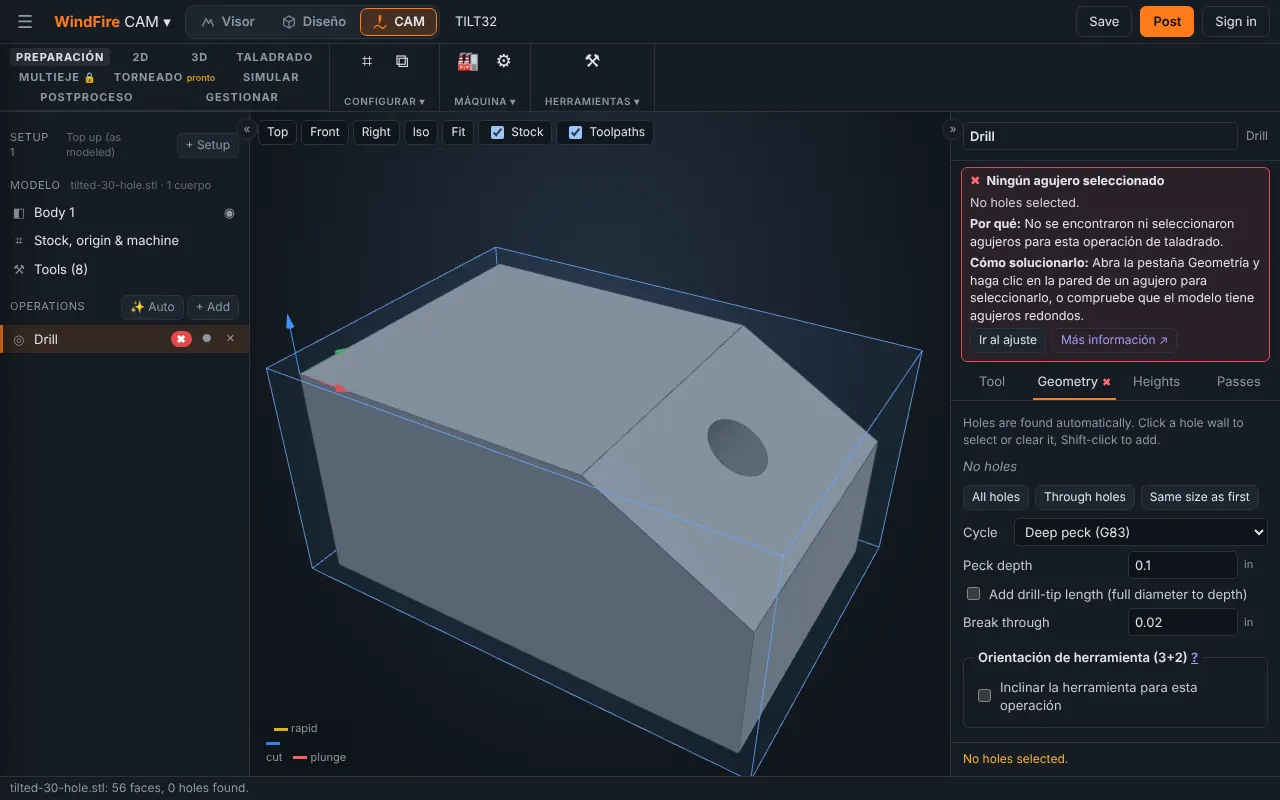
Figura 16. Antes: sin orientación de herramienta, el agujero de la cara a 30° no se encuentra (su eje está inclinado) - Ningún agujero desde la Z de la preparación
- Inclinación desactivada
- El agujero de la cara inclinada
- Marque Inclinar la herramienta para esta operación, elija Normal a una cara elegida, haga clic en Elegir una cara y luego en la cara del modelo.
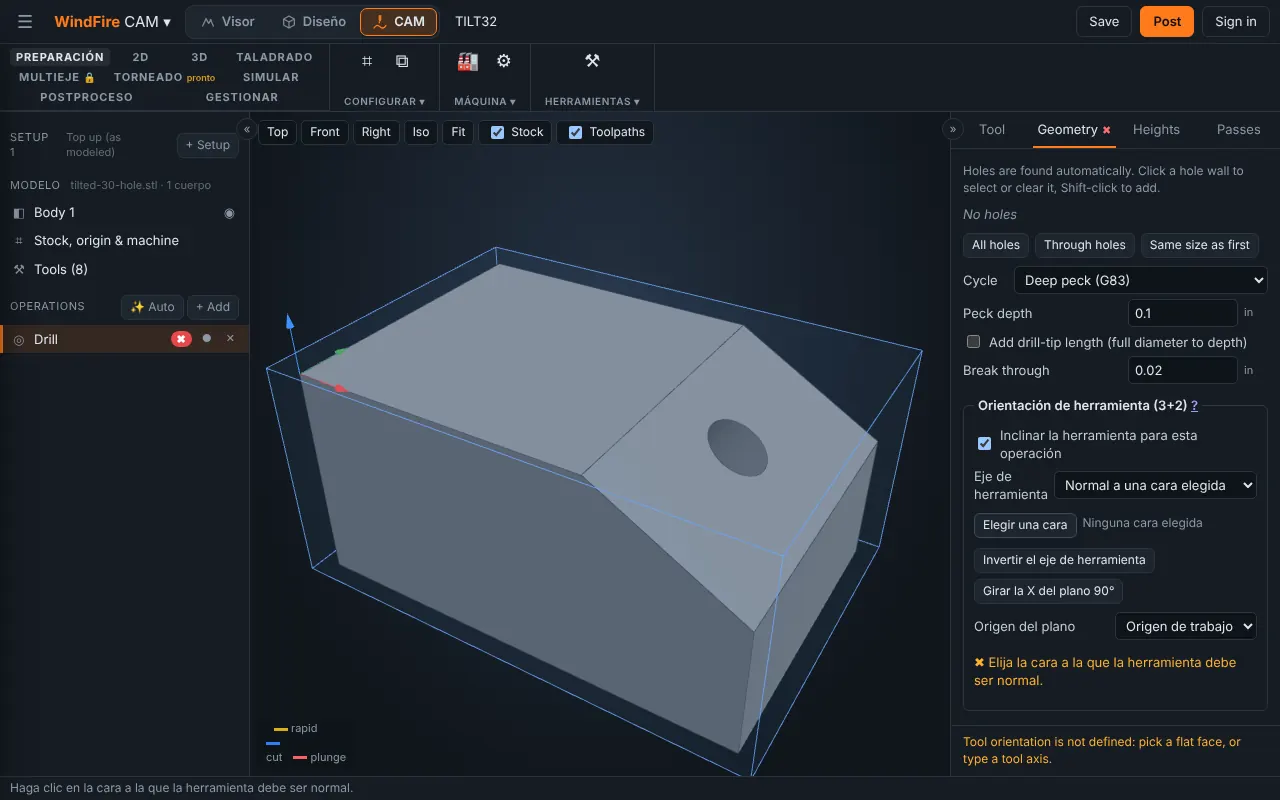
Figura 17. Paso 2: elija cómo se da el eje de herramienta y elija la cara - Eje de herramienta: normal a una cara elegida
- Elegir una cara
- Haga clic en la cara inclinada del modelo
- La barra de estado pide la cara
- Seleccione la geometría como siempre: en el plano inclinado se pueden elegir las caras y agujeros perpendiculares a la herramienta (aquí All holes). Se muestran el eje, su inclinación y los ángulos de máquina; la trayectoria se dibuja a lo largo de la herramienta inclinada.
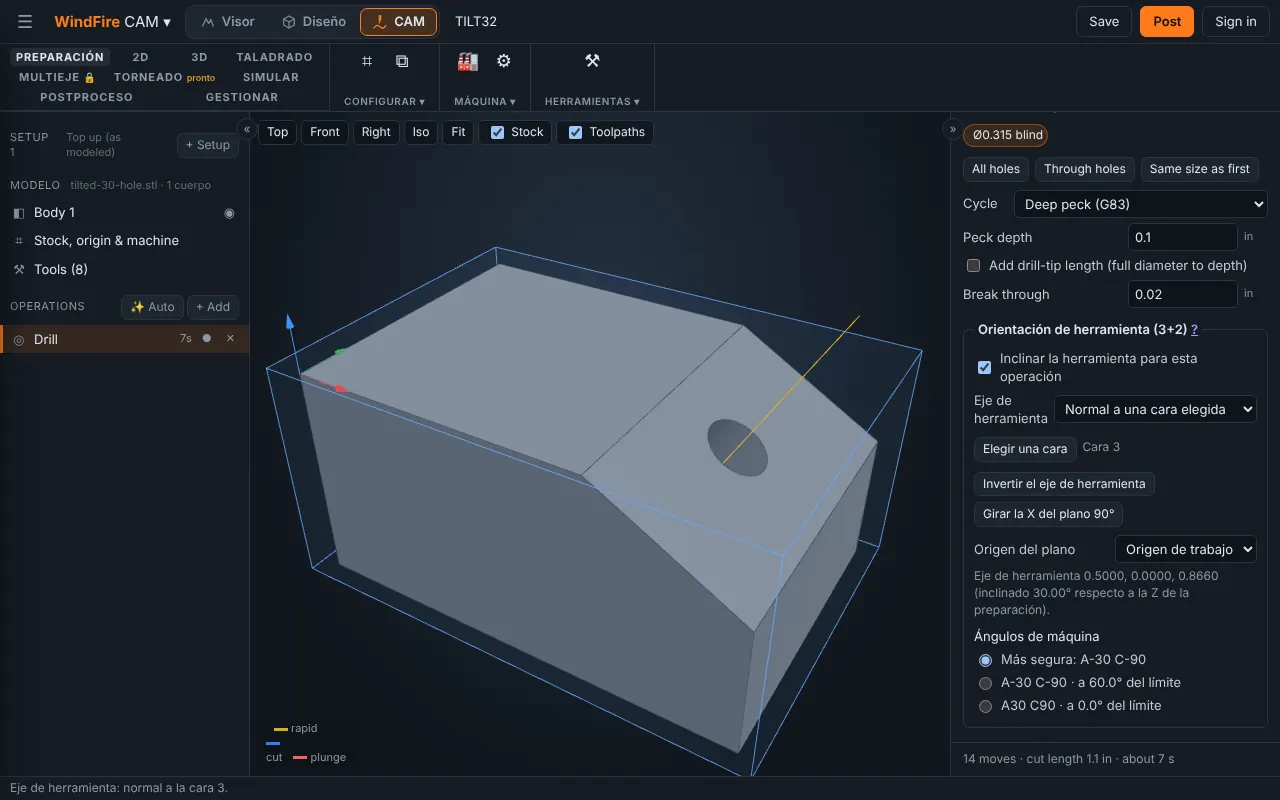
Figura 18. Después: en el plano inclinado el agujero se encuentra y se taladra según la normal de la cara - El agujero se encuentra en el plano
- Eje de herramienta e inclinación respecto a la Z de la preparación
- Ángulos de máquina para esta máquina
- La trayectoria sigue la herramienta inclinada
- Compruebe los ángulos de máquina y elija la otra solución si la prefiere (ver abajo).
- Post. El programa posiciona los ejes rotativos, activa el plano inclinado del control y mecaniza la cara.
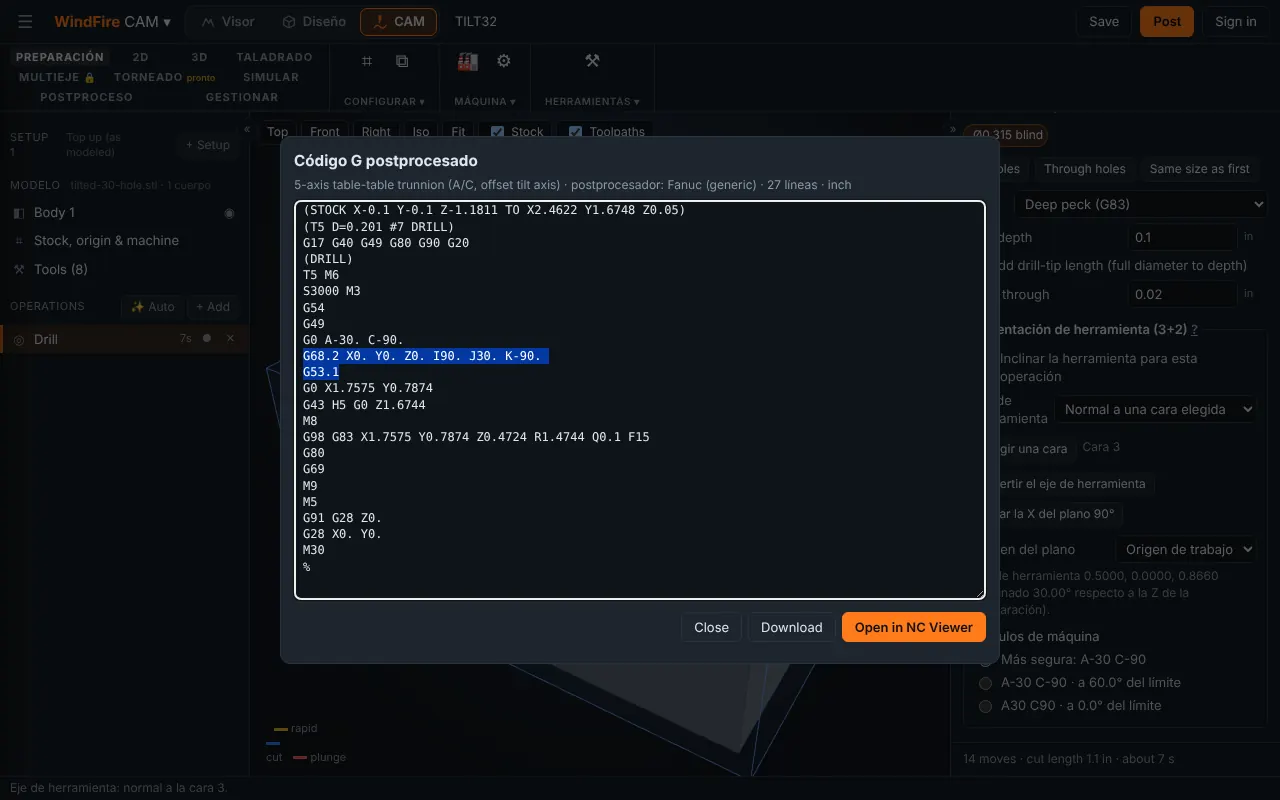
Figura 19. El programa generado: primero los ejes rotativos, luego el bloque de plano inclinado del control - Máquina, posprocesador y tamaño del programa
- G0 A-30. C-90., G68.2 y G53.1 (resaltados)
- Abrir en el NC Viewer
- Guardar el programa
- Ábralo en el NC Viewer antes de ejecutarlo: simula la máquina con los ángulos generados.
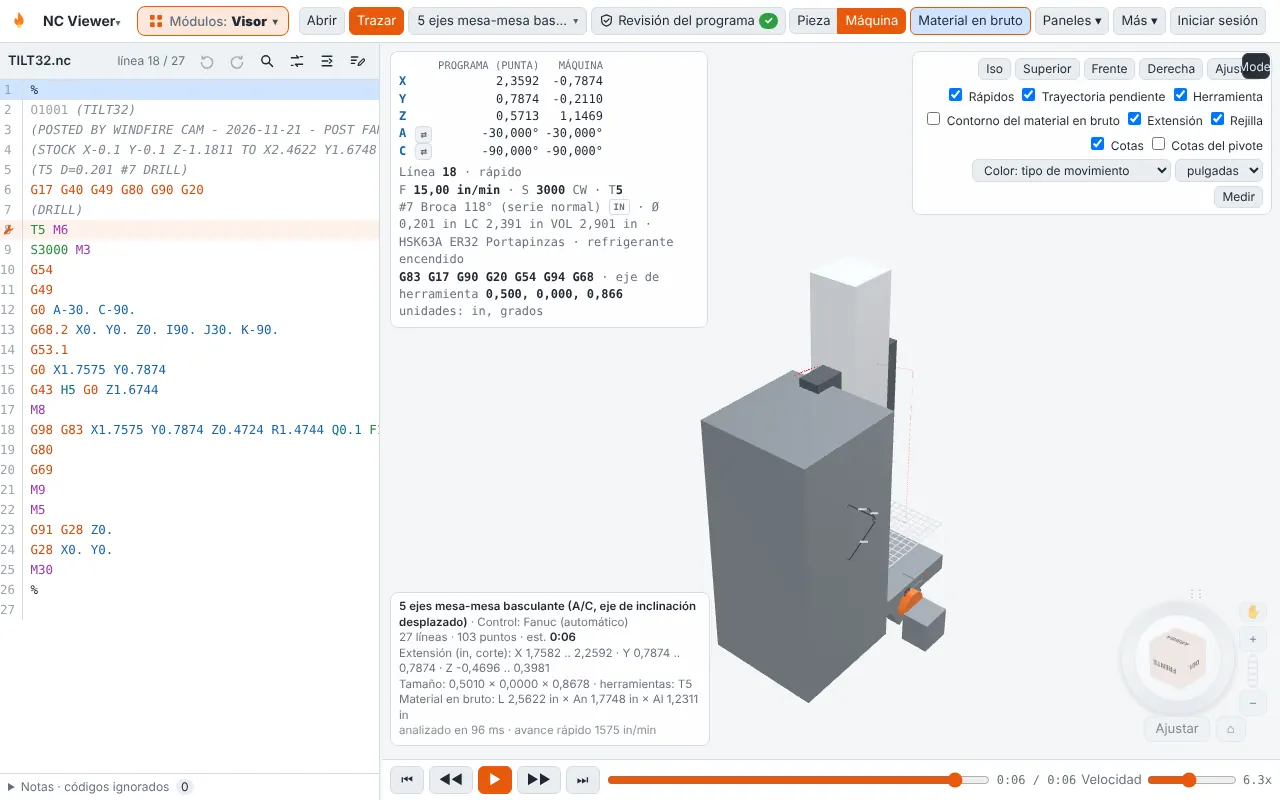
Figura 20. El NC Viewer lee el programa con la máquina real: la mesa gira a A-30 C-90 y el eje de herramienta es la normal de la cara - Programa generado
- Máquina (trunnion 5 ejes A/C)
- Mesa inclinada, broca normal a la cara
- A -30°, C -90° y eje 0.5, 0, 0.866
Todos los ajustes
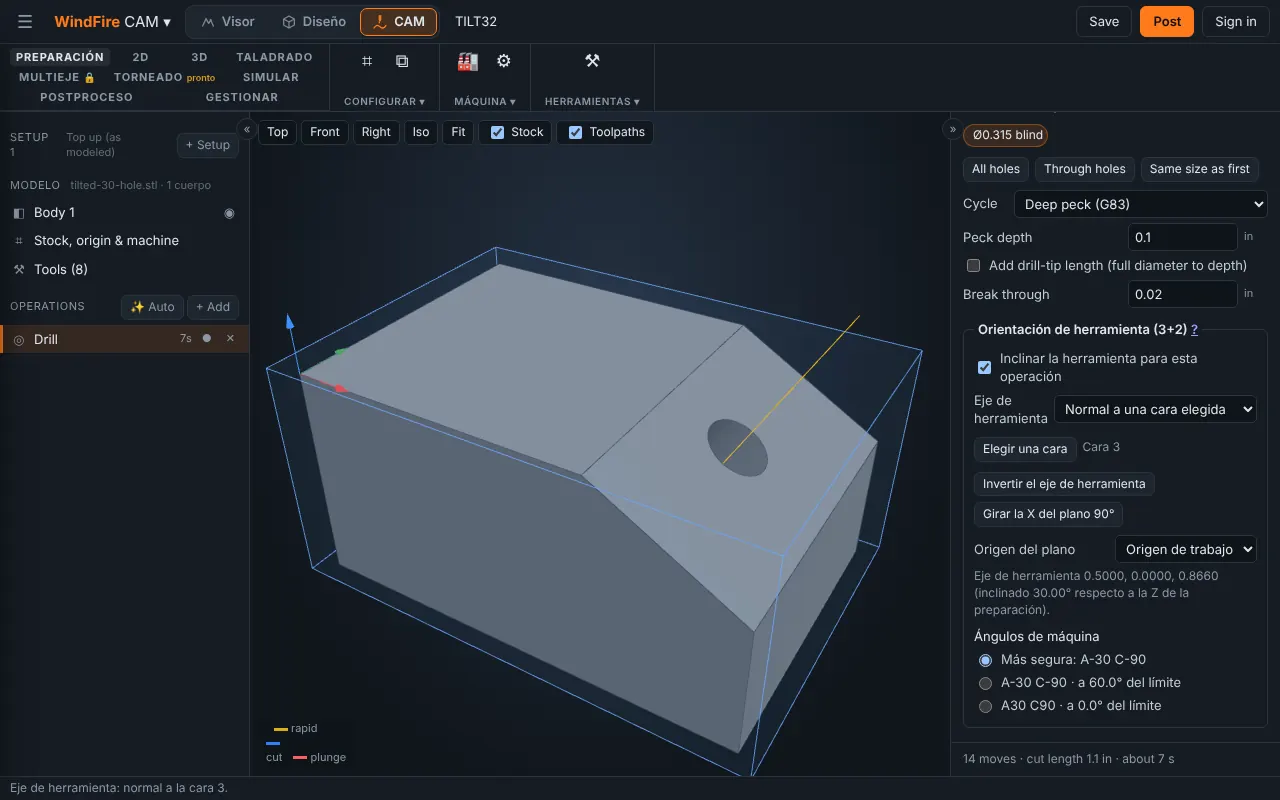
- Eje de herramienta (cara, eje introducido, Z de la preparación, vista)
- Invertir el eje de herramienta
- Girar la X del plano 90°
- Origen del plano (origen de trabajo o centro de la cara)
| Ajuste | Qué hace |
|---|---|
| Eje: normal a una cara elegida | El eje es la normal exterior de una cara plana. Lo habitual: elegir la cara que se quiere mecanizar. |
| Eje: a lo largo de un eje introducido | Escriba las componentes X Y Z del eje en coordenadas de la preparación (no hace falta un vector unitario). Para un ángulo conocido sin cara que elegir. |
| Eje: Z de la preparación | Sin inclinación: la operación se ejecuta desde la Z del decalaje, pero conserva sus ajustes. |
| Eje: dirección de vista | Gire la vista 3D hasta mirar en la dirección deseada y haga clic en Usar la vista actual. |
| Invertir el eje de herramienta | Invierte el eje (para una cara elegida desde el lado equivocado). Un eje que apunta hacia la pieza no se alcanza: vea la advertencia abajo. |
| Girar la X del plano 90° | Gira la X y la Y del plano en cuartos de vuelta alrededor del eje. El eje y los ángulos de máquina no cambian; cambian las palabras X Y del programa y la dirección de las pasadas paralelas. |
| Origen del plano | Origen de trabajo mantiene el origen de la preparación (el plano pasa por él); Centro de la cara pone el origen en la cara elegida, así Z0 es la cara. |
| Ángulos de máquina | Todas las soluciones de la máquina, con la más segura marcada. La solución elegida se guarda para esta operación. |
Ángulos de máquina y elección de la solución
WindFire calcula los ángulos con la máquina real de Ajustes de máquina: qué ejes rotativos están en el cabezal y cuáles en la mesa, sus límites, los rangos del control, la inclinación preferida y la longitud de pivote. La mayoría de las máquinas de 5 ejes tienen dos soluciones (por ejemplo B+30 C0 y B-30 C180; en el trunnion A -120..+30, A-30 C-90 y A+30 C+90). Por defecto se elige la más segura: dentro del recorrido, luego la inclinación preferida, luego la más alejada de un límite, luego el menor giro desde la operación anterior. Una solución a menos de 2° de un límite recibe una advertencia.
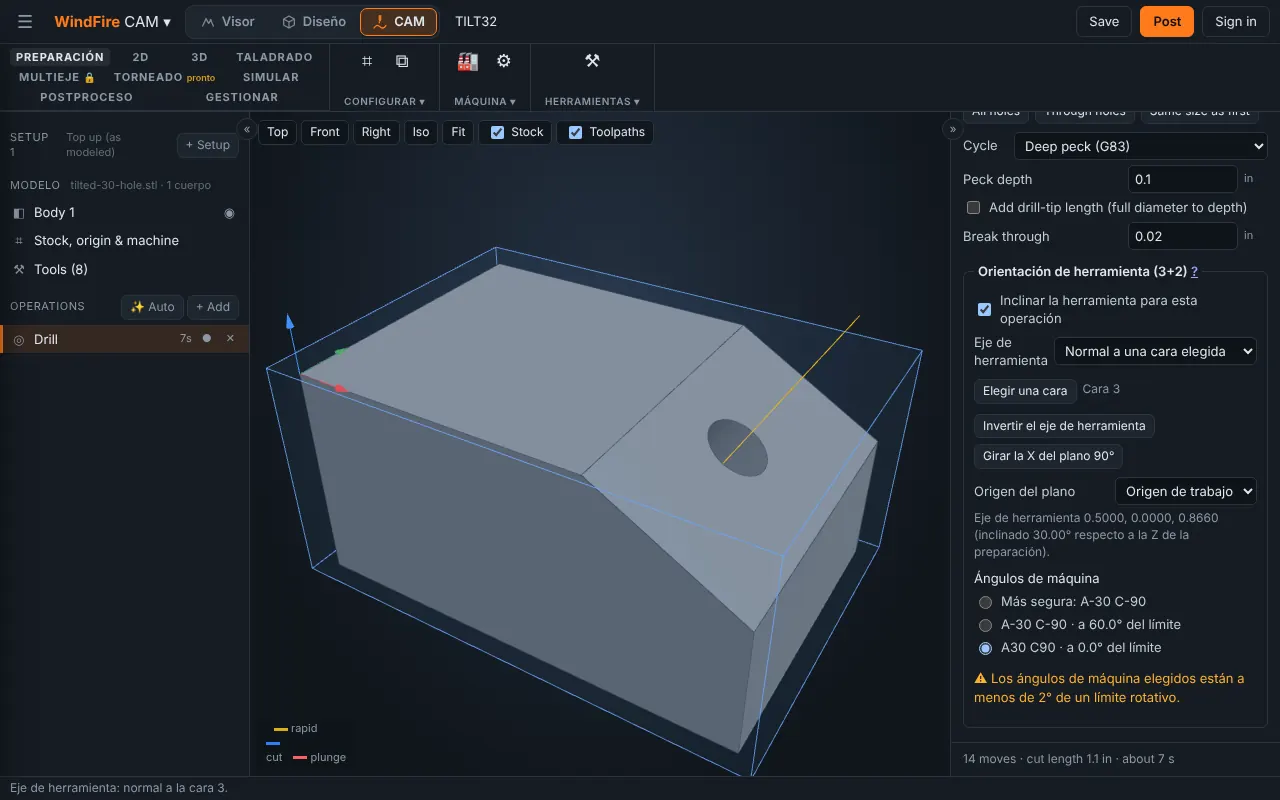
- Más segura (predeterminada)
- Solución 1 y su distancia al límite
- Solución 2: elegida a mano
Qué se genera para cada control
| Control | Plano inclinado |
|---|---|
| Fanuc, Mazak | G0 A.. C.., G68.2 X Y Z I J K (Euler Z-X-Z), G53.1 … G69 |
| Haas | G53 G0 Z0., G0 A.. C.., G254 … G255 (ejes de mesa; un cabezal basculante usa TCP) |
| Siemens 840D | CYCLE800(0,"",0,57,X0,Y0,Z0,A,B,C,0,0,0,±1) … CYCLE800() |
| Heidenhain (conversacional e ISO) | PLANE SPATIAL SPA SPB SPC TURN FMAX SEQ± [TABLE ROT] … PLANE RESET STAY |
| Fagor 8070 (routers tipo DMS) | #RTCP ON (o M400), #CS ON [1] [MODE 1, X, Y, Z, a, b, c], #TOOL ORI … #CS OFF |
| Hurco | G68.2 X Y Z I J K U V W (vectores X e Y del plano) … G69. Un posprocesador tipo Fanuc en un control Hurco también escribe esta forma. |
| LinuxCNC, Okuma | Posicionado con TCP (M428 / G169), coordenadas de pieza |
| Mach, MASSO, OSAI, HOMAG … | Coordenadas de máquina sin TCP, calculadas con el modelo de máquina (vea la advertencia abajo) |
Los ejes rotativos se posicionan siempre primero en los ángulos elegidos, para que el control use la solución que WindFire comprobó. Elija otro método para un posprocesador en el editor (Multieje, Plano inclinado 3+2 escrito como).
Reorientación segura
Antes de que una operación inclinada gire los ejes rotativos, y antes de que la operación siguiente los devuelva, la herramienta se retira en coordenadas de máquina: G91 G28 Z0. en Fanuc, G53 G0 Z0. en Haas, G30 P1 en Okuma, SUPA G0 Z0 D0 en Siemens, M91 en Heidenhain, M401 + G0 G53 Z0 en routers DMS. Ahí no se usa una Z del decalaje de trabajo, porque tras el giro se mide a lo largo de la pieza girada. Un posprocesador sin retirada en coordenadas de máquina (defínala en Multieje, retirada para la reorientación 3+2) o que no puede escribir ejes rotativos no se genera.
Ejemplo completo: taladrar el agujero de una cara a 30°
- Descargue la pieza de ejemplo tilted-30-hole.stl (un bloque de 60 × 40 × 30 mm con una cara inclinada 30° respecto a Y y un agujero Ø8 × 8 mm normal a ella) e impórtela en CAM.
- Elija la máquina 5-axis table-table trunnion (A/C, offset tilt axis); ponga el origen de trabajo en la esquina superior delantera izquierda del modelo.
- Añada una operación Drill, desmarque Add drill-tip length, abra Geometry: ningún agujero (paso 2 arriba).
- Marque Inclinar la herramienta, Normal a una cara elegida, elija la cara a 30°, haga clic en All holes: un agujero Ø8, eje 0.5, 0, 0.866, inclinado 30° (paso 4 arriba).
- Ángulos de máquina: Más segura: A-30 C-90, a 60° del límite de A; A+30 C+90 está en el límite (vea Ángulos de máquina arriba).
- Genere con el posprocesador Fanuc:
G49,G0 A-30. C-90.,G68.2 X0. Y0. Z0. I90. J30. K-90.,G53.1, luego el ciclo G83 en el plano yG69(paso 6 arriba). - Abra en el NC Viewer: la mesa gira a A-30 C-90 y la broca entra normal a la cara (paso 7 arriba). La comprobación de colisiones y la del programa pasan.
Advertencias y cómo corregirlas
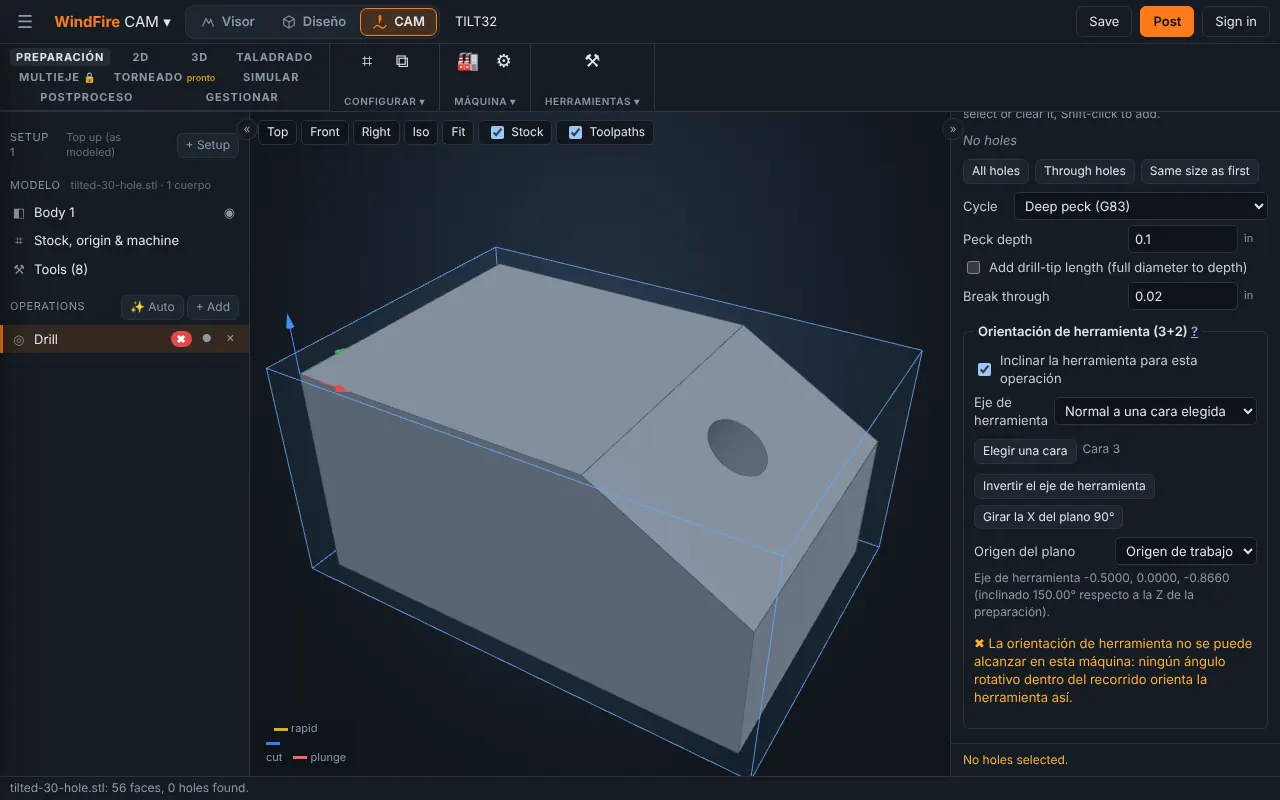
- Invertir el eje de herramienta
- No se alcanza en esta máquina
- La advertencia en la operación
- La orientación de herramienta no se puede alcanzar en esta máquina: ningún ángulo rotativo dentro del recorrido orienta así la herramienta. Elija otra cara u otro eje, vuelva a fijar la pieza en una nueva preparación o revise los límites rotativos y la inclinación preferida en Ajustes de máquina.
- Ángulos de máquina cerca de un límite rotativo: a menos de 2° del final del recorrido. Elija la otra solución o compruebe que la pieza y el utillaje quedan libres en ese ángulo.
- No hay retirada en coordenadas de máquina para la reorientación 3+2: defina la retirada de reorientación 3+2 en el editor de posprocesadores (Multieje) o use una retirada segura G28 / G53.
- El posprocesador no puede escribir ejes rotativos (por ejemplo ShopBot): elija un posprocesador para un control con ejes rotativos.
- Control Hurco con posprocesador tipo Fanuc: el plano se escribe en la forma Hurco; elija el posprocesador Hurco o compruebe el programa en el control.
- La orientación de herramienta no está en su plan: inicie la prueba desde el bloque Orientación de herramienta o desactive la inclinación.
- Operación inclinada generada sin TCP / Confirme la longitud de pivote para esta herramienta: el posprocesador no tiene TCP, así que X Y Z salen del modelo de máquina. En un cabezal basculante todas las herramientas usan la misma longitud de pivote: compruébela para la herramienta y marque la confirmación (un cambio de herramienta vuelve a preguntar). En una mesa basculante, el decalaje de trabajo debe estar donde Ajustes de máquina pone el centro rotativo.
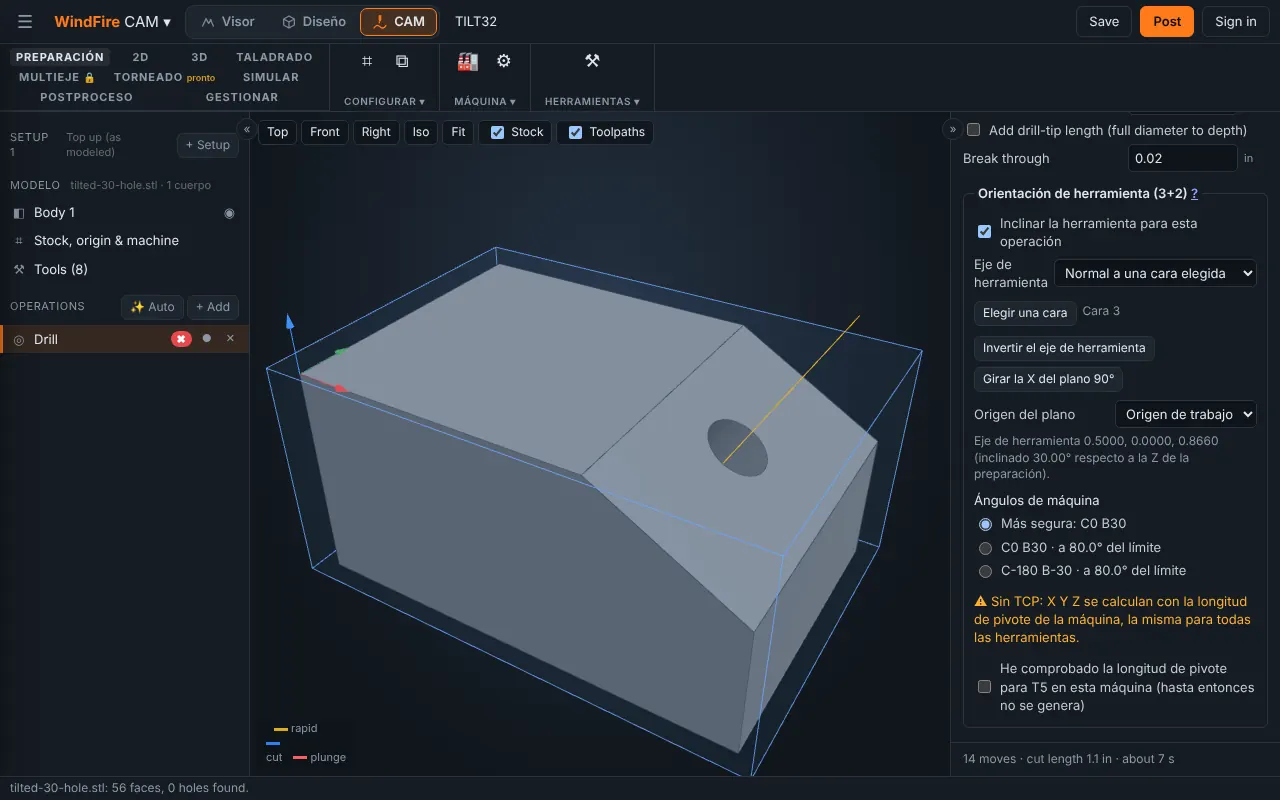
Figura 24. Máquina de cabezal con posprocesador sin TCP: confirme la longitud de pivote de la herramienta antes de generar - X Y Z salen de una longitud de pivote para todas las herramientas
- Confirmación para esta herramienta
- Advertencia que bloquea hasta confirmar
Consejos
- Varias operaciones en la misma cara: deles la misma orientación; los ejes rotativos no se mueven entre ellas y se mantiene la solución más segura.
- La simulación de material de CAM muestra las operaciones inclinadas con la herramienta vertical; el NC Viewer muestra la máquina real.
- Las alturas (seguridad, retirada, arriba, fondo) se miden en el plano inclinado, desde el origen del plano.
- Prefiera un posprocesador con TCP o ciclo de plano inclinado: entonces el control compensa la longitud de herramienta y el pivote.
Relacionado: Salida de ejes rotativos · Posprocesadores · Máquinas y cinemática · Advertencias CAM
Código G admitido
| Área | Admitido |
|---|---|
| Movimiento | G0, G1, G2/G3 (I J K o R, helicoidal), G4, G28, G53, G90/G91, G90.1/G91.1, G17/G18/G19, G20/G21 |
| Orígenes | G54-G59, G54.1 Pn, G52, G92, G10 L2 / L20 |
| Ciclos | G73, G74, G76, G81-G89 con G98/G99; torno G70, G71, G72, G74, G75, G76, G90, G92, G94 |
| 5 ejes | Palabras A/B/C, G43.4 / G234 / TRAORI (TCP), planos inclinados G68.2 / G53.1, rotación G68 |
| Programas | Subprogramas M98/M99, macros G65, #variables y expresiones, IF / GOTO / WHILE, códigos o (LinuxCNC) |
| Dialectos | Fanuc / Haas, LinuxCNC, Siemens (básico), Heidenhain (detección BLK FORM) |
Los códigos no admitidos se ignoran y se dejan intactos; aparecen en las Notas.
Preguntas frecuentes
¿Se sube mi programa? No. Todo se ejecuta en su navegador.
¿Por qué mi herramienta se ve distinta de la real? La biblioteca es genérica. Elija otra herramienta o defina la suya en Herramientas.
La pieza o el cabezal se mueven mal. Revise el tipo de máquina, los sentidos rotativos y la longitud de pivote en ⚙.
Un archivo muy grande va lento. Desactive el material en bruto mientras lo recorre y vuelva a activarlo; en equipos con poca memoria el visor reduce la resolución del material.
Atajos de teclado
| Tecla | Acción |
|---|---|
| Espacio | Reproducir / pausa |
| Izq. / Der. | Un bloque (Mayús = 10) |
| Inicio / Fin | Inicio / fin del programa |
| F | Ajustar a la ventana |
| + / - | Velocidad de reproducción |
| Ctrl/Cmd+Intro | Trazar |
| Ctrl/Cmd+F, H, G | Buscar, reemplazar, ir a la línea |
| Ctrl/Cmd+Z, Ctrl/Cmd+Mayús+Z / Ctrl+Y | Deshacer, rehacer |
| Esc | Cerrar búsqueda, ventana emergente o medición |
| Mayús+clic, Mayús+flechas, Ctrl/Cmd+A | Seleccionar varias líneas |
| Ctrl/Cmd+E | Editar líneas seleccionadas |
Más guías
- Cotas y restricciones de boceto - Cómo acotar un boceto en WindFire Design: longitudes, distancias, ángulos, diámetros y radios, cotas conducidas, colores y símbolos de restricciones, ajuste y la paleta de opciones de boceto.
- CAM acabado 3D - Cómo acabar piezas 3D en WindFire CAM: línea de agua, empinado y poco inclinado, cresta constante, paralelo, zonas planas, lápiz de esquinas, espiral Z, espiral, radial, espiral de contorno, geodésico, proyección de curvas, transición, transformación y líneas de flujo, con ajustes, imágenes y un ejemplo.
- CAM: configuración, material y sujeciones - Todo sobre cómo llevar una pieza a CAM y configurarla: qué se mecaniza y qué la sujeta, el material, la orientación y el origen, contornos, mecanizado de restos, desfases por elemento y ajustes de postprocesado. Cada paso tiene una captura con indicaciones numeradas.