Cotas y restricciones de boceto
Dé a un boceto sus medidas exactas, vea de un vistazo qué sigue libre y una o separe geometría.
Qué es
Un boceto es un dibujo plano a partir del cual se crea una operación 3D (extrusión, revolución, ...). Las cotas le dan medidas exactas; las restricciones (horizontal, paralela, tangente, ...) le dan reglas de forma. Juntas deciden si el boceto aún puede cambiar de forma por accidente.
Acote cada medida que importe. Cuando nada queda libre, el boceto se vuelve negro (blanco sobre el lienzo oscuro) y el navegador muestra un candado: la pieza siempre se construirá igual.
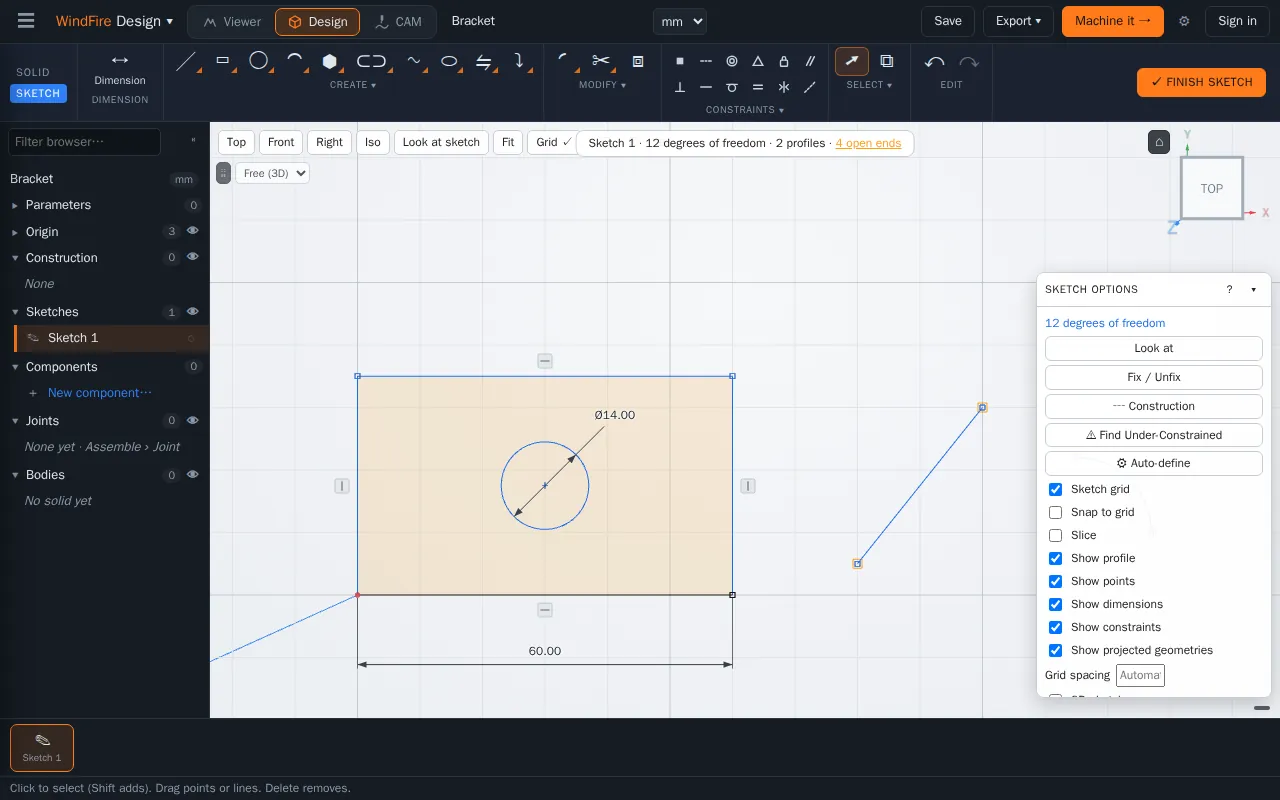
- Botón Cota (siempre en la barra)
- Botones de restricciones
- Estado del boceto: grados de libertad o Totalmente restringido
- Una cota
- Un símbolo de restricción
- Paleta de opciones de boceto
- El boceto en el navegador
Iniciar la herramienta Cota
Cualquiera de estas opciones la inicia:
- el botón Cota al principio de la barra (siempre está, en el boceto y en el modelo);
- la tecla D;
- en el modelo, el botón o D abre el boceto seleccionado (o el único boceto, o pide elegir uno, o un plano o cara para un boceto nuevo) con la herramienta lista. La herramienta sigue activa para la siguiente cota hasta pulsar Esc.
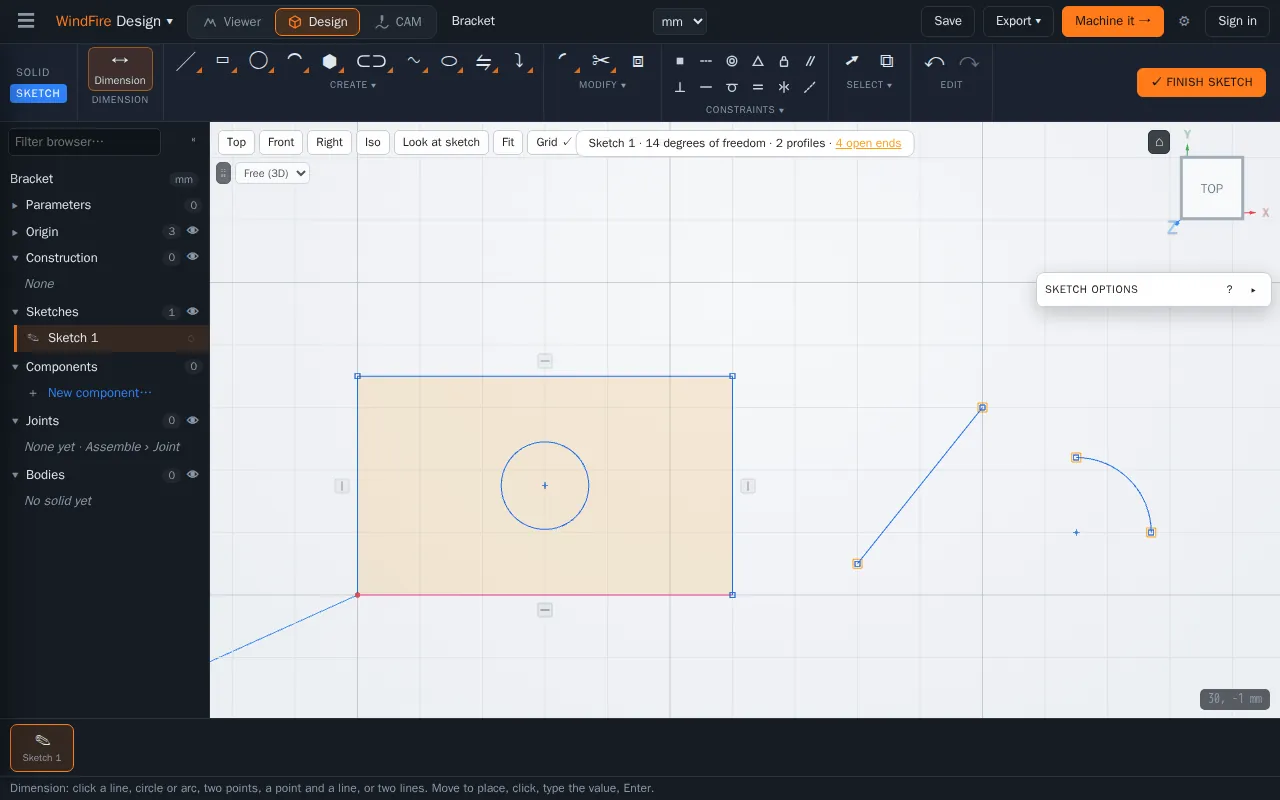
- Botón Cota (siempre en la barra)
- Pase sobre una línea: se ilumina
Acotar la longitud de una línea
- Haga clic en la línea.
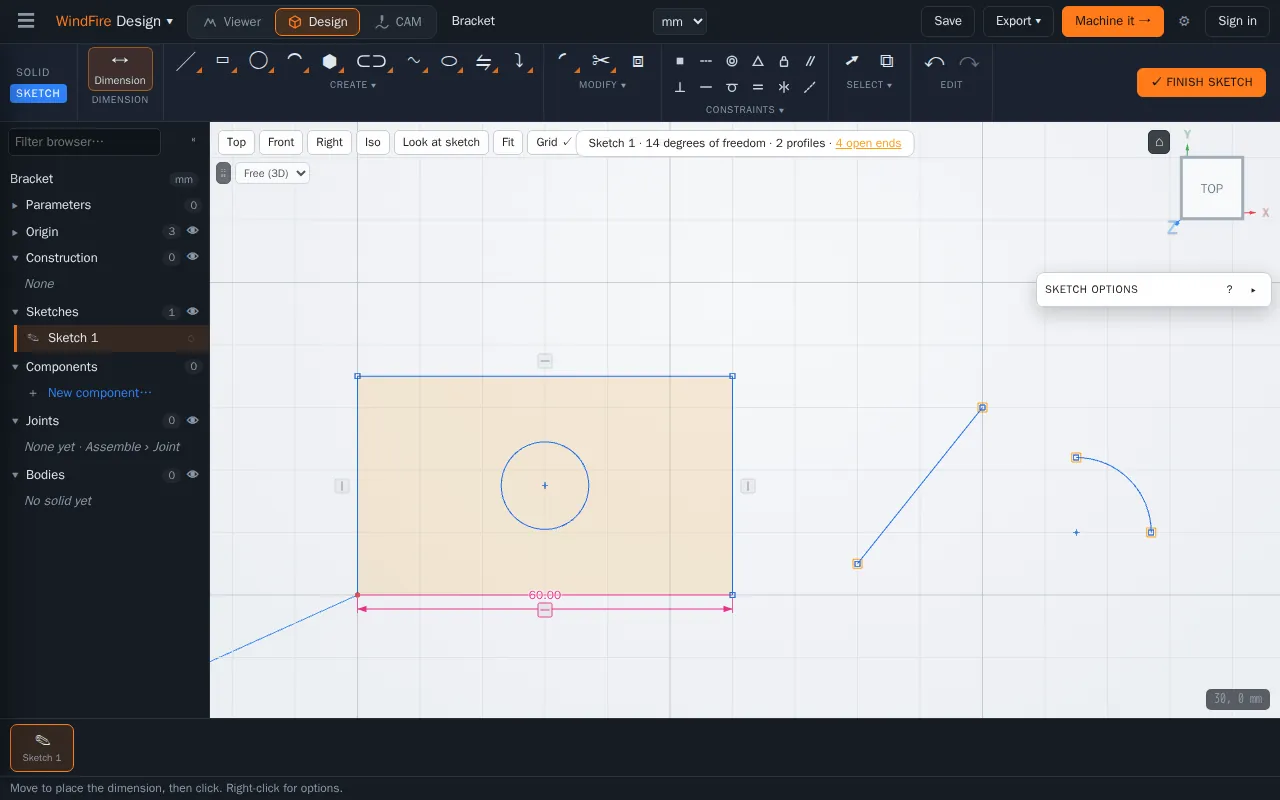
- Curvas y puntos seleccionados
- Aleje el puntero. La cota sigue al puntero, con líneas auxiliares, línea de cota y flechas.
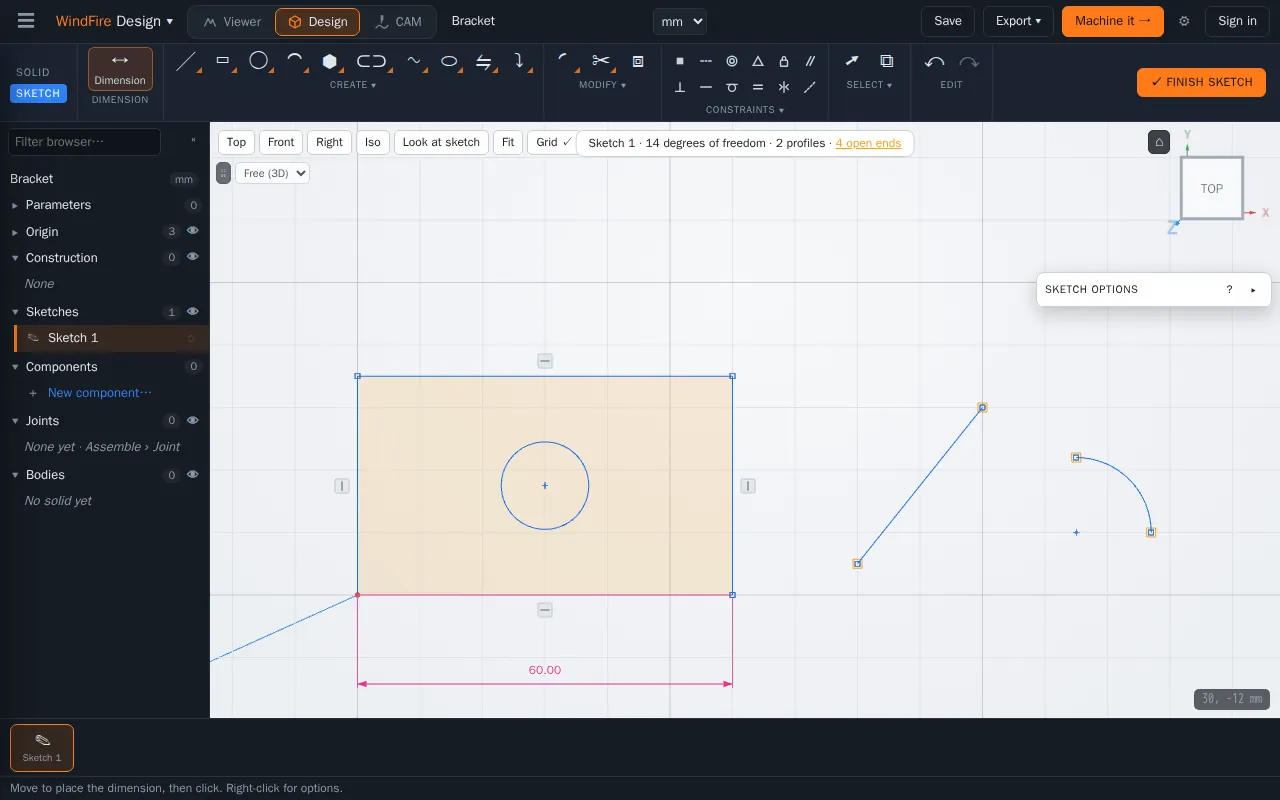
- Posición del puntero
- Línea auxiliar
- Línea auxiliar
- Haga clic donde la quiera. El cuadro de valor se abre sobre la cota, con el valor actual seleccionado.
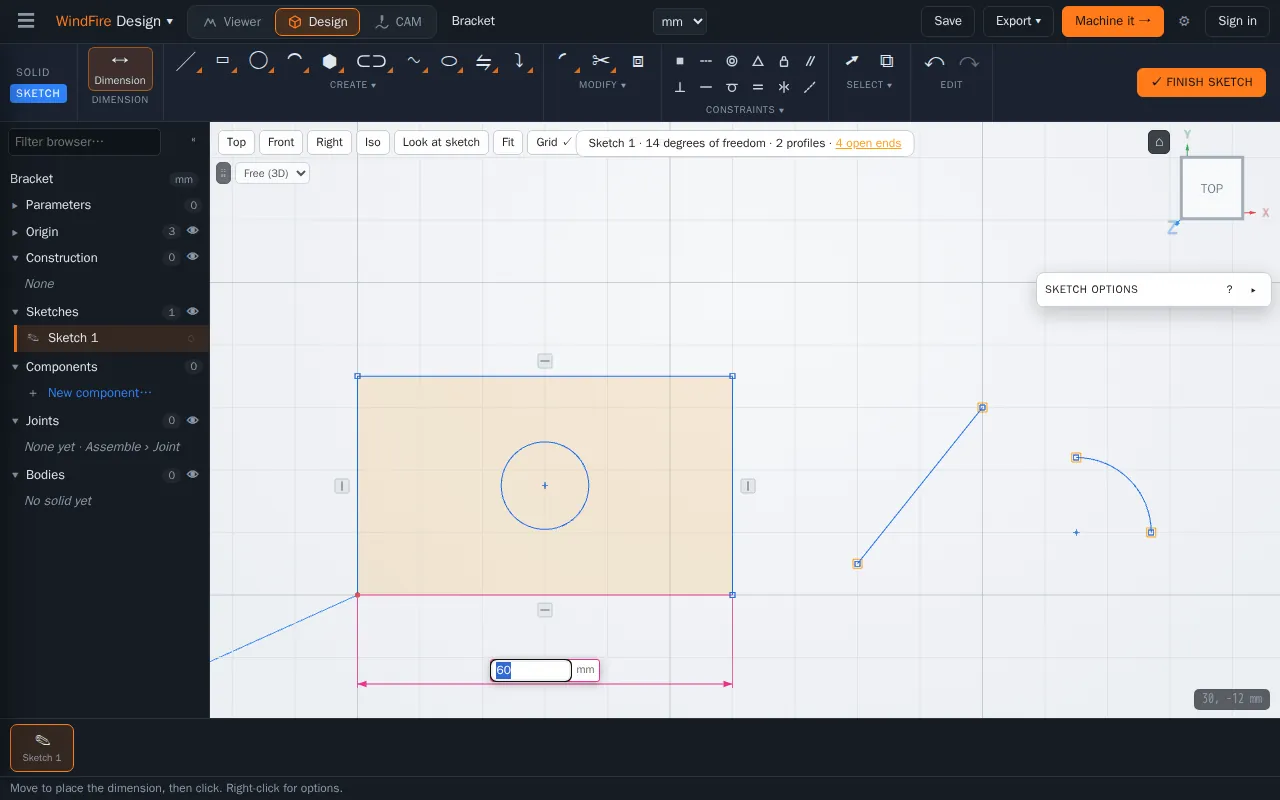
- Cuadro de valor, valor actual seleccionado
- Escriba el nuevo valor (o una expresión, ver abajo).
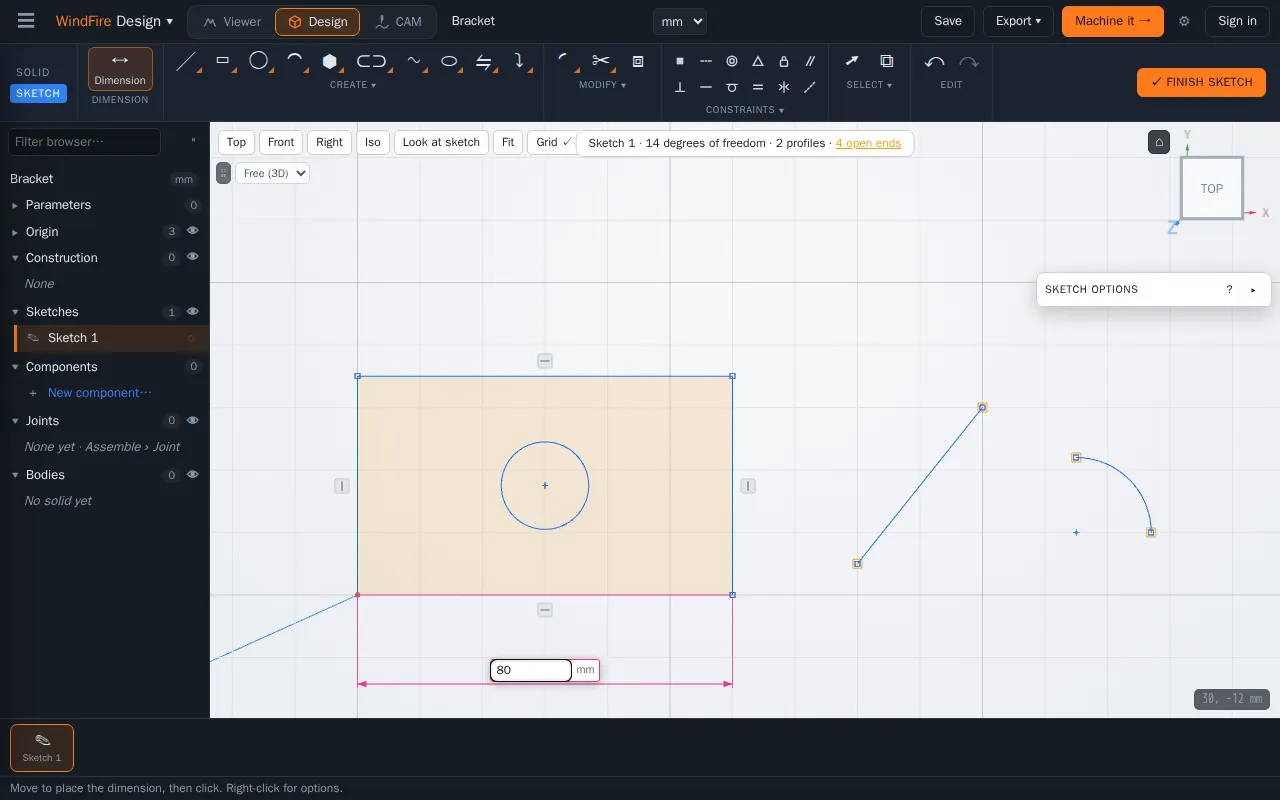
- El valor escrito
- Pulse Intro. La geometría se ajusta. Esc cancela esta cota.
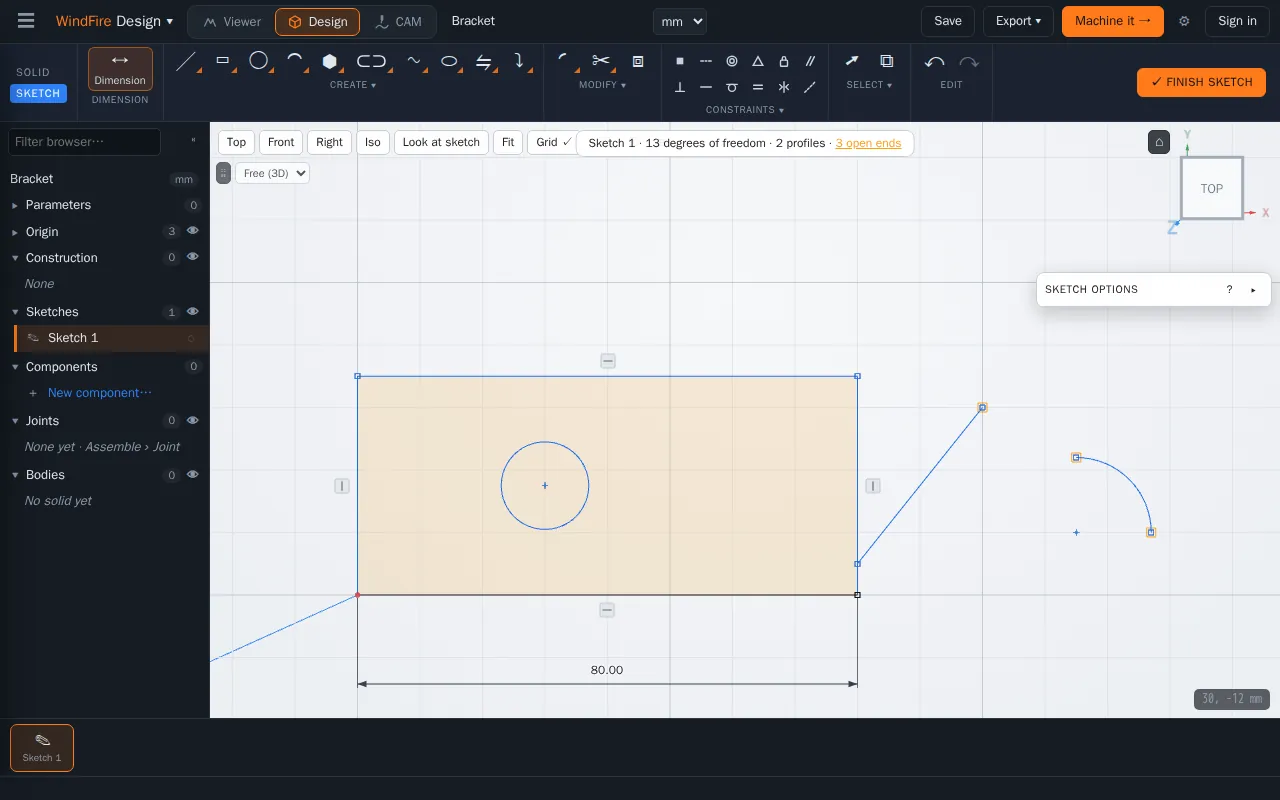
- La nueva cota
- El extremo de la línea se movió
La herramienta sigue activa: haga clic en el siguiente elemento para acotarlo.
Horizontal, vertical o alineada
En una línea inclinada o dos puntos, el tipo de cota sigue al puntero al colocarla: junto a la línea da la longitud real (alineada), encima o debajo da la distancia horizontal, a izquierda o derecha la vertical.
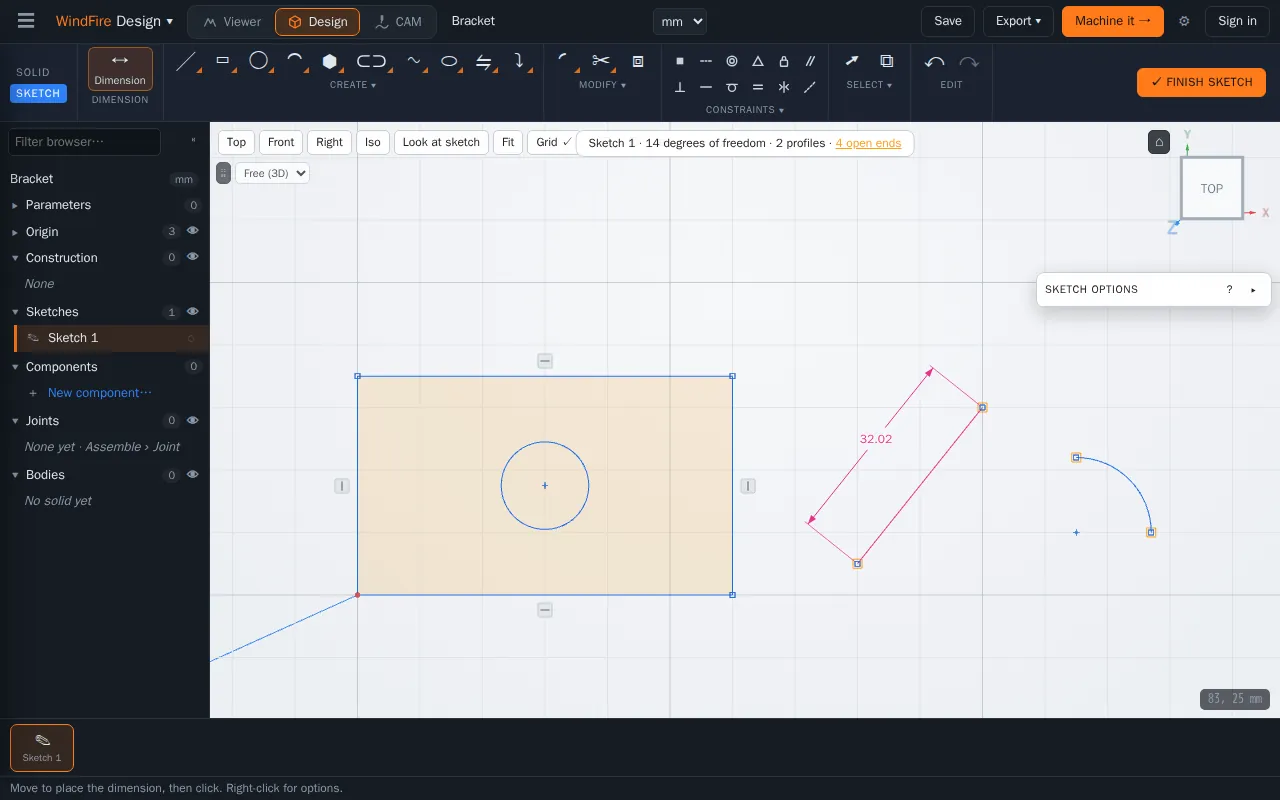
- Posición del puntero
- La línea inclinada
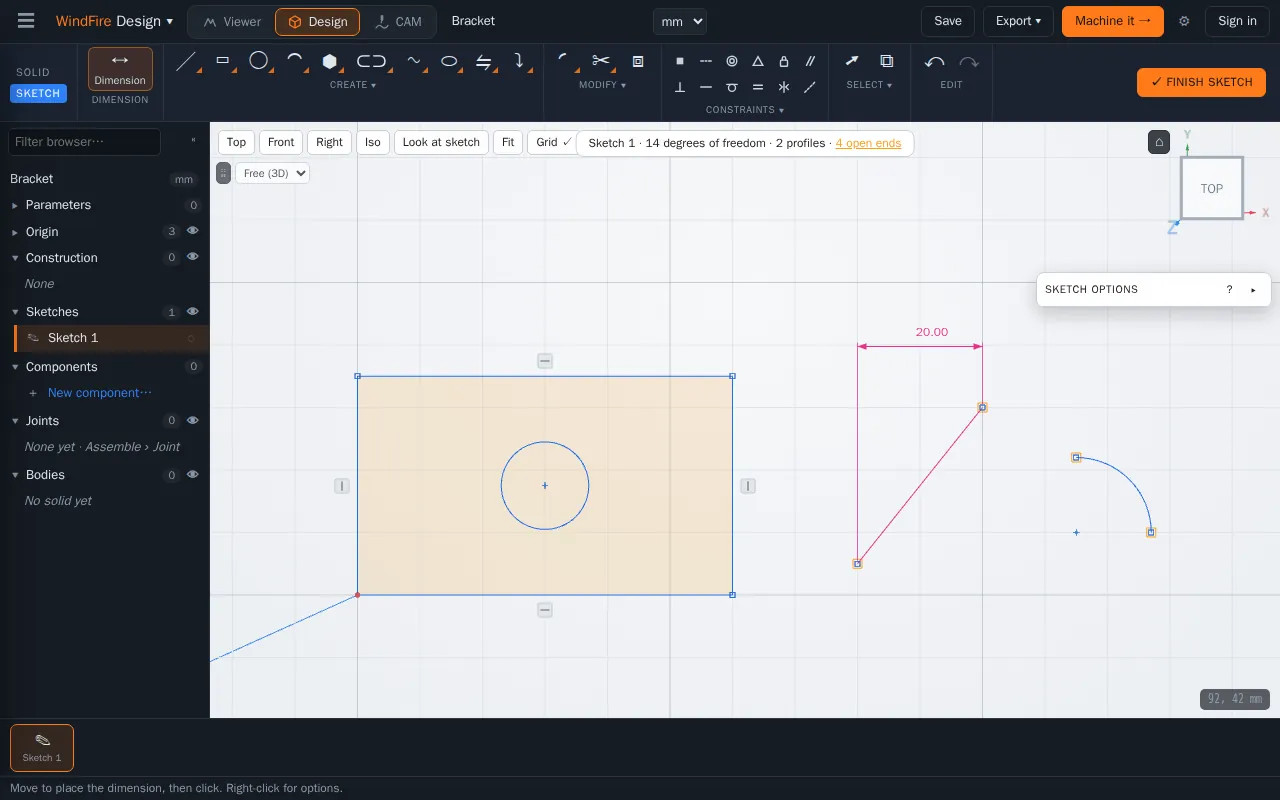
- Posición del puntero
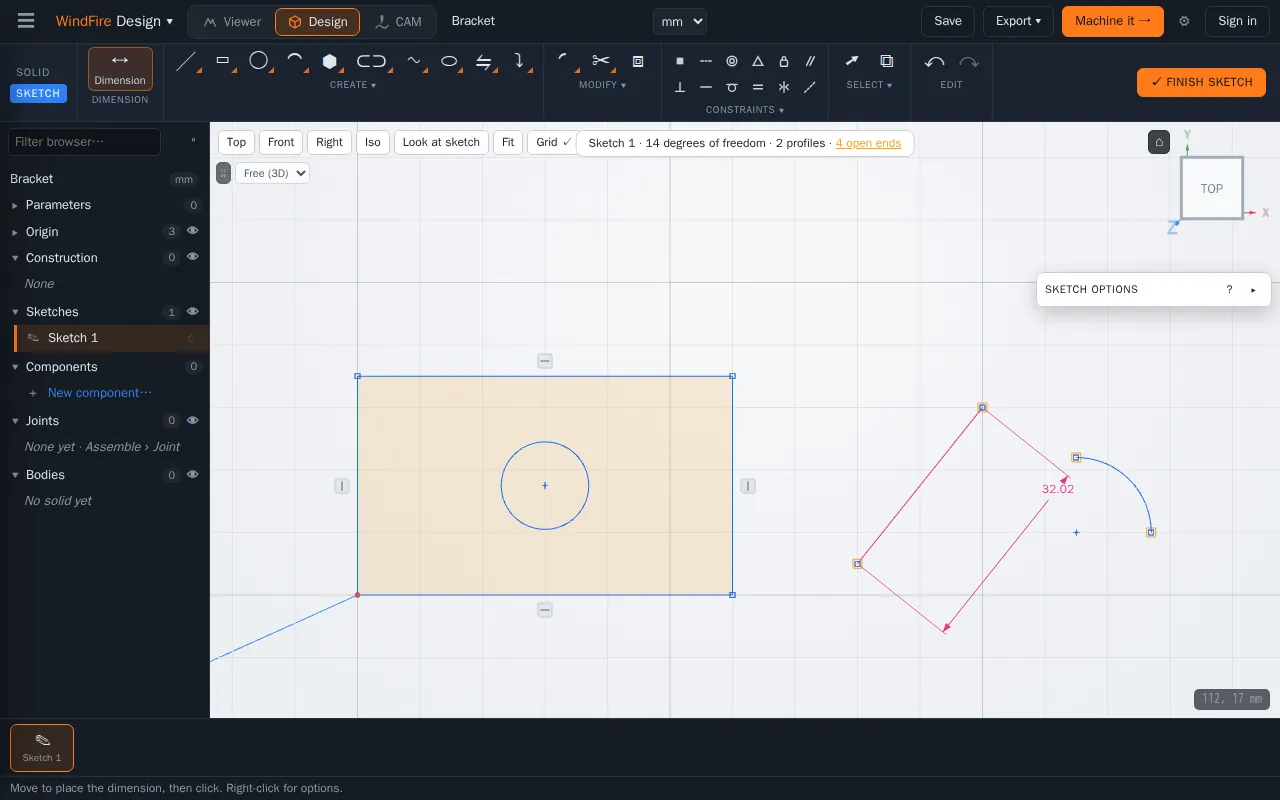
- Posición del puntero
Puntos, ángulos, círculos y arcos
Dos puntos
Haga clic en dos puntos (extremos, centros, puntos de boceto o el origen) y mueva el puntero: horizontal, vertical o alineada, como arriba.
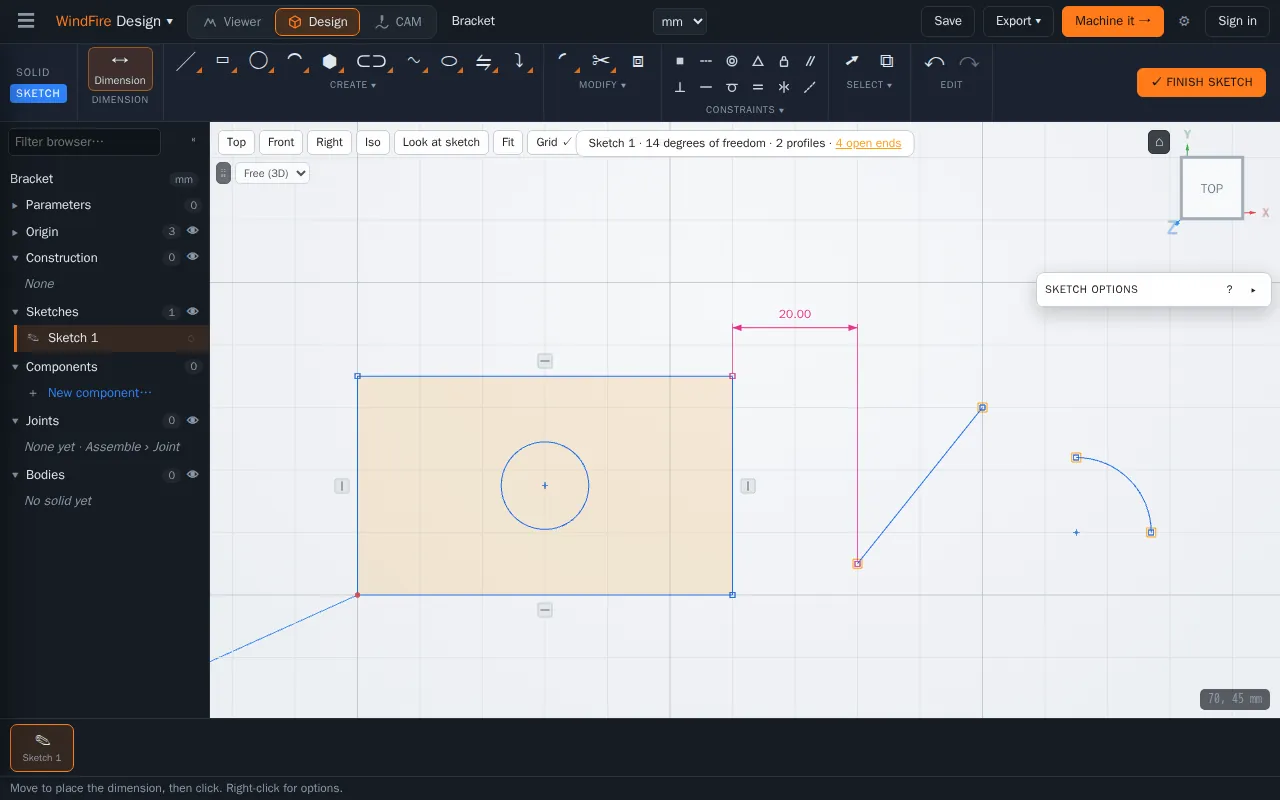
- Primer punto
- Segundo punto
- Posición del puntero
Un punto y una línea
Haga clic en un punto y una línea (en cualquier orden): la distancia más corta. Dos líneas paralelas dan la distancia entre ellas.
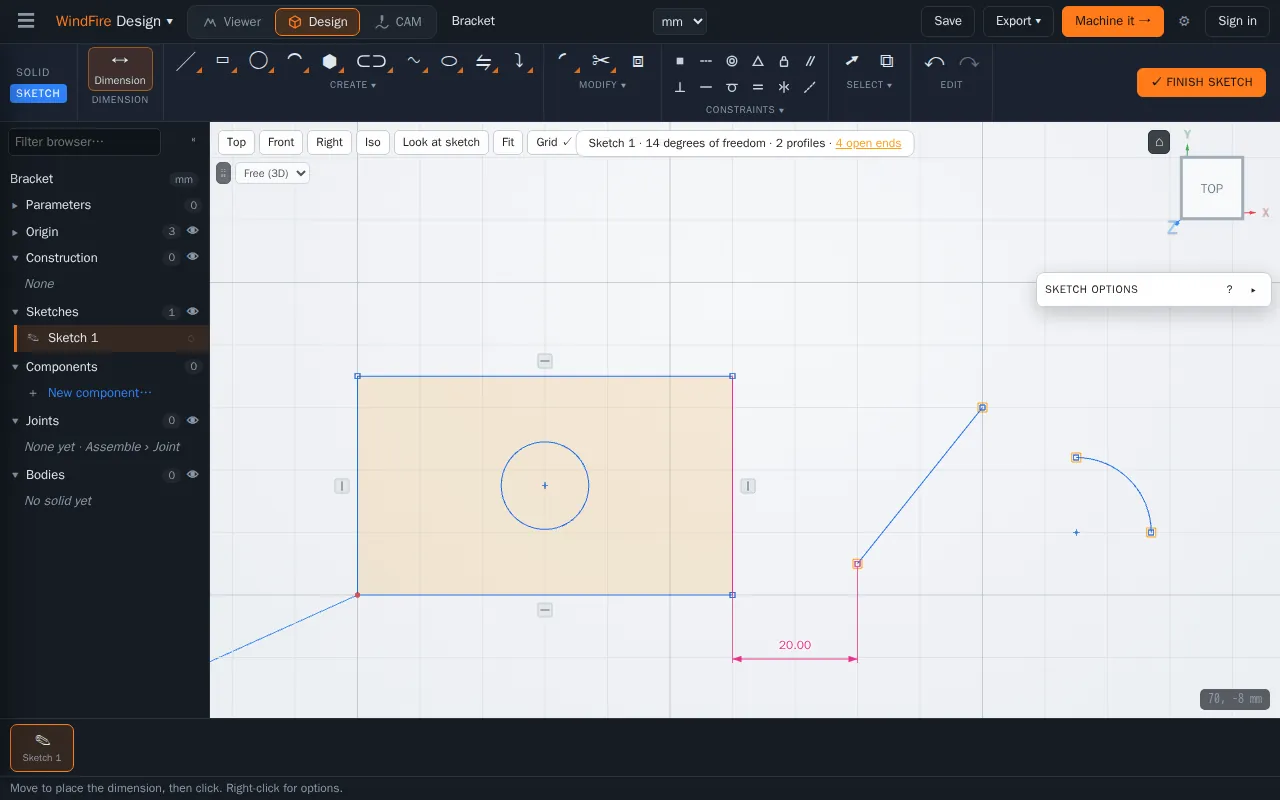
- El punto
- La línea inclinada
- Posición del puntero
Al borde de un círculo o arco
Una cota de una línea o un punto a un círculo mide primero al centro. Haga clic derecho mientras la coloca y elija Al borde del círculo (tangente) para medir al punto más cercano del borde; Al centro del círculo vuelve atrás. También funciona entre dos círculos.
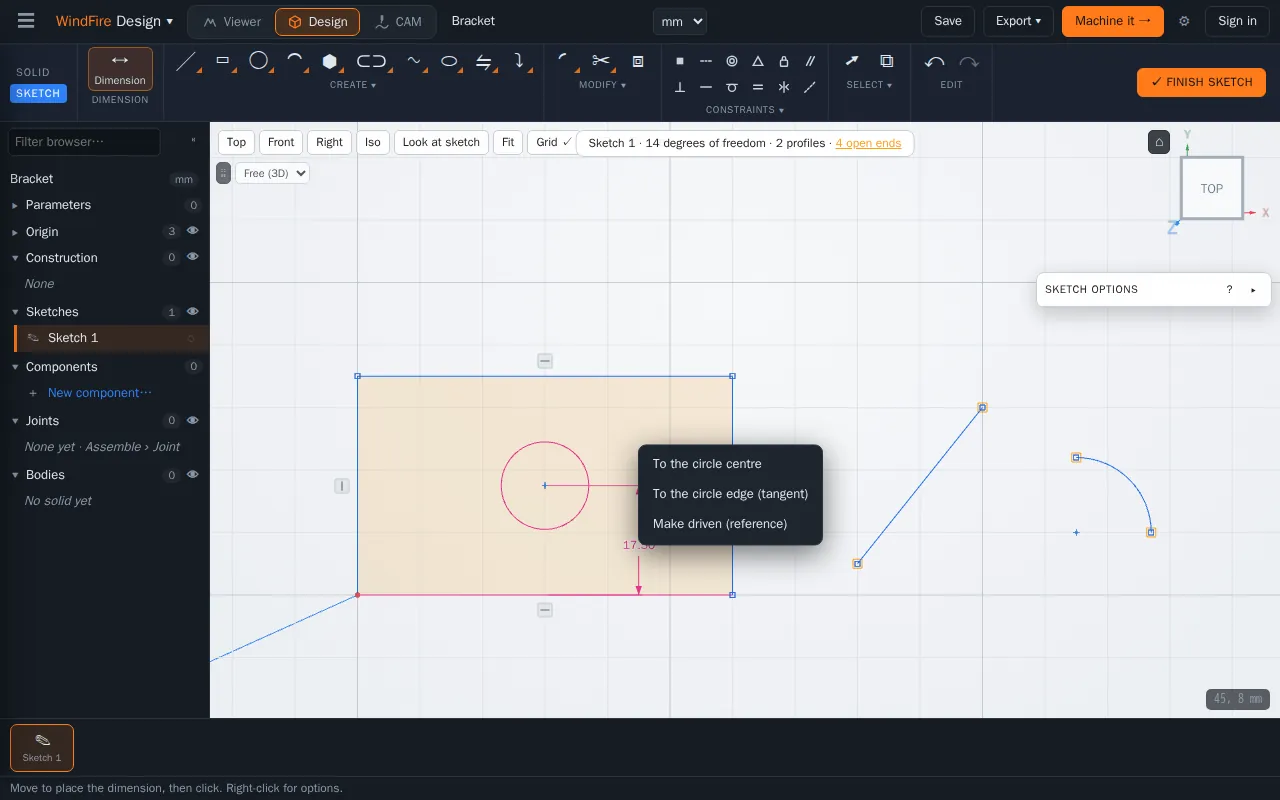
- Al borde del círculo (tangente)
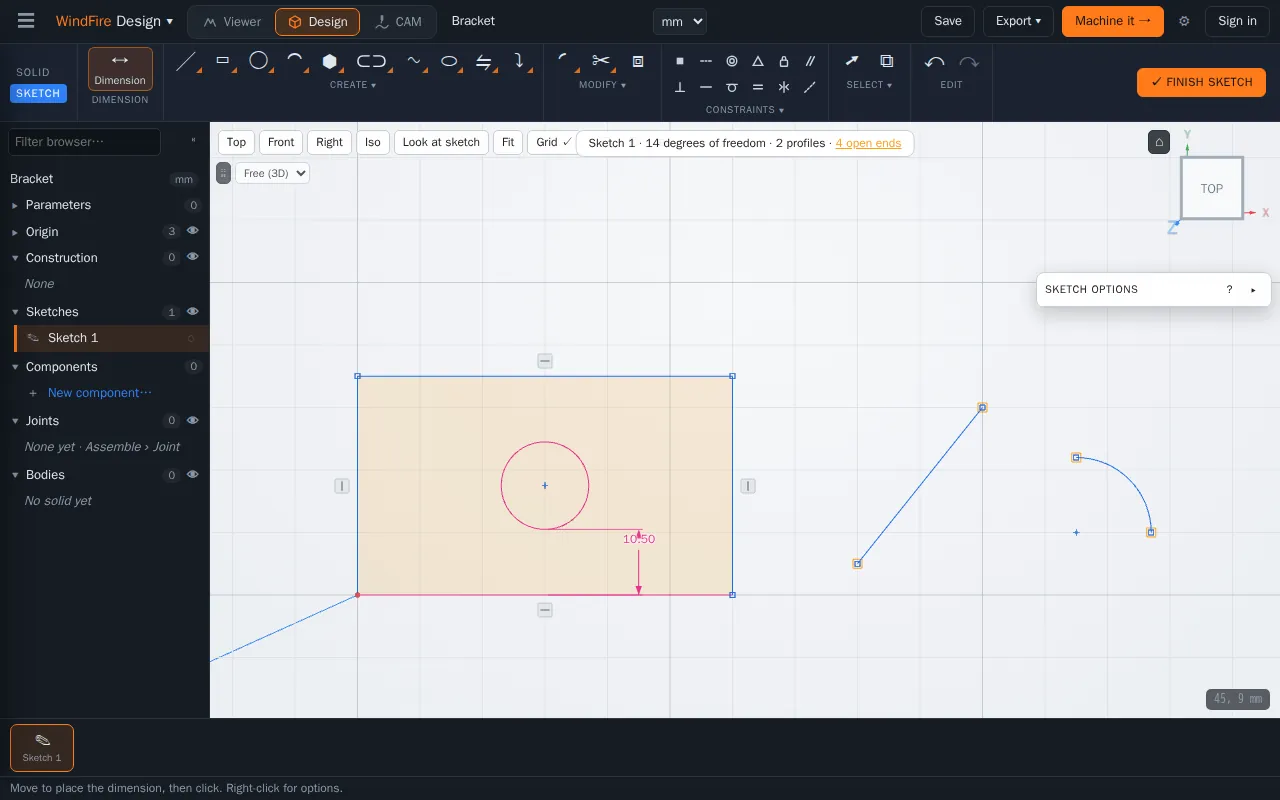
- Trazada desde la línea hasta el borde del círculo
El ángulo entre dos líneas
Haga clic en dos líneas no paralelas. El sector del puntero decide qué ángulo obtiene.
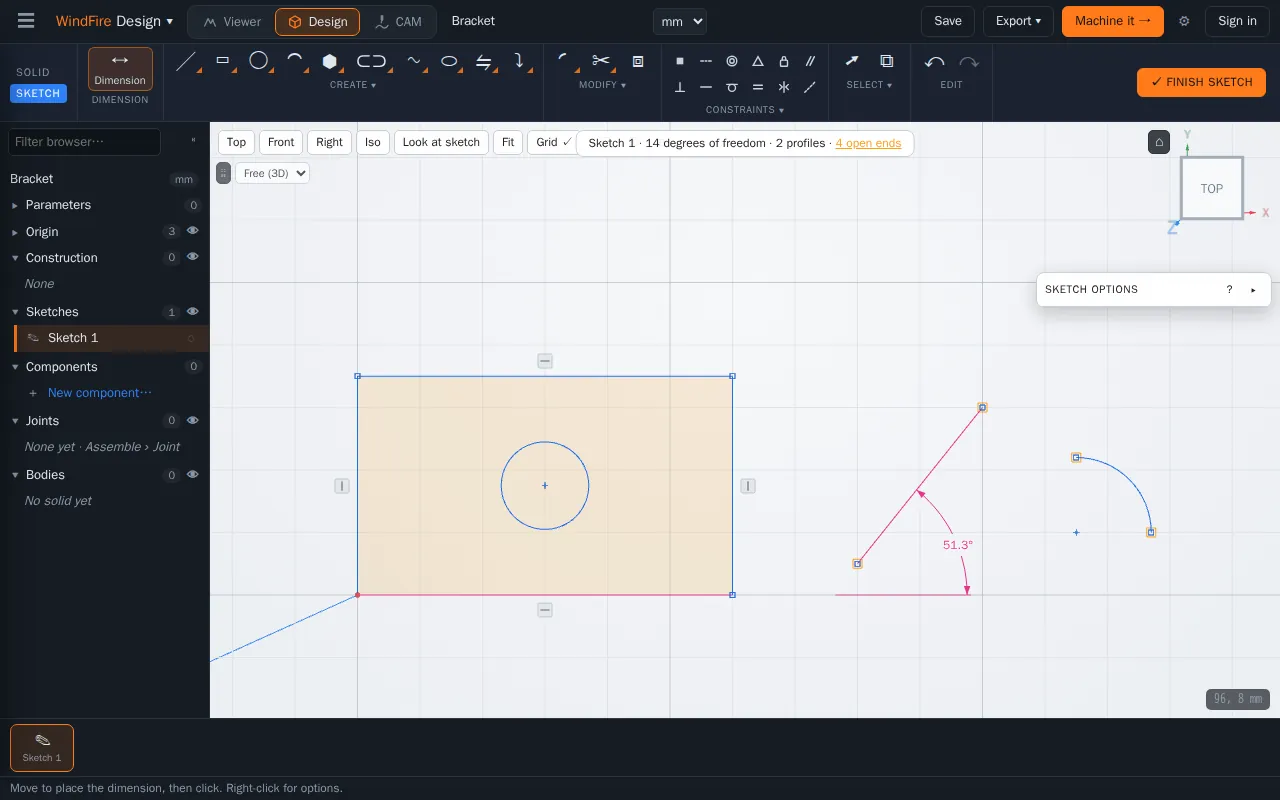
- Primera línea
- Segunda línea
- Puntero en el sector que se mide
Círculos y arcos
Haga clic en un círculo para su diámetro (Ø) o en un arco para su radio (R). Antes de colocarla, clic derecho para cambiar entre radio y diámetro o hacerla conducida.
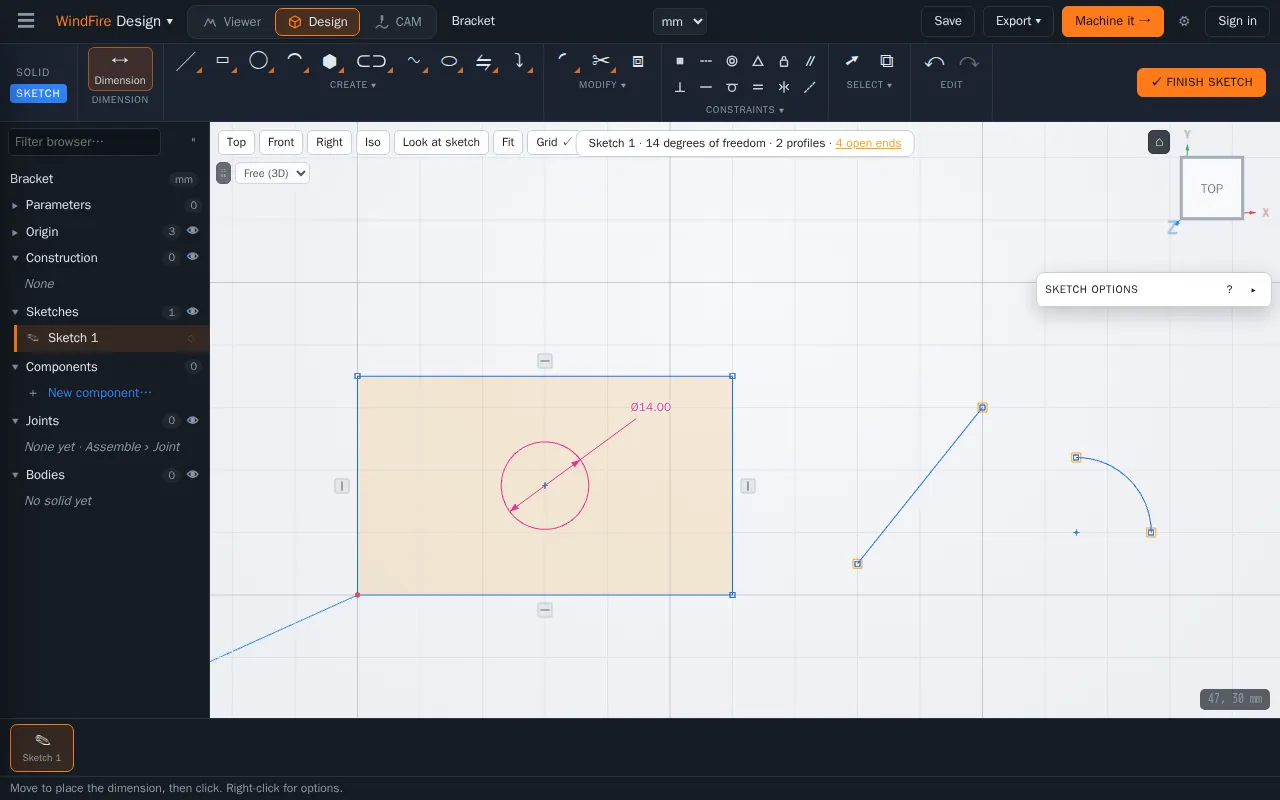
- El círculo
- Posición del puntero
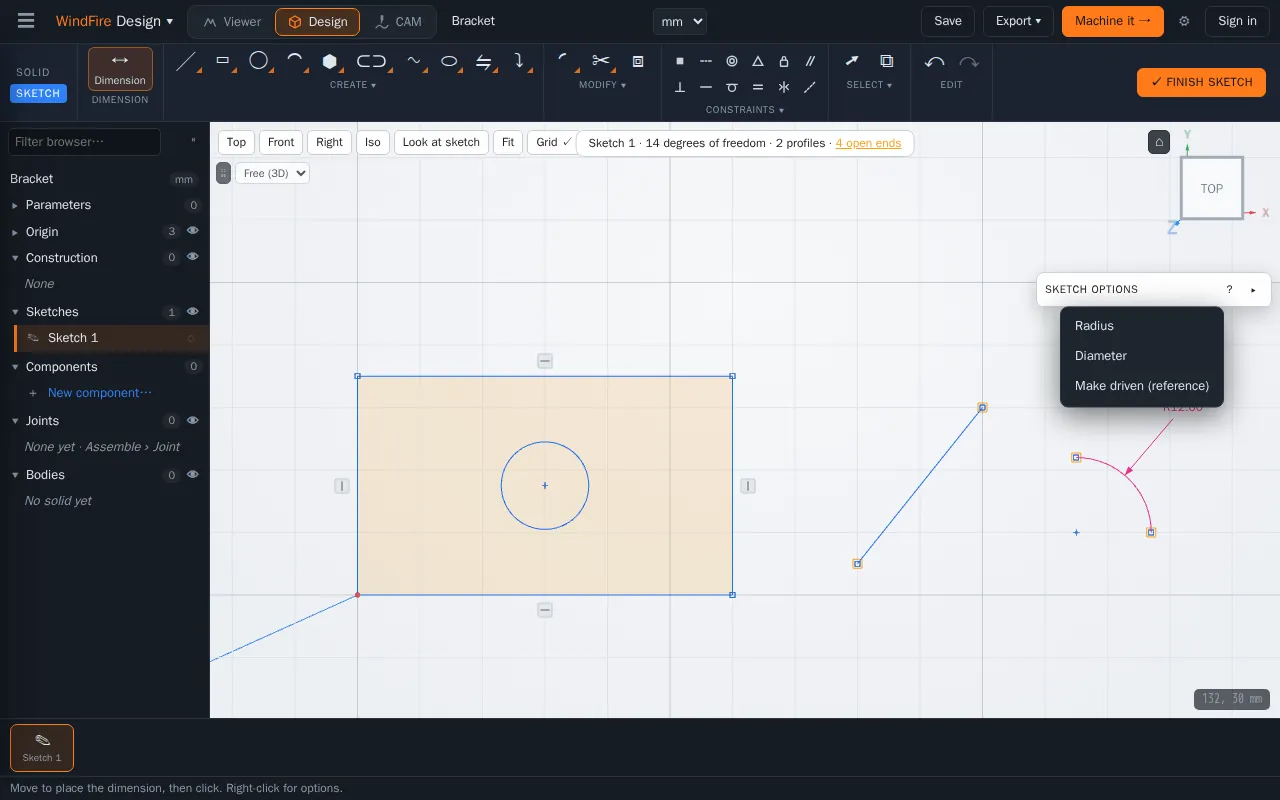
- El arco
- Posición del puntero
- Cambiar a diámetro
- Hacerla conducida (referencia)
El cuadro de valor: números, unidades y expresiones
El cuadro acepta números en las unidades del diseño, otras unidades, fracciones y expresiones con nombres de parámetros y de cotas (cada cota recibe un nombre: d1, d2, ...).
| Escribe | Significa |
|---|---|
25 | 25 en las unidades del diseño |
25mm | 25 milímetros |
1in | 1 pulgada (25,4 mm) |
1 1/2in | pulgada y media |
d1*2 | el doble de d1 (sigue a d1 cuando cambia) |
d1/2 + 5mm | la mitad de d1 más 5 mm |
width - 2*wall | una expresión con sus propios parámetros |
Tab mantiene el foco en el cuadro, Intro aplica, Esc lo cierra sin cambios. Con el cuadro abierto, haga clic en otra cota para insertar su nombre. Una cota que se refiere a sí misma, o un bucle de cotas que se refieren entre sí, se rechaza con un mensaje.
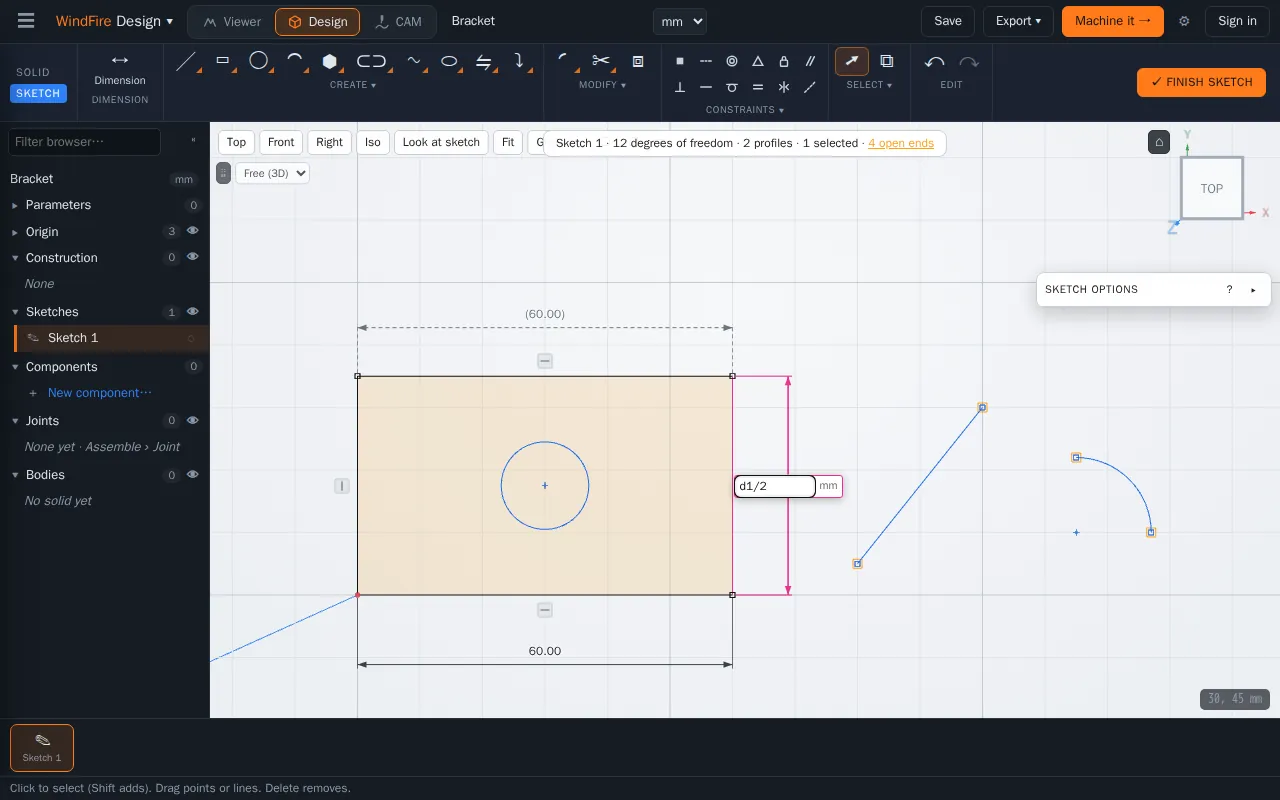
- Una expresión que usa d1
Cotas conducidas (de referencia)
Si una cota nueva sobrerrestringiría el boceto (la medida ya la deciden otras cotas o restricciones), se le pregunta si crearla como cota conducida. Las cotas conducidas solo miden: muestran la medida entre paréntesis, en gris, y se actualizan con la geometría.
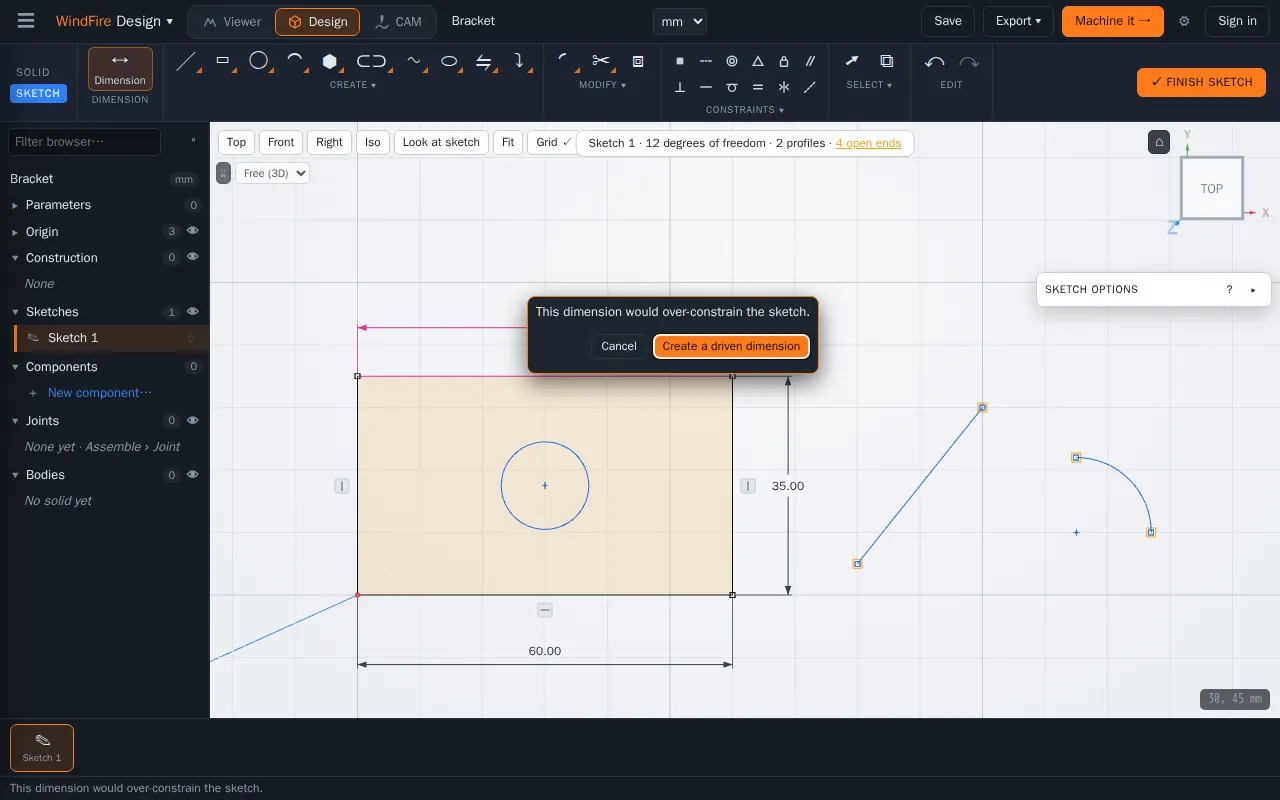
- Crear una cota conducida
- Cancelar
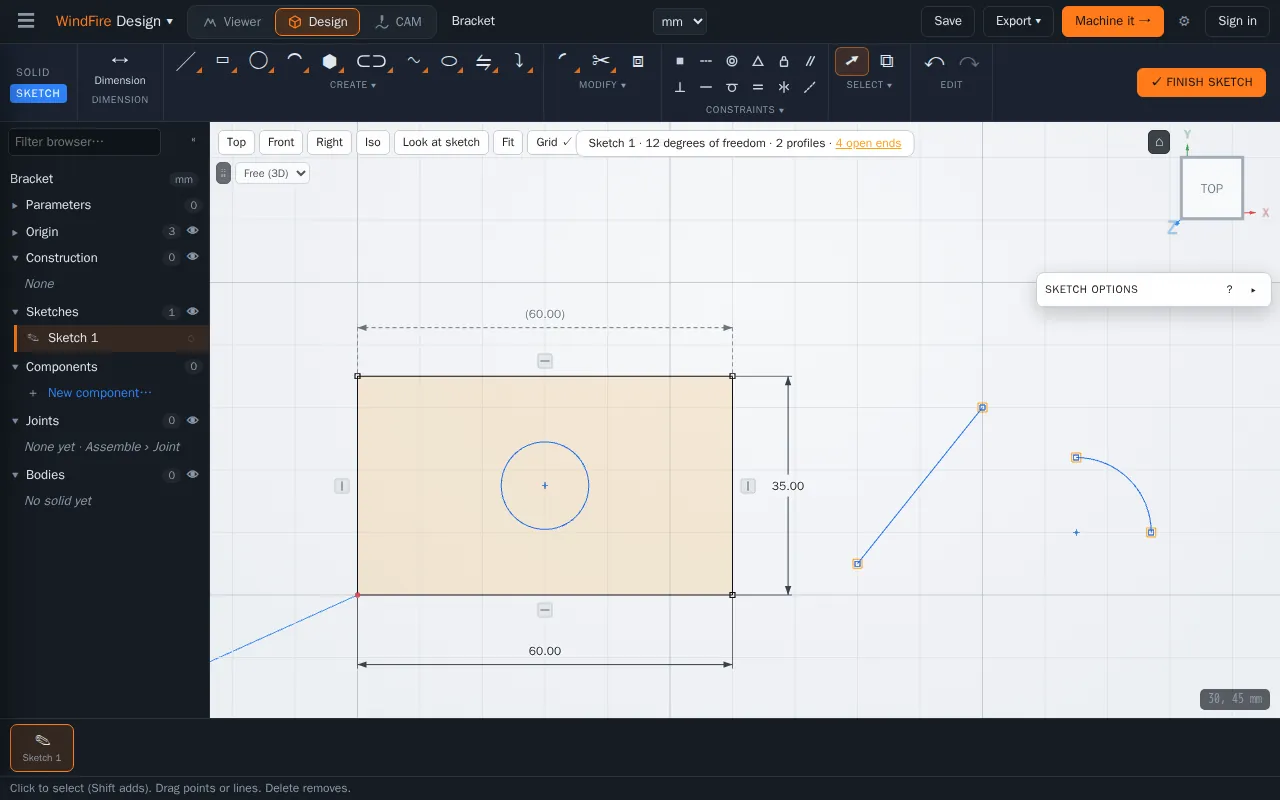
- Cota conducida (solo mide)
Clic derecho en una cota para cambiar entre conducida y conductora. Pasar a conductora se rechaza si sobrerrestringiría el boceto.
Editar, mover y eliminar cotas
- Doble clic en una cota (o selecciónela y pulse Intro) para cambiar su valor.
- Arrastre una cota para mover su texto y su línea. El valor no cambia.
- Eliminar: haga clic en una cota y pulse Supr. La geometría que sujetaba vuelve a estar libre (azul) y se puede arrastrar.
- Clic derecho en una cota para Editar valor, Conducida / conductora, Radio / Diámetro y Eliminar.
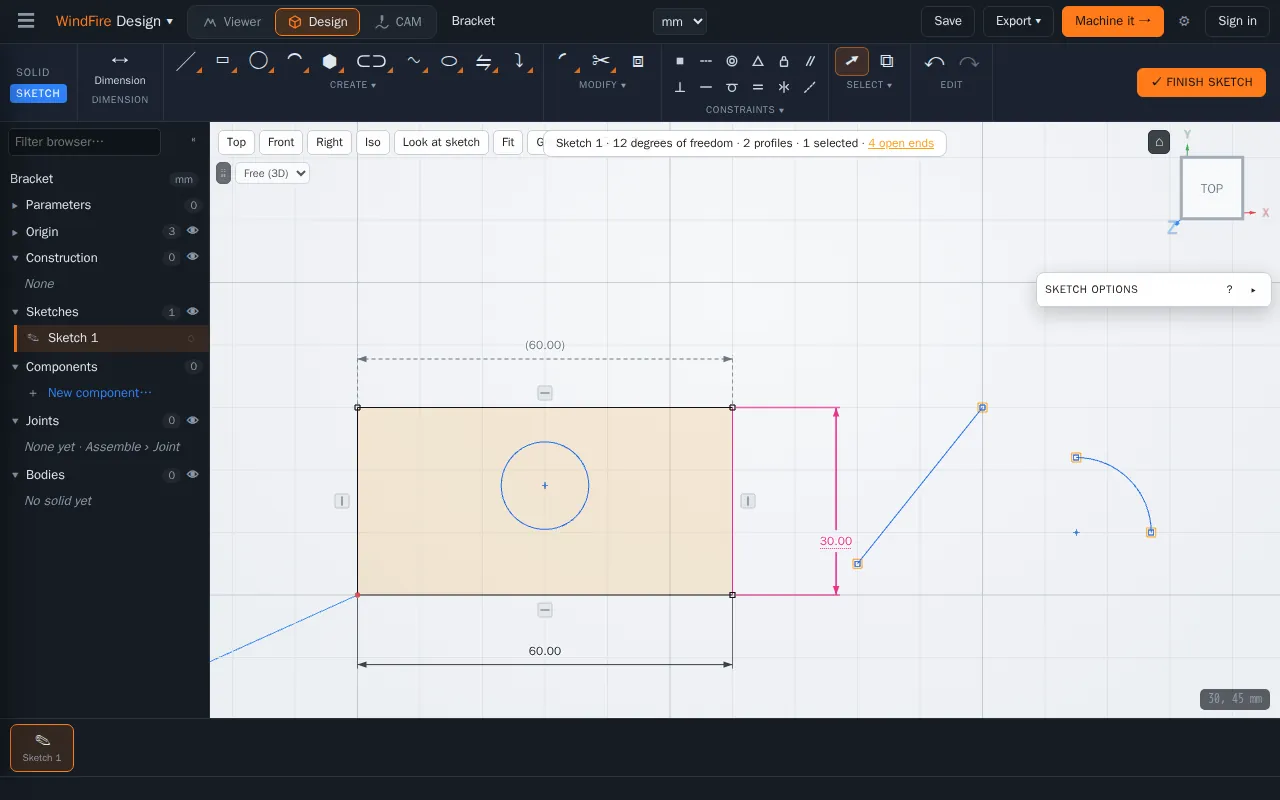
- La cota movida
Cómo se dibujan las cotas
Las cotas se dibujan como en un plano: las líneas auxiliares empiezan con un pequeño hueco desde la geometría y sobresalen un poco de la línea de cota; la línea de cota tiene flechas; el valor está sobre la línea o la línea se corta para él. Texto y flechas mantienen su tamaño en pantalla al hacer zoom, y el valor nunca queda al revés.
Los valores muestran cuatro decimales en diseños en pulgadas y dos en diseños en milímetros (40.00, Ø16.00, R12.00, 45.0°). Elija otro número con Decimales de cota en la paleta de opciones; su elección vale entonces para ambas unidades. Los ángulos respecto al eje X conservan su signo (-30.0°). Las unidades solo aparecen en el cuadro de valor.
Colores: qué sigue libre
Cada línea, arco, círculo y punto se colorea según lo definido que esté:
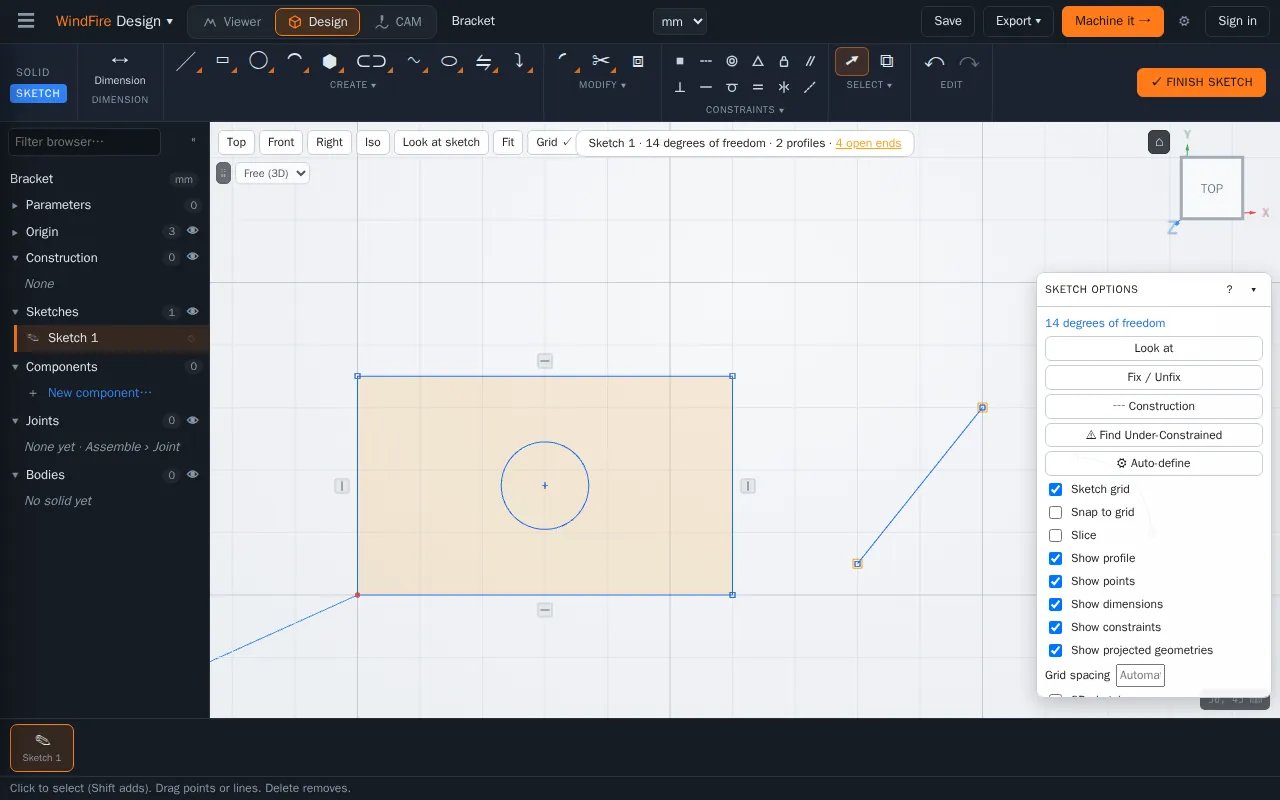
- Una línea azul (libre)
- Grados de libertad restantes
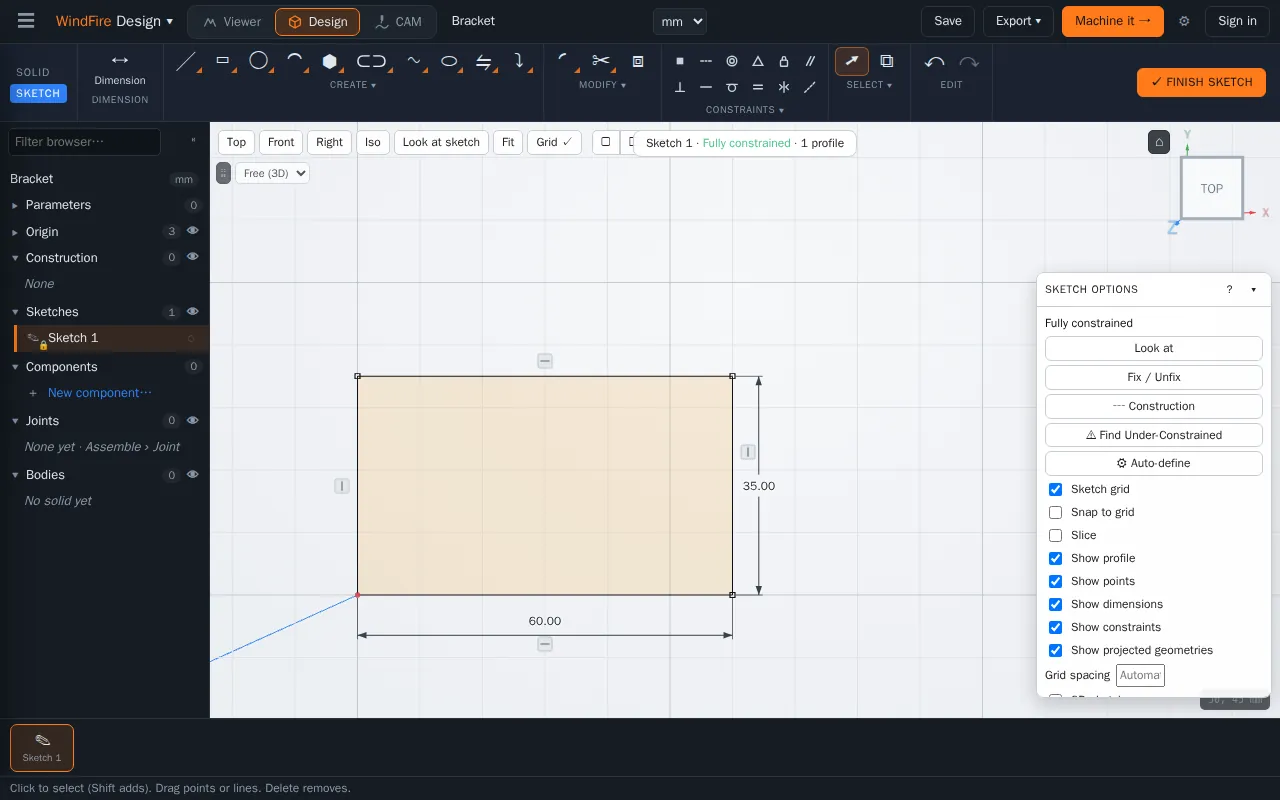
- Una línea negra (tamaño y posición fijos)
- Totalmente restringido
- Candado en el boceto del navegador
El estado arriba indica, por ejemplo, «4 grados de libertad»; con 0 indica «Totalmente restringido», la geometría es negra y el boceto muestra un candado en el navegador. La geometría libre (azul) se puede arrastrar; la negra no.
Símbolos de restricción
Pequeños símbolos grises junto a la geometría muestran sus restricciones (horizontal, vertical, paralela, perpendicular, tangente, igual, fija, punto medio, simetría, ...). Pase sobre uno para ver qué geometría une; haga clic para seleccionarlo y Supr para quitar la restricción. Clic derecho para Eliminar o seleccionar la geometría.
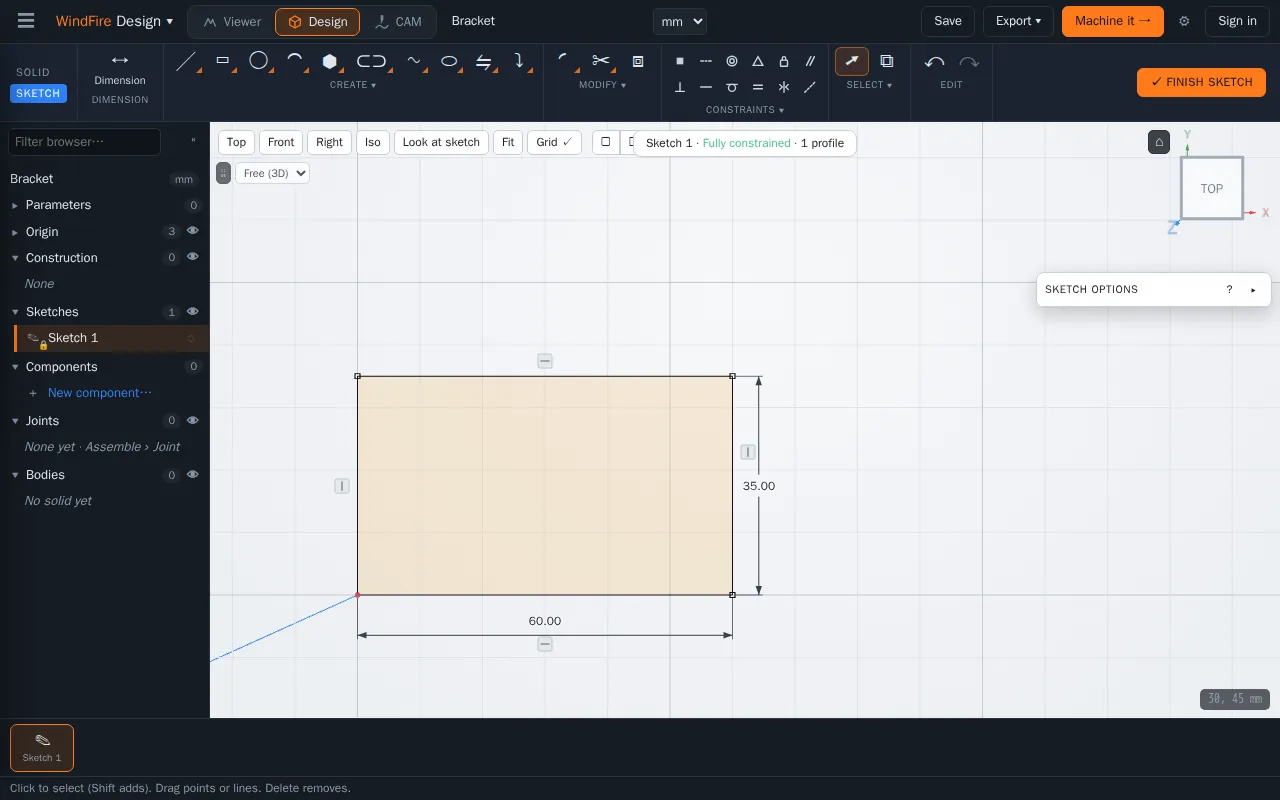
- Pase sobre un símbolo: se ilumina la geometría que une
- Botones de restricciones
Los botones de restricciones de la barra aplican una restricción a la selección. Una restricción que el boceto ya tiene (o implica) no se añade otra vez; una que entra en conflicto no se añade, y se resaltan las restricciones con las que choca.
Restricciones sin nada seleccionado
Si hace clic en una restricción sin nada seleccionado, queda activa: su símbolo sigue al puntero. Haga clic en la geometría elemento a elemento; la restricción se añade en cuanto tiene lo que necesita, y la herramienta espera el siguiente par hasta que pulse Esc.
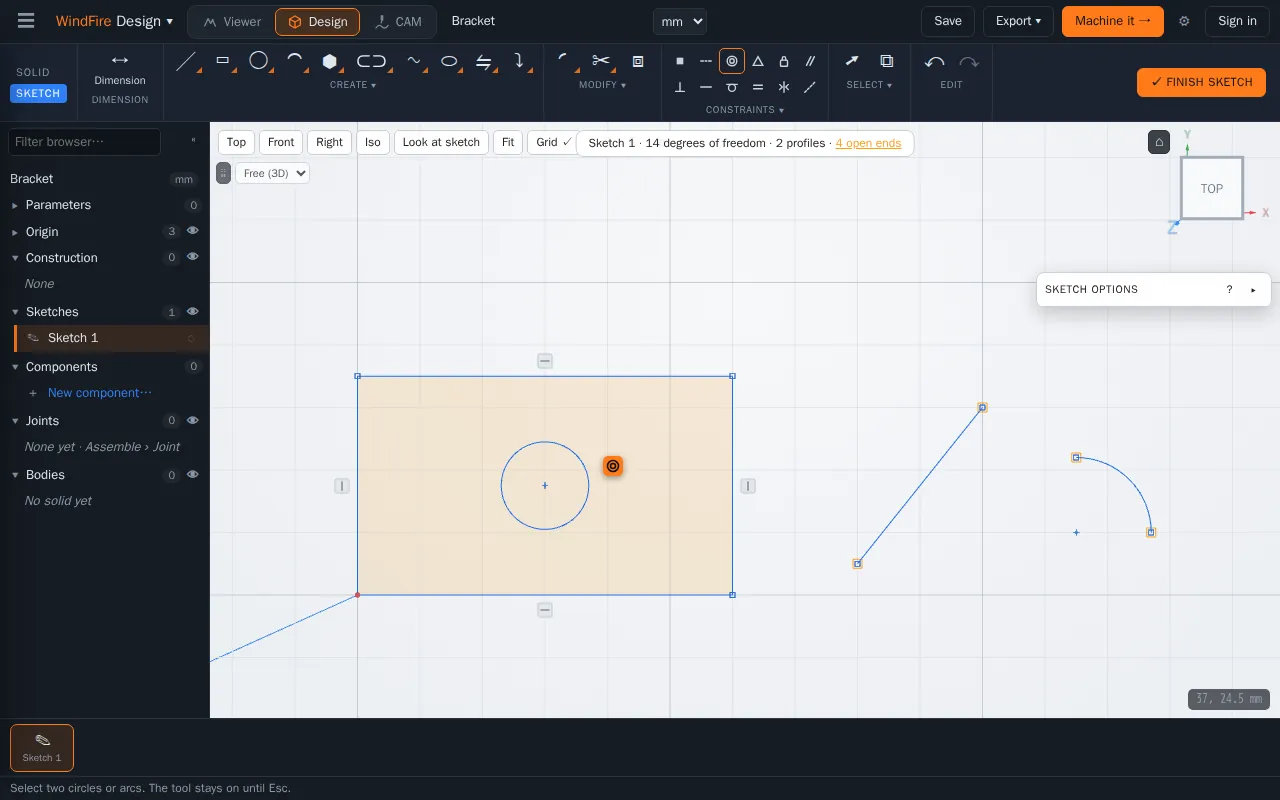
- El símbolo sigue al puntero
- Primera selección: la referencia
El primer elemento que pulsa es la referencia: se queda donde está y el siguiente se mueve hacia él. Con geometría ya seleccionada, la restricción se aplica al momento.
Seleccionar geometría
Con la herramienta Seleccionar (Esc termina cualquier otra herramienta):
- Haga clic en un elemento para seleccionarlo; Mayús+clic añade o quita elementos.
- Arrastre de izquierda a derecha en un espacio vacío: una ventana (marco naranja continuo) selecciona lo que queda totalmente dentro.
- Arrastre de derecha a izquierda: un cruce (marco azul discontinuo) selecciona todo lo que toca el marco.
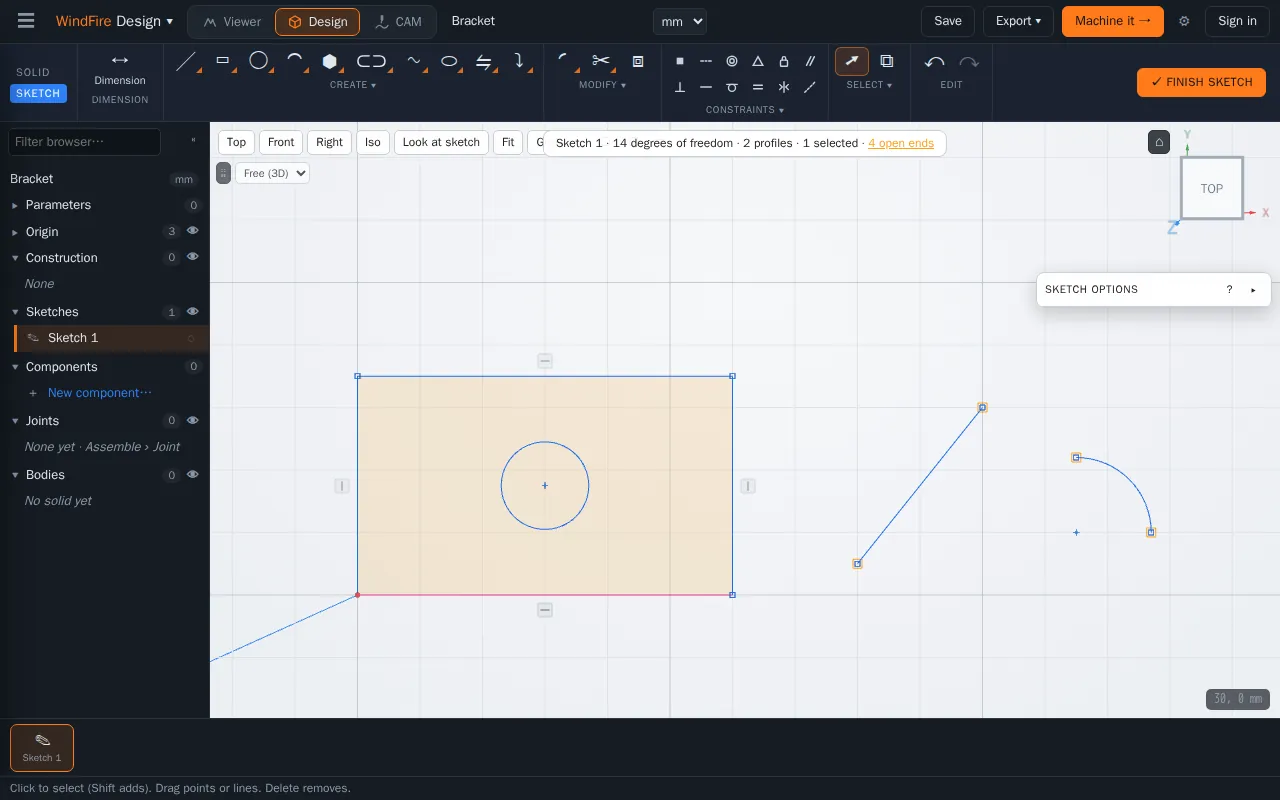
- Curvas y puntos seleccionados
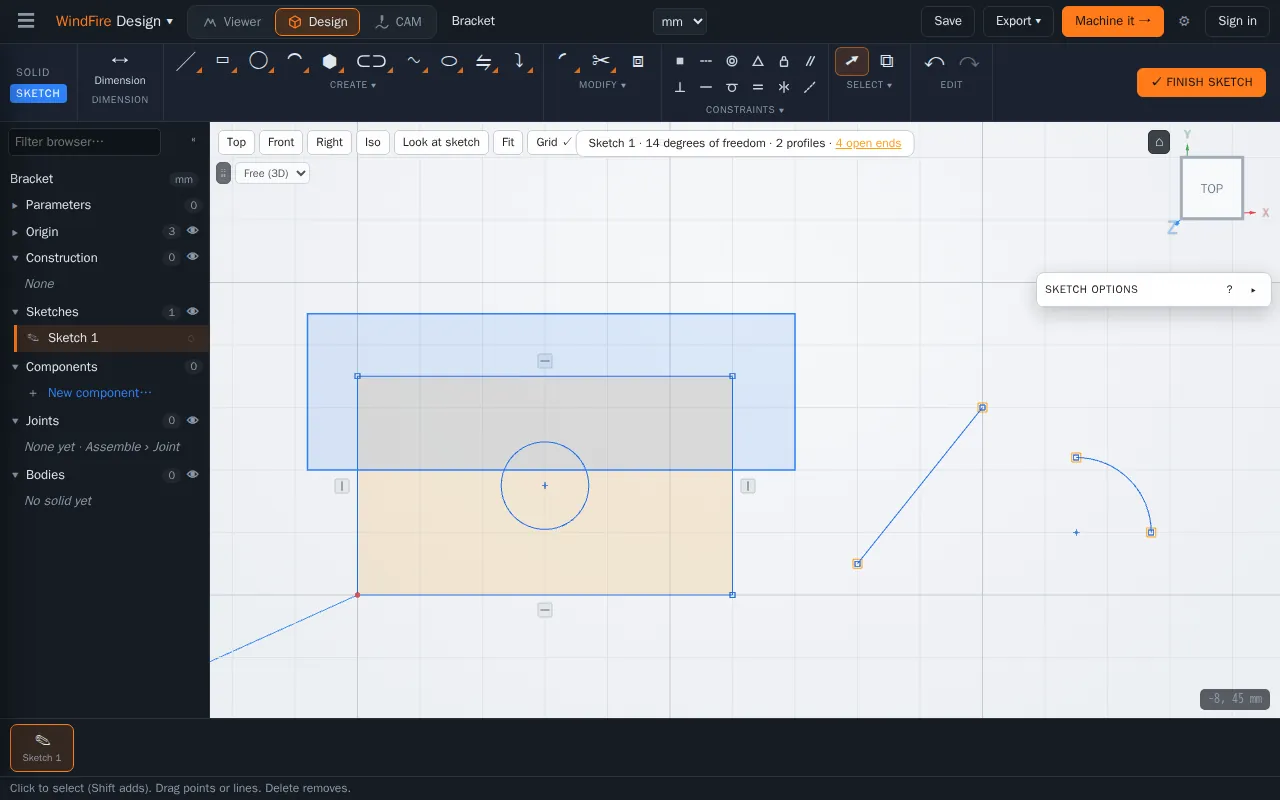
- Marco de ventana
- Curvas y puntos seleccionados
Los puntos dentro del marco también se seleccionan, así que una ventana sobre una forma elige sus curvas y sus extremos y centros.
Buscar y personalizar herramientas
Escriba un nombre en el buscador de la barra. Ctrl+K (Windows) o ⌘K (Mac), / y Mayús+S abren la misma búsqueda. Los resultados muestran el grupo, el atajo y si la herramienta está fijada. Use las flechas e Intro para ejecutarla.
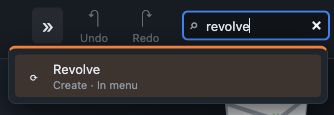
Abra un grupo para ver sus comandos. Use + y − para añadir o quitar accesos. Elija Personalizar la barra de herramientas… en un menú de grupo o en » para fijar y ordenar comandos. Arrástrelos o use los botones de flecha. Restablecer valores predeterminados restaura la disposición del modo actual.
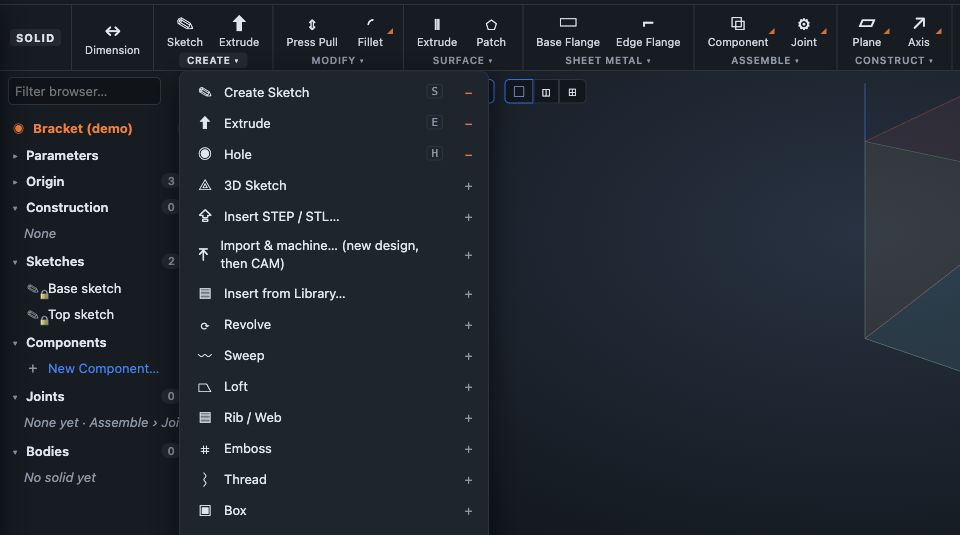
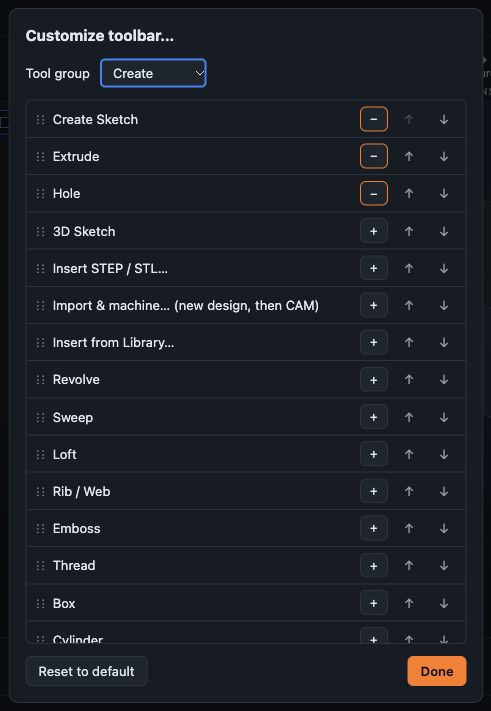
Sólido y Boceto guardan disposiciones separadas en este navegador. Cota, Deshacer, Rehacer y Finalizar boceto siguen disponibles. En pantallas estrechas, » recoge los grupos y comandos que no caben.
Unir puntos por ajuste y separarlos
Si arrastra un punto cerca de otro (dentro de la distancia de ajuste), se ajusta allí. Al soltar, ambos quedan unidos. Arrastrado sobre una línea, arco o círculo, el punto queda sobre esa curva; con Mayús sobre una línea se ajusta a su punto medio. Mantenga Ctrl (⌘ en Mac) para arrastrar sin ajuste.
- Arrastre el punto (aquí el centro del círculo pequeño) sobre el otro punto. Un anillo muestra dónde se ajustará.
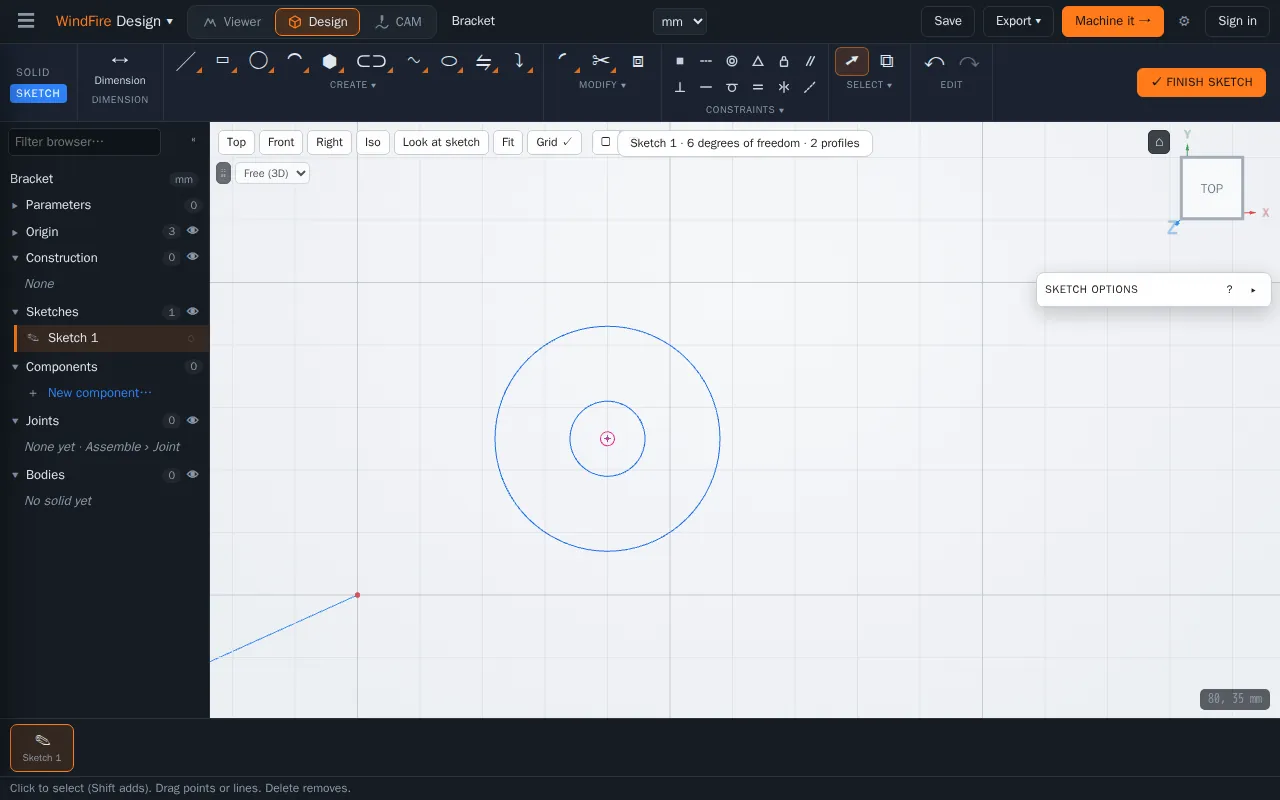
- Donde empezó el arrastre
- Anillo de ajuste: suelte aquí
- Suelte. Dos centros de círculo quedan concéntricos; otros puntos, coincidentes. La línea de estado dice qué se creó.
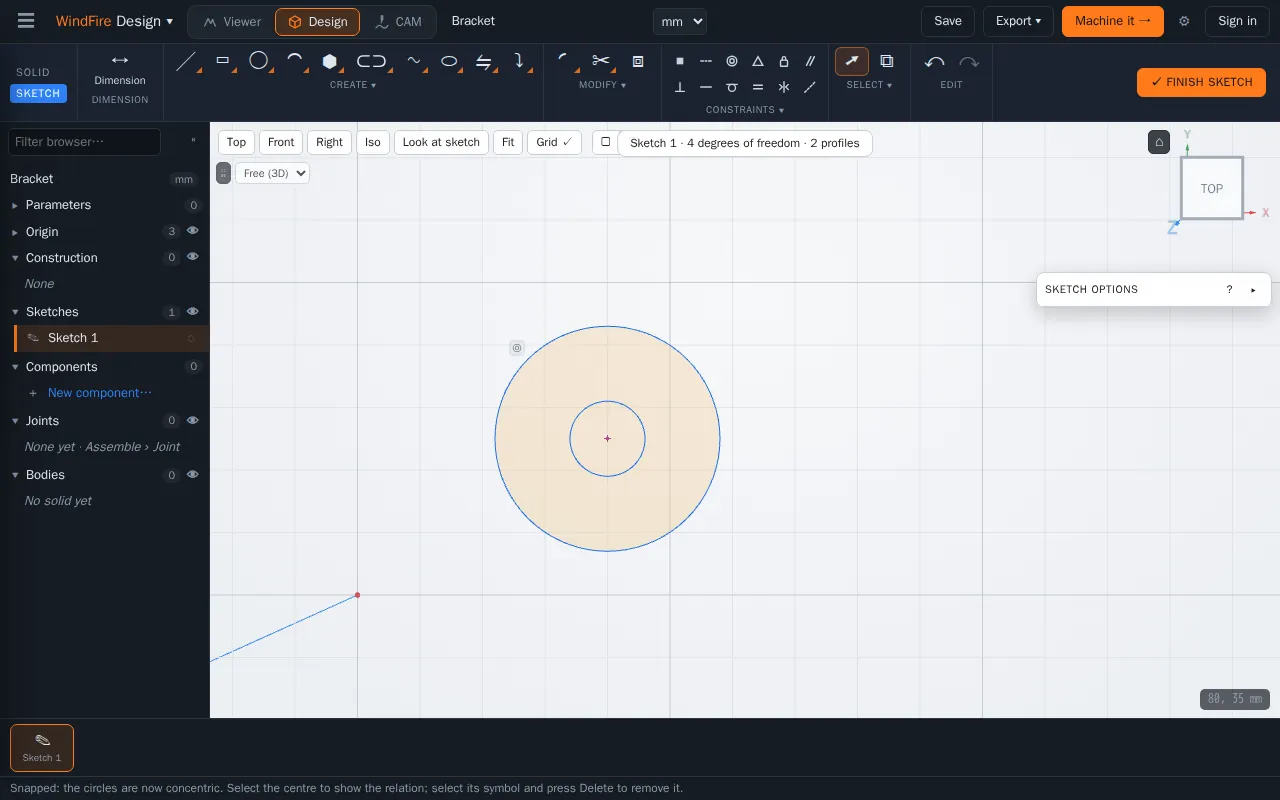
- Qué se creó y cómo deshacerlo
- Para ver la relación, haga clic en el punto: aparece su símbolo. Haga clic en el símbolo y pulse Supr para romperla.
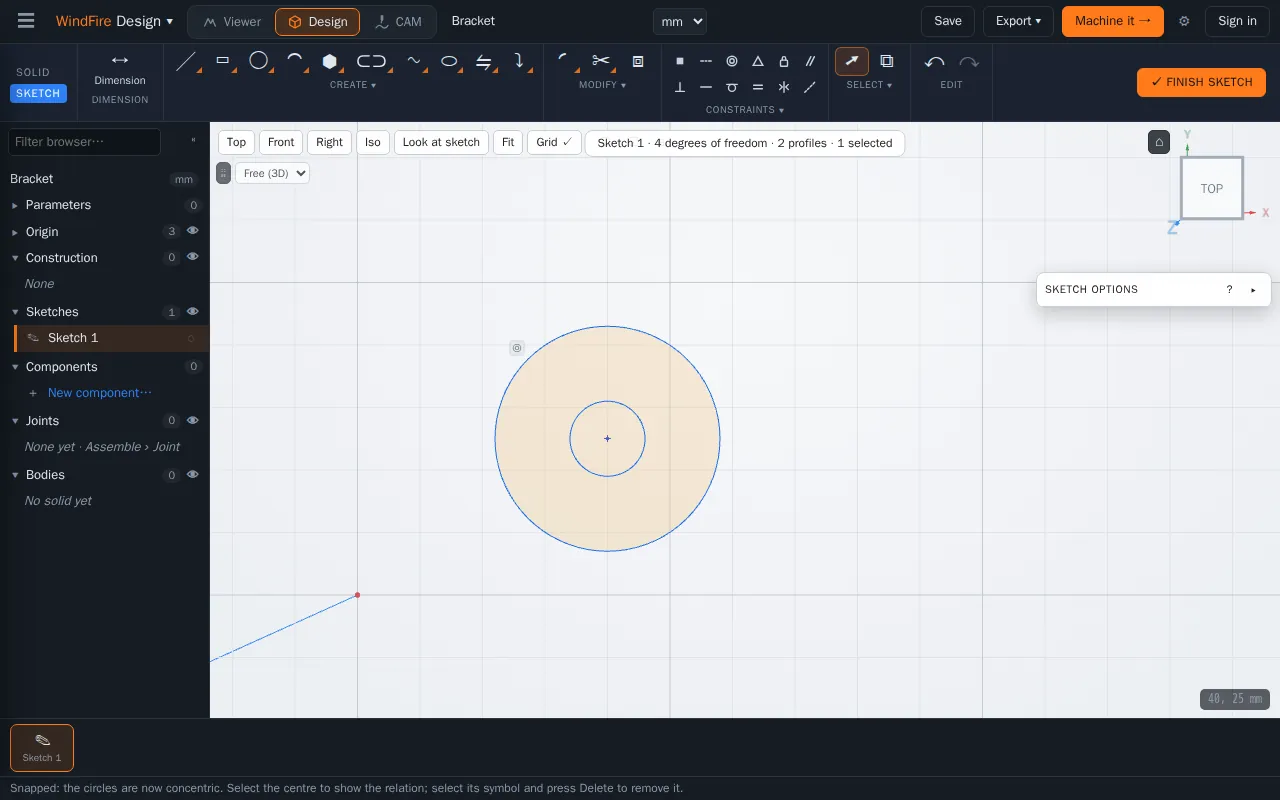
- Símbolo concéntrico (haga clic y luego Supr)
- O clic derecho en el punto: se listan todas sus relaciones con Eliminar.
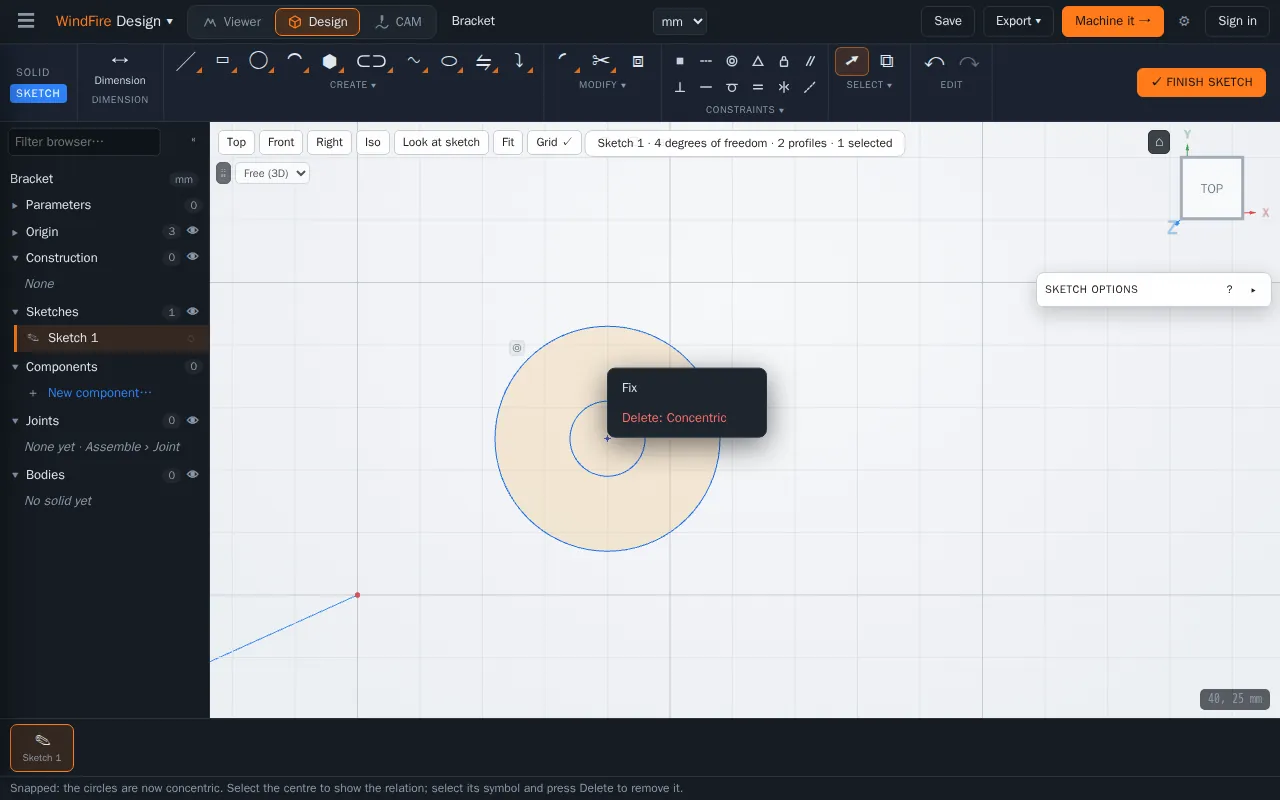
- Eliminar esta relación
Si arrastra el borde de un círculo hasta tocar una línea, se ajusta ahí (un anillo marca el punto de contacto); al soltar, el círculo queda tangente a la línea si el boceto lo admite.
Tras romper la relación la geometría se arrastra libremente y los grados de libertad suben. Si un ajuste sobrerrestringiría el boceto, no se hace y un mensaje breve explica por qué.
Fijar: mantener la geometría en su sitio
Fijar mantiene un punto, una línea, un arco, un círculo, una spline o una elipse exactamente donde está. La geometría fija no tiene grados de libertad, así que fijar un punto o una línea suele ser la forma más rápida de restringir por completo un boceto cuyas medidas ya están acotadas.
Haga clic derecho en un punto o una curva y elija Fijar. También puede seleccionar geometría y pulsar el candado en la fila Restricciones de la barra de herramientas, o Fijar / Liberar en la paleta de opciones del boceto.
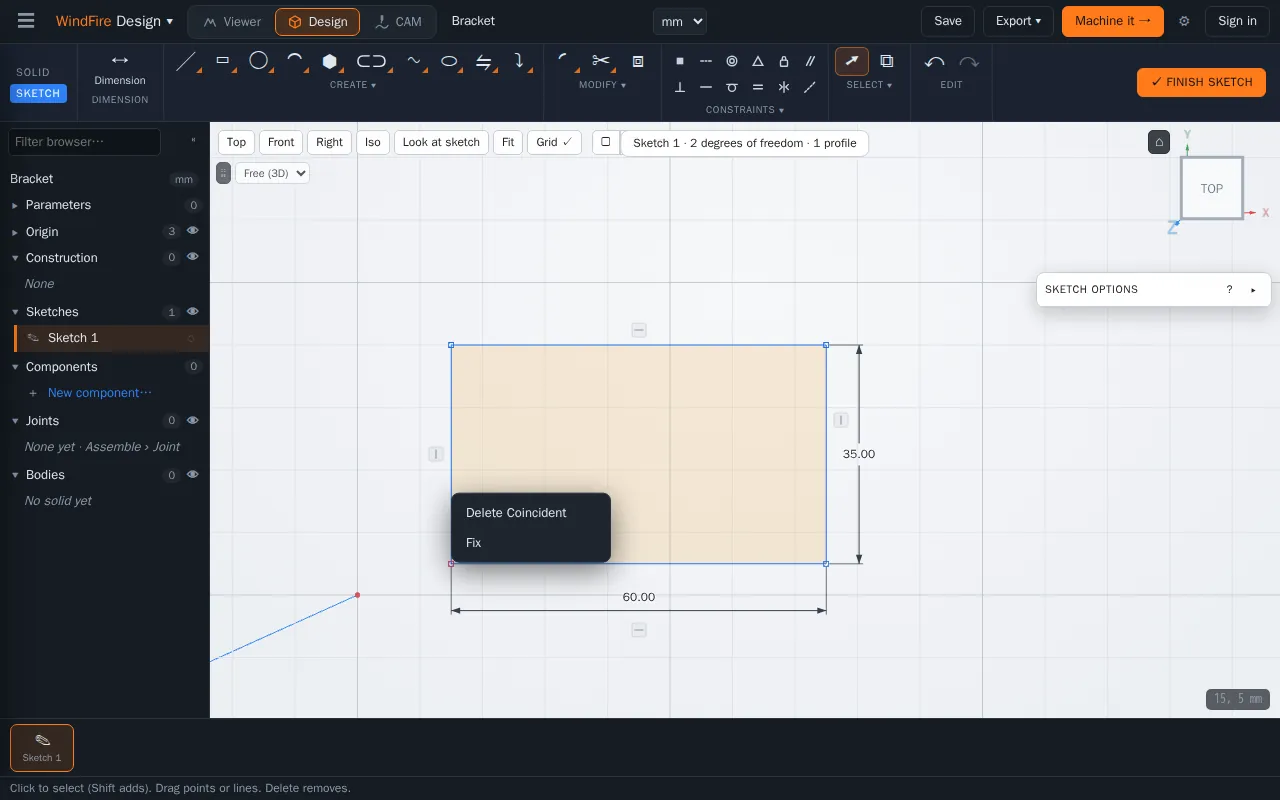
- La esquina que se fija
- Fijar
- Grados de libertad restantes
La geometría fija se vuelve verde y muestra un candado. Todo lo que queda totalmente definido gracias a ella se vuelve negro (blanco sobre el lienzo oscuro) y el estado indica Totalmente restringido.
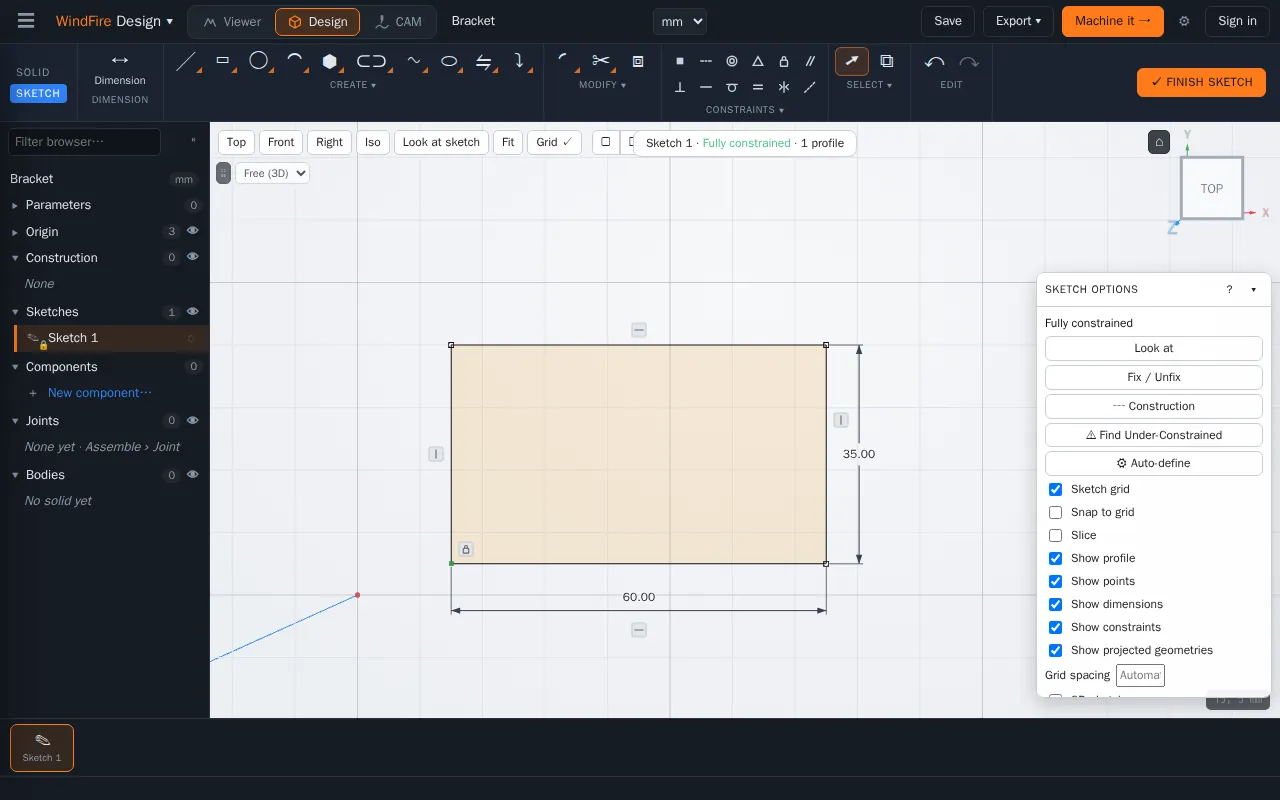
- Candado (selecciónelo y pulse Supr para liberar)
- Totalmente restringido
- Candado en el boceto del navegador
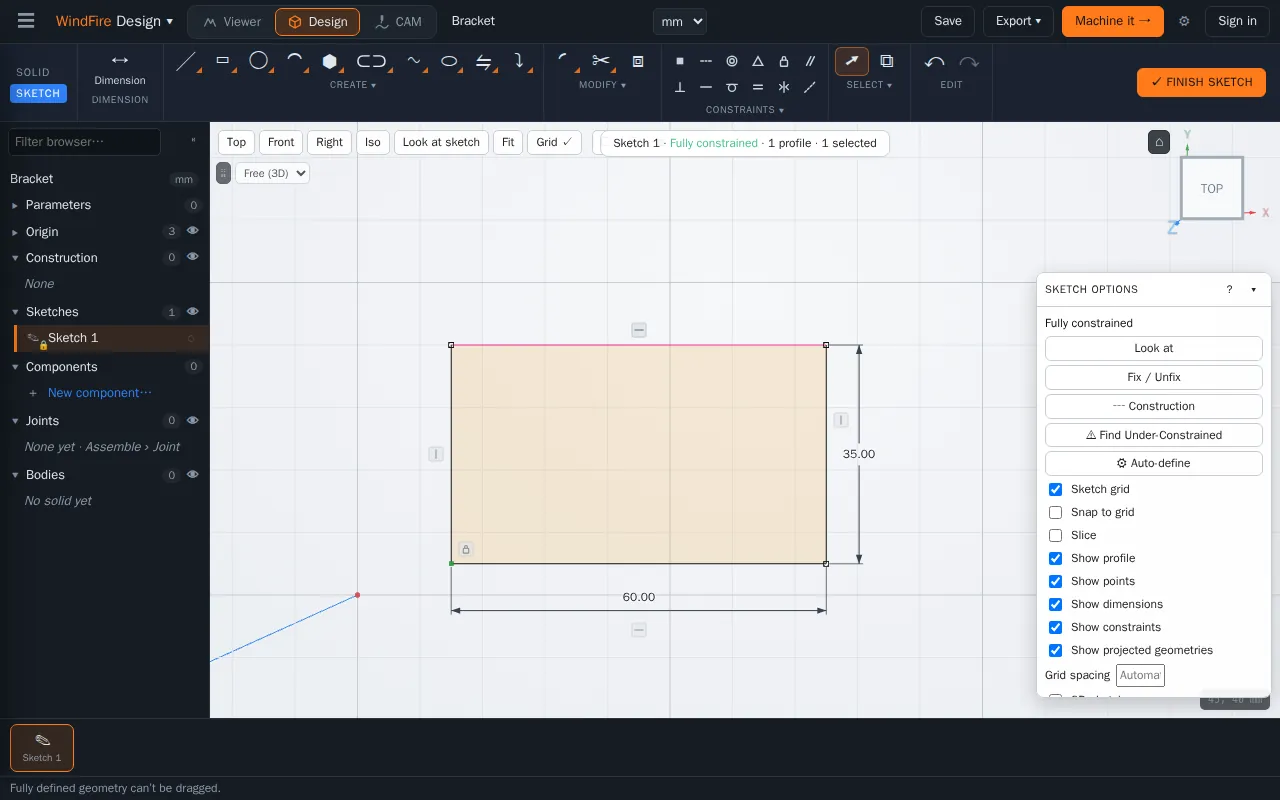
- Fijar / Liberar
- La línea seleccionada
Para liberar, haga clic derecho en la geometría y elija Liberar, o seleccione el candado y pulse Supr. La geometría fija no se puede arrastrar (un breve mensaje explica por qué); la geometría libre unida a ella sí se arrastra, y solo se mueven las partes libres. Una cota o restricción entre elementos fijos que la geometría fija no cumpla ya se rechaza como conflicto.
Herramientas de creación
El grupo Crear dibuja geometría de boceto. Cada herramienta muestra el siguiente paso junto al puntero y en la línea de estado; los valores que escriba al dibujar se convierten en cotas.
Las herramientas con variantes (rectángulo, círculo, arco, polígono, ranura, spline) comparten un botón. Haga clic en el icono para usar la variante que muestra, o en la pequeña marca de la esquina (o Flecha abajo en el botón) para elegir otra; después el botón muestra la última usada.
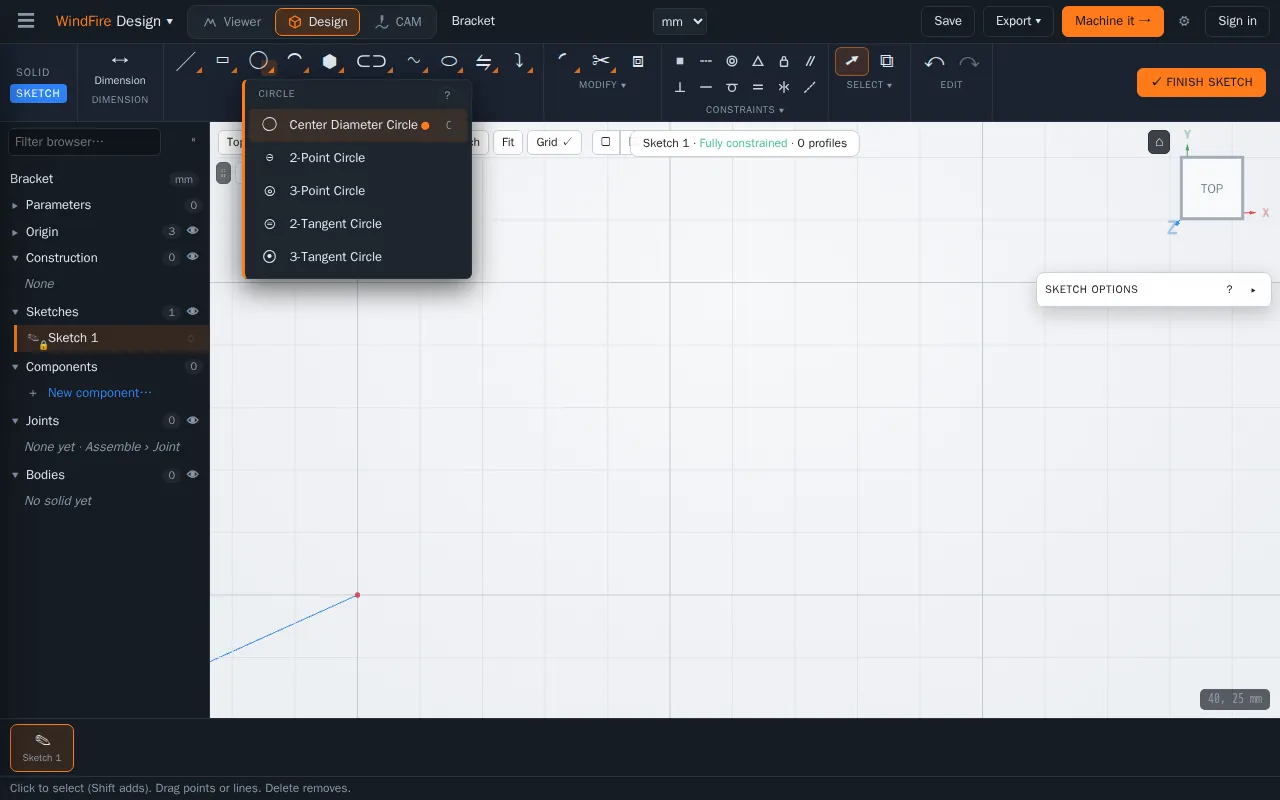
- Marca de esquina: todas las variantes
- Elija una variante; el botón la recuerda
| Herramienta | Cómo se usa |
|---|---|
| Línea | Elija el punto inicial → Elija el siguiente punto (arrastre desde el extremo para un arco tangente) |
| Línea de construcción | Abre el menú de la esquina del botón Línea en la barra de boceto y elige Línea de construcción. Haz clic en el punto inicial y luego en el final. Sigue haciendo clic para trazar una cadena y pulsa Esc para terminar. |
| Línea de eje | La herramienta Línea dibujando líneas de construcción (discontinuas): elija el inicio y luego el siguiente punto. |
| Rectángulo de 2 puntos | Elija la primera esquina → Elija la esquina opuesta |
| Rectángulo de 3 puntos | Elija la primera esquina → Elija el final del primer lado → Elija el ancho |
| Rectángulo desde el centro | Elija el centro del rectángulo → Elija una esquina |
| Círculo por centro y diámetro | Elija el centro del círculo → Elija un punto del círculo |
| Círculo de 2 puntos | Elija un extremo del diámetro → Elija el otro extremo del diámetro |
| Círculo de 3 puntos | Elija el primer punto del círculo → Elija el segundo punto del círculo → Elija el tercer punto del círculo |
| Círculo tangente a 2 líneas | Elija la primera línea → Elija la segunda línea → Elija dónde va el círculo (fija el radio) |
| Círculo tangente a 3 elementos | Elija la primera línea o círculo → Elija la segunda línea o círculo → Elija la tercera línea o círculo |
| Arco de 3 puntos | Elija el inicio del arco → Elija el final del arco → Elija un punto del arco |
| Arco por centro | Elija el centro del arco → Elija el inicio (fija el radio) → Elija el final (mueva el ratón en el sentido del arco) |
| Arco tangente | Elija el extremo de una línea o arco → Elija el final del arco |
| Polígono circunscrito | Elija el centro del polígono → Elija el centro de un lado |
| Polígono inscrito | Elija el centro del polígono → Elija una esquina |
| Polígono por arista | Elija la primera esquina de una arista → Elija la segunda esquina de la arista → Elija el lado donde va el polígono |
| Ranura de centro a centro | Elija el primer centro → Elija el segundo centro → Elija el ancho de la ranura |
| Ranura total | Elija un extremo de la ranura → Elija el otro extremo de la ranura → Elija el ancho de la ranura |
| Ranura desde el centro | Elija el centro de la ranura → Elija el centro de un extremo → Elija el ancho de la ranura |
| Ranura en arco de 3 puntos | Elija el primer centro → Elija el segundo centro → Elija un punto del arco de la ranura → Elija el ancho de la ranura |
| Ranura en arco por centro | Elija el centro del arco de la ranura → Elija el primer centro (fija el radio) → Elija el segundo centro → Elija el ancho de la ranura |
| Spline por puntos de ajuste | Elija los puntos. Intro, doble clic o ✓ termina; clic en el primer punto para cerrar. |
| Spline por puntos de control | Elija los puntos de control. Intro, doble clic o ✓ termina; clic en el primer punto para cerrar. |
| Curva cónica | Elija el inicio de la cónica → Elija el final de la cónica → Elija el vértice (hombro) |
| Elipse | Haga clic en el centro, el extremo del eje largo y luego el ancho. |
| Punto | Haga clic para colocar un punto (los agujeros se taladran en los puntos del boceto). |
| Texto | Haga clic donde empieza el texto. |
| Simetría | Inicie Simetría: el cuadro se abre con el campo Objetos activo. Haga clic o seleccione con un marco los objetos, pulse Seleccionar junto a Línea de simetría, haga clic en la línea, revise la vista previa y pulse Aceptar (o Intro). Las copias siguen simétricas a los originales; los círculos y arcos reflejados conservan el mismo radio. |
| Patrón circular | Seleccione los objetos y defina el centro y el número de copias. |
| Patrón rectangular | Seleccione los objetos y defina cantidades y separaciones en dos direcciones. |
Terminar y editar una spline
Haga clic en los puntos de ajuste (o de control). Al parar no se pierde nada:
- Intro, un doble clic o ✓ Terminar acaba la spline donde está; un clic en el primer punto la cierra.
- Terminar boceto, elegir otra herramienta o hacer clic derecho también termina la spline abierta, con su curva y todos sus puntos.
- Esc retrocede un punto mientras dibuja.
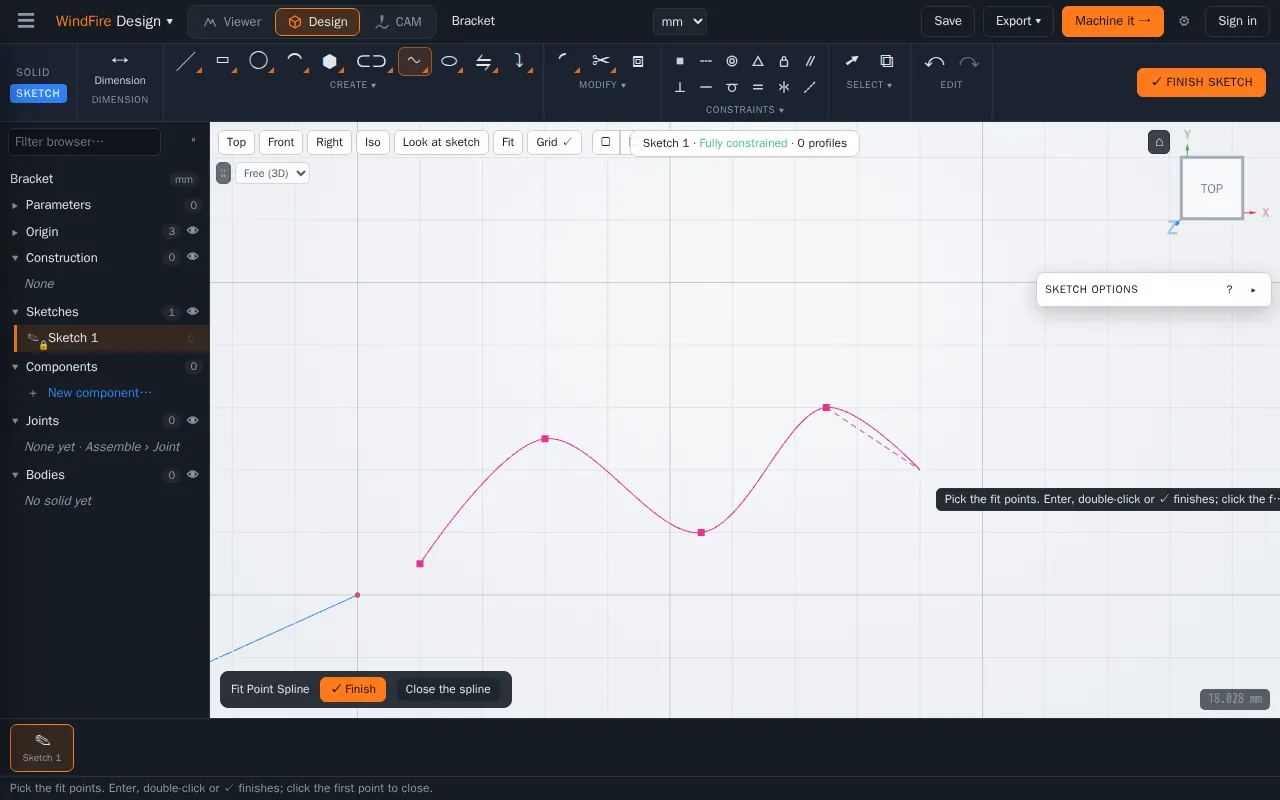
- ✓ Terminar y Cerrar la spline
- Clic en el primer punto para cerrar
Seleccione una spline para ver sus puntos. Haga clic en un punto de ajuste para mostrar su tirador de tangencia y arrastre un extremo: el ángulo fija la dirección y la longitud cuánto la sigue la curva. El tirador es una línea de construcción, así que admite cotas y restricciones. Clic derecho en una spline para añadir un punto o abrirla o cerrarla; clic derecho en un punto para borrarlo o restablecer su tirador.
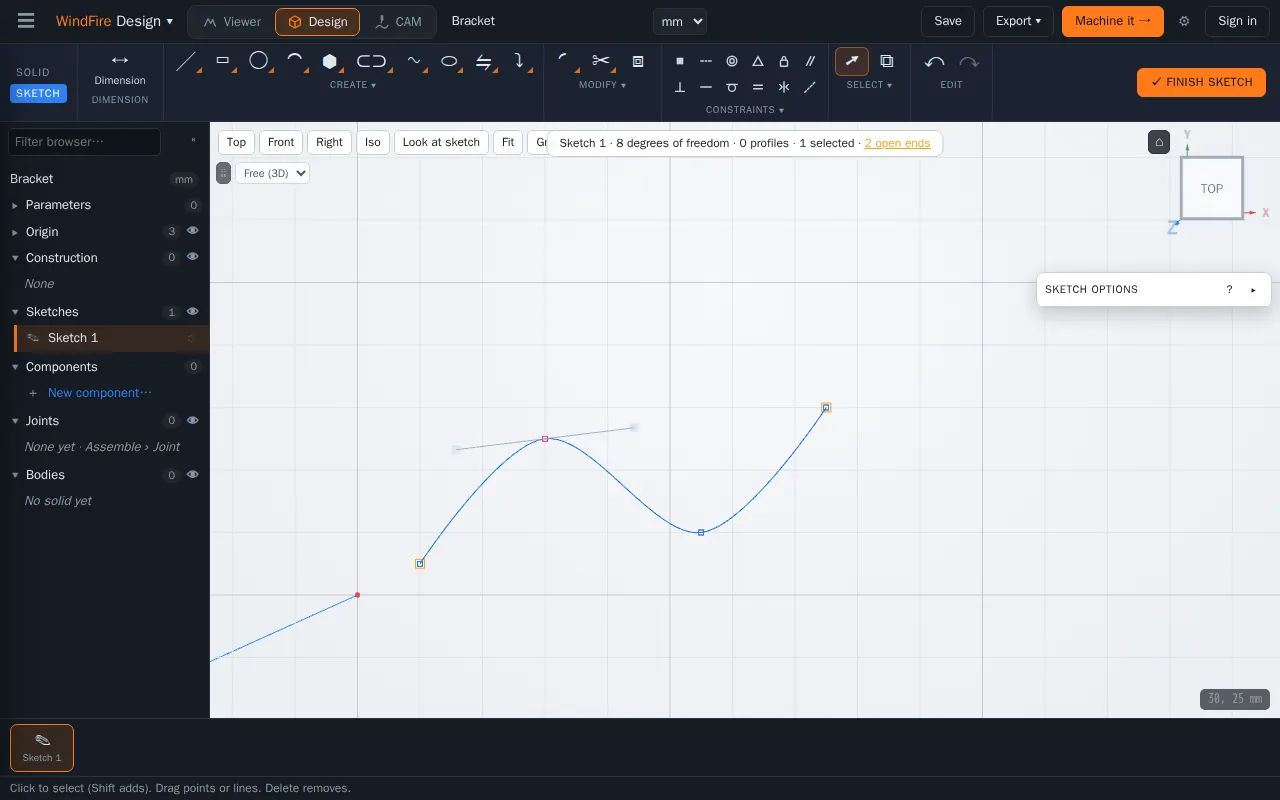
- El punto de ajuste
- Arrastre un extremo
Herramientas de modificación
El grupo Modificar cambia la geometría existente. Cada cambio es un paso de deshacer.
| Herramienta | Cómo se usa |
|---|---|
| Recortar | Recortar: pase el cursor para ver la pieza que se quita, haga clic para quitarla o arrastre sobre varias piezas. Intro termina la herramienta. |
| Alargar | Alargar: pase el cursor sobre una línea o un arco cerca del extremo que quiere alargar y haga clic. Intro termina la herramienta. |
| Partir | Partir: pase el cursor para ver los puntos de corte y haga clic para dividir. Sin cruces, se parte donde hace clic. |
| Empalme | Empalme: haga clic en una esquina o en dos curvas (líneas o arcos). Arrastre el tirador o escriba el radio; Intro o un clic en un espacio vacío lo aplica. |
| Chaflán | Chaflán: haga clic en una esquina o en dos líneas. Elija el tipo en el panel; arrastre el tirador o escriba los valores; Intro lo aplica. |
| Desfase | Desfase: haga clic en una curva; se desfasa su cadena conectada. |
| Mover/Copiar | Mover/Copiar: seleccione la geometría (haga clic en las curvas) y luego arrastre el manipulador. |
| Escalar boceto | Escala: seleccione la geometría (haga clic en las curvas) y luego haga clic en el punto base. |
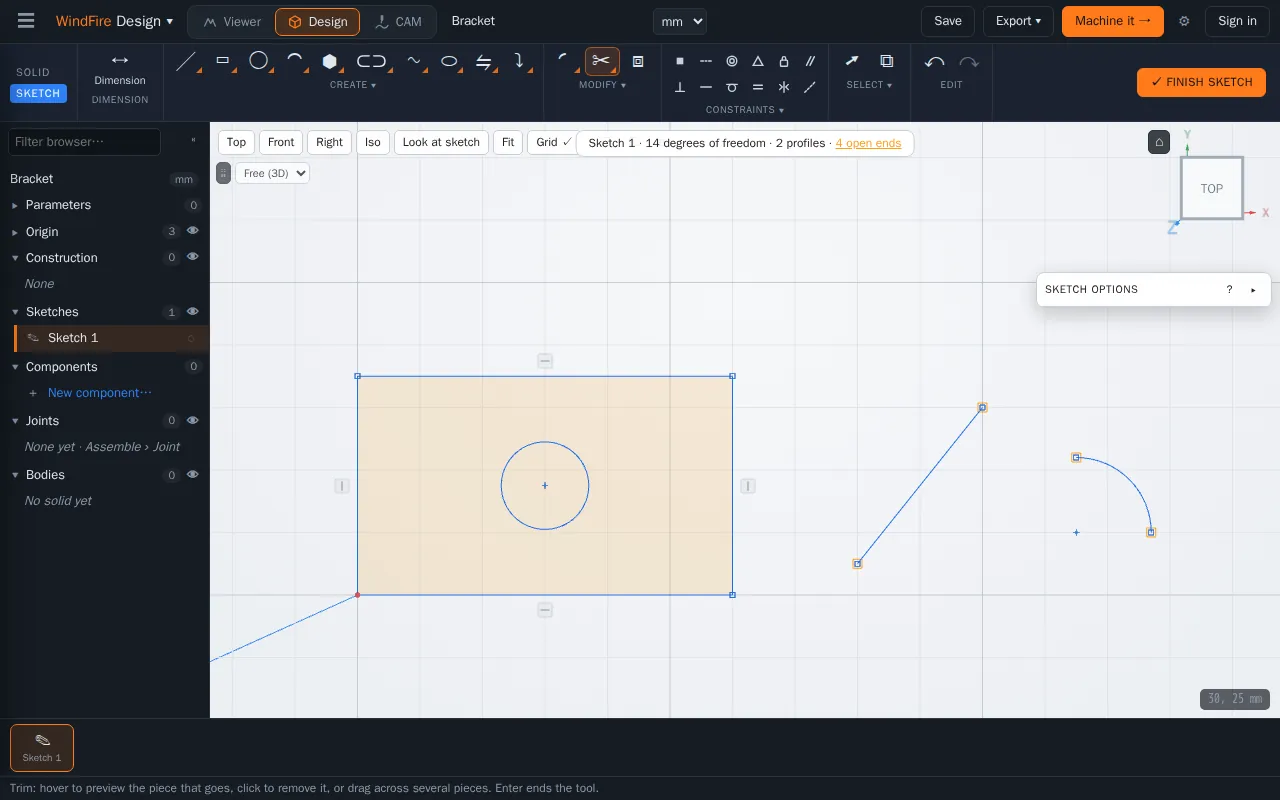
- Trozo que se quita
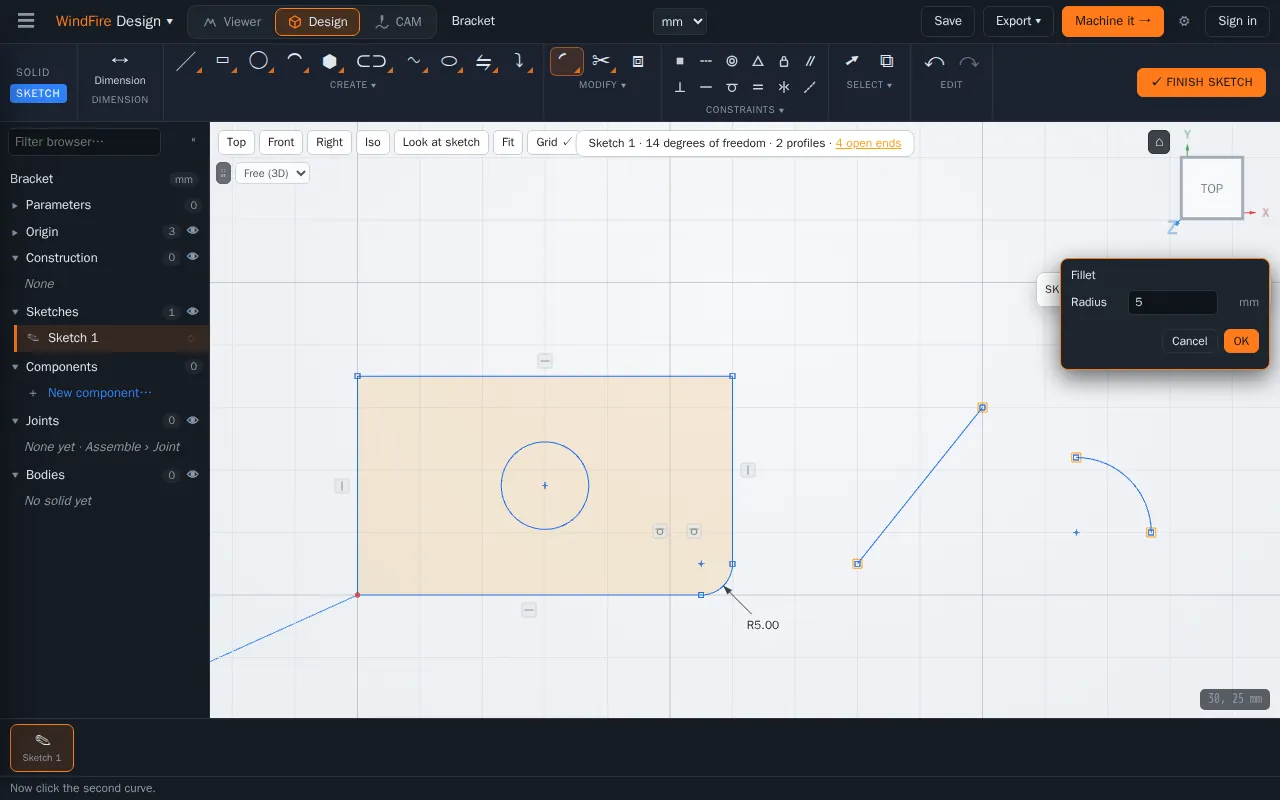
- Tirador del radio
Los empalmes hechos en una sesión con el mismo radio comparten una cota de radio: los siguientes son Iguales al primero, así que cambiar esa cota los cambia todos.
Comprobar un boceto
Buscar sin restringir
Pulse Buscar sin restringir en la paleta de opciones del boceto: una lista muestra cada curva y punto suelto que aún puede moverse. Haga clic en una fila para seleccionarlo y verlo, y luego arrástrelo o añada la cota o restricción que le falta. Calcular resuelve el boceto de nuevo y actualiza la lista.
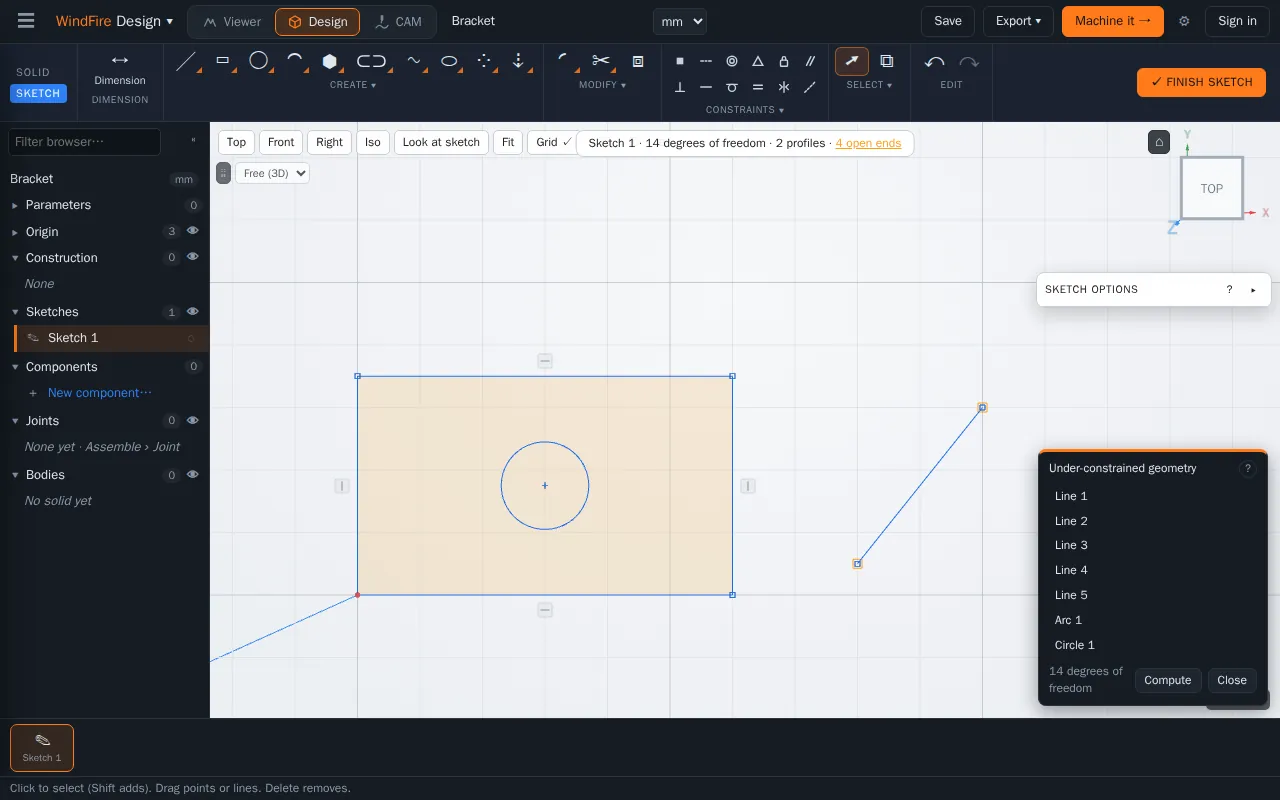
- Haga clic en una fila para encontrarlo
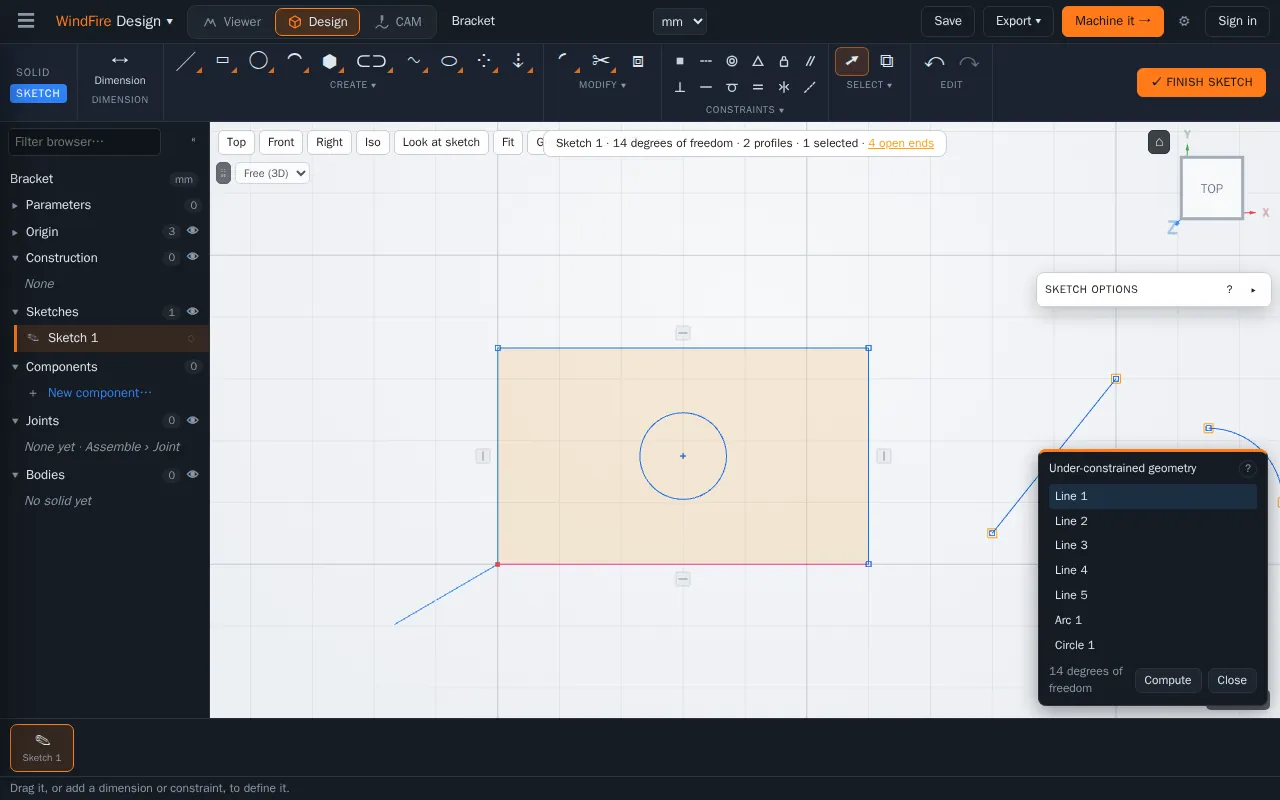
- El elemento libre seleccionado
Medir (I)
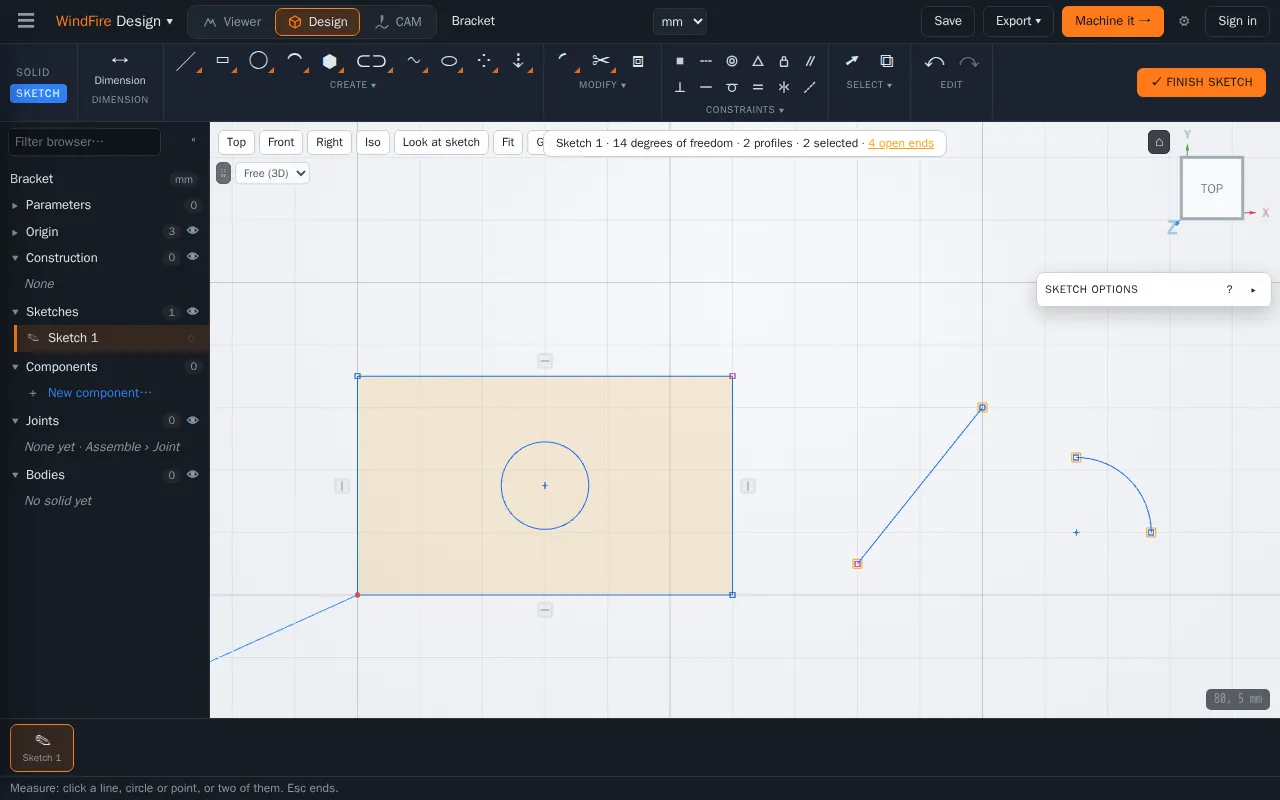
Pulse I (o Seleccionar ▸ Medir) para medir sin salir del boceto. Haga clic en una línea para su longitud y ángulo, en un círculo o arco para su tamaño, o en dos elementos para la distancia o el ángulo entre ellos. No se añade nada al boceto; Esc termina.
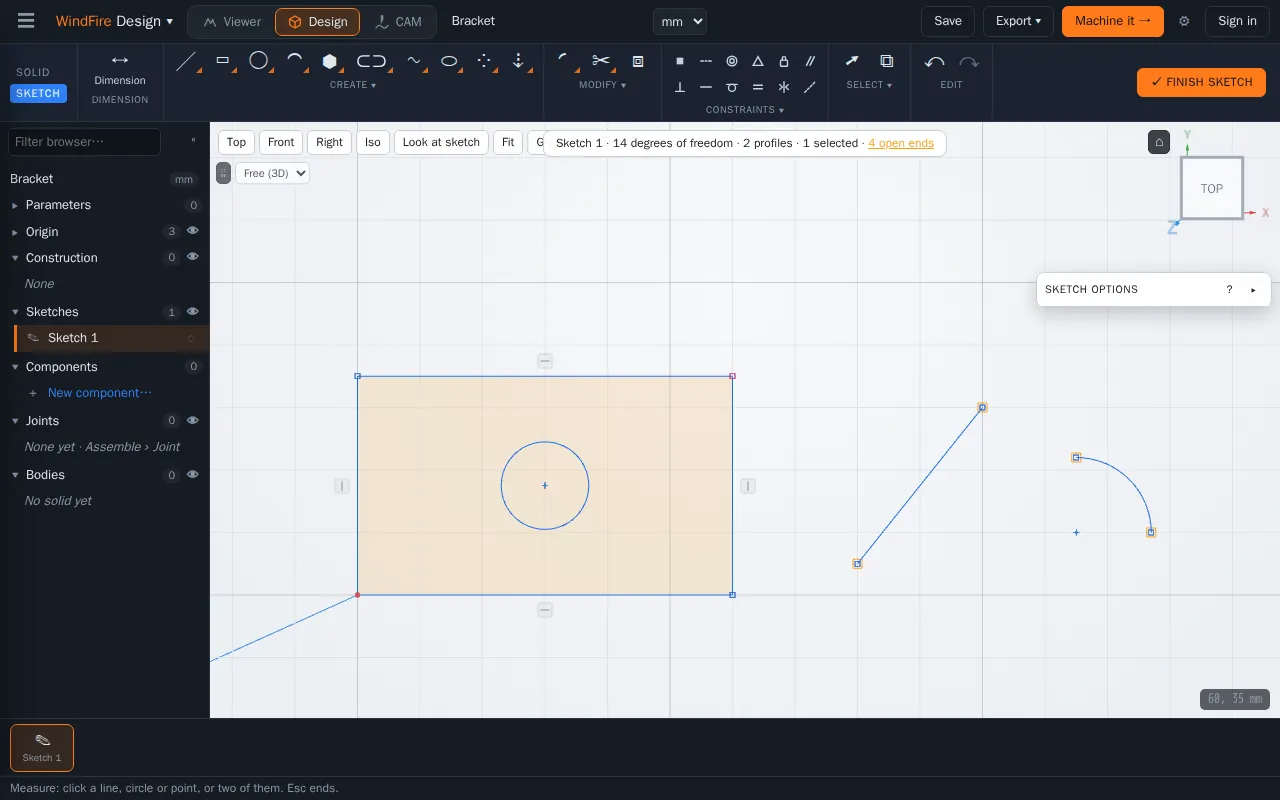
- Primera selección
Línea de construcción
Abre el menú de la esquina del botón Línea en la barra de boceto y elige Línea de construcción. Haz clic en el punto inicial y luego en el final. Sigue haciendo clic para trazar una cadena y pulsa Esc para terminar.
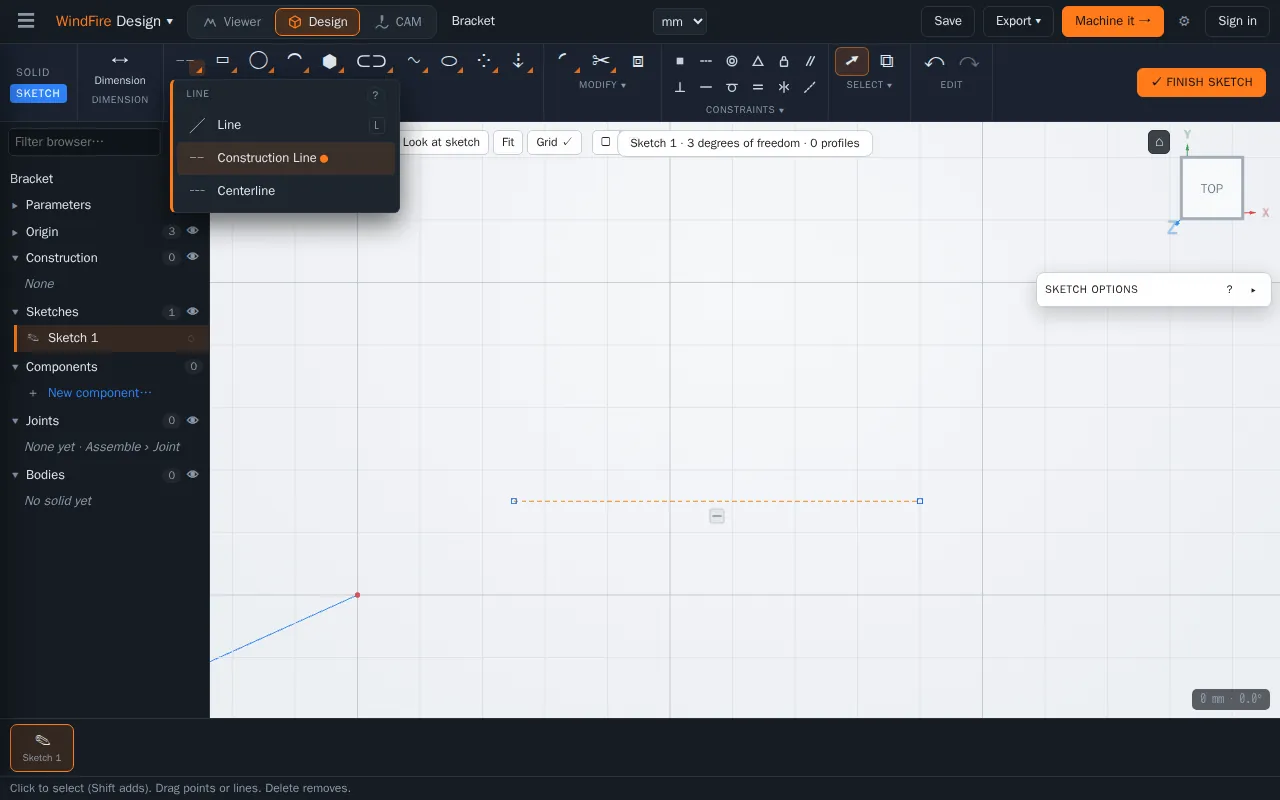
- Elige Línea de construcción
- Línea de referencia discontinua
Las líneas de construcción discontinuas se pueden ajustar a la geometría del boceto y acotar. Quedan fuera de los perfiles cerrados. Elige Línea central para una cota de diámetro.
Líneas de eje
Línea ▸ Línea de eje dibuja líneas de construcción con trazos largos. Use una línea de eje como eje de una pieza de revolución: una cota de una línea o punto a la línea de eje es un diámetro (con Ø), porque la pieza revolucionada es el doble de ancha.
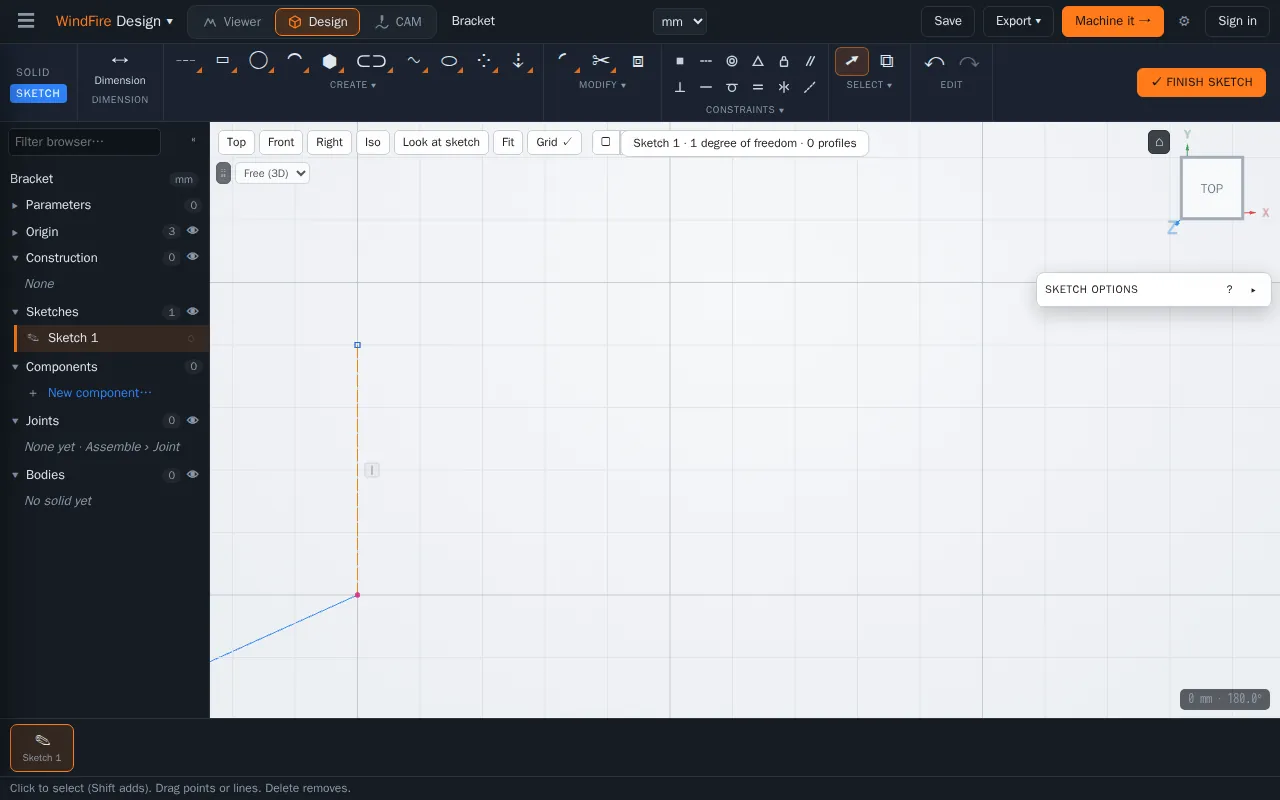
- Línea de eje
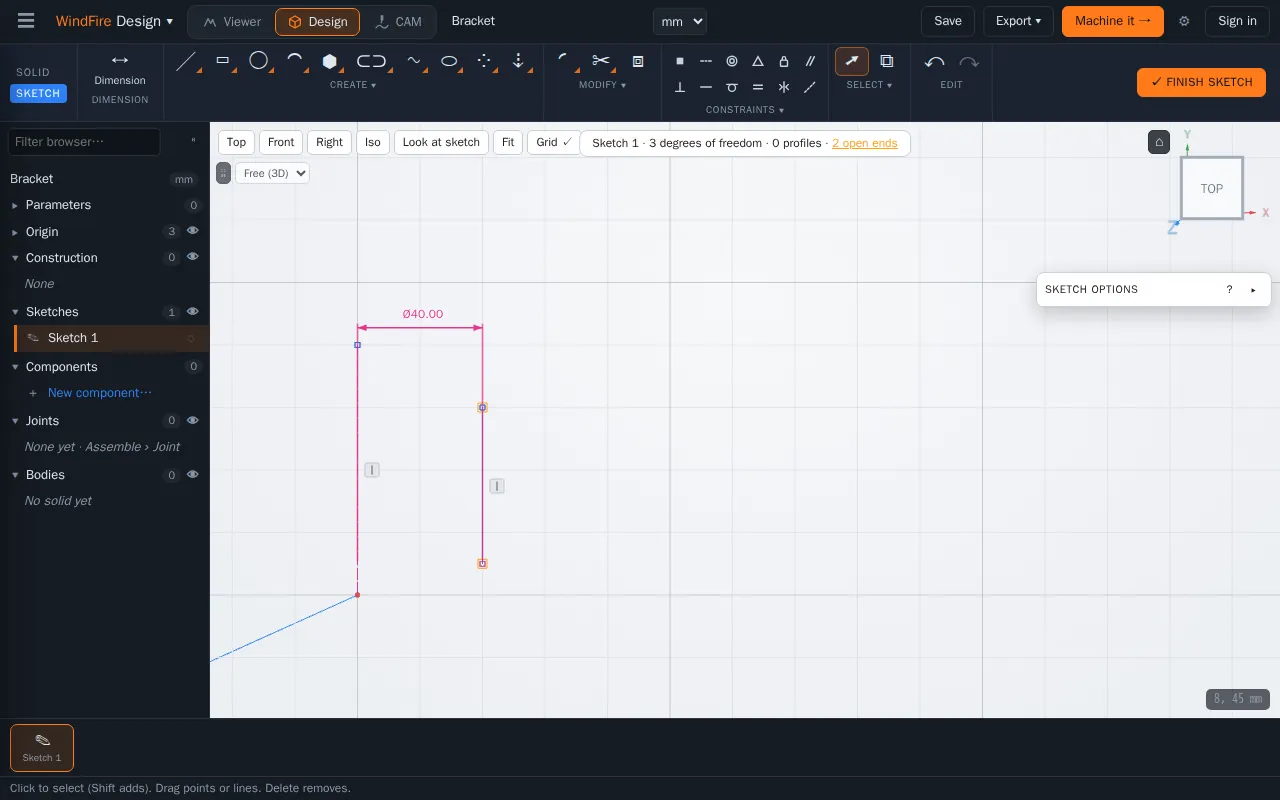
- Ø: el doble de la distancia a la línea de eje
Las líneas de eje son geometría de construcción: nunca forman parte de un perfil.
Patrones circulares y rectangulares
Los patrones copian geometría alrededor de un centro o en dos direcciones. Las copias siguen vinculadas al original: si cambia el original, todas las copias lo siguen, así que un boceto con patrón puede quedar totalmente definido con las cotas del primer elemento.
- Inicie Patrón circular (menú del botón Simetría). Haga clic o seleccione con un marco los objetos.
- Pulse Seleccionar junto a Punto central y haga clic en el centro (un punto existente, o en cualquier sitio para crear uno).
- Ajuste Cantidad y Ángulo total (360° reparte las copias por igual; Simétrico las reparte a ambos lados). Revise la vista previa y pulse Aceptar.
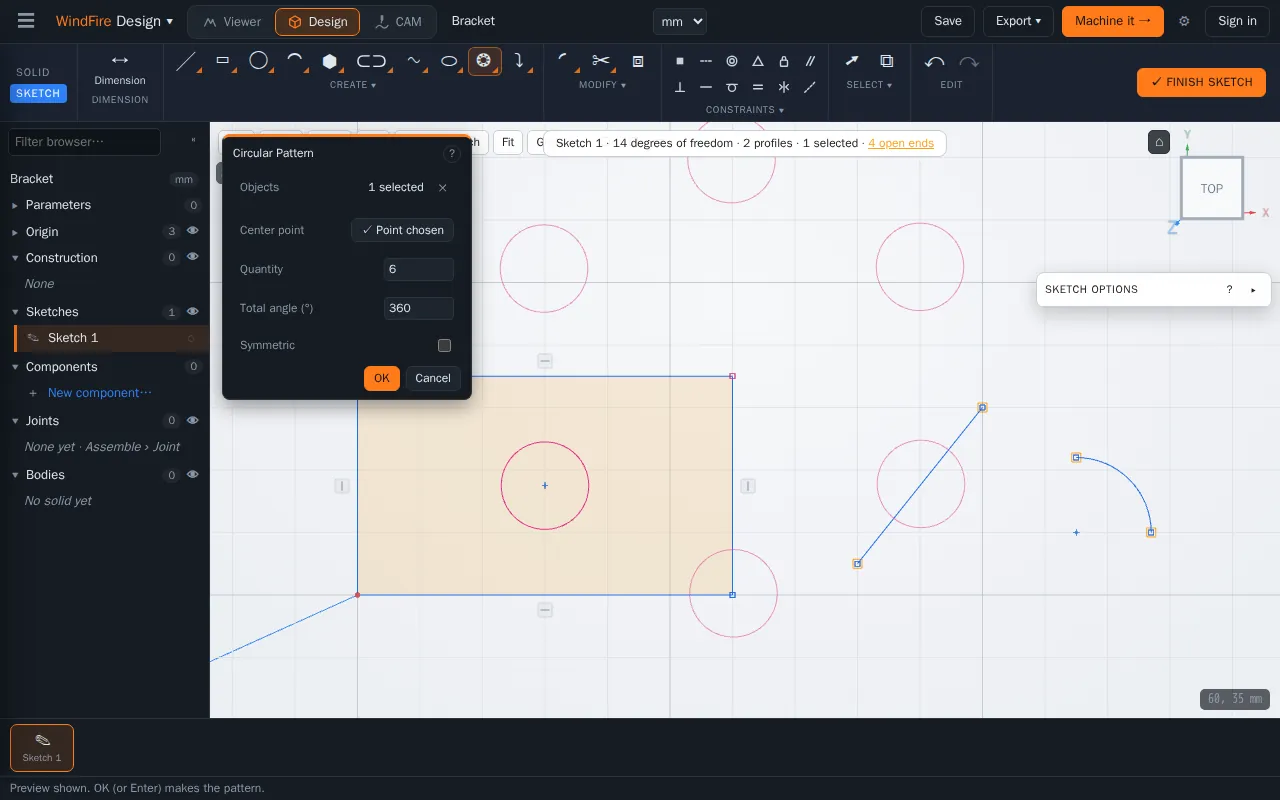
- Objetos
- Punto central
- Aceptar crea las copias vinculadas
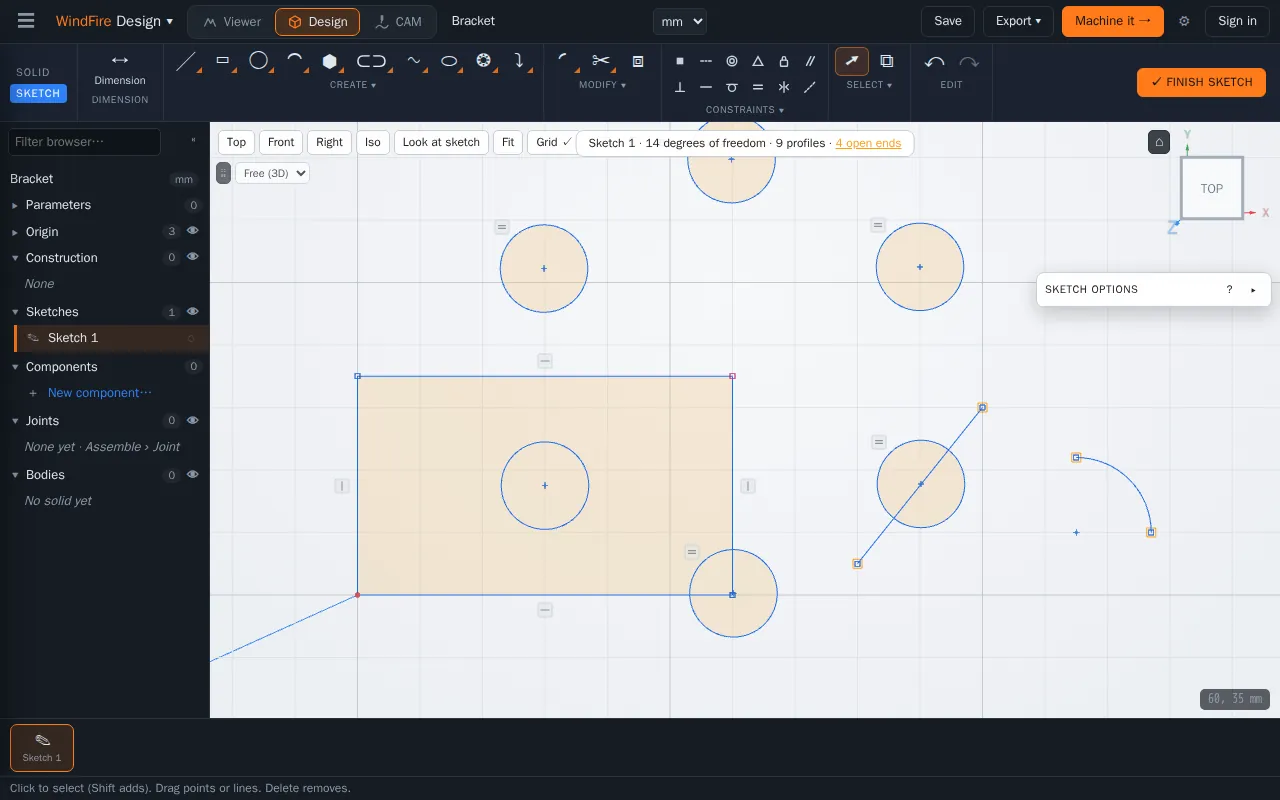
- Copias vinculadas
Patrón rectangular funciona igual con una cantidad y una separación (o la extensión total) en X y en Y.
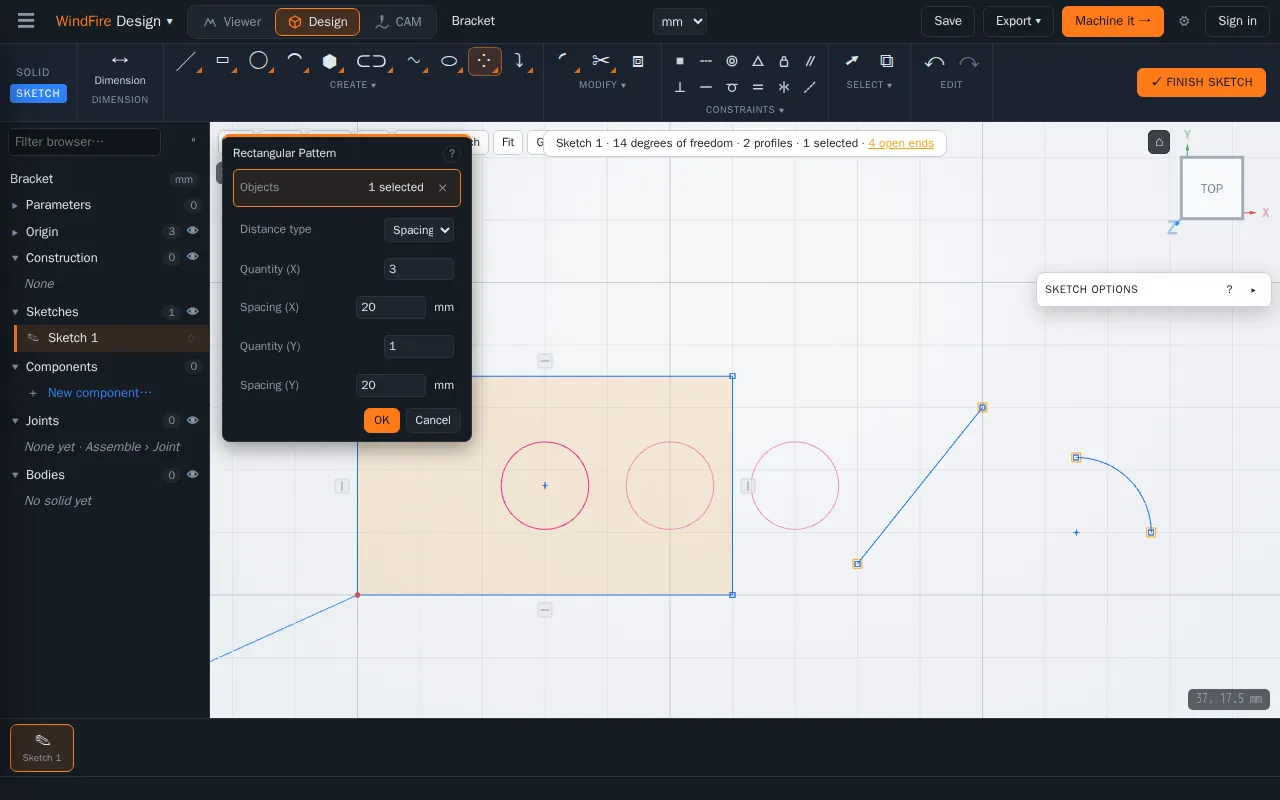
- Cantidad y separación en X e Y
Proyectar geometría del modelo (P)
Proyectar trae aristas de la pieza al boceto como geometría morada y fija a la que puede ajustarse, acotar y usar en perfiles. Pulse P o elija Proyectar / Incluir.
- Filtro Entidades concretas: haga clic en aristas, caras (su contorno) o vértices.
- Filtro Cuerpos: haga clic en un cuerpo y entra todo su contorno.
- Vínculo de proyección activado (por defecto): la geometría proyectada sigue al modelo cuando cambia. Si la arista desaparece la curva se pone roja; clic derecho y Romper vínculo la conserva como geometría normal.
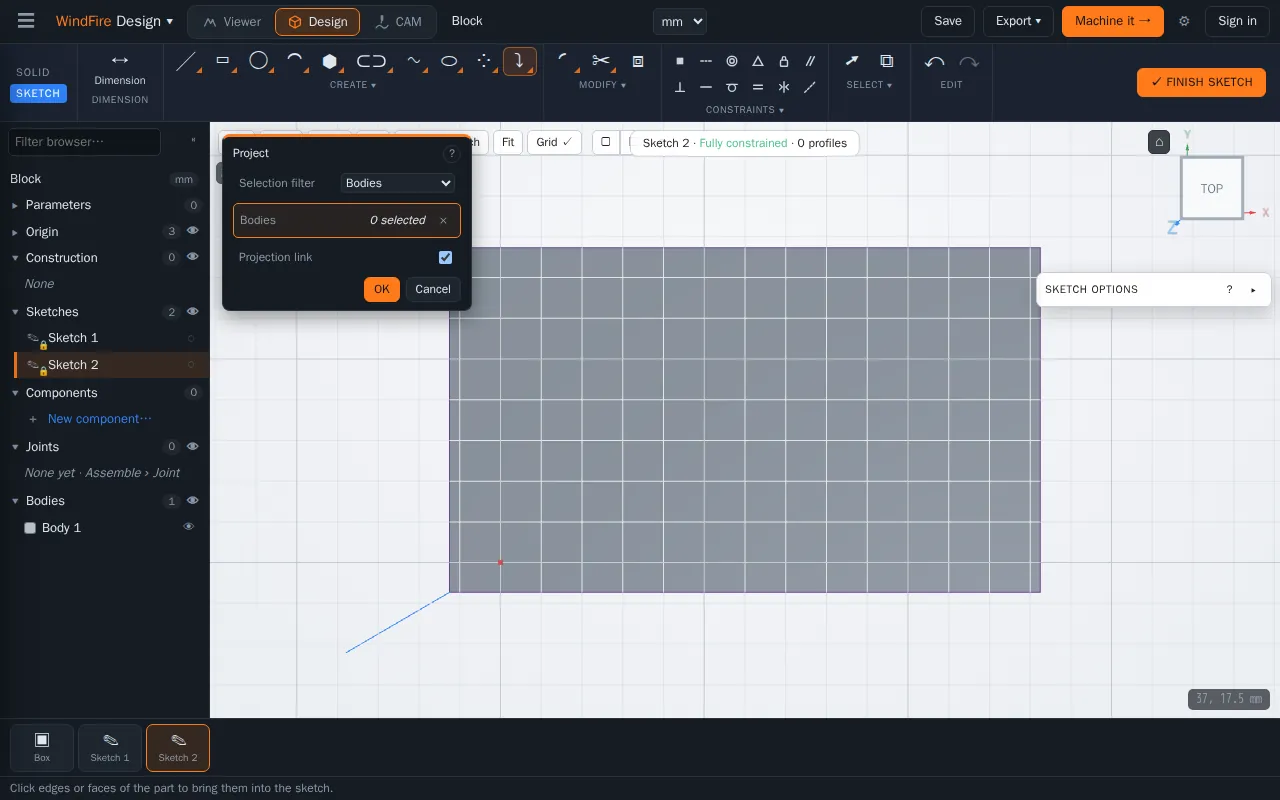
- Filtro de selección
- Vínculo de proyección
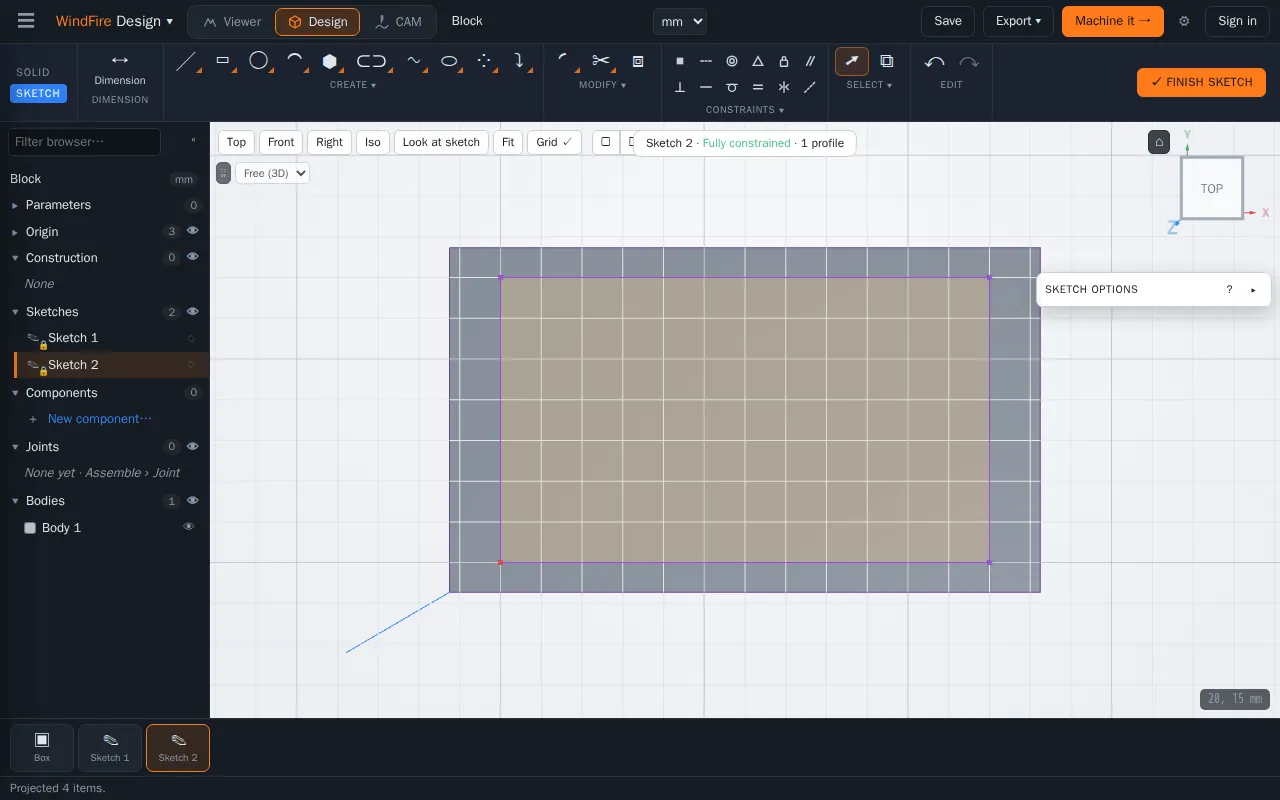
- Aristas proyectadas en el color de proyección
Un boceto creado en una cara plana de la pieza empieza con las aristas de esa cara proyectadas (se desactiva en Preferencias ▸ Boceto en una cara: traer sus aristas).
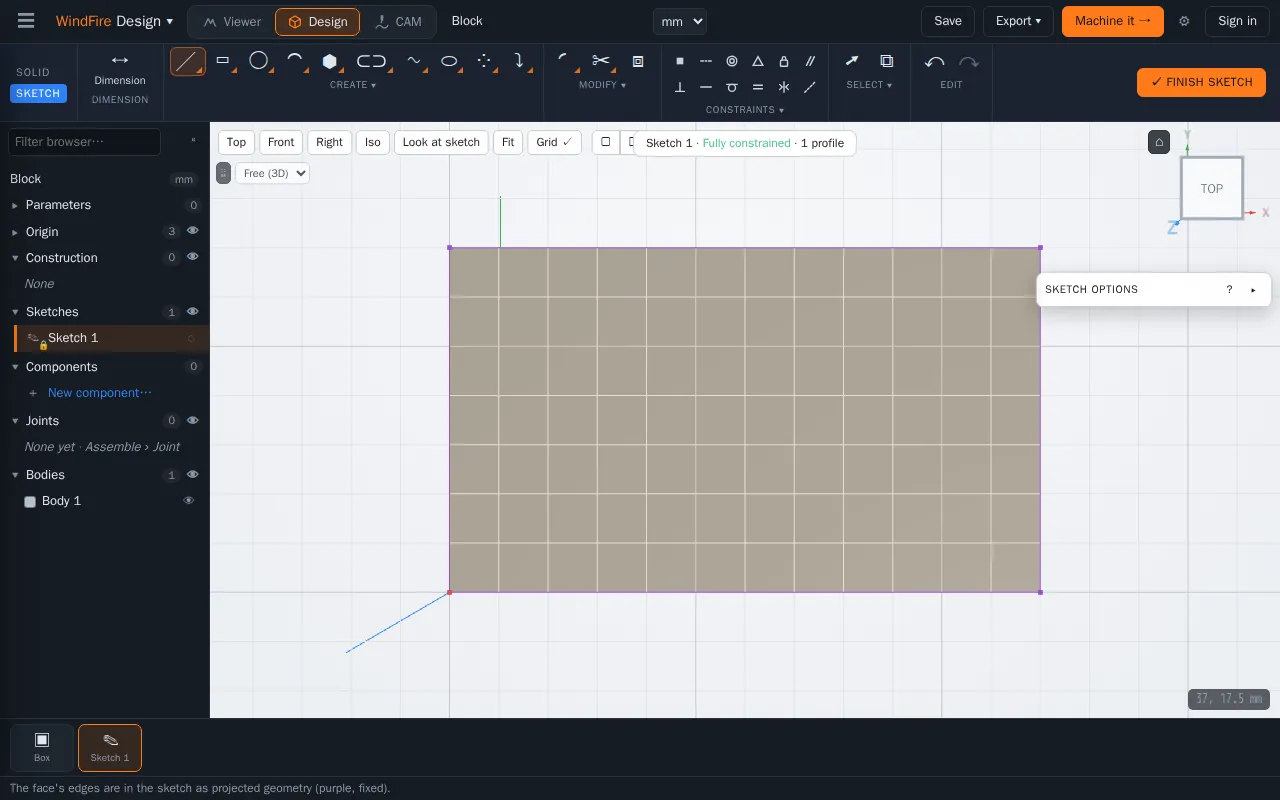
- Aristas de la cara proyectadas (moradas)
Más herramientas de boceto
Quitar coincidencia
Haga clic derecho en un punto que comparten dos o más curvas y elija Quitar coincidencia: cada curva recibe su propio punto final en el mismo lugar, de modo que puede separarlas arrastrando.
Mover y Mover: de punto a punto
M mueve o copia la selección. Modificar ▸ Mover: de punto a punto la mueve con dos clics: el punto de origen y luego el de destino. Mantenga Mayús en el segundo clic para copiar.
Punto medio en arcos y entre líneas
Punto medio acepta ahora un punto y un arco (el punto va al centro del arco) o dos líneas (sus puntos medios coinciden; la primera línea se queda donde está).
Desfases que siguen vinculados
Al desfasar una cadena con arcos, cada copia sigue vinculada a la única cota de desfase: las líneas siguen paralelas, los arcos concéntricos y su radio cambia con el desfase. Edite la cota de desfase y toda la cadena la sigue.
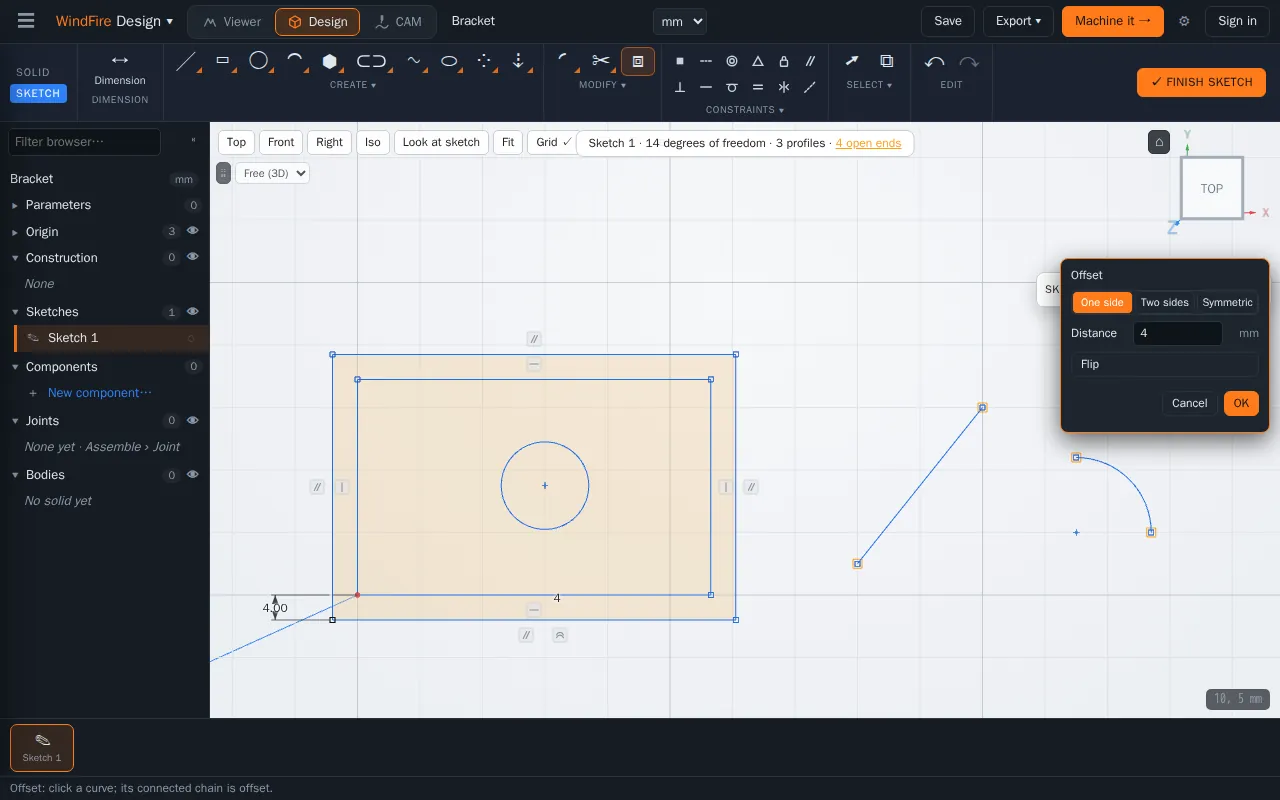
- El símbolo de desfase
- La cota de desfase
El símbolo de desfase está en la primera curva desfasada. Haga clic derecho: Eliminar desfase (desvincular) libera las copias; Seleccionar la geometría restringida las selecciona. Si elimina la cota de desfase, el desfase conserva su valor; en el menú del símbolo elija Añadir cota de desfase para mostrarla y editarla de nuevo.
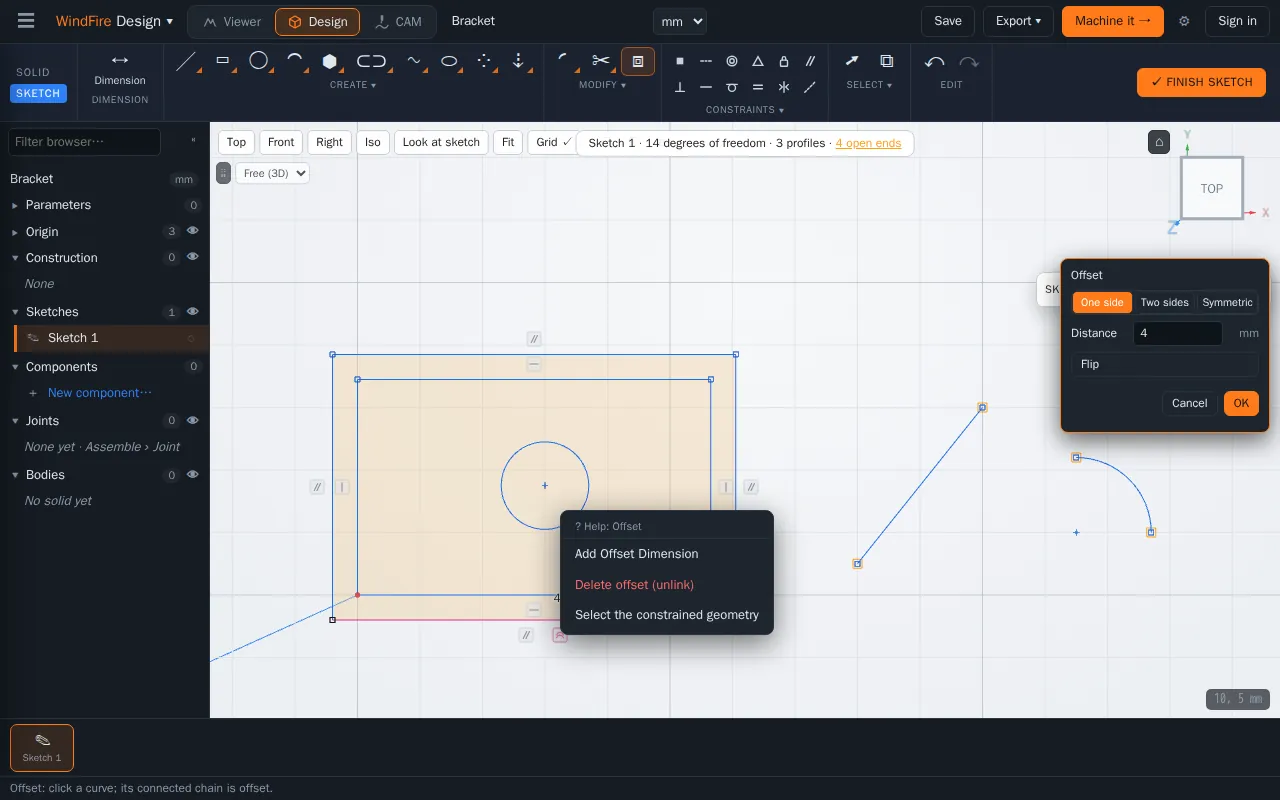
- Añadir cota de desfase
Espaciado de rejilla
En la paleta de opciones del boceto, escriba un Espaciado de rejilla en las unidades del diseño para una rejilla fija; déjelo vacío para una rejilla que se adapta al zoom. Con Ajustar a la rejilla activado, los puntos nuevos se fijan a la rejilla fija.
Guardar boceto como DXF
En un boceto, elija Crear ▸ Guardar boceto como DXF. Las líneas, arcos y círculos se escriben tal cual; los splines y elipses como polilíneas; los puntos van en su propia capa.
Extruir desde un boceto
Pulse E en un boceto para terminarlo e iniciar Extruir. En el modelo, haga clic derecho en un área cerrada de un boceto para Extruir, Pulsar y tirar o Revolución con ese perfil, o en una cara plana para Crear boceto o Pulsar y tirar.
Elegir el plano en un boceto 3D
En un boceto 3D (Opciones del boceto ▸ Boceto 3D), cada segmento nuevo se dibuja en el plano que usted elija. Un pequeño triedro con tres cuadrados de plano está donde empieza el siguiente segmento: el último punto colocado o el origen. Pulse un cuadrado para dibujar en ese plano; cámbielo en cada segmento.
- Active Boceto 3D y elija Línea. El triedro aparece en el origen; el cuadrado relleno es el plano de dibujo (XY al empezar). Haga clic para colocar el primer punto.
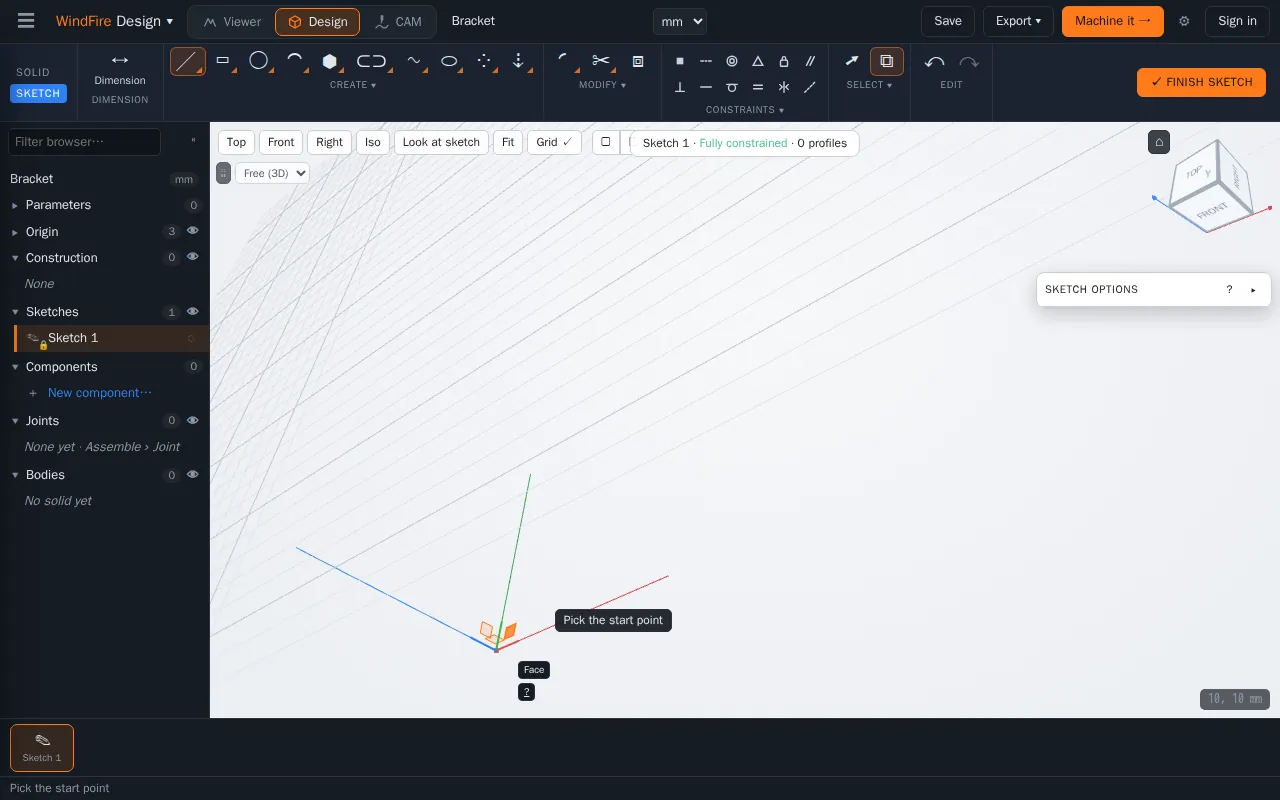
- El triedro y sus cuadrados de plano
- El plano activo (XY)
- El triedro se mueve al punto colocado. Pulse el cuadrado YZ (o XZ): el siguiente segmento sale del plano del boceto. Haga clic para colocar el punto.
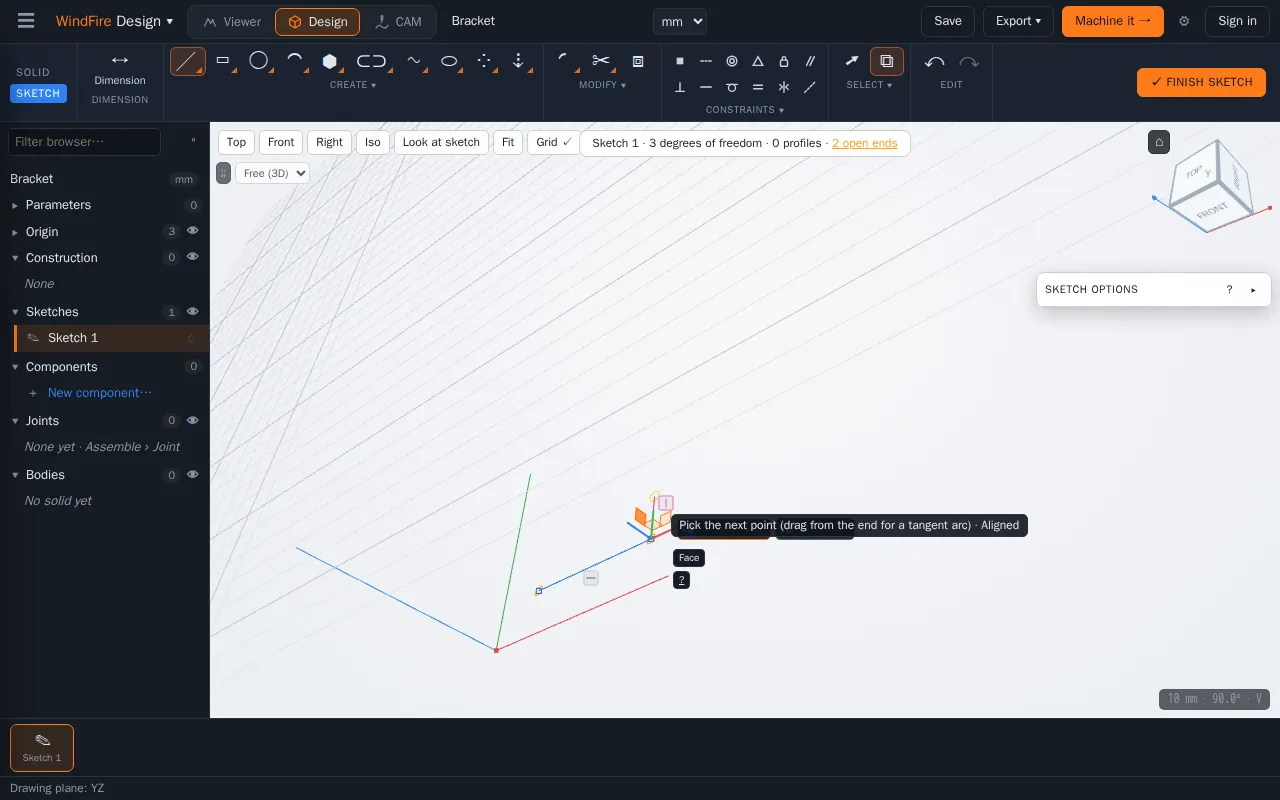
- El cuadrado YZ
- Siga así: elija un cuadrado para cada segmento. El resultado es una trayectoria en el espacio, por ejemplo para un barrido.
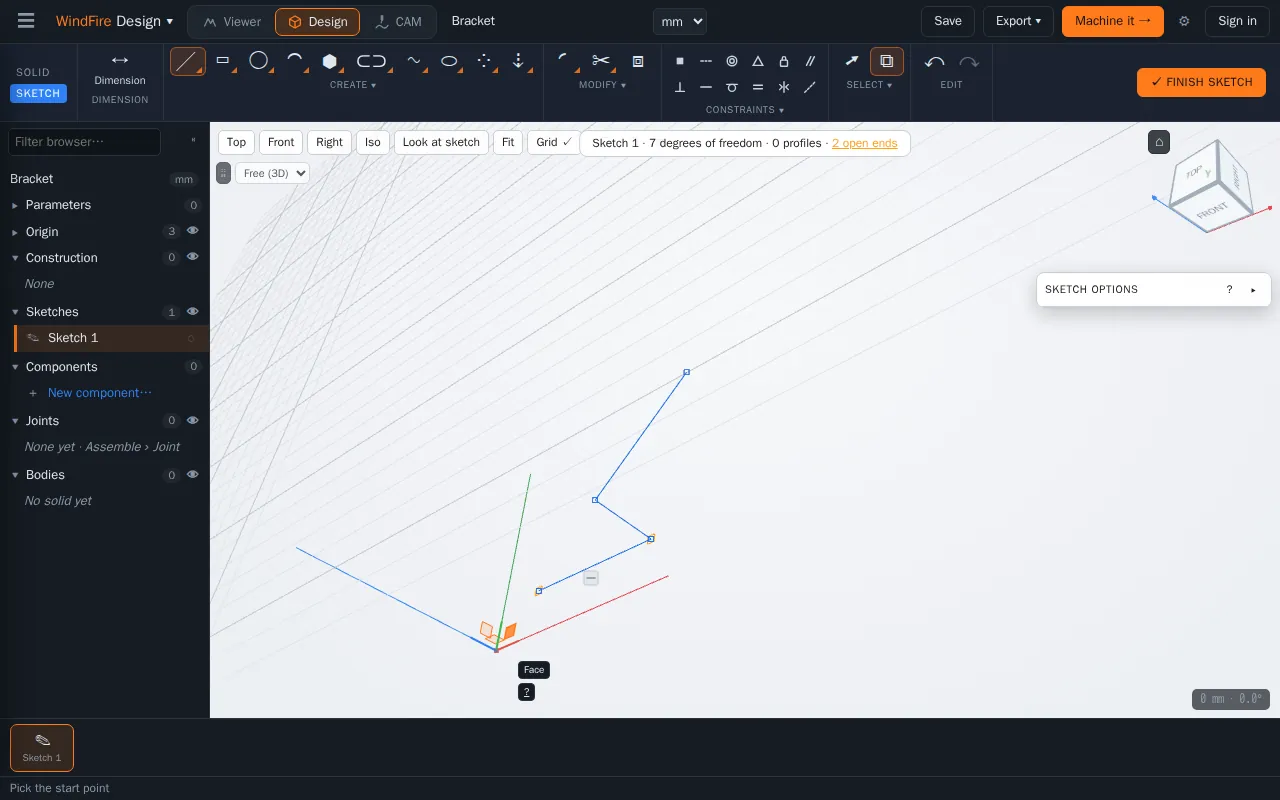
- La trayectoria 3D
- Para dibujar sobre una cara de la pieza o un plano de construcción, pulse Cara junto al triedro y luego la cara. Los siguientes segmentos quedan sobre ella.
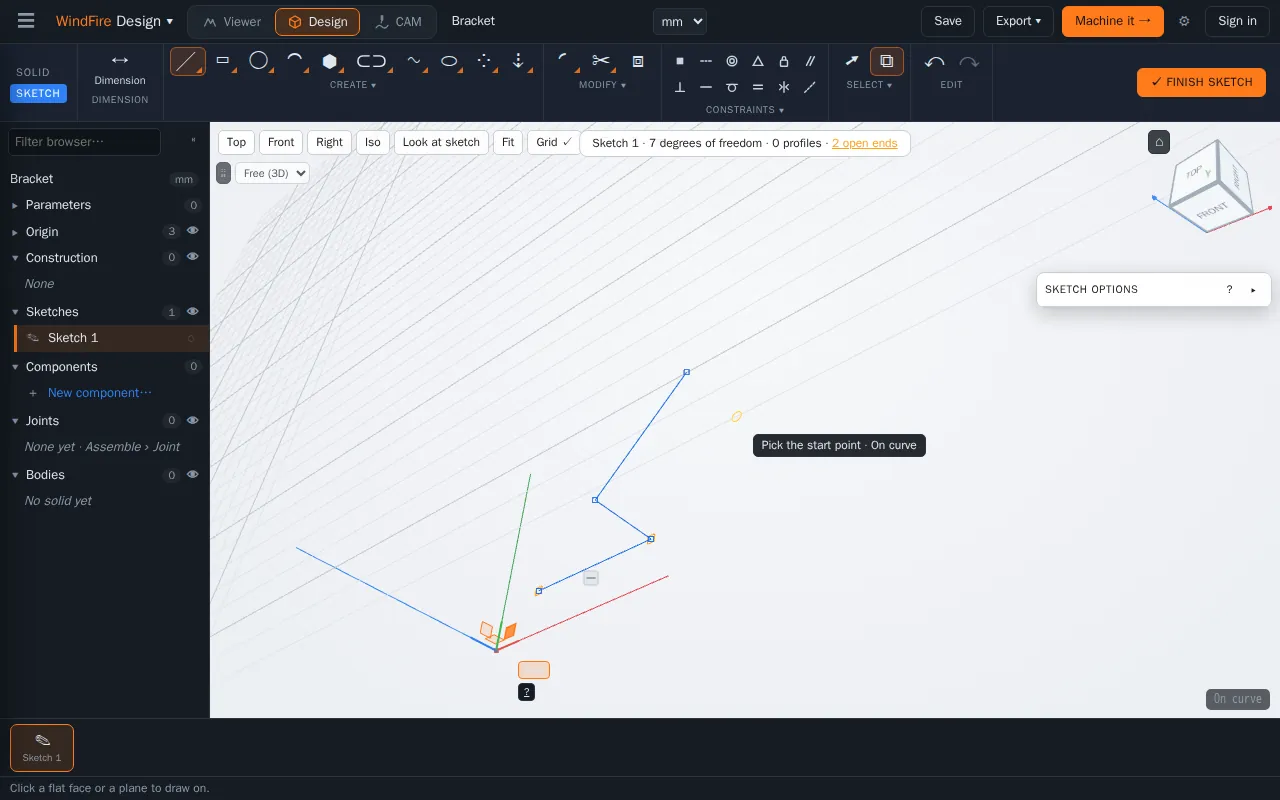
- Cara
- Alt alterna XY ▸ YZ ▸ XZ; las flechas arriba y abajo elevan el plano un paso de rejilla según su normal.
- Un cuadrado visto de canto aparece atenuado: gire un poco la vista para dibujar cómodamente.
Definir automáticamente un boceto
Definir automáticamente añade lo que le falta a un boceto para quedar totalmente definido. Primero relaciones que ya (casi) se cumplen: líneas horizontales y verticales, uniones tangentes, puntos juntos, círculos concéntricos e iguales. Luego cotas hasta que nada quede libre. Nunca restringe de más: cada adición se comprueba con el solucionador y se descarta si dejaría algo redundante. Una relación que solo casi se cumple puede mover puntos un poquito; el cuadro muestra el mayor desplazamiento antes de aplicar.
- Dibuje la forma a grandes rasgos. Pulse Definir automáticamente en la paleta de opciones del boceto (o clic derecho en un espacio vacío ▸ Definir automáticamente, o Restricciones ▸ Definir automáticamente). Se abre el cuadro y el boceto muestra la vista previa: las nuevas restricciones y cotas ya están dibujadas.
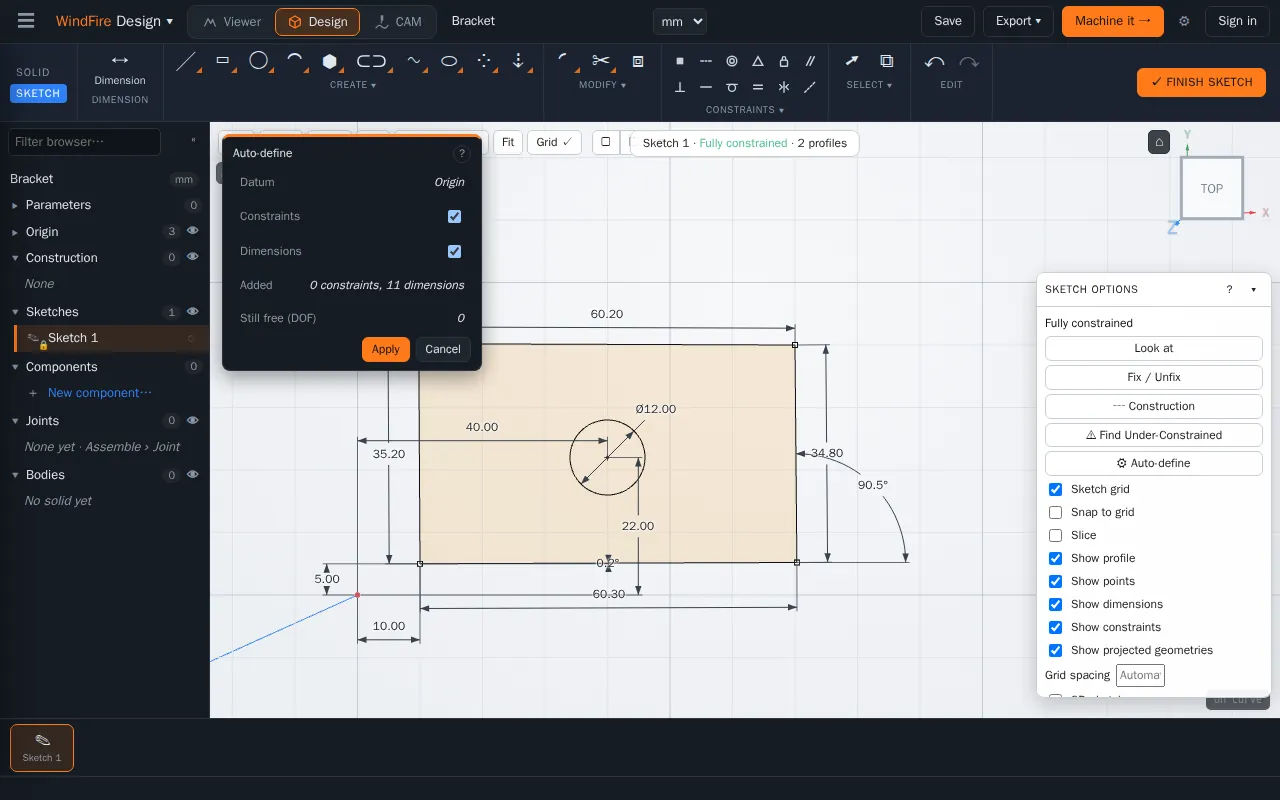
- Definir automáticamente en la paleta
- Lo que añade la vista previa
- Aplicar lo conserva
- Las cotas parten del origen. Para medir desde otro punto, pulse la fila Referencia y luego ese punto. Desactive Restricciones o Cotas para añadir solo un tipo.
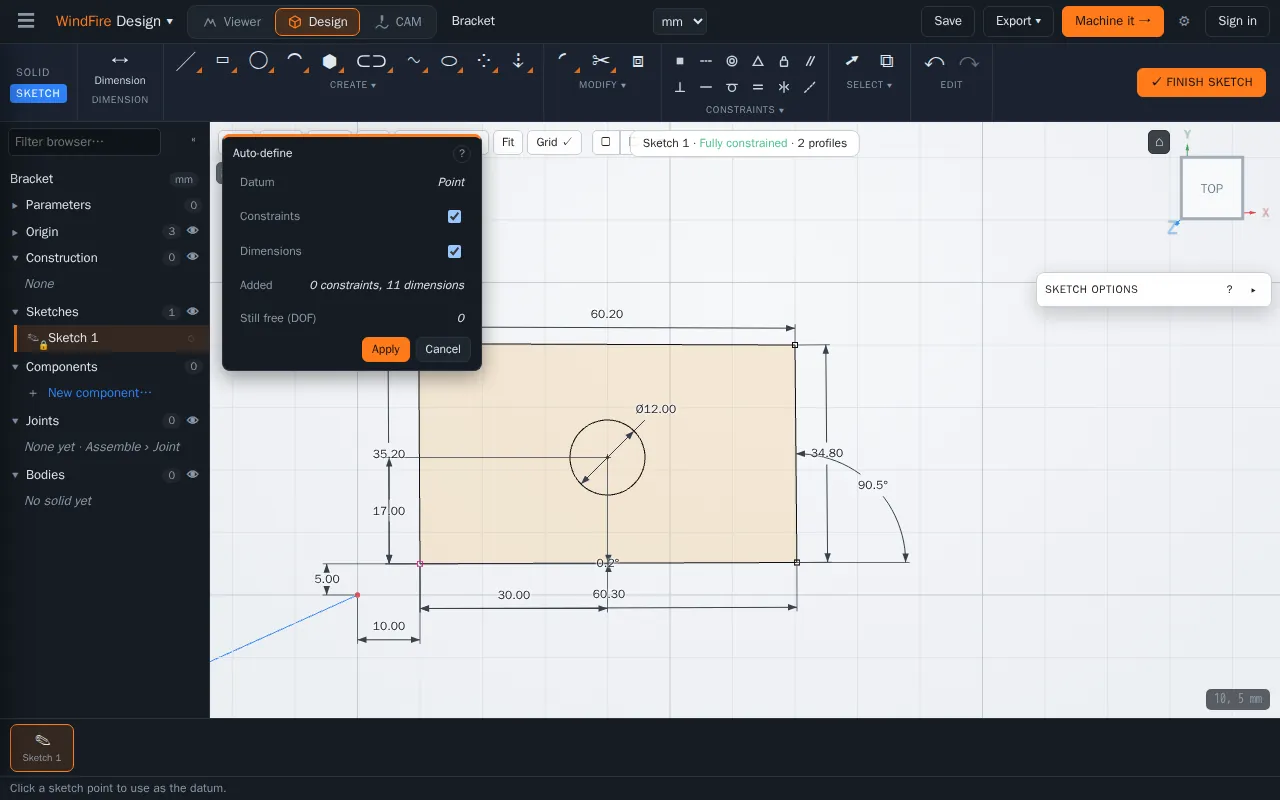
- El punto de referencia
- Pulse Aplicar (o Intro). El boceto queda totalmente definido; edite cualquier cota como siempre. Cancelar, Esc u otra herramienta devuelve el boceto a como estaba.
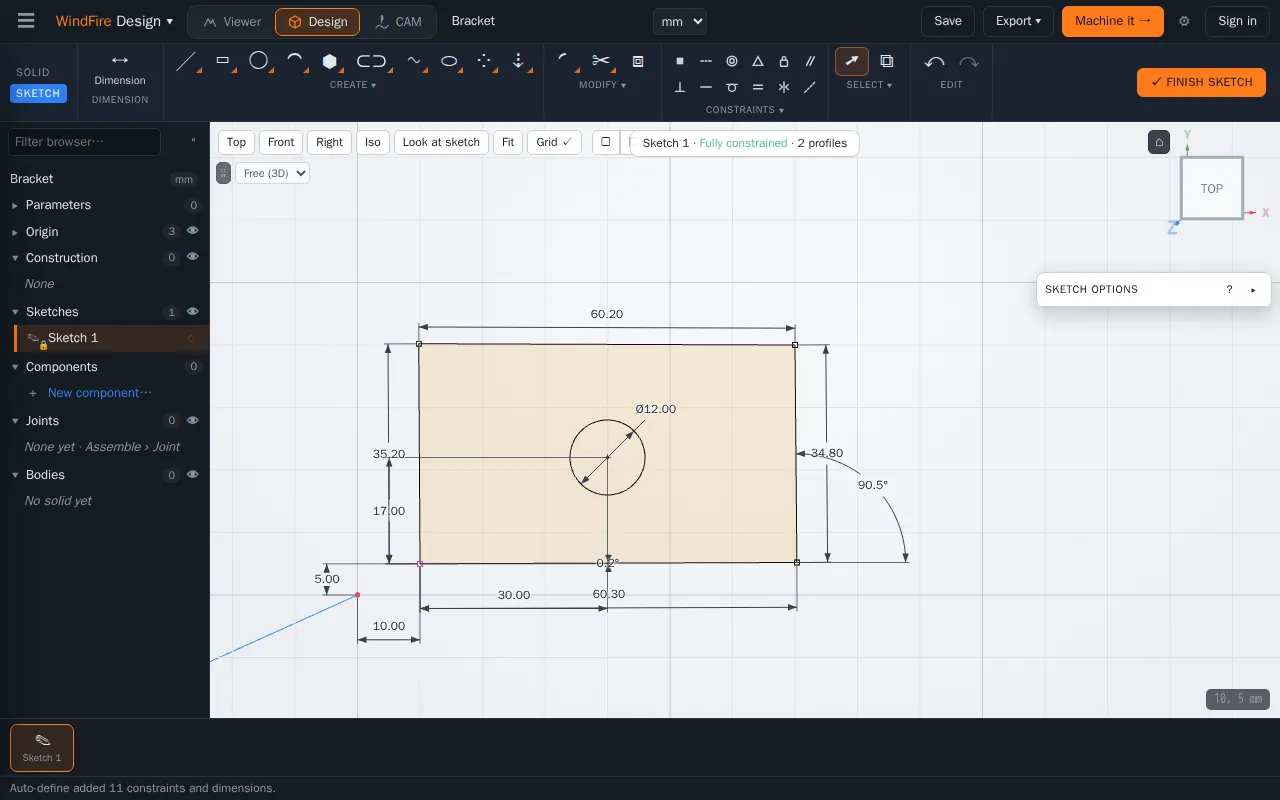
- Totalmente definido
- La fila Añadido cuenta lo que añade la vista previa; Aún libre muestra la libertad restante (0 = totalmente definido).
- Las restricciones que ya puso se conservan; Definir automáticamente añade solo lo que falta.
- Si el boceto tiene restricciones en conflicto o redundantes, corríjalas primero: Definir automáticamente espera a que el boceto se resuelva limpiamente.
Geometría del modelo en 3D
Proyectar aplana las aristas del modelo sobre el plano del boceto. Tres herramientas más del mismo menú Proyectar conservan la forma del modelo: Incluir geometría 3D, Intersecar y Proyectar en superficie. Lo que añaden es geometría de referencia fija en el color de proyección. Las curvas fuera del plano del boceto nunca forman perfiles; úselas como trayectorias de barrido, guías o referencias para cotas.
Incluir geometría 3D
- Abra el menú Proyectar (la marca de la esquina del botón Proyectar) y elija Incluir geometría 3D. Haga clic en las aristas o puntos del modelo que desee; otro clic los quita.
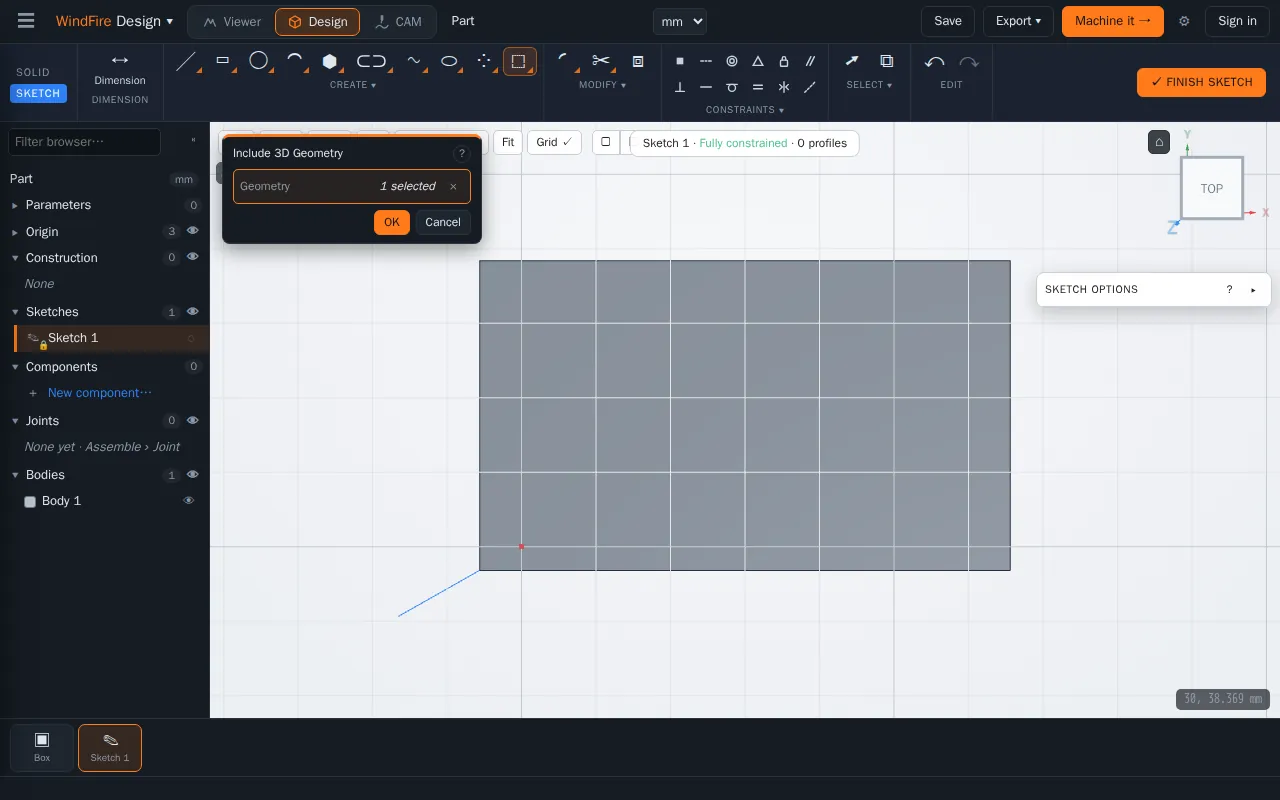
- El menú Proyectar con las nuevas herramientas
- Lo elegido
- Aceptar añade la geometría
- Pulse Aceptar (o Intro). Cada arista llega donde está en el espacio: las líneas siguen siendo líneas, los círculos y arcos paralelos al boceto siguen siendo círculos y arcos a su altura, otras curvas se convierten en cadenas de líneas cortas.
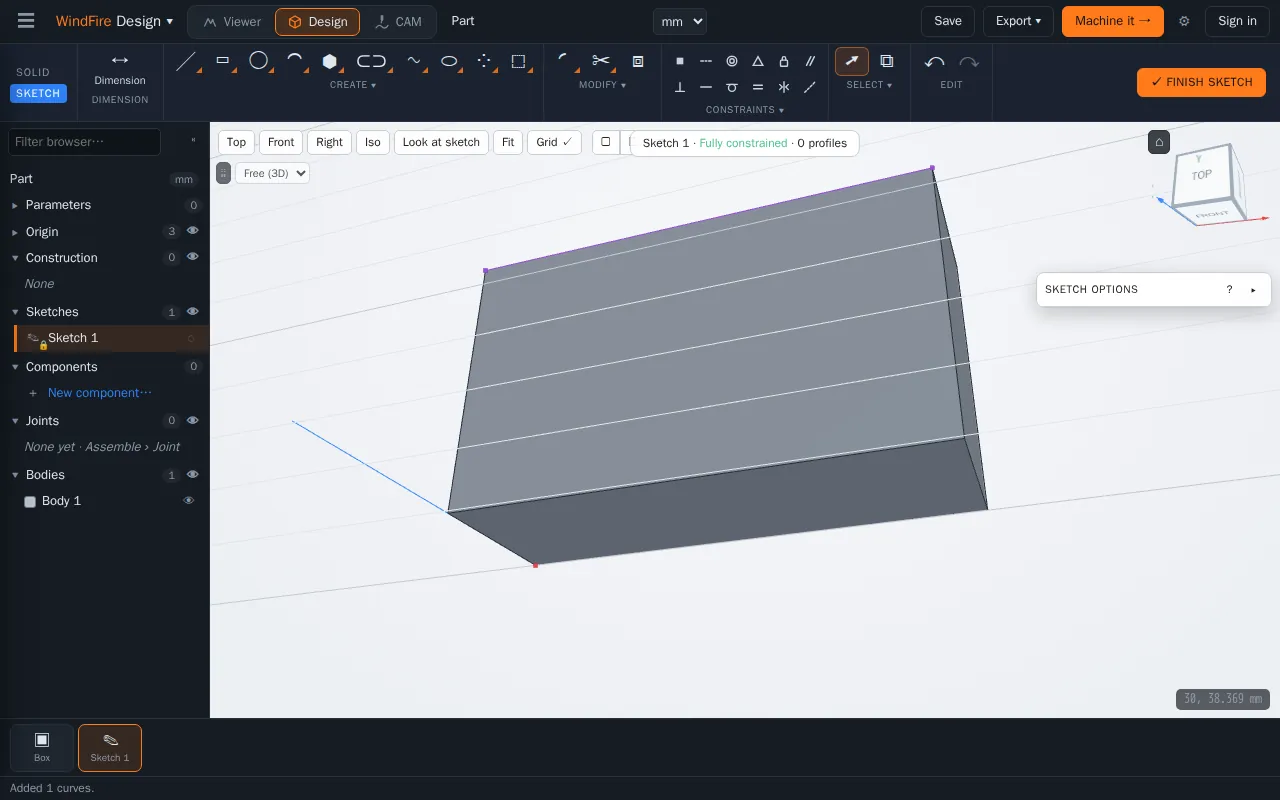
- Conservada a su altura (z)
Intersecar
- Elija Intersecar en el menú Proyectar y haga clic en caras, o en un cuerpo para usar todas sus caras.
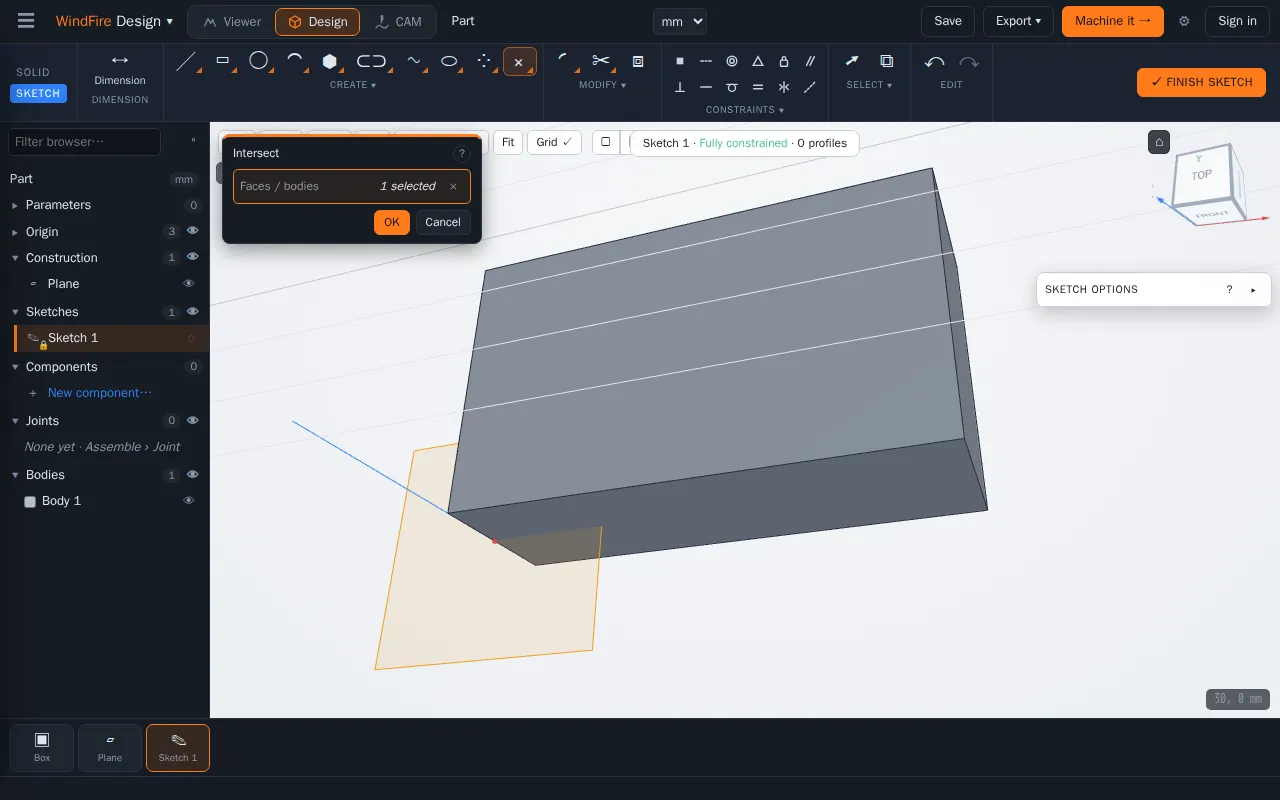
- Lo elegido
- Pulse Aceptar. Se añaden las curvas donde el plano del boceto las corta: las caras planas dan líneas rectas, los agujeros y ejes redondos perpendiculares al boceto dan círculos y arcos exactos. Una sección cerrada es un perfil que puede extruir.
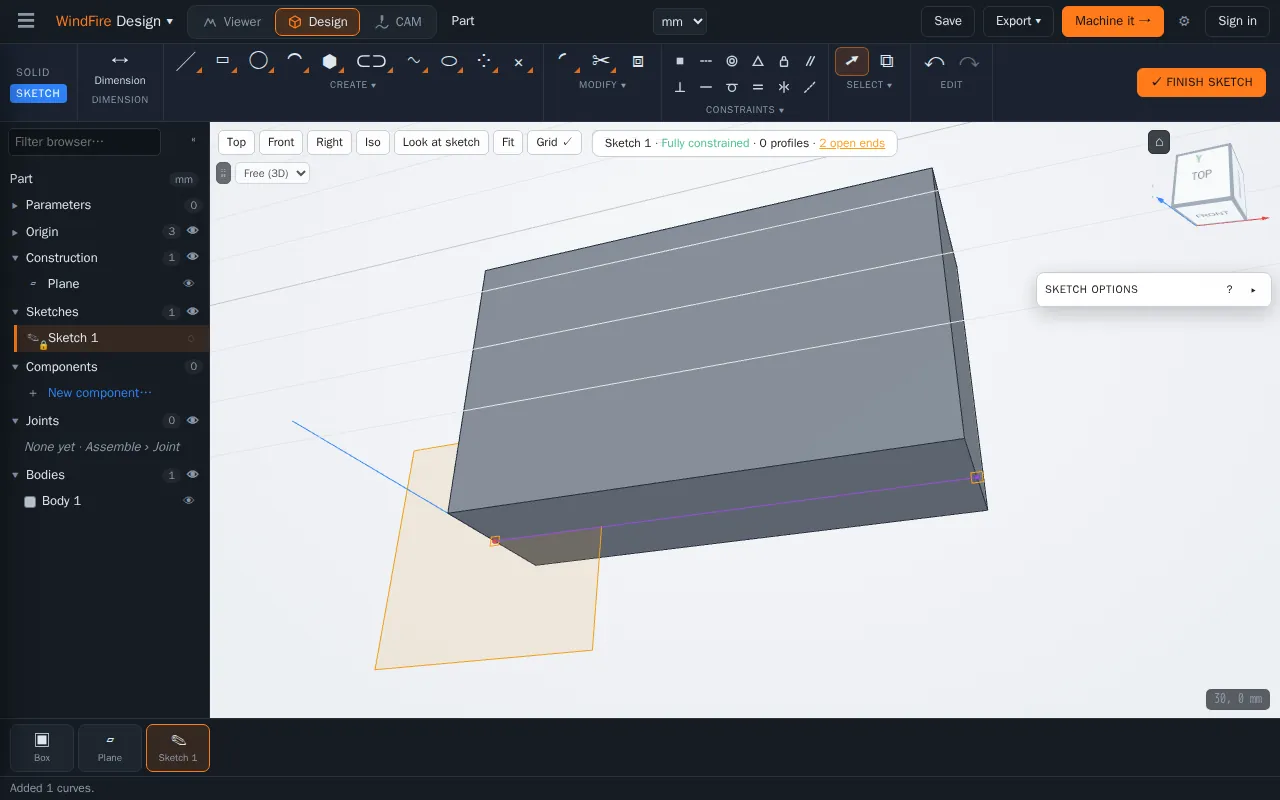
- Las curvas de sección
Proyectar en superficie
- Elija Proyectar en superficie y haga clic en las caras sobre las que proyectar.
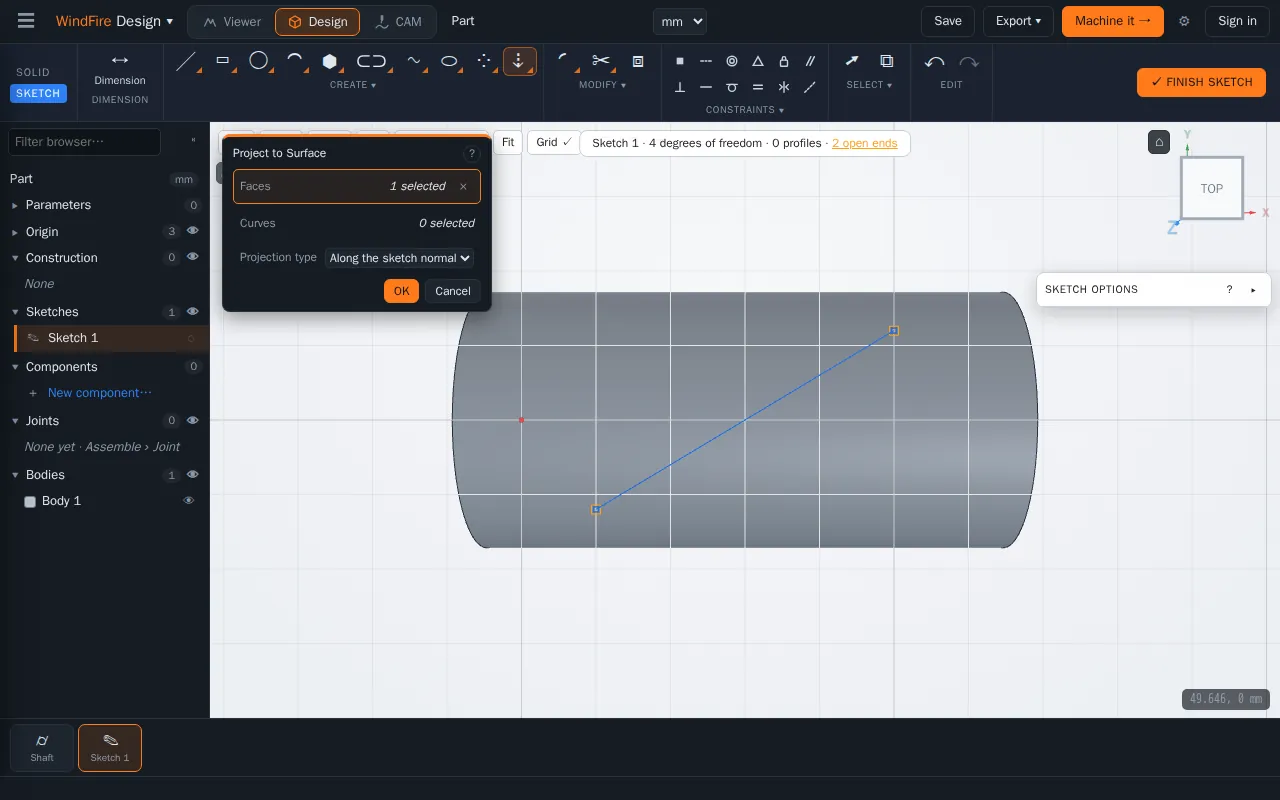
- Lo elegido
- Haga clic en la fila Curvas y en las curvas del boceto. Elija el tipo de proyección: A lo largo de la normal del boceto (recto a través del boceto) o Punto más cercano.
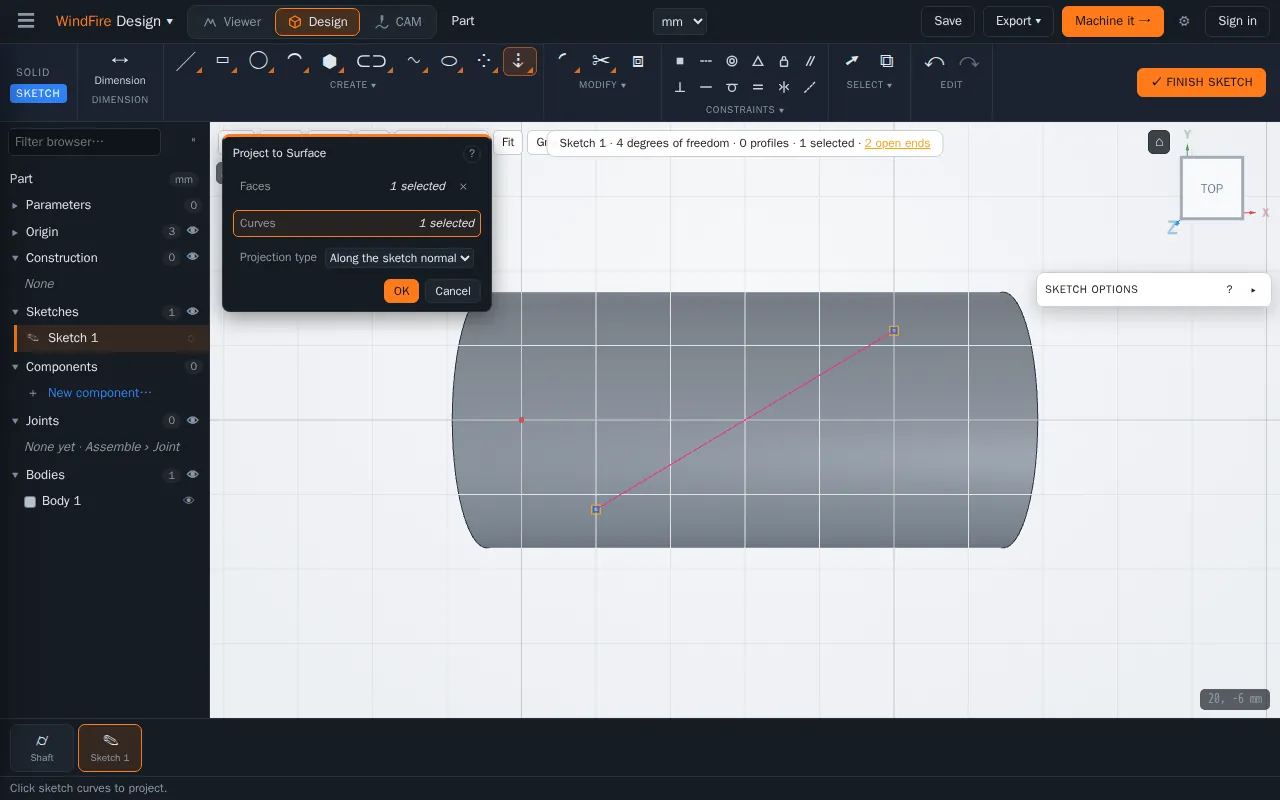
- Las curvas a proyectar
- Tipo de proyección
- Pulse Aceptar. Las curvas quedan sobre las caras; las partes que no tocan las caras se omiten.
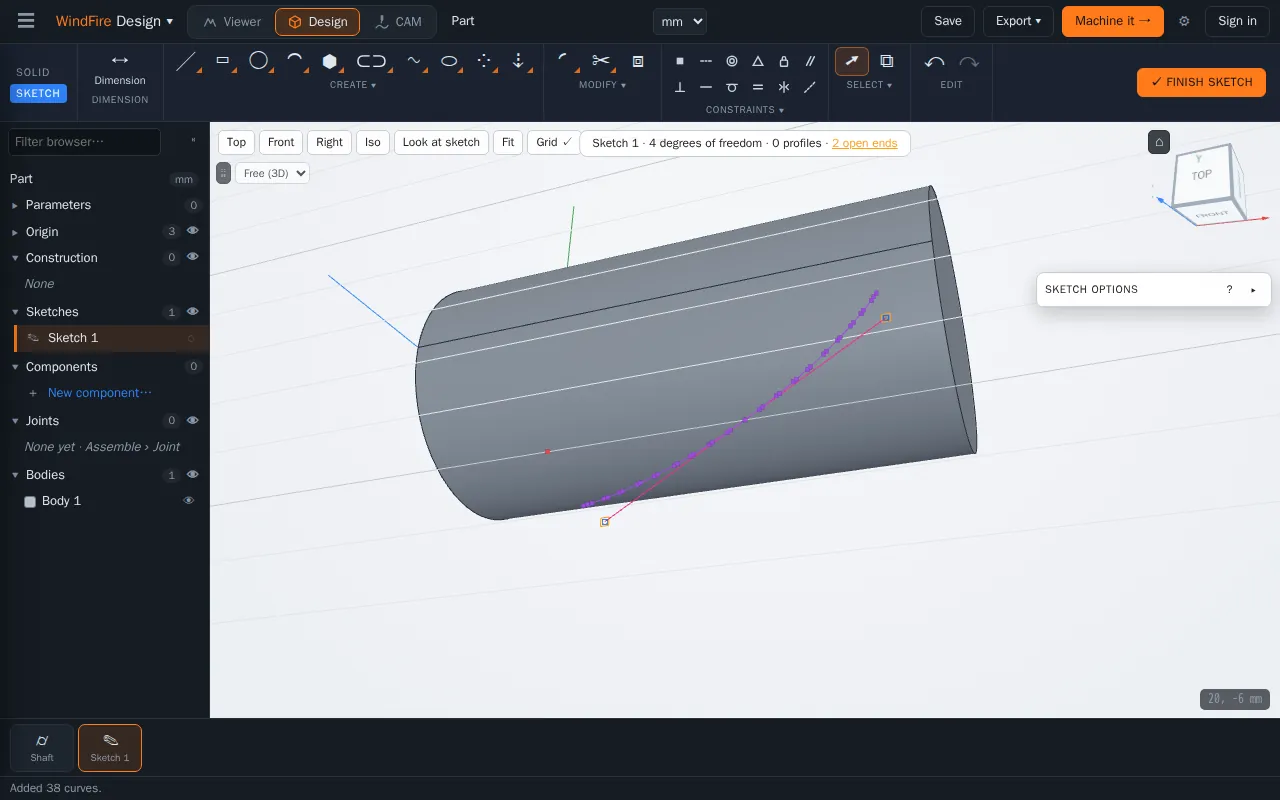
- La curva proyectada sobre la cara
Consejo: la geometría añadida queda fija. Para cambiarla, cambie el modelo y vuelva a usar la herramienta, o elimínela y añádala de nuevo.
Borrar geometría
Supr (o Retroceso) quita solo las curvas seleccionadas. Los puntos se quedan cuando algo los necesita:
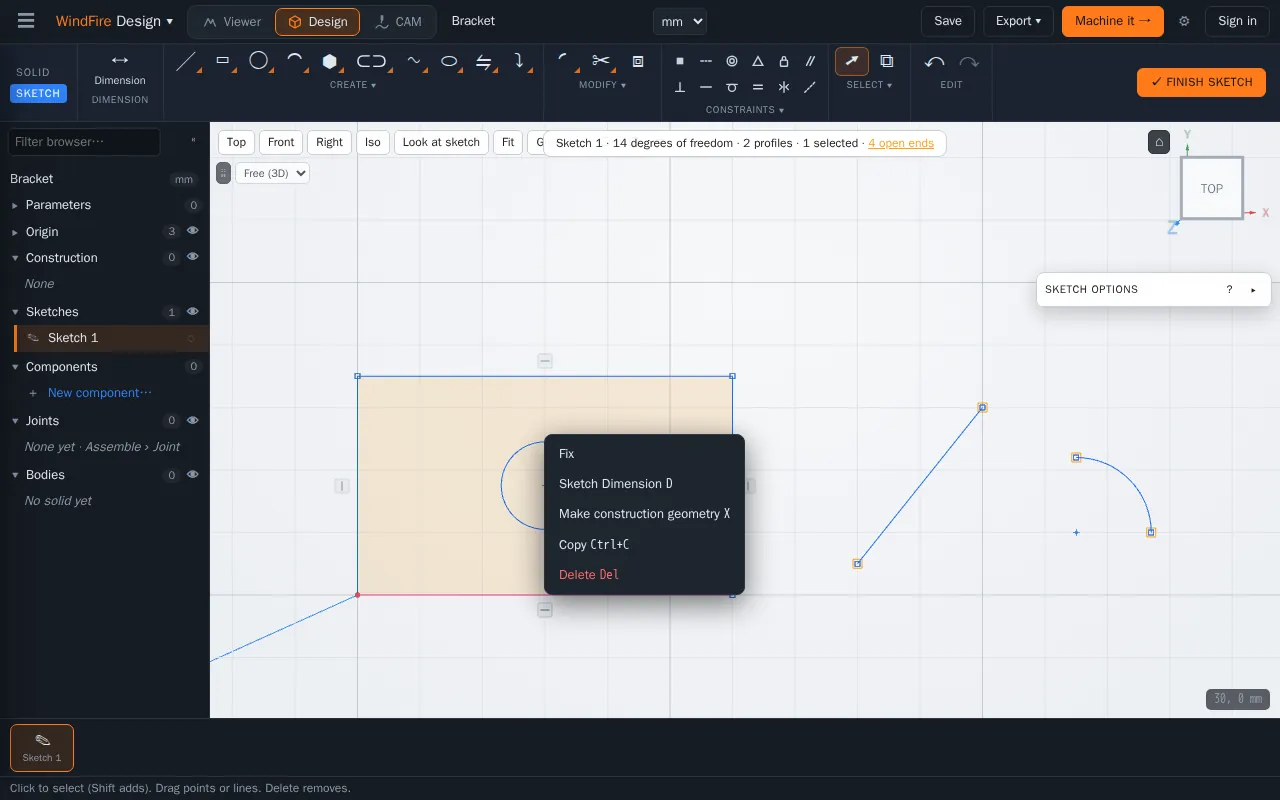
- Curvas y puntos seleccionados
- Eliminar en el menú contextual
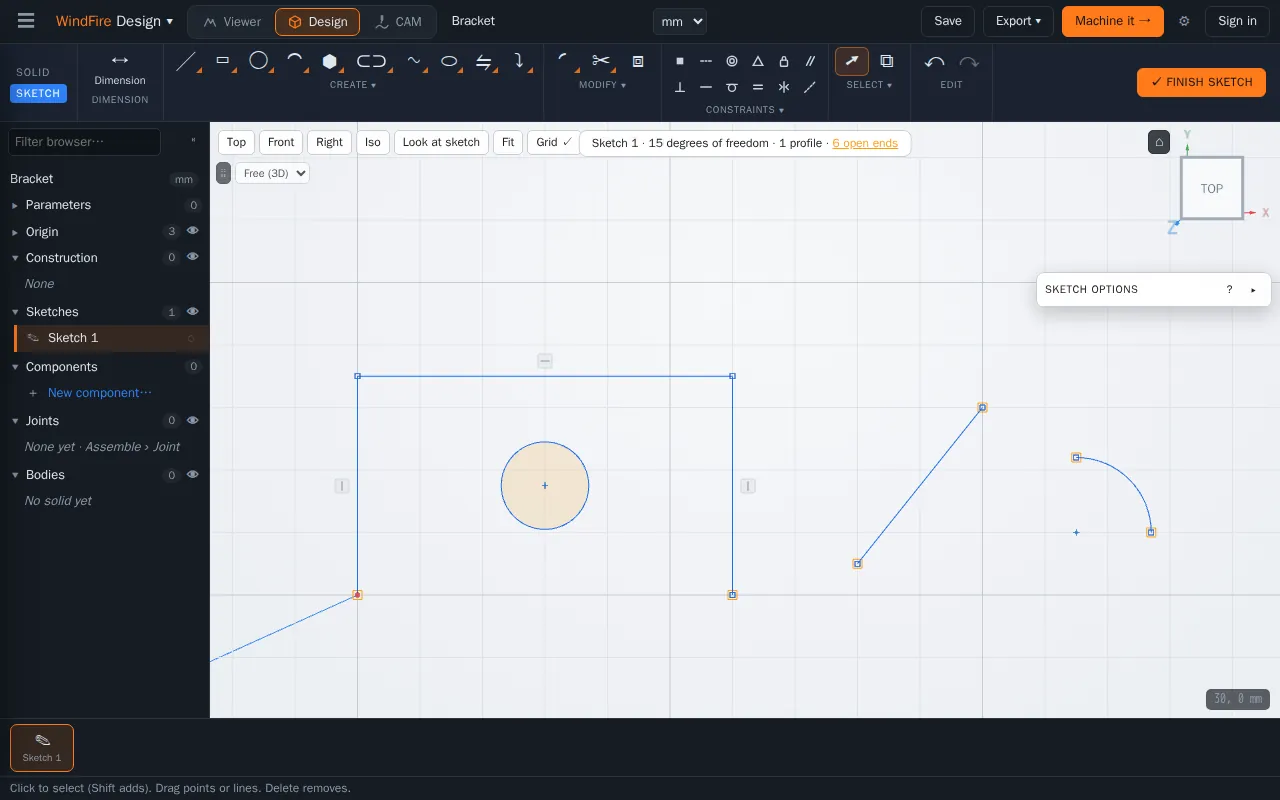
- Puntos compartidos que se conservan
- Los extremos compartidos con otras curvas y los puntos que aún usa una cota u otra restricción se quedan donde están.
- El centro de un círculo, arco o elipse borrado se queda; bórrelo aparte si no lo quiere.
- Los extremos y puntos de ajuste que nada más usa se van con su curva, igual que las restricciones y cotas de la curva borrada.
La paleta de opciones de boceto
La paleta a la derecha de la vista aparece mientras hay un boceto abierto. Sus elecciones se guardan. Pulse ▾ para plegarla.
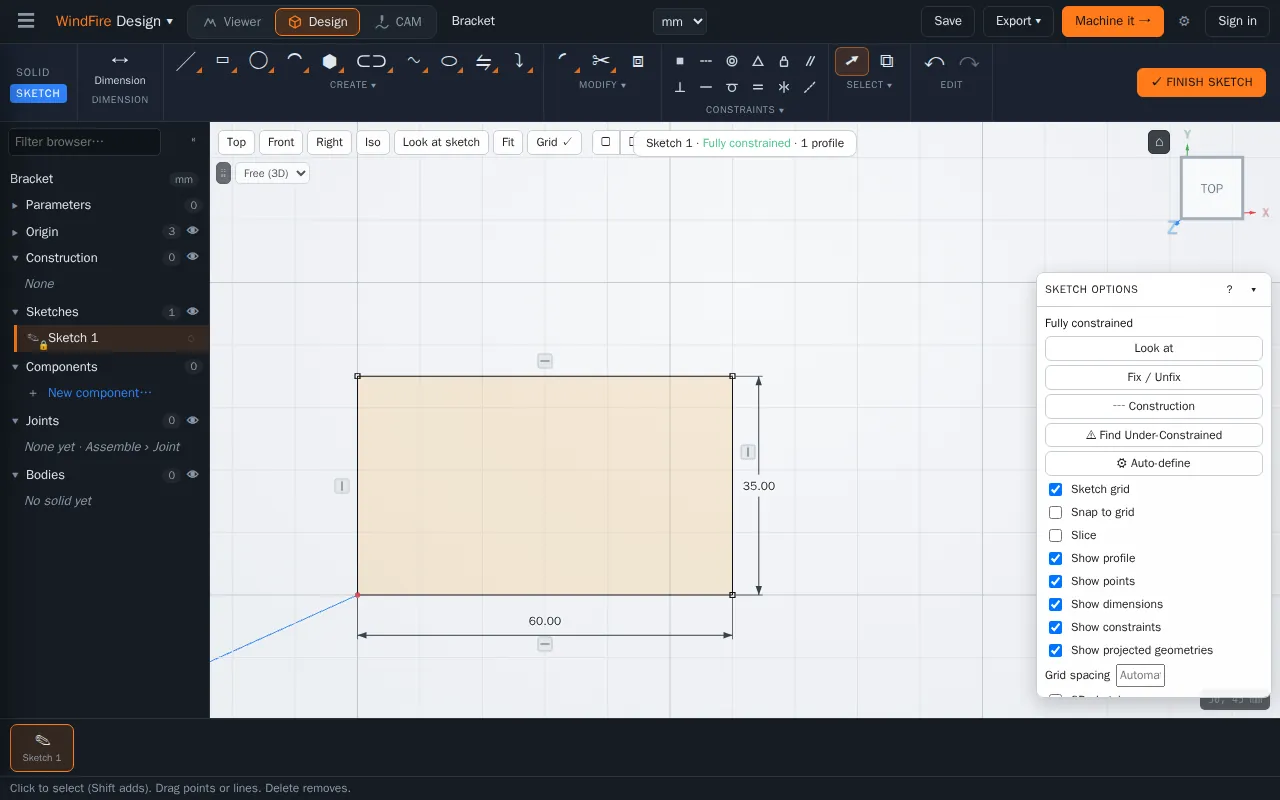
- Mirar a
- Rejilla de boceto
- Ajustar a la rejilla
- Cortar
- Mostrar perfil
- Mostrar puntos
- Mostrar cotas
- Mostrar restricciones
- Mostrar geometría proyectada
- Boceto 3D
- Decimales de cota
- Terminar boceto
| Opción | Qué hace |
|---|---|
| Mirar a | Gira la vista para mirar el boceto de frente. |
| Fijar / Liberar | Fija la geometría seleccionada en su sitio, o la libera si ya está fija. |
| Construcción | Cambia la geometría seleccionada entre normal y construcción (discontinua, fuera de los perfiles). Sin selección queda activa, y la geometría nueva se dibuja como construcción hasta que la desactive. |
| Rejilla de boceto | Muestra u oculta la rejilla (líneas finas, una más oscura cada cinco). |
| Ajustar a la rejilla | Los clics libres de las herramientas de dibujo caen en puntos de la rejilla. Puntos y curvas siguen teniendo prioridad. |
| Cortar | Oculta la parte del modelo entre usted y el plano del boceto, para bocetar dentro de una pieza. |
| Mostrar perfil | Sombrea en naranja claro las áreas cerradas (perfiles): son las que la extrusión puede usar. |
| Mostrar puntos | Muestra los extremos (cuadraditos) y los centros (cruces pequeñas). |
| Mostrar cotas | Muestra u oculta todas las cotas. Activado por defecto. |
| Mostrar restricciones | Muestra u oculta los símbolos de restricción. |
| Mostrar geometría proyectada | Muestra u oculta la geometría proyectada del modelo (morada). |
| Boceto 3D | Permite que los puntos se ajusten al modelo fuera del plano del boceto (para trayectorias de barrido). |
| Decimales de cota | Número de decimales de los valores de cota. |
| Distancia de ajuste (píxeles) | Qué tan cerca (en pantalla) debe llegar un punto arrastrado para ajustarse. |
| Terminar boceto | Termina el boceto y vuelve al modelo. |
Escribir valores mientras dibuja
Las herramientas de dibujo muestran pequeñas casillas junto al puntero: en una línea, longitud y ángulo; en un rectángulo, ancho y alto; en un círculo, el diámetro. Solo escriba: la primera casilla tiene el foco. Tab bloquea el valor y pasa a la siguiente; Intro coloca el paso; Esc borra los valores escritos.
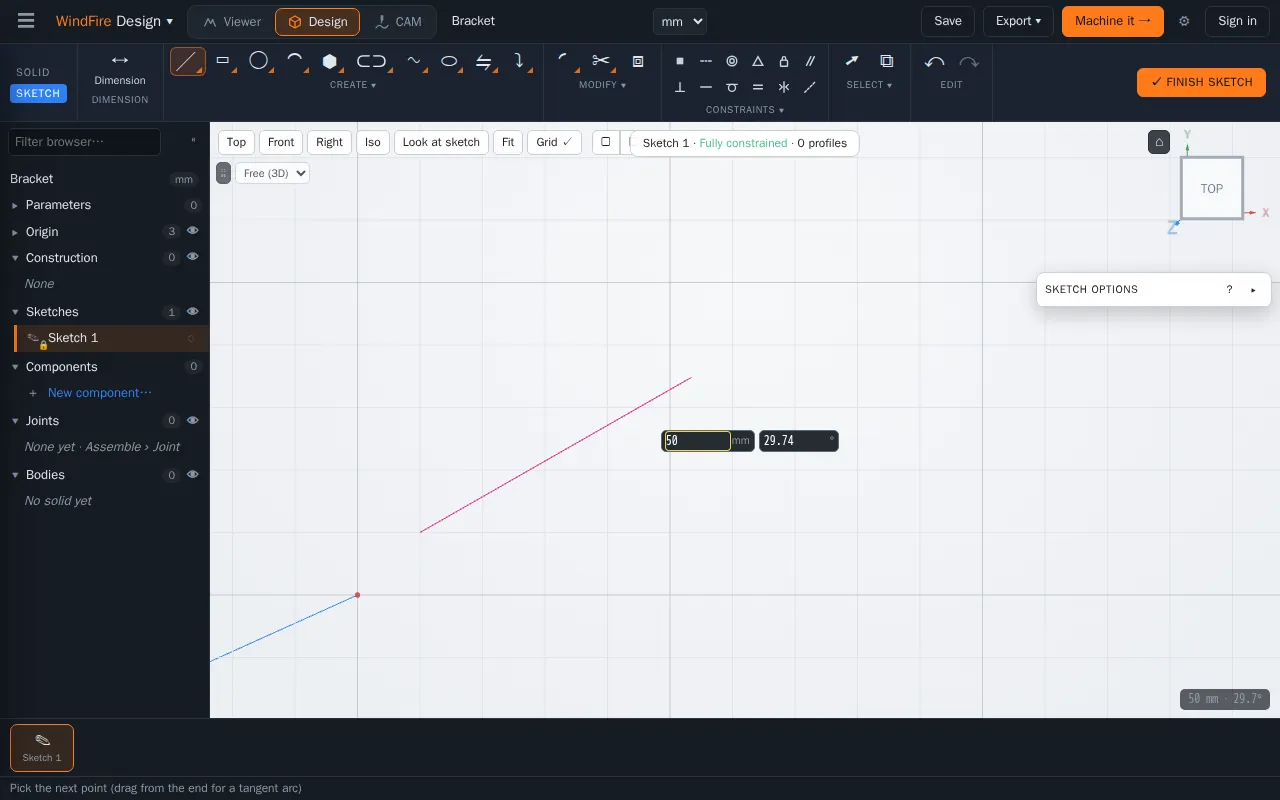
- Longitud (escrita, bloqueada con Tab)
- Ángulo (siguiente casilla)
Los valores escritos se convierten en cotas, así la forma conserva las medidas escritas.
Los valores escritos se convierten en cotas en todas las herramientas: longitud y ancho del rectángulo de 3 puntos, el lado del polígono por arista, longitud y ancho de las ranuras.
Ejemplo completo: una tapa de enchufe totalmente definida
Siga estos pasos para dibujar una tapa de enchufe y definirla por completo con restricciones y seis cotas. Unidades: milímetros.
- Empiece un diseño nuevo, pulse Superior en los botones de vista y cree un boceto en el plano superior (XY).
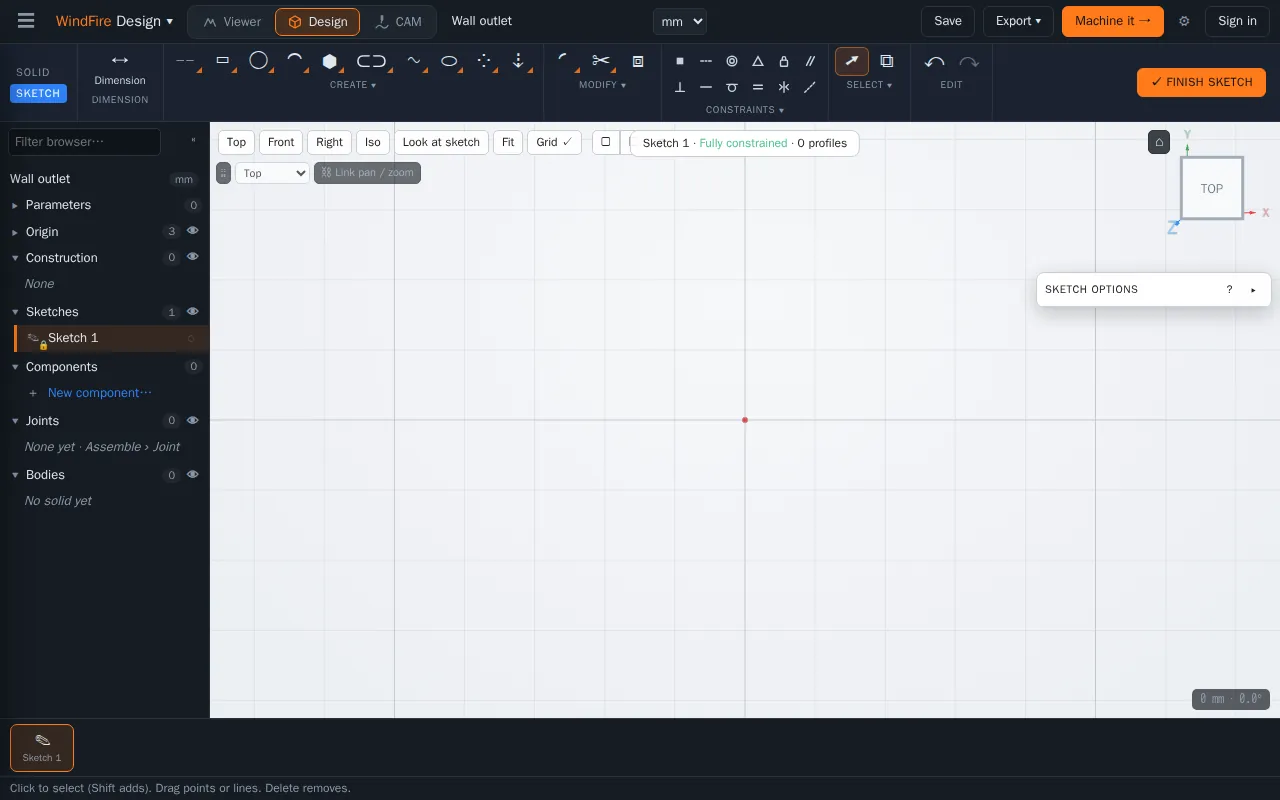
- Rectángulo ▸ Rectángulo por centro: pulse el origen y luego una esquina. El tamaño aún no importa.
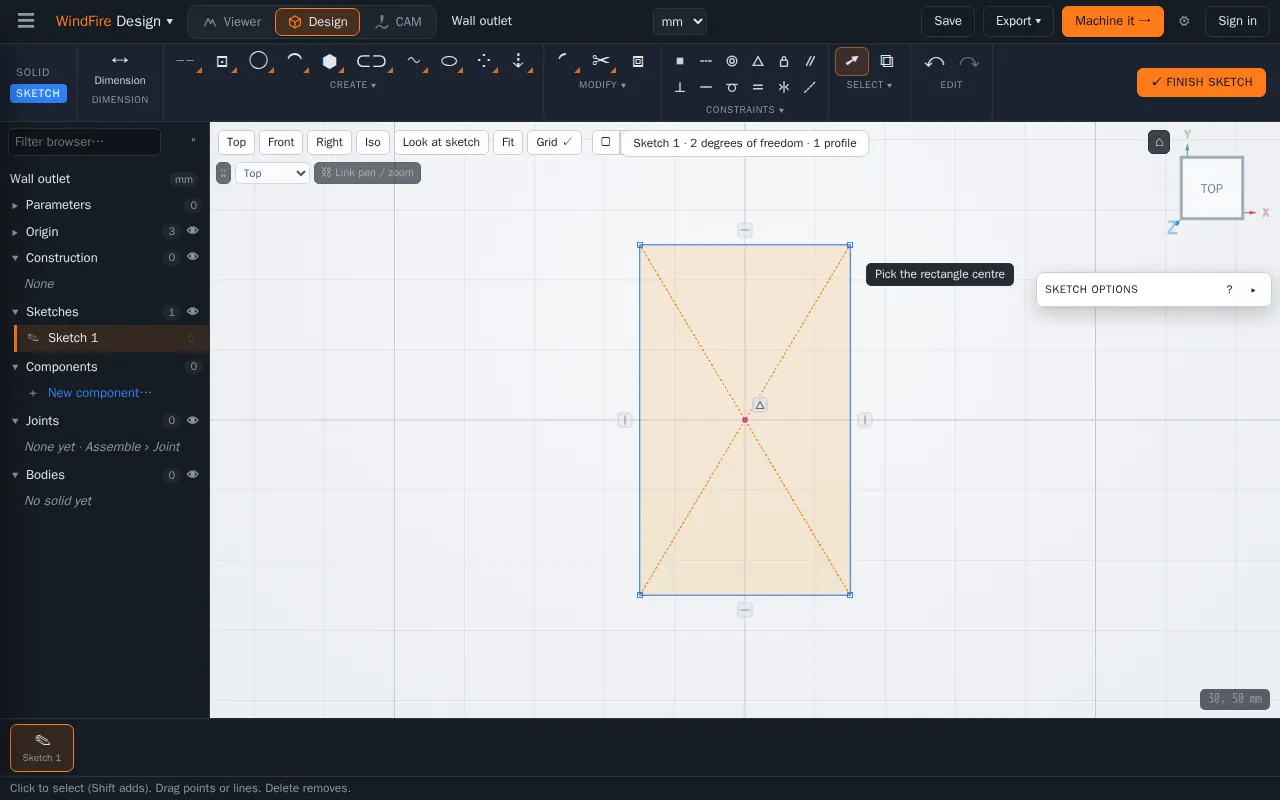
- Línea: acérquese al centro del lado izquierdo hasta ver la marca de punto medio, pulse y luego pulse el centro del lado derecho. Pulse Esc.
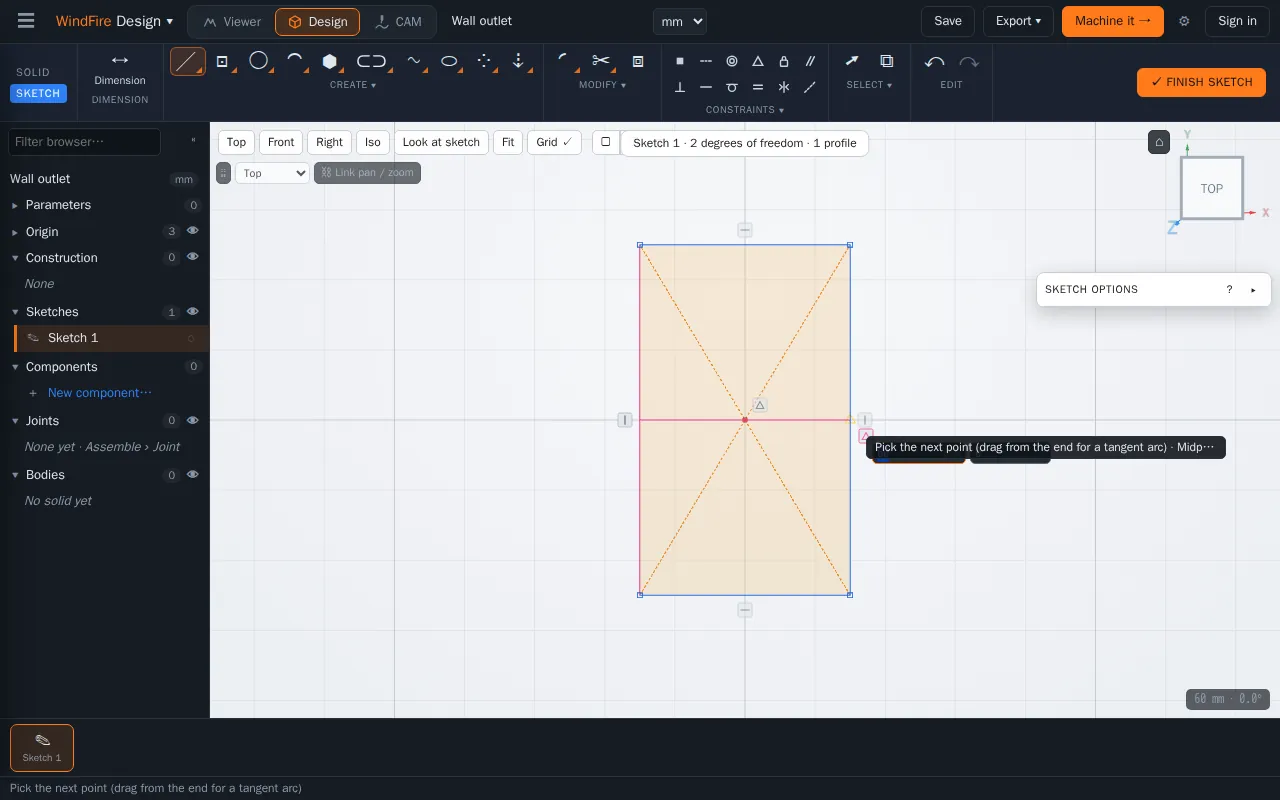
- Pulse la línea para seleccionarla y luego Construcción en la paleta de opciones del boceto. La línea pasa a discontinua. Esc quita la selección.
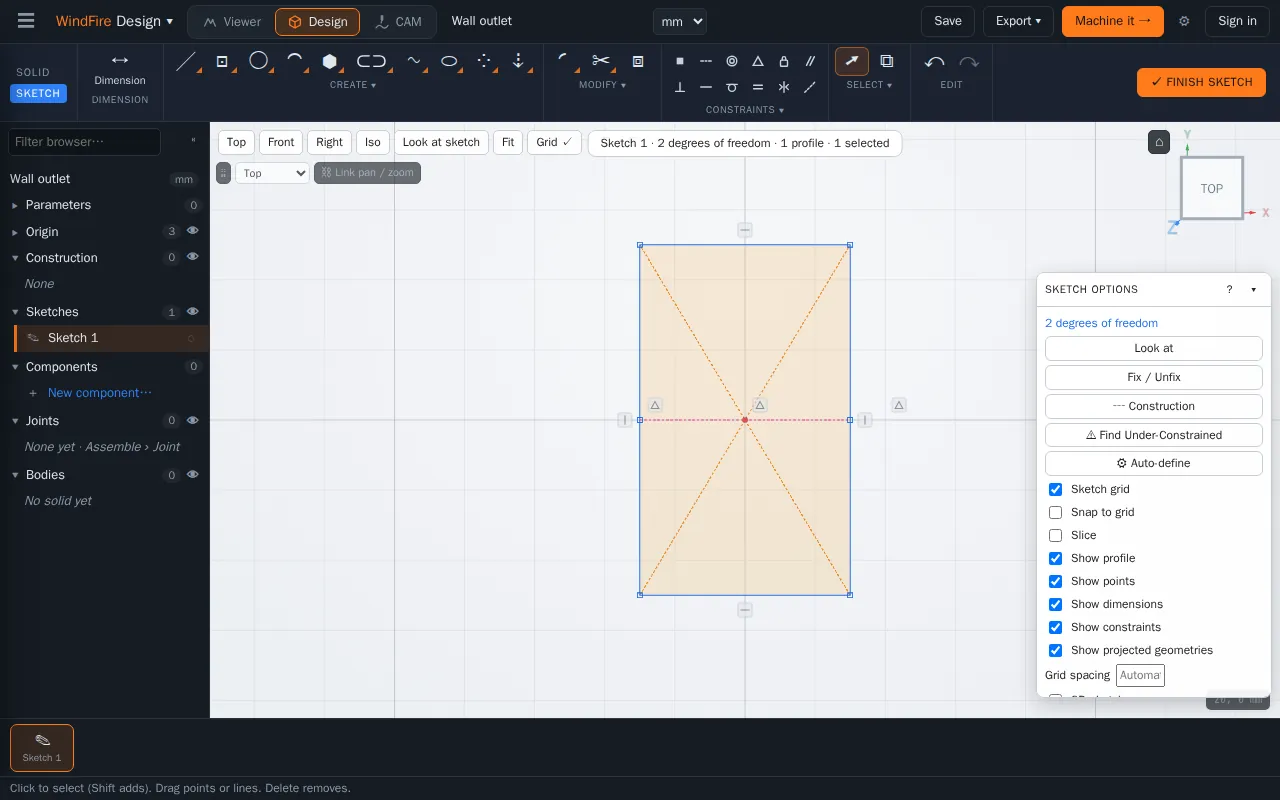
- Círculo ▸ Círculo por centro y diámetro: pulse el origen y luego un punto con cualquier tamaño.
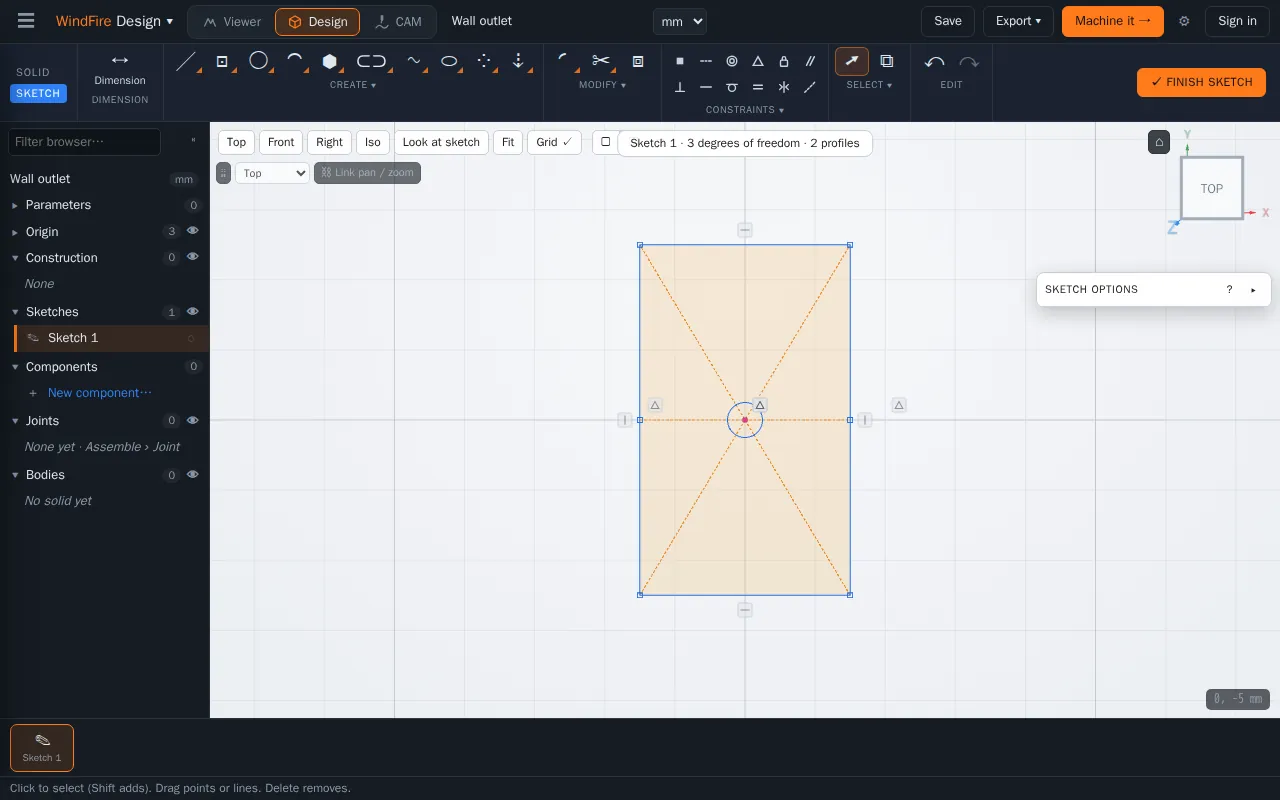
- Rectángulo ▸ Rectángulo de 2 puntos encima del círculo. Con Seleccionar, pulse un lado vertical, Mayús+clic en el otro y luego Construcción.
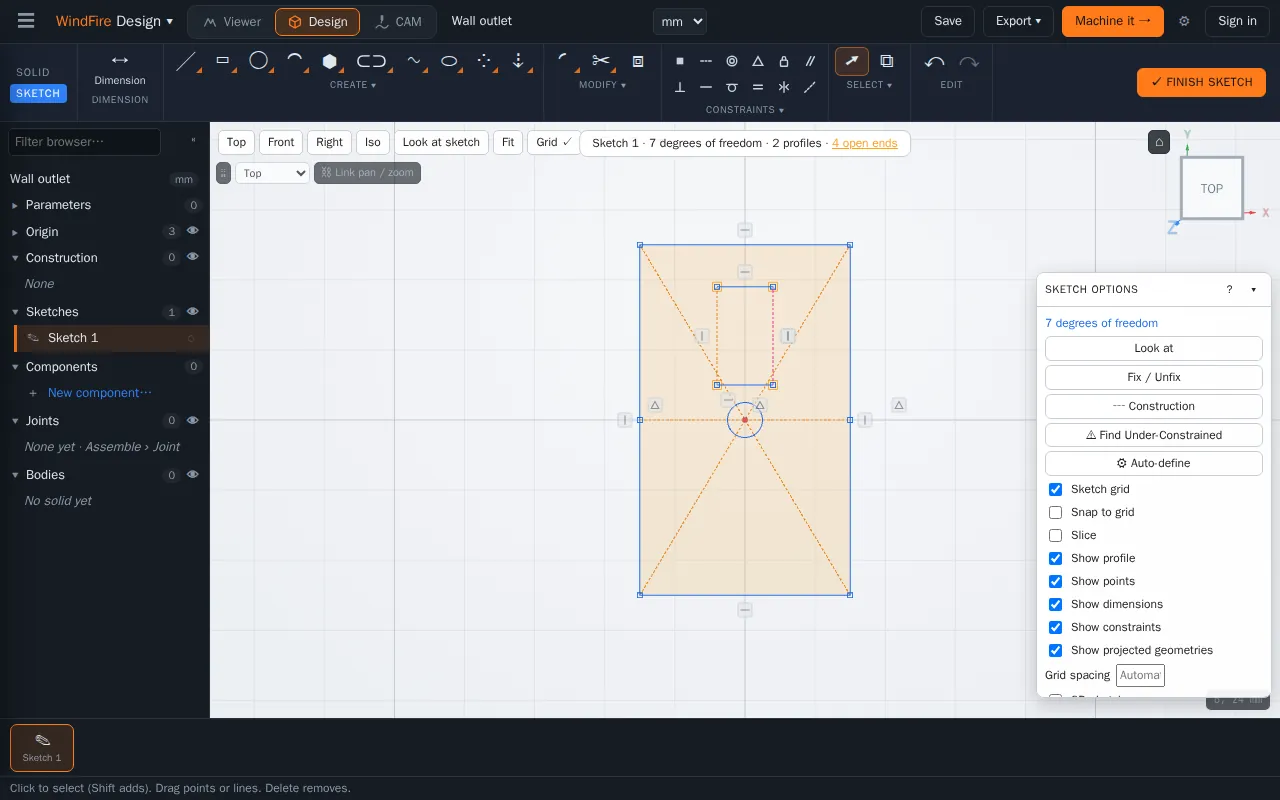
- Arco ▸ Arco de 3 puntos: pulse la esquina superior izquierda, la inferior izquierda y luego un punto a la izquierda (no justo en el centro). Lo mismo a la derecha.
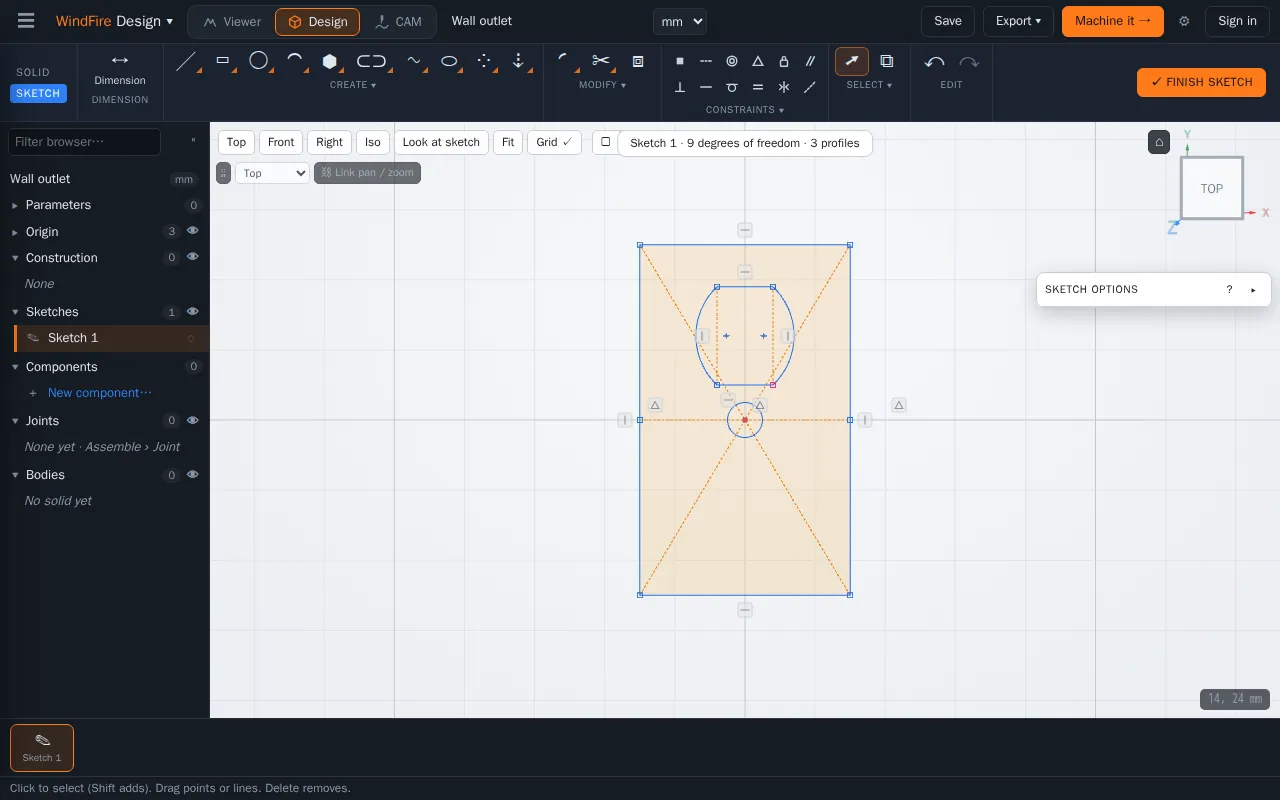
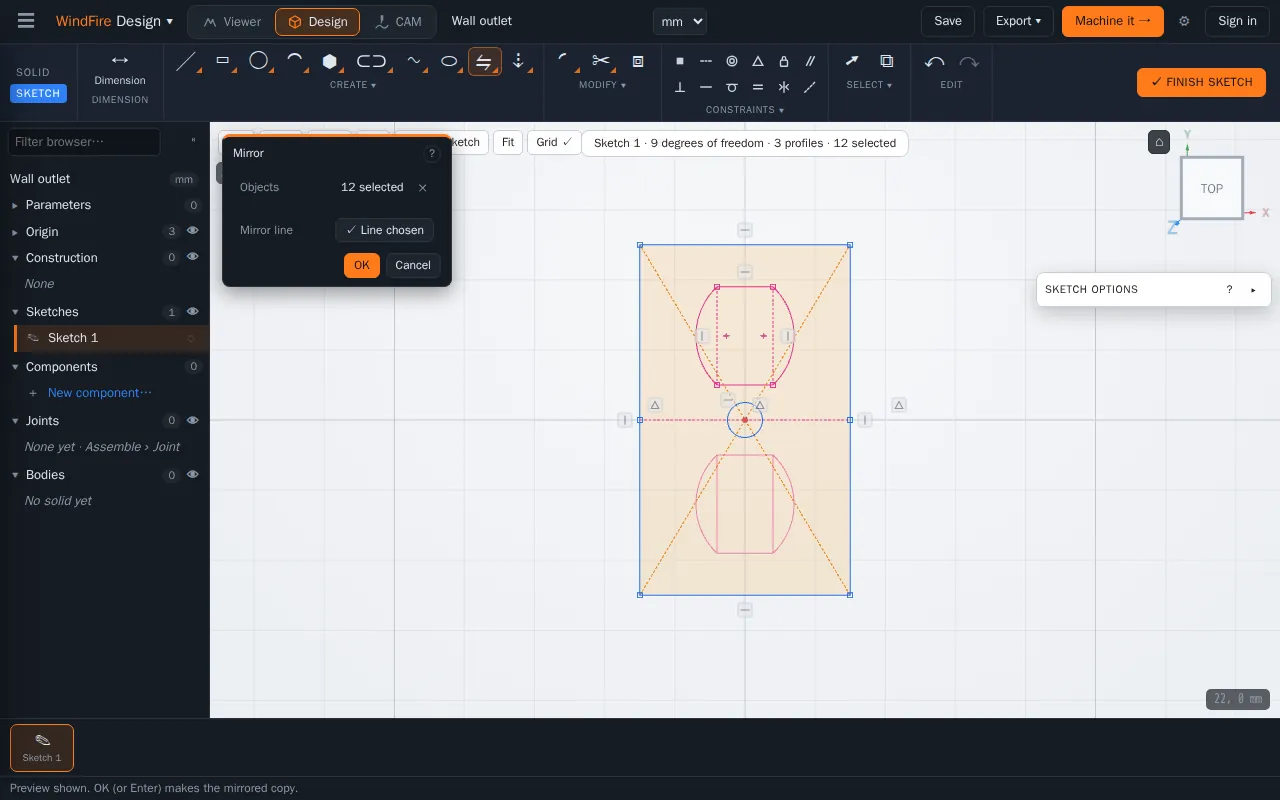
- Simetría: arrastre una ventana sobre el recorte (12 objetos: 4 líneas, 2 arcos, 6 puntos), pulse Seleccionar junto a Línea de simetría, pulse la línea de construcción y Aceptar.
- Sin nada seleccionado pulse Concéntrica, luego el arco izquierdo y el derecho. Pulse Esc.
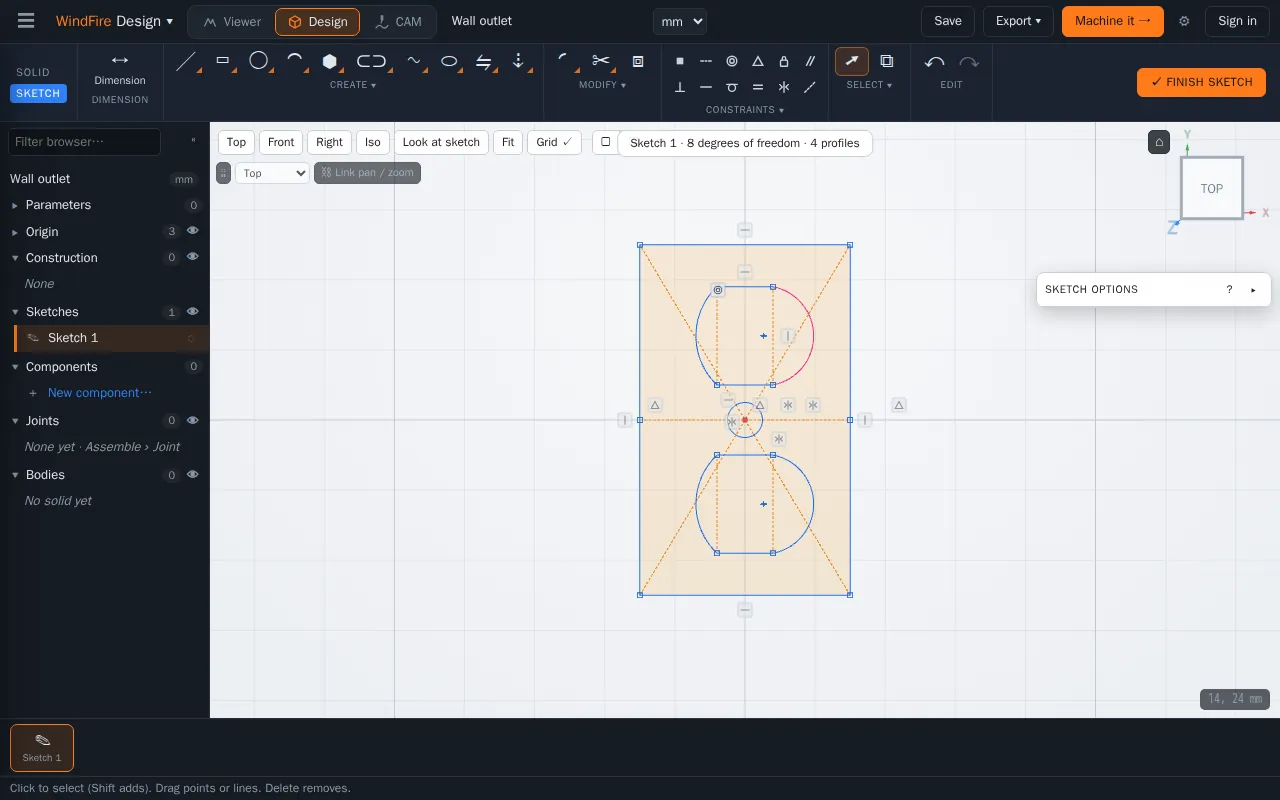
- Pulse Horizontal / Vertical y luego primero el centro del círculo (la referencia) y después el centro de los arcos: los arcos se colocan en la vertical del círculo.
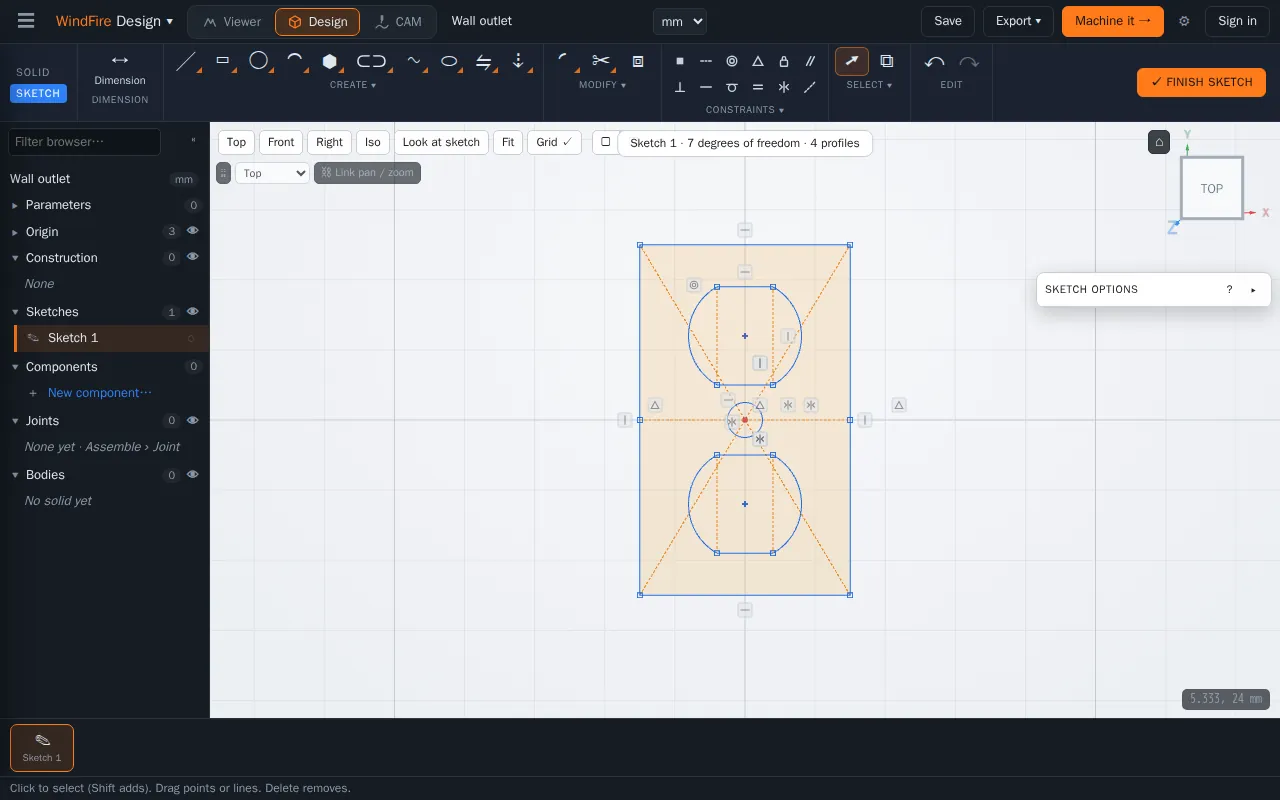
- Pulse Igual y luego el arco izquierdo y el derecho. Pulse Esc.
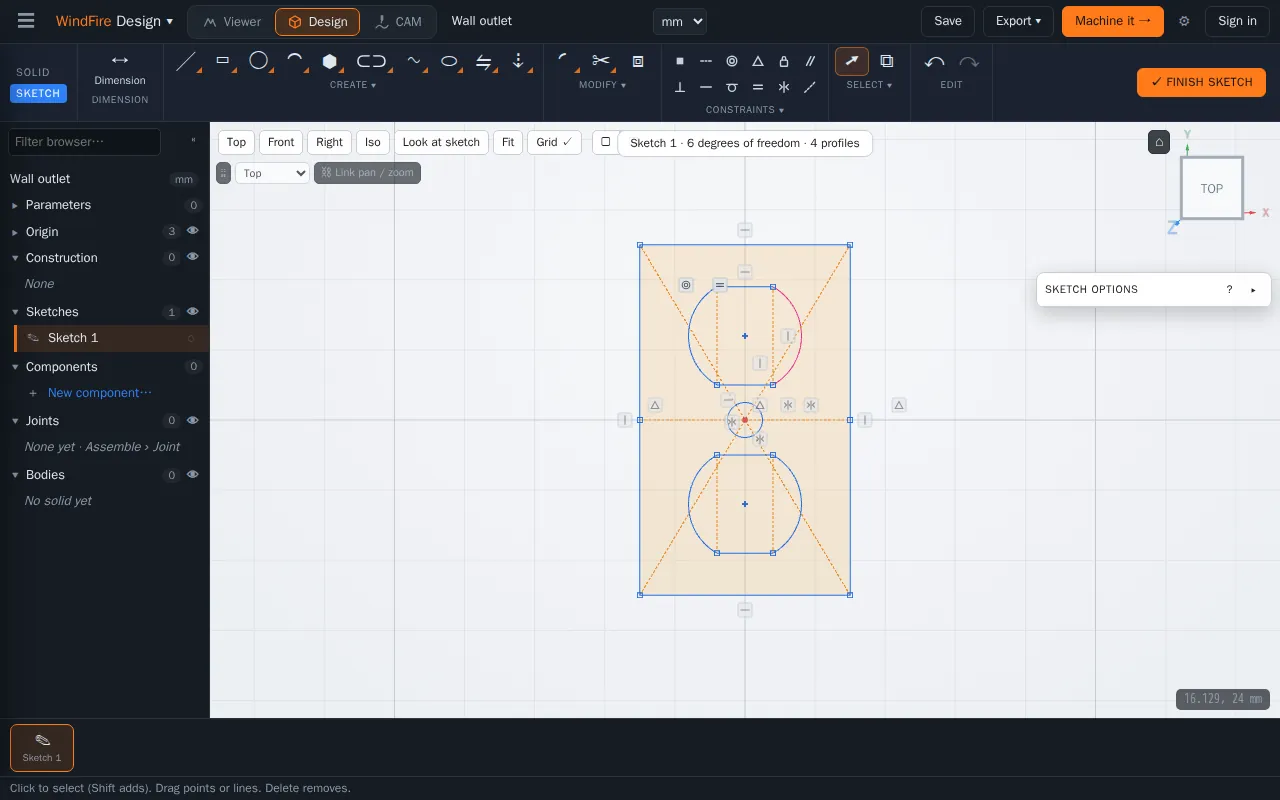
- Pulse D. Pulse el borde superior y escriba 70, el borde derecho y 114, el círculo y 12.
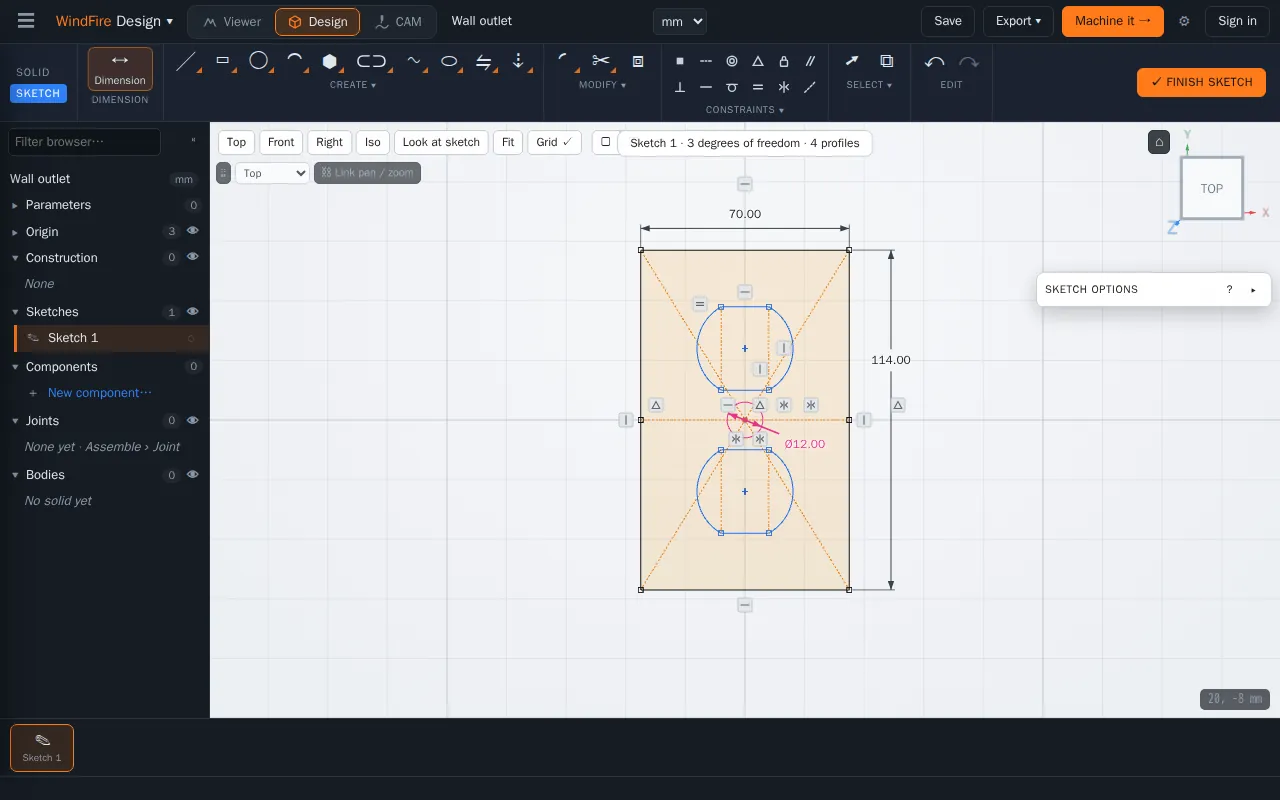
- Pulse el borde inferior del recorte superior y luego la línea de construcción: 11. Su borde superior y su borde inferior: 28. Un arco: 17.
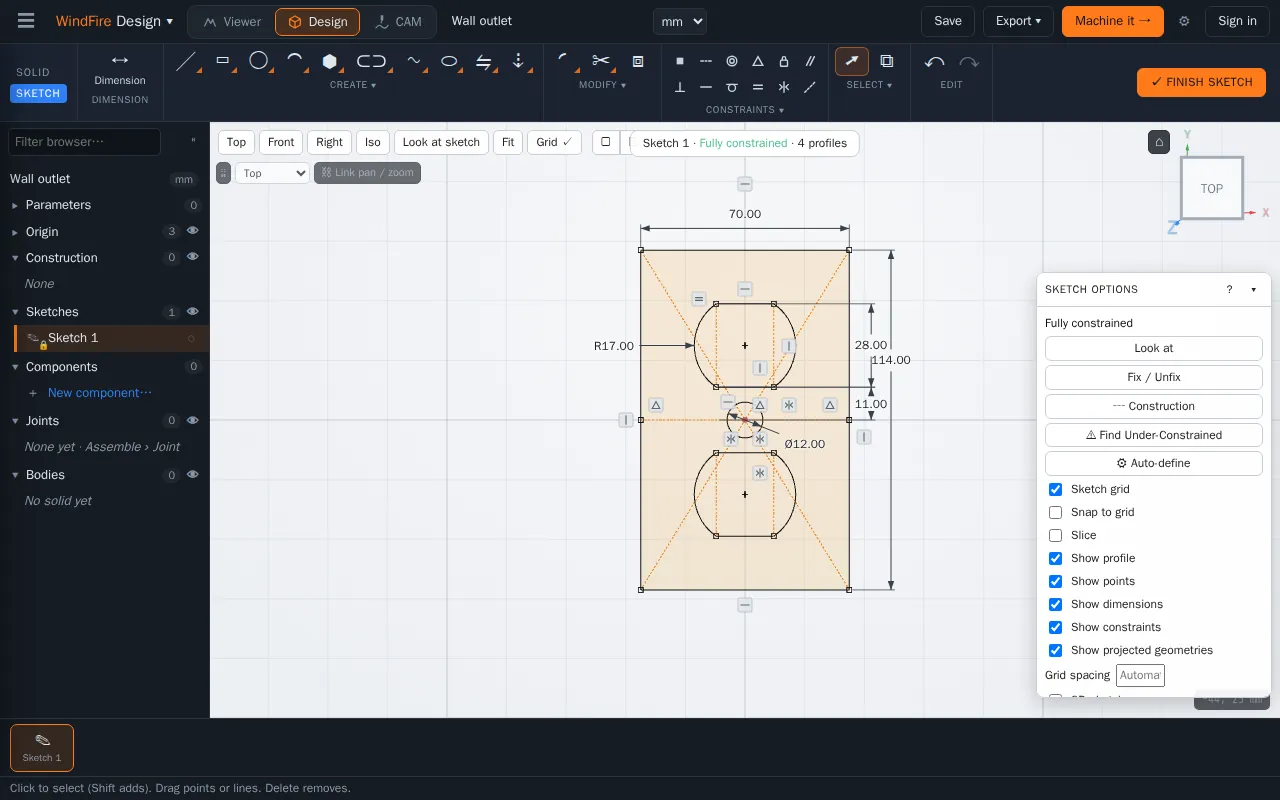
El estado indica ahora Totalmente restringido y todas las curvas están en negro (blanco sobre el lienzo oscuro). El recorte inferior sigue al superior por la simetría y el segundo arco sigue al primero por Igual.
Ejemplo completo: una placa totalmente restringida
Objetivo: una placa de 60 × 35 con la esquina inferior izquierda en el origen.
- Rectángulo (R): haga clic en el origen y luego en la esquina opuesta. El rectángulo es azul: ancho y alto siguen libres (2 grados de libertad).
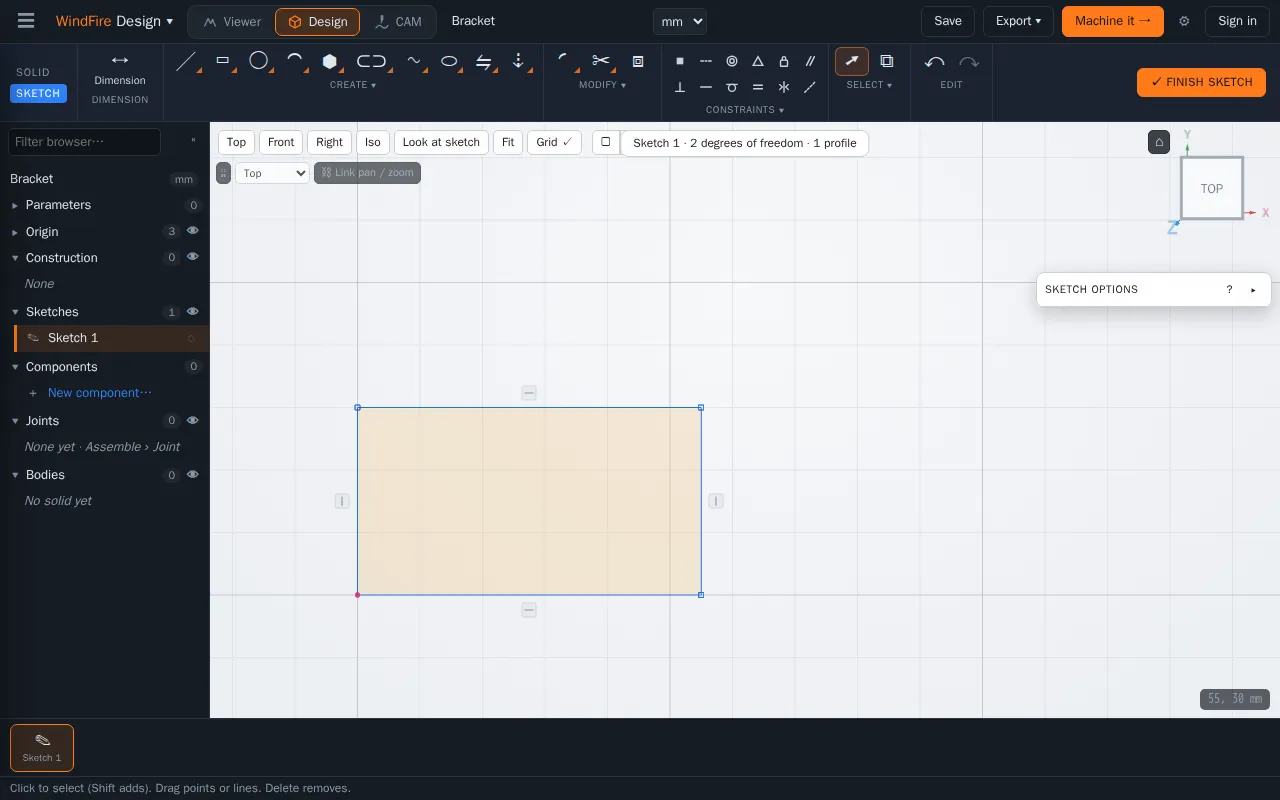
- Empezado en el origen
- Esquina opuesta
- Grados de libertad restantes
- Cota (D): haga clic en el borde inferior, baje, haga clic, escriba 60, Intro. Queda un grado de libertad.
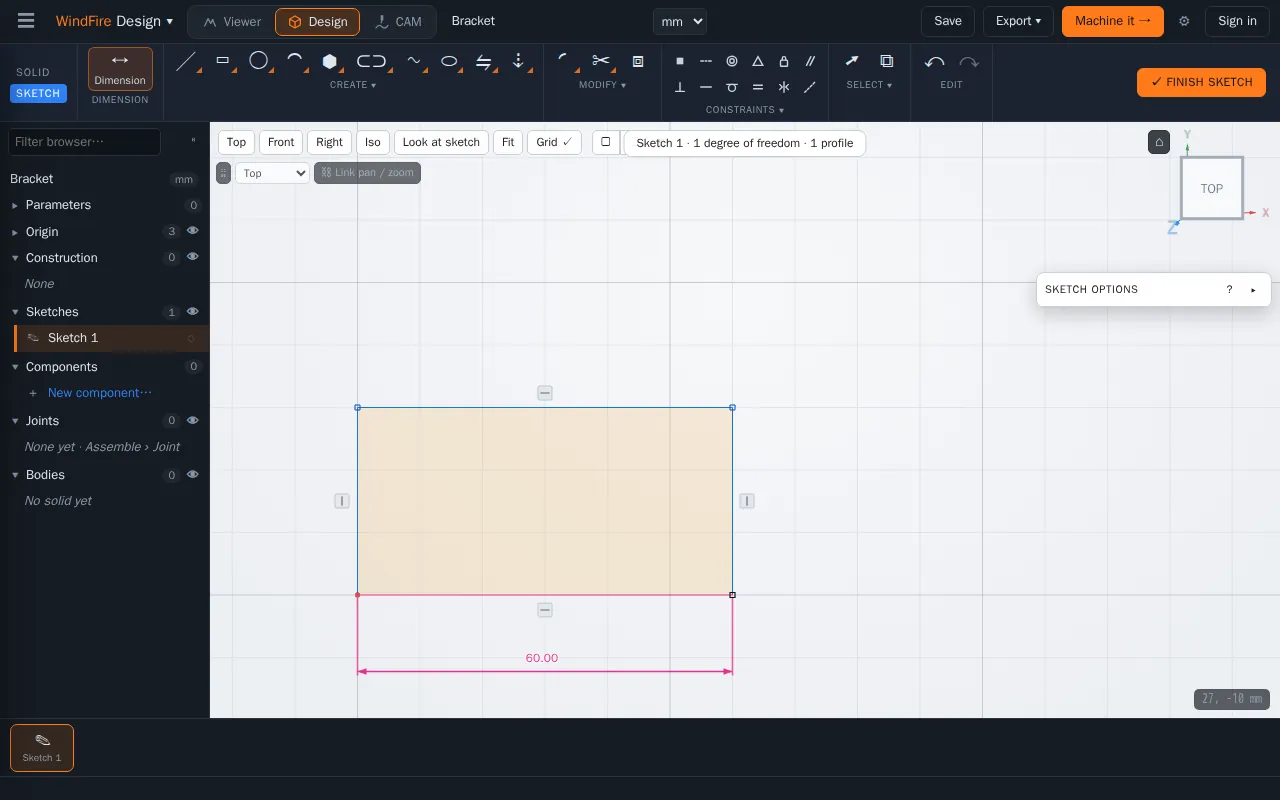
- La nueva cota
- Grados de libertad restantes
- Haga clic en el borde derecho, mueva a la derecha, haga clic, escriba 35, Intro. El rectángulo se vuelve negro, el estado indica Totalmente restringido y el navegador muestra un candado.
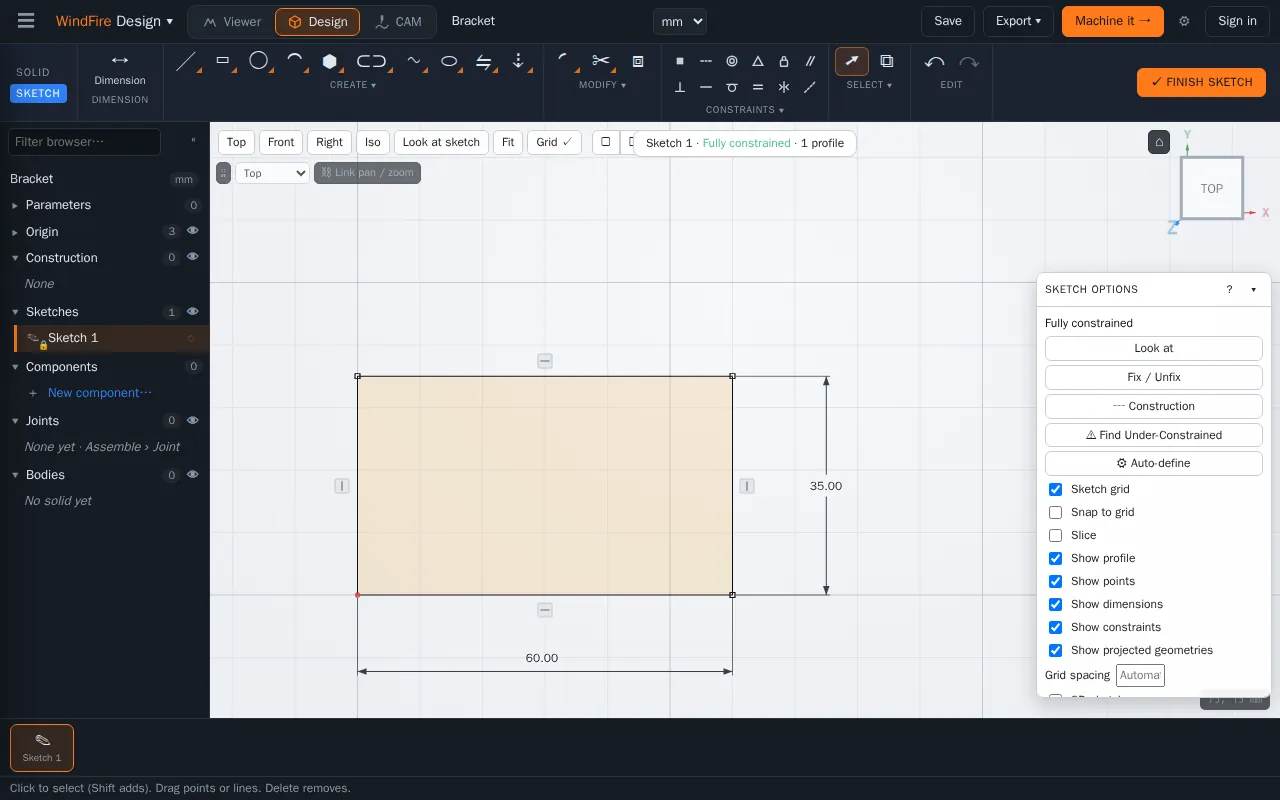
- La nueva cota
- Totalmente restringido
- Candado en el boceto del navegador
Ahora Terminar boceto y Extruir: la placa mide siempre 60 × 35. Si cambia una cota después, la pieza la sigue.
Bocetos de versiones anteriores
Los bocetos creados antes de esta versión conservan sus reglas de perfil originales, para que las piezas existentes mantengan exactamente su forma y las caras a las que se refieren otros pasos. Los bocetos nuevos usan las reglas actuales: las líneas superpuestas se combinan, los extremos que casi se tocan se unen, las líneas sueltas quedan fuera de los perfiles y las aristas de spline son exactas.
Para pasar un boceto antiguo a las reglas actuales, haga clic derecho en él en la línea de tiempo y elija Actualizar formato del boceto. La pieza puede cambiar de forma. Los pasos que usan el boceto conservan sus perfiles donde existe un perfil equivalente; si un perfil seleccionado no tiene equivalente, un mensaje le pide revisar esos pasos. Un diseño con bocetos actualizados o nuevos abierto en una versión anterior de WindFire Design usa las reglas de esa versión, por lo que sus perfiles pueden diferir allí.
Mensajes y cómo resolverlos
| Mensaje | Qué hacer |
|---|---|
| Esta cota sobrerrestringiría el boceto. | La medida ya está decidida. Créela como cota conducida o elimine la cota o restricción que ya la decide. |
| Esa cota entra en conflicto con las restricciones resaltadas, por lo que no se aplicó. | Los elementos resaltados no pueden cumplirse todos con el nuevo valor. Cambie o elimine uno. |
| El boceto ya tiene esa restricción (o la implica), así que no se añadió otra vez. | Nada que hacer: la forma ya se comporta así. |
| Así las cotas se referirían unas a otras en un bucle. | Deje que una de las cotas tenga un valor simple. |
| Sin ajuste: esa relación sobrerrestringiría el boceto, así que el punto queda donde lo soltó. | Quite una cota que sujeta el punto o arrastre con Ctrl para moverlo sin ajuste. |
| La geometría totalmente definida no se puede arrastrar. | Cambie sus cotas o elimine una para liberarla. |
Teclas y consejos
/ | Buscar una herramienta por su nombre |
D | Iniciar la herramienta Cota |
P | Proyectar / Incluir |
Esc | Cancelar la cota que se coloca y luego salir de la herramienta (nunca sale del boceto) |
Enter | Aplicar el valor escrito; en las herramientas de dibujo, terminar la cadena |
Tab | Cuadro de valor: se queda en él. Dibujo: bloquear el valor, siguiente casilla |
Delete | Eliminar la cota, el símbolo o la geometría seleccionados |
Shift | Ajustar al punto medio de una línea |
Ctrl / ⌘ | Arrastrar o dibujar sin ajuste |
Consejos
- Acote hasta el origen (o fije un punto) para que el boceto tenga una posición fija, no solo un tamaño fijo.
- Use nombres de cota en otras cotas (d2 = d1/2) para mantener proporciones.
- Si algo no acepta un valor, mire primero las restricciones resaltadas.