Avances, vitesses et arrosage
Chaque opération a ses propres vitesses, avances et arrosage. Les valeurs liées restent cohérentes, les presets d'outil les remplissent et le post-processeur les écrit avec les codes de votre commande.
Ce que c'est et quand l'utiliser
L'onglet Outil de chaque opération contient ses conditions de coupe : la vitesse de broche, les avances de chaque type de mouvement et l'arrosage. Elles appartiennent à l'opération : le même outil peut ébaucher vite avec arrosage abondant dans une opération et finir lentement au brouillard dans la suivante.
Les valeurs qui dépendent l'une de l'autre sont liées : saisissez une vitesse de coupe, la vitesse de broche suit ; saisissez une avance par dent, l'avance de coupe suit. Les avances que vous ne touchez pas suivent l'avance de coupe.
Au post-traitement, chaque mouvement est écrit avec sa propre avance, la vitesse change pour les rampes si vous l'avez demandé, et l'arrosage est écrit avec les codes de votre commande. Si la commande ne peut pas activer l'arrosage choisi, le programme n'est pas post-traité et la raison est indiquée.
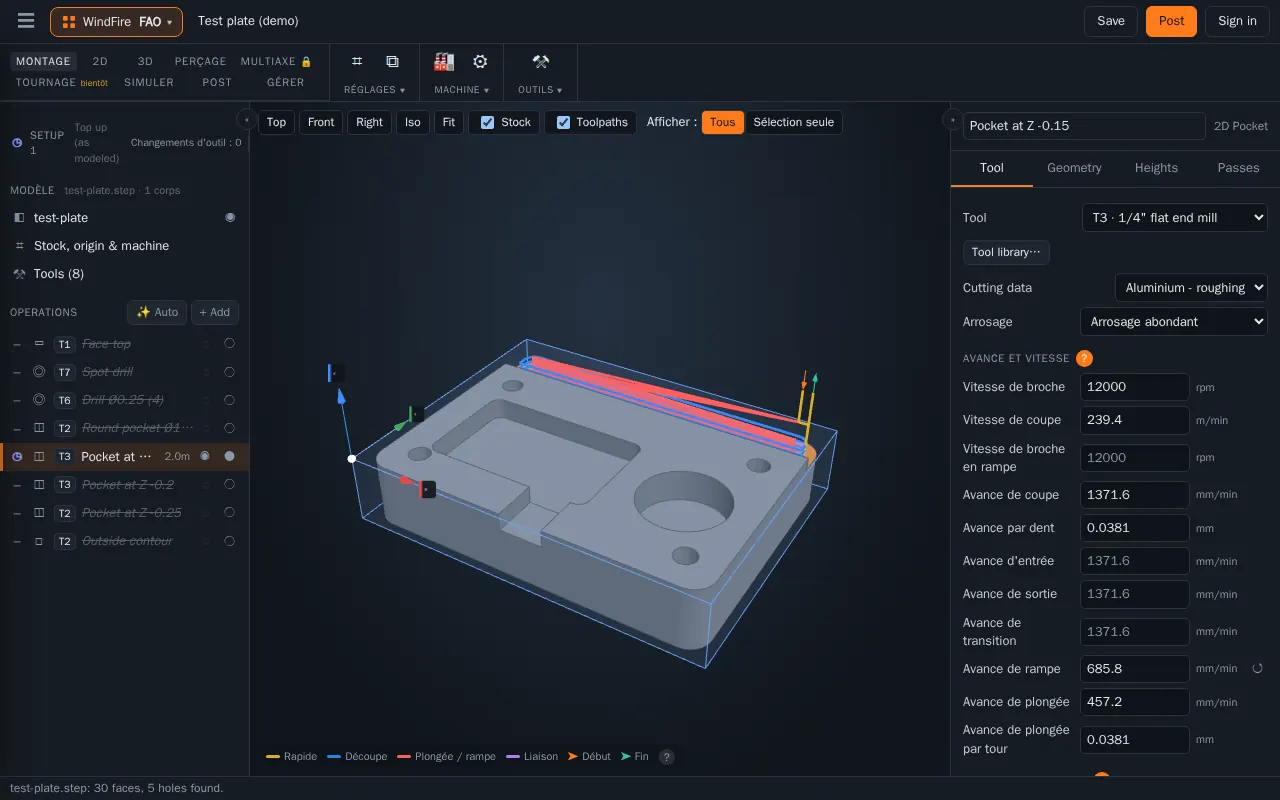
- Onglet Outil
- Arrosage
- Vitesse de broche
- Vitesse de coupe
- Vitesse de broche en rampe
- Avance de coupe
- Avance par dent
- Avance d'entrée
- Avance de sortie
- Avance de transition
- Avance de rampe
- Avance de plongée
- Avance de plongée par tour
- « ? » ouvre ce guide
- Utilisez-le sur chaque opération : un preset donne un départ sûr ; ajustez selon la machine, la matière et le résultat.
- Baissez les avances de rampe et de plongée si les entrées sont bruyantes ; augmentez l'avance de transition pour gagner du temps dans les grandes poches.
- Activez l'optimisation de l'avance quand les coins intérieurs vibrent ou cassent des outils.
Pas à pas
Régler les avances, vitesses et l'arrosage d'une poche 2D sur la plaque de démonstration :
- Sélectionnez l'opération. Cliquez dessus dans l'arbre FAO. Ses réglages s'ouvrent à droite.
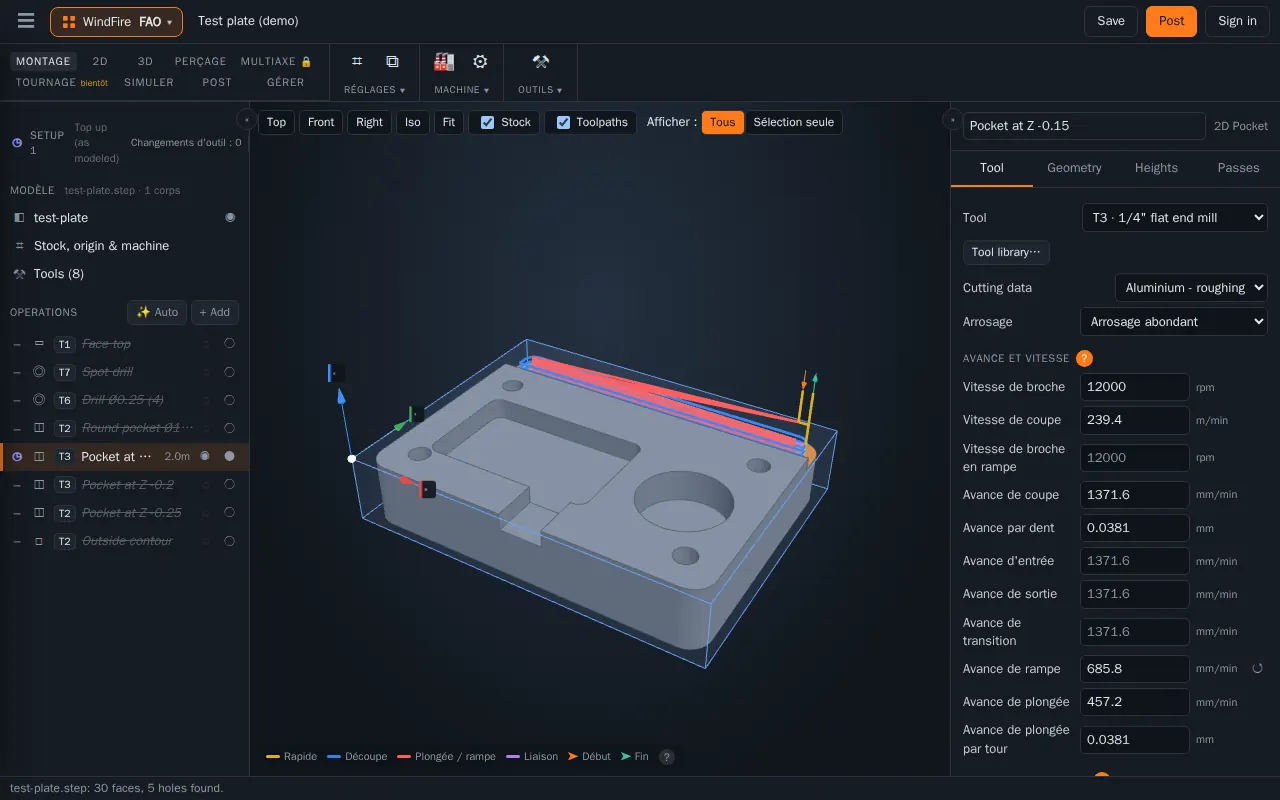
Figure 2. Étape 1 : sélectionnez l'opération dans l'arbre FAO - L'opération dans l'arbre
- Son nom et son type
- Onglet Outil
- Choisissez l'outil et un preset. Choisissez l'outil et un preset de conditions de coupe dans sa liste : il remplit la vitesse, les avances de coupe, de plongée, d'entrée et de rampe et l'arrosage.
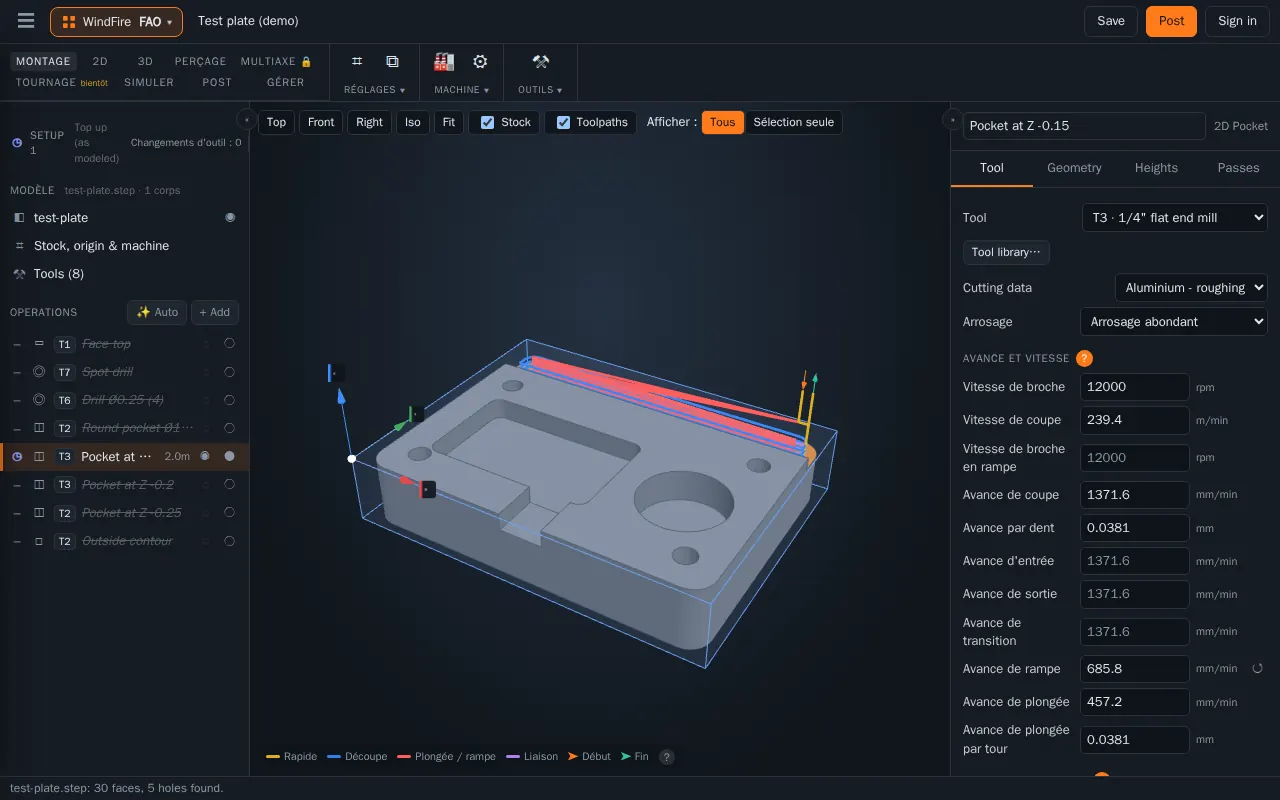
Figure 3. Étape 2 : choisissez l'outil et un preset de conditions de coupe - Outil
- Bibliothèque d'outils
- Preset de conditions de coupe (remplit avances, vitesses et arrosage)
- Choisissez l'arrosage. Choisissez le type dans la liste (voir Types d'arrosage). Désactivé signifie aucun code d'arrosage.
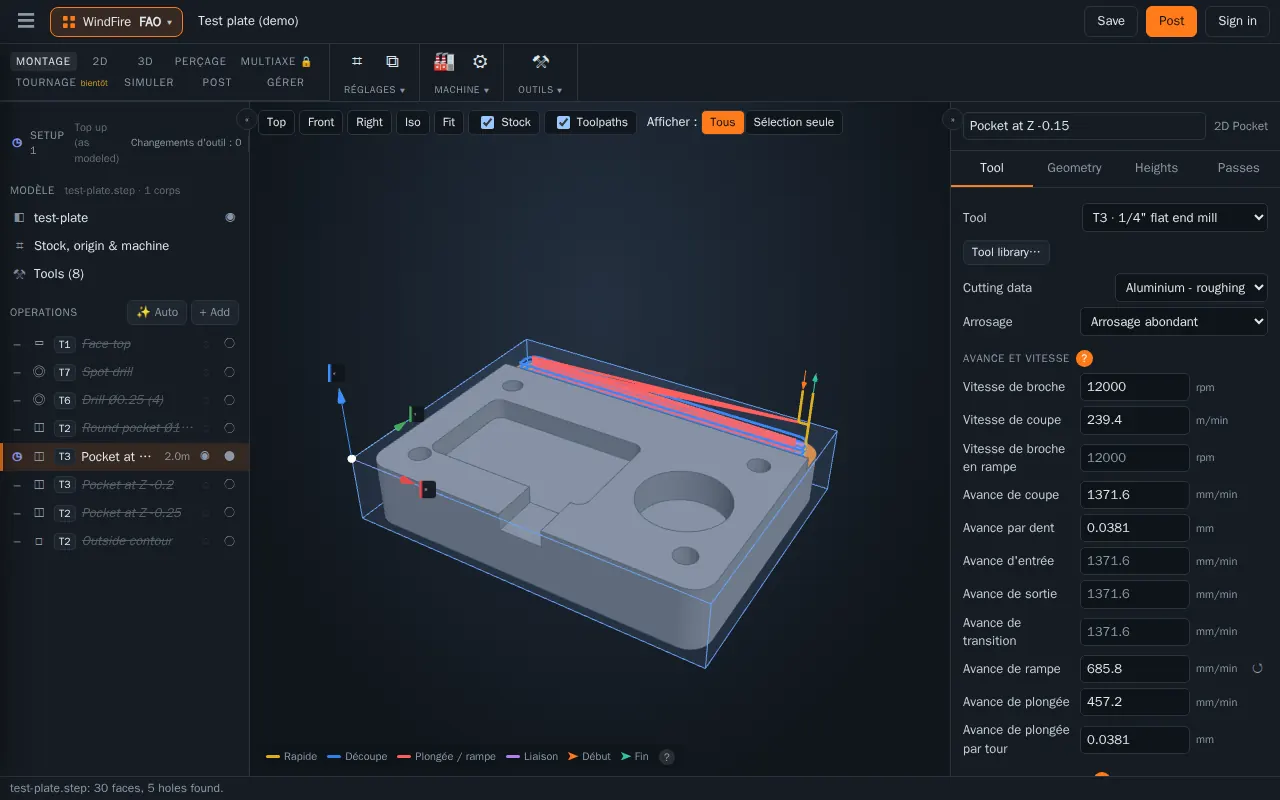
Figure 4. Étape 3 : choisissez le type d'arrosage - Type d'arrosage
- Aide sur ces réglages
- Réglez la vitesse. Saisissez la vitesse de broche en tr/min ou la vitesse de coupe : l'une suit l'autre. La vitesse en rampe peut être plus basse pour les entrées en hélice.
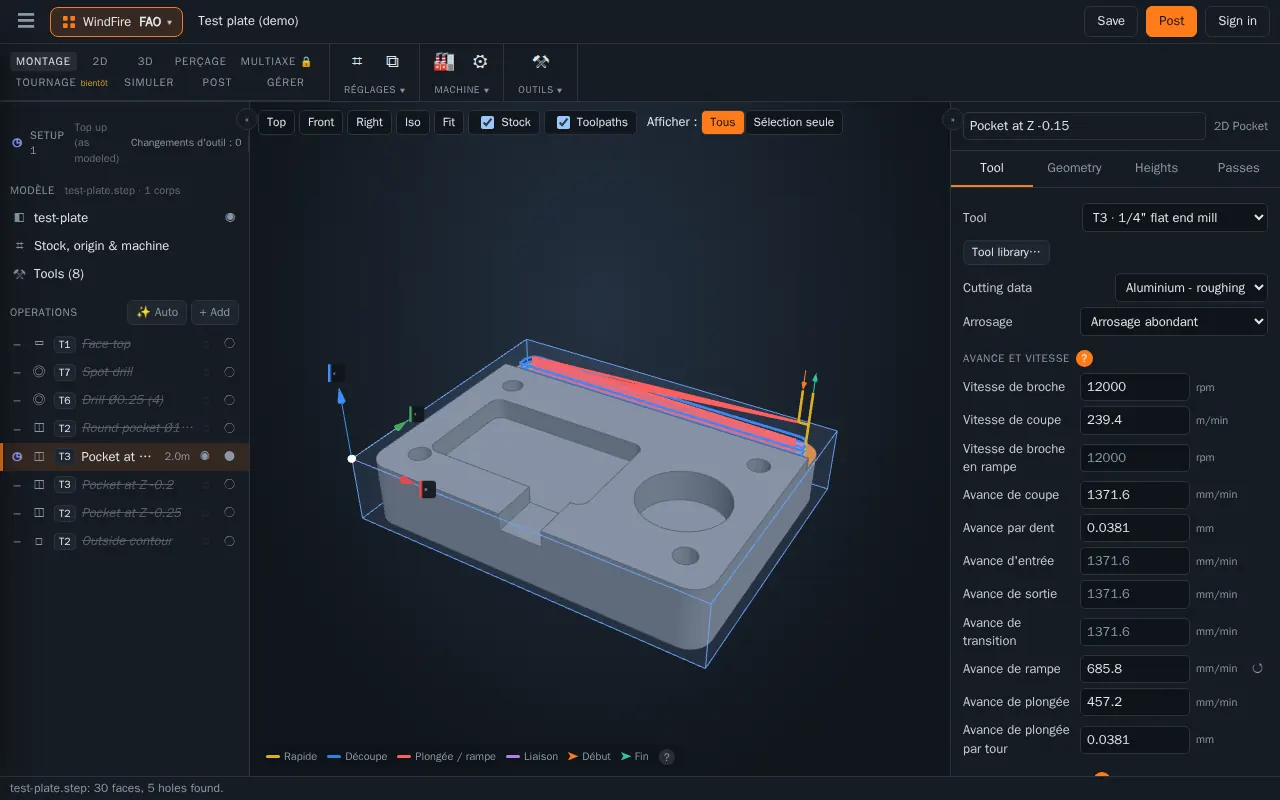
Figure 5. Étape 4 : réglez la vitesse de broche (ou la vitesse de coupe) - Vitesse de broche
- Vitesse de coupe (liée)
- Vitesse de broche en rampe
- Réglez les avances de coupe et de plongée. Saisissez l'avance de coupe ou l'avance par dent. Réglez l'avance de plongée ou sa valeur par tour.
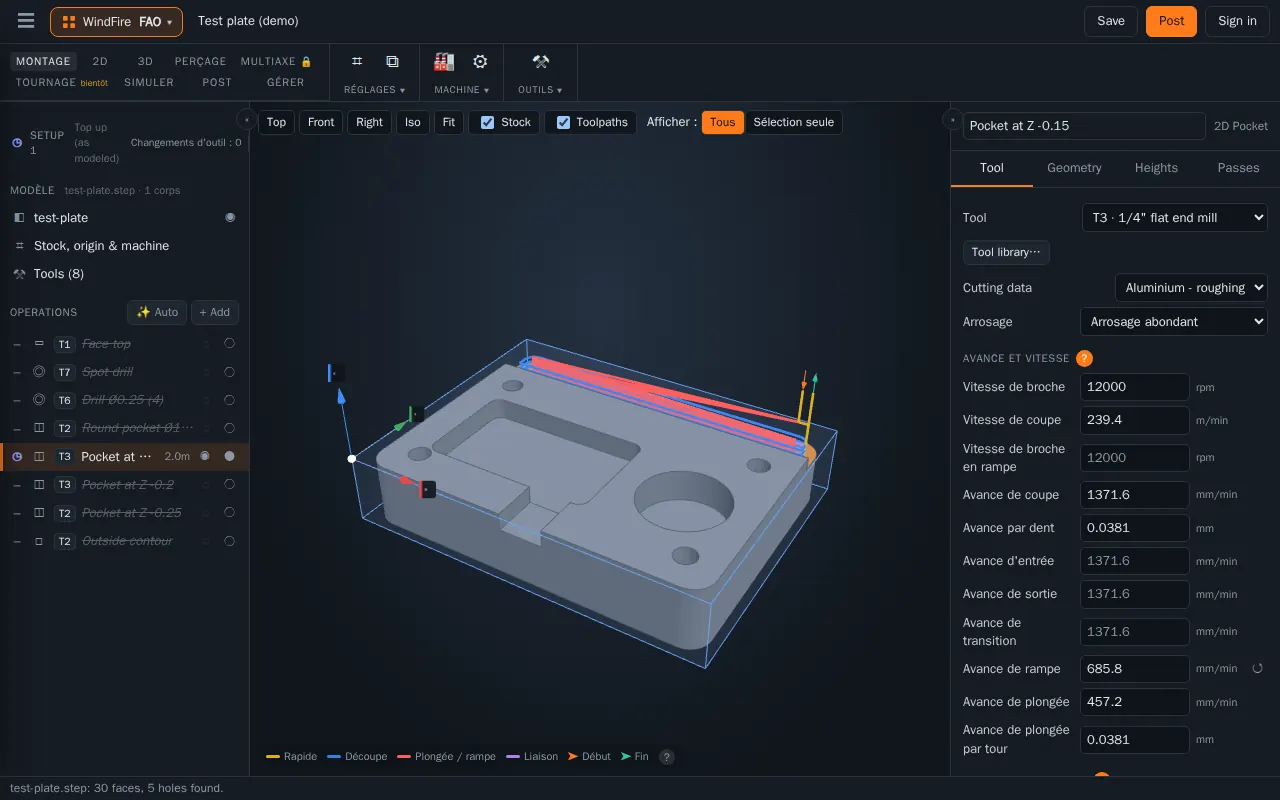
Figure 6. Étape 5 : réglez les avances de coupe et de plongée - Avance de coupe
- Avance par dent (liée)
- Avance de plongée
- Avance de plongée par tour (liée)
- Réglez les avances d'entrée et de liaison. Les avances d'entrée, de sortie, de transition et de rampe sont grises tant qu'elles suivent l'avance de coupe. Saisissez une valeur pour la fixer ; ↺ la refait suivre l'avance de coupe.
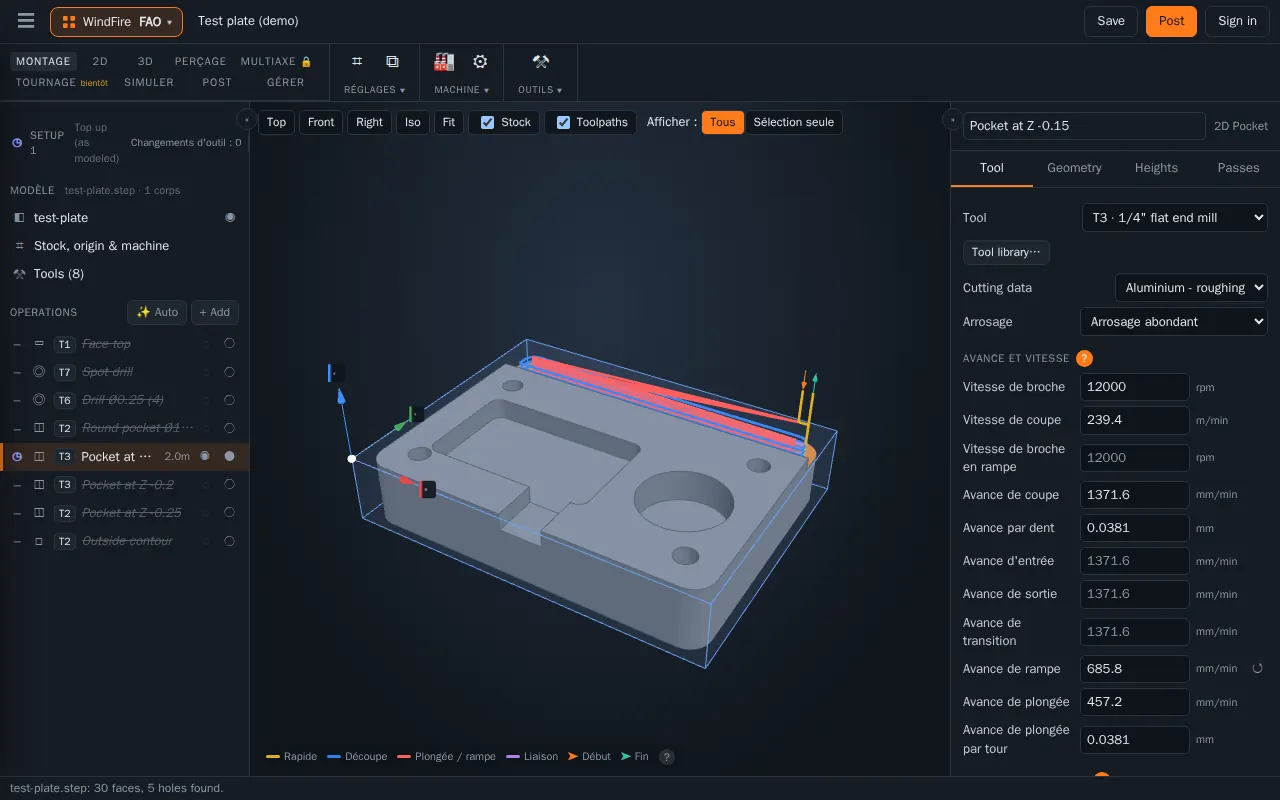
Figure 7. Étape 6 : réglez les avances d'entrée, de sortie, de transition et de rampe - Avance d'entrée
- Avance de sortie
- Avance de transition
- Avance de rampe
- Revenir à « identique à l'avance de coupe »
- Optimisation de l'avance (facultatif). Dans l'onglet Passes, cochez Optimisation de l'avance pour ralentir avant les coins intérieurs vifs (voir Optimisation de l'avance).
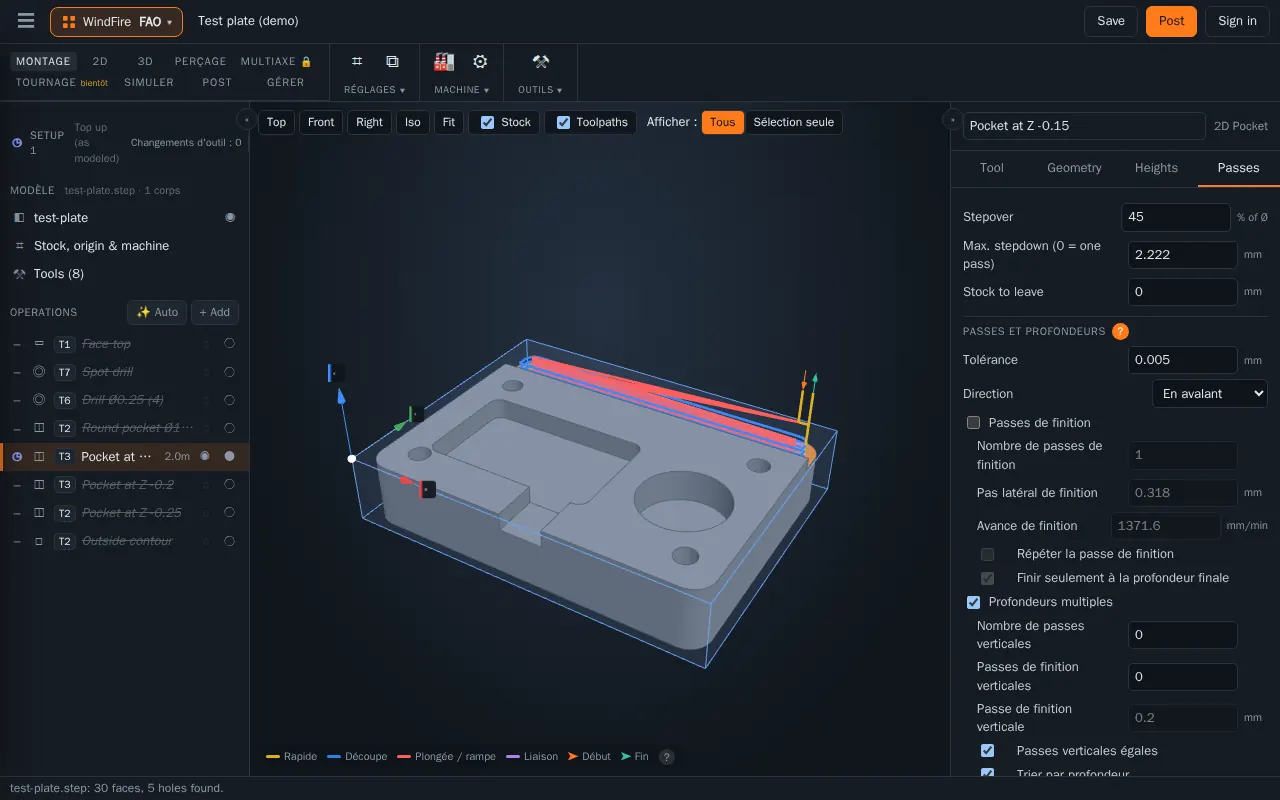
Figure 8. Étape 7 : activez l'optimisation de l'avance dans l'onglet Passes (facultatif) - Onglet Passes
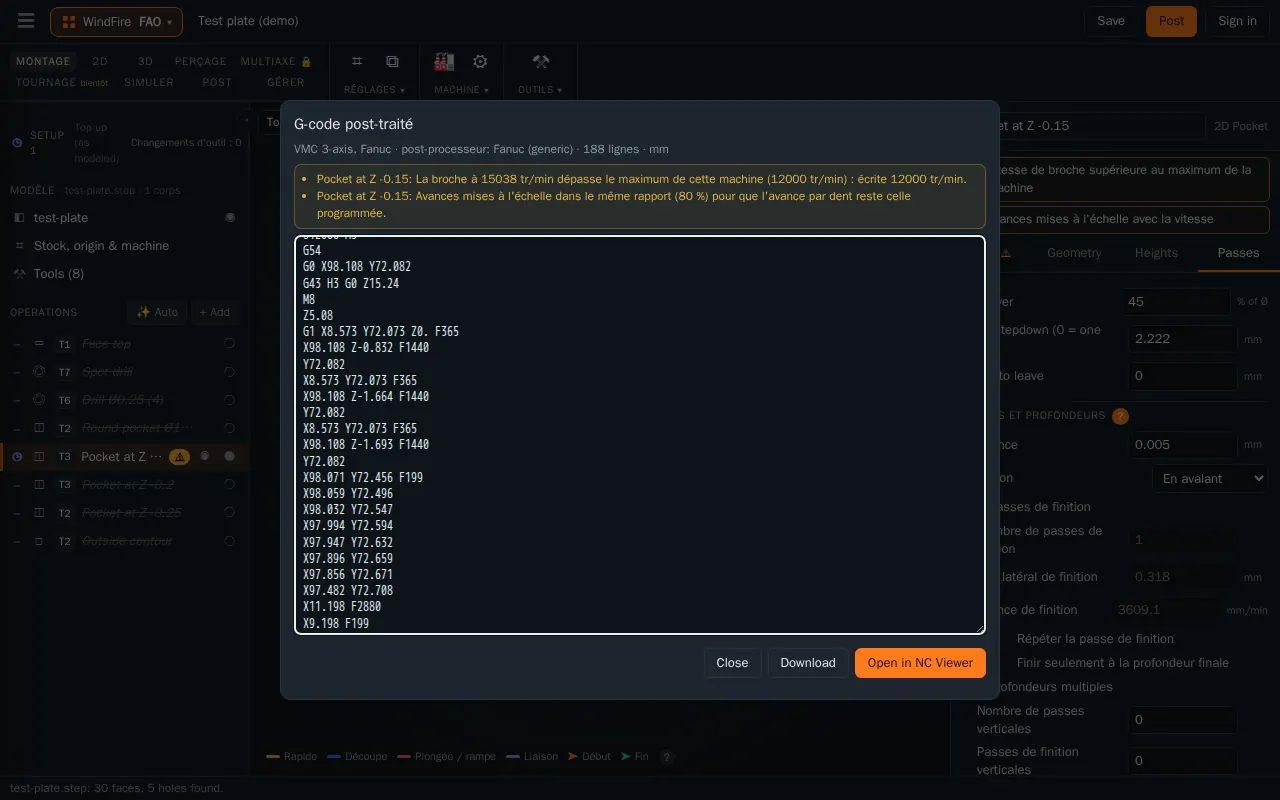
- Post-traitez. Cliquez sur Post. Lisez le programme : chaque mouvement a son avance ; le code d'arrosage suit le changement d'outil. Enregistrez-le ou ouvrez-le dans le NC Viewer.
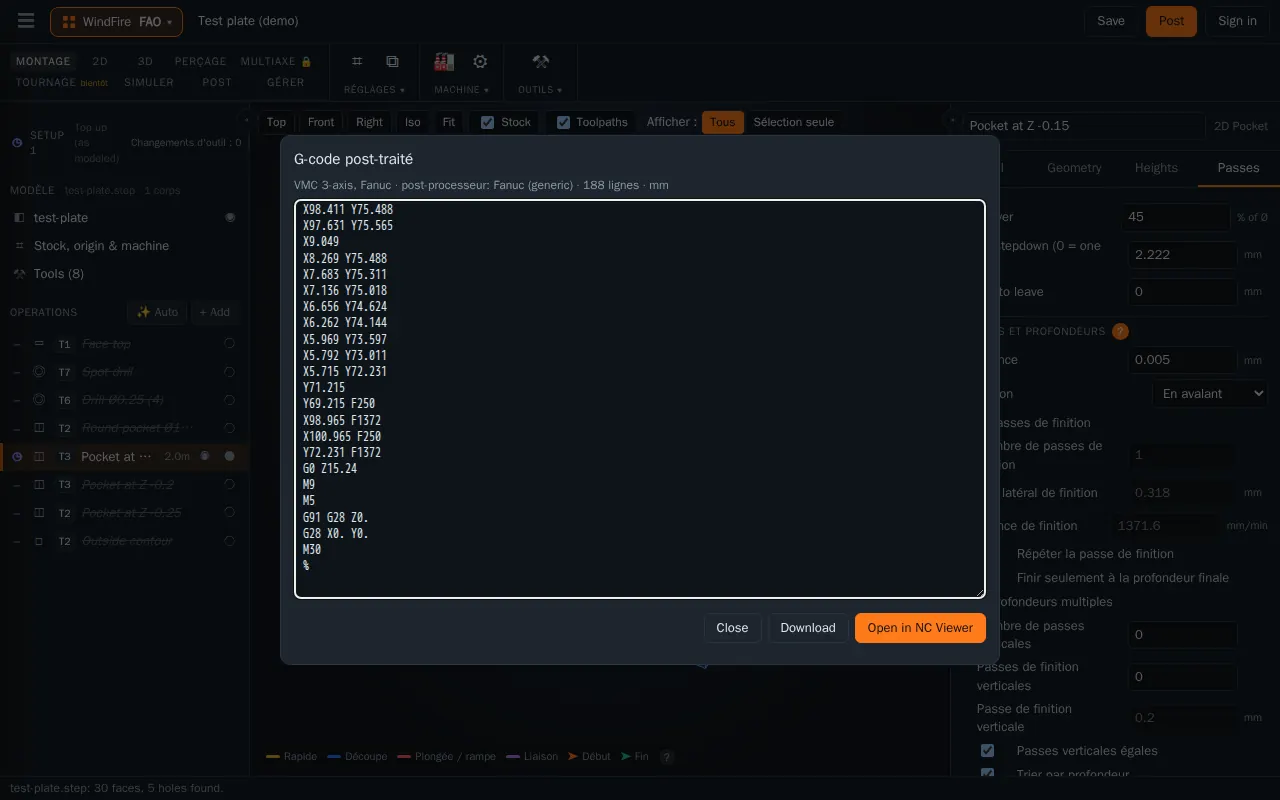
Figure 9. Étape 8 : post-traitez et lisez le programme - Machine, post-processeur et nombre de lignes
- Le programme avec chaque avance et code d'arrosage
- Enregistrer le fichier
Chaque réglage
Les numéros de l'image montrent l'avance de chaque type de mouvement : 1 rampe (hélice), 2 entrée, 3 coupe, 4 transition, 5 sortie. Les rapides sont écrits sans avance.
- Arrosage
- L'arrosage de cette opération. La liste est complète ; chaque post-processeur l'écrit avec les codes de sa commande (tableau). Désactivé = pas d'arrosage.
- Vitesse de broche
- Vitesse de broche en tours par minute. La plage de la machine est vérifiée : une vitesse hors plage est écrite à la limite, avec un avertissement, et les avances sont mises à l'échelle dans le même rapport pour garder l'épaisseur de copeau.
- Vitesse de coupe
- Vitesse de coupe : la vitesse de l'arête dans la matière (m/min, ou ft/min dans un projet en pouces). Liée à la vitesse de broche et au diamètre ; la saisir change la vitesse de broche.
- Vitesse de broche en rampe
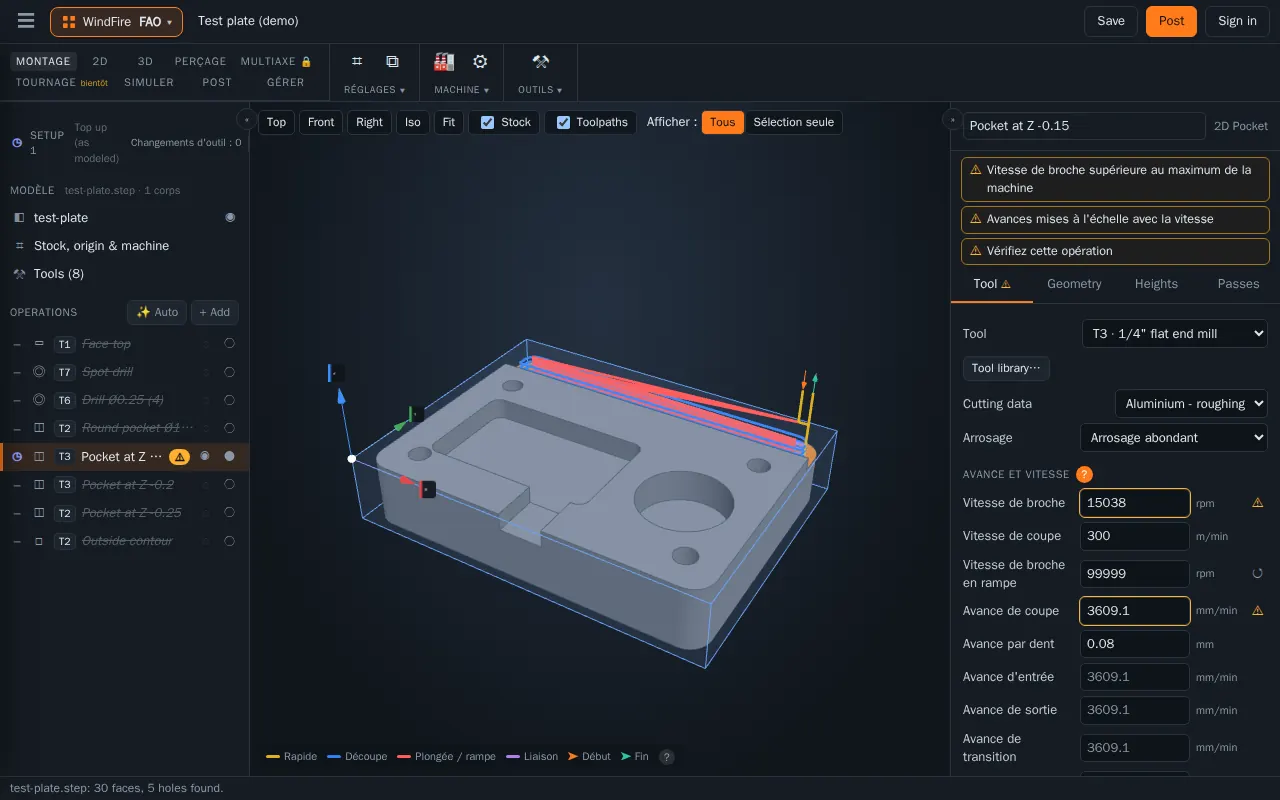
- Vitesse de broche pendant les entrées en rampe ou en hélice. Laissez-la égale à la vitesse de broche pour une seule vitesse ; plus basse, le programme change la vitesse avant chaque rampe et la rétablit avant la coupe.
- Avance de coupe
- L'avance des mouvements de coupe normaux.
- Avance par dent
- Avance par dent (charge de copeau) : l'avance de coupe divisée par la vitesse de broche et le nombre de dents. La saisir change l'avance de coupe.
- Avance d'entrée
- L'avance du mouvement d'entrée qui amène l'outil dans la coupe. Elle agit sur les mouvements d'entrée/sortie ; les opérations les auront avec les réglages de liaison (d'ici là, la valeur est conservée).
- Avance de sortie
- L'avance du mouvement de sortie qui retire l'outil de la coupe. Elle agit sur les mouvements d'entrée/sortie ; les opérations les auront avec les réglages de liaison (d'ici là, la valeur est conservée).
- Avance de transition
- L'avance des liaisons en profondeur d'une passe au point d'entrée suivant, dans la matière déjà enlevée (poche 2D et adaptatif). Souvent plus haute que l'avance de coupe.
- Avance de rampe
- L'avance des rampes et hélices dans la matière. Baissez-la si l'outil coupe au centre ou si les copeaux ne sortent pas.
- Avance de plongée
- L'avance des plongées droites et des cycles de perçage. Les mouvements d'avance verticaux vers le bas l'utilisent aussi.
- Avance de plongée par tour
- L'avance de plongée par tour de broche (mm ou pouces par tour). Liée à l'avance de plongée et à la vitesse de broche.
Les avances grises suivent l'avance de coupe. Le programme reste identique pour toute opération où vous les laissez ainsi.
Valeurs liées
Vitesse de coupe et vitesse de broche sont deux vues d'une même valeur, comme avance par dent et avance de coupe. Saisissez l'une ou l'autre ; l'autre est calculée avec le diamètre et le nombre de dents. Seules la vitesse de broche et les avances sont enregistrées : changer d'outil met à jour les valeurs liées.
Quand la vitesse de broche change, l'avance de coupe est conservée et l'avance par dent affichée change avec elle.
Vitesse de coupe
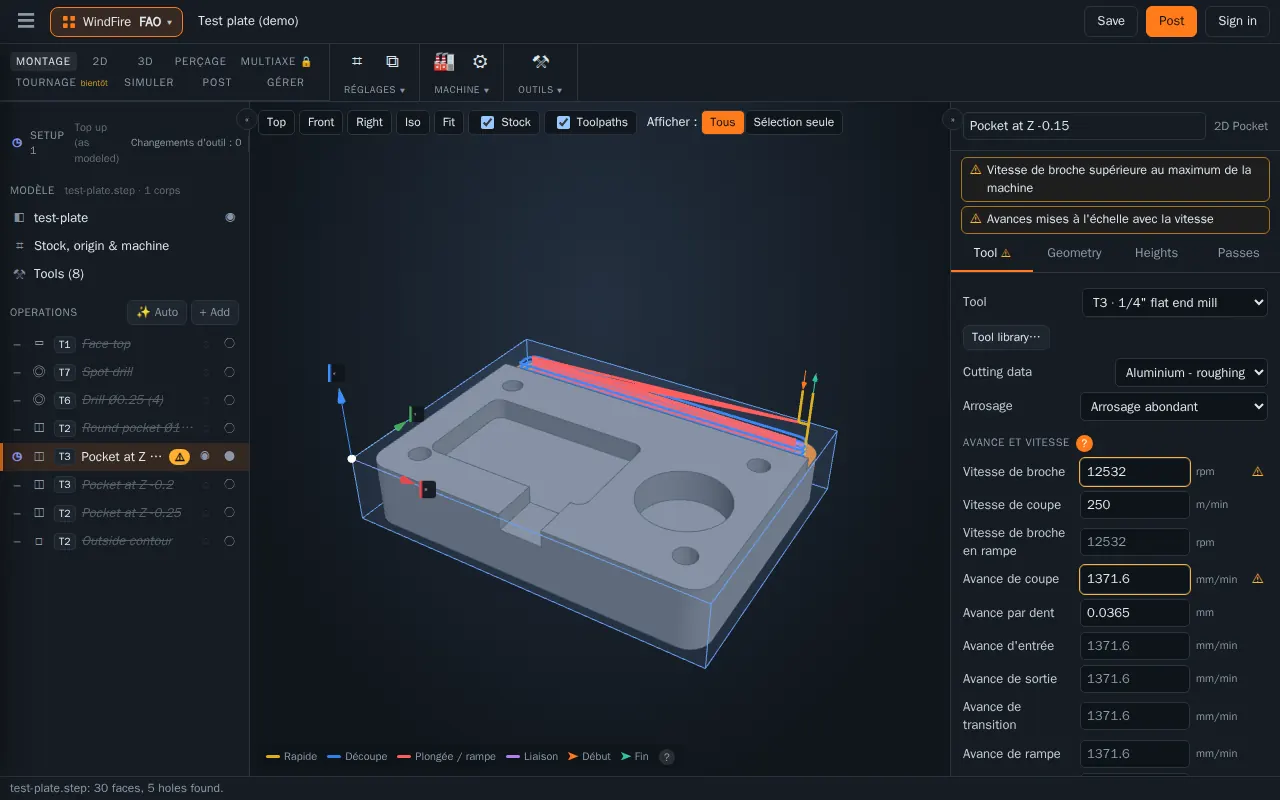
- Vitesse de broche
- Vitesse de coupe
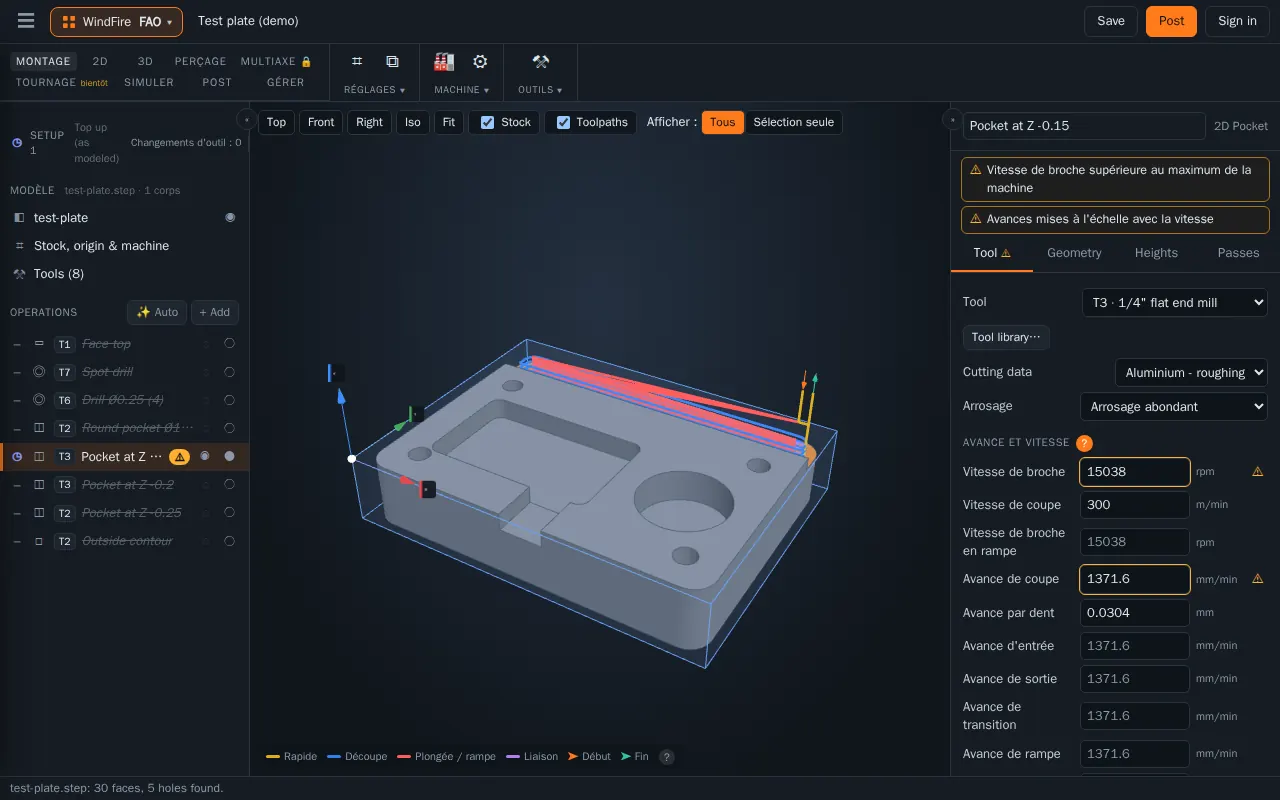
- Vitesse de broche (change seule)
- Vitesse de coupe (saisie)
Avance par dent
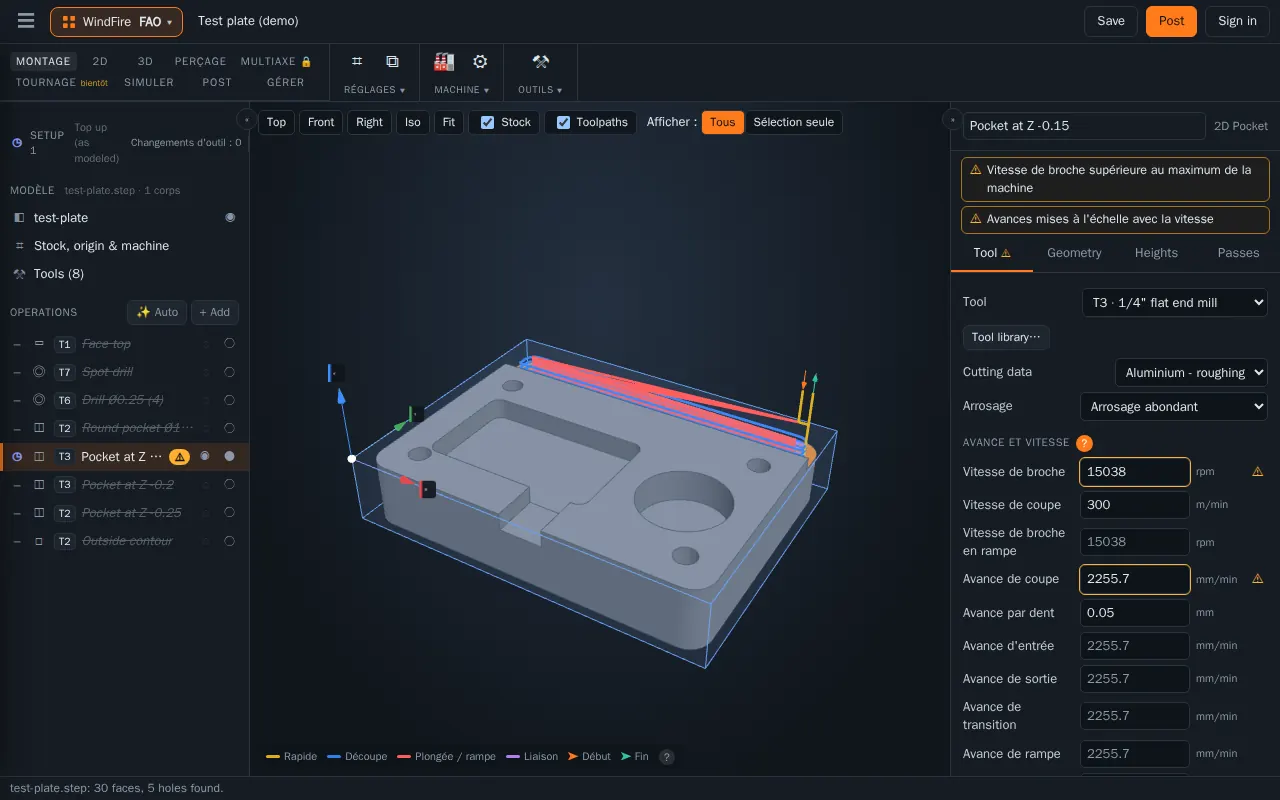
- Avance de coupe
- Avance par dent
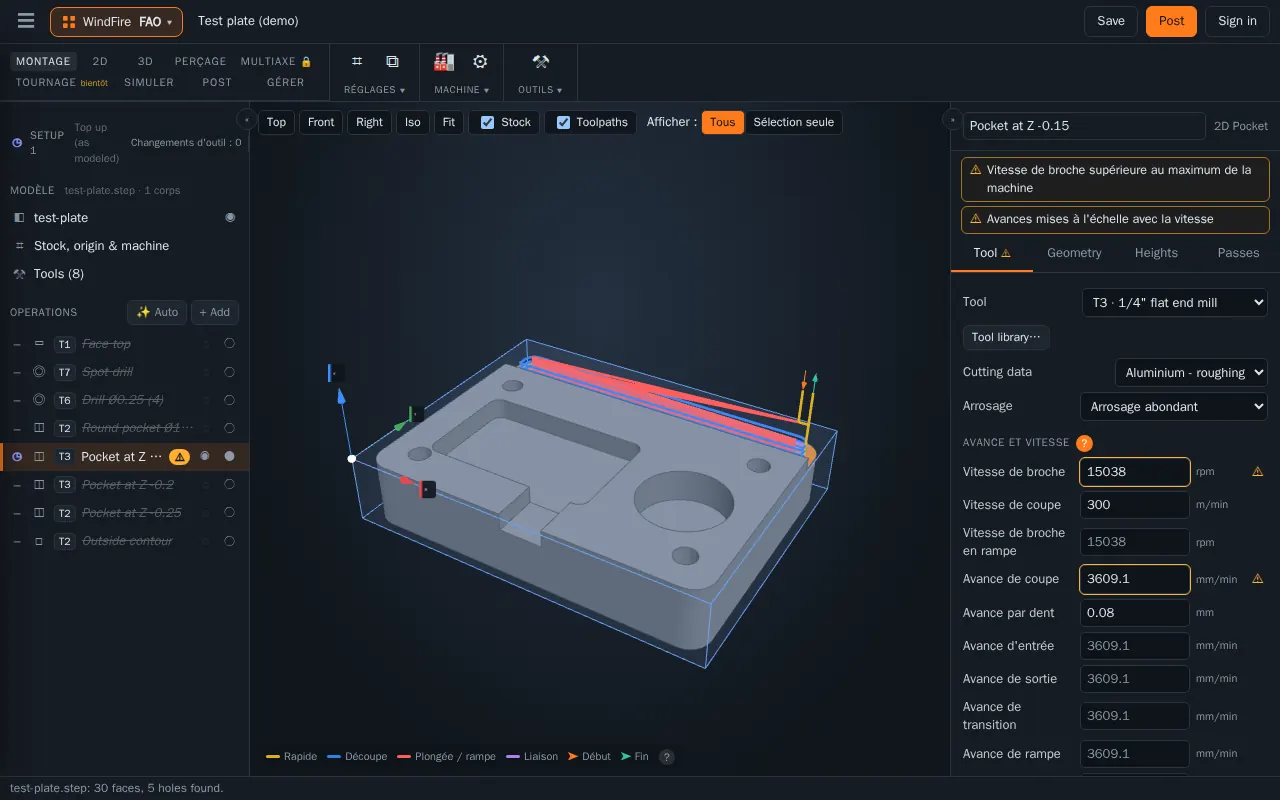
- Avance de coupe (change seule)
- Avance par dent (saisie)
Types d'arrosage
Choisissez l'arrosage par opération. Quand deux opérations avec le même outil utilisent des arrosages différents, le programme change d'arrosage entre elles.
Si la commande n'a pas de code pour le type choisi, le post-traitement s'arrête avec un message qui nomme l'opération et l'arrosage : choisissez-en un autre ou ajoutez le code dans votre post-processeur sous Codes d'arrosage (éditeur de post-processeurs). Un post-processeur qui n'écrit aucun code d'arrosage (par exemple une défonceuse sans arrosage programmé) donne seulement un avertissement.
Modifié dans cette version : les noms d'arrosage venant de bibliothèques d'outils importées (par exemple through tool, flood mist, suction) donnent maintenant ce type. Avant, tout nom inconnu était écrit comme arrosage abondant. Vérifiez une fois les presets importés. Air par le centre de l'outil arrête le post-traitement Haas jusqu'à l'ajout de son code d'arrêt (M74) dans une modification vérifiée.
- Désactivé
- Aucun code d'arrosage n'est écrit.
- Arrosage abondant
- Liquide versé sur la coupe.
- Brouillard
- Un fin brouillard de liquide et d'air.
- Par le centre de l'outil
- Liquide par le centre de la broche et de l'outil.
- Air
- Soufflage d'air sur la coupe.
- Air par le centre de l'outil
- Air par le centre de la broche et de l'outil.
- Aspiration
- Aspiration des poussières ou copeaux (défonceuses).
- Arrosage abondant et brouillard
- Arrosage abondant et brouillard ensemble.
- Arrosage abondant et par le centre de l'outil
- Arrosage abondant et par le centre de l'outil ensemble.
Codes écrits par les post-processeurs fournis
| Arrosage | Fanuc | Haas | Mazak | Mach3 / Mach4 | LinuxCNC | Grbl | Siemens 840D / 828D | Heidenhain TNC | Okuma OSP | ShopBot |
|---|---|---|---|---|---|---|---|---|---|---|
| Arrosage abondant | M8 | M8 | M8 | M8 | M8 | M8 | M8 | M8 | M8 | arrêt |
| Brouillard | M7 | M7 | M7 | M7 | M7 | M7 | M7 | M7 | M7 | arrêt |
| Par le centre de l'outil | M88 | M88 | M88 | M88 | M88 | M88 | M88 | M88 | M88 | arrêt |
| Air | M7 | M7 | M7 | M7 | M7 | M7 | M7 | M7 | M7 | arrêt |
| Air par le centre de l'outil | arrêt | arrêt | arrêt | arrêt | arrêt | arrêt | arrêt | arrêt | arrêt | arrêt |
| Aspiration | arrêt | arrêt | arrêt | arrêt | arrêt | arrêt | arrêt | arrêt | arrêt | arrêt |
| Arrosage abondant et brouillard | M8 + M7 | M8 + M7 | M8 + M7 | M8 + M7 | M8 + M7 | M8 + M7 | M8 + M7 | M8 + M7 | M8 + M7 | arrêt |
| Arrosage abondant et par le centre de l'outil | M8 + M88 | M8 + M88 | M8 + M88 | arrêt | arrêt | arrêt | arrêt | arrêt | arrêt | arrêt |
« + » signifie deux blocs à la suite. « arrêt » signifie que cette commande n'a pas de code pour ce type : le post-traitement s'arrête jusqu'à ce que vous choisissiez un autre arrosage ou ajoutiez le code dans votre copie du post-processeur.
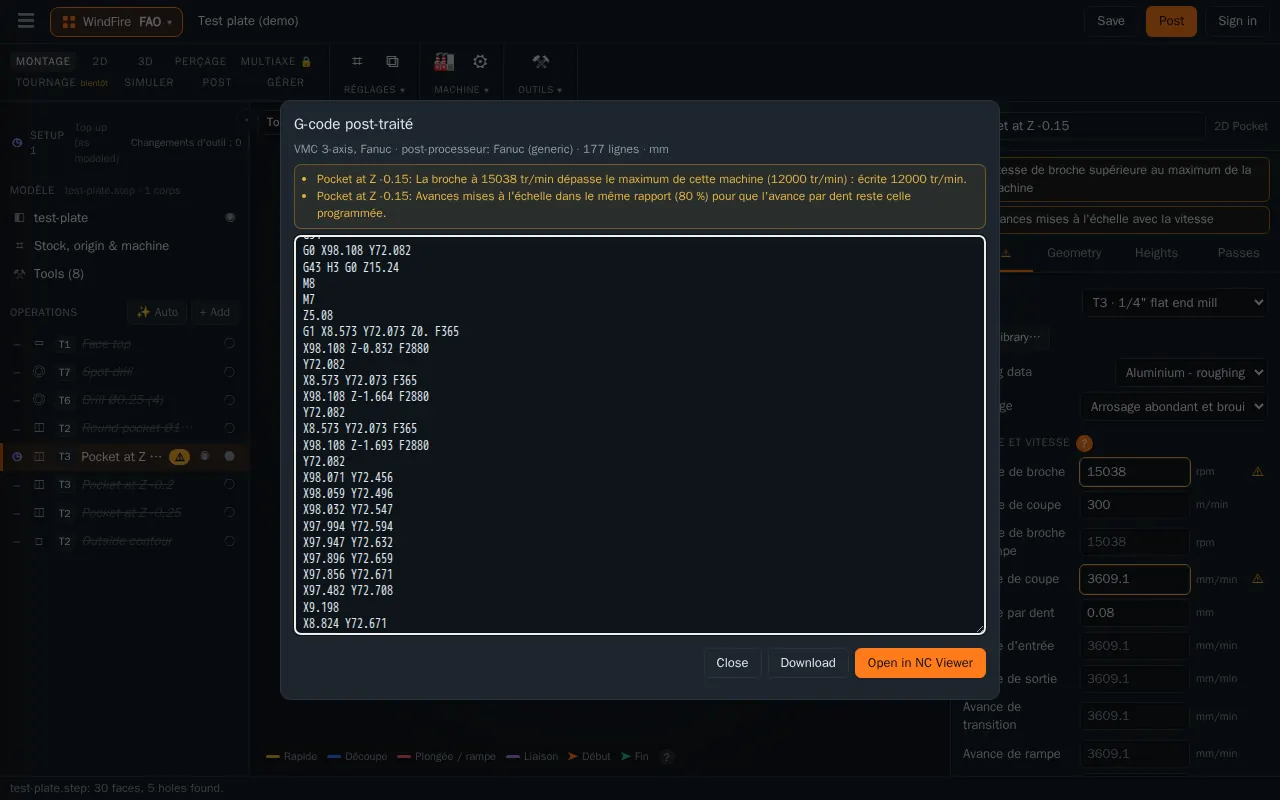
- Type d'arrosage
- M8 et M7 dans le programme
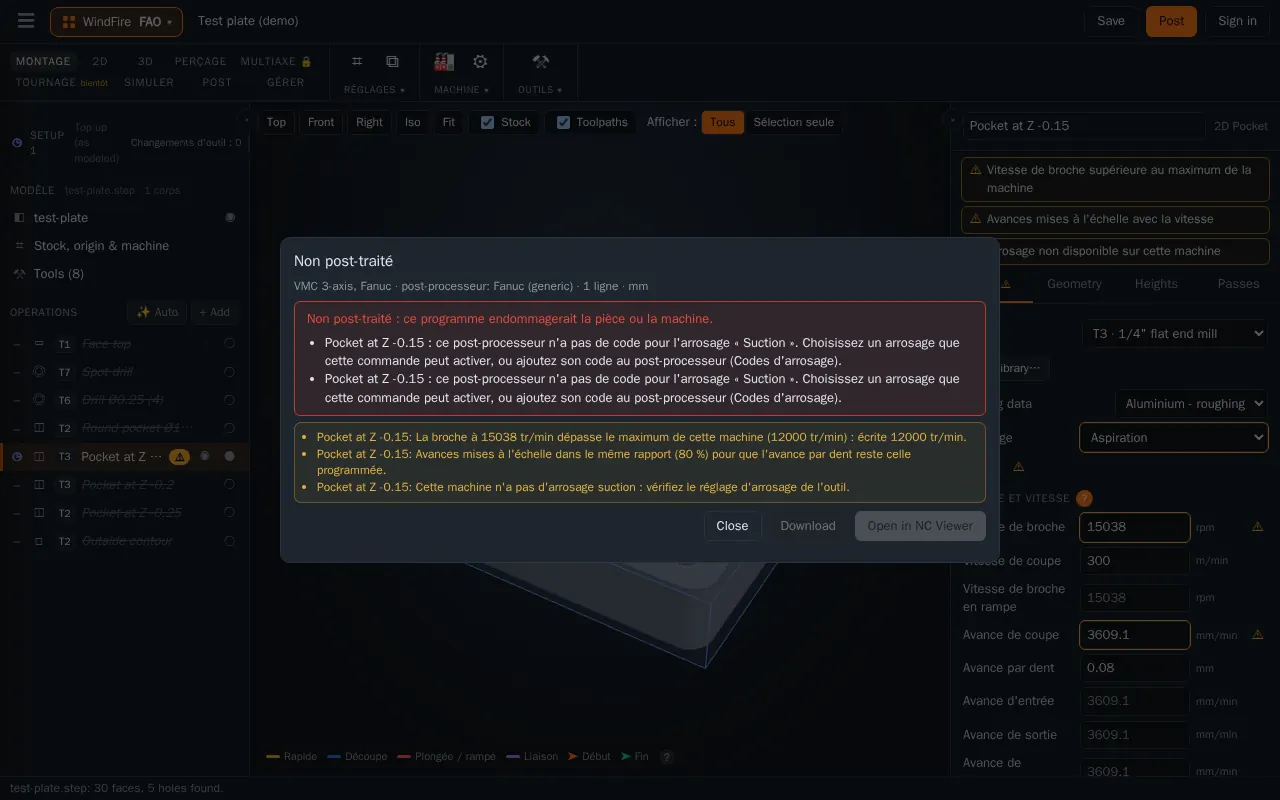
- Pourquoi le programme n'a pas été post-traité
Avance et vitesse en rampe
Les rampes et hélices sont les mouvements qui descendent l'outil dans la matière. Elles ont leur propre avance et peuvent avoir leur propre vitesse de broche.
Quand la vitesse en rampe diffère de la vitesse de broche, le programme écrit la nouvelle vitesse avant la rampe et la vitesse de coupe de nouveau avant le premier mouvement de coupe. Une commande qui ne peut pas changer de vitesse en marche arrête le post-traitement avec un message.
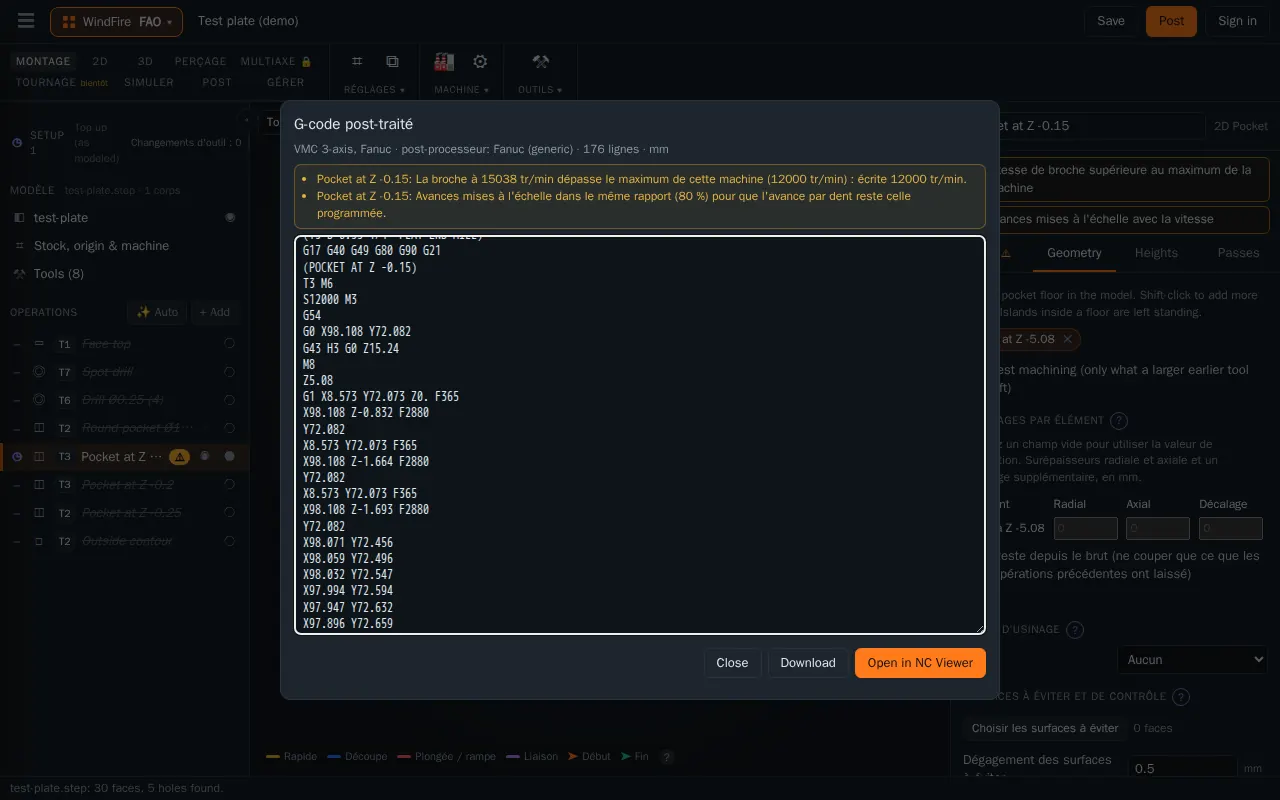
- Le programme
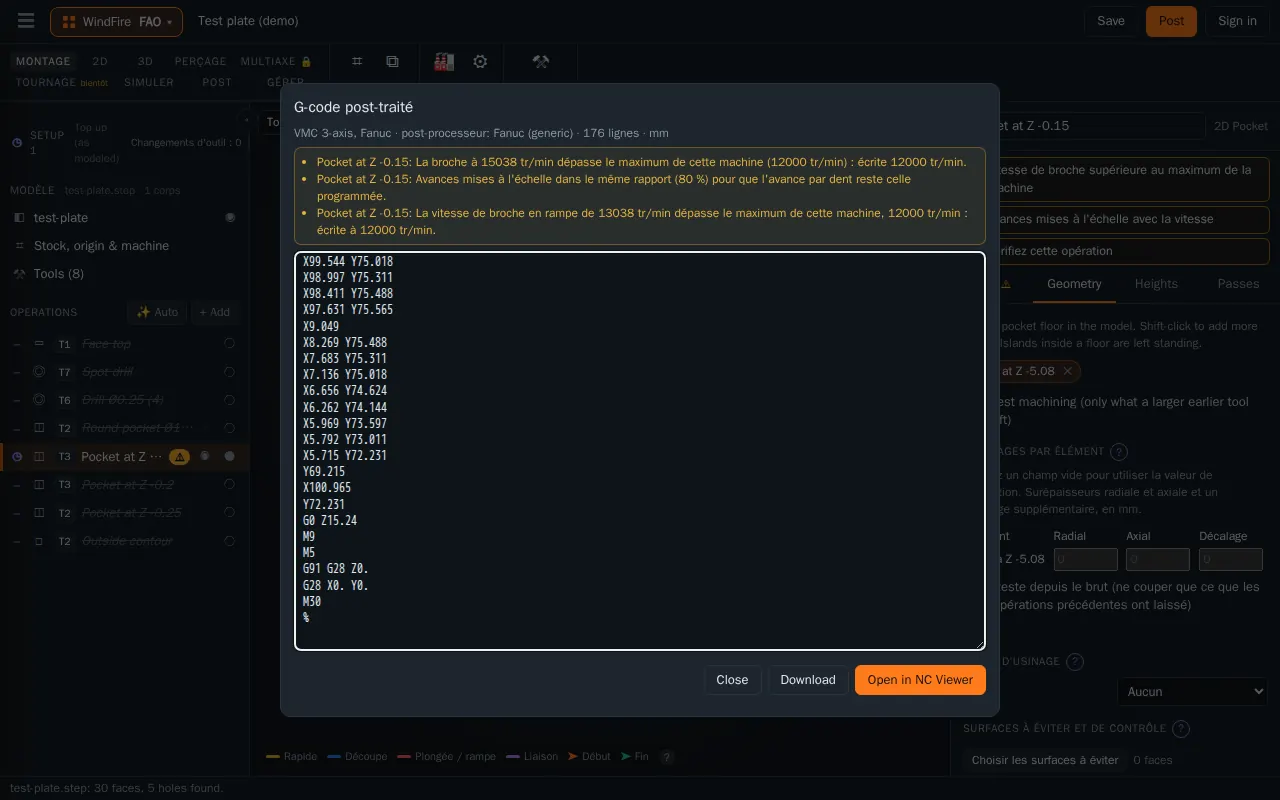
- Changements de S autour de la rampe
Presets de la bibliothèque d'outils
Chaque outil de la bibliothèque peut porter des presets de conditions de coupe (par matière). Choisir un preset dans l'opération copie sa vitesse, ses avances de coupe, de plongée, de rampe, d'entrée et de sortie et son arrosage. Une avance d'entrée ou de rampe égale à l'avance de coupe continue à la suivre.
Changer d'outil choisit le preset de cet outil pour la matière du travail. Modifiez les presets dans la bibliothèque pour les avoir prêts dans chaque nouvelle opération.
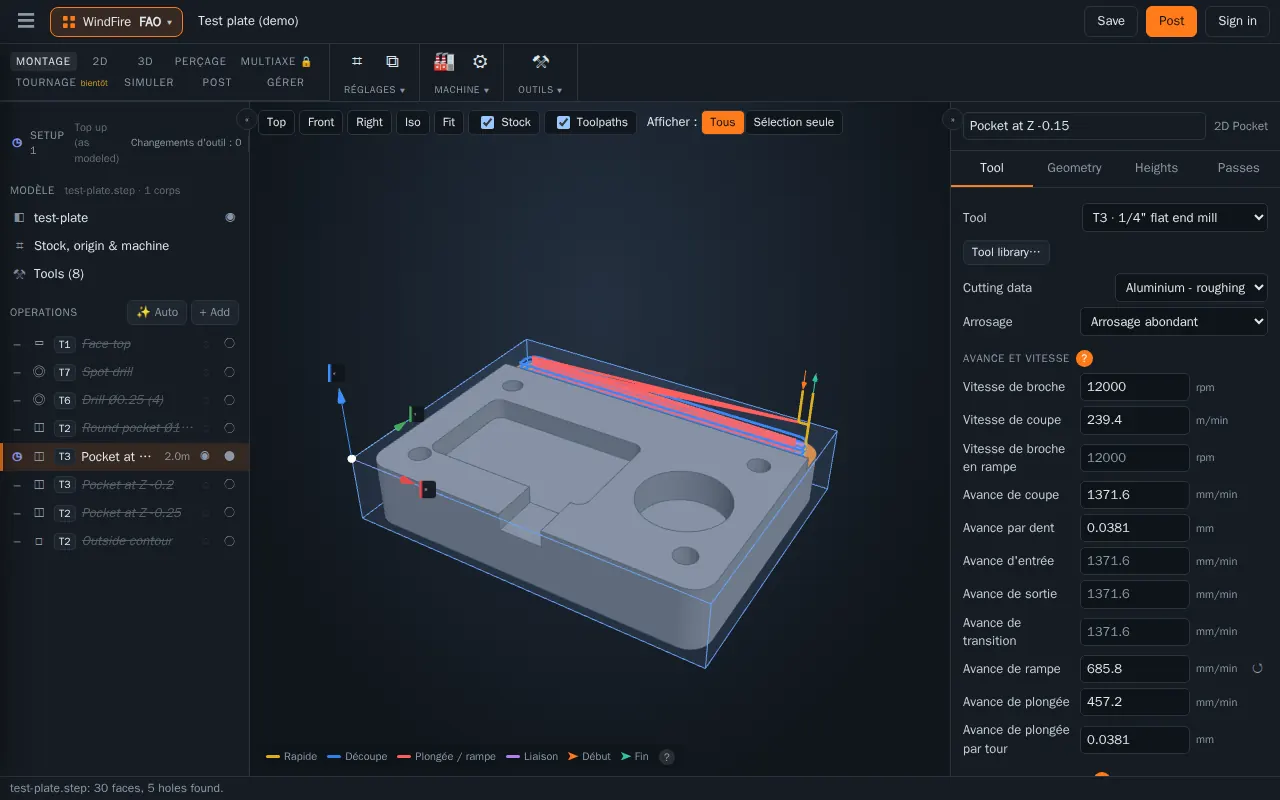
- Preset de conditions de coupe
- Avance de rampe du preset
- Arrosage du preset
Optimisation de l'avance (réduction dans les coins)
Dans un coin intérieur vif, l'outil enlève soudain plus de matière. L'optimisation réduit l'avance juste avant ces coins et pendant, puis revient à l'avance de coupe.
Elle ne change que l'avance, jamais la trajectoire : le contrôle de collision et la simulation voient exactement les mêmes mouvements.
- Optimisation de l'avance
- Active la réduction de l'avance dans les coins pour cette opération.
- Changement de direction maximal
- Un coin n'est réduit que si la direction change de plus que cet angle (25° par défaut).
- Rayon d'avance réduite
- Un coin n'est réduit que si son rayon est plus petit (0,5 mm par défaut). Les arrondis plus grands gardent l'avance de coupe.
- Distance d'avance réduite
- À quelle distance avant le coin l'avance baisse (2 mm par défaut).
- Avance réduite
- L'avance avant et dans le coin (250 mm/min par défaut).
- Coins intérieurs seulement
- Ne réduire que les coins intérieurs (la matière est à l'extérieur du virage). En avalant, c'est un virage à gauche.
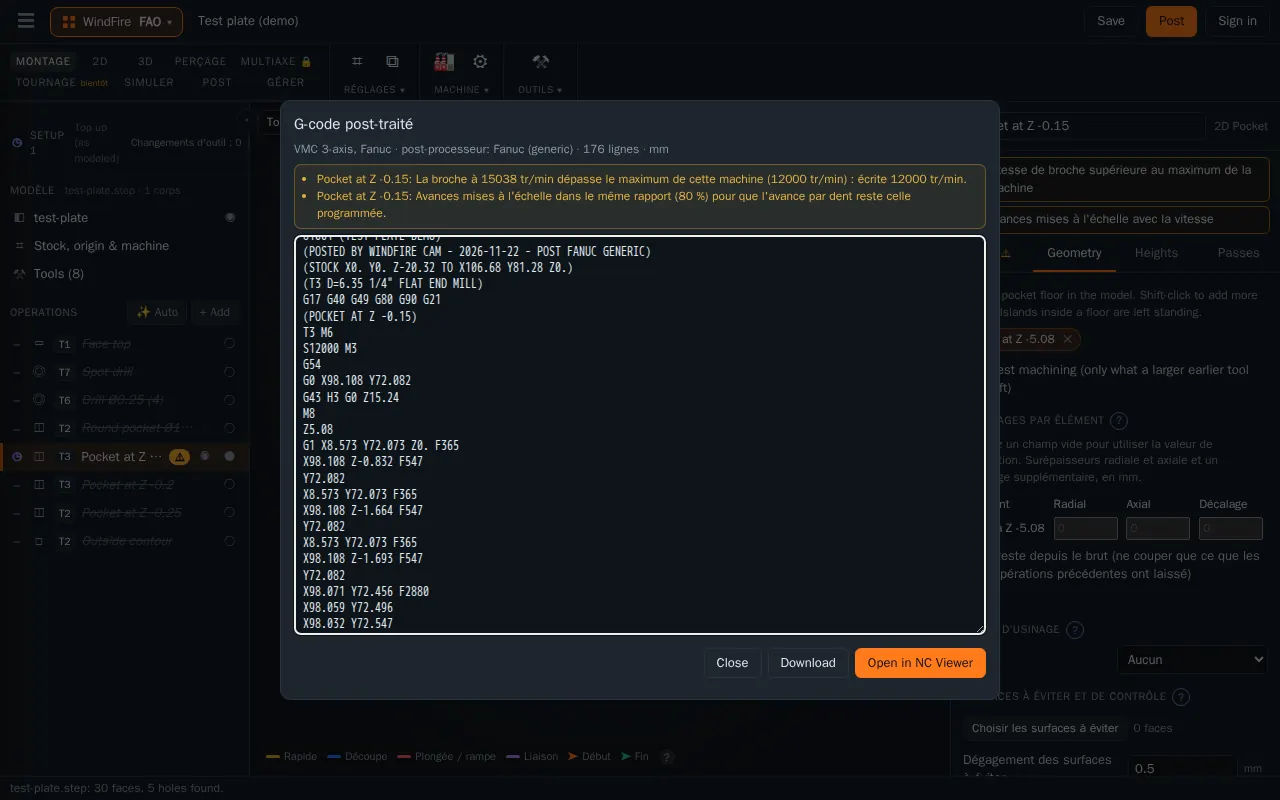
- Le programme
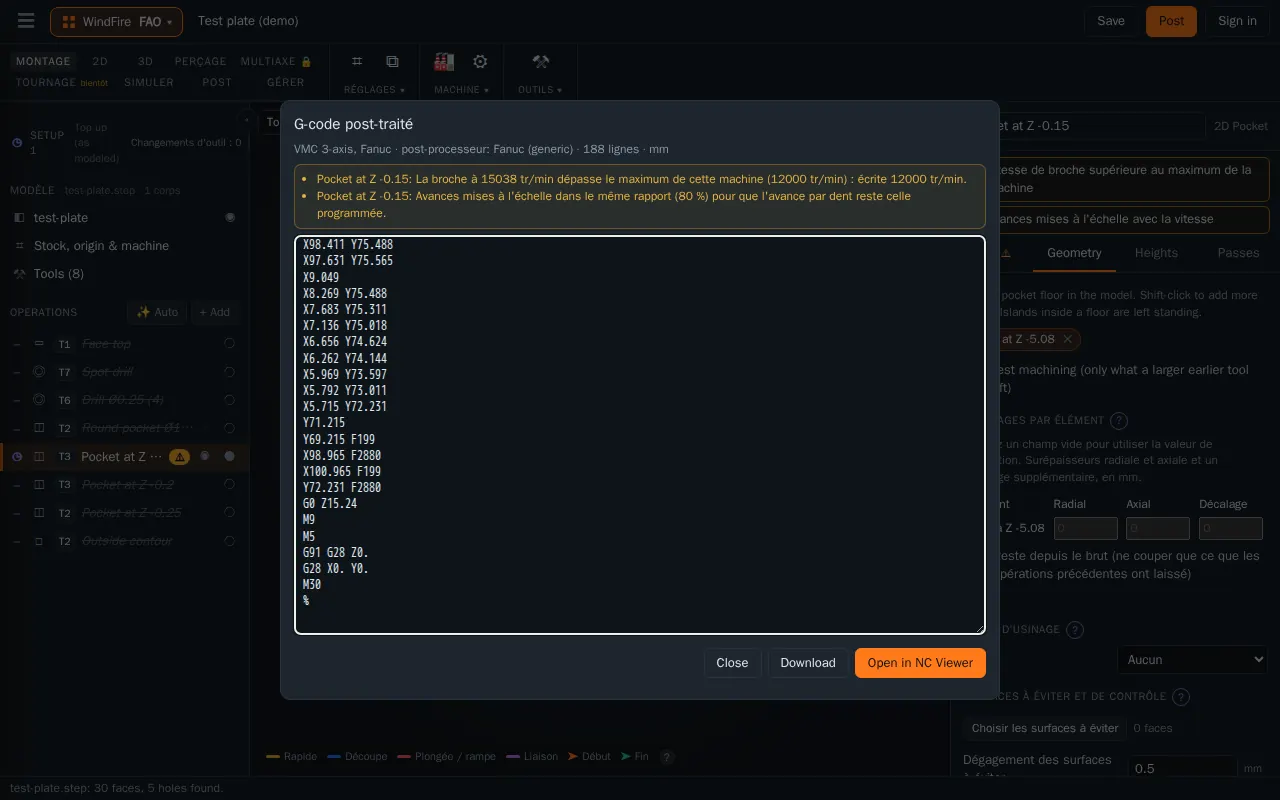
- Lignes à avance réduite avant les coins
Commencez avec les valeurs par défaut ; si les coins vibrent encore, baissez l'avance réduite ou allongez la distance.
Pouces et métrique
Toutes les valeurs sont affichées dans les unités du projet et enregistrées en millimètres ; changer d'unités ne change que l'affichage. Le post-processeur écrit les avances dans les unités du programme.
| mm | inch | |
|---|---|---|
| Vitesse de coupe | m/min | ft/min (SFM) |
| Avances | mm/min | in/min |
| Avance par dent, par tour | mm | in |
| Rayon et distance d'avance réduite | mm | in |
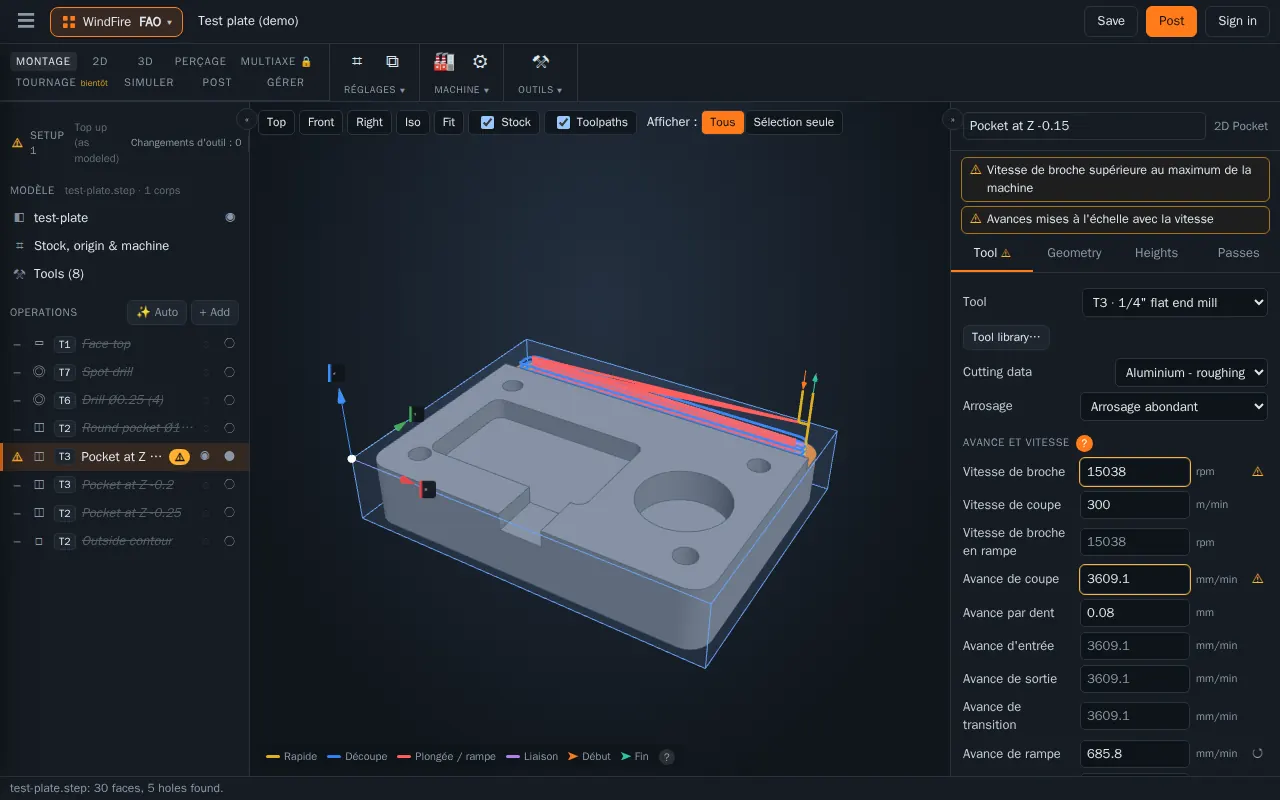
- Vitesse de coupe en m/min
- Avances en mm/min
- Avance par dent en mm
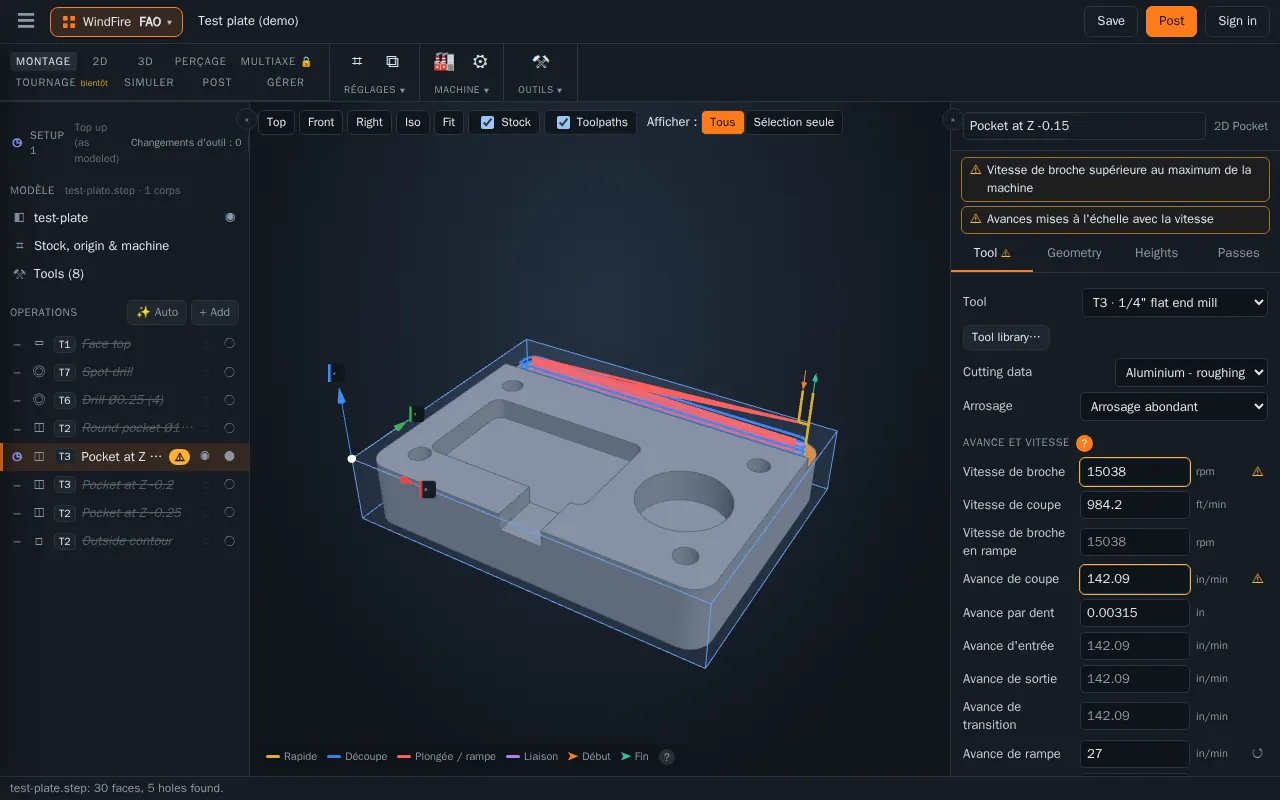
- Vitesse de coupe en ft/min
- Avances en in/min
- Avance par dent en pouces
Perçage
Une opération de perçage montre l'arrosage, la vitesse de broche et de coupe, et l'avance de plongée avec sa valeur par tour. Le cycle de perçage (G81, G83 …) est écrit avec l'avance de plongée.
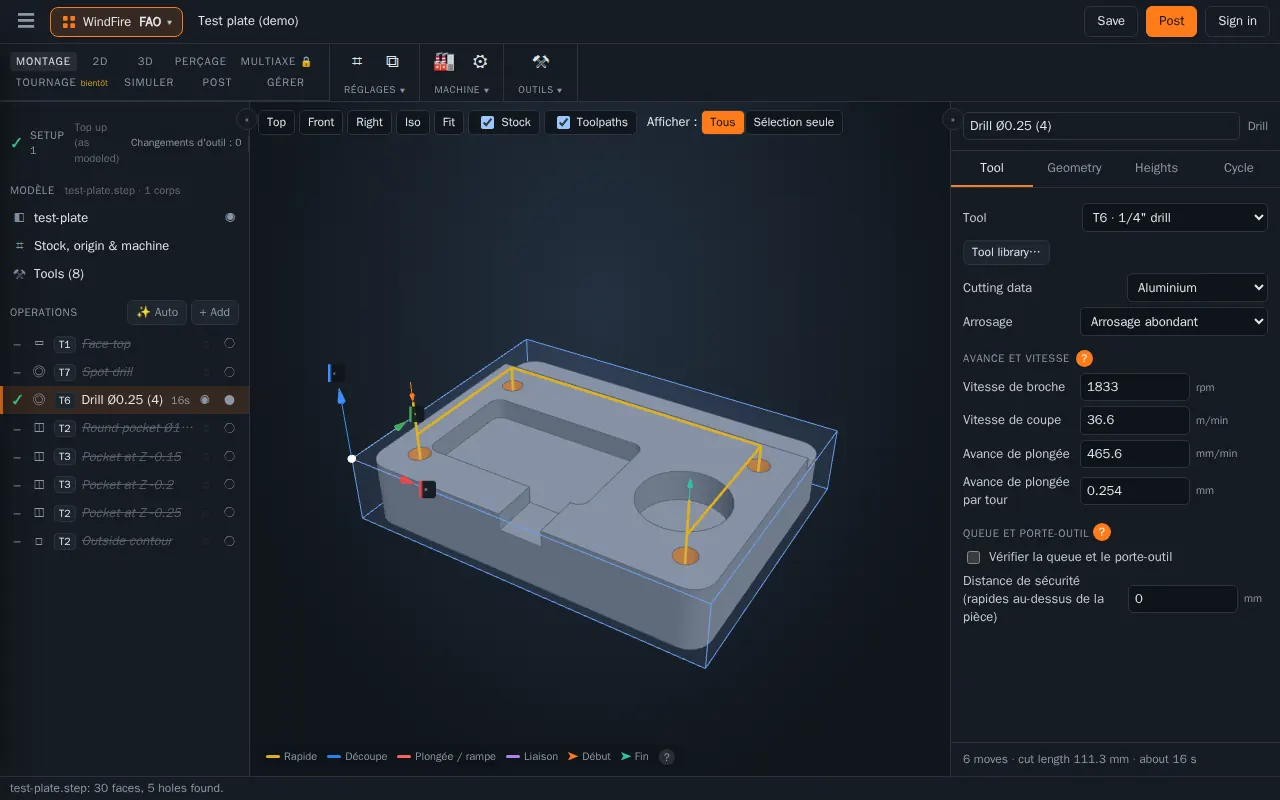
- Arrosage
- Vitesse de broche
- Vitesse de coupe
- Avance de plongée (l'avance de perçage)
- Avance de plongée par tour
Exemple complet : la plaque de démonstration
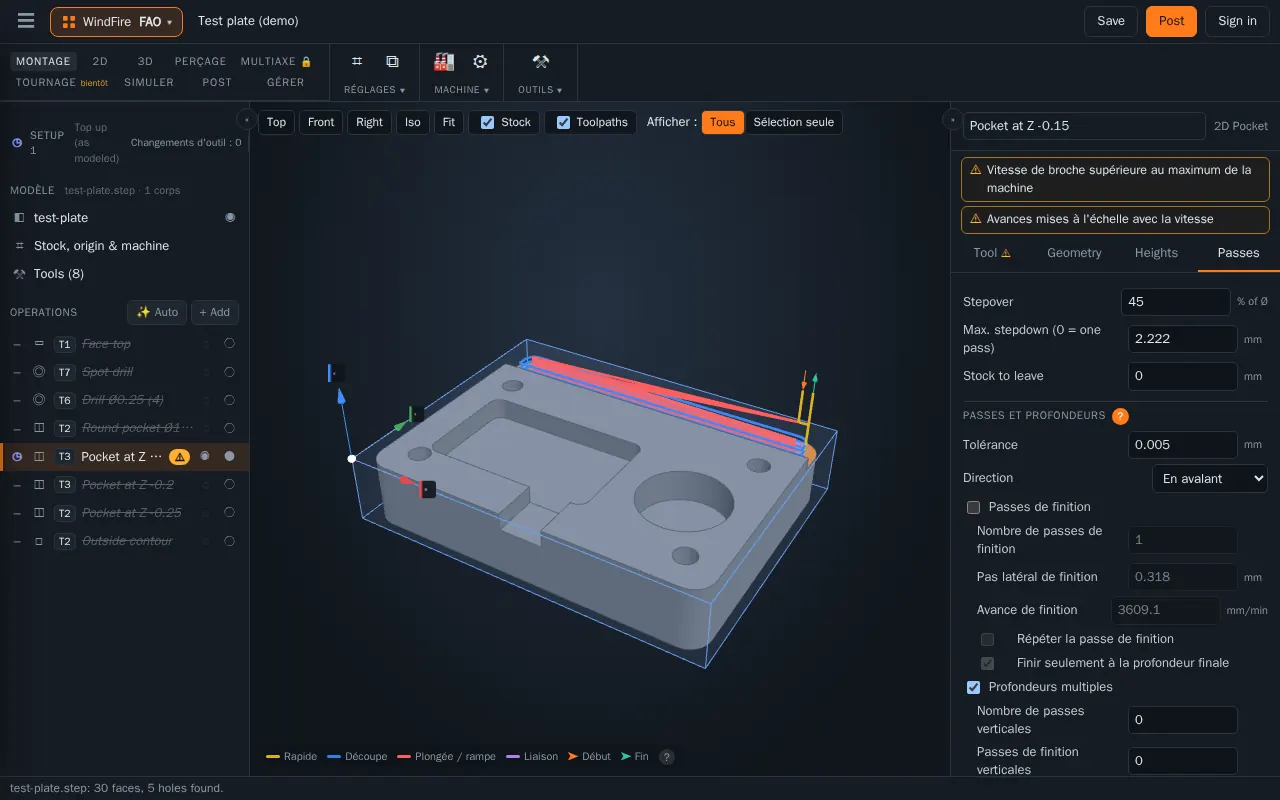
Ouvrez la plaque de démonstration (volet des projets, Démo). Le plan automatique contient une poche avec une fraise de 1/2".
- Sélectionnez « Pocket at Z -0.15 ». Dans l'onglet Outil, choisissez le preset « Aluminium - roughing ». Les avances et l'arrosage (abondant) sont remplis.
- Mettez l'avance de rampe à la moitié de l'avance de coupe : les entrées en hélice sont maintenant plus lentes.
- Dans l'onglet Passes, cochez Optimisation de l'avance et gardez les valeurs par défaut.
- Cliquez sur Post. Dans le programme, les rampes utilisent l'avance de rampe, les coins l'avance réduite, et M8 suit le changement d'outil.
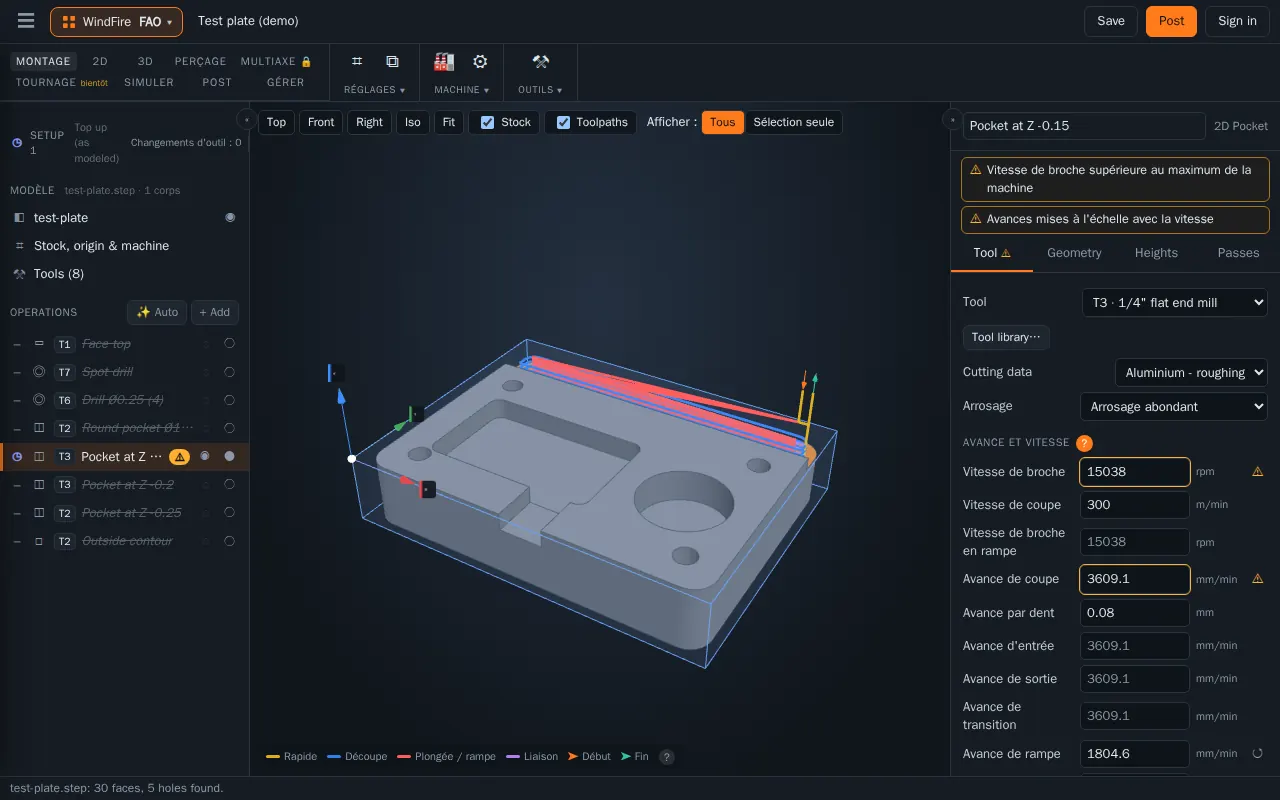
- Preset de conditions de coupe
- Arrosage
- Avance de rampe
- Le programme
- Enregistrer le fichier
Avertissements et solutions
Les problèmes arrêtent le post-traitement (sous « Non post-traité ») ; les avertissements sont listés dans la boîte de dialogue et sur l'opération.
| Message | Que faire |
|---|---|
| … : ce post-processeur n'a pas de code pour l'arrosage « … ». Choisissez un arrosage que cette commande peut activer, ou ajoutez son code au post-processeur (Codes d'arrosage). | Choisissez un autre arrosage dans l'onglet Outil, ou dupliquez le post-processeur et saisissez le code sous Codes d'arrosage. |
| … : ce post-processeur ne peut pas changer la vitesse de broche pendant une opération (vitesse en rampe). Mettez la vitesse en rampe égale à la vitesse de broche, ou ajoutez le code de changement de vitesse au post-processeur. | Mettez la vitesse en rampe égale à la vitesse de broche (↺), ou ajoutez une ligne de changement de vitesse à votre post-processeur (Broche). |
| … : ce post-processeur n'écrit aucun code d'arrosage, donc le programme n'active pas l'arrosage « … ». | Activez l'arrosage à la main, ou réglez l'arrosage sur Désactivé. |
| La vitesse de broche en rampe de … tr/min dépasse le maximum de cette machine, … tr/min : écrite à … tr/min. | Baissez la vitesse en rampe, ou vérifiez la plage de broche dans les réglages machine. |
| Cette machine n'a pas d'arrosage … : vérifiez le réglage d'arrosage de l'outil. | Choisissez un arrosage dont la machine dispose, ou ajoutez-le dans les réglages machine. |
| Optimisation de l'avance : l'avance réduite ({f} {u}) n'est pas inférieure à l'avance de coupe, donc les coins ne sont pas ralentis. | Mettez l'avance réduite sous l'avance de coupe, ou désactivez l'optimisation de l'avance. |
| … : la vitesse de broche diffère de l'opération précédente avec le même outil, mais ce post-processeur ne peut pas changer la vitesse pendant le programme. Utilisez la même vitesse, ou ajoutez le code de changement de vitesse au post-processeur. | Utilisez la même vitesse dans les deux opérations, ou ajoutez une ligne de changement de vitesse à votre post-processeur (Broche). |
- Vitesse de broche en rampe
Conseils
- Partez du preset de l'outil, puis ajustez une valeur à la fois en observant le résultat.
- Une avance de transition plus haute fait gagner du temps dans les poches à nombreux anneaux : les liaisons passent dans la matière déjà enlevée.
- Gardez l'avance de rampe vers la moitié de l'avance de coupe pour les fraises qui coupent mal au centre.
- La fiche de réglage indique à l'opérateur l'arrosage de chaque opération.