Documentation de WindFire NC Viewer
Visualiseur de trajectoires G-code gratuit dans le navigateur pour fraiseuses 3, 4 et 5 axes et tours. Votre programme ne quitte jamais le navigateur.
Premiers pas
Ouvrez windfire-ncviewer.aiinventorypro.com dans un navigateur récent. Un programme d’exemple se charge pour que vous puissiez explorer tout de suite.
- Ouvrez un fichier G-code (toute extension : .nc, .tap, .gcode, .mpf, .h, ...), glissez un fichier dans la fenêtre ou utilisez Plus > Coller un programme.
- Cliquez dans le code et saisissez vos modifications. Choisissez Actualiser le tracé (Ctrl/⌘+Entrée) pour vérifier le parcours modifié ou Ignorer les modifications pour rétablir le dernier tracé.
- Choisissez le type de machine correspondant (voir ci-dessous), puis lancez la lecture ou cliquez sur les lignes pour avancer.
Les fichiers sont traités uniquement dans votre navigateur et ne sont jamais envoyés. Les gros programmes (des centaines de milliers de lignes) affichent une barre de progression à l’ouverture et à la lecture, avec un bouton Annuler.
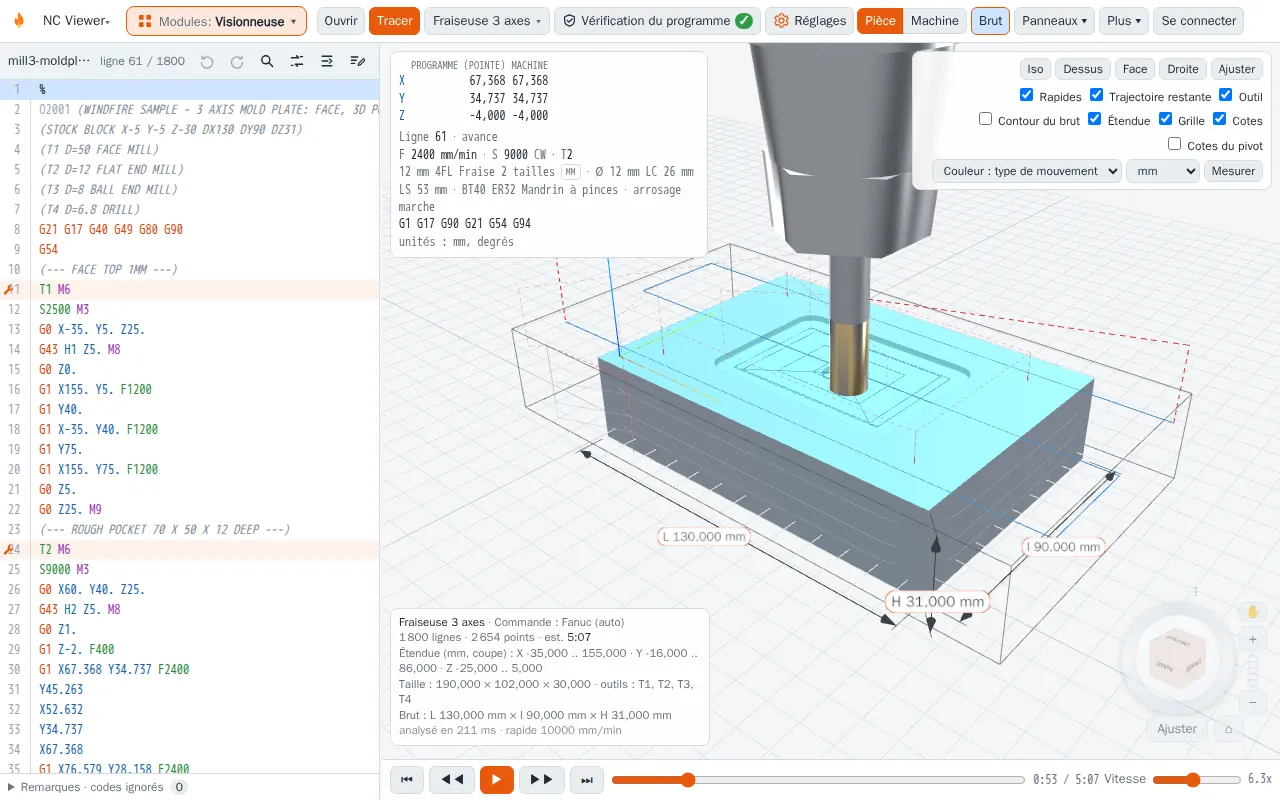
- Éditeur de programme
- Ouvrir un fichier
- Tracer (relire le programme)
- Vue 3D de la trajectoire
- Panneau position / infos (DRO)
- Navigateur de vue (cube, orbite, déplacement, zoom)
- Lecture et chronologie
- Options d’affichage
Ouvrir un programme
Cliquez sur Ouvrir dans la barre d'outils pour afficher la fenêtre Ouvrir.
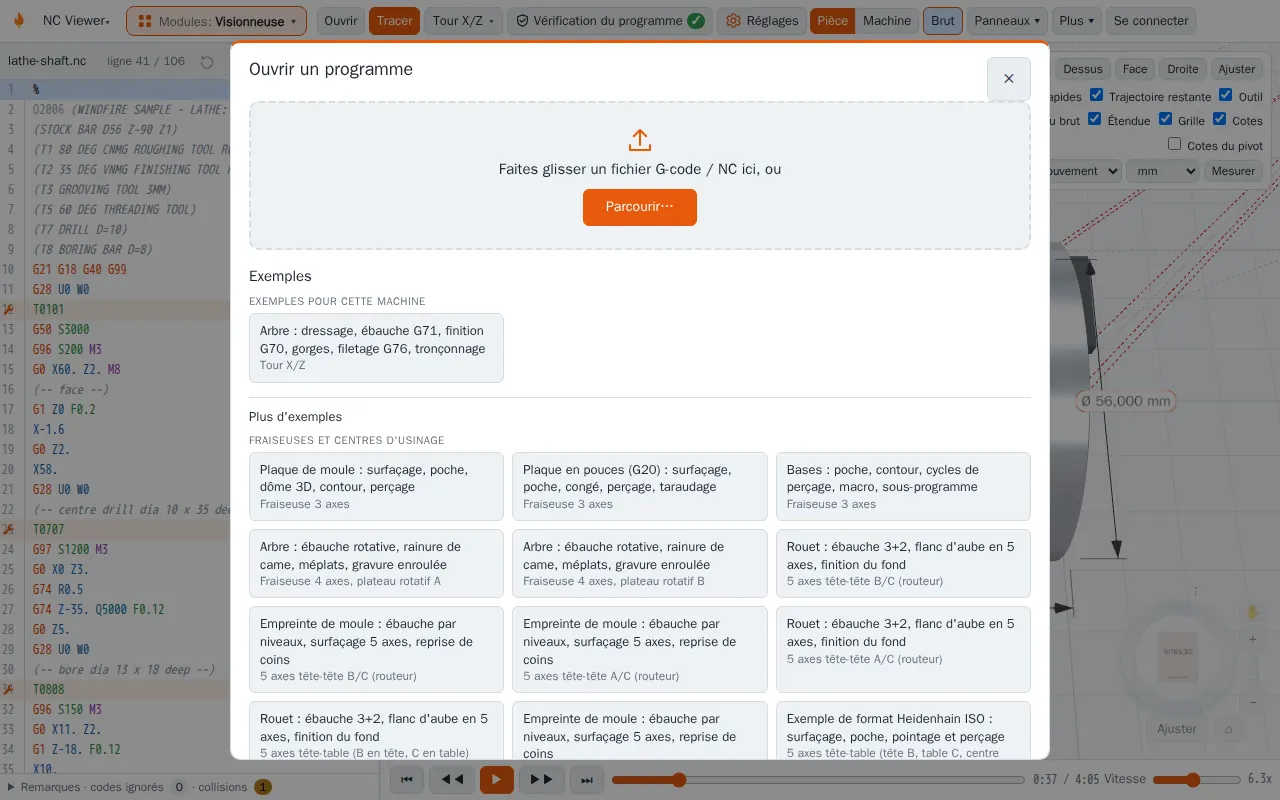
- Zone de dépôt : déposez ici un fichier G-code / NC
- Parcourir… ouvre le sélecteur de fichiers
- Cartes d'exemples : d'abord cette machine, puis les autres par type de machine
- Zone de dépôt. Faites glisser un ou plusieurs fichiers G-code / NC dessus (elle s'illumine) ou cliquez sur Parcourir…. Plusieurs fichiers à la fois sont ouverts ensemble : le programme principal et les programmes qu'il appelle.
- Exemples. Sous la zone se trouvent des programmes d'exemple. Ceux de la machine actuelle viennent d'abord, puis Plus d'exemples, groupés par type de machine. Un clic sur une carte charge l'exemple, le visualiseur passe à sa machine et la fenêtre se ferme.
- Fermez la fenêtre avec ×, Échap ou un clic à l'extérieur. Vous pouvez aussi déposer un fichier n'importe où sur la page sans ouvrir la fenêtre.
Première visite. La fenêtre Ouvrir s'ouvre une fois d'elle-même pour que vous essayiez un exemple ou ouvriez votre programme. Un exemple par défaut est déjà chargé derrière. Elle ne se rouvre plus seule ; utilisez Ouvrir à tout moment.
La vérification du fichier
Avant la lecture, le visualiseur vérifie que le fichier ressemble à du G-code ou à un programme NC (G-code ISO et dialectes pris en charge comme Heidenhain, Siemens, ShopBot et Okuma). La même vérification s'applique à Parcourir, au glisser-déposer, à plusieurs fichiers et au texte collé. Pour les gros fichiers, seul le début est examiné.
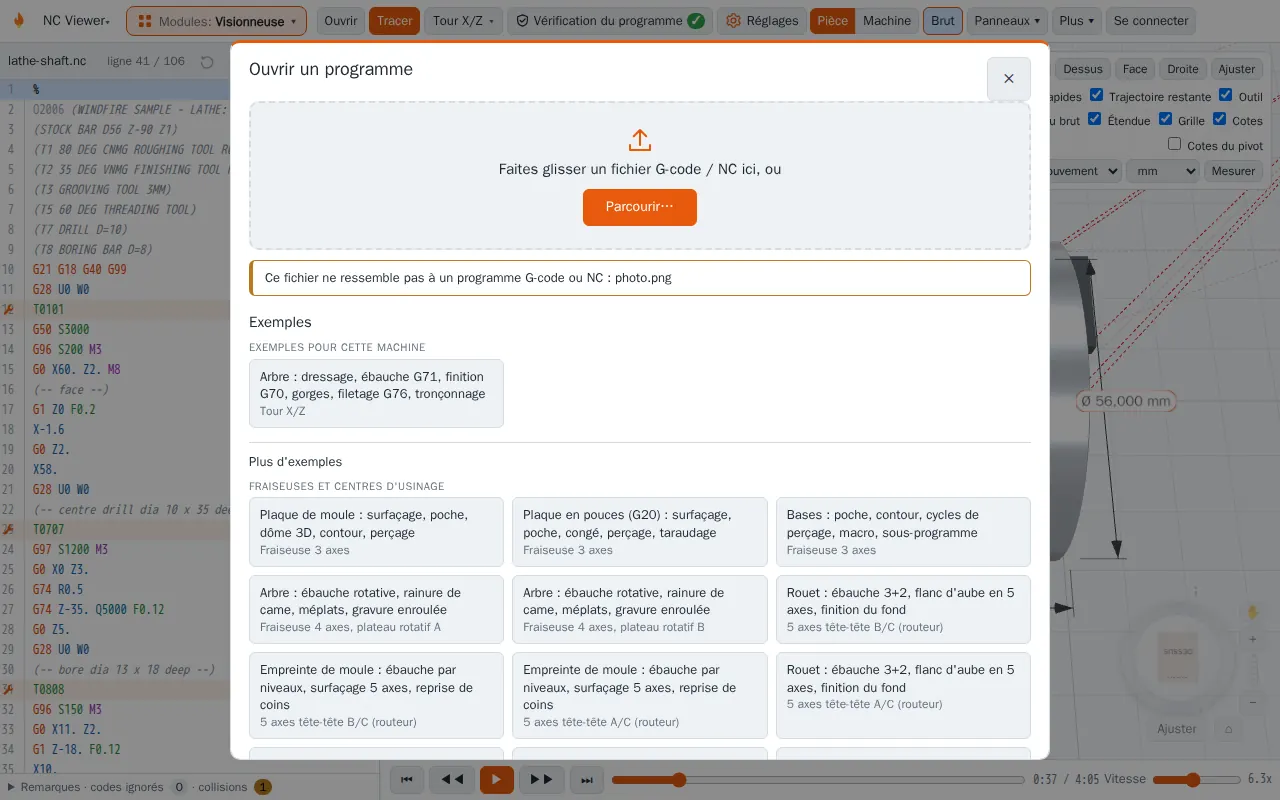
- La zone de dépôt (le fichier a été déposé ici)
- Le message avec le nom du fichier ; la fenêtre reste ouverte et le programme actuel est inchangé
Si le fichier est refusé, vous voyez « Ce fichier ne ressemble pas à un programme G-code ou NC » avec son nom. Il s'agit d'une image, d'un PDF, d'un modèle STEP / STL, d'un fichier Office ou zip, d'un texte sans mots NC ou d'un fichier vide. Votre programme actuel n'est pas modifié. L'extension n'a pas d'importance, seul le contenu compte.
Visionneuse, Conception et FAO
WindFire comprend trois modules qui fonctionnent ensemble. Le sélecteur en haut de chaque écran, à côté du nom WindFire, les affiche tous les trois et met en évidence celui où vous êtes :
- Visionneuse (NC Viewer) : lire, modifier et simuler du G-code.
- Conception : modéliser des pièces avec esquisses et fonctions.
- FAO : créer des parcours d’outil à partir d’un modèle 3D et générer le G-code.
Cliquez sur un module pour changer. Dans une fenêtre étroite ou sur un téléphone, le sélecteur devient un seul bouton, Modules : (module actuel) ▾ ; touchez-le pour choisir. Le menu du nom WindFire propose les trois mêmes entrées.
Votre travail est conservé quand vous changez. Le programme ouvert dans la Visionneuse revient quand vous y retournez dans le même onglet, y compris avec le bouton Retour du navigateur. Si vous êtes connecté, Conception et FAO enregistrent votre travail avant l’ouverture d’un autre module. Sinon, ils vous demandent d’abord, car les modifications non enregistrées seraient perdues.
Un parcours type : modélisez une pièce dans Conception, cliquez sur Machine it pour l’envoyer en FAO, créez-y les parcours, puis ouvrez le programme dans la Visionneuse pour le vérifier.
Programmes en pouces ou en mm
Le visualiseur lit un programme dans les unités qu'il indique : G20 = pouces, G21 = mm (Siemens / Fagor G70 / G71, Heidenhain BEGIN PGM .. INCH / MM). Un programme qui n'indique rien s'exécute dans l'unité de mise sous tension de la commande ; le visualiseur utilise donc, dans cet ordre :
- votre choix pour ce fichier (Lire en pouces / Lire en mm),
- l'unité par défaut de la machine choisie (machines en pouces comme Haas, ShopBot et défonceuses Mach),
- les valeurs des coordonnées (petites valeurs à 4 décimales, comme
X1.2500, sont des pouces).
Quand les unités sont supposées, le résumé du travail et les Notes l'indiquent, avec un bouton pour passer à l'autre unité. Si la pièce paraît 25 fois trop petite ou trop grande, changez-la là ; le choix est mémorisé pour ce fichier. Les dimensions du brut lues dans l'en-tête du programme sont lues dans les mêmes unités que la trajectoire.
Choisir une machine
Choisissez la machine dans la barre d’outils. Chaque type a sa propre cinématique et son modèle de machine :
- Fraiseuse 3 axes – broche verticale, table fixe.
- Fraiseuse 4 axes, plateau rotatif A ou B – la pièce tourne autour de X (A) ou Y (B) ; le brut est un cylindre.
- 5 axes tête-tête (A/C ou B/C) – les deux axes rotatifs sont dans la tête (type routeur) ; la pièce ne bouge jamais.
- 5 axes tête-table – la tête pivote (A ou B), la table tourne (C).
- 5 axes table-table (berceau) – la table bascule et tourne ; la tête ne se déplace qu’en XYZ.
- Tour X/Z – cycles de tournage, gorges, filetages et alésage, mode diamètre ou rayon.
La vue Pièce trace la pointe d’outil sur la pièce. La vue Machine anime les axes réels, la tête, la table et le porte-outil. Longueurs de pivot, centre rotatif, limites et sens se règlent avec ⚙.
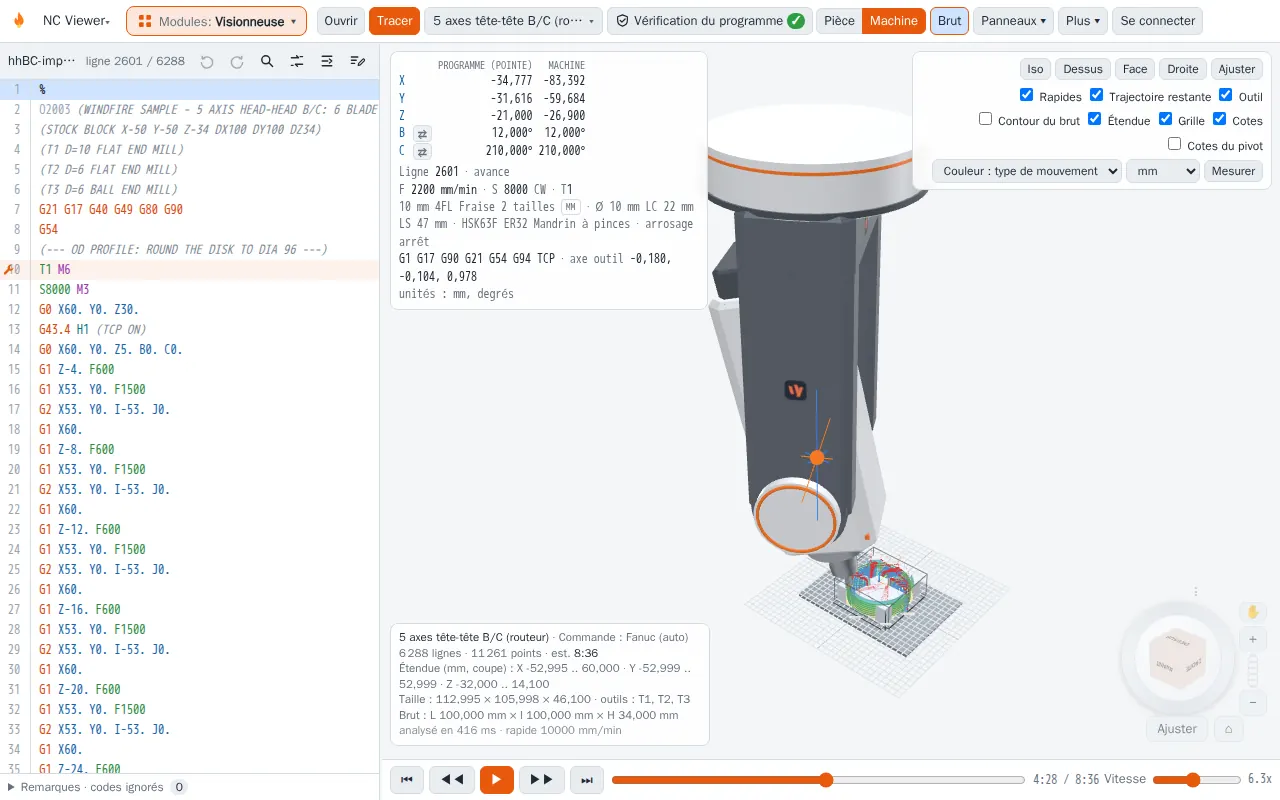
- Vue Machine
- Tête, fourche et carter C suivent le programme
- Coordonnées programme et machine
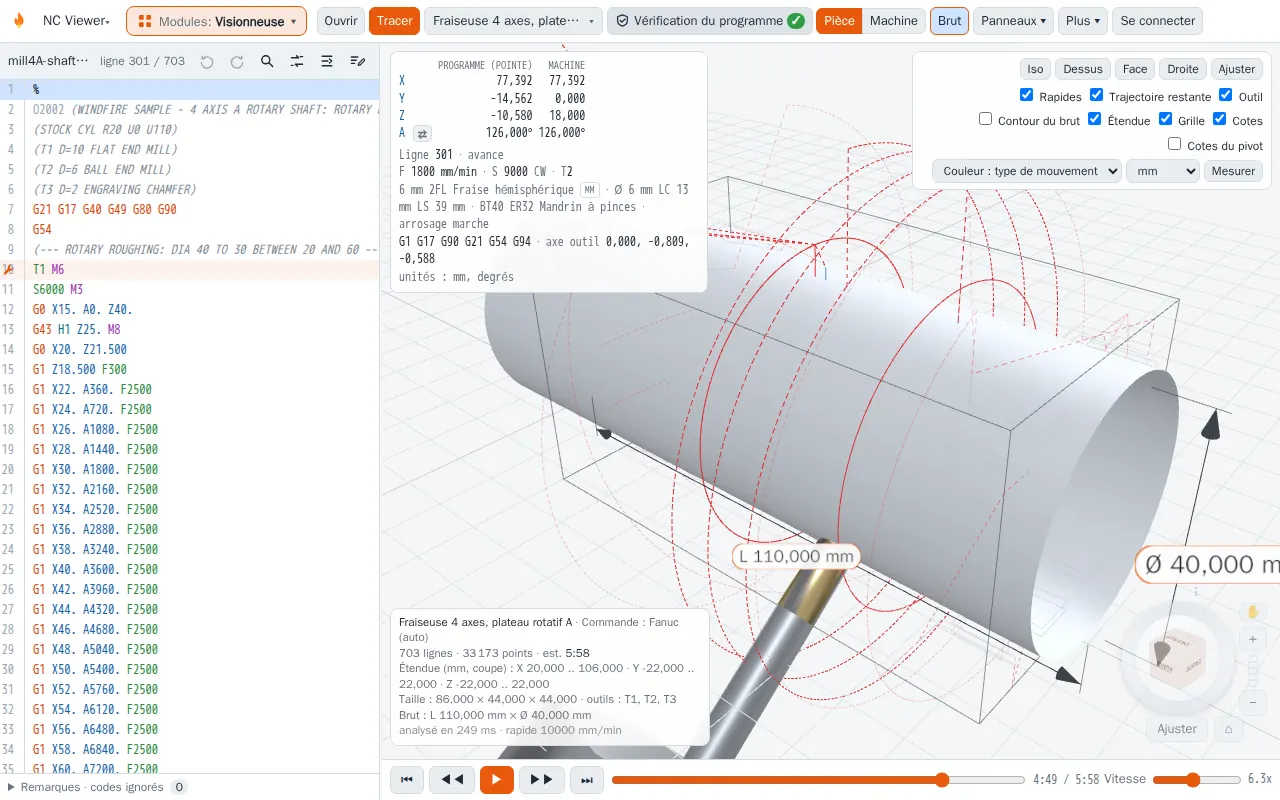
- Brut cylindrique avec cotes
- Position de l’axe A
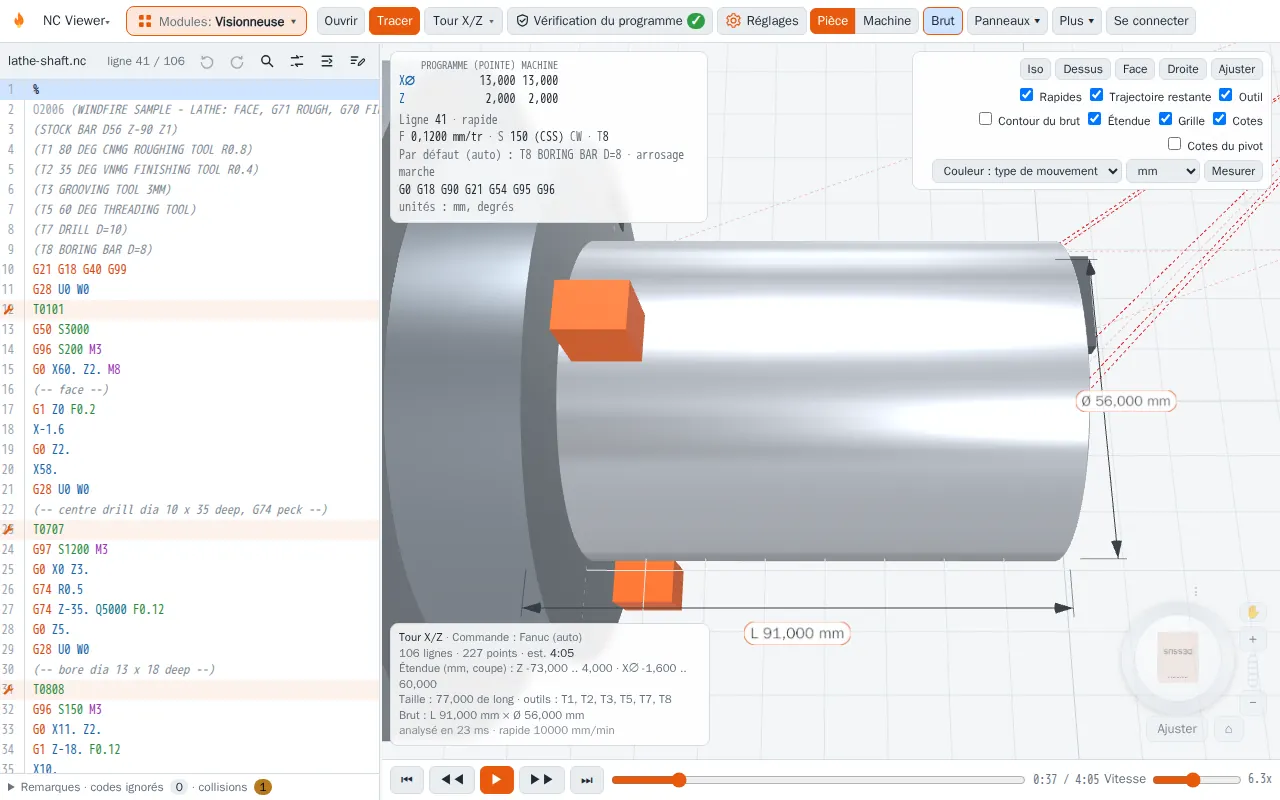
- Profil tourné et outil
- Diamètre et position Z
Galerie de machines et réglages de la machine
Le NC Viewer et WindFire CAM partagent une seule base de machines : machines génériques, préréglages, bibliothèque de machines réelles et Mes machines. Cliquez sur Parcourir les machines… sous le bouton machine (ou sur Machine… dans l'onglet MONTAGE de la FAO) pour ouvrir la galerie.
- Chaque carte montre une image 3D construite à partir des axes de la machine (jamais une photo ni un logo), son type, les modèles correspondants, le nombre d'axes, la commande et les données clés : courses, vitesse de broche maximale et capacité d'outils.
- La recherche fonctionne comme avant (par exemple
5 axis haasouUMC-750), avec les filtres Axes, Type, Constructeur, Favoris et Mes machines. Cliquez sur l'étoile d'une carte pour l'ajouter aux favoris. Les machines récentes apparaissent en premier. - Survolez ou sélectionnez une carte pour ouvrir le panneau de détail : un aperçu 3D plus grand que l'on peut tourner, tous les réglages et le post-processeur de la machine. Double-cliquez ou Utiliser cette machine pour la choisir.
- Les machines de la bibliothèque sont des modèles en lecture seule. Modifier les réglages… ou Dupliquer comme ma machine crée votre propre copie dans Mes machines.
L'éditeur de machine regroupe les réglages par onglets : Général, Cinématique (axes, courses, sortie des axes rotatifs), Broche et outils (plage de vitesse, puissance, type d'attachement, changeur et poches), Avances et limites (rapide et avance d'usinage maximale), Commande et post-processeur (commande, post-processeur, origines, arrosage, TCP) et Montages / table (taille de table, bridage, montage, origine pièce en coordonnées machine, hauteurs de sécurité). Mes machines sont conservées dans ce navigateur et, si vous êtes connecté, dans votre compte. Exportez-les et importez-les en JSON. Les fichiers machine des versions précédentes se chargent sans changement ; les réglages manquants reçoivent des valeurs raisonnables.
En FAO, la machine choisie pilote le travail : les vitesses et avances au-delà des limites sont écrites à la limite avec un avertissement visible, la trajectoire est vérifiée par rapport aux courses (et aux limites des axes si vous saisissez la position de l'origine pièce) et le nombre d'outils est comparé au changeur.
L’éditeur
Cliquez sur le numéro de ligne pour sélectionner la ligne sans placer le curseur de texte. La lecture et la vérification du programme attendent l’actualisation du tracé. Le menu Plus propose une actualisation automatique.
- Cliquez sur une ligne (ou utilisez les flèches) pour amener l’outil à la fin du bloc ; la vue 3D et le DRO suivent.
- La barre de l’éditeur propose Annuler, Rétablir, Rechercher (Ctrl/Cmd+F), Remplacer (Ctrl/Cmd+H) et Aller à la ligne (Ctrl/Cmd+G). Les mêmes commandes sont dans le menu Plus et dans le menu contextuel.
- La recherche gère la casse, les mots entiers, les expressions régulières et peut ignorer les commentaires ; Entrée / Maj+Entrée vont au résultat suivant / précédent.
- Les lignes de changement d’outil affichent une petite icône de clé dans la marge : cliquez pour définir l’outil (voir Outils).
- Modifier passe en édition libre ; Tracer applique les modifications. Plus > Enregistrer télécharge le programme.
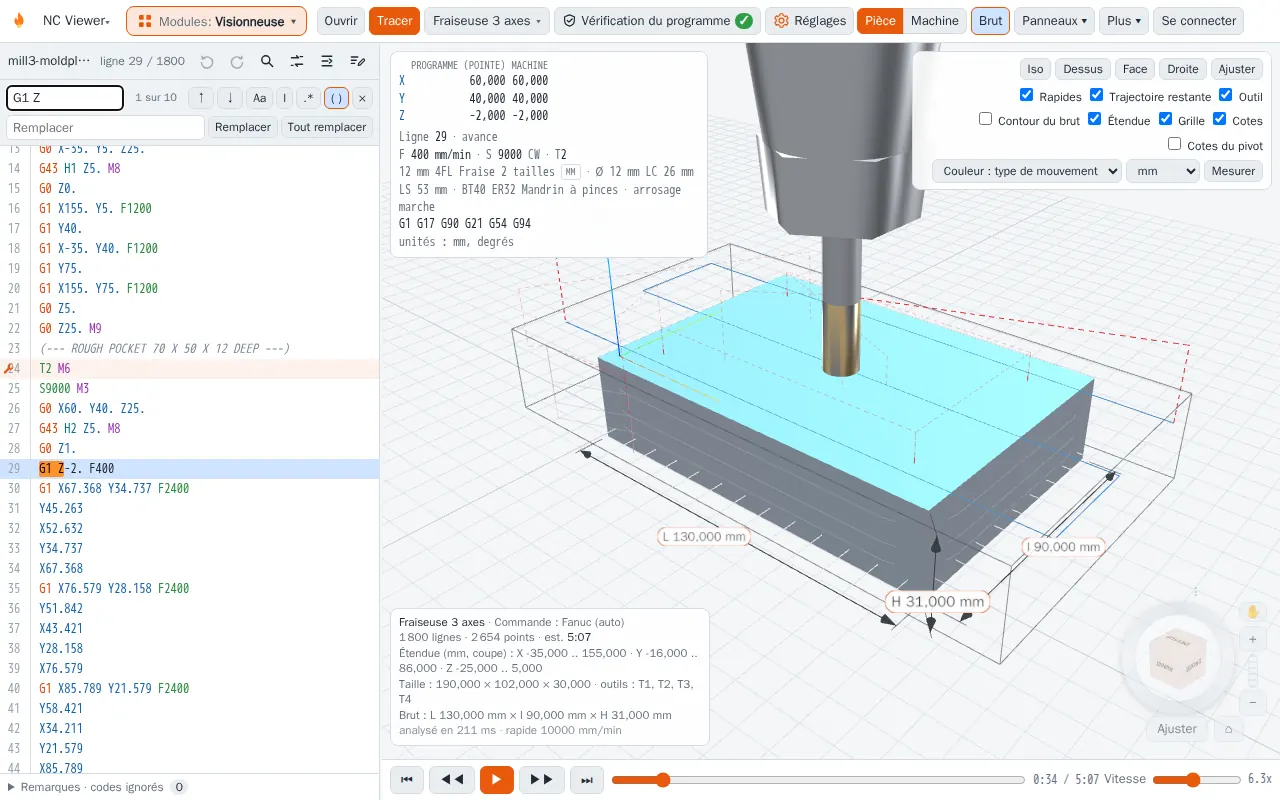
- Annuler / rétablir
- Rechercher
- Texte recherché
- Texte de remplacement
- Compteur de résultats
- Icône de changement d’outil (définir l’outil)
Modifier plusieurs lignes à la fois
Modifier les lignes sélectionnées change un mot (X, Y, Z, A, B, C, F, S ; I, J, K, R sous Plus) sur de nombreuses lignes en une seule fois. Ce n’est pas un rechercher-remplacer de texte : la valeur propre de chaque ligne est lue, une nouvelle valeur est calculée pour cette ligne et seul ce nombre est réécrit. Tout le reste de la ligne - autres mots, ordre, espaces, commentaires, numéros de bloc, majuscules ou minuscules - reste exactement tel quel, et le nouveau nombre suit le format numérique du programme (par exemple 25. ou 25.000).
- Sélectionner des lignes : glisser dans l’éditeur, Maj+clic, Maj+flèches ou Ctrl/Cmd+A pour tout le programme. L’en-tête de l’éditeur indique le nombre de lignes sélectionnées. Sur téléphone, saisissez la première et la dernière ligne dans le panneau.
- Ouvrir le panneau avec l’icône de modification de la barre de l’éditeur, Ctrl/Cmd+E ou clic droit > Modifier les lignes sélectionnées… (le menu contextuel propose aussi Copier, Définir l’outil… et Tracer à partir de la ligne).
- Modification : Définir à une valeur, Ajouter / soustraire un delta, Mettre à l’échelle d’un facteur autour de 0 ou d’une valeur de pivot, Lisser (intensité 1-10 ; garder la première et la dernière ligne fixes, ou ligne droite entre les extrémités selon la distance parcourue), Arrondir à un nombre de décimales ou Supprimer le mot.
- Déplacer X Y Z (aussi clic droit > Déplacer les lignes sélectionnées (X / Y / Z)…) : décale la géométrie de la sélection en une seule étape, par exemple X
0.25et Y-2dans un programme en pouces. Les valeurs absolues X / Y / Z reçoivent le décalage ; les déplacements incrémentaux (G91) restent tels quels car ils suivent les points déplacés ; les niveaux R des cycles fixes suivent Z ; les centres d’arc absolus (G90.1) sont aussi déplacés. Si un mouvement d’usinage prend son point de départ avant la sélection, la coordonnée déplacée est ajoutée à cette ligne et le panneau le signale ; sélectionnez aussi le positionnement au-dessus pour une entrée propre. - Appliquer à : seulement les lignes qui ont déjà le mot, ou toutes les lignes sélectionnées (le mot est ajouté s’il manque, à partir de la valeur modale de la ligne). Les déplacements rapides (G0) sont ignorés par défaut ; les lignes de commentaire seul peuvent l’être aussi. Les blocs comme G28, G53 ou G92, les instructions de macro et les valeurs écrites sous forme d’expression ne sont jamais modifiés.
- Le lissage porte sur la suite des valeurs le long des mouvements sélectionnés, pondérée par la distance parcourue. Les axes rotatifs sont d’abord déroulés et restent dans les limites de la machine.
- En G91 (incrémental), ce sont les valeurs incrémentales qui changent ; le panneau avertit que toutes les positions suivantes se décalent.
- L’aperçu liste chaque ligne sélectionnée avec la valeur avant et après (lignes inchangées en gris avec la raison), un petit graphique, le nombre de lignes modifiées, la plus grande modification, le plus grand déplacement de la pointe d’outil (calculé avec la cinématique de la machine, compatible TCP) et un contrôle des limites des axes. Les valeurs hors limites apparaissent en rouge et bloquent Appliquer, sauf si vous cochez Autoriser les valeurs hors limites.
- Appliquer est une seule étape d’annulation (Ctrl/Cmd+Z). Le bouton Tracer affiche ensuite un point jusqu’au prochain tracé ; cochez Tracer après l’application pour redessiner tout de suite.
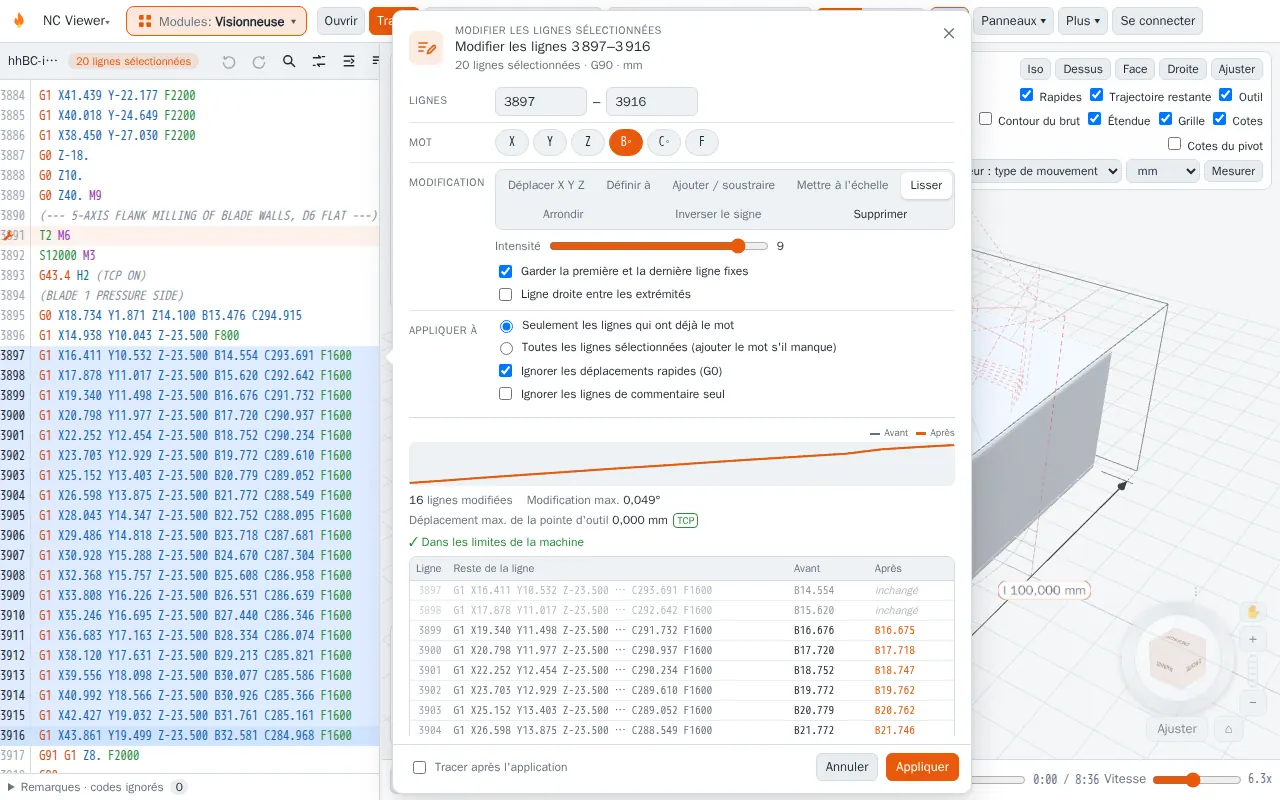
- Nombre de lignes sélectionnées
- Mot à modifier
- Modification : définir, ajouter, mettre à l’échelle, lisser, arrondir, supprimer
- Lignes concernées
- Graphique avant / après
- Lignes modifiées, modification max. et déplacement de la pointe
- Aperçu de chaque ligne sélectionnée
- Appliquer (une seule étape d’annulation)
Naviguer dans la vue 3D
- Souris : glisser gauche = orbite, glisser droit = déplacement, molette = zoom. Tactile : un doigt orbite, deux doigts déplacent et zooment.
- Le navigateur de vue : faites glisser le cube ou la boule intérieure pour orbiter librement, l’anneau pour pivoter la vue, cliquez sur une face, une arête ou un coin du cube pour aller à cette vue. Le cube suit toujours l’orientation courante.
- Les vues Iso, Dessus, Face, Droite et Ajuster (F) sont dans les options d’affichage, avec rapides, trajectoire restante, outil, contour du brut, étendue, grille, cotes, couleurs et unités (mm / pouces).
- Mesurer prend deux points (accroche aux points de trajectoire) et affiche la distance et dX/dY/dZ.
Lecture et chronologie
La barre de lecture permet de lire / mettre en pause (Espace), reculer ou avancer d’un bloc (Gauche / Droite, Maj = 10 blocs), aller au début ou à la fin (Début / Fin) et faire glisser la chronologie, qui suit le temps machine estimé ; le curseur de vitesse change le rythme. Le DRO affiche coordonnées programme et machine, avance, broche, outil, arrosage et codes modaux actifs.
Sélection sur la trajectoire
Survolez la trajectoire pour voir la ligne, le type de mouvement et les coordonnées du point. Cliquez sur la trajectoire pour y aller : l’outil se place sur ce point et l’éditeur défile jusqu’à sa ligne.
Brut
Le brut est lu dans l’en-tête du programme s’il existe (commentaires STOCK BLOCK / CYL / BAR, Siemens WORKPIECE, Heidenhain BLK FORM, en-têtes FAO courants) ; sinon il est estimé d’après les mouvements de coupe. La source est indiquée dans les réglages ⚙.
- Brut dans la barre active ou désactive la simulation d’enlèvement de matière. Le fraisage utilise une carte de hauteurs (3 axes), un modèle rotatif (4 axes) ou un modèle tri-dexel (5 axes) ; le tournage un profil tourné. Chaque outil enlève la matière selon son profil exact.
- Cotes dessine L × l × H (bloc) ou L × Ø (brut rond) sur le brut ; les mêmes valeurs figurent dans le résumé du travail.
- Dans les réglages ⚙, saisissez la position et la taille du brut ou cliquez sur Ajuster à la trajectoire.
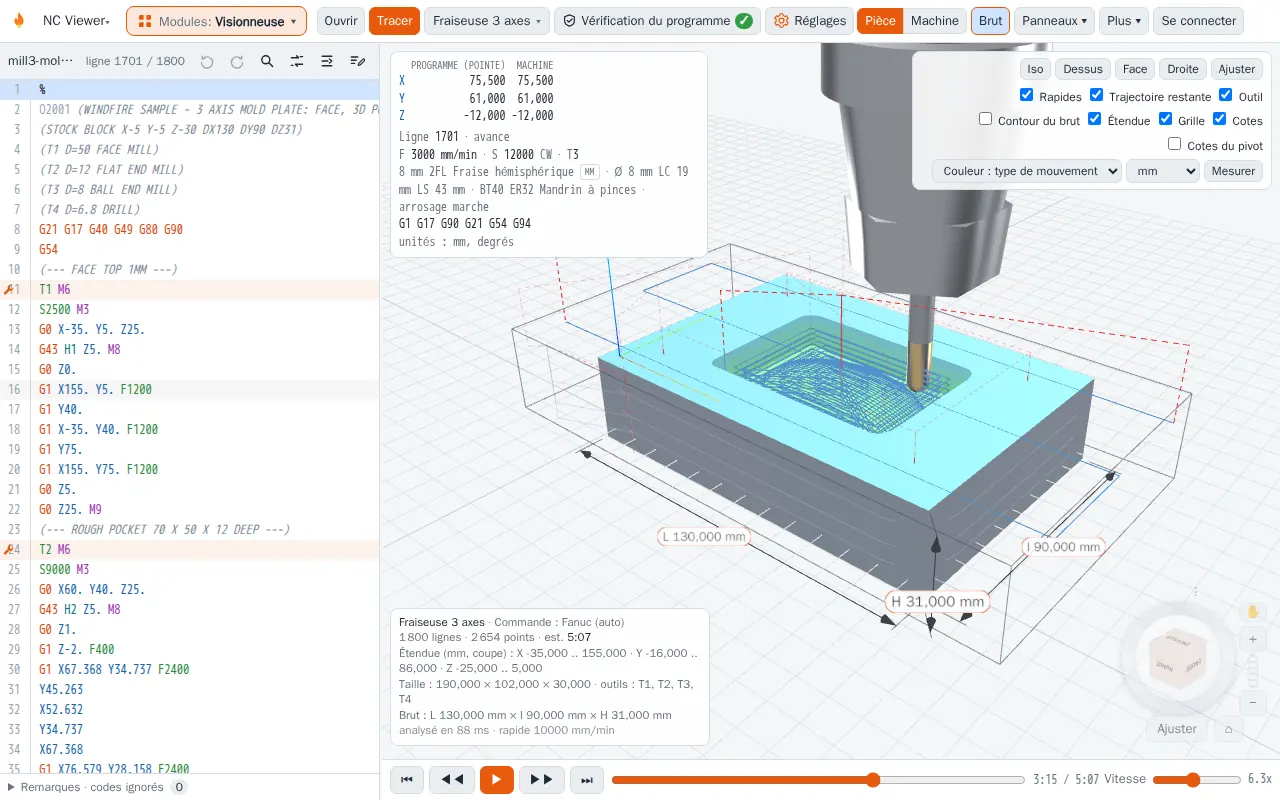
- Brut affiché / masqué
- Cotes affichées / masquées
- Brut usiné avec L × l × H
- Résumé du travail avec la taille du brut
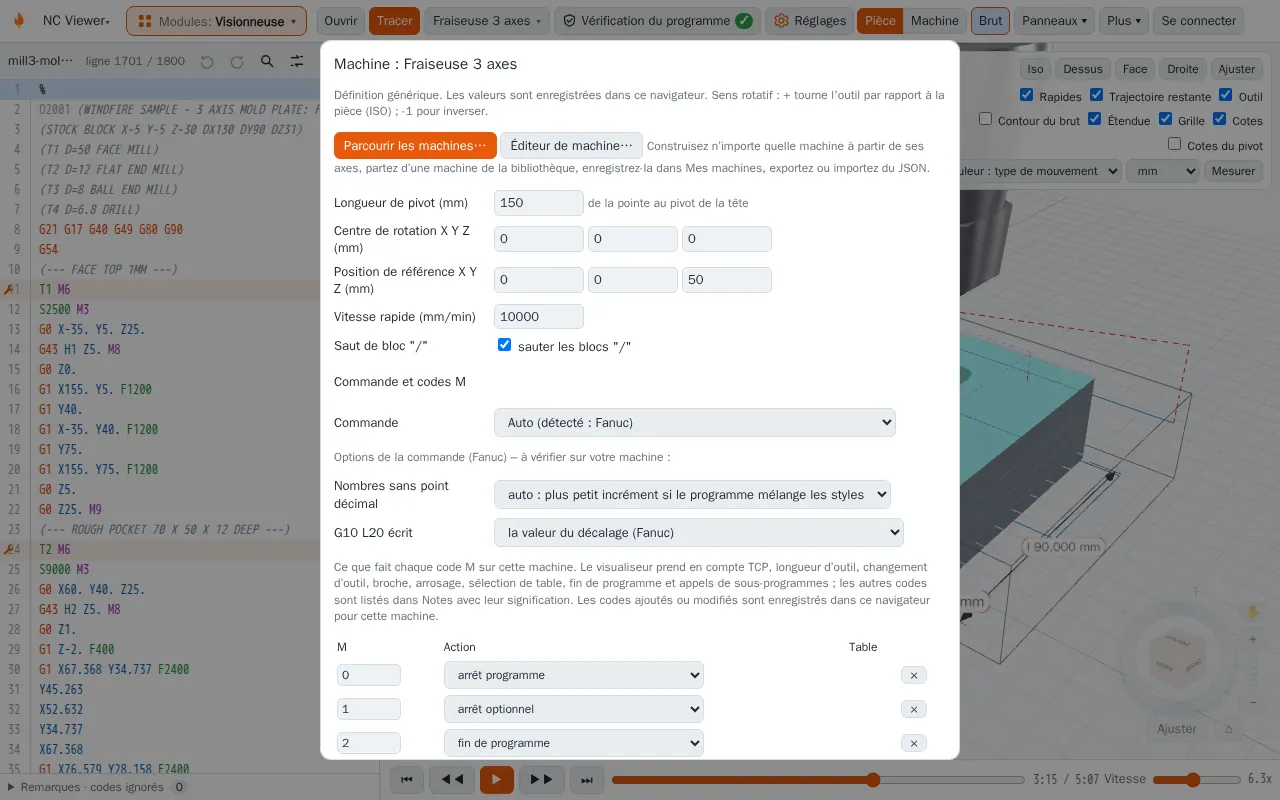
- Axes rotatifs, sens et limites
- Pivot, centre rotatif, référence, vitesse rapide
- Brut de ce programme
- Ajuster à la trajectoire
Outils
Détection automatique : les commentaires d’outil comme (T2 D=12 FLAT END MILL), (T3 1/2 BALL), (T4 #7 DRILL) ou (T5 1/4-20 TAP) sont associés à l’outil de bibliothèque le plus proche, avec un porte-outil adapté au cône de la machine.
Pouces / mm : chaque outil et porte-outil de la bibliothèque a une seule unité. Les programmes G20 utilisent des outils en pouces (tailles fractionnaires, numérotées et lettrées, queues en pouces), les programmes G21 des outils métriques. Les indications d’unité du commentaire priment (fractions, symbole pouce, MM). Un outil de l’autre unité n’est utilisé que pour une taille standard exacte, et il est alors signalé. Les porte-outils CAT40 sont en pouces, BT40 / HSK métriques, les écrous ER métriques.
- Plus > Outils et porte-outils ouvre le navigateur : cartes avec aperçu 3D, filtres (type, pouces / métrique, diamètre, série), aperçu 3D orientable avec le porte-outil à la longueur sortie choisie et vues de côté cotées.
- Cliquez sur l’icône de clé d’une ligne de changement d’outil pour la fenêtre compacte Définir l’outil : détecté, bibliothèque ou personnalisé, porte-outil, mini vues de côté, Appliquer.
- Définir votre outil : fraise 2 tailles, hémisphérique, torique, à chanfreiner / en V, foret à pointer, foret, taraud, alésoir, fraise à fileter, outil à graver, fraise à rainure en T, fraise sucette, fraise à surfacer, queue d’aronde, fraise conique et plaquettes de tournage. Seuls les champs utiles sont affichés, les valeurs sont contrôlées et l’aperçu suit la saisie.
- Mes outils sont conservés dans ce navigateur ; Exporter en JSON / Importer un JSON permet de les transférer sur un autre ordinateur.
- Pouces, mm ou les deux : le panneau d’outil et Outils et porte-outils s’ouvrent dans vos unités d’affichage (mm / pouces dans les options d’affichage). Changez avec Pouces / mm / Les deux. Recherchez par nom ou par taille dans l’une ou l’autre unité :
1/4,1-1/4,.125,6mm,6.35; une taille saisie avec son unité (6mm,1/4") cherche dans cette unité. Chaque série d’outils a des tailles en pouces et métriques. - Le bouton des réglages machine, brut et outils s’appelle Réglages. Pendant que le visualiseur charge ou travaille (lecture d’un programme, simulation du brut, chargement d’un exemple), une barre sous la barre d’outils et un indicateur montrent ce qu’il fait.
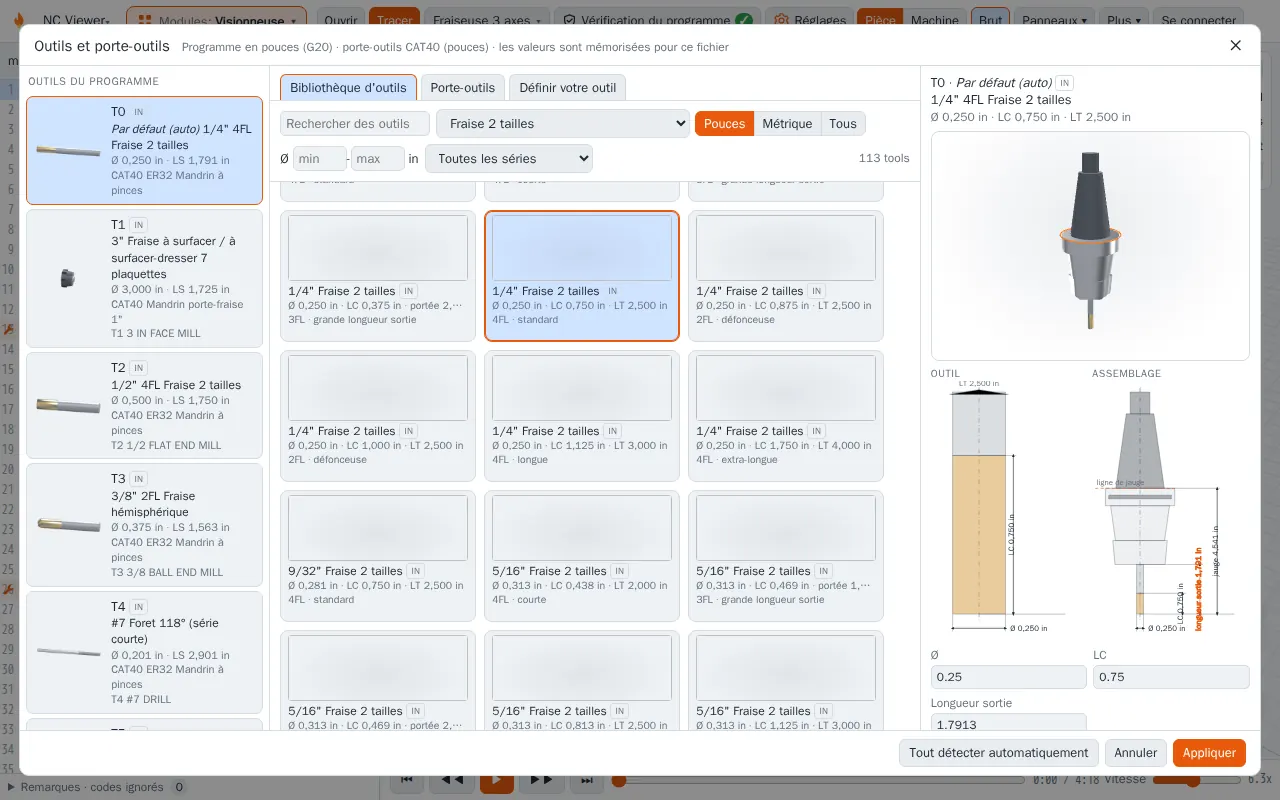
- Outils du programme (numéros T)
- Bibliothèque, porte-outils, vos outils
- Filtres : type, pouces / métrique, diamètre, série
- Cartes d’outils avec aperçu 3D
- Aperçu 3D orientable avec porte-outil
- Vues de côté cotées
- Diamètre, longueur de coupe, longueur sortie, porte-outil
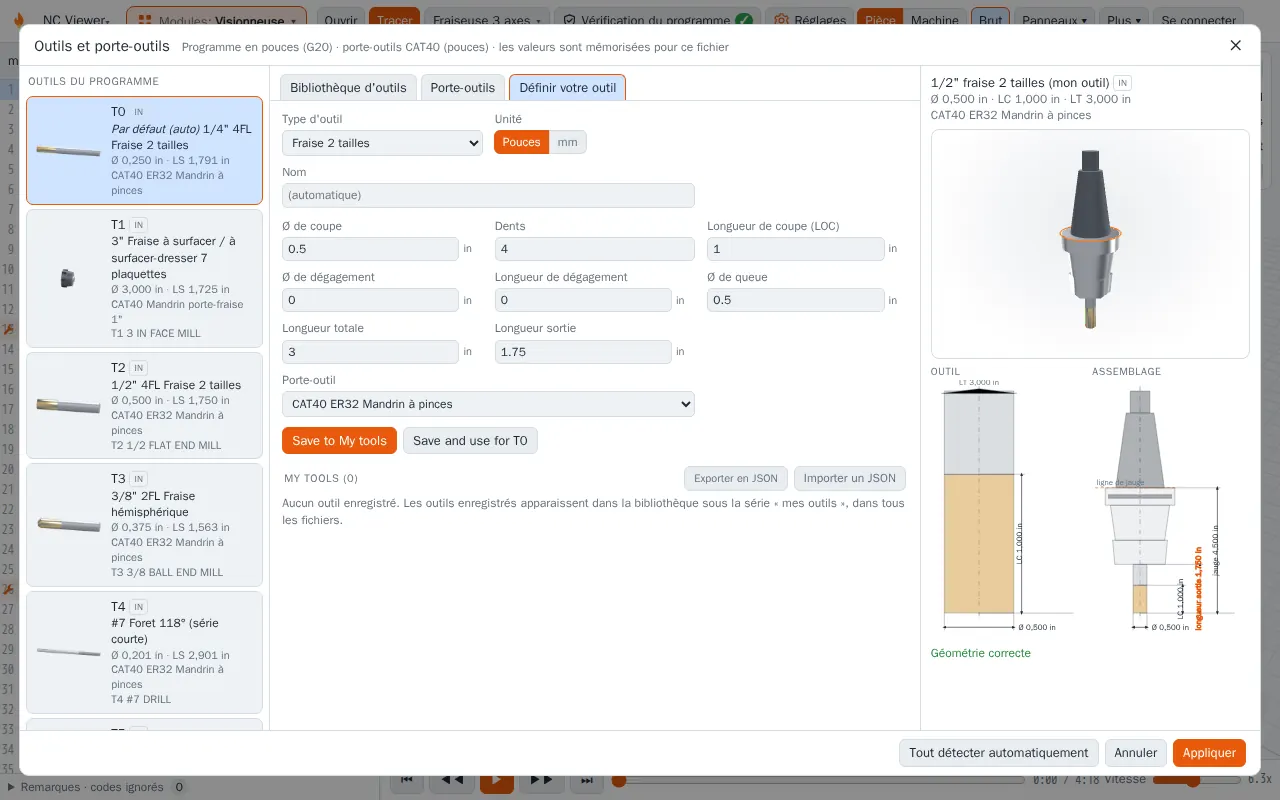
- Type d’outil
- Champs de géométrie de ce type
- Enregistrer dans Mes outils / utiliser pour le numéro T
- Mes outils avec export et import JSON
- Aperçu 3D en direct
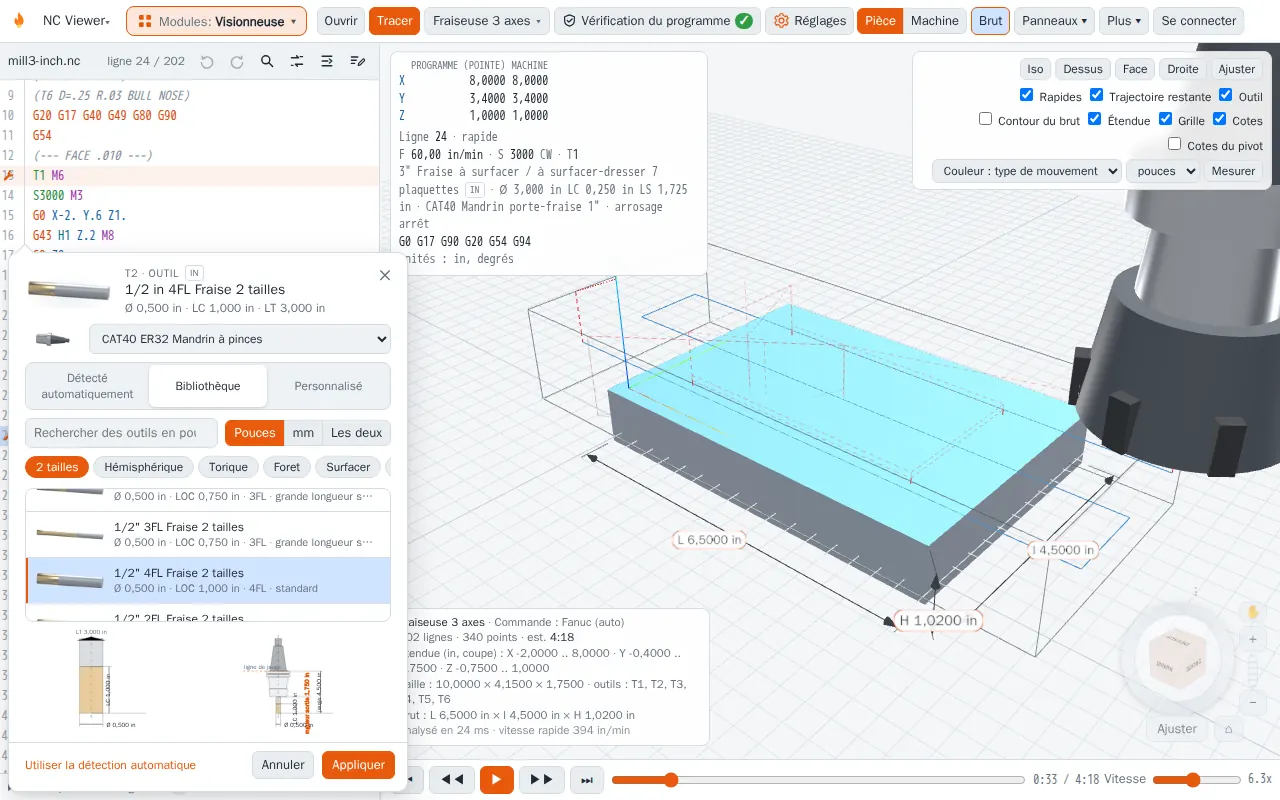
- Outil courant et unité
- Porte-outil
- Détecté, Bibliothèque ou Personnalisé
- Liste de la bibliothèque (unité du programme)
- Mini vues de côté
- Appliquer
Contrôle de portée et de collision
Pour chaque outil, le visualiseur calcule jusqu’où il doit descendre sous le dessus du brut (inclinaison comprise en 5 axes). Si la longueur sortie est trop courte, il choisit un outil plus long ou signale une grande longueur sortie. Pendant la simulation du brut, le porte-outil / l’écrou de pince est contrôlé contre le brut et les rapides dans la matière sont signalés. Les collisions apparaissent dans les Remarques et sur la trajectoire.
C’est un visualiseur de vérification avec des machines génériques, pas un simulateur de collision certifié.
Limites rotatives et dépassement de course
Les axes rotatifs ont des limites réalistes par défaut (par exemple C ±360°, inclinaison d’environ ±110°). Un mouvement au-delà d’une limite n’est pas recalculé en silence : la ligne reçoit une remarque comme C dépasse la limite de course de +360° et ce tronçon est tracé en rouge. Réglez limites, sens et option du plus court chemin dans ⚙.
Codes ignorés et remarques
Les codes inutiles au visualiseur sont ignorés et laissés tels quels dans le programme. La liste repliée Remarques sous l’éditeur compte les problèmes (tracé non exact), les codes ignorés et les collisions ; cliquez sur une remarque pour aller à sa ligne.
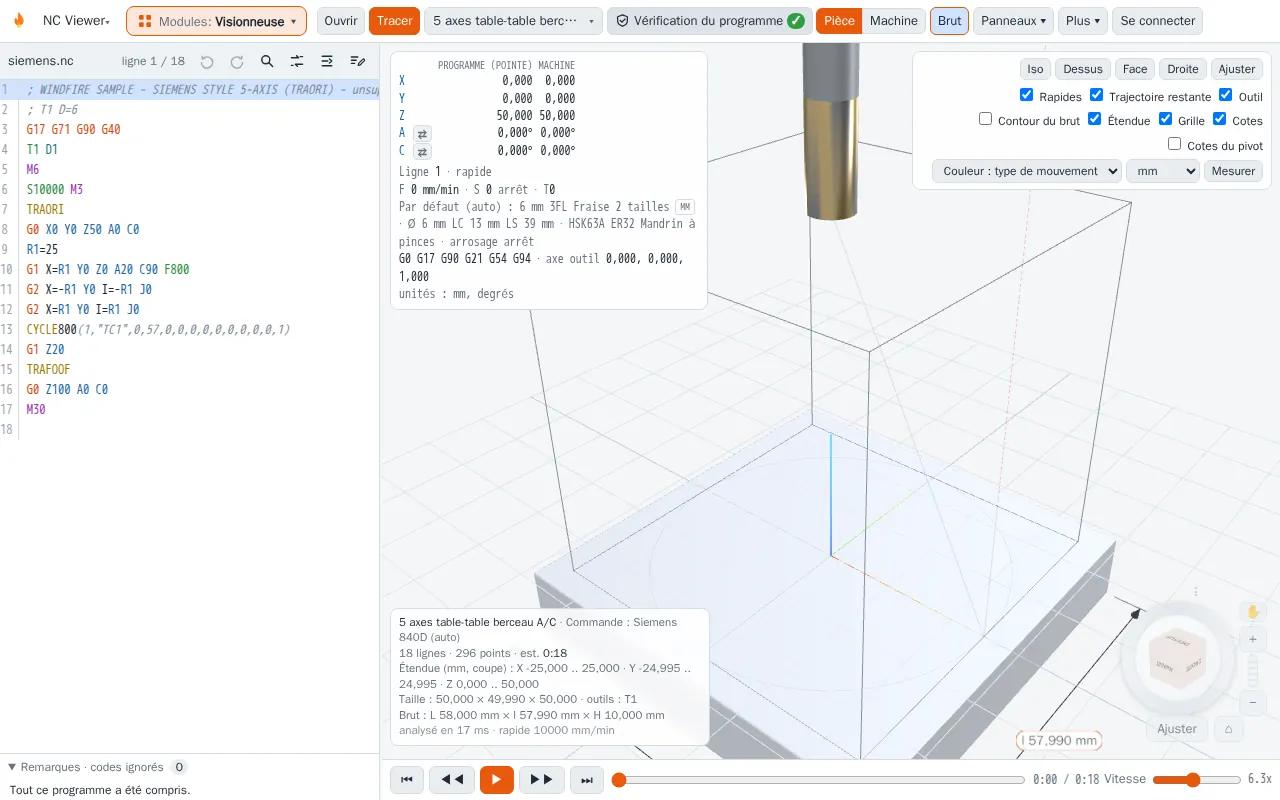
- Nombre de problèmes, codes ignorés et collisions
- Cliquez sur une remarque pour aller à sa ligne
Vérification du programme
Le bouton Vérification du programme de la barre d’outils ouvre un panneau qui explique, en langage d’atelier, pourquoi un programme risque de ne pas tourner ou de ne pas se tracer correctement. Il s’ouvre tout seul quand il trouve un problème. Le badge du bouton indique le nombre de problèmes (rouge), d’avertissements (orange) ou une coche verte quand tout ce qui est vérifié est correct.
- Chaque élément dit ce qui ne va pas, pourquoi c’est important sur la machine, la cause probable et une correction suggérée. Cliquez sur un numéro de ligne pour y aller dans l’éditeur et la vue 3D.
- Quand c’est sûr, une correction en un clic est proposée : passer à la machine suggérée, régler la commande, prendre la longueur de pivot de l’en-tête, ouvrir les réglages outil ou machine, ou ouvrir les programmes appelés.
- Vérifications : programme par rapport à la machine et à la commande, axes absents de la machine, codes ignorés et propres à chaque commande (par exemple M400 sur un routeur Fagor type DMS), commandes cachées dans des commentaires comme
(#RTCP ONou(G32), suivi de pointe (RTCP/TCP) désactivé tête inclinée avec les longueurs de pivot et d’outil utilisées et leur origine, sens de rotation inversé, grands pivotements et dévirages, limites de course, décalages utilisés mais jamais réglés ou seulement indiqués en commentaire (ORGX54=...), coupe sous le brut, rapides dans le brut et collisions du porte-outil, compensation sans diamètre, arcs incorrects, avances et vitesses, fin de programme manquante, appels de programmes non ouverts, pouces et mm mélangés et fichiers qui ne sont pas du G-code. - Expliquer cette ligne : clic droit sur une ligne de l’éditeur (appui long sur téléphone) pour voir chaque mot expliqué pour la commande actuelle, ainsi que l’état modal (unités, plan, décalage, suivi de pointe, outil, mode d’avance).
- Copier le rapport copie un rapport texte (constats et numéros de ligne, pas votre programme) à coller sur un forum ou à envoyer au support.
La Vérification du programme fonctionne entièrement dans votre navigateur et elle est gratuite ; votre programme n’est envoyé nulle part. C’est une aide à la validation, pas une garantie : lancez toujours les nouveaux programmes avec prudence.
Réglages et panneaux
- ⚙ ouvre les réglages machine, brut et outils de la machine choisie ; les valeurs sont enregistrées dans ce navigateur.
- Panneaux affiche ou masque les panneaux flottants (position / infos, options d’affichage, résumé du travail, navigateur de vue, remarques).
- Plus regroupe la langue, les commandes de l’éditeur, outils et porte-outils, coller, enregistrer, thème clair / sombre et aide.
- Fenêtres étroites : la barre d’outils reste toujours sur une ligne. Faute de place, les boutons moins utilisés (Commande, ⚙, Brut, etc.) passent en haut de Plus et reviennent quand la fenêtre s’élargit.
- Cotes du pivot (panneau des options d’affichage, désactivé par défaut) affiche sur les têtes 5 axes la distance du pivot avec son texte : pivot à ligne de jauge et ligne de jauge à pointe d’outil.
Commandes et codes M
Chaque machine a un profil de commande : la façon d’écrire ses programmes (commentaires, unités, décalages, appels de sous-programmes) et le sens de ses codes M. Inclus : Fanuc, Haas, Siemens 840D, Heidenhain TNC (conversationnel et ISO), Fagor 8070 / 8065, Mazak (EIA/ISO), Okuma OSP, Hurco (ISNC et Basic NC), Mitsubishi M80 / M800, Brother Speedio, Doosan / Hyundai-WIA, DMG MORI MAPPS / CELOS, NUM Flexium+ et LinuxCNC.
- La commande est détectée dans le programme (par exemple
BEGIN PGM,TRAORI,#RTCP,V.A.ORGT,G234, mots o) et affichée dans le résumé, p. ex. Commande : Fagor 8070 / 8065 (auto). Choisissez-en une autre dans ⚙ > Commande et codes M. - La table des codes M indique l’effet de chaque code sur cette machine : broche, arrosage, changement d’outil, TCP / RTCP et longueur d’outil, arrêt et fin de programme, appel et retour de sous-programme, blocage d’axe rotatif, sélection de table ou de palette, palpeur ou personnalisé. Les modèles de machine ajoutent leurs propres codes (par exemple M400 / M401 sur le routeur type DMS).
- Ajoutez ou modifiez des codes (les lignes modifiées sont marquées), supprimez une ligne ou cliquez Réinitialiser les codes M. Vos codes sont enregistrés dans ce navigateur pour la machine choisie.
- Pour le tracé comptent : TCP, changements d’outil, broche (les avances broche arrêtée sont signalées et n’enlèvent pas de matière), arrosage (dans le DRO), sélection de table, fin de programme et sous-programmes. Les autres codes figurent dans Notes avec leur sens, p. ex. M12 → sélection de la table V.
Programmes DMS / Fagor (8070, type ISG)
Les programmes pour commandes Fagor 8070 / 8065 (fréquentes sur les routeurs 5 axes) sont lus selon les règles Fagor :
- G70 = pouces, G71 = mm. Commentaires entre
( )et après;. Les instructions comme#HSC,#KIN IDet#UNLINKsont conservées et listées dans Notes. - Les décalages d’origine écrits par le programme (
V.A.ORGT[n].X=…, n = 1-6 pour G54-G59) sont appliqués. Le premier décalage de table sélectionné devient l’origine pièce du tracé ; le résumé indique sa position en coordonnées machine. - G53 est modal : il annule le décalage (et G158) et les déplacements suivants sont en coordonnées machine jusqu’à une nouvelle sélection de G54-G59. Ils sont tracés en pointillés et exclus des dimensions et du brut.
#MCS ON / OFFfonctionne de même. - G158 est le décalage incrémental : chaque axe est remplacé séparément, il reste actif avec G54-G59 et un
G158seul l’annule. - #RTCP ON / OFF,
#TLCet des codes machine comme M400 / M401 activent le TCP et la correction de longueur. - #EXEC / #CALL / #PCALL exécutent d’autres programmes. Ouvrez le programme appelant avec les programmes appelés (sélectionnez plusieurs fichiers ou déposez-les ensemble) ; ils sont associés par nom de fichier (sans dossier, casse, extension, espaces ni soulignés) et tracés dans l’ordre. Un programme non ouvert est listé dans Notes.
- G41 / G42 sont appliqués dans le plan XY si le diamètre d’outil est connu (commentaire ou réglages) ; sinon la trajectoire programmée est affichée avec une note.
- Une distance de pivot dans un commentaire comme
(PIVOT DISTANCE..: 8.05)est utilisée pour la tête, sauf si vous en réglez une dans ⚙.
Pour ces programmes, choisissez Routeur tête-tête B/C (type DMS) : tête à fourche B/C, affichage en pouces, TCP avec M400 / M401, tables V (M12) et Y (M13). Le visualiseur le propose quand un programme y ressemble.
Machine et commande pour chaque programme
À chaque ouverture d’un programme (Ouvrir, glisser-déposer, Exemples, la liste des fichiers, les programmes ouverts ensemble pour #EXEC), le visualiseur vérifie d’après son code pour quelle machine et quelle commande il a été écrit : mots d’axe, codes de tournage, commentaires de procédé et mots propres à chaque commande.
- Si le programme ne convient pas à la machine choisie, une invite apparaît au-dessus du résumé : Utiliser la machine suggérée, Garder l’actuelle ou Choisir une autre machine… dans la liste complète (meilleures correspondances d’abord, avec la même recherche et les mêmes filtres que le sélecteur de machines de la barre). Choisir dans la liste change aussitôt. Une machine du même type (mêmes axes rotatifs, fraiseuse ou tour, même procédé) est considérée comme adaptée : les machines de la bibliothèque et Mes machines ne déclenchent pas l’invite inutilement.
- Votre choix est mémorisé pour ce nom de fichier pendant la session du navigateur et restauré à la réouverture. Garder la machine actuelle ne vaut que pour ce fichier ; le suivant est vérifié de nouveau.
- Barre d’outils : Machine : affiche la machine actuelle ; cliquez pour ouvrir le sélecteur de machines. Tapez pour rechercher : nombre d’axes (5 axes, 5 axis, 5ax), type (fraiseuse, défonceuse, tour, tour-fraiseur, décolleteuse, plasma, laser, jet d’eau, électroérosion, HMC, VMC, berceau, tête-tête, fourche), fabricant (Haas, DMG MORI, Mazak, Okuma, Hermle, ShopBot…), modèle (UMC-750, VF-2TR, Integrex) ou commande (Fanuc, Siemens, Heidenhain, Fagor, LinuxCNC…). Tous les mots doivent correspondre ; 5 axes Haas liste tous les préréglages Haas 5 axes avec le modèle correspondant (convient pour : Haas UMC-750). Les puces filtrent par axes (3, 4, 5), type (Fraiseuse, Défonceuse, Tour / tour-fraiseur, Découpe, Électroérosion), fabricant et Mes machines. Flèches et Entrée choisissent, Échap ferme ; les machines utilisées récemment sont en tête. En bas du sélecteur : Commande, Éditeur de machines… et les cases d’inversion des axes rotatifs. Les mots de recherche anglais fonctionnent dans toutes les langues. Commande : est sur Auto par défaut et affiche la commande détectée ; choisissez-en une autre (ici ou dans ⚙) pour l’imposer à ce fichier.
- La commande est détectée d’après le code du programme (par exemple
BEGIN PGM,TRAORI,#RTCP,G43 H,M6, numéros O). La commande de la machine n’est utilisée que si le code ne donne aucun indice ; le résumé indique alors par défaut de la machine – le programme ne donne aucun indice. - Programmes de détourage (surtout du détourage latéral avec un outil presque horizontal, ou nommés / commentés TRIM) et programmes sans mouvement de coupe : pas de bloc brut plein ; le résumé indique que le brut n’est pas simulé. Définissez-le dans ⚙ pour le simuler.
- Deux tables : en vue Machine, chaque origine de table écrite par le programme (par exemple G55 et G56) garde sa table à sa position réelle sur la machine et sa trajectoire y est dessinée ; la table active est mise en évidence. La vue Pièce superpose les pièces en coordonnées pièce.
Commandes prises en charge et différences
Un même code ne veut pas dire la même chose sur toutes les commandes. Le visualiseur lit chaque programme avec les règles de sa commande (détectée, ou choisie dans Commande :) :
- Fanuc, Mazak, Mitsubishi, Brother, Doosan / Hyundai-WIA, DMG MORI MAPPS :
G68.2(Euler Z-X'-Z'') avecG53.1, TCPG43.4, vecteurs d’outilG43.5 I J K,G10 L20écrit la valeur du décalage, un nombre sans point décimal est le plus petit incrément quand le programme mélange les styles (X20000 = 20 mm). MitsubishiM98 H, BrotherG100changement d’outil avec positionnement (L = outil suivant). - Haas :
G254décalage dynamique (tourné autour de l’origine pièce),G234TCPC (un G0 qui fait tourner un axe rotatif est dessiné comme les axes se déplacent),G28sur un axe rotatif va au zéro le plus proche. - Siemens 840D / ONE : commentaires uniquement avec
;,CYCLE800(ordre des rotations selon son mode),TRAORIavec vecteursA3= B3= C3=,CR=,TURN=,AC() IC() DC() ACP() ACN(),G700 / G710(avance comprise),TRANS / ROT / MIRROR / SCALE, sous-programmesL123,CALL,EXTCALLet noms seuls. - Heidenhain dialogue conversationnel :
L C CC CR CT RND CHF,PLANE SPATIAL / EULER / VECTOR / PROJECTED / POINTS / RELATIV / AXIAL / RESETavec TURN ou STAY,FUNCTION TCPM/M128,LN ... TX TY TZ,CYCL DEF 7 / 8 / 10 / 11 / 19, cycles de perçage appelés parM99/CYCL CALL,LBL/CALL LBL/CALL PGM, suite de bloc~,M91 / M92(dessinés comme G53),M126,M94,M140 MB, unités etBLK FORMlus dans l’en-tête. - Heidenhain ISO : unités depuis
%NAME G70/G71,I J= centre de cercle absolu,G54 X..= décalage d’origine,G28 X= miroir,G73= rotation,G80 A B C= plan d’usinage,M99= appel de cycle (jamais un retour), étiquettesG98 Let appelsL1,0. - Fagor 8070 / 8065 :
G159=n, miroirG10-G13, rotationG73,G93= durée du bloc en secondes, centres d’arcG6 / G261 / G262,#CS / #ACS(MODE 1 et 2) avec#TOOL ORI. - Okuma OSP :
G56/G53= longueur d’outil active / annulée, décalagesG15 H, plan inclinéCALL OO88(décalage tourné avec la table), TCPG169, sens de rotationM15 / M16,CALL O.. Q../RTS, variables VC. - Hurco :
G68.2 X Y Z I J K U V W(I J K = nouvel axe X, U V W = nouvel axe Y),M128+G43.4(G40 l’annule aussi), remise à zéro rotativeM31. Basic NC : G70 / G71 et centres d’arc absolus. - NUM Flexium+ :
G150iPLANE, RTCPG151(les axes modulo prennent le chemin court), centres d’arc absolus en G90,G77 Happelle les programmes%n.
Les axes rotatifs ne dessinent jamais de tours complets fantômes : les codes qui remettent l’affichage à zéro (M94, M31, G92 sur un axe rotatif) ne déplacent rien, G28 va au zéro le plus proche et les codes de sens (DC / ACP / ACN, M126, M15 / M16) choisissent le sens. Les machines dont l’affichage rotatif repasse à 0 à 360° se règlent dans ⚙ (rollover). Ce qui dépend de la machine (marqué à vérifier dans la recherche) figure dans Options de la commande sous ⚙ > Commande et codes M, par exemple la lecture des nombres sans point décimal.
Machines et cinématique
Chaque machine est décrite comme une chaîne cinématique : les axes du bâti jusqu’à la pièce (côté table) et jusqu’à l’outil (côté tête). Chaque axe a une lettre, un côté, linéaire ou rotatif, une direction, un pivot ou un décalage, des limites de course et une position d’origine. Le visualiseur calcule la pointe et l’axe de l’outil à partir de la chaîne (cinématique directe) et, pour les mouvements TCP ou en plan incliné, les positions machine à partir de la pointe (cinématique inverse) : toute disposition d’axes est donc tracée correctement.
- Bibliothèque de machines (gratuite, noms génériques) : centre d’usinage vertical 3 axes et avec 4e axe, centre horizontal avec palette B, routeurs à portique (une table, deux tables, double Z), 5 axes tête-tête (tête à fourche et tête nutante à 45°), tête-table et berceau table-table avec pivots décalés, tournage-fraisage (axes C et Y, tête B), tour 2 axes, tour avec contre-broche, décolleteuse, plasma, laser, jet d’eau, couteau tangentiel et électroérosion à fil avec dépouille U/V. Chacune a un programme d’exemple dans Exemples. Aussi : routeur avec axe rotatif selon X, tour avec outils motorisés et axe C, tournage-fraisage avec axe Y, table plasma avec tête de chanfrein, découpe de tubes, jet d’eau 5 axes et électroérosion à fil droit ; chacune a un champ Saignée pour G41 / G42 et le réglage Ce que fait la machine.
- Pivots de tête : en vue Machine, chaque tête 5 axes montre ses centres de rotation (sphère et ligne orange pour l’axe de basculement, bleu pour C) et, avec Cotes activées, la longueur de pivot séparée en pivot à ligne de jauge et ligne de jauge à pointe. Elles viennent du fichier machine : modifier la longueur de pivot dans ⚙ ou dans l’éditeur déplace les repères et l’outil. Les programmes à deux tables sont dessinés sur leur propre table en vue Machine.
- Chaque machine porte aussi son profil de commande et sa table de codes M, ses unités par défaut, sa broche / porte-outil, son changeur d’outils et ses tables, palettes et porte-pièces avec leurs origines. Un porte-pièce avec Miroir Z et un décalage (contre-broche) dessine les déplacements de son origine (par exemple G55) en miroir, à la position de transfert.
- Éditeur de machine : ⚙ > Éditeur de machine…. Partez de n’importe quelle machine, modifiez ou ajoutez des axes (ordre : de chaque côté, du bâti vers l’extérieur), réglez pivots et limites et suivez l’aperçu 3D en direct : déplacez chaque axe avec son curseur et lisez la pointe et l’axe de l’outil en coordonnées pièce. Enregistrer dans Mes machines la garde dans ce navigateur ; Exporter JSON / Importer JSON… la transfère ou la partage. Les problèmes (lettre en double, axe rotatif autre que A, B ou C, plus de six axes) sont signalés avant l’enregistrement.
- Signe : une commande + déplace toujours l’outil en + par rapport à la pièce. Un axe de table déplace donc la pièce dans l’autre sens ; la colonne ± inverse un axe qui tourne à l’envers.
- Électroérosion à fil : U et V déplacent le guide supérieur ; le fil va du point programmé (guide inférieur) au guide supérieur, à la hauteur des guides. Double Z : W déplace la seconde tête ; la trajectoire tracée est celle de la première.
- Quelle machine : à l’ouverture, le visualiseur examine les mots d’axe (A, B, C, U, V, W), les codes de tournage et les commentaires de procédé (plasma, laser, jet d’eau, couteau, fil, contre-broche, décolletage) et propose la machine de la bibliothèque qui convient ; voir Machine et commande pour chaque programme.
Les machines plasma, laser, jet d’eau, couteau et électroérosion à fil affichent la trajectoire de coupe ; l’enlèvement de matière n’est pas simulé.
Commandes, machines de découpe et programmes multicanaux
Le visualiseur lit les programmes de nombreuses commandes, pas seulement de style Fanuc / Haas. Il choisit la commande d’après le programme (ou la machine), et vous pouvez toujours la choisir dans ⚙ > Commande.
- Commandes : style Fanuc et Haas, Siemens 840D (fraisage et tournage : TRANSMIT, TRACYL, DIAMON), Heidenhain, Fagor, LinuxCNC (y compris les splines G5 / G5.1), Mach3 / Mach4, grbl / FluidNC, MASSO, ShopBot (.sbp, traduit en G-code avant le tracé), défonceuses Biesse / SCM / Homag en sortie ISO, OSAI / Thermwood, tours Okuma (cycles LAP, deux tourelles), tours Mazak / Mitsubishi avec système de G-code A, B ou C, commandes de décolleteuses, plasma (Hypertherm, QtPlasmaC, Burny), commandes laser et jet d’eau, et électroérosion à fil (Fanuc, Mitsubishi, Sodick, Agie, Makino).
- Pas du G-code : les fichiers natifs machine (Biesse .bpp / CIX, Homag .mpr, SCM Xilog, Mazatrol, Okuma .ord) sont reconnus et un court message explique comment obtenir de l’ISO / G-code depuis votre FAO ; rien n’est tracé.
- Machines de découpe : les programmes plasma, laser et jet d’eau ne tracent une coupe que lorsque la torche / le faisceau / le jet est allumé (M3 / M5, M7 / M8 et similaires, selon la commande) ; le reste est déplacement. Le résumé compte les perçages. Les mouvements de marquage (pointe, stylo, marqueur) sont tracés comme marquage, pas comme coupe.
- Électroérosion à fil : la conicité avec G51 / G52 (Agie : G28 / G29) et un angle incline le fil à gauche ou à droite de la trajectoire à la hauteur du guide ; aux angles, le fil tourne avec la trajectoire. G50 annule la conicité.
- Machines multicanaux : une ligne contenant seulement
$1,$2(chemins de décolleteuse) ou l’en-tête de canal de la machine (par exemple G13 / G14 sur un tour à deux tourelles) démarre ce canal. Chaque canal part de l’origine machine avec ses propres modes ; un canal de contre-broche peut être mis en miroir et décalé. Les points d’attente (!2L1, M100 et similaires) sont affichés comme notes. Choisissez Couleur : par canal / chemin pour distinguer les canaux. Modifiez les canaux dans l’éditeur de machine. - Palettes et tables doubles : M60 / les codes M de palette passent à la palette suivante ; sur les défonceuses à table double, chaque origine est tracée sur sa propre table en vue Machine.
- Systèmes de G-code pour tours : sur les commandes Mazak / Mitsubishi en système B ou C, G90 / G91 signifient absolu / incrémental, les cycles de chariotage sont G77 / G78 / G79 (système C aussi G20 / G21 / G24), G92 définit les coordonnées et G94 / G95 choisissent l’avance par minute / par tour.
- Interpolation polaire et cylindrique (G12.1 / G112, G7.1 / G107, TRANSMIT, TRACYL) nécessitent une machine avec un axe C ; la trajectoire est tracée sur la pièce.
- Nouveau en v1.8.2 : cochez ou décochez chaque canal dans le résumé pour l’afficher ou le masquer ; l’estimation de temps fait travailler les canaux en même temps entre leurs points d’attente (le résumé donne aussi le temps l’un après l’autre) ; les machines laser affichent la puissance en % du S maximum de la machine dans l’affichage de position (réglable dans l’éditeur de machine) ; en électroérosion à fil avec conicité, le contour du guide supérieur est tracé en orange, à part du contour inférieur programmé.
Les codes de macros constructeur et d’options absents du fichier sont listés dans les notes et ignorés.
Vérifier les sens de rotation de votre machine
Un signe d’axe rotatif erroné est la cause la plus fréquente d’un tracé 4 ou 5 axes faux : la pièce semble en miroir, l’outil penche du mauvais côté ou un enroulement part à l’envers. Le visualiseur suit la convention ISO : une commande + tourne l’outil par rapport à la pièce selon la règle de la main droite autour de l’axe. La plupart des machines industrielles la suivent ; les 5 axes de bureau, les 4e axes par défaut de Mach3 / MASSO / ShopBot, la table B de la DMG MORI NHX et certaines têtes de défonceuse non, et leurs préréglages ont déjà l’axe inversé. Tout axe peut aussi être inversé sur une vraie machine (option du post, câblage, paramètre machine) : vérifiez une fois par machine.
À faible avance, avec un outil court ou sans outil et les axes rotatifs dégagés, depuis le poste de l’opérateur. Si un axe tourne dans l’autre sens, ouvrez ⚙ > Éditeur de machine… et mettez ± à −1 pour cet axe.
- +X et +Y vus par le programme : déplacez X+ et Y+ et regardez l’outil par rapport à la table (sur une machine à table mobile, la table va dans l’autre sens).
- C sur la table : marquez le bord +X de la table et déplacez C+ 30°. La marque va vers l’avant (sens horaire vu de la broche) : gardez +1. Sens antihoraire : −1.
- Basculement A sur la table (berceau selon X) : A+ 20°. La face de la table tourne vers l’arrière (le montant) : gardez +1. Vers vous : −1.
- Basculement B sur la table (berceau selon Y) : B+ 20°. La face tourne vers votre gauche (−X) : gardez +1. Vers +X : −1.
- Tête B : B+ 20°. Le haut de la broche penche vers +X et la pointe de l’outil part vers −X : gardez +1.
- Tête A : A+ 20°. Le haut de la broche penche vers vous et la pointe part vers l’arrière : gardez +1.
- Tête C : à B0 (ou A0), C+ 30°. La tête tourne dans le sens antihoraire vue de dessus : gardez +1.
- Centre horizontal, table B (vu de dessus, Z selon la broche) : en ISO, B+ tourne la pièce pour amener sa face +X vers la broche. Si c’est la face −X : −1. Les posts divergent ici, d’où l’importance de ce contrôle.
- Tour, C (broche principale) : marquez le haut du mandrin et faites C+ 30°. ISO : la pièce tourne dans le sens horaire vue de la contre-pointe vers le mandrin. Sens antihoraire : −1. Le C d’une contre-broche est normalement le miroir de la broche principale.
- Tête B d’un centre de tournage-fraisage : déplacez B de 0 vers 90. B0 pointe l’outil vers la face du mandrin (selon l’axe de broche), B90 vers le bas sur l’axe depuis le côté +X. Si B+ amène l’outil vers −X : −1. Dans l’éditeur de machine, « Outil à rotatif 0 » doit être « selon l’axe de broche » pour ces têtes.
- Confirmer dans le visualiseur : ouvrez l’exemple de votre type de machine (fenêtre Ouvrir) ou un programme de 3 lignes comme
B30.avec TCP actif et vérifiez que l’outil penche comme sur la machine. - Confirmer avec votre post : post-traitez un trou sur la face +X de la pièce avec TCP et ouvrez-le : l’outil doit arriver par +X.
Les préréglages de la bibliothèque indiquent les machines réelles qu’ils couvrent et signalent les valeurs à vérifier (longueur de pivot, centre de rotation, courses) sous À propos de ce préréglage dans l’éditeur de machine. Longueurs de pivot et centres ne comptent que pour les programmes sans TCP.
Inverser B / C (sens de rotation)
Si la broche ou la tête est dessinée du mauvais côté de la coupe, le visualiseur tourne peut-être un axe rotatif dans l’autre sens que votre machine. Inverser change le sens que le visualiseur utilise pour cet axe. Le programme n’est pas modifié.
- Bouton rapide : dans le panneau de position (DRO), cliquez sur le bouton ⇄ à côté de A, B ou C. Un axe inversé affiche (inversé) en orange. Cliquez de nouveau pour annuler.
- Boîte de dialogue ⚙ : sous Inverser le sens de rotation, cochez Inverser le sens de B et/ou Inverser le sens de C. Enregistrer comme réglage par défaut de cette machine l’enregistre comme copie personnelle dans Mes machines. Les machines de la bibliothèque ne sont jamais modifiées.
- L’inversion s’applique au fichier courant et est mémorisée par nom de fichier pour cette session du navigateur. Le tracé, la tête, le DRO, l’axe d’outil, le brut, les collisions et la Vérification du programme se mettent à jour aussitôt. Le résumé et la Vérification du programme listent chaque inversion.
- Pour les programmes sans TCP, le visualiseur vérifie si la pointe ne reste sur la pièce qu’avec l’axe d’inclinaison inversé. Dans ce cas, il l’inverse automatiquement et l’indique : inversé automatiquement : la pointe ne reste sur la pièce que dans ce sens. Vous pouvez le décocher. Le programme est alors tracé avec le sens de la machine, et une note signale qu’il ne correspond pas aux réglages de la machine.
- Modifier plutôt le programme : l’inversion ci-dessus ne change que le tracé. Pour changer les valeurs de B ou C dans le programme lui-même, sélectionnez les lignes, faites un clic droit et choisissez Inverser B dans les lignes sélectionnées (modifie le programme)…, ou utilisez Modifier les lignes sélectionnées > Inverser le signe. Un aperçu indique combien de lignes changent. Les commentaires, instructions #, variables et arguments de macro ne sont pas touchés. Annuler rétablit l’original.
Post-processeurs et éditeur de post-processeur
Chaque machine a un post-processeur par défaut ; il y en a un intégré par famille de commandes (Fanuc, Haas, Mazak, Okuma, Siemens 840D, Heidenhain conversationnel et ISO, Fagor 8070 et routeurs type DMS, Mach3/4, LinuxCNC, Grbl, MASSO, ShopBot, HOMAG ISO, routeurs OSAI, plasma et tour). Si la commande d'une machine n'a pas encore de post-processeur, c'est indiqué et la FAO ne génère pas de code tant que vous n'en choisissez pas un.
Ouvrez la Bibliothèque de post-processeurs… depuis l'onglet POST de la FAO, le panneau de montage ou la galerie. Les post-processeurs intégrés sont des modèles en lecture seule : Dupliquer comme mon post-processeur ou Nouveau post-processeur vierge. L'éditeur est organisé en sections : début et fin du programme, unités et format décimal, numéros de ligne, commentaires, changement d'outil, correction de longueur, codes d'arrosage, origines, broche, mouvements rapides et d'avance, arcs, cycles de perçage, sortie 4/5 axes, dégagement sûr, et nom de fichier et longueur de ligne. Les blocs sont des modèles avec des variables comme {program_name}, {tool_number}, {spindle_rpm} ou {work_offset} : utilisez Insérer une variable…. Cochez Texte personnalisé pour réécrire n'importe quel bloc.
L'aperçu à droite montre le programme du travail FAO courant (ou d'un exemple) pendant la saisie. Il est relu par l'interpréteur du NC Viewer et vérifié par la Vérification du programme, ainsi les problèmes comme un G43 manquant, des unités absentes ou un dégagement dangereux apparaissent directement dans l'éditeur. Les post-processeurs ne sont que des réglages : un fichier .wfpost partagé ne peut exécuter aucun code. Exportez et importez des fichiers .wfpost ; les imports sont vérifiés et tout élément inconnu est refusé.
Sortie des axes rotatifs (4e et 5e axe)
Chaque axe rotatif a ses propres réglages de sortie sur la machine (éditeur de machine, onglet Cinématique), et la FAO peut les modifier pour un travail :
- Sens de sortie : Normal ou Inversé (machine câblée à l'envers). Inversé change le signe de chaque valeur de cet axe : positionnement, mouvements simultanés, rembobinages et remises à zéro. Il est indépendant du sens cinématique ; le NC Viewer relit le programme avec la même inversion.
- Course : continue, 0 à +360, -360 à +360, -180 à +180, 0 à +720 ou personnalisée, plus la plus grande valeur acceptée par la commande (par exemple 9999.999).
- Comment la commande lit un angle : linéaire (signé, parcourt la différence), modulo 0-360 au plus court (rollover Fanuc, Heidenhain M126, Siemens DC), modulo 0-360 avec le signe comme sens (signe rollover Fanuc, Siemens ACP / ACN) ou incrémental. Les mouvements que la commande ferait par le chemin court sont découpés pour que la machine tourne comme le veut la trajectoire.
- En butée : dégager et repositionner (rembobiner) ou s'arrêter avec une erreur ; dégagement vers Z machine, G28, M140 MB MAX ou une distance de sécurité ; le TCP est annulé avant le repositionnement et réactivé après ; avance de réentrée et distance de plongée ; un angle intermédiaire sûr. Un axe basculant en butée passe à l'autre solution ; un axe rotatif à court de tours se déroule par tours entiers (un C de tête à B0 tourne sur place).
- Décalage du zéro, origine et remise à zéro au changement d'outil par axe.
L'aperçu de l'éditeur et la vérification FAO signalent les valeurs hors course, les valeurs au-delà du maximum de la commande, les mouvements qui tourneraient dans le mauvais sens ou de plus de 180° et un sens de sortie différent du profil machine. La commande Inverser B / C du visualiseur reste une simple aide à l'affichage.
Orientation de l'outil (usinage indexé 3+2)
Ce que c'est. Une orientation d'outil incline l'outil pour une opération afin d'usiner une face en angle dans la même prise : les axes rotatifs tournent la tête ou la table, le plan de travail incliné de la commande est activé, et l'opération s'exécute dans ce plan comme si la face était plane. Toute opération 2D et 3D peut être inclinée (poche, contour, adaptatif, perçage, alésage, chanfrein, ébauche et finition 3D). Quand l'utiliser : trous latéraux, chanfreins et poches sur faces inclinées, et tout ce qui demanderait sinon un rebridage. L'orientation de l'outil est incluse dans WindFire Pro.
Pas à pas
- Sélectionnez l'opération et ouvrez son onglet Geometry. Le bloc Orientation de l'outil (3+2) est en bas ; ? ouvre cette page.
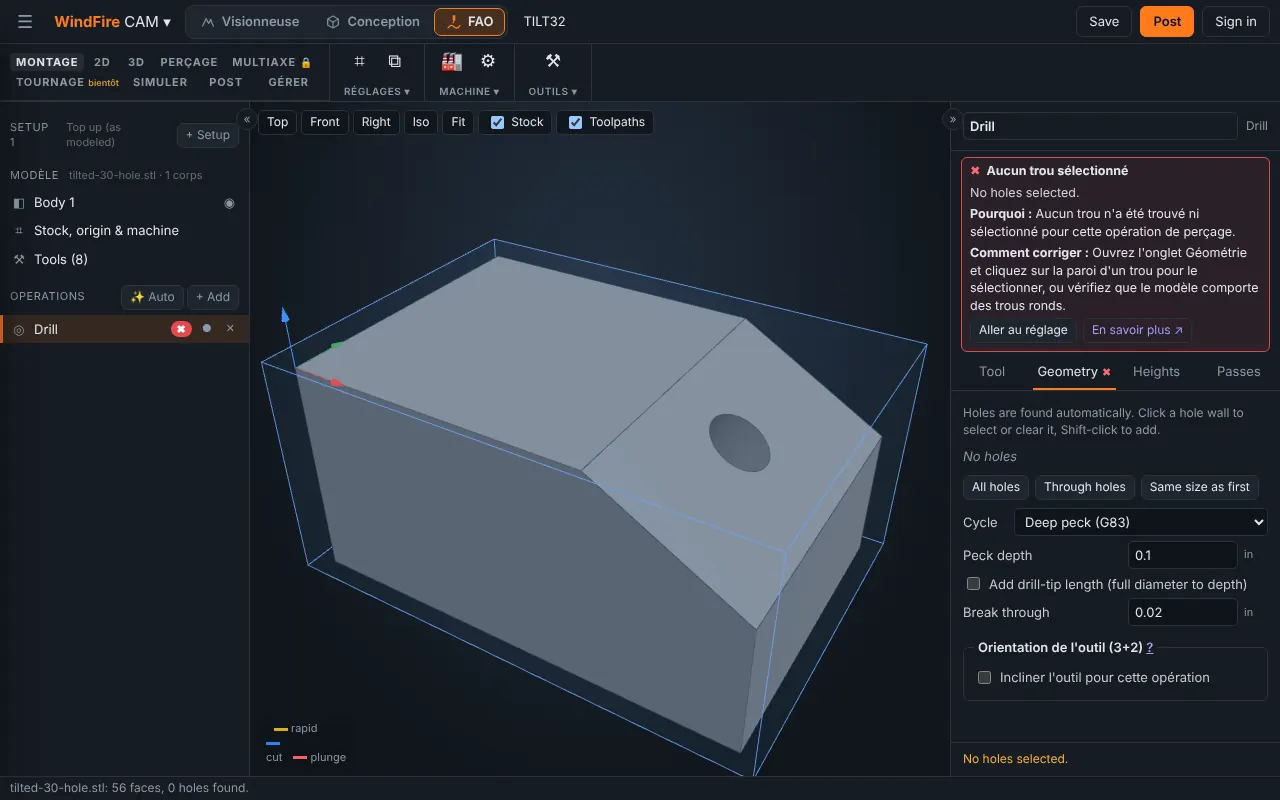
Figure 15. Étape 1 : le bloc Orientation de l'outil en bas de l'onglet Geometry d'une opération - Onglet Geometry
- Bloc Orientation de l'outil (3+2)
- Incliner l'outil pour cette opération
- Aide de ce bloc
- Regardez ce que l'opération trouve sans inclinaison : ici le trou de la face à 30° n'est pas trouvé, car son axe n'est pas le Z de la prise.
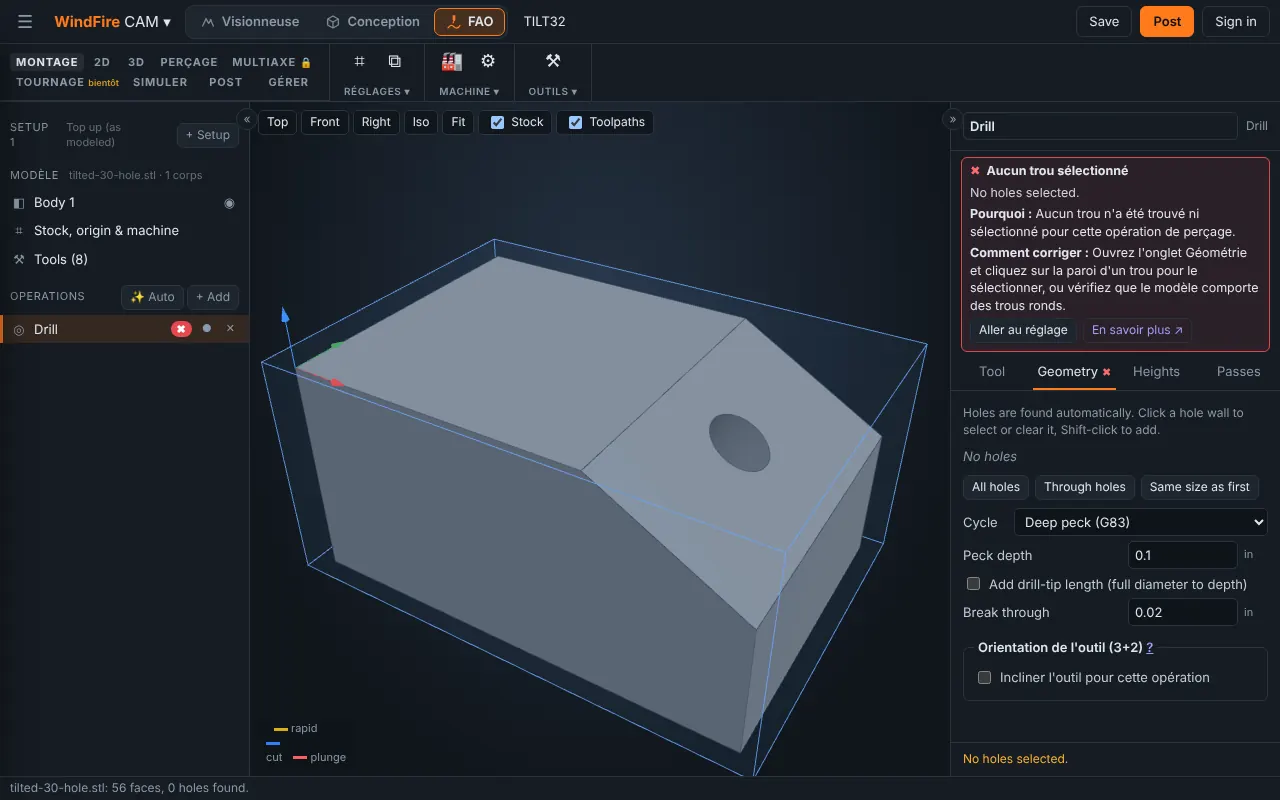
Figure 16. Avant : sans orientation d'outil, le trou de la face à 30° n'est pas trouvé (son axe est incliné) - Aucun trou depuis le Z de la prise
- Inclinaison désactivée
- Le trou de la face inclinée
- Cochez Incliner l'outil pour cette opération, choisissez Normal à une face choisie, cliquez sur Choisir une face puis sur la face du modèle.
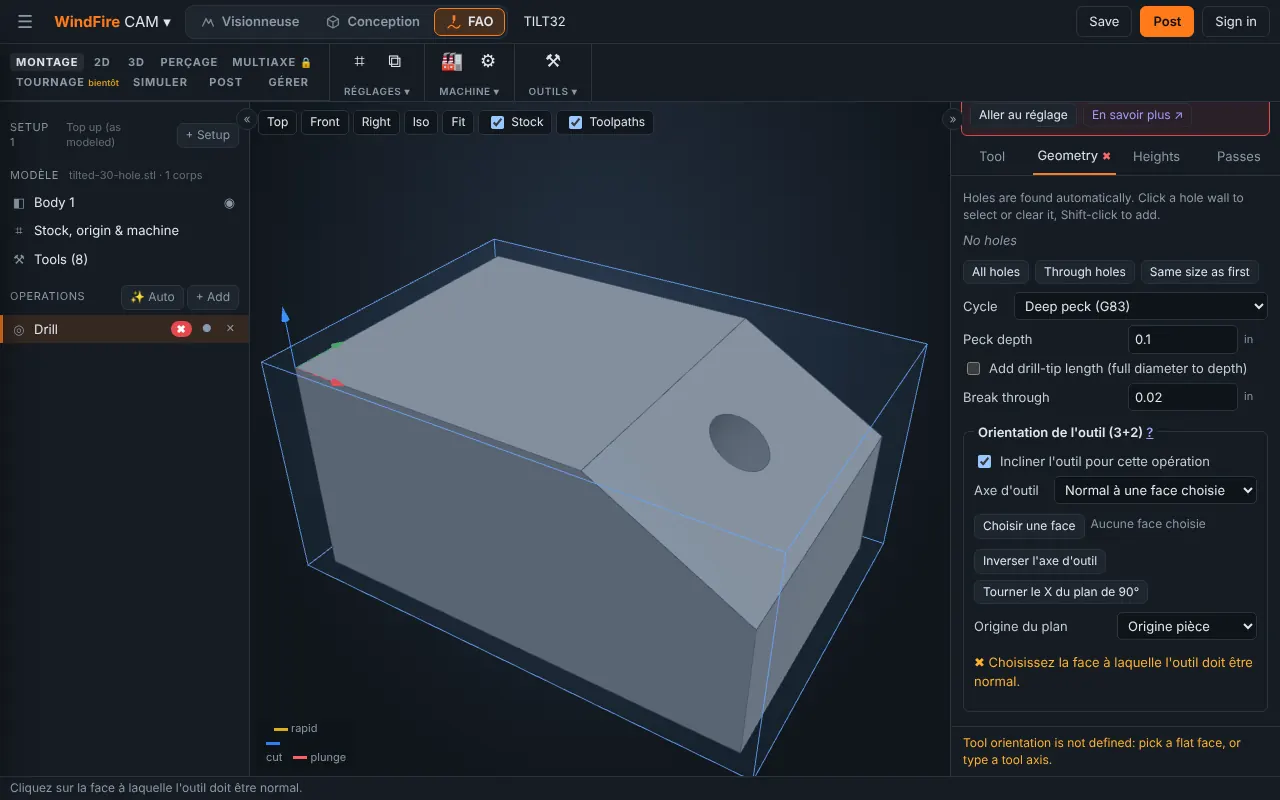
Figure 17. Étape 2 : choisir comment l'axe d'outil est donné, puis choisir la face - Axe d'outil : normal à une face choisie
- Choisir une face
- Cliquer sur la face inclinée du modèle
- La barre d'état demande la face
- Sélectionnez la géométrie comme d'habitude : dans le plan incliné, on choisit les faces et trous perpendiculaires à l'outil (ici All holes). L'axe, son inclinaison et les angles machine s'affichent ; le parcours est dessiné le long de l'outil incliné.
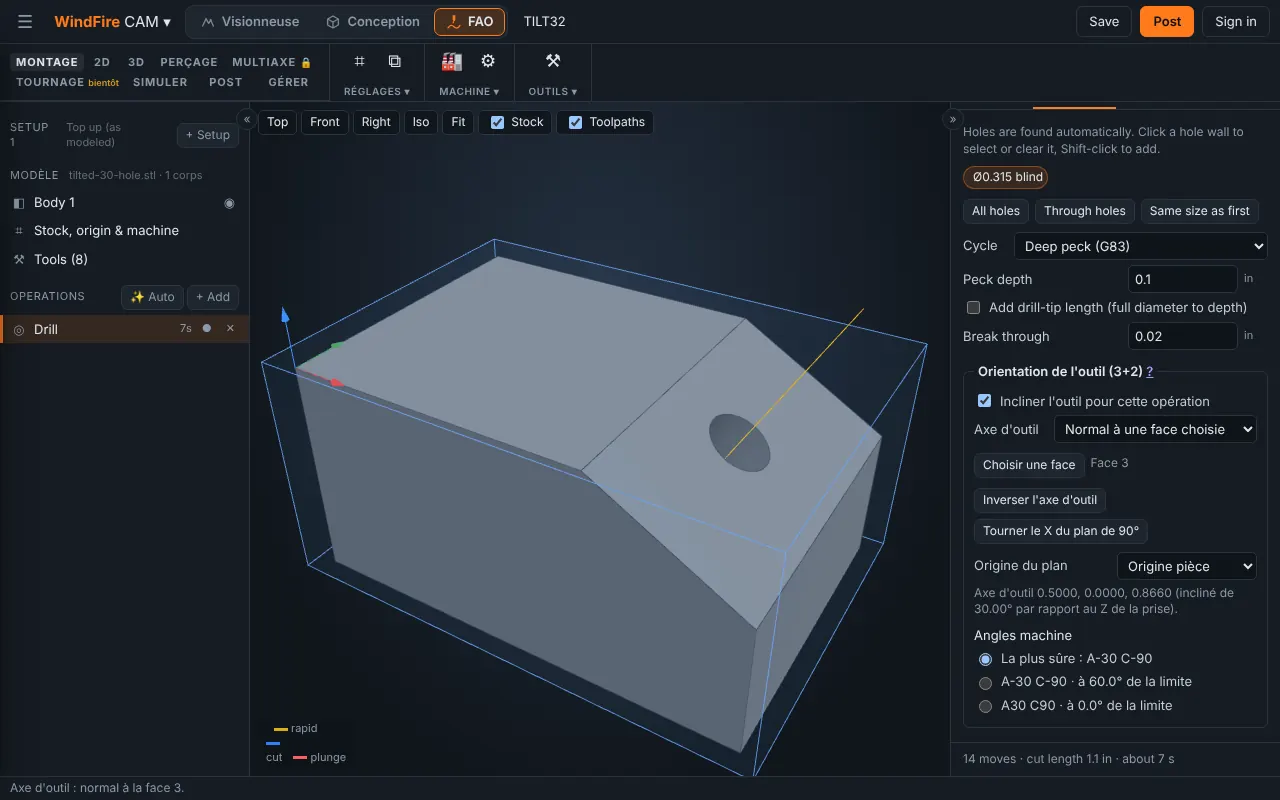
Figure 18. Après : dans le plan incliné, le trou est trouvé et percé selon la normale de la face - Le trou est trouvé dans le plan
- Axe d'outil et inclinaison par rapport au Z de la prise
- Angles machine pour cette machine
- Le parcours suit l'outil incliné
- Vérifiez les angles machine et choisissez l'autre solution si vous la préférez (voir plus bas).
- Post. Le programme positionne les axes rotatifs, active le plan incliné de la commande et usine la face.
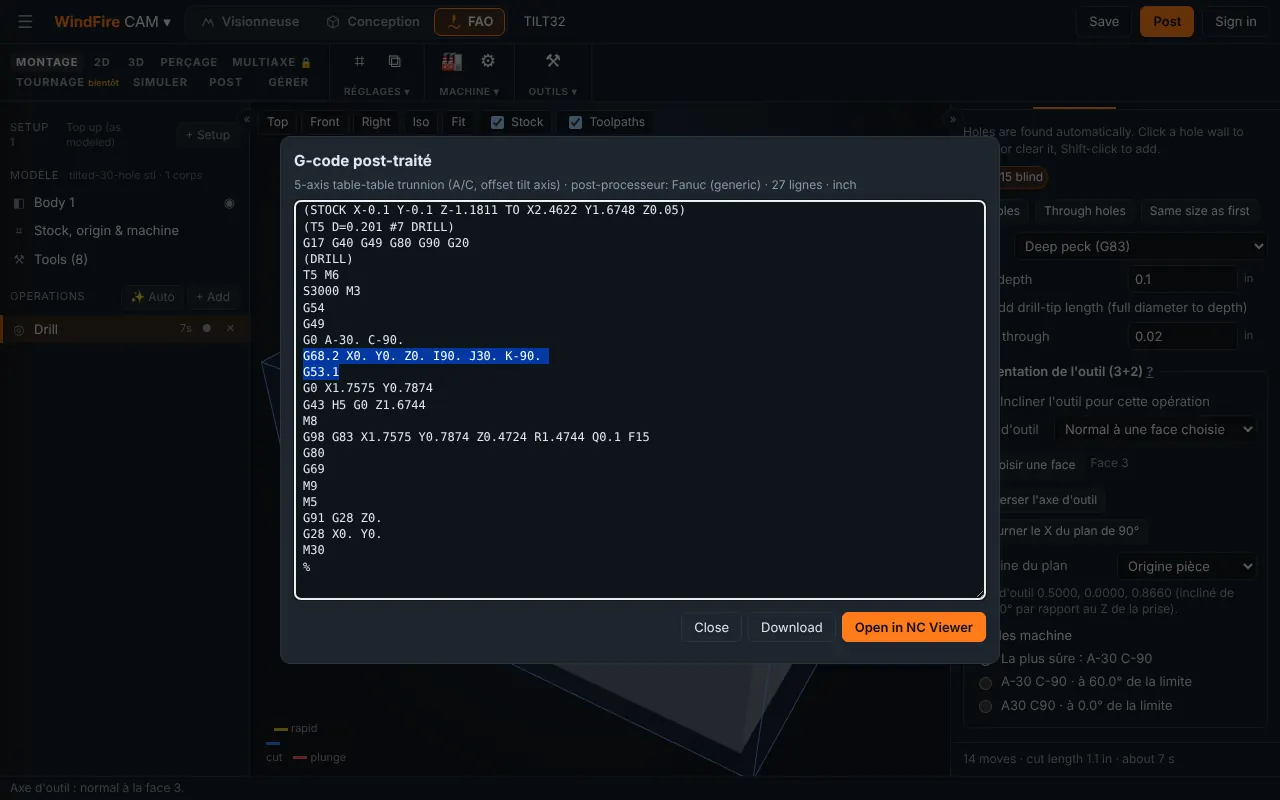
Figure 19. Le programme post-traité : d'abord les axes rotatifs, puis le bloc de plan incliné de la commande - Machine, post-processeur et taille du programme
- G0 A-30. C-90., G68.2 et G53.1 (surlignés)
- Ouvrir dans le NC Viewer
- Enregistrer le programme
- Ouvrez-le dans le NC Viewer avant de l'exécuter : il simule la machine avec les angles post-traités.
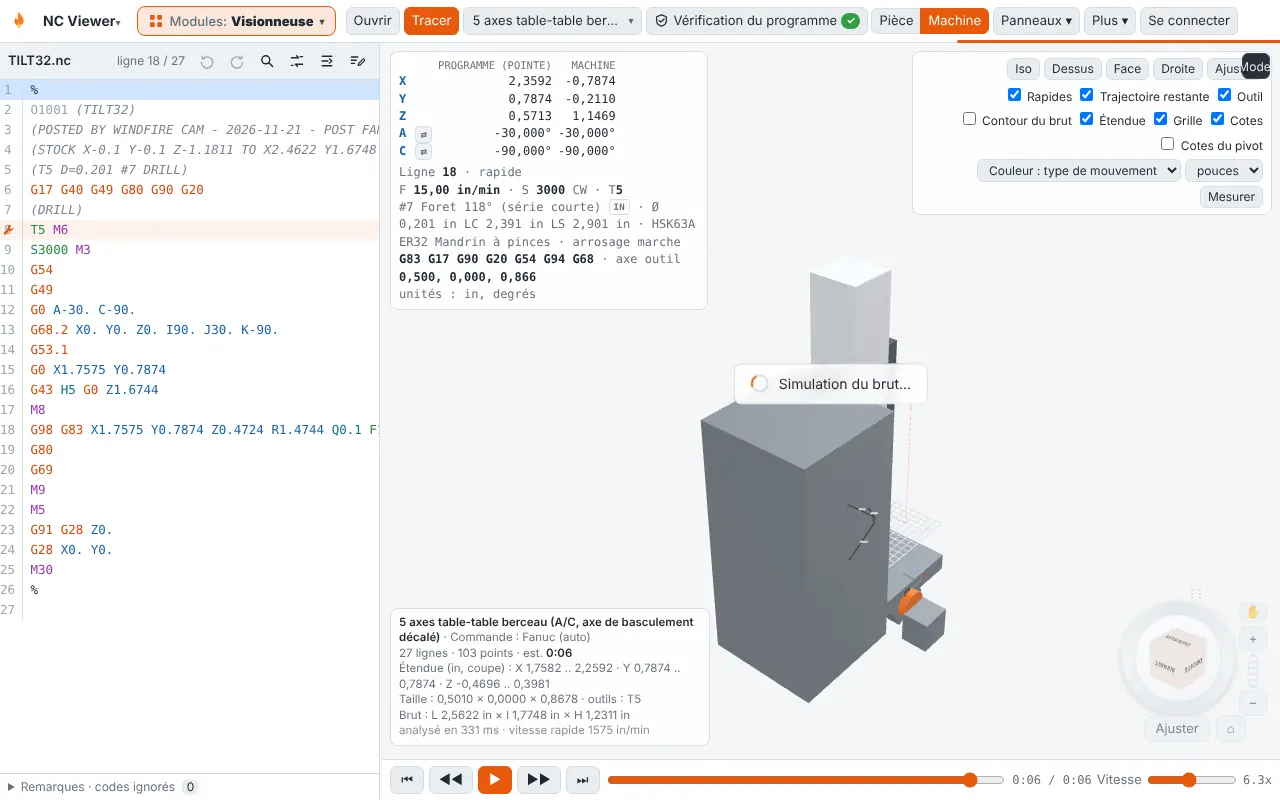
Figure 20. Le NC Viewer relit le programme avec la machine réelle : la table tourne à A-30 C-90 et l'axe d'outil est la normale de la face - Programme post-traité
- Machine (trunnion 5 axes A/C)
- Table inclinée, foret normal à la face
- A -30°, C -90° et axe 0.5, 0, 0.866
Tous les réglages
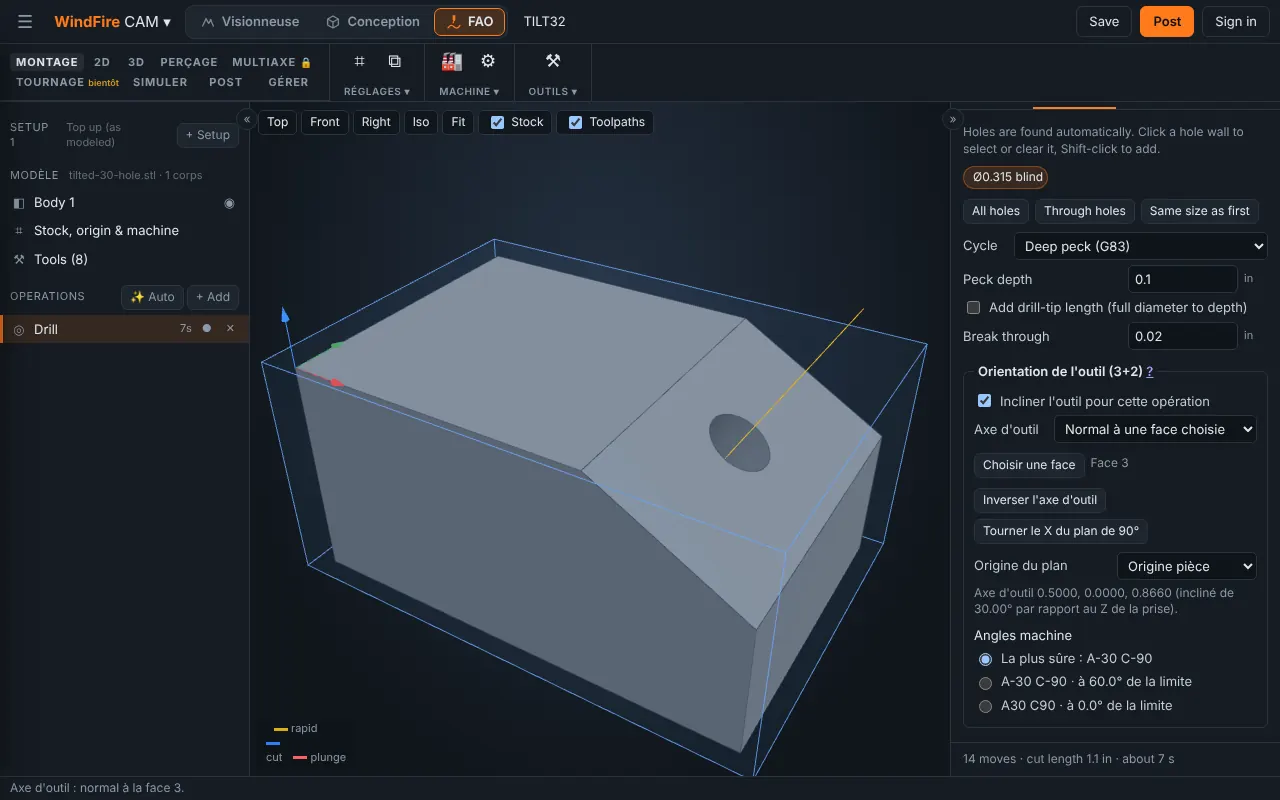
- Axe d'outil (face, axe saisi, Z de la prise, vue)
- Inverser l'axe d'outil
- Tourner le X du plan de 90°
- Origine du plan (origine pièce ou centre de la face)
| Réglage | Effet |
|---|---|
| Axe : normal à une face choisie | L'axe est la normale extérieure d'une face plane. Le cas courant : choisir la face à usiner. |
| Axe : selon un axe saisi | Saisissez les composantes X Y Z de l'axe en coordonnées de la prise (vecteur unitaire inutile). Pour un angle connu sans face à choisir. |
| Axe : Z de la prise | Sans inclinaison : l'opération s'exécute depuis le Z de l'origine pièce mais garde ses réglages. |
| Axe : direction de vue | Tournez la vue 3D jusqu'à regarder dans la direction voulue, puis cliquez sur Utiliser la vue actuelle. |
| Inverser l'axe d'outil | Inverse l'axe (face choisie du mauvais côté). Un axe dirigé vers la pièce n'est pas atteignable : voir l'avertissement plus bas. |
| Tourner le X du plan de 90° | Tourne X et Y du plan par quarts de tour autour de l'axe d'outil. L'axe et les angles machine ne changent pas ; les mots X Y du programme et la direction des passes parallèles changent. |
| Origine du plan | Origine pièce garde l'origine de la prise (le plan passe par elle) ; Centre de la face met l'origine sur la face choisie, Z0 est alors la face. |
| Angles machine | Toutes les solutions de la machine, la plus sûre cochée. La solution choisie est enregistrée pour cette opération. |
Angles machine et choix de la solution
WindFire calcule les angles avec la machine réelle des Réglages machine : quels axes rotatifs sont sur la tête et lesquels sur la table, leurs limites, les plages réglées pour la commande, l'inclinaison préférée et la longueur de pivot. La plupart des machines 5 axes ont deux solutions (par exemple B+30 C0 et B-30 C180 ; sur le trunnion A -120..+30, A-30 C-90 et A+30 C+90). La plus sûre est choisie par défaut : dans la course, puis l'inclinaison préférée, puis la plus éloignée d'une limite, puis le moins de rotation depuis l'opération précédente. Une solution à moins de 2° d'une limite reçoit un avertissement.
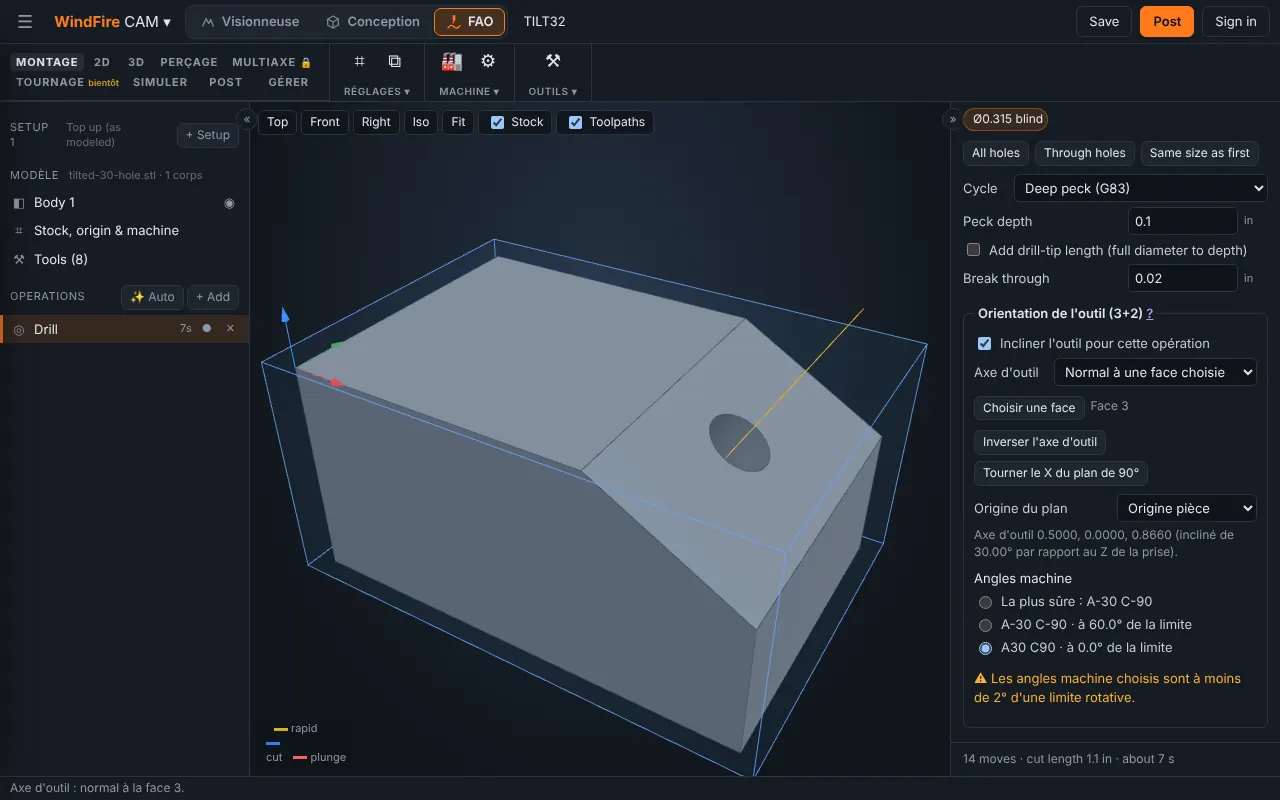
- La plus sûre (par défaut)
- Solution 1 et sa distance à la limite
- Solution 2 : choisie à la main
Ce qui est post-traité pour chaque commande
| Commande | Plan incliné |
|---|---|
| Fanuc, Mazak | G0 A.. C.., G68.2 X Y Z I J K (Euler Z-X-Z), G53.1 … G69 |
| Haas | G53 G0 Z0., G0 A.. C.., G254 … G255 (axes de table ; une tête inclinable utilise le TCP) |
| Siemens 840D | CYCLE800(0,"",0,57,X0,Y0,Z0,A,B,C,0,0,0,±1) … CYCLE800() |
| Heidenhain (conversationnel et ISO) | PLANE SPATIAL SPA SPB SPC TURN FMAX SEQ± [TABLE ROT] … PLANE RESET STAY |
| Fagor 8070 (défonceuses type DMS) | #RTCP ON (ou M400), #CS ON [1] [MODE 1, X, Y, Z, a, b, c], #TOOL ORI … #CS OFF |
| Hurco | G68.2 X Y Z I J K U V W (vecteurs X et Y du plan) … G69. Un post-processeur de type Fanuc sur une commande Hurco écrit aussi cette forme. |
| LinuxCNC, Okuma | Positionnement TCP (M428 / G169), coordonnées pièce |
| Mach, MASSO, OSAI, HOMAG … | Coordonnées machine sans TCP, calculées d'après le modèle de la machine (voir l'avertissement plus bas) |
Les axes rotatifs sont toujours positionnés d'abord aux angles choisis, afin que la commande prenne la solution vérifiée par WindFire. Choisissez une autre méthode pour un post-processeur dans l'éditeur (Multi-axes, Plan incliné 3+2 écrit comme).
Réorientation sûre
Avant qu'une opération inclinée ne tourne les axes rotatifs, et avant que l'opération suivante ne les ramène, l'outil se dégage en coordonnées machine : G91 G28 Z0. sur Fanuc, G53 G0 Z0. sur Haas, G30 P1 sur Okuma, SUPA G0 Z0 D0 sur Siemens, M91 sur Heidenhain, M401 + G0 G53 Z0 sur les défonceuses DMS. Un Z dans l'origine pièce n'y est pas utilisé, car après la rotation il est mesuré le long de la pièce tournée. Un post-processeur sans dégagement en coordonnées machine (à définir dans Multi-axes, dégagement de réorientation 3+2) ou qui ne peut pas écrire les axes rotatifs n'est pas post-traité.
Exemple complet : percer le trou d'une face à 30°
- Téléchargez la pièce d'exemple tilted-30-hole.stl (un bloc de 60 × 40 × 30 mm avec une face inclinée de 30° autour de Y et un trou Ø8 × 8 mm normal à celle-ci) et importez-la dans CAM.
- Choisissez la machine 5-axis table-table trunnion (A/C, offset tilt axis) ; placez l'origine pièce au coin supérieur avant gauche du modèle.
- Ajoutez une opération Drill, décochez Add drill-tip length, ouvrez Geometry : aucun trou (étape 2 ci-dessus).
- Cochez Incliner l'outil, Normal à une face choisie, choisissez la face à 30°, cliquez sur All holes : un trou Ø8, axe 0.5, 0, 0.866, incliné de 30° (étape 4 ci-dessus).
- Angles machine : La plus sûre : A-30 C-90, à 60° de la limite de A ; A+30 C+90 est sur la limite (voir Angles machine ci-dessus).
- Post-traitez avec le post-processeur Fanuc :
G49,G0 A-30. C-90.,G68.2 X0. Y0. Z0. I90. J30. K-90.,G53.1, puis le cycle G83 dans le plan etG69(étape 6 ci-dessus). - Ouvrez dans le NC Viewer : la table tourne à A-30 C-90, le foret entre normal à la face (étape 7 ci-dessus). Le contrôle des collisions et la vérification du programme passent.
Avertissements et corrections
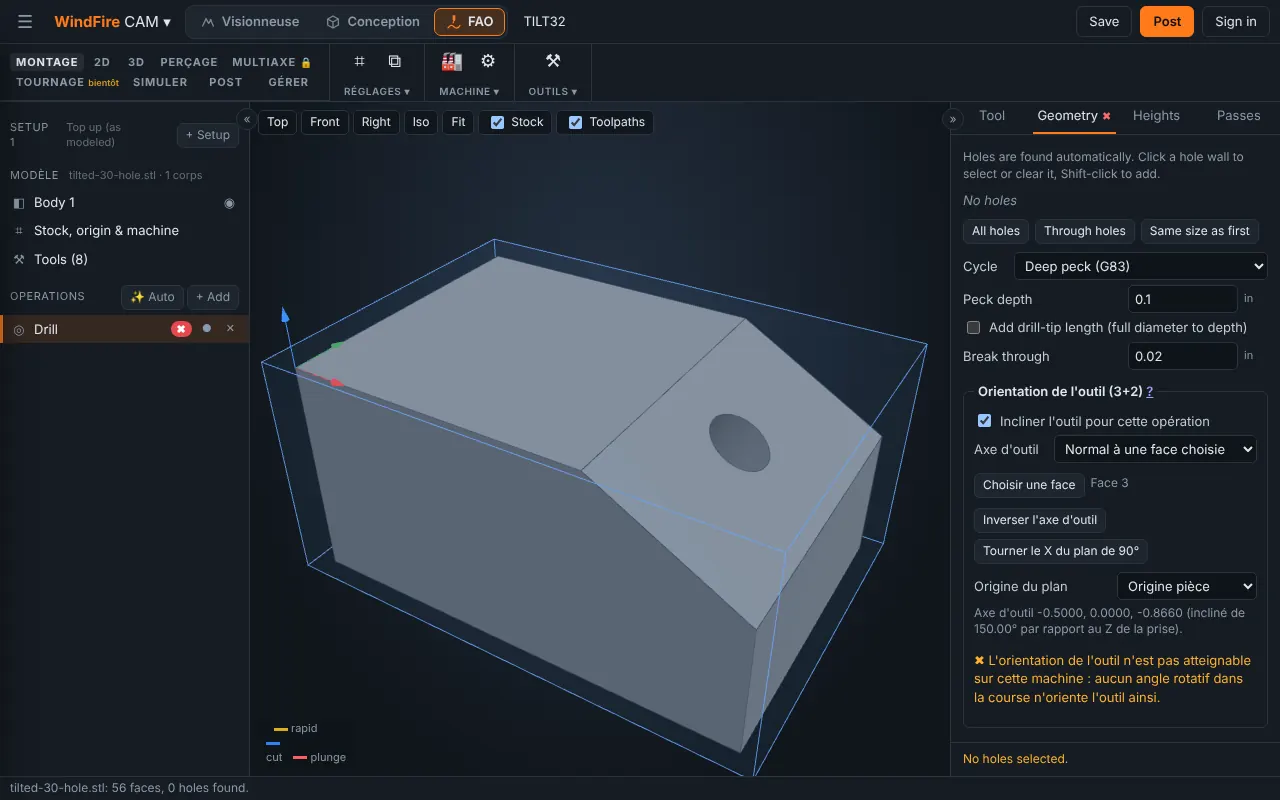
- Inverser l'axe d'outil
- Non atteignable sur cette machine
- L'avertissement sur l'opération
- L'orientation de l'outil n'est pas atteignable sur cette machine : aucun angle rotatif dans la course n'oriente l'outil ainsi. Choisissez une autre face ou un autre axe, rebridez la pièce dans une nouvelle prise, ou vérifiez les limites rotatives et l'inclinaison préférée dans les Réglages machine.
- Angles machine proches d'une limite rotative : à moins de 2° de la fin de course. Choisissez l'autre solution ou vérifiez que la pièce et le montage sont dégagés à cet angle.
- Pas de dégagement en coordonnées machine pour la réorientation 3+2 : définissez le dégagement de réorientation 3+2 dans l'éditeur de post-processeurs (Multi-axes) ou utilisez un dégagement sûr G28 / G53.
- Le post-processeur ne peut pas écrire d'axes rotatifs (par exemple ShopBot) : choisissez un post-processeur pour une commande avec axes rotatifs.
- Commande Hurco avec post-processeur de type Fanuc : le plan est écrit sous la forme Hurco ; choisissez le post-processeur Hurco ou vérifiez le programme sur la commande.
- L'orientation de l'outil n'est pas dans votre offre : démarrez l'essai depuis le bloc Orientation de l'outil, ou désactivez l'inclinaison.
- Opération inclinée post-traitée sans TCP / Confirmez la longueur de pivot pour cet outil : le post-processeur n'a pas de TCP, donc X Y Z viennent du modèle de la machine. Sur une tête inclinable, tous les outils utilisent la même longueur de pivot : vérifiez-la pour l'outil, puis cochez la confirmation (un changement d'outil redemande). Sur une table inclinable, l'origine pièce doit être là où les Réglages machine placent le centre rotatif.
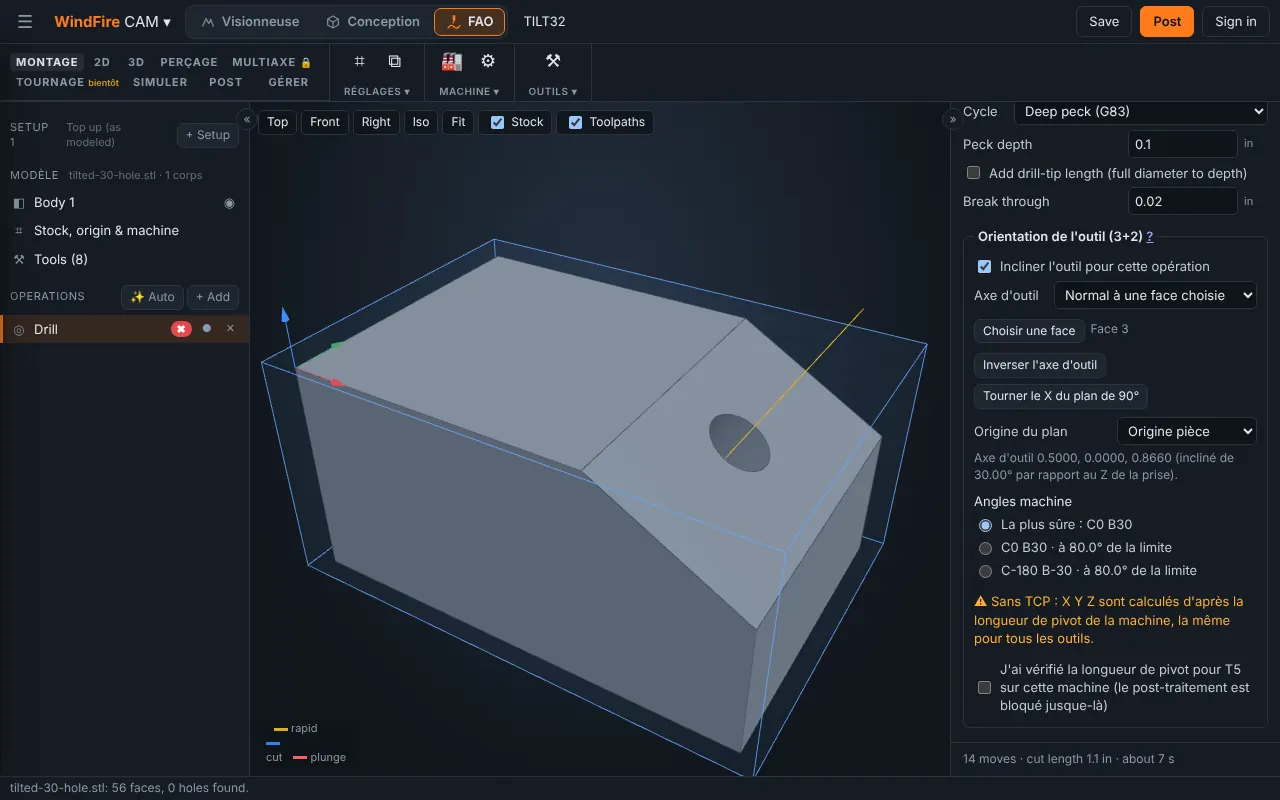
Figure 24. Machine à tête avec un post-processeur sans TCP : confirmer la longueur de pivot de l'outil avant le post-traitement - X Y Z viennent d'une longueur de pivot pour tous les outils
- Confirmation pour cet outil
- Avertissement bloquant jusqu'à confirmation
Conseils
- Plusieurs opérations sur la même face : donnez-leur la même orientation ; les axes rotatifs ne bougent pas entre elles et la solution la plus sûre est conservée.
- La simulation du brut dans CAM montre les opérations inclinées avec l'outil vertical ; le NC Viewer montre la machine réelle.
- Les hauteurs (sécurité, dégagement, haut, bas) sont mesurées dans le plan incliné, depuis l'origine du plan.
- Préférez un post-processeur avec TCP ou cycle de plan incliné : la commande compense alors elle-même la longueur d'outil et le pivot.
Voir aussi : Sortie des axes rotatifs · Post-processeurs · Machines et cinématique · Avertissements CAM
G-code pris en charge
| Domaine | Pris en charge |
|---|---|
| Mouvements | G0, G1, G2/G3 (I J K ou R, hélicoïdal), G4, G28, G53, G90/G91, G90.1/G91.1, G17/G18/G19, G20/G21 |
| Origines | G54-G59, G54.1 Pn, G52, G92, G10 L2 / L20 |
| Cycles | G73, G74, G76, G81-G89 avec G98/G99 ; tour G70, G71, G72, G74, G75, G76, G90, G92, G94 |
| 5 axes | Mots A/B/C, G43.4 / G234 / TRAORI (TCP), plans inclinés G68.2 / G53.1, rotation G68 |
| Programmes | Sous-programmes M98/M99, macros G65, #variables et expressions, IF / GOTO / WHILE, codes o (LinuxCNC) |
| Dialectes | Fanuc / Haas, LinuxCNC, Siemens (base), Heidenhain (détection BLK FORM) |
Les codes non pris en charge sont ignorés et laissés intacts ; ils figurent dans les Remarques.
FAQ
Mon programme est-il envoyé ? Non. Tout s’exécute dans votre navigateur.
Pourquoi mon outil diffère-t-il de l’outil réel ? La bibliothèque est générique. Choisissez un autre outil ou définissez le vôtre dans Outils.
La pièce ou la tête bouge dans le mauvais sens. Vérifiez le type de machine, les sens rotatifs et la longueur de pivot dans ⚙.
Un très gros fichier est lent. Désactivez le brut pendant la consultation puis réactivez-le ; sur les appareils avec peu de mémoire, le visualiseur réduit lui-même la résolution du brut.
Raccourcis clavier
| Touche | Action |
|---|---|
| Espace | Lecture / pause |
| Gauche / Droite | Un bloc (Maj = 10) |
| Début / Fin | Début / fin du programme |
| F | Ajuster à la fenêtre |
| + / - | Vitesse de lecture |
| Ctrl/Cmd+Entrée | Tracer |
| Ctrl/Cmd+F, H, G | Rechercher, remplacer, aller à la ligne |
| Ctrl/Cmd+Z, Ctrl/Cmd+Maj+Z / Ctrl+Y | Annuler, rétablir |
| Échap | Fermer la recherche, la fenêtre ou la mesure |
| Maj+clic, Maj+flèches, Ctrl/Cmd+A | Sélectionner plusieurs lignes |
| Ctrl/Cmd+E | Modifier les lignes sélectionnées |
Autres guides
- Cotes et contraintes d’esquisse - Comment coter une esquisse dans WindFire Design : longueurs, distances, angles, diamètres et rayons, cotes pilotées, couleurs et symboles des contraintes, accrochage et palette Options d’esquisse.
- CAM finition 3D - Finir des pièces 3D dans WindFire CAM : ligne d’eau, raide et peu incliné, crête constante, parallèle, zones planes, crayon dans les coins, spirale Z, spirale, radial, spirale de contour, géodésique, projection de courbes, transition, morphing et lignes de flux, avec réglages, images et un exemple.
- FAO : réglage, brut et montages - Tout sur l’arrivée d’une pièce en FAO et son réglage : ce qui est usiné et ce qui tient, le brut, l’orientation et l’origine, les limites, l’usinage des restes, les décalages par élément et le post-traitement. Chaque étape a une capture avec des repères numérotés.