Cotes et contraintes d’esquisse
Donnez à une esquisse ses tailles exactes, voyez d’un coup d’œil ce qui reste libre, accrochez et détachez la géométrie.
De quoi il s’agit
Une esquisse est un dessin plan à partir duquel une fonction 3D (extrusion, révolution, ...) est construite. Les cotes lui donnent des tailles exactes ; les contraintes (horizontale, parallèle, tangente, ...) lui donnent des règles de forme. Ensemble, elles décident si l’esquisse peut encore se déformer par accident.
Cotez chaque taille importante. Quand plus rien n’est libre, l’esquisse devient noire (blanche sur le fond sombre) et le navigateur affiche un cadenas : la pièce sera toujours construite de la même façon.
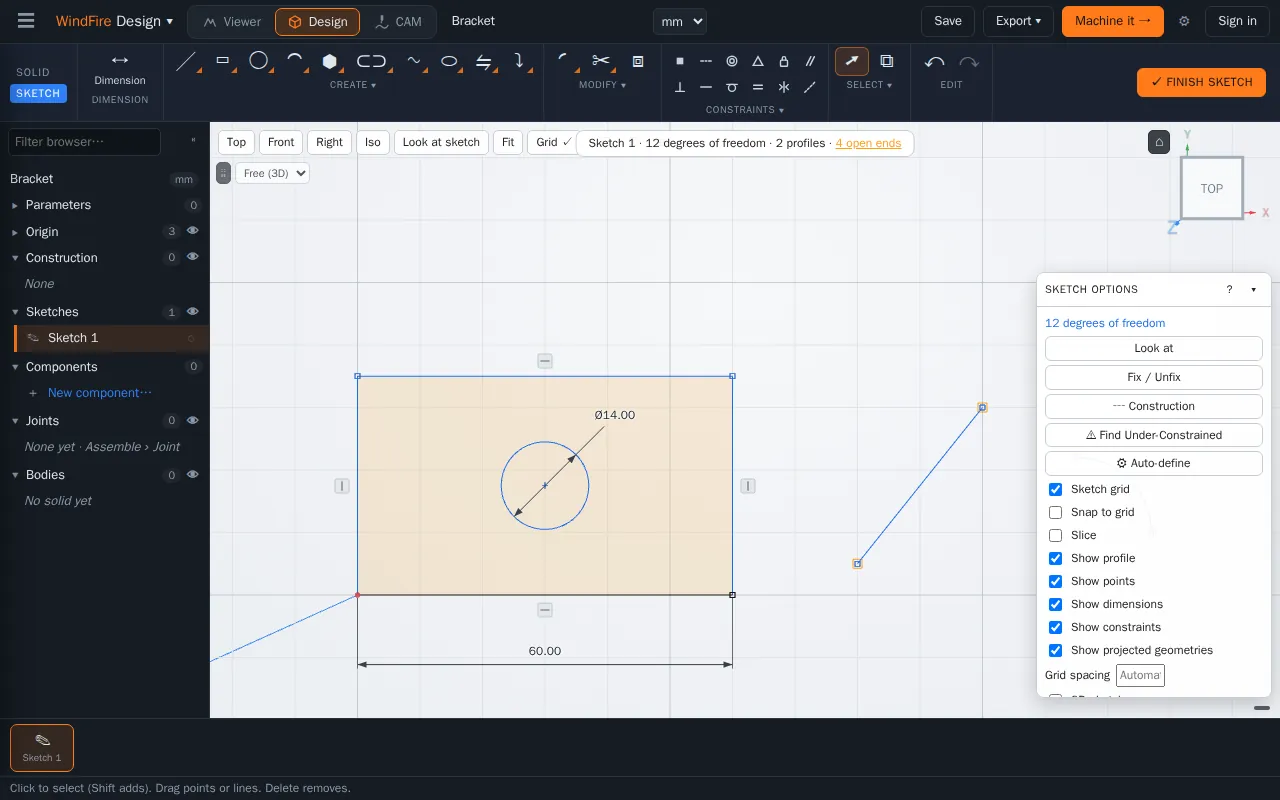
- Bouton Cote (toujours dans la barre)
- Boutons de contraintes
- État de l’esquisse : degrés de liberté ou Entièrement contraint
- Une cote
- Un symbole de contrainte
- Palette Options d’esquisse
- L’esquisse dans le navigateur
Lancer l’outil Cote
Chacune de ces actions le lance :
- le bouton Cote au début de la barre d’outils (il est toujours là, dans l’esquisse et dans le modèle) ;
- la touche D ;
- dans le modèle, le bouton ou D ouvre l’esquisse sélectionnée (ou l’unique esquisse, ou demande d’en choisir une, ou un plan ou une face pour une nouvelle esquisse) avec l’outil prêt. L’outil reste actif pour la cote suivante jusqu’à Échap.
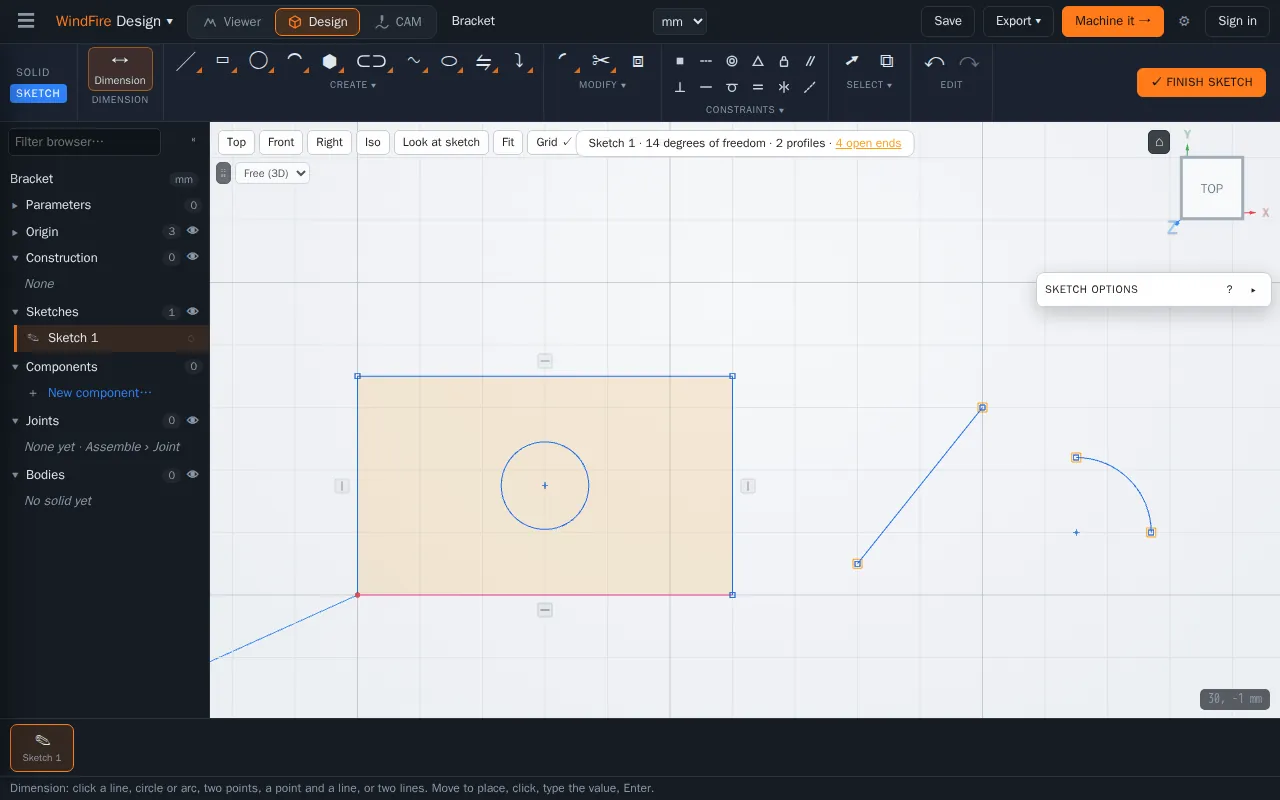
- Bouton Cote (toujours dans la barre)
- Survolez une ligne : elle s’éclaire
Coter la longueur d’une ligne
- Cliquez la ligne.
- Courbes et points sélectionnés
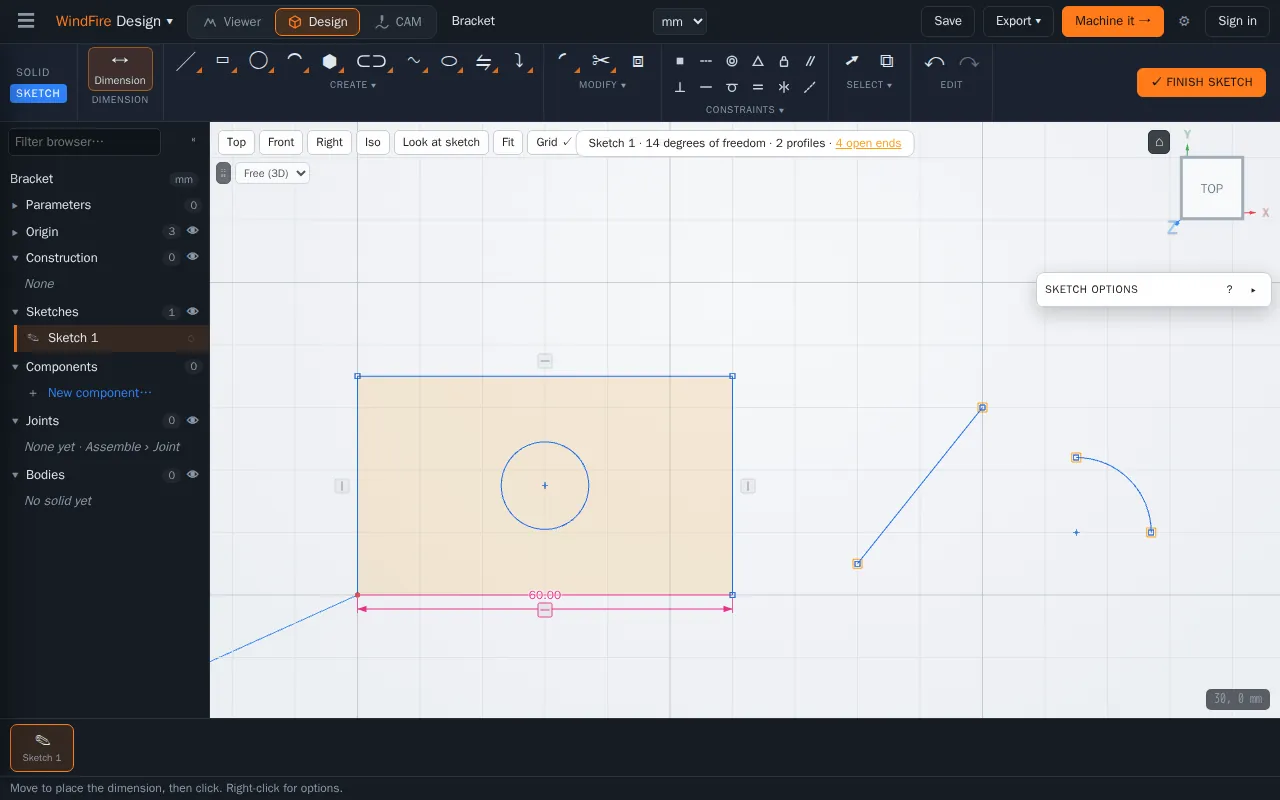
- Éloignez le pointeur. La cote le suit, avec lignes d’attache, ligne de cote et flèches.
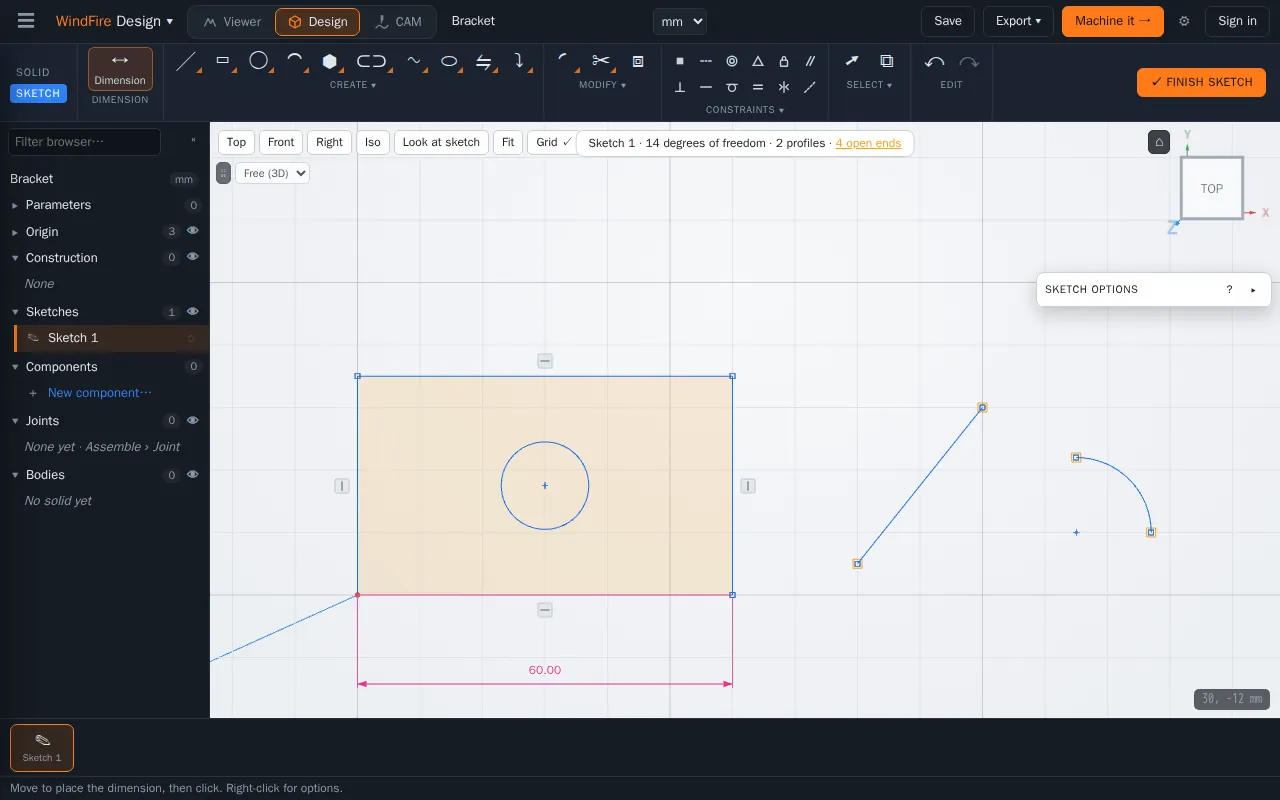
- Position du pointeur
- Ligne d’attache
- Ligne d’attache
- Cliquez à l’endroit voulu. La case de valeur s’ouvre sur la cote, la valeur actuelle sélectionnée.
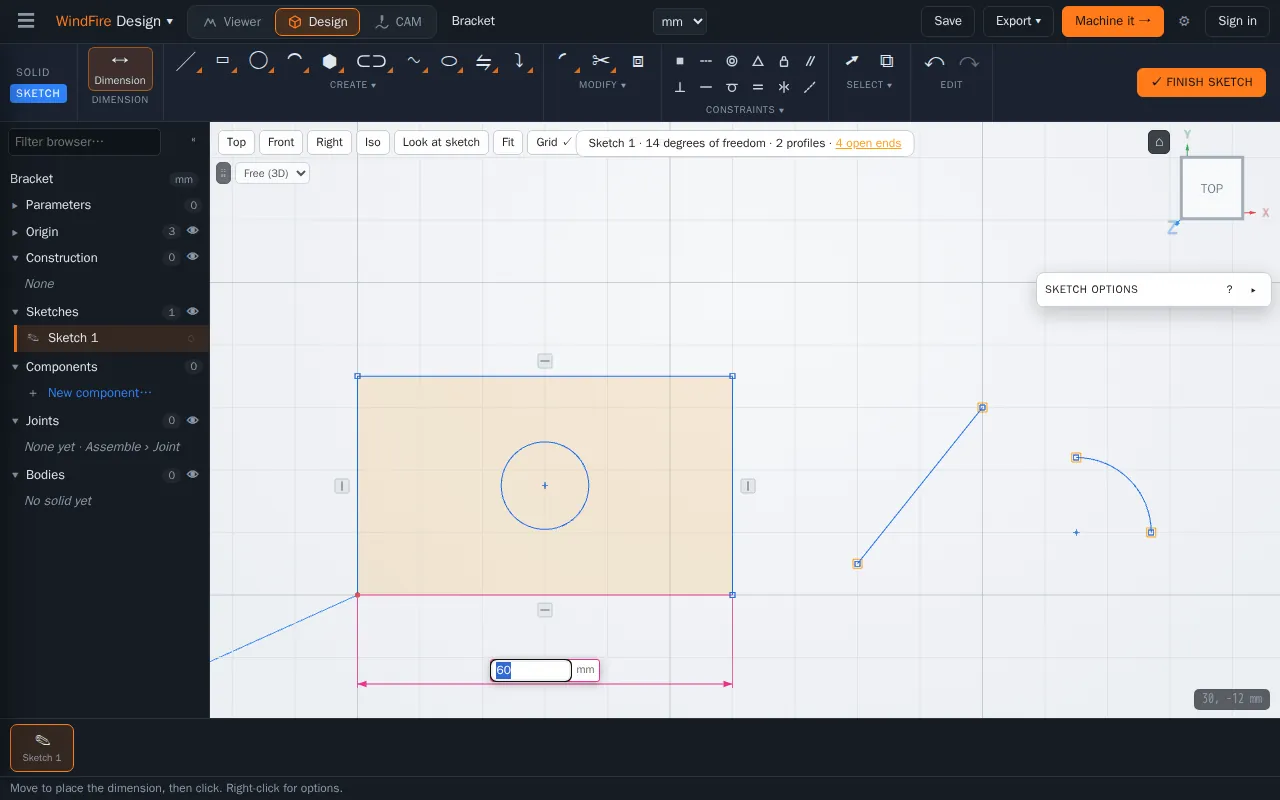
- Case de valeur, valeur actuelle sélectionnée
- Tapez la nouvelle valeur (ou une expression, voir plus bas).
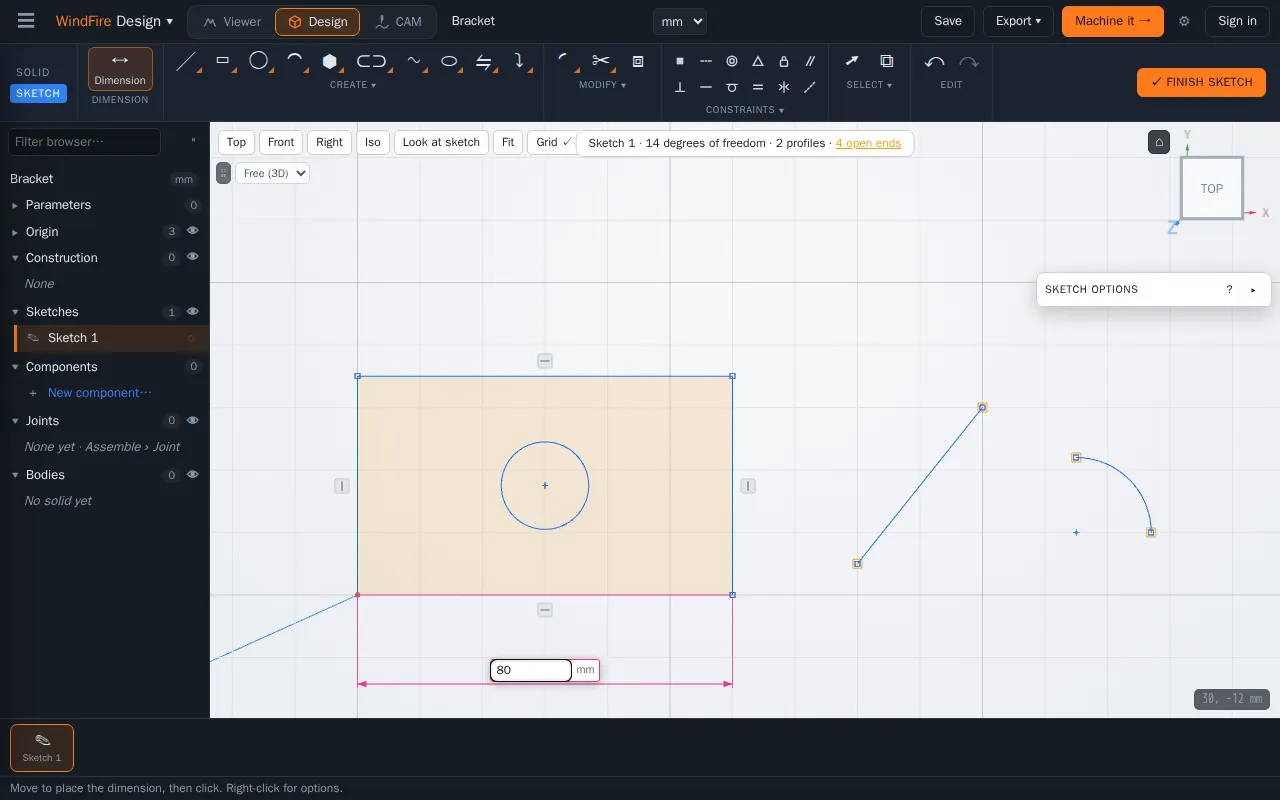
- La valeur tapée
- Appuyez sur Entrée. La géométrie s’adapte. Échap annule plutôt cette cote.
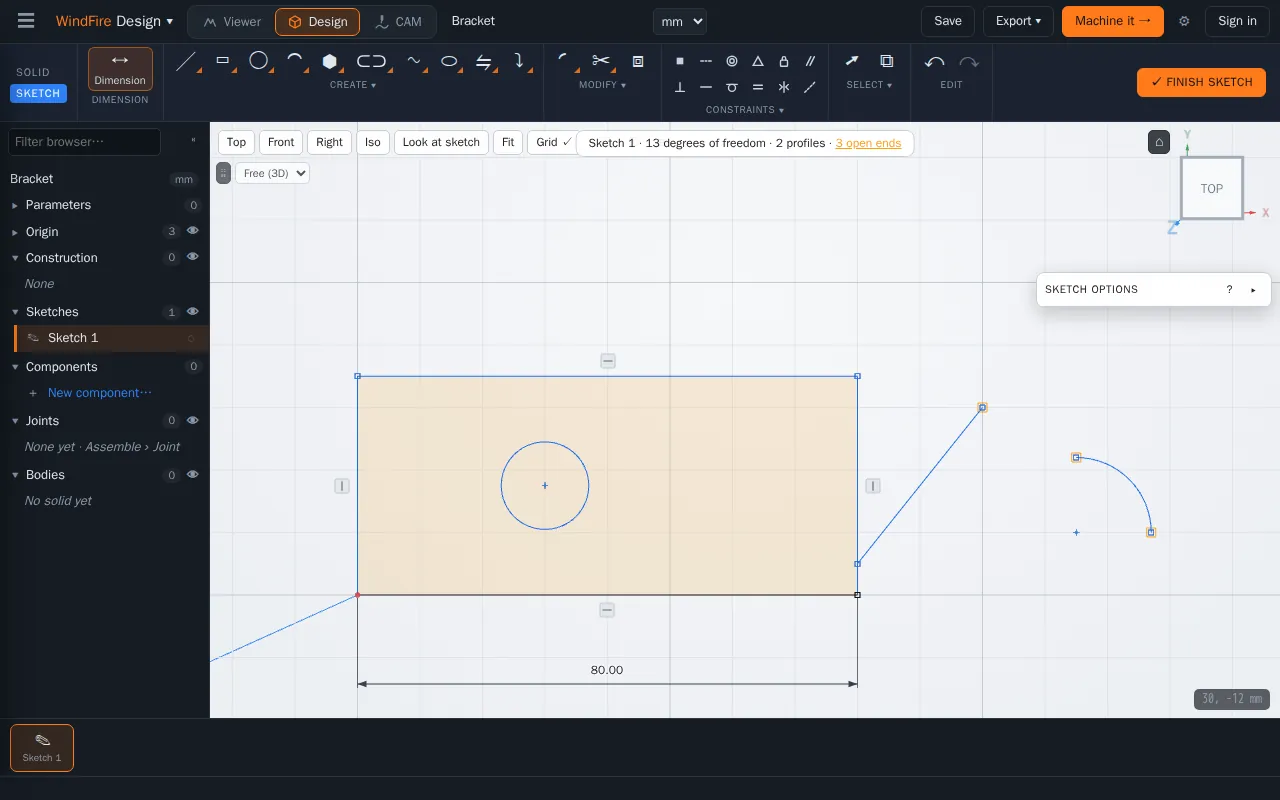
- La nouvelle cote
- L’extrémité de la ligne a bougé
L’outil reste actif : cliquez l’élément suivant pour le coter.
Horizontale, verticale ou alignée
Pour une ligne inclinée ou deux points, le type de cote suit le pointeur pendant le placement : à côté de la ligne, la longueur vraie (alignée) ; au-dessus ou au-dessous, la distance horizontale ; à gauche ou à droite, la distance verticale.
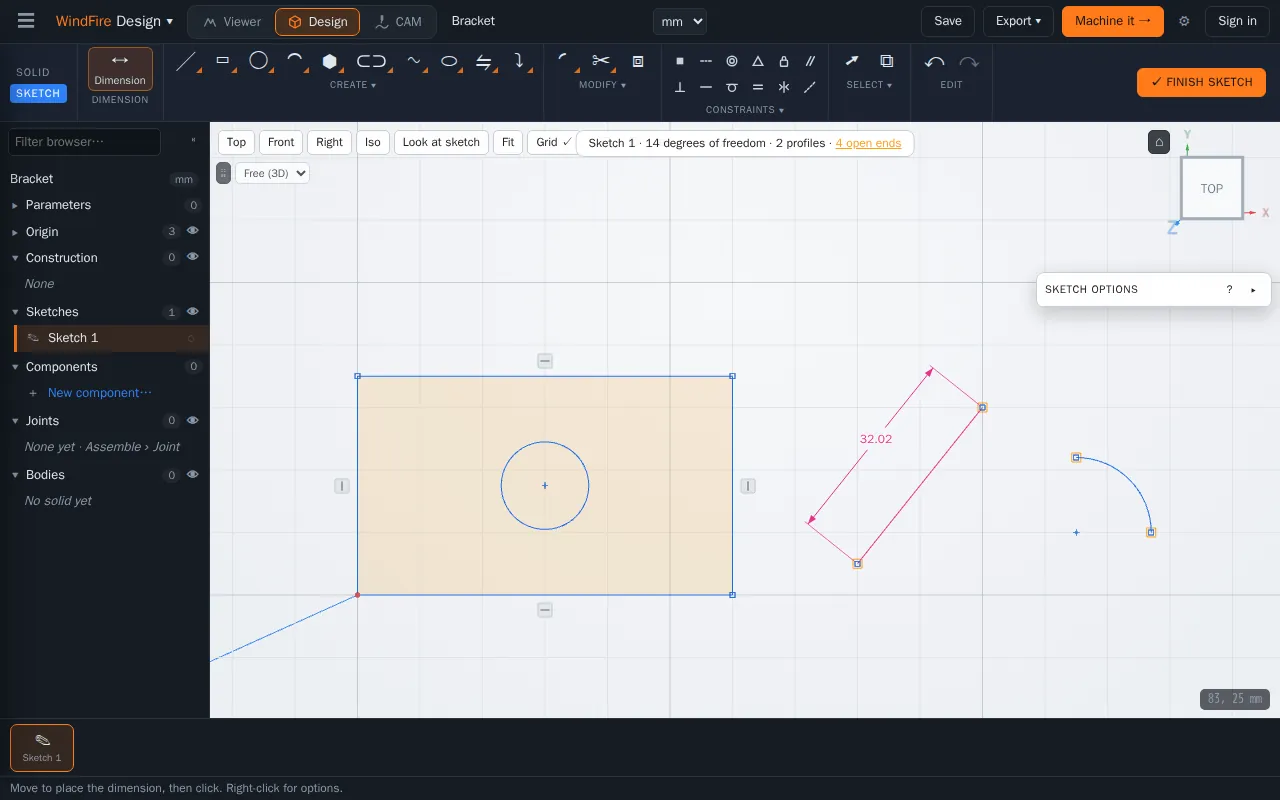
- Position du pointeur
- La ligne inclinée
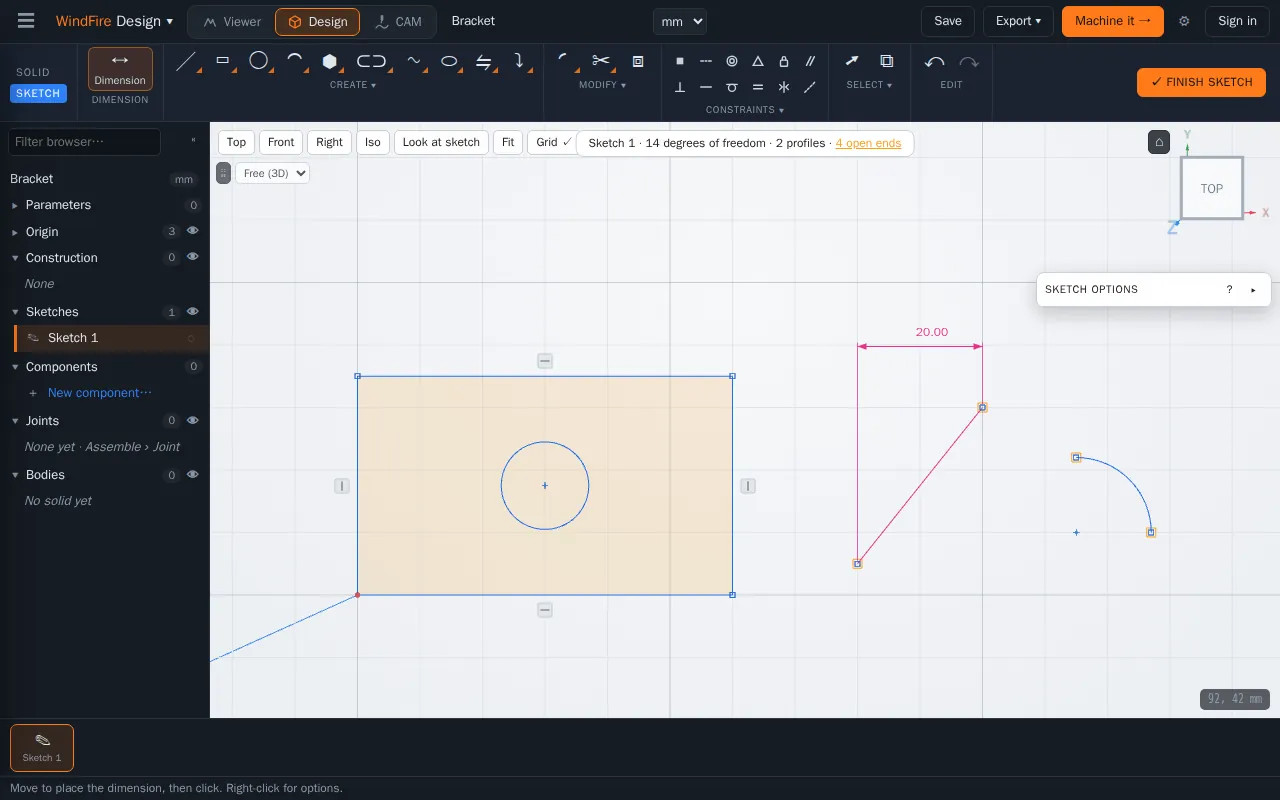
- Position du pointeur
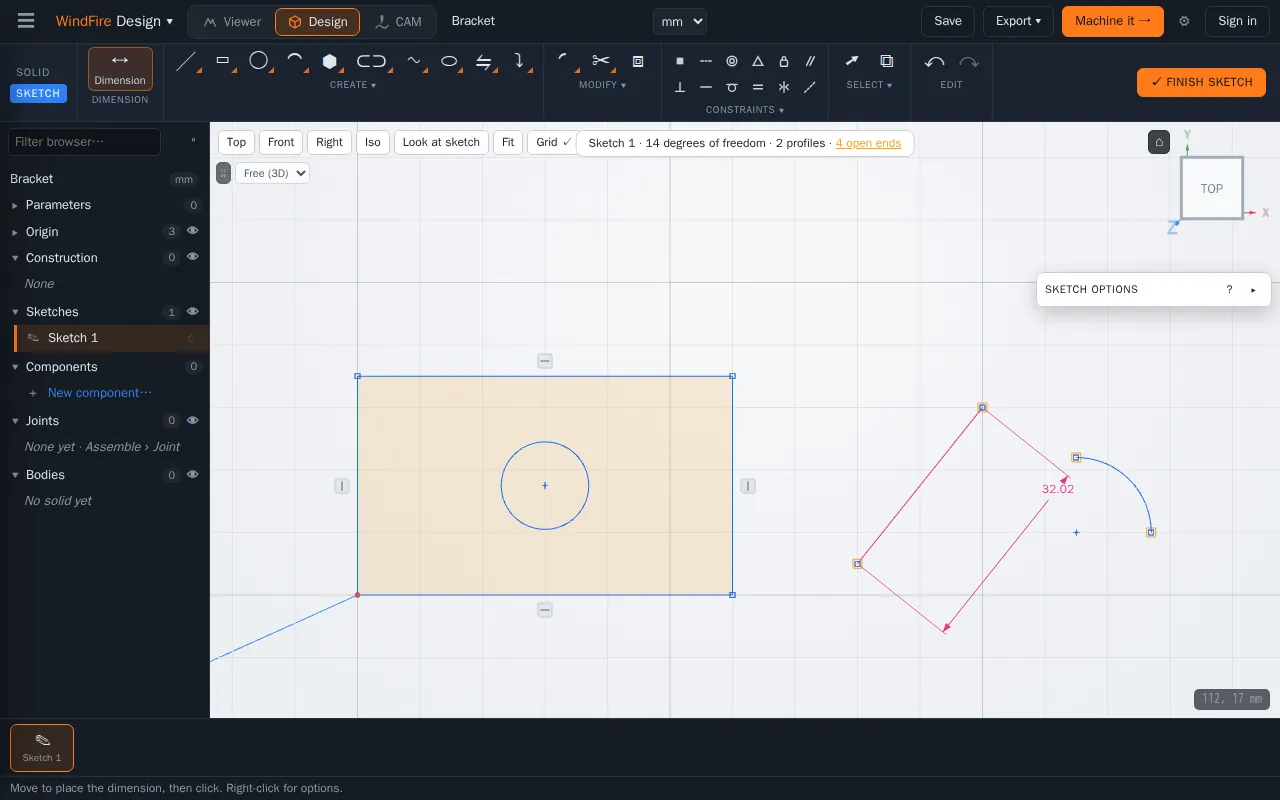
- Position du pointeur
Points, angles, cercles et arcs
Deux points
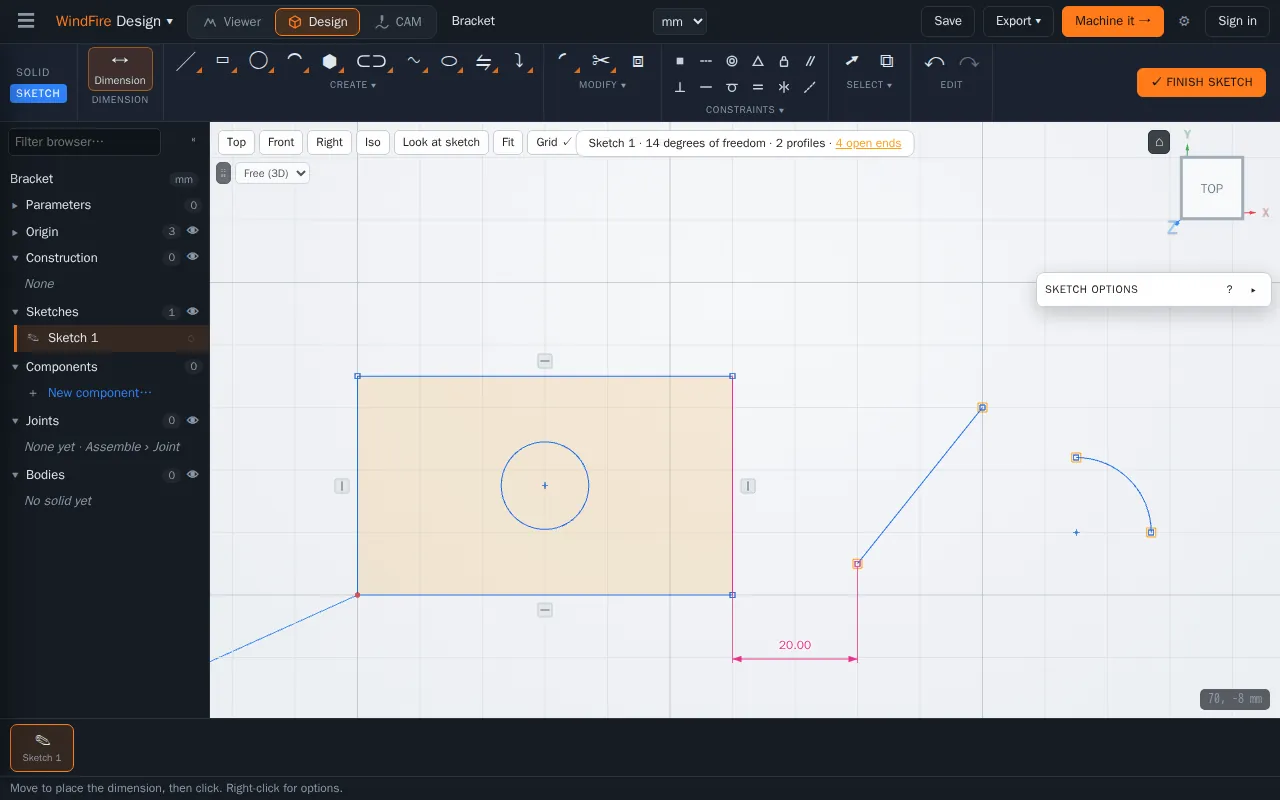
Cliquez deux points (extrémités, centres, points d’esquisse ou l’origine), puis déplacez le pointeur : horizontale, verticale ou alignée, comme ci-dessus.
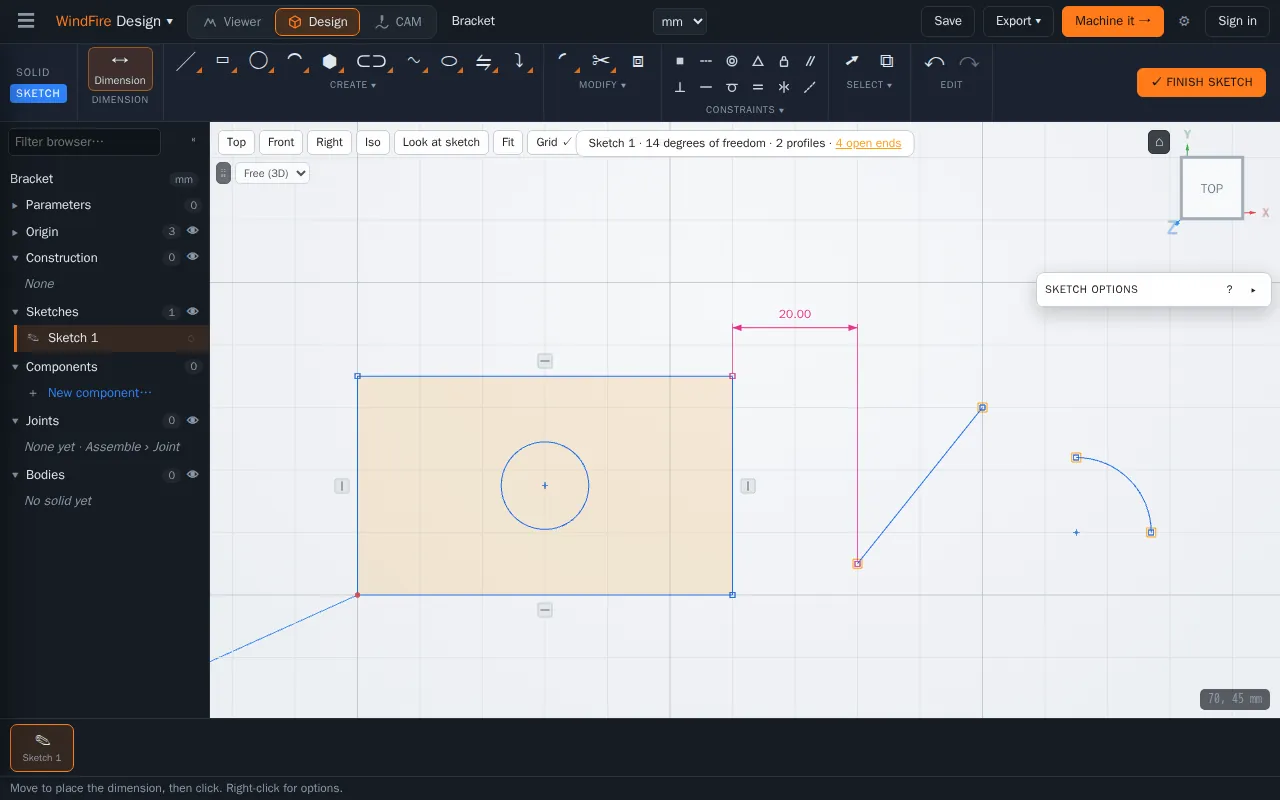
- Premier point
- Second point
- Position du pointeur
Un point et une ligne
Cliquez un point et une ligne (dans n’importe quel ordre) : la plus courte distance. Deux lignes parallèles donnent leur écartement.
- Le point
- La ligne inclinée
- Position du pointeur
Jusqu’au bord d’un cercle ou d’un arc
Une cote d’une ligne ou d’un point vers un cercle mesure d’abord jusqu’au centre. Faites un clic droit en la plaçant et choisissez Au bord du cercle (tangent) pour mesurer jusqu’au point le plus proche du bord ; Au centre du cercle revient en arrière. Cela marche aussi entre deux cercles.
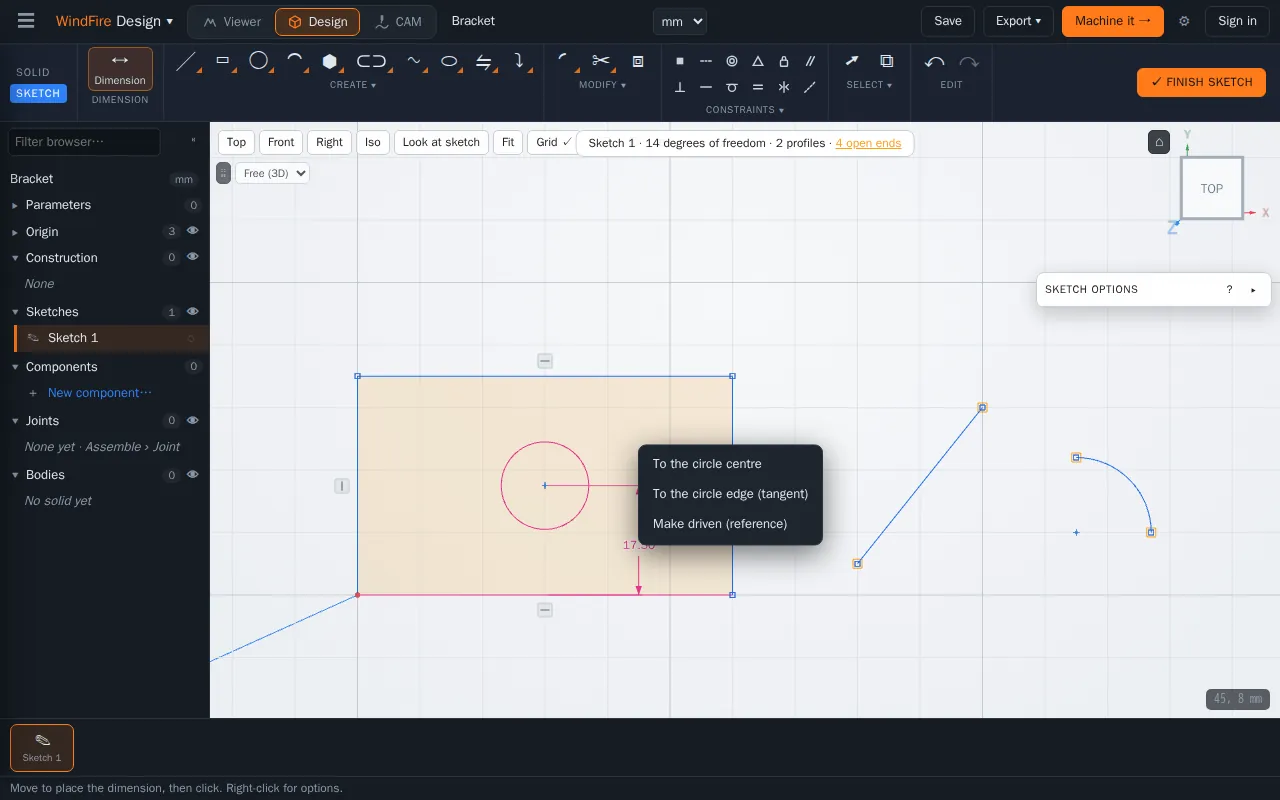
- Au bord du cercle (tangent)
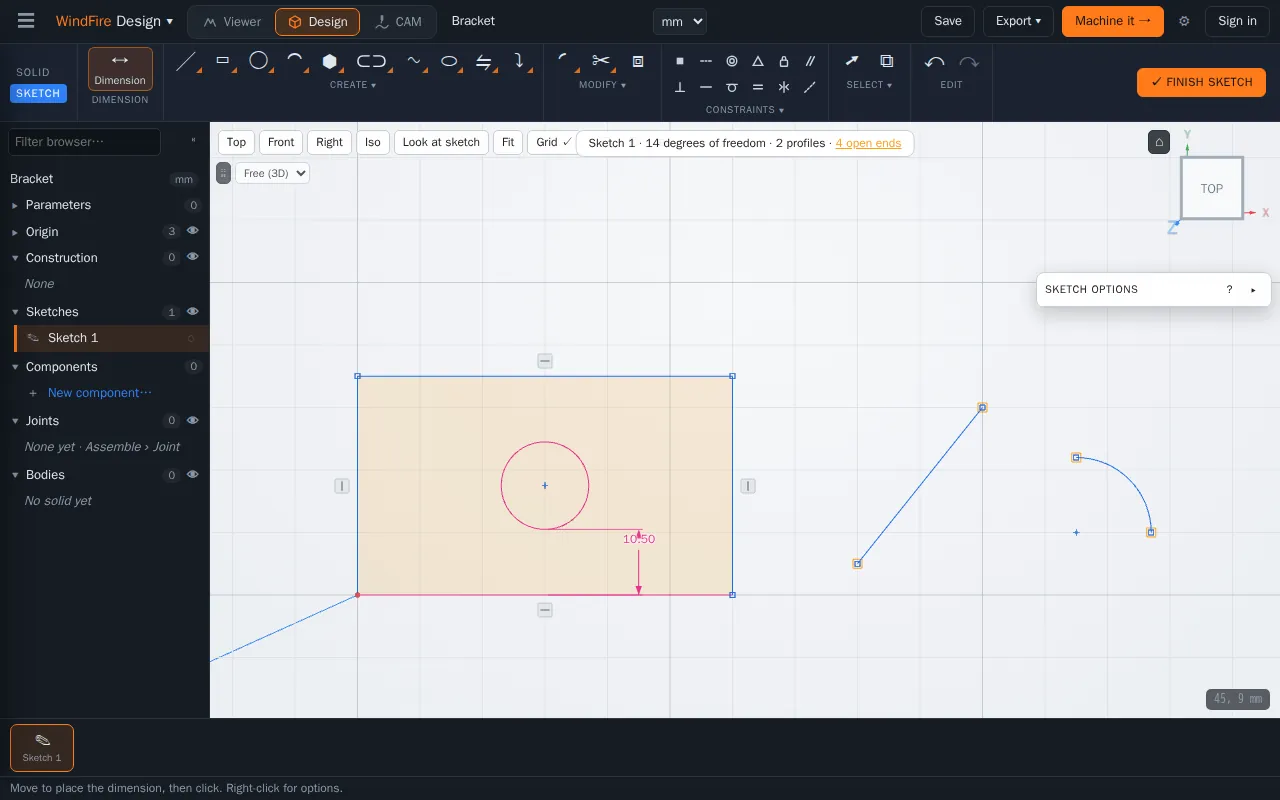
- Tracée de la ligne jusqu’au bord du cercle
L’angle entre deux lignes
Cliquez deux lignes non parallèles. Le secteur du pointeur décide de l’angle obtenu.
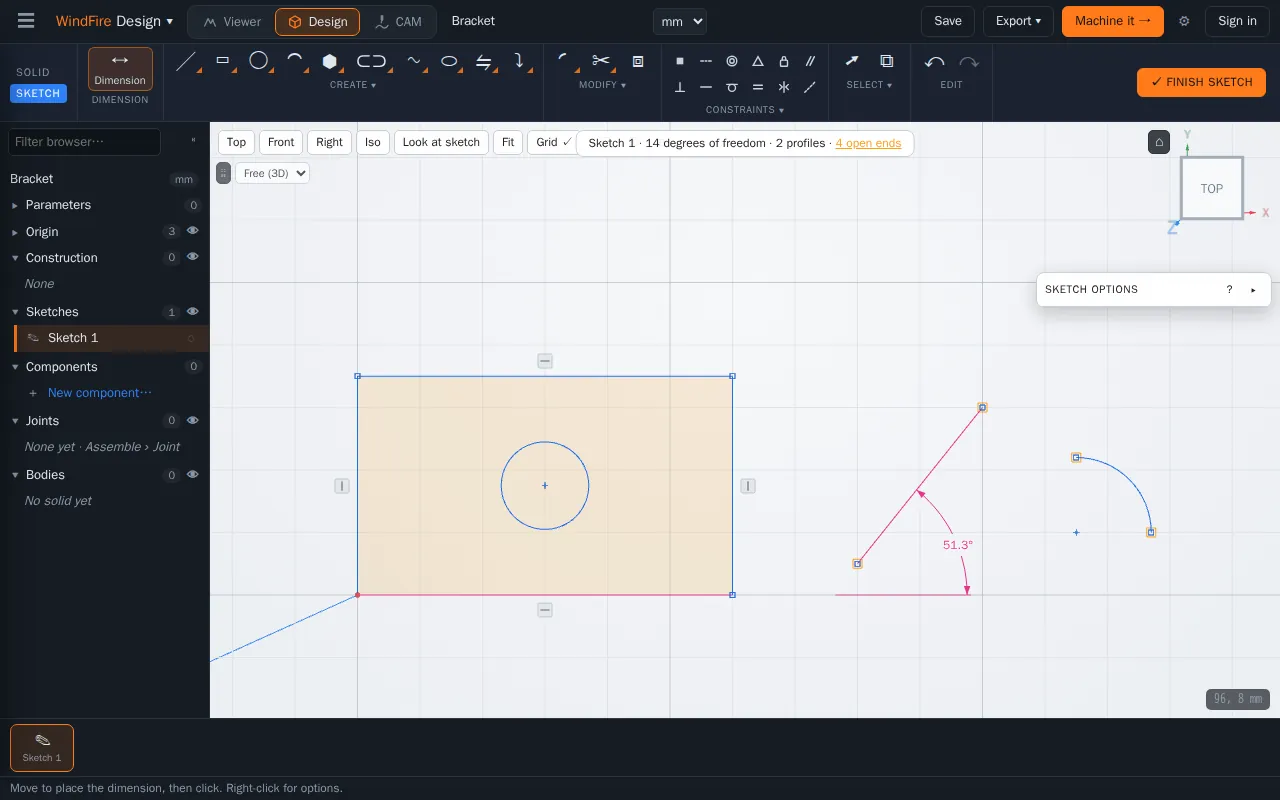
- Première ligne
- Seconde ligne
- Pointeur dans le secteur à mesurer
Cercles et arcs
Cliquez un cercle pour son diamètre (Ø) ou un arc pour son rayon (R). Avant de poser la cote, clic droit pour passer de rayon à diamètre ou la rendre pilotée.
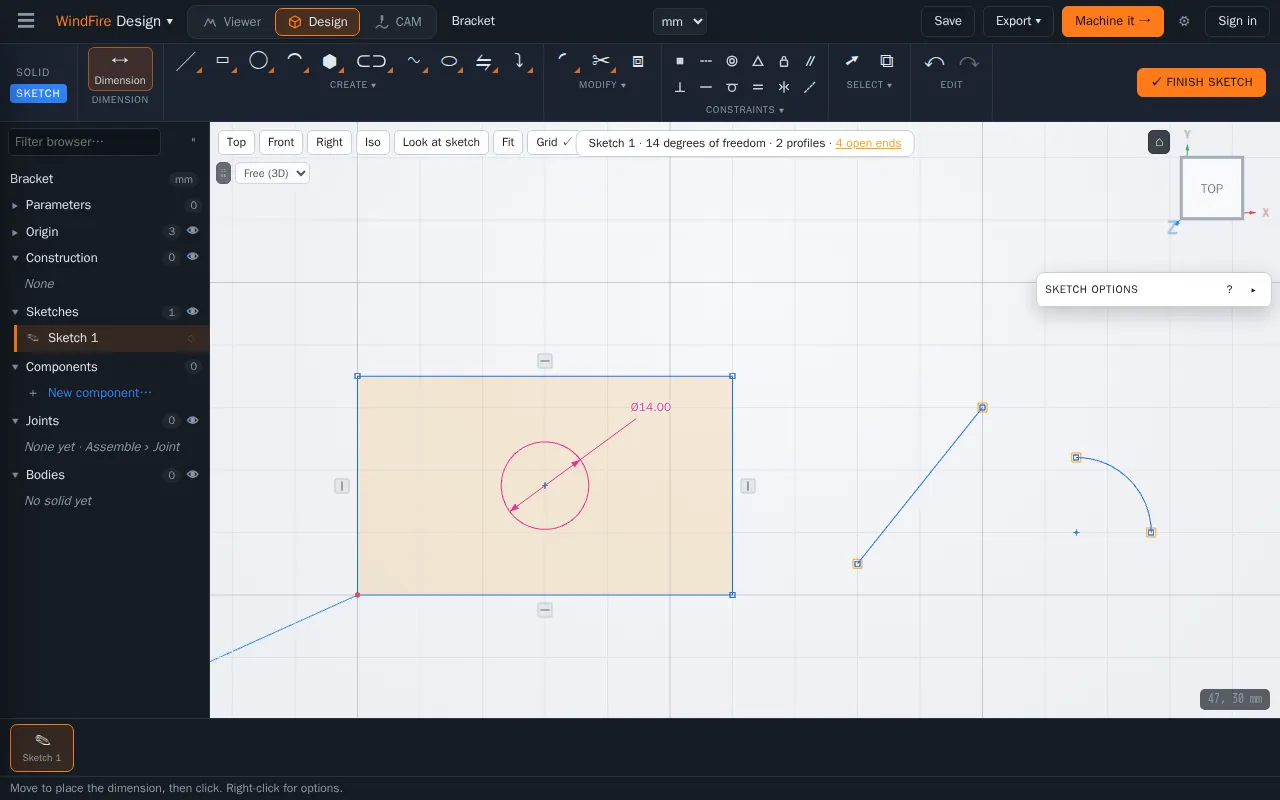
- Le cercle
- Position du pointeur
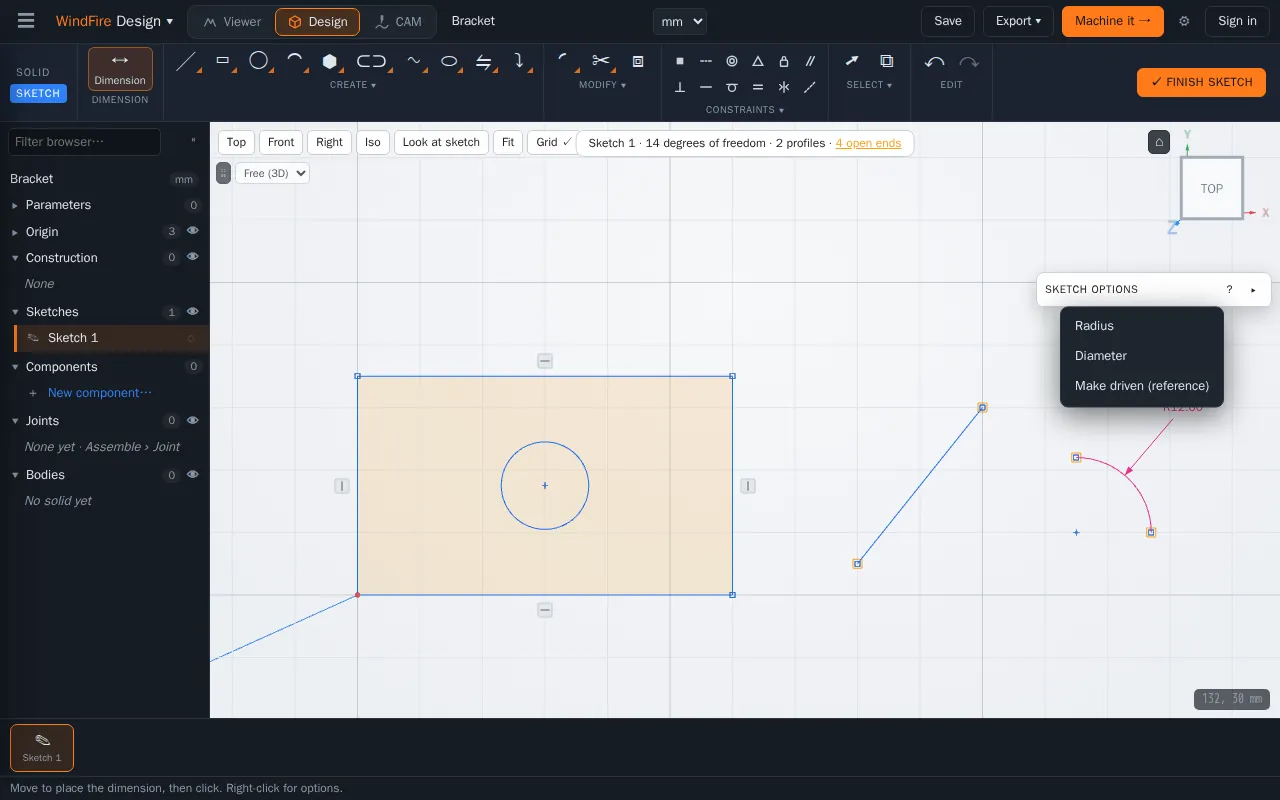
- L’arc
- Position du pointeur
- Passer au diamètre
- Rendre pilotée (référence)
La case de valeur : nombres, unités et expressions
La case accepte des nombres dans les unités du modèle, d’autres unités, des fractions et des expressions avec des noms de paramètres et de cotes (chaque cote reçoit un nom : d1, d2, ...).
| Vous tapez | Cela signifie |
|---|---|
25 | 25 dans les unités du modèle |
25mm | 25 millimètres |
1in | 1 pouce (25,4 mm) |
1 1/2in | un pouce et demi |
d1*2 | deux fois la cote d1 (elle suit d1 quand d1 change) |
d1/2 + 5mm | la moitié de d1 plus 5 mm |
width - 2*wall | une expression avec vos propres paramètres |
Tab garde le focus dans la case, Entrée applique, Échap ferme sans changement. Case ouverte, cliquez une autre cote pour insérer son nom. Une cote qui se référence elle-même, ou une boucle de cotes qui se référencent, est refusée avec un message.
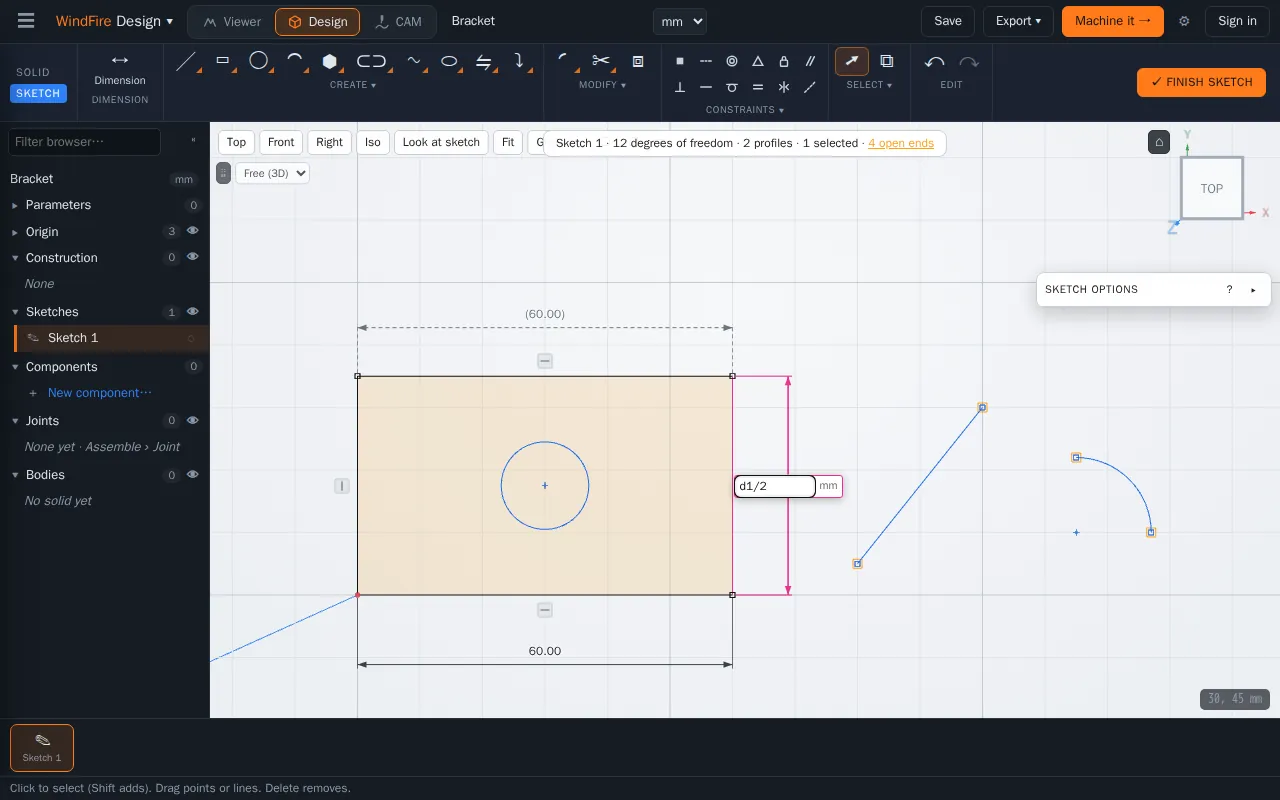
- Une expression qui utilise d1
Cotes pilotées (de référence)
Si une nouvelle cote surcontraindrait l’esquisse (la taille est déjà décidée par d’autres cotes ou contraintes), on vous propose de la créer comme cote pilotée. Les cotes pilotées ne font que mesurer : elles affichent la taille entre parenthèses, en gris, et se mettent à jour avec la géométrie.
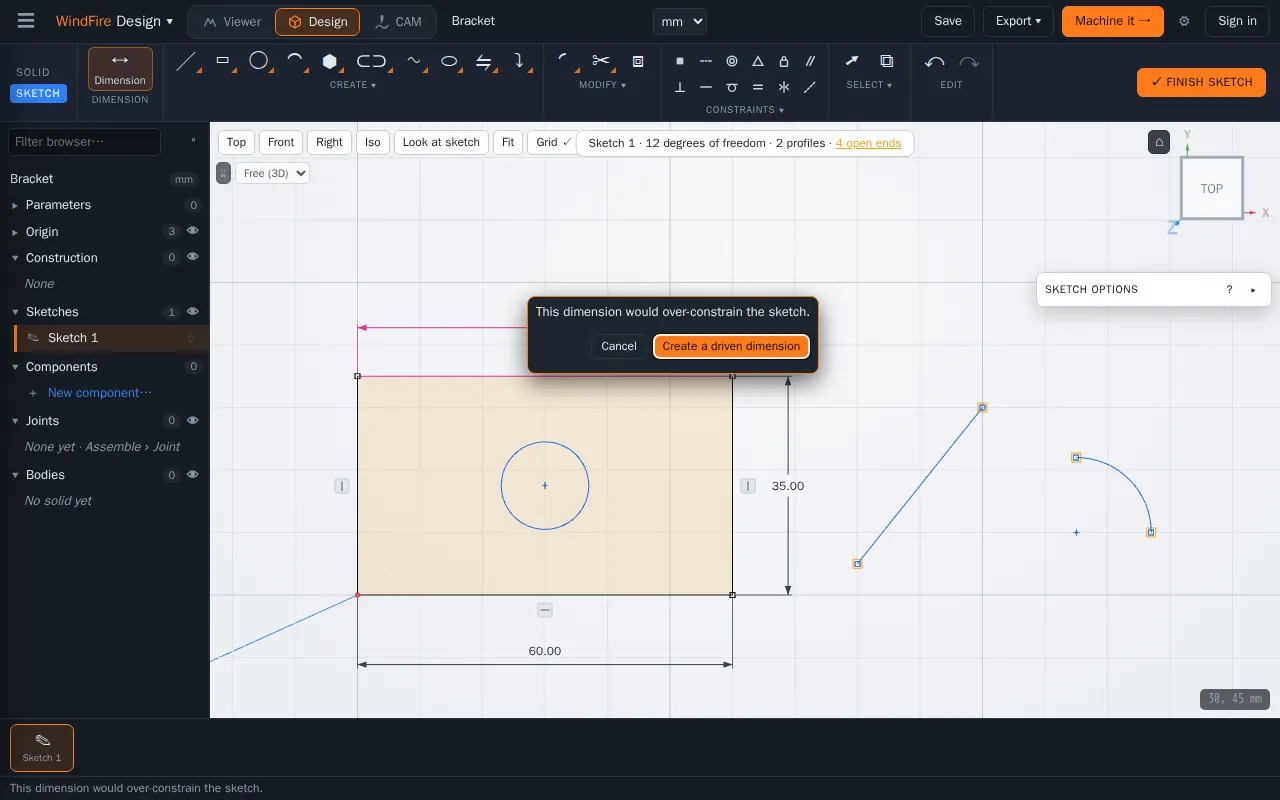
- Créer une cote pilotée
- Annuler
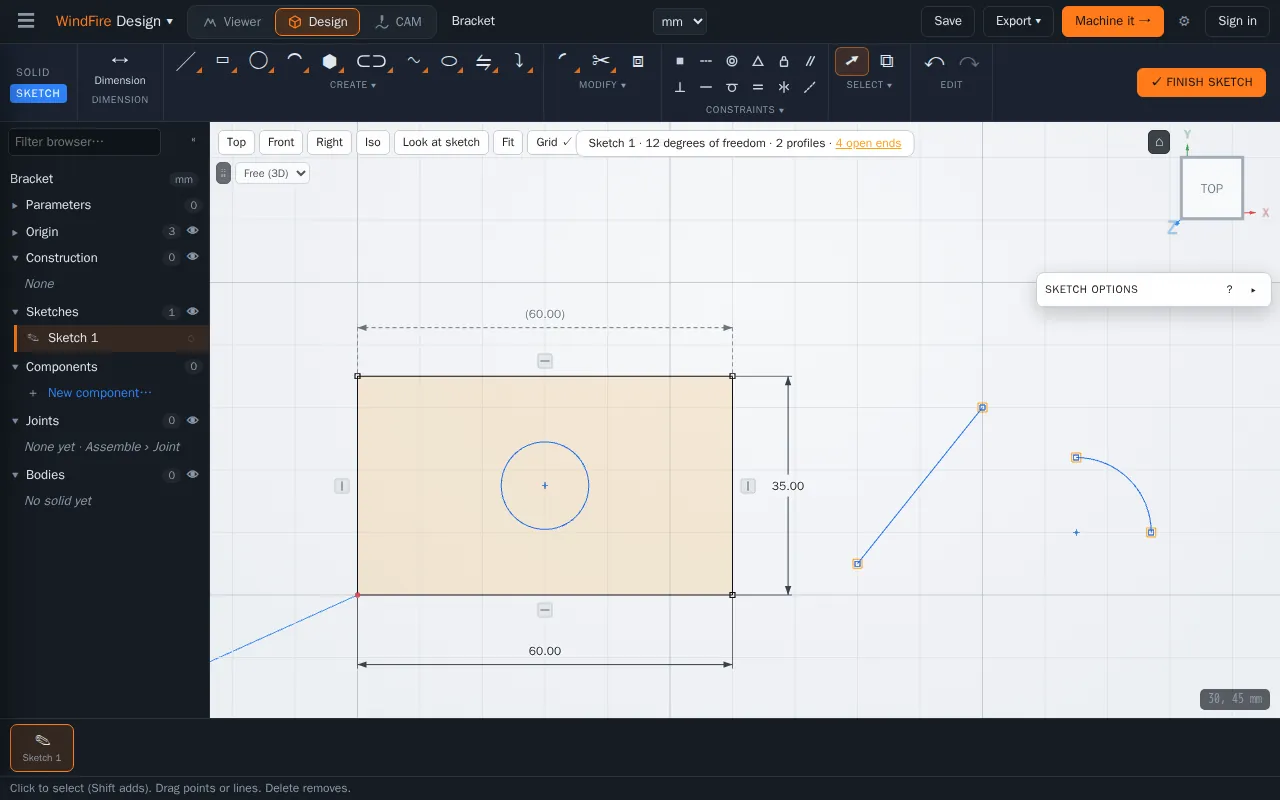
- Cote pilotée (elle ne fait que mesurer)
Clic droit sur une cote pour passer de pilotée à pilotante et inversement. Le passage en pilotante est refusé s’il surcontraindrait l’esquisse.
Modifier, déplacer et supprimer des cotes
- Double-cliquez une cote (ou sélectionnez-la et appuyez sur Entrée) pour changer sa valeur.
- Faites glisser une cote pour déplacer son texte et sa ligne. Sa valeur ne change pas.
- Supprimer : cliquez une cote et appuyez sur Suppr. La géométrie qu’elle tenait redevient libre (bleue) et peut être déplacée.
- Clic droit sur une cote pour Modifier la valeur, Pilotée / pilotante, Rayon / Diamètre et Supprimer.
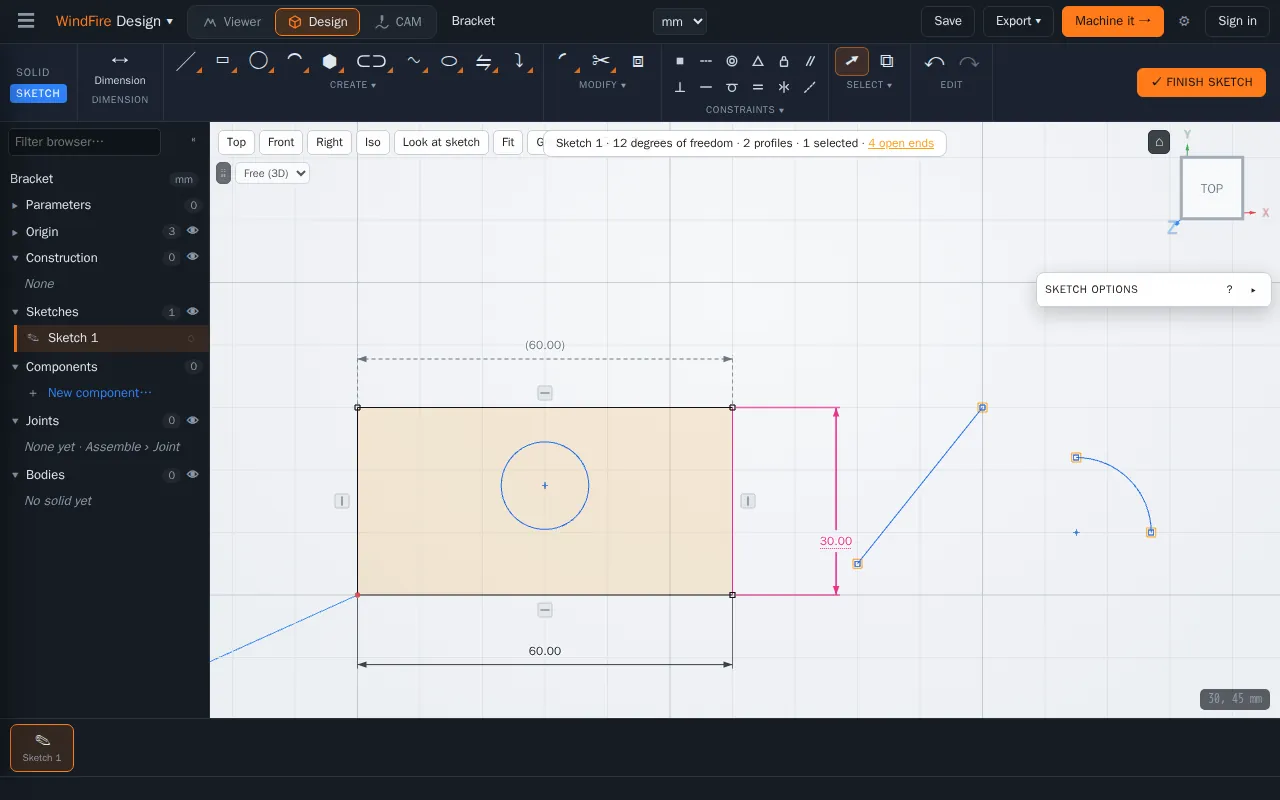
- La cote déplacée
Comment les cotes sont dessinées
Les cotes sont dessinées comme sur un plan : les lignes d’attache commencent à un petit écart de la géométrie et dépassent un peu la ligne de cote ; la ligne de cote a des flèches ; la valeur est au-dessus de la ligne, ou la ligne est interrompue pour elle. Texte et flèches gardent leur taille à l’écran au zoom, et la valeur n’est jamais à l’envers.
Les valeurs ont quatre décimales dans les conceptions en pouces et deux dans les conceptions en millimètres (40.00, Ø16.00, R12.00, 45.0°). Choisissez un autre nombre avec Décimales des cotes dans la palette Options d’esquisse ; votre choix vaut alors pour les deux unités. Les angles par rapport à l’axe X gardent leur signe (-30.0°). Les unités n’apparaissent que dans la case de valeur.
Couleurs : ce qui reste libre
Chaque ligne, arc, cercle et point est coloré selon sa définition :
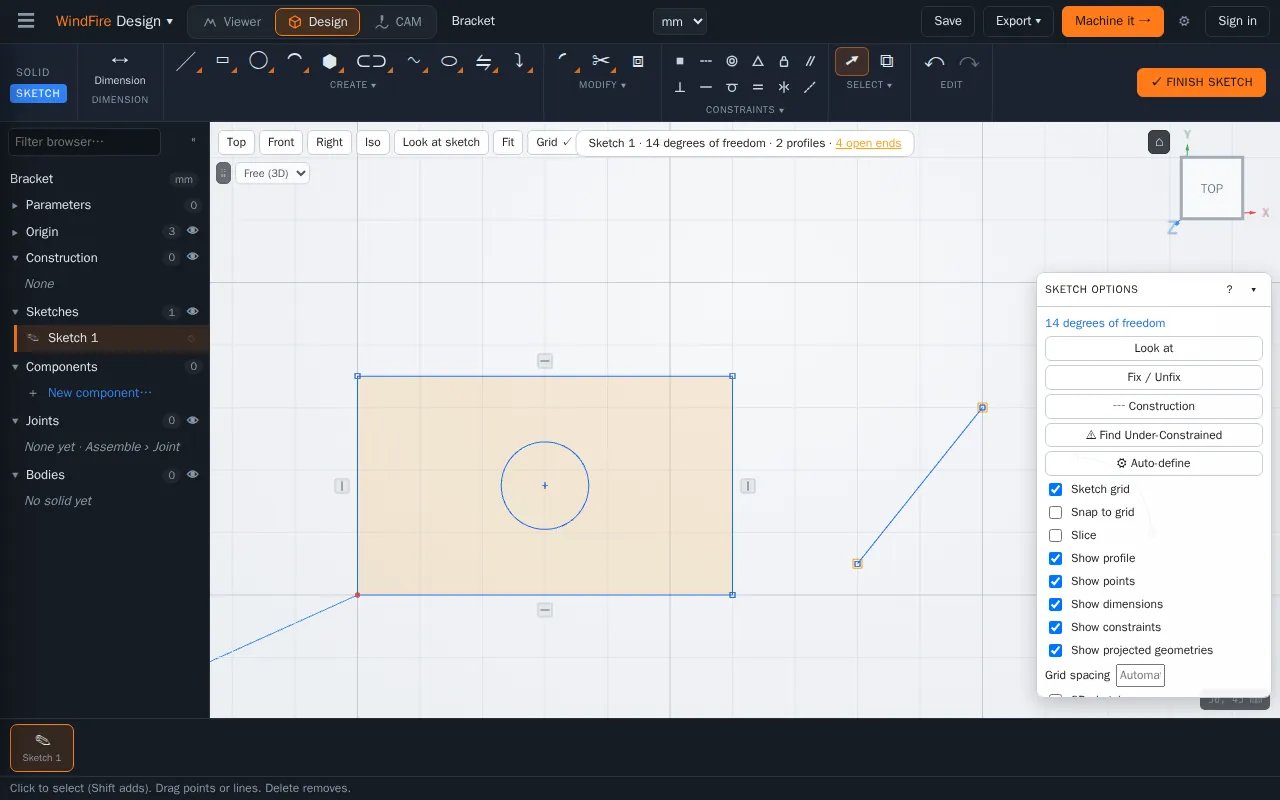
- Une ligne bleue (libre)
- Degrés de liberté restants
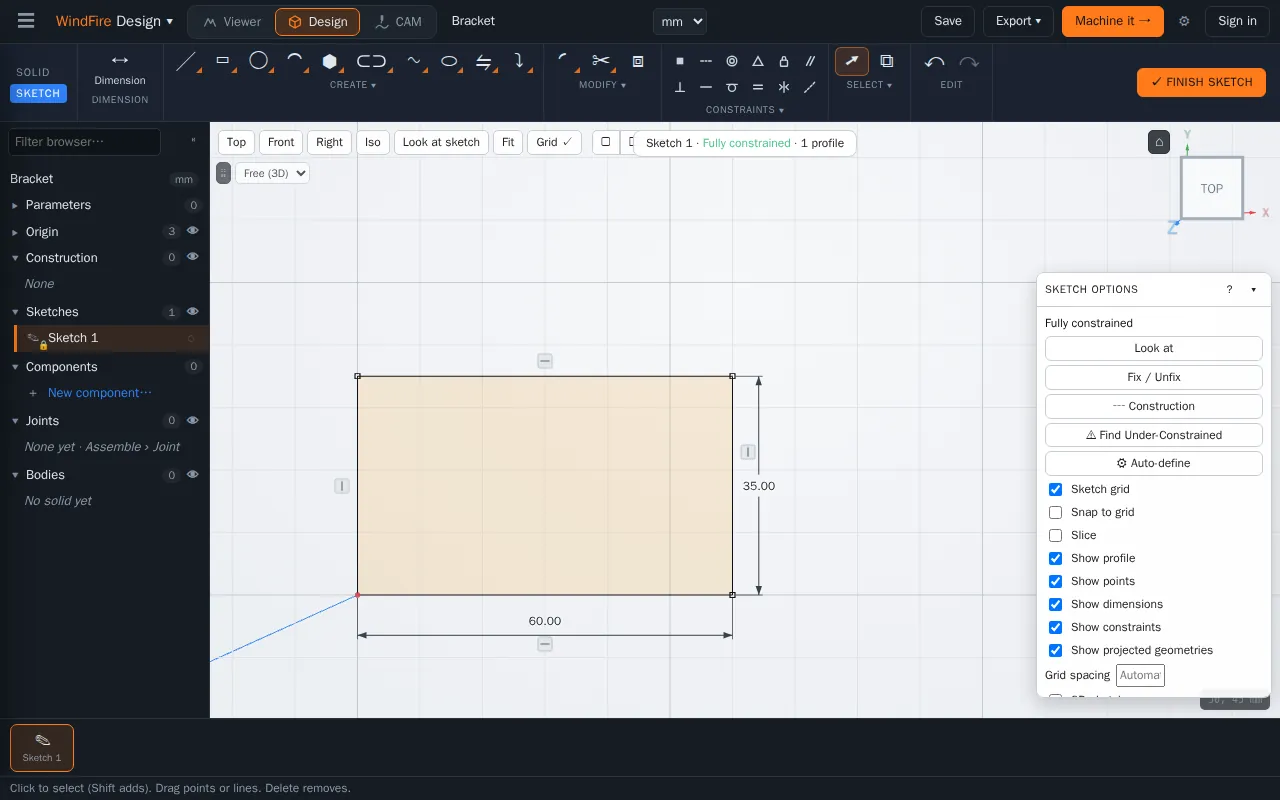
- Une ligne noire (taille et position fixées)
- Entièrement contraint
- Cadenas sur l’esquisse dans le navigateur
L’état en haut indique par exemple « 4 degrés de liberté » ; à 0 il indique « Entièrement contraint », la géométrie est noire et l’esquisse a un cadenas dans le navigateur. La géométrie libre (bleue) peut être déplacée ; la noire non.
Symboles de contrainte
De petits symboles gris à côté de la géométrie montrent ses contraintes (horizontale, verticale, parallèle, perpendiculaire, tangente, égale, fixe, milieu, symétrie, ...). Survolez-en un pour voir la géométrie qu’il lie ; cliquez-le pour le sélectionner et Suppr pour retirer la contrainte. Clic droit pour Supprimer ou sélectionner la géométrie.
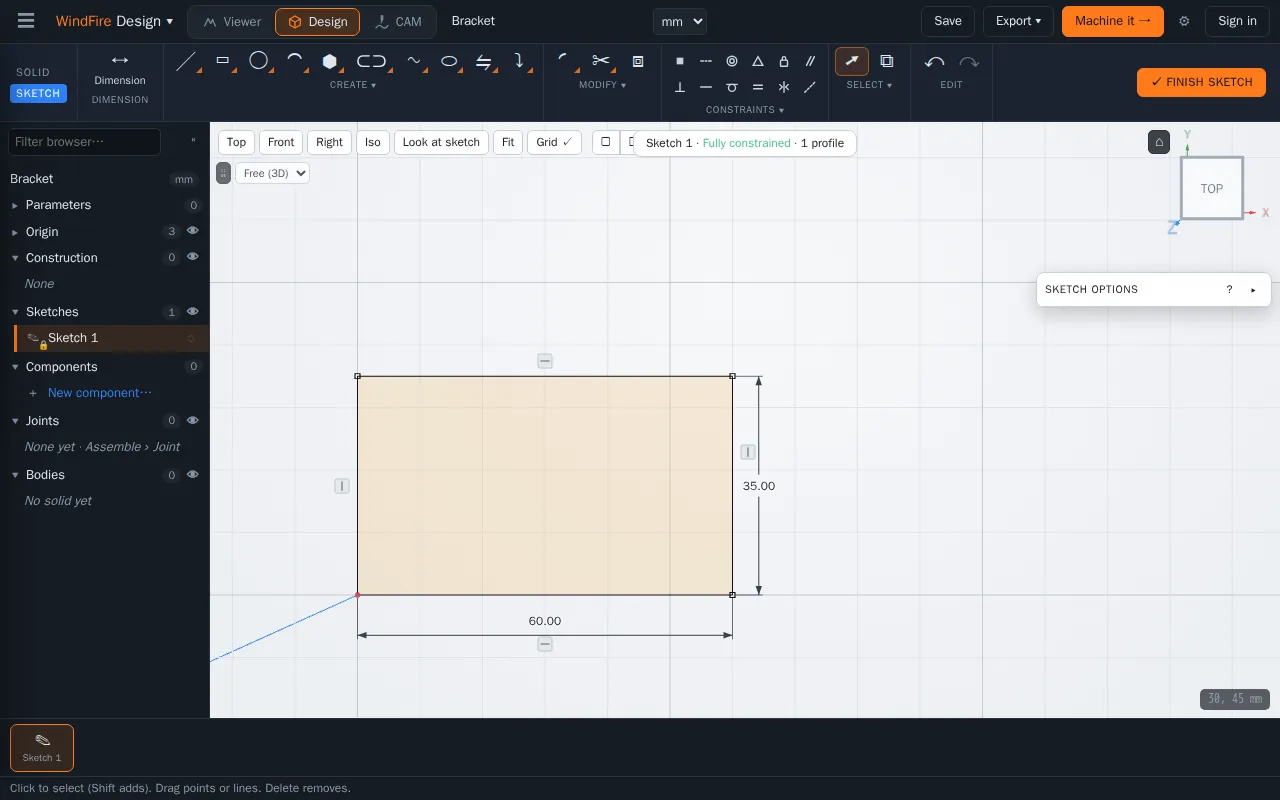
- Survolez un symbole : la géométrie liée s’éclaire
- Boutons de contraintes
Les boutons de contraintes de la barre appliquent une contrainte à la sélection. Une contrainte déjà présente (ou implicite) n’est pas ajoutée de nouveau ; une contrainte en conflit n’est pas ajoutée, et les contraintes concernées sont surlignées.
Contraintes sans sélection
Cliquez sur une contrainte sans rien sélectionner et elle reste active : son symbole suit le pointeur. Cliquez la géométrie un élément après l’autre ; la contrainte est ajoutée dès qu’elle a ce qu’il faut, et l’outil attend la paire suivante jusqu’à Échap.
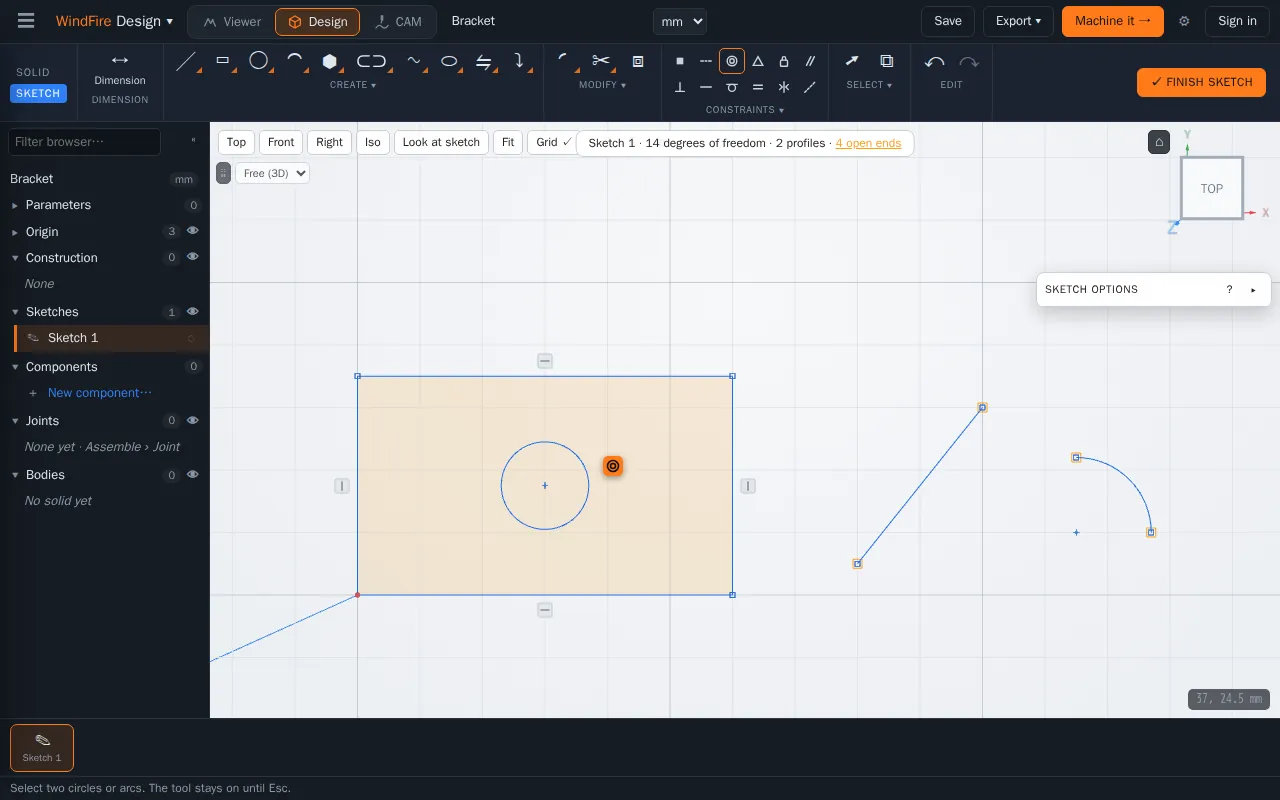
- Le symbole suit le pointeur
- Premier clic : la référence
Le premier élément cliqué est la référence : il reste en place et le suivant se déplace vers lui. Avec une géométrie déjà sélectionnée, la contrainte s’applique tout de suite.
Sélectionner la géométrie
Avec l’outil Sélectionner (Échap termine tout autre outil) :
- Cliquez un élément pour le sélectionner ; Maj+clic ajoute ou retire des éléments.
- Glissez de gauche à droite dans le vide : une fenêtre (cadre orange continu) sélectionne ce qui est entièrement dedans.
- Glissez de droite à gauche : une capture (cadre bleu pointillé) sélectionne tout ce que le cadre touche.
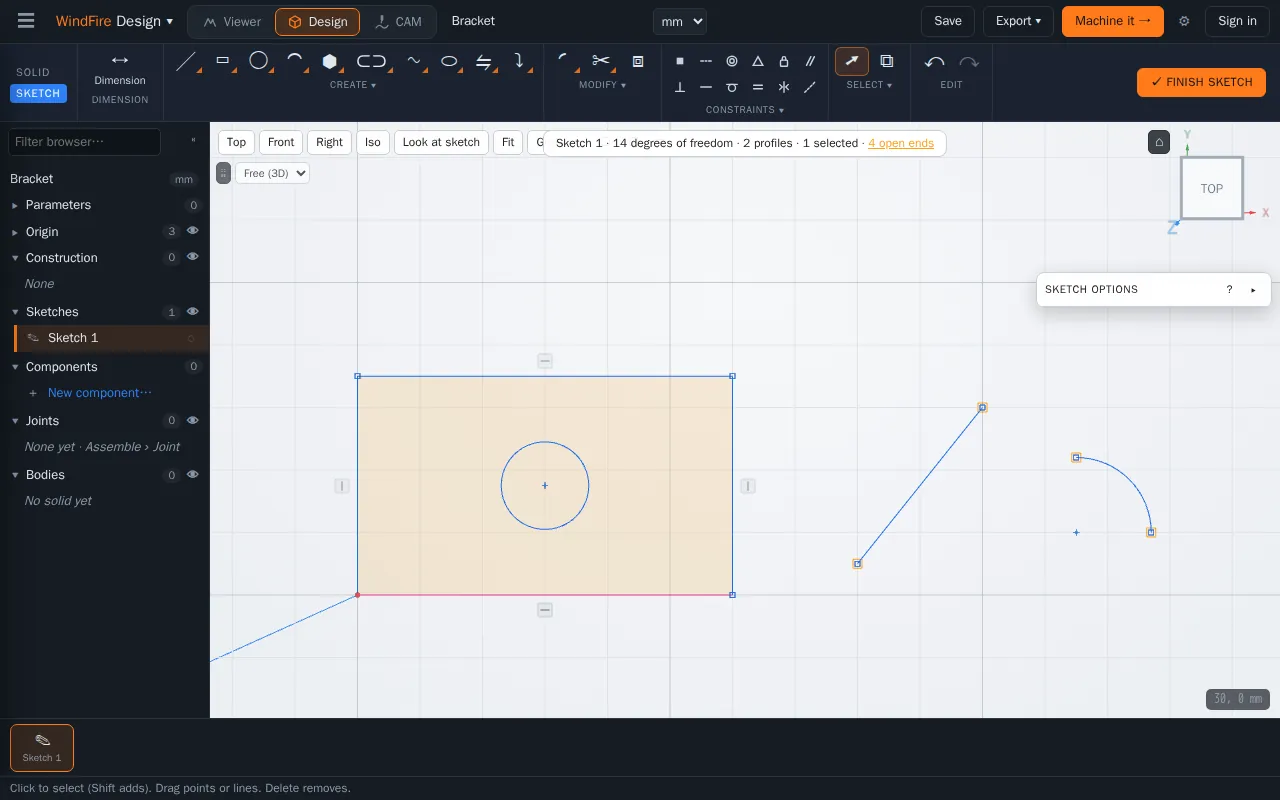
- Courbes et points sélectionnés
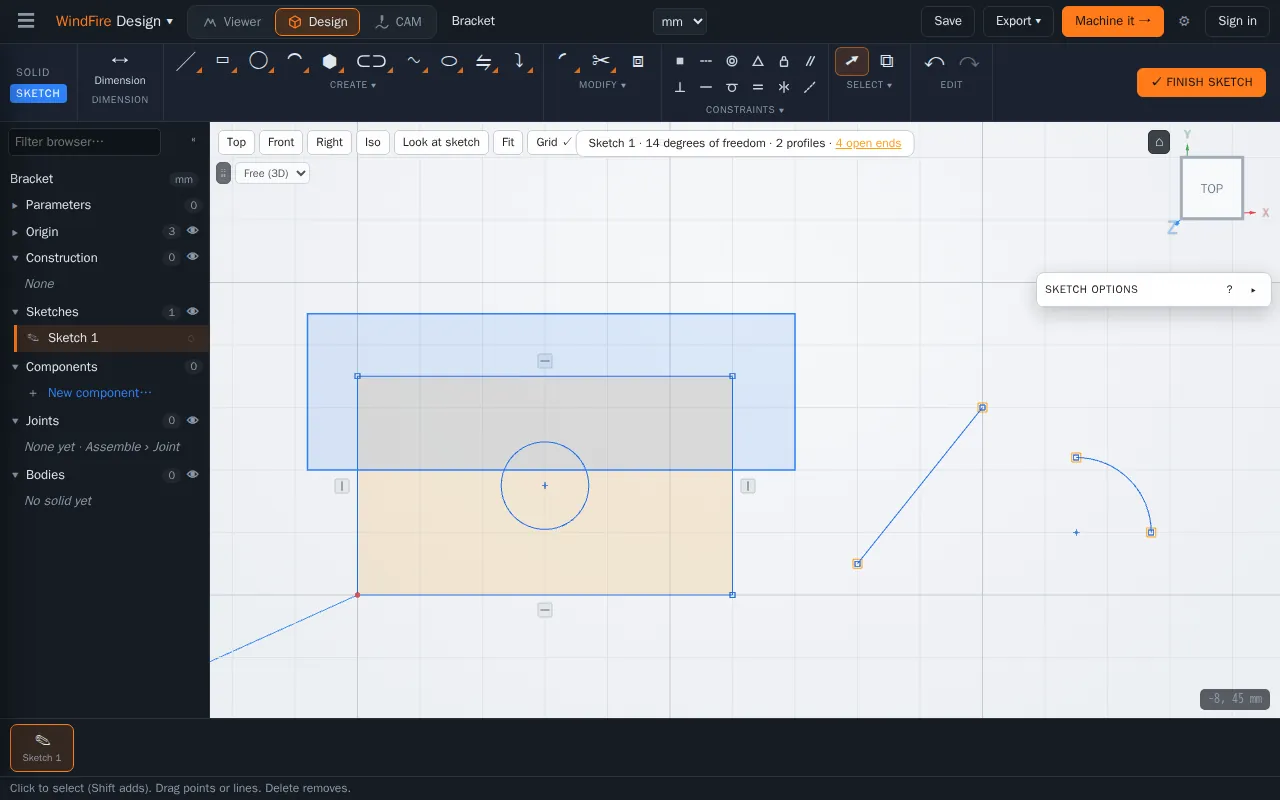
- Cadre de fenêtre
- Courbes et points sélectionnés
Les points dans le cadre sont aussi sélectionnés : une fenêtre sur une forme prend ses courbes et leurs extrémités et centres.
Rechercher et personnaliser les outils
Tapez un nom dans le champ de la barre. Ctrl+K (Windows) ou ⌘K (Mac), / et Maj+S ouvrent la même recherche. Les résultats affichent le groupe, le raccourci et l’état d’épinglage. Utilisez les flèches et Entrée pour lancer un outil.
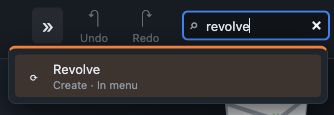
Ouvrez un groupe pour voir toutes ses commandes. Les boutons + et − ajoutent ou retirent un raccourci. Choisissez Personnaliser la barre d’outils… dans un groupe ou sous » pour épingler et réorganiser les outils. Faites-les glisser ou utilisez les boutons fléchés. Rétablir les paramètres par défaut restaure la disposition du mode actif.
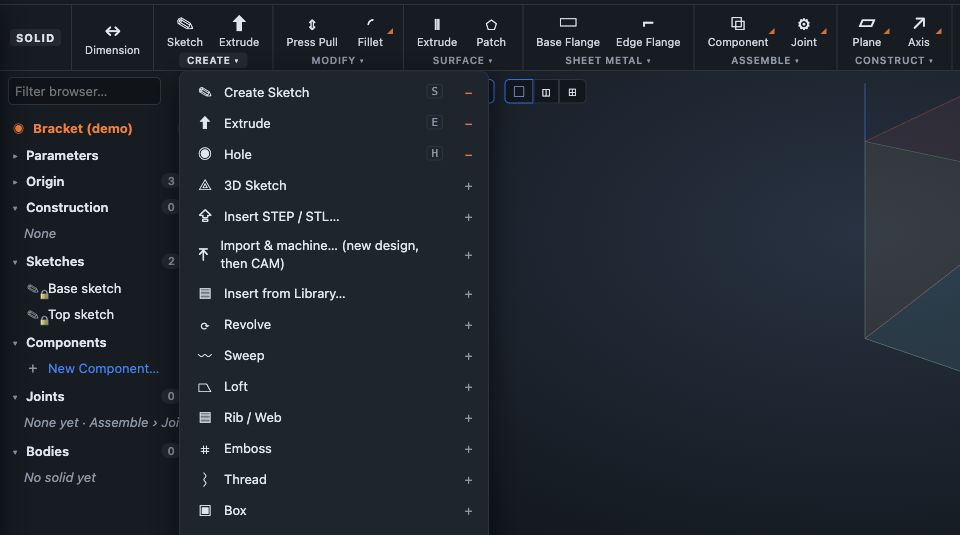
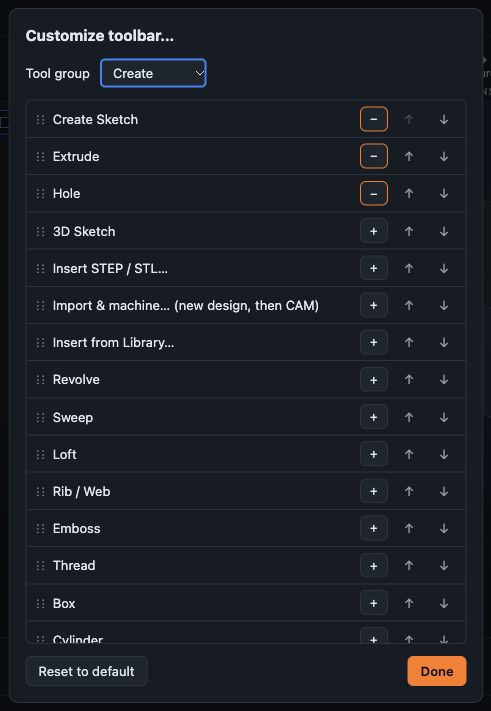
Les modes Solide et Esquisse mémorisent séparément leur disposition dans ce navigateur. Cotation, Annuler, Rétablir et Terminer l’esquisse restent disponibles. Sur un petit écran, » contient les outils et groupes supplémentaires.
Accrocher des points et les détacher
Quand vous faites glisser un point près d’un autre (dans la distance d’accrochage), il s’y accroche. Au relâchement, les deux sont liés. Glissé sur une ligne, un arc ou un cercle, le point reste sur cette courbe ; avec Maj au-dessus d’une ligne il s’accroche à son milieu. Maintenez Ctrl (⌘ sur Mac) pour glisser sans accrochage.
- Faites glisser le point (ici le centre du petit cercle) sur l’autre point. Un anneau montre où il va s’accrocher.
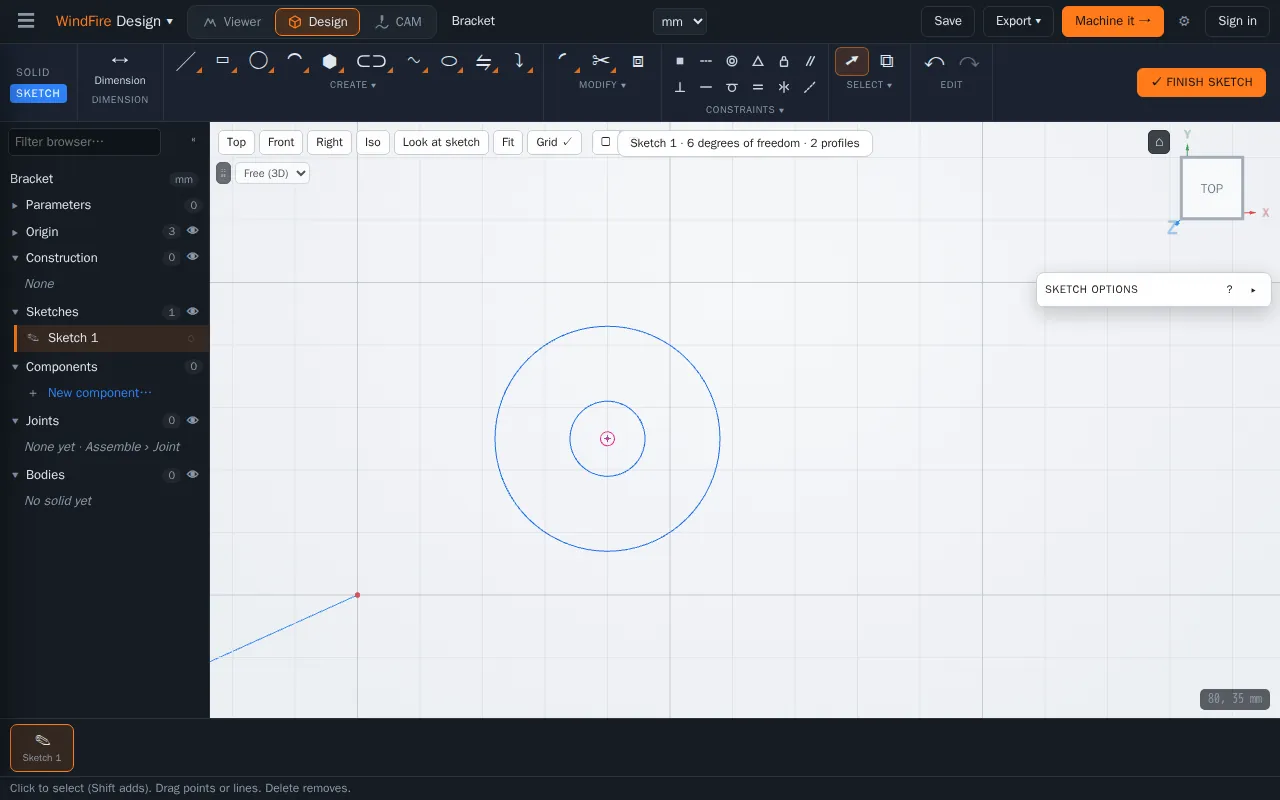
- Point de départ du glissement
- Anneau d’accrochage : relâchez ici
- Relâchez. Deux centres de cercles deviennent concentriques ; d’autres points deviennent coïncidents. La ligne d’état indique ce qui a été créé.
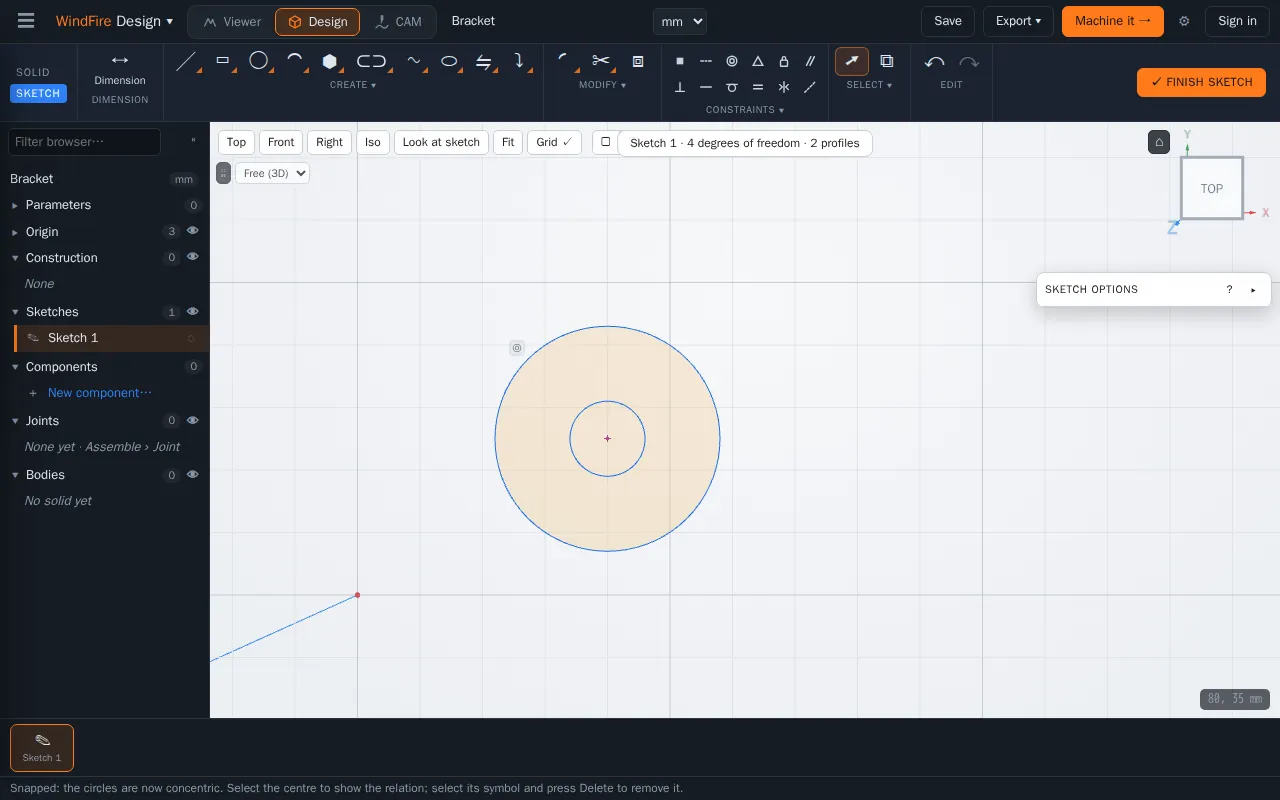
- Ce qui a été créé et comment l’annuler
- Pour voir la relation, cliquez le point : son symbole apparaît. Cliquez le symbole et appuyez sur Suppr pour la rompre.
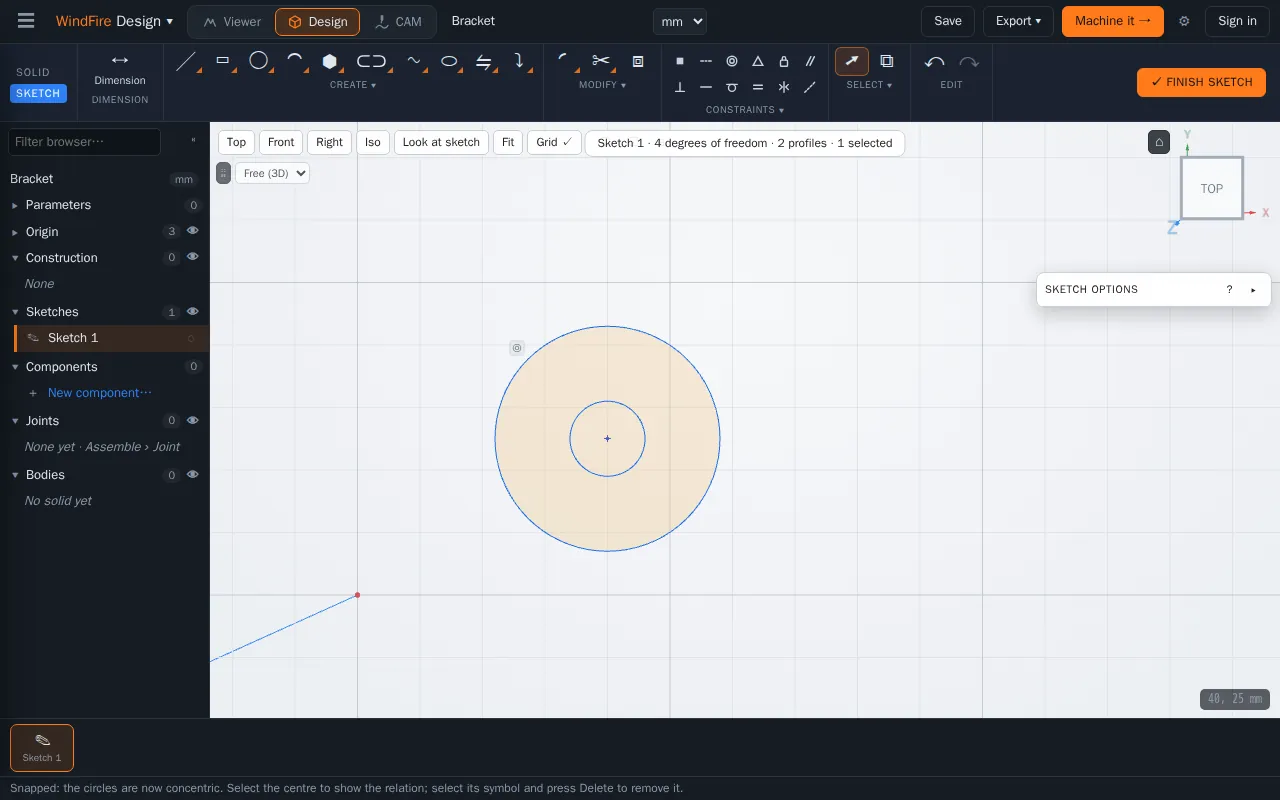
- Symbole concentrique (cliquez-le, puis Suppr)
- Ou clic droit sur le point : toutes ses relations sont listées avec Supprimer.
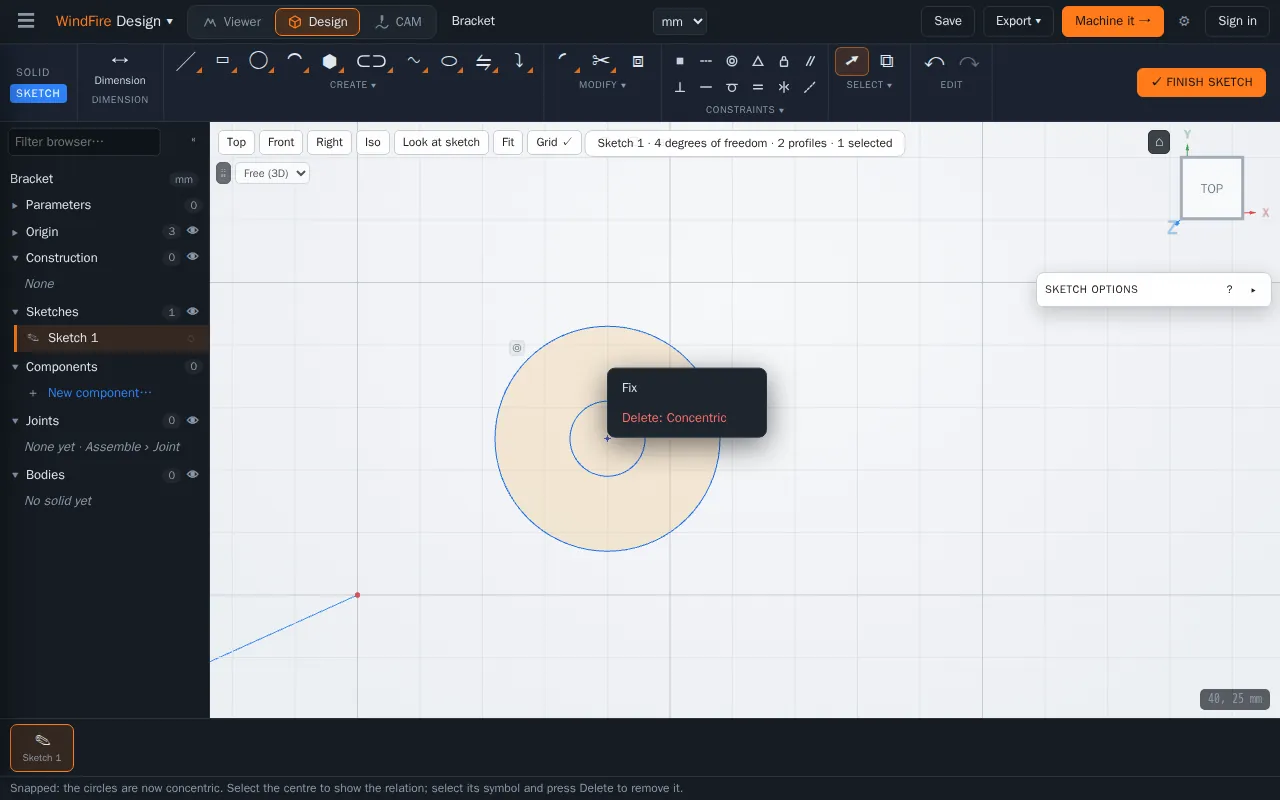
- Supprimer cette relation
En faisant glisser le bord d’un cercle jusqu’à toucher une ligne, il s’y accroche (un anneau marque le point de contact) ; au relâchement, le cercle devient tangent à la ligne si l’esquisse le permet.
Après la rupture, la géométrie se déplace librement et les degrés de liberté remontent. Si un accrochage surcontraindrait l’esquisse, il n’est pas fait et un court message explique pourquoi.
Fixer : maintenir la géométrie en place
Fixer maintient un point, une ligne, un arc, un cercle, une spline ou une ellipse exactement à sa place. La géométrie fixée n’a plus de degré de liberté : fixer un point ou une ligne est souvent le moyen le plus rapide de contraindre entièrement une esquisse dont les tailles sont déjà cotées.
Faites un clic droit sur un point ou une courbe et choisissez Fixer. Vous pouvez aussi sélectionner la géométrie et cliquer sur le cadenas de la rangée Contraintes de la barre d’outils, ou sur Fixer / Libérer dans la palette Options d’esquisse.
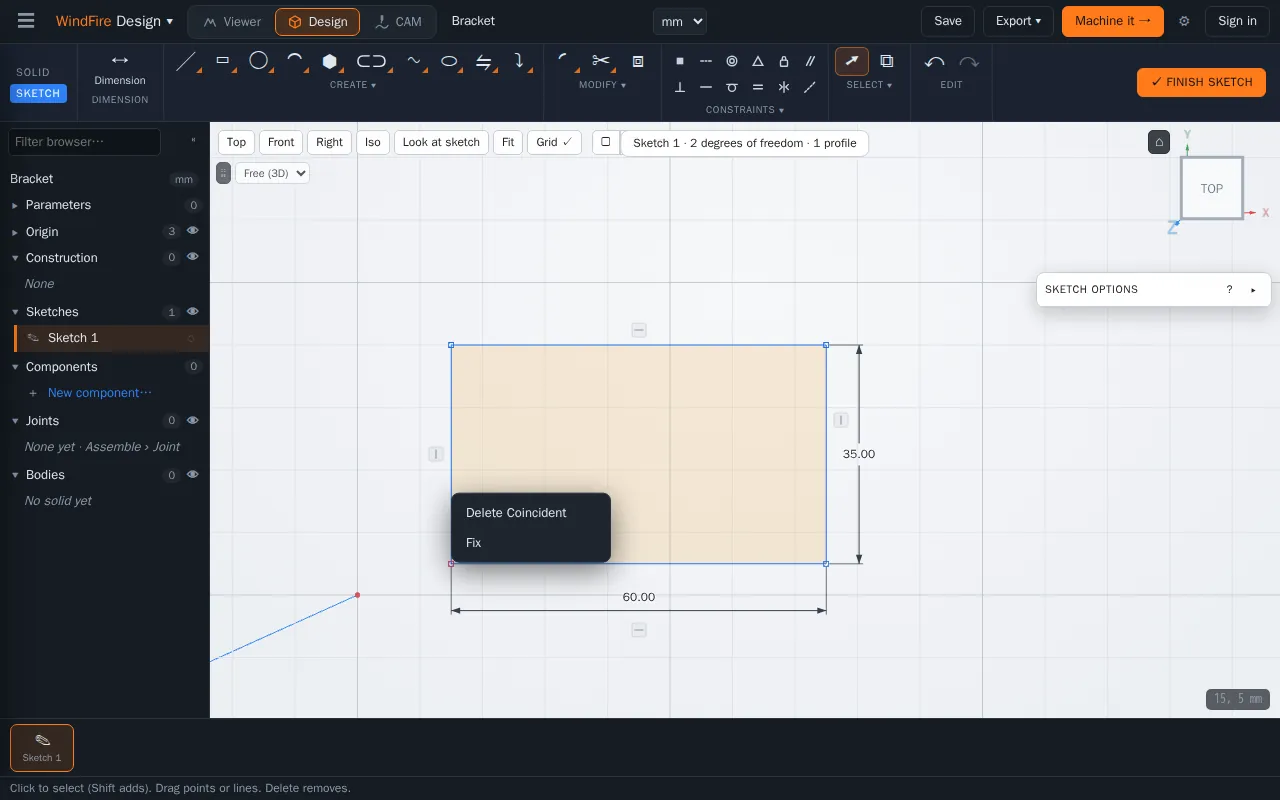
- Le coin à fixer
- Fixer
- Degrés de liberté restants
La géométrie fixée devient verte et affiche un cadenas. Tout ce qui est désormais entièrement défini grâce à elle devient noir (blanc sur le fond sombre) et l’état indique Entièrement contraint.
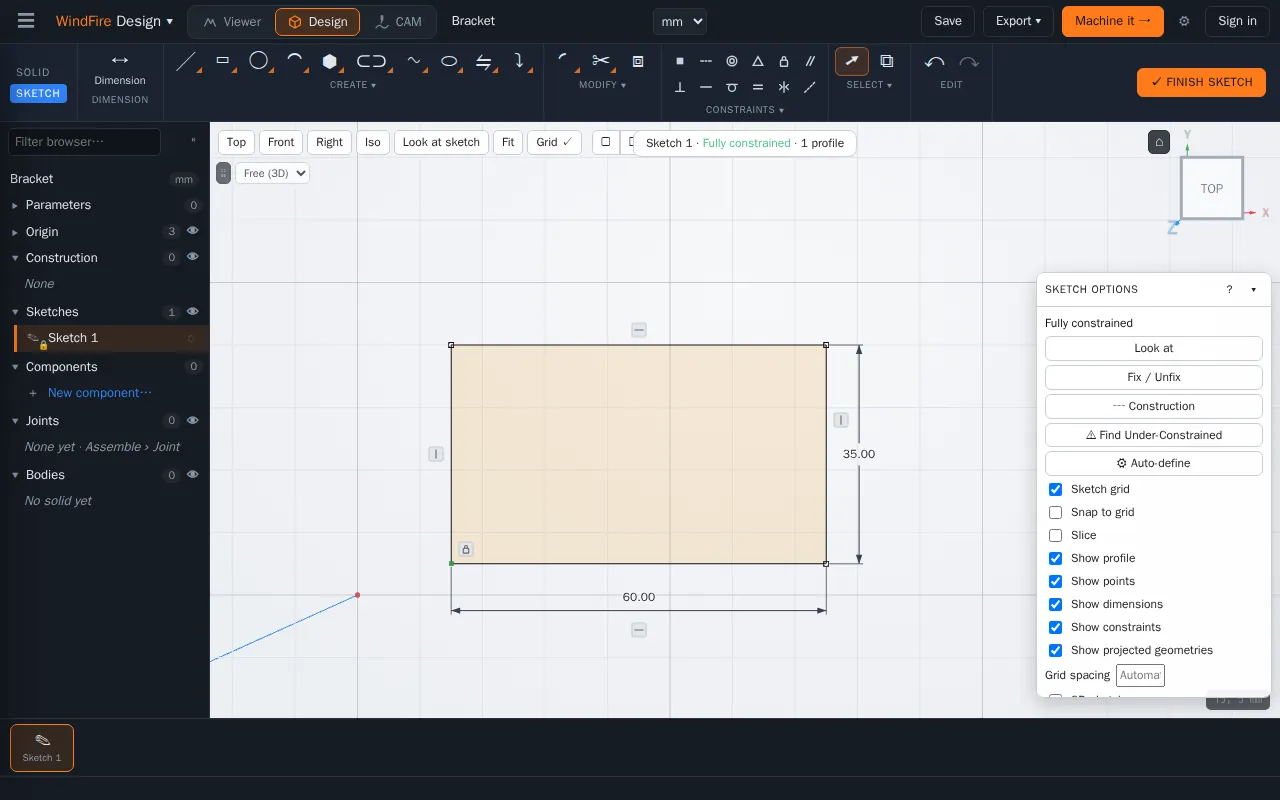
- Cadenas (sélectionnez-le et appuyez sur Suppr pour libérer)
- Entièrement contraint
- Cadenas sur l’esquisse dans le navigateur
- Fixer / Libérer
- La ligne sélectionnée
Pour libérer, faites un clic droit sur la géométrie et choisissez Libérer, ou sélectionnez le cadenas et appuyez sur Suppr. La géométrie fixée ne peut pas être glissée (un court message explique pourquoi) ; la géométrie libre qui y est attachée se glisse toujours, et seules les parties libres bougent. Une cote ou une contrainte entre éléments fixés que la géométrie fixée ne respecte pas déjà est refusée comme conflit.
Outils de création
Le groupe Créer dessine la géométrie d’esquisse. Chaque outil affiche l’étape suivante près du pointeur et dans la ligne d’état ; les valeurs saisies en dessinant deviennent des cotes.
Les outils à variantes (rectangle, cercle, arc, polygone, rainure, spline) partagent un bouton. Cliquez sur l’icône pour lancer la variante affichée, ou sur la petite marque d’angle (ou Flèche bas sur le bouton) pour en choisir une autre ; le bouton affiche ensuite la dernière utilisée.
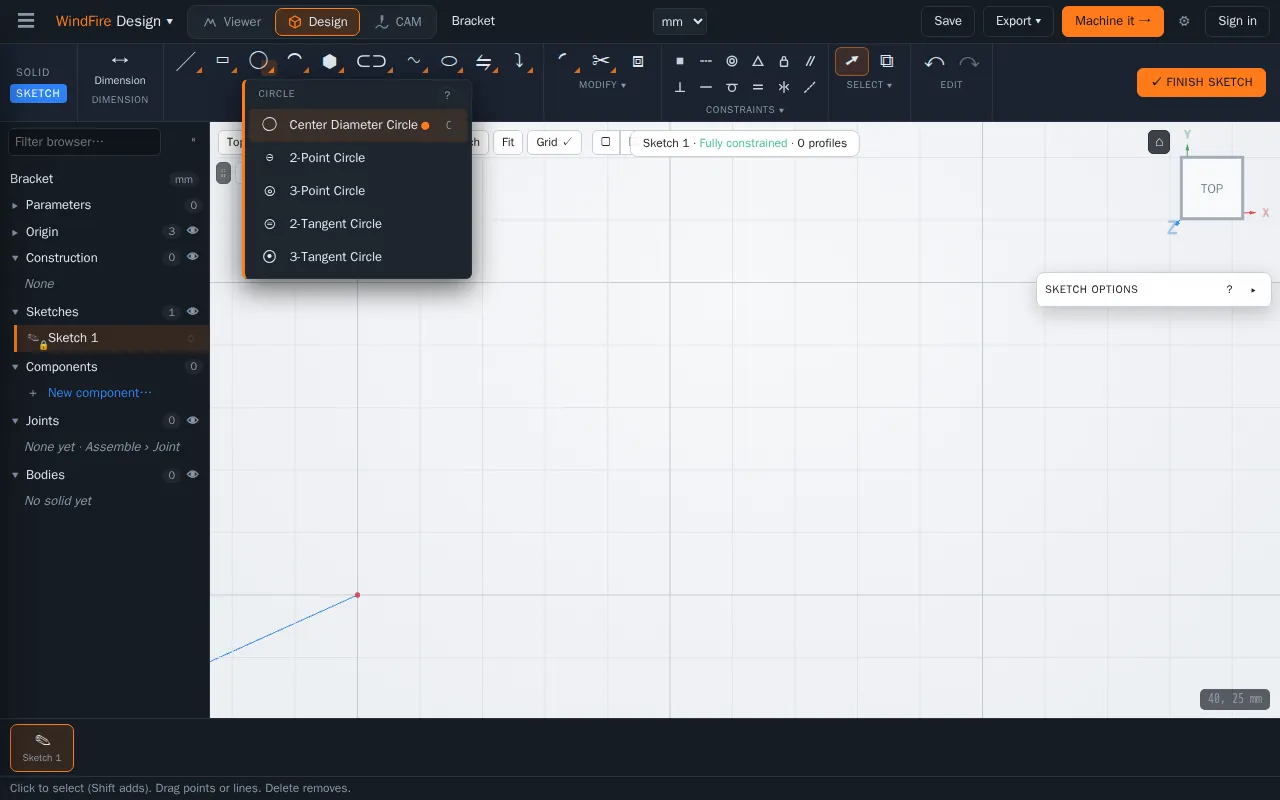
- Marque d’angle : toutes les variantes
- Choisissez une variante ; le bouton la retient
| Outil | Mode d’emploi |
|---|---|
| Ligne | Choisissez le point de départ → Choisissez le point suivant (glissez depuis l’extrémité pour un arc tangent) |
| Ligne de construction | Ouvrez le menu dans le coin du bouton Ligne de la barre d’esquisse et choisissez Ligne de construction. Cliquez sur le point de départ, puis sur le point d’arrivée. Continuez à cliquer pour tracer une chaîne, puis appuyez sur Échap pour terminer. |
| Ligne d’axe | L’outil Ligne dessinant des lignes de construction (pointillées) : choisissez le début puis le point suivant. |
| Rectangle 2 points | Choisissez le premier coin → Choisissez le coin opposé |
| Rectangle 3 points | Choisissez le premier coin → Choisissez la fin du premier côté → Choisissez la largeur |
| Rectangle par le centre | Choisissez le centre du rectangle → Choisissez un coin |
| Cercle par centre et diamètre | Choisissez le centre du cercle → Choisissez un point du cercle |
| Cercle 2 points | Choisissez une extrémité du diamètre → Choisissez l’autre extrémité du diamètre |
| Cercle 3 points | Choisissez le premier point du cercle → Choisissez le deuxième point du cercle → Choisissez le troisième point du cercle |
| Cercle tangent à 2 lignes | Choisissez la première ligne → Choisissez la deuxième ligne → Choisissez où se place le cercle (fixe le rayon) |
| Cercle tangent à 3 éléments | Choisissez la première ligne ou le premier cercle → Choisissez la deuxième ligne ou le deuxième cercle → Choisissez la troisième ligne ou le troisième cercle |
| Arc 3 points | Choisissez le début de l’arc → Choisissez la fin de l’arc → Choisissez un point de l’arc |
| Arc par centre | Choisissez le centre de l’arc → Choisissez le début (fixe le rayon) → Choisissez la fin (déplacez la souris dans le sens de l’arc) |
| Arc tangent | Choisissez l’extrémité d’une ligne ou d’un arc → Choisissez la fin de l’arc |
| Polygone circonscrit | Choisissez le centre du polygone → Choisissez le milieu d’un côté |
| Polygone inscrit | Choisissez le centre du polygone → Choisissez un coin |
| Polygone par arête | Choisissez le premier coin d’une arête → Choisissez le second coin de l’arête → Choisissez le côté du polygone |
| Rainure centre à centre | Choisissez le premier centre → Choisissez le second centre → Choisissez la largeur de la rainure |
| Rainure hors tout | Choisissez une extrémité de la rainure → Choisissez l’autre extrémité de la rainure → Choisissez la largeur de la rainure |
| Rainure par le centre | Choisissez le centre de la rainure → Choisissez le centre d’une extrémité → Choisissez la largeur de la rainure |
| Rainure en arc 3 points | Choisissez le premier centre → Choisissez le second centre → Choisissez un point de l’arc de la rainure → Choisissez la largeur de la rainure |
| Rainure en arc par centre | Choisissez le centre de l’arc de la rainure → Choisissez le premier centre (fixe le rayon) → Choisissez le second centre → Choisissez la largeur de la rainure |
| Spline par points de passage | Choisissez les points de passage. Entrée, double-clic ou ✓ termine ; cliquez sur le premier point pour fermer. |
| Spline par points de contrôle | Choisissez les points de contrôle. Entrée, double-clic ou ✓ termine ; cliquez sur le premier point pour fermer. |
| Courbe conique | Choisissez le début de la conique → Choisissez la fin de la conique → Choisissez le sommet (épaulement) |
| Ellipse | Cliquez sur le centre, l’extrémité du grand axe, puis la largeur. |
| Point | Cliquez pour placer un point (les perçages se font aux points d’esquisse). |
| Texte | Cliquez là où le texte commence. |
| Symétrie | Lancez Symétrie : la boîte s’ouvre avec le champ Objets actif. Cliquez ou encadrez les objets, cliquez Sélectionner à côté de Ligne de symétrie, cliquez la ligne, vérifiez l’aperçu et cliquez OK (ou Entrée). Les copies restent symétriques aux originaux ; les cercles et arcs symétrisés gardent le même rayon. |
| Réseau circulaire | Sélectionnez les objets, puis réglez le centre et le nombre de copies. |
| Réseau rectangulaire | Sélectionnez les objets, puis réglez les nombres et pas dans deux directions. |
Terminer et modifier une spline
Cliquez les points de passage (ou de contrôle). Rien n’est perdu quand vous arrêtez :
- Entrée, un double-clic ou ✓ Terminer arrête la spline là ; un clic sur le premier point la ferme.
- Terminer l’esquisse, choisir un autre outil ou un clic droit termine aussi la spline ouverte, avec sa courbe et tous ses points.
- Échap retire un point pendant le dessin.
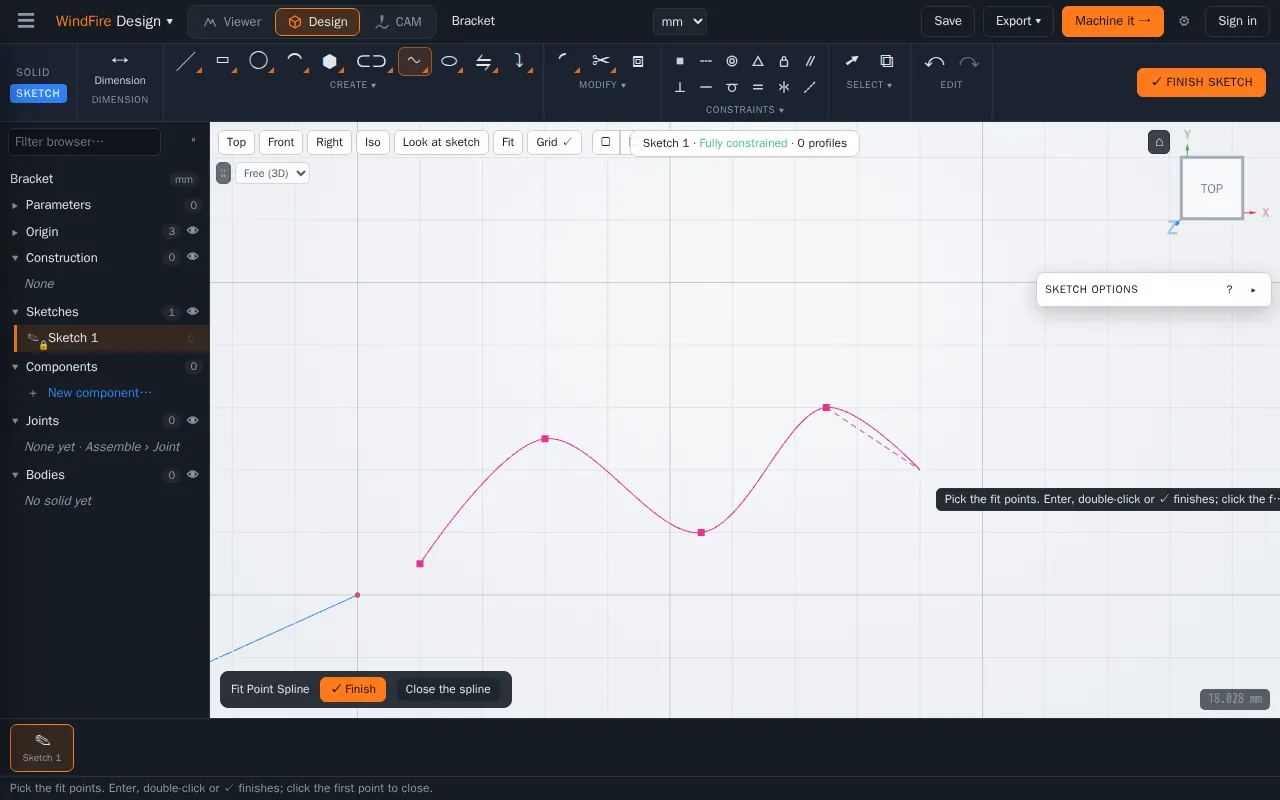
- ✓ Terminer et Fermer la spline
- Cliquer le premier point pour fermer
Sélectionnez une spline pour voir ses points. Cliquez un point de passage pour afficher sa poignée de tangence et tirez une extrémité : l’angle fixe la direction et la longueur la force avec laquelle la courbe la suit. La poignée est une ligne de construction : elle accepte cotes et contraintes. Clic droit sur une spline pour ajouter un point, ou l’ouvrir ou la fermer ; clic droit sur un point pour le supprimer ou réinitialiser sa poignée.
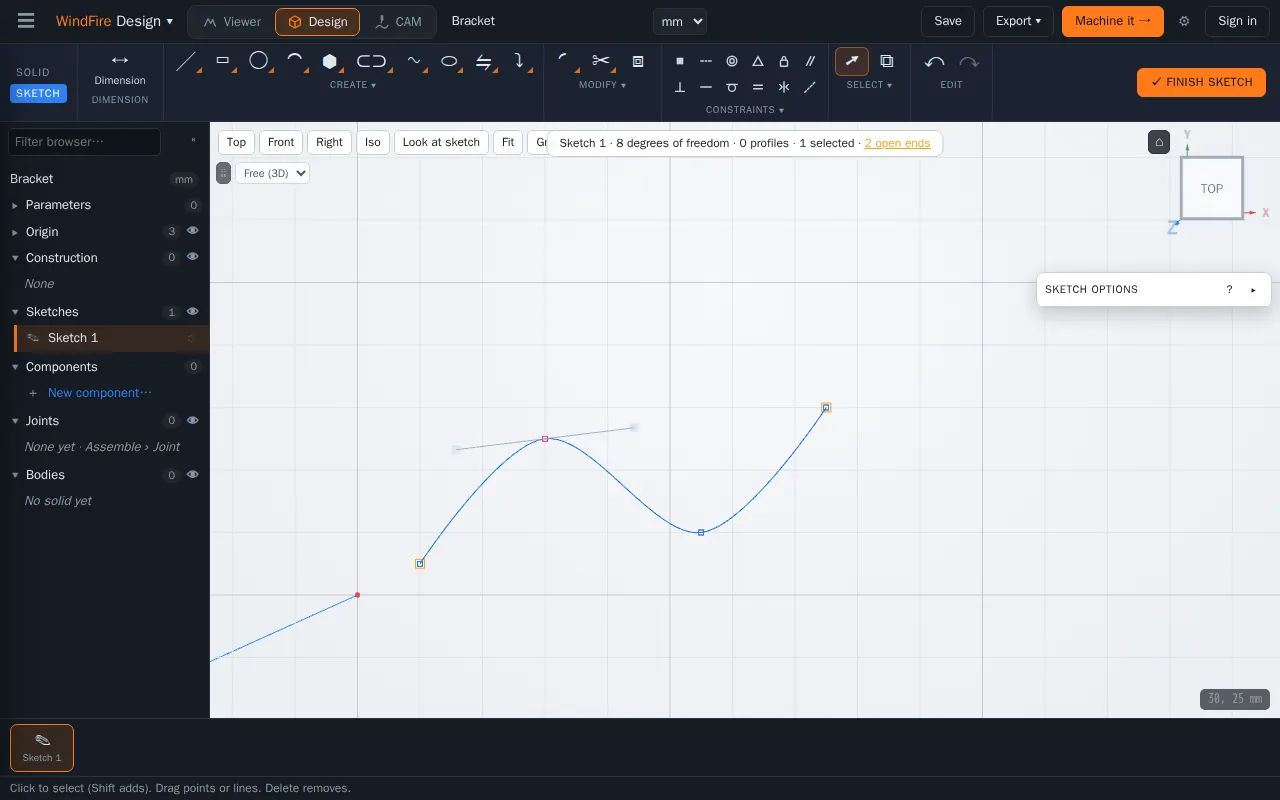
- Le point de passage
- Tirez une extrémité
Outils de modification
Le groupe Modifier change la géométrie existante. Chaque changement est une étape d’annulation.
| Outil | Mode d’emploi |
|---|---|
| Ajuster | Ajuster : survolez pour voir le morceau supprimé, cliquez pour le supprimer ou faites glisser sur plusieurs morceaux. Entrée termine l’outil. |
| Prolonger | Prolonger : survolez une ligne ou un arc près de l’extrémité à prolonger, puis cliquez. Entrée termine l’outil. |
| Couper | Couper : survolez une courbe pour voir les points de coupure, cliquez pour la diviser. Sans intersection, la coupure se fait à l’endroit du clic. |
| Congé | Congé : cliquez sur un coin ou sur deux courbes (lignes ou arcs). Faites glisser la poignée ou saisissez le rayon ; Entrée ou un clic dans le vide l’applique. |
| Chanfrein | Chanfrein : cliquez sur un coin ou sur deux lignes. Choisissez le type dans le panneau ; faites glisser la poignée ou saisissez les valeurs ; Entrée l’applique. |
| Décalage | Décalage : cliquez sur une courbe ; sa chaîne connectée est décalée. |
| Déplacer/Copier | Déplacer/Copier : sélectionnez la géométrie (cliquez sur les courbes), puis faites glisser le manipulateur. |
| Mettre l’esquisse à l’échelle | Échelle : sélectionnez la géométrie (cliquez sur les courbes), puis cliquez sur le point de base. |
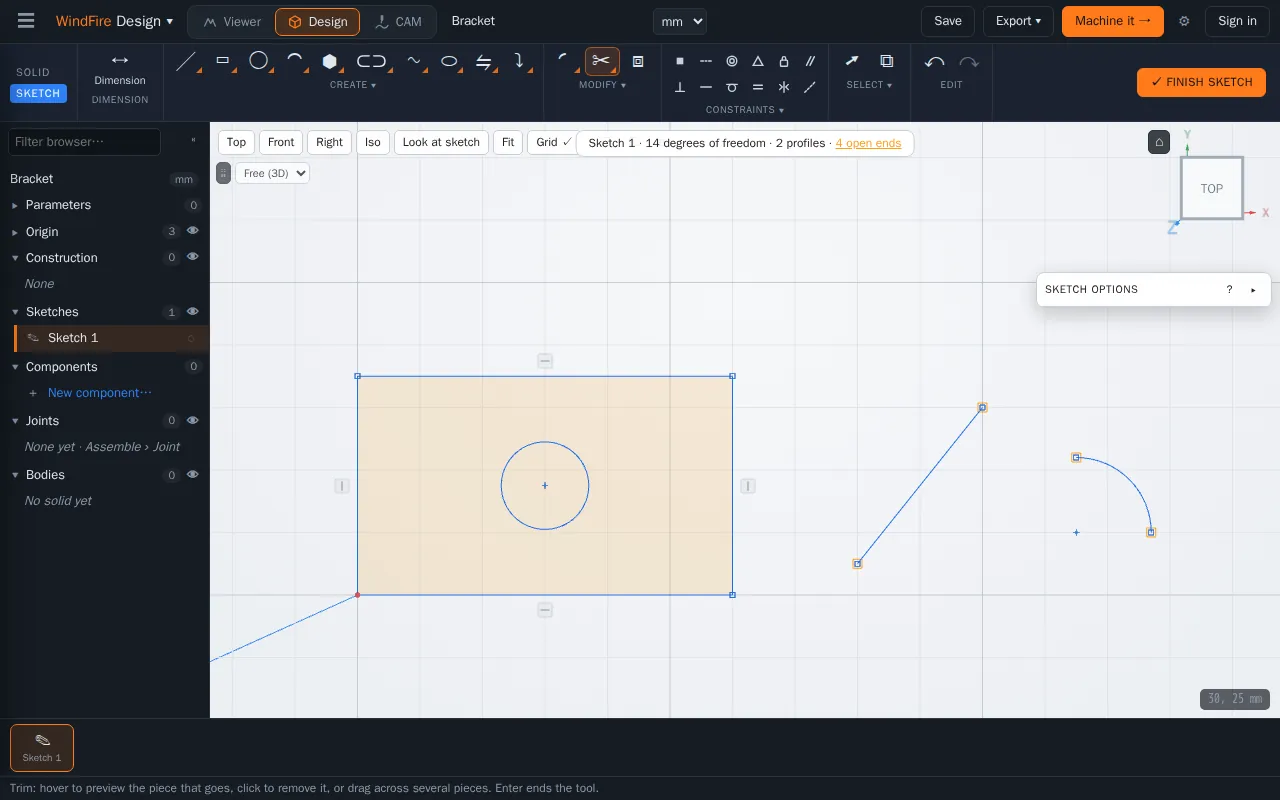
- Morceau à retirer
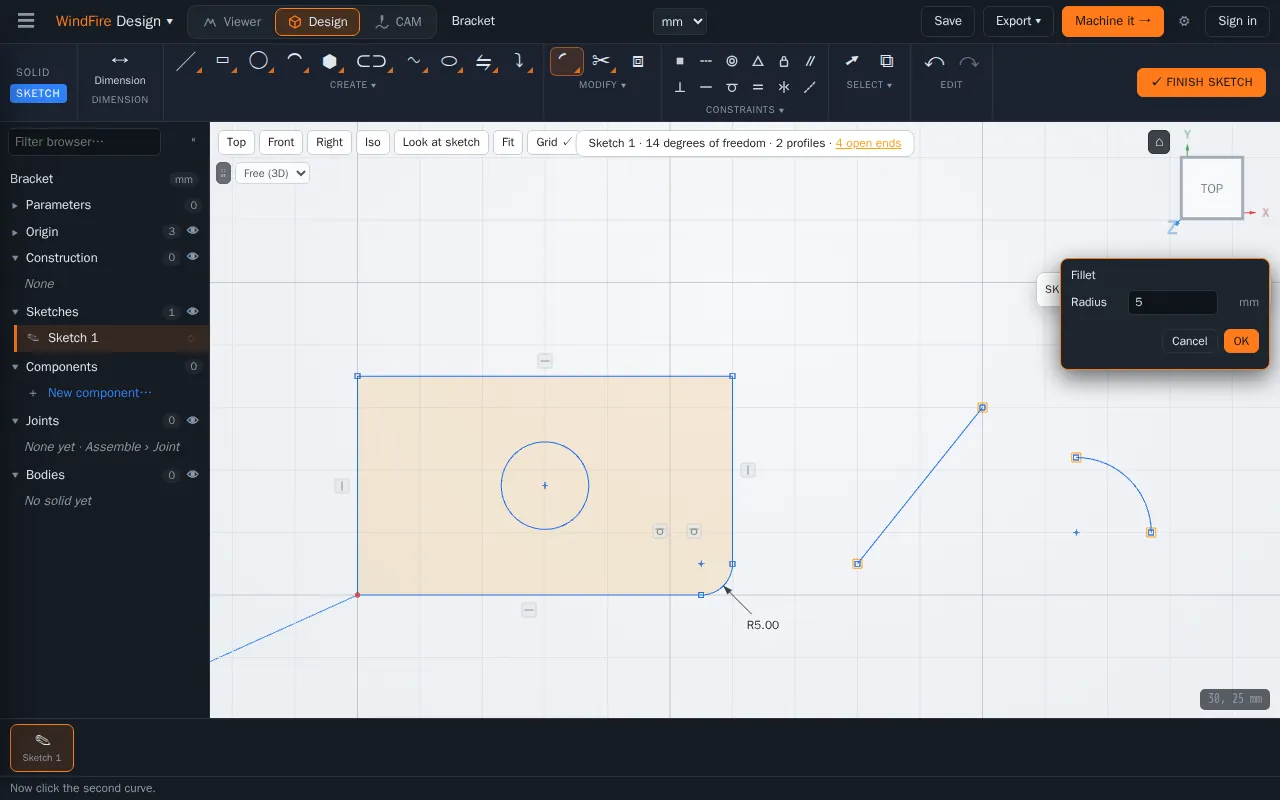
- Poignée du rayon
Les congés faits dans une même session avec le même rayon partagent une cote de rayon : les suivants sont Égaux au premier, donc changer cette cote les change tous.
Vérifier une esquisse
Trouver les sous-contraintes
Cliquez Trouver les sous-contraintes dans la palette Options d’esquisse : une liste montre chaque courbe et point isolé qui peut encore bouger. Cliquez une ligne pour le sélectionner et l’afficher, puis faites-le glisser ou ajoutez la cote ou la contrainte qui manque. Calculer résout de nouveau l’esquisse et met la liste à jour.
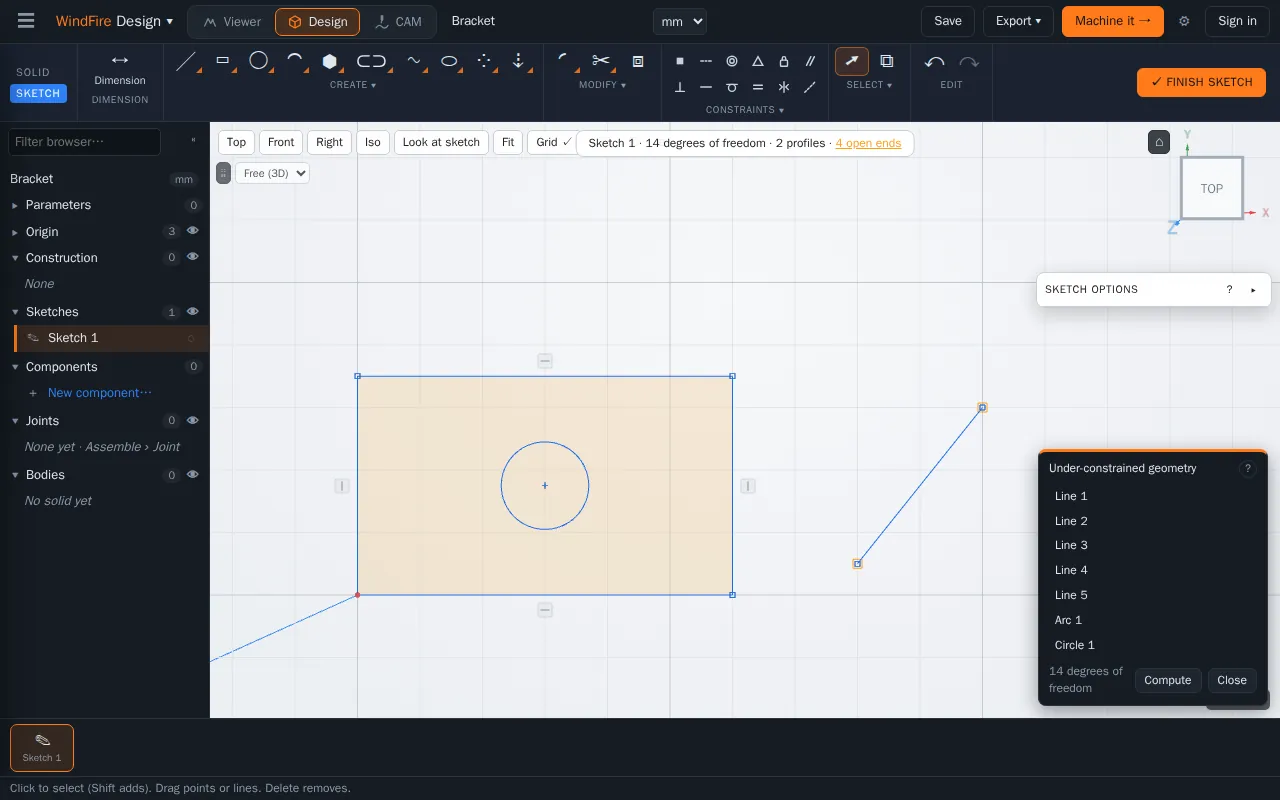
- Cliquez une ligne pour le trouver
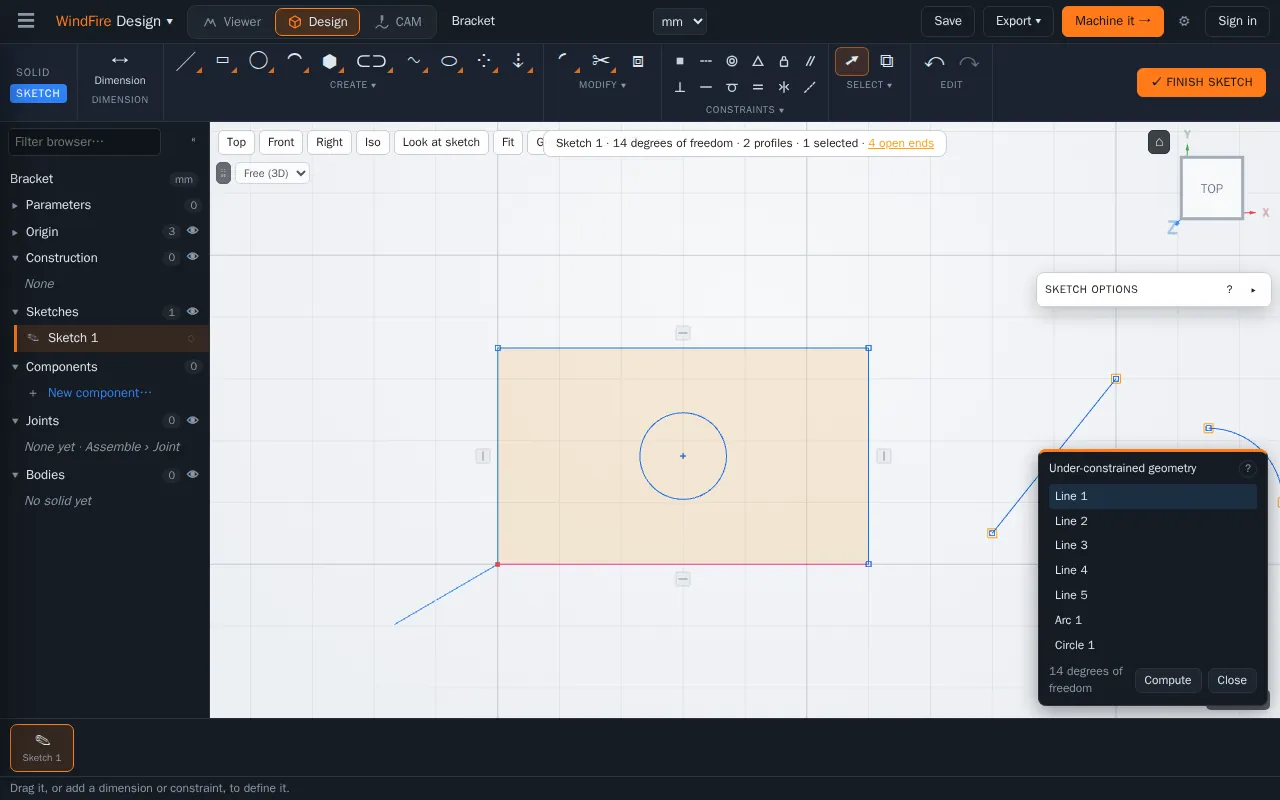
- L’élément libre sélectionné
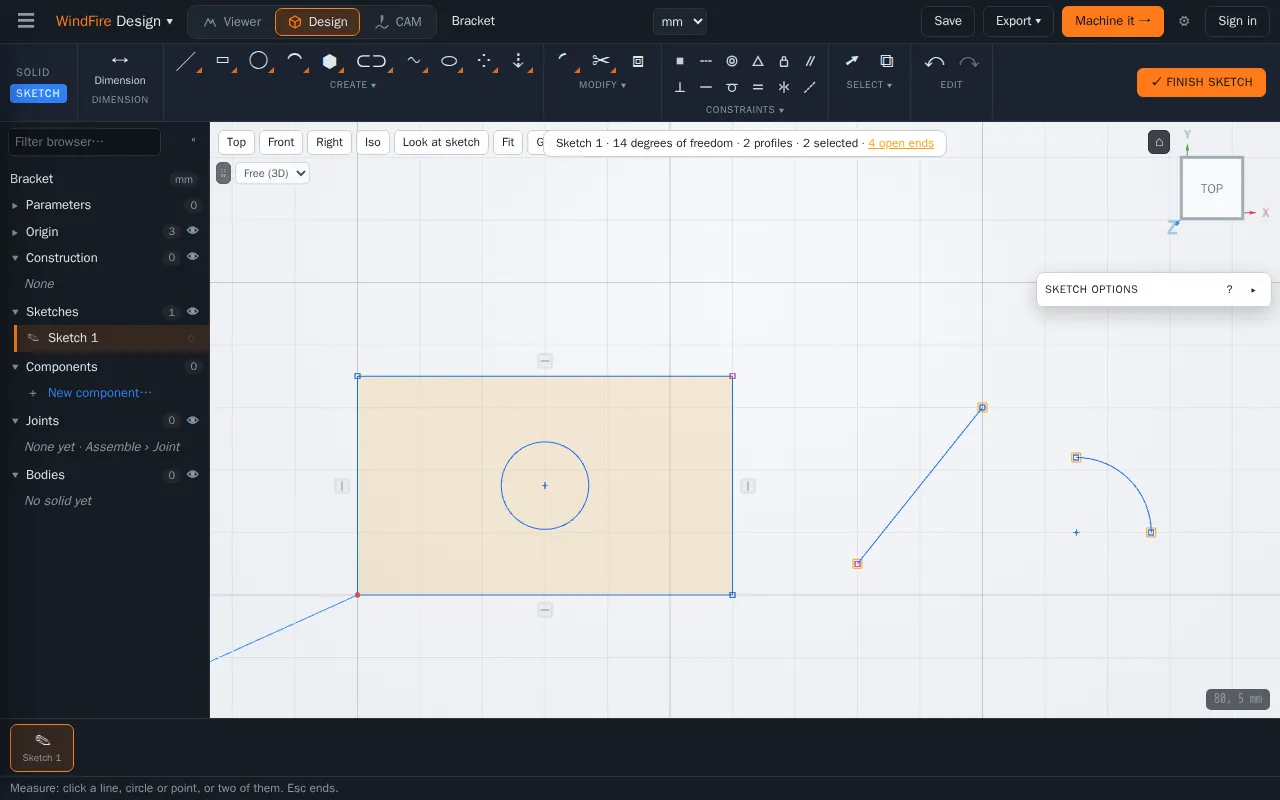
Mesurer (I)
Appuyez sur I (ou Sélectionner ▸ Mesurer) pour mesurer sans quitter l’esquisse. Cliquez une ligne pour sa longueur et son angle, un cercle ou un arc pour sa taille, ou deux éléments pour la distance ou l’angle entre eux. Rien n’est ajouté à l’esquisse ; Échap termine.
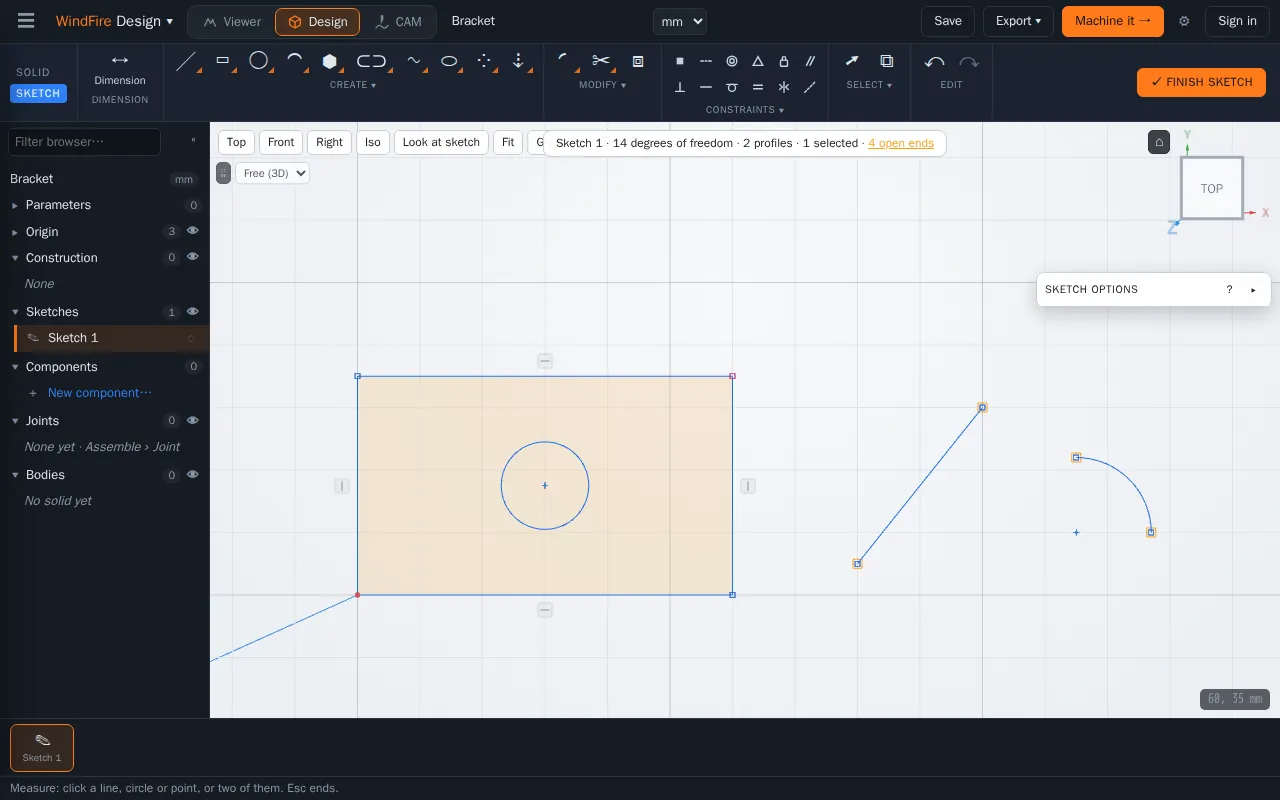
- Premier choix
Ligne de construction
Ouvrez le menu dans le coin du bouton Ligne de la barre d’esquisse et choisissez Ligne de construction. Cliquez sur le point de départ, puis sur le point d’arrivée. Continuez à cliquer pour tracer une chaîne, puis appuyez sur Échap pour terminer.
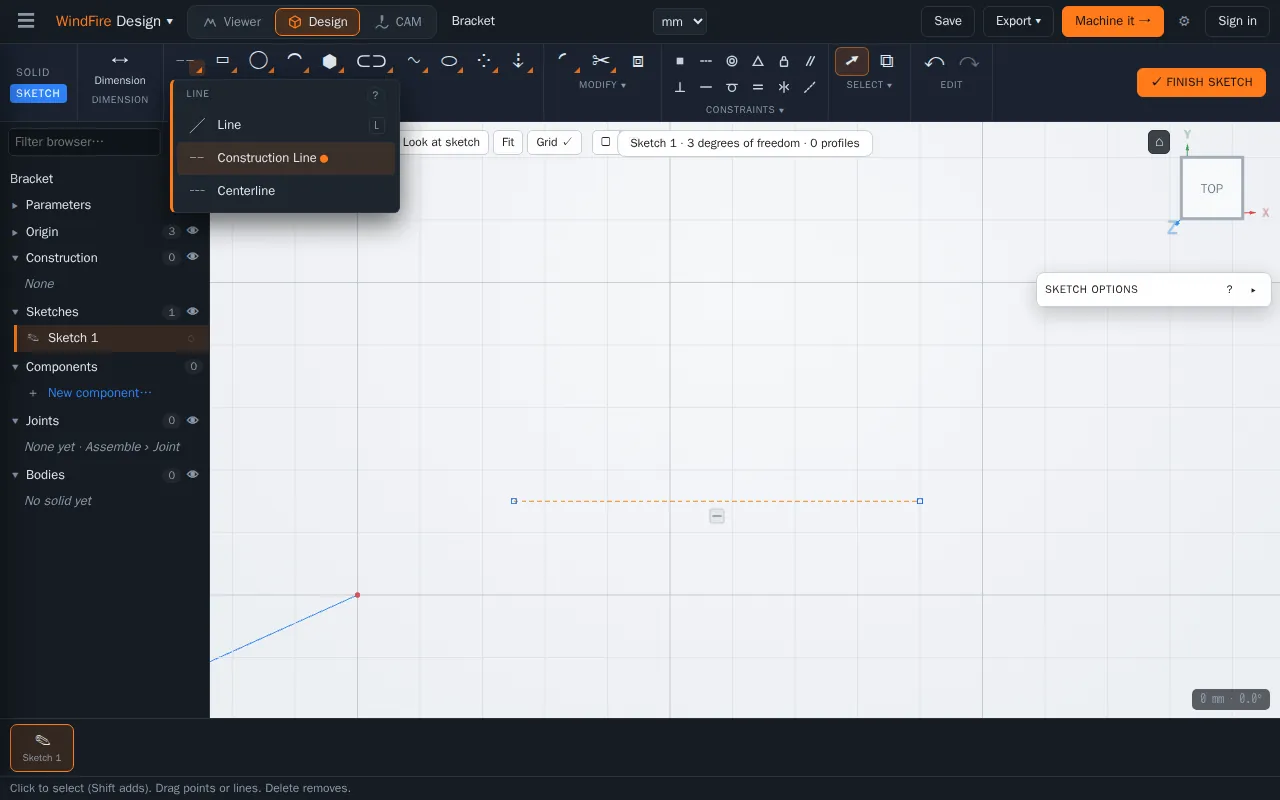
- Choisissez Ligne de construction
- Ligne de référence en pointillés
Les lignes de construction en pointillés peuvent s’accrocher à la géométrie de l’esquisse et recevoir des cotes. Elles sont exclues des profils fermés. Choisissez Ligne médiane pour une cote de diamètre.
Lignes d’axe
Ligne ▸ Ligne d’axe dessine des lignes de construction à longs tirets. Utilisez une ligne d’axe comme axe d’une pièce de révolution : une cote d’une ligne ou d’un point vers la ligne d’axe est un diamètre (avec Ø), car la pièce tournée est deux fois plus large.
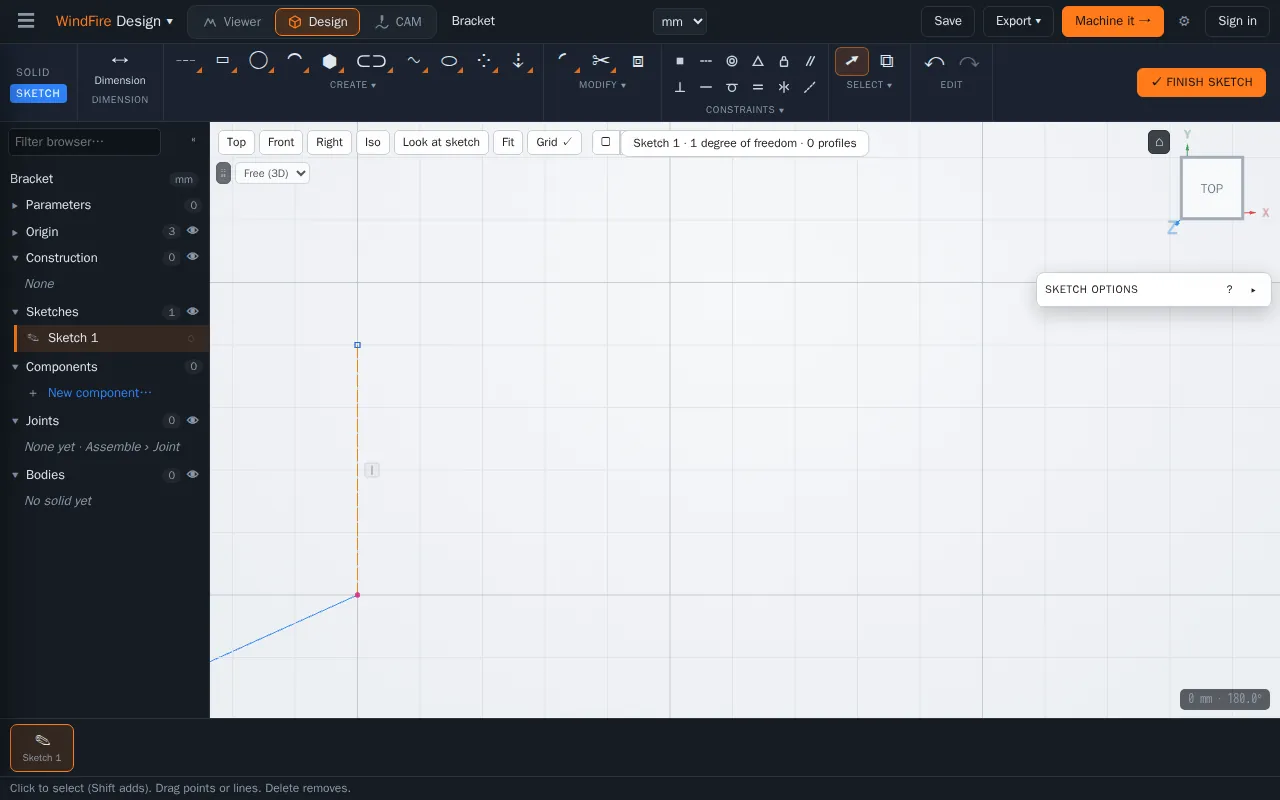
- Ligne d’axe
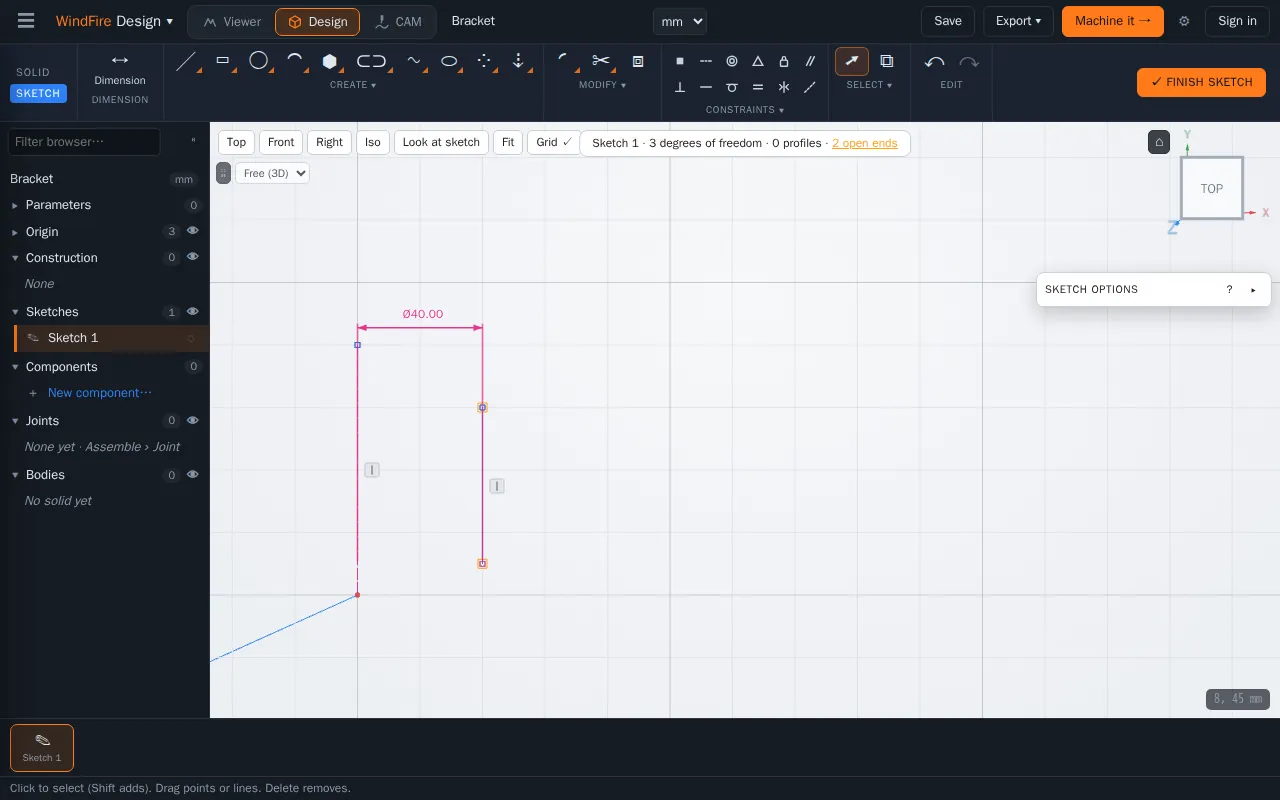
- Ø : deux fois la distance à la ligne d’axe
Les lignes d’axe sont de la géométrie de construction : elles ne font jamais partie d’un profil.
Réseaux circulaires et rectangulaires
Les réseaux copient la géométrie autour d’un centre ou selon deux directions. Les copies restent liées à l’original : modifiez l’original et toutes les copies suivent, si bien qu’une esquisse en réseau peut être entièrement définie avec les cotes du premier élément.
- Lancez Réseau circulaire (menu du bouton Symétrie). Cliquez ou encadrez les objets.
- Cliquez Sélectionner à côté de Point central et cliquez le centre (un point existant, ou n’importe où pour en créer un).
- Réglez Nombre et Angle total (360° répartit les copies régulièrement ; Symétrique les répartit des deux côtés). Vérifiez l’aperçu et cliquez OK.
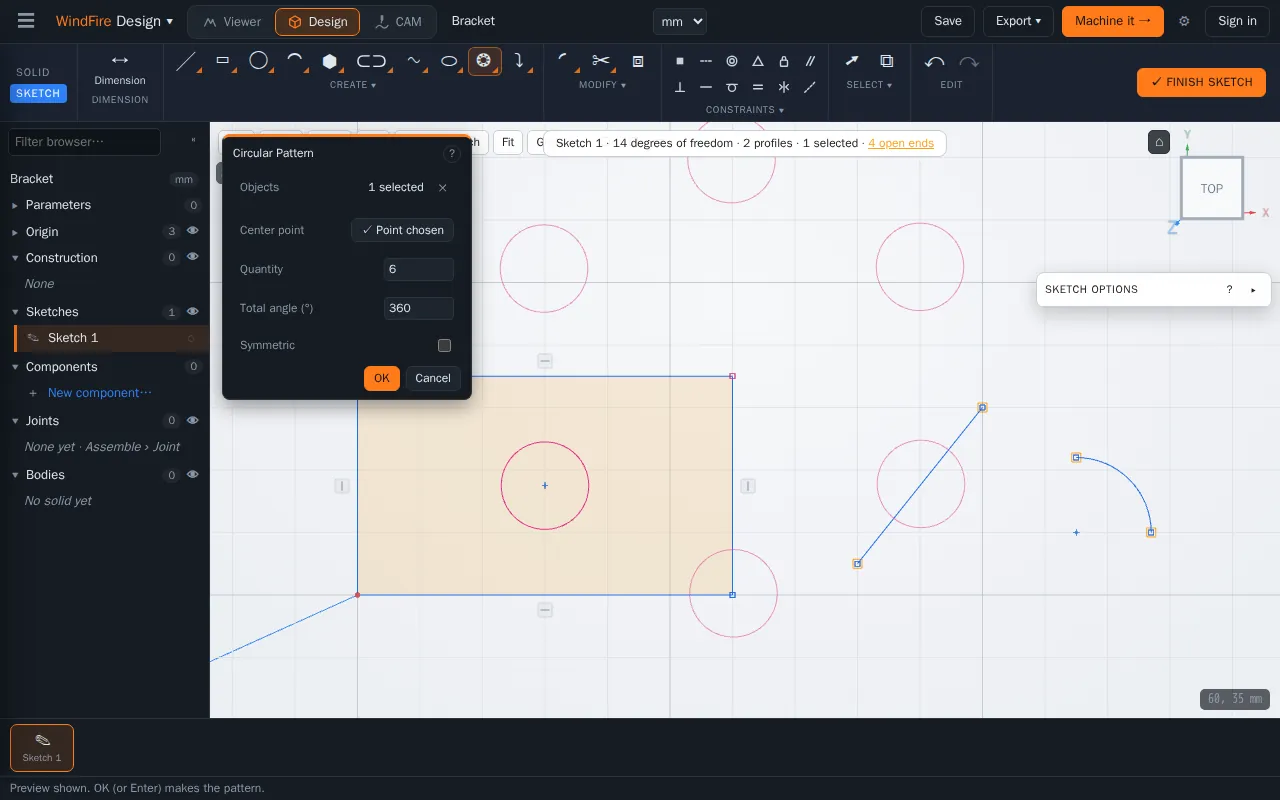
- Objets
- Point central
- OK crée les copies liées
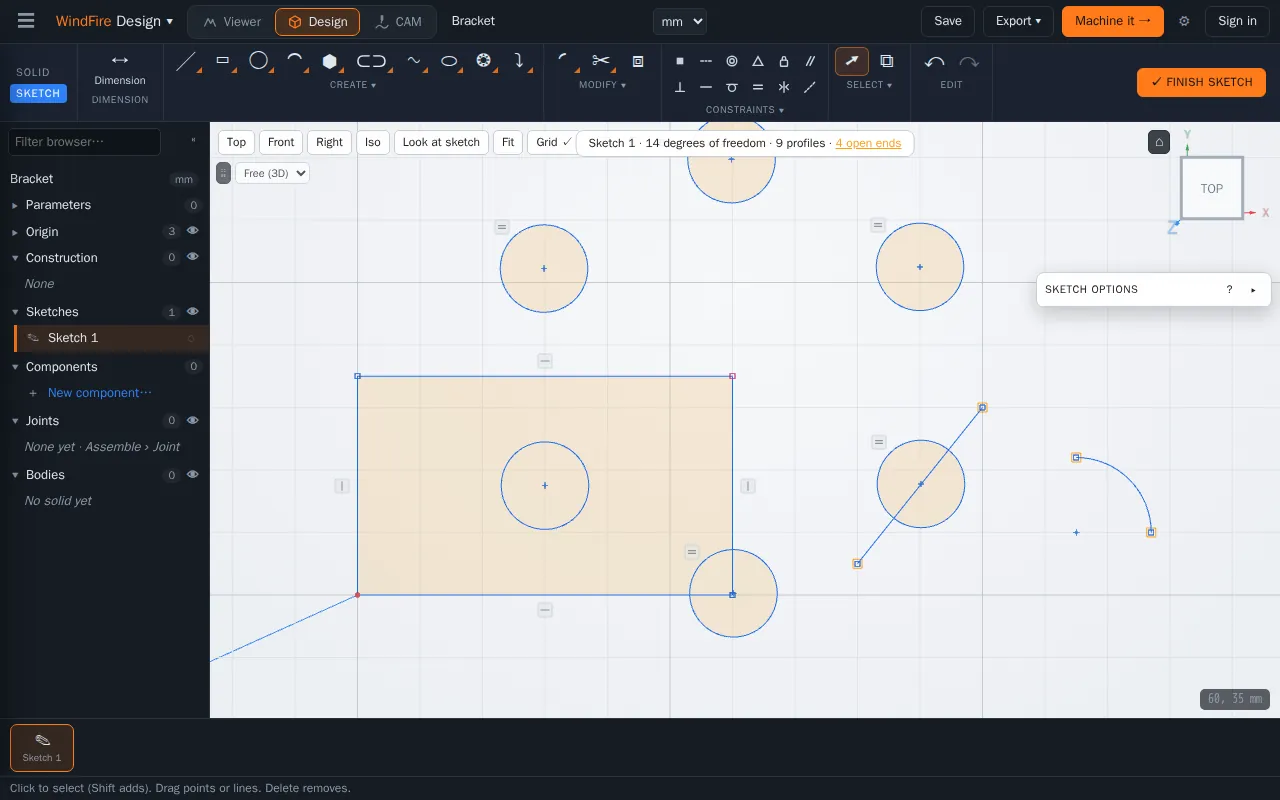
- Copies liées
Réseau rectangulaire fonctionne de même avec un nombre et un pas (ou l’étendue totale) en X et en Y.
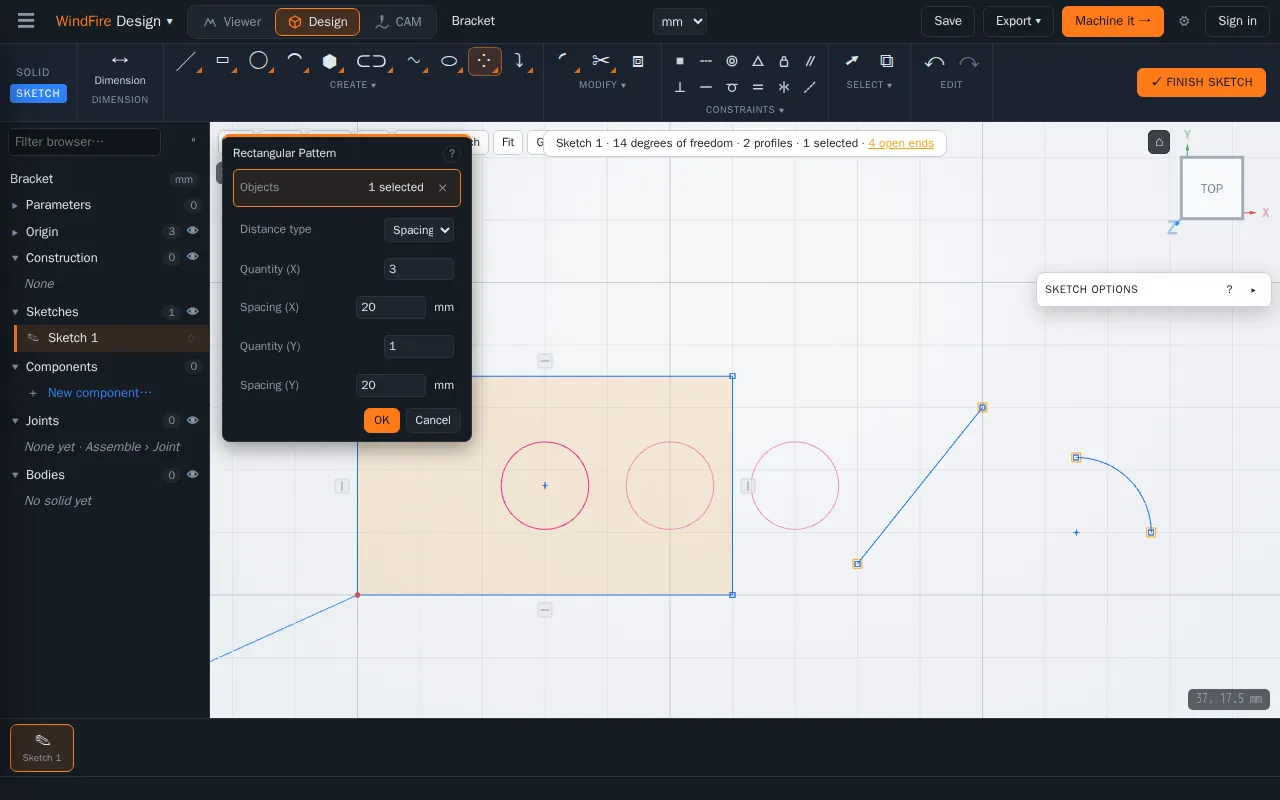
- Nombre et pas en X et Y
Projeter la géométrie du modèle (P)
Projeter amène des arêtes de la pièce dans l’esquisse en géométrie violette et fixe, pour s’y accrocher, coter et former des profils. Appuyez sur P ou choisissez Projeter / Inclure.
- Filtre Entités choisies : cliquez des arêtes, des faces (leur contour) ou des sommets.
- Filtre Corps : cliquez un corps et tout son contour arrive.
- Lien de projection activé (par défaut) : la géométrie projetée suit le modèle quand il change. Si l’arête disparaît la courbe devient rouge ; clic droit et Rompre le lien la garde en géométrie normale.
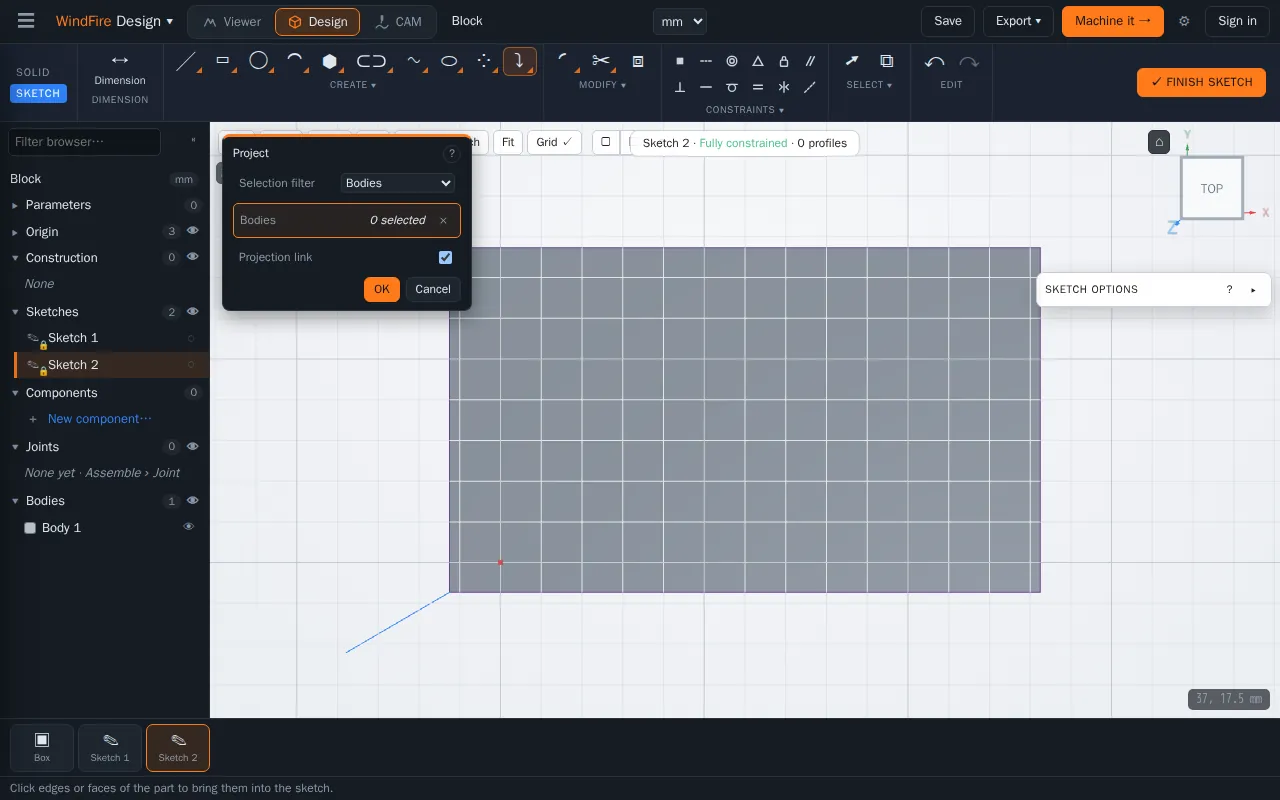
- Filtre de sélection
- Lien de projection
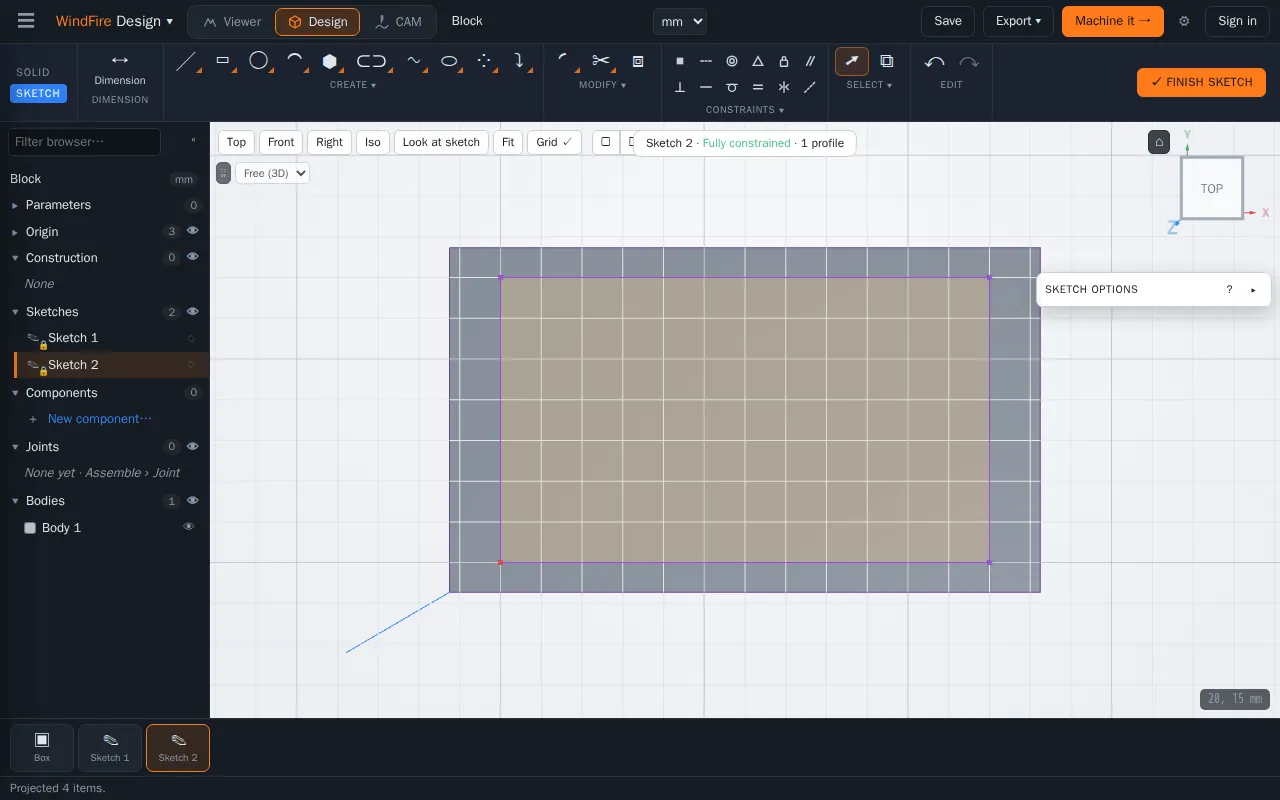
- Arêtes projetées dans la couleur de projection
Une esquisse créée sur une face plane de la pièce commence avec les arêtes de cette face projetées (désactivable dans Préférences ▸ Esquisse sur une face : reprendre ses arêtes).
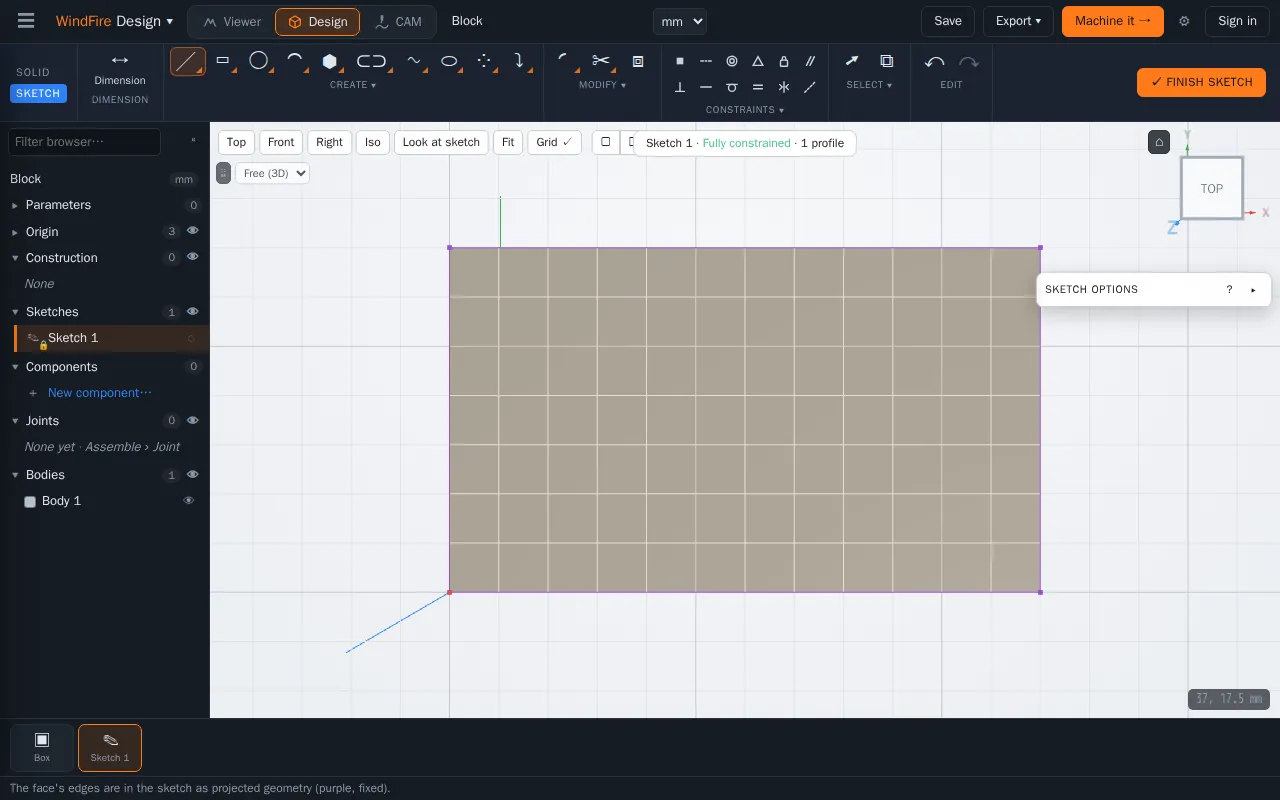
- Arêtes de face projetées (violettes)
Autres outils d’esquisse
Supprimer la coïncidence
Cliquez avec le bouton droit sur un point partagé par deux courbes ou plus et choisissez Supprimer la coïncidence : chaque courbe reçoit sa propre extrémité au même endroit, et vous pouvez les écarter.
Déplacer et Déplacer : point à point
M déplace ou copie la sélection. Modifier ▸ Déplacer : point à point la déplace en deux clics : le point de départ, puis le point d’arrivée. Maintenez Maj au second clic pour copier.
Milieu sur les arcs et entre lignes
Milieu accepte maintenant un point et un arc (le point va au milieu de l’arc) ou deux lignes (leurs milieux se rejoignent ; la première ligne reste en place).
Décalages qui restent liés
Le décalage d’une chaîne avec des arcs garde chaque copie liée à la cote de décalage unique : les lignes restent parallèles, les arcs concentriques et leur rayon change avec le décalage. Modifiez la cote et toute la chaîne suit.
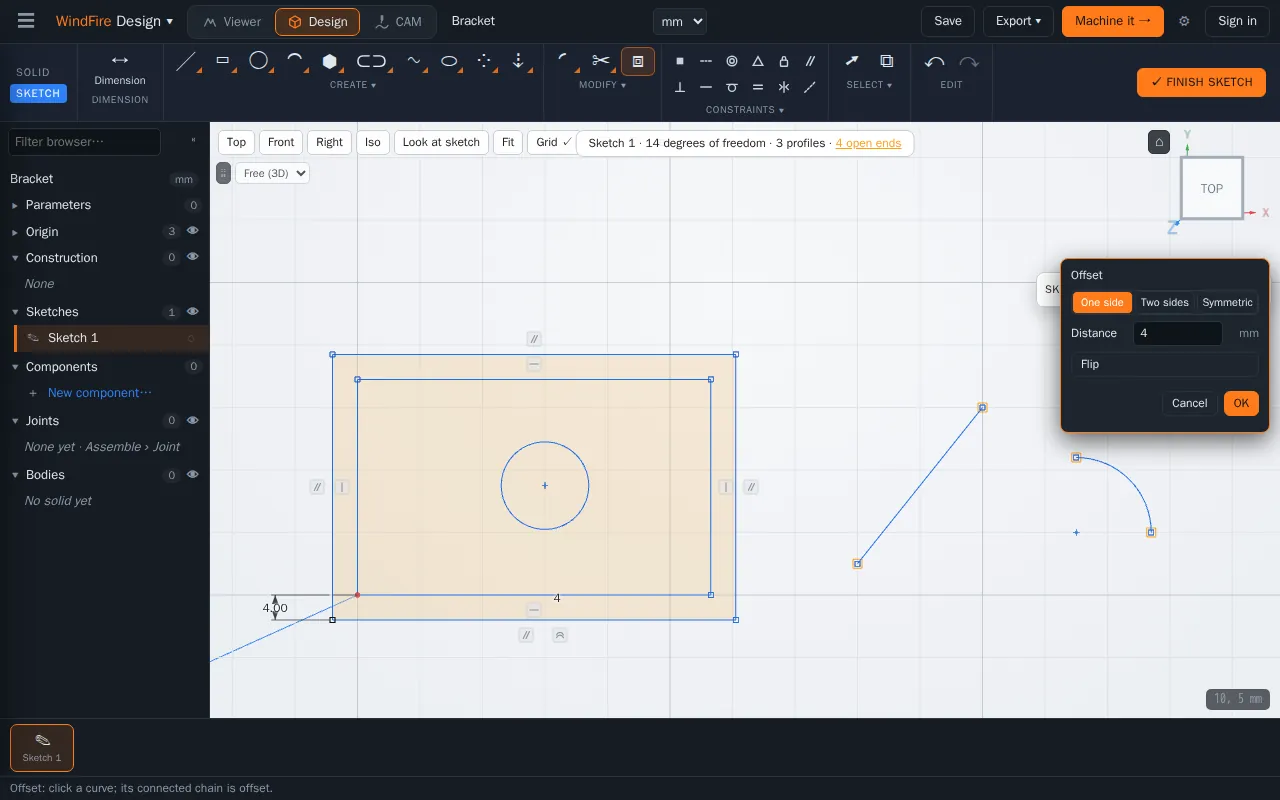
- Le symbole de décalage
- La cote de décalage
Le symbole de décalage se trouve sur la première courbe décalée. Clic droit dessus : Supprimer le décalage (délier) libère les copies ; Sélectionner la géométrie contrainte les sélectionne. Supprimez la cote de décalage et le décalage garde sa valeur ; dans le menu du symbole, choisissez Ajouter la cote de décalage pour l’afficher et la modifier à nouveau.
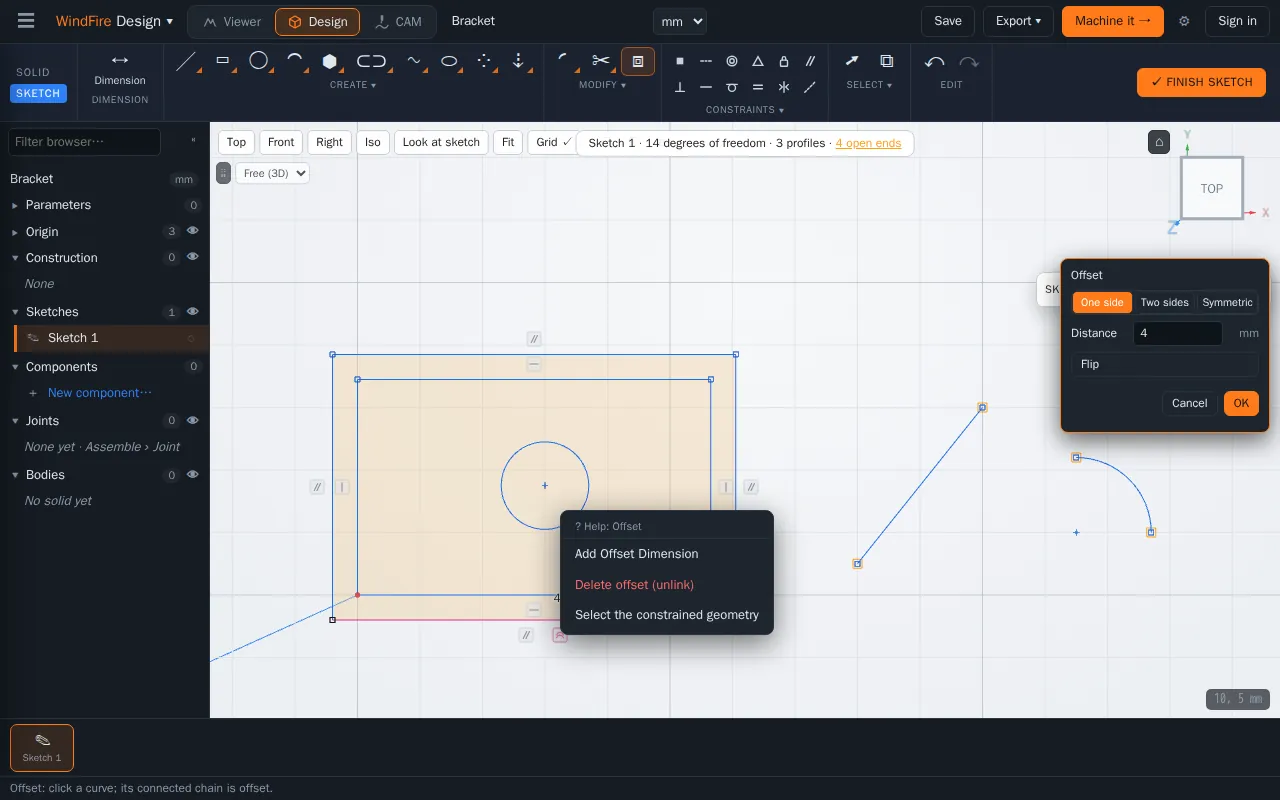
- Ajouter la cote de décalage
Pas de la grille
Dans la palette Options d’esquisse, saisissez un Pas de la grille dans les unités du dessin pour une grille fixe ; laissez vide pour une grille qui s’adapte au zoom. Avec Accrocher à la grille, les nouveaux points se verrouillent sur la grille fixe.
Enregistrer l’esquisse en DXF
Dans une esquisse, choisissez Créer ▸ Enregistrer l’esquisse en DXF. Lignes, arcs et cercles sont écrits tels quels ; splines et ellipses en polylignes ; les points vont sur leur propre calque.
Extruder depuis une esquisse
Appuyez sur E dans une esquisse pour la terminer et lancer Extrusion. Dans le modèle, cliquez avec le bouton droit sur une zone fermée d’une esquisse pour Extrusion, Appuyer/Tirer ou Révolution avec ce profil, ou sur une face plane pour Créer une esquisse ou Appuyer/Tirer.
Choisir le plan dans une esquisse 3D
Dans une esquisse 3D (Options d’esquisse ▸ Esquisse 3D), chaque nouveau segment est dessiné sur le plan choisi. Un petit trièdre avec trois carrés de plan se trouve là où commence le segment suivant : le dernier point placé, ou l’origine. Cliquez un carré pour dessiner sur ce plan ; changez-le à chaque segment.
- Activez Esquisse 3D et choisissez Ligne. Le trièdre apparaît à l’origine ; le carré plein est le plan de dessin (XY au départ). Cliquez pour placer le premier point.
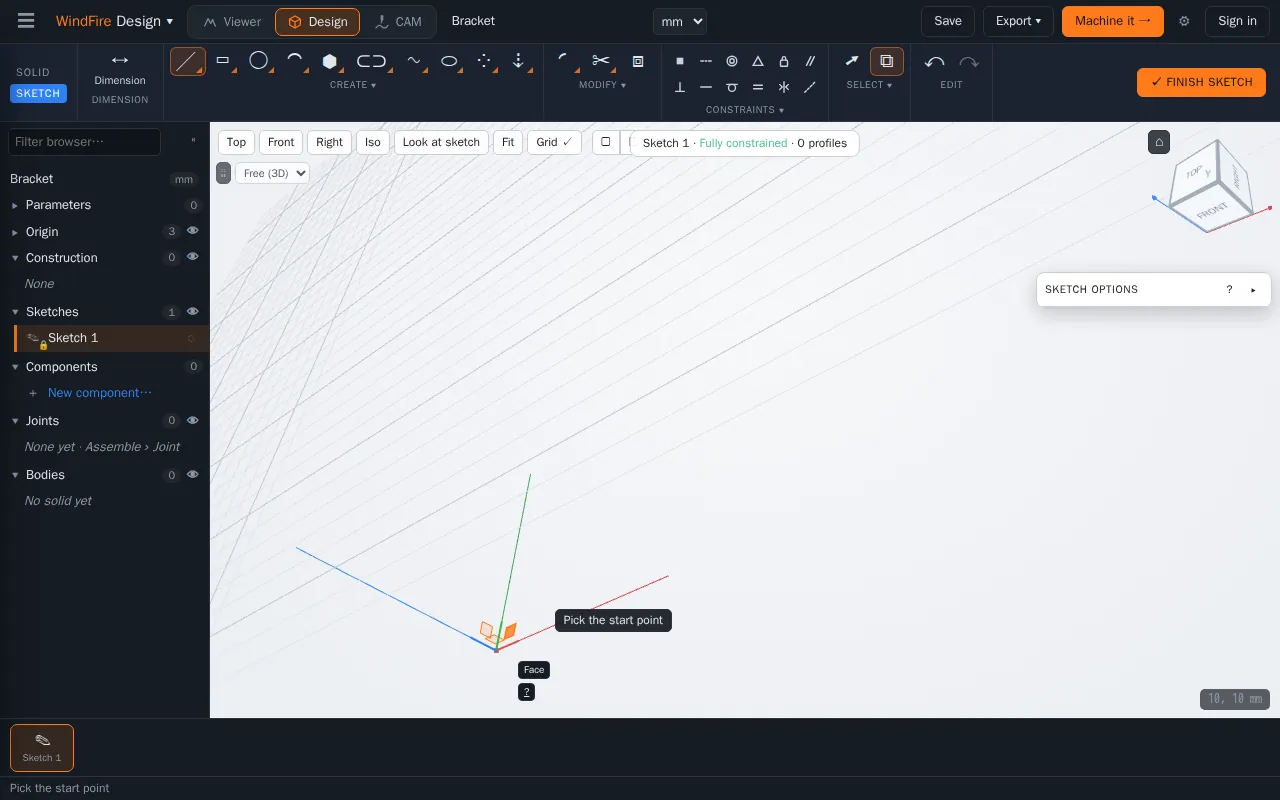
- Le trièdre et ses carrés de plan
- Le plan actif (XY)
- Le trièdre passe au point placé. Cliquez le carré YZ (ou XZ) : le segment suivant sort du plan d’esquisse. Cliquez pour placer le point.
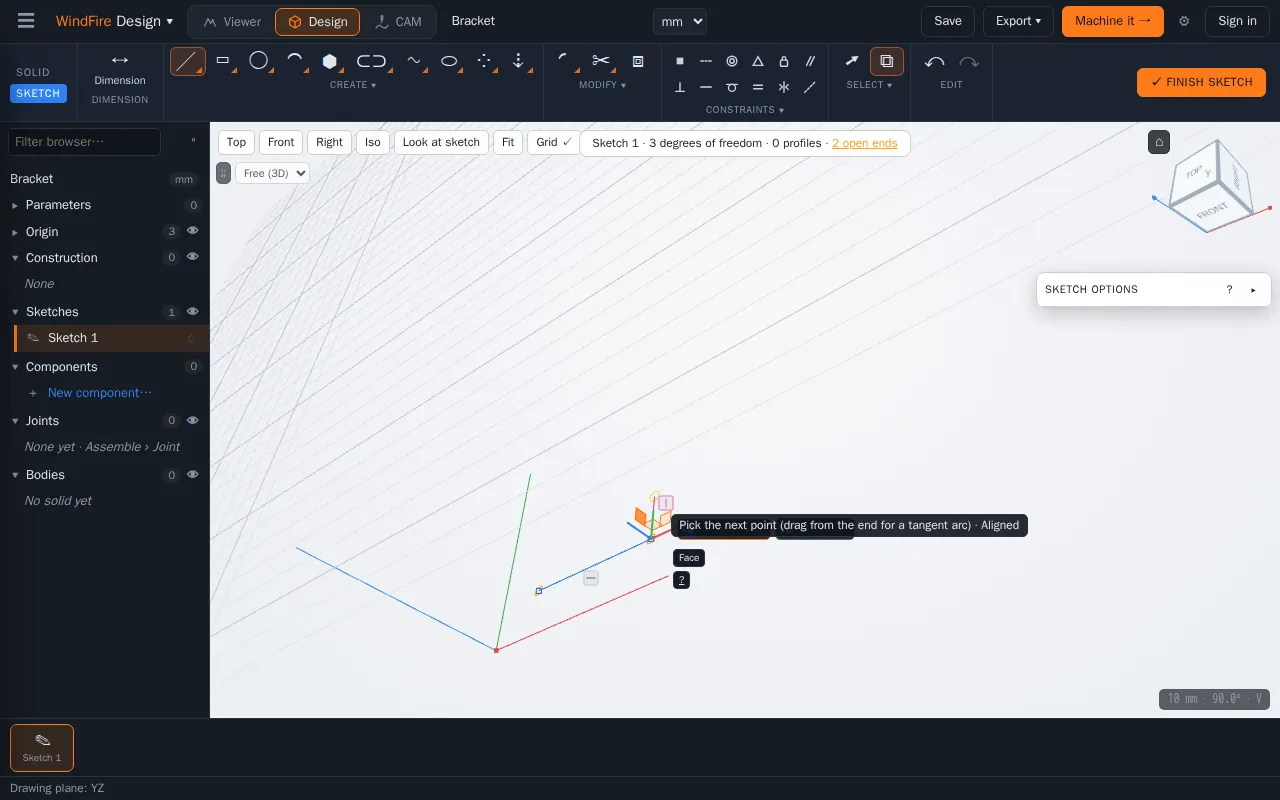
- Le carré YZ
- Continuez : choisissez un carré pour chaque segment. Le résultat est une trajectoire dans l’espace, par exemple pour un balayage.
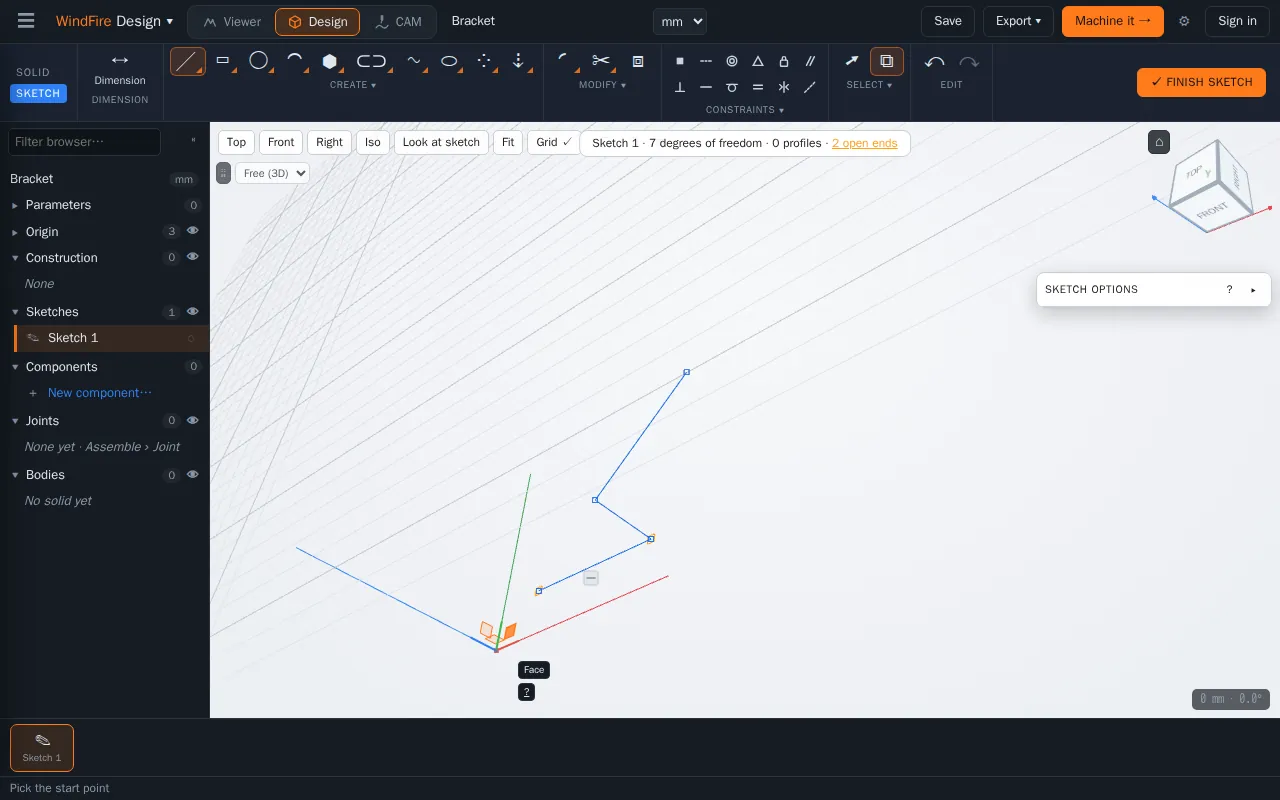
- La trajectoire 3D
- Pour dessiner sur une face de la pièce ou un plan de construction, cliquez Face à côté du trièdre, puis la face. Les segments suivants reposent dessus.
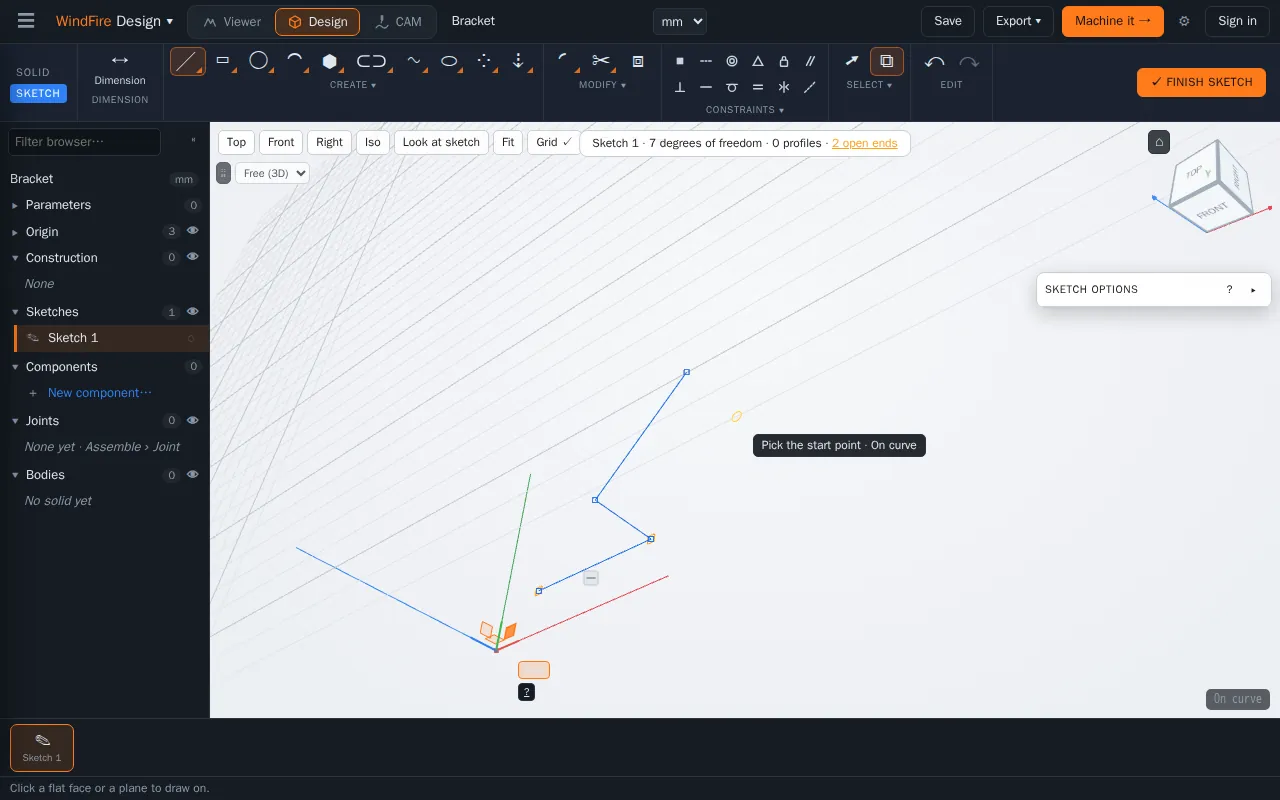
- Face
- Alt fait défiler XY ▸ YZ ▸ XZ ; les flèches haut et bas déplacent le plan d’un pas de grille selon sa normale.
- Un carré vu par la tranche est estompé : tournez un peu la vue pour dessiner confortablement.
Définir automatiquement une esquisse
Définir automatiquement ajoute ce qui manque à une esquisse pour être entièrement définie. D’abord les relations déjà (presque) vraies : lignes horizontales et verticales, raccords tangents, points confondus, cercles concentriques et égaux. Puis des cotes jusqu’à ce que rien ne reste libre. Elle ne surcontraint jamais : chaque ajout est vérifié par le solveur et écarté s’il rendait quelque chose redondant. Une relation seulement presque vraie peut déplacer des points d’un cheveu ; la boîte affiche le plus grand déplacement avant d’appliquer.
- Dessinez la forme grossièrement. Cliquez Définir automatiquement dans la palette Options d’esquisse (ou clic droit dans le vide ▸ Définir automatiquement, ou Contraintes ▸ Définir automatiquement). La boîte s’ouvre et l’esquisse montre l’aperçu : les nouvelles contraintes et cotes sont déjà dessinées.
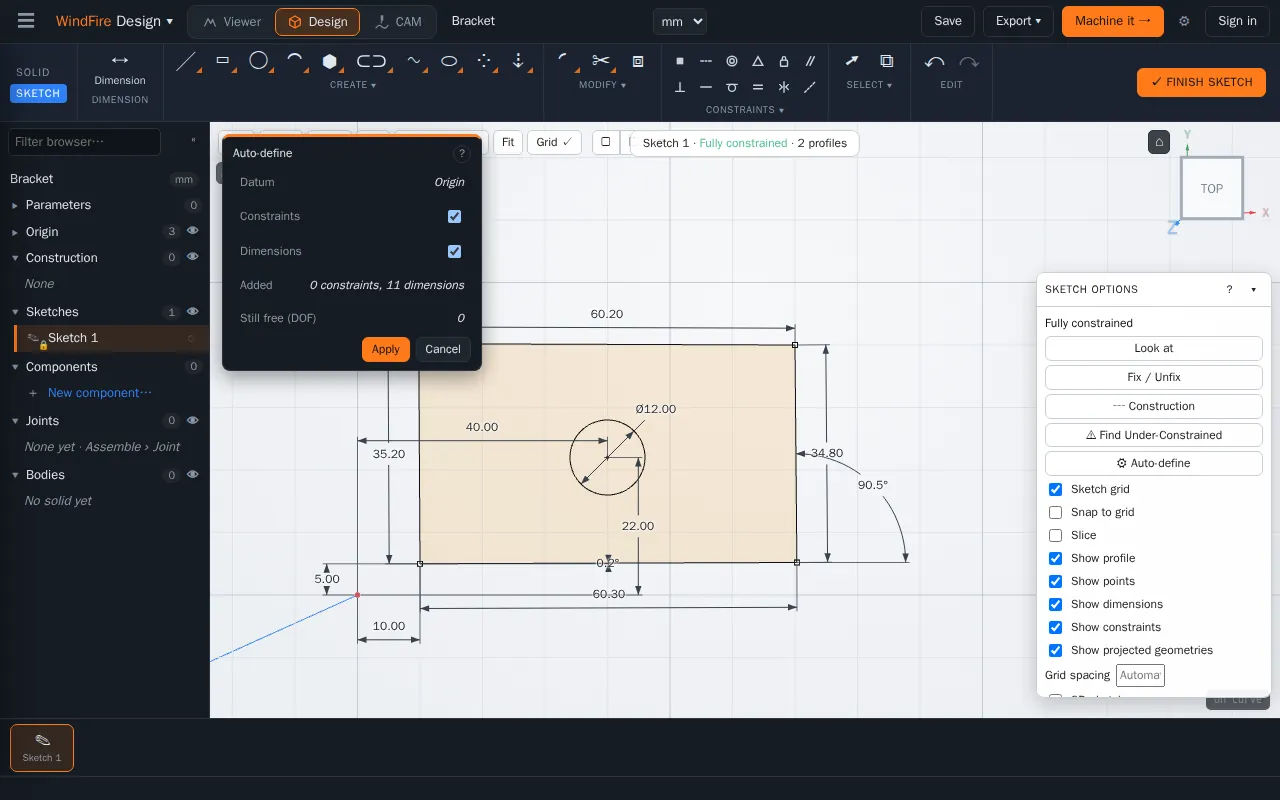
- Définir automatiquement dans la palette
- Ce que l’aperçu ajoute
- Appliquer le garde
- Les cotes partent de l’origine. Pour mesurer depuis un autre point, cliquez la ligne Référence puis ce point. Désactivez Contraintes ou Cotes pour n’ajouter qu’un type.
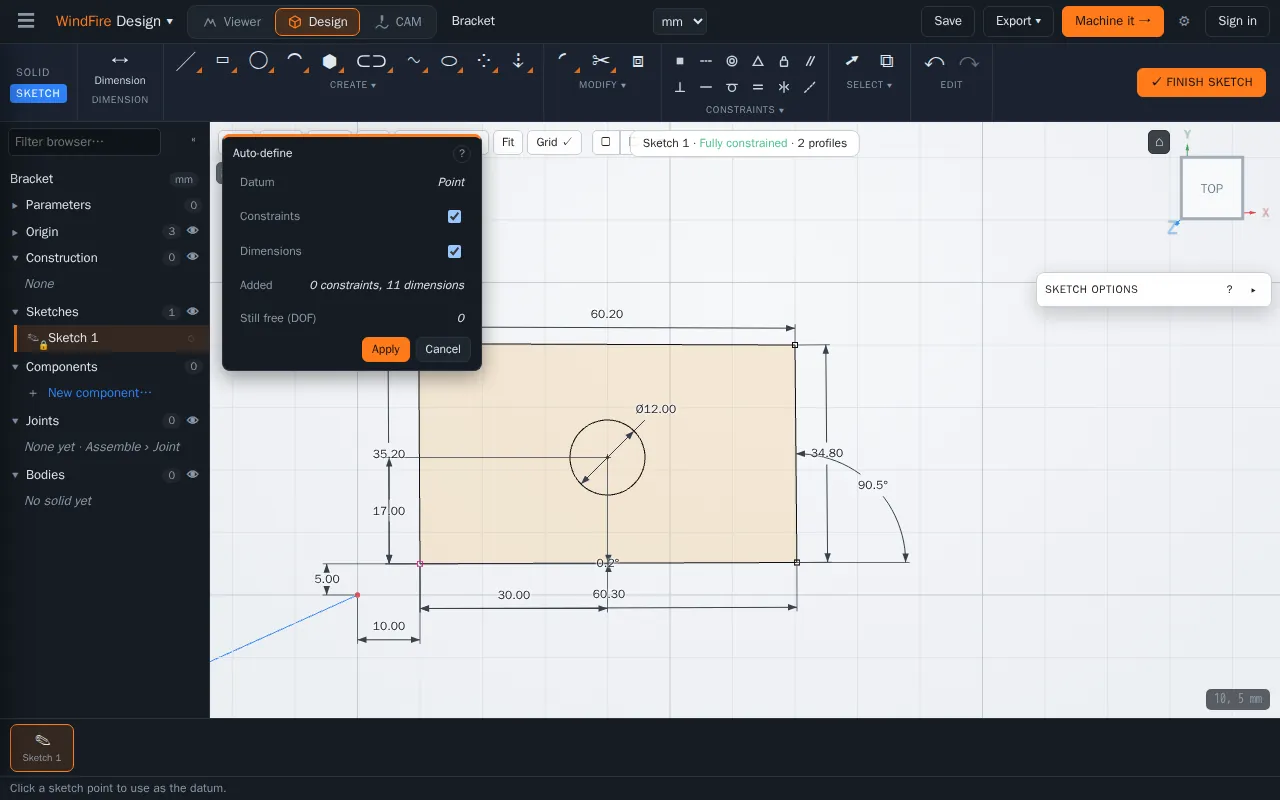
- Le point de référence
- Cliquez Appliquer (ou Entrée). L’esquisse est entièrement définie ; modifiez les cotes comme d’habitude. Annuler, Échap ou un autre outil remet l’esquisse comme avant.
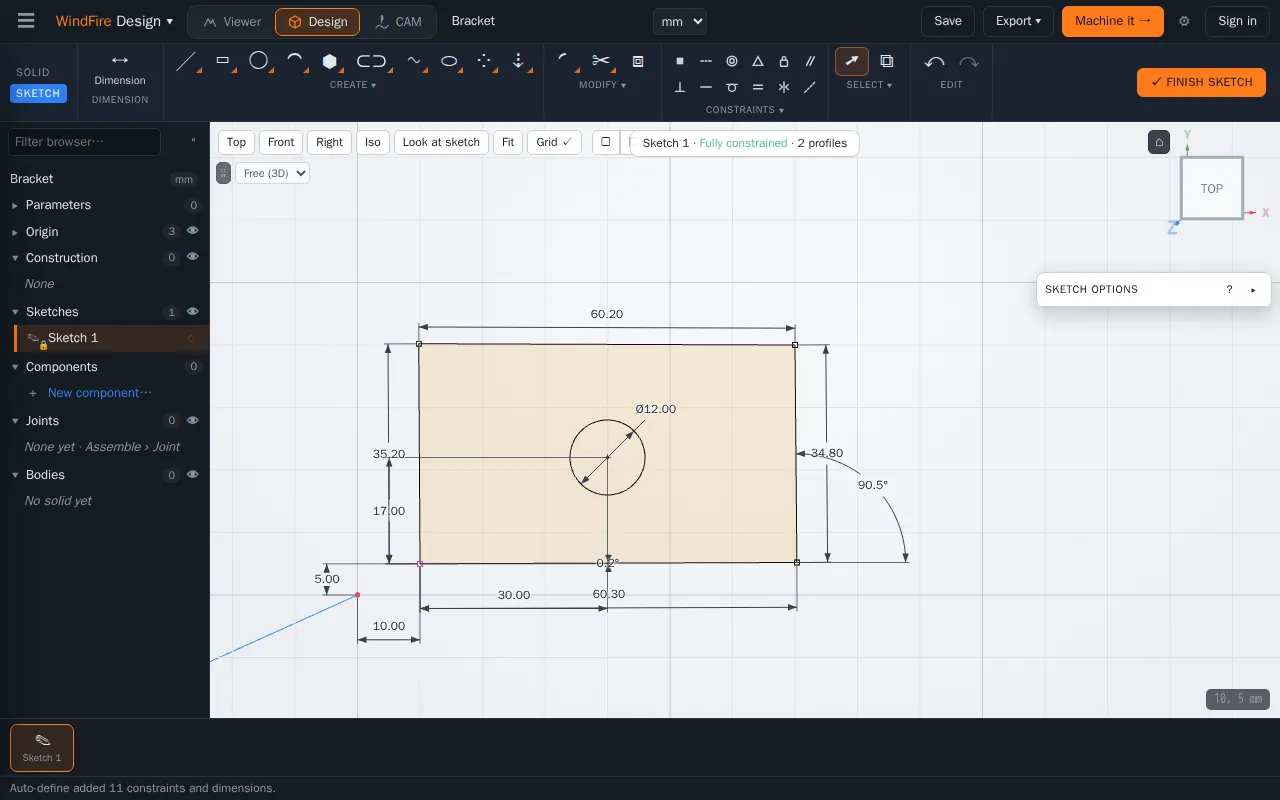
- Entièrement définie
- La ligne Ajouté compte ce que l’aperçu ajoute ; Encore libre montre la liberté restante (0 = entièrement définie).
- Les contraintes déjà posées sont gardées ; Définir automatiquement n’ajoute que ce qui manque.
- Si l’esquisse a des contraintes en conflit ou redondantes, corrigez-les d’abord : Définir automatiquement attend que l’esquisse se résolve proprement.
Géométrie du modèle en 3D
Projeter aplatit les arêtes du modèle sur le plan d’esquisse. Trois autres outils du même menu Projeter gardent la forme du modèle : Inclure la géométrie 3D, Intersection et Projeter sur la surface. Ce qu’ils ajoutent est une géométrie de référence fixe dans la couleur de projection. Les courbes hors du plan d’esquisse ne forment jamais de profils ; utilisez-les comme trajectoires de balayage, guides ou références de cotes.
Inclure la géométrie 3D
- Ouvrez le menu Projeter (la marque d’angle du bouton Projeter) et choisissez Inclure la géométrie 3D. Cliquez les arêtes ou les sommets voulus ; un second clic les retire.
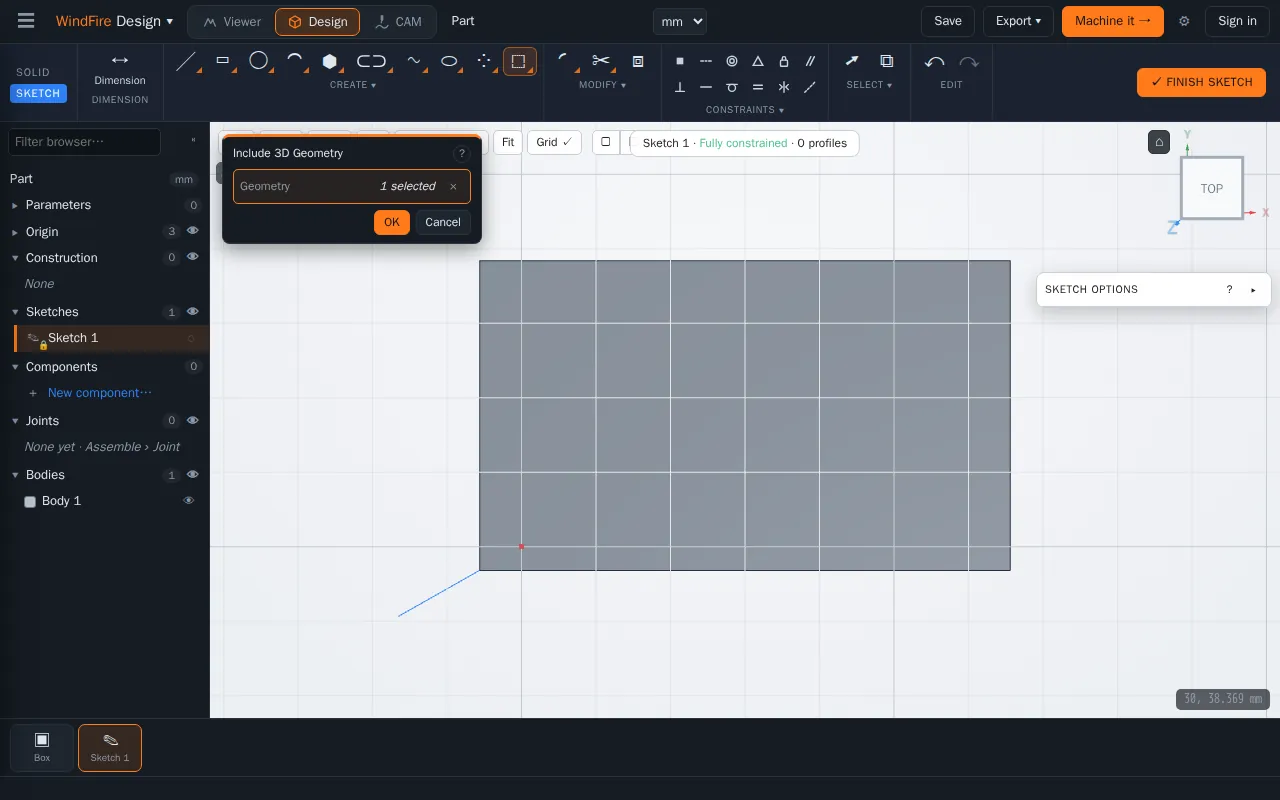
- Le menu Projeter avec les nouveaux outils
- Ce qui est choisi
- OK ajoute la géométrie
- Cliquez OK (ou Entrée). Chaque arête arrive là où elle est dans l’espace : les lignes restent des lignes, les cercles et arcs parallèles à l’esquisse restent des cercles et arcs à leur hauteur, les autres courbes deviennent des chaînes de petites lignes.
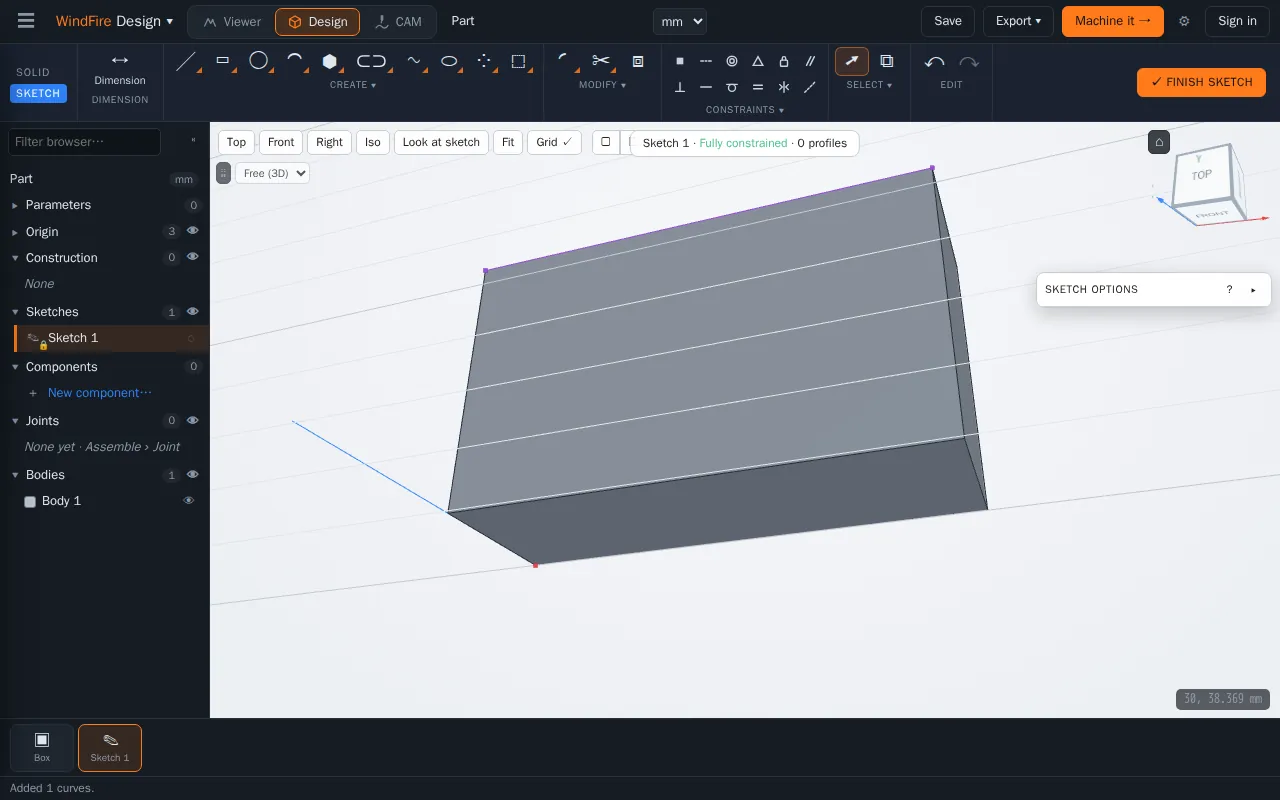
- Gardée à sa hauteur (z)
Intersection
- Choisissez Intersection dans le menu Projeter, puis cliquez des faces, ou un corps pour utiliser toutes ses faces.
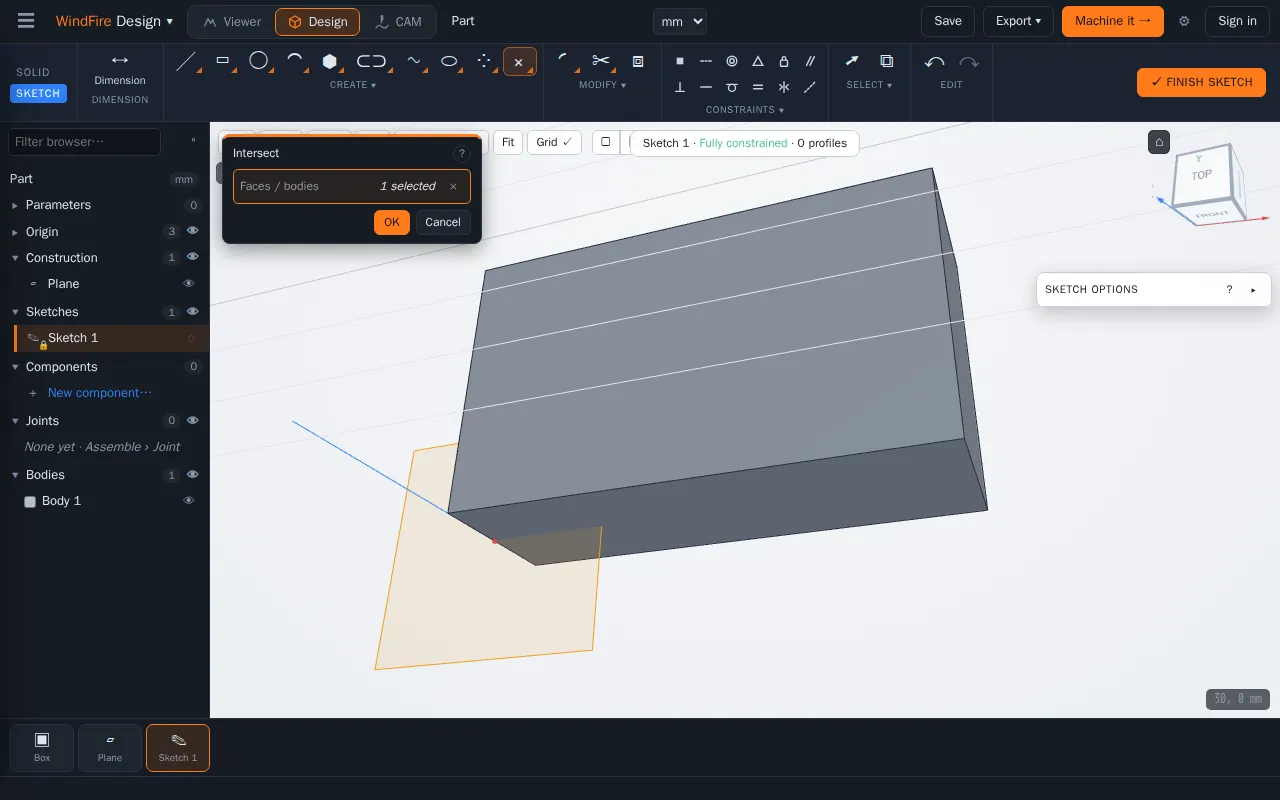
- Ce qui est choisi
- Cliquez OK. Les courbes où le plan d’esquisse les coupe sont ajoutées : les faces planes donnent des lignes droites, les trous et arbres ronds perpendiculaires à l’esquisse donnent des cercles et arcs exacts. Une section fermée est un profil que vous pouvez extruder.
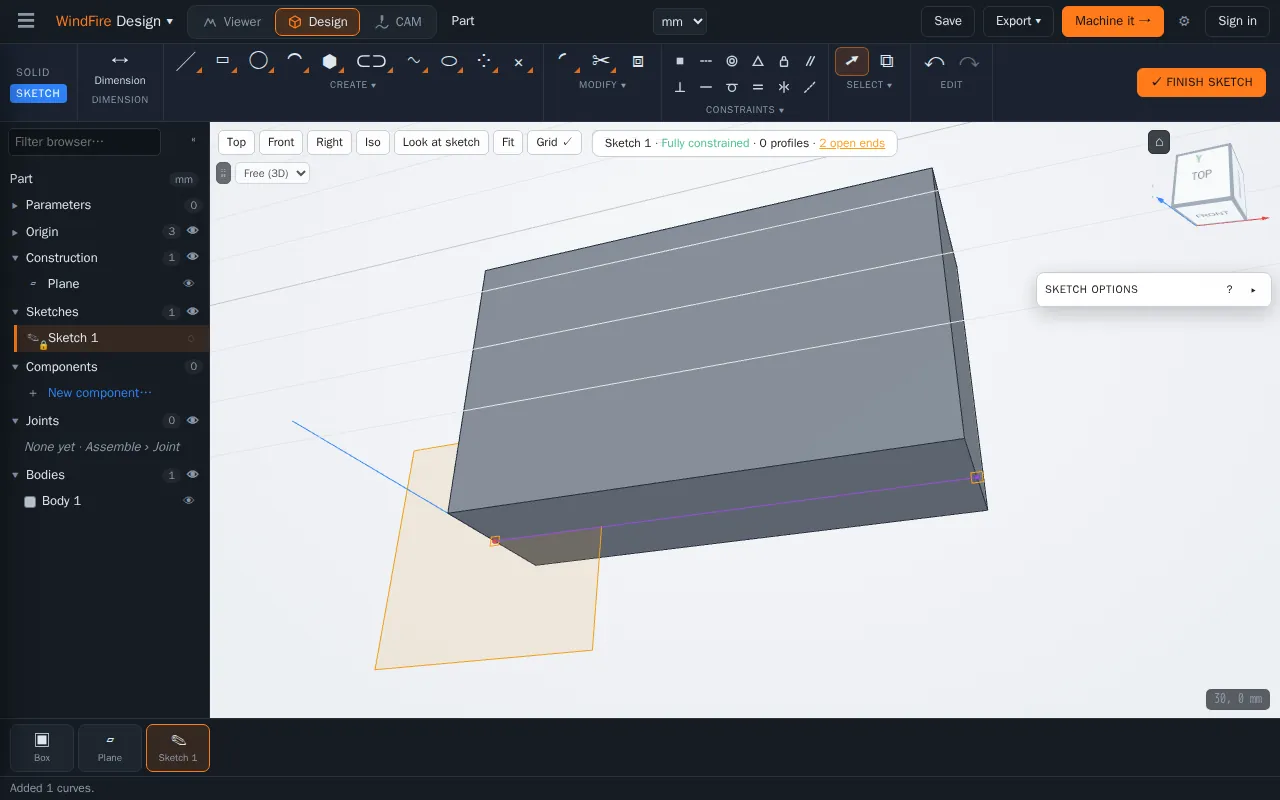
- Les courbes de section
Projeter sur la surface
- Choisissez Projeter sur la surface et cliquez les faces sur lesquelles projeter.
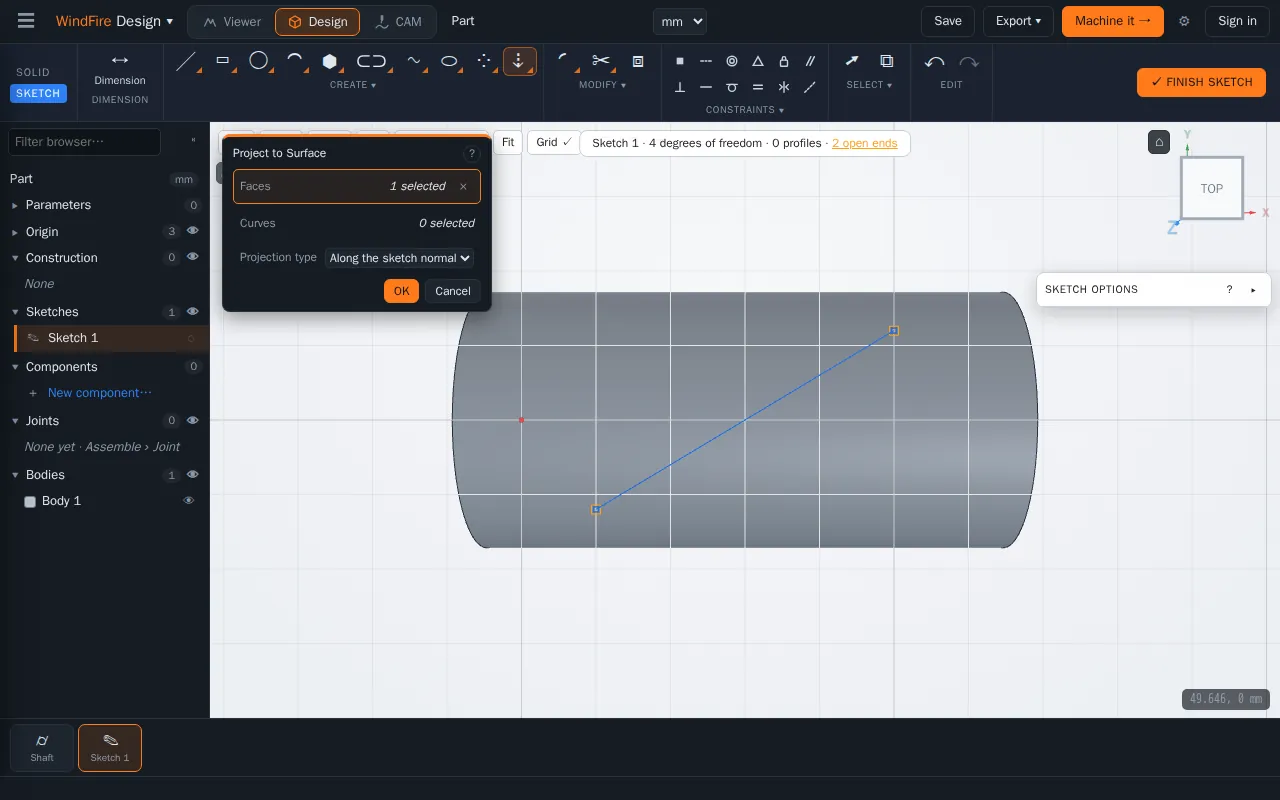
- Ce qui est choisi
- Cliquez la ligne Courbes puis les courbes d’esquisse. Choisissez le type de projection : Selon la normale de l’esquisse (droit à travers l’esquisse) ou Point le plus proche.
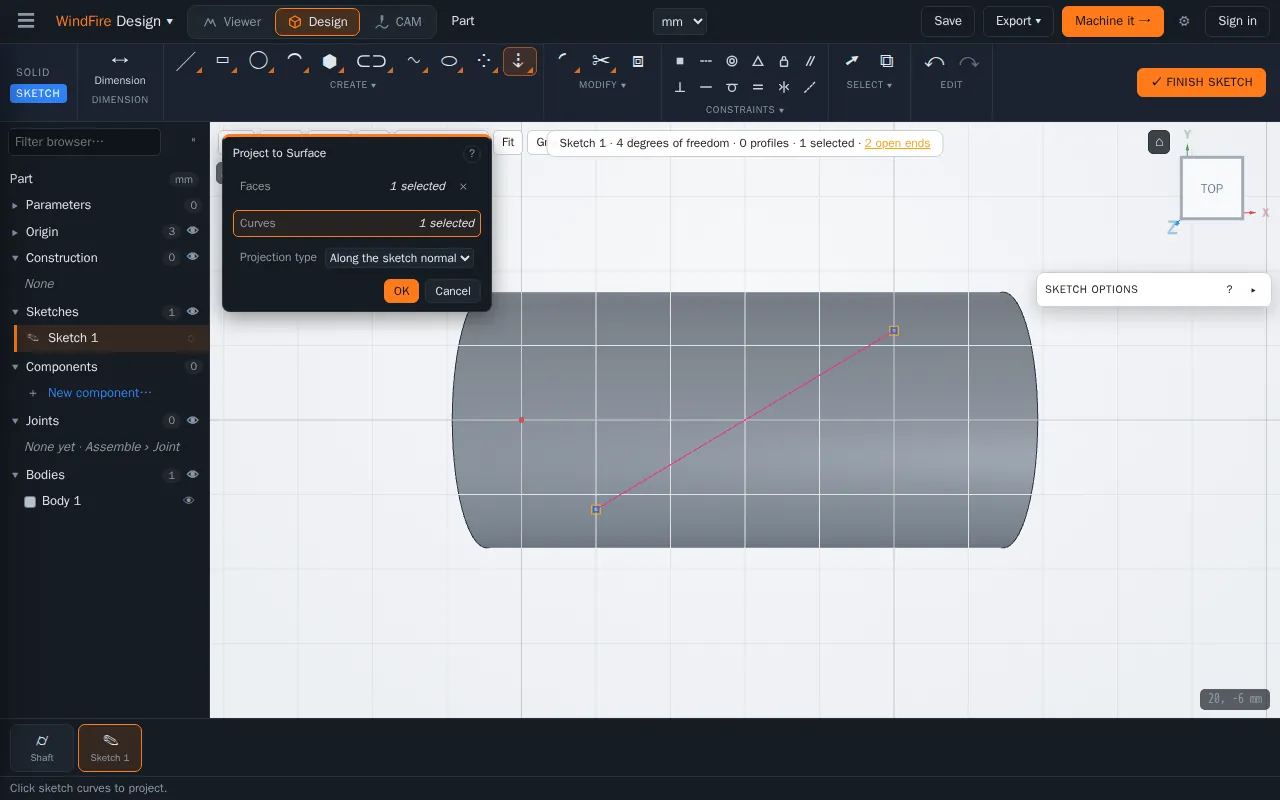
- Les courbes à projeter
- Type de projection
- Cliquez OK. Les courbes reposent sur les faces ; les parties qui manquent les faces sont omises.
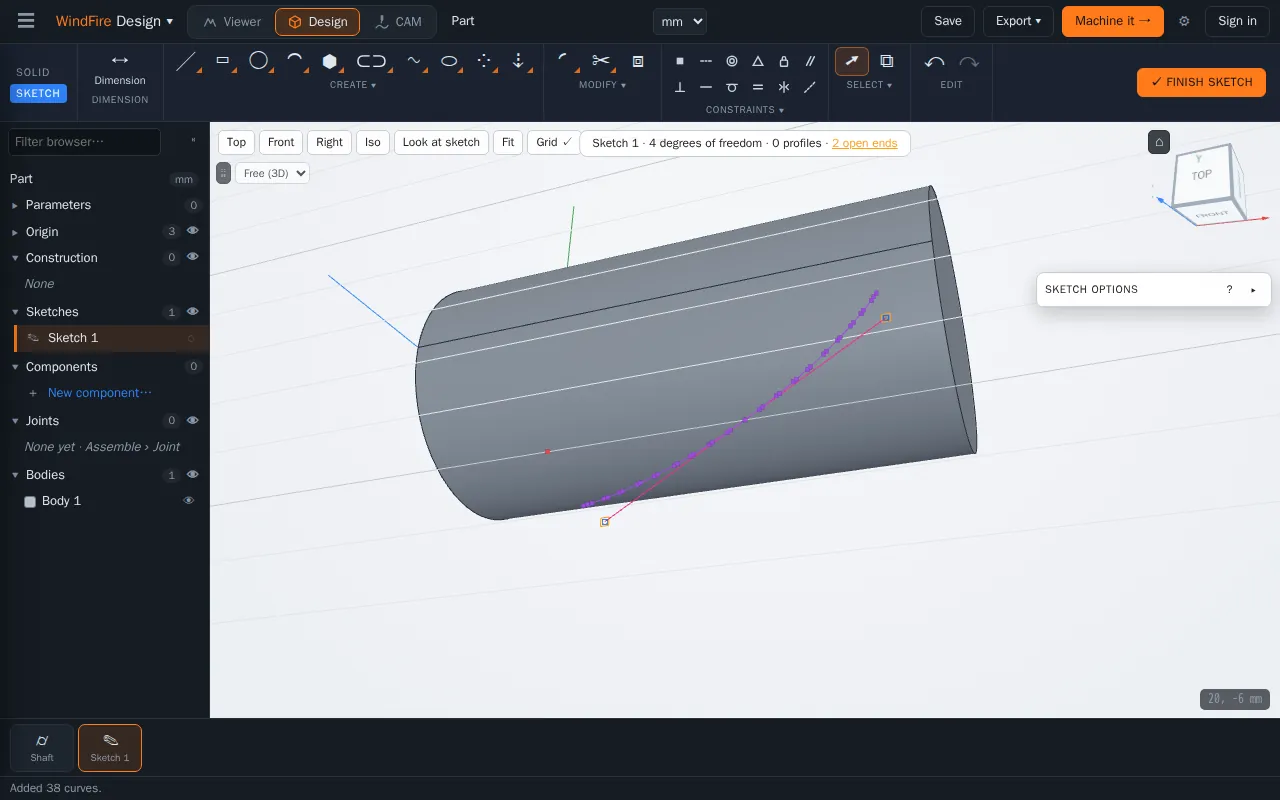
- La courbe projetée sur la face
Astuce : la géométrie ajoutée reste fixe. Pour la changer, modifiez le modèle et relancez l’outil, ou supprimez-la et ajoutez-la à nouveau.
Supprimer de la géométrie
Suppr (ou Retour arrière) retire seulement les courbes sélectionnées. Les points restent quand quelque chose en a besoin :
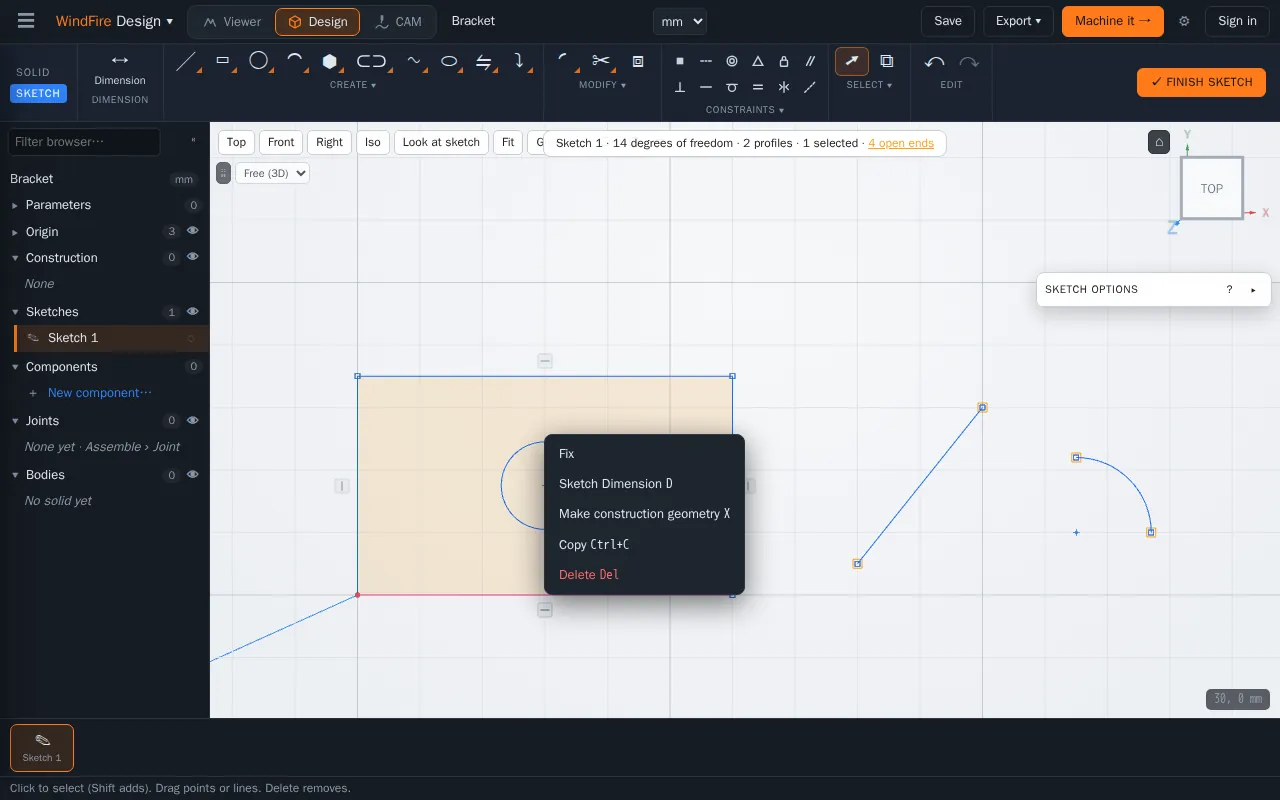
- Courbes et points sélectionnés
- Supprimer dans le menu contextuel
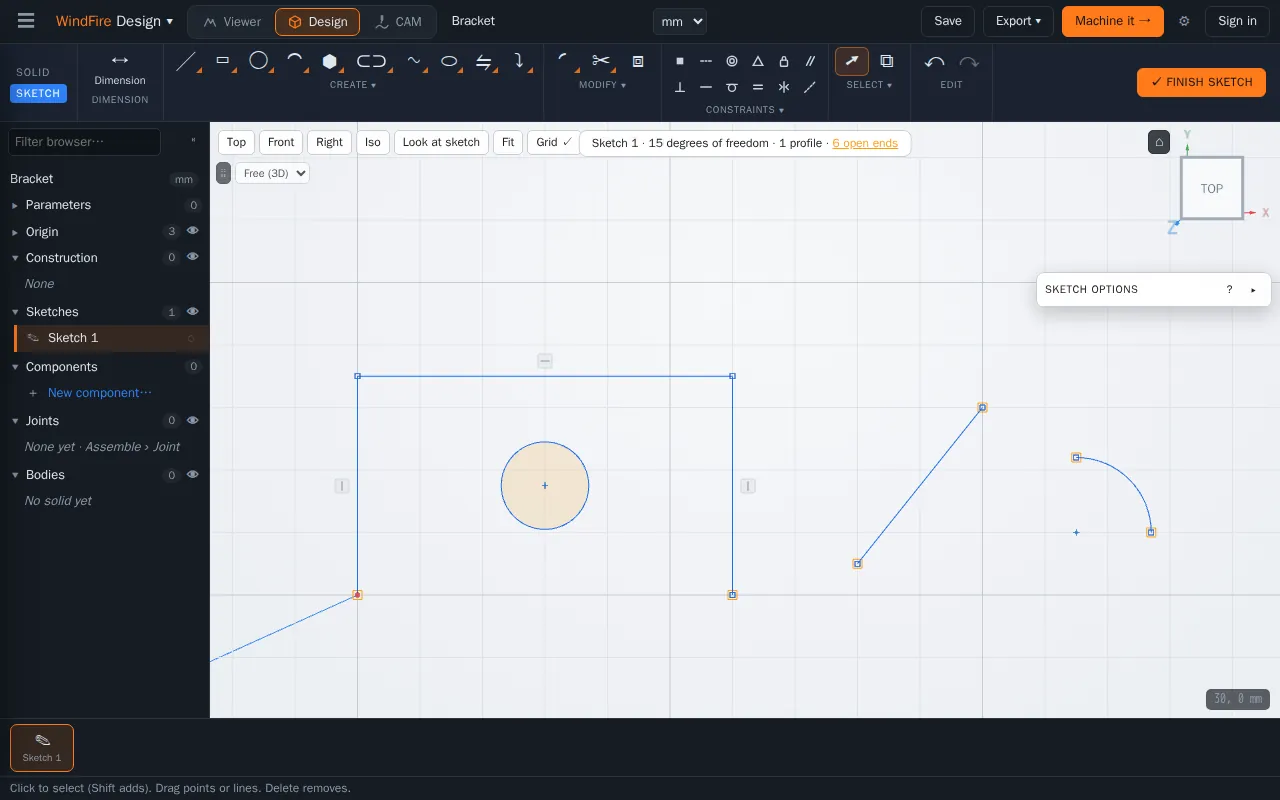
- Points partagés qui restent
- Les extrémités partagées avec d’autres courbes et les points encore utilisés par une cote ou une autre contrainte restent en place.
- Le centre d’un cercle, d’un arc ou d’une ellipse supprimé reste ; supprimez-le à part si vous n’en voulez pas.
- Les extrémités et points de passage que rien d’autre n’utilise partent avec leur courbe, ainsi que les contraintes et cotes de la courbe supprimée.
La palette Options d’esquisse
La palette à droite de la vue apparaît tant qu’une esquisse est ouverte. Vos choix sont conservés. Cliquez ▾ pour la replier.
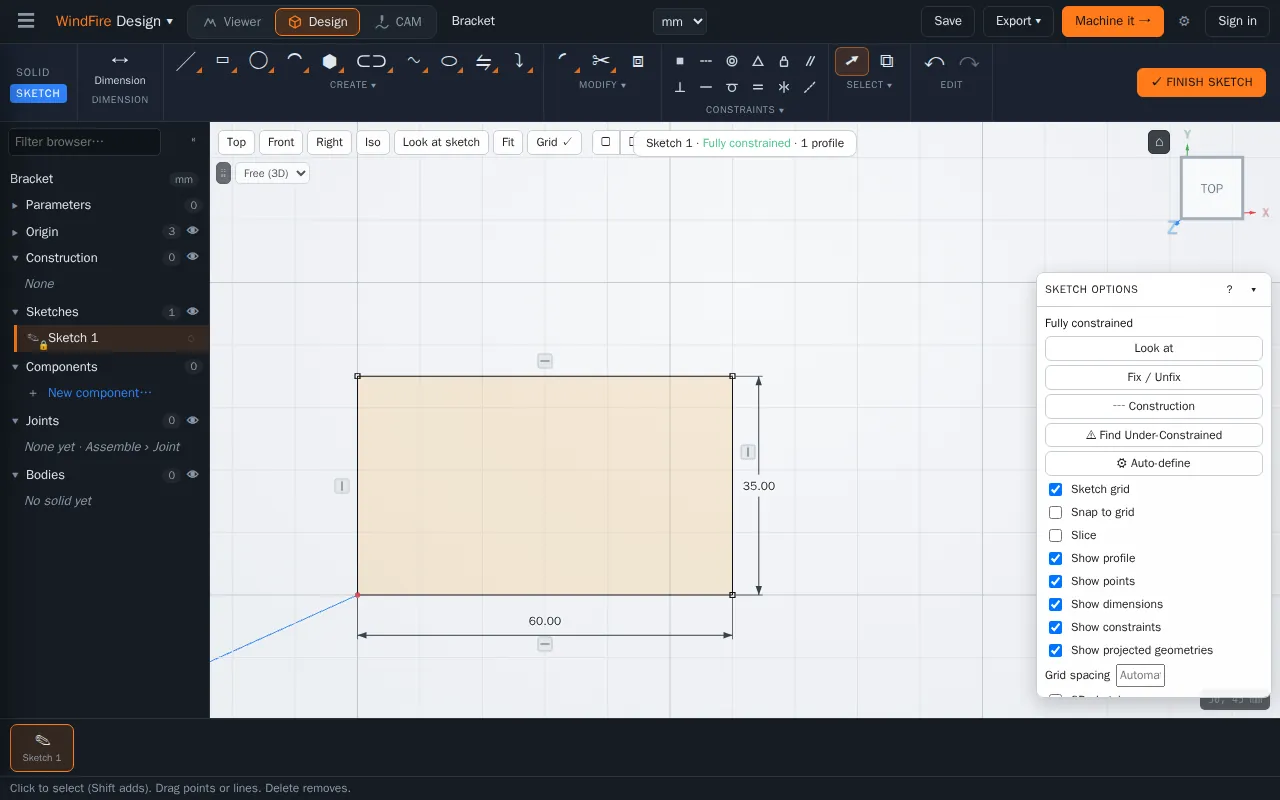
- Regarder
- Grille d’esquisse
- Accrocher à la grille
- Coupe
- Afficher le profil
- Afficher les points
- Afficher les cotes
- Afficher les contraintes
- Afficher la géométrie projetée
- Esquisse 3D
- Décimales des cotes
- Terminer l’esquisse
| Réglage | Effet |
|---|---|
| Regarder | Tourne la vue face à l’esquisse. |
| Fixer / Libérer | Fixe la géométrie sélectionnée en place, ou la libère si elle est déjà fixée. |
| Construction | Bascule la géométrie sélectionnée entre normale et construction (pointillée, hors profils). Sans sélection, il reste actif et la nouvelle géométrie est dessinée en construction jusqu’à ce que vous le désactiviez. |
| Grille d’esquisse | Affiche ou masque la grille (lignes fines, une plus foncée toutes les cinq). |
| Accrocher à la grille | Les clics libres des outils de dessin tombent sur les points de la grille. Points et courbes restent prioritaires. |
| Coupe | Masque la partie du modèle entre vous et le plan d’esquisse, pour esquisser à l’intérieur d’une pièce. |
| Afficher le profil | Ombre en orange clair les zones fermées (profils) : ce sont elles que l’extrusion peut utiliser. |
| Afficher les points | Affiche les extrémités (petits carrés) et les centres (petites croix). |
| Afficher les cotes | Affiche ou masque toutes les cotes. Activé par défaut. |
| Afficher les contraintes | Affiche ou masque les symboles de contrainte. |
| Afficher la géométrie projetée | Affiche ou masque la géométrie projetée depuis le modèle (violette). |
| Esquisse 3D | Permet aux points de s’accrocher au modèle hors du plan d’esquisse (pour les trajectoires de balayage). |
| Décimales des cotes | Nombre de décimales des valeurs de cote. |
| Distance d’accrochage (pixels) | À quelle distance (à l’écran) un point glissé doit venir pour s’accrocher. |
| Terminer l’esquisse | Termine l’esquisse et revient au modèle. |
Taper des valeurs pendant le tracé
Les outils de dessin affichent de petites cases près du pointeur : pour une ligne, longueur et angle ; pour un rectangle, largeur et hauteur ; pour un cercle, le diamètre. Tapez simplement : la première case a le focus. Tab verrouille la valeur et passe à la case suivante ; Entrée pose l’étape ; Échap efface les valeurs tapées.
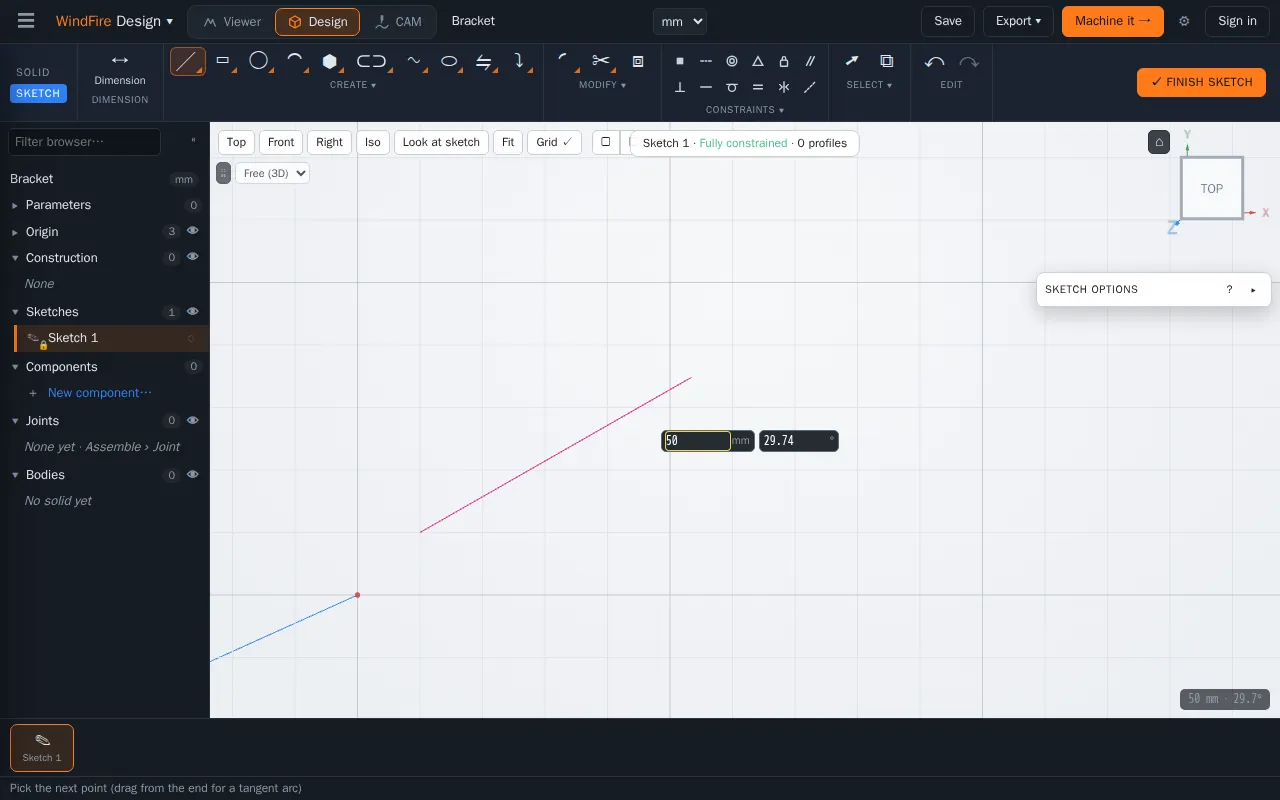
- Longueur (tapée, verrouillée avec Tab)
- Angle (case suivante)
Les valeurs tapées deviennent des cotes : la forme garde les tailles tapées.
Les valeurs saisies deviennent des cotes pilotantes dans tous les outils : longueur et largeur du rectangle par 3 points, côté du polygone par arête, longueur et largeur des rainures.
Exemple complet : un cache de prise entièrement défini
Suivez ces étapes pour dessiner un cache de prise et le définir entièrement avec des contraintes et six cotes. Unités : millimètres.
- Commencez une conception, cliquez sur Dessus dans les boutons de vue et créez une esquisse sur le plan du dessus (XY).
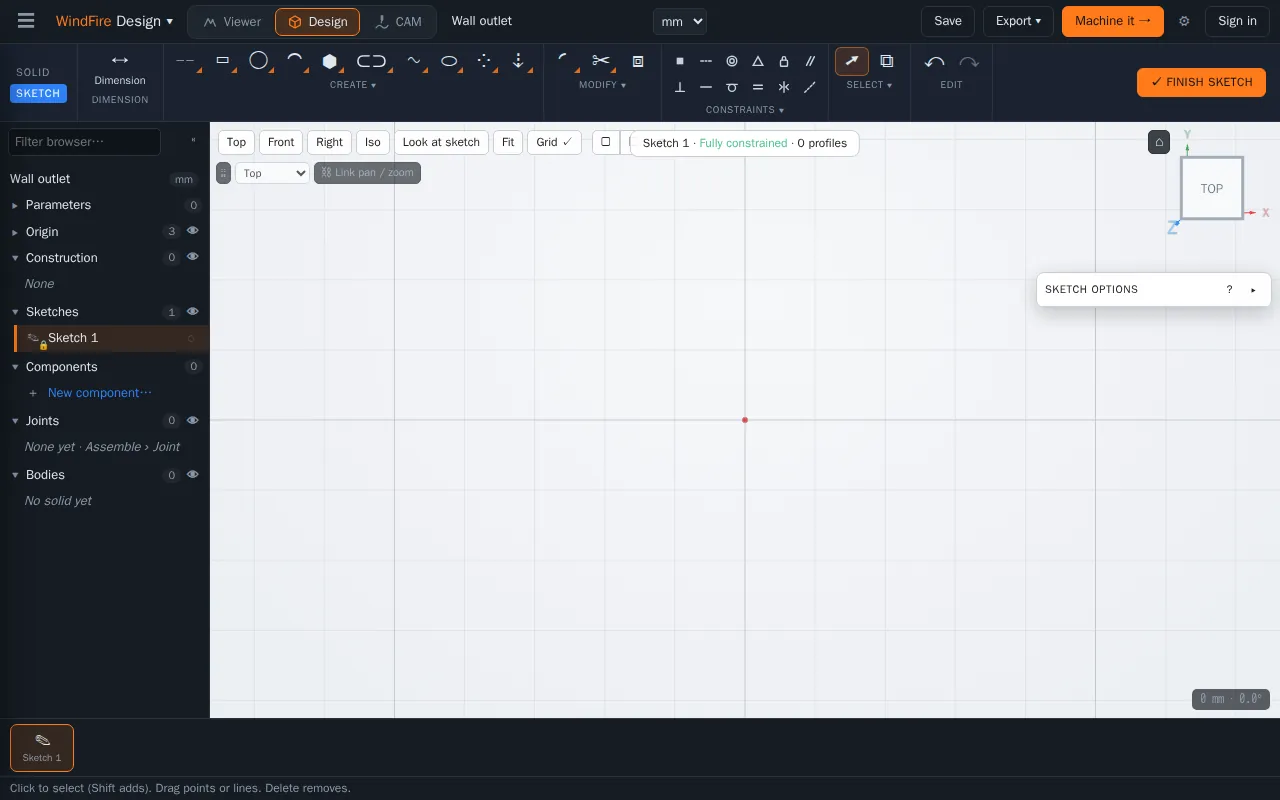
- Rectangle ▸ Rectangle par le centre : cliquez l’origine puis un coin. La taille n’a pas encore d’importance.
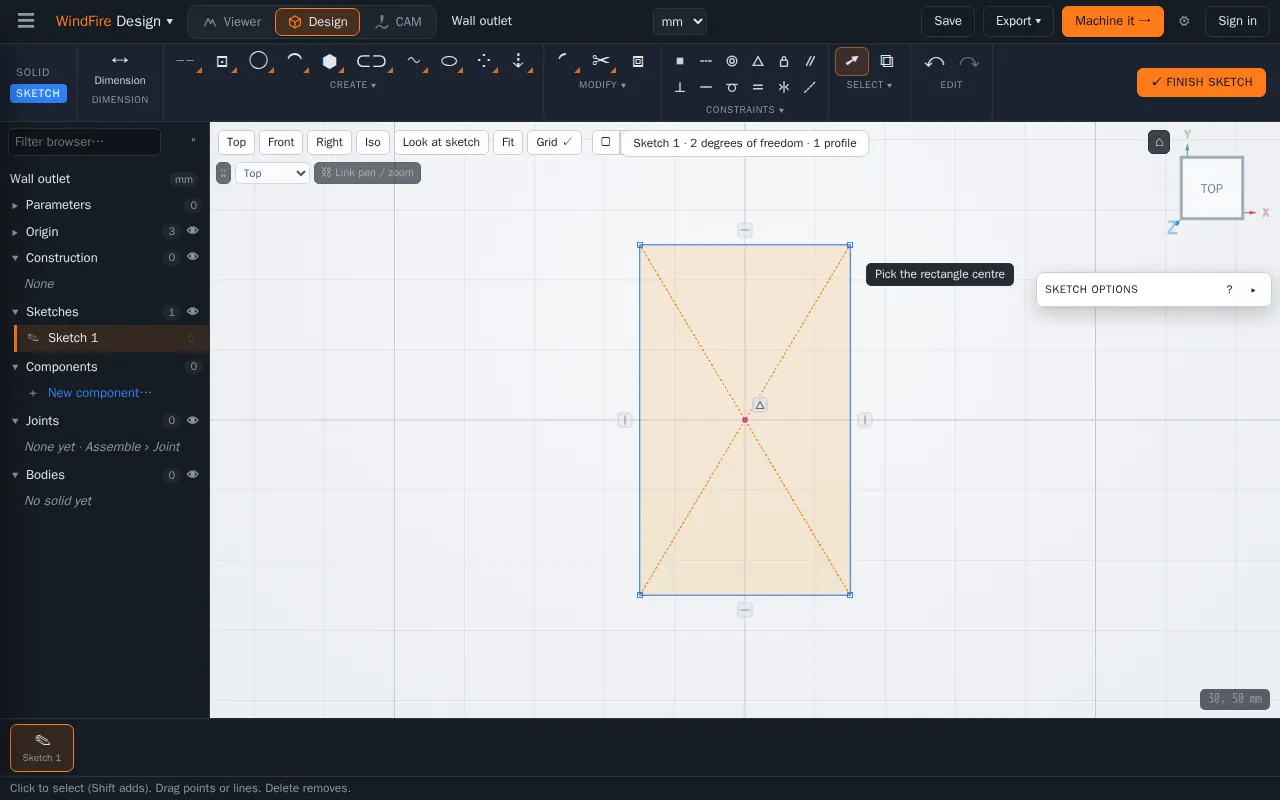
- Ligne : approchez le milieu du côté gauche jusqu’à voir la marque de milieu, cliquez, puis cliquez le milieu du côté droit. Appuyez sur Échap.
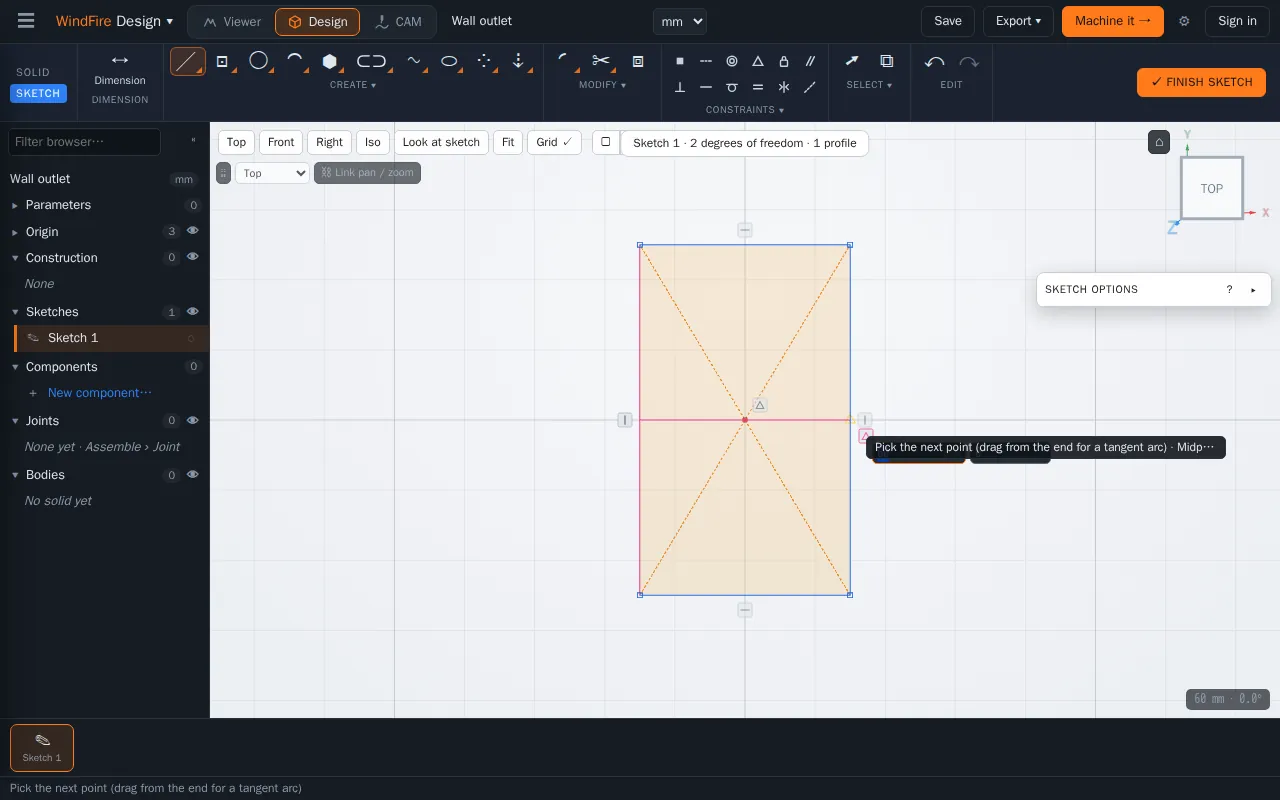
- Cliquez la ligne pour la sélectionner, puis Construction dans la palette Options d’esquisse. La ligne devient pointillée. Échap désélectionne.
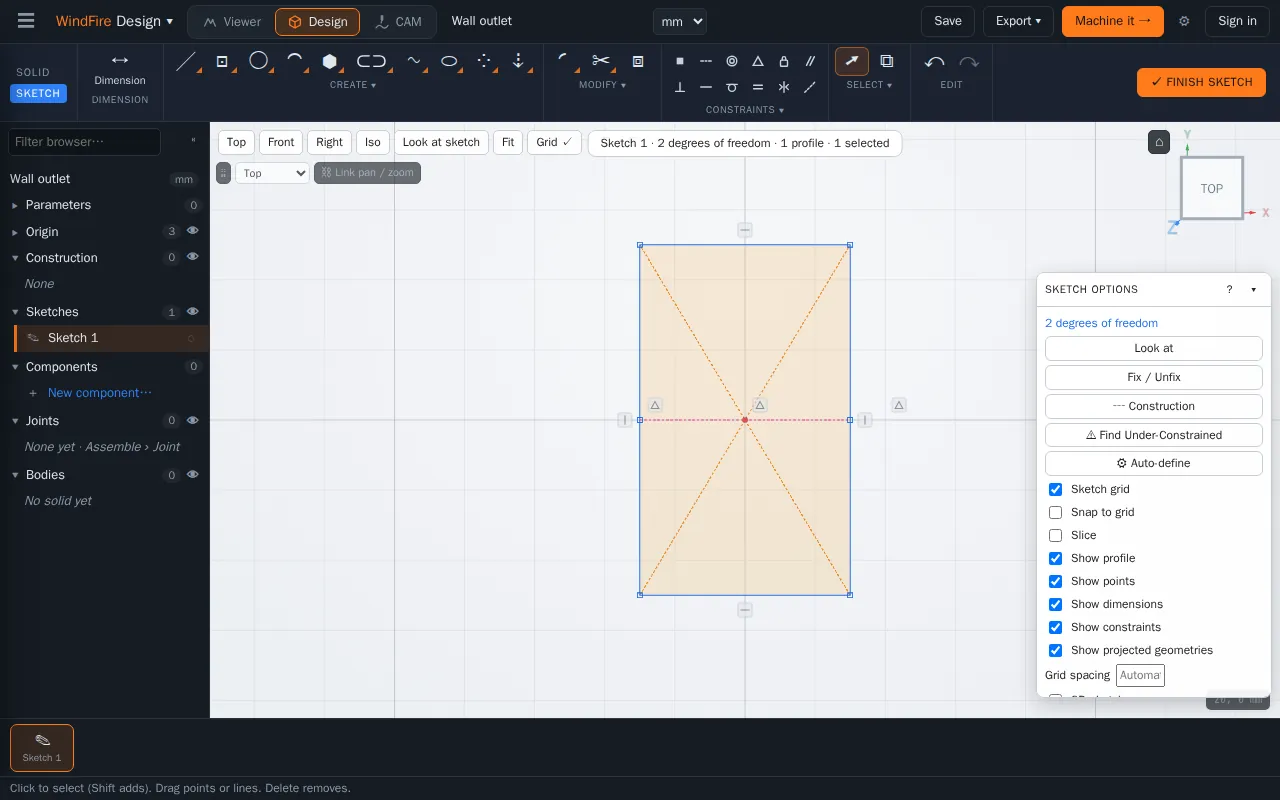
- Cercle ▸ Cercle par centre et diamètre : cliquez l’origine, puis un point de taille quelconque.
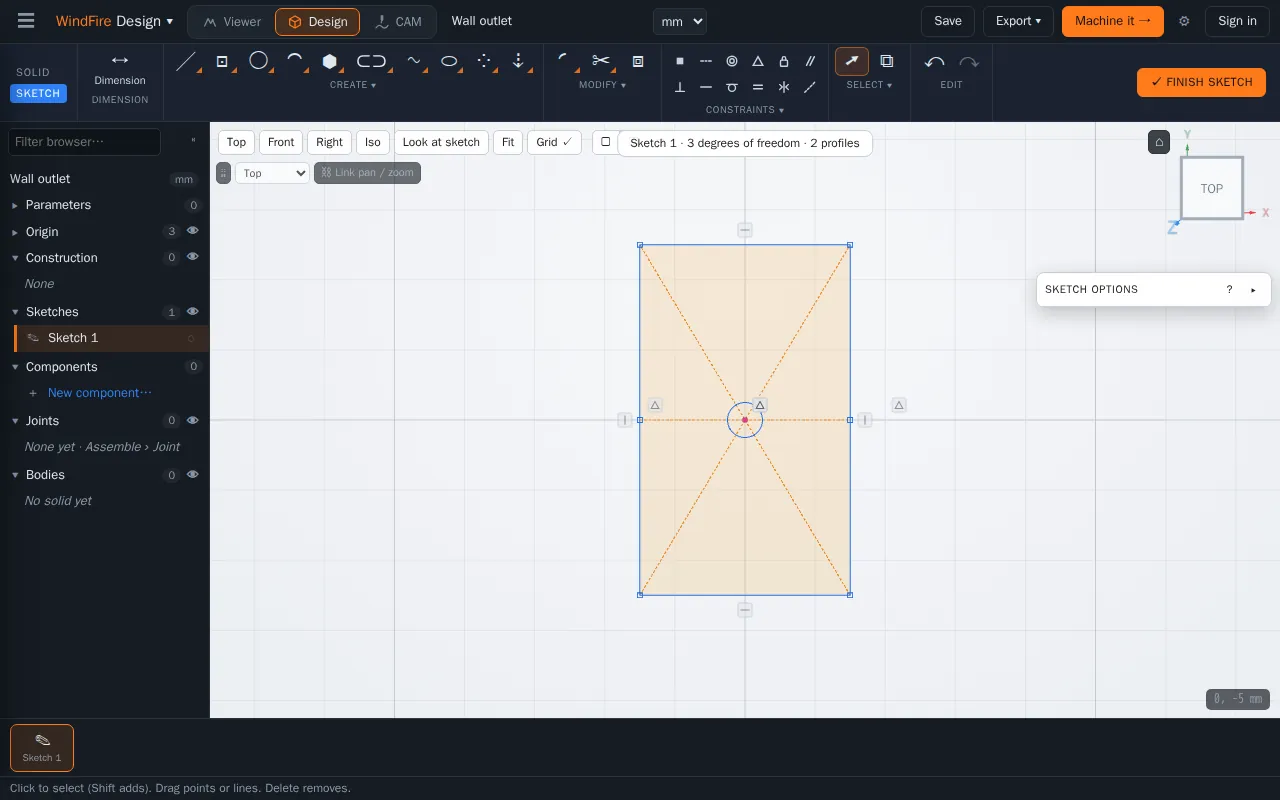
- Rectangle ▸ Rectangle par 2 points au-dessus du cercle. Avec Sélectionner, cliquez un côté vertical, Maj+clic l’autre, puis Construction.
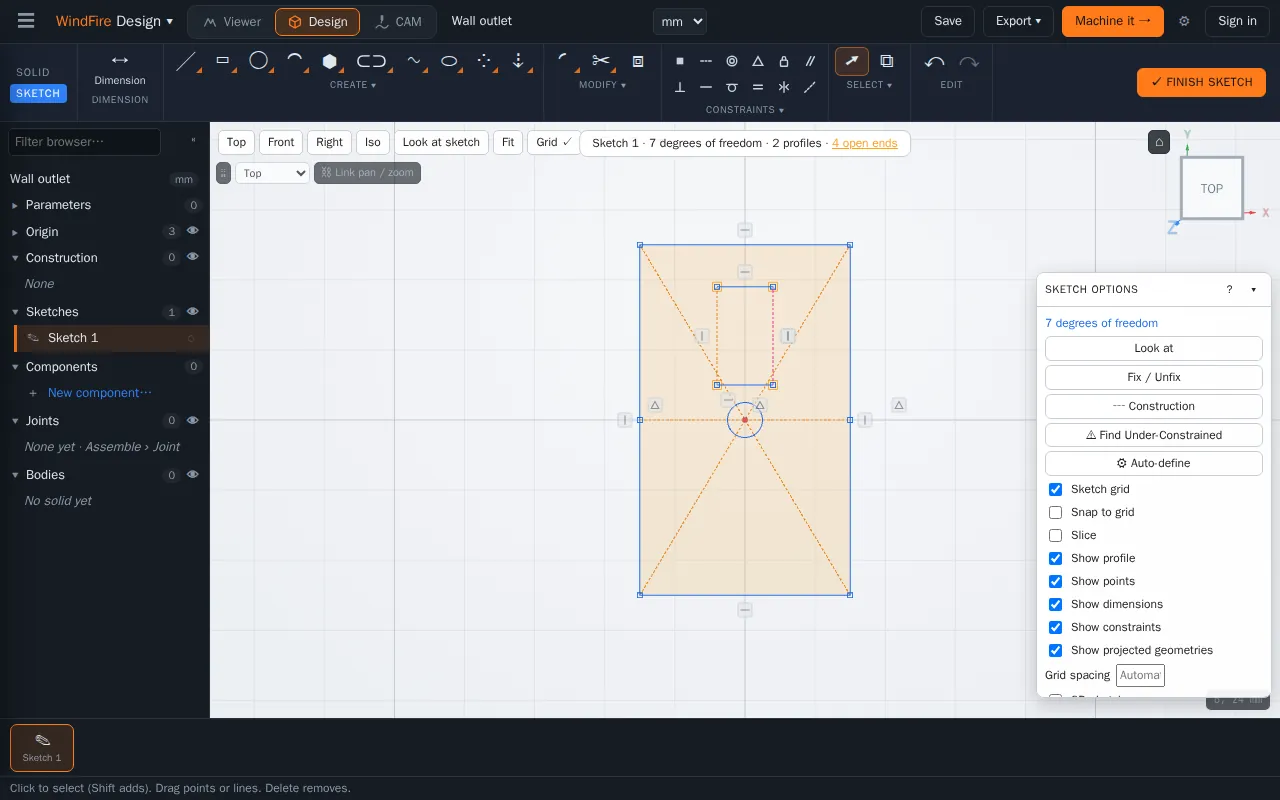
- Arc ▸ Arc par 3 points : cliquez le coin supérieur gauche, le coin inférieur gauche, puis un point à gauche (pas exactement au centre). Faites de même à droite.
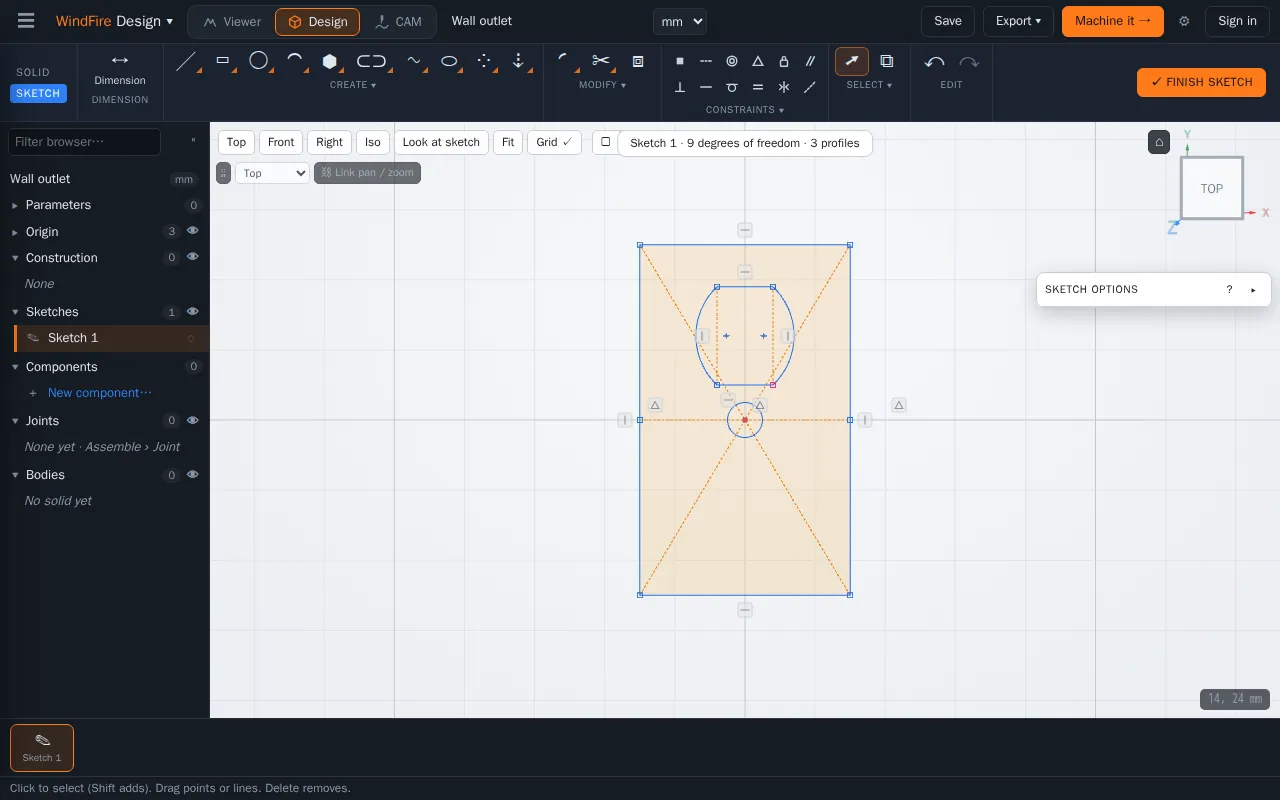
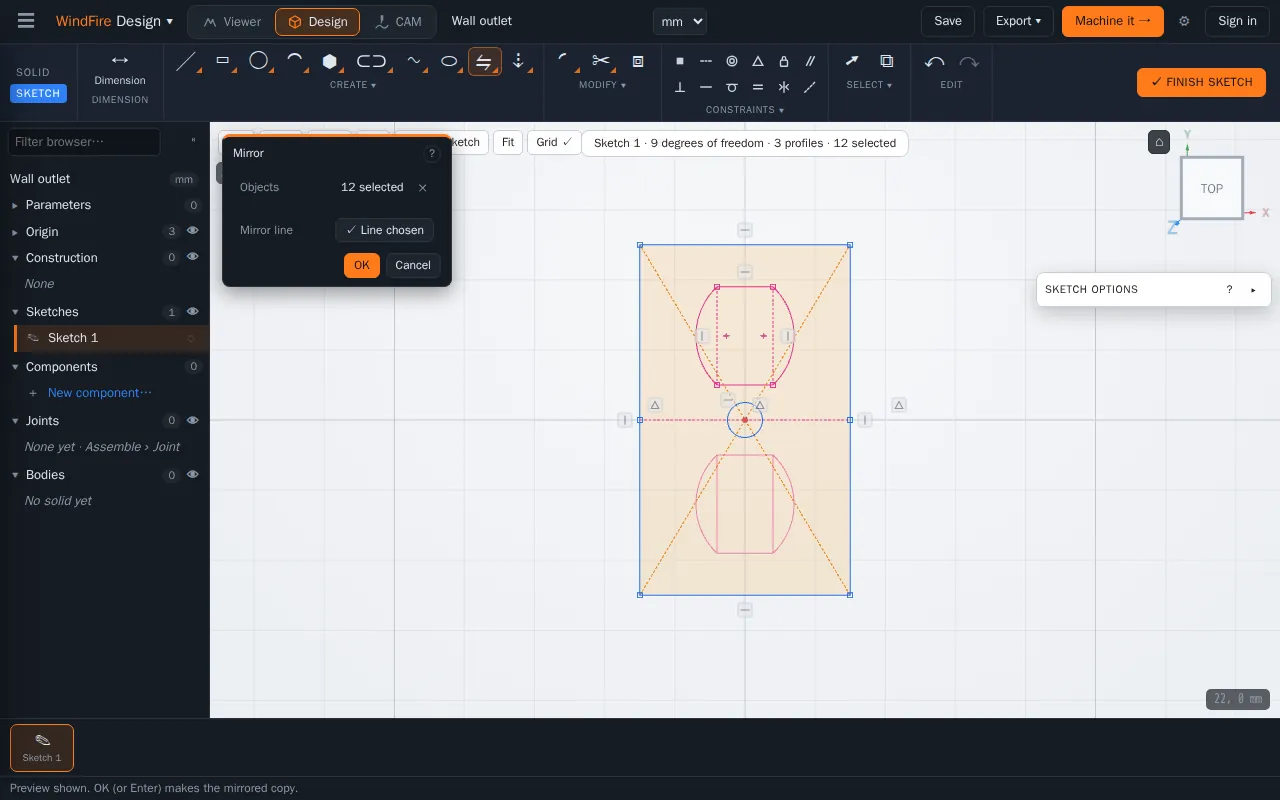
- Symétrie : tracez une fenêtre sur la découpe (12 objets : 4 lignes, 2 arcs, 6 points), cliquez Sélectionner à côté de Ligne de symétrie, cliquez la ligne de construction et OK.
- Sans sélection cliquez Concentrique, puis l’arc gauche et l’arc droit. Appuyez sur Échap.
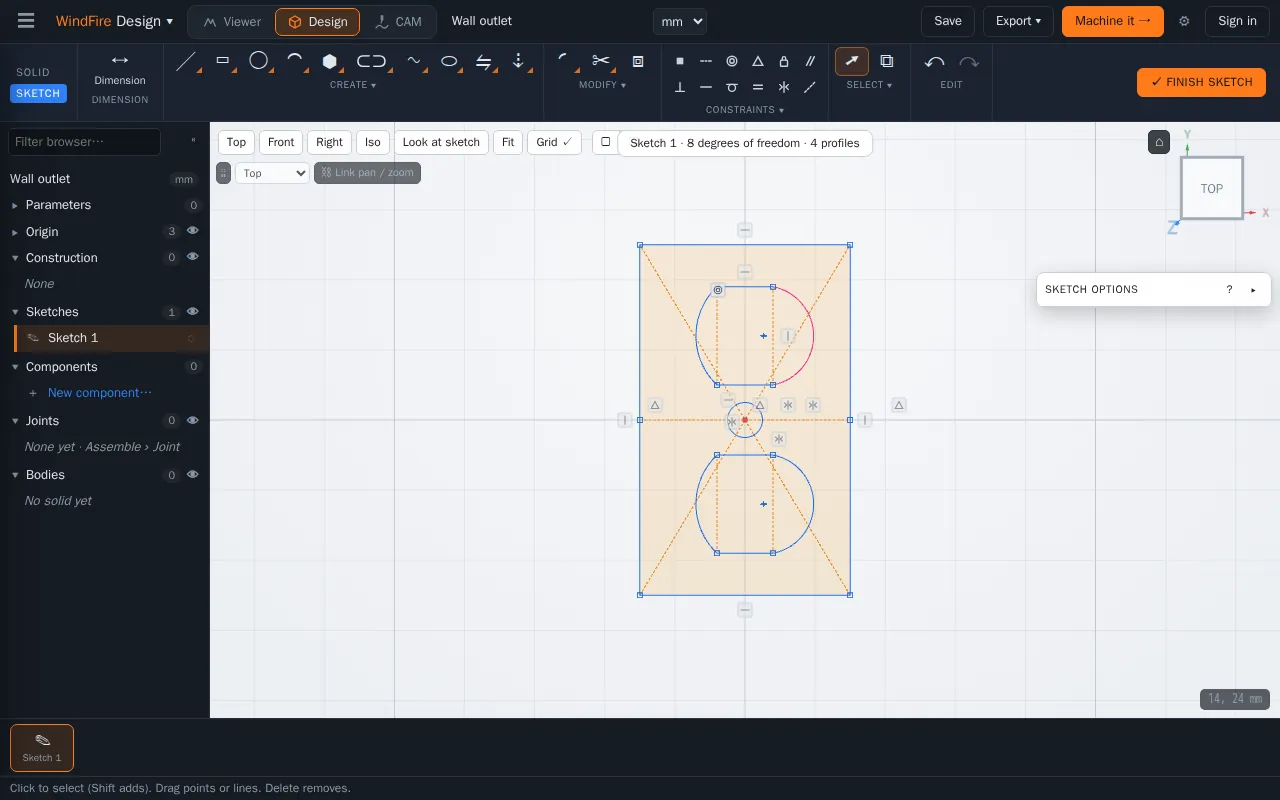
- Cliquez Horizontal / Vertical, puis d’abord le centre du cercle (la référence) et ensuite le centre des arcs : les arcs viennent sur la verticale du cercle.
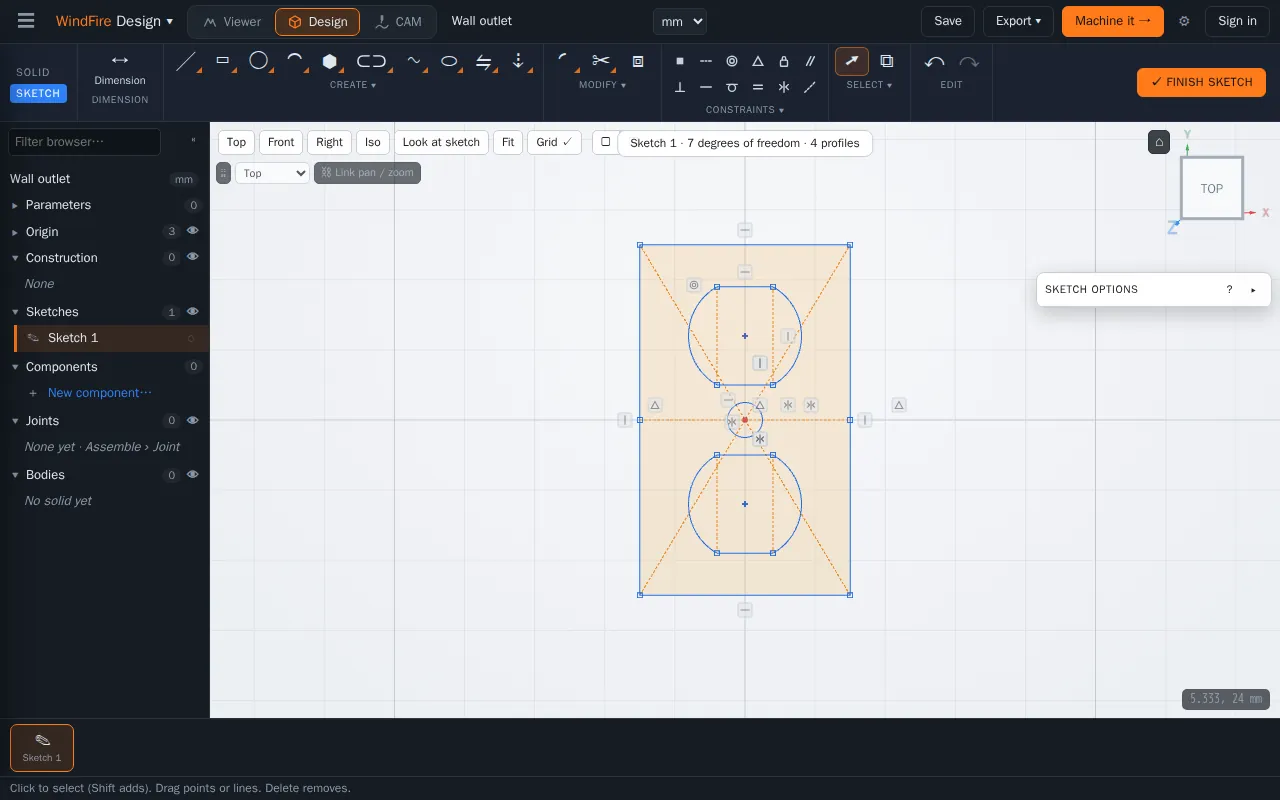
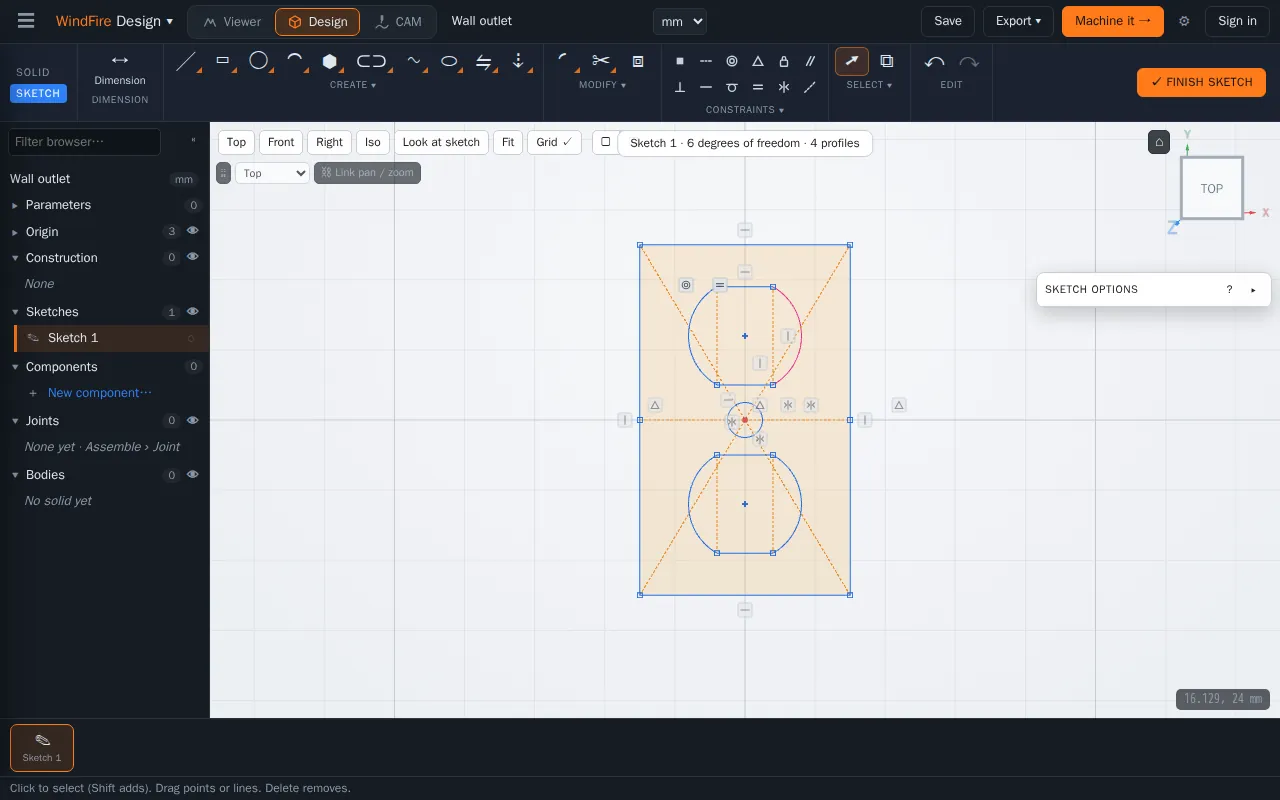
- Cliquez Égal, puis l’arc gauche et l’arc droit. Appuyez sur Échap.
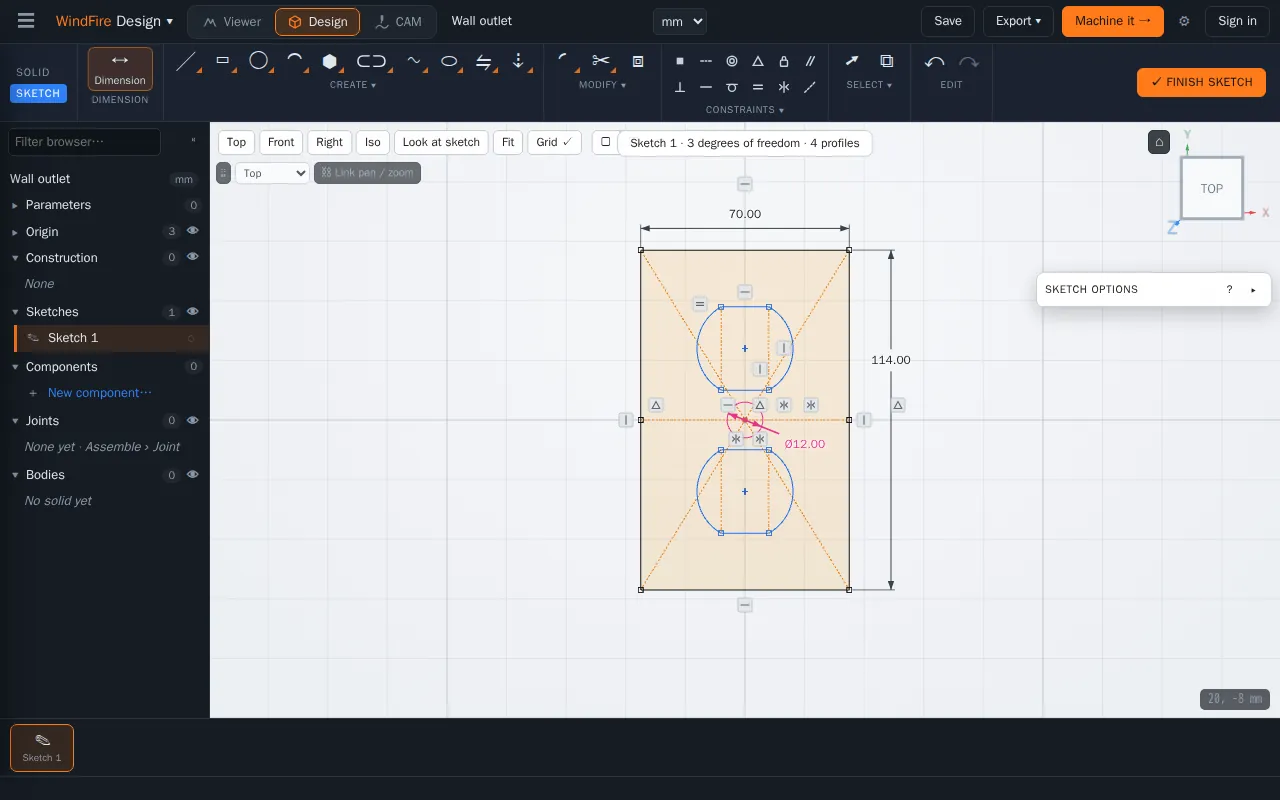
- Appuyez sur D. Cliquez le bord supérieur et tapez 70, le bord droit et 114, le cercle et 12.
- Cliquez le bord inférieur de la découpe du haut puis la ligne de construction : 11. Son bord supérieur et son bord inférieur : 28. Un arc : 17.
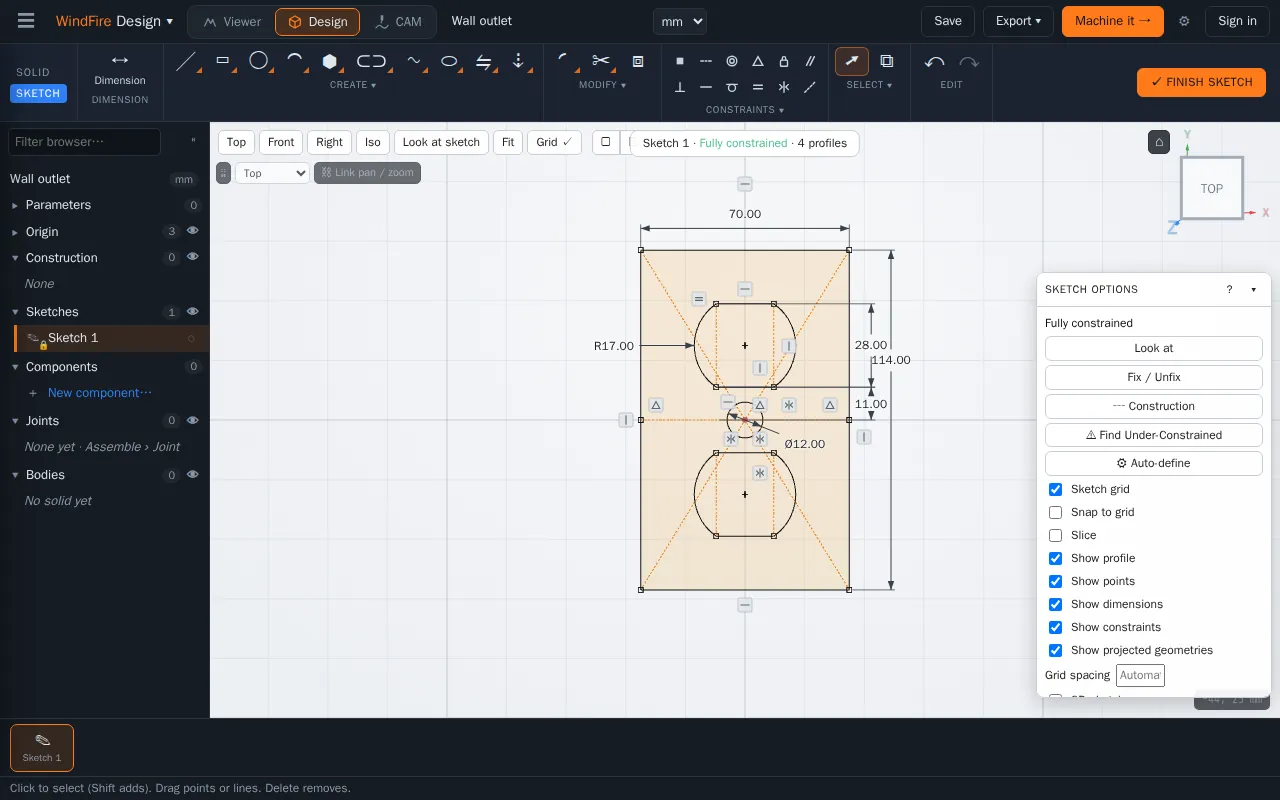
L’état indique maintenant Entièrement contraint et toutes les courbes sont noires (blanches sur le fond sombre). La découpe du bas suit celle du haut par la symétrie, et le second arc suit le premier par Égal.
Exemple complet : une plaque entièrement contrainte
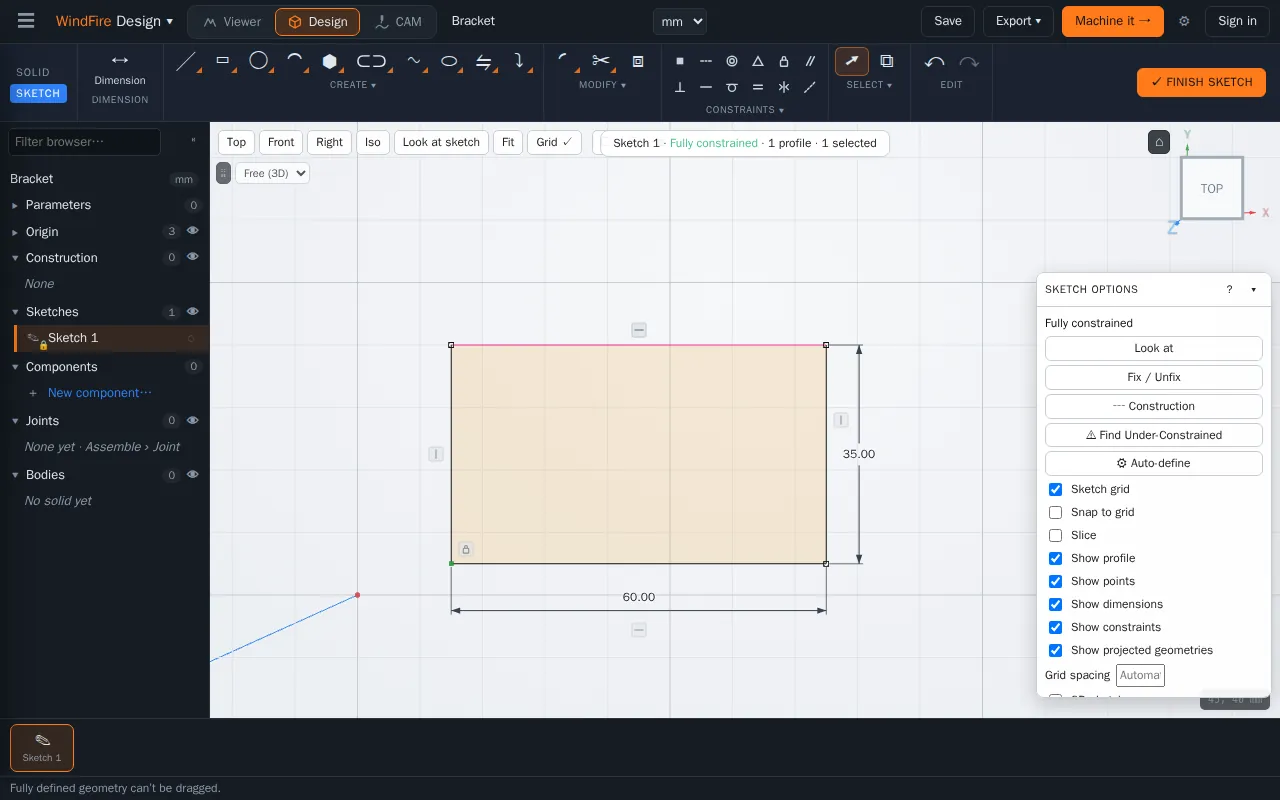
But : une plaque de 60 × 35 dont le coin inférieur gauche est sur l’origine.
- Rectangle (R) : cliquez l’origine, puis le coin opposé. Le rectangle est bleu : largeur et hauteur sont encore libres (2 degrés de liberté).
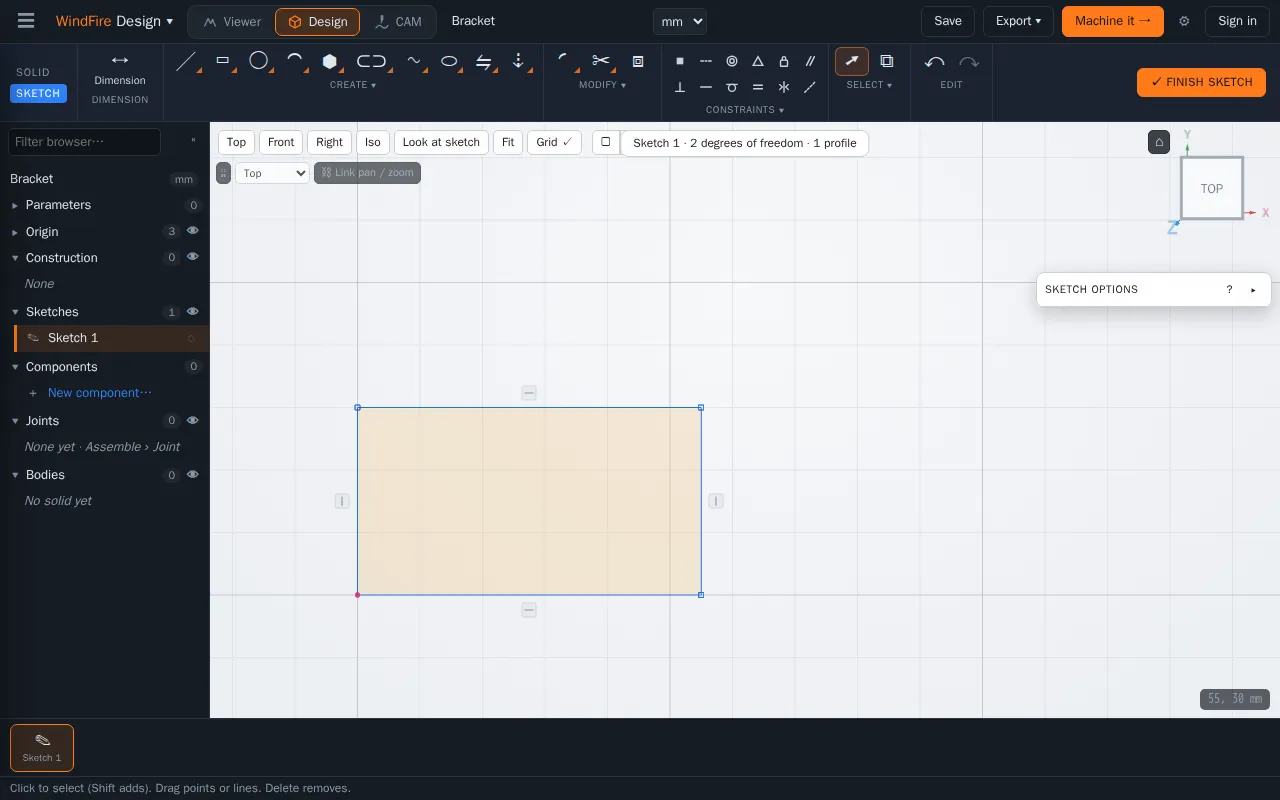
- Commencé sur l’origine
- Coin opposé
- Degrés de liberté restants
- Cote (D) : cliquez le bord inférieur, descendez, cliquez, tapez 60, Entrée. Il reste un degré de liberté.
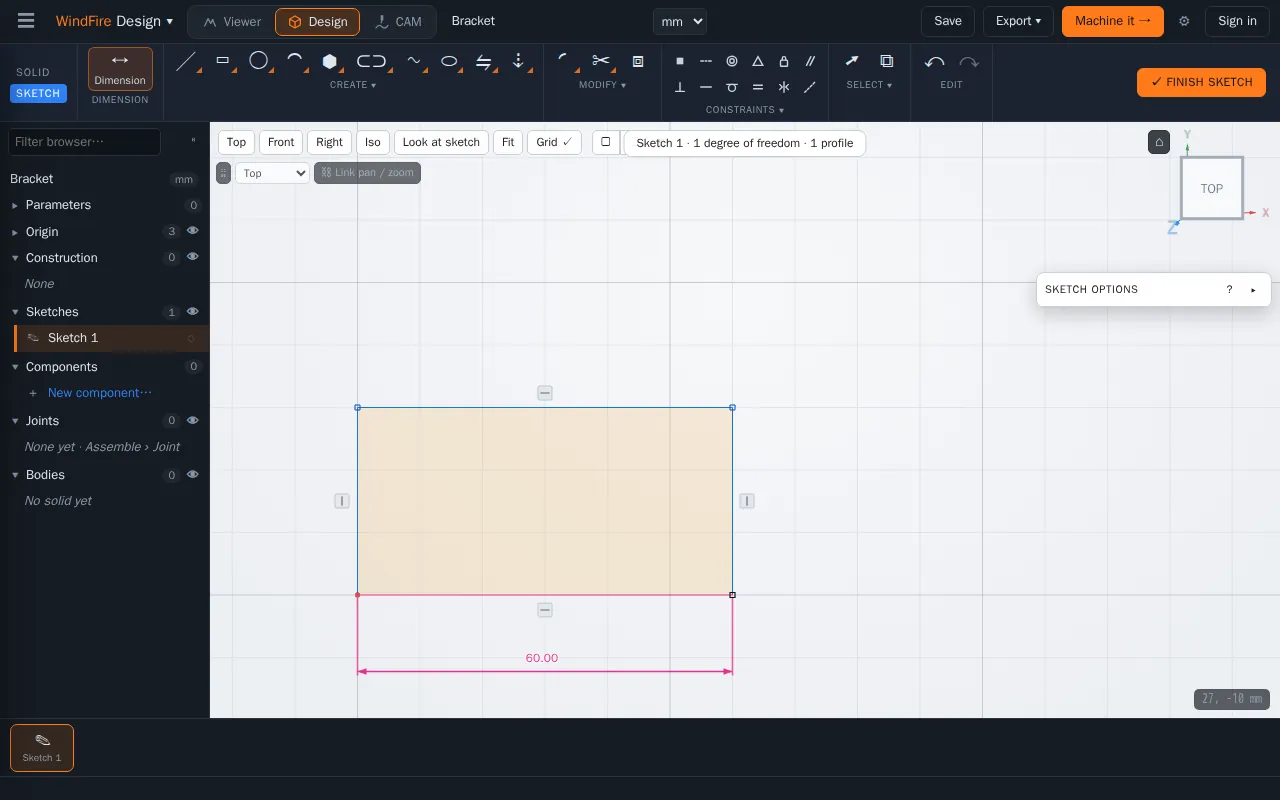
- La nouvelle cote
- Degrés de liberté restants
- Cliquez le bord droit, allez à droite, cliquez, tapez 35, Entrée. Le rectangle devient noir, l’état indique Entièrement contraint et le navigateur affiche un cadenas.
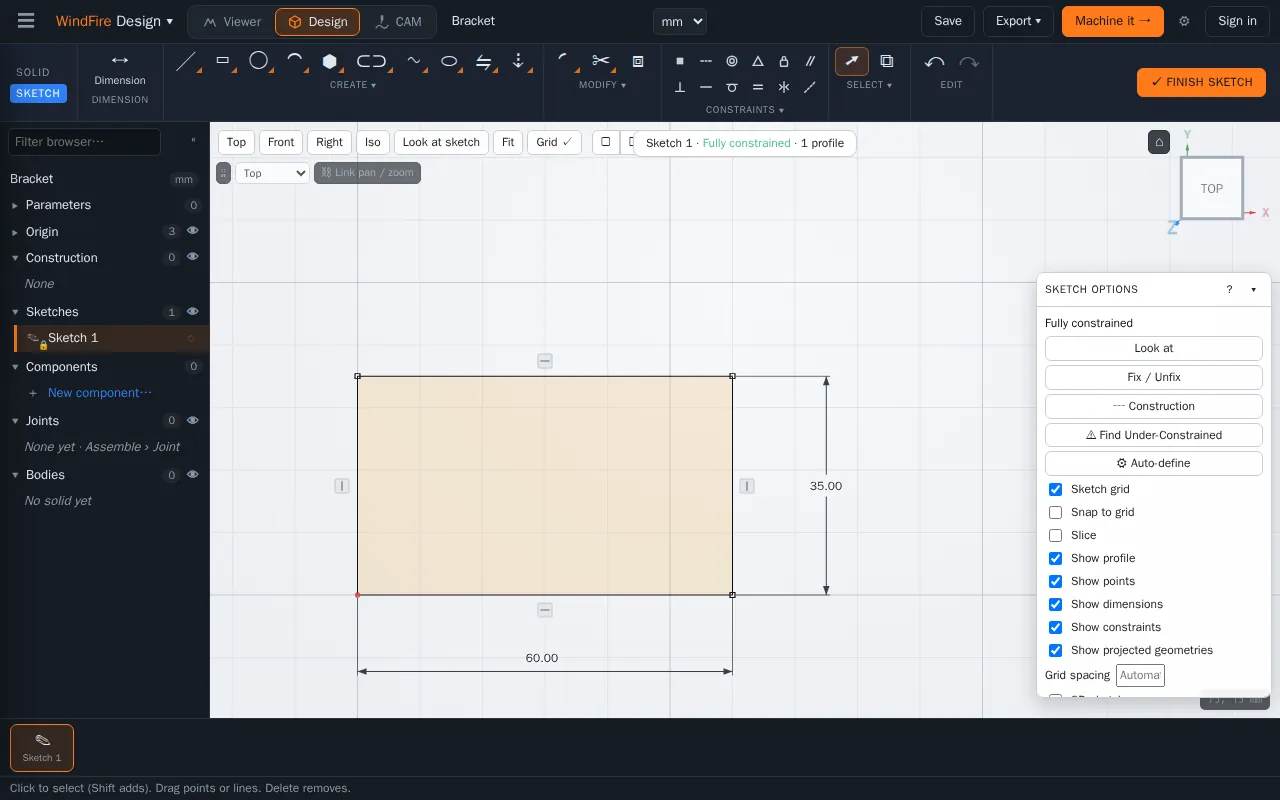
- La nouvelle cote
- Entièrement contraint
- Cadenas sur l’esquisse dans le navigateur
Terminez l’esquisse et extrudez : la plaque fait toujours exactement 60 × 35. Changez une cote plus tard et la pièce suit.
Esquisses des versions précédentes
Les esquisses créées avant cette version gardent leurs règles de profil d’origine, afin que les pièces existantes gardent exactement leur forme et les faces auxquelles d’autres étapes se réfèrent. Les nouvelles esquisses utilisent les règles actuelles : les lignes superposées se regroupent, les extrémités presque jointes se rejoignent, les lignes isolées sont exclues des profils et les arêtes de spline sont exactes.
Pour passer une ancienne esquisse aux règles actuelles, faites un clic droit dessus dans la chronologie et choisissez Mettre à jour le format de l’esquisse. La pièce peut changer de forme. Les étapes qui utilisent l’esquisse gardent leurs profils là où un profil correspondant existe ; si un profil sélectionné n’a pas de correspondance, un message vous invite à vérifier ces étapes. Une conception avec des esquisses mises à jour ou nouvelles, ouverte dans une version antérieure de WindFire Design, utilise les règles de cette version : ses profils peuvent donc y différer.
Messages et solutions
| Message | Que faire |
|---|---|
| Cette cote surcontraindrait l’esquisse. | La taille est déjà décidée. Créez une cote pilotée, ou supprimez la cote ou contrainte qui la décide. |
| Cette cote est en conflit avec les contraintes surlignées ; elle n’a pas été appliquée. | Les éléments surlignés ne peuvent pas tous tenir avec la nouvelle valeur. Modifiez ou supprimez-en un. |
| L’esquisse a déjà cette contrainte (ou l’implique) ; elle n’a pas été ajoutée de nouveau. | Rien à faire : la forme se comporte déjà ainsi. |
| Les cotes se référenceraient en boucle. | Donnez une valeur simple à l’une des cotes. |
| Pas d’accrochage : cette relation surcontraindrait l’esquisse, le point reste donc là où vous l’avez lâché. | Retirez une cote qui tient le point, ou glissez avec Ctrl pour le déplacer sans accrochage. |
| La géométrie entièrement contrainte ne peut pas être déplacée. | Changez plutôt ses cotes, ou supprimez-en une pour la libérer. |
Touches et astuces
/ | Rechercher un outil par son nom |
D | Lancer l’outil Cote |
P | Projeter / Inclure |
Esc | Annuler la cote en cours de placement, puis quitter l’outil (ne quitte jamais l’esquisse) |
Enter | Appliquer la valeur tapée ; dans les outils de dessin, terminer la chaîne |
Tab | Case de valeur : reste dans la case. Dessin : verrouiller la valeur, case suivante |
Delete | Supprimer la cote, le symbole ou la géométrie sélectionnés |
Shift | Accrocher au milieu d’une ligne |
Ctrl / ⌘ | Glisser ou dessiner sans accrochage |
Astuces
- Cotez par rapport à l’origine (ou fixez un point) pour que l’esquisse ait une position fixe, pas seulement une taille fixe.
- Utilisez des noms de cotes dans d’autres cotes (d2 = d1/2) pour garder les proportions.
- Si un élément refuse une valeur, regardez d’abord les contraintes surlignées.