Avanços, rotações e refrigeração
Cada operação tem suas próprias rotações, avanços e refrigeração. Os valores ligados ficam coerentes, os presets de ferramenta os preenchem e o pós-processador os grava nos códigos do seu comando.
O que é e quando usar
A aba Ferramenta de cada operação guarda seus dados de corte: a rotação do fuso, os avanços de cada tipo de movimento e a refrigeração. Eles pertencem à operação: a mesma ferramenta pode desbastar rápido com refrigeração abundante numa operação e acabar devagar com névoa na seguinte.
Valores que dependem um do outro são ligados: digite uma velocidade de corte e a rotação acompanha; digite um avanço por dente e o avanço de corte acompanha. Os avanços que você não altera acompanham o avanço de corte.
Ao pós-processar, cada movimento é gravado com o seu avanço, a rotação muda nas rampas se você pediu, e a refrigeração é gravada nos códigos do seu comando. Se o comando não consegue ligar a refrigeração escolhida, o programa não é pós-processado e o motivo é informado.
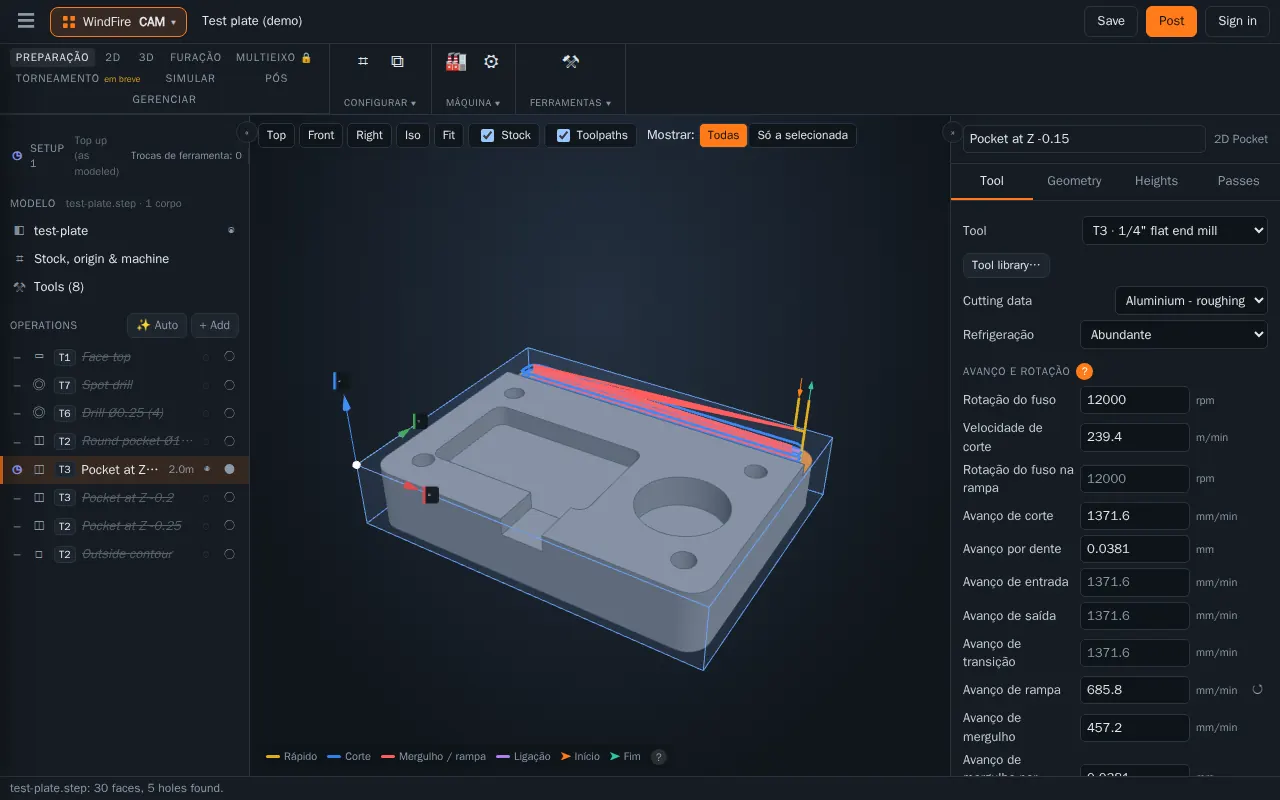
- Aba Ferramenta
- Refrigeração
- Rotação do fuso
- Velocidade de corte
- Rotação do fuso na rampa
- Avanço de corte
- Avanço por dente
- Avanço de entrada
- Avanço de saída
- Avanço de transição
- Avanço de rampa
- Avanço de mergulho
- Avanço de mergulho por rotação
- "?" abre este guia
- Use em toda operação: um preset dá um início seguro; ajuste à máquina, ao material e ao resultado.
- Reduza os avanços de rampa e de mergulho se as entradas fizerem barulho; aumente o avanço de transição para ganhar tempo em bolsões grandes.
- Ligue a otimização do avanço quando cantos internos vibrarem ou quebrarem ferramentas.
Passo a passo
Ajustar os avanços, rotações e a refrigeração de um bolsão 2D na placa de demonstração:
- Selecione a operação. Clique nela na árvore CAM. Seus ajustes abrem à direita.
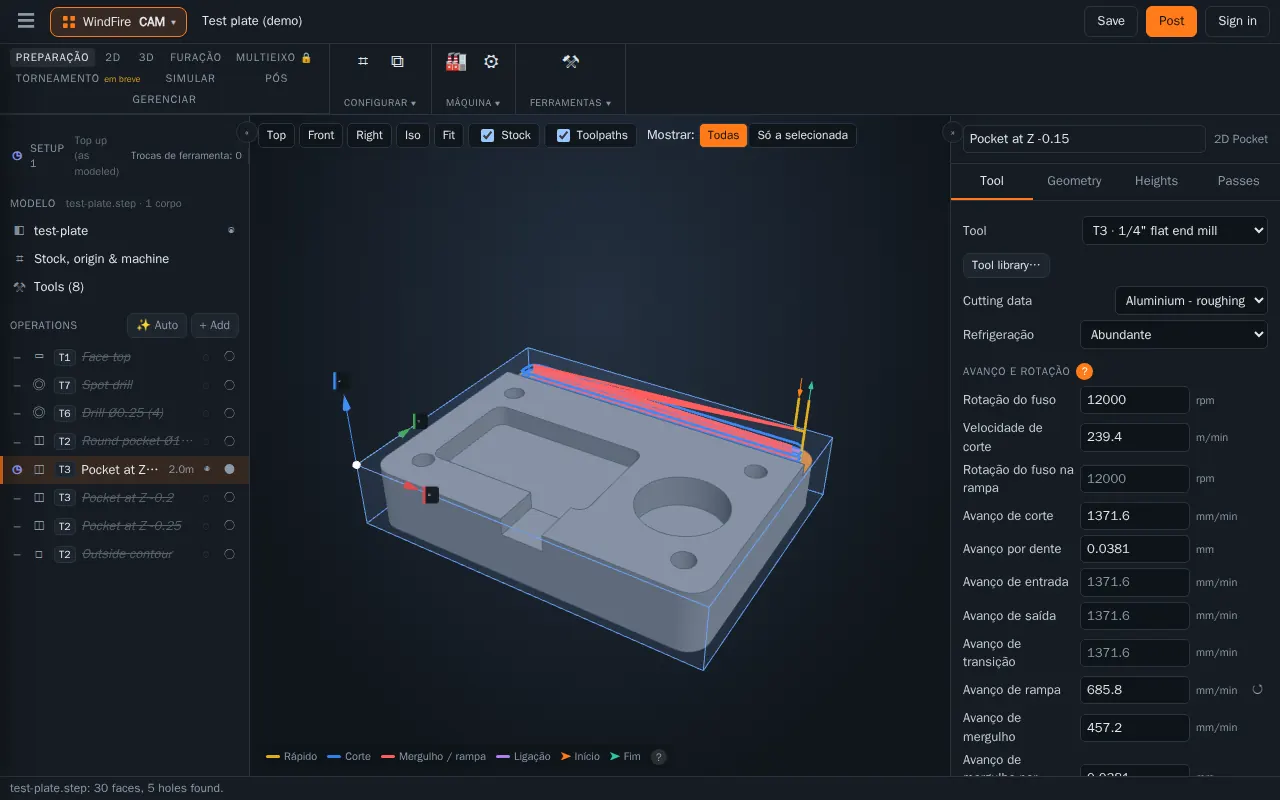
Figura 2. Passo 1: selecione a operação na árvore CAM - A operação na árvore
- Seu nome e tipo
- Aba Ferramenta
- Escolha a ferramenta e um preset. Escolha a ferramenta e um preset de dados de corte da lista: ele preenche a rotação, os avanços de corte, mergulho, entrada e rampa e a refrigeração.
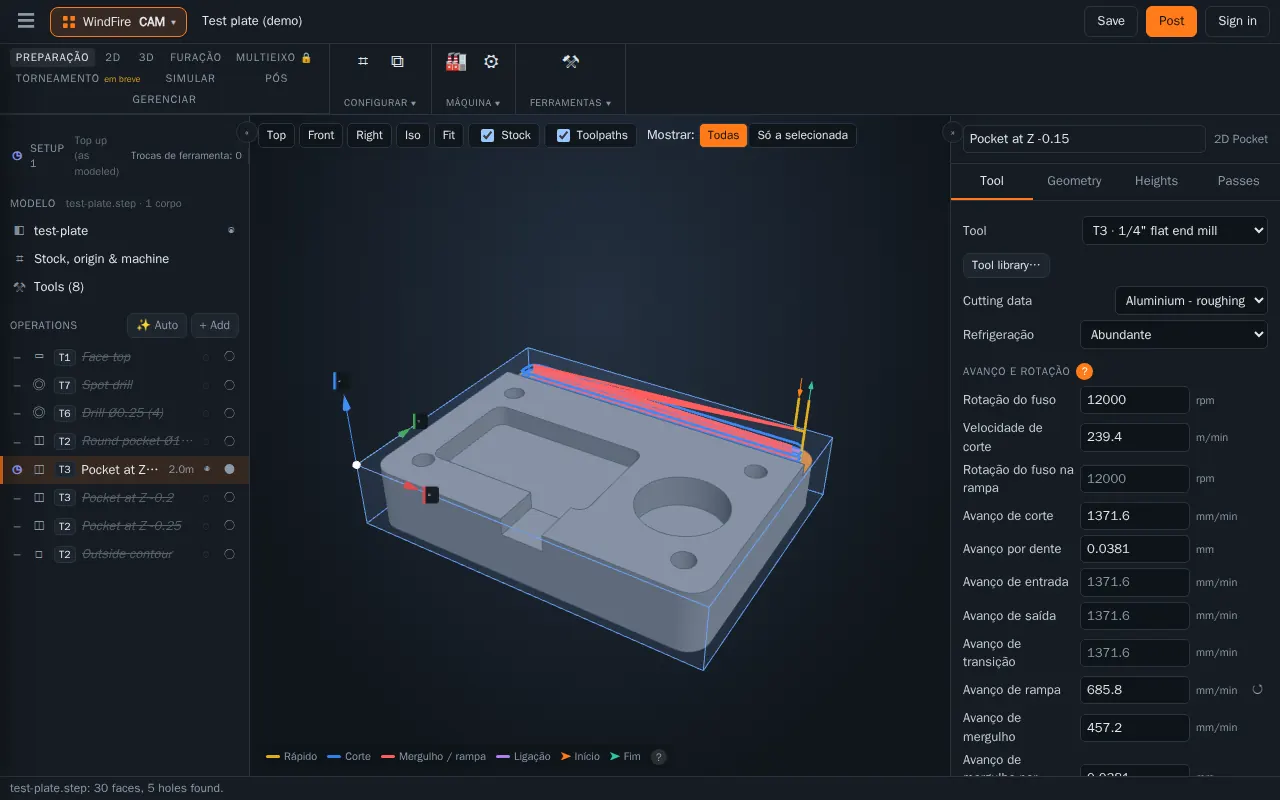
Figura 3. Passo 2: escolha a ferramenta e um preset de dados de corte - Ferramenta
- Biblioteca de ferramentas
- Preset de dados de corte (preenche avanços, rotações e refrigeração)
- Escolha a refrigeração. Escolha o tipo na lista (veja Tipos de refrigeração). Desativado significa nenhum código de refrigeração.
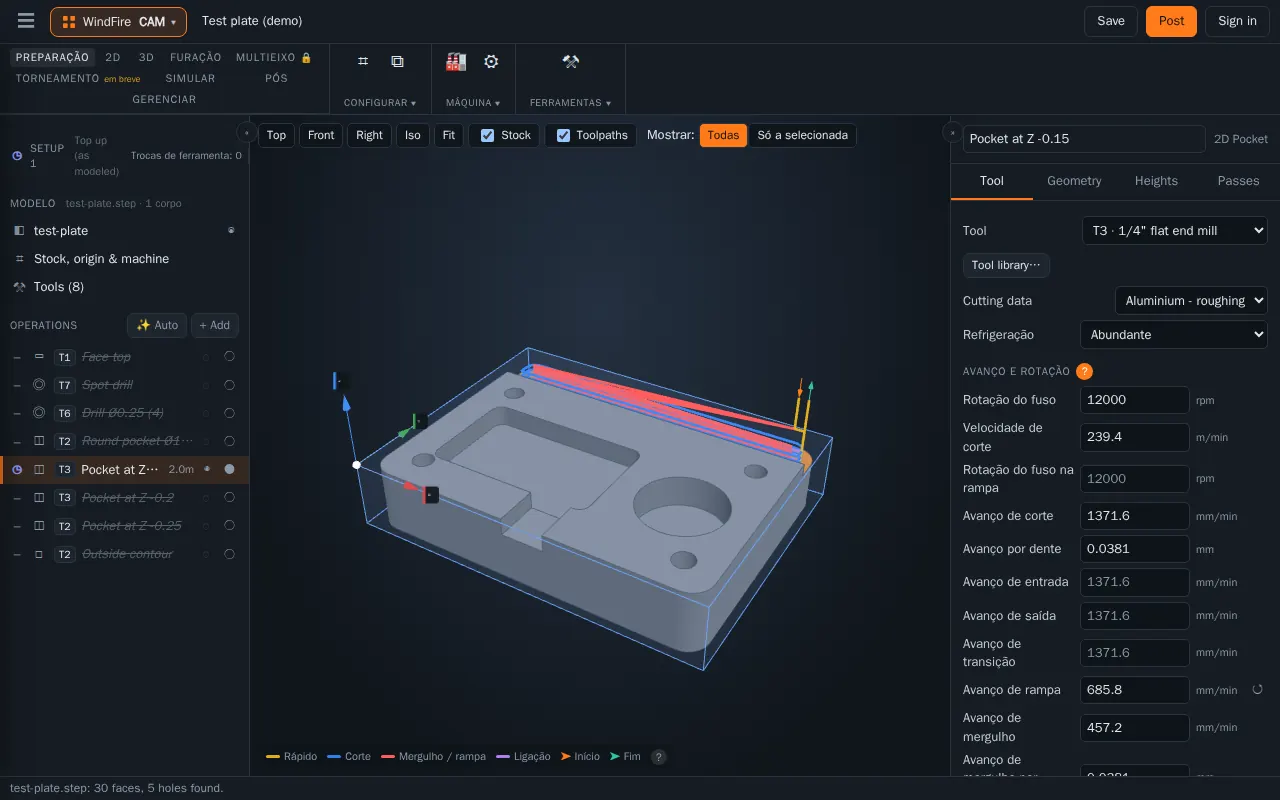
Figura 4. Passo 3: escolha o tipo de refrigeração - Tipo de refrigeração
- Ajuda sobre estes ajustes
- Ajuste a rotação. Digite a rotação do fuso em rpm ou a velocidade de corte: uma acompanha a outra. A rotação na rampa pode ser menor para entradas em hélice.
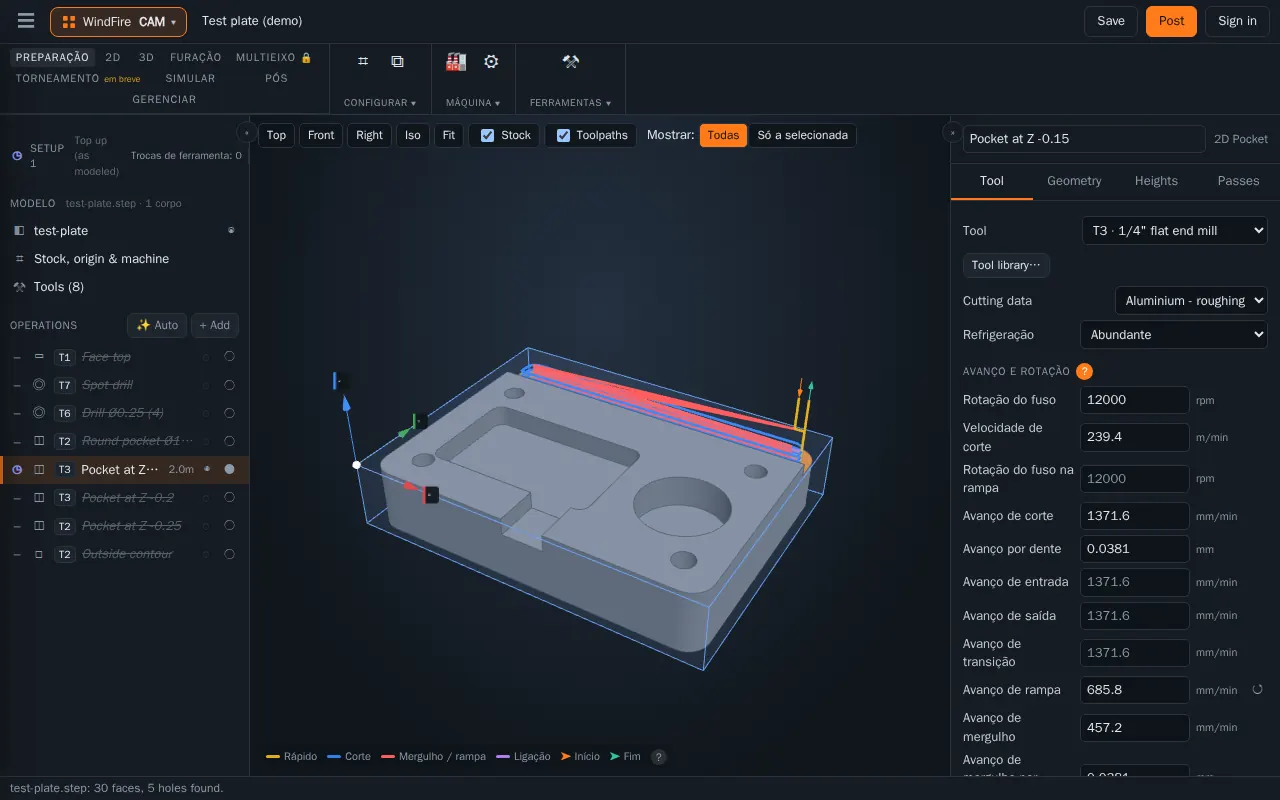
Figura 5. Passo 4: ajuste a rotação do fuso (ou a velocidade de corte) - Rotação do fuso
- Velocidade de corte (ligada)
- Rotação do fuso na rampa
- Ajuste os avanços de corte e de mergulho. Digite o avanço de corte ou o avanço por dente. Ajuste o avanço de mergulho ou o seu valor por rotação.
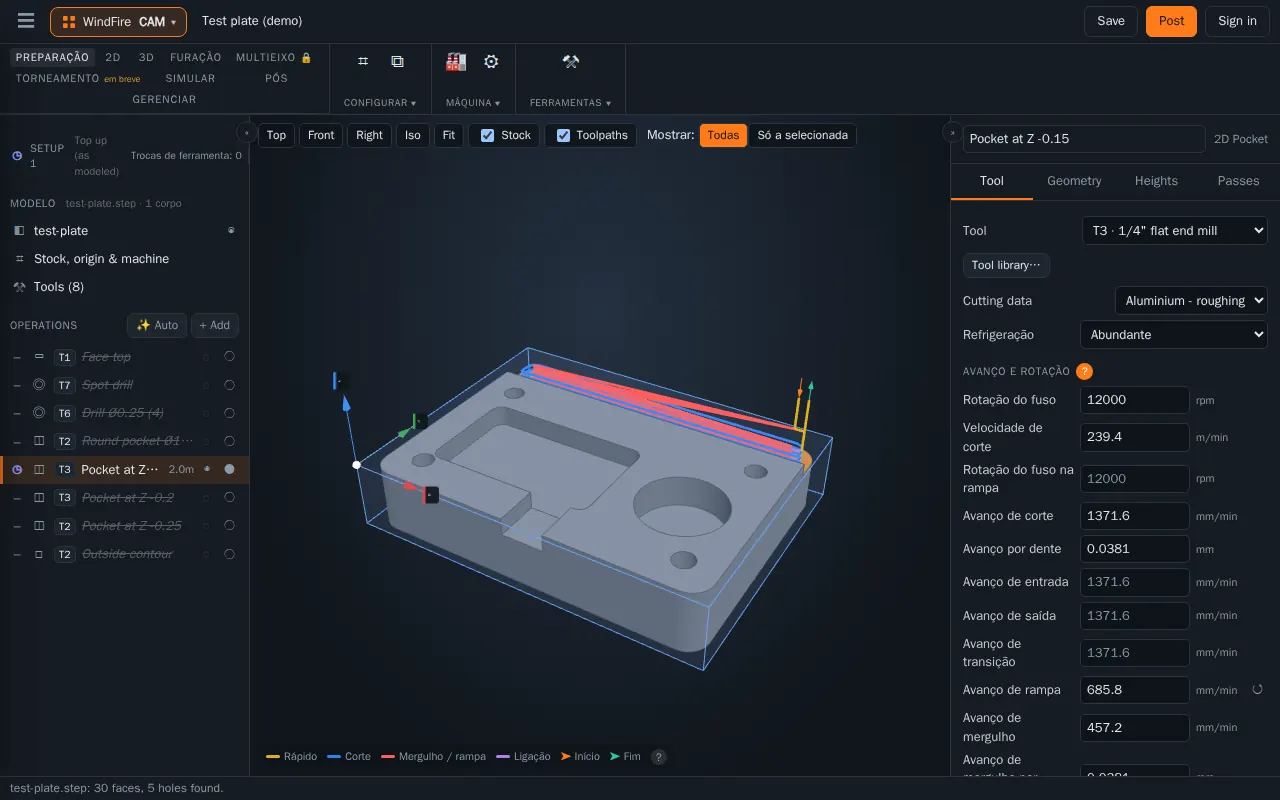
Figura 6. Passo 5: ajuste os avanços de corte e de mergulho - Avanço de corte
- Avanço por dente (ligado)
- Avanço de mergulho
- Avanço de mergulho por rotação (ligado)
- Ajuste os avanços de entrada e de ligação. Os avanços de entrada, saída, transição e rampa ficam em cinza enquanto acompanham o avanço de corte. Digite um valor para fixá-lo; ↺ faz voltar a acompanhar o avanço de corte.
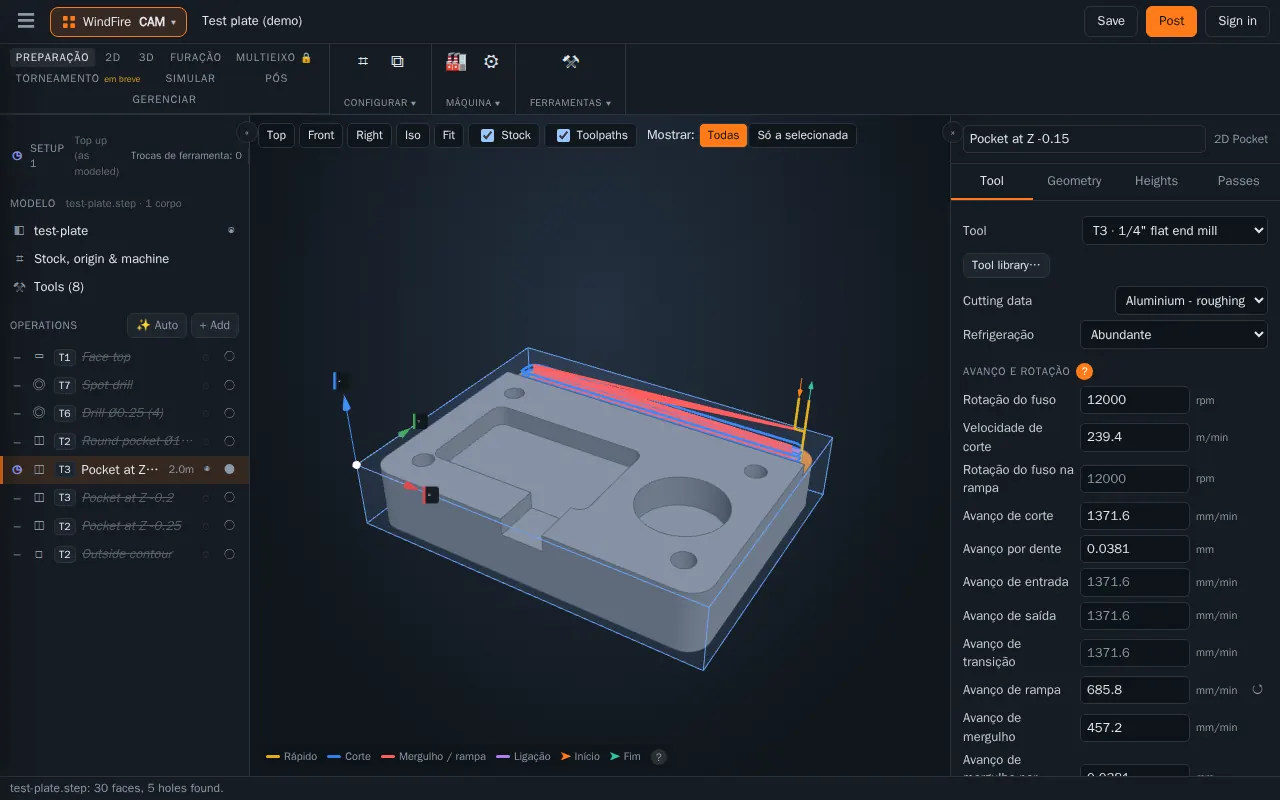
Figura 7. Passo 6: ajuste os avanços de entrada, saída, transição e rampa - Avanço de entrada
- Avanço de saída
- Avanço de transição
- Avanço de rampa
- Voltar a "igual ao avanço de corte"
- Otimização do avanço (opcional). Na aba Passes, marque Otimização do avanço para desacelerar antes de cantos internos vivos (veja Otimização do avanço).
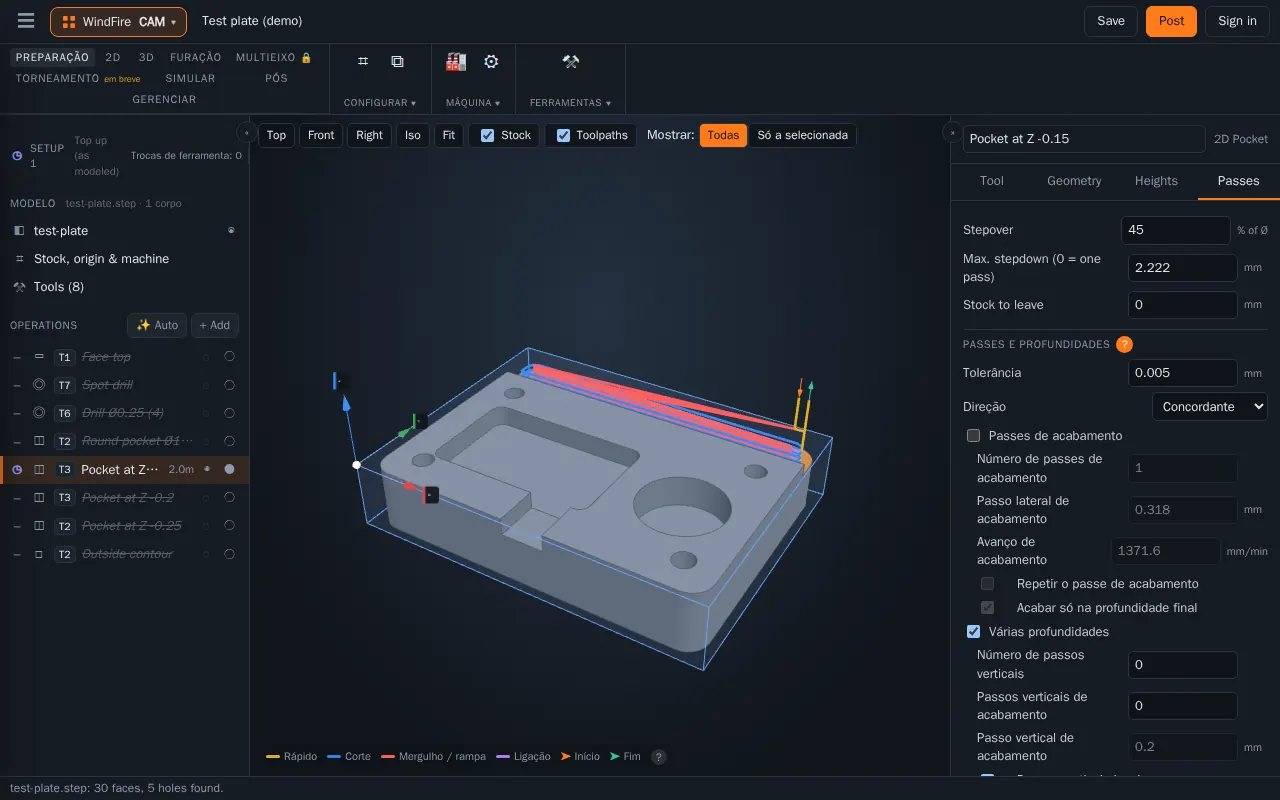
Figura 8. Passo 7: ative a otimização do avanço na aba Passes (opcional) - Aba Passes
- Pós-processe. Clique em Post. Leia o programa: cada movimento tem seu avanço; o código de refrigeração vem após a troca de ferramenta. Salve ou abra no NC Viewer.
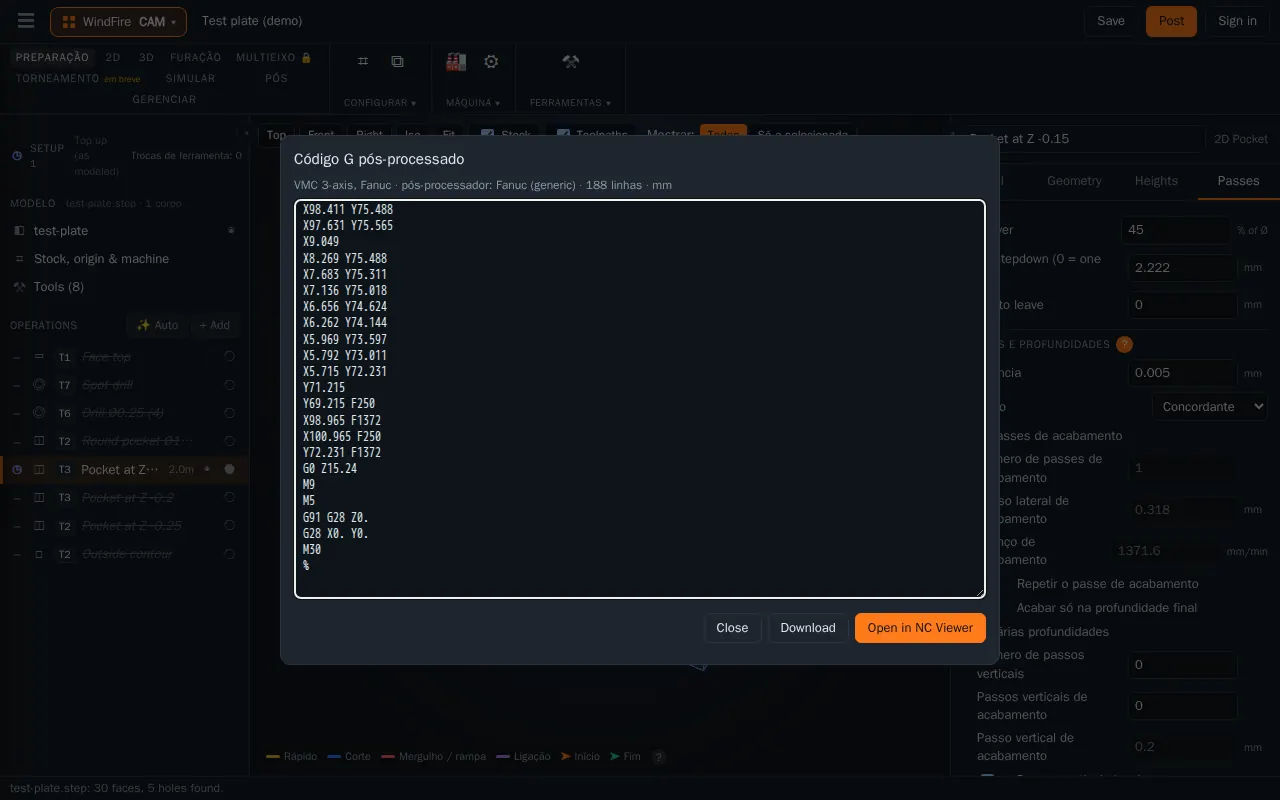
Figura 9. Passo 8: pós-processe e leia o programa - Máquina, pós-processador e número de linhas
- O programa com cada avanço e código de refrigeração
- Salvar o arquivo
Cada ajuste
Os números na imagem mostram o avanço de cada tipo de movimento: 1 rampa (hélice), 2 entrada, 3 corte, 4 transição, 5 saída. Os rápidos são gravados sem avanço.
- Refrigeração
- A refrigeração desta operação. A lista é completa; cada pós-processador a grava nos códigos do seu comando (tabela). Desativado = sem refrigeração.
- Rotação do fuso
- Rotação do fuso em rotações por minuto. A faixa da máquina é verificada: uma rotação fora dela é gravada no limite, com aviso, e os avanços são escalados na mesma proporção para manter a carga por dente.
- Velocidade de corte
- Velocidade de corte: a rapidez com que a aresta passa pelo material (m/min, ou ft/min num projeto em polegadas). Ligada à rotação e ao diâmetro; digitá-la muda a rotação do fuso.
- Rotação do fuso na rampa
- Rotação do fuso ao entrar em rampa ou hélice. Deixe igual à rotação do fuso para uma rotação só; menor, o programa muda a rotação antes de cada rampa e volta antes do corte.
- Avanço de corte
- O avanço dos movimentos normais de corte.
- Avanço por dente
- Avanço por dente (carga de cavaco): o avanço de corte dividido pela rotação e pelo número de arestas. Digitá-lo muda o avanço de corte.
- Avanço de entrada
- O avanço do movimento de entrada que leva a ferramenta ao corte. Vale para os movimentos de entrada/saída; as operações os terão com os ajustes de ligação (até lá o valor é guardado).
- Avanço de saída
- O avanço do movimento de saída que tira a ferramenta do corte. Vale para os movimentos de entrada/saída; as operações os terão com os ajustes de ligação (até lá o valor é guardado).
- Avanço de transição
- O avanço das ligações sem subir de um passe ao próximo ponto de entrada, por material já cortado (bolsão 2D e adaptativo). Muitas vezes maior que o avanço de corte.
- Avanço de rampa
- O avanço de rampas e hélices no material. Reduza se a ferramenta corta com o centro ou o cavaco não sai.
- Avanço de mergulho
- O avanço de mergulhos retos e dos ciclos de furação. Movimentos de avanço retos para baixo também o usam.
- Avanço de mergulho por rotação
- O avanço de mergulho por rotação do fuso (mm ou polegadas por volta). Ligado ao avanço de mergulho e à rotação.
Avanços em cinza acompanham o avanço de corte. O programa fica igual a antes em toda operação em que você os deixar assim.
Valores ligados
Velocidade de corte e rotação do fuso são duas vistas de um mesmo valor, como avanço por dente e avanço de corte. Digite qualquer um; o outro é calculado pelo diâmetro e pelo número de arestas. Só a rotação e os avanços são guardados, então trocar a ferramenta atualiza os valores ligados.
Quando a rotação muda, o avanço de corte é mantido e o avanço por dente exibido muda junto.
Velocidade de corte
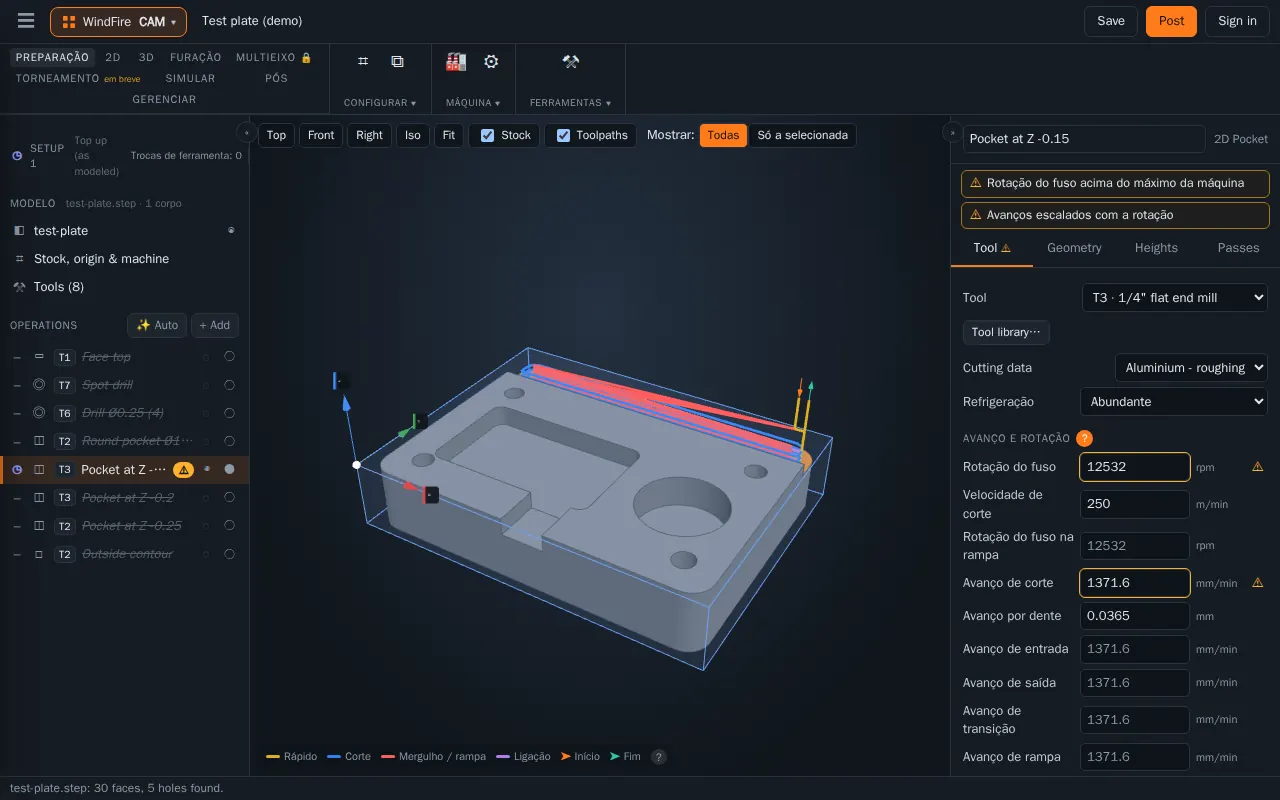
- Rotação do fuso
- Velocidade de corte
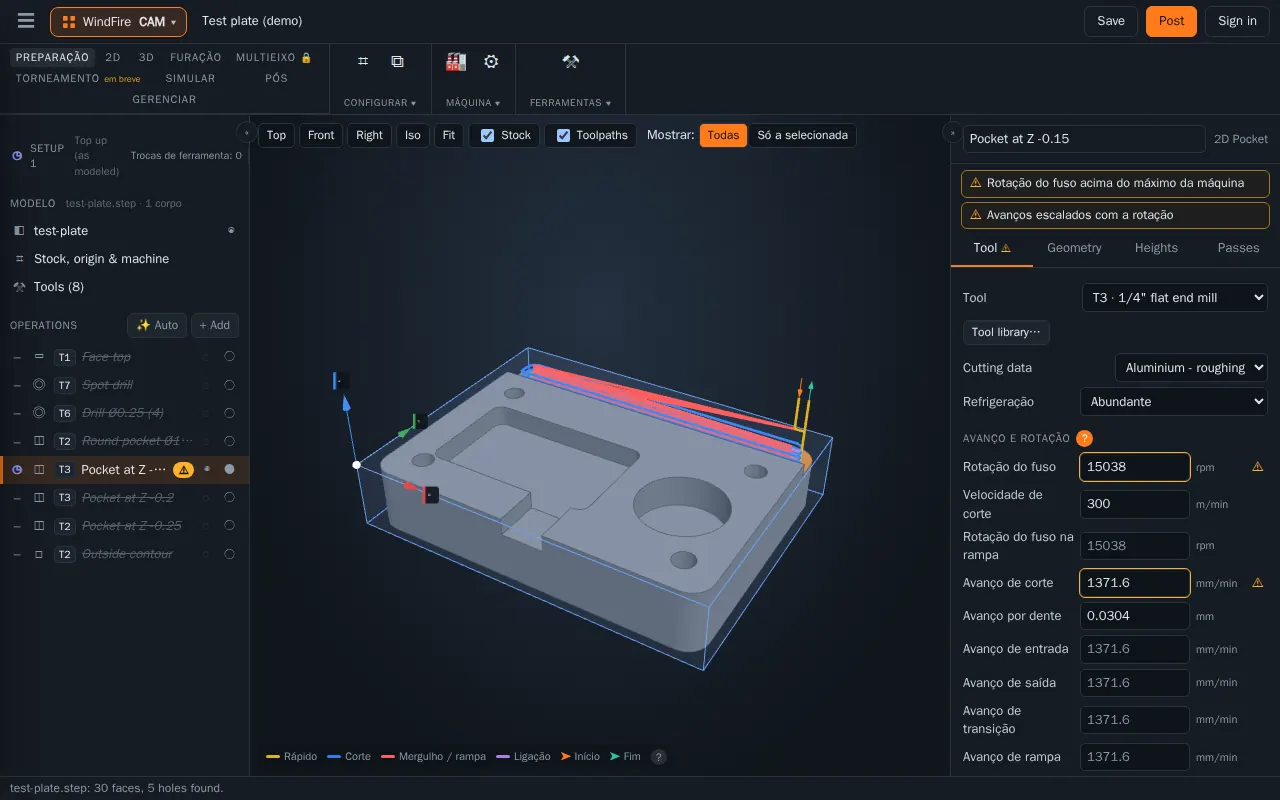
- Rotação do fuso (muda sozinha)
- Velocidade de corte (digitada)
Avanço por dente
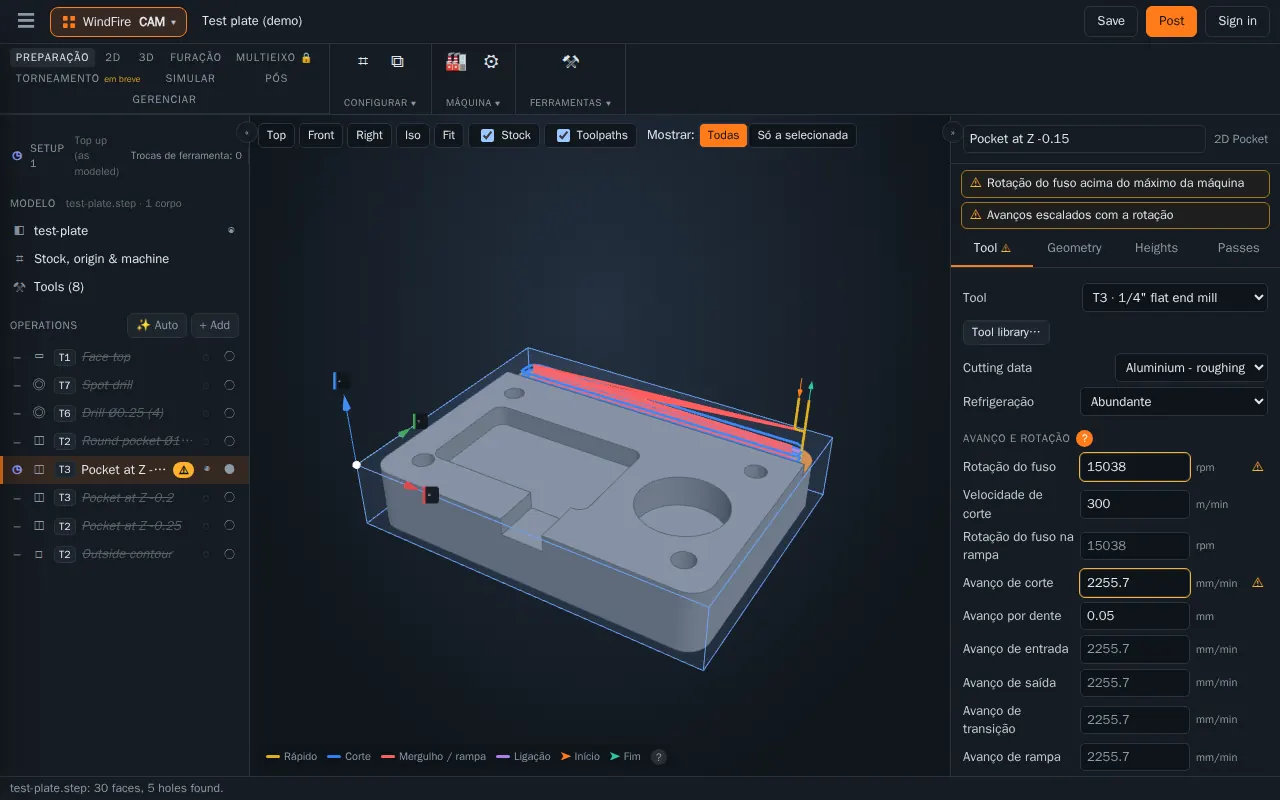
- Avanço de corte
- Avanço por dente
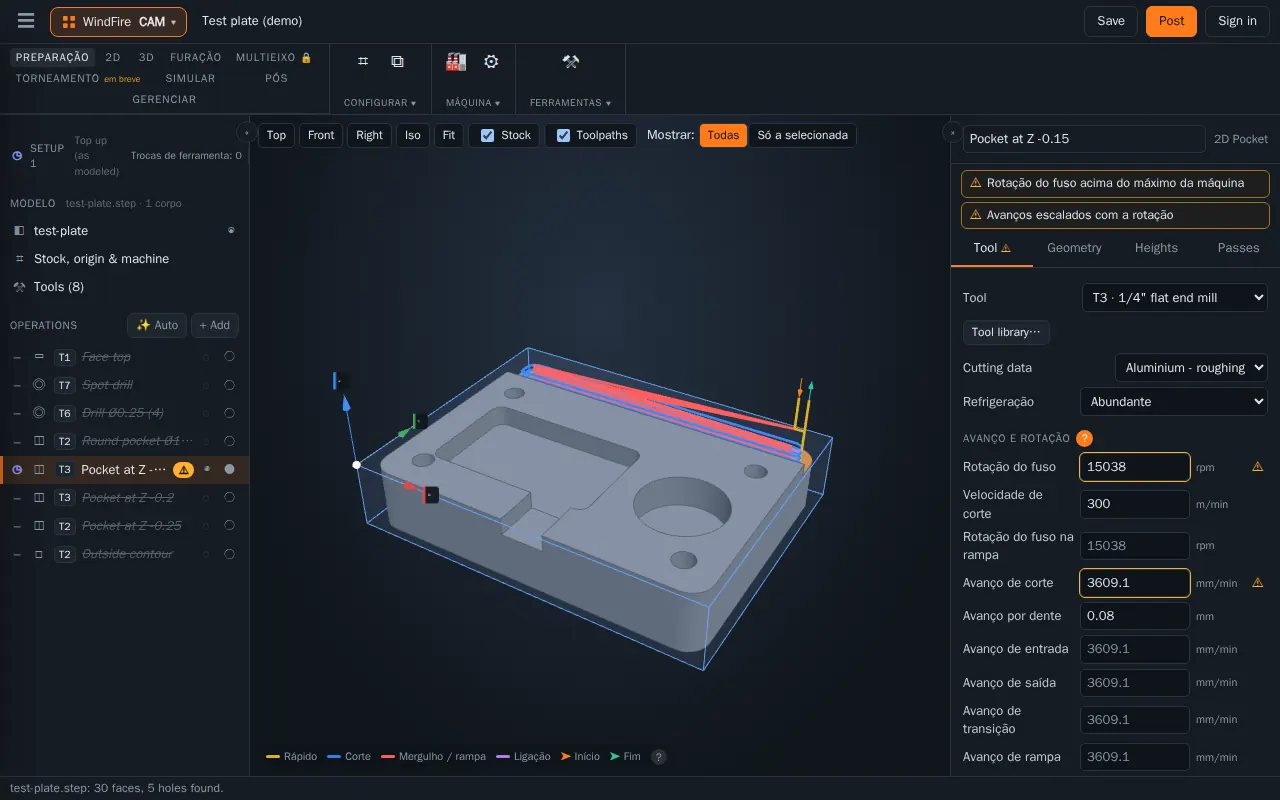
- Avanço de corte (muda sozinho)
- Avanço por dente (digitado)
Tipos de refrigeração
Escolha a refrigeração por operação. Quando duas operações com a mesma ferramenta usam refrigerações diferentes, o programa troca a refrigeração entre elas.
Se o comando não tem código para o tipo escolhido, o pós-processamento para com uma mensagem que nomeia a operação e a refrigeração: escolha outra ou adicione o código no seu pós-processador em Códigos de refrigeração (editor de pós-processadores). Um pós-processador que não grava nenhum código de refrigeração (por exemplo, um router sem refrigeração programada) dá apenas um aviso.
Alterado nesta versão: nomes de refrigeração vindos de bibliotecas de ferramentas importadas (por exemplo through tool, flood mist, suction) agora dão esse tipo. Antes, todo nome desconhecido era gravado como abundante. Confira uma vez os presets importados. Ar pelo centro da ferramenta para o pós-processamento Haas até que seu código de desligar (M74) seja adicionado numa mudança revisada.
- Desativado
- Nenhum código de refrigeração é gravado.
- Abundante
- Fluido derramado sobre o corte.
- Névoa
- Uma névoa fina de fluido e ar.
- Pelo centro da ferramenta
- Fluido pelo centro do fuso e da ferramenta.
- Ar
- Sopro de ar sobre o corte.
- Ar pelo centro da ferramenta
- Ar pelo centro do fuso e da ferramenta.
- Aspiração
- Aspiração de pó ou cavacos (routers).
- Abundante e névoa
- Abundante e névoa juntos.
- Abundante e pelo centro da ferramenta
- Abundante e pelo centro da ferramenta juntos.
Códigos gravados pelos pós-processadores incluídos
| Refrigeração | Fanuc | Haas | Mazak | Mach3 / Mach4 | LinuxCNC | Grbl | Siemens 840D / 828D | Heidenhain TNC | Okuma OSP | ShopBot |
|---|---|---|---|---|---|---|---|---|---|---|
| Abundante | M8 | M8 | M8 | M8 | M8 | M8 | M8 | M8 | M8 | para |
| Névoa | M7 | M7 | M7 | M7 | M7 | M7 | M7 | M7 | M7 | para |
| Pelo centro da ferramenta | M88 | M88 | M88 | M88 | M88 | M88 | M88 | M88 | M88 | para |
| Ar | M7 | M7 | M7 | M7 | M7 | M7 | M7 | M7 | M7 | para |
| Ar pelo centro da ferramenta | para | para | para | para | para | para | para | para | para | para |
| Aspiração | para | para | para | para | para | para | para | para | para | para |
| Abundante e névoa | M8 + M7 | M8 + M7 | M8 + M7 | M8 + M7 | M8 + M7 | M8 + M7 | M8 + M7 | M8 + M7 | M8 + M7 | para |
| Abundante e pelo centro da ferramenta | M8 + M88 | M8 + M88 | M8 + M88 | para | para | para | para | para | para | para |
"+" significa dois blocos seguidos. "para" significa que este comando não tem código para o tipo: o pós-processamento para até você escolher outra refrigeração ou adicionar o código na sua cópia do pós-processador.
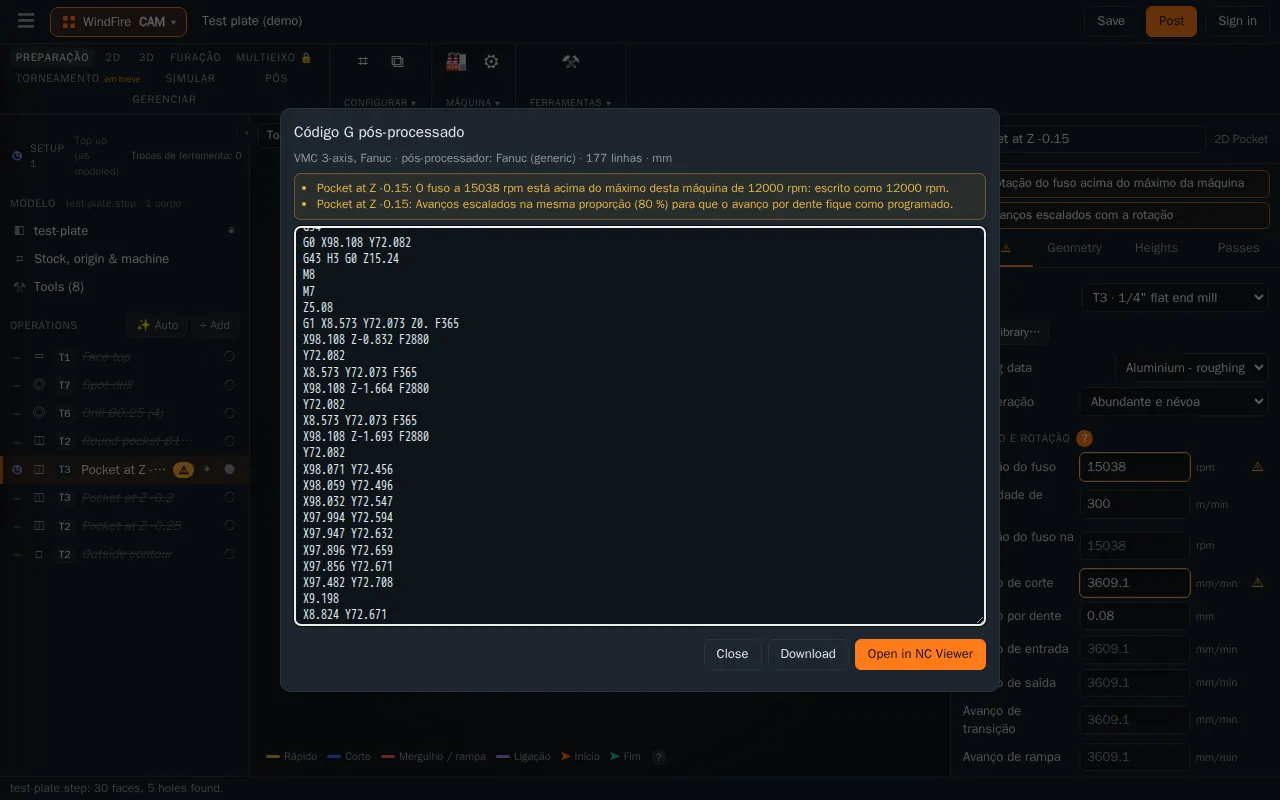
- Tipo de refrigeração
- M8 e M7 no programa
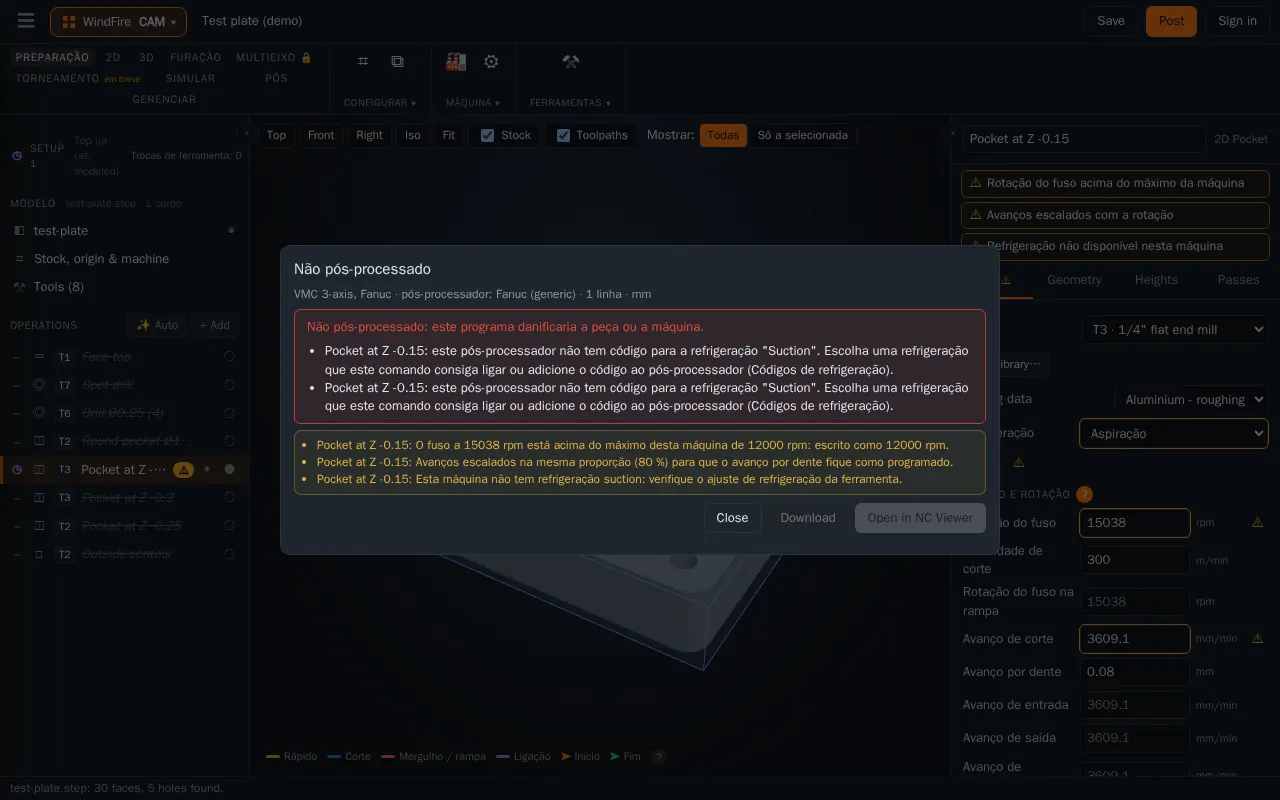
- Por que o programa não foi pós-processado
Avanço e rotação na rampa
Rampas e hélices são os movimentos que descem a ferramenta no material. Elas têm avanço próprio e podem ter rotação própria.
Quando a rotação na rampa difere da rotação do fuso, o programa grava a nova rotação antes da rampa e a de corte de novo antes do primeiro movimento de corte. Um comando que não muda a rotação em movimento para o pós-processamento com uma mensagem.
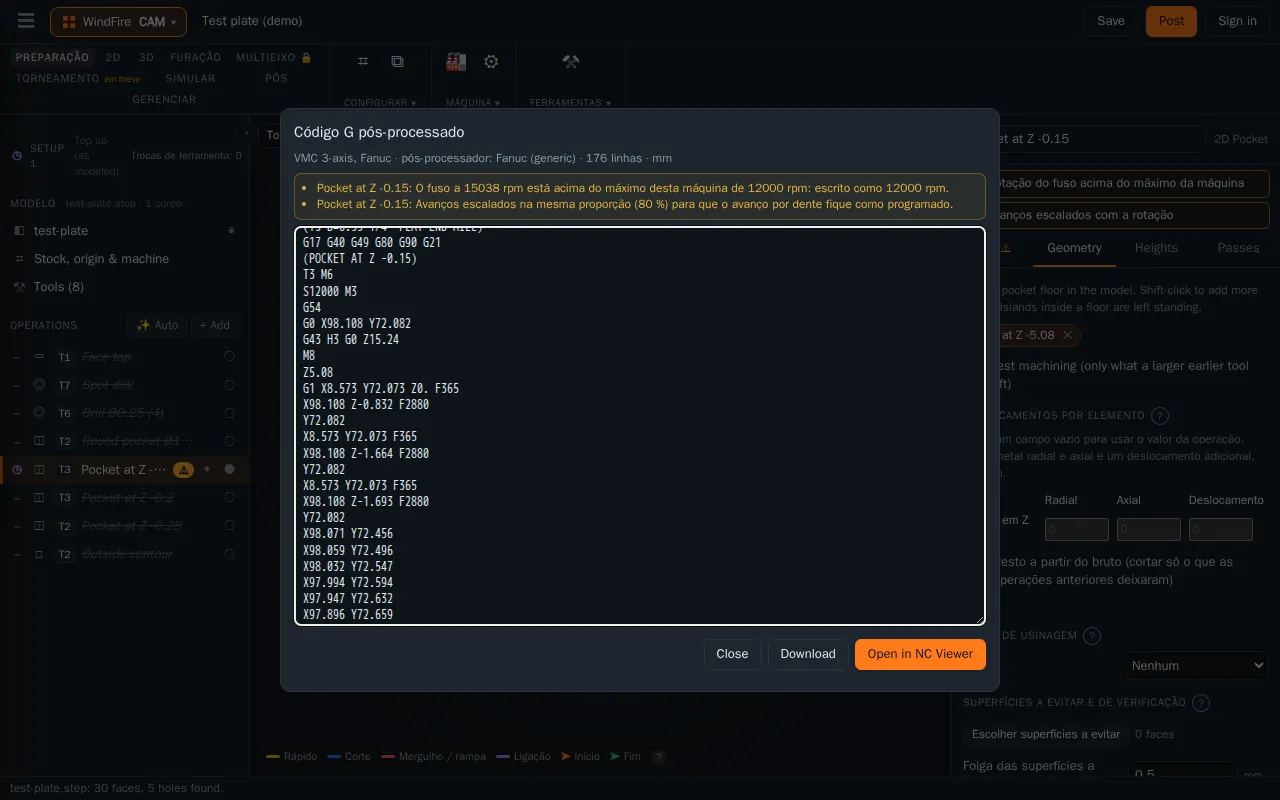
- O programa
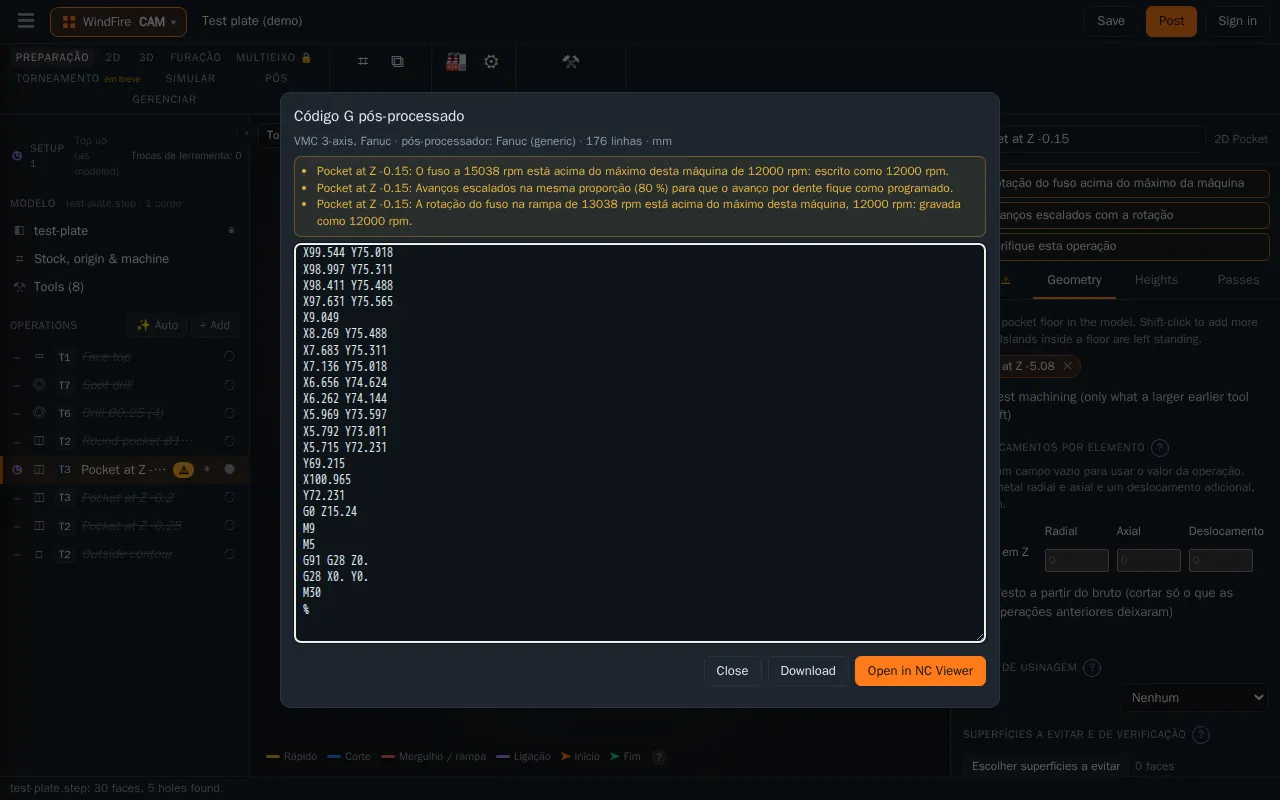
- Mudanças de S em volta da rampa
Presets da biblioteca de ferramentas
Cada ferramenta da biblioteca pode ter presets de dados de corte (por material). Escolher um preset na operação copia a rotação, os avanços de corte, mergulho, rampa, entrada e saída e a refrigeração. Um avanço de entrada ou de rampa igual ao de corte continua acompanhando-o.
Trocar a ferramenta escolhe o preset dela para o material do trabalho. Edite os presets na biblioteca para tê-los prontos em cada nova operação.
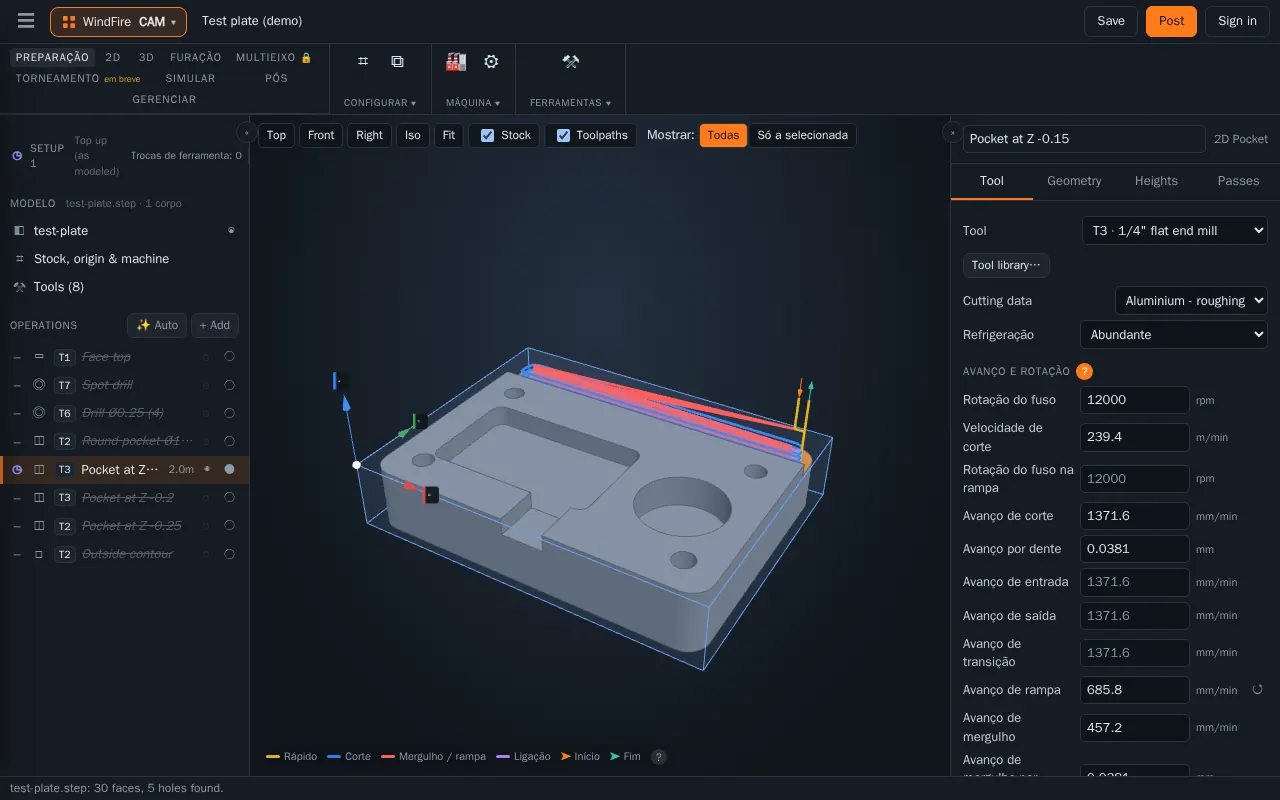
- Preset de dados de corte
- Avanço de rampa do preset
- Refrigeração do preset
Otimização do avanço (redução nos cantos)
Num canto interno vivo a ferramenta corta de repente mais material. A otimização reduz o avanço logo antes desses cantos e através deles, e depois volta ao avanço de corte.
Ela muda só o avanço, nunca a trajetória: a verificação de colisão e a simulação veem exatamente os mesmos movimentos.
- Otimização do avanço
- Liga a redução do avanço nos cantos nesta operação.
- Mudança de direção máxima
- Um canto só é reduzido se a direção muda mais que este ângulo (padrão 25°).
- Raio de avanço reduzido
- Um canto só é reduzido se o seu raio é menor (padrão 0,5 mm). Arredondamentos maiores mantêm o avanço de corte.
- Distância de avanço reduzido
- Quanto antes do canto o avanço diminui (padrão 2 mm).
- Avanço reduzido
- O avanço antes e dentro do canto (padrão 250 mm/min).
- Somente cantos internos
- Reduzir só cantos internos (o material fica por fora da curva). No corte concordante, é uma curva à esquerda.
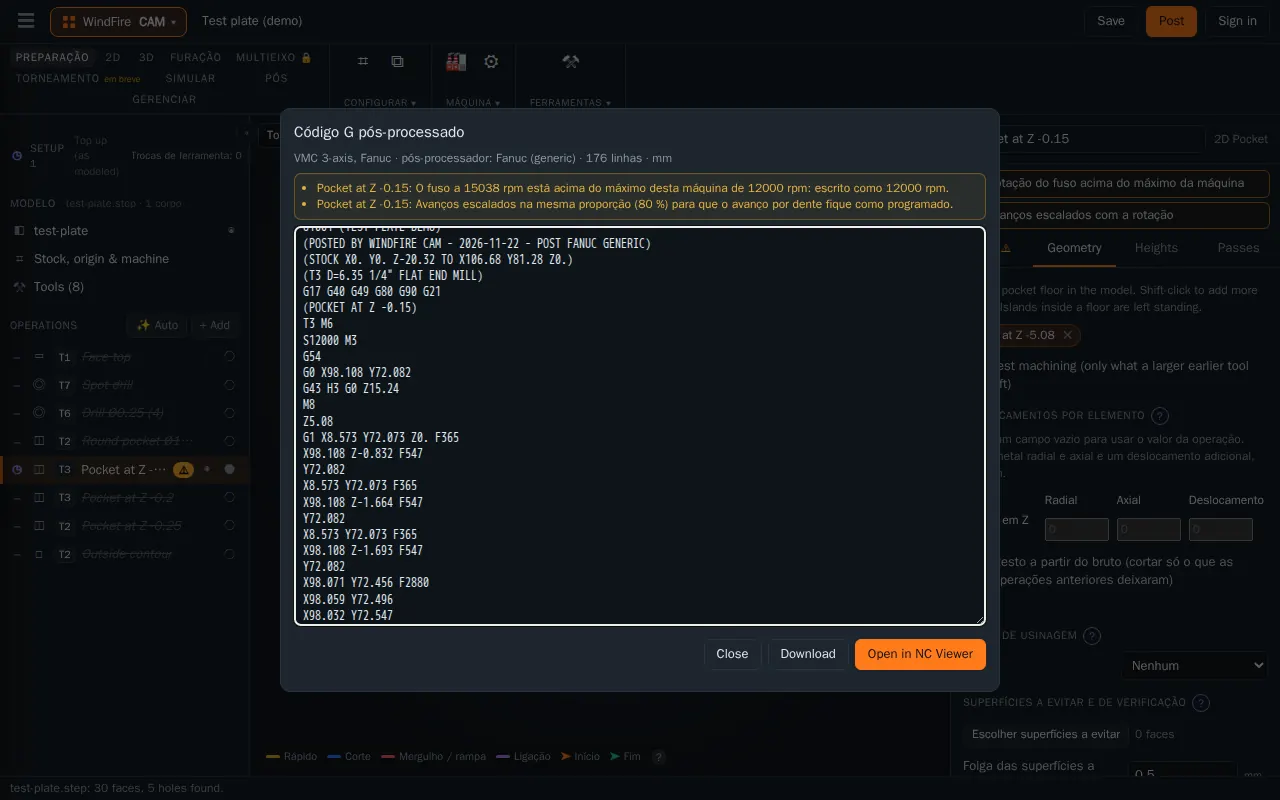
- O programa
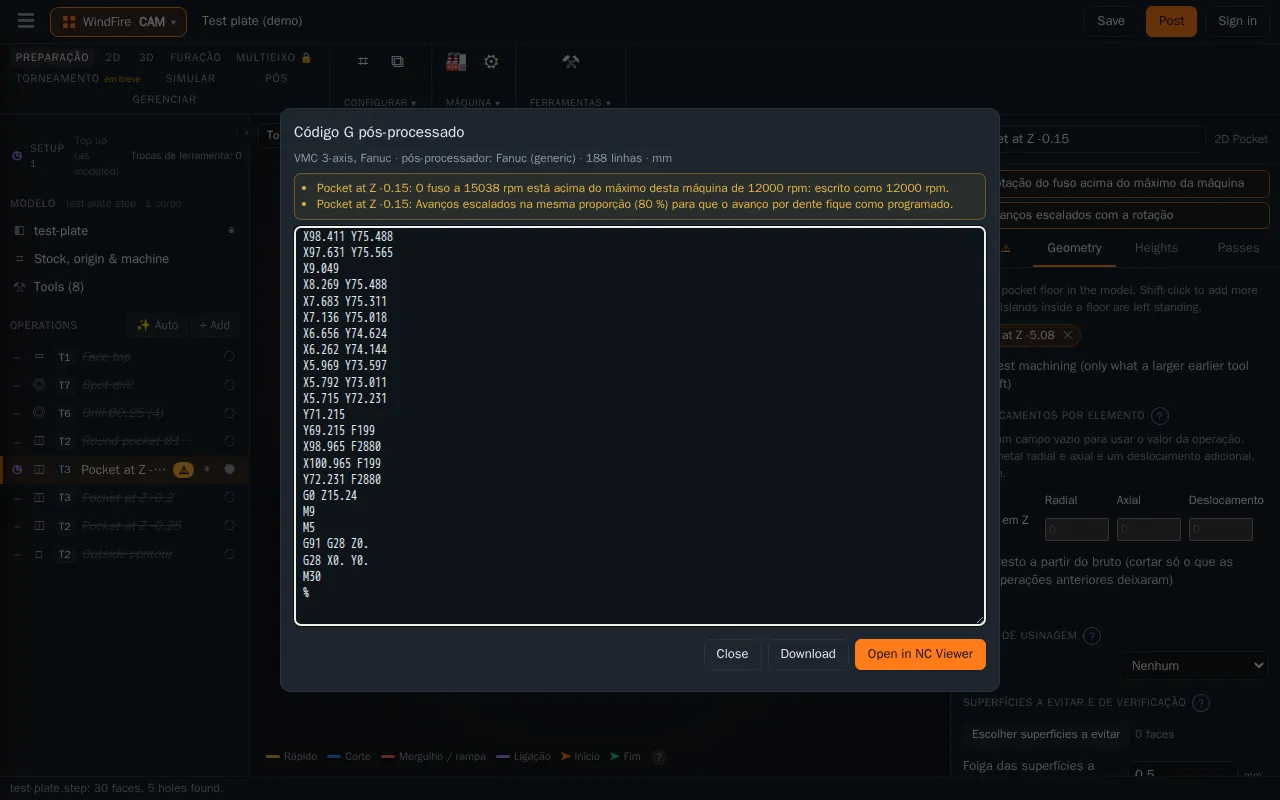
- Linhas com avanço reduzido antes dos cantos
Comece com os padrões; se os cantos ainda vibrarem, reduza o avanço reduzido ou aumente a distância.
Polegadas e métrico
Todos os valores aparecem nas unidades do projeto e são guardados em milímetros; trocar as unidades muda só a exibição. O pós-processador grava os avanços nas unidades do programa.
| mm | inch | |
|---|---|---|
| Velocidade de corte | m/min | ft/min (SFM) |
| Avanços | mm/min | in/min |
| Avanço por dente, por rotação | mm | in |
| Raio e distância de avanço reduzido | mm | in |
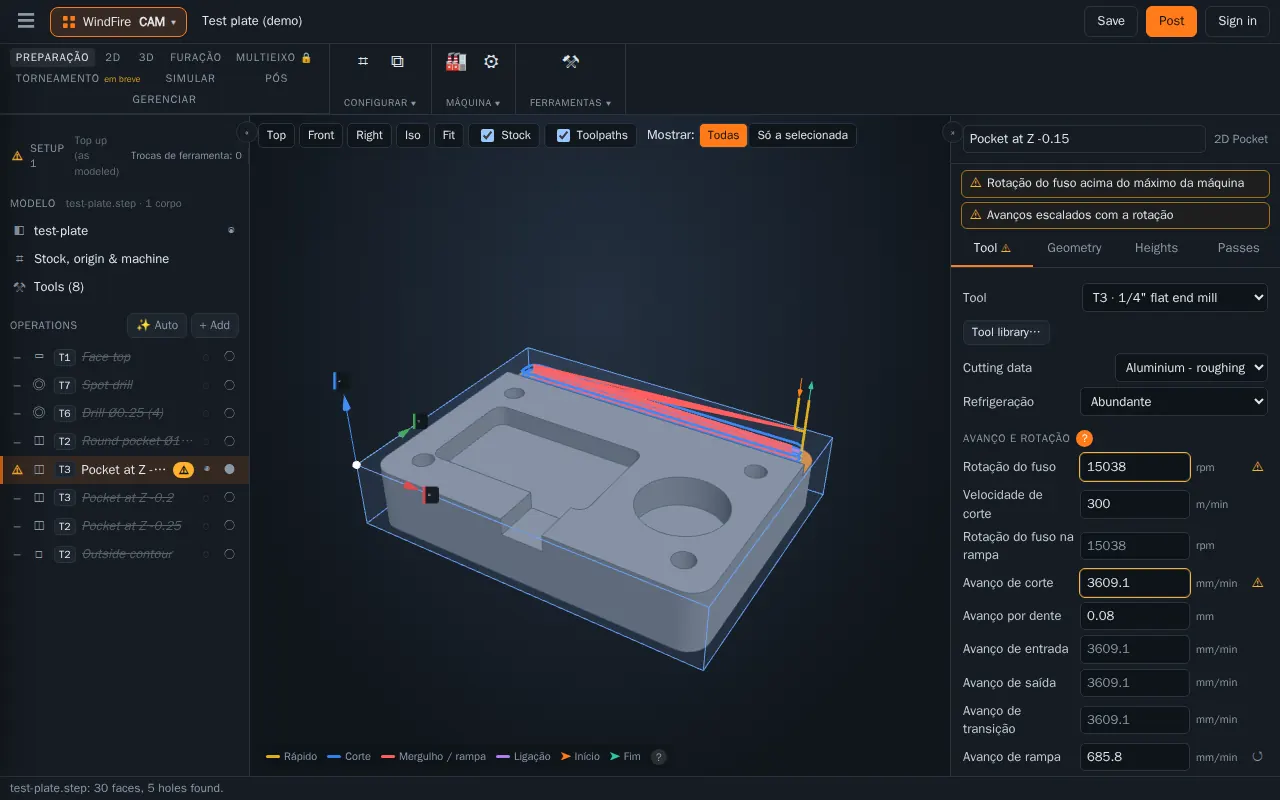
- Velocidade de corte em m/min
- Avanços em mm/min
- Avanço por dente em mm
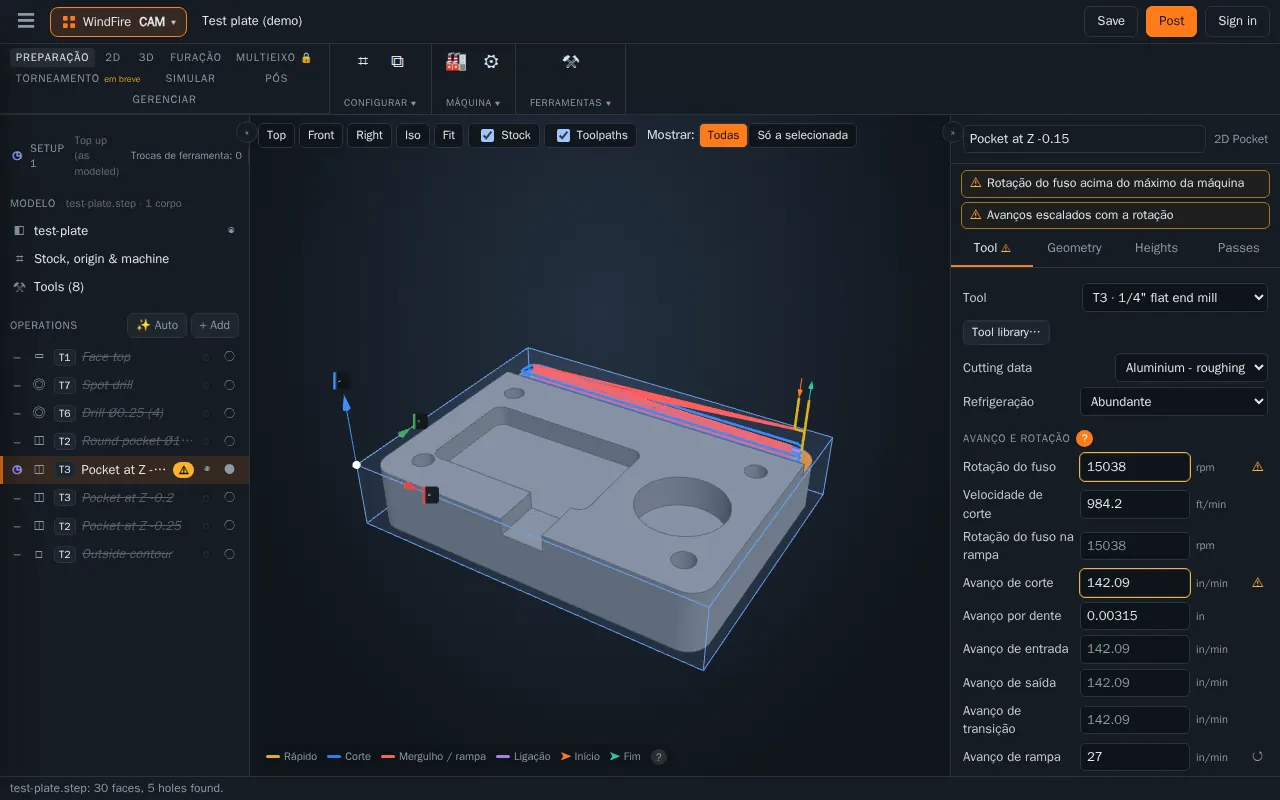
- Velocidade de corte em ft/min
- Avanços em in/min
- Avanço por dente em polegadas
Furação
Uma operação de furação mostra a refrigeração, a rotação e a velocidade de corte, e o avanço de mergulho com o seu valor por rotação. O ciclo de furação (G81, G83 …) é gravado com o avanço de mergulho.
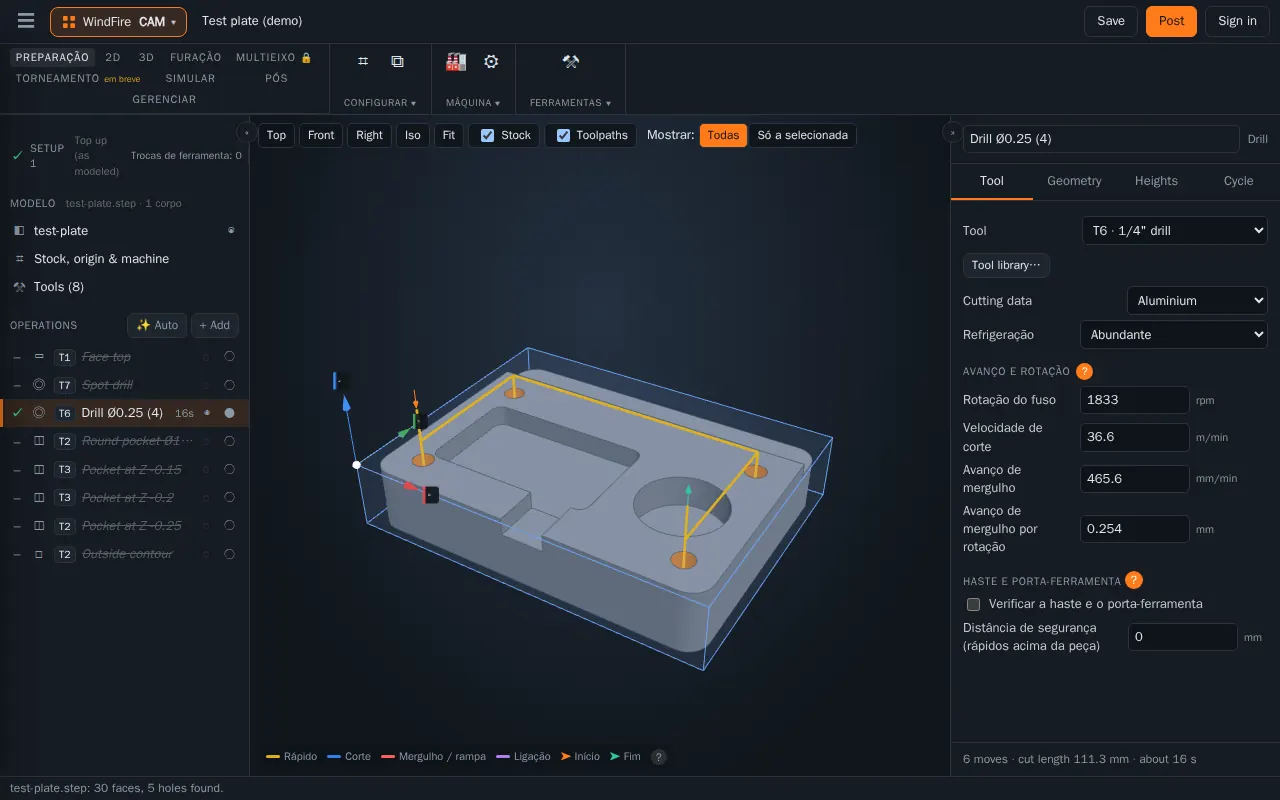
- Refrigeração
- Rotação do fuso
- Velocidade de corte
- Avanço de mergulho (o avanço de furação)
- Avanço de mergulho por rotação
Exemplo completo: a placa de demonstração
Abra a placa de demonstração (painel de projetos, Demo). O plano automático tem um bolsão com uma fresa de 1/2".
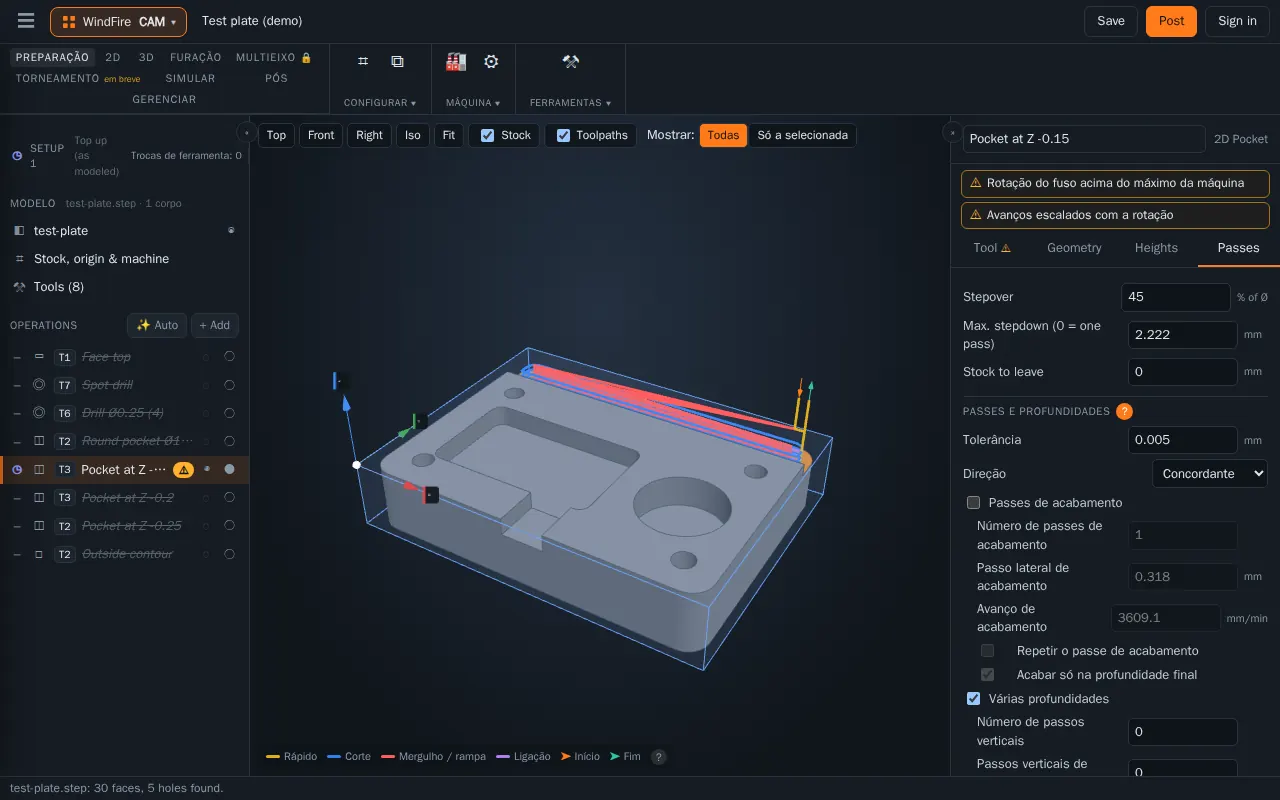
- Selecione "Pocket at Z -0.15". Na aba Ferramenta escolha o preset "Aluminium - roughing". Os avanços e a refrigeração (Abundante) são preenchidos.
- Ajuste o avanço de rampa para metade do avanço de corte: as entradas em hélice ficam mais lentas.
- Na aba Passes marque Otimização do avanço e mantenha os padrões.
- Clique em Post. No programa, as rampas usam o avanço de rampa, os cantos o avanço reduzido, e o M8 vem após a troca de ferramenta.
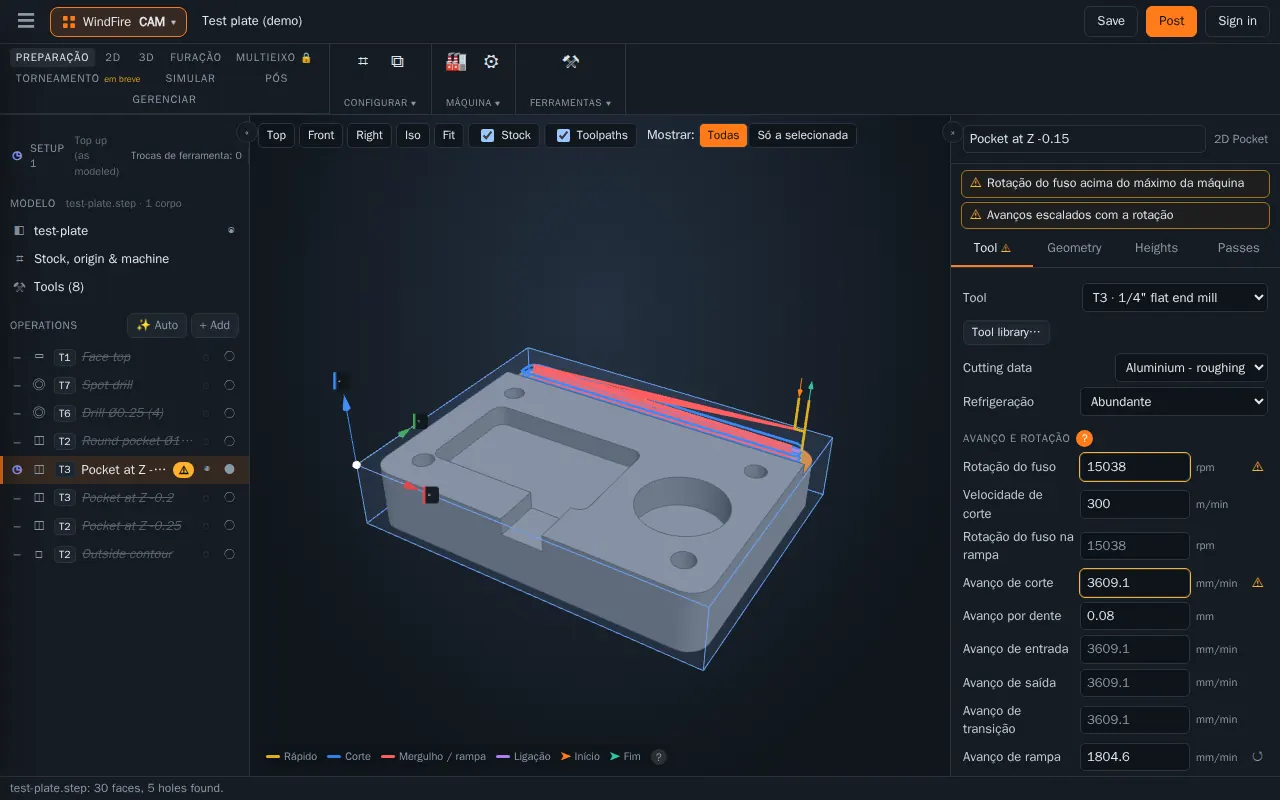
- Preset de dados de corte
- Refrigeração
- Avanço de rampa
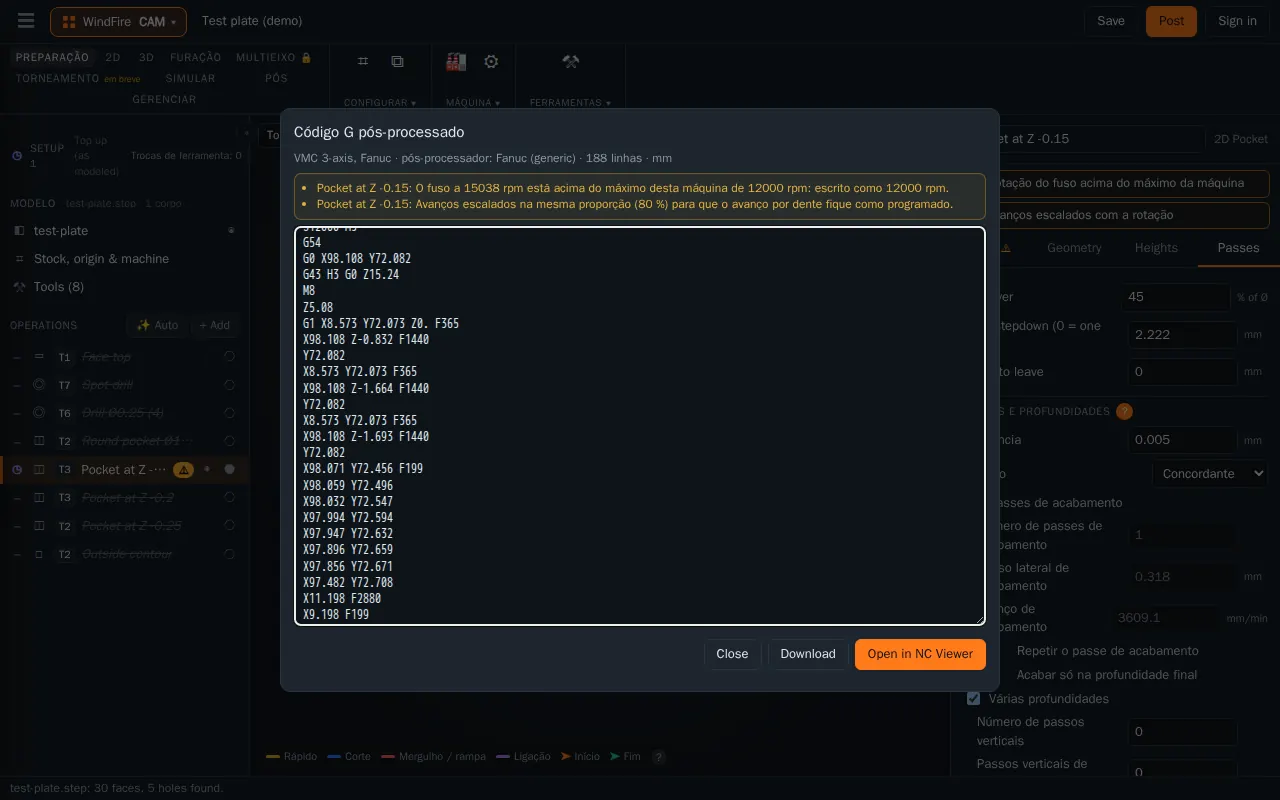
- O programa
- Salvar o arquivo
Avisos e como resolver
Problemas param o pós-processamento (em "Não pós-processado"); avisos aparecem no diálogo e na operação.
| Mensagem | O que fazer |
|---|---|
| …: este pós-processador não tem código para a refrigeração "…". Escolha uma refrigeração que este comando consiga ligar ou adicione o código ao pós-processador (Códigos de refrigeração). | Escolha outra refrigeração na aba Ferramenta, ou duplique o pós-processador e digite o código em Códigos de refrigeração. |
| …: este pós-processador não consegue mudar a rotação do fuso durante uma operação (rotação na rampa). Defina a rotação na rampa igual à do fuso ou adicione o código de mudança de rotação ao pós-processador. | Deixe a rotação na rampa igual à do fuso (↺), ou adicione uma linha de mudança de rotação ao seu pós-processador (Fuso). |
| …: este pós-processador não grava códigos de refrigeração, então o programa não liga a refrigeração "…". | Ligue a refrigeração manualmente, ou ajuste a refrigeração para Desativado. |
| A rotação do fuso na rampa de … rpm está acima do máximo desta máquina, … rpm: gravada como … rpm. | Reduza a rotação na rampa, ou confira a faixa do fuso nos ajustes da máquina. |
| Esta máquina não tem refrigeração …: verifique o ajuste de refrigeração da ferramenta. | Escolha uma refrigeração que a máquina tenha, ou adicione-a nos ajustes da máquina. |
| Otimização do avanço: o avanço reduzido ({f} {u}) não é menor que o avanço de corte, então os cantos não são desacelerados. | Ajuste o avanço reduzido abaixo do avanço de corte ou desligue a otimização do avanço. |
| …: a rotação do fuso difere da operação anterior com a mesma ferramenta, mas este pós-processador não consegue mudar a rotação durante o programa. Use a mesma rotação ou adicione o código de mudança de rotação ao pós-processador. | Use a mesma rotação nas duas operações ou adicione uma linha de mudança de rotação ao seu pós-processador (Fuso). |
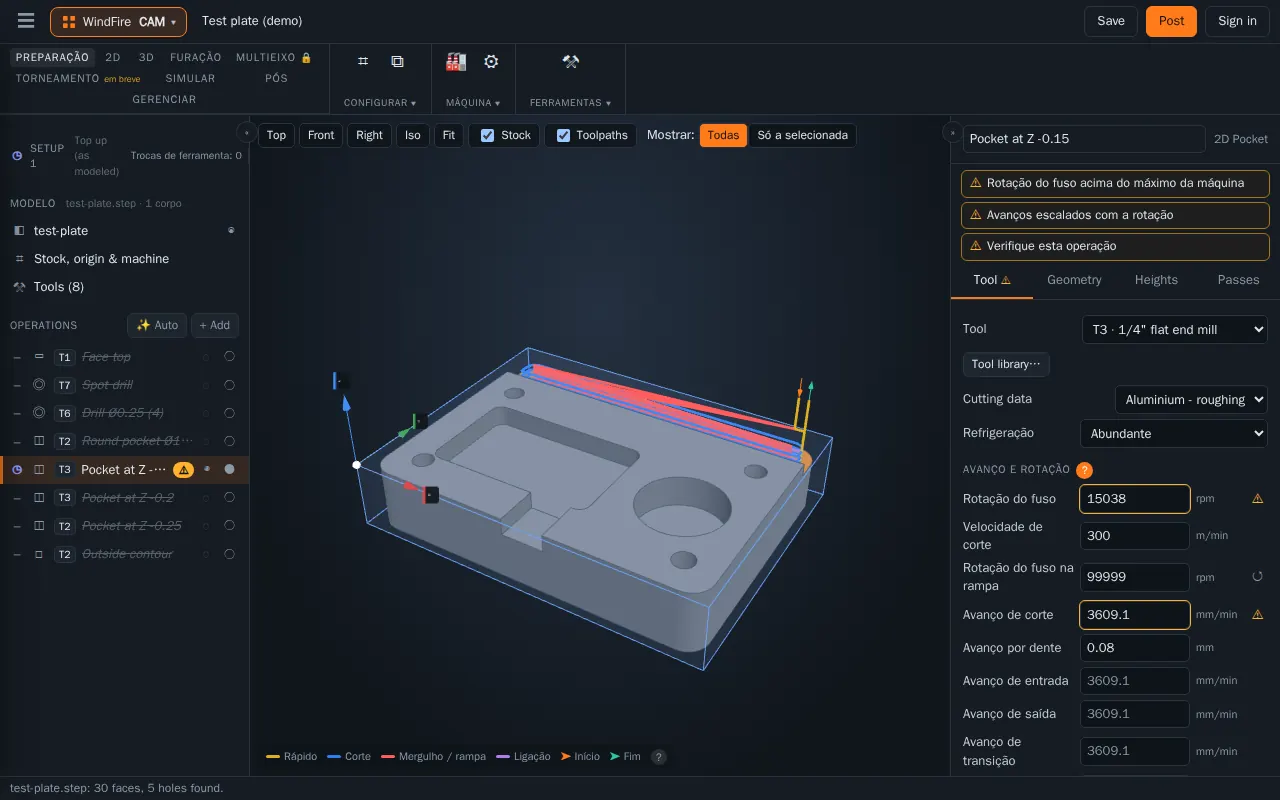
- Rotação do fuso na rampa
Dicas
- Parta do preset da ferramenta e ajuste um valor por vez, observando o resultado.
- Um avanço de transição maior economiza tempo em bolsões com muitos anéis: as ligações passam por material já cortado.
- Mantenha o avanço de rampa em torno da metade do avanço de corte para fresas que cortam mal no centro.
- A folha de preparação mostra ao operador a refrigeração de cada operação.