Documentação do WindFire NC Viewer
Visualizador de trajetórias de código G gratuito no navegador para fresadoras de 3, 4 e 5 eixos e tornos. Seu programa nunca sai do navegador.
Primeiros passos
Abra windfire-ncviewer.aiinventorypro.com em um navegador atualizado. Um programa de exemplo é carregado para você explorar logo de início.
- Abra um arquivo de código G (qualquer extensão: .nc, .tap, .gcode, .mpf, .h, ...), arraste um arquivo para a janela ou use Mais > Colar um programa.
- Clique no código e digite. Use Atualizar trajetória (Ctrl/⌘+Enter) para revisar o percurso alterado ou Descartar alterações para restaurar a última versão traçada.
- Escolha o tipo de máquina do seu programa (veja abaixo) e reproduza ou clique nas linhas para percorrê-lo.
Os arquivos são processados só no seu navegador e nunca são enviados. Programas grandes (centenas de milhares de linhas) mostram uma barra de progresso ao abrir e ler, com um botão Cancelar.
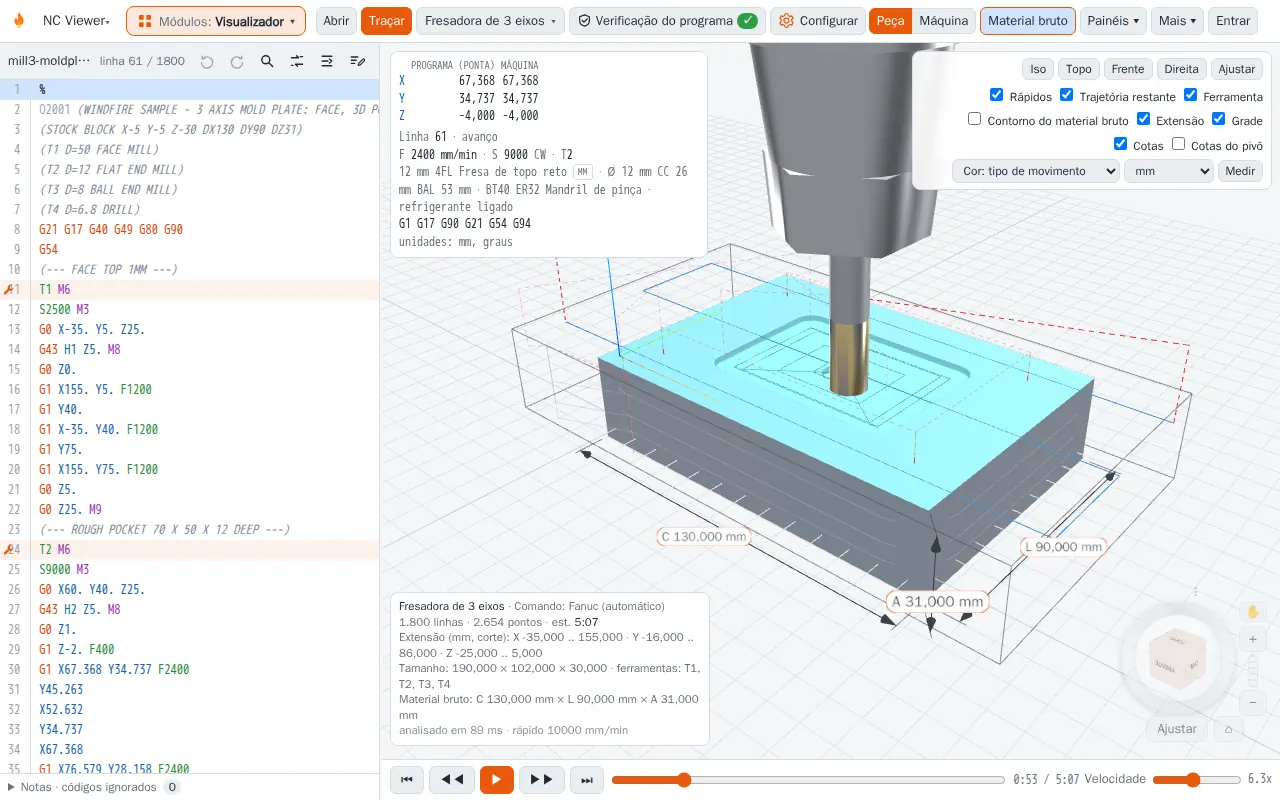
- Editor do programa
- Abrir um arquivo
- Traçar (reler o programa)
- Vista 3D da trajetória
- Painel de posição / info (DRO)
- Navegador de vista (cubo, orbitar, deslocar, zoom)
- Reprodução e linha do tempo
- Opções de vista
Abrir um programa
Clique em Abrir na barra de ferramentas para ver a janela Abrir.
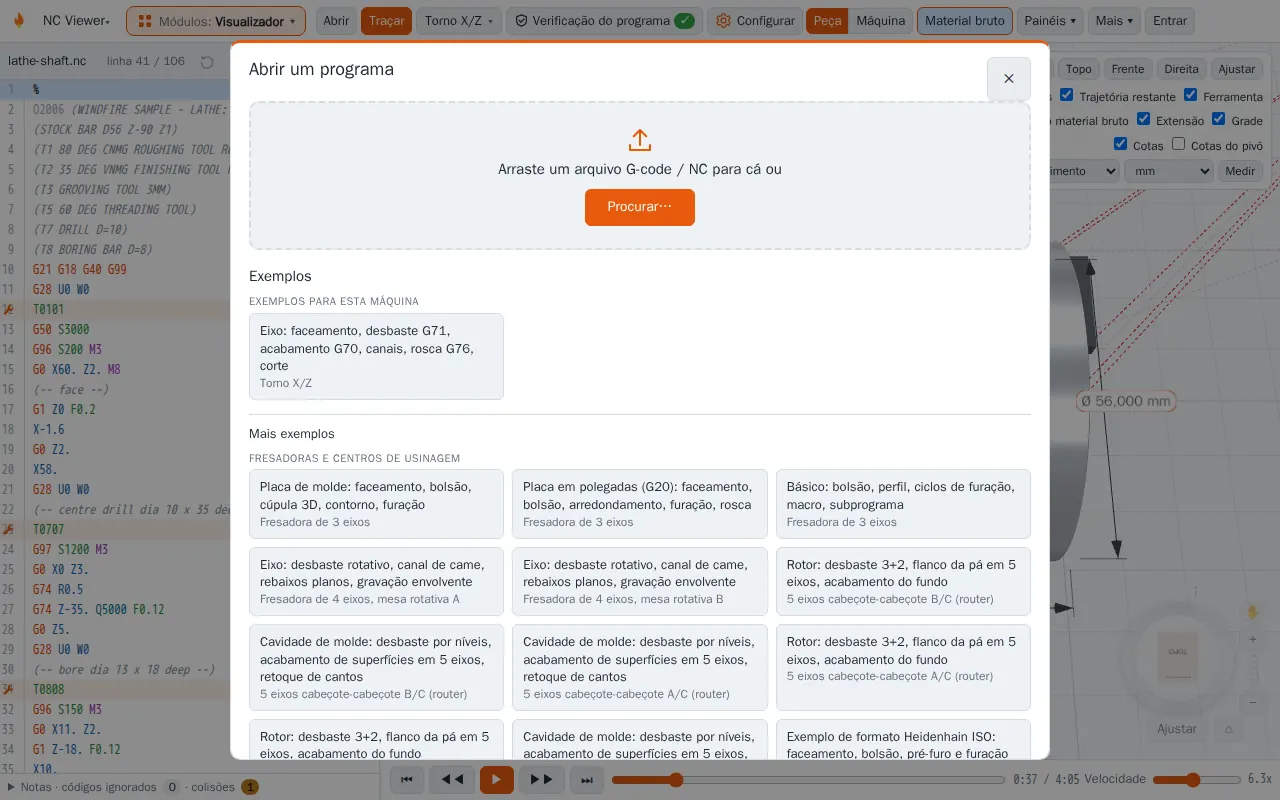
- Área de soltar: solte aqui um arquivo G-code / NC
- Procurar… abre o seletor de arquivos
- Cartões de exemplos: primeiro esta máquina, depois as outras por tipo de máquina
- Área de soltar. Arraste um ou mais arquivos G-code / NC para ela (ela acende) ou clique em Procurar…. Vários arquivos de uma vez são abertos juntos: o programa principal e os programas que ele chama.
- Exemplos. Abaixo ficam programas de exemplo. Os da máquina atual vêm primeiro, depois Mais exemplos, agrupados por tipo de máquina. Clique num cartão para carregar o exemplo; o visualizador muda para a máquina dele e a janela fecha.
- Feche a janela com ×, Esc ou um clique fora dela. Você também pode soltar um arquivo em qualquer lugar da página sem abrir a janela.
Primeira visita. A janela Abrir abre uma vez sozinha para você experimentar um exemplo ou abrir seu programa. Um exemplo padrão já está carregado atrás dela. Ela não abre sozinha de novo; use Abrir quando quiser.
A verificação do arquivo
Antes de ler o arquivo, o visualizador verifica se ele parece G-code ou um programa NC (G-code ISO e os dialetos suportados, como Heidenhain, Siemens, ShopBot e Okuma). A mesma verificação vale para Procurar, arrastar e soltar, vários arquivos e texto colado. Em arquivos grandes, só o início é examinado.
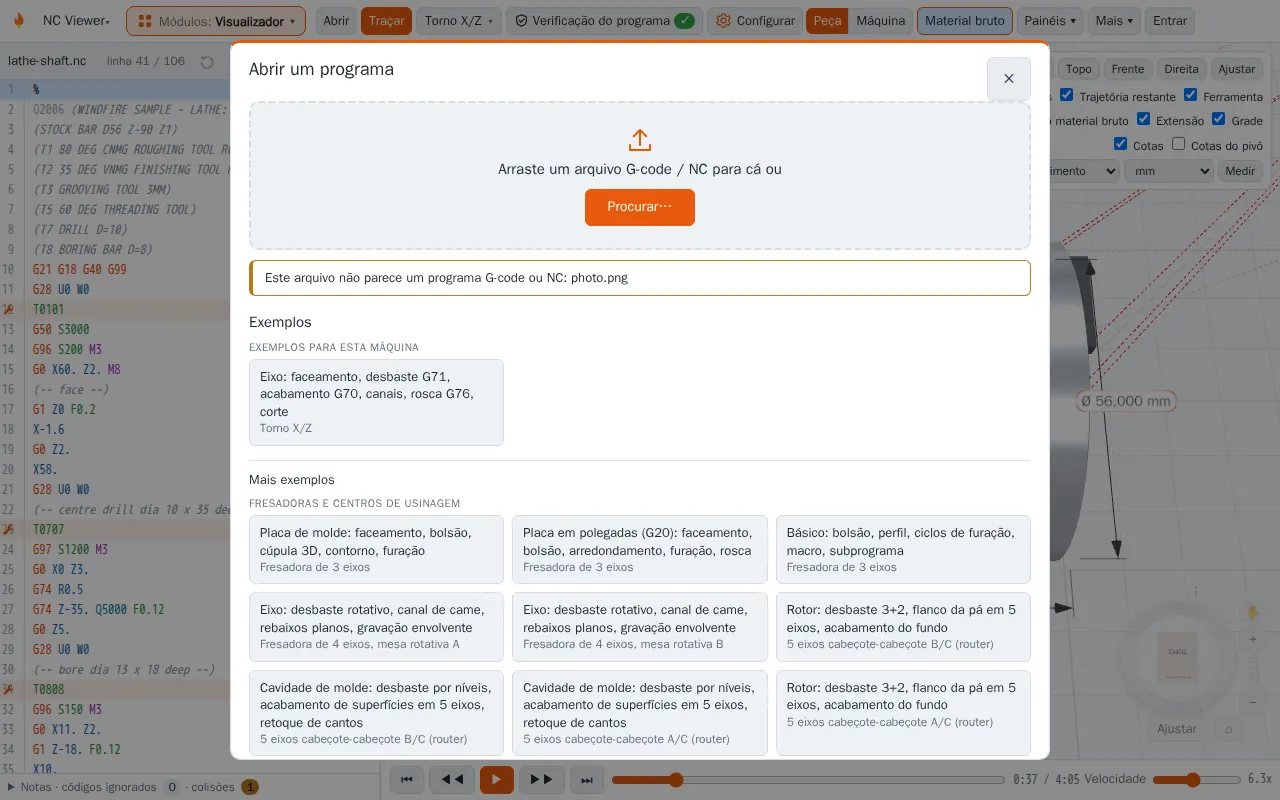
- A área de soltar (o arquivo foi solto aqui)
- A mensagem com o nome do arquivo; a janela continua aberta e o programa atual não muda
Se o arquivo for recusado, você vê "Este arquivo não parece um programa G-code ou NC" com o nome do arquivo. Isso significa que ele é uma imagem, PDF, modelo STEP / STL, arquivo do Office ou zip, texto sem palavras NC ou está vazio. O programa atual não muda. A extensão não importa, só o conteúdo.
Visualizador, Projeto e CAM
O WindFire tem três módulos que trabalham juntos. O seletor no topo de cada tela, ao lado do nome WindFire, mostra os três e destaca aquele em que você está:
- Visualizador (NC Viewer): leia, edite e simule código G.
- Projeto: modele peças com esboços e recursos.
- CAM: crie percursos de ferramenta a partir de um modelo 3D e gere o código G.
Clique em um módulo para trocar. Em uma janela estreita ou no celular, o seletor vira um botão, Módulos: (módulo atual) ▾; toque nele para escolher. O menu do nome WindFire tem as mesmas três opções.
Seu trabalho é mantido quando você troca. O programa aberto no Visualizador volta quando você retorna a ele na mesma aba do navegador, inclusive com o botão Voltar. Se você entrou na sua conta, Projeto e CAM salvam seu trabalho antes de abrir outro módulo. Se não entrou, eles perguntam antes, porque as alterações não salvas seriam perdidas.
Um caminho típico: modele uma peça no Projeto, clique em Machine it para enviá-la ao CAM, crie os percursos lá e depois abra o programa no Visualizador para conferir.
Programas em polegadas ou mm
O visualizador lê um programa nas unidades que ele indica: G20 = polegadas, G21 = mm (Siemens / Fagor G70 / G71, Heidenhain BEGIN PGM .. INCH / MM). Um programa que não indica nenhuma roda na unidade de inicialização do comando, então o visualizador usa, nesta ordem:
- sua escolha para este arquivo (Ler em polegadas / Ler em mm),
- a unidade padrão da máquina escolhida (máquinas em polegadas como Haas, ShopBot e routers Mach),
- os valores das coordenadas (valores pequenos com 4 casas decimais, como
X1.2500, são polegadas).
Quando as unidades são supostas, o resumo do trabalho e as Notas avisam, com um botão para trocar para a outra unidade. Se a peça parecer 25 vezes pequena ou grande demais, troque ali; a escolha fica salva para esse arquivo. As medidas do bruto no cabeçalho do programa são lidas nas mesmas unidades da trajetória.
Escolher uma máquina
Escolha a máquina na barra de ferramentas. Cada tipo tem cinemática e modelo de máquina próprios:
- Fresadora de 3 eixos – árvore vertical, mesa fixa.
- Fresadora de 4 eixos, mesa rotativa A ou B – a peça gira em torno de X (A) ou Y (B); o material bruto é um cilindro.
- 5 eixos cabeçote-cabeçote (A/C ou B/C) – os dois eixos rotativos ficam no cabeçote (tipo router); a peça nunca se move.
- 5 eixos cabeçote-mesa – o cabeçote inclina (A ou B) e a mesa gira (C).
- 5 eixos mesa-mesa (trunnion) – a mesa inclina e gira; o cabeçote só se move em XYZ.
- Torno X/Z – ciclos de torneamento, canais, roscas e mandrilamento, modo diâmetro ou raio.
A vista Peça traça a ponta da ferramenta na peça. A vista Máquina anima os eixos reais, cabeçote, mesa e porta-ferramenta. Comprimentos de pivô, centro rotativo, limites e sentidos são ajustados em ⚙.
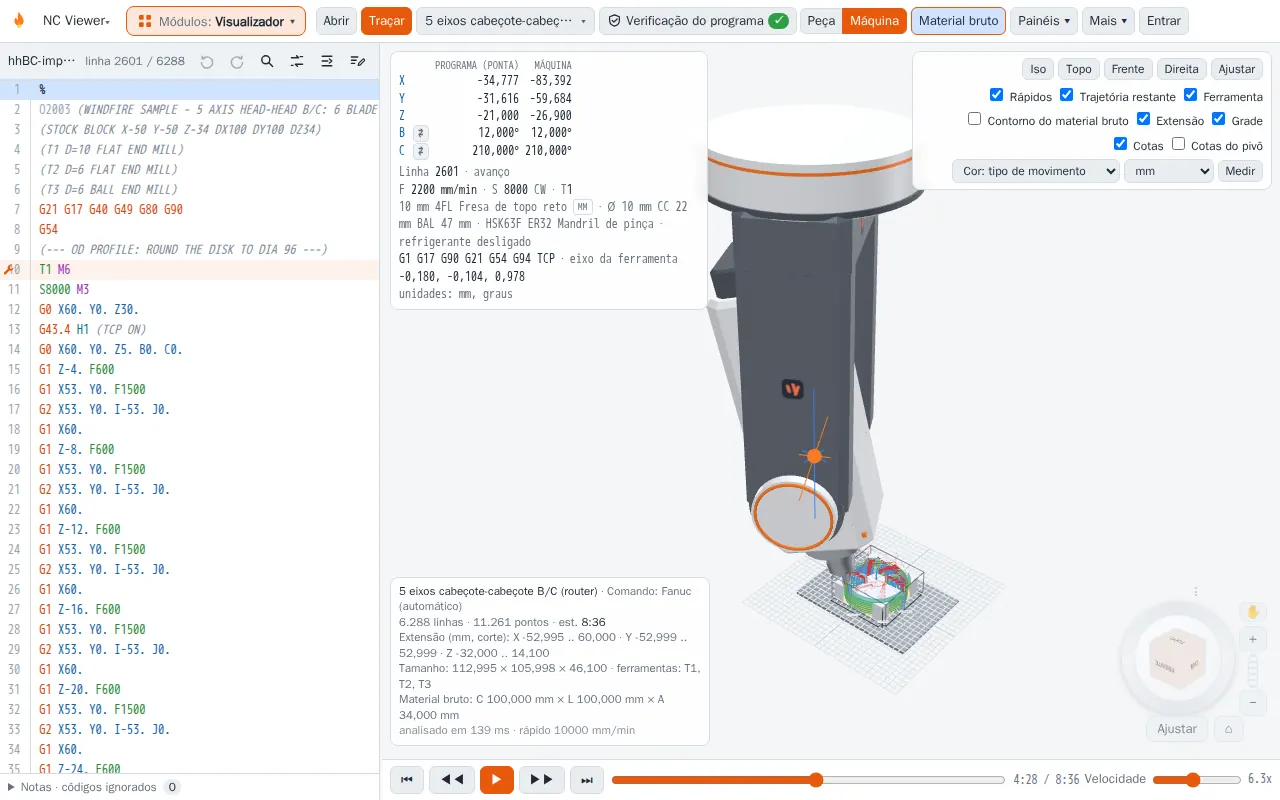
- Vista Máquina
- Cabeçote, garfo e carcaça C seguem o programa
- Coordenadas do programa e da máquina
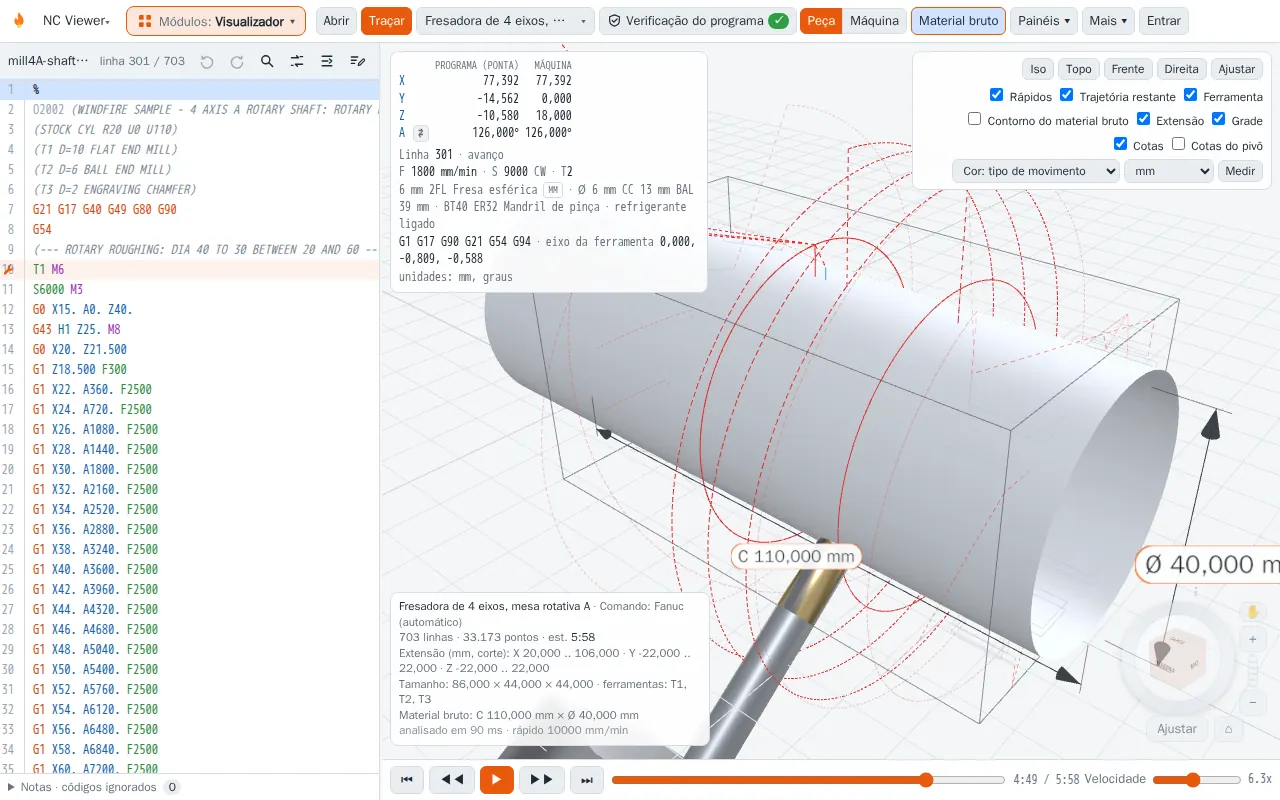
- Material bruto cilíndrico com cotas
- Posição do eixo A
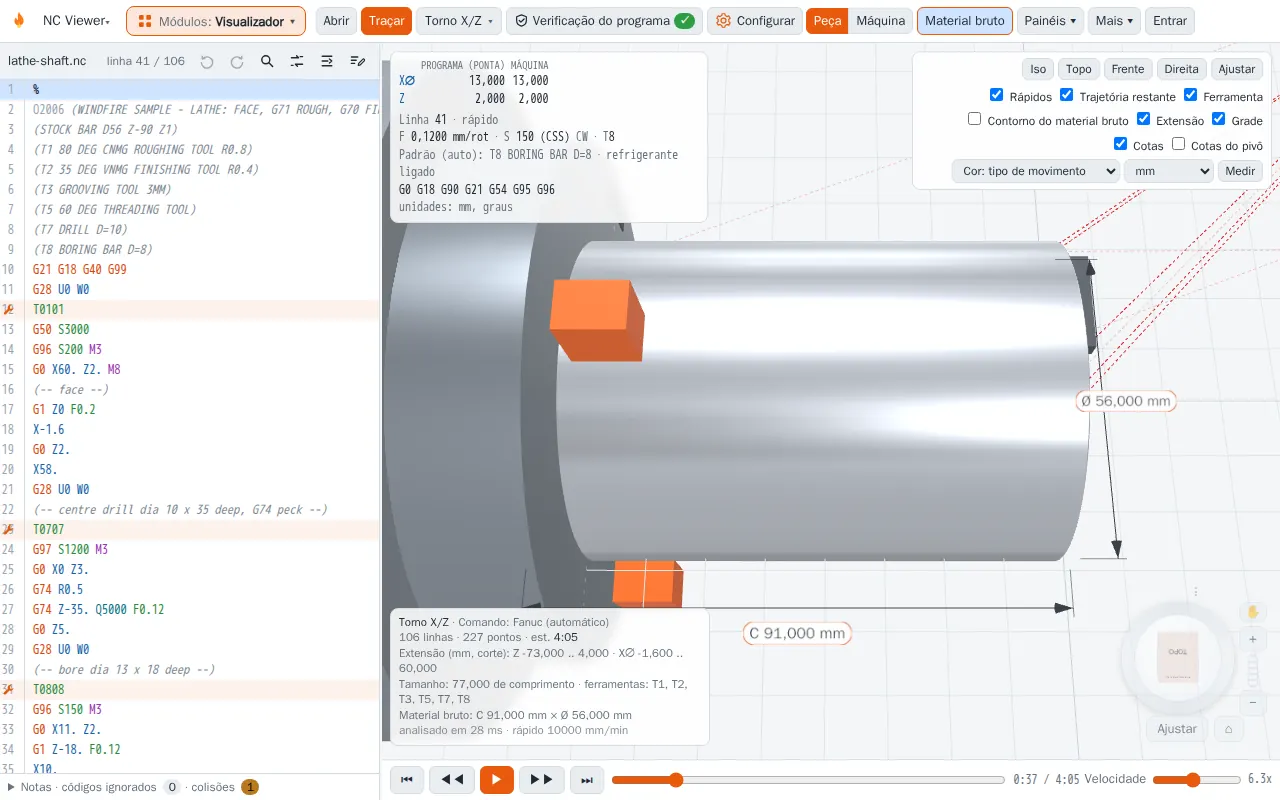
- Perfil torneado e ferramenta
- Diâmetro e posição Z
Galeria de máquinas e ajustes da máquina
O NC Viewer e o WindFire CAM compartilham um único banco de máquinas: máquinas genéricas, predefinições, a biblioteca de máquinas reais e Minhas máquinas. Clique em Explorar máquinas… abaixo do botão de máquina (ou em Máquina… na aba PREPARAÇÃO do CAM) para abrir a galeria.
- Cada cartão mostra uma imagem 3D feita com os próprios eixos da máquina (nunca uma foto ou logotipo), o tipo, os modelos compatíveis, o número de eixos, o comando e os dados principais: cursos, rotação máxima do fuso e capacidade de ferramentas.
- A busca funciona como antes (por exemplo
5 axis haasouUMC-750), com os filtros Eixos, Tipo, Fabricante, Favoritos e Minhas máquinas. Clique na estrela de um cartão para favoritá-lo. As máquinas usadas recentemente aparecem primeiro. - Passe o mouse sobre um cartão ou selecione-o para abrir o painel de detalhes: uma prévia 3D maior que pode ser girada, todos os ajustes e o pós-processador da máquina. Clique duas vezes ou em Usar esta máquina para escolhê-la.
- As máquinas da biblioteca são modelos somente leitura. Editar ajustes… ou Duplicar como minha máquina criam sua própria cópia em Minhas máquinas.
O editor de máquinas agrupa os ajustes em abas: Geral, Cinemática (eixos, cursos, saída dos eixos rotativos), Fuso e ferramentas (faixa de rotação, potência, tipo de porta-ferramenta, trocador e bolsos), Avanços e limites (rápido e avanço de corte máximo), Comando e pós-processador (comando, pós-processador, origens, refrigeração, TCP) e Dispositivos / mesa (tamanho da mesa, fixação, dispositivo, zero-peça em coordenadas da máquina, alturas de segurança). Minhas máquinas ficam neste navegador e, quando você está conectado, na sua conta. Exporte e importe como JSON. Arquivos de máquinas de versões anteriores carregam sem mudanças; ajustes ausentes recebem valores sensatos.
No CAM, a máquina escolhida comanda o trabalho: rotações e avanços acima dos limites são escritos no limite com um aviso visível, a trajetória é verificada contra os cursos (e contra os limites dos eixos quando você informa a posição do zero-peça) e o número de ferramentas é comparado com o trocador.
O editor
Clique no número da linha para selecionar uma linha sem posicionar o cursor de texto. A reprodução e a verificação do programa aguardam a atualização da trajetória. O menu Mais permite ativar a atualização automática.
- Clique em uma linha (ou use as setas) para levar a ferramenta ao fim do bloco; a vista 3D e o DRO acompanham.
- A barra do editor tem Desfazer, Refazer, Localizar (Ctrl/Cmd+F), Substituir (Ctrl/Cmd+H) e Ir para a linha (Ctrl/Cmd+G). Os mesmos comandos estão no menu Mais e no menu do botão direito.
- Localizar aceita maiúsculas/minúsculas, palavra inteira, expressões regulares e pode pular comentários; Enter / Shift+Enter vão ao resultado seguinte / anterior.
- Linhas com troca de ferramenta mostram um pequeno ícone de chave na margem: clique para definir a ferramenta (veja Ferramentas).
- Editar passa para edição livre do texto; Traçar aplica as alterações. Mais > Salvar baixa o programa.
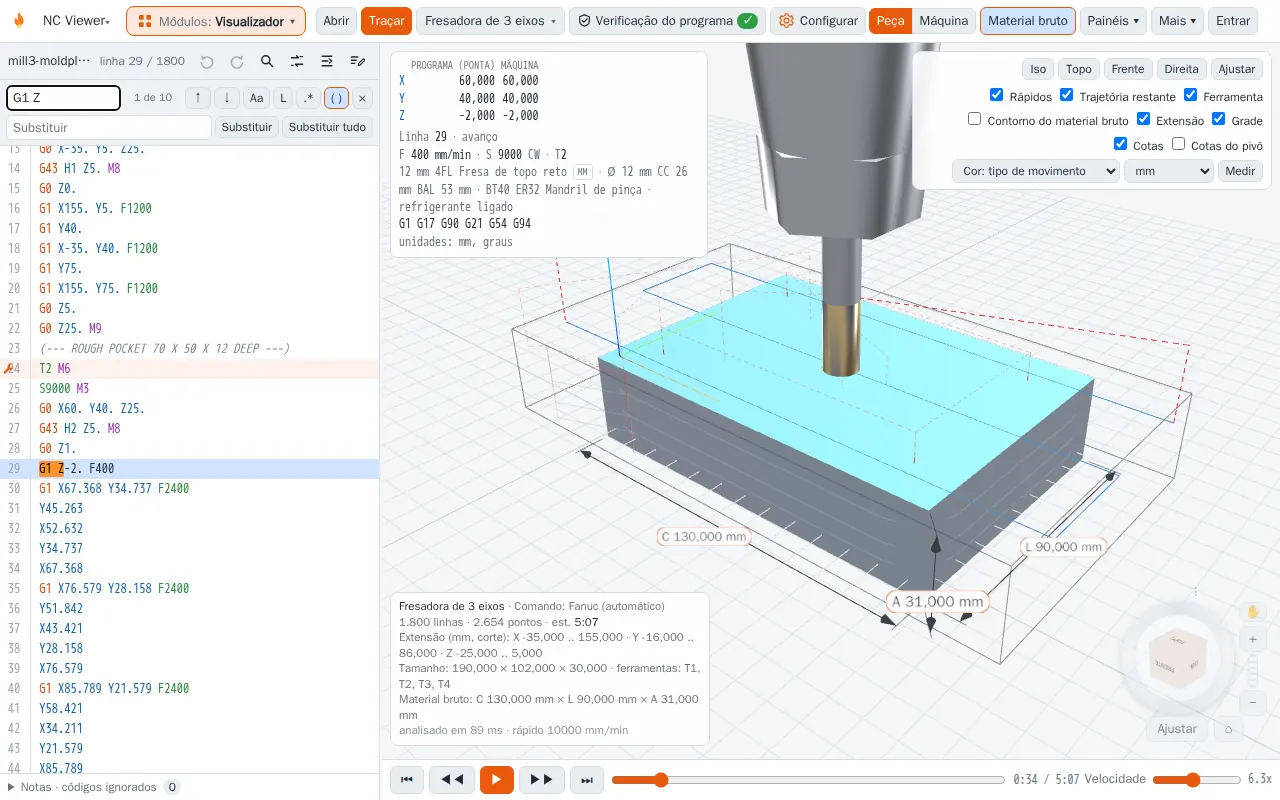
- Desfazer / refazer
- Localizar
- Texto a localizar
- Texto de substituição
- Contador de resultados
- Ícone de troca de ferramenta (definir ferramenta)
Editar muitas linhas de uma vez
Editar linhas selecionadas altera uma palavra (X, Y, Z, A, B, C, F, S; I, J, K, R em Mais) em muitas linhas de uma só vez. Não é localizar e substituir texto: o valor próprio de cada linha é lido, um novo valor é calculado para essa linha e somente esse número é reescrito. Todo o resto da linha - outras palavras, ordem, espaços, comentários, números de bloco, maiúsculas ou minúsculas - continua exatamente igual, e o novo número segue o formato numérico do programa (por exemplo 25. ou 25.000).
- Selecionar linhas: arraste pelos números das linhas, Shift+clique, Shift+setas ou Ctrl/Cmd+A para o programa inteiro. O cabeçalho do editor mostra quantas linhas estão selecionadas. No celular, digite a primeira e a última linha no painel.
- Abrir o painel pelo ícone de edição da barra do editor, Ctrl/Cmd+E ou clique direito > Editar linhas selecionadas… (o menu de contexto também tem Copiar, Definir ferramenta… e Traçar a partir da linha).
- Alteração: Definir como um valor, Somar / subtrair um delta, Escalar por um fator em torno de 0 ou de um valor de referência, Suavizar (intensidade 1-10; manter a primeira e a última linha fixas, ou linha reta entre as extremidades pela distância percorrida), Arredondar para um número de casas decimais ou Remover a palavra.
- Mover X Y Z (também clique direito > Mover as linhas selecionadas (X / Y / Z)…): desloca a geometria da seleção em um passo, por exemplo X
0.25e Y-2em um programa em polegadas. Os valores absolutos de X / Y / Z recebem o deslocamento; movimentos incrementais (G91) ficam como estão porque acompanham os pontos movidos; os níveis R dos ciclos fixos acompanham Z; centros de arco absolutos (G90.1) também são movidos. Se um movimento de corte pega o ponto inicial de antes da seleção, a coordenada movida é adicionada a essa linha e o painel avisa; selecione também o posicionamento acima para uma entrada limpa. - Aplicar a: somente linhas que já têm a palavra, ou todas as linhas selecionadas (a palavra é adicionada onde faltar, a partir do valor modal naquela linha). Movimentos rápidos (G0) são ignorados por padrão; linhas só com comentários também podem ser ignoradas. Blocos como G28, G53 ou G92, instruções de macro e valores escritos como expressões nunca são alterados.
- A suavização trabalha na sequência de valores ao longo dos movimentos selecionados, ponderada pela distância percorrida. Eixos rotativos são desenrolados primeiro e mantidos dentro dos limites da máquina.
- Em G91 (incremental) os valores incrementais são alterados; o painel avisa que todas as posições seguintes se deslocam.
- A prévia lista cada linha selecionada com o valor antes e depois (linhas não alteradas em cinza com o motivo), um pequeno gráfico, o número de linhas alteradas, a maior alteração, o maior deslocamento da ponta da ferramenta (calculado com a cinemática da máquina, considerando TCP) e uma verificação dos limites dos eixos. Valores fora dos limites aparecem em vermelho e bloqueiam Aplicar, a menos que você marque Permitir valores fora dos limites.
- Aplicar é um único passo de desfazer (Ctrl/Cmd+Z). O botão Traçar mostra um ponto até traçar de novo; marque Traçar após aplicar para redesenhar na hora.
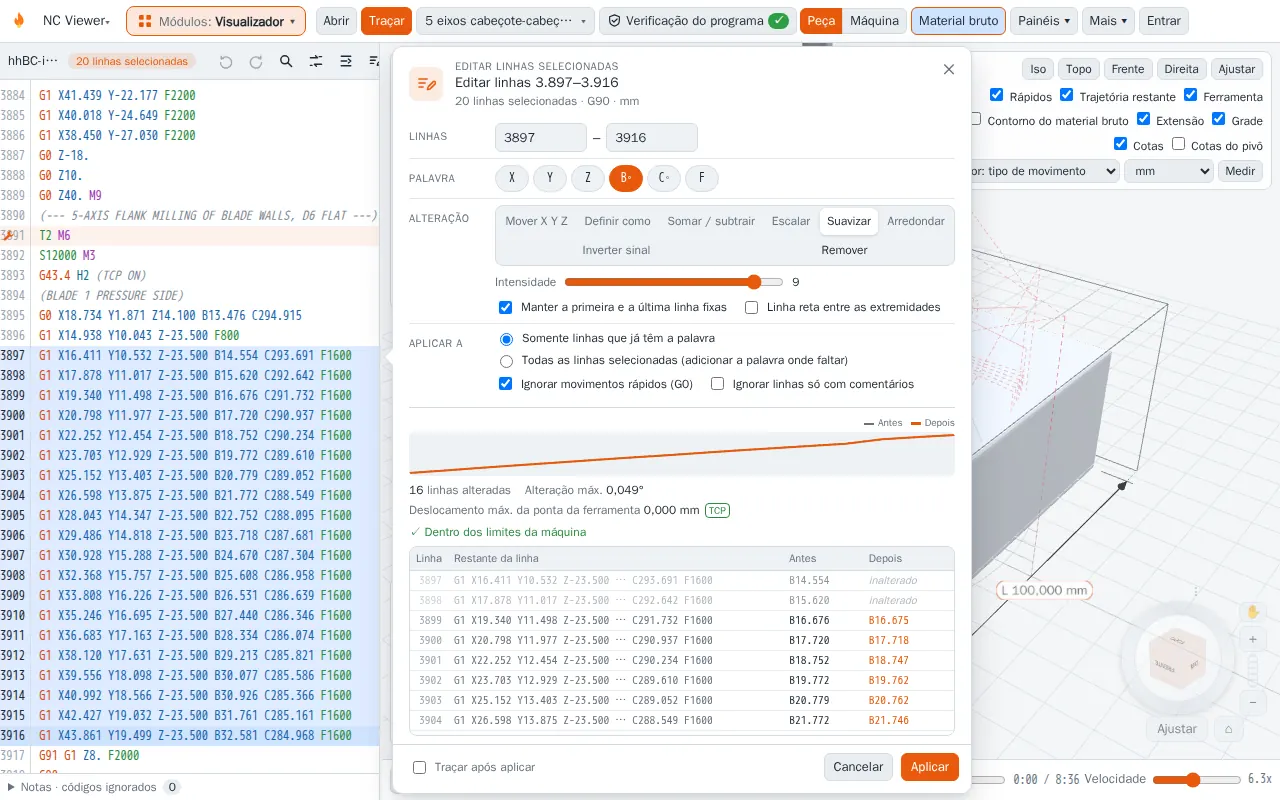
- Número de linhas selecionadas
- Palavra a alterar
- Alteração: definir, somar, escalar, suavizar, arredondar, remover
- Em quais linhas aplicar
- Gráfico antes / depois
- Linhas alteradas, alteração máx. e deslocamento da ponta
- Prévia de cada linha selecionada
- Aplicar (um único passo de desfazer)
Navegar na vista 3D
- Mouse: arrastar com o esquerdo = orbitar, direito = deslocar, roda = zoom. Toque: um dedo orbita, dois dedos deslocam e dão zoom.
- O navegador de vista: arraste o cubo ou a esfera interna para orbitar livremente, o anel para girar a vista, e clique numa face, aresta ou canto do cubo para ir até essa vista. O cubo sempre acompanha a orientação atual.
- As vistas Iso, Topo, Frente, Direita e Ajustar (F) ficam nas opções de vista, com rápidos, trajetória restante, ferramenta, contorno do material bruto, extensão, grade, cotas, cores e unidades (mm / polegadas).
- Medir pega dois pontos (ajusta aos pontos da trajetória) e mostra a distância e dX/dY/dZ.
Reprodução e linha do tempo
Use a barra de reprodução para reproduzir / pausar (Espaço), voltar ou avançar um bloco (Esq. / Dir., Shift = 10 blocos), ir ao início ou ao fim (Home / End) e arrastar a linha do tempo, que acompanha o tempo de máquina estimado; o controle de velocidade muda o ritmo. O DRO mostra coordenadas de programa e de máquina, avanço, árvore, ferramenta, refrigerante e códigos modais ativos.
Selecionar na trajetória
Passe o mouse sobre a trajetória para ver a linha, o tipo de movimento e as coordenadas do ponto. Clique na trajetória para ir até lá: a ferramenta vai para esse ponto e o editor rola até a linha.
Material bruto
O material bruto vem do cabeçalho do programa quando existe (comentários STOCK BLOCK / CYL / BAR, Siemens WORKPIECE, Heidenhain BLK FORM, cabeçalhos CAM comuns); senão é estimado pelos movimentos de corte. A origem aparece nas configurações ⚙.
- Material bruto na barra liga ou desliga a simulação de remoção de material. O fresamento usa um mapa de alturas (3 eixos), um modelo rotativo (4 eixos) ou um modelo tri-dexel (5 eixos); o torno usa um perfil torneado. Cada ferramenta remove material com seu perfil exato.
- Cotas desenha C × L × A (bloco) ou C × Ø (redondo) no material; os mesmos valores aparecem no resumo do trabalho.
- Nas configurações ⚙ você pode digitar a posição e o tamanho do material ou clicar em Ajustar à trajetória.
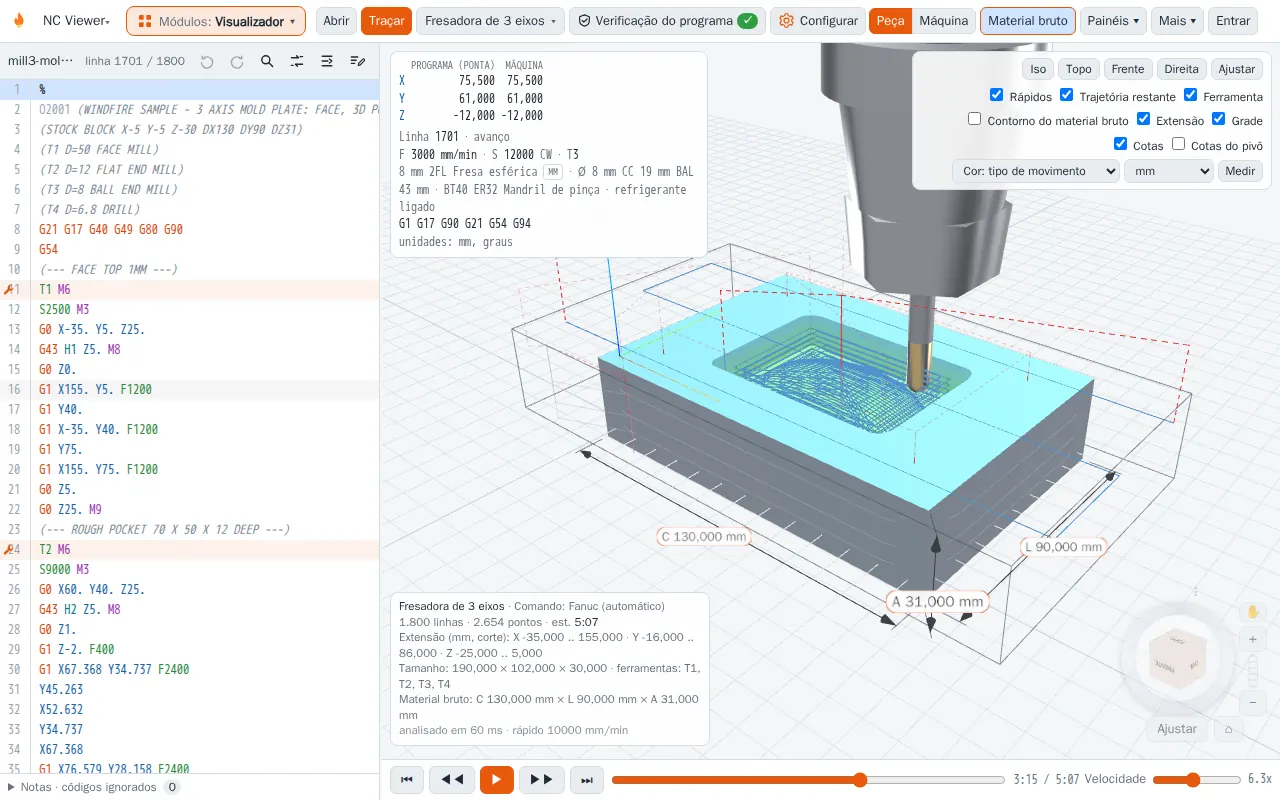
- Material bruto liga / desliga
- Cotas liga / desliga
- Material usinado com C × L × A
- Resumo do trabalho com o tamanho do material
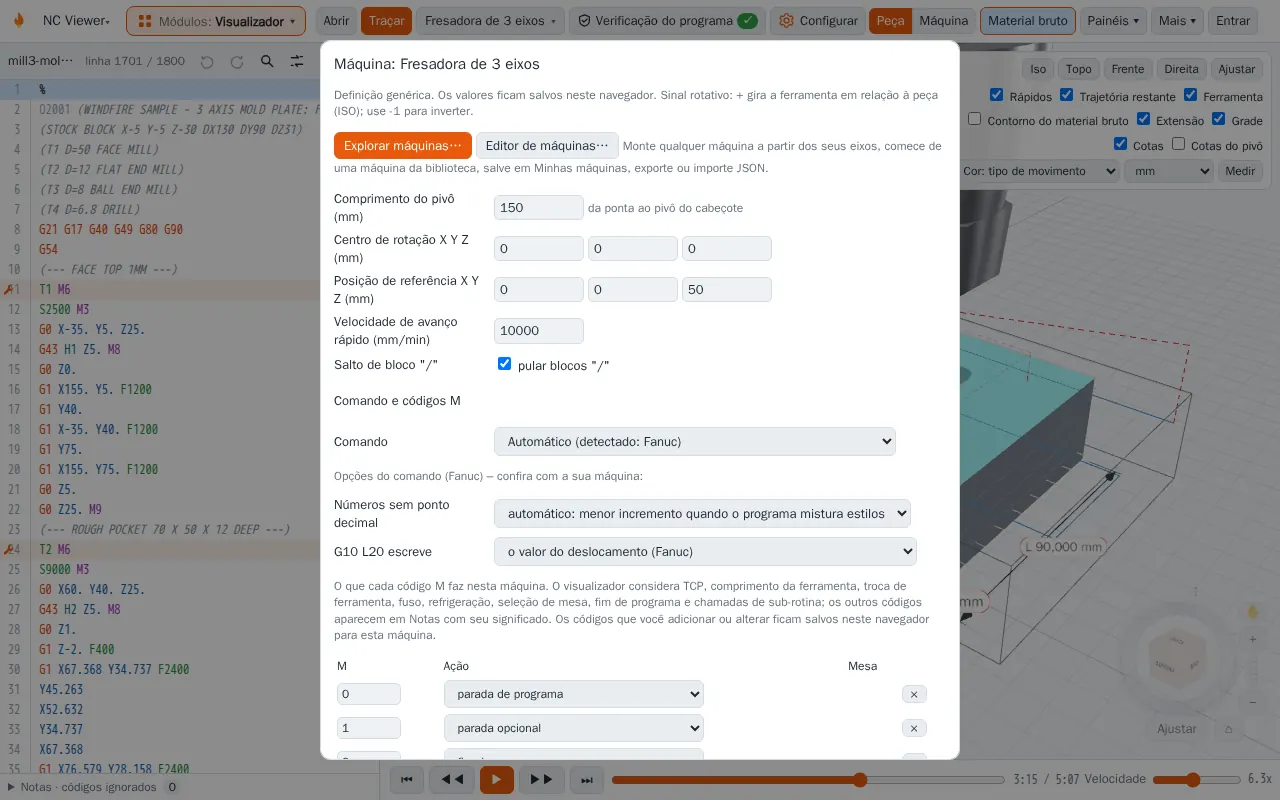
- Eixos rotativos, sentido e limites
- Pivô, centro rotativo, referência, avanço rápido
- Material bruto deste programa
- Ajustar à trajetória
Ferramentas
Detecção automática: comentários como (T2 D=12 FLAT END MILL), (T3 1/2 BALL), (T4 #7 DRILL) ou (T5 1/4-20 TAP) são associados à ferramenta mais próxima da biblioteca, com um porta-ferramenta para o cone da máquina.
Polegadas / mm: cada ferramenta e porta-ferramenta da biblioteca tem uma única unidade. Programas G20 usam ferramentas em polegadas (medidas fracionárias, numéricas e por letra, hastes em polegadas), programas G21 usam ferramentas métricas. Indicações de unidade no comentário têm prioridade (frações, aspas de polegada, MM). Uma ferramenta da outra unidade só é usada para uma medida padrão exata e é sinalizada. Porta-ferramentas CAT40 são em polegadas, BT40 / HSK métricos e as porcas ER métricas.
- Mais > Ferramentas e porta-ferramentas abre o navegador da biblioteca: cartões com prévia 3D, filtros (tipo, polegadas / métrico, diâmetro, série), prévia 3D giratória com o porta-ferramenta no balanço definido e vistas laterais cotadas.
- Clique no ícone de chave de uma linha de troca de ferramenta para a janela compacta Definir ferramenta: detectada, biblioteca ou personalizada, porta-ferramenta, mini vistas laterais, Aplicar.
- Definir sua própria ferramenta: fresa de topo reto, esférica, toroidal, de chanfro / V, broca de centro, broca, macho, alargador, fresa de rosca, fresa de gravação, fresa para rasgo T, pirulito, fresa de faceamento, rabo de andorinha, fresa cônica e insertos de torno. Só os campos que se aplicam aparecem, os valores são validados e a prévia atualiza enquanto você digita.
- Minhas ferramentas ficam neste navegador; use Exportar JSON / Importar JSON para levá-las a outro computador.
- Polegadas, mm ou ambas: o painel de ferramenta e Ferramentas e suportes abrem nas suas unidades de exibição (mm / polegadas nas opções de visualização). Troque com Polegadas / mm / Ambas. Busque por nome ou por tamanho em qualquer unidade:
1/4,1-1/4,.125,6mm,6.35; um tamanho digitado com a unidade (6mm,1/4") busca nessa unidade. Toda série de ferramentas tem tamanhos em polegadas e métricos. - O botão de configurações de máquina, bruto e ferramentas se chama Configurar. Enquanto o visualizador carrega ou trabalha (lê um programa, simula o bruto, carrega um exemplo), uma barra abaixo da barra de ferramentas e um indicador mostram o que está acontecendo.
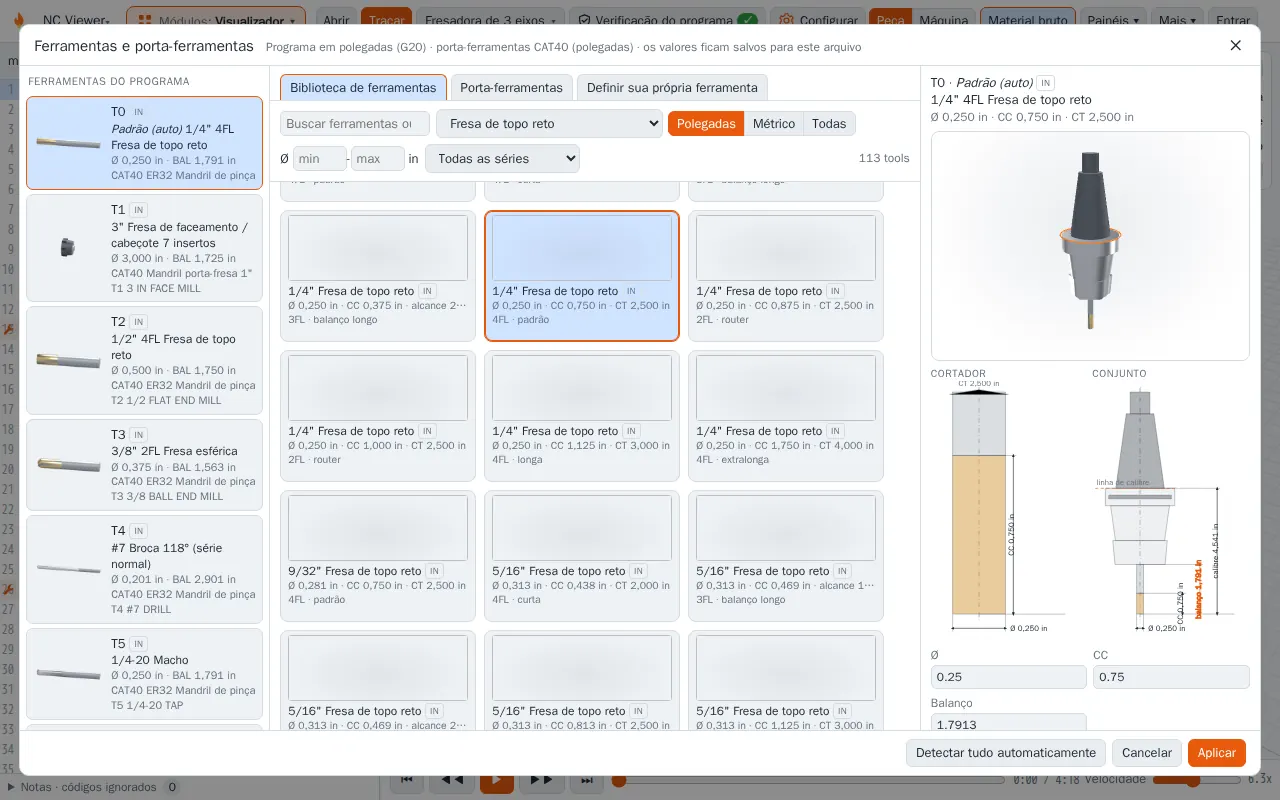
- Ferramentas do programa (números T)
- Biblioteca, porta-ferramentas, suas ferramentas
- Filtros: tipo, polegadas / métrico, diâmetro, série
- Cartões com prévia 3D
- Prévia 3D giratória com porta-ferramenta
- Vistas laterais cotadas
- Diâmetro, comprimento de corte, balanço, porta-ferramenta
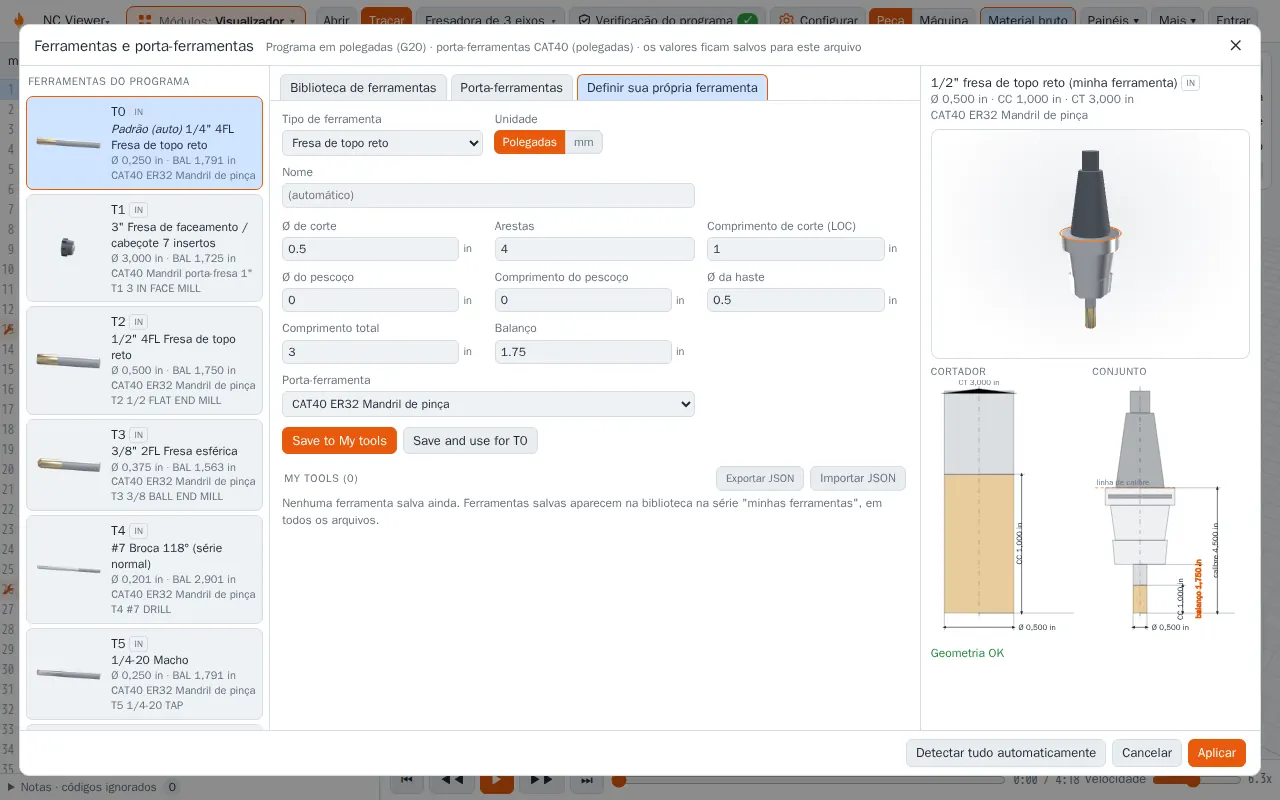
- Tipo de ferramenta
- Campos de geometria deste tipo
- Salvar em Minhas ferramentas / usar no número T
- Minhas ferramentas com exportação e importação JSON
- Prévia 3D ao vivo
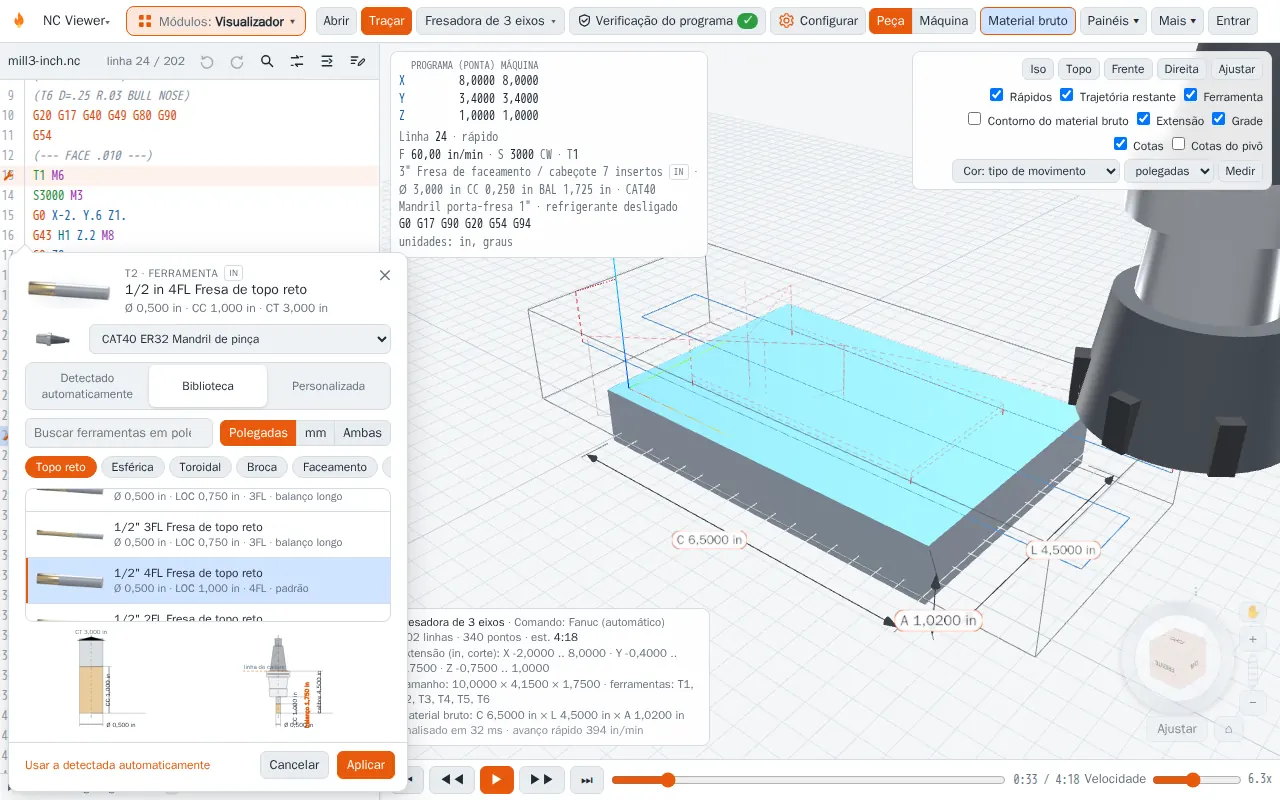
- Ferramenta atual e unidade
- Porta-ferramenta
- Detectada, Biblioteca ou Personalizada
- Lista da biblioteca (unidade do programa)
- Mini vistas laterais
- Aplicar
Verificação de alcance e colisão
Para cada ferramenta o visualizador calcula quanto ela precisa alcançar abaixo do topo do material (incluindo a inclinação em 5 eixos). Se o balanço for curto, escolhe uma ferramenta mais longa da biblioteca ou marca a ferramenta como balanço longo. Na simulação do material, o porta-ferramenta / porca da pinça é verificado contra o material e movimentos rápidos dentro do material são sinalizados. As colisões aparecem nas Notas e são marcadas na trajetória.
É um visualizador de conferência com máquinas genéricas, não um simulador de colisão certificado.
Limites rotativos e sobrecurso
Os eixos rotativos têm limites padrão realistas (por exemplo C ±360°, inclinação de cerca de ±110°). Movimentos além de um limite não são ajustados em silêncio: a linha recebe uma nota como C excede o limite de curso de +360° e esse trecho é desenhado em vermelho. Ajuste limites, sentidos e a opção de menor caminho em ⚙.
Códigos ignorados e notas
Códigos de que o visualizador não precisa são ignorados e mantidos no programa exatamente como escritos. A lista recolhida Notas abaixo do editor conta problemas (o que não pôde ser desenhado com exatidão), códigos ignorados e colisões; clique numa nota para ir à linha.
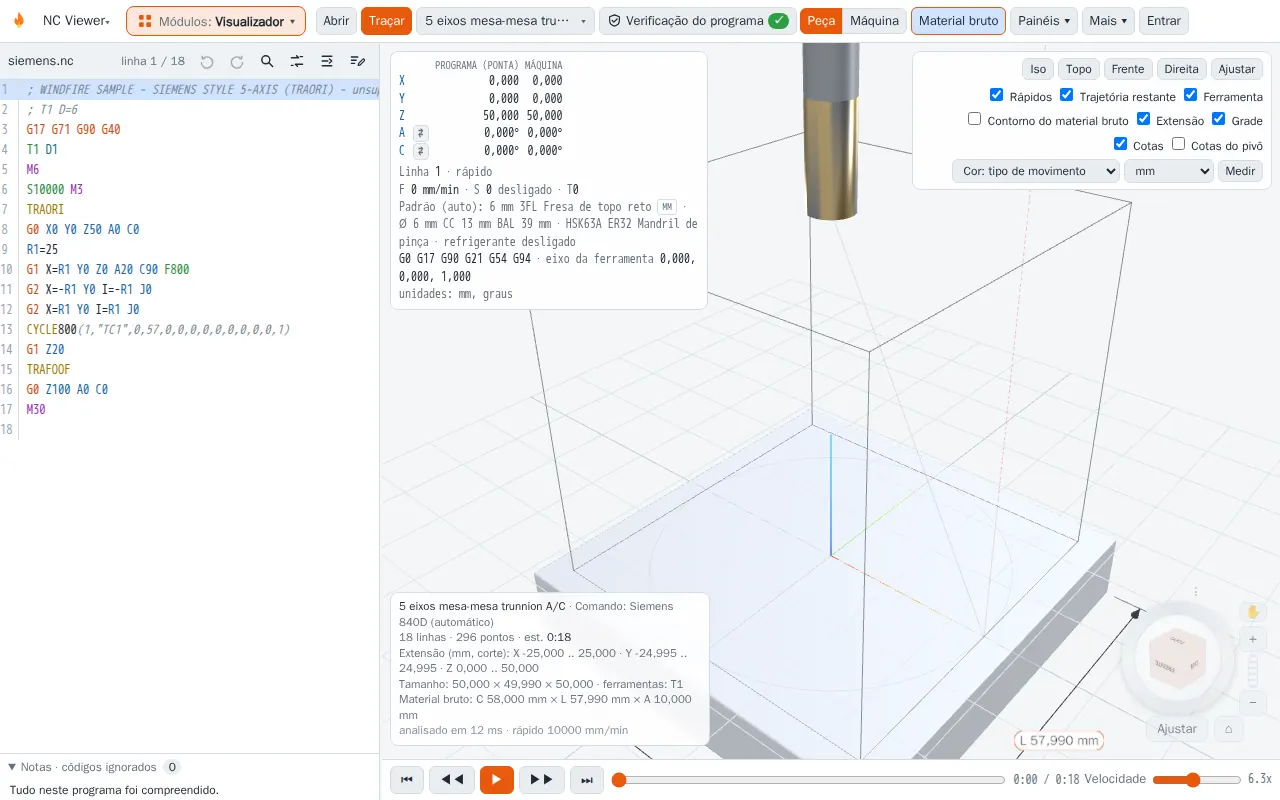
- Quantidade de problemas, códigos ignorados e colisões
- Clique em uma nota para ir à linha
Verificação do programa
O botão Verificação do programa na barra de ferramentas abre um painel que explica, em linguagem de oficina, por que um programa pode não rodar ou não ser desenhado corretamente. Ele abre sozinho quando encontra um problema. O selo no botão mostra o número de problemas (vermelho), avisos (âmbar) ou um visto verde quando tudo o que foi verificado está certo.
- Cada item diz o que está errado, por que importa na máquina, a causa provável e uma correção sugerida. Clique num número de linha para ir até ela no editor e na vista 3D.
- Quando é seguro há uma correção com um clique: mudar para a máquina sugerida, definir o comando, usar o comprimento de pivô do cabeçalho, abrir as configurações de ferramenta ou máquina, ou abrir os programas chamados.
- Verificações: programa contra máquina e comando, eixos que a máquina não tem, códigos ignorados e próprios de cada comando (por exemplo M400 num router Fagor estilo DMS), comandos escondidos em comentários como
(#RTCP ONou(G32), rastreamento da ponta (RTCP/TCP) desligado com o cabeçote inclinado com os comprimentos de pivô e ferramenta usados e sua origem, sentido de giro invertido, grandes giros e desenrolamentos, limites de curso, deslocamentos usados mas nunca ajustados ou só indicados em comentários (ORGX54=...), cortes abaixo do bruto, rápidos dentro do bruto e colisões do porta-ferramenta, compensação sem diâmetro, arcos com erro, avanços e rotações, fim de programa ausente, chamadas de programas não abertos, polegadas e mm misturados e arquivos que não são código G. - Explicar esta linha: clique com o botão direito numa linha do editor (toque longo no celular) para ver cada palavra explicada para o comando atual, com o estado modal (unidades, plano, deslocamento, rastreamento da ponta, ferramenta, modo de avanço).
- Copiar relatório copia um relatório em texto (constatações e números de linha, não o seu programa) para um fórum ou suporte.
A Verificação do programa roda inteiramente no seu navegador e é gratuito; seu programa não é enviado a lugar nenhum. É uma ajuda para validar programas, não uma garantia: rode sempre programas novos com cuidado.
Configurações e painéis
- ⚙ abre as configurações de máquina, material bruto e ferramentas da máquina escolhida; os valores ficam salvos neste navegador.
- Painéis mostra ou oculta os painéis flutuantes (posição / info, opções de vista, resumo do trabalho, navegador de vista, notas).
- Mais reúne idioma, comandos do editor, ferramentas e porta-ferramentas, colar, salvar, tema claro / escuro e ajuda.
- Janelas estreitas: a barra de ferramentas fica sempre em uma linha. Sem espaço, os botões menos usados (Comando, ⚙, Bruto etc.) vão para o topo de Mais e voltam quando a janela fica mais larga.
- Cotas do pivô (painel de opções de visualização, desligado por padrão) mostra em cabeçotes de 5 eixos a distância do pivô com o texto: pivô até a linha de referência e linha de referência até a ponta da ferramenta.
Comandos e códigos M
Cada máquina tem um perfil de comando: como seus programas são escritos (comentários, unidades, deslocamentos, chamadas de sub-rotina) e o que seus códigos M significam. Incluídos: Fanuc, Haas, Siemens 840D, Heidenhain TNC (conversacional e ISO), Fagor 8070 / 8065, Mazak (EIA/ISO), Okuma OSP, Hurco (ISNC e Basic NC), Mitsubishi M80 / M800, Brother Speedio, Doosan / Hyundai-WIA, DMG MORI MAPPS / CELOS, NUM Flexium+ e LinuxCNC.
- O comando é detectado no programa (por exemplo
BEGIN PGM,TRAORI,#RTCP,V.A.ORGT,G234, palavras o) e aparece no resumo, p. ex. Comando: Fagor 8070 / 8065 (automático). Escolha outro em ⚙ > Comando e códigos M. - A tabela de códigos M mostra o que cada código faz nesta máquina: fuso, refrigeração, troca de ferramenta, TCP / RTCP e comprimento da ferramenta, parada e fim de programa, chamada e retorno de sub-rotina, travamento de eixo rotativo, seleção de mesa ou palete, apalpador ou personalizado. Os modelos de máquina acrescentam seus próprios códigos (por exemplo M400 / M401 no router estilo DMS).
- Adicione ou altere códigos (linhas alteradas ficam marcadas), remova linhas ou clique em Redefinir códigos M. Seus códigos ficam salvos neste navegador para a máquina escolhida.
- Para o desenho contam: TCP, trocas de ferramenta, fuso (avanços com o fuso parado são avisados e não removem material), refrigeração (no DRO), seleção de mesa, fim de programa e sub-rotinas. Os demais códigos aparecem em Notas com seu significado, p. ex. M12 → selecionar mesa V.
Programas DMS / Fagor (8070, tipo ISG)
Programas para comandos Fagor 8070 / 8065 (comuns em routers de 5 eixos) são lidos com as regras Fagor:
- G70 = polegadas, G71 = mm. Comentários entre
( )e depois de;. Instruções como#HSC,#KIN IDe#UNLINKsão mantidas e listadas em Notas. - Os deslocamentos de origem escritos pelo programa (
V.A.ORGT[n].X=…, n = 1-6 para G54-G59) são aplicados. O primeiro deslocamento de mesa selecionado vira o zero-peça do desenho; o resumo mostra sua posição em coordenadas de máquina. - G53 é modal: cancela o deslocamento (e o G158) e os movimentos seguintes são coordenadas de máquina até G54-G59 ser selecionado de novo. São desenhados tracejados e ficam fora das dimensões e do material.
#MCS ON / OFFfunciona igual. - G158 é o deslocamento incremental: cada eixo é substituído separadamente, continua ativo com G54-G59 e um
G158sozinho o cancela. - #RTCP ON / OFF,
#TLCe códigos de máquina como M400 / M401 ligam TCP e compensação de comprimento. - #EXEC / #CALL / #PCALL executam outros programas. Abra o programa que chama junto com os chamados (selecione vários arquivos ou solte-os juntos); eles são associados pelo nome do arquivo (sem pasta, maiúsculas, extensão, espaços e sublinhados) e desenhados em ordem. Um programa não aberto aparece em Notas.
- G41 / G42 são aplicados no plano XY quando o diâmetro da ferramenta é conhecido (comentário ou configurações); caso contrário a trajetória programada é exibida com uma nota.
- Uma distância do pivô num comentário como
(PIVOT DISTANCE..: 8.05)é usada para o cabeçote, a menos que você defina outra em ⚙.
Para esses programas escolha Router cabeçote-cabeçote B/C (estilo DMS): cabeçote de garfo B/C, polegadas, TCP com M400 / M401, mesas V (M12) e Y (M13). O visualizador sugere quando um programa parece ser desse tipo.
Máquina e comando para cada programa
Sempre que você abre um programa (Abrir, arrastar e soltar, Exemplos, a lista de arquivos, programas abertos juntos para #EXEC), o visualizador verifica pelo código para qual máquina e comando ele foi escrito: palavras de eixo, códigos de torno, comentários de processo e palavras típicas de cada comando.
- Se o programa não servir para a máquina escolhida, aparece um aviso acima do resumo: Usar a máquina sugerida, Manter a atual ou Escolher outra máquina… na lista completa (melhores correspondências primeiro, com a mesma pesquisa e os mesmos filtros do seletor de máquinas da barra). Escolher na lista troca na hora. Uma máquina do mesmo tipo (mesmos eixos rotativos, fresadora ou torno e processo) conta como adequada, então as máquinas da biblioteca e Minhas máquinas não disparam o aviso sem necessidade.
- Sua escolha é lembrada para esse nome de arquivo durante a sessão do navegador e restaurada ao reabri-lo. Manter a máquina atual vale só para esse arquivo; o próximo é verificado de novo.
- Barra de ferramentas: Máquina: mostra a máquina atual; clique para abrir o seletor de máquinas. Digite para pesquisar: número de eixos (5 eixos, 5 axis, 5ax), tipo (fresadora, router, torno, torno-fresador, suíço, plasma, laser, jato d’água, eletroerosão, HMC, VMC, trunnion, cabeçote-cabeçote, garfo), fabricante (Haas, DMG MORI, Mazak, Okuma, Hermle, ShopBot…), modelo (UMC-750, VF-2TR, Integrex) ou comando (Fanuc, Siemens, Heidenhain, Fagor, LinuxCNC…). Todas as palavras precisam corresponder; 5 eixos Haas lista todas as predefinições Haas de 5 eixos com o modelo correspondente (serve para: Haas UMC-750). Os chips filtram por eixos (3, 4, 5), tipo (Fresadora, Router, Torno / torno-fresador, Corte, Eletroerosão), fabricante e Minhas máquinas. Setas e Enter escolhem, Esc fecha; as máquinas usadas recentemente aparecem primeiro. No rodapé do seletor: Comando, Editor de máquinas… e as caixas para inverter os eixos rotativos. Palavras de pesquisa em inglês funcionam em todos os idiomas. Comando: fica em Automático por padrão e mostra o comando detectado; escolha outro ali (ou em ⚙) para fixá-lo neste arquivo.
- O comando é detectado pelo código do programa (por exemplo
BEGIN PGM,TRAORI,#RTCP,G43 H,M6, números O). Só quando o código não dá pista é usado o comando da máquina; o resumo diz então padrão da máquina – o programa não dá pistas. - Programas de refile (principalmente refile lateral com ferramenta quase horizontal, ou com TRIM no nome / comentário) e programas sem movimentos de corte não recebem um bloco de material maciço: o resumo informa que o material não é simulado. Defina-o em ⚙ para simular.
- Duas mesas: na vista Máquina, cada origem de mesa escrita pelo programa (por exemplo G55 e G56) mantém sua mesa na posição real da máquina e sua trajetória é desenhada sobre ela; a mesa ativa fica destacada. A vista Peça sobrepõe as peças em coordenadas da peça.
Comandos suportados e o que muda
O mesmo código não significa a mesma coisa em todos os comandos. O visualizador lê cada programa com as regras do seu comando (detectado ou escolhido em Comando:):
- Fanuc, Mazak, Mitsubishi, Brother, Doosan / Hyundai-WIA, DMG MORI MAPPS:
G68.2(Euler Z-X'-Z'') comG53.1, TCPG43.4, vetores da ferramentaG43.5 I J K,G10 L20escreve o valor do deslocamento, um número sem ponto decimal é o menor incremento quando o programa mistura estilos (X20000 = 20 mm). MitsubishiM98 H, BrotherG100troca de ferramenta com posicionamento (L = próxima ferramenta). - Haas:
G254deslocamento dinâmico (girado em torno da origem da peça),G234TCPC (um G0 que gira um eixo rotativo é desenhado como os eixos se movem),G28num eixo rotativo vai ao zero mais próximo. - Siemens 840D / ONE: comentários só com
;,CYCLE800(ordem de rotação conforme o modo),TRAORIcom vetoresA3= B3= C3=,CR=,TURN=,AC() IC() DC() ACP() ACN(),G700 / G710(inclusive o avanço),TRANS / ROT / MIRROR / SCALE, subprogramasL123,CALL,EXTCALLe nomes avulsos. - Heidenhain conversacional:
L C CC CR CT RND CHF,PLANE SPATIAL / EULER / VECTOR / PROJECTED / POINTS / RELATIV / AXIAL / RESETcom TURN ou STAY,FUNCTION TCPM/M128,LN ... TX TY TZ,CYCL DEF 7 / 8 / 10 / 11 / 19, ciclos de furação chamados comM99/CYCL CALL,LBL/CALL LBL/CALL PGM, continuação com~,M91 / M92(desenhados como G53),M126,M94,M140 MB, unidades eBLK FORMdo cabeçalho. - Heidenhain ISO: unidades de
%NAME G70/G71,I J= centro absoluto do círculo,G54 X..= deslocamento de origem,G28 X= espelho,G73= rotação,G80 A B C= plano de trabalho,M99= chamada de ciclo (nunca um retorno), rótulosG98 Le chamadasL1,0. - Fagor 8070 / 8065:
G159=n, espelhoG10-G13, rotaçãoG73,G93= tempo do bloco em segundos, centros de arcoG6 / G261 / G262,#CS / #ACS(MODE 1 e 2) com#TOOL ORI. - Okuma OSP:
G56/G53= comprimento da ferramenta ligado / desligado, deslocamentosG15 H, plano inclinadoCALL OO88(deslocamento girado com a mesa), TCPG169, sentido de rotaçãoM15 / M16,CALL O.. Q../RTS, variáveis VC. - Hurco:
G68.2 X Y Z I J K U V W(I J K = novo eixo X, U V W = novo eixo Y),M128+G43.4(G40 também o cancela), reset rotativoM31. Basic NC: G70 / G71 e centros de arco absolutos. - NUM Flexium+:
G150iPLANE, RTCPG151(eixos módulo tomam o caminho curto), centros de arco absolutos em G90,G77 Hchama programas%n.
Os eixos rotativos nunca desenham voltas completas fantasmas: códigos que reiniciam a indicação (M94, M31, G92 num eixo rotativo) não movem nada, G28 vai ao zero mais próximo e os códigos de sentido (DC / ACP / ACN, M126, M15 / M16) escolhem o sentido. Máquinas cuja indicação rotativa volta a 0 em 360° são configuradas em ⚙ (rollover). O que depende da máquina (marcado para verificar na pesquisa) está em Opções do comando em ⚙ > Comando e códigos M, por exemplo como números sem ponto decimal são lidos.
Máquinas e cinemática
Cada máquina é descrita como uma cadeia cinemática: os eixos da estrutura até a peça (lado da mesa) e até a ferramenta (lado do cabeçote). Cada eixo tem uma letra, um lado, linear ou rotativo, uma direção, um pivô ou deslocamento, limites de curso e uma posição inicial. O visualizador calcula a ponta e o eixo da ferramenta a partir da cadeia (cinemática direta) e, em movimentos TCP ou de plano inclinado, as posições da máquina a partir da ponta (cinemática inversa), então qualquer arranjo de eixos é desenhado corretamente.
- Biblioteca de máquinas (gratuita, nomes genéricos): centro de usinagem vertical (VMC) de 3 eixos e com 4º eixo, centro horizontal (HMC) com palete B, routers de pórtico (uma mesa, duas mesas, duplo Z), 5 eixos cabeçote-cabeçote (garfo e cabeçote nutante a 45°), cabeçote-mesa e mesa-mesa basculante com pivôs deslocados, torneamento-fresamento (eixos C e Y, cabeçote B), torno de 2 eixos, torno com contrafuso, torno suíço, plasma, laser, jato d’água, faca tangencial e eletroerosão a fio com conicidade U/V. Cada uma tem um programa de exemplo em Exemplos. Também: router com rotativo ao longo de X, torno com ferramentas acionadas e eixo C, torneamento-fresamento com eixo Y, mesa de plasma com cabeçote de chanfro, cortadora de tubos, jato d’água de 5 eixos e eletroerosão de fio reto; cada uma tem um campo Sangria para G41 / G42 e a opção O que a máquina faz.
- Pivôs do cabeçote: na vista Máquina cada cabeçote de 5 eixos mostra seus centros de rotação (esfera e linha laranja para o eixo de inclinação, azul para C) e, com Cotas ligadas, o comprimento do pivô dividido em pivô até a linha de referência e linha de referência até a ponta. Vêm do arquivo da máquina: mudar o comprimento do pivô em ⚙ ou no editor move as marcas e a ferramenta. Programas de duas mesas são desenhados na própria mesa na vista Máquina.
- Cada máquina também traz seu perfil de comando e tabela de códigos M, unidades padrão, fuso / porta-ferramenta, trocador de ferramentas e suas mesas, paletes e fixadores com suas origens. Um fixador com Espelhar Z e deslocamento (contrafuso) desenha os movimentos da sua origem (por exemplo G55) espelhados e na posição de transferência.
- Editor de máquinas: ⚙ > Editor de máquinas…. Comece de qualquer máquina, altere ou adicione eixos (ordem: em cada lado, da estrutura para fora), defina pivôs e limites e acompanhe a pré-visualização 3D ao vivo: mova cada eixo com seu controle deslizante e leia a ponta e o eixo da ferramenta em coordenadas da peça. Salvar em Minhas máquinas a mantém neste navegador; Exportar JSON / Importar JSON… a leva para outro computador ou a compartilha. Problemas (letra repetida, eixo rotativo que não é A, B ou C, mais de seis eixos) são mostrados antes de salvar.
- Sinal: um comando + sempre move a ferramenta + em relação à peça. Por isso um eixo de mesa move a peça no sentido oposto; use a coluna ± para inverter um eixo que gira ao contrário.
- Eletroerosão a fio: U e V movem a guia superior; o fio vai do ponto programado (guia inferior) até a guia superior, na altura entre guias. Duplo Z: W move o segundo cabeçote; a trajetória desenhada é a do primeiro.
- Qual máquina: ao abrir um programa, o visualizador verifica as palavras de eixo (A, B, C, U, V, W), códigos de torno e comentários de processo (plasma, laser, jato d’água, faca, fio, contrafuso, suíço) e oferece a máquina da biblioteca adequada; veja Máquina e comando para cada programa.
Máquinas de plasma, laser, jato d’água, faca e eletroerosão a fio mostram a trajetória de corte; a remoção de material não é simulada.
Comandos, máquinas de corte e programas multicanal
O visualizador lê programas de muitos comandos, não só no estilo Fanuc / Haas. Ele escolhe o comando pelo programa (ou pela máquina), e você sempre pode escolhê-lo em ⚙ > Comando.
- Comandos: estilo Fanuc e Haas, Siemens 840D (fresamento e torneamento: TRANSMIT, TRACYL, DIAMON), Heidenhain, Fagor, LinuxCNC (incluindo splines G5 / G5.1), Mach3 / Mach4, grbl / FluidNC, MASSO, ShopBot (.sbp, traduzido para código G antes de desenhar), routers Biesse / SCM / Homag com saída ISO, OSAI / Thermwood, tornos Okuma (ciclos LAP, duas torres), tornos Mazak / Mitsubishi com sistema de código G A, B ou C, comandos de tornos suíços, plasma (Hypertherm, QtPlasmaC, Burny), comandos de laser e jato d’água, e eletroerosão a fio (Fanuc, Mitsubishi, Sodick, Agie, Makino).
- Não é código G: arquivos nativos de máquina (Biesse .bpp / CIX, Homag .mpr, SCM Xilog, Mazatrol, Okuma .ord) são reconhecidos e uma mensagem curta explica como obter ISO / código G do seu CAM; nada é desenhado.
- Máquinas de corte: programas de plasma, laser e jato d’água desenham corte só enquanto a tocha / o feixe / o jato está ligado (M3 / M5, M7 / M8 e similares, conforme o comando); o resto é deslocamento. O resumo conta as perfurações. Movimentos de marcação (riscador, caneta, marcador) são desenhados como marcação, não como corte.
- Eletroerosão a fio: a conicidade com G51 / G52 (Agie: G28 / G29) e um ângulo inclina o fio à esquerda ou à direita do caminho na altura da guia; nos cantos o fio gira com o caminho. G50 cancela a conicidade.
- Máquinas multicanal: uma linha contendo só
$1,$2(caminhos de torno suíço) ou o cabeçalho de canal da máquina (por exemplo G13 / G14 em um torno de duas torres) inicia esse canal. Cada canal começa na posição inicial com seus próprios modos; um canal de contrafuso pode ser espelhado e deslocado. Pontos de espera (!2L1, M100 e similares) aparecem como notas. Escolha Cor: por canal / caminho para distinguir os canais. Edite os canais no editor de máquinas. - Paletes e mesas duplas: M60 / códigos M de palete trocam para a próxima mesa de palete; em routers de mesa dupla cada origem é desenhada na sua própria mesa na vista Máquina.
- Sistemas de código G de torno: em comandos Mazak / Mitsubishi com sistema B ou C, G90 / G91 significam absoluto / incremental, os ciclos de caixa são G77 / G78 / G79 (o sistema C também G20 / G21 / G24), G92 define as coordenadas e G94 / G95 escolhem avanço por minuto / por rotação.
- Interpolação polar e cilíndrica (G12.1 / G112, G7.1 / G107, TRANSMIT, TRACYL) precisam de uma máquina com eixo C; o caminho é desenhado na peça.
- Novo na v1.8.2: marque ou desmarque cada canal no resumo para mostrá-lo ou ocultá-lo; a estimativa de tempo faz os canais trabalharem ao mesmo tempo entre seus pontos de espera (o resumo também dá o tempo um após o outro); máquinas laser mostram a potência como % do S máximo da máquina no visor de posição (ajuste no editor de máquinas); na eletroerosão a fio com conicidade, o contorno da guia superior é desenhado em laranja, separado do contorno inferior programado.
Códigos de macros do fabricante e opções que não estão no arquivo são listados nas notas e ignorados.
Verificar os sentidos de giro da sua máquina
Um sinal errado de eixo rotativo é a causa mais comum de um traçado de 4 ou 5 eixos parecer errado: a peça parece espelhada, a ferramenta inclina para o lado errado ou um enrolamento sai ao contrário. O visualizador usa a convenção ISO: um comando + gira a ferramenta em relação à peça pela regra da mão direita em torno do eixo. A maioria das máquinas industriais segue isso; máquinas 5 eixos de bancada, os 4º eixos padrão de Mach3 / MASSO / ShopBot, a mesa B da DMG MORI NHX e alguns cabeçotes de router não, e seus presets já vêm com o eixo invertido. Qualquer eixo pode estar invertido numa máquina real (opção do pós, fiação, parâmetro), então verifique uma vez por máquina.
Faça com avanço baixo, ferramenta curta ou sem ferramenta e os rotativos livres, na posição do operador. Se um eixo girar ao contrário, abra ⚙ > Editor de máquinas… e coloque ± em −1 para esse eixo.
- +X e +Y como o programa os vê: mova X+ e Y+ e observe a ferramenta em relação à mesa (numa máquina de mesa móvel, a mesa vai ao contrário).
- C na mesa: marque a borda +X da mesa e mova C+ 30°. A marca vai para a frente (horário visto do fuso): mantenha +1. Anti-horário: −1.
- Basculamento A na mesa (ao longo de X): A+ 20°. A face da mesa gira para trás (a coluna): mantenha +1. Na sua direção: −1.
- Basculamento B na mesa (ao longo de Y): B+ 20°. A face gira para a sua esquerda (−X): mantenha +1. Para +X: −1.
- Cabeçote B: B+ 20°. O topo do fuso inclina para +X e a ponta da ferramenta vai para −X: mantenha +1.
- Cabeçote A: A+ 20°. O topo do fuso inclina na sua direção e a ponta vai para trás: mantenha +1.
- Cabeçote C: em B0 (ou A0) mova C+ 30°. O cabeçote gira no sentido anti-horário visto de cima: mantenha +1.
- Centro horizontal, mesa B (visto de cima, Z ao longo do fuso): pela ISO, B+ gira a peça de modo que a face +X venha para o fuso. Se for a face −X: −1. Os pós discordam aqui, por isso esta verificação importa.
- Torno C (fuso principal): marque o topo da placa e mova C+ 30°. ISO: a peça gira no sentido horário vista do contraponto para a placa. Anti-horário: −1. O C de um contrafuso normalmente é o espelho do principal.
- Cabeçote B de torno-fresadora: mova B de 0 para 90. B0 aponta a ferramenta para a face da placa (ao longo do eixo do fuso), B90 para baixo no centro pelo lado +X. Se B+ levar a ferramenta para −X: −1. No editor de máquinas, "Ferramenta no rotativo 0" deve ser "ao longo do eixo do fuso" para esses cabeçotes.
- Confirmar no visualizador: abra o exemplo do seu tipo de máquina (janela Abrir) ou um programa de 3 linhas como
B30.com TCP ligado e confira se a ferramenta inclina como na máquina. - Confirmar com o seu pós: gere um furo na face +X da peça com TCP e abra: a ferramenta deve entrar por +X.
Os presets da biblioteca listam as máquinas reais que atendem e marcam os valores a verificar (comprimento do pivô, centro rotativo, cursos) em Sobre este preset no editor de máquinas. Comprimentos de pivô e centros só importam em programas sem TCP.
Inverter B / C (sentido de giro)
Se o fuso ou o cabeçote for desenhado do lado errado do corte, o visualizador talvez esteja girando um eixo rotativo ao contrário da sua máquina. Inverter troca o sentido que o visualizador usa para esse eixo. O programa não é alterado.
- Botão rápido: no painel de posição (DRO), clique no botão ⇄ ao lado de A, B ou C. Um eixo invertido mostra (invertido) em laranja. Clique de novo para desfazer.
- Diálogo ⚙: em Inverter o sentido de giro, marque Inverter o sentido de B e/ou Inverter o sentido de C. Salvar como padrão desta máquina salva como sua própria cópia em Minhas máquinas. As máquinas da biblioteca nunca são alteradas.
- A inversão vale para o arquivo atual e fica lembrada pelo nome do arquivo nesta sessão do navegador. A trajetória, o cabeçote, o DRO, o eixo da ferramenta, o material, as colisões e a Verificação do programa se atualizam na hora. O resumo e a Verificação do programa listam cada inversão.
- Em programas sem TCP, o visualizador verifica se a ponta só fica na peça com o eixo de inclinação invertido. Nesse caso, inverte automaticamente e avisa: invertido automaticamente: só assim a ponta fica na peça. Você pode desmarcar. O programa passa então a ser desenhado com o sentido da máquina, e uma nota avisa que ele não confere com as configurações da máquina.
- Alterar o programa em vez disso: a inversão acima só muda o desenho. Para mudar os valores de B ou C no próprio programa, selecione as linhas, clique com o botão direito e escolha Inverter B nas linhas selecionadas (altera o programa)…, ou use Editar linhas selecionadas > Inverter sinal. Uma prévia mostra quantas linhas mudam. Comentários, instruções #, variáveis e argumentos de macro não são alterados. Desfazer restaura o original.
Pós-processadores e editor de pós-processadores
Cada máquina tem um pós-processador padrão; há um incluído por família de comandos (Fanuc, Haas, Mazak, Okuma, Siemens 840D, Heidenhain conversacional e ISO, Fagor 8070 e routers tipo DMS, Mach3/4, LinuxCNC, Grbl, MASSO, ShopBot, HOMAG ISO, routers OSAI, plasma e torno). Se o comando de uma máquina ainda não tem pós-processador, isso é indicado e o CAM não gera o código até você escolher um.
Abra a Biblioteca de pós-processadores… pela aba PÓS do CAM, pelo painel de preparação ou pela galeria. Os pós-processadores incluídos são modelos somente leitura: use Duplicar como meu pós-processador ou Novo pós-processador em branco. O editor é organizado em seções: início e fim do programa, unidades e formato decimal, números de linha, comentários, troca de ferramenta, compensação de comprimento, códigos de refrigeração, origens, fuso, movimentos rápidos e de avanço, arcos, ciclos de furação, saída 4/5 eixos, recuo seguro, e nome do arquivo e comprimento de linha. Os blocos são modelos com variáveis como {program_name}, {tool_number}, {spindle_rpm} ou {work_offset}: use Inserir variável…. Marque Texto próprio para reescrever qualquer bloco.
A prévia à direita mostra o programa do trabalho CAM atual (ou de um exemplo) enquanto você digita. O interpretador do NC Viewer o relê e a Verificação do programa o verifica, então problemas como G43 ausente, unidades ausentes ou recuo inseguro aparecem no próprio editor. Pós-processadores são apenas ajustes: um arquivo .wfpost compartilhado não executa código. Exporte e importe arquivos .wfpost; as importações são verificadas e o que for desconhecido é recusado.
Saída dos eixos rotativos (4º e 5º eixo)
Cada eixo rotativo tem seus próprios ajustes de saída na máquina (editor de máquinas, aba Cinemática), e o CAM pode alterá-los para um trabalho:
- Sentido de saída: Normal ou Invertido (máquina ligada ao contrário). Invertido muda o sinal de todos os valores desse eixo: posicionamento, movimentos simultâneos, rebobinamentos e reinícios. É independente do sentido cinemático; o NC Viewer relê o programa com a mesma inversão.
- Curso: contínuo, 0 a +360, -360 a +360, -180 a +180, 0 a +720 ou próprio, mais o maior valor que o comando aceita (por exemplo 9999.999).
- Como o comando lê um ângulo: linear (com sinal, percorre a diferença), módulo 0-360 caminho mais curto (rollover Fanuc, Heidenhain M126, Siemens DC), módulo 0-360 com o sinal como sentido (sinal de rollover Fanuc, Siemens ACP / ACN) ou incremental. Movimentos que o comando faria pelo caminho curto são divididos para que a máquina gire como a trajetória quer.
- No limite: recuar e reposicionar (rebobinar) ou parar com um erro; recuo para Z da máquina, G28, M140 MB MAX ou uma distância de segurança; o TCP é cancelado antes do reposicionamento e reativado depois; avanço de reentrada e distância de mergulho; um ângulo intermediário seguro. Um eixo basculante no limite muda para a outra solução; um eixo rotativo sem voltas desenrola em voltas inteiras (um C de cabeçote em B0 gira no lugar).
- Deslocamento do zero, origem e reinício na troca de ferramenta por eixo.
A prévia do editor e a verificação do CAM apontam valores fora do curso, valores acima do máximo do comando, movimentos que girariam no sentido errado ou mais de 180° e um sentido de saída diferente do perfil da máquina. O controle Inverter B / C do visualizador continua sendo só uma ajuda de visualização.
Orientação da ferramenta (usinagem indexada 3+2)
O que é. Uma orientação da ferramenta inclina a ferramenta para uma operação, para usinar uma face em ângulo na mesma preparação: os eixos rotativos giram o cabeçote ou a mesa, o plano de trabalho inclinado do comando é ligado e a operação roda nesse plano como se a face fosse plana. Qualquer operação 2D e 3D pode ser inclinada (bolsão, contorno, adaptativo, furação, mandrilamento, chanfro, desbaste e acabamento 3D). Quando usar: furos laterais, chanfros e bolsões em faces inclinadas, e tudo o que de outra forma exigiria refixar a peça. A orientação da ferramenta está incluída no WindFire Pro.
Passo a passo
- Selecione a operação e abra a aba Geometry. O bloco Orientação da ferramenta (3+2) fica no fim; ? abre esta página.
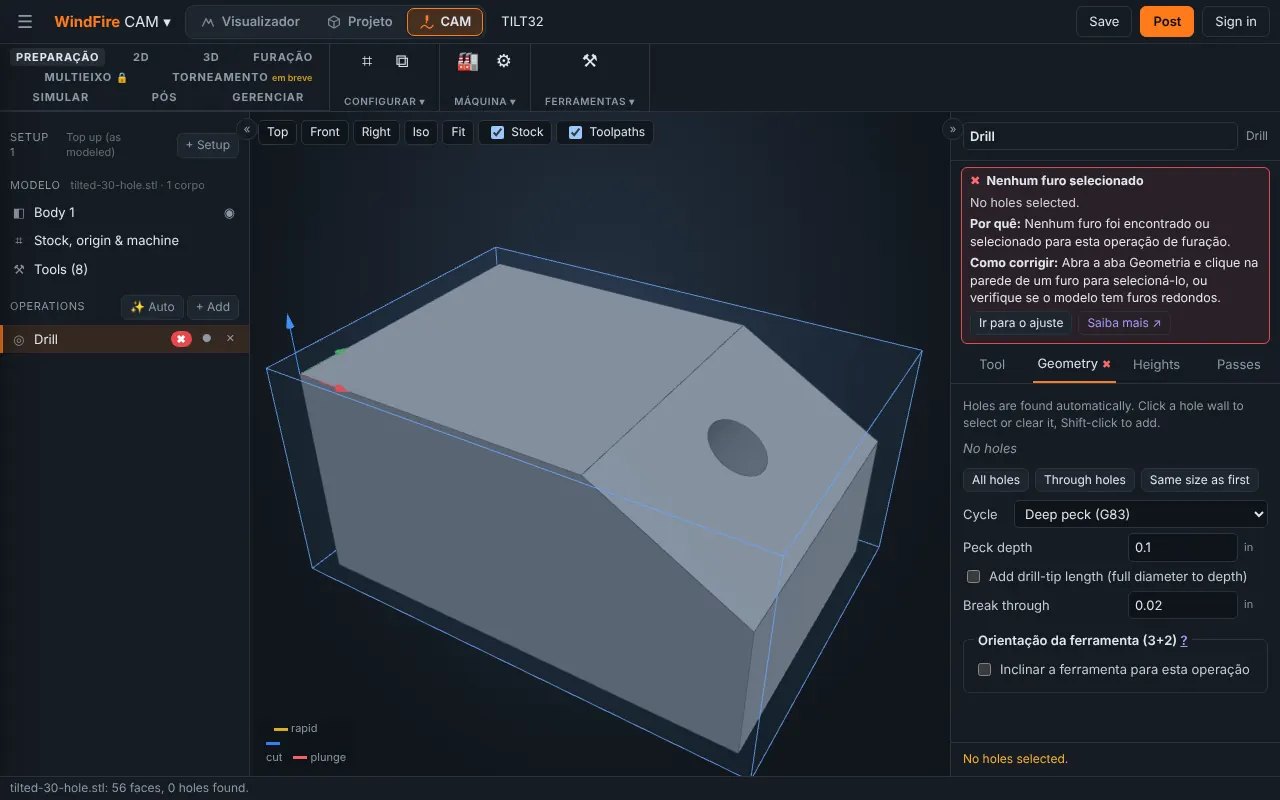
Figura 15. Passo 1: o bloco Orientação da ferramenta no fim da aba Geometry de uma operação - Aba Geometry
- Bloco Orientação da ferramenta (3+2)
- Inclinar a ferramenta para esta operação
- Ajuda deste bloco
- Veja o que a operação encontra sem inclinação: aqui o furo da face a 30° não é encontrado, porque seu eixo não é o Z da preparação.
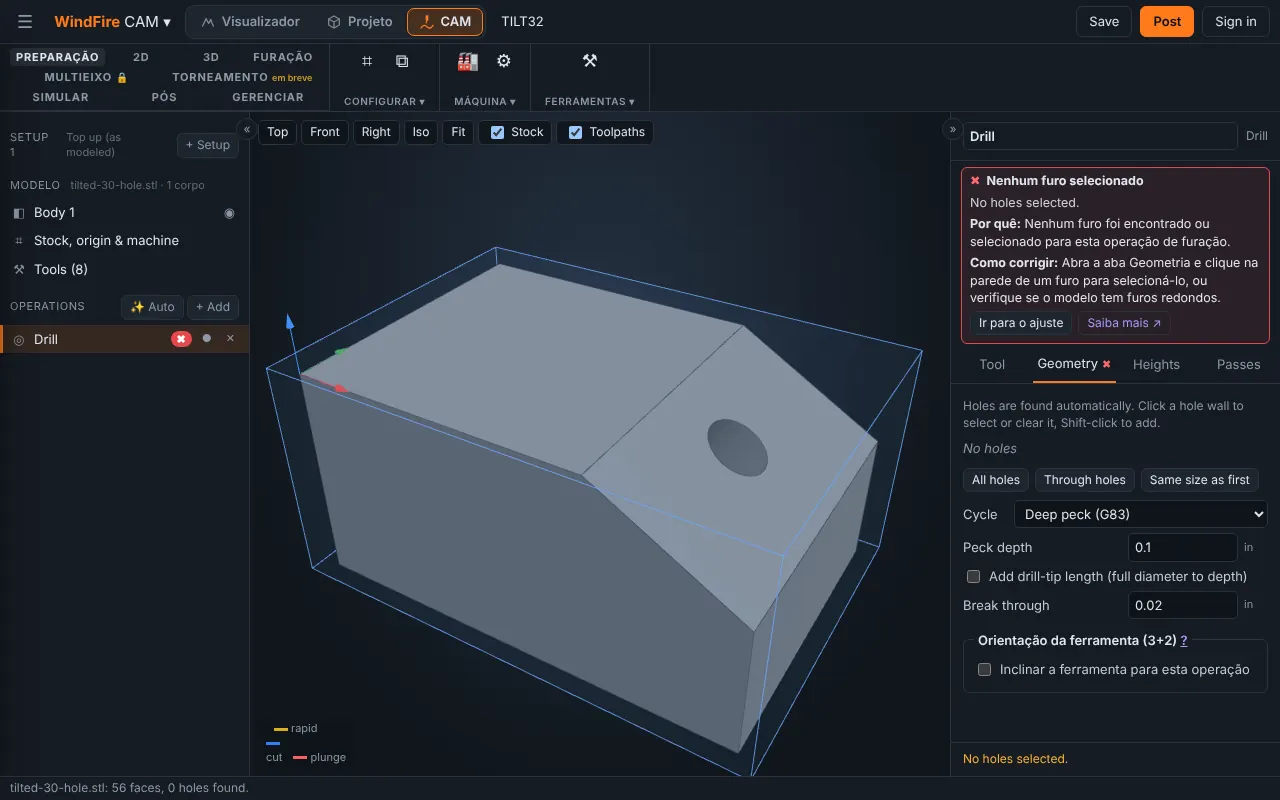
Figura 16. Antes: sem orientação da ferramenta, o furo da face a 30° não é encontrado (seu eixo é inclinado) - Nenhum furo a partir do Z da preparação
- Inclinação desligada
- O furo da face inclinada
- Marque Inclinar a ferramenta para esta operação, escolha Normal a uma face escolhida, clique em Escolher uma face e depois na face do modelo.
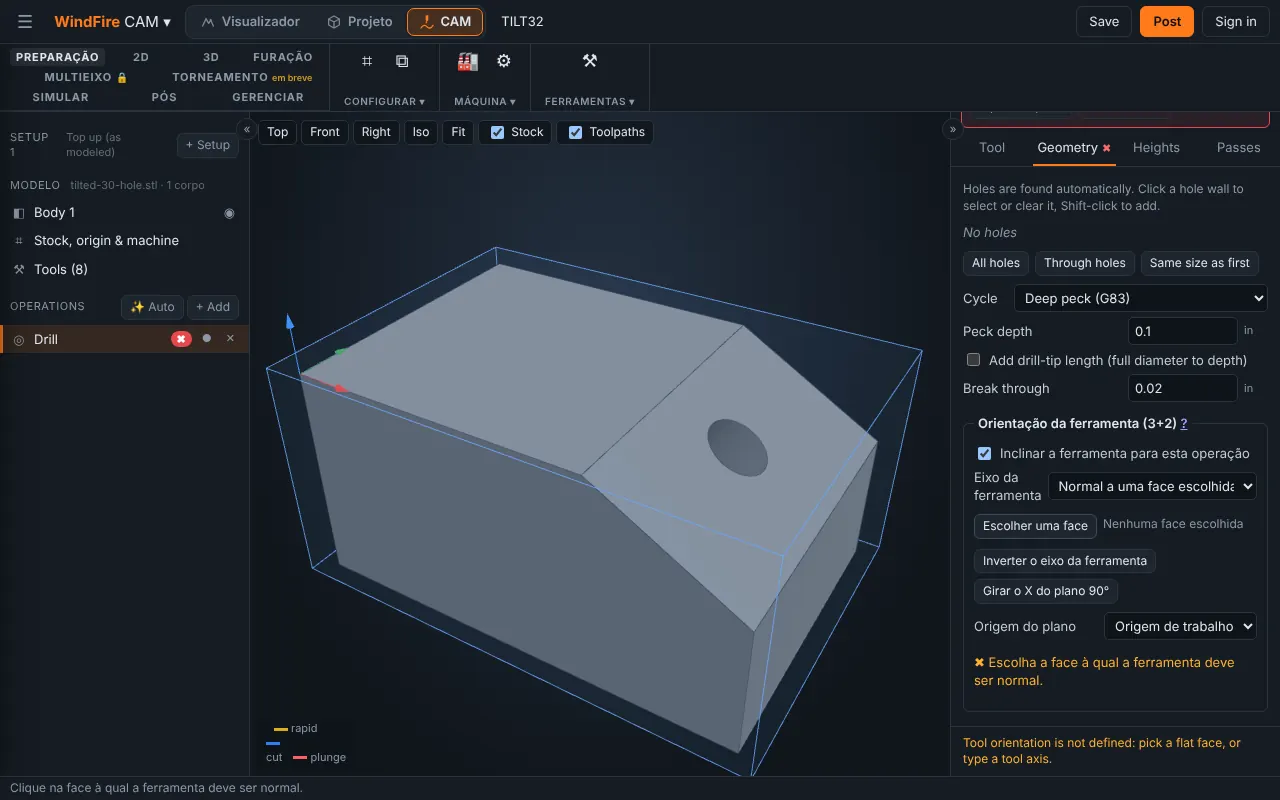
Figura 17. Passo 2: escolha como o eixo da ferramenta é dado e escolha a face - Eixo da ferramenta: normal a uma face escolhida
- Escolher uma face
- Clique na face inclinada do modelo
- A barra de status pede a face
- Selecione a geometria como de costume: no plano inclinado, as faces e furos perpendiculares à ferramenta podem ser escolhidos (aqui All holes). O eixo, sua inclinação e os ângulos da máquina aparecem; o percurso é desenhado ao longo da ferramenta inclinada.
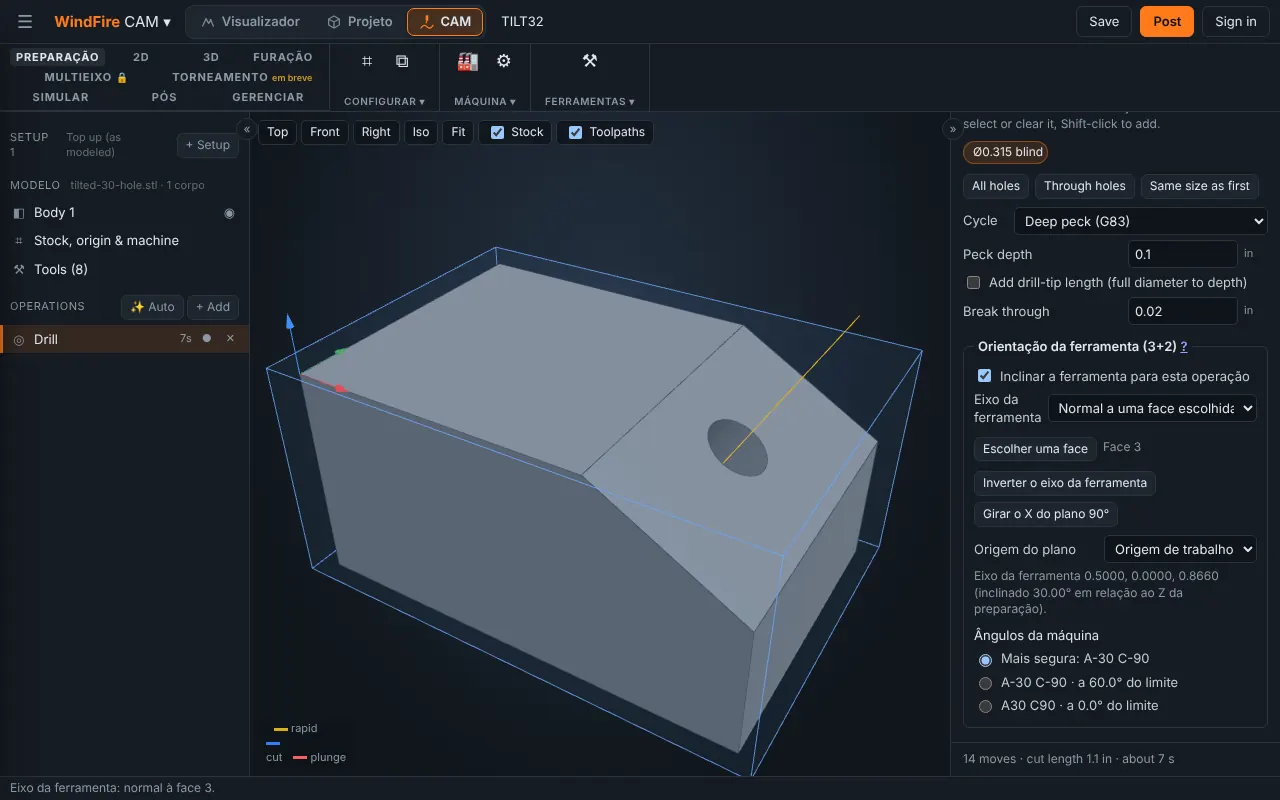
Figura 18. Depois: no plano inclinado o furo é encontrado e furado na normal da face - O furo é encontrado no plano
- Eixo da ferramenta e inclinação em relação ao Z da preparação
- Ângulos da máquina para esta máquina
- O percurso segue a ferramenta inclinada
- Verifique os ângulos da máquina e escolha a outra solução se preferir (veja abaixo).
- Post. O programa posiciona os eixos rotativos, liga o plano inclinado do comando e usina a face.
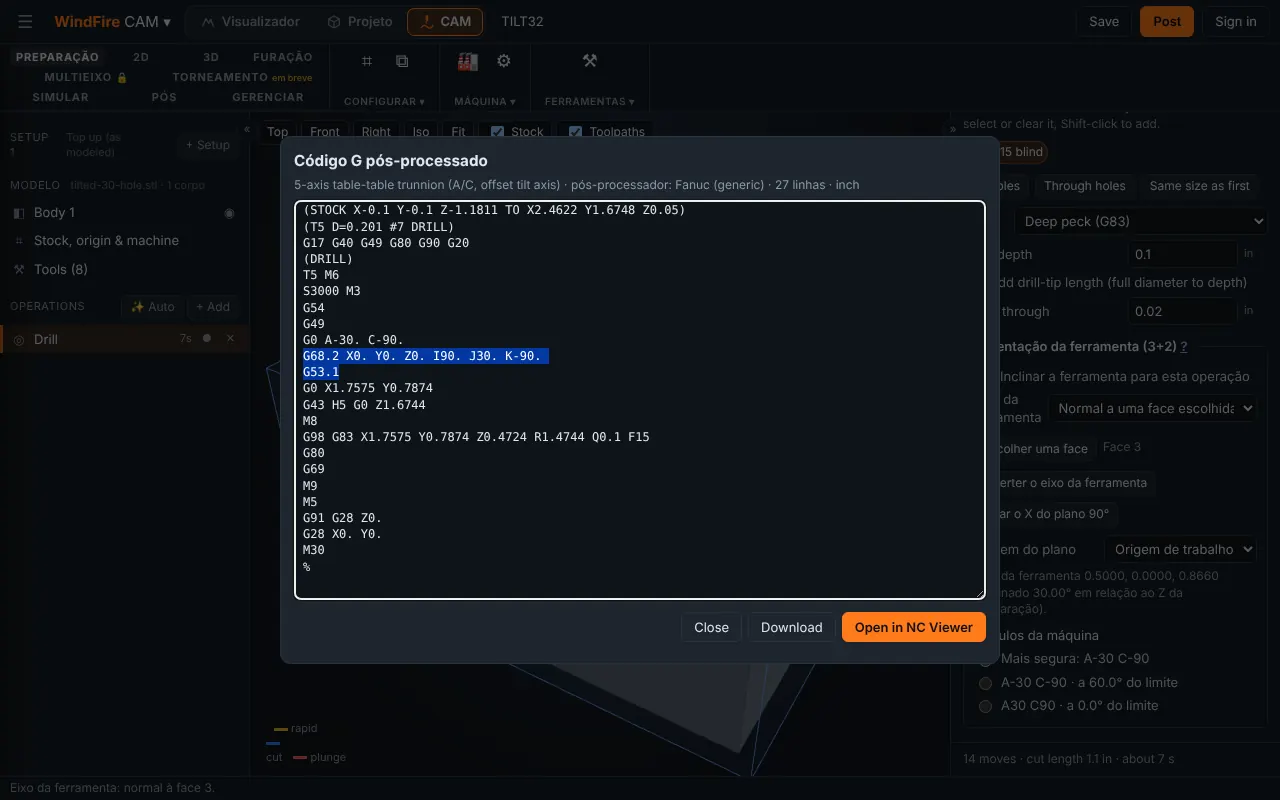
Figura 19. O programa gerado: primeiro os eixos rotativos, depois o bloco de plano inclinado do comando - Máquina, pós-processador e tamanho do programa
- G0 A-30. C-90., G68.2 e G53.1 (destacados)
- Abrir no NC Viewer
- Salvar o programa
- Abra-o no NC Viewer antes de executar: ele simula a máquina com os ângulos gerados.
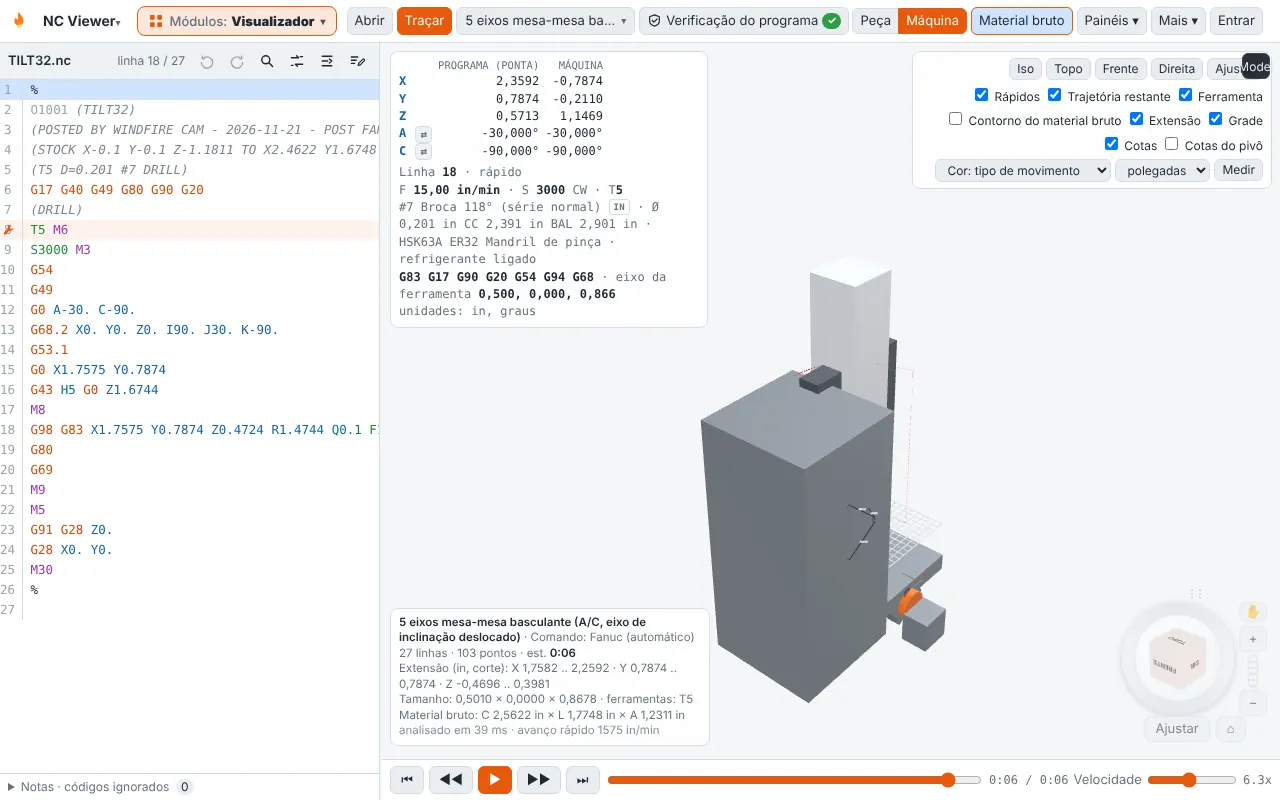
Figura 20. O NC Viewer lê o programa com a máquina real: a mesa gira para A-30 C-90 e o eixo da ferramenta é a normal da face - Programa gerado
- Máquina (trunnion 5 eixos A/C)
- Mesa inclinada, broca normal à face
- A -30°, C -90° e eixo 0.5, 0, 0.866
Todos os ajustes
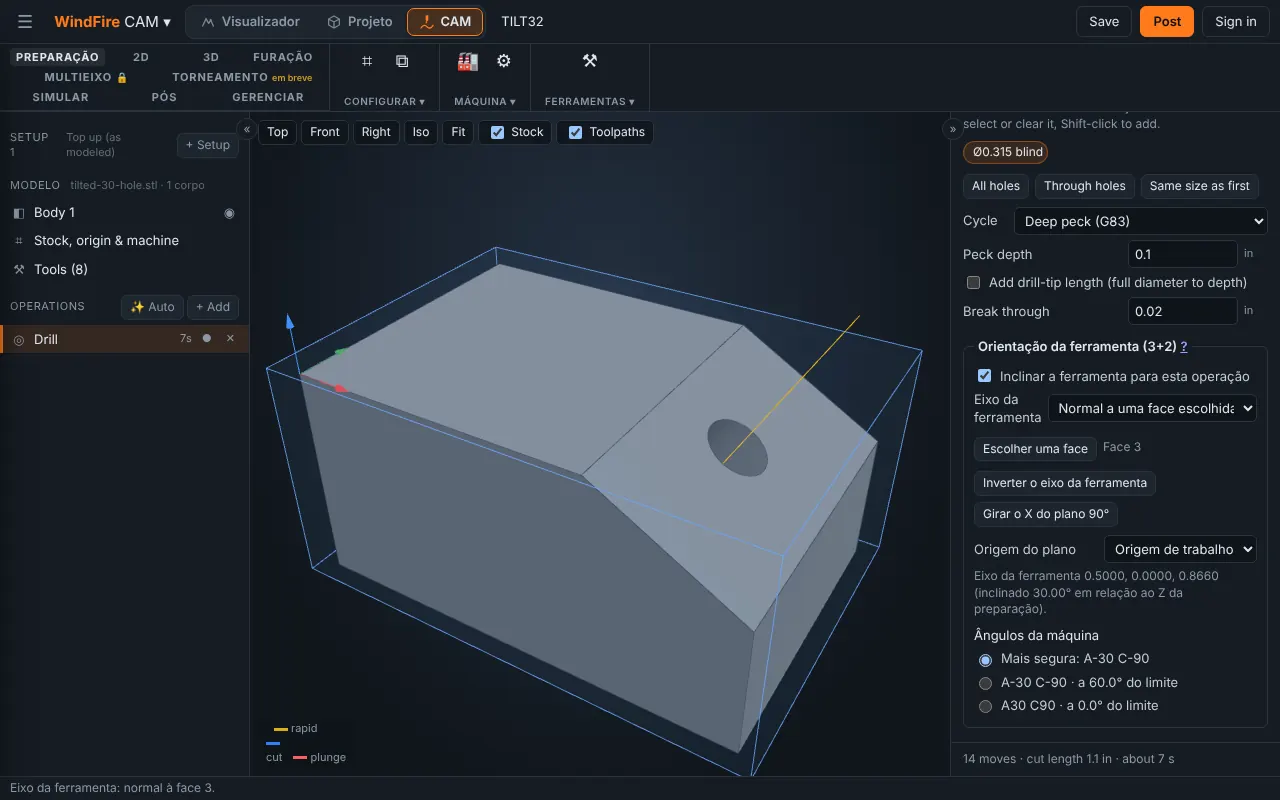
- Eixo da ferramenta (face, eixo digitado, Z da preparação, vista)
- Inverter o eixo da ferramenta
- Girar o X do plano 90°
- Origem do plano (origem de trabalho ou centro da face)
| Ajuste | O que faz |
|---|---|
| Eixo: normal a uma face escolhida | O eixo é a normal externa de uma face plana. O caso comum: escolher a face a usinar. |
| Eixo: ao longo de um eixo digitado | Digite os componentes X Y Z do eixo em coordenadas da preparação (não precisa ser unitário). Para um ângulo conhecido sem face para escolher. |
| Eixo: Z da preparação | Sem inclinação: a operação roda a partir do Z do deslocamento, mas mantém seus ajustes. |
| Eixo: direção de vista | Gire a vista 3D até olhar na direção desejada e clique em Usar a vista atual. |
| Inverter o eixo da ferramenta | Inverte o eixo (face escolhida pelo lado errado). Um eixo apontando para dentro da peça não é alcançável: veja o aviso abaixo. |
| Girar o X do plano 90° | Gira X e Y do plano em quartos de volta em torno do eixo. O eixo e os ângulos da máquina não mudam; mudam as palavras X Y do programa e a direção das passadas paralelas. |
| Origem do plano | Origem de trabalho mantém a origem da preparação (o plano passa por ela); Centro da face põe a origem na face escolhida, então Z0 é a face. |
| Ângulos da máquina | Todas as soluções da máquina, com a mais segura marcada. A solução escolhida é salva para esta operação. |
Ângulos da máquina e escolha da solução
O WindFire calcula os ângulos com a máquina real das Configurações da máquina: quais eixos rotativos estão no cabeçote e quais na mesa, seus limites, as faixas do comando, a inclinação preferida e o comprimento de pivô. A maioria das máquinas de 5 eixos tem duas soluções (por exemplo B+30 C0 e B-30 C180; no trunnion A -120..+30, A-30 C-90 e A+30 C+90). Por padrão é escolhida a mais segura: dentro do curso, depois a inclinação preferida, depois a mais longe de um limite, depois o menor giro desde a operação anterior. Uma solução a menos de 2° de um limite recebe um aviso.
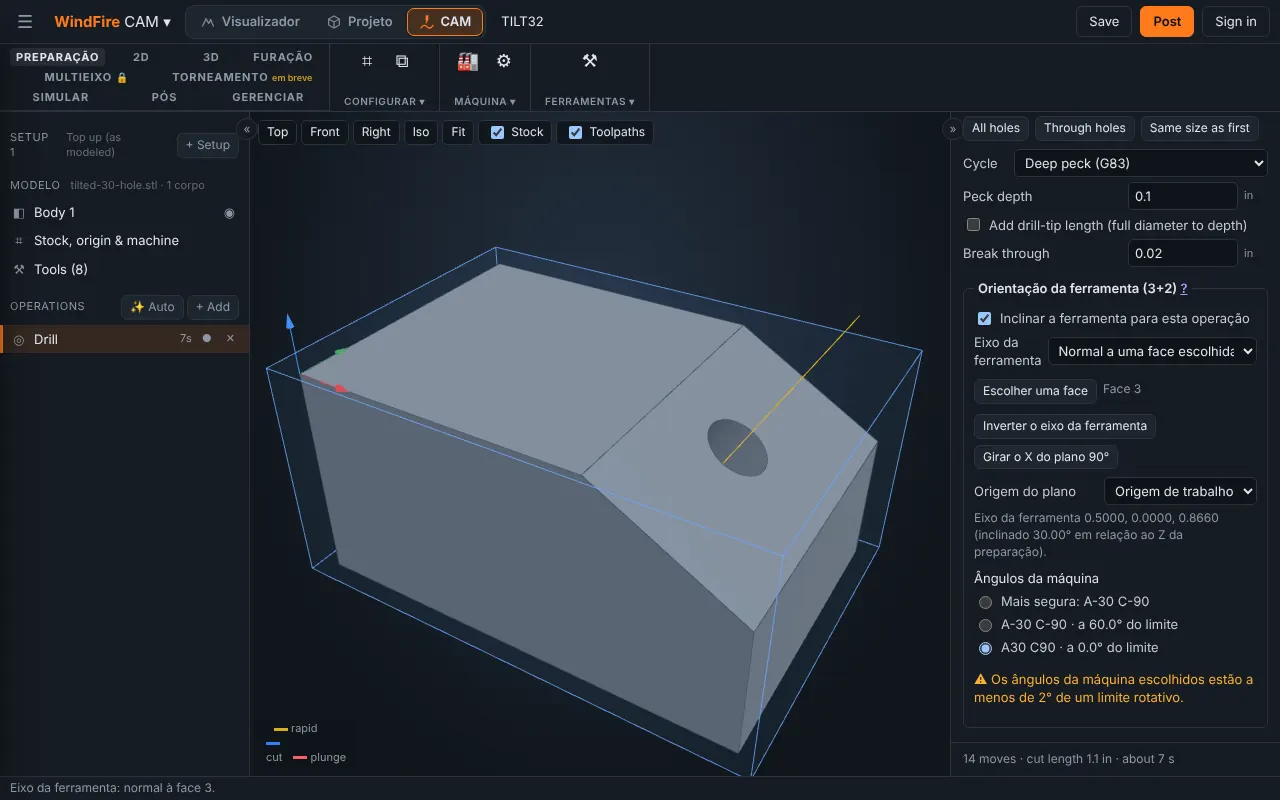
- Mais segura (padrão)
- Solução 1 e sua distância ao limite
- Solução 2: escolhida à mão
O que é gerado para cada comando
| Comando | Plano inclinado |
|---|---|
| Fanuc, Mazak | G0 A.. C.., G68.2 X Y Z I J K (Euler Z-X-Z), G53.1 … G69 |
| Haas | G53 G0 Z0., G0 A.. C.., G254 … G255 (eixos de mesa; um cabeçote basculante usa TCP) |
| Siemens 840D | CYCLE800(0,"",0,57,X0,Y0,Z0,A,B,C,0,0,0,±1) … CYCLE800() |
| Heidenhain (conversacional e ISO) | PLANE SPATIAL SPA SPB SPC TURN FMAX SEQ± [TABLE ROT] … PLANE RESET STAY |
| Fagor 8070 (routers tipo DMS) | #RTCP ON (ou M400), #CS ON [1] [MODE 1, X, Y, Z, a, b, c], #TOOL ORI … #CS OFF |
| Hurco | G68.2 X Y Z I J K U V W (vetores X e Y do plano) … G69. Um pós-processador estilo Fanuc num comando Hurco também escreve esta forma. |
| LinuxCNC, Okuma | Posicionamento com TCP (M428 / G169), coordenadas da peça |
| Mach, MASSO, OSAI, HOMAG … | Coordenadas de máquina sem TCP, calculadas pelo modelo da máquina (veja o aviso abaixo) |
Os eixos rotativos são sempre posicionados primeiro nos ângulos escolhidos, para que o comando use a solução que o WindFire verificou. Escolha outro método para um pós-processador no editor (Multieixos, Plano inclinado 3+2 escrito como).
Reorientação segura
Antes de uma operação inclinada girar os eixos rotativos, e antes da operação seguinte os trazer de volta, a ferramenta recua em coordenadas de máquina: G91 G28 Z0. no Fanuc, G53 G0 Z0. no Haas, G30 P1 no Okuma, SUPA G0 Z0 D0 no Siemens, M91 no Heidenhain, M401 + G0 G53 Z0 nos routers DMS. Um Z no deslocamento de trabalho não é usado ali, porque depois do giro ele é medido ao longo da peça girada. Um pós-processador sem recuo em coordenadas de máquina (defina em Multieixos, recuo para a reorientação 3+2) ou que não escreve eixos rotativos não é gerado.
Exemplo completo: furar o furo de uma face a 30°
- Baixe a peça de exemplo tilted-30-hole.stl (um bloco de 60 × 40 × 30 mm com uma face inclinada 30° em torno de Y e um furo Ø8 × 8 mm normal a ela) e importe-a no CAM.
- Escolha a máquina 5-axis table-table trunnion (A/C, offset tilt axis); ponha a origem de trabalho no canto superior frontal esquerdo do modelo.
- Adicione uma operação Drill, desmarque Add drill-tip length, abra Geometry: nenhum furo (passo 2 acima).
- Marque Inclinar a ferramenta, Normal a uma face escolhida, escolha a face a 30°, clique em All holes: um furo Ø8, eixo 0.5, 0, 0.866, inclinado 30° (passo 4 acima).
- Ângulos da máquina: Mais segura: A-30 C-90, a 60° do limite de A; A+30 C+90 está no limite (veja Ângulos da máquina acima).
- Gere com o pós-processador Fanuc:
G49,G0 A-30. C-90.,G68.2 X0. Y0. Z0. I90. J30. K-90.,G53.1, depois o ciclo G83 no plano eG69(passo 6 acima). - Abra no NC Viewer: a mesa gira para A-30 C-90, a broca entra normal à face (passo 7 acima). A verificação de colisões e a do programa passam.
Avisos e como corrigir
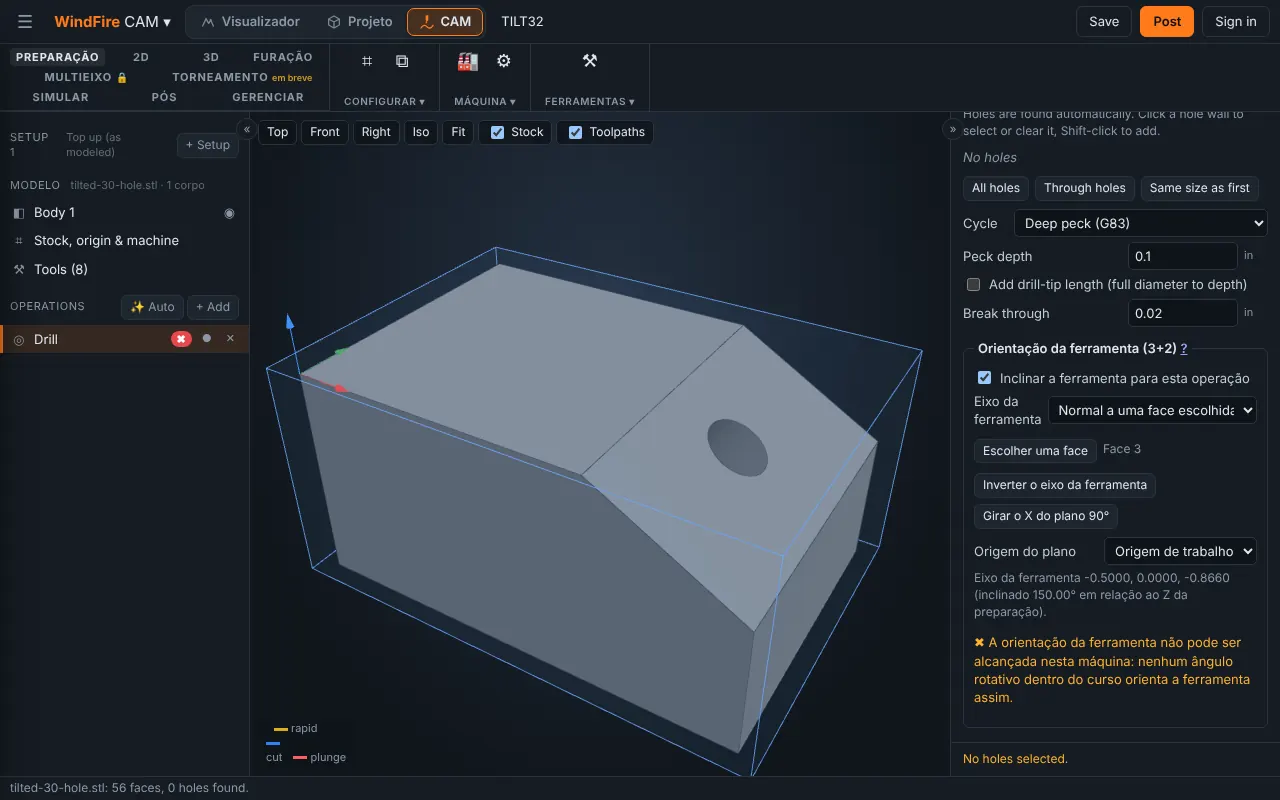
- Inverter o eixo da ferramenta
- Não alcançável nesta máquina
- O aviso na operação
- A orientação da ferramenta não pode ser alcançada nesta máquina: nenhum ângulo rotativo dentro do curso orienta a ferramenta assim. Escolha outra face ou eixo, refixe a peça numa nova preparação ou verifique os limites rotativos e a inclinação preferida nas Configurações da máquina.
- Ângulos da máquina próximos de um limite rotativo: a menos de 2° do fim do curso. Escolha a outra solução ou verifique se a peça e o dispositivo ficam livres nesse ângulo.
- Sem recuo em coordenadas de máquina para a reorientação 3+2: defina o recuo de reorientação 3+2 no editor de pós-processadores (Multieixos) ou use um recuo seguro G28 / G53.
- O pós-processador não consegue escrever eixos rotativos (por exemplo ShopBot): escolha um pós-processador para um comando com eixos rotativos.
- Comando Hurco com pós-processador estilo Fanuc: o plano é escrito na forma Hurco; escolha o pós-processador Hurco ou verifique o programa no comando.
- A orientação da ferramenta não está no seu plano: inicie o teste no bloco Orientação da ferramenta ou desligue a inclinação.
- Operação inclinada gerada sem TCP / Confirme o comprimento de pivô para esta ferramenta: o pós-processador não tem TCP, então X Y Z vêm do modelo da máquina. Num cabeçote basculante todas as ferramentas usam o mesmo comprimento de pivô: verifique-o para a ferramenta e marque a confirmação (trocar a ferramenta pede de novo). Numa mesa basculante, o deslocamento de trabalho deve estar onde as Configurações da máquina põem o centro rotativo.
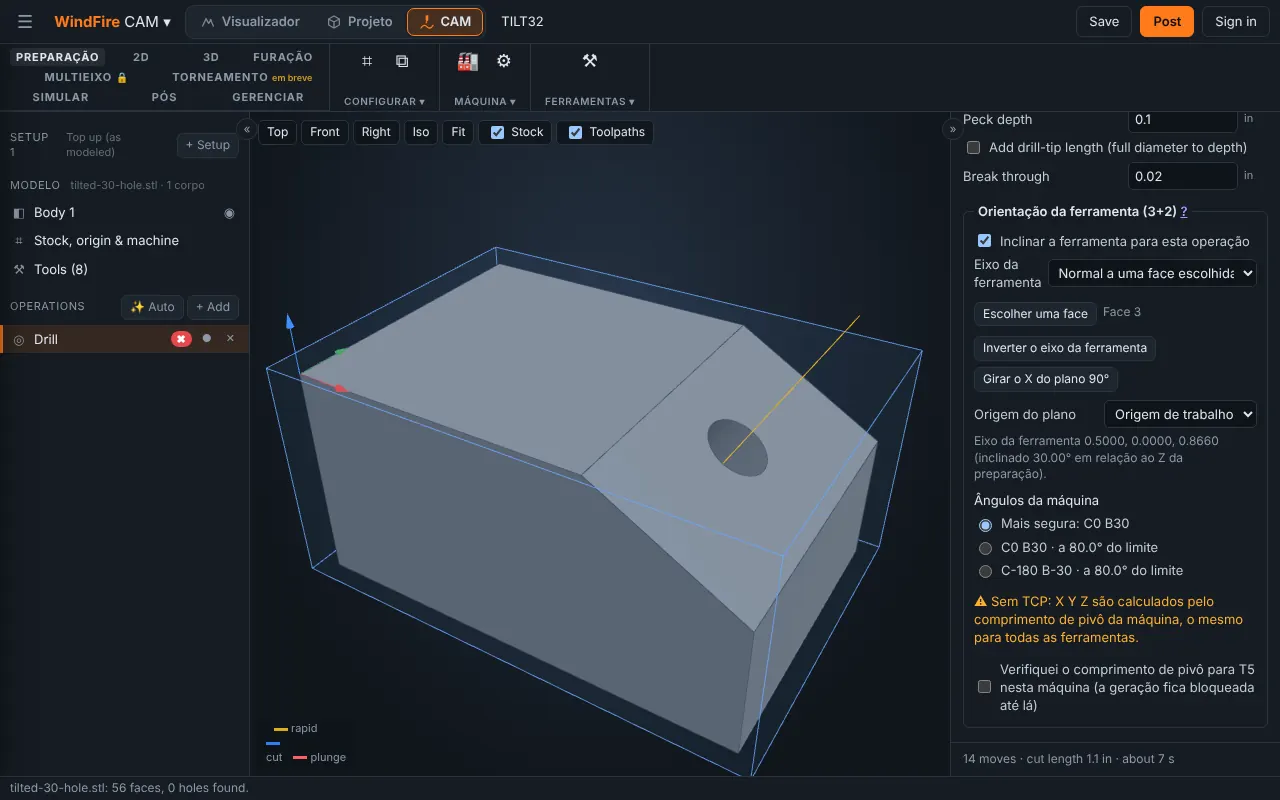
Figura 24. Máquina de cabeçote com pós-processador sem TCP: confirme o comprimento de pivô da ferramenta antes de gerar - X Y Z vêm de um comprimento de pivô para todas as ferramentas
- Confirmação para esta ferramenta
- Aviso que bloqueia até confirmar
Dicas
- Várias operações na mesma face: dê a todas a mesma orientação; os eixos rotativos ficam parados entre elas e a solução mais segura é mantida.
- A simulação do bruto no CAM mostra operações inclinadas com a ferramenta vertical; o NC Viewer mostra a máquina real.
- As alturas (segurança, recuo, topo, fundo) são medidas no plano inclinado, a partir da origem do plano.
- Prefira um pós-processador com TCP ou ciclo de plano inclinado: assim o comando compensa o comprimento da ferramenta e o pivô.
Relacionado: Saída dos eixos rotativos · Pós-processadores · Máquinas e cinemática · Avisos do CAM
Código G suportado
| Área | Suportado |
|---|---|
| Movimento | G0, G1, G2/G3 (I J K ou R, helicoidal), G4, G28, G53, G90/G91, G90.1/G91.1, G17/G18/G19, G20/G21 |
| Origens | G54-G59, G54.1 Pn, G52, G92, G10 L2 / L20 |
| Ciclos | G73, G74, G76, G81-G89 com G98/G99; torno G70, G71, G72, G74, G75, G76, G90, G92, G94 |
| 5 eixos | Palavras A/B/C, G43.4 / G234 / TRAORI (TCP), planos inclinados G68.2 / G53.1, rotação G68 |
| Programas | Subprogramas M98/M99, macros G65, #variáveis e expressões, IF / GOTO / WHILE, códigos o (LinuxCNC) |
| Dialetos | Fanuc / Haas, LinuxCNC, Siemens (básico), Heidenhain (detecção de BLK FORM) |
Códigos não suportados são ignorados e mantidos intactos; eles aparecem nas Notas.
Perguntas frequentes
Meu programa é enviado? Não. Tudo roda no seu navegador.
Por que minha ferramenta parece diferente da real? A biblioteca é genérica. Escolha outra ferramenta ou defina a sua em Ferramentas.
A peça ou o cabeçote se movem errado. Confira o tipo de máquina, os sentidos rotativos e o comprimento do pivô em ⚙.
Um arquivo muito grande fica lento. Desligue o material bruto enquanto navega e ligue de novo depois; em aparelhos com pouca memória o visualizador reduz a resolução do material sozinho.
Atalhos de teclado
| Tecla | Ação |
|---|---|
| Espaço | Reproduzir / pausar |
| Esq. / Dir. | Um bloco (Shift = 10) |
| Home / End | Início / fim do programa |
| F | Ajustar à janela |
| + / - | Velocidade de reprodução |
| Ctrl/Cmd+Enter | Traçar |
| Ctrl/Cmd+F, H, G | Localizar, substituir, ir para a linha |
| Ctrl/Cmd+Z, Ctrl/Cmd+Shift+Z / Ctrl+Y | Desfazer, refazer |
| Esc | Fechar a busca, a janela ou a medição |
| Shift+clique, Shift+setas, Ctrl/Cmd+A | Selecionar várias linhas |
| Ctrl/Cmd+E | Editar linhas selecionadas |
Mais guias
- Cotas e restrições de esboço - Como cotar um esboço no WindFire Design: comprimentos, distâncias, ângulos, diâmetros e raios, cotas dirigidas, cores e símbolos de restrições, ajuste e a paleta de opções de esboço.
- CAM acabamento 3D - Como acabar peças 3D no WindFire CAM: linha d’água, íngreme e pouco inclinado, crista constante, paralelo, áreas planas, lápis de cantos, espiral Z, espiral, radial, espiral de contorno, geodésico, projeção de curvas, transição, transformação e linhas de fluxo, com ajustes, imagens e um exemplo.
- CAM: configuração, bruto e fixações - Tudo sobre levar uma peça ao CAM e configurá-la: o que é usinado e o que a segura, o bruto, a orientação e a origem, limites, usinagem de restos, deslocamentos por elemento e pós-processamento. Cada passo tem uma captura com indicações numeradas.