Cotas e restrições de esboço
Dê ao esboço suas medidas exatas, veja na hora o que ainda está livre e una ou separe geometrias.
O que é
Um esboço é um desenho plano a partir do qual um recurso 3D (extrusão, revolução, ...) é criado. As cotas dão medidas exatas; as restrições (horizontal, paralela, tangente, ...) dão regras de forma. Juntas, decidem se o esboço ainda pode mudar de forma por acidente.
Cote toda medida importante. Quando nada fica livre, o esboço fica preto (branco no fundo escuro) e o navegador mostra um cadeado: a peça será sempre construída do mesmo jeito.
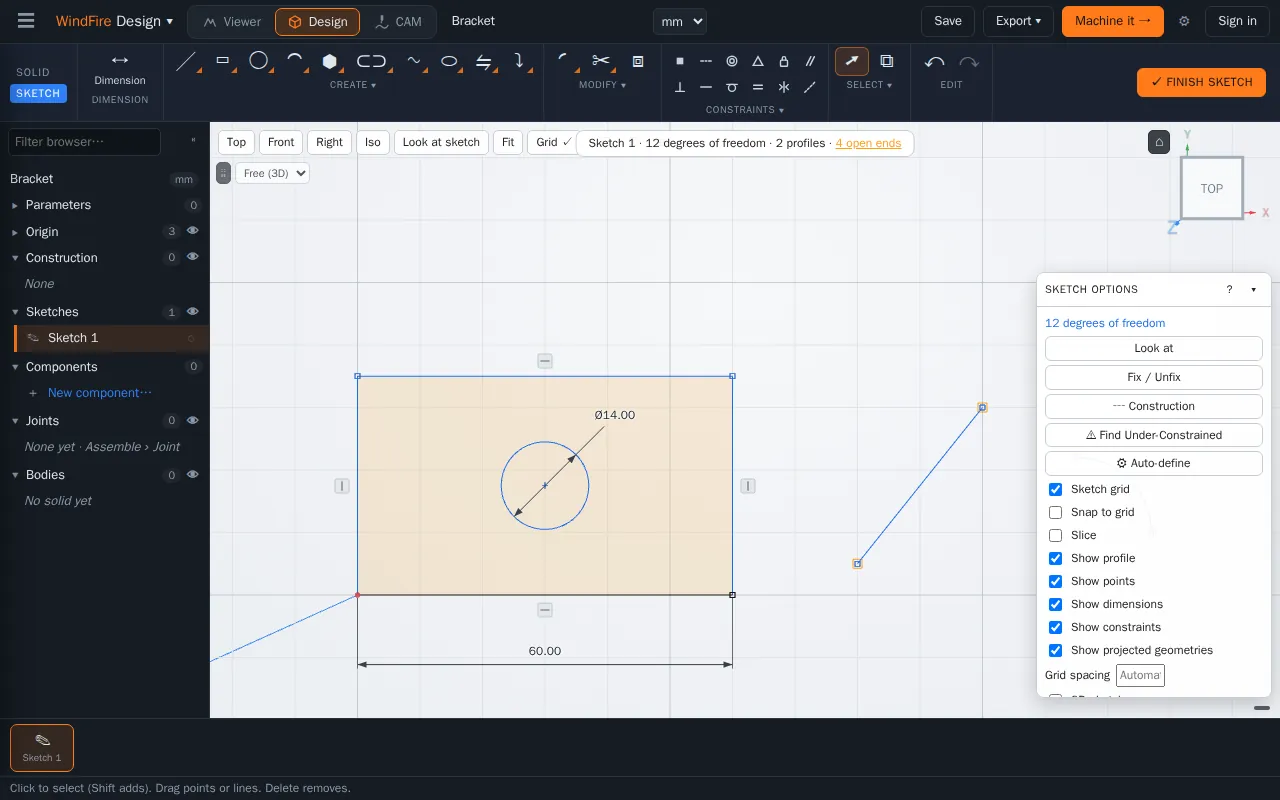
- Botão Cota (sempre na barra)
- Botões de restrição
- Estado do esboço: graus de liberdade ou Totalmente restrito
- Uma cota
- Um símbolo de restrição
- Paleta de opções de esboço
- O esboço no navegador
Iniciar a ferramenta Cota
Qualquer uma destas opções a inicia:
- o botão Cota no início da barra (sempre presente, no esboço e no modelo);
- a tecla D;
- no modelo, o botão ou D abre o esboço selecionado (ou o único esboço, ou pede para escolher um, ou um plano ou face para um novo esboço) com a ferramenta pronta. A ferramenta continua ativa para a próxima cota até você pressionar Esc.
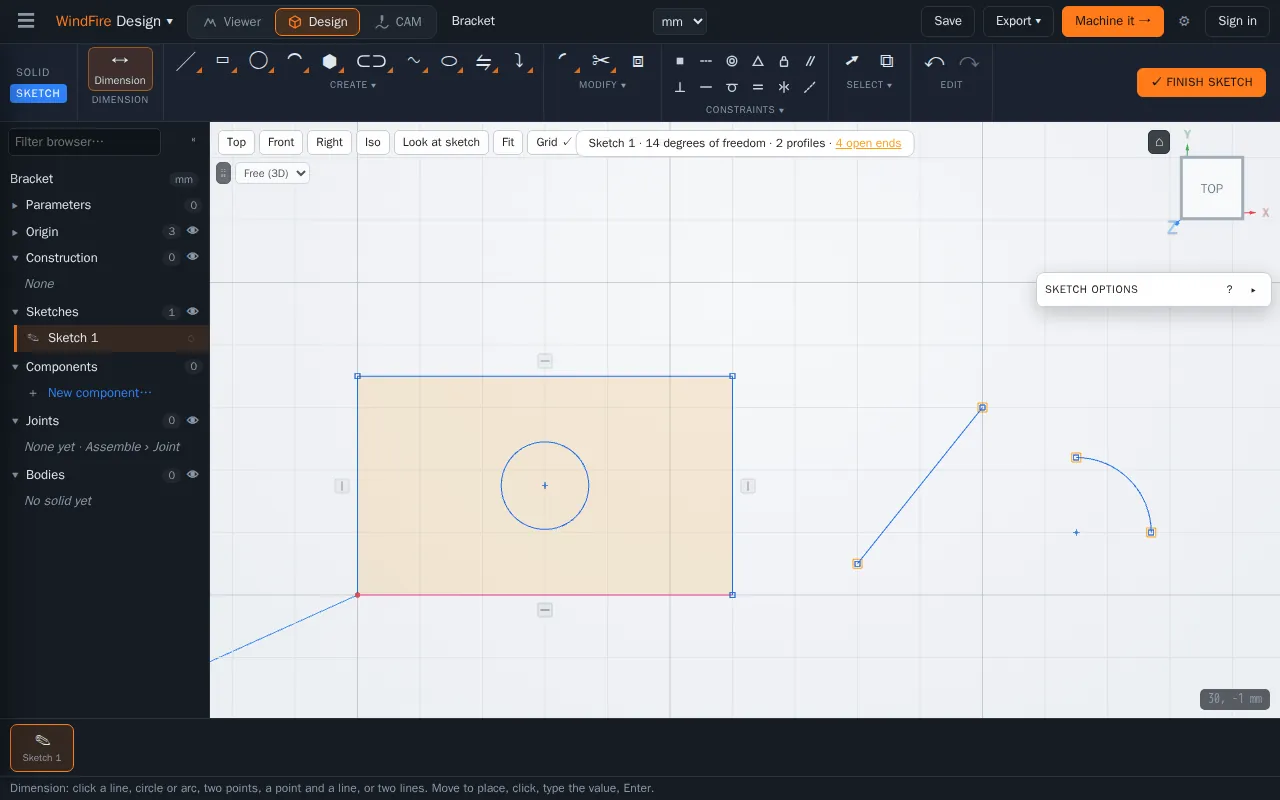
- Botão Cota (sempre na barra)
- Passe sobre uma linha: ela acende
Cotar o comprimento de uma linha
- Clique na linha.
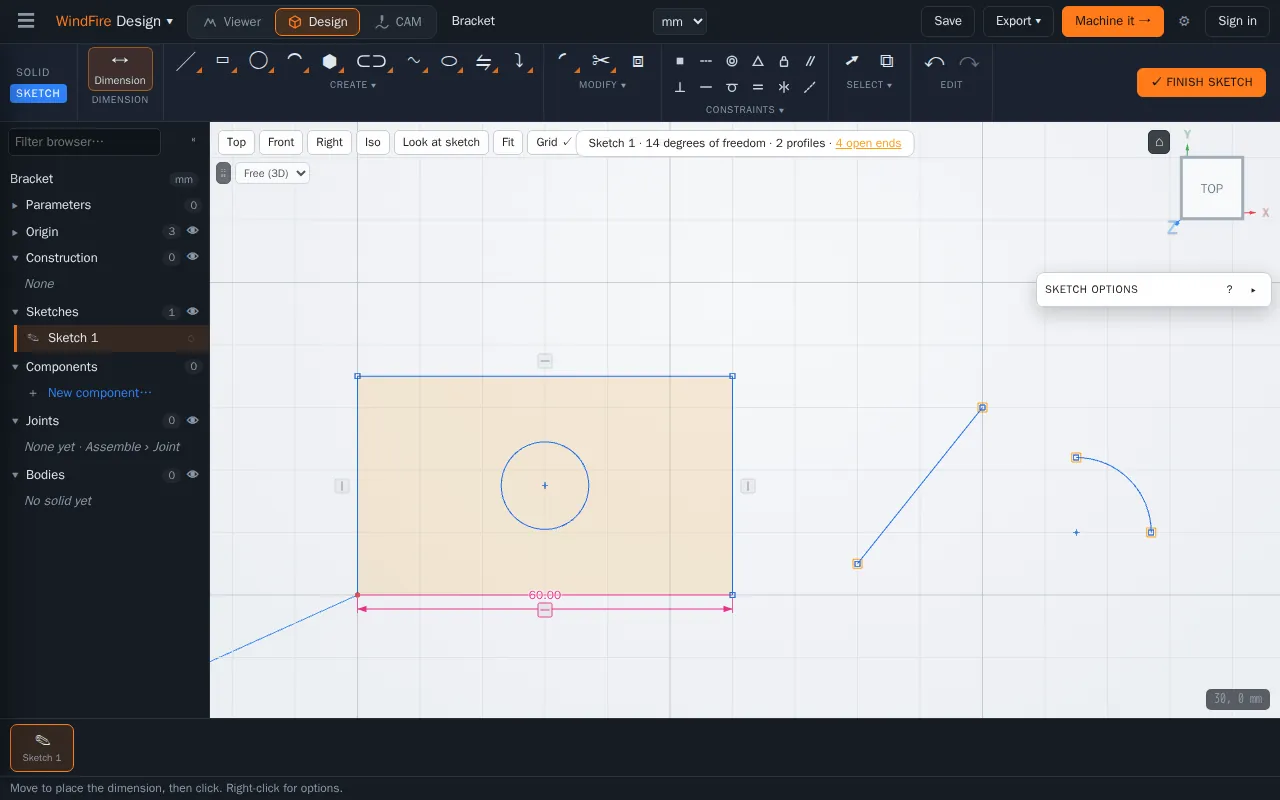
- Curvas e pontos selecionados
- Afaste o ponteiro. A cota o acompanha, com linhas de chamada, linha de cota e setas.
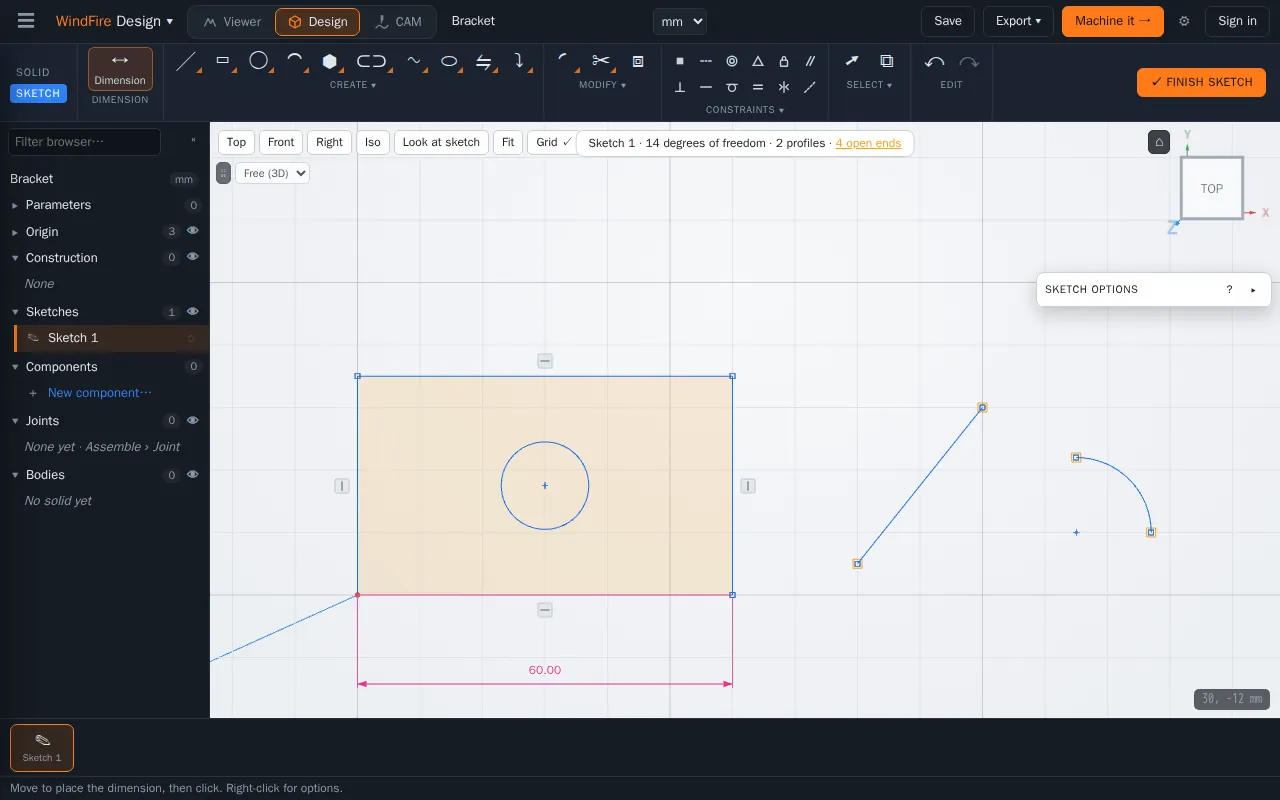
- Posição do ponteiro
- Linha de chamada
- Linha de chamada
- Clique onde quiser. A caixa de valor abre sobre a cota, com o valor atual selecionado.
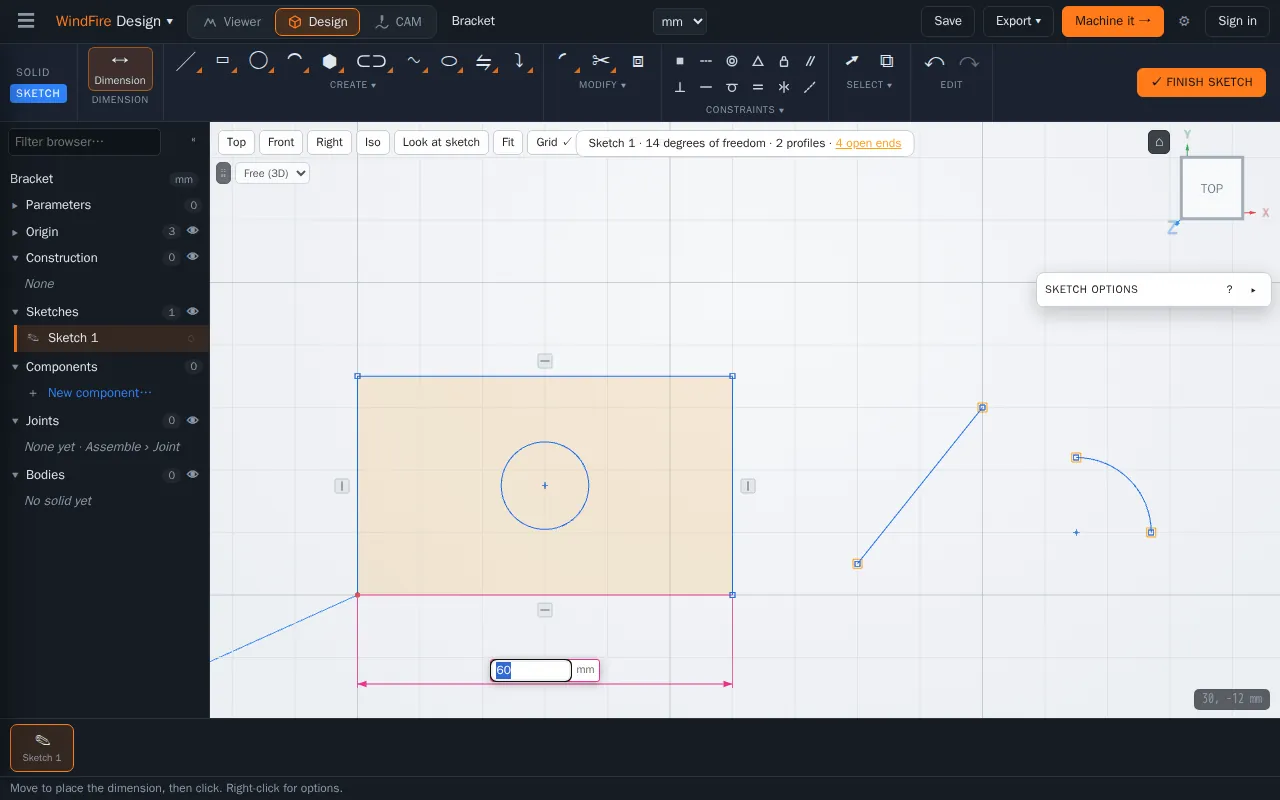
- Caixa de valor, valor atual selecionado
- Digite o novo valor (ou uma expressão, veja abaixo).
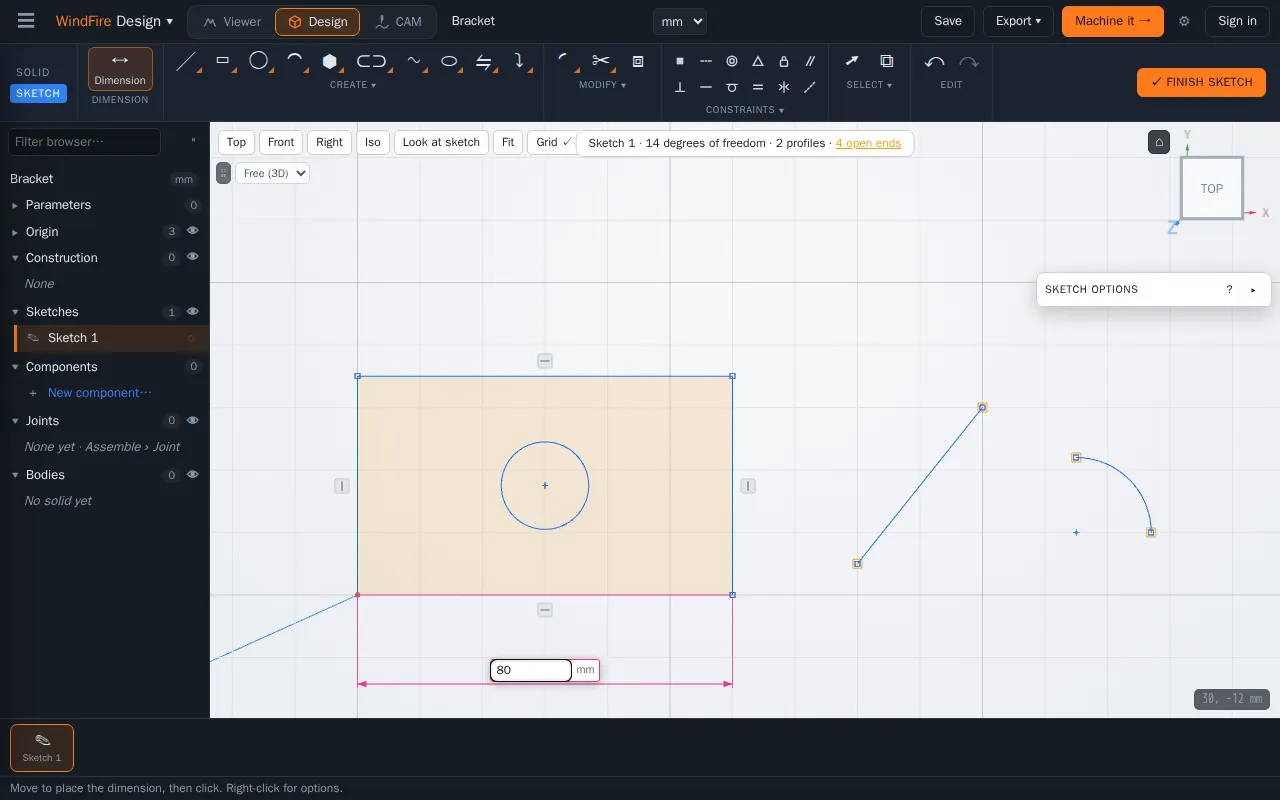
- O valor digitado
- Pressione Enter. A geometria se ajusta. Esc cancela esta cota.
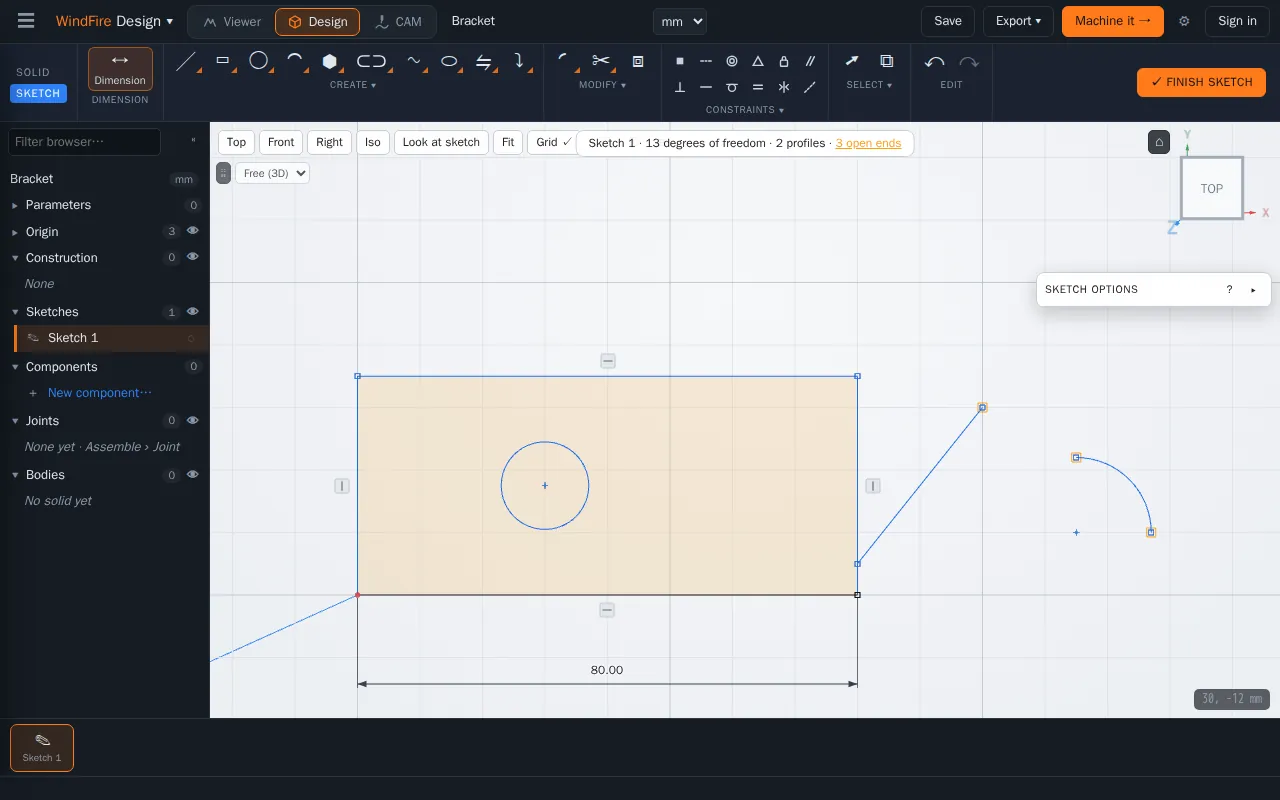
- A nova cota
- A ponta da linha se moveu
A ferramenta continua ativa: clique no próximo item para cotá-lo.
Horizontal, vertical ou alinhada
Numa linha inclinada ou em dois pontos, o tipo de cota acompanha o ponteiro ao posicionar: ao lado da linha dá o comprimento real (alinhado), acima ou abaixo dá a distância horizontal, à esquerda ou à direita, a vertical.
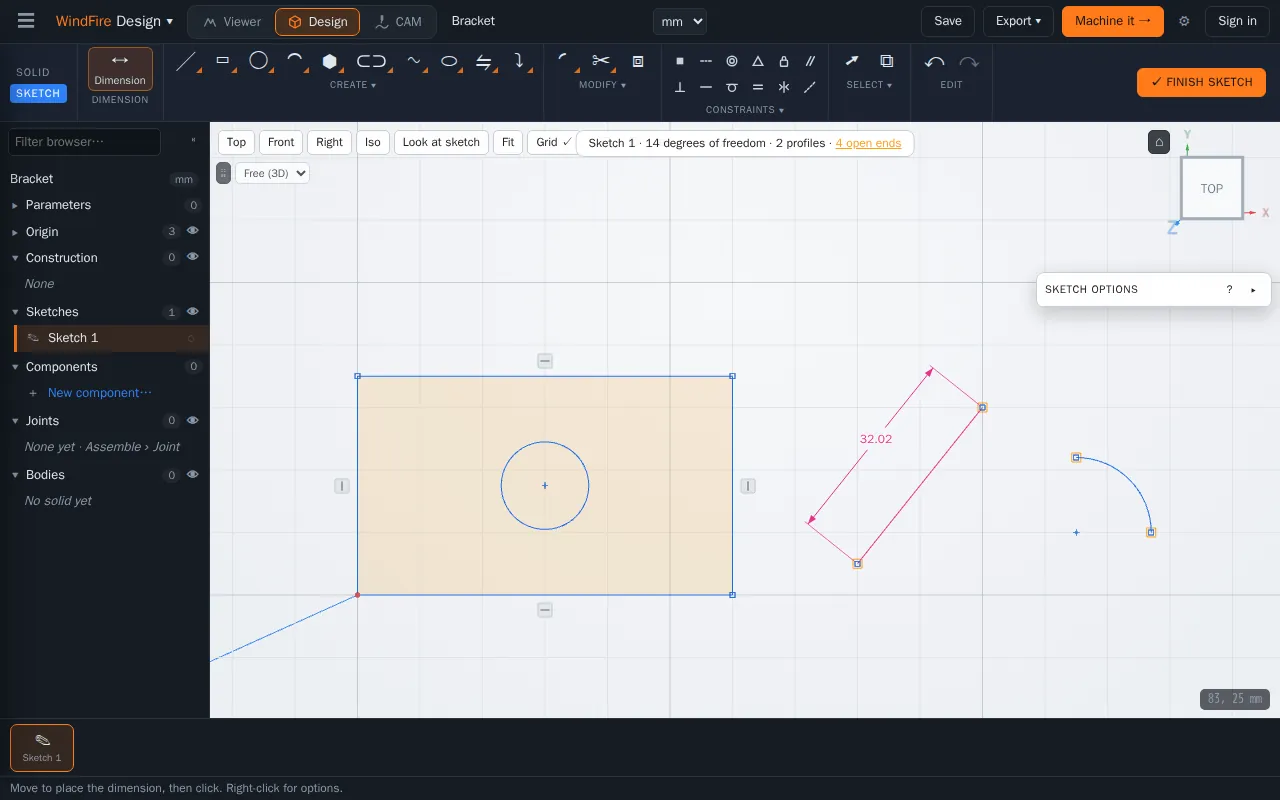
- Posição do ponteiro
- A linha inclinada
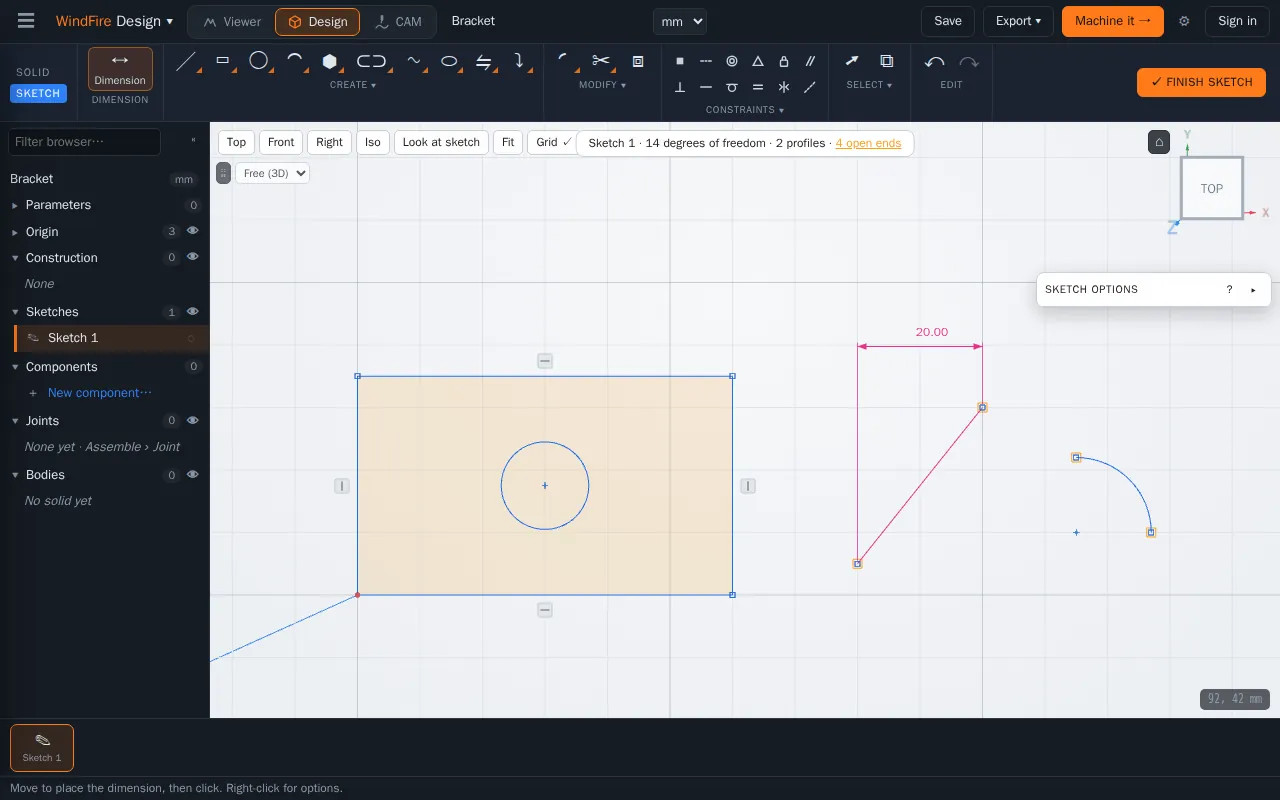
- Posição do ponteiro
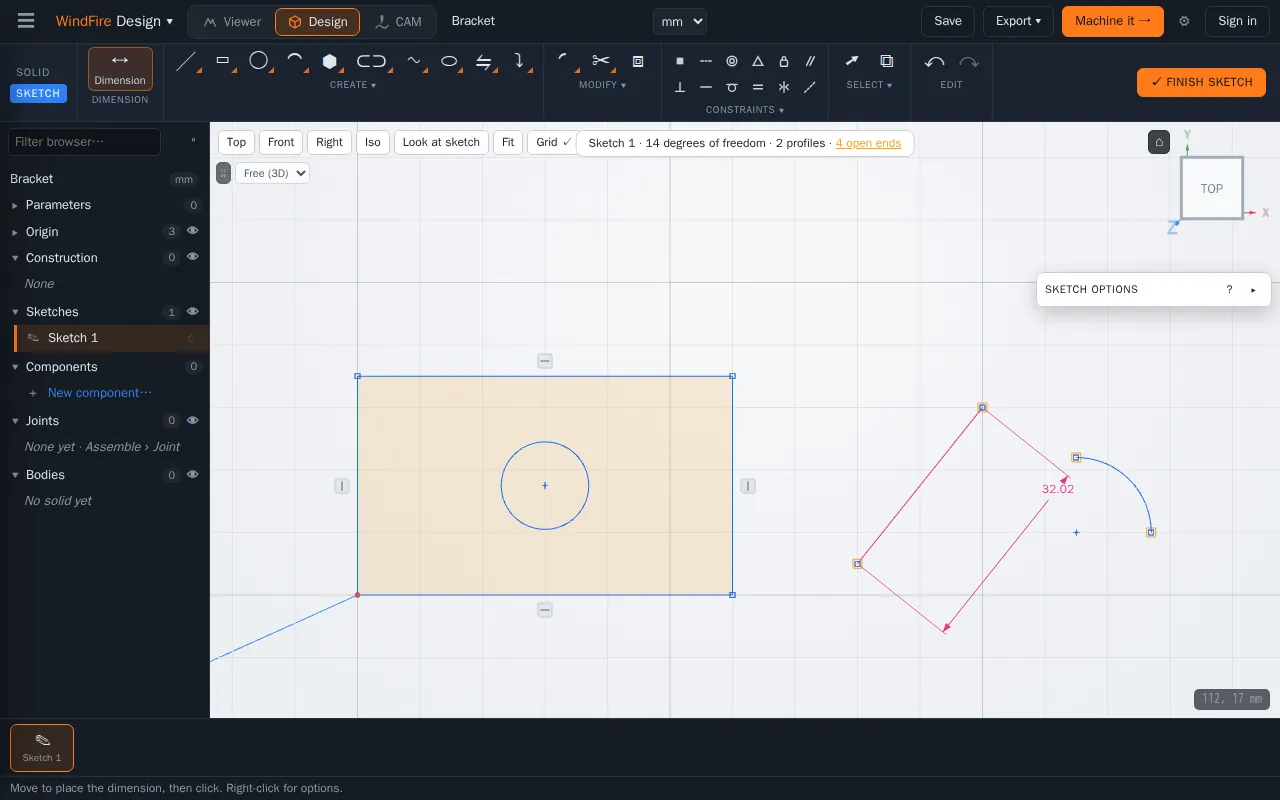
- Posição do ponteiro
Pontos, ângulos, círculos e arcos
Dois pontos
Clique em dois pontos (extremidades, centros, pontos de esboço ou a origem) e mova o ponteiro: horizontal, vertical ou alinhada, como acima.
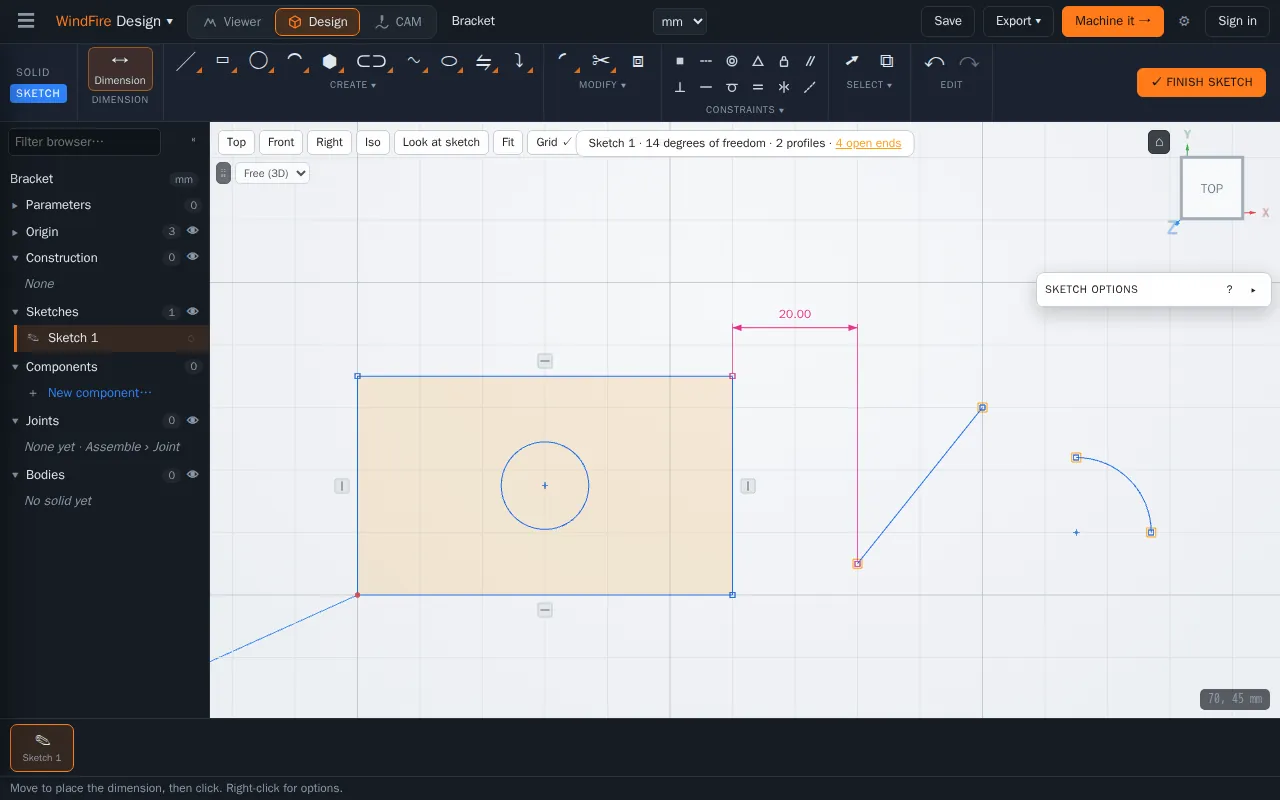
- Primeiro ponto
- Segundo ponto
- Posição do ponteiro
Um ponto e uma linha
Clique num ponto e numa linha (em qualquer ordem): a menor distância. Duas linhas paralelas dão a distância entre elas.
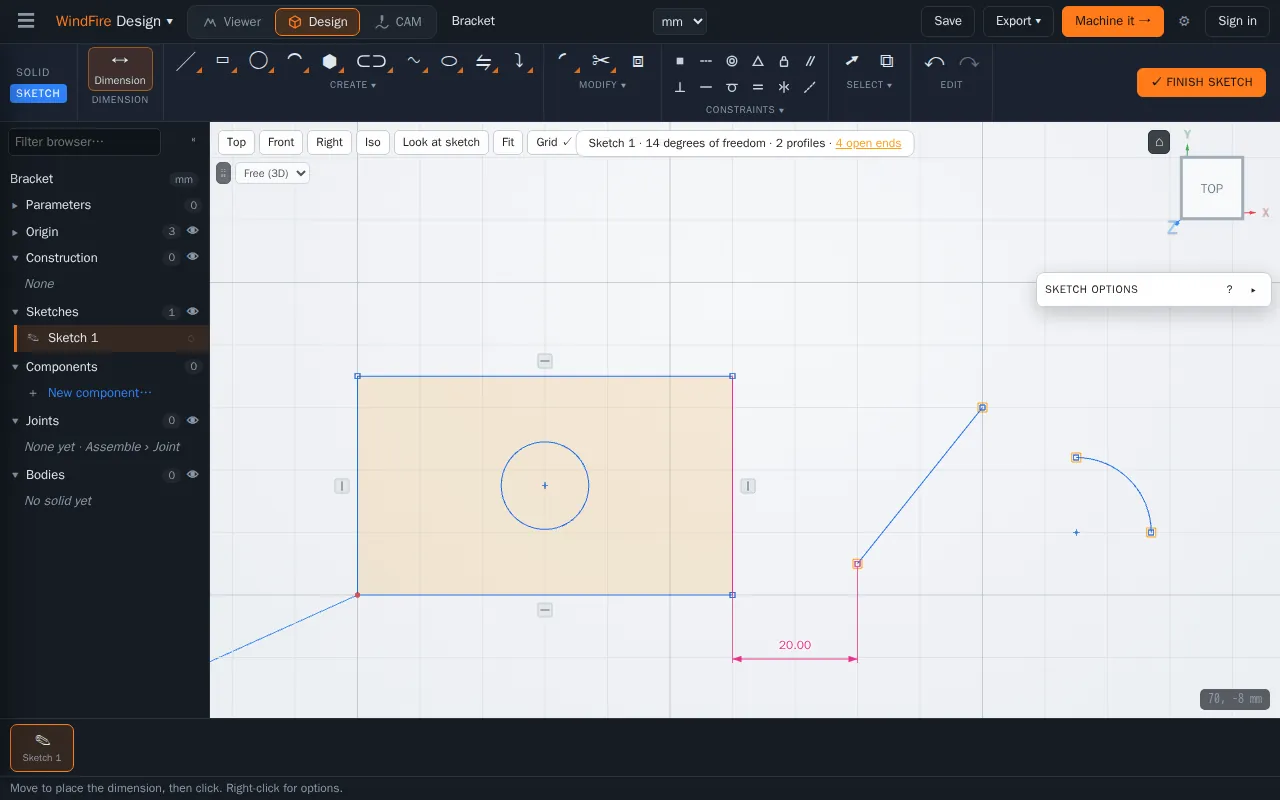
- O ponto
- A linha inclinada
- Posição do ponteiro
Até a borda de um círculo ou arco
Uma cota de uma linha ou ponto até um círculo mede primeiro até o centro. Clique com o botão direito ao posicioná-la e escolha À borda do círculo (tangente) para medir até o ponto mais próximo da borda; Ao centro do círculo volta. Também funciona entre dois círculos.
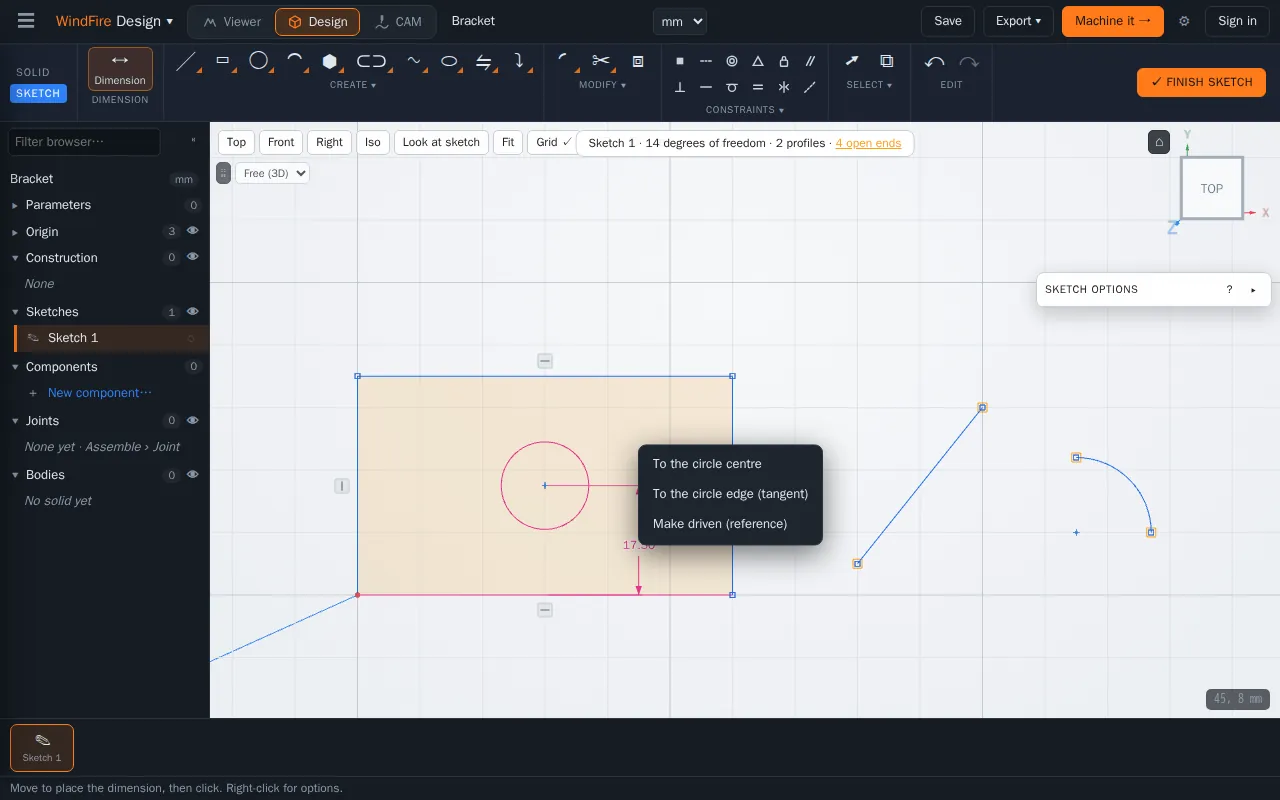
- À borda do círculo (tangente)
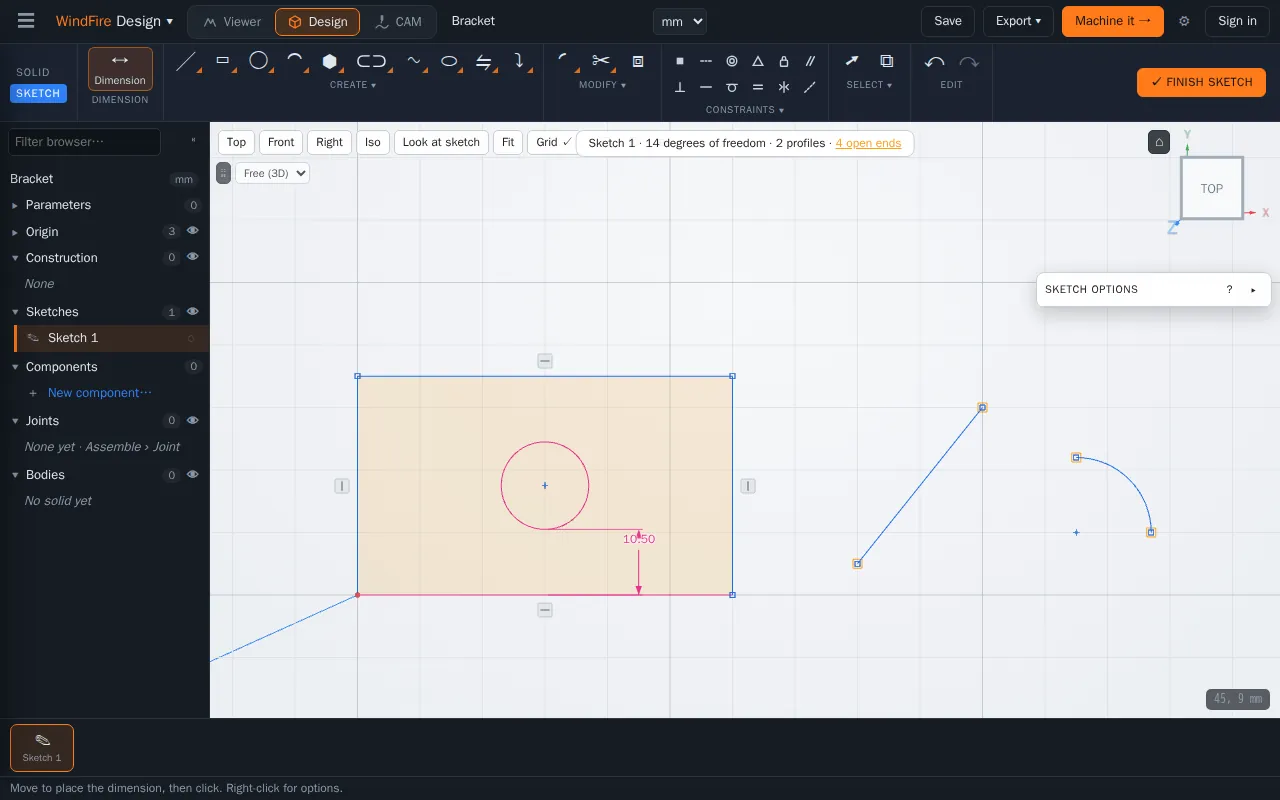
- Traçada da linha até a borda do círculo
O ângulo entre duas linhas
Clique em duas linhas não paralelas. O setor do ponteiro decide qual ângulo você obtém.
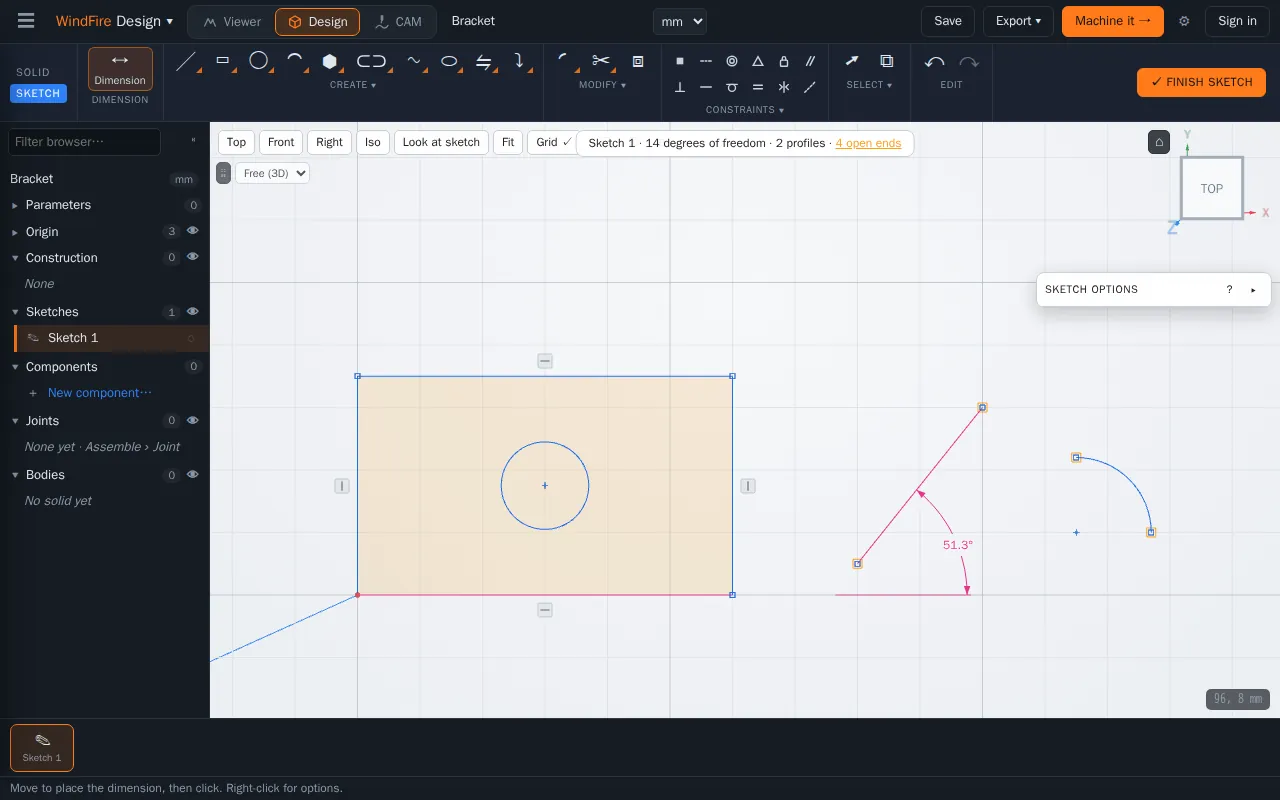
- Primeira linha
- Segunda linha
- Ponteiro no setor a medir
Círculos e arcos
Clique num círculo para o diâmetro (Ø) ou num arco para o raio (R). Antes de posicionar, clique com o botão direito para alternar entre raio e diâmetro ou torná-la dirigida.
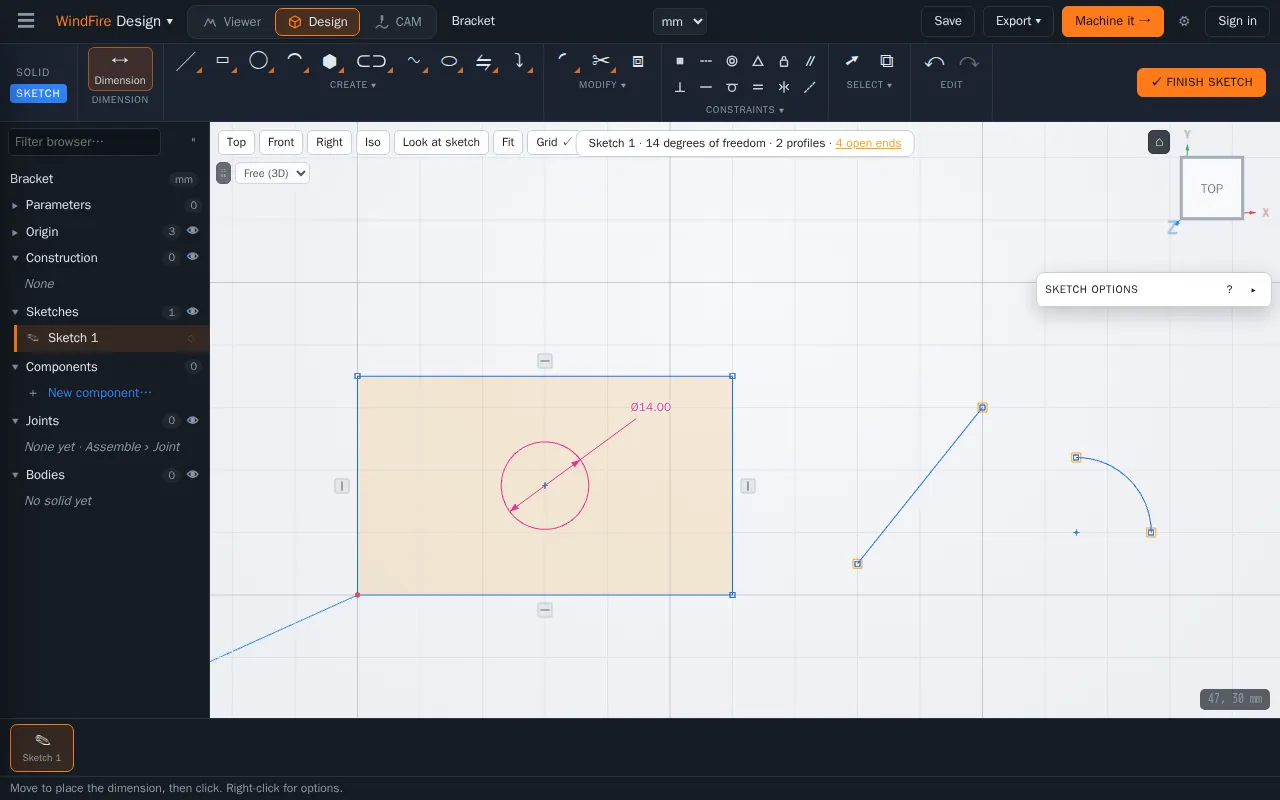
- O círculo
- Posição do ponteiro
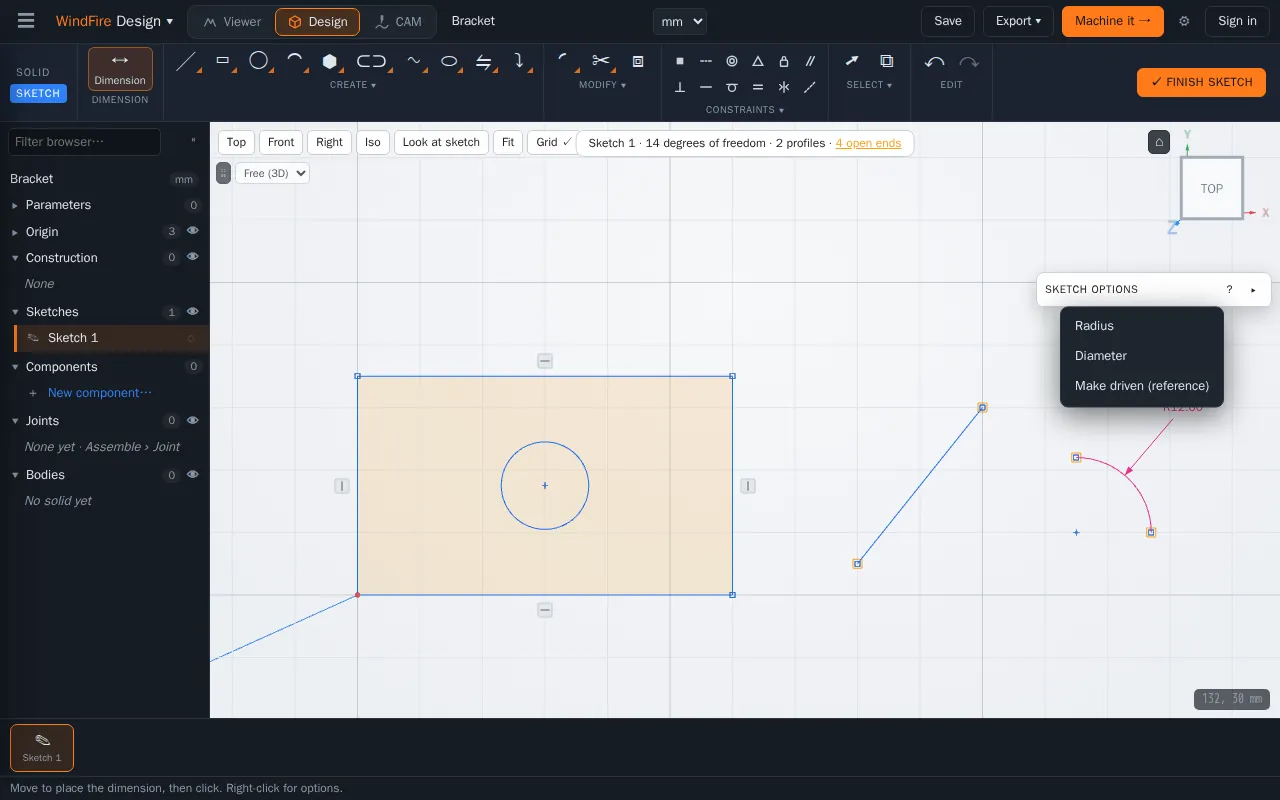
- O arco
- Posição do ponteiro
- Mudar para diâmetro
- Tornar dirigida (referência)
A caixa de valor: números, unidades e expressões
A caixa aceita números nas unidades do projeto, outras unidades, frações e expressões com nomes de parâmetros e de cotas (cada cota recebe um nome: d1, d2, ...).
| Você digita | Significa |
|---|---|
25 | 25 nas unidades do projeto |
25mm | 25 milímetros |
1in | 1 polegada (25,4 mm) |
1 1/2in | uma polegada e meia |
d1*2 | o dobro de d1 (acompanha d1 quando ela muda) |
d1/2 + 5mm | metade de d1 mais 5 mm |
width - 2*wall | uma expressão com seus próprios parâmetros |
Tab mantém o foco na caixa, Enter aplica, Esc fecha sem mudar. Com a caixa aberta, clique em outra cota para inserir o nome dela. Uma cota que se refere a si mesma, ou um ciclo de cotas que se referem umas às outras, é recusada com uma mensagem.
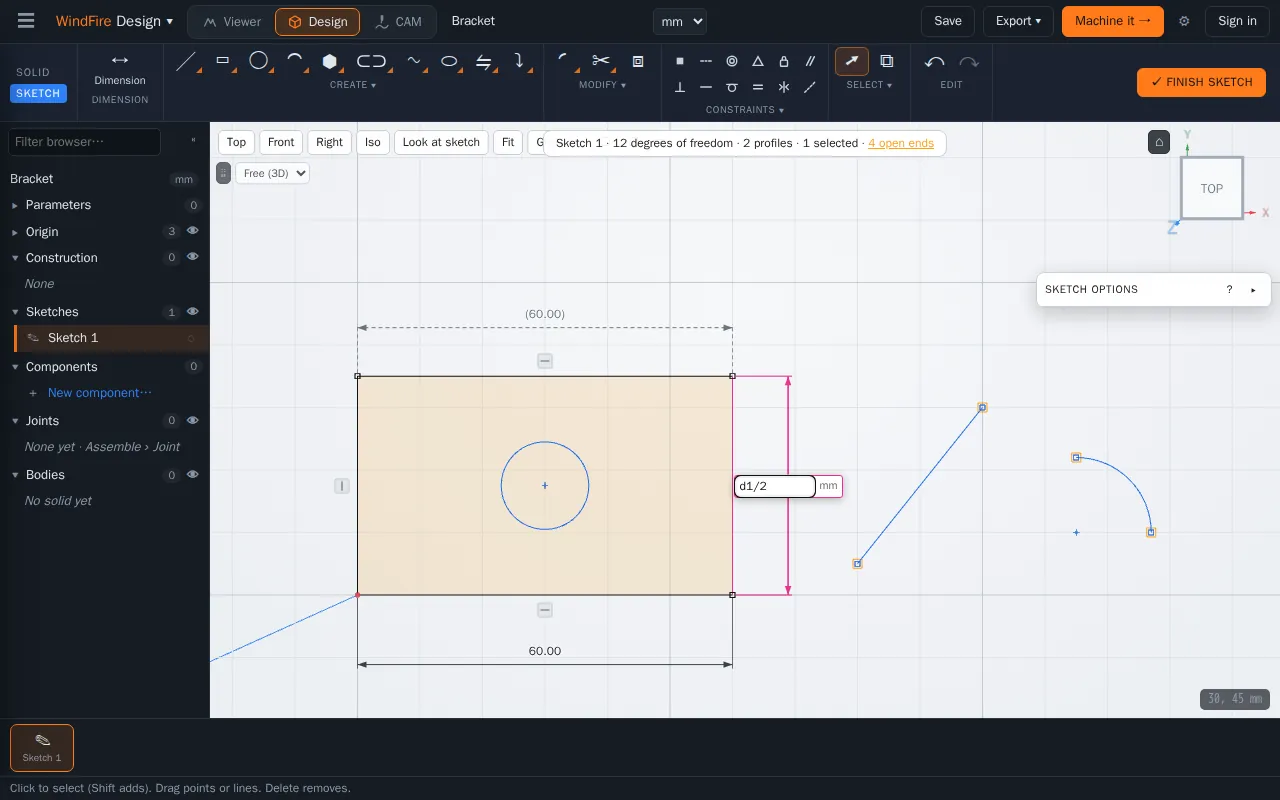
- Uma expressão que usa d1
Cotas dirigidas (de referência)
Se uma nova cota restringiria demais o esboço (a medida já é definida por outras cotas ou restrições), você é perguntado se quer criá-la como cota dirigida. Cotas dirigidas apenas medem: mostram a medida entre parênteses, em cinza, e se atualizam com a geometria.
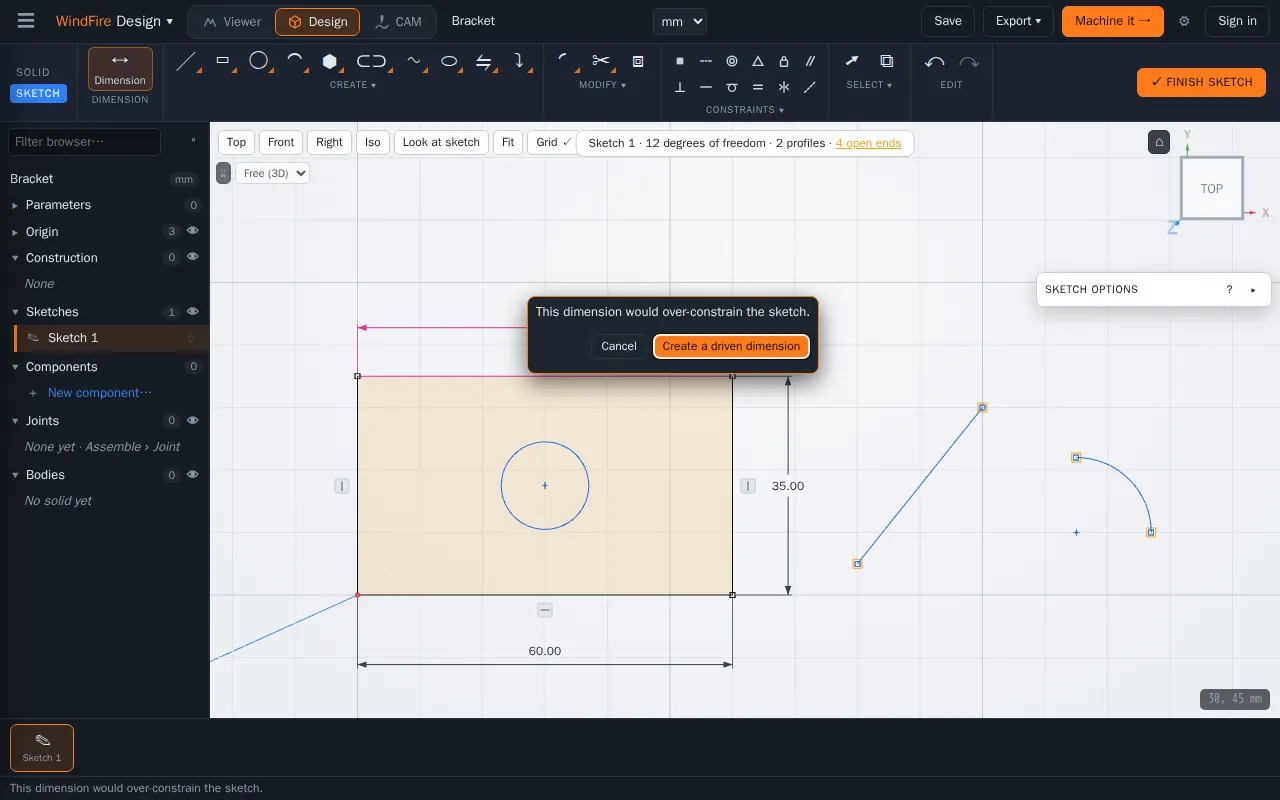
- Criar uma cota dirigida
- Cancelar
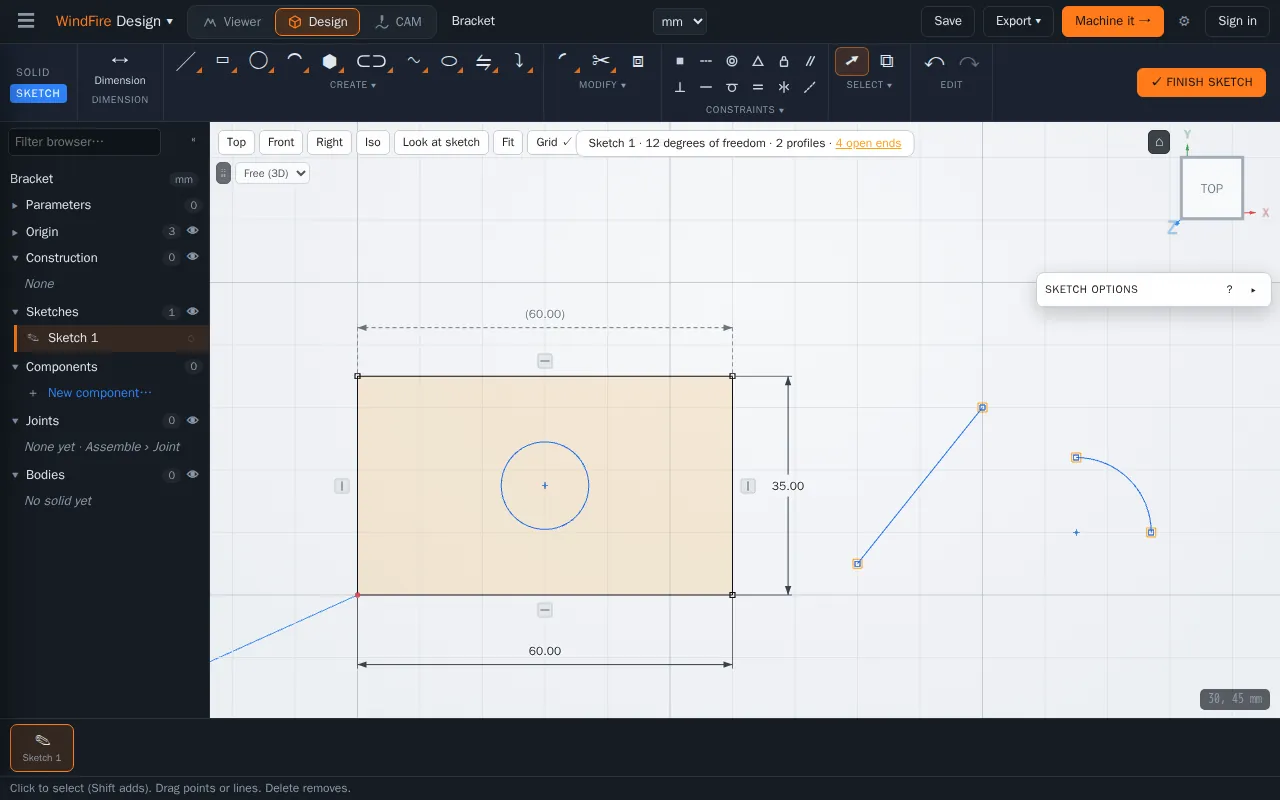
- Cota dirigida (apenas mede)
Clique com o botão direito numa cota para alternar entre dirigida e motriz. Tornar motriz é recusado se restringir demais o esboço.
Editar, mover e excluir cotas
- Clique duas vezes numa cota (ou selecione e pressione Enter) para mudar o valor.
- Arraste uma cota para mover o texto e a linha. O valor não muda.
- Excluir: clique numa cota e pressione Delete. A geometria que ela segurava fica livre (azul) de novo e pode ser arrastada.
- Botão direito numa cota para Editar valor, Dirigida / motriz, Raio / Diâmetro e Excluir.
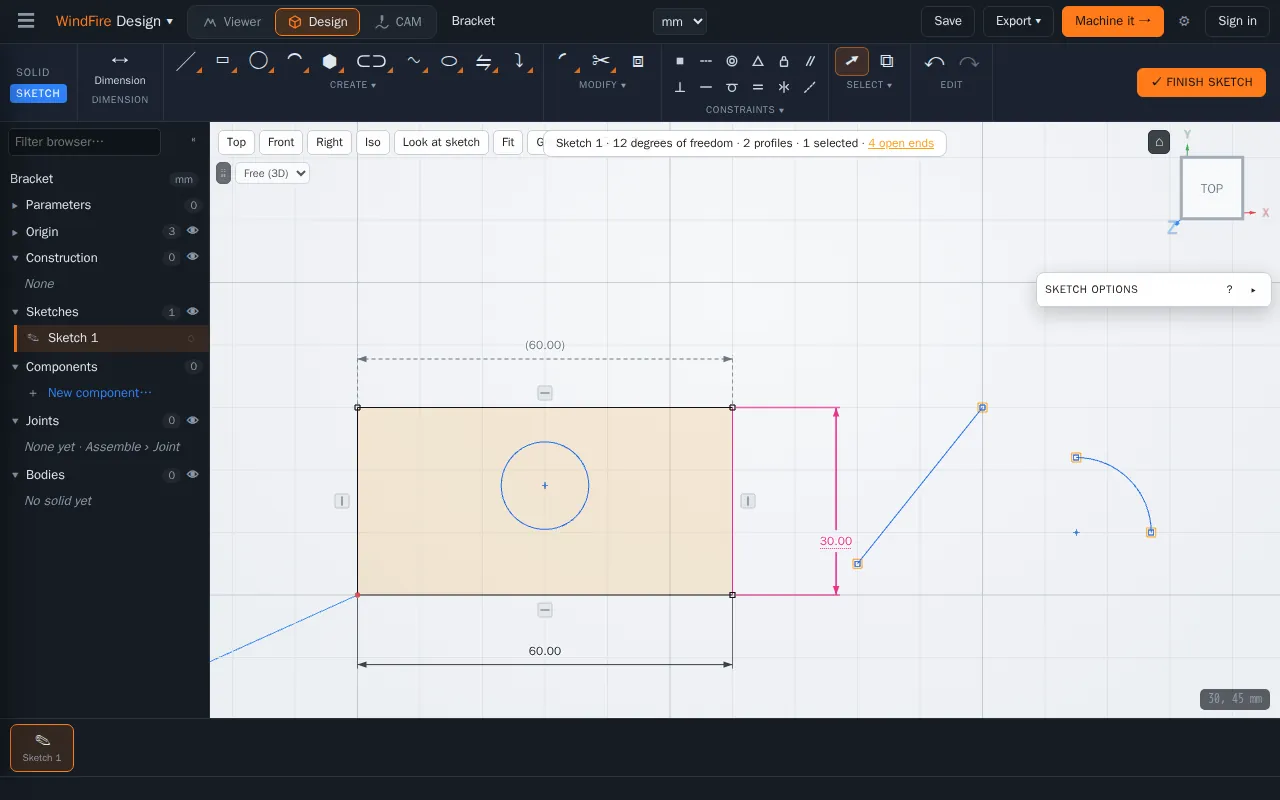
- A cota movida
Como as cotas são desenhadas
As cotas são desenhadas como num desenho técnico: as linhas de chamada começam com um pequeno afastamento da geometria e passam um pouco da linha de cota; a linha de cota tem setas; o valor fica acima da linha ou a linha é interrompida para ele. Texto e setas mantêm o tamanho na tela ao dar zoom, e o valor nunca fica de cabeça para baixo.
Os valores mostram quatro casas decimais em projetos em polegadas e duas em projetos em milímetros (40.00, Ø16.00, R12.00, 45.0°). Escolha outro número em Casas decimais das cotas na paleta de opções; sua escolha passa a valer para as duas unidades. Ângulos a partir do eixo X mantêm o sinal (-30.0°). As unidades aparecem só na caixa de valor.
Cores: o que ainda está livre
Cada linha, arco, círculo e ponto é colorido conforme o quanto está definido:
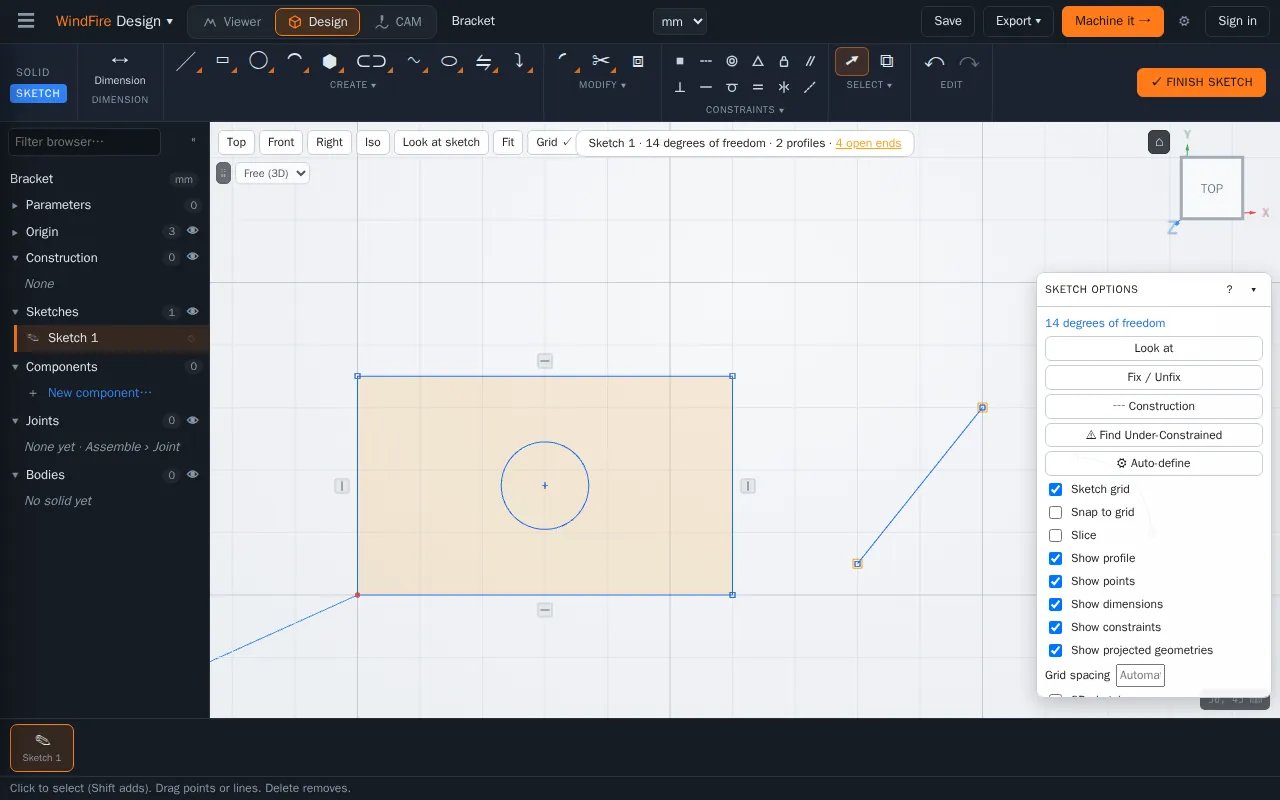
- Uma linha azul (livre)
- Graus de liberdade restantes
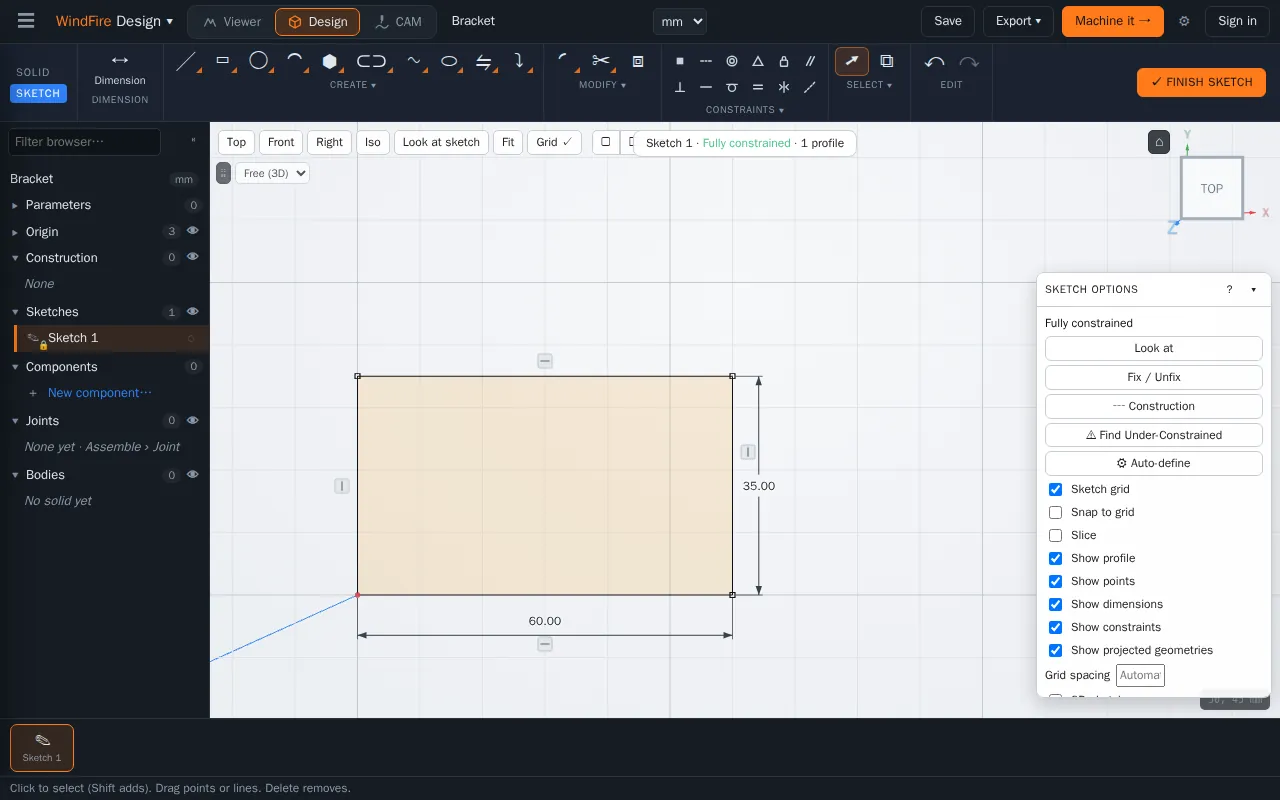
- Uma linha preta (tamanho e posição fixos)
- Totalmente restrito
- Cadeado no esboço no navegador
O estado no alto mostra, por exemplo, "4 graus de liberdade"; com 0 mostra "Totalmente restrito", a geometria fica preta e o esboço mostra um cadeado no navegador. Geometria livre (azul) pode ser arrastada; preta não.
Símbolos de restrição
Pequenos símbolos cinza ao lado da geometria mostram suas restrições (horizontal, vertical, paralela, perpendicular, tangente, igual, fixa, ponto médio, simetria, ...). Passe sobre um para ver qual geometria ele liga; clique para selecioná-lo e pressione Delete para remover a restrição. Botão direito para Excluir ou selecionar a geometria.
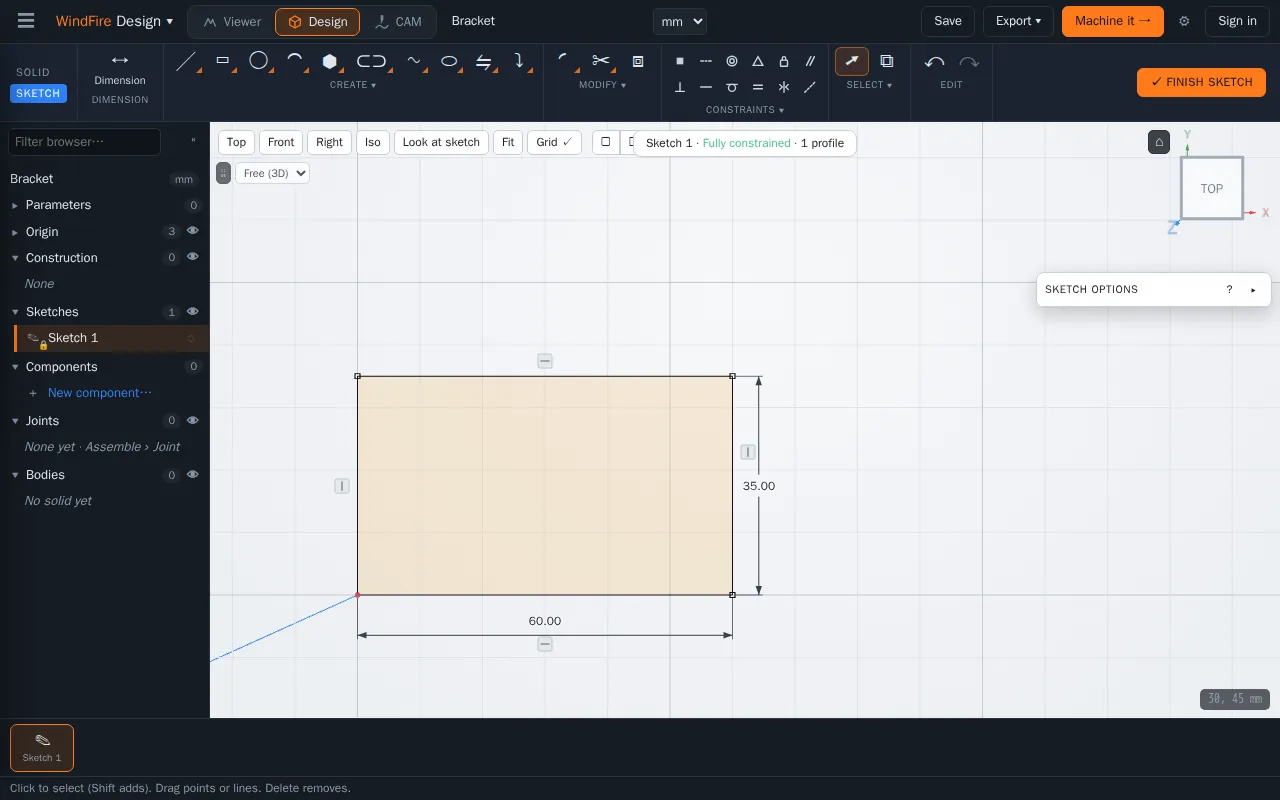
- Passe sobre um símbolo: a geometria ligada acende
- Botões de restrição
Os botões de restrição da barra aplicam uma restrição à seleção. Uma restrição que o esboço já tem (ou implica) não é adicionada de novo; uma que conflita não é adicionada, e as restrições em conflito são destacadas.
Restrições sem nada selecionado
Clique em uma restrição sem nada selecionado e ela fica ativa: o símbolo acompanha o ponteiro. Clique na geometria um item após o outro; a restrição é criada assim que tiver o que precisa, e a ferramenta espera o próximo par até você pressionar Esc.
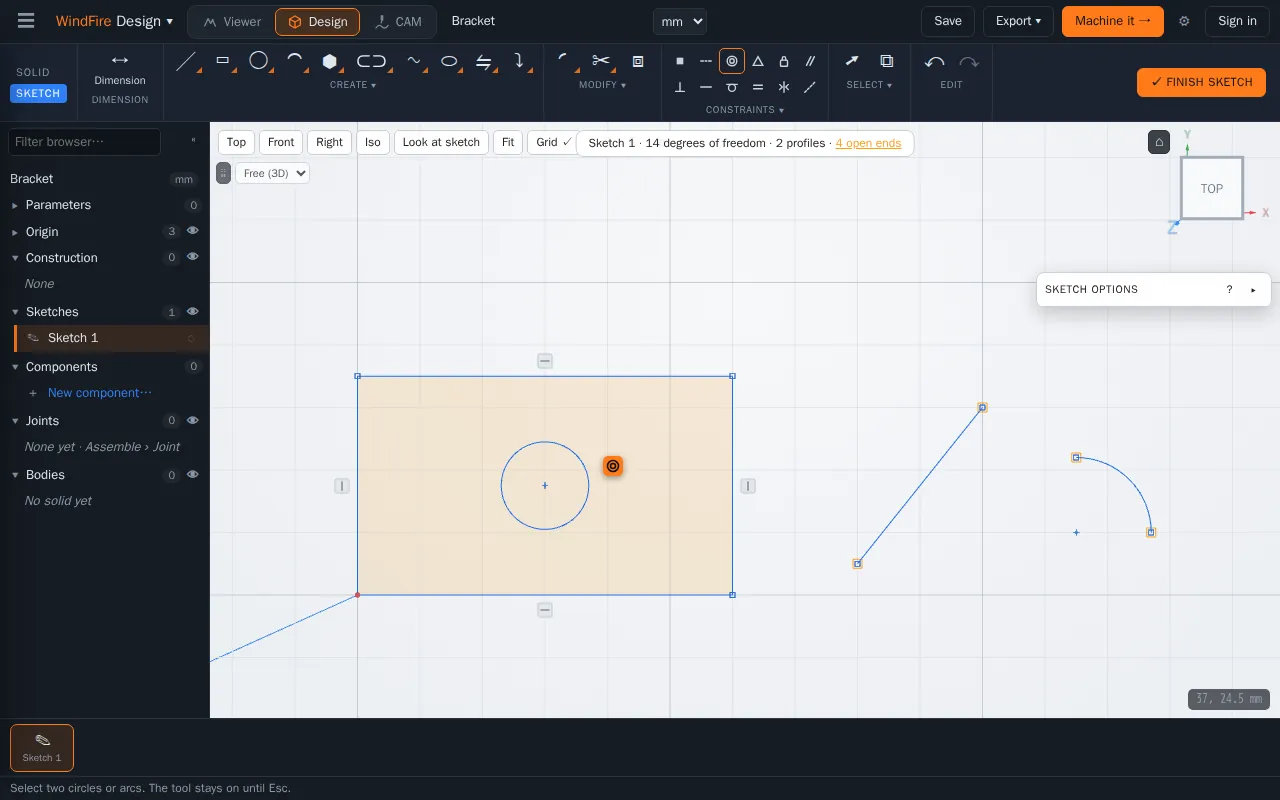
- O símbolo acompanha o ponteiro
- Primeiro clique: a referência
O primeiro item clicado é a referência: fica onde está e o próximo se move até ele. Com geometria já selecionada, a restrição se aplica na hora.
Selecionar geometria
Com a ferramenta Selecionar (Esc encerra qualquer outra ferramenta):
- Clique em um item para selecioná-lo; Shift+clique adiciona ou remove itens.
- Arraste da esquerda para a direita em área vazia: uma janela (caixa laranja contínua) seleciona o que fica totalmente dentro.
- Arraste da direita para a esquerda: um cruzamento (caixa azul tracejada) seleciona tudo o que a caixa toca.
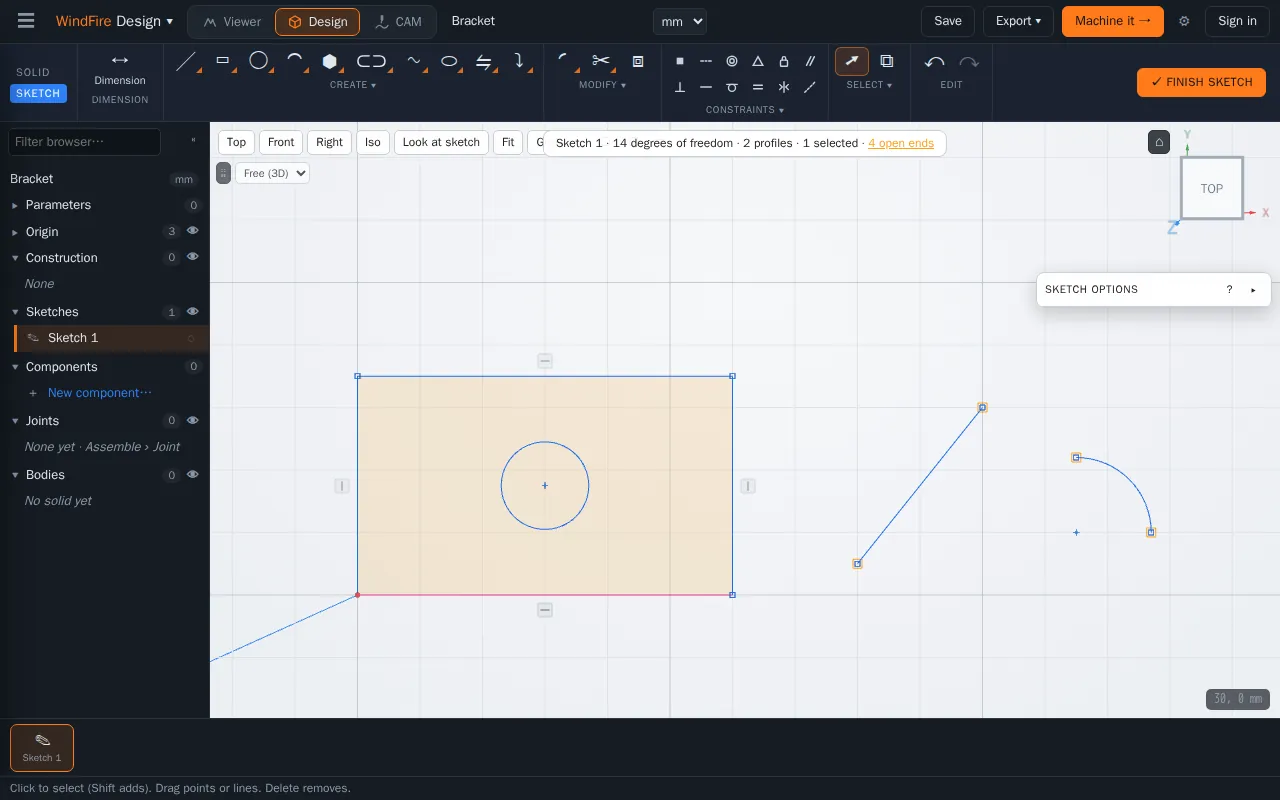
- Curvas e pontos selecionados
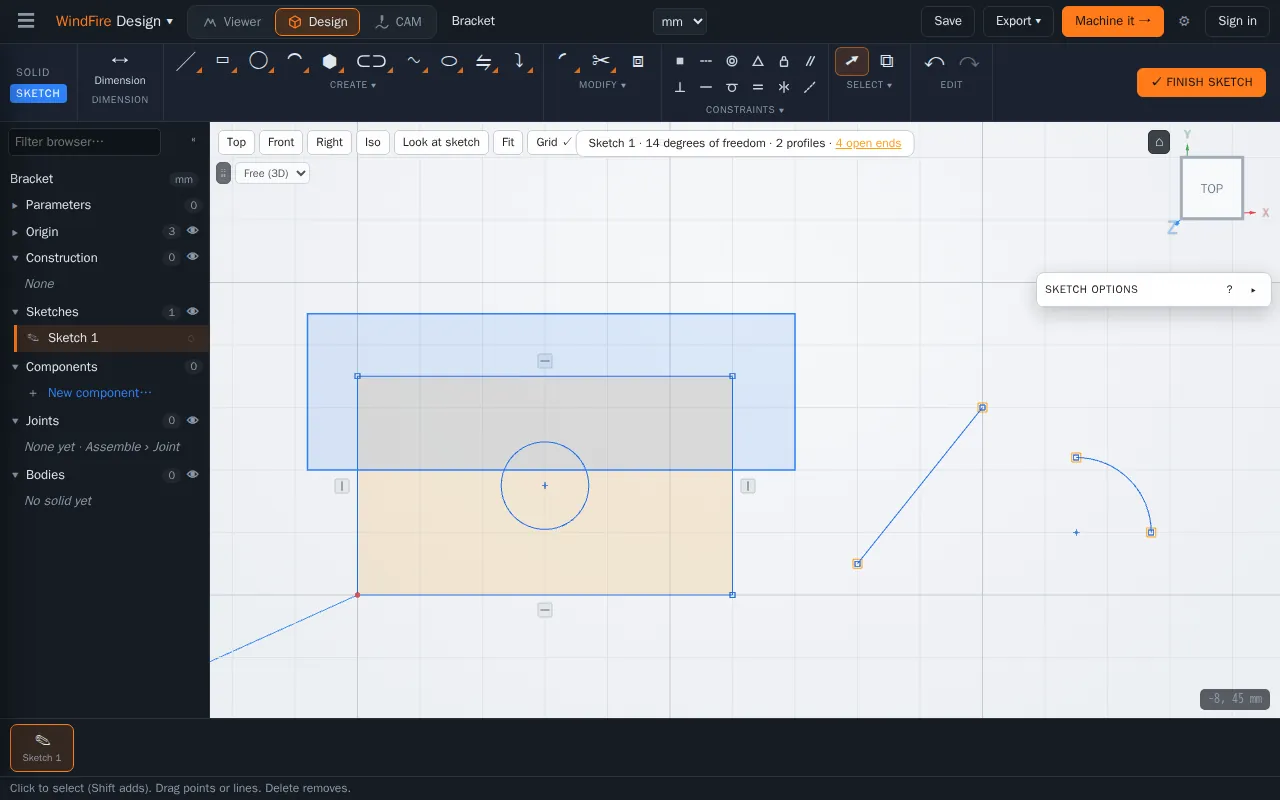
- Caixa da janela
- Curvas e pontos selecionados
Pontos dentro da caixa também são selecionados, então uma janela sobre uma forma pega suas curvas e as pontas e centros delas.
Encontrar e personalizar ferramentas
Digite um nome no campo de busca da barra. Ctrl+K (Windows) ou ⌘K (Mac), / e Shift+S abrem a mesma busca. Os resultados mostram o grupo, o atalho e se a ferramenta está fixada. Use as setas e Enter para executar.
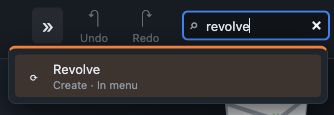
Abra um grupo para ver todos os comandos. Use + e − para adicionar ou remover atalhos. Selecione Personalizar barra de ferramentas… no grupo ou em » para fixar e reordenar comandos. Arraste os itens ou use os botões de seta. Restaurar padrão redefine a disposição do modo atual.
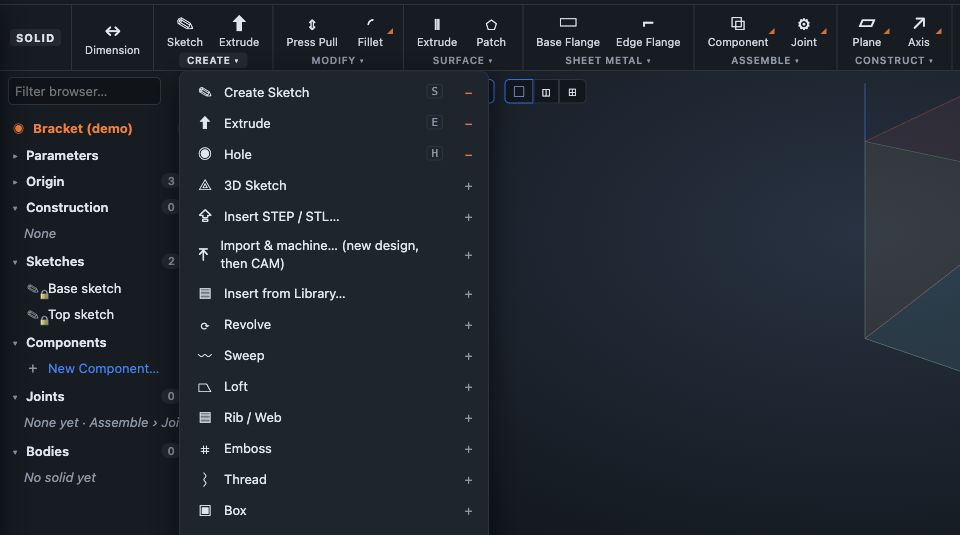
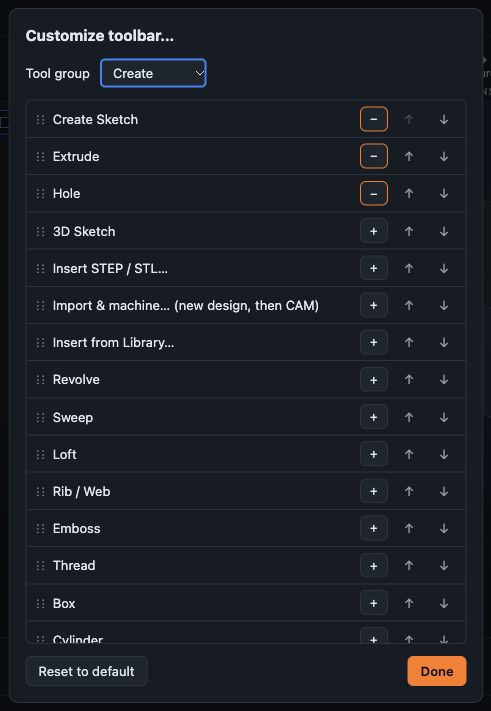
Sólido e Esboço guardam a disposição separadamente neste navegador. Cota, Desfazer, Refazer e Finalizar esboço continuam disponíveis. Em telas estreitas, » reúne as ferramentas e grupos que não cabem.
Unir pontos por ajuste e separá-los
Ao arrastar um ponto perto de outro (dentro da distância de ajuste), ele se ajusta ali. Ao soltar, os dois ficam unidos. Arrastado sobre uma linha, arco ou círculo, o ponto fica sobre essa curva; com Shift sobre uma linha ele se ajusta ao ponto médio. Segure Ctrl (⌘ no Mac) para arrastar sem ajuste.
- Arraste o ponto (aqui o centro do círculo pequeno) até o outro ponto. Um anel mostra onde ele vai se ajustar.
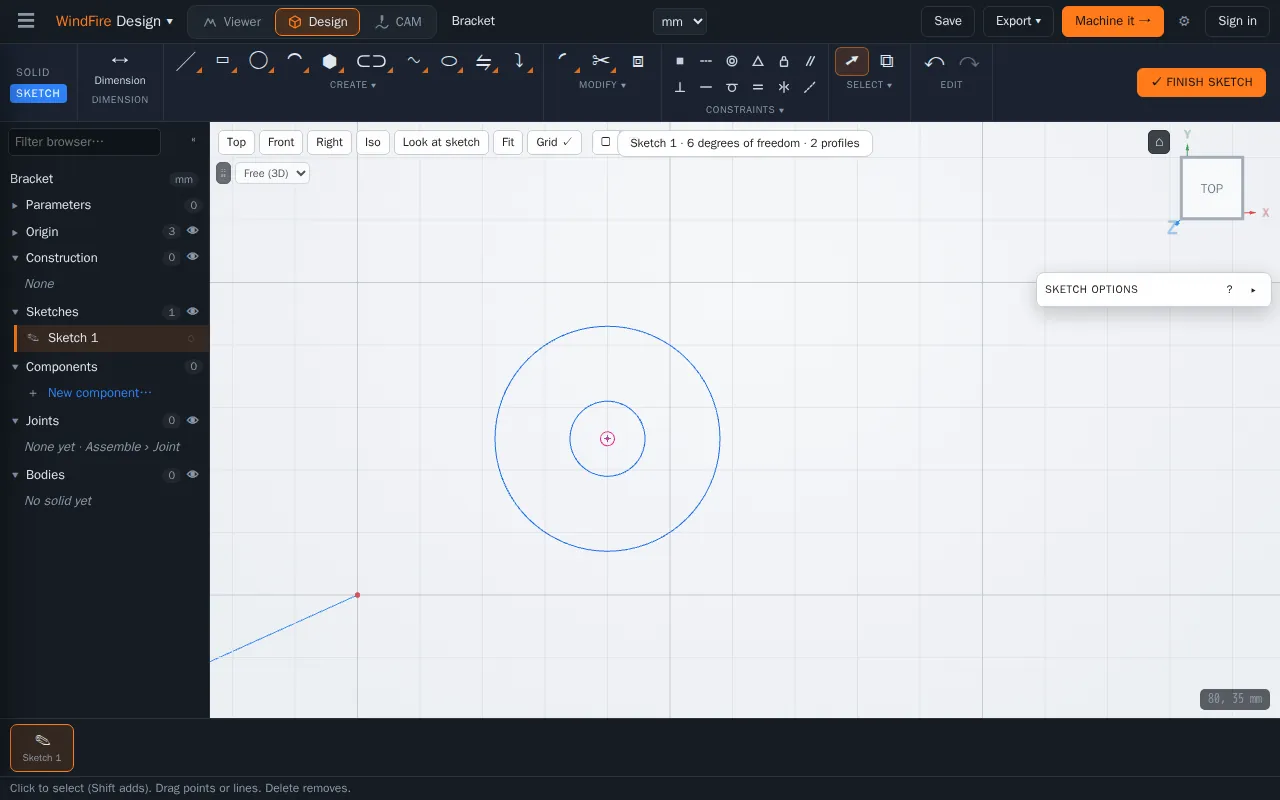
- Onde o arrasto começou
- Anel de ajuste: solte aqui
- Solte. Dois centros de círculo ficam concêntricos; outros pontos ficam coincidentes. A linha de status informa o que foi criado.
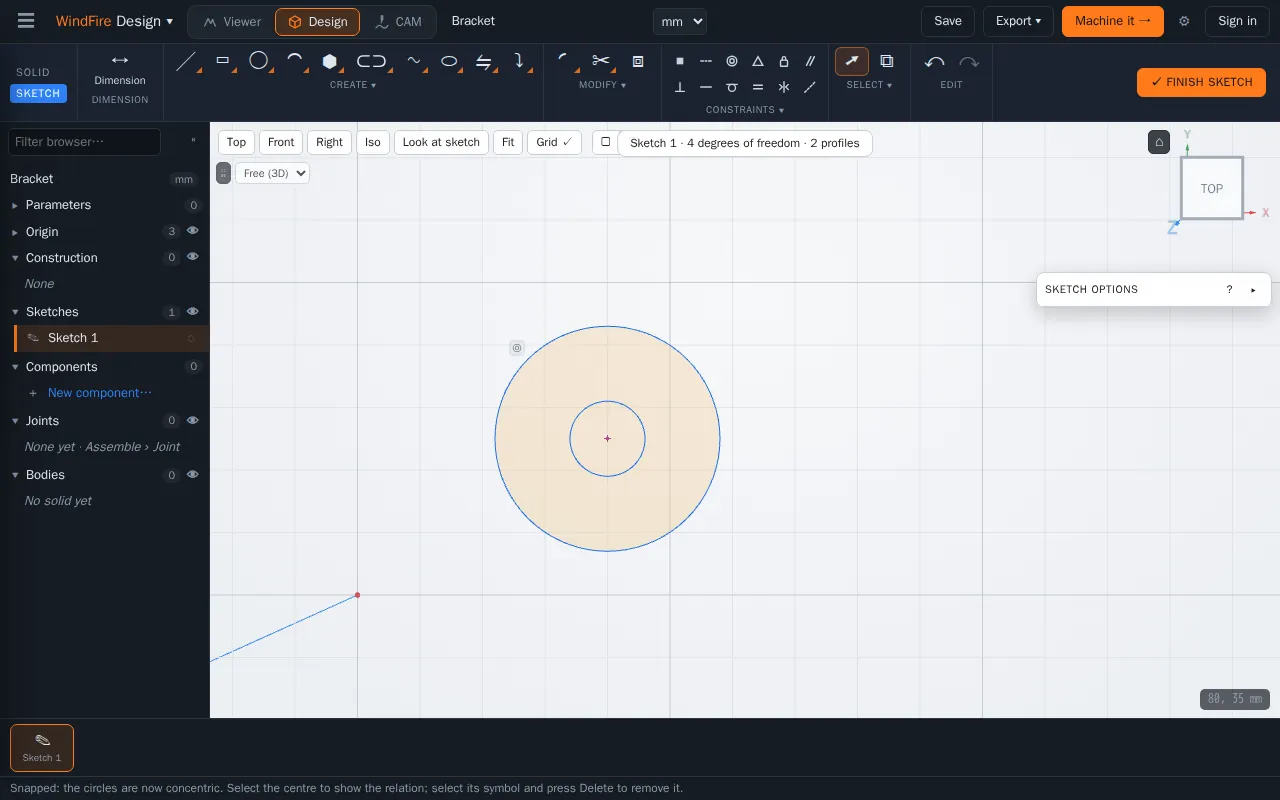
- O que foi criado e como desfazer
- Para ver a relação, clique no ponto: o símbolo aparece. Clique no símbolo e pressione Delete para desfazê-la.
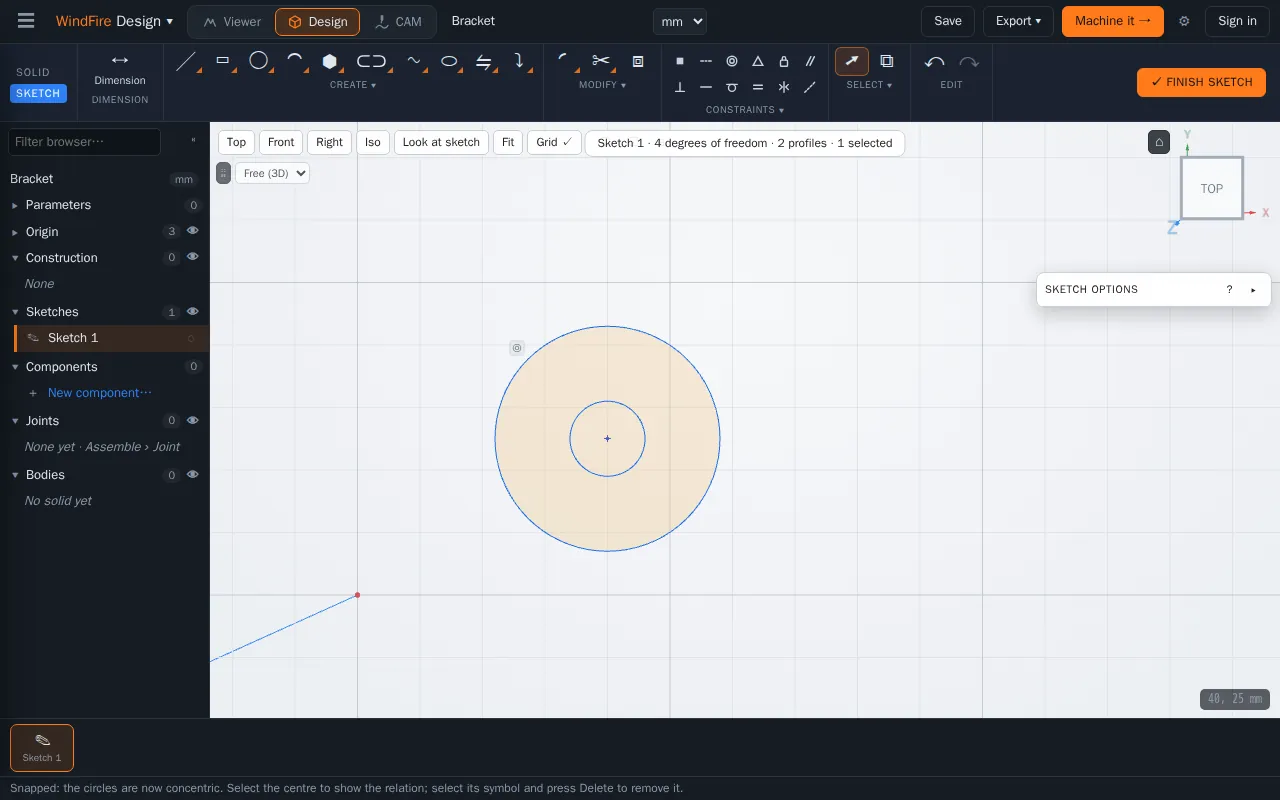
- Símbolo concêntrico (clique e depois Delete)
- Ou clique com o botão direito no ponto: todas as relações dele aparecem com Excluir.
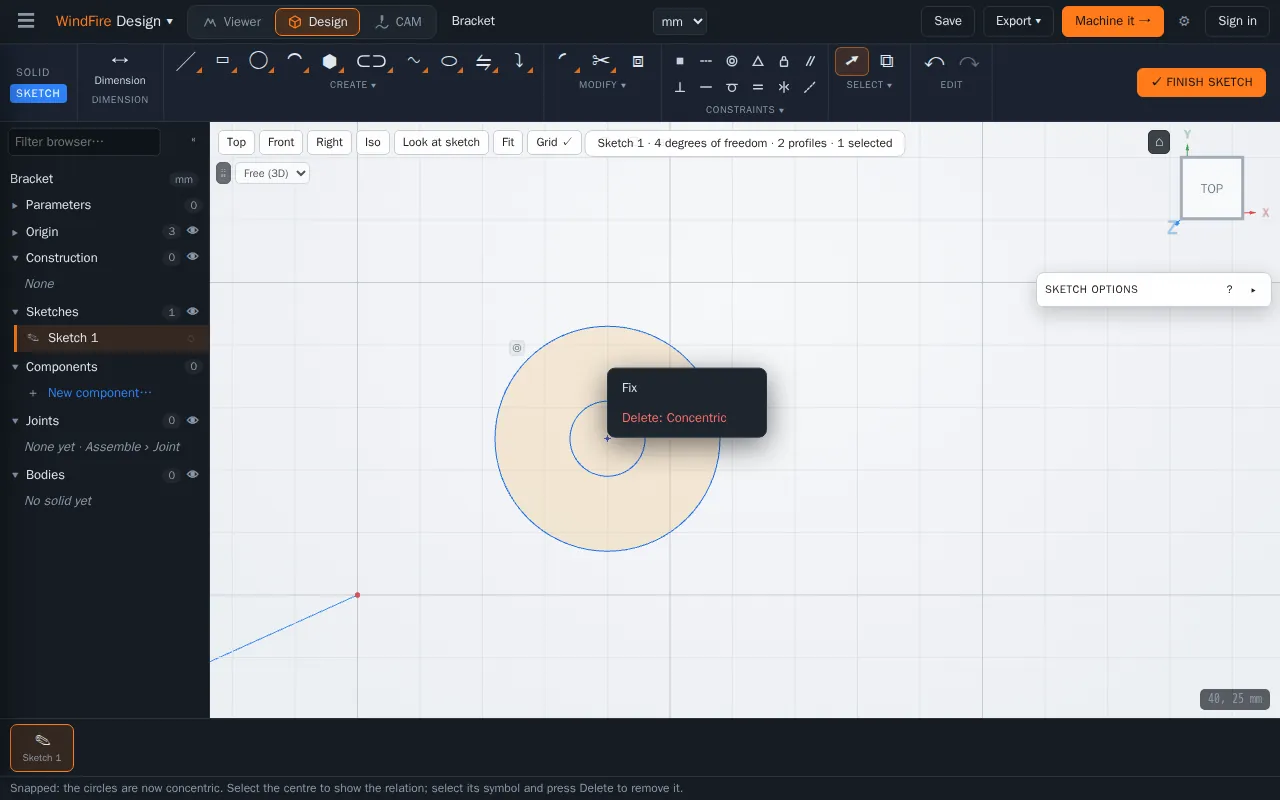
- Excluir esta relação
Arrastando a borda de um círculo até tocar uma linha, ele se ajusta ali (um anel marca o ponto de contato); ao soltar, o círculo fica tangente à linha, se o esboço permitir.
Depois de desfazer a relação, a geometria pode ser arrastada livremente e os graus de liberdade voltam a subir. Se um ajuste restringiria demais o esboço, ele não é feito e uma mensagem curta explica o motivo.
Fixar: manter a geometria no lugar
Fixar mantém um ponto, linha, arco, círculo, spline ou elipse exatamente onde está. Geometria fixa não tem mais graus de liberdade, então fixar um ponto ou uma linha costuma ser o jeito mais rápido de restringir totalmente um esboço cujas medidas já estão cotadas.
Clique com o botão direito em um ponto ou curva e escolha Fixar. Você também pode selecionar a geometria e clicar no cadeado da linha Restrições da barra de ferramentas, ou em Fixar / Liberar na paleta de opções do esboço.
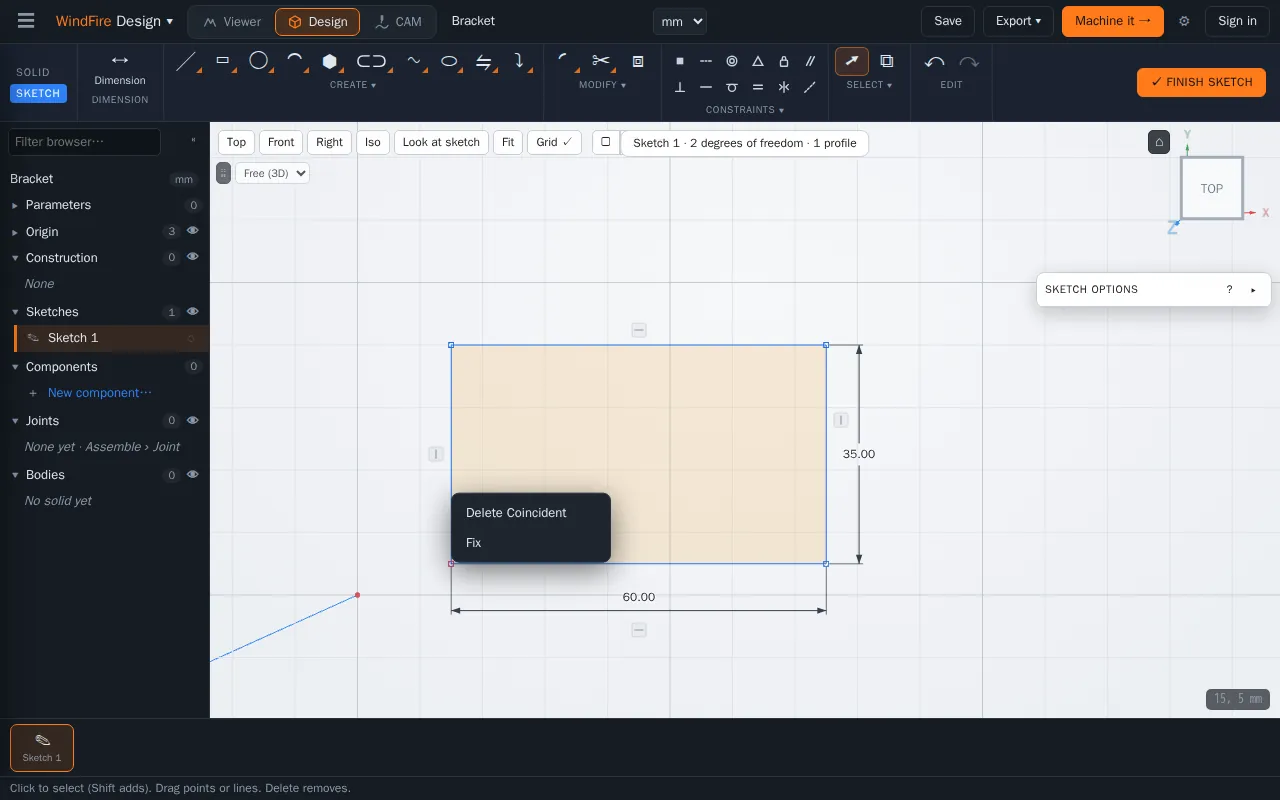
- O canto a fixar
- Fixar
- Graus de liberdade restantes
A geometria fixa fica verde e mostra um cadeado. Tudo o que passa a ficar totalmente definido por ela fica preto (branco no fundo escuro) e o status mostra Totalmente restrito.
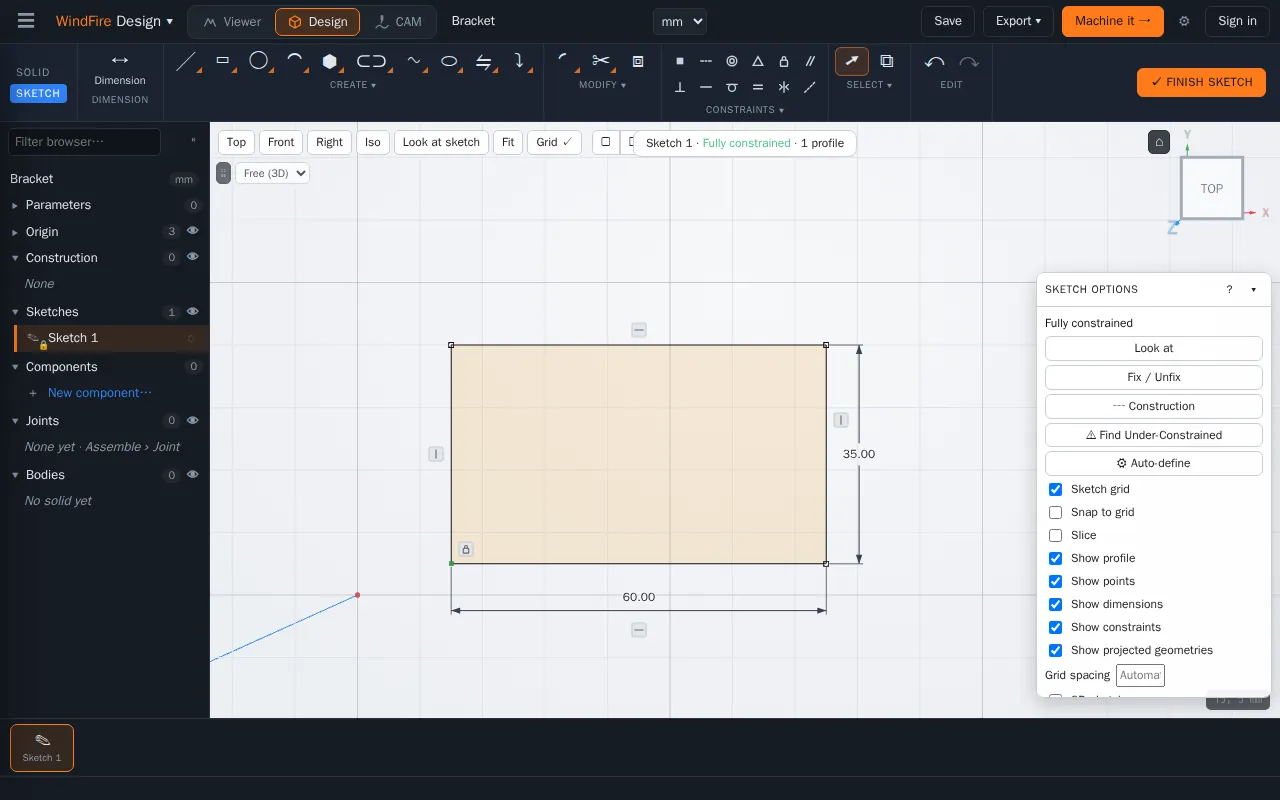
- Cadeado (selecione-o e pressione Delete para liberar)
- Totalmente restrito
- Cadeado no esboço no navegador
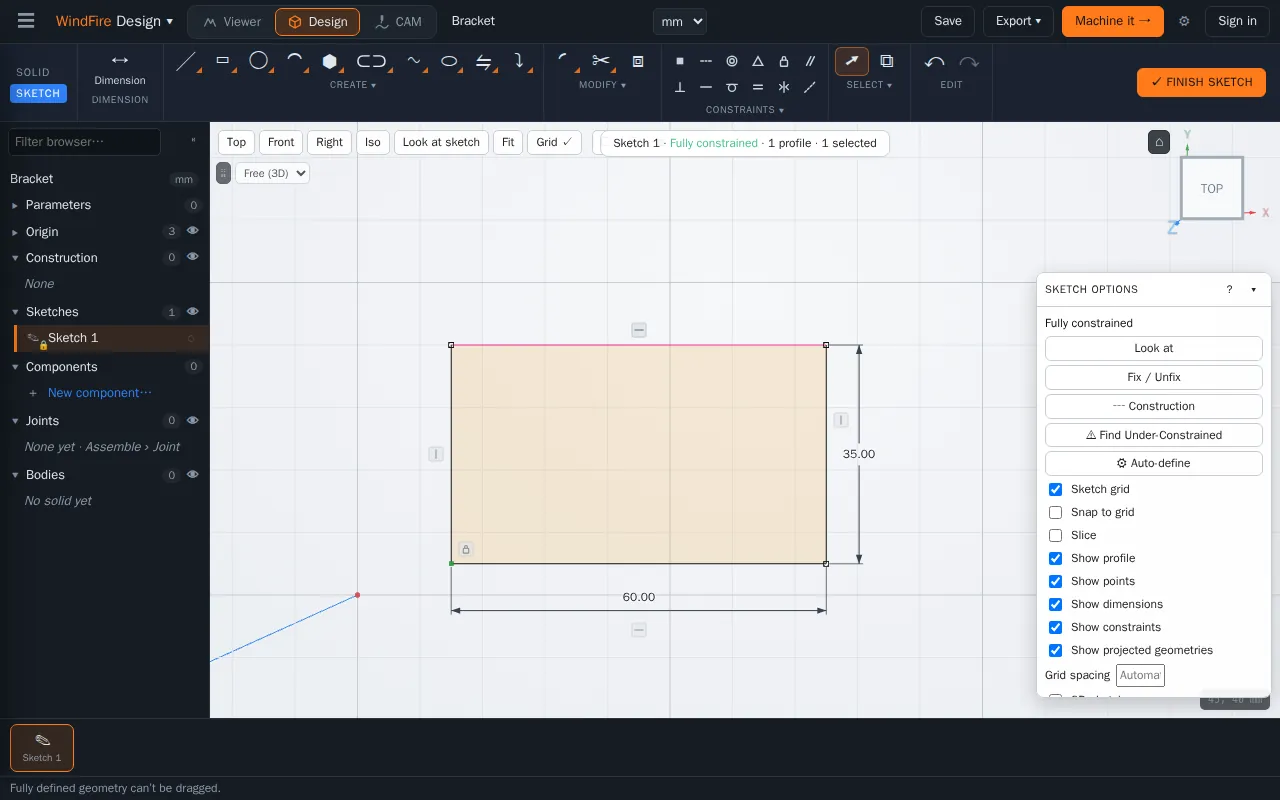
- Fixar / Liberar
- A linha selecionada
Para liberar, clique com o botão direito na geometria e escolha Liberar, ou selecione o cadeado e pressione Delete. Geometria fixa não pode ser arrastada (uma mensagem curta explica por quê); a geometria livre ligada a ela continua arrastável, e só as partes livres se movem. Uma cota ou restrição entre itens fixos que a geometria fixa ainda não satisfaz é recusada como conflito.
Ferramentas de criação
O grupo Criar desenha a geometria do esboço. Cada ferramenta mostra o próximo passo junto ao ponteiro e na linha de status; valores digitados ao desenhar viram cotas.
Ferramentas com variantes (retângulo, círculo, arco, polígono, rasgo, spline) dividem um botão. Clique no ícone para usar a variante mostrada, ou na pequena marca do canto (ou Seta para baixo no botão) para escolher outra; depois o botão mostra a última usada.
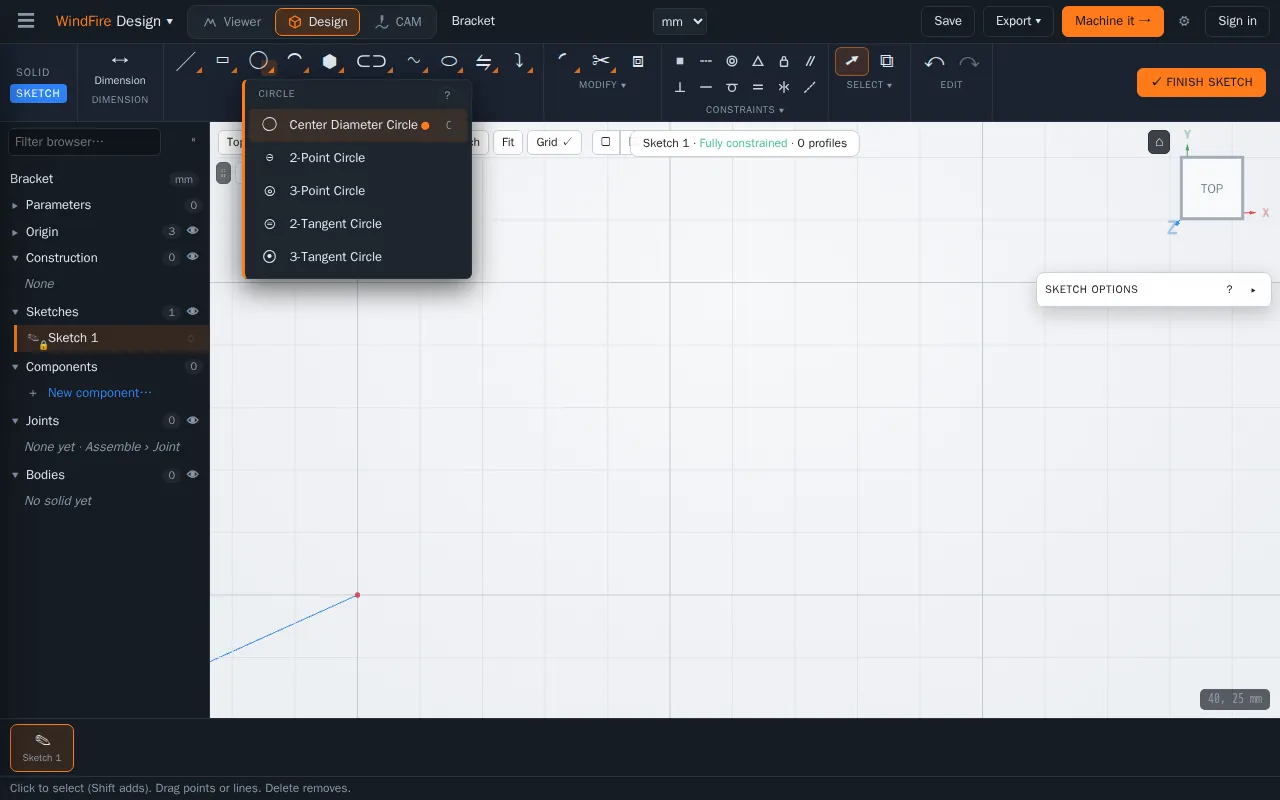
- Marca do canto: todas as variantes
- Escolha uma variante; o botão a lembra
| Ferramenta | Como usar |
|---|---|
| Linha | Escolha o ponto inicial → Escolha o próximo ponto (arraste a partir da extremidade para um arco tangente) |
| Linha de construção | Abra o menu no canto do botão Linha na barra de esboço e selecione Linha de construção. Clique no ponto inicial e depois no ponto final. Continue clicando para desenhar uma cadeia e pressione Esc para terminar. |
| Linha de centro | A ferramenta Linha desenhando linhas de construção (tracejadas): escolha o início e depois o próximo ponto. |
| Retângulo de 2 pontos | Escolha o primeiro canto → Escolha o canto oposto |
| Retângulo de 3 pontos | Escolha o primeiro canto → Escolha o fim do primeiro lado → Escolha a largura |
| Retângulo pelo centro | Escolha o centro do retângulo → Escolha um canto |
| Círculo por centro e diâmetro | Escolha o centro do círculo → Escolha um ponto no círculo |
| Círculo de 2 pontos | Escolha uma extremidade do diâmetro → Escolha a outra extremidade do diâmetro |
| Círculo de 3 pontos | Escolha o primeiro ponto do círculo → Escolha o segundo ponto do círculo → Escolha o terceiro ponto do círculo |
| Círculo tangente a 2 linhas | Escolha a primeira linha → Escolha a segunda linha → Escolha onde fica o círculo (define o raio) |
| Círculo tangente a 3 elementos | Escolha a primeira linha ou círculo → Escolha a segunda linha ou círculo → Escolha a terceira linha ou círculo |
| Arco de 3 pontos | Escolha o início do arco → Escolha o fim do arco → Escolha um ponto no arco |
| Arco pelo centro | Escolha o centro do arco → Escolha o início (define o raio) → Escolha o fim (mova o mouse no sentido do arco) |
| Arco tangente | Escolha a extremidade de uma linha ou arco → Escolha o fim do arco |
| Polígono circunscrito | Escolha o centro do polígono → Escolha o meio de um lado |
| Polígono inscrito | Escolha o centro do polígono → Escolha um canto |
| Polígono por aresta | Escolha o primeiro canto de uma aresta → Escolha o segundo canto da aresta → Escolha o lado em que fica o polígono |
| Rasgo de centro a centro | Escolha o primeiro centro → Escolha o segundo centro → Escolha a largura do rasgo |
| Rasgo total | Escolha uma extremidade do rasgo → Escolha a outra extremidade do rasgo → Escolha a largura do rasgo |
| Rasgo pelo centro | Escolha o centro do rasgo → Escolha o centro de uma extremidade → Escolha a largura do rasgo |
| Rasgo em arco de 3 pontos | Escolha o primeiro centro → Escolha o segundo centro → Escolha um ponto no arco do rasgo → Escolha a largura do rasgo |
| Rasgo em arco pelo centro | Escolha o centro do arco do rasgo → Escolha o primeiro centro (define o raio) → Escolha o segundo centro → Escolha a largura do rasgo |
| Spline por pontos de ajuste | Escolha os pontos. Enter, clique duplo ou ✓ conclui; clique no primeiro ponto para fechar. |
| Spline por pontos de controle | Escolha os pontos de controle. Enter, clique duplo ou ✓ conclui; clique no primeiro ponto para fechar. |
| Curva cônica | Escolha o início da cônica → Escolha o fim da cônica → Escolha o vértice (ombro) |
| Elipse | Clique no centro, na ponta do eixo maior e depois na largura. |
| Ponto | Clique para colocar um ponto (furos são feitos nos pontos do esboço). |
| Texto | Clique onde o texto começa. |
| Espelhar | Inicie Espelhar: a caixa abre com o campo Objetos ativo. Clique ou selecione com uma caixa os objetos, clique em Selecionar ao lado de Linha de espelho, clique na linha, confira a prévia e clique em OK (ou Enter). As cópias continuam simétricas aos originais; círculos e arcos espelhados mantêm o mesmo raio. |
| Padrão circular | Selecione os objetos e defina o centro e o número de cópias. |
| Padrão retangular | Selecione os objetos e defina quantidades e espaçamentos em duas direções. |
Terminar e editar uma spline
Clique nos pontos de ajuste (ou de controle). Nada se perde quando você para:
- Enter, um clique duplo ou ✓ Concluir termina a spline onde está; clicar no primeiro ponto a fecha.
- Concluir esboço, escolher outra ferramenta ou clicar com o botão direito também termina a spline aberta, com a curva e todos os pontos.
- Esc volta um ponto enquanto desenha.
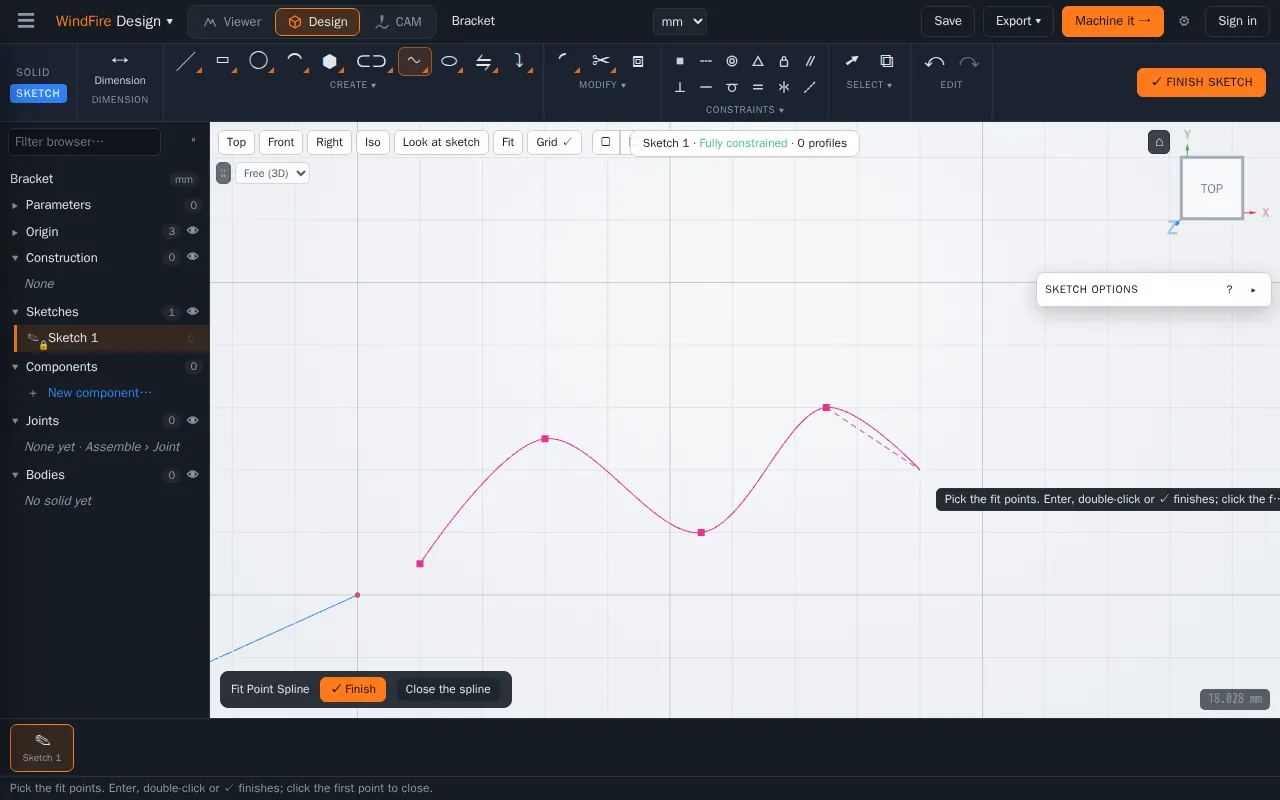
- ✓ Concluir e Fechar a spline
- Clique no primeiro ponto para fechar
Selecione uma spline para ver os pontos. Clique em um ponto de ajuste para mostrar a alça de tangência e arraste uma ponta: o ângulo define a direção e o comprimento o quanto a curva a segue. A alça é uma linha de construção, então aceita cotas e restrições. Clique direito em uma spline para adicionar um ponto ou abri-la ou fechá-la; clique direito em um ponto para apagá-lo ou redefinir a alça.
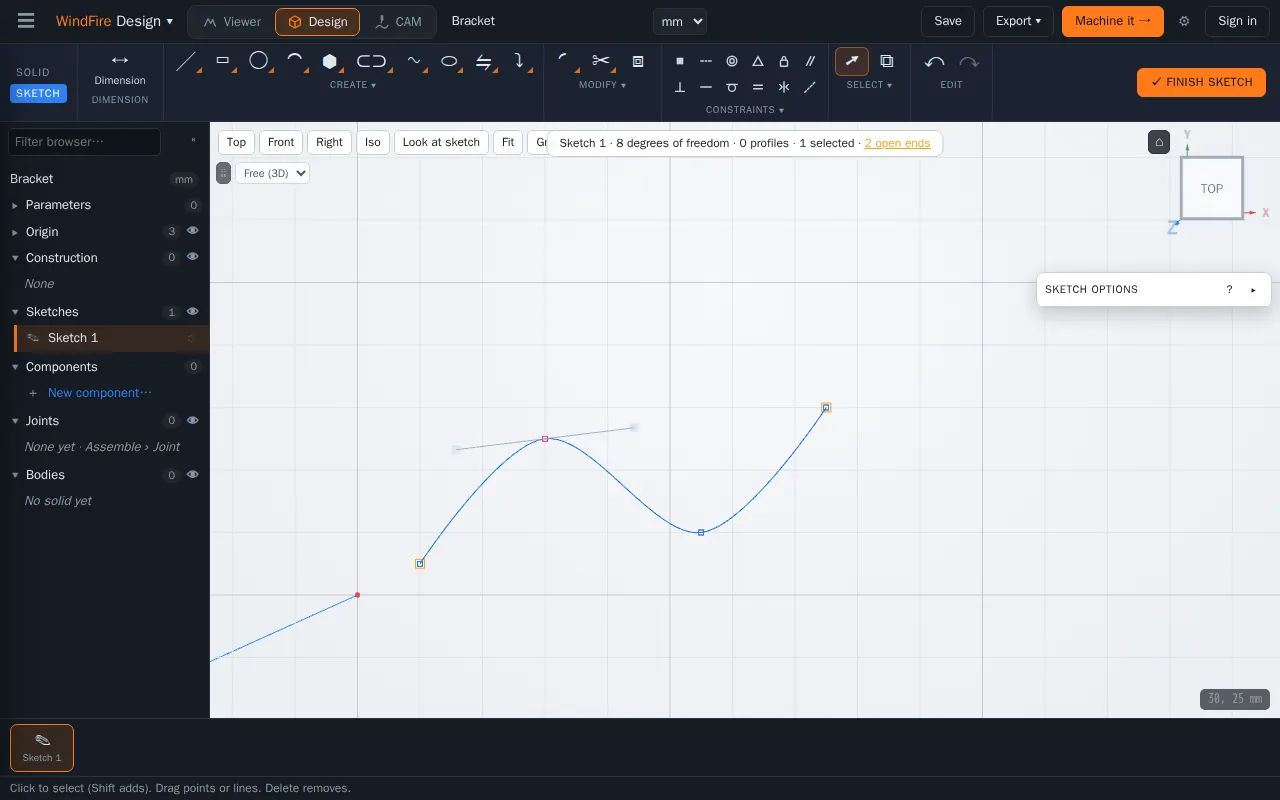
- O ponto de ajuste
- Arraste uma ponta
Ferramentas de modificação
O grupo Modificar altera a geometria existente. Cada alteração é um passo de desfazer.
| Ferramenta | Como usar |
|---|---|
| Aparar | Aparar: passe o cursor para ver o trecho que sai, clique para removê-lo ou arraste sobre vários trechos. Enter encerra a ferramenta. |
| Estender | Estender: passe o cursor sobre uma linha ou arco perto da extremidade a estender e clique. Enter encerra a ferramenta. |
| Partir | Quebrar: passe o cursor para ver os pontos de quebra e clique para dividir. Sem cruzamento, quebra onde você clicar. |
| Arredondar | Arredondamento: clique em um canto ou em duas curvas (linhas ou arcos). Arraste a alça ou digite o raio; Enter ou um clique em área vazia aplica. |
| Chanfro | Chanfro: clique em um canto ou em duas linhas. Escolha o tipo no painel; arraste a alça ou digite os valores; Enter aplica. |
| Deslocamento | Deslocamento: clique em uma curva; a cadeia conectada a ela é deslocada. |
| Mover/Copiar | Mover/Copiar: selecione a geometria (clique nas curvas) e arraste o manipulador. |
| Escalar esboço | Escala: selecione a geometria (clique nas curvas) e clique no ponto base. |
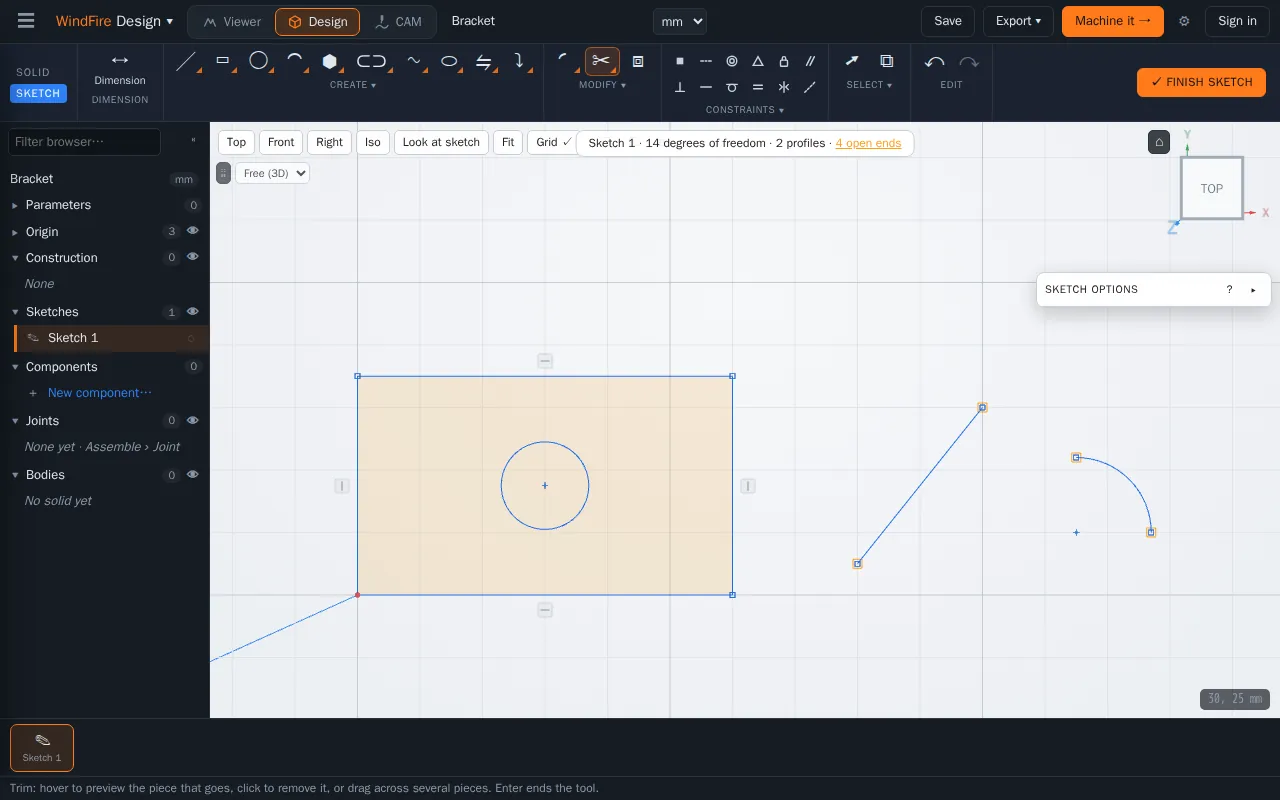
- Pedaço a remover
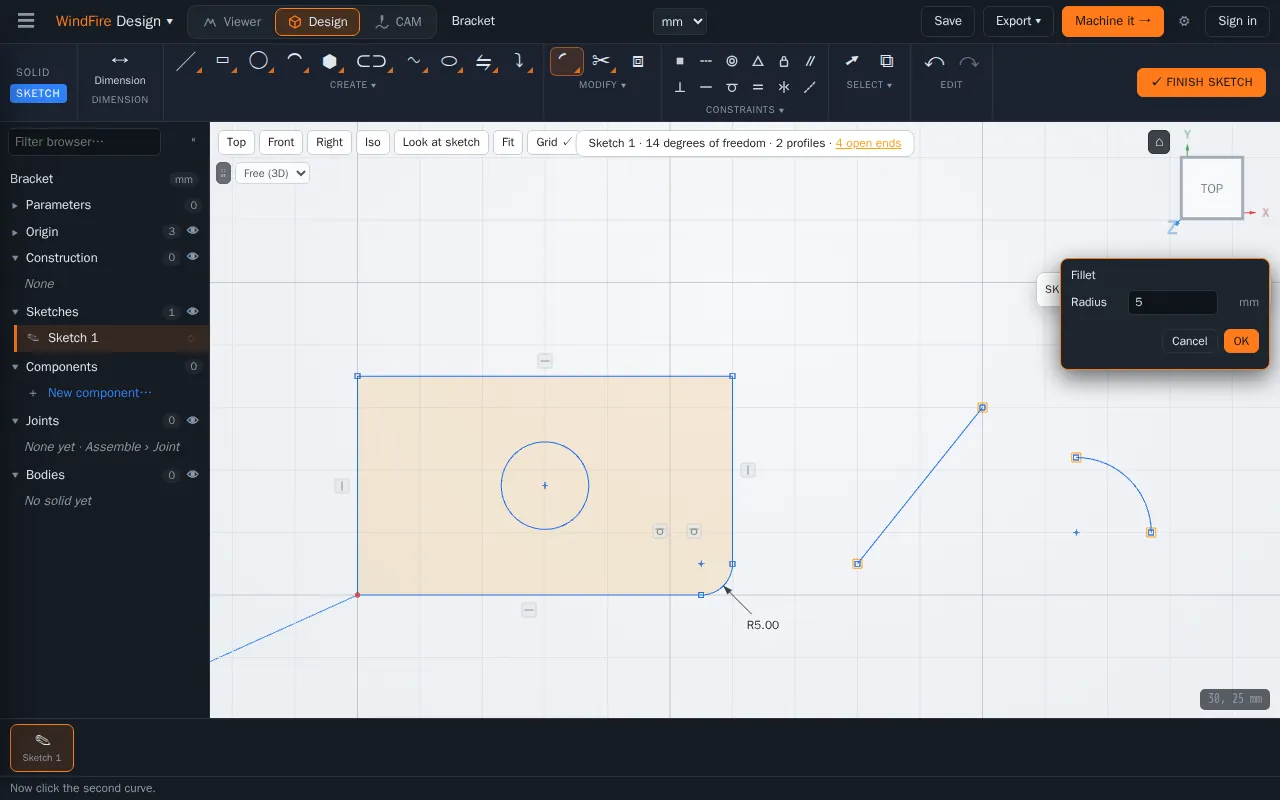
- Alça do raio
Arredondamentos feitos em uma sessão com o mesmo raio dividem uma cota de raio: os seguintes ficam Iguais ao primeiro, então mudar essa cota muda todos.
Verificar um esboço
Encontrar sub-restritos
Clique em Encontrar sub-restritos na paleta de opções do esboço: uma lista mostra cada curva e ponto solto que ainda pode se mover. Clique em uma linha para selecioná-lo e trazê-lo à vista, e depois arraste ou adicione a cota ou restrição que falta. Calcular resolve o esboço de novo e atualiza a lista.
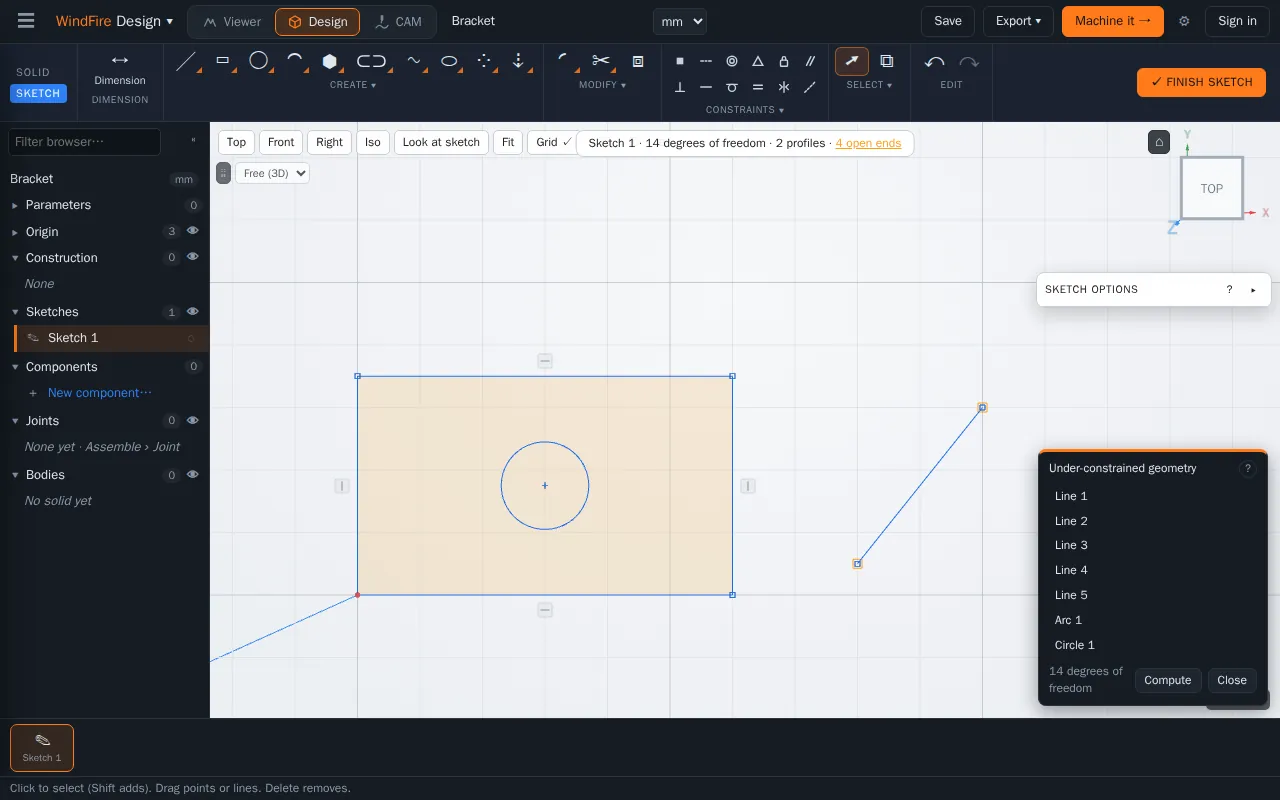
- Clique em uma linha para encontrá-lo
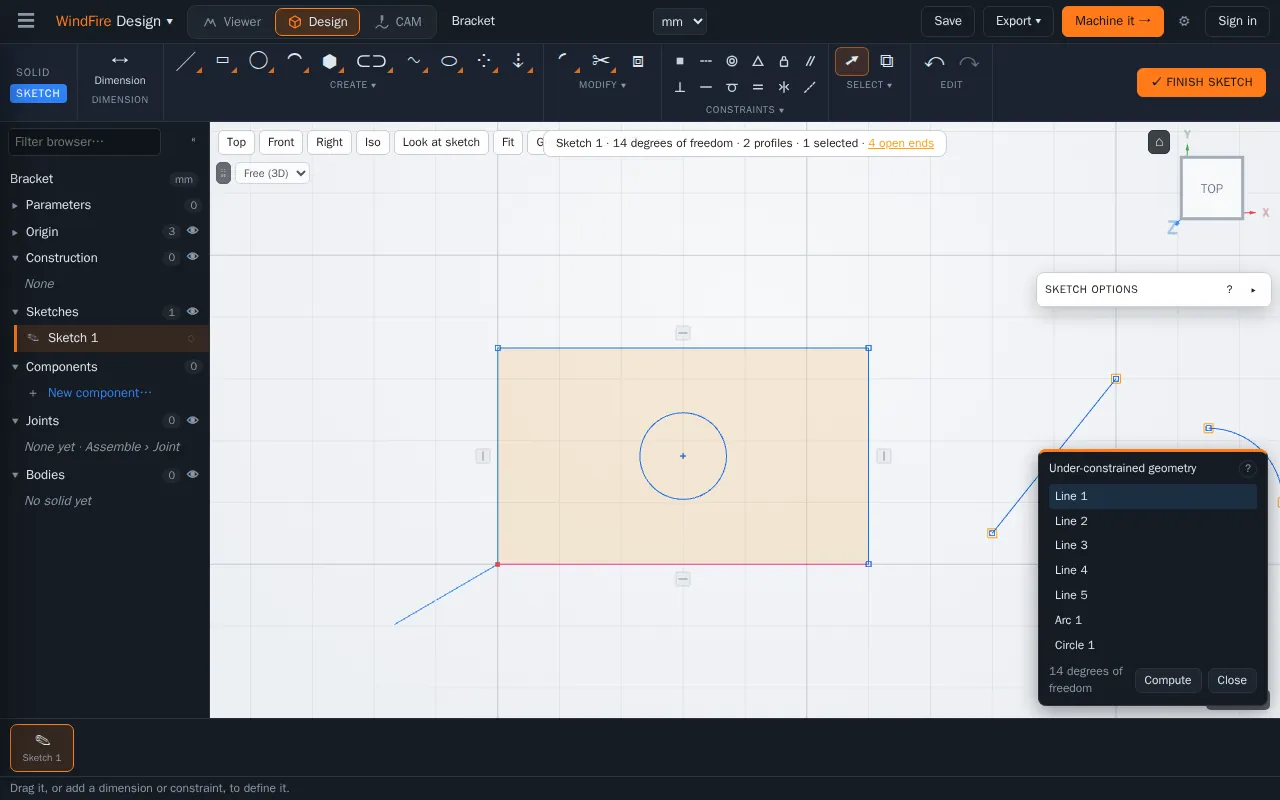
- O item livre selecionado
Medir (I)
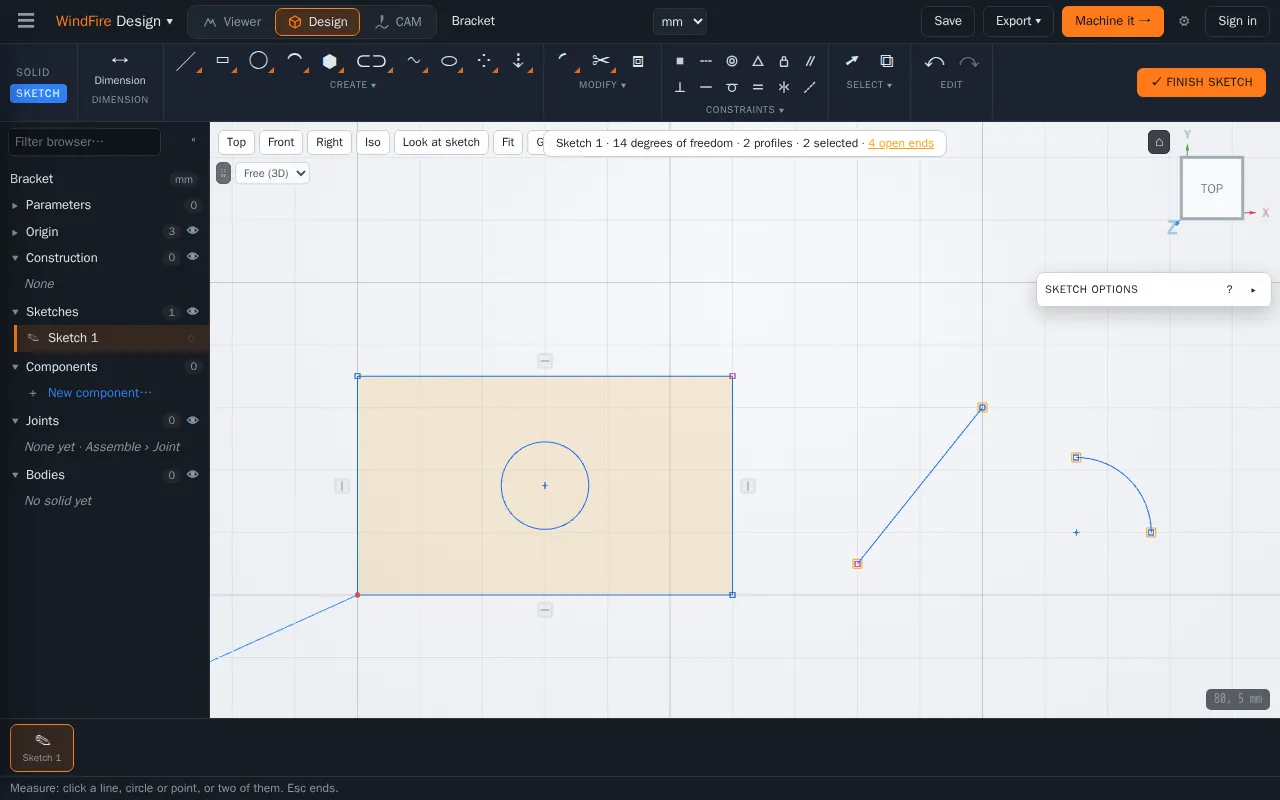
Pressione I (ou Selecionar ▸ Medir) para medir sem sair do esboço. Clique em uma linha para o comprimento e o ângulo, em um círculo ou arco para o tamanho, ou em dois itens para a distância ou o ângulo entre eles. Nada é adicionado ao esboço; Esc encerra.
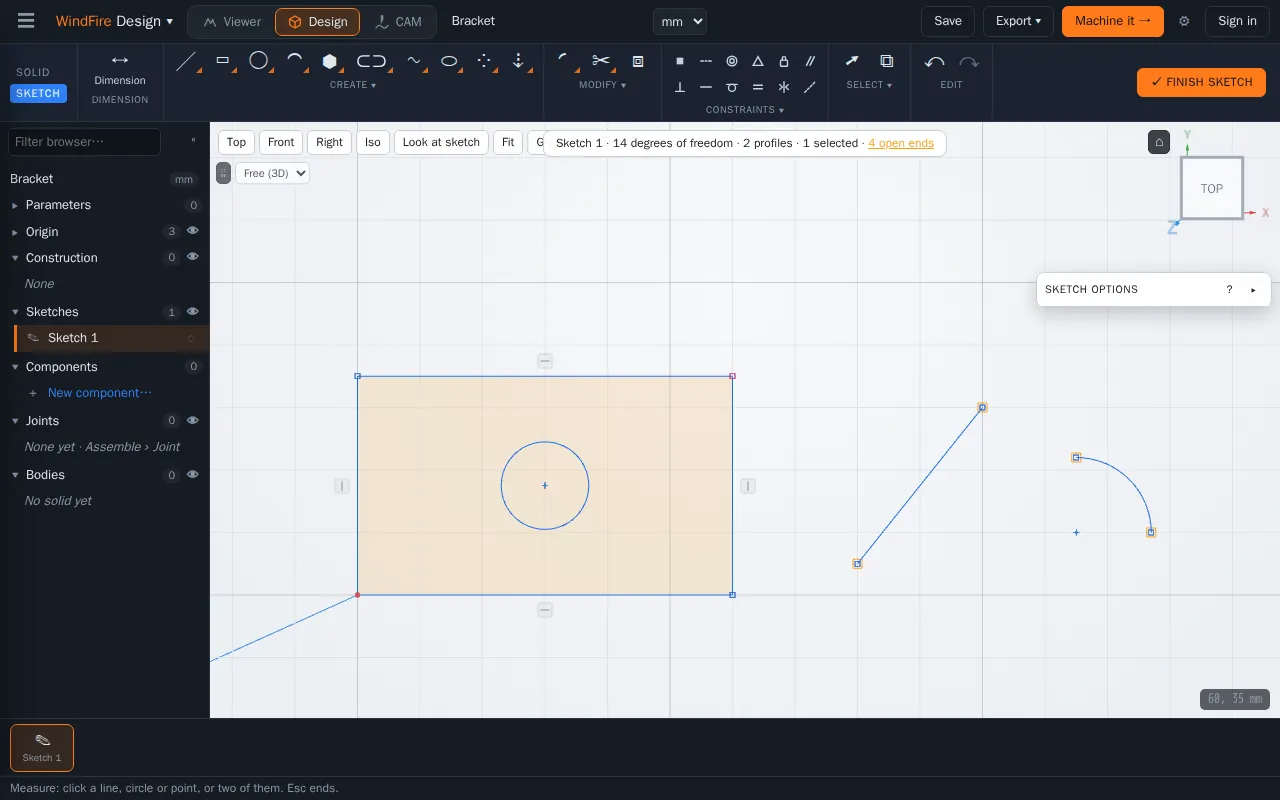
- Primeira escolha
Linha de construção
Abra o menu no canto do botão Linha na barra de esboço e selecione Linha de construção. Clique no ponto inicial e depois no ponto final. Continue clicando para desenhar uma cadeia e pressione Esc para terminar.
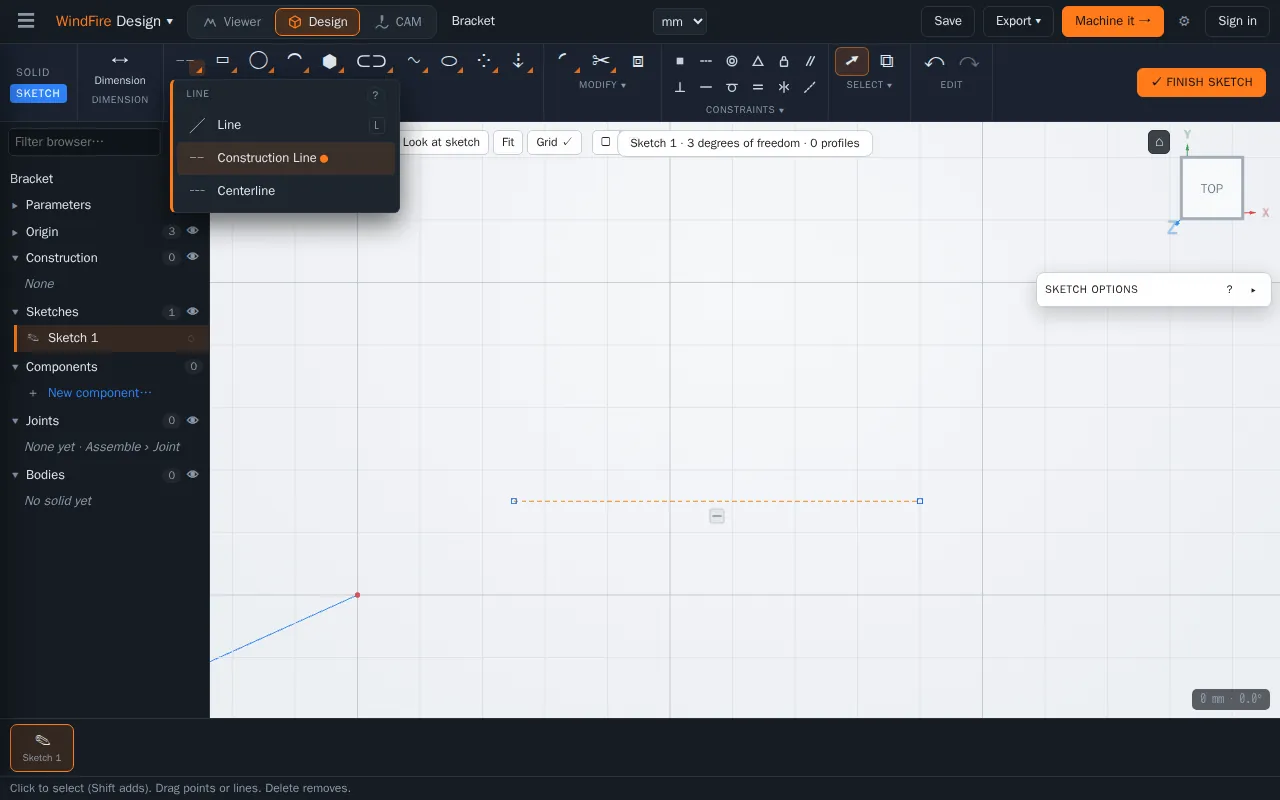
- Selecione Linha de construção
- Linha de referência tracejada
As linhas de construção tracejadas podem se ajustar à geometria do esboço e receber cotas. Elas ficam fora dos perfis fechados. Selecione Linha de centro para uma cota de diâmetro.
Linhas de centro
Linha ▸ Linha de centro desenha linhas de construção com traços longos. Use uma linha de centro como eixo de uma peça de revolução: uma cota de uma linha ou ponto até a linha de centro é um diâmetro (com Ø), porque a peça revolucionada tem o dobro da largura.
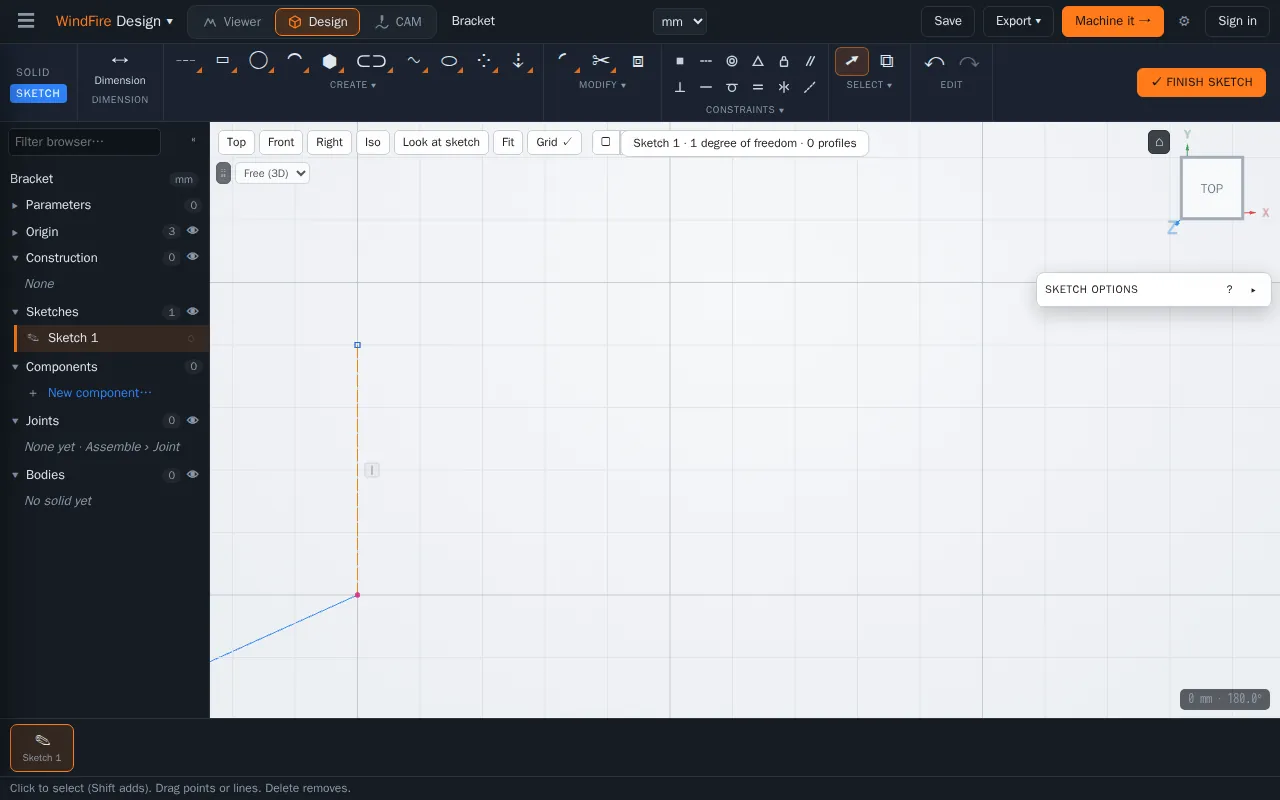
- Linha de centro
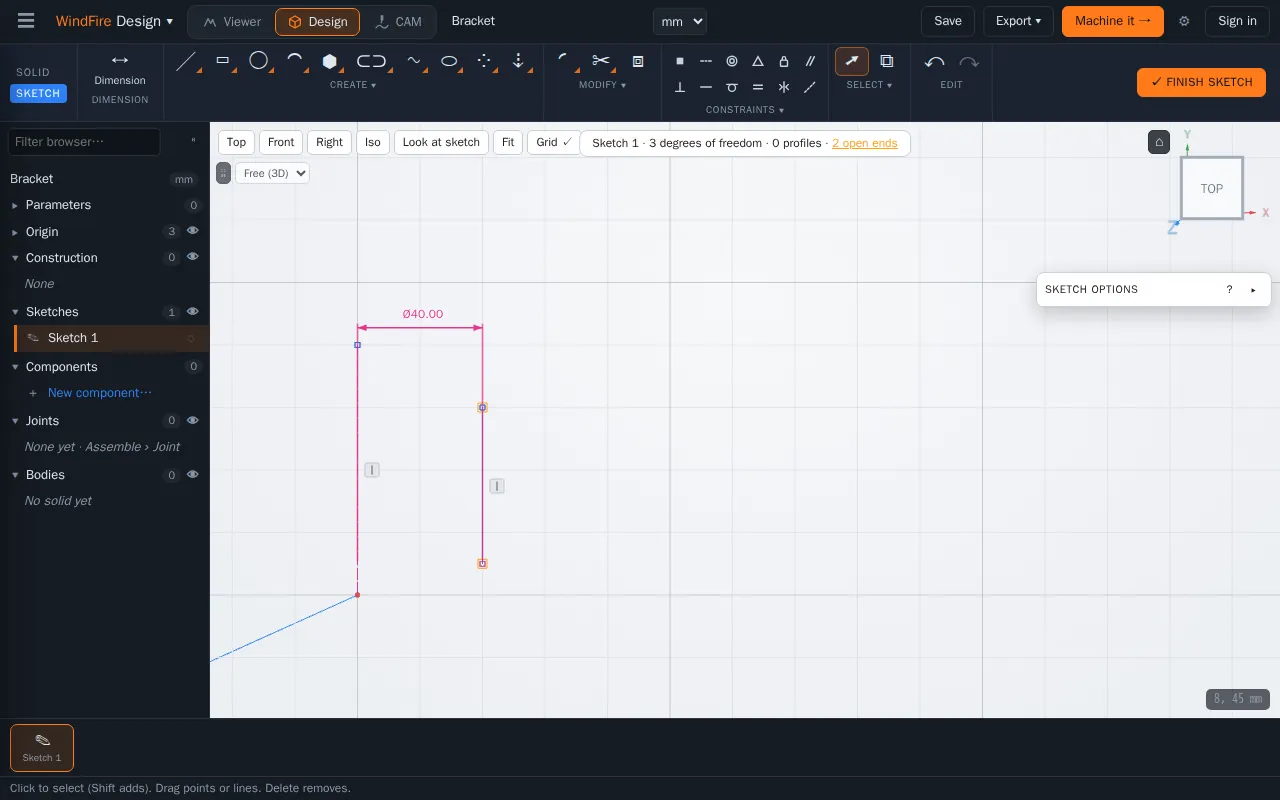
- Ø: o dobro da distância até a linha de centro
Linhas de centro são geometria de construção: nunca fazem parte de um perfil.
Padrões circulares e retangulares
Padrões copiam a geometria em volta de um centro ou em duas direções. As cópias ficam vinculadas ao original: mude o original e todas as cópias acompanham, então um esboço com padrão pode ficar totalmente definido só com as cotas do primeiro item.
- Inicie Padrão circular (menu do botão Espelhar). Clique ou selecione com uma caixa os objetos.
- Clique em Selecionar ao lado de Ponto central e clique no centro (um ponto existente, ou em qualquer lugar para criar um).
- Ajuste Quantidade e Ângulo total (360° distribui as cópias por igual; Simétrico distribui dos dois lados). Confira a prévia e clique em OK.
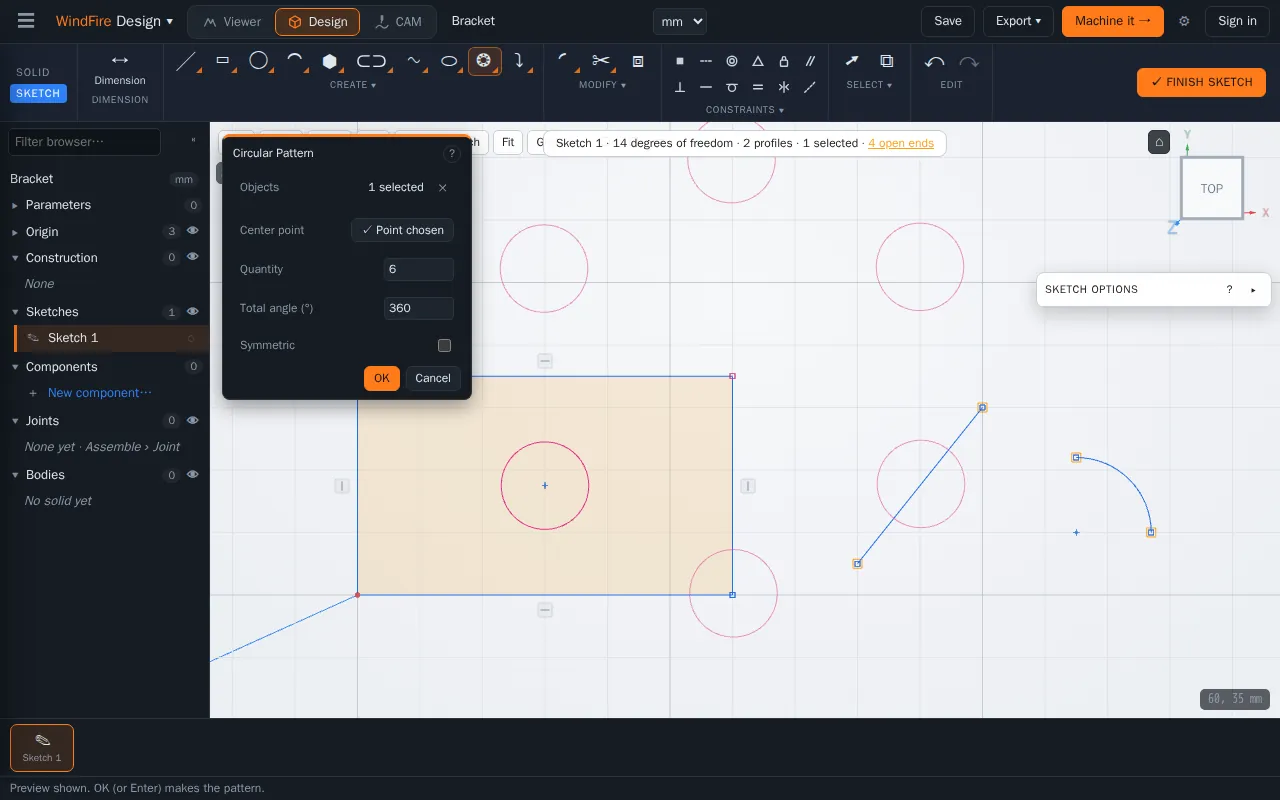
- Objetos
- Ponto central
- OK cria as cópias vinculadas
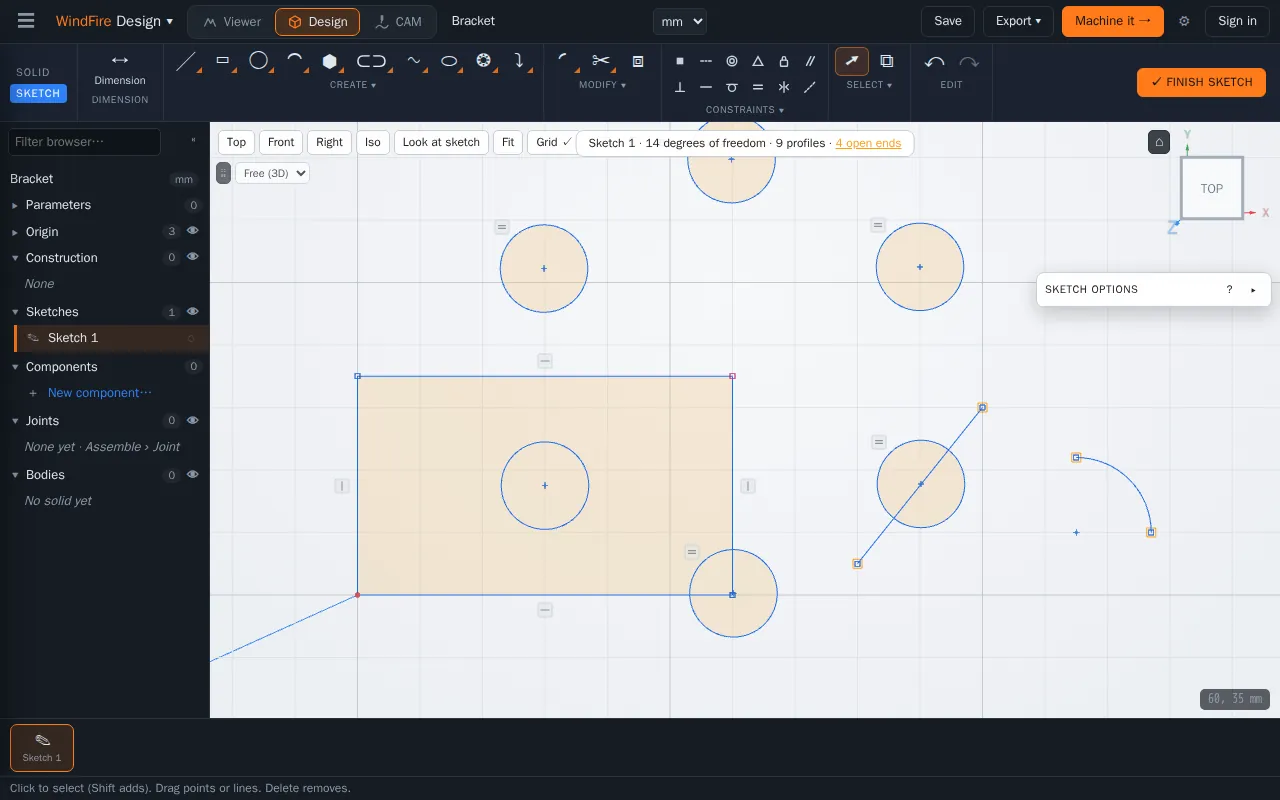
- Cópias vinculadas
Padrão retangular funciona do mesmo jeito com quantidade e espaçamento (ou a extensão total) em X e em Y.
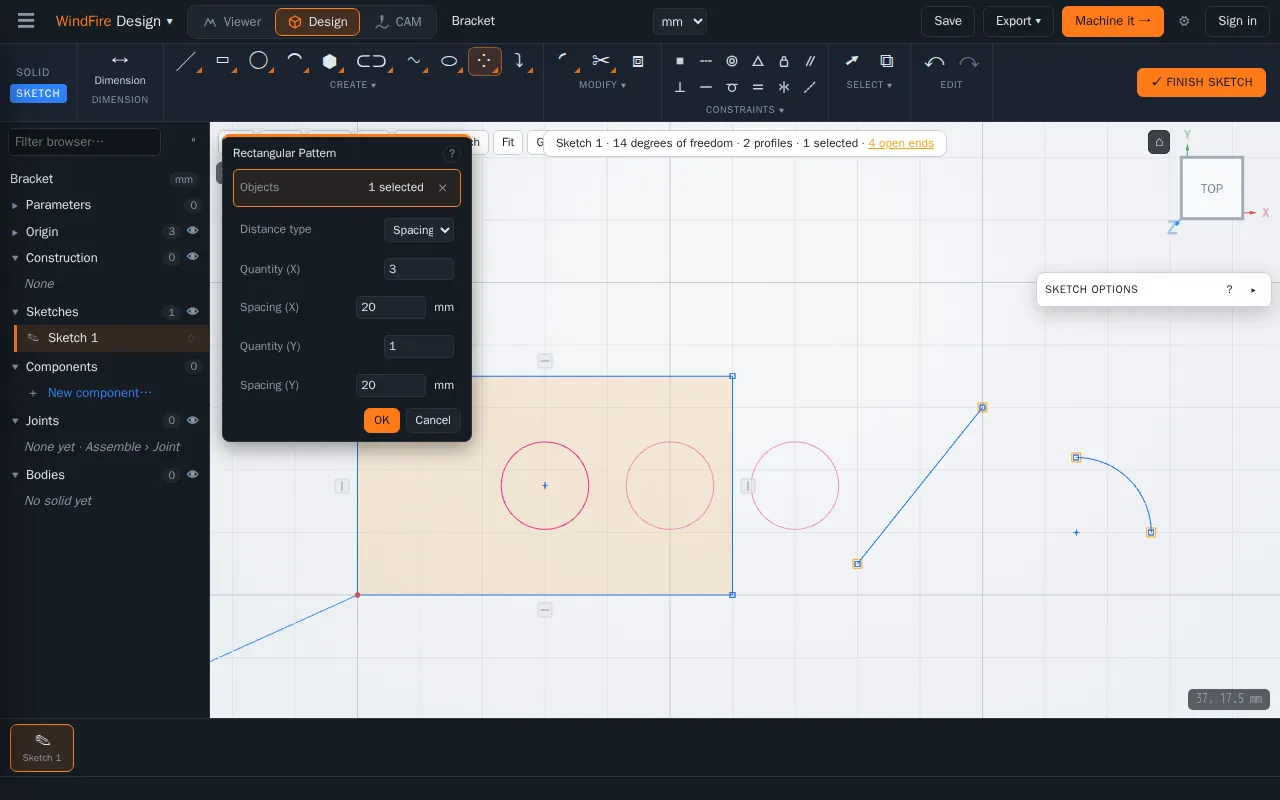
- Quantidade e espaçamento em X e Y
Projetar geometria do modelo (P)
Projetar traz arestas da peça para o esboço como geometria roxa e fixa, para ajustar, cotar e formar perfis. Pressione P ou escolha Projetar / Incluir.
- Filtro Entidades específicas: clique em arestas, faces (o contorno) ou vértices.
- Filtro Corpos: clique em um corpo e todo o contorno dele entra.
- Vínculo de projeção ligado (padrão): a geometria projetada acompanha o modelo quando ele muda. Se a aresta sumir a curva fica vermelha; clique direito e Desfazer vínculo a mantém como geometria normal.
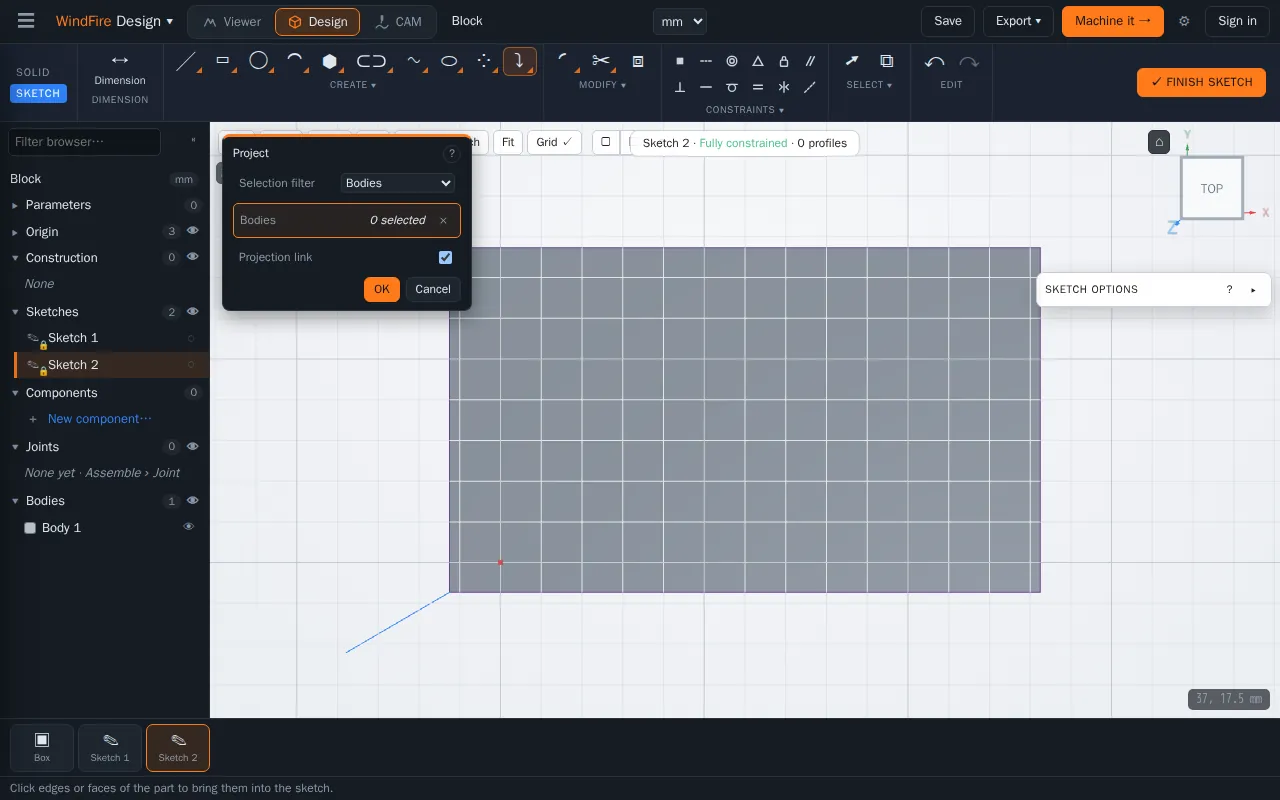
- Filtro de seleção
- Vínculo de projeção
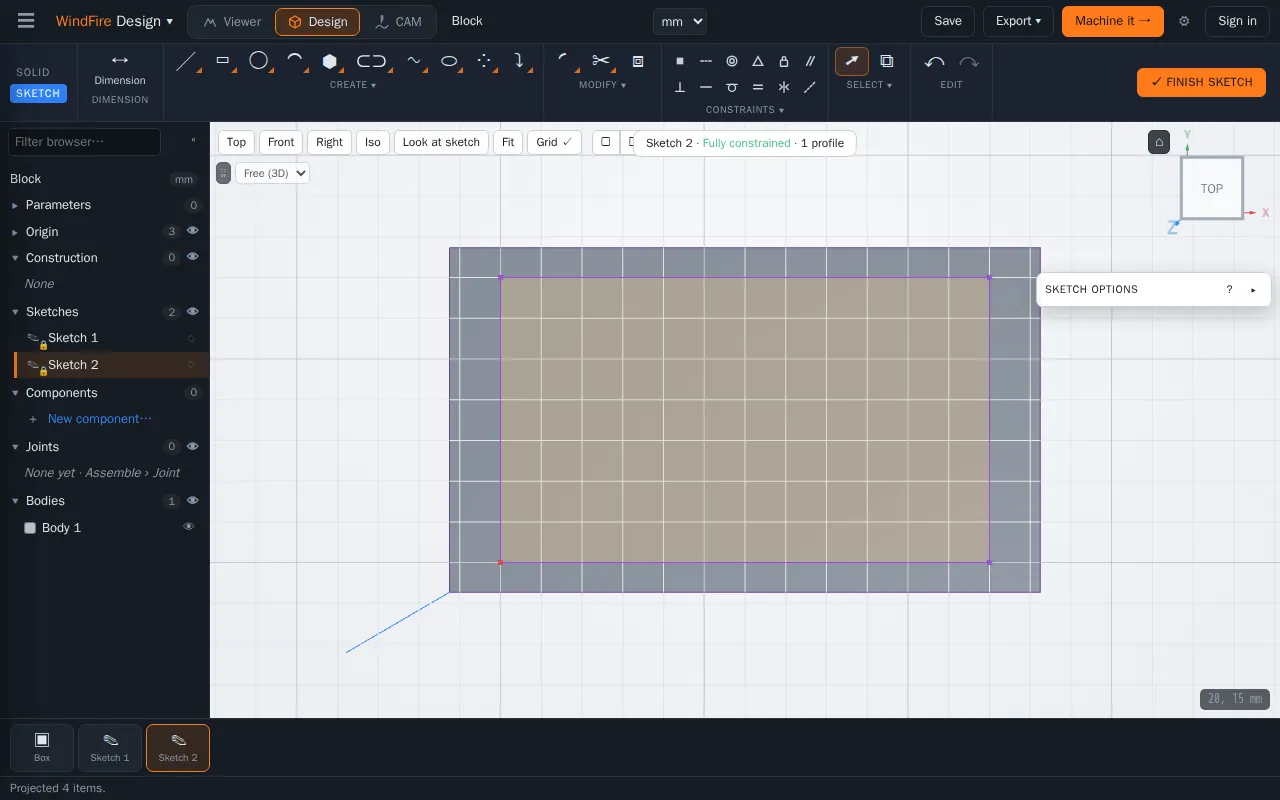
- Arestas projetadas na cor de projeção
Um esboço criado em uma face plana da peça começa com as arestas dessa face projetadas (desligue em Preferências ▸ Esboço em uma face: trazer suas arestas).
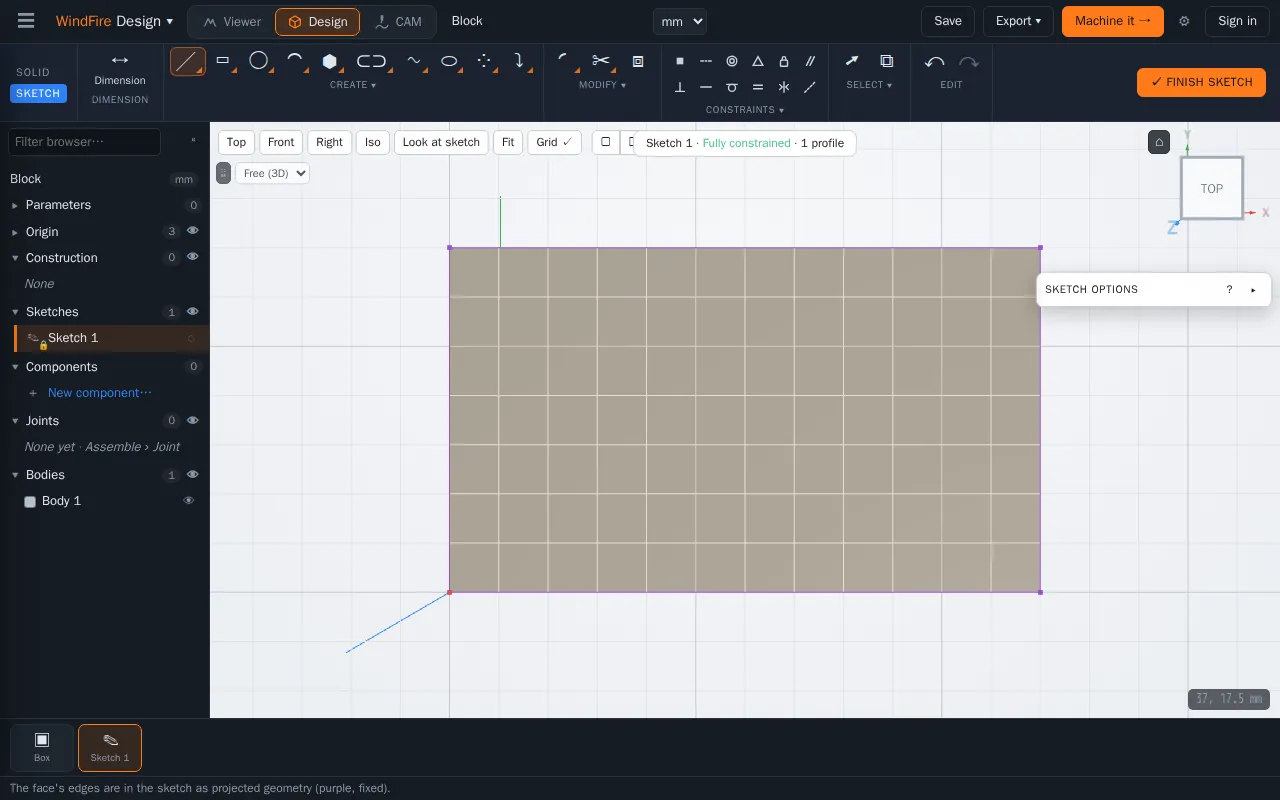
- Arestas da face projetadas (roxas)
Mais ferramentas de esboço
Desfazer coincidência
Clique com o botão direito em um ponto que duas ou mais curvas compartilham e escolha Desfazer coincidência: cada curva ganha seu próprio ponto final no mesmo lugar, para que você possa separá-las arrastando.
Mover e Mover: ponto a ponto
M move ou copia a seleção. Modificar ▸ Mover: ponto a ponto move com dois cliques: o ponto de origem e depois o de destino. Segure Shift no segundo clique para copiar.
Ponto médio em arcos e entre linhas
Ponto médio agora aceita um ponto e um arco (o ponto vai ao meio do arco) ou duas linhas (seus pontos médios se encontram; a primeira linha fica onde está).
Deslocamentos que continuam vinculados
Ao deslocar uma cadeia com arcos, cada cópia continua vinculada à única cota de deslocamento: linhas ficam paralelas, arcos concêntricos e o raio muda com o deslocamento. Edite a cota e toda a cadeia acompanha.
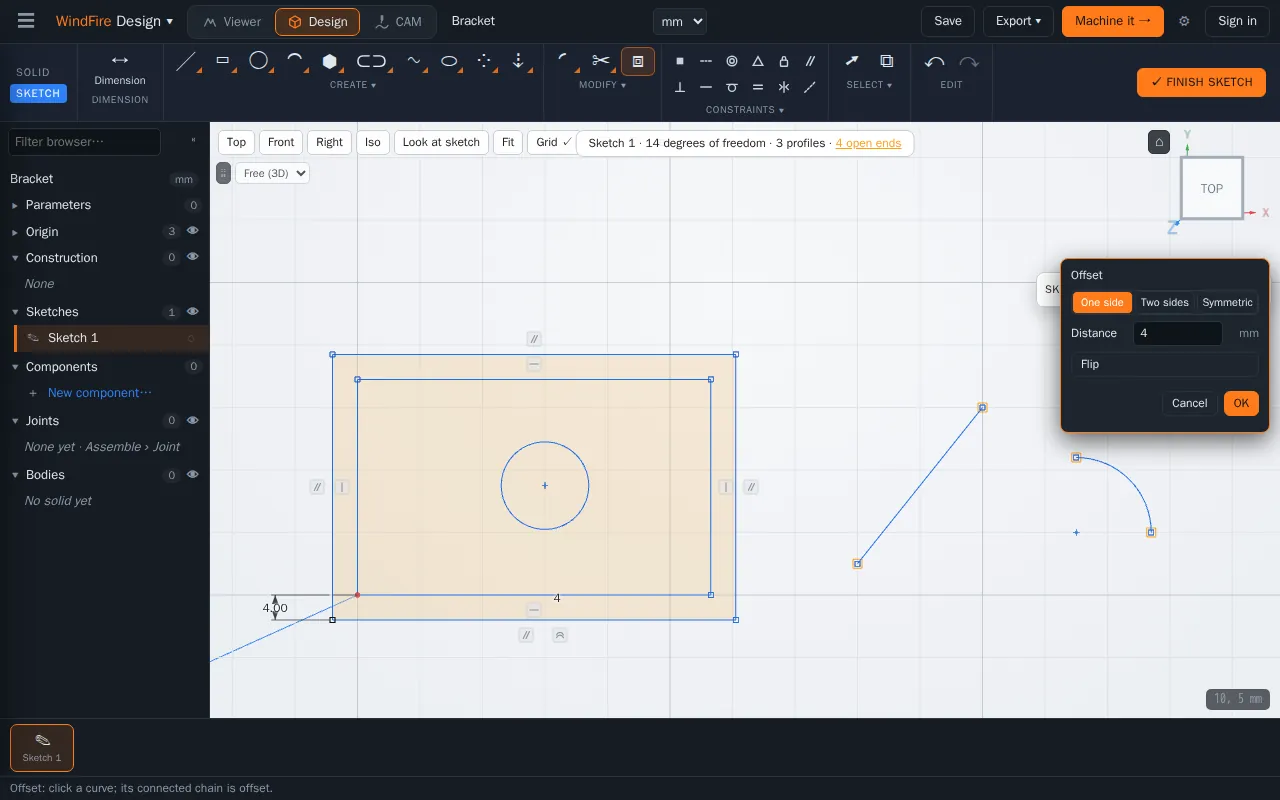
- O símbolo de deslocamento
- A cota de deslocamento
O símbolo de deslocamento fica na primeira curva deslocada. Clique com o botão direito: Excluir deslocamento (desvincular) libera as cópias; Selecionar a geometria restrita as seleciona. Exclua a cota de deslocamento e o deslocamento mantém seu valor; no menu do símbolo escolha Adicionar cota de deslocamento para mostrá-la e editá-la de novo.
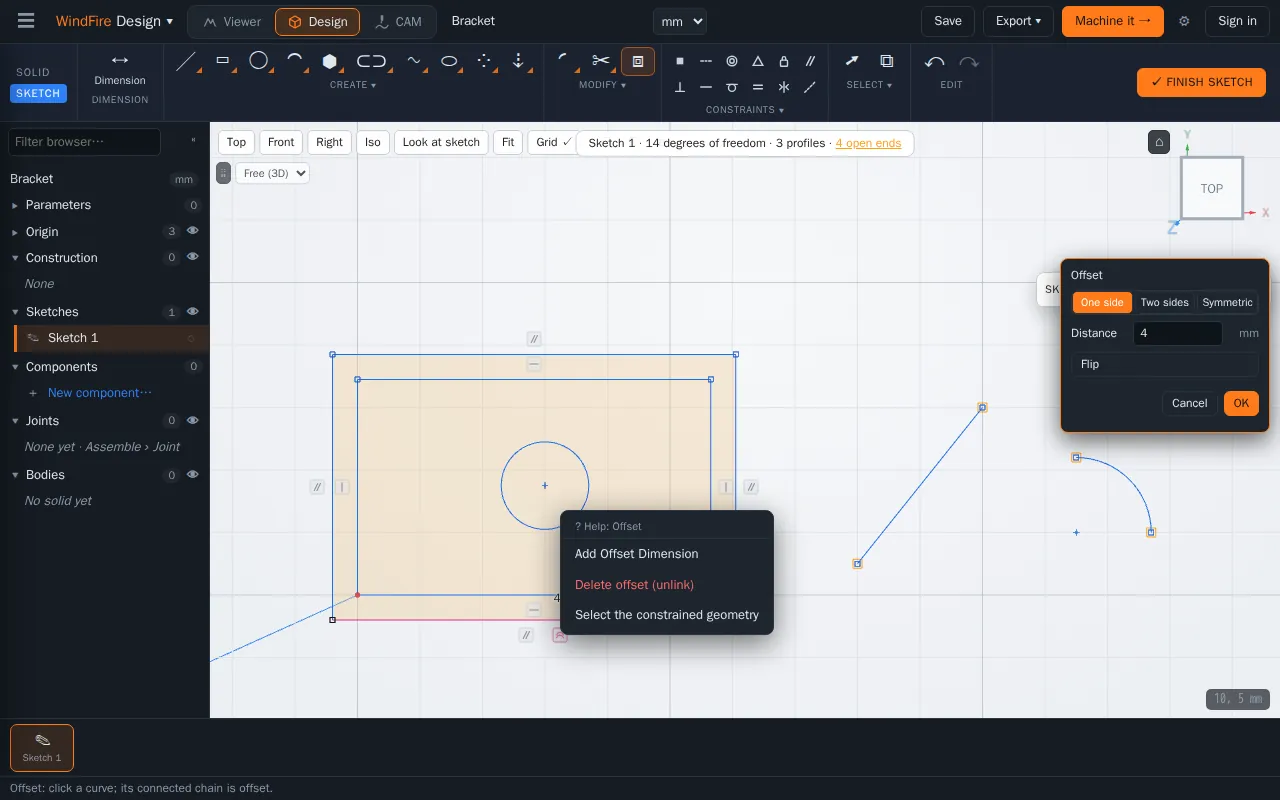
- Adicionar cota de deslocamento
Espaçamento da grade
Na paleta de opções do esboço, digite um Espaçamento da grade nas unidades do projeto para uma grade fixa; deixe vazio para uma grade que se adapta ao zoom. Com Ajustar à grade ligado, novos pontos se prendem à grade fixa.
Salvar esboço como DXF
Em um esboço, escolha Criar ▸ Salvar esboço como DXF. Linhas, arcos e círculos são gravados como estão; splines e elipses como polilinhas; os pontos vão para uma camada própria.
Extrudar a partir de um esboço
Pressione E em um esboço para concluí-lo e iniciar Extrudar. No modelo, clique com o botão direito em uma área fechada de um esboço para Extrudar, Pressionar/Puxar ou Revolução com esse perfil, ou em uma face plana para Criar esboço ou Pressionar/Puxar.
Escolher o plano em um esboço 3D
Em um esboço 3D (Opções do esboço ▸ Esboço 3D), cada novo segmento é desenhado no plano escolhido. Um pequeno triedro com três quadrados de plano fica onde o próximo segmento começa: o último ponto colocado, ou a origem. Clique em um quadrado para desenhar nesse plano; troque a cada segmento.
- Ligue Esboço 3D e escolha Linha. O triedro aparece na origem; o quadrado preenchido é o plano de desenho (XY no início). Clique para colocar o primeiro ponto.
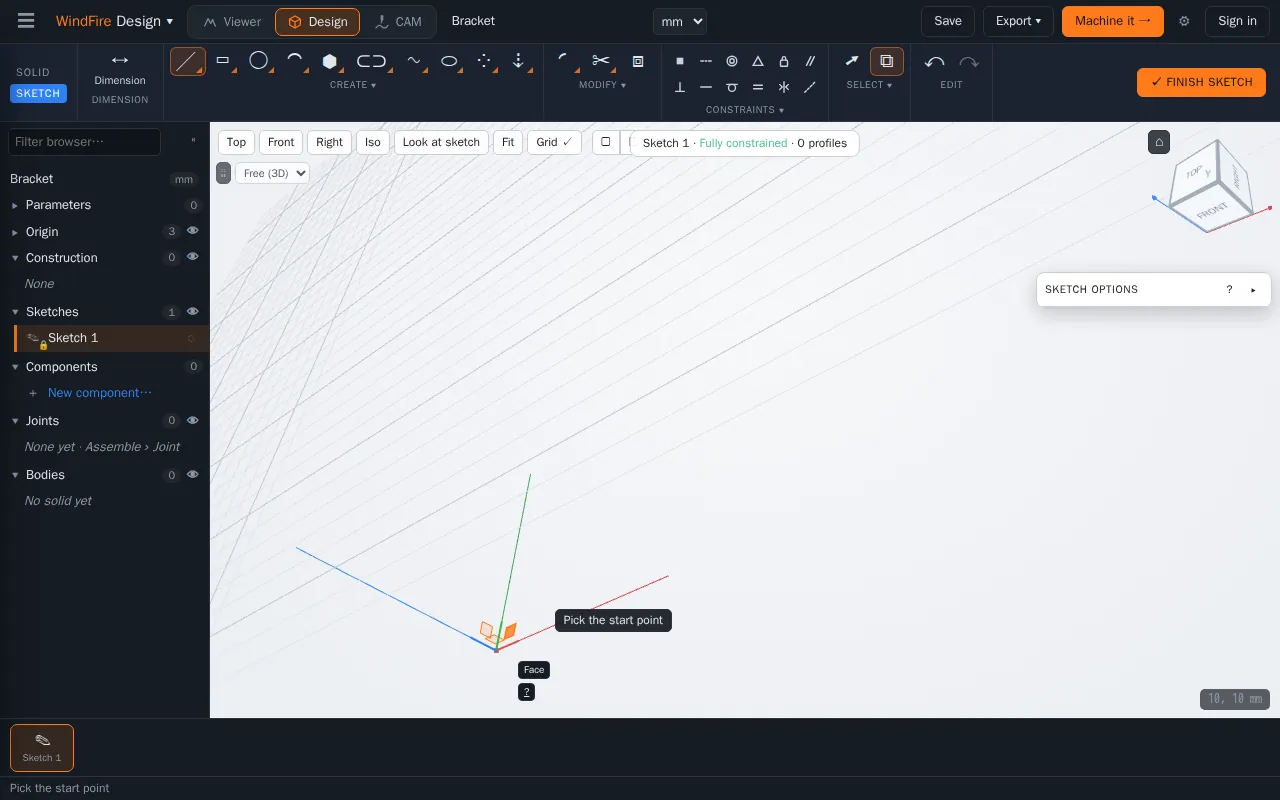
- O triedro e seus quadrados de plano
- O plano ativo (XY)
- O triedro vai para o ponto colocado. Clique no quadrado YZ (ou XZ): o próximo segmento sai do plano do esboço. Clique para colocar o ponto.
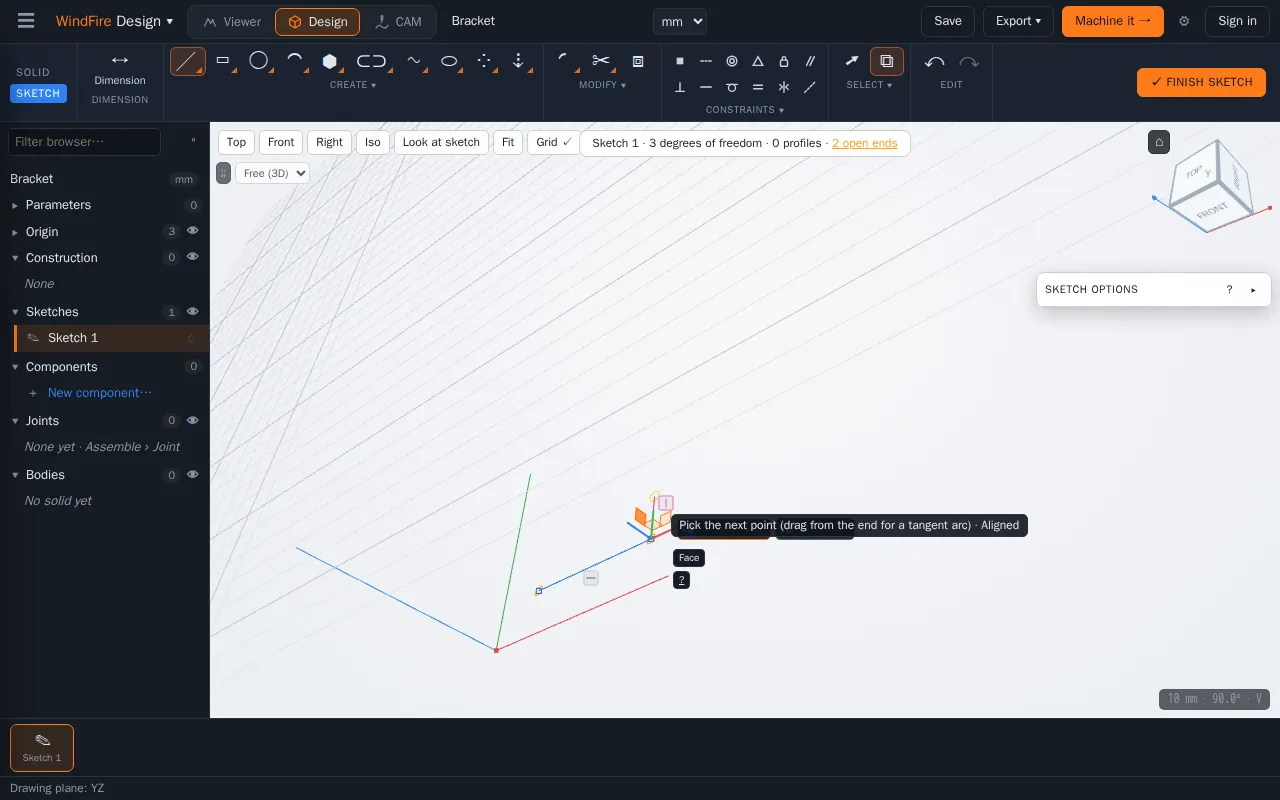
- O quadrado YZ
- Continue: escolha um quadrado para cada segmento. O resultado é uma trajetória no espaço, por exemplo para uma varredura.
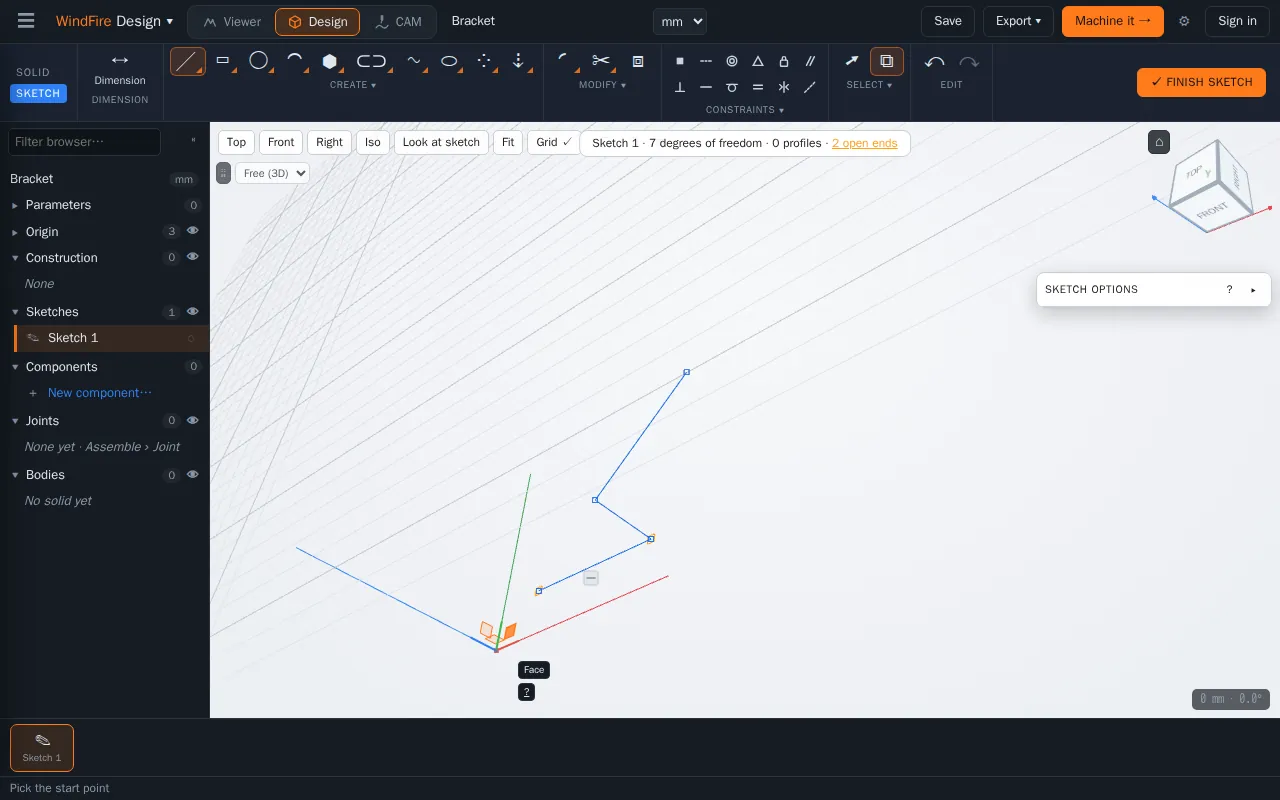
- A trajetória 3D
- Para desenhar em uma face da peça ou em um plano de construção, clique em Face ao lado do triedro e depois na face. Os próximos segmentos ficam sobre ela.
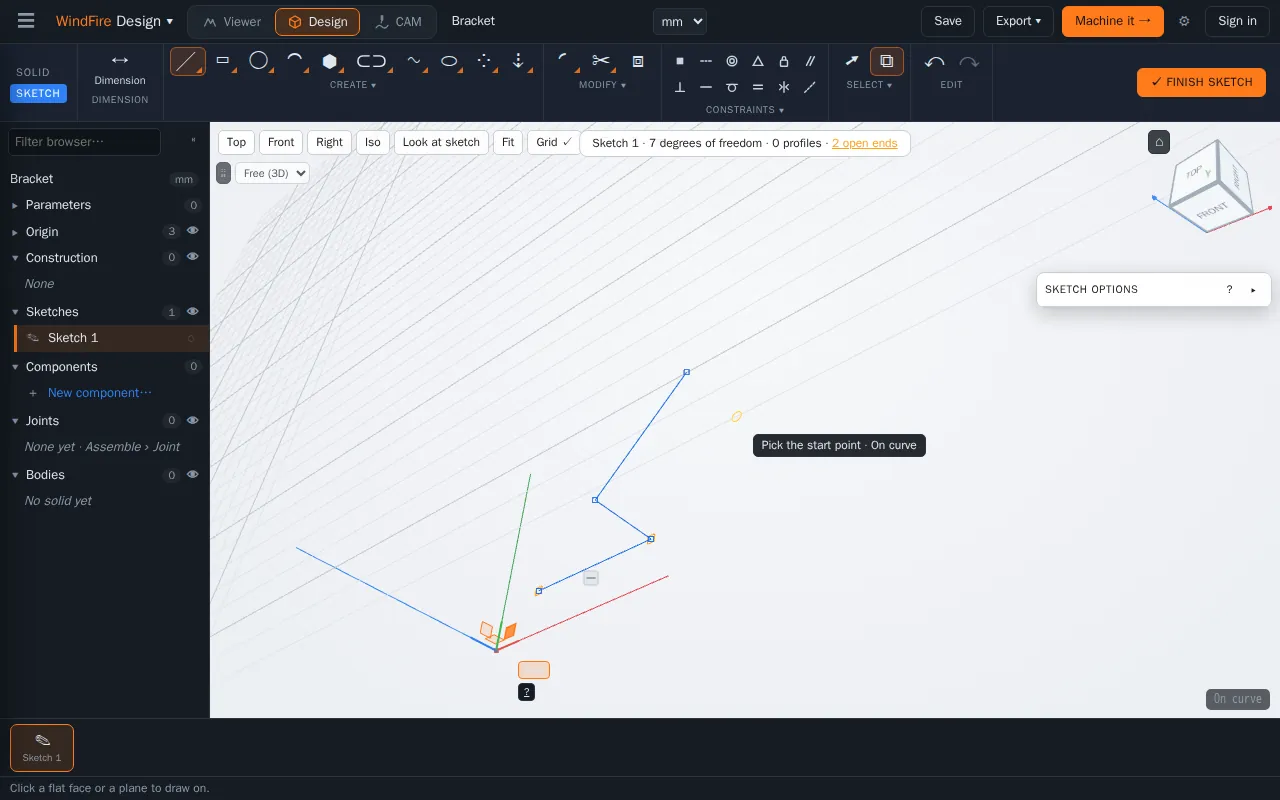
- Face
- Alt alterna XY ▸ YZ ▸ XZ; as setas para cima e para baixo elevam o plano um passo de grade ao longo da normal.
- Um quadrado visto de perfil fica esmaecido: gire um pouco a vista para desenhar com conforto.
Definir um esboço automaticamente
Definir automaticamente adiciona o que falta a um esboço para ficar totalmente definido. Primeiro relações que já (quase) valem: linhas horizontais e verticais, junções tangentes, pontos juntos, círculos concêntricos e iguais. Depois cotas até nada ficar livre. Nunca restringe demais: cada adição é verificada com o solucionador e descartada se deixaria algo redundante. Uma relação que só quase vale pode mover pontos um pouquinho; a caixa mostra o maior deslocamento antes de aplicar.
- Desenhe a forma aproximadamente. Clique em Definir automaticamente na paleta de opções do esboço (ou clique direito no vazio ▸ Definir automaticamente, ou Restrições ▸ Definir automaticamente). A caixa abre e o esboço mostra a prévia: as novas restrições e cotas já aparecem.
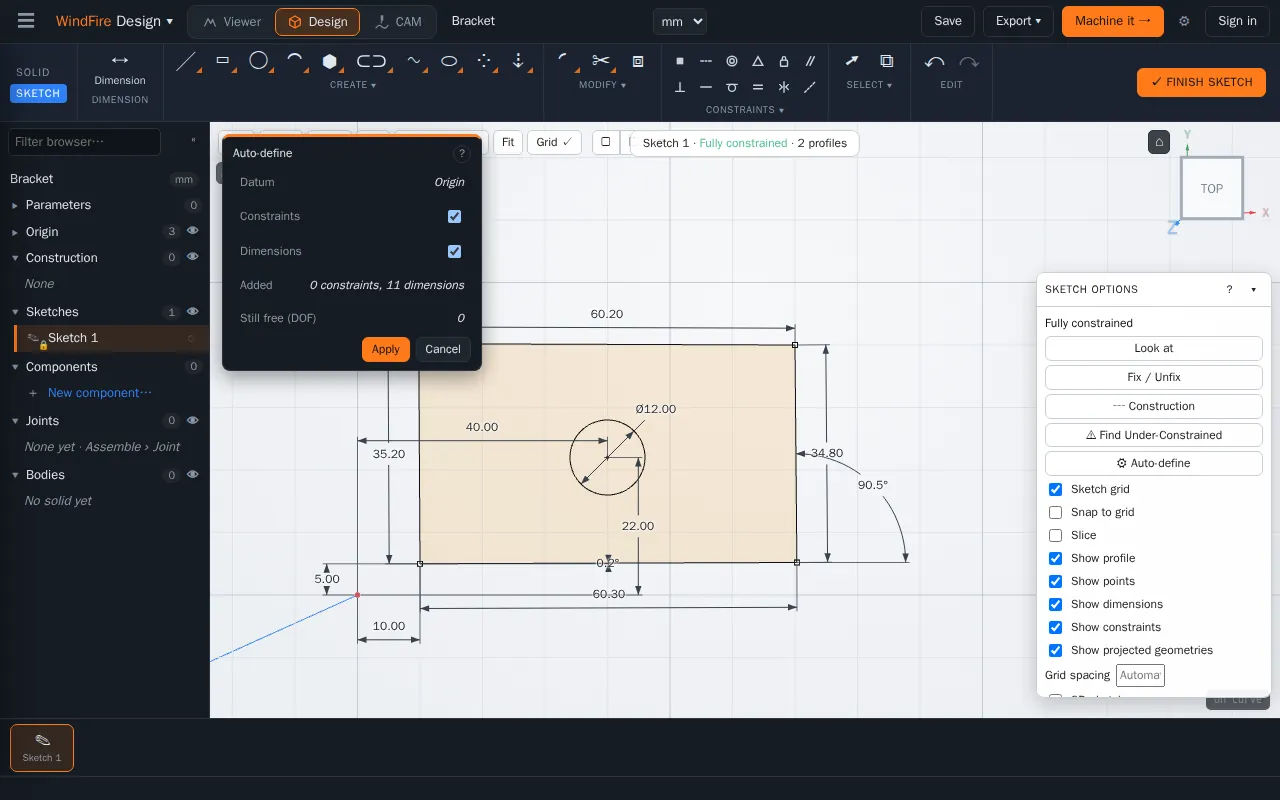
- Definir automaticamente na paleta
- O que a prévia adiciona
- Aplicar mantém
- As cotas partem da origem. Para medir a partir de outro ponto, clique na linha Referência e depois no ponto. Desligue Restrições ou Cotas para adicionar só um tipo.
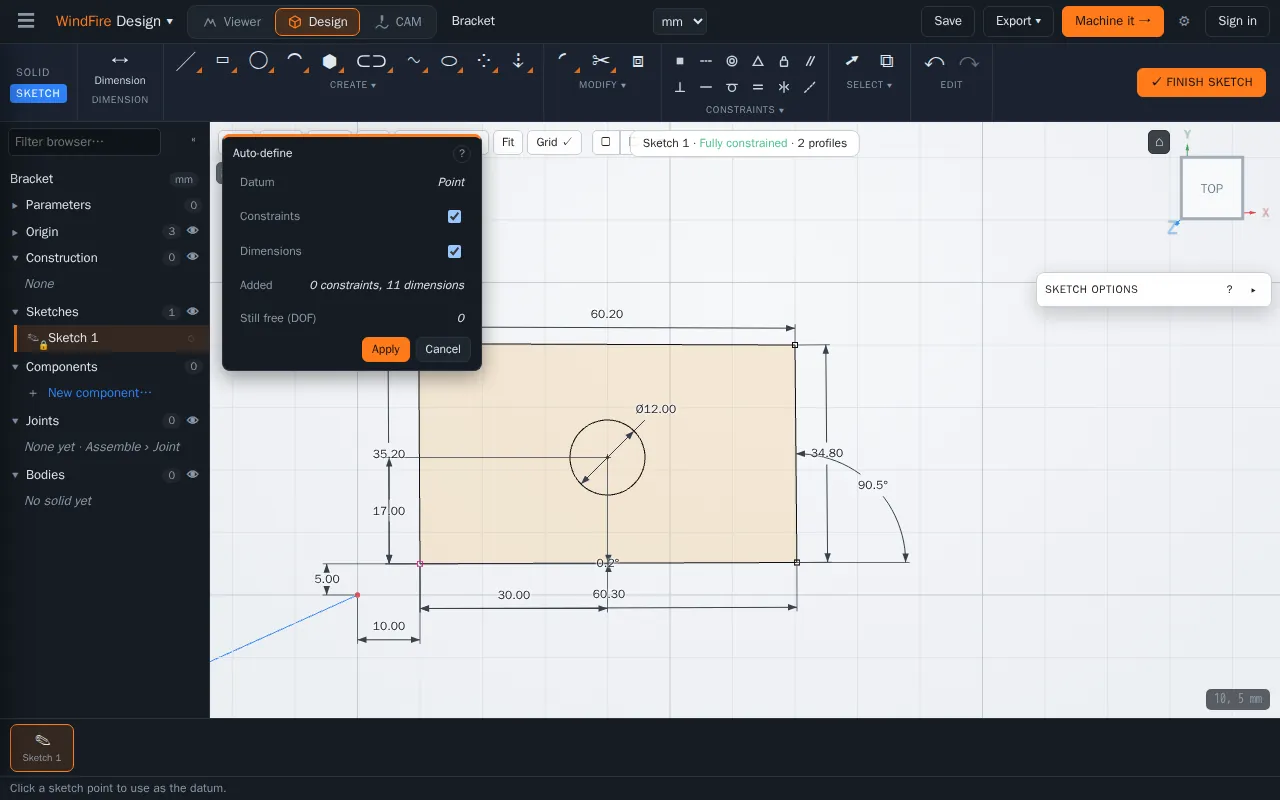
- O ponto de referência
- Clique em Aplicar (ou Enter). O esboço fica totalmente definido; edite qualquer cota como de costume. Cancelar, Esc ou outra ferramenta volta o esboço ao que era.
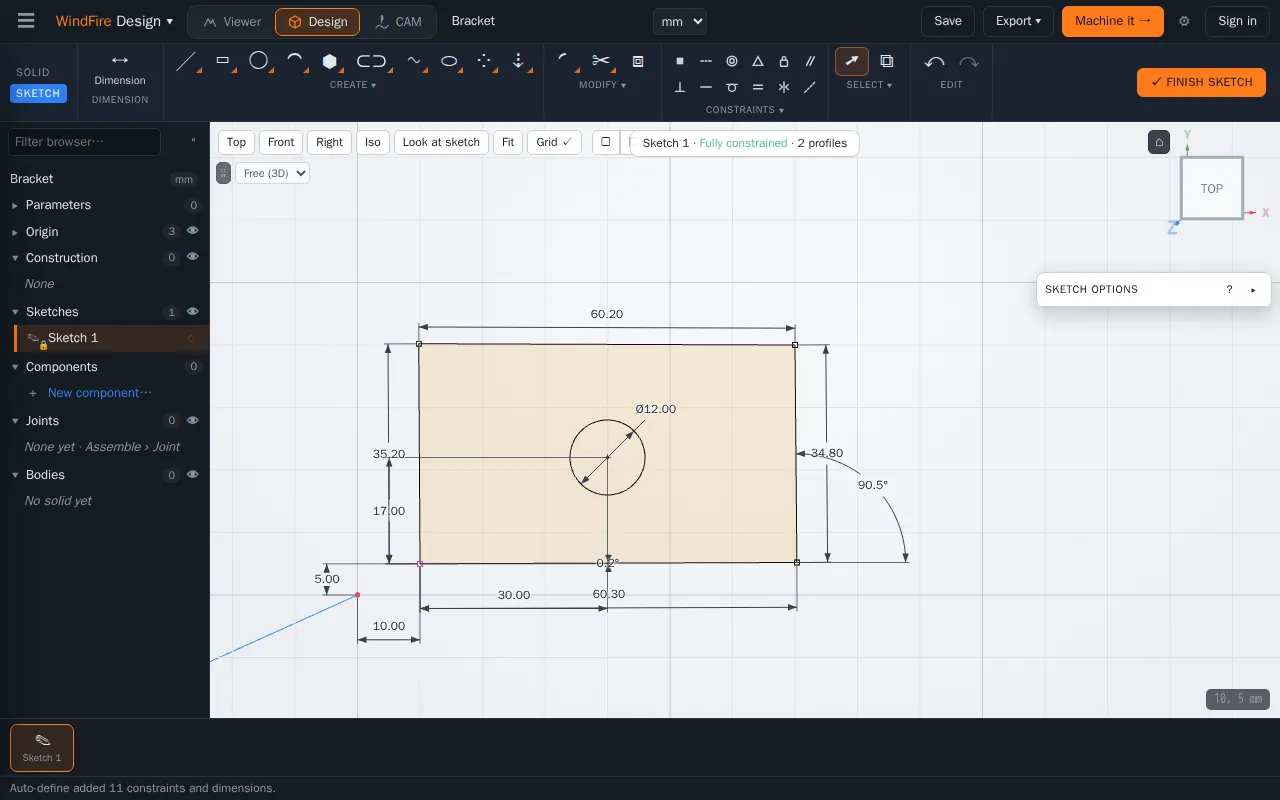
- Totalmente definido
- A linha Adicionado conta o que a prévia adiciona; Ainda livre mostra a liberdade restante (0 = totalmente definido).
- As restrições que você já colocou ficam; Definir automaticamente adiciona só o que falta.
- Se o esboço tiver restrições em conflito ou redundantes, corrija-as primeiro: Definir automaticamente espera o esboço resolver sem erros.
Geometria do modelo em 3D
Projetar achata as arestas do modelo no plano do esboço. Mais três ferramentas do mesmo menu Projetar mantêm a forma do modelo: Incluir geometria 3D, Interseção e Projetar na superfície. O que elas adicionam é geometria de referência fixa na cor de projeção. Curvas fora do plano do esboço nunca formam perfis; use-as como trajetórias de varredura, guias ou referências de cotas.
Incluir geometria 3D
- Abra o menu Projetar (a marca no canto do botão Projetar) e escolha Incluir geometria 3D. Clique nas arestas ou pontos do modelo desejados; outro clique os remove.
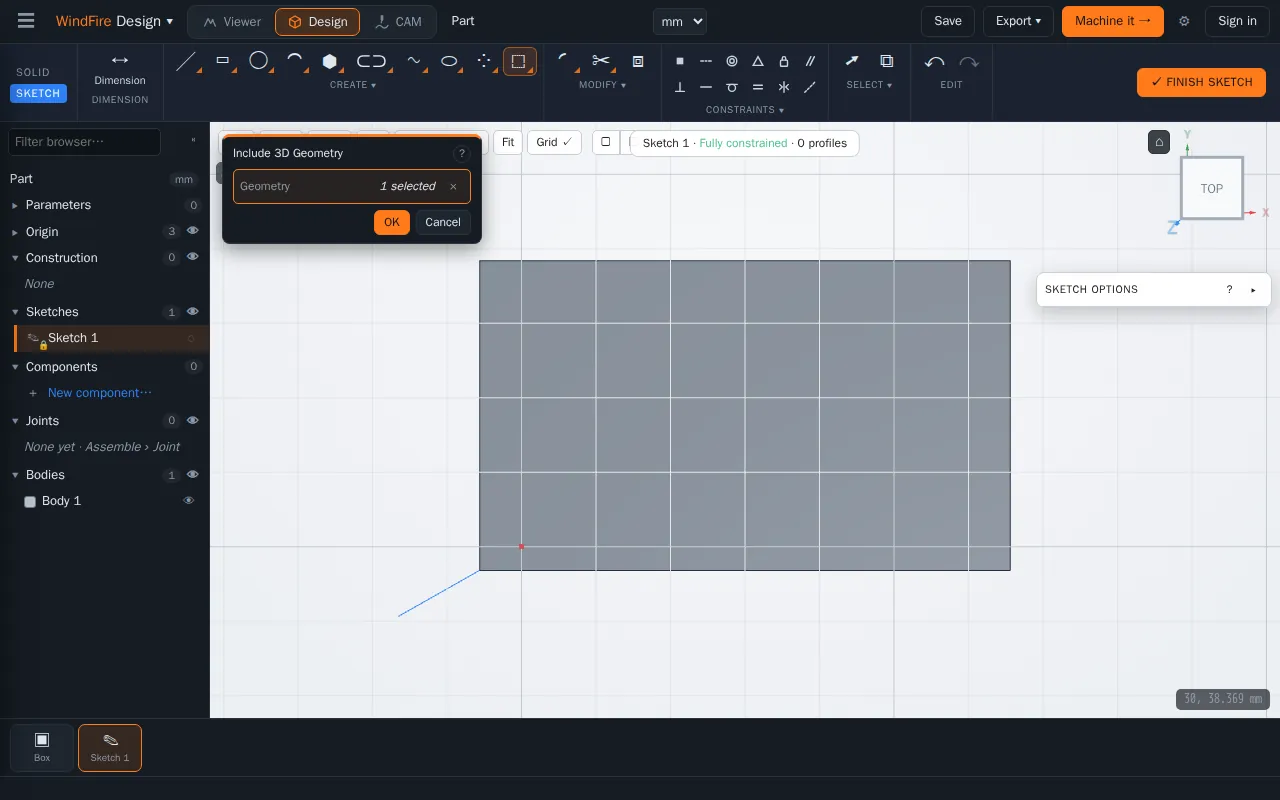
- O menu Projetar com as novas ferramentas
- O que está escolhido
- OK adiciona a geometria
- Clique em OK (ou Enter). Cada aresta vem onde está no espaço: linhas continuam linhas, círculos e arcos paralelos ao esboço continuam círculos e arcos na sua altura, outras curvas viram cadeias de linhas curtas.
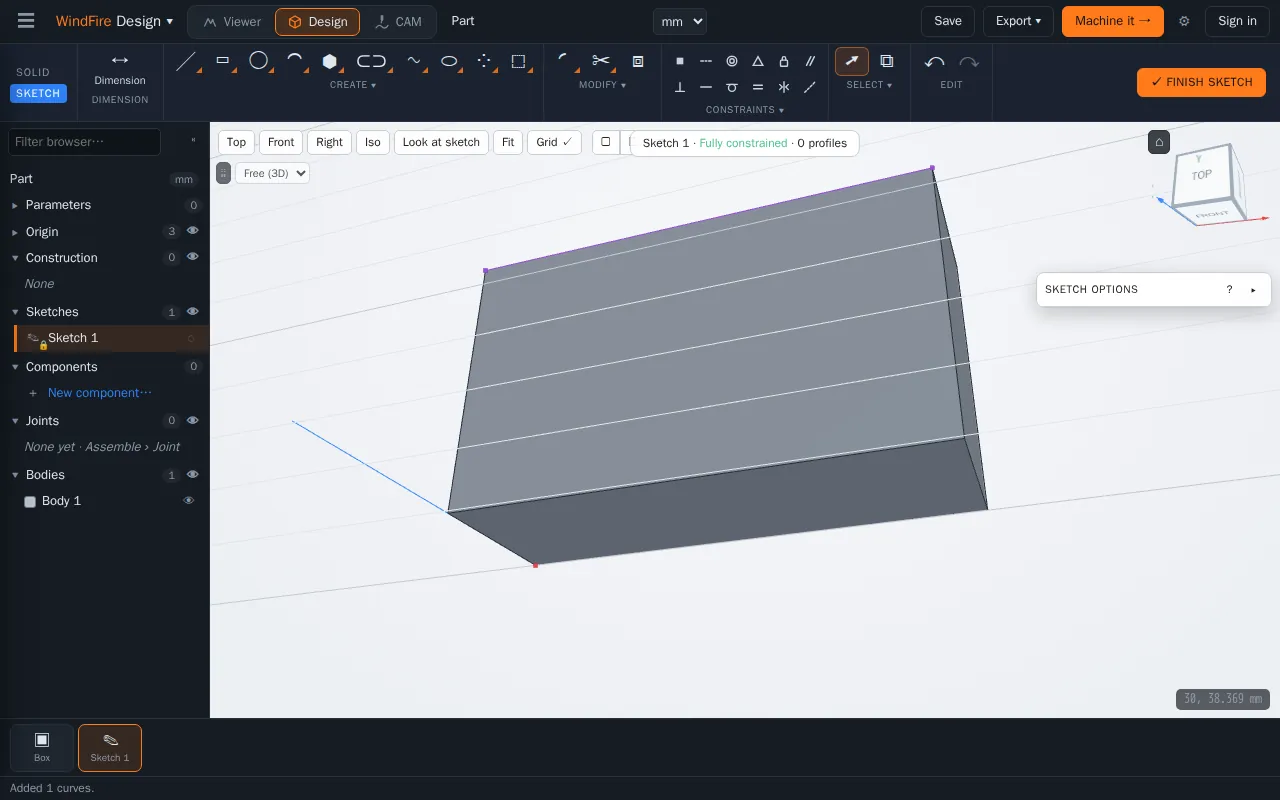
- Mantida na sua altura (z)
Interseção
- Escolha Interseção no menu Projetar e clique em faces, ou em um corpo para usar todas as suas faces.
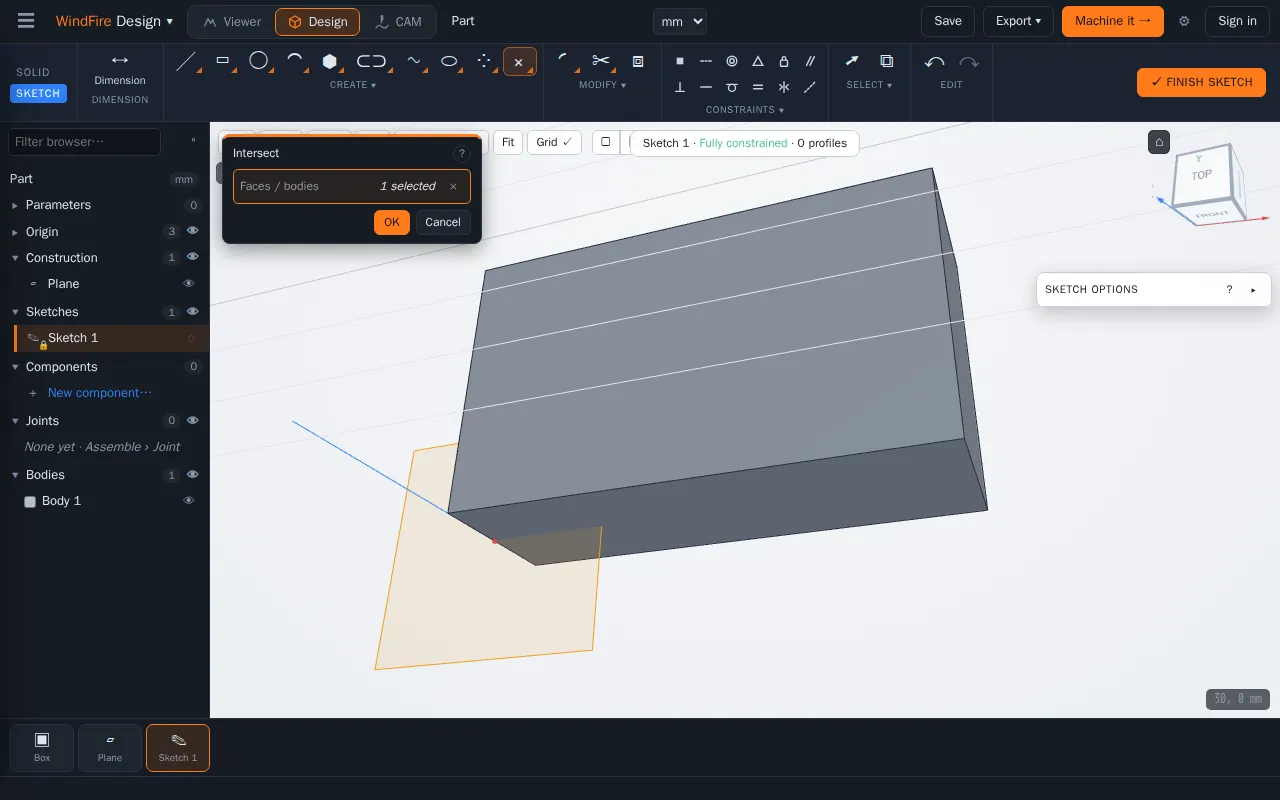
- O que está escolhido
- Clique em OK. As curvas onde o plano do esboço as corta são adicionadas: faces planas dão linhas retas, furos e eixos redondos perpendiculares ao esboço dão círculos e arcos exatos. Uma seção fechada é um perfil que você pode extrudar.
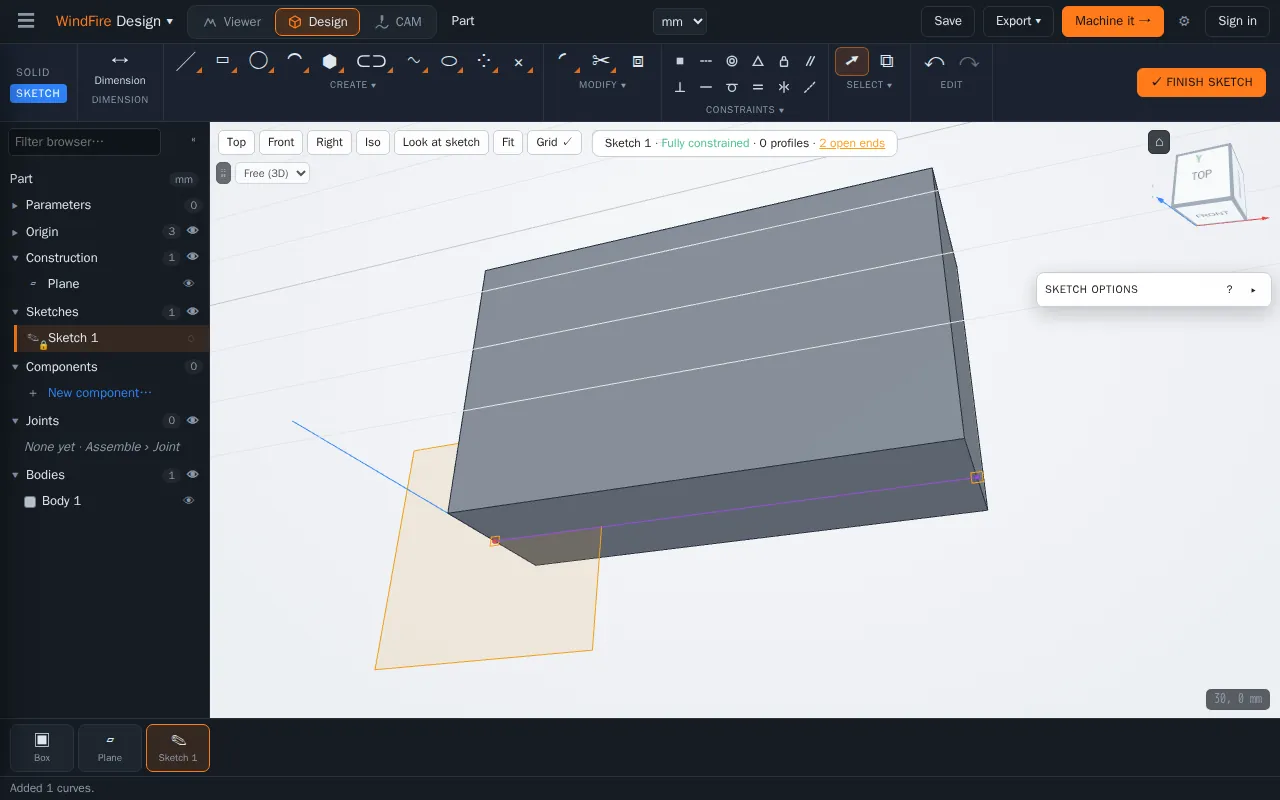
- As curvas de seção
Projetar na superfície
- Escolha Projetar na superfície e clique nas faces onde projetar.
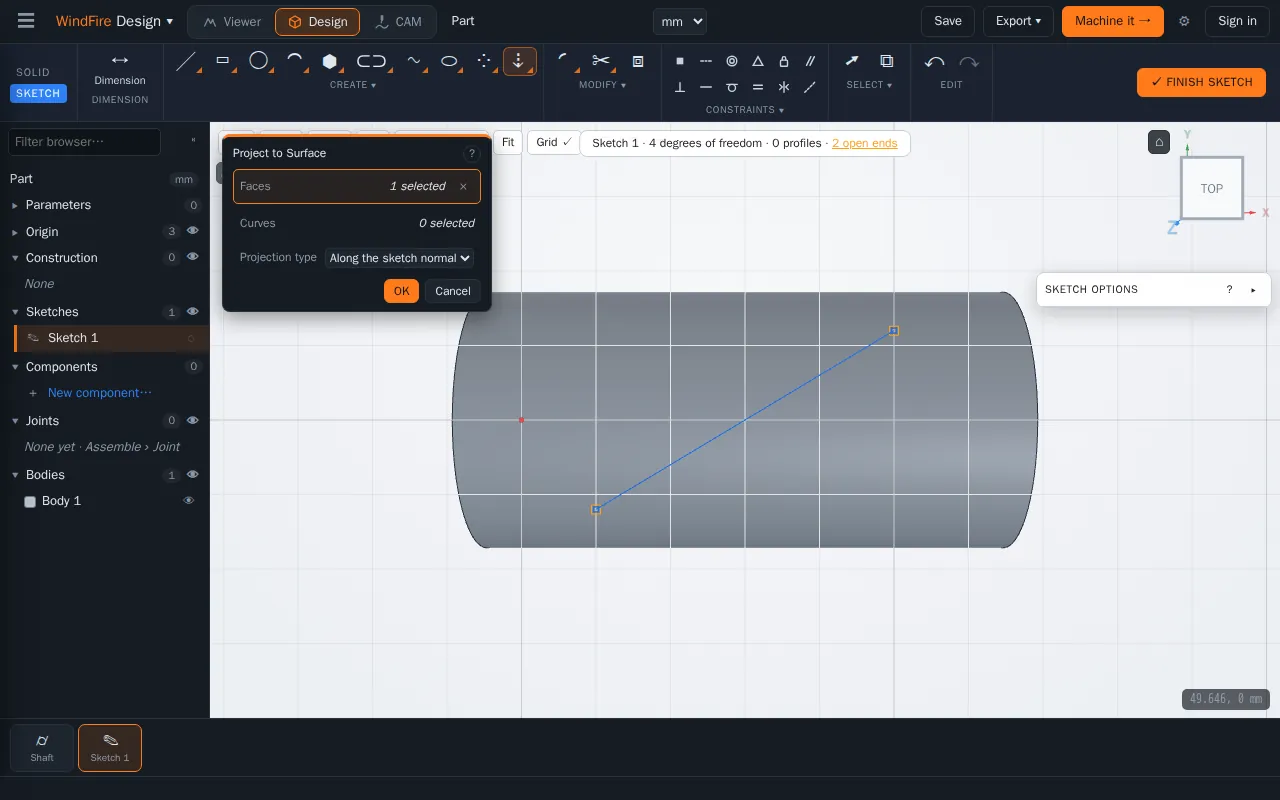
- O que está escolhido
- Clique na linha Curvas e nas curvas do esboço. Escolha o tipo de projeção: Ao longo da normal do esboço (reto através do esboço) ou Ponto mais próximo.
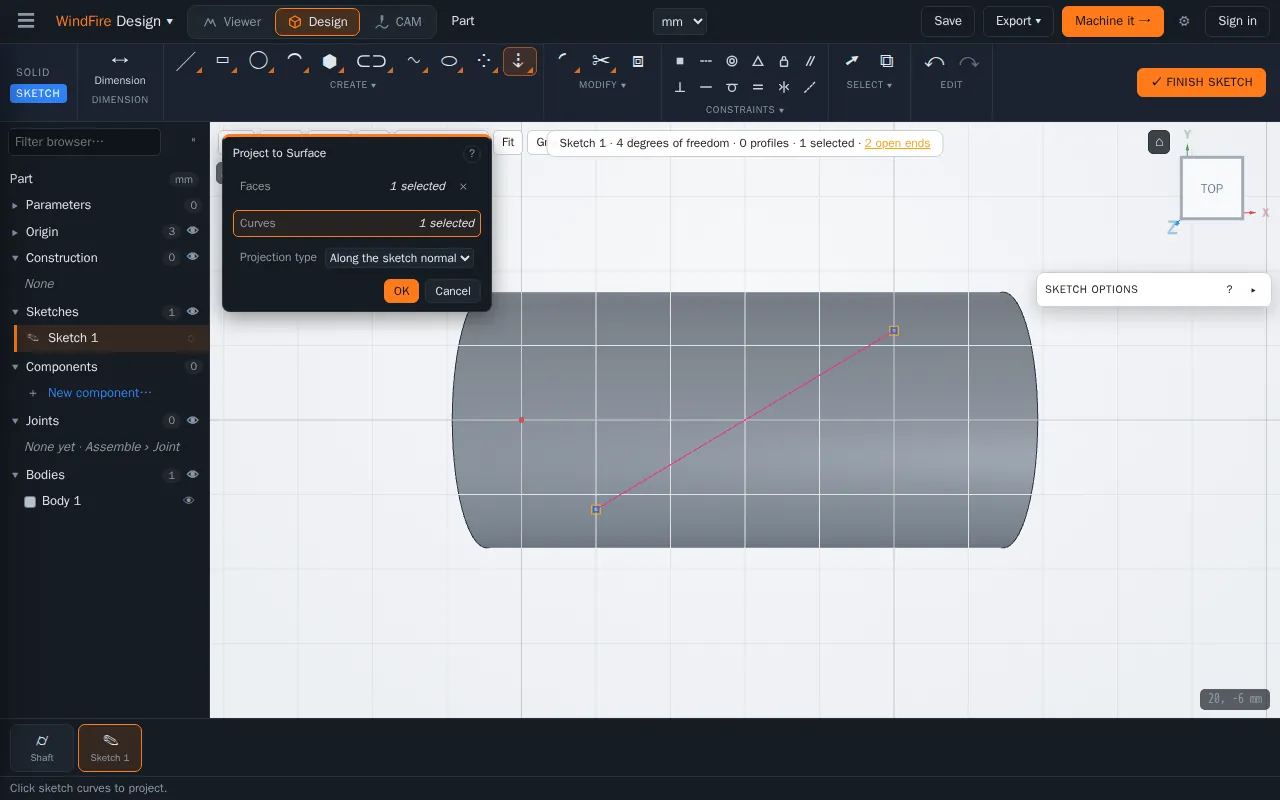
- As curvas a projetar
- Tipo de projeção
- Clique em OK. As curvas ficam sobre as faces; partes que não tocam as faces ficam de fora.
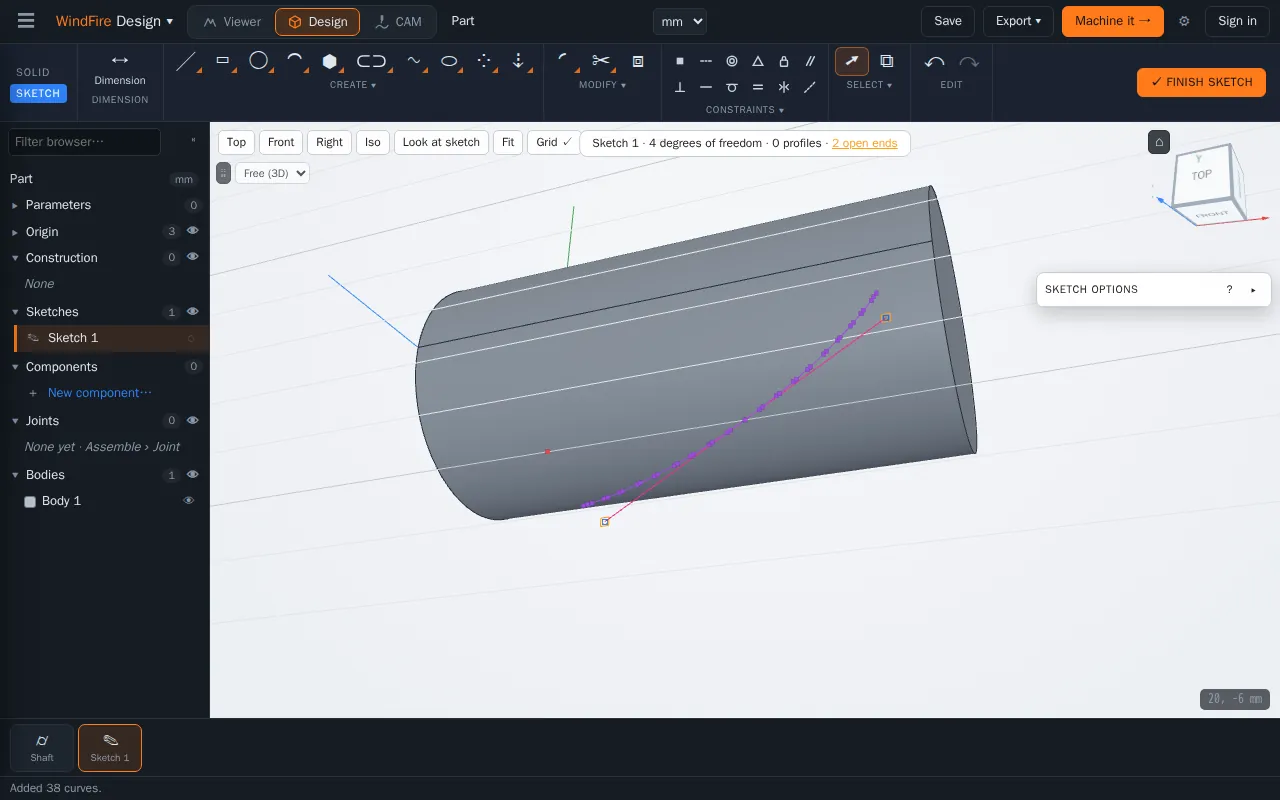
- A curva projetada na face
Dica: a geometria adicionada fica fixa. Para mudá-la, mude o modelo e use a ferramenta de novo, ou exclua-a e adicione novamente.
Apagar geometria
Delete (ou Backspace) remove só as curvas selecionadas. Os pontos ficam quando algo ainda precisa deles:
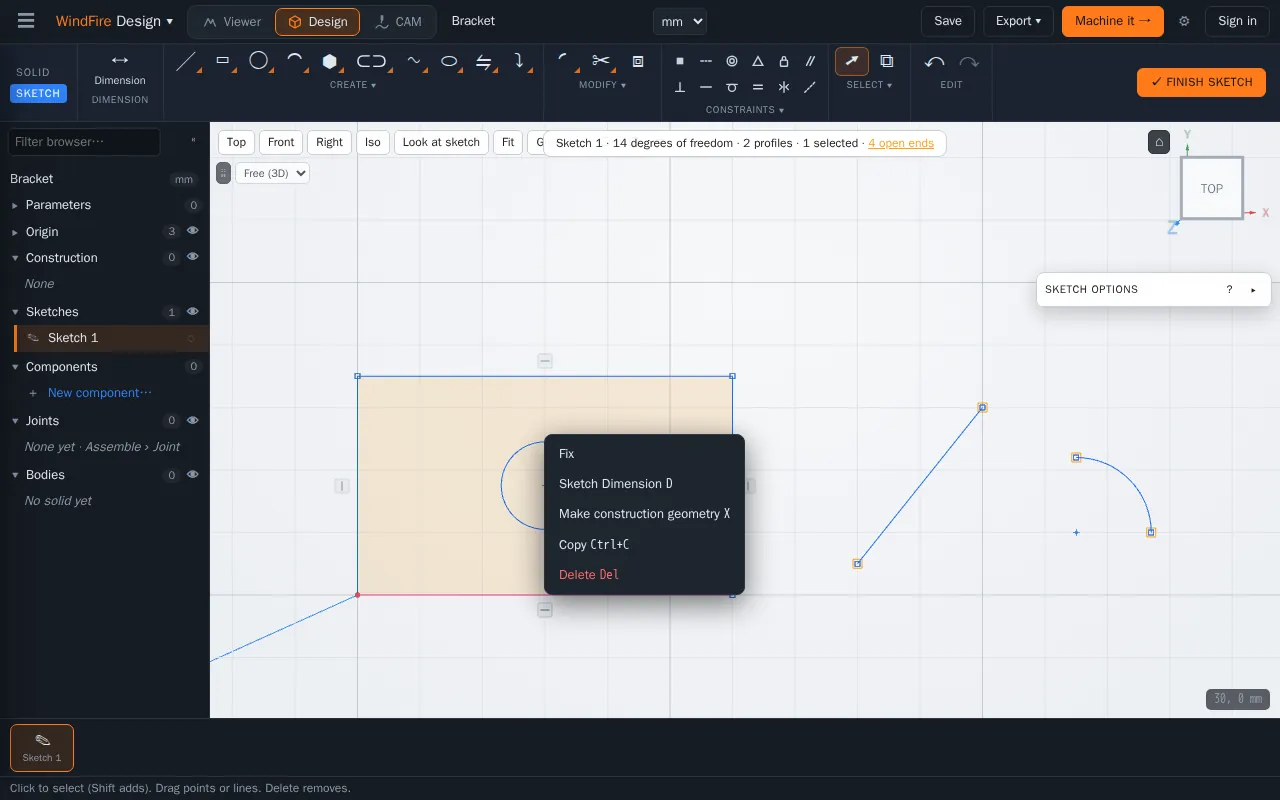
- Curvas e pontos selecionados
- Excluir no menu de contexto
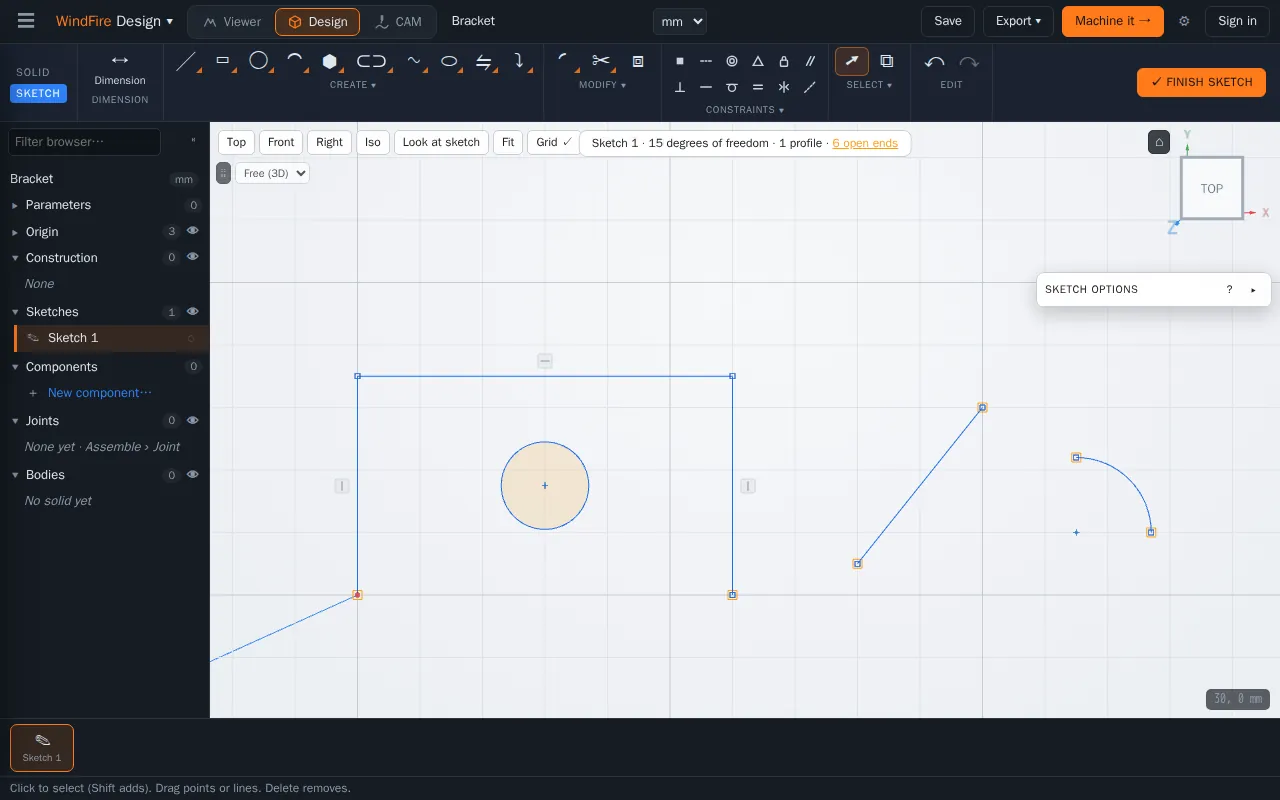
- Pontos compartilhados que ficam
- Pontas compartilhadas com outras curvas e pontos que uma cota ou outra restrição ainda usa ficam onde estão.
- O centro de um círculo, arco ou elipse apagado fica; apague-o separadamente se não quiser.
- Pontas e pontos de ajuste que nada mais usa saem com a curva, assim como as restrições e cotas da curva apagada.
A paleta de opções de esboço
A paleta à direita da vista aparece enquanto um esboço está aberto. Suas escolhas ficam salvas. Clique em ▾ para recolhê-la.
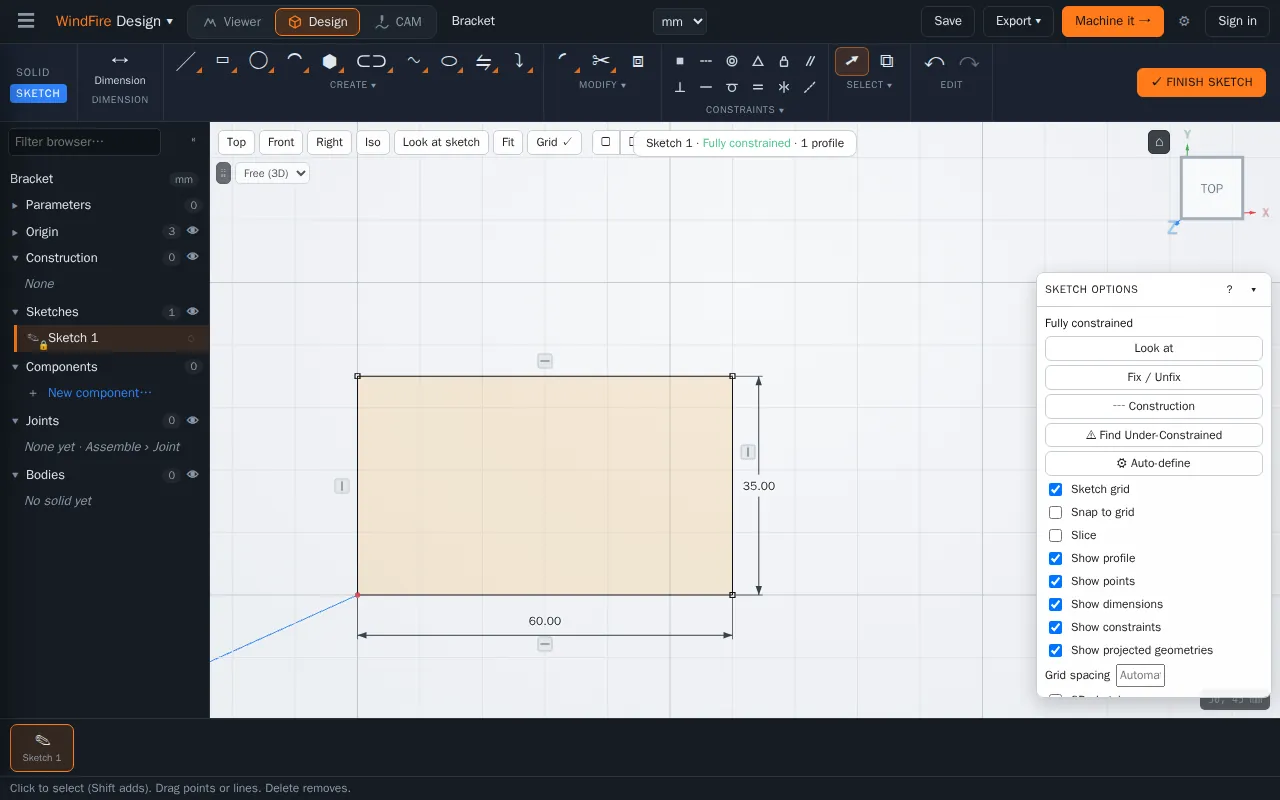
- Olhar para
- Grade do esboço
- Ajustar à grade
- Corte
- Mostrar perfil
- Mostrar pontos
- Mostrar cotas
- Mostrar restrições
- Mostrar geometria projetada
- Esboço 3D
- Casas decimais das cotas
- Concluir esboço
| Opção | O que faz |
|---|---|
| Olhar para | Gira a vista para olhar o esboço de frente. |
| Fixar / Liberar | Fixa a geometria selecionada no lugar, ou a libera se ela já estiver fixa. |
| Construção | Alterna a geometria selecionada entre normal e construção (tracejada, fora dos perfis). Sem seleção fica ligado, e a geometria nova é desenhada como construção até você desligar. |
| Grade do esboço | Mostra ou oculta a grade (linhas finas, uma mais escura a cada cinco). |
| Ajustar à grade | Cliques livres das ferramentas de desenho caem em pontos da grade. Pontos e curvas continuam tendo prioridade. |
| Corte | Oculta a parte do modelo entre você e o plano do esboço, para esboçar dentro de uma peça. |
| Mostrar perfil | Sombreia em laranja-claro as áreas fechadas (perfis): são elas que a extrusão pode usar. |
| Mostrar pontos | Mostra as extremidades (quadradinhos) e os centros (pequenas cruzes). |
| Mostrar cotas | Mostra ou oculta todas as cotas. Ligado por padrão. |
| Mostrar restrições | Mostra ou oculta os símbolos de restrição. |
| Mostrar geometria projetada | Mostra ou oculta a geometria projetada do modelo (roxa). |
| Esboço 3D | Permite que pontos se ajustem ao modelo fora do plano do esboço (para trajetórias de varredura). |
| Casas decimais das cotas | Número de casas decimais dos valores de cota. |
| Distância de ajuste (pixels) | Quão perto (na tela) um ponto arrastado precisa chegar para se ajustar. |
| Concluir esboço | Conclui o esboço e volta ao modelo. |
Digitar valores enquanto desenha
As ferramentas de desenho mostram pequenas caixas junto ao ponteiro: numa linha, comprimento e ângulo; num retângulo, largura e altura; num círculo, o diâmetro. Basta digitar: a primeira caixa tem o foco. Tab trava o valor e vai para a próxima caixa; Enter posiciona o passo; Esc limpa os valores digitados.
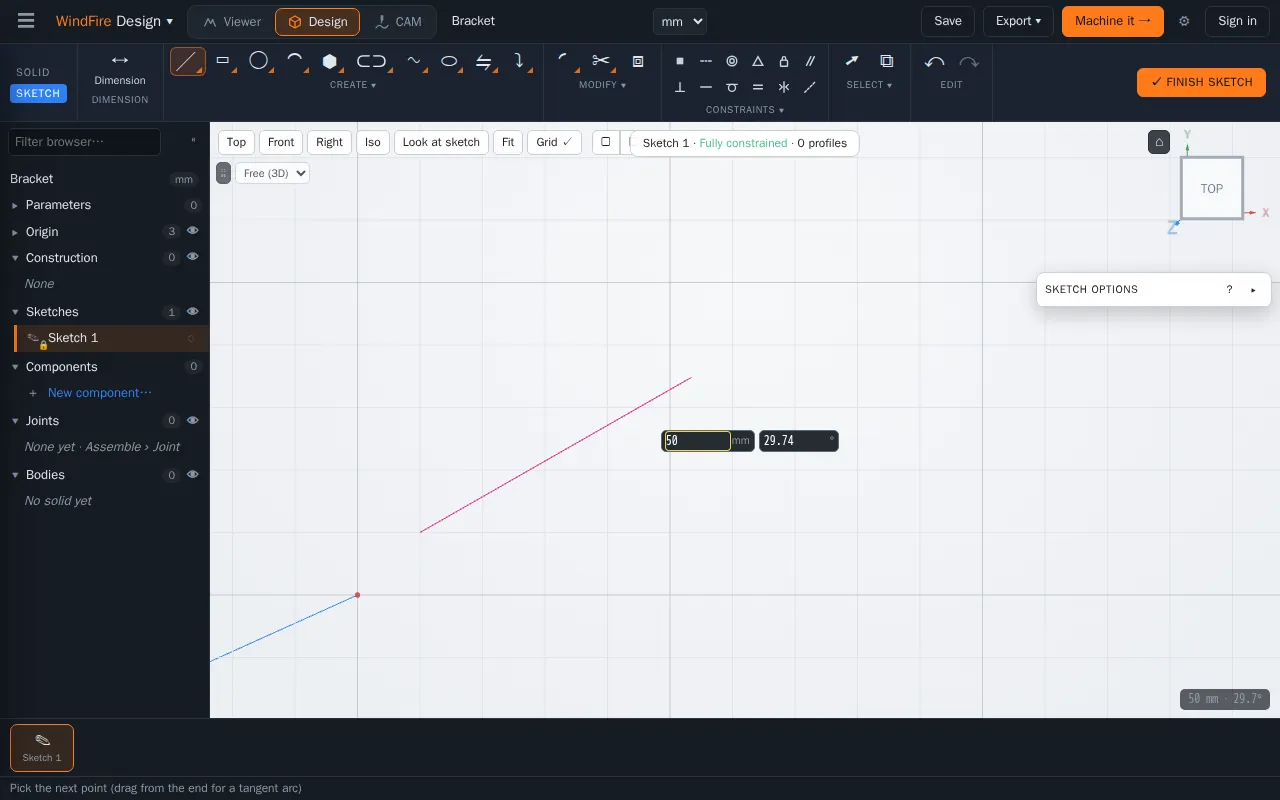
- Comprimento (digitado, travado com Tab)
- Ângulo (próxima caixa)
Os valores digitados viram cotas, então a forma mantém as medidas digitadas.
Valores digitados viram cotas em todas as ferramentas: comprimento e largura do retângulo por 3 pontos, o lado do polígono por aresta, comprimento e largura dos rasgos.
Exemplo completo: uma tampa de tomada totalmente definida
Siga estes passos para desenhar uma tampa de tomada e defini-la por completo com restrições e seis cotas. Unidades: milímetros.
- Comece um projeto novo, clique em Superior nos botões de vista e crie um esboço no plano superior (XY).
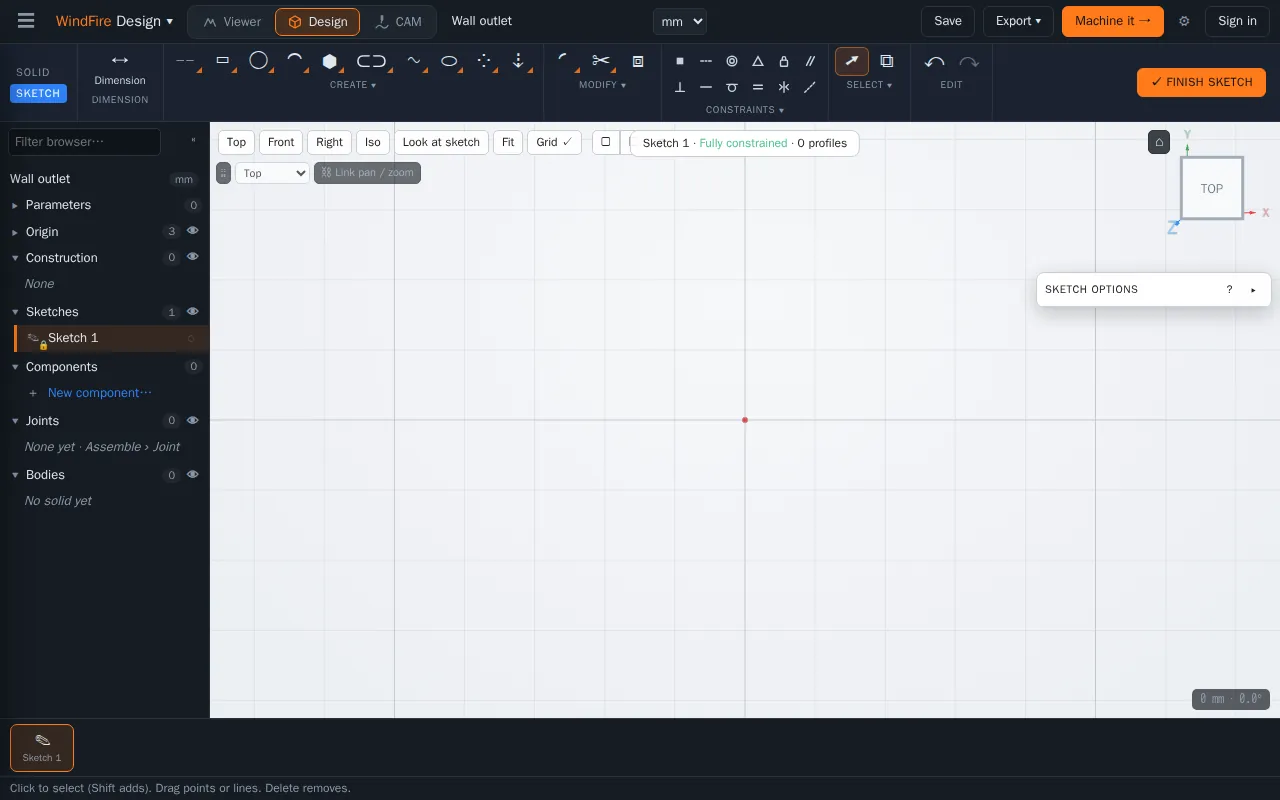
- Retângulo ▸ Retângulo pelo centro: clique na origem e depois em um canto. O tamanho ainda não importa.
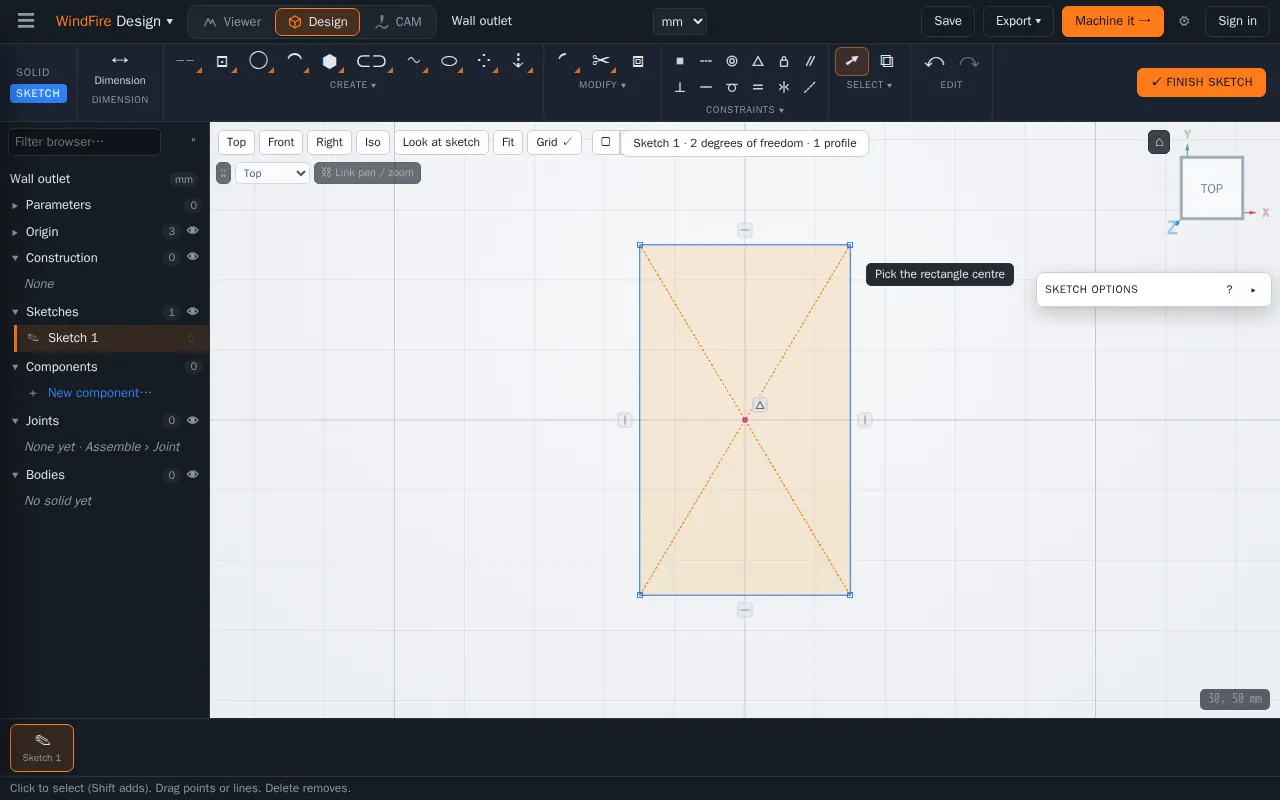
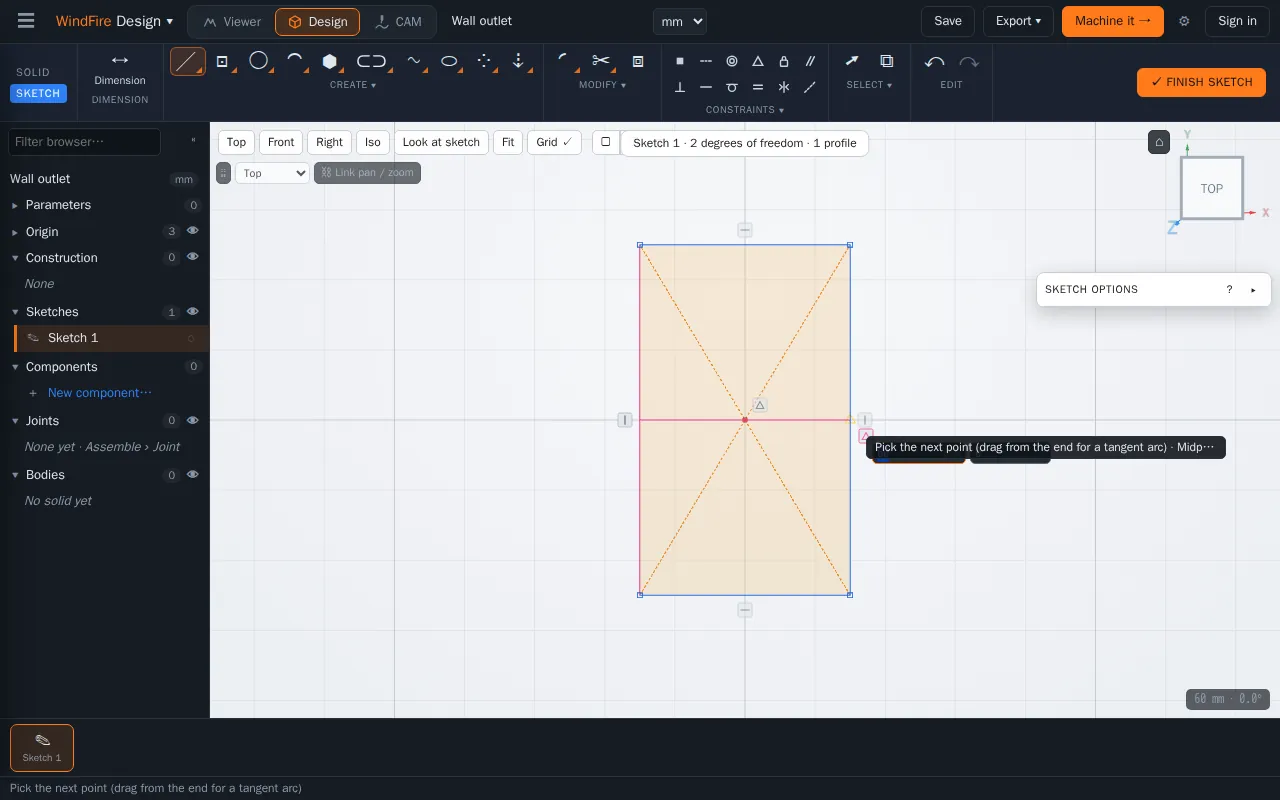
- Linha: vá até o meio do lado esquerdo até aparecer a marca de ponto médio, clique e depois clique no meio do lado direito. Pressione Esc.
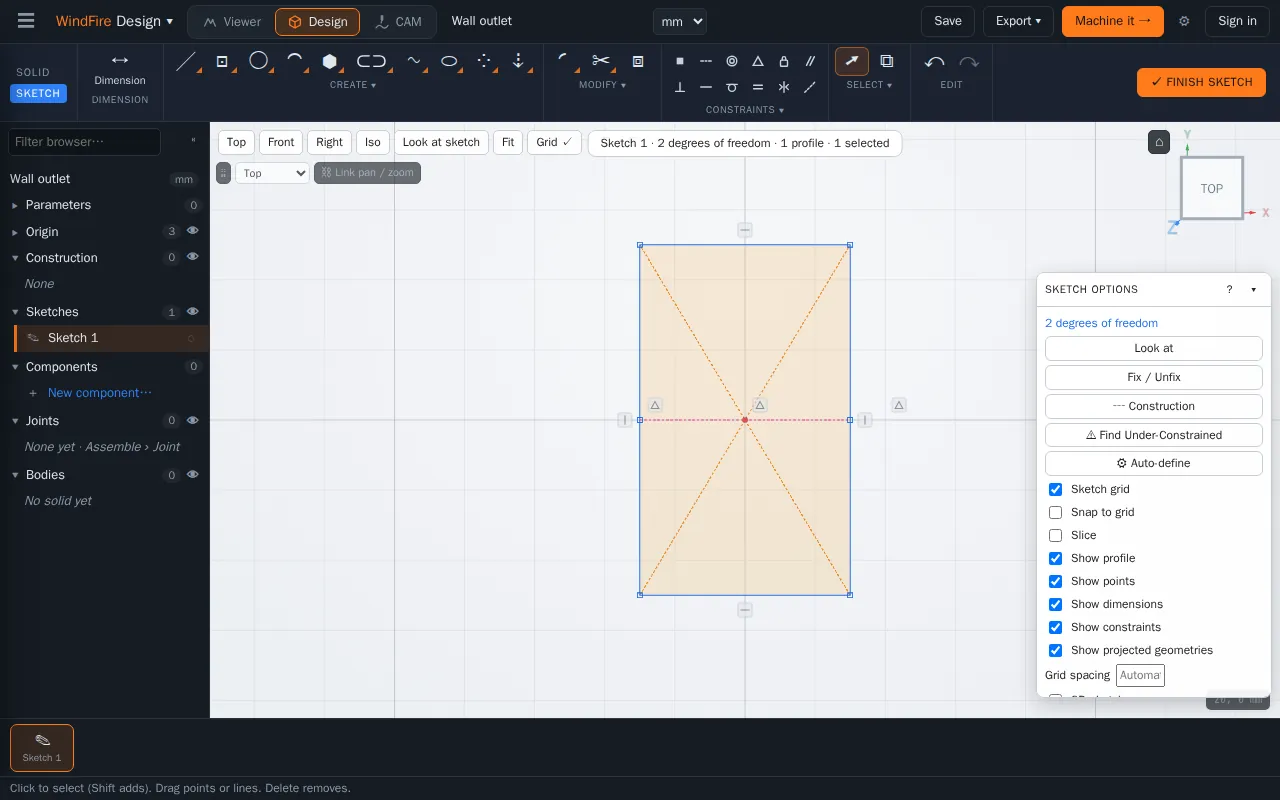
- Clique na linha para selecioná-la e depois em Construção na paleta de opções do esboço. A linha fica tracejada. Esc tira a seleção.
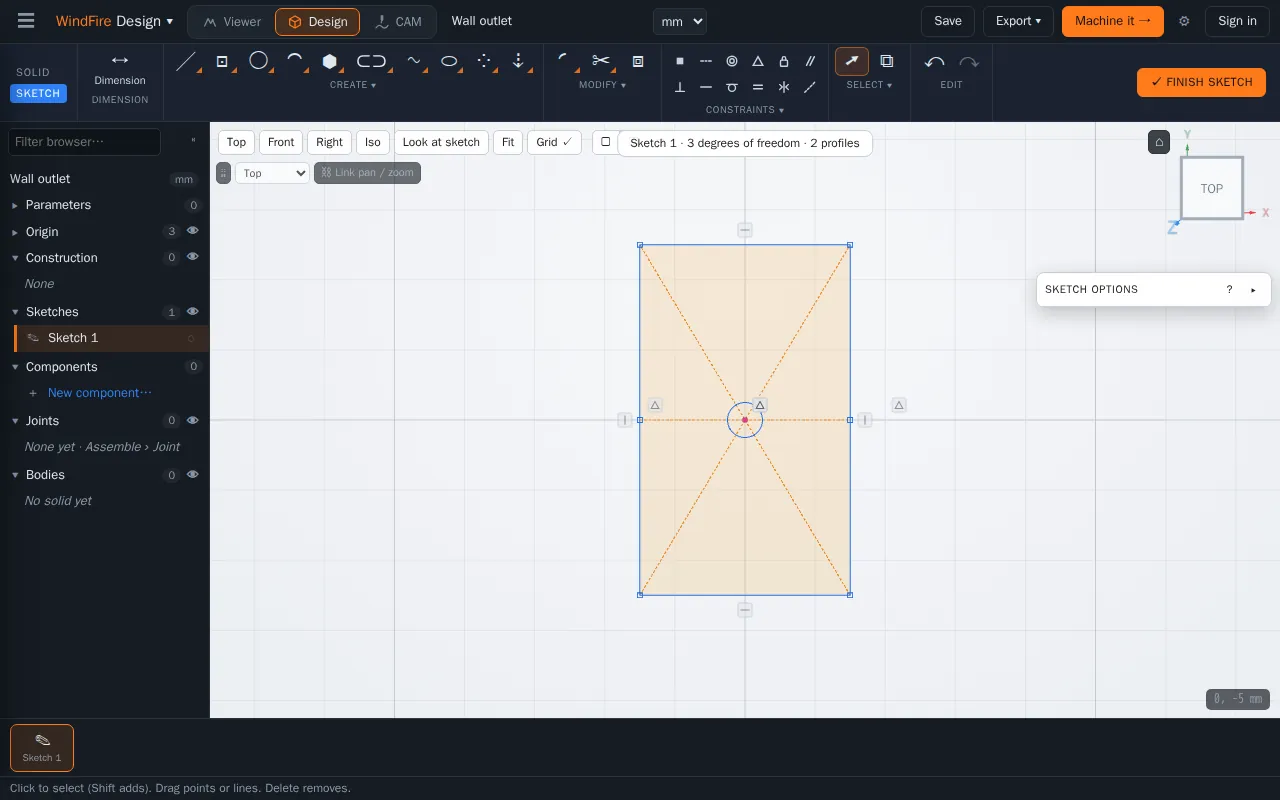
- Círculo ▸ Círculo por centro e diâmetro: clique na origem e depois em um ponto de qualquer tamanho.
- Retângulo ▸ Retângulo por 2 pontos acima do círculo. Com Selecionar, clique em um lado vertical, Shift+clique no outro e depois em Construção.
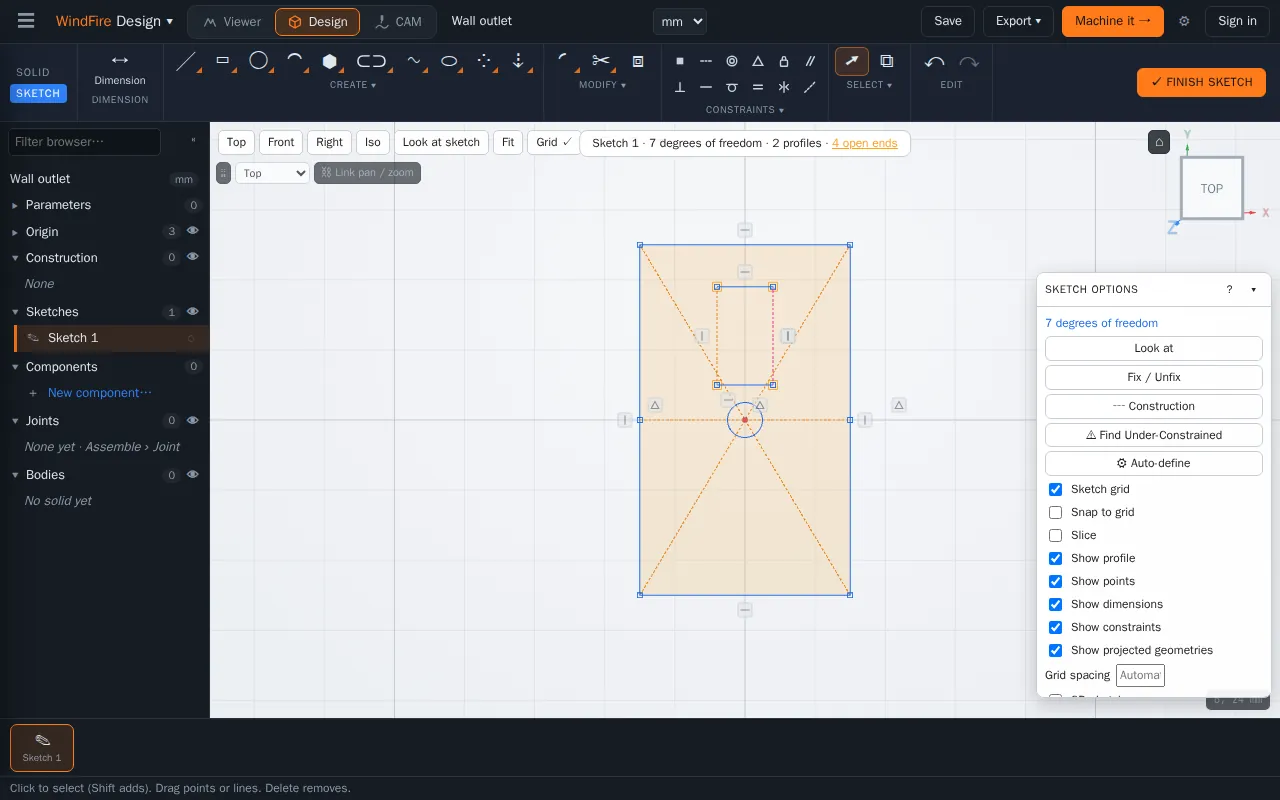
- Arco ▸ Arco por 3 pontos: clique no canto superior esquerdo, no inferior esquerdo e depois em um ponto à esquerda (não exatamente no centro). Faça o mesmo à direita.
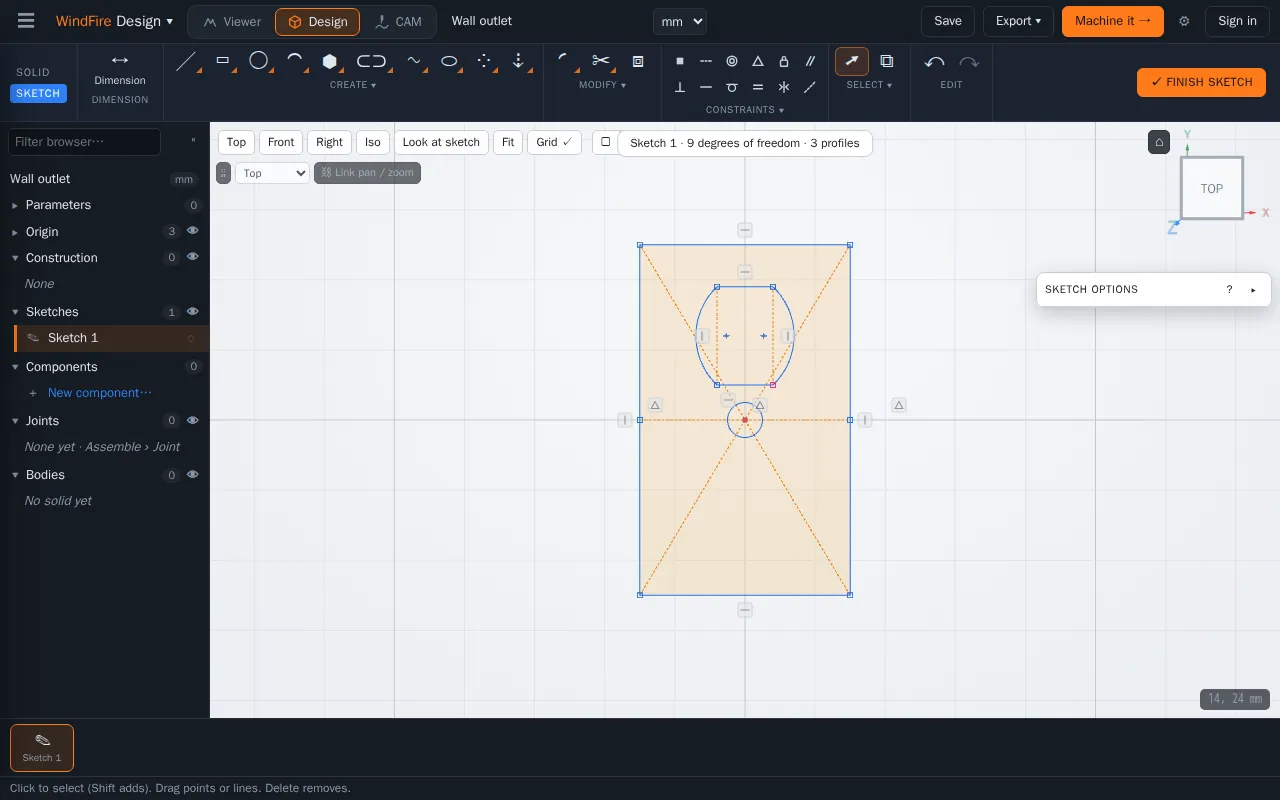
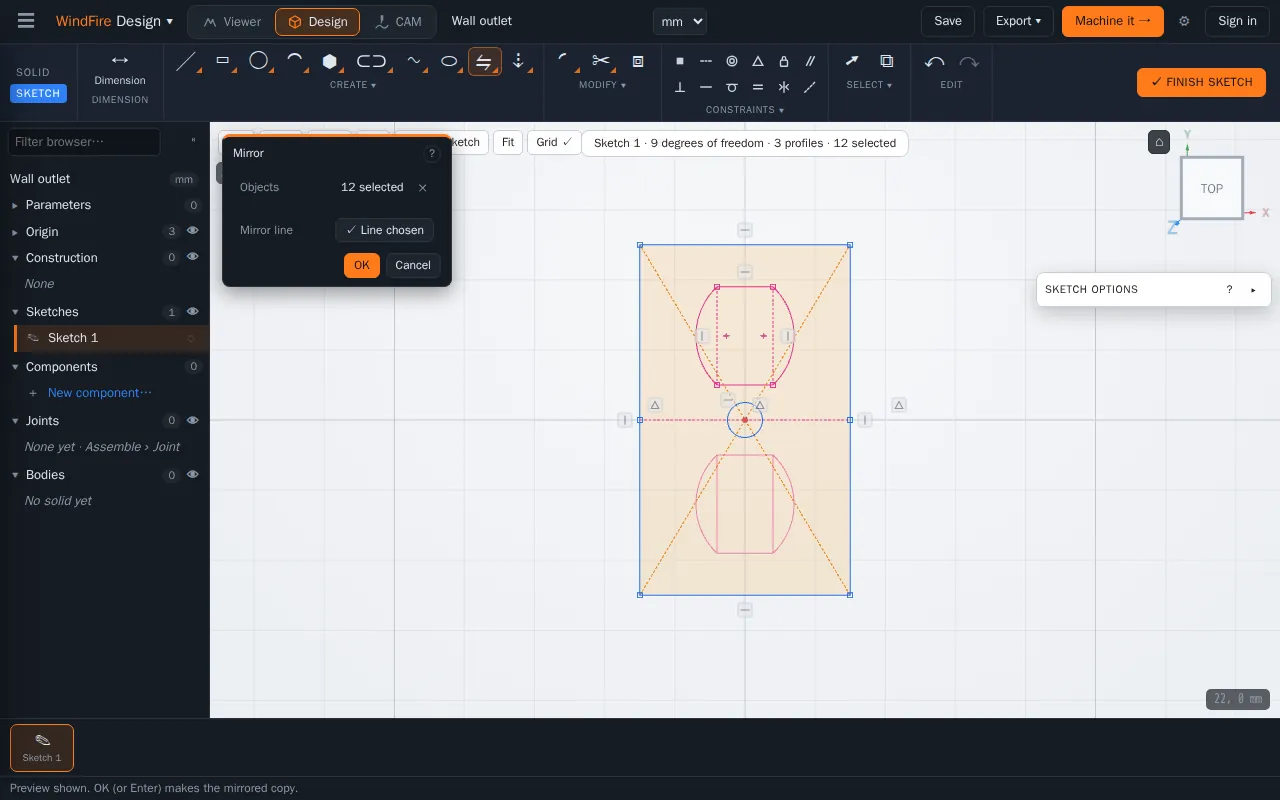
- Espelhar: arraste uma janela sobre o recorte (12 objetos: 4 linhas, 2 arcos, 6 pontos), clique em Selecionar ao lado de Linha de espelho, clique na linha de construção e em OK.
- Sem nada selecionado clique em Concêntrico, depois no arco esquerdo e no direito. Pressione Esc.
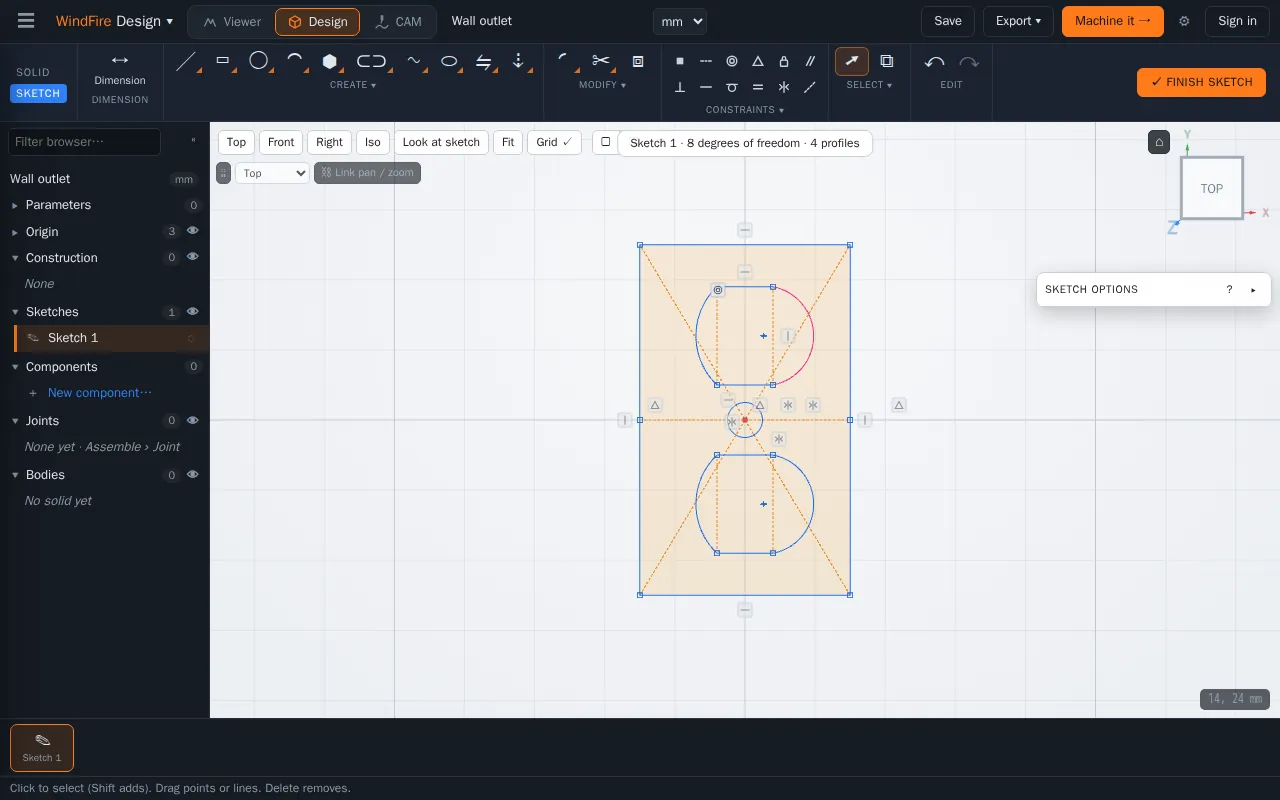
- Clique em Horizontal / Vertical, depois primeiro no centro do círculo (a referência) e em seguida no centro dos arcos: os arcos vão para a vertical do círculo.
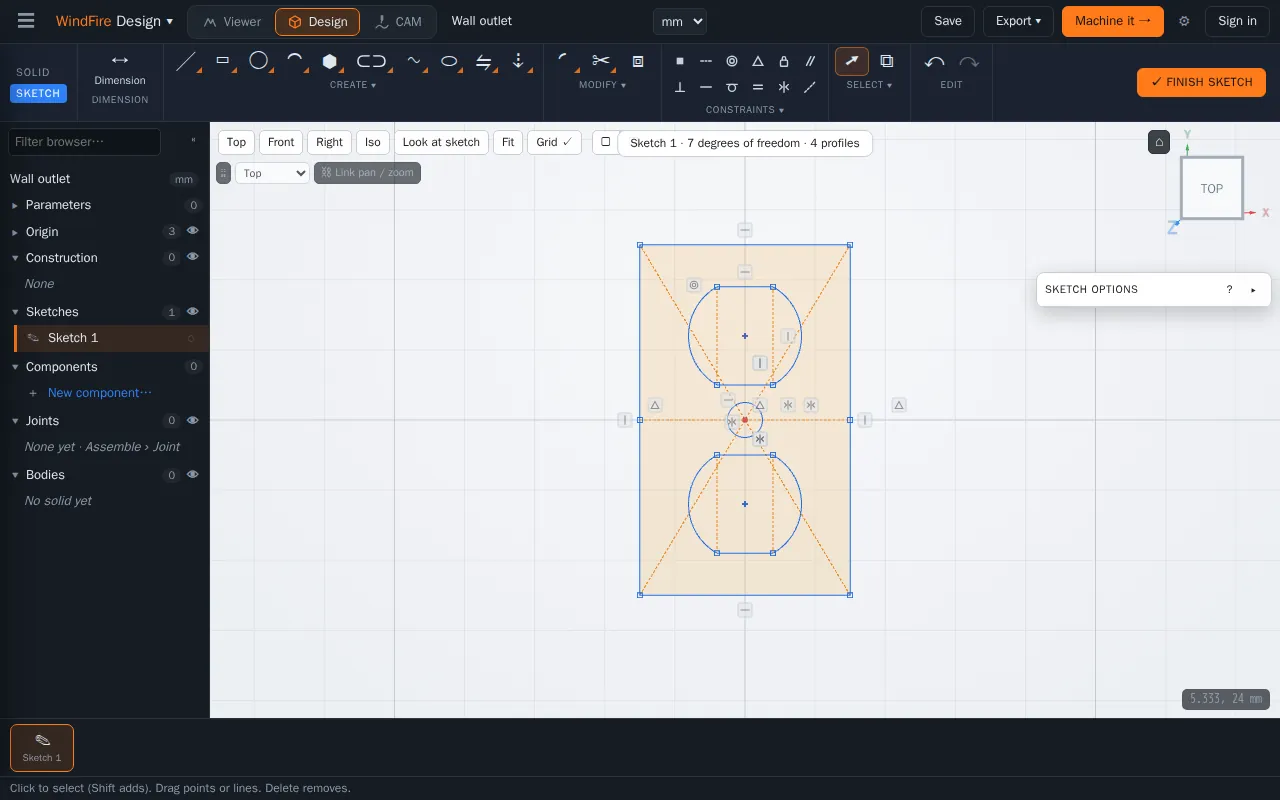
- Clique em Igual, depois no arco esquerdo e no direito. Pressione Esc.
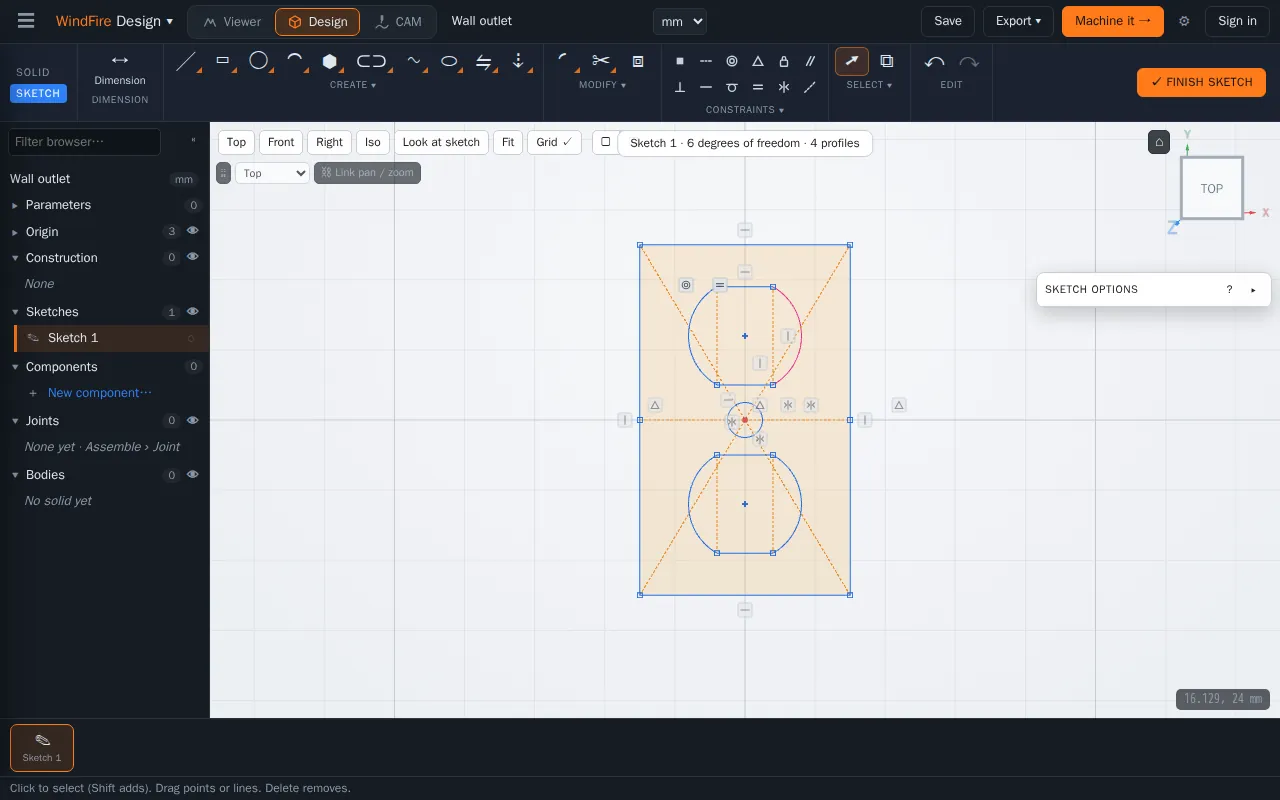
- Pressione D. Clique na borda de cima e digite 70, na borda direita e 114, no círculo e 12.
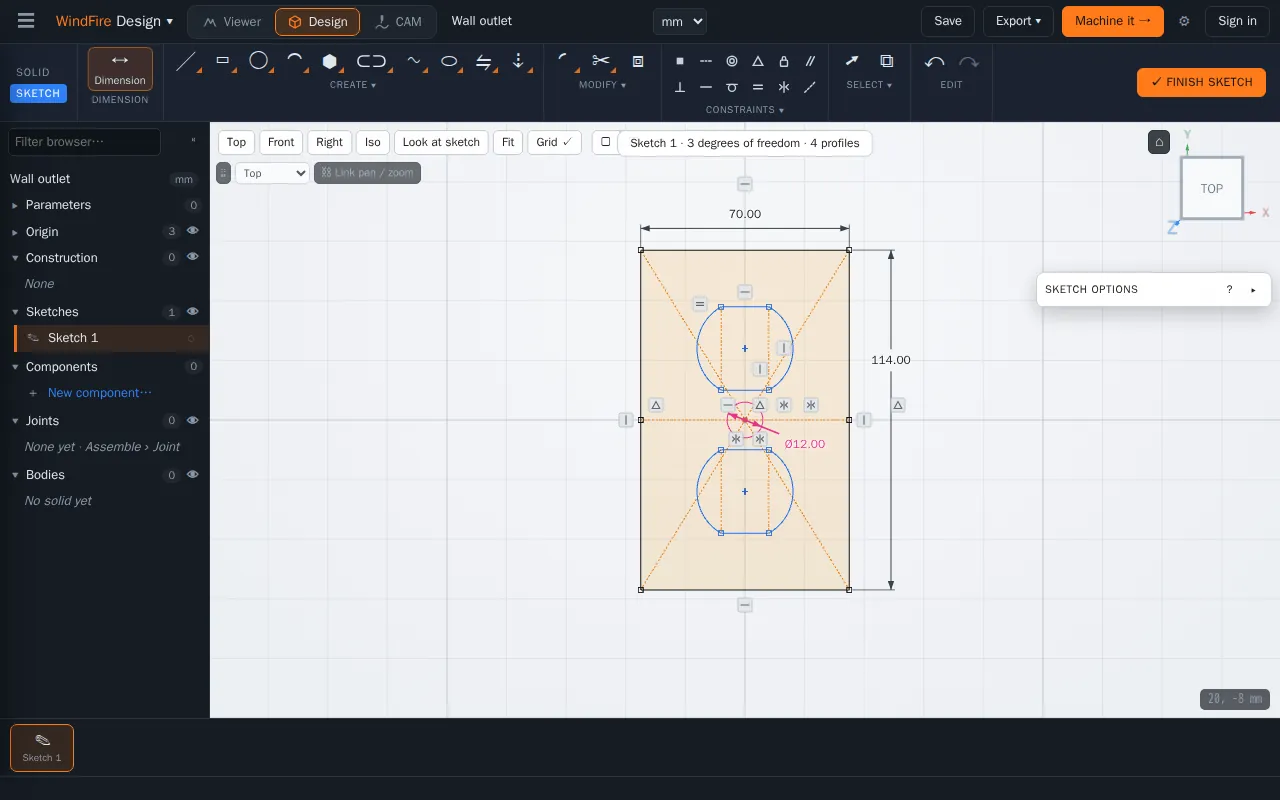
- Clique na borda de baixo do recorte superior e depois na linha de construção: 11. Na borda de cima e na de baixo dele: 28. Em um arco: 17.
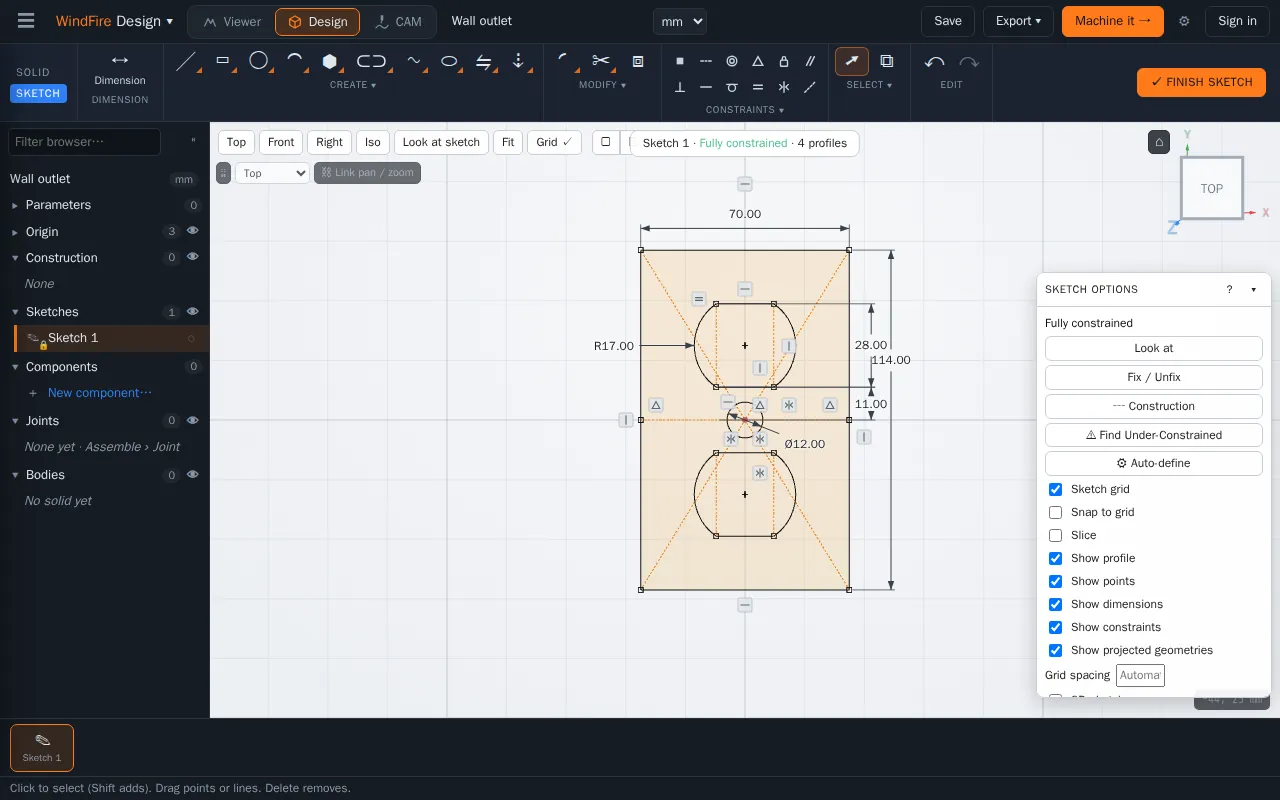
O status agora mostra Totalmente restrito e todas as curvas estão pretas (brancas no fundo escuro). O recorte de baixo segue o de cima pelo espelho, e o segundo arco segue o primeiro por Igual.
Exemplo completo: uma placa totalmente restrita
Objetivo: uma placa de 60 × 35 com o canto inferior esquerdo na origem.
- Retângulo (R): clique na origem e depois no canto oposto. O retângulo é azul: largura e altura ainda estão livres (2 graus de liberdade).
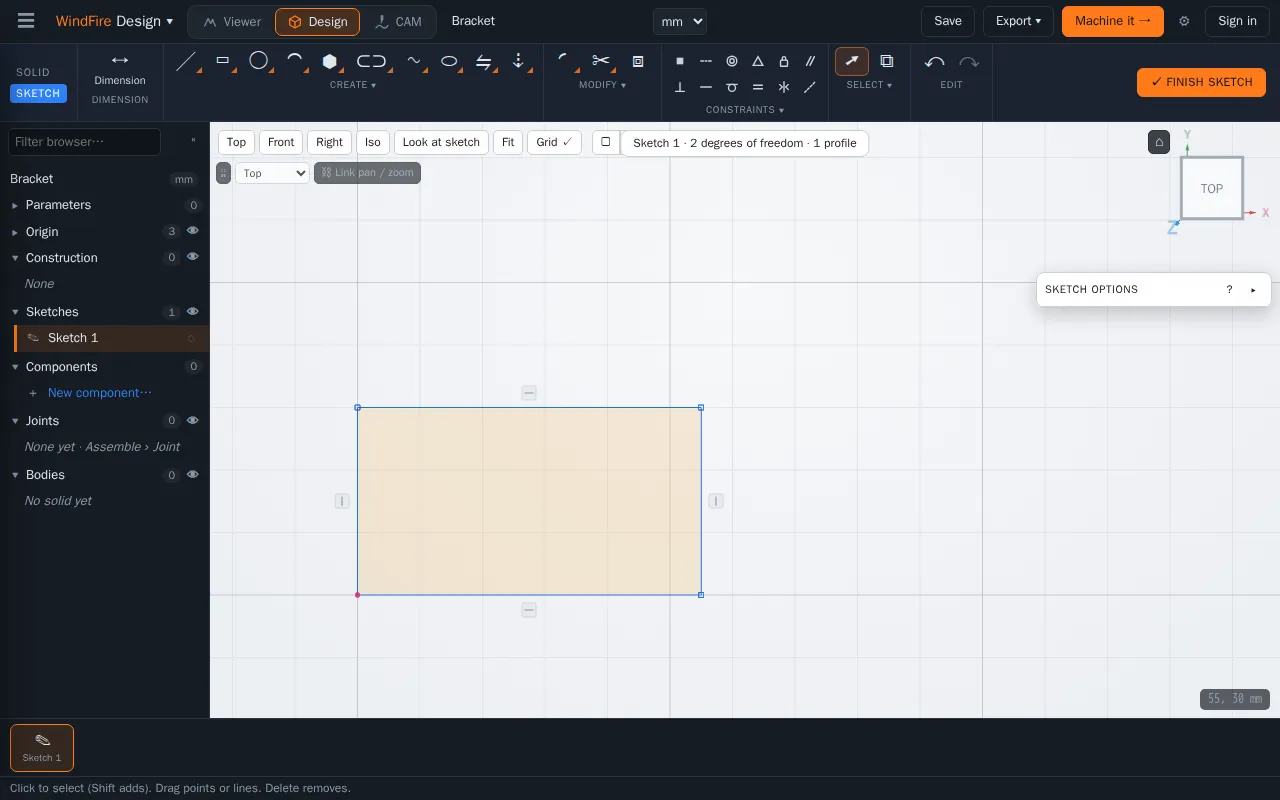
- Iniciado na origem
- Canto oposto
- Graus de liberdade restantes
- Cota (D): clique na borda inferior, desça, clique, digite 60, Enter. Resta um grau de liberdade.
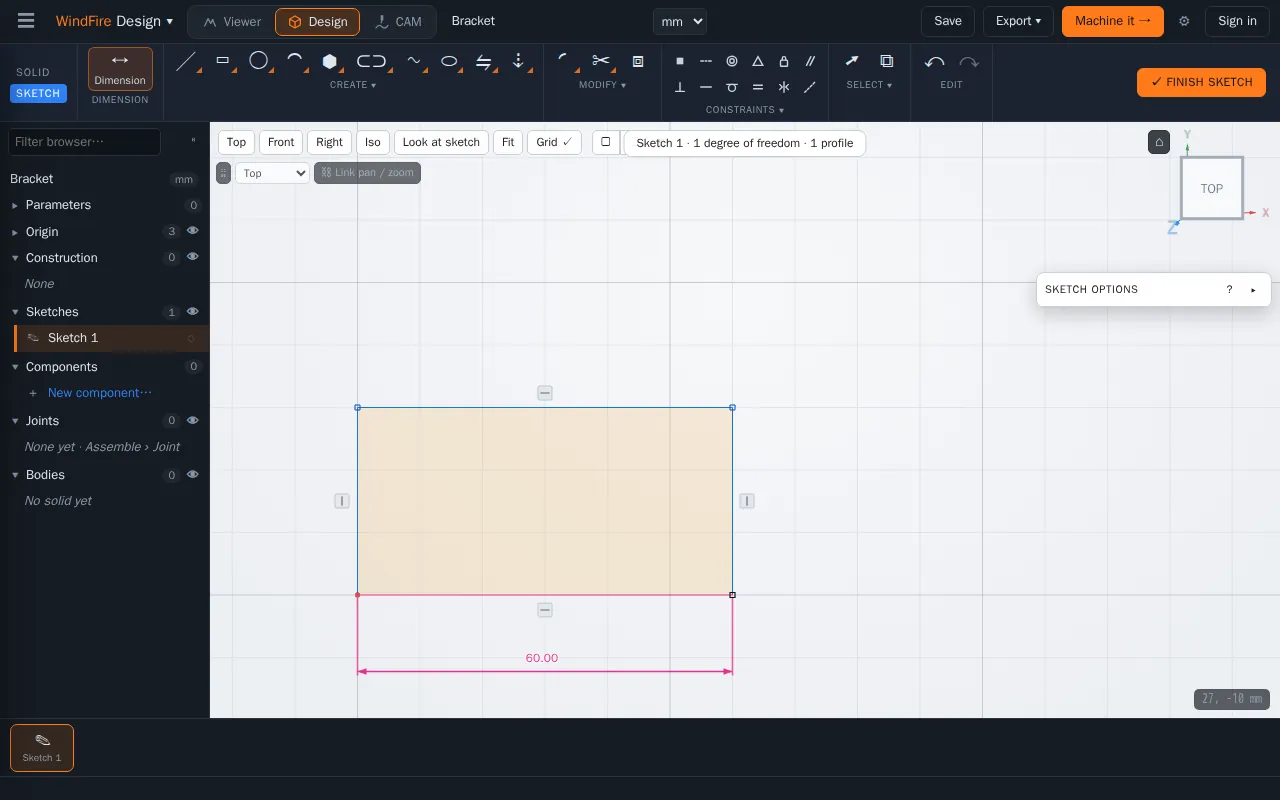
- A nova cota
- Graus de liberdade restantes
- Clique na borda direita, mova para a direita, clique, digite 35, Enter. O retângulo fica preto, o estado mostra Totalmente restrito e o navegador mostra um cadeado.
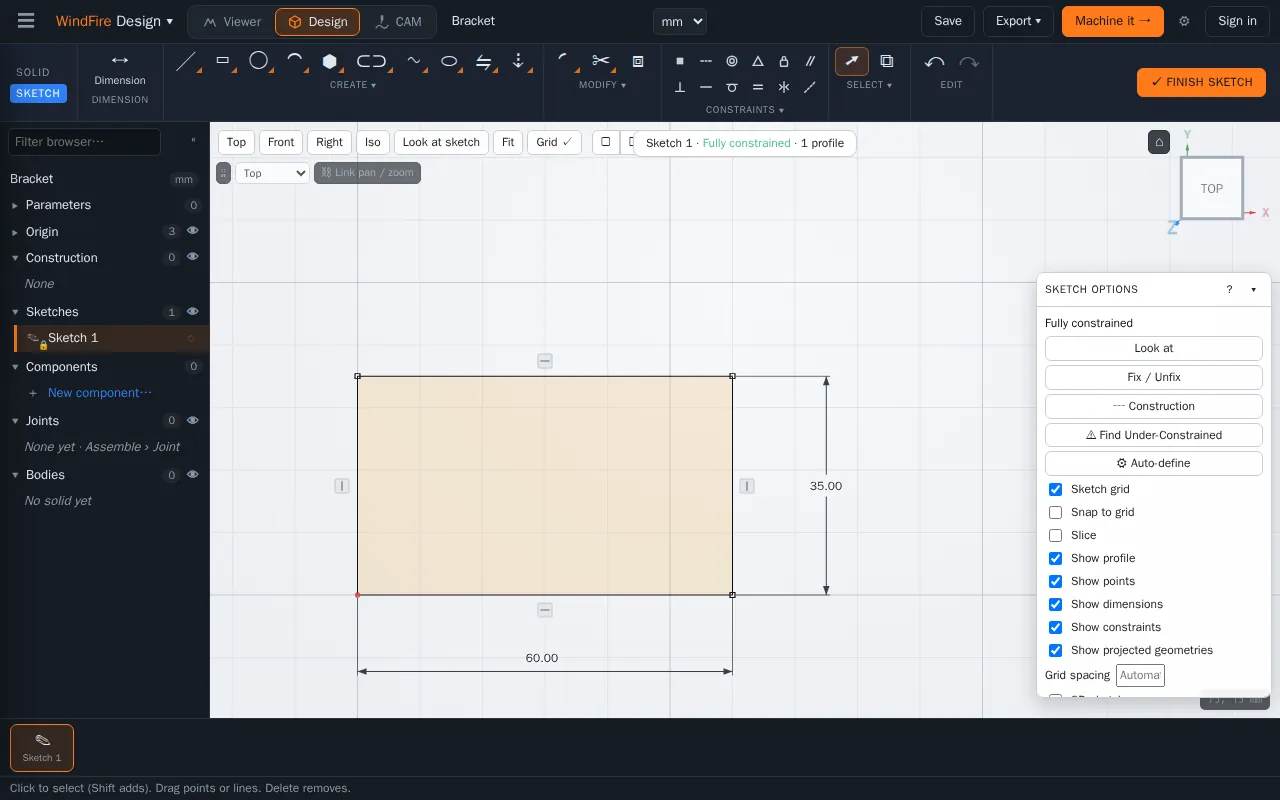
- A nova cota
- Totalmente restrito
- Cadeado no esboço no navegador
Agora Concluir esboço e Extrudar: a placa mede sempre exatamente 60 × 35. Mude uma cota depois e a peça acompanha.
Esboços de versões anteriores
Esboços criados antes desta versão mantêm suas regras de perfil originais, para que as peças existentes mantenham exatamente a forma e as faces a que outras etapas se referem. Esboços novos usam as regras atuais: linhas sobrepostas se combinam, extremidades que quase se tocam se unem, linhas soltas ficam fora dos perfis e as arestas de spline são exatas.
Para passar um esboço antigo para as regras atuais, clique com o botão direito nele na linha do tempo e escolha Atualizar formato do esboço. A peça pode mudar de forma. As etapas que usam o esboço mantêm seus perfis onde existe um perfil correspondente; se um perfil selecionado não tiver correspondência, uma mensagem pede que você verifique essas etapas. Um projeto com esboços atualizados ou novos aberto em uma versão anterior do WindFire Design usa as regras daquela versão, então seus perfis podem ser diferentes lá.
Mensagens e como resolver
| Mensagem | O que fazer |
|---|---|
| Esta cota restringiria demais o esboço. | A medida já está definida. Crie-a como cota dirigida ou exclua a cota ou restrição que já a define. |
| Essa cota conflita com as restrições destacadas, então não foi aplicada. | Os itens destacados não podem valer todos com o novo valor. Mude ou exclua um deles. |
| O esboço já tem essa restrição (ou a implica), então ela não foi adicionada de novo. | Nada a fazer: a forma já se comporta assim. |
| Assim as cotas se refeririam umas às outras em ciclo. | Deixe uma das cotas com um valor simples. |
| Sem ajuste: essa relação restringiria demais o esboço, então o ponto fica onde você o soltou. | Remova uma cota que segura o ponto ou arraste com Ctrl para movê-lo sem ajuste. |
| Geometria totalmente definida não pode ser arrastada. | Mude as cotas dela ou exclua uma para liberá-la. |
Teclas e dicas
/ | Buscar uma ferramenta pelo nome |
D | Iniciar a ferramenta Cota |
P | Projetar / Incluir |
Esc | Cancelar a cota sendo posicionada e depois sair da ferramenta (nunca sai do esboço) |
Enter | Aplicar o valor digitado; nas ferramentas de desenho, terminar a cadeia |
Tab | Caixa de valor: fica na caixa. Desenho: travar o valor, próxima caixa |
Delete | Excluir a cota, o símbolo ou a geometria selecionados |
Shift | Ajustar ao ponto médio de uma linha |
Ctrl / ⌘ | Arrastar ou desenhar sem ajuste |
Dicas
- Cote até a origem (ou fixe um ponto) para que o esboço tenha uma posição fixa, não só um tamanho fixo.
- Use nomes de cota em outras cotas (d2 = d1/2) para manter proporções.
- Se algo não aceita um valor, olhe primeiro as restrições destacadas.