CAM: weitere Schlichtstrategien
Ebene Flächen auf genauer Höhe, eine Spirale ohne Rückzüge, nur die Ecken, die ein größeres Werkzeug ließ, gebrochene Kanten und 2D-Restbearbeitung aus einem Werkzeug.
Was diese Operationen tun
Vier 3D-Strategien stehen unter Weitere Schlichtstrategien im Reiter 3D. Wie jede 3D-Strategie werden sie vor der Ausgabe gegen das Teil geprüft und im Hintergrund berechnet.
Die 2D-Restbearbeitung ist eine Einstellung von 2D-Tasche, 2D-Adaptiv und 2D-Kontur im Reiter Geometry.
- Der Reiter 3D
| Strategie | Verwenden für |
|---|---|
| Horizontal | Taschenböden, Absätze und alle anderen ebenen Flächen. |
| Morphende Spirale | Flache, runde oder unregelmäßige Bereiche, in denen eine ruhige Bahn zählt. |
| Ecke | Ecken, die ein größeres Schlicht- oder Schruppwerkzeug ließ. |
| Entgraten | Brechen der scharfen Außenkanten nach der Bearbeitung. |
| 2D-Restbearbeitung | Ecken und Bodenradien, die ein größeres 2D-Werkzeug ließ. |
Schritt für Schritt
Für die Bilder wird das Formkern-Demoteil verwendet.
- Operation hinzufügen. Im Reiter 3D unter „Weitere Schlichtstrategien“ anklicken.
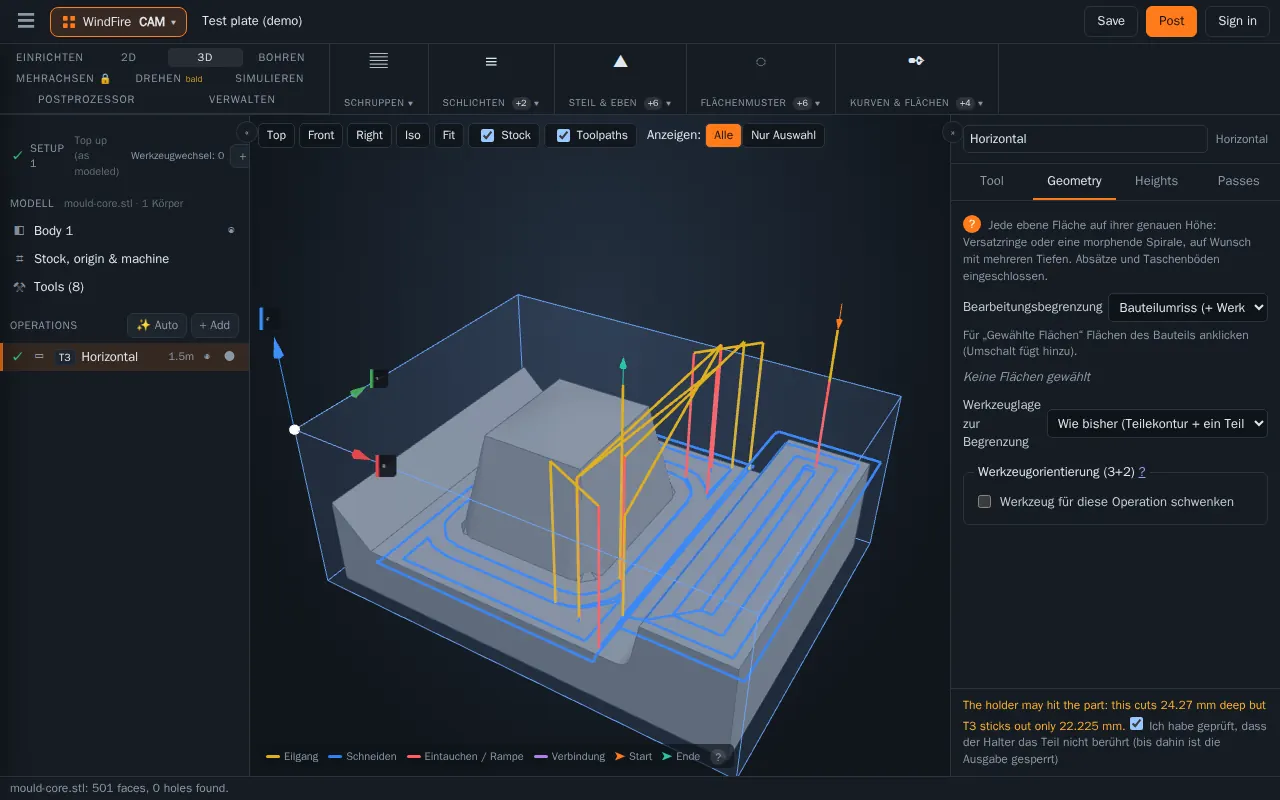
Abbildung 2. Schritt 1: Die Strategie wird in den CAM-Baum eingefügt und ihr Bereich öffnet sich - Die neue Operation im CAM-Baum
- Name und Typ
- Werkzeug wählen. Horizontal nimmt einen Schaftfräser, Entgraten einen Fasenfräser, die anderen einen Kugelfräser. Ändern im Reiter Tool.
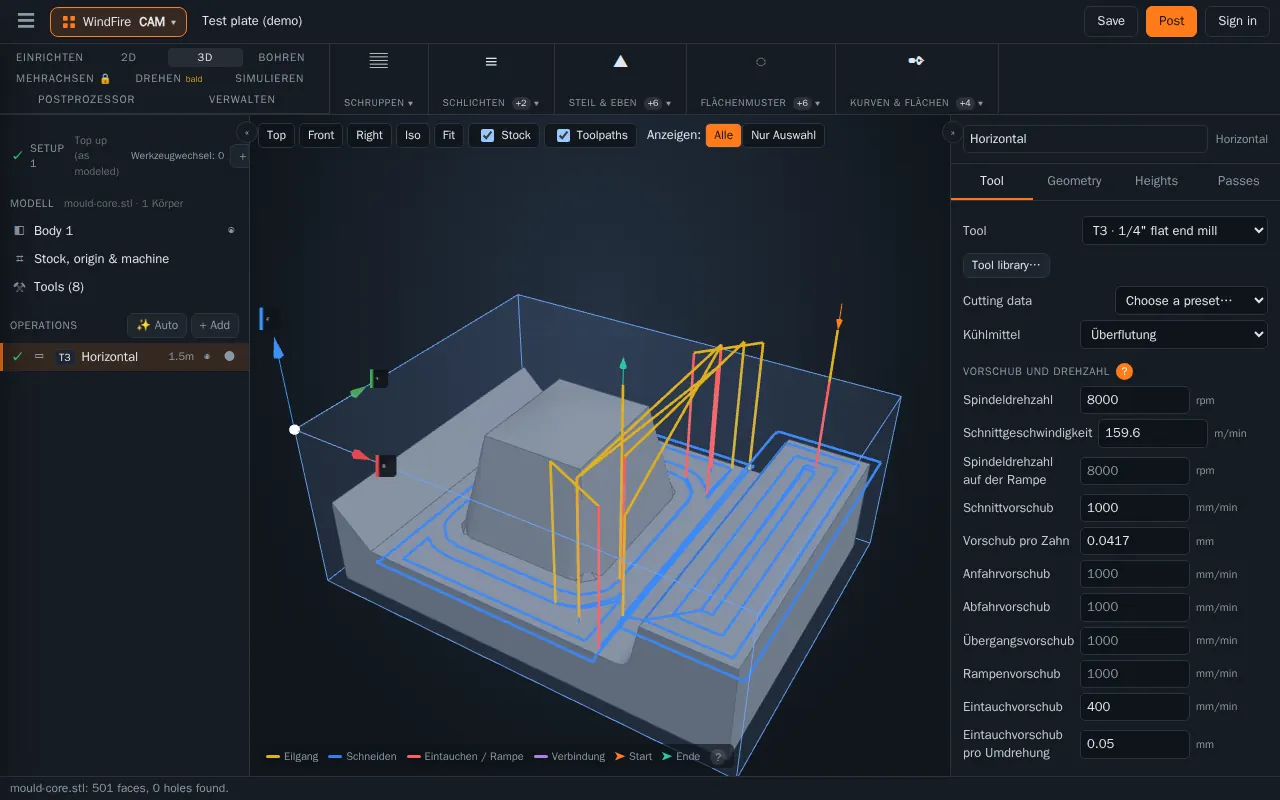
Abbildung 3. Schritt 2: Werkzeug und Drehzahlen - Reiter Tool
- Das Werkzeug
- Spindeldrehzahl
- Bearbeitungsbegrenzung festlegen. Reiter Geometry: Teilumriss, ganzer Rohling oder gewählte Flächen.
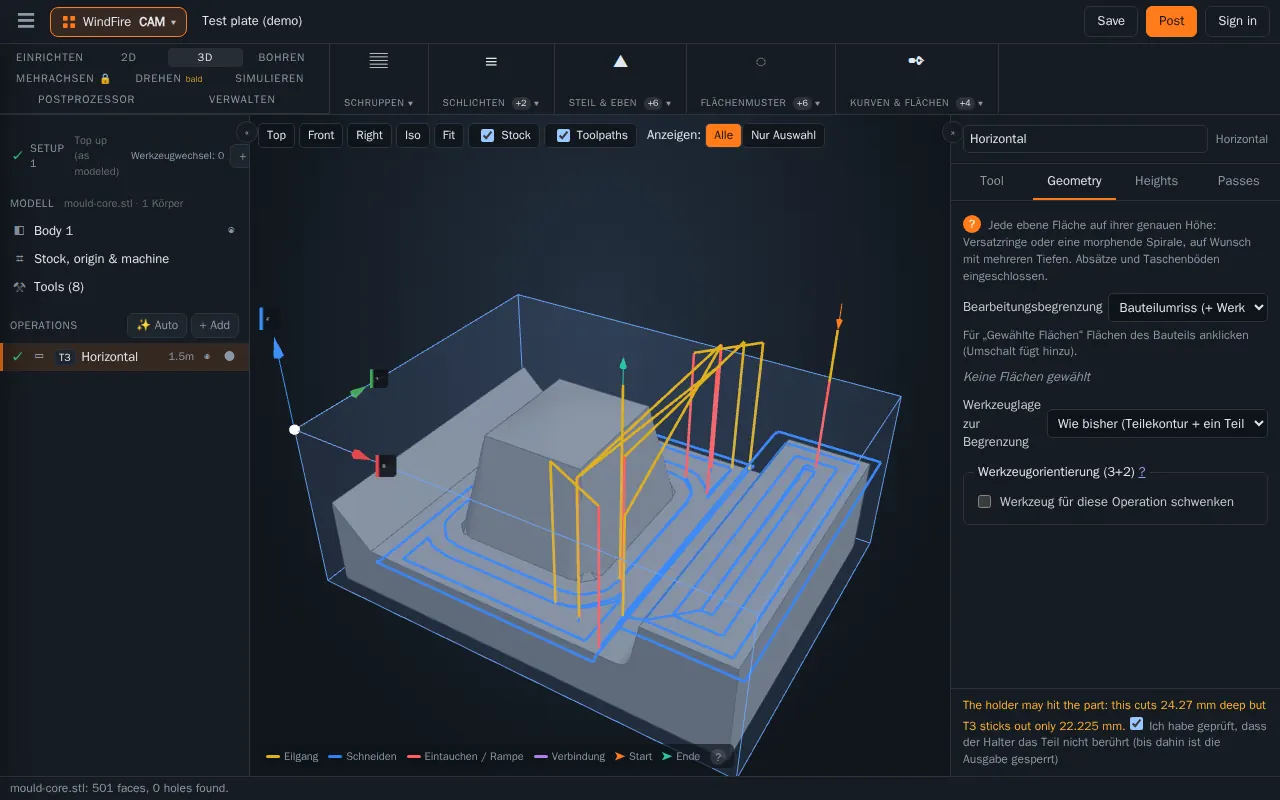
Abbildung 4. Schritt 3: Wo bearbeitet wird - Reiter Geometry
- Bearbeitungsbegrenzung
- Der Leitfaden zu dieser Strategie
- Höhen prüfen. Reiter Heights: obere und untere Höhe begrenzen, was bearbeitet wird.
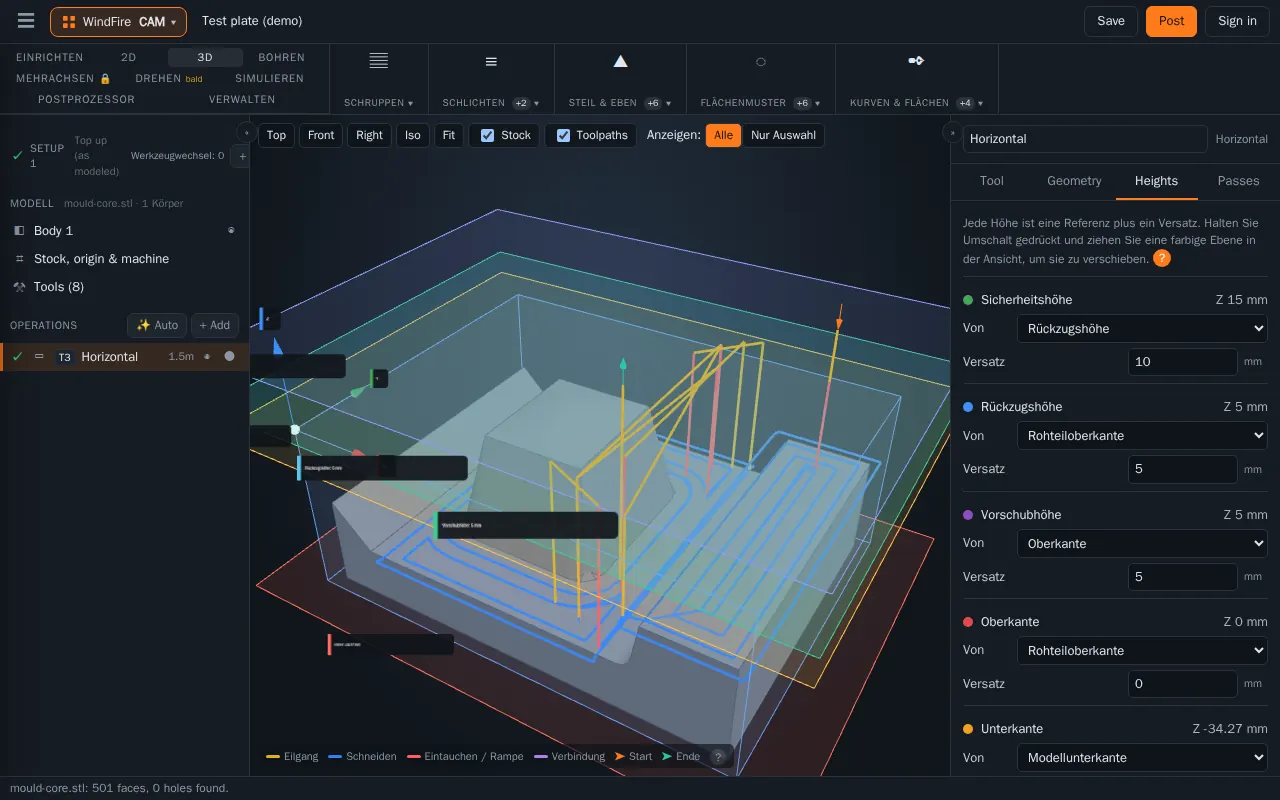
Abbildung 5. Schritt 4: Die Höhen - Reiter Heights
- Obere Höhe
- Untere Höhe
- Bahnen einstellen. Reiter Passes: jede Einstellung ist unten beschrieben.
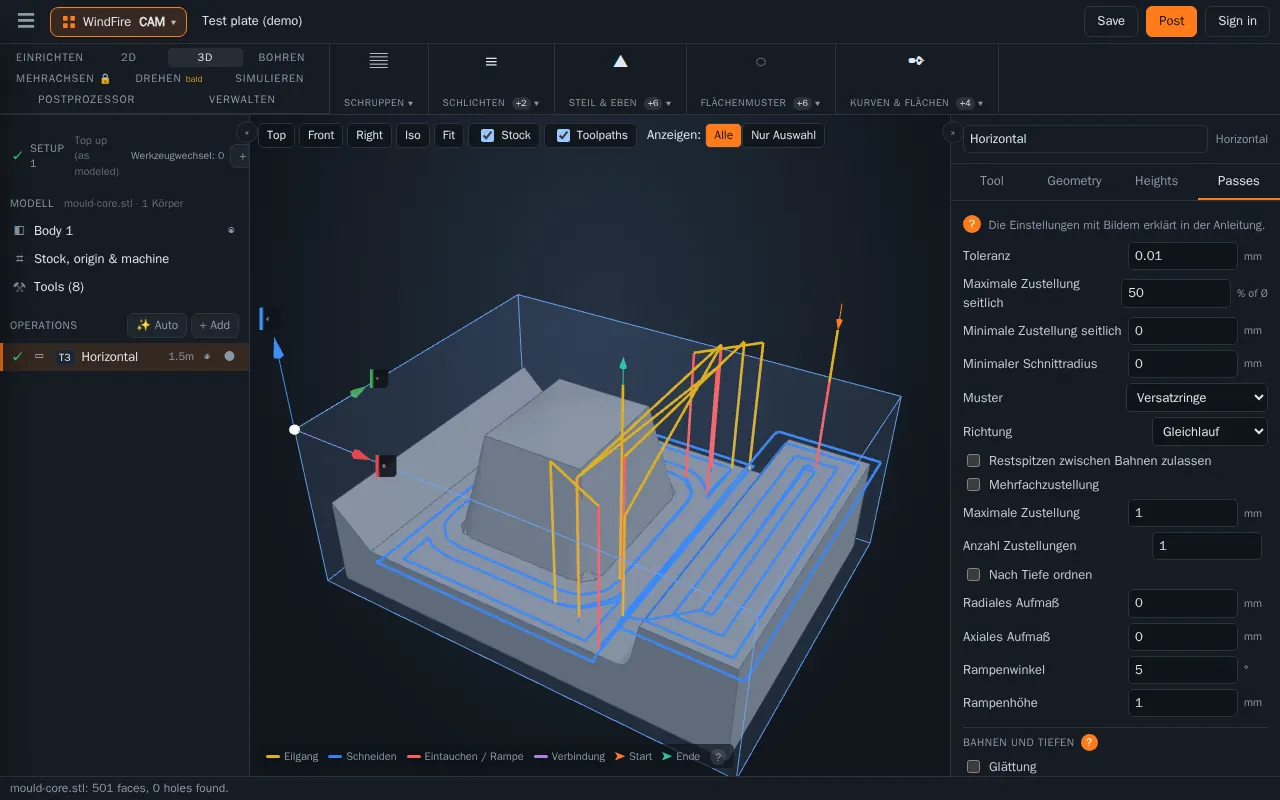
Abbildung 6. Schritt 5: Die Bahnen - Reiter Passes
- Toleranz
- Zustellung seitlich
- Werkzeugbahn prüfen. Die Meldung unter dem Bereich nennt Bewegungen, Schnittlänge und Zeit oder sagt, was nicht stimmt.
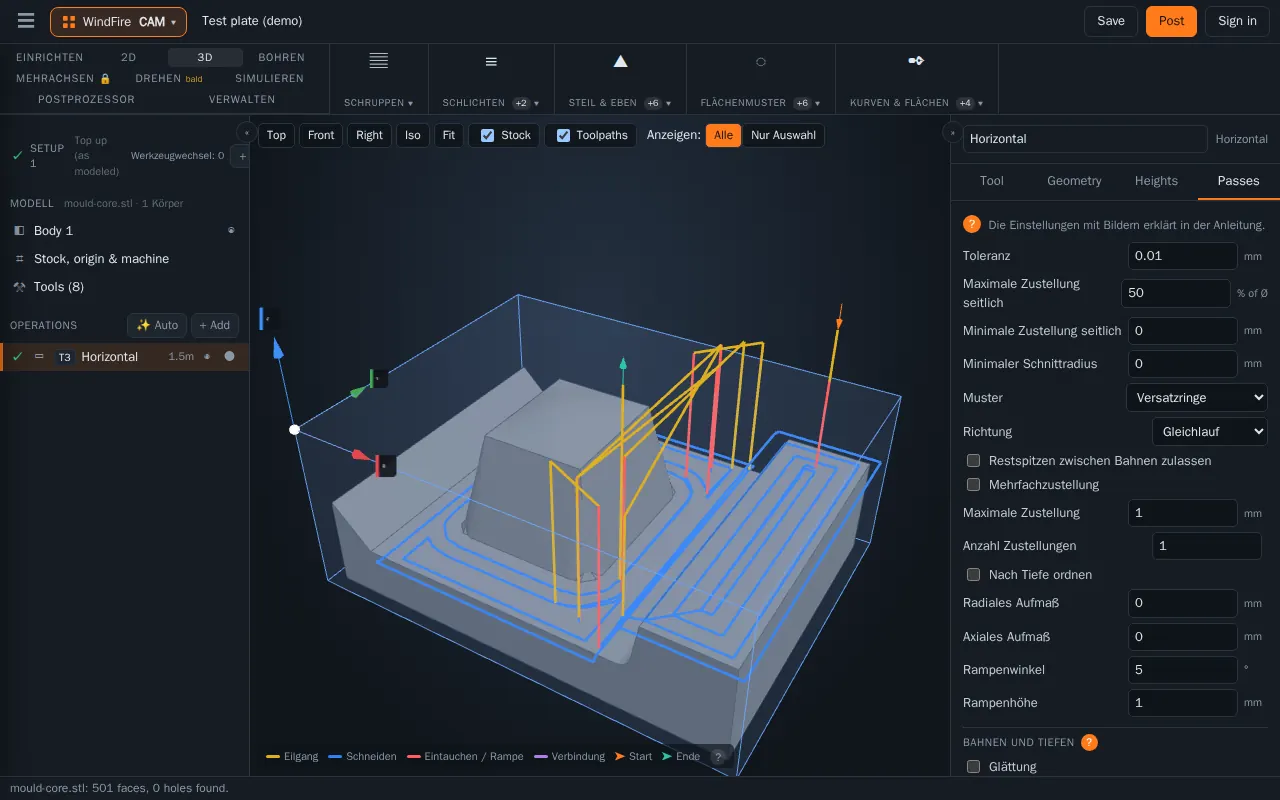
Abbildung 7. Schritt 6: Werkzeugbahn und Meldung unter dem Bereich prüfen - Die Werkzeugbahn
Horizontal
Findet jede ebene Fläche zwischen oberer und unterer Höhe und schlichtet sie auf ihrer genauen Höhe bis an die Wände, die das radiale Aufmaß behalten. Versatzringe oder eine morphende Spirale je Bereich.
Jeder Bereich wird über eine Rampe entlang seiner ersten Bahn angefahren, nie senkrecht eingetaucht.
- Die Werkzeugbahn in der 3D-Ansicht (orange = Schnitt, dünne Linien = Verbindungen)
- Toleranz
- Maximale Zustellung seitlich
- Minimale Zustellung seitlich
- Minimaler Schnittradius
- Muster
- Richtung
- Restspitzen zwischen Bahnen zulassen
- Mehrfachzustellung
- Maximale Zustellung
- Anzahl Zustellungen
- Nach Tiefe ordnen
- Radiales Aufmaß
- Axiales Aufmaß
- Rampenwinkel
- Rampenhöhe
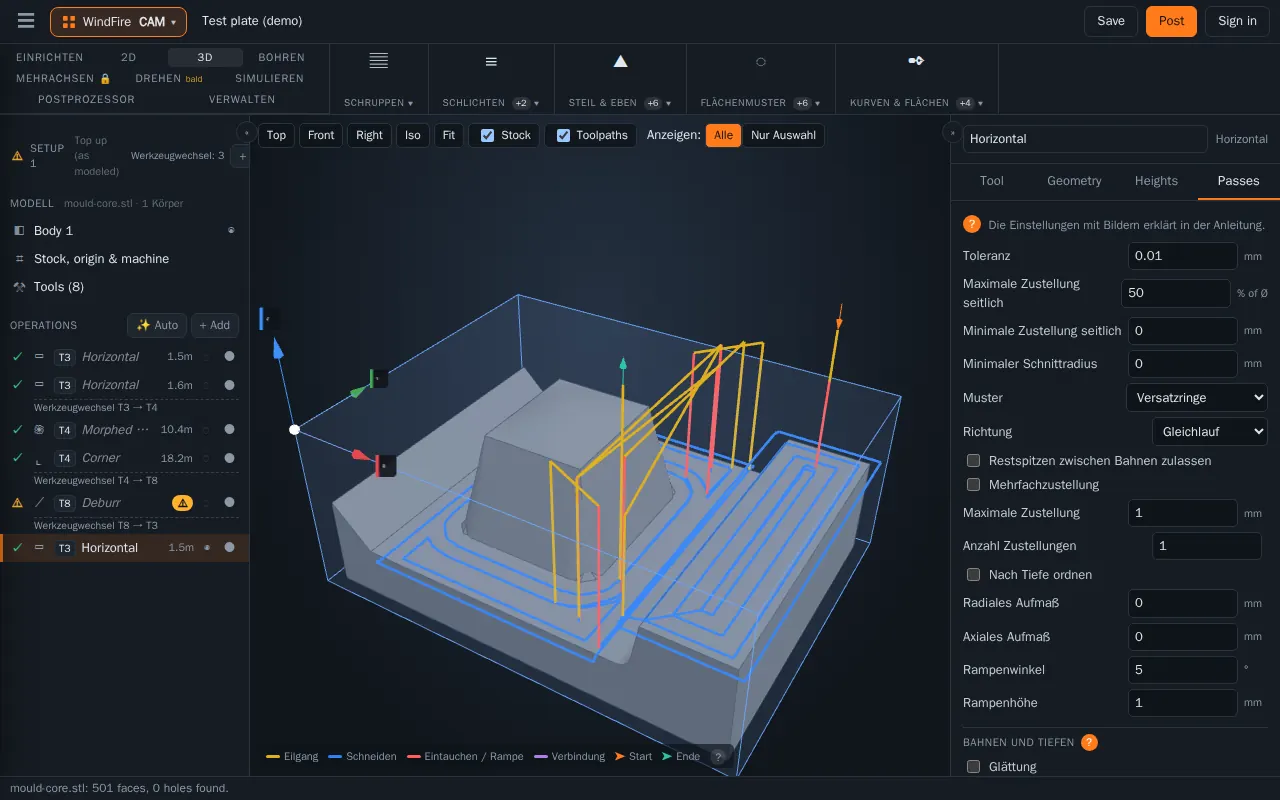
- Versatzringe
- Muster: Versatzringe
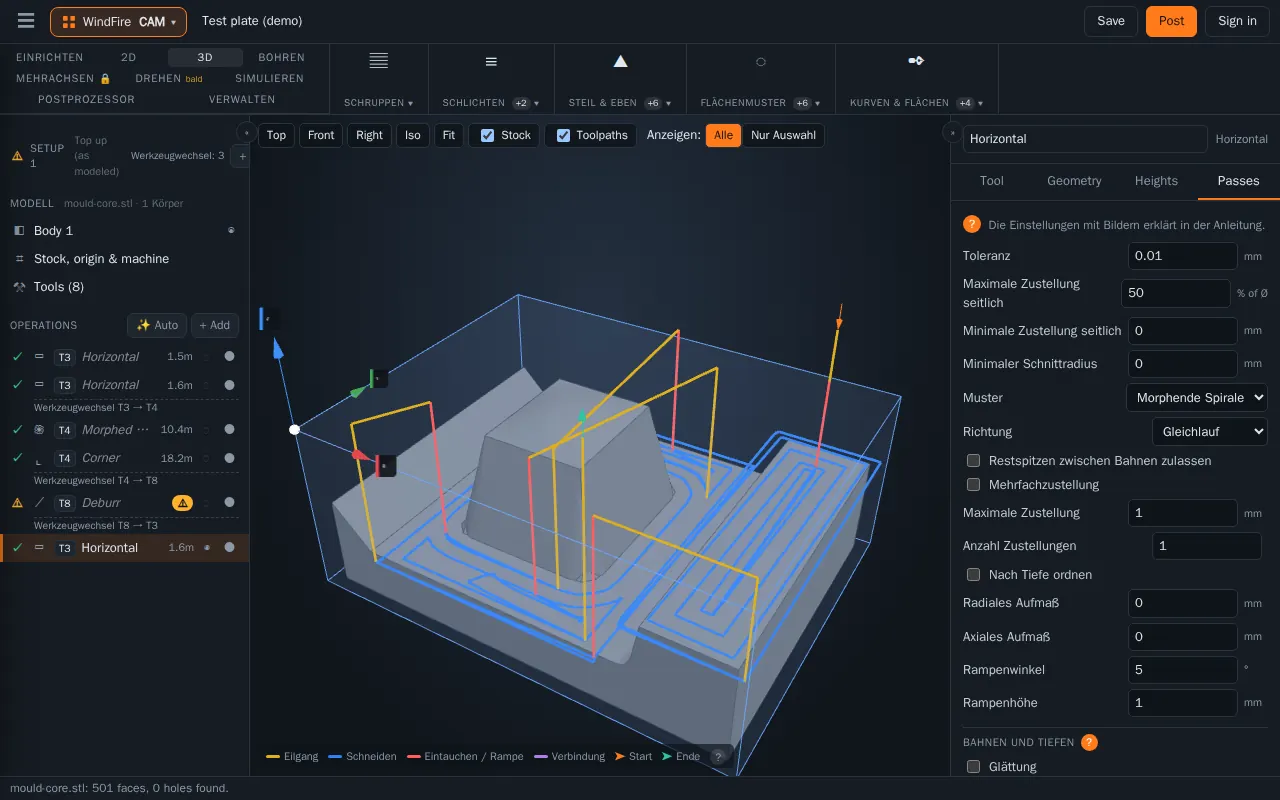
- Eine Spirale
- Muster: Morphende Spirale
Einstellungen
- Toleranz
- Wie weit eine Bahn von der genauen Fläche abweichen darf. Kleiner ist genauer und gibt längere Programme.
- Maximale Zustellung seitlich
- Der größte Abstand zwischen den Bahnen in % des Werkzeugdurchmessers.
- Minimale Zustellung seitlich
- Der kleinste Schritt zwischen den letzten Bahnen; eine schmalere Mitte deckt die Bahn um sie herum ab.
- Minimaler Schnittradius
- Keine Bahn dreht in einer Innenecke enger; etwas Material bleibt für eine spätere Operation in der Ecke. 0 = aus.
- Muster
- Versatzringe nacheinander oder eine morphende Spirale je Bereich (weniger Verbindungen, ruhigere Bewegung).
- Richtung
- Gleichlauf (Standard) oder Gegenlauf.
- Restspitzen zwischen Bahnen zulassen
- Aus: Bei einem Torusfräser bleibt die Zustellung innerhalb seines ebenen Bodens, bei einem Kugelfräser bei der Toleranz, sodass keine Rille bleibt. Ein: Die Zustellung wird wie eingestellt verwendet.
- Mehrfachzustellung
- Nimmt die Ebenen in mehreren Stufen statt in einer herunter.
- Maximale Zustellung
- Höhe zwischen diesen Stufen.
- Anzahl Zustellungen
- Wie viele Stufen, die letzte auf der Ebene. Keine Stufe liegt über der oberen Höhe.
- Nach Tiefe ordnen
- Ein: alle Ebenen einer Höhe vor der nächsten Höhe. Aus: jede Ebene fertig vor der nächsten.
- Radiales Aufmaß
- Material, das an den Wänden bleibt.
- Axiales Aufmaß
- Material, das auf den Ebenen bleibt (die Bahnen werden um diesen Betrag angehoben).
- Rampenwinkel
- Winkel der Rampe in jeden Bereich.
- Rampenhöhe
- Höhe über der Ebene, an der die Rampe beginnt.
Horizontal nach einem Wasserlinien- oder Steil-und-flach-Schlichten laufen lassen: Es nimmt die Ebenen, die diese lassen.
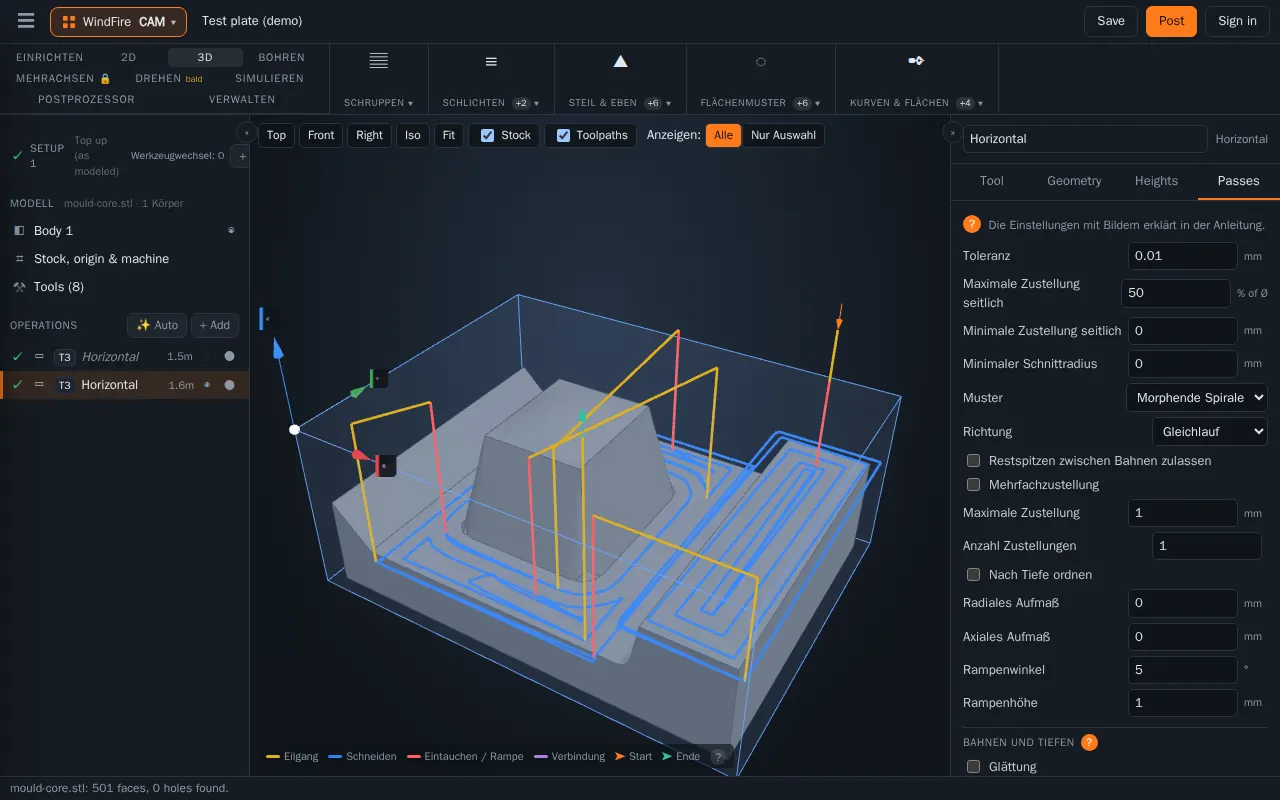
Morphende Spirale
Versatzringe der Begrenzung werden zu einer Spirale verbunden, die ihre Form von der Begrenzung zur Mitte ändert, und dann auf das Teil projiziert. Wo sich der Bereich teilt oder Inseln hat, werden seine Ringe einzeln bearbeitet.
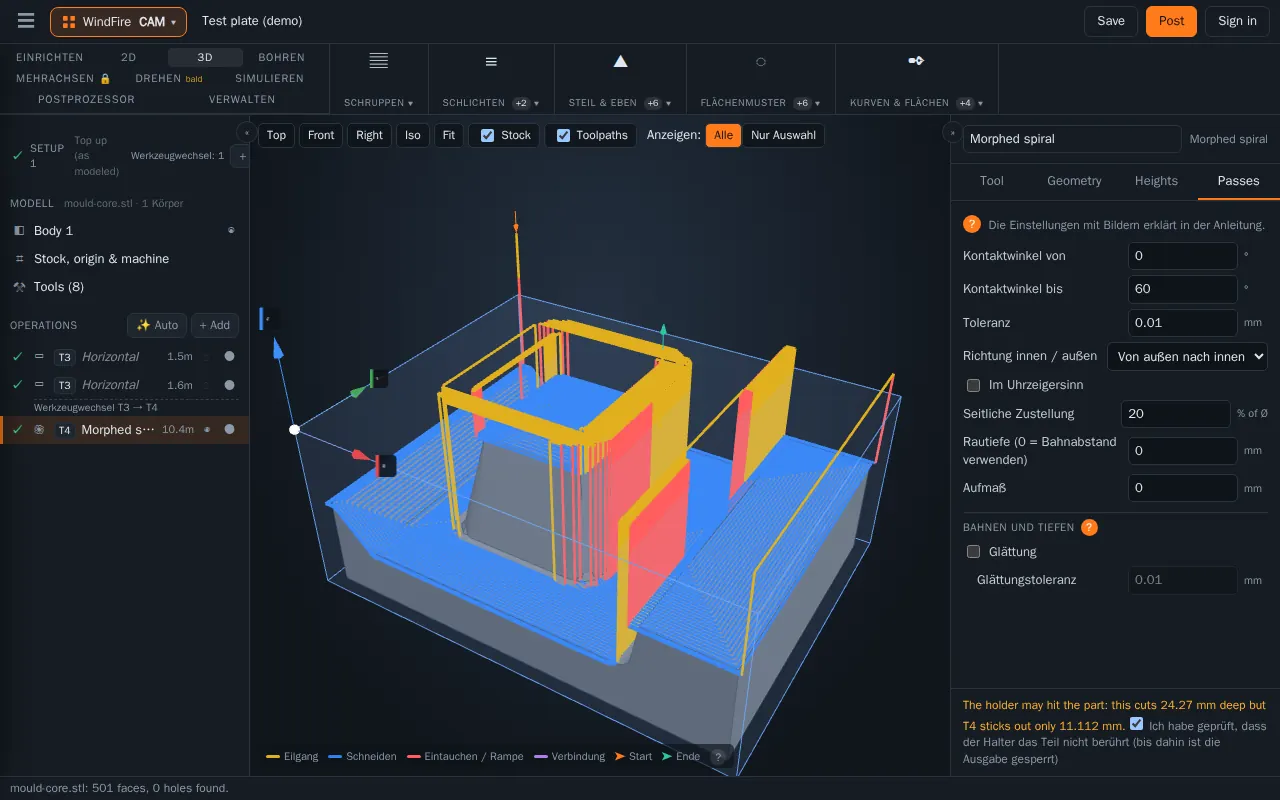
- Die Werkzeugbahn in der 3D-Ansicht (orange = Schnitt, dünne Linien = Verbindungen)
- Bewegungen, Schnittlänge und geschätzte Zeit oder eine Meldung
- Kontaktwinkel von
- Kontaktwinkel bis
- Toleranz
- Richtung innen / außen
- Im Uhrzeigersinn
- Seitliche Zustellung
- Rautiefe (0 = Bahnabstand verwenden)
- Aufmaß
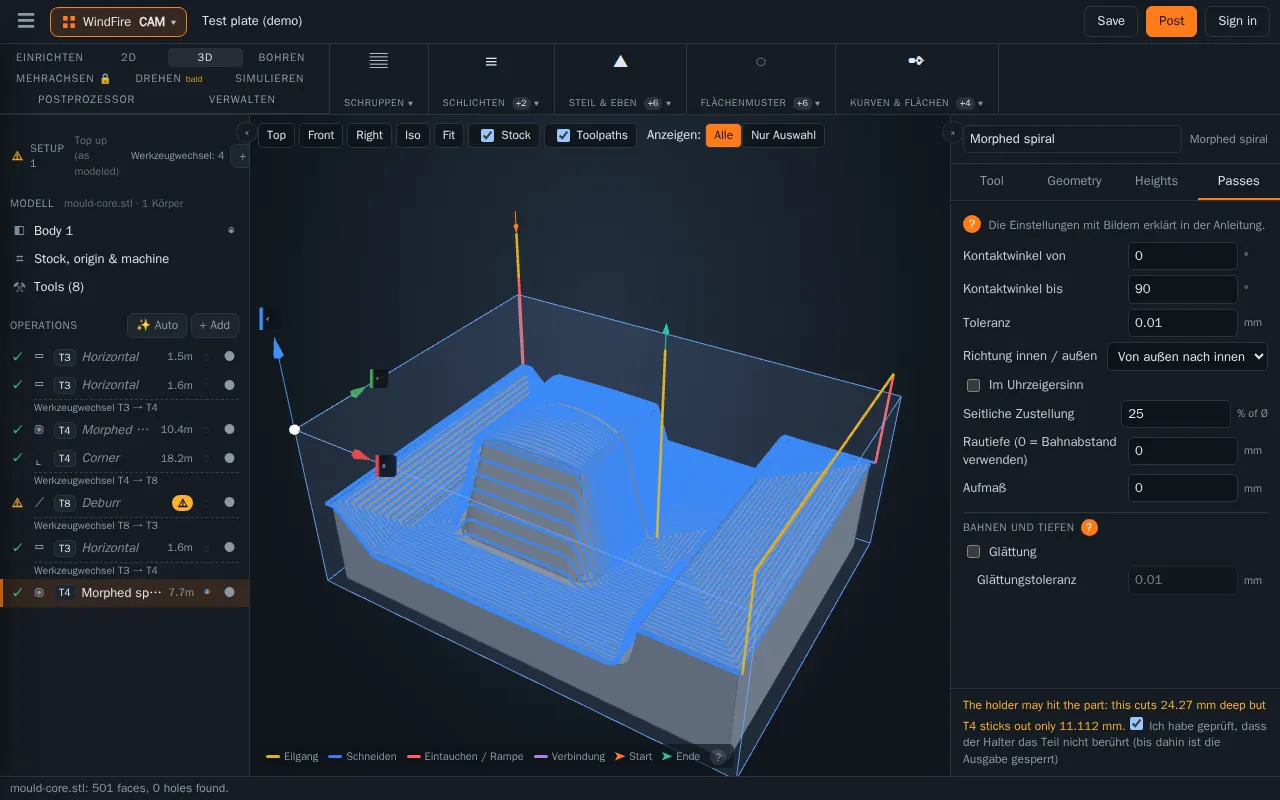
- Start an der Begrenzung
- Von außen nach innen
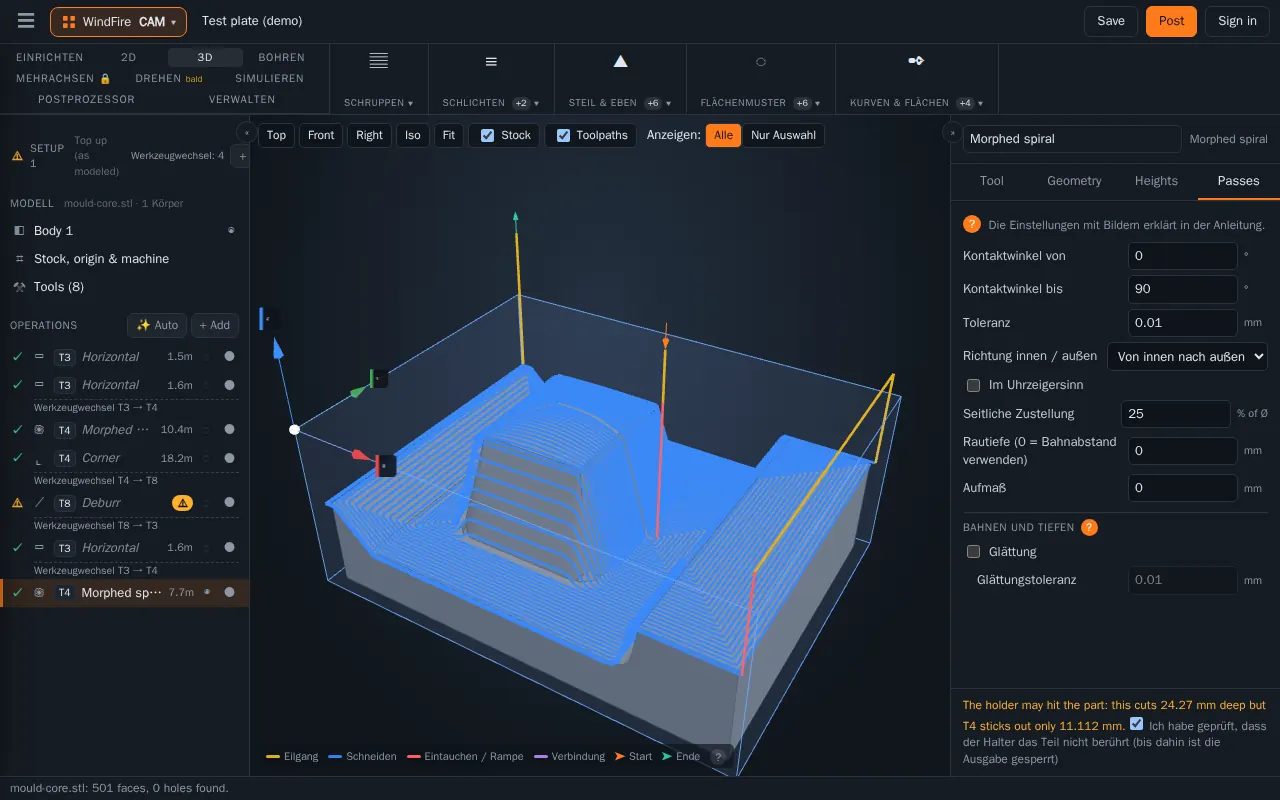
- Start in der Mitte
- Von innen nach außen
Einstellungen
- Kontaktwinkel von
- Nur bearbeiten, wo die Fläche mindestens so steil ist (0 = eben).
- Kontaktwinkel bis
- Nur bearbeiten, wo die Fläche höchstens so steil ist (90 = senkrecht).
- Toleranz
- Wie weit eine Bahn von der genauen Fläche abweichen darf. Kleiner ist genauer und gibt längere Programme.
- Richtung innen / außen
- Von außen nach innen beginnt an der Begrenzung; von innen nach außen in der Mitte.
- Im Uhrzeigersinn
- Ein: Die Spirale dreht von oben gesehen im Uhrzeigersinn.
- Seitliche Zustellung
- Abstand zwischen den Bahnen in % des Werkzeugdurchmessers.
- Rautiefe (0 = Bahnabstand verwenden)
- Die zulässige Rillenhöhe zwischen den Bahnen; sie bestimmt dann die Zustellung des Kugelfräsers. 0 nimmt die Zustellung.
- Aufmaß
- Material, das für eine spätere Operation auf dem Teil bleibt.
Mit dem Kontaktwinkel auf die flachen Bereiche begrenzen und die steilen mit Wasserlinie schlichten.
Ecke
Ermittelt, wohin ein größeres Referenzwerkzeug nicht kam, tiefer als die Erkennungsgrenze, und bearbeitet nur dort. Steile Ecken bekommen Bahnen entlang der Ecke auf konstantem Z (oder quer dazu), flache Bahnen entlang der Ecke (oder quer dazu), getrennt am Grenzwinkel.
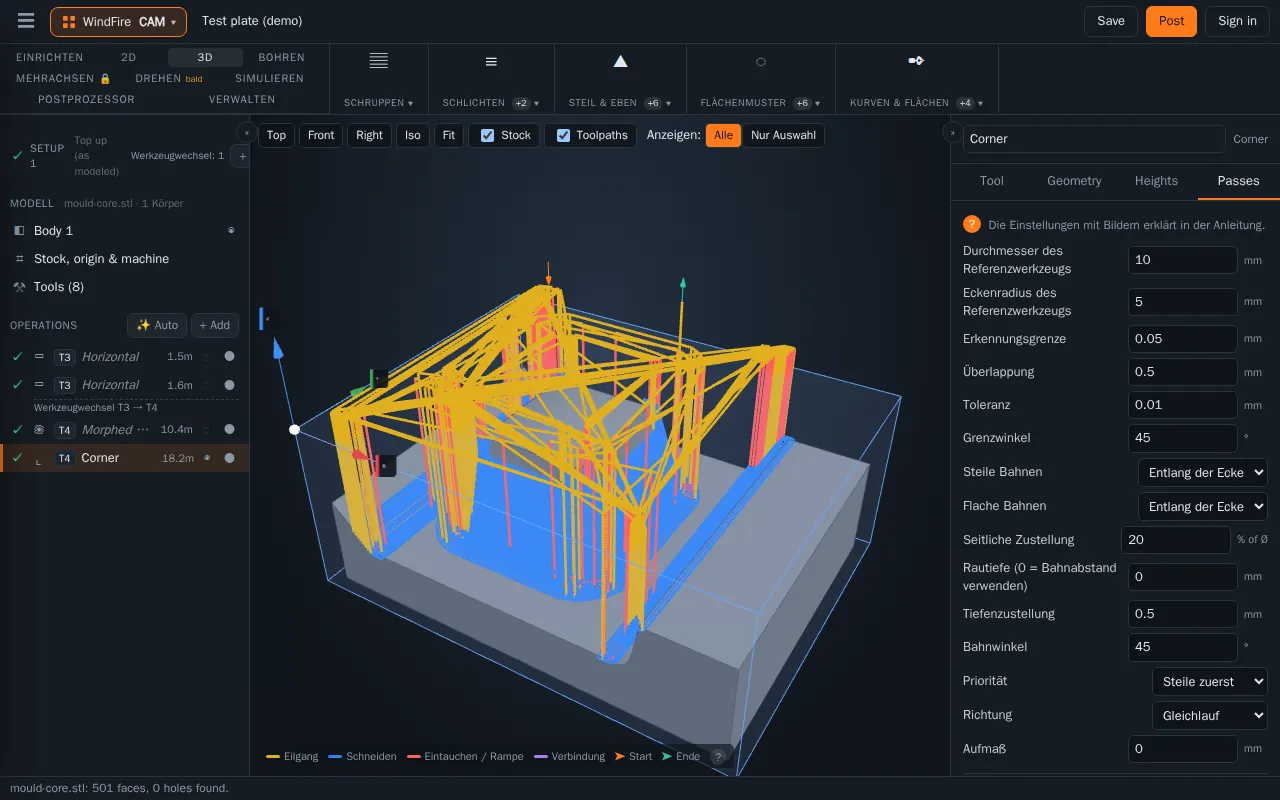
- Die Werkzeugbahn in der 3D-Ansicht (orange = Schnitt, dünne Linien = Verbindungen)
- Durchmesser des Referenzwerkzeugs
- Eckenradius des Referenzwerkzeugs
- Erkennungsgrenze
- Überlappung
- Toleranz
- Grenzwinkel
- Steile Bahnen
- Flache Bahnen
- Seitliche Zustellung
- Rautiefe (0 = Bahnabstand verwenden)
- Tiefenzustellung
- Bahnwinkel
- Priorität
- Richtung
- Aufmaß
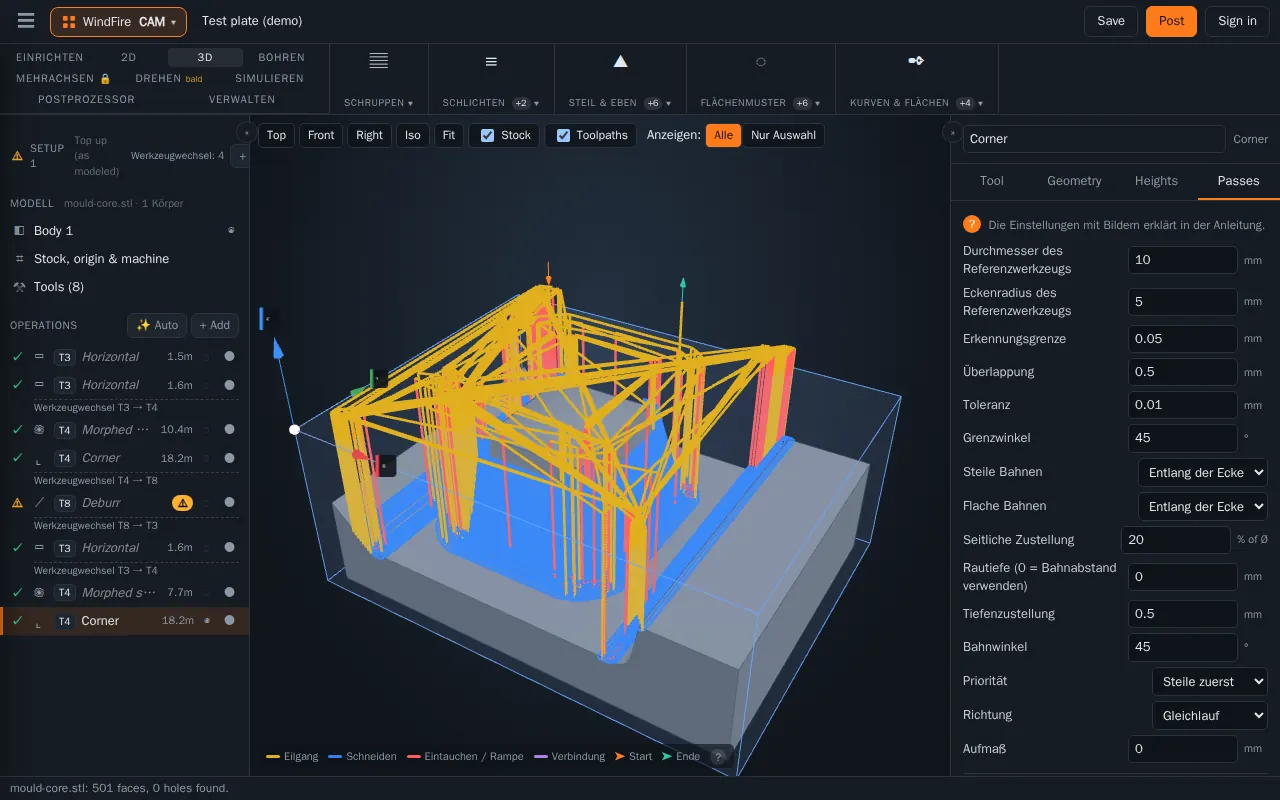
- Schmale Streifen in den Ecken
- Durchmesser des Referenzwerkzeugs 10
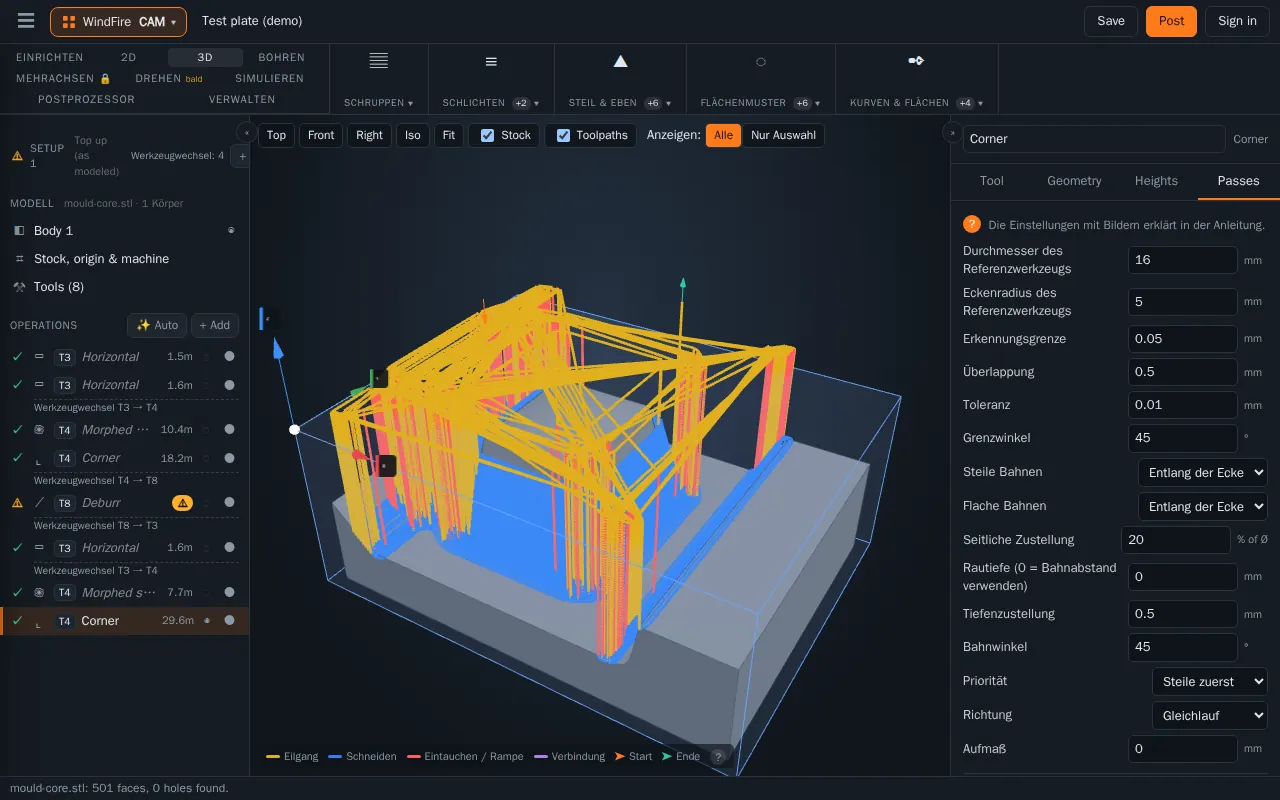
- Breitere Streifen
- Durchmesser des Referenzwerkzeugs 16
Einstellungen
- Durchmesser des Referenzwerkzeugs
- Durchmesser des vorher verwendeten größeren Werkzeugs.
- Eckenradius des Referenzwerkzeugs
- Sein Eckenradius: 0 für einen Schaftfräser, halber Durchmesser für einen Kugelfräser, dazwischen für einen Torusfräser (seine echte Form wird verwendet). Tiefes Restmaterial wird in Stufen der Zustellung abgetragen, und jede Bahn beginnt mit einer Rampe, wo Material steht.
- Erkennungsgrenze
- Dünneres Restmaterial wird ignoriert.
- Überlappung
- Wie weit die Bahnen über das Restmaterial hinausreichen, damit sie in das frühere Schlichten übergehen.
- Toleranz
- Wie weit eine Bahn von der genauen Fläche abweichen darf. Kleiner ist genauer und gibt längere Programme.
- Grenzwinkel
- Steiler als dieser Winkel gilt als steil, der Rest als flach.
- Steile Bahnen
- Entlang der Ecke auf konstantem Z, quer dazu oder keine.
- Flache Bahnen
- Entlang der Ecke, quer dazu oder keine.
- Seitliche Zustellung
- Abstand zwischen den Bahnen in % des Werkzeugdurchmessers.
- Rautiefe (0 = Bahnabstand verwenden)
- Die zulässige Rillenhöhe zwischen den Bahnen; sie bestimmt dann die Zustellung des Kugelfräsers. 0 nimmt die Zustellung.
- Tiefenzustellung
- Höhe zwischen den steilen Bahnen.
- Bahnwinkel
- Richtung der Bahnen quer zur Ecke.
- Priorität
- Steile oder flache Bereiche zuerst.
- Richtung
- Gleichlauf (Standard) oder Gegenlauf.
- Aufmaß
- Material, das für eine spätere Operation auf dem Teil bleibt.
Das Werkzeug des früheren Schlichtens als Referenz nehmen, nicht das Schruppwerkzeug, außer das Schruppen war dort der letzte Schnitt.
Entgraten
Findet die scharfen konvexen Kanten des Teils - der Winkel zwischen den beiden Flächen mindestens der minimale Kantenwinkel - und fährt mit einem Fasen- oder Kugelfräser an jeder entlang, sodass beide Flächen die Kantenbruchbreite verlieren. Auf einer 3-Achs-Maschine werden nur Kanten geschnitten, die das Werkzeug von oben erreicht; die anderen werden ausgelassen und gemeldet.
Jede Kante wird von der Seite angefahren und ebenso verlassen, nie mit einem Eintauchen in die Kante.
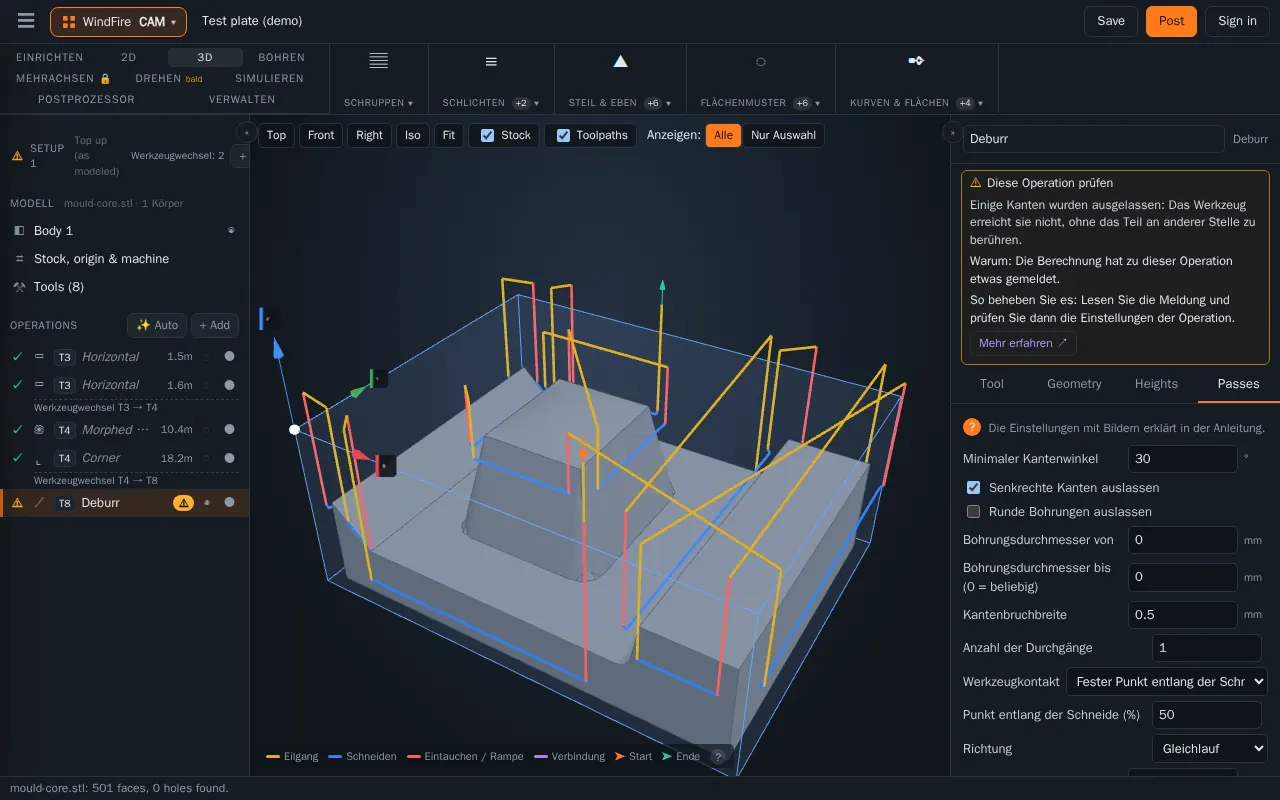
- Die Werkzeugbahn in der 3D-Ansicht (orange = Schnitt, dünne Linien = Verbindungen)
- Minimaler Kantenwinkel
- Senkrechte Kanten auslassen
- Runde Bohrungen auslassen
- Bohrungsdurchmesser von
- Bohrungsdurchmesser bis (0 = beliebig)
- Kantenbruchbreite
- Anzahl der Durchgänge
- Werkzeugkontakt
- Punkt entlang der Schneide (%)
- Richtung
- Toleranz
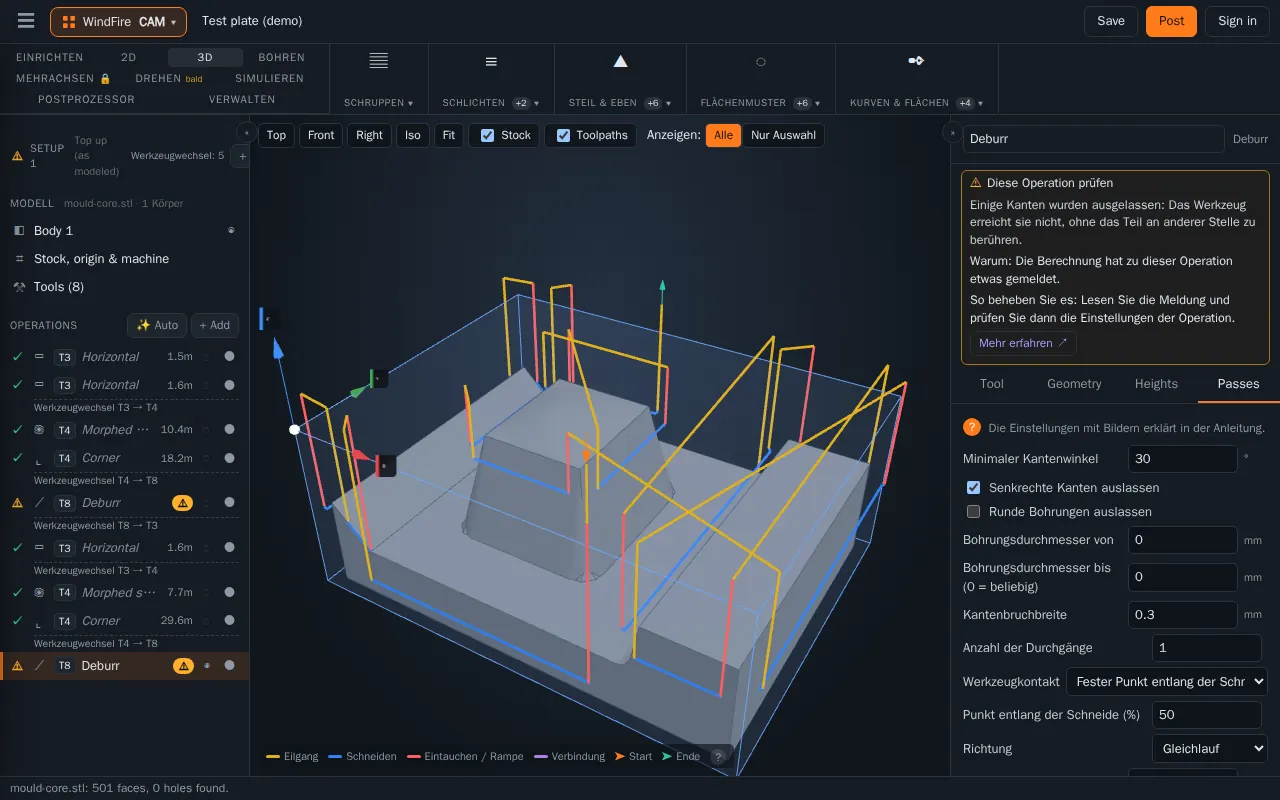
- Kanten des Teils
- Kantenbruchbreite 0,3
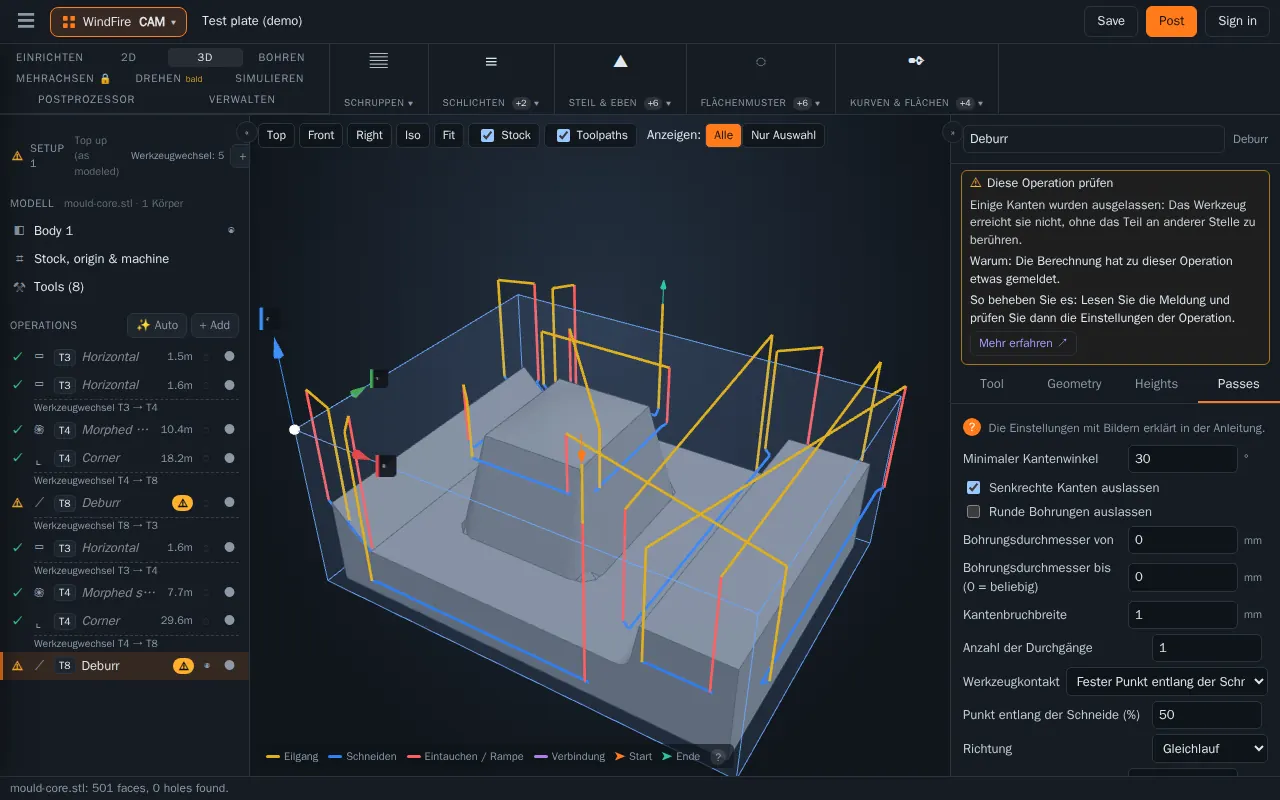
- Dieselben Kanten, tiefer
- Kantenbruchbreite 1
Einstellungen
- Minimaler Kantenwinkel
- Kanten, an denen sich die Flächen unter einem kleineren Winkel treffen, bleiben (weiche Übergänge).
- Senkrechte Kanten auslassen
- Lässt senkrecht verlaufende Kanten aus.
- Runde Bohrungen auslassen
- Lässt die oberen Kanten runder Bohrungen im Durchmesserbereich unten aus (ein runder Zapfen bleibt drin).
- Bohrungsdurchmesser von
- Kleinster ausgelassener Bohrungsdurchmesser.
- Bohrungsdurchmesser bis (0 = beliebig)
- Größter ausgelassener Bohrungsdurchmesser; 0 = beliebig.
- Kantenbruchbreite
- Größe des Kantenbruchs: der längere seiner beiden Schenkel. Die Schenkel sind gleich, wenn der Kantenwinkel zum Werkzeug passt (jede Kante mit einem Kugelfräser, eine 90°-Kante mit einem 90°-Fasenfräser); sonst ist der andere kürzer.
- Anzahl der Durchgänge
- Schneidet den Kantenbruch in so vielen Durchgängen, jeder etwas tiefer.
- Werkzeugkontakt
- Welcher Teil eines Fasenfräsers die Kante berührt.
- Punkt entlang der Schneide (%)
- Wo entlang der Schneide er berührt: 0 % an der Spitze, 100 % am vollen Durchmesser.
- Richtung
- Gleichlauf (Standard) oder Gegenlauf.
- Toleranz
- Wie weit eine Bahn von der genauen Fläche abweichen darf. Kleiner ist genauer und gibt längere Programme.
Ein Fasenfräser gibt einen geraden Kantenbruch, ein Kugelfräser einen runden.
2D-Restbearbeitung
Mit Restbearbeitung räumen 2D-Tasche und 2D-Adaptiv nur, was ein größeres früheres Werkzeug nicht erreichte, und 2D-Kontur fährt nur die Wandabschnitte, an denen Material bleibt.
Das größere Werkzeug wird unter den früheren Operationen gefunden, oder Sie geben Durchmesser und Eckenradius an (Aus Werkzeug). Ein Torusfräser lässt ein Band entlang der Wand so hoch wie sein Eckenradius: Die Ecken werden von oben bis unten geräumt, das Band danach und nie unter einer Ecke.
Jedes Anfahren liegt über Material, das das größere Werkzeug schon entfernt hat; eine Wand, die das größere Werkzeug nie erreichte, wird über eine Rampe angefahren.
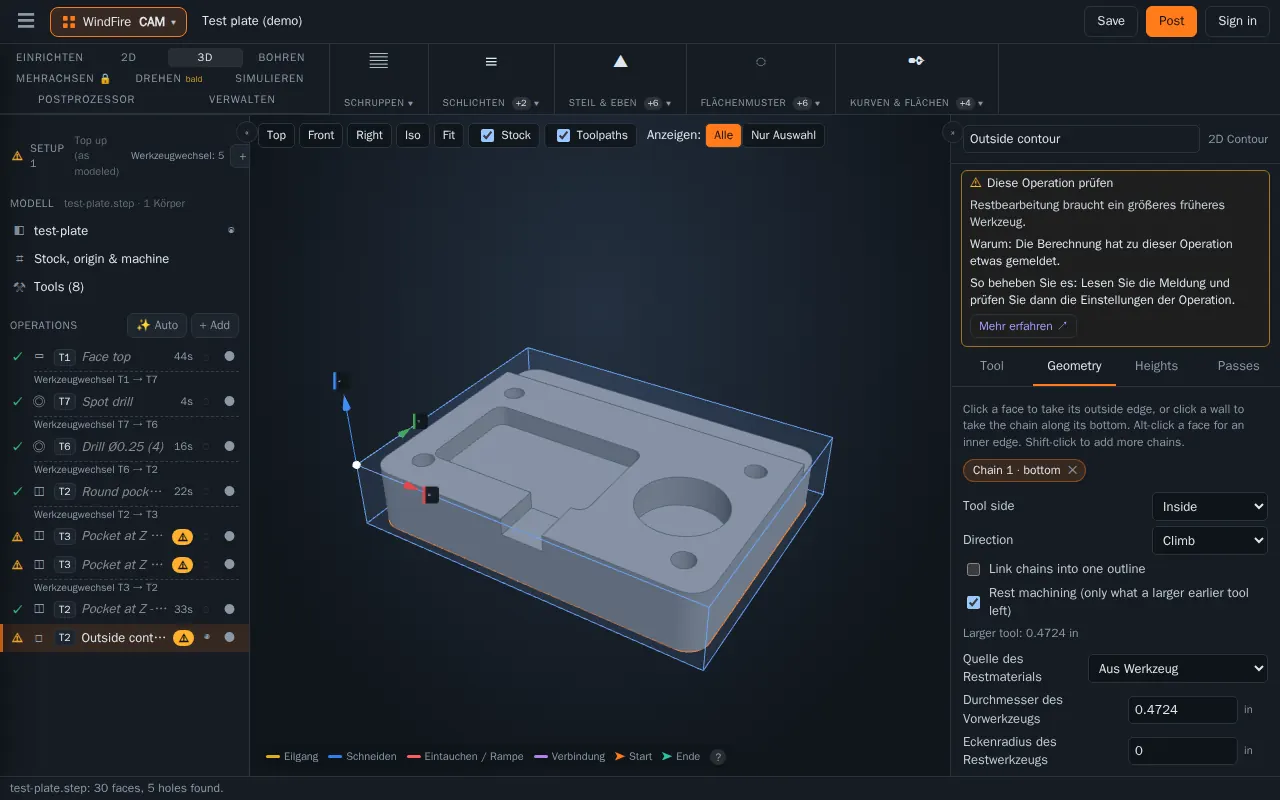
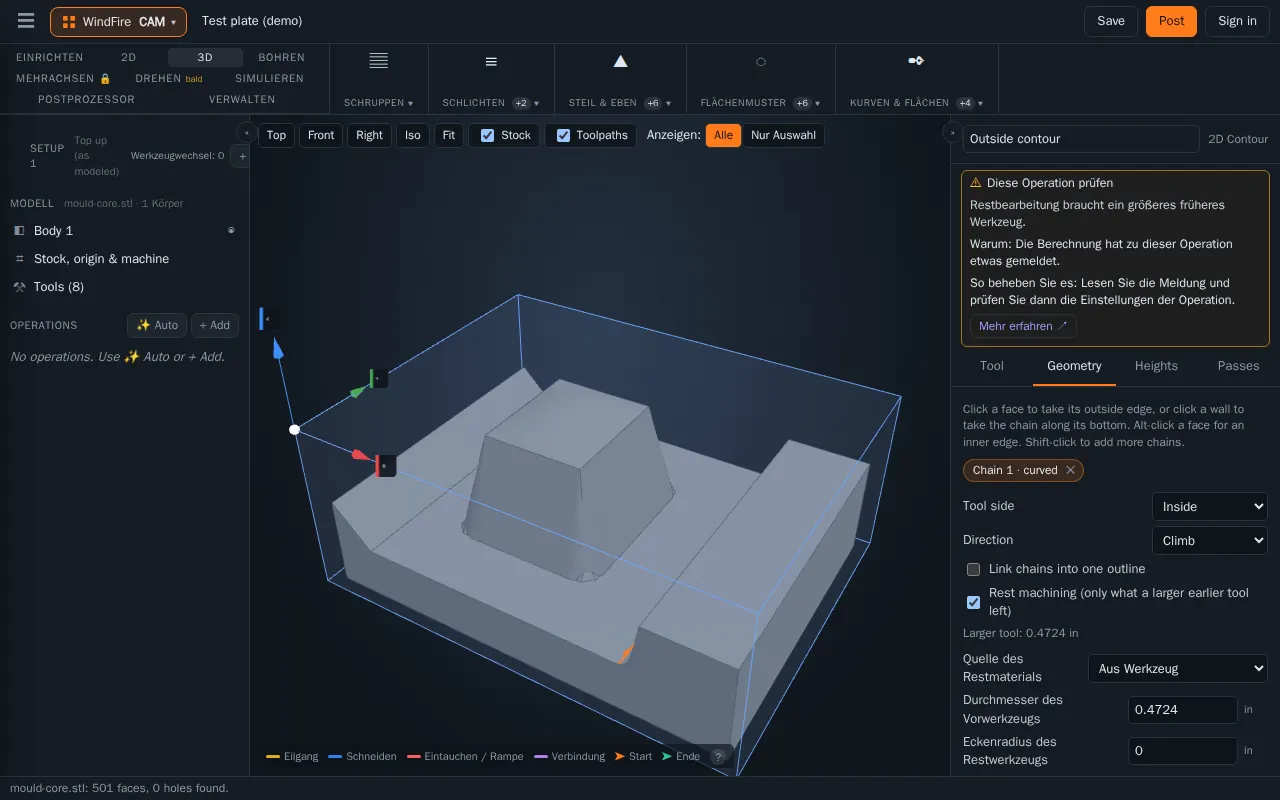
- Der Reiter Geometry
- Restbearbeitung (nur, was ein größeres früheres Werkzeug ließ)
- Quelle des Restmaterials
- Durchmesser des Vorwerkzeugs
- Eckenradius des Restwerkzeugs
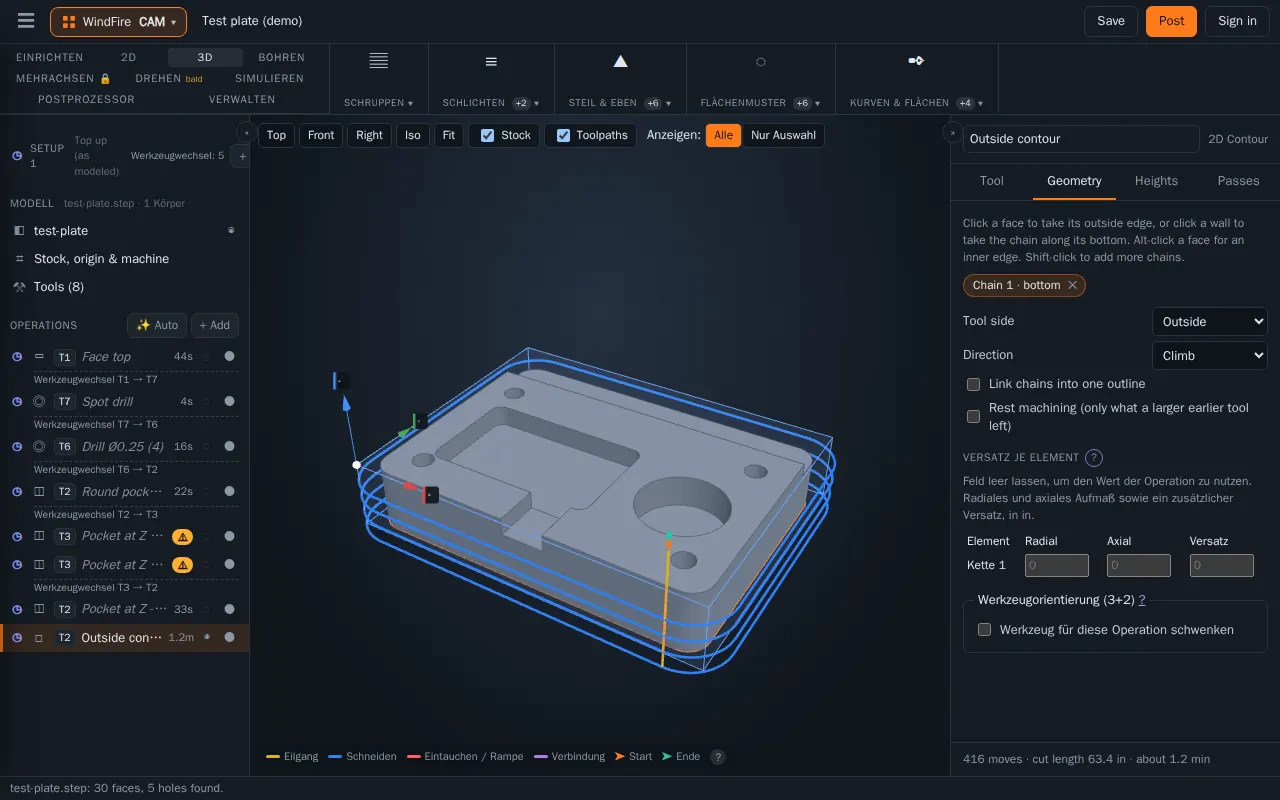
- Die ganze Wand
- Restbearbeitung aus
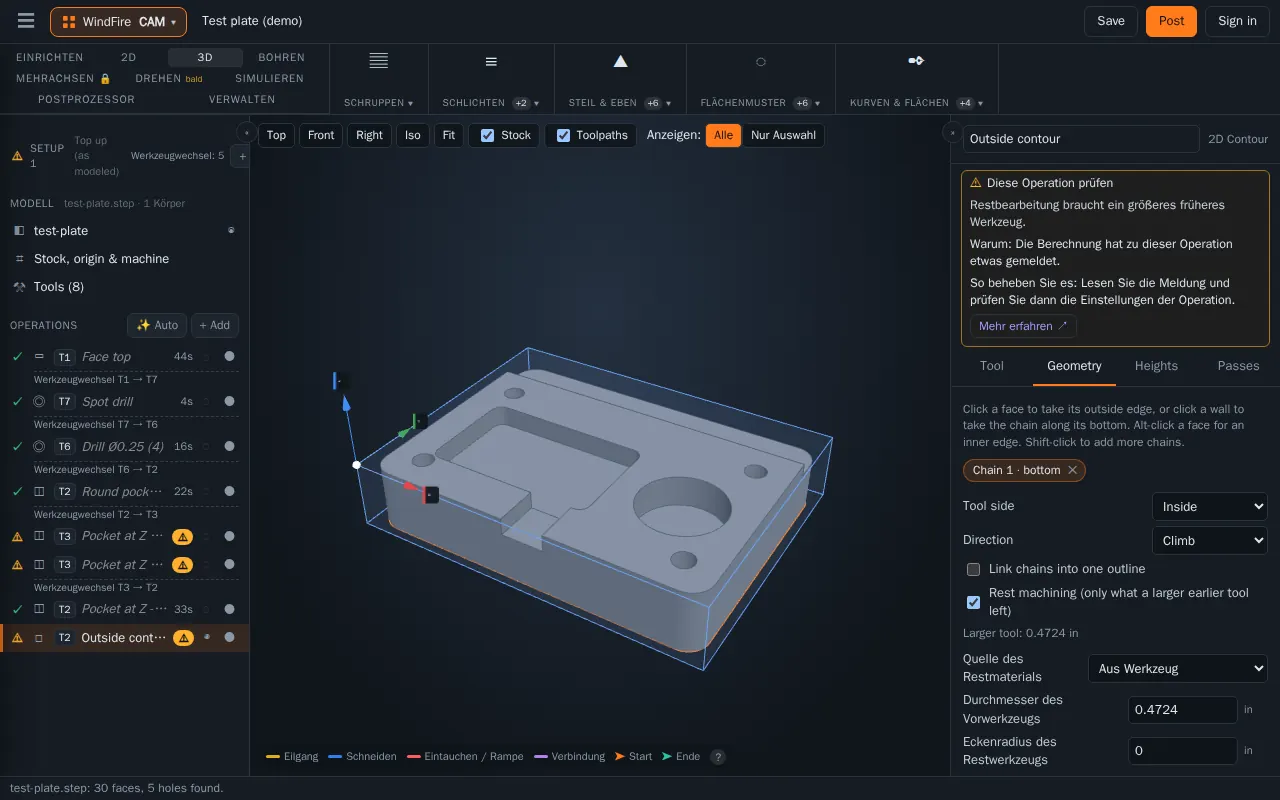
- Nur die Ecken
- Durchmesser des Restwerkzeugs 12
Einstellungen
- Restbearbeitung (nur, was ein größeres früheres Werkzeug ließ)
- Schaltet die Restbearbeitung ein.
- Quelle des Restmaterials
- Aus früheren Operationen: das größte Werkzeug einer früheren Tasche, Adaptiv-, 3D-Schrupp- oder (bei einer Kontur) Konturoperation. Aus Werkzeug: Durchmesser und Eckenradius unten.
- Durchmesser des Vorwerkzeugs
- Durchmesser des größeren Werkzeugs.
- Eckenradius des Restwerkzeugs
- Sein Eckenradius: 0 für einen Schaftfräser.
Es wird angenommen, dass die frühere Operation bis zur selben unteren Höhe geht.
Durchgerechnetes Beispiel: ein Formkern
Formkern, 3D-Schruppen mit einem 10-mm-Werkzeug, danach:
- Steil und flach mit einem 6-mm-Kugelfräser.
- Horizontal mit einem 6-mm-Schaftfräser: Boden und Absatz, morphende Spirale, radiales Aufmaß 0.
- Ecke mit einem 4-mm-Kugelfräser, Referenzwerkzeug 6-mm-Kugel (Eckenradius 3): nur der scharfe Fuß des Kerns und der Knick der Schräge.
- Entgraten mit einem 90°-Fasenfräser, Kantenbruchbreite 0,3 mm.
- Ausgabe: Jede Operation wird als gewöhnliche Bewegungen geschrieben.
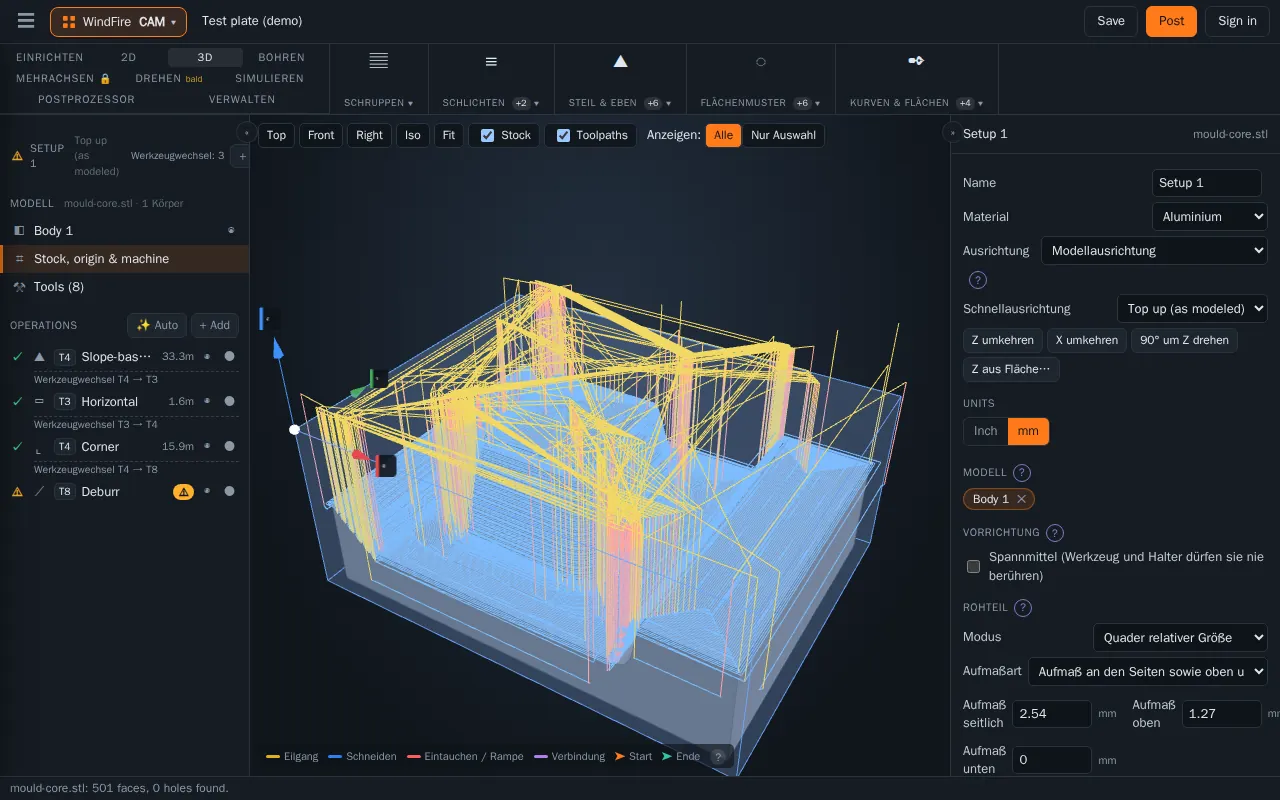
- Der CAM-Baum
- Das Teil
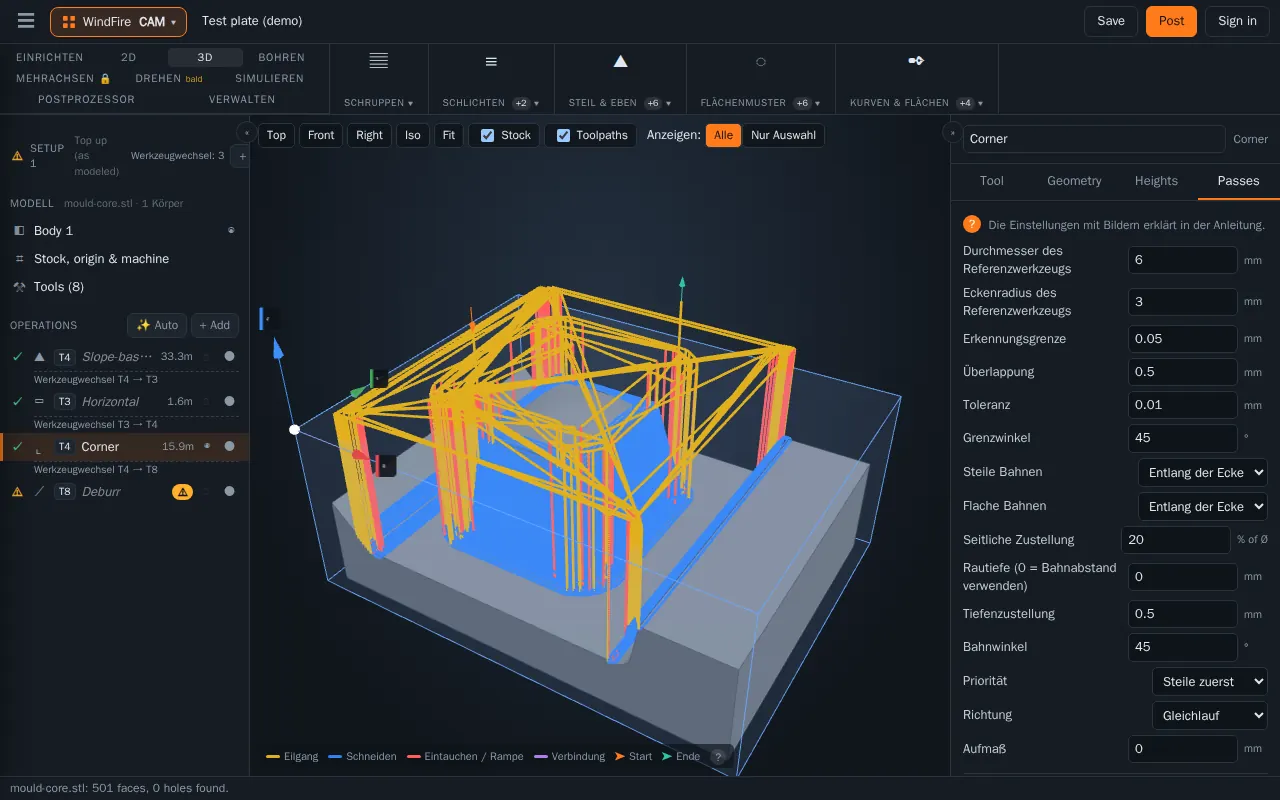
- Die Eckbahnen
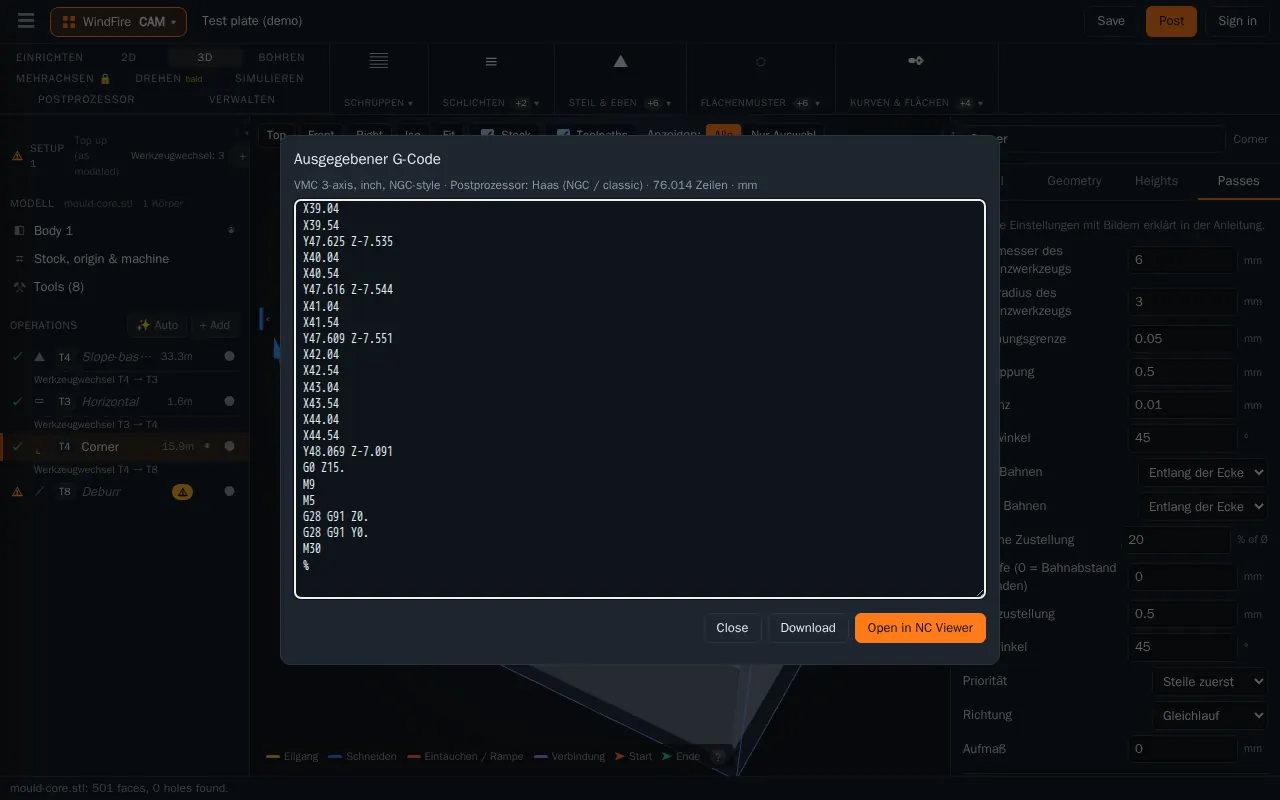
- Der Ausgabedialog
- Das Programm
Meldungen und was zu tun ist
Meldungen erscheinen unter der Operation.
| Meldung | Was tun |
|---|---|
| Keine ebenen Bereiche innerhalb der Begrenzung, die das Werkzeug erreicht. | Untere Höhe und Begrenzung prüfen; eine Ebene schmaler als das Werkzeug ist nicht erreichbar. |
| Innerhalb der Begrenzung und des Neigungsbereichs ist nichts zu bearbeiten. | Kontaktwinkelbereich oder Begrenzung erweitern. |
| Das Referenzwerkzeug muss größer sein als das Werkzeug dieser Operation. | Den Durchmesser des vorher verwendeten größeren Werkzeugs eingeben. |
| Kein Restmaterial: Das Referenzwerkzeug hat überall hingereicht, wo dieses Werkzeug hinkommt. | Nichts zu tun; oder die Erkennungsgrenze senken. |
| Entgraten braucht einen Kugelfräser oder einen Fasenfräser. | Im Reiter Tool einen wählen. |
| Einige Kanten wurden ausgelassen: Das Werkzeug erreicht sie nicht, ohne das Teil an anderer Stelle zu berühren. | Ein kleineres Werkzeug nehmen oder diese Kanten von Hand brechen. |
| Keine scharfen Kanten innerhalb der Begrenzung, die dieses Werkzeug erreicht. | Den minimalen Kantenwinkel senken oder die Begrenzung prüfen. |
| Restbearbeitung braucht ein größeres früheres Werkzeug. | Der Durchmesser des Restwerkzeugs muss größer sein als dieses Werkzeug. |
| Restbearbeitung braucht eine frühere Operation mit einem größeren Werkzeug. | Zuerst die größere Operation anlegen oder „Aus Werkzeug“ wählen. |
| Restbearbeitung funktioniert bei Innen- oder Außenkonturen. | Die Konturseite auf innen oder außen stellen. |
| Die Ecken, die das größere Werkzeug ließ, sind für dieses Werkzeug zu klein: Nehmen Sie ein kleineres Werkzeug. | Für die Ecken ein kleineres Werkzeug nehmen oder den Durchmesser des früheren Werkzeugs prüfen. |
| Für dieses Werkzeug ist nichts übrig: Das größere Werkzeug hat überall hingereicht. | Nichts zu tun: Die Operation kann gelöscht werden. |
Tipps
- Vor der Ausgabe simulieren: Rest- und Eckbahnen sind kurz, und die Simulation zeigt, dass sie an das frühere Schlichten anschließen.
- Für Horizontal erreicht ein Schaftfräser, etwas kleiner als die schmalste Ebene, jede Fläche.