Bahnen und Mehrfachzustellung
Wie tief jede Bahn geht, in welcher Reihenfolge, was zum Schlichten bleibt und wie die letzte Bahn geschnitten wird. Jede Einstellung wird vor der Ausgabe gegen das Bauteil geprüft.
Was es ist und wann man es nutzt
Die Bahneinstellungen bestimmen, wie eine Operation Material abträgt: wie tief jede Ebene geht, in welcher Reihenfolge Bereiche und Ebenen geschnitten werden, wie viel Aufmaß an Wänden und Boden bleibt und wie die Wände geschlichtet werden.
Sie stehen auf der Registerkarte Parameter jeder Operation, unter seitlicher Zustellung und Zustellung. Die 3D-Begrenzung (Werkzeugbegrenzung, zusätzlicher Versatz) und der Durchmesser des Vorwerkzeugs stehen auf der Registerkarte Geometrie.
Jede Einstellung beginnt beim eigenen Verhalten der Operation. Lassen Sie eine Einstellung unverändert, bleiben Werkzeugweg und Programm genau wie bisher.
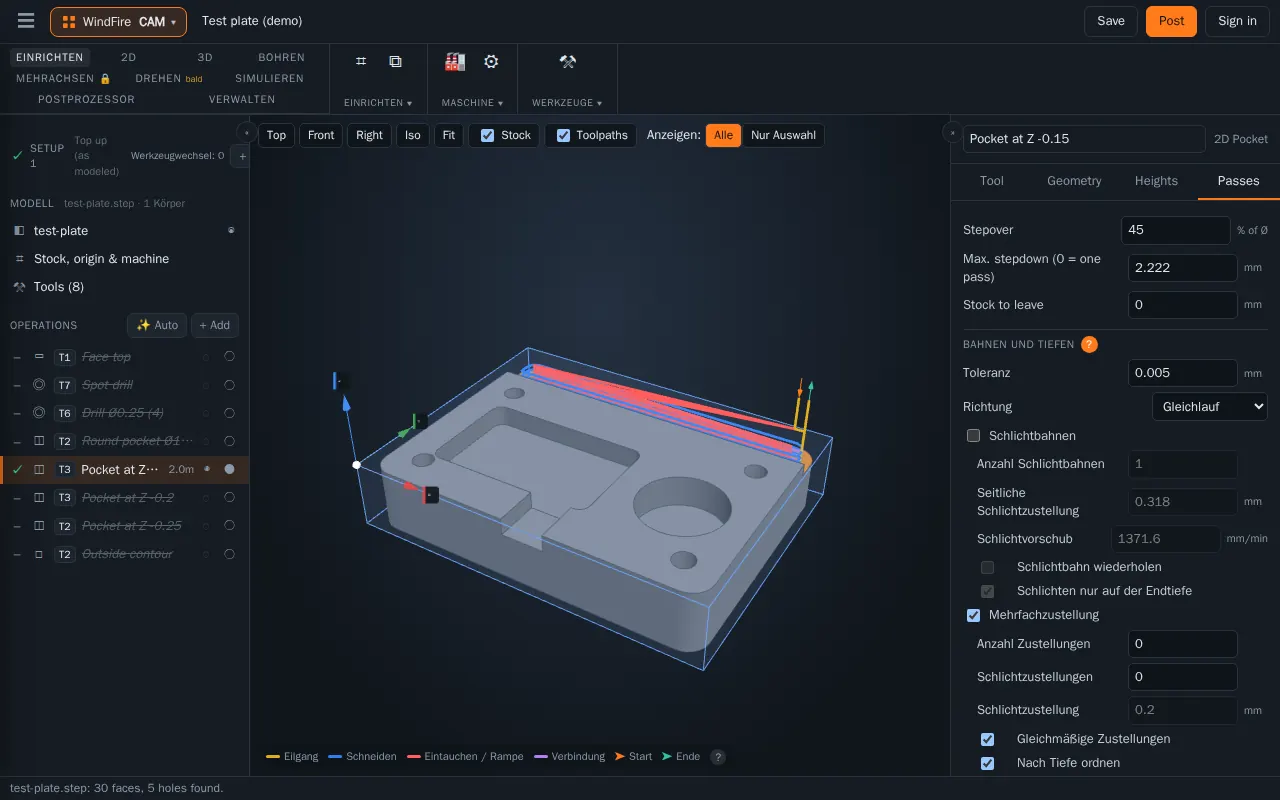
- Registerkarte Parameter
- Toleranz
- Richtung
- Schlichtbahnen
- Anzahl Schlichtbahnen
- Seitliche Schlichtzustellung
- Schlichtvorschub
- Schlichtbahn wiederholen
- Schlichten nur auf der Endtiefe
- Mehrfachzustellung
- Anzahl Zustellungen
- Schlichtzustellungen
- Schlichtzustellung
- Gleichmäßige Zustellungen
- Nach Tiefe ordnen
- Nach Fläche ordnen
- „?“ öffnet diese Anleitung
Welche Operation welche Einstellung hat
| Plan | 2D-Tasche | 2D-Kontur | Adaptives Schruppen (2D) | 2D-Fase | Ausdrehen (helikal) | 3D-Schruppen | 3D Parallel | 3D Scallop | Waterline contour | |
|---|---|---|---|---|---|---|---|---|---|---|
| Toleranz | ● | ● | ● | ● | ||||||
| Richtung | ● | ● | ● | ● | ● | ● | ||||
| Schlichtbahnen | ● | ● | ● | |||||||
| Anzahl seitlicher Zustellungen | ● | ● | ||||||||
| Mehrfachzustellung | ● | ● | ● | ● | ● | ● | ||||
| Anzahl Zustellungen | ● | ● | ● | ● | ● | ● | ● | ● | ||
| Schlichtzustellungen | ● | ● | ● | ● | ||||||
| Nach Tiefe ordnen | ● | ● | ||||||||
| Nach Fläche ordnen | ● | ● | ||||||||
| Axiales Aufmaß (Boden) | ● | ● | ● | ● | ● | ● | ● | ● | ||
| Glättung | ● | ● | ● | ● | ● | ● | ● | ● | ● | ● |
| Werkzeuglage zur Begrenzung | ● | ● | ● | ● |
Schritt für Schritt
Eine 2D-Tasche an der Demoplatte mit leichten Boden- und Wandbahnen schlichten:
- Operation wählen. Im CAM-Baum anklicken und die Registerkarte Parameter öffnen.
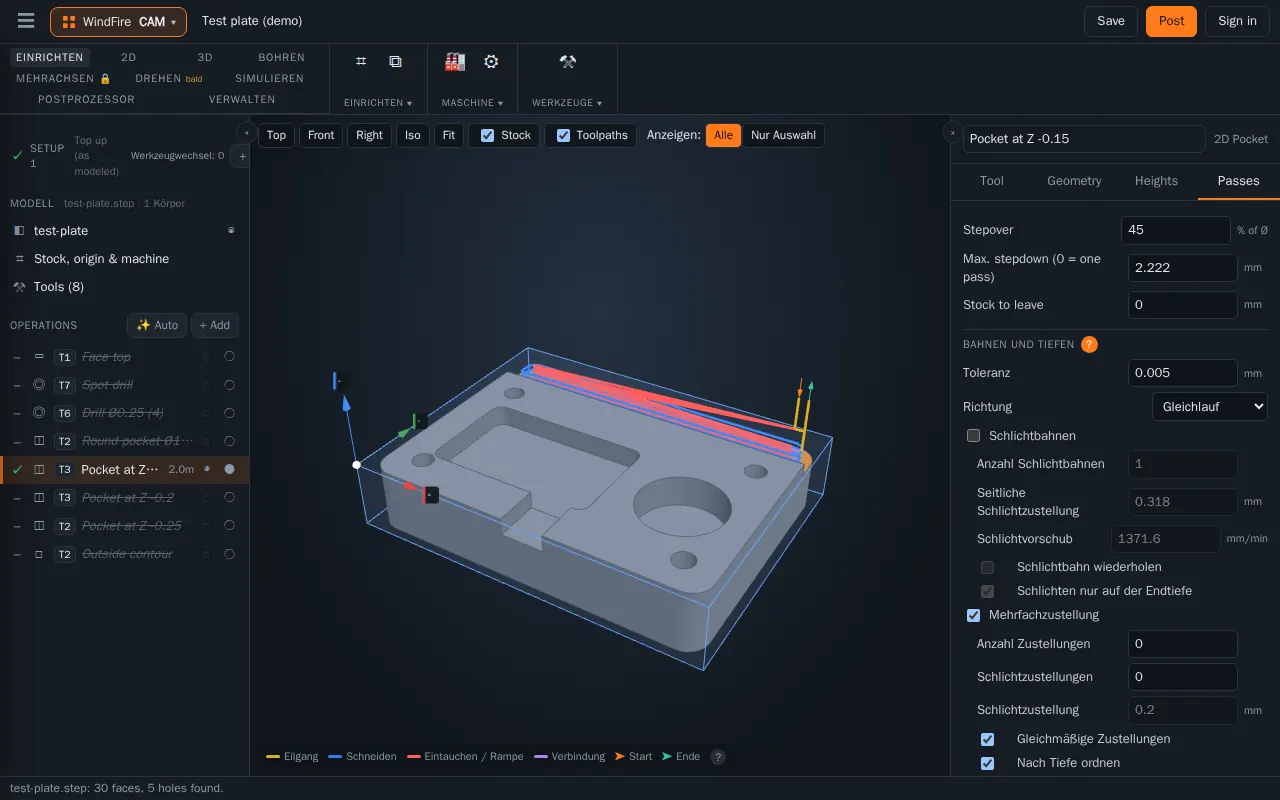
Abbildung 2. Schritt 1: Operation wählen und die Registerkarte Parameter öffnen - Die Operation im Baum
- Registerkarte Parameter
- Tiefen einstellen. Die maximale Zustellung bestimmt die Schruppebenen. Schlichtzustellungen ergeben leichte Ebenen am Boden (siehe Mehrfachzustellung).
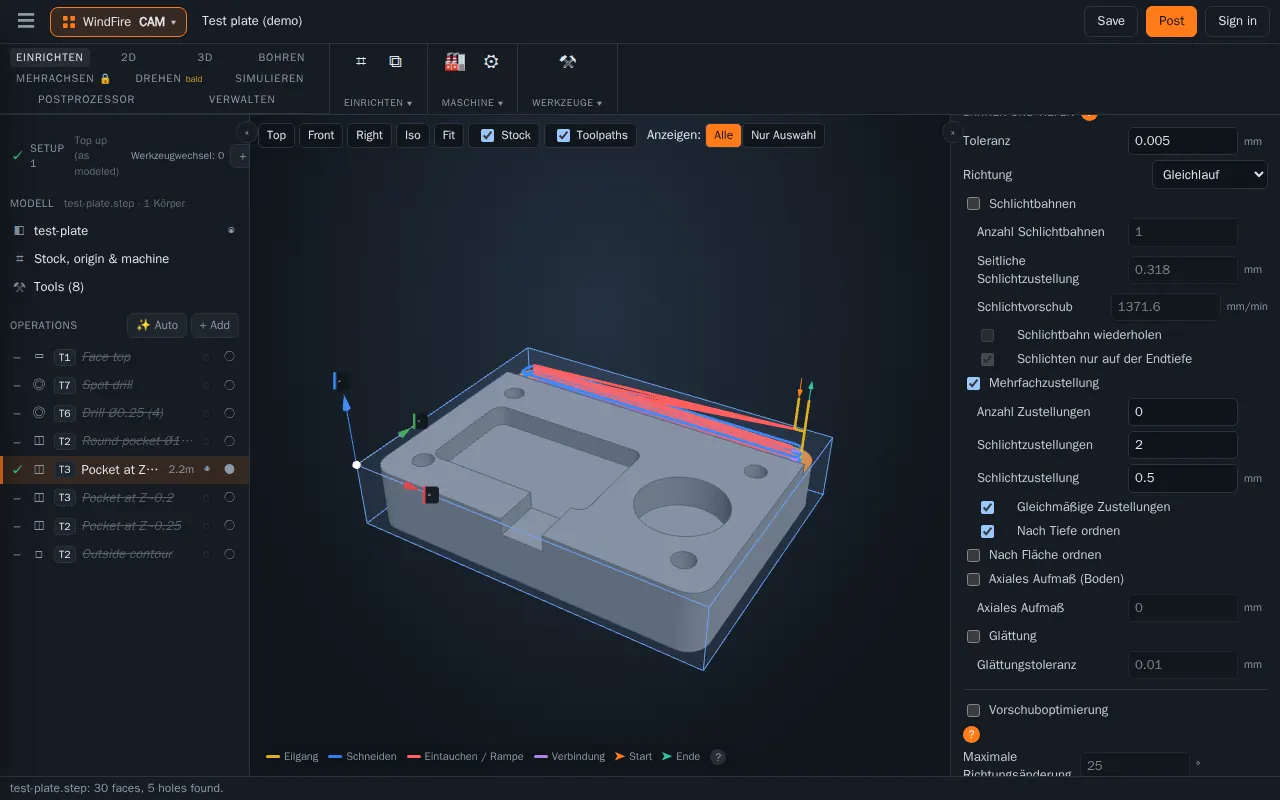
Abbildung 3. Schritt 2: die Tiefen - Maximale Zustellung
- Mehrfachzustellung
- Schlichtzustellungen
- Schlichtzustellung
- Aufmaß einstellen. Das Aufmaß bleibt an den Wänden. Kreuzen Sie Axiales Aufmaß (Boden) an, um am Boden einen anderen Wert zu lassen.
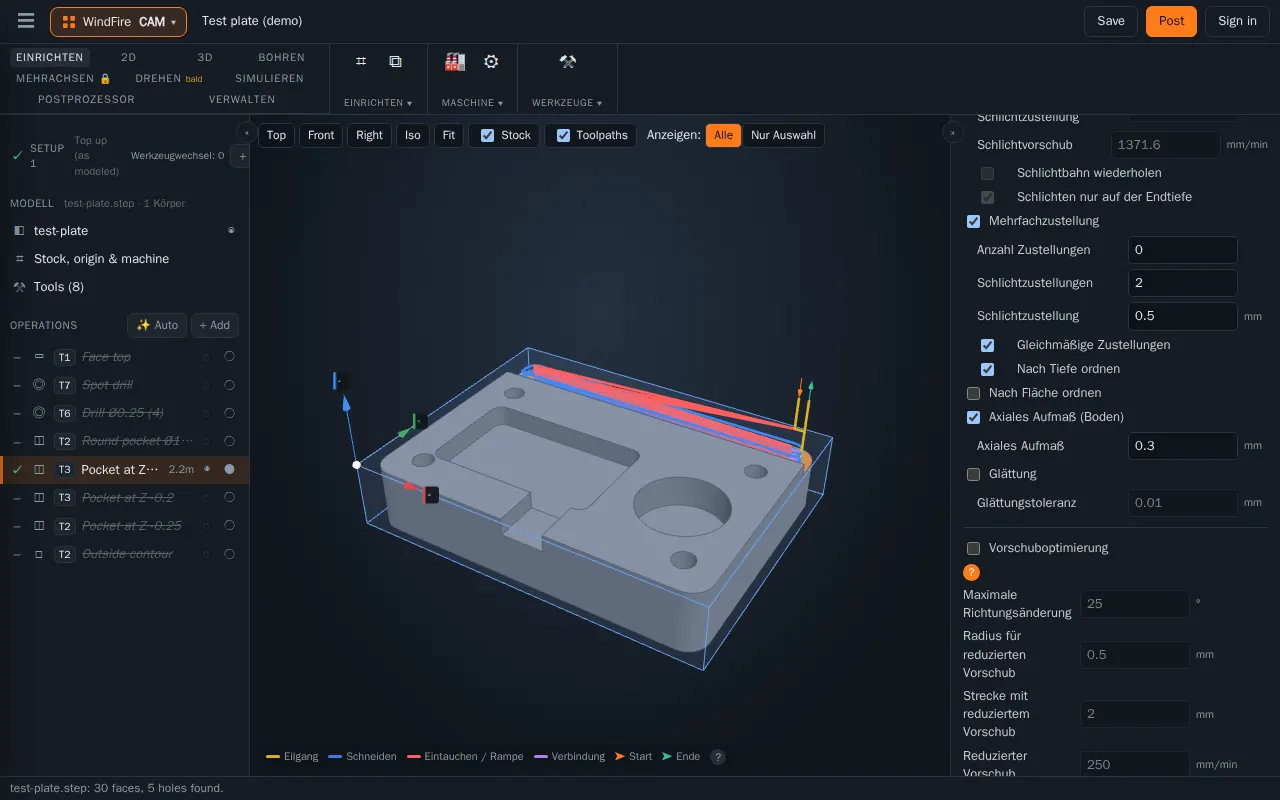
Abbildung 4. Schritt 3: Aufmaß an Wänden und Boden - Axiales Aufmaß (Boden)
- Axiales Aufmaß
- Schlichtbahnen hinzufügen. Kreuzen Sie Schlichtbahnen an und stellen Sie Anzahl, seitliche Zustellung und Vorschub ein (siehe Schlichtbahnen).
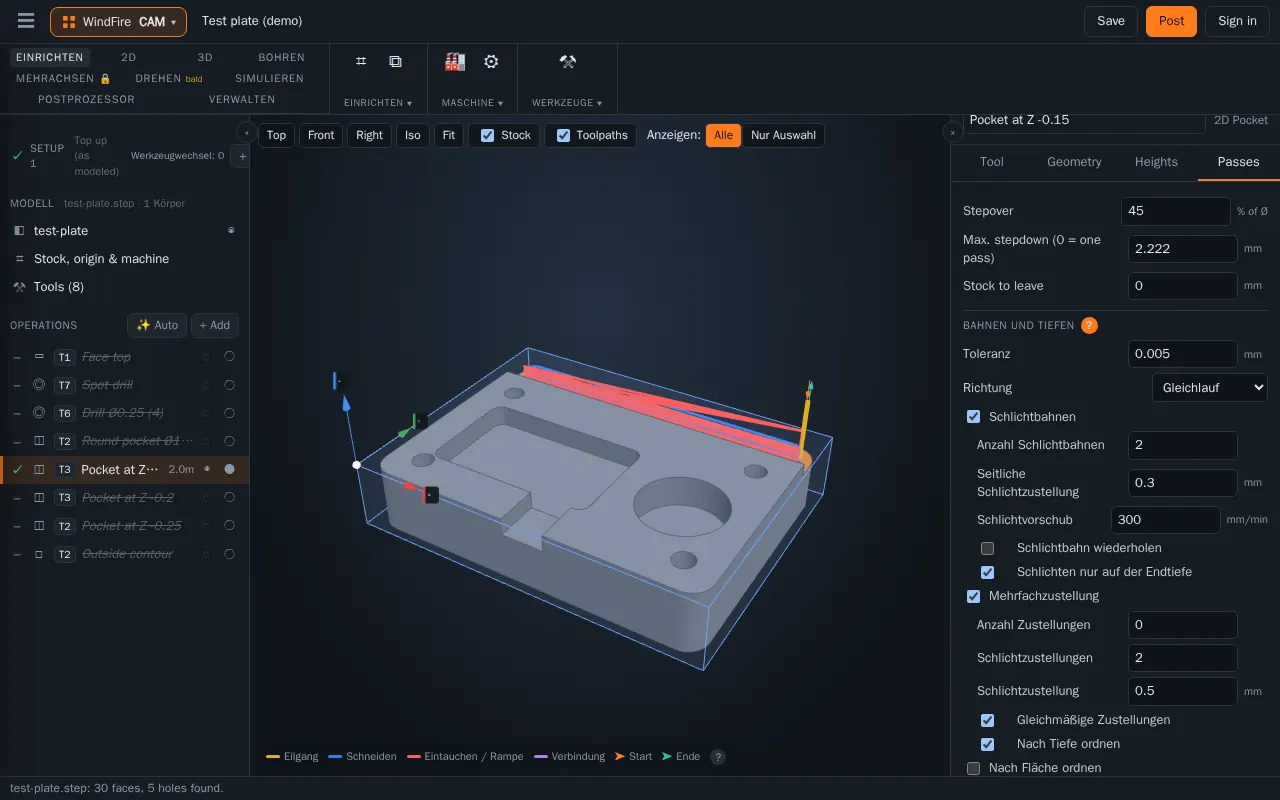
Abbildung 5. Schritt 4: Schlichtbahnen - Schlichtbahnen
- Anzahl Schlichtbahnen
- Seitliche Schlichtzustellung
- Schlichtvorschub
- Reihenfolge wählen. Nach Tiefe ordnen schneidet alle Bereiche Ebene für Ebene; aus: jeder Bereich zuerst auf Tiefe. Nach Fläche ordnen beginnt mit dem kleinsten Bereich.
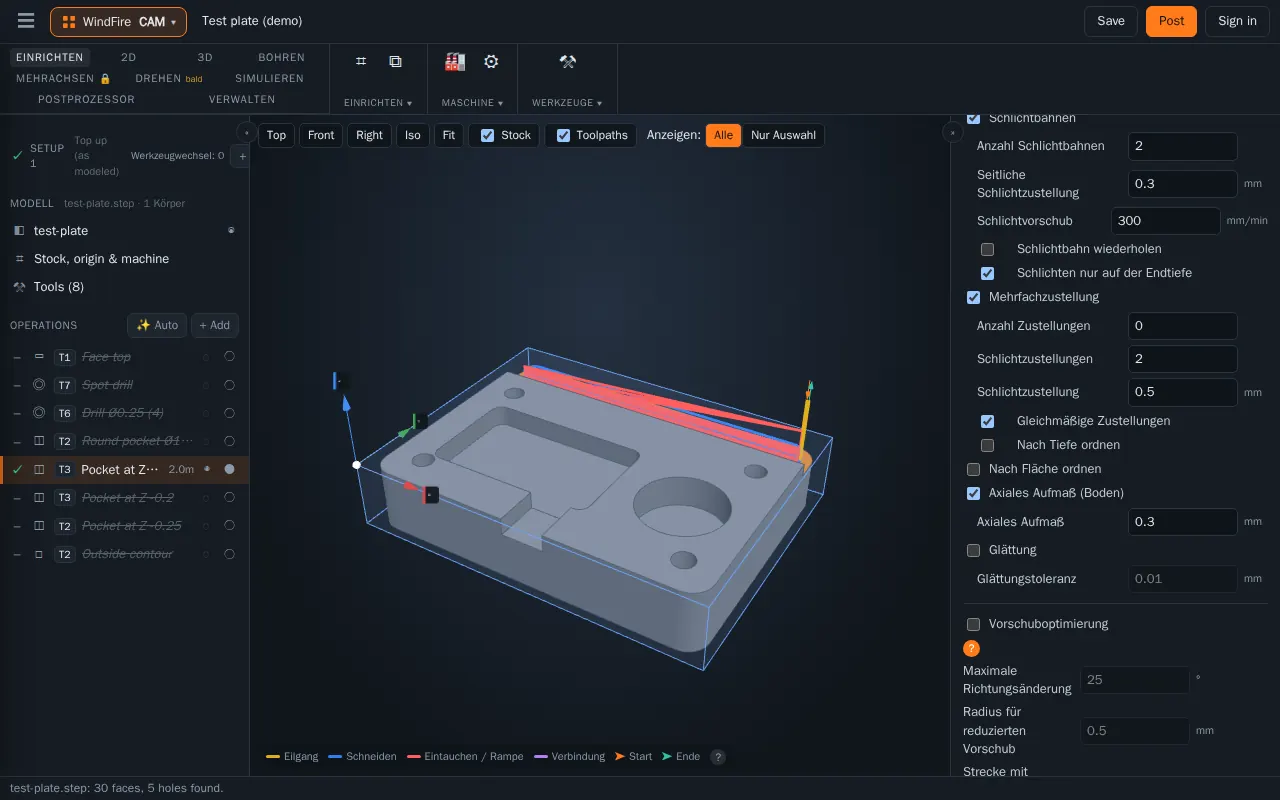
Abbildung 6. Schritt 5: die Reihenfolge - Nach Tiefe ordnen
- Nach Fläche ordnen
- Richtung und Toleranz wählen. Gleichlauf ist der Standard. Die Toleranz bestimmt, wie genau runde Wände verfolgt werden.
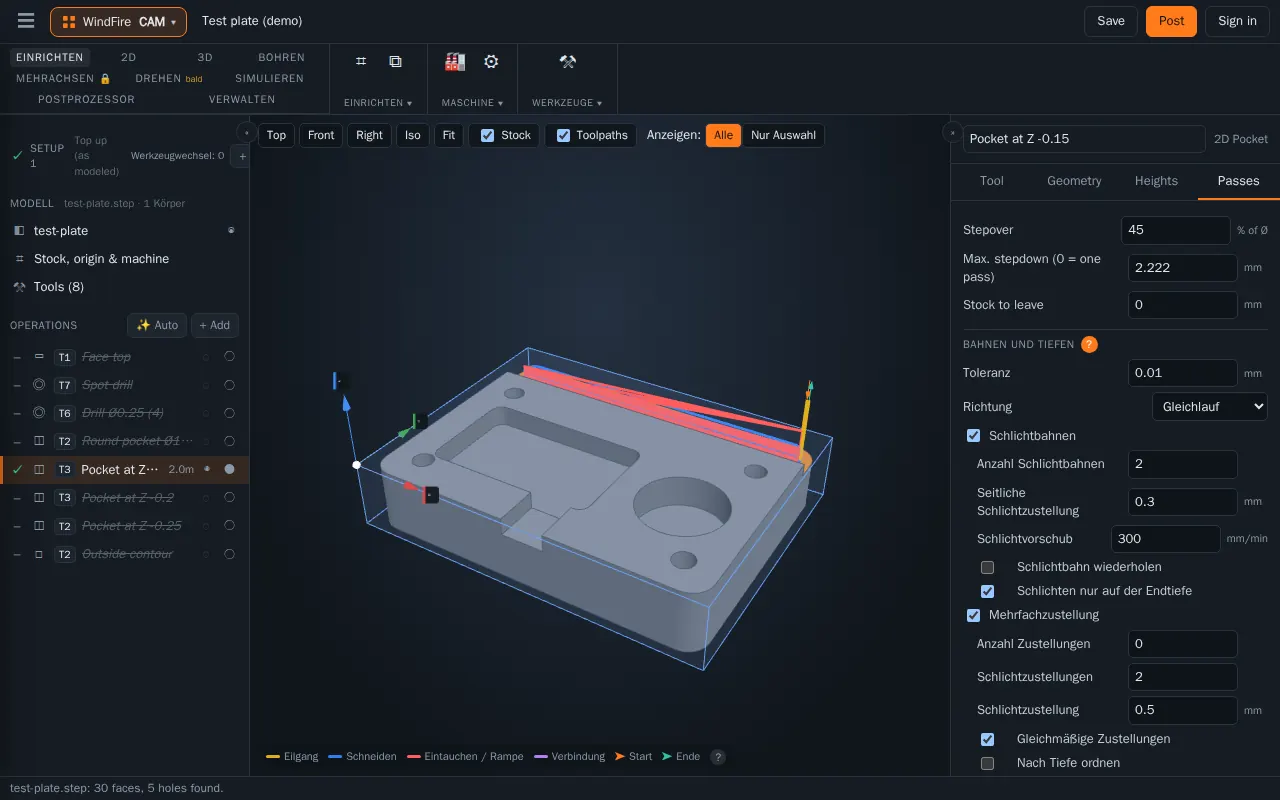
Abbildung 7. Schritt 6: Richtung und Toleranz - Richtung
- Toleranz
- Glättung. Kreuzen Sie Glättung an, um Kreisbögen statt vieler kurzer Geraden zu schreiben (siehe Glättung).
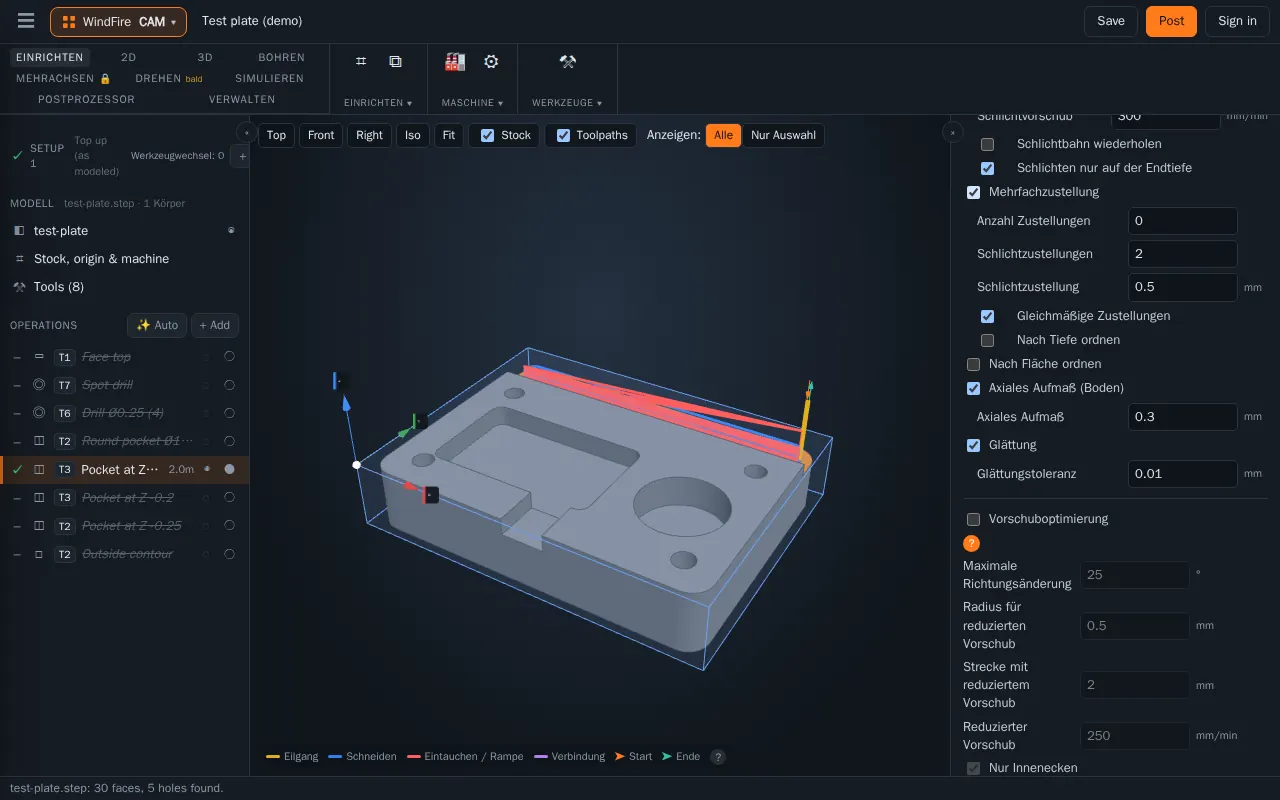
Abbildung 8. Schritt 7: Glättung (optional) - Glättung
- Glättungstoleranz
- Ausgeben. Klicken Sie auf Post. Die Schlichtbahn läuft mit ihrem eigenen Vorschub; Kreisbögen werden als G2 / G3 geschrieben, wo der Postprozessor sie kann.
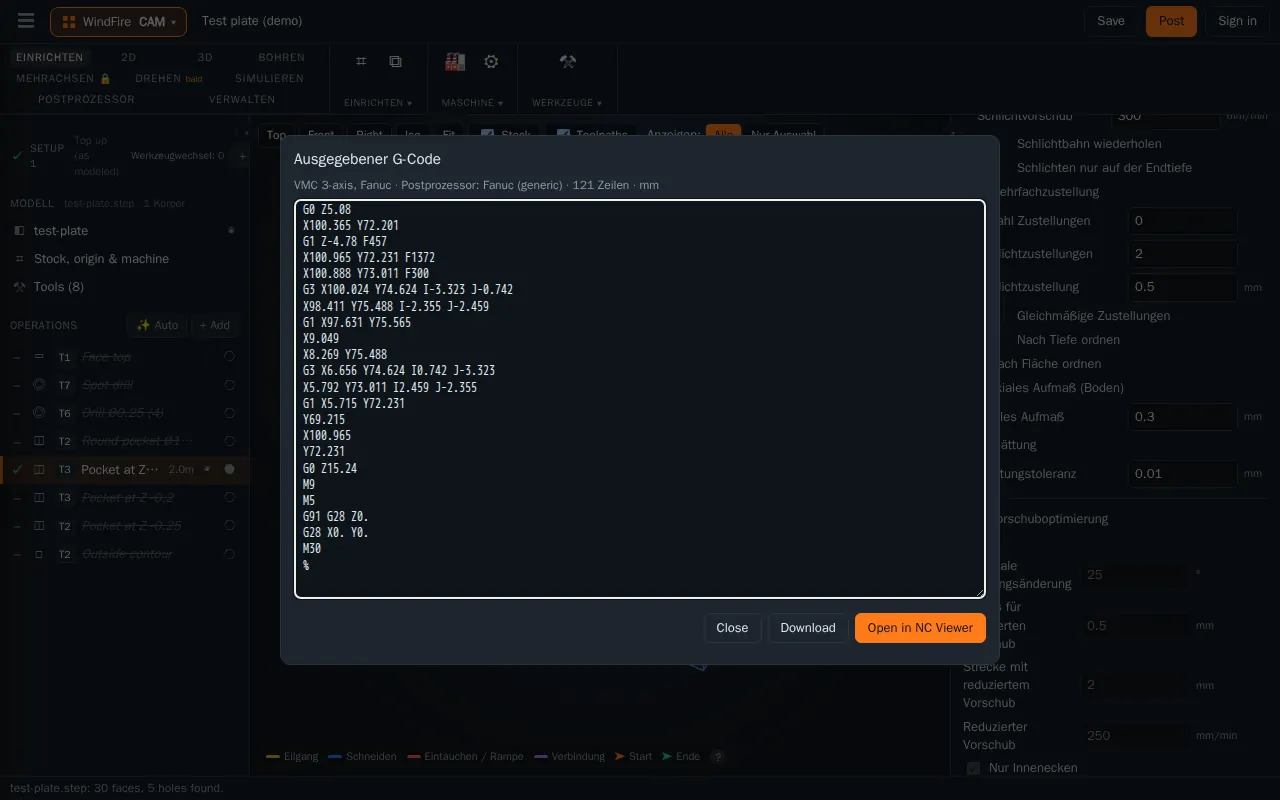
Abbildung 9. Schritt 8: ausgeben und das Programm lesen - Maschine, Postprozessor und Zeilenzahl
- Das Programm
Jede Einstellung
Die Registerkarte Parameter von oben nach unten. Einstellungen, die für eine Operation nicht gelten, werden dort nicht gezeigt.
- Toleranz
- Wie weit der Werkzeugweg von runden Wänden abweichen darf (Sehnenfehler der Versatzbögen). Standard 0,005 mm. Ein gröberer Wert ergibt weniger, längere Bewegungen.
- Richtung
- Gleichlauf (Standard), Gegenlauf oder beide Richtungen. Bei der 2D-Kontur wechseln beide Richtungen die Richtung von Ebene zu Ebene; bei 3D-Parallel ist es Zickzack, Gleich- / Gegenlauf schneiden jede Bahn in dieselbe Richtung.
- Schlichtbahnen
- Fügt nach dem Schruppen Schlichtbahnen mit der Werkzeugseite hinzu (Wände der 2D-Tasche, 2D-Kontur, Bohren).
- Anzahl Schlichtbahnen
- Wie viele Schlichtbahnen. Die letzte liegt auf dem Aufmaß.
- Seitliche Schlichtzustellung
- Der Abstand zwischen den Schlichtbahnen; das Schruppen bleibt je Bahn so viel weiter weg.
- Schlichtvorschub
- Der Vorschub der letzten Schlichtbahn und ihrer Wiederholung. Für die übrigen Bahnen gelten die Vorschübe der Registerkarte Werkzeug.
- Schlichtbahn wiederholen
- Wiederholt die letzte Schlichtbahn mit demselben Versatz, um zu nehmen, was die Werkzeugabdrängung stehen ließ.
- Schlichten nur auf der Endtiefe
- Ein: die Schlichtbahnen laufen nur auf der Endtiefe. Aus: auf jeder Ebene.
- Mehrfachzustellung
- Ein: die Operation schneidet in mehreren Ebenen. Aus: eine Ebene am Boden (2D) bzw. eine Schicht auf der Fläche (3D-Parallel / -Rauheit).
- Anzahl Zustellungen
- Eine Anzahl gleicher Ebenen statt der maximalen Zustellung (0 = aus der maximalen Zustellung).
- Schlichtzustellungen
- Wie viele leichte Schlichtebenen am Boden.
- Schlichtzustellung
- Die Tiefe jeder Schlichtebene.
- Gleichmäßige Zustellungen
- Ein: gleiche Ebenen (23 mm bei max. 10 mm: 7,67, 15,33, 23). Aus: volle Zustellungen und der Rest zuletzt (10, 20, 23).
- Nach Tiefe ordnen
- Ein: alle Bereiche oder Ketten Ebene für Ebene. Aus: jeder Bereich bzw. jede Kette auf volle Tiefe, dann der nächste.
- Nach Fläche ordnen
- Getrennte Bereiche nacheinander, der kleinste zuerst.
- Axiales Aufmaß (Boden)
- Am Boden einen anderen Wert als an den Wänden lassen.
- Axiales Aufmaß
- Das Aufmaß am Boden. 2D: der Boden wird um diesen Wert angehoben. 3D: der Schnitt wird um ihn angehoben.
- Glättung
- Schreibt Kreisbögen (G2 / G3), wo die Bewegungen innerhalb der Toleranz auf einem Kreis liegen, und fasst gerade Abschnitte zusammen. Postprozessoren ohne Kreisbögen erhalten Geraden zurück.
- Glättungstoleranz
- Wie weit die Bögen von den berechneten Bewegungen abweichen dürfen. Standard 0,01 mm.
Mehrfachzustellung
Die Operation schneidet in Ebenen von der oberen bis zur unteren Höhe. Die maximale Zustellung bestimmt, wie tief eine Schruppebene sein darf; gleichmäßige Zustellungen machen alle Ebenen gleich tief. Schlichtzustellungen fügen leichte Ebenen am Boden für einen besseren Boden hinzu.
Die Anzahl Zustellungen legt die Ebenen direkt fest. Bei 3D-Schruppen und Wasserlinie bestimmt sie die Zustellung aus den Höhen. Bei 3D-Parallel und -Rauheit wiederholt die Mehrfachzustellung die Bahn um die Zustellung angehoben, die tiefste zuletzt.
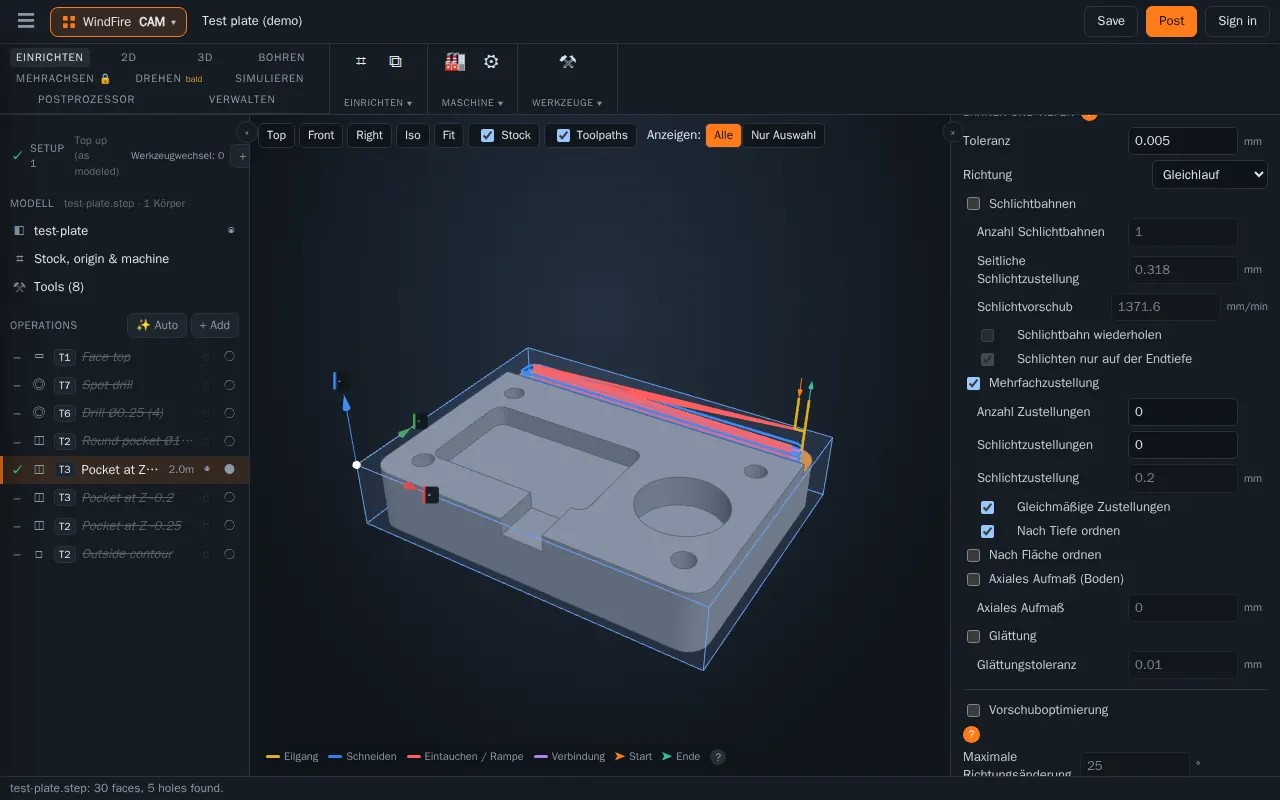
- Schlichtzustellungen 0
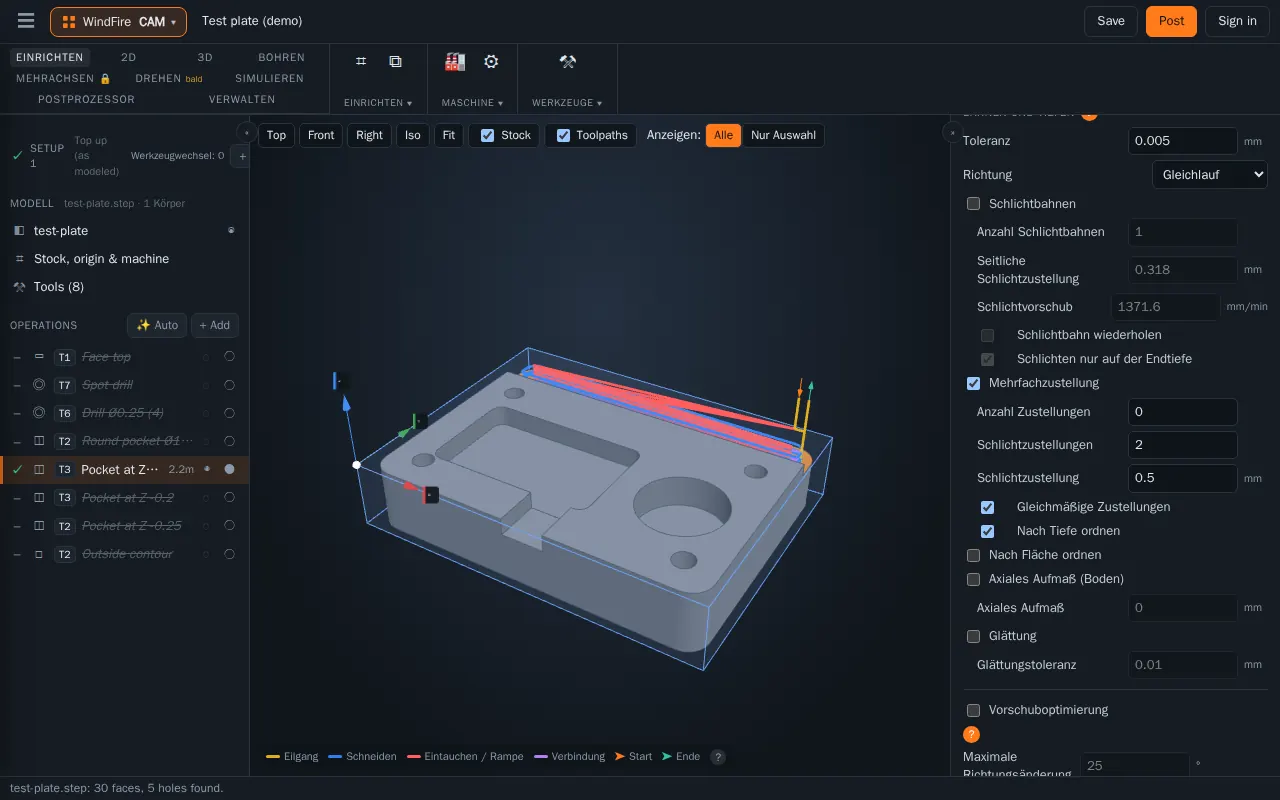
- Schlichtzustellungen 2
Reihenfolge
Bei mehreren Bereichen oder Ketten bestimmt Nach Tiefe ordnen, ob alle Ebene für Ebene oder jeder zuerst auf volle Tiefe geschnitten werden. Jeden Bereich auf Tiefe zu schneiden spart Wege zwischen den Bereichen; Ebene für Ebene stützt dünne Wände zwischen Bereichen länger.
Nach Fläche ordnen (2D-Tasche und Adaptiv) schneidet getrennte Bereiche nacheinander, den kleinsten zuerst.
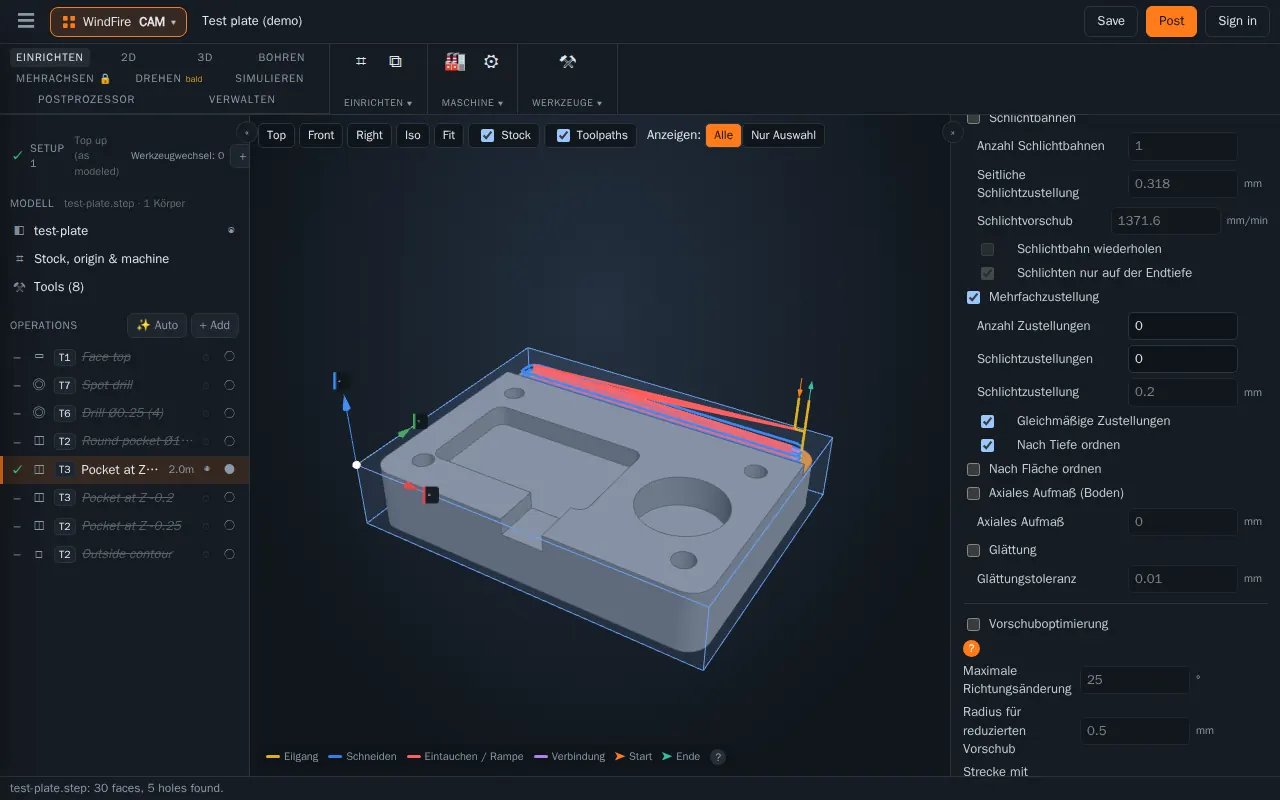
- Nach Tiefe ordnen
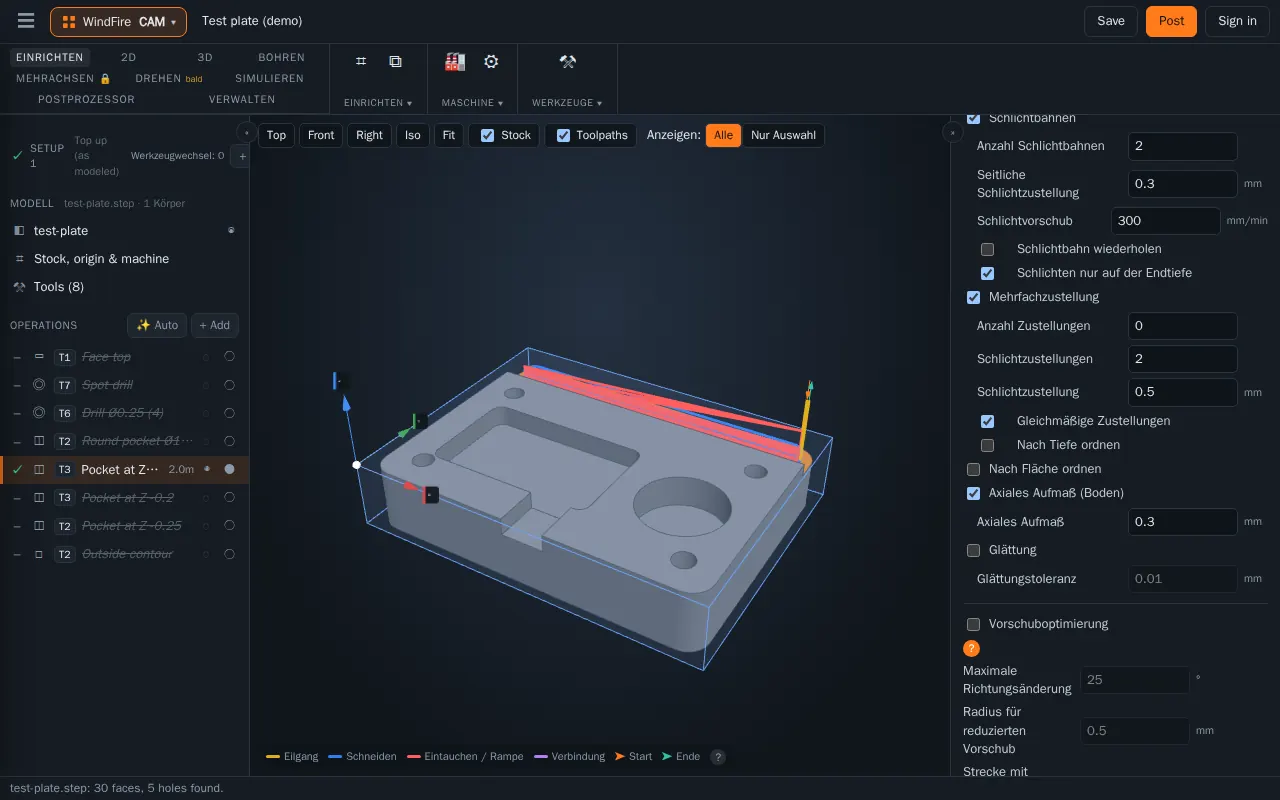
- Nach Tiefe ordnen aus
Aufmaß: radial und axial
Das (radiale) Aufmaß bleibt an den Wänden, das axiale am Boden. Lassen Sie beides für eine spätere Schlichtoperation, oder nur Wandaufmaß, wenn der Boden schon fertig ist.
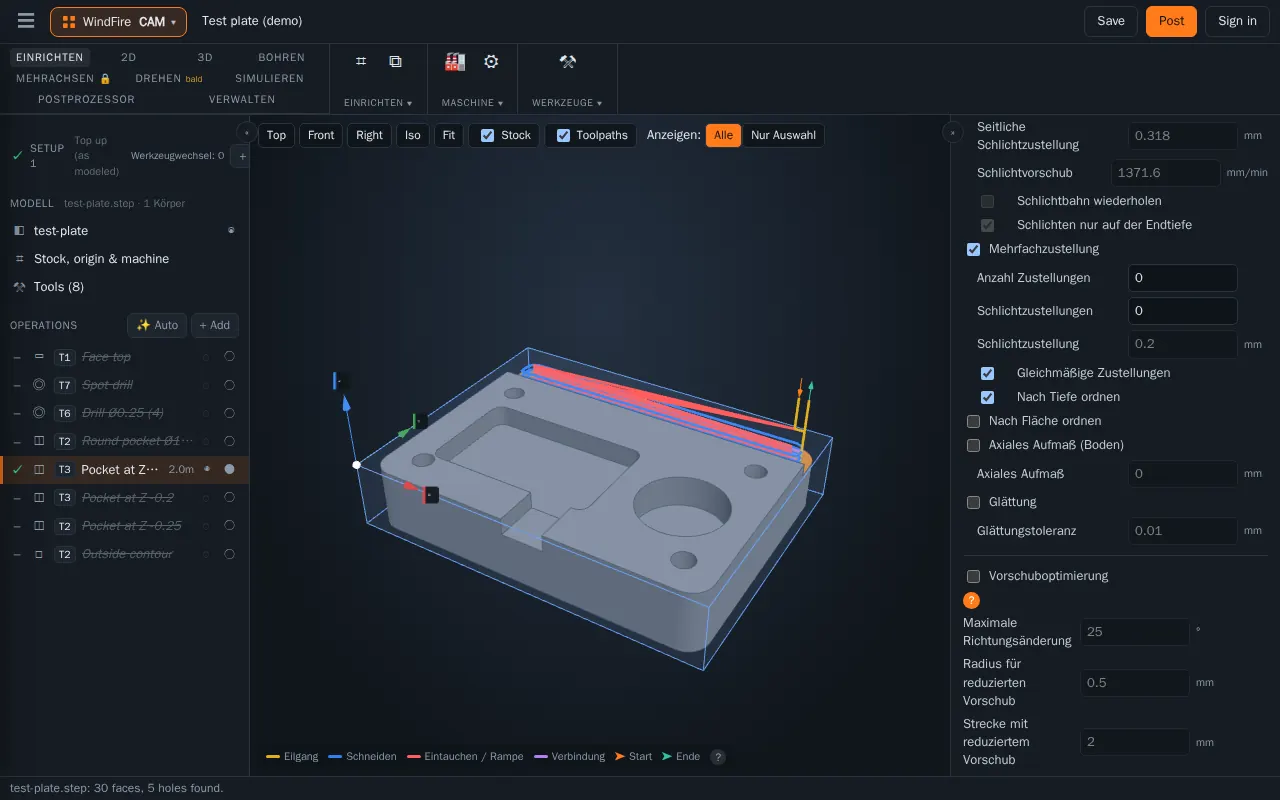
- Axiales Aufmaß aus
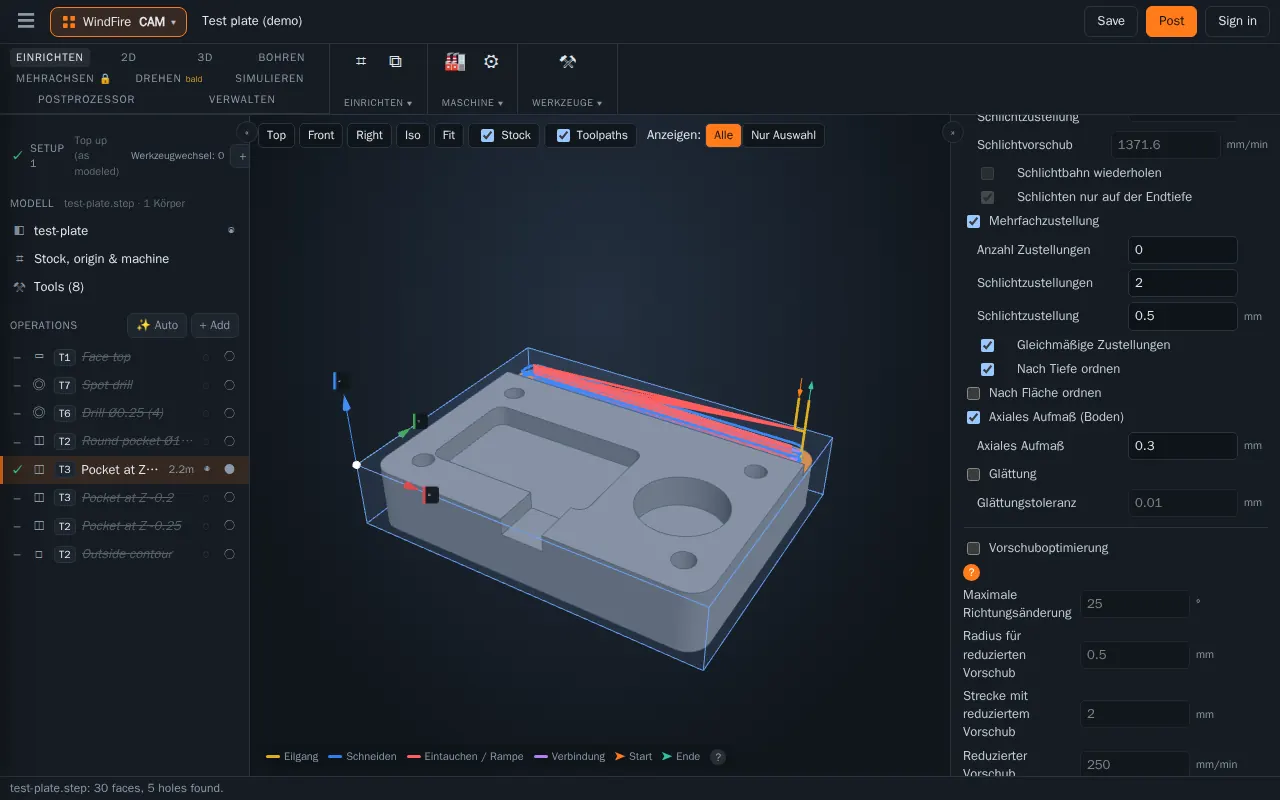
- Axiales Aufmaß
Schlichtbahnen
Schlichtbahnen schneiden die Wände noch einmal mit der Werkzeugseite, jede um die seitliche Schlichtzustellung näher, die letzte auf dem Aufmaß. Das Schruppen bleibt um die Summe der Schlichtzustellungen weg.
Jede Schlichtbahn wird über bereits geschnittenem Material angefahren und fährt seitlich an die Wand, das Werkzeug taucht also nie ins Material. Die letzte Bahn läuft mit dem Schlichtvorschub; Schlichtbahn wiederholen schneidet sie zweimal.
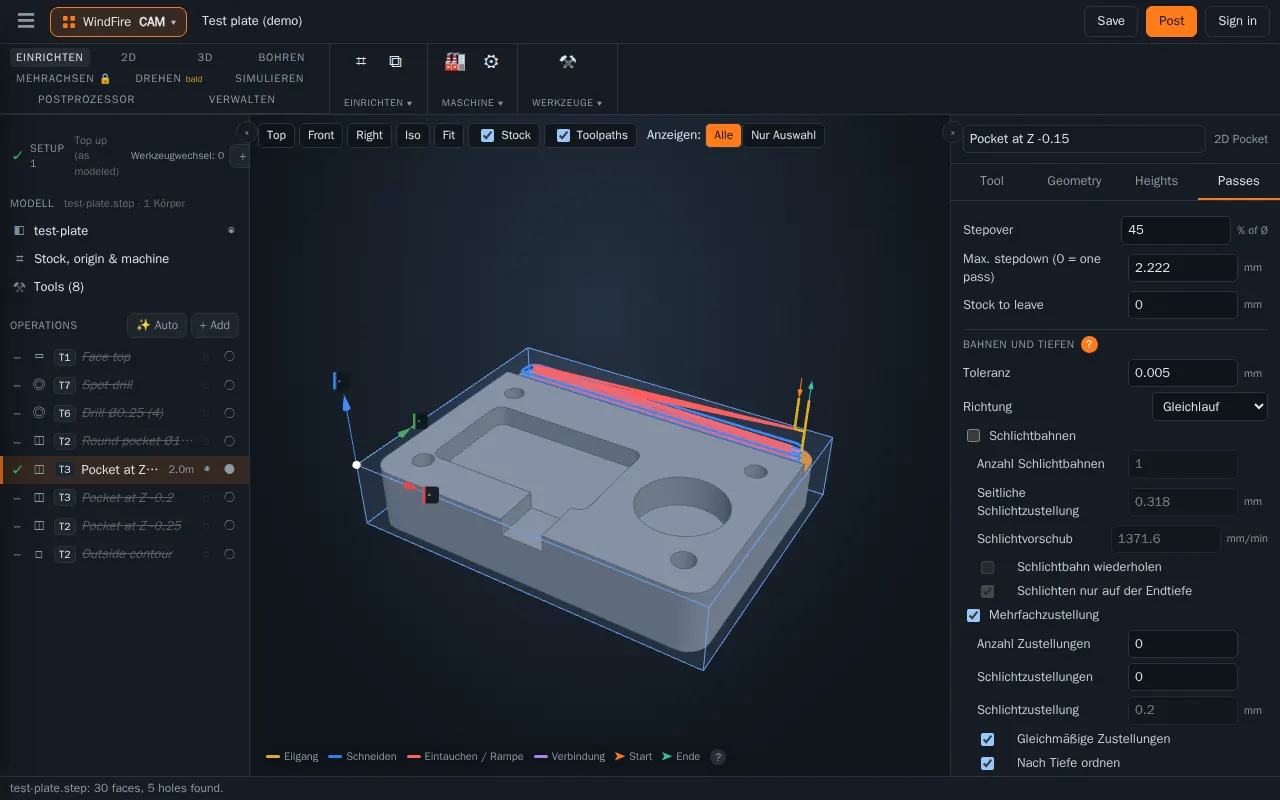
- Schlichtbahnen aus
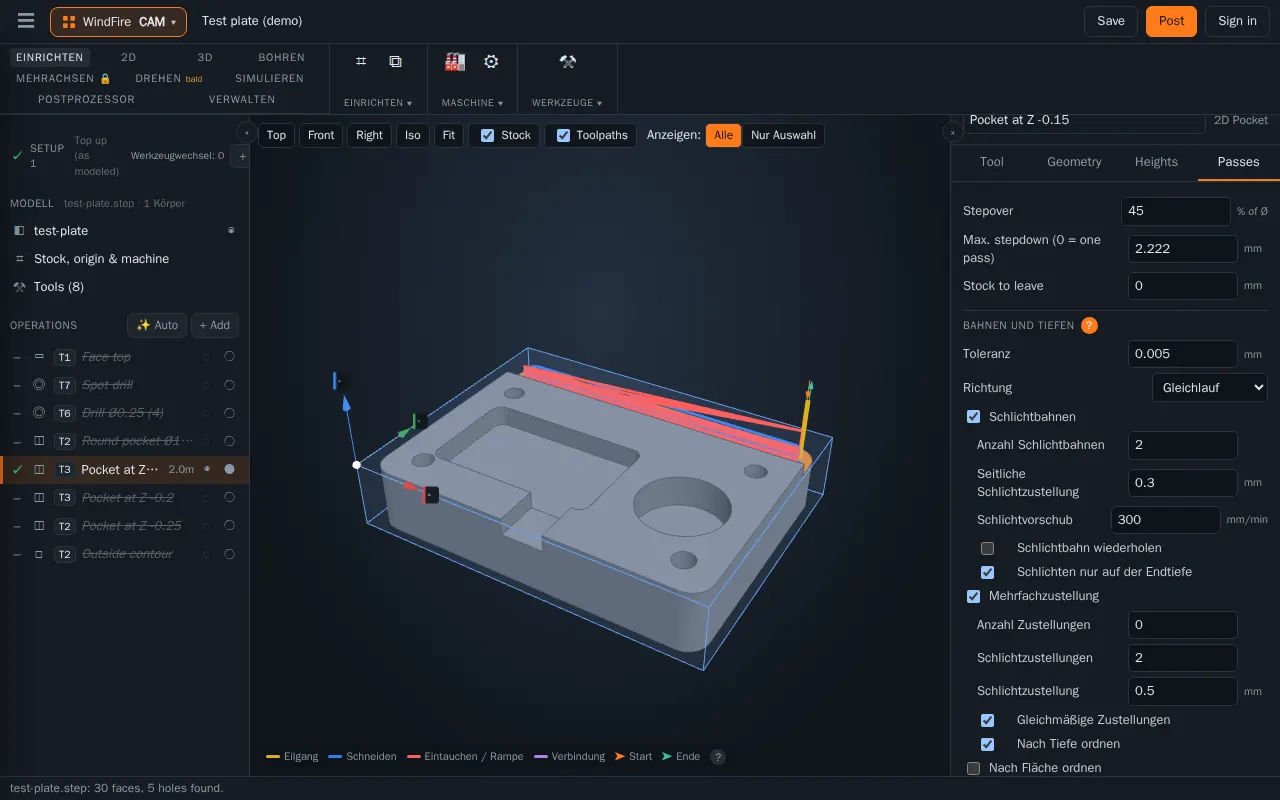
- Anzahl Schlichtbahnen
Anzahl seitlicher Zustellungen
Bei 2D-Kontur und Bohren kann die Wand in mehreren Schruppbahnen geschnitten werden, die äußerste zuerst, jede über dem vorherigen Schnitt angefahren.
- Anzahl seitlicher Zustellungen
- Wie viele Schruppbahnen an der Wand (1 = eine Bahn).
- Seitliche Zustellung
- Der Abstand zwischen ihnen (Standard 40 % des Werkzeugdurchmessers).
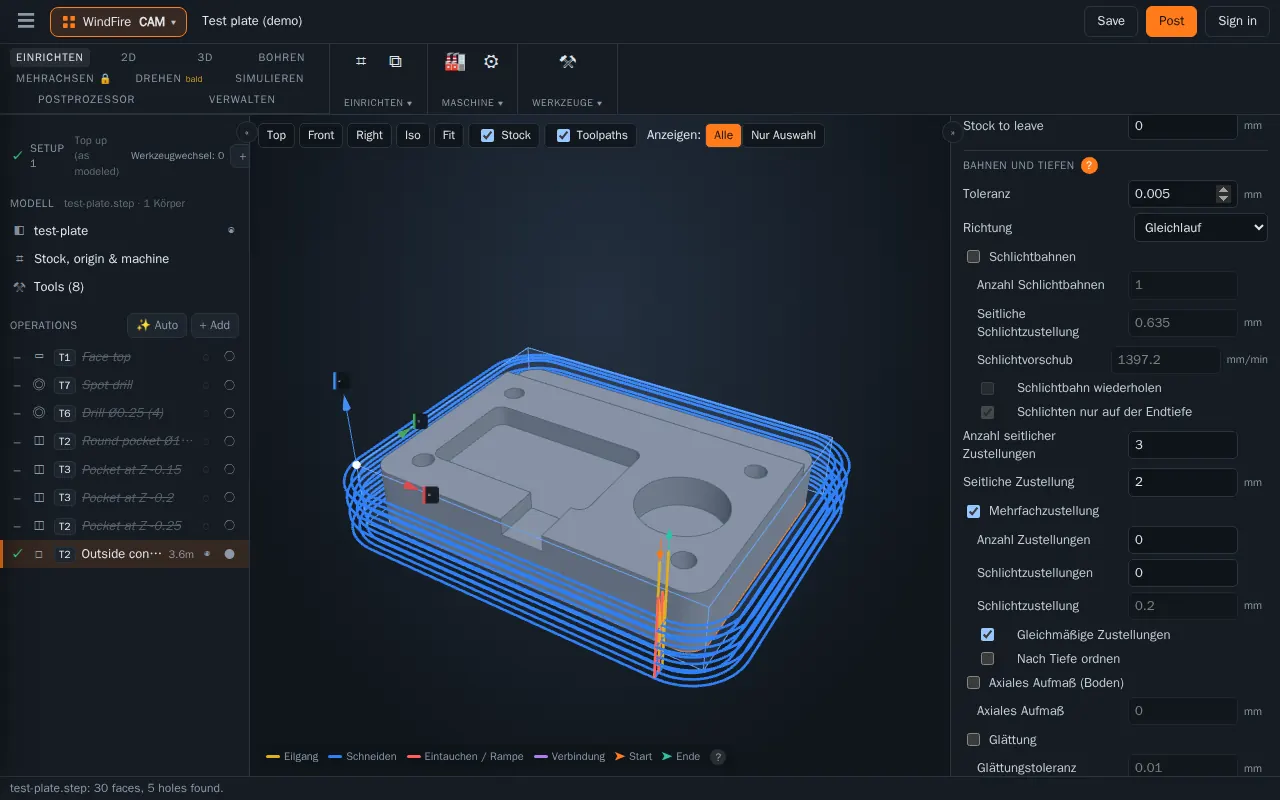
- Anzahl seitlicher Zustellungen
- Seitliche Zustellung
Richtung
Gleichlauf (Standard) gibt auf den meisten Maschinen die bessere Oberfläche und Standzeit; Gegenlauf kann bei Maschinen mit Spiel oder harten Randschichten helfen. Beide Richtungen sparen die Rückwege bei der 2D-Kontur (von Ebene zu Ebene wechselnd) und bei 3D-Parallel (Zickzack).
Die Ringe der Rauheitsstrategie laufen wie berechnet gegen den Uhrzeigersinn (Gegenlauf); Gleichlauf kehrt sie um, beide Richtungen wechseln ab.
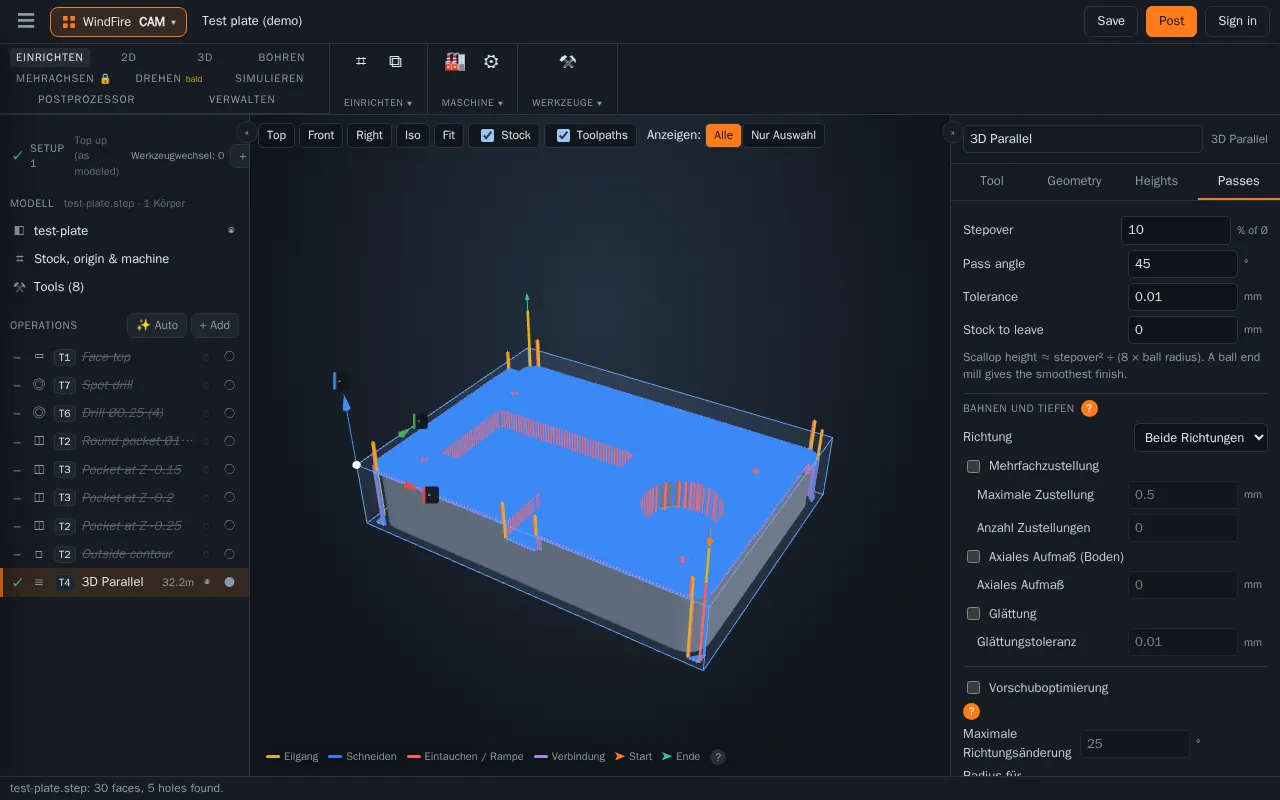
- Richtung: beide
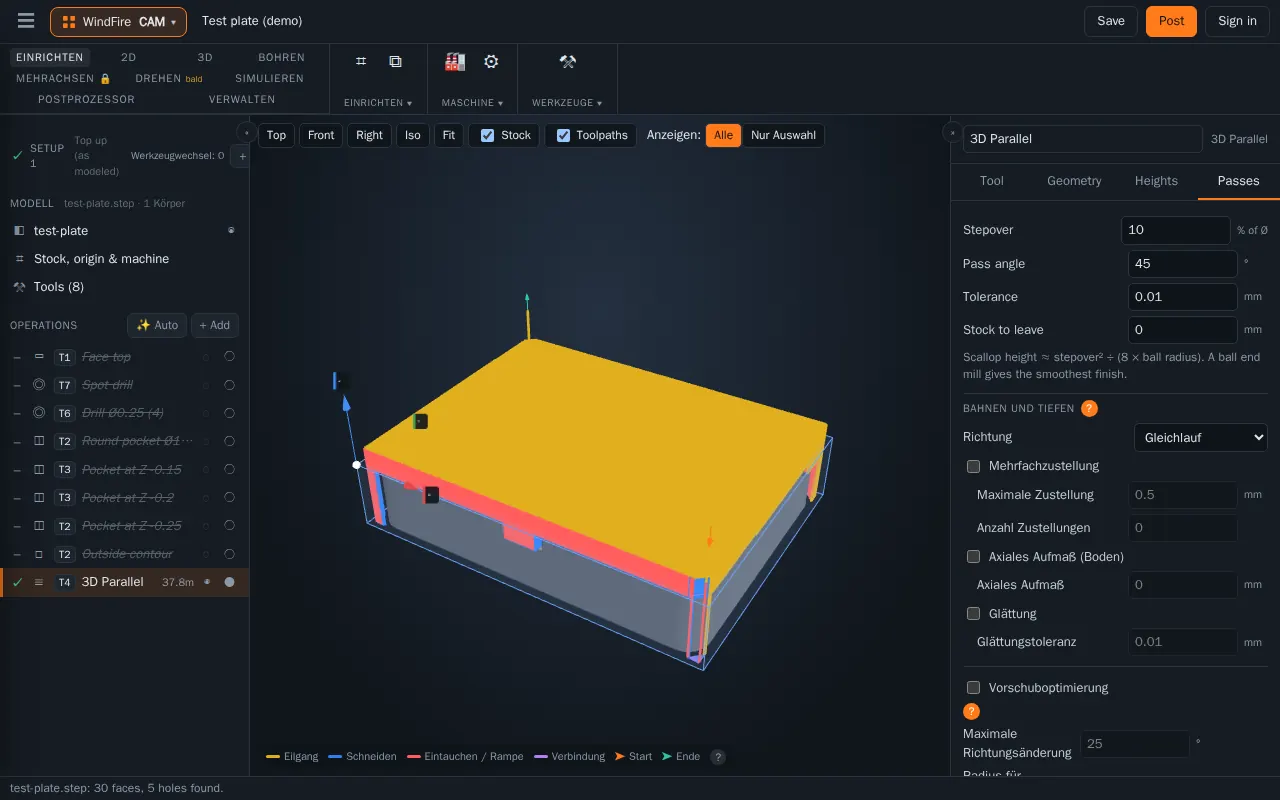
- Richtung: Gleichlauf
Toleranz und Glättung
Die 2D-Toleranz bestimmt, wie genau Versatzbögen runden Wänden folgen. Die Glättung passt bei der Ausgabe Kreisbögen an die Bewegungen an: ein kürzeres Programm und ruhigere Bewegung. Rampen, Anfahrbewegungen und Schlichtbahnen werden getrennt geglättet und behalten so ihren Vorschub.
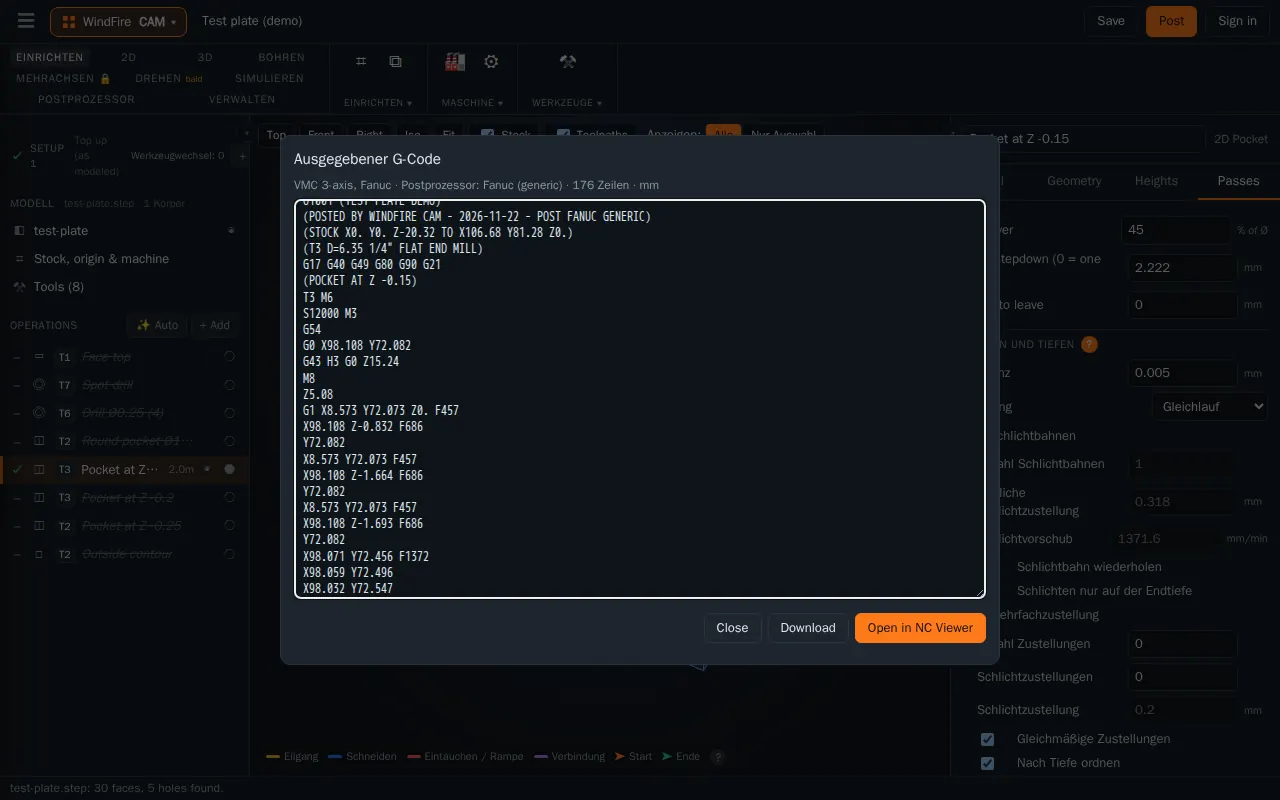
- Das Programm
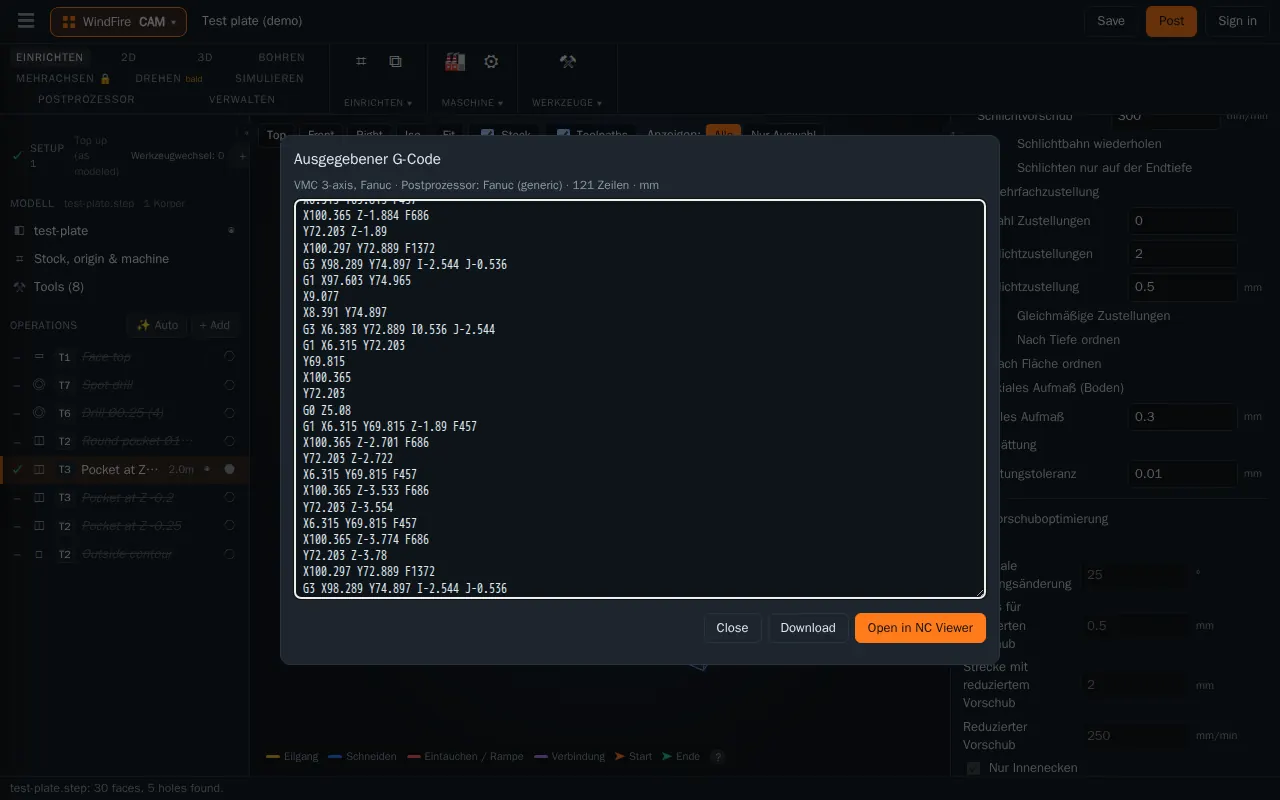
- Das Programm mit Kreisbögen
Restmaterialbearbeitung
2D-Tasche und Adaptiv können nur das bearbeiten, was ein größeres Werkzeug stehen ließ (Registerkarte Geometrie, Restmaterialbearbeitung). Standardmäßig ist das größere Werkzeug das größte der vorherigen Operationen; geben Sie einen Durchmesser ein, um ein anderes zu verwenden.
- Durchmesser des Vorwerkzeugs
- Der Durchmesser des vorher verwendeten Werkzeugs (0 = das größte Werkzeug der vorherigen Operationen).
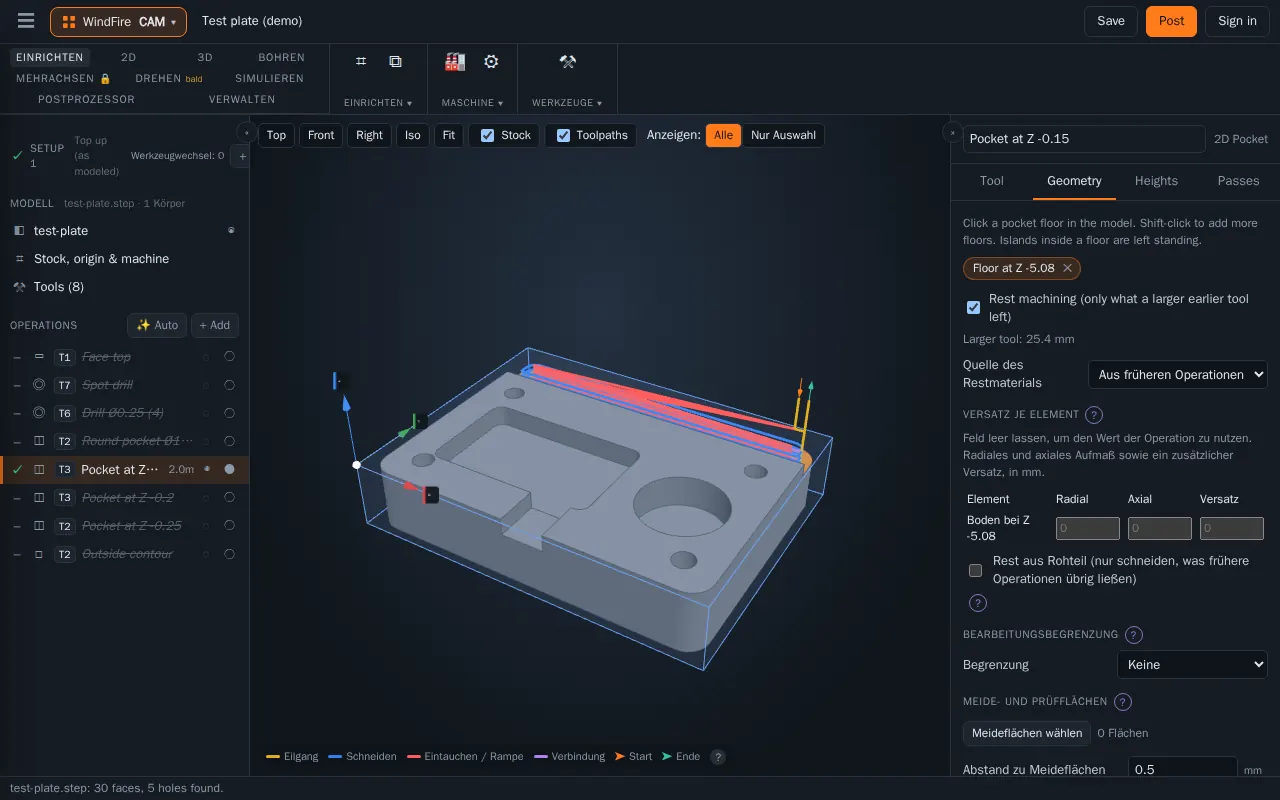
- Restmaterialbearbeitung
Bearbeitungsbegrenzung und Werkzeugbegrenzung
3D-Operationen bleiben innerhalb ihrer Bearbeitungsbegrenzung. Die Werkzeugbegrenzung bestimmt, wo das Werkzeug dazu steht; der zusätzliche Versatz verschiebt die Begrenzung nach außen (positiv) oder innen (negativ).
- Werkzeuglage zur Begrenzung
- Werkzeugmitte auf der Begrenzung (Standard), das ganze Werkzeug innerhalb oder außerhalb davon.
- Zusätzlicher Versatz
- Ein zusätzlicher Versatz der Begrenzung (positiv = nach außen).
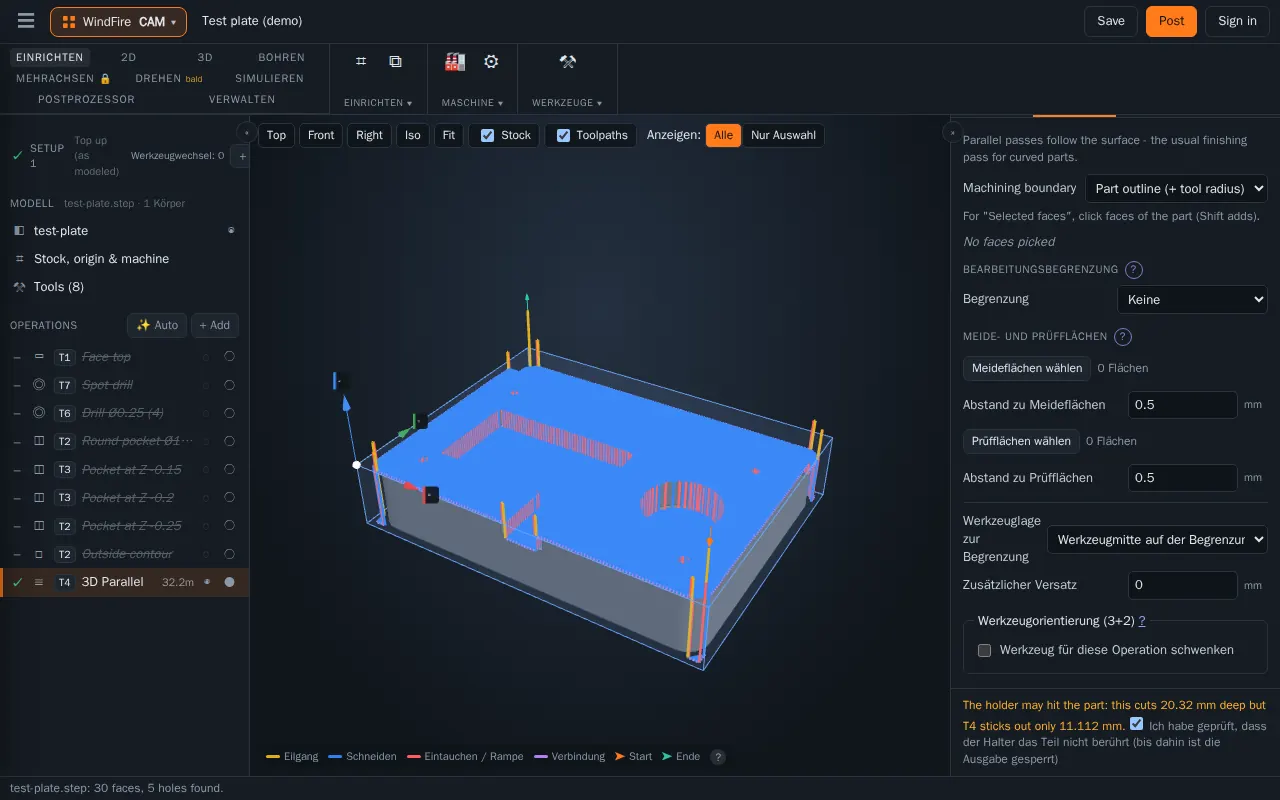
- Werkzeugbegrenzung
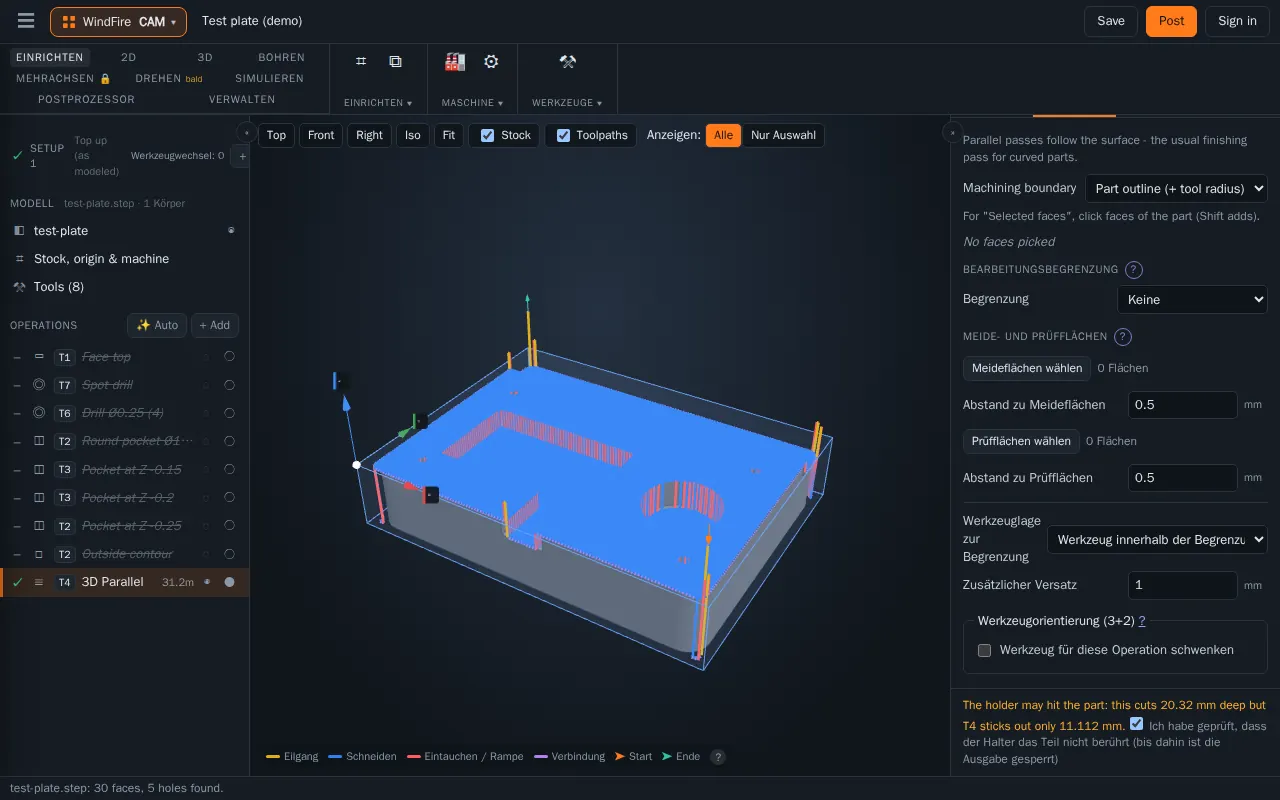
- Werkzeugbegrenzung
- Zusätzlicher Versatz
3D-Operationen
3D-Schruppen und Wasserlinie: Anzahl Zustellungen und axiales Aufmaß. 3D-Parallel und -Rauheit: Richtung, Mehrfachzustellung (Schichten über der Fläche) und axiales Aufmaß. Alle 3D-Operationen: Werkzeugbegrenzung, zusätzlicher Versatz und Glättung.
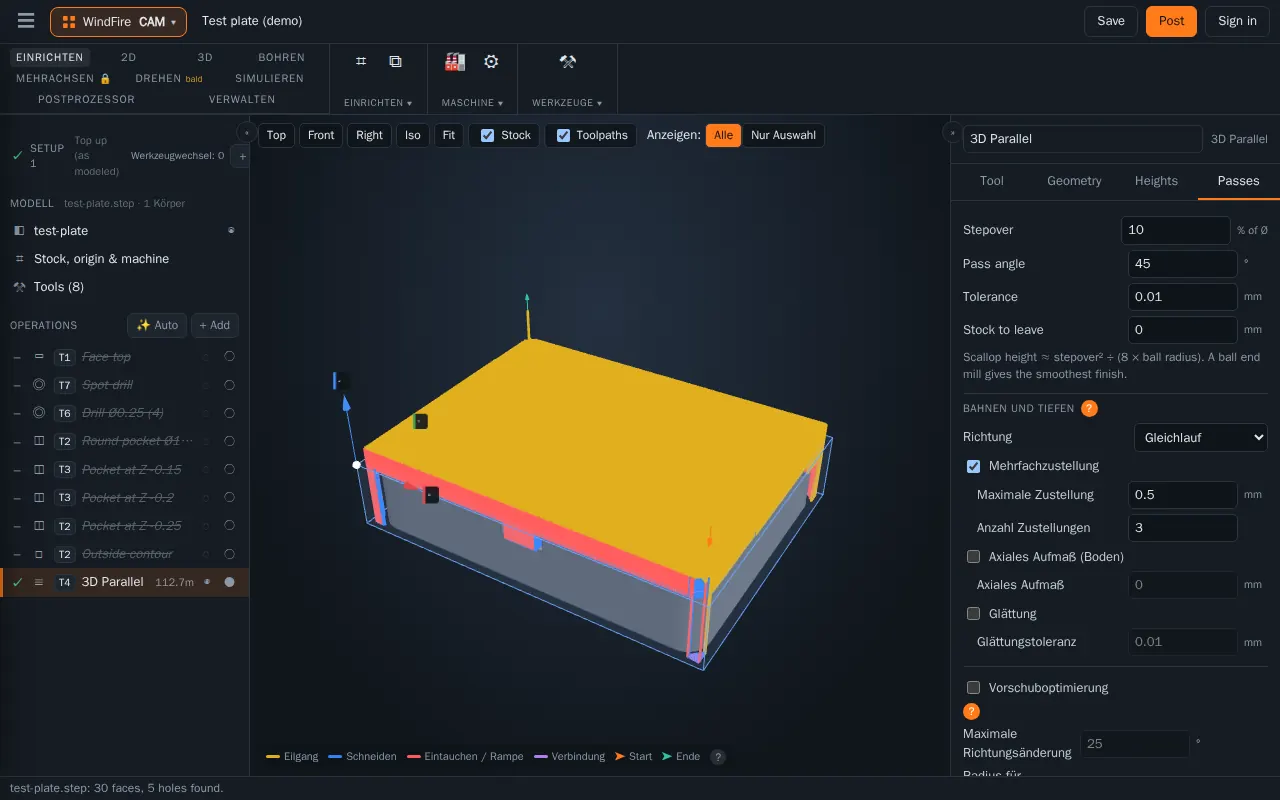
- Richtung
- Mehrfachzustellung
- Maximale Zustellung
- Anzahl Zustellungen
Durchgerechnetes Beispiel: die Demoplatte
Öffnen Sie die Demoplatte (Projektleiste, Demo).
- Wählen Sie „Pocket at Z -0.15“ und öffnen Sie die Registerkarte Parameter. Stellen Sie zwei Schlichtzustellungen von 0,005 in ein und kreuzen Sie Schlichtbahnen mit einer Bahn an.
- Setzen Sie den Schlichtvorschub auf den halben Schnittvorschub und kreuzen Sie Glättung an.
- Klicken Sie auf Post. Der Boden erhält zwei leichte Ebenen, die Wand eine Schlichtbahn mit langsamerem Vorschub, und das Programm enthält Kreisbögen.
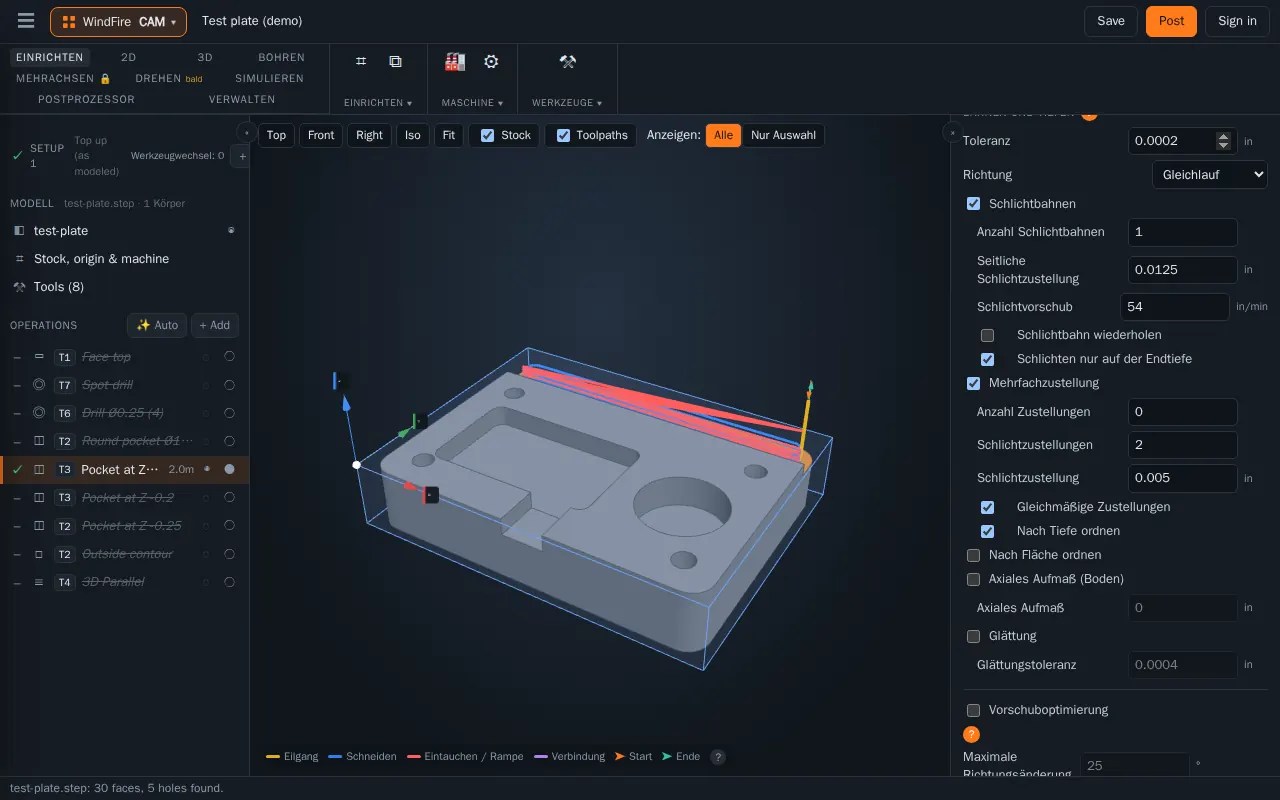
- Schlichtzustellungen
- Schlichtbahnen
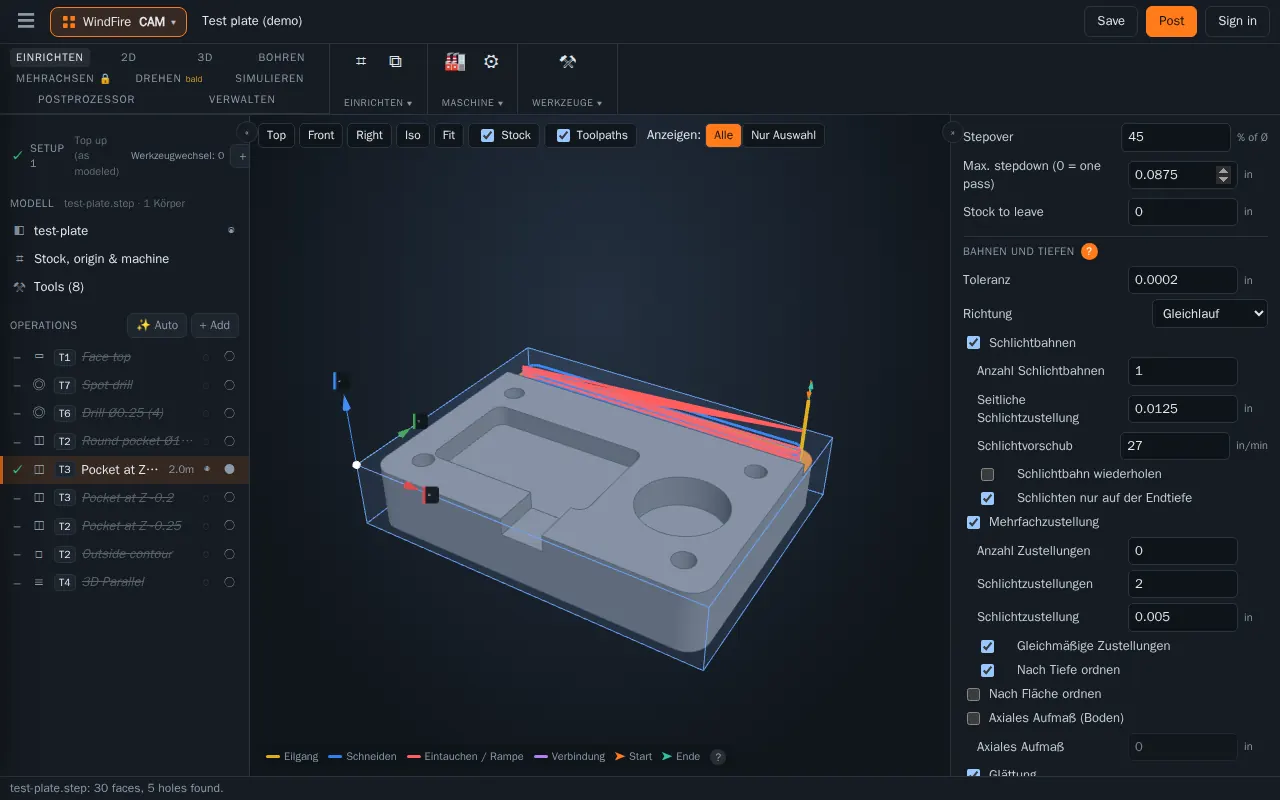
- Schlichtvorschub
- Glättung
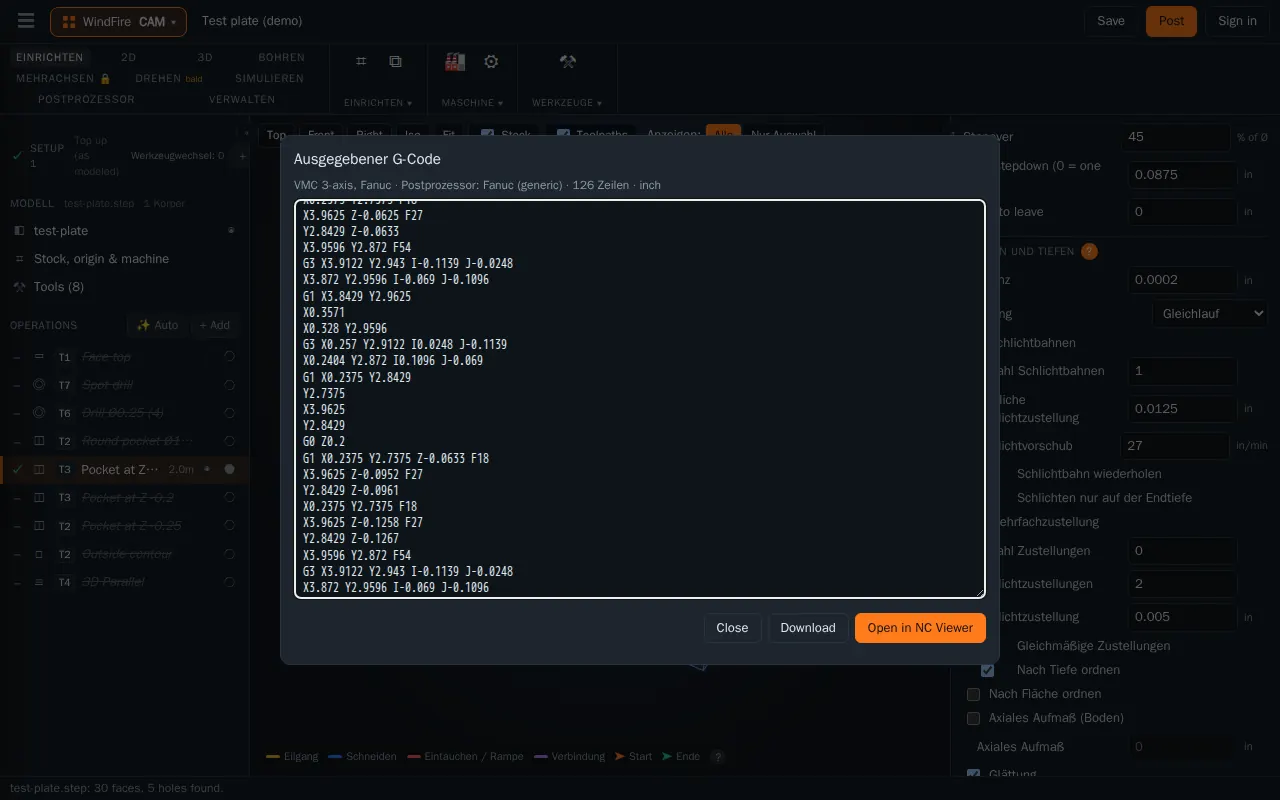
- Das Programm
Warnungen und Abhilfe
Meldungen an der Operation und was zu tun ist:
| Meldung | Was tun |
|---|---|
| Für dieses Werkzeug bleibt nichts übrig | Die Restmaterialbearbeitung fand nichts, was das größere Werkzeug ausließ: prüfen Sie den Durchmesser des Vorwerkzeugs oder schalten Sie die Restmaterialbearbeitung aus. |
| Restmaterialbearbeitung braucht ein vorheriges, größeres Werkzeug | Fügen Sie davor eine Tasche oder Adaptiv mit größerem Werkzeug ein, oder geben Sie den Durchmesser des Vorwerkzeugs ein. |
| Kleine Bereiche wurden nicht bearbeitet | Das Werkzeug kann in einige kleine Bereiche nicht mit einer Rampe eintauchen: nutzen Sie dafür ein kleineres Werkzeug (eine spätere Operation oder Restmaterial). |
| Innerhalb der Begrenzung gibt es nichts zu schneiden | Werkzeug innerhalb der Begrenzung oder ein negativer Versatz machte die Begrenzung zu klein: nutzen Sie Werkzeugmitte oder einen kleineren Versatz. |
| Der Schnitt ist stellenweise breiter als geplant | Eine Ebene oder eine große Schlichtzustellung ergibt schwere Schnitte: schalten Sie die Mehrfachzustellung ein oder verringern Sie die Zustellung. |
Tipps
- Lassen Sie 0,2-0,5 mm an Wänden und Boden, wenn eine Schlichtoperation folgt.
- Eine wiederholte Schlichtbahn hilft bei langen, schlanken Werkzeugen, die abgedrängt werden.
- Schalten Sie Nach Tiefe ordnen bei vielen getrennten Taschen aus: weniger Wege dazwischen.
- Nutzen Sie die Glättung für lange Programme auf Steuerungen mit wenig Speicher.