CAM Programm-Werkzeuge
Alles zwischen den Werkzeugwegen und der G-Code-Datei: Namen, Nullpunkte, Halte, Antasten, Kopien und Programme. Jede Kopie und jede Tasterbewegung wird vor der Ausgabe gegen das Teil geprüft.
Was die Programm-Werkzeuge tun
Werkzeugwege sagen, wie sich das Werkzeug bewegt. Die Programm-Werkzeuge bestimmen, was um sie herum in die G-Code-Datei kommt: Programmname und -nummer, welche Nullpunkte bearbeitet werden, wo die Maschine hält, wo der Taster misst, welche Operationen kopiert werden und welche Operationen in welche Datei gehen.
Sie liegen auf der Registerkarte VERWALTEN (Gruppen Programm und Antasten) und auf POSTPROZESSOR (NC-Programme…). Die Postprozessor-Einstellungen stehen im Setup-Bereich. Jedes Werkzeug hat ein „?“, das seinen Abschnitt dieser Anleitung öffnet.
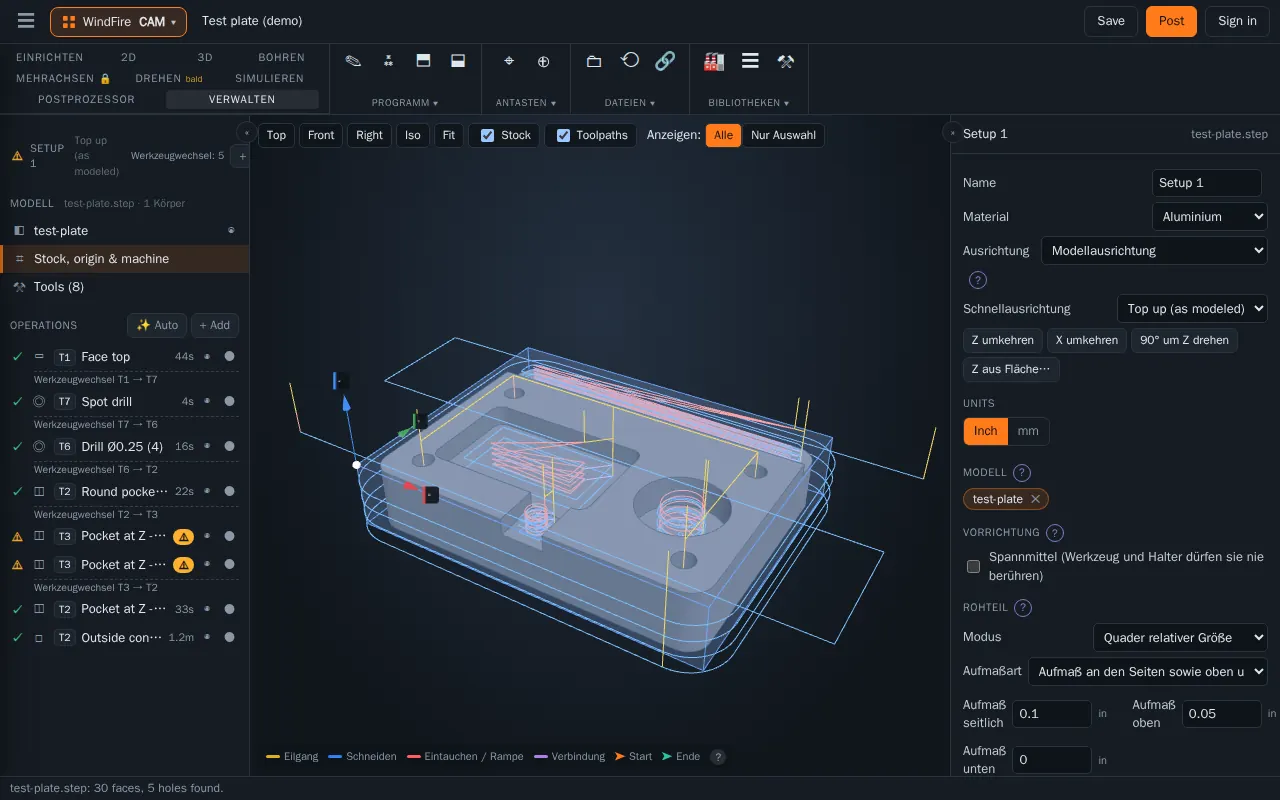
- Registerkarte VERWALTEN
- Manuelle NC
- Muster
- Als Vorlage speichern
- Nullpunkt antasten
| Werkzeug | Wofür |
|---|---|
| Postprozessor | das Programm benennen und nummerieren, einen Kommentar setzen, mehrere Teile mit Nullpunkten bearbeiten |
| Manuelle NC | zwischen Operationen einen Halt, Kommentar, eine Verweilzeit, einen Kühlmittelwechsel, Werkzeugwechsel oder eigene Zeilen einfügen |
| Nullpunkt antasten | das Teil mit einem Taster messen und am Programmanfang den Nullpunkt setzen (oder ein Maß prüfen) |
| Muster | Operationen entlang einer Linie, um einen Mittelpunkt, gespiegelt oder auf andere Nullpunkte kopieren |
| Als Vorlage speichern | eine Gruppe von Operationen mit Werkzeugen und Einstellungen aufbewahren und in anderen Aufträgen einfügen |
| NC-Programme… | ausgewählte Operationen aus einem oder mehreren Setups als eine Datei ausgeben, mit eigener Nummer, eigenem Ordner und eigenen Postprozessor-Eigenschaften |
Postprozessor: Programmname, -nummer und Kommentar
Jedes Setup hat einen Abschnitt Postprozessor. Was Sie hier eingeben, steht am Anfang des Programms, in der Form des Postprozessors (zum Beispiel O1001 bei einer Fanuc-artigen Steuerung).
- Wählen Sie das Setup im CAM-Baum.
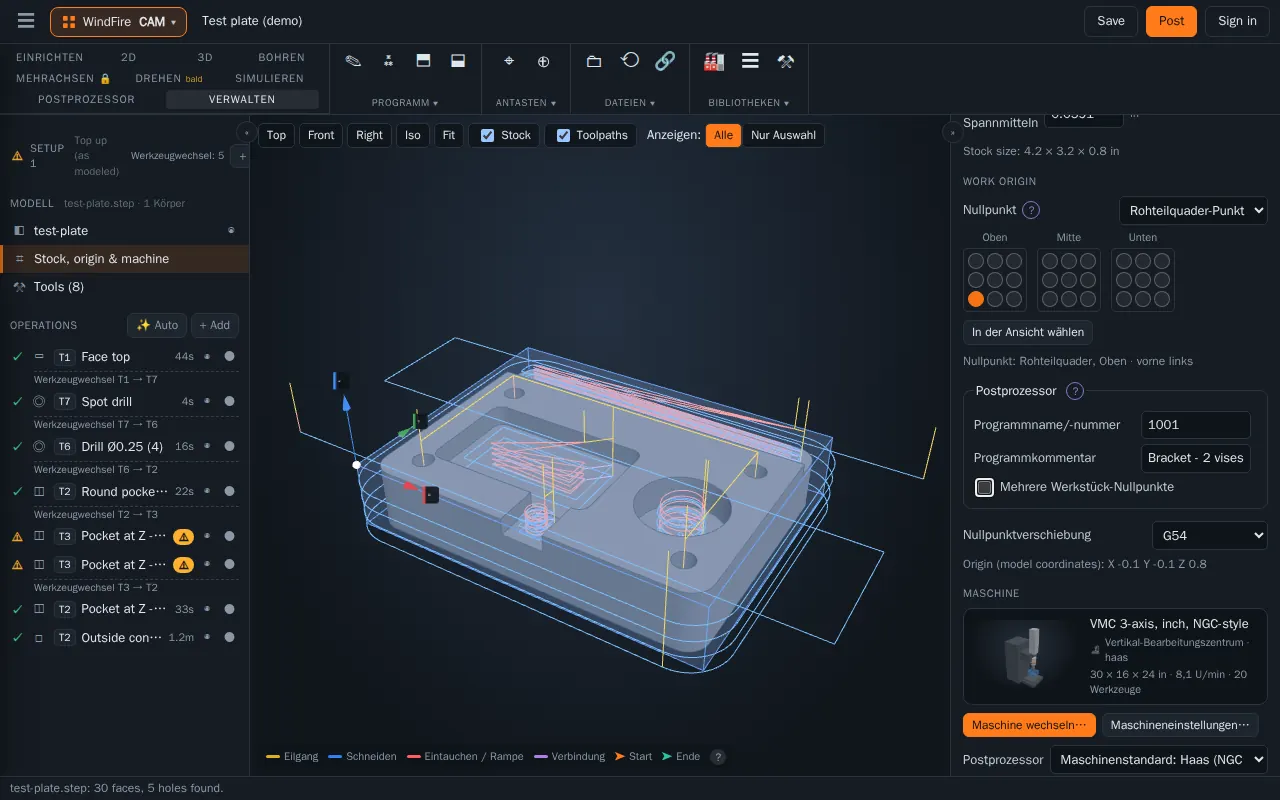
Abbildung 2. Schritt 2: der Abschnitt Postprozessor des Setups - Abschnitt Postprozessor mit seinem „?“
- Programmname/-nummer
- Programmkommentar
- Mehrere Werkstück-Nullpunkte
- Scrollen Sie zu Postprozessor. Geben Sie Programmname oder -nummer ein und, wenn Sie möchten, einen Kommentar wie die Teilenummer oder die Vorrichtung.
- Geben Sie das Programm aus (Registerkarte POST). Name, Nummer und Kommentar stehen in den ersten Zeilen.
- Programmname/-nummer
- Leer verwendet den Dateinamen. Eine Zahl wird als Programmnummer geschrieben, wo die Steuerung eine erwartet (zum Beispiel O1001); Text wird je nach Postprozessor als Programmname oder als Kommentar geschrieben.
- Programmkommentar
- Eine Textzeile am Programmanfang, als Kommentar geschrieben. Für Teil, Revision oder Vorrichtung.
- Mehrere Werkstück-Nullpunkte
- Dieselben Operationen auf mehreren Teilen bearbeiten, jedes mit eigenem Nullpunkt. Siehe nächster Abschnitt.
Mehrere Nullpunkte: mehrere Teile in einem Programm
Mit mehreren Schraubstöcken oder Vorrichtungen auf dem Tisch hat jedes Teil seinen eigenen Nullpunkt (G54, G55, ...). Mehrere Nullpunkte gibt die Operationen des Setups für jeden Nullpunkt einmal aus, so bearbeitet ein Programm alle Teile.
Die Werkzeugwege werden einmal berechnet, auf dem Nullpunkt des Setups. Die Kopien macht die Steuerung: zwischen ihnen ändert sich nur der Nullpunkt, deshalb ist jede Kopie genau gleich.
- Legen Sie den Nullpunkt des Setups fest (zum Beispiel G54) und erstellen Sie die Operationen wie gewohnt.
- Haken Sie unter Postprozessor Mehrere Werkstück-Nullpunkte an. Geben Sie Anzahl und Schrittweite ein. Die Zeile darunter zeigt die verwendeten Nullpunkte.
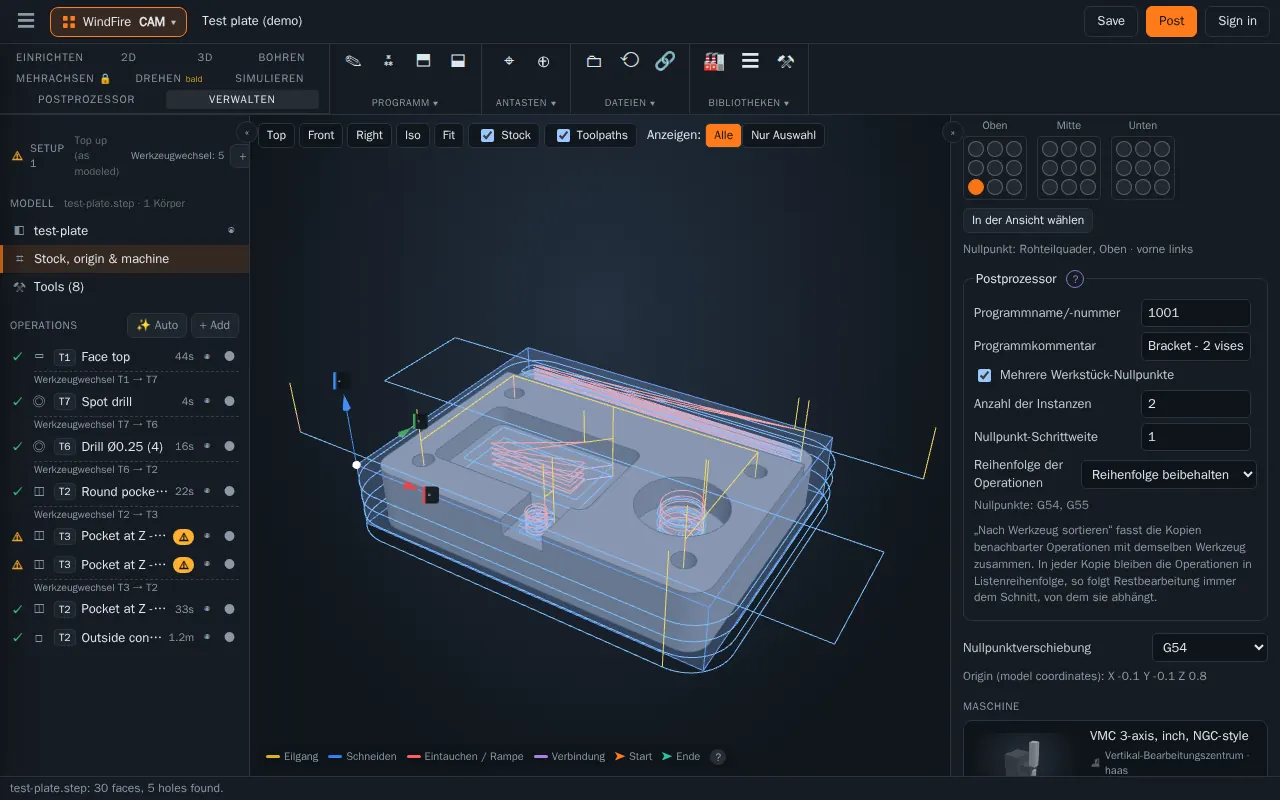
Abbildung 3. Schritt 2: mehrere Nullpunkte eingeschaltet - Mehrere Werkstück-Nullpunkte
- Anzahl der Instanzen
- Nullpunkt-Schrittweite
- Reihenfolge der Operationen
- Die Nullpunkte, die verwendet werden
- Wählen Sie die Operationsreihenfolge (siehe Tabelle und Diagramm).
- Geben Sie aus. Das Programm wechselt vor jeder Kopie den Nullpunkt und fährt dazwischen auf die sichere Höhe.
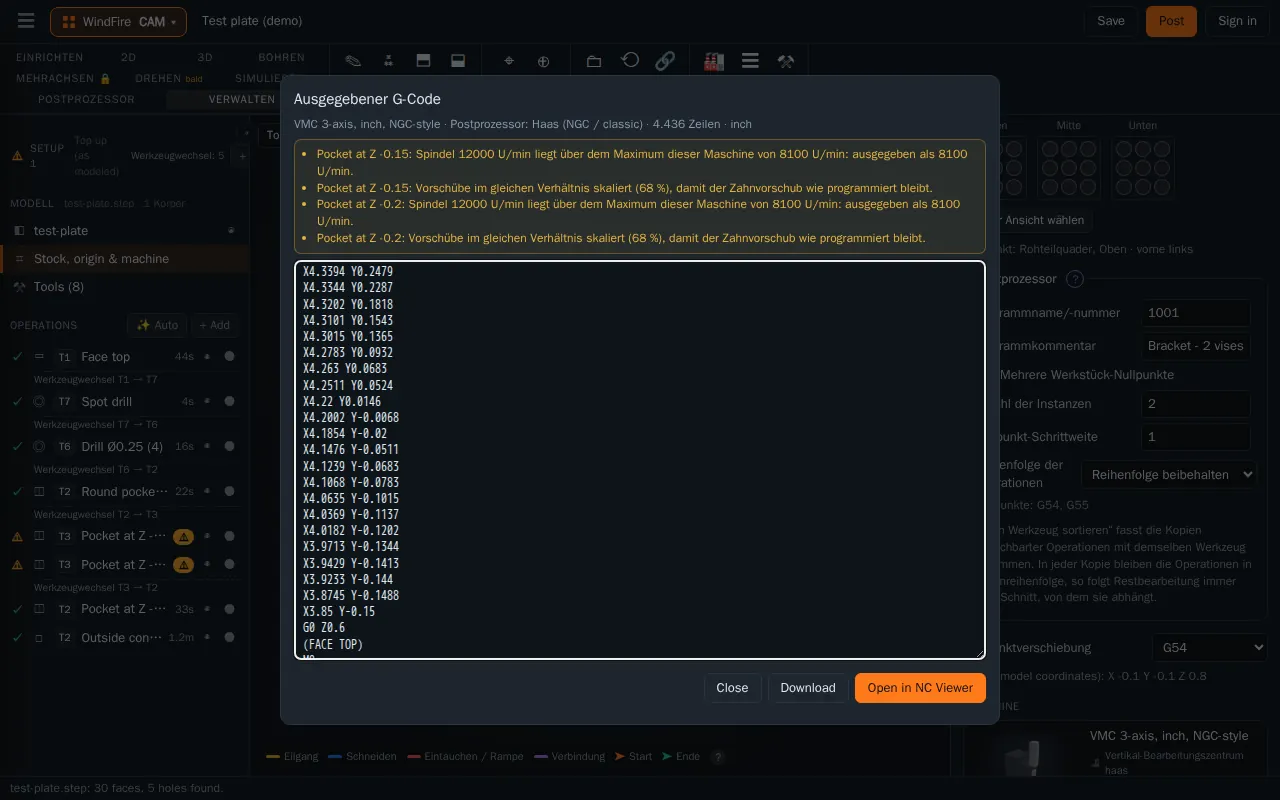
Abbildung 4. Schritt 4: das ausgegebene Programm bearbeitet jedes Teil - Programmübersicht
- Der G-Code: G54, dann G55 vor denselben Operationen
- Anzahl der Instanzen
- Wie viele Teile: 2 bis 54.
- Nullpunkt-Schrittweite
- 1 nimmt den nächsten Nullpunkt (G54, G55, G56); 2 überspringt einen (G54, G56, G58). Nach G59 werden die erweiterten Nullpunkte G54.1 P1 bis P48 verwendet.
- Reihenfolge der Operationen
- In welcher Reihenfolge die Kopien bearbeitet werden. Standard ist die Listenreihenfolge je Teil.
| Reihenfolge | Was es tut |
|---|---|
| Reihenfolge beibehalten | Alle Operationen am ersten Teil, dann alle am nächsten. Die sicherste Wahl und der Standard. |
| Nach Operation sortieren | Jede Operation an jedem Teil vor der nächsten Operation. Weniger Werkzeugwechsel, mehr Fahrwege zwischen den Teilen. |
| Nach Werkzeug sortieren | Benachbarte Operationen mit demselben Werkzeug laufen an jedem Teil, bevor das Werkzeug wechselt. Innerhalb jedes Teils bleibt die Listenreihenfolge. |
Nach Werkzeug sortieren gruppiert nur Operationen, die in der Liste nebeneinander stehen und dasselbe Werkzeug verwenden. Es zieht nie eine Operation vor eine frühere am selben Teil, deshalb folgt die Restbearbeitung immer auf das Schruppen, von dem sie abhängt. Steuerungen, die keinen Nullpunkt schreiben können (nur als Kommentar), werden abgelehnt, weil sonst jede Kopie an derselben Stelle schneiden würde.
Manuelle NC: Halte, Kommentare und eigene Zeilen
Eine manuelle NC-Zeile wird zwischen zwei Operationen ins Programm geschrieben. Sie steht wie eine Operation in der Liste und wandert mit der Operation, der sie folgt.
- Wählen Sie die Operation, der sie folgen soll, klicken Sie auf der Registerkarte VERWALTEN auf Manuelle NC und wählen Sie den Typ. (Nichts gewählt: sie kommt nach der letzten Operation.)
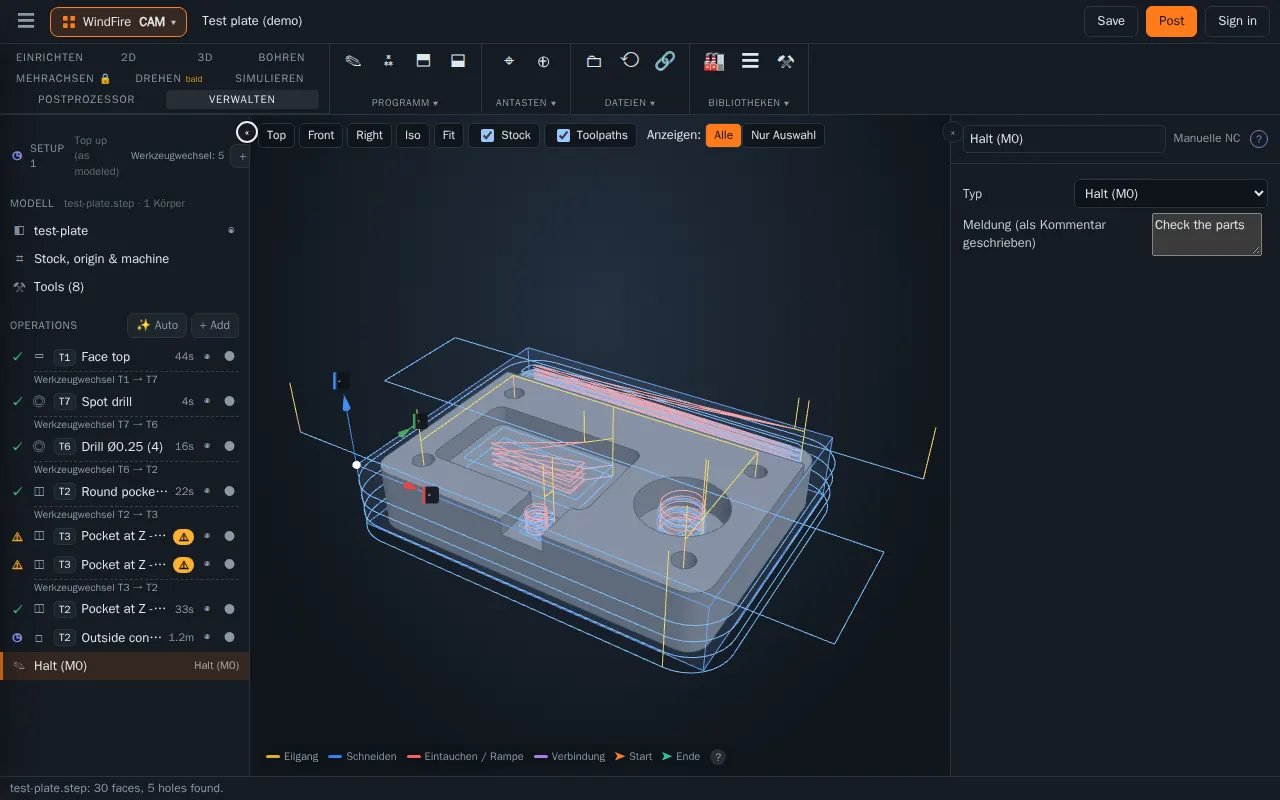
Abbildung 5. Schritt 1: manuelle NC nach der gewählten Operation eingefügt - Schaltfläche Manuelle NC
- Die neue Zeile in der Operationsliste
- Ihr Bereich
- Füllen Sie ihren Bereich aus. Die Meldung wird als Kommentar geschrieben, damit der Bediener sieht, warum die Maschine hält.
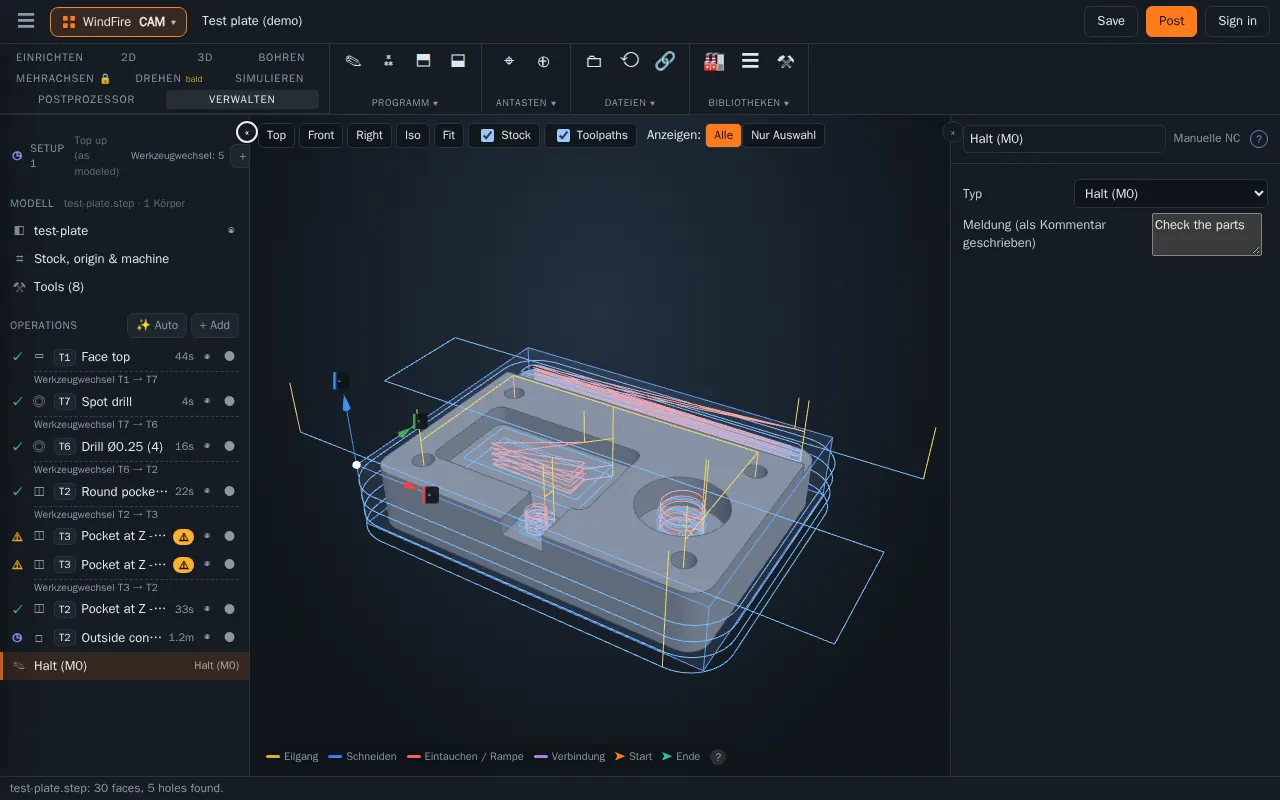
Abbildung 6. Schritt 2: Typ und Meldung einer manuellen NC-Zeile - Typ
- Meldung (als Kommentar geschrieben)
- Ihr Platz in der Liste
- Geben Sie aus. Die Zeile wird in der Form geschrieben, die der Postprozessor für den Typ verwendet.
| Typ | Was geschrieben wird |
|---|---|
| Kommentar | Eine Kommentarzeile, zum Beispiel „Spannung prüfen“. |
| Halt (M0) | Der Programmhalt des Postprozessors (bei den meisten Steuerungen M0), mit der Meldung davor. Spindel und Kühlmittel stoppen; der Bediener startet neu. |
| Optionaler Halt (M1) | Der wahlweise Halt (M1): die Maschine hält nur, wenn der Bediener ihn eingeschaltet hat. |
| Verweilzeit | Eine Pause von der angegebenen Anzahl Sekunden (bei den meisten Steuerungen G4). |
| Werkzeugwechsel erzwingen | Die nächste Operation schreibt den vollständigen Werkzeugwechsel erneut, auch mit demselben Werkzeug: Rückzug, Werkzeugwechsel, Längenkorrektur. |
| Durchreichen | Ihre Zeilen, genau wie eingegeben, ohne jede Prüfung. |
| Kühlmittel | Der Kühlmittelcode des Postprozessors für die gewählte Art (Flut, Nebel, Luft, durch die Spindel oder aus). |
| Werkzeug vermessen | Der Werkzeugmesszyklus aus den Postprozessor-Eigenschaften des NC-Programms (zum Beispiel ein Werkzeugtaster-Zyklus). Ohne ihn stoppt die Ausgabe mit einer Meldung. |
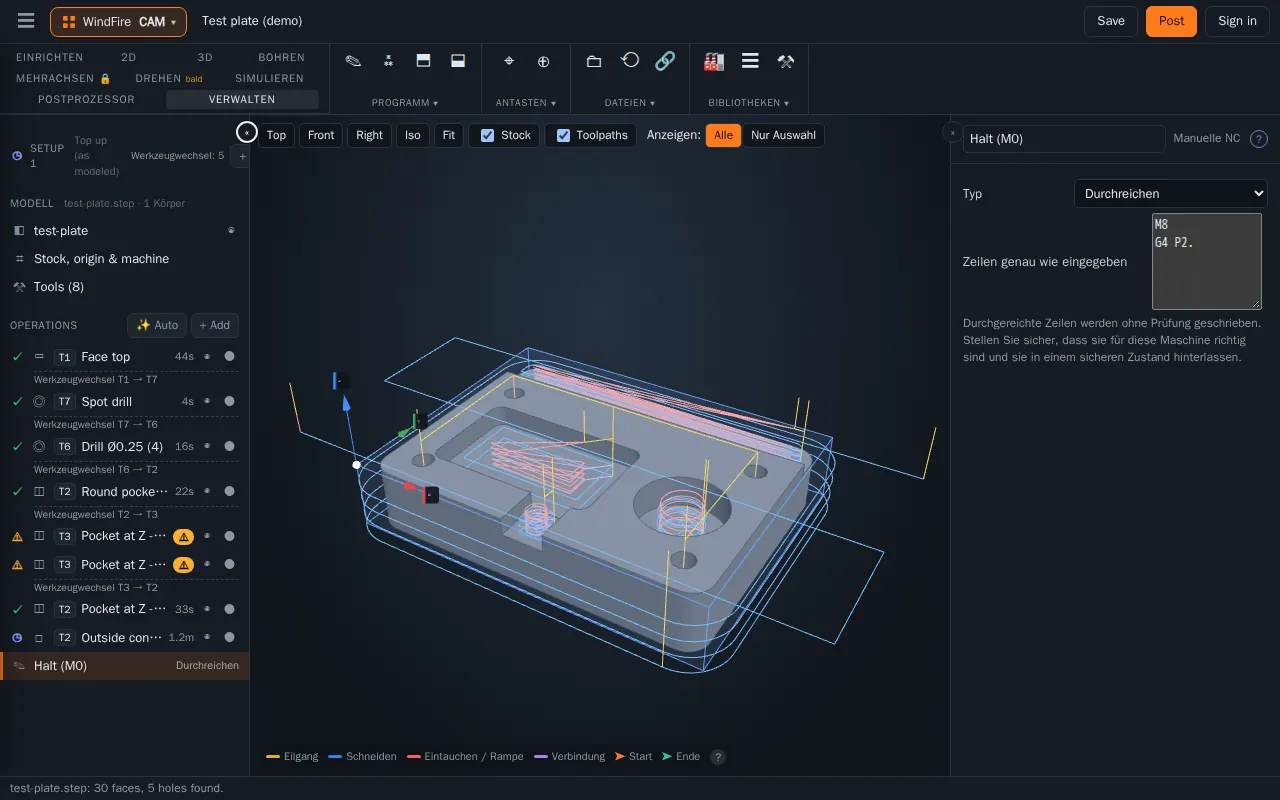
- Typ: Durchreichen
- Die Zeilen
- Der Sicherheitshinweis
Durchreichen wird ohne jede Prüfung geschrieben. WindFire kann nicht wissen, was Ihre Zeilen tun: Stellen Sie sicher, dass sie für diese Maschine stimmen und sie in einem sicheren Zustand hinterlassen (Spindel, Kühlmittel, Position, modale Codes).
Antasten: Nullpunkt setzen oder Maß prüfen
Nullpunkt antasten misst das Teil mit einem Messtaster und schreibt das Ergebnis in einen Nullpunkt, damit das Programm das Teil dort bearbeitet, wo es wirklich liegt. Geometrie antasten misst ein Maß oder eine Lage und vergleicht sie mit der Toleranz, ohne den Nullpunkt zu ändern.
Antasten wird mit den üblichen Messmakros ausgegeben (G65 P9810 geschützte Bewegung, P9811 Einzelfläche, P9812 Bohrung / Zapfen, P9814 Tasche / Steg), die Fanuc-artige Steuerungen verwenden. Bei Steuerungen ohne sie stoppt die Ausgabe mit dem Grund.
- Klicken Sie auf der Registerkarte VERWALTEN auf Nullpunkt antasten. Wählen Sie, was gemessen wird, und geben Sie die Werkzeugnummer des Tasters und die Tastkugel ein.
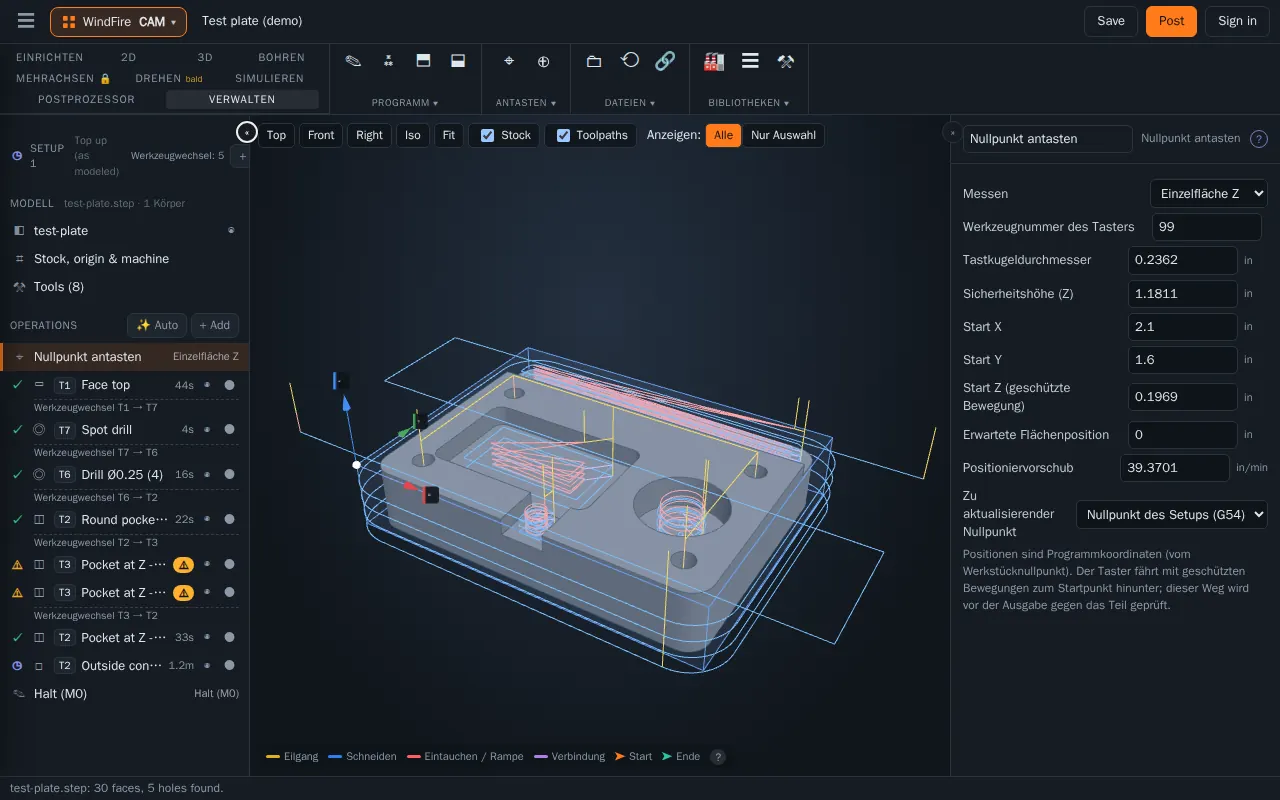
Abbildung 8. Schritt 1: eine Zeile Nullpunkt antasten und ihre Einstellungen - Messen
- Werkzeugnummer des Tasters
- Sicherheitshöhe (Z)
- Start X
- Start Z (geschützte Bewegung)
- Zu aktualisierender Nullpunkt
- Geben Sie die Sicherheitshöhe und den Startpunkt über dem Merkmal ein (Programmkoordinaten, vom Werkstücknullpunkt), dann das Nennmaß, wo gefragt.
- Für eine Maßprüfung nehmen Sie stattdessen Geometrie antasten, mit Toleranz und auf Wunsch gedruckten Ergebnissen.
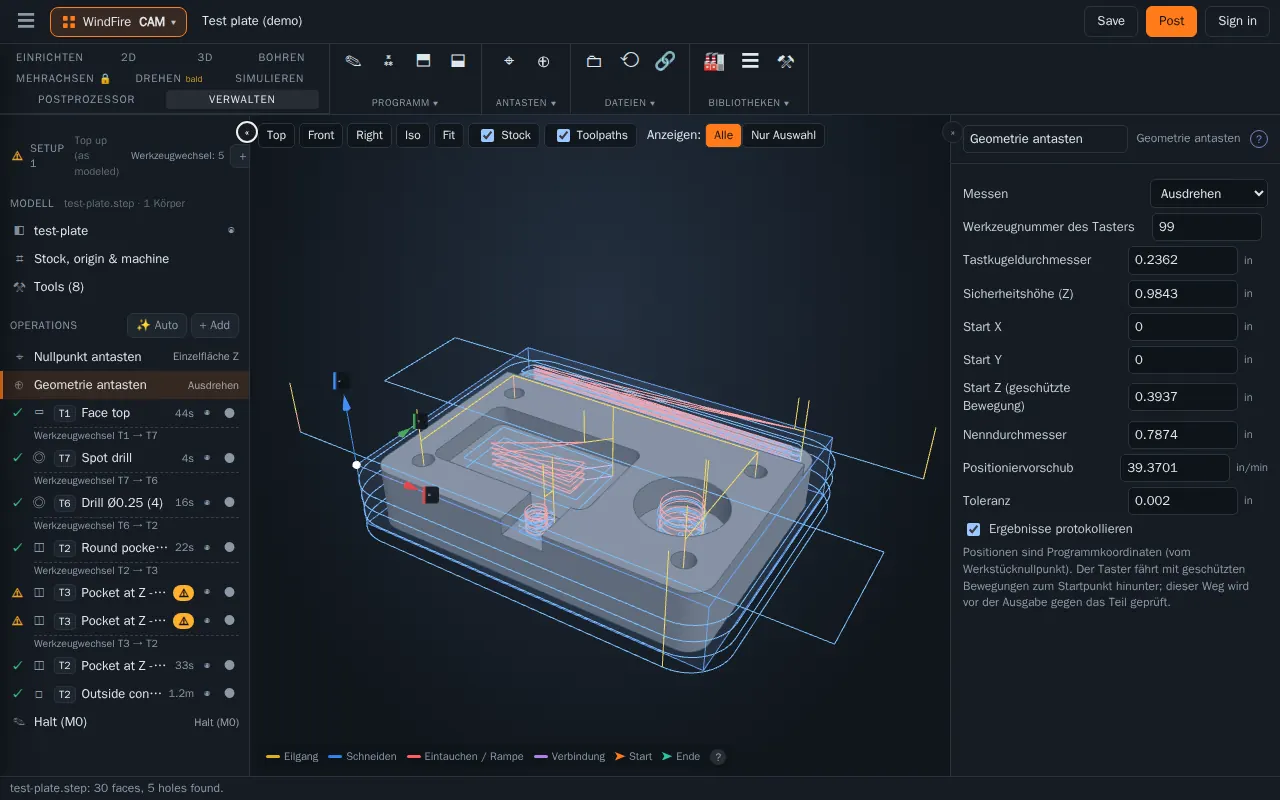
Abbildung 9. Schritt 3: Geometrie antasten prüft ein Maß, statt den Nullpunkt zu setzen - Messen
- Toleranz
- Ergebnisse protokollieren
- Werkzeugnummer des Tasters
- Die Werkzeugnummer des Tasters in der Maschine. Ein Taster aus der Werkzeugbibliothek wird gewählt, wenn es einen gibt.
- Tastkugeldurchmesser
- Der Durchmesser der Tastkugel. Er dient der Kollisionsprüfung der Anfahrt.
- Sicherheitshöhe (Z)
- Die Höhe, die der Taster im Eilgang erreicht, bevor die geschützte Bewegung beginnt.
- Start X
- Wo der Taster startet, in Programmkoordinaten. Start X, Start Y und Start Z zusammen sind der Startpunkt.
- Start Z (geschützte Bewegung)
- Der Taster fährt mit einer geschützten Bewegung auf diese Höhe: berührt er unterwegs etwas, hält er an.
- Zu aktualisierender Nullpunkt
- Welcher Nullpunkt die gemessene Lage erhält. G54 bis G59 können gesetzt werden.
| Messen | Was es tut |
|---|---|
| Einzelfläche X | Eine Fläche in X: setzt X des Nullpunkts. |
| Einzelfläche Y | Eine Fläche in Y: setzt Y. |
| Einzelfläche Z | Die Oberseite: setzt Z. |
| Ausdrehen | Die Mitte einer Bohrung von ihrer Wand aus: setzt X und Y. |
| Zapfen | Die Mitte eines Zapfens von außen: setzt X und Y. |
| Tasche X (Nut) | Die Mitte einer Nut zwischen zwei Wänden in X. |
| Tasche Y (Nut) | Die Mitte einer Nut in Y. |
| Steg X | Die Mitte eines Stegs (einer Rippe) in X, von außen. |
| Steg Y | Die Mitte eines Stegs in Y. |
Der Weg hinunter zum Startpunkt wird vor der Ausgabe gegen das Teil geprüft: ein Startpunkt im Teil stoppt die Ausgabe. Prüfen Sie, dass der Taster kalibriert ist und Ihre Steuerung die Messmakros hat, bevor Sie das Programm laufen lassen.
Muster: Operationen kopieren
Ein Muster bearbeitet dieselben Operationen noch einmal an anderen Stellen. Die Kopien entstehen aus den vorhandenen Werkzeugwegen, ein Bohrbild braucht also nicht für jede Bohrung eine neue Bohroperation.
- Wählen Sie die Operationen (Strg / Cmd + Klick in der Liste) und klicken Sie auf der Registerkarte VERWALTEN auf Muster. Wählen Sie Typ und Einstellungen; die Kopien erscheinen in der Ansicht.
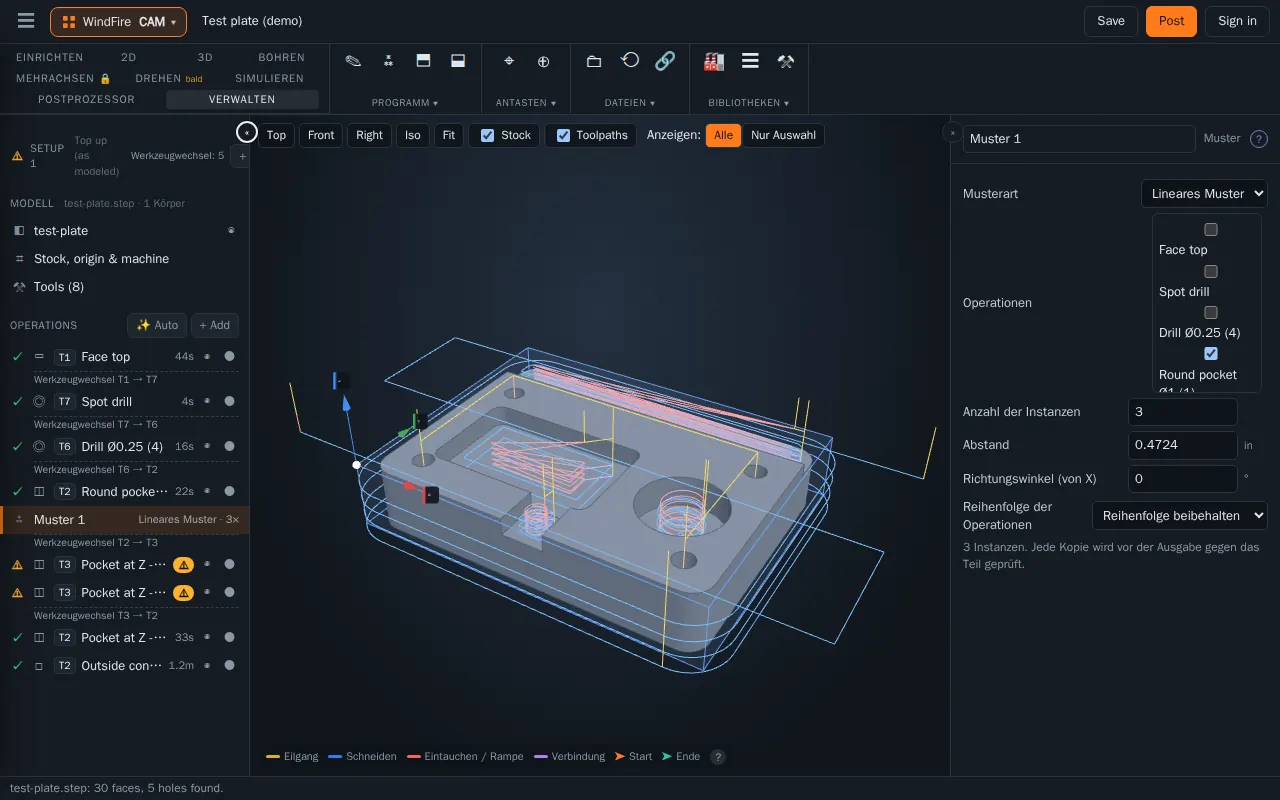
Abbildung 10. Schritt 1: ein lineares Muster einer Tasche, mit den Kopien in der Ansicht - Musterart
- Operationen
- Anzahl der Instanzen
- Abstand
- Die Kopien in der 3D-Ansicht
- Wählen Sie die Operationsreihenfolge: alle Operationen je Kopie oder jede Operation an jeder Kopie.
- Geben Sie aus. Jede Kopie wird wie jeder Werkzeugweg gegen das Teil geprüft: eine Kopie, die ins Teil schneiden würde, stoppt die Ausgabe, mit Kopie und Stelle.
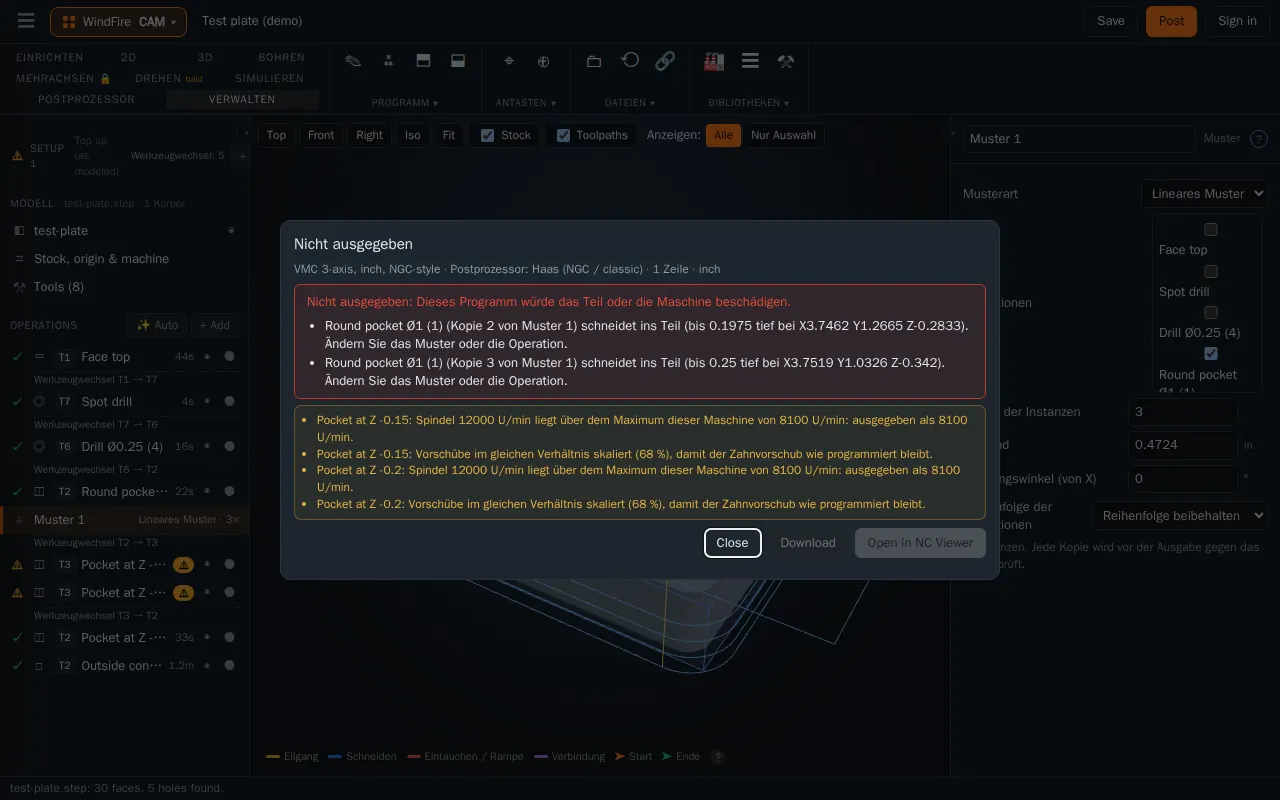
Abbildung 11. Schritt 3: eine Kopie, die ins Teil schneiden würde, stoppt die Ausgabe - Der Grund, mit Nummer der Kopie und Stelle
| Typ | Was es tut |
|---|---|
| Lineares Muster | Kopien entlang einer Linie: Anzahl, Abstand und Richtungswinkel von X. |
| Kreismuster | Kopien um einen Mittelpunkt: Anzahl, Mittelpunkt und Gesamtwinkel (360° verteilt sie ringsum). |
| Spiegelmuster | Ein Spiegelbild an einer Ebene (YZ oder XZ) an einer Position. Eine gespiegelte Kopie schneidet in Gegenrichtung: aus Gleichlauf wird Gegenlauf. |
| Kopiermuster | Kopien an Versätzen, die Sie angeben (X, Y), oder dieselben Bewegungen unter anderen Nullpunkten. |
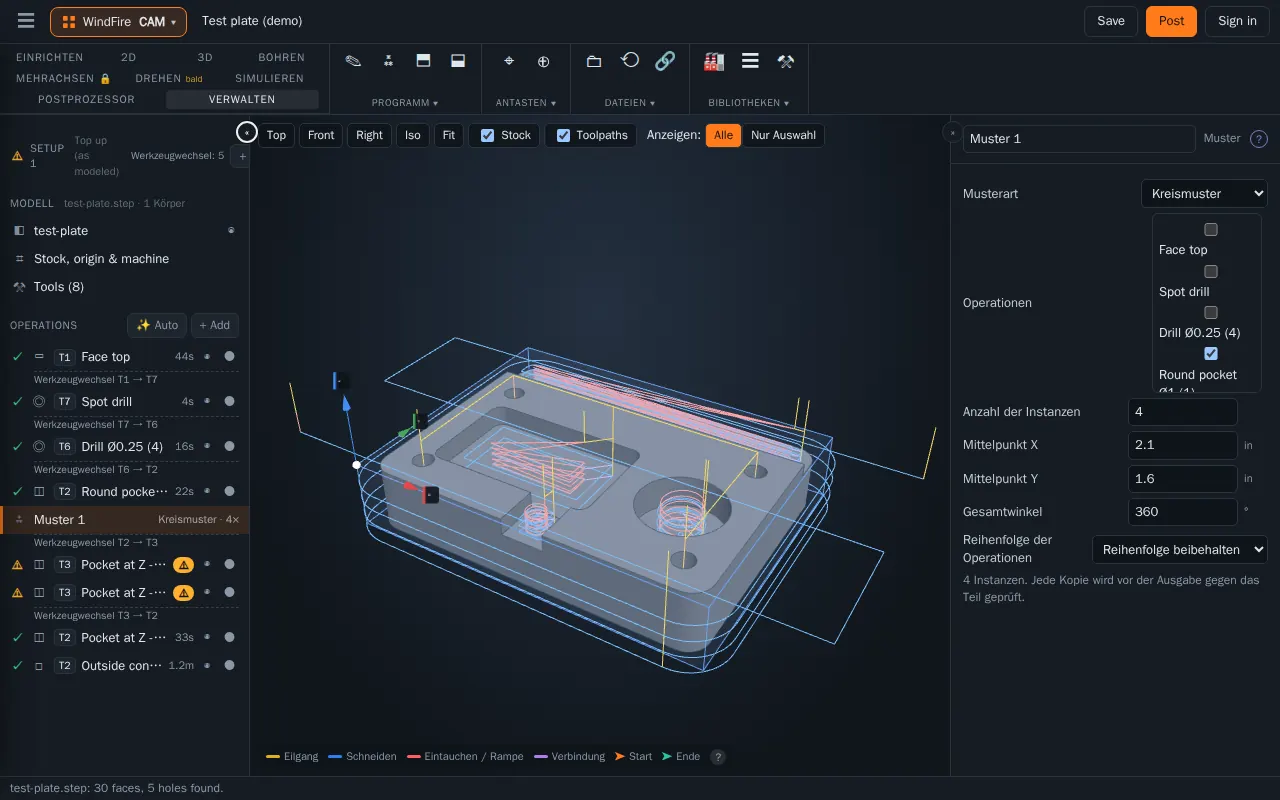
- Musterart
- Mittelpunkt X
- Gesamtwinkel
- Die Kopien in der 3D-Ansicht
- Operationen
- Die Operationen, die das Muster kopiert. Sie müssen in der Liste nebeneinander stehen.
- Anzahl der Instanzen
- Wie viele insgesamt, das Original eingeschlossen.
- Abstand
- Der Abstand zwischen zwei Kopien.
- Richtungswinkel (von X)
- 0° kopiert entlang +X, 90° entlang +Y.
- Gesamtwinkel
- Der Winkel, über den die Kopien verteilt werden.
- Kopien nach
- Versätze (X, Y) verschiebt den Werkzeugweg; Nullpunkte behält ihn und wechselt den Nullpunkt.
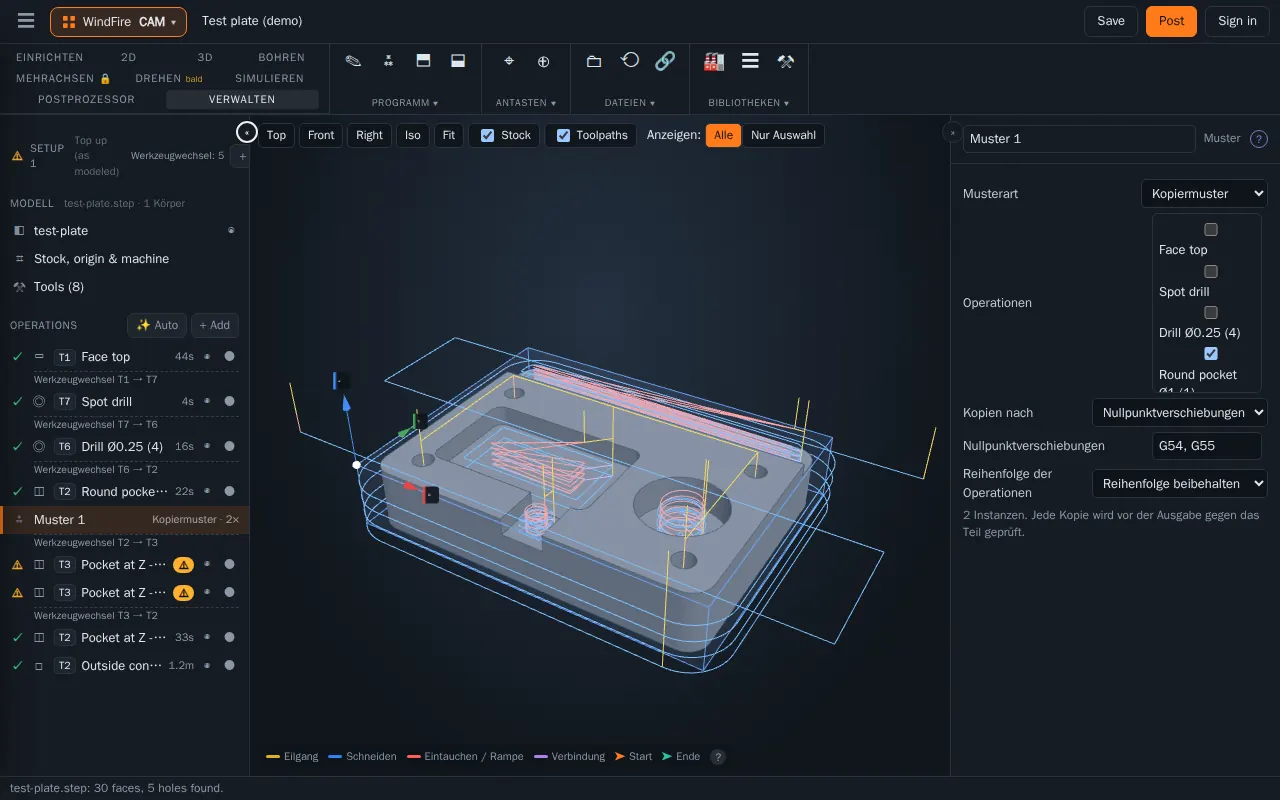
- Kopien nach
- Nullpunktverschiebungen
- Reihenfolge der Operationen
Operationen mit Rundachsbewegungen können nicht vervielfältigt werden. Für mehrere Vorrichtungen mit denselben Operationen ist Mehrere Nullpunkte unter Postprozessor meist einfacher als ein Duplikat-Muster.
Operationsvorlagen
Eine Vorlage bewahrt Operationen mit ihren Werkzeugen und allen Einstellungen auf, aber nicht ihre Geometrie. Nutzen Sie sie für wiederkehrende Arbeit: ein Standard-Fasen und Entgraten, eine Bohrfolge, die Schlichtbearbeitung einer Teilefamilie.
- Wählen Sie die Operationen und klicken Sie auf Als Vorlage speichern. Geben Sie einen Namen ein und haken Sie die Operationen an. Vorlagen bleiben in diesem Browser und lassen sich als Datei exportieren.
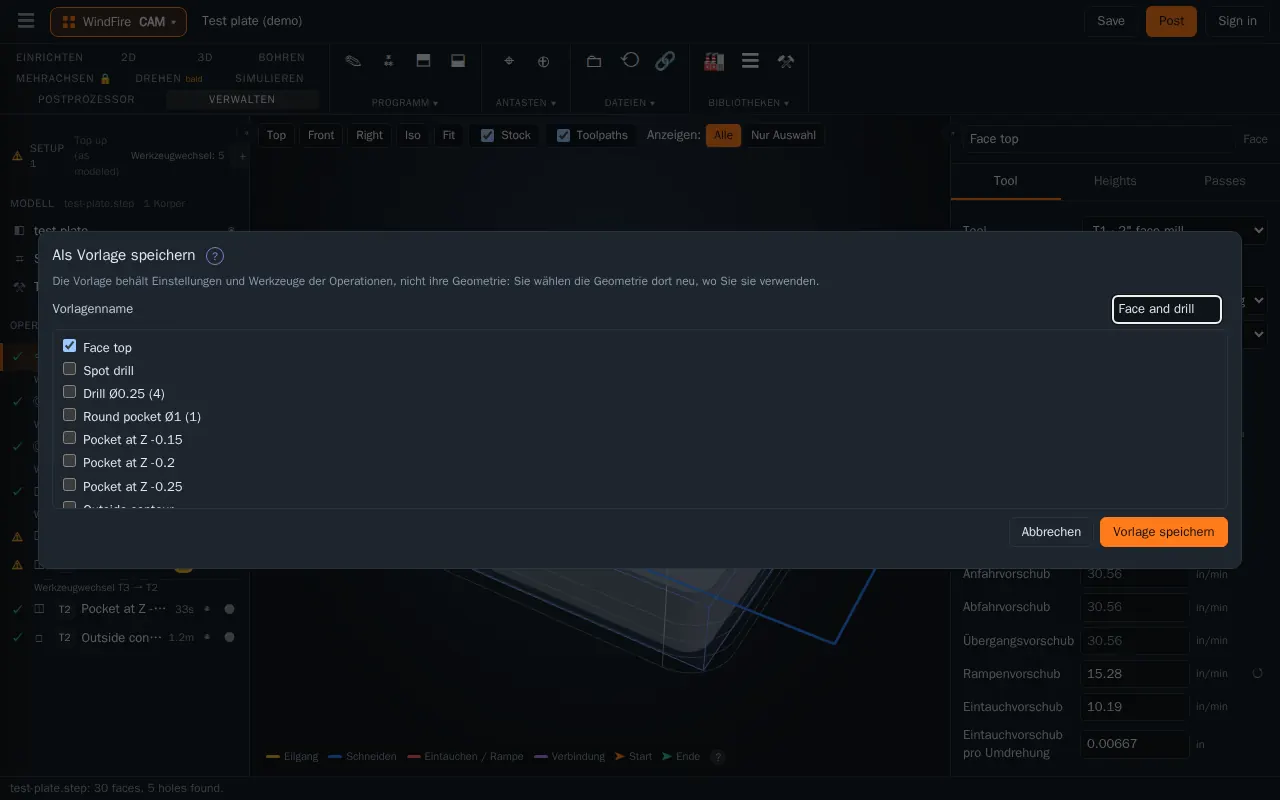
Abbildung 14. Schritt 1: Als Vorlage speichern - Vorlagenname
- Die Operationen, die behalten werden
- Vorlage speichern
- Klicken Sie in einem anderen Auftrag auf Aus Vorlage und fügen Sie die Vorlage dem Setup hinzu. Fehlende Werkzeuge kommen in die Werkzeugliste. Wählen Sie die Geometrie der neuen Operationen, wo nötig.
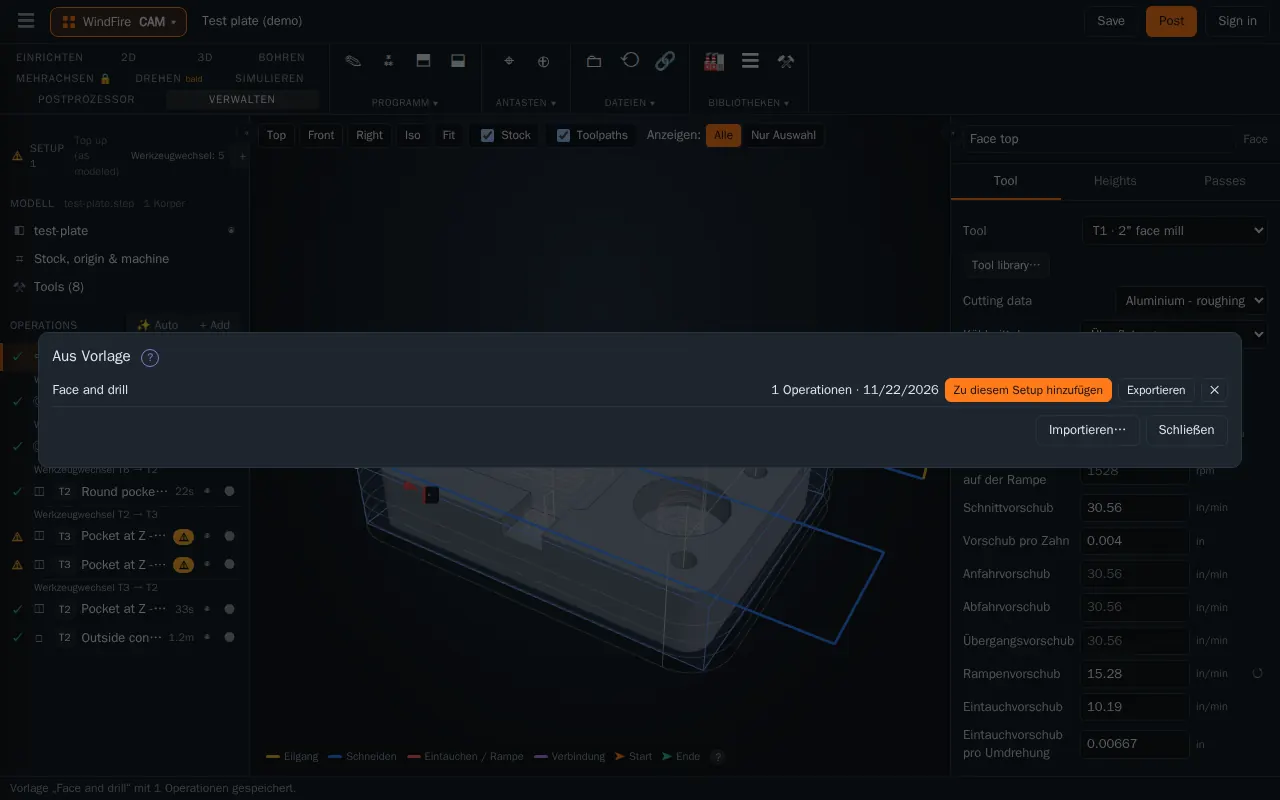
Abbildung 15. Schritt 2: Aus Vorlage - Eine gespeicherte Vorlage
- Zu diesem Setup hinzufügen
- Eine Vorlagendatei importieren
NC-Programme: Dateien mit eigener Nummer, eigenem Ordner und eigenen Postprozessor-Eigenschaften
Ein NC-Programm gibt ausgewählte Operationen aus einem oder mehreren Setups als eine Datei aus. Es hat eigenen Namen, eigene Programmnummer, eigenen Kommentar, Ausgabeordner, Postprozessor und Postprozessor-Eigenschaften, so kann dieselbe CAM-Datei zum Beispiel ein Programm für die erste und eines für die zweite Aufspannung erzeugen.
- Klicken Sie auf der Registerkarte POST auf NC-Programme… und fügen Sie ein NC-Programm hinzu. Geben Sie Name und Nummer ein und wählen Sie Ausgabeordner und Postprozessor. Fügen Sie die Operationen hinzu und ordnen Sie sie.
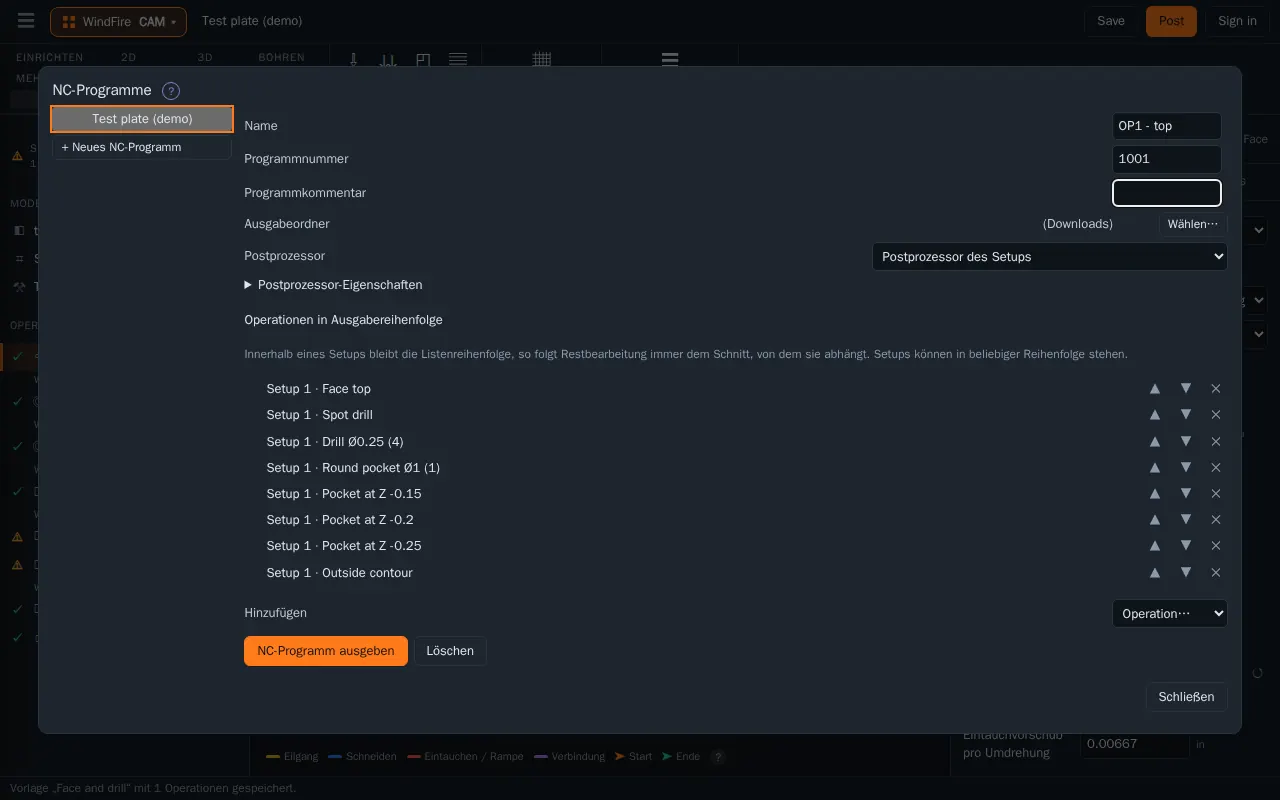
Abbildung 16. Schritt 1: der Dialog NC-Programme - Die NC-Programme dieser Datei
- Name
- Programmnummer
- Ausgabeordner
- Postprozessor
- Die Operationen in Ausgabereihenfolge
- Öffnen Sie Postprozessor-Eigenschaften, um Einstellungen nur für dieses Programm zu ändern (Satznummern, Kommentare, Haltcodes, Antasten). ↺ setzt den Wert des Postprozessors zurück. Dann geben Sie das NC-Programm aus.
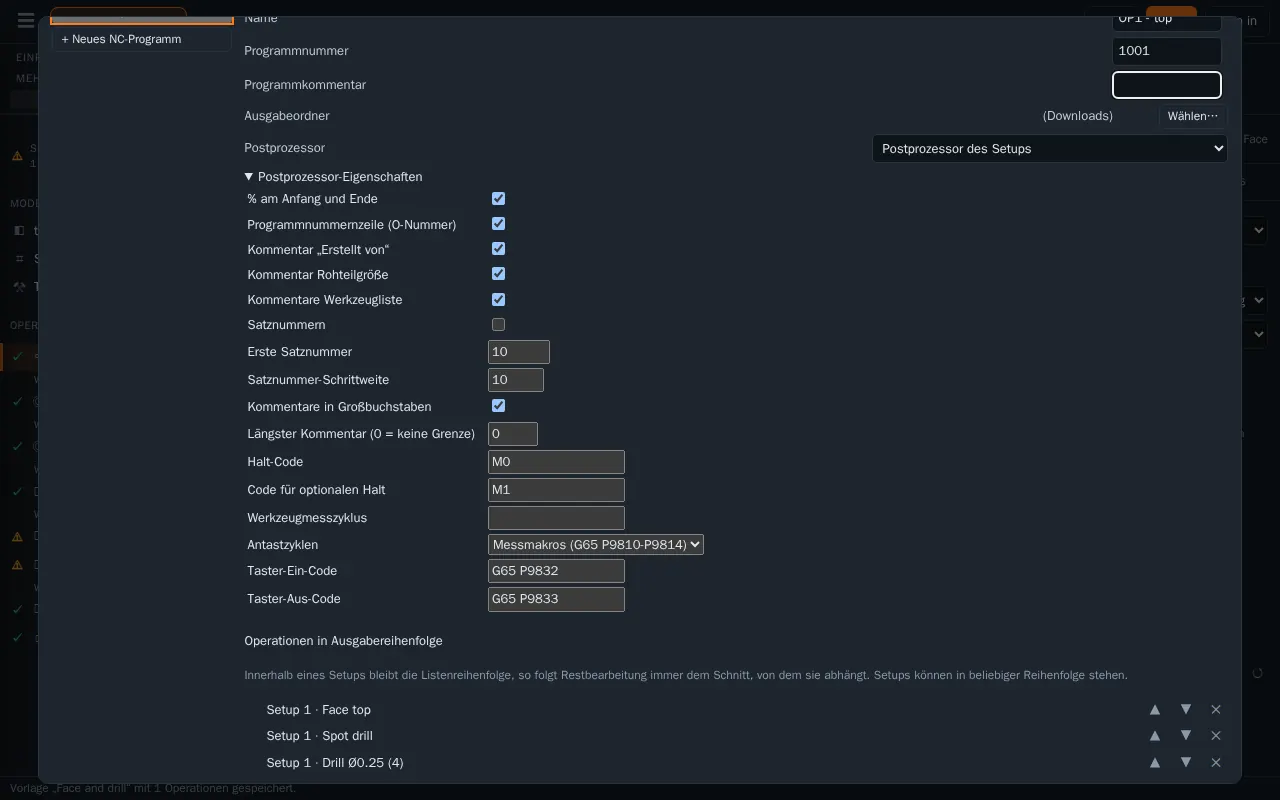
Abbildung 17. Schritt 2: Postprozessor-Eigenschaften nur für dieses NC-Programm - Postprozessor-Eigenschaften
- Jede Eigenschaft; ↺ setzt den Wert des Postprozessors zurück
- Programmnummer
- Als Programmnummer geschrieben (zum Beispiel O1001). Leer verwendet die Nummer aus dem Postprozessor-Abschnitt des Setups.
- Ausgabeordner
- Wo die Datei gespeichert wird, wenn der Browser die Ordnerwahl erlaubt; sonst landet sie bei Ihren Downloads.
- Postprozessor
- Der Postprozessor für dieses Programm. Leer verwendet den des Setups. Alle Setups eines NC-Programms müssen dieselbe Maschine verwenden.
Postprozessor-Eigenschaften
| Einstellung | Was es tut |
|---|---|
| % am Anfang und Ende | % in der ersten und letzten Zeile (von vielen Steuerungen verlangt, wenn die Datei seriell übertragen wird). |
| Programmnummernzeile (O-Nummer) | Schreibt die Programmnummernzeile (O-Nummer). |
| Kommentar „Erstellt von“ | Fügt einen Kommentar hinzu, dass das Programm von WindFire CAM ausgegeben wurde. |
| Kommentar Rohteilgröße | Fügt die Rohteilgröße als Kommentar hinzu. |
| Kommentare Werkzeugliste | Listet die Werkzeuge am Programmanfang als Kommentare. |
| Satznummern | Schreibt N-Nummern in die Zeilen. |
| Erste Satznummer | Die erste N-Nummer. |
| Satznummer-Schrittweite | Der Schritt zwischen N-Nummern. |
| Kommentare in Großbuchstaben | Schreibt Kommentare in Großbuchstaben (manche Steuerungen zeigen nur Großbuchstaben). |
| Längster Kommentar (0 = keine Grenze) | Kürzt Kommentare auf diese Länge; 0 lässt sie ganz. |
| Halt-Code | Der Code, den ein manueller NC-Halt schreibt (Standard M0). |
| Code für optionalen Halt | Der Code für den wahlweisen Halt (Standard M1). |
| Werkzeugmesszyklus | Der Werkzeugmesszyklus, den „Werkzeug messen“ schreibt. Leer: die Ausgabe stoppt, wenn das Programm ihn verlangt. |
| Antastzyklen | Welche Antastzyklen geschrieben werden. Kein Antasten: Antastzeilen stoppen die Ausgabe. |
| Taster-Ein-Code | Der Code, der den Taster vor dem Antasten einschaltet (leer, wenn die Steuerung keinen braucht). |
| Taster-Aus-Code | Der Code, der den Taster nach dem Antasten ausschaltet. |
Durchgehendes Beispiel: zwei Teile, ein Halt zum Umdrehen
Das Demoteil, in zwei Schraubstöcken (G54 und G55) auf einer Fanuc-artigen Fräsmaschine bearbeitet, mit einem Halt, damit der Bediener die Teile prüfen kann.
- Öffnen Sie CAM mit dem Demoteil. Wählen Sie das Setup; geben Sie unter Postprozessor 1001 als Programmnummer und „Winkel - 2 Schraubstöcke“ als Kommentar ein.
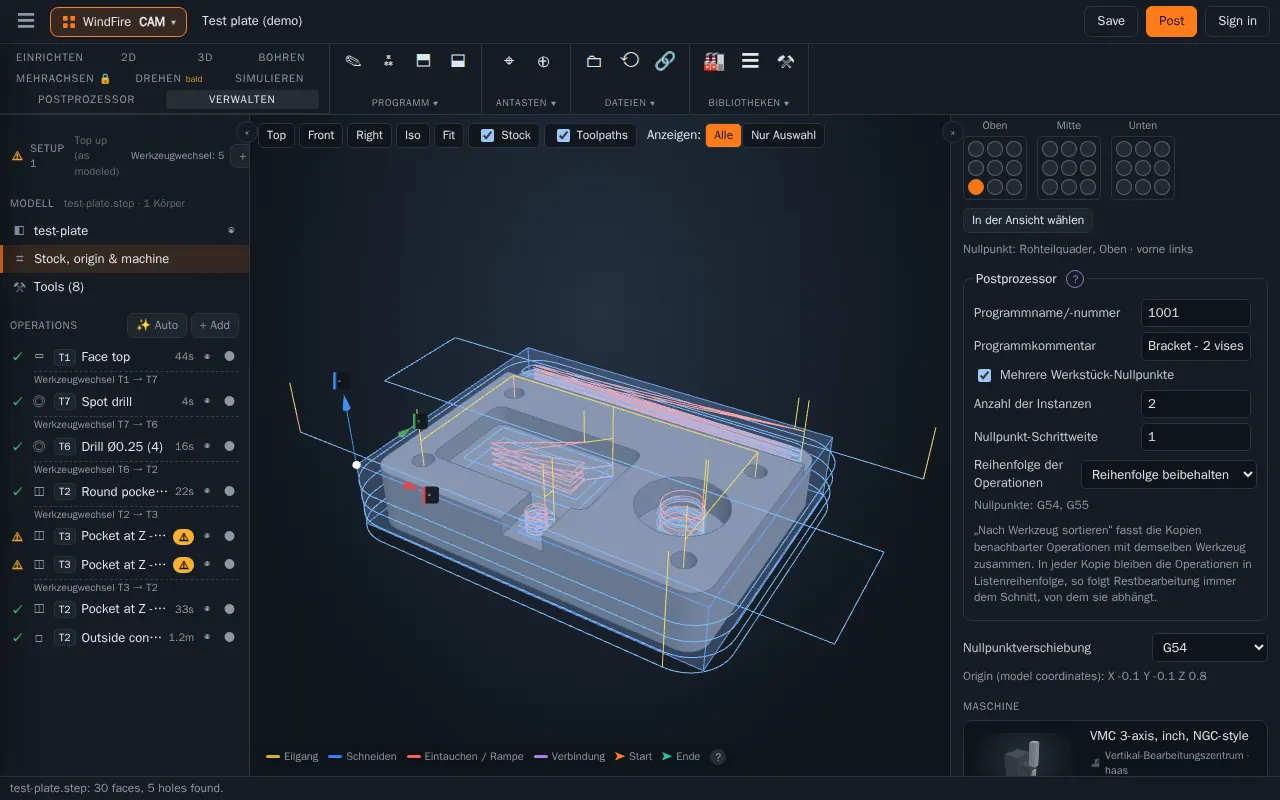
Abbildung 18. Beispiel Schritt 1: zwei Schraubstöcke, G54 und G55 - Die Operationen
- Postprozessor mit zwei Instanzen
- Haken Sie Mehrere Werkstück-Nullpunkte an, 2 Instanzen, Schrittweite 1, Reihenfolge Reihenfolge beibehalten. Die Zeile zeigt G54, G55.
- Wählen Sie die letzte Operation, klicken Sie auf Manuelle NC und wählen Sie Halt (M0). Meldung: „Teile prüfen“.
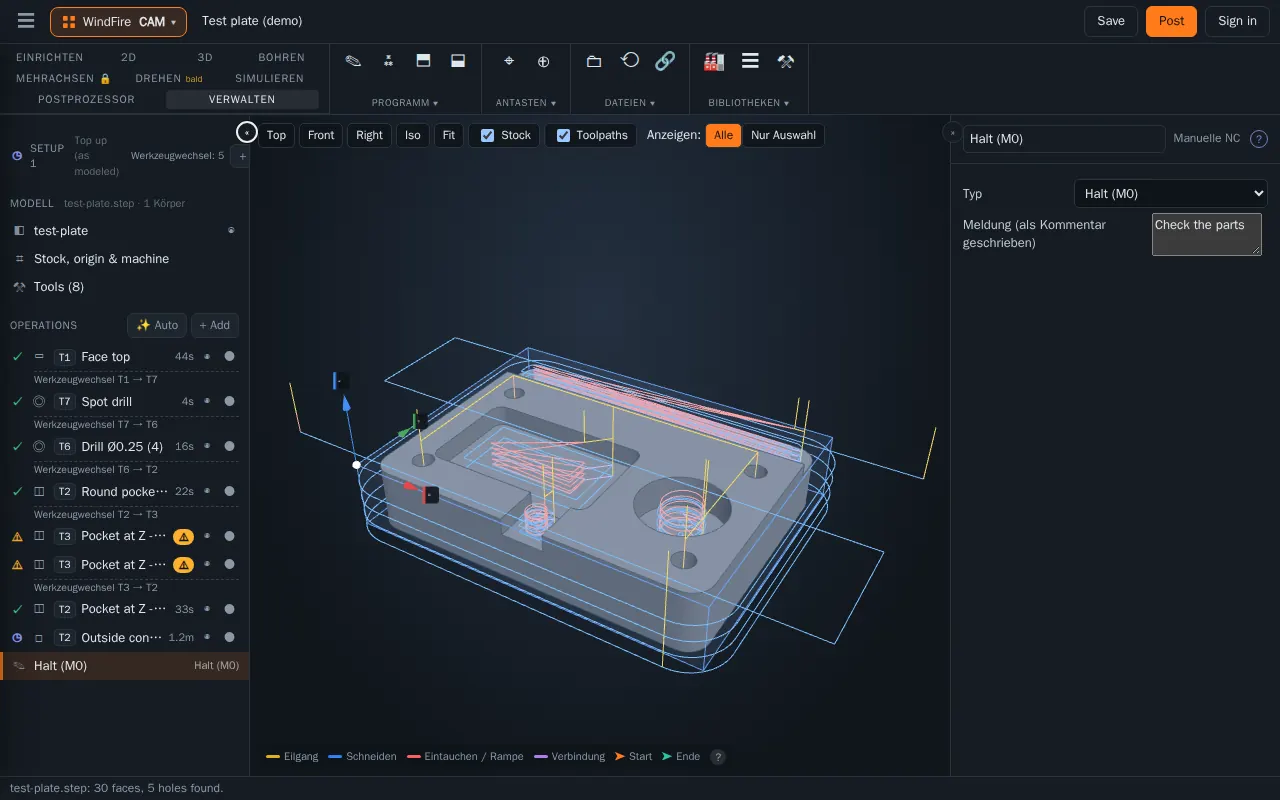
Abbildung 19. Beispiel Schritt 3: ein Halt zum Umdrehen der Teile - Der Halt in der Liste
- Typ: Halt (M0)
- Klicken Sie auf Nullpunkt antasten: messen Einzelfläche Z, Startpunkt über der Teilmitte, 5 mm über der Oberseite. Nullpunkt G54.
- Geben Sie aus. Nichts ist blockiert: Tasterweg und beide Teile werden geprüft.
- Das Programm beginnt mit O1001 und dem Kommentar, tastet die Oberseite an, bearbeitet das Teil in G54, dann dieselben Operationen in G55 und endet mit dem Halt.
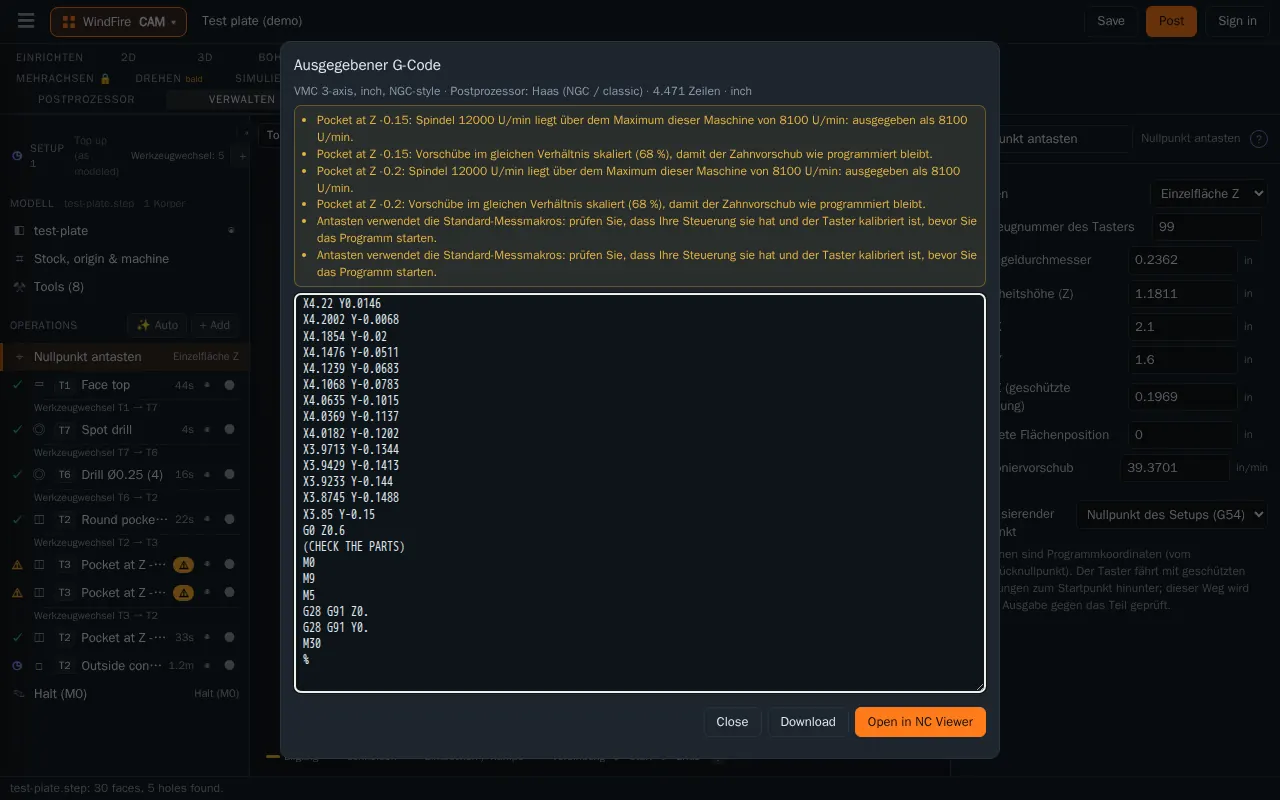
Abbildung 20. Beispiel Schritt 6: das ausgegebene Programm - Programmübersicht
- Programmnummer, Kommentar, G54 und G55, M0
O1001 (WINKEL - 2 SCHRAUBSTOECKE)
...
G65 P9810 Z5.
G65 P9811 Z0.
...
G54
(FACE TOP)
...
G55
(FACE TOP)
...
(TEILE PRUEFEN)
M0
...
M30
Warnungen und wie Sie sie beheben
Die Ausgabe stoppt, wenn ein Programm Teil oder Maschine beschädigen würde oder die Steuerung das Verlangte nicht kann. Die Meldung sagt, warum.
| Meldung | Was tun |
|---|---|
| Dieser Postprozessor schreibt den Nullpunkt nur als Kommentar, daher würde jede Kopie an derselben Stelle schneiden. Für diese Steuerung kann nicht mehr als ein Nullpunkt ausgegeben werden. | Verwenden Sie einen Postprozessor, der den Nullpunktcode schreibt (G54 ...), oder geben Sie die Teile als getrennte Programme aus. |
| Die Nullpunkte gehen über G54.1 P48 hinaus: verwenden Sie weniger Instanzen oder eine kleinere Schrittweite. | Verringern Sie Anzahl oder Schrittweite. |
| Dieser Postprozessor hat keine Antastzyklen für seine Steuerung. Antasten wird für Fanuc-artige Steuerungen mit den Standard-Messmakros (G65 P9810 bis P9814) ausgegeben. | Verwenden Sie einen Fanuc-artigen Postprozessor mit Messmakros oder setzen Sie Antastzyklen in den Postprozessor-Eigenschaften des NC-Programms; sonst entfernen Sie die Antastzeile. |
| Antasten aktualisiert nur G54 bis G59. Wählen Sie einen dieser Nullpunkte. | Wählen Sie G54 bis G59 unter Zu setzender Nullpunkt. |
| {op}: der Taster würde auf dem Weg zum Startpunkt das Teil treffen. Verschieben Sie den Startpunkt oder erhöhen Sie sein Z. | Verschieben Sie den Startpunkt, sodass der Taster neben dem Teil herunterfährt, oder heben Sie Start Z über das Teil. |
| {op} (Kopie {k} von {p}) schneidet ins Teil (bis {d} tief bei X{x} Y{y} Z{z}). Ändern Sie das Muster oder die Operation. | Ändern Sie Abstand, Winkel oder Mittelpunkt, sodass die Kopie dort liegt, wo Material zu schneiden ist, oder nehmen Sie die Operation aus dem Muster. |
| {p}: seine Operationen müssen in der Liste nebeneinander stehen (eine Operation dazwischen würde verschoben). | Verschieben Sie die Operationen nebeneinander oder machen Sie je Gruppe ein Muster. |
| {p}: Operationen mit Drehachsbewegungen können nicht gemustert werden. | Lassen Sie Operationen mit Rundachsbewegungen aus dem Muster. |
| Dieser Postprozessor hat keinen Code für dieses Kühlmittel: wählen Sie ein anderes oder tragen Sie ihn im Postprozessor ein. | Wählen Sie eine andere Kühlmittelart oder tragen Sie den Code im Postprozessor-Editor ein. |
| Durchreichen: geben Sie die zu schreibenden Zeilen ein. | Geben Sie die Zeilen ein oder löschen Sie die Durchreichen-Zeile. |
Tipps
- Geben Sie jedem manuellen NC-Halt eine Meldung: der Bediener sieht sie am Steuerungsbildschirm.
- Bevorzugen Sie Reihenfolge beibehalten für mehrere Nullpunkte, außer die Werkzeugwechsel kosten wirklich Zeit.
- Ein NC-Programm je Aufspannung: der Bediener startet für jede Seite die richtige Datei.
- Exportieren Sie Vorlagen, auf die Sie angewiesen sind: sie liegen nur in diesem Browser.