Baugruppen in WindFire Design
Gliedern Sie ein Design in Komponenten, verwenden Sie Teile als verknüpfte Kopien wieder, halten Sie fest, was sich nicht bewegen darf, und behalten Sie die gewählten Positionen.
Wofür Baugruppen da sind
Ein Design kann mehrere Teile enthalten, die zusammengehören: eine Basis und einen Deckel, einen Halter und seine Stifte, eine Vorrichtung und das Teil darin. In WindFire Design ist jedes Teil einer solchen Baugruppe eine Komponente. Eine Komponente enthält ihre eigenen Körper, Skizzen, Konstruktionsgeometrie, Gelenke und weitere Komponenten und bewegt sich als ein Stück. Das Design selbst ist die oberste Komponente (die Wurzel); alles andere sitzt darin als Baum im Browser.
Nutzen Sie Komponenten, wenn sich Teile zueinander bewegen sollen (Gelenke, Ziehen), wenn ein Teil mehrfach vorkommt (verknüpfte Kopien) oder einfach, um ein großes Design übersichtlich zu halten. Ein einzelnes Teil braucht keine Komponenten.
Die Baugruppenbefehle stehen im Menü ASSEMBLE der Werkzeugleiste und im Kontextmenü einer Komponente im Browser. Die Menüeinträge der Werkzeugleiste sind englisch beschriftet; die deutsche Bedeutung steht hier in Klammern.
Der Komponentenbaum
Der Browser zeigt die Wurzel (den Designnamen), dann die Ordner der Wurzel (Körper, Skizzen, Konstruktion, Gelenke), dann den Ordner Komponenten mit dem Komponentenbaum. Jede Komponente listet ihre Körper, Skizzen, Konstruktionsgeometrie und Gelenke und dann ihre eigenen Unterkomponenten. Eine Komponente mit Komponenten darin ist eine Unterbaugruppe.
Jede Komponente heißt Name:n. Die Zahl unterscheidet die Kopien einer Komponente: das Original ist :1, verknüpfte Kopien sind :2, :3 usw. Klicken wählt ihre Körper, Doppelklick aktiviert sie, Rechtsklick öffnet ihr Menü, das Auge blendet sie mit allem darin ein oder aus.
| Kennzeichen | Bedeutung |
|---|---|
| ⇄ | Eine verknüpfte Kopie: sie zeigt die Geometrie ihres Originals. |
| ⊥ | An die übergeordnete Komponente gebunden: bewegt sich mit ihr als ein Stück. |
| 📌 | Angeheftet: bleibt, wo sie ist. |
| ⛓ | Ein verknüpftes Teil aus einem Design-Projekt oder Surface-Projekt. |
| ⚠ | Eine neuere Version des verknüpften Teils wartet (auch an jeder Komponente darüber). |
Neue Komponente
Wann: um ein neues Teil der Baugruppe zu beginnen, leer oder mit vorhandenen Körpern.
- ASSEMBLE öffnen und New Component (Neue Komponente) klicken (oder die Zeile + am Ende des Ordners Komponenten).
- Einen Bezeichnung eingeben. Übergeordnet wählen: das Design selbst oder eine Komponente, um eine Unterbaugruppe zu bilden. Vorgewählt ist die aktive Komponente.
- Die Körper ankreuzen, die hinein sollen, oder keinen: eine leere Komponente wird sofort aktiv, damit die nächste Skizze und Extrusion hineingehen.
- An übergeordnete Komponente binden (bewegt sich mit ihr als ein Stück) ist für die erste Komponente eines Designs und das erste Kind einer Komponente angekreuzt. Lassen Sie es bei einem Teil, das sich nicht allein bewegen soll.
- OK klicken.
Extrusion, Quader und die anderen Erstellbefehle können ihr Ergebnis auch als neue Komponente anlegen: im Dialog die Operation New Component wählen.
Komponenten aus Körpern erstellen
Wann: Sie haben zuerst mehrere Körper modelliert und möchten jetzt jeden als eigenes Teil, zum Beispiel vor dem Anlegen von Gelenken.
- Die Körper im Browser oder in der Ansicht auswählen (Umschalt fügt hinzu). Ohne Auswahl werden alle Körper der obersten Ebene verwendet.
- Einen davon rechts anklicken und Komponenten aus Körpern erstellen wählen, oder Create Components from Bodies (Komponenten aus Körpern erstellen) im Menü ASSEMBLE.
Jeder Körper wird eine Komponente mit seinem Namen, innerhalb der aktiven Komponente. Die Geometrie ändert sich nicht.
Eine Komponente aktivieren
Die aktive Komponente bekommt alles, was Sie als Nächstes erstellen: Skizzen, Konstruktionsebenen, Körper, Gelenke. Doppelklicken Sie eine Komponente, klicken Sie ihren Punkt (○) oder Rechtsklick > Aktivieren. Ein Klick auf den Punkt am Designnamen macht wieder die oberste Ebene aktiv.
Eine verknüpfte Kopie zu aktivieren aktiviert ihr Original: Änderungen gehen immer an die eine Form, die alle Kopien teilen.
Kopieren, Einfügen und Als neu einfügen
Einfügen erstellt eine verknüpfte Kopie: dieselbe Geometrie an anderer Stelle. Ändern Sie das Original (oder ein Feature, aus dem es besteht), ändert sich jede Kopie mit. Als neu einfügen erstellt eine unabhängige Kopie: eine neue Komponente mit eigenen Körpern, die Sie ändern können, ohne das Original zu berühren.
- Die Komponente im Browser auswählen und Strg+C drücken (oder Rechtsklick > Kopieren).
- Die Komponente aktivieren, in die die Kopie soll (oder die oberste Ebene).
- Strg+V für Einfügen (verknüpfte Kopie) oder Strg+Umschalt+V für Als neu einfügen (unabhängige Kopie). Beides steht auch im Kontextmenü.
Die Kopie wird neben das Original gesetzt. Eine eingefügte Kopie ist an die übergeordnete Komponente gebunden und bleibt daher, wo sie ist, bis Sie sie lösen, ihr ein Gelenk geben oder ihre Ausgangsposition ändern. Beim Kopieren einer Unterbaugruppe werden alle ihre Komponenten mitkopiert; die Kopien darin folgen der eingefügten Kopie als ein Stück.
Als neu einfügen friert die Körper so ein, wie sie in diesem Moment sind: ein Schritt Als neu einfügen liest diese Kopie, daher erreichen spätere Änderungen am Original sie nie.
Ausgangsposition bearbeiten
Jede Kopie hat ihre eigene Position. Um zu ändern, wo eine verknüpfte Kopie sitzt: Rechtsklick > Ausgangsposition bearbeiten… und die Verschiebung entlang X, Y und Z sowie die Drehungen um X, Y und Z eingeben. Die Werte gelten ab der Stelle, an der das Original gebaut wurde.
Andere Komponenten bewegen Sie mit Gelenken, durch Ziehen und Position übernehmen oder mit Verschieben / Kopieren.
Den Baum umbauen
Ziehen Sie eine Komponente im Browser auf eine andere, um sie hineinzuschieben; auf den Designnamen gezogen kommt sie zurück auf die oberste Ebene. Eine Komponente kann nicht in sich selbst oder eine ihrer eigenen Komponenten, und eine verknüpfte Kopie kann keine neuen Komponenten aufnehmen (bearbeiten Sie dann das Original).
Auflösen (Rechtsklick) entfernt eine Komponente, behält aber alles darin: ihre Körper und Unterkomponenten rücken eine Ebene nach oben, nichts wird gelöscht. Verknüpfte Kopien einer aufgelösten Komponente werden entfernt. Umbenennen benennt das Original um, sodass jede Kopie den neuen Namen zeigt.
An übergeordnete Komponente binden
Eine Komponente, die an ihre übergeordnete gebunden ist (⊥), ist starr mit der Komponente verbunden, in der sie sitzt: beide bewegen sich als ein Stück. So bleibt eine Unterbaugruppe zusammen, wenn Sie ihr ein Gelenk geben oder sie ziehen.
- Es ist automatisch eingeschaltet für die erste Komponente eines Designs, das erste Kind jeder Komponente und eingefügte Kopien. Eine gebundene Komponente auf oberster Ebene bleibt, wo sie ist.
- Rechtsklick > An übergeordnete Komponente binden oder Von übergeordneter Komponente lösen schaltet es um.
- Binden setzt die Komponente an ihre Ausgangsstelle relativ zur übergeordneten zurück: Binden hat Vorrang vor übernommenen Positionen, Anheften und starrer Gruppe für diese Komponente.
- Gelenke: Ist die erste Auswahl eines Gelenks gebunden und bleibt das Gelenk innerhalb ihrer übergeordneten Komponente, löst das Gelenk diese Auswahl, damit sie sich bewegen kann (die Statuszeile sagt es). Geht das Gelenk zu einem Teil außerhalb der Unterbaugruppe, bewegt sich die ganze Unterbaugruppe, und die Gelenke darin funktionieren weiter.
Vorher und nachher:
Anheften und Lösen
Fixieren hält eine Komponente an ihrer aktuellen Position relativ zum Konstruktionsursprung. Ein fixiertes Gelenkende bleibt bei beiden Auswahlreihenfolgen fest, während sich das freie Ende bewegt. Fixieren Sie für ein Scharnier die Basis und lassen Sie den Arm frei.
- Rechtsklick auf die Komponente > Anheften, oder ASSEMBLE > Pin (Anheften) und je Komponente einen Körper anklicken.
- Ein Schritt Anheften kommt in die Zeitleiste. Lösen fügt einen Schritt Lösen hinzu; ab dort ist die Komponente wieder frei.
Anheften und Lösen sind Zeitleistenschritte: wenn Sie die Zeitleiste zurückrollen, sehen Sie die Komponente wie vorher.
Gelenkgrenzen
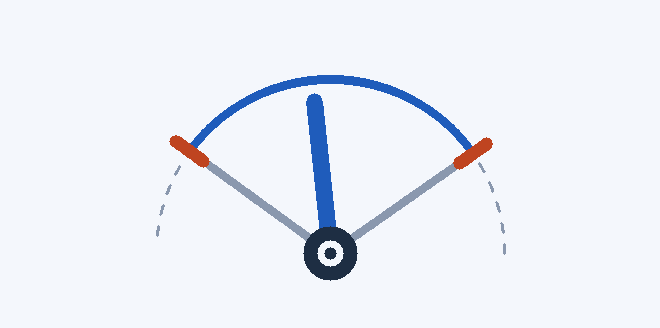
Bearbeiten Sie ein Gelenk oder ein Gelenk wie gebaut in der Zeitleiste. Aktivieren Sie die Grenzen der gewünschten Bewegung und geben Sie sie in der angezeigten Einheit ein. Eine leere Grenze lässt die Bewegung in dieser Richtung frei.
Grundstellung anfahren verwendet die optionale Grundstellung. Liegt sie außerhalb der Grenzen, hält das Gelenk an der Grenze. Ziehen, Antreiben, Animieren und Bewegungsverknüpfung nutzen dieselben Grenzen. Das Antriebsfenster zeigt erreichte Grenzen an.
Ein geerdeter oder fixierter Gelenkpunkt bleibt auch bei der ersten Auswahl an seiner Position. Die freie Seite bewegt sich um das Gelenk. Eine an eine bewegliche Komponente gebundene Komponente folgt ihr.
Bei einem gültigen beweglichen Gelenk läuft im geöffneten Dialog eine Bewegungsvorschau. Sie beachtet die Anschläge und hält das feste Teil in seiner Lage. OK speichert die Einstellungen und zeigt die resultierende Grundstellung. Abbrechen stellt die vorherige Modellposition wieder her.
Starre Gruppe
Wann: mehrere Komponenten sollen sich wie ein Teil verhalten (ein geschweißter Rahmen, eine gekaufte Unterbaugruppe), ohne ein Gelenk zwischen jedem Paar.
- ASSEMBLE > Rigid Group (Starre Gruppe), oder Rechtsklick auf eine Komponente > Starre Gruppe….
- In Komponenten je Komponente einen Körper anklicken (zwei oder mehr).
- Unterkomponenten einbeziehen hält Unterbaugruppen zusammen: jede Komponente in einer gewählten kommt in die Gruppe.
- OK klicken. Ein Schritt Starre Gruppe kommt in die Zeitleiste.
Bewegt ein Gelenk oder Ziehen ein Mitglied, bewegen sich alle Mitglieder mit. Ein angeheftetes Mitglied hält die ganze Gruppe fest. An ihre übergeordnete gebundene Komponenten bleiben außen vor (sie folgen ohnehin ihrer übergeordneten). Bearbeiten Sie den Schritt, um Mitglieder hinzuzufügen oder zu entfernen; Gruppen mit einem gemeinsamen Mitglied werden eine Gruppe.
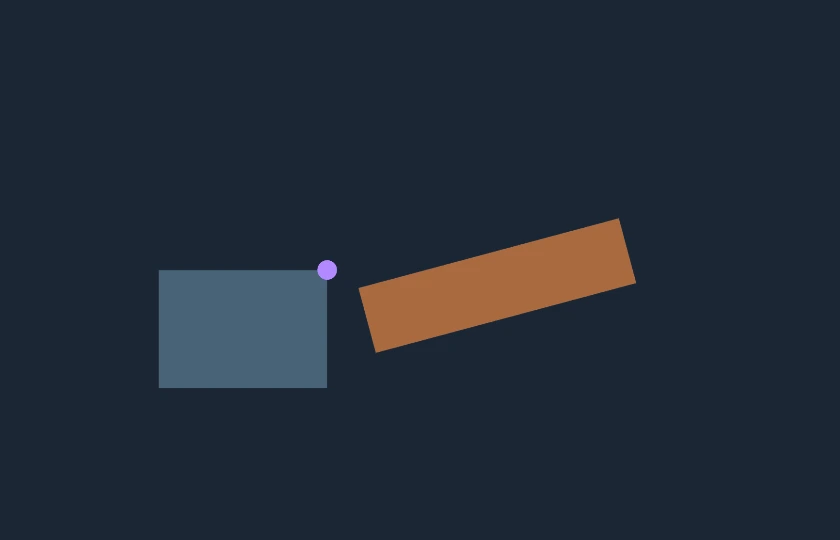
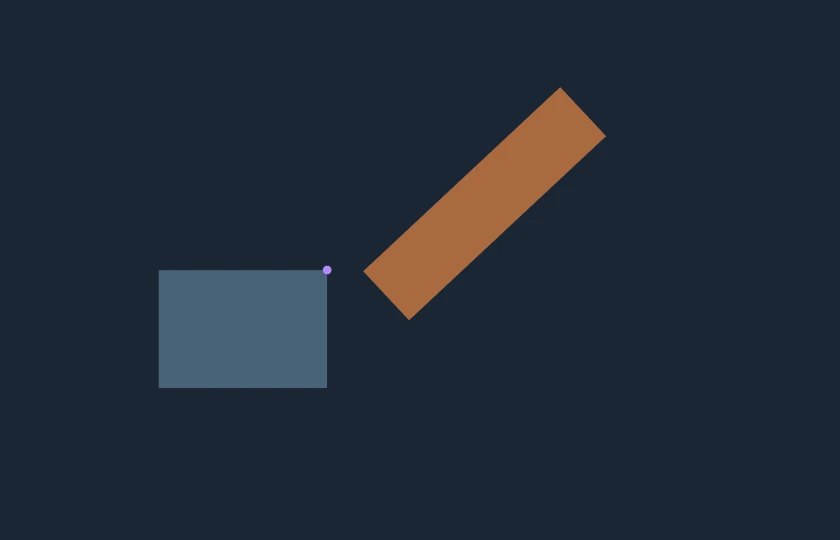
Unterkomponenten einbeziehen, vorher und nachher:
Position übernehmen und Zurücksetzen
Wählen Sie eine Komponente aus (im Browser oder in der Ansicht anklicken) und ziehen Sie sie dann in der Ansicht, um eine Anordnung auszuprobieren; ein Ziehen auf einem nicht gewählten Teil wählt stattdessen aus (Rahmenauswahl). Auch das Werkzeug Verschieben bewegt Komponenten. Ziehen Sie eine Komponente mit Gelenk, um ihre Bewegung zu testen. Solche Bewegungen sind ausstehend: noch kommt nichts in die Zeitleiste, und oben in der Ansicht erscheint die Leiste POSITION.
- Position übernehmen behält die neuen Positionen: ein Schritt Position kommt an der Markierung in die Zeitleiste.
- Zurücksetzen setzt jede bewegte Komponente auf ihre zuletzt übernommene Position zurück.
- Starten Sie einen Befehl (ein neues Feature, ein Gelenk, einen Schritt bearbeiten, zurückrollen), während Komponenten bewegt sind, fragt ein Dialog zuerst: Weiter setzt sie zurück und führt den Befehl aus, Position übernehmen behält sie und führt ihn aus.
| Fall | Was passiert |
|---|---|
| Komponente mit Gelenk | Sie bewegt sich nur entlang ihres Gelenks (in den Grenzen); der Gelenkwert wird übernommen. |
| Angeheftete Komponente | Sie lässt sich nicht ziehen. |
| An übergeordnete gebunden | Ziehen Sie die übergeordnete; eine gebundene Komponente auf oberster Ebene lässt sich nicht ziehen. |
| Schritt Position ausschalten oder löschen | Die Komponenten gehen auf die Übernahme davor zurück oder auf ihre Ausgangsposition. |
| Rückgängig / Wiederholen | Ziehen, Position übernehmen und Zurücksetzen sind je ein Schritt. |
Wie jeder Schritt lässt sich ein Schritt Position umbenennen, ausschalten, löschen und zurückrollen. Änderungen an früheren Schritten können verändern, wohin spätere Übernahmen Teile setzen; prüfen Sie die Ansicht nach großen Änderungen.
Vor und nach dem Übernehmen:
Doppelklicken Sie einen Schritt Position (oder Rechtsklick > Bearbeiten), um zu ändern, wohin er jede Komponente setzt und welche Gelenkwerte er behält:
Verknüpfte Teile: Design-Projekte und Surface-Projekte
Teile aus Ihrer Teilebibliothek kommen als verknüpfte Komponenten (⛓): eine eingebettete Kopie zur Anzeige und eine Verknüpfung zum Original-Design-Projekt oder -Surface-Projekt. Ein Surface-Projekt, das Sie in Design öffnen, kommt ebenso herein. Die Geometrie ist hier schreibgeschützt; Position, Gelenke, Anheften, Binden, starre Gruppen und Sichtbarkeit funktionieren wie bei jeder Komponente.
- Aktualisierungen: bekommt das Original eine neue Version, aktualisieren sich verknüpfte Komponenten automatisch, und die Statuszeile sagt, was sich geändert hat (Rückgängig geht zurück). Kann eine Aktualisierung nicht laufen (offline, Neuaufbau fehlgeschlagen), kennzeichnet ⚠ die Komponente und jede darüber; ASSEMBLE > Update All Linked Parts (Alle verknüpften Teile aktualisieren) holt es später nach.
- Das Original bearbeiten: Rechtsklick > Öffnen (in Design) oder Öffnen (in WindFire Surfaces).
- Verknüpfung lösen: Rechtsklick > Verknüpfung lösen macht daraus eine lokale Kopie: spätere Änderungen am Original erreichen dieses Design nicht mehr. Enthält sie verknüpfte Teile, entscheiden Sie, ob deren Verknüpfungen auch gelöst werden.
- Original nicht verfügbar (⊗): die eingebettete Kopie bleibt, das Design öffnet und baut weiter.
Designs von vor den Baugruppen
Designs, die vor dieser Version gespeichert wurden, öffnen sich in unveränderter Form:
- ihre Komponenten werden Komponenten der obersten Ebene, keine davon gebunden;
- eine Komponente, die „fixiert“ war, bekommt einen Schritt Anheften am Anfang der Zeitleiste;
- die alte zweiteilige „Starre Gruppe“ (ein starres Gelenk an Ort und Stelle) wird ein Schritt Starre Gruppe mit diesen zwei Komponenten.
Es wird geprüft, dass die Geometrie Teil für Teil gleich bleibt.
Durchgehendes Beispiel: eine Halterbaugruppe
Das Beispiel beginnt mit vier Körpern: einer Grundplatte (Base), einem Halter (Bracket), einem Stift (Pin) und einem Deckel (Cover).
- Alle vier Körper auswählen, Rechtsklick > Komponenten aus Körpern erstellen. Base wird die erste Komponente und ist an die oberste Ebene gebunden, bleibt also stehen.
- Bracket im Browser wählen, Strg+C, Strg+V: Bracket:2 erscheint daneben als verknüpfte Kopie. Rechtsklick > Ausgangsposition bearbeiten… und 60 mm entlang Y verschieben.
- ASSEMBLE > Rigid Group (Starre Gruppe): Halter, Stift und Deckel anklicken, Unterkomponenten einbeziehen lassen, OK.
- Den Halter in der Ansicht ziehen: Stift und Deckel kommen mit. In der Leiste POSITION Position übernehmen klicken.
- Die Skizze des Halters ändern: Bracket:2 ändert sich mit, weil es eine verknüpfte Kopie ist.
Meldungen und was zu tun ist
| Meldung (in der Zeitleiste englisch) | Was tun |
|---|---|
| … is pinned, so it cannot move. | Lösen, oder die Gelenkursprünge umgekehrt wählen, damit sich das andere Teil bewegt. |
| … is in a rigid group with …, which is pinned | Ein angeheftetes Mitglied hält die ganze Gruppe. Lösen oder aus der Gruppe nehmen. |
| This joint would make a loop | Das andere Teil hängt schon am bewegten Teil (durch ein Gelenk, Binden oder eine starre Gruppe). Mit etwas anderem verbinden. |
| Pick two or more components for the rigid group | Körper von mindestens zwei Komponenten anklicken. Gebundene Komponenten zählen nicht: sie folgen schon ihrer übergeordneten. |
| … ist an die übergeordnete Komponente gebunden. Rechtsklick > Von übergeordneter Komponente lösen, um sie zu bewegen. | Lösen oder die übergeordnete ziehen. |
| … wird von einem Gelenk gehalten. Ziehen Sie es entlang des Gelenks oder bearbeiten Sie das Gelenk. | Teile mit Gelenk bewegen sich nur entlang ihres Gelenks. |
| Nothing was captured here any more | Die Komponenten oder Gelenke dieses Schritts Position gibt es nicht mehr; den Schritt löschen. |
| Eine verknüpfte Kopie kann keine neuen Komponenten aufnehmen. Bearbeiten Sie das Original. | Das Original (:1) aktivieren und die Komponente dort hinzufügen; jede Kopie bekommt sie. |
| Die Teilebibliothek ist hier nicht verfügbar, daher können verknüpfte Teile jetzt nicht geprüft werden. | Anmelden oder online gehen, dann Update All Linked Parts (Alle verknüpften Teile aktualisieren). |
Tipps und Tastenkürzel
| Aktion | So geht’s |
|---|---|
| Aktivieren | Doppelklick auf die Komponente oder Klick auf ihren Punkt |
| Kopieren / Einfügen / Als neu einfügen | Strg+C / Strg+V / Strg+Umschalt+V (⌘ am Mac) |
| Menü einer Komponente | Rechtsklick (Control-Klick am Mac) |
| In eine andere Komponente schieben | Im Browser auf diese Komponente ziehen |
| Rückgängig / Wiederholen | Strg+Z / Strg+Y |
- Zuerst ein Hauptteil anheften, dann Gelenke dazu.
- Verknüpfte Kopien für wiederkehrende Teile (Schrauben, Halter, Räder): eine Änderung ändert alle.
- Eine starre Gruppe statt vieler starrer Gelenke.
- Positionen übernehmen, die Sie behalten wollen; nach dem Testen einer Bewegung zurücksetzen.
Verwandte Themen
Stückliste
Öffnen Sie Zusammenbauen und wählen Sie Stückliste für das aktuelle Design-Modell. Gruppierte Teile addiert wiederholte Definitionen. Die Baugruppenstruktur zeigt einzelne Vorkommen unter ihren übergeordneten Baugruppen.
Eine Komponente mit eigenen Körpern zählt als ein Teil. Separate Körper auf der obersten Ebene zählen einzeln. Baugruppencontainer ordnen ihre Kinder. Ausgeblendete Elemente bleiben enthalten. Die aktuelle Zeitleiste bestimmt, welche Teile vorhanden sind.
Bearbeiten Sie Teilenummer, Bezeichnung, Beschreibung oder Werkstoff für die Definition in diesem Entwurf. Wählen Sie in der Baugruppenstruktur Dieses Vorkommen ausschließen, um es und seine Kinder aus den Mengen zu entfernen. Ausschlüsse bleiben sichtbar. Mit Im Modell zeigen finden Sie modellierte Elemente.
Durchsuchen oder sortieren Sie die Tabelle und exportieren Sie die sichtbaren Zeilen als CSV. Prüfen Sie Warnungen zu fehlenden oder zyklischen Verweisen.