Die Teilebibliothek
Jedes Teil liegt in Ihrer Bibliothek: ordnen Sie es in Projekten und Ordnern, verwenden Sie es als verknüpfte Komponente in anderen Designs und lassen Sie Änderungen alle Verwendungen erreichen.
Was die Teilebibliothek ist
Die Teilebibliothek enthält jedes Teil, das Sie erstellen oder hereinholen, in Projekten und Ordnern. Ein Teil ist entweder ein Design-Projekt (Volumenkörper und Baugruppen, in Design erstellt) oder ein Surface-Projekt (Netze und Flächen, in WindFire Surfaces erstellt). Die Bibliothek ist in Design, CAM und WindFire Surfaces dieselbe.
Nutzen Sie sie, um Ihre Teile zu finden, ein Teil in anderen Designs zu verwenden (als verknüpfte Komponente, die dem Original folgt), vor dem Ändern oder Löschen zu sehen, wo ein Teil verwendet wird, und um CAM von einem Teil aus zu starten.
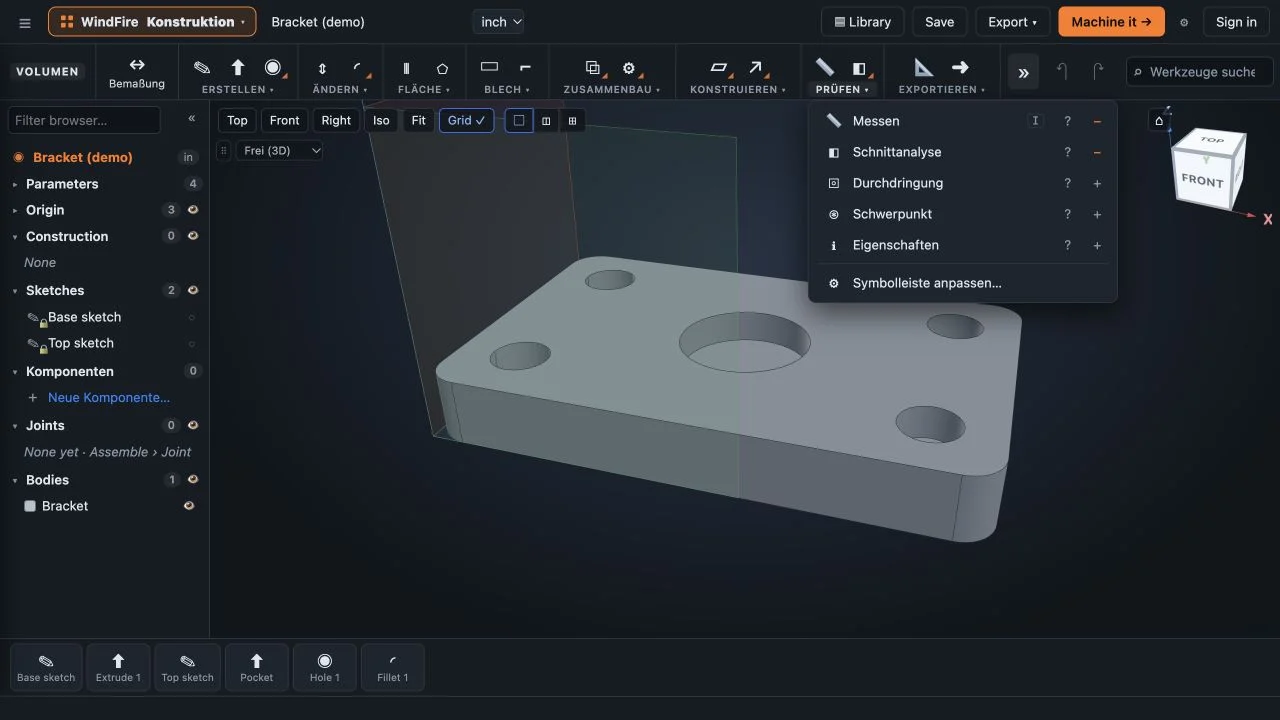
Projekte, Ordner und Teile
Projekte sind die oberste Ebene (zum Beispiel eines je Kunde oder Produkt). Ordner in einem Projekt können eigene Ordner enthalten. Jedes gespeicherte Design ist ein Design-Projekt in der Bibliothek: das erste Speichern legt es in Ihr erstes Projekt (Meine Projekte, wenn noch keines existiert), verschieben können Sie es später.
- Neues Projekt klicken, einen Namen eingeben, OK.
- Das Projekt wählen und Neuer Ordner klicken, um darin (oder im gewählten Ordner) einen Ordner anzulegen.
- Teile und Ordner links auf ein Projekt oder einen Ordner ziehen, um sie zu verschieben, oder Rechtsklick > Verschieben….
Teile suchen durchsucht alle Projekte; jeder Treffer zeigt Projekt und Ordner.
Ein Teil öffnen
Doppelklicken Sie ein Teil oder wählen Sie es und klicken Sie Öffnen. Ein Design-Projekt öffnet sich in Design. Ein Surface-Projekt lässt sich in Design nicht bearbeiten: es kommt stattdessen als verknüpfte Kopie in das aktuelle Design, und Rechtsklick > Öffnen bearbeitet das Original in WindFire Surfaces.
Gemischte STEP-Dateien: Volumenkörper und native Flächen
Dieser Ablauf importiert ein unterstütztes STEP-Teil mit mehreren Volumenkörpern und offenen nativen Flächenkörpern in ein Design. Jeder zugelassene Quellkörper muss eindeutig zugeordnet und anzeigbar sein. Bei einem Fehler wird der Upload abgelehnt, statt Körper stillschweigend wegzulassen. Dies ist kein allgemeiner Baugruppenimport.
Melden Sie sich an, öffnen Sie die Teilebibliothek, wählen Sie Projekt/Ordner und Upload. Wählen Sie eine STEP-Datei mit höchstens 48 MiB. Warten Sie auf die Körperzusammenfassung und die bestätigte Kontospeicherung, bevor Sie das neue Teil öffnen. Für das Design-Dokument gilt außerdem ein Kontolimit von 24 MiB.
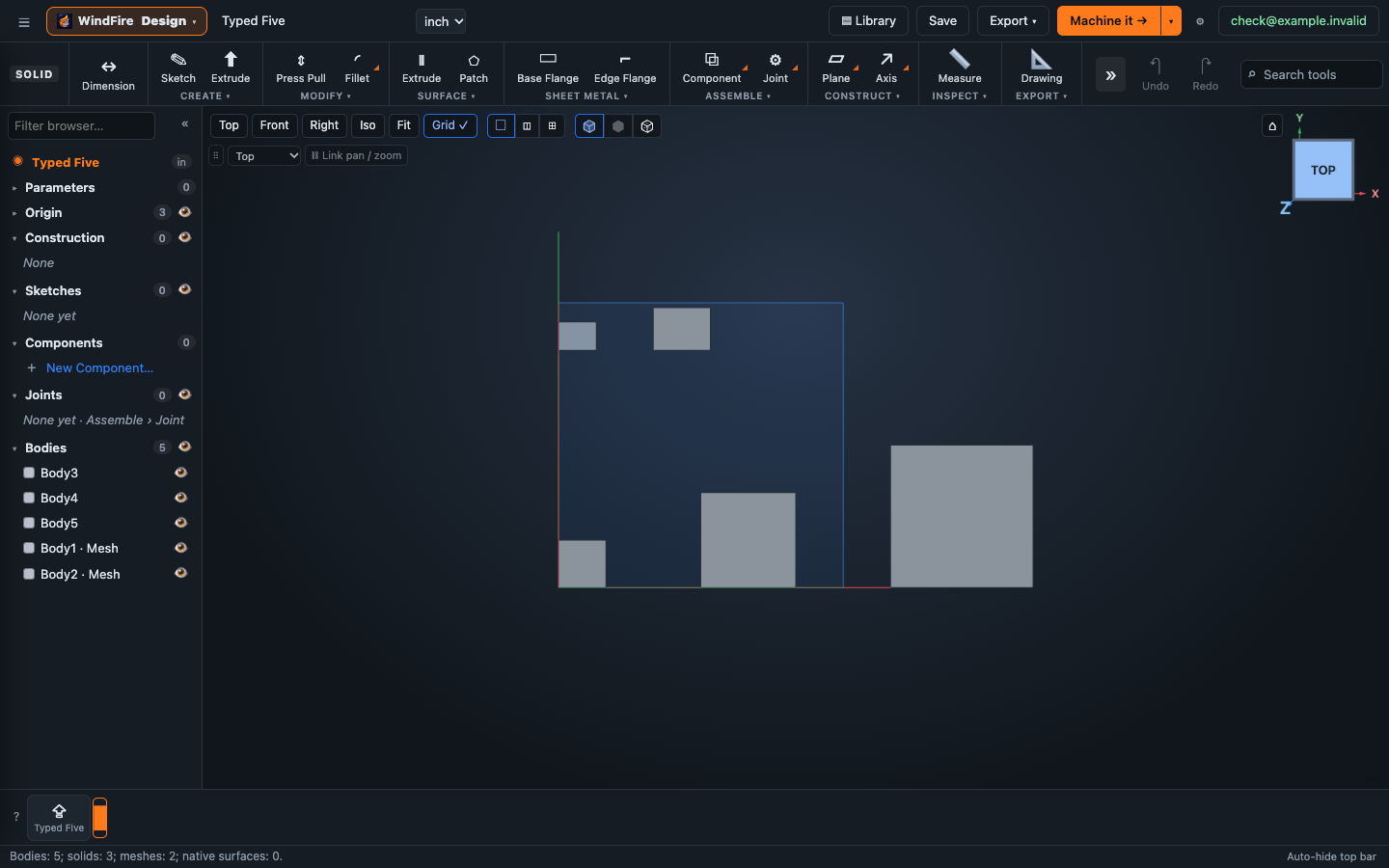
Prüfen Sie Anzahl und Namen. Das Beispiel hat fünf Körper: drei Volumenkörper und zwei native Flächen. Ein nicht leerer Name des Geometrieelements hat Vorrang vor dem Produktnamen. Produktnamen bleiben als Quellmetadaten erhalten; fehlende Körpernamen erhalten einen ausdrücklich gekennzeichneten Ersatznamen. Native Flächen sind im Körperbaum als Surface gekennzeichnet.
Öffnen Sie das gespeicherte Bibliotheksteil per Doppelklick. Auch ein neuer Browserkontext kann es aus Kontodatei und Dokument wieder öffnen. Erfolg erfordert das Rücklesen von Quelle, Design, Bibliotheksversion und eingebetteten Dateien vom Server. Ein lokaler Cache allein bestätigt keine Speicherung.
Das Ablegen einer STEP-Datei im offenen Design öffnet eine Vorschau. Bestätigen übernimmt sie; Abbrechen stellt das vorherige Dokument wieder her. Rückgängig/Wiederholen entfernt bzw. stellt den gesamten bestätigten Import wieder her. Upload in der Bibliothek erstellt dagegen ein separates Bibliotheks-Design.
Quelleneinheiten sind erforderlich. Der native Leser rechnet deklarierte STEP-Längen einmal in Millimeter um. Eine Projektanzeige in Zoll deutet die Quelle nicht um und skaliert sie nicht erneut. Das Beispiel zeigt absichtlich eine Millimeterquelle in einer Zollanzeige.
Im Modus „Native Geometrie behalten“: Native Flächen werden hierbei weder gefüllt noch verdickt oder in Facettennetze umgewandelt. Flächentrimmen und Verdicken bleiben separate Modellieroperationen. Boolesches Vereinigen/Schneiden/Schnittmenge erfordert Volumenwerkzeuge und Volumenziele. Ein Flächenziel lehnt diese Operation ab, ohne die Fläche zu löschen.
Native Pol-Tessellierungen können Anzeigedreiecke mit exakt null Fläche enthalten. Nur diese Anzeigeprimitive werden entfernt; Flächenzuordnung und Anzahl werden protokolliert. Native CAD-Körper und Quelldatei bleiben unverändert. Leere Körper, verschwindende vernetzte Flächen, ungültige Indizes oder fehlende Normalen verhindern die Zulassung.
Nicht unterstützte Baugruppeninstanzen, mehrdeutige Zuordnung, mehrere Teile in einem Quellkörper, nicht unterstützte Einheiten und ungültige Geometrie lehnen die Datei weiterhin ab. Quellgetreues Aussehen und allgemeine Baugruppenhierarchie bleiben unqualifiziert. Die qualifizierte Facettenauswahl steht unten.
Bei fehlgeschlagener Anmeldung, Berechtigung, Speicher-, Netzwerk- oder Rückleseprüfung bleibt der Upload ein Fehler. Ein Konto-, Ziel- oder Designwechsel bricht die ausstehende Aktion ab. Öffnen Sie die Bibliothek im vorgesehenen Konto erneut und versuchen Sie es wieder. Eine lokale Vorschau ist keine Kontospeicherung. Bereits bestätigte Serverdateien bleiben bei einem späteren Fehler zur Wiederherstellung erhalten.
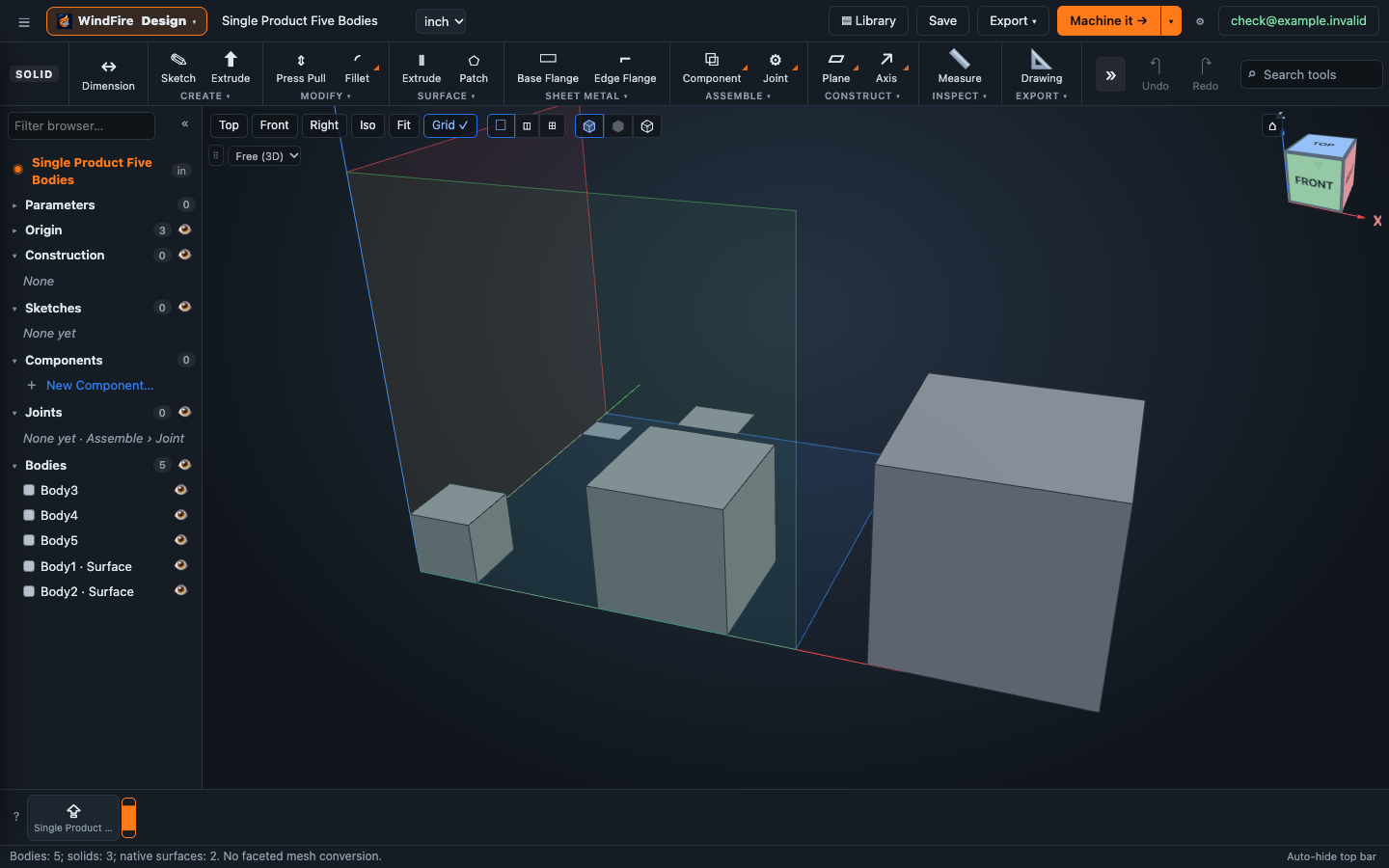
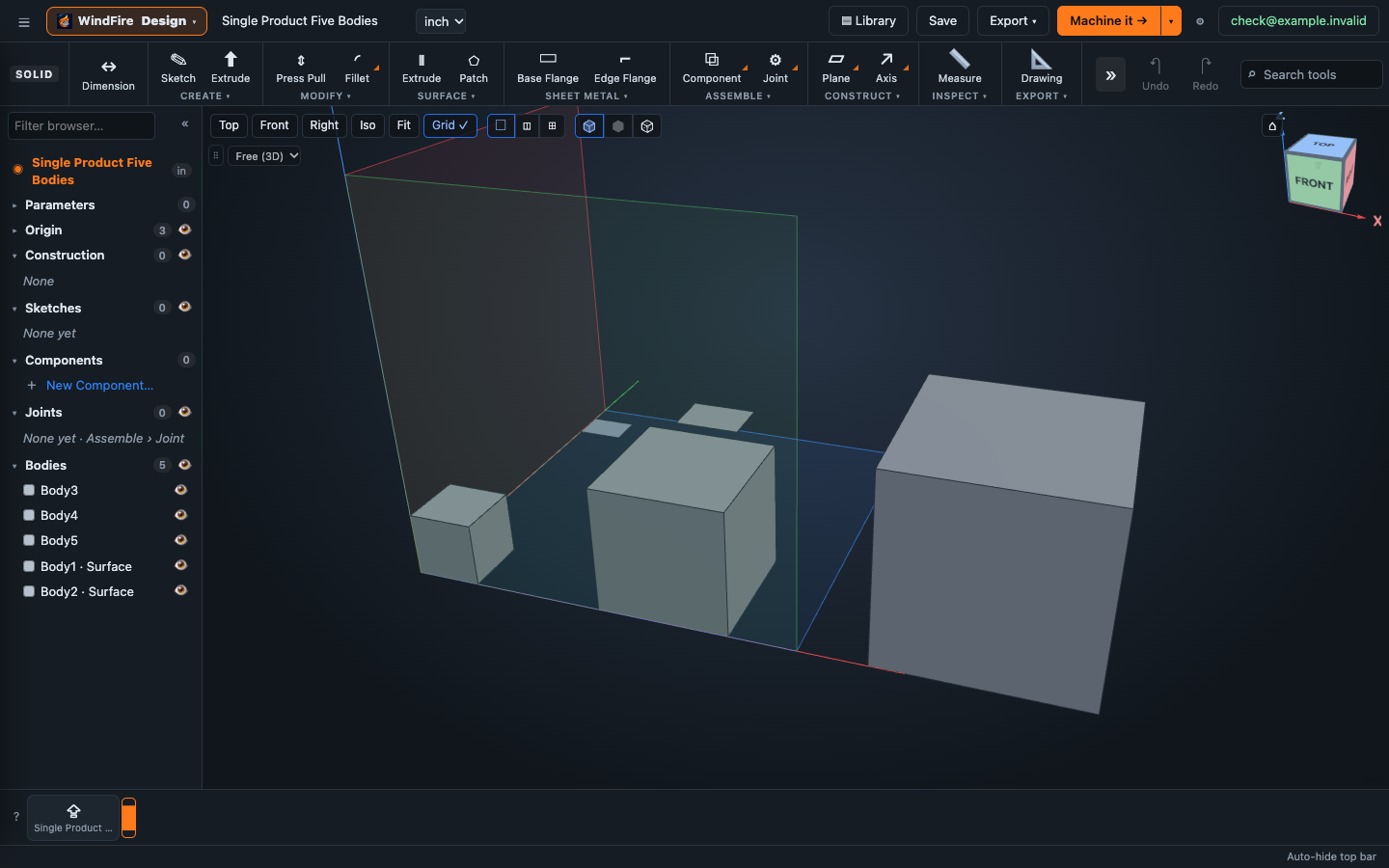
Facettiertes STEP: Netz oder native Geometrie
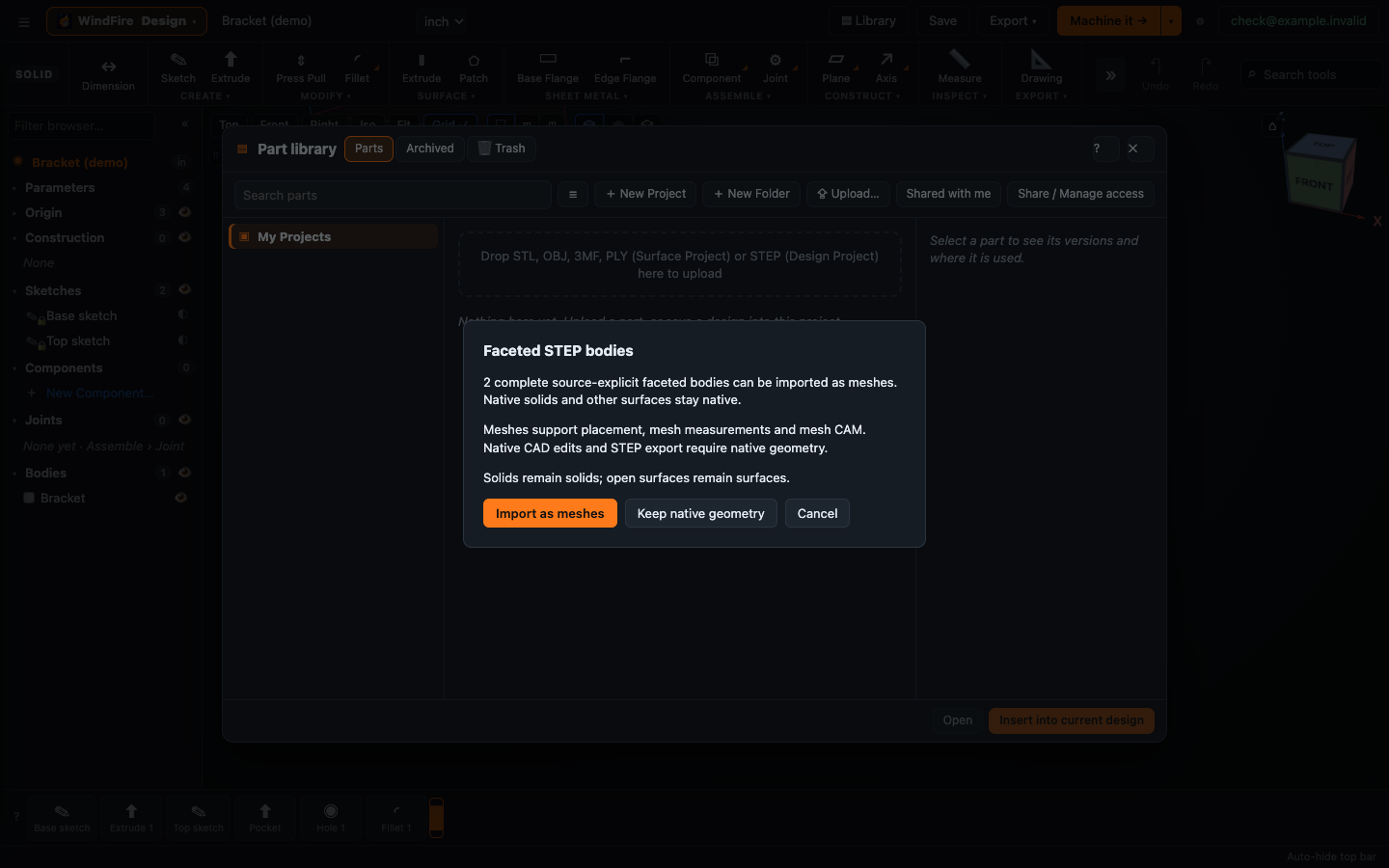
Verwenden Sie Teilebibliothek → Upload oder ziehen Sie STEP in Design. Nach Prüfung der vollständigen Datei bieten unterstützte, in der Quelle explizite Facetten die Optionen Als Netze importieren, Native Geometrie behalten und Abbrechen. Netze sind die Standardauswahl. Beim Behalten nativer Geometrie bleiben Volumenkörper Volumenkörper und offene Flächen Flächen. Dies ersetzt die frühere vorläufige Bezeichnung „Als Flächen behalten“, ohne die Quelltopologie zu ändern.
Nur vollständige unterstützte FACETED_BREP-Körper oder ausdrücklich durch planare Dreiecks-/Vierecks-POLY_LOOP begrenzte Schalen qualifizieren sich. Gewöhnliche native CAD-Volumenkörper bleiben nativ, auch bei ausschließlich ebenen Flächen. Gekrümmte, gelochte oder nicht qualifizierte Körper bleiben vollständig nativ. Namen und Quellidentität zugelassener Körper bleiben erhalten. Unterstützte platzierte Vorkommen und Hinweise zu übersprungenen Inhalten werden unten beschrieben.
Prüfen Sie die Körperzahlen vor dem Öffnen. Netz-Bezeichnungen unterscheiden im synthetischen Beispiel zwei rohe Facettenkörper von drei nativen Volumenkörpern. Ein erfolgreicher Upload erfordert das Rücklesen von Kontoquelle, Design, Bibliotheksversion und Artefakten. Ein leerer Browsercache erzeugt die gewählte Darstellung erneut aus dem exakten STEP-Original. Quelleinheiten werden einmal in Millimeter umgerechnet; die Zollanzeige skaliert nicht erneut.
Netze besitzen Dreiecksgeometrie, keine bearbeitbaren nativen CAD-Flächen. Unterstützt sind direktes Platzieren/Kopieren von Körpern, begrenzte gleichmäßige Skalierung oder nicht vereinigte Körperspiegelung, Netzfläche, Punkt-Netz-Abstand und separate Druckdateien. STEP-Export, native Boolesche Operationen, Zeichnungen/Projektionen, Blechabwicklung, allgemeine Gelenk-/Komponentenpositionswiedergabe (außer den unten beschriebenen statischen Importvorkommen) und versionierte Netzmuster lehnen Netzoperanden ab. Volumen, Masse und Schwerpunkt sind auch bei geschlossen wirkenden Netzen nicht qualifiziert. Anzeigematerial ist keine Massenaussage.
Machine it setzt das ausgewählte Teil zuerst und andere sichtbare Körper als Vorrichtungen. Eine gemischte Auswahl mit Netz verwendet einen benannten OBJ-Container in Millimetern; jeder ausgewählte Körper wird trianguliert. Rein native Übergaben bleiben STEP. Der vorhandene Mesh-Auto-Pfad hat eigene Zugänglichkeits-, Flach-/Kugelwerkzeug-, Rohteil-, Tiefen- und Höhenprüfungen. Dies garantiert weder Vorrichtungsfreiheit noch kontinuierliche Schnittsicherheit oder reale Fertigungsbereitschaft. Vorläufige OBJ-Namensgrenze: Leerraum am Anfang/Ende, mehrfache Leerzeichen, Tabulatoren oder Zeilenumbrüche ohne exakte Rücklesbarkeit werden abgelehnt. Benennen Sie betroffene Körper vor Machine it um; Design- und Quellnamen werden nicht stillschweigend geändert.
Ein Bibliotheksupload mit Originalquelle kann als Design geöffnet und wiederhergestellt werden. Später bearbeitete Netz-Designs werden mit ihren Originalquellen gespeichert/geöffnet; ein allgemeines STEP-Bibliotheksabbild ist nicht verfügbar und wird ausdrücklich gesperrt. Offlineentwurf oder Vorschau bestätigen keine Kontospeicherung. Fehlende/geänderte Quelle oder Darstellung, fehlgeschlagene Schritte und veraltete Rückmeldungen sperren die Ausgabe statt einer älteren Transformation.
Ressourcenbudgets begrenzen Gesamtdatei, Rohgeometrie, Kopien und Übergabe. Verkleinern Sie die Datei oder teilen Sie das Design bei einer benannten Grenze. Kein Körper wird teilweise konvertiert, gefüllt, geheilt oder stillschweigend verworfen. Die Netzkonvertierung ist eine Importdarstellung, keine Qualifikation für allgemeine Baugruppen, beliebige Netz-CAD-Bearbeitung, 3DM, Volumeneigenschaften, Material oder reale Anwendung.
Platzierte STEP-Baugruppen und übersprungene Inhalte
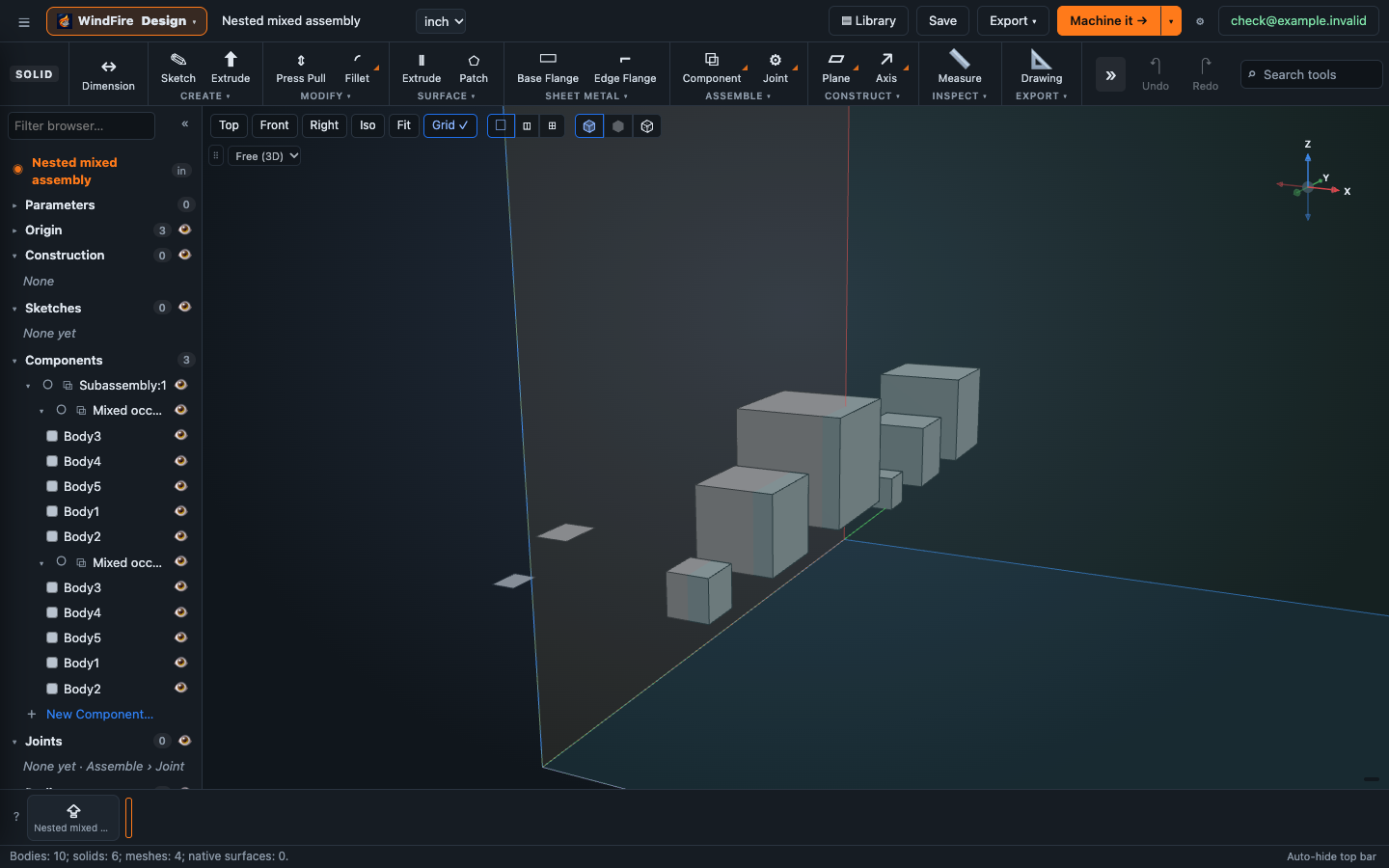
Verwenden Sie Teilebibliothek → Hochladen oder ziehen Sie eine STEP-Datei in Design. Unterstützte starre, quellzugeordnete Vorkommen behalten Produkt-/Körpernamen, Hierarchie und wiederholte Platzierungen. Hier bilden fünf Quellkörper zwei platzierte Vorkommen: sechs Volumenkörper und vier Netze, nicht zehn unabhängige Quellkörper. Es werden keine mechanischen Gelenke oder Bewegungsabhängigkeiten erzeugt.
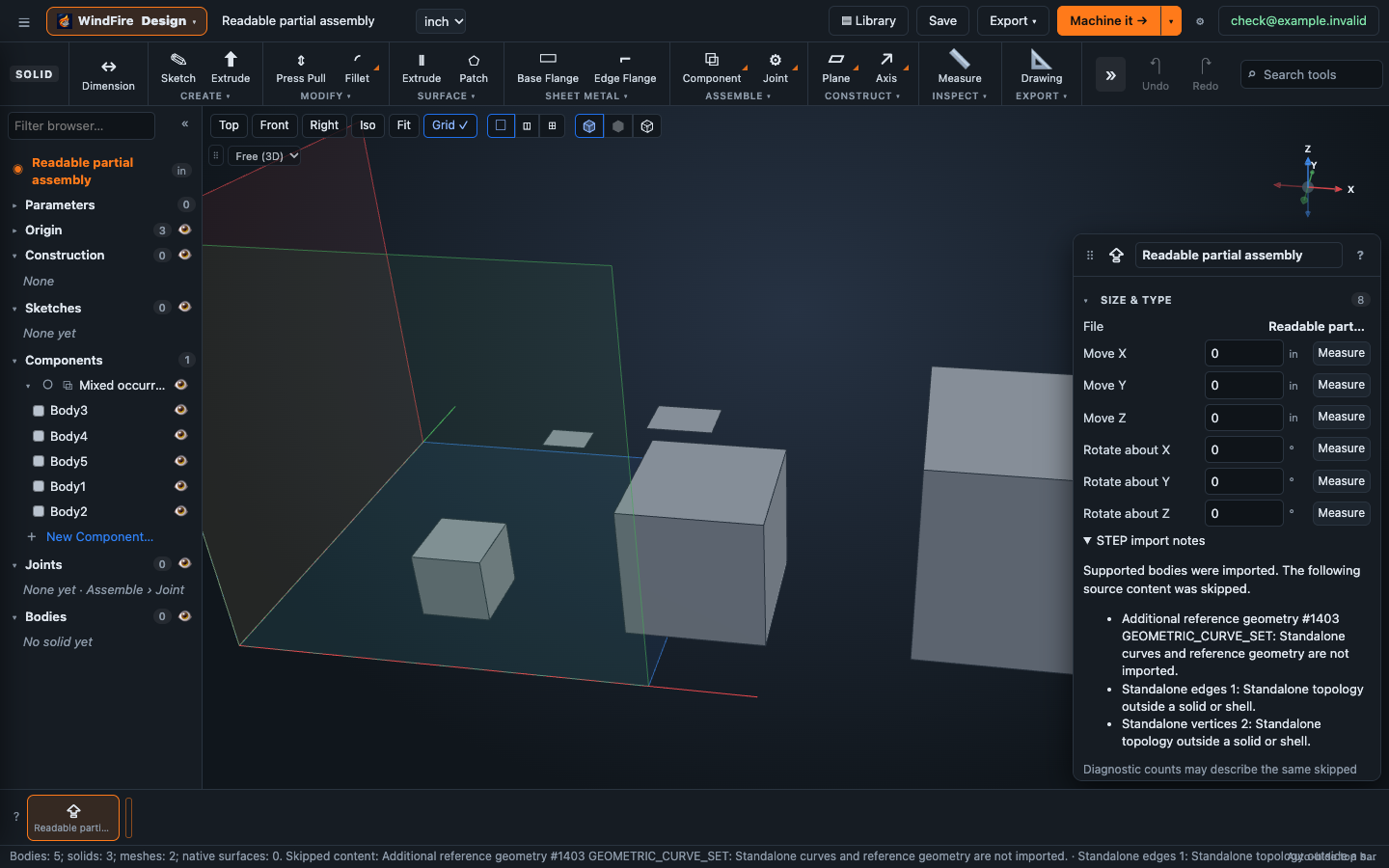
Die vorhandene Netz-/Native-Auswahl zeigt auch übersprungene Inhalte. Die Erfolgsmeldung der Bibliothek und die STEP-Importhinweise der Einfügefunktion benennen Quellelemente und zählen einzelne Flächen, Kanten oder Eckpunkte auf. Die Zahlen sind Diagnosen: Dieselbe ausgelassene Geometrie kann mehrfach erscheinen. Ein benannter Referenzkurvensatz kann etwa eine Kante und zwei Eckpunkte beitragen. Diese Kurven werden nicht als Skizzen importiert.
Lesbare unterstützte Körper können erhalten bleiben, während nicht unterstützte Einzelgeometrie oder ungelöste Vorkommenszweige gemeldet werden. Mehrdeutige Körperzuordnung, ungültige native Geometrie, fehlende Längeneinheiten und überschrittene Ressourcenbudgets stoppen weiterhin die Datei. Dies unterstützt begrenzte starre Vorkommen, keine allgemeinen Baugruppen oder Reparaturen. STEP-Anzeigefarben/-materialien und Gelenksemantik werden dabei nicht wiederhergestellt.
Als Netze importieren wandelt nur bereits unterstützte vollständige, explizit facettierte Quellkörper um. Native Geometrie beibehalten erhält Volumenkörper und offene Flächen. Quelleinheiten werden unabhängig von der Anzeigeeinheit einmal in Millimeter umgerechnet; Einfügeplatzierung und Skalierung gelten danach einmal für die gesamte Hierarchie.
Brechen Sie die Darstellungswahl vor dem Hochladen oder eine offene Einfügevorschau ab, um Körper, Komponenten und Verlauf wiederherzustellen. Ein bestätigtes Bibliotheks-Upload behält die originale STEP-Datei und das Design-Dokument über die bestehenden Konto-/Rückleseprüfungen. Öffnen Sie das gespeicherte Design erneut, um Darstellung und Hierarchie zu regenerieren. Designs mit Netzen können nicht als STEP-Schnappschuss neu veröffentlicht werden; behalten Sie das quellgestützte Design.
Ein Teil hochladen
Hochladen macht aus einer Datei Ihres Computers ein Teil:
| Sie laden hoch | Es wird |
|---|---|
| STL, OBJ, 3MF, PLY (Netz / Fläche) | ein Surface-Projekt (das Netz wird als eine STL gespeichert; 3MF-Einheiten werden in mm umgerechnet) |
| STEP | ein Design-Projekt, über Design erstellt: ein Design, dessen erster Schritt das Teil ist |
- Projekt oder Ordner wählen.
- Hochladen… klicken und die Dateien wählen oder auf den gestrichelten Bereich ziehen.
- Das neue Teil ist ausgewählt; die Zeile unten sagt, was daraus wurde.
Andere Dateitypen werden mit Begründung abgelehnt. WindFire Surfaces nimmt nur Netz- und Flächendaten an.
In aktuelles Design einfügen
Wählen Sie bei geöffnetem Design ein anderes Teil und klicken Sie In aktuelles Design einfügen (oder ASSEMBLE > Insert from Library…). Es kommt als verknüpfte Komponente (⛓) in die aktive Komponente: die Geometrie ist hier schreibgeschützt, aber Sie können sie positionieren, mit Gelenken verbinden, anheften, binden und ausblenden wie jede Komponente.
Ein Teil kann nicht in sich selbst eingefügt werden, auch nicht über ein anderes Teil (ein Design, das dieses Design verwendet): solche Teile sind abgeblendet und die Schaltfläche bleibt aus.
Versionen und neueste Version
Jedes ausdrückliche Speichern (Schaltfläche Speichern, Strg+S) eines Designs fügt seinem Design-Projekt eine Version hinzu, mit einer eingebetteten STEP-Kopie, die andere Designs verwenden. Das Hochladen eines Surface-Projekts erstellt seine erste Version. Die Details zeigen jede Version mit Datum; die neueste ist als neueste markiert.
Designs, die ein Teil verwenden, folgen immer seiner neuesten Version (siehe Automatische Aktualisierungen). ASSEMBLE > Update All Linked Parts holt die neuesten Versionen von Hand, etwa nach dem Arbeiten offline.
Verwendet und Verwendet in
Wählen Sie ein Teil, um zu sehen, was es verwendet (die darin verknüpften Teile) und wo es verwendet wird (Designs, die es verknüpfen, und CAM-Dateien, die es bearbeiten). Prüfen Sie Verwendet in, bevor Sie ein Teil stark ändern oder löschen.
Umbenennen, Verschieben, Löschen
Rechtsklick auf ein Teil, einen Ordner oder ein Projekt für Umbenennen, Verschieben… und Löschen.
- Ein verwendetes Teil löschen: eine Warnung listet jedes Design und jede CAM-Datei, die es verwenden. Löschen Sie trotzdem, behalten diese ihre eingebettete Kopie, gekennzeichnet mit „Original nicht verfügbar“ (⊗).
- Einen Ordner oder ein Projekt mit Teilen löschen: Sie werden gefragt, ob die Teile mitgelöscht werden.
- Ein Ordner kann nicht in sich selbst verschoben werden.
Auswählen und öffnen
Die Bibliothek zeigt Teile als Karten mit einem Vorschaubild oder als Liste (Schaltfläche ☰ / ▦). Das Bild entsteht beim Speichern aus den Körpern in isometrischer Ansicht; früher gespeicherte Teile zeigen bis zum nächsten Speichern eine Zeichnung ihrer Art.
| Aktion | Wirkung |
|---|---|
| Klicken (Tippen) | ein Teil auswählen: Es wird hervorgehoben, der ▸-Versionsschalter erscheint und die Schaltflächen unten wirken darauf |
| Doppelklick (Doppeltippen) oder Eingabe | es in seinem eigenen Modul öffnen; in einer Auswahl (Einfügen, CAM Neu) wählt es das Teil, wie Klick und dann Wählen |
| Strg+Klick, Umschalt+Klick | mehrere Teile auswählen, für Archivieren und Löschen |
| Rechtsklick, Umschalt+F10 oder Menütaste | das Menü des ausgewählten Teils |
| F2 / Entf | Umbenennen / Löschen |
Die Entwurfsliste links in Design funktioniert genauso: Ein Klick wählt einen Entwurf aus, Doppelklick oder Eingabe öffnet ihn.
Versionsverlauf und Wiederherstellen
Jedes Speichern fügt eine Version hinzu. Wählen Sie ein Teil und klicken Sie auf ▸ (oder Rechtsklick > Versionsverlauf): Die Versionen öffnen sich darunter, die neueste zuerst, jeweils mit Nummer, Datum, Kommentar oder Meilenstein und Vorschau.
- Klicken Sie auf eine frühere Version.
- Bestätigen Sie: Ihre aktuelle Version wird zuerst als neue Version aufbewahrt („Vor dem Wiederherstellen von vN“), dann wird die angeklickte als neueste gespeichert. Nichts geht verloren.
- Entwürfe, die das Teil verwenden, werden wie nach jedem Speichern aktualisiert.
⋯ neben einer Version bietet vN öffnen (schreibgeschützt) (ansehen, ohne etwas zu ändern) und Version löschen (nie die neueste Version oder einen Meilenstein).
Ist das Teil der in Design geöffnete Entwurf, speichert Design zuerst Ihre offene Arbeit und holt dann die Version in den Editor zurück; auch Rückgängig geht zurück.
Archivieren, Löschen und der Papierkorb
- Archivieren blendet ein Teil in Ordnern und Auswahlen aus, ohne es zu löschen. Entwürfe, die es verwenden, funktionieren weiter. Sie finden es unter Archiviert; Aus dem Archiv holen holt es zurück.
- Löschen verschiebt ein Teil in den Papierkorb; Rückgängig in der Statuszeile holt es sofort zurück, Wiederherstellen später. Ein Teil, das noch verwendet wird, kann nicht gelöscht werden: Die Bibliothek zeigt, wo es verwendet wird; entfernen Sie es dort oder archivieren Sie es.
- Endgültig löschen gibt es nur im Papierkorb, und es lässt sich nicht rückgängig machen.
Umbenennen funktioniert direkt an Ort und Stelle (neuen Namen eingeben, Eingabe übernimmt, Esc bricht ab); verknüpfte Komponenten behalten ihre Verknüpfung.
Automatische Aktualisierungen
Bekommt das Original eine neue Version, aktualisiert jedes offene Design, das es verwendet, seine verknüpfte Komponente sofort, auch in anderen Browser-Tabs, und die Statuszeile sagt, was sich geändert hat; Rückgängig geht zurück. Ein später geöffnetes Design aktualisiert sich beim Öffnen.
Kann eine Aktualisierung nicht laufen (offline, eingebettete Kopie noch nicht auf diesem Gerät, Neuaufbau fehlgeschlagen), kennzeichnet ⚠ die verknüpfte Komponente und jede darüber. ASSEMBLE > Update All Linked Parts holt es nach, sobald es geht.
Für eine feste Kopie, die sich nie aktualisiert: Rechtsklick auf die verknüpfte Komponente > Verknüpfung lösen.
Was jedes Modul darf
- Design öffnet Design-Projekte und fügt beide Arten ein.
- WindFire Surfaces öffnet und importiert nur Surface-Projekte und Netz- / Flächendaten; ein Design-Projekt wird in Design geöffnet.
- CAM bearbeitet Teile aus der Bibliothek: Neu wählt ein Design-Projekt oder ein Surface-Projekt. Ein STEP kommt zuerst als Design-Projekt in die Bibliothek.
Ein Teil für CAM wählen
CAM Neu öffnet die Bibliothek als Auswahl: nur die Arten, die CAM bearbeiten kann, werden gelistet. Teil wählen und Wählen klicken. Die CAM-Datei erscheint danach in der Liste Verwendet in des Teils.
Auf diesem Gerät und in Ihrem Konto
Die Bibliothek liegt auf diesem Gerät und, wenn Sie angemeldet sind, in Ihrem Konto, damit sie auf Ihren anderen Geräten gleich ist. Eingebettete Kopien werden mit jeder Version hochgeladen. Offline arbeiten Sie mit dem, was auf dem Gerät ist; das Konto holt später auf.
Durchgehendes Beispiel: ein Halter in zwei Vorrichtungen
- Das Halter-Design öffnen und Speichern klicken: es ist ein Design-Projekt, Version 1.
- Die erste Vorrichtung öffnen, Teilebibliothek klicken, den Halter wählen und In aktuelles Design einfügen klicken. Ebenso in der zweiten Vorrichtung.
- Zurück im Halter das Langloch verlängern und speichern: Version 2.
- Beide Vorrichtungen aktualisieren sich sofort auf Version 2 (oder beim Öffnen). Verwendet in des Halters listet beide Vorrichtungen.
Meldungen und was zu tun ist
| Meldung | Was tun |
|---|---|
| Ein Teil kann nicht in sich selbst eingefügt werden, auch nicht über ein anderes Teil. | Das Teil verwendet das Design, in dem Sie sind. Etwas anderes einfügen oder zuerst im Teil die Verknüpfung lösen. |
| Diese Version hat noch keine eingebettete Kopie. Speichern Sie sie in ihrem Modul erneut. | Das Original öffnen und speichern (ein Design ohne Körper hat nichts einzubetten). |
| Die eingebettete Kopie ist nicht auf diesem Gerät. Melden Sie sich an, um sie aus Ihrem Konto zu holen. | Anmelden; die Kopie kommt aus Ihrem Konto. |
| WindFire Surfaces öffnet nur Surface-Projekte. Öffnen Sie dieses Design-Projekt in Design. | In Design öffnen. |
| Verwenden Sie STL, OBJ, 3MF oder PLY für ein Surface-Projekt oder STEP für ein Design-Projekt. | Das Teil zuerst in eines dieser Formate exportieren. |
Tipps
- Speichern Sie das Original nach einer Änderung, die andere bekommen sollen: die verwendenden Designs folgen sofort.
- Prüfen Sie Verwendet in vor dem Löschen oder Umbauen eines Teils.
- Nutzen Sie Ordner für Kaufteile, Vorrichtungen und Kundenaufträge.
- Lösen Sie die Verknüpfung, wenn ein Design eine alte Form behalten muss.