Herramientas de programa CAM
Todo lo que hay entre las trayectorias y el archivo de código G: nombres, orígenes, paradas, palpado, copias y programas. Cada copia y cada movimiento del palpador se comprueba contra la pieza antes de postprocesar.
Qué hacen las herramientas de programa
Las trayectorias dicen cómo se mueve la herramienta. Las herramientas de programa deciden qué va alrededor en el archivo de código G: el nombre y número del programa, qué orígenes se mecanizan, dónde se detiene la máquina, dónde mide el palpador, qué operaciones se copian y qué operaciones van en cada archivo.
Están en la pestaña GESTIONAR (grupos Programa y Palpado) y en POSTPROCESO (Programas CN…). Los ajustes de postproceso están en el panel de la preparación. Cada herramienta tiene un «?» que abre su sección de esta guía.
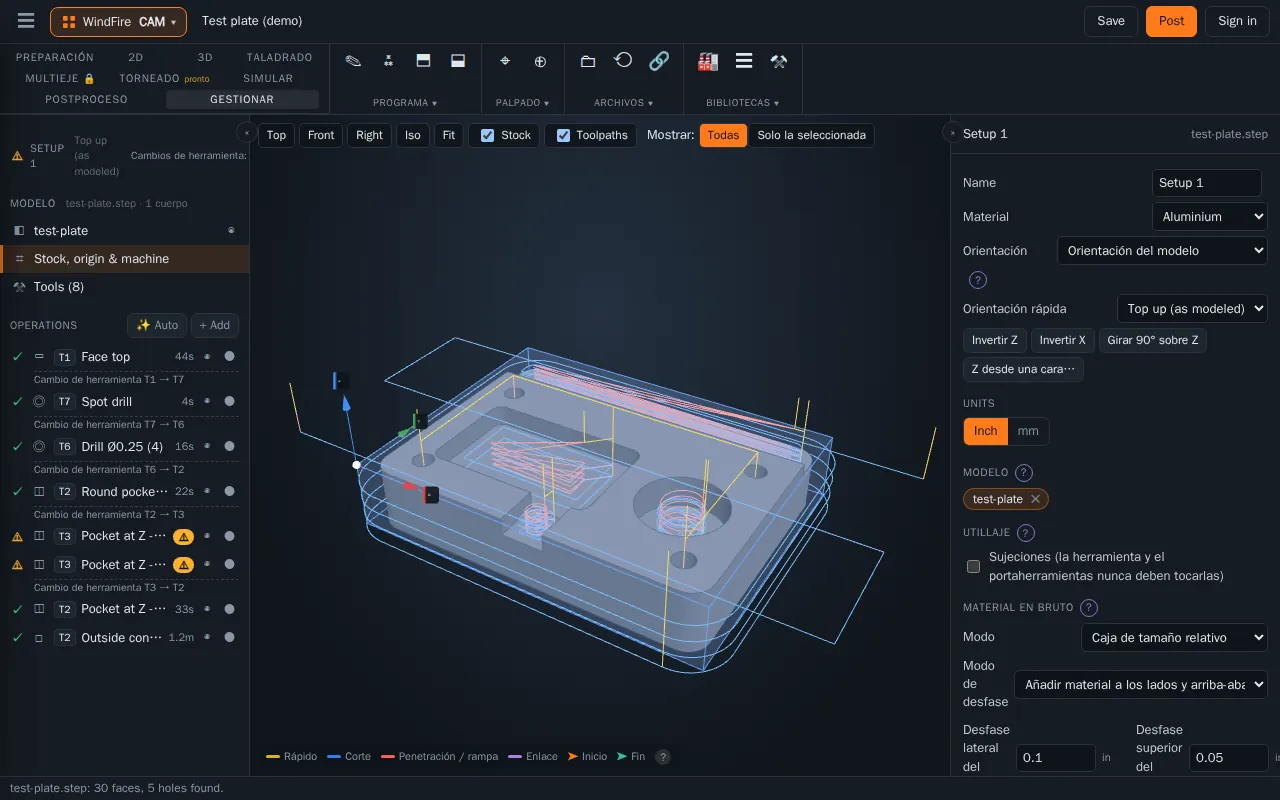
- Pestaña GESTIONAR
- CN manual
- Patrón
- Guardar como plantilla
- Palpar origen de trabajo
| Herramienta | Para qué |
|---|---|
| Postprocesado | nombrar y numerar el programa, añadir un comentario, mecanizar varias piezas con orígenes |
| CN manual | añadir entre operaciones una parada, un comentario, una temporización, un cambio de refrigerante, un cambio de herramienta o sus propias líneas |
| Palpar origen de trabajo | medir la pieza con un palpador y fijar el origen (o comprobar una medida) al inicio del programa |
| Patrón | copiar operaciones a lo largo de una línea, alrededor de un centro, en espejo o a otros orígenes |
| Guardar como plantilla | guardar un grupo de operaciones con sus herramientas y ajustes y añadirlo a otros trabajos |
| Programas CN… | postprocesar operaciones elegidas de una o varias preparaciones como un solo archivo, con su número, carpeta y propiedades |
Postproceso: nombre, número y comentario del programa
Cada preparación tiene una sección Postproceso. Lo que escriba aquí aparece al principio del programa, en la forma que usa el postprocesador (por ejemplo O1001 en un control tipo Fanuc).
- Seleccione la preparación en el árbol CAM.
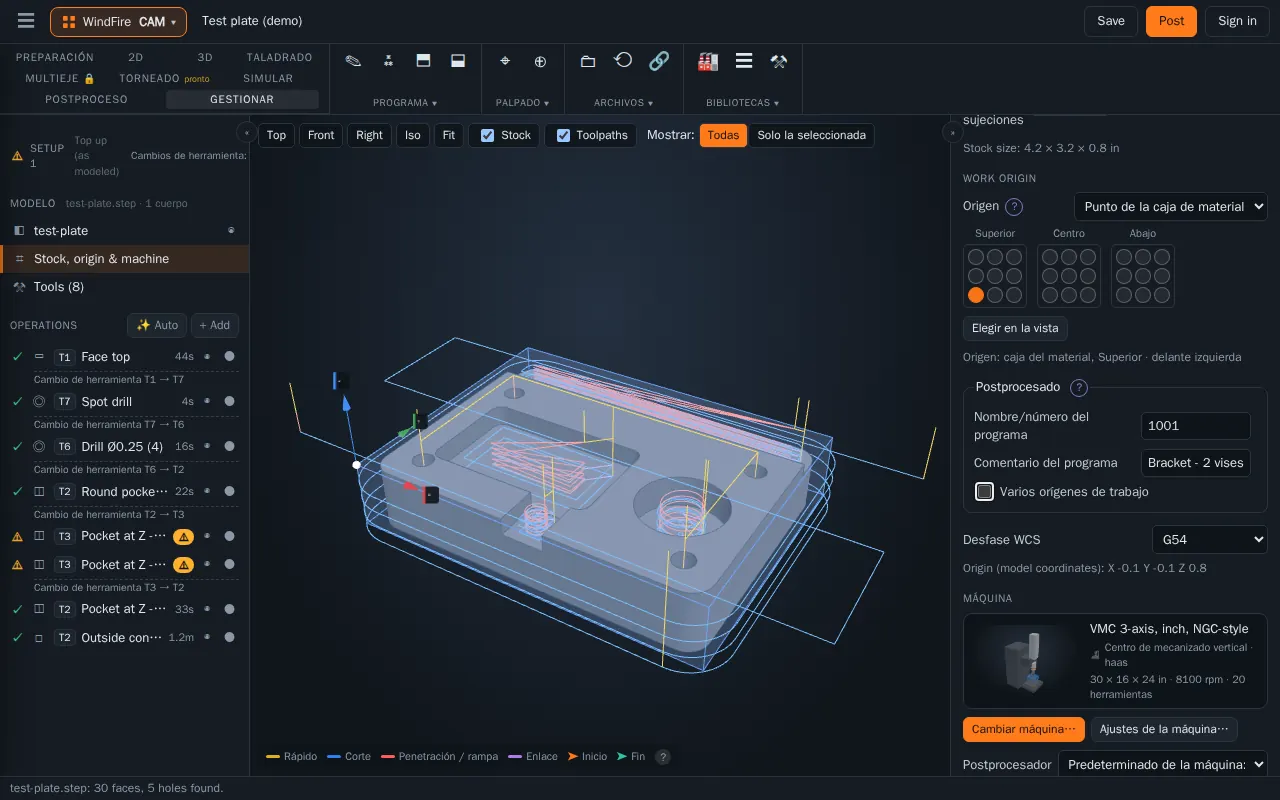
Figura 2. Paso 2: la sección Postproceso de la preparación - Sección Postproceso con su «?»
- Nombre/número del programa
- Comentario del programa
- Varios orígenes de trabajo
- Vaya a Postproceso. Escriba el nombre o número del programa y, si quiere, un comentario como el número de pieza o el utillaje.
- Postprocese el programa (pestaña POST). El nombre, el número y el comentario están en las primeras líneas.
- Nombre/número del programa
- Vacío usa el nombre del archivo. Un número se escribe como número de programa donde el control lo espera (por ejemplo O1001); un texto se escribe como nombre de programa o como comentario, según el postprocesador.
- Comentario del programa
- Una línea de texto al principio del programa, escrita como comentario. Úsela para la pieza, la revisión o el utillaje.
- Varios orígenes de trabajo
- Mecanizar las mismas operaciones en varias piezas, cada una con su origen. Vea la sección siguiente.
Varios orígenes: varias piezas en un programa
Con varias mordazas o utillajes en la mesa, cada pieza tiene su propio origen (G54, G55, ...). Varios orígenes postprocesa las operaciones de la preparación una vez por cada origen, así un programa mecaniza todas las piezas.
Las trayectorias se calculan una vez, en el origen de la preparación. Las copias las hace el control: entre ellas solo cambia el origen, por eso cada copia es exactamente igual.
- Fije el origen de la preparación (por ejemplo G54) y cree las operaciones como siempre.
- En Postproceso, marque Varios orígenes de trabajo. Escriba el número de instancias y el incremento. La línea de abajo muestra los orígenes que se usarán.
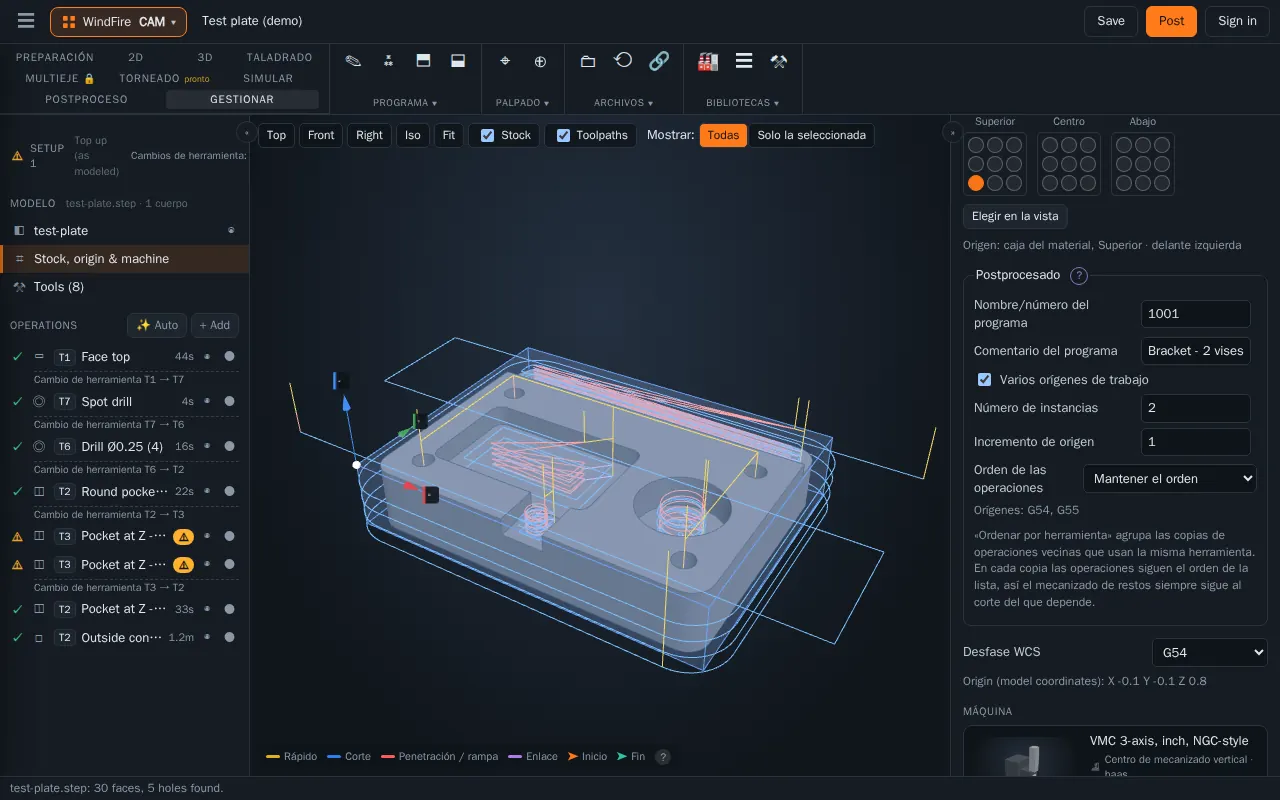
Figura 3. Paso 2: varios orígenes activados - Varios orígenes de trabajo
- Número de instancias
- Incremento de origen
- Orden de las operaciones
- Los orígenes que se usarán
- Elija el orden de operaciones (vea la tabla y el diagrama).
- Postprocese. El programa cambia de origen antes de cada copia y sube a la altura segura entre ellas.
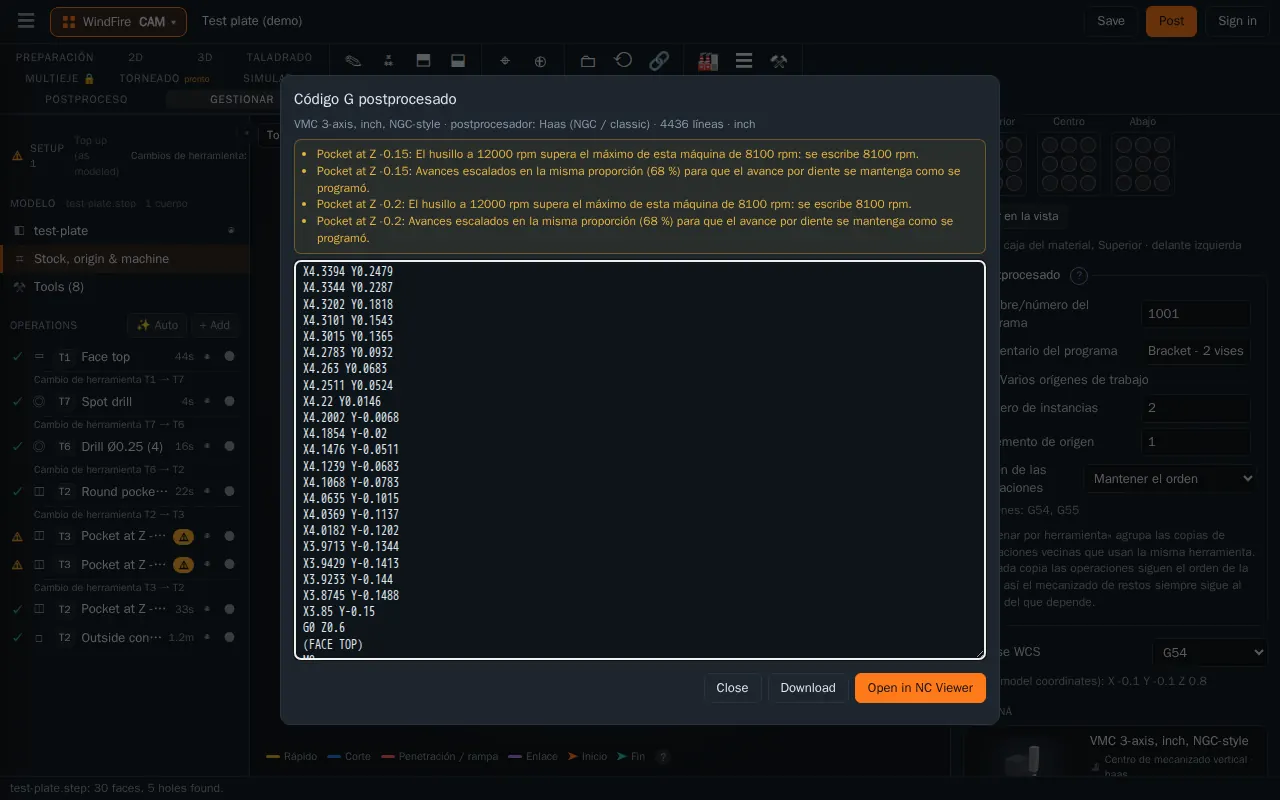
Figura 4. Paso 4: el programa postprocesado mecaniza cada pieza - Resumen del programa
- El código G: G54 y luego G55 antes de las mismas operaciones
- Número de instancias
- Cuántas piezas: de 2 a 54.
- Incremento de origen
- 1 usa el origen siguiente (G54, G55, G56); 2 salta uno (G54, G56, G58). Después de G59 se usan los orígenes ampliados G54.1 P1 a P48.
- Orden de las operaciones
- En qué orden se mecanizan las copias. Por defecto se mantiene el orden de la lista para cada pieza.
| Orden | Qué hace |
|---|---|
| Mantener el orden | Todas las operaciones en la primera pieza, luego todas en la siguiente. La opción más segura y la predeterminada. |
| Ordenar por operación | Cada operación en todas las piezas antes de la siguiente operación. Menos cambios de herramienta, más desplazamientos entre piezas. |
| Ordenar por herramienta | Las operaciones contiguas que usan la misma herramienta se hacen en todas las piezas antes de cambiar de herramienta. Dentro de cada pieza las operaciones mantienen el orden de la lista. |
Ordenar por herramienta solo reagrupa operaciones contiguas en la lista que usan la misma herramienta. Nunca adelanta una operación a otra anterior de la misma pieza, así el mecanizado de restos siempre sigue al desbaste del que depende. Los controles que no pueden escribir un origen (solo como comentario) se rechazan, porque cada copia cortaría en el mismo sitio.
CN manual: paradas, comentarios y sus propias líneas
Una línea de CN manual se escribe en el programa entre dos operaciones. Está en la lista de operaciones como una operación y se mueve con la operación a la que sigue.
- Seleccione la operación a la que debe seguir, pulse CN manual en la pestaña GESTIONAR y elija el tipo. (Sin selección: va después de la última operación.)
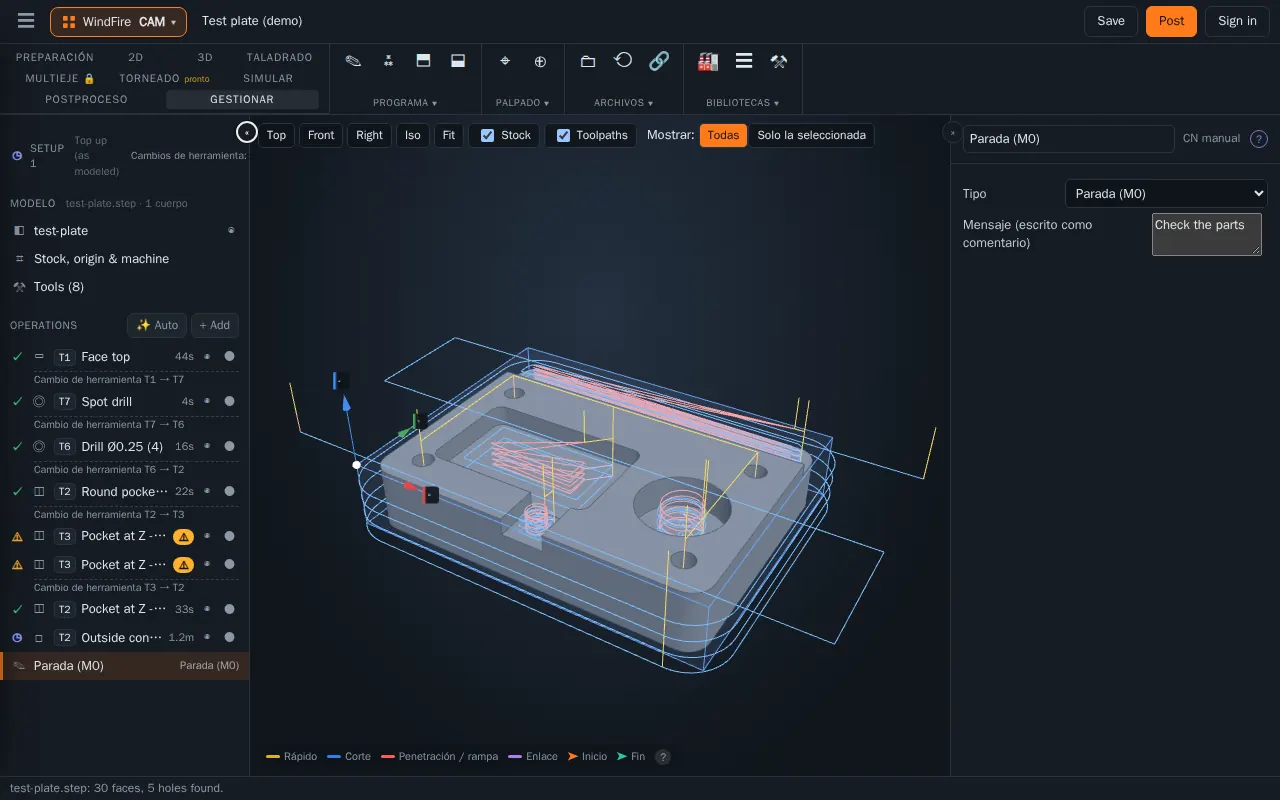
Figura 5. Paso 1: CN manual añadido tras la operación seleccionada - Botón CN manual
- La nueva línea en la lista de operaciones
- Su panel
- Rellene su panel. El mensaje se escribe como comentario, así el operario ve por qué se detuvo la máquina.
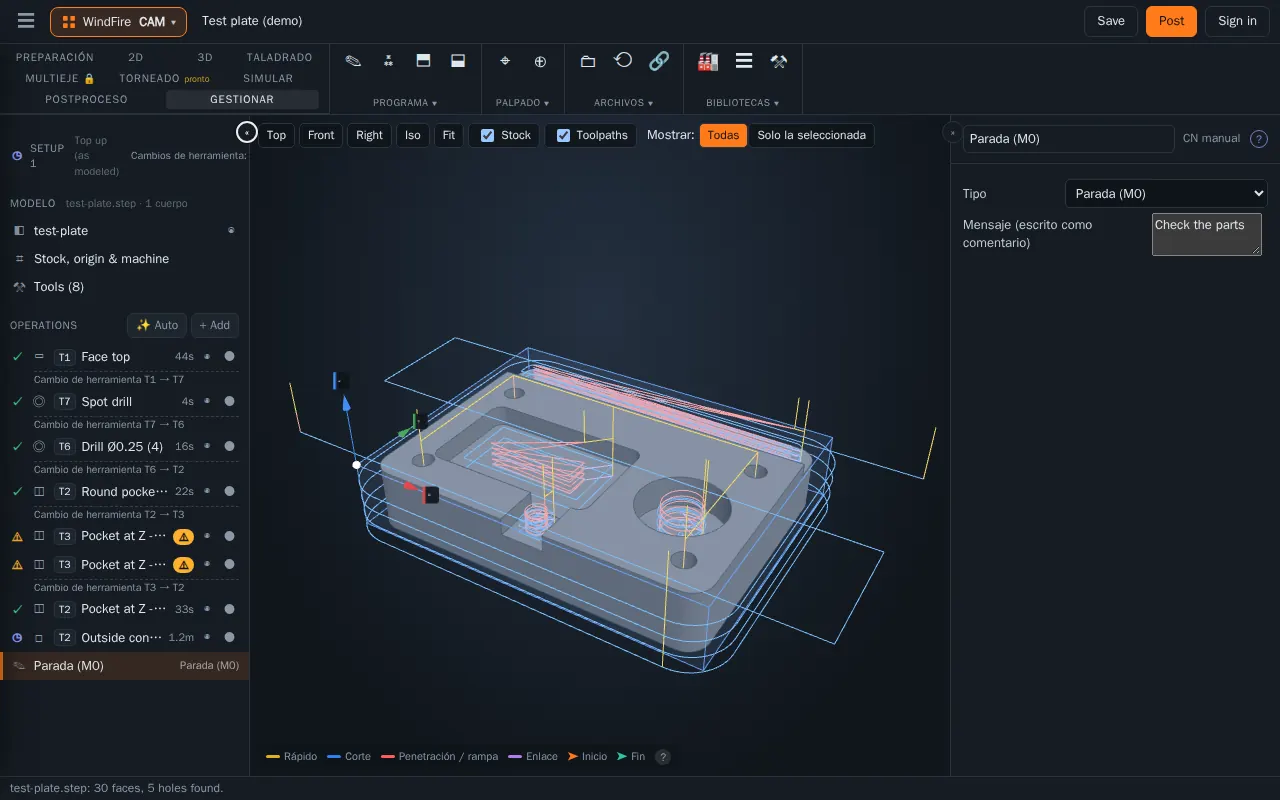
Figura 6. Paso 2: el tipo y el mensaje de una línea de CN manual - Tipo
- Mensaje (escrito como comentario)
- Su lugar en la lista
- Postprocese. La línea se escribe en la forma que el postprocesador usa para ese tipo.
| Tipo | Qué se escribe |
|---|---|
| Comentario | Una línea de comentario, por ejemplo «Revisar la sujeción». |
| Parada (M0) | La parada de programa del postprocesador (M0 en la mayoría de controles), con el mensaje antes. El husillo y el refrigerante se detienen; el operario reinicia. |
| Parada opcional (M1) | La parada opcional (M1): la máquina solo se detiene si el operario la ha activado. |
| Pausa | Una pausa del número de segundos indicado (G4 en la mayoría de controles). |
| Forzar cambio de herramienta | La operación siguiente vuelve a escribir la secuencia completa de cambio de herramienta, aunque use la misma herramienta: retirada, cambio, corrector de longitud. |
| Paso directo | Sus líneas, escritas tal como se teclean, sin ninguna comprobación. |
| Refrigerante | El código de refrigerante del postprocesador para el modo elegido (inundación, niebla, aire, a través del husillo o apagado). |
| Medir herramienta | El ciclo de medición de herramienta fijado en las propiedades del postprocesador del programa CN (por ejemplo un ciclo de presetter). Sin él, el postproceso se detiene y lo indica. |
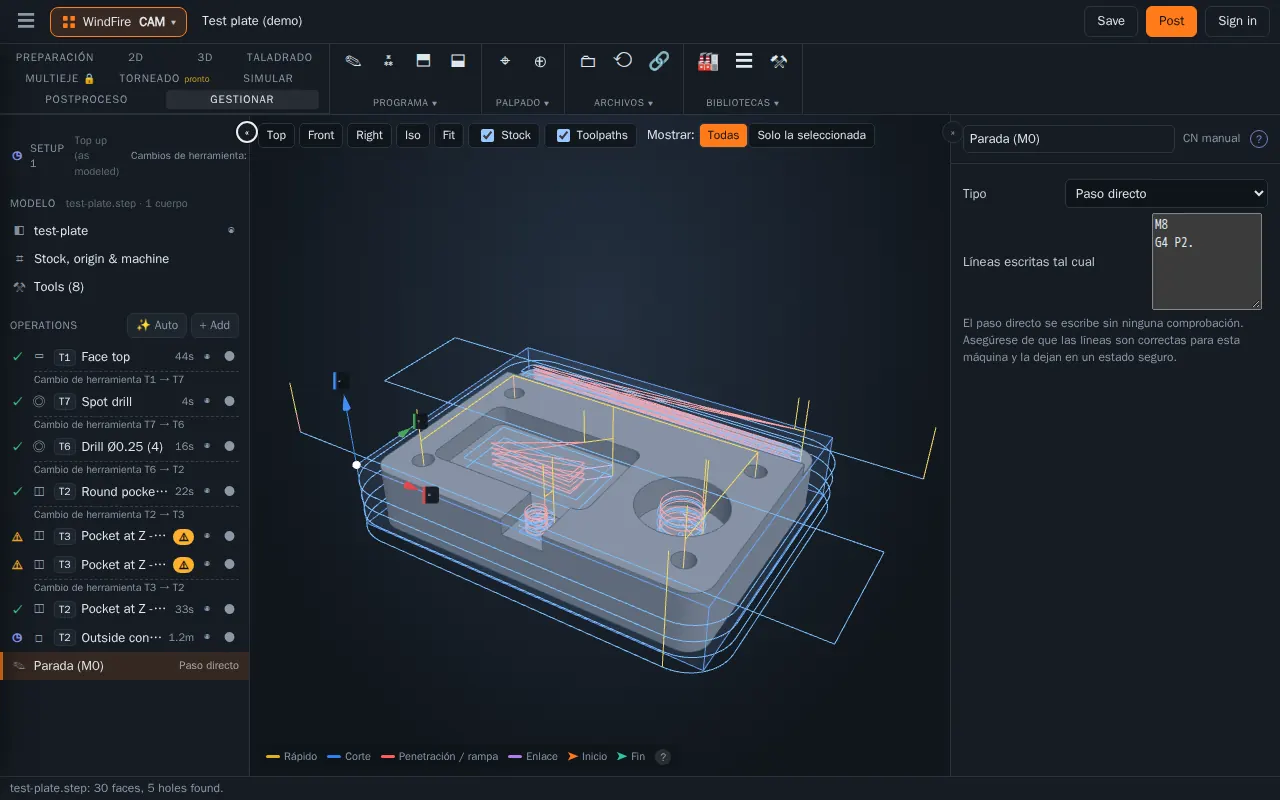
- Tipo: Paso directo
- Las líneas
- La nota de seguridad
El paso directo se escribe sin ninguna comprobación. WindFire no puede saber qué hacen sus líneas: asegúrese de que son correctas para esta máquina y la dejan en un estado seguro (husillo, refrigerante, posición, códigos modales).
Palpado: fijar el origen o comprobar una medida
Palpar origen mide la pieza con un palpador y escribe el resultado en un origen, para que el programa mecanice la pieza donde realmente está. Palpar geometría mide una medida o posición y la compara con la tolerancia, sin cambiar el origen.
El palpado se postprocesa con las macros de inspección habituales (G65 P9810 movimiento protegido, P9811 superficie simple, P9812 agujero / saliente, P9814 cajera / nervio) que usan los controles tipo Fanuc. Para controles sin ellas, el postproceso se detiene con el motivo.
- Pulse Palpar origen de trabajo en la pestaña GESTIONAR. Elija qué se mide y escriba el número de herramienta del palpador y la bola.
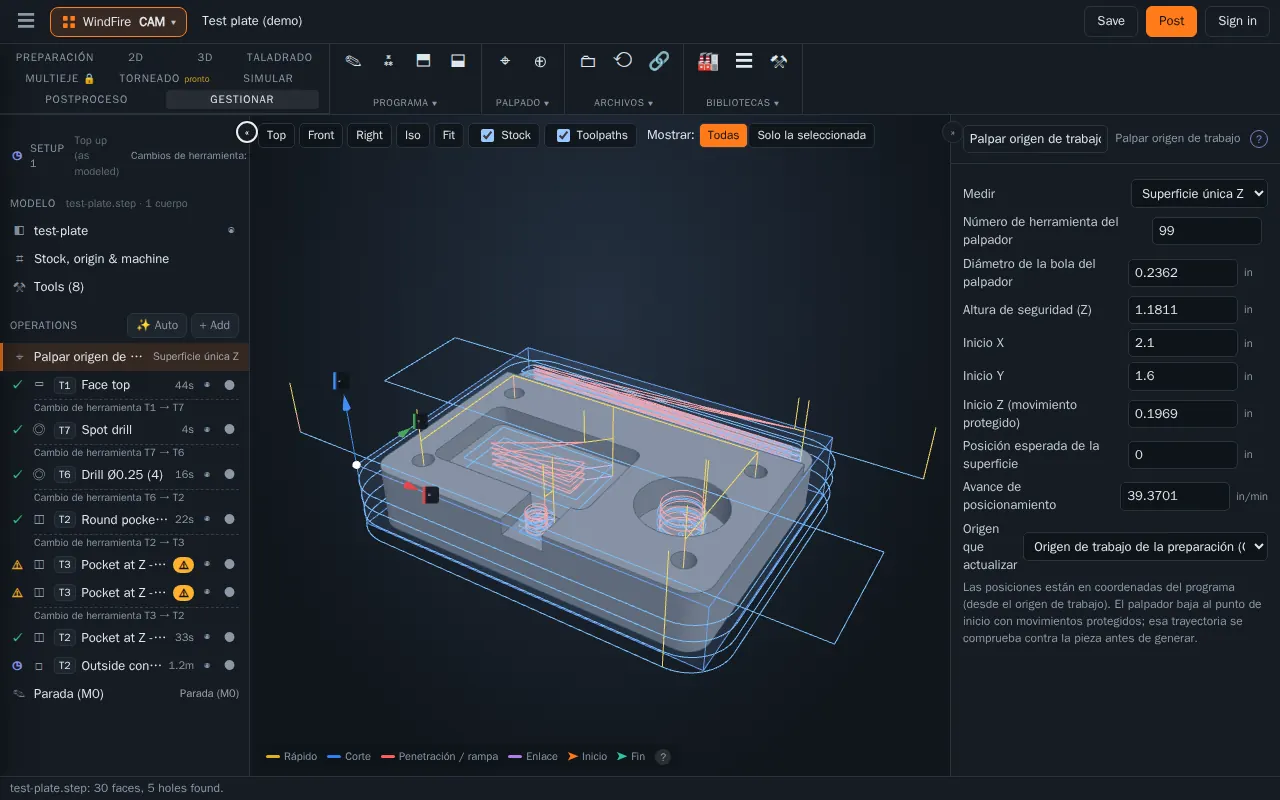
Figura 8. Paso 1: una línea de palpado de origen y sus ajustes - Medir
- Número de herramienta del palpador
- Altura de seguridad (Z)
- Inicio X
- Inicio Z (movimiento protegido)
- Origen que actualizar
- Escriba la altura de seguridad y el punto de inicio sobre el elemento (coordenadas de programa, desde el origen de pieza), y la medida nominal donde se pida.
- Para comprobar una medida use Palpar geometría, con una tolerancia y, si quiere, resultados impresos.
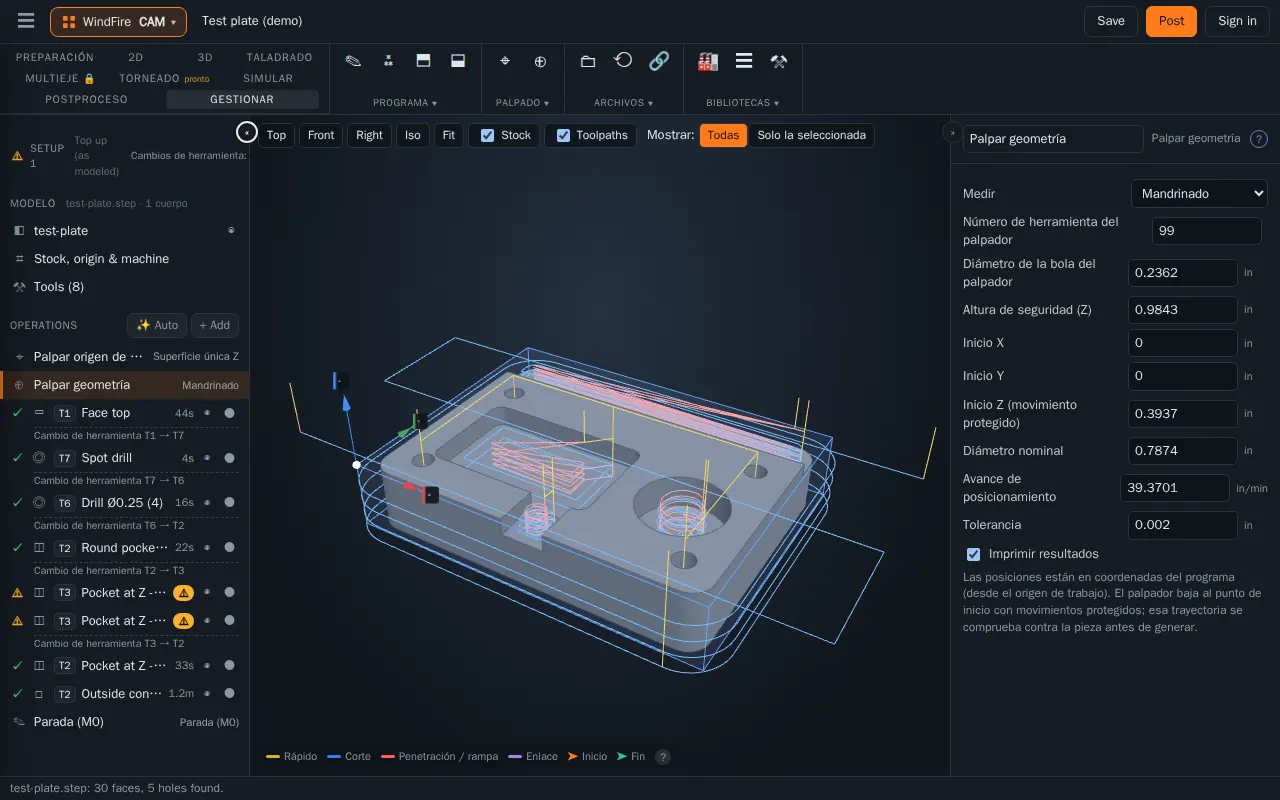
Figura 9. Paso 3: palpar geometría comprueba una medida en vez de fijar el origen - Medir
- Tolerancia
- Imprimir resultados
- Número de herramienta del palpador
- El número de herramienta del palpador en la máquina. Se elige un palpador de la biblioteca de herramientas si lo hay.
- Diámetro de la bola del palpador
- El diámetro de la bola del palpador. Se usa para comprobar colisiones en la aproximación.
- Altura de seguridad (Z)
- La altura que alcanza el palpador en rápido antes de empezar el movimiento protegido.
- Inicio X
- Dónde empieza el palpador, en coordenadas de programa. Inicio X, Inicio Y e Inicio Z forman el punto de inicio.
- Inicio Z (movimiento protegido)
- El palpador baja a esta altura con un movimiento protegido: si toca algo por el camino, se detiene.
- Origen que actualizar
- Qué origen recibe la posición medida. Se pueden actualizar G54 a G59.
| Medir | Qué hace |
|---|---|
| Superficie única X | Una cara en X: fija X del origen. |
| Superficie única Y | Una cara en Y: fija Y. |
| Superficie única Z | La cara superior: fija Z. |
| Mandrinado | El centro de un agujero desde su pared: fija X e Y. |
| Saliente | El centro de un saliente desde fuera: fija X e Y. |
| Cajera X (ranura) | El centro de una ranura entre dos paredes en X. |
| Cajera Y (ranura) | El centro de una ranura en Y. |
| Nervio X | El centro de un nervio en X, desde fuera. |
| Nervio Y | El centro de un nervio en Y. |
El camino de bajada al punto de inicio se comprueba contra la pieza antes de postprocesar: un punto de inicio dentro de la pieza detiene el postproceso. Compruebe que el palpador está calibrado y que su control tiene las macros de inspección antes de ejecutar el programa.
Patrones: copiar operaciones
Un patrón mecaniza las mismas operaciones otra vez en otros lugares. Las copias se hacen con las trayectorias que ya tiene, así un patrón de agujeros no necesita una operación de taladrado nueva para cada agujero.
- Seleccione las operaciones (Ctrl / Cmd + clic en la lista) y pulse Patrón en la pestaña GESTIONAR. Elija el tipo y sus ajustes; las copias aparecen en la vista.
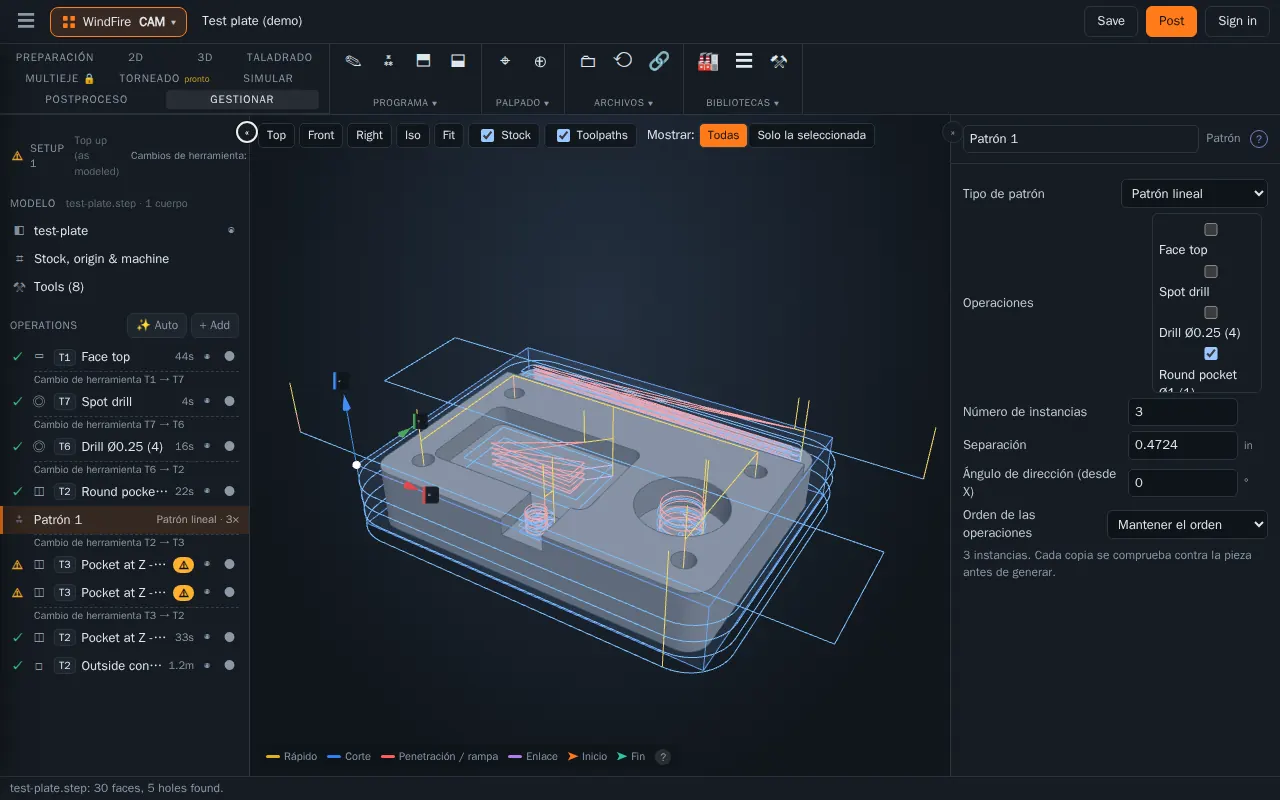
Figura 10. Paso 1: un patrón lineal de una cajera, con sus copias en la vista - Tipo de patrón
- Operaciones
- Número de instancias
- Separación
- Las copias en la vista 3D
- Elija el orden de operaciones: todas las operaciones por copia, o cada operación en todas las copias.
- Postprocese. Cada copia se comprueba contra la pieza como cualquier trayectoria: una copia que cortaría la pieza detiene el postproceso, indicando la copia y el lugar.
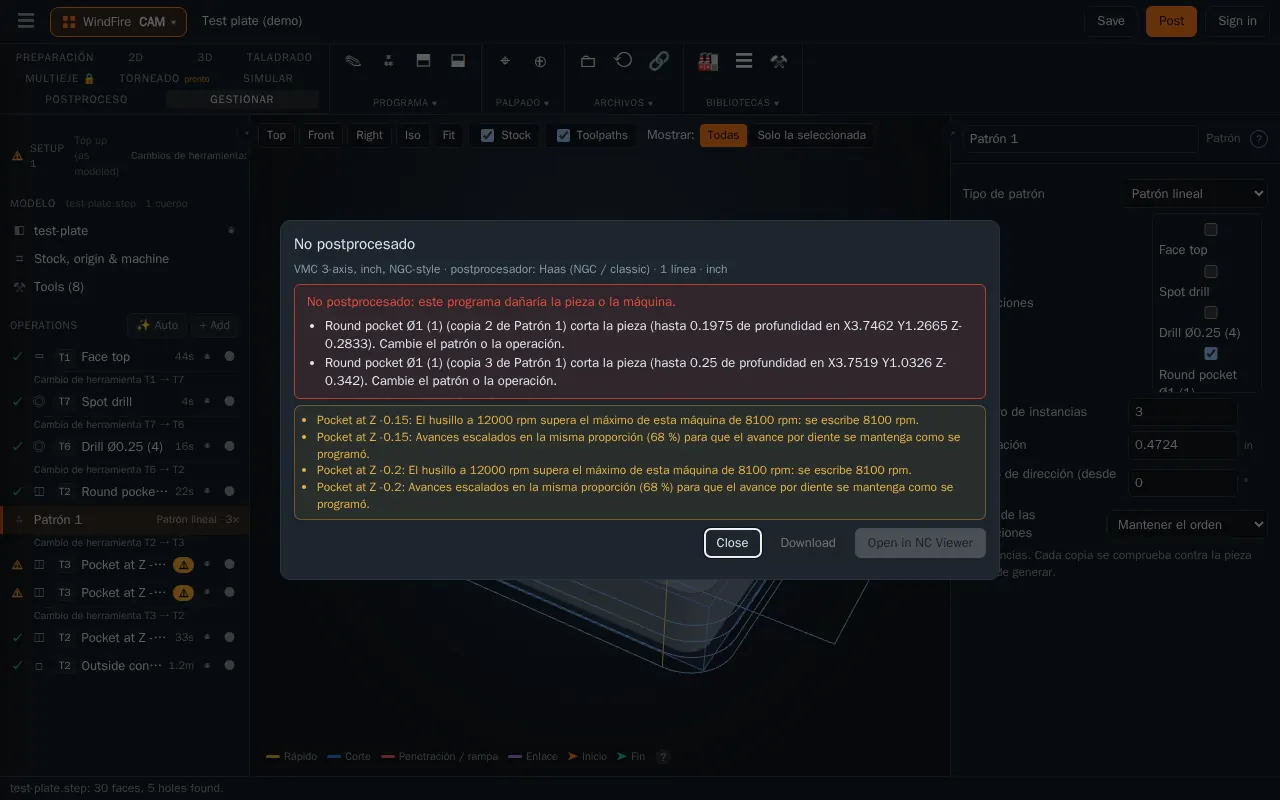
Figura 11. Paso 3: una copia que cortaría la pieza detiene el postproceso - El motivo, con el número de copia y el lugar
| Tipo | Qué hace |
|---|---|
| Patrón lineal | Copias a lo largo de una línea: número de instancias, separación y ángulo de dirección desde X. |
| Patrón circular | Copias alrededor de un centro: número de instancias, el centro y el ángulo total (360° las reparte en toda la vuelta). |
| Patrón de simetría | Una imagen en espejo respecto a un plano (YZ o XZ) en una posición. Una copia en espejo corta en sentido contrario: el fresado en concordancia pasa a ser en oposición. |
| Patrón de duplicado | Copias en desplazamientos que usted indica (X, Y), o los mismos movimientos con otros orígenes. |
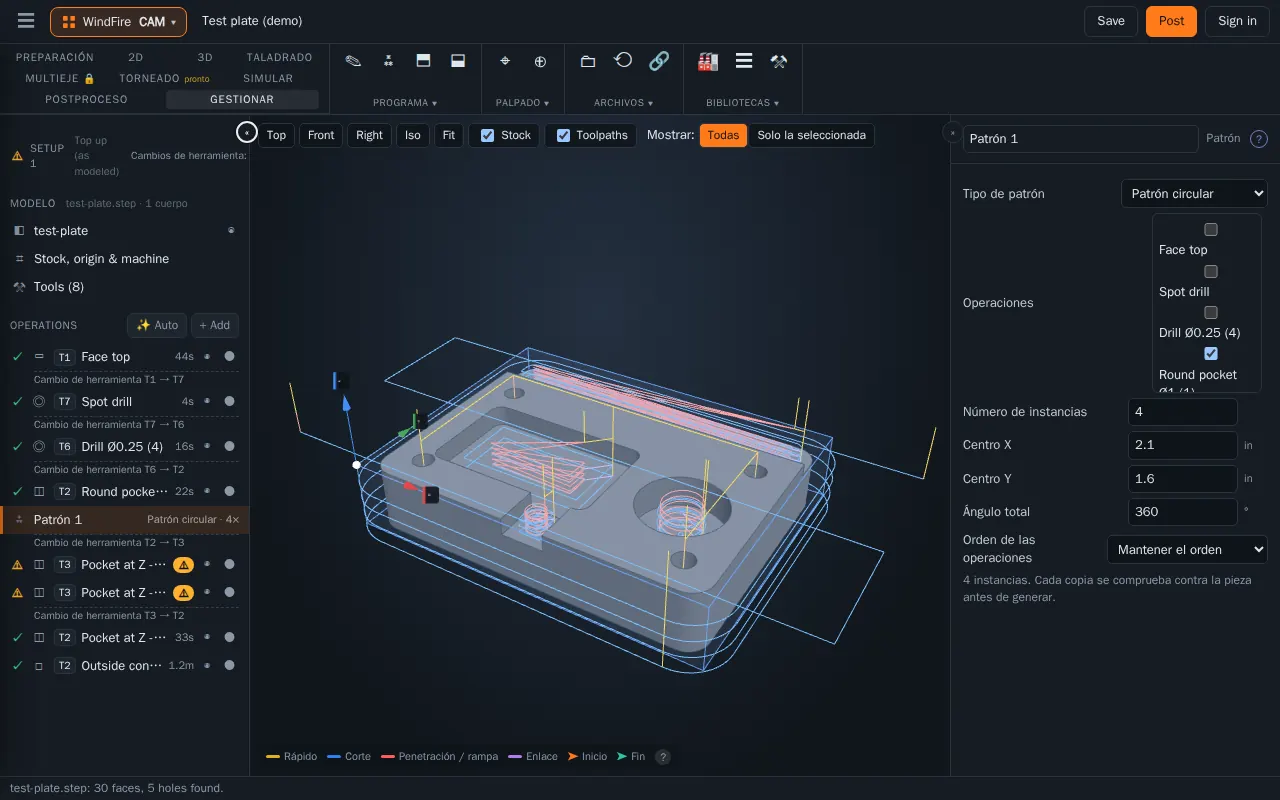
- Tipo de patrón
- Centro X
- Ángulo total
- Las copias en la vista 3D
- Operaciones
- Las operaciones que copia el patrón. Deben estar contiguas en la lista.
- Número de instancias
- Cuántas en total, el original incluido.
- Separación
- La distancia entre dos copias.
- Ángulo de dirección (desde X)
- 0° copia a lo largo de +X, 90° a lo largo de +Y.
- Ángulo total
- El ángulo en el que se reparten las copias.
- Copias por
- Desplazamientos (X, Y) mueve la trayectoria; Orígenes la mantiene y cambia el origen.
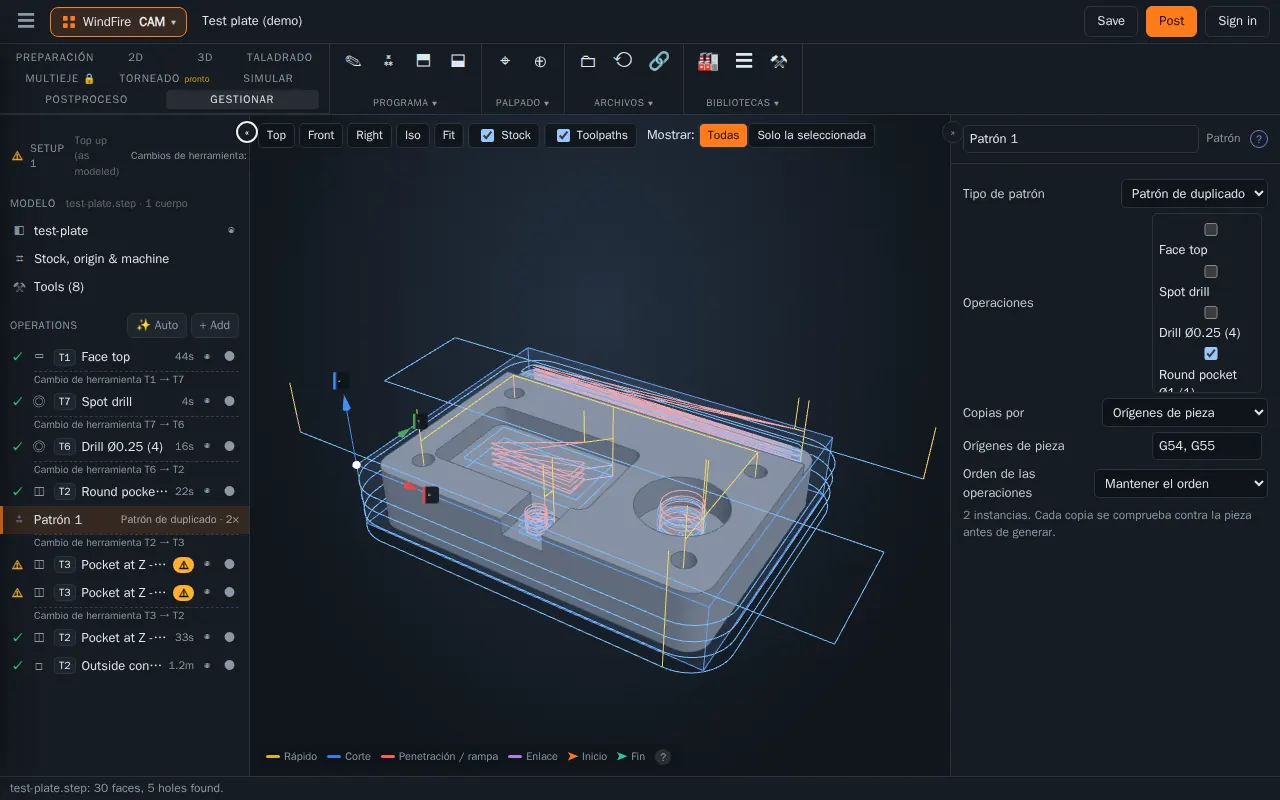
- Copias por
- Orígenes de pieza
- Orden de las operaciones
Las operaciones con movimientos rotativos no se pueden repetir con un patrón. Para varios utillajes con las mismas operaciones, Varios orígenes en Postproceso suele ser más sencillo que un patrón de duplicado.
Plantillas de operaciones
Una plantilla guarda operaciones con sus herramientas y todos sus ajustes, pero no su geometría. Úsela para trabajo repetido: un chaflán y desbarbado estándar, una secuencia de taladrado, el acabado de una familia de piezas.
- Seleccione las operaciones y pulse Guardar como plantilla. Póngale un nombre y marque las operaciones. Las plantillas se guardan en este navegador y se pueden exportar como archivo.
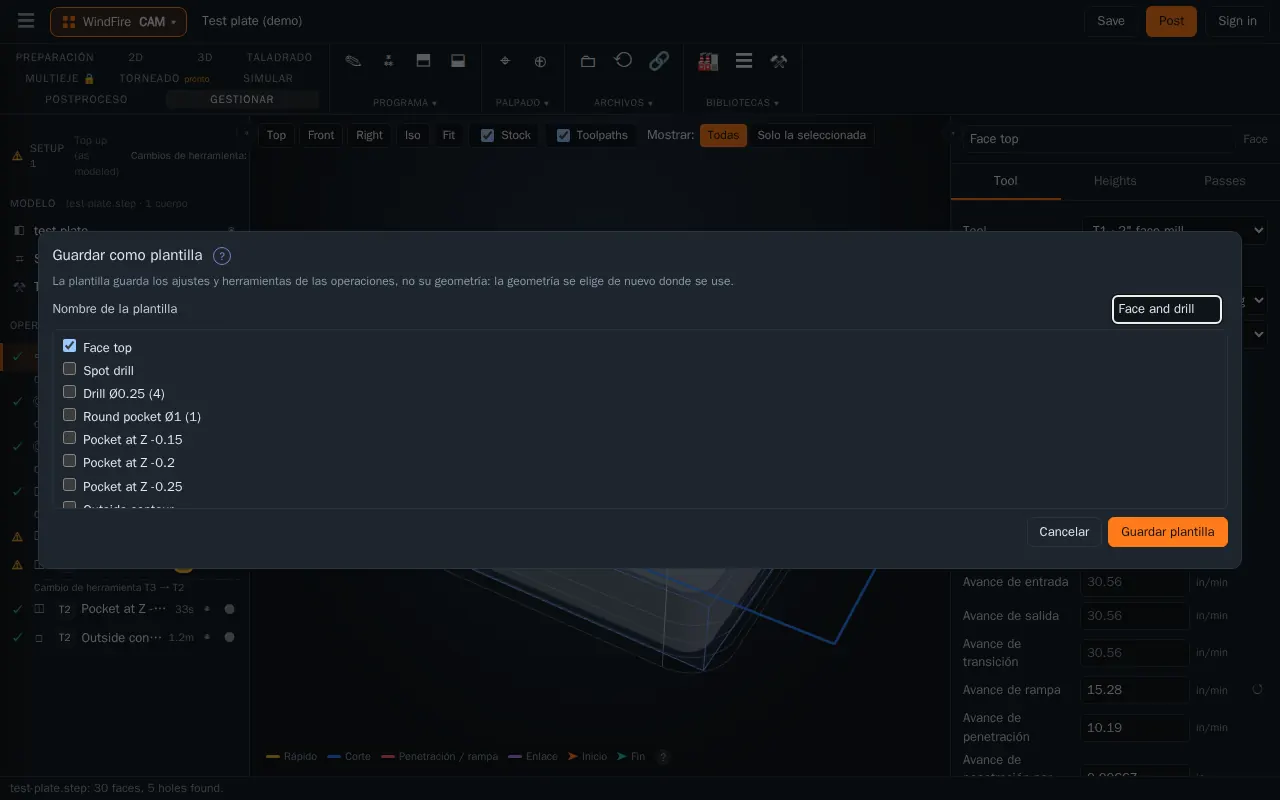
Figura 14. Paso 1: Guardar como plantilla - Nombre de la plantilla
- Las operaciones que se guardan
- Guardar plantilla
- En otro trabajo, pulse Desde plantilla y añada la plantilla a la preparación. Las herramientas que falten se añaden a la lista. Elija la geometría de las operaciones nuevas donde la necesiten.
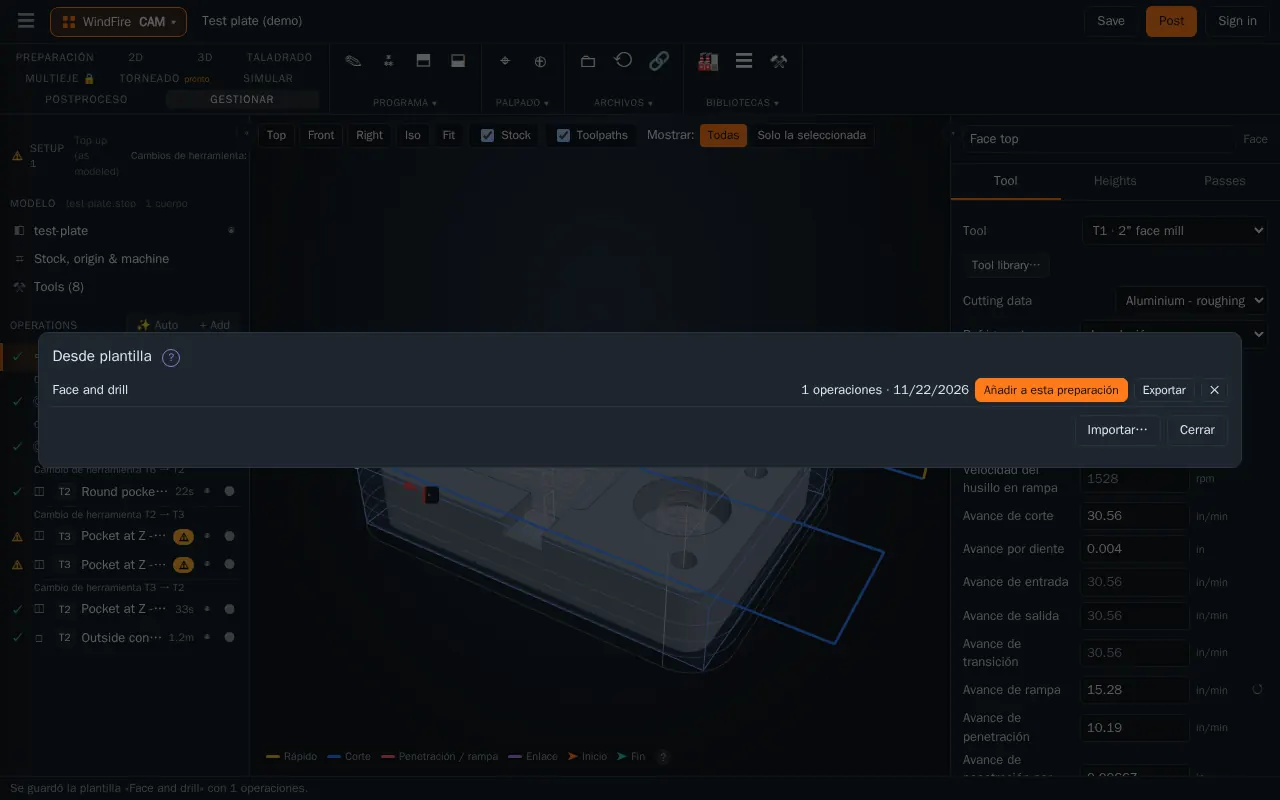
Figura 15. Paso 2: Desde plantilla - Una plantilla guardada
- Añadirla a esta preparación
- Importar un archivo de plantilla
Programas CN: archivos con su propio número, carpeta y propiedades
Un programa CN postprocesa operaciones elegidas de una o varias preparaciones como un solo archivo. Tiene su nombre, número de programa, comentario, carpeta de salida, postprocesador y propiedades, así el mismo archivo CAM puede generar, por ejemplo, un programa para la primera fase y otro para la segunda.
- Pulse Programas CN… en la pestaña POST y añada un programa CN. Escriba su nombre y número y elija la carpeta de salida y el postprocesador. Añada las operaciones y ordénelas.
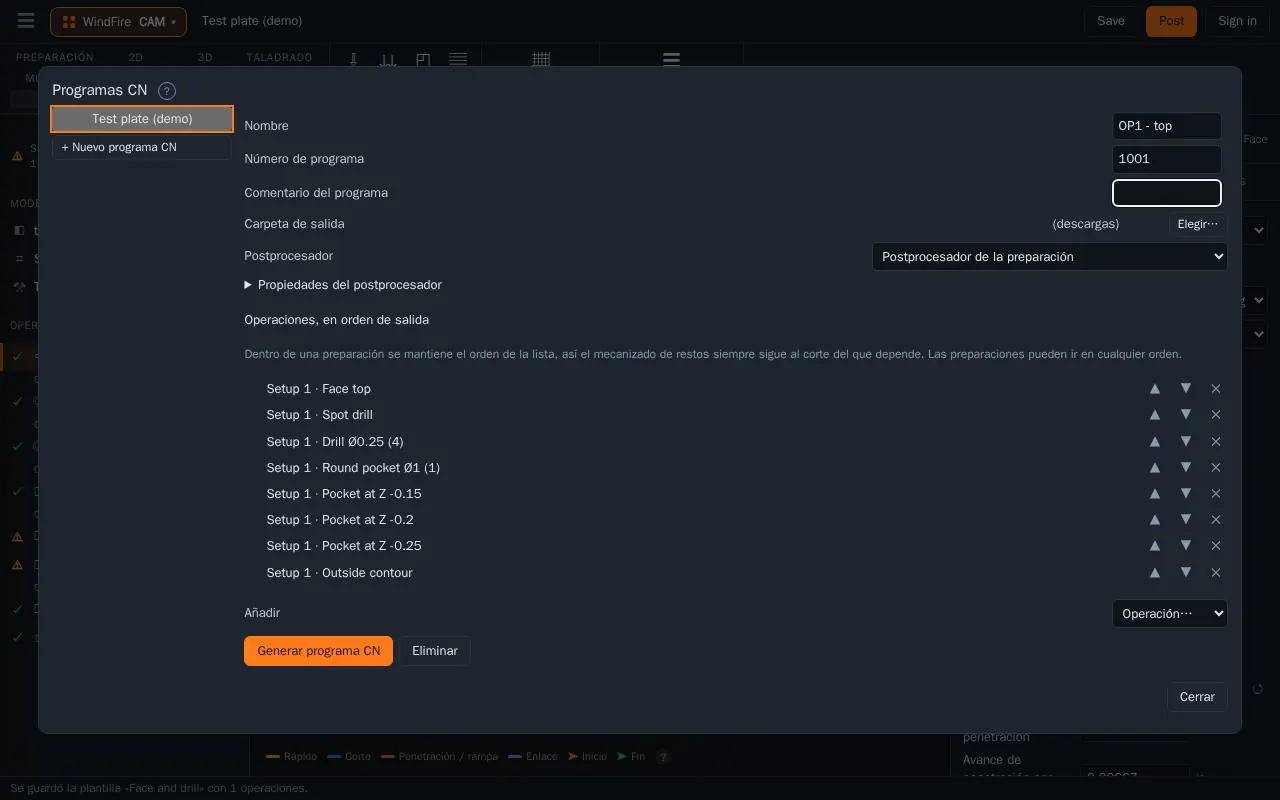
Figura 16. Paso 1: el diálogo Programas CN - Los programas CN de este archivo
- Nombre
- Número de programa
- Carpeta de salida
- Postprocesador
- Las operaciones, en orden de salida
- Abra Propiedades del postprocesador para cambiar ajustes solo para este programa (números de línea, comentarios, códigos de parada, palpado). ↺ vuelve al valor del postprocesador. Luego postprocese el programa CN.
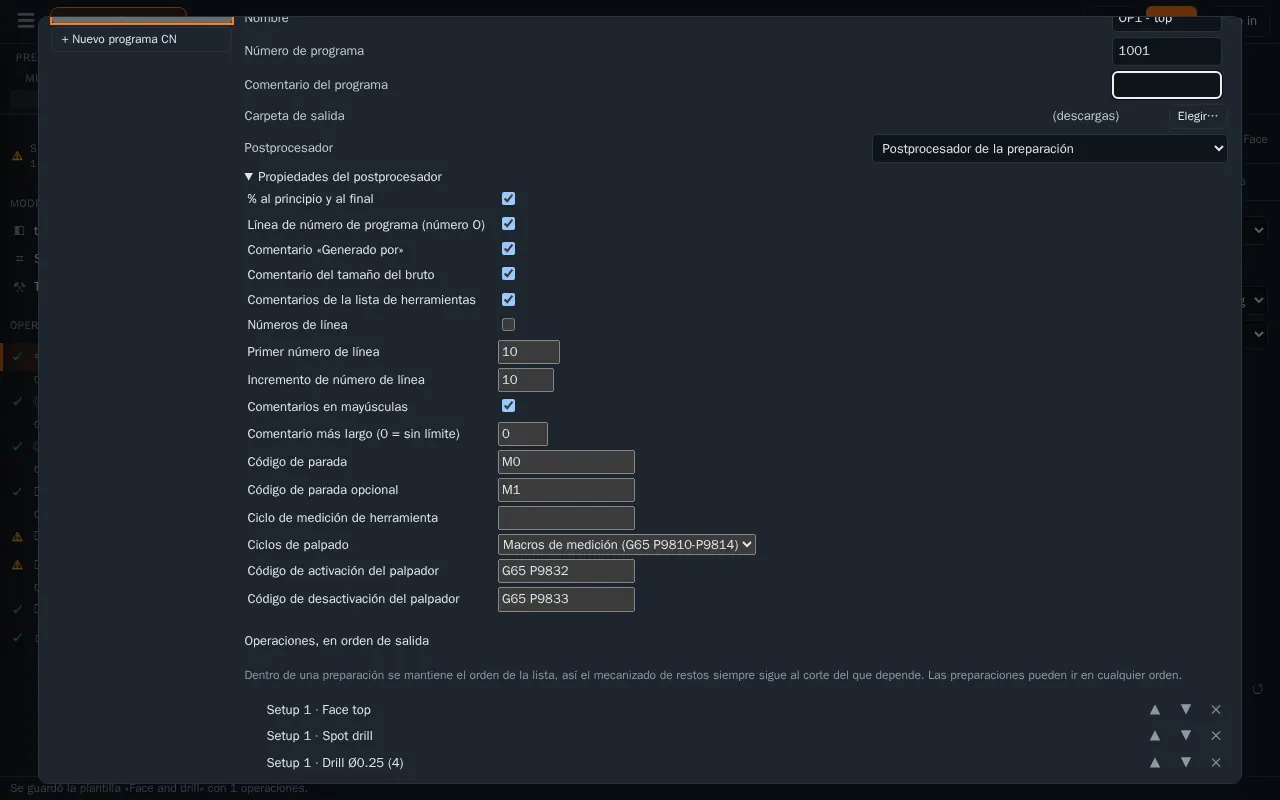
Figura 17. Paso 2: propiedades del postprocesador solo para este programa CN - Propiedades del postprocesador
- Cada propiedad; ↺ vuelve al valor del postprocesador
- Número de programa
- Se escribe como número de programa (por ejemplo O1001). Vacío usa el número de Postproceso de la preparación.
- Carpeta de salida
- Dónde se guarda el archivo cuando el navegador permite elegir carpeta; si no, va a sus descargas.
- Postprocesador
- El postprocesador de este programa. Vacío usa el de la preparación. Todas las preparaciones de un programa CN deben usar la misma máquina.
Propiedades del postprocesador
| Ajuste | Qué hace |
|---|---|
| % al principio y al final | % en la primera y la última línea (lo piden muchos controles cuando el archivo se envía por línea serie). |
| Línea de número de programa (número O) | Escribe la línea del número de programa (número O). |
| Comentario «Generado por» | Añade un comentario que indica que el programa lo generó WindFire CAM. |
| Comentario del tamaño del bruto | Añade el tamaño del bruto como comentario. |
| Comentarios de la lista de herramientas | Lista las herramientas al principio del programa como comentarios. |
| Números de línea | Escribe números N en las líneas. |
| Primer número de línea | El primer número N. |
| Incremento de número de línea | El paso entre números N. |
| Comentarios en mayúsculas | Escribe los comentarios en mayúsculas (algunos controles solo muestran mayúsculas). |
| Comentario más largo (0 = sin límite) | Corta los comentarios a esta longitud; 0 los deja enteros. |
| Código de parada | El código que escribe una parada de CN manual (M0 por defecto). |
| Código de parada opcional | El código de la parada opcional (M1 por defecto). |
| Ciclo de medición de herramienta | El ciclo de medición que escribe «Medir herramienta». Vacío: el postproceso se detiene si el programa lo pide. |
| Ciclos de palpado | Qué ciclos de palpado se escriben. Sin palpado: las líneas de palpado detienen el postproceso. |
| Código de activación del palpador | El código que enciende el palpador antes de palpar (vacío si el control no lo necesita). |
| Código de desactivación del palpador | El código que apaga el palpador después de palpar. |
Ejemplo completo: dos piezas y una parada para darles la vuelta
La pieza de demostración, mecanizada en dos mordazas (G54 y G55) en una fresadora tipo Fanuc, con una parada para que el operario revise las piezas.
- Abra CAM con la pieza de demostración. Seleccione la preparación; en Postproceso escriba 1001 como número de programa y «Escuadra - 2 mordazas» como comentario.
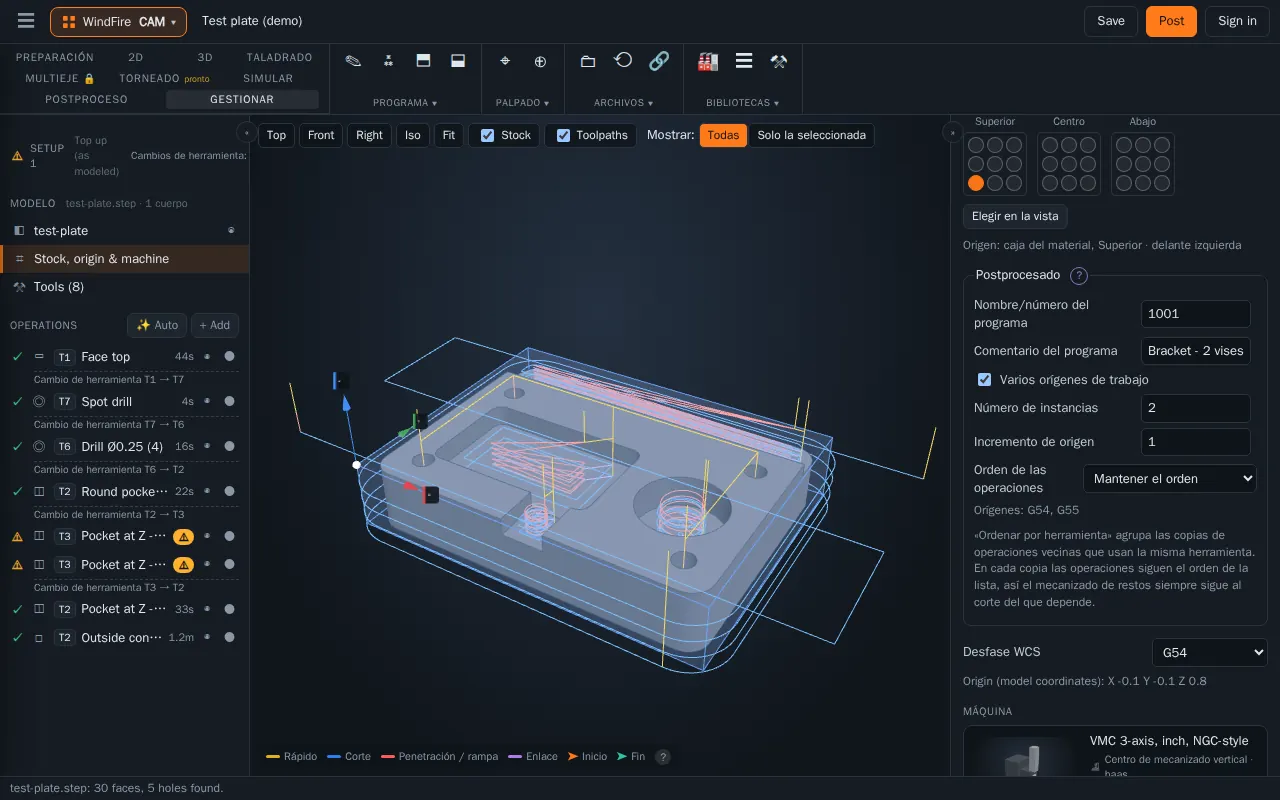
Figura 18. Ejemplo paso 1: dos mordazas, G54 y G55 - Las operaciones
- Postproceso con dos instancias
- Marque Varios orígenes de trabajo, 2 instancias, incremento 1, orden Mantener el orden. La línea muestra G54, G55.
- Seleccione la última operación, pulse CN manual y elija Parada (M0). Mensaje: «Revisar las piezas».
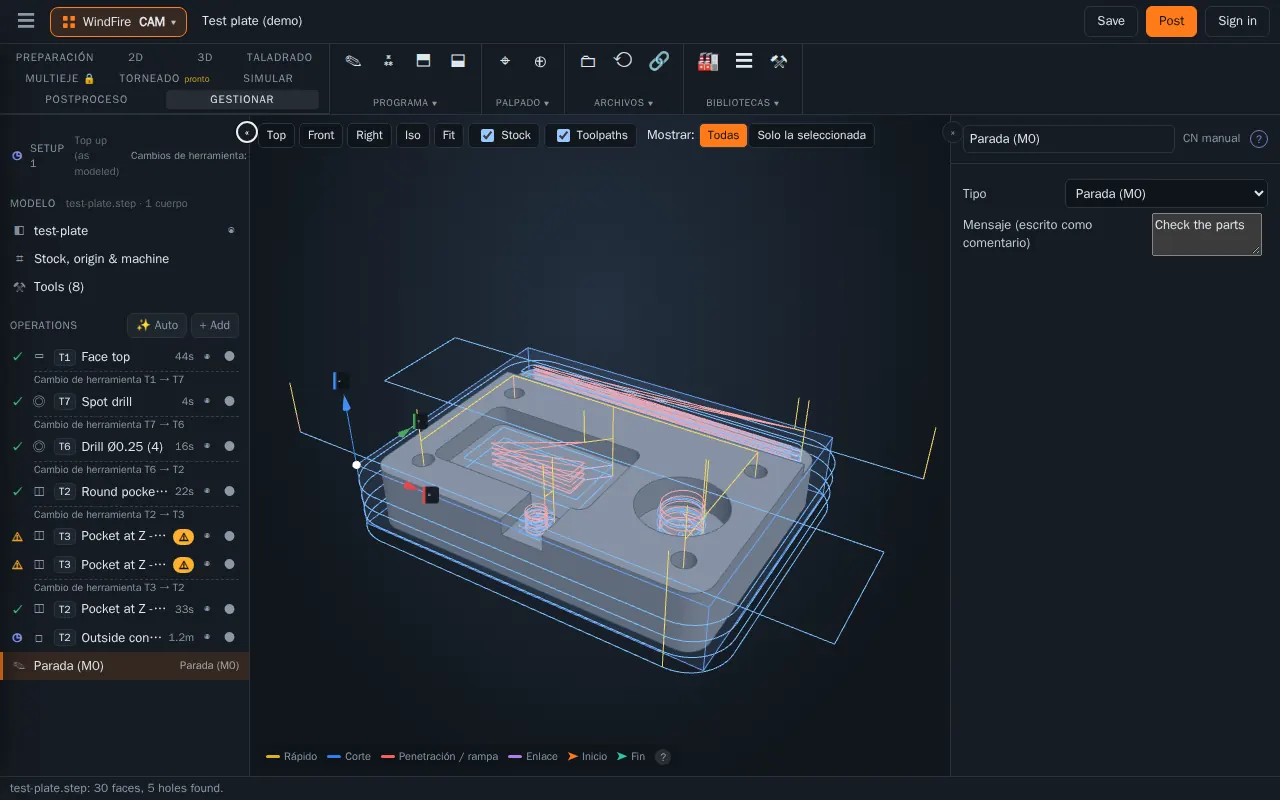
Figura 19. Ejemplo paso 3: una parada para dar la vuelta a las piezas - La parada en la lista
- Tipo: Parada (M0)
- Pulse Palpar origen de trabajo: medir Superficie única Z, punto de inicio sobre el centro de la pieza, 5 mm por encima de su cara superior. Origen G54.
- Postprocese. Nada se bloquea: se comprueban el camino del palpador y las dos piezas.
- El programa empieza con O1001 y el comentario, palpa la cara superior, mecaniza la pieza en G54, luego las mismas operaciones en G55 y termina con la parada.
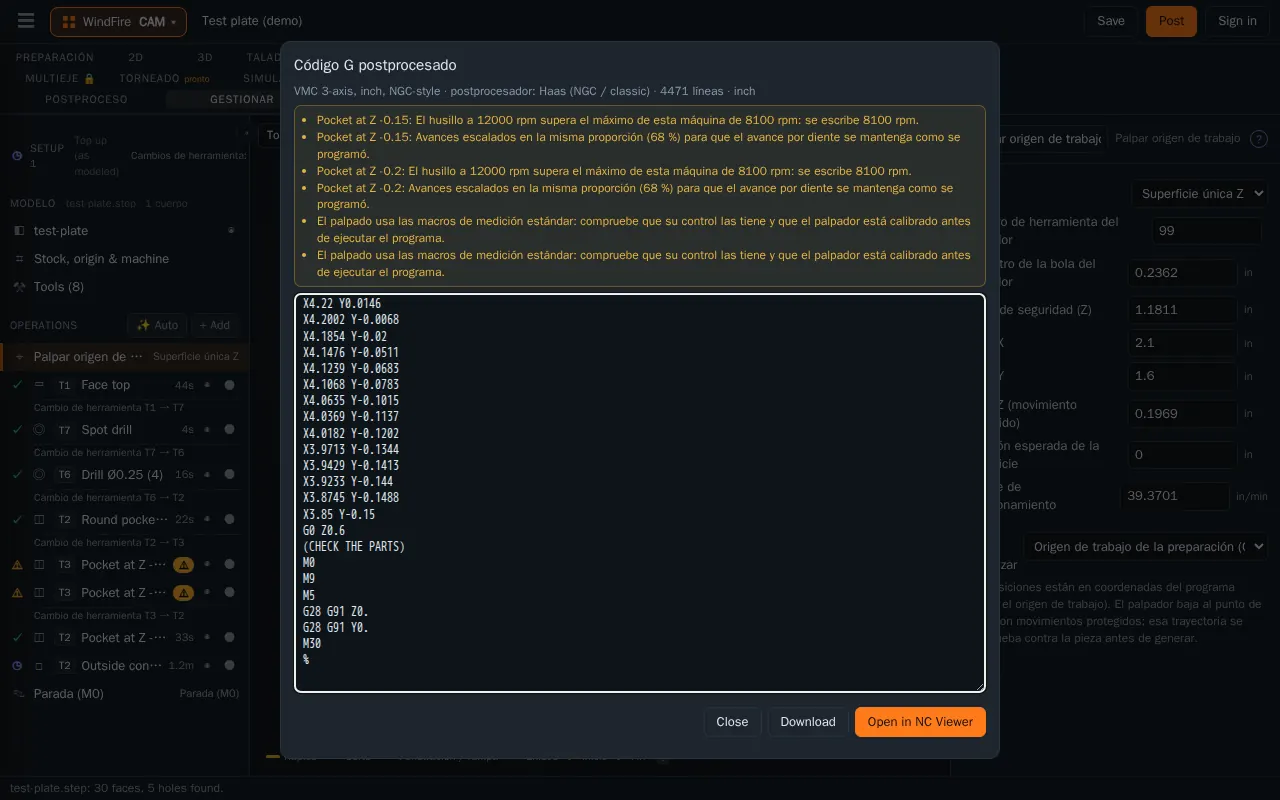
Figura 20. Ejemplo paso 6: el programa postprocesado - Resumen del programa
- Número de programa, comentario, G54 y G55, M0
O1001 (ESCUADRA - 2 MORDAZAS)
...
G65 P9810 Z5.
G65 P9811 Z0.
...
G54
(FACE TOP)
...
G55
(FACE TOP)
...
(REVISAR LAS PIEZAS)
M0
...
M30
Avisos y cómo resolverlos
El postproceso se detiene cuando un programa dañaría la pieza o la máquina, o cuando el control no puede hacer lo pedido. El mensaje dice por qué.
| Mensaje | Qué hacer |
|---|---|
| Este postprocesador escribe el origen de trabajo solo como comentario, así que todas las copias cortarían en el mismo sitio. Para este control no se puede generar más de un origen. | Use un postprocesador que escriba el código de origen (G54 ...), o postprocese las piezas como programas separados. |
| Los orígenes pasan de G54.1 P48: use menos instancias o un incremento menor. | Reduzca el número de instancias o el incremento. |
| Este postprocesador no tiene ciclos de palpado para su control. El palpado se genera para controles tipo Fanuc con las macros de medición estándar (G65 P9810 a P9814). | Use un postprocesador tipo Fanuc con las macros de inspección, o fije Ciclos de palpado en las propiedades del programa CN; si no, quite la línea de palpado. |
| El palpado solo actualiza de G54 a G59. Elija uno de esos orígenes. | Elija G54 a G59 en Origen a actualizar. |
| {op}: el palpador chocaría con la pieza al bajar al punto de inicio. Mueva el punto de inicio o suba su Z. | Mueva el punto de inicio para que el palpador baje junto a la pieza, o suba Inicio Z por encima de la pieza. |
| {op} (copia {k} de {p}) corta la pieza (hasta {d} de profundidad en X{x} Y{y} Z{z}). Cambie el patrón o la operación. | Cambie la separación, el ángulo o el centro para que la copia caiga donde hay material que cortar, o quite esa operación del patrón. |
| {p}: sus operaciones deben estar juntas en la lista (una operación entre ellas se movería). | Mueva las operaciones para que queden contiguas, o haga un patrón por grupo. |
| {p}: las operaciones con movimientos rotativos no se pueden repetir en patrón. | Deje fuera del patrón las operaciones con movimientos rotativos. |
| Este postprocesador no tiene código para ese refrigerante: elija otro o defínalo en el postprocesador. | Elija otro modo de refrigerante, o añada el código en el editor del postprocesador. |
| Paso directo: introduzca las líneas que escribir. | Escriba las líneas, o elimine la línea de paso directo. |
Consejos
- Ponga un mensaje en cada parada de CN manual: el operario lo ve en la pantalla del control.
- Prefiera Mantener el orden con varios orígenes salvo que los cambios de herramienta cuesten mucho tiempo.
- Un programa CN por sujeción: el operario ejecuta el archivo correcto para cada lado de la pieza.
- Exporte las plantillas de las que dependa: solo se guardan en este navegador.