Ensamblajes en WindFire Design
Organice un diseño en componentes, reutilice piezas como copias vinculadas, fije lo que no debe moverse y conserve las posiciones que elija.
Para qué sirven los ensamblajes
Un diseño puede contener varias piezas que van juntas: una base y una tapa, un soporte y sus pasadores, un utillaje y la pieza que sujeta. En WindFire Design cada pieza de ese ensamblaje es un componente. Un componente contiene sus propios cuerpos, bocetos, geometría de construcción, uniones y otros componentes, y se mueve como una sola pieza. El propio diseño es el componente superior (la raíz); todo lo demás está dentro, como un árbol en el navegador.
Use componentes cuando las piezas deban moverse unas respecto de otras (uniones, arrastre), cuando una pieza se use más de una vez (copias vinculadas) o simplemente para ordenar un diseño grande. Una pieza sola no necesita componentes.
Los comandos de ensamblaje están en el menú ASSEMBLE de la barra de herramientas y en el menú contextual de un componente en el navegador. Los elementos de los menús de la barra aparecen en inglés; aquí va la traducción entre paréntesis.
El árbol de componentes
El navegador muestra la raíz (el nombre del diseño), luego las carpetas de la raíz (cuerpos, bocetos, construcción, uniones) y después la carpeta Componentes con el árbol. Cada componente lista sus cuerpos, bocetos, geometría de construcción y uniones, y luego sus componentes hijos. Un componente que contiene componentes es un subensamblaje.
Cada componente se muestra como Nombre:n. El número distingue las copias de un componente: el original es :1, las copias vinculadas :2, :3, etc. Haga clic para seleccionar sus cuerpos, doble clic para activarlo, clic derecho para su menú y clic en el ojo para mostrarlo u ocultarlo con todo su contenido.
| Marca | Significado |
|---|---|
| ⇄ | Una copia vinculada: muestra la geometría de su original. |
| ⊥ | Anclado a su padre: se mueve con él como una sola pieza. |
| 📌 | Fijado: se queda donde está. |
| ⛓ | Una pieza vinculada de un Proyecto Design o un Proyecto Surface. |
| ⚠ | Hay una versión más nueva de la pieza vinculada (también se marca en cada componente superior). |
Nuevo componente
Cuándo: para empezar una pieza nueva del ensamblaje, vacía o con cuerpos que ya tiene.
- Abra ASSEMBLE y haga clic en New Component (Nuevo componente) (o en la fila + al final de la carpeta Componentes).
- Escriba un Nombre. Elija el Principal: el propio diseño, o un componente para formar un subensamblaje. Empieza con el componente activo.
- Marque los cuerpos que deben entrar, o ninguno: un componente vacío se activa al momento, así el siguiente boceto y extrusión van dentro.
- Anclar al padre (se mueve con su padre como una sola pieza) viene marcado para el primer componente de un diseño y el primer hijo de un componente. Déjelo marcado para una pieza que no deba moverse sola.
- Haga clic en Aceptar.
Extrusión, Caja y los demás comandos de creación también pueden crear su resultado como componente nuevo: elija la operación New Component en su cuadro.
Crear componentes a partir de cuerpos
Cuándo: modeló primero varios cuerpos y ahora quiere que cada uno sea una pieza propia, por ejemplo antes de añadir uniones.
- Seleccione los cuerpos en el navegador o en la vista (Mayús añade). Sin selección se usan todos los cuerpos del nivel superior.
- Haga clic derecho en uno y elija Crear componentes a partir de cuerpos, o use Create Components from Bodies (Crear componentes a partir de cuerpos) en el menú ASSEMBLE.
Cada cuerpo pasa a ser un componente con su nombre, dentro del componente activo. La geometría no cambia.
Activar un componente
El componente activo recibe todo lo que cree a continuación: bocetos, planos de construcción, cuerpos, uniones. Haga doble clic en un componente, clic en su punto (○) o clic derecho > Activar. Haga clic en el punto del nombre del diseño para volver a activar el nivel superior.
Activar una copia vinculada activa su original: los cambios siempre van a la única forma que comparten todas las copias.
Copiar, Pegar y Pegar nuevo
Pegar crea una copia vinculada: la misma geometría en otro lugar. Si cambia el original (o una operación de la que está hecho), cambian todas las copias. Pegar nuevo crea una copia independiente: un componente nuevo con sus propios cuerpos, que puede cambiar sin tocar el original.
- Seleccione el componente en el navegador y pulse Ctrl+C (o clic derecho > Copiar).
- Active el componente donde debe ir la copia (o el nivel superior).
- Pulse Ctrl+V para Pegar (copia vinculada) o Ctrl+Mayús+V para Pegar nuevo (copia independiente). Ambos están también en el menú contextual.
La copia se coloca junto al original. Una copia pegada está anclada a su padre, así que se queda donde se puso hasta que la desancle, le dé una unión o cambie su posición inicial. Al copiar un subensamblaje se copian todos sus componentes; las copias interiores siguen a la copia pegada como una sola pieza.
Pegar nuevo congela los cuerpos tal como están en ese momento: un paso Pegar nuevo lee esa copia, así que los cambios posteriores del original nunca le llegan.
Editar posición inicial
Cada copia tiene su propia posición. Para cambiar dónde está una copia vinculada, haga clic derecho > Editar posición inicial… y escriba el desplazamiento en X, Y y Z y los giros alrededor de X, Y y Z. Los valores se miden desde donde se construyó el original.
Los demás componentes se mueven con uniones, arrastrando y con Capturar posición, o con Mover / Copiar.
Reorganizar el árbol
Arrastre un componente sobre otro en el navegador para meterlo dentro; suéltelo sobre el nombre del diseño para devolverlo al nivel superior. Un componente no puede ir dentro de sí mismo ni de uno de sus propios componentes, y una copia vinculada no puede contener componentes nuevos (edite el original).
Disolver (clic derecho) quita un componente pero conserva todo lo que contiene: sus cuerpos y componentes hijos suben un nivel y no se borra nada. Las copias vinculadas de un componente disuelto se eliminan. Cambiar nombre cambia el nombre del original, así que todas las copias muestran el nombre nuevo.
Anclar al padre
Un componente anclado a su padre (⊥) está unido rígidamente al componente en el que está: se mueven juntos como una sola pieza. Así un subensamblaje se mantiene unido cuando le pone una unión o lo arrastra.
- Se activa solo para el primer componente de un diseño, el primer hijo de cada componente y las copias pegadas. Un componente anclado en el nivel superior se queda donde está.
- Clic derecho > Anclar al padre o Desanclar del padre lo cambia.
- Anclar devuelve el componente a su lugar inicial respecto a su padre: Anclar al padre tiene prioridad sobre las posiciones capturadas, Fijar y Grupo rígido para ese componente.
- Uniones: si la primera selección de una unión está anclada y la unión queda dentro de su padre, la unión la desancla para que pueda moverse (lo indica la línea de estado). Si la unión va a una pieza fuera del subensamblaje, se mueve todo el subensamblaje y sus uniones interiores siguen funcionando.
Antes y después:
Fijar y Liberar
Fijar mantiene un componente en su posición actual con respecto al origen del diseño. El extremo fijado permanece inmóvil y el libre se mueve en cualquier orden de selección. Para una bisagra, fija la base y deja el brazo libre.
- Clic derecho en el componente > Fijar, o ASSEMBLE > Pin (Fijar) y haga clic en un cuerpo de cada componente.
- Se añade un paso Fijar a la línea de tiempo. Liberar añade un paso Liberar; desde ahí el componente vuelve a estar libre.
Fijar y Liberar son pasos de la línea de tiempo: al retroceder en ella verá el componente como estaba antes.
Límites de unión
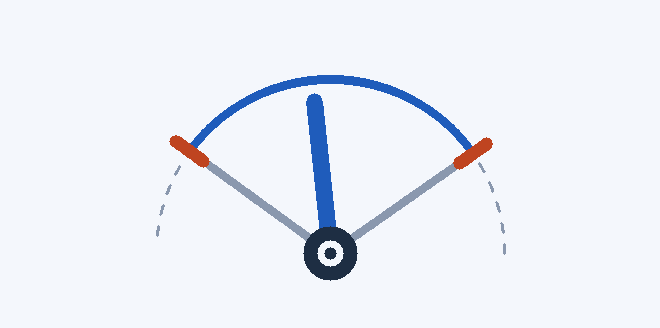
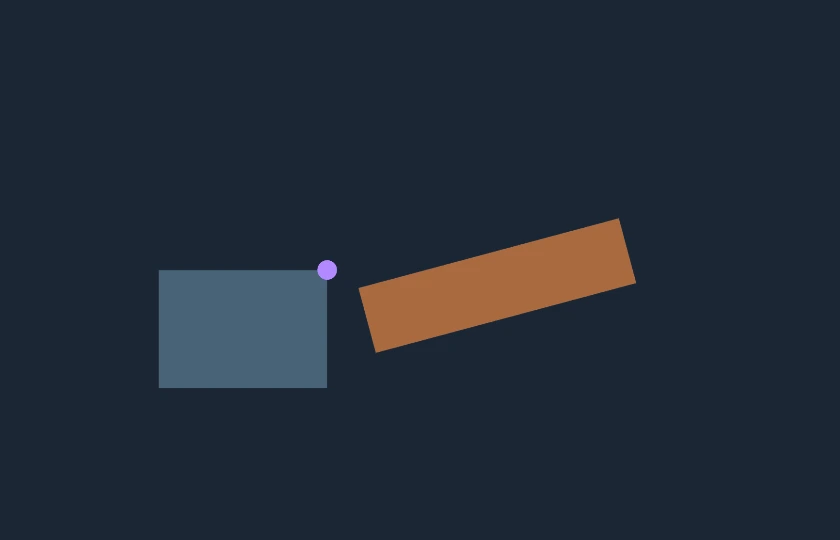
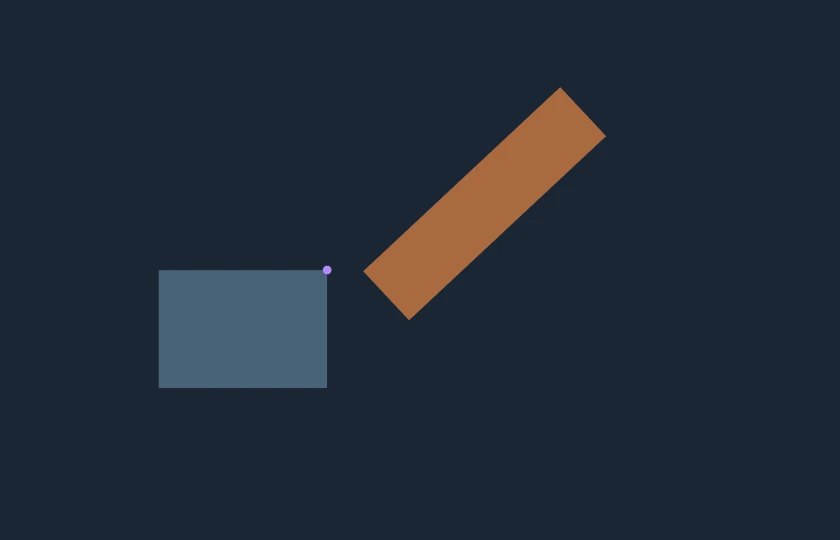
Edita una unión o una unión según construcción en la línea de tiempo. Activa los límites del movimiento que quieras restringir e introdúcelos en la unidad indicada. Un extremo vacío permite el recorrido en ese sentido.
Ir al inicio usa la posición de inicio opcional. Si esta supera un límite, el movimiento termina en dicho límite. Arrastre, accionamiento, animación y vínculo de movimiento aplican los mismos límites. El panel de accionamiento indica los límites alcanzados.
Un extremo anclado o fijado permanece en su posición aunque se seleccione primero. El extremo libre se mueve alrededor de la unión. Un componente anclado a un principal móvil se mueve con él.
Cuando una unión móvil es válida, el cuadro abierto muestra una vista previa del movimiento. La vista respeta los topes y mantiene la pieza fija en su sitio. Aceptar guarda la configuración y muestra la posición inicial resultante. Cancelar recupera la posición anterior del modelo.
Grupo rígido
Cuándo: varios componentes deben comportarse como una pieza (un bastidor soldado, un subensamblaje comprado) sin una unión entre cada par.
- ASSEMBLE > Rigid Group (Grupo rígido), o clic derecho en un componente > Grupo rígido….
- En Componentes, haga clic en un cuerpo de cada componente (dos o más).
- Incluir componentes secundarios mantiene enteros los subensamblajes: cada componente dentro de uno elegido entra en el grupo.
- Haga clic en Aceptar. Se añade un paso Grupo rígido a la línea de tiempo.
Cuando una unión o un arrastre mueve un miembro, se mueven todos. Un miembro fijado mantiene quieto todo el grupo. Los componentes anclados a su padre quedan fuera (ya siguen a su padre). Edite el paso para añadir o quitar miembros; los grupos que comparten un miembro forman un solo grupo.
Incluir componentes secundarios, antes y después:
Capturar posición y Revertir
Seleccione un componente (haga clic en él en el navegador o en la vista) y después arrástrelo en la vista para probar una disposición; un arrastre que empieza en una pieza no seleccionada selecciona en su lugar (selección por marco). La herramienta Mover también mueve componentes. Arrastre uno con unión para probar su movimiento. Esos movimientos quedan pendientes: aún no se añade nada a la línea de tiempo y aparece la barra POSICIÓN arriba en la vista.
- Capturar posición conserva las posiciones nuevas: se añade un paso Posición en la marca de la línea de tiempo.
- Revertir devuelve cada componente movido a su última posición capturada.
- Si inicia un comando (una operación nueva, una unión, editar un paso, retroceder) con componentes movidos, un aviso pregunta antes: Continuar los devuelve y ejecuta el comando, Capturar posición los conserva y lo ejecuta.
| Caso | Qué pasa |
|---|---|
| Componente con unión | Solo se mueve a lo largo de su unión (dentro de los límites); se captura el valor de la unión. |
| Componente fijado | No se puede arrastrar. |
| Anclado al padre | Arrastre su padre; un componente anclado en el nivel superior no se puede arrastrar. |
| Desactivar o borrar un paso Posición | Los componentes vuelven a la captura anterior o a su posición inicial. |
| Deshacer / Rehacer | Arrastrar, Capturar posición y Revertir son un paso cada uno. |
Como cualquier paso, un paso Posición se puede renombrar, desactivar, borrar y retroceder. Editar pasos anteriores puede cambiar dónde colocan las cosas las capturas posteriores; revise la vista tras cambios grandes.
Antes y después de capturar:
Haga doble clic en un paso Posición (o clic derecho > Editar) para cambiar dónde coloca cada componente y los valores de unión que conserva:
Piezas vinculadas: Proyectos Design y Proyectos Surface
Las piezas de su biblioteca entran como componentes vinculados (⛓): una copia incrustada para mostrar y un vínculo al Proyecto Design o Proyecto Surface original. Abrir un Proyecto Surface en Design también lo trae así. La geometría es de solo lectura aquí; posición, uniones, fijar, anclar al padre, grupos rígidos y visibilidad funcionan como en cualquier componente.
- Actualizaciones: cuando el original tiene una versión nueva, los componentes vinculados se actualizan solos y la línea de estado dice qué cambió (Deshacer vuelve atrás). Si una actualización no puede hacerse (sin conexión, reconstrucción fallida), ⚠ marca el componente y cada componente superior; ASSEMBLE > Update All Linked Parts (Actualizar todas las piezas vinculadas) la hace después.
- Editar el original: clic derecho > Abrir (en Design) o Abrir (en WindFire Surfaces).
- Romper vínculo: clic derecho > Romper vínculo lo convierte en una copia local: los cambios posteriores del original ya no llegan a este diseño. Si contiene piezas vinculadas, usted elige si también se rompen sus vínculos.
- Original no disponible (⊗): se conserva la copia incrustada, así el diseño sigue abriéndose y construyéndose.
Diseños anteriores a los ensamblajes
Los diseños guardados antes de esta versión se abren con la misma forma:
- sus componentes pasan a ser componentes del nivel superior, ninguno anclado al padre;
- un componente que estaba «fijo» recibe un paso Fijar al principio de la línea de tiempo;
- el antiguo «Grupo rígido» de dos piezas (una unión rígida en su sitio) pasa a ser un paso Grupo rígido con esos dos componentes.
Se comprueba que la geometría sigue igual, pieza a pieza.
Ejemplo completo: un conjunto de soporte
El ejemplo parte de cuatro cuerpos: una placa base (Base), un soporte (Bracket), un pasador (Pin) y una tapa (Cover).
- Seleccione los cuatro cuerpos, clic derecho > Crear componentes a partir de cuerpos. Base es el primer componente y queda anclado al nivel superior, así que no se mueve.
- Seleccione Bracket en el navegador, Ctrl+C, Ctrl+V: aparece Bracket:2 al lado como copia vinculada. Clic derecho > Editar posición inicial… y muévalo 60 mm en Y.
- ASSEMBLE > Rigid Group (Grupo rígido): haga clic en el soporte, el pasador y la tapa, deje Incluir componentes secundarios, Aceptar.
- Arrastre el soporte en la vista: el pasador y la tapa lo acompañan. Haga clic en Capturar posición en la barra POSICIÓN.
- Cambie el boceto del soporte: Bracket:2 también cambia, porque es una copia vinculada.
Mensajes y cómo resolverlos
| Mensaje (en inglés en la línea de tiempo) | Qué hacer |
|---|---|
| … is pinned, so it cannot move. | Libérelo, o elija los orígenes de la unión al revés para que se mueva la otra pieza. |
| … is in a rigid group with …, which is pinned | Un miembro fijado sujeta todo el grupo. Libérelo o sáquelo del grupo. |
| This joint would make a loop | La otra pieza ya está unida a la que se mueve (por una unión, anclaje al padre o un grupo rígido). Únala a otra cosa. |
| Pick two or more components for the rigid group | Haga clic en cuerpos de al menos dos componentes. Los anclados al padre no cuentan: ya siguen a su padre. |
| … está anclado a su padre. Clic derecho > Desanclar del padre para moverlo. | Desánclelo o arrastre su padre. |
| … está sujeto por una unión. Arrástrelo a lo largo de la unión o edite la unión. | Las piezas con unión solo se mueven a lo largo de ella. |
| Nothing was captured here any more | Los componentes o uniones de ese paso Posición ya no existen; borre el paso. |
| Una copia vinculada no puede contener componentes nuevos. Edite el original. | Active el original (:1) y añada allí el componente; todas las copias lo reciben. |
| La biblioteca de piezas no está disponible aquí, así que ahora no se pueden comprobar las piezas vinculadas. | Inicie sesión o conéctese y luego use Update All Linked Parts (Actualizar todas las piezas vinculadas). |
Consejos y atajos
| Acción | Cómo |
|---|---|
| Activar | Doble clic en el componente, o clic en su punto |
| Copiar / Pegar / Pegar nuevo | Ctrl+C / Ctrl+V / Ctrl+Mayús+V (⌘ en Mac) |
| Menú de un componente | Clic derecho (Control-clic en Mac) |
| Meter en otro componente | Arrástrelo sobre ese componente en el navegador |
| Deshacer / Rehacer | Ctrl+Z / Ctrl+Y |
- Fije primero una pieza principal y después añada uniones a ella.
- Use copias vinculadas para piezas repetidas (tornillos, soportes, ruedas): un cambio las cambia todas.
- Use un grupo rígido en lugar de muchas uniones rígidas.
- Capture las posiciones que quiera conservar; revierta tras probar un movimiento.
Temas relacionados
Lista de materiales
Abre Ensamblar y elige Lista de materiales para el modelo de Design actual. Piezas agrupadas suma las definiciones repetidas. Jerarquía de ensamblaje muestra las instancias bajo sus ensamblajes principales.
Un componente con cuerpos propios cuenta como una pieza. Cada cuerpo independiente de nivel superior cuenta como una pieza. Los contenedores organizan sus elementos secundarios. Las piezas ocultas se incluyen. La línea de tiempo determina qué piezas existen.
Edita el número, nombre, descripción o material de la definición en este diseño. En la jerarquía puedes excluir una instancia y sus elementos secundarios de las cantidades. Las exclusiones permanecen visibles. Usa Mostrar en el modelo para localizar los elementos modelados.
Busca u ordena la tabla y exporta las filas visibles a CSV. Revisa los avisos de referencias faltantes o cíclicas.