La biblioteca de piezas
Cada pieza vive en su biblioteca: organícela en proyectos y carpetas, úsela en otros diseños como componente vinculado y deje que los cambios lleguen a todo lo que la usa.
Qué es la biblioteca de piezas
La biblioteca de piezas guarda cada pieza que crea o trae, en proyectos y carpetas. Una pieza es un Proyecto Design (sólidos y ensamblajes, hechos en Design) o un Proyecto Surface (mallas y superficies, hechas en WindFire Surfaces). La biblioteca es la misma en Design, CAM y WindFire Surfaces.
Úsela para encontrar sus piezas, para usar una pieza en otros diseños (como componente vinculado que sigue al original), para ver dónde se usa una pieza antes de cambiarla o borrarla y para empezar CAM desde una pieza.
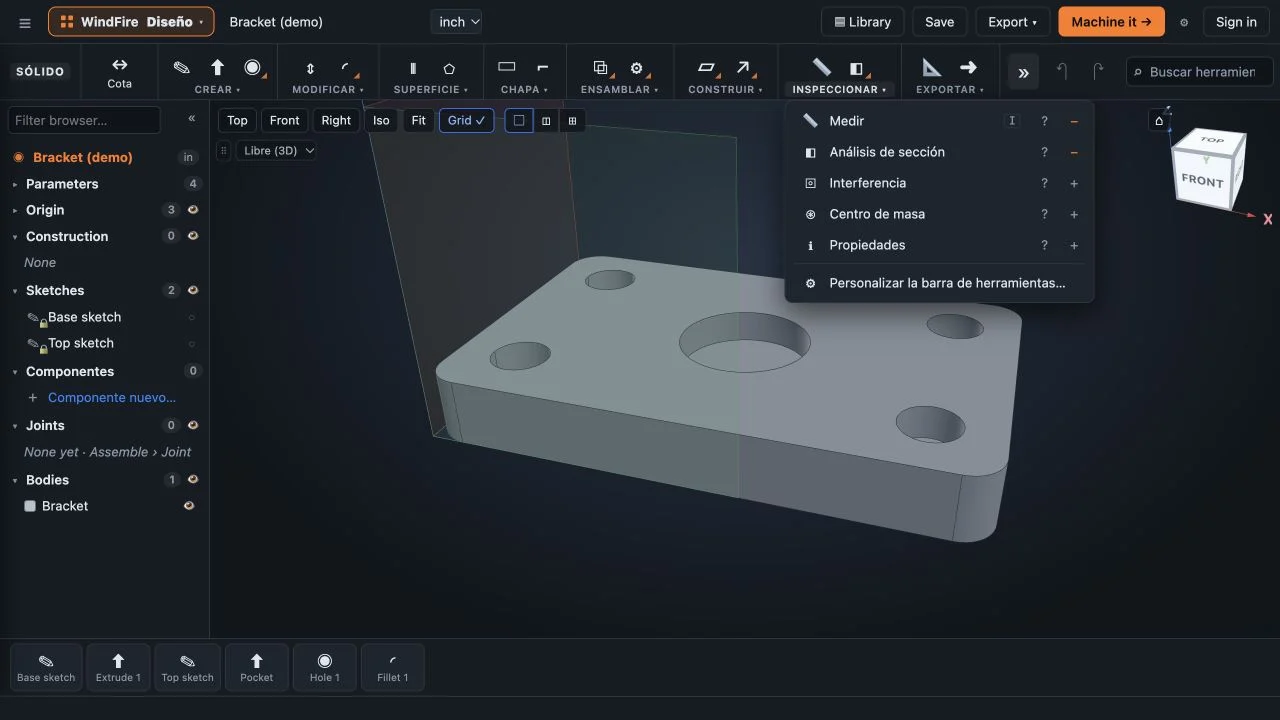
Proyectos, carpetas y piezas
Los proyectos son el nivel superior (por ejemplo uno por cliente o producto). Las carpetas de un proyecto pueden contener otras carpetas. Cada diseño guardado es un Proyecto Design en la biblioteca: el primer guardado lo pone en su primer proyecto (Mis proyectos si aún no hay ninguno) y puede moverlo después.
- Haga clic en Nuevo proyecto, escriba un nombre, Aceptar.
- Elija el proyecto y haga clic en Nueva carpeta para añadir una carpeta en él (o en la carpeta elegida).
- Arrastre piezas y carpetas sobre un proyecto o carpeta de la izquierda para moverlas, o clic derecho > Mover….
Buscar piezas busca en todos los proyectos; cada resultado muestra su proyecto y carpeta.
Abrir una pieza
Haga doble clic en una pieza, o selecciónela y haga clic en Abrir. Un Proyecto Design se abre en Design. Un Proyecto Surface no se edita en Design: entra en el diseño actual como copia vinculada, y clic derecho > Abrir edita el original en WindFire Surfaces.
STEP mixto: sólidos y superficies nativas
Este flujo importa una pieza STEP compatible con varios sólidos y cuerpos de superficie nativa abiertos en un solo Design. Cada cuerpo de origen admitido debe identificarse y visualizarse; un fallo rechaza la carga en lugar de omitir cuerpos silenciosamente. No es un importador general de ensamblajes.
Inicie sesión, abra la biblioteca de piezas, elija proyecto/carpeta y seleccione Cargar. Elija un STEP de hasta 48 MiB. Espere al resumen de cuerpos y a la confirmación de guardado en la cuenta antes de abrir la pieza. El documento Design también tiene un límite de cuenta de 24 MiB.
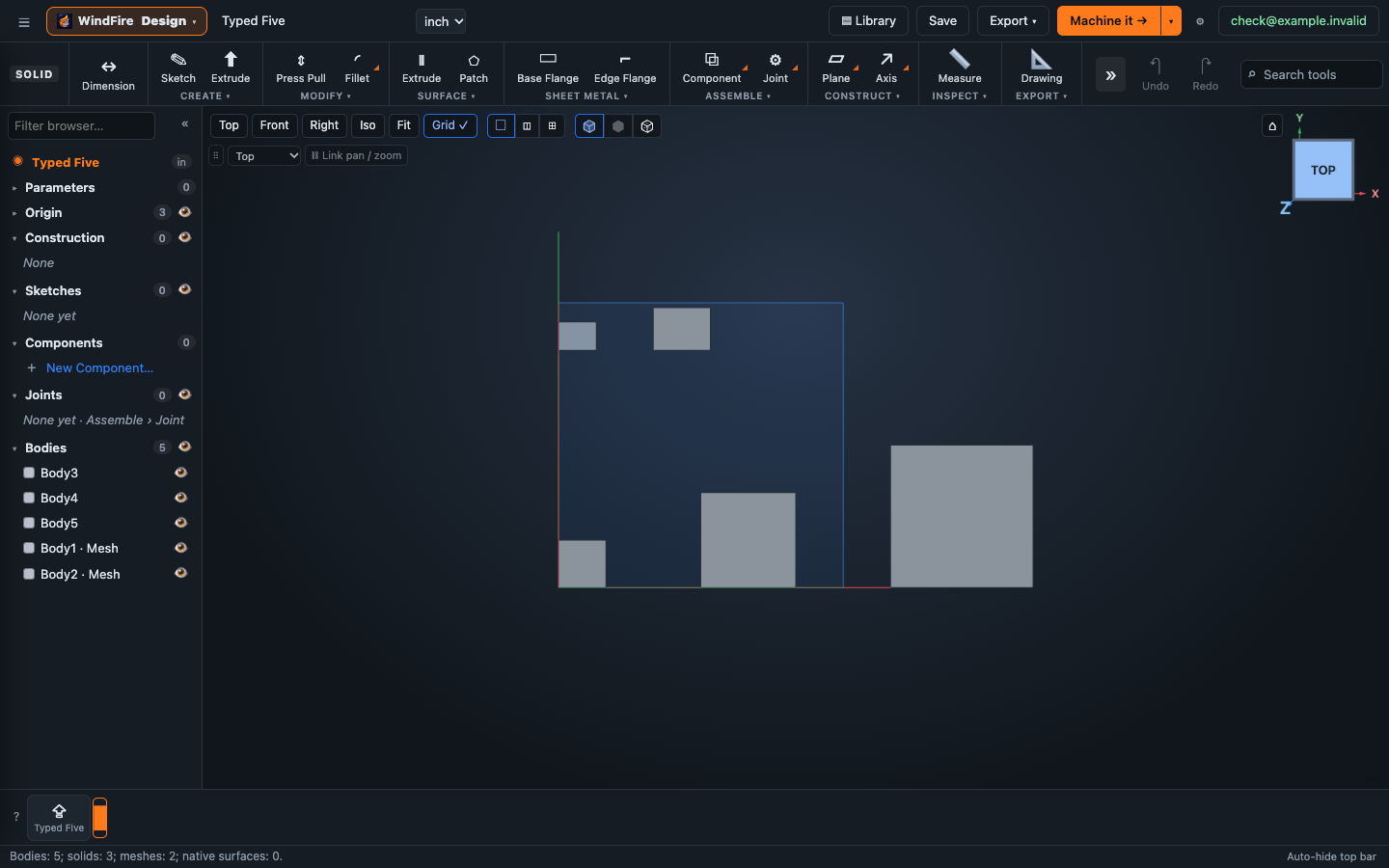
Compruebe cantidades y nombres. El ejemplo contiene cinco cuerpos: tres sólidos y dos superficies nativas. El nombre no vacío del elemento geométrico tiene prioridad sobre el del producto. El producto permanece en los metadatos de origen; si falta el nombre del cuerpo, se asigna un nombre alternativo explícito. Las superficies nativas llevan la etiqueta Surface en el árbol.
Haga doble clic en la pieza guardada para abrirla. Un contexto de navegador nuevo también puede recuperarla desde el origen y el documento de la cuenta. El éxito exige releer del servidor el origen, Design, la versión de biblioteca y los archivos incorporados. La caché local por sí sola no confirma el guardado.
Arrastrar STEP al Design abierto crea una vista previa. Confirme para aplicarla o cancele para restaurar el documento anterior. Deshacer/Rehacer elimina/restaura la importación confirmada completa. Cargar desde la biblioteca crea un Design independiente en la biblioteca.
Las unidades de origen son obligatorias. El lector nativo convierte una sola vez las longitudes STEP declaradas a milímetros. Cambiar la visualización del proyecto a pulgadas no reinterpreta ni vuelve a escalar el origen. El ejemplo muestra intencionadamente en pulgadas una fuente en milímetros.
En la opción de conservar geometría nativa: Este flujo no rellena, engrosa ni convierte las superficies nativas a mallas facetadas. Recortar superficie y Engrosar siguen siendo operaciones de modelado separadas. Unir/Cortar/Intersecar sólidos requiere herramientas y destinos sólidos; seleccionar una superficie nativa rechaza esa operación sin eliminar la superficie.
La teselación nativa de polos puede contener triángulos de visualización de área exactamente nula. Solo se eliminan esas primitivas, registrando su cara y cantidad. Los cuerpos CAD nativos y los bytes del origen no cambian. Los cuerpos vacíos, caras malladas que desaparecen, índices incorrectos o normales ausentes impiden la admisión.
Las ocurrencias de ensamblaje no admitidas, correspondencia ambigua, varias piezas en un cuerpo de origen, unidades incompatibles y geometría no válida siguen rechazando el archivo. La apariencia original y la jerarquía general de ensamblaje no están validadas. La elección de facetas se explica a continuación.
Si fallan la sesión, permisos, almacenamiento, red o verificación de lectura, la carga sigue siendo un error. Cambiar de cuenta, destino o Design cancela la acción pendiente. Reabra la biblioteca en la cuenta deseada y reintente; una vista previa local no es un guardado en la cuenta. Los archivos ya confirmados en el servidor se conservan para recuperación si después se produce un fallo.
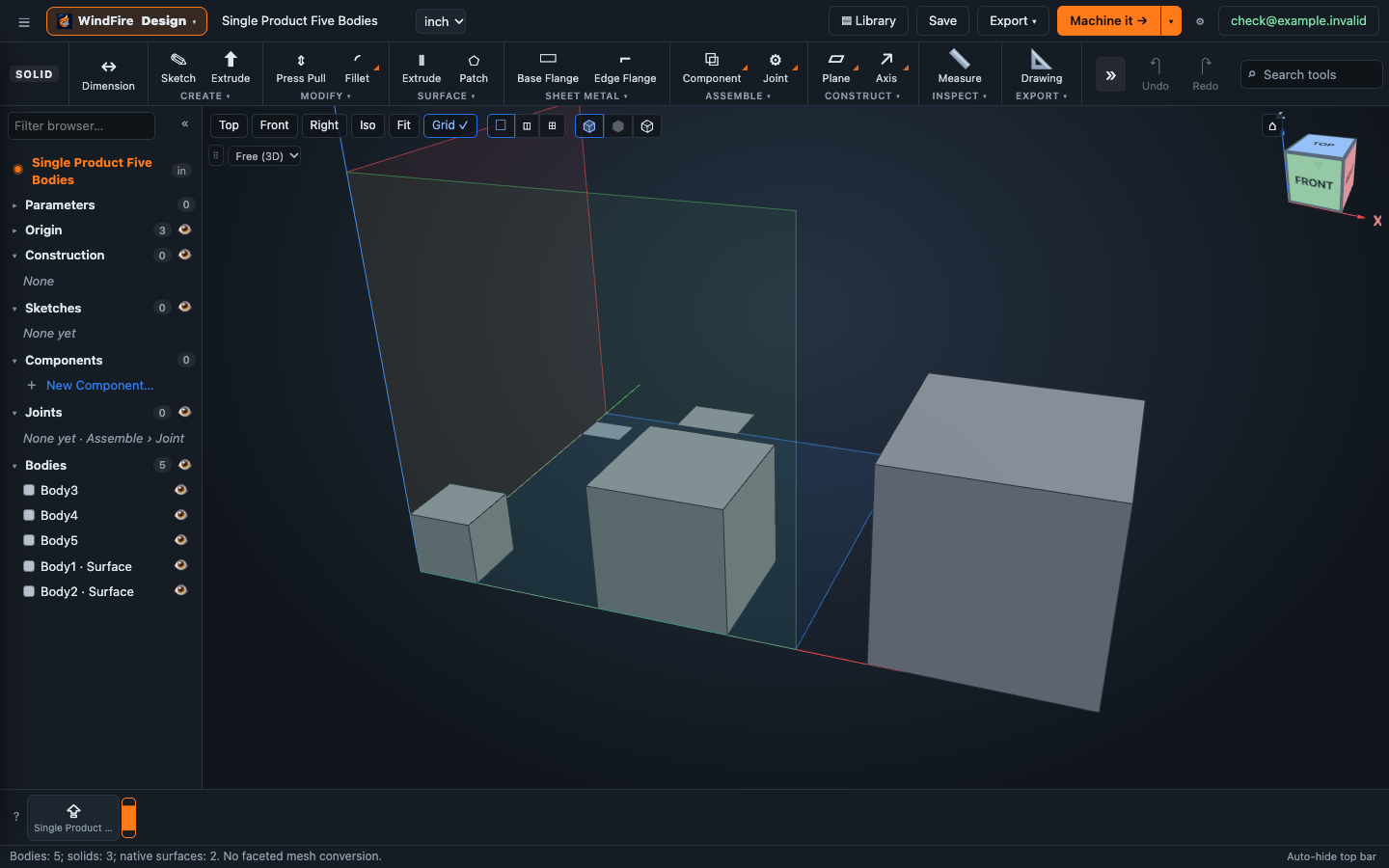
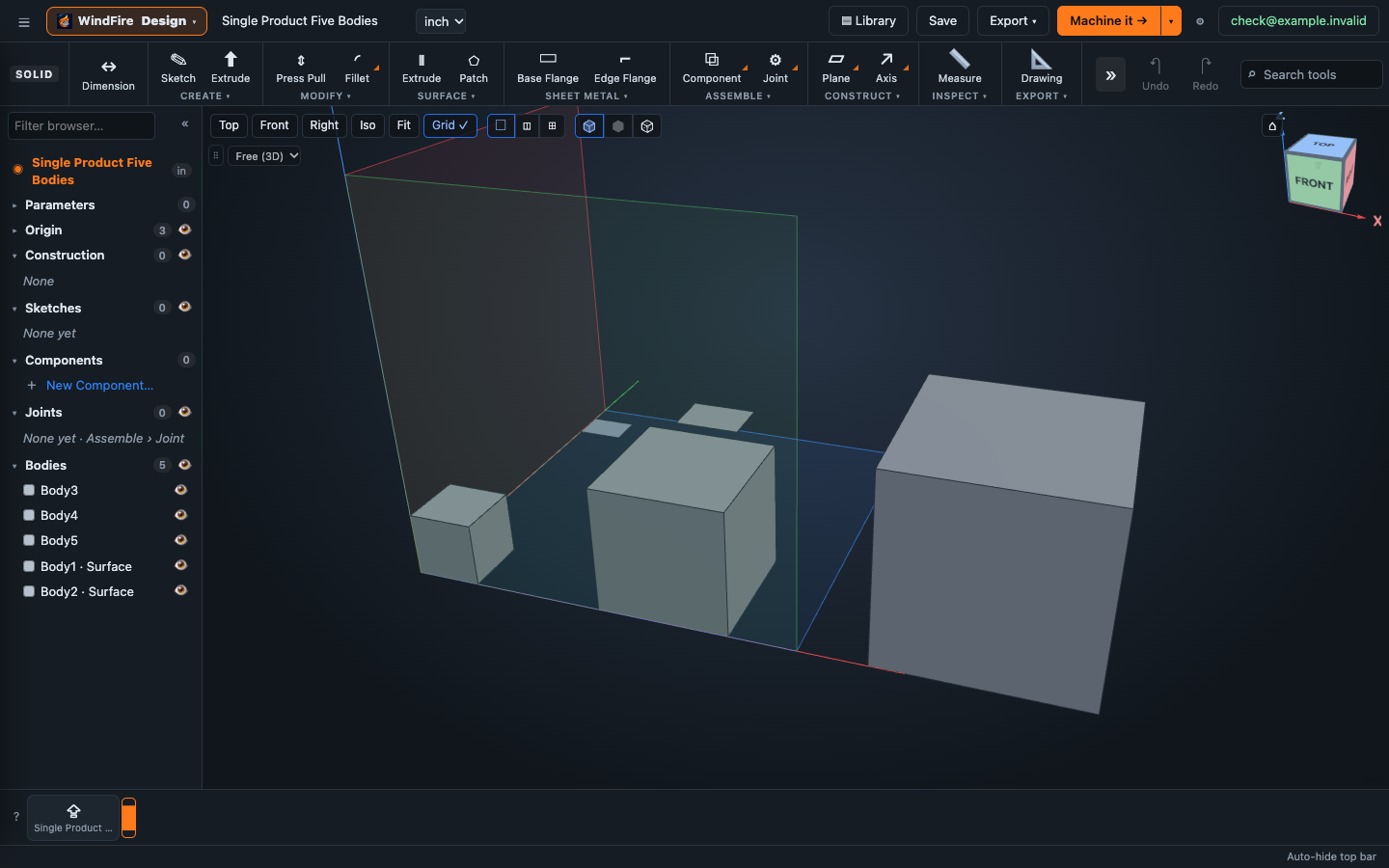
STEP facetado: malla o geometría nativa
Use Biblioteca de piezas → Cargar o arrastre STEP a Design. Tras verificar el archivo completo, las facetas explícitas compatibles ofrecen Importar como mallas, Conservar geometría nativa y Cancelar. La malla es la opción predeterminada. Al conservar la geometría nativa, los sólidos siguen siendo sólidos y las superficies abiertas siguen siendo superficies. Esto sustituye la etiqueta provisional «Conservar como superficies» sin cambiar la topología original.
Solo se convierten cuerpos FACETED_BREP completos compatibles o cuerpos de superficie con POLY_LOOP planos explícitos de tres o cuatro lados. Los sólidos CAD nativos ordinarios permanecen nativos aunque todas sus caras sean planas. Los cuerpos curvos, con agujeros o no validados permanecen nativos y completos. Se conservan nombres e identidad de origen de los cuerpos admitidos. Las ocurrencias posicionadas compatibles y el informe de contenido omitido se describen a continuación.
Compruebe las cantidades antes de abrir la pieza guardada. Las etiquetas Malla distinguen las dos mallas de este ejemplo sintético de sus tres sólidos nativos. El éxito de la carga exige releer la fuente de cuenta, Design, versión de biblioteca y artefactos. Un navegador sin caché regenera la representación elegida desde el STEP original exacto. Las unidades se convierten una sola vez a milímetros; la visualización en pulgadas no reescala el archivo.
Las mallas contienen triángulos, no caras CAD nativas editables. Se admiten colocación/Copiar de cuerpos, escala uniforme limitada o simetrías de cuerpos sin unión, área de malla, distancia punto-malla y archivos de impresión separados. La exportación STEP, booleanas nativas, dibujos/proyecciones, desarrollo de chapa, reproducción general de juntas/posiciones de componentes (salvo las ocurrencias importadas estáticas descritas abajo) y patrones de malla versionados rechazan operandos de malla. Volumen, masa y centro de masa no están validados, incluso si la malla parece cerrada. El material visual no determina una masa física.
Machine it coloca primero la pieza seleccionada y conserva los demás cuerpos visibles como fijaciones. Una selección mixta con malla usa un contenedor OBJ con nombres y milímetros; se triangulan todos los cuerpos seleccionados. Una transferencia solo nativa conserva STEP. Mesh Auto mantiene sus comprobaciones de accesibilidad, herramientas planas/esféricas, stock, profundidad y alturas. No garantiza separación de fijaciones, seguridad continua de corte ni aptitud física de mecanizado. Límite temporal de nombres OBJ: se rechazan espacios iniciales/finales, repetidos, tabulaciones o saltos de línea que no se puedan recuperar exactamente. Renombre esos cuerpos antes de Machine it; no se reescriben silenciosamente los nombres del Design ni de la fuente.
La carga de biblioteca con fuente original se puede abrir y restaurar como Design. Los diseños de malla editados posteriormente se guardan/abren con sus fuentes originales; una instantánea STEP general de biblioteca no está disponible y se bloquea explícitamente. Un borrador o una vista previa sin conexión no confirma un guardado en cuenta. Fuentes o representaciones ausentes/cambiadas, operaciones fallidas y respuestas obsoletas bloquean la salida en lugar de exportar una transformación anterior.
Los límites de recursos acotan el archivo completo, la geometría, las copias y la transferencia. Reduzca el archivo o divida el diseño si se alcanza un límite indicado. Ningún cuerpo se convierte parcialmente, rellena, repara ni descarta en silencio. La conversión a malla es una representación de importación, no una validación de ensamblajes generales, edición CAD de mallas arbitrarias, 3DM, condición de sólido, materiales o uso físico.
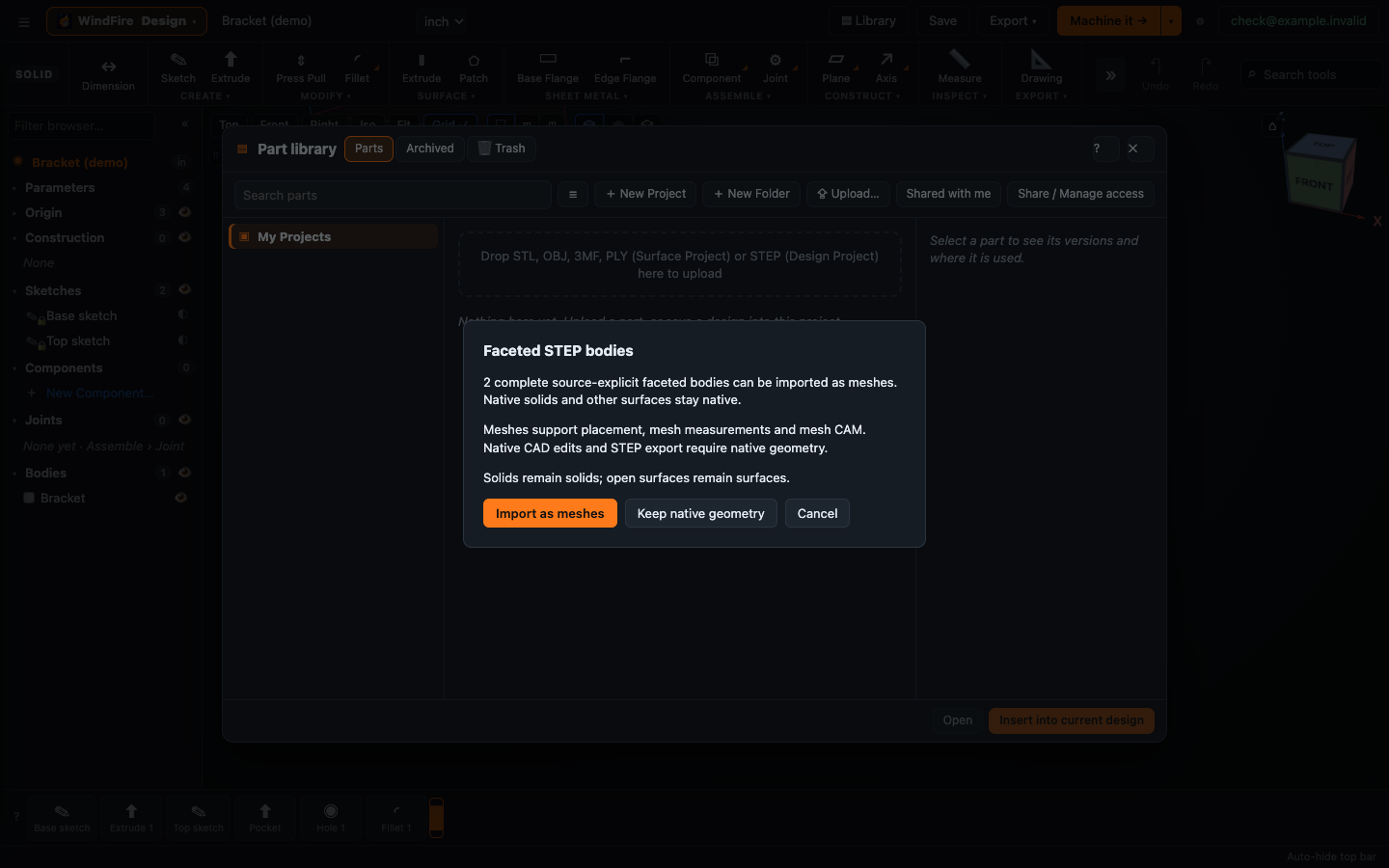
Ensamblajes STEP posicionados y contenido omitido
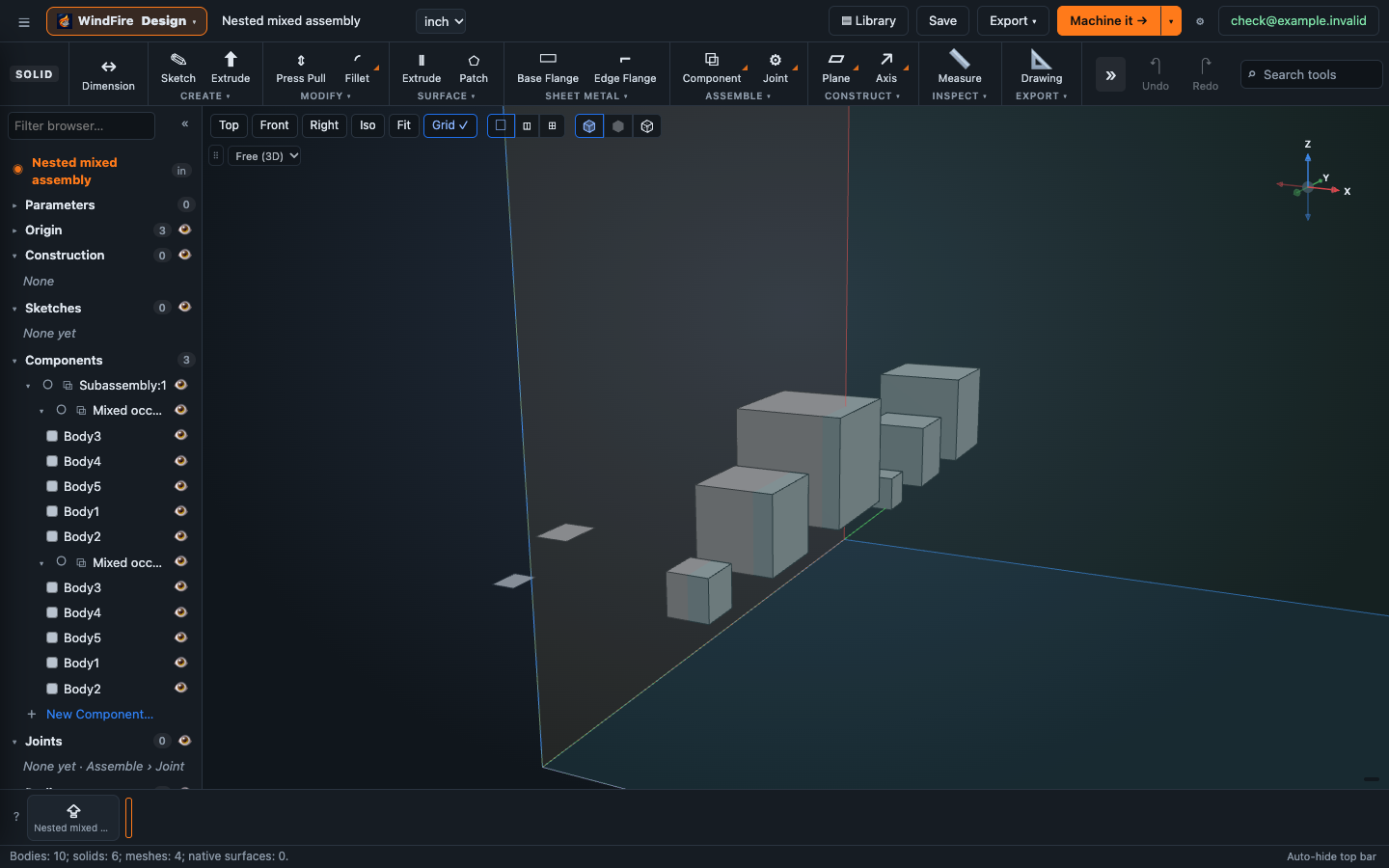
Use Biblioteca de piezas → Cargar, o arrastre un STEP a Design. Las ocurrencias rígidas compatibles y vinculadas al origen conservan nombres, jerarquía y posiciones repetidas. Aquí cinco cuerpos de origen forman dos ocurrencias: seis sólidos y cuatro mallas, no diez cuerpos de origen independientes. No se crean juntas mecánicas ni restricciones de movimiento.
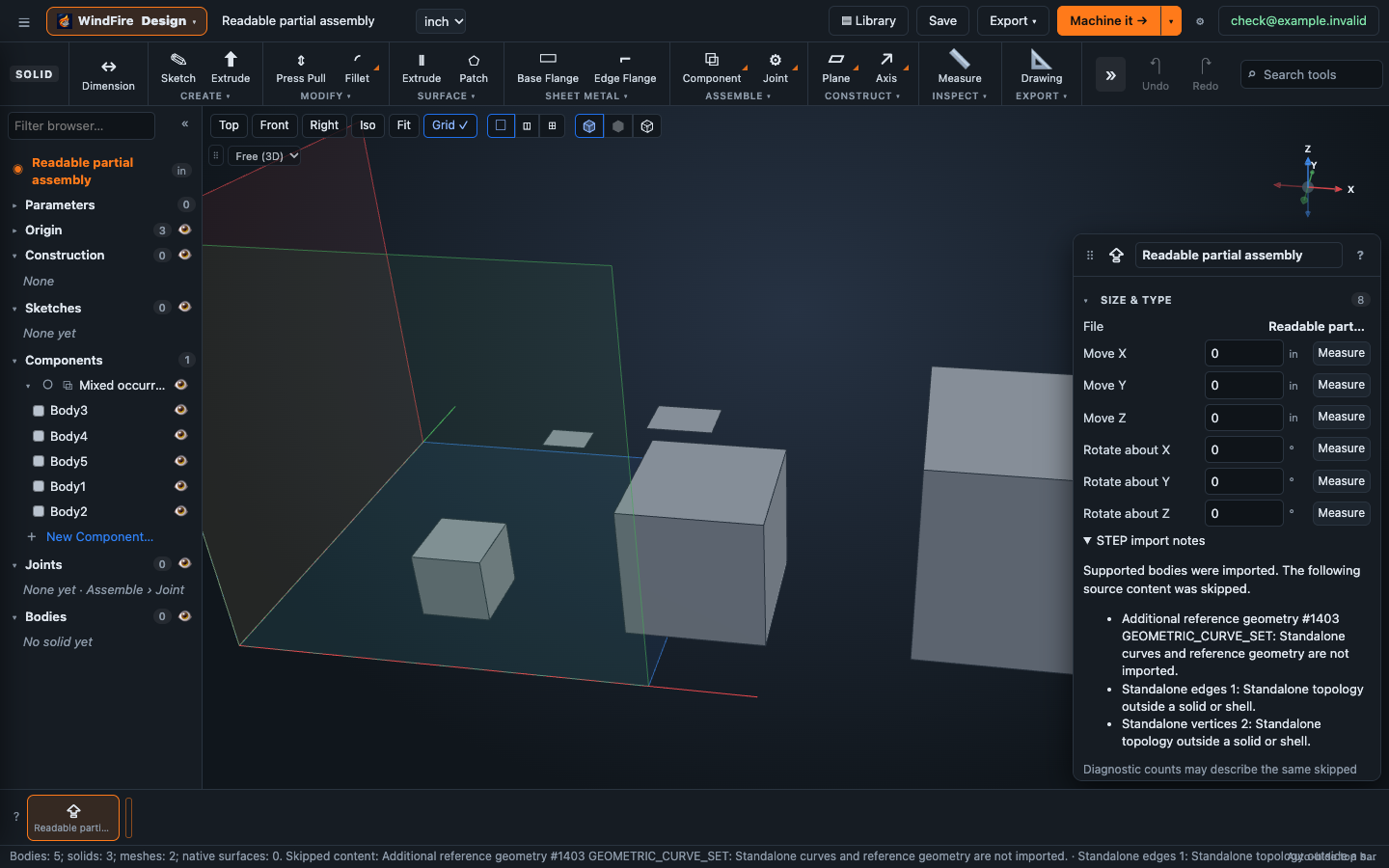
La selección existente entre malla y geometría nativa muestra también el contenido omitido. El mensaje de carga de la biblioteca y las notas STEP de Insertar identifican los elementos de origen y enumeran caras, aristas o vértices independientes. Son diagnósticos: una misma geometría omitida puede aparecer en varias filas. Un conjunto de curvas de referencia puede aportar una arista y dos vértices. Estas curvas no se importan como bocetos.
Los cuerpos legibles admitidos pueden conservarse mientras se notifican contenido independiente no compatible o ramas sin posición resuelta. La propiedad ambigua de cuerpos, geometría nativa inválida, unidades ausentes y límites de recursos siguen bloqueando el archivo. Se admiten ocurrencias rígidas limitadas, no ensamblajes generales ni reparación. No se restauran los colores/materiales de presentación STEP ni las juntas del ensamblaje.
Importar como mallas convierte solo cuerpos completos explícitamente facetados ya compatibles. Conservar geometría nativa mantiene sólidos y superficies abiertas. Las unidades se convierten una sola vez a milímetros, independientemente de la unidad de visualización. Después, posición y escala de Insertar se aplican una vez a toda la jerarquía.
Cancele la selección antes de cargar o la vista previa de Insertar para restaurar cuerpos, componentes e historial. Una carga confirmada conserva el STEP original y el documento Design mediante las comprobaciones de guardado y lectura de la cuenta. Reabra el Design guardado para regenerar representación y jerarquía. Los Designs con mallas no pueden publicarse de nuevo como instantánea STEP; conserve el Design con sus fuentes.
Subir una pieza
Subir convierte un archivo de su ordenador en una pieza:
| Usted sube | Se convierte en |
|---|---|
| STL, OBJ, 3MF, PLY (malla / superficie) | un Proyecto Surface (la malla se guarda como un STL; las unidades 3MF se pasan a mm) |
| STEP | un Proyecto Design, hecho a través de Design: un diseño cuyo primer paso es la pieza |
- Elija el proyecto o la carpeta.
- Haga clic en Subir… y elija los archivos, o suéltelos en la zona discontinua.
- La pieza nueva queda seleccionada y la línea inferior dice en qué se convirtió.
Otros tipos de archivo se rechazan con el motivo. WindFire Surfaces solo acepta datos de malla y superficie.
Insertar en el diseño actual
Con un diseño abierto, seleccione otra pieza y haga clic en Insertar en el diseño actual (o ASSEMBLE > Insert from Library…). Entra como componente vinculado (⛓) dentro del componente activo: la geometría es de solo lectura aquí, pero puede colocarlo, unirlo, fijarlo, anclarlo y ocultarlo como cualquier componente.
Una pieza no puede insertarse en sí misma, ni siquiera a través de otra pieza (un diseño que usa este diseño): esas piezas aparecen atenuadas y el botón queda desactivado.
Versiones y la más reciente
Cada guardado explícito (botón Guardar, Ctrl+S) de un diseño añade una versión a su Proyecto Design, con una copia STEP incrustada que usan los demás diseños. Subir un Proyecto Surface crea su primera versión. Los detalles muestran cada versión con su fecha; la más nueva está marcada como la más reciente.
Los diseños que usan una pieza siguen siempre su última versión (vea Actualizaciones automáticas). ASSEMBLE > Update All Linked Parts trae las últimas versiones a mano, por ejemplo tras trabajar sin conexión.
Usa y Usado en
Seleccione una pieza para ver qué usa (las piezas vinculadas en ella) y dónde se usa (diseños que la vinculan y archivos CAM que la mecanizan). Revise Usado en antes de cambiar mucho una pieza o de borrarla.
Cambiar nombre, Mover, Eliminar
Clic derecho en una pieza, carpeta o proyecto para Cambiar nombre, Mover… y Eliminar.
- Eliminar una pieza en uso: un aviso lista cada diseño y archivo CAM que la usa. Si la elimina igualmente, conservan su copia incrustada, marcada como «original no disponible» (⊗).
- Eliminar una carpeta o proyecto con piezas: se le pregunta si eliminar también las piezas.
- Una carpeta no puede moverse dentro de sí misma.
Seleccionar y abrir
La biblioteca muestra las piezas como tarjetas con una imagen de vista previa, o como lista (botón ☰ / ▦). La imagen se crea al guardar, a partir de los cuerpos en vista isométrica; las piezas guardadas antes muestran un dibujo de su tipo hasta que se vuelvan a guardar.
| Acción | Para |
|---|---|
| Clic (toque) | seleccionar una pieza: se resalta, aparece su botón ▸ de versiones y los botones de abajo actúan sobre ella |
| Doble clic (doble toque) o Intro | abrirla en su propio módulo; en un selector (Insertar, CAM Nuevo) la elige, igual que un clic y luego Elegir |
| Ctrl+clic, Mayús+clic | seleccionar varias piezas, para Archivar y Eliminar |
| Clic derecho, Mayús+F10 o la tecla de menú | el menú de la pieza seleccionada |
| F2 / Supr | Cambiar nombre / Eliminar |
La lista de diseños a la izquierda de Design funciona igual: un clic selecciona un diseño, doble clic o Intro lo abre.
Historial de versiones y Restaurar
Cada guardado añade una versión. Seleccione una pieza y haga clic en ▸ (o clic derecho > Historial de versiones): sus versiones se abren debajo, la más reciente primero, cada una con su número, fecha, comentario o hito y su vista previa.
- Haga clic en una versión anterior.
- Confirme: la versión que tiene ahora se conserva primero como una versión nueva («Antes de restaurar vN») y luego la que eligió se guarda como la más reciente. No se pierde nada.
- Los diseños que usan la pieza se actualizan igual que después de cualquier guardado.
⋯ junto a una versión ofrece Abrir vN (solo lectura) (verla sin cambiar nada) y Eliminar versión (nunca la más reciente ni un hito).
Si la pieza es el diseño abierto en Design, Design guarda primero su trabajo abierto y después trae la versión al editor; Deshacer también vuelve atrás.
Archivar, Eliminar y la papelera
- Archivar oculta una pieza de las carpetas y selectores sin eliminarla. Los diseños que la usan siguen funcionando. Búsquela en Archivadas; Desarchivar la devuelve.
- Eliminar mueve una pieza a la Papelera; Deshacer en la línea de estado la recupera al instante, Restaurar más tarde. Una pieza que todavía se usa no se puede eliminar: la biblioteca muestra dónde se usa; quítela allí o archívela.
- Eliminar definitivamente solo está en la Papelera y no se puede deshacer.
Cambiar nombre funciona en el sitio (escriba el nombre nuevo, Intro lo guarda, Esc cancela); los componentes vinculados conservan su vínculo.
Actualizaciones automáticas
Cuando el original tiene una versión nueva, cada diseño abierto que lo usa actualiza su componente vinculado al momento, también en otras pestañas, y la línea de estado dice qué cambió; Deshacer vuelve atrás. Un diseño abierto después se actualiza al abrirse.
Si una actualización no puede hacerse (sin conexión, la copia incrustada aún no está en este dispositivo, reconstrucción fallida), ⚠ marca el componente vinculado y cada componente superior. ASSEMBLE > Update All Linked Parts la hace cuando sea posible.
Para conservar una copia fija que nunca se actualice: clic derecho en el componente vinculado > Romper vínculo.
Qué puede hacer cada módulo
- Design abre Proyectos Design e inserta ambos tipos.
- WindFire Surfaces abre e importa solo Proyectos Surface y datos de malla / superficie; un Proyecto Design se abre en Design.
- CAM mecaniza piezas de la biblioteca: Nuevo elige un Proyecto Design o un Proyecto Surface. Un STEP entra antes en la biblioteca como Proyecto Design.
Elegir una pieza para CAM
CAM Nuevo abre la biblioteca como selector: solo se listan los tipos que CAM puede mecanizar. Seleccione la pieza y haga clic en Elegir. Después, el archivo CAM aparece en la lista Usado en de la pieza.
En este dispositivo y en su cuenta
La biblioteca se guarda en este dispositivo y, con la sesión iniciada, en su cuenta, para que sea la misma en sus otros dispositivos. Las copias incrustadas se suben con cada versión. Sin conexión trabaja con lo que hay en el dispositivo; la cuenta se pone al día después.
Ejemplo completo: un soporte en dos utillajes
- Abra el diseño del soporte y haga clic en Guardar: es un Proyecto Design, versión 1.
- Abra el primer utillaje, haga clic en Biblioteca de piezas, seleccione el soporte y haga clic en Insertar en el diseño actual. Haga lo mismo en el segundo utillaje.
- De vuelta en el soporte, alargue la ranura y guarde: versión 2.
- Ambos utillajes se actualizan a la versión 2 al momento (o al abrirse). Usado en del soporte lista los dos utillajes.
Mensajes y cómo resolverlos
| Mensaje | Qué hacer |
|---|---|
| Una pieza no se puede insertar en sí misma, ni siquiera a través de otra pieza. | La pieza usa el diseño en el que está. Inserte otra cosa, o rompa antes el vínculo en la pieza. |
| Esa versión aún no tiene copia incrustada. Guárdela de nuevo en su módulo. | Abra el original y guárdelo (un diseño sin cuerpos no tiene nada que incrustar). |
| La copia incrustada no está en este dispositivo. Inicie sesión para obtenerla de su cuenta. | Inicie sesión; la copia llega de su cuenta. |
| WindFire Surfaces solo abre Proyectos Surface. Abra este Proyecto Design en Design. | Ábralo en Design. |
| Use STL, OBJ, 3MF o PLY para un Proyecto Surface, o STEP para un Proyecto Design. | Exporte antes la pieza en uno de esos formatos. |
Consejos
- Guarde el original tras un cambio que quiera compartir: los diseños que lo usan lo siguen al momento.
- Revise Usado en antes de borrar o rehacer una pieza.
- Use carpetas para piezas compradas, utillajes y pedidos de clientes.
- Rompa el vínculo cuando un diseño deba conservar una forma antigua.