Outils de programme FAO
Tout ce qui se trouve entre les trajectoires et le fichier de code G : noms, origines, arrêts, palpage, copies et programmes. Chaque copie et chaque mouvement du palpeur est vérifié contre la pièce avant le post-traitement.
Ce que font les outils de programme
Les trajectoires disent comment l’outil se déplace. Les outils de programme décident de ce qui les entoure dans le fichier de code G : le nom et le numéro du programme, les origines usinées, où la machine s’arrête, où le palpeur mesure, quelles opérations sont copiées et quelles opérations vont dans quel fichier.
Ils sont dans l’onglet GÉRER (groupes Programme et Palpage) et dans POST (Programmes CN…). Les réglages de post-traitement sont dans le panneau du montage. Chaque outil a un « ? » qui ouvre sa section de ce guide.
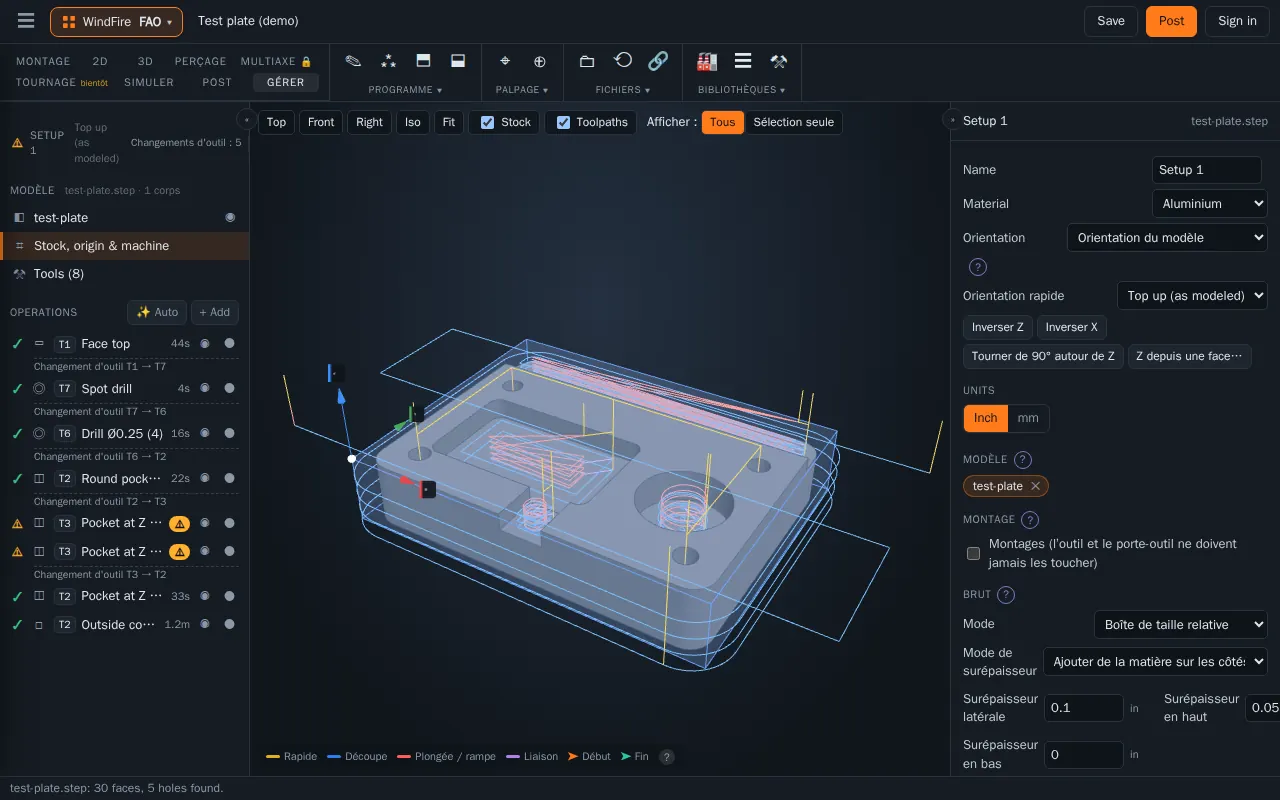
- Onglet GÉRER
- CN manuelle
- Motif
- Enregistrer comme modèle
- Palper l’origine pièce
| Outil | Pour |
|---|---|
| Post-traitement | nommer et numéroter le programme, ajouter un commentaire, usiner plusieurs pièces avec des origines |
| CN manuelle | ajouter entre deux opérations un arrêt, un commentaire, une temporisation, un changement d’arrosage, un changement d’outil ou vos propres lignes |
| Palper l’origine pièce | mesurer la pièce avec un palpeur et régler l’origine (ou contrôler une cote) au début du programme |
| Motif | copier des opérations le long d’une ligne, autour d’un centre, en miroir ou vers d’autres origines |
| Enregistrer comme modèle | garder un groupe d’opérations avec leurs outils et réglages et l’ajouter à d’autres travaux |
| Programmes CN… | post-traiter des opérations choisies d’un ou plusieurs montages en un seul fichier, avec son numéro, son dossier et ses propriétés |
Post-traitement : nom, numéro et commentaire du programme
Chaque montage a une section Post-traitement. Ce que vous y saisissez est écrit au début du programme, sous la forme utilisée par le post-processeur (par exemple O1001 sur une commande de type Fanuc).
- Sélectionnez le montage dans l’arbre FAO.
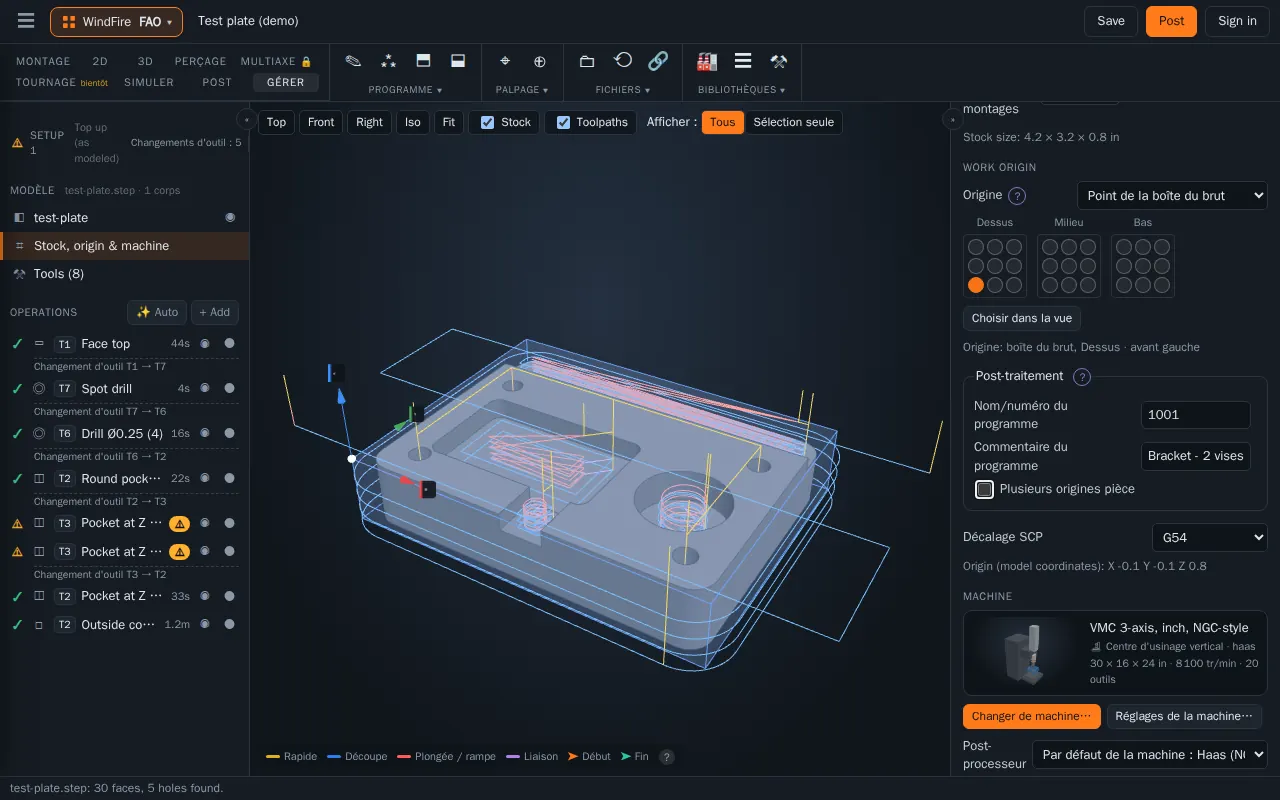
Figure 2. Étape 2 : la section Post-traitement du montage - Section Post-traitement avec son « ? »
- Nom/numéro du programme
- Commentaire du programme
- Plusieurs origines pièce
- Allez à Post-traitement. Saisissez le nom ou le numéro du programme et, si vous le souhaitez, un commentaire comme la référence de la pièce ou le montage d’usinage.
- Post-traitez le programme (onglet POST). Le nom, le numéro et le commentaire figurent dans les premières lignes.
- Nom/numéro du programme
- Vide utilise le nom du fichier. Un nombre est écrit comme numéro de programme là où la commande en attend un (par exemple O1001) ; un texte est écrit comme nom de programme ou comme commentaire, selon le post-processeur.
- Commentaire du programme
- Une ligne de texte au début du programme, écrite comme commentaire. Pour la pièce, l’indice ou le montage.
- Plusieurs origines pièce
- Usiner les mêmes opérations sur plusieurs pièces, chacune avec sa propre origine. Voir la section suivante.
Plusieurs origines : plusieurs pièces dans un programme
Avec plusieurs étaux ou montages sur la table, chaque pièce a sa propre origine (G54, G55, ...). Plusieurs origines post-traite les opérations du montage une fois pour chaque origine, ainsi un programme usine toutes les pièces.
Les trajectoires sont calculées une seule fois, sur l’origine du montage. Les copies sont faites par la commande : seule l’origine change entre elles, donc chaque copie est exactement identique.
- Réglez l’origine du montage (par exemple G54) et créez les opérations comme d’habitude.
- Dans Post-traitement, cochez Plusieurs origines pièce. Saisissez le nombre d’instances et le pas. La ligne en dessous montre les origines qui seront utilisées.
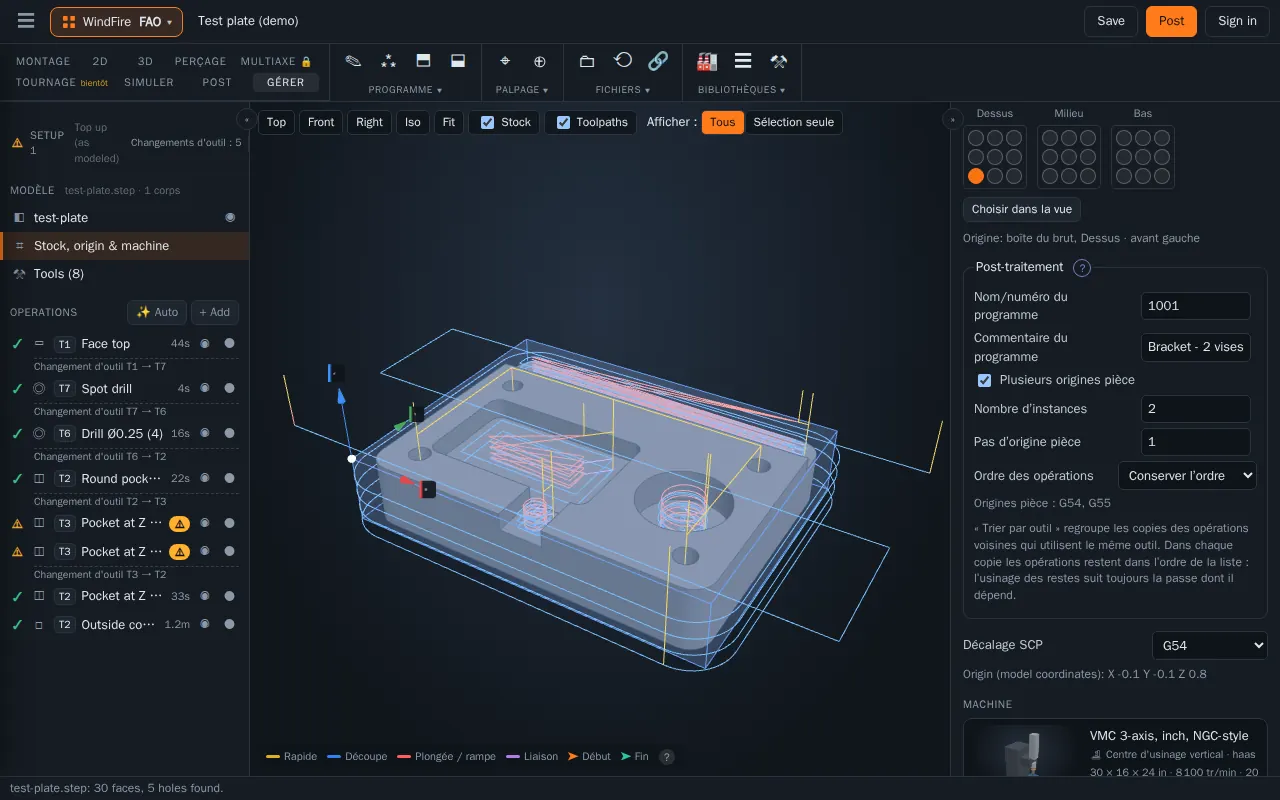
Figure 3. Étape 2 : plusieurs origines activées - Plusieurs origines pièce
- Nombre d’instances
- Pas d’origine pièce
- Ordre des opérations
- Les origines qui seront utilisées
- Choisissez l’ordre des opérations (voir le tableau et le schéma).
- Post-traitez. Le programme change d’origine avant chaque copie et remonte à la hauteur de sécurité entre deux.
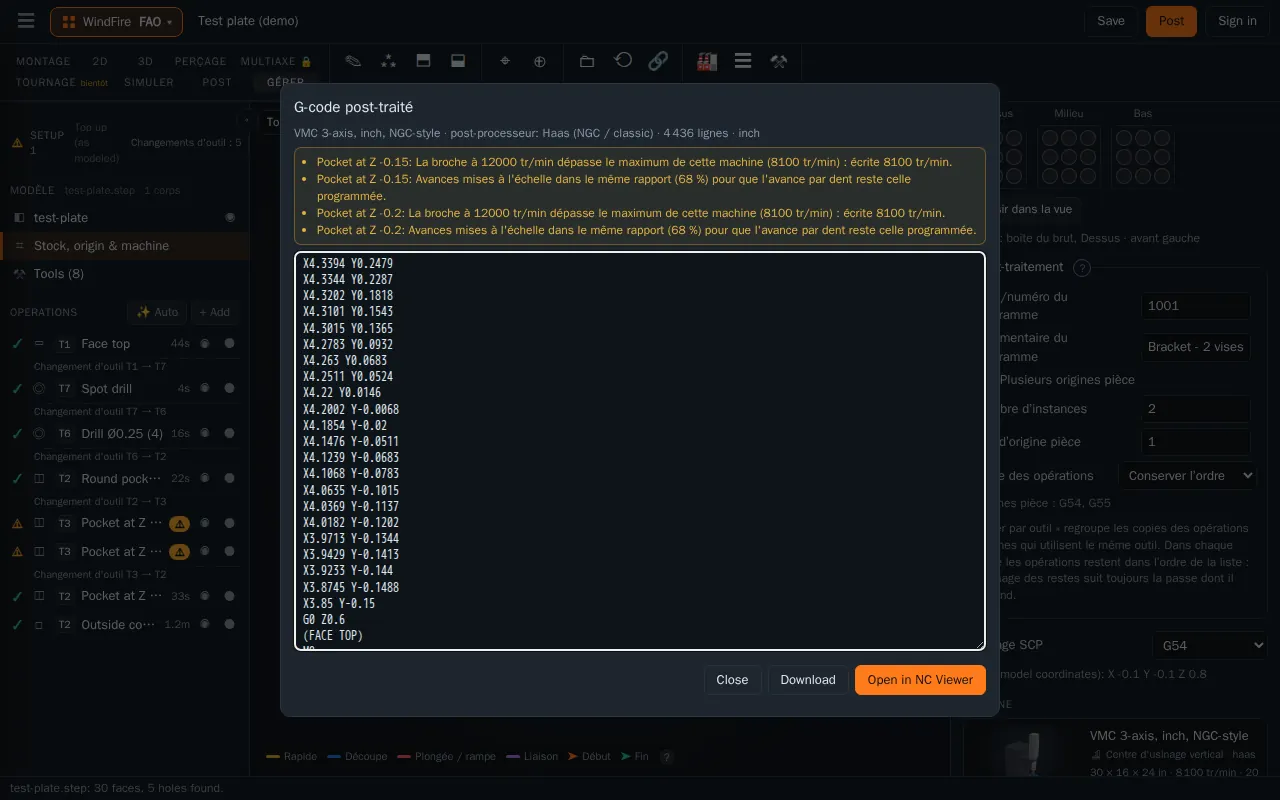
Figure 4. Étape 4 : le programme post-traité usine chaque pièce - Résumé du programme
- Le code G : G54, puis G55 avant les mêmes opérations
- Nombre d’instances
- Combien de pièces : de 2 à 54.
- Pas d’origine pièce
- 1 prend l’origine suivante (G54, G55, G56) ; 2 en saute une (G54, G56, G58). Après G59, les origines étendues G54.1 P1 à P48 sont utilisées.
- Ordre des opérations
- Dans quel ordre les copies sont usinées. Par défaut, l’ordre de la liste est gardé pour chaque pièce.
| Ordre | Ce qu’il fait |
|---|---|
| Conserver l’ordre | Toutes les opérations sur la première pièce, puis toutes sur la suivante. Le choix le plus sûr, par défaut. |
| Trier par opération | Chaque opération sur toutes les pièces avant l’opération suivante. Moins de changements d’outil, plus de déplacements entre les pièces. |
| Trier par outil | Les opérations voisines qui utilisent le même outil sont faites sur toutes les pièces avant le changement d’outil. Dans chaque pièce, les opérations gardent l’ordre de la liste. |
Trier par outil ne regroupe que des opérations voisines dans la liste qui utilisent le même outil. Il ne place jamais une opération avant une opération antérieure sur la même pièce, donc la reprise suit toujours l’ébauche dont elle dépend. Les commandes qui ne savent pas écrire une origine (seulement en commentaire) sont refusées, car chaque copie couperait au même endroit.
CN manuelle : arrêts, commentaires et vos propres lignes
Une ligne de CN manuelle est écrite dans le programme entre deux opérations. Elle figure dans la liste comme une opération et se déplace avec l’opération qu’elle suit.
- Sélectionnez l’opération qu’elle doit suivre, cliquez sur CN manuelle dans l’onglet GÉRER et choisissez le type. (Rien de sélectionné : elle va après la dernière opération.)
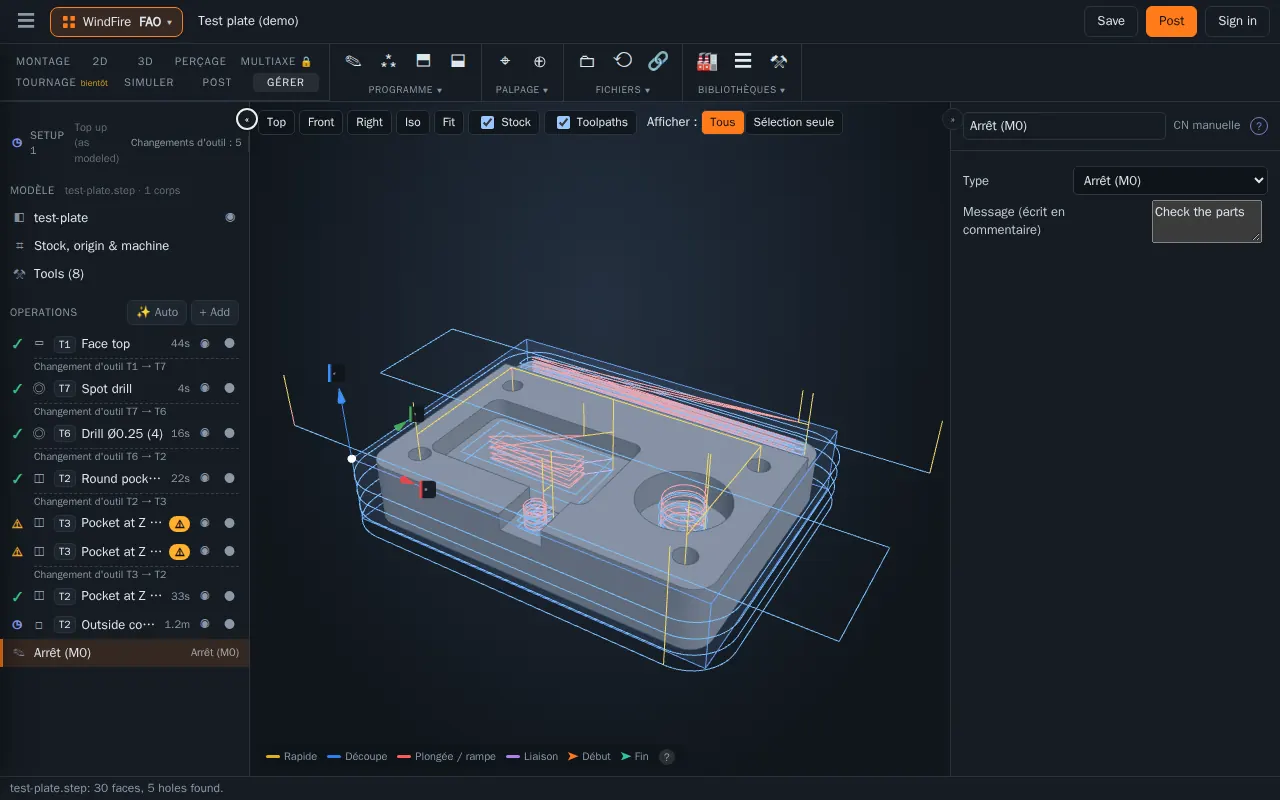
Figure 5. Étape 1 : CN manuelle ajoutée après l’opération sélectionnée - Bouton CN manuelle
- La nouvelle ligne dans la liste des opérations
- Son panneau
- Remplissez son panneau. Le message est écrit comme commentaire, pour que l’opérateur voie pourquoi la machine s’est arrêtée.
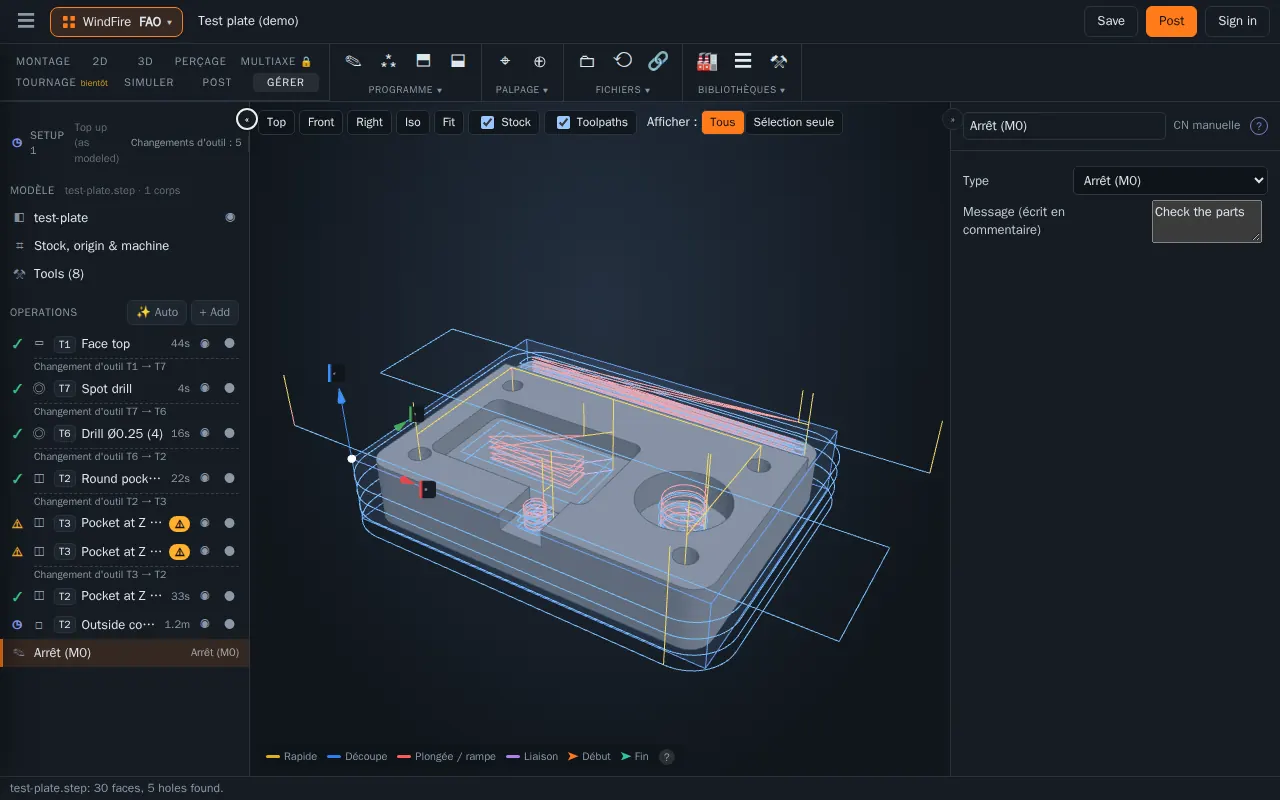
Figure 6. Étape 2 : le type et le message d’une ligne de CN manuelle - Type
- Message (écrit comme commentaire)
- Sa place dans la liste
- Post-traitez. La ligne est écrite sous la forme que le post-processeur utilise pour ce type.
| Type | Ce qui est écrit |
|---|---|
| Commentaire | Une ligne de commentaire, par exemple « Vérifier le serrage ». |
| Arrêt (M0) | L’arrêt programme du post-processeur (M0 sur la plupart des commandes), précédé du message. La broche et l’arrosage s’arrêtent ; l’opérateur relance. |
| Arrêt optionnel (M1) | L’arrêt optionnel (M1) : la machine ne s’arrête que si l’opérateur l’a activé. |
| Temporisation | Une pause du nombre de secondes indiqué (G4 sur la plupart des commandes). |
| Forcer le changement d’outil | L’opération suivante réécrit toute la séquence de changement d’outil, même avec le même outil : dégagement, changement, correcteur de longueur. |
| Passage direct | Vos lignes, écrites telles que tapées, sans aucune vérification. |
| Arrosage | Le code d’arrosage du post-processeur pour le mode choisi (abondant, brouillard, air, par le centre de la broche ou arrêt). |
| Mesurer l’outil | Le cycle de mesure d’outil réglé dans les propriétés du post-processeur du programme CN (par exemple un cycle de banc de préréglage). Sans lui, le post-traitement s’arrête et le signale. |
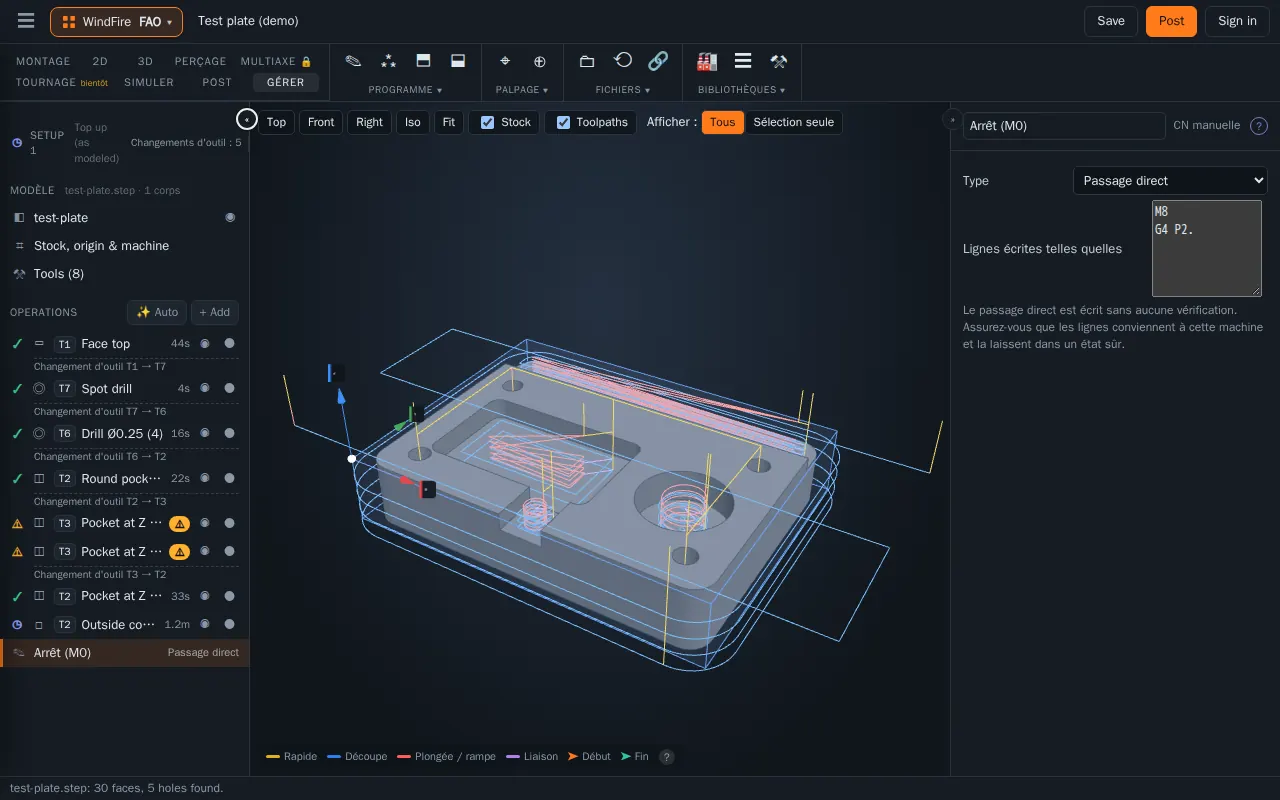
- Type : Passage direct
- Les lignes
- La note de sécurité
La transmission directe est écrite sans aucune vérification. WindFire ne peut pas savoir ce que font vos lignes : vérifiez qu’elles conviennent à cette machine et la laissent dans un état sûr (broche, arrosage, position, codes modaux).
Palpage : régler l’origine ou contrôler une cote
Palper l’origine mesure la pièce avec un palpeur et écrit le résultat dans une origine, pour que le programme usine la pièce là où elle est vraiment. Palper la géométrie mesure une cote ou une position et la compare à la tolérance, sans changer l’origine.
Le palpage est post-traité avec les macros d’inspection habituelles (G65 P9810 déplacement protégé, P9811 surface simple, P9812 alésage / bossage, P9814 poche / nervure) utilisées par les commandes de type Fanuc. Pour les commandes qui ne les ont pas, le post-traitement s’arrête avec la raison.
- Cliquez sur Palper l’origine pièce dans l’onglet GÉRER. Choisissez ce qui est mesuré et saisissez le numéro d’outil du palpeur et la bille.
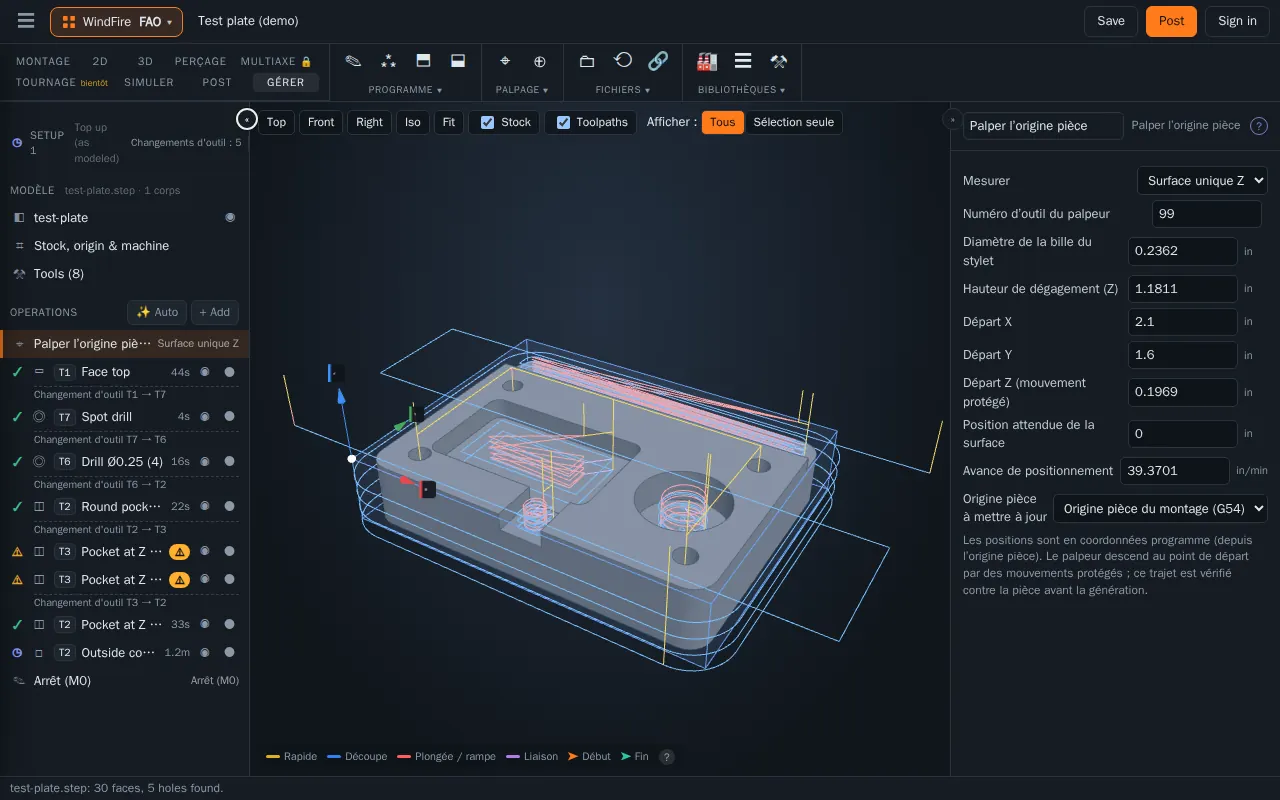
Figure 8. Étape 1 : une ligne de palpage d’origine et ses réglages - Mesurer
- Numéro d’outil du palpeur
- Hauteur de dégagement (Z)
- Départ X
- Départ Z (mouvement protégé)
- Origine pièce à mettre à jour
- Saisissez la hauteur de dégagement et le point de départ au-dessus de l’élément (coordonnées programme, depuis l’origine pièce), puis la cote nominale quand elle est demandée.
- Pour contrôler une cote, utilisez plutôt Palper une géométrie, avec une tolérance et, si vous le souhaitez, l’impression des résultats.
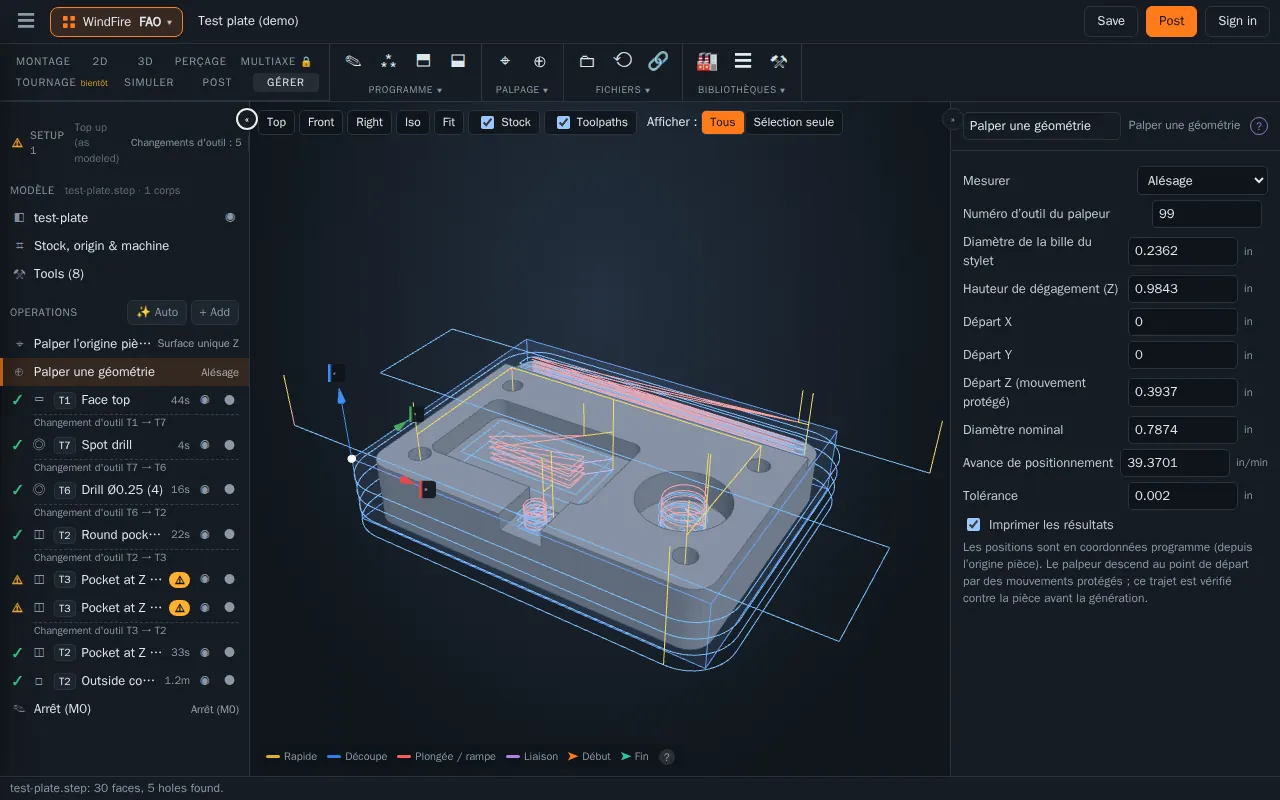
Figure 9. Étape 3 : le palpage de géométrie contrôle une cote au lieu de régler l’origine - Mesurer
- Tolérance
- Imprimer les résultats
- Numéro d’outil du palpeur
- Le numéro d’outil du palpeur dans la machine. Un palpeur de la bibliothèque d’outils est choisi s’il y en a un.
- Diamètre de la bille du stylet
- Le diamètre de la bille du palpeur. Il sert à la vérification des collisions de l’approche.
- Hauteur de dégagement (Z)
- La hauteur que le palpeur atteint en rapide avant de commencer le déplacement protégé.
- Départ X
- Où le palpeur commence, en coordonnées programme. Départ X, Départ Y et Départ Z forment le point de départ.
- Départ Z (mouvement protégé)
- Le palpeur descend à cette hauteur avec un déplacement protégé : s’il touche quelque chose en chemin, il s’arrête.
- Origine pièce à mettre à jour
- Quelle origine reçoit la position mesurée. G54 à G59 peuvent être mises à jour.
| Mesure | Ce qu’il fait |
|---|---|
| Surface unique X | Une face en X : règle X de l’origine. |
| Surface unique Y | Une face en Y : règle Y. |
| Surface unique Z | La face supérieure : règle Z. |
| Alésage | Le centre d’un alésage depuis sa paroi : règle X et Y. |
| Bossage | Le centre d’un bossage depuis l’extérieur : règle X et Y. |
| Poche X (rainure) | Le centre d’une rainure entre deux parois en X. |
| Poche Y (rainure) | Le centre d’une rainure en Y. |
| Voile X | Le centre d’une nervure en X, depuis l’extérieur. |
| Voile Y | Le centre d’une nervure en Y. |
Le chemin de descente vers le point de départ est vérifié contre la pièce avant le post-traitement : un point de départ dans la pièce arrête le post-traitement. Vérifiez que le palpeur est étalonné et que votre commande a les macros d’inspection avant de lancer le programme.
Réseaux : copier des opérations
Un réseau usine les mêmes opérations à d’autres endroits. Les copies sont faites à partir des trajectoires existantes, donc un réseau de trous n’a pas besoin d’une nouvelle opération de perçage pour chaque trou.
- Sélectionnez les opérations (Ctrl / Cmd + clic dans la liste), puis cliquez sur Motif dans l’onglet GÉRER. Choisissez le type et ses réglages ; les copies apparaissent dans la vue.
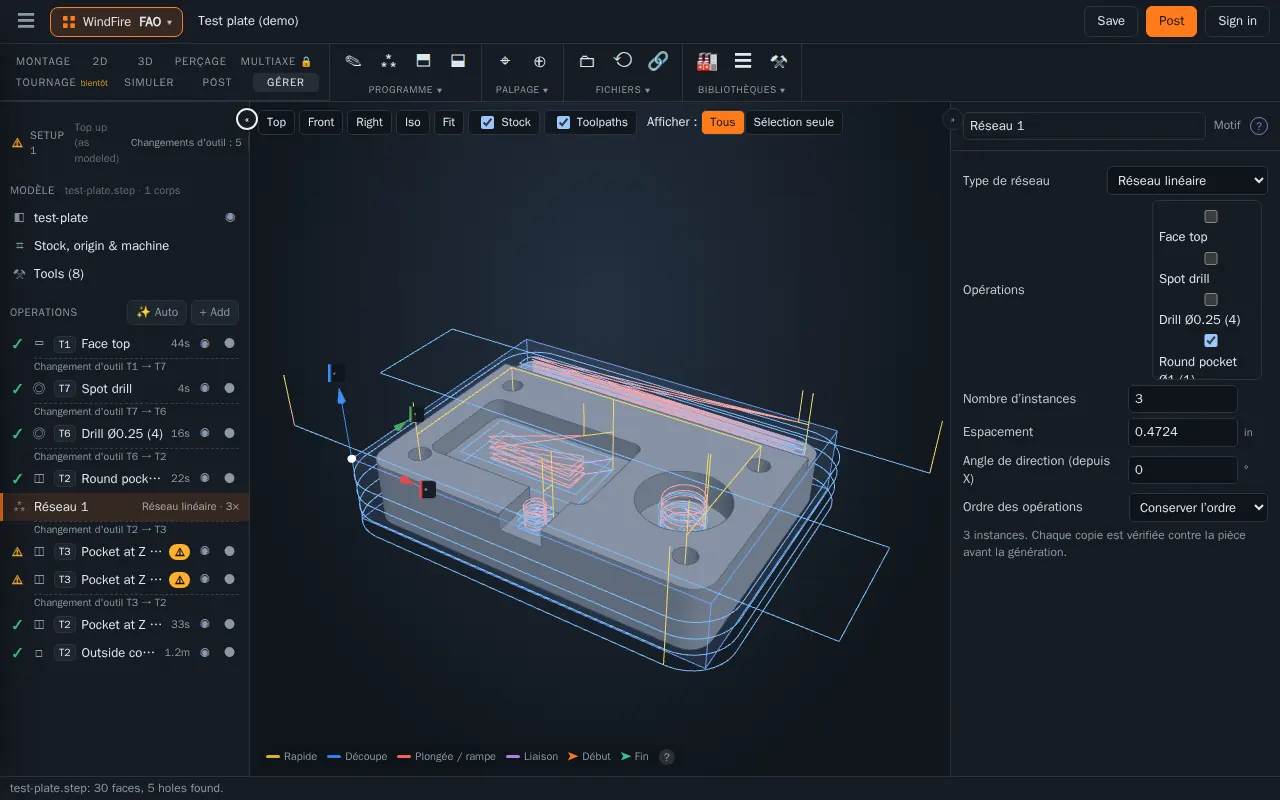
Figure 10. Étape 1 : un réseau linéaire d’une poche, avec ses copies dans la vue - Type de réseau
- Opérations
- Nombre d’instances
- Espacement
- Les copies dans la vue 3D
- Choisissez l’ordre des opérations : toutes les opérations par copie, ou chaque opération sur toutes les copies.
- Post-traitez. Chaque copie est vérifiée contre la pièce comme toute trajectoire : une copie qui couperait la pièce arrête le post-traitement, avec la copie et l’endroit.
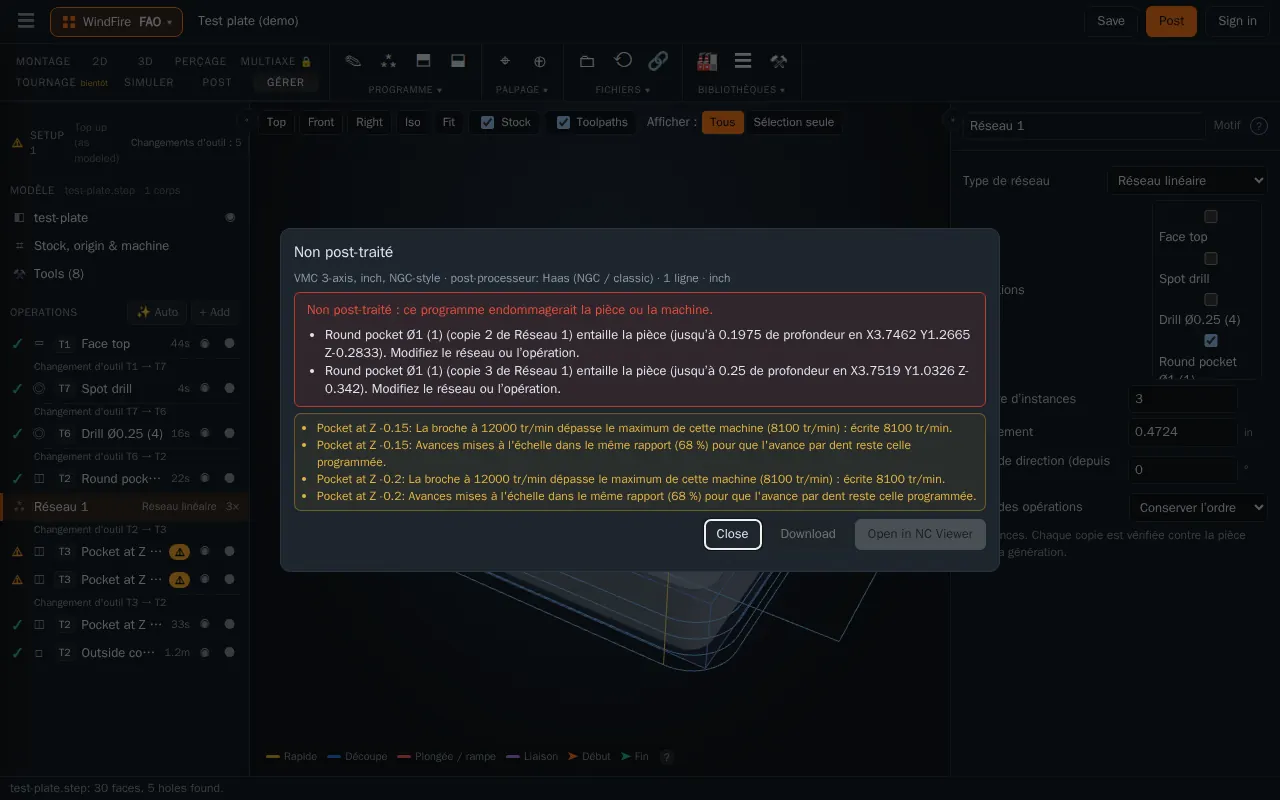
Figure 11. Étape 3 : une copie qui couperait la pièce arrête le post-traitement - La raison, avec le numéro de la copie et l’endroit
| Type | Ce qu’il fait |
|---|---|
| Réseau linéaire | Copies le long d’une ligne : nombre d’instances, espacement et angle de direction depuis X. |
| Réseau circulaire | Copies autour d’un centre : nombre d’instances, le centre et l’angle total (360° les répartit sur tout le tour). |
| Réseau miroir | Une image miroir par rapport à un plan (YZ ou XZ) à une position. Une copie en miroir coupe dans l’autre sens : l’usinage en avalant devient en opposition. |
| Réseau de duplication | Des copies aux décalages que vous indiquez (X, Y), ou les mêmes mouvements sous d’autres origines. |
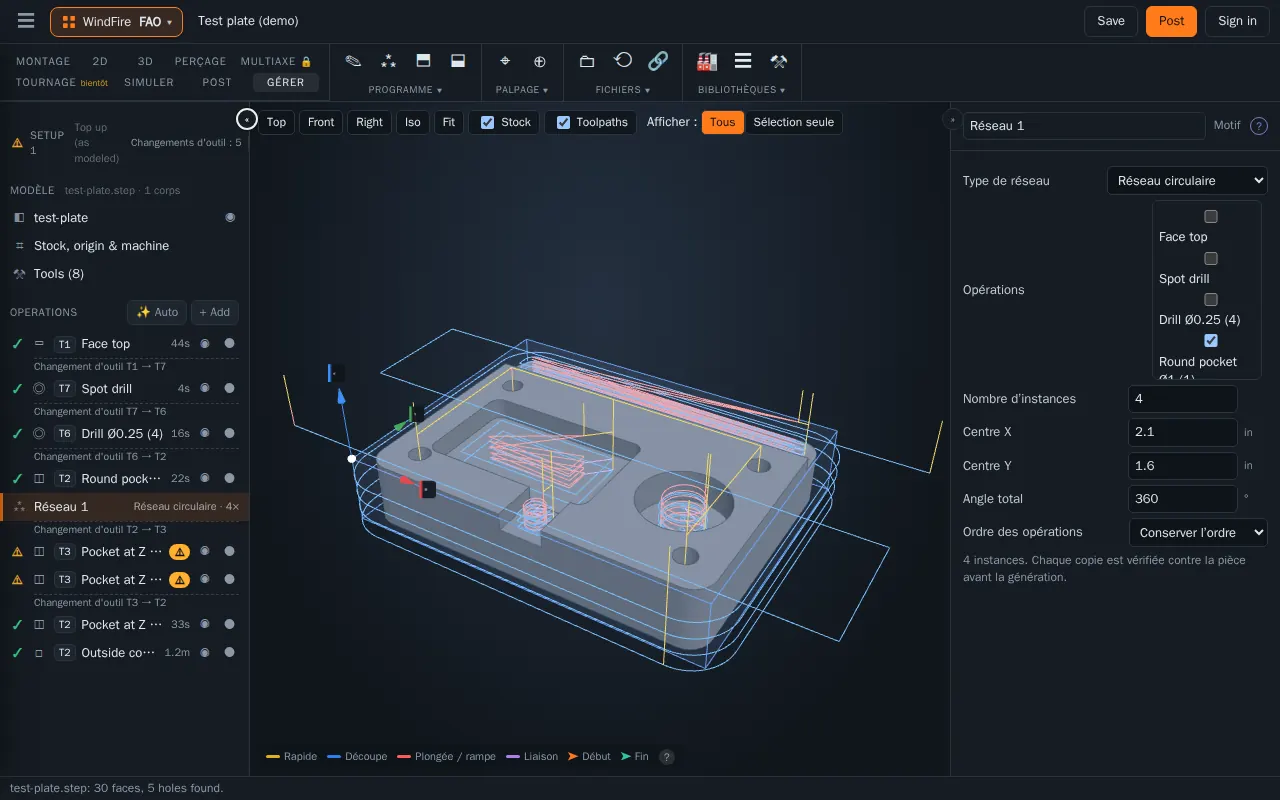
- Type de réseau
- Centre X
- Angle total
- Les copies dans la vue 3D
- Opérations
- Les opérations que le réseau copie. Elles doivent être voisines dans la liste.
- Nombre d’instances
- Combien au total, l’original compris.
- Espacement
- La distance entre deux copies.
- Angle de direction (depuis X)
- 0° copie le long de +X, 90° le long de +Y.
- Angle total
- L’angle sur lequel les copies sont réparties.
- Copies par
- Décalages (X, Y) déplace la trajectoire ; Origines la garde et change d’origine.
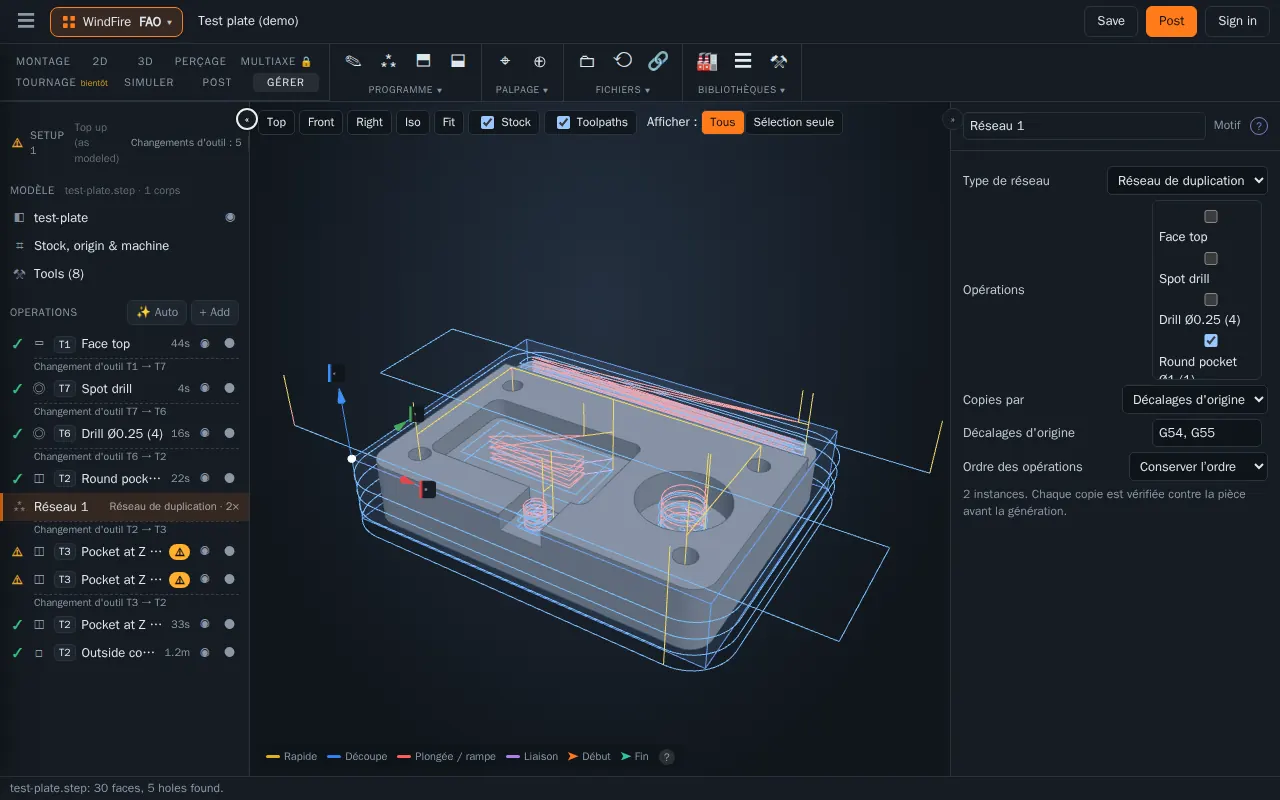
- Copies par
- Décalages d'origine
- Ordre des opérations
Les opérations avec des mouvements rotatifs ne peuvent pas être mises en réseau. Pour plusieurs montages avec les mêmes opérations, Plusieurs origines dans Post-traitement est souvent plus simple qu’un réseau de duplication.
Modèles d’opérations
Un modèle garde des opérations avec leurs outils et tous leurs réglages, mais pas leur géométrie. Utilisez-le pour un travail répété : un chanfrein et ébavurage standard, une séquence de perçage, la finition d’une famille de pièces.
- Sélectionnez les opérations et cliquez sur Enregistrer comme modèle. Donnez un nom et cochez les opérations. Les modèles sont gardés dans ce navigateur et peuvent être exportés en fichier.
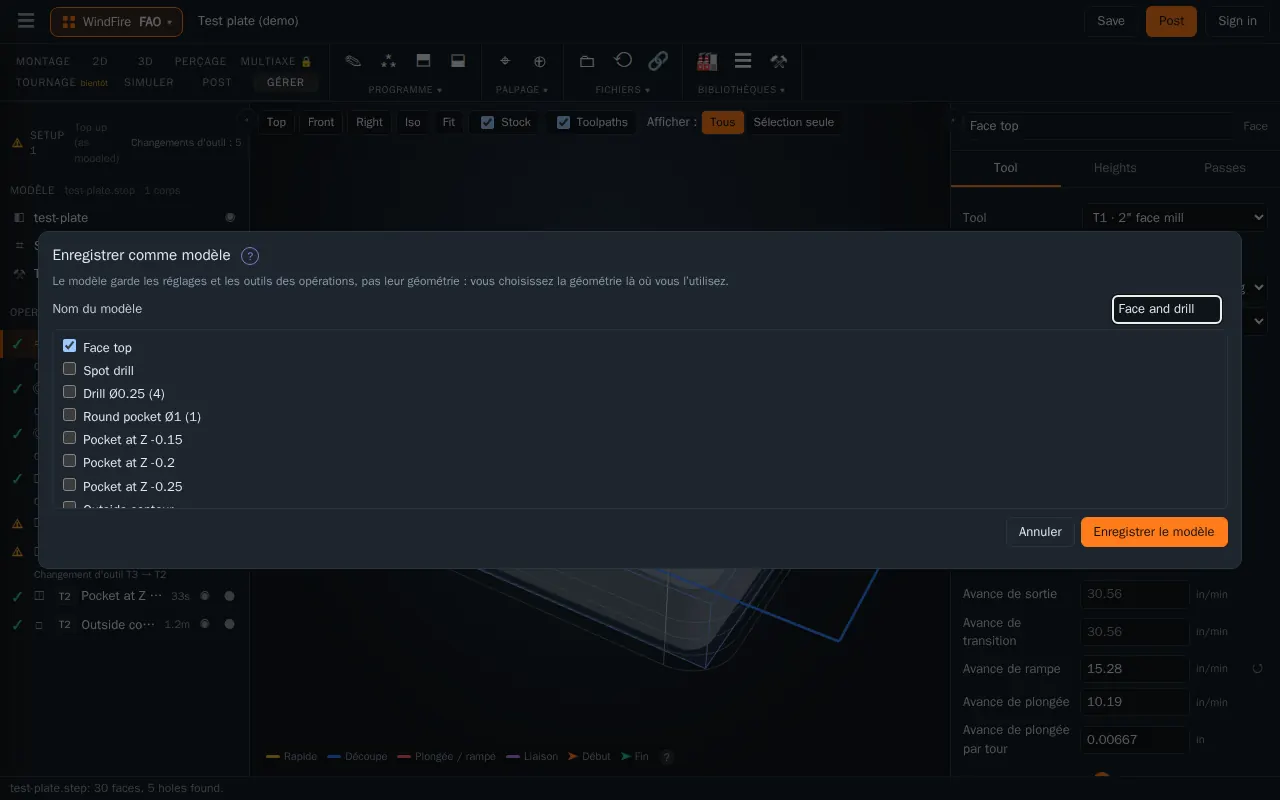
Figure 14. Étape 1 : Enregistrer comme modèle - Nom du modèle
- Les opérations à garder
- Enregistrer le modèle
- Dans un autre travail, cliquez sur Depuis un modèle et ajoutez le modèle au montage. Les outils manquants sont ajoutés à la liste. Choisissez la géométrie des nouvelles opérations là où il en faut.
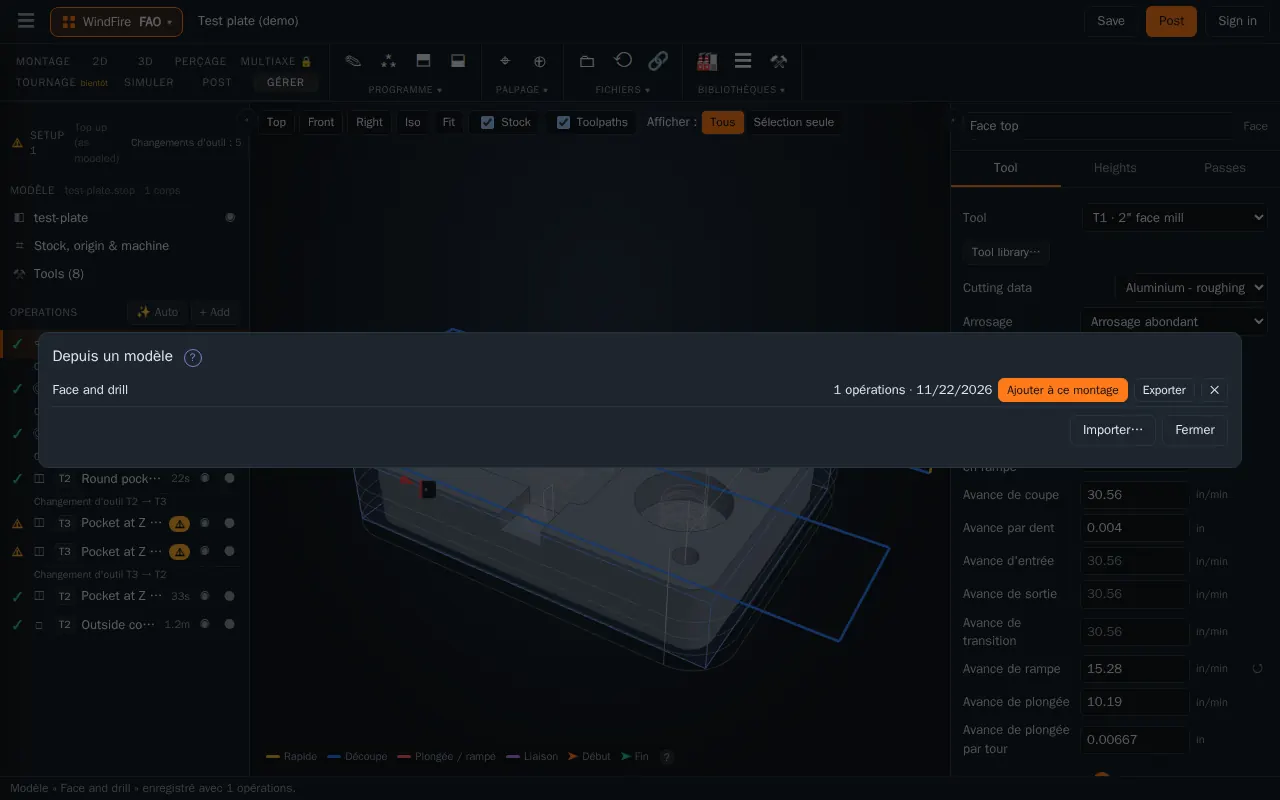
Figure 15. Étape 2 : Depuis un modèle - Un modèle enregistré
- L’ajouter à ce montage
- Importer un fichier de modèle
Programmes CN : fichiers avec leur numéro, leur dossier et leurs propriétés
Un programme CN post-traite des opérations choisies d’un ou plusieurs montages en un seul fichier. Il a son nom, son numéro de programme, son commentaire, son dossier de sortie, son post-processeur et ses propriétés : un même fichier FAO peut ainsi produire un programme pour la première phase et un autre pour la seconde.
- Cliquez sur Programmes CN… dans l’onglet POST et ajoutez un programme CN. Saisissez son nom et son numéro, choisissez le dossier de sortie et le post-processeur. Ajoutez les opérations et mettez-les dans l’ordre.
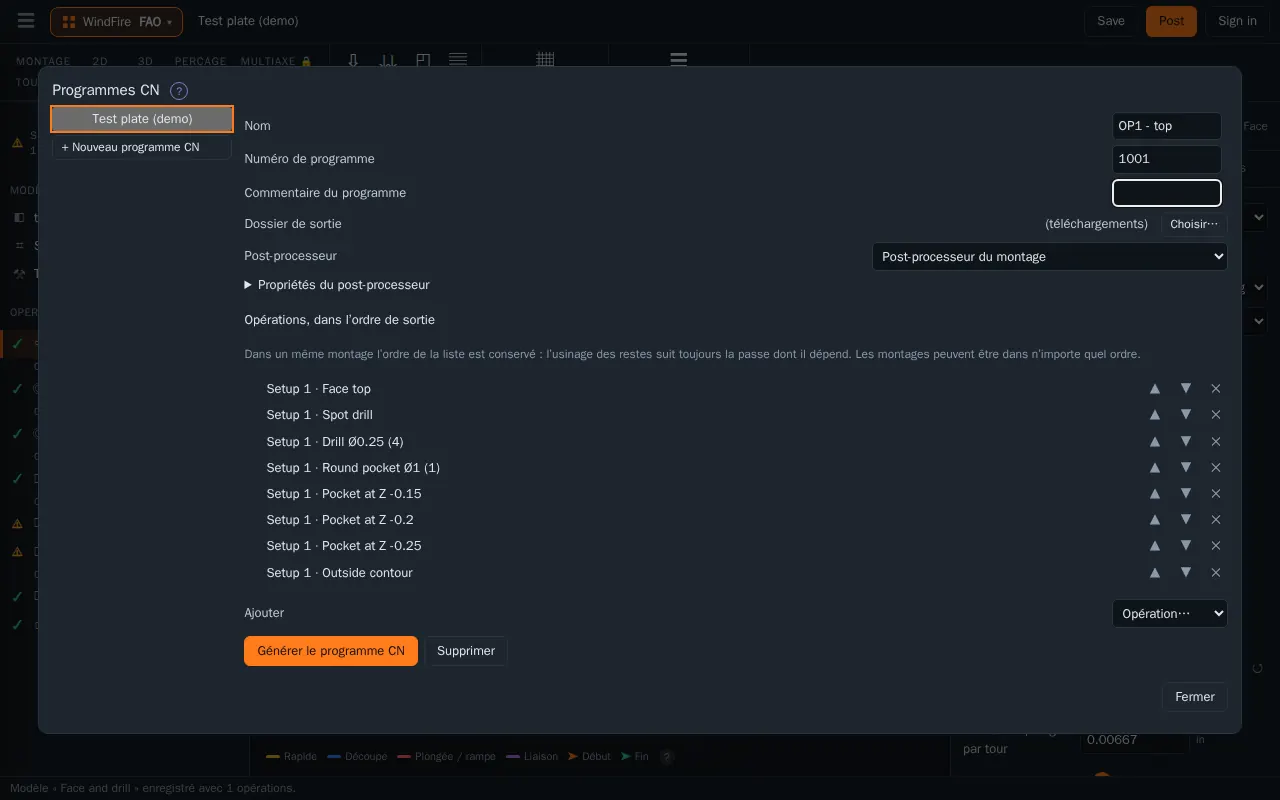
Figure 16. Étape 1 : la boîte de dialogue Programmes CN - Les programmes CN de ce fichier
- Nom
- Numéro de programme
- Dossier de sortie
- Post-processeur
- Les opérations, dans l’ordre de sortie
- Ouvrez Propriétés du post-processeur pour changer des réglages pour ce programme seulement (numéros de ligne, commentaires, codes d’arrêt, palpage). ↺ revient à la valeur du post-processeur. Puis post-traitez le programme CN.
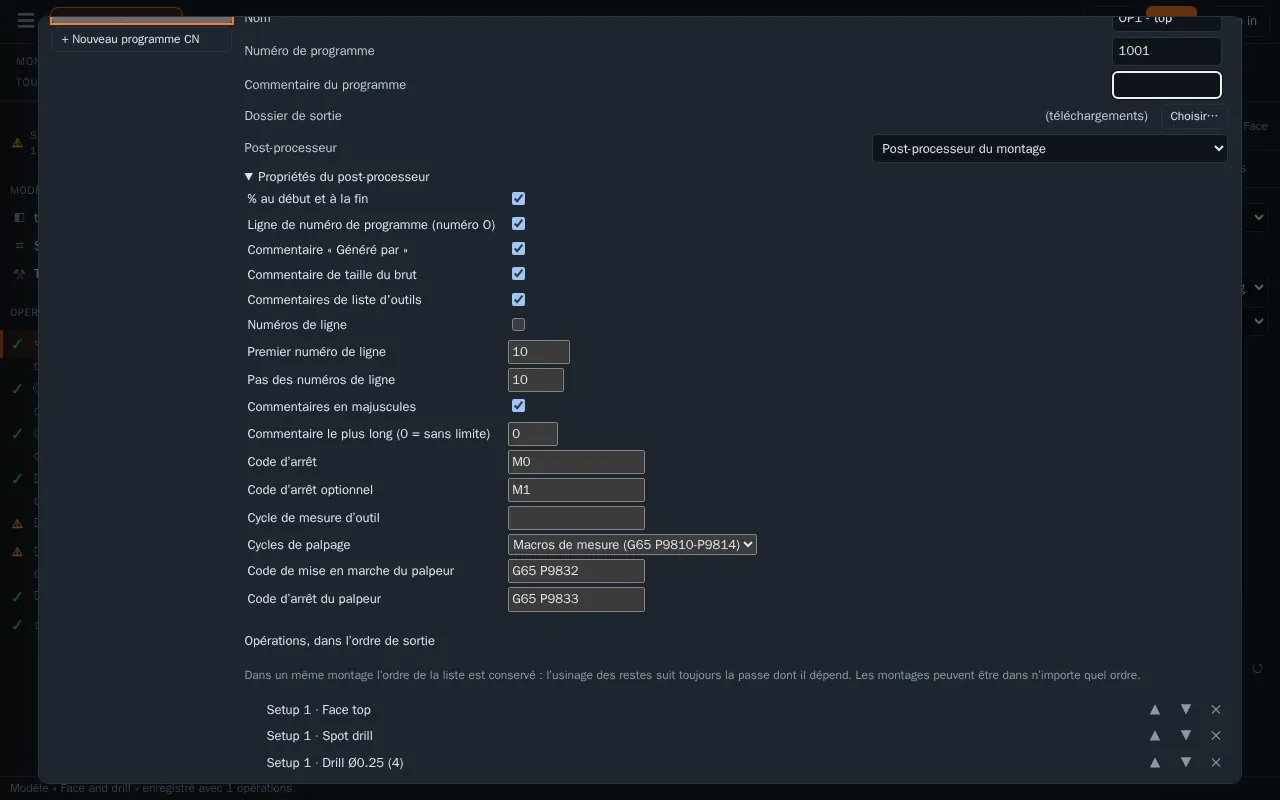
Figure 17. Étape 2 : propriétés du post-processeur pour ce programme CN seulement - Propriétés du post-processeur
- Chaque propriété ; ↺ revient à la valeur du post-processeur
- Numéro de programme
- Écrit comme numéro de programme (par exemple O1001). Vide utilise le numéro de Post-traitement du montage.
- Dossier de sortie
- Où le fichier est enregistré quand le navigateur permet de choisir un dossier ; sinon il va dans vos téléchargements.
- Post-processeur
- Le post-processeur de ce programme. Vide utilise celui du montage. Tous les montages d’un programme CN doivent utiliser la même machine.
Propriétés du post-processeur
| Réglage | Ce qu’il fait |
|---|---|
| % au début et à la fin | % en première et dernière ligne (demandé par beaucoup de commandes quand le fichier est envoyé par liaison série). |
| Ligne de numéro de programme (numéro O) | Écrit la ligne du numéro de programme (numéro O). |
| Commentaire « Généré par » | Ajoute un commentaire indiquant que le programme a été généré par WindFire FAO. |
| Commentaire de taille du brut | Ajoute la taille du brut en commentaire. |
| Commentaires de liste d'outils | Liste les outils au début du programme en commentaires. |
| Numéros de ligne | Écrit des numéros N sur les lignes. |
| Premier numéro de ligne | Le premier numéro N. |
| Pas des numéros de ligne | Le pas entre les numéros N. |
| Commentaires en majuscules | Écrit les commentaires en majuscules (certaines commandes n’affichent que les majuscules). |
| Commentaire le plus long (0 = sans limite) | Coupe les commentaires à cette longueur ; 0 les garde entiers. |
| Code d’arrêt | Le code qu’écrit un arrêt de CN manuelle (M0 par défaut). |
| Code d’arrêt optionnel | Le code de l’arrêt optionnel (M1 par défaut). |
| Cycle de mesure d’outil | Le cycle de mesure qu’écrit « Mesurer l’outil ». Vide : le post-traitement s’arrête si le programme le demande. |
| Cycles de palpage | Quels cycles de palpage sont écrits. Pas de palpage : les lignes de palpage arrêtent le post-traitement. |
| Code de mise en marche du palpeur | Le code qui allume le palpeur avant le palpage (vide si la commande n’en a pas besoin). |
| Code d’arrêt du palpeur | Le code qui éteint le palpeur après le palpage. |
Exemple complet : deux pièces et un arrêt pour les retourner
La pièce de démonstration, usinée dans deux étaux (G54 et G55) sur une fraiseuse de type Fanuc, avec un arrêt pour que l’opérateur contrôle les pièces.
- Ouvrez la FAO avec la pièce de démonstration. Sélectionnez le montage ; dans Post-traitement saisissez 1001 comme numéro de programme et « Équerre - 2 étaux » comme commentaire.
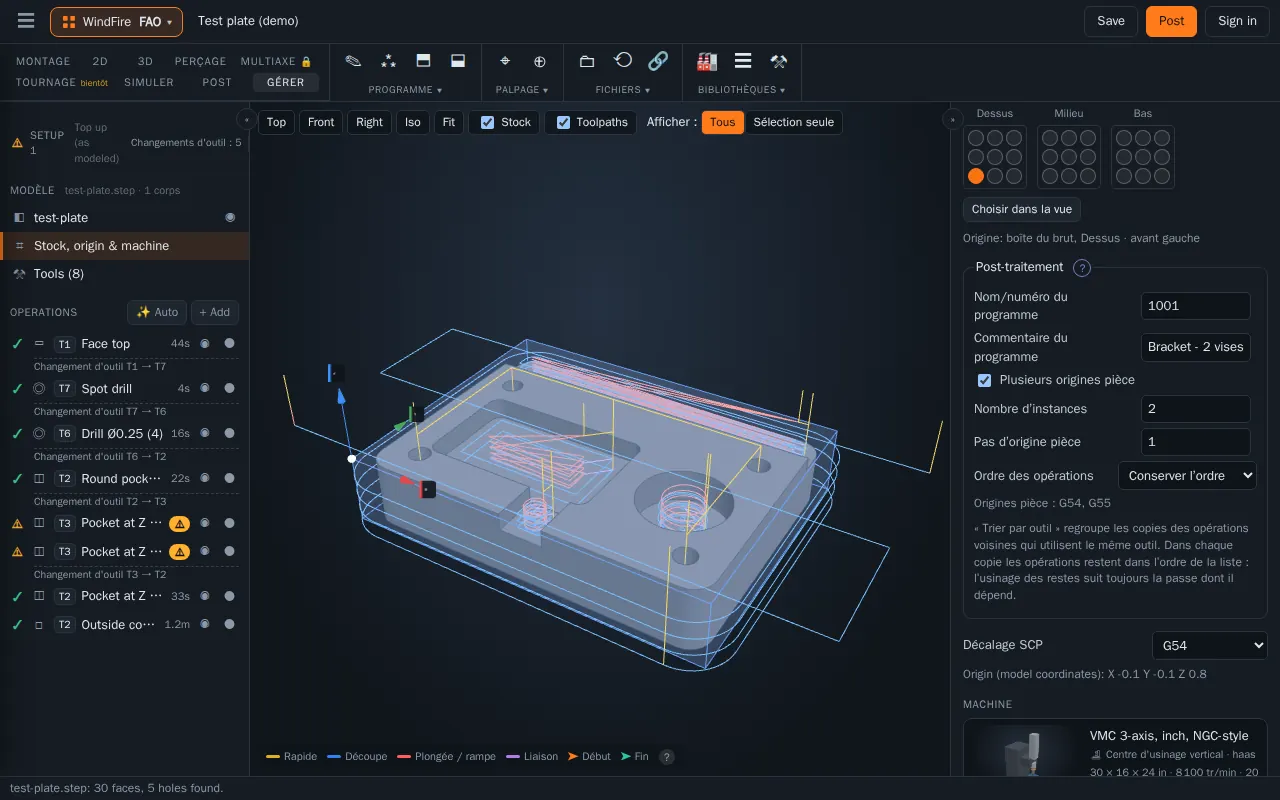
Figure 18. Exemple étape 1 : deux étaux, G54 et G55 - Les opérations
- Post-traitement avec deux instances
- Cochez Plusieurs origines pièce, 2 instances, pas 1, ordre Conserver l’ordre. La ligne montre G54, G55.
- Sélectionnez la dernière opération, cliquez sur CN manuelle et choisissez Arrêt (M0). Message : « Contrôler les pièces ».
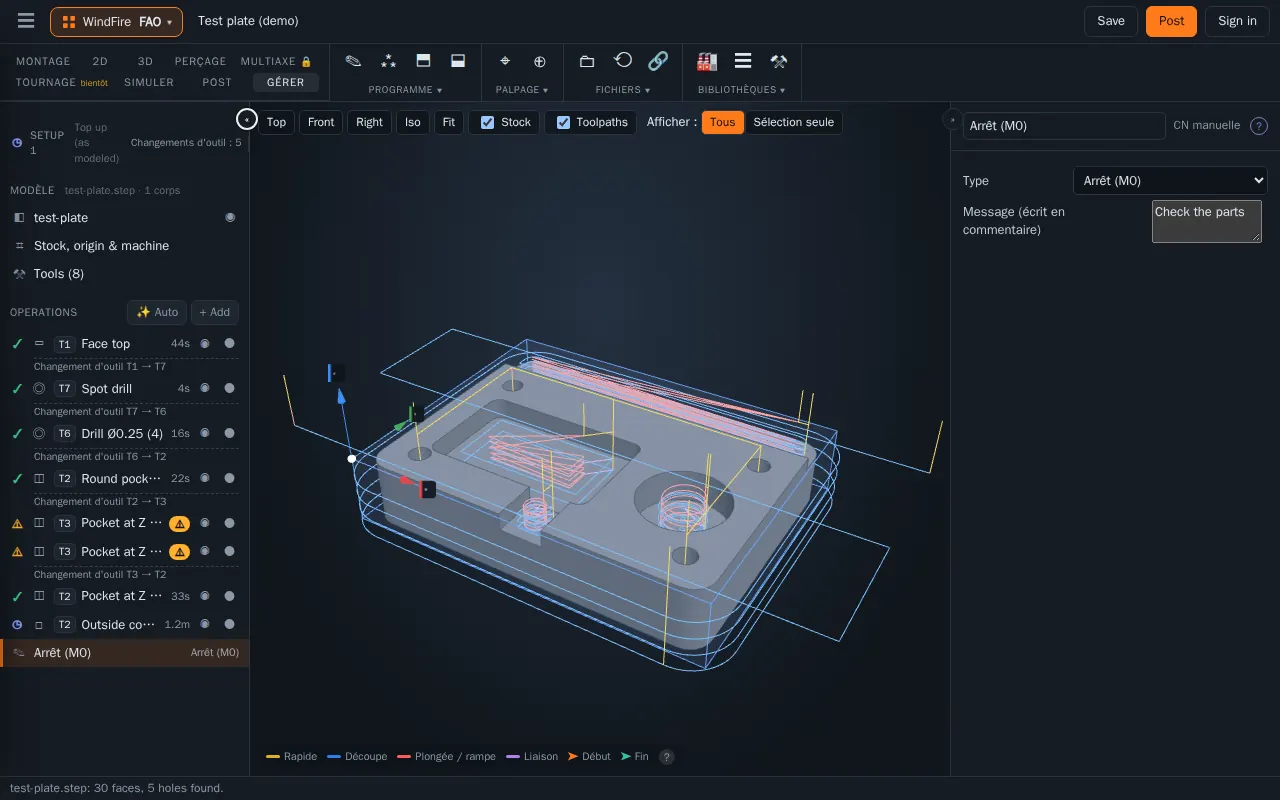
Figure 19. Exemple étape 3 : un arrêt pour retourner les pièces - L’arrêt dans la liste
- Type : Arrêt (M0)
- Cliquez sur Palper l’origine pièce : mesure Surface unique Z, point de départ au-dessus du milieu de la pièce, 5 mm au-dessus de sa face supérieure. Origine G54.
- Post-traitez. Rien n’est bloqué : le chemin du palpeur et les deux pièces sont vérifiés.
- Le programme commence par O1001 et le commentaire, palpe la face supérieure, usine la pièce en G54, puis les mêmes opérations en G55, et se termine par l’arrêt.
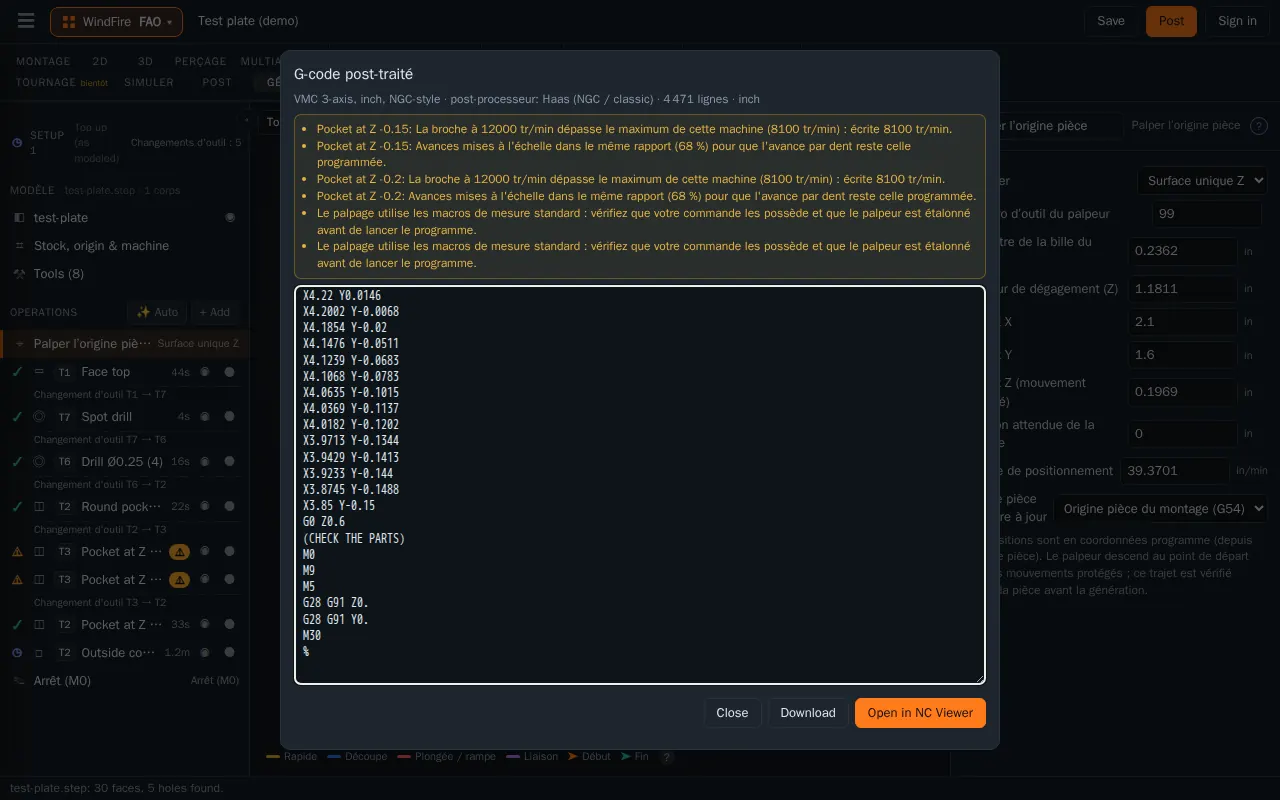
Figure 20. Exemple étape 6 : le programme post-traité - Résumé du programme
- Numéro de programme, commentaire, G54 et G55, M0
O1001 (EQUERRE - 2 ETAUX)
...
G65 P9810 Z5.
G65 P9811 Z0.
...
G54
(FACE TOP)
...
G55
(FACE TOP)
...
(CONTROLER LES PIECES)
M0
...
M30
Avertissements et comment les corriger
Le post-traitement s’arrête quand un programme abîmerait la pièce ou la machine, ou quand la commande ne sait pas faire ce qui est demandé. Le message dit pourquoi.
| Message | Que faire |
|---|---|
| Ce post-processeur écrit l’origine pièce seulement en commentaire : toutes les copies usineraient au même endroit. Plus d’une origine ne peut pas être générée pour cette commande. | Utilisez un post-processeur qui écrit le code d’origine (G54 ...), ou post-traitez les pièces en programmes séparés. |
| Les origines dépassent G54.1 P48 : utilisez moins d’instances ou un pas plus petit. | Réduisez le nombre d’instances ou le pas. |
| Ce post-processeur n’a pas de cycles de palpage pour sa commande. Le palpage est généré pour les commandes de type Fanuc avec les macros de mesure standard (G65 P9810 à P9814). | Utilisez un post-processeur de type Fanuc avec les macros d’inspection, ou réglez Cycles de palpage dans les propriétés du programme CN ; sinon retirez la ligne de palpage. |
| Le palpage met à jour G54 à G59 seulement. Choisissez l’une de ces origines. | Choisissez G54 à G59 dans Origine à mettre à jour. |
| {op} : le palpeur toucherait la pièce en descendant au point de départ. Déplacez le point de départ ou montez son Z. | Déplacez le point de départ pour que le palpeur descende à côté de la pièce, ou montez Départ Z au-dessus de la pièce. |
| {op} (copie {k} de {p}) entaille la pièce (jusqu’à {d} de profondeur en X{x} Y{y} Z{z}). Modifiez le réseau ou l’opération. | Changez l’espacement, l’angle ou le centre pour que la copie tombe là où il y a de la matière à couper, ou retirez cette opération du réseau. |
| {p} : ses opérations doivent se suivre dans la liste (une opération entre elles serait déplacée). | Déplacez les opérations pour qu’elles soient voisines, ou faites un réseau par groupe. |
| {p} : les opérations avec des mouvements rotatifs ne peuvent pas être répétées en réseau. | Laissez les opérations avec mouvements rotatifs hors du réseau. |
| Ce post-processeur n’a pas de code pour cet arrosage : choisissez-en un autre ou définissez-le dans le post-processeur. | Choisissez un autre mode d’arrosage, ou ajoutez le code dans l’éditeur de post-processeur. |
| Passage direct : saisissez les lignes à écrire. | Saisissez les lignes, ou supprimez la ligne de transmission directe. |
Astuces
- Donnez un message à chaque arrêt de CN manuelle : l’opérateur le voit sur l’écran de la commande.
- Préférez Conserver l’ordre pour plusieurs origines, sauf si les changements d’outil coûtent vraiment du temps.
- Un programme CN par bridage : l’opérateur lance le bon fichier pour chaque face de la pièce.
- Exportez les modèles dont vous dépendez : ils ne sont gardés que dans ce navigateur.