Assemblages dans WindFire Design
Organisez une conception en composants, réutilisez des pièces en copies liées, fixez ce qui ne doit pas bouger et gardez les positions choisies.
À quoi servent les assemblages
Une conception peut contenir plusieurs pièces qui vont ensemble : une base et un couvercle, une équerre et ses axes, un montage et la pièce qu’il tient. Dans WindFire Design, chaque pièce d’un tel assemblage est un composant. Un composant contient ses propres corps, esquisses, géométrie de construction, liaisons et autres composants, et il bouge d’un seul bloc. La conception elle-même est le composant supérieur (la racine) ; tout le reste s’y trouve, sous forme d’arbre dans le navigateur.
Utilisez des composants quand des pièces doivent bouger les unes par rapport aux autres (liaisons, glissements), quand une pièce sert plusieurs fois (copies liées), ou simplement pour garder une grande conception claire. Une pièce seule n’a pas besoin de composants.
Les commandes d’assemblage se trouvent dans le menu ASSEMBLE de la barre d’outils et dans le menu contextuel d’un composant du navigateur. Les entrées des menus de la barre sont en anglais ; la traduction figure ici entre parenthèses.
L’arbre des composants
Le navigateur montre la racine (le nom de la conception), puis les dossiers de la racine (corps, esquisses, construction, liaisons), puis le dossier Composants avec l’arbre. Chaque composant liste ses corps, esquisses, géométrie de construction et liaisons, puis ses composants enfants. Un composant qui contient des composants est un sous-assemblage.
Chaque composant s’affiche Nom:n. Le numéro distingue les copies d’un composant : l’original est :1, les copies liées :2, :3, etc. Cliquez pour sélectionner ses corps, double-cliquez pour l’activer, clic droit pour son menu, cliquez l’œil pour l’afficher ou le masquer avec tout son contenu.
| Repère | Signification |
|---|---|
| ⇄ | Une copie liée : elle montre la géométrie de son original. |
| ⊥ | Ancré à son parent : il bouge avec lui d’un seul bloc. |
| 📌 | Épinglé : il reste où il est. |
| ⛓ | Une pièce liée d’un Projet Design ou d’un Projet Surface. |
| ⚠ | Une version plus récente de la pièce liée attend (aussi affiché sur chaque composant au-dessus). |
Nouveau composant
Quand : pour commencer une nouvelle pièce de l’assemblage, vide ou avec des corps existants.
- Ouvrez ASSEMBLE et cliquez New Component (Nouveau composant) (ou la ligne + à la fin du dossier Composants).
- Saisissez un Nom. Choisissez le Parent : la conception elle-même, ou un composant pour former un sous-assemblage. Le composant actif est proposé.
- Cochez les corps à y mettre, ou aucun : un composant vide devient actif tout de suite, pour que la prochaine esquisse et extrusion y aillent.
- Ancrer au parent (se déplace avec son parent d’un seul bloc) est coché pour le premier composant d’une conception et le premier enfant d’un composant. Laissez-le coché pour une pièce qui ne doit pas bouger seule.
- Cliquez OK.
Extrusion, Boîte et les autres commandes de création peuvent aussi créer leur résultat comme nouveau composant : choisissez l’opération New Component dans leur boîte.
Créer des composants à partir des corps
Quand : vous avez d’abord modélisé plusieurs corps et voulez maintenant que chacun soit une pièce à part, par exemple avant d’ajouter des liaisons.
- Sélectionnez les corps dans le navigateur ou dans la vue (Maj ajoute). Sans sélection, tous les corps du niveau supérieur sont utilisés.
- Faites un clic droit sur l’un d’eux et choisissez Créer des composants à partir des corps, ou utilisez Create Components from Bodies (Créer des composants à partir des corps) dans le menu ASSEMBLE.
Chaque corps devient un composant portant son nom, dans le composant actif. La géométrie ne change pas.
Activer un composant
Le composant actif reçoit tout ce que vous créez ensuite : esquisses, plans de construction, corps, liaisons. Double-cliquez un composant, cliquez son point (○) ou clic droit > Activer. Cliquez le point du nom de la conception pour réactiver le niveau supérieur.
Activer une copie liée active son original : les modifications vont toujours à la forme unique que partagent toutes les copies.
Copier, Coller et Coller nouveau
Coller crée une copie liée : la même géométrie à un autre endroit. Modifiez l’original (ou une fonction qui le compose) et chaque copie change avec lui. Coller nouveau crée une copie indépendante : un nouveau composant avec ses propres corps, modifiable sans toucher l’original.
- Sélectionnez le composant dans le navigateur et appuyez sur Ctrl+C (ou clic droit > Copier).
- Activez le composant qui doit recevoir la copie (ou le niveau supérieur).
- Appuyez sur Ctrl+V pour Coller (copie liée), ou Ctrl+Maj+V pour Coller nouveau (copie indépendante). Les deux sont aussi dans le menu contextuel.
La copie est placée à côté de l’original. Une copie collée est ancrée à son parent : elle reste où elle a été posée jusqu’à ce que vous la désancriez, lui donniez une liaison ou changiez sa position initiale. Copier un sous-assemblage copie tous ses composants ; les copies intérieures suivent la copie collée d’un seul bloc.
Coller nouveau fige les corps tels qu’ils sont à cet instant : une étape Coller nouveau lit cette copie, si bien que les modifications ultérieures de l’original ne l’atteignent jamais.
Modifier la position initiale
Chaque copie a sa propre position. Pour changer où se trouve une copie liée, clic droit > Modifier la position initiale…, puis saisissez le déplacement selon X, Y et Z et les rotations autour de X, Y et Z. Les valeurs se mesurent depuis l’endroit où l’original a été construit.
Les autres composants se déplacent avec des liaisons, par glissement puis Capturer la position, ou avec Déplacer / Copier.
Réorganiser l’arbre
Faites glisser un composant sur un autre dans le navigateur pour l’y ranger ; déposez-le sur le nom de la conception pour le remettre au niveau supérieur. Un composant ne peut pas aller dans lui-même ni dans l’un de ses propres composants, et une copie liée ne peut pas contenir de nouveaux composants (modifiez l’original).
Dissoudre (clic droit) retire un composant mais garde tout ce qu’il contient : ses corps et composants enfants remontent d’un niveau, rien n’est supprimé. Les copies liées d’un composant dissous sont retirées. Renommer renomme l’original, donc chaque copie affiche le nouveau nom.
Ancrer au parent
Un composant ancré à son parent (⊥) est lié rigidement au composant qui le contient : ils bougent ensemble d’un seul bloc. C’est ainsi qu’un sous-assemblage reste entier quand vous lui donnez une liaison ou le faites glisser.
- C’est activé automatiquement pour le premier composant d’une conception, le premier enfant de chaque composant et les copies collées. Un composant ancré au niveau supérieur reste où il est.
- Clic droit > Ancrer au parent ou Désancrer du parent le change.
- Ancrer ramène le composant à sa place initiale par rapport à son parent : l’ancrage prime sur les positions capturées, l’épinglage et le groupe rigide pour ce composant.
- Liaisons : si la première sélection d’une liaison est ancrée et que la liaison reste dans son parent, la liaison la désancre pour qu’elle puisse bouger (la ligne d’état l’indique). Si la liaison va vers une pièce hors du sous-assemblage, tout le sous-assemblage bouge et ses liaisons intérieures continuent de fonctionner.
Avant et après :
Épingler et Désépingler
L’épinglage fixe un composant dans sa position courante par rapport à l’origine de la conception. L’extrémité épinglée reste fixe tandis que l’extrémité libre se déplace, quel que soit l’ordre de sélection. Pour une charnière, épinglez le socle et laissez le bras libre.
- Clic droit sur le composant > Épingler, ou ASSEMBLE > Pin (Épingler) puis cliquez un corps de chaque composant.
- Une étape Épingler s’ajoute à la chronologie. Désépingler ajoute une étape Désépingler ; à partir de là le composant est de nouveau libre.
Épingler et Désépingler sont des étapes de la chronologie : en revenant en arrière, vous voyez le composant tel qu’il était avant.
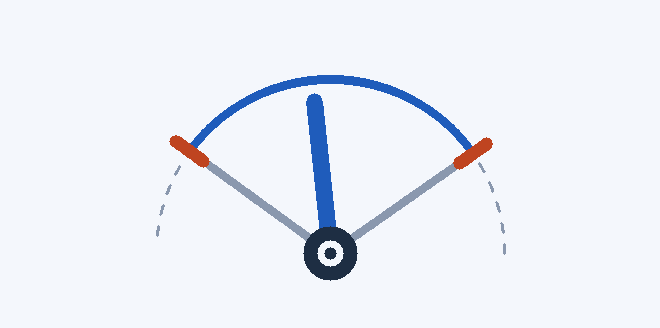
Limites de liaison
Modifiez une liaison ou une liaison telle que construite dans la chronologie. Activez les limites du mouvement à contraindre et saisissez-les dans l’unité affichée. Une limite vide laisse le mouvement libre dans ce sens.
Aller à l’origine utilise la position d’origine facultative. Si elle dépasse une limite, la liaison s’arrête à cette limite. Le glissement, le pilotage, l’animation et la liaison de mouvement appliquent les mêmes limites. Le panneau de pilotage affiche les limites atteintes.
Une extrémité ancrée ou fixée reste en place même si elle est sélectionnée en premier. L’extrémité libre se déplace autour de la liaison. Un composant ancré à un parent mobile suit ce parent.
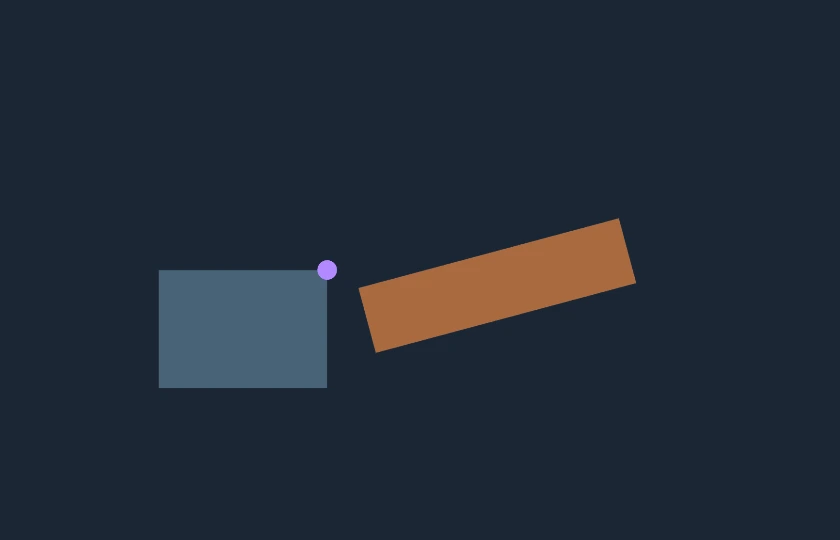
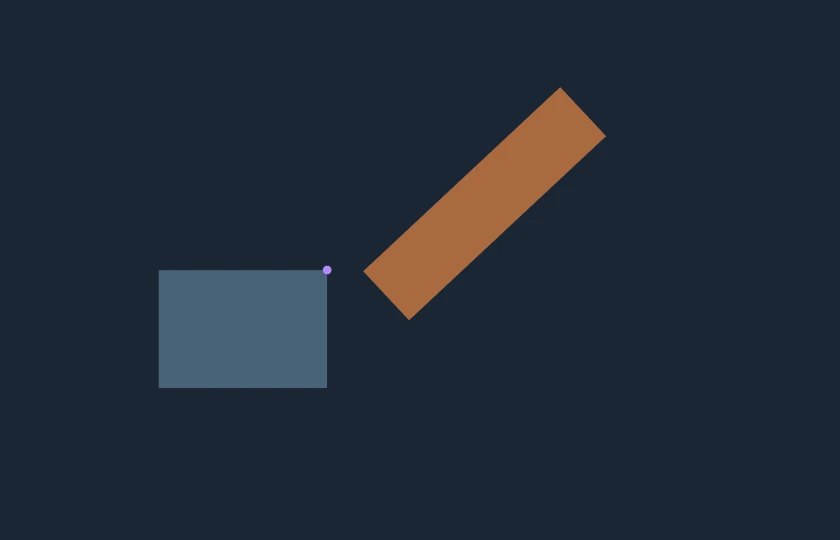
Une fois la liaison mobile valide, sa boîte de dialogue affiche un aperçu du mouvement tant qu’elle reste ouverte. L’aperçu respecte les butées et maintient la pièce fixe en place. OK enregistre les réglages et affiche la position de référence résultante. Annuler restaure la position précédente du modèle.
Groupe rigide
Quand : plusieurs composants doivent se comporter comme une seule pièce (un bâti soudé, un sous-assemblage acheté) sans liaison entre chaque paire.
- ASSEMBLE > Rigid Group (Groupe rigide), ou clic droit sur un composant > Groupe rigide….
- Dans Composants, cliquez un corps de chaque composant (deux ou plus).
- Inclure les composants enfants garde les sous-assemblages entiers : chaque composant à l’intérieur d’un composant choisi rejoint le groupe.
- Cliquez OK. Une étape Groupe rigide s’ajoute à la chronologie.
Quand une liaison ou un glissement déplace un membre, tous les membres suivent. Un membre épinglé immobilise tout le groupe. Les composants ancrés à leur parent sont laissés de côté (ils suivent déjà leur parent). Modifiez l’étape pour ajouter ou retirer des membres ; des groupes qui partagent un membre n’en forment qu’un.
Inclure les composants enfants, avant et après :
Capturer la position et Rétablir
Sélectionnez un composant (cliquez-le dans le navigateur ou la vue), puis faites-le glisser dans la vue pour essayer une disposition ; un glissement qui commence sur une pièce non sélectionnée sélectionne à la place (sélection par cadre). L’outil Déplacer déplace aussi les composants. Faites glisser un composant lié par une liaison pour tester son mouvement. Ces déplacements sont en attente : rien n’est encore ajouté à la chronologie, et la barre POSITION apparaît en haut de la vue.
- Capturer la position garde les nouvelles positions : une étape Position s’ajoute au repère de la chronologie.
- Rétablir remet chaque composant déplacé à sa dernière position capturée.
- Si vous lancez une commande (nouvelle fonction, liaison, modification d’une étape, retour arrière) alors que des composants sont déplacés, une fenêtre demande d’abord : Continuer les remet et lance la commande, Capturer la position les garde et la lance.
| Cas | Ce qui se passe |
|---|---|
| Composant lié par une liaison | Il ne bouge que le long de sa liaison (dans les limites) ; la valeur de la liaison est capturée. |
| Composant épinglé | Il ne peut pas être déplacé. |
| Ancré au parent | Faites glisser son parent ; un composant ancré au niveau supérieur ne se déplace pas. |
| Désactiver ou supprimer une étape Position | Les composants reviennent à la capture précédente ou à leur position initiale. |
| Annuler / Rétablir | Glisser, Capturer la position et Rétablir sont chacun une étape. |
Comme toute étape, une étape Position peut être renommée, désactivée, supprimée et remontée. Modifier des étapes antérieures peut changer l’endroit où les captures suivantes placent les pièces ; vérifiez la vue après de grosses modifications.
Avant et après la capture :
Double-cliquez une étape Position (ou clic droit > Modifier) pour changer où elle place chaque composant et les valeurs de liaison qu’elle garde :
Pièces liées : Projets Design et Projets Surface
Les pièces de votre bibliothèque arrivent comme composants liés (⛓) : une copie intégrée pour l’affichage et un lien vers le Projet Design ou le Projet Surface d’origine. Ouvrir un Projet Surface dans Design l’amène de la même façon. La géométrie est en lecture seule ici ; position, liaisons, épinglage, ancrage, groupes rigides et visibilité fonctionnent comme pour tout composant.
- Mises à jour : quand l’original reçoit une nouvelle version, les composants liés se mettent à jour automatiquement et la ligne d’état dit ce qui a changé (Annuler revient en arrière). Si une mise à jour ne peut pas se faire (hors ligne, reconstruction échouée), ⚠ marque le composant et chaque composant au-dessus ; ASSEMBLE > Update All Linked Parts (Mettre à jour toutes les pièces liées) la fait plus tard.
- Modifier l’original : clic droit > Ouvrir (dans Design) ou Ouvrir (dans WindFire Surfaces).
- Rompre le lien : clic droit > Rompre le lien en fait une copie locale : les modifications ultérieures de l’original n’atteignent plus cette conception. S’il contient des pièces liées, vous choisissez si leurs liens sont rompus aussi.
- Original indisponible (⊗) : la copie intégrée est conservée, la conception s’ouvre et se construit toujours.
Conceptions antérieures aux assemblages
Les conceptions enregistrées avant cette version s’ouvrent avec la même forme :
- leurs composants deviennent des composants du niveau supérieur, aucun ancré au parent ;
- un composant qui était « fixe » reçoit une étape Épingler au début de la chronologie ;
- l’ancien « Groupe rigide » à deux pièces (une liaison rigide sur place) devient une étape Groupe rigide avec ces deux composants.
On vérifie que la géométrie reste identique, pièce par pièce.
Exemple complet : un ensemble d’équerre
L’exemple part de quatre corps : une plaque de base (Base), une équerre (Bracket), un axe (Pin) et un capot (Cover).
- Sélectionnez les quatre corps, clic droit > Créer des composants à partir des corps. Base devient le premier composant, ancré au niveau supérieur : il ne bouge pas.
- Sélectionnez Bracket dans le navigateur, Ctrl+C, Ctrl+V : Bracket:2 apparaît à côté en copie liée. Clic droit > Modifier la position initiale… et déplacez-le de 60 mm selon Y.
- ASSEMBLE > Rigid Group (Groupe rigide) : cliquez l’équerre, l’axe et le capot, laissez Inclure les composants enfants, OK.
- Faites glisser l’équerre dans la vue : l’axe et le capot suivent. Cliquez Capturer la position dans la barre POSITION.
- Modifiez l’esquisse de l’équerre : Bracket:2 change aussi, car c’est une copie liée.
Messages et solutions
| Message (en anglais dans la chronologie) | Que faire |
|---|---|
| … is pinned, so it cannot move. | Désépinglez-le, ou choisissez les origines de la liaison dans l’autre sens pour que l’autre pièce bouge. |
| … is in a rigid group with …, which is pinned | Un membre épinglé tient tout le groupe. Désépinglez-le ou retirez-le du groupe. |
| This joint would make a loop | L’autre pièce est déjà attachée à celle qui bouge (par une liaison, un ancrage ou un groupe rigide). Liez-la à autre chose. |
| Pick two or more components for the rigid group | Cliquez des corps d’au moins deux composants. Les composants ancrés au parent ne comptent pas : ils suivent déjà leur parent. |
| … est ancré à son parent. Clic droit > Désancrer du parent pour le déplacer. | Désancrez-le ou faites glisser son parent. |
| … est tenu par une liaison. Faites-le glisser le long de la liaison ou modifiez la liaison. | Les pièces liées ne bougent que le long de leur liaison. |
| Nothing was captured here any more | Les composants ou liaisons de cette étape Position n’existent plus ; supprimez l’étape. |
| Une copie liée ne peut pas contenir de nouveaux composants. Modifiez l’original. | Activez l’original (:1) et ajoutez-y le composant ; chaque copie le reçoit. |
| La bibliothèque de pièces n’est pas disponible ici : les pièces liées ne peuvent pas être vérifiées maintenant. | Connectez-vous ou passez en ligne, puis utilisez Update All Linked Parts (Mettre à jour toutes les pièces liées). |
Conseils et raccourcis
| Action | Comment |
|---|---|
| Activer | Double-clic sur le composant, ou clic sur son point |
| Copier / Coller / Coller nouveau | Ctrl+C / Ctrl+V / Ctrl+Maj+V (⌘ sur Mac) |
| Menu d’un composant | Clic droit (Ctrl-clic sur Mac) |
| Ranger dans un autre composant | Le faire glisser sur ce composant dans le navigateur |
| Annuler / Rétablir | Ctrl+Z / Ctrl+Y |
- Épinglez d’abord une pièce principale, puis ajoutez-y des liaisons.
- Utilisez des copies liées pour les pièces répétées (vis, équerres, roues) : une modification les change toutes.
- Utilisez un groupe rigide plutôt que de nombreuses liaisons rigides.
- Capturez les positions à garder ; rétablissez après avoir testé un mouvement.
Voir aussi
Nomenclature
Ouvrez Assembler puis Nomenclature pour le modèle Design actuel. Pièces regroupées totalise les définitions répétées. La hiérarchie présente chaque occurrence sous son assemblage parent.
Un composant avec ses propres corps compte pour une pièce. Chaque corps de niveau racine compte séparément. Les conteneurs organisent leurs enfants. Les éléments masqués restent inclus. La position dans la chronologie détermine les pièces présentes.
Modifiez la référence, le nom, la désignation ou le matériau de la définition dans cette conception. Dans la hiérarchie, excluez une occurrence et ses enfants des quantités. Les exclusions restent visibles. Utilisez Afficher dans le modèle pour localiser les pièces.
Recherchez ou triez le tableau et exportez les lignes visibles en CSV. Vérifiez les avertissements de références manquantes ou cycliques.