La bibliothèque de pièces
Chaque pièce vit dans votre bibliothèque : rangez-la en projets et dossiers, utilisez-la dans d’autres conceptions comme composant lié, et laissez les modifications atteindre tout ce qui l’utilise.
Ce qu’est la bibliothèque de pièces
La bibliothèque de pièces contient chaque pièce que vous créez ou importez, rangée en projets et dossiers. Une pièce est soit un Projet Design (solides et assemblages, faits dans Design), soit un Projet Surface (maillages et surfaces, faits dans WindFire Surfaces). La bibliothèque est la même dans Design, la FAO et WindFire Surfaces.
Elle sert à retrouver vos pièces, à utiliser une pièce dans d’autres conceptions (comme composant lié qui suit l’original), à voir où une pièce est utilisée avant de la modifier ou de la supprimer, et à démarrer la FAO à partir d’une pièce.
Projets, dossiers et pièces
Les projets sont le niveau supérieur (par exemple un par client ou par produit). Les dossiers d’un projet peuvent contenir d’autres dossiers. Chaque conception enregistrée est un Projet Design dans la bibliothèque : le premier enregistrement la place dans votre premier projet (Mes projets s’il n’y en a pas encore), vous pourrez la déplacer ensuite.
- Cliquez Nouveau projet, saisissez un nom, OK.
- Choisissez le projet, puis cliquez Nouveau dossier pour y ajouter un dossier (ou dans le dossier choisi).
- Faites glisser pièces et dossiers sur un projet ou un dossier à gauche pour les déplacer, ou clic droit > Déplacer….
Rechercher des pièces cherche dans tous les projets ; chaque résultat montre son projet et son dossier.
Ouvrir une pièce
Double-cliquez une pièce, ou sélectionnez-la et cliquez Ouvrir. Un Projet Design s’ouvre dans Design. Un Projet Surface ne se modifie pas dans Design : il arrive dans la conception actuelle comme copie liée, et clic droit > Ouvrir modifie l’original dans WindFire Surfaces.
STEP mixte : solides et surfaces natives
Ce flux importe une pièce STEP prise en charge contenant plusieurs solides et corps surfaciques natifs ouverts dans un même Design. Chaque corps source admis doit être associé et affichable ; un échec refuse l’importation au lieu d’omettre des corps silencieusement. Ce n’est pas un importateur général d’assemblages.
Connectez-vous, ouvrez la bibliothèque de pièces, choisissez projet/dossier puis Importer. Sélectionnez un STEP de 48 Mio au maximum. Attendez le récapitulatif des corps et la confirmation de l’enregistrement dans le compte avant d’ouvrir la pièce. Le document Design est aussi limité à 24 Mio dans le compte.
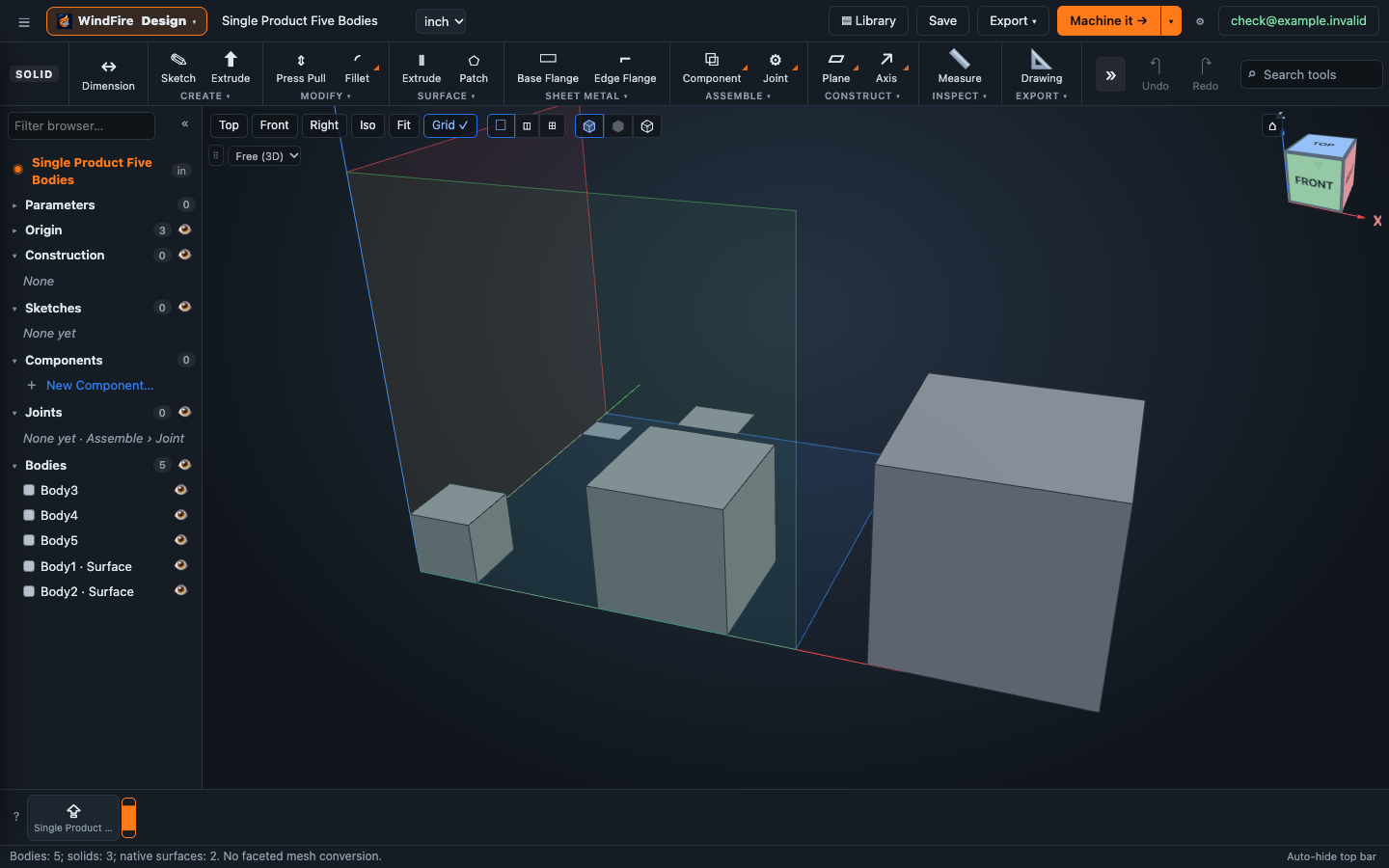
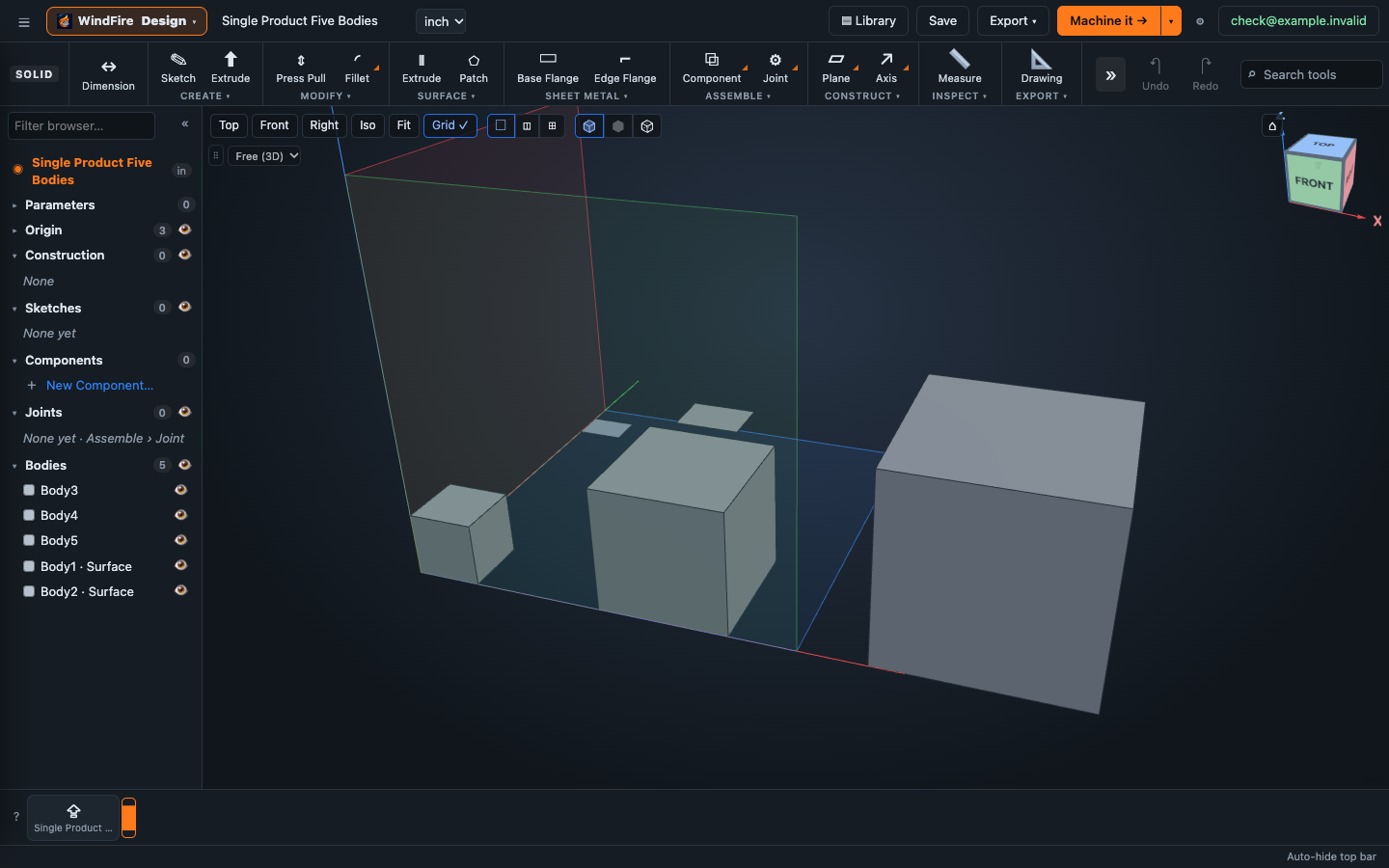
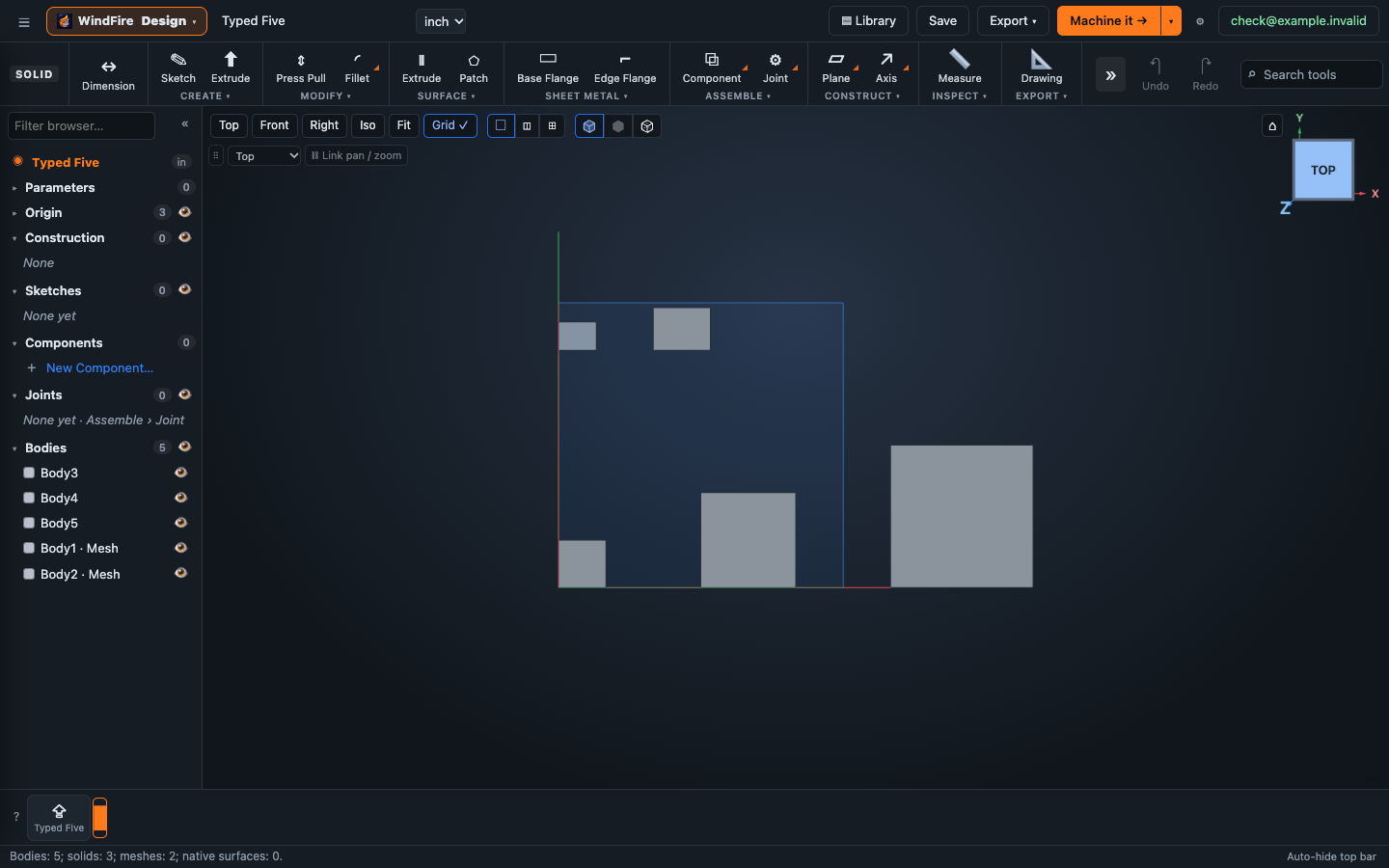
Vérifiez les nombres et les noms. L’exemple contient cinq corps : trois solides et deux surfaces natives. Le nom non vide de l’élément géométrique prime sur celui du produit. Le nom du produit reste dans les métadonnées sources ; un nom de remplacement explicite est utilisé si le corps n’a pas de nom. Les surfaces natives portent le libellé Surface dans l’arbre.
Double-cliquez sur la pièce enregistrée pour l’ouvrir. Un nouveau contexte de navigateur peut aussi la rouvrir depuis la source et le document du compte. Le succès exige la relecture serveur de la source, du Design, de la version de bibliothèque et des fichiers incorporés. Le cache local seul ne confirme pas l’enregistrement.
Déposer un STEP dans le Design ouvert crée un aperçu. Validez pour l’appliquer ou annulez pour retrouver le document précédent. Annuler/Rétablir supprime/restaure l’importation validée entière. Importer dans la bibliothèque crée un Design de bibliothèque distinct.
Les unités sources sont obligatoires. Le lecteur natif convertit une seule fois les longueurs STEP déclarées en millimètres. Afficher le projet en pouces ne réinterprète pas et ne redimensionne pas la source. L’exemple affiche volontairement en pouces une source en millimètres.
Dans le mode de conservation native : Ce flux ne remplit pas, n’épaissit pas et ne convertit pas les surfaces natives en maillages à facettes. Rogner une surface et Épaissir restent des opérations de modélisation distinctes. Union/Soustraction/Intersection volumiques exigent des outils et cibles solides. Une surface cible refuse l’opération sans être supprimée.
La tessellation native des pôles peut contenir des triangles d’affichage d’aire exactement nulle. Seules ces primitives sont supprimées, avec enregistrement des faces concernées et des nombres. Les corps CAO natifs et les octets sources restent inchangés. Corps vides, disparition de faces maillées, indices invalides ou normales absentes empêchent l’admission.
Occurrences d’assemblage non prises en charge, correspondance ambiguë, plusieurs pièces par corps source, unités non prises en charge et géométrie invalide refusent toujours le fichier. Apparence source et hiérarchie générale d’assemblage restent non qualifiées. Le choix des facettes est décrit ci-dessous.
En cas d’échec de connexion, droits, stockage, réseau ou relecture, l’importation reste en erreur. Changer de compte, de destination ou de Design annule l’action en attente. Rouvrez la bibliothèque dans le compte voulu et réessayez ; un aperçu local n’est pas un enregistrement dans le compte. Les fichiers serveur déjà confirmés sont conservés pour récupération si un échec survient ensuite.
STEP facetté : maillage ou géométrie native
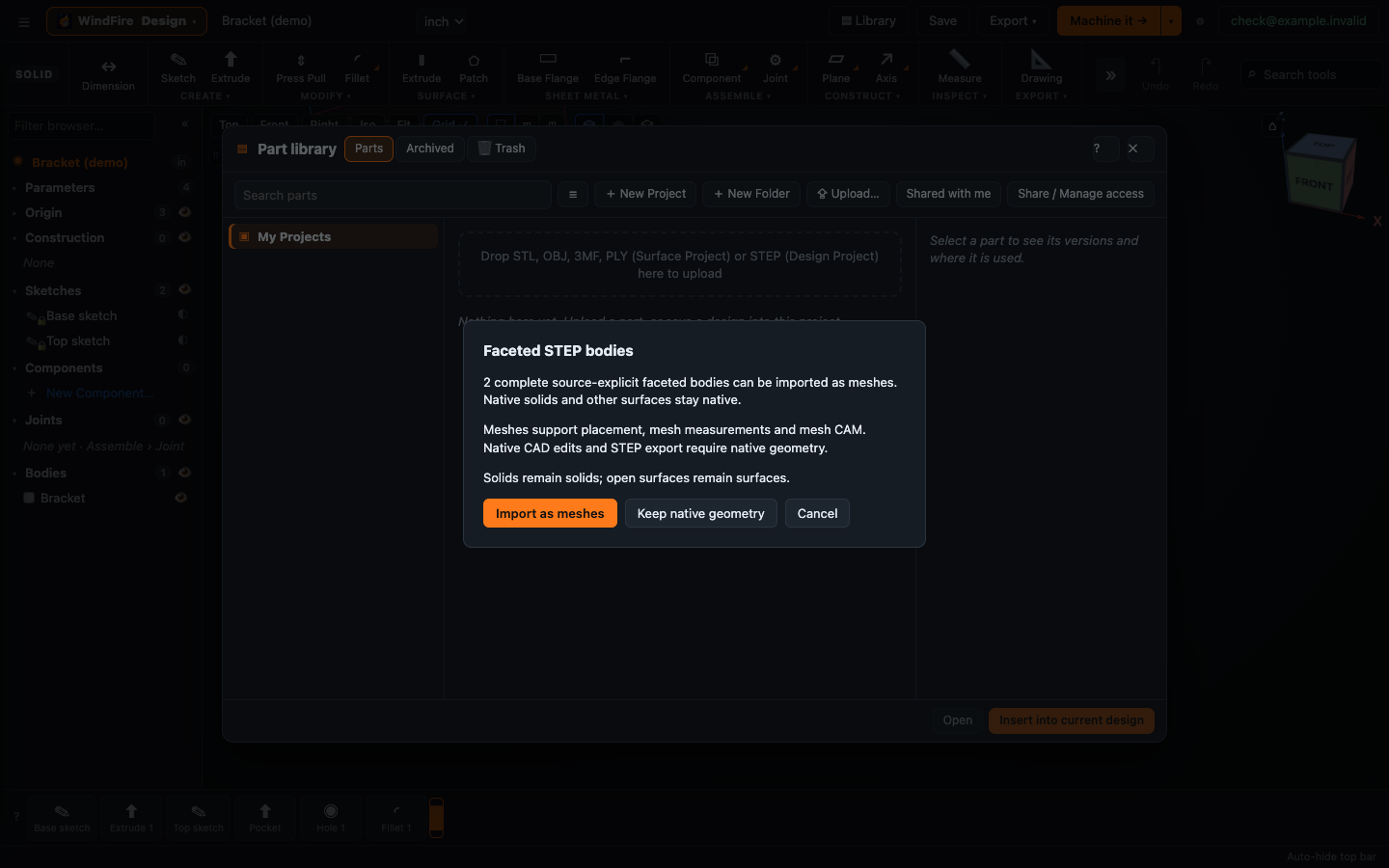
Utilisez Bibliothèque de pièces → Charger ou déposez un STEP dans Design. Après vérification du fichier complet, les facettes explicites prises en charge proposent Importer comme maillages, Conserver la géométrie native et Annuler. Le maillage est le choix par défaut. En conservant la géométrie native, les solides restent solides et les surfaces ouvertes restent surfaces. Cette formulation remplace l’ancien libellé provisoire « Conserver comme surfaces » sans modifier la topologie source.
Seuls les corps FACETED_BREP complets pris en charge ou les corps surfaciques à POLY_LOOP explicites plans de trois ou quatre côtés sont convertis. Les solides CAO natifs ordinaires restent natifs, même avec uniquement des faces planes. Les corps courbes, troués ou non qualifiés restent entièrement natifs. Les noms et l’identité source des corps admis sont conservés. Les occurrences placées prises en charge et le signalement du contenu ignoré sont décrits ci-dessous.
Vérifiez les quantités avant d’ouvrir la pièce. Les étiquettes Maillage distinguent ici deux corps maillés de trois solides natifs dans cet exemple synthétique. Le chargement exige la relecture de la source du compte, du Design, de la version de bibliothèque et des artefacts. Un navigateur sans cache régénère la représentation depuis le STEP original exact. Les unités source deviennent des millimètres une seule fois ; l’affichage en pouces ne redimensionne pas la source.
Un maillage contient des triangles, pas des faces CAO natives modifiables. Sont pris en charge le placement/Copie de corps, l’échelle uniforme limitée ou les symétries de corps sans union, l’aire de maillage, la distance point-maillage et les fichiers d’impression séparés. Export STEP, booléens natifs, dessins/projections, développement de tôle, reproduction générale de liaisons/positions de composants (sauf les occurrences importées statiques décrites ci-dessous) et répétitions maillées versionnées refusent les maillages. Volume, masse et centre de masse ne sont pas qualifiés, même pour un maillage apparemment fermé. Un matériau d’affichage ne définit pas une masse physique.
Machine it place la pièce choisie en premier et les autres corps visibles comme montages. Une sélection mixte contenant un maillage utilise un OBJ nommé en millimètres ; chaque corps sélectionné est triangulé. Une sélection purement native conserve STEP. Mesh Auto conserve ses contrôles d’accessibilité, d’outils plats/boules, de brut, profondeur et hauteurs. Cela ne garantit pas le dégagement des montages, la sécurité continue de coupe ou une aptitude physique à l’usinage. Limite provisoire des noms OBJ : espaces initiaux/finaux, répétés, tabulations ou sauts de ligne non relisibles à l’identique sont refusés. Renommez les corps concernés avant Machine it ; les noms du Design et de la source ne sont pas réécrits silencieusement.
Un chargement de bibliothèque fondé sur la source originale peut être ouvert et restauré comme Design. Les Designs maillés modifiés ultérieurement se sauvegardent/s’ouvrent avec leurs sources originales ; un instantané STEP général de bibliothèque est indisponible et explicitement bloqué. Un brouillon hors ligne ou un aperçu ne confirme pas une sauvegarde du compte. Sources/représentations absentes ou modifiées, étapes en échec et réponses obsolètes bloquent la sortie plutôt que d’exporter une ancienne transformation.
Les budgets de ressources limitent fichier complet, géométrie, copies et transfert. Réduisez le fichier ou séparez le Design en cas de limite indiquée. Aucun corps n’est partiellement converti, rempli, réparé ou abandonné silencieusement. La conversion est un choix de représentation, pas une qualification d’assemblage général, CAO de maillage arbitraire, 3DM, solidité topologique, matériau ou usage physique.
Assemblages STEP placés et contenu ignoré
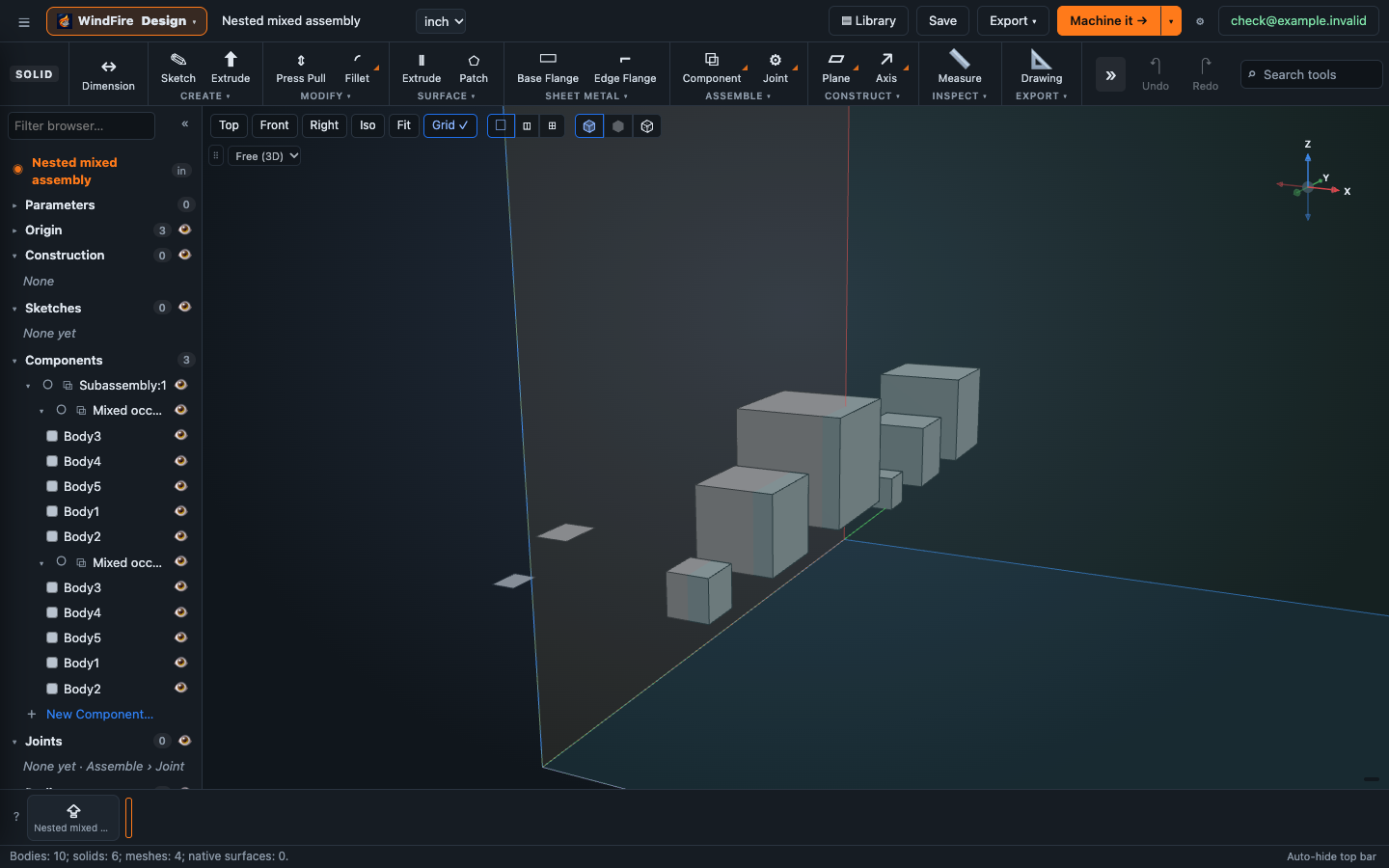
Utilisez Bibliothèque de pièces → Importer ou déposez un STEP dans Design. Les occurrences rigides prises en charge et reliées à leur source conservent noms, hiérarchie et placements répétés. Ici cinq corps source forment deux occurrences : six solides et quatre maillages, pas dix corps source indépendants. Aucun joint mécanique ni contrainte de mouvement n’est créé.
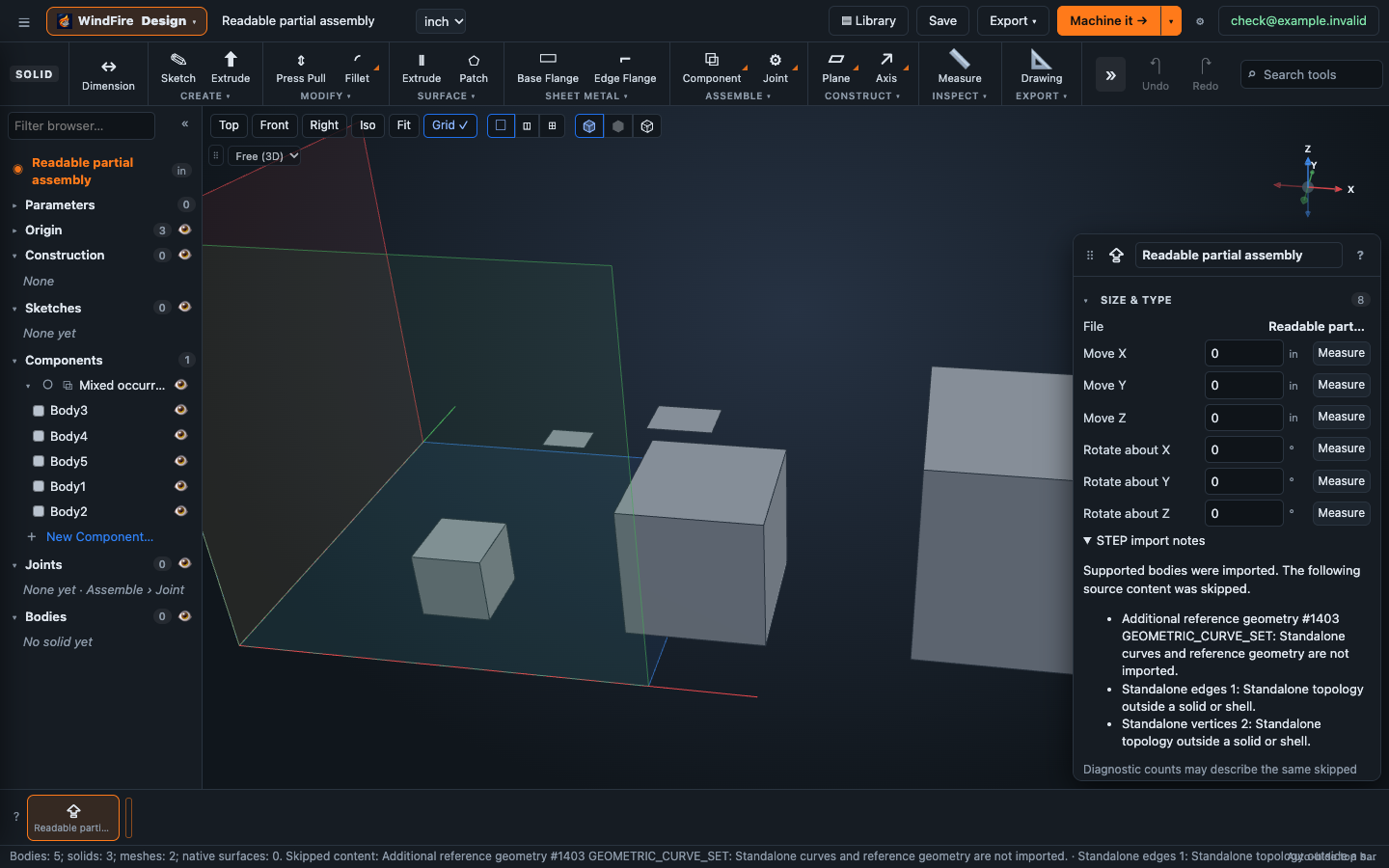
Le choix existant maillage/géométrie native affiche aussi le contenu ignoré. Le message de succès de la bibliothèque et les notes STEP de l’insertion nomment les éléments source et les faces, arêtes ou sommets isolés. Ce sont des diagnostics : la même géométrie ignorée peut figurer plusieurs fois. Un ensemble de courbes de référence peut aussi produire une arête et deux sommets. Ces courbes ne sont pas importées en esquisses.
Les corps lisibles admis peuvent être conservés tandis que le contenu isolé non pris en charge ou les branches non résolues sont signalés. Une propriété de corps ambiguë, une géométrie native invalide, des unités absentes ou un budget dépassé bloquent encore le fichier. Il s’agit d’occurrences rigides limitées, pas d’un import général d’assemblages ou d’une réparation. Les couleurs/matériaux de présentation STEP et la sémantique des joints ne sont pas restaurés.
Importer comme maillages convertit uniquement les corps complets explicitement facettés déjà pris en charge. Conserver la géométrie native maintient les solides et surfaces ouvertes. Les unités sont converties une seule fois en millimètres, indépendamment de l’affichage ; placement et échelle d’insertion s’appliquent ensuite une fois à toute la hiérarchie.
Annulez le choix avant l’import ou l’aperçu d’insertion pour restaurer corps, composants et historique. Un import confirmé conserve le STEP original et le document Design via les contrôles existants de sauvegarde et relecture du compte. Rouvrez le Design pour régénérer représentation et hiérarchie. Un Design contenant des maillages ne peut pas être republié en instantané STEP ; conservez son Design lié aux sources.
Téléverser une pièce
Téléverser transforme un fichier de votre ordinateur en pièce :
| Vous téléversez | Cela devient |
|---|---|
| STL, OBJ, 3MF, PLY (maillage / surface) | un Projet Surface (le maillage est gardé en un STL ; les unités 3MF sont converties en mm) |
| STEP | un Projet Design, créé via Design : une conception dont la première étape est la pièce |
- Choisissez le projet ou le dossier.
- Cliquez Téléverser… et choisissez les fichiers, ou déposez-les sur la zone en pointillés.
- La nouvelle pièce est sélectionnée et la ligne du bas indique ce qu’elle est devenue.
Les autres types de fichier sont refusés avec la raison. WindFire Surfaces n’accepte que les maillages et surfaces.
Insérer dans la conception actuelle
Une conception ouverte, sélectionnez une autre pièce et cliquez Insérer dans la conception actuelle (ou ASSEMBLE > Insert from Library…). Elle arrive comme composant lié (⛓) dans le composant actif : la géométrie est en lecture seule ici, mais vous pouvez la placer, la lier, l’épingler, l’ancrer et la masquer comme tout composant.
Une pièce ne peut pas être insérée dans elle-même, même via une autre pièce (une conception qui utilise celle-ci) : ces pièces sont grisées et le bouton reste désactivé.
Versions et dernière version
Chaque enregistrement explicite (bouton Enregistrer, Ctrl+S) d’une conception ajoute une version à son Projet Design, avec une copie STEP intégrée que les autres conceptions utilisent. Téléverser un Projet Surface crée sa première version. Les détails montrent chaque version avec sa date ; la plus récente est marquée la plus récente.
Les conceptions qui utilisent une pièce suivent toujours sa dernière version (voir Mises à jour automatiques). ASSEMBLE > Update All Linked Parts récupère les dernières versions à la main, par exemple après avoir travaillé hors ligne.
Utilise et Utilisé dans
Sélectionnez une pièce pour voir ce qu’elle utilise (les pièces liées dedans) et où elle est utilisée (conceptions qui la lient et fichiers CAM qui l’usinent). Vérifiez Utilisé dans avant de beaucoup modifier ou de supprimer une pièce.
Renommer, Déplacer, Supprimer
Clic droit sur une pièce, un dossier ou un projet pour Renommer, Déplacer… et Supprimer.
- Supprimer une pièce utilisée : un avertissement liste chaque conception et chaque fichier CAM qui l’utilise. Si vous supprimez quand même, ils gardent leur copie intégrée, marquée « original indisponible » (⊗).
- Supprimer un dossier ou un projet contenant des pièces : on vous demande s’il faut aussi supprimer les pièces.
- Un dossier ne peut pas être déplacé dans lui-même.
Sélectionner et ouvrir
La bibliothèque montre les pièces en cartes avec une image d’aperçu, ou en liste (bouton ☰ / ▦). L’image est faite à l’enregistrement, à partir des corps en vue isométrique ; les pièces enregistrées avant montrent un dessin de leur type jusqu’au prochain enregistrement.
| Geste | Pour |
|---|---|
| Clic (toucher) | sélectionner une pièce : elle est mise en évidence, son bouton ▸ de versions apparaît et les boutons du bas agissent sur elle |
| Double-clic (double toucher) ou Entrée | l’ouvrir dans son propre module ; dans un sélecteur (Insérer, CAM Nouveau) elle est choisie, comme un clic puis Choisir |
| Ctrl+clic, Maj+clic | sélectionner plusieurs pièces, pour Archiver et Supprimer |
| Clic droit, Maj+F10 ou la touche menu | le menu de la pièce sélectionnée |
| F2 / Suppr | Renommer / Supprimer |
La liste des conceptions à gauche de Design fonctionne de la même façon : un clic sélectionne, un double-clic ou Entrée ouvre.
Historique des versions et Restaurer
Chaque enregistrement ajoute une version. Sélectionnez une pièce et cliquez sur ▸ (ou clic droit > Historique des versions) : ses versions s’ouvrent dessous, la plus récente d’abord, chacune avec son numéro, sa date, son commentaire ou jalon et son aperçu.
- Cliquez sur une version antérieure.
- Confirmez : la version actuelle est d’abord conservée comme nouvelle version (« Avant la restauration de vN »), puis celle choisie est enregistrée comme la plus récente. Rien n’est perdu.
- Les conceptions qui utilisent la pièce se mettent à jour comme après tout enregistrement.
⋯ à côté d’une version propose Ouvrir vN (lecture seule) (la regarder sans rien changer) et Supprimer la version (jamais la plus récente ni un jalon).
Si la pièce est la conception ouverte dans Design, Design enregistre d’abord votre travail puis ramène la version dans l’éditeur ; Annuler revient aussi en arrière.
Archiver, Supprimer et la corbeille
- Archiver masque une pièce dans les dossiers et sélecteurs sans la supprimer. Les conceptions qui l’utilisent continuent de fonctionner. Retrouvez-la dans Archivées ; Désarchiver la remet en place.
- Supprimer place une pièce dans la Corbeille ; Annuler dans la ligne d’état la ramène aussitôt, Restaurer plus tard. Une pièce encore utilisée ne peut pas être supprimée : la bibliothèque indique où elle est utilisée ; retirez-la ou archivez-la.
- Supprimer définitivement n’existe que dans la Corbeille et ne peut pas être annulé.
Renommer se fait sur place (tapez le nouveau nom, Entrée valide, Échap annule) ; les composants liés gardent leur lien.
Mises à jour automatiques
Quand l’original reçoit une nouvelle version, chaque conception ouverte qui l’utilise met à jour son composant lié immédiatement, aussi dans les autres onglets, et la ligne d’état dit ce qui a changé ; Annuler revient en arrière. Une conception ouverte plus tard se met à jour à l’ouverture.
Si une mise à jour ne peut pas se faire (hors ligne, copie intégrée pas encore sur cet appareil, reconstruction échouée), ⚠ marque le composant lié et chaque composant au-dessus. ASSEMBLE > Update All Linked Parts la fait dès que possible.
Pour garder une copie fixe qui ne se met jamais à jour : clic droit sur le composant lié > Rompre le lien.
Ce que chaque module peut faire
- Design ouvre les Projets Design et insère les deux types.
- WindFire Surfaces ouvre et importe uniquement des Projets Surface et des maillages / surfaces ; un Projet Design s’ouvre dans Design.
- La FAO usine des pièces de la bibliothèque : Nouveau choisit un Projet Design ou un Projet Surface. Un STEP entre d’abord dans la bibliothèque comme Projet Design.
Choisir une pièce pour la FAO
Nouveau, dans la FAO, ouvre la bibliothèque en sélecteur : seuls les types usinables sont listés. Sélectionnez la pièce et cliquez Choisir. Le fichier CAM apparaît ensuite dans la liste Utilisé dans de la pièce.
Sur cet appareil et dans votre compte
La bibliothèque est gardée sur cet appareil et, une fois connecté, dans votre compte, pour être la même sur vos autres appareils. Les copies intégrées sont téléversées avec chaque version. Hors ligne, vous travaillez avec ce qui est sur l’appareil ; le compte rattrape plus tard.
Exemple complet : une équerre dans deux montages
- Ouvrez la conception de l’équerre et cliquez Enregistrer : c’est un Projet Design, version 1.
- Ouvrez le premier montage, cliquez Bibliothèque de pièces, sélectionnez l’équerre et cliquez Insérer dans la conception actuelle. Faites de même dans le second montage.
- De retour dans l’équerre, allongez la rainure et enregistrez : version 2.
- Les deux montages passent à la version 2 immédiatement (ou à l’ouverture). Utilisé dans de l’équerre liste les deux montages.
Messages et solutions
| Message | Que faire |
|---|---|
| Une pièce ne peut pas être insérée dans elle-même, même via une autre pièce. | La pièce utilise la conception où vous êtes. Insérez autre chose, ou rompez d’abord le lien dans la pièce. |
| Cette version n’a pas encore de copie intégrée. Enregistrez-la à nouveau dans son module. | Ouvrez l’original et enregistrez-le (une conception sans corps n’a rien à intégrer). |
| La copie intégrée n’est pas sur cet appareil. Connectez-vous pour la récupérer depuis votre compte. | Connectez-vous ; la copie vient de votre compte. |
| WindFire Surfaces n’ouvre que les Projets Surface. Ouvrez ce Projet Design dans Design. | Ouvrez-le dans Design. |
| Utilisez STL, OBJ, 3MF ou PLY pour un Projet Surface, ou STEP pour un Projet Design. | Exportez d’abord la pièce dans l’un de ces formats. |
Conseils
- Enregistrez l’original après une modification à partager : les conceptions qui l’utilisent suivent aussitôt.
- Vérifiez Utilisé dans avant de supprimer ou de refaire une pièce.
- Utilisez des dossiers pour les pièces achetées, les montages et les commandes clients.
- Rompez le lien quand une conception doit garder une ancienne forme.